Podręcznik użytkownika
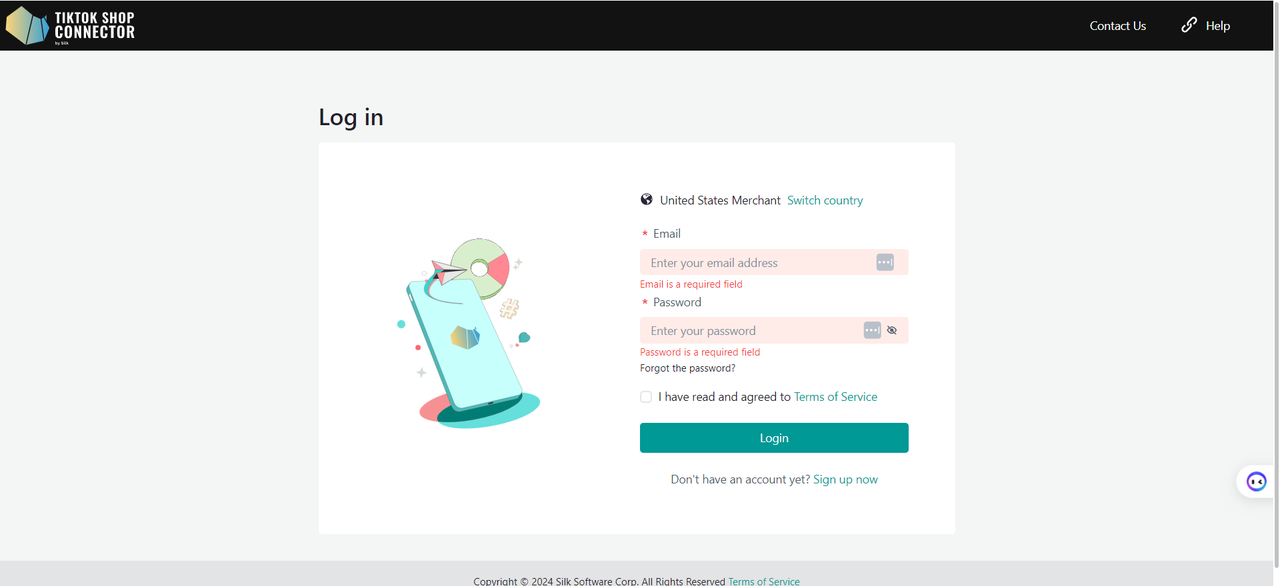
Utwórz konto
Pierwszym krokiem, aby rozpocząć synchronizację produktów z Shopify do TikTok Shop, jest utworzenie konta w Silk.
Masz problem z logowaniem? Napisz na tiktokshop@silkcommerce.com, aby zresetować konto.
Przewodniki krok po kroku
Jak utworzyć połączenie
Zanim zaczniesz, sprawdź Installation Checklist, aby upewnić się, że Twoje sklepy są gotowe do integracji — w przeciwnym razie możesz nie być w stanie „zapisać połączenia” między Shopify i TikTok Shop.
Zalecane: obejrzyj wideo instruktażowe How to Create a Connection.
Miej otwarte konta Shopify, Connector by Silk i TikTok Shop Seller Center w 3 osobnych kartach.
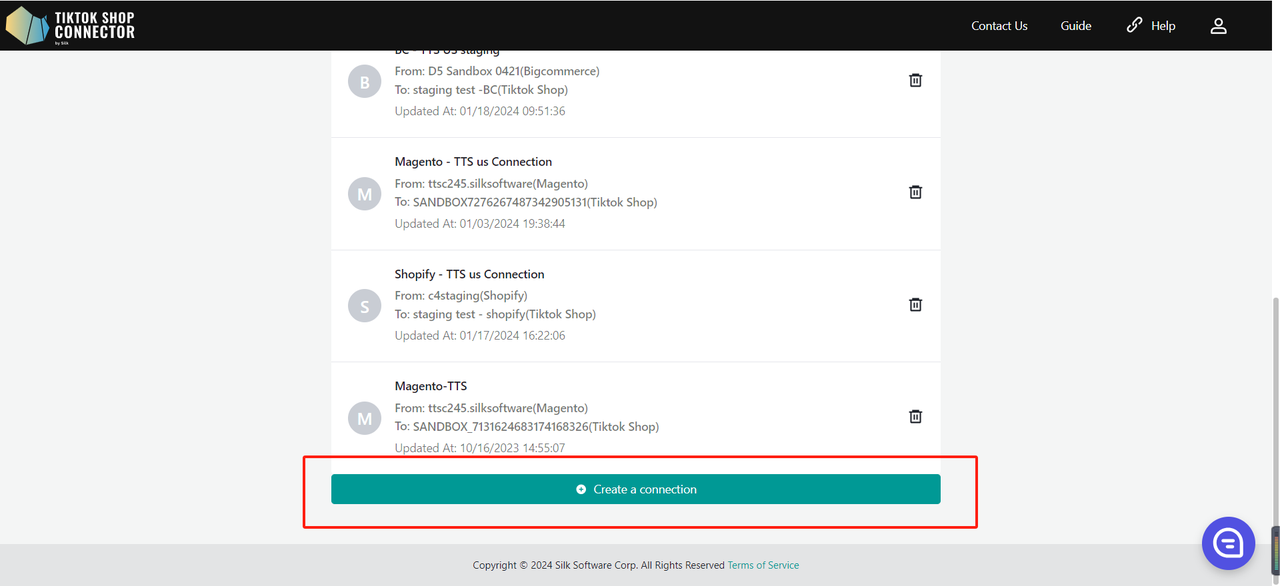
- Zaloguj się do Connector by Silk
- Kliknij „+ Create Connection”
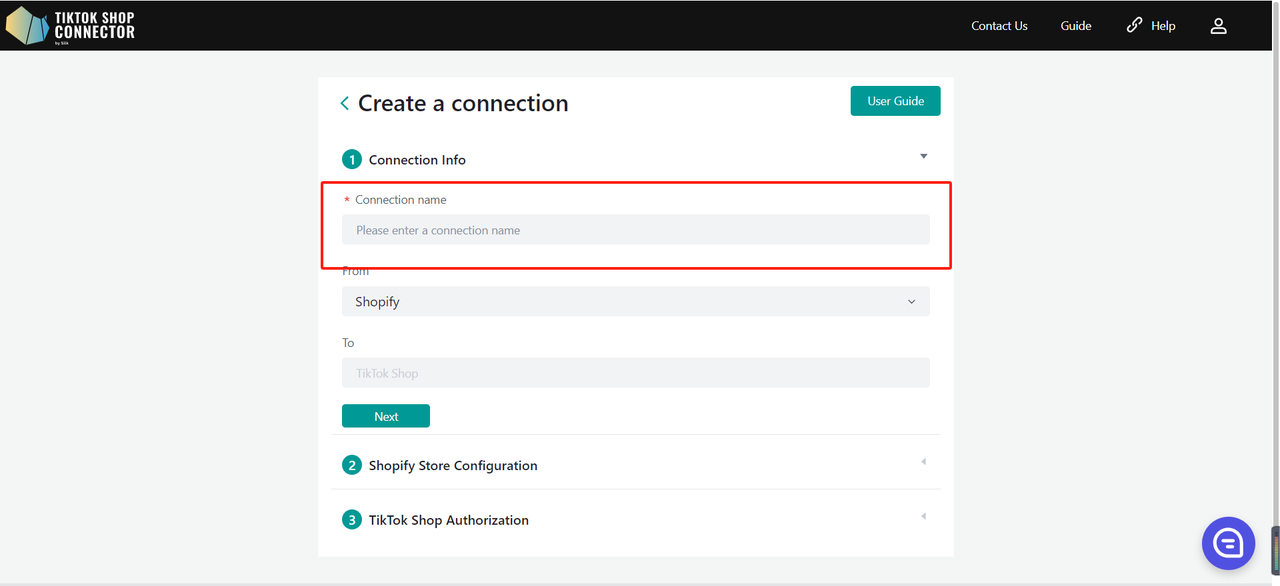
Informacje o połączeniu
Wpisz Connection Name (może to być dowolna nazwa)
From: Shopify
To: TikTok Shop
Kliknij „Next”
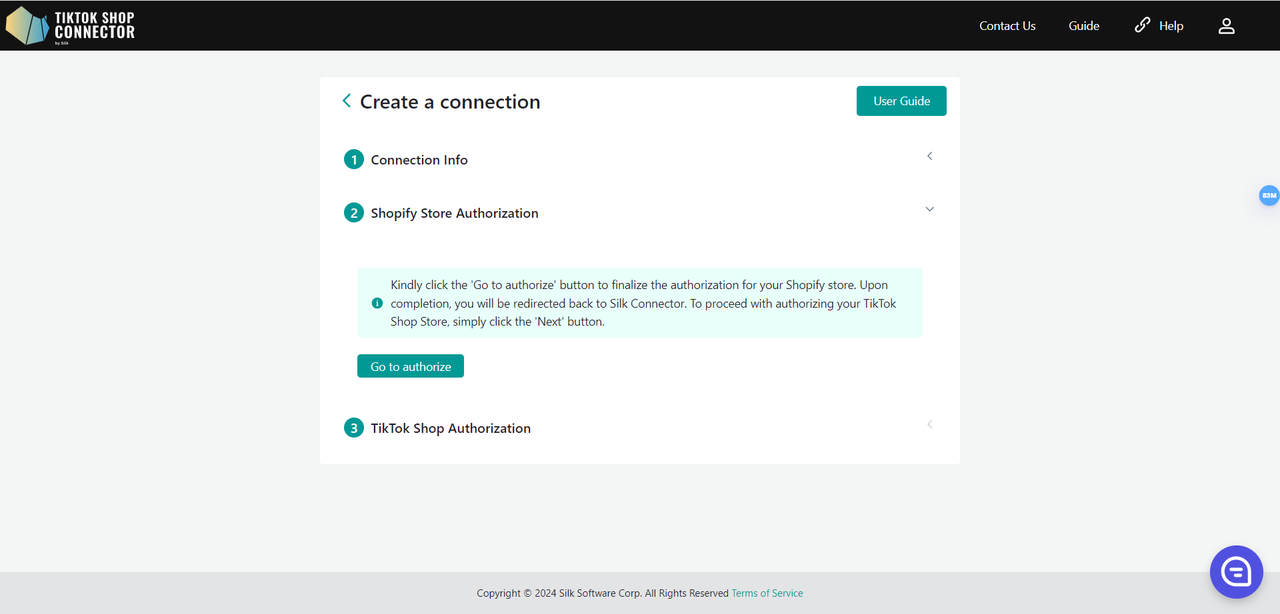
Konfiguracja sklepu Shopify
W Connectorze kliknij „Go to authorize”. Zostaniesz przekierowany(-a) na stronę autoryzacji Shopify.
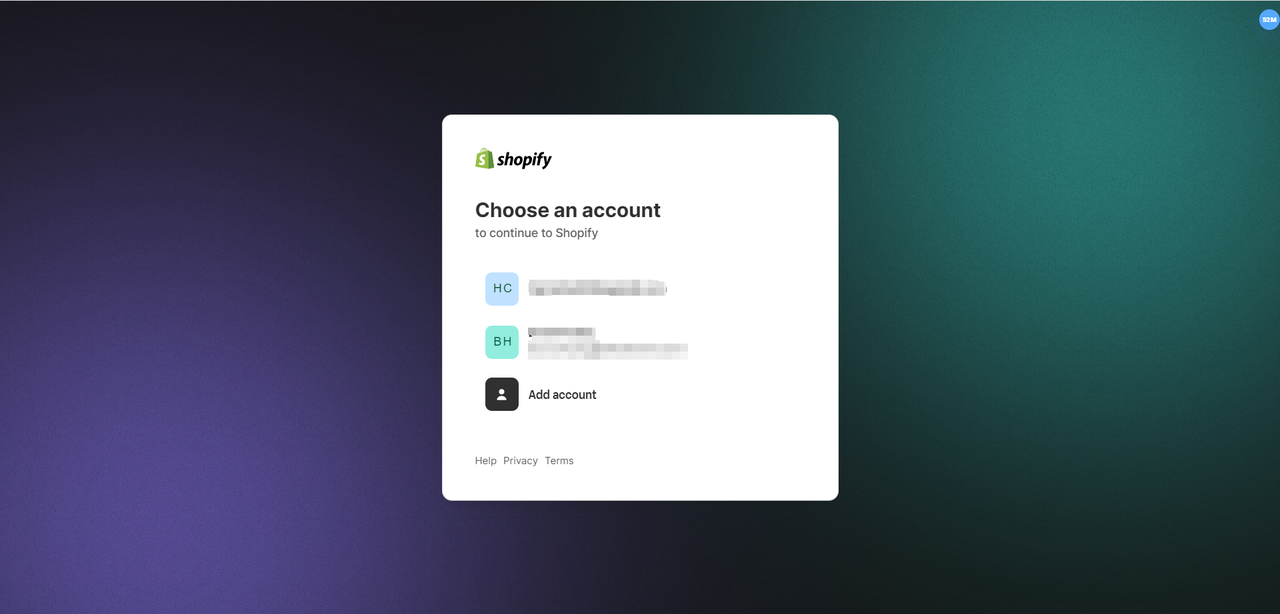
Zaloguj się do swojego konta Shopify.
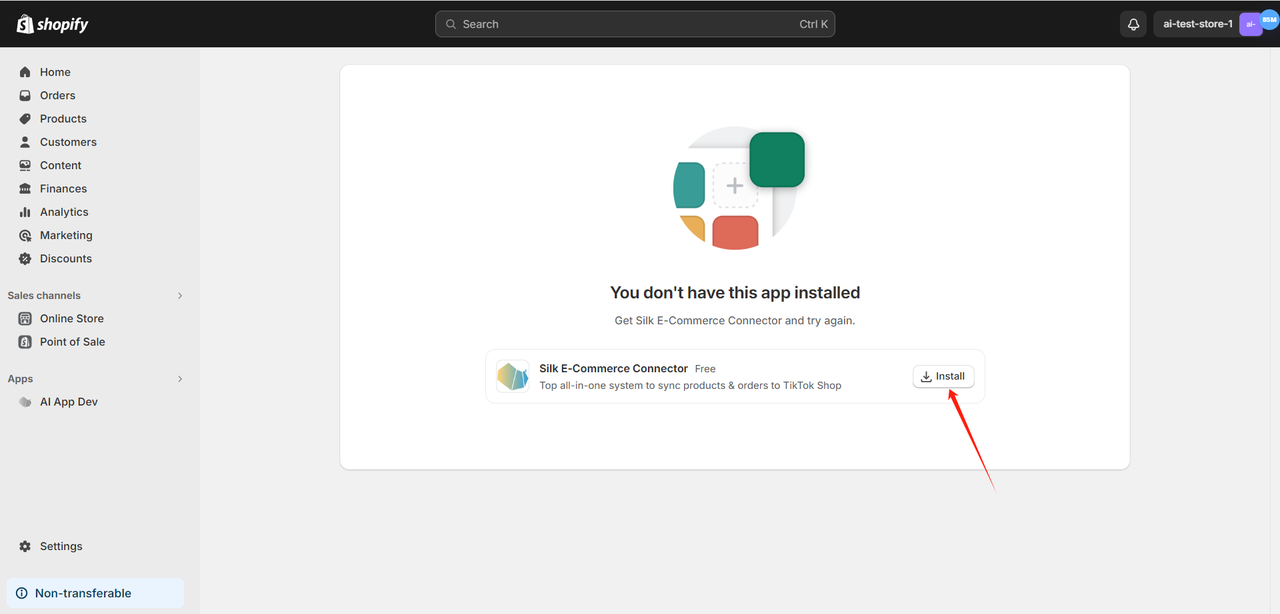
Zainstaluj aplikację „Silk E-Commerce Connector”.
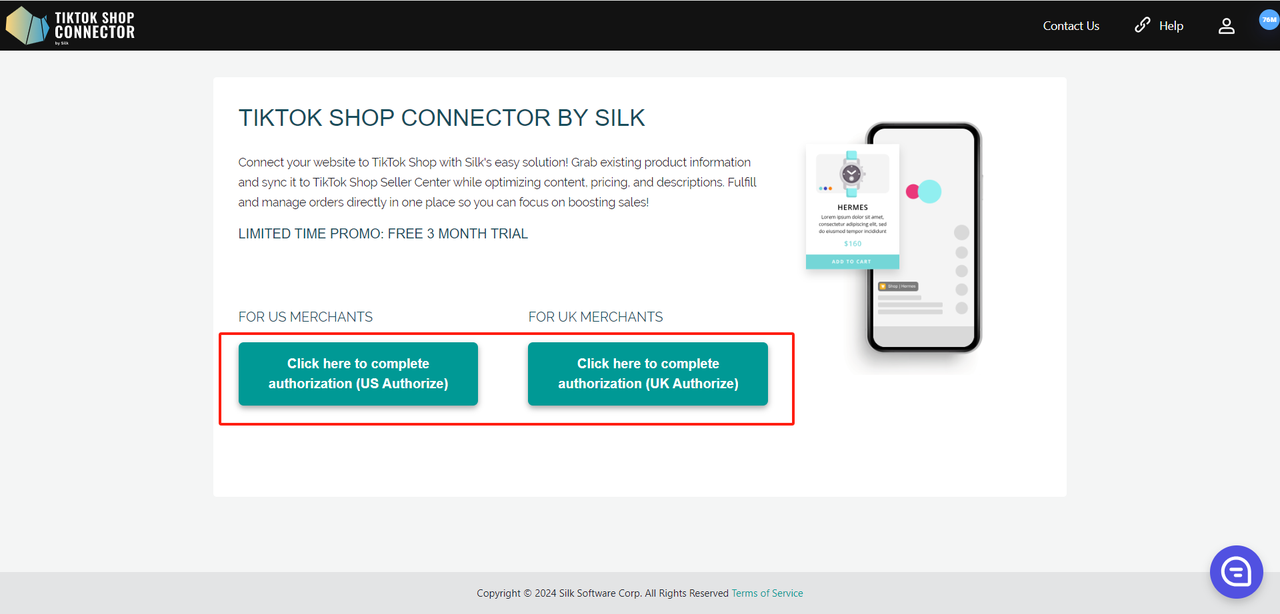
Wybierz rynek US/UK/Mexico/EU (Spain, Ireland, Germany, France, Italy) zgodnie z Twoim rynkiem i kliknij przycisk.
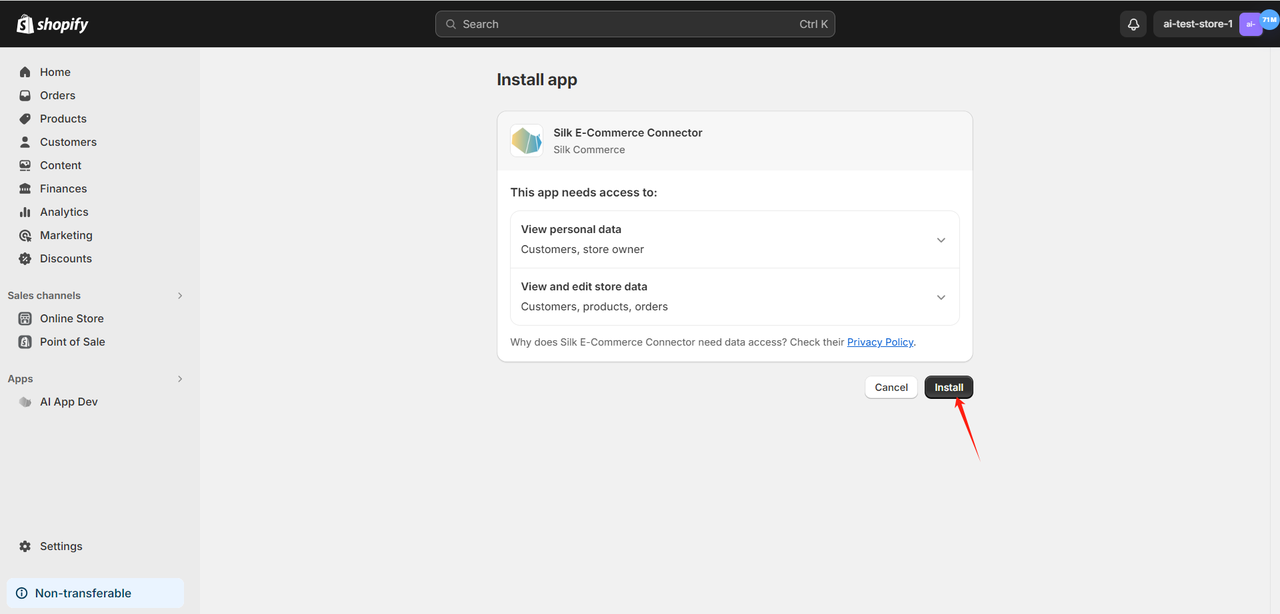
Kliknij „Install”, aby potwierdzić autoryzację.
Autoryzacja sklepu Shopify została zakończona.
Kliknij „Next”.
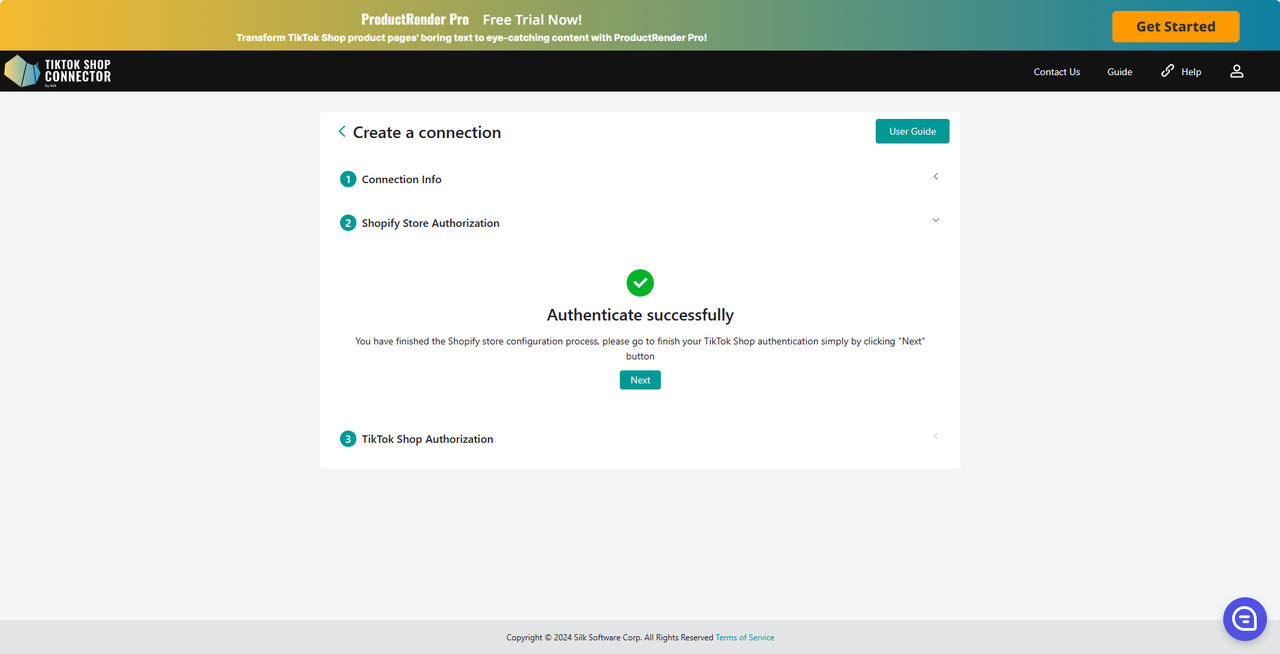
Autoryzacja TikTok Shop
W Connectorze kliknij „Go to Authorize”.
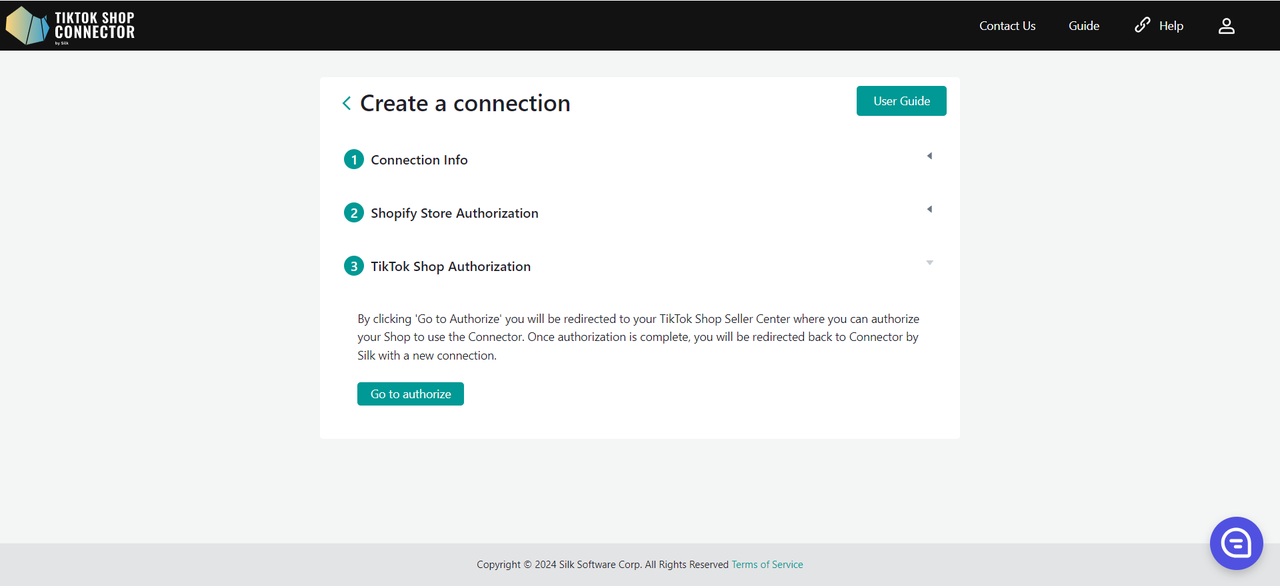
Zostaniesz przekierowany(-a) do TikTok Shop Seller Center.
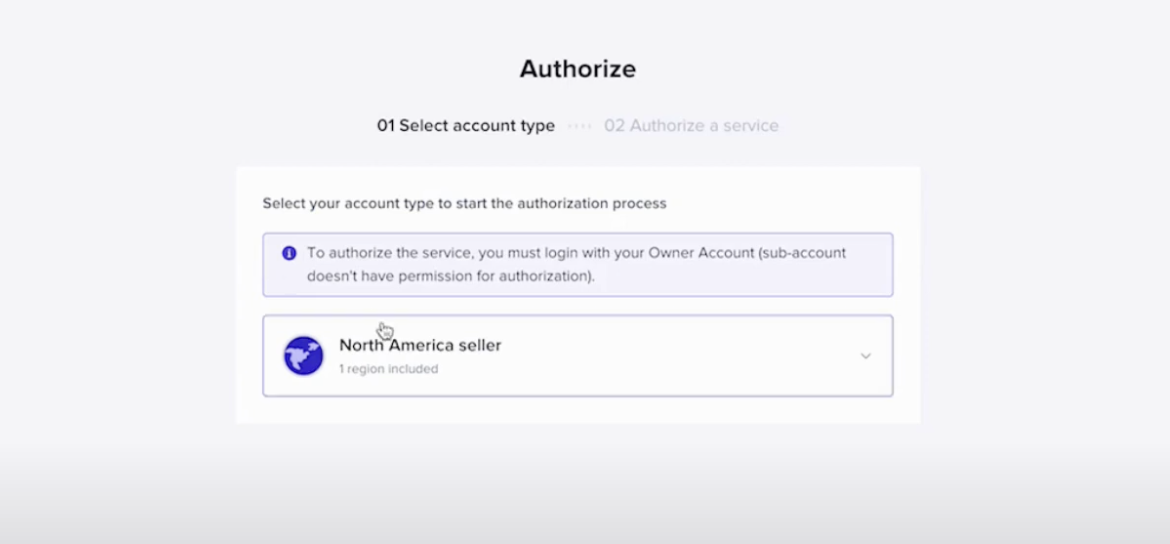
Kliknij „North America Seller” → „Next”.
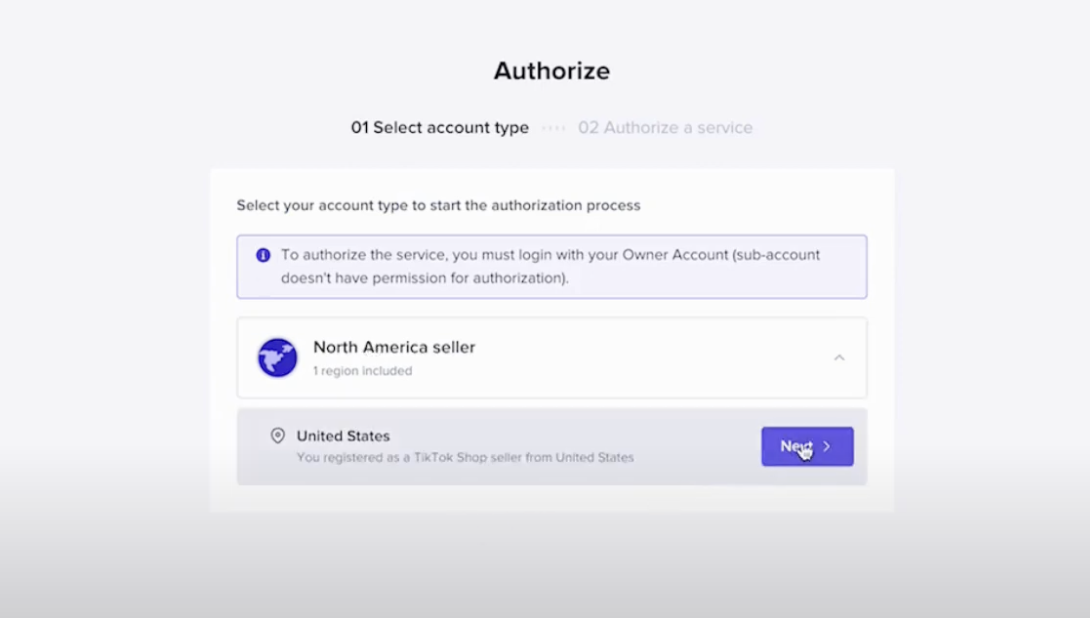
Zaznacz pole, aby zaakceptować regulamin i warunki.
Kliknij „Authorize”
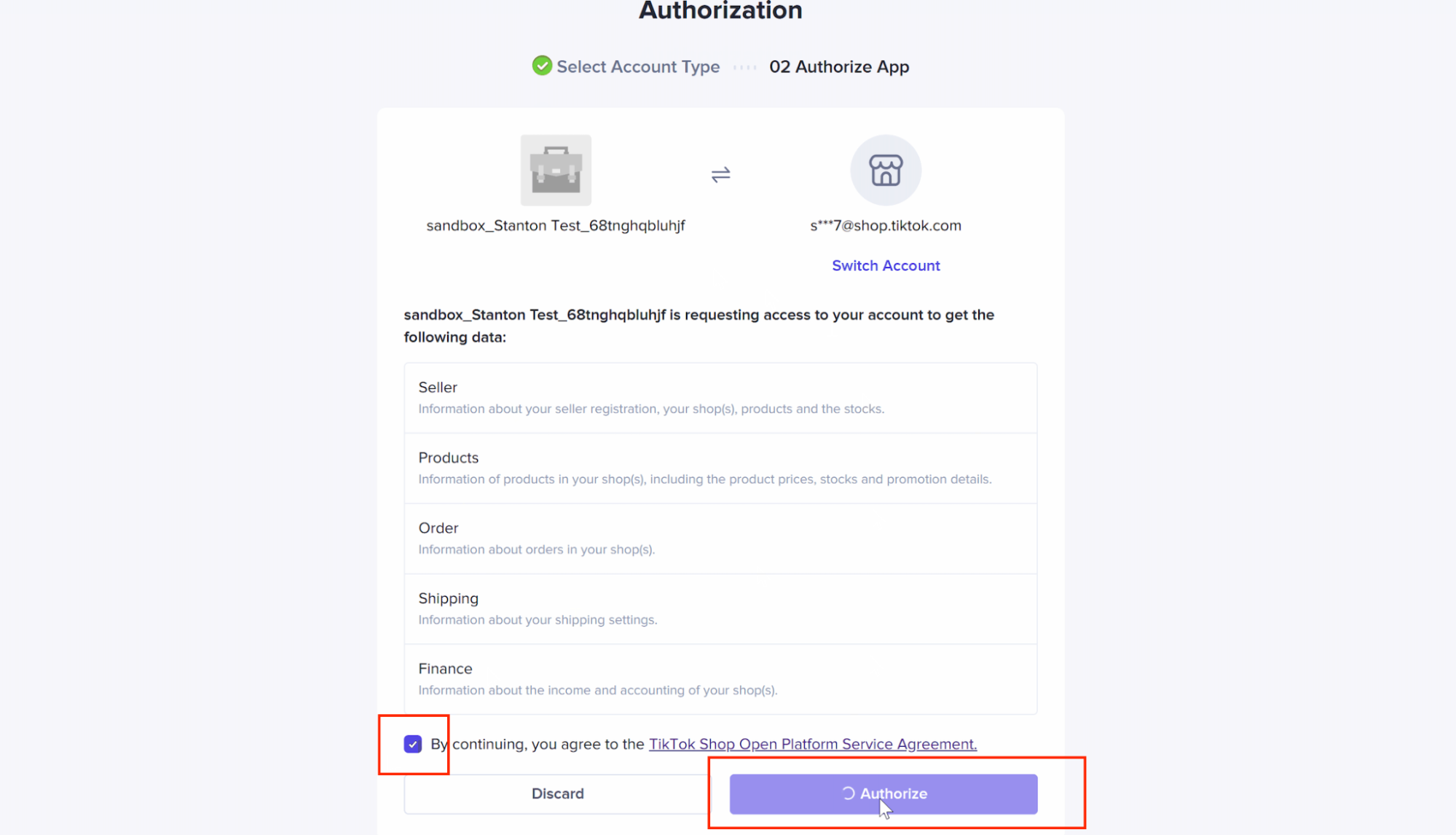
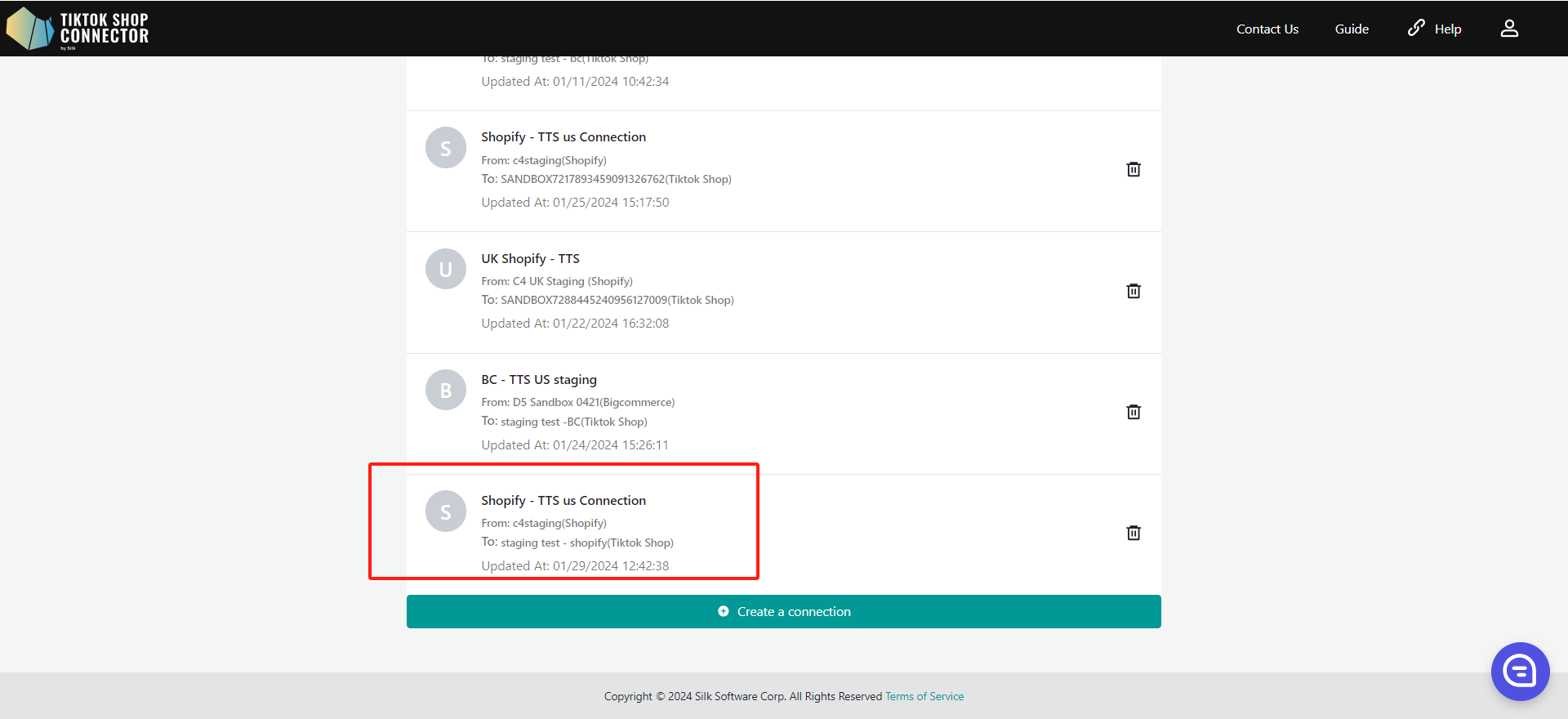
Nastąpi automatyczne przekierowanie z powrotem do Connectora wraz z nowym połączeniem.
Kliknij swoje połączenie, aby rozpocząć synchronizację produktów.
Jak utworzyć połączenie jeden‑do‑wielu (1 Shopify → wiele sklepów TikTok Shop)
Ponieważ ta funkcja jest obecnie w wersji beta, jeśli chcesz z niej skorzystać, skontaktuj się z naszym zespołem wsparcia pod adresem tiktokshop@silkcommerce.com.
Ta sekcja wyjaśnia, jak połączyć jeden sklep Shopify z wieloma sklepami TikTok Shop w Silk oraz jak skutecznie nimi zarządzać.
Silk obsługuje model połączenia jeden‑do‑wielu, który umożliwia:
- Użycie jednego sklepu Shopify jako centralnej „single source of truth”
- Połączenie wielu sklepów TikTok Shop w obsługiwanych rynkach (US, UK, EU, JP, BR, MX)
- Niezależne zarządzanie każdym sklepem TikTok Shop w ramach tej samej integracji Shopify
Każdy sklep TikTok Shop jest traktowany jako niezależne połączenie, z własną konfiguracją i zakresem danych.
Ograniczenie rynkowe:
- Wiele sklepów TikTok Shop można połączyć tylko w ramach tego samego rynku
- Na przykład możesz połączyć wiele sklepów TikTok Shop US pod jednym sklepem Shopify
- Połączenia między rynkami nie są obsługiwane (np. nie jest dozwolone łączenie sklepów TikTok Shop US i UK pod jednym sklepem Shopify)
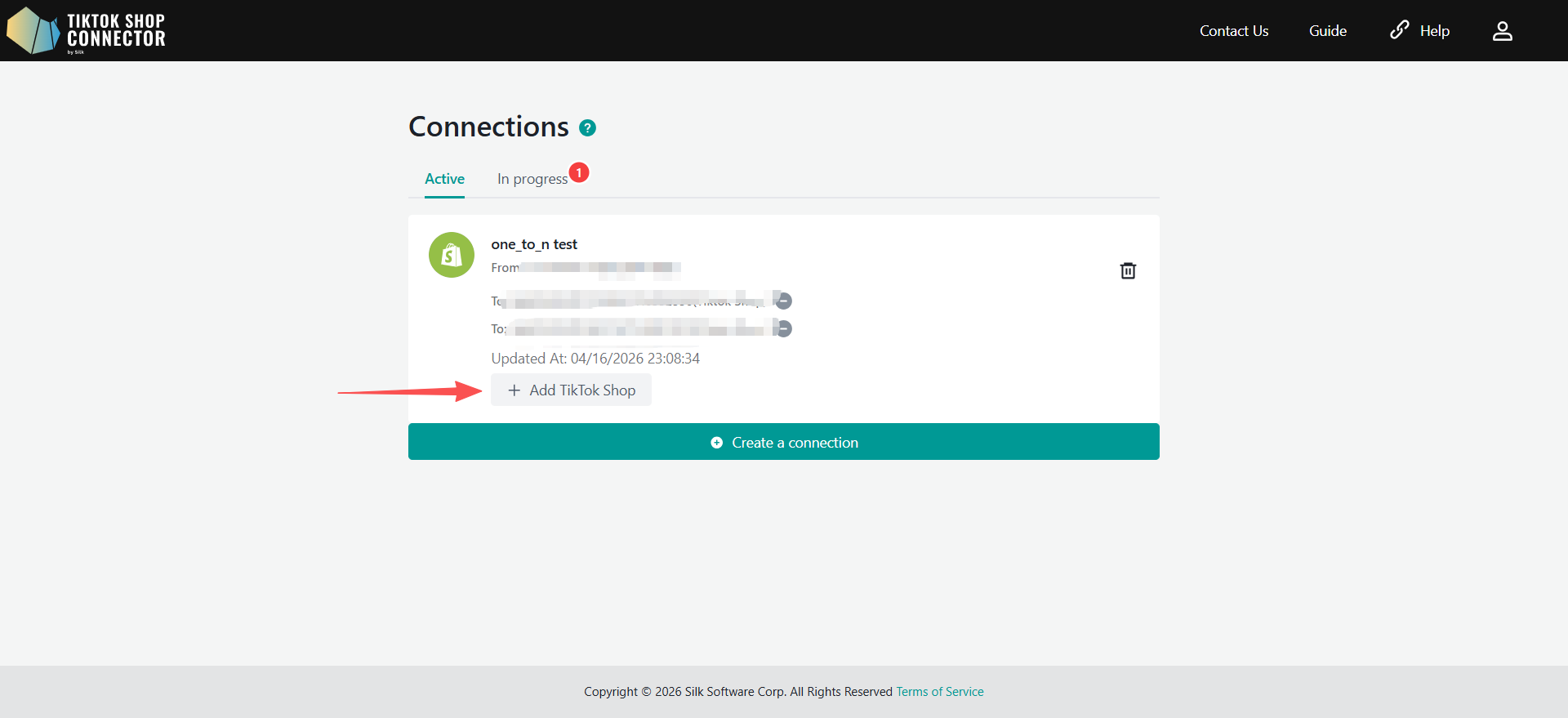
Krok 1: Utwórz połączenia
- Przejdź do strony listy połączeń w Silk
- Wybierz połączenie, do którego chcesz dodać sklep TikTok Shop
- Jeśli nie masz jeszcze połączenia, utwórz je najpierw (zobacz sekcję Create Connection)
- Kliknij, aby dodać połączenie TikTok Shop
- Zostaniesz przekierowany do TikTok Shop Seller Center w celu autoryzacji sklepu
- Przed kontynuowaniem upewnij się, że jesteś zalogowany(-a) na właściwe konto sklepu TikTok Shop
- Zakończ autoryzację
- Po pomyślnej autoryzacji zostaniesz przekierowany(-a) z powrotem na stronę listy połączeń
- Powtórz powyższe kroki, aby dodać wiele sklepów TikTok Shop pod tym samym sklepem Shopify
Ważne: przed każdą autoryzacją upewnij się, że jesteś zalogowany(-a) na właściwe konto sklepu TikTok Shop.
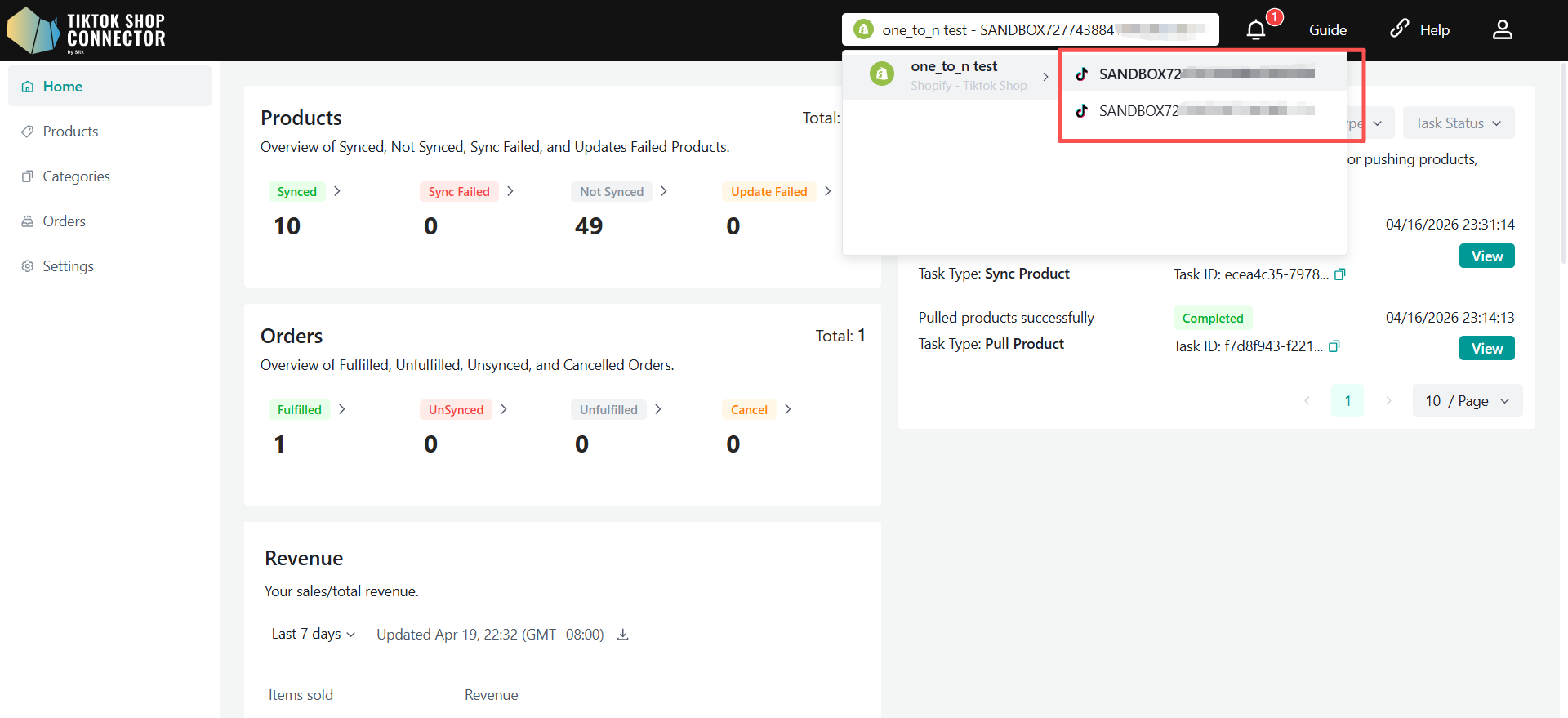
Krok 2: Przełączanie między sklepami TikTok Shop
Gdy podłączonych jest wiele sklepów TikTok Shop:
- Przejdź do prawego górnego rogu interfejsu
- Kliknij selektor połączenia
- Pojawi się rozwijane menu drugiego poziomu (tylko dla połączeń z wieloma sklepami TikTok Shop)
- Wybierz konkretną nazwę sklepu TikTok Shop, aby przełączyć kontekst
Wszystkie dane i konfiguracje zostaną zaktualizowane zgodnie z wybranym sklepem TikTok Shop.
Zakres danych i konfiguracji
Każde połączenie sklepu TikTok Shop jest zarządzane niezależnie i obejmuje:
- Product: lista produktów i synchronizacja
- Order: synchronizacja zamówień i aktualizacje statusów
- Fulfillment: obsługa wysyłki i dostawy
- Mapping: mapowanie kategorii i atrybutów
- Settings: reguły synchronizacji i konfiguracja
Zmiany wprowadzone w jednym sklepie TikTok Shop nie wpływają na pozostałe.
Logika przepływu danych
- Wszystkie sklepy TikTok Shop synchronizują dane niezależnie
- Sklep Shopify pozostaje centralną „single source of truth”
- Dane z wielu sklepów TikTok Shop są przetwarzane osobno, ale ostatecznie są powiązane z tym samym sklepem Shopify
Jak synchronizować produkty
Pobieranie produktów
Gdy po raz pierwszy wejdziesz do nowego połączenia, zakładki Products i Dashboard będą puste. Najpierw musisz „pobrać” produkty z Shopify do Connectora, a następnie „wypchnąć” je do TikTok Shop.
Uwaga o limitach Shopify API (Rate Limiting):
Ze względu na limity Shopify API pobieranie informacji o wielu produktach może zająć trochę czasu. Dziękujemy za cierpliwość podczas pobierania produktów.
Aby „pobrać” produkty z Shopify do Connectora:
Zakładka Products → Bulk Actions → Pull Products
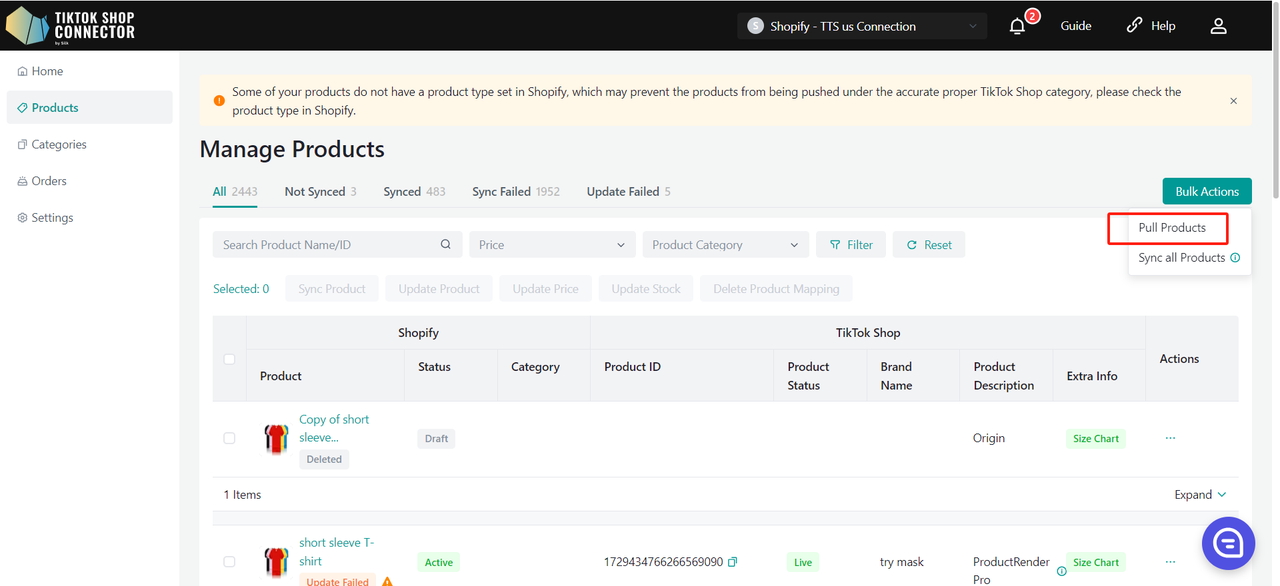
Możesz filtrować i pobierać produkty z Shopify na podstawie poniższych kryteriów.
1. Date Range
Wybierz zakres dat, aby filtrować produkty według daty utworzenia lub ostatniej aktualizacji w Shopify.
Wybierz zakres dat do pobrania produktów z Shopify.
Zalecane: wybierz start date sprzed 2–3 lat ALBO z momentu uruchomienia sklepu Shopify. Jako end date ustaw dzisiejszą datę.
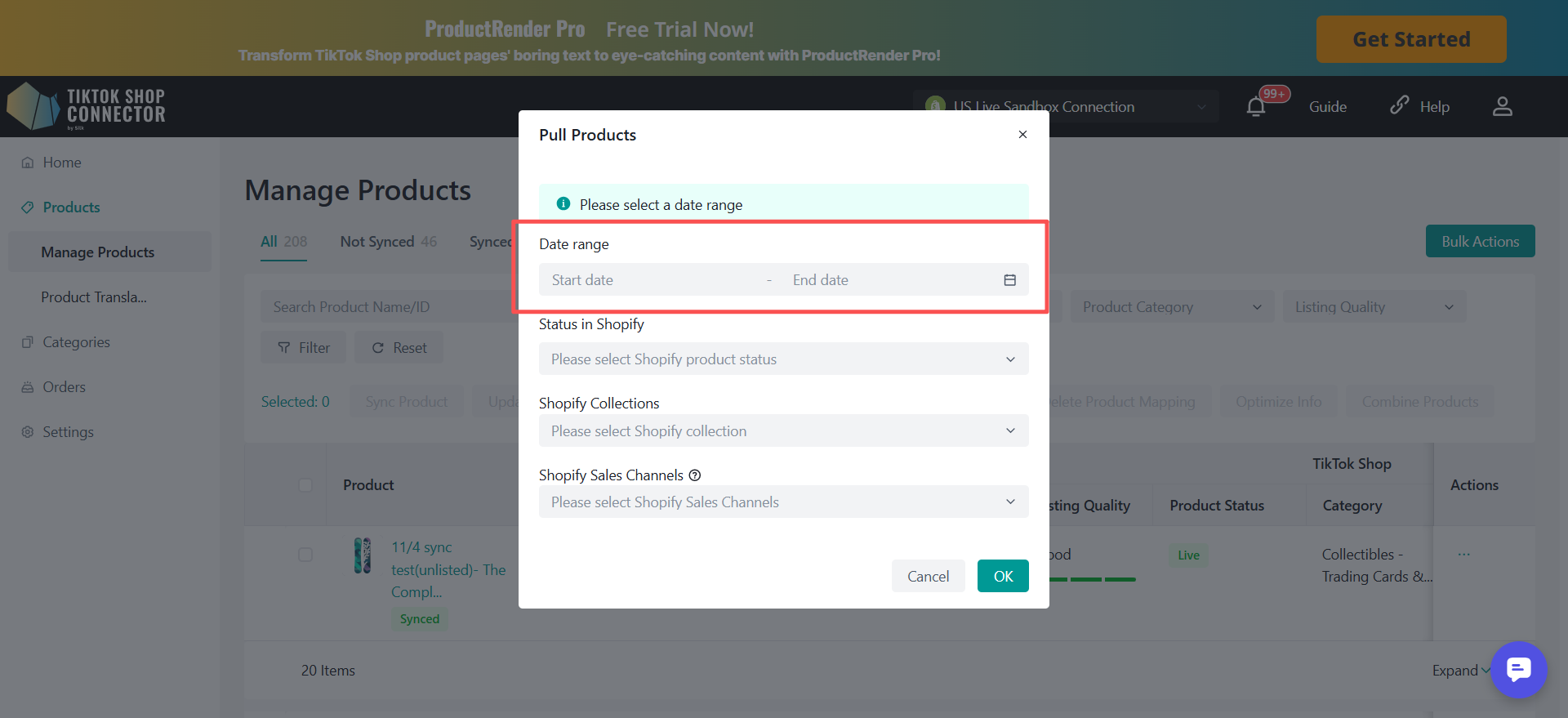
Jeśli pobierasz produkty po raz pierwszy, wybierz zakres dat sprzed kilku lat lub od momentu uruchomienia sklepu (aby mieć pewność, że wszystkie produkty zostaną pobrane do Connectora). Następnie wszelkie aktualizacje produktów w Shopify będą musiały zostać pobrane od momentu ostatniej aktualizacji produktu.
2. Status in Shopify
Wybierz statusy produktów, które chcesz pobrać z Shopify:
- Active
- Draft
- Archived
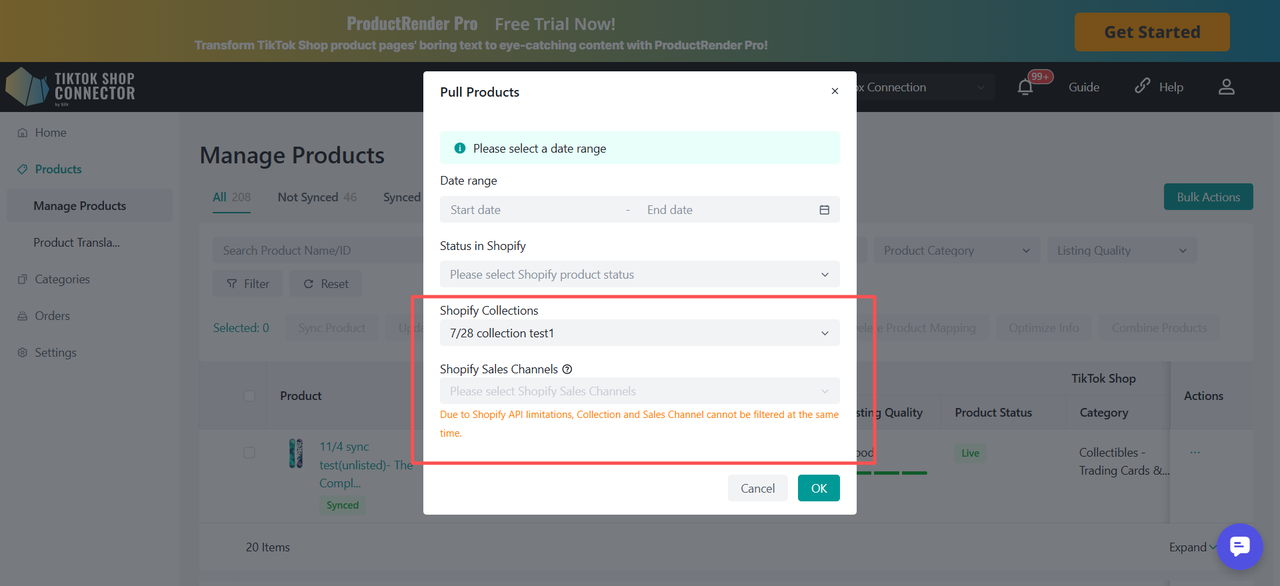
3. Shopify Collections
Filtruj produkty według kolekcji Shopify.
- Wybierz jedną lub wiele kolekcji, aby pobrać tylko produkty należące do tych kolekcji.
Ważne: Ze względu na ograniczenia Shopify API Collections i Sales Channels nie mogą być użyte razem w jednym zapytaniu. Jeśli wybierzesz kolekcję, filtr Sales Channel zostanie wyłączony i odwrotnie.
4. Shopify Sales Channels
Filtr Sales Channel pozwala pobierać produkty na podstawie ich dostępności w konkretnych kanałach sprzedaży Shopify, takich jak:
- Online Store
- POS
- Własne kanały sprzedaży
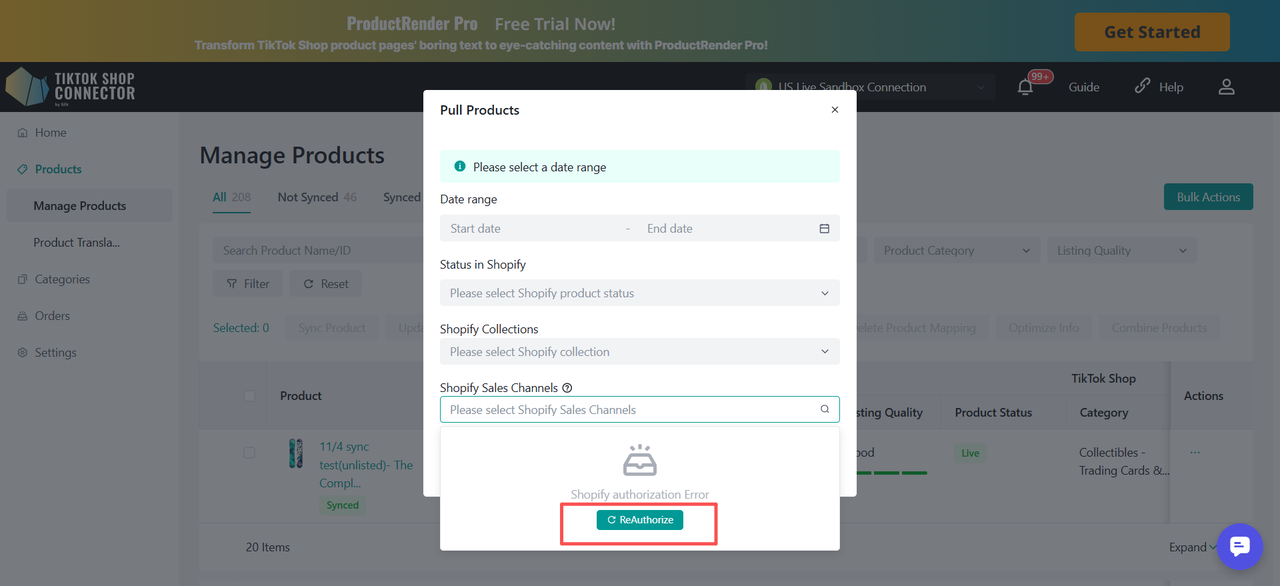
Wymagana pierwsza autoryzacja:
Gdy używasz filtra Shopify Sales Channels po raz pierwszy, zostaniesz poproszony(-a) o ponowną autoryzację aplikacji Shopify. Jest to wymagane, aby TikTok Shop Connector mógł uzyskać dostęp do danych o kanałach sprzedaży i dostępności produktów w Twoim sklepie.
Po zakończeniu autoryzacji filtr Sales Channel będzie działał normalnie.
Ważne:
Dla wybranego kanału sprzedaży można pobrać tylko produkty o statusie Active.
Oznacza to:
- Gdy filtrujesz po Sales Channel, mogą zostać zsynchronizowane tylko produkty Active dostępne w danym kanale.
- Produkty w statusie Draft lub Archived nie mogą zostać pobrane w zapytaniach opartych o kanały sprzedaży.
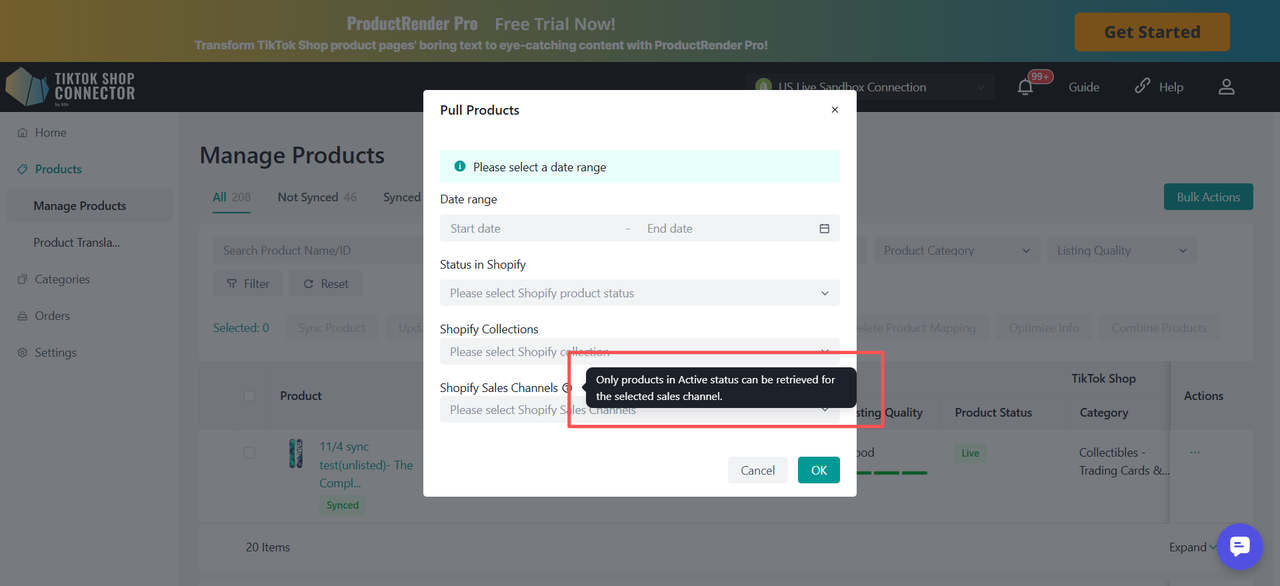
Kliknij OK, aby pobrać produkty z użyciem wybranych filtrów.
Kliknij Cancel, aby wyjść bez zmian.
Wymagane: mapowanie kategorii
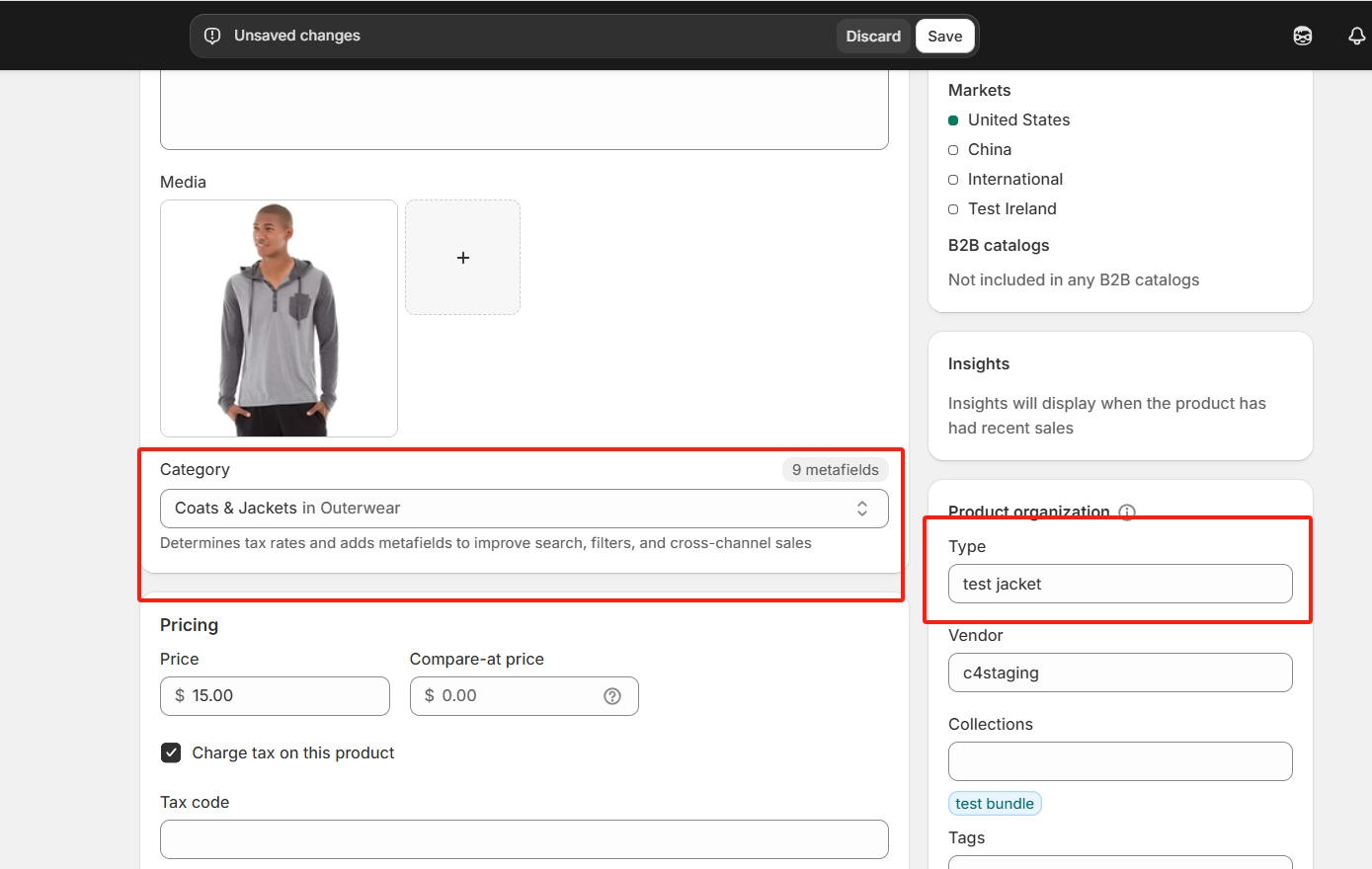
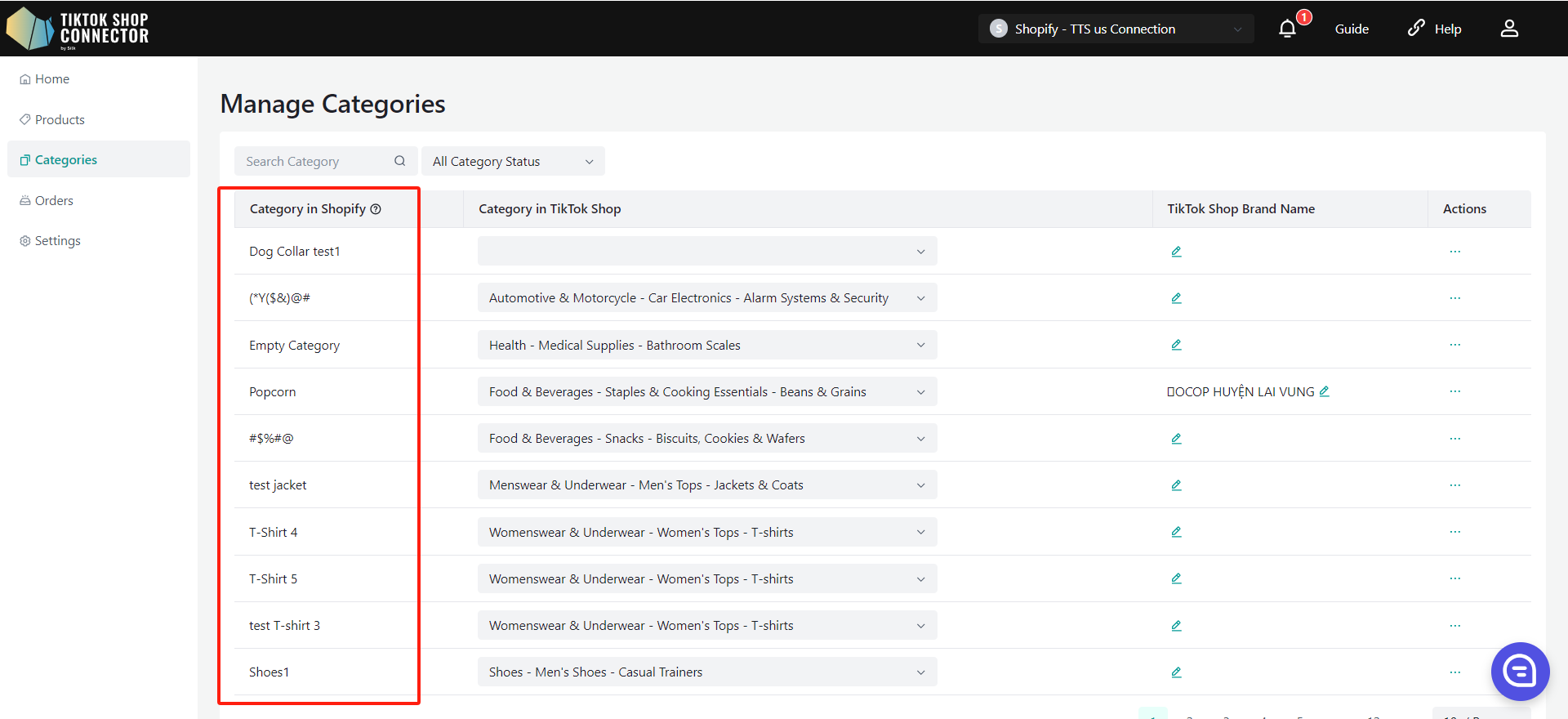
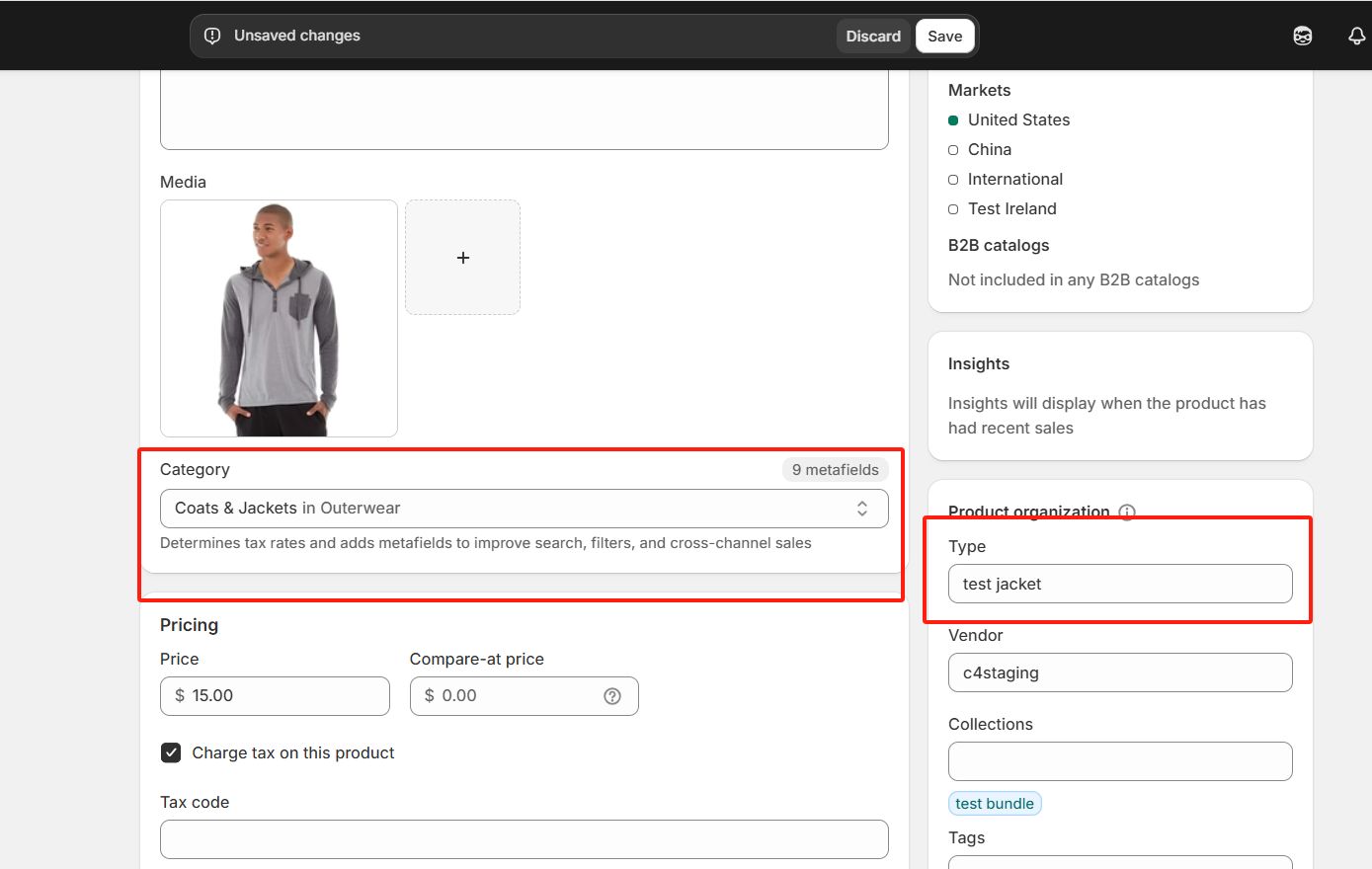
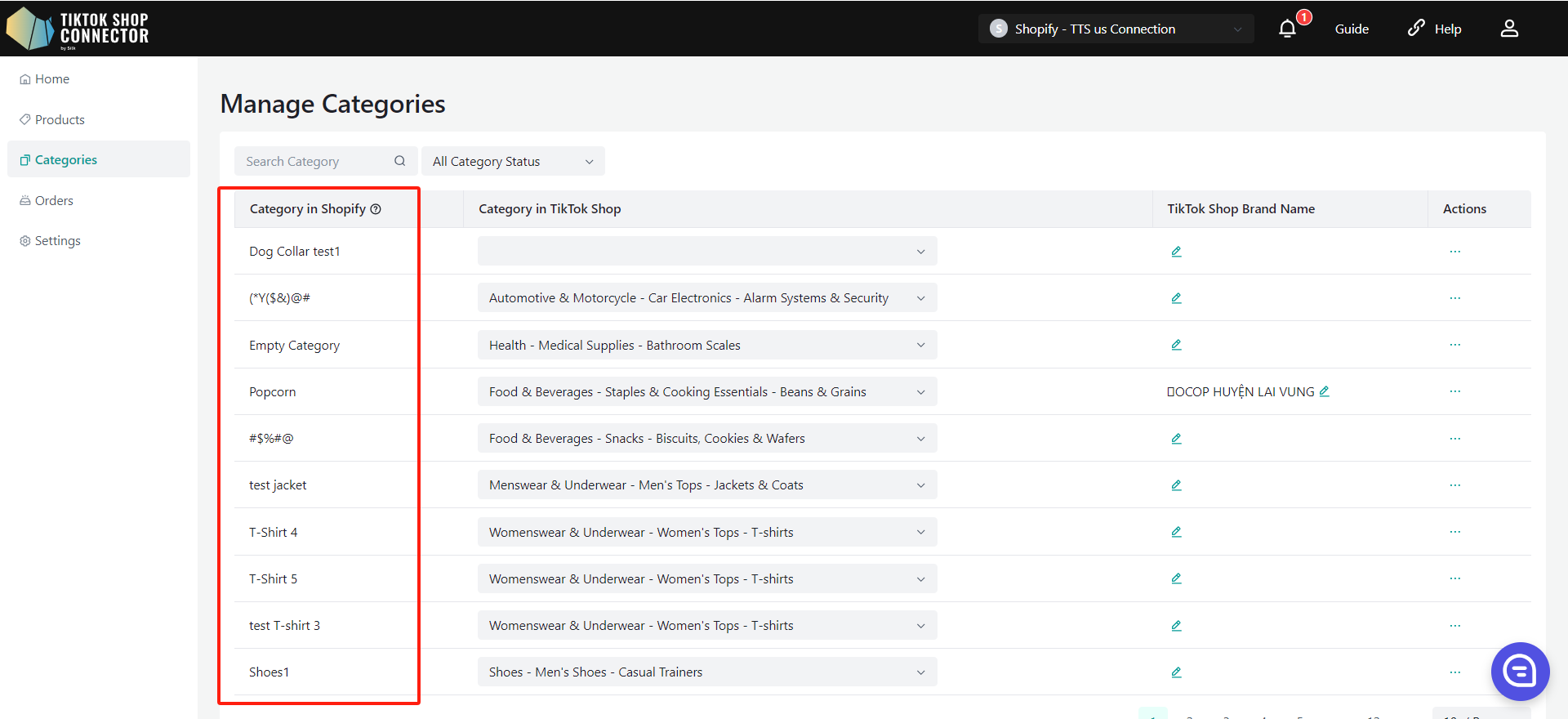
Wszystkie produkty muszą mieć w Shopify uzupełnione pole „product type/category”. Connector używa tego pola jako „Category in Shopify”, aby zmapować je na „Category in TikTok Shop”.
Źródłem jest product type albo category — zależnie od źródła wybranego w ustawieniach produktu.
| Product type/category w Shopify | „Category in Shopify” dla Connector by Silk |
|---|---|
 |  |
Synchronizowanie produktów
„Wypchnięcie” (push) produktu zsynchronizuje go z Connectora do TikTok Shop.
Synchronizacja jednego produktu:
Zaznacz pole obok zdjęcia produktu → (...) w kolumnie „Actions” → „Sync Product”
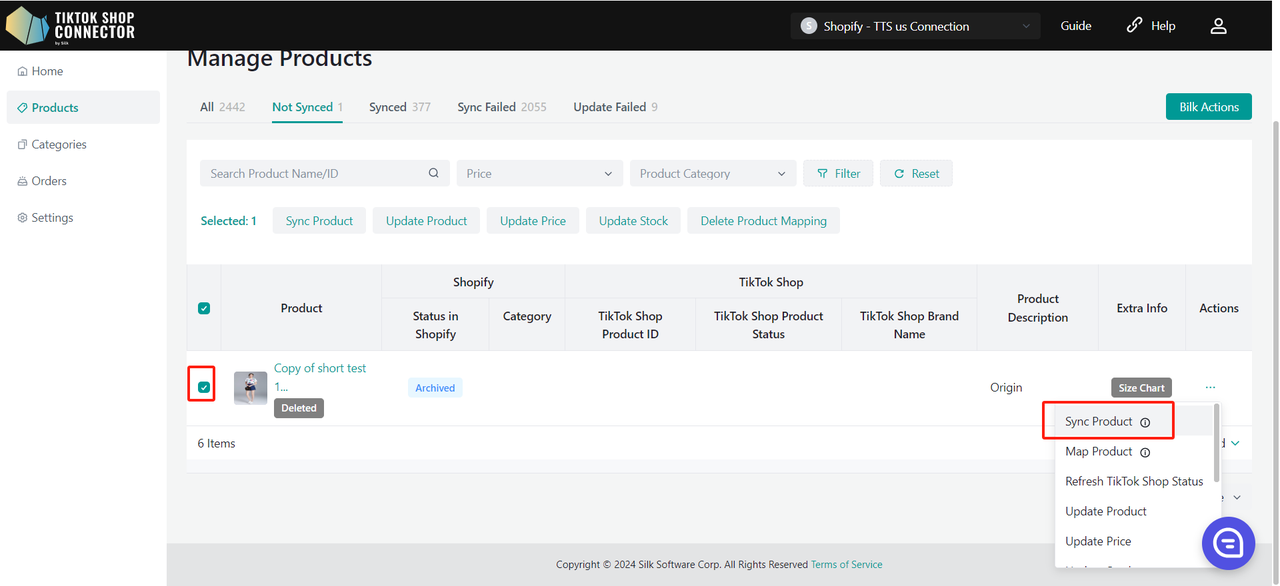
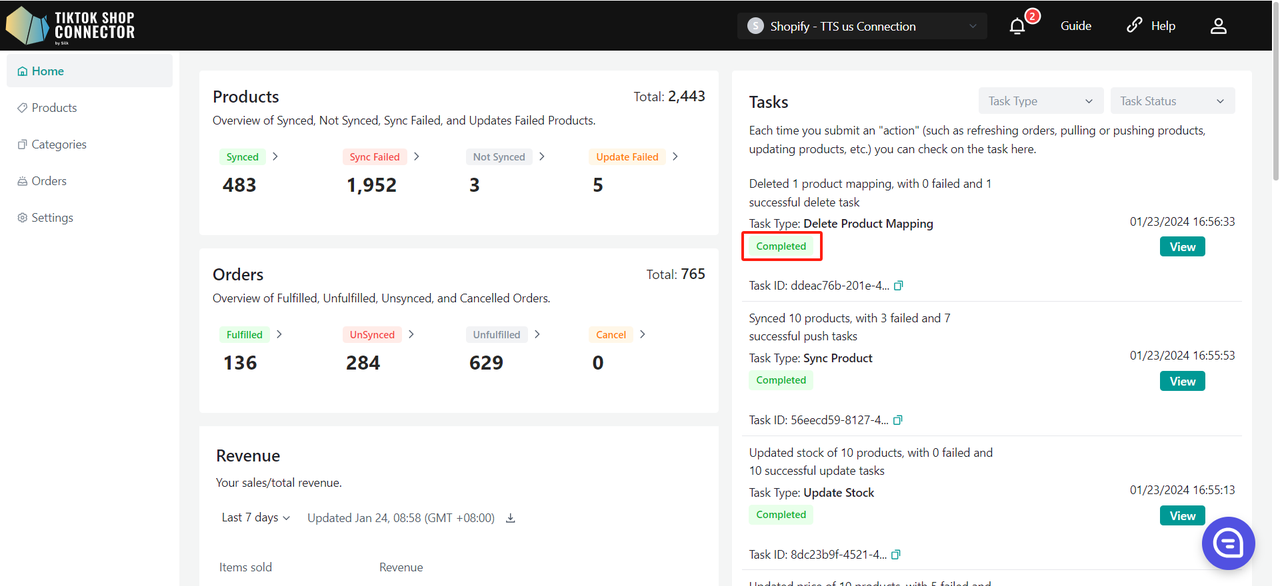
Aby sprawdzić „task”, który właśnie wysłałeś(-aś): Dashboard → sprawdź „status”
Uwaga: status „completed” NIE oznacza, że produkt został skutecznie zsynchronizowany do TikTok Shop. Potwierdza jedynie, że zleciłeś(-aś) akcję i „task” został zakończony.
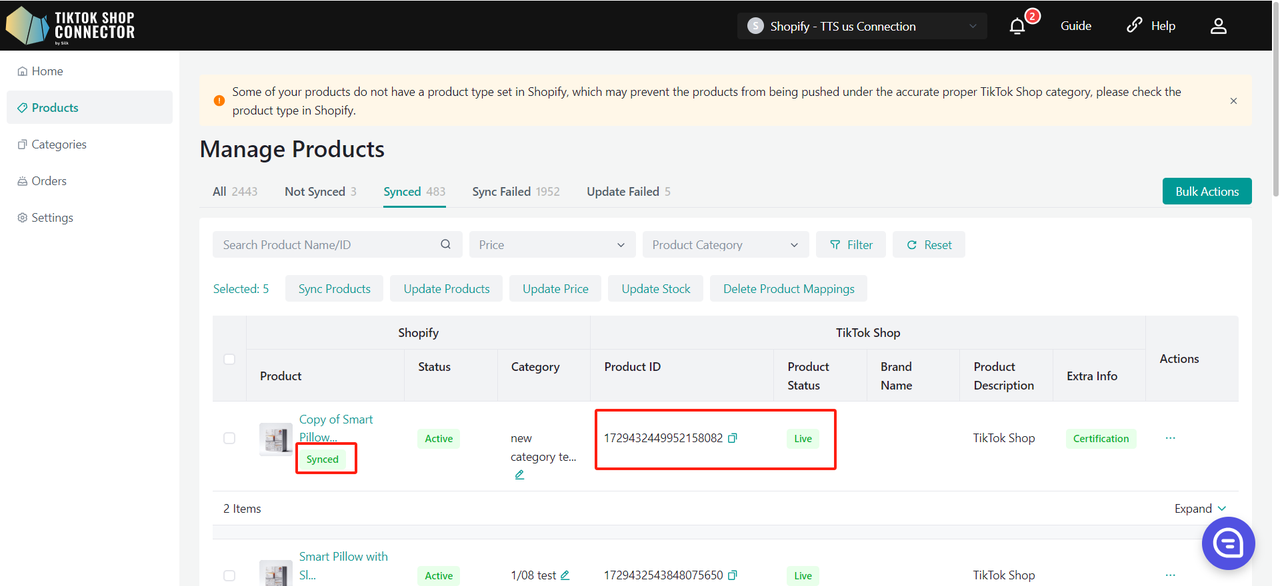
Wróć do zakładki Products → sprawdź produkt, który wypchnąłeś(-aś).
Jeśli produkt ma status „synced” oraz pola „TTS Product ID” i „TTS Product Status”, oznacza to, że produkt został poprawnie wypchnięty do TikTok Shop.
Możesz sprawdzić produkt w TikTok Shop Seller Center.
Kliknij ten link (https://seller-us.tiktok.com/product/manage), aby zobaczyć zsynchronizowany produkt w TikTok Shop Seller Center.
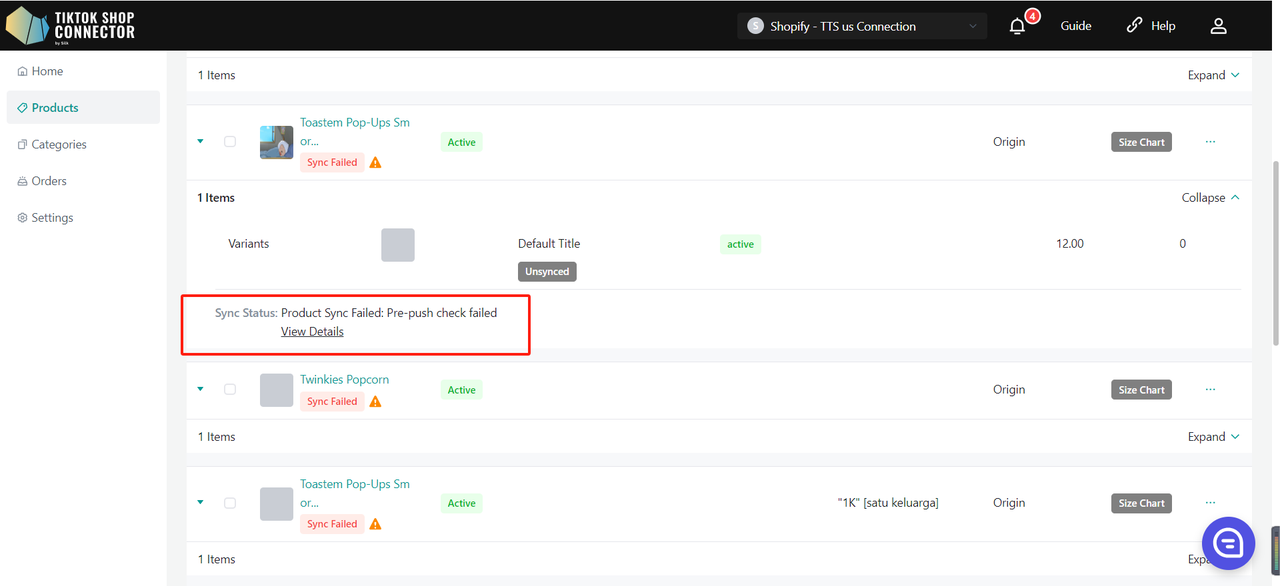
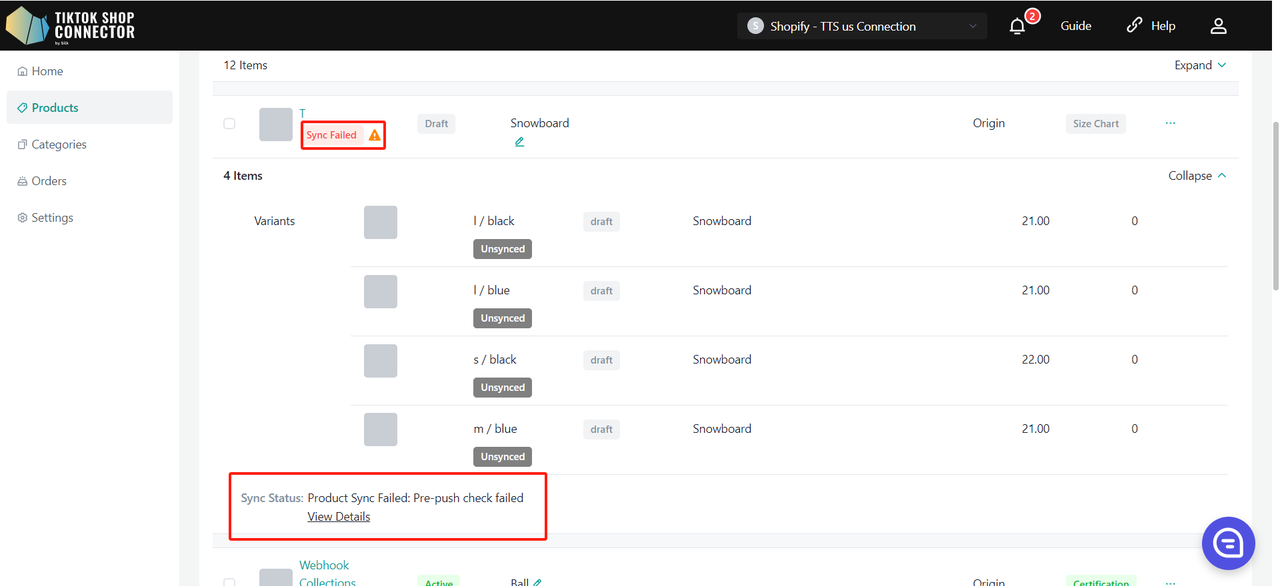
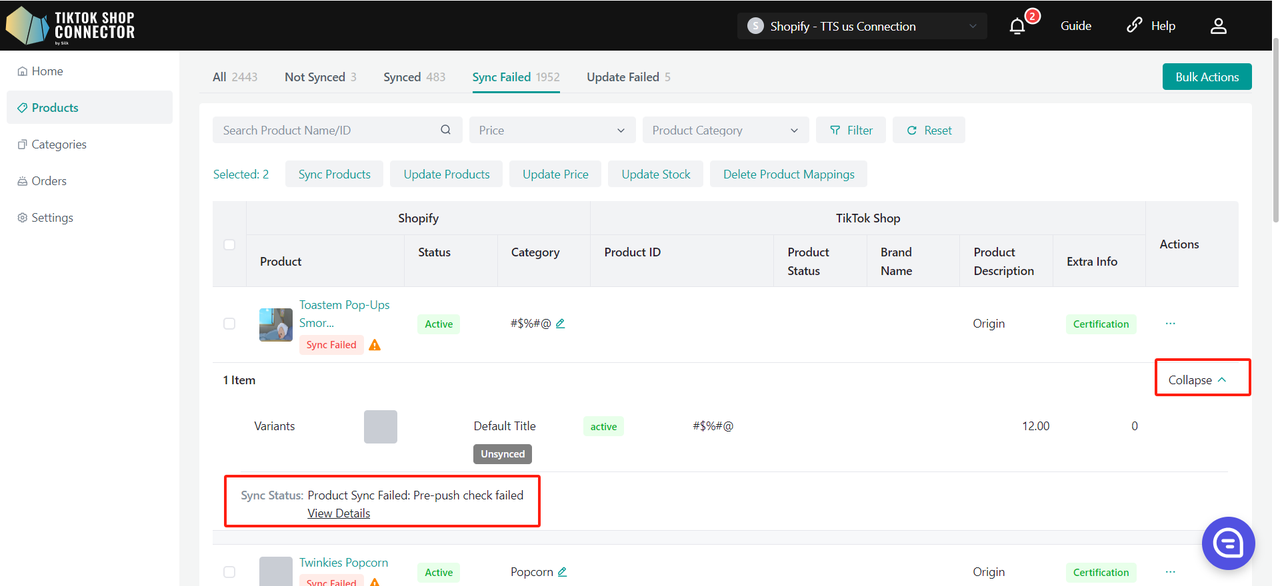
Jeśli produkt ma status „unsynced”, kliknij niebieską strzałkę obok zdjęcia produktu → sprawdź „sync status”, aby zobaczyć opis, dlaczego wypchnięcie się nie powiodło.
Następnie możesz rozwiązać problem i wprowadzić poprawki w Shopify → ponownie pobrać i ponownie wypchnąć produkt w Connectorze.
Wypchnięcie wielu produktów — jedna strona
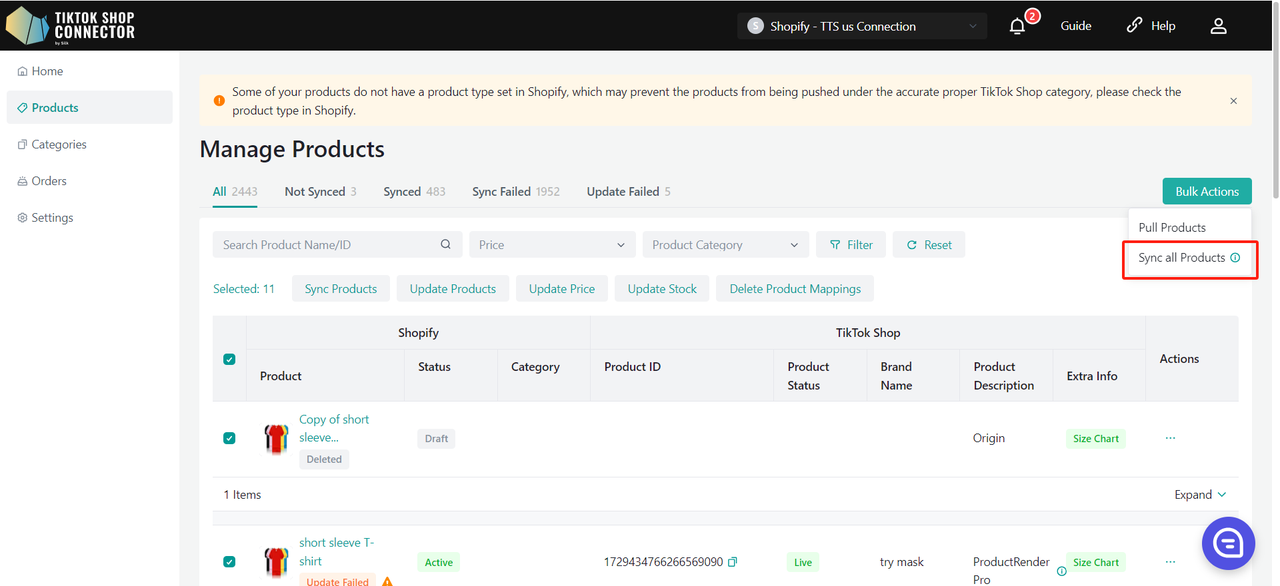
Wybierz produkty pojedynczo, wybierz wszystkie produkty na jednej stronie lub wypchnij wszystkie strony.
Kliknij „Actions” → „Sync all Products”
Aby sprawdzić „task”, który właśnie wysłałeś(-aś): Dashboard → sprawdź „status”
Uwaga: status „completed” NIE oznacza, że produkt został skutecznie „synced” do TikTok Shop. Potwierdza jedynie, że zleciłeś(-aś) akcję i „task” został zakończony.
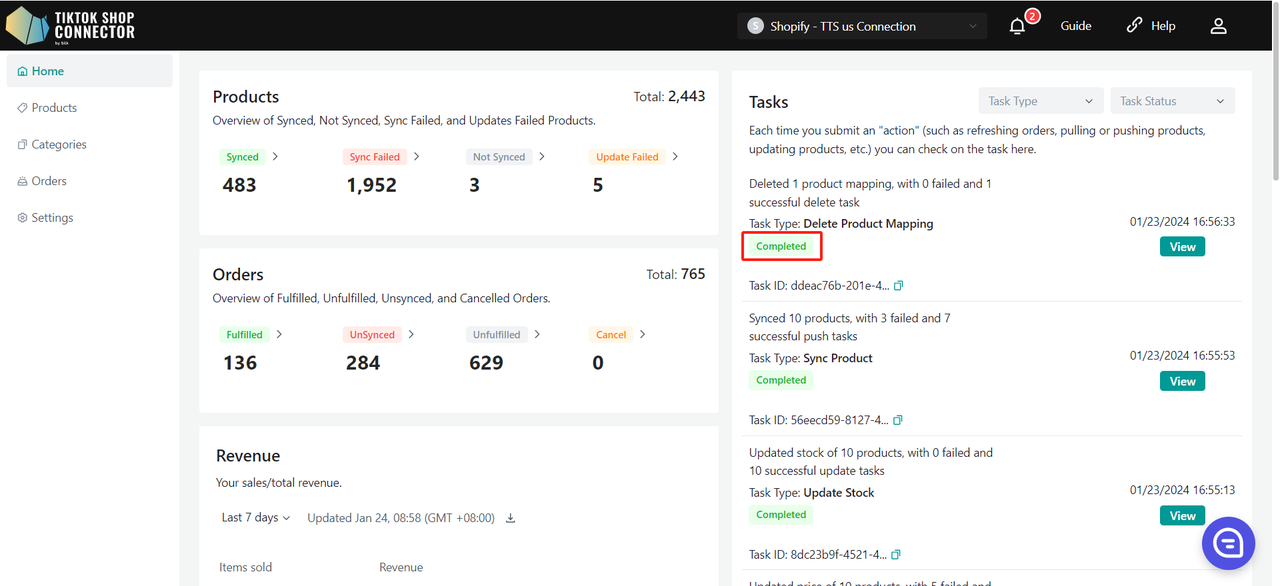
Wróć do zakładki Products → sprawdź produkty, które wypchnąłeś(-aś).
Jeśli produkty mają status „synced” oraz pola „TTS Product ID” i „TTS Product Status”, oznacza to, że zostały poprawnie wypchnięte do TikTok Shop.
Możesz sprawdzić produkty w TikTok Shop Seller Center.
Jeśli produkty mają status „Sync Failed”, kliknij niebieską strzałkę obok zdjęcia produktu → sprawdź „sync status”, aby zobaczyć opis, dlaczego wypchnięcie się nie powiodło.
Następnie możesz rozwiązać problem i wprowadzić poprawki w Shopify → ponownie pobrać i ponownie wypchnąć produkty w Connectorze.
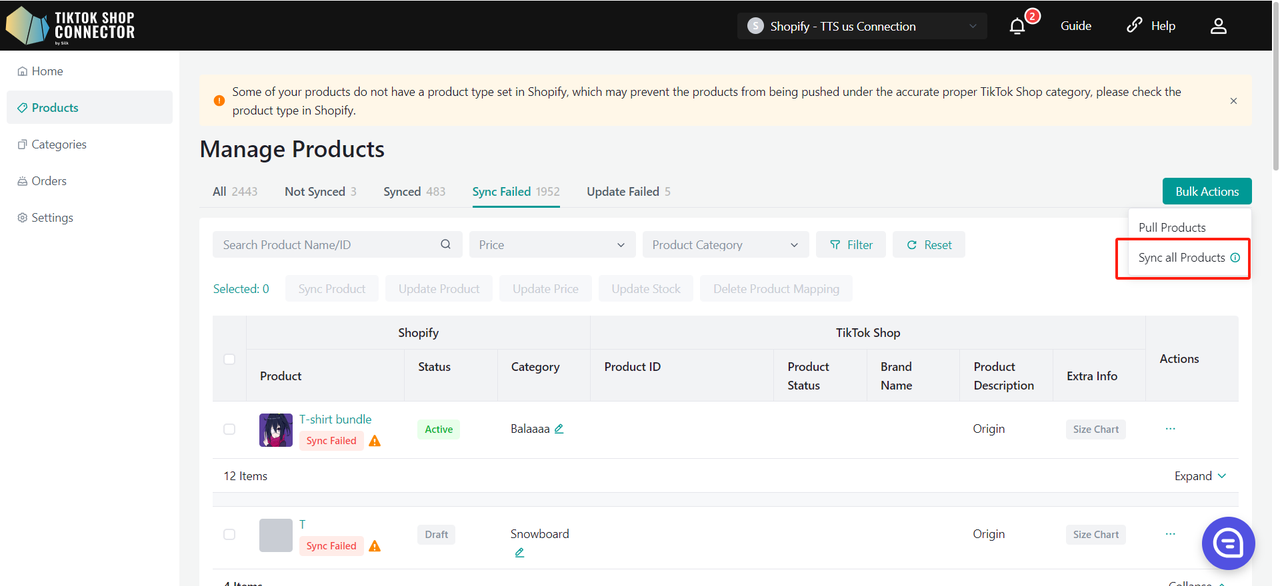
Wypchnięcie wielu produktów — wszystkie strony
Kliknij „Actions” → „Sync All Pages”
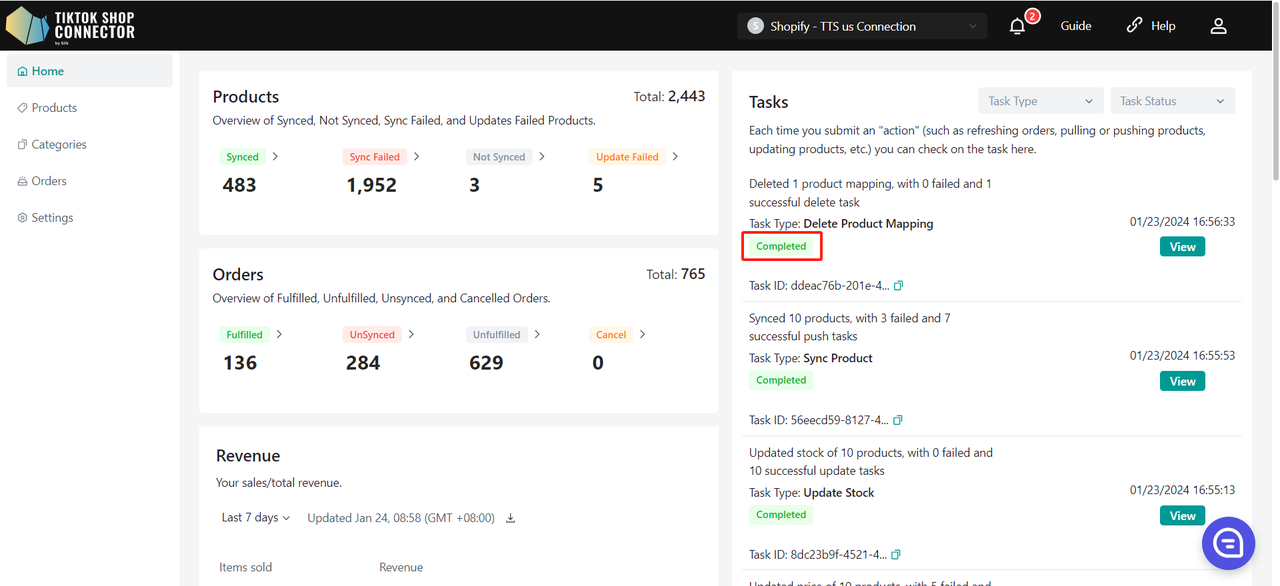
Aby sprawdzić „task”, który właśnie wysłałeś(-aś): Dashboard → sprawdź „status”
Uwaga: status „completed” NIE oznacza, że produkt został skutecznie „synced” do TikTok Shop. Potwierdza jedynie, że zleciłeś(-aś) akcję i „task” został zakończony.
Wróć do zakładki Products → sprawdź produkty, które wypchnąłeś(-aś).
Jeśli produkty mają status „synced” oraz pola „TTS Product ID” i „TTS Product Status”, oznacza to, że zostały poprawnie wypchnięte do TikTok Shop.
Możesz sprawdzić produkty w TikTok Shop Seller Center.
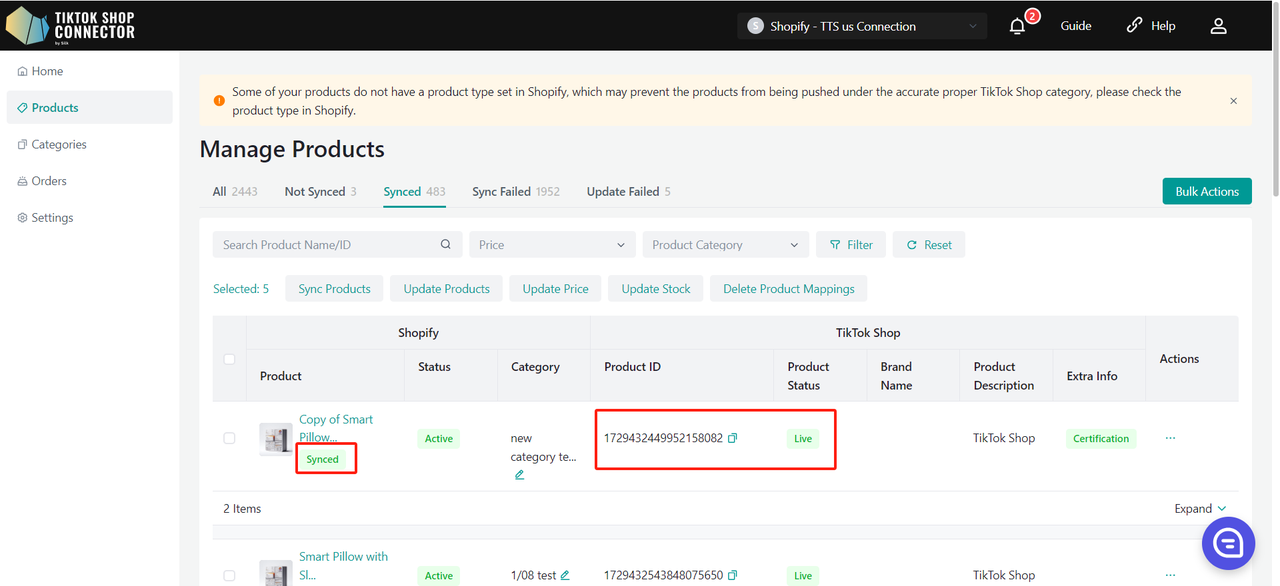
Jeśli produkty mają status „Sync Failed”, kliknij niebieską strzałkę obok zdjęcia produktu → sprawdź „sync status”, aby zobaczyć opis, dlaczego wypchnięcie się nie powiodło.
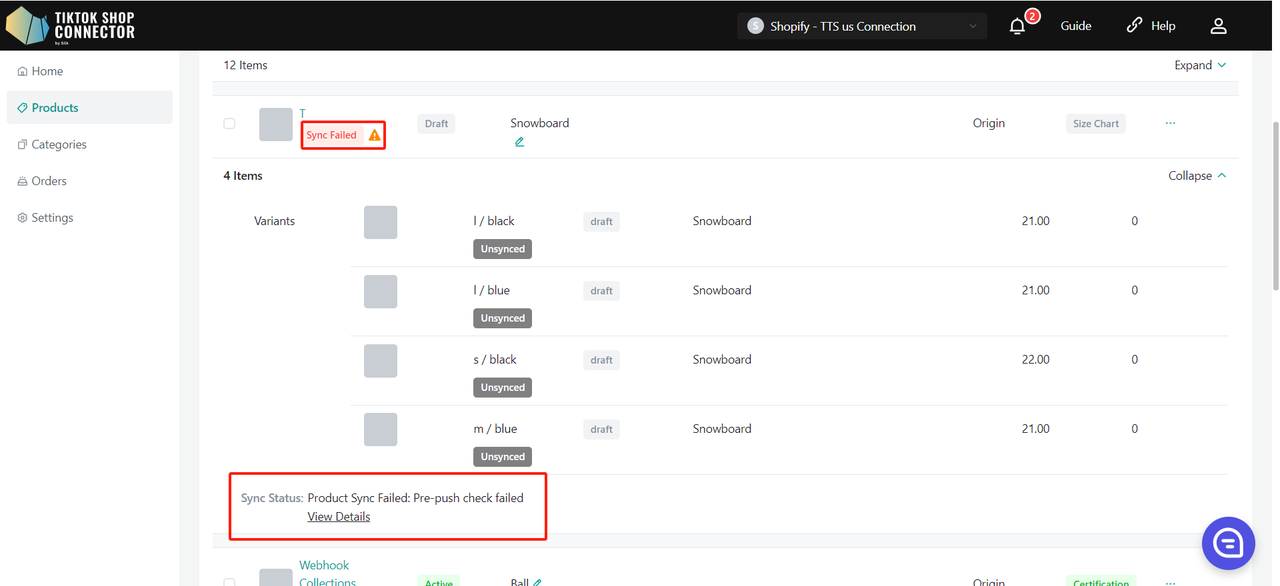
Następnie możesz rozwiązać problem i wprowadzić poprawki w Shopify → ponownie pobrać i ponownie wypchnąć produkty w Connectorze.
Certyfikaty / wymagane atrybuty
Jeśli Twój produkt wymaga określonych certyfikatów lub atrybutów, aby mógł zostać przesłany do TikTok Shop, zobaczysz „sync status” informujący, że brakuje plików certyfikatów lub atrybutów.
Certyfikaty:
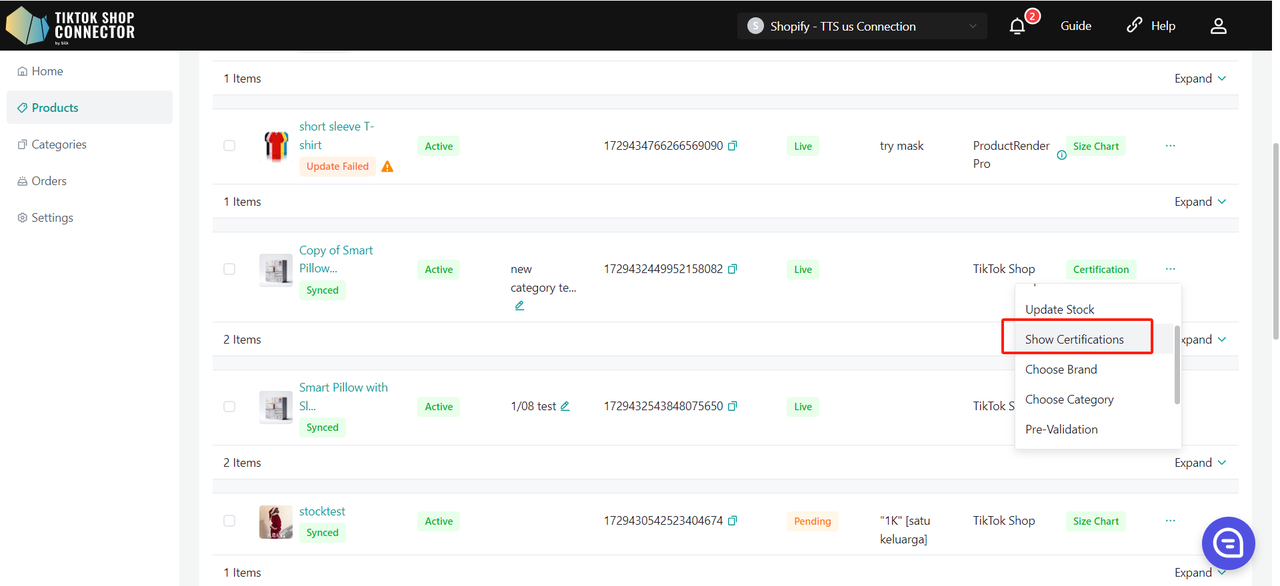
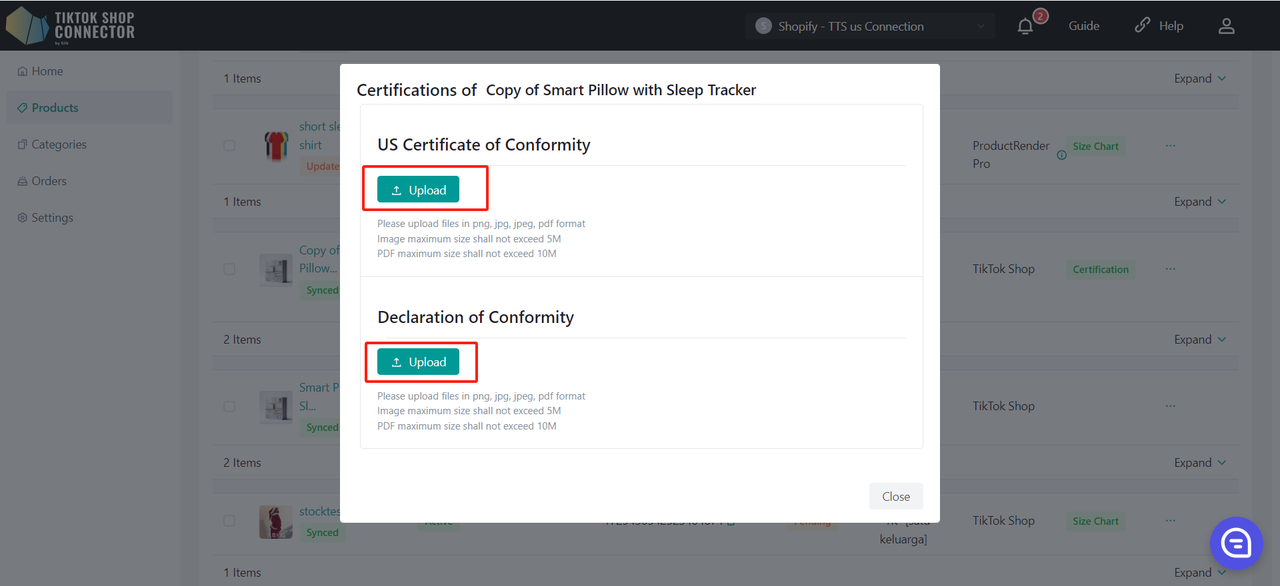
Aby przesłać certyfikat dla produktu: kliknij (...) w „actions” dla produktu → „show certifications”
Prześlij wymagany certyfikat tutaj:
Wybór marki (Choose Brand):
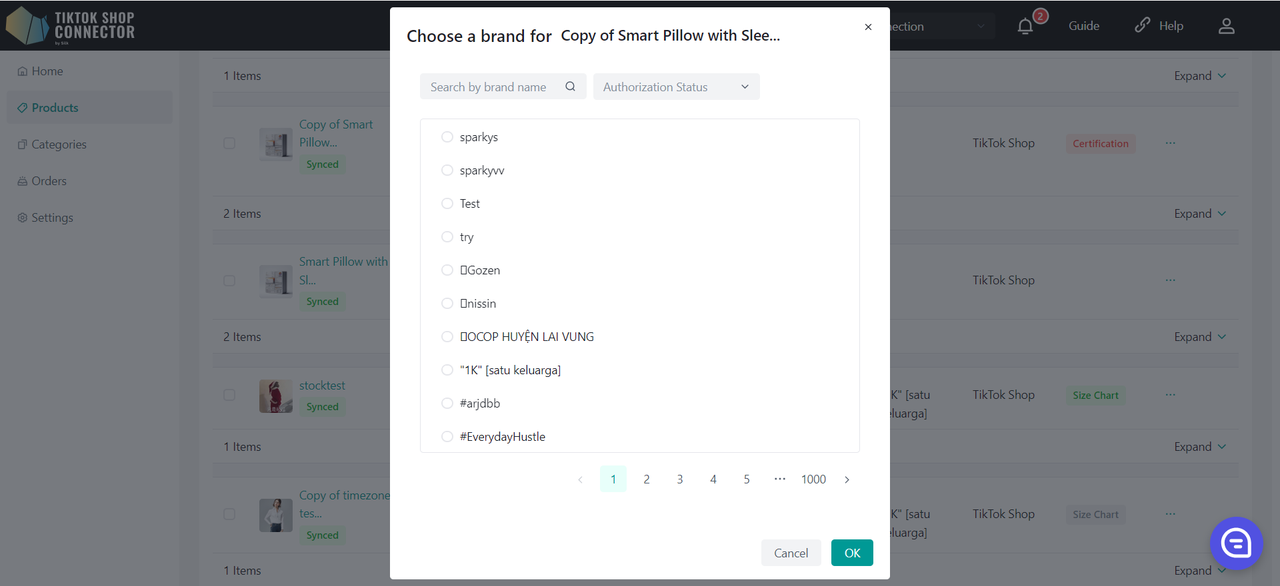
Kliknij (...) w „actions” dla produktu → „Choose brand”
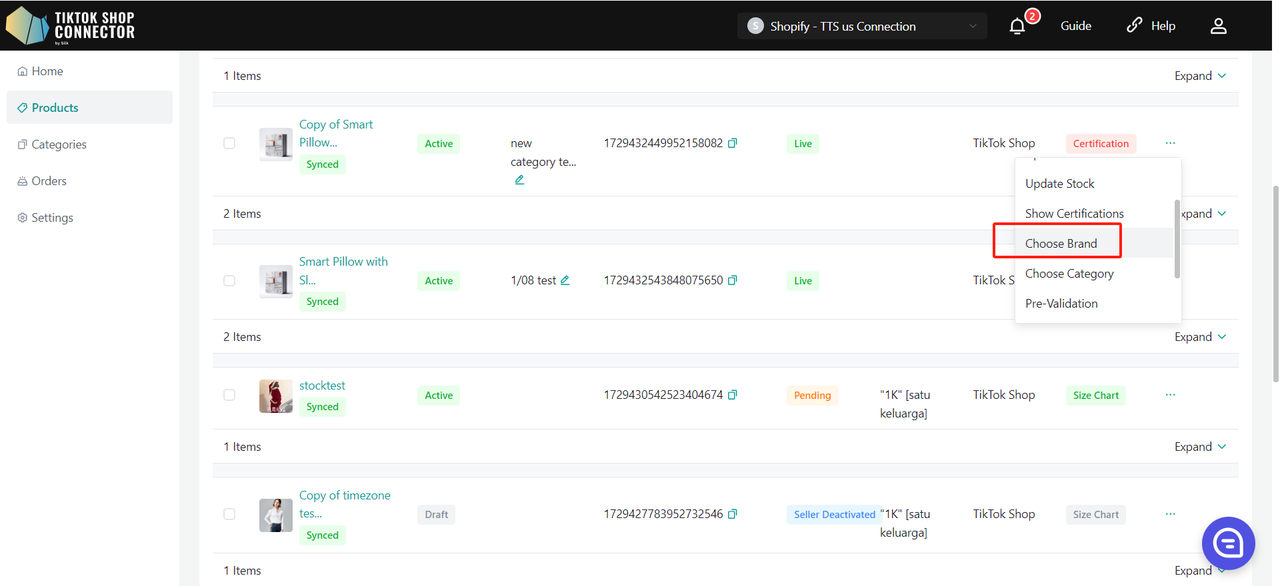
Wpisz w „Search by brand name” → „Confirm” → ponownie wypchnij produkt
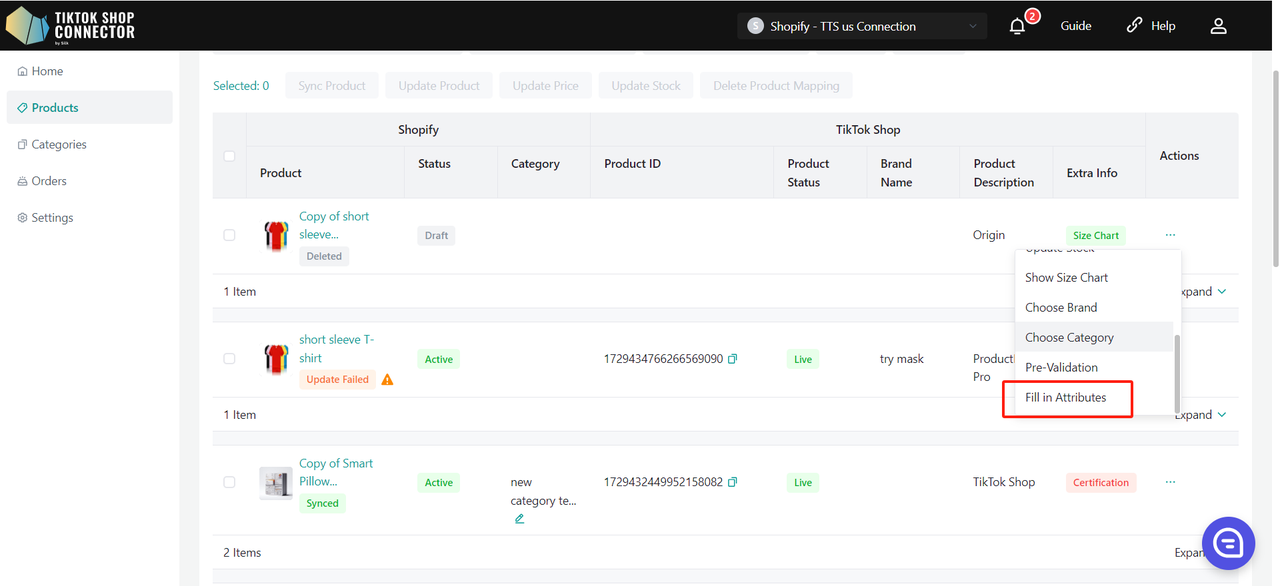
Uzupełnianie atrybutów (Fill in Attributes):
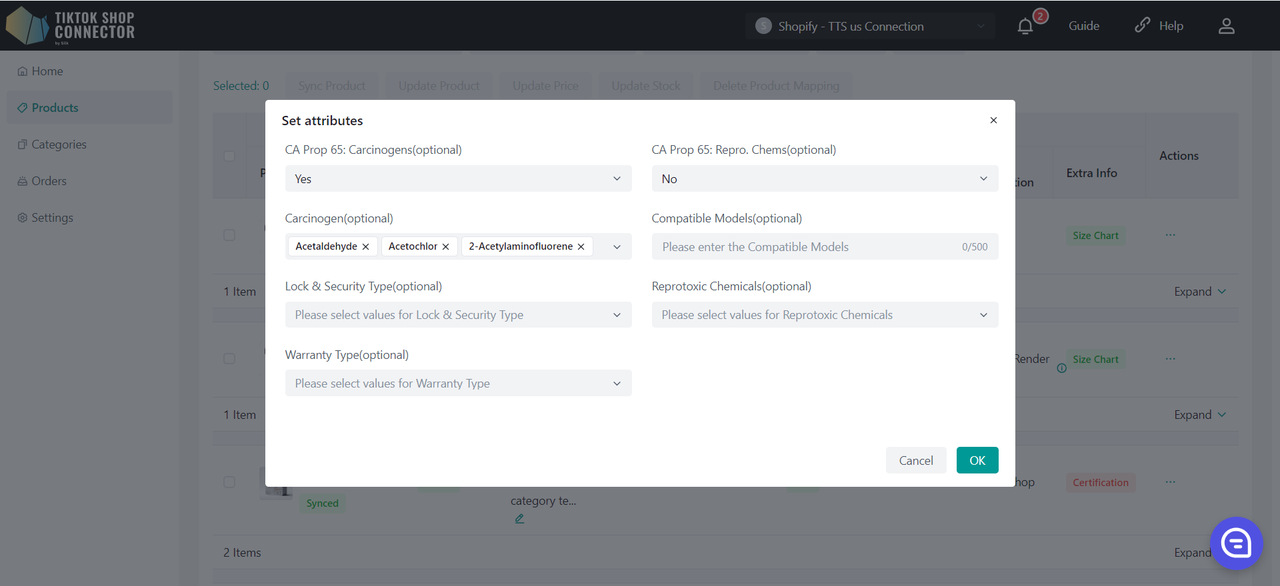
Kliknij (...) w „actions” dla produktu → „Fill in attributes”
Uzupełnij wszystkie pola oznaczone czerwoną gwiazdką* → ponownie wypchnij produkt
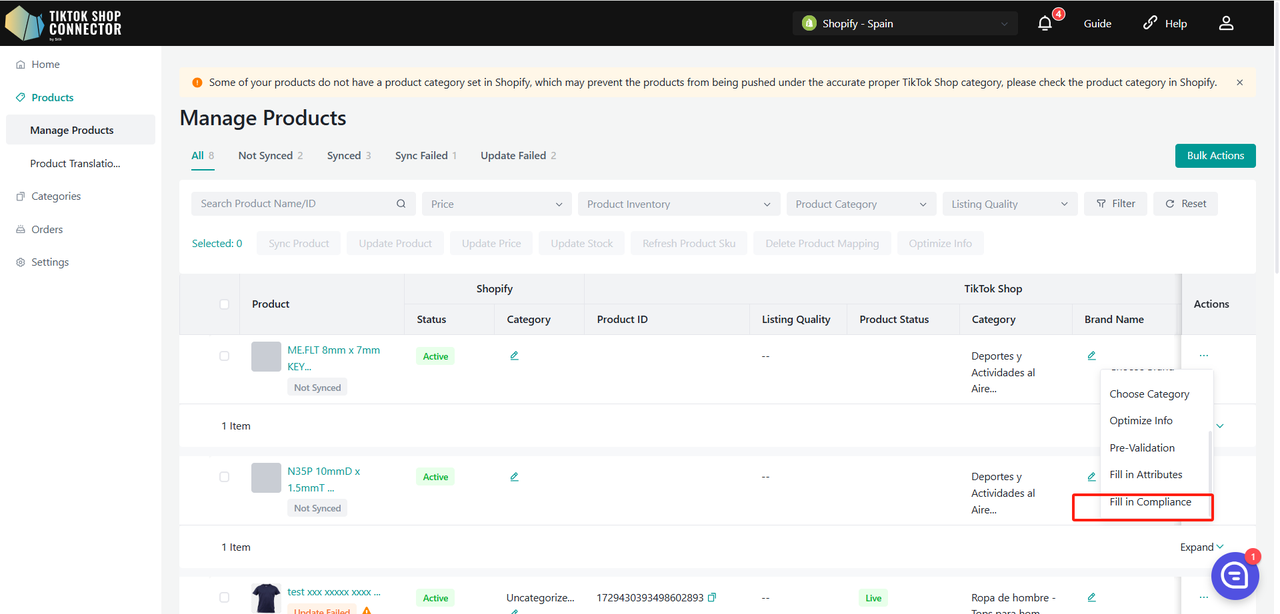
Uzupełnianie zgodności (Fill in Compliances):
Kliknij (...) w „actions” dla produktu → „Fill in attributes” Uzupełnij następujące pola:
- Contains Batteries or Cells?
- Other Dangerous Goods or Hazardous Materials
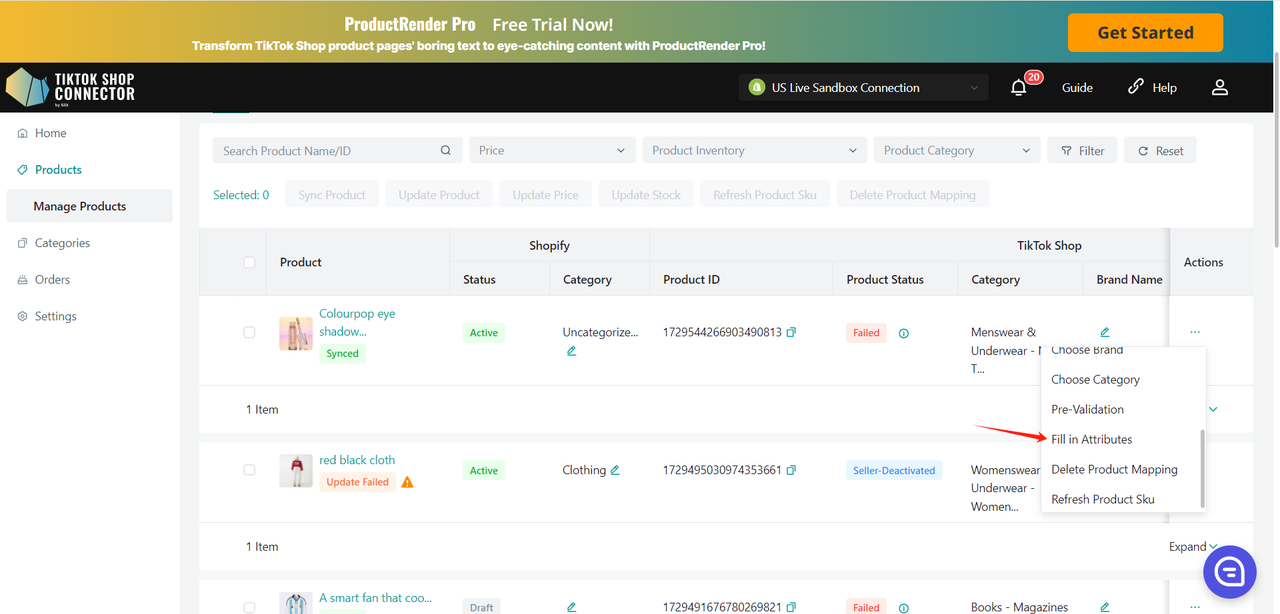
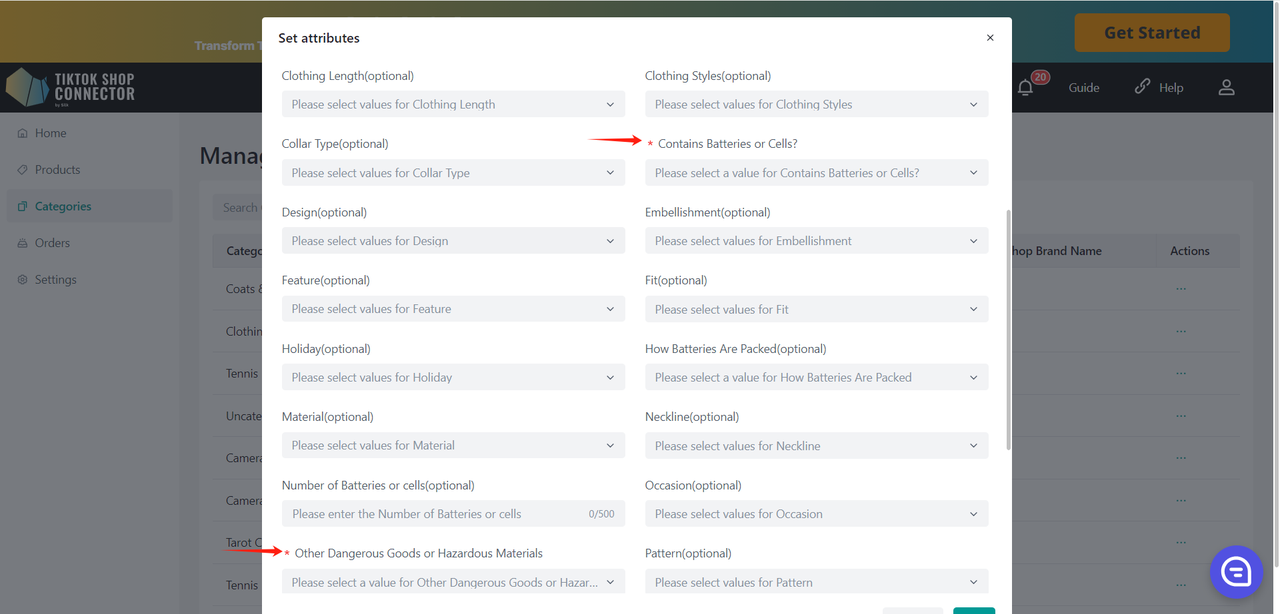
Kliknij (...) w „actions” dla produktu → „Fill in compliance” Dodawanie, modyfikowanie lub usuwanie Responsible Person/Manufacturer dla pojedynczego produktu:
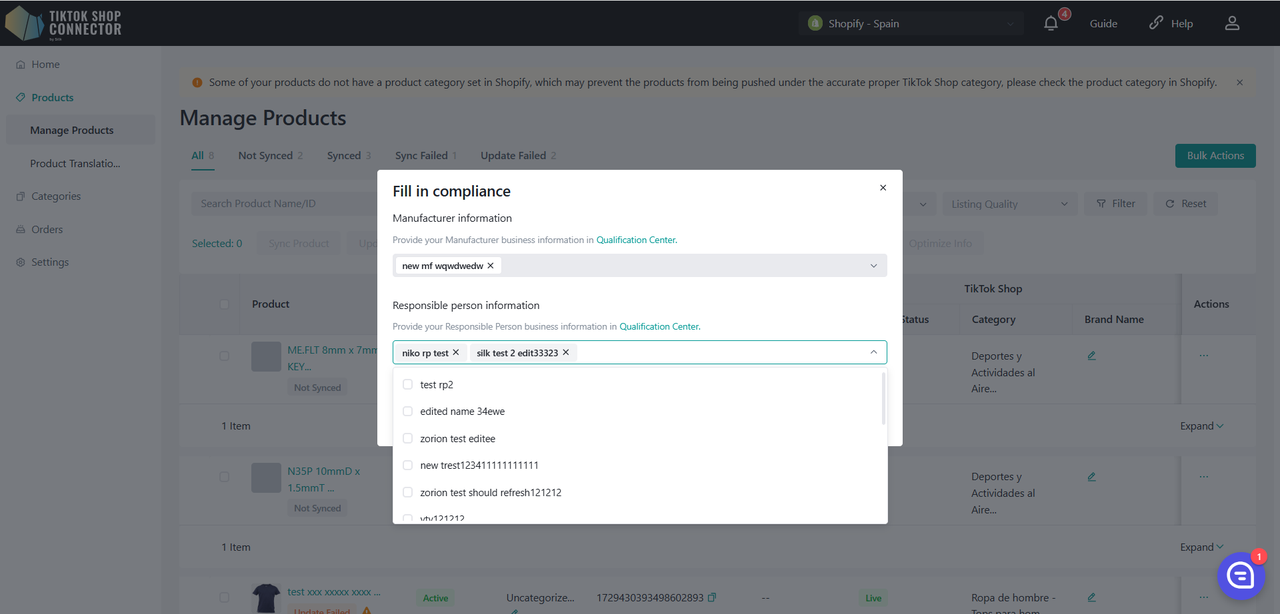
Add/Modify Responsible Person/Manufacturer:
- Add: wybierz aktualnie dodaną pozycję Responsible Person/Manufacturer z listy rozwijanej.
- Modify: wybierz Responsible Person/Manufacturer z listy rozwijanej (jeśli jest już dodany) i edytuj pola według potrzeb.
- Delete: wybierz Responsible Person/Manufacturer i kliknij przycisk „×”.
Kliknij „Qualification Center”, aby przejść do odpowiedniej zakładki na stronie „setting → Qualification Center”.
Priorytet konfiguracji jest taki sam jak dla atrybutów: poziom produktu ma wyższy priorytet niż poziom kategorii, a poziom kategorii ma wyższy priorytet niż poziom sklepu.
Mapowanie produktów (Map Products):
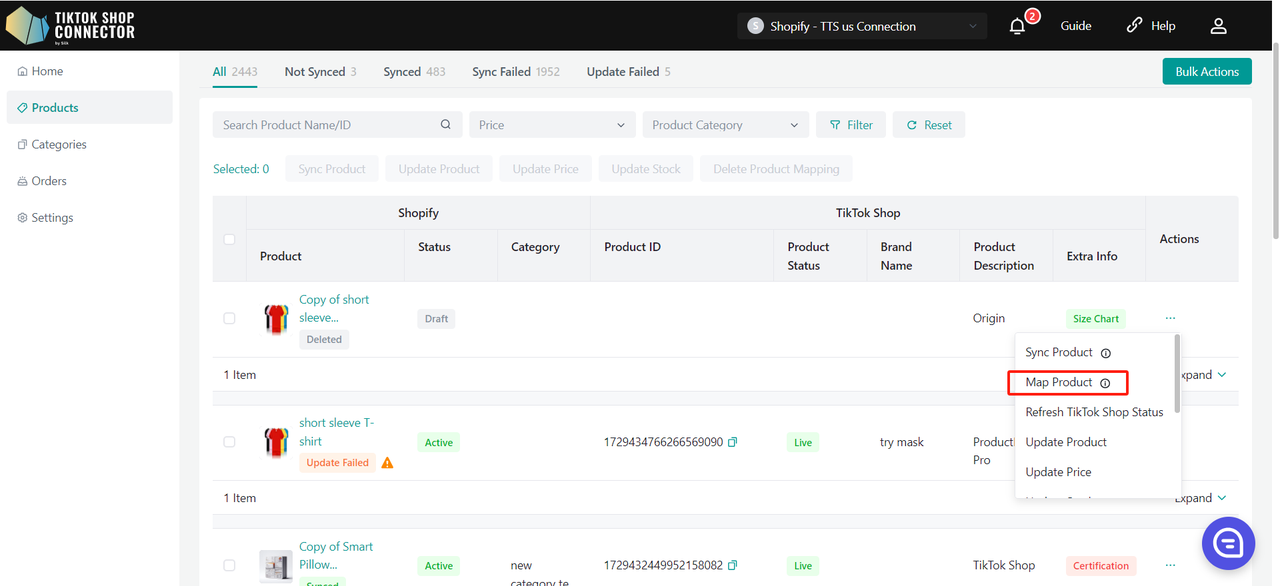
Jeśli dodałeś(-aś) produkt ręcznie w TikTok Shop, zmapuj istniejący produkt w TikTok Shop z produktem w Shopify przez Connector. Dzięki temu produkty w Shopify i TikTok Shop będą dopasowane, a zamówienia będą mogły się synchronizować.
Kliknij (...) w „Actions” obok produktu, który jest w TikTok Shop → „Map Product”
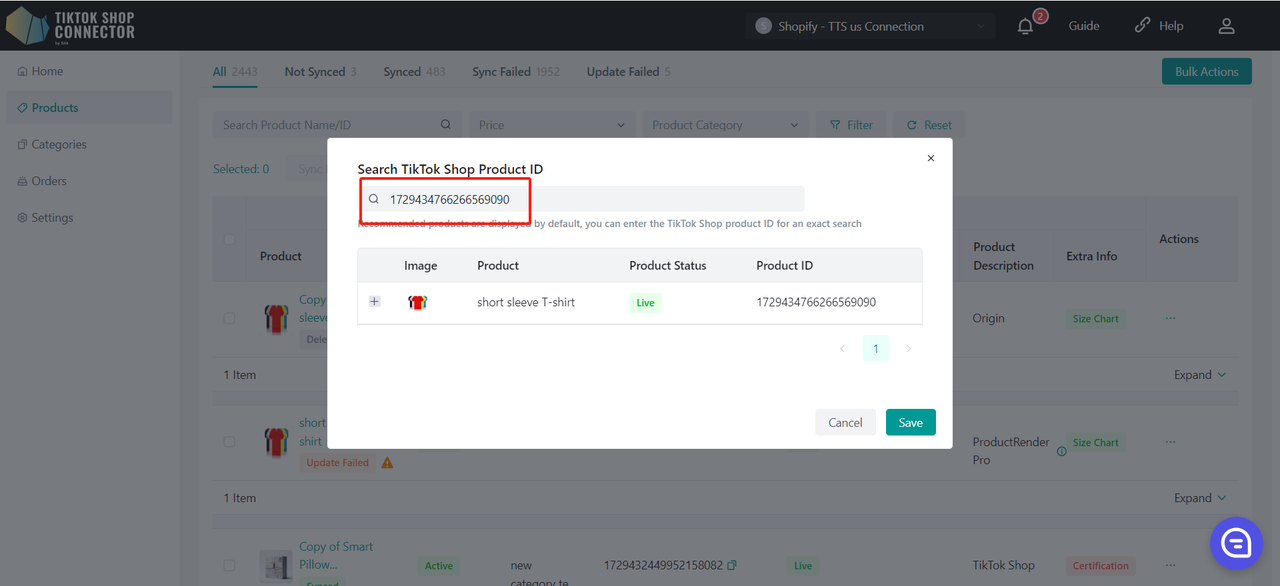
Następnie możesz skopiować i wkleić numer TikTok Shop Product ID do pola wyszukiwania, aby znaleźć produkt.
Zmapuj SKU w TikTok Shop na SKU w Shopify → kliknij „Save”
Aktualizowanie produktów
Uwaga: aktualizacje stanów magazynowych i cen będą wykonywane automatycznie. Każda aktualizacja stanu/ceny w Shopify automatycznie zaktualizuje się w TikTok Shop.
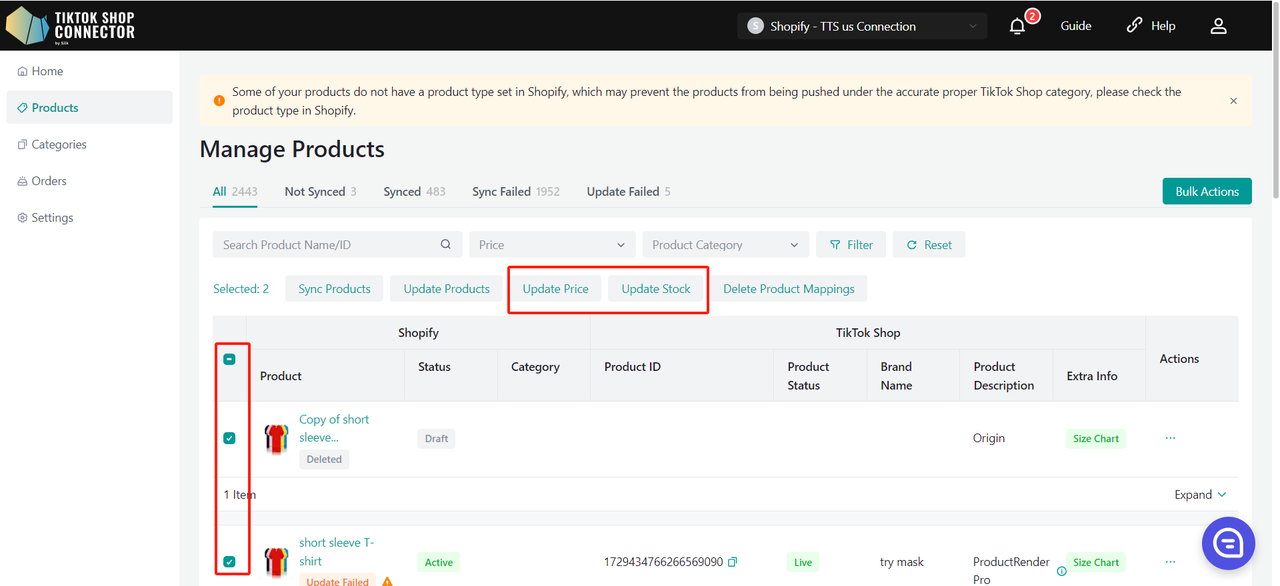
Użyj w Connectorze „Update Price” i „Update Stock”, jeśli zmiany ceny lub stanu w Shopify nie są widoczne w TikTok Shop.
Zaznacz produkty, dla których chcesz zaktualizować stan lub cenę → „actions” → „update stock” lub „update price” → aktualizacje zostaną wysłane do TikTok Shop
Wszystkie pozostałe zmiany w produktach w Shopify muszą zostać ponownie pobrane i ponownie wypchnięte.
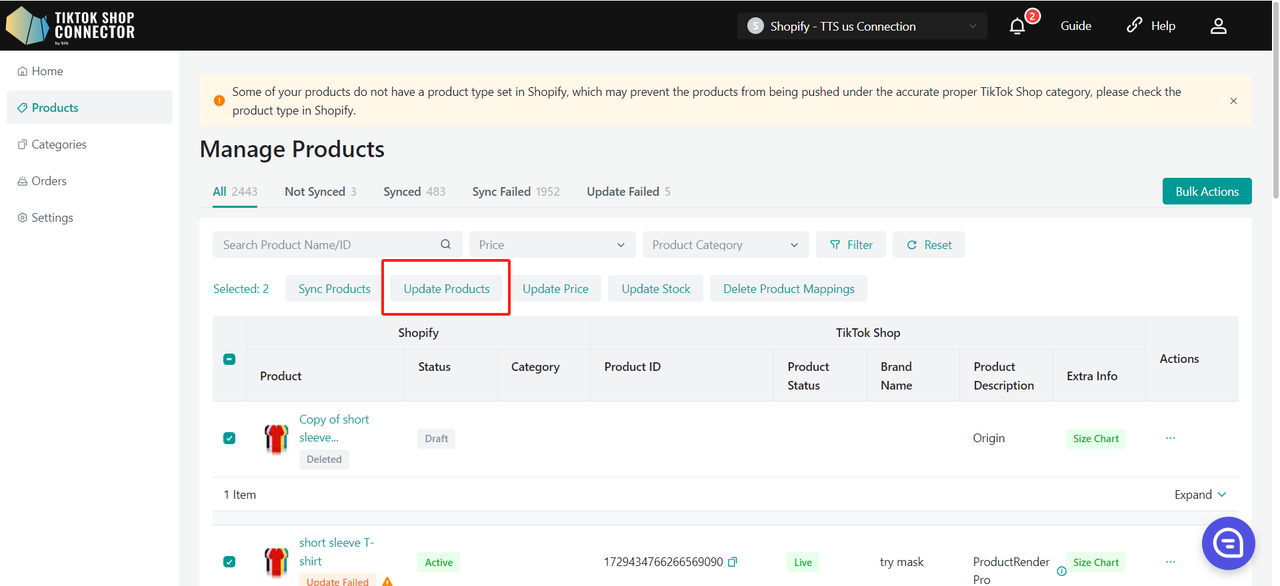
Zmiany wykonane w Connectorze Silk (przesłanie certyfikatów, marek, atrybutów, tabel rozmiarów) również muszą zostać zsynchronizowane do TikTok Shop.
Zaznacz produkty, które chcesz zaktualizować → „Update Products”
Jeśli produkty mają status „Update Failed”, kliknij niebieską strzałkę obok zdjęcia produktu → sprawdź „sync status”, aby zobaczyć opis, dlaczego aktualizacja się nie powiodła.
Następnie możesz rozwiązać problem i wprowadzić poprawki w Shopify → zaktualizować produkty w Connectorze.
Szczegóły produktu
Optimize Info
Przed optymalizacją informacji ponownie autoryzuj naszą aplikację TikTok Shop.
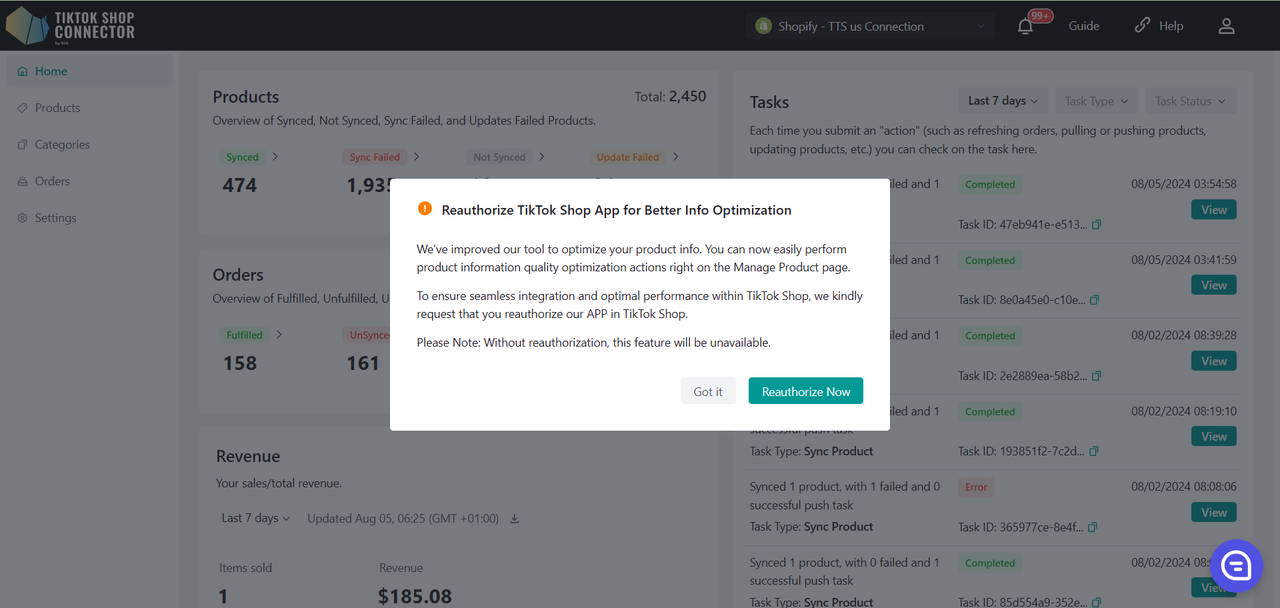
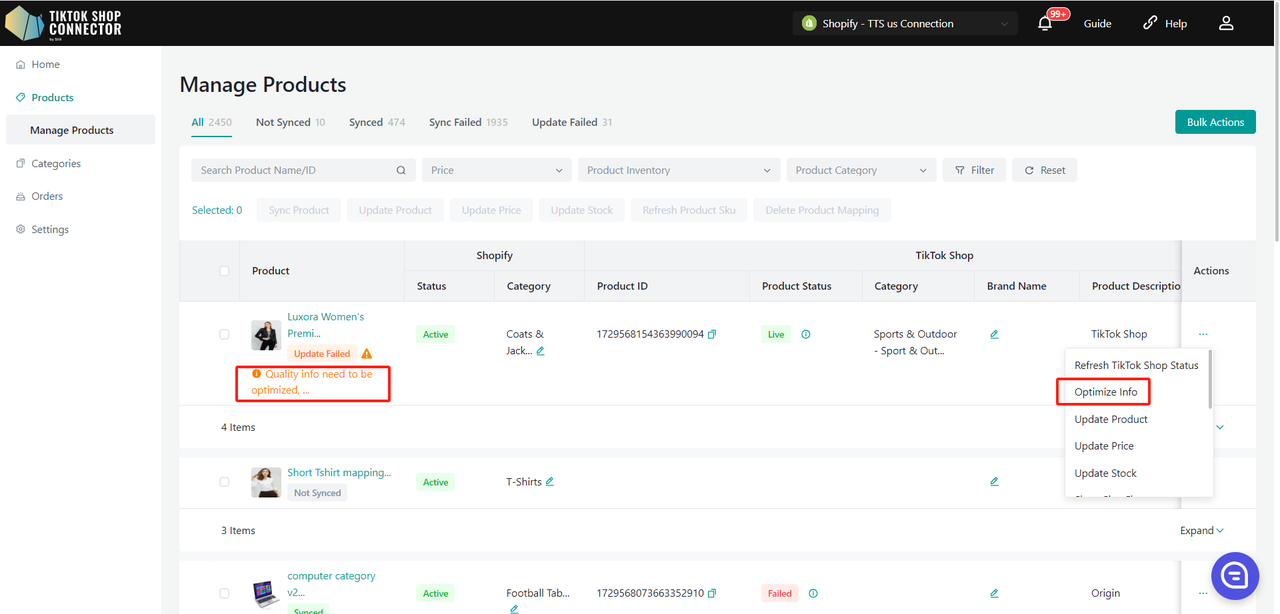
Udostępniamy interfejs w panelu Connectora Silk, który pozwala sprzedawcom poprawiać jakość informacji
- Na stronie listy produktów znajdź produkty oznaczone komunikatem „Optimize Info”. Kliknij „Optimize Info” obok produktu.
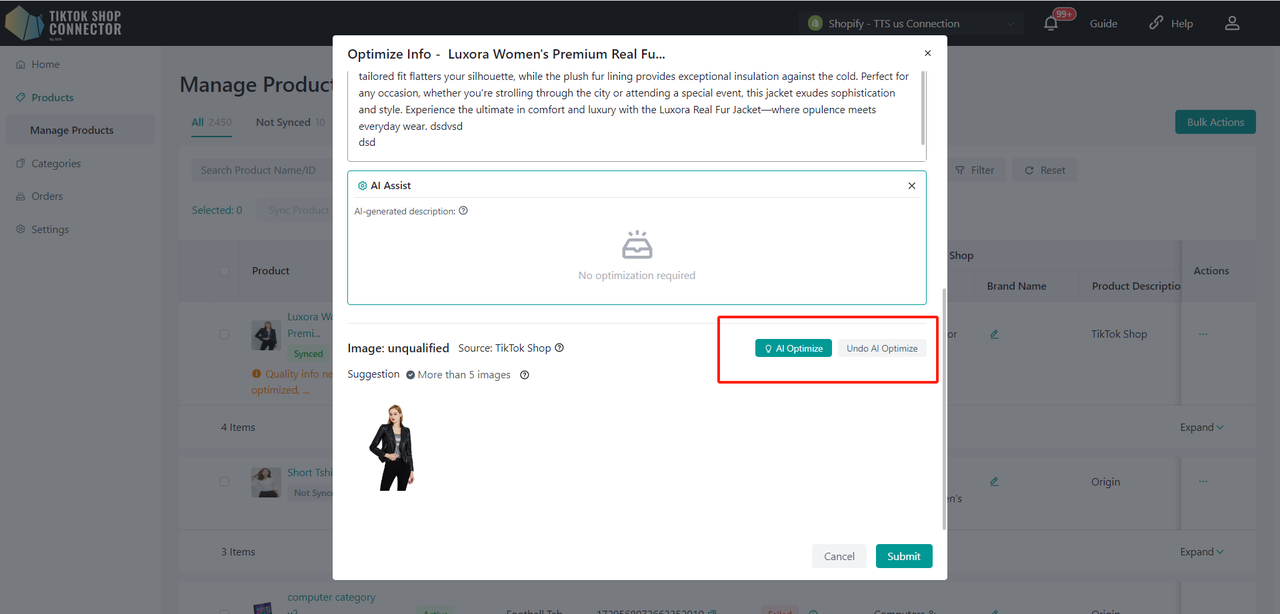
- W oknie dialogowym przejrzyj i zmodyfikuj informacje o produkcie, w tym tytuł, opis i obrazy. Upewnij się, że informacje są poprawne, kompletne i atrakcyjne.
Tylko dla US/UK
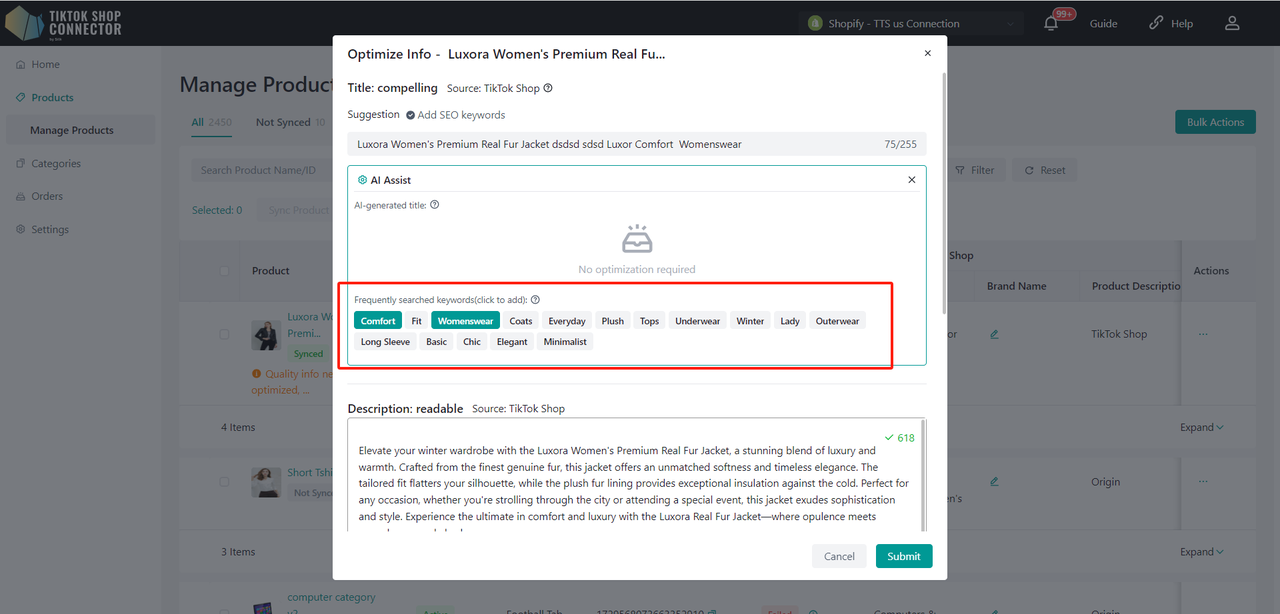
Optymalizacja składa się z trzech części: Title, Description, Image
- Zastosuj tytuł/opis wygenerowany przez AI
- Kliknij, aby dodać wygenerowane słowa kluczowe do Title
- Kliknij „AI Optimize”, aby zoptymalizować główne zdjęcie, a następnie „Undo AI Optimize”, aby cofnąć optymalizację
- Uwaga: obecnie Silk Connector wspiera optymalizację wyłącznie głównego zdjęcia produktu. W przypadku sugestii dotyczących innych zdjęć zaktualizuj informacje o produkcie w Shopify, a następnie zaktualizuj produkty z Silk Connector do TikTok Shop. Jeśli reguła synchronizacji dla pola „Product media” jest ustawiona na „TikTok Shop”, zaktualizuj informacje o produkcie bezpośrednio w sklepie TikTok Shop.
Custom Attributes
Wartości można wprowadzać zarówno w jednostkach metrycznych, jak i imperialnych.
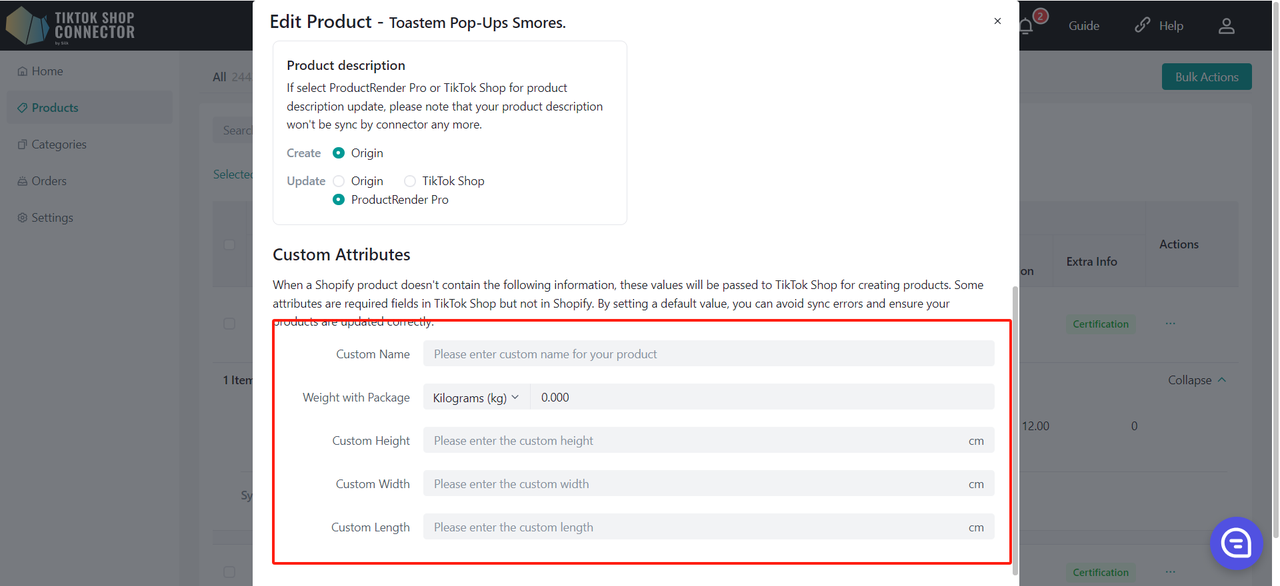
Wartości można wprowadzać zarówno w jednostkach metrycznych, jak i imperialnych.
Reguły synchronizacji (Sync Rules)
Reguły synchronizacji pozwalają mieć różne nazwy produktów w TikTok, Shopify i naszym Connectorze.
| Origin | Connector | TTS | |
|---|---|---|---|
| Create — dotyczy pierwszego wypchnięcia, Twoich produktów nie ma jeszcze w TikTok Shop | Produkty w TikTok przyjmą nazwę z Shopify | Produkty w TikTok przyjmą nazwę z Connectora | x |
| Update — gdy chcesz zaktualizować produkty inną nazwą | Produkty w TikTok przyjmą nazwę z Shopify | Po zmianie nazwy produktu w Silk nazwa w Shopify i w Silk się nie zmieni, ale zmieni się nazwa w TikTok | Nazwa produktu w TikTok pozostanie taka sama niezależnie od zmian nazw w Silk lub Shopify |
Reguły Sync Rules można ustawić dla wszystkich produktów w zakładce Settings:
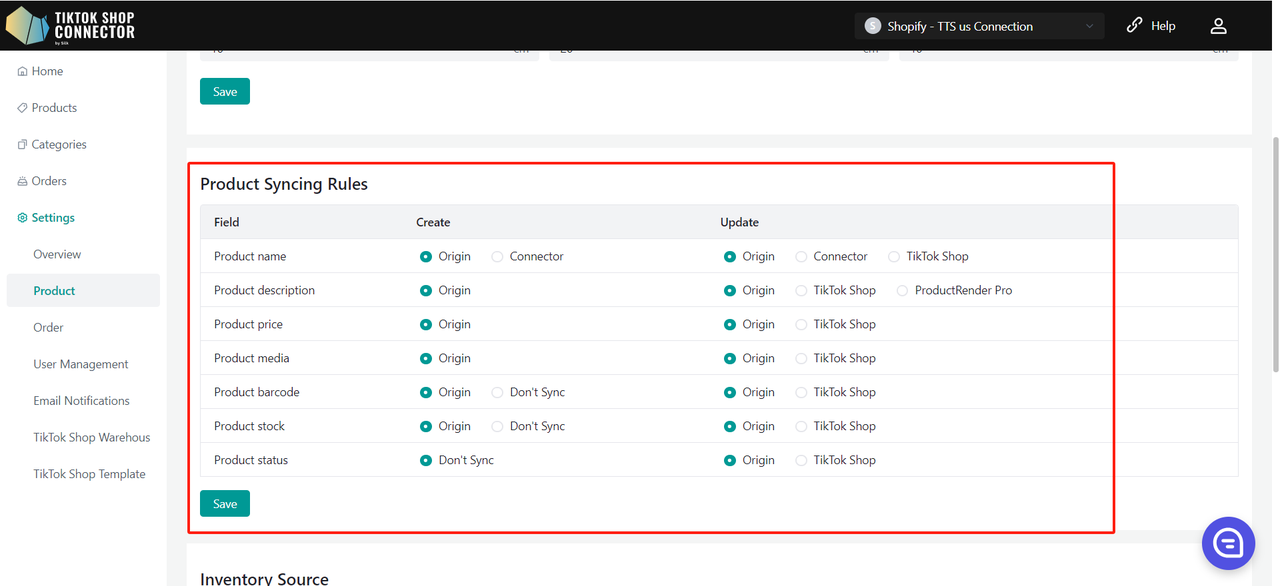
Jak mapować produkty
Mapowanie produktów pozwala powiązać Twoje produkty Shopify z istniejącymi produktami TikTok Shop, aby zapewnić dokładną synchronizację stanów magazynowych i prawidłowe przetwarzanie zamówień.
Ta funkcja jest zaprojektowana z myślą o skalowaniu i obsługuje trzy metody mapowania:
- Mapowanie ręczne
- Mapowanie automatyczne (po SKU)
- Mapowanie zbiorcze CSV
Wszystkie działania związane z mapowaniem możesz zarządzać centralnie na stronie Map Product i śledzić postęp w module Tasks.
Wymagania wstępne
Przed użyciem mapowania produktów upewnij się, że:
- Twój sklep Shopify jest podłączony
- Twój TikTok Shop jest autoryzowany
- Produkty TikTok Shop zostały pomyślnie pobrane do Connectora
- Dostępne są niezmapowane SKU Shopify
Dostęp do strony Map Product
- Przejdź do modułu Products
- Kliknij banner „Map Product” na górze
- Zostaniesz przekierowany(-a) na stronę Map Product
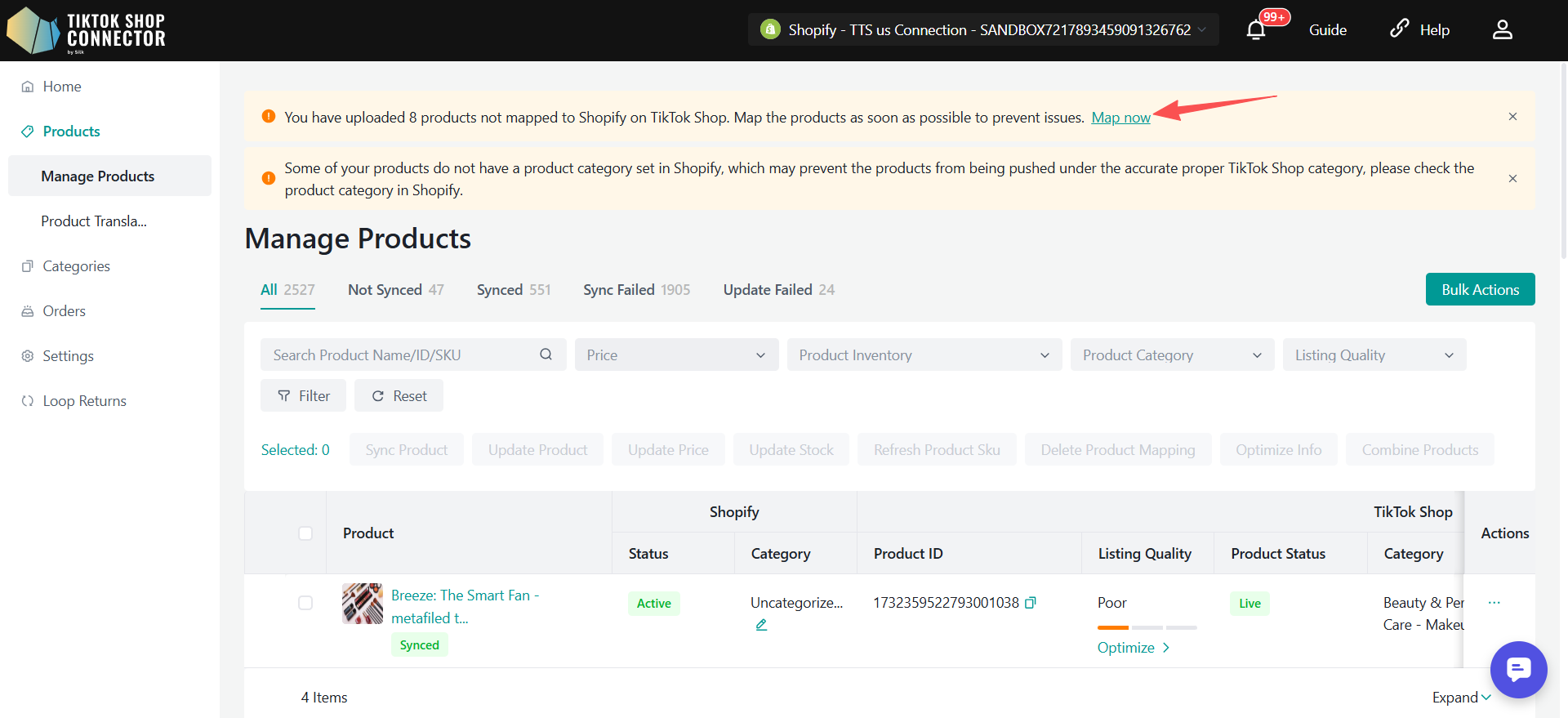
Struktura strony
Strona Map Product składa się z dwóch głównych sekcji:
Niezmapowane produkty (górna sekcja)
- Wyświetla wszystkie SKU Shopify, które nie zostały jeszcze zmapowane
- Kolumny obejmują:
- Shopify Product
- TikTok Shop Product (pokazuje
--, jeśli nie jest zmapowany) - Action
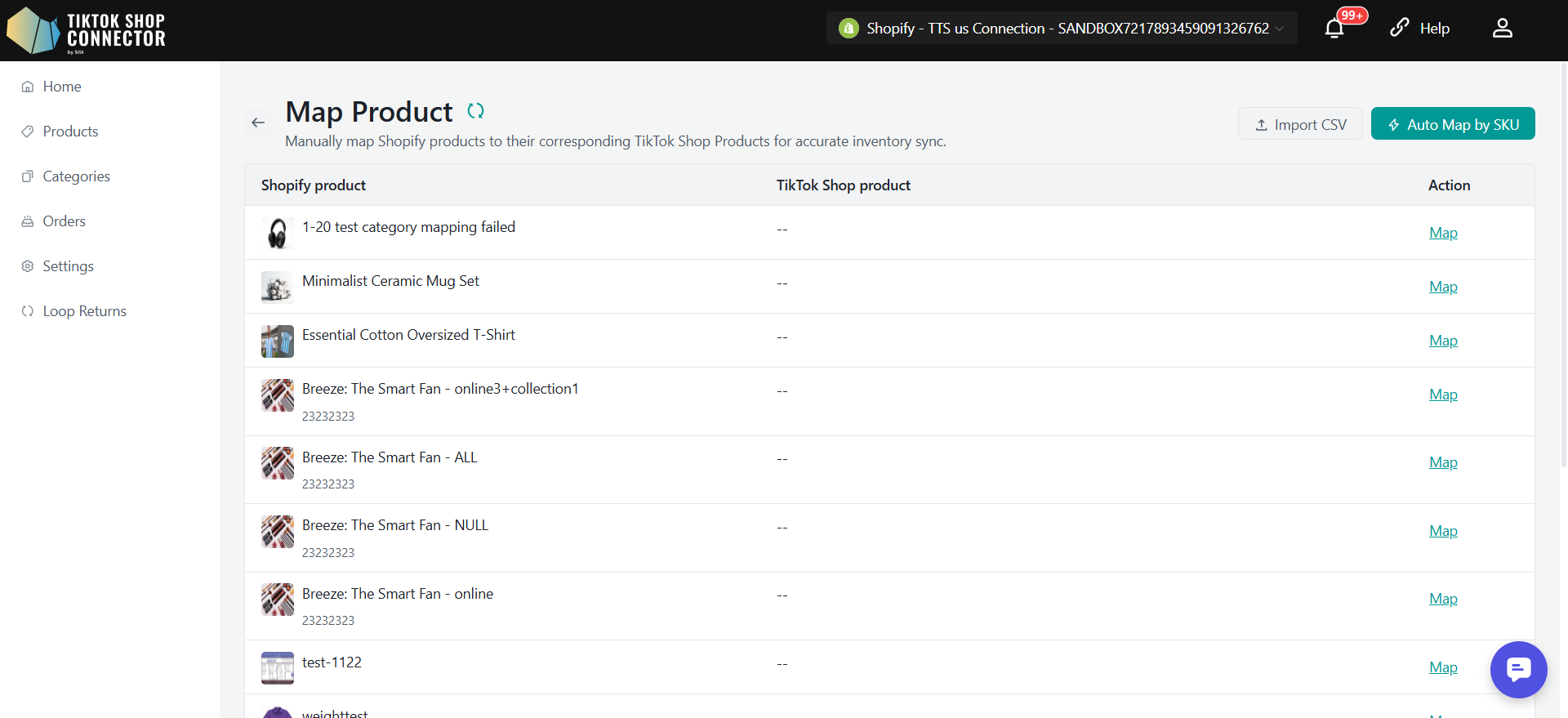
Zmapowane produkty (dolna sekcja)
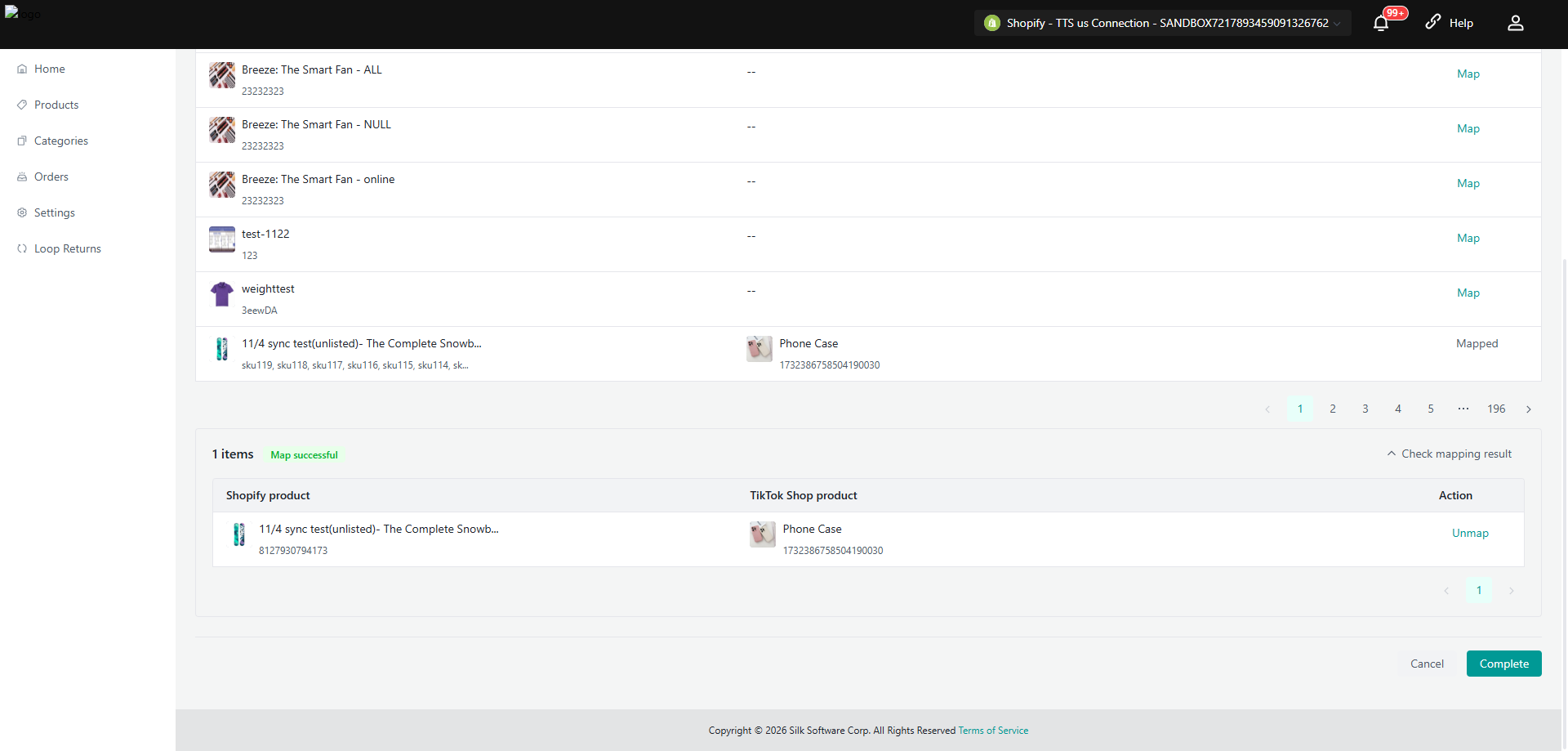
- Wyświetla wszystkie pomyślnie zmapowane rekordy
- Zawiera:
- Informacje o produkcie Shopify
- Informacje o produkcie TikTok Shop
- Action (Unmap)
Metody mapowania
Mapowanie ręczne
Użyj tej metody, aby mapować produkty pojedynczo.
Kroki:
- Kliknij „Map” obok produktu Shopify
- W oknie:
- Wyszukaj produkt TikTok Shop (po ID, nazwie lub SKU)
- Wybierz właściwy produkt
- Kliknij Save
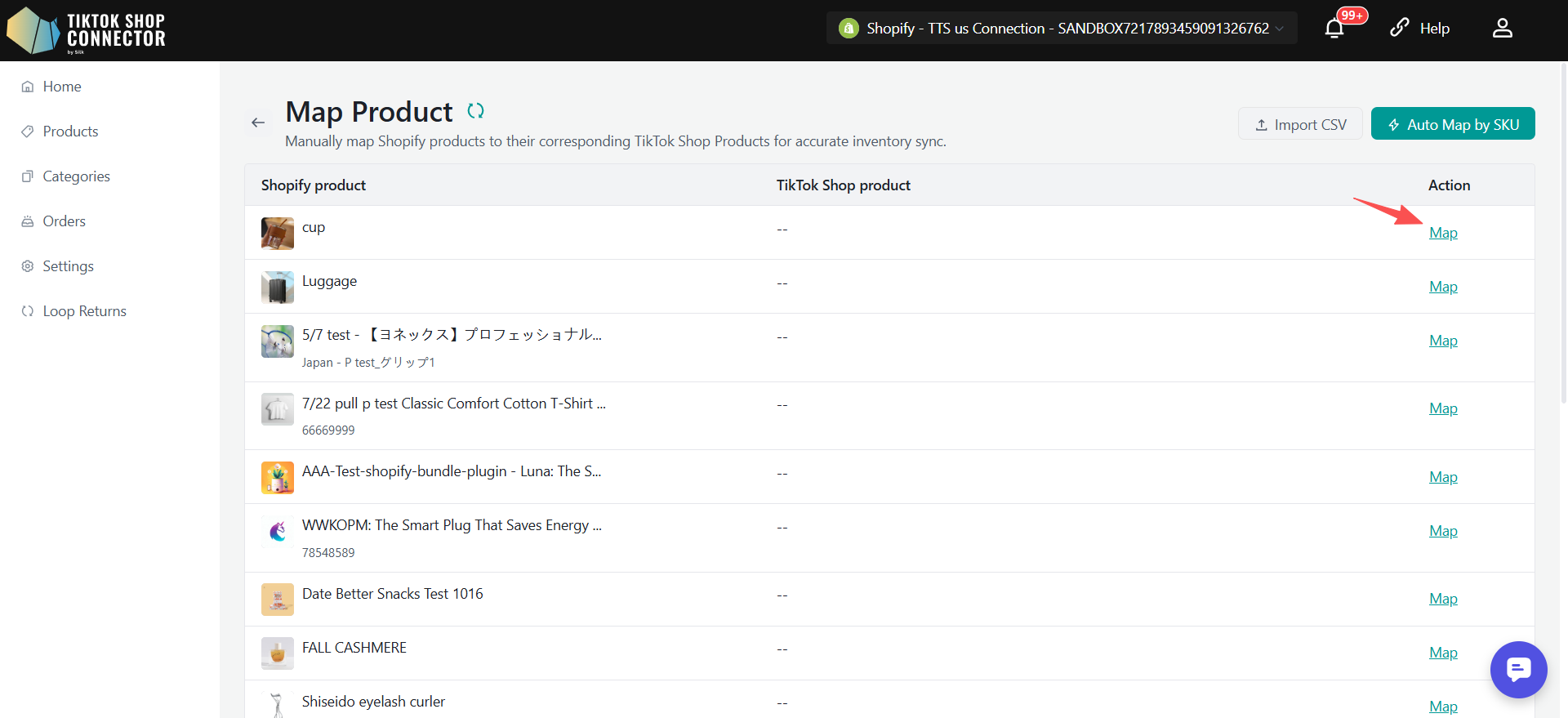
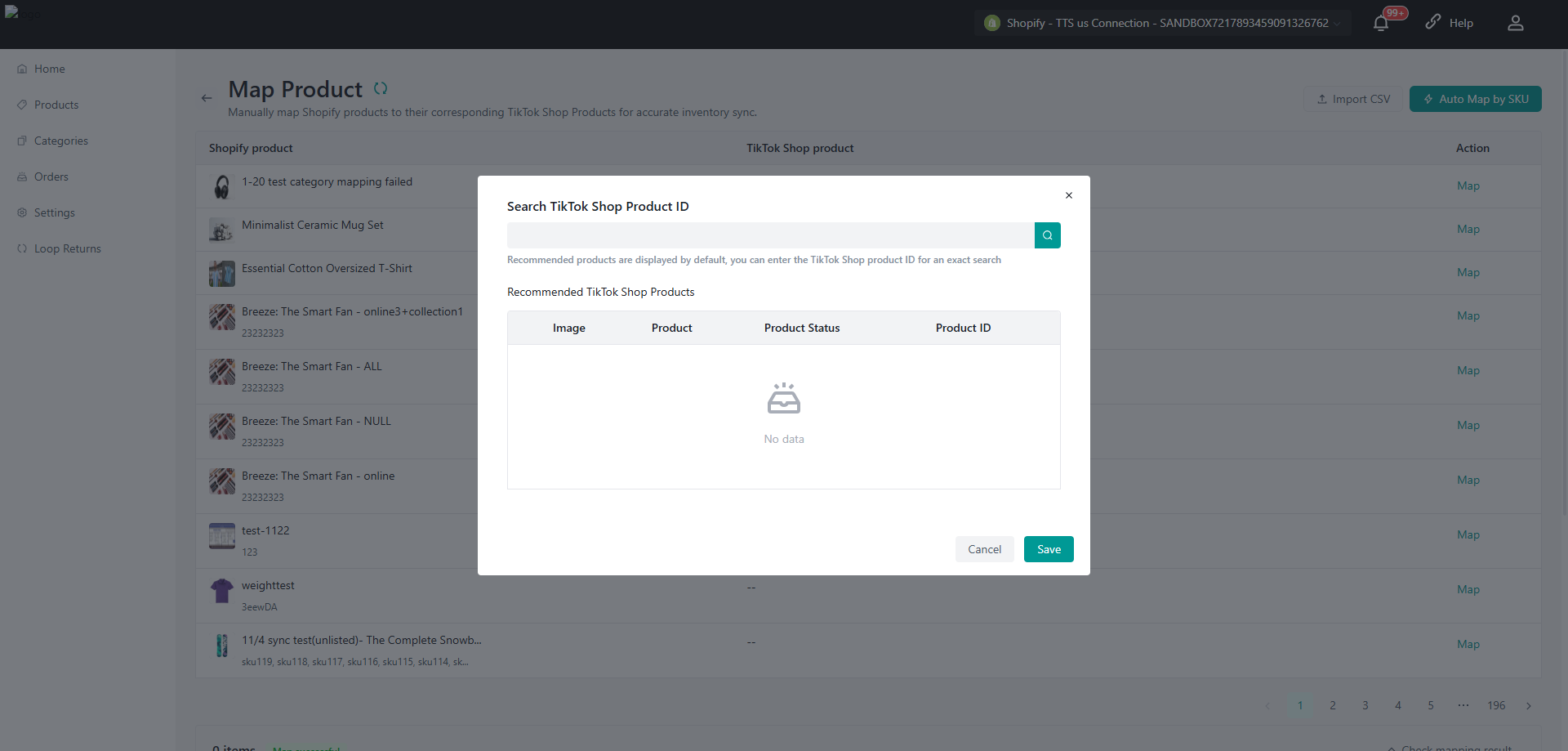
Rezultat:
- Mapowanie jest tworzone natychmiast
- Rekord przenosi się do sekcji Mapped
Mapowanie automatyczne (po SKU)
Automatycznie mapuje produkty, gdy wartości SKU są identyczne.
Jak to działa:
- Dopasowuje Shopify SKU value = TikTok Shop SKU value
- Działa tylko, gdy:
- Oba SKU nie są puste
- Wartości są identyczne
- Dopasowanie jest unikalne
- Docelowy SKU nie jest już powiązany
Kroki:
- Kliknij „Auto Map by SKU”
- Sprawdź okno potwierdzenia
- Kliknij „Start Auto Mapping”
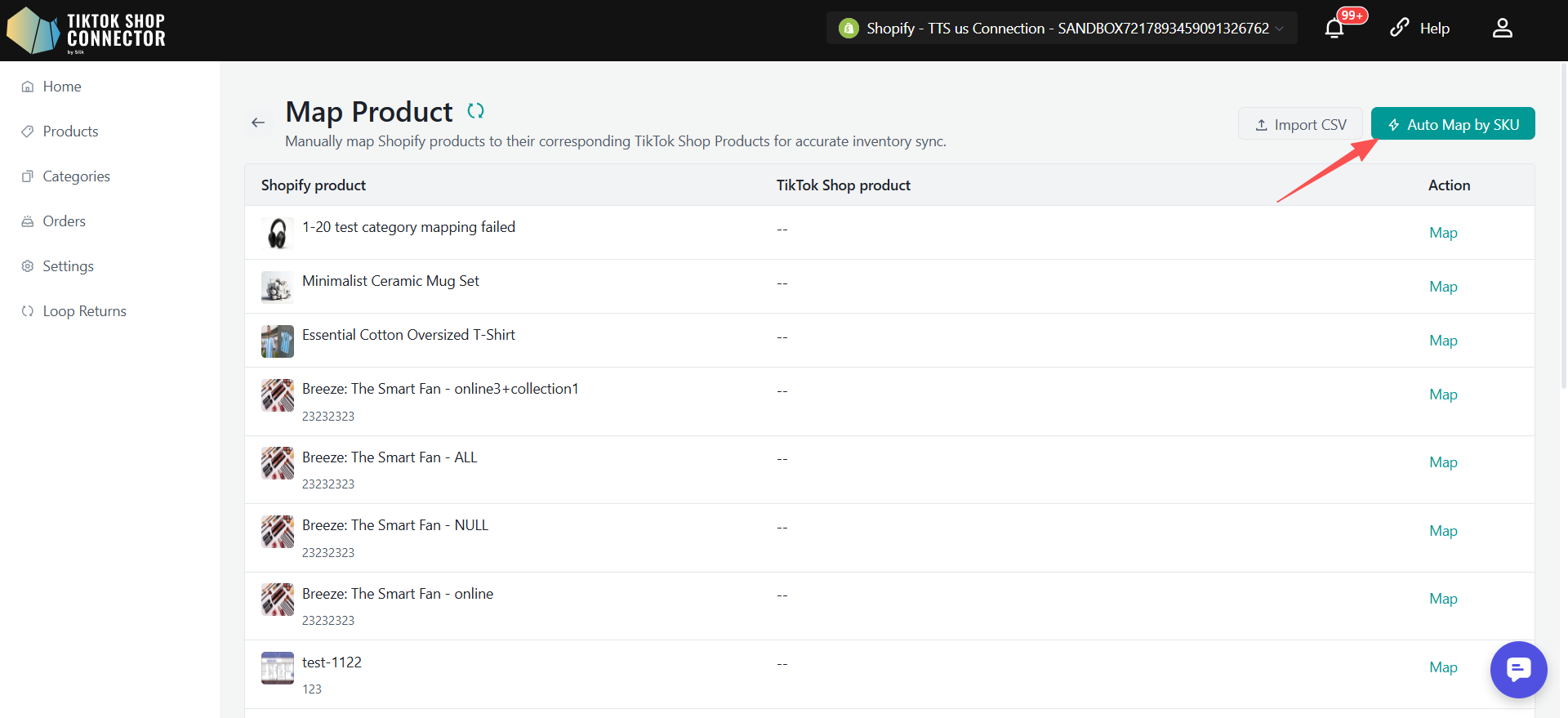
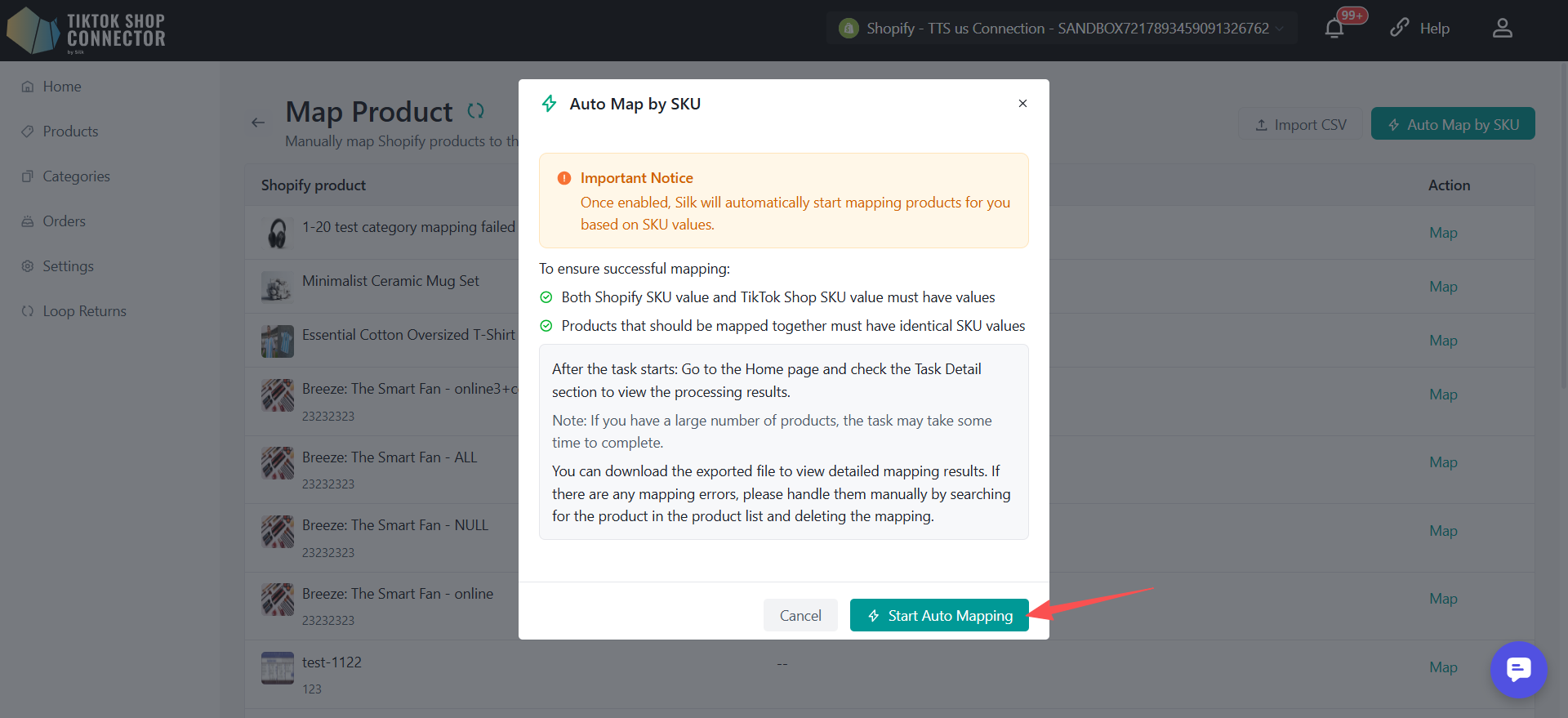
Rezultat:
- Tworzona jest task w tle.
- Po uruchomieniu automatycznego mapowania wyniki są widoczne na liście zadań na stronie Home.
- Rekordy zakończone sukcesem i niepowodzeniem można sprawdzić w Task Details
Uwaga:
- Mapowanie automatyczne nie jest dopasowaniem rozmytym. Wymaga dokładnego dopasowania SKU.
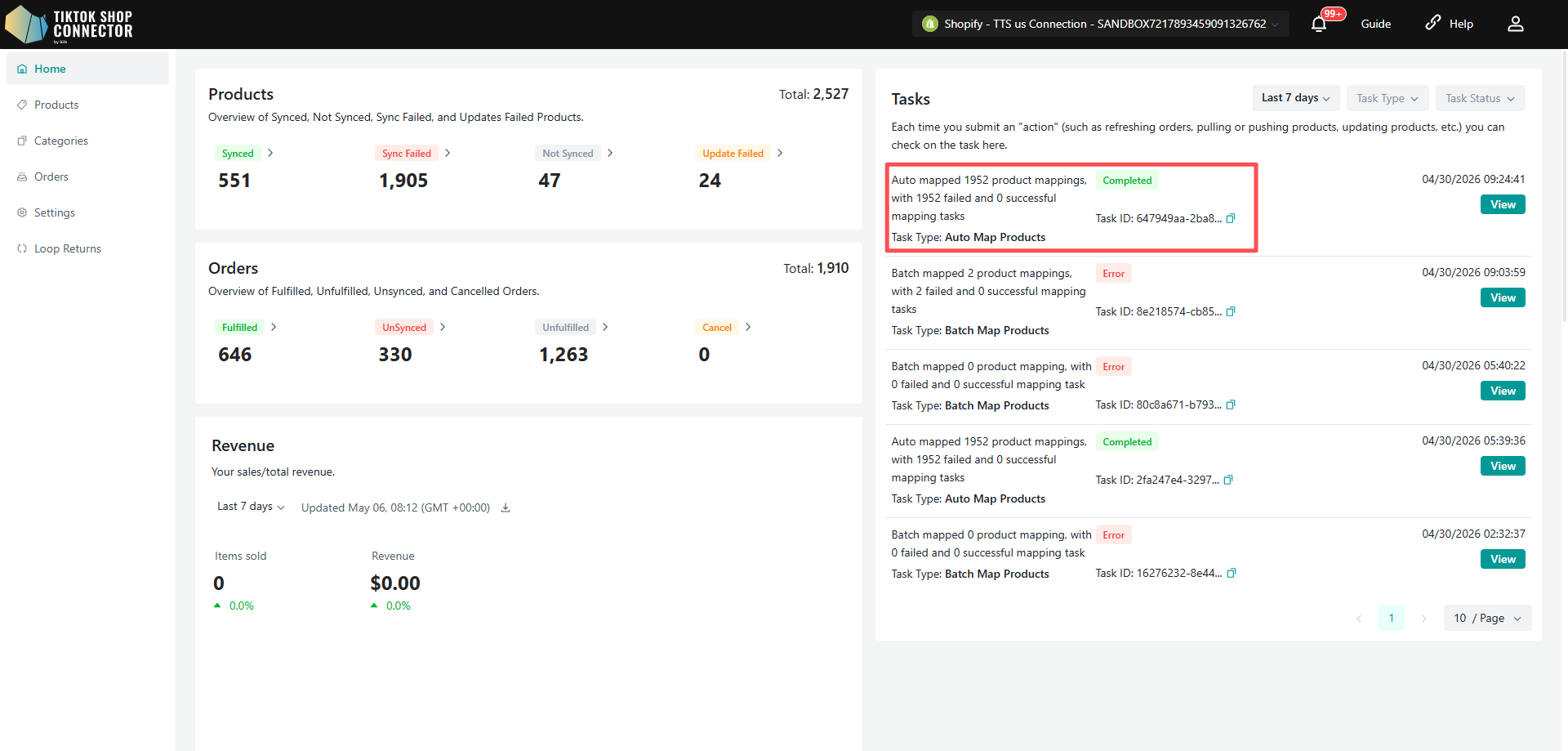
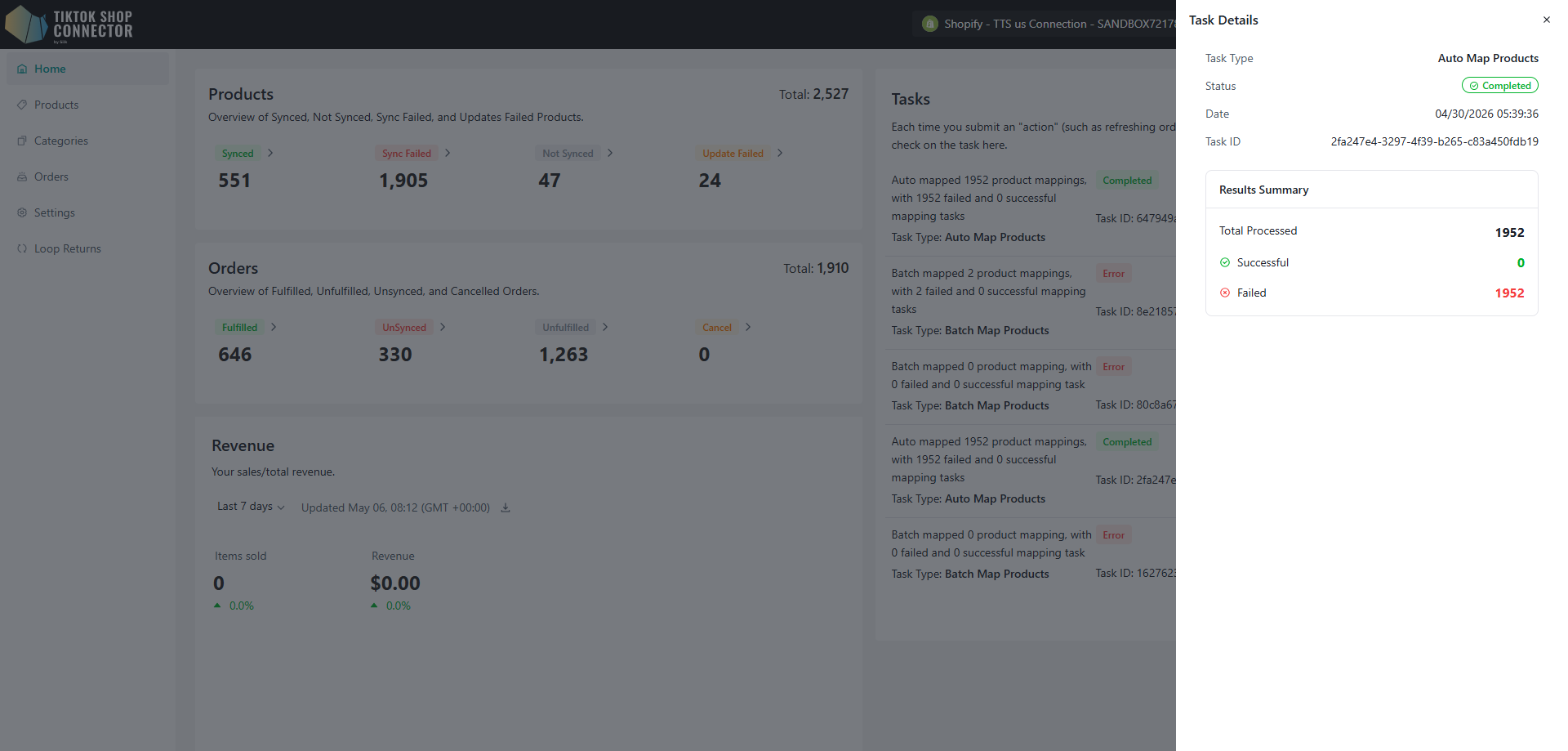
Mapowanie zbiorcze CSV
Użyj tej metody do mapowania na dużą skalę.
Kroki:
- Kliknij „Import CSV”
- Pobierz i uzupełnij szablon:
- Shopify Product ID
- TikTok Shop Product ID
- Shopify SKU
- TikTok Shop SKU
- Prześlij plik CSV
- Kliknij „Import & Start Mapping”
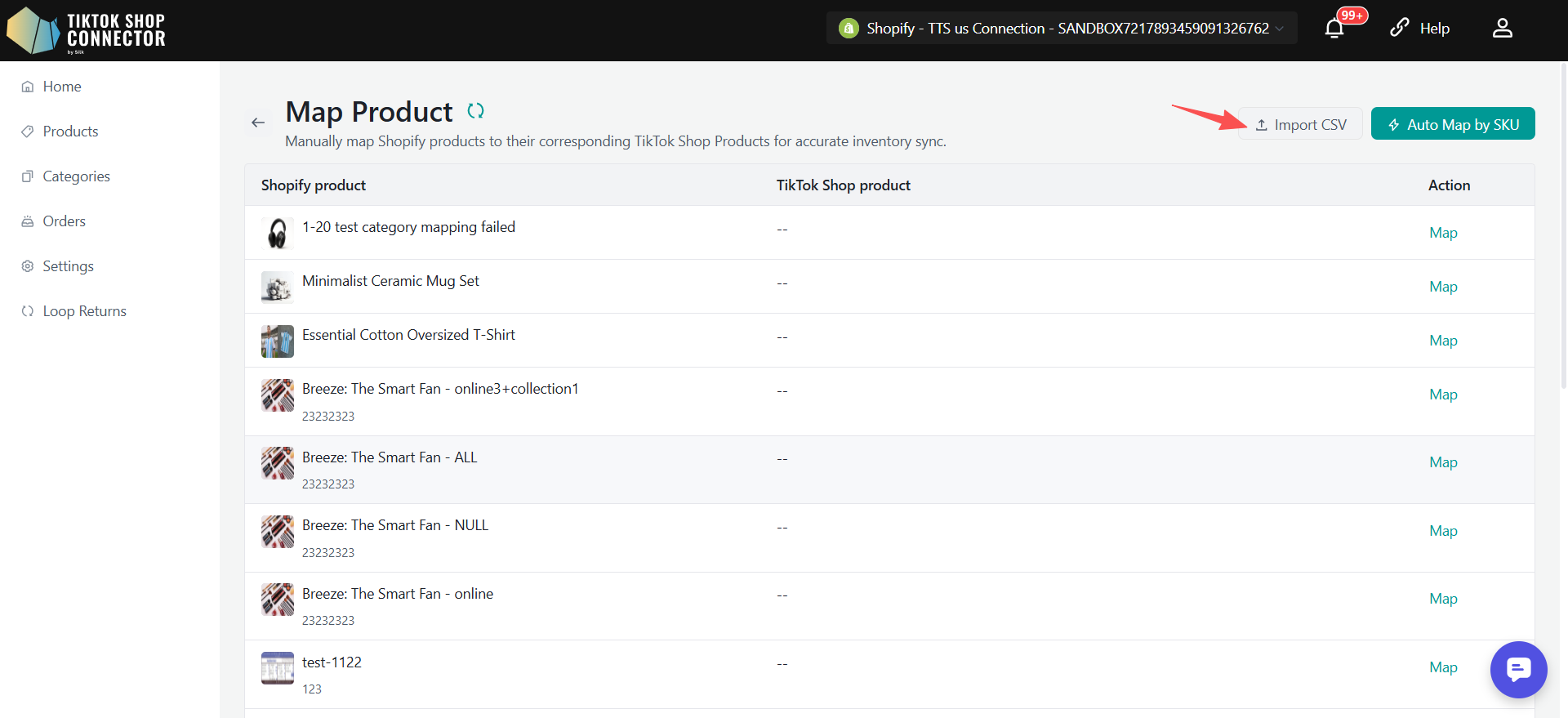
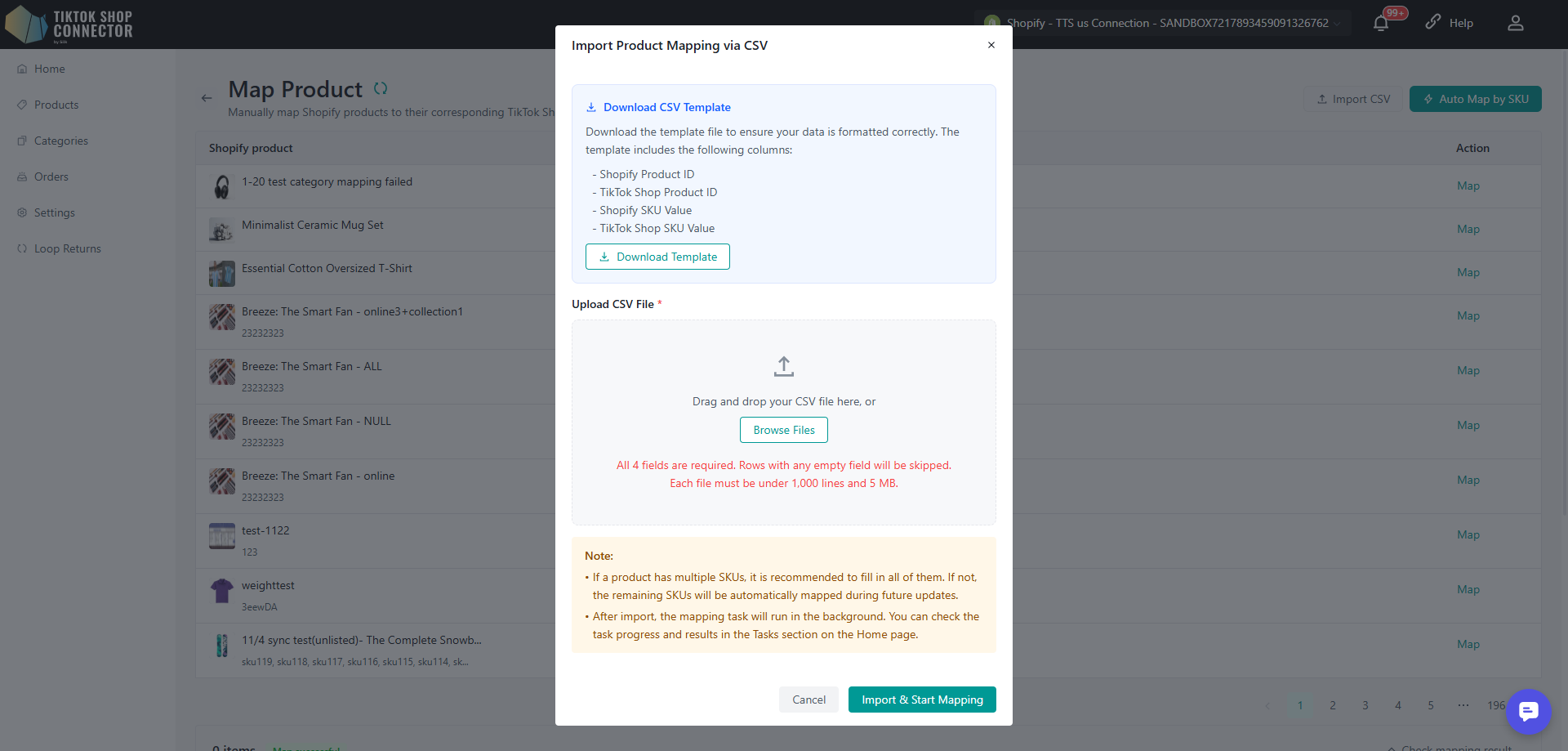
Walidacja obejmuje:
- Format pliku musi być CSV
- Wymagane pola muszą być uzupełnione
- ID i SKU muszą być poprawne
- Brak duplikatów lub konfliktujących mapowań
- Wszystkie 4 pola w CSV są wymagane. Wiersze z pustym polem zostaną pominięte
- Każdy plik musi mieć mniej niż 1 000 wierszy i 5 MB
Rezultat:
- Tworzona jest task w tle
- Po uruchomieniu mapowania wyniki są widoczne na liście zadań na stronie Home.
- Rekordy zakończone sukcesem i niepowodzeniem można sprawdzić w Task Details
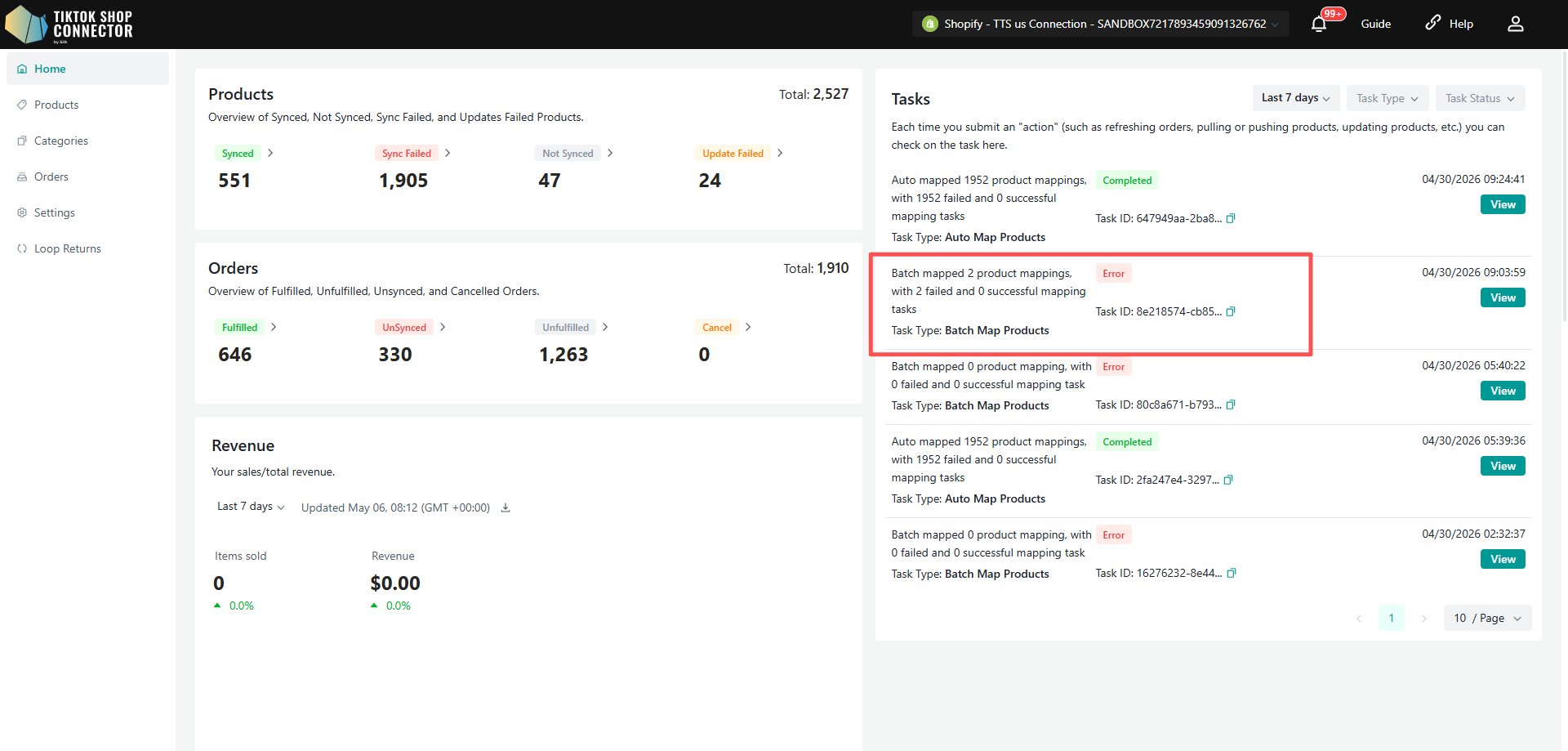
Pobierz szczegółowy raport
Możesz pobrać szczegółowy raport wyników mapowania do dalszej analizy.
- Kliknij Download Detailed Report, aby wyeksportować wyniki jako plik CSV
- Raport zawiera szczegółowe informacje o wszystkich pomyślnie zmapowanych produktach
- W raporcie uwzględniane są tylko produkty z dokładnym dopasowaniem SKU
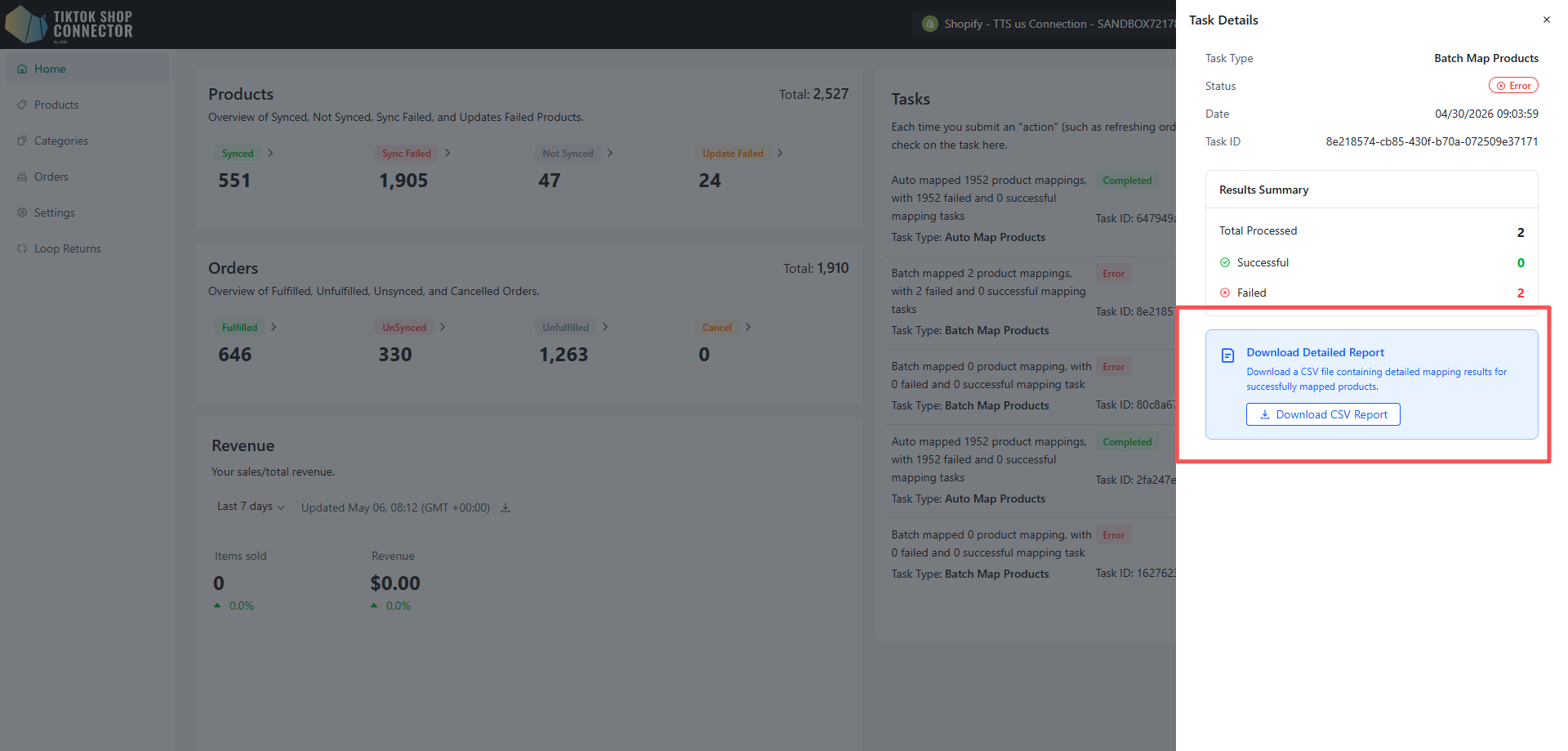
Uwaga:
- Jeśli produkt ma wiele SKU, zaleca się uzupełnienie wszystkich. W przeciwnym razie pozostałe SKU zostaną automatycznie zmapowane przy przyszłych aktualizacjach.
- Po imporcie task mapowania uruchomi się w tle. Postęp i wyniki możesz sprawdzić w sekcji Tasks na stronie Home.
Zarządzanie zmapowanymi rekordami
Unmap
Jeśli mapowanie jest nieprawidłowe:
- Przejdź do sekcji Mapped
- Kliknij „Unmap”
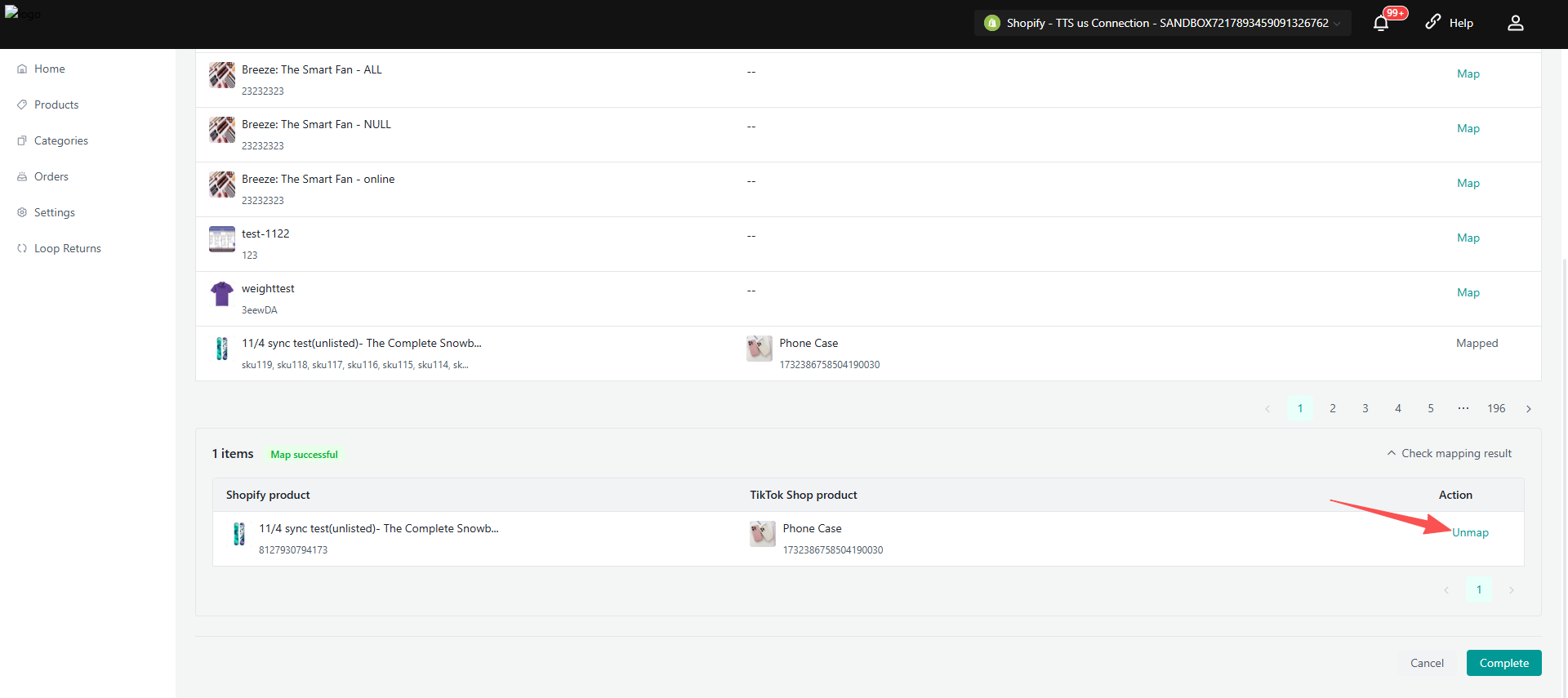
Rezultat:
- Mapowanie zostaje usunięte
- Produkt wraca na listę Unmapped
Zakończenie lub anulowanie mapowania
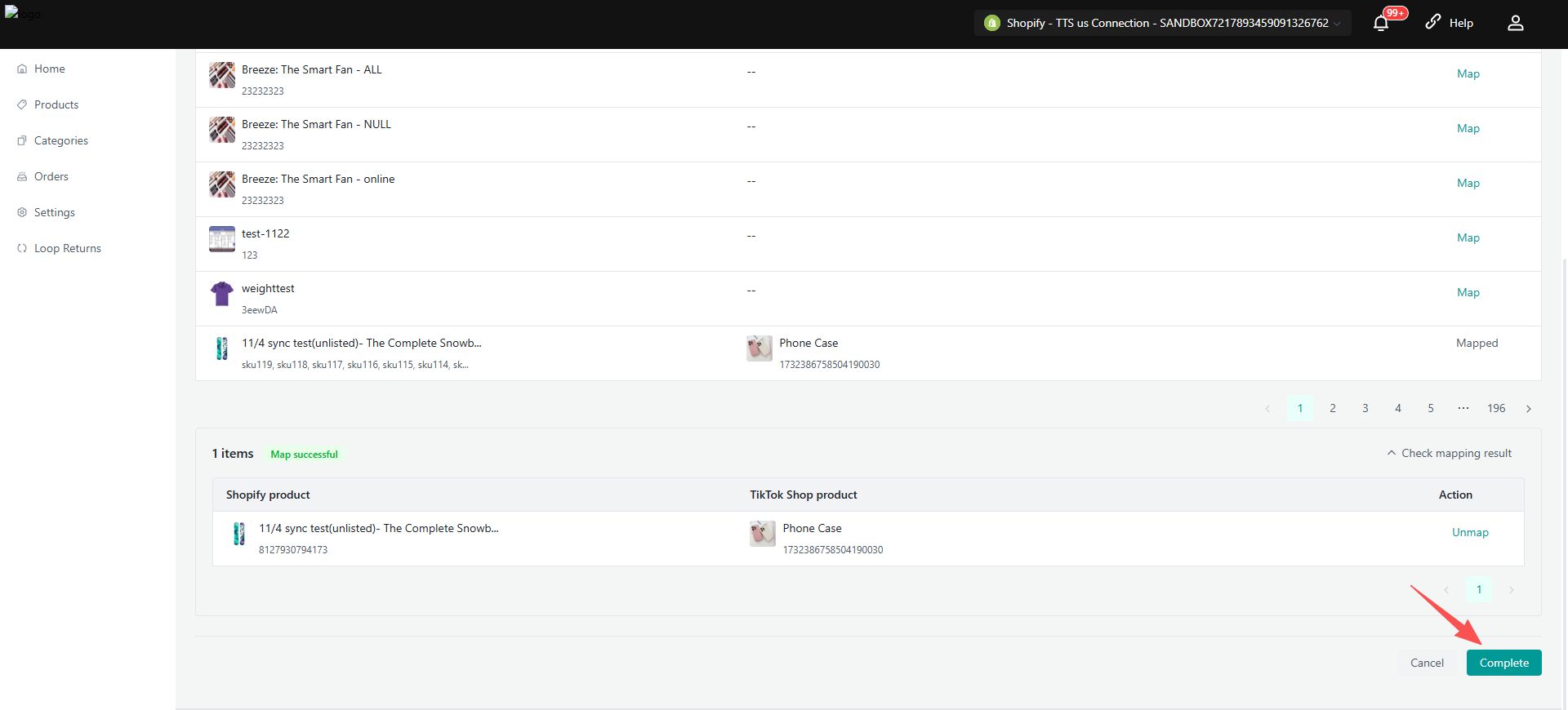
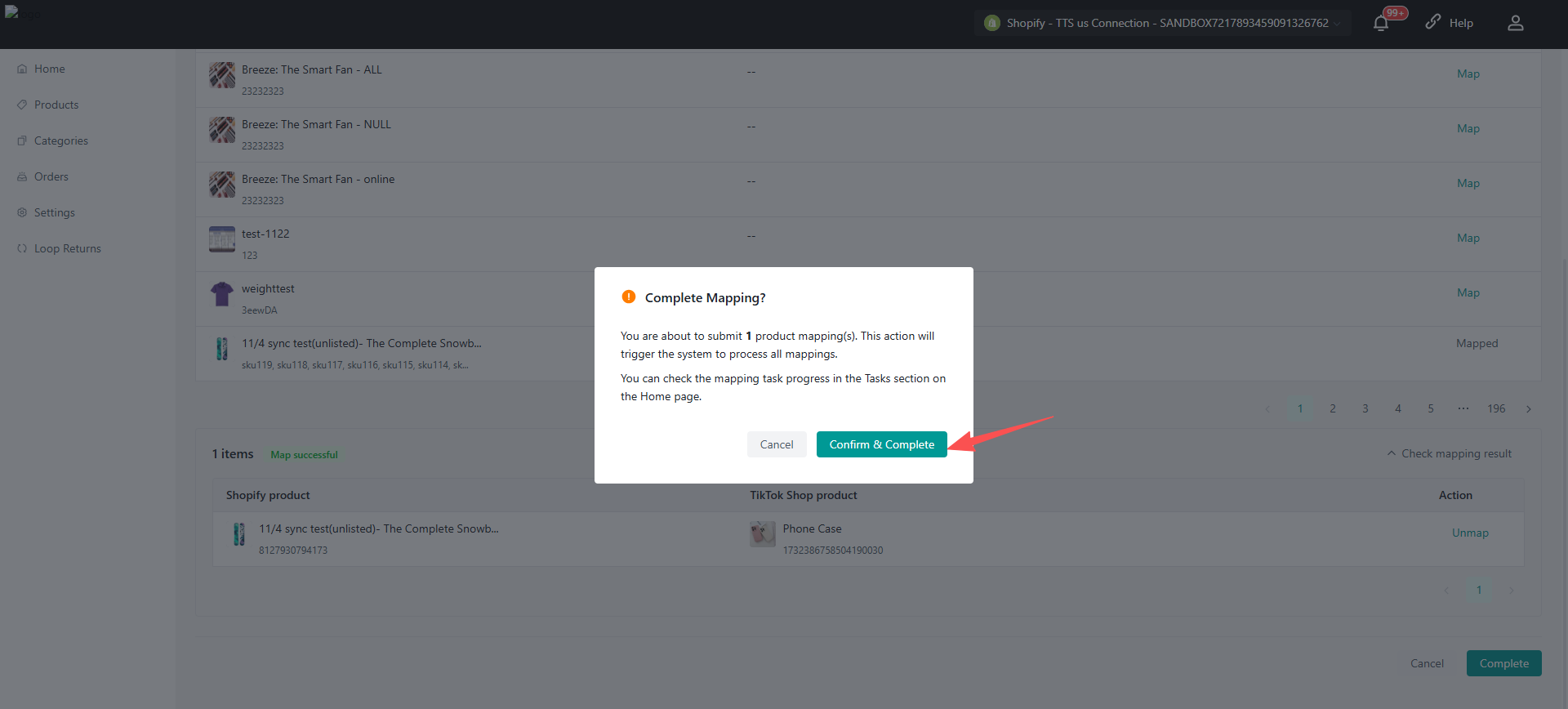
Complete Mapping
- Kliknij „Complete” na dole strony
- Potwierdź wysłanie
Rezultat:
- Zostaje wysłane zadanie mapowania
- Przetwarzanie odbywa się w tle
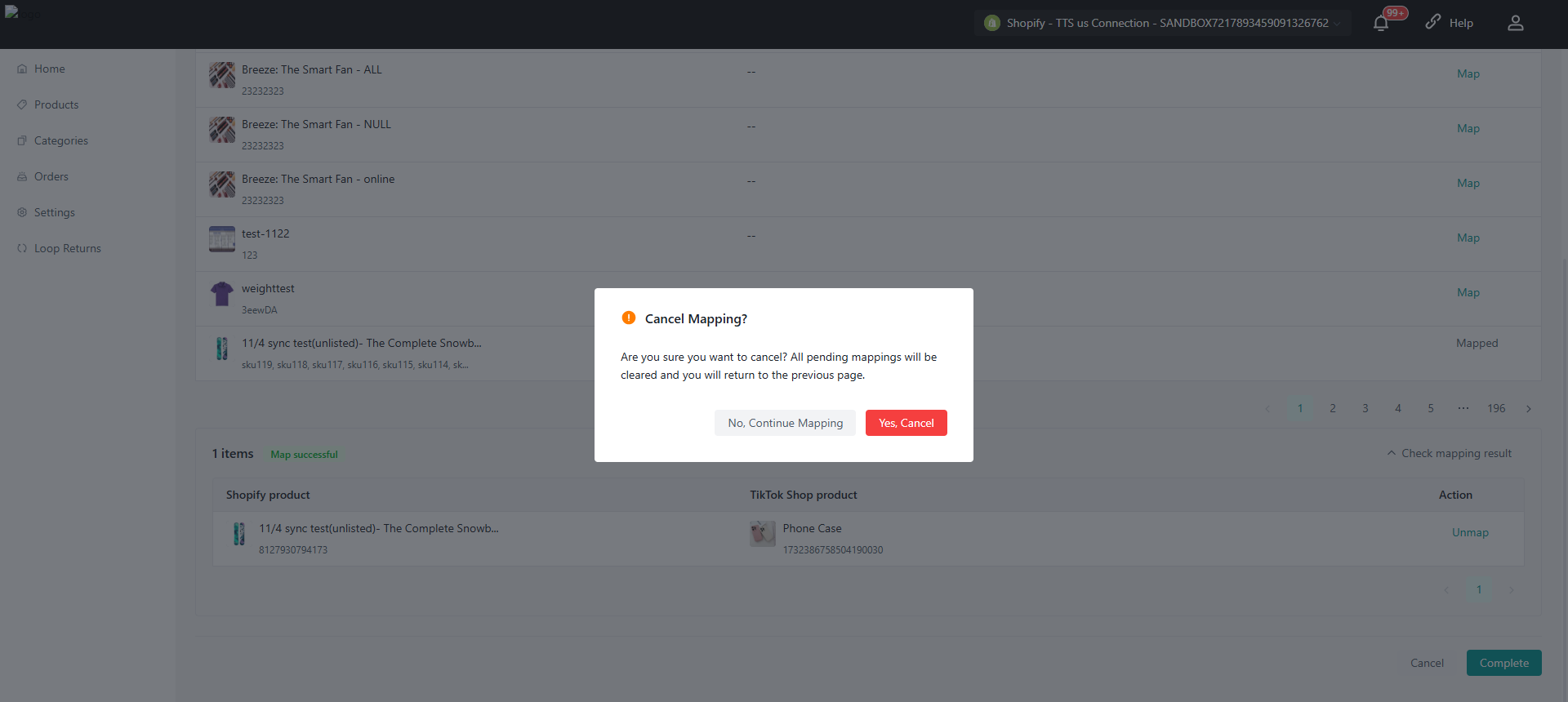
Cancel Mapping
- Kliknij „Cancel”
- Potwierdź akcję
Rezultat:
- Wszystkie oczekujące mapowania zostaną wyczyszczone
- Opuszczasz flow mapowania
Ważne zasady
Mapowanie odbywa się na poziomie SKU (wariantu), a nie na poziomie produktu
- Tylko relacja 1:1:
- Jedno Shopify SKU ↔ Jedno TikTok Shop SKU
- Mapowanie automatyczne działa tylko dla dokładnych dopasowań SKU
- Mapowanie CSV opiera się na ID i polach szablonu, a nie na automatycznym dopasowaniu
Najlepsze praktyki
- Najpierw użyj Auto Mapping, aby szybko obsłużyć dokładne dopasowania
- Użyj CSV Import dla dużych zestawów danych
- Użyj Mapowania ręcznego dla wyjątków
- Regularnie sprawdzaj moduł Tasks pod kątem błędów i wyników
Jak synchronizować promocje
Omówienie
Funkcja Promotion Sync umożliwia zarządzanie rabatami Shopify i synchronizowanie kwalifikujących się promocji z TikTok Shop w jednym miejscu w Silk Connector.
Shopify jest źródłem prawidłowych danych o rabatach. Najpierw utwórz lub zaktualizuj rabat w Shopify Admin, a następnie użyj Promotion Sync, aby sprawdzić stan, zsynchronizować promocję, ponowić nieudaną próbę albo usunąć istniejące powiązanie.
Najważniejsze korzyści:
- Jedna strona do sprawdzania stanu synchronizacji promocji
- Konfigurowalna automatyczna synchronizacja obsługiwanych typów promocji
- Ręczne działania Sync, Unsync, Retry i Ignore
- Czytelne stany: Synced, Not Synced i Action Required
- Zadania Promotion Sync widoczne w module Tasks na stronie Home
- Pull Promotion odświeża wszystkie rabaty Shopify jednocześnie
Uwaga: automatyczna synchronizacja jest domyślnie OFF. Możesz ją włączyć w Settings → Product → Promotion Sync Configuration albo ręcznie zsynchronizować nową kwalifikującą się promocję.
Pierwsze kroki
Wymagania wstępne
- Sklep Shopify jest połączony z Silk Connector.
- Rabaty zostały już utworzone w Shopify Admin.
- Produkty objęte promocjami produktowymi są dostępne w TikTok Shop, jeśli jest to wymagane.
Otwieranie Promotion Sync
- Otwórz Silk Connector.
- W lewym menu przejdź do Marketing → Promotion Sync.
- Sprawdź rabaty Shopify i ich bieżący stan synchronizacji.
Pobieranie promocji z Shopify
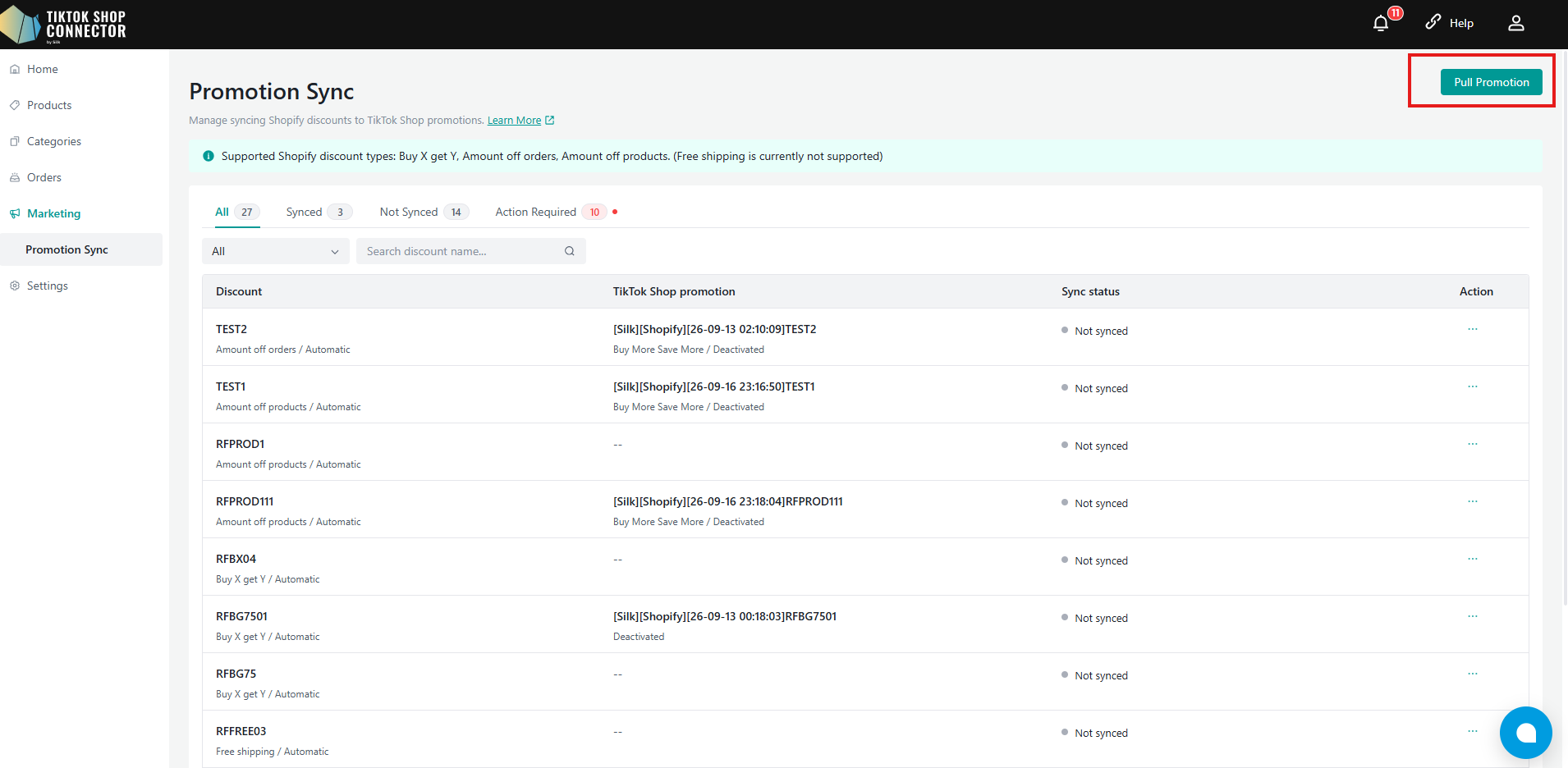
Wybierz Pull Promotion w prawym górnym rogu, aby odświeżyć listę.
- Pull Promotion pobiera wszystkie dostępne rabaty Shopify dla bieżącego połączenia.
- Ta operacja tylko odświeża listę. Nie synchronizuje automatycznie wszystkich rabatów z TikTok Shop.
Konfiguracja Promotion Sync
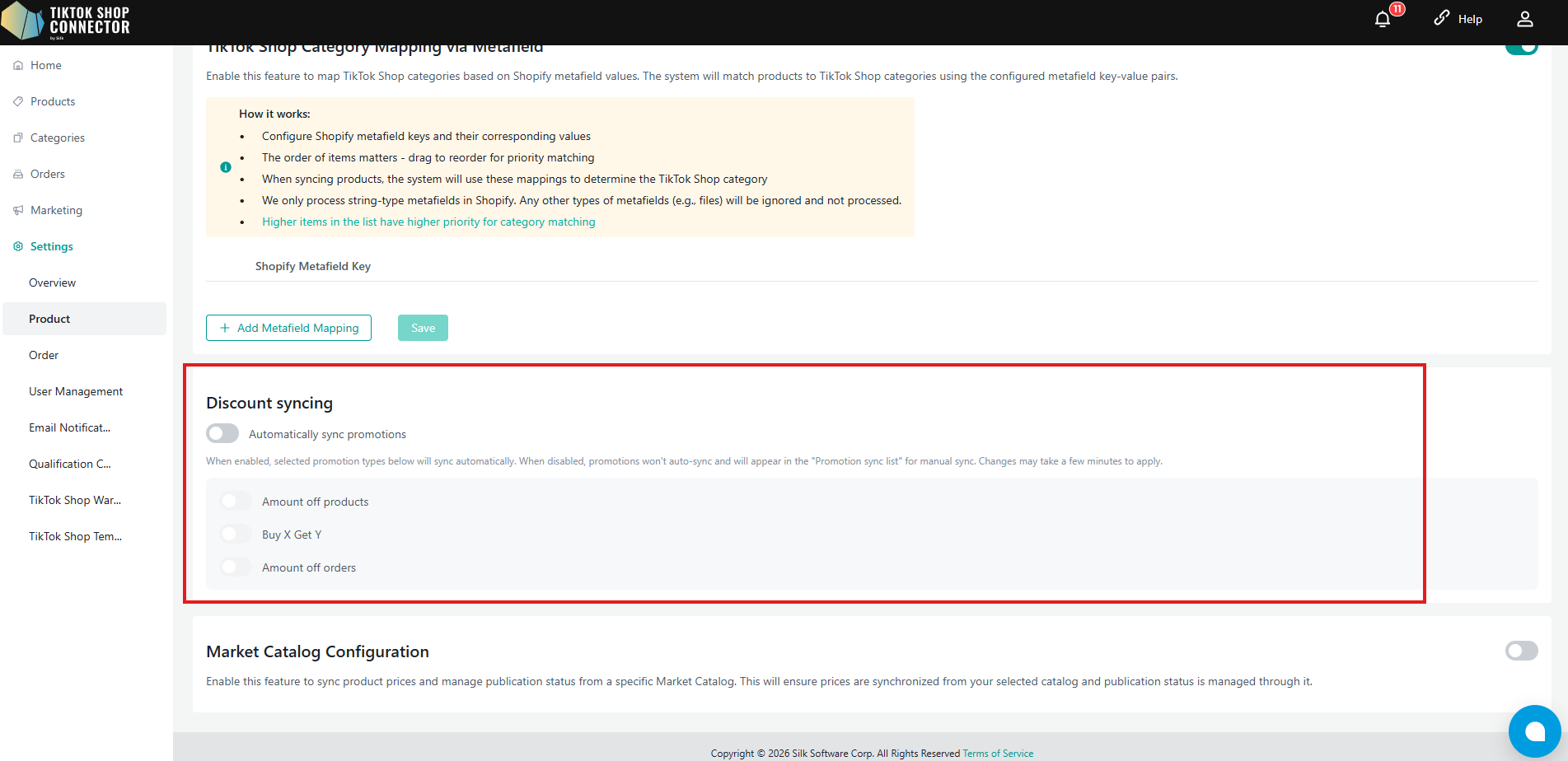
Moduł Promotion Sync Configuration w Settings → Product pozwala określić:
- Czy automatyczna synchronizacja promocji jest włączona
- Które obsługiwane typy promocji uczestniczą w automatycznej synchronizacji
Przegląd konfiguracji
| Ustawienie | Opis |
|---|---|
| Master switch | Automatically sync promotions — włącza lub wyłącza automatyczną synchronizację |
| Amount off products | Automatyczna synchronizacja promocji produktowych |
| Amount off orders | Automatyczna synchronizacja promocji zamówień |
| Buy X Get Y | Automatyczna synchronizacja promocji Buy X Get Y |
Przełącznik główny: Automatically Sync Promotions
Wartość domyślna: OFF
Gdy przełącznik główny jest ON
- Wszystkie trzy obsługiwane typy promocji są początkowo ustawione na ON.
- Amount off products → ON
- Amount off orders → ON
- Buy X Get Y → ON
- Możesz wyłączyć poszczególne typy, pozostawiając automatyczną synchronizację aktywną.
- W automatycznej synchronizacji uczestniczą wyłącznie typy, które pozostają włączone.
Gdy przełącznik główny jest OFF
- Automatyczna synchronizacja promocji zostaje zatrzymana.
- Przełączniki typów promocji zostają wyłączone i nie można ich edytować.
- Nowe kwalifikujące się promocje nadal można synchronizować ręcznie.
- Nie ma osobnego ręcznego działania Update do wysyłania późniejszych zmian już zsynchronizowanej promocji.
Automatyczna synchronizacja nadal sprawdza, czy promocja spełnia obsługiwane reguły. Błędy i elementy wymagające kontroli trafiają do Action Required.
Układ strony
Strona Promotion Sync zawiera następujące obszary:
| Obszar | Opis |
|---|---|
| Page title | Promotion Sync |
| Pull Promotion | Odświeża wszystkie dostępne rabaty Shopify dla bieżącego połączenia |
| Status tabs | Filtrują rekordy według stanu synchronizacji |
| Discount Type filter | Filtruje listę według typu rabatu |
| List | Rabaty Shopify i ich bieżący stan synchronizacji z TikTok Shop |
Karty stanu
Użyj kart u góry, aby filtrować listę.
| Karta | Wyświetlana zawartość |
|---|---|
| All | Wszystkie rekordy promocji |
| Synced | Promocje pomyślnie zsynchronizowane z TikTok Shop |
| Not Synced | Promocje niezsynchronizowane, rozłączone lub zignorowane |
| Action Required | Promocje, których synchronizacja nie powiodła się lub które wymagają kontroli |
Kart stanu i filtra Discount Type można używać jednocześnie.
Filtr Discount Type
Użyj listy rozwijanej, aby zawęzić wyniki. Lista może zawierać zarówno obsługiwane, jak i nieobsługiwane typy rabatów Shopify, aby umożliwić sprawdzenie ich stanu.
Wyszukiwanie
Użyj pola wyszukiwania, aby znaleźć promocję według nazwy rabatu.
Interpretacja listy
Każdy wiersz zawiera następujące informacje:
| Kolumna | Opis |
|---|---|
| Discount | Nazwa rabatu Shopify. Poniżej są wyświetlane jego typ i metoda. |
| TikTok Shop Promotion | Tytuł promocji po udanej synchronizacji. Gdy nie ma powiązania, wyświetla --. |
| Sync Status | Bieżący stan synchronizacji i dodatkowe informacje, gdy wymagane jest działanie. |
| Action | Menu dodatkowych działań (ikona trzech kropek). |
Etykiety Sync Status
| Stan | Wygląd | Znaczenie |
|---|---|---|
| Synced | Zielony | Pomyślnie zsynchronizowano z TikTok Shop |
| Not Synced | Neutralny | Jeszcze nie zsynchronizowano, synchronizację usunięto lub element zignorowano |
| Action Required | Czerwony | Synchronizacja nie powiodła się lub wymagana jest kontrola przed ponowną próbą |
Jeśli jest dostępny, komunikat stanu wyjaśnia, dlaczego promocja wymaga uwagi.
Działania
Kliknij ikonę trzech kropek w kolumnie Action, aby otworzyć menu.
(Podpowiedź po najechaniu: Click to do more actions)
| Stan | Dostępne działania |
|---|---|
| Not Synced | Sync |
| Synced | Unsync |
| Action Required | Retry, Ignore |
Sync
Użyj Sync, gdy kwalifikująca się promocja ma stan Not Synced.
- Kliknij Sync w menu działań.
- Silk Connector utworzy zadanie Promotion Sync.
- Śledź postęp w Home → Tasks.
- Po powodzeniu stan zmieni się na Synced, a powiązana promocja pojawi się w odpowiedniej kolumnie.
- Po niepowodzeniu promocja trafi do Action Required wraz z przyczyną.
Unsync
Użyj Unsync, aby zatrzymać zsynchronizowaną promocję TikTok Shop bez usuwania rabatu Shopify.
- Kliknij Unsync.
- Powiązana promocja TikTok Shop zostanie dezaktywowana.
- Rabat pozostanie w Shopify.
- Stan Promotion Sync zostanie zaktualizowany.
- Promocję można później zsynchronizować ponownie, jeśli nadal spełnia reguły.
Retry
Użyj Retry, gdy promocja ma stan Action Required.
- Sprawdź przyczynę wyświetloną przy promocji.
- W razie potrzeby zaktualizuj promocję w Shopify.
- Kliknij Retry.
- Jeśli promocja spełnia już reguły, może otrzymać stan Synced.
- Jeśli problem nadal występuje, pozostanie w Action Required.
Retry nie omija nieobsługiwanych ustawień ani konfliktów promocji. Przed kolejną próbą wprowadź wymagane poprawki.
W przypadku niektórych ostrzeżeń średniego ryzyka związanych z Combination można sprawdzić i zaakceptować ryzyko przed ponowieniem.
Ignore
Użyj Ignore, jeśli nie chcesz od razu obsługiwać promocji w stanie Action Required.
- Ignore nie synchronizuje promocji.
- Promocja zostaje przeniesiona do Not Synced.
- Możesz zaktualizować ją w Shopify i później ręcznie użyć Sync.
- Ignore nie rozwiązuje pierwotnego problemu.
Nazewnictwo promocji TikTok Shop
Po udanej synchronizacji Silk Connector dodaje prefiks do tytułu promocji TikTok Shop, aby ułatwić jej identyfikację.
Format:
[Silk][Shopify][YY-MM-DD HH:mm:ss]{Original Discount Name}
Przykład:
[Silk][Shopify][26-04-07 06:34:30]10$forTTS
- Znacznik czasu wskazuje moment udanej synchronizacji.
{Original Discount Name}jest nazwą rabatu z Shopify.
Za pomocą prefiksu możesz znaleźć zsynchronizowaną promocję w TikTok Shop Seller Center.
Śledzenie zadań na stronie Home
Promotion Sync działa jako zadanie w tle. Możesz je monitorować w Home → Tasks.
Lista zadań
- Task Type zawiera Promotion Sync i jest dostępny także w filtrze typu zadania.
- Zadania Promotion Sync są wyświetlane razem z innymi zadaniami, od najnowszego.
- Każde zadanie pokazuje podsumowanie, Task Type, kopiowalny Task ID, Status, Timestamp i przycisk View.
Przykładowe podsumowania:
Synced 1 promotion successfullySynced 3 promotions, with 2 successful and 1 failedPromotion sync failed for 2 promotions
Panel boczny Task Detail
Kliknij View, aby otworzyć panel szczegółów po prawej stronie.
Panel zawiera:
- Title: Task Detail - Promotion Sync
- Task ID, Task Type, Status, Timestamp
- Podsumowanie zadania
Kolumny tabeli szczegółów:
| Kolumna | Opis |
|---|---|
| Shopify Discount | Nazwa rabatu |
| Discount Type | np. Amount off orders |
| TikTok Shop Promotion | Wygenerowany tytuł promocji po powodzeniu |
| Status | Success lub Failed dla tego rabatu w zadaniu |
| Detail | Szczegóły wyniku lub przyczyna błędu |
Po zakończeniu zadania stan listy, podsumowanie i Task Detail powinny pokazywać ten sam wynik.
Zamknij panel przyciskiem zamykania lub klikając nakładkę.
Obsługiwane typy rabatów
W tej wersji Promotion Sync obsługuje następujące typy rabatów Shopify:
| Shopify Discount Type | TikTok Shop Promotion |
|---|---|
| Amount off orders | Buy More Save More |
| Amount off products | Buy More Save More dla wybranych produktów |
| Buy X Get Y | Buy X Get Y |
Nieobsługiwane
- Free Shipping nie jest obecnie obsługiwany.
- Promocje Discount Code nie są obecnie obsługiwane.
Nieobsługiwane promocje nie tworzą promocji TikTok Shop.
Buy X Get Y
Buy X Get Y obsługuje bieżący model Shopify Automatic Discount.
Obsługiwane opcje rabatu Y:
- Free
- Percentage Discount
- Fixed Amount Discount
Jeśli jest to obsługiwane, strony X i Y mogą używać tego samego kwalifikującego się produktu.
Można również zsynchronizować Per Order Usage Limit ustawiony dla kwalifikującej się promocji.
Kontrola ilości
Gdy niebezpłatny rabat Y ma ilość większą niż 1, przed synchronizacją może być wymagana kontrola.
Jeśli promocja trafi do Action Required:
- Sprawdź informacje o ryzyku.
- Zaakceptuj promocję, jeśli jest właściwa.
- Użyj Retry, aby kontynuować próbę synchronizacji.
Ustawienia i reguły walidacji
Przed synchronizacją Silk Connector sprawdza, czy promocja Shopify spełnia obsługiwane reguły. Jeśli nie można jej zsynchronizować, sprawdź przyczynę i zaktualizuj rabat w Shopify.
Targeting (Promotion Specific Settings)
Obsługiwane:
- Wszyscy klienci
- Klienci, którzy nie dokonali zakupu
- Klienci, którzy dokonali co najmniej jednego zakupu
- Porzucone procesy realizacji zakupu z ostatnich 30 dni
- Klienci, którzy dokonali więcej niż jednego zakupu
Nieobsługiwane:
- Subskrybenci wiadomości e-mail
- Określeni klienci
- Segmenty niestandardowe
Użycie nieobsługiwanej opcji Targeting uniemożliwia synchronizację. Sprawdź ustawienia w Shopify.
Max Discount Uses
Obsługiwane:
- Brak maksymalnej liczby użyć
- Jedno użycie na klienta
Nieobsługiwane:
- Ograniczenie łącznej liczby użyć rabatu
Jeśli ustawiono łączny limit użyć, promocji nie można zsynchronizować. Zaktualizuj ustawienia w Shopify.
Minimalne wymagania zakupu
Obsługiwane typy promocji mogą używać:
- Braku wymagań minimalnych
- Minimalnej kwoty zakupu
- Minimalnej liczby produktów
Dla Amount off orders / Amount off products kwalifikujące się ustawienia są przenoszone do odpowiedniej promocji Buy More Save More.
Dla Buy X Get Y minimalna kwota i minimalna ilość są również obsługiwane, jeśli spełniono pozostałe wymagania.
Purchase Type
Dla Amount off orders / Amount off products:
Obsługiwane:
- One-time purchase
- Both
Nieobsługiwane:
- Subscription-only
Dla Buy X Get Y:
- One-time purchase jest obsługiwany.
- Both jest obsługiwany.
Reguły zależą od typu promocji. Jeśli ustawienie jest nieobsługiwane, przeczytaj komunikat i zaktualizuj rabat Shopify.
Limity użycia
Dla Buy X Get Y ustawienie Per Order Usage Limit jest obsługiwane, jeśli promocja spełnia pozostałe wymagania.
Limit jest stosowany do zsynchronizowanej promocji i określa, ile razy oferta może zostać użyta w jednym zamówieniu.
Dodatkowe reguły
| Reguła | Wymaganie |
|---|---|
| Promotion title | Maksymalnie 16 znaków |
| Buy More Save More percentage discount | 5%–60% |
| Product-level promotions | Produkty muszą być już dostępne w TikTok Shop |
Dostępność produktów
W promocjach produktowych można synchronizować tylko produkty dostępne w TikTok Shop.
Jeśli dostępna jest tylko część wybranych produktów, synchronizacja może zakończyć się częściowym powodzeniem. Sprawdź wynik każdego produktu w Task Detail.
Jeśli żaden wybrany produkt nie jest dostępny, promocji nie można zsynchronizować i wymaga ona działania.
Combination i konflikty promocji
Kombinacje są sprawdzane przed synchronizacją, ale wynik zależy również od promocji aktywnych już w TikTok Shop.
Kontrola ryzyka Product Discount / Buy X Get Y
Jeśli istnieje inna promocja Product Discount lub Buy X Get Y, a nowa nie zezwala na Product Discount Combination, może trafić do Action Required.
Po sprawdzeniu ryzyka:
- Zaakceptuj ostrzeżenie i użyj Retry, albo
- Wybierz Ignore, aby przenieść promocję do Not Synced i obsłużyć ją później
Akceptacja ostrzeżenia umożliwia kolejną próbę, ale nie gwarantuje wspólnego działania promocji.
Ustawienia Combination w Shopify
Nawet jeśli Shopify zezwala na kombinacje, promocje mogą kolidować z aktywnymi promocjami TikTok Shop.
Jeśli konflikt uniemożliwia synchronizację:
- Sprawdź istniejące aktywne promocje.
- Sprawdź typy promocji i ustawienia Combination.
- W razie potrzeby zaktualizuj promocję Shopify.
- Ponów synchronizację.
Kolejność synchronizacji
Wynik może zależeć od tego, która promocja zostanie zsynchronizowana jako pierwsza.
| Kolejność synchronizacji | Możliwy wynik |
|---|---|
| Najpierw Amount off products / Buy X Get Y → potem Amount off orders | Może zsynchronizować się normalnie po spełnieniu pozostałych reguł |
| Najpierw Amount off orders → potem Amount off products / Buy X Get Y | Późniejsza promocja produktowa może wejść w konflikt i nie zsynchronizować się |
Priorytet promocji
Jeśli produkt uczestniczy w kilku kwalifikujących się wydarzeniach, wszystkie mogą zostać zsynchronizowane, ale kupującemu zostanie zastosowana tylko jedna promocja.
TikTok Shop wybiera promocję w następującej kolejności:
- Typ wydarzenia: Full amount discount > Full amount reduction > Full quantity discount
- Minimalne wymaganie zakupu: pierwszeństwo ma niższe wymaganie
- Wysokość rabatu: pierwszeństwo ma większy rabat
- Typ promocji: Amount off orders ma pierwszeństwo przed Amount off products
- Czas utworzenia: pierwszeństwo ma starsza promocja
Promotion Priority określa promocję stosowaną dla kupującego. Jest niezależny od reguł Combination i kolejności synchronizacji, które decydują o powodzeniu synchronizacji.
Ważne reguły biznesowe
- Najpierw twórz i edytuj rabaty w Shopify. Shopify pozostaje źródłem prawidłowych danych.
- Nie edytuj zsynchronizowanych promocji bezpośrednio w Seller Center. Zmieniaj rabat źródłowy w Shopify.
- Synchronizacja automatyczna i ręczna działają inaczej. Auto Sync obsługuje nowe promocje i późniejsze zmiany. Przy OFF nową promocję można nadal zsynchronizować ręcznie po raz pierwszy.
- Przy wyłączonym Auto Sync nie ma ręcznego działania Update dla już zsynchronizowanej promocji.
- Unsync zachowuje rabat Shopify. Dezaktywuje tylko powiązaną promocję TikTok Shop.
- Dezaktywowanie zsynchronizowanego rabatu Shopify zatrzymuje powiązaną promocję TikTok Shop.
- Wielokrotne Retry nie omija problemu. Nieobsługiwana lub konfliktowa promocja pozostaje w Action Required.
- Pull Promotion odświeża wszystkie rabaty jednocześnie. Nie można wybierać pojedynczych rabatów.
Typowe problemy
| Problem | Co zwykle oznacza | Sugerowane działanie |
|---|---|---|
| Free Shipping is not supported | Tego typu rabatu nie można obecnie synchronizować | Pozostaw rabat w Shopify bez synchronizacji |
| Discount Code is not supported | Można synchronizować tylko kwalifikujące się Automatic Discounts | Użyj obsługiwanego typu |
| Title is too long | Tytuł ma więcej niż 16 znaków | Skróć tytuł w Shopify |
| Percentage is outside the supported range | Wartość jest niższa niż 5% lub wyższa niż 60% | Zaktualizuj wartość w Shopify |
| Unsupported purchase type | Użyto typu takiego jak Subscription-only | Zmień Purchase Type w Shopify |
| Product is unavailable on TikTok Shop | Produkt nie może uczestniczyć w promocji | Najpierw udostępnij produkt, potem użyj Retry |
| Promotion conflict | Promocja koliduje z inną aktywną promocją | Sprawdź promocje i ustawienia Combination |
| Unable to sync | Wymagana jest kontrola przed kolejną próbą | Przeczytaj szczegóły, popraw Shopify i użyj Retry |
Zalecany przebieg pracy
Konfiguracja początkowa (opcjonalna)
- Otwórz Settings → Product → Promotion Sync Configuration.
- Ustaw Automatically sync promotions na ON, jeśli chcesz używać automatycznej synchronizacji.
- Dostosuj trzy przełączniki, aby uwzględnić tylko wybrane typy.
- Pozostaw przełącznik główny na OFF, jeśli chcesz synchronizować wszystko ręcznie.
Odświeżanie listy
- Otwórz Marketing → Promotion Sync.
- Kliknij Pull Promotion.
- Silk Connector pobierze wszystkie dostępne rabaty Shopify dla bieżącego połączenia.
- Użyj kart, filtra typu lub wyszukiwania, aby znaleźć promocję.
Synchronizowanie promocji
Gdy automatyczna synchronizacja jest włączona dla danego typu:
- Utwórz lub zaktualizuj rabat w Shopify Admin.
- Silk Connector automatycznie utworzy zadanie Promotion Sync dla kwalifikującego się rabatu.
- Monitoruj postęp w Home → Tasks lub sprawdź stan w Marketing → Promotion Sync.
- Potwierdź promocję w TikTok Shop, sprawdzając prefiks tytułu i daty.
- Przy Action Required popraw ustawienia i użyj Retry albo wybierz Ignore, aby odłożyć działanie.
Gdy automatyczna synchronizacja jest wyłączona:
- Utwórz lub zaktualizuj rabat w Shopify Admin.
- Otwórz Marketing → Promotion Sync w Silk Connector.
- Znajdź rabat za pomocą kart lub filtra Discount Type.
- Kliknij Sync albo Retry, jeśli poprzednia próba nie powiodła się.
- Monitoruj zadanie w Home → Tasks.
- Kliknij View, aby zobaczyć wyniki dla poszczególnych rabatów.
- Potwierdź promocję w TikTok Shop, sprawdzając prefiks tytułu i daty.
- Przy Action Required popraw ustawienia i użyj Retry albo wybierz Ignore.
FAQ
Czy mogę utworzyć promocję bezpośrednio w Promotion Sync? Nie. Najpierw utwórz rabat w Shopify, a następnie zsynchronizuj go z Silk Connector.
Czy Pull Promotion pozwala wybrać określone rabaty? Nie. Odświeża wszystkie dostępne rabaty Shopify dla bieżącego połączenia.
Czy każdy rabat zostanie zsynchronizowany automatycznie? Nie. Automatyczna synchronizacja musi być włączona, a promocja musi mieć obsługiwany typ i spełniać reguły.
Które typy promocji są obecnie obsługiwane? Amount off products, Amount off orders i Buy X Get Y. Free Shipping nie jest obecnie obsługiwany.
Czy można synchronizować promocje Discount Code? Nie. Promotion Sync obsługuje obecnie tylko kwalifikujące się Automatic Discounts.
Czy mogę synchronizować ręcznie, gdy Auto Sync jest OFF? Tak. Nową kwalifikującą się promocję można ręcznie zsynchronizować po raz pierwszy.
Co się stanie, jeśli zmienię zsynchronizowaną promocję przy wyłączonym Auto Sync? Rabat Shopify zostanie zaktualizowany, ale nie ma osobnego ręcznego Update dla istniejącej promocji TikTok Shop. Włącz Auto Sync, aby późniejsze zmiany były przetwarzane automatycznie.
Co robi Ignore? Przenosi promocję z Action Required do Not Synced bez synchronizacji. Możesz ją poprawić i później ręcznie zsynchronizować.
Czy Retry zawsze gwarantuje udaną synchronizację? Nie. Retry rozpoczyna kolejną próbę i nie omija nieobsługiwanych ustawień ani konfliktów.
Dlaczego promocja może się nie zsynchronizować, mimo że Shopify zezwala na kombinacje? Może nadal kolidować z aktywną promocją TikTok Shop. Przed ponowieniem sprawdź typy i kolejność synchronizacji.
Dlaczego kolejność synchronizacji ma znaczenie? Wynik zależy od aktywnej promocji. Synchronizacja promocji produktowej przed zamówieniową może działać, ale odwrotna kolejność może spowodować konflikt.
Potrzebujesz pomocy?
Jeśli promocji nadal nie można zsynchronizować:
- Przeczytaj komunikat stanu na stronie Promotion Sync.
- Sprawdź wynik zadania Promotion Sync na stronie Home.
- Potwierdź, że promocja Shopify używa obsługiwanego typu i konfiguracji.
- Sprawdź, czy wymagane produkty są dostępne w TikTok Shop.
- Przy problemach z Combination sprawdź istniejące aktywne promocje.
- Jeśli potrzebujesz dalszej pomocy, skontaktuj się z zespołem wsparcia i podaj odpowiedni Task ID.
Ten przewodnik opisuje bieżące działanie Silk Connector Promotion Sync. Wyniki mogą zależeć od typu promocji, aktywnych promocji TikTok Shop i kolejności synchronizacji.
Jak synchronizować zamówienia
Uwaga: aby zamówienia synchronizowały się poprawnie z TikTok Shop do Shopify, Twoje produkty muszą być połączone z Shopify do TikTok Shop przez nasz Connector. Zamówienia zawierające niesynchronizowane produkty NIE będą synchronizowane do Shopify.
Produkty przesłane ręcznie do TikTok Shop:
a. Jeśli przesłałeś(-aś) produkt do TikTok Shop ręcznie (NIE przez Connector), musisz zmapować produkt z TikTok Shop w naszym Connectorze, aby zamówienia synchronizowały się do Shopify. (Zobacz „Mapowanie produktów (Map Products)” w podręczniku).
LUB
Produkty zsynchronizowane przez nasz Connector
a. Jeśli produkty są „pobrane” z Shopify i „wypchnięte” do TikTok Shop, zamówienia będą synchronizować się automatycznie.
Tworzenie zamówień
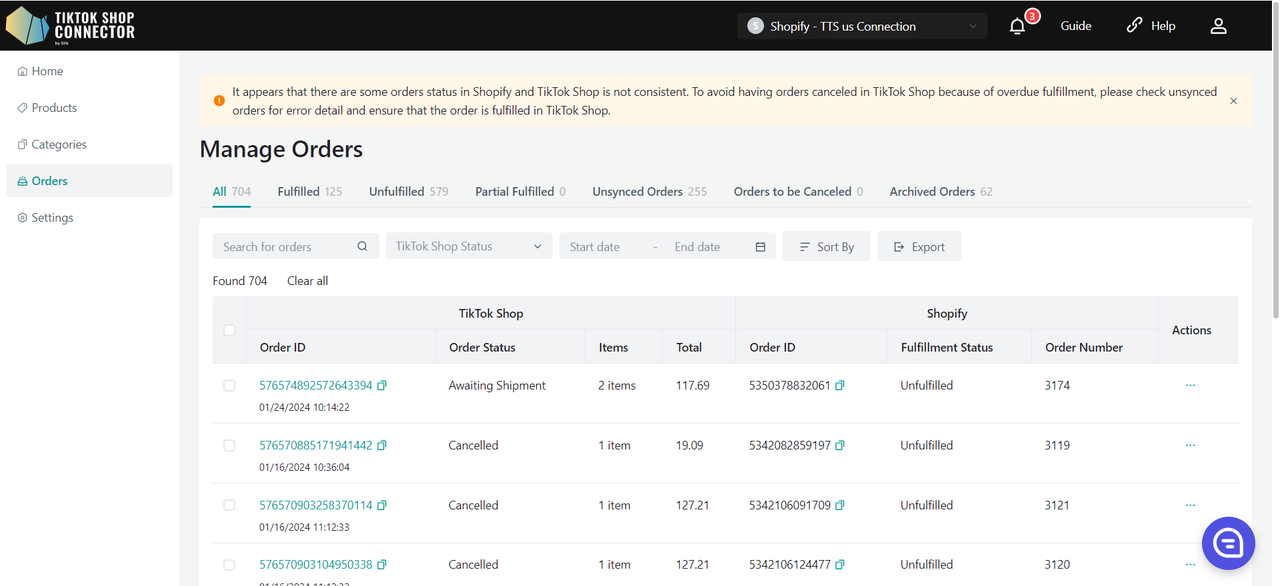
Tworzenie automatyczne: Connector przekaże zamówienia i automatycznie zaktualizuje Shopify, gdy zamówienie zostanie złożone i opłacone w TikTok Shop
- order status = 'awaiting for shipment'
- Jeśli status zamówienia to „unpaid” → zamówienie NIE będzie synchronizowane do Shopify
- Order ID będzie puste w Connectorze
Jak sprawdzić zamówienia
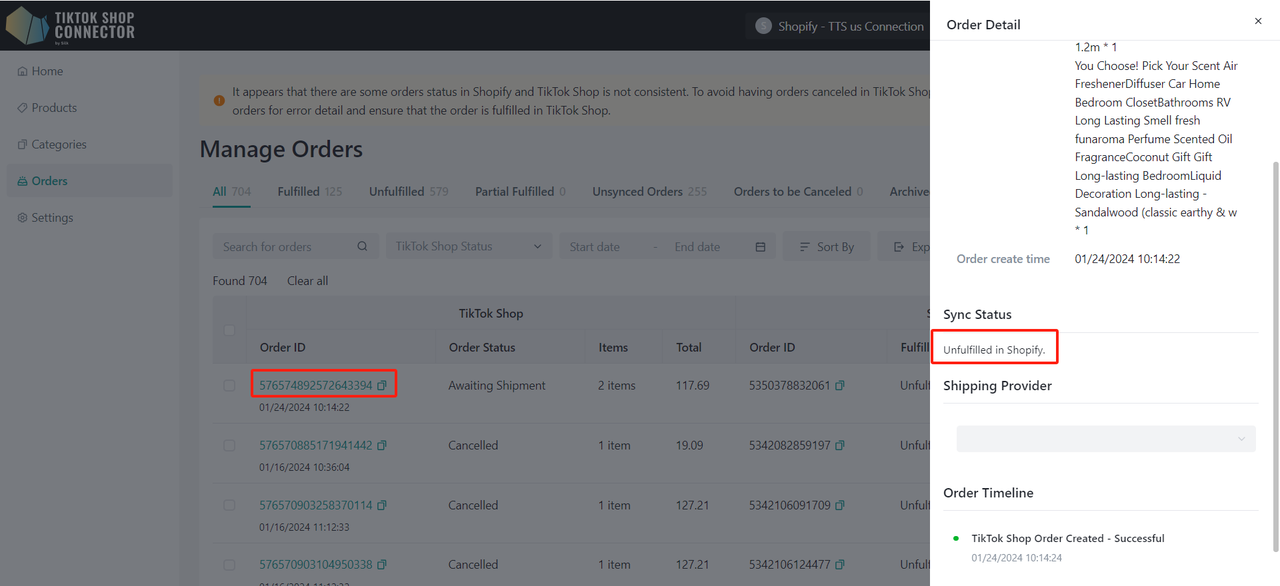
Kliknij TTS Order ID lub wyszukaj zamówienie po TTS Order ID.
Status płatności i realizacji (Fulfillment)
| Status w Shopify | Connector by Silk | Status w TikTok Shop | |
|---|---|---|---|
| Gdy NIE zrealizowałeś(-aś) zamówienia w Shopify | Payment Status: Paid Fulfillment Status: Unfulfilled | Automatic Sync <-> | Awaiting Shipment |
| Gdy zrealizowałeś(-aś) i wysłałeś(-aś) zamówienie w Shopify | Payment Status: Paid Fulfillment Status: Fulfilled | Automatic Sync <-> | Awaiting Collection |
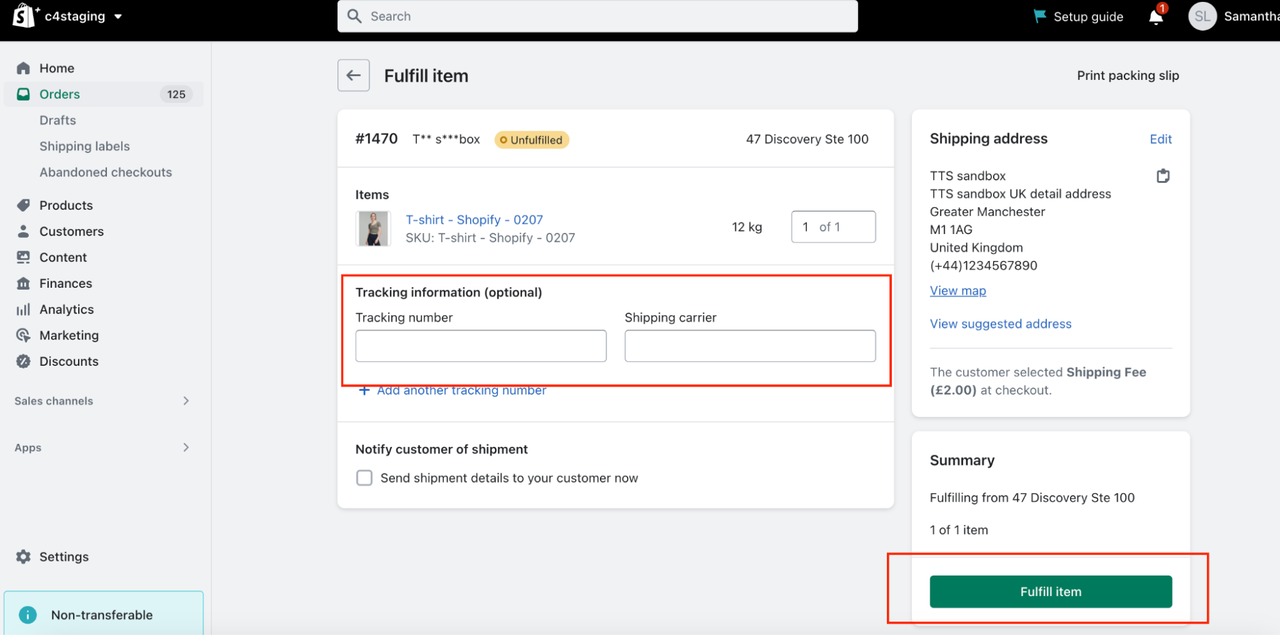
Aby zrealizować zamówienie w Shopify:
Kliknij zamówienie → „Fulfill Item”
Uzupełnij informacje o śledzeniu → „Fulfill Item”
Status wysyłki i dostawa
| Status wysyłki | Dostawa/ukończenie |
|---|---|
| TikTok Shop będzie śledzić status dostawy. Status 'In Transit' zostanie zaktualizowany automatycznie, gdy zamówienie zostanie wysłane z Shopify. | Status zamówienia w sklepie TikTok Shop zostanie domyślnie zaktualizowany do 'Delivered/Completed', gdy zamówienie zostanie dostarczone. |
Anulowanie zamówień
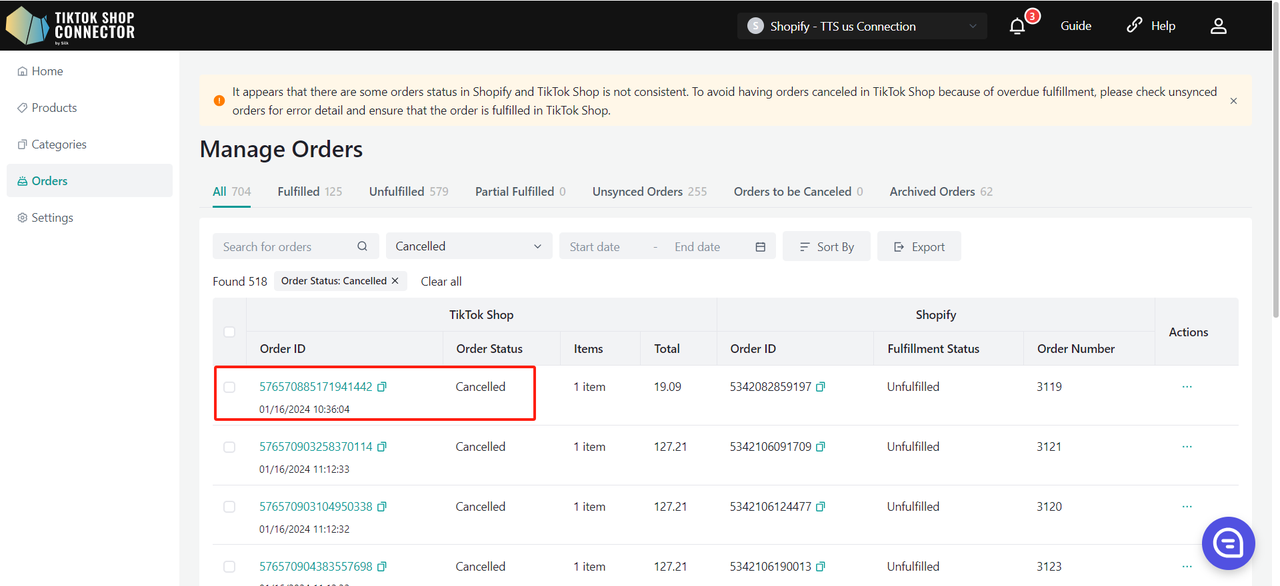
Anulowania zamówień będą synchronizowane dwukierunkowo przez Connector.
Zamówienia anulowane w Shopify zostaną anulowane w TikTok Shop. Zamówienia anulowane w TikTok Shop zostaną anulowane w Shopify.
| Anulowanie w Shopify | Anulowanie w TikTok Shop |
|---|---|
| Aby anulować w Shopify zamówienie złożone w TikTok Shop: 1. Anuluj zamówienie w Shopify. 2. Anulowanie zsynchronizuje się automatycznie przez Connector i anuluje odpowiadające zamówienie w TikTok Shop. | Aby anulować lub odrzucić zamówienia złożone w TikTok Shop w TikTok Shop Seller Center: 1. Kupujący w TikTok Shop złożą prośbę o anulowanie. 2. Możesz zaakceptować lub odrzucić prośbę o anulowanie w TikTok Shop Seller Center. 3. Zaakceptuj prośbę o anulowanie → status zamówienia zostanie zaktualizowany w portalu Connectora, a odpowiadające zamówienie zostanie anulowane w Shopify. |
Synchronizowanie specjalnych typów zamówień i tagów TikTok Shop do Shopify
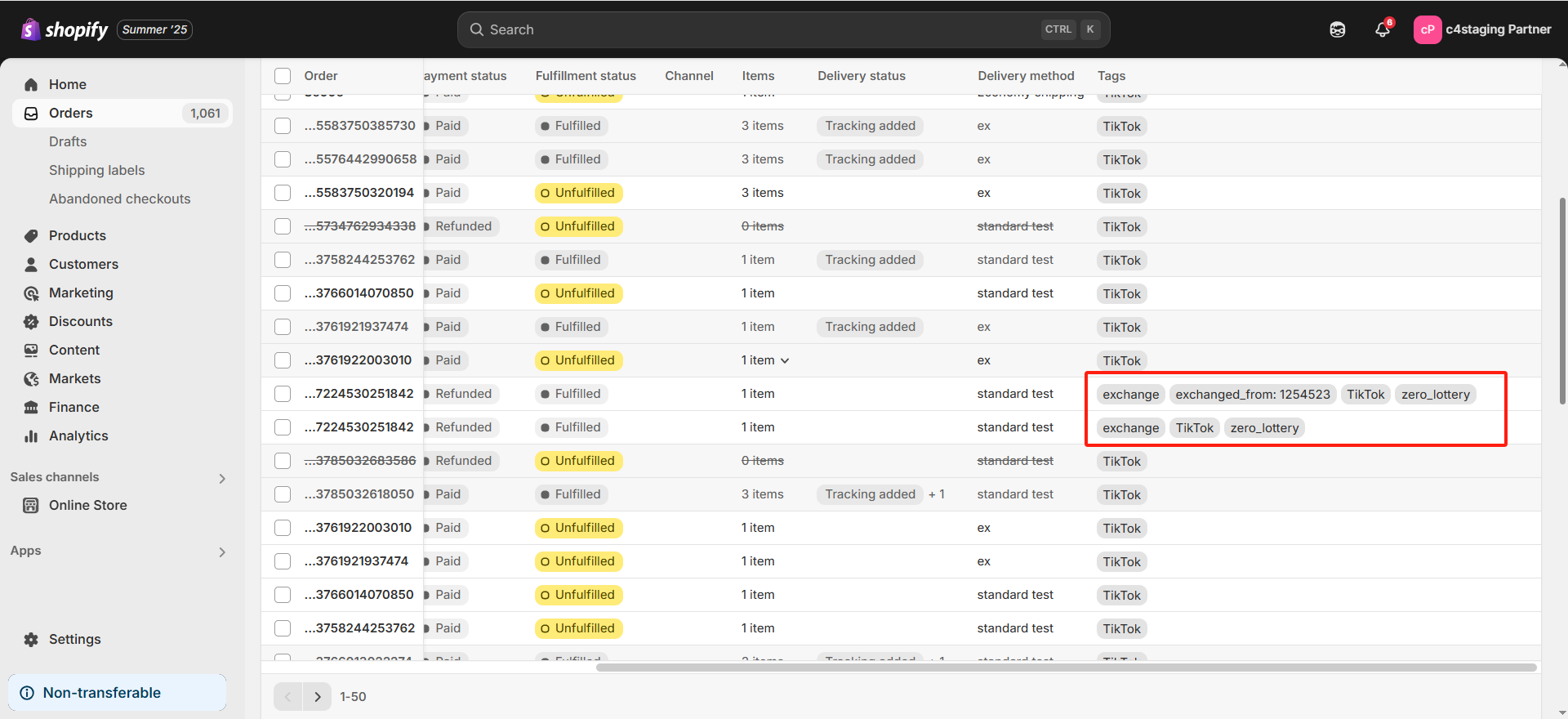
Aby pomóc sprzedawcom sprawniej zarządzać zamówieniami TikTok Shop (TTS) w Shopify, Silk Connector obsługuje synchronizację specjalnych typów zamówień i etykiet z TTS do Shopify Order Tags. Na podstawie TTS Order API system automatycznie wykrywa określone atrybuty zamówienia i dodaje odpowiadające tagi do zamówienia w Shopify:
| Typ zamówienia TTS | Shopify Order Tags |
|---|---|
| Replacement Order | replacement, replaced_from:{replaced_order_id} |
| Exchange Order (UK/US only) | exchange, exchanged_from:{exchange_source_order_id} (optional) |
| Pre-Order | pre_order |
| Made-to-Order | made_to_order |
| Backorder | back_order |
| Zero Lottery | zero_lottery |
| Regular Order | No tags |
Przegląd Connectora
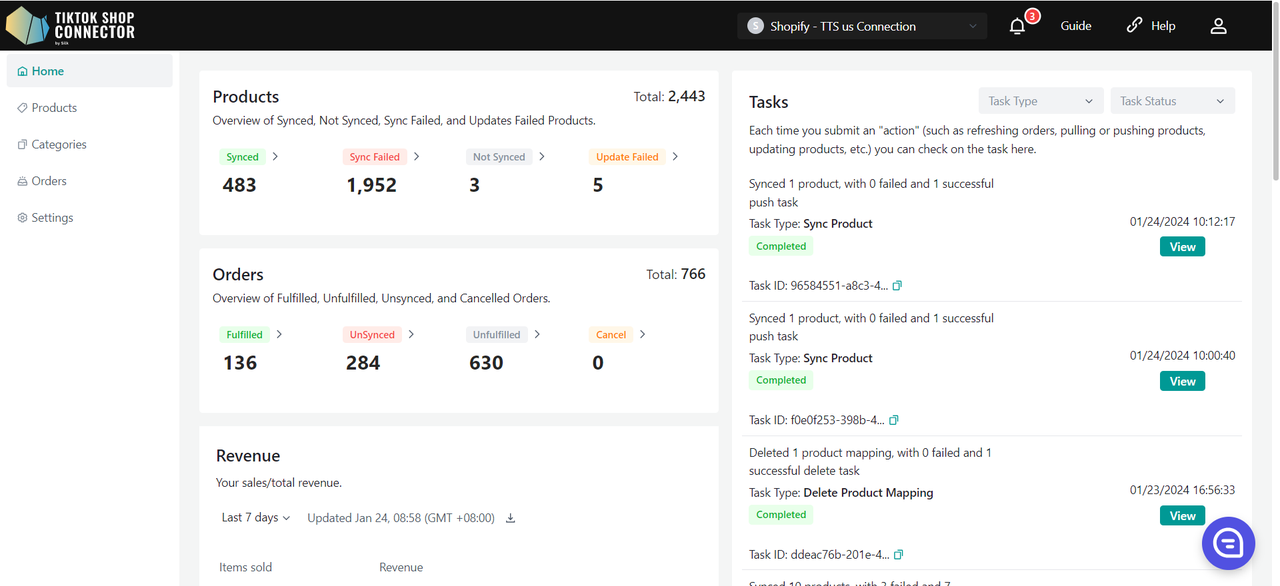
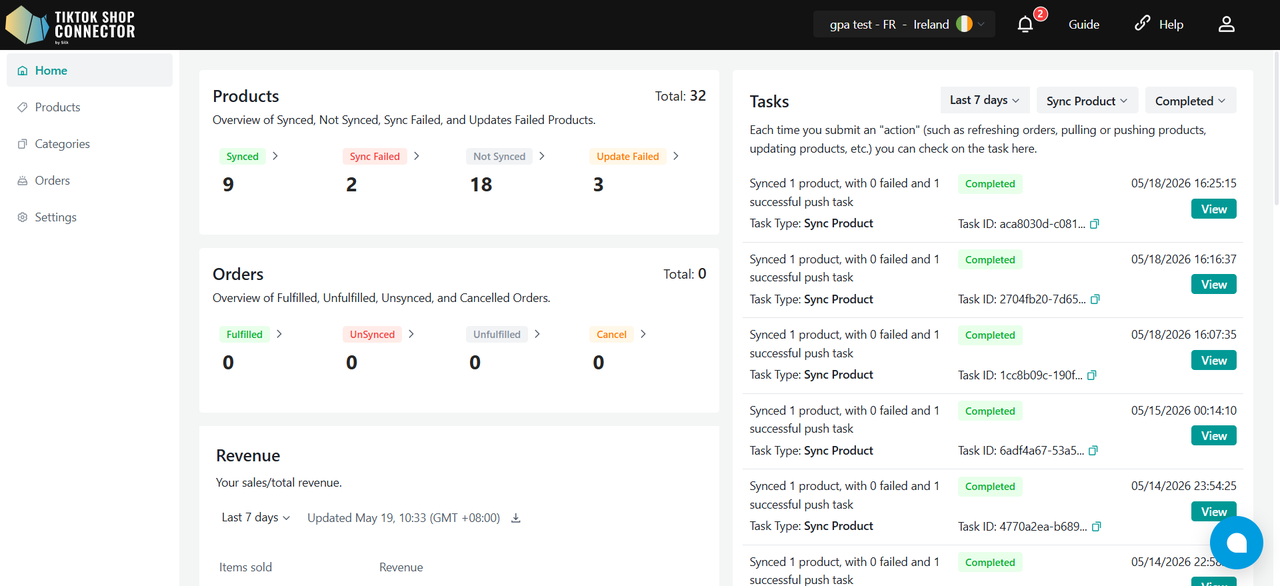
Home
Widzisz tutaj blok prezentujący informacje o połączeniu:
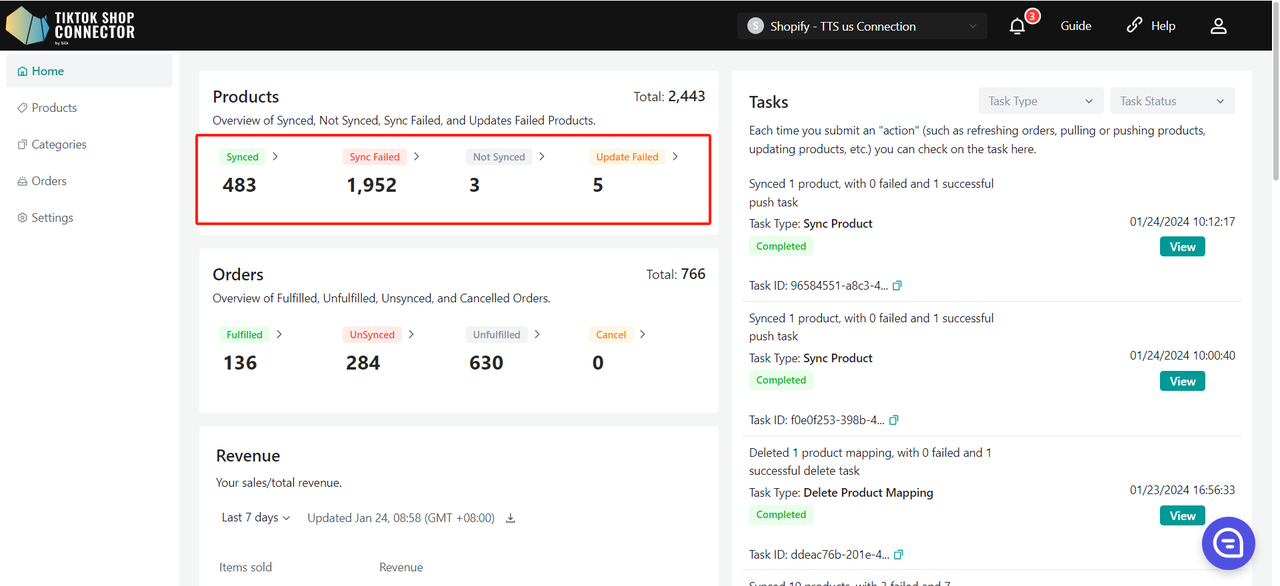
- Products: przegląd produktów Synced, Not Synced, Sync Failed i Updates Failed
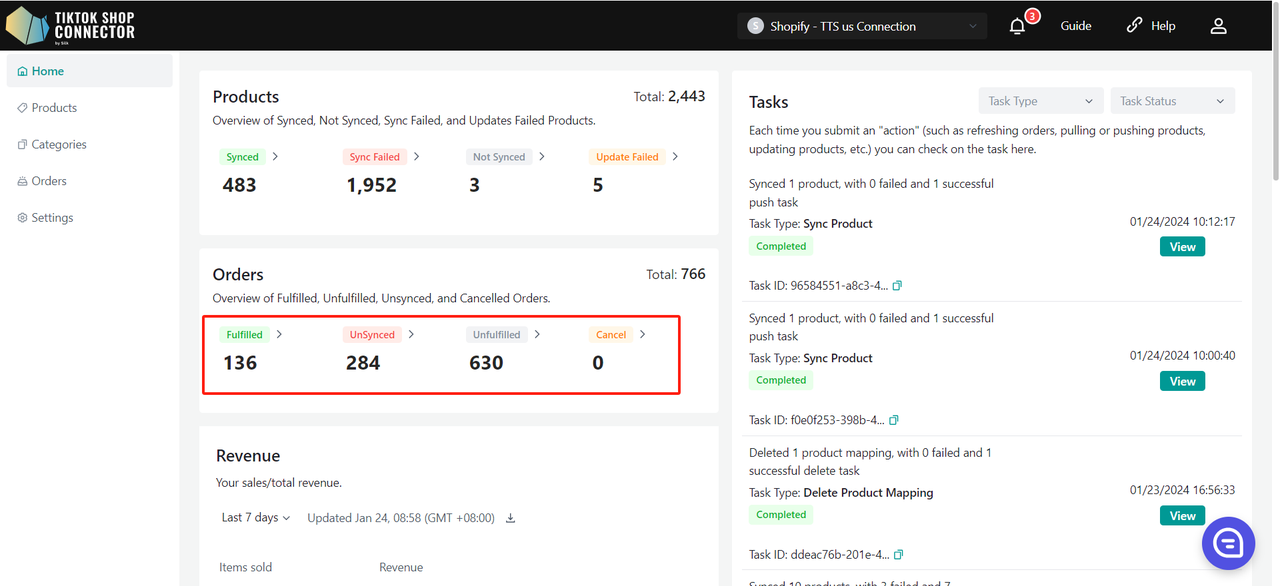
- Orders: przegląd zamówień Fulfilled, Unfulfilled, Unsynced i Cancelled
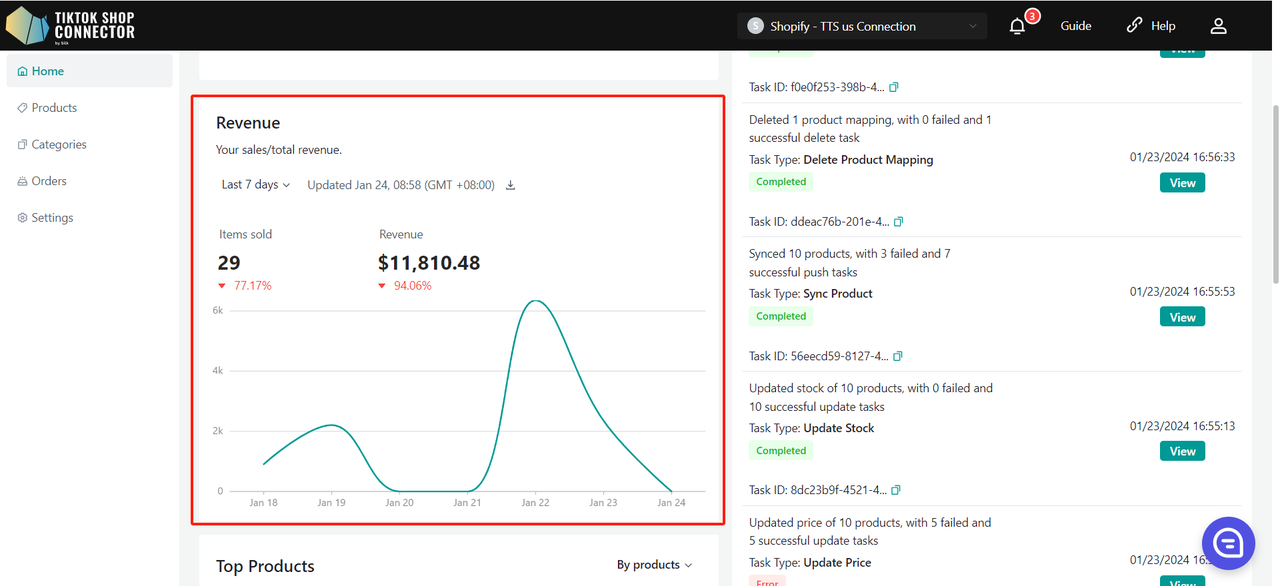
- Revenue: sprzedaż / łączny przychód
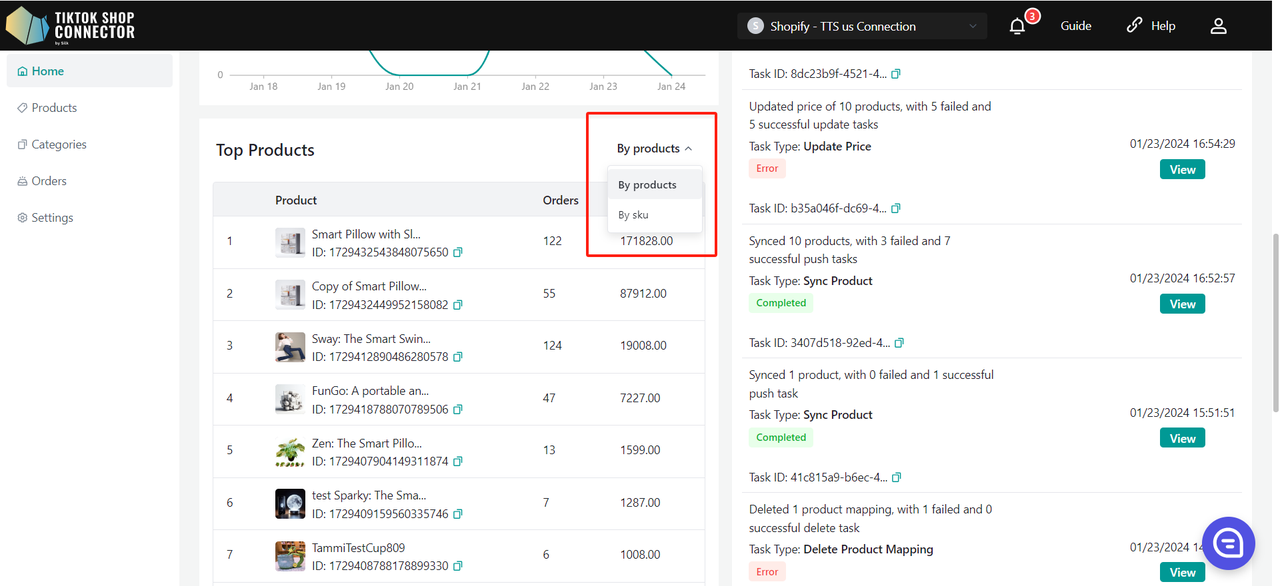
- Top Products: 10 najlepiej sprzedających się produktów
- Top Customers: klienci, którzy najczęściej kupują u Ciebie
Products
- Przegląd produktów Synced, Not Synced, Sync Failed i Updates Failed
- Kliknij liczbę, aby przejść do odpowiadającej zakładki statusu produktu
Orders
- Przegląd zamówień Fulfilled, Unfulfilled, Unsynced i Cancelled
- Kliknij liczbę, aby przejść do odpowiadającej zakładki statusu zamówienia
Revenue
- Sprzedaż / łączny przychód
- Kliknij przycisk Download, aby pobrać dane dla bieżącego okresu
Top Products
- 10 najlepiej sprzedających się produktów
- według wartości sprzedaży
- możesz sortować według produktu lub SKU
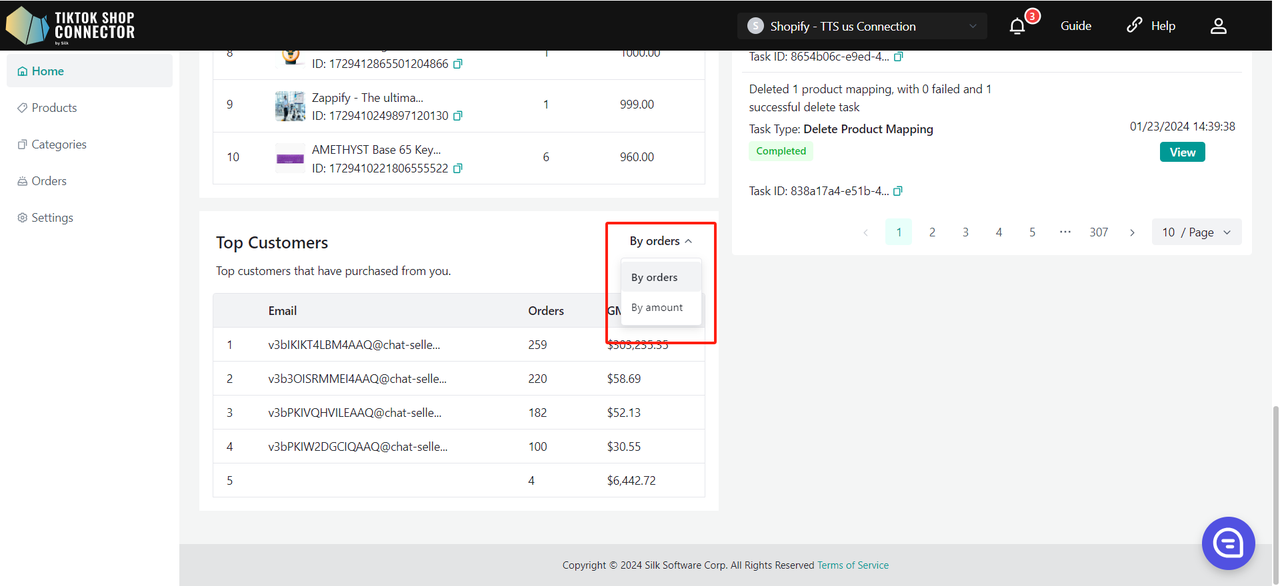
Top Customers
- Klienci, którzy najczęściej kupują u Ciebie
- według liczby zamówień lub wartości sprzedaży
Tasks
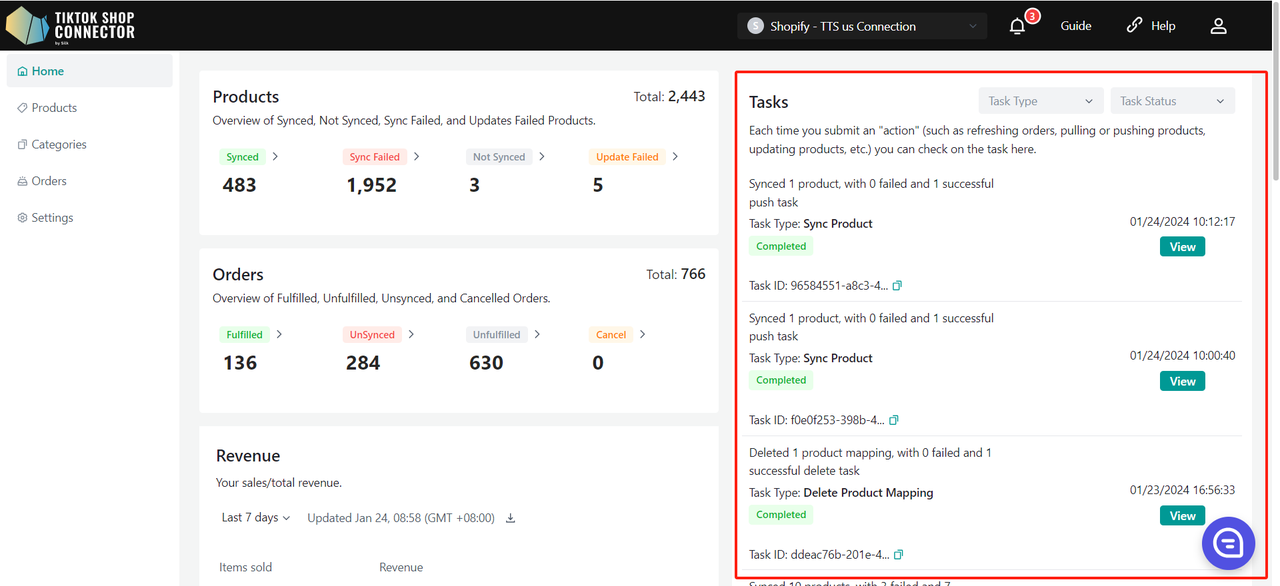
Za każdym razem, gdy zlecisz „action” (np. odświeżenie zamówień, pobranie lub wypchnięcie produktów, aktualizację produktów itd.), możesz sprawdzić zadanie tutaj.
- pokazuje typ zadania
- podsumowanie „actions”
- status zadania (Running, Completed, Error)
- „View Details” wyświetla szczegóły zadania
Products
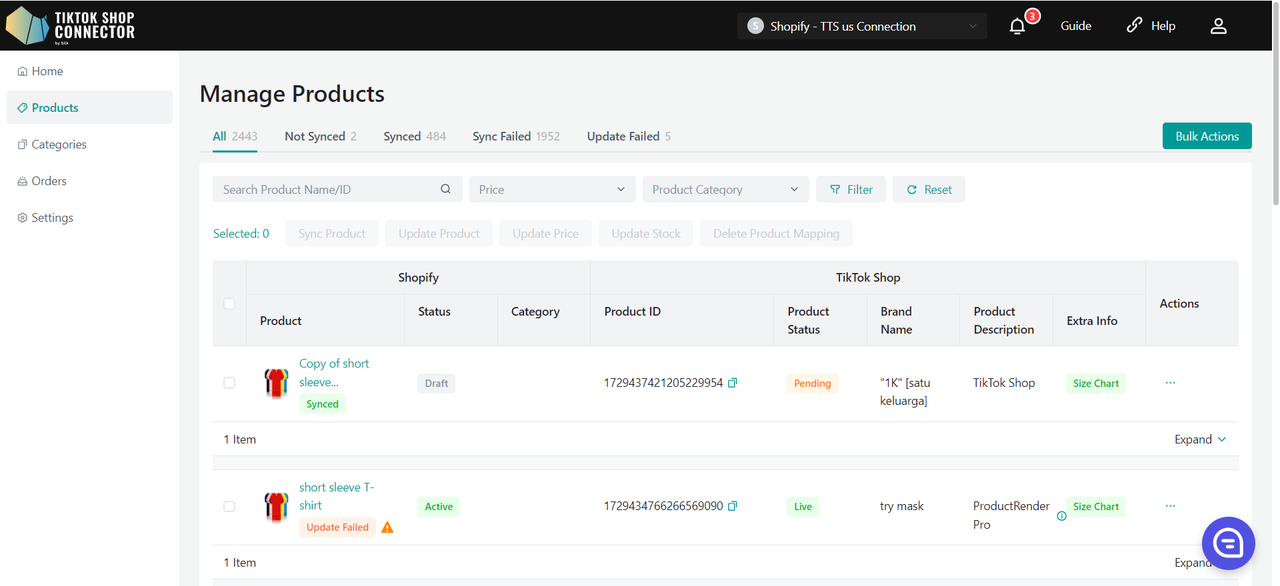
- Wyświetla wszystkie produkty „pobrane” z Shopify
- Pokazuje, czy produkt został skutecznie zsynchronizowany do TikTok Shop
- Akcje dostępne w zakładce Products:
- Pull Products
- Push Products
- Add Size Chart Images
- Add Certifications/Attributes
- Check Sync Statuses
- Add TTS Brand
- Add TTS Category
- Update TTS Status/Product
Custom Attributes
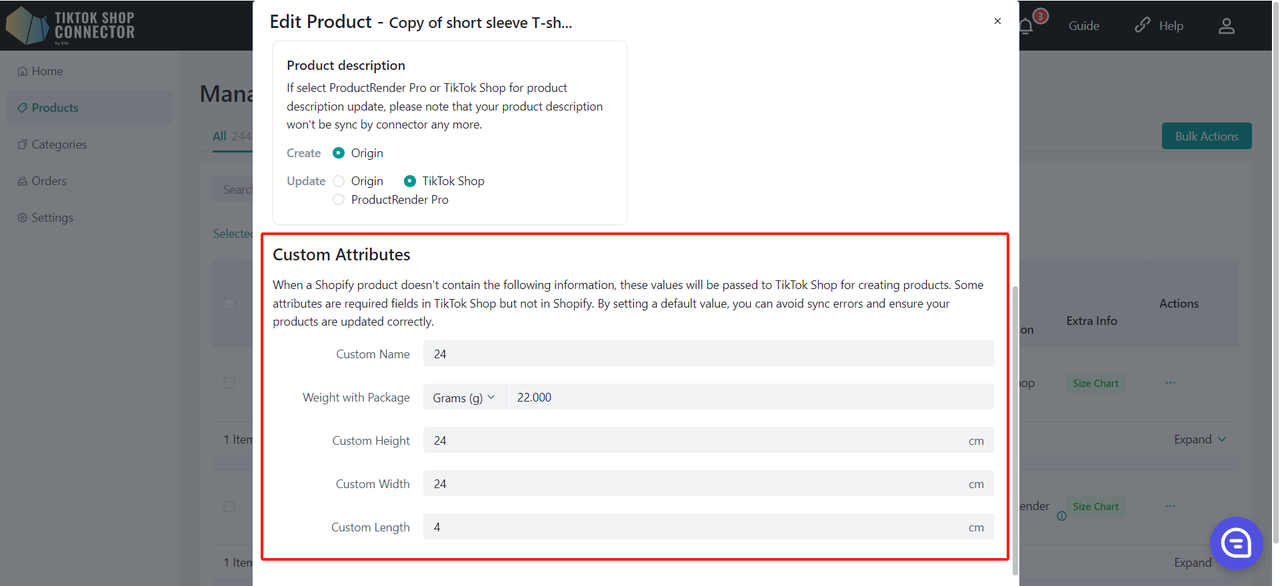
Wartości można wprowadzać zarówno w jednostkach metrycznych, jak i imperialnych.
Reguły synchronizacji (Sync Rules)
Reguły synchronizacji pozwalają mieć różne nazwy produktów w TikTok, Shopify i naszym Connectorze.
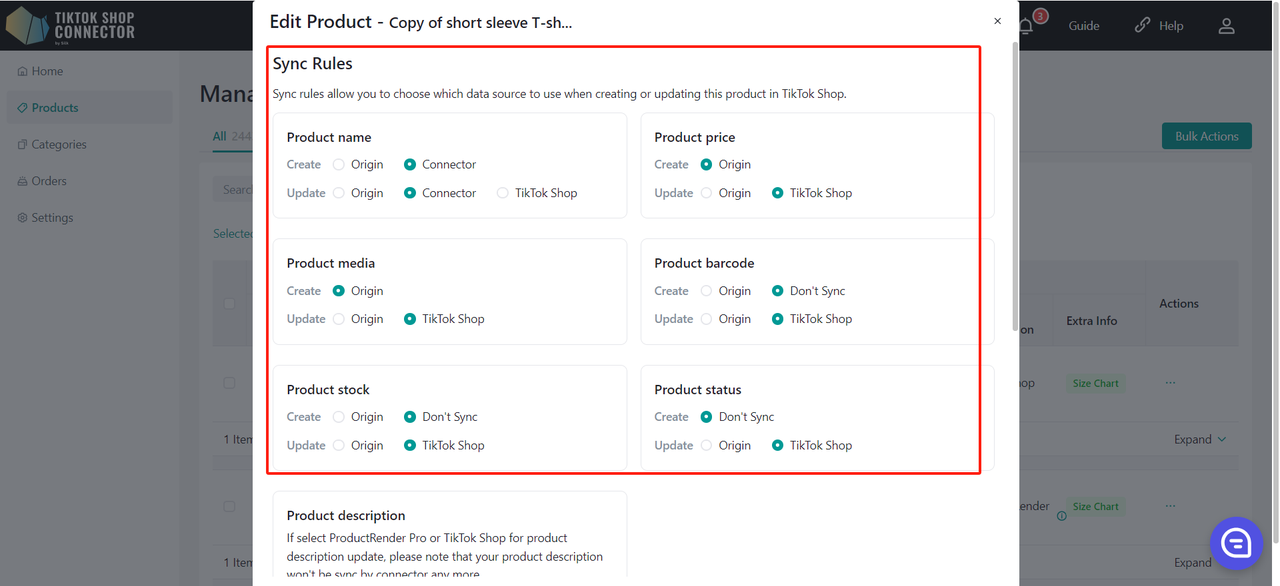
| Origin | Connector | TTS | |
|---|---|---|---|
| Create — dotyczy pierwszego wypchnięcia, Twoich produktów nie ma jeszcze w TikTok Shop | Produkty w TikTok przyjmą nazwę z Shopify. | Produkty w TikTok przyjmą nazwę z Connectora | x |
| Update — gdy chcesz zaktualizować produkty inną nazwą | Produkty w TikTok przyjmą nazwę z Shopify. | Po zmianie nazwy produktu w Silk nazwa w Shopify i w Silk się nie zmieni, ale zmieni się nazwa w TikTok. | Nazwa produktu w TikTok pozostanie taka sama niezależnie od zmian nazw w Silk lub Shopify |
Próg niskiego stanu magazynowego (Low Inventory Threshold)
Przy korzystaniu z Intra-EU to ustawienie dotyczy wyłącznie produktów publikowanych z Local do Local, a nie z Global do Local.
Podobnie jak w przypadku reguł synchronizacji, konfiguracja na poziomie produktu ma priorytet nad konfiguracją na poziomie connectora.
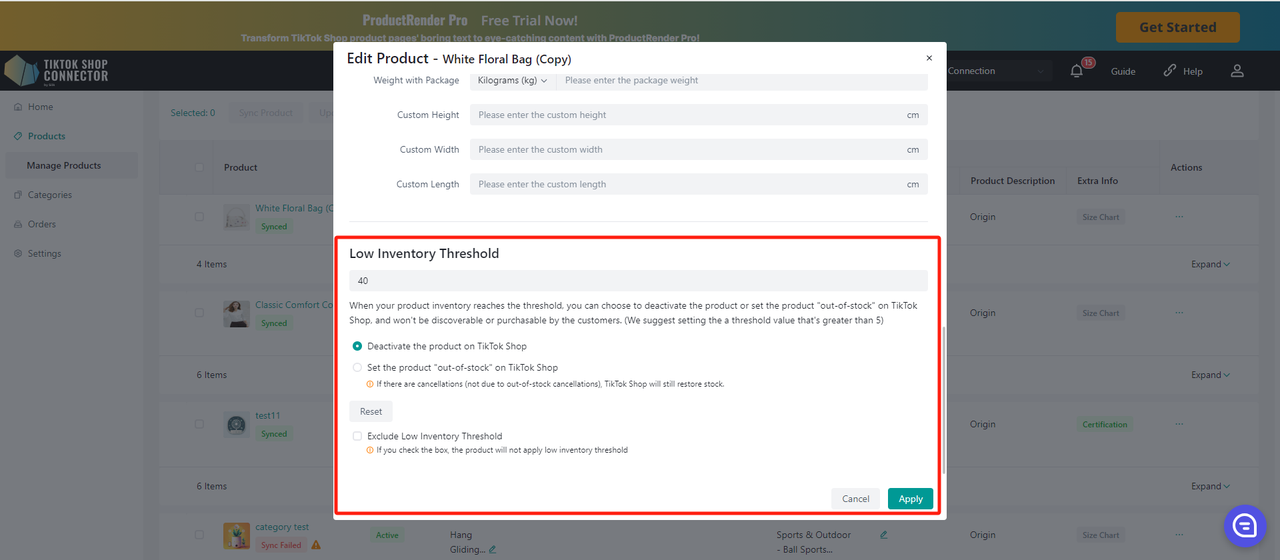
Dezaktywuj produkt w TikTok Shop.
- Gdy stan magazynowy SKU spadnie poniżej ustawionego progu bezpieczeństwa, system zdejmie produkt ze sprzedaży.
- Jeśli produkt ma wiele SKU, to gdy jedno SKU osiągnie próg, system zdejmie cały produkt w TTS.
- Jeśli użytkownik zwiększy stan SKU w DTC powyżej progu bezpieczeństwa i wszystkie SKU produktu będą powyżej progu, system może aktywować produkt w TTS.
Ustaw produkt jako „out-of-stock” w TikTok Shop.
- Gdy stan magazynowy SKU spadnie poniżej ustawionego progu bezpieczeństwa, system ustawi stan w TTS na 0.
- Jeśli produkt ma wiele SKU, to gdy dane SKU osiągnie próg, system ustawi stan tego SKU na 0.
- Uwaga: jeśli stan zostanie zmieniony na 0 i nastąpi anulowanie zamówienia (nie OOS), stan może zostać dodany z powrotem w TTS (liczba anulowanych produktów przekracza ilość).
Wyklucz próg niskiego stanu magazynowego (Exclude Low Inventory Threshold).
- Jeśli zaznaczysz pole, dla produktu nie będzie stosowany próg niskiego stanu.
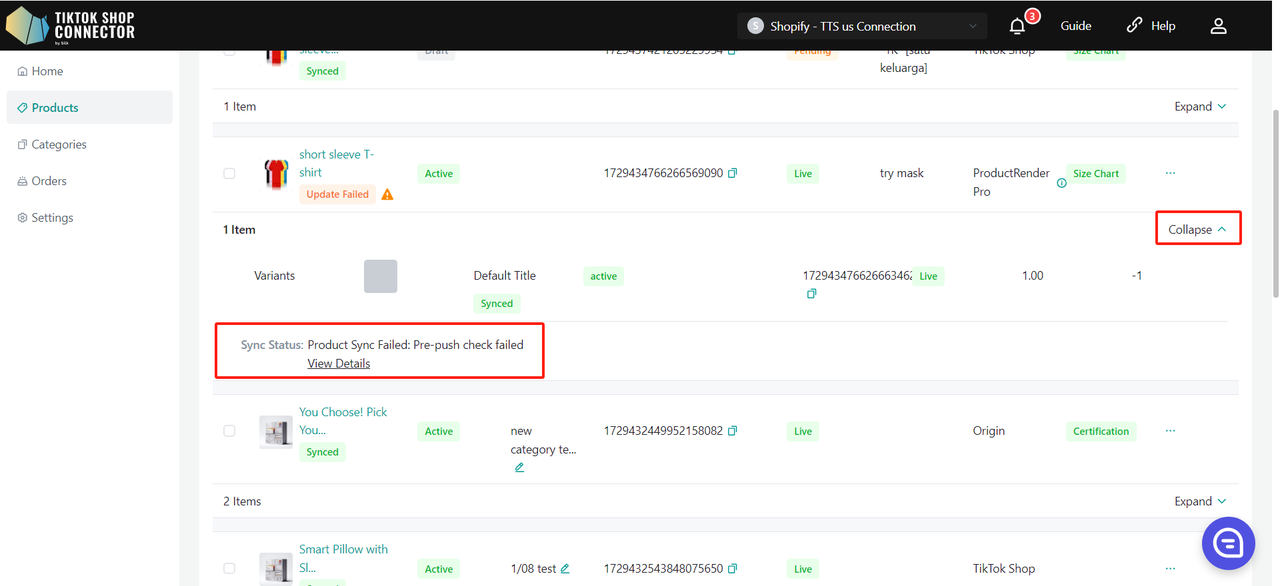
Rozwiązywanie problemów z „Product Push”:
Kliknij „blue arrow” obok produktu → zobacz „Sync Status”
Zobaczysz powód, dla którego produkt nie został skutecznie wypchnięty do TikTok Shop. Zaktualizuj produkt w Shopify → ponownie pobierz i ponownie wypchnij produkt w Connectorze.
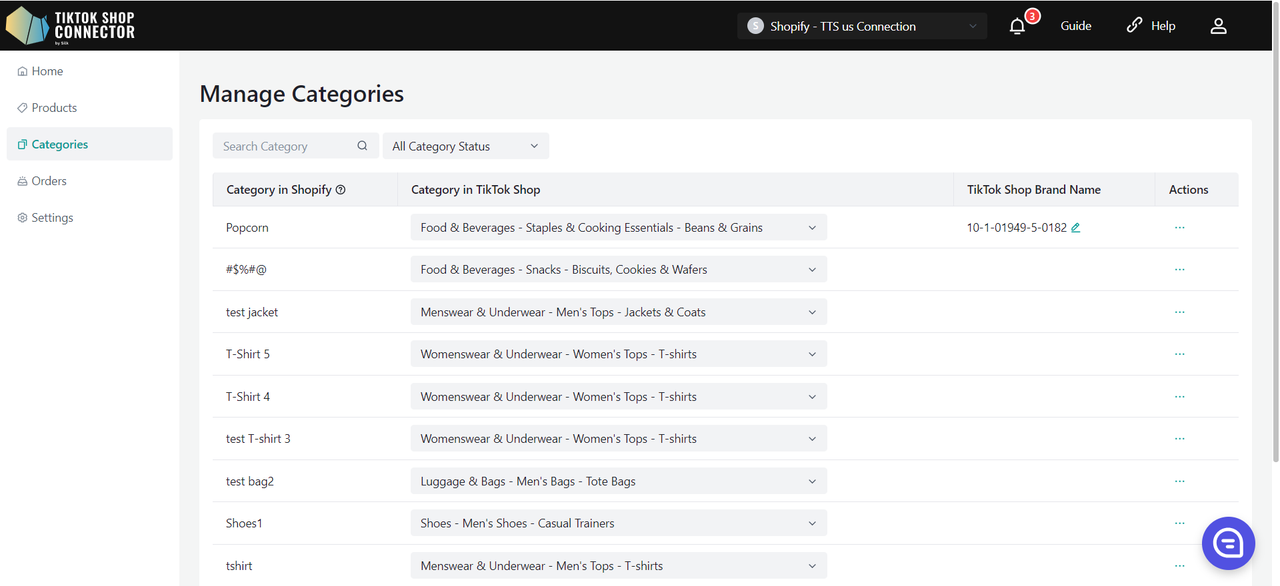
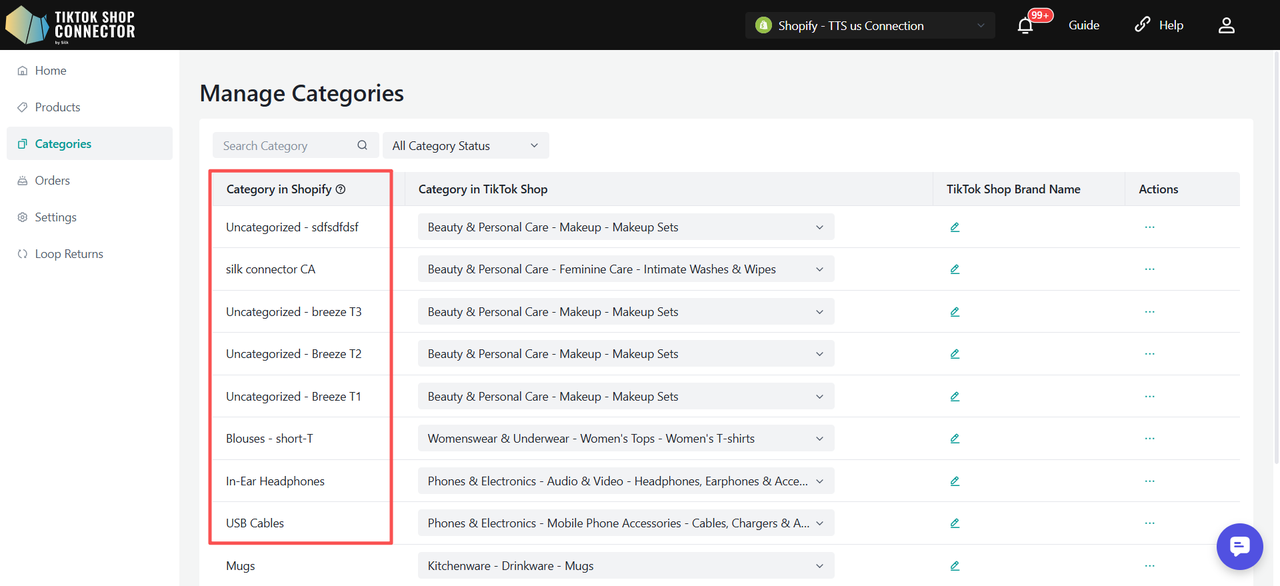
Categories
- Mapuje „Product Type/Category” w Shopify jako „Category in Shopify” na „Category in TikTok Shop”
- Automatycznie sugeruje kategorię w TTS
- Można ją zmienić lub ręcznie zmapować na kategorie TikTok Shop
Wymagane: mapowanie kategorii
Wszystkie produkty muszą mieć w Shopify uzupełnione pole „product type/category”. Connector używa tego pola jako „Category in Shopify”, aby zmapować je na „Category in TikTok Shop”.
| Product type/category w Shopify | „Category in Shopify” dla Connector by Silk |
|---|---|
 |  |
Masowe przesyłanie certyfikatów/atrybutów/zgodności na poziomie kategorii
Wszystkie produkty w kategorii będą mieć te same atrybuty/certyfikaty/zgodności.
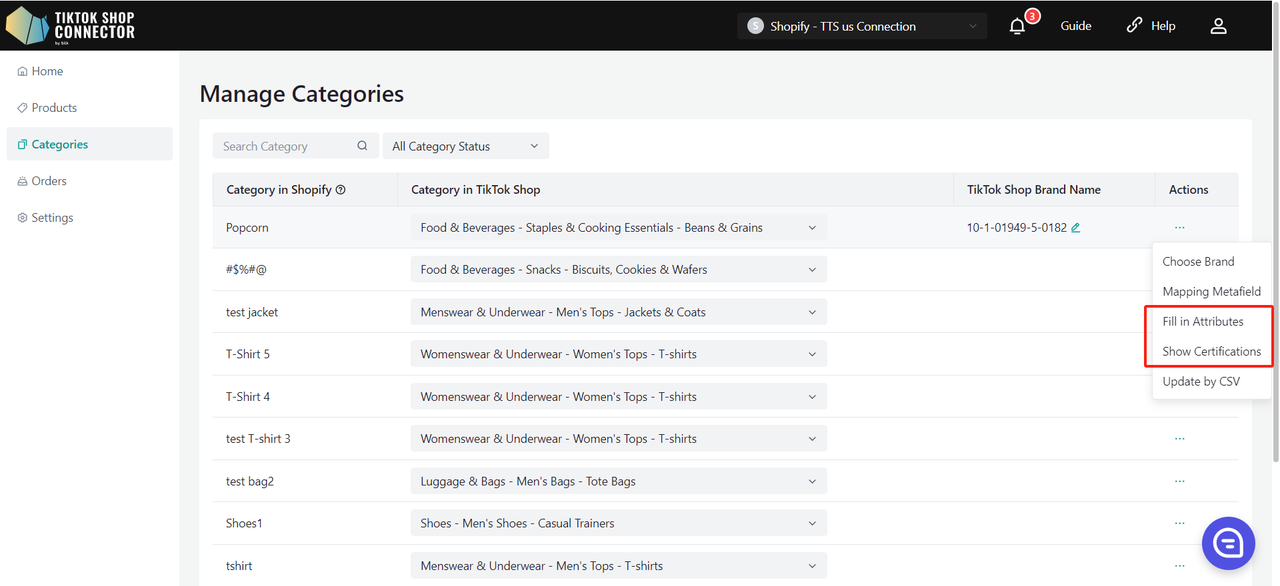
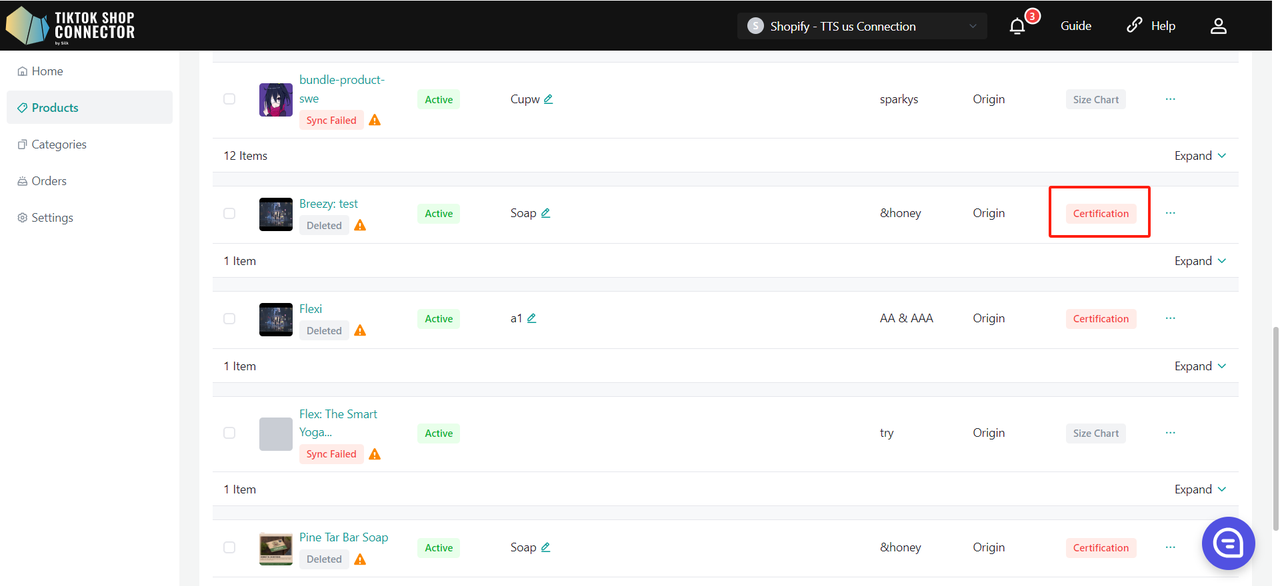
Jeśli produkty w tej kategorii wymagają certyfikatu i atrybutu, kolumna extra info w PLP wyświetli czerwone tagi dla certyfikatu i atrybutu.
Możesz kliknąć czerwony tag, aby uzupełnić wymagane pola.
Masowy wybór marki na poziomie kategorii
Wszystkie produkty w kategorii będą mieć tę samą markę.
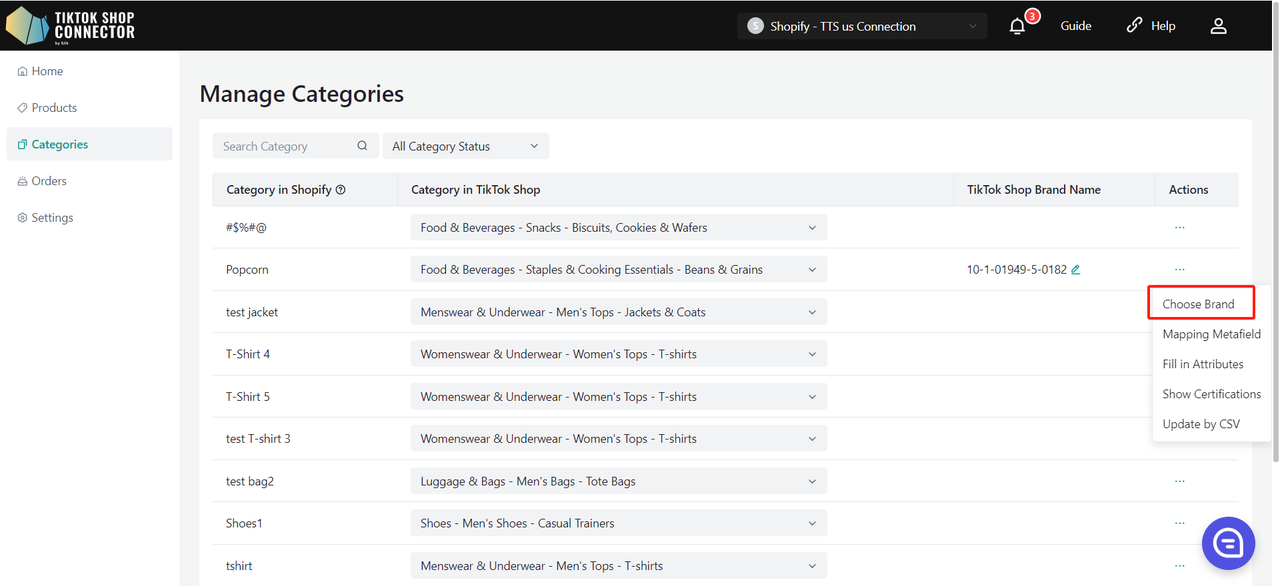
Masowe mapowanie Matefield na poziomie kategorii
Wszystkie produkty w kategorii będą mieć to samo mapowanie matefield.
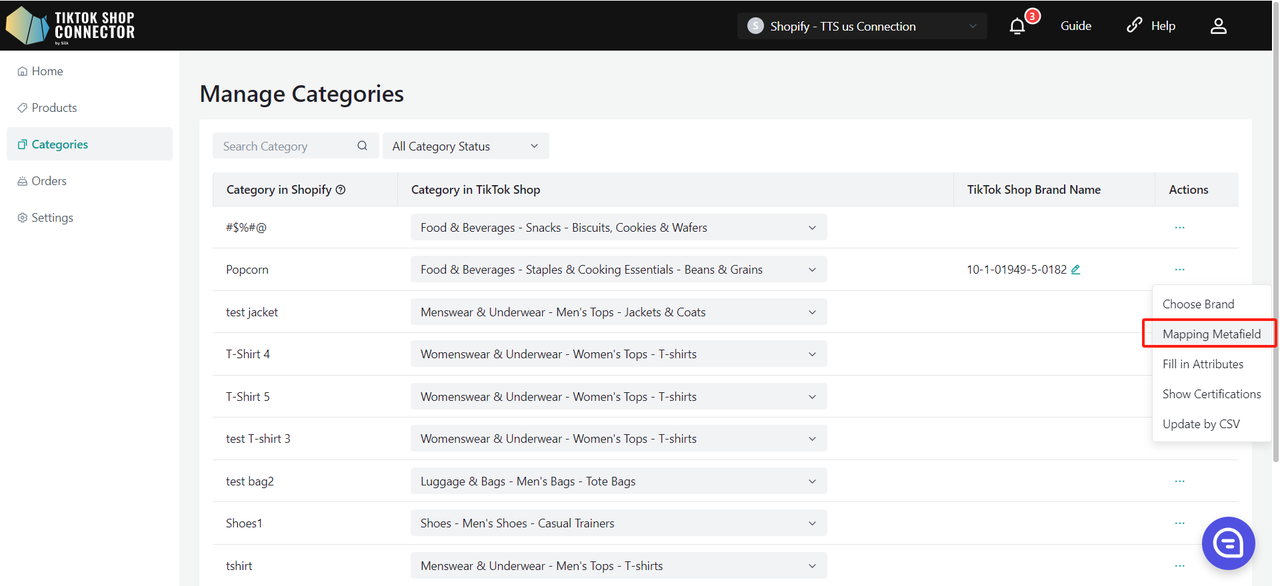
Aktualizacja atrybutów i marki produktów przez CSV na poziomie kategorii
W aktualizacji przez CSV możesz używać plików CSV do masowej aktualizacji atrybutów i marek produktów.
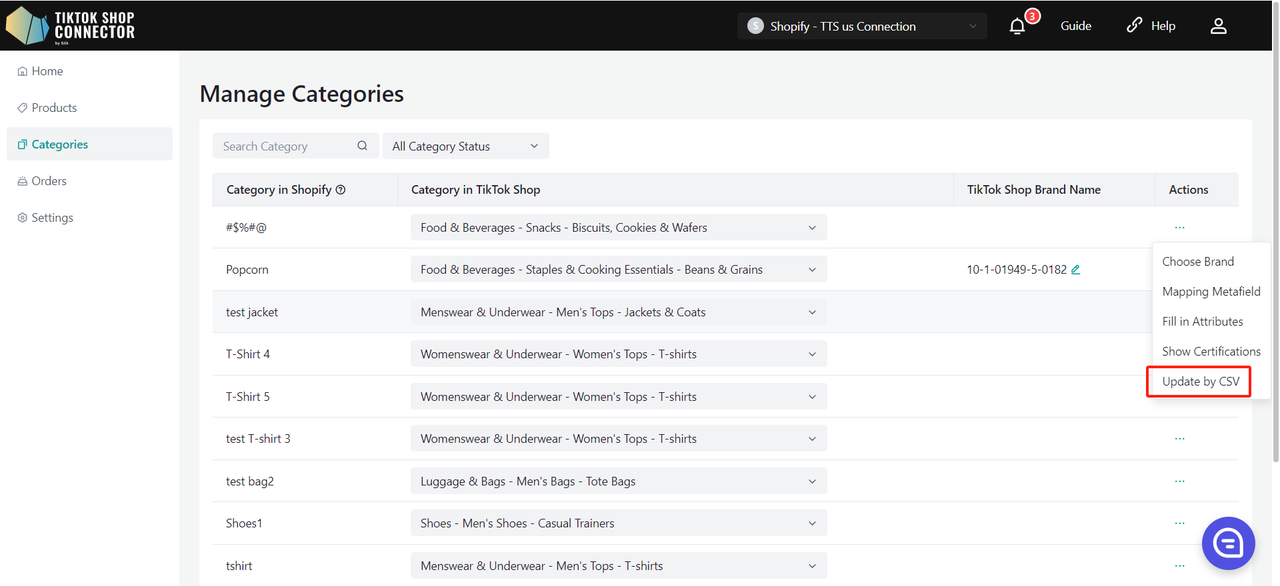
Najpierw pobierz szablon, który zawiera wszystkie informacje o produktach w kategorii.
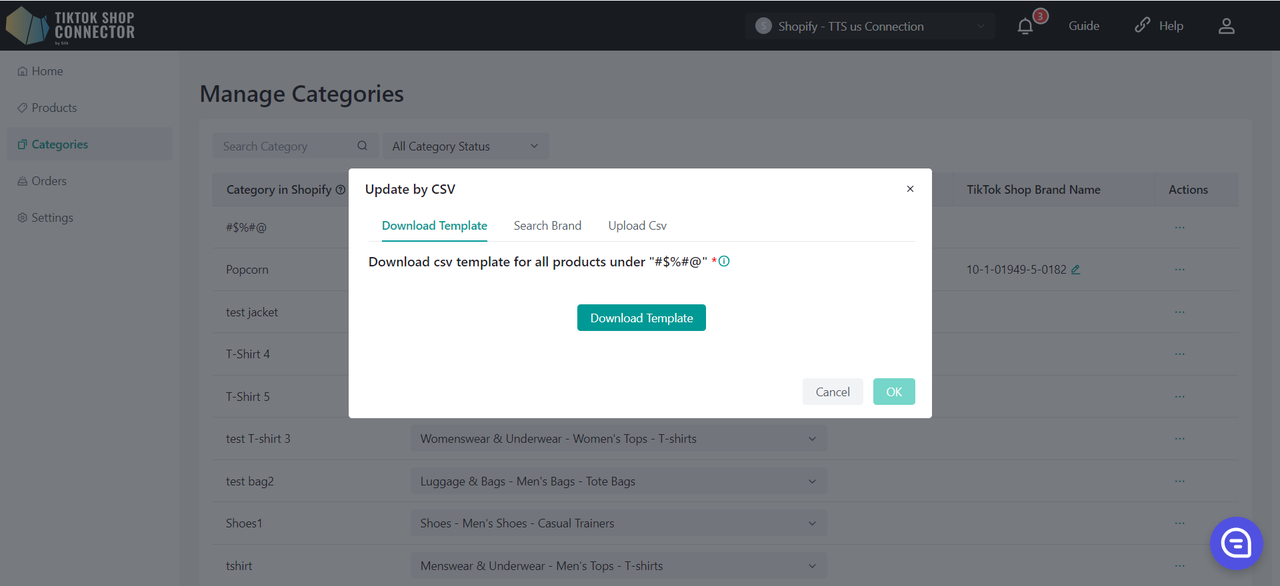
Następnie uzupełnij poprawne informacje w pobranym szablonie. Ponieważ w CSV musisz wpisać brand ID, moduł wyszukiwania marki pomaga znaleźć informacje o brand ID w TTS.
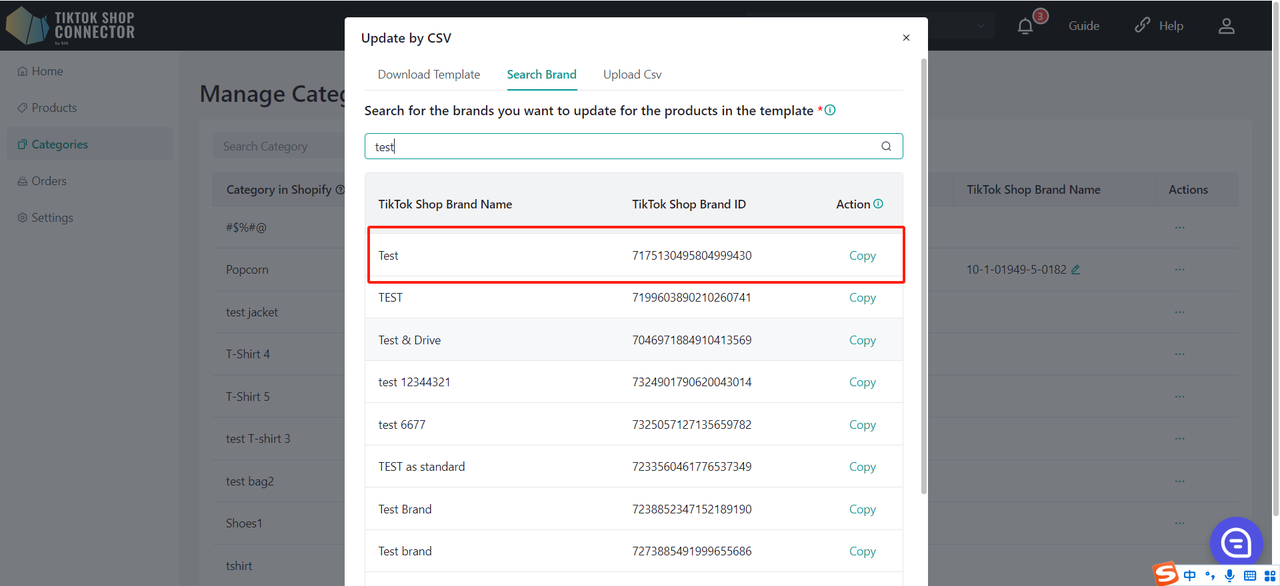
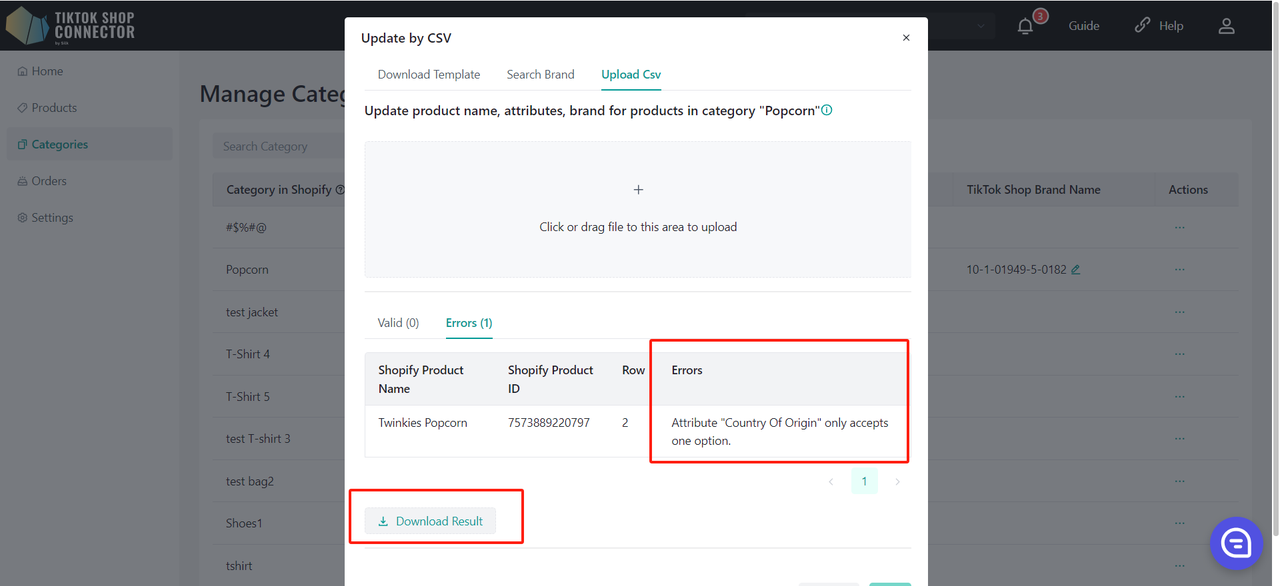
Po uzupełnieniu wszystkich informacji prześlij plik CSV. Poniżej znajduje się wynik weryfikacji pliku: valid oznacza dane produktów, które mogą zostać zaktualizowane po przejściu weryfikacji.
Error oznacza dane, których nie można zaktualizować, gdy weryfikacja się nie powiedzie. Moduł błędów spowoduje niepowodzenie aktualizacji. Możesz też pobrać plik, aby sprawdzić przyczynę błędu.
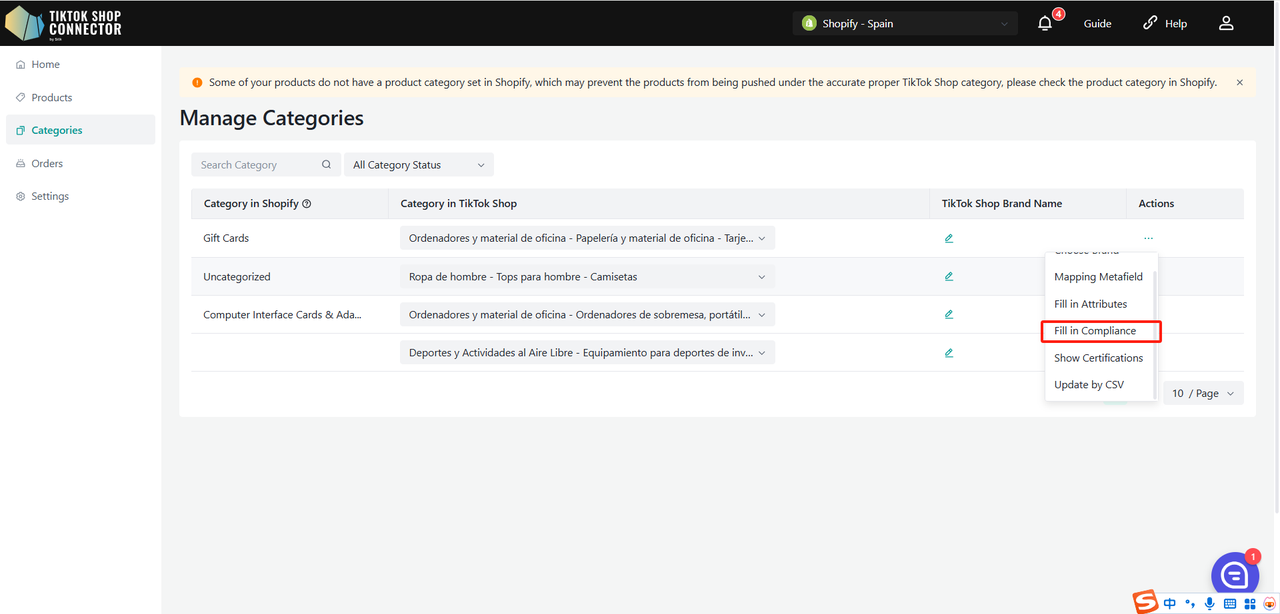
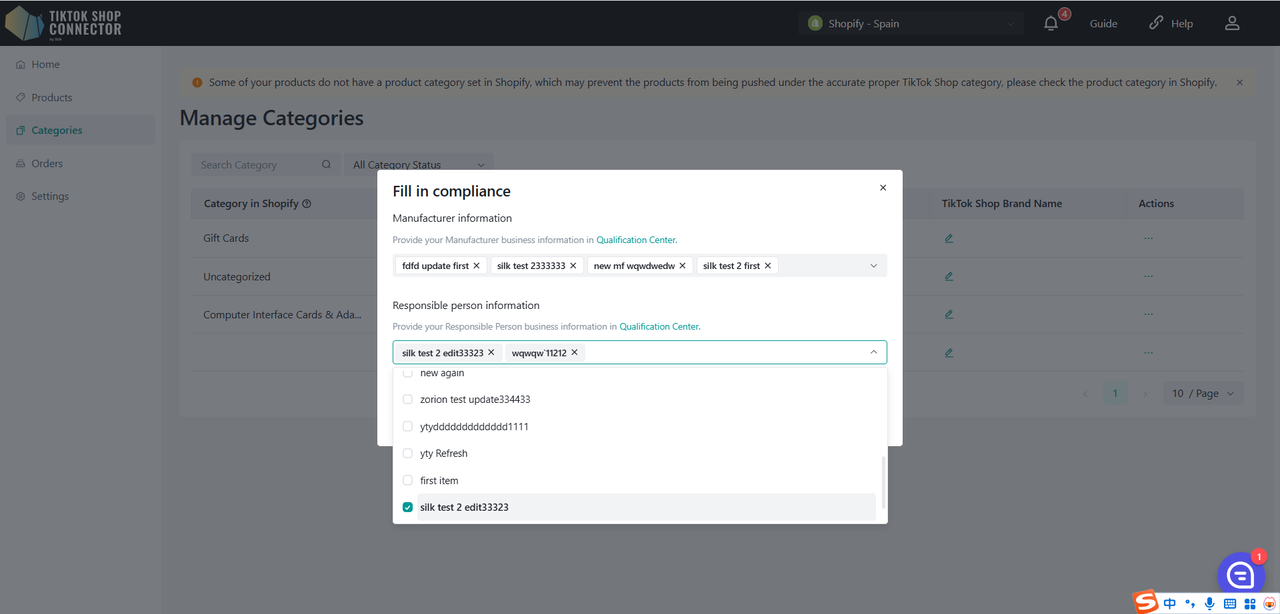
Kliknij (...) w „actions” dla produktu → „Fill in compliance” Dodawanie, modyfikowanie lub usuwanie Responsible Person/Manufacturer dla produktów w tej kategorii:
Add/Modify Responsible Person/Manufacturer:
- Add: wybierz aktualnie dodaną pozycję Responsible Person/Manufacturer z listy rozwijanej.
- Modify: wybierz Responsible Person/Manufacturer z listy rozwijanej (jeśli jest już dodany) i edytuj pola według potrzeb.
- Delete: wybierz Responsible Person/Manufacturer i kliknij przycisk „×”.
Kliknij „Qualification Center”, aby przejść do odpowiedniej zakładki na stronie „setting → Qualification Center”.
Priorytet konfiguracji jest taki sam jak dla atrybutów: poziom produktu ma wyższy priorytet niż poziom kategorii, a poziom kategorii ma wyższy priorytet niż poziom sklepu.
Edytor masowy produktów
Omówienie
Edytor masowy produktów umożliwia sprzedawcom zarządzanie wieloma produktami w jednym workflowie, poprawiając efektywność operacyjną i redukując powtarzalną pracę manualną.
Dzięki tej funkcji sprzedawcy mogą:
- Wybierać wiele produktów bezpośrednio z listy produktów
- Edytować wsadowo obsługiwane pola produktów
- Uzupełnić brakujące mapowania kategorii przed edycją
- Zapisywać informacje o produktach jako szkice w Silk
- Zapisywać i synchronizować produkty do TikTok Shop
Kroki do masowej edycji:
- Przejdź do strony Product List i wybierz produkty za pomocą pól wyboru po lewej stronie.
- Produkty można wybierać na wielu stronach.
- Do 50 produktów można edytować w jednej sesji.
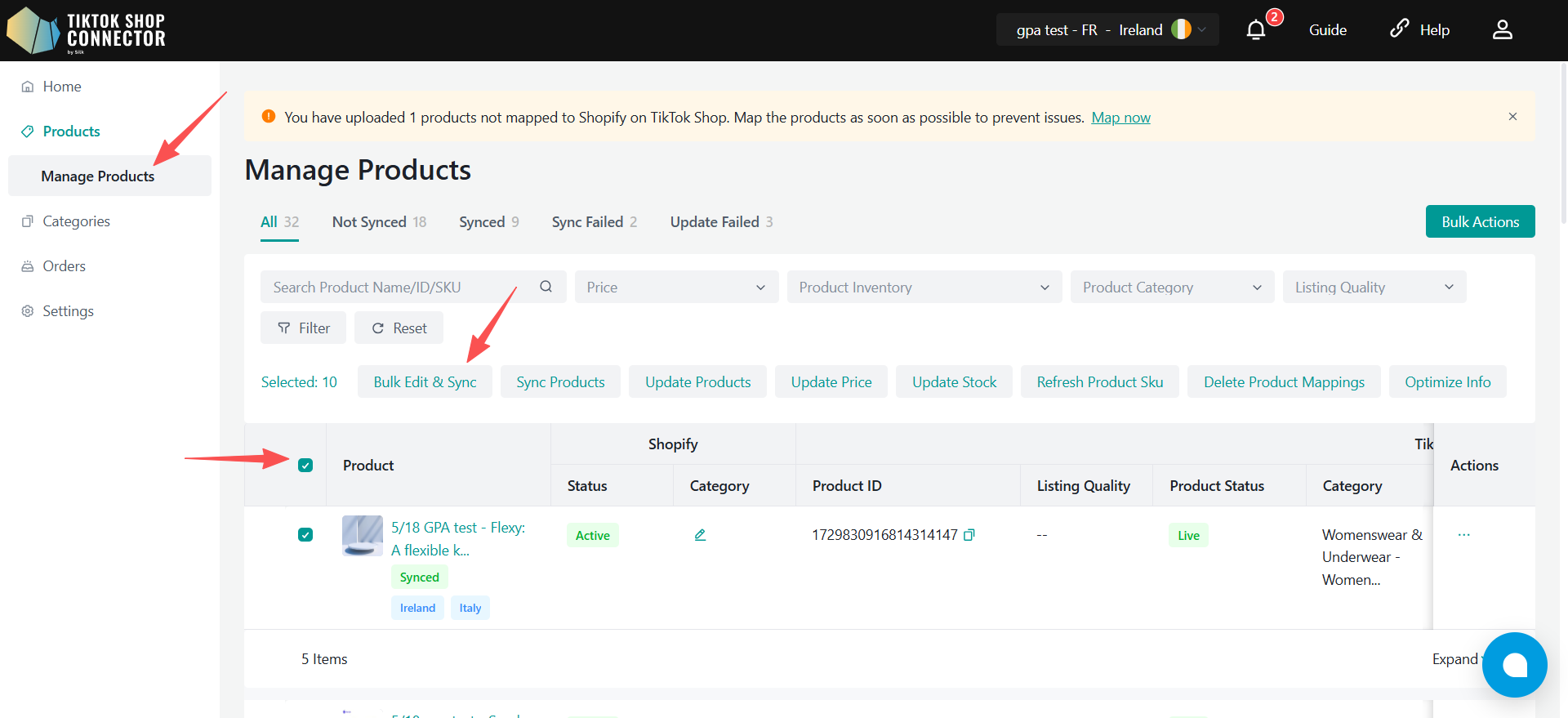
- Kliknij Bulk Edit & Sync w pasku akcji.
- Przed wejściem do edytora Silk sprawdza, czy wszystkie wybrane produkty mają już przypisane kategorie TikTok Shop.
- Jeśli brakuje kategorii dla niektórych produktów, sprzedawcy muszą najpierw uzupełnić mapowanie kategorii.
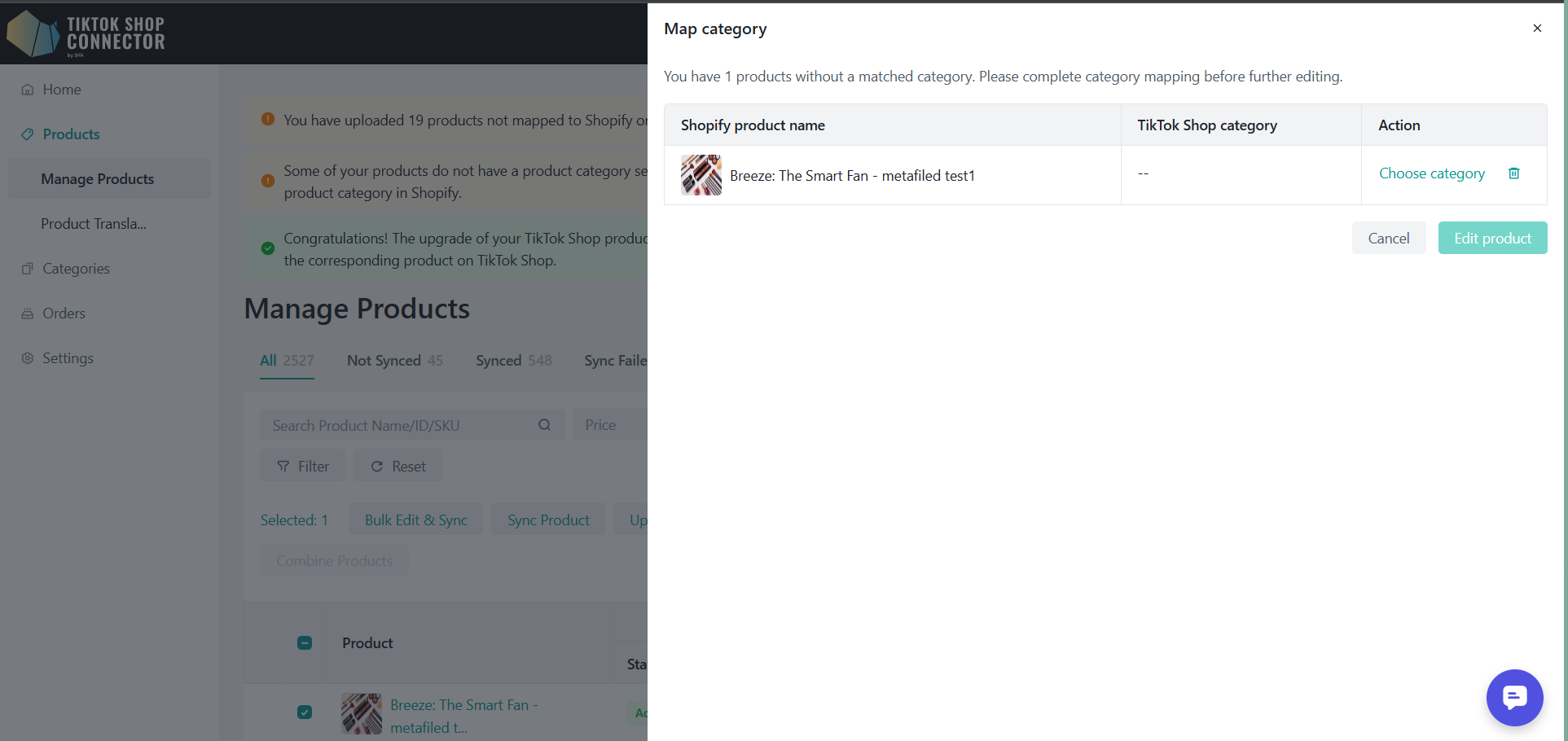
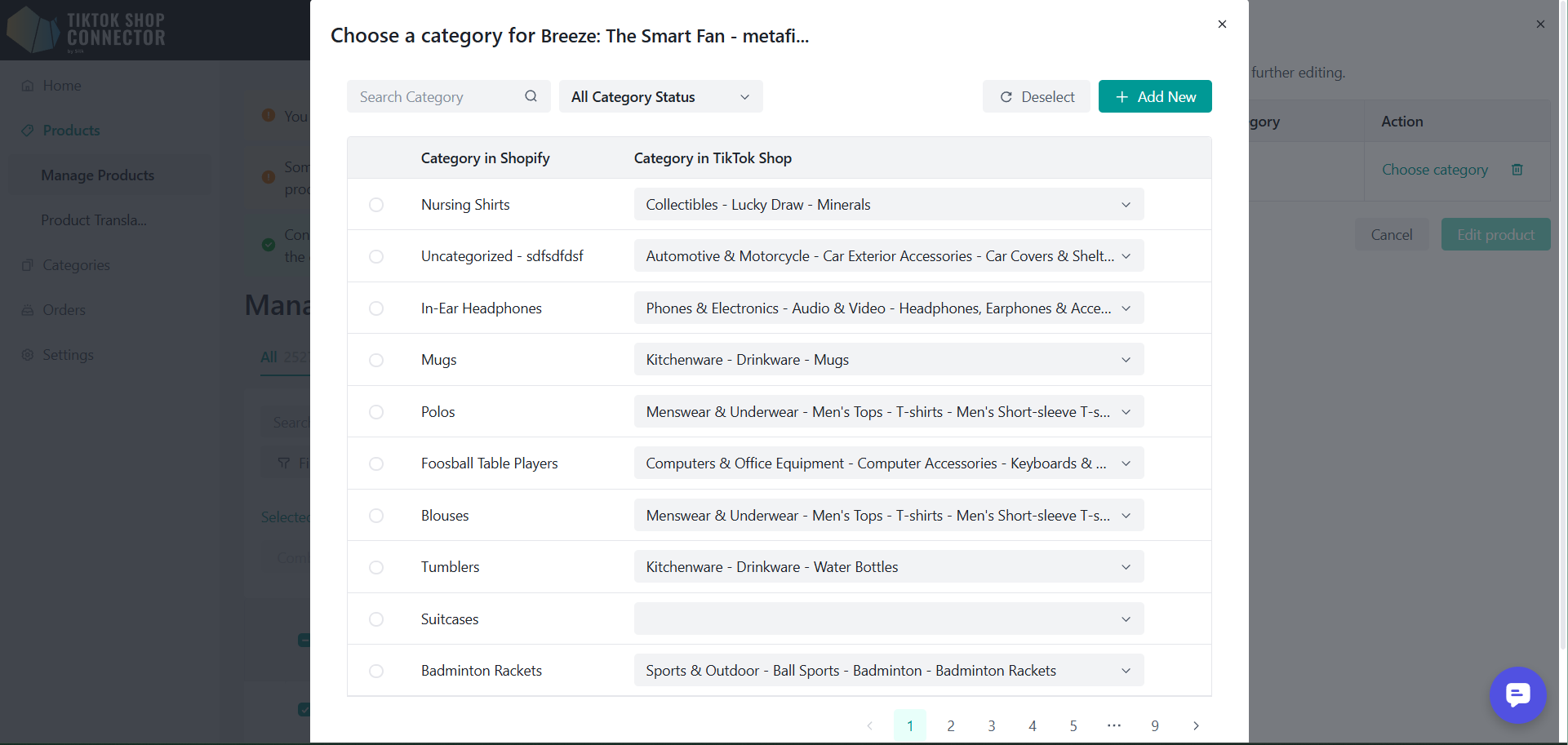
- Przejdź do strony Bulk Edit, aby zarządzać wszystkimi wybranymi produktami w jednym widoku tabeli.
- Każdy wiersz reprezentuje jeden produkt.
- Każda kolumna reprezentuje edytowalne pole.
- Tabela obsługuje przewijanie poziome dla dodatkowych pól.
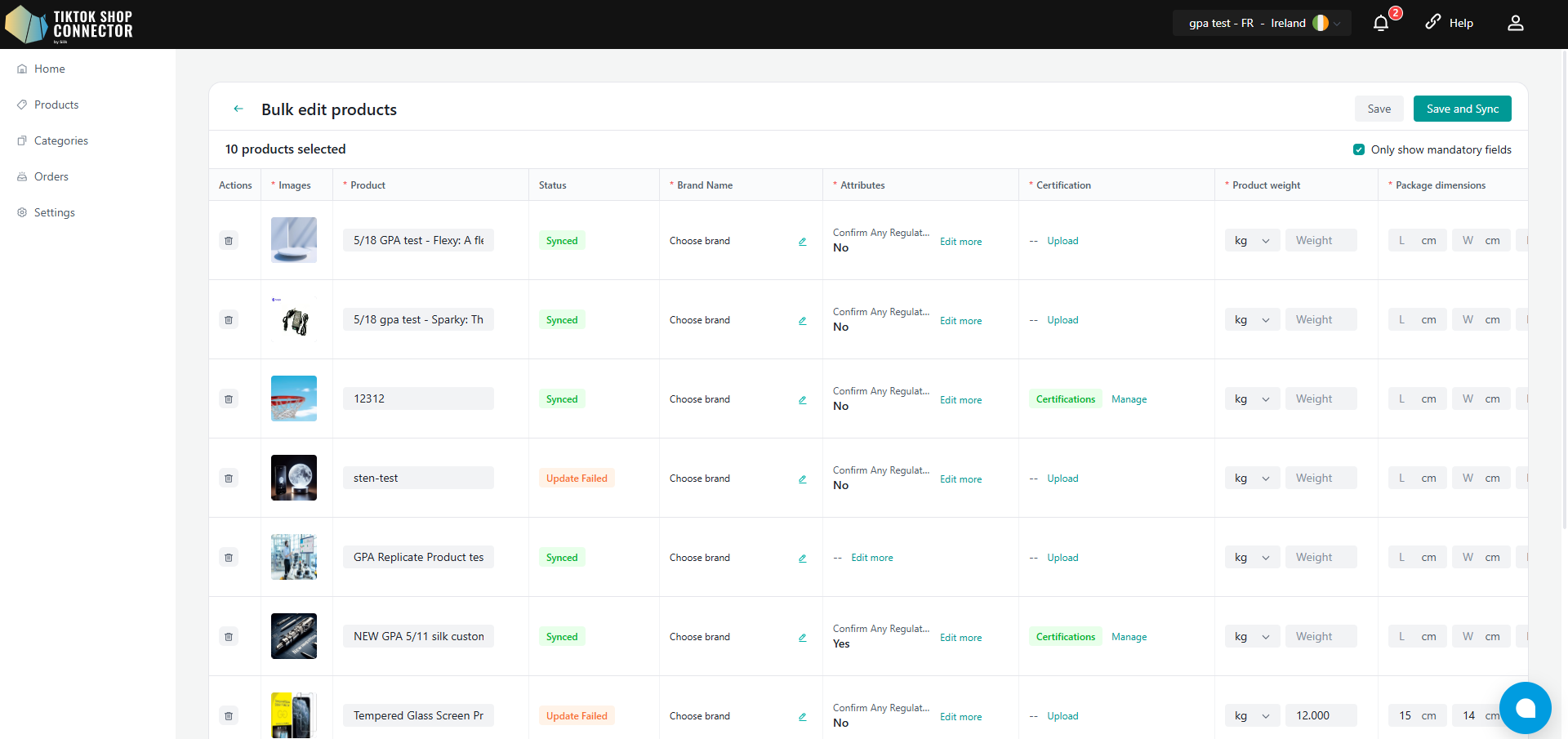
- Edytuj informacje o produktach bezpośrednio w tabeli. Obsługiwane pola obejmują:
- Tytuł produktu
- Marka
- Atrybuty produktu
- Kategoria produktu
- Waga produktu
- Wymiary produktu
- Przesyłanie certyfikatów
- Tabela rozmiarów
- Uzupełnij wszystkie wymagane pola przed synchronizacją.
- Wymagane pola są wyraźnie oznaczone.
- Sprzedawcy mogą pokazać tylko pola obowiązkowe, aby wyświetlić tylko wymagane kolumny.
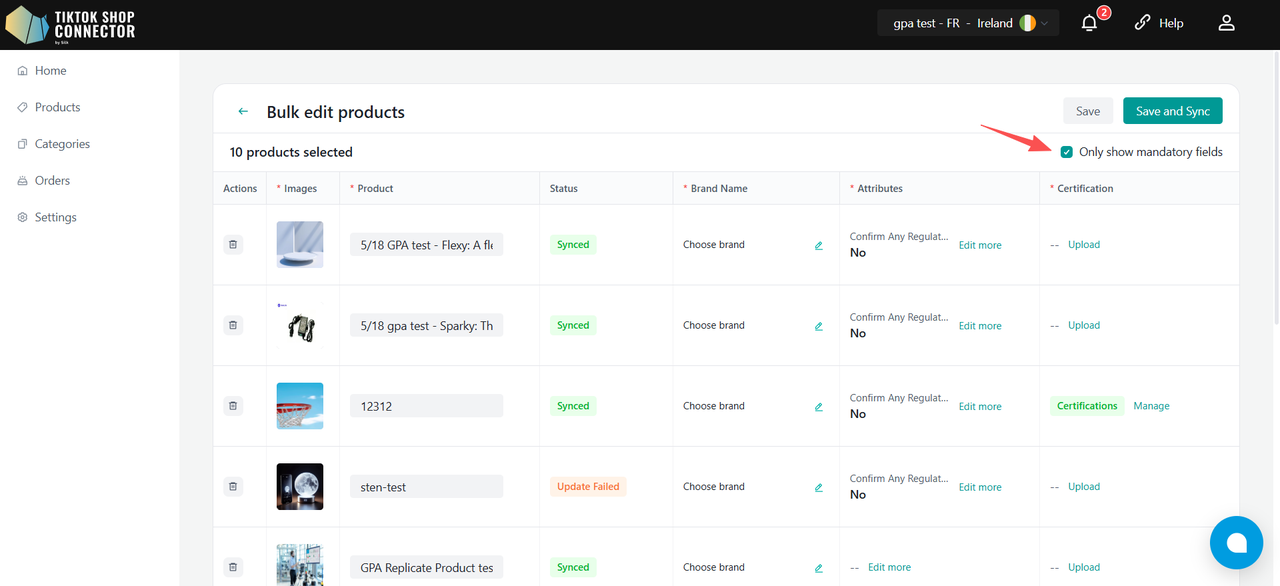
- W przypadku produktów z wieloma atrybutami kliknij Edit more, aby otworzyć panel atrybutów i zarządzać wszystkimi atrybutami.
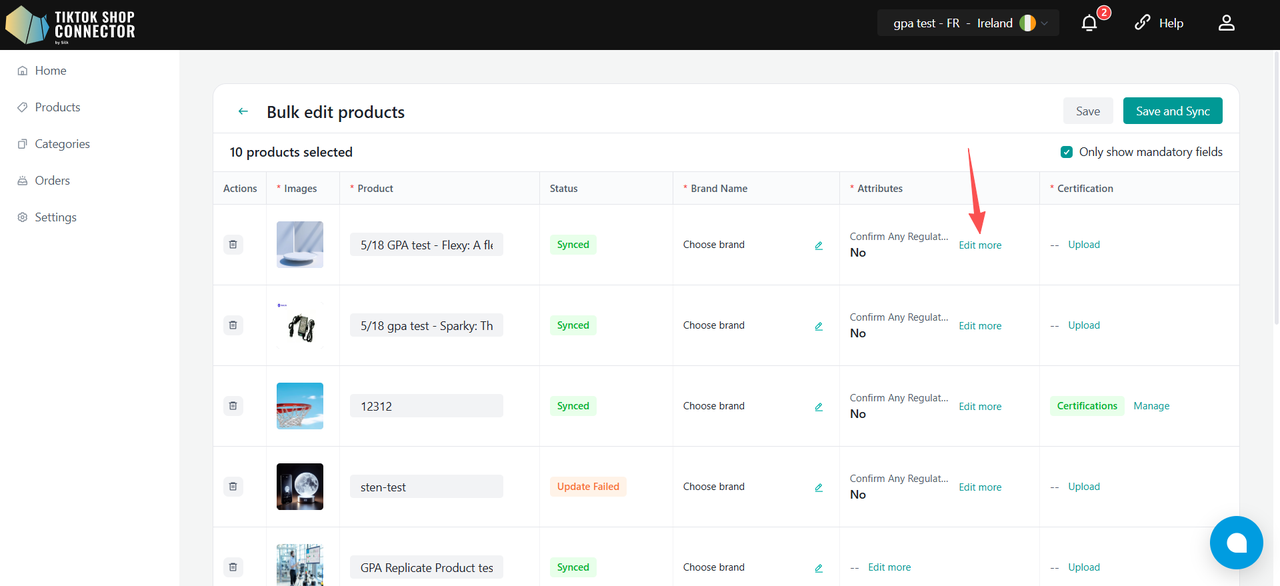
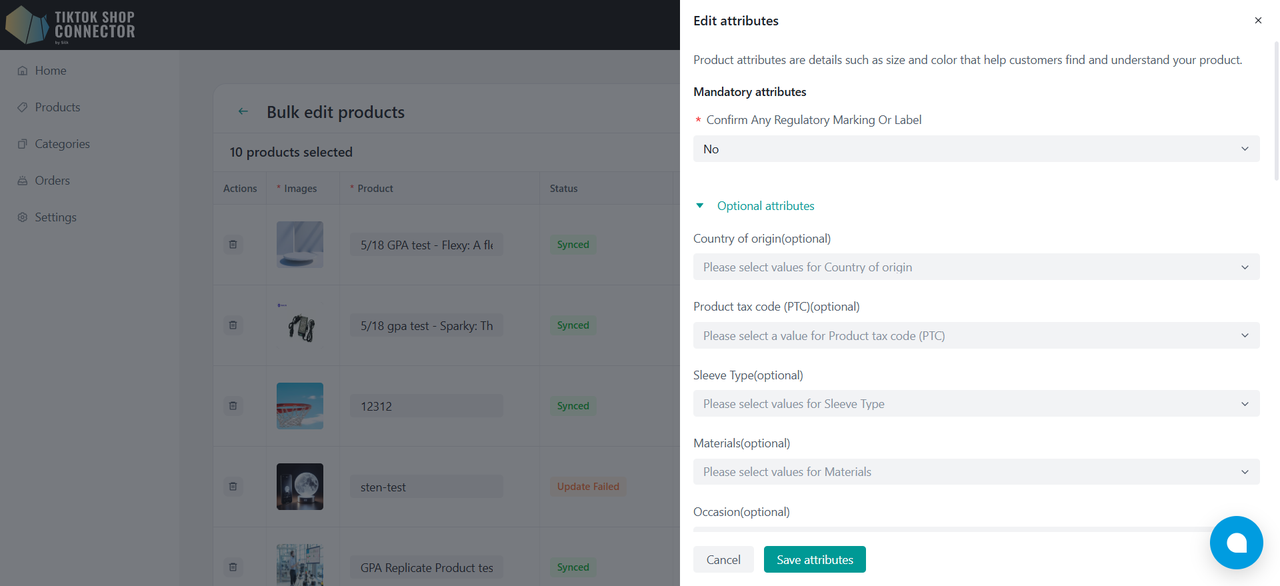
- Wybierz jedną z następujących akcji:
- Save: Zapisz zmiany tylko w Silk bez synchronizacji z TikTok Shop.
- Save & Sync: Zapisz zmiany i synchronizuj produkty do TikTok Shop.
- Zsynchronizowane produkty zostaną zaktualizowane.
- Niesynchronizowane produkty zostaną utworzone w TikTok Shop.
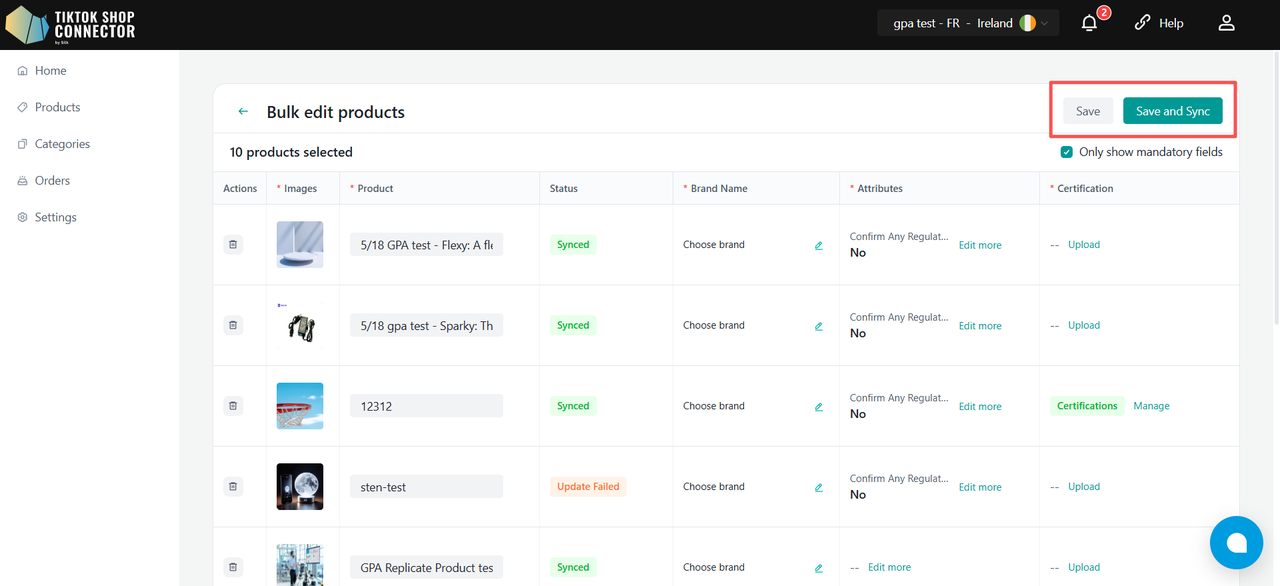
- Po przesłaniu sprzedawcy mogą sprawdzić wyniki synchronizacji w:
- Home → Task → Sync Product
Orders
- Wyświetla wszystkie zamówienia złożone w TikTok Shop
- Wszystkie zamówienia z TikTok będą automatycznie synchronizowane do Connectora, a następnie do Shopify
- Realizuj zamówienia w Shopify
(Zobacz „Jak synchronizować zamówienia” w instrukcji integracji)
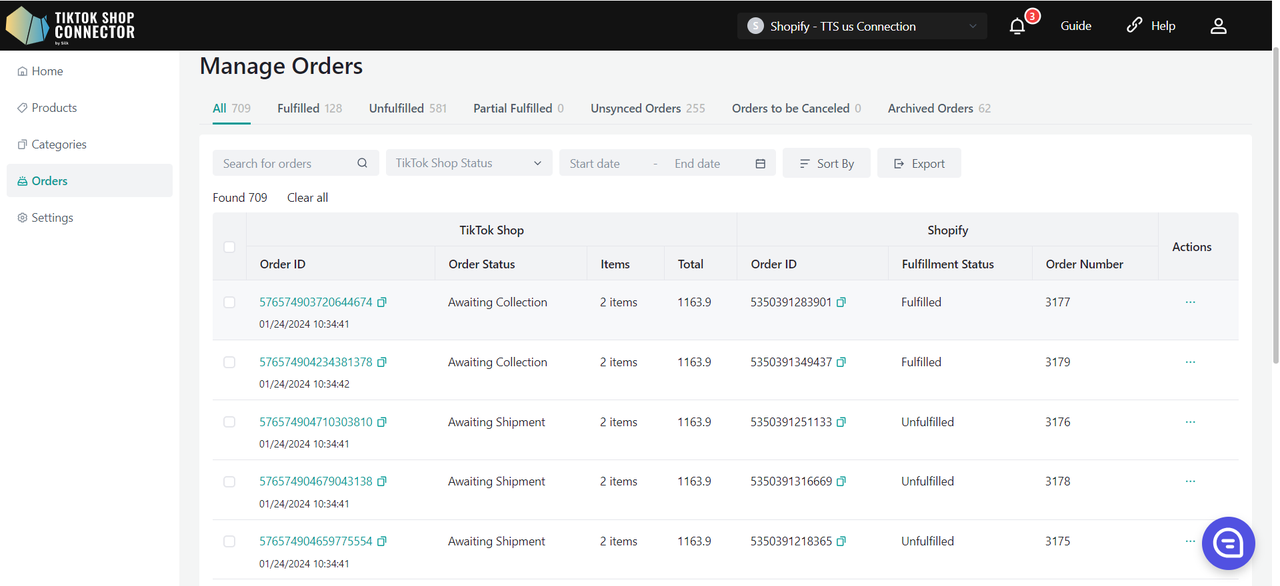
Przegląd zakładki Orders
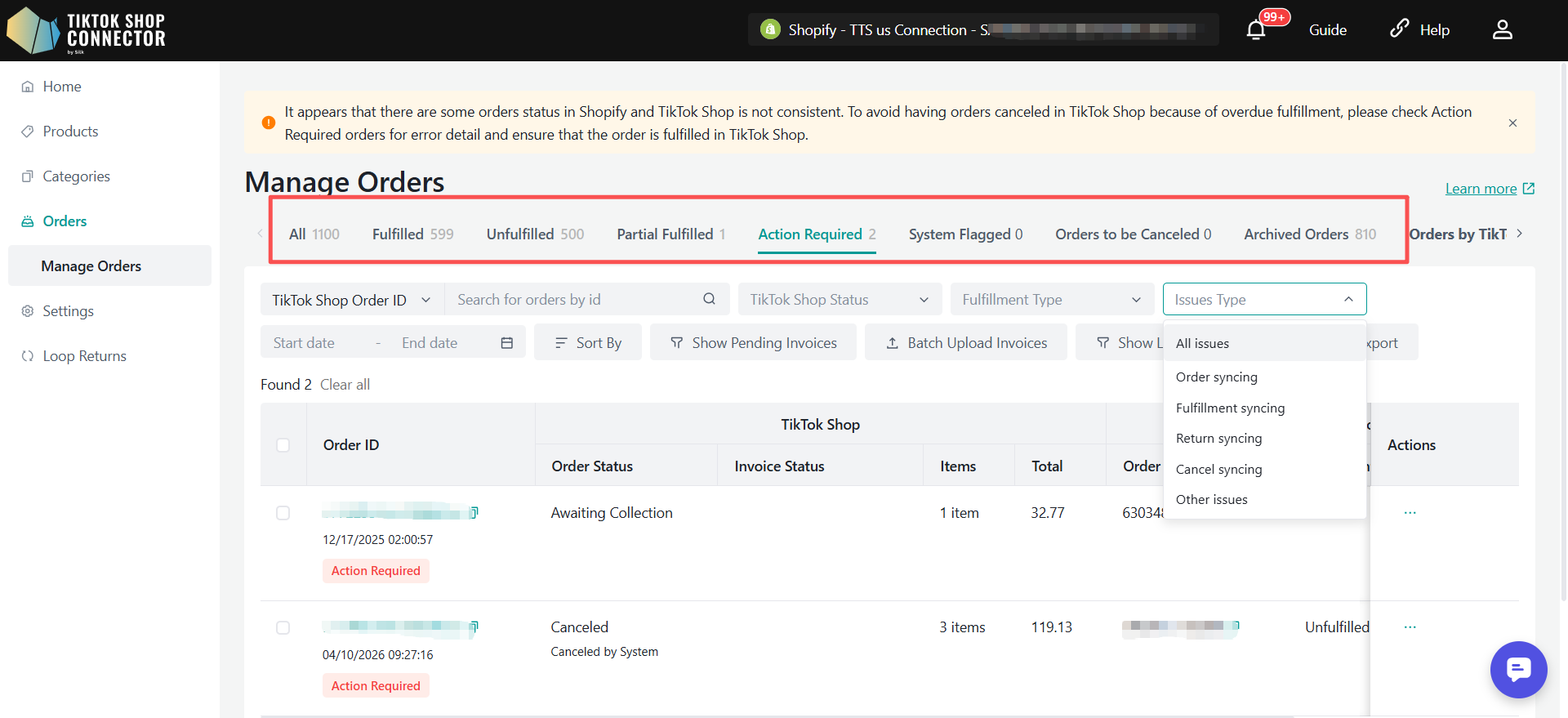
Zakładka Orders pozwala sprzedawcom przeglądać i zarządzać zamówieniami na podstawie ich statusu fulfillment i przetwarzania. Każda zakładka reprezentuje inny etap lub stan cyklu życia zamówienia:
| Tab Name | Description |
|---|---|
| All | Wyświetla wszystkie zamówienia we wszystkich statusach. |
| Fulfilled | Zamówienia w pełni zrealizowane na platformie DTC. |
| Partial Fulfilled | Zamówienia zrealizowane częściowo (część pozycji wysłana, pozostałe w toku). |
| Unfulfilled | Zamówienia, które nie zostały jeszcze zrealizowane. |
| Action Required | Zamówienia, które nie zsynchronizowały się lub napotkały blokujące problemy. Wymagana jest interwencja sprzedawcy, aby rozwiązać problem przed kontynuowaniem przetwarzania. |
| System Flagged | Zamówienia oznaczone przez system z powodu ostrzeżeń lub nieblokujących problemów. Mogą zostać rozwiązane automatycznie przez ponowienia lub poprawki systemowe. |
| Order to be Cancelled | Zamówienia zaplanowane do anulowania przez TikTok Shop. |
| Archived Orders | Zamówienia ręcznie zarchiwizowane przez sprzedawcę za pomocą akcji „Archive”. Są przechowywane do wglądu i wykluczone z aktywnych workflow. |
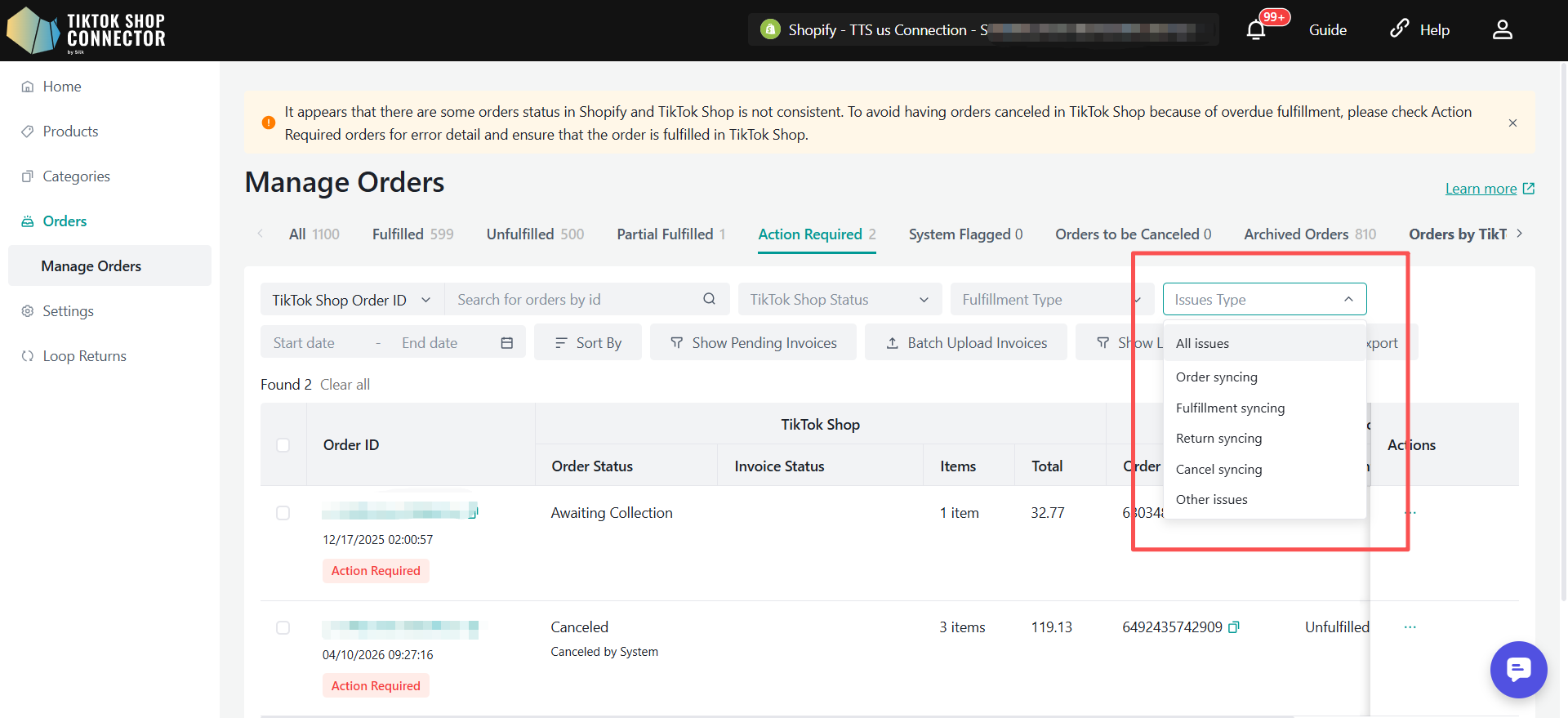
Filtr Issues Type
Filtr Issues Type jest dostępny w zakładce Order → Action Required i pozwala szybko identyfikować oraz zarządzać zamówieniami według typu napotkanego problemu.
| Option | Description |
|---|---|
| All issues | Wyświetla wszystkie zamówienia z dowolnym typem problemu. |
| Order syncing | Zamówienia z problemami związanymi z synchronizacją danych zamówienia. |
| Fulfillment syncing | Zamówienia z problemami związanymi z synchronizacją fulfillment. |
| Return syncing | Zamówienia z problemami związanymi z synchronizacją zwrotów. |
| Cancel syncing | Zamówienia z problemami związanymi z synchronizacją anulowań. |
| Other issues | Zamówienia z problemami, które nie należą do powyższych kategorii. |
Komunikat o anulowanym zamówieniu
Gdy system wykryje, że jedno lub więcej zamówień zostało anulowanych przez TTS, Silk Connector wykona następujące działania:
ostrzeżenie w górnym banerze strony: jedno lub więcej zamówień zostało anulowanych z powodu niedostępności produktu. Kliknij, aby zobaczyć szczegóły.
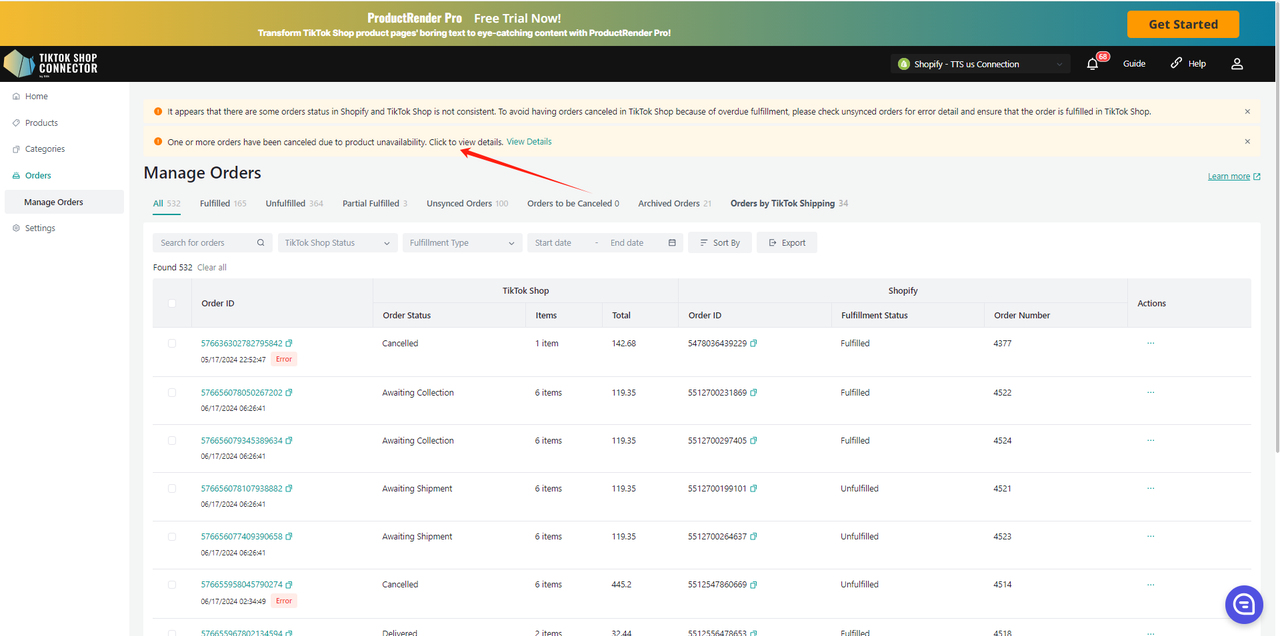
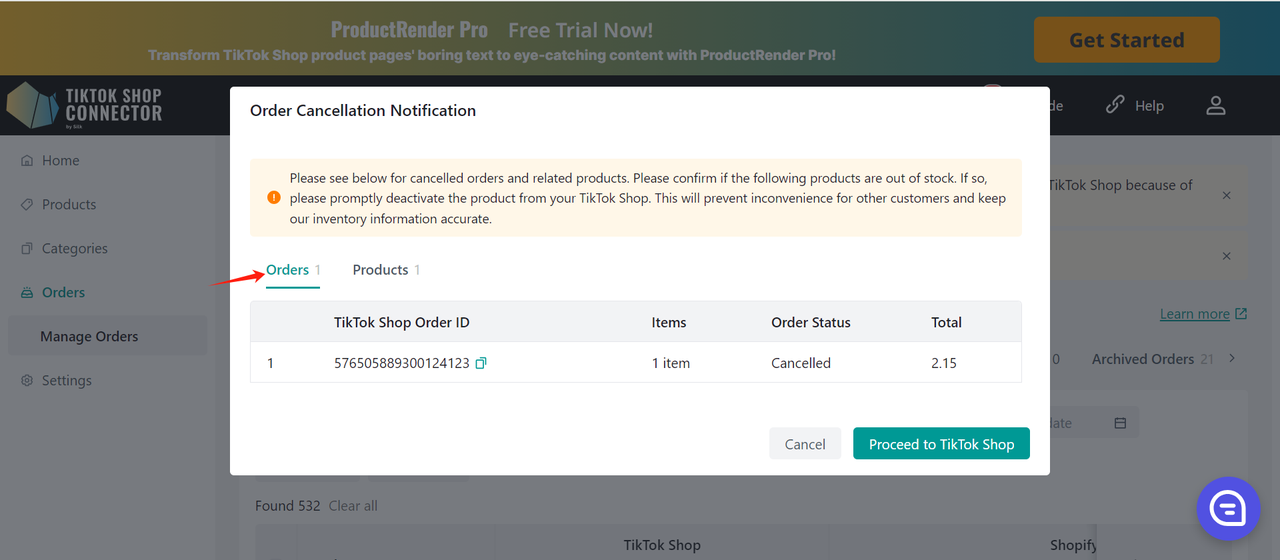
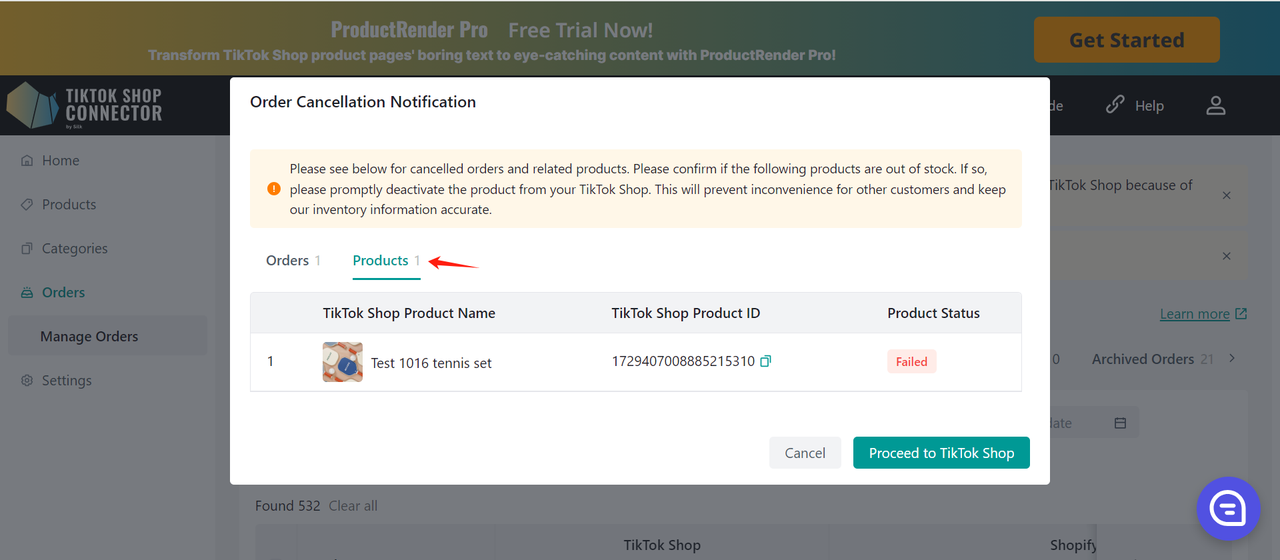
po kliknięciu view detail pojawi się okno, które pokaże informacje o anulowanym zamówieniu oraz informacje o produkcie w osobnej zakładce. Potwierdź, czy produkt jest out of stock. Jeśli tak, produkt należy zdjąć z TTS.
kliknij przycisk Process to TikTok Shop: otworzy się nowa strona z panelem zarządzania produktami w TTS.
w oknie wyświetlane są wszystkie informacje o anulowanych zamówieniach, a system dodaje zamówienie do listy za każdym razem, gdy wykryje oversold. Jeśli produkt zostanie sprawdzony i nie jest już oversold, liczba zostanie zmniejszona. Zamówienia, które nie zostały anulowane, nie wyświetlą banerów.
Synchronizuj etykiety wysyłkowe 4PL TikTok Shop do Shopify
Obowiązujące regiony: Francja, Włochy, Niemcy, Hiszpania, Irlandia
Ta funkcja umożliwia sprzedawcom w planie Premium automatyczne synchronizowanie etykiet wysyłkowych 4PL TikTok Shop z powrotem do Shopify.
- Informacje o etykiecie wysyłkowej są zapisywane w metapolu zamówienia dla każdego zamówienia w Shopify.
- Etykieta jest wgrywana w formacie PDF, a sprzedawcy mogą bezpośrednio wyświetlić szczegóły etykiety zwrotnej z poziomu metapola zamówienia w Shopify.
- Ułatwia to śledzenie i zarządzanie wysyłkami 4PL bez opuszczania interfejsu Shopify.
Jak uzyskać dostęp do etykiety wysyłkowej:
- Otwórz stronę szczegółów zamówienia w Shopify.
- Przejdź do Metafields → View All → View Unstructured Metafields.
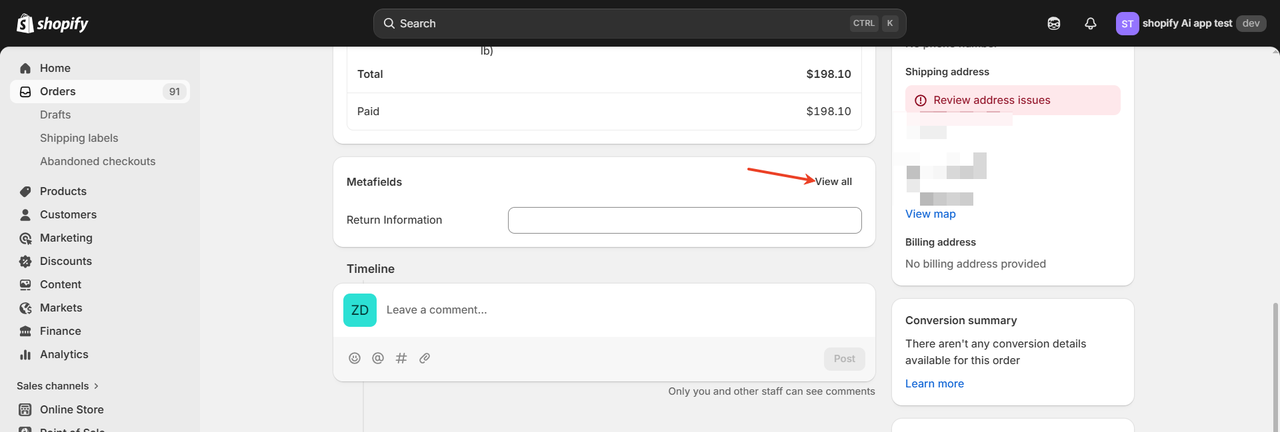
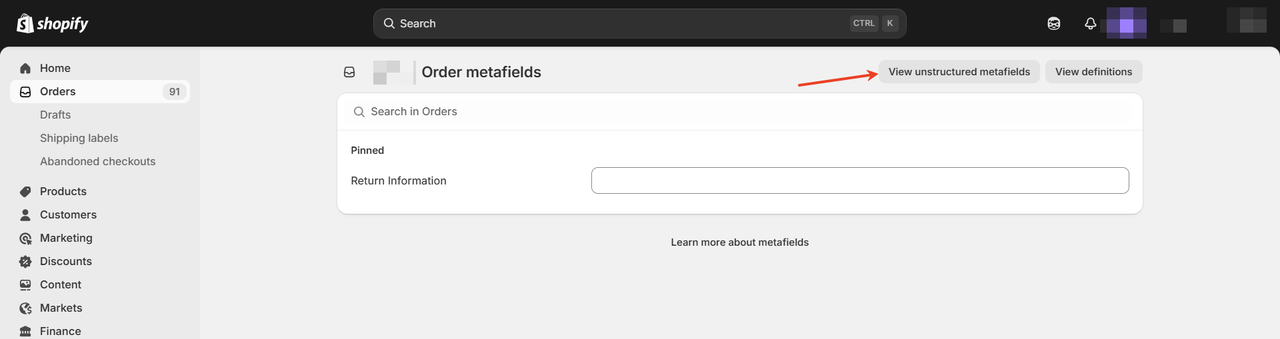
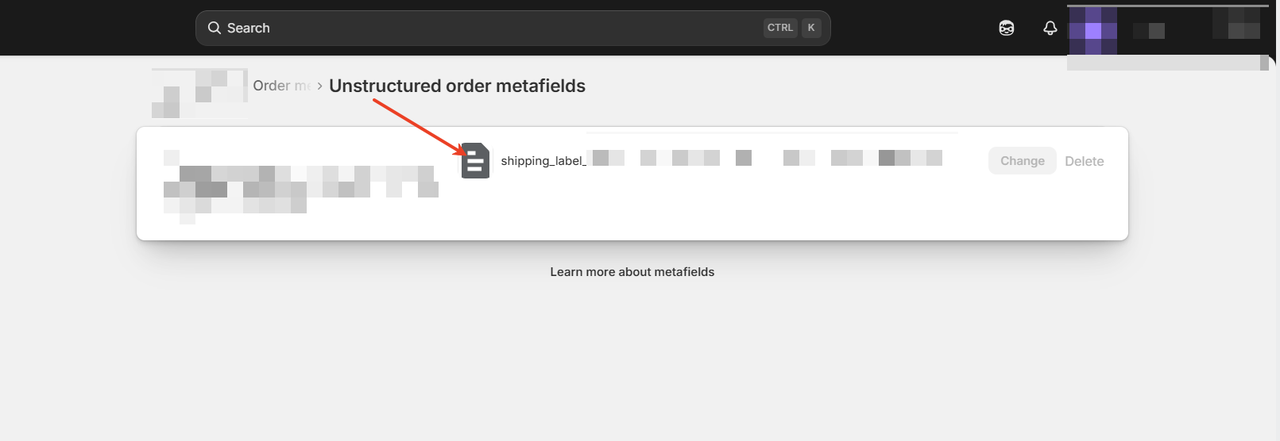
- Kliknij ikonę pliku, aby podejrzeć PDF.
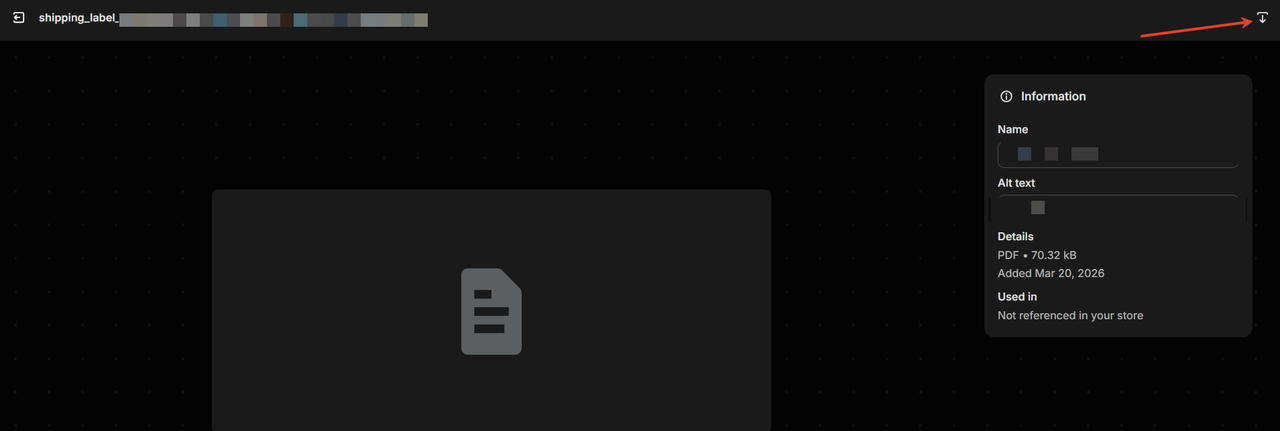
- Kliknij przycisk pobierania w prawym górnym rogu, aby zapisać PDF.
Ustawienia
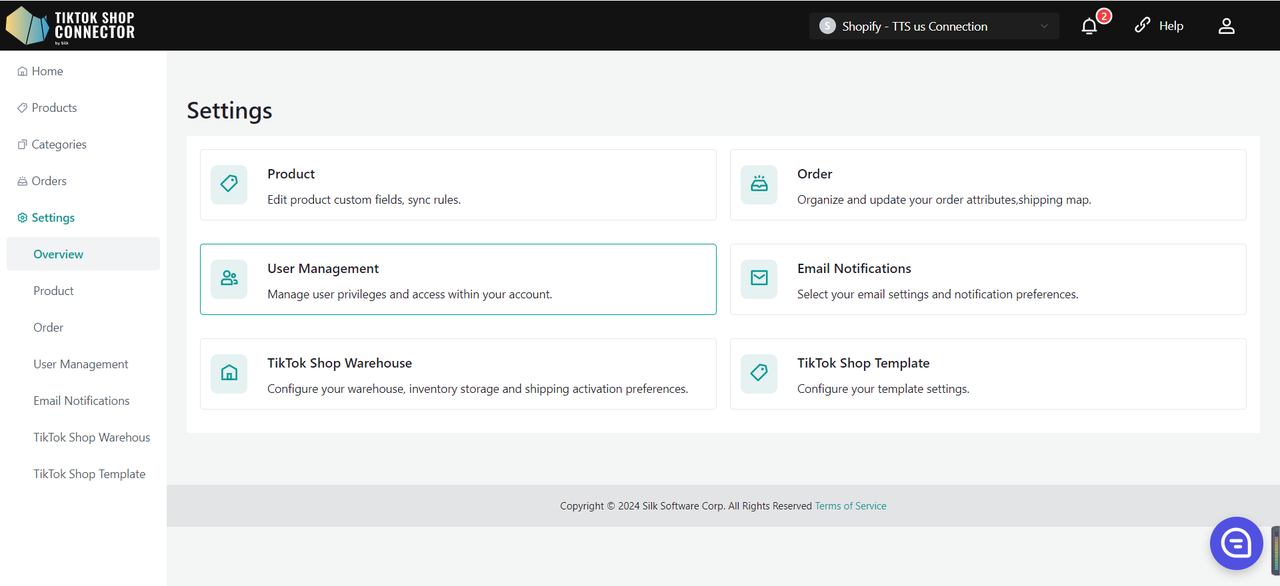
- Wyświetla „Product Settings”, „Order Settings”, „User Management”, „Email Notifications”, „TikTok Shop Warehouse Setting” oraz „TikTok Shop Template Settings”.
Ustawienia produktu (Product Settings)
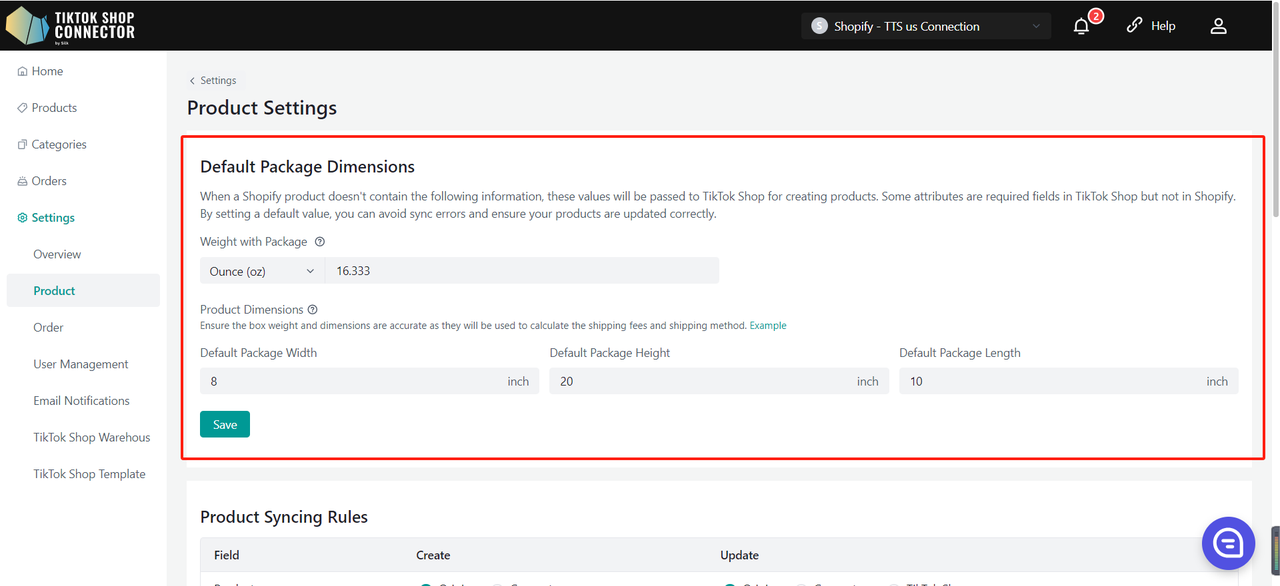
Custom Attributes
Uzupełnij wszystkie wymagane pola
TikTok Shop wymaga domyślnych ustawień paczki/produktu, których nie ma w Shopify (nawet jeśli masz wiele rozmiarów opakowań — TikTok Shop wymaga tylko jednego). Tutaj możesz zaktualizować domyślną długość, wysokość, szerokość i wagę paczki.
Długość, wysokość, szerokość i waga muszą być liczbami całkowitymi.
Sync Rules
Pozwalają mieć inne nazwy, opisy i ceny produktów w TikTok Shop niż w sklepie Shopify
Pole Create: używane przed wypchnięciem produktów Update: używane po utworzeniu produktu w TTS Product Name Original: ustawia nazwę produktu w TikTok Shop
na podstawie Shopify.Create: nazwę można zmienić w Silk,
a nazwa z Silk będzie nazwą w TikTok.Origin: ustawia nazwę produktu w TikTok Shop
jako nazwę produktu w Shopify.Connector: nazwę można zmienić w Silk,
a nazwa z Silk będzie nazwą w TikTok.TTS: nazwa produktu w TikTok pozostaje taka sama
niezależnie od zmian w Shopify lub Silk.Product Description Origin: ustawia opis produktu
na podstawie Shopify.X Origin: opis produktu w TikTok Shop
to opis produktu w Shopify.X TTS: opis produktu w TikTok Shop jest
taki, jak ustawiono w TikTok.Product Price Origin: ustawia cenę produktu
na podstawie Shopify.X Cena produktu w TikTok Shop
to cena produktu w Shopify.X Cena produktu w TikTok Shop jest taka, jak ustawiono w TikTok. Product media Origin: ustawia media produktu na podstawie Shopify. X Origin: ustawia media produktu w TikTok Shop jako media produktu w Shopify. X Media produktu w TikTok Shop są takie, jak ustawiono w TikTok. Product barcode Origin: ustawia kod kreskowy produktu na podstawie Shopify. Don't sync: nie synchronizuj kodu kreskowego z Shopify. Origin: ustawia kod kreskowy produktu w TikTok Shop jako kod kreskowy w Shopify. X Kod kreskowy produktu w TikTok Shop jest taki, jak ustawiono w TikTok. Product stock Origin: ustawia stan magazynowy produktu na podstawie Shopify. Don't sync: nie synchronizuj stanu magazynowego z Shopify. Origin: ustawia stan magazynowy produktu w TikTok Shop jako stan w Shopify. X Stan produktu w TikTok Shop jest taki, jak ustawiono w TikTok. Product status X Don't sync: nie synchronizuj statusu produktu z Shopify. Origin: ustawia status produktu w TikTok Shop jako stan produktu w Shopify. X Status produktu w TikTok Shop jest taki, jak ustawiono w TikTok. Product video Origin: ustawia wideo produktu na podstawie Shopify. Don't sync: nie synchronizuj wideo produktu z Shopify. Origin: ustawia wideo produktu w TikTok Shop jako kod kreskowy produktu w Shopify. X Wideo produktu w TikTok Shop jest takie, jak ustawiono w TikTok. Product brand X Connector: markę można zmienić w Silk, a marka z Silk będzie marką produktu w TikTok. X Connector: markę można zmienić w Silk, a marka z Silk będzie marką produktu w TikTok. TTS: marka produktu w TikTok pozostaje taka sama niezależnie od marki w Shopify lub Silk. 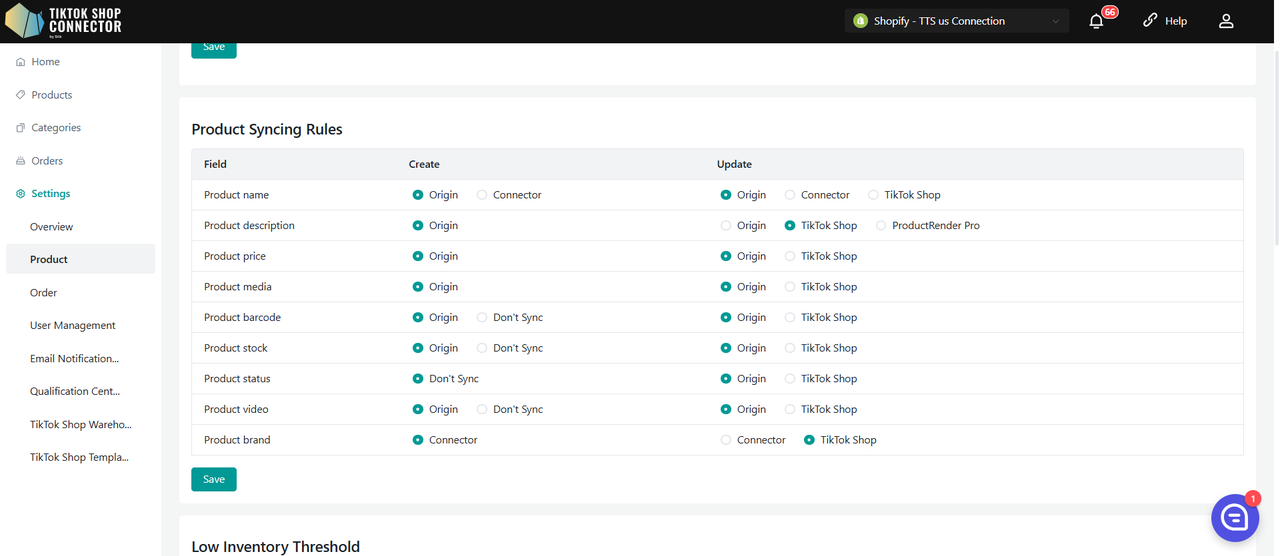
Low Inventory Threshold
Przy korzystaniu z Intra-EU to ustawienie dotyczy wyłącznie produktów publikowanych z Local do Local, a nie z Global do Local.
Gdy stan magazynowy produktu osiągnie próg, możesz wybrać dezaktywację produktu lub ustawienie produktu jako „out-of-stock” w TikTok Shop, przez co nie będzie on widoczny ani dostępny do zakupu dla klientów. (Sugerujemy ustawienie wartości progu większej niż 5)
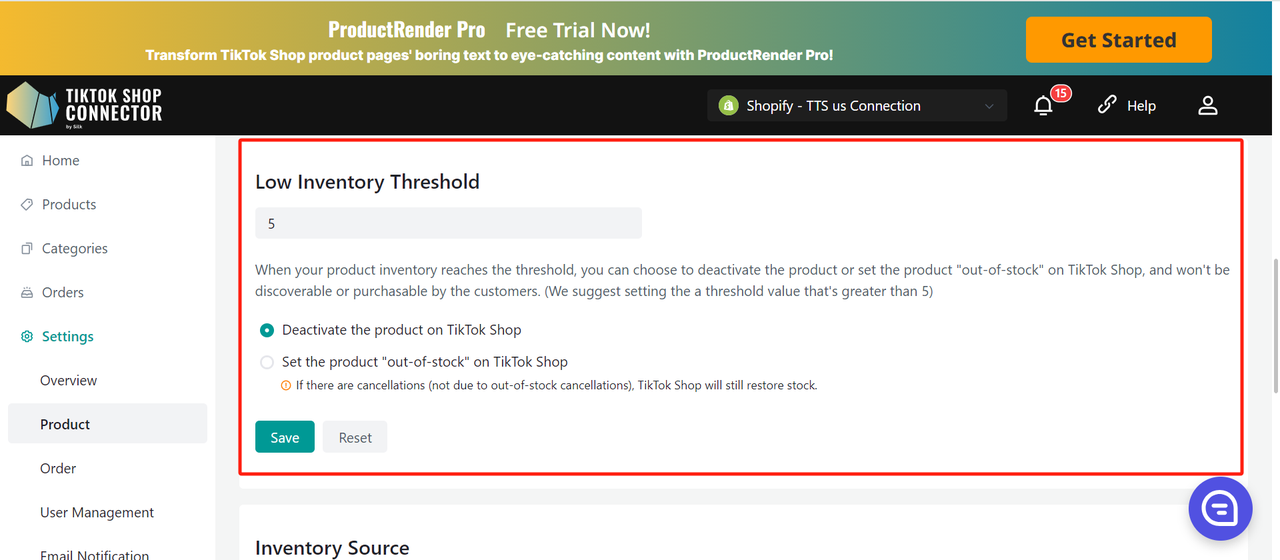
Dezaktywuj produkt w TikTok Shop
- Gdy stan magazynowy SKU spadnie poniżej ustawionego progu bezpieczeństwa, system zdejmie produkt ze sprzedaży.
- Jeśli produkt ma wiele SKU, to gdy jedno SKU osiągnie próg, system zdejmie cały produkt w TTS.
- Jeśli użytkownik zwiększy stan SKU w DTC powyżej progu bezpieczeństwa i wszystkie SKU produktu będą powyżej progu, system może aktywować produkt w TTS.
Ustaw produkt jako „out-of-stock” w TikTok Shop.
- Gdy stan magazynowy SKU spadnie poniżej ustawionego progu bezpieczeństwa, system ustawi stan w TTS na 0.
- Jeśli produkt ma wiele SKU, to gdy dane SKU osiągnie próg, system ustawi stan tego SKU na 0.
- Uwaga: jeśli stan zostanie zmieniony na 0 i nastąpi anulowanie zamówienia (nie OOS), stan może zostać dodany z powrotem w TTS (liczba anulowanych produktów przekracza ilość).
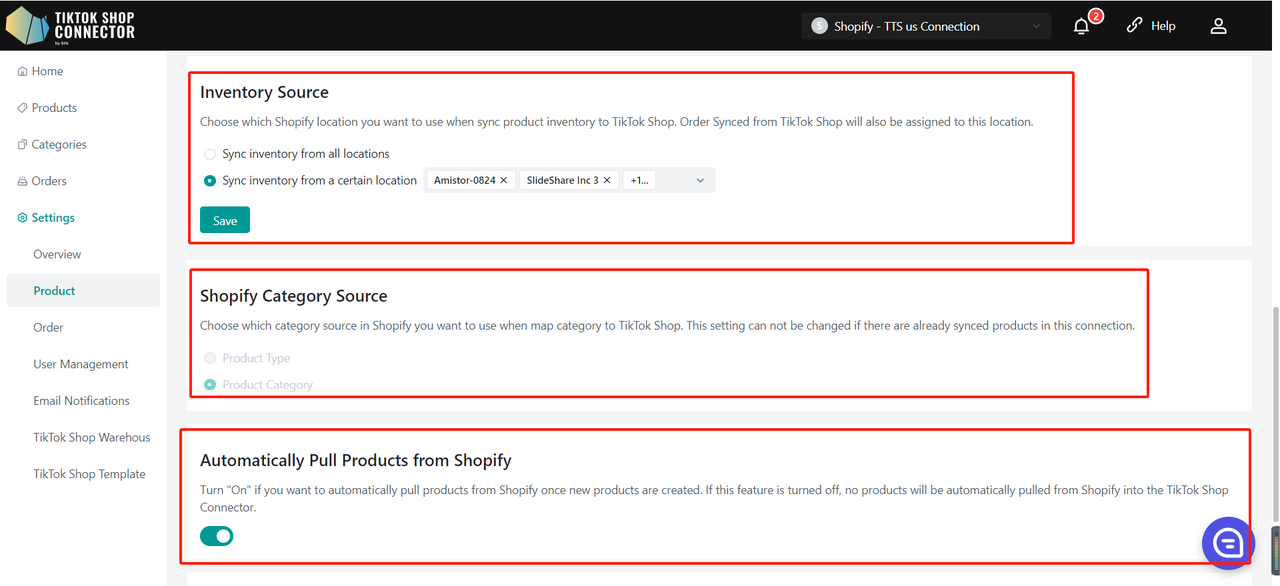
Inventory Location
Wybierz lokalizację Shopify, której chcesz używać podczas synchronizacji stanów magazynowych do TikTok Shop. Zamówienia zsynchronizowane z TikTok Shop również zostaną przypisane do tej lokalizacji.
Uwaga: produkty typu bundle w Shopify nie mają niezależnego stanu magazynowego. Jeśli wybierzesz tę opcję, stan magazynowy produktów bundle nie będzie mógł się synchronizować. Jeśli Twój katalog zawiera dużo produktów bundle, korzystaj z tej funkcji ostrożnie.
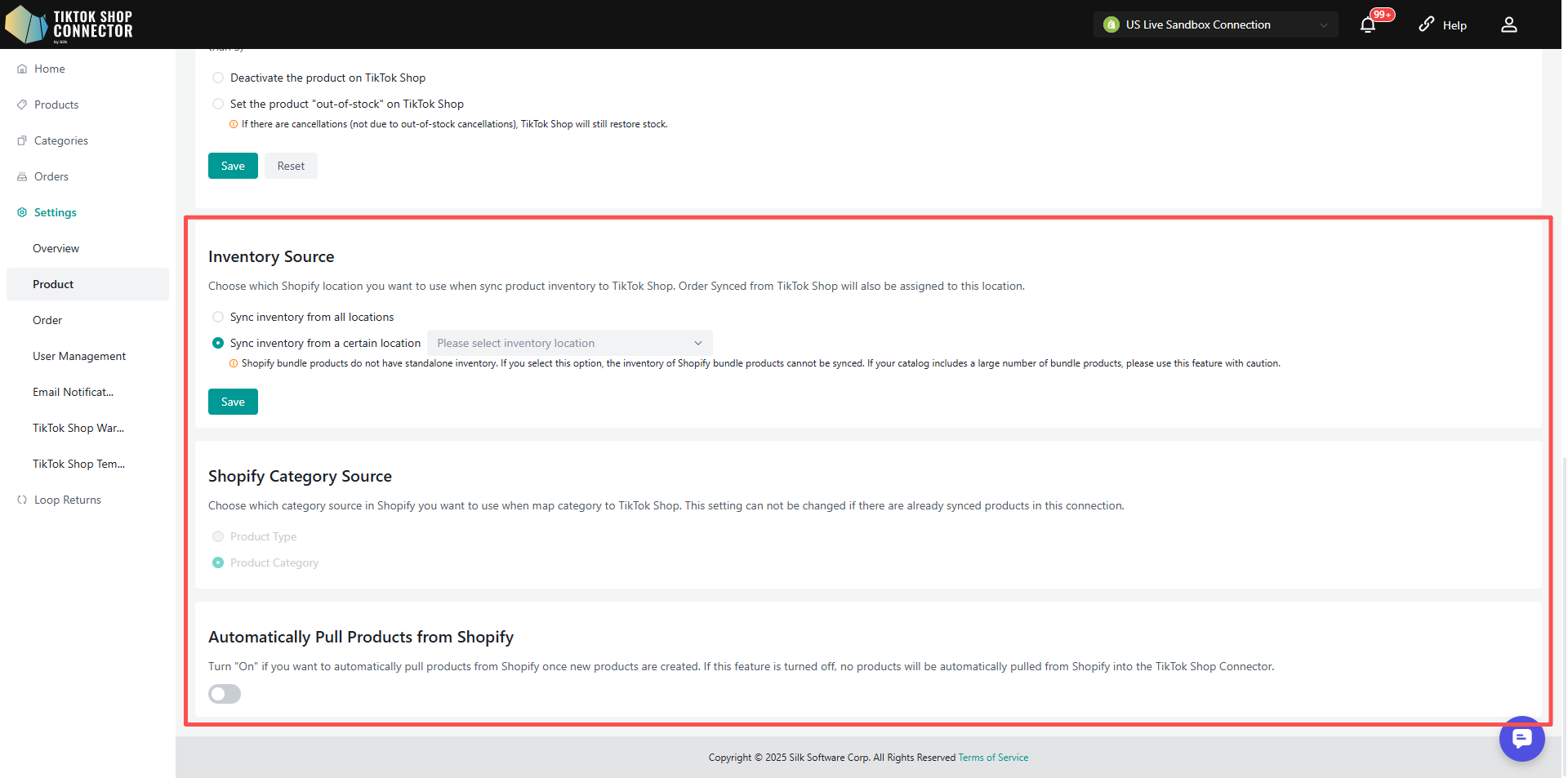
Categories Source
Wybierz źródło kategorii w Shopify, którego chcesz używać podczas mapowania kategorii do TikTok Shop. Tego ustawienia nie można zmienić, jeśli w tym połączeniu są już zsynchronizowane produkty.
Pull Products
Włącz („On”), jeśli chcesz automatycznie pobierać produkty z Shopify po utworzeniu nowych produktów. Jeśli ta funkcja jest wyłączona, żadne produkty nie będą automatycznie pobierane z Shopify do TikTok Shop Connector.
Mapowanie kategorii TikTok Shop z użyciem Metafield
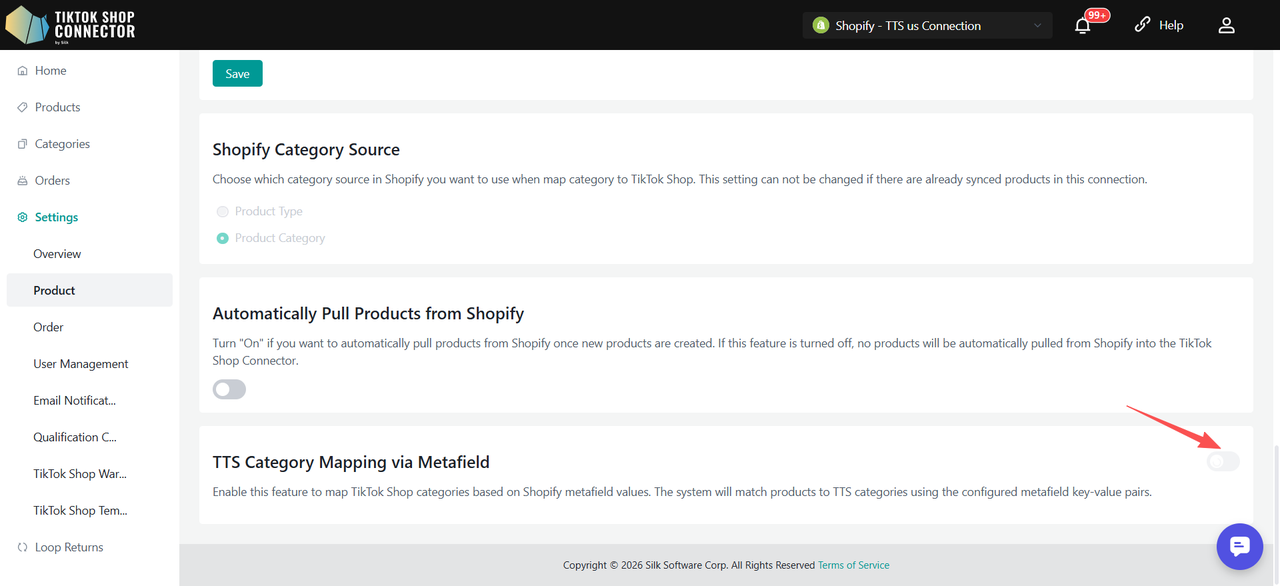
Ta funkcja poprawia dokładność mapowania kategorii w TikTok Shop, umożliwiając użycie Metafields Shopify oprócz kategorii produktów Shopify.
Jak włączyć
Przejdź do Connector → Product Settings
Znajdź TikTok Shop Category Mapping via Metafield
Włącz Enable Metafield as Category Reference
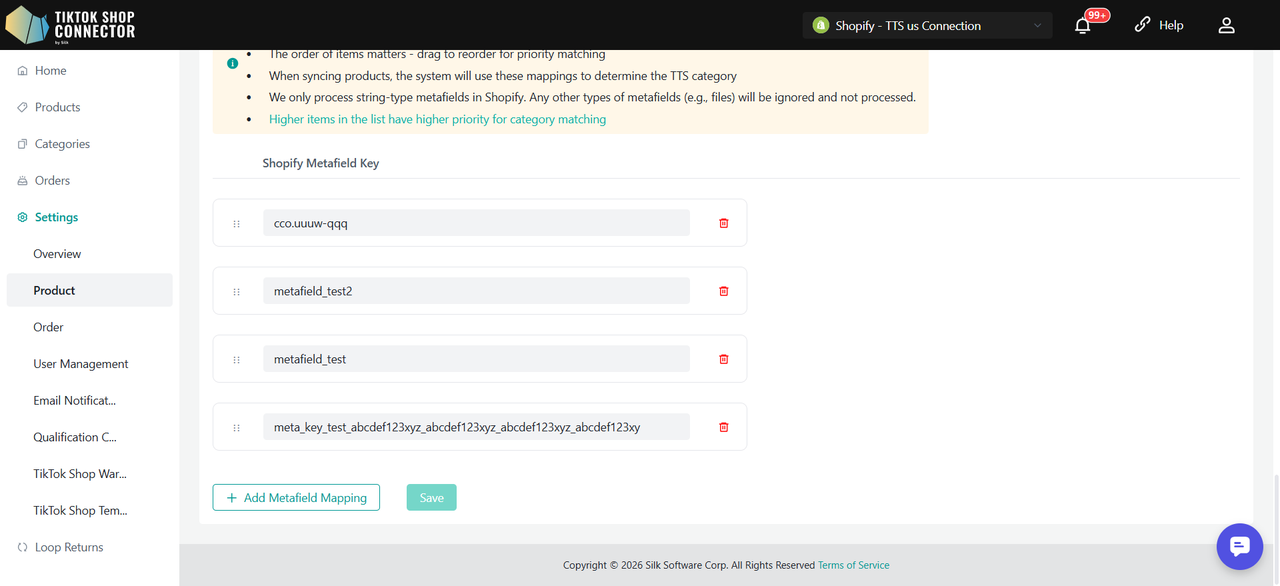
Jak skonfigurować
Kliknij Add Metafield Mapping
Wpisz: Metafield Key
Możesz:
Dodać wiele reguł
Edytować lub usuwać reguły
Przeciągnąć, aby zmienić kolejność (góra = wyższy priorytet)
Kliknij Save, aby zastosować zmiany
Jak to działa
Podczas synchronizacji produktów system stosuje następującą logikę:
Gdy funkcja jest WŁĄCZONA
- Jeśli istnieje Shopify Category:
- Użyj Shopify Category + Metafield do dopasowania
- Jeśli NIE istnieje Shopify Category:
- Użyj tylko Metafield do dopasowania
Gdy funkcja jest WYŁĄCZONA
Do mapowania kategorii w TTS używana jest tylko Shopify Category
Ustawienia zamówień (Order Settings)
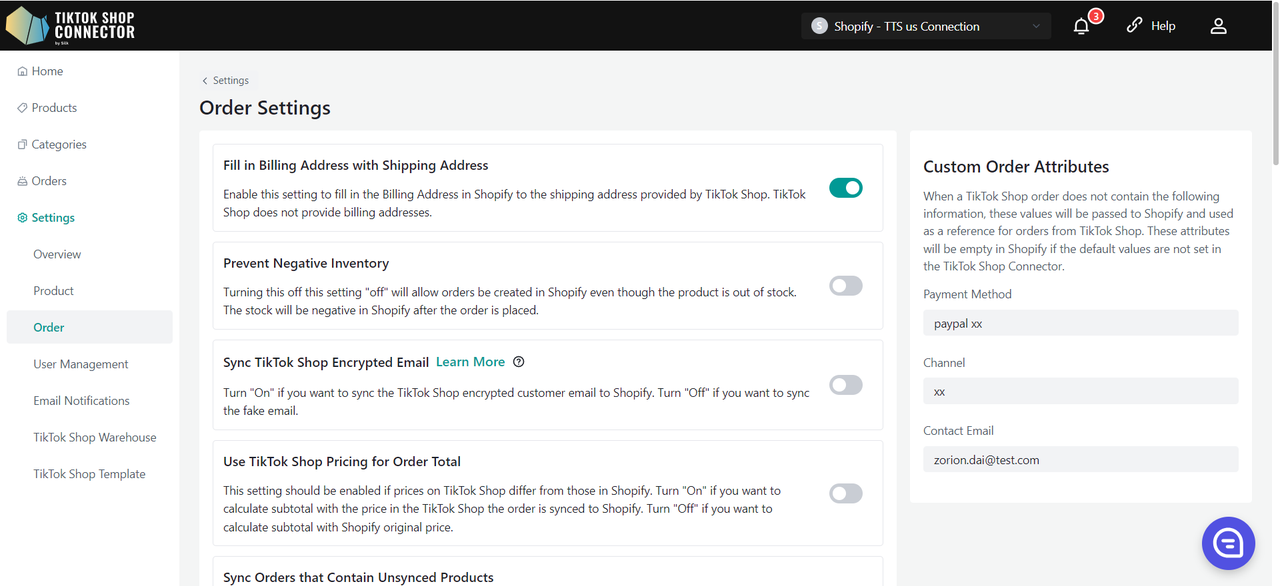
Atrybuty klienta (Customer attributes)
„Payment Method” Ustaw domyślnie na TikTokPAY.
Jeśli zarządzasz zamówieniami/danymi w Shopify przez ERP w chmurze lub inny system zarządzania danymi, ustaw metodę płatności na dowolną wartość, która pozwoli oznaczać/śledzić zamówienia TikTok Shop w Shopify.
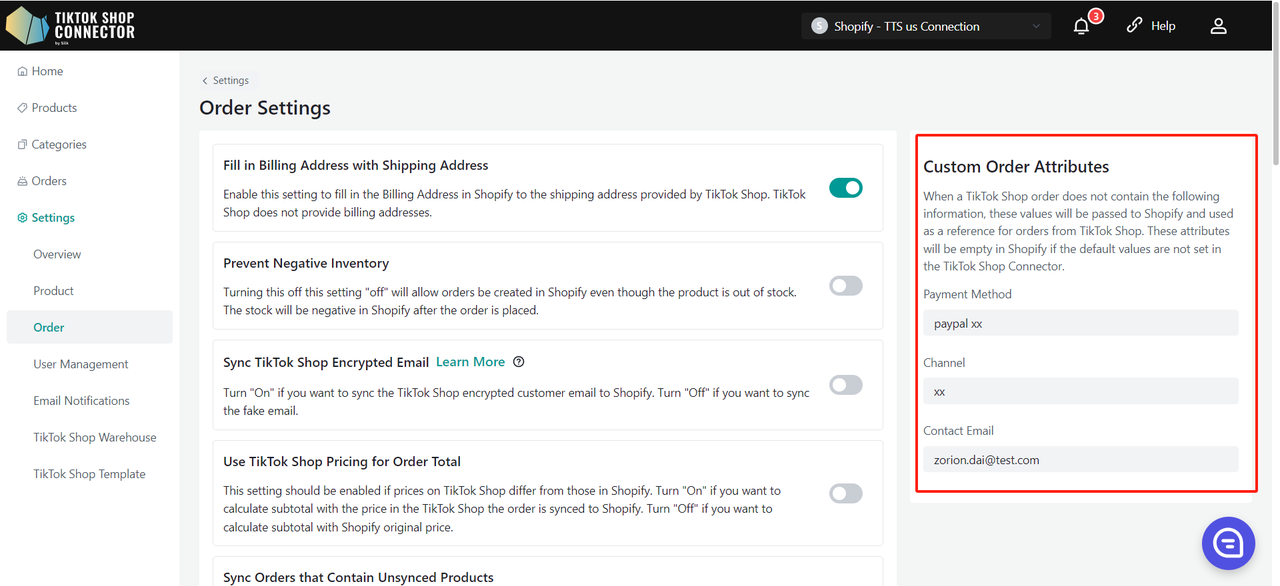
„Fill in Billing Address with Shipping Address”
Włącz („On”), jeśli zewnętrzny przewoźnik wymaga adresu rozliczeniowego (Billing Address).
„Prevent Negative Inventory”
Wyłączenie tego ustawienia („Off”) pozwoli tworzyć zamówienia w Shopify nawet wtedy, gdy produkt jest out of stock. Po złożeniu zamówienia stan magazynowy w Shopify będzie ujemny.
Pozostaw „On”, jeśli NIE CHCESZ, aby stan w Shopify spadał poniżej „0”
Ustaw „Off”, jeśli CHCESZ dopuścić ujemny stan magazynowy w Shopify
Sync TikTok Shop Encrypted Email
Włącz („On”), jeśli chcesz synchronizować zaszyfrowany e-mail klienta z TikTok Shop do Shopify. Ustaw „Off”, jeśli chcesz synchronizować fałszywy e-mail.
„Use TikTok Shop Pricing for Order Total”
To ustawienie powinno być włączone, jeśli ceny w TikTok Shop różnią się od tych w Shopify. Włącz („On”), jeśli chcesz liczyć subtotal według ceny z TikTok Shop podczas synchronizacji zamówienia do Shopify. Ustaw „Off”, jeśli chcesz liczyć subtotal według oryginalnej ceny z Shopify.
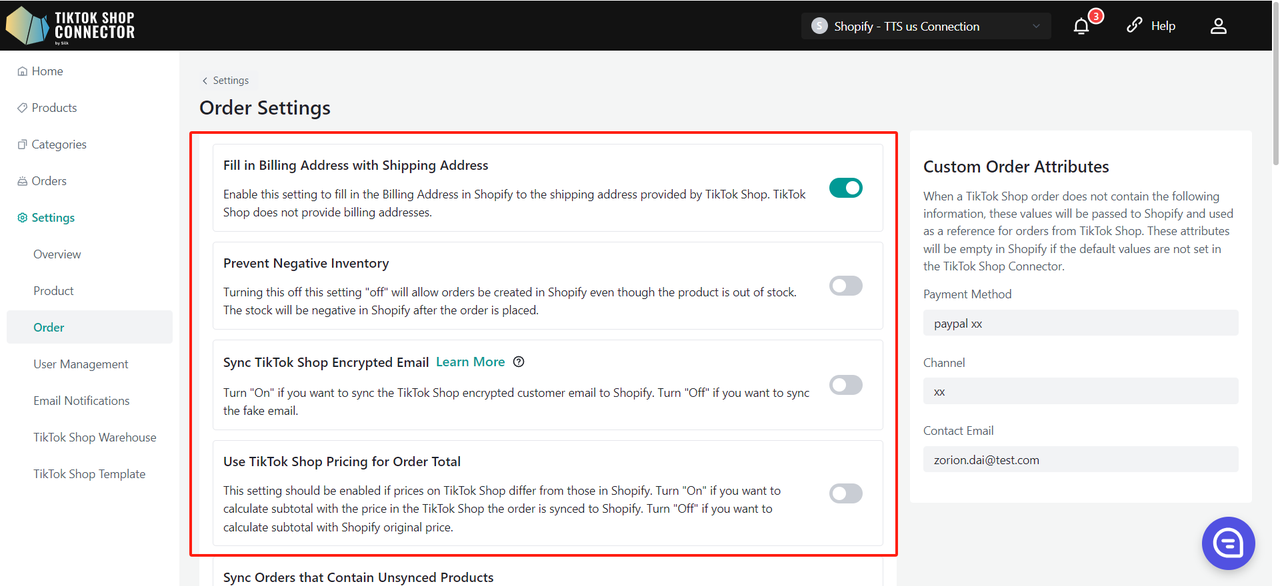
„Sync Orders that Contain Unsynced Products”
Włącz („On”), jeśli chcesz wymusić tworzenie w Shopify zamówień zawierających niesynchronizowane produkty. Te pozycje zamówienia są wirtualne, więc nie będą połączone z istniejącymi produktami w Shopify.
„Retry Orders”
Włącz („On”), jeśli chcesz ponawiać próbę co 10 minut, łącznie 3 razy, gdy wystąpi błąd synchronizacji zamówienia.
„Sync FBT Orders”
Włącz („On”), jeśli chcesz synchronizować zamówienia FBT do Shopify. Ustaw „Off”, jeśli nie chcesz synchronizować zamówień FBT do Shopify po pobraniu ich do Silk Connector.
„Auto-archive Cancelled Orders”
Włącz („On”), jeśli chcesz automatycznie archiwizować anulowane zamówienia.
„Restock Returned Order”
Włącz („On”), jeśli chcesz przywracać stan produktu w Shopify, gdy zamówienie zostanie zwrócone w TikTok Shop.
„Restock Cancelled Order”
Włącz („On”), jeśli chcesz przywracać stan produktu w Shopify, gdy zamówienie zostanie anulowane w TikTok Shop. Dotyczy to zamówień anulowanych przez kupujących, sprzedawców oraz platformę TikTok Shop.
„Order Liable Tax in Shopify”
Włącz („On”), jeśli chcesz uwzględniać pole channel_liable w tax lines podczas synchronizacji zamówień z TikTok Shop do Shopify. Oznacza to, że odpowiedzialność podatkowa za zamówienia będzie zarządzana przez kanał sprzedaży (TikTok Shop), a nie Shopify.
„Sync OnHold Orders”
TikTok Shop zapewnia klientom 1-godzinny okres na anulowanie zamówienia.
Pozostaw „On”, jeśli CHCESZ, aby zamówienia w 1-godzinnym oknie anulowania pojawiały się w Shopify jako „On Hold” — aby uniknąć realizacji potencjalnie anulowanych zamówień.
Pozostaw „Off”, jeśli NIE CHCESZ, aby zamówienia w 1-godzinnym oknie anulowania pojawiały się w Shopify jako „On Hold”.
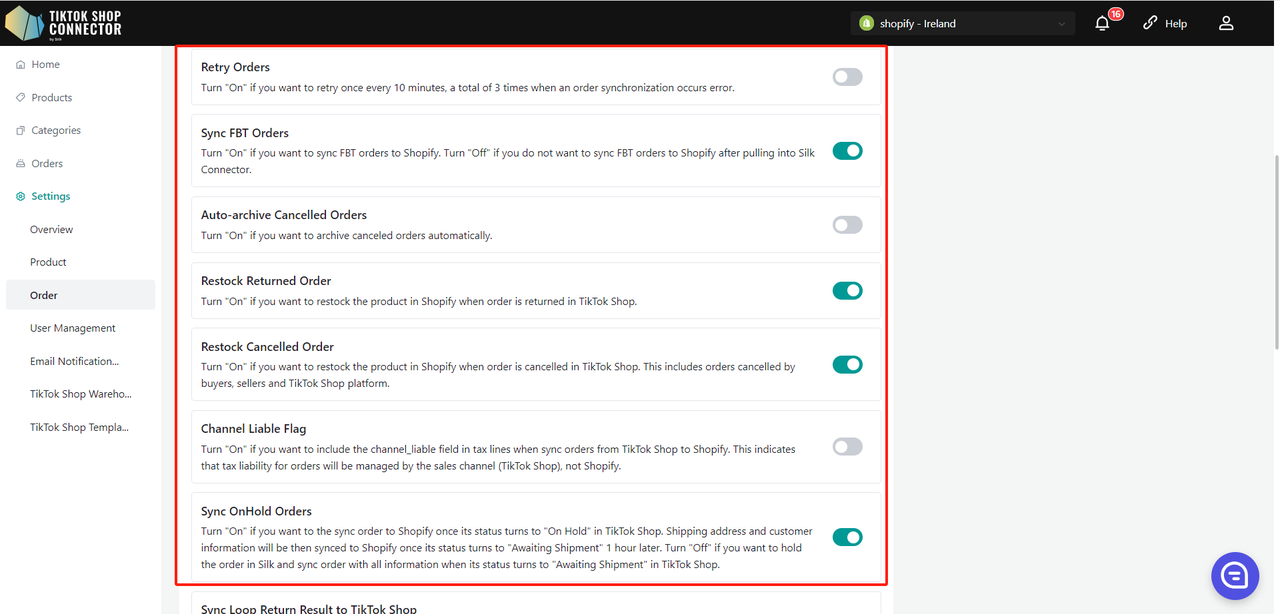
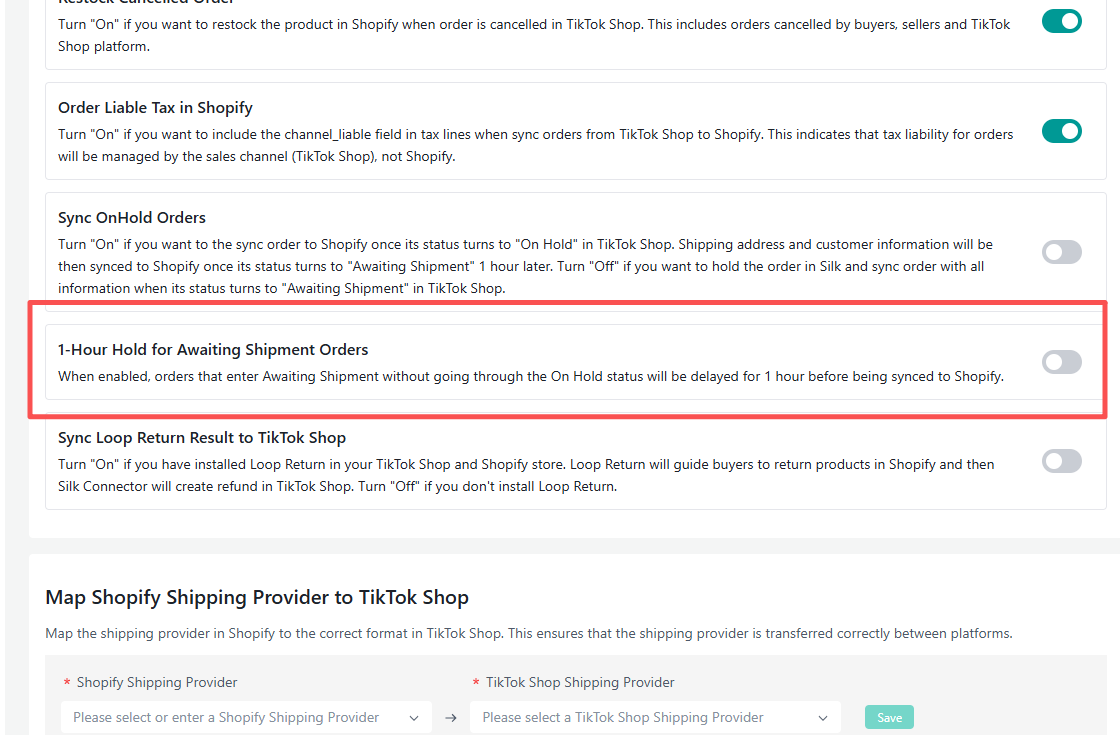
„1-Hour Hold for Awaiting Shipment Orders”
Pozostaw On, jeśli chcesz opóźnić synchronizację zamówień, które przechodzą bezpośrednio z Unpaid → Awaiting Shipment, o 1 godzinę przed wysłaniem ich do Shopify. To stosuje obowiązkowe 1-godzinne okno anulowania dla klienta.
Pozostaw Off, jeśli chcesz synchronizować wszystkie zamówienia do Shopify natychmiast po wejściu w status Awaiting Shipment.
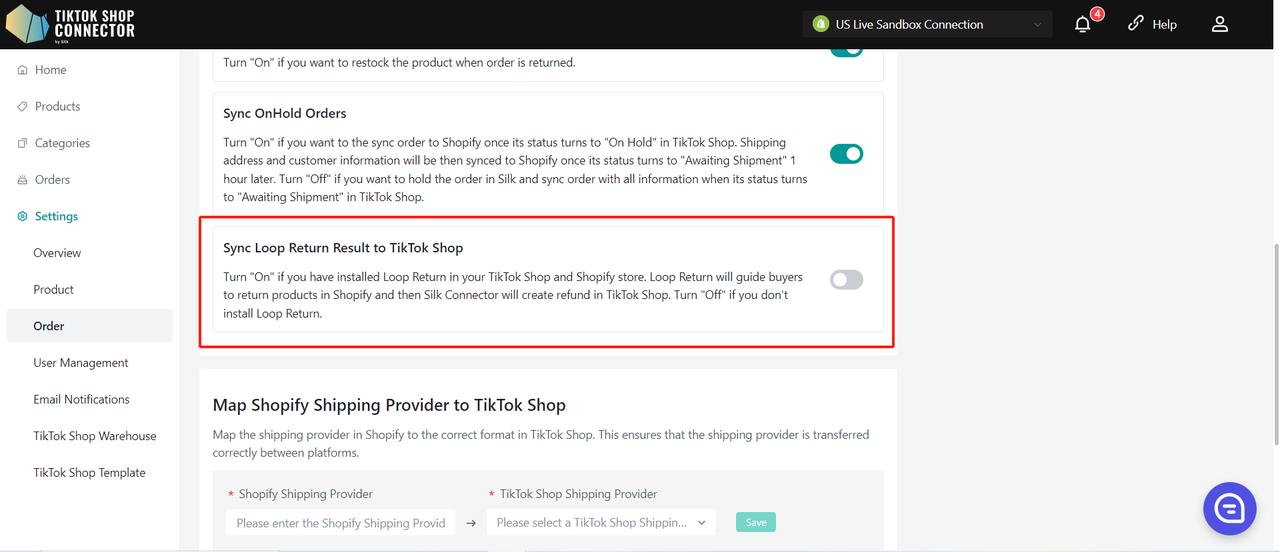
„Sync Loop Return Result to TikTok Shop”
Uwaga: aby korzystać z naszej integracji Loop, musisz mieć akceptację TikTok. Skontaktuj się z pomocą TikTok, aby uzyskać więcej informacji.
Włącz („On”), jeśli masz zainstalowany Loop Return w TikTok Shop i w sklepie Shopify. Loop Return poprowadzi kupujących przez zwrot do Shopify, a następnie Silk Connector utworzy zwrot środków (refund) w TikTok Shop.
Ustaw „Off”, jeśli nie instalujesz Loop Return.
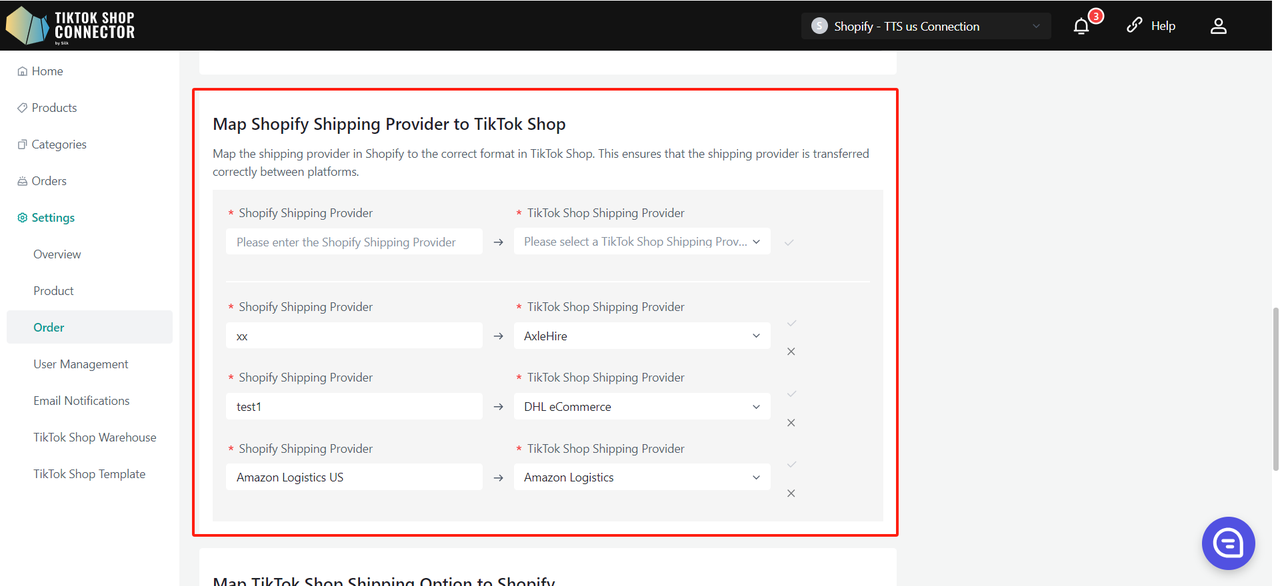
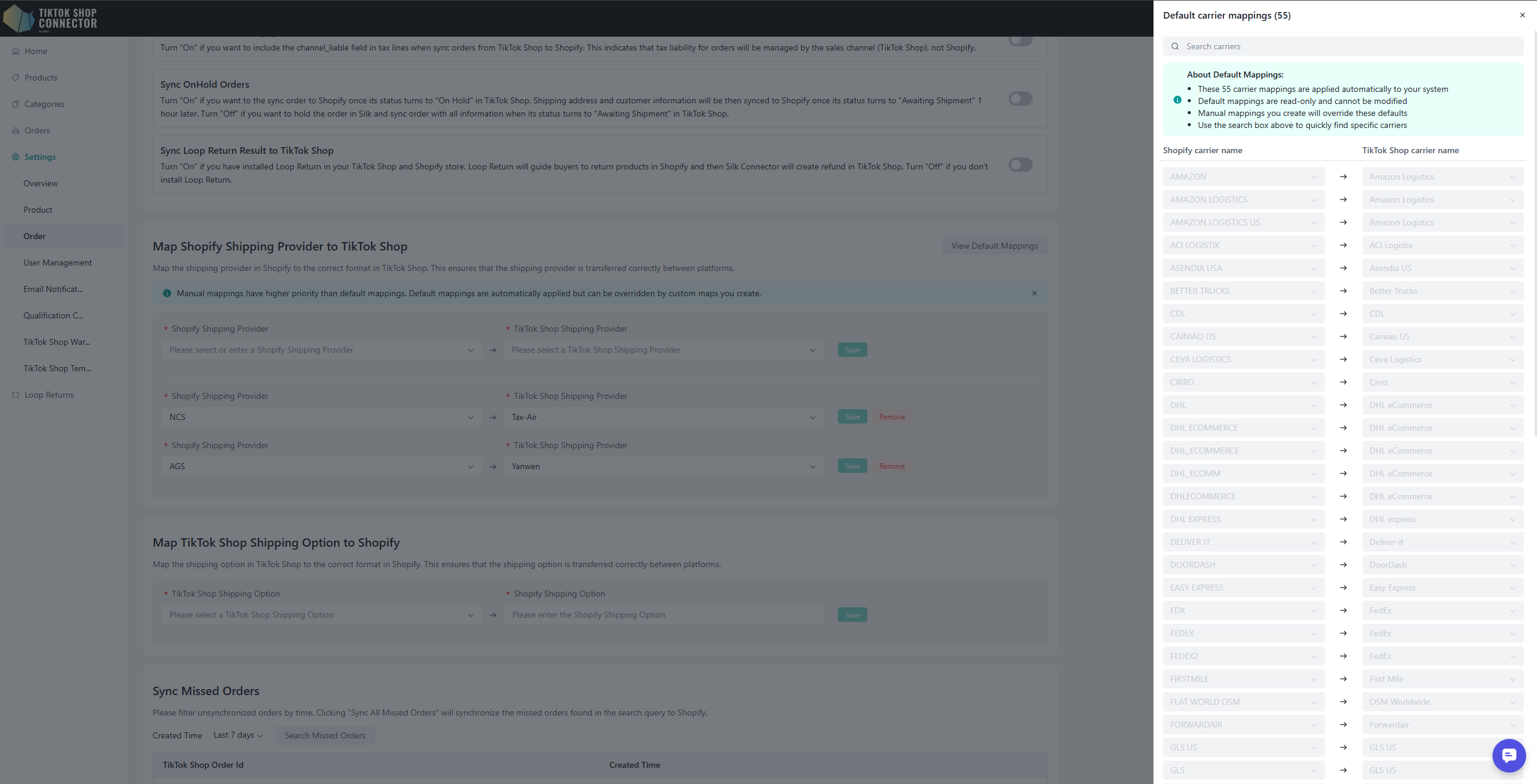
„Map Shopify Shipping Provider to TikTok Shop”
TikTok Shop ma listę Shipping Providers, która może różnić się od listy Shopify. Jeśli dostawcy wysyłki różnią się między platformami, możesz je zmapować tutaj, aby uniknąć błędów synchronizacji.
Uwaga: sekcja Shopify Shipping Provider musi być dokładnie taka sama jak w Twoim Shopify.
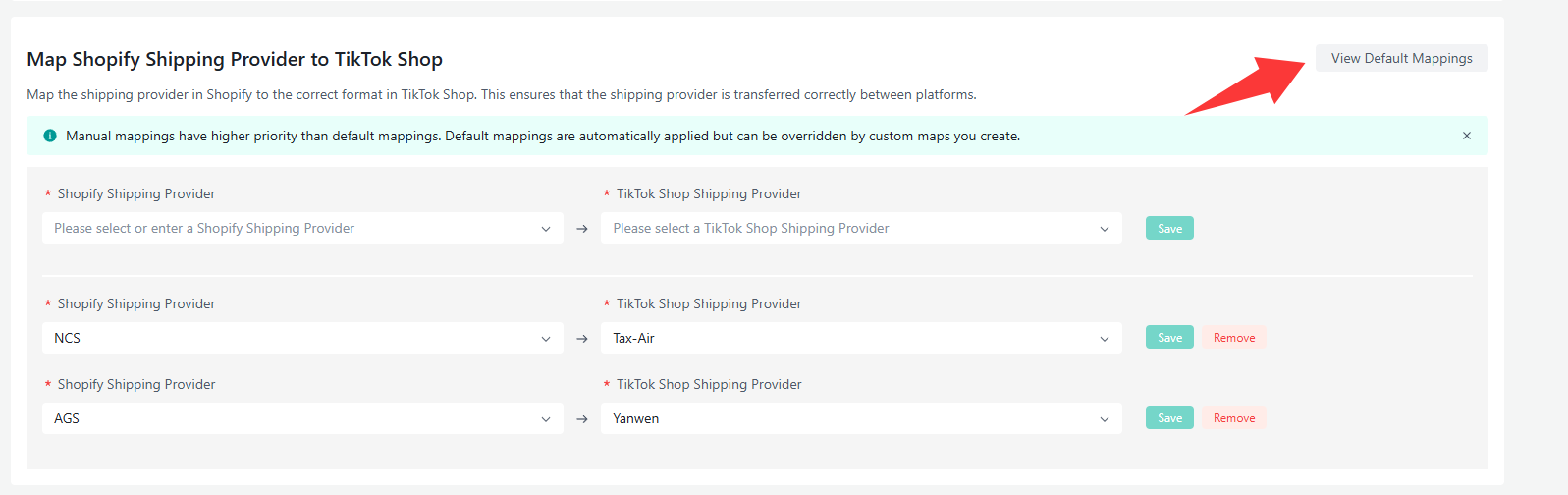
„About Default Mappings”
System zawiera wbudowane domyślne mapowania przewoźników, które są stosowane automatycznie, gdy nie znaleziono mapowania niestandardowego. Domyślne mapowania są tylko do odczytu i można je zobaczyć w View Default Mappings, a utworzone przez Ciebie mapowania niestandardowe zawsze mają priorytet.
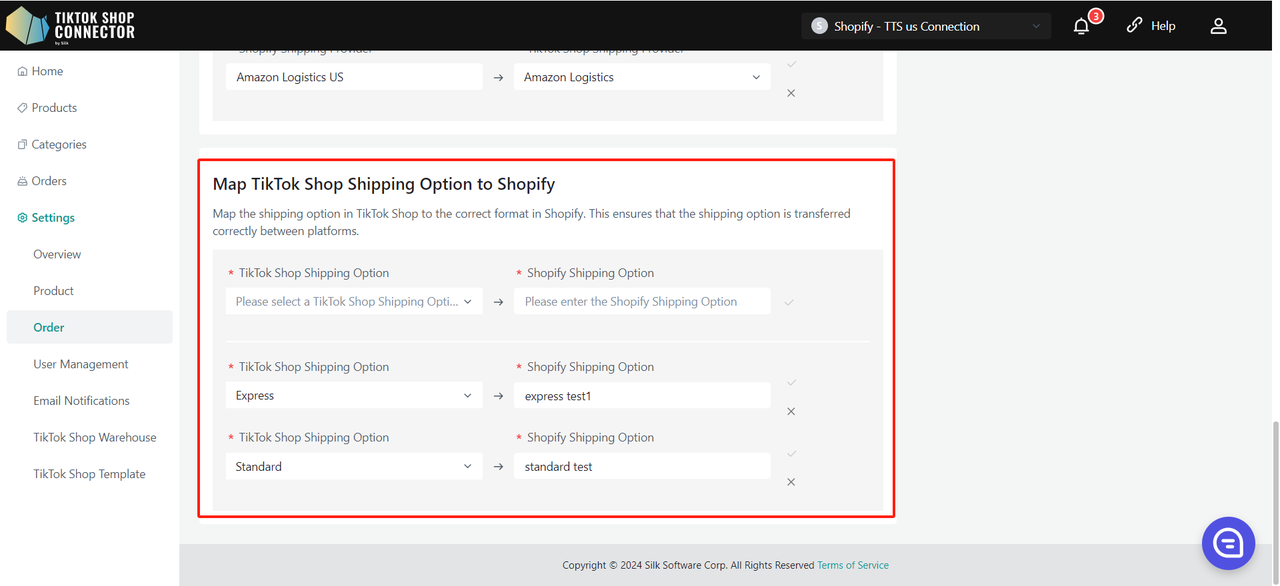
„Map TikTok Shop Shipping Option to Shopify”
TikTok Shop ma listę Shipping Option, która może różnić się od listy Shopify. Jeśli opcje wysyłki różnią się między platformami, możesz je zmapować tutaj, aby uniknąć błędów synchronizacji.
Uwaga: sekcja Shopify Shipping Option musi być dokładnie taka sama jak w Twoim Shopify.
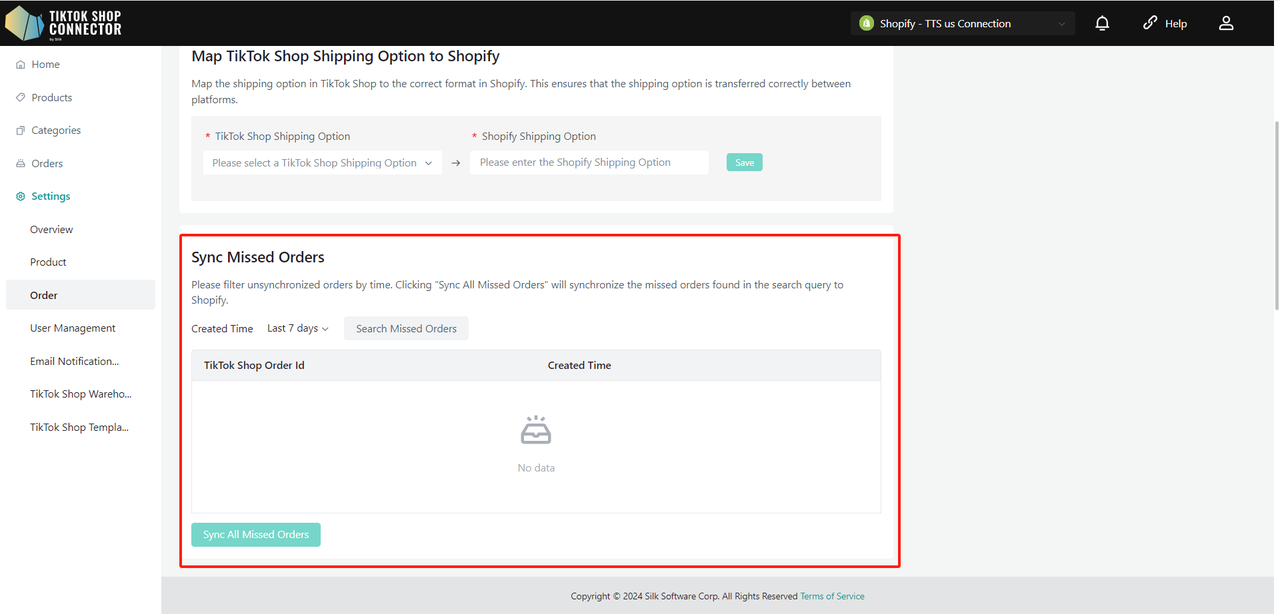
Synchronizacja pominiętych zamówień (Sync Missed Orders)
Możesz filtrować niesynchronizowane zamówienia według czasu. Kliknięcie „Sync All Missed Orders” zsynchronizuje do Shopify pominięte zamówienia znalezione w wynikach wyszukiwania.
Uwaga: możemy wyszukiwać i synchronizować tylko zamówienia ze statusem „awaiting shipment”. Zamówienie nie zostanie pobrane, jeśli ma już w TikTok Shop status awaiting collection, completed, cancelled itd.
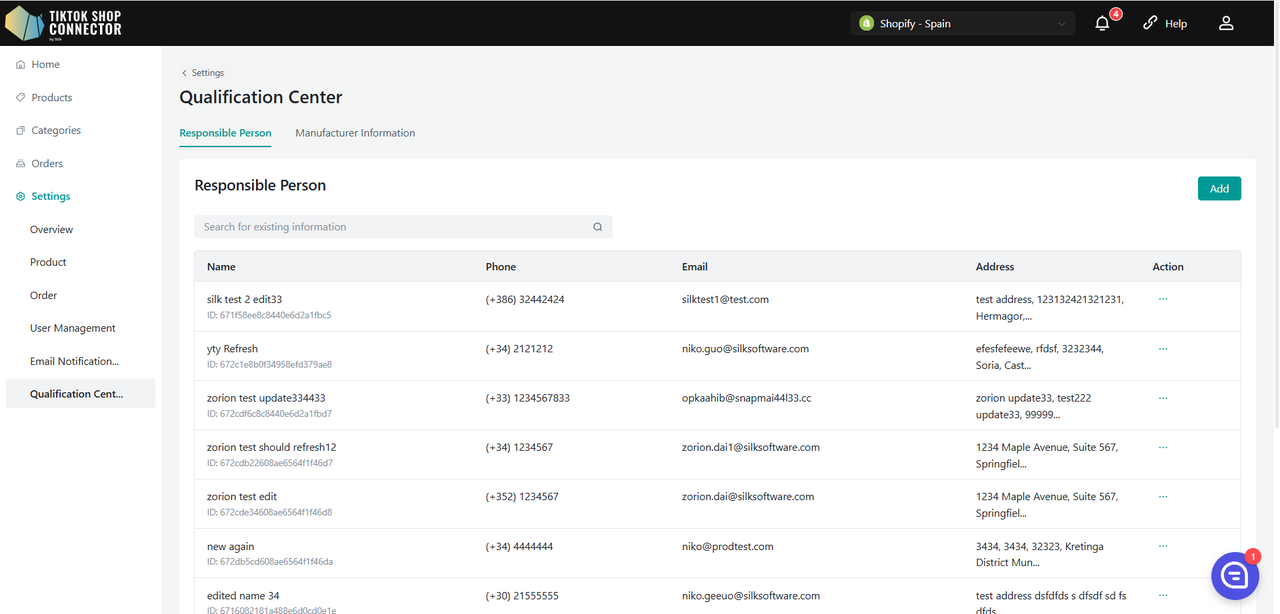
Centrum kwalifikacji (Qualification Center)
Moduł Qualification Center pozwala zarządzać i konfigurować kluczowe informacje o produkcie, w tym dane Manufacturer oraz Responsible Person (RP). Ten przewodnik przeprowadzi Cię przez proces dodawania, edycji oraz łączenia informacji RP/Manufacturer z produktami na poziomie sklepu.
Możesz też dodać Manufacturer i Responsible Person (RP) na poziomie produktu lub kategorii w akcji Fill in Compliance.
Dodawanie RP/Manufacturer
View List:
- Nowo dodany RP/Manufacturer pojawi się na liście.
- Lista jest stronicowana dla łatwiejszej nawigacji.
Add RP/Manufacturer:
Kliknij „Add”, aby otworzyć okno dialogowe.
Dla RP:
- Uzupełnij pola: Name, Phone, Email, Address.
Dla Manufacturer:
- Uzupełnij pola: Name, Registered Trade Name, Phone, Email, Address.
Kliknij „Save”, aby dodać nowy wpis RP/Manufacturer.
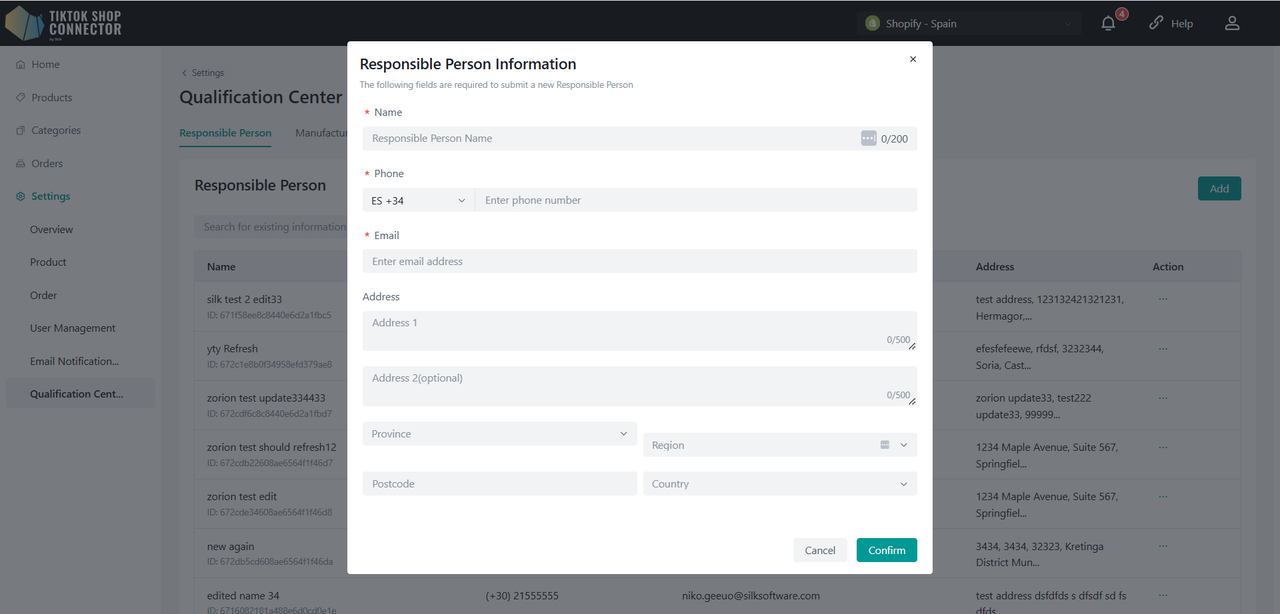
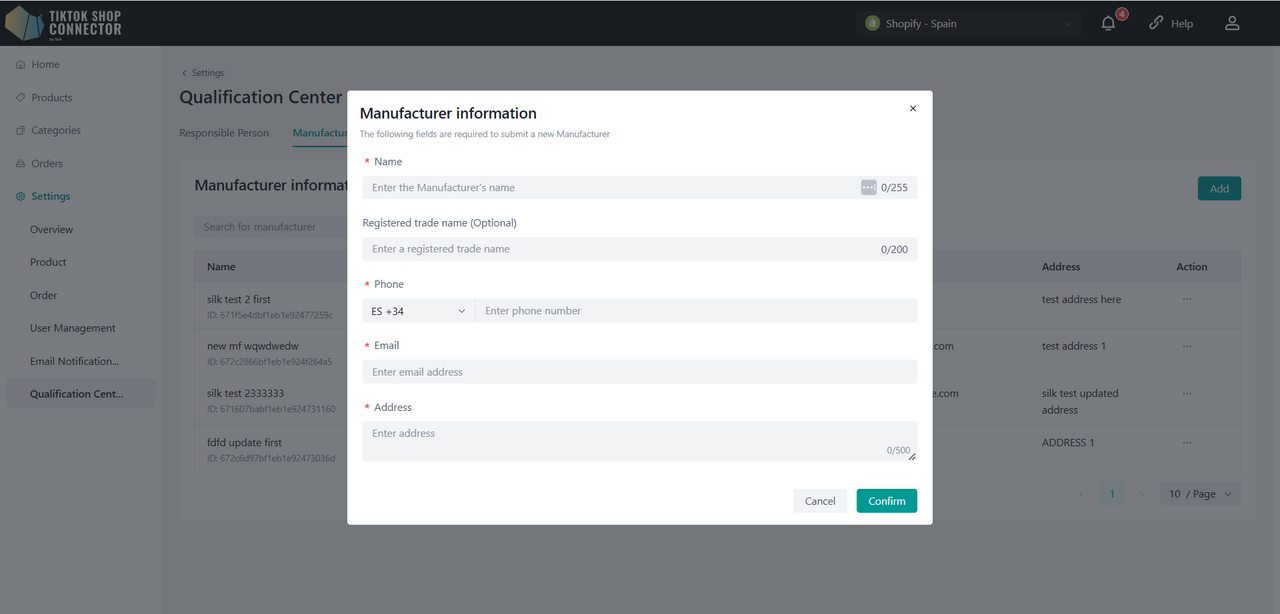
Edycja RP/Manufacturer
Zlokalizuj RP/Manufacturer:
- Znajdź na liście RP/Manufacturer, który chcesz edytować.
Edytuj szczegóły:
Kliknij „Edit” obok nazwy RP/Manufacturer.
Zmodyfikuj wymagane pola i kliknij „Save”, aby zapisać zmiany.
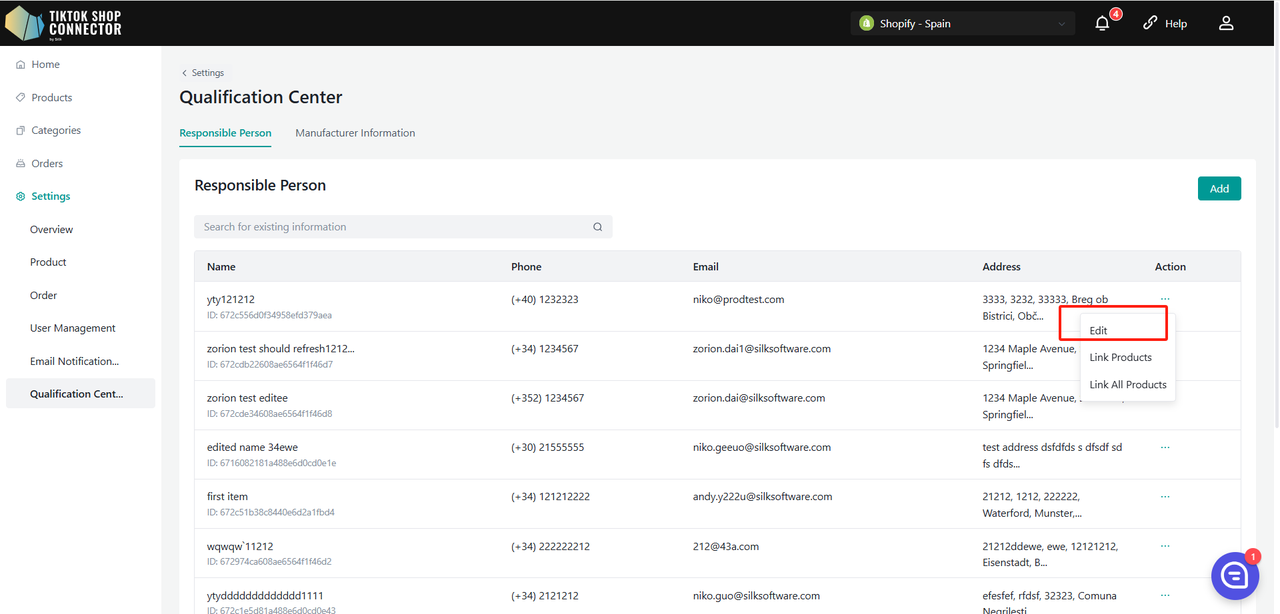
Łączenie RP/Manufacturer z produktami
Link All Products:
Aby połączyć wszystkie produkty w systemie z konkretnym RP/Manufacturer, kliknij „Link all Products”.
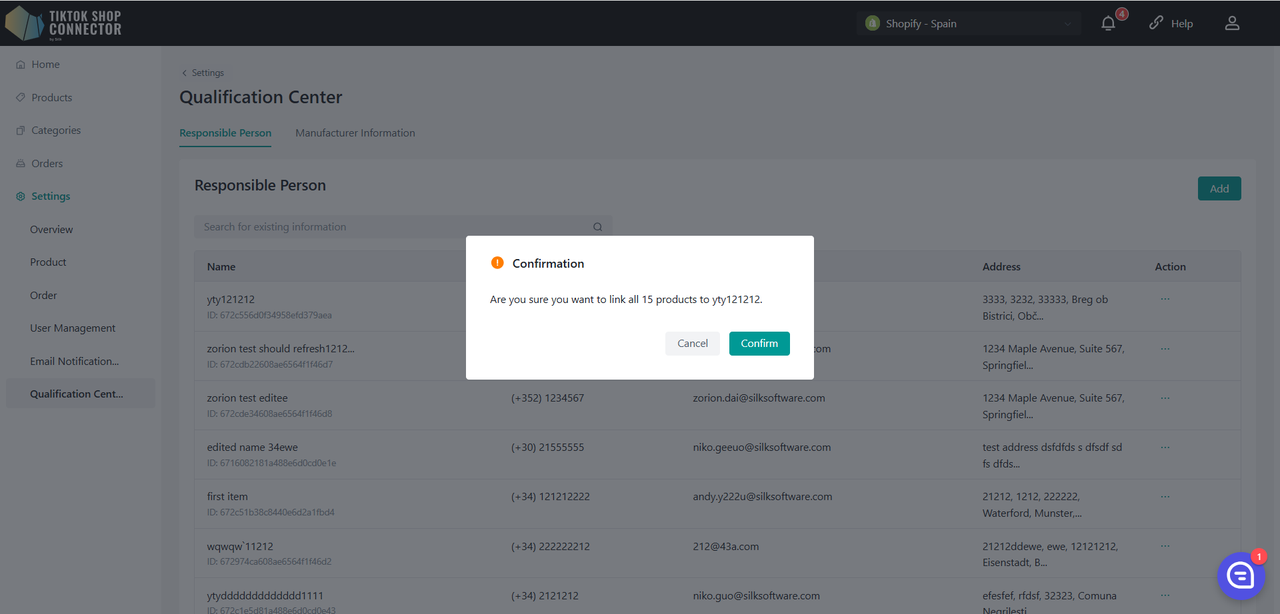
Manage Linked Products:
Kliknij „Link products”, aby wejść na stronę szczegółowego zarządzania.
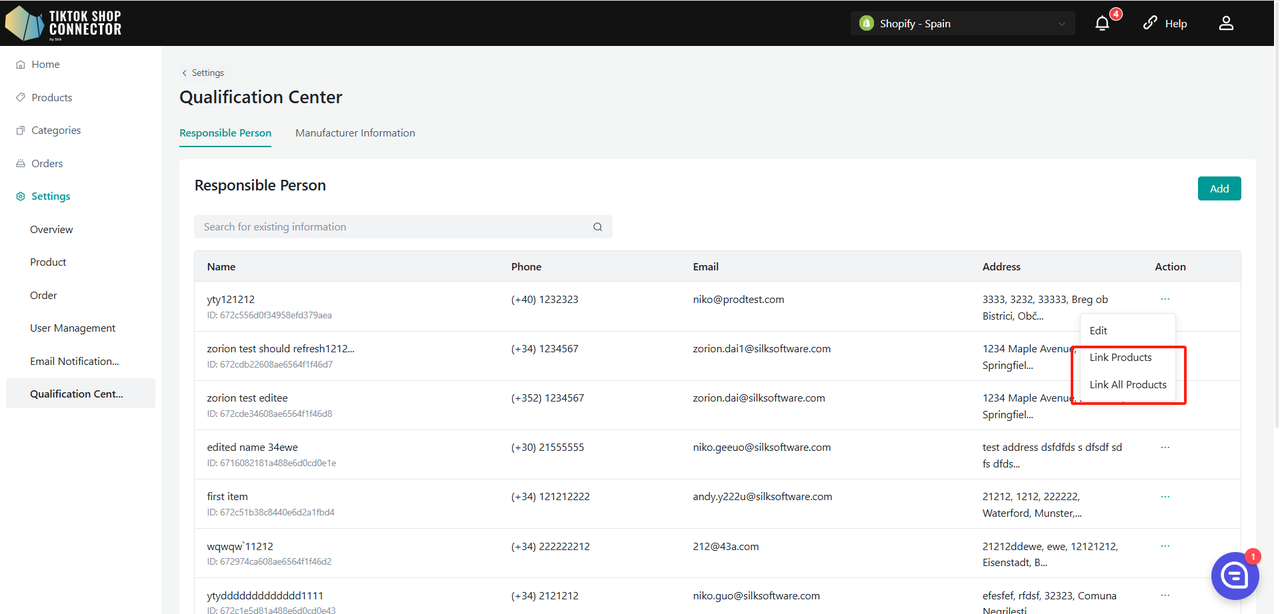
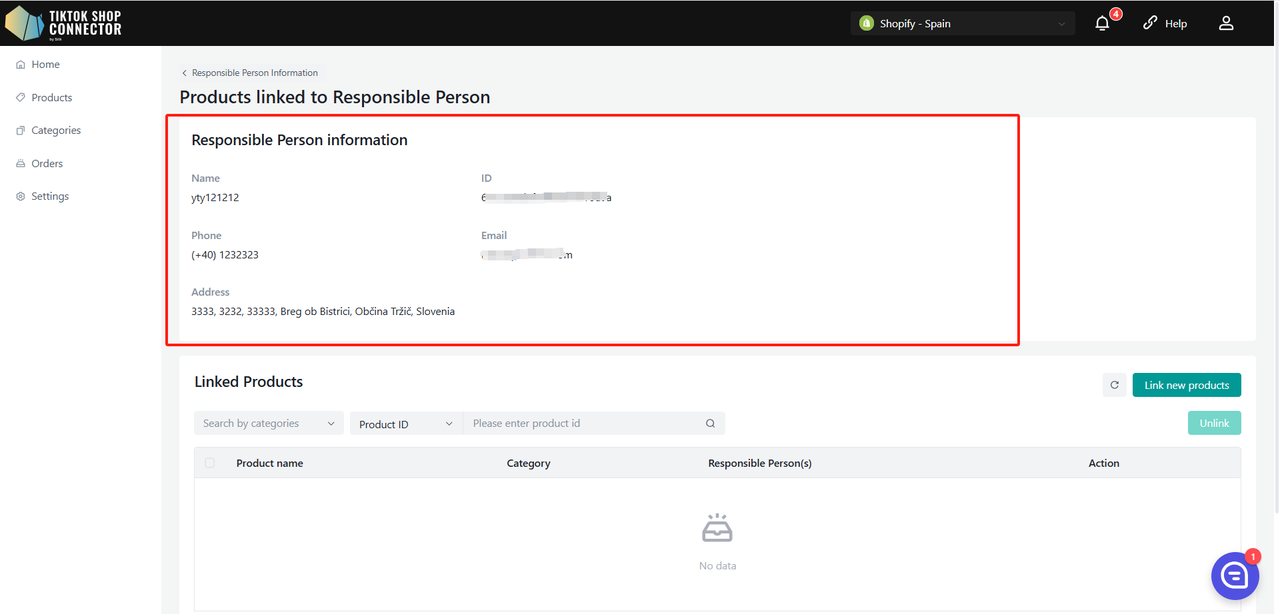
Moduł informacji (Information Module)
Wyświetlanie szczegółów RP/Manufacturer:
Wyświetl szczegółowe informacje o aktualnym RP/Manufacturer.
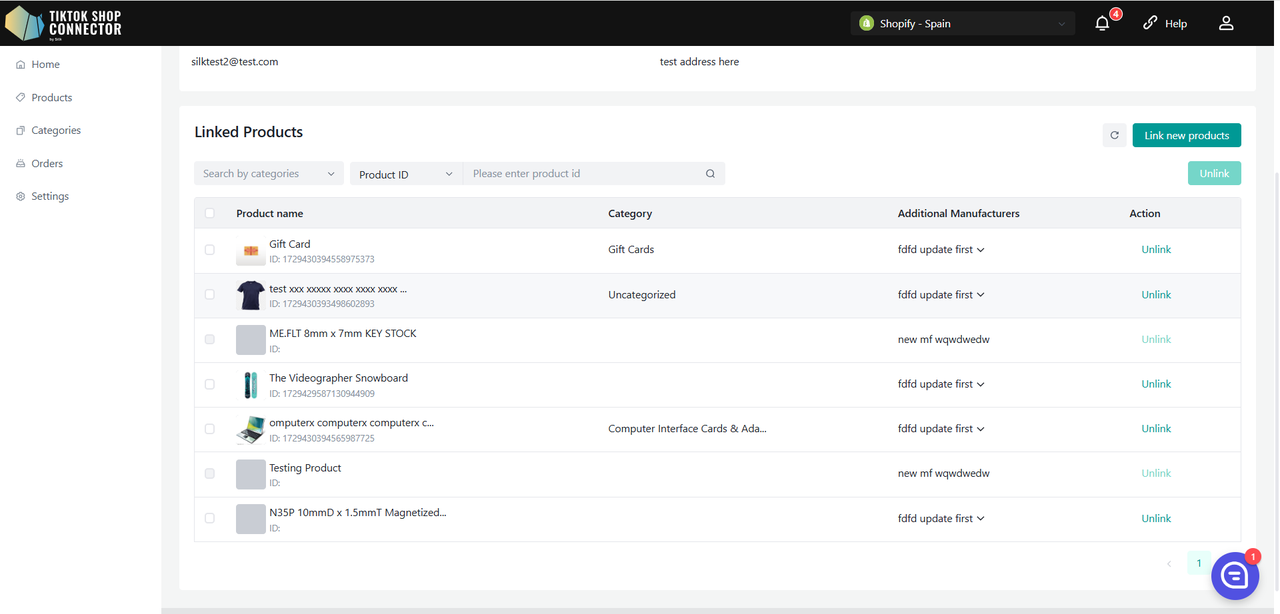
Moduł szczegółów produktu (Product Detail Module)
Wyszukiwanie produktów:
- Użyj filtrów Category, Product ID lub Product Name, aby wyszukać produkty na liście.
Informacje na liście:
- Lista wyświetla: Product Name, Category, RP/Manufacturer oraz Action.
- Jeśli produkt jest powiązany z wieloma RP/Manufacturers, losowo zostanie wyświetlona jedna pozycja, a wszystkie opcje będą dostępne w liście rozwijanej.
Odłącz produkt:
Gdy produkt ma wielu RP/Manufacturers, możesz odłączyć bieżącego, wybierając go i klikając „Unlink”.
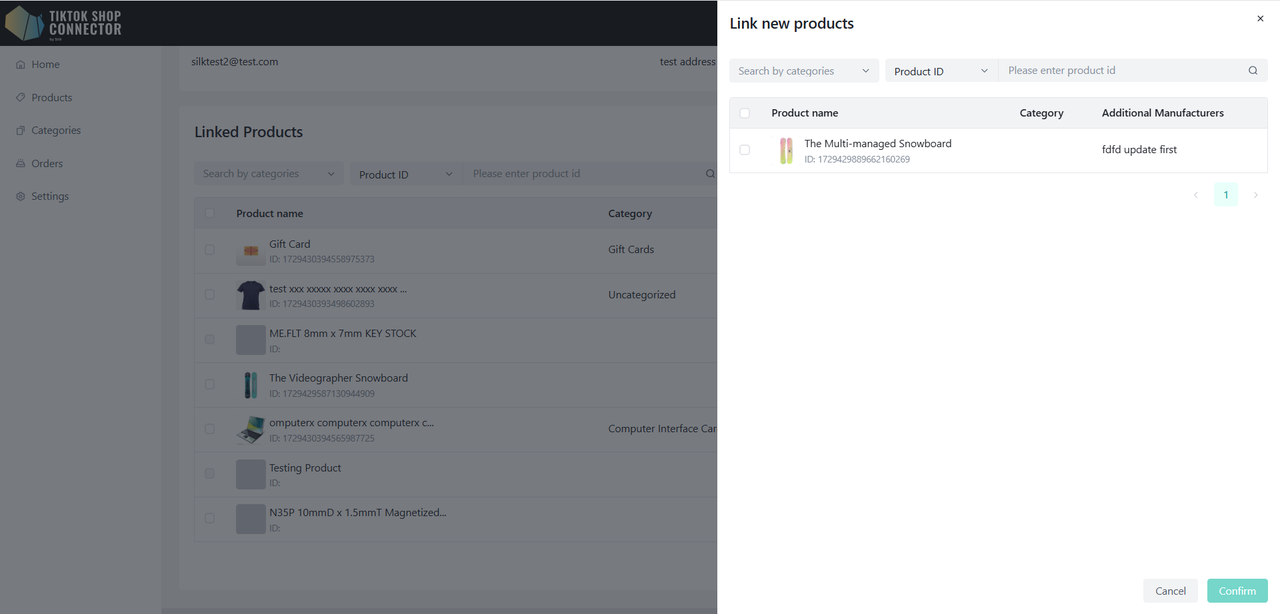
Powiąż nowe produkty:
Kliknij „Link new products”, aby otworzyć panel boczny.
Zobacz wszystkie produkty, które nie są aktualnie powiązane z wybranym RP/Manufacturer.
Użyj filtrów Category, Product ID lub Product Name, aby wyszukać produkty.
Wybierz produkty, kliknij „Confirm”, a następnie potwierdź ponownie w kolejnym oknie dialogowym.
Produkt może być powiązany z wieloma RP/Manufacturers.
Zarządzanie użytkownikami (User Management)
- Wyświetla wszystkich użytkowników utworzonych w Silk Connector
- Istnieją dwa typy ról użytkowników:
- Owner: ma najwyższy poziom uprawnień i może dodawać/edytować/modyfikować użytkowników
- Admin: ma ograniczone uprawnienia, może tylko przeglądać użytkowników i ich szczegóły, ale nie może dodawać/edytować/modyfikować
Tworzenie użytkowników (Create Users)
(Tylko Owner może utworzyć użytkownika)
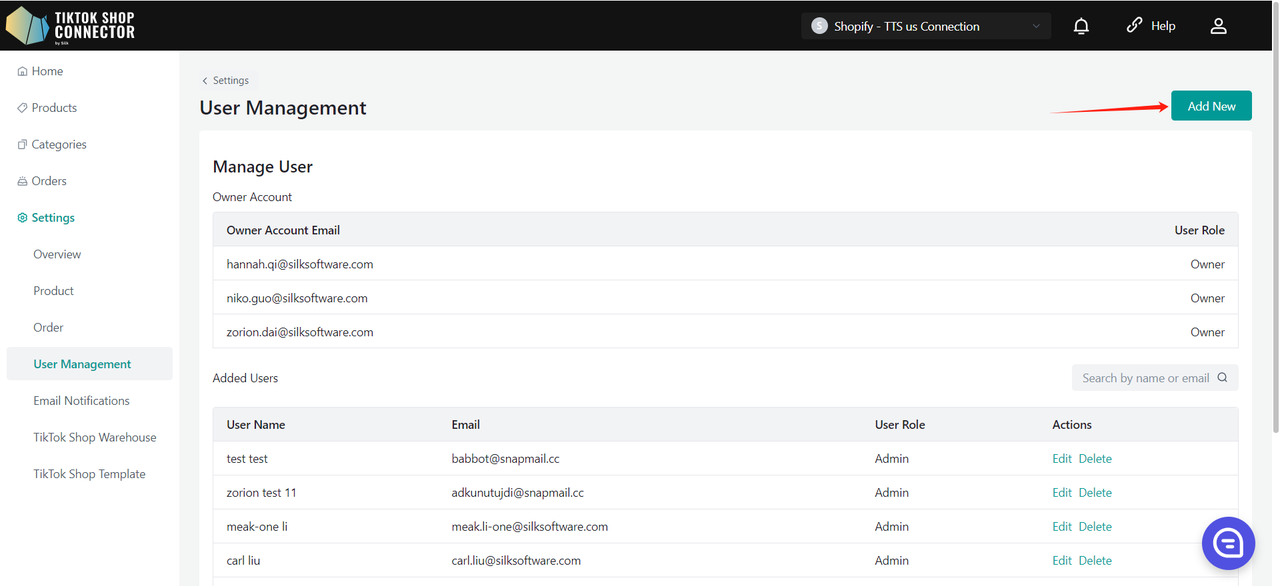
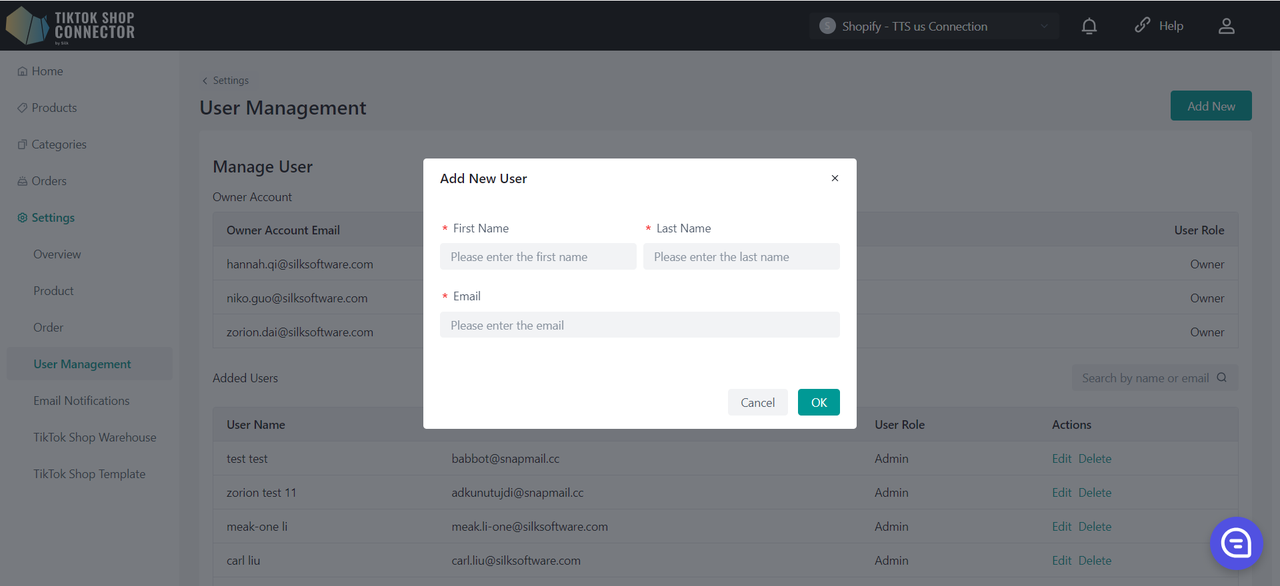
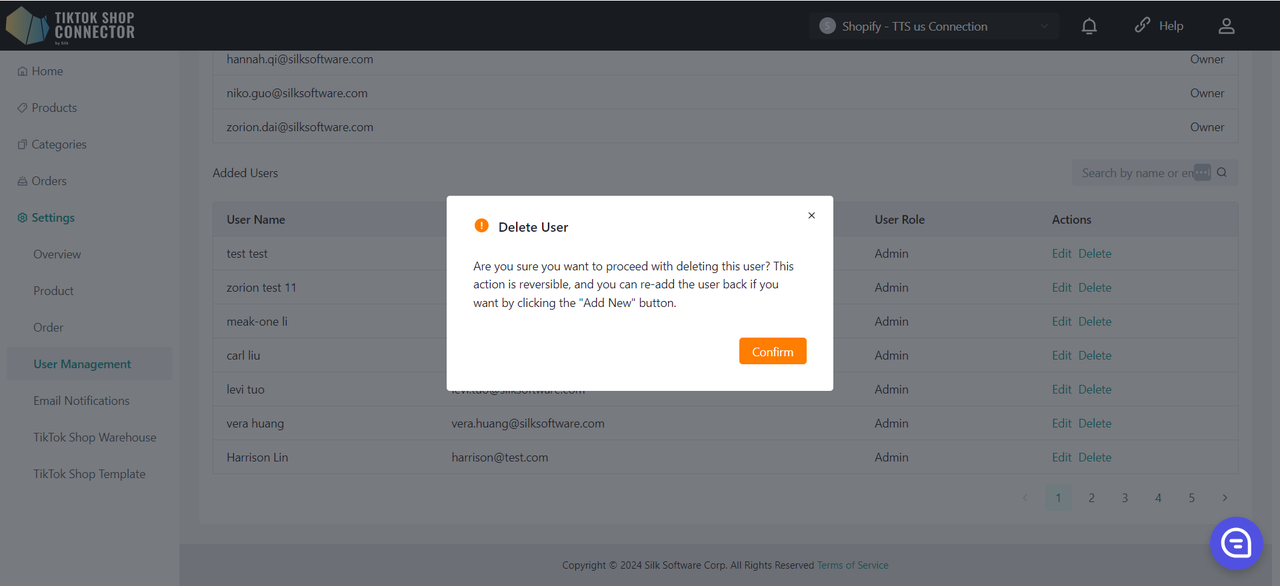
Aby dodać nowego użytkownika, kliknij „Add New” i podaj imię oraz e-mail użytkownika.
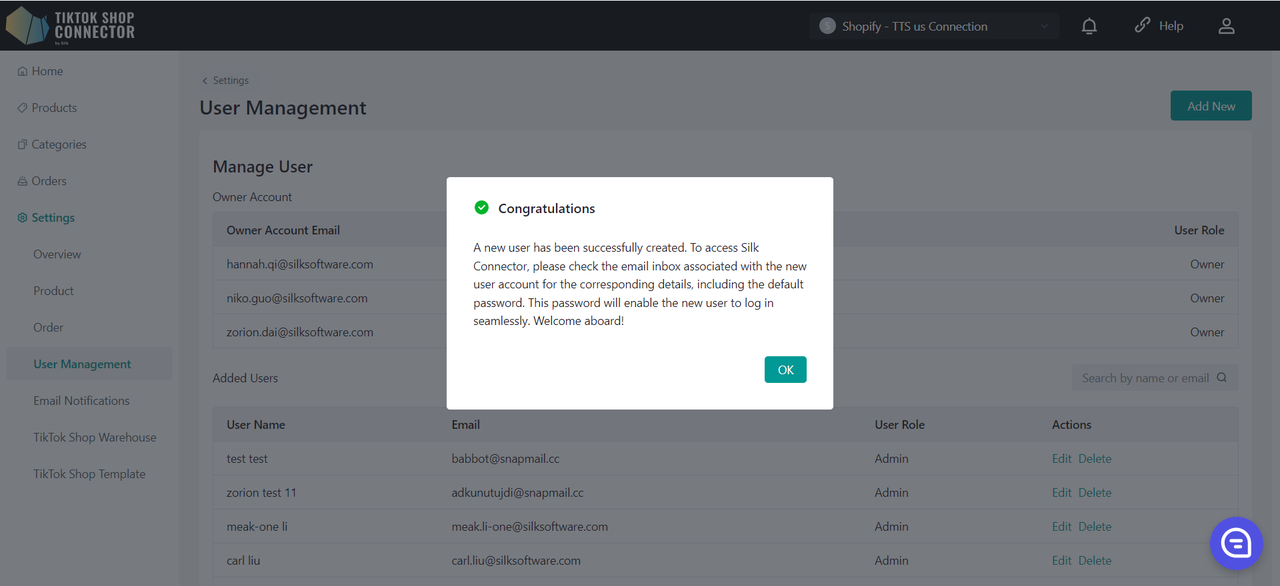
Nowy użytkownik został pomyślnie utworzony. Aby uzyskać dostęp do Silk Connector, sprawdź skrzynkę e-mail powiązaną z kontem nowego użytkownika, aby znaleźć szczegóły, w tym domyślne hasło. To hasło pozwoli nowemu użytkownikowi zalogować się.
Edycja użytkowników (Edit Users)
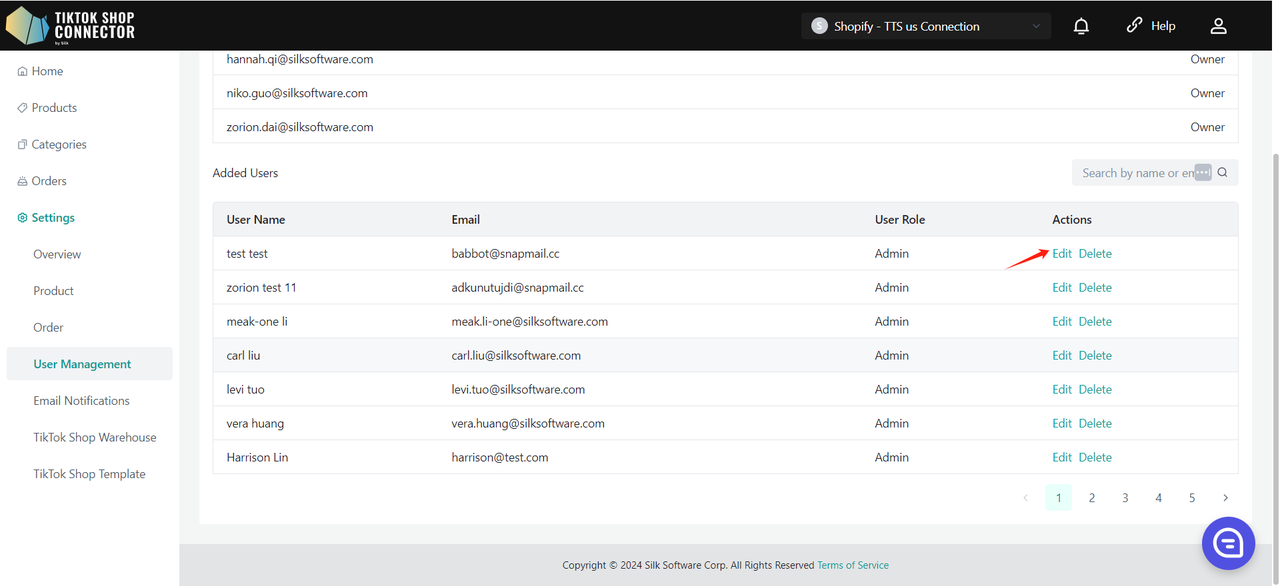
Możesz edytować tylko imię użytkownika, ale nie e-mail.
Usuwanie użytkowników (Delete Users)
Tę akcję można cofnąć — jeśli chcesz, możesz dodać użytkownika ponownie, klikając przycisk „Add New”.
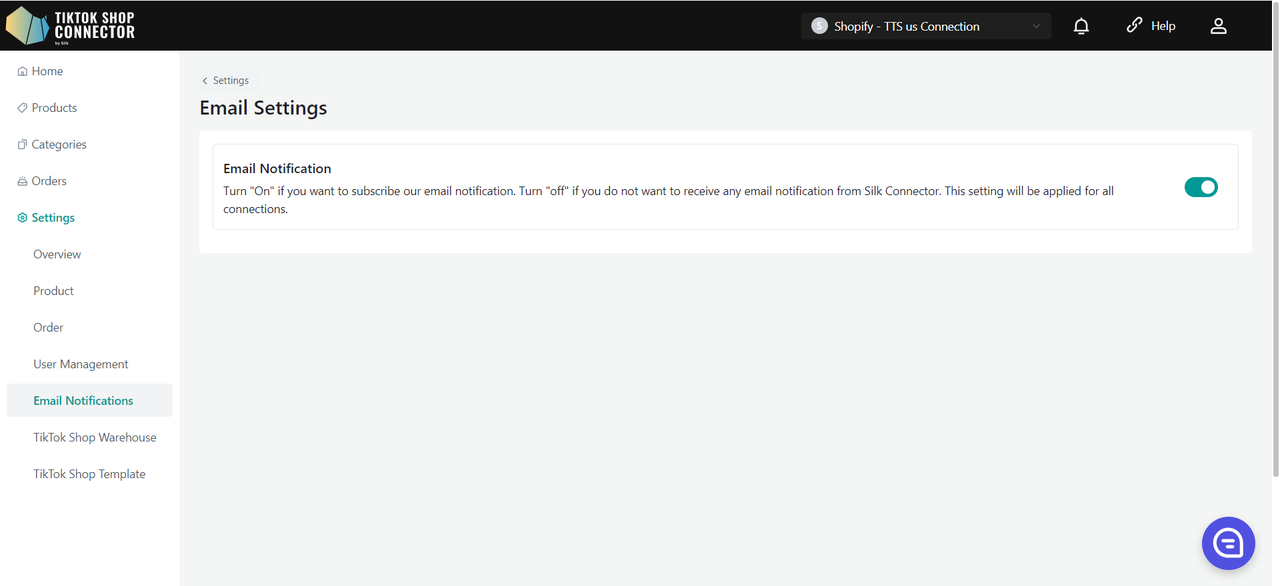
Powiadomienia e-mail (Email Notification)
Ustaw „On”, jeśli chcesz subskrybować powiadomienia e-mail. Ustaw „Off”, jeśli nie chcesz otrzymywać żadnych powiadomień e-mail od Silk Connector. To ustawienie będzie stosowane dla wszystkich połączeń.
Send Emails To
Funkcja „Send Emails To” pozwala właścicielom sklepów ustawić adresy e-mail, na które będą wysyłane powiadomienia systemowe i aktualizacje.
Po wejściu na stronę Email Notification Settings zobaczysz, że pole „Send Emails To” jest wstępnie wypełnione adresem e-mail właściciela sklepu.
Adding Email Addresses:
- Aby dodać nowy adres e-mail, kliknij „Add another email”. Pojawi się nowe pole, w którym możesz wpisać adres e-mail.
- Powtórz ten krok, aby dodać maksymalnie 5 adresów e-mail.
- Kliknij „Remove”, aby usunąć adres e-mail.
Gdy dodasz wszystkie wymagane adresy e-mail, kliknij „Save”, aby zastosować zmiany.
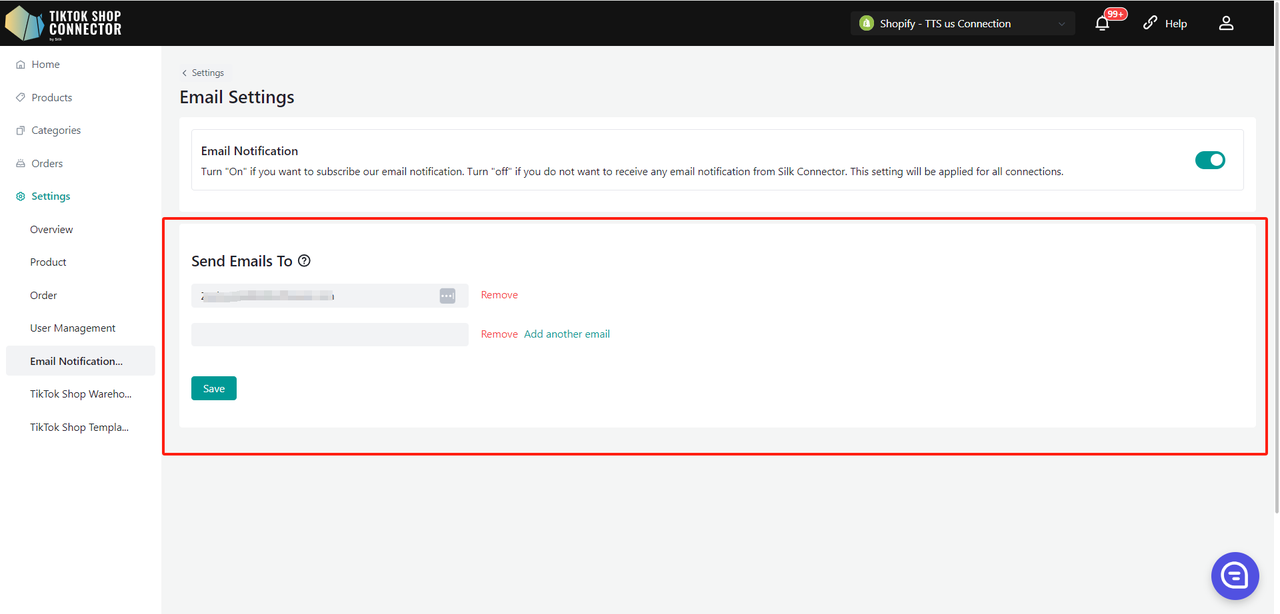
Ustawienia magazynu TikTok Shop (TikTok Shop Warehouse Setting)
Strony wyświetlane tutaj są powiązane z kontem TikTok Shop, na które jesteś aktualnie zalogowany(-a) w seller center. Jeśli strona nie pasuje do tego połączenia, wyloguj się i zaloguj ponownie na właściwe konto TikTok Shop w seller center, a następnie odśwież bieżącą stronę ustawień.
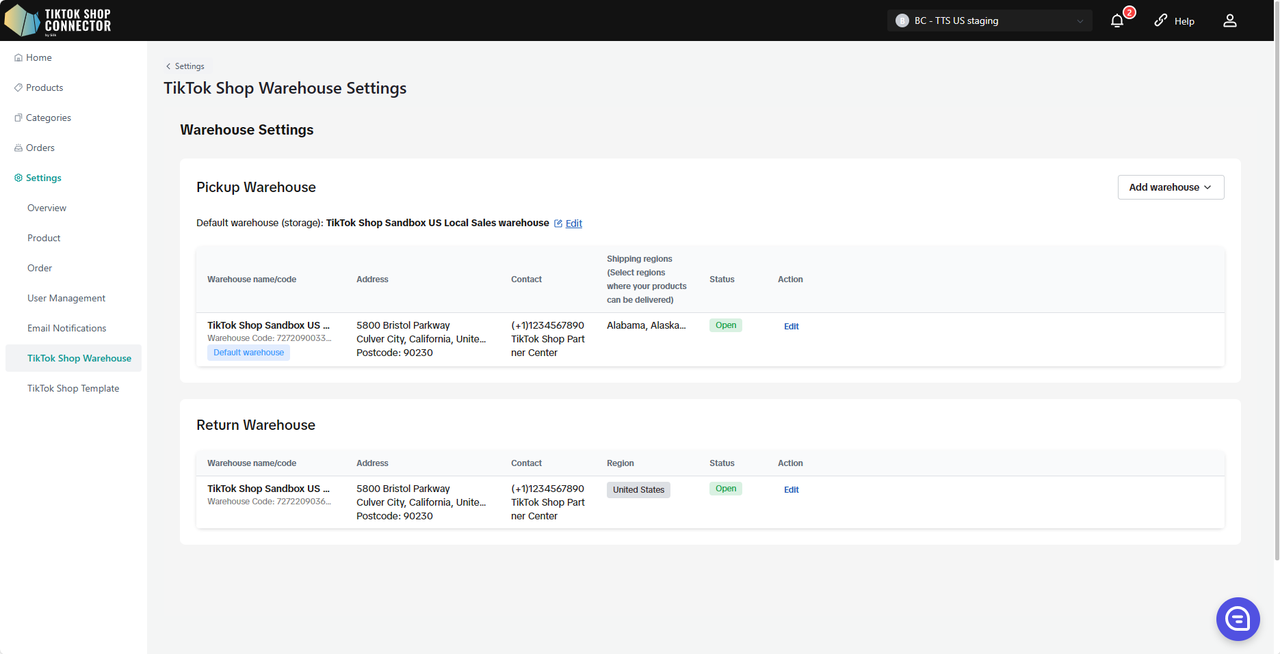
Ustawienia szablonów TikTok Shop (TikTok Shop Template Settings)
Strony wyświetlane tutaj są powiązane z kontem TikTok Shop, na które jesteś aktualnie zalogowany(-a) w seller center. Jeśli strona nie pasuje do tego połączenia, wyloguj się i zaloguj ponownie na właściwe konto TikTok Shop w seller center, a następnie odśwież bieżącą stronę ustawień.
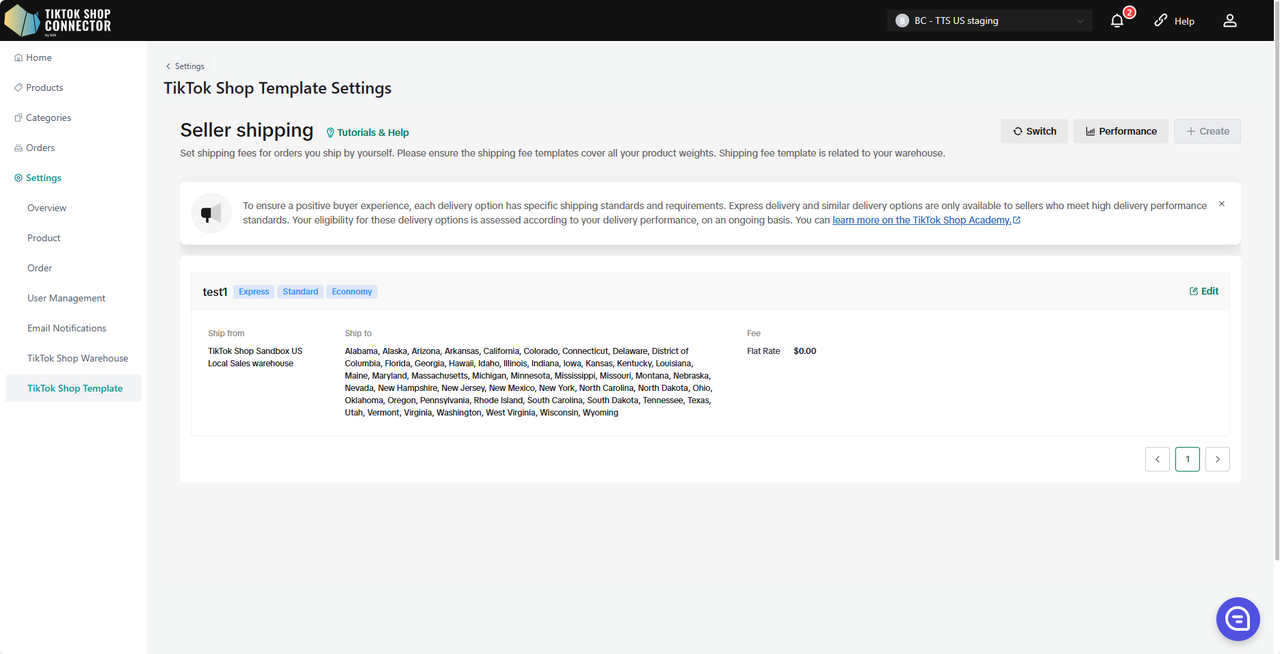
FAQ
Ile kosztuje ta integracja?
Jest DARMOWA przez 1 rok, jeśli rozpoczniesz onboarding przed 30.09.2023.
Jeśli rozpoczniesz onboarding PO 30.09.2023, będzie DARMOWA do 01.01.2024.
Dlaczego produkty nie pojawiają się w TikTok Shop po „pushing” produktów?
Jeśli produkt ma status „Synced Failed”, kliknij „Expand” → sprawdź „sync status”, aby zobaczyć opis, dlaczego wypchnięcie się nie powiodło.
Następnie możesz rozwiązać problem i wprowadzić poprawki w Shopify → ponownie pobrać i ponownie wypchnąć produkt w Connectorze.
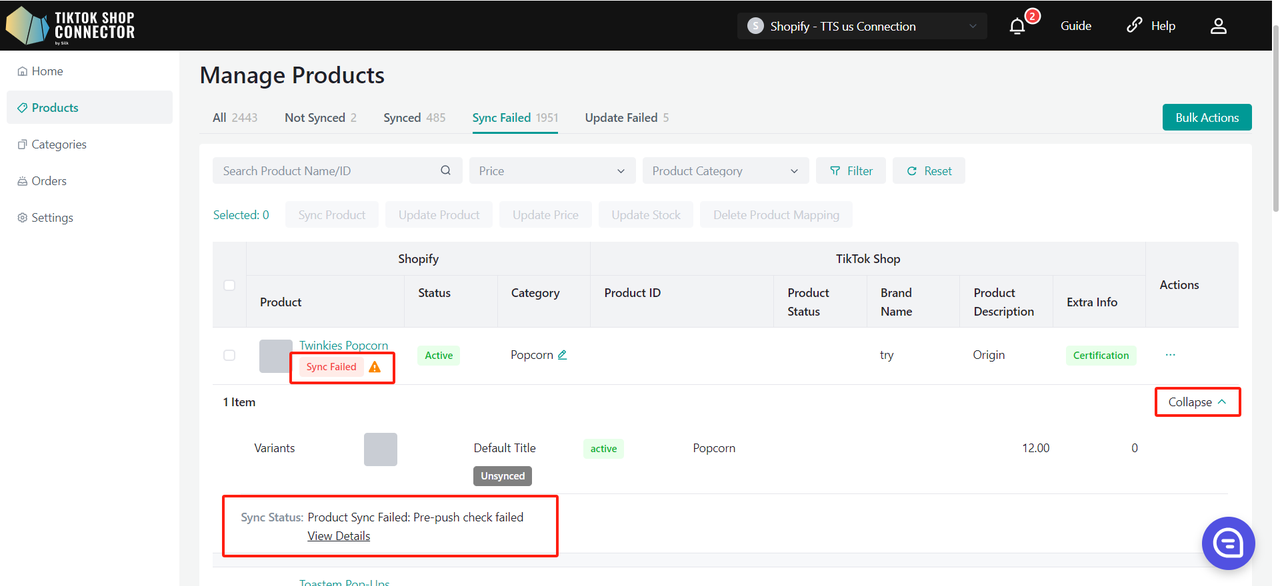
Czym są APP key, APP secret i Access Token?
Są tworzone w Shopify w momencie generowania custom app.
Obejrzyj Tutorial Video dotyczące tworzenia połączenia ALBO przejdź do zakładki „How to Create a Connection” w instrukcji integracji.
Produkt wymaga „certificate” lub „attributes”?
Sprawdź zakładkę „Certificates/Required Attributes” w instrukcji integracji w sekcji „How to Sync Products” → „Push Product”.
Nieprawidłowy Shopify URL?
Poprawny format to: https://store1 .myshopify.com
Aby to znaleźć w Shopify:
Settings (lewy dolny róg) > Domains
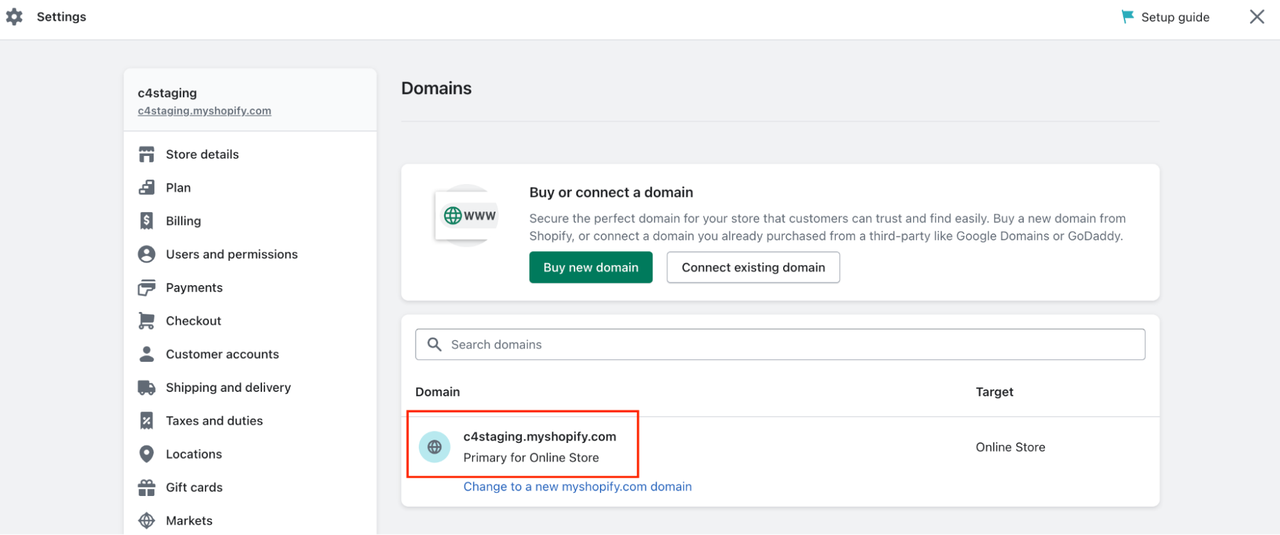 (użyj https:// na początku)
Nie widzisz adresu dostawy klienta w Shopify do realizacji zamówienia?
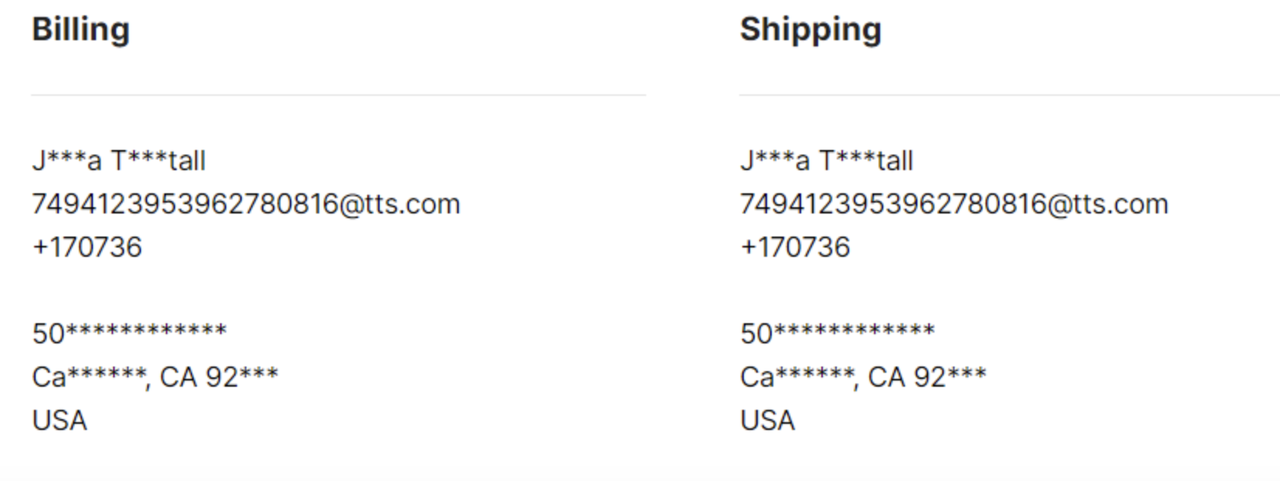
TikTok Shop Seller Center → Shipping → Shipping Options → ustaw „Ship by Seller” jako „preferred”
Jak odinstalować aplikację TikTok Shop
Zaloguj się do TikTok Shop Seller Center
Kliknij Growth → App store → ... → My apps and incidents
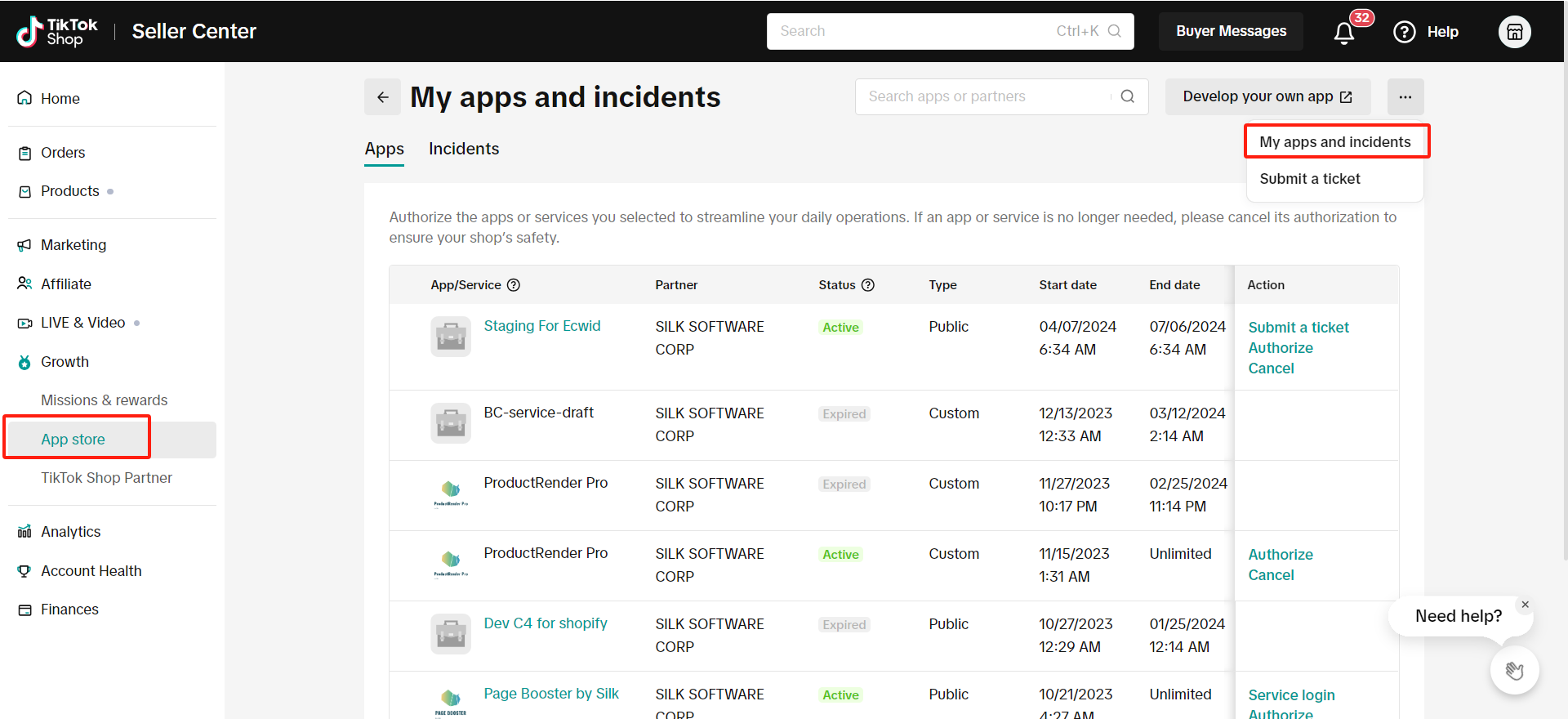
Kliknij „Cancel”, aby odinstalować aplikację/usługę TikTok Shop, którą chcesz anulować
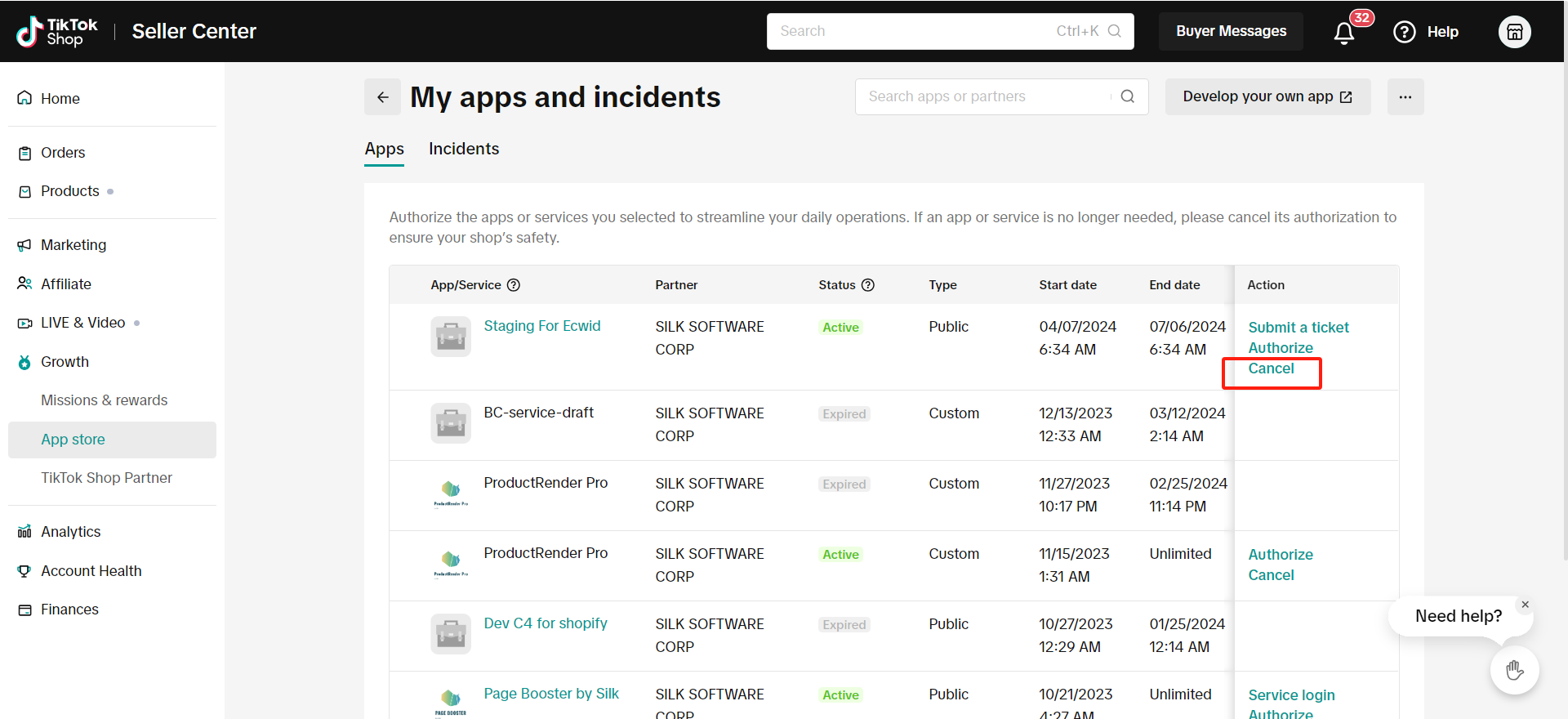
Typowe błędy statusu synchronizacji
Jeśli wykonałeś(-aś) „synced” produktu do TikTok Shop, ale nie pojawia się on w TikTok, sprawdź sync status, aby zobaczyć komunikat błędu.
Kliknij „blue arrow” obok produktu → zobacz „sync status”
Następnie możesz rozwiązać problem i wprowadzić poprawki w Shopify → ponownie pobrać i ponownie wypchnąć produkt w Connectorze.
Typowe statusy synchronizacji:
Nie znaleziono produktów powiązanych z SKU — wypchnij ręcznie, aby utworzyć nowy produkt
Sprawdź SKU tego produktu w Shopify. Jeśli SKU lub barcode już istnieją, wypchnij produkt ręcznie (pojedynczo) ponownie.
Zaznacz pole obok produktu → (...) w „Actions” → Sync Product
Brakuje wymaganego pliku certyfikatu dla produktu
Kliknij (...) dla produktu w „Actions” → „Certifications” → prześlij wymagany dokument/obraz potrzebny w TikTok Shop → ponownie wypchnij
Local to local business — wymagany jest co najmniej jeden wymiar paczki
Settings → Fill in all required fields (liczby całkowite) → re-push
Silk × TTS — cena przekreślona (Strike-Through Price)
Wprowadzenie
Witamy w podręczniku użytkownika integracji Silk Strike-Through Price. Ten przewodnik pomaga użytkownikom Shopify zrozumieć, jak synchronizować Compare-at Price (czyli cenę przekreśloną) oraz Sale Price do TTS za pomocą funkcji integracji Silk.
Wymagania wstępne
Zanim zaczniesz, upewnij się, że:
Silk Account: masz konto Silk i jest ono połączone ze sklepem Shopify oraz TikTok Shop.
TTS Account: masz aktywne konto TTS i należysz do whitelisty zwolnień dla ceny przekreślonej (strike-through price).
Updated Silk Integration: Twoja integracja Silk z TTS jest aktualna i obsługuje funkcję ceny przekreślonej.
Instrukcja krok po kroku
Krok 1: Wejście do konfiguracji cen w Silk
Zaloguj się na konto Silk.
Przejdź do ustawień konfiguracji cen.
Krok 2: Wybór opcji synchronizacji cen
W ustawieniach cen produktu zobaczysz trzy opcje synchronizacji cen z Shopify do TTS:
"Keep the same experience with Shopify" (zachowaj to samo doświadczenie jak w Shopify):
- Wybierz tę opcję, aby system zsynchronizował compare-at price z Shopify do produktów w TikTok Shop, a następnie automatycznie utworzył zniżkę na podstawie sale price z Shopify, wyświetlając cenę przekreśloną w TikTok Shop.
"Sync-up compare-at price only" (synchronizuj tylko compare-at price)
- Wybierz tę opcję, aby synchronizować compare-at price z Shopify do TikTok Shop jako cenę oryginalną produktu.
"Sync-up Shopify price only" (synchronizuj tylko cenę Shopify)
- Wybierz tę opcję, aby synchronizować sale price z Shopify do TikTok Shop jako cenę oryginalną produktu.
Uwaga: domyślna opcja to „Sync-up Shopify price only”
Jeśli zmienisz opcję synchronizacji cen, Silk poprosi o odświeżenie produktów, co może uruchomić aktualizację cen istniejących ofert w TikTok Shop i zapewnić, że wszystkie produkty będą wyświetlane z prawidłową ceną.
Gdy przełączysz się z synchronizacji 2 cen (opcja 1) na synchronizację jednej ceny (opcja 2 lub 3), automatycznie wyczyścimy wszystkie aktywności utworzone w TikTok Shop.
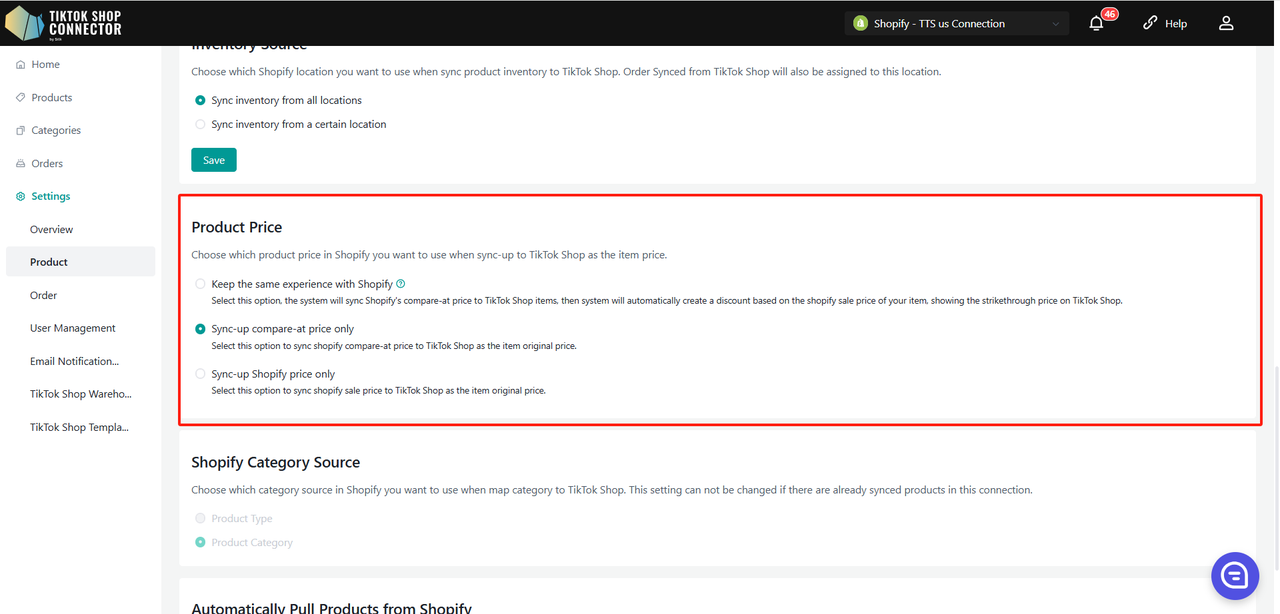
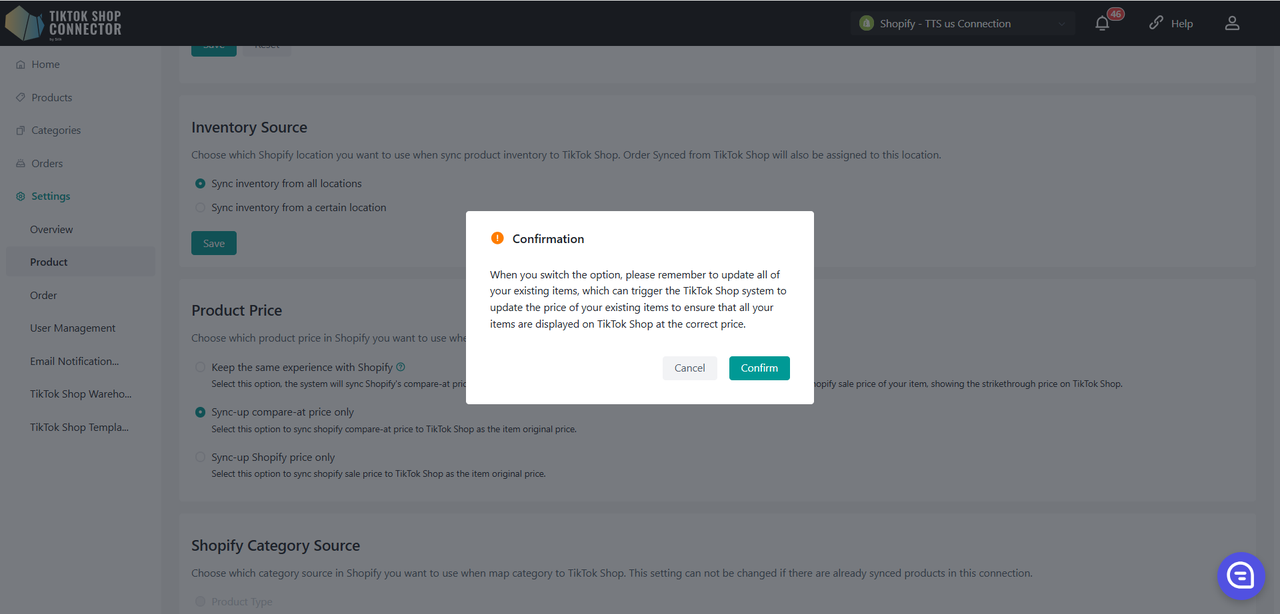
Krok 3: Konfiguracja aktualizacji cen
Silk automatycznie wykryje zmiany cen w Shopify i zaktualizuje odpowiadające im produkty w TTS. Weź pod uwagę:
Aktualizacja Compare-at Price i Sales Price:
- Compare-at Price: synchronizowane jako cena ofertowa produktu w TikTok Shop; musi być większa niż Sales Price.
- Sales Price: synchronizowane jako cena po rabacie; rabat 5%–90% tworzy promocję w TikTok Shop.
Aktualizacja tylko Compare-at Price lub Sales Price:
- Compare-at Price: bezpośrednio synchronizowane jako cena produktu w TikTok Shop.
- Sales Price: bezpośrednio synchronizowane jako cena produktu w TikTok Shop bez tworzenia osobnej promocji.
Dodatkowe informacje
Okres zwolnienia (Exemption Period)
Jako sprzedawca z whitelisty Twoje produkty będą zwolnione z reguł walidacji ceny przekreślonej w TTS przez 180 dni od włączenia tej funkcji.
Po 180 dniach system automatycznie wróci do standardowej logiki walidacji ceny przekreślonej.
Promocje w TTS są ważne przez 45 dni. Silk będzie automatycznie odnawiać rabat co 45 dni, maksymalnie do 180 dni (4 odnowienia), o ile nie nastąpią zmiany cen.
Reguły cenowe (Price Rules)
Jeśli Sale Price w Shopify jest większa lub równa Compare-at Price, Silk zsynchronizuje Sale Price jako cenę oryginalną w TTS.
Jeśli Compare-at Price jest pusta, Silk użyje Sale Price jako ceny sprzedaży w TTS.
Upewnij się, że „Update Product Price Sync Rule” jest ustawione na „Origin”. Jeśli wybierzesz „TikTok Shop”, nie utworzymy rabatu produktu w TikTok Shop nawet wtedy, gdy wybierzesz synchronizację dwóch cen.
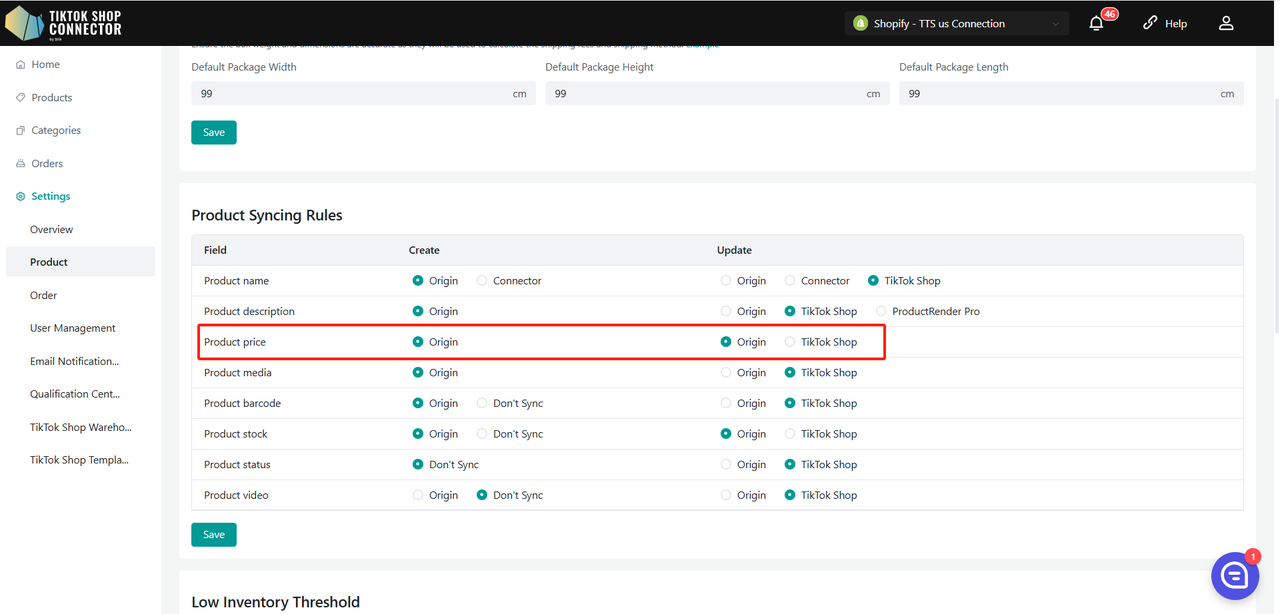
Przetwarzanie zamówień
Silk zapewnia, że cena przekreślona oraz cena promocyjna wyświetlane podczas przetwarzania zamówień są zgodne z wymaganiami TTS. Dla sprzedawców z whitelisty, którzy zsynchronizowali Compare-at Price i Sale Price, Silk poprawnie oblicza i wyświetla informacje o rabacie w zamówieniach.
Aby zapewnić, że informacje o rabatach z TikTok Shop są poprawnie wyświetlane w zamówieniach i synchronizowane do Shopify, przejdź do ustawień zamówień i włącz przełącznik „Use TikTok Shop Pricing for Order Total”.
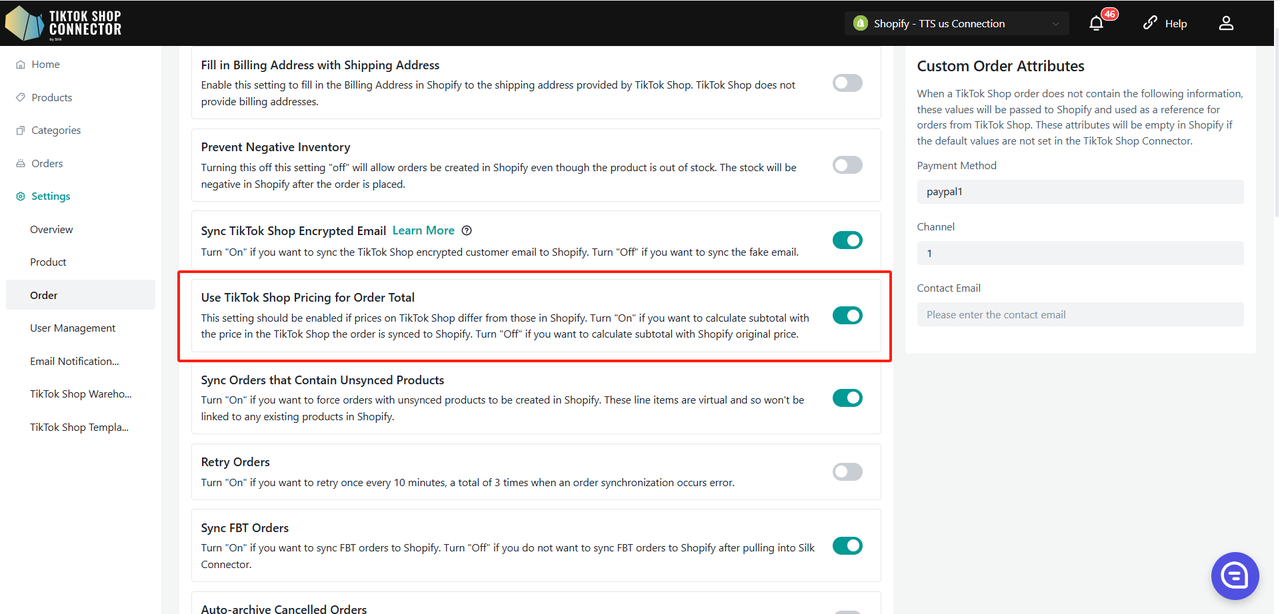
Powiadomienia i wsparcie
Silk będzie okresowo wysyłać sprzedawcom z whitelisty powiadomienia e-mail o aktualizacjach i ważnych informacjach związanych z tą funkcją.
Jeśli napotkasz problemy lub masz pytania, skontaktuj się z pomocą Silk: tiktokshop@silkdigital.com
Silk Connector × TikTok Shop EU Full Sell Across EU - Instrukcja użytkownika
Wprowadzenie
TikTok Shop kontynuuje ekspansję w Europie, obejmując Hiszpanię, Irlandię, Niemcy, Francję, Włochy, Holandię, Belgię i Polskę.
Dzięki nowemu rozwiązaniu Full Sell Across EU, sprzedawcy mogą teraz zarządzać publikacją produktów na wielu rynkach, replikacją, zapasami, cenami i zgodnością bezpośrednio przez Silk Connector.
W porównaniu z poprzednim modelem GPA, nowa architektura usuwa koncepcję Global Products i wprowadza strukturę Origin–Target Shop dla elastycznego zarządzania produktami w wielu krajach.
Silk Connector integruje się z API Full Sell Across EU, aby pomóc sprzedawcom:
Bezpośrednio publikować produkty w TikTok Shop
Replikować produkty na rynkach UE
Zarządzać cenami i zapasami specyficznymi dla rynku
Konfigurować informacje o zgodności
Zarządzać powiązanymi produktami w wielu regionach
Synchronizować zamówienia na rynkach UE
Wymagania wstępne
Przed użyciem Silk Connector z API TikTok Shop Full Sell Across EU, upewnij się, że spełnione są następujące warunki:
Twoje konto sprzedawcy TikTok Shop musi obsługiwać zarządzanie wieloma sklepami w UE.
Wszystkie autoryzowane sklepy w UE muszą należeć do tego samego konta sprzedawcy TikTok Shop.
Twój sklep Shopify powinien mieć włączony Shopify Markets.
Twoje konto Silk musi mieć włączone funkcje EU Full Sell Across EU.
Musisz połączyć się z Origin Shop TikTok Shop przed użyciem funkcji replikacji na wiele rynków.
Target Shop musi być autoryzowany w ramach tego samego konta sprzedawcy TikTok Shop, zanim będzie mógł zostać dodany do połączenia. Jeśli rynek nie jest dostępny podczas autoryzacji, potwierdź, że rynek został włączony w TikTok Shop Seller Center i że autoryzujesz właściwe konto sprzedawcy.
Konfiguracja TikTok Shop – Wyłącz Auto-sync przed replikacją
Przed wykonaniem operacji Replicate Product, upewnij się, że funkcja Auto-sync TikTok jest wyłączona.
Jak wyłączyć Auto-sync: Przejdź do Global Listing → Edit Synchronisation Rules → Auto-sync i wyłącz ją przed kontynuacją.
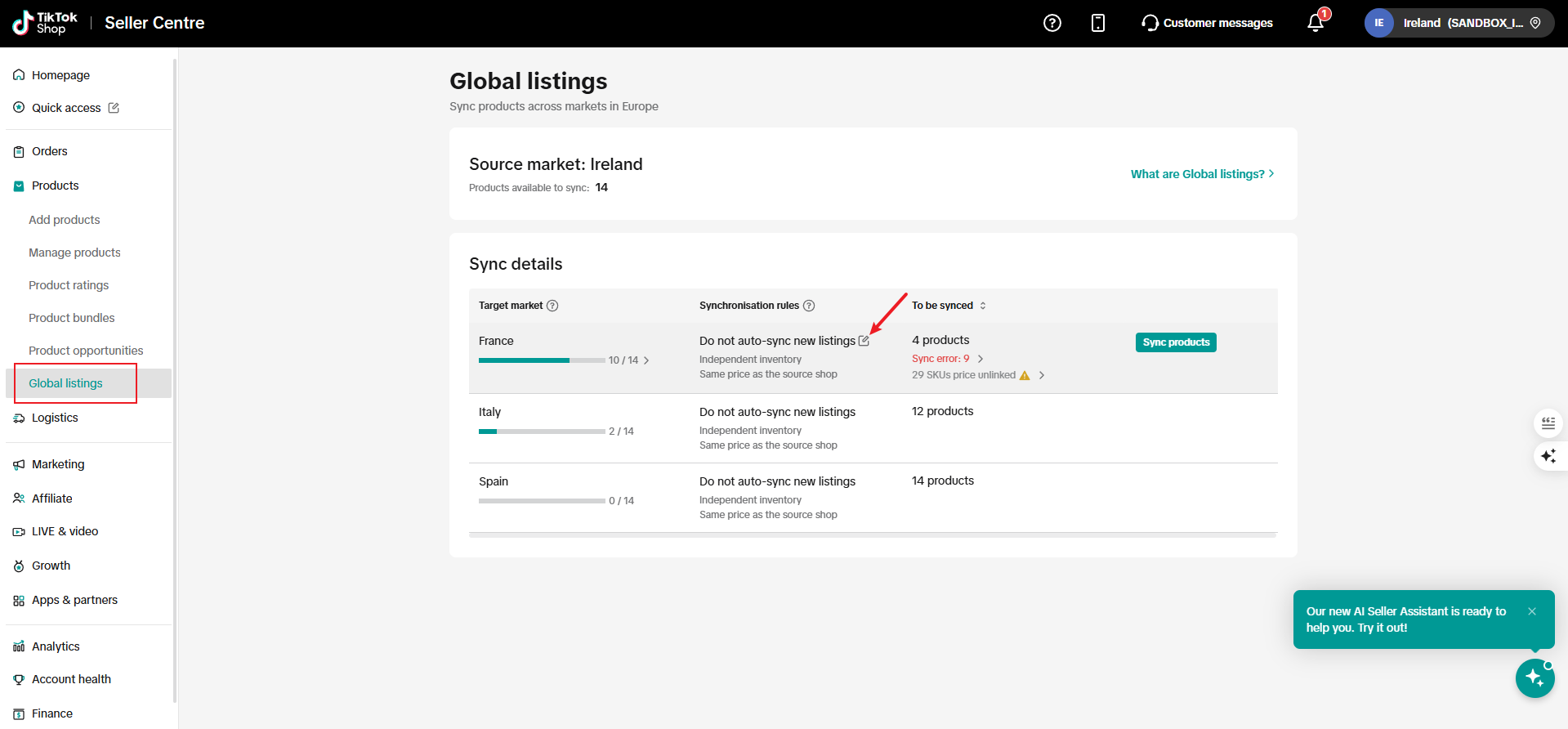
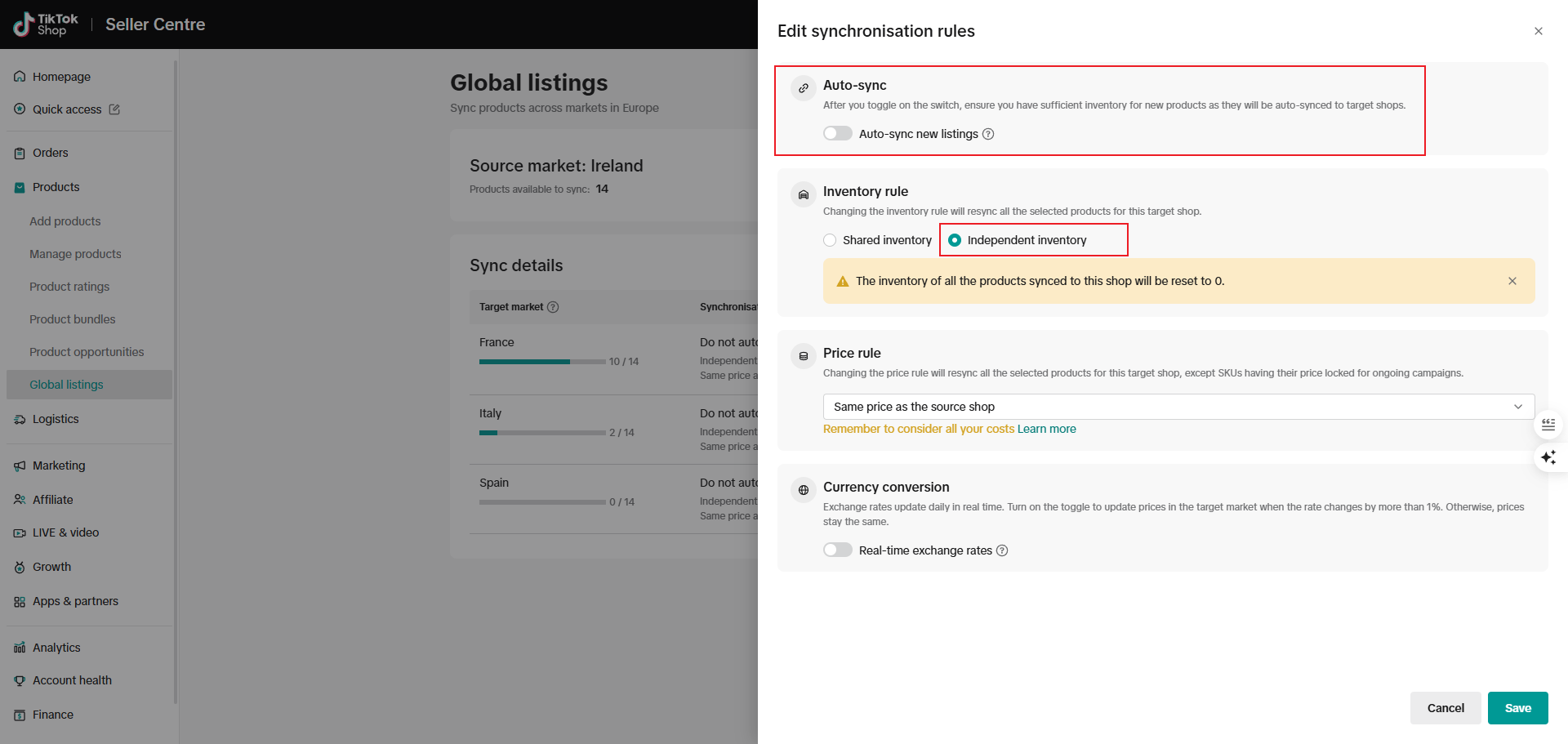
Jak utworzyć globalne połączenie
Tworzenie połączenia po raz pierwszy przebiega tak samo jak zwykle. Szczegółowy przewodnik możesz znaleźć tutaj:
Jedyna różnica polega na tym, że gdy Twój TikTok Shop Seller ID jest powiązany z wieloma sklepami w UE, będziesz musiał wybrać konkretny sklep w UE, który chcesz autoryzować podczas początkowego tworzenia połączenia.
Po utworzeniu kompletnego połączenia dla jednego regionu UE, jeśli chcesz dodać inne regiony UE do tego samego połączenia, po prostu kliknij funkcję "Add Country/Region", aby autoryzować dodatkowe rynki UE.
Podczas autoryzowania różnych sklepów TikTok Shop, zwróć uwagę na przełączanie na odpowiednie regiony UE.
Wszystkie sklepy TikTok Shop w UE muszą należeć do tego samego TikTok Shop seller ID.
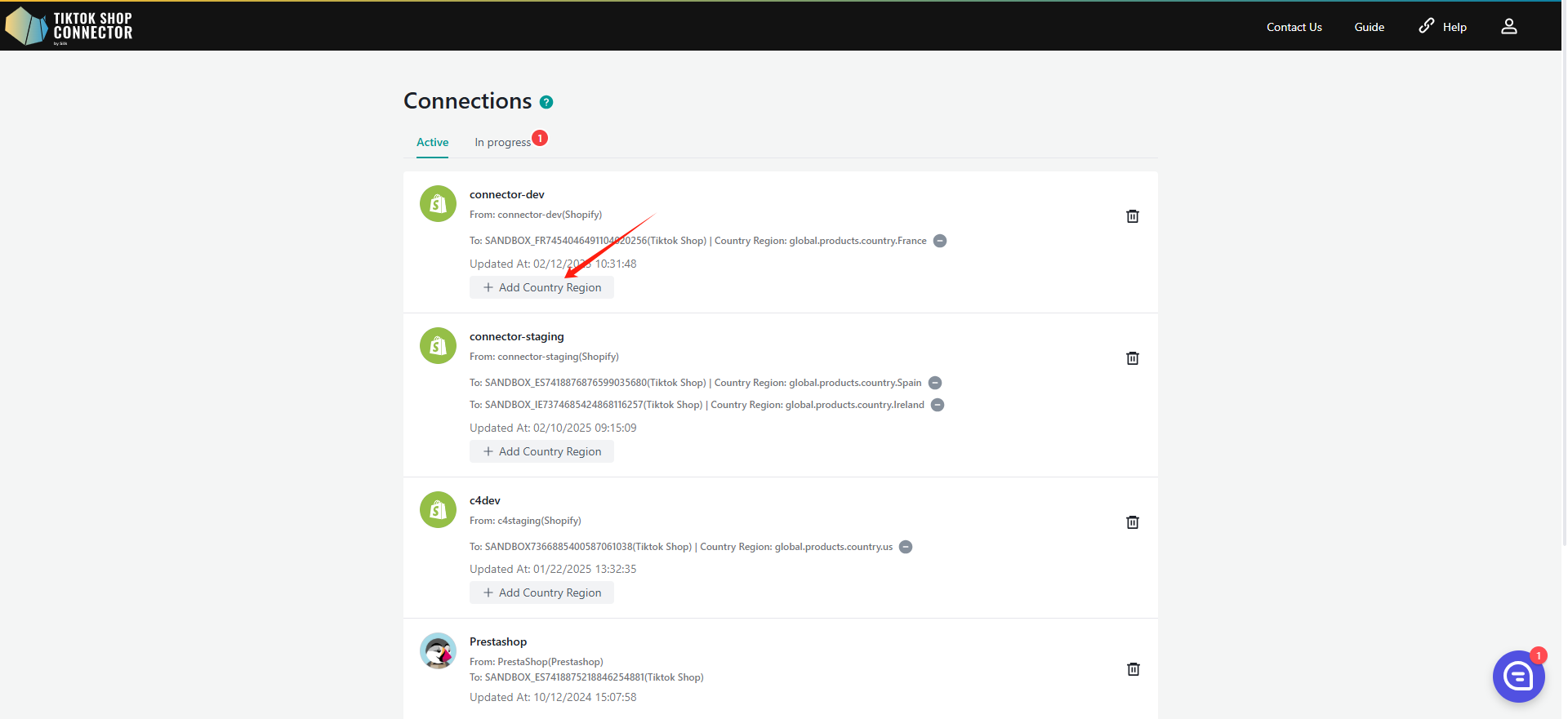
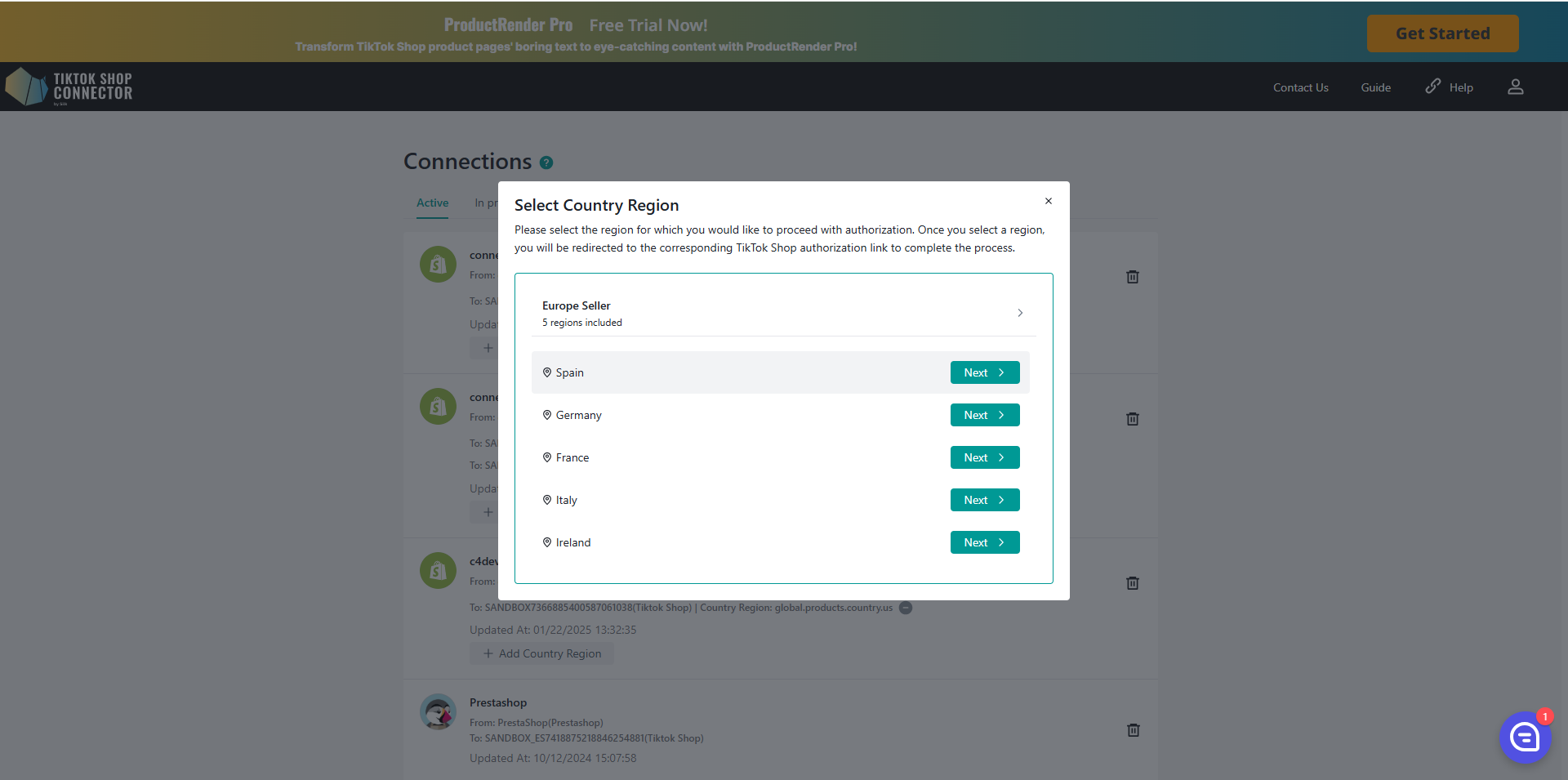
Obsługiwane rynki UE obejmują:
Hiszpania
Irlandia
Niemcy
Francja
Włochy
Holandia
Belgia
Polska
Wkrótce dostępne:
Austria
Węgry
Portugalia
Czechy
Grecja
Zarządzanie wieloma regionami TikTok Shop w jednym połączeniu
Po dodaniu wszystkich regionów TikTok Shop, możesz zarządzać różnymi regionami TikTok Shop w ramach jednego połączenia.
Kliknij nazwę połączenia, aby wejść do połączenia.
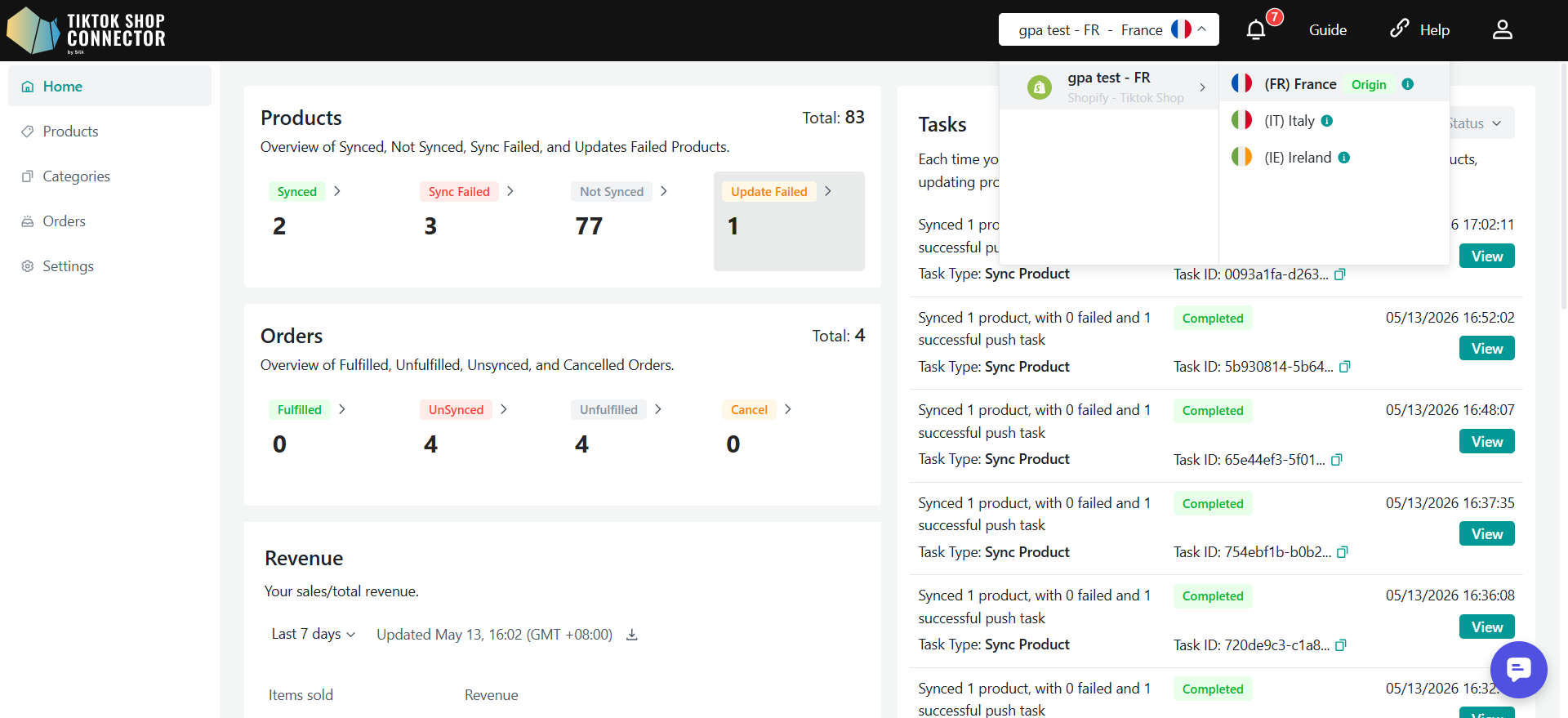
Na stronie połączenia możesz przełączać się między różnymi autoryzowanymi regionami TikTok Shop, używając listy rozwijanej regionów u góry.
Domyślnie zostaniesz przekierowany do pierwszego autoryzowanego regionu w Twoim połączeniu.
Podczas przełączania na konkretny rynek UE z listy rozwijanej, wyświetlane będą dane dla wybranego kraju.
Każdy kraj ma swoje własne niezależne strony, w tym:
Home
Product
Category
Order
Setting
Pozwala to na oddzielne zarządzanie danymi dla każdego kraju, dając Ci pełną kontrolę nad każdym regionem.
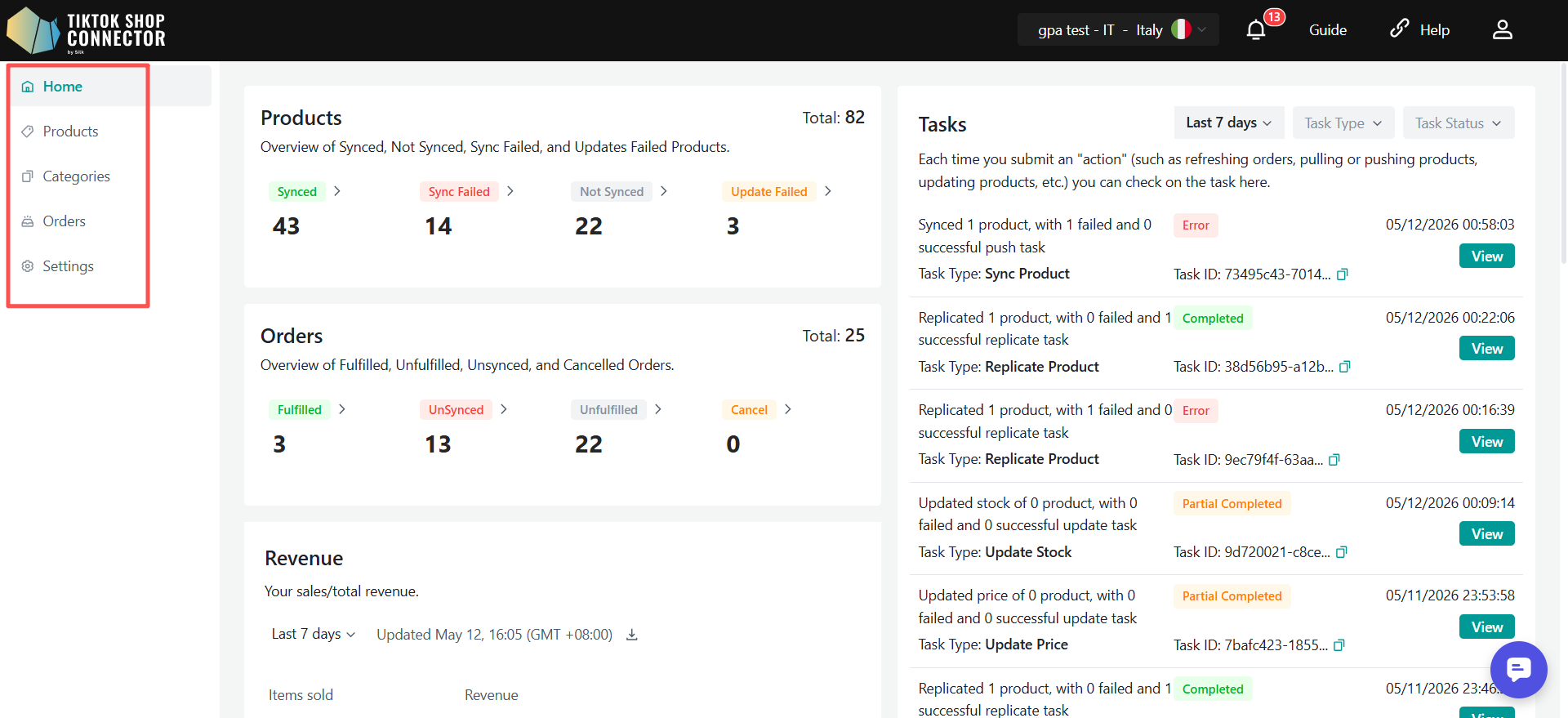
Konfiguracja Origin Shop
Czym jest Origin Shop?
Origin Shop to główny TikTok Shop używany do tworzenia i publikowania produktów.
Tylko Origin Shop może:
Tworzyć produkty do replikacji na wiele rynków
Uruchamiać replikację produktów do Target Shops
Służyć jako produkt źródłowy do synchronizacji między rynkami
Scenariusz połączenia z wieloma sklepami
Gdy wiele regionów TikTok Shop jest połączonych z tym samym połączeniem:
Sprzedawcy muszą ręcznie wybrać jeden sklep jako Origin Shop.
Pod połączeniem pojawi się przycisk "Select Origin Shop".
Wybrany Origin Shop musi odpowiadać Origin Shop skonfigurowanemu w TikTok Shop Seller Center.
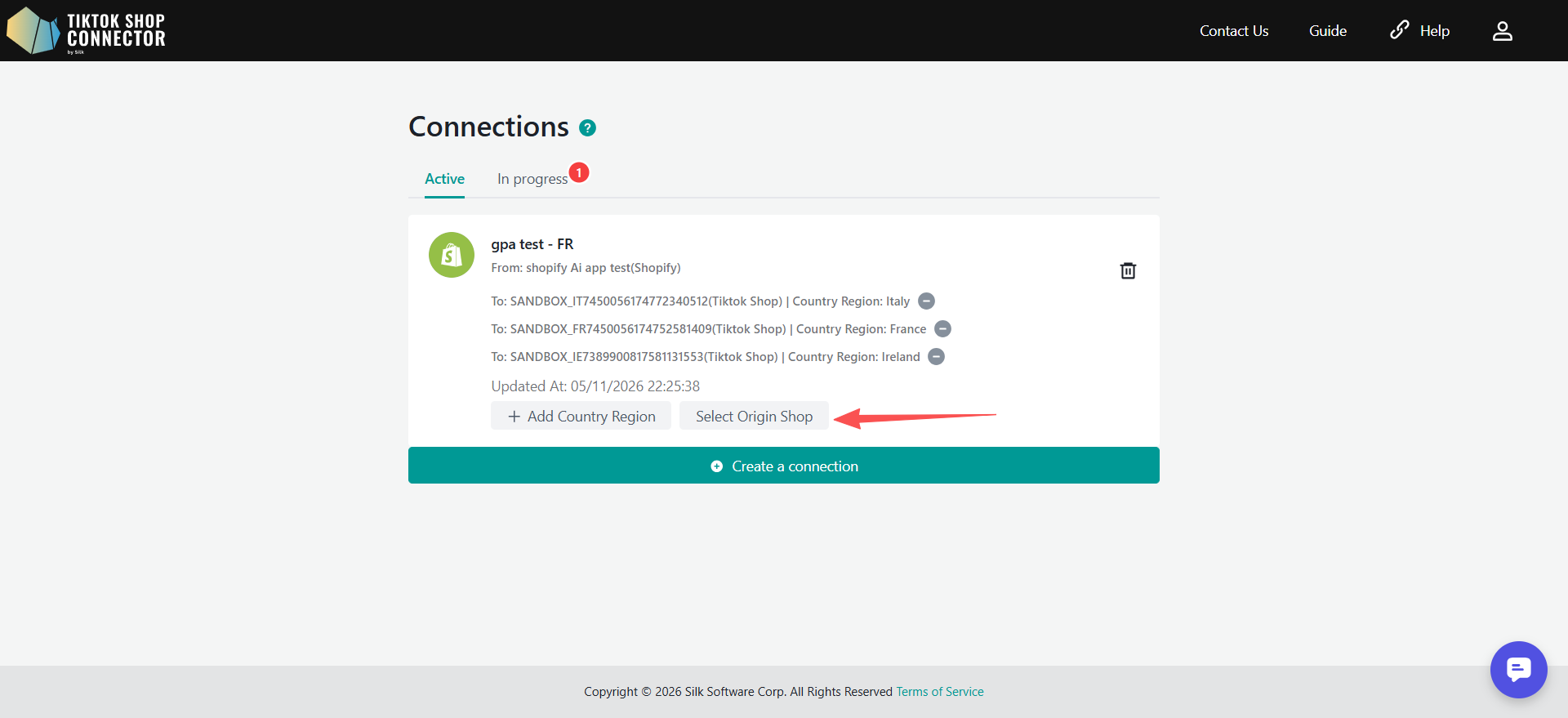
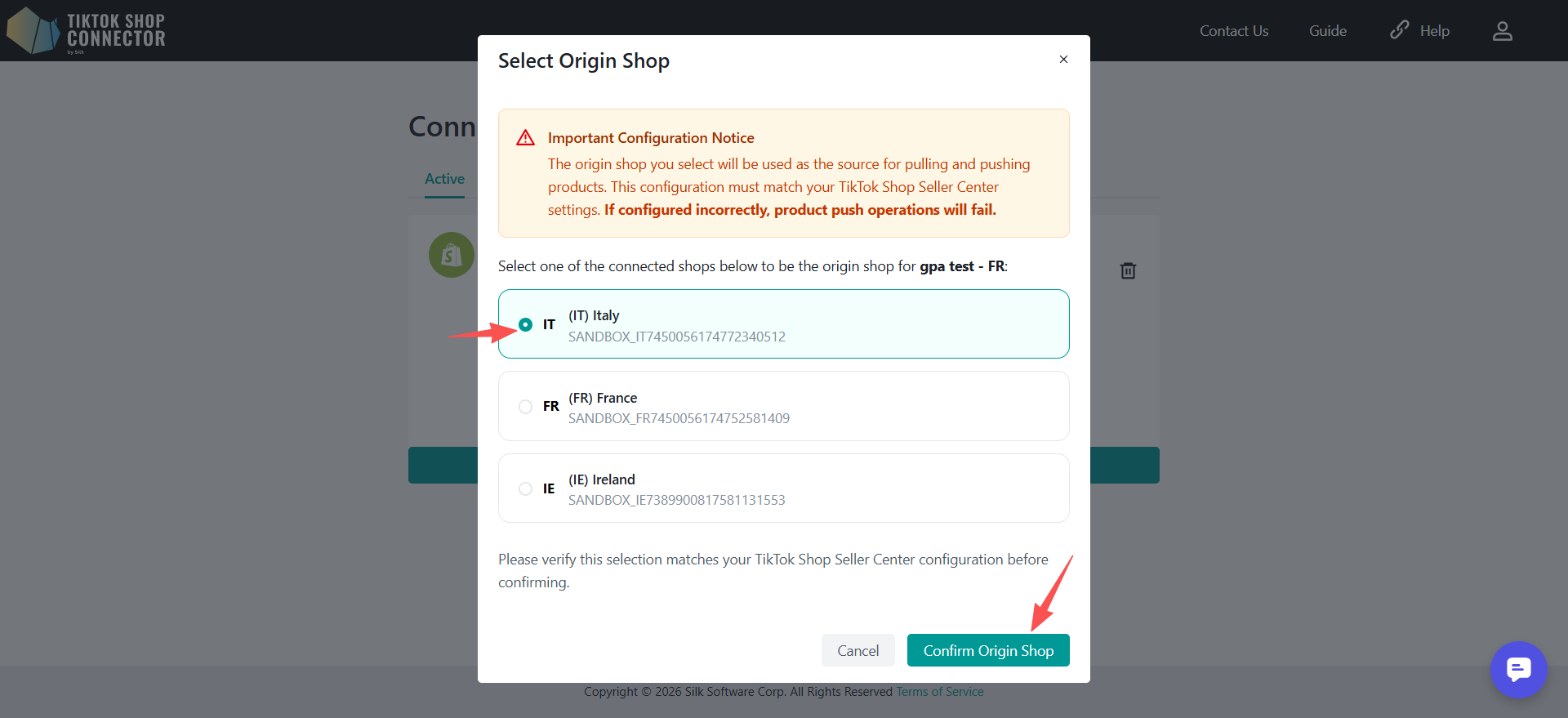
Ważne uwagi
Origin Shop można skonfigurować tylko raz.
Po pomyślnym opublikowaniu produktów w Origin Shop, Origin Shop nie może zostać zmieniony.
Sprzedawcy muszą skonfigurować Origin Shop przed pobraniem lub synchronizacją produktów.
Jeśli Origin Shop nie jest skonfigurowany, system wyświetli następujący komunikat:
Przed synchronizacją produktów wybierz Origin Shop. Origin Shop musi odpowiadać Origin Shop skonfigurowanemu w TikTok Shop.
Scenariusz połączenia z jednym sklepem
Gdy połączony jest tylko jeden TikTok Shop:
System pozwala na normalne operacje publikowania produktów.
Podczas pierwszego publikowania produktu, system automatycznie próbuje ustawić połączony sklep jako Origin Shop.
Jeśli połączony sklep nie jest Origin Shop TikTok Shop, operacja publikacji nie powiedzie się z następującym komunikatem:
Tylko Origin Shop może tworzyć i publikować produkty. Połącz swój Origin Shop TikTok Shop i ustaw go jako Origin Shop w systemie.
Konfiguracja lokalizacji zapasów dla połączeń regionalnych
Podczas pierwszego wejścia do połączenia w Silk Connector, ważne jest, aby skonfigurować odpowiednią lokalizację zapasów Shopify dla każdego połączenia regionalnego, szczególnie jeśli masz różne lokalizacje zapasów skonfigurowane dla różnych regionów w Shopify.
Ta konfiguracja zapewnia, że Twoje produkty są odpowiednio zarządzane i zapobiega nadmiernej sprzedaży, zapewniając dokładną synchronizację zapasów dla każdego regionu.
Jeśli nie skonfigurujesz lokalizacji zapasów dla każdego połączenia regionalnego, Silk Connector domyślnie pobierze wszystkie lokalizacje zapasów skonfigurowane na Twoim koncie Shopify dla każdego połączenia.
Krok 1: Przejdź do ustawień produktów
Zaloguj się na swoje konto Silk Connector.
Przejdź do sekcji Product Settings z głównego panelu.
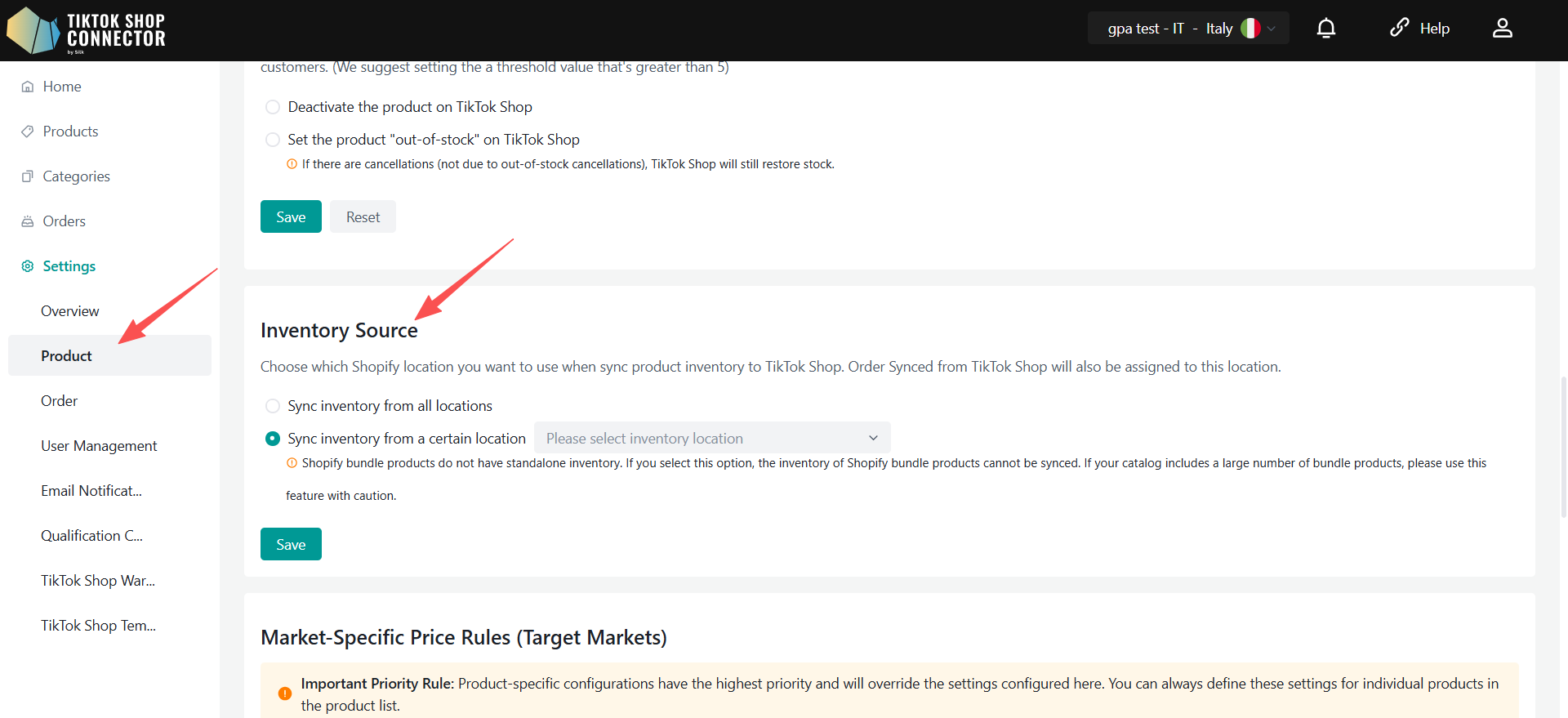
Krok 2: Skonfiguruj lokalizację zapasów Shopify
Na stronie Product Settings zobaczysz sekcję źródła zapasów.
Wybierz odpowiednią lokalizację zapasów dla tego regionu z dostępnych opcji.
Po wybraniu prawidłowej lokalizacji zapasów dla każdego regionu, kliknij Save, aby potwierdzić konfigurację.
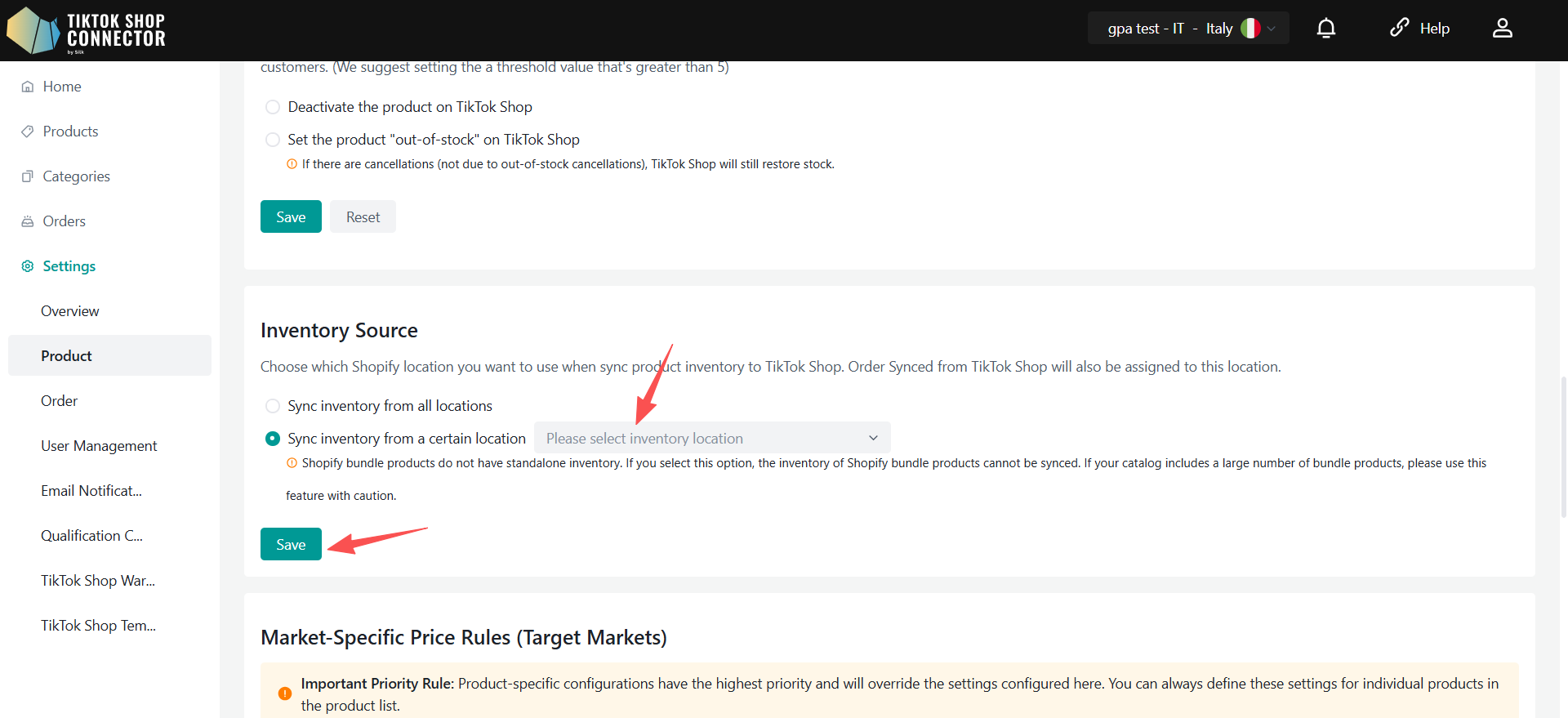
Pobieranie produktów z Shopify
Podczas pierwszego dostępu do nowego połączenia, Twoje produkty i zakładki panelu będą puste.
Będziesz musiał pobrać produkty z Shopify do Connectora przed ich opublikowaniem w TikTok Shop.
W przeciwieństwie do poprzedniego przepływu pracy GPA, produkty są teraz pobierane bezpośrednio na stronę Local Product.
Pobierz produkty
Aby pobrać produkty z Shopify:
Product tab → Bulk Actions → Pull Products
Wybierz zakres dat, z którego chcesz pobrać produkty z Shopify.
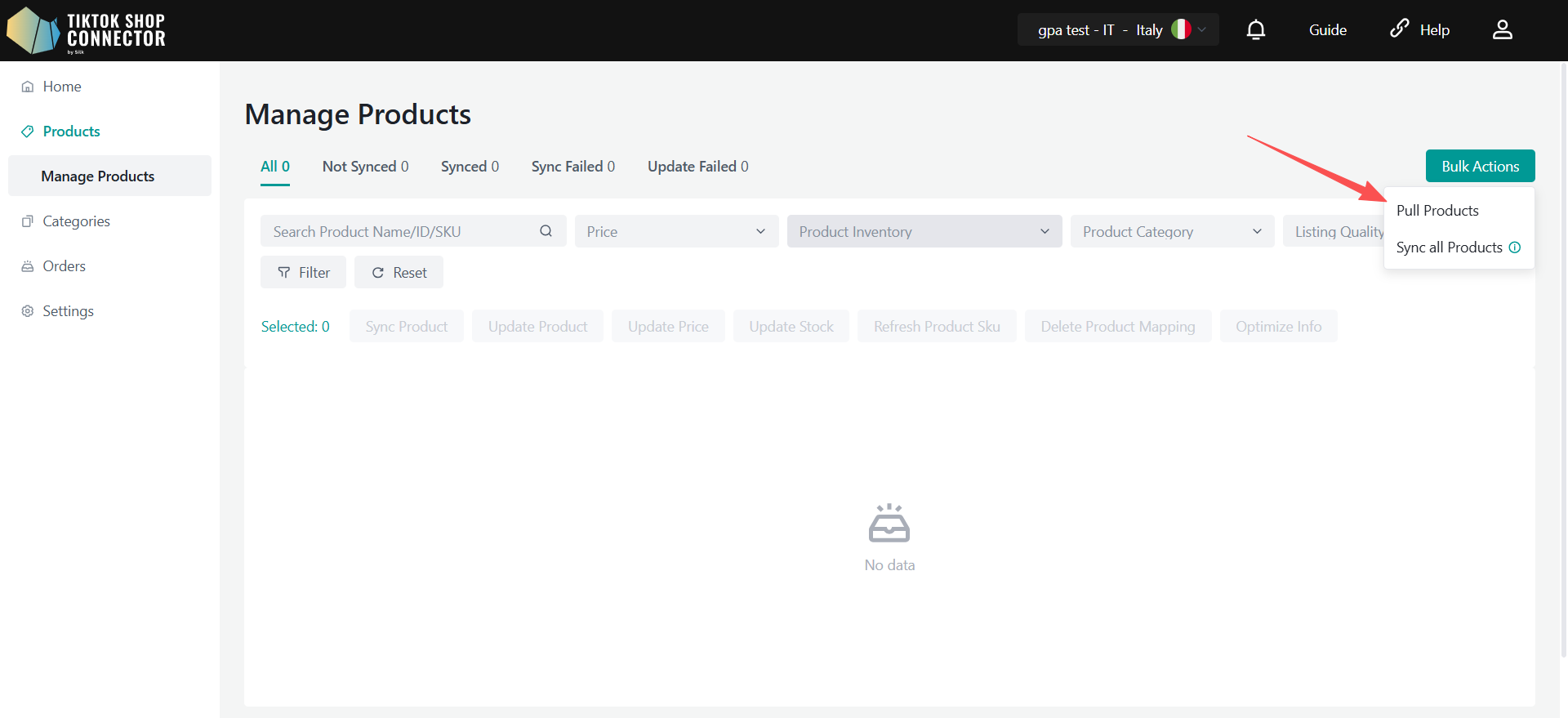
Zalecane:
Wybierz datę rozpoczęcia sprzed 2–3 lat LUB kiedy rozpocząłeś swój sklep Shopify.
Wybierz datę zakończenia jako dzisiejszą datę.
Jeśli pobierasz produkty po raz pierwszy, wybierz pełny zakres dat historycznych, aby upewnić się, że wszystkie produkty zostaną zaimportowane do Connectora.
Po początkowym pobraniu, przyszłe aktualizacje Shopify wymagają tylko przyrostowych pobrań.
Kliknij Confirm po wybraniu zakresu dat.
Ważne uwagi
Ze względu na limity szybkości API Shopify, pobieranie informacji o produktach dla wielu produktów może zająć trochę czasu.
Poczekaj na zakończenie zadania pobierania produktów.
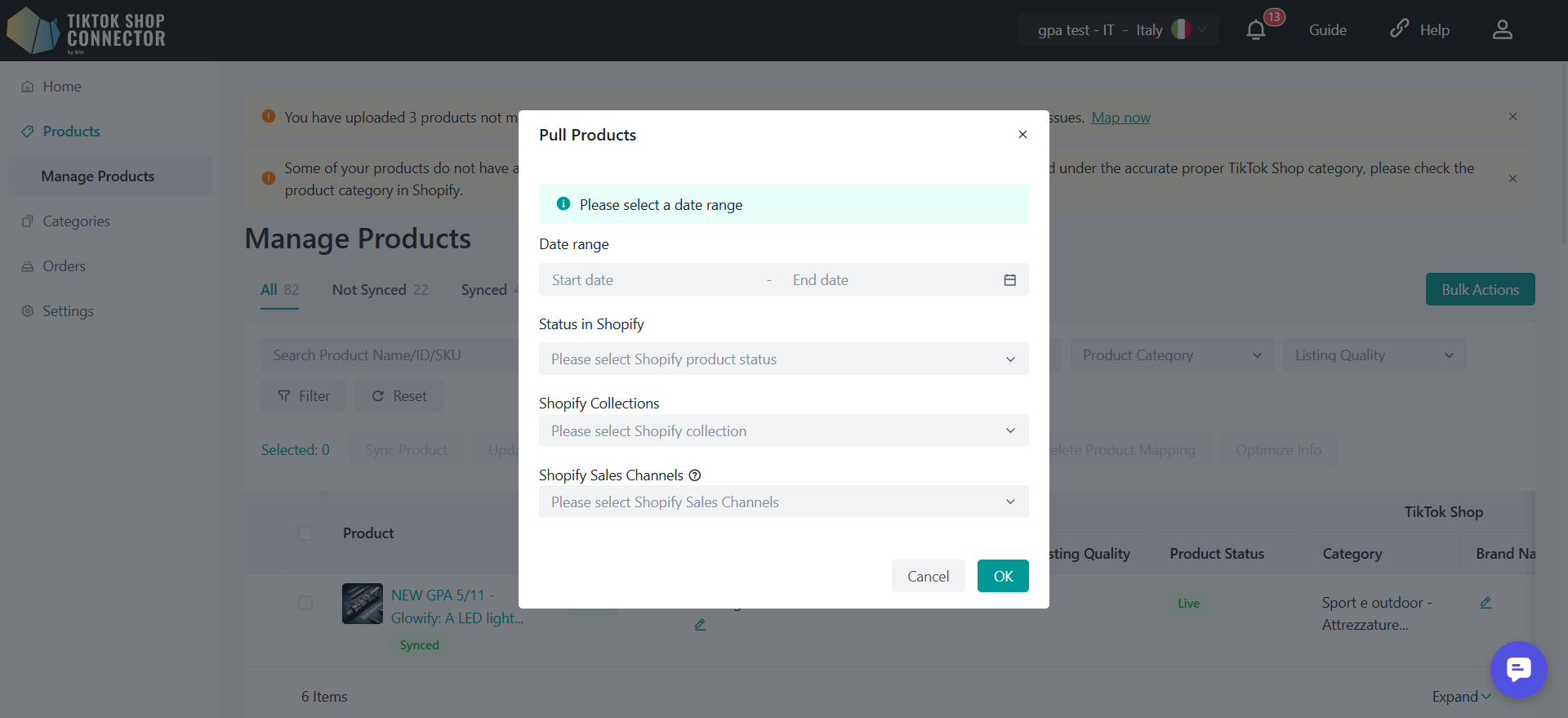
Wymagane mapowanie kategorii
Wszystkie produkty muszą mieć skonfigurowaną kategorię produktu Shopify.
Connector używa tej kategorii do mapowania produktów na kategorie TikTok Shop.
Proces mapowania kategorii
Przejdź do strony Category.
Silk Connector automatycznie zarekomenduje kategorie TikTok Shop, używając API TikTok Shop Category Recommend.
Przejrzyj zarekomendowane kategorie.
W razie potrzeby ręcznie zmodyfikuj kategorie.
Zapisz mapowanie kategorii przed synchronizacją produktów.
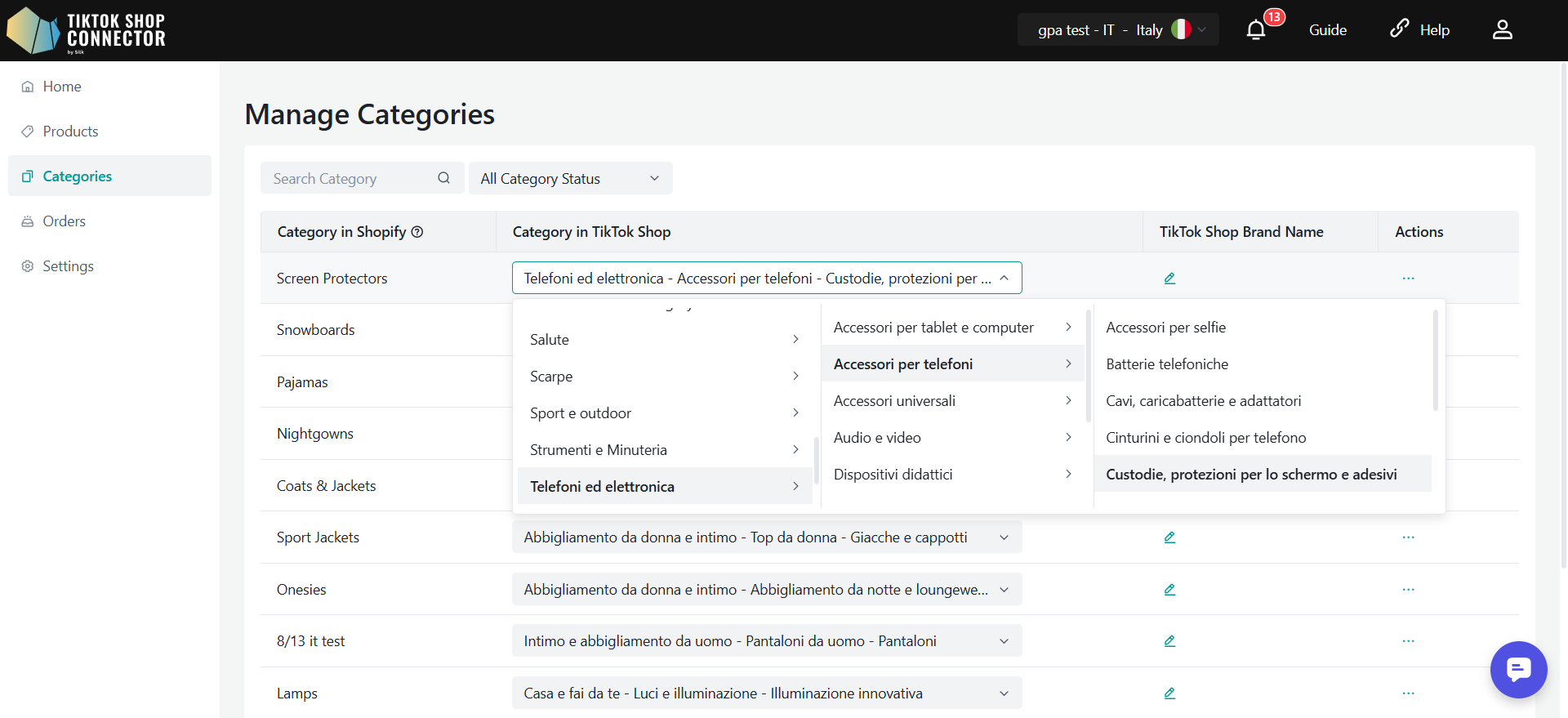
Wybór języka produktu dla Belgii
Podczas pierwszej synchronizacji produktów z TikTok Shop Belgium, sprzedawcy muszą wybrać język źródłowy dla treści produktu.
Obsługiwane języki źródłowe:
Francuski
Niderlandzki
Niemiecki
Silk Connector automatycznie przetłumaczy treść produktu na inne obsługiwane języki dla TikTok Shop Belgium.
Ważne uwagi
Wybór języka jest wymagany tylko podczas pierwszej udanej synchronizacji produktu.
Po pomyślnej synchronizacji i zatwierdzeniu produktu, język nie może zostać zmieniony.
Jeśli synchronizacja się nie powiedzie, sprzedawca może wybrać inny język i spróbować ponownie.
Jak synchronizować produkty
W nowej architekturze Full Sell Across EU, produkty są publikowane bezpośrednio w TikTok Shop.
Scenariusze synchronizacji produktów
Silk Connector obsługuje:
Synchronizację produktów na jednym rynku
Replikację produktów na wiele rynków
Lokalną niezależną synchronizację produktów
Wiązanie produktów między rynkami
Synchronizuj jeden produkt
Zaznacz pole obok obrazka produktu → (...) pod Actions → Sync Product
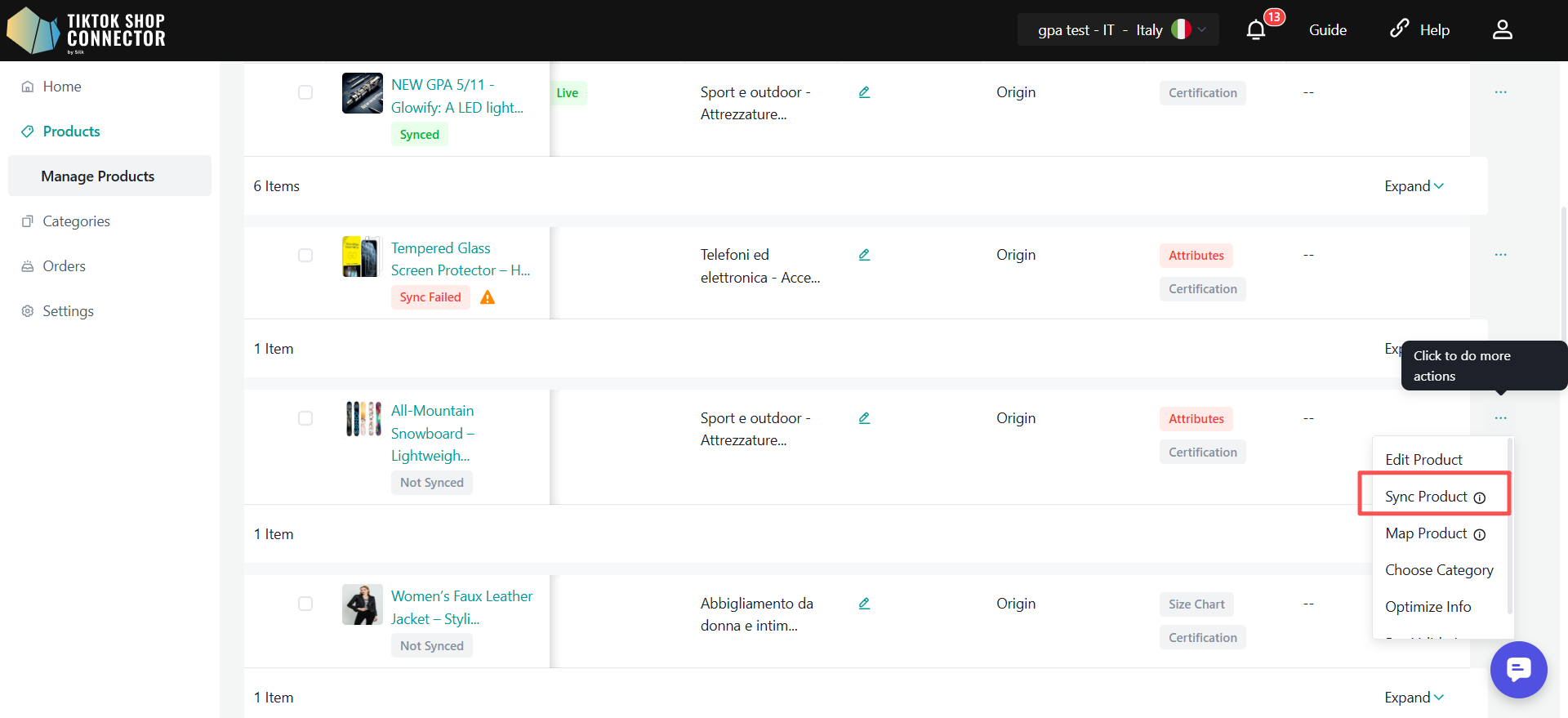
Synchronizuj wiele produktów - Jedna strona
Wybierz wiele produktów → Selected → Sync Product
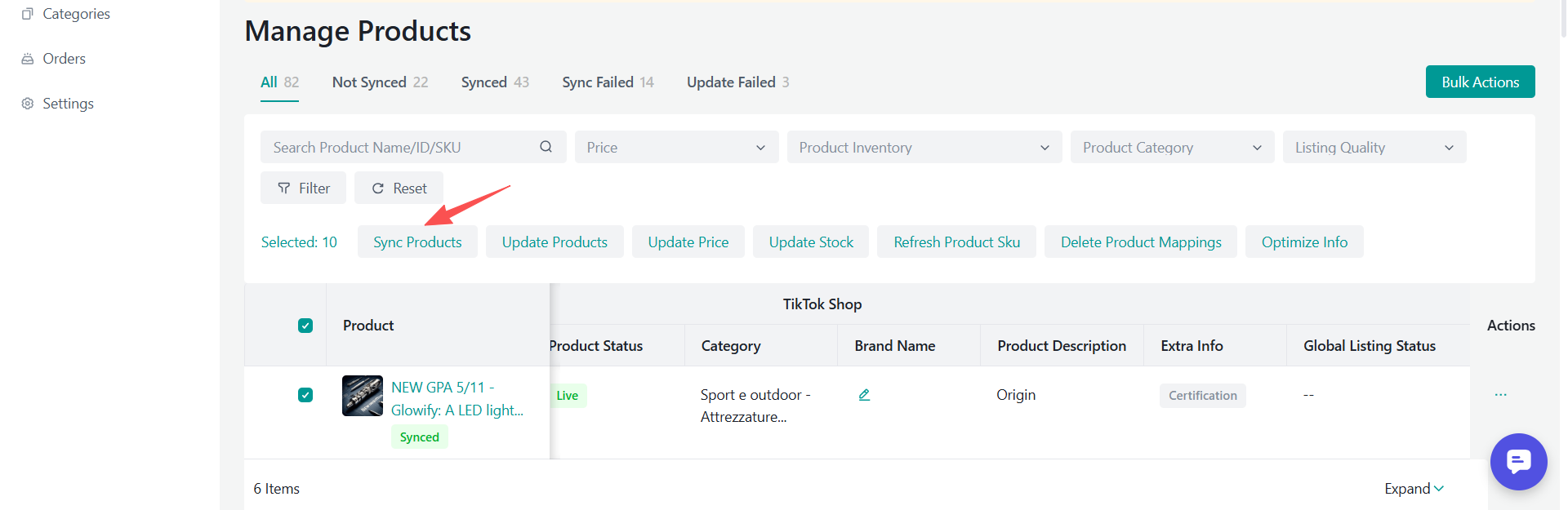
Synchronizuj wszystkie produkty
Actions → Sync All Products
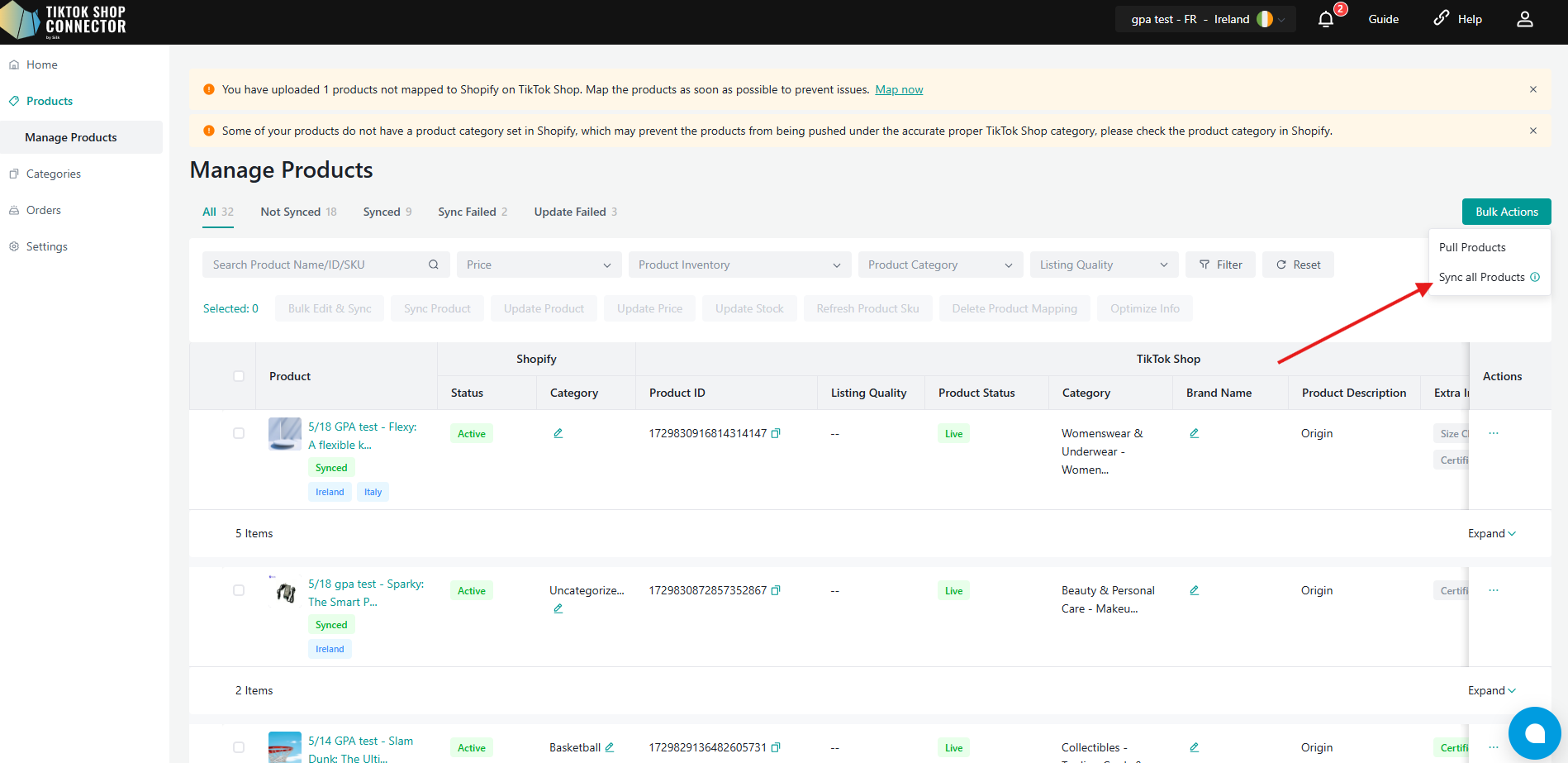
Replikuj produkty
Po kliknięciu Sync Product lub Sync All Products, system otworzy okno Sync Products to TikTok Shop.
W tym oknie:
Origin Shop jest automatycznie wybrany.
Origin Shop jest oznaczony etykietą ORIGIN.
Origin Shop nie może zostać odznaczony.
Inne połączone rynki UE są domyślnie wybrane.
Sprzedawcy mogą ręcznie odznaczyć rynki docelowe.
Sprzedawcy mogą kliknąć Deselect Targets, aby szybko wyczyścić wszystkie rynki docelowe oprócz Origin Shop.
Produkty zostaną najpierw utworzone w Origin Shop.
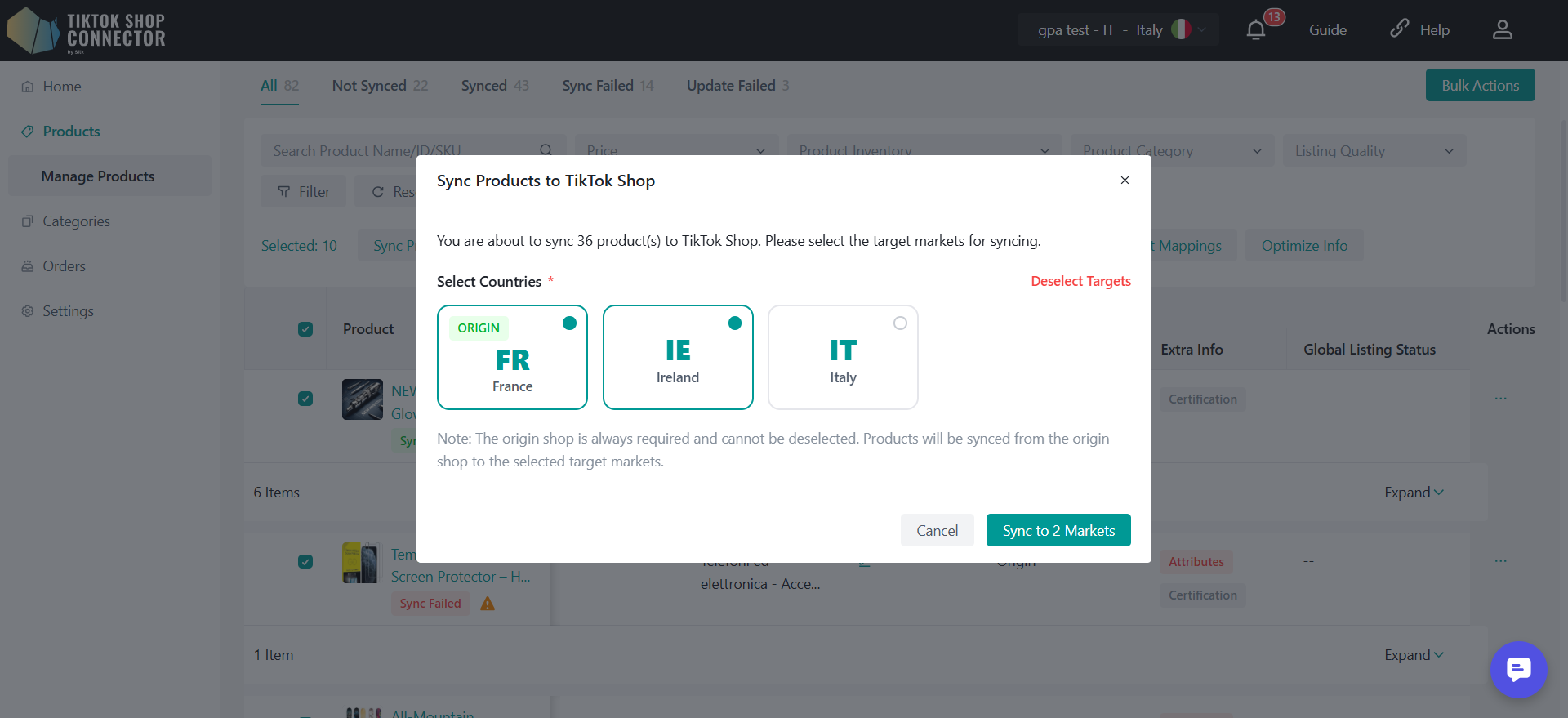
Po pomyślnym utworzeniu produktu w Origin Shop:
Silk Connector automatycznie uruchamia replikację produktu.
Produkty są replikowane na wybrane rynki docelowe.
Tłumaczenie produktu jest automatycznie obsługiwane przez TikTok Shop.
Replikuj produkty na dodatkowe rynki
Jeśli produkt został już opublikowany w Origin Shop lub zreplikowany tylko na niektórych rynkach docelowych, sprzedawcy mogą nadal replikować produkt na dodatkowe rynki później.
Aby to zrobić:
Kliknij przycisk Replicate Product w kolumnie Action.
W oknie wybierz rynki, które nie zostały jeszcze zreplikowane.
Potwierdź żądanie replikacji.
Tylko rynki, które jeszcze nie otrzymały produktu, będą dostępne do wyboru w oknie.
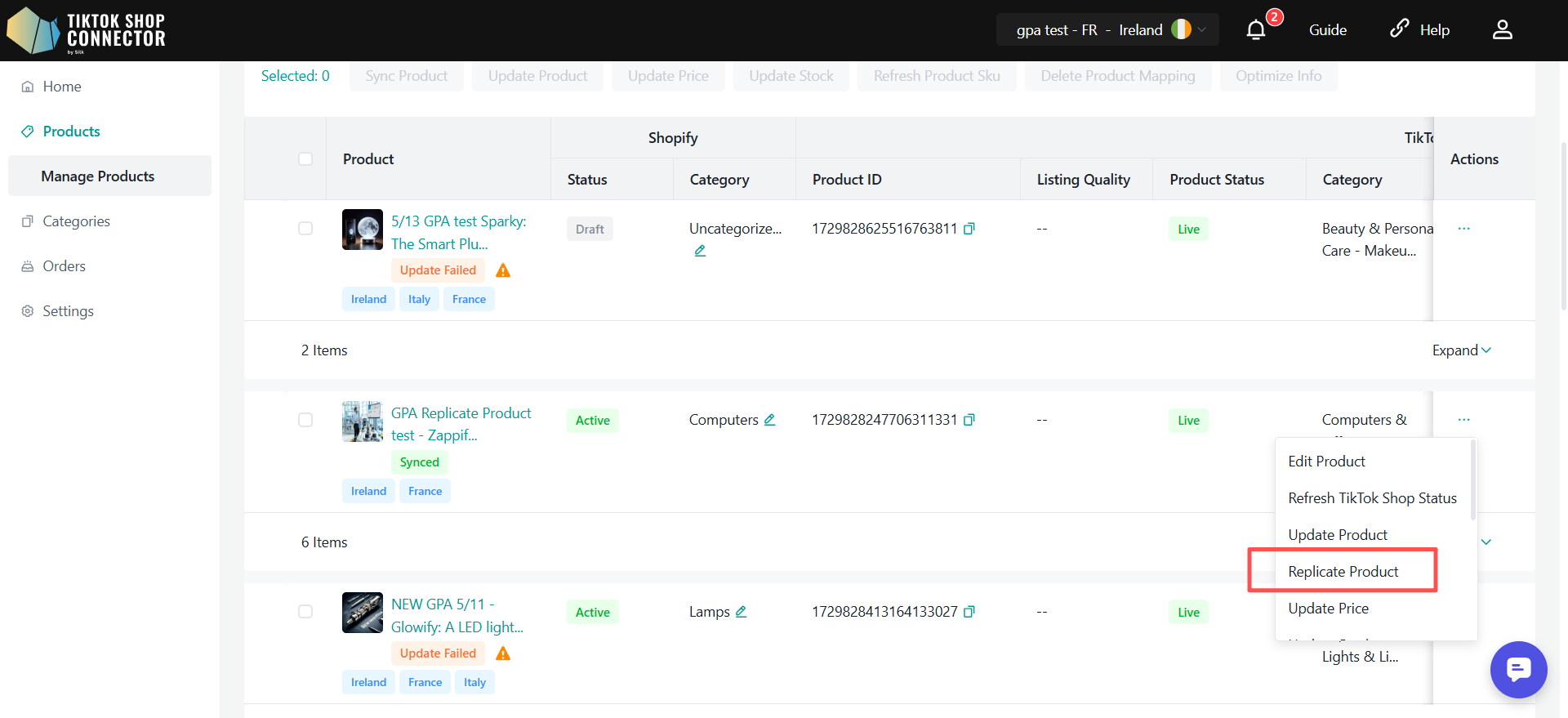
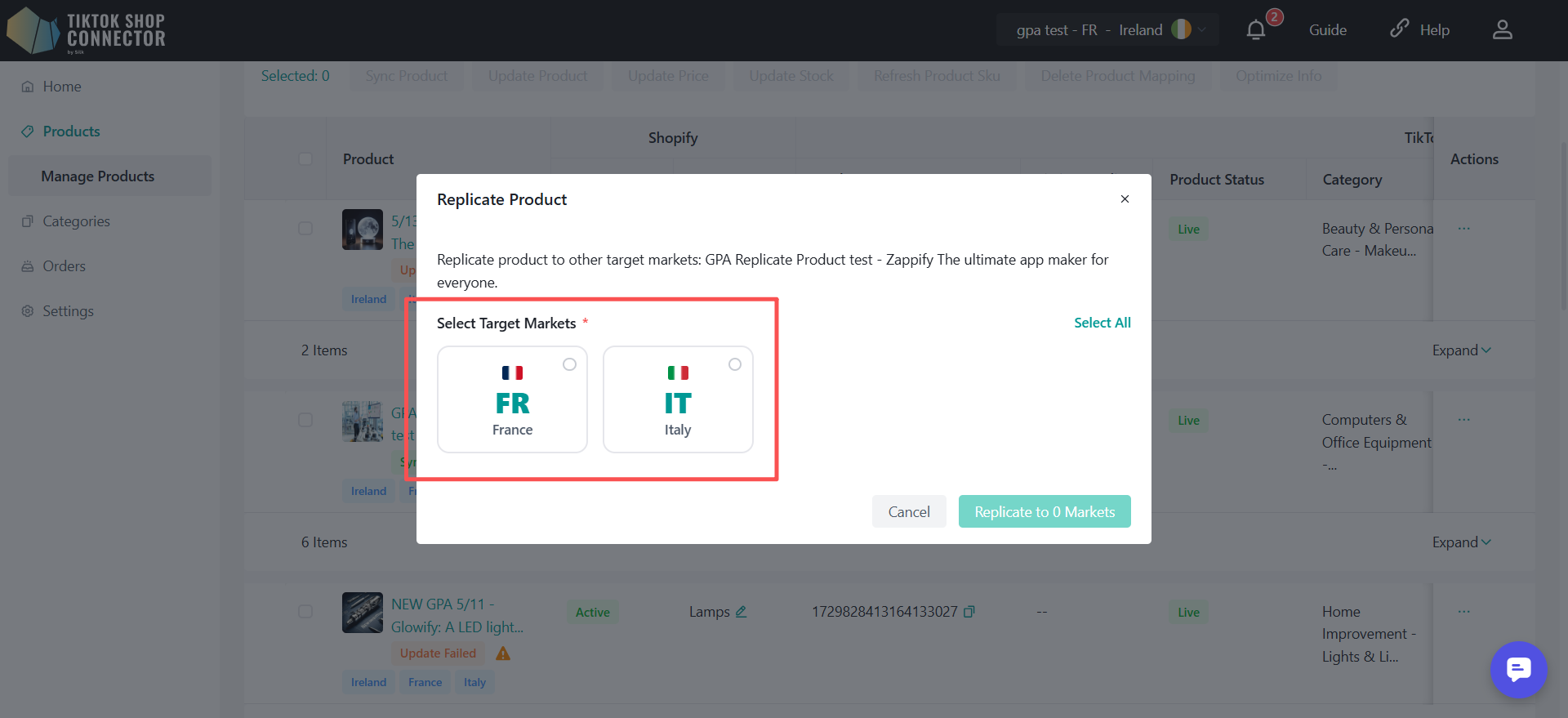
Ważne uwagi
Origin Shop jest zawsze wymagany.
Produkty są synchronizowane z Origin Shop do wybranych rynków docelowych.
Jeśli tworzenie produktu w Origin Shop się nie powiedzie, replikacja na rynki docelowe nie zostanie rozpoczęta.
Różne rynki docelowe mogą mieć różne wymagania dotyczące zgodności lub kategorii.
Sprzedawcy powinni uzupełnić wszystkie wymagane informacje o zgodności przed synchronizacją produktów.
Status zadania synchronizacji
Po przesłaniu zadania synchronizacji, przejdź do Home > Task Status, aby przejrzeć wynik przetwarzania.
Wynik zadania wyświetli:
Łączną liczbę wybranych rynków
Rynki udane
Rynki nieudane
Status przetwarzania dla każdego rynku
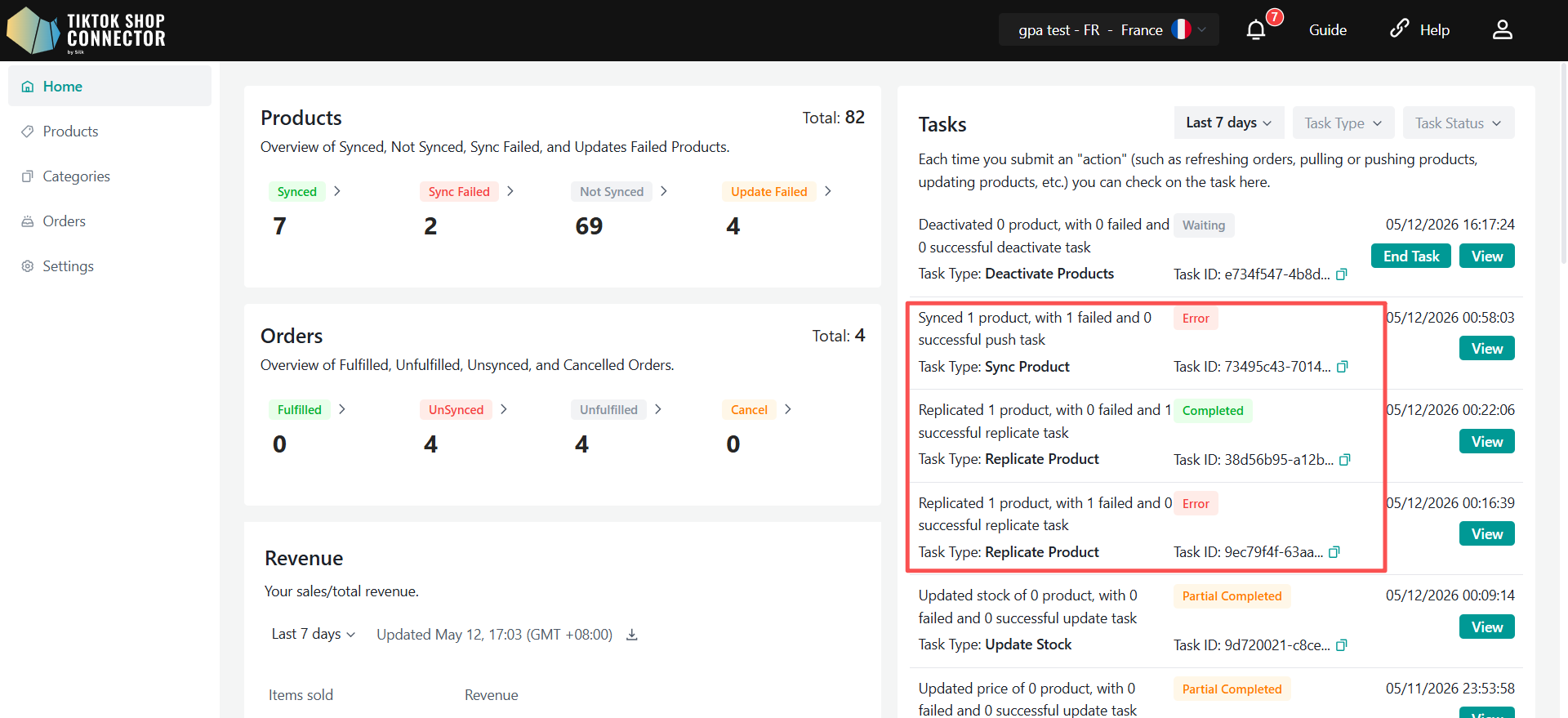
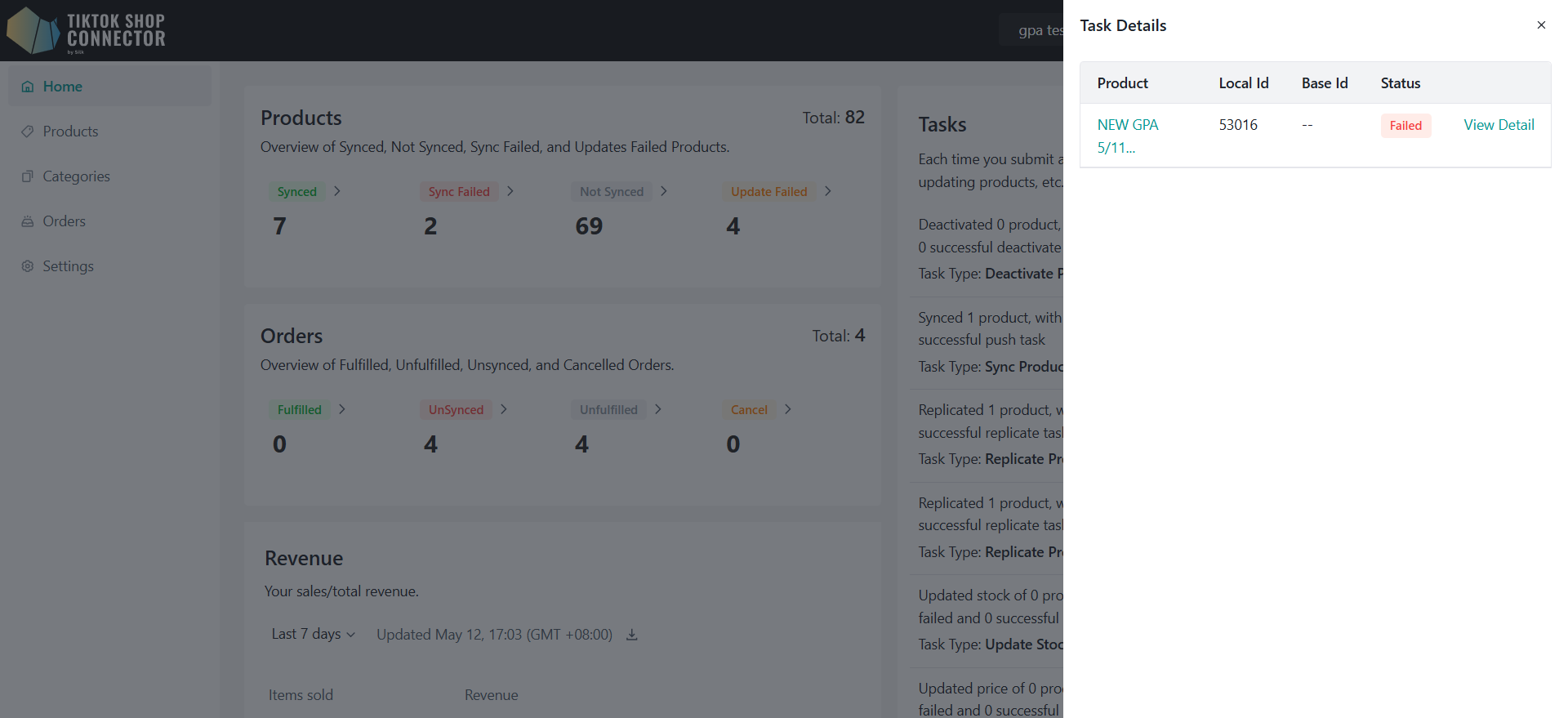
Zwróć uwagę:
Zakończony status zadania oznacza tylko, że zadanie synchronizacji zostało zakończone.
Nie gwarantuje to, że wszystkie replikacje rynków docelowych się powiodły.
Jeśli replikacja nie powiedzie się na niektórych rynkach:
Status produktu staje się Draft.
Sprzedawcy mogą wyświetlić powody niepowodzenia ze szczegółów statusu produktu.
Po rozwiązaniu problemów, sprzedawcy mogą spróbować ponownie zsynchronizować produkt.
Global Listing Status
Strona listy produktów zawiera pole Global Listing Status, aby wyświetlić status replikacji między rynkami.
Definicje statusów
- Live
Produkt został pomyślnie zreplikowany i opublikowany we wszystkich wybranych Target Shops.
- Draft
Jedna lub więcej replikacji Target Shop nie powiodła się lub pozostaje nieopublikowana.
- Tooltip statusu Draft
Po najechaniu na status Draft:
Replikacja nie powiodła się. Ten produkt jest teraz w statusie Draft. Zaktualizuj informacje o produkcie w sklepie docelowym i zaktualizuj go.
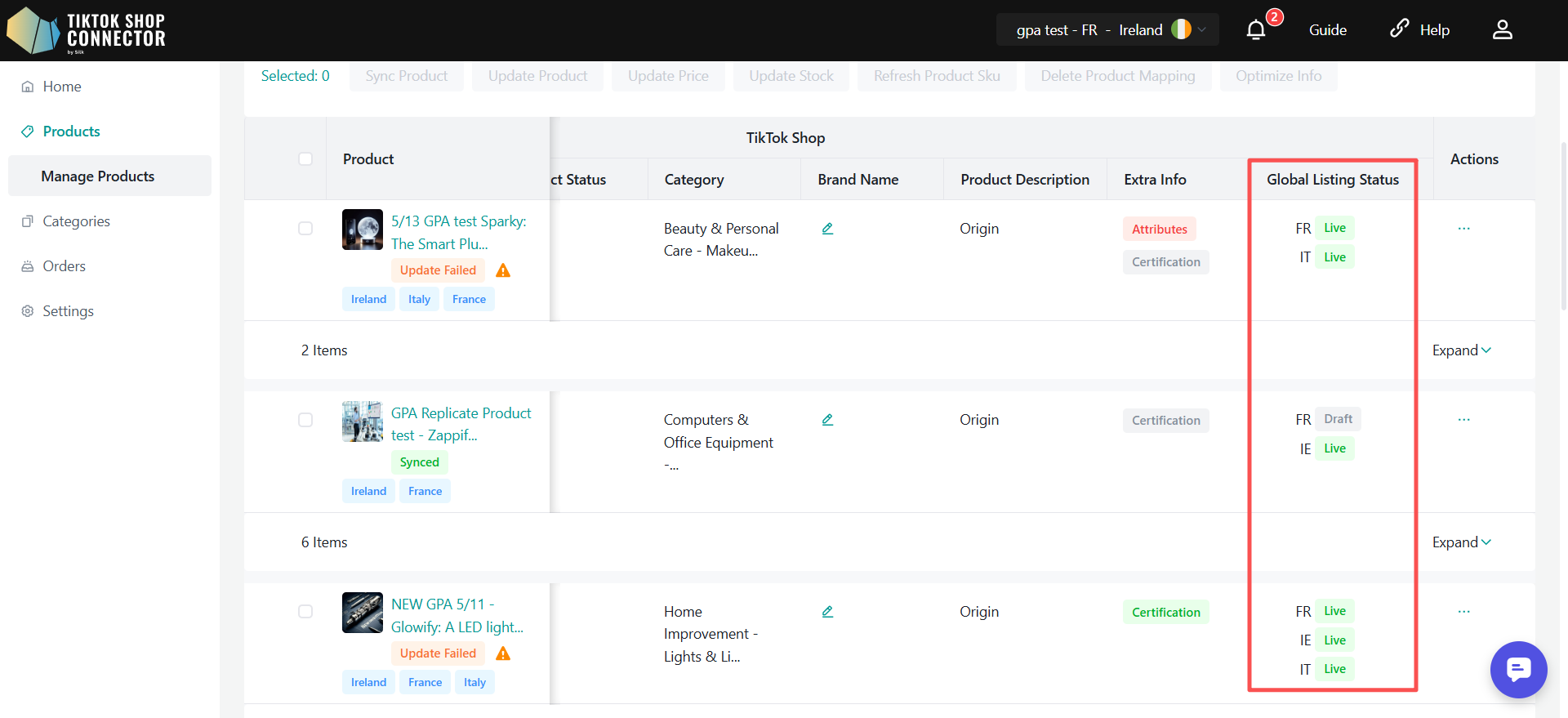
Edytuj produkty
Silk Connector obsługuje bezpośrednią edycję produktów TikTok Shop.
Obsługiwana edytowalna treść obejmuje:
Title
Brand
Attributes
Certifications
Compliance information
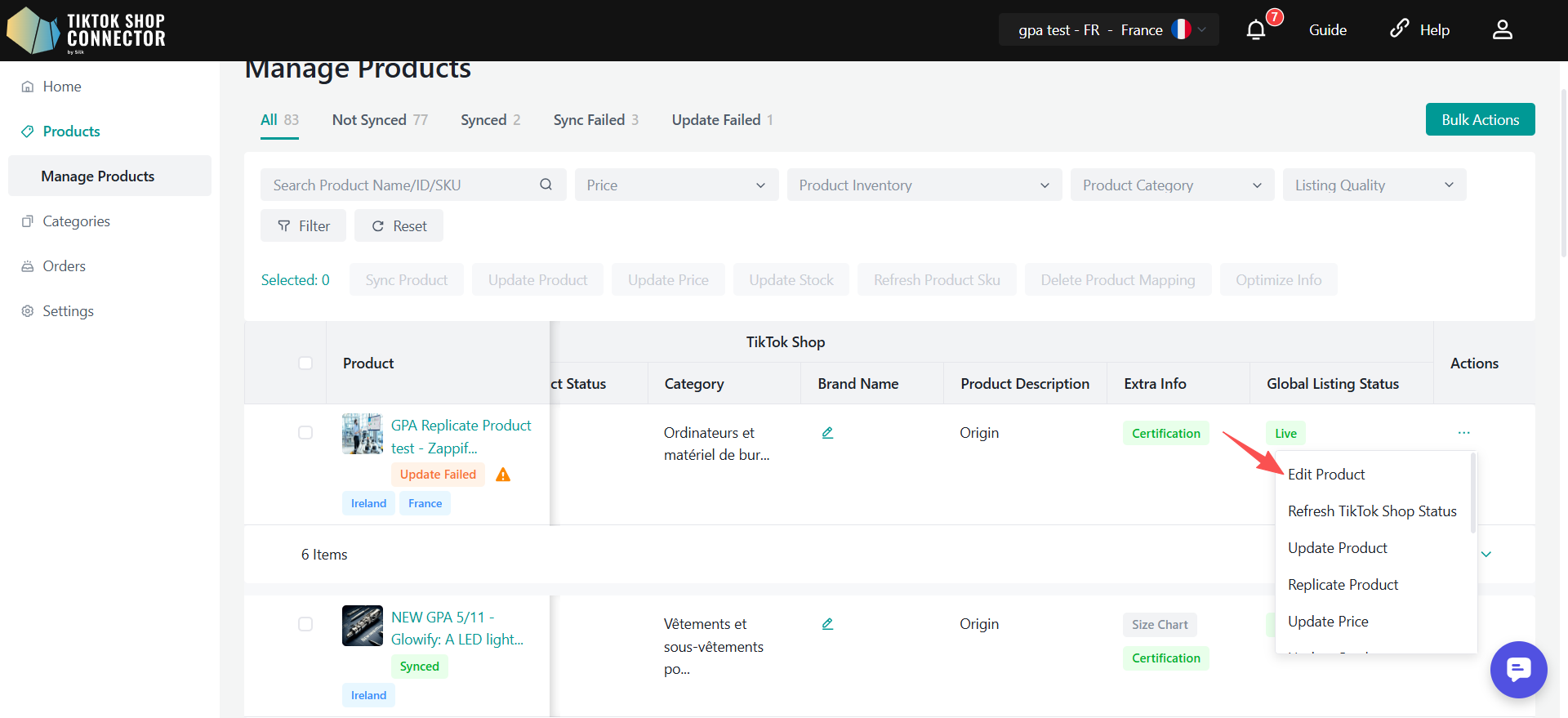
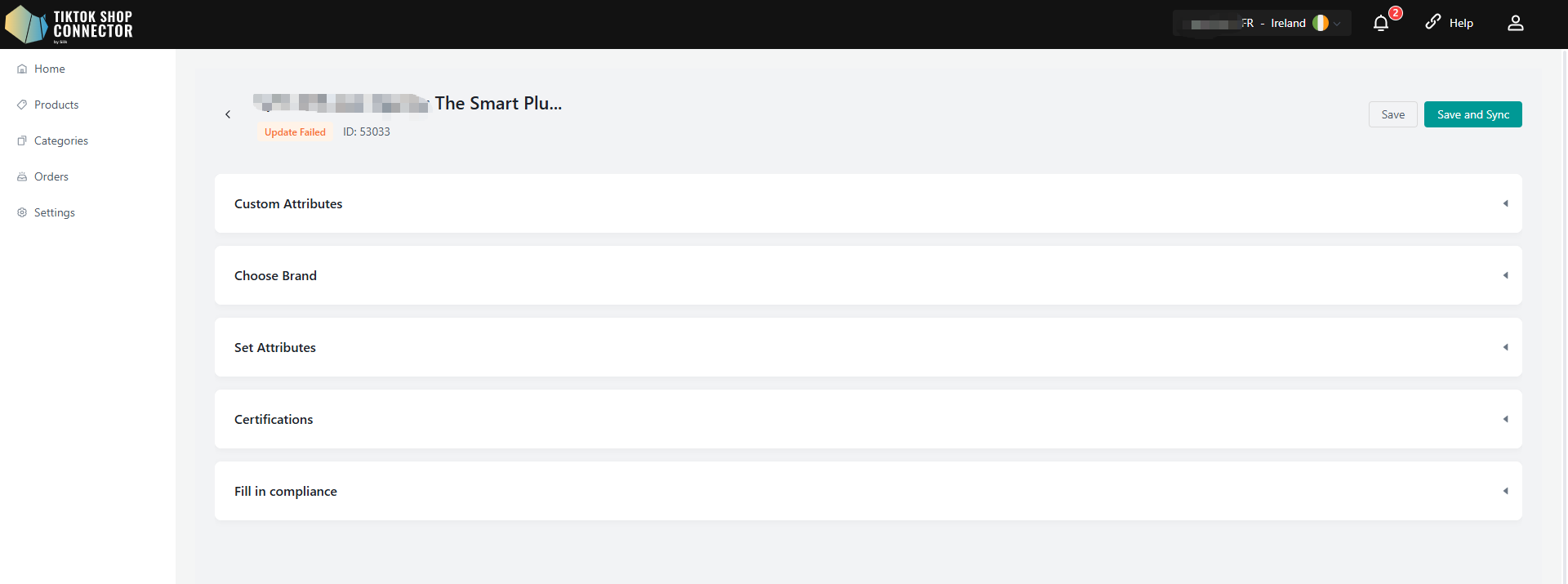
Aktualizacja bieżącego sklepu
Sprzedawcy mogą aktualizować tylko produkt bieżącego rynku.
W tym przypadku:
Aktualizacje dotyczą tylko bieżącego sklepu.
Powiązane produkty nie są aktualizowane.
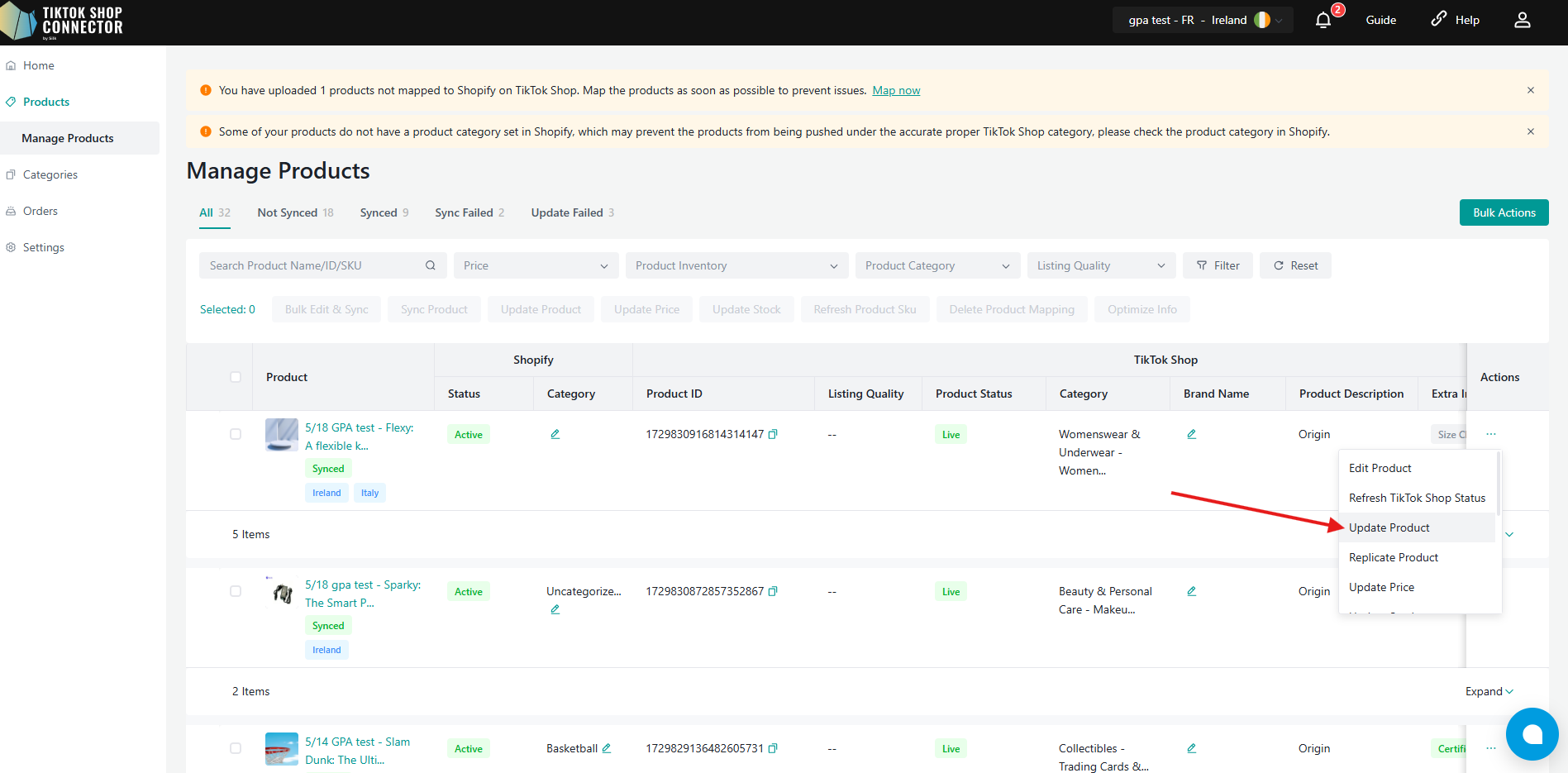
Synchronizuj aktualizacje z powiązanymi produktami
Sprzedawcy mogą również wybrać synchronizację aktualizacji ze wszystkimi powiązanymi produktami.
Gdy synchronizacja aktualizacji jest włączona:
Silk Connector automatycznie tłumaczy treść.
Aktualizacje są synchronizowane we wszystkich wybranych regionach.
Reguły edycji
Atrybuty kategorii i SKU
Atrybuty kategorii i SKU muszą pozostać spójne we wszystkich powiązanych produktach.
Jeśli sprzedawcy zmodyfikują:
Kategorię
ID/nazwę atrybutów SKU
Wtedy wszystkie powiązane regiony muszą zostać zaktualizowane razem. Częściowe aktualizacje regionów nie powiodą się.
Ważne uwagi
Podczas aktualizacji kategorii produktu, jeśli kategoria między oryginalnym produktem a replikowanym produktem jest niespójna, system będzie przestrzegał kategorii produktu w oryginalnym połączeniu.
W tym przypadku replikowane produkty mogą nadal wyświetlać poprzednią kategorię w Silk, ale rzeczywista kategoria zsynchronizowana z TikTok Shop będzie zgodna z konfiguracją kategorii głównego połączenia.
Prosimy używać kategorii produktu w głównym połączeniu jako ostatecznego źródła prawdy.
Edycja specyficzna dla regionu
Następujące pola mogą być niezależnie edytowane dla każdego regionu:
Title
Description
Attributes
Certification
Images
Localized content
Aby zarządzać tłumaczeniami specyficznymi dla regionu:
Przełącz się na odpowiedni sklep
Edytuj produkt bezpośrednio w tym rynku
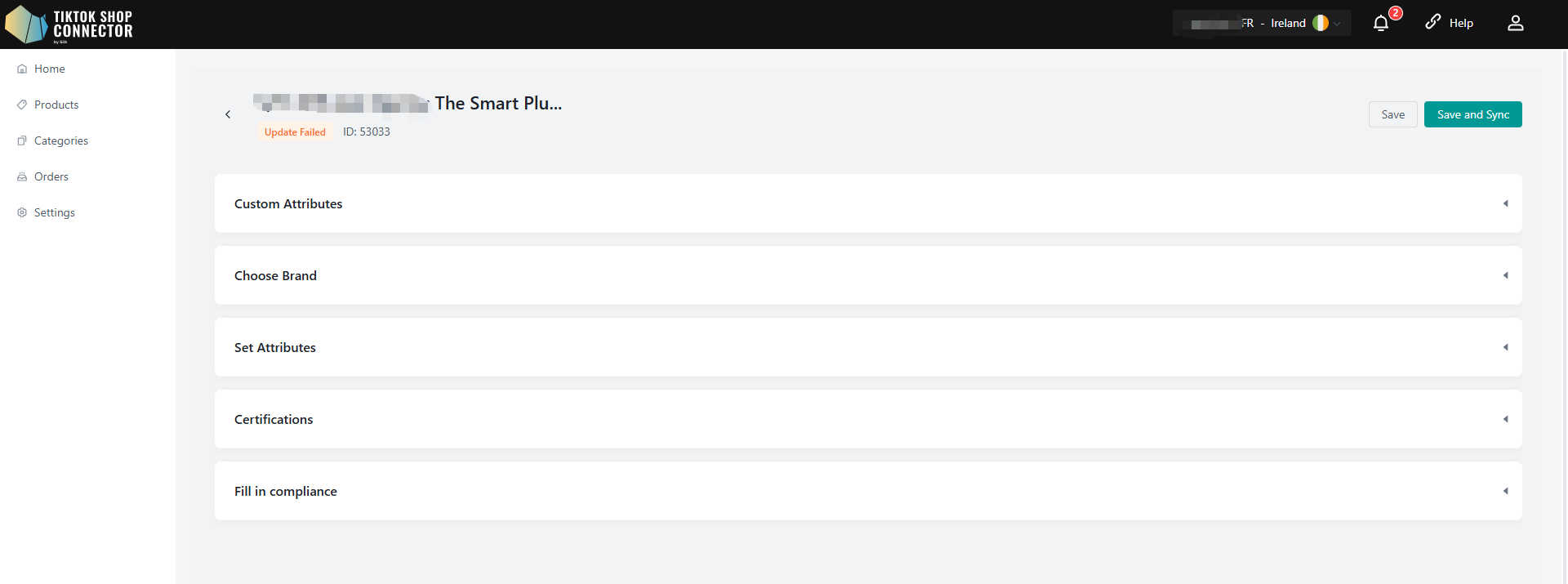
Częściowa edycja produktu
Silk Connector obsługuje częściową edycję produktu.
Pola nieobiektowe
Następujące pola mogą być indywidualnie aktualizowane:
Title
Description
Pola obiektowe
Następujące pola wymagają pełnej wymiany obiektu:
Images
Attributes
Certifications
Walidacja atrybutów obowiązkowych
Jeśli TikTok Shop wprowadzi nowe obowiązkowe atrybuty kategorii:
Sprzedawcy muszą uzupełnić brakujące atrybuty przed edycją.
W przeciwnym razie operacja aktualizacji może się nie powieść.
Aktualizacja produktów z Shopify
Gdy informacje o produkcie Shopify się zmieniają, Silk Connector automatycznie synchronizuje aktualizacje z produktami TikTok Shop na wszystkich połączonych rynkach UE.
Synchronizacja jest uruchamiana przez webhooks Shopify i dotyczy wszystkich produktów TikTok Shop zidentyfikowanych jako ten sam produkt źródłowy, w tym:
Produkt Origin Shop
Wszystkie replikowane produkty rynków docelowych
Sprzedawcy mogą również ręcznie uruchomić synchronizację, klikając przycisk Update Product w Silk Connector.
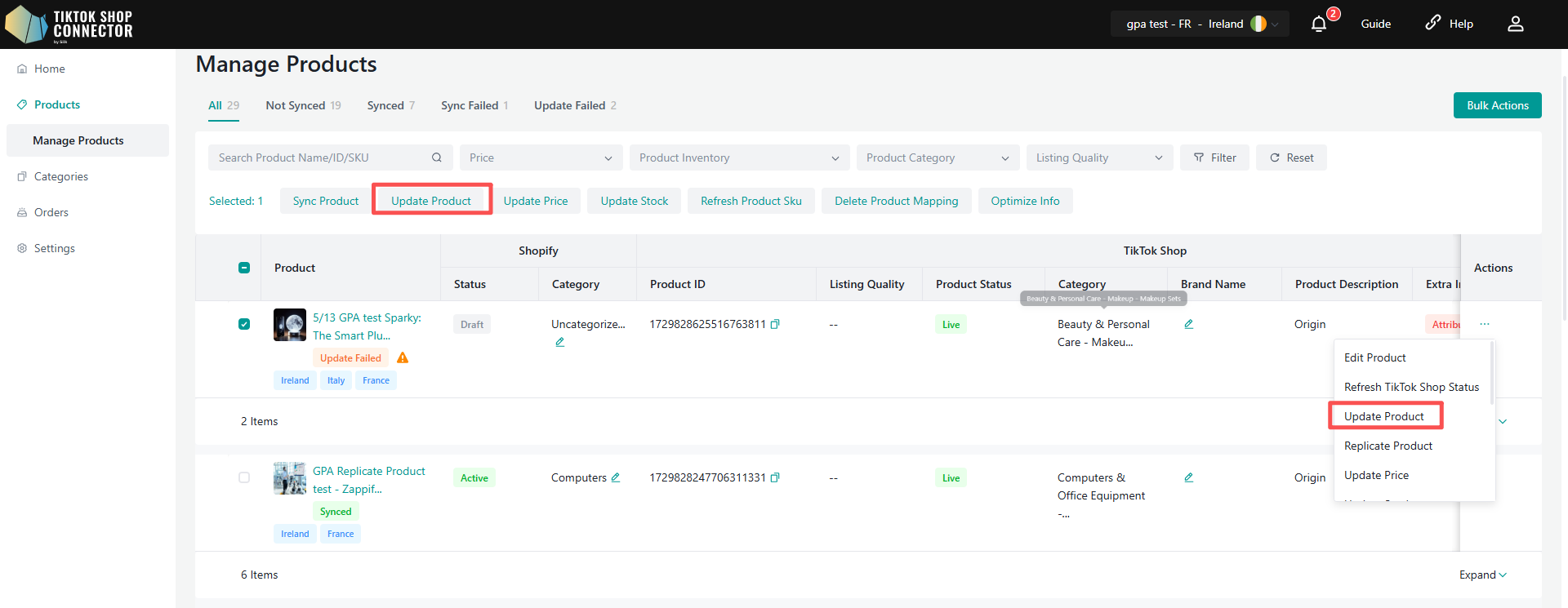
Logika aktualizacji
Aktualizacje produktów przestrzegają Sync Rules skonfigurowanych w każdym połączeniu rynkowym.
Jeśli pole jest uwzględnione w Sync Rules połączenia, system aktualizuje pole zgodnie ze skonfigurowaną regułą.
Jeśli pole nie ma skonfigurowanej konkretnej Sync Rule, system domyślnie aktualizuje pole.
System automatycznie:
Synchronizuje aktualizacje produktów ze wszystkimi powiązanymi rynkami TikTok Shop
Niezależnie stosuje Sync Rules każdego rynku
Obsługuje tłumaczenie produktu przez TikTok Shop podczas przepływów replikacji
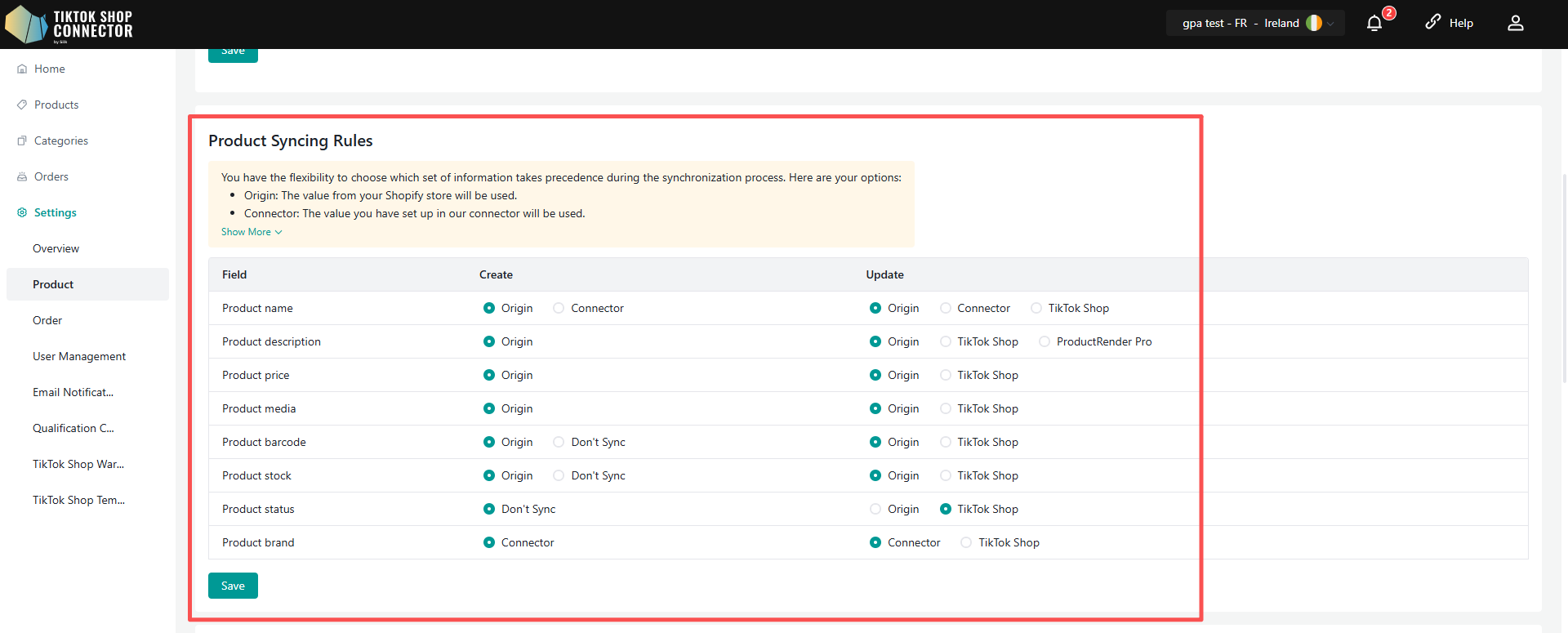
Ważne uwagi
Zachowanie aktualizacji może się różnić między rynkami w zależności od konfiguracji Sync Rule każdego połączenia.
Wszystkie replikowane produkty należące do tej samej grupy produktów źródłowych otrzymają aktualizacje automatycznie, chyba że są ograniczone przez Sync Rules.
Aktualizacje cen i zapasów
Ceny i zapasy nadal używają niezależnych aktualizacji na poziomie rynku.
Aktualizacje zapasów
Każdy rynek utrzymuje niezależną synchronizację zapasów na podstawie ustawień zapasów skonfigurowanych w jego połączeniu.
Synchronizacja zapasów:
Używa aktualizacji zapasów na poziomie SKU
Obsługuje mapowanie lokalizacji zapasów Shopify
Przestrzega Product Stock Sync Rules każdego połączenia
Logika synchronizacji zapasów
Aktualizacje zapasów są synchronizowane zgodnie z:
Shopify Inventory Location skonfigurowaną w połączeniu
Stock Update Sync Rule skonfigurowaną dla połączenia rynkowego
Shopify Inventory Location
Jeśli różne rynki są skonfigurowane z różnymi lokalizacjami zapasów Shopify, każdy rynek utrzymuje niezależne ilości zapasów.
Jeśli wiele rynków używa tej samej lokalizacji zapasów Shopify, te rynki współdzielą tę samą ilość zapasów co Shopify.
Aby utrzymać oddzielne zapasy między rynkami:
Skonfiguruj różne lokalizacje zapasów w Shopify.
Przypisz różne lokalizacje zapasów Shopify w każdym połączeniu rynkowym Silk Connector.
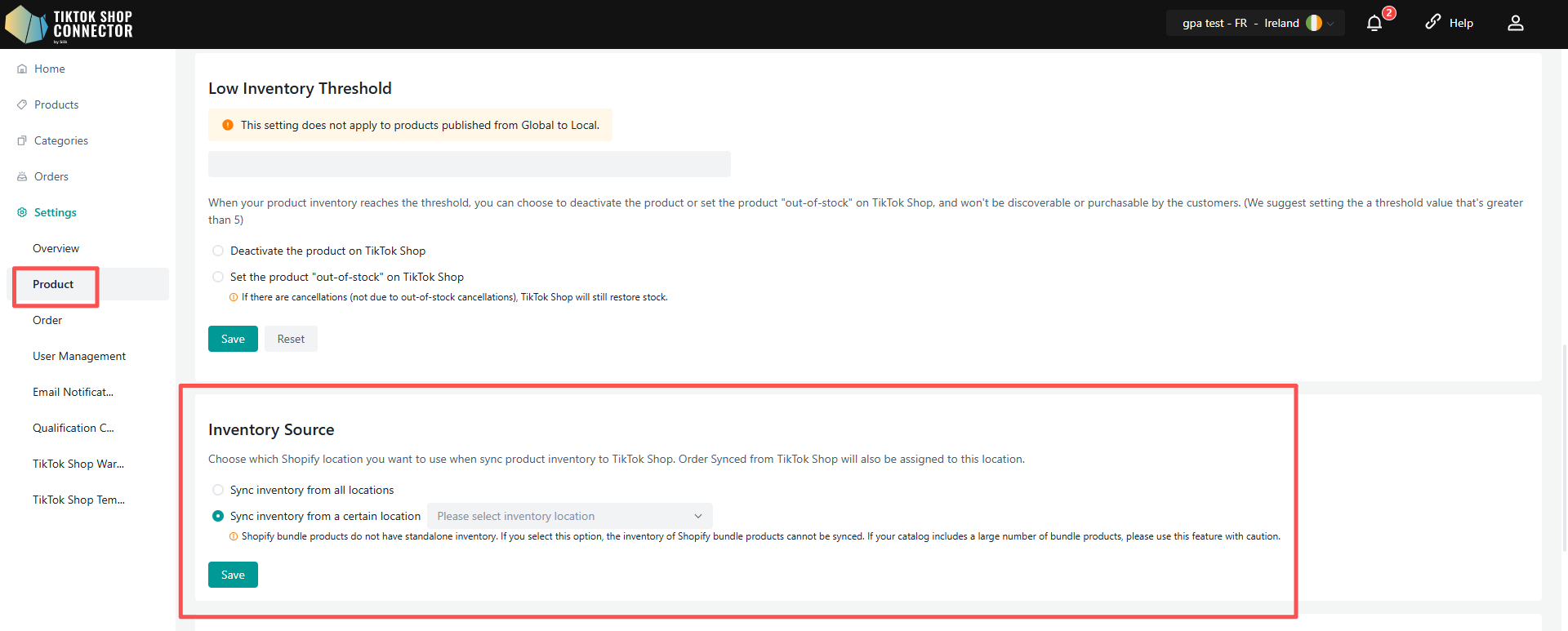
Stock Update Sync Rule
Stock Update Sync Rule jest konfigurowana na poziomie połączenia.
Jeśli Stock Update Sync Rule jest ustawiona na Shopify:
Aktualizacje zapasów i odliczenia zapasów są synchronizowane na podstawie lokalizacji zapasów Shopify skonfigurowanej w połączeniu.
Zmiany zapasów Shopify automatycznie zaktualizują zapasy TikTok Shop.
Jeśli Stock Update Sync Rule jest ustawiona na TikTok Shop:
Aktualizacje zapasów Shopify nie będą synchronizowane z TikTok Shop.
Zapasy są zarządzane niezależnie w TikTok Shop dla tego połączenia rynkowego.
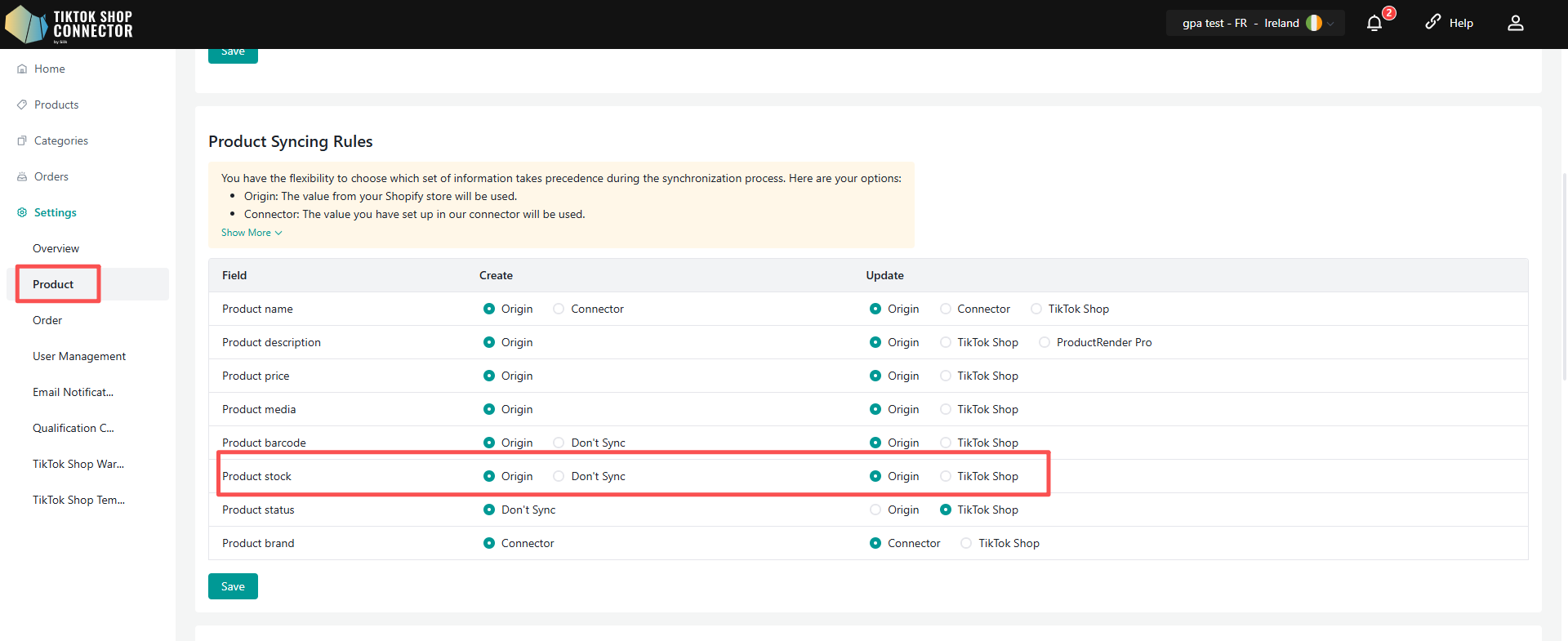
Ważne uwagi
Zachowanie synchronizacji zapasów może się różnić między rynkami w zależności od konfiguracji każdego połączenia.
Rynki połączone z tą samą lokalizacją zapasów Shopify będą zawsze współdzielić tę samą ilość zapasów.
Zarówno konfiguracja lokalizacji zapasów, jak i Stock Update Sync Rule są zarządzane niezależnie na poziomie połączenia.
Aktualizacje cen
Każdy rynek utrzymuje niezależną konfigurację cen.
Aktualizacje cen obsługują:
Zwiększ o %
Zmniejsz o %
Zwiększ o kwotę
Zmniejsz o kwotę
Logika synchronizacji cen
Synchronizacja cen jest kontrolowana przez:
Market-Specific Price Rules (rynki docelowe)
Price Update Sync Rule skonfigurowaną w każdym połączeniu rynkowym docelowym
Market-Specific Price Rules
Ścieżka konfiguracji:
Settings → Product Settings → Market-Specific Price Rules
Każdy rynek docelowy może konfigurować niezależne reguły cenowe.
Ceny rynków docelowych mogą być dostosowywane na podstawie ceny produktu Shopify przy użyciu skonfigurowanych reguł cenowych, w tym:
Zwiększenie lub zmniejszenie procentowe
Zwiększenie lub zmniejszenie o stałą kwotę
Reguły te są stosowane niezależnie dla każdego połączenia rynkowego docelowego.
Gdy ceny Origin Shop się zmieniają:
Ceny rynków docelowych są automatycznie przeliczane.
Poprzednie ceny docelowe nie są zachowywane.
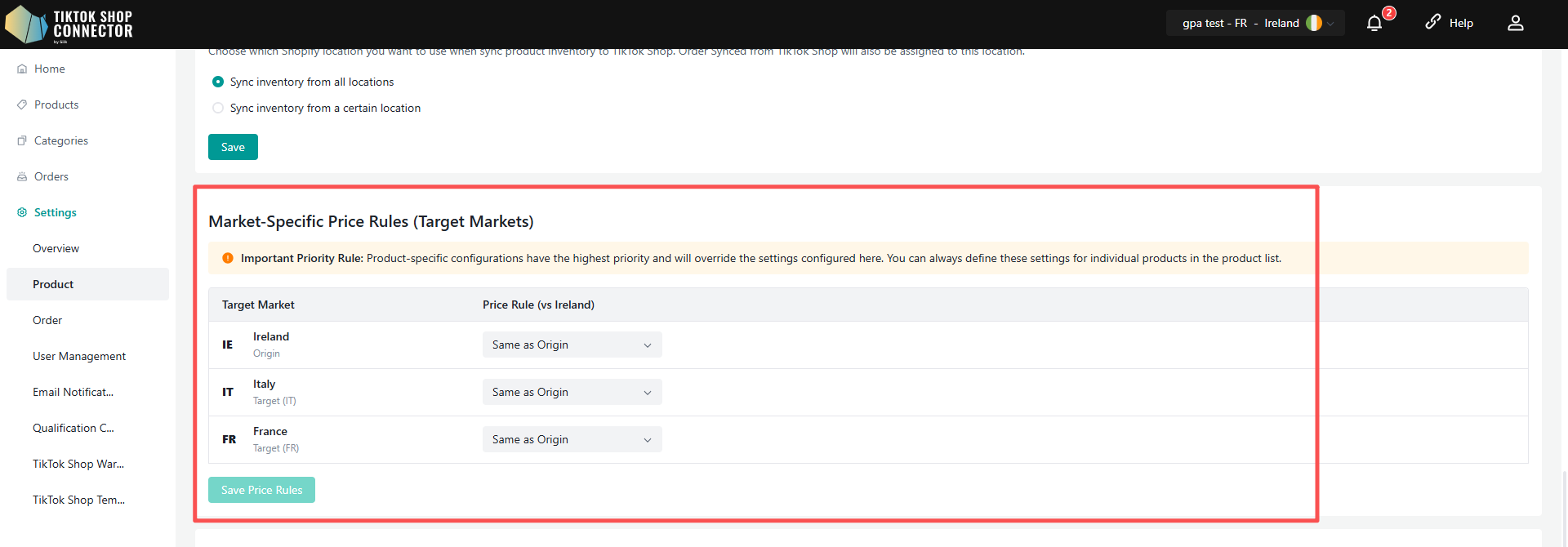
Price Update Sync Rule
Price Update Sync Rule jest konfigurowana na poziomie połączenia.
Jeśli Sync Rule połączenia rynkowego docelowego jest ustawiona na Origin:
System używa najnowszej ceny produktu Shopify jako ceny źródłowej.
Market-Specific Price Rules są następnie stosowane do obliczenia ceny rynku docelowego.
Jeśli Sync Rule połączenia rynkowego docelowego jest ustawiona na TikTok Shop (TikTok Shop):
Istniejąca cena TikTok Shop jest zachowywana.
Aktualizacje cen Shopify nie nadpiszą ani nie przeliczą ceny TikTok Shop.
Market-Specific Price Rules nie będą ponownie stosowane podczas aktualizacji.
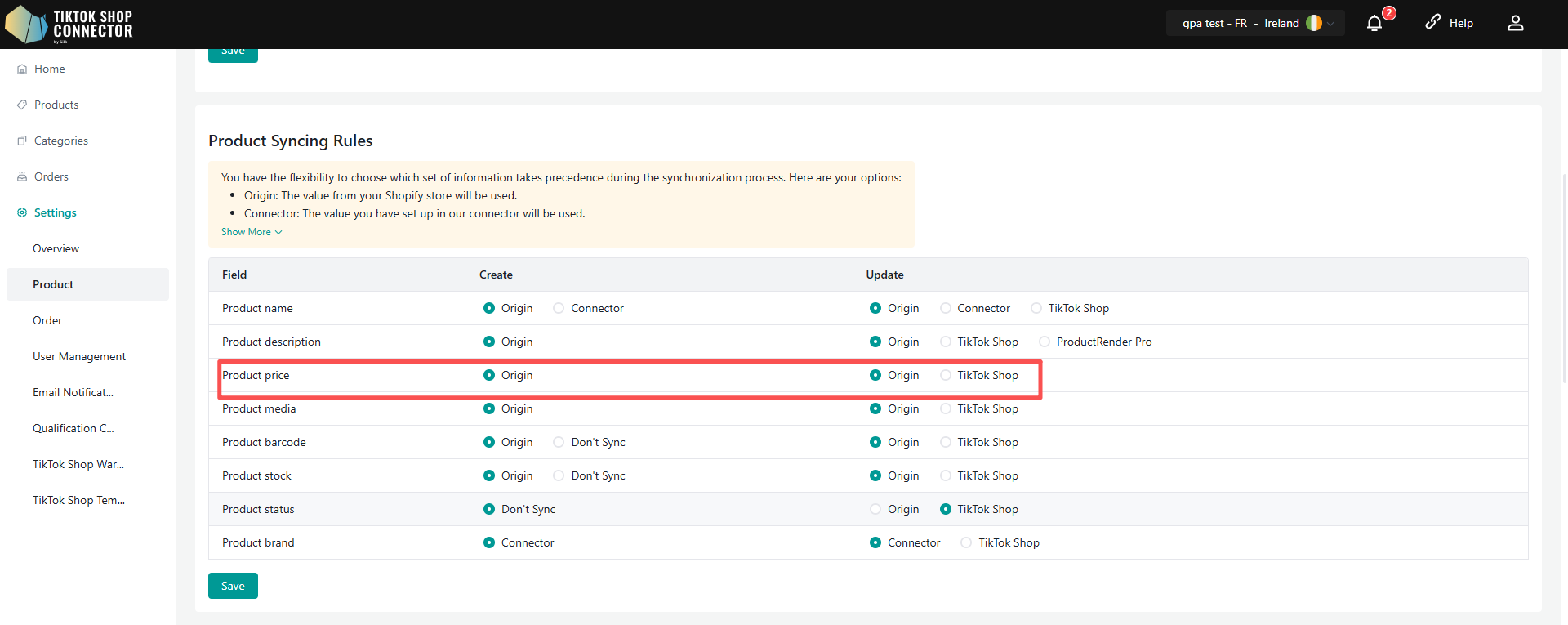
Ważne uwagi
Każde połączenie rynkowe utrzymuje niezależne zachowanie synchronizacji cen.
Różne rynki docelowe mogą mieć różne wyniki cenowe w zależności od ich indywidualnych reguł cenowych i konfiguracji Sync Rule.
Zachowanie synchronizacji cen jest zarządzane niezależnie na poziomie połączenia.
Jak wiązać produkty między rynkami
W nowej architekturze, wiązanie nie jest już ograniczone do Global Products.
Silk Connector teraz obsługuje:
Wiązanie Origin ↔ Target
Wiązanie Target ↔ Target
Grupy wiązania na wiele rynków
Po związaniu:
Produkty współdzielą historię zamówień
Produkty współdzielą recenzje
Produkty współdzielą szczegóły produktu
Cena i zapasy pozostają specyficzne dla rynku
Wiąż produkty
Kroki
Przejdź do strony zarządzania produktami.
Zlokalizuj produkt.
Kliknij Bind Products w kolumnie Actions.
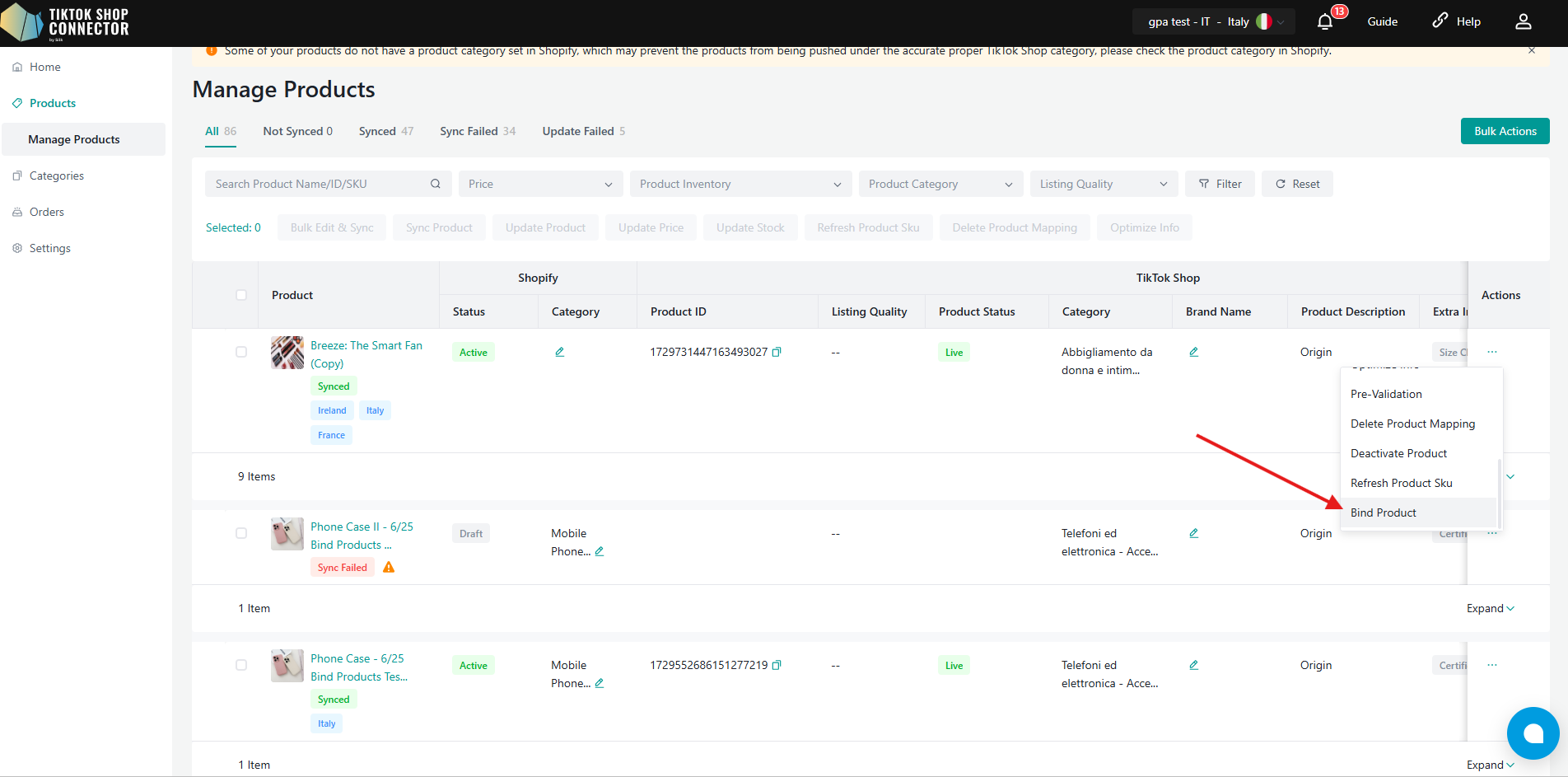
- Wybierz produkty docelowe z innych rynków.
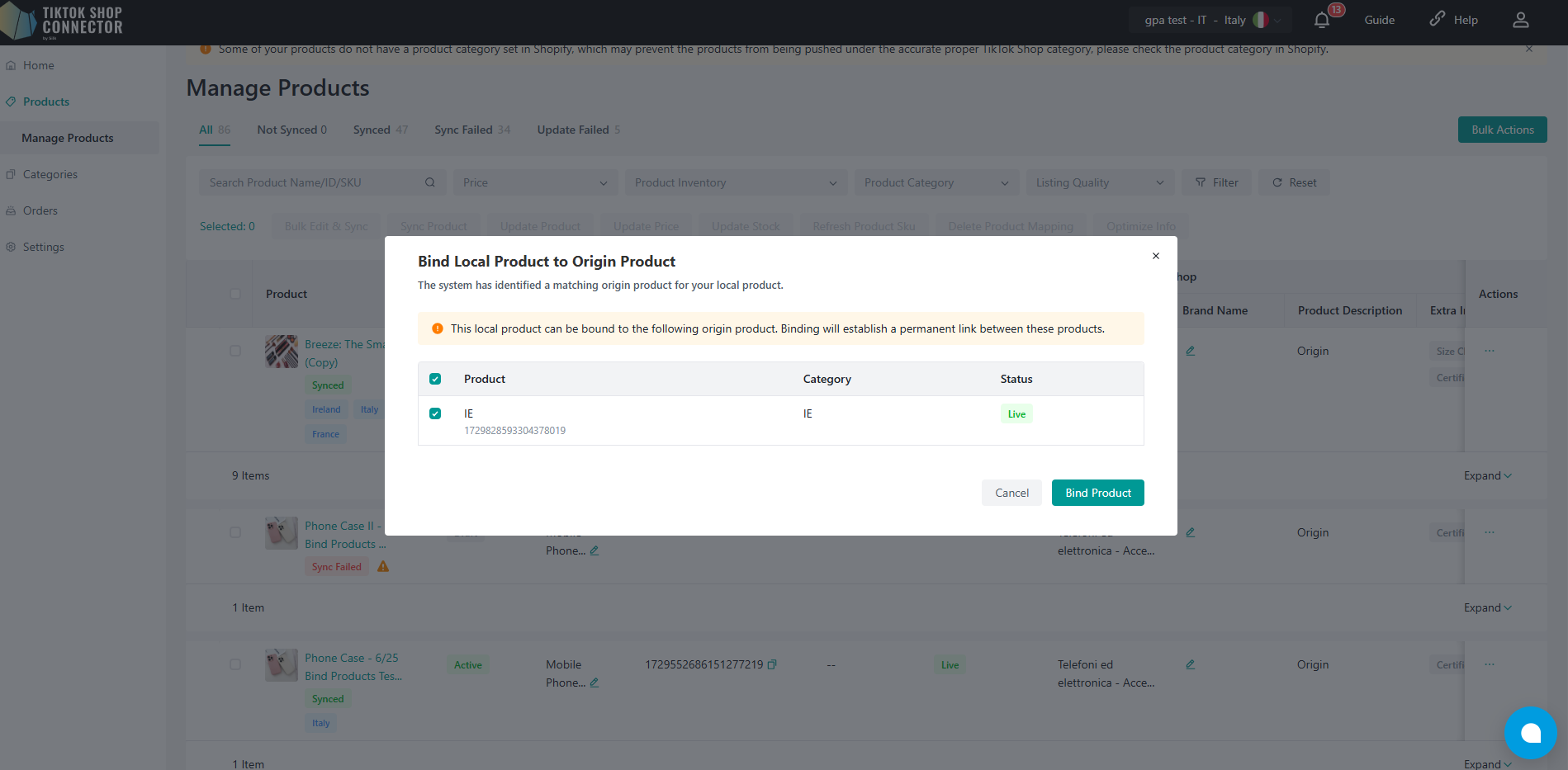
- Potwierdź wiązanie.
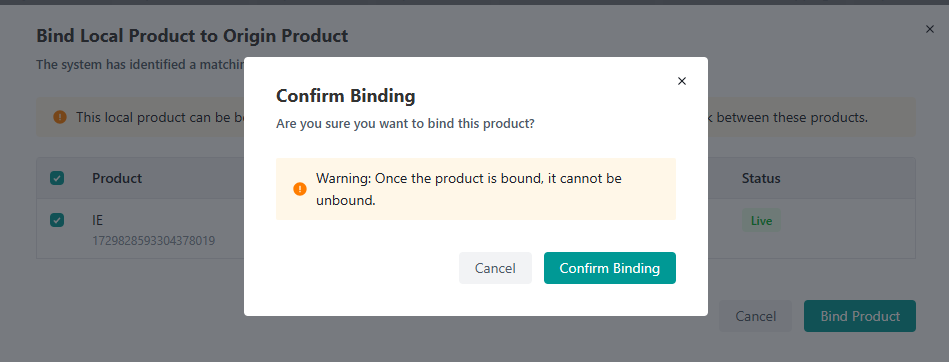
Reguły walidacji wiązania
Produkty muszą spełniać:
Ten sam Category ID
Te same Sales Attribute IDs
Te same Sales Attribute Names
Jeśli walidacja się nie powiedzie:
System wyświetli szczegółowe informacje o niedopasowaniu.
Sprzedawcy muszą wyrównać informacje o produkcie przed ponowną próbą.
Sugestie wiązania
Silk Connector może automatycznie rekomendować produkty do wiązania na podstawie:
Shopify Product ID
Seller SKU
Tego samego źródła Shopify Store
Tagi relacji wiązania
Po pomyślnym związaniu:
Produkty wyświetlają tagi rynku.
Origin Market wyświetla etykietę (Origin).
Relacje wiązania rynków są widoczne na listach produktów.
Zamówienia z wielu regionów TikTok Shop EU będą śledzone na stronie Orders.
Uwaga: Aby pomyślnie synchronizować zamówienia z TikTok Shop do Shopify, Twoje produkty muszą być połączone z Shopify do TikTok Shop przez nasz Connector. Wszelkie zamówienia zawierające niesynchronizowane produkty NIE będą synchronizowane z powrotem do Shopify.
Jak synchronizować zamówienia
Zamówienia z wielu rynków TikTok Shop EU mogą być śledzone na stronie Orders w Silk Connector. Każde połączenie rynkowe zarządza swoimi zamówieniami niezależnie.
Aby zsynchronizować zamówienie z TikTok Shop do Shopify, powiązane produkty muszą być połączone z Shopify do TikTok Shop przez Silk Connector. Zamówienia zawierające niepołączone lub niesynchronizowane produkty nie będą synchronizowane z Shopify.
Tworzenie zamówień
Automatyczne tworzenie: Connector będzie przekazywał zamówienia i automatycznie aktualizował Shopify, gdy zamówienie zostanie złożone i opłacone w TikTok Shop
Zwróć uwagę: Rynek Shopify może mieć wiele regionów. Zamówienia będą przypisane do głównego regionu rynku Shopify.
Gdy zamówienie jest synchronizowane ze sklepem Shopify, dodamy tag wskazujący, z którego rynku TikTok Shop pochodzi zamówienie.

order status = 'awaiting for shipment'
Jeśli status zamówienia to "unpaid" -> zamówienie NIE będzie synchronizowane z Shopify
- Order ID będzie puste w Connectorze
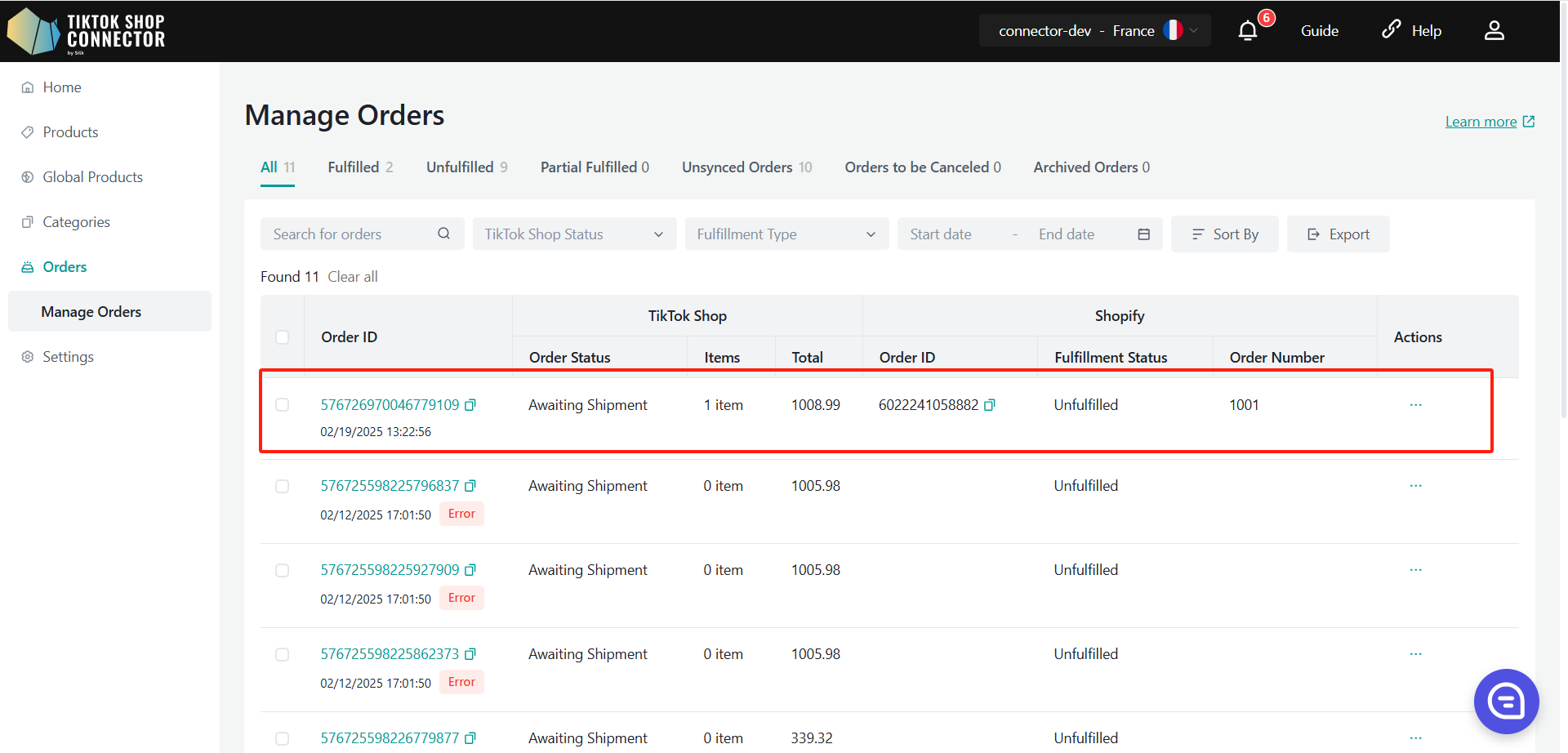
Sprawdzanie zamówień
Kliknij TikTok Shop Order ID lub wyszukaj zamówienie po TikTok Shop Order ID.
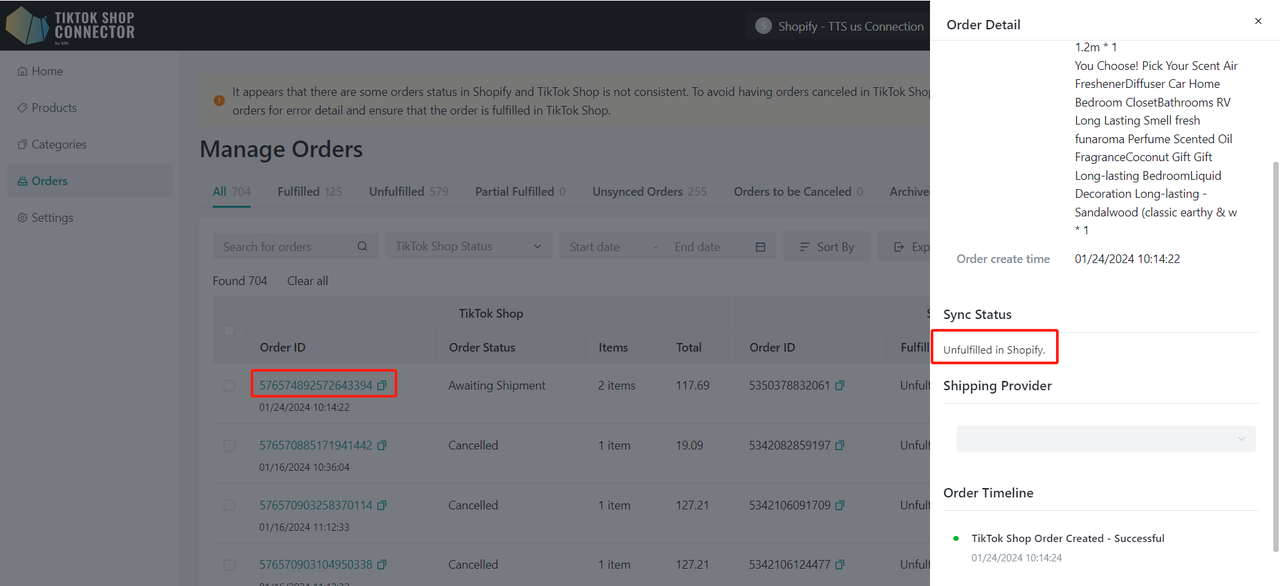
Status płatności i realizacji
| Status w Shopify | Connector by Silk | Status w TikTok Shop | |
|---|---|---|---|
| Gdy NIE zrealizowałeś zamówienia w Shopify | Payment Status: Paid Fulfillment Status: Unfulfilled | Automatic Sync <-> | Awaiting Shipment |
| Gdy zrealizowałeś i wysłałeś zamówienie w Shopify | Payment Status: Paid Fulfillment Status: Fulfilled | Automatic Sync <-> | Awaiting Collection |
Aby zrealizować zamówienie w Shopify:
Otwórz zsynchronizowane zamówienie w Shopify.
Kliknij "Fulfill item".
Wprowadź numer śledzenia i informacje o przewoźniku.
Kliknij "Fulfill item", aby potwierdzić.
Po zakończeniu realizacji w Shopify, Silk Connector synchronizuje informacje o śledzeniu i status realizacji z powrotem do TikTok Shop.
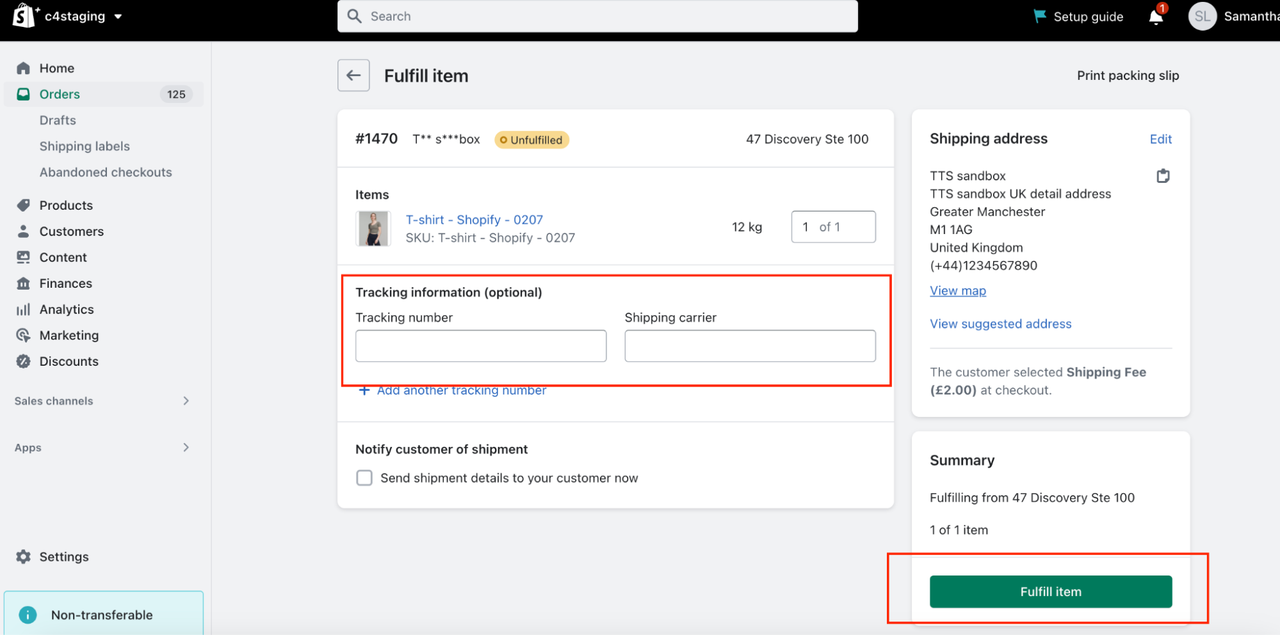
Status wysyłki i dostawa
| Status wysyłki | Dostawa/Ukończenie |
|---|---|
| TikTok Shop będzie śledził status dostawy. Status tranzytu zostanie automatycznie zaktualizowany do 'In Transit', gdy zamówienie zostanie wysłane z Shopify. | Status zamówienia w sklepie TikTok Shop zostanie domyślnie zaktualizowany do 'Delivered/Completed', gdy zamówienie zostanie dostarczone. |
Anulowania zamówień
Anulowania zamówień są synchronizowane dwukierunkowo przez Silk Connector.
Jeśli zamówienie zostanie anulowane w Shopify, Silk Connector synchronizuje anulowanie z TikTok Shop.
Jeśli zamówienie zostanie anulowane w TikTok Shop, Silk Connector synchronizuje anulowanie z Shopify.
Wynik anulowania można przejrzeć na stronie Orders w Silk Connector.
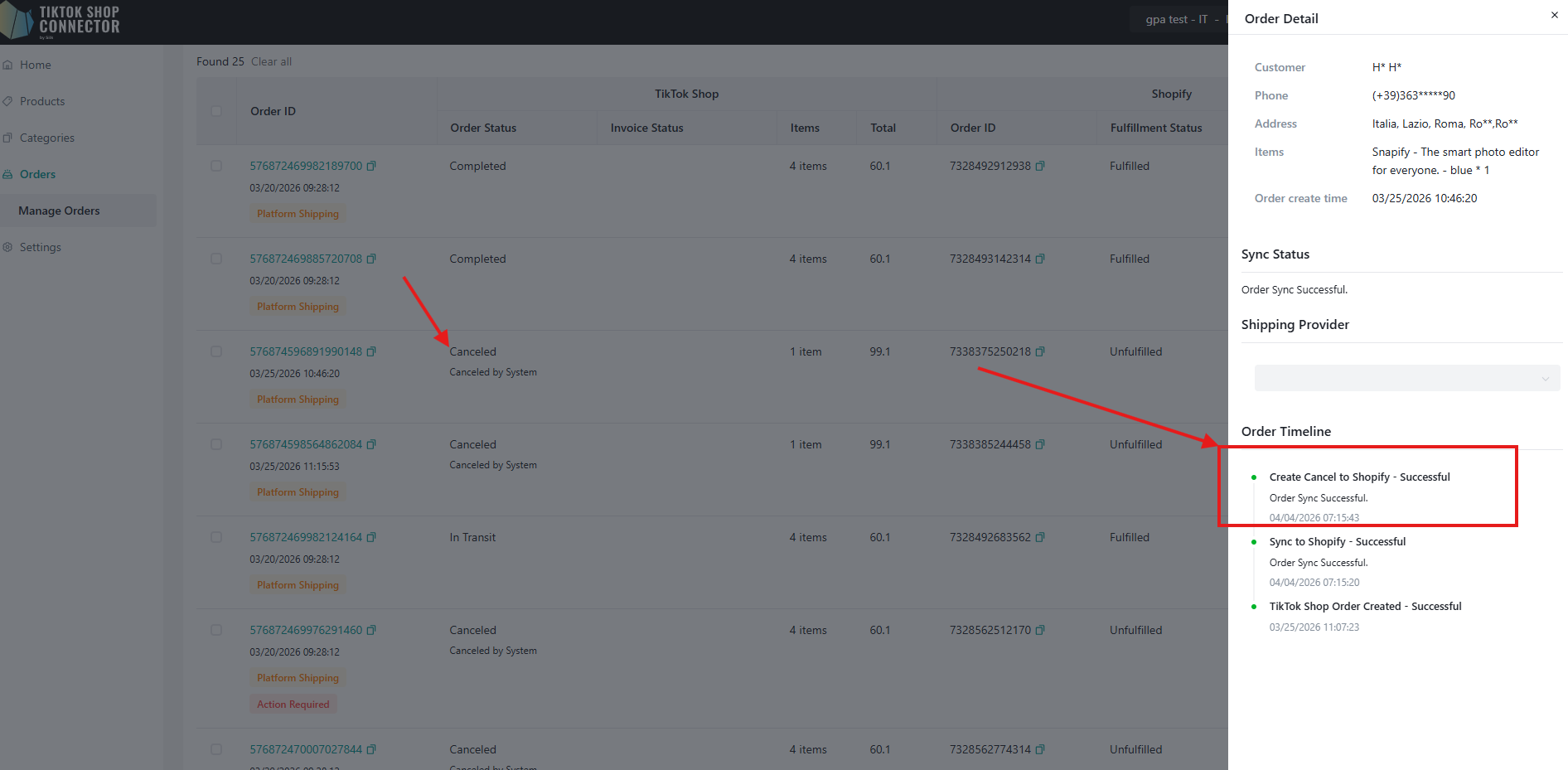
| Anulowanie w Shopify | Anulowanie w TikTok Shop |
|---|---|
| Aby anulować zamówienie złożone w TikTok Shop z Shopify: 1. Anuluj zamówienie w Shopify. 2. Anulowanie zamówienia zostanie automatycznie zsynchronizowane przez connector i anuluje odpowiednie zamówienie w TikTok Shop. | Aby anulować lub odrzucić zamówienia złożone w TikTok Shop z TikTok Shop Seller Center. 1. Kupujący z TikTok Shop złożą żądanie anulowania. 2. Możesz zaakceptować lub odrzucić żądanie anulowania w TikTok Shop Seller Center. 3. Zaakceptuj żądanie anulowania -> status zamówienia zostanie zaktualizowany w portalu connectora, a odpowiednie zamówienie zostanie anulowane w Shopify. |
Przegląd Connectora
Connector zapewnia oddzielne strony dla każdego autoryzowanego rynku UE. Gdy przełączysz bieżący rynek z listy rozwijanej regionów, strona wyświetla dane dla wybranego połączenia rynkowego.
Home
Istnieje jedna sekcja panelu, która wyświetla informacje o produktach i zamówieniach dla Twojego bieżącego połączenia w modelu EU Full Sell Cross:
Products: Przegląd produktów Synced, Not Synced, Sync Failed i Update Failed dla bieżącego połączenia
Orders: Przegląd zamówień Fulfilled, Unfulfilled, Unsynced i Cancelled dla bieżącego połączenia
Revenue: Dane o sprzedaży i całkowitych przychodach dla bieżącego połączenia
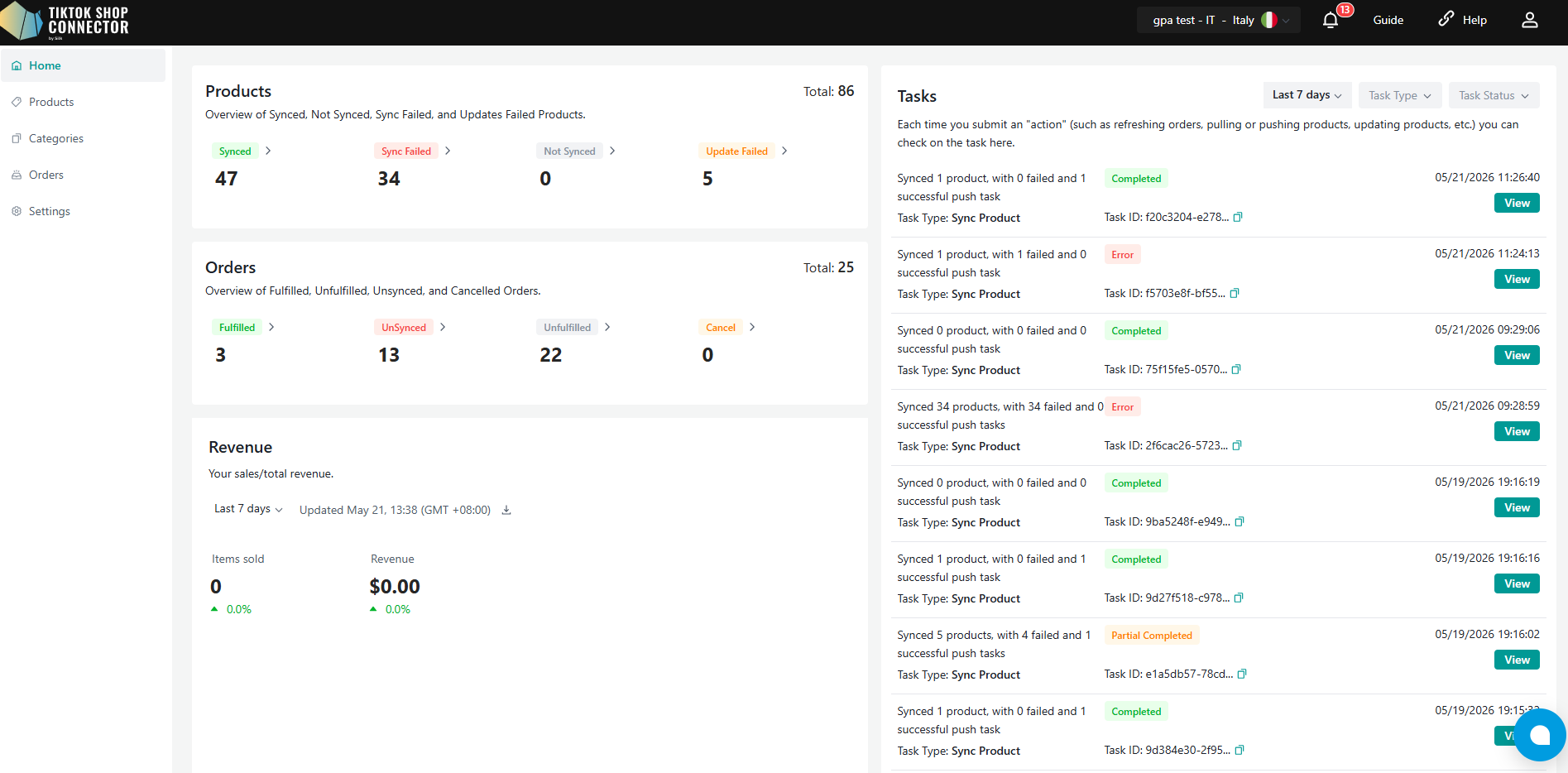
Top Products: 10 najlepiej sprzedających się produktów dla bieżącego połączenia
Top Customers: Najlepsi klienci, którzy kupili z bieżącego połączenia
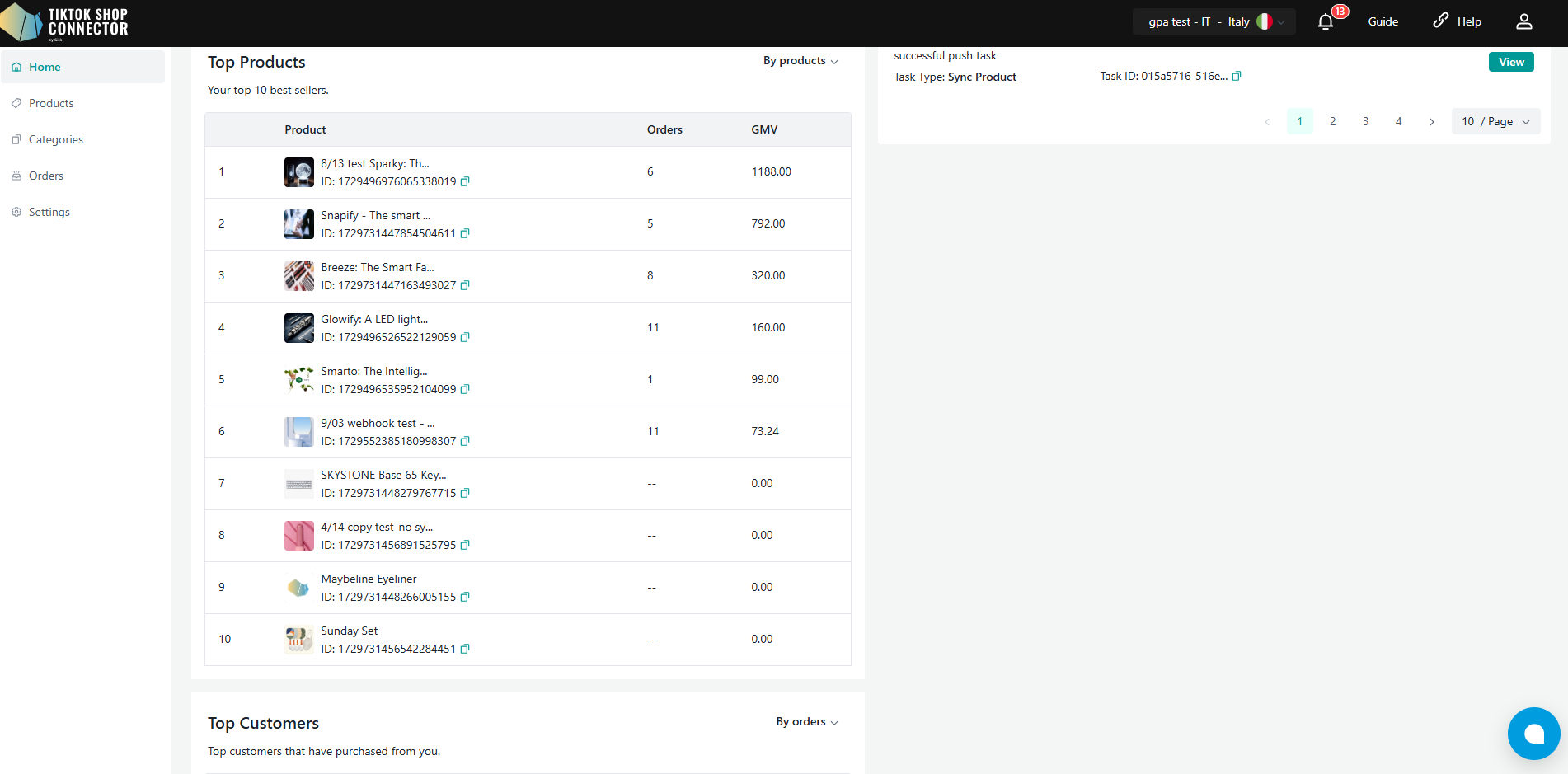
Dla modułu Task:
Rekordy zadań są wyświetlane dla wszystkich połączonych rynków EU GPA
Sprzedawcy mogą przeglądać wyniki synchronizacji i statusy zadań dla wszystkich połączonych połączeń rynkowych w jednym miejscu
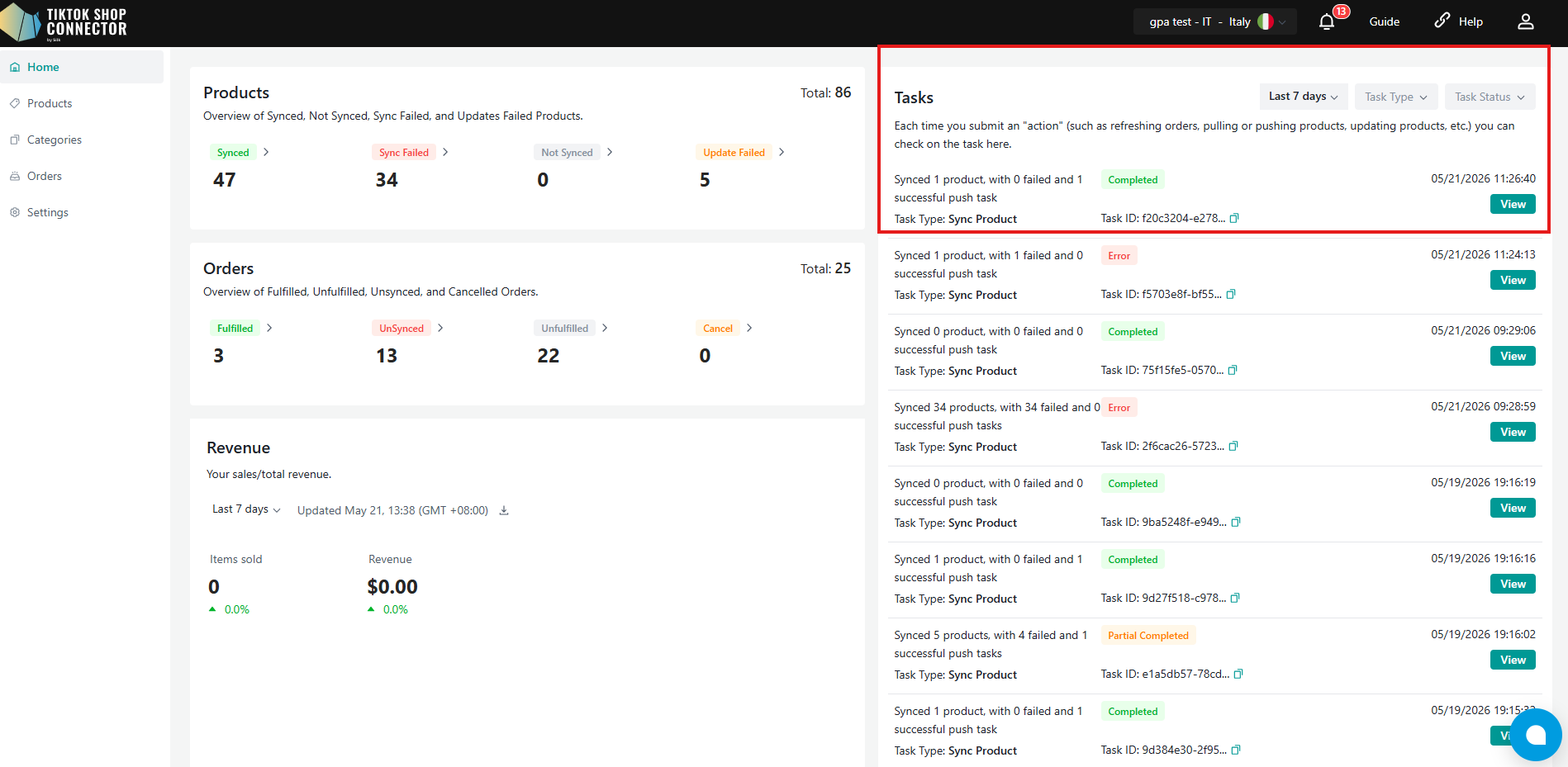
Products
Wyświetla wszystkie produkty pobrane z Shopify dla bieżącego połączenia
Pokazuje, czy produkty zostały pomyślnie zsynchronizowane z TikTok Shop dla bieżącego połączenia rynkowego
Obsługuje replikację produktów EU GPA między połączonymi rynkami UE
Wyświetla, do których rynków docelowych produkt został już skopiowany w ramach bieżącego połączenia
Sprzedawcy mogą sprawdzić wynik replikacji i synchronizacji przez pole Global Listing Status
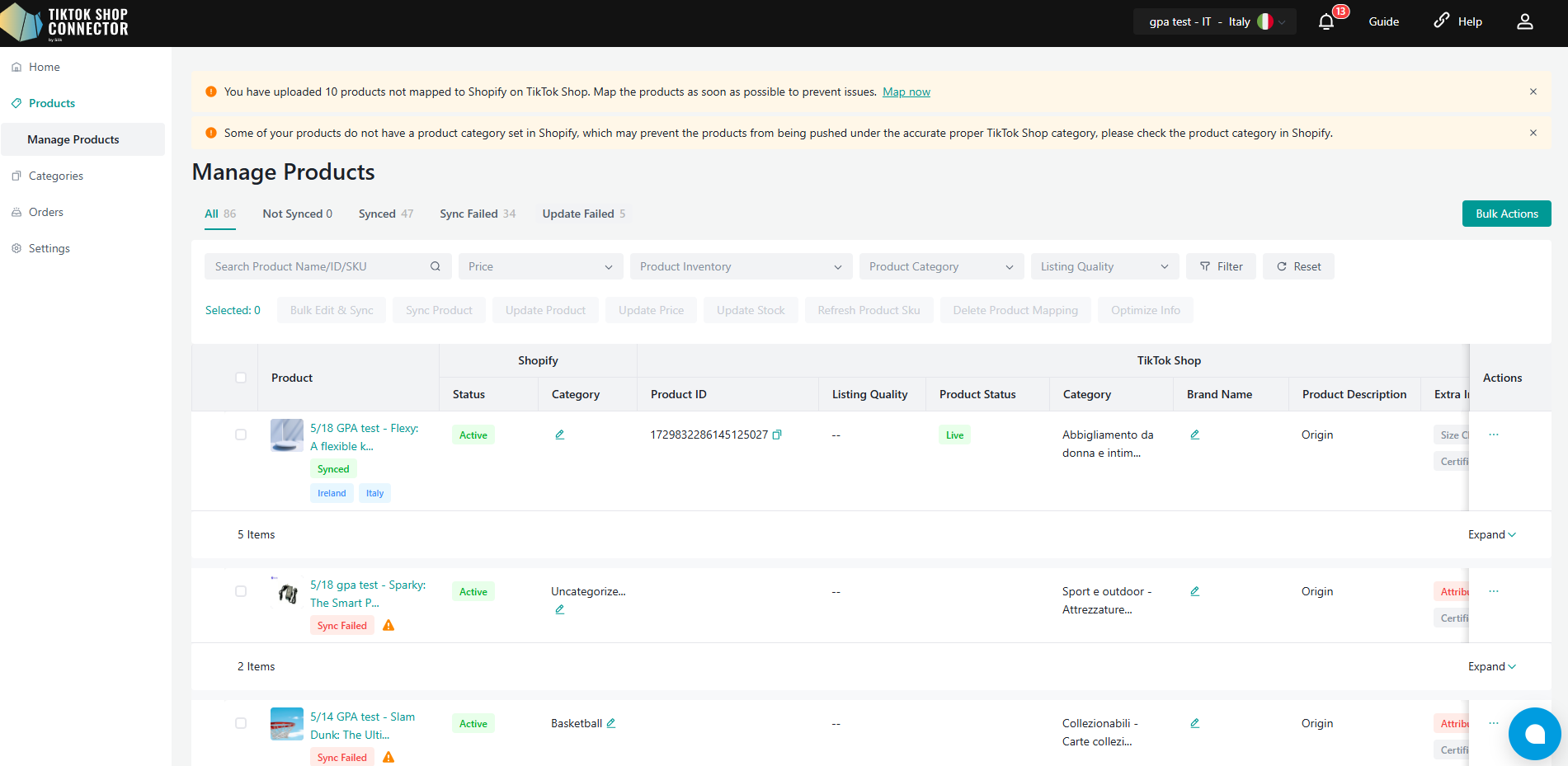
Produkty są kategoryzowane przy użyciu następujących statusów:
All
Synced
Not Synced
Replicate Failed
Draft
Live
Dostępne akcje produktów
Dostępne akcje na stronie Product obejmują:
Sync Product
Update Product
Bind Products
Fill in Attribute
Show Certification
Choose Brand
Size Chart
Pre-validation
Fill in Compliance
Aby skopiować produkty na inne rynki EU GPA, możesz odwołać się do sekcji How to Sync Product dla szczegółowego przepływu pracy replikacji produktu.
Orders
Wyświetla wszystkie zamówienia złożone w TikTok Shop dla bieżącego połączenia rynkowego
Każde połączenie śledzi i zarządza zamówieniami niezależnie na podstawie swojego odpowiedniego rynku UE
Zamówienia z TikTok Shop są automatycznie synchronizowane z Connectora, a następnie publikowane do Shopify
Sprzedawcy mogą realizować zamówienia bezpośrednio w Shopify
Synchronizacja zamówień i statusy realizacji są zarządzane oddzielnie dla każdego połączonego rynku
(Zobacz How to Sync Orders w Integration Manual)
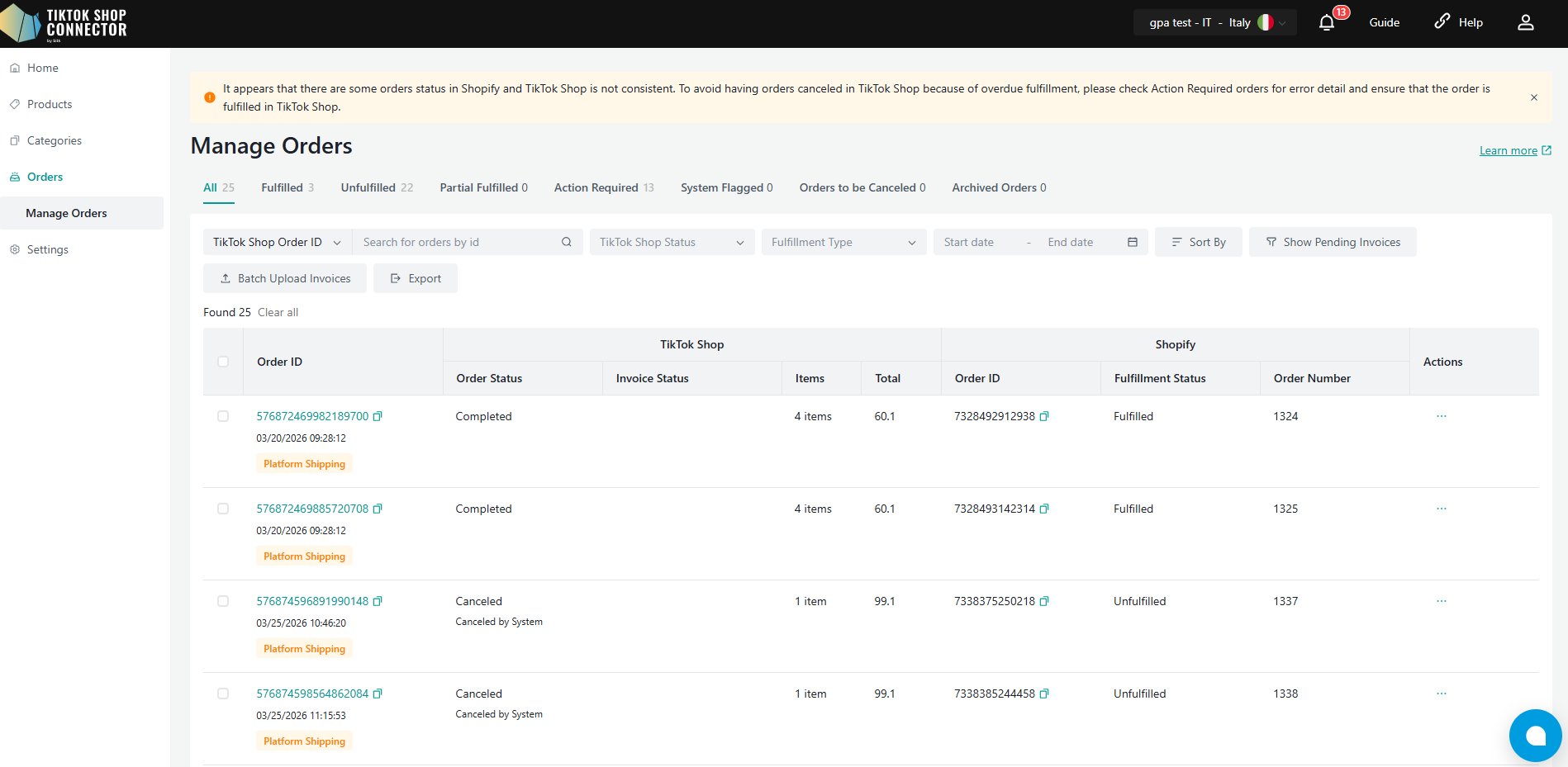
Categories
Mapuje "Product Type/Category" w Shopify jako "Category in TikTok Shop" do "Category in TikTok Shop"
Automatycznie sugeruje kategorię w TikTok Shop
- Może być zmieniona lub mapowana na kategorie TikTok Shop ręcznie
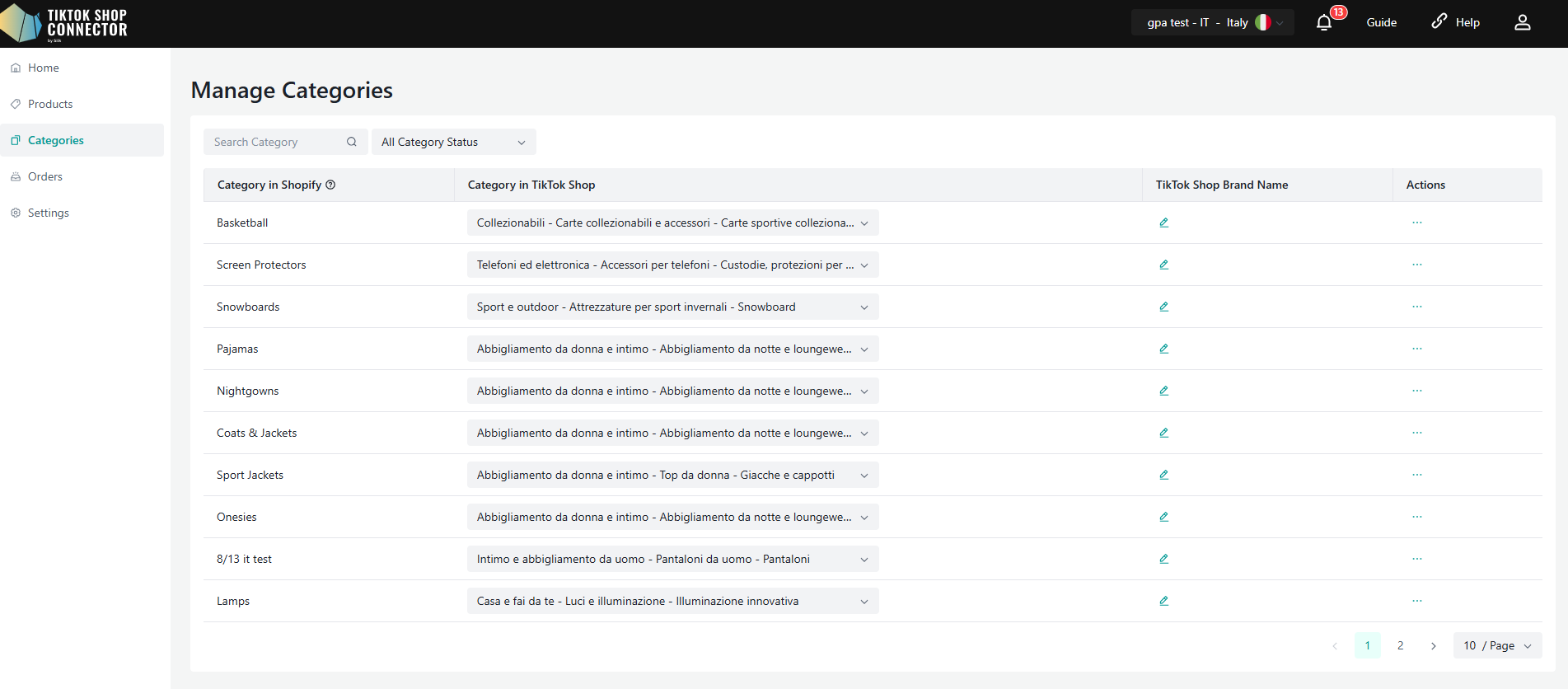
Marketing - Jak synchronizować promocje
Silk Connector obsługuje synchronizację kwalifikujących się rabatów Shopify z promocjami TikTok Shop dla bieżącego połączenia.
Promotion Sync jest zarządzany na podstawie wybranego konta lub rynku TikTok Shop. Jeśli dostępnych jest wiele rynków lub regionów, sprzedawcy powinni najpierw przełączyć się na rynek docelowy, a następnie przejrzeć lub zarządzać promocjami dla tego rynku.
Obsługiwane typy promocji
Silk Connector obsługuje następujące typy promocji Shopify dla Promotion Sync, gdy spełniają wymagania TikTok Shop:
Amount off products
Amount off orders
Free shipping
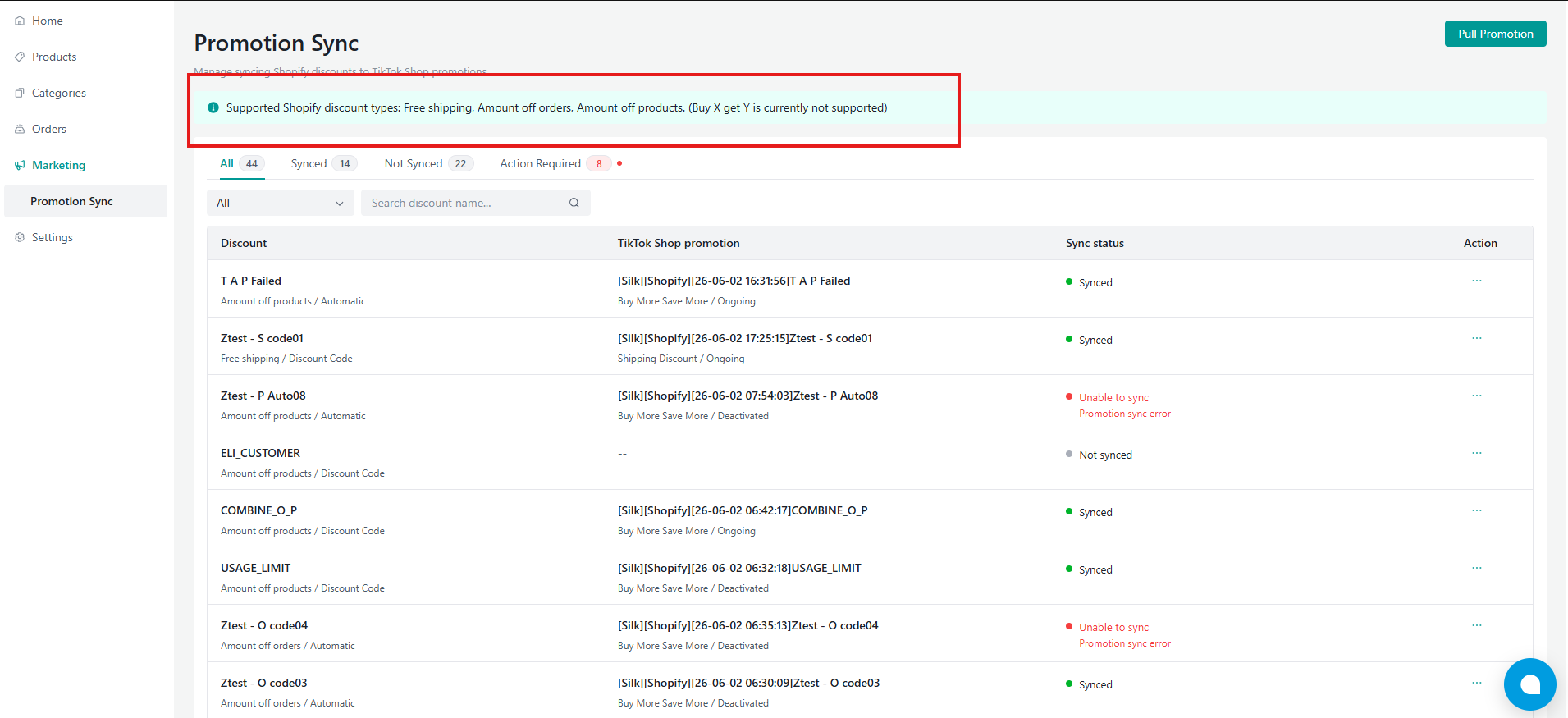
Uwaga: Obsługiwane szczegóły promocji mogą się różnić w zależności od konfiguracji rabatu Shopify, wymagań promocji TikTok Shop, kwalifikowalności produktu, zakresu czasu promocji i ograniczeń rynkowych.
Konfiguracja automatycznej synchronizacji promocji
Ścieżka konfiguracji:
Settings → Product Settings → Promotion Sync
Sekcja Promotion Sync pozwala sprzedawcom kontrolować, czy kwalifikujące się promocje Shopify są automatycznie synchronizowane z TikTok Shop.
Dostępne ustawienia obejmują:
Główny przełącznik Promotion Sync
Amount off products
Amount off orders
Free shipping
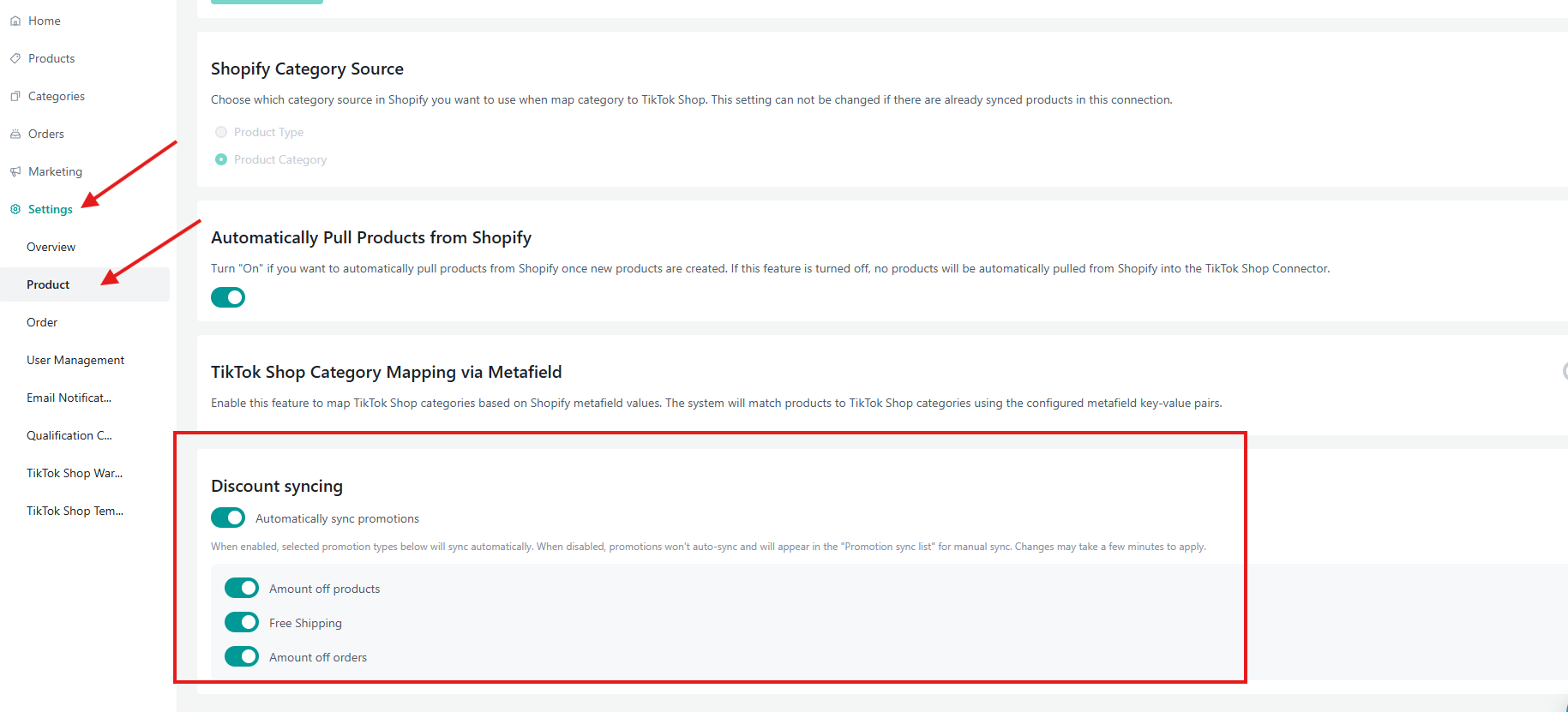
Gdy główny przełącznik Promotion Sync jest włączony, Silk Connector może automatycznie pobierać i synchronizować nowo utworzone lub zaktualizowane kwalifikujące się promocje Shopify zgodnie z wybranymi typami promocji.
Gdy główny przełącznik Promotion Sync jest wyłączony, Silk Connector nie będzie tworzyć nowych automatycznych operacji synchronizacji promocji dla bieżącego połączenia.
Wyłączenie automatycznej synchronizacji Promotion Sync nie usuwa promocji, które zostały już zsynchronizowane z TikTok Shop.
Pobierz promocje
Ogólnie rzecz biorąc, connector automatycznie pobiera i aktualizuje promocje Shopify. Sprzedawcy mogą również kliknąć Pull Promotion na stronie Promotion Sync, aby ręcznie pobrać wszystkie promocje Shopify do Silk.
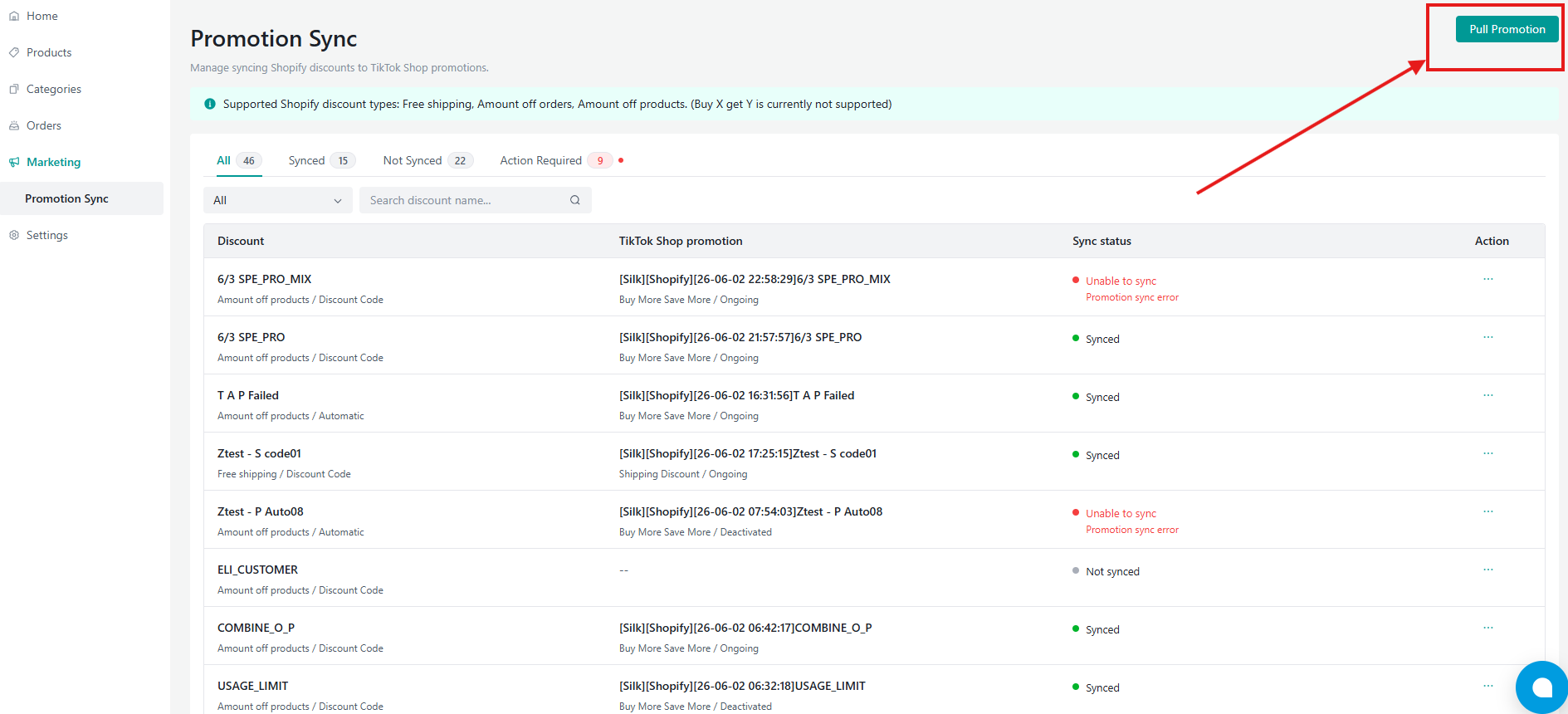
Po przesłaniu akcji, zadanie Pull Promotions zostanie automatycznie wygenerowane. Sprzedawcy mogą przejść do Home → Tasks, aby wyświetlić wynik zadania.
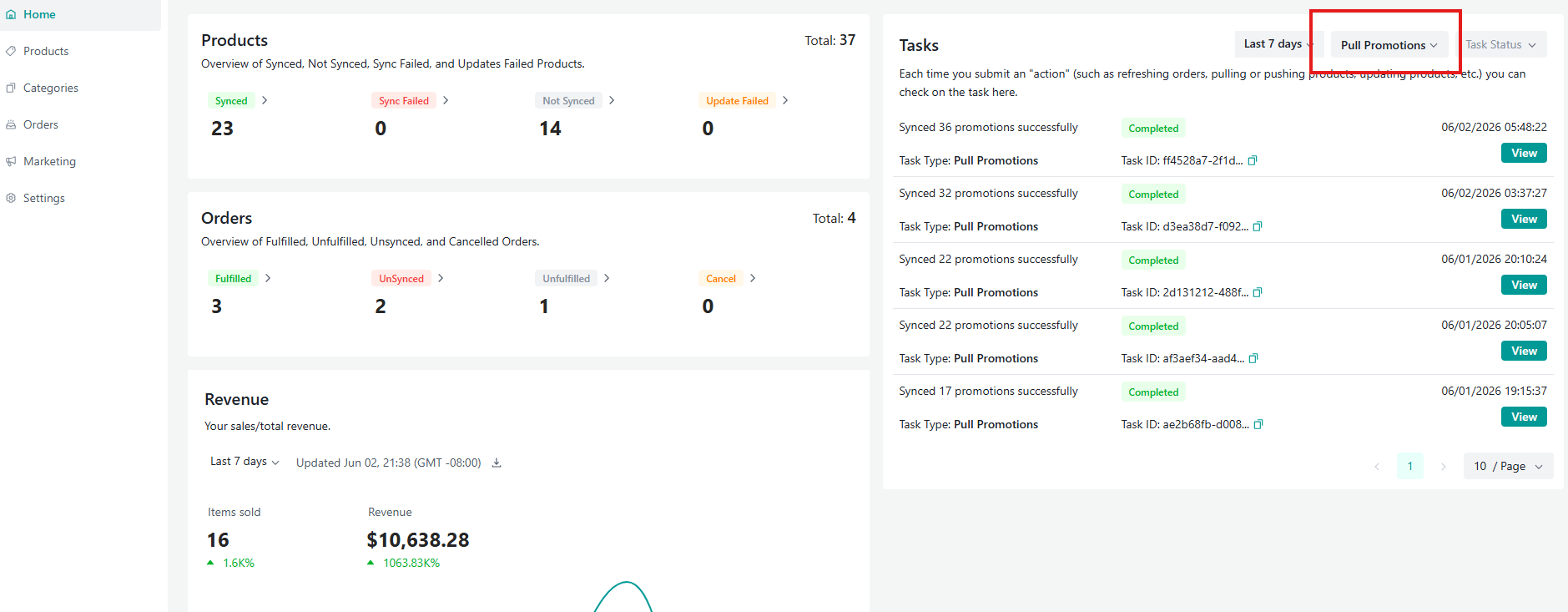
Szczegóły zadania pokazują łączną liczbę przetworzonych promocji, w tym rekordy udane i nieudane. Po zakończeniu, najnowsze promocje Shopify pojawią się na liście Promotion Sync z ich bieżącym statusem synchronizacji.
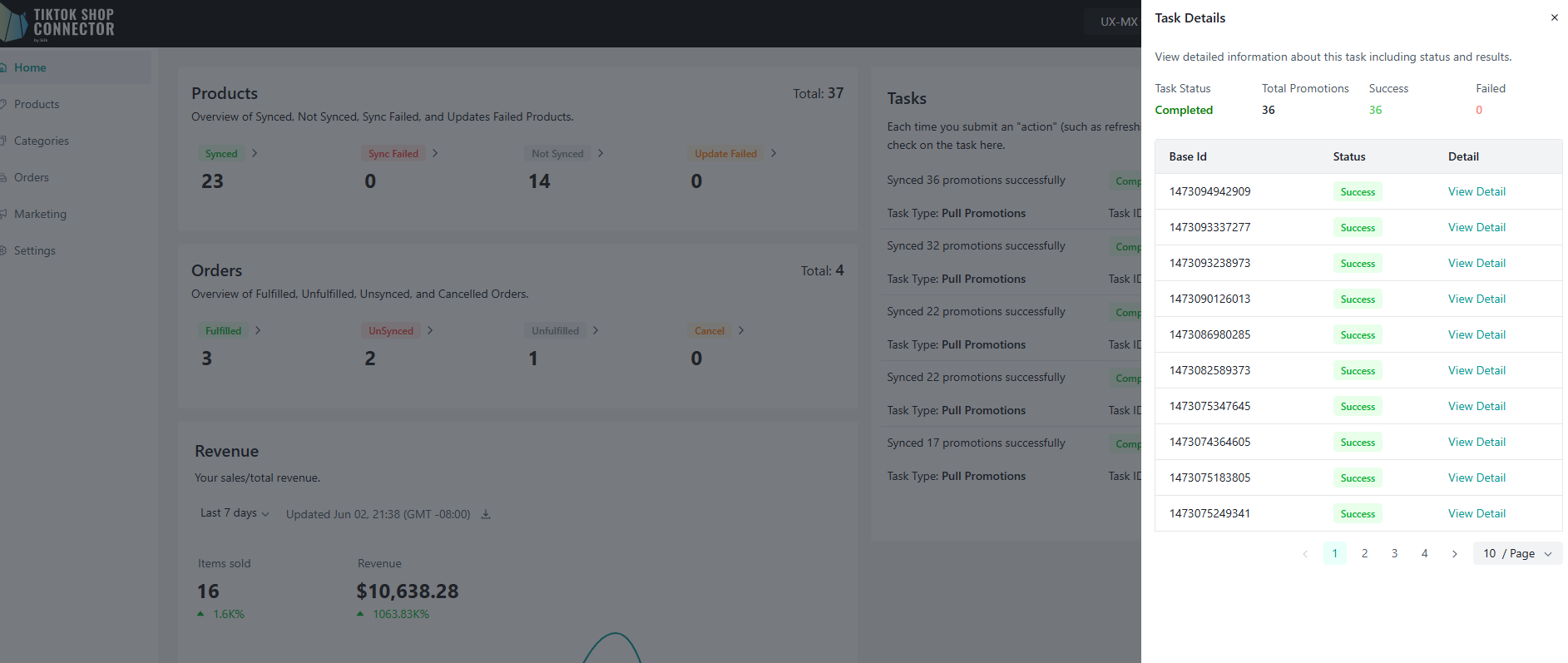
Ręczna synchronizacja promocji
Na stronie Promotion Sync, sprzedawcy mogą przejrzeć listę promocji i potwierdzić typ rabatu, zakres, zakres czasu, powiązane produkty i bieżący status synchronizacji.
- Aby ręcznie zsynchronizować promocję, kliknij Sync w kolumnie Action dla kwalifikującej się promocji.
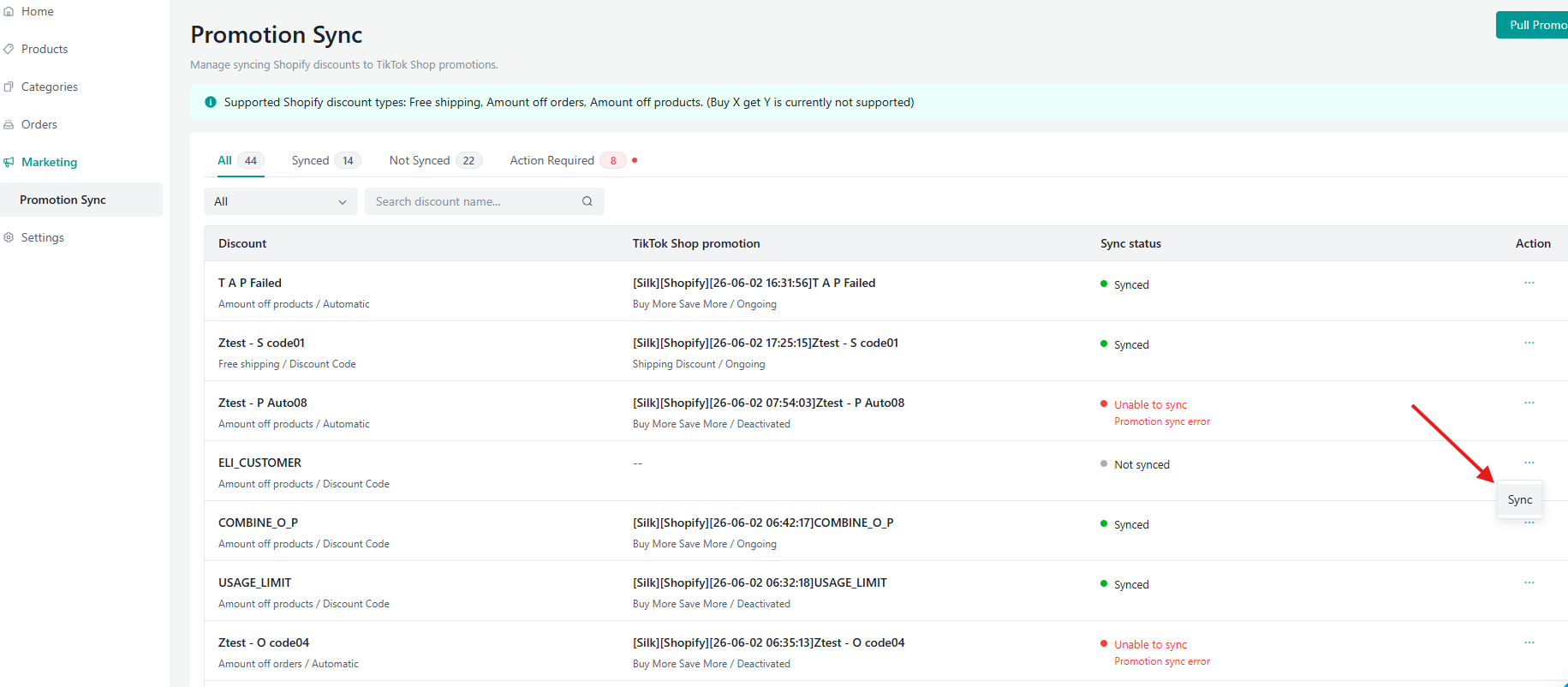
Dla promocji, które wcześniej się nie powiodły, sprzedawcy mogą najpierw naprawić powiązany problem, a następnie kliknąć Retry.
Dla promocji, które nie muszą być synchronizowane, sprzedawcy mogą kliknąć Ignore.
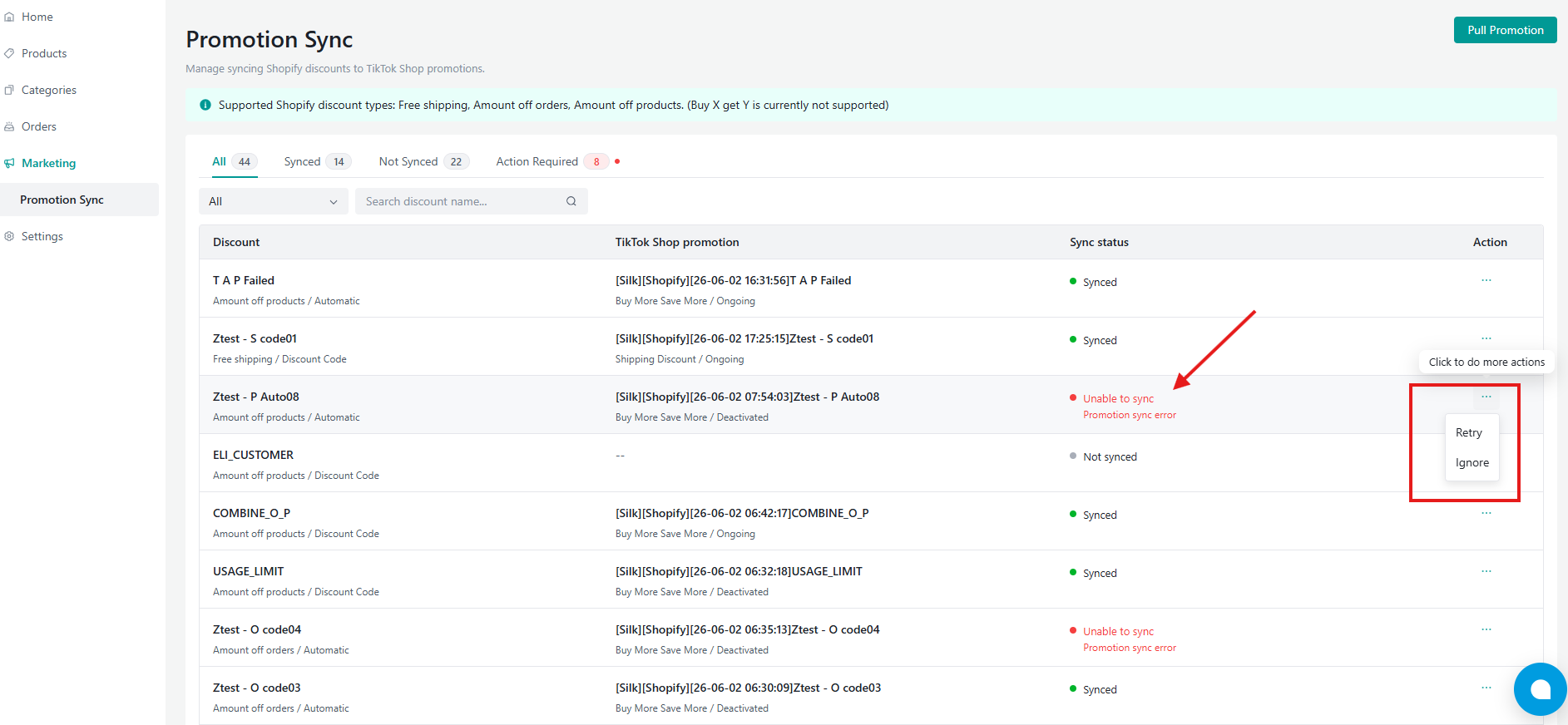
- Gdy dostępne, sprzedawcy mogą użyć Unsync, aby usunąć lub odłączyć zsynchronizowaną promocję z TikTok Shop.
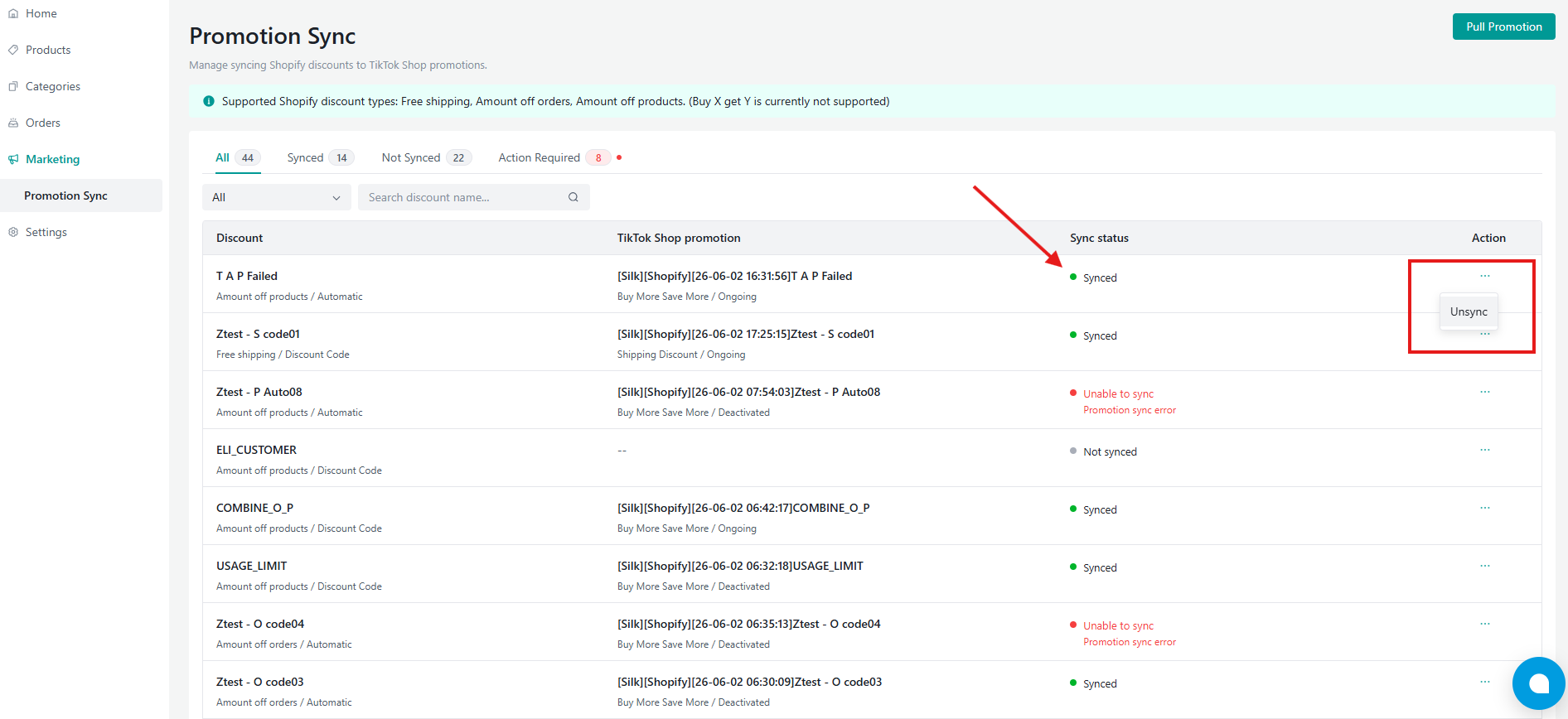
Uwaga: Jeśli automatyczna synchronizacja Promotion Sync jest wyłączona, sprzedawcy mogą nadal używać ręcznej synchronizacji dla kwalifikujących się promocji, gdy akcja Sync jest dostępna.
Status synchronizacji promocji
Strona Marketing wyświetla status synchronizacji dla każdej promocji.
Not Synced
Promocja została pobrana z Shopify, ale nie została zsynchronizowana z TikTok Shop.
Synced
Promocja została pomyślnie zsynchronizowana z TikTok Shop.
Action Required
Promocja nie może być zsynchronizowana, dopóki wymagane informacje nie zostaną uzupełnione lub poprawione.
Sync Failed
Żądanie synchronizacji promocji zostało przesłane, ale nie powiodło się z powodu walidacji TikTok Shop, ograniczeń API, problemów z powiązaniem produktu, problemów z konfiguracją rabatu lub innych wymagań platformy.
Wymagania promocji na poziomie produktu
Dla promocji na poziomie produktu, powiązane produkty i SKU Shopify powinny być już zsynchronizowane lub połączone z TikTok Shop w ramach bieżącego połączenia.
Jeśli promocja odwołuje się do produktów, które nie zostały zsynchronizowane lub połączone z TikTok Shop, promocja może wejść w status Action Required lub Sync Failed.
Promocje na poziomie zamówienia i promocje darmowej wysyłki mogą nie wymagać konkretnego powiązania produktu, ale nadal muszą spełniać reguły promocji TikTok Shop i wymagania rynkowe.
Zachowanie aktualizacji i odłączenia promocji
Gdy obsługiwana promocja Shopify jest aktualizowana, Silk Connector może synchronizować kwalifikujące się aktualizacje z TikTok Shop zgodnie z ustawieniami Promotion Sync i wybranym typem promocji.
Jeśli promocja nie jest już potrzebna w TikTok Shop, sprzedawcy mogą użyć Unsync, gdy jest dostępne. Unsync nie usuwa oryginalnego rabatu Shopify.
Jeśli synchronizacja promocji się nie powiedzie, przejrzyj powód niepowodzenia, popraw konfigurację rabatu Shopify lub relację produktu, a następnie spróbuj ponownie synchronizować.
Status zadania synchronizacji promocji
Wyniki synchronizacji promocji są wyświetlane na stronie Marketing. Jeśli rekord zadania zostanie wygenerowany, sprzedawcy mogą również przejrzeć wynik z:
Home → Tasks → view
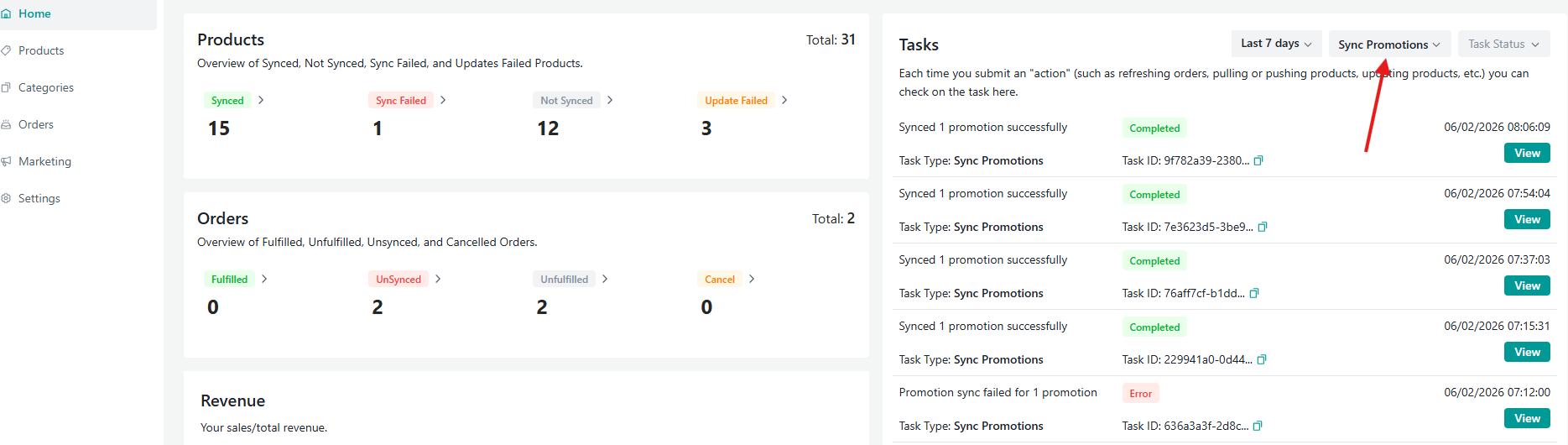
Wynik zadania może zawierać status przetwarzania, udane promocje, nieudane promocje i powody niepowodzenia.
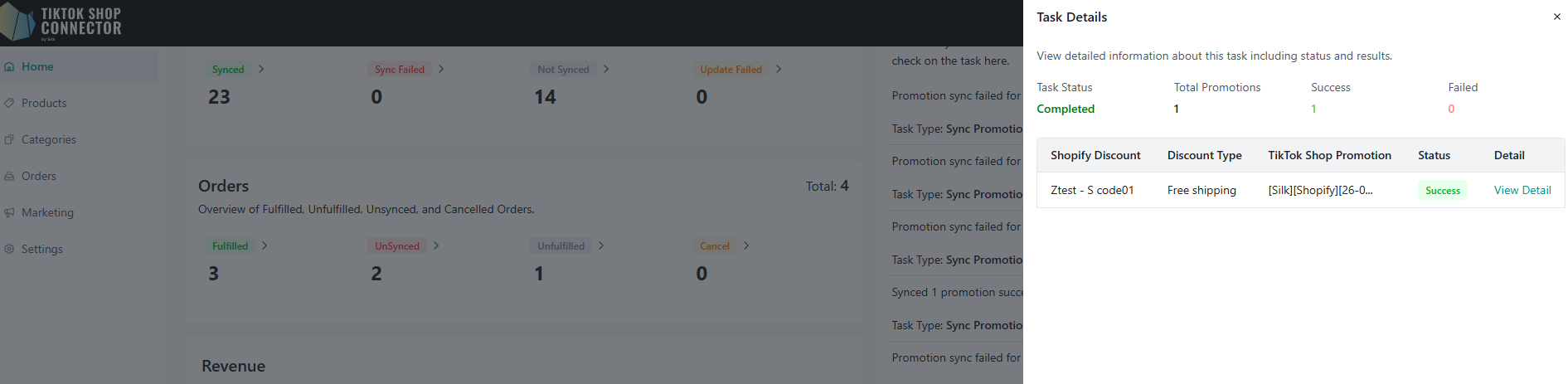
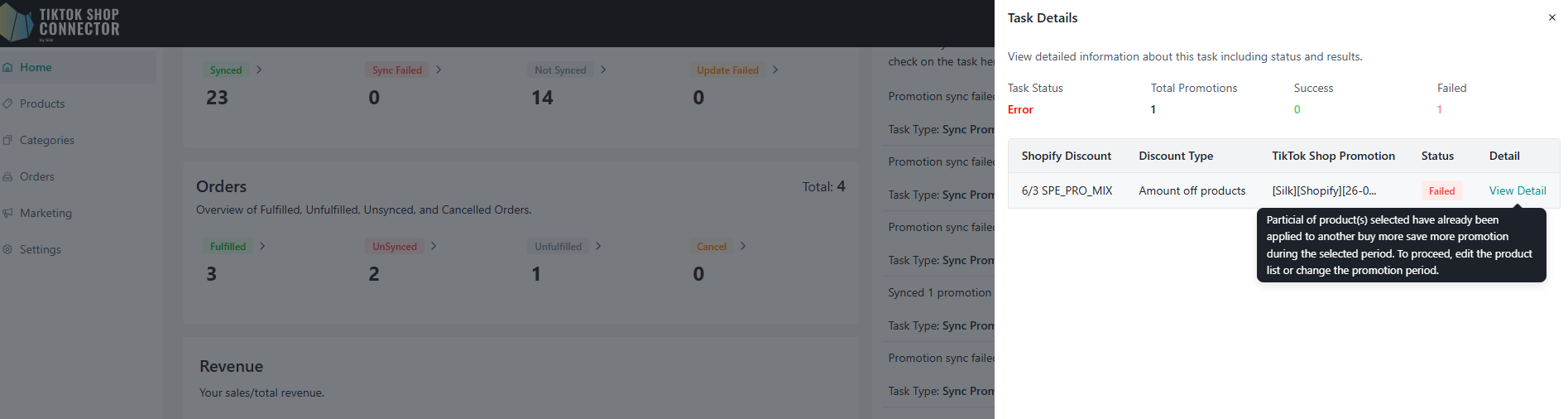
Ważne uwagi
Ustawienia Promotion Sync są zarządzane niezależnie dla każdego połączenia lub wybranego rynku TikTok Shop.
Promotion Sync obsługuje tylko kwalifikujące się typy rabatów Shopify, które spełniają wymagania TikTok Shop.
Promocje na poziomie produktu wymagają, aby powiązane produkty lub SKU były zsynchronizowane lub połączone z TikTok Shop w ramach bieżącego połączenia.
Nieobsługiwane promocje lub niekompletne konfiguracje rabatów mogą wymagać ręcznej korekty przed synchronizacją.
Wyłączenie automatycznej synchronizacji Promotion Sync nie usuwa istniejących zsynchronizowanych promocji TikTok Shop.
Niektóre promocje mogą nie zsynchronizować się, jeśli kolidują z regułami promocji TikTok Shop, kwalifikowalnością produktu, zakresem czasu promocji lub ograniczeniami specyficznymi dla rynku.
Settings
Strona Settings pozwala sprzedawcom konfigurować kluczowe zachowania dla zarządzania rynkiem EU GPA, w tym konfigurację Origin Shop, logikę synchronizacji zapasów i mapowanie lokalizacji zapasów Shopify.
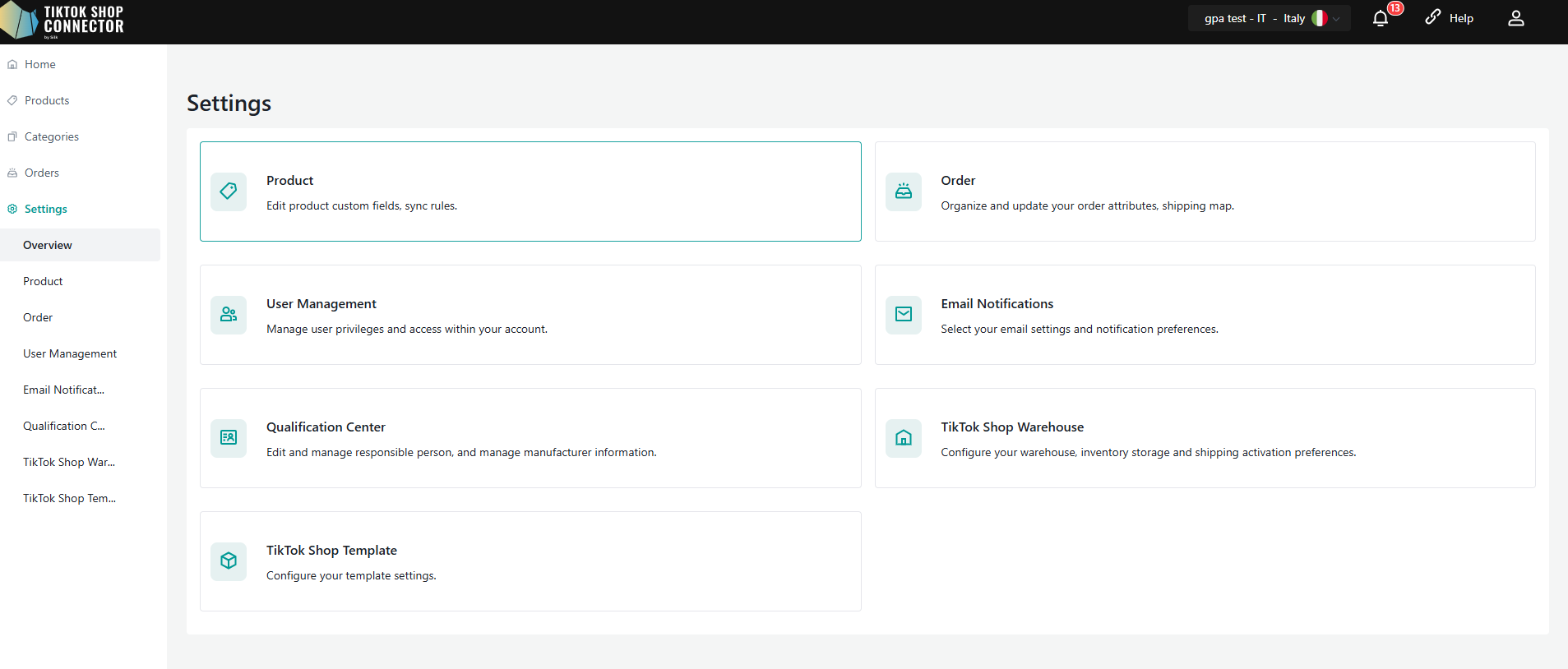
- Konfiguracja Origin Shop
Origin Shop to główne połączenie rynkowe używane do publikowania i replikacji produktów między rynkami EU GPA.
Kluczowe reguły
Produkty mogą być publikowane do TikTok Shop tylko po skonfigurowaniu Origin Shop.
Origin Shop działa jako połączenie źródłowe do replikacji produktu na inne rynki UE.
Po pomyślnej synchronizacji produktów z Origin Shop z TikTok Shop, konfiguracja Origin Shop nie może być już zmieniana.
Pomaga to zapewnić spójność relacji produktu między wszystkimi połączonymi rynkami EU GPA.
- Logika synchronizacji zapasów
Synchronizacja zapasów nadal przestrzega istniejących reguł Silk:
- Product Stock Sync Rule
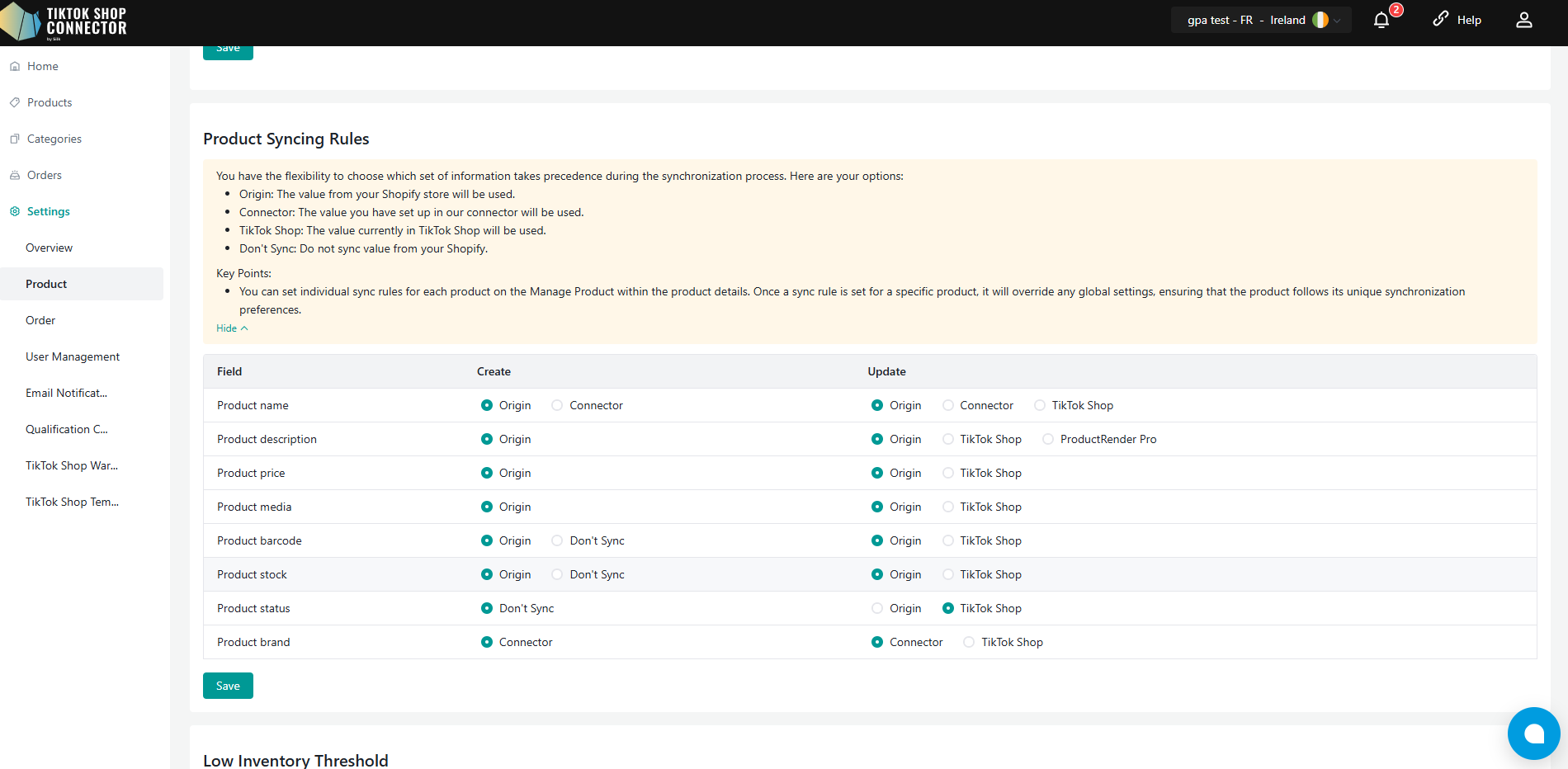
- Inventory Location Mapping
Każde połączenie niezależnie oblicza i synchronizuje zapasy na podstawie własnej konfiguracji.
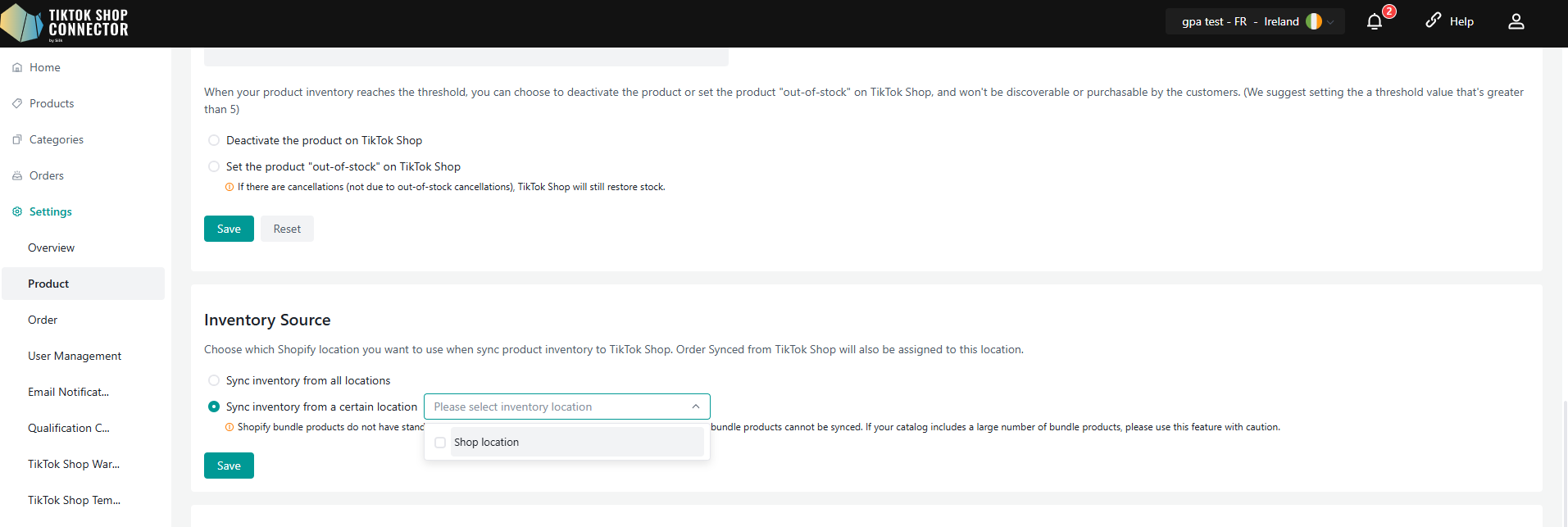
Obliczanie zapasów
Końcowe zapasy publikowane do TikTok Shop są określane przez:
Wybrana reguła synchronizacji zapasów
Zmapowana lokalizacja zapasów Shopify dla połączenia
Przykłady obejmują:
Synchronizacja według dostępnych zapasów
Rezerwacja bufora zapasów
Synchronizacja zapasów oparta na procentach
- Zarządzanie zapasami współdzielonymi i ekskluzywnymi
EU GPA obsługuje zarówno współdzielone zapasy, jak i zarządzanie ekskluzywnymi zapasami na poziomie rynku.
Współdzielone zapasy
Jeśli wiele połączeń wybiera tę samą lokalizację zapasów Shopify:
Wszystkie połączone rynki będą współdzielić to samo źródło zapasów
Aktualizacje zapasów między rynkami są oparte na tej samej puli zapasów Shopify
Przykład:
Połączenie Niemcy → Shopify Location A
Połączenie Francja → Shopify Location A
W tej konfiguracji oba rynki używają współdzielonych zapasów.
Ekskluzywne zapasy
Jeśli każde połączenie wybiera inną lokalizację zapasów Shopify:
Każdy rynek zarządza zapasami niezależnie
Ilości zapasów są rozdzielone według rynku
Aby osiągnąć ekskluzywne zarządzanie zapasami:
Utwórz oddzielne lokalizacje zapasów w Shopify dla różnych rynków UE
Skonfiguruj każde połączenie Silk z odpowiadającą mu lokalizacją zapasów Shopify
Przykład:
Połączenie Niemcy → zapasy magazynu Niemcy
Połączenie Francja → zapasy magazynu Francja
- Reguła synchronizacji aktualizacji zapasów
Zachowanie synchronizacji zapasów zależy również od konfiguracji Reguły synchronizacji aktualizacji zapasów.
Tryb Shopify
Jeśli Reguła synchronizacji aktualizacji jest ustawiona na Shopify:
- Aktualizacje zapasów są synchronizowane z Shopify do TikTok Shop
Tryb TikTok Shop
Jeśli Reguła synchronizacji aktualizacji jest ustawiona na TikTok Shop:
Zapasy Shopify nie będą synchronizowane z TikTok Shop
Zapasy są zarządzane bezpośrednio po stronie TikTok Shop
To ustawienie jest stosowane niezależnie do każdego połączenia.
Migracja istniejących sprzedawców GPA do nowego rozwiązania Intra-EU
Dla sprzedawców obecnie korzystających z przestarzałego rozwiązania GPA, Silk Connector zapewnia ścieżkę aktualizacji jednym kliknięciem do nowego rozwiązania Intra-EU.
Krok 1: Aktualizacja istniejących produktów
Zaloguj się do Silk Connector.
Na górze strony zostanie wyświetlony baner migracji dla kwalifikujących się sprzedawców.
Kliknij Aktualizuj na banerze.
Silk Connector automatycznie zaktualizuje wszystkie istniejące produkty GPA do nowych replikowanych produktów Intra-EU.
Uwaga: Proces aktualizacji migruje tylko produkty. Przed kontynuowaniem synchronizacji wymagana jest dodatkowa konfiguracja.

Krok 2: Konfiguracja Origin Shop
Przejdź do Connection Listing.
Wybierz jeden z połączonych TikTok Shops jako Origin Shop.
Wybrany Origin Shop będzie służyć jako główne źródło danych do synchronizacji i zarządzania produktami we wszystkich replikowanych sklepach.
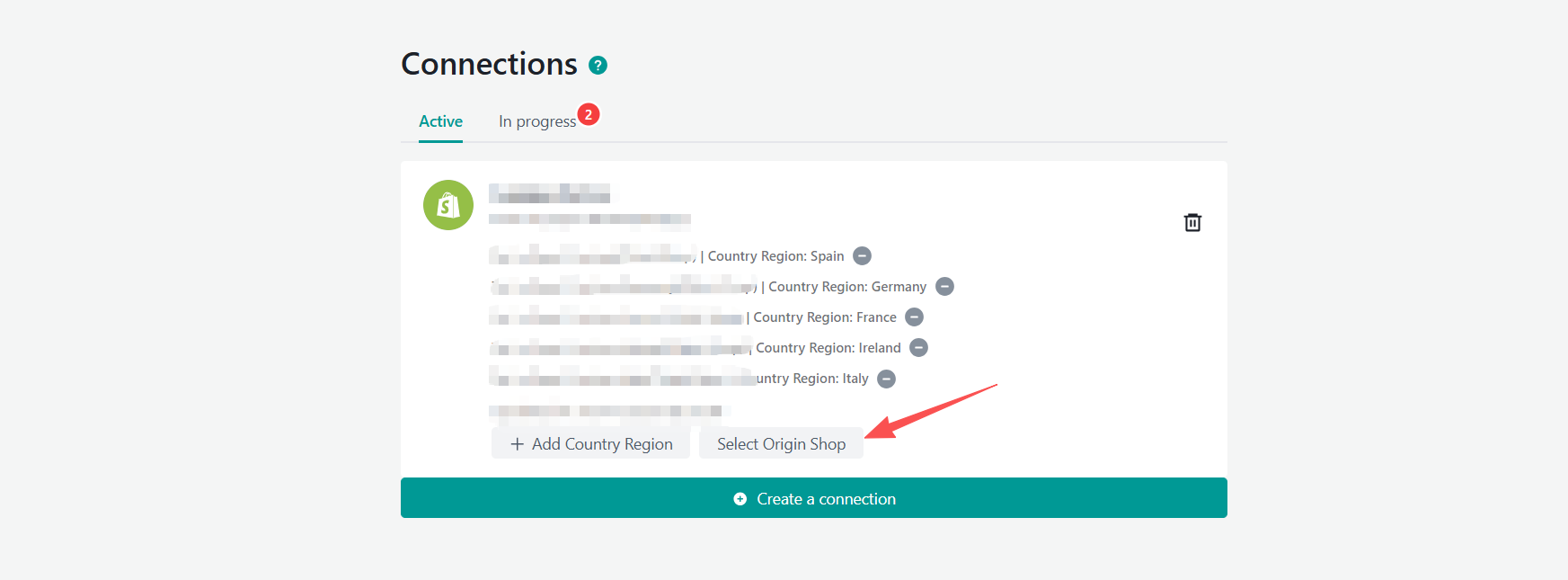
Wynik migracji
Po zakończeniu aktualizacji:
Istniejące produkty GPA zostaną przekonwertowane na nową strukturę replikowanych produktów Intra-EU.
Zarządzanie produktami zostanie ujednolicone w nowym rozwiązaniu Intra-EU.
Przyszłe aktualizacje produktów mogą być synchronizowane ze wszystkimi połączonymi sklepami UE poprzez wybrany Origin Shop.
Sprzedawcy mogą kontynuować zarządzanie produktami przy użyciu nowego przepływu pracy Full Sell Across EU.
Zalecamy weryfikację synchronizacji produktów i połączeń sklepów po zakończeniu migracji.
Ważne uwagi
Origin Shop można skonfigurować tylko raz.
Global Products nie istnieją już w nowej architekturze.
Produkty są zarządzane bezpośrednio na stronach Local Product.
Ceny i zapasy pozostają niezależne dla każdego rynku.
Kategoria i atrybuty sprzedaży muszą pozostać spójne między powiązanymi produktami.
Tłumaczenie jest automatycznie obsługiwane podczas replikacji i synchronizowanych aktualizacji.
Powiązanie obecnie nie może być odwrócone, ponieważ TikTok Shop jeszcze nie obsługuje interfejsów API odwiązywania.
Wsparcie
Jeśli napotkasz jakiekolwiek problemy lub masz pytania, skontaktuj się z pomocą techniczną Silk.
E-mail: tiktokshop@silkdigital.com
Lub odwiedź:
Aby rozpocząć czat na żywo.