Uživatelská příručka
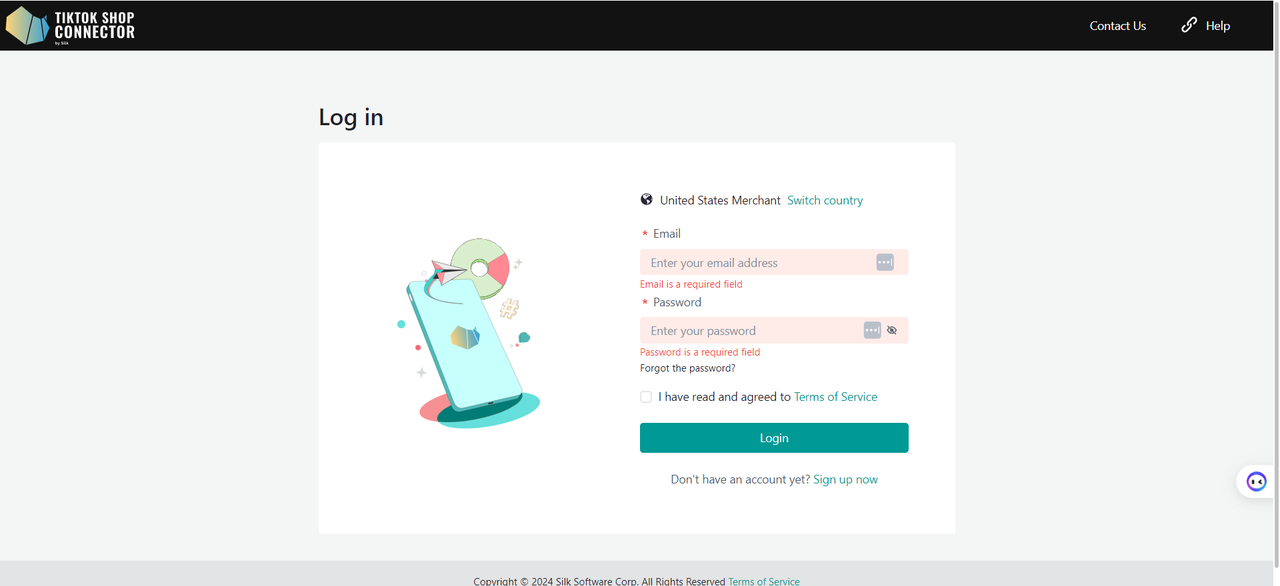
Vytvoření mého účtu
Prvním krokem k zahájení synchronizace produktů ze Shopify do TikTok Shop je vytvoření účtu u Silk!
Problémy s přihlášením? Zašlete e-mail na tiktokshop@silkcommerce.com pro resetování účtu.
Podrobné průvodce
Jak vytvořit propojení
Než začnete, zkontrolujte Instalační kontrolní seznam, abyste se ujistili, že jsou vaše obchody připraveny pro integraci - jinak nemusí být možné "uložit propojení" mezi Shopify a TikTok Shop.
*Doporučeno: Sledujte výukové video Jak vytvořit propojení.
Mějte otevřené účty Shopify, Connector by Silk a TikTok Shop Seller Center na 3 různých kartách.
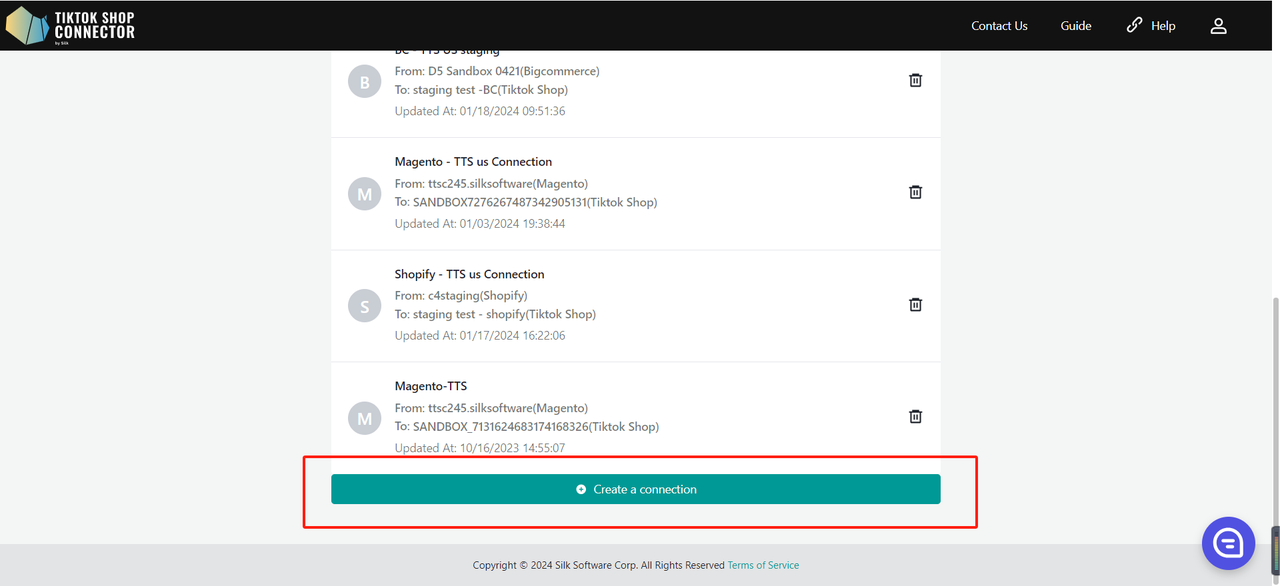
- Přihlaste se do Connector by Silk
- Klikněte na "+ Create Connection"
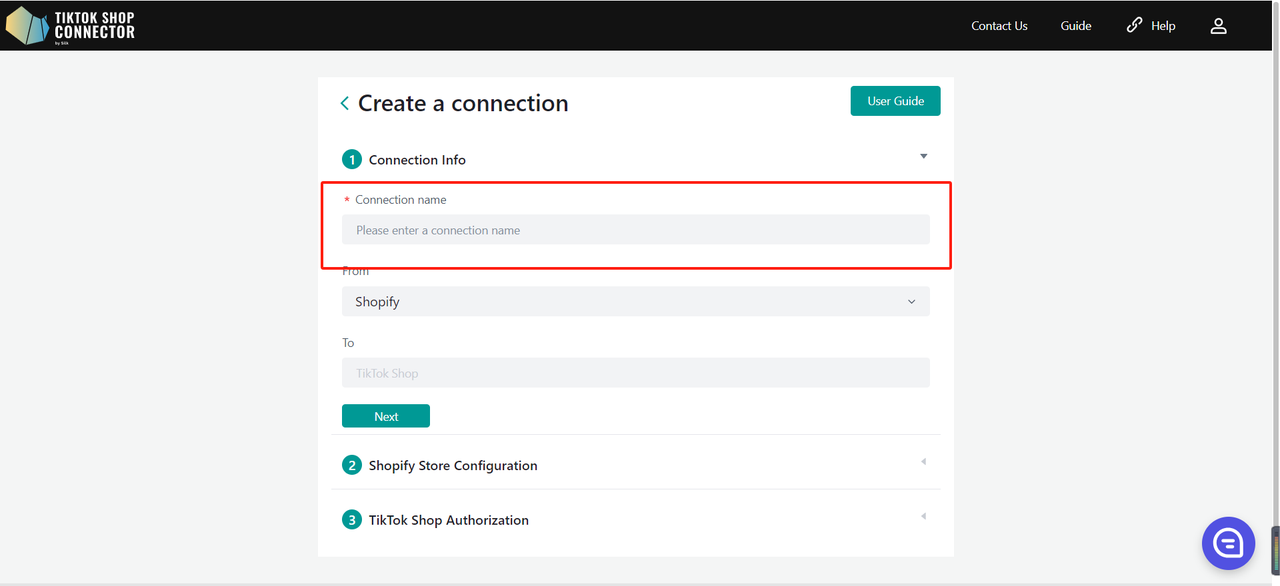
Informace o propojení
Vyplňte název propojení (Může to být libovolný název)
Odkud: Shopify
Kam: TikTok Shop
Klikněte na "Next"
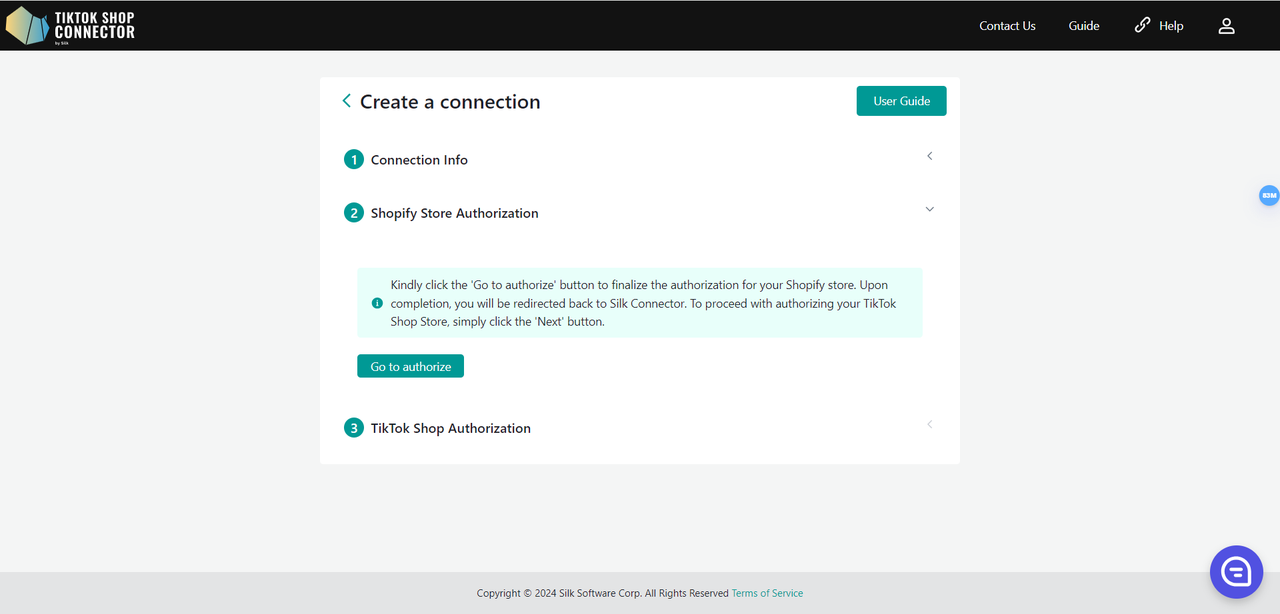
Konfigurace obchodu Shopify
Klikněte na "Go to authorize" v Connectoru. Budete přesměrováni na autorizační stránku Shopify.
Přihlaste se ke svému účtu Shopify.
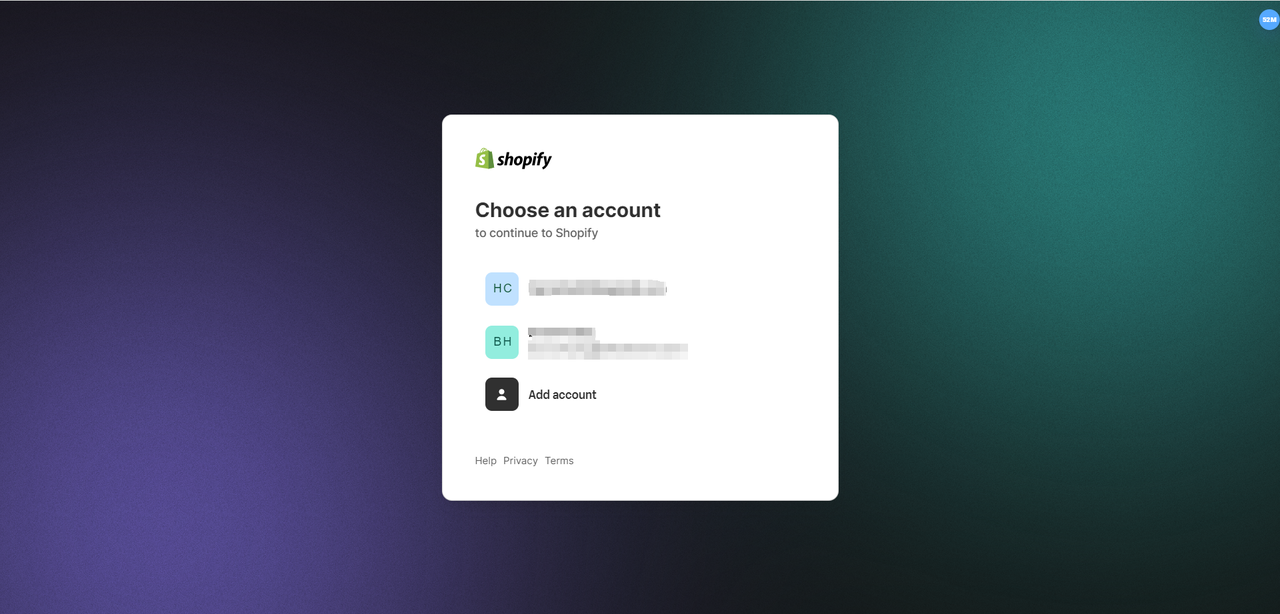
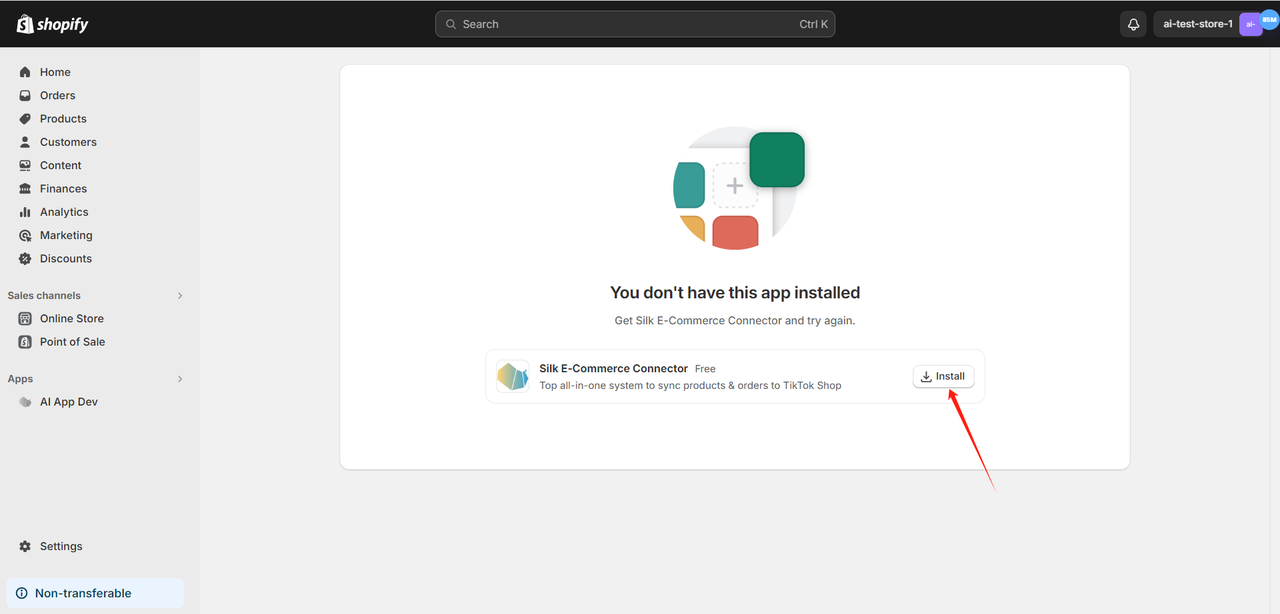
Nainstalujte aplikaci "Silk E-Commerce Connector"
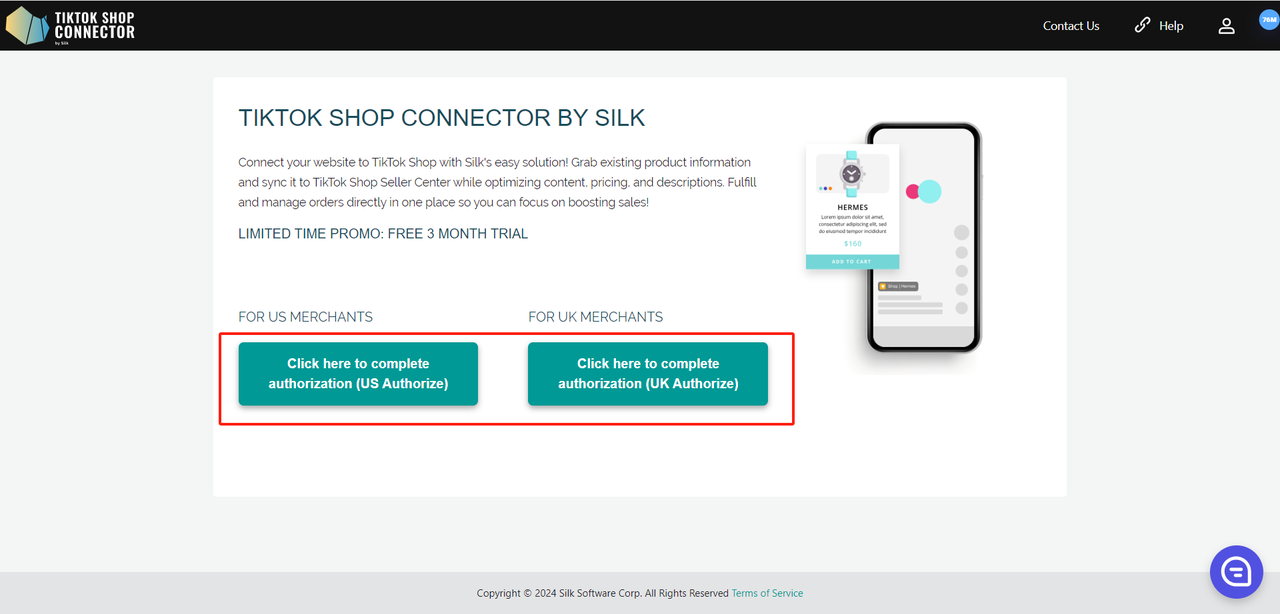
Vyberte trh US/UK/Mexico/EU (Španělsko, Irsko, Německo, Francie, Itálie) podle vašeho trhu a klikněte na tlačítko.
Klikněte na Install pro potvrzení autorizace
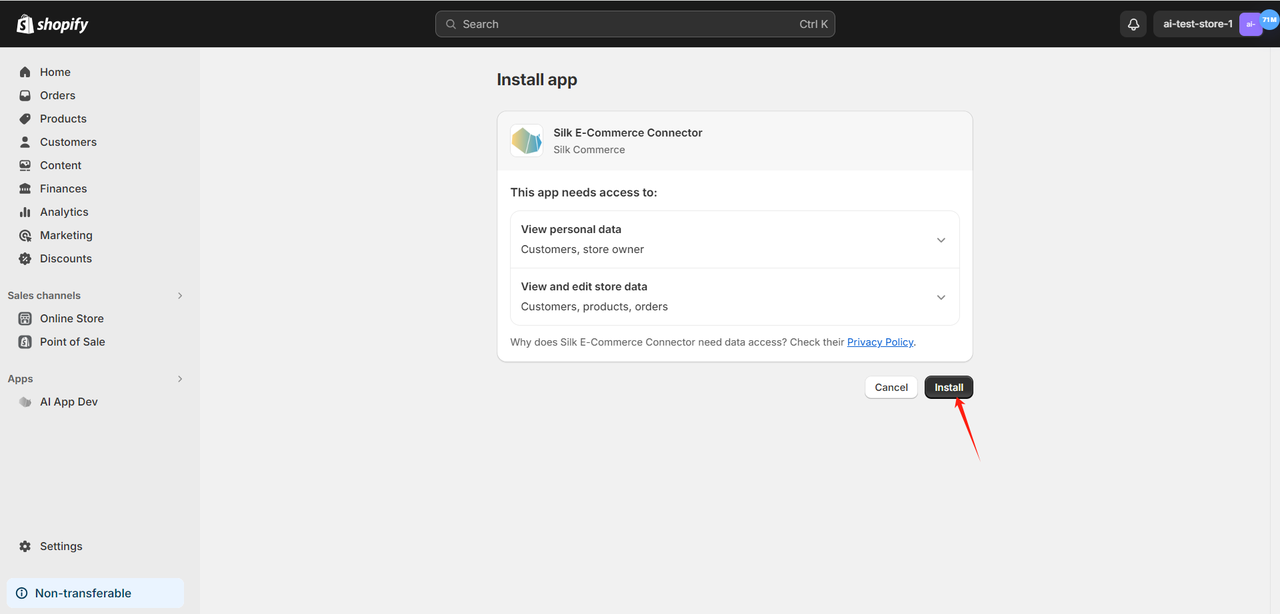
Nyní jsme dokončili autorizaci obchodu Shopify.
Klikněte na "Next"
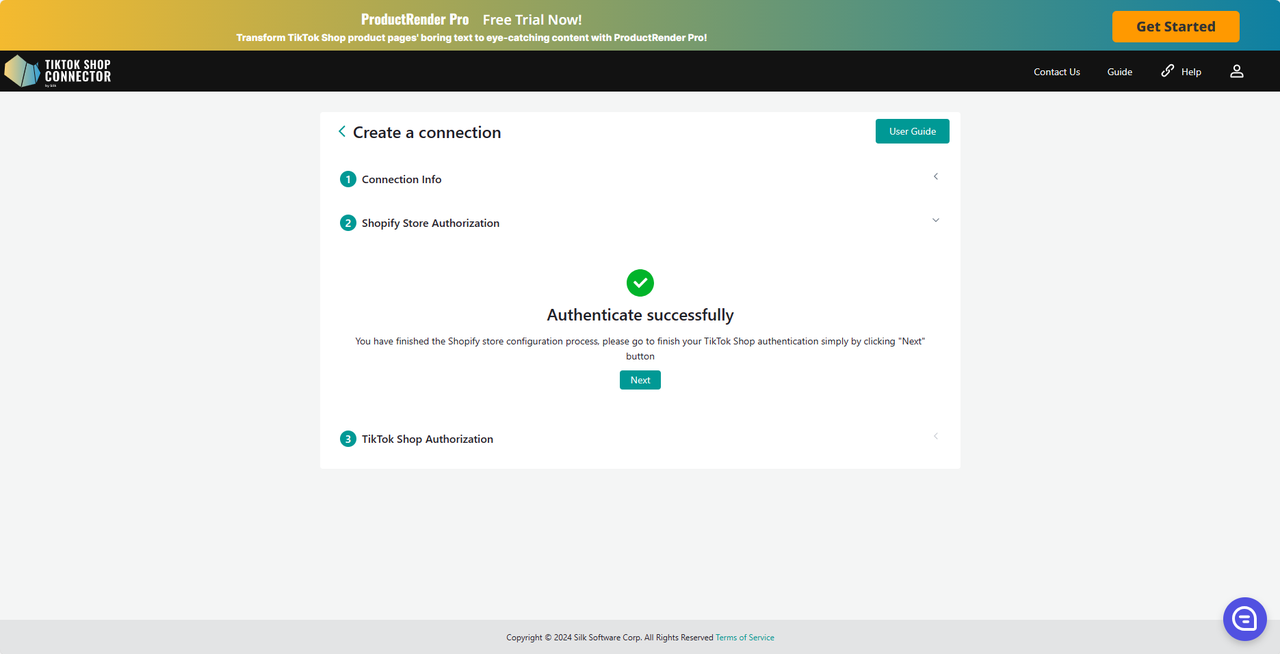
Autorizace TikTok Shop
Klikněte na "Go to Authorize" v Connectoru.
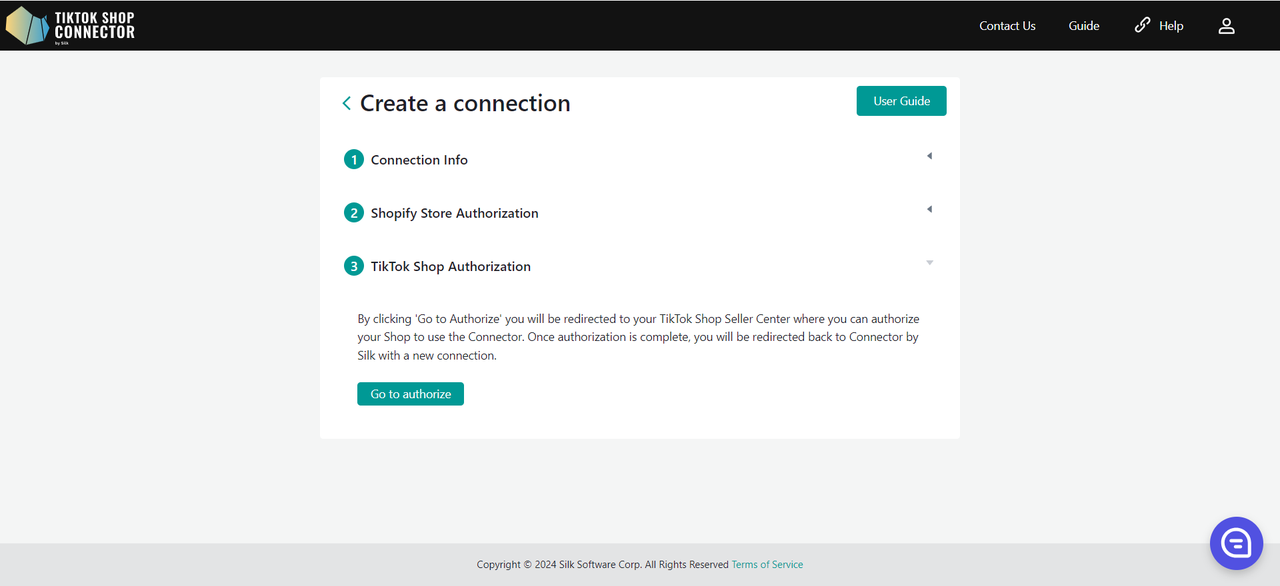
Budete přesměrováni do TikTok Shop Seller Center.
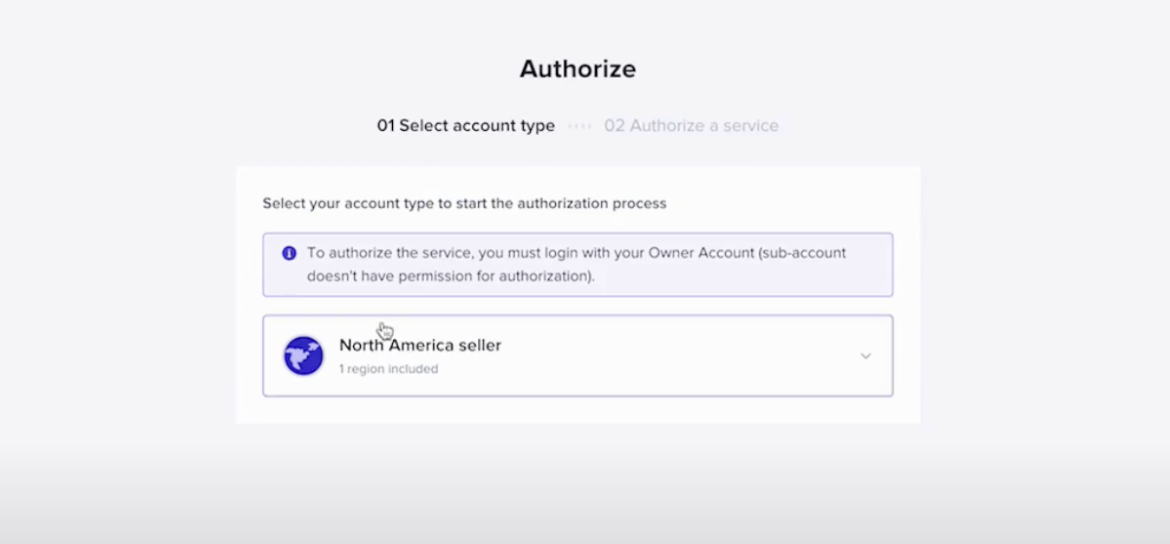
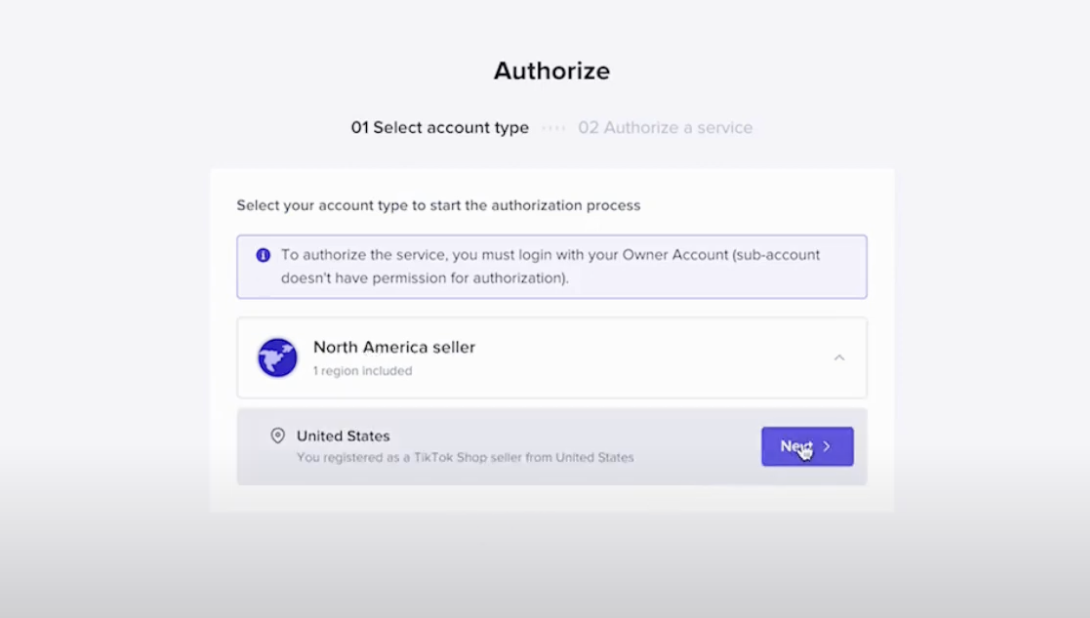
Klikněte na "North America Seller" -> Next
Zaškrtněte políčko pro souhlas s podmínkami
Klikněte na "Authorize"
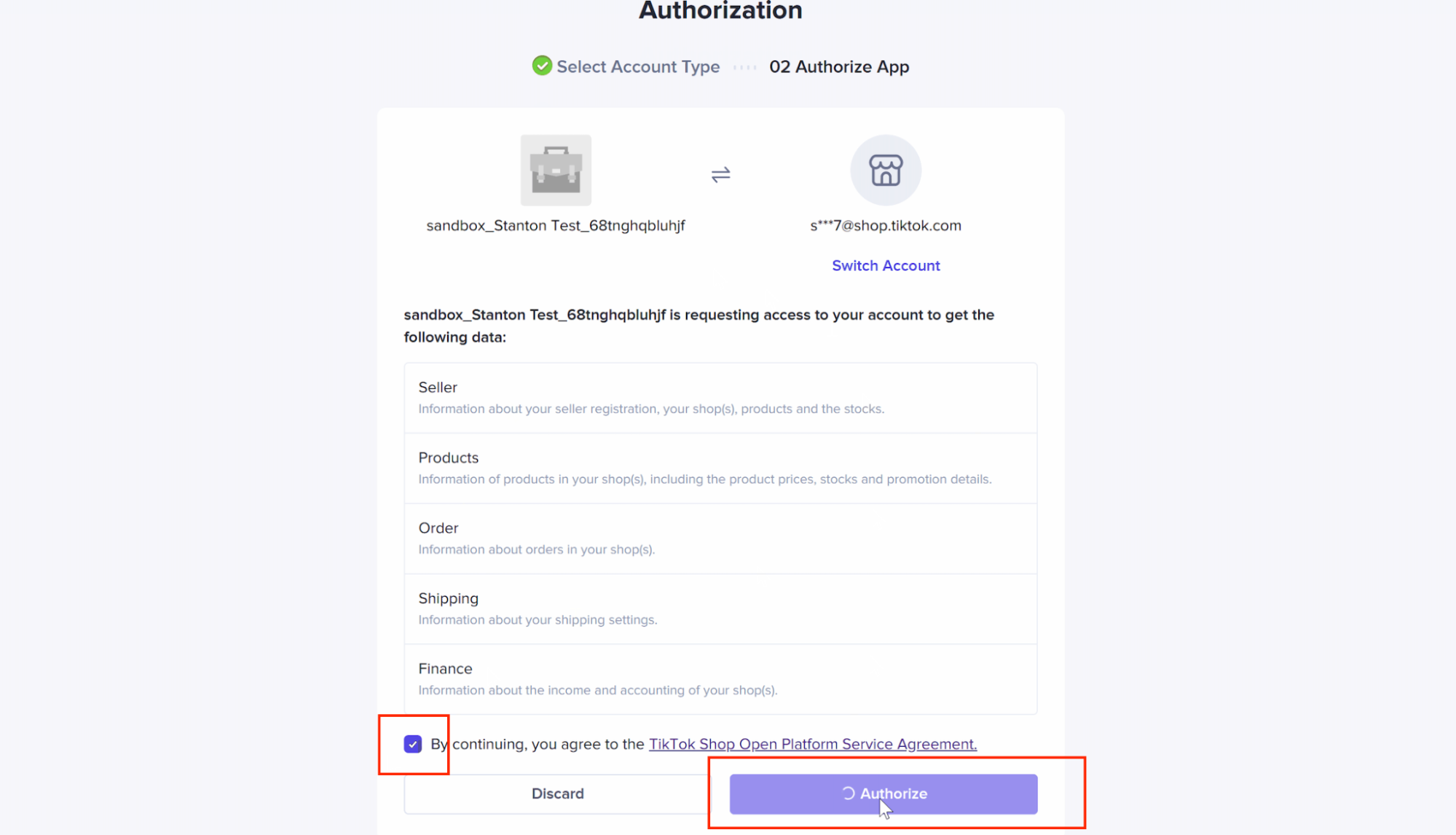
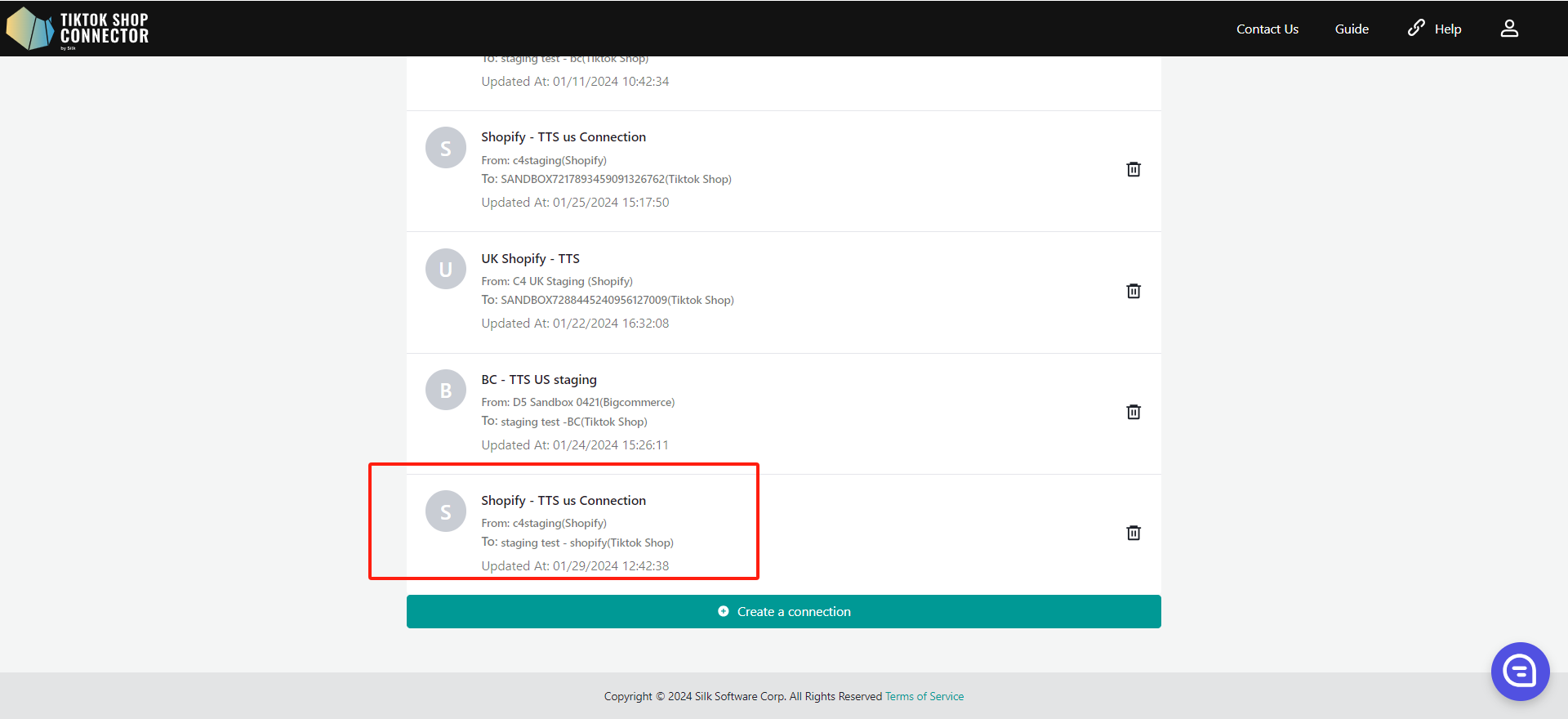
Automaticky budete přesměrováni zpět do Connectoru s vaším novým propojením!
Klikněte na vaše propojení a začněte synchronizovat produkty.
Jak vytvořit propojení jeden na více (1 Shopify → více obchodů TikTok Shop)
Protože je tato funkce aktuálně v beta verzi, pokud ji chcete používat, kontaktujte náš tým podpory na tiktokshop@silkcommerce.com
Tato část vysvětluje, jak připojit jeden obchod Shopify k více obchodům TikTok Shop v Silk a jak je efektivně spravovat.
Silk podporuje model propojení jeden na více, který vám umožňuje:
- Používat jeden obchod Shopify jako centrální zdroj pravdivých údajů
- Připojit více obchodů TikTok Shop napříč podporovanými trhy (US, UK, EU, JP, BR, MX)
- Spravovat každý obchod TikTok Shop nezávisle v rámci stejného propojení Shopify
Každý obchod TikTok Shop je považován za nezávislé propojení s vlastní konfigurací a rozsahem dat.
Omezení trhu:
- Více obchodů TikTok Shop lze připojit pouze v rámci stejného trhu
- Například můžete připojit více amerických obchodů TikTok Shop pod jedním obchodem Shopify
- Křížové propojení trhů není podporováno (např. připojení amerických i britských obchodů TikTok Shop pod stejným obchodem Shopify není povoleno)
Krok 1: Vytvoření propojení
- Přejděte na stránku seznamu propojení v Silk
- Vyberte propojení, kam chcete přidat obchod TikTok Shop
- Pokud ještě nemáte propojení, nejprve jej vytvořte (viz sekce Vytvoření propojení)
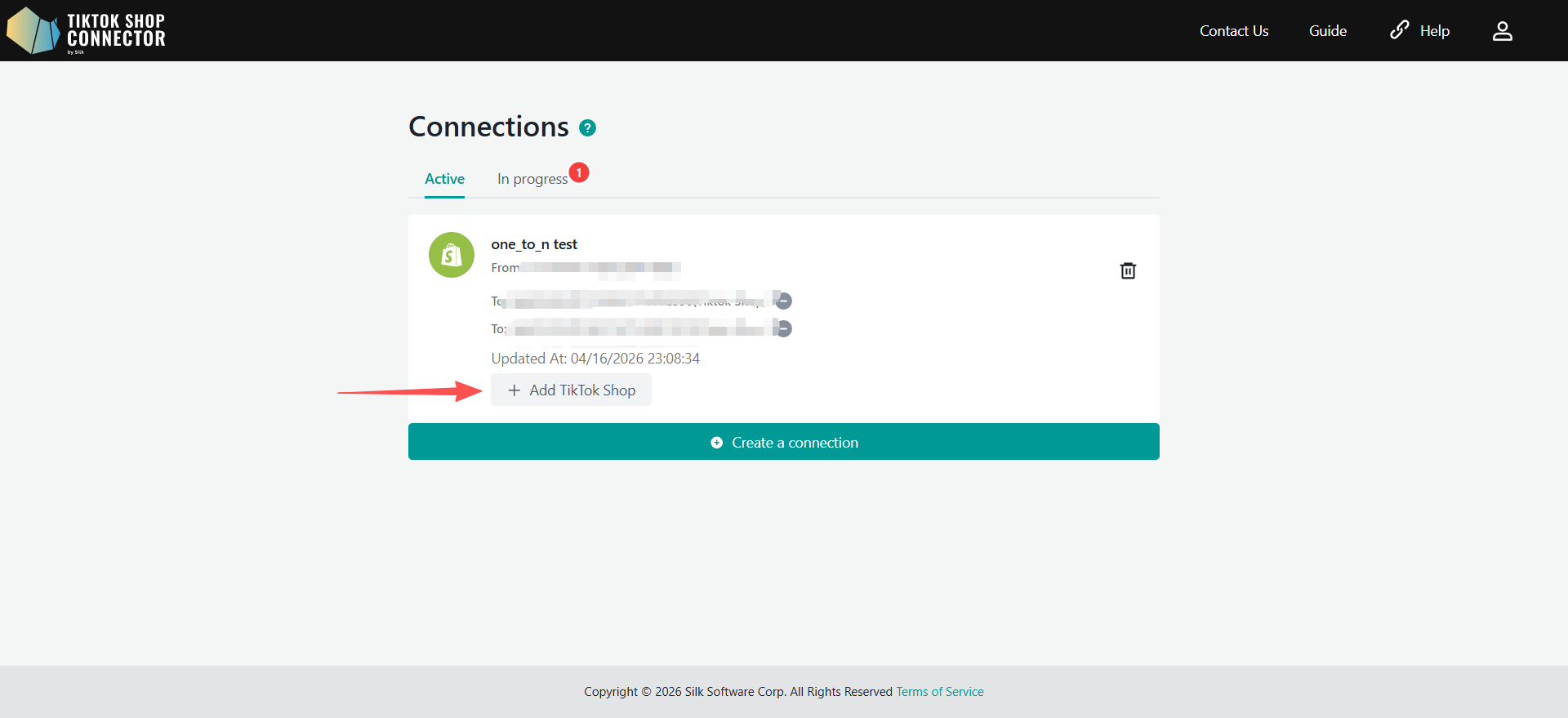
- Klikněte pro přidání propojení TikTok Shop
- Budete přesměrováni do TikTok Shop Seller Center pro autorizaci obchodu
- Před pokračováním se ujistěte, že jste již přihlášeni ke správnému účtu obchodu TikTok Shop
- Dokončete autorizaci
- Po úspěšné autorizaci budete přesměrováni zpět na stránku seznamu propojení
- Opakujte výše uvedené kroky pro přidání více obchodů TikTok Shop pod stejný obchod Shopify
Důležité: Před každou autorizací se ujistěte, že jste přihlášeni ke správnému obchodu TikTok Shop.
Krok 2: Přepínání mezi obchody TikTok Shop
Když je připojeno více obchodů TikTok Shop:
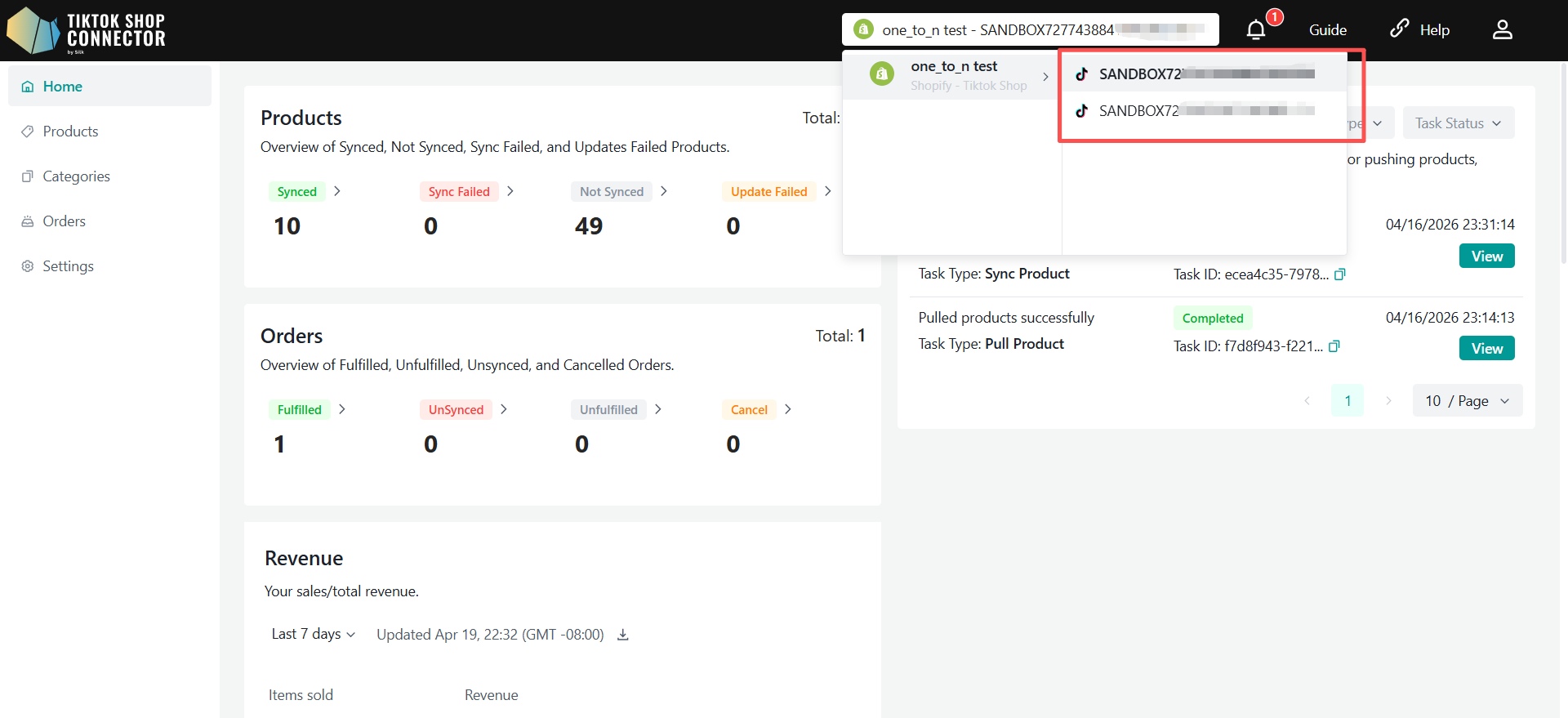
- Přejděte do pravého horního rohu rozhraní
- Klikněte na Selektor propojení
- Zobrazí se druhá úroveň rozbalovací nabídky (pouze pro propojení s více obchody TikTok Shop)
- Vyberte konkrétní název obchodu TikTok Shop pro přepnutí kontextu
Všechna data a konfigurace budou aktualizovány na základě vybraného obchodu TikTok Shop.
Rozsah dat a konfigurace
Každé propojení obchodu TikTok Shop je spravováno samostatně, včetně:
- Produkt: Uvedení a synchronizace produktů
- Objednávka: Synchronizace objednávek a aktualizace stavů
- Plnění: Zpracování zásilek a doručování
- Mapování: Mapování kategorií a atributů
- Nastavení: Pravidla a konfigurace synchronizace
Změny provedené v jednom obchodě TikTok Shop neovlivní ostatní.
Logika toku dat
- Všechny obchody TikTok Shop synchronizují data nezávisle
- Obchod Shopify zůstává jediným zdrojem pravdy
- Data z více obchodů TikTok Shop jsou zpracovávána samostatně, ale nakonec propojena zpět ke stejnému obchodu Shopify
Jak synchronizovat produkty
Načtení produktů:
Při prvním přístupu k novému propojení budou záložky produktů a dashboardu prázdné. Budete muset "načíst" produkty ze Shopify do Connectoru poprvé a poté je "odeslat" do TikTok Shop.
Poznámka k omezení rychlosti Shopify API:
Kvůli omezením rychlosti Shopify API může načítání informací o produktech pro více položek trvat určitou dobu. Děkujeme za vaši trpělivost během procesu načítání produktů.
Pro načtení produktů ze Shopify do Connectoru:
Záložka Products -> Bulk Actions -> Pull Products
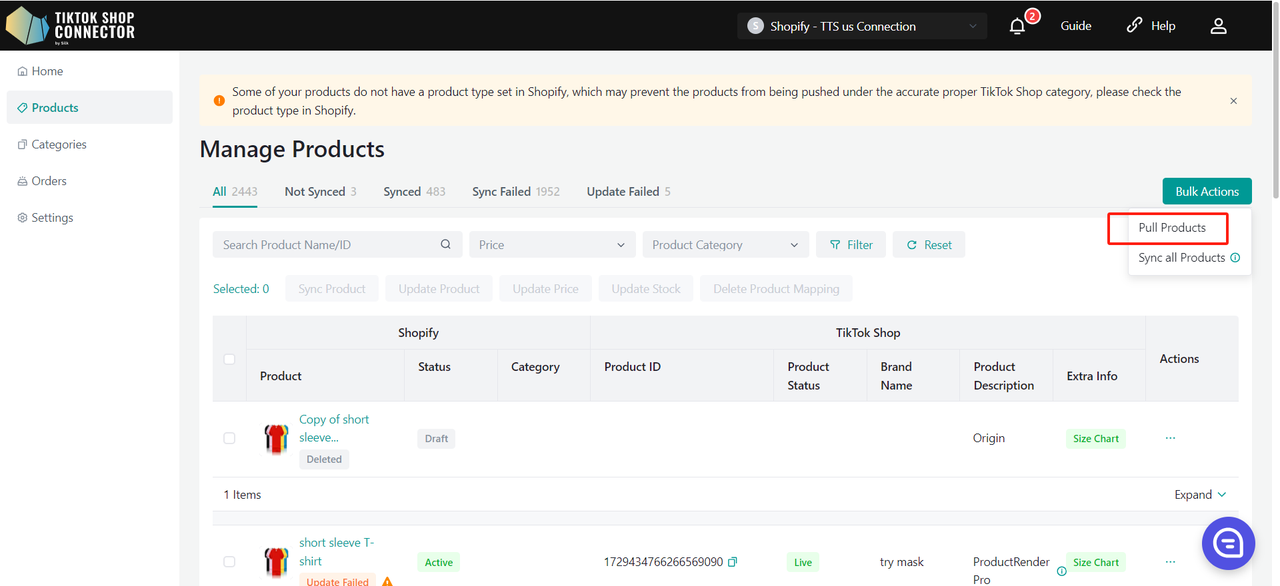
Produkty ze Shopify můžete filtrovat a načítat podle následujících informací.
1. Rozsah dat
Vyberte rozsah dat pro filtrování produktů podle času jejich vytvoření nebo poslední aktualizace v Shopify.
Vyberte rozsah dat pro načtení produktů ze Shopify.
Doporučeno: Zvolte počáteční datum 2-3 roky zpět NEBO datum, kdy jste poprvé spustili obchod Shopify. Zvolte koncové datum jako dnešní datum.
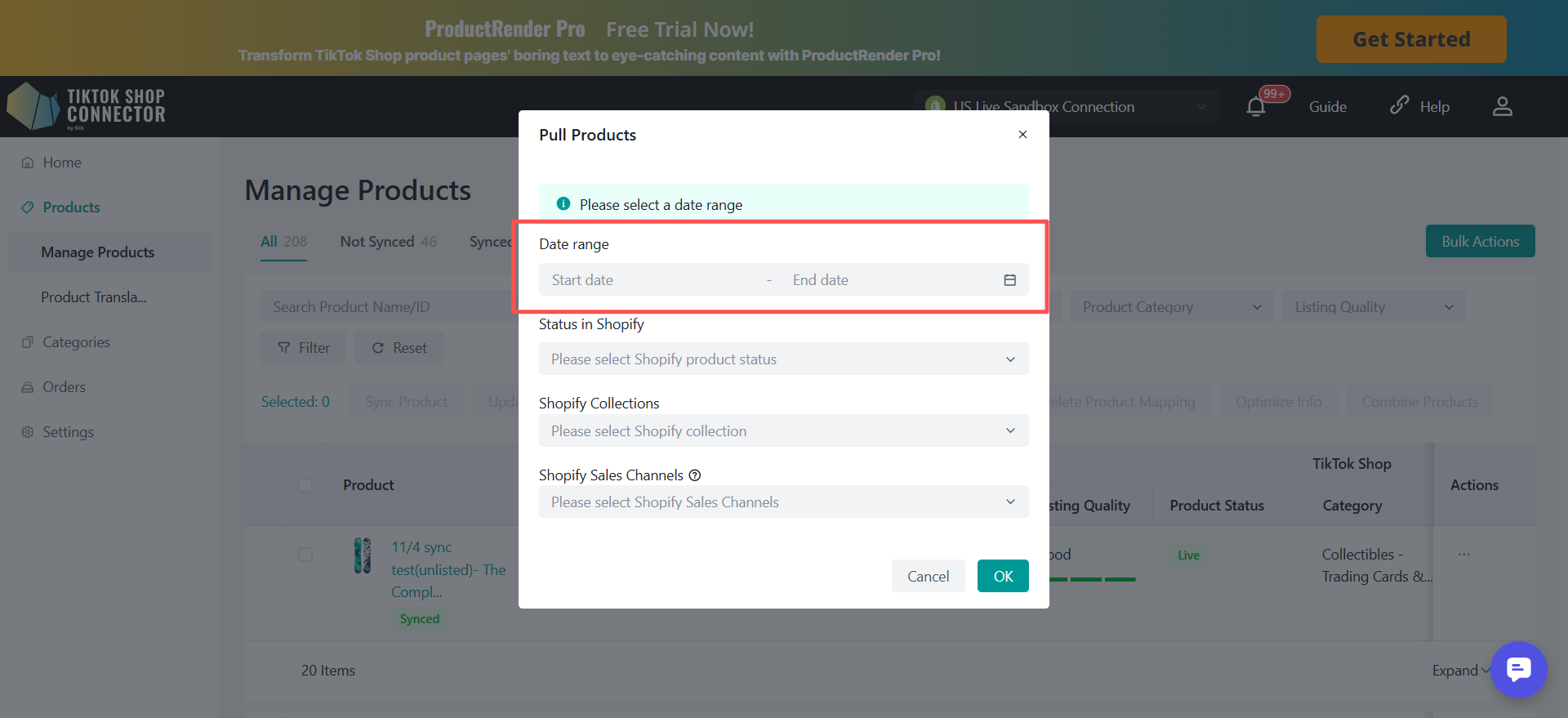
Pokud načítáte produkty poprvé, vyberte rozsah dat od let zpět nebo od doby, kdy jste poprvé spustili obchod (tím zajistíte načtení všech produktů do Connectoru). Poté jakékoli aktualizace produktů v Shopify je třeba načíst pouze od data poslední aktualizace produktu.
2. Stav v Shopify
Vyberte, které stavy produktů chcete ze Shopify načíst:
- Active (Aktivní)
- Draft (Návrh)
- Archived (Archivované)
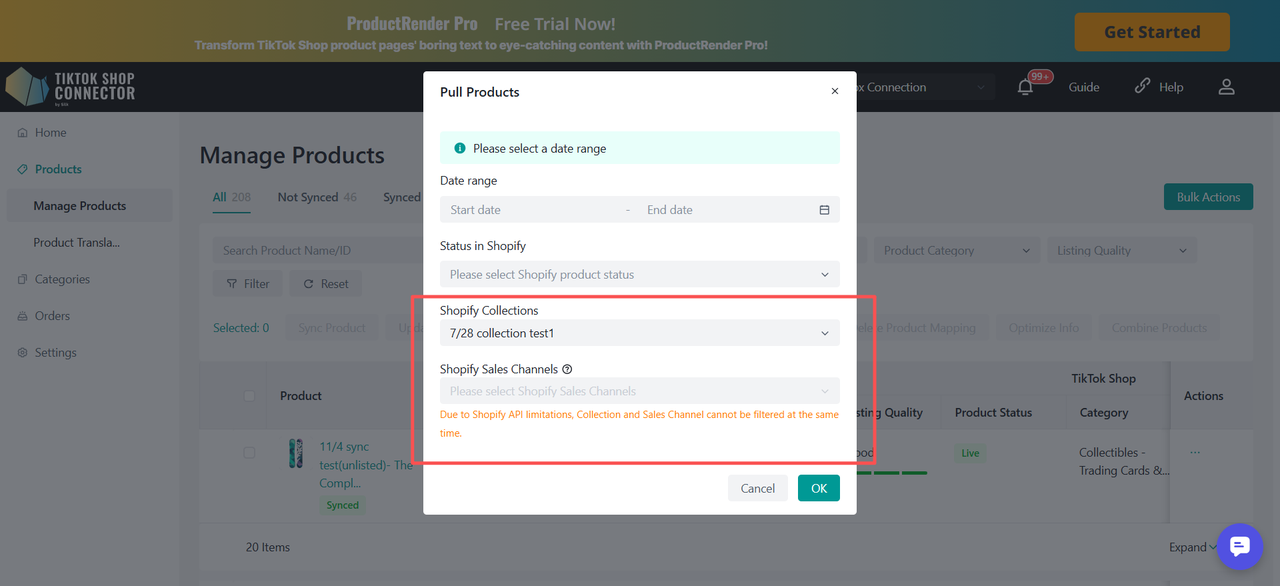
3. Kolekce Shopify
Filtrujte produkty podle kolekcí Shopify.
- Vyberte jednu nebo více kolekcí pro načtení pouze produktů patřících do těchto kolekcí.
Důležité: Kvůli omezením Shopify API nelze kolekce a prodejní kanály použít společně ve stejném dotazu. Pokud vyberete kolekci, filtr Prodejní kanál se deaktivuje a naopak.
4. Prodejní kanály Shopify
Filtr prodejních kanálů vám umožňuje načítat produkty podle jejich dostupnosti v konkrétních prodejních kanálech Shopify, jako jsou:
- Online obchod
- POS
- Vlastní prodejní kanály
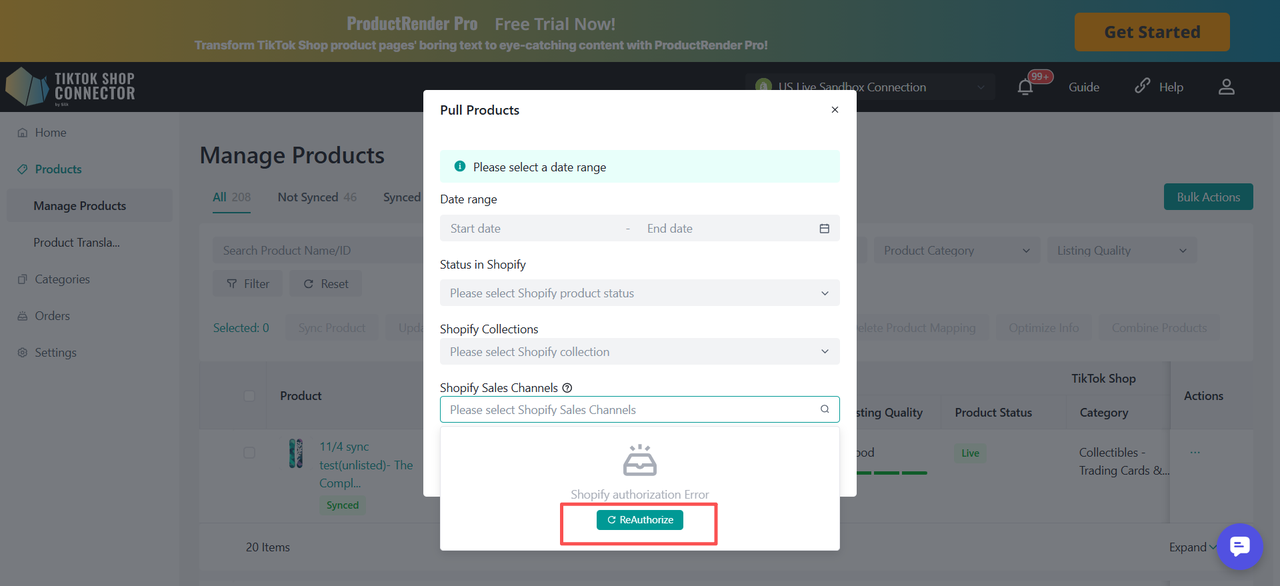
Požadována první autorizace:
Při použití filtru Prodejní kanály Shopify poprvé budete vyzváni k opětovné autorizaci aplikace Shopify. Tento krok je vyžadován, aby Connector TikTok Shop mohl přistupovat k datům prodejních kanálů a dostupnosti produktů vašeho obchodu.
Po dokončení autorizace budete moci běžně používat filtr Prodejní kanál.
Důležité:
Pouze produkty ve stavu Aktivní mohou být načteny pro vybraný prodejní kanál.
To znamená:
- Při filtrování podle prodejního kanálu lze synchronizovat pouze aktivní produkty dostupné v tomto kanálu.
- Produkty ve stavu Návrh nebo Archivované nelze načíst pro dotazy založené na prodejním kanálu.
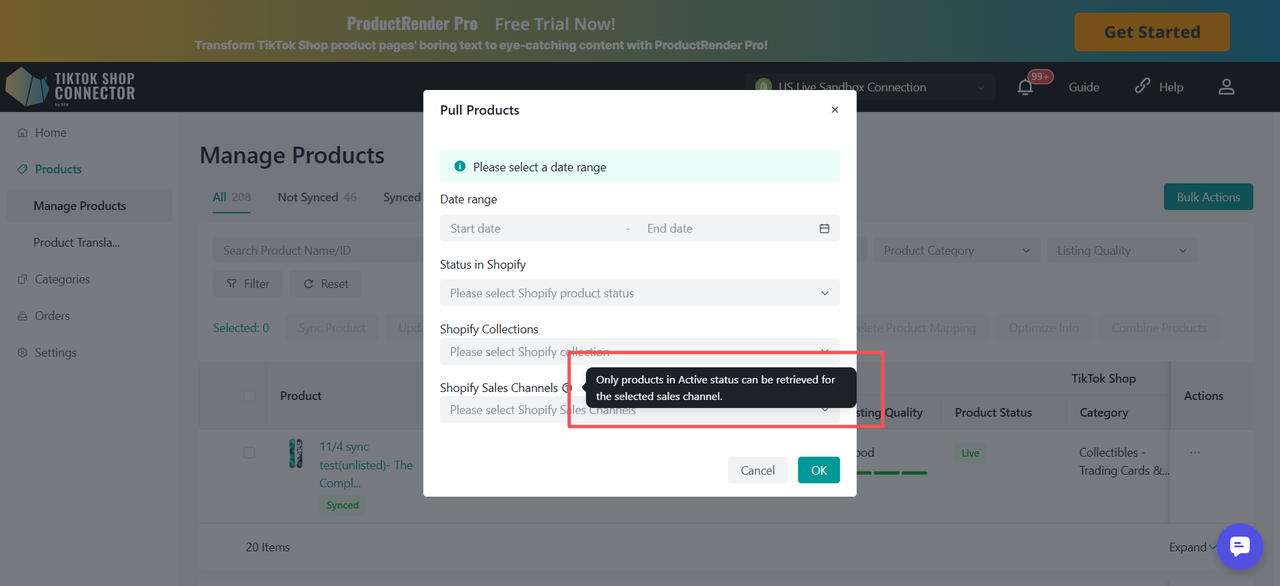
Klikněte na OK pro načtení produktů pomocí vybraných filtrů.
Klikněte na Cancel pro ukončení bez změn.
Požadováno: Mapování kategorií
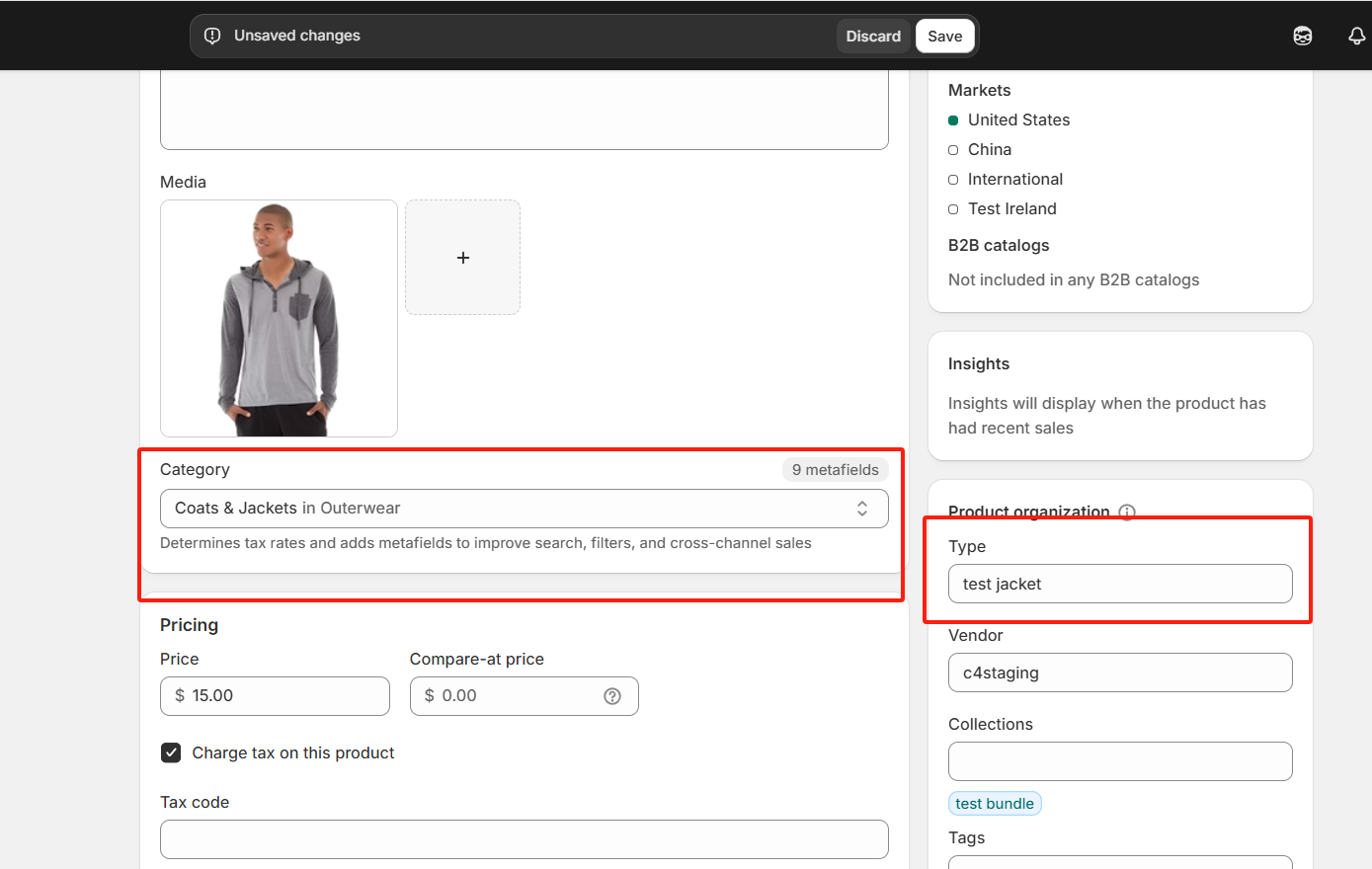
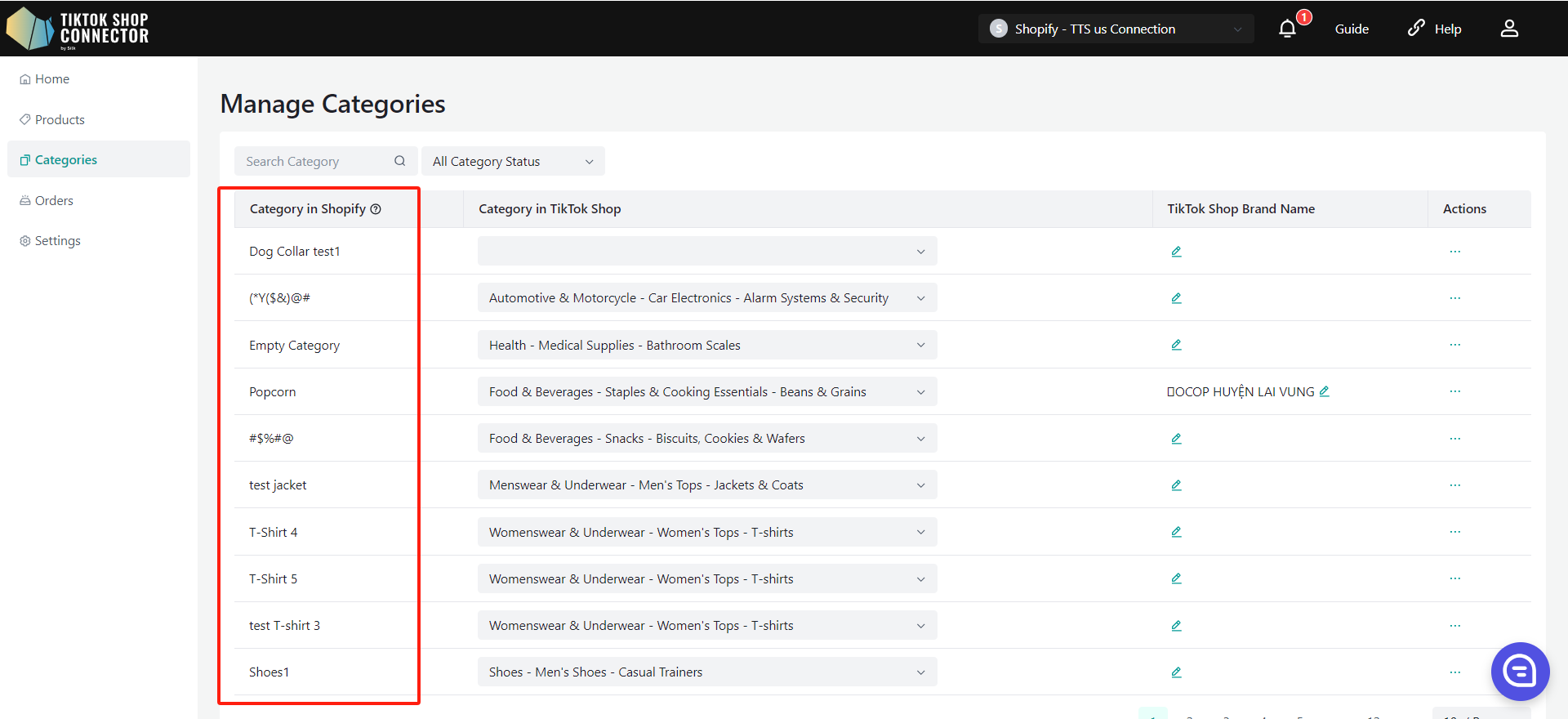
Všechny produkty musí mít vyplněný "typ produktu/kategorie" v Shopify. Connector používá toto pole jako "Kategorie v Shopify" pro mapování na "Kategorie v TikTok Shop"
Zdroj je buď typ produktu nebo kategorie, podle zdroje, který jste vybrali v nastavení produktu.
| Typ produktu/Kategorie v Shopify | "Kategorie v Shopify" pro Connector by Silk |
|---|---|
 |  |
Synchronizace produktů:
"Odeslání" produktu synchronizuje váš produkt z Connectoru do TikTok Shop.
Synchronizace jednoho produktu:
Zaškrtněte políčko vedle obrázku produktu -> (...) pod 'Actions' -> "Sync Product"
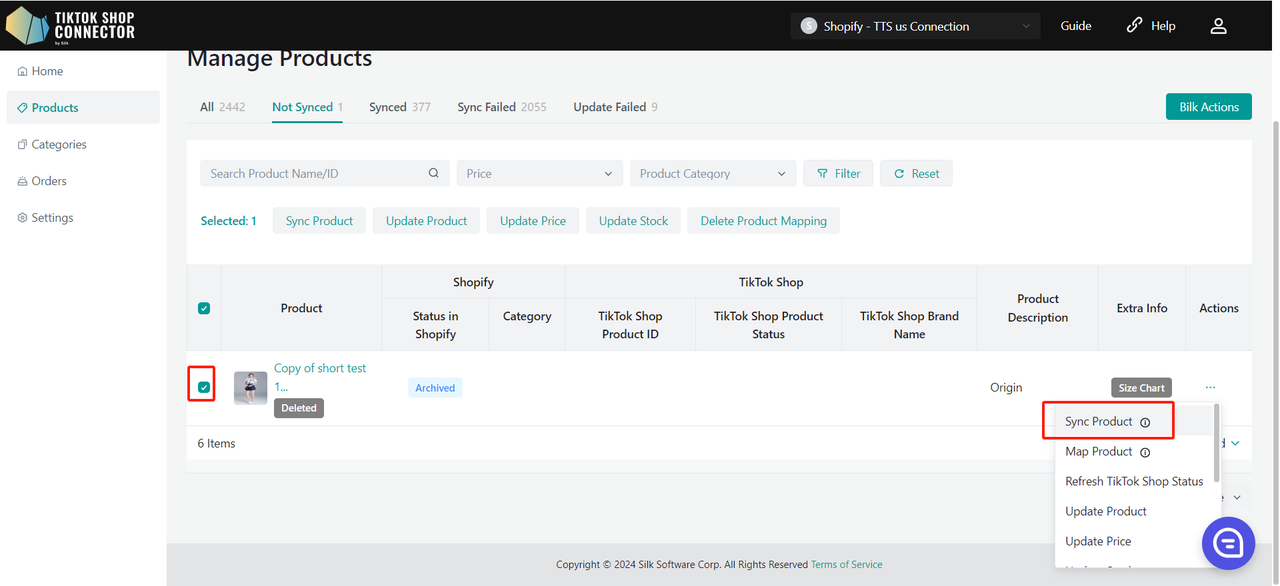
Pro kontrolu právě odeslané "úlohy": Dashboard -> Zkontrolujte "status"
Poznámka: Stav "completed" NEZNAMENÁ, že produkt byl úspěšně "synchronizován" do TikTok Shop. To pouze potvrzuje, že jste odeslali akci a "úloha" byla dokončena.
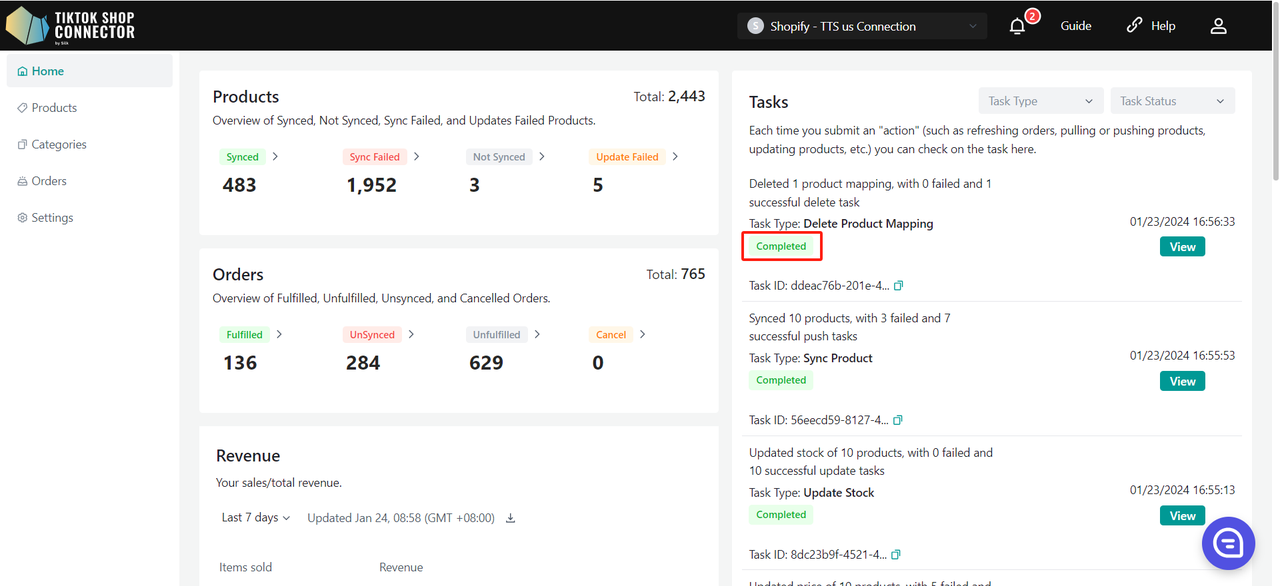
Vraťte se na záložku Products -> zkontrolujte odeslaný produkt
Pokud produkt zobrazuje "synced" a má "TTS Product ID" a "TTS Product Status", úspěšně jste odeslali produkt do TikTok Shop.
Produkt můžete zkontrolovat ve svém TikTok Shop Seller Center.
Klikněte na tento odkaz (https://seller-us.tiktok.com/product/manage) pro zobrazení synchronizovaného produktu ve vašem TikTok Shop Seller Center.
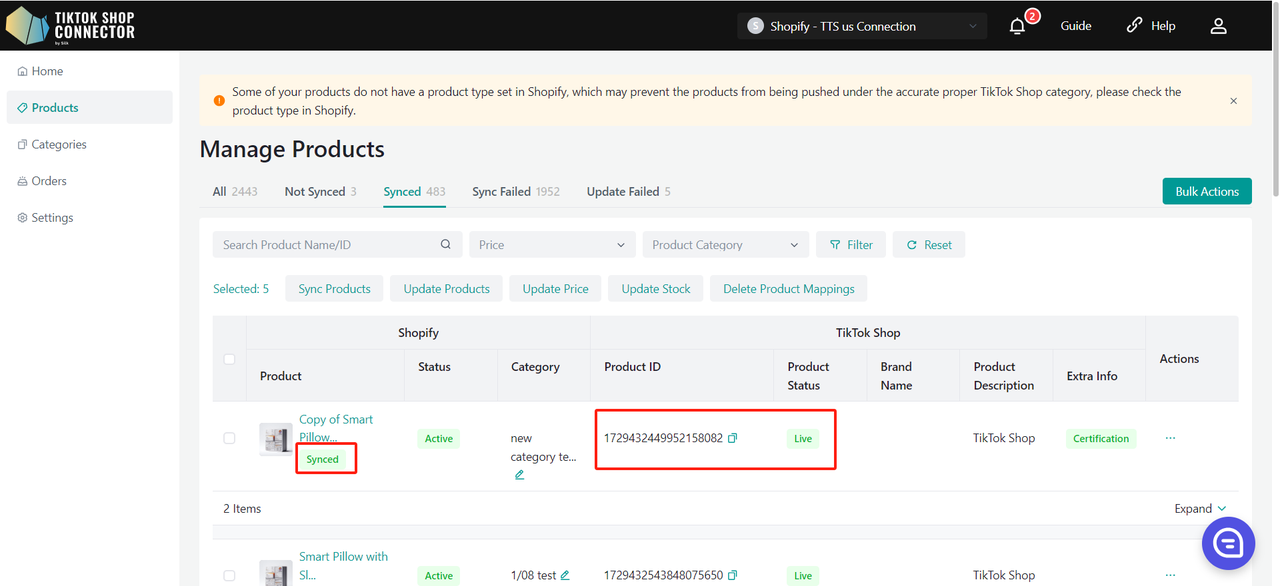
Pokud produkt zobrazuje "unsynced", klikněte na modrou šipku vedle obrázku produktu -> zkontrolujte "sync status" pro popis, proč bylo odeslání neúspěšné.
Poté můžete provést řešení problémů a aktualizovat cokoli ze Shopify -> znovu načíst a znovu odeslat produkt v Connectoru.
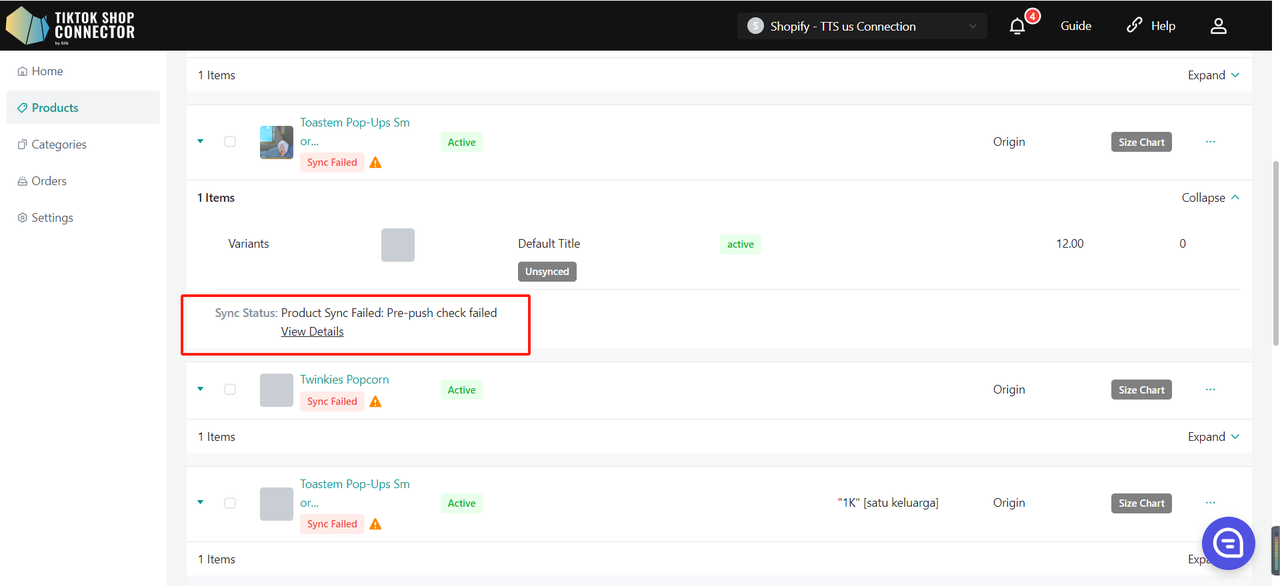
Odeslání více produktů - Jedna stránka:
Vyberte každý produkt jednotlivě, vyberte všechny produkty na jedné stránce nebo odešlete všechny stránky.
Klikněte na "Actions" -> Sync all Products
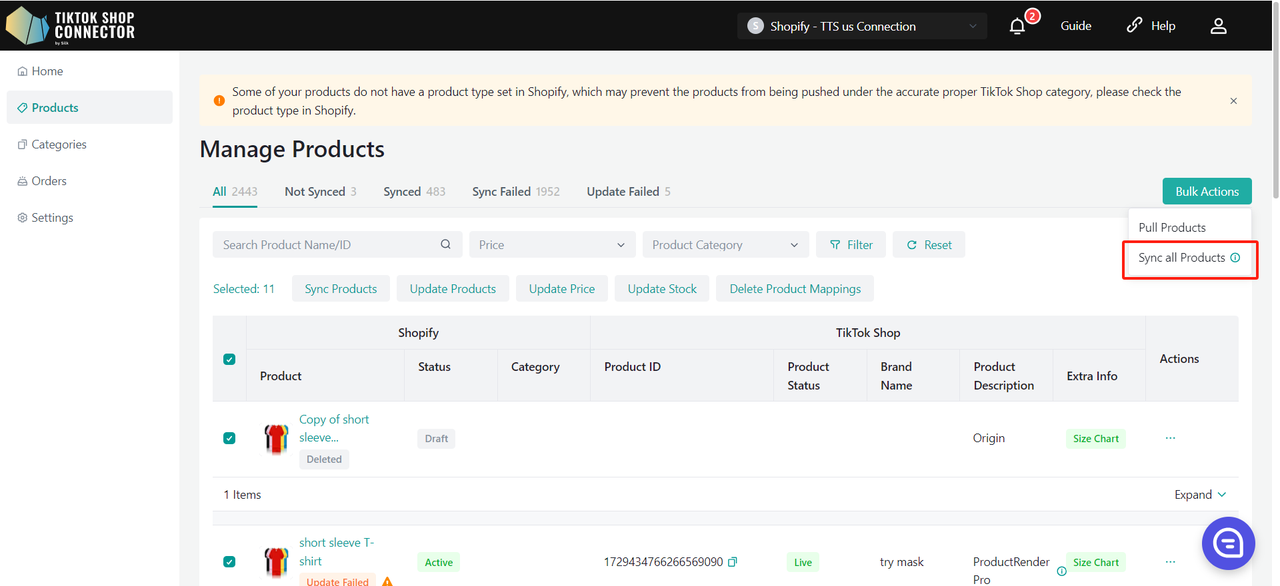
Pro kontrolu právě odeslané "úlohy": Dashboard -> Zkontrolujte "status"
Poznámka: Stav "completed" NEZNAMENÁ, že produkt byl úspěšně "synchronizován" do TikTok Shop. To pouze potvrzuje, že jste odeslali akci a "úloha" byla dokončena.
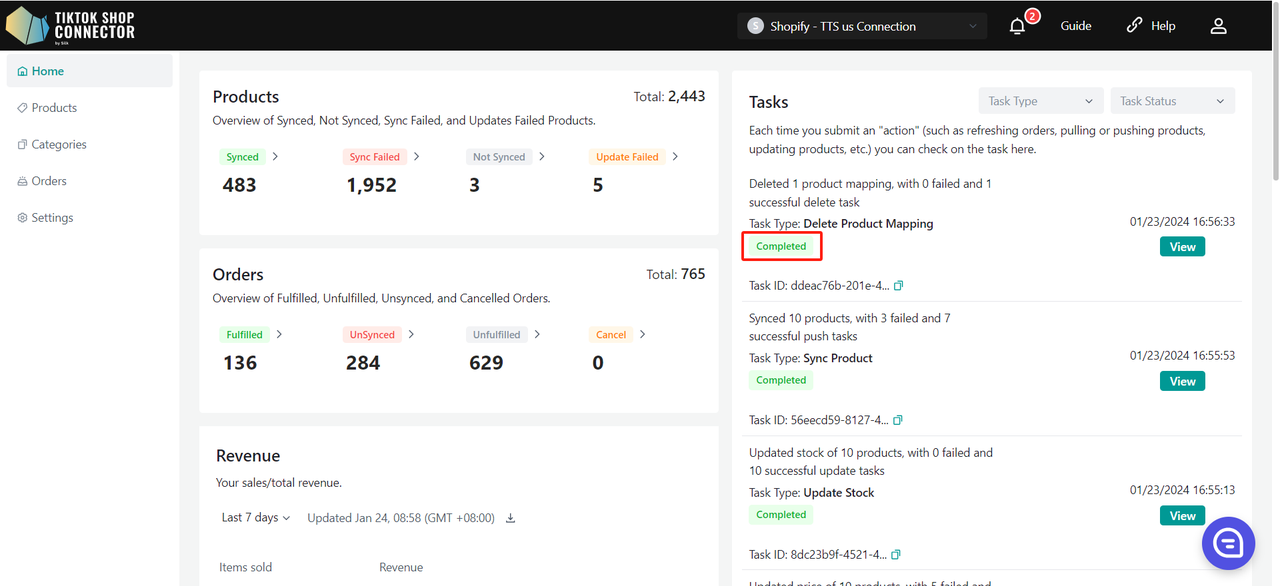
Vraťte se na záložku Products -> zkontrolujte odeslané produkty
Pokud produkty zobrazují "synced" a mají "TTS Product ID" a "TTS Product Status", úspěšně jste odeslali produkty do TikTok Shop.
Produkty můžete zkontrolovat ve vašem TikTok Shop Seller Center.
Pokud produkty zobrazují "Sync Failed", klikněte na modrou šipku vedle obrázků produktů -> zkontrolujte "sync status" pro popis, proč bylo odeslání neúspěšné.
Poté můžete provést řešení problémů a aktualizovat cokoli ze Shopify -> znovu načíst a znovu odeslat produkty v Connectoru.
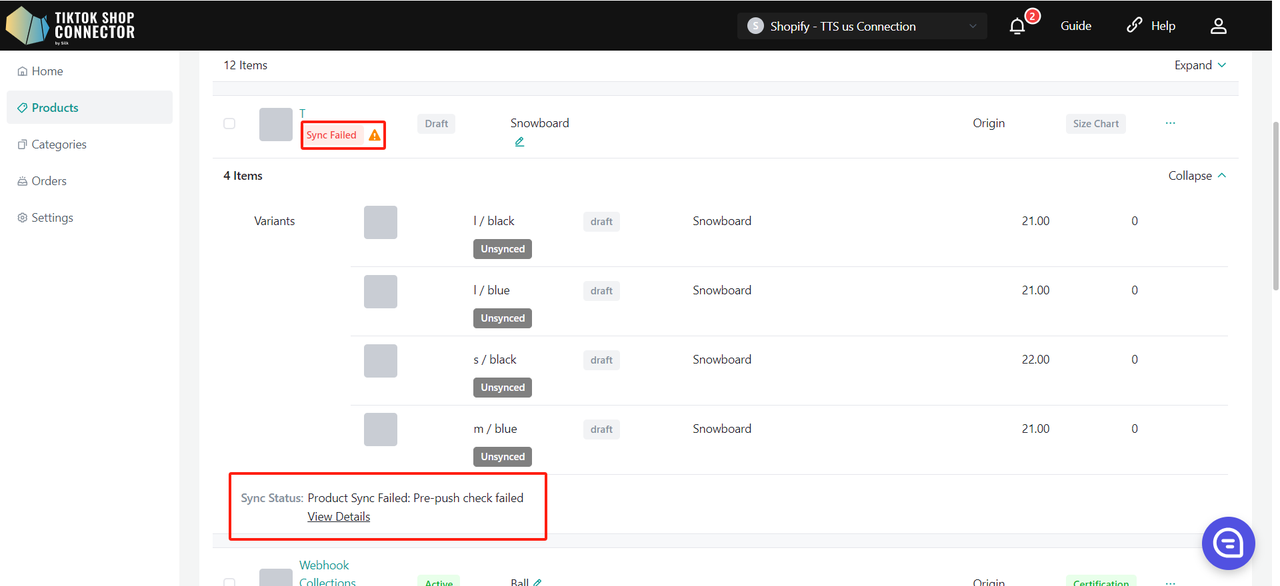
Odeslání více produktů - Všechny stránky:
Klikněte na "Actions" -> Sync All Pages
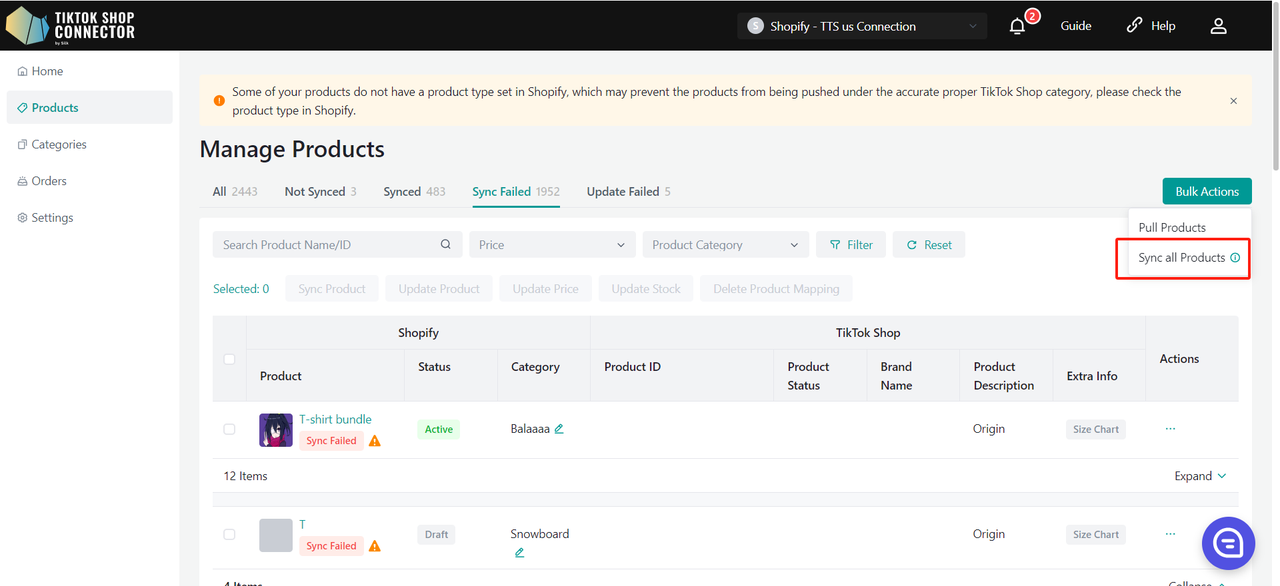
Pro kontrolu právě odeslané "úlohy": Dashboard -> Zkontrolujte "status"
Poznámka: Stav "completed" NEZNAMENÁ, že produkt byl úspěšně "synchronizován" do TikTok Shop. To pouze potvrzuje, že jste odeslali akci a "úloha" byla dokončena.
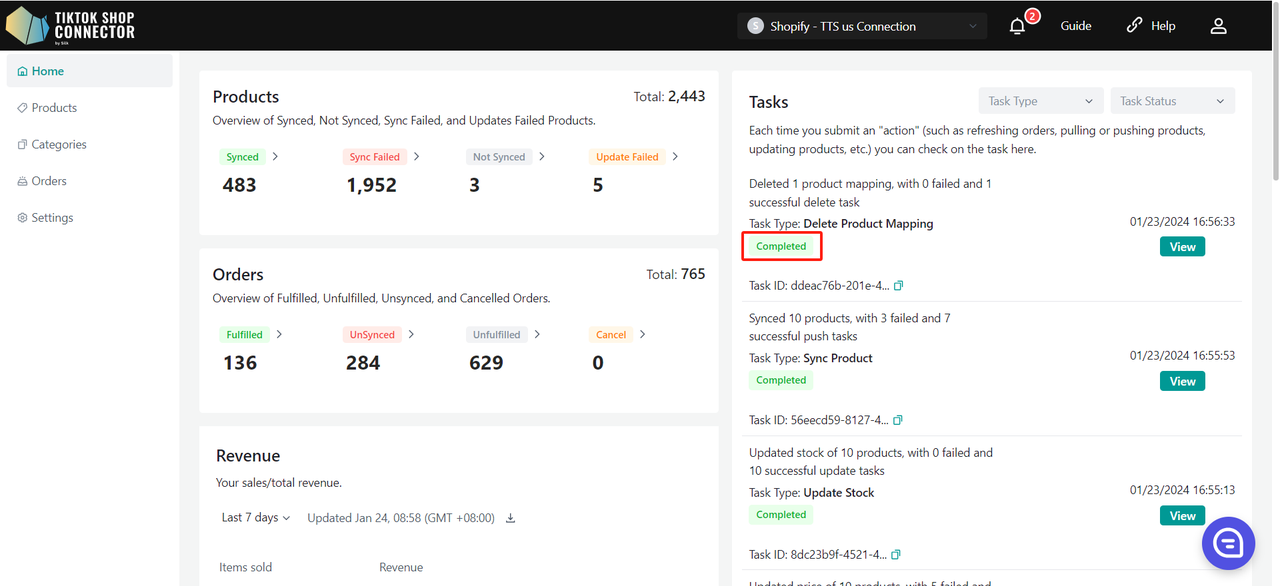
Vraťte se na záložku Products -> zkontrolujte odeslané produkty
Pokud produkty zobrazují "synced" a mají "TTS Product ID" a "TTS Product Status", úspěšně jste odeslali produkty do TikTok Shop.
Produkty můžete zkontrolovat ve vašem TikTok Shop Seller Center.
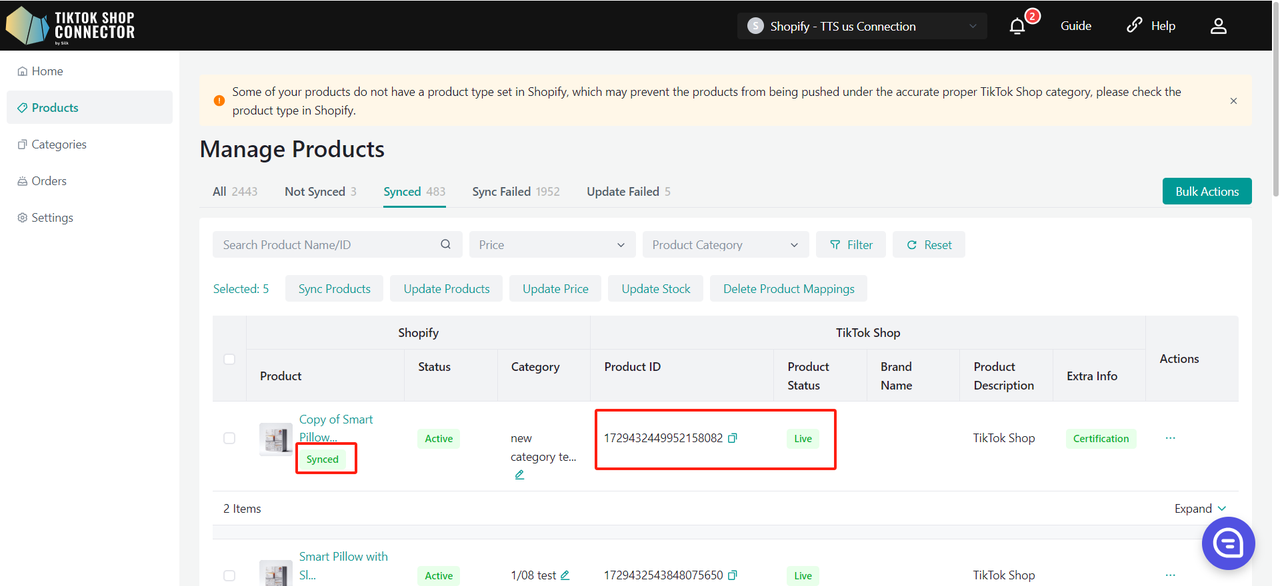
Pokud produkty zobrazují "Sync Failed", klikněte na modrou šipku vedle obrázků produktů -> zkontrolujte "sync status" pro popis, proč bylo odeslání neúspěšné.
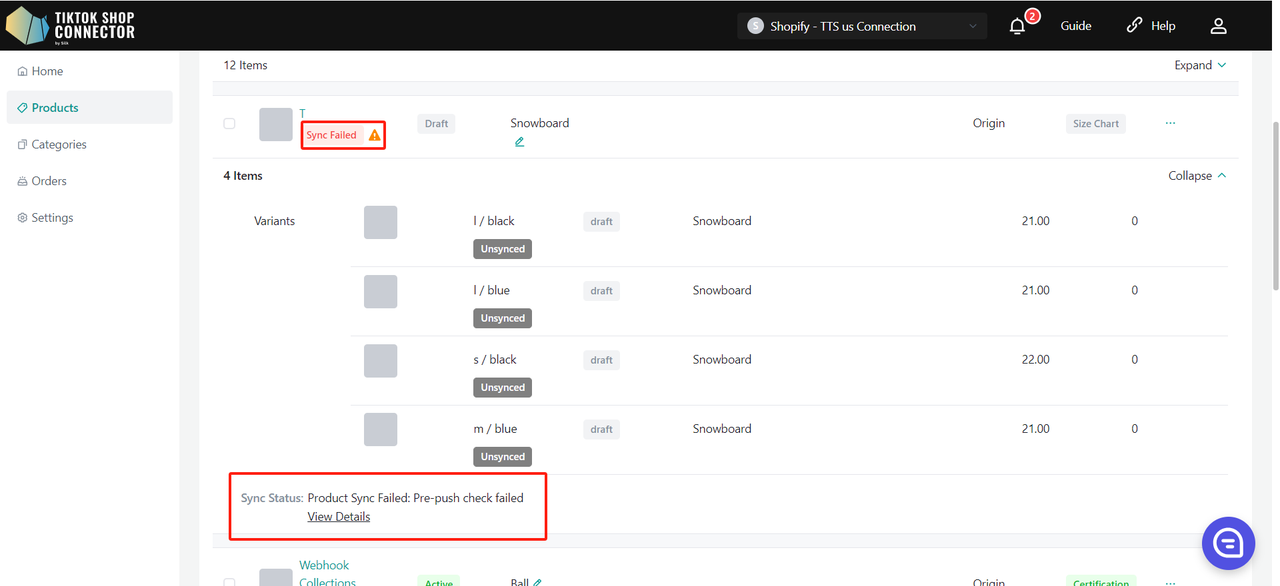
Poté můžete provést řešení problémů a aktualizovat cokoli ze Shopify -> znovu načíst a znovu odeslat produkty v Connectoru.
Certifikáty/Povinné atributy
Pokud váš produkt vyžaduje specifiké certifikace nebo atributy pro nahrání do TikTok Shop, zobrazí se "sync status" uvádějící, že produktu chybí certifikace nebo atributy.
Certifikáty:
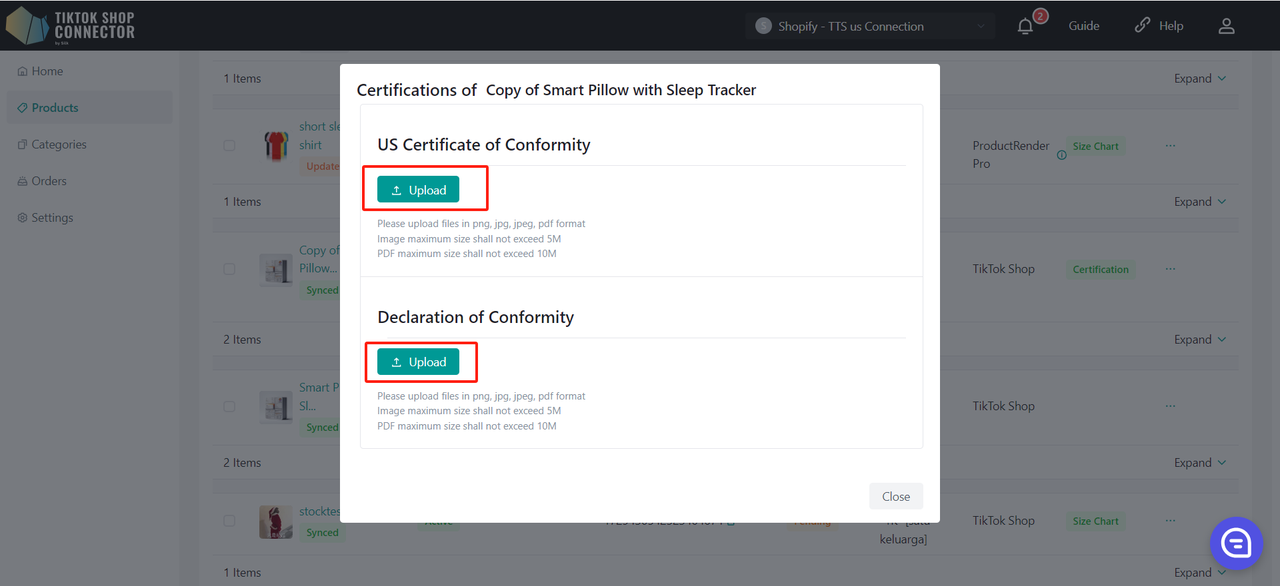
Pro nahrání certifikátu pro produkt: Klikněte na (...) pod "actions" pro produkt -> "show certifications"
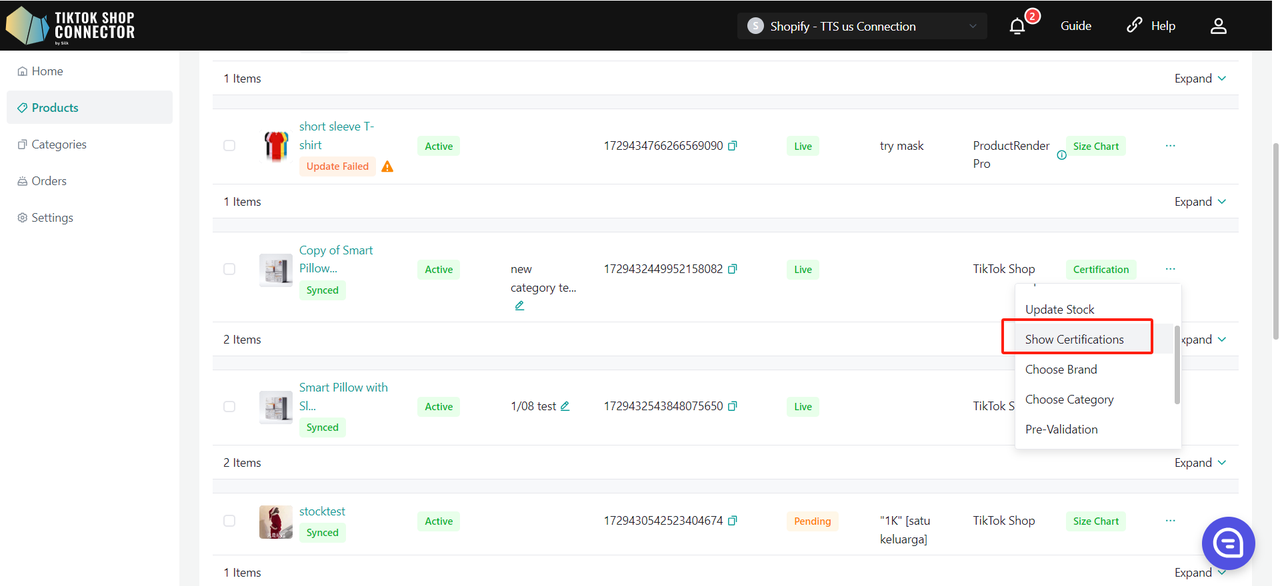
Zde nahrajte požadovanou certifikaci:
Výběr značky:
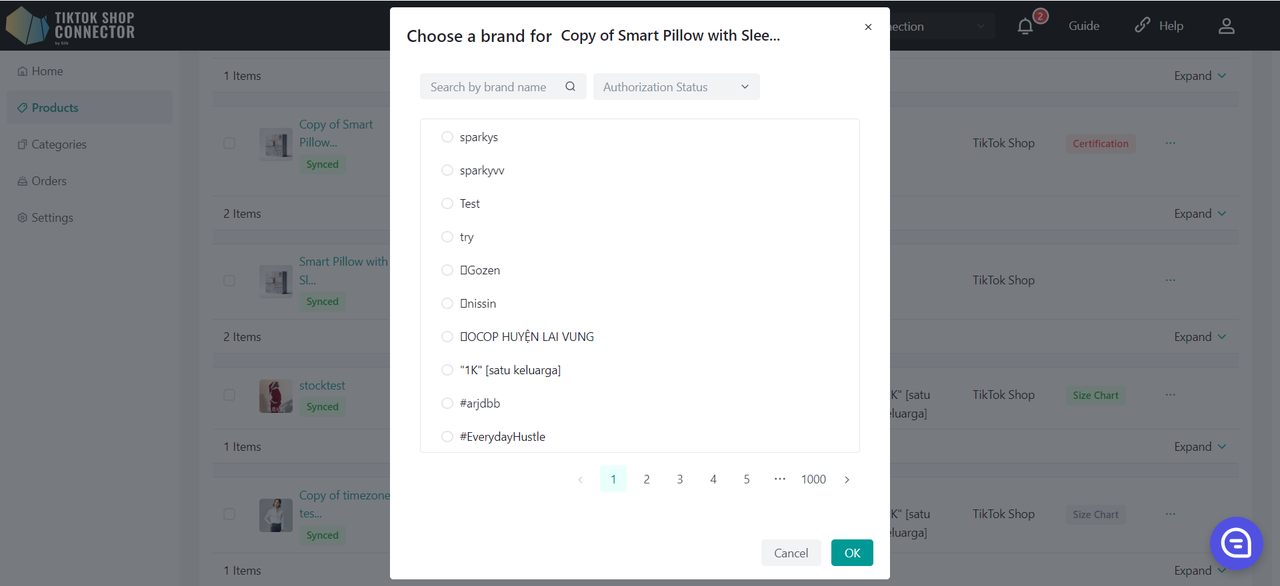
Klikněte na (...) pod "actions" pro produkt -> Choose brand
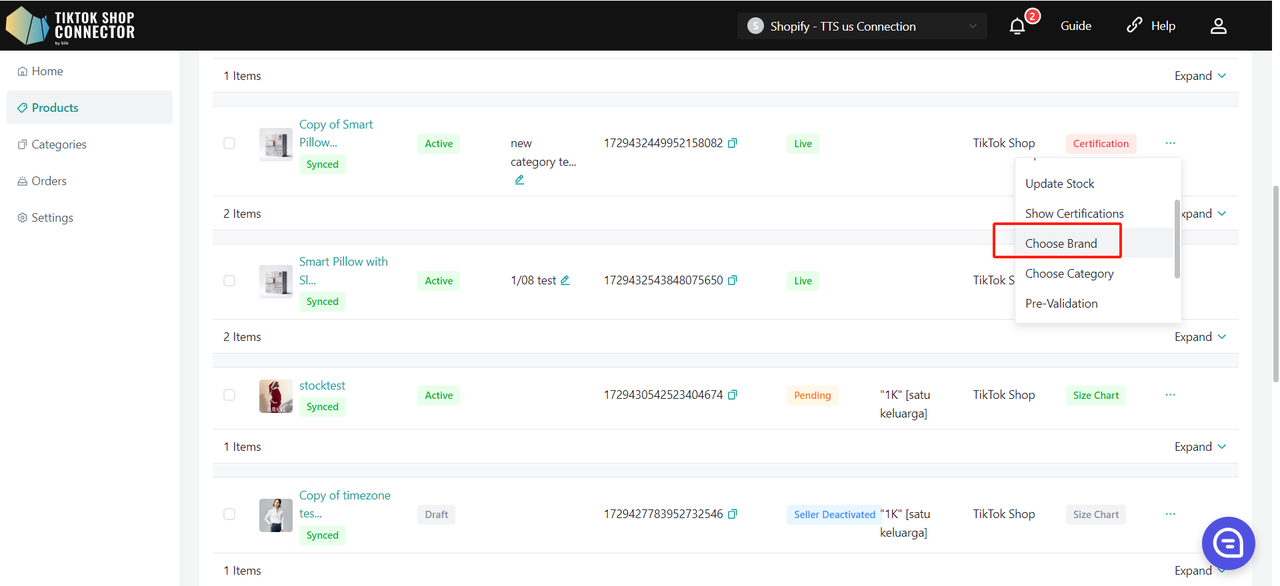
Napište pro "Search by brand name" -> Confirm -> znovu odešlete produkt
Vyplnění atributů:
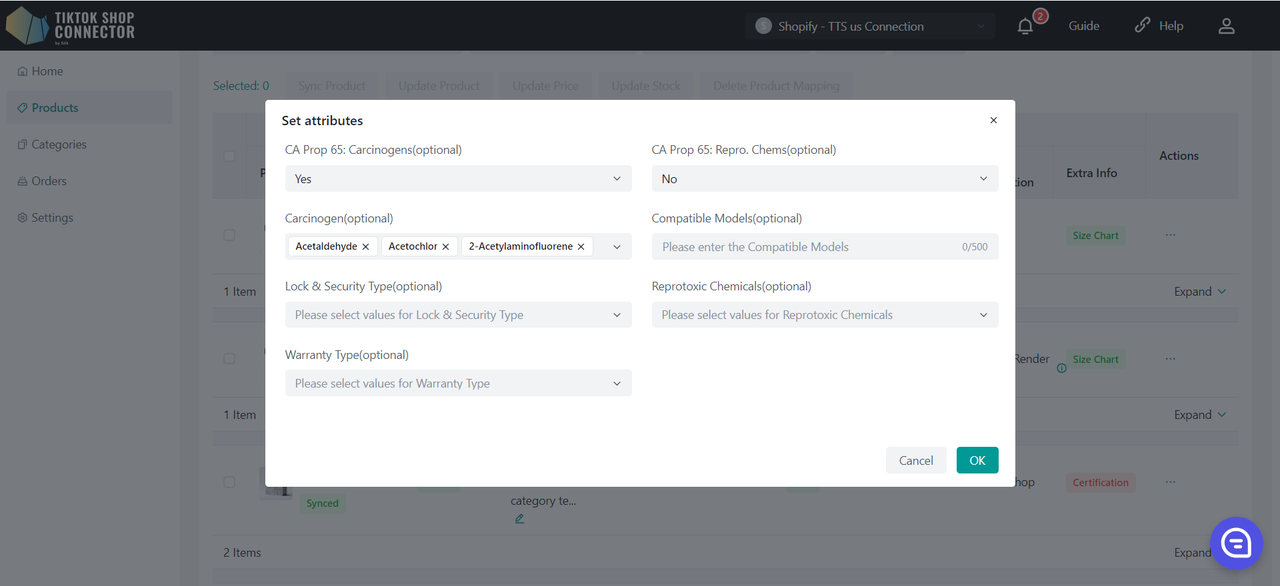
Klikněte na (...) pod "actions" pro produkt -> "Fill in attributes"
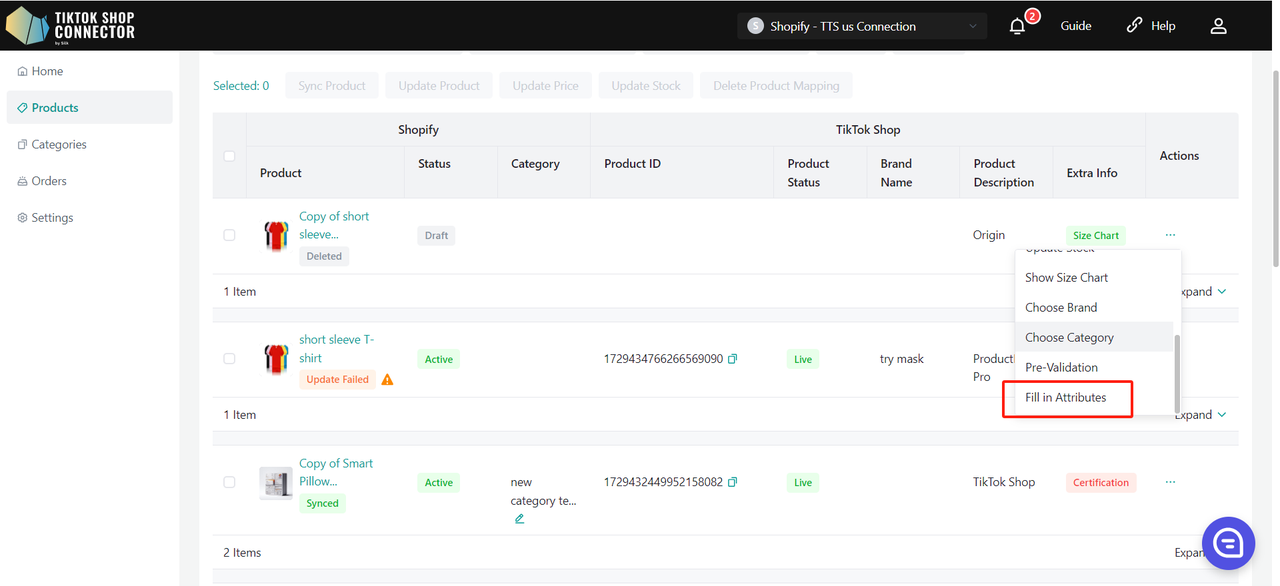
Vyplňte všechna pole s červenou hvězdičkou* -> znovu odešlete produkt
Vyplnění shody (compliances):
Klikněte na (...) pod "actions" pro produkt -> "Fill in attributes"
Vyplňte následující pole:
- Obsahuje baterie nebo články?
- Jiné nebezpečné zboží nebo hazardous materiály
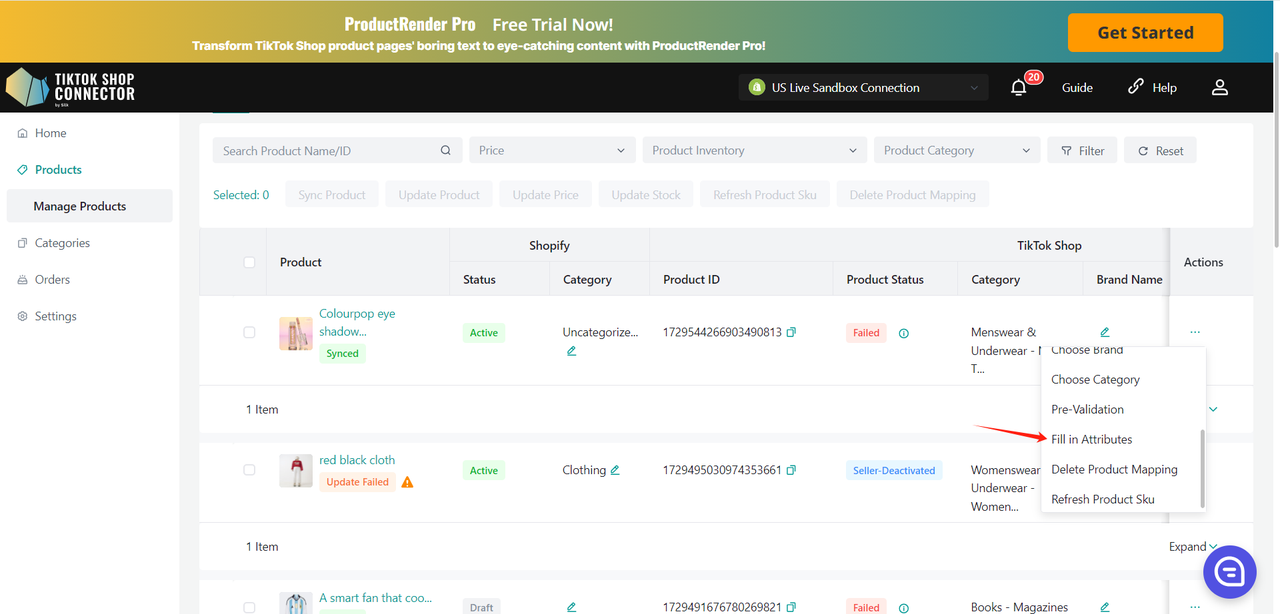
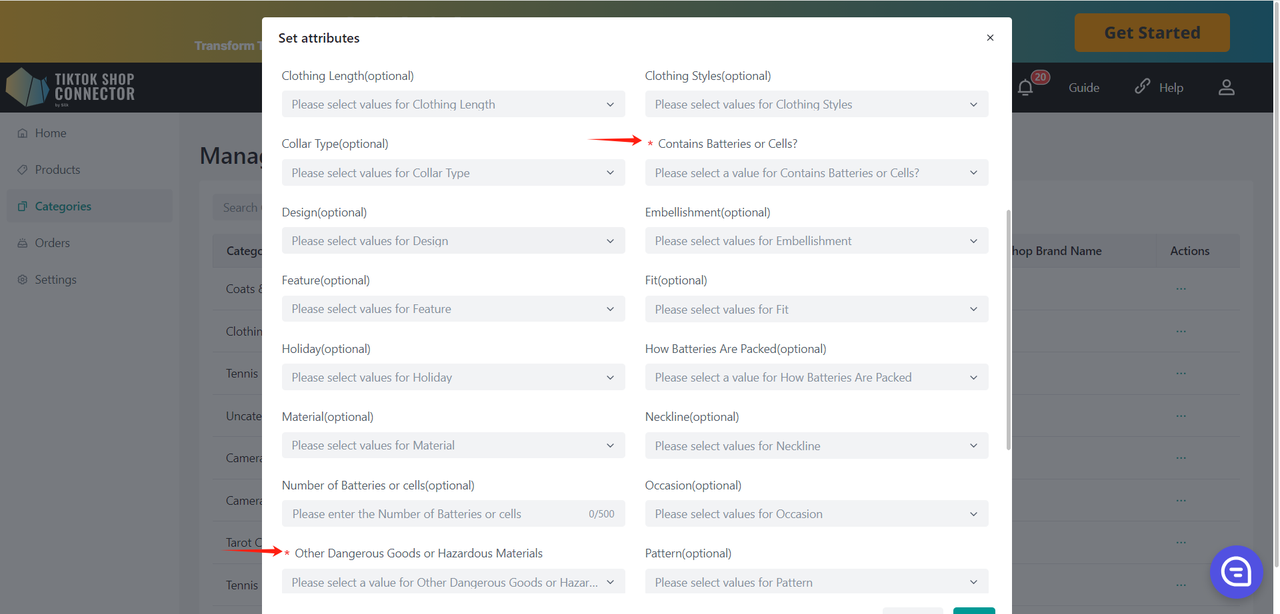
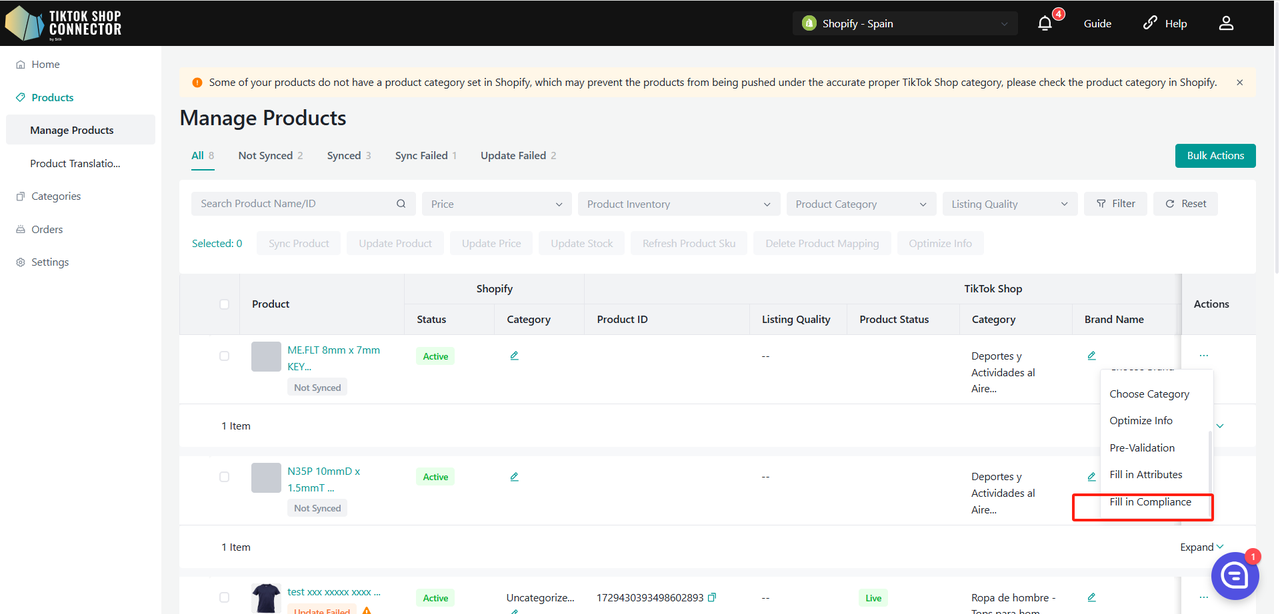
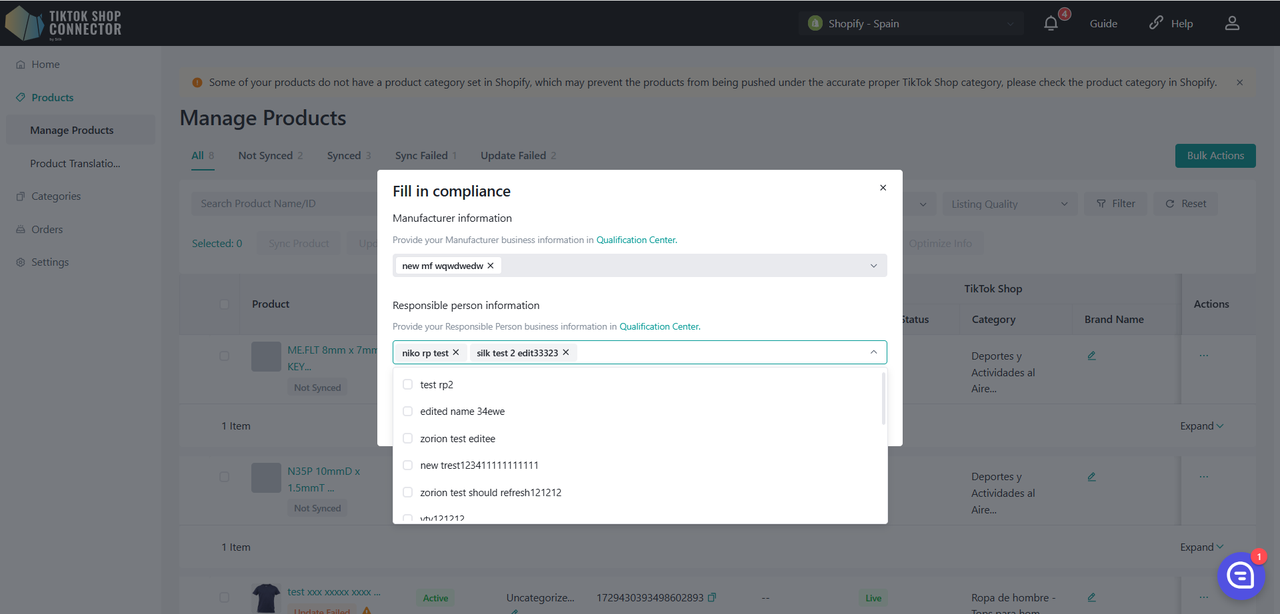
Klikněte na (...) pod "actions" pro produkt -> "Fill in compliance" Přidání, úprava nebo odstranění odpovědné osoby/výrobce pro jednotlivý produkt:
Přidat/Upravit odpovědnou osobu/výrobce:
- Přidat: Vyberte aktuálně přidanou odpovědnou osobu/výrobce z rozbalovací nabídky.
- Upravit: Vyberte odpovědnou osobu/výrobce z rozbalovací nabídky (pokud již byla přidána) a upravte pole podle potřeby.
- Odstranit: Vyberte odpovědnou osobu/výrobce a klikněte na tlačítko "×".
Klikněte na "Qualification Center" pro navigaci na odpovídající kartu na stránce "setting->Qualification Center".
Priorita konfigurace se řídí stejným pravidlem jako atributy, kde úroveň produktu má vyšší prioritu než úroveň kategorie a úroveň kategorie má vyšší prioritu než úroveň obchodu.
Mapování produktů:
Pokud jste ručně přidali produkt v TikTok Shop, namapujte svůj existující TikTok Shop produkt s vaším Shopify produktem prostřednictvím Connectoru. To zajistí, že produkty na Shopify a TikTok Shop se shodují pro synchronizaci objednávek.
Klikněte na (...) pod "Actions" vedle produktu, který je v TikTok Shop -> "Map Product"
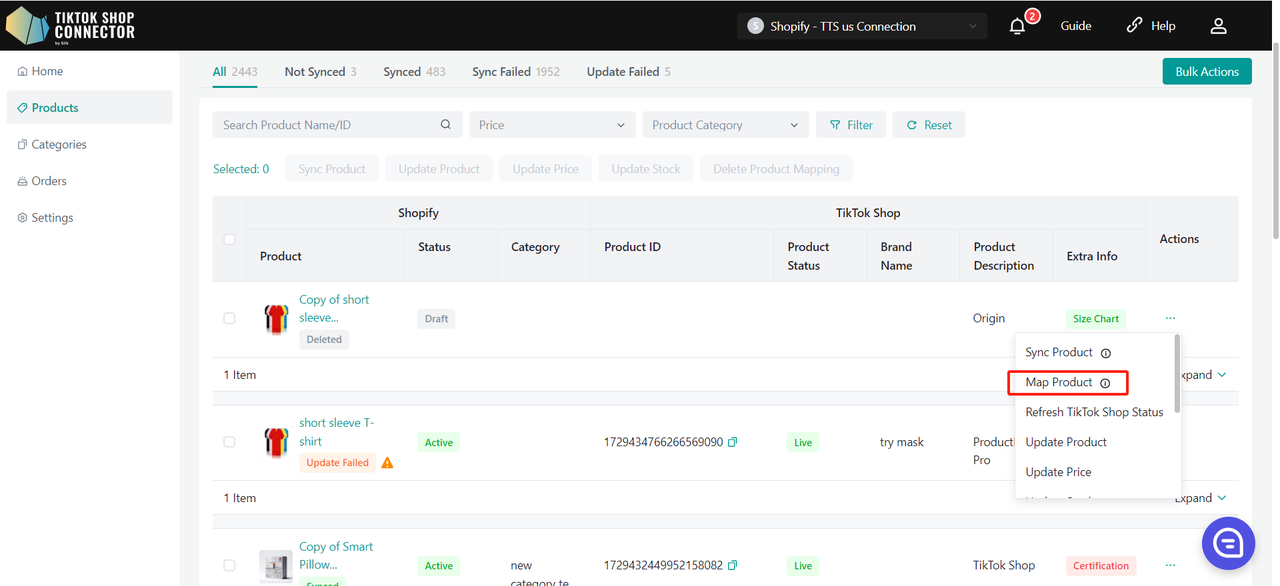
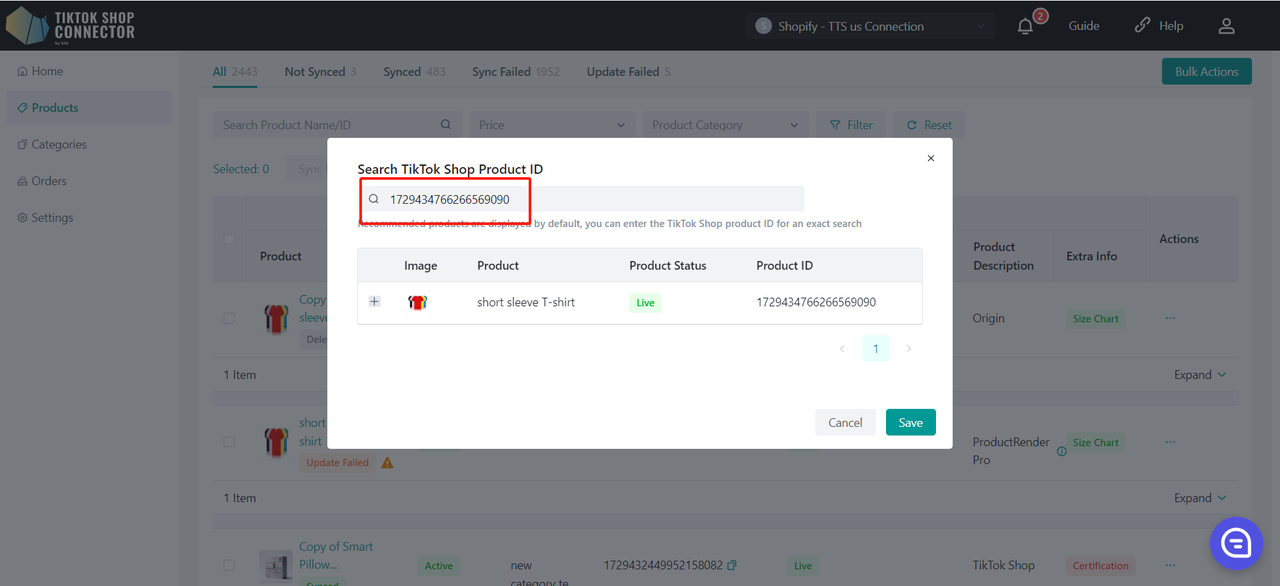
Poté můžete zkopírovat a vložit číslo TikTok Shop Product ID do vyhledávacího pole pro nalezení produktu.
Namapujte SKU v TikTok Shop na SKU v Shopify -> klikněte na "Save"
Aktualizace produktů:
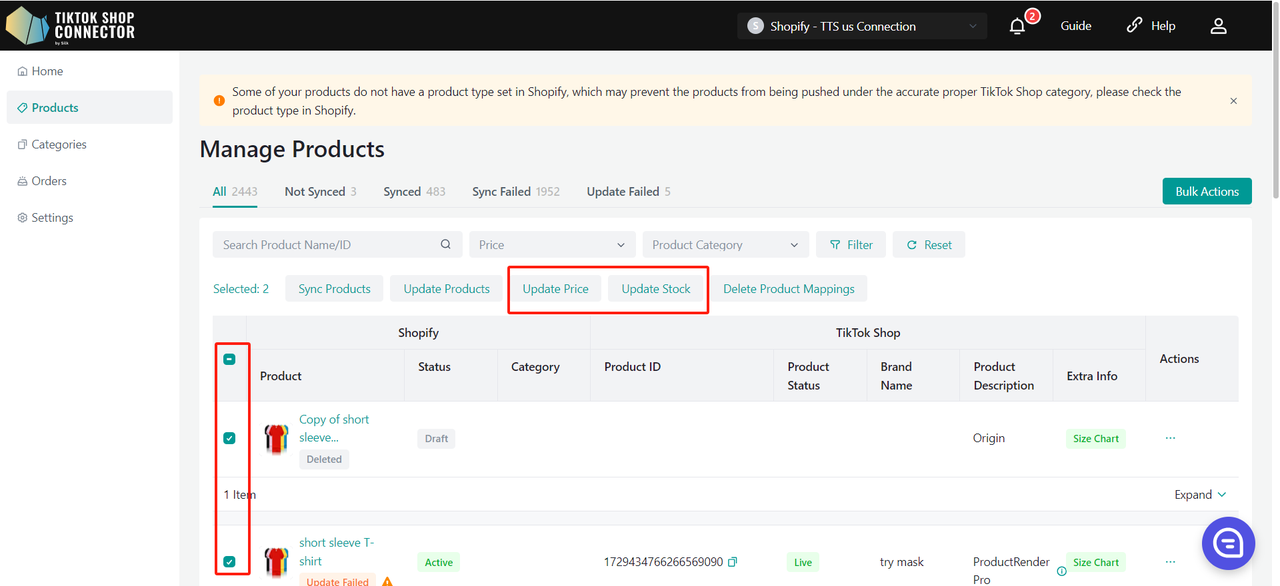
Poznámka: Aktualizace zásob/cen probíhají automaticky. Jakékoli aktualizace zásob/cen v Shopify se automaticky aktualizují v TikTok Shop.
"Update Price" a "Update Stock" v Connectoru, pokud se změny cen nebo zásob v Shopify nezobrazují v TikTok Shop.
Zaškrtněte produkty, pro které chcete aktualizovat cenu nebo zásoby -> "actions" -> "update stock" nebo "update price" -> aktualizace budou provedeny v TikTok Shop
Všechny ostatní aktualizace provedené u produktů v Shopify musí být znovu načteny a znovu odeslány.
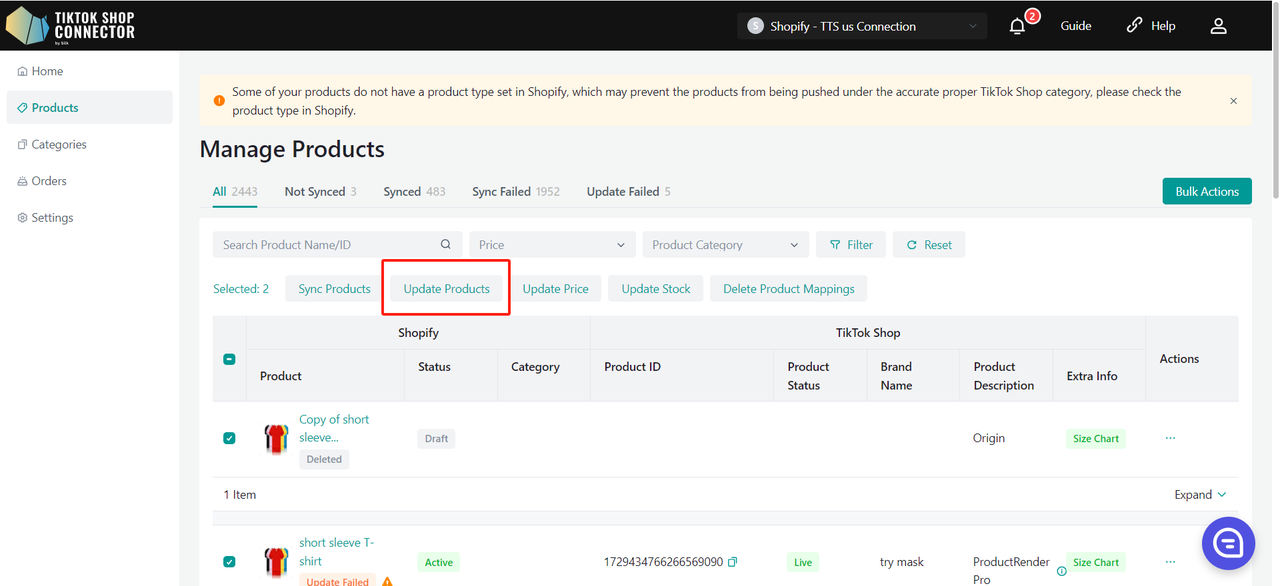
Aktualizace provedené v Silk Connectoru (nahrávání certifikací, značek, atributů, velikostních tabulek) musí být také synchronizovány do TikTok Shop.
Zaškrtněte produkty, které chcete aktualizovat -> "Update Products"
Pokud produkty zobrazují "Update Failed", klikněte na modrou šipku vedle obrázků produktů -> zkontrolujte "sync status" pro popis, proč byla aktualizace neúspěšná.
Poté můžete provést řešení problémů a aktualizovat cokoli ze Shopify -> aktualizujte produkty v Connectoru.
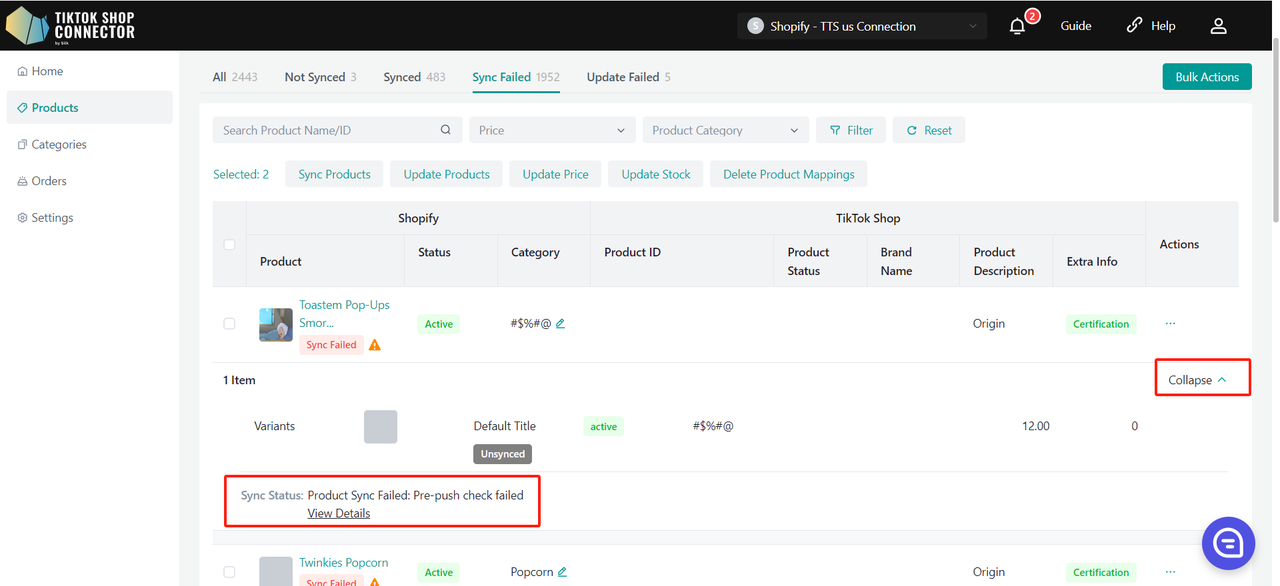
Podrobnosti o produktu:
Optimalizace informací
Před optimalizací informací prosím znovu autorizujte naši aplikaci TikTok Shop.
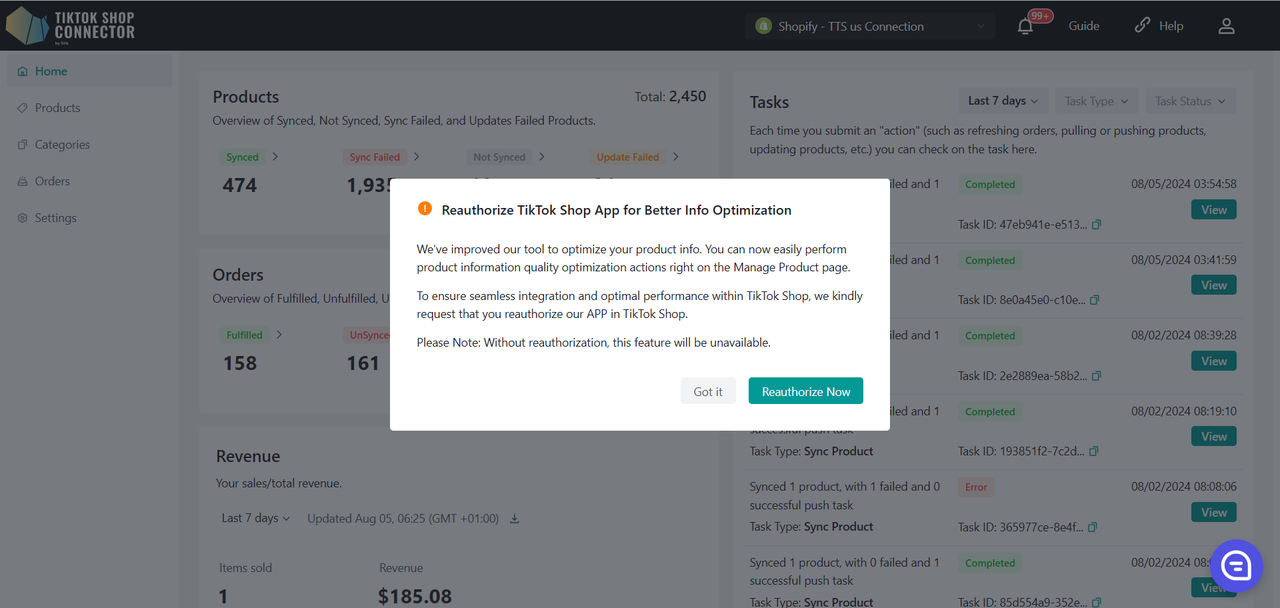
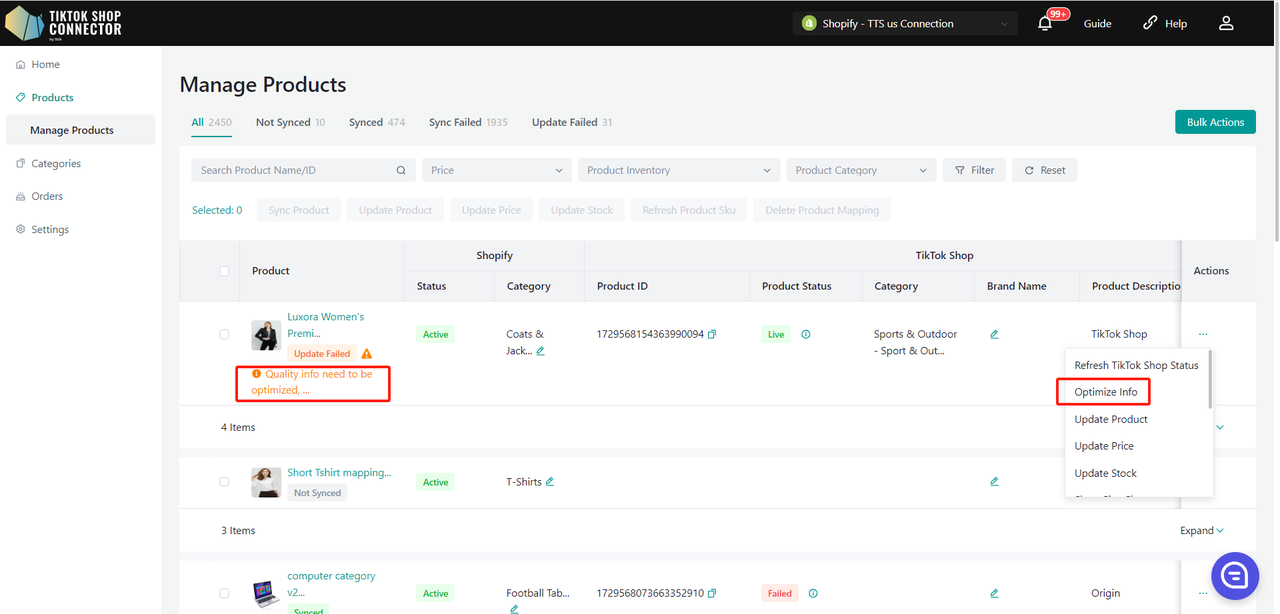
Poskytujeme rozhraní v pozadí Silk Connectoru, které umožňuje obchodníkům provádět zlepšení kvality informací
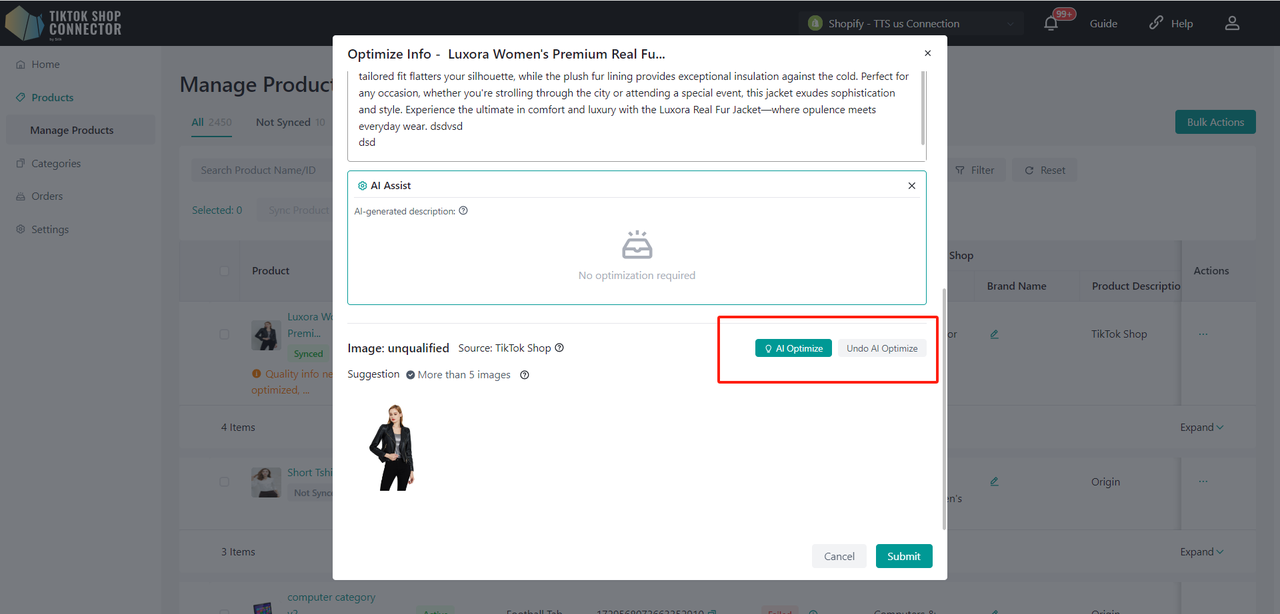
- Na stránce seznamu produktů vyhledejte produkty označené výzvou "Optimize Info". Klikněte na tlačítko "Optimize Info" vedle produktu.
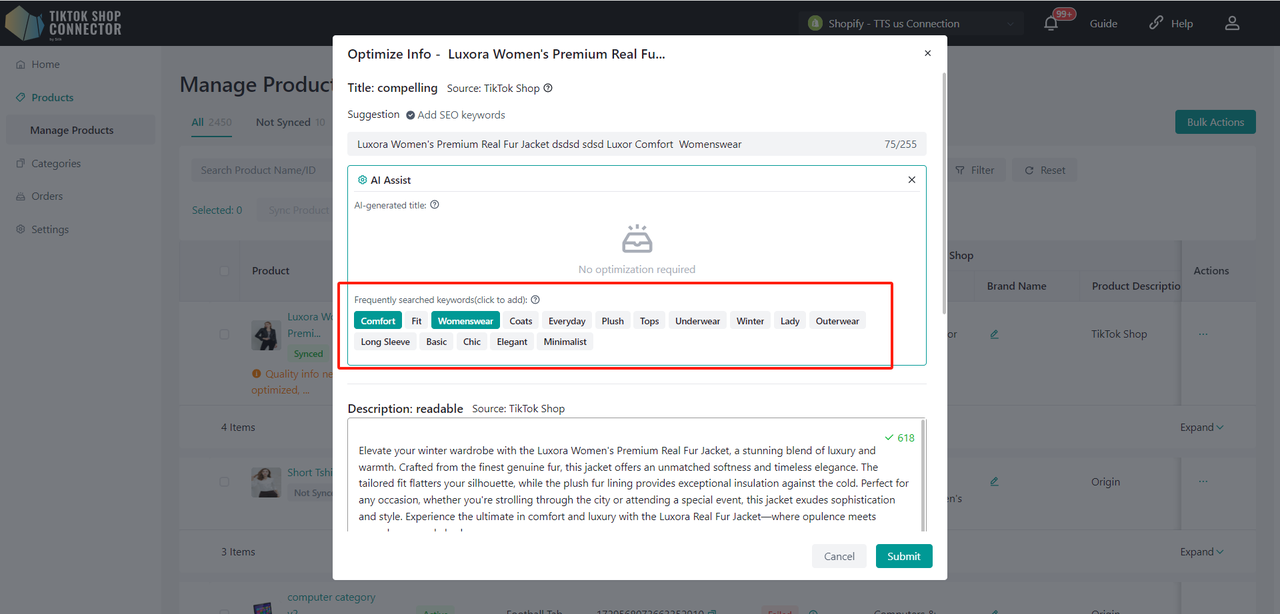
- Ve vyskakovacím okně zkontrolujte a upravte informace o produktu, včetně názvu, popisu, obrázků. Ujistěte se, že informace jsou přesné, úplné a poutavé.
Pouze pro USA/Velká Británie
Optimalizace se skládá ze tří částí: Název, Popis, Obrázek
- Použít AI generovaný název/popis
- Klikněte pro přidání vygenerovaných klíčových slov do názvu
- Klikněte na "AI Optimize" pro optimalizaci hlavního obrázku a klikněte na "Undo AI Optimize" pro zrušení optimalizace
- Poznámka: V současné době Silk Connector podporuje optimalizaci výhradně pro hlavní obrázek produktu. Pro další návrhy obrázků produktu prosím aktualizujte informace o produktu ve vašem obchodě Shopify a poté aktualizujte produkty ze Silk Connectoru do TikTok Shop. Pokud je vaše pravidlo synchronizace pro pole 'Product media' nastaveno na 'TikTok Shop', prosím aktualizujte informace o produktu přímo ve vašem obchodě TikTok Shop.
Vlastní atributy
Hodnoty lze zadávat v metrických i imperiálních jednotkách.
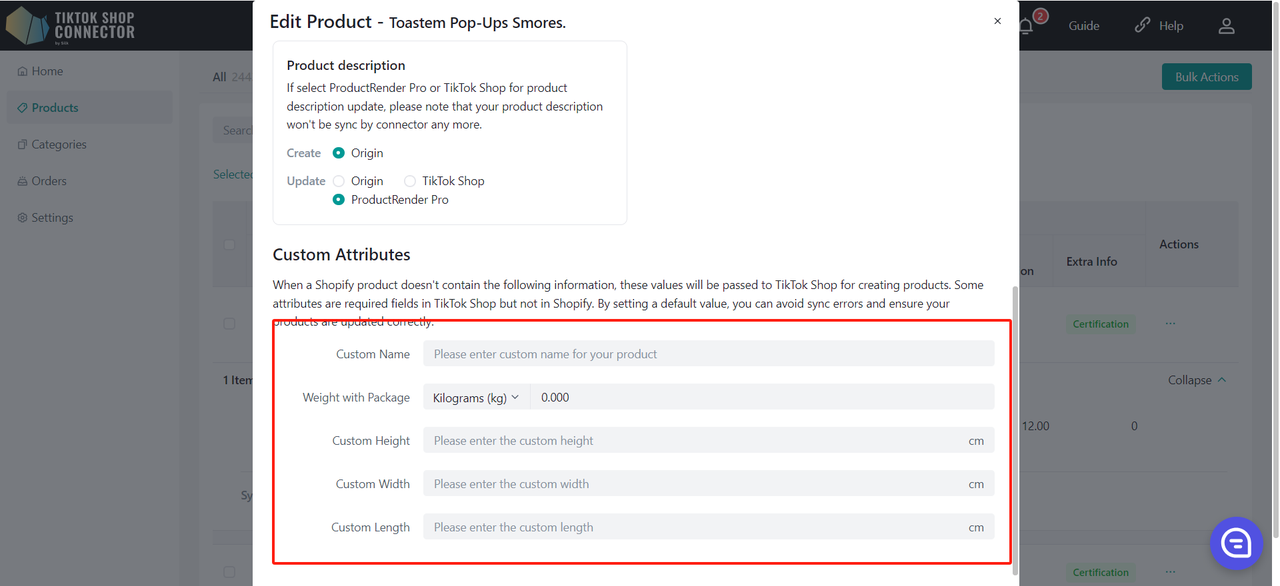
Hodnoty lze zadávat v metrických i imperiálních jednotkách.
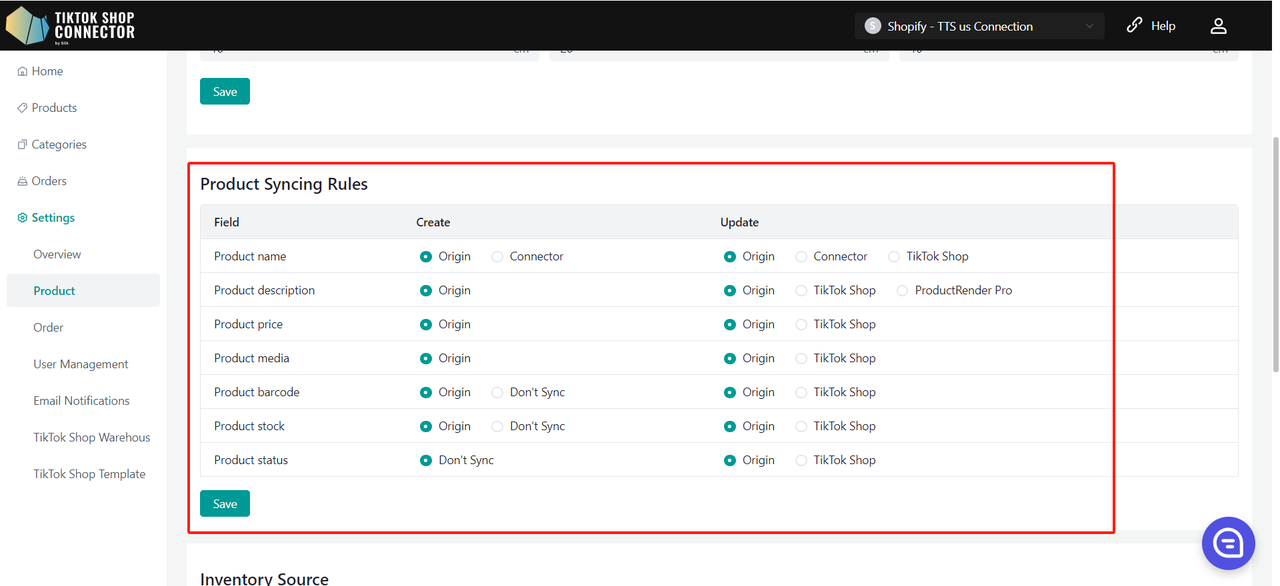
Pravidla synchronizace
Pravidla synchronizace vám umožňují mít různé názvy produktů v TikTok, Shopify a našem connectoru.
| Origin | Connector | TTS | |
|---|---|---|---|
| Create - Toto je pro vaše první odeslání, vaše produkty ještě nejsou v TikTok Shop | Vaše TikTok produkty převezmou název ze Shopify | Vaše TikTok produkty převezmou název z Connectoru | x |
| Update - Toto je, když chcete aktualizovat své produkty s jiným názvem | Vaše TikTok produkty převezmou název ze Shopify | Po změně názvu produktu v Silk se název v Shopify a Silk nezmění, ale název v TikTok se změní | Název vašeho TikTok produktu zůstane stejný bez ohledu na změny názvu v Silk nebo Shopify |
Pravidla synchronizace lze nastavit pro všechny produkty na záložce Settings:
Jak mapovat produkty
Mapování produktů vám umožňuje propojit produkty Shopify s existujícími produkty TikTok Shop pro přesnou synchronizaci zásob a zpracování objednávek.
Tato funkce je navržena pro škálovatelnost a podporuje tři metody mapování:
- Ruční mapování
- Automatické mapování (podle SKU)
- CSV hromadné mapování
Všechny aktivity mapování můžete spravovat na centralizované stránce Map Product a sledovat postup přes modul Tasks.
Požadavky
Před použitím mapování produktů se ujistěte:
- Váš obchod Shopify je připojen
- Váš TikTok Shop je autorizován
- Produkty TikTok Shop byly úspěšně načteny do connectoru
- Jsou k dispozici namapované Shopify SKU
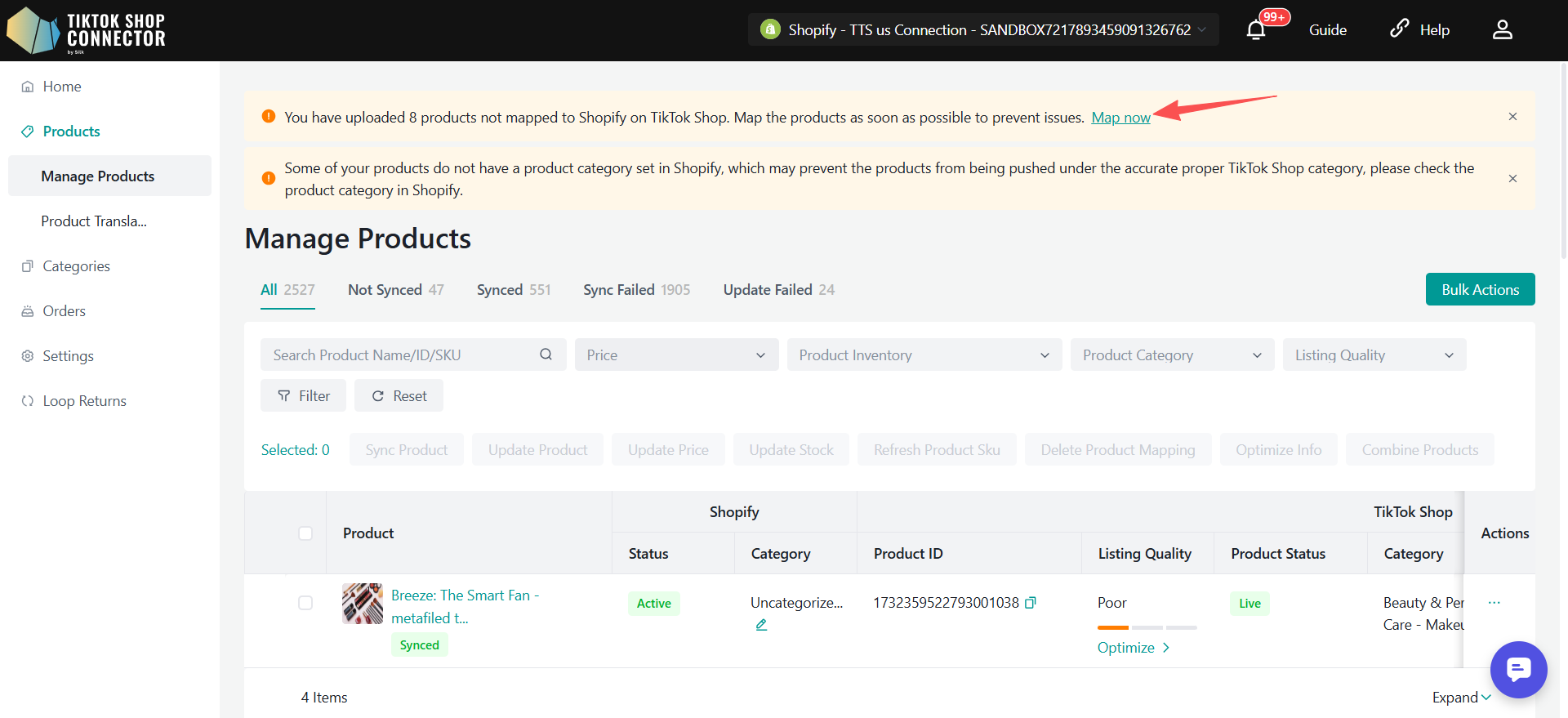
Přístup na stránku Map Product
- Přejděte do modulu Products
- Klikněte na banner "Map Product" v horní části
- Budete přesměrováni na stránku Map Product
Struktura stránky
Stránka Map Product se skládá ze dvou hlavních sekcí:
Nenamapované produkty (Horní sekce)
- Zobrazuje všechny Shopify SKU, které ještě nebyly namapovány
- Sloupce zahrnují:
- Shopify Produkt
- TikTok Shop Produkt (zobrazuje
--, pokud není namapováno) - Akce
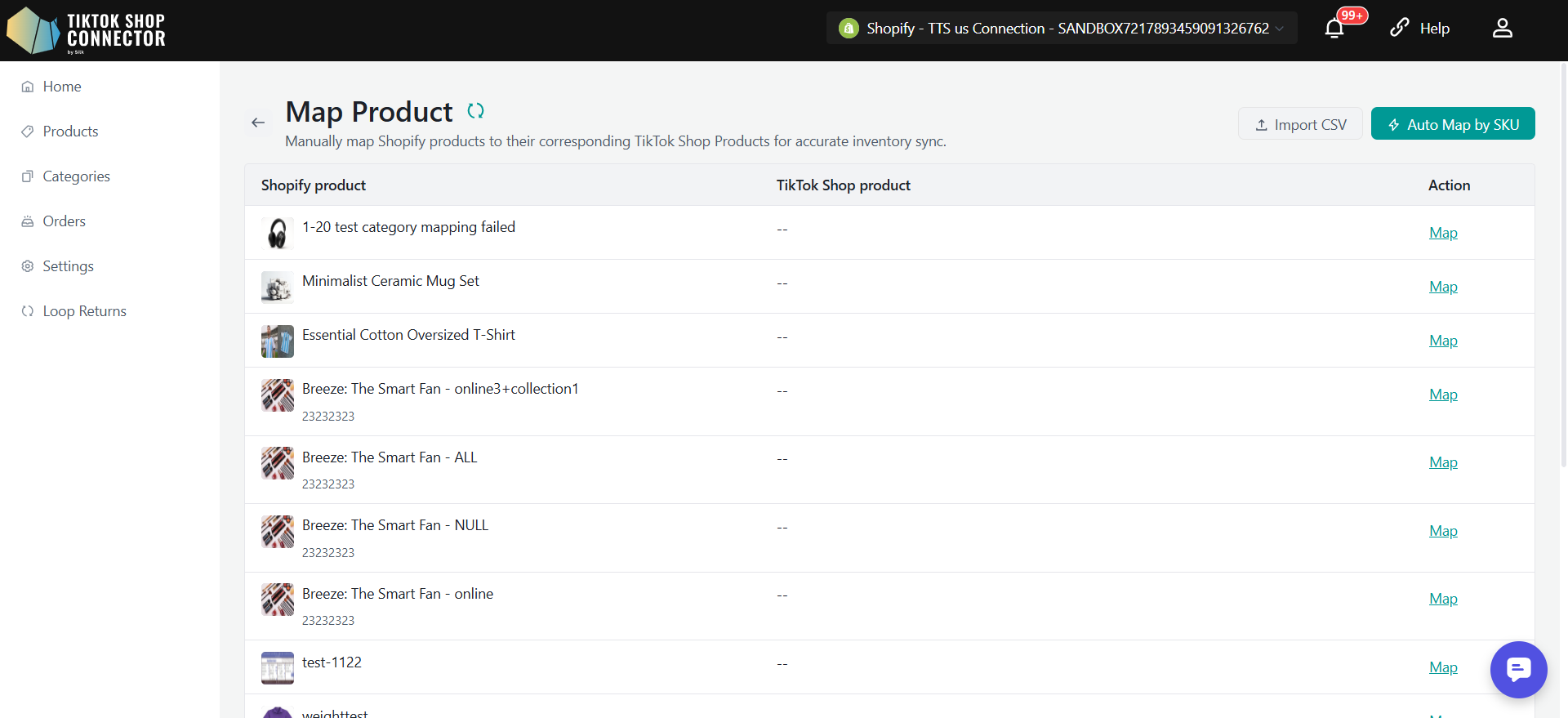
Namapované produkty (Spodní sekce)
- Zobrazuje všechny úspěšně namapované záznamy
- Zahrnuje:
- Informace o produktu Shopify
- Informace o produktu TikTok Shop
- Akce (Unmap)
Metody mapování
Ruční mapování
Tuto metodu použijte pro mapování produktů jeden po druhém.
Kroky:
- Klikněte na "Map" vedle produktu Shopify
- Ve vyskakovacím okně:
- Vyhledejte produkt TikTok Shop (podle ID, názvu nebo SKU)
- Vyberte správný produkt
- Klikněte na Save
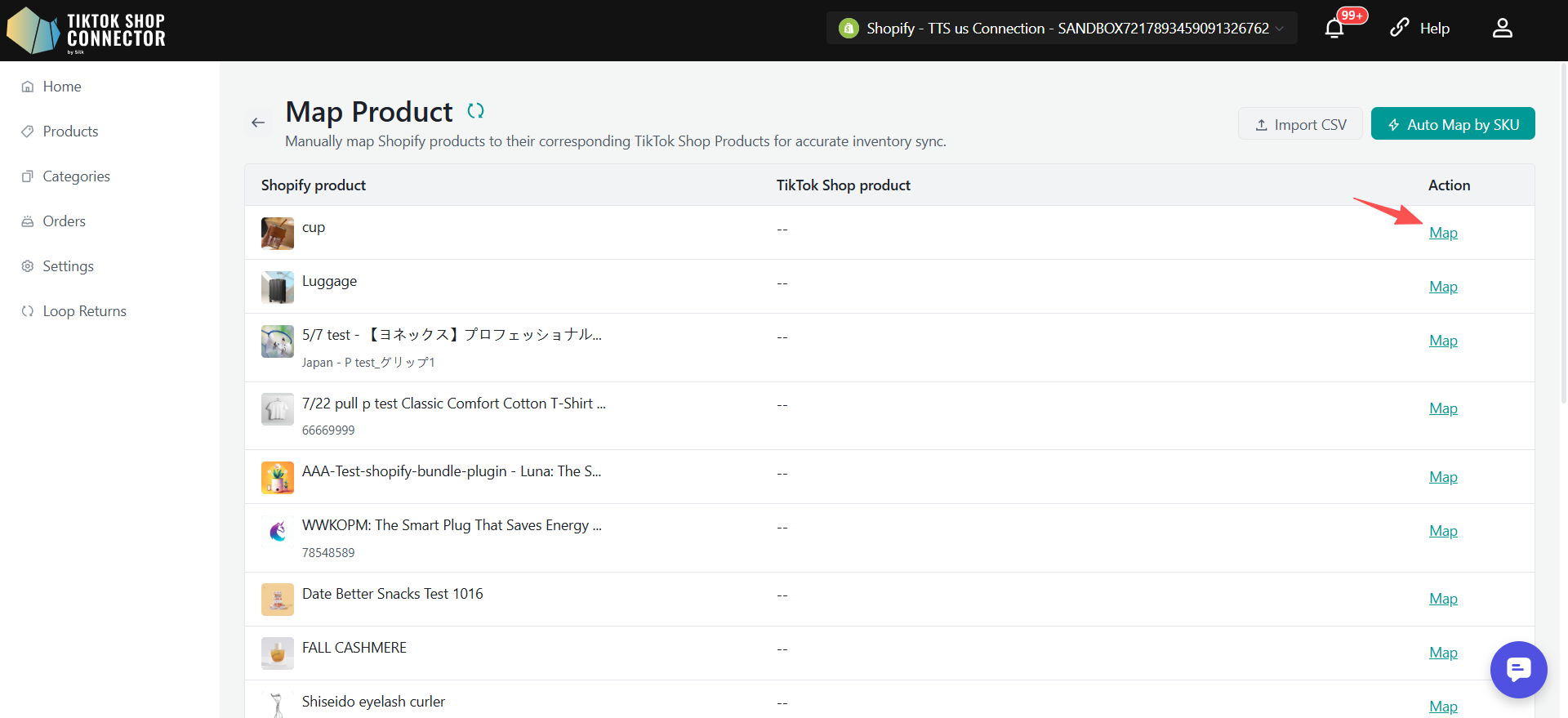
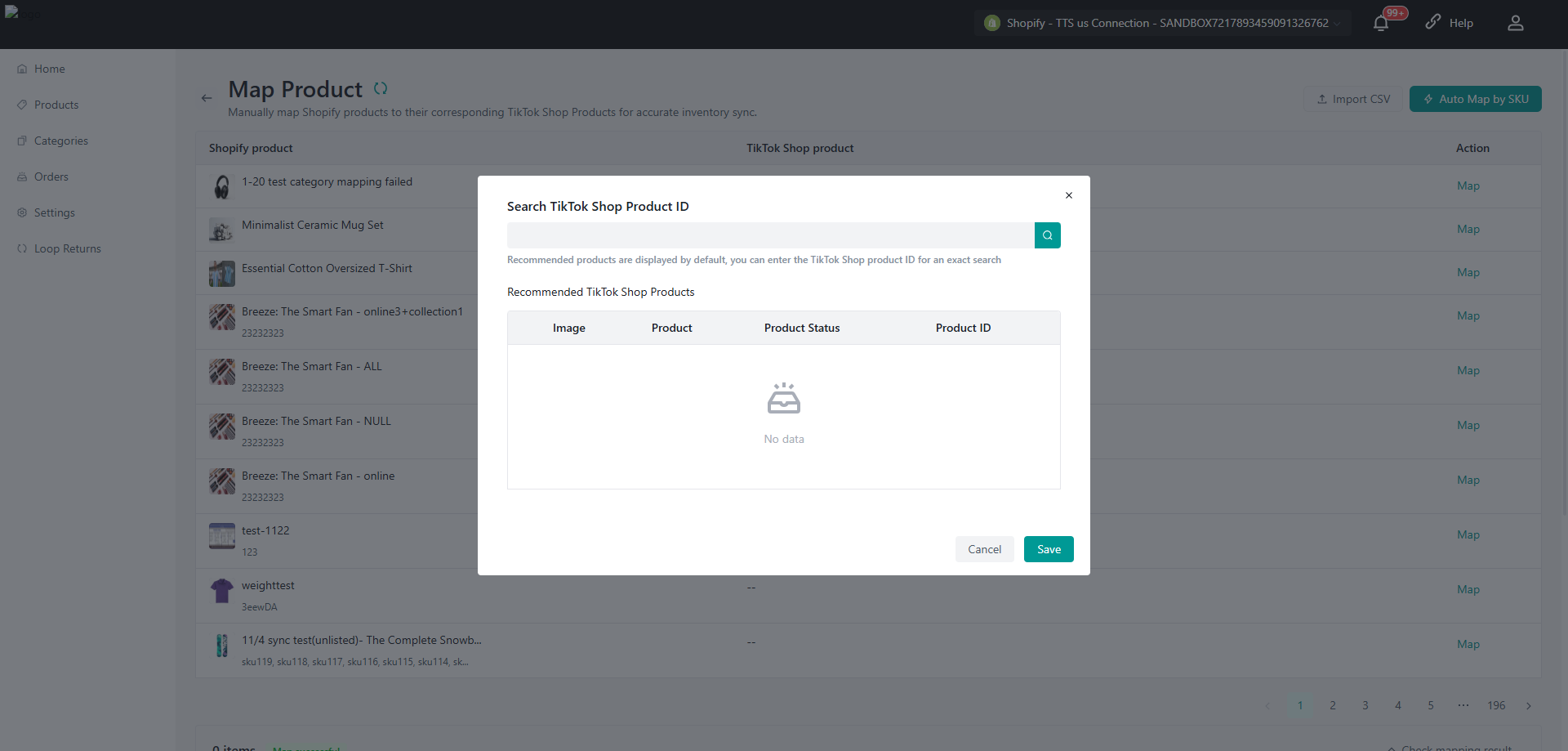
Výsledek:
- Mapování je vytvořeno okamžitě
- Záznam se přesune do sekce Namapováno
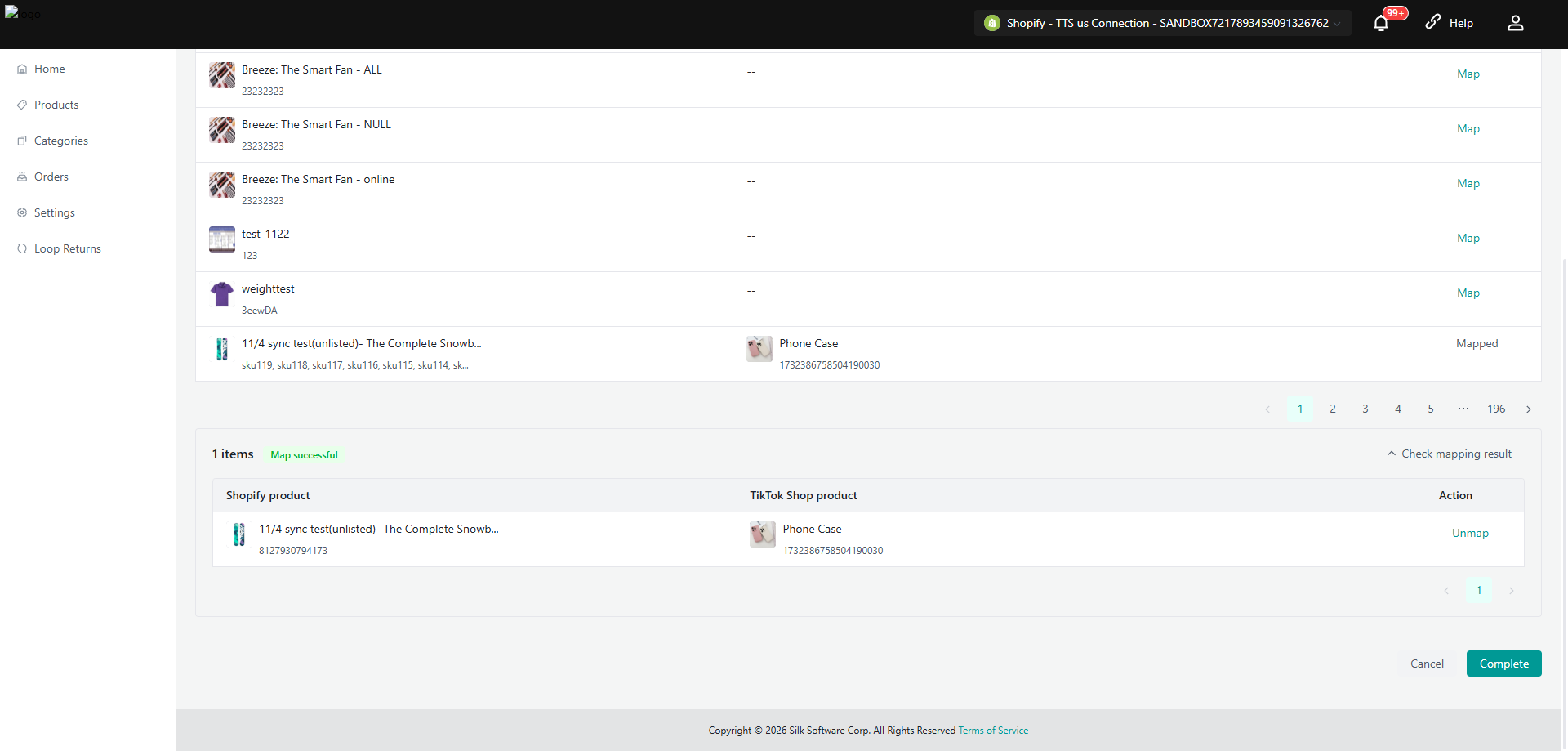
Automatické mapování (podle SKU)
Automaticky namapujte produkty, kde se hodnoty SKU přesně shodují.
Jak to funguje:
- Shoduje hodnotu Shopify SKU = hodnotu TikTok Shop SKU
- Platí pouze tehdy, když:
- Obě SKU nejsou prázdná
- Hodnoty se přesně shodují
- Shoda je jedinečná
- Cílové SKU není již propojeno
Kroky:
- Klikněte na "Auto Map by SKU"
- Zkontrolujte potvrzovací dialog
- Klikněte na "Start Auto Mapping"
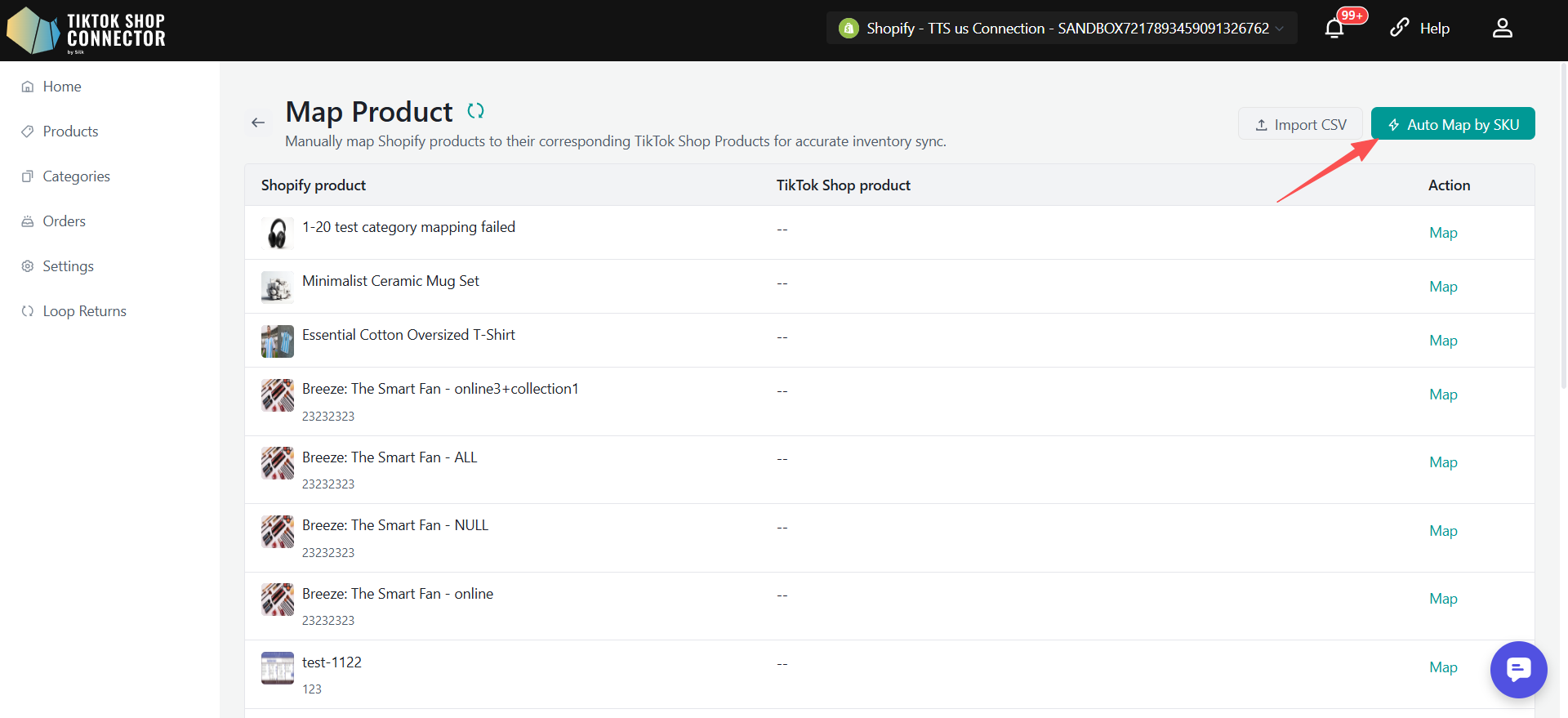
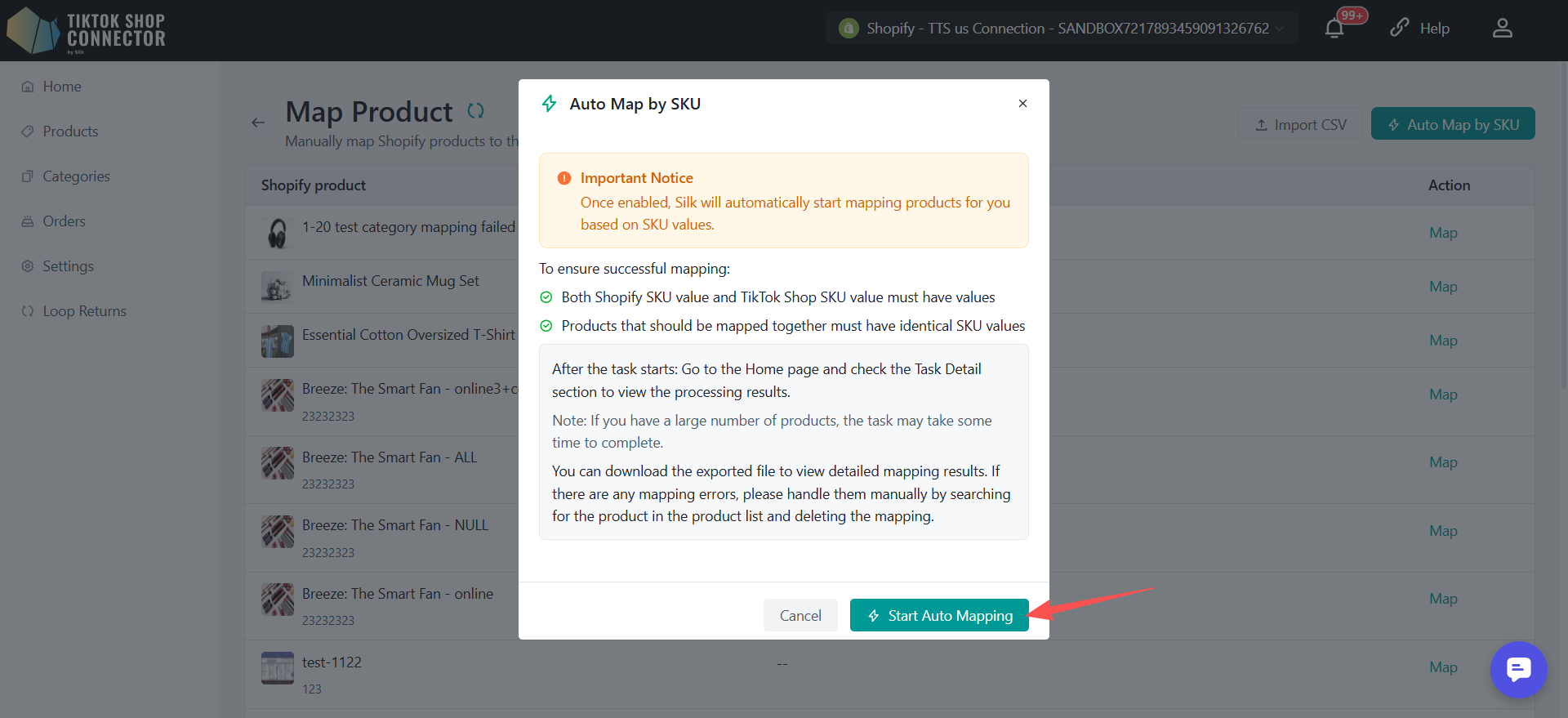
Výsledek:
- Vytvoří se úloha na pozadí.
- Po zahájení automatického mapování lze výsledky zobrazit v seznamu úloh na hlavní stránce.
- Úspěšné a chybné záznamy lze zkontrolovat v Podrobnostech úlohy
Poznámka:
- Automatické mapování není přibližná shoda. Vyžaduje přesné shody SKU.
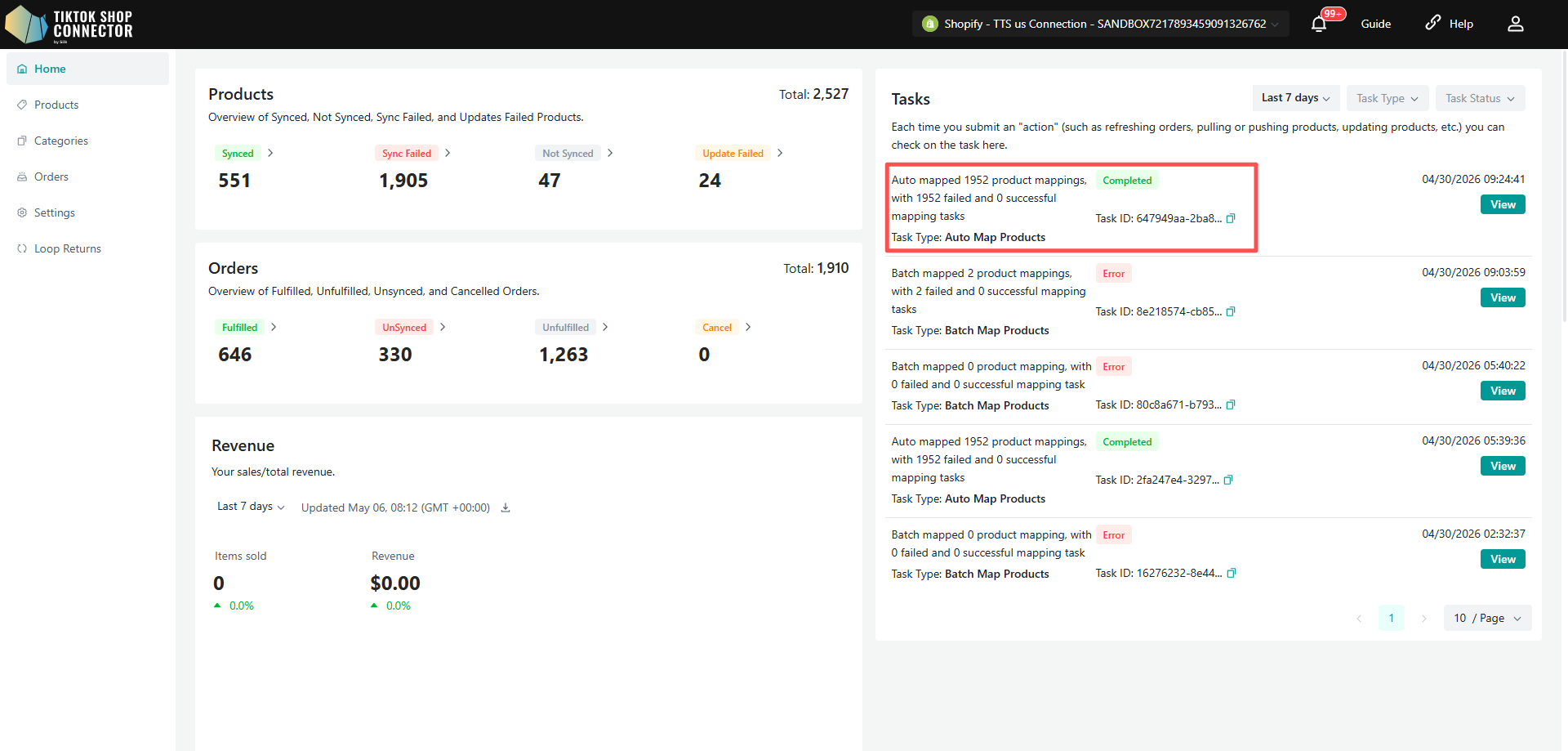
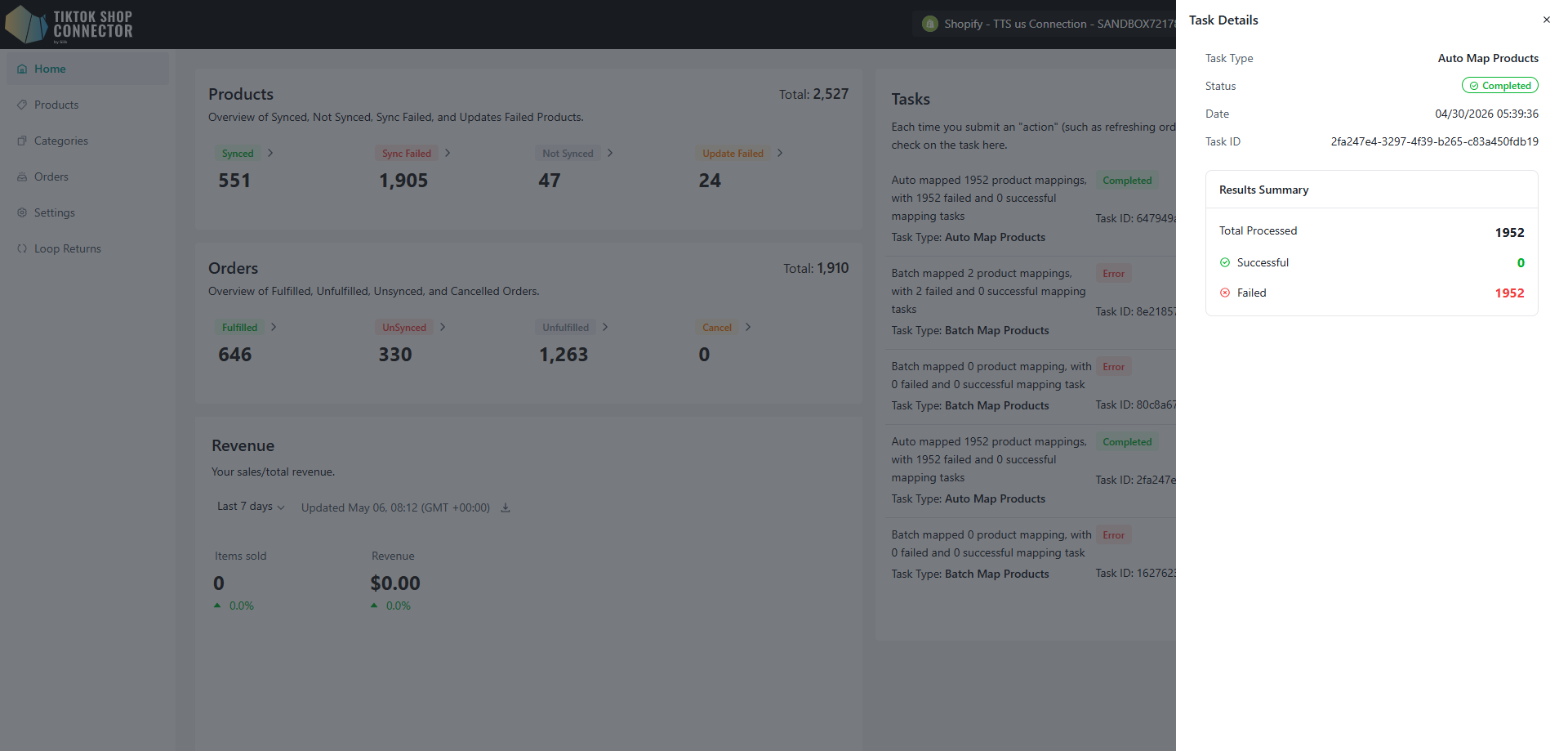
CSV hromadné mapování
Tuto metodu použijte pro mapování ve velkém měřítku.
Kroky:
- Klikněte na "Import CSV"
- Stáhněte a vyplňte šablonu s:
- ID produktu Shopify
- ID produktu TikTok Shop
- Shopify SKU
- TikTok Shop SKU
- Nahrajte soubor CSV
- Klikněte na "Import & Start Mapping"
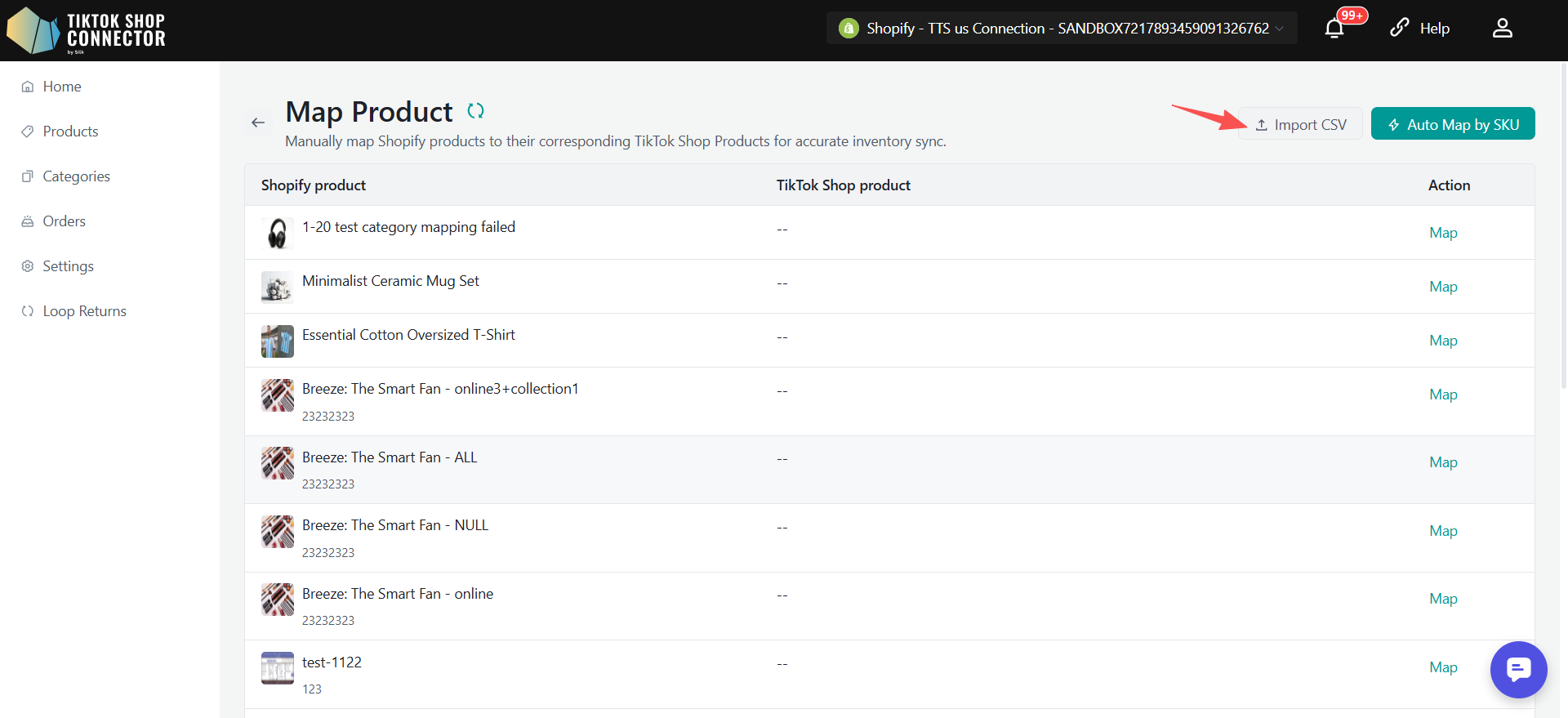
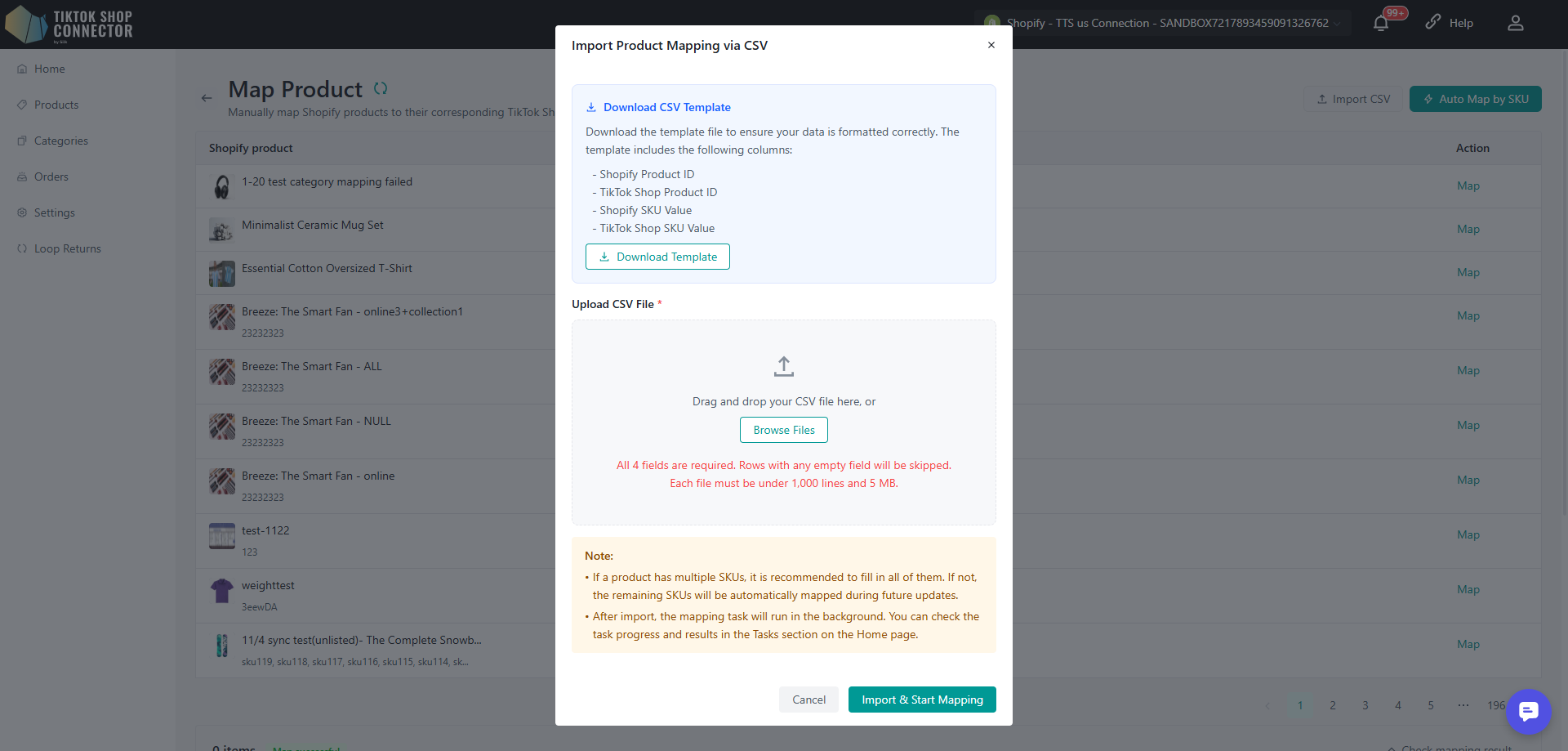
Validace zahrnuje:
- Formát souboru musí být CSV
- Požadovaná pole musí být kompletní
- ID a SKU musí být platné
- Žádné duplicitní nebo konfliktní mapování
- Všechny 4 pole v CSV jsou povinné. Řádky s prázdným polem budou přeskočeny
- Každý soubor musí mít méně než 1 000 řádků a 5 MB
Výsledek:
- Vytvoří se úloha na pozadí
- Po zahájení mapování lze výsledky zobrazit v seznamu úloh na hlavní stránce.
- Úspěšné a chybné záznamy lze zkontrolovat v Podrobnostech úlohy
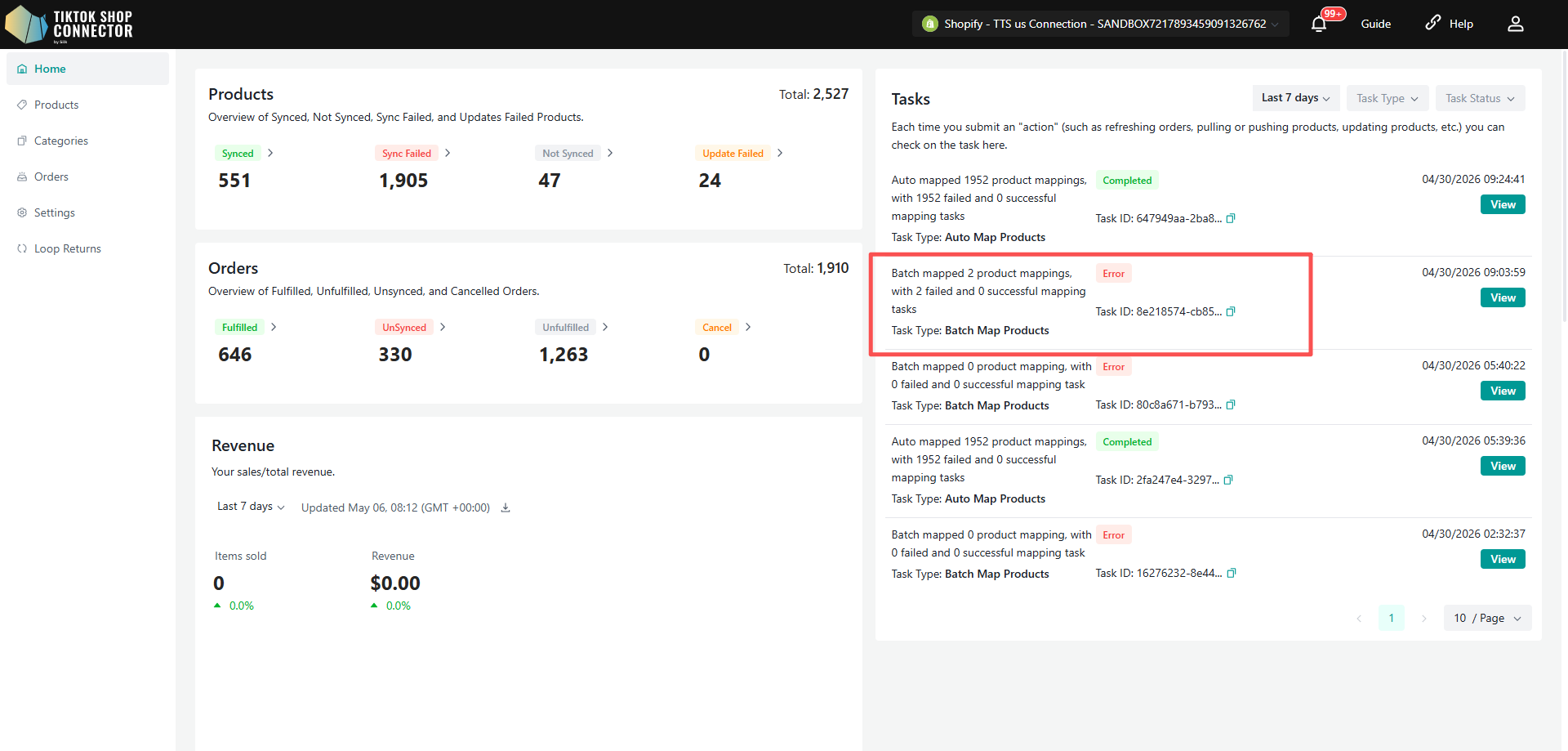
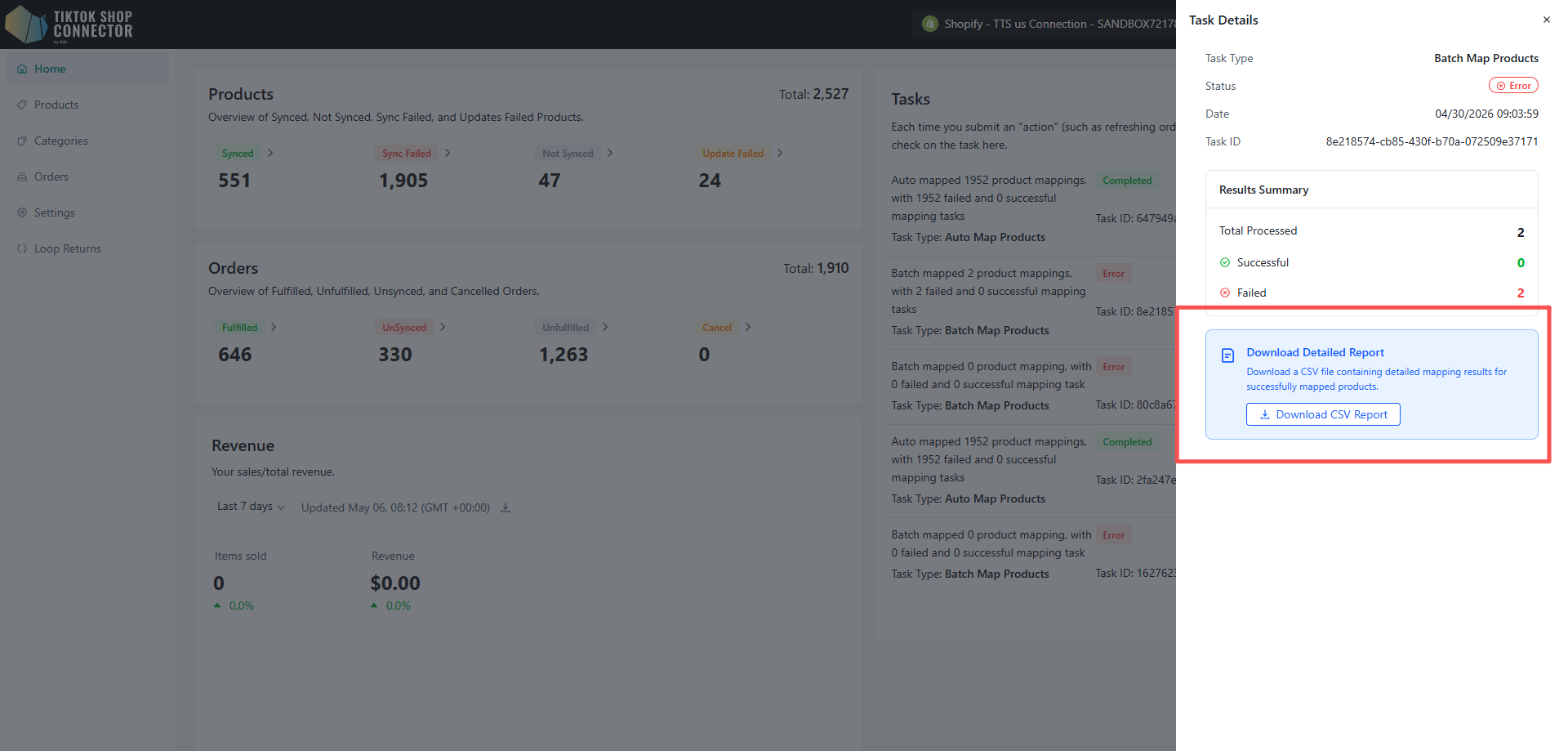
Stáhnout podrobnou zprávu
Můžete si stáhnout podrobnou zprávu o výsledcích mapování pro další kontrolu.
- Klikněte na Download Detailed Report pro export výsledků jako soubor CSV
- Zpráva obsahuje podrobné informace o všech úspěšně namapovaných produktech
- Do zprávy jsou zahrnuty pouze produkty s přesnou shodou SKU
Poznámka:
- Pokud má produkt více SKU, doporučuje se vyplnit všechny. Pokud ne, zbývající SKU budou automaticky namapována při budoucích aktualizacích.
- Po importu bude úloha mapování běžet na pozadí. Postup a výsledky úlohy můžete zkontrolovat v sekci Tasks na hlavní stránce.
Správa namapovaných záznamů
Zrušení mapování
Pokud je mapování nesprávné:
- Přejděte do sekce Namapováno
- Klikněte na "Unmap"
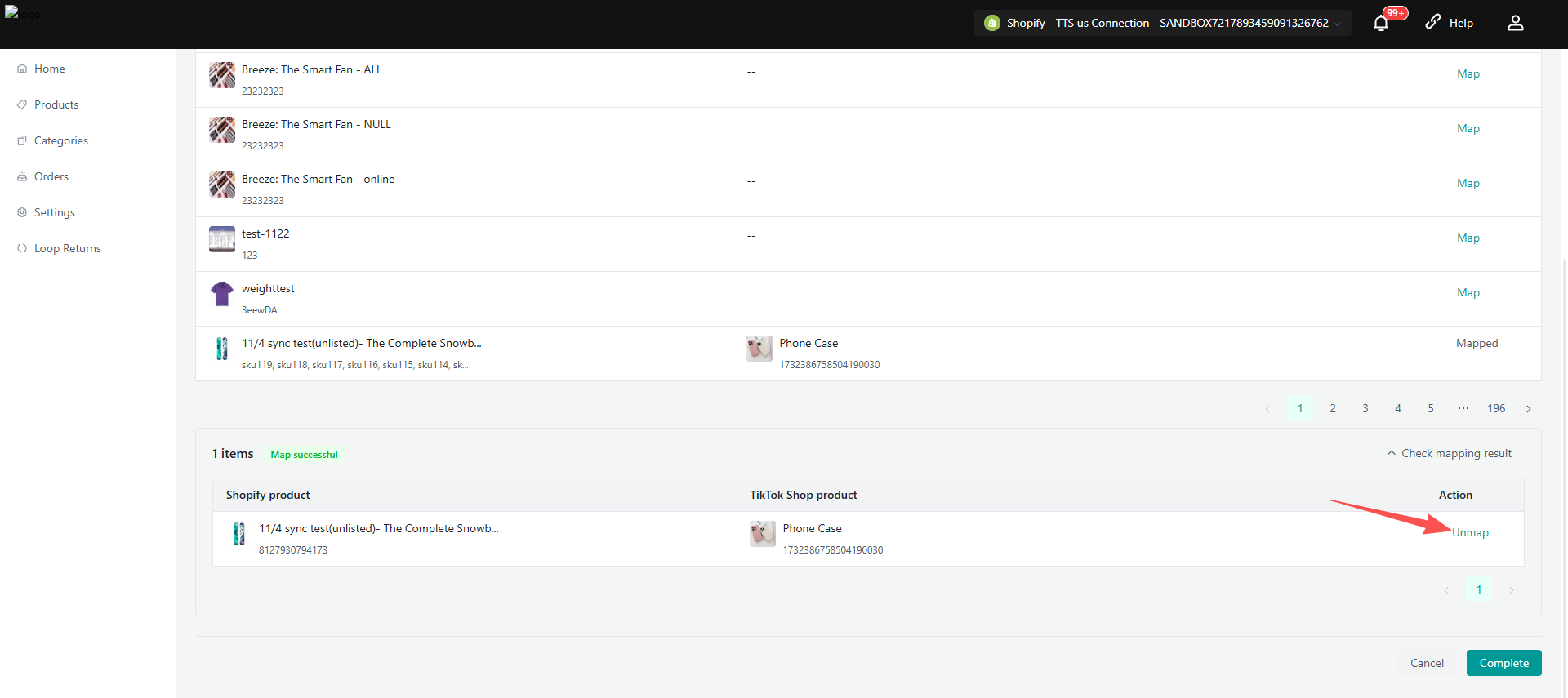
Výsledek:
- Mapování je odstraněno
- Produkt se vrátí do seznamu Nenamapováno
Dokončení nebo zrušení mapování
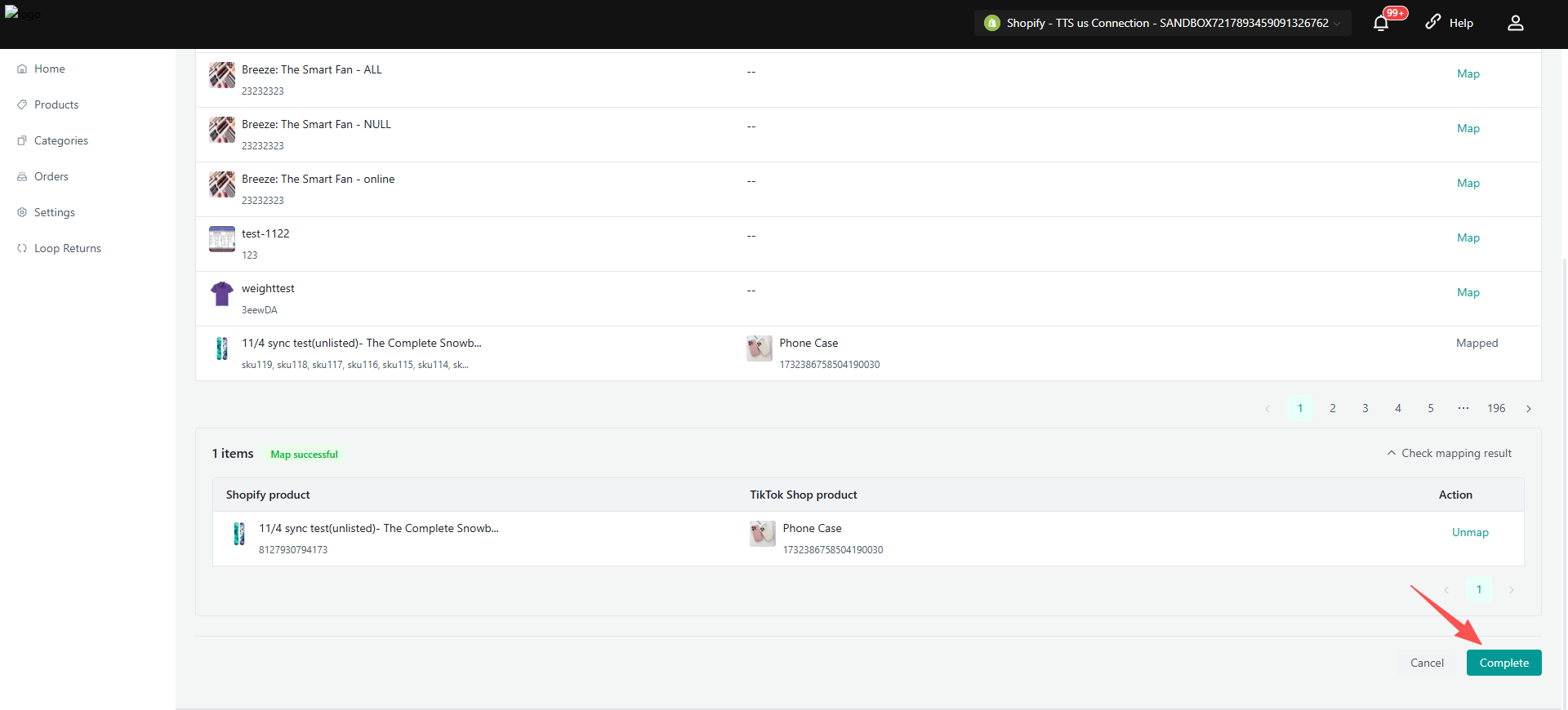
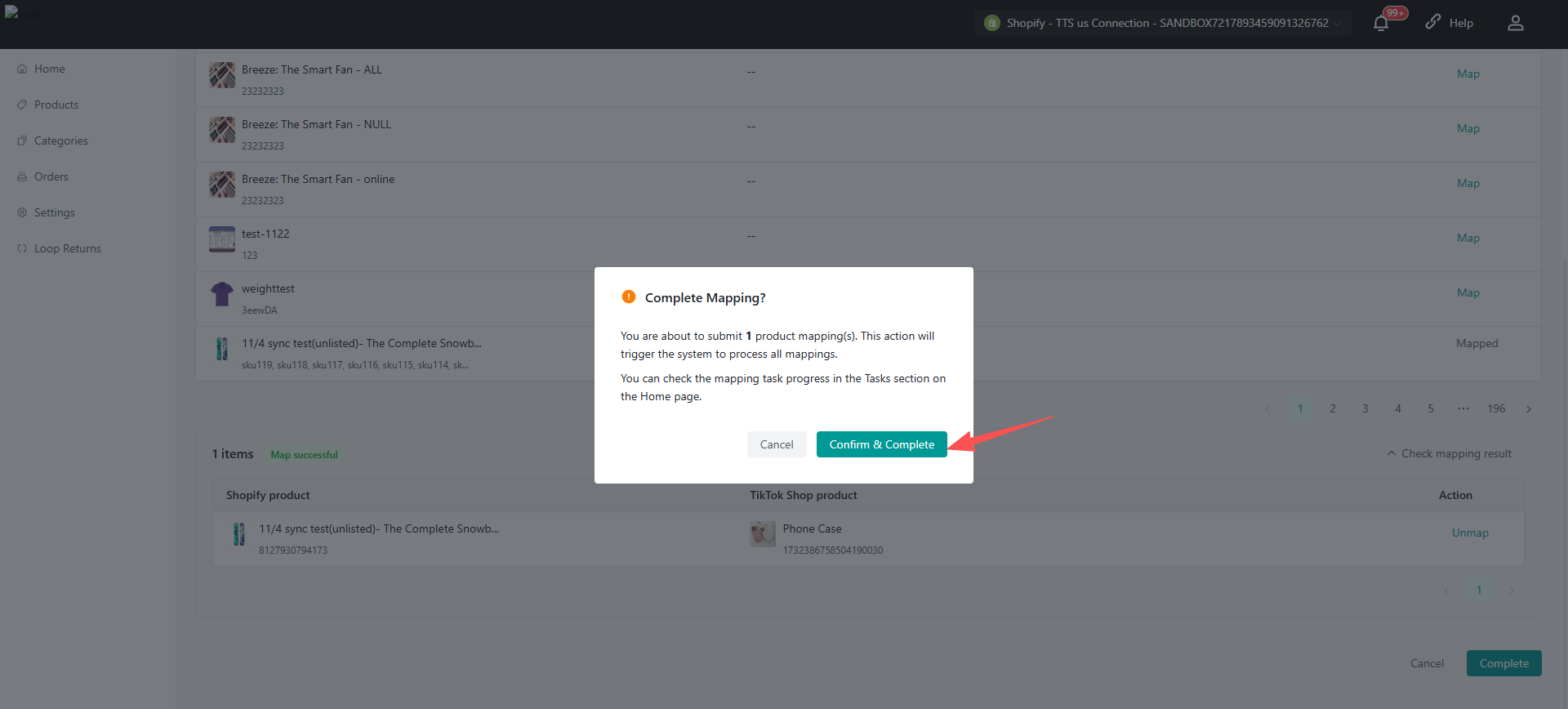
Dokončení mapování
- Klikněte na "Complete" ve spodní části stránky
- Potvrďte odeslání
Výsledek:
- Úloha mapování je odeslána
- Zpracování probíhá na pozadí
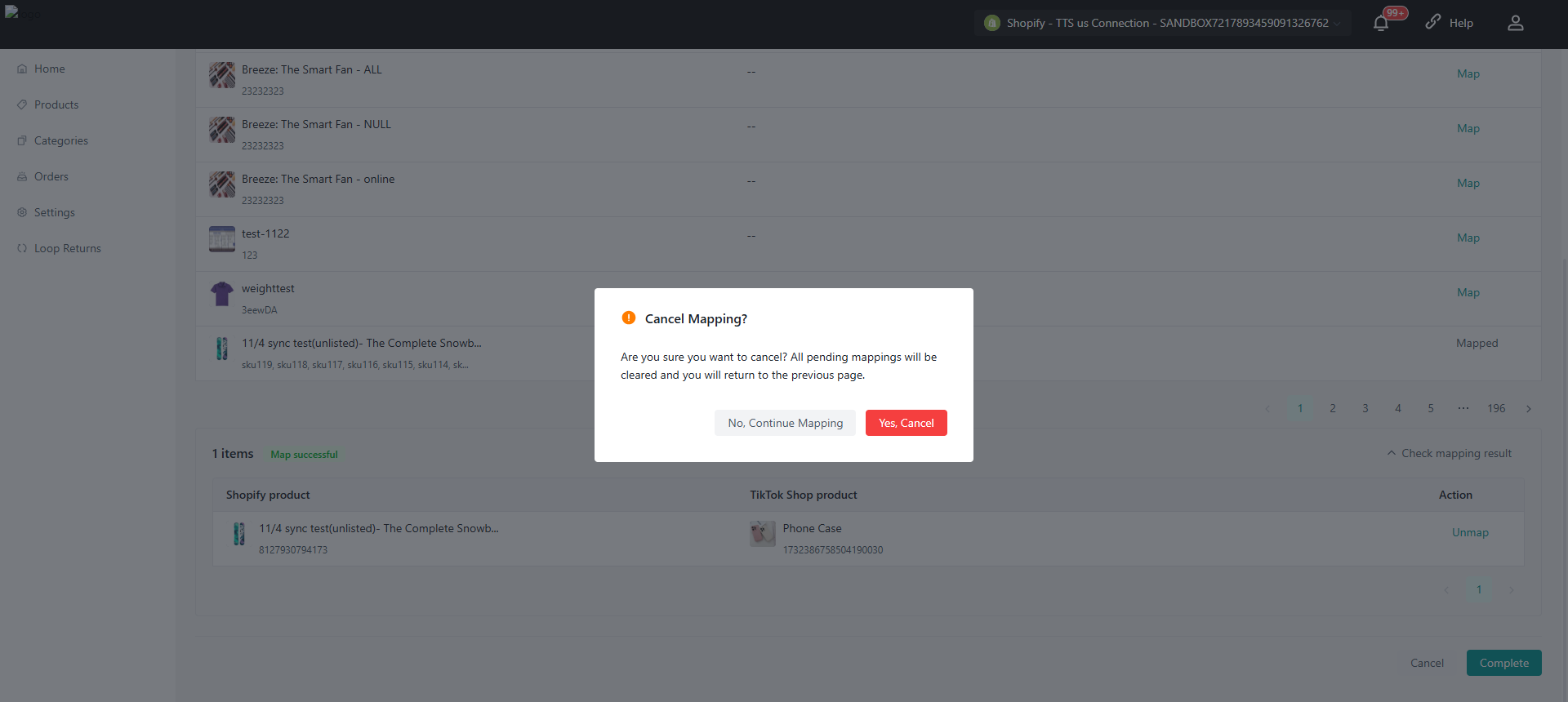
Zrušení mapování
- Klikněte na "Cancel"
- Potvrďte akci
Výsledek:
- Všechna čekající mapování jsou vymazána
- Opustíte tok mapování
Důležitá pravidla
Mapování se provádí na úrovni SKU (varianty), nikoli na úrovni produktu
- Pouze vztah 1:1:
- Jedno Shopify SKU ↔ Jedno TikTok Shop SKU
- Automatické mapování funguje pouze na přesných shodách SKU
- CSV mapování se spoléhá na ID a pole šablony, ne na automatické párování
Osvědčené postupy
- Nejprve použijte automatické mapování pro rychlé zpracování přesných shod
- Použijte CSV import pro velké datové sady
- Použijte ruční mapování pro výjimky
- Pravidelně kontrolujte modul Tasks pro chyby a výsledky
Jak synchronizovat propagace
Přehled
Funkce Promotion Sync umožňuje na jednom místě v aplikaci Silk Connector spravovat slevy Shopify a synchronizovat podporované propagace do TikTok Shopu.
Shopify je zdrojem pravdivých údajů o slevách. Slevy nejprve vytvořte nebo upravte v Shopify Admin a poté pomocí Promotion Sync zkontrolujte stav synchronizace, synchronizujte podporované propagace, opakujte neúspěšné pokusy nebo zrušte existující propojení.
Hlavní výhody:
Jedna centrální stránka se stavem synchronizace propagací
Nastavitelná automatická synchronizace podporovaných typů propagací
Ruční akce Sync, Unsync, Retry a Ignore
Přehledné stavy Synced, Not Synced a Action Required
Úlohy Promotion Sync viditelné v modulu Tasks na domovské stránce
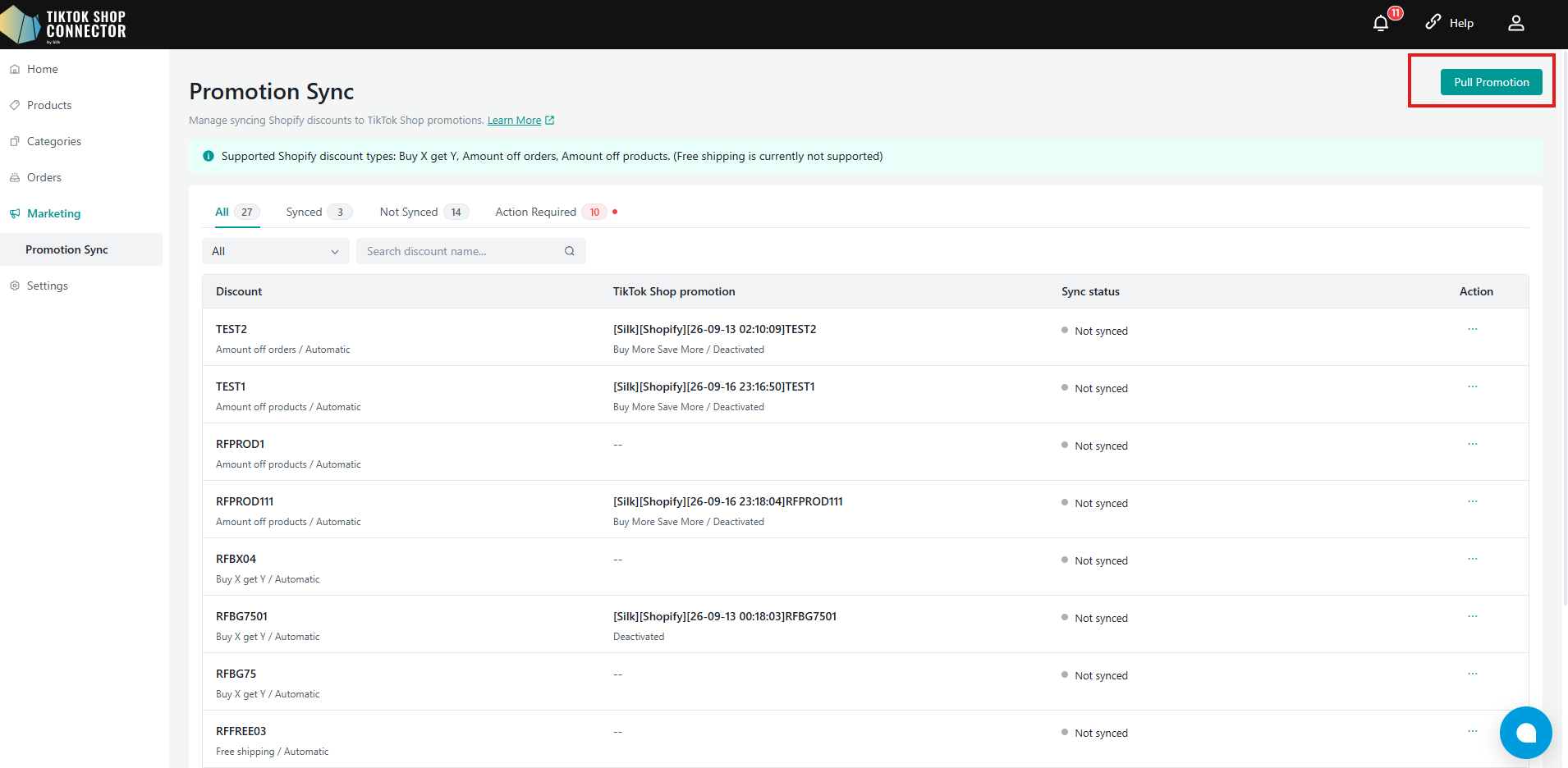
Akce Pull Promotion načte všechny slevy Shopify najednou
Poznámka: Automatická synchronizace je ve výchozím nastavení vypnutá. Zapnete ji v Settings → Product → Promotion Sync Configuration. Novou podporovanou propagaci můžete také ručně synchronizovat na stránce Promotion Sync.
Začínáme
Předpoklady
Obchod Shopify je připojen k aplikaci Silk Connector.
Slevy už byly vytvořeny v Shopify Admin.
Produkty zahrnuté do produktových propagací jsou v případě potřeby dostupné v TikTok Shopu.
Otevření Promotion Sync
Otevřete Silk Connector.
V levé navigaci přejděte na Marketing → Promotion Sync.
Na stránce se zobrazí slevy Shopify a jejich aktuální stav synchronizace.
Načtení propagací ze Shopify
Kliknutím na Pull Promotion vpravo nahoře obnovíte seznam Promotion Sync.
Pull Promotion načte všechny dostupné slevy Shopify pro aktuální připojení.
Tato akce pouze obnoví seznam. Nesynchronizuje automaticky všechny slevy do TikTok Shopu.
Konfigurace Promotion Sync
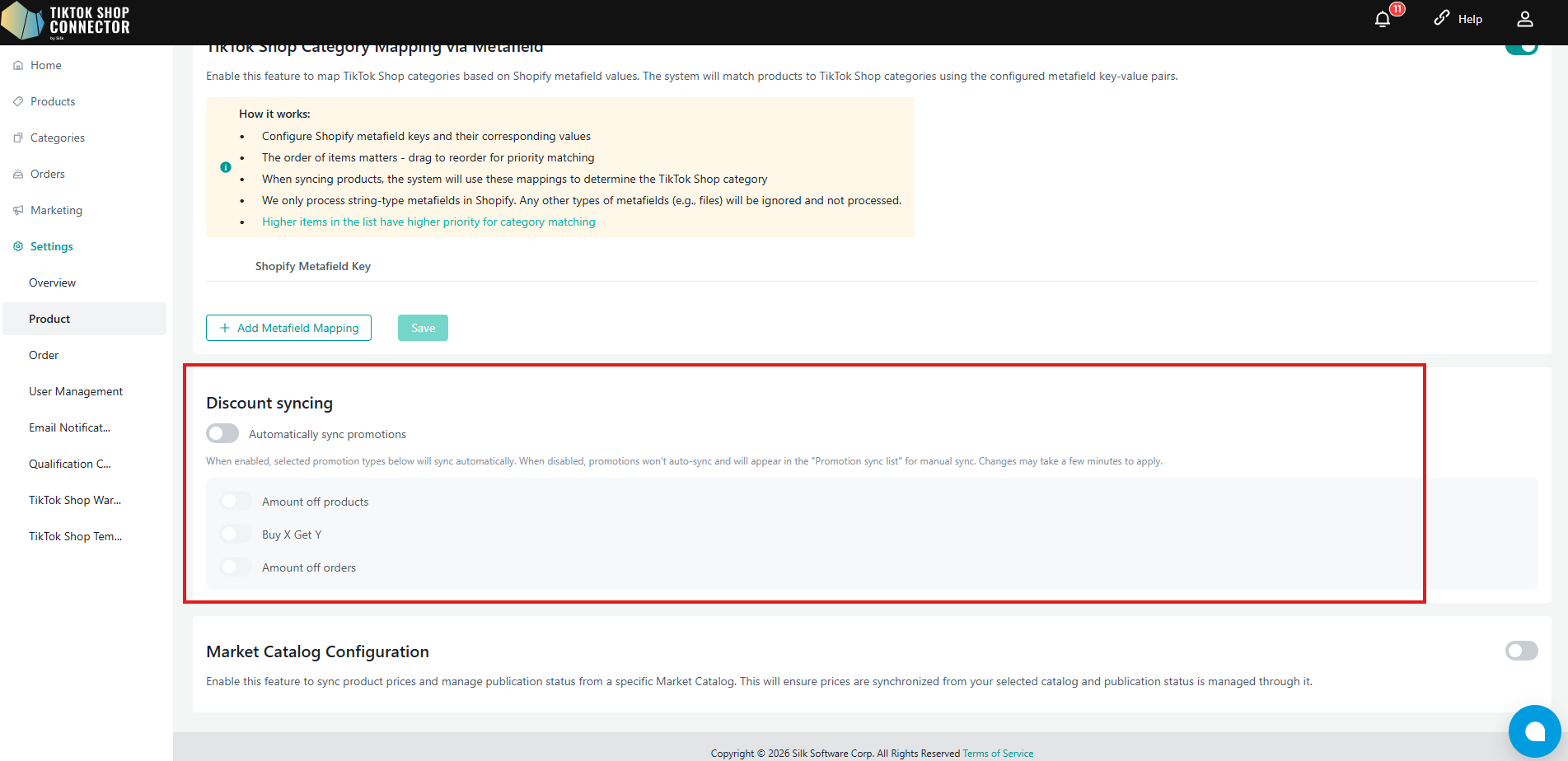
Modul Promotion Sync Configuration v části Settings → Product umožňuje určit:
Zda je povolena automatická synchronizace propagací
Které podporované typy propagací se mají automaticky synchronizovat
Přehled konfigurace
| Nastavení | Popis |
|---|---|
| Master switch | Automatically sync promotions — zapne nebo vypne automatickou synchronizaci |
| Amount off products | Automaticky synchronizuje produktové propagace |
| Amount off orders | Automaticky synchronizuje propagace na úrovni objednávky |
| Buy X Get Y | Automaticky synchronizuje propagace Buy X Get Y |
Hlavní přepínač: Automatically Sync Promotions
Výchozí hodnota: OFF
Když je hlavní přepínač zapnutý
Všechny tři přepínače podporovaných typů jsou ve výchozím nastavení zapnuté:
Amount off products → ON
Amount off orders → ON
Buy X Get Y → ON
Jednotlivé typy můžete vypnout, zatímco automatická synchronizace zůstane zapnutá.
Automaticky se synchronizují pouze typy, které zůstanou zapnuté.
Když je hlavní přepínač vypnutý
Automatická synchronizace propagací se zastaví.
Přepínače typů se vypnou a nelze je upravovat.
Novou podporovanou propagaci lze stále ručně synchronizovat ze stránky Promotion Sync.
Pozdější změny již synchronizované propagace Shopify nelze odeslat samostatnou ruční akcí Update.
Automatická synchronizace stále ověřuje, zda propagace splňuje podporovaná pravidla. Propagace, které selžou nebo vyžadují kontrolu, se zobrazí pod stavem Action Required.
Rozvržení stránky
Stránka Promotion Sync obsahuje:
| Oblast | Popis |
|---|---|
| Page title | Promotion Sync |
| Pull Promotion | Obnoví všechny dostupné slevy Shopify pro aktuální připojení |
| Status tabs | Filtrují záznamy podle stavu synchronizace |
| Discount Type filter | Filtruje seznam podle typu slevy |
| List | Slevy Shopify a jejich aktuální stav v TikTok Shopu |
Karty stavu
Pomocí karet nahoře můžete filtrovat seznam:
| Karta | Co zobrazuje |
|---|---|
| All | Všechny záznamy propagací |
| Synced | Propagace úspěšně synchronizované do TikTok Shopu |
| Not Synced | Propagace, které nejsou synchronizované, byly odpojené nebo ignorované |
| Action Required | Propagace, jejichž synchronizace selhala nebo vyžadují kontrolu |
Karty stavu lze kombinovat s filtrem Discount Type.
Filtr Discount Type
Rozbalovací seznam typů slev zúží seznam. Seznam může obsahovat podporované i nepodporované typy slev Shopify, abyste mohli zkontrolovat jejich stav.
Hledání
Pomocí vyhledávacího pole najdete propagaci podle názvu slevy.
Vysvětlení seznamu
Každý řádek zobrazuje:
| Sloupec | Popis |
|---|---|
| Discount | Název slevy Shopify. Pod názvem se zobrazuje typ a metoda slevy. |
| TikTok Shop Promotion | Název propagace TikTok Shop po úspěšné synchronizaci. Bez propojení zobrazuje --. |
| Sync Status | Aktuální stav synchronizace a případné další informace. |
| Action | Nabídka dalších akcí s ikonou tří teček. |
Štítky Sync Status
| Stav | Vzhled | Význam |
|---|---|---|
| Synced | Zelený | Propagace byla úspěšně synchronizována do TikTok Shopu |
| Not Synced | Neutrální | Dosud nebyla synchronizována nebo bylo propojení odebráno či ignorováno |
| Action Required | Červený | Synchronizace selhala nebo propagace vyžaduje kontrolu před dalším pokusem |
Je-li zpráva o stavu dostupná, vysvětluje, proč propagace vyžaduje pozornost.
Akce
Kliknutím na ikonu tří teček ve sloupci Action otevřete nabídku. (Nápověda při najetí: „Click to do more actions“)
Dostupné akce závisejí na aktuálním stavu:
| Stav | Dostupné akce |
|---|---|
| Not Synced | Sync |
| Synced | Unsync |
| Action Required | Retry, Ignore |
Sync
Akci Sync použijte, když je podporovaná propagace ve stavu Not Synced.
V nabídce akcí klikněte na Sync.
Silk Connector vytvoří úlohu Promotion Sync.
Průběh sledujte na stránce Home v části Tasks.
Při úspěchu se stav změní na Synced a sloupec TikTok Shop Promotion zobrazí propojenou propagaci.
Při neúspěchu se propagace přesune do Action Required a zobrazí důvod.
Unsync
Akci Unsync použijte pro propagaci ve stavu Synced, chcete-li zastavit aktuální propagaci TikTok Shop a ponechat slevu Shopify.
Klikněte na Unsync.
Propojená propagace TikTok Shop bude deaktivována.
Sleva Shopify zůstane v Shopify.
Stav Promotion Sync se odpovídajícím způsobem aktualizuje.
Pokud propagace stále splňuje pravidla, můžete ji později znovu synchronizovat.
Retry
Akci Retry použijte, když je propagace ve stavu Action Required.
Zkontrolujte důvod zobrazený u propagace.
Je-li to nutné, upravte propagaci v Shopify.
Klikněte na Retry.
Pokud propagace nyní splňuje pravidla, může přejít do stavu Synced.
Pokud problém trvá, zůstane ve stavu Action Required.
Retry neobchází nepodporovaná nastavení ani konflikty propagací. Před dalším pokusem problém opravte.
U některých varování se středním rizikem souvisejících s Combination můžete před opakováním zkontrolovat a potvrdit riziko.
Ignore
Akci Ignore použijte, pokud nechcete propagaci ve stavu Action Required řešit okamžitě.
Ignore propagaci nesynchronizuje.
Propagace se přesune do stavu Not Synced.
Propagaci můžete upravit v Shopify a později znovu ručně synchronizovat.
Ignore neřeší původní problém.
Pojmenování propagací v TikTok Shopu
Po úspěšné synchronizaci přidá Silk Connector k názvu propagace TikTok Shop prefix, podle kterého ji lze rozpoznat.
Formát:
[Silk][Shopify][YY-MM-DD HH:mm:ss]{Original Discount Name}
Příklad:
[Silk][Shopify][26-04-07 06:34:30]10$forTTS
Časová značka označuje čas úspěšné synchronizace.
{Original Discount Name}je název slevy ze Shopify.
Tento prefix můžete použít k vyhledání propagace v TikTok Shop Seller Center.
Sledování úloh na domovské stránce
Promotion Sync běží jako úloha na pozadí. Sledovat ji můžete v modulu Tasks na stránce Home.
Seznam úloh
Task Type obsahuje typ Promotion Sync, který je dostupný také ve filtru typu úloh.
Úlohy Promotion Sync jsou zobrazeny spolu s ostatními úlohami a řazeny od nejnovější.
Každá úloha zobrazuje souhrn, Task Type, zkrácené a kopírovatelné Task ID, Status, Timestamp a tlačítko View.
Příklady souhrnů:
Synced 1 promotion successfullySynced 3 promotions, with 2 successful and 1 failedPromotion sync failed for 2 promotions
Postranní panel Task Detail
Kliknutím na View u úlohy Promotion Sync otevřete panel podrobností vpravo.
Panel zobrazuje:
Název: Task Detail - Promotion Sync
Task ID, Task Type, Status a Timestamp
Souhrn úlohy
Sloupce tabulky podrobností:
| Sloupec | Popis |
|---|---|
| Shopify Discount | Název slevy |
| Discount Type | Například Amount off orders |
| TikTok Shop Promotion | Vygenerovaný název propagace při úspěchu |
| Status | Success nebo Failed pro danou slevu v úloze |
| Detail | Podrobnosti výsledku nebo důvod chyby |
Po dokončení úlohy musí stav seznamu, souhrn úlohy a Task Detail odpovídat stejnému výsledku synchronizace.
Panel zavřete tlačítkem zavření nebo kliknutím na překryvnou vrstvu.
Podporované typy slev
V této verzi podporuje Promotion Sync následující typy slev Shopify:
| Shopify Discount Type | TikTok Shop Promotion |
|---|---|
| Amount off orders | Buy More Save More |
| Amount off products | Buy More Save More pro vybrané produkty |
| Buy X Get Y | Buy X Get Y |
Nepodporované typy
Free Shipping není v Promotion Sync aktuálně podporován.
Propagace typu Discount Code nejsou aktuálně podporovány.
Nepodporované propagace nevytvoří propagaci v TikTok Shopu.
Buy X Get Y
Buy X Get Y podporuje aktuální model Shopify Automatic Discount.
Podporované možnosti slevy Y zahrnují:
Free
Percentage Discount
Fixed Amount Discount
Strany X a Y mohou tam, kde je to podporováno, používat stejný produkt.
U podporované propagace Buy X Get Y lze synchronizovat také Per Order Usage Limit.
Kontrola množství
U jiné než bezplatné slevy Y s množstvím větším než 1 může propagace před synchronizací vyžadovat kontrolu.
Pokud propagace přejde do Action Required:
Zkontrolujte informace o riziku.
Je-li to vhodné, propagaci potvrďte.
Pomocí Retry pokračujte v pokusu o synchronizaci.
Nastavení a validační pravidla
Před synchronizací Silk Connector ověří, zda propagace Shopify splňuje podporovaná pravidla. Pokud ji nelze synchronizovat, zkontrolujte důvod, upravte slevu v Shopify a zkuste to znovu.
Cílení (Promotion Specific Settings)
Podporováno:
Všichni zákazníci
Zákazníci, kteří ještě nenakoupili
Zákazníci, kteří provedli alespoň jeden nákup
Opuštěné košíky za posledních 30 dní
Zákazníci, kteří provedli více než jeden nákup
Nepodporováno:
Odběratelé e-mailů
Konkrétní zákazníci
Vlastní segmenty
Je-li použita nepodporovaná možnost cílení, propagaci nelze synchronizovat. Před dalším pokusem upravte cílení v Shopify.
Max Discount Uses
Podporováno:
Bez maximálního počtu použití
Omezení na jedno použití na zákazníka
Nepodporováno:
- Omezení celkového počtu použití slevy
Pokud je nastaven celkový limit použití, propagaci nelze synchronizovat. Upravte nastavení v Shopify a zkuste to znovu.
Minimální požadavky na nákup
Podporované typy propagací mohou používat:
Bez minimálních požadavků
Minimální částku nákupu
Minimální počet položek
U Amount off orders / Amount off products se podporovaná minimální nastavení synchronizují do odpovídající propagace Buy More Save More.
U Buy X Get Y jsou minimální částka a množství podporovány, pokud propagace splňuje ostatní požadavky.
Purchase Type
Pro Amount off orders / Amount off products:
Podporováno:
One-time purchase
Both
Nepodporováno:
- Subscription-only
Pro Buy X Get Y:
One-time purchase je podporován.
Both je podporován.
Pravidla Purchase Type se mohou lišit podle typu propagace. Pokud konfigurace není podporována, upravte slevu podle zprávy v Promotion Sync.
Limity použití
U Buy X Get Y je podporován Per Order Usage Limit, pokud propagace splňuje ostatní požadavky.
Nastavený limit se použije na synchronizovanou propagaci TikTok Shop a určuje, kolikrát lze nabídku použít v jedné objednávce.
Další pravidla
| Pravidlo | Požadavek |
|---|---|
| Název propagace | Nejvýše 16 znaků |
| Procentní sleva Buy More Save More | 5 %–60 % |
| Produktové propagace | Produkty musí být dostupné v TikTok Shopu |
Dostupnost produktů
U produktových propagací lze synchronizovat pouze produkty, které jsou dostupné v TikTok Shopu.
Pokud jsou dostupné pouze některé vybrané produkty, synchronizace může být částečně úspěšná. Výsledek každého produktu najdete v Task Detail.
Pokud není dostupný žádný vybraný produkt, propagaci nelze synchronizovat a vyžaduje další zásah.
Kombinace a konflikty propagací
Kombinace se kontrolují před synchronizací, výsledek však může záviset i na propagacích aktivních v TikTok Shopu.
Kontrola rizika Product Discount / Buy X Get Y
Pokud už existuje Product Discount nebo Buy X Get Y a nová propagace nepovoluje kombinaci Product Discount, může nová propagace přejít do Action Required.
Po kontrole rizika:
Potvrďte varování a pomocí Retry pokračujte, nebo
Zvolte Ignore, přesuňte propagaci do Not Synced a vyřešte ji později
Potvrzení varování umožní další pokus, ale nezaručuje, že propagace lze použít společně.
Nastavení Combination v Shopify
I když Shopify kombinaci propagací dovoluje, některé propagace mohou kolidovat s aktivními propagacemi TikTok Shop.
Pokud synchronizace selže kvůli konfliktu:
Zkontrolujte existující aktivní propagace.
Zkontrolujte typy propagací a nastavení Combination.
Podle potřeby upravte propagaci Shopify.
Opakujte synchronizaci.
Pořadí synchronizace
Výsledek se může lišit podle toho, která propagace se synchronizuje jako první.
| Pořadí synchronizace | Možný výsledek |
|---|---|
| Nejprve Amount off products / Buy X Get Y → potom Amount off orders | Při splnění ostatních pravidel se může synchronizovat normálně |
| Nejprve Amount off orders → potom Amount off products / Buy X Get Y | Pozdější produktová propagace může kolidovat a selhat |
Priorita propagací
Pokud je produkt zahrnut do více podporovaných událostí, mohou se synchronizovat všechny, ale kupujícímu se použije jen jedna propagace.
TikTok Shop určí použitou propagaci v tomto pořadí:
Typ události: Full amount discount > Full amount reduction > Full quantity discount
Minimální požadavek: přednost má nižší požadavek
Výše slevy: přednost má vyšší sleva
Typ propagace: Amount off orders má přednost před Amount off products
Čas vytvoření: přednost má starší propagace
Promotion Priority určuje, která propagace se použije pro zákazníka. Je oddělená od pravidel Combination a pořadí synchronizace, která určují, zda lze propagace úspěšně synchronizovat.
Důležitá obchodní pravidla
Slevy nejprve vytvářejte a upravujte v Shopify. Shopify zůstává zdrojem pravdivých údajů.
Synchronizované propagace neupravujte přímo v TikTok Shop Seller Center. Změny proveďte ve zdrojové slevě Shopify.
Automatická a ruční synchronizace se chovají odlišně. Auto Sync zpracuje nové propagace i pozdější změny. Při vypnutém Auto Sync lze novou propagaci poprvé synchronizovat ručně.
Když je Auto Sync vypnutý, pro již synchronizovanou propagaci neexistuje ruční akce Update.
Unsync zachová slevu Shopify. Deaktivuje propojenou propagaci TikTok Shop, ale zdrojovou slevu neodstraní.
Deaktivace synchronizované slevy Shopify zastaví propojenou propagaci TikTok Shop.
Nespoléhejte na opakované Retry jako na způsob obejití problému. Nepodporovaná nebo konfliktní propagace zůstane v Action Required.
Pull Promotion obnoví všechny slevy Shopify najednou. Pro načtení nelze vybrat jednotlivé slevy.
Časté problémy
| Problém | Obvyklý význam | Doporučená akce |
|---|---|---|
| Free Shipping není podporován | Typ slevy Shopify aktuálně nelze synchronizovat | Ponechte slevu v Shopify bez synchronizace |
| Discount Code není podporován | Synchronizovat lze pouze podporované Automatic Discounts | Použijte podporovanou automatickou slevu |
| Název je příliš dlouhý | Název propagace má více než 16 znaků | Zkraťte název slevy v Shopify |
| Procento je mimo podporovaný rozsah | Procento Buy More Save More je nižší než 5 % nebo vyšší než 60 % | Upravte procento v Shopify |
| Nepodporovaný Purchase Type | Propagace používá například Subscription-only | Změňte Purchase Type v Shopify |
| Produkt není dostupný v TikTok Shopu | Produkt v produktové propagaci se nemůže účastnit | Nejprve produkt zpřístupněte a poté použijte Retry |
| Konflikt propagací | Propagace koliduje s jinou aktivní propagací | Zkontrolujte aktivní propagace a Combination |
| Unable to sync | Propagace vyžaduje kontrolu před dalším pokusem | Přečtěte podrobnosti, opravte Shopify a použijte Retry |
Doporučený pracovní postup
První nastavení (volitelné)
Otevřete Settings → Product → Promotion Sync Configuration.
Pokud chcete automatickou synchronizaci, zapněte Automatically sync promotions.
Upravte tři přepínače a ponechte zapnuté jen požadované typy.
Pokud chcete vše synchronizovat ručně, nechte hlavní přepínač vypnutý.
Obnovení seznamu
Otevřete Marketing → Promotion Sync.
Klikněte na Pull Promotion.
Silk Connector načte všechny dostupné slevy Shopify pro aktuální připojení.
Propagaci vyhledejte pomocí karet, filtru Discount Type nebo vyhledávání.
Synchronizace propagací
Je-li pro daný typ zapnutý Auto Sync:
Vytvořte nebo upravte slevu v Shopify Admin.
Silk Connector automaticky vytvoří úlohu Promotion Sync pro podporovanou slevu.
Průběh sledujte v Home → Tasks nebo stav v Marketing → Promotion Sync.
Ověřte propagaci v TikTok Shopu, včetně prefixu názvu a dat.
Při stavu Action Required opravte nastavení v Shopify a použijte Retry, nebo zvolte Ignore.
Je-li Auto Sync vypnutý:
Vytvořte nebo upravte slevu v Shopify Admin.
Otevřete Marketing → Promotion Sync v aplikaci Silk Connector.
Najděte slevu pomocí karet nebo filtru Discount Type.
Klikněte na Sync, případně na Retry, pokud dříve selhala.
Průběh úlohy sledujte v Home → Tasks.
Kliknutím na View zobrazte výsledky jednotlivých slev.
Ověřte propagaci v TikTok Shopu, včetně prefixu názvu a dat.
Při stavu Action Required opravte chybu v Shopify a použijte Retry, nebo zvolte Ignore.
FAQ
Mohu vytvořit propagaci přímo v Promotion Sync? Ne. Nejprve vytvořte slevu v Shopify a poté ji synchronizujte ze Silk Connectoru.
Mohu v Pull Promotion vybrat konkrétní slevy? Ne. Pull Promotion obnoví všechny dostupné slevy Shopify pro aktuální připojení.
Synchronizují se všechny slevy automaticky? Ne. Auto Sync musí být zapnutý a propagace musí používat podporovaný typ Automatic Discount a splňovat pravidla.
Které typy propagací jsou podporovány? Amount off products, Amount off orders a Buy X Get Y. Free Shipping aktuálně podporován není.
Lze synchronizovat propagace Discount Code? Ne. Promotion Sync aktuálně podporuje pouze způsobilé Automatic Discounts.
Mohu synchronizovat ručně, když je Auto Sync vypnutý? Ano. Novou způsobilou propagaci lze poprvé synchronizovat ručně.
Co se stane, když upravím synchronizovanou propagaci při vypnutém Auto Sync? Sleva Shopify se aktualizuje, ale pro existující propagaci TikTok Shop není samostatná ruční akce Update. Pro automatické zpracování pozdějších změn zapněte Auto Sync.
Co dělá Ignore? Ignore přesune propagaci z Action Required do Not Synced, aniž by ji synchronizoval. Později ji můžete upravit a znovu ručně synchronizovat.
Zaručí Retry úspěšnou synchronizaci? Ne. Retry spustí nový pokus, ale neobchází nepodporovaná nastavení ani konflikty.
Proč může propagace selhat, i když Shopify dovoluje kombinace? Některé propagace mohou kolidovat s aktivními propagacemi TikTok Shop. Před opakováním zkontrolujte aktivní propagace, typy a pořadí synchronizace.
Proč záleží na pořadí synchronizace? Výsledek závisí na již aktivní propagaci. Někdy funguje nejprve Amount off products nebo Buy X Get Y a poté Amount off orders, zatímco opačné pořadí může způsobit konflikt.
Potřebujete pomoc?
Pokud propagaci stále nelze synchronizovat:
Přečtěte zprávu o stavu na stránce Promotion Sync.
Zkontrolujte výsledek úlohy Promotion Sync na stránce Home.
Ověřte, že propagace Shopify používá podporovaný typ a konfiguraci.
Ověřte, že požadované produkty jsou dostupné v TikTok Shopu.
Pokud problém souvisí s kombinacemi, zkontrolujte existující aktivní propagace.
Potřebujete-li další pomoc, obraťte se na podporu Silk Connectoru a uveďte příslušné Task ID.
Tato příručka popisuje aktuální chování Promotion Sync v Silk Connectoru. Výsledky se mohou lišit podle typu propagace, aktivních propagací TikTok Shop a pořadí synchronizace.
Jak synchronizovat objednávky
*Poznámka: Pro úspěšnou synchronizaci objednávek z TikTok Shop do Shopify musí být vaše produkty propojeny ze Shopify do TikTok Shop prostřednictvím našeho Connectoru. Jakékoli objednávky obsahující nesynchronizované produkty se NEBUDOU synchronizovat zpět do Shopify.
Ručně nahrané produkty v TikTok Shop:
a. Pokud jste nahráli produkt TikTok Shop ručně (NE prostřednictvím Connectoru), budete muset namapovat produkt z TikTok Shop v našem Connectoru pro synchronizaci objednávek do Shopify. (Viz "Mapování produktů" v Uživatelské příručce).
NEBO
Synchronizované produkty prostřednictvím našeho Connectoru
a. Pokud jsou produkty "načteny" ze Shopify a "odeslány" do TikTok Shop, objednávky se synchronizují automaticky.
Vytváření objednávek
Automatické vytvoření: Connector bude předávat objednávky a automaticky aktualizovat Shopify, když je objednávka zadána a zaplacena v TikTok Shop
- stav objednávky = 'awaiting for shipment'
- Pokud je stav objednávky "unpaid" -> objednávka se NEBUDE synchronizovat do Shopify
- ID objednávky bude v Connectoru prázdné
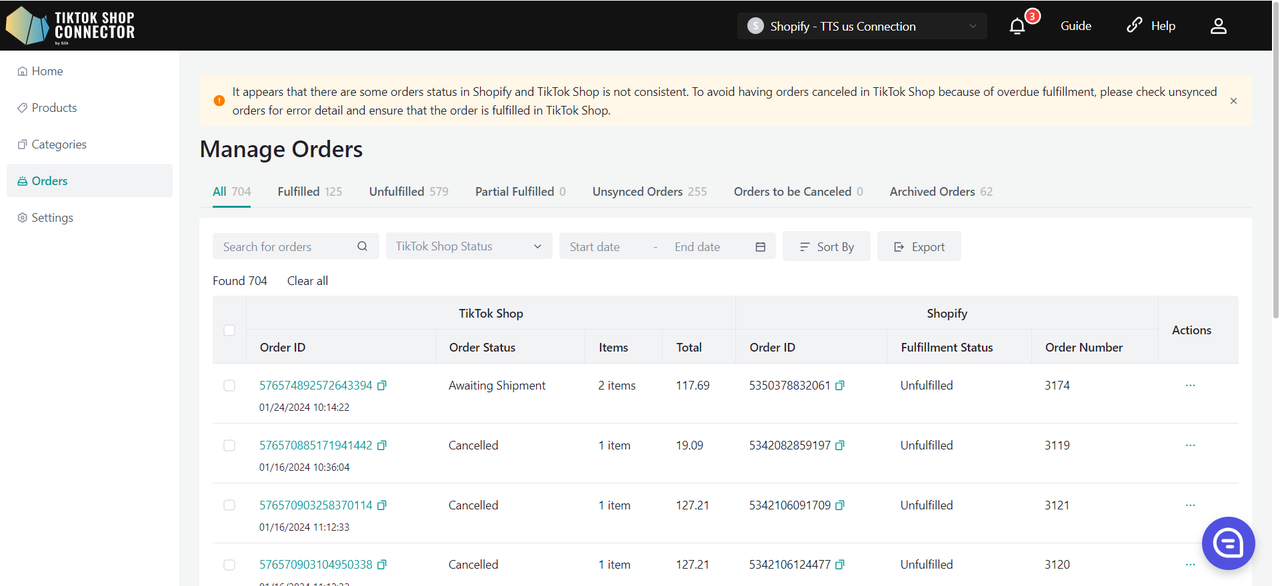
Kontrola objednávek:
Klikněte na TTS Order ID nebo vyhledejte objednávku podle TTS Order ID.
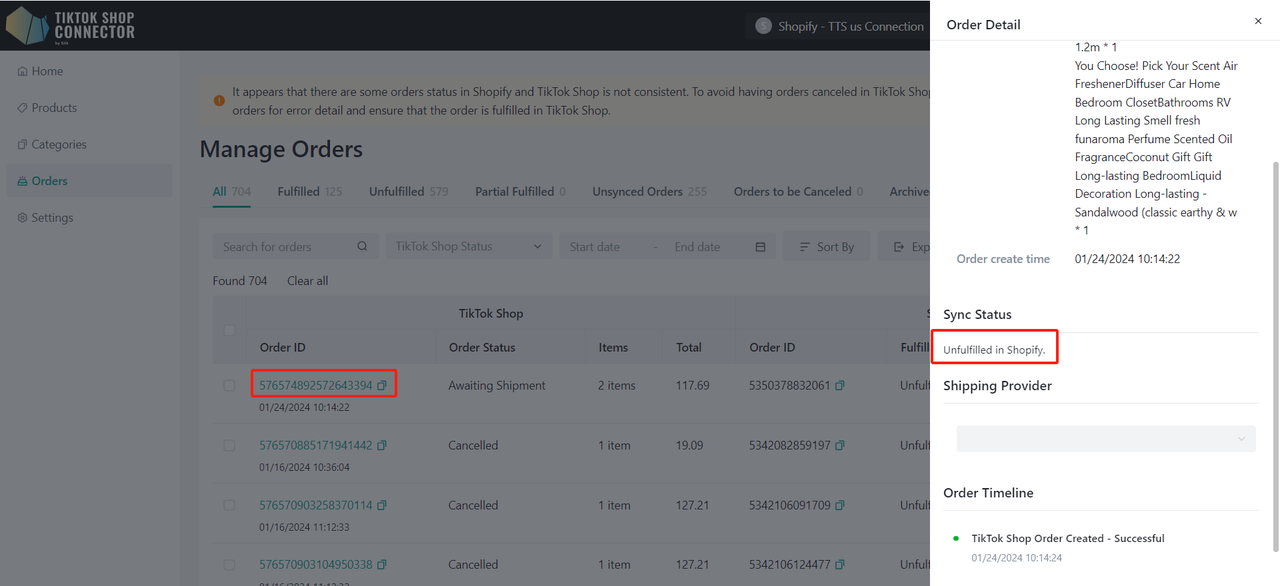
Stav platby a plnění
| Stav v Shopify | Connector by Silk | Stav v TikTok Shop | |
|---|---|---|---|
| Když jste NEsplnili objednávku v Shopify | Stav platby: Paid Stav plnění: Unfulfilled | Automatická synchronizace <-> | Awaiting Shipment |
| Když jste splnili a odeslali objednávku v Shopify | Stav platby: Paid Stav plnění: Fulfilled | Automatická synchronizace <-> | Awaiting Collection |
Pro splnění objednávky v Shopify:
Klikněte na objednávku -> "Fulfill Item"
Vyplňte informace o sledování -> "Fulfill Item"
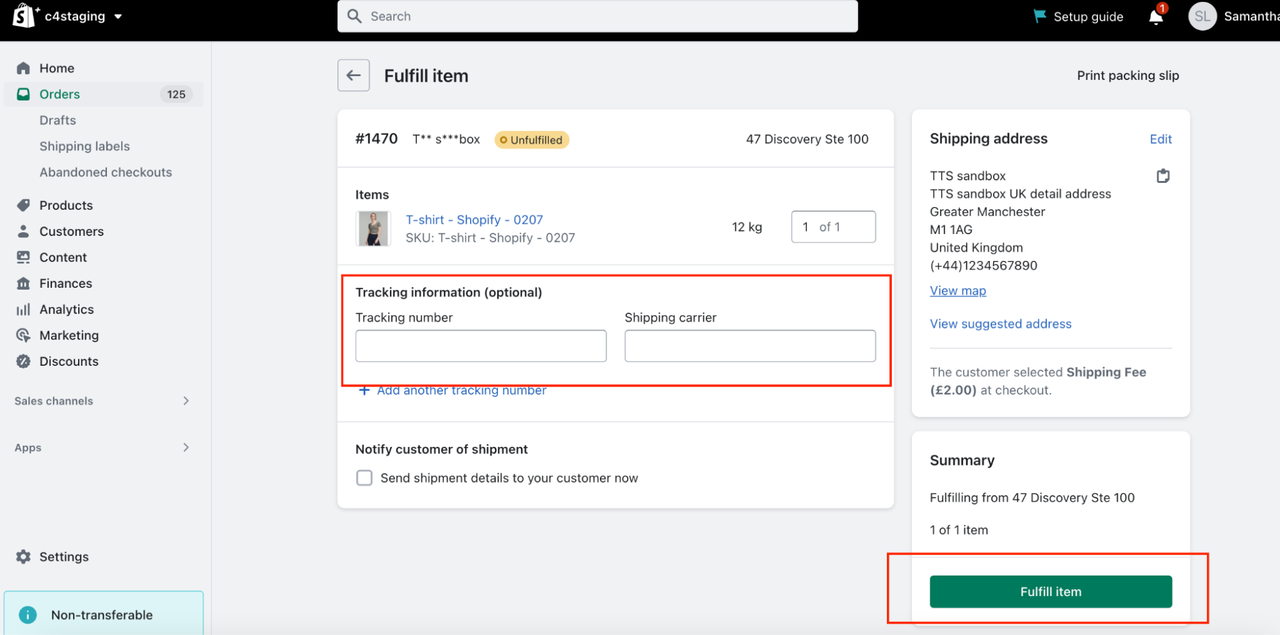
Stav přepravy a doručení
| Stav přepravy | Doručení/Dokončení |
|---|---|
| TikTok Shop bude sledovat stav doručení. Stav přepravy bude automaticky aktualizován na 'In Transit', když je objednávka odeslána ze Shopify. | Stav objednávky v obchodě TikTok Shop bude automaticky aktualizován na 'Delivered/Completed', když je objednávka doručena. |
Zrušení objednávek
Zrušení objednávek se budou synchronizovat obousměrně prostřednictvím Connectoru.
Objednávky zrušené v Shopify budou zrušeny v TikTok Shop. Objednávky zrušené v TikTok Shop budou zrušeny v Shopify.
| Zrušení v Shopify | Zrušení v TikTok Shop |
|---|---|
| Pro zrušení objednávky zadané v TikTok Shop ze Shopify: 1. Zrušte objednávku v Shopify. 2. Zrušení objednávky se automaticky synchronizuje přes connector a zruší odpovídající objednávku v TikTok Shop. | Pro zrušení nebo zamítnutí objednávek zadaných v TikTok Shop z TikTok Shop Seller Center. 1. Kupující z TikTok Shop odešlou žádost o zrušení. 2. Můžete přijmout nebo odmítnout žádost o zrušení v TikTok Shop Seller Center. 3. Přijmout žádost o zrušení -> stav objednávky bude aktualizován v portálu connectoru a odpovídající objednávka bude zrušena v Shopify. |
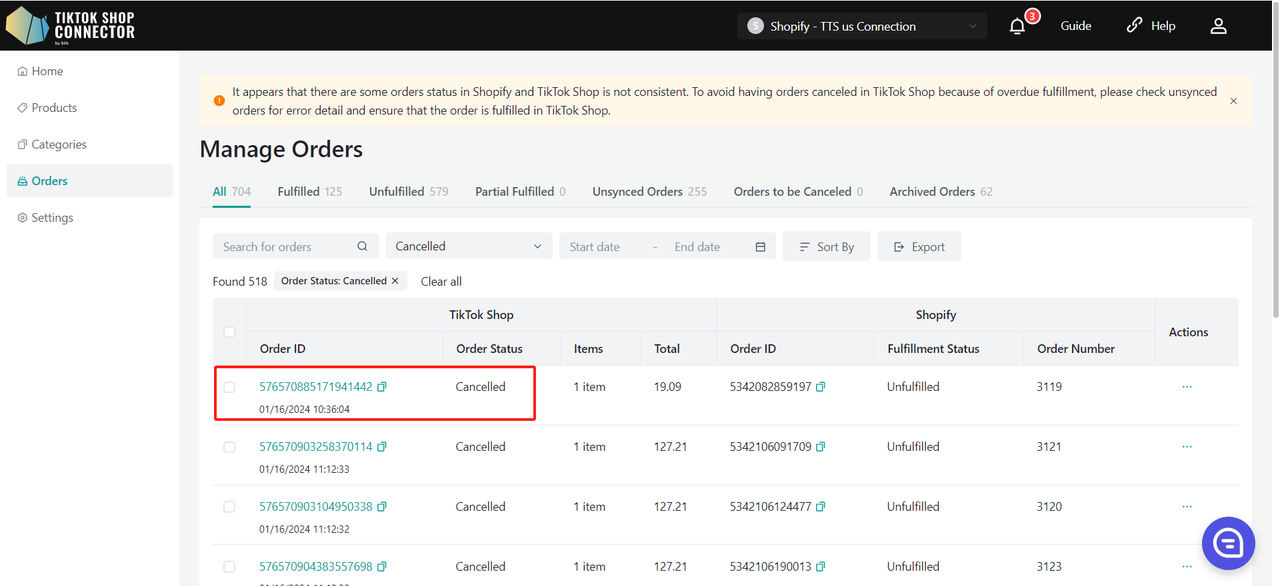
Synchronizace speciálních typů objednávek a štítků TikTok Shop do Shopify
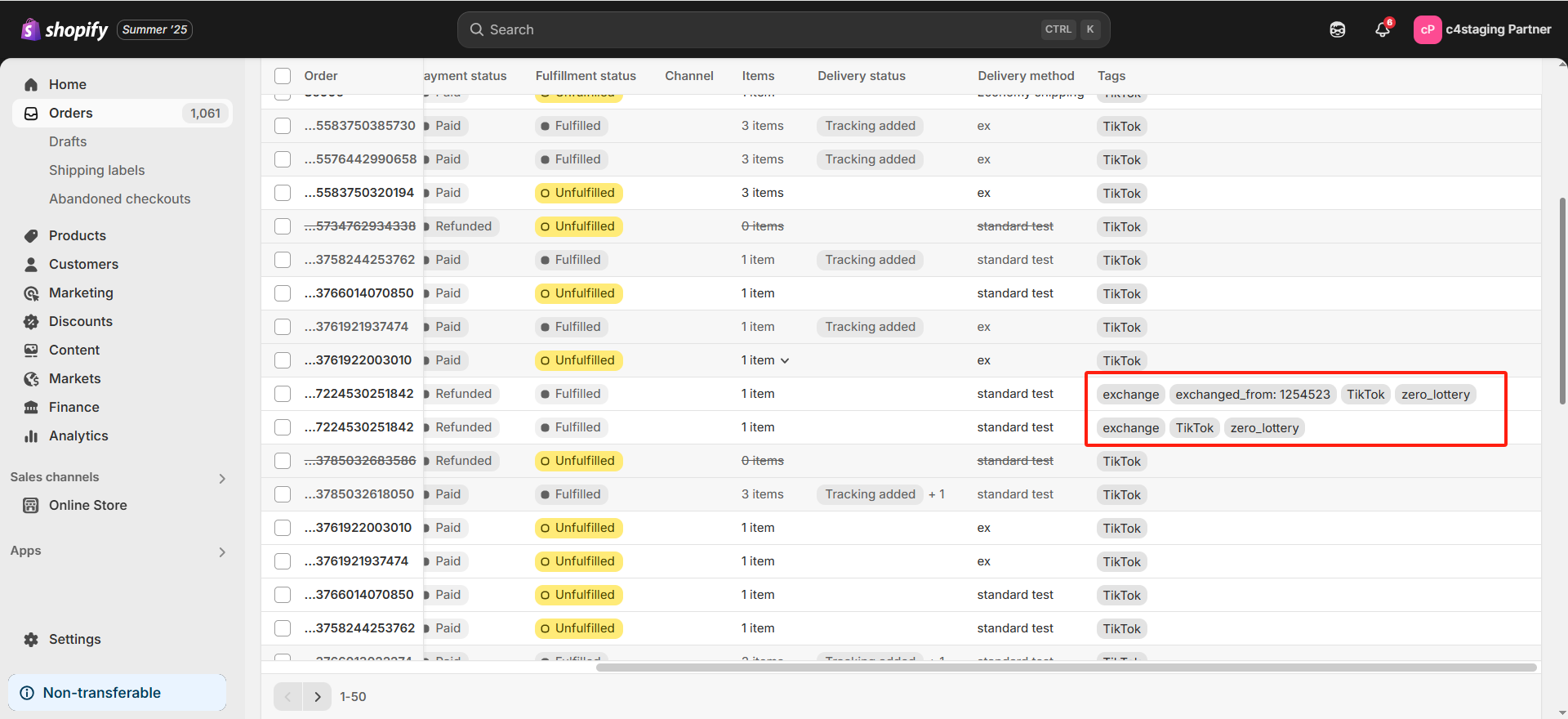
Aby prodejci mohli efektivněji spravovat objednávky TikTok Shop (TTS) v Shopify, Silk Connector podporuje synchronizaci speciálních typů objednávek a štítků z TTS na Shopify Order Tags. Na základě TTS Order API systém automaticky detekuje specifické atributy objednávek a aplikuje odpovídající štítky na objednávku Shopify:
| Typ objednávky TTS | Shopify Order Tags |
|---|---|
| Replacement Order | replacement, replaced_from:{replaced_order_id} |
| Exchange Order (pouze UK/US) | exchange, exchanged_from:{exchange_source_order_id} (volitelné) |
| Pre-Order | pre_order |
| Made-to-Order | made_to_order |
| Backorder | back_order |
| Zero Lottery | zero_lottery |
| Regular Order | Žádné štítky |
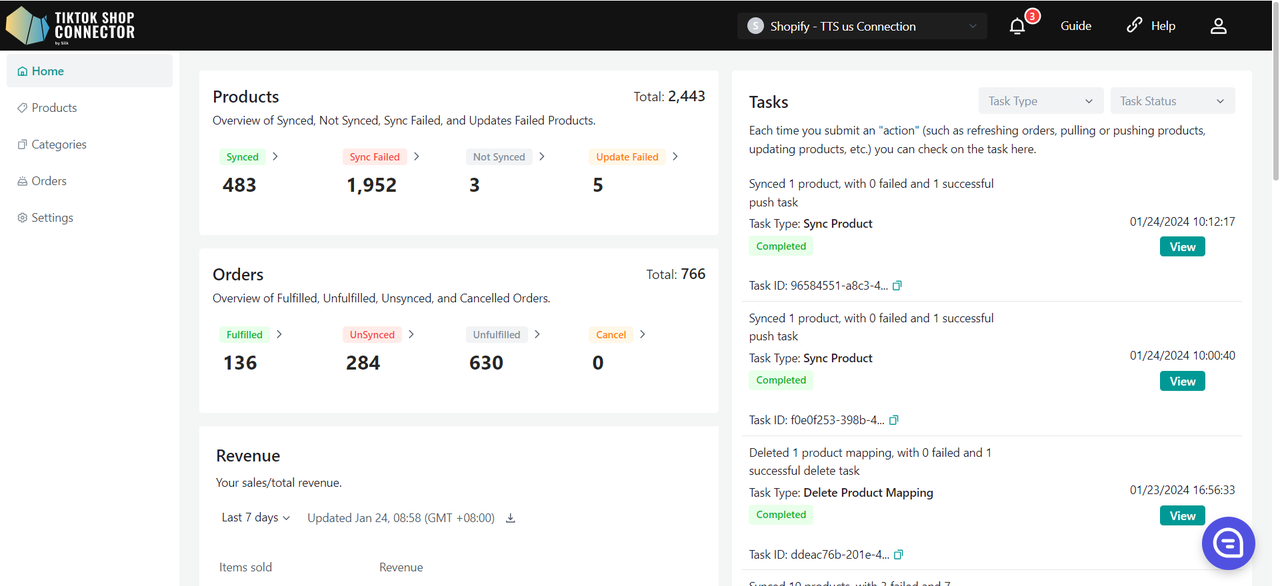
Přehled Connectoru
Home
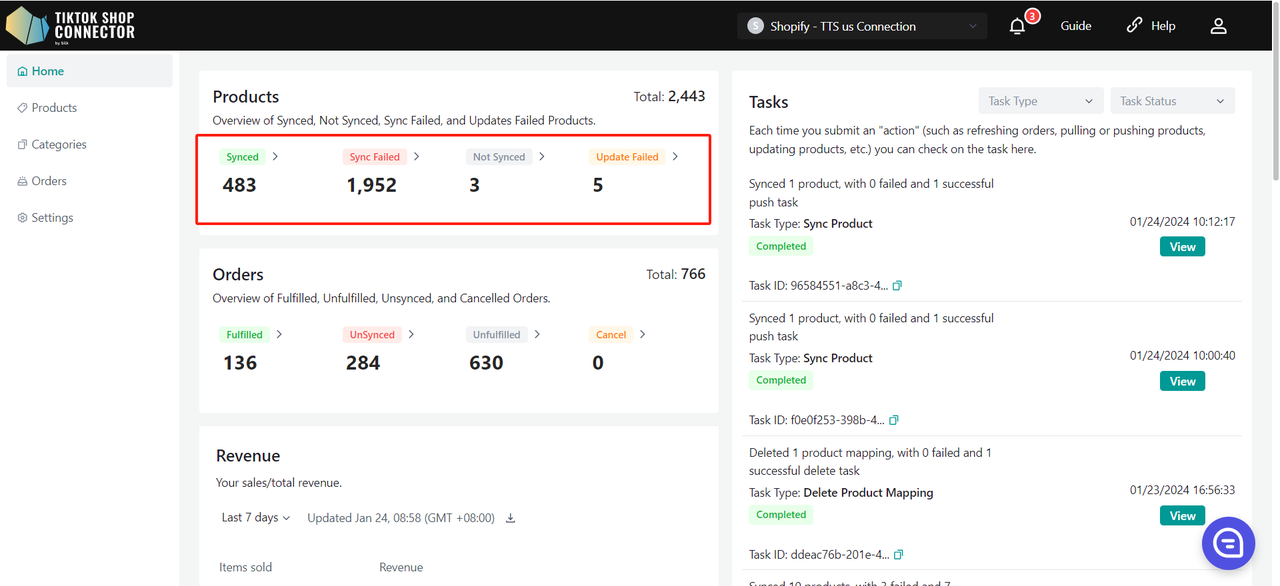
Existuje jeden blok zobrazující informace o produktech vašeho propojení:
- Produkty: Přehled synchronizovaných, nesynchronizovaných, neúspěšně synchronizovaných a neúspěšně aktualizovaných produktů
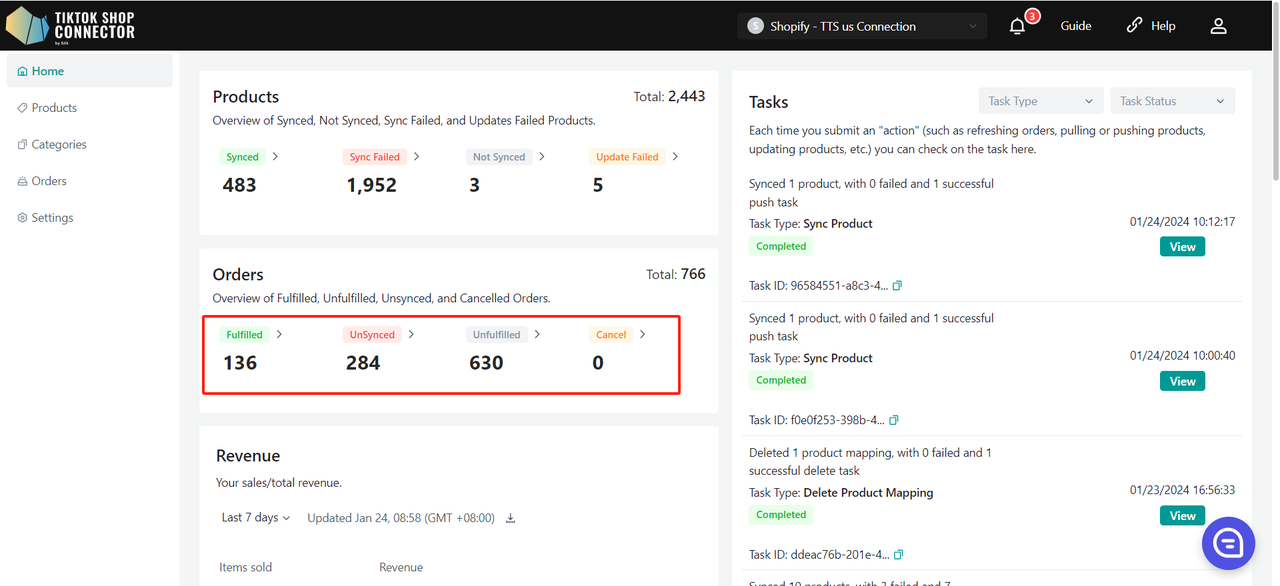
- Objednávky: Přehled splněných, nesplněných, nesynchronizovaných a zrušených objednávek
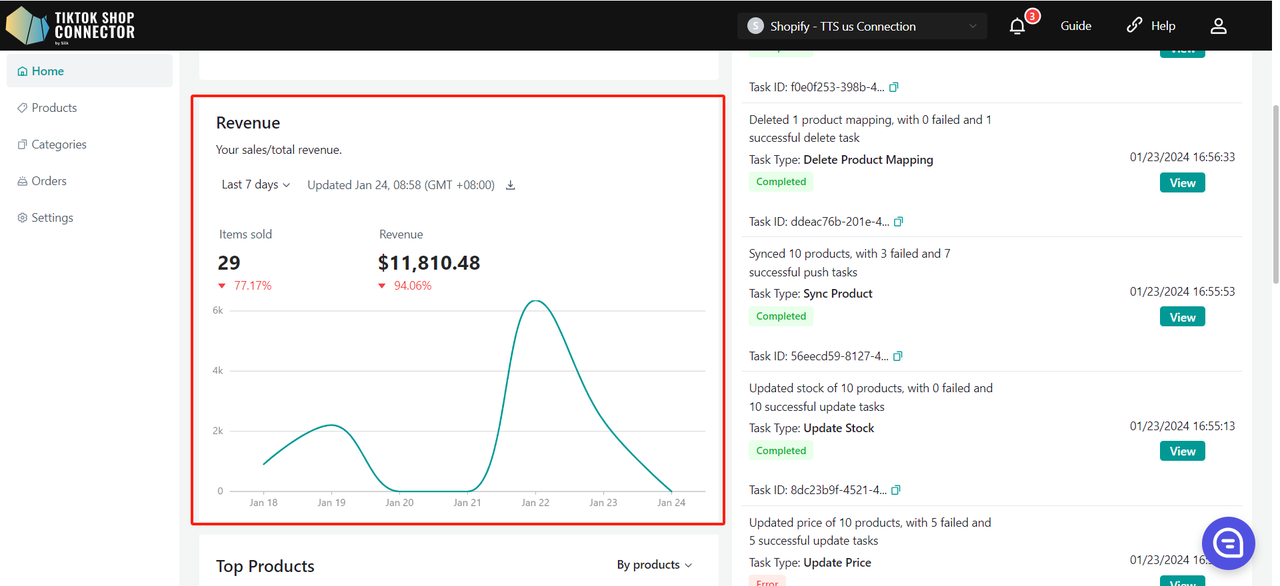
- Tržby: Vaše prodeje/celkové tržby
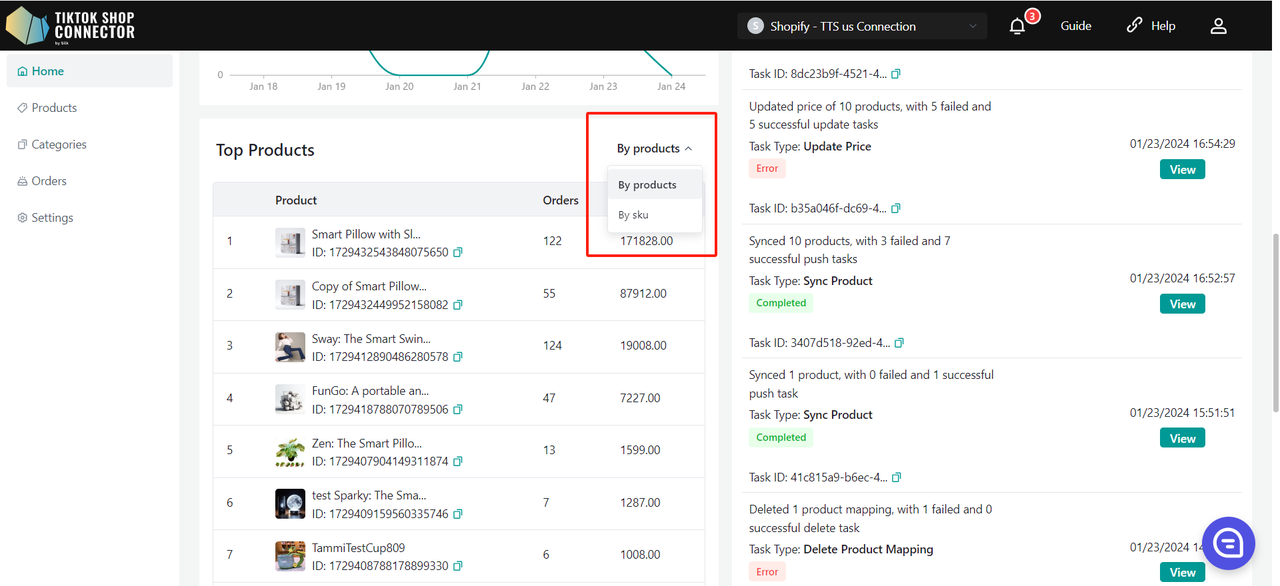
- Nejlepší produkty: Vašich 10 nejprodávanějších
- Nejlepší zákazníci: Nejlepší zákazníci, kteří u vás nakoupili
Produkty
- Přehled synchronizovaných, nesynchronizovaných, neúspěšně synchronizovaných a neúspěšně aktualizovaných produktů
- Klikněte na číslo, které vás přesměruje na odpovídající záložku stavu produktu
Objednávky
- Přehled splněných, nesplněných, nesynchronizovaných a zrušených objednávek
- Klikněte na číslo, které vás přesměruje na odpovídající záložku stavu objednávky
Tržby
- Vaše prodeje/celkové tržby
- Klikněte na tlačítko Download pro stažení dat za aktuální období
Nejlepší produkty
- Vašich 10 nejprodávanějších
- Podle počtu nebo dolarové částky
- Můžete si vybrat řazení podle produktu nebo SKU
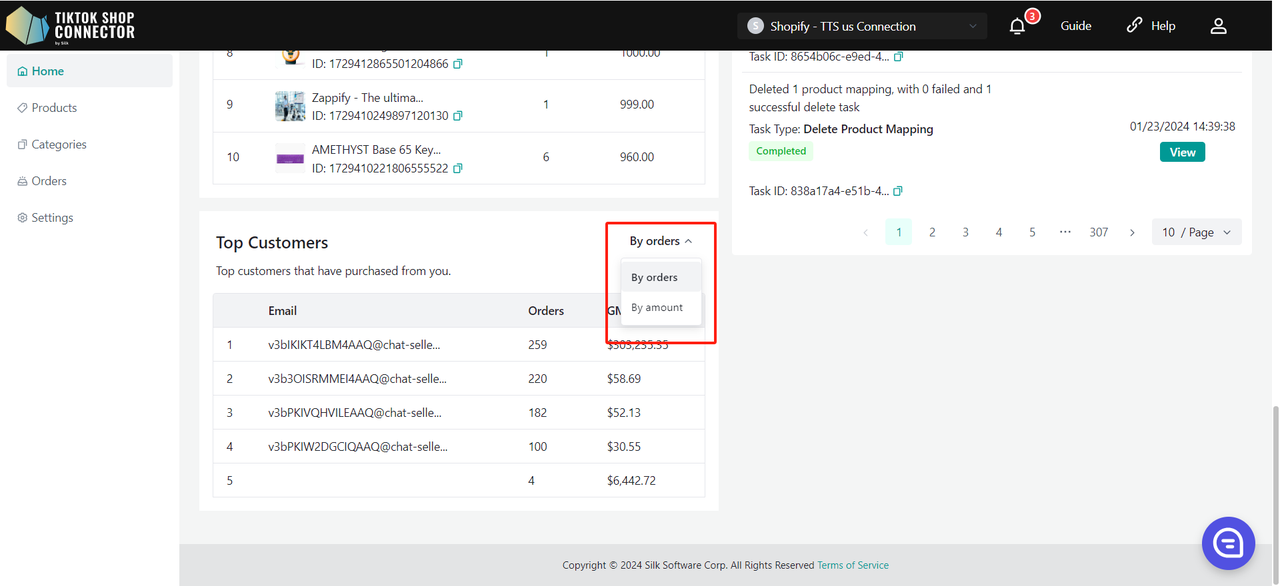
Nejlepší zákazníci
- Nejlepší zákazníci, kteří u vás nakoupili
- Podle počtu objednávek nebo dolarové částky
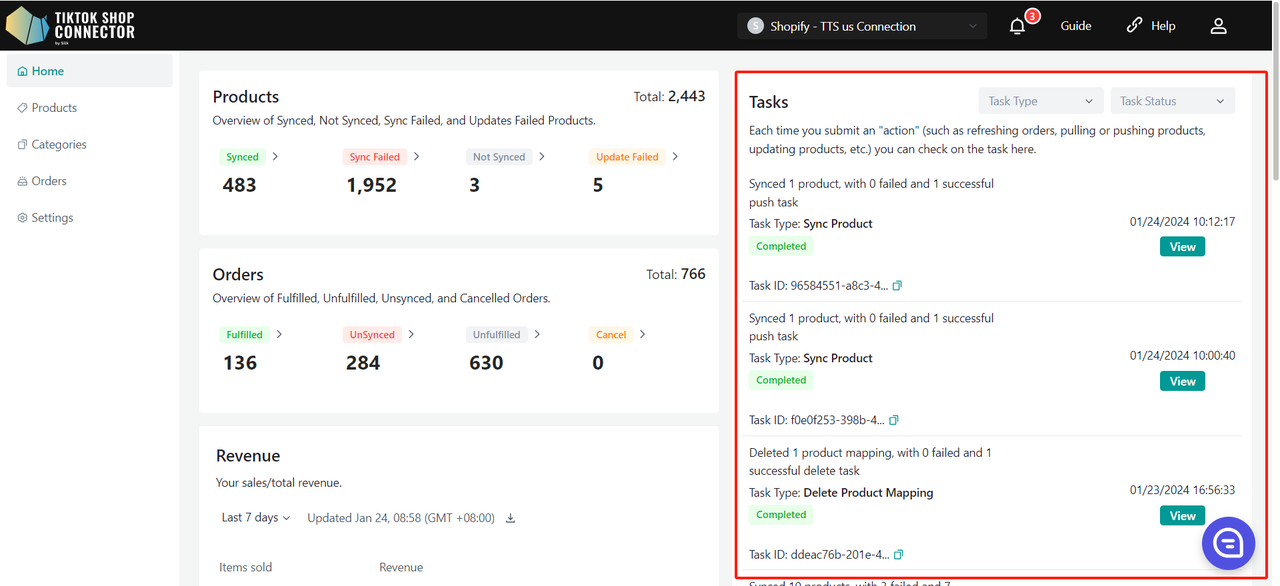
Úlohy
Pokaždé když odešlete "akci" (jako je obnovení objednávek, načtení nebo odeslání produktů, aktualizace produktů atd.), můžete zde zkontrolovat úlohu.
- Zobrazuje typ úlohy
- Shrnutí "akcí"
- Stav úlohy (Running, Completed, Error)
- "View Details" zobrazí podrobnosti úlohy
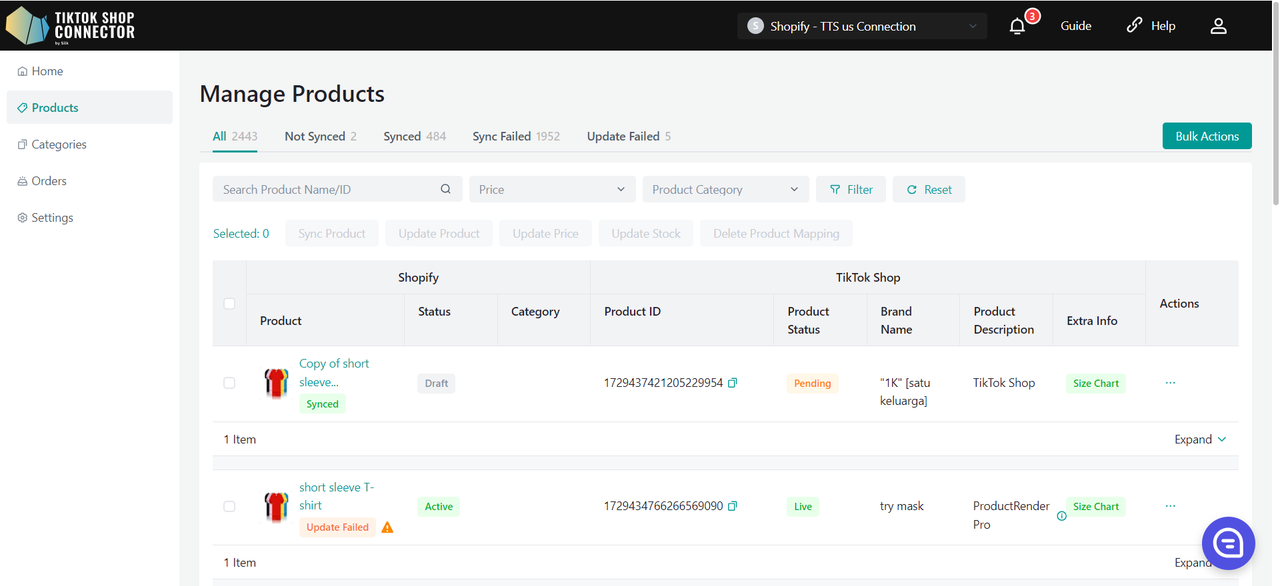
Produkty
- Zobrazuje všechny produkty "načtené" ze Shopify
- Ukazuje, zda byl váš produkt úspěšně synchronizován do TikTok Shop
- Akce, které lze provést na záložce produkty:
- Načtení produktů
- Odeslání produktů
- Přidání obrázků velikostních tabulek
- Přidání certifikací/atributů
- Kontrola stavů synchronizace
- Přidání TTS značky
- Přidání TTS kategorie
- Aktualizace TTS stavu/produktu
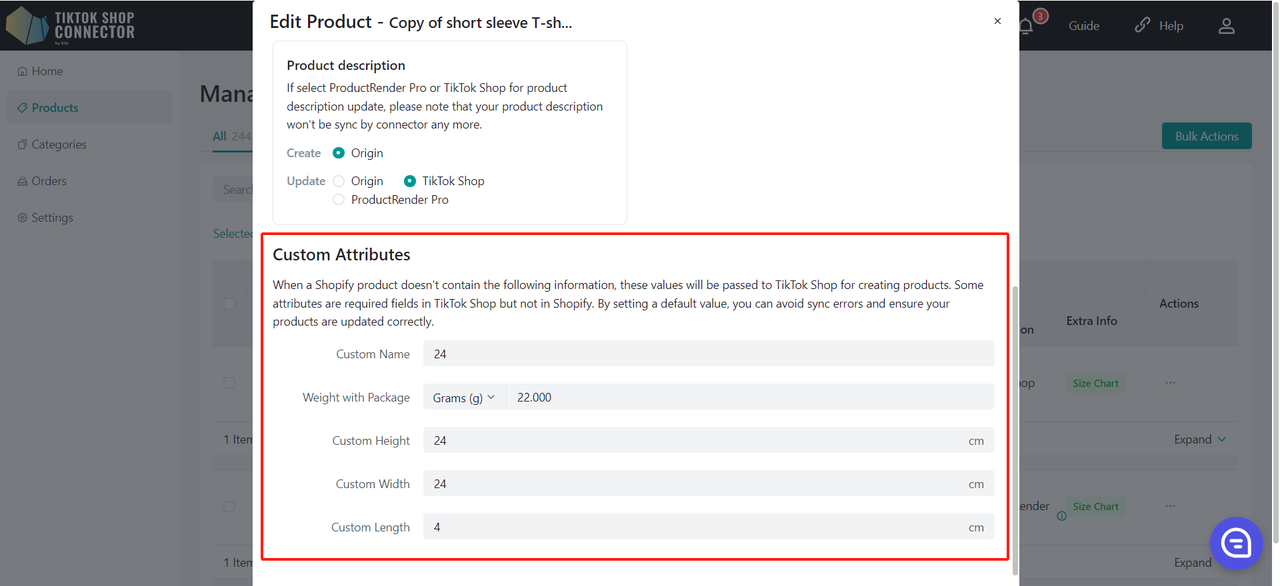
Vlastní atributy
Hodnoty lze zadávat v metrických i imperiálních jednotkách.
Pravidla synchronizace
Pravidla synchronizace vám umožňují mít různé názvy produktů v TikTok, Shopify a našem connectoru.
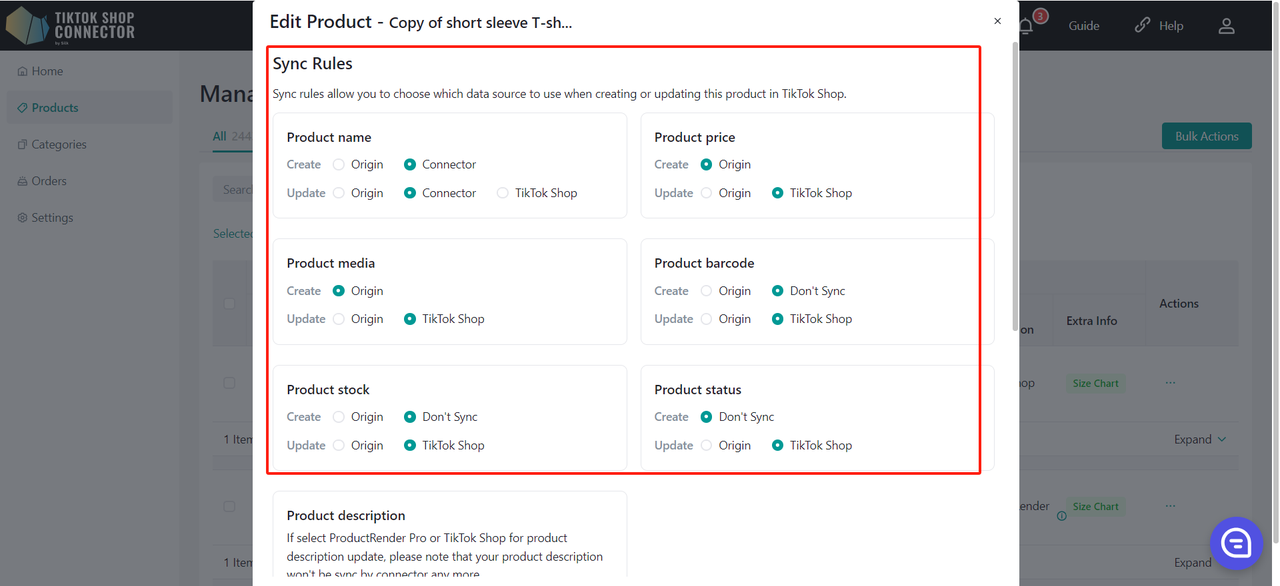
| Origin | Connector | TTS | |
|---|---|---|---|
| Create - Toto je pro vaše první odeslání, vaše produkty ještě nejsou v TikTok Shop | Vaše TikTok produkty převezmou název ze Shopify. | Vaše TikTok produkty převezmou název z Connectoru | x |
| Update - Toto je, když chcete aktualizovat své produkty s jiným názvem | Vaše TikTok produkty převezmou název ze Shopify. | Po změně názvu produktu v Silk se název v Shopify a Silk nezmění, ale název v TikTok se změní. | Název vašeho TikTok produktu zůstane stejný bez ohledu na změny názvu v Silk nebo Shopify |
Práh nízkých zásob
Při použití Intra-EU se toto nastavení vztahuje pouze na produkty publikované z Local na Local, nikoli z Global na Local.
Stejně jako logika pravidel synchronizace, konfigurace na úrovni produktu má prioritu před konfigurací na úrovni connectoru.
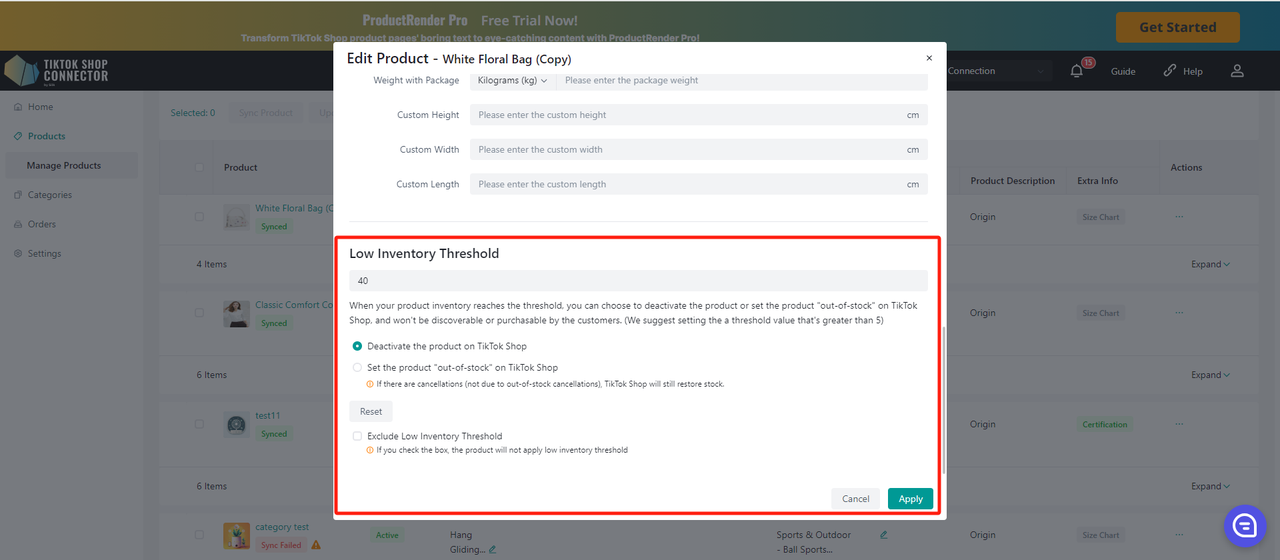
Deaktivace produktu na TikTok Shop.
- Když zásoby SKU klesnou pod přednastavený bezpečnostní práh, systém přímo odstraní produkt z nabídky.
- Pokud má produkt více SKU, když jedno SKU dosáhne prahu, systém stáhne celý produkt v TTS.
- Pokud uživatel zvýší zásoby SKU v DTC nad bezpečnostní práh a všechna SKU produktu jsou nad prahem, systém může aktivovat produkt v TTS.
Nastavení produktu "out-of-stock" na TikTok Shop.
- Když zásoby SKU klesnou pod přednastavený bezpečnostní práh, systém nastaví zásoby TTS na 0.
- Pokud má produkt více SKU, když určité SKU dosáhne prahu, systém nastaví zásoby tohoto SKU na 0.
- Poznámka: Pokud jsou zásoby změněny na 0 a dojde ke zrušení objednávky (nikoli OOS), je stále možné, že zásoby budou v TTS opět přidány (počet zrušených produktů překročí množství)
Vyloučení prahu nízkých zásob.
- Pokud zaškrtnete políčko, produkt nebude používat práh nízkých zásob.
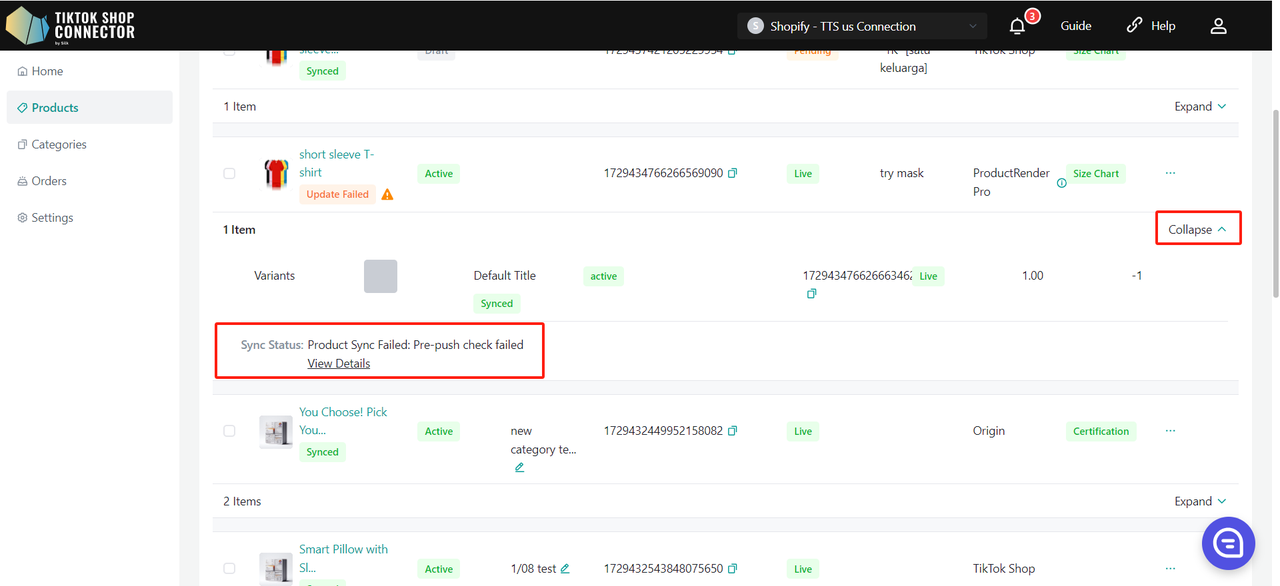
Řešení problémů "odeslání produktu":
Klikněte na "modrou šipku" vedle produktu -> Zobrazte "Sync Status"
Zobrazí se důvod, proč váš produkt nebyl úspěšně odeslán do TikTok Shop. Aktualizujte produkt v Shopify -> Znovu načtěte a znovu odešlete produkt v Connectoru
Editor hromadných produktů
Přehled
Editor hromadných produktů umožňuje prodejcům spravovat více produktů v jednom workflow, což zlepšuje provozní efektivitu a snižuje opakující se manuální práci.
S touto funkcí mohou prodejci:
- Vybrat více produktů přímo ze seznamu produktů
- Hromadně upravovat podporovaná pole produktů
- Dokončit chybějící mapování kategorií před úpravou
- Uložit informace o produktu jako koncepty v Silk
- Uložit a synchronizovat produkty do TikTok Shop
Kroky pro hromadnou úpravu:
- Přejděte na stránku Seznam produktů a vyberte produkty pomocí zaškrtávacích políček na levé straně.
- Produkty lze vybírat napříč více stránkami.
- Až 50 produktů lze upravovat v jedné relaci.
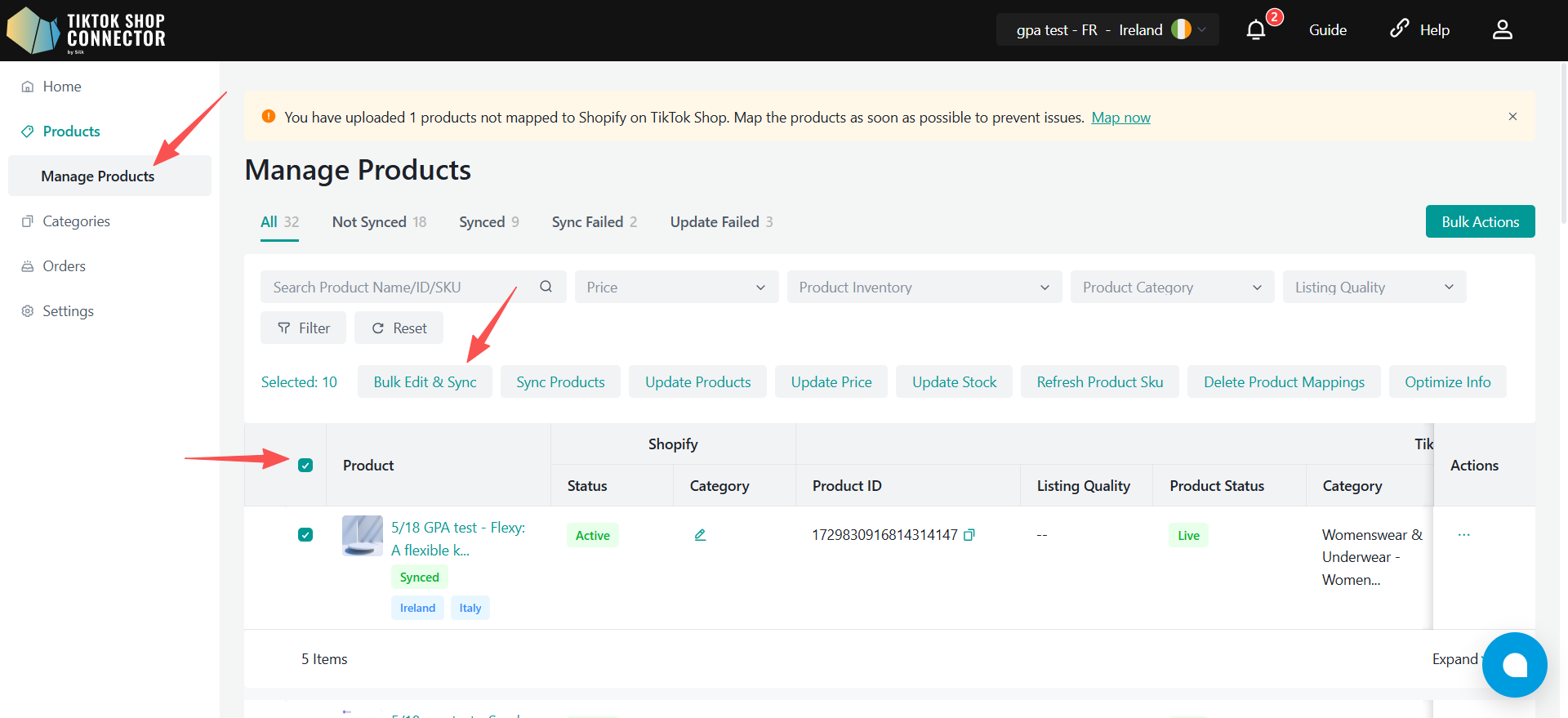
- Klikněte na Bulk Edit & Sync v panelu akcí.
- Před vstupem do editoru Silk ověří, zda všechny vybrané produkty již mají přiřazené kategorie TikTok Shop.
- Pokud některým produktům chybí kategorie, prodejci musí nejprve dokončit mapování kategorií.
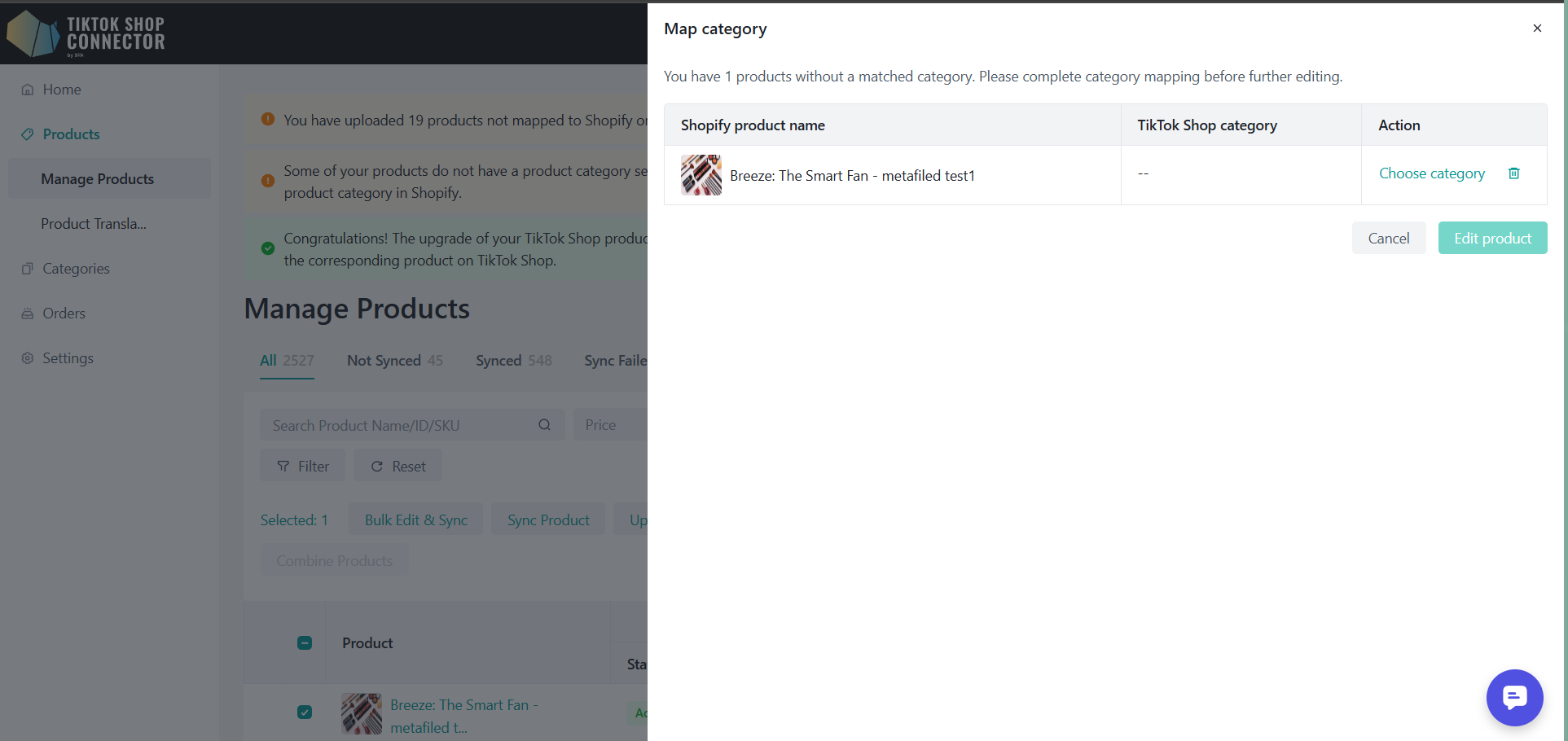
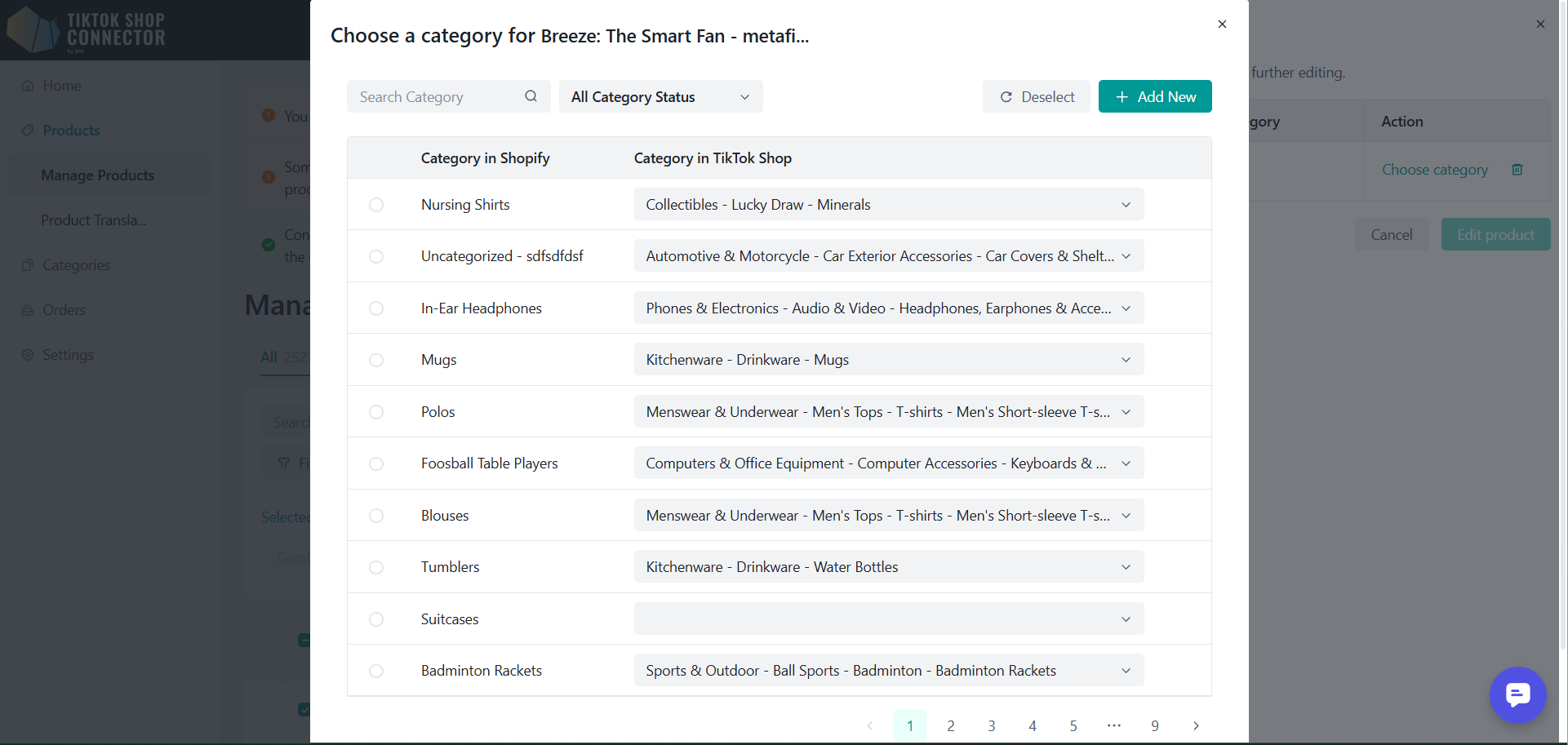
- Vstupte na stránku Hromadné úpravy pro správu všech vybraných produktů v jednom zobrazení tabulky.
- Každý řádek představuje jeden produkt.
- Každý sloupec představuje upravitelné pole.
- Tabulka podporuje horizontální posouvání pro další pole.
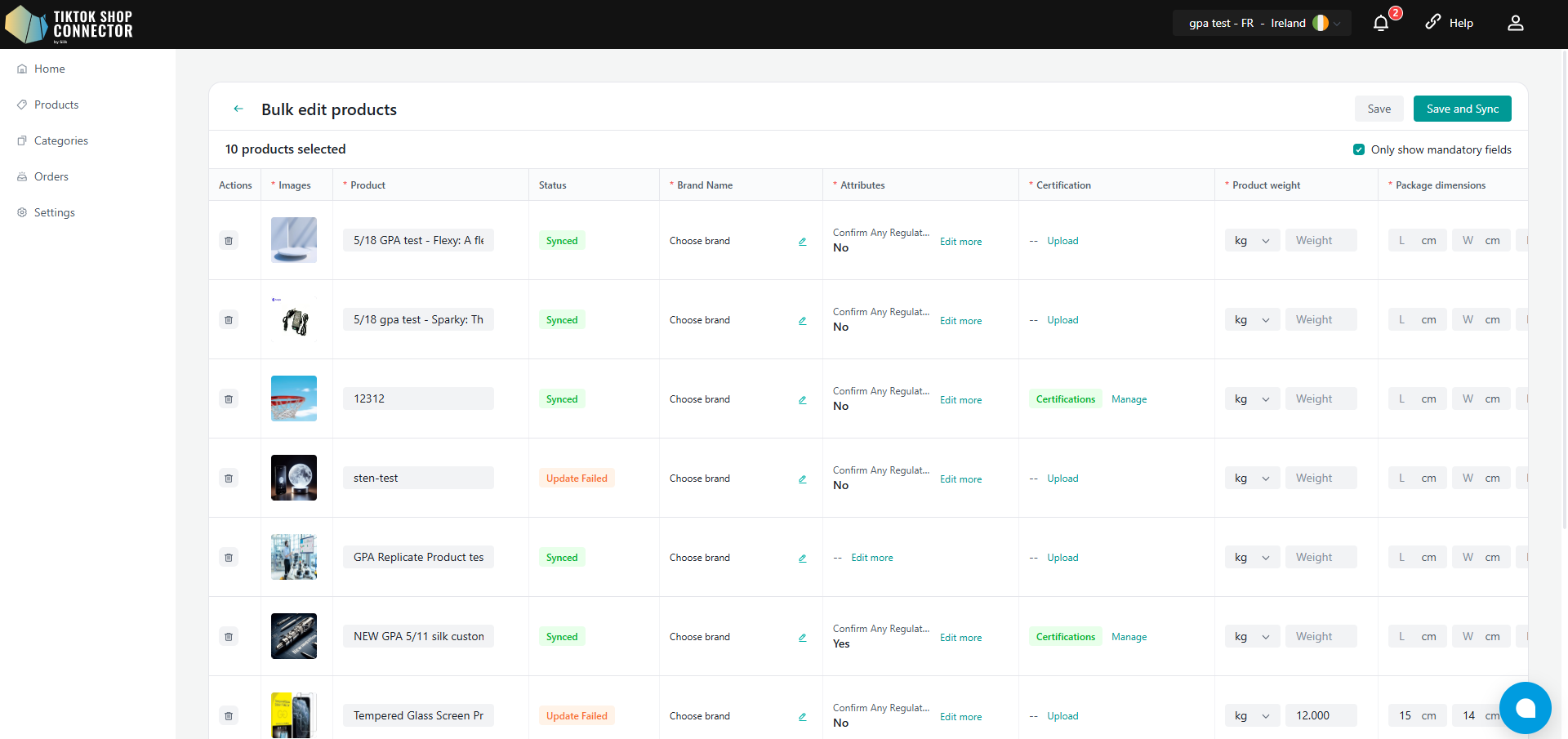
- Upravte informace o produktu přímo v tabulce. Podporovaná pole zahrnují:
- Název produktu
- Značka
- Atributy produktu
- Kategorie produktu
- Hmotnost produktu
- Rozměry produktu
- Nahrání certifikace
- Tabulka velikostí
- Před synchronizací vyplňte všechna povinná pole.
- Povinná pole jsou jasně označena.
- Prodejci mohou zobrazit pouze povinná pole pro zobrazení pouze povinných sloupců.
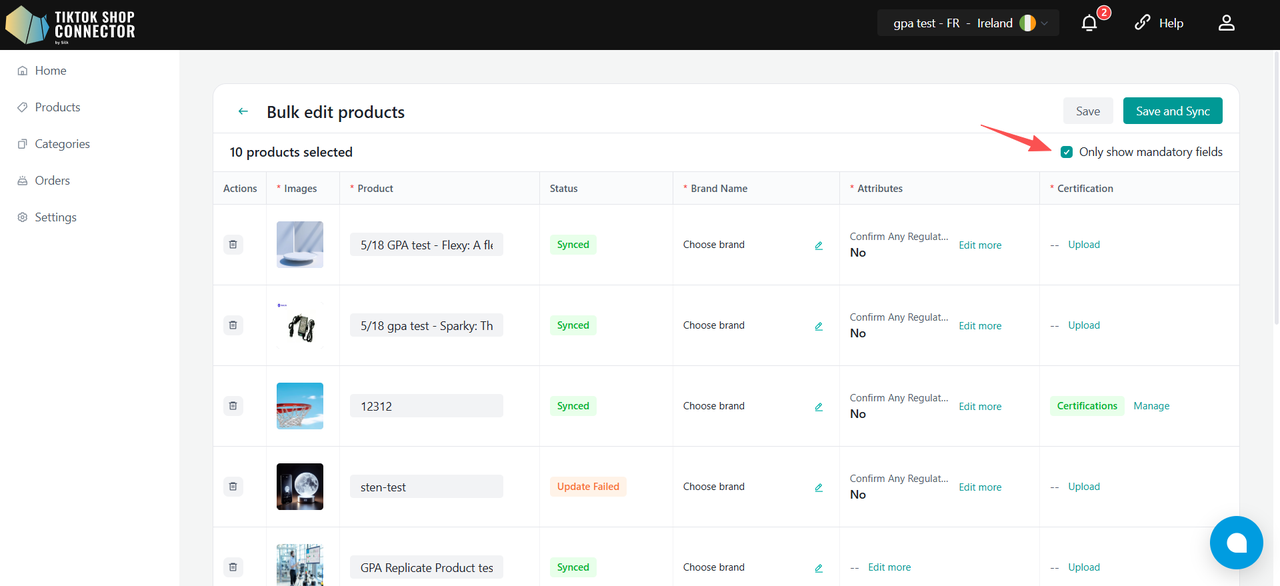
- Pro produkty s mnoha atributy klikněte na Edit more pro otevření Panelu atributů a správu všech atributů.
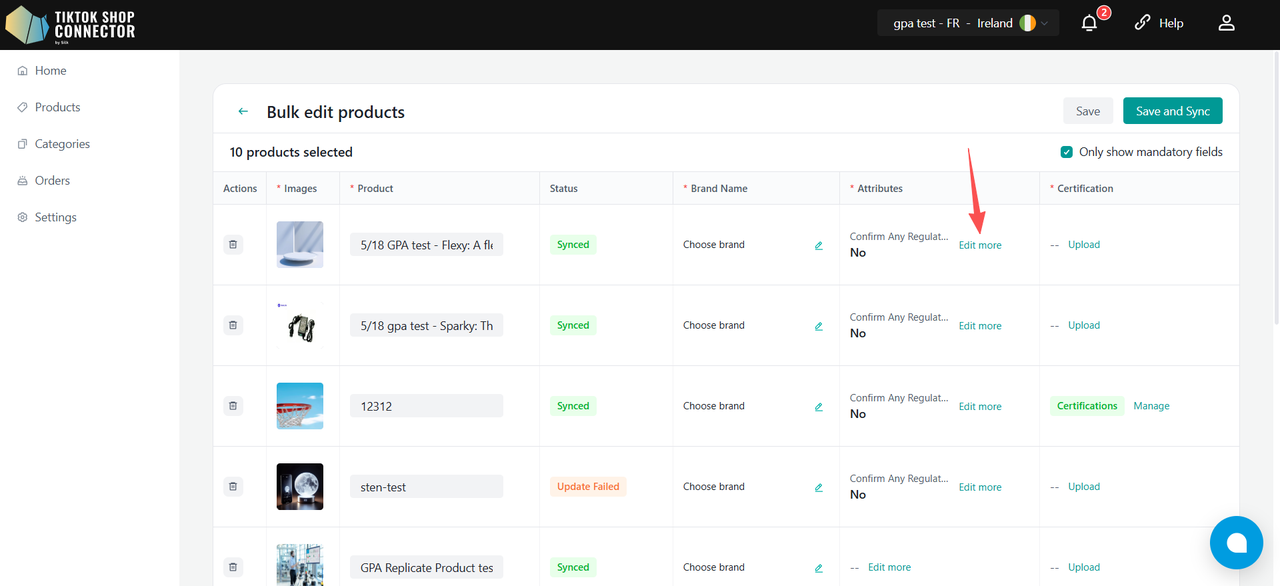
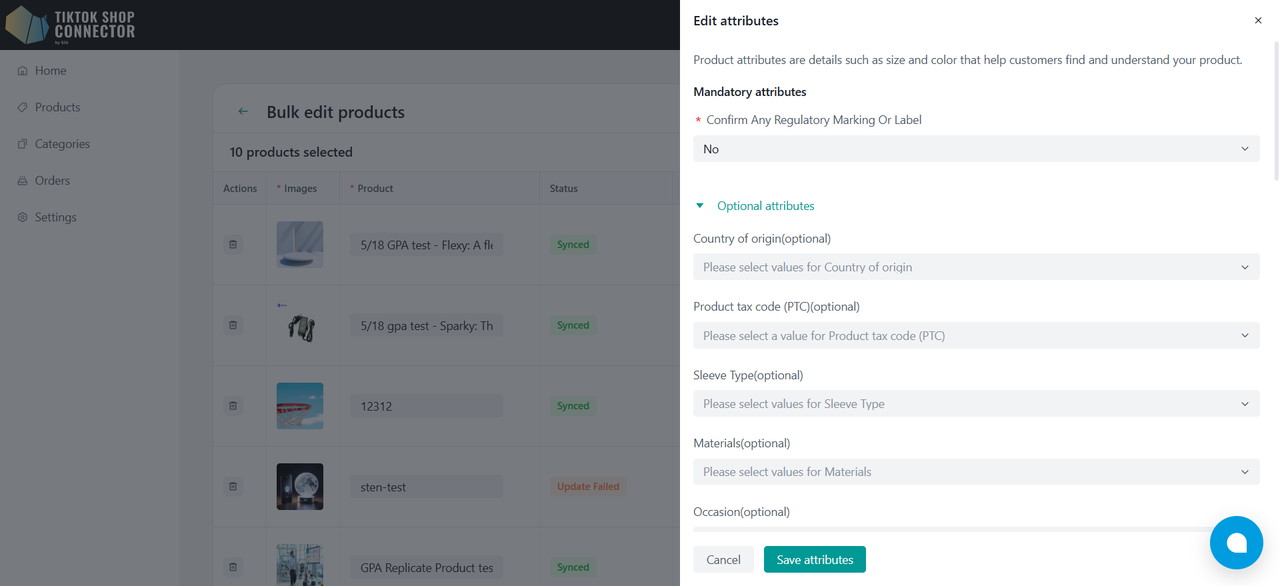
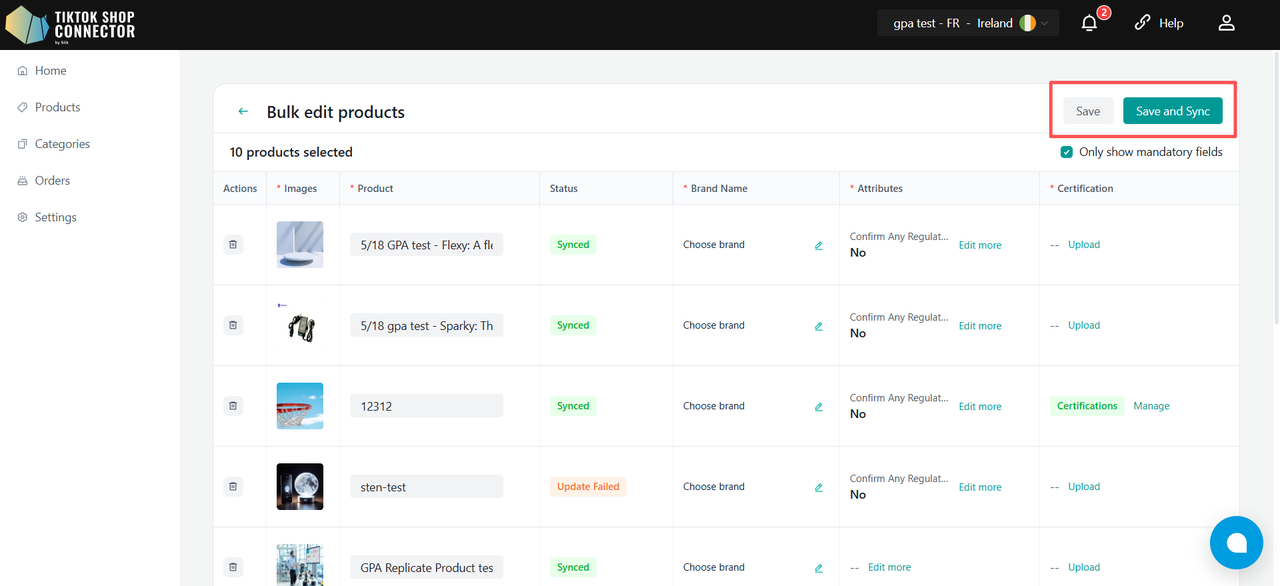
- Vyberte jednu z následujících akcí:
- Save: Uložit změny pouze v Silk bez synchronizace do TikTok Shop.
- Save & Sync: Uložit změny a synchronizovat produkty do TikTok Shop.
- Synchronizované produkty budou aktualizovány.
- Nesynchronizované produkty budou vytvořeny v TikTok Shop.
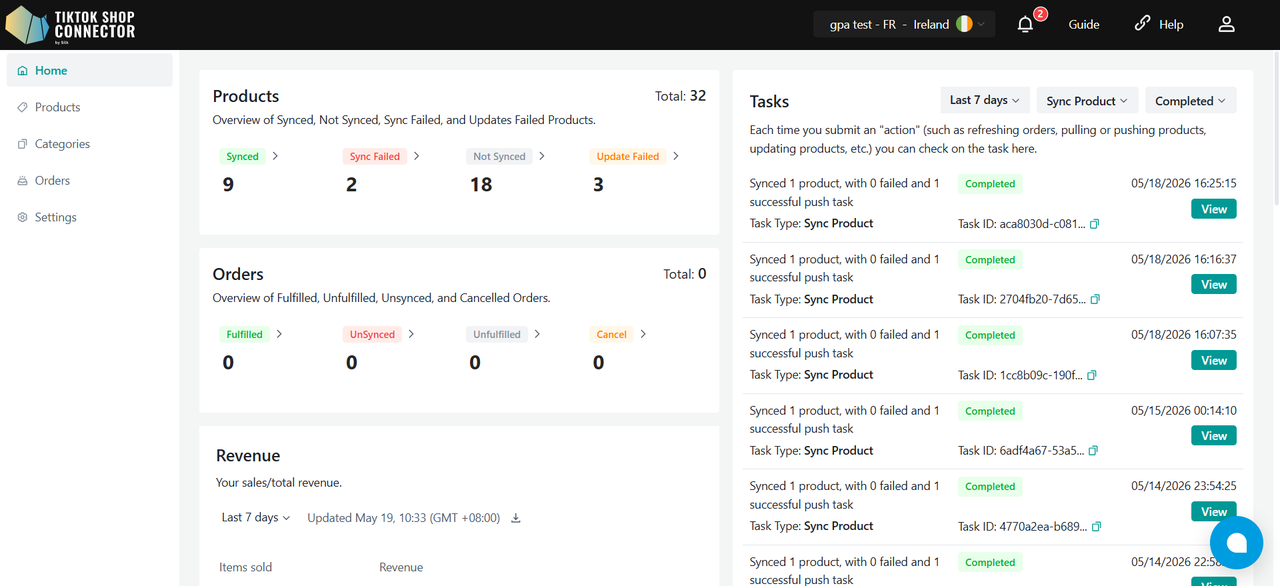
- Po odeslání mohou prodejci zkontrolovat výsledky synchronizace v:
- Home → Task → Sync Product
Kategorie
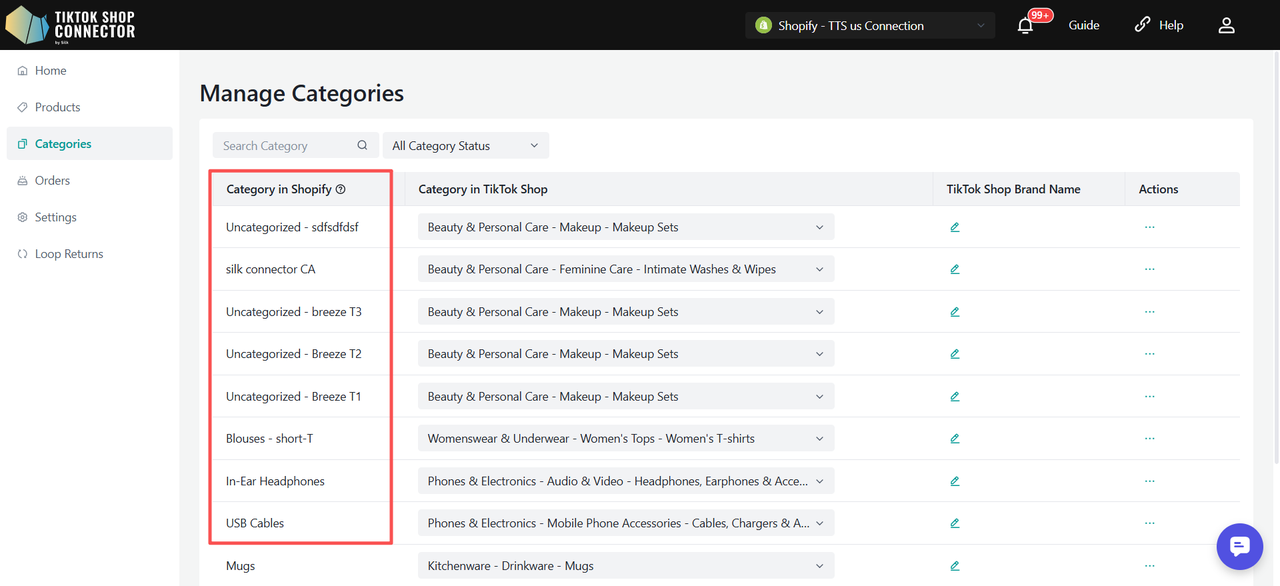
- Mapuje "Typ produktu/Kategorie" v Shopify jako "Kategorie v TikTok Shop" na "Kategorie v TikTok Shop"
- Automaticky navrhuje kategorii v TTS
- Lze změnit nebo ručně mapovat na kategorie TikTok Shop
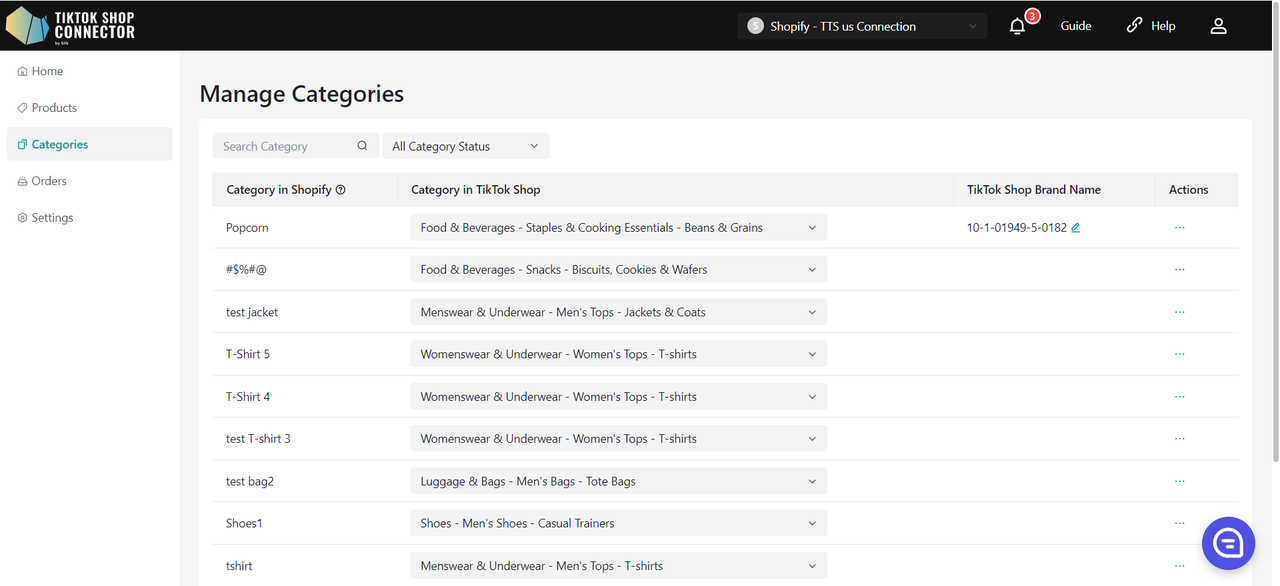
Požadováno: Mapování kategorií
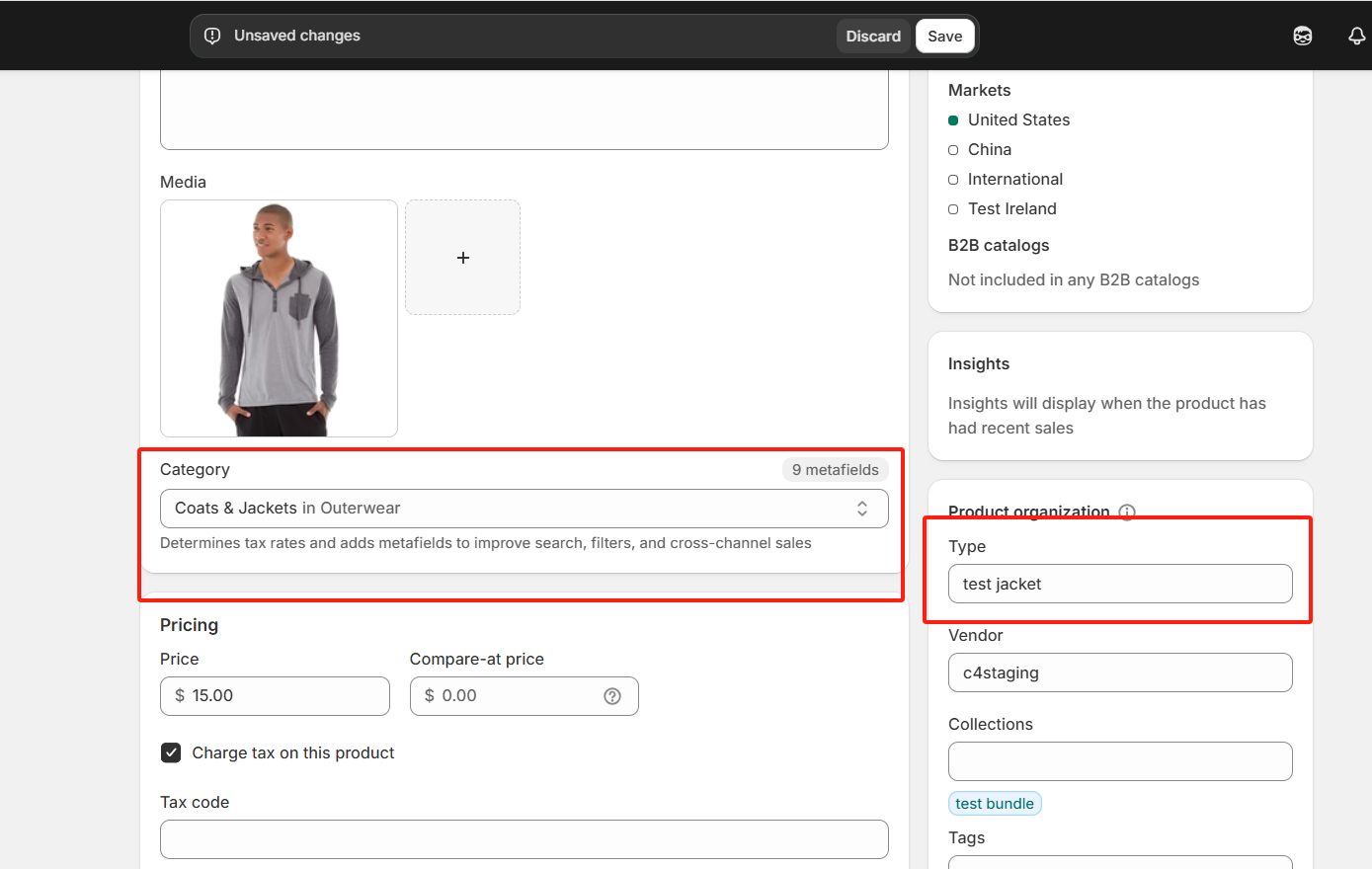
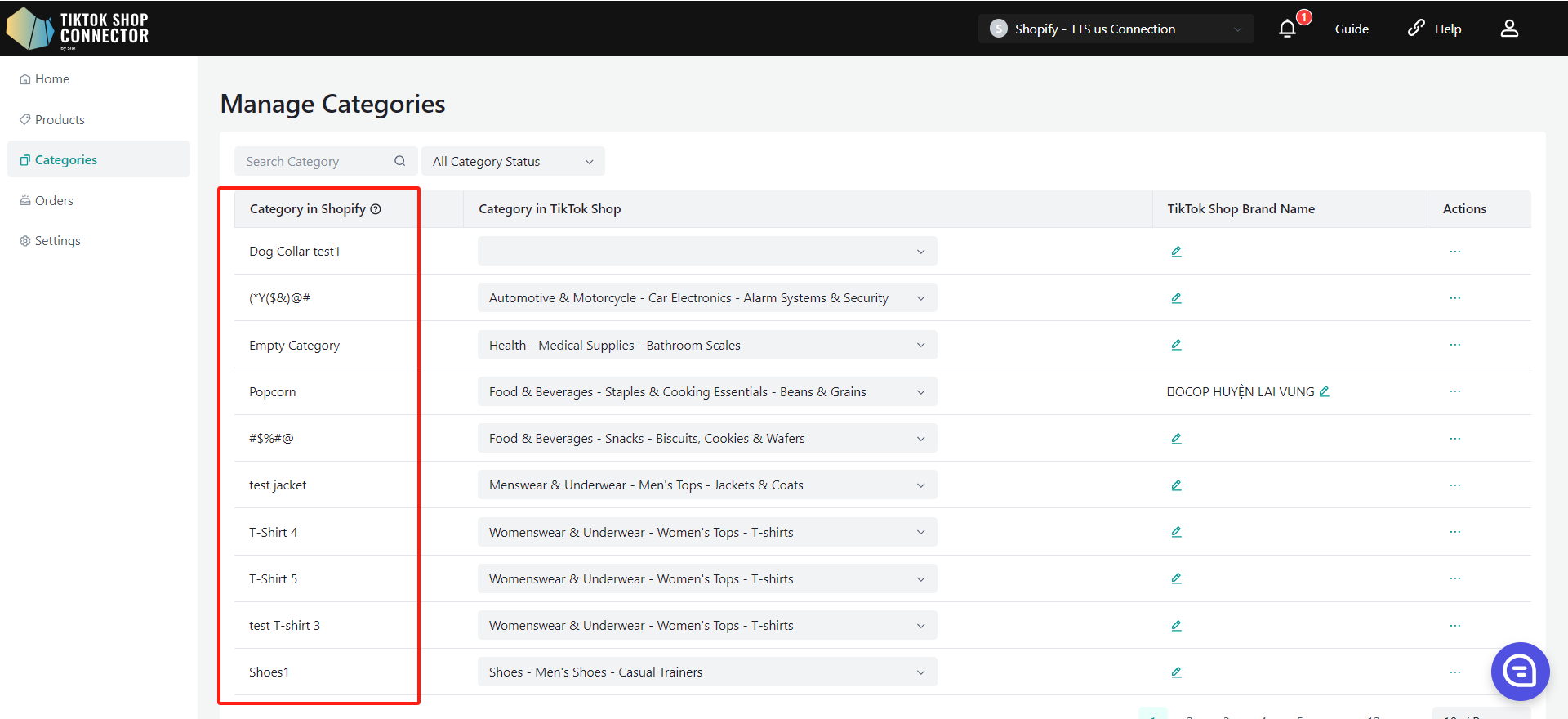
Všechny produkty musí mít vyplněný "typ produktu/kategorie" v Shopify. Connector používá toto pole jako "Kategorie v Shopify" pro mapování na "Kategorie v TikTok Shop"
| Typ produktu/Kategorie v Shopify | "Kategorie v Shopify" pro Connector by Silk |
|---|---|
 |  |
Hromadné nahrávání certifikací/atributů/shod na úrovni kategorie
Všechny produkty v kategorii budou mít stejné atributy/certifikace/shody.
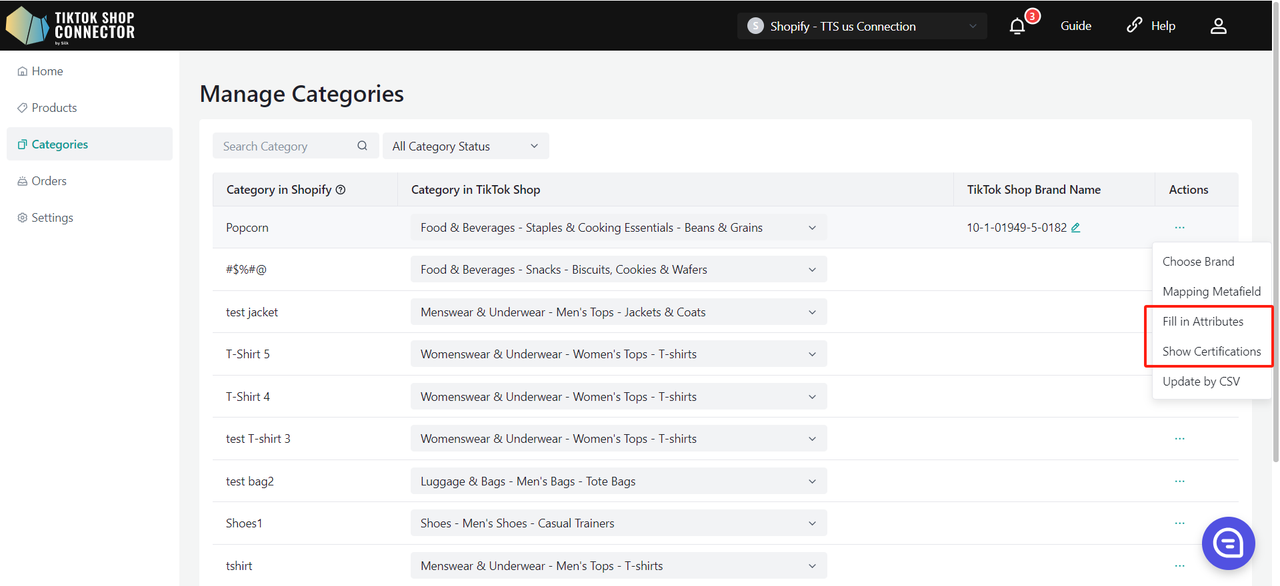
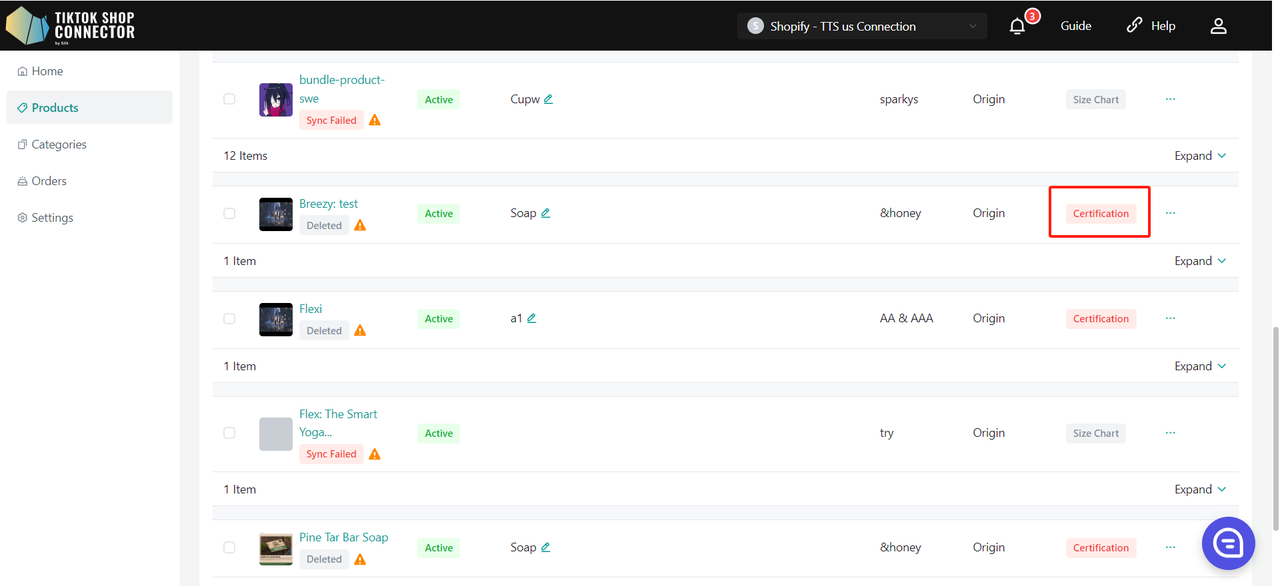
Pokud produkty v této kategorii vyžadují certifikaci a atribut, sloupec dodatečných informací v PLP zobrazí červené štítky pro certifikaci a atribut.
Kliknutím na červený štítek můžete aktualizovat požadovaná pole.
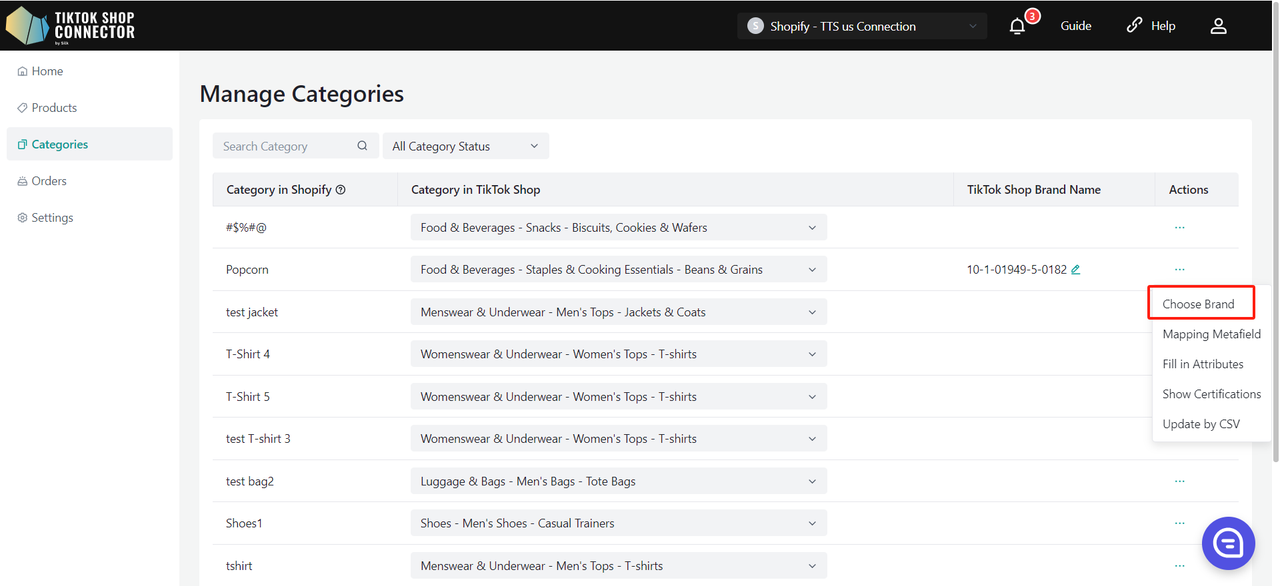
Hromadný výběr značky na úrovni kategorie
Všechny produkty v kategorii budou mít stejnou značku.
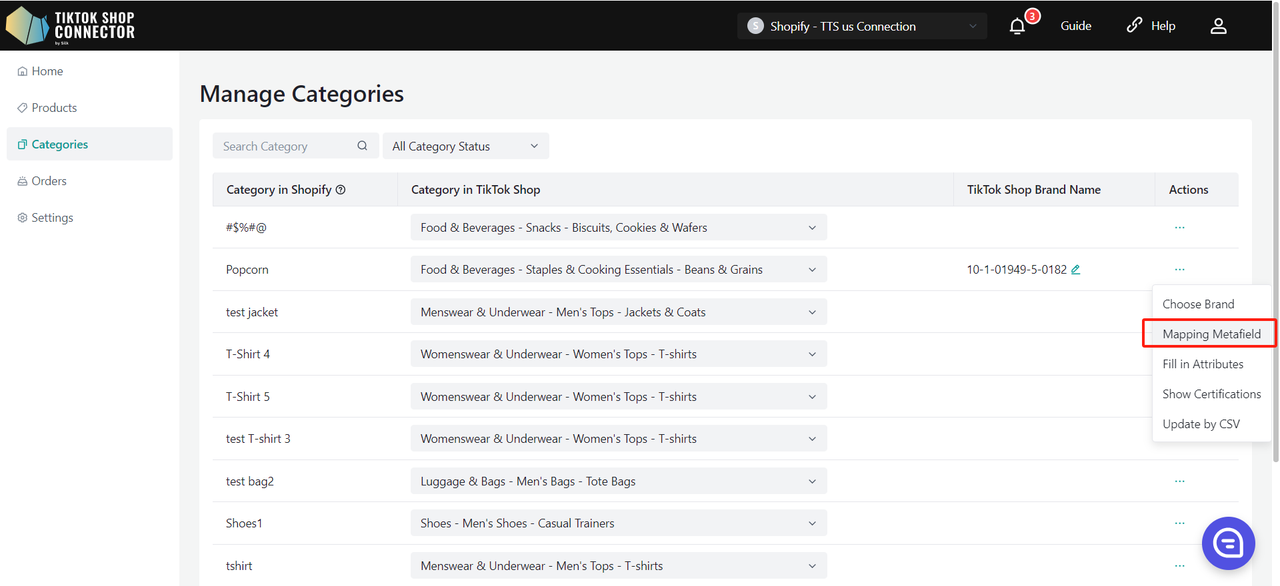
Hromadné mapování metafieldů na úrovni kategorie
Všechny produkty v kategorii budou mít stejné mapování metafieldů.
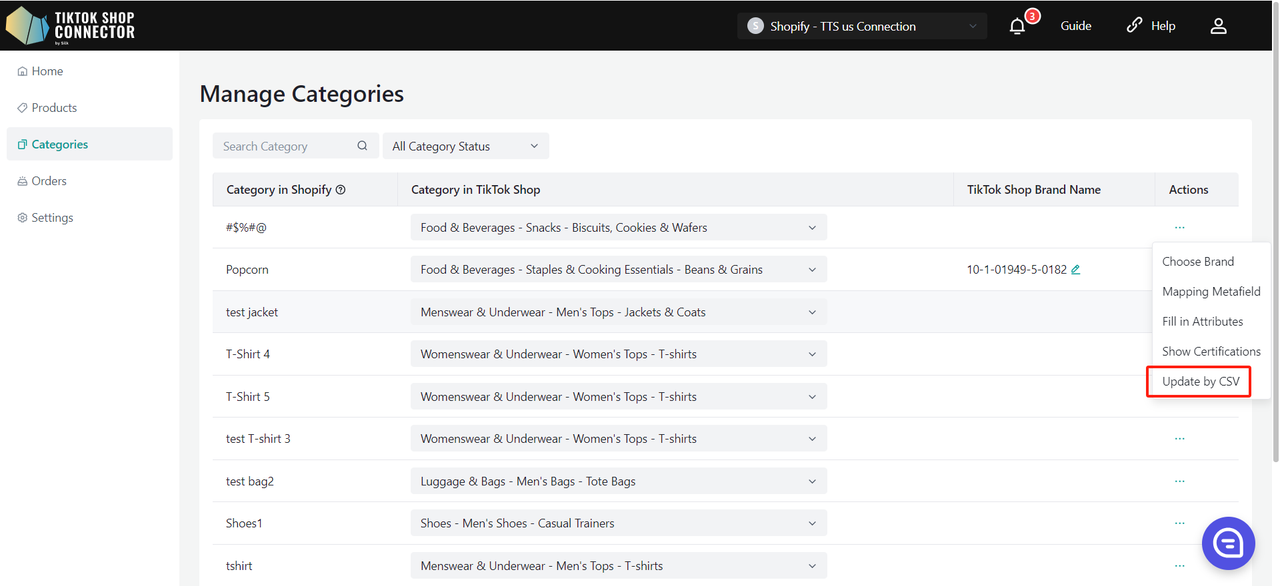
Aktualizace atributů a značek pro produkty pomocí CSV na úrovni kategorie
Při aktualizaci pomocí CSV můžete pomocí souborů CSV hromadně aktualizovat atributy a značky produktů.
Nejprve je třeba stáhnout šablonu, která obsahuje všechny informace o produktech v kategorii.
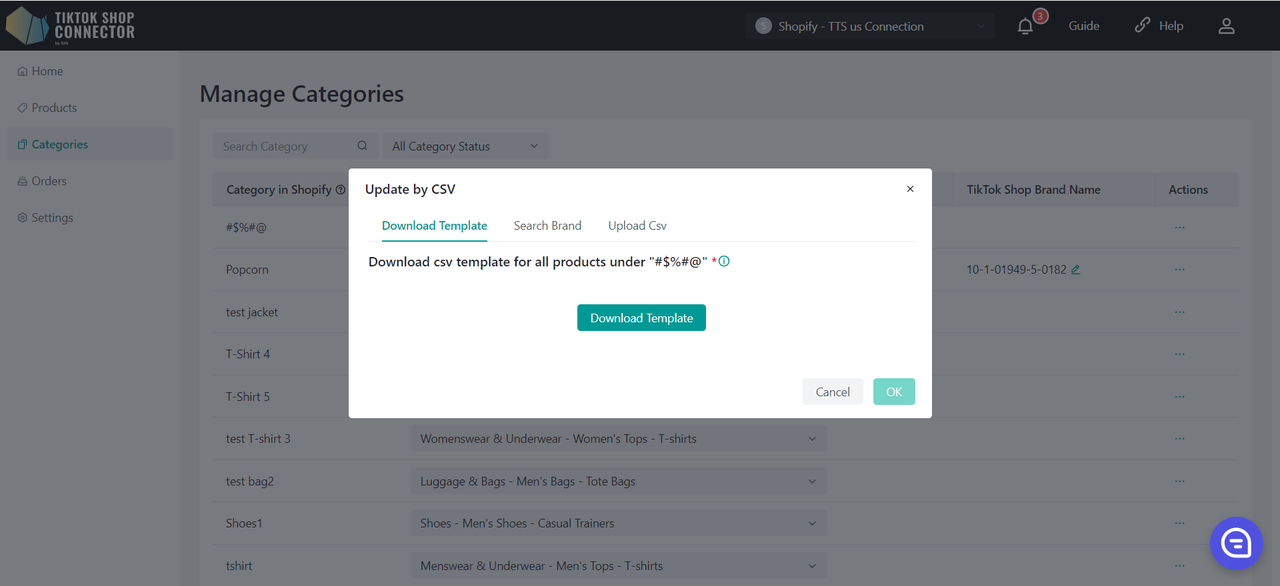
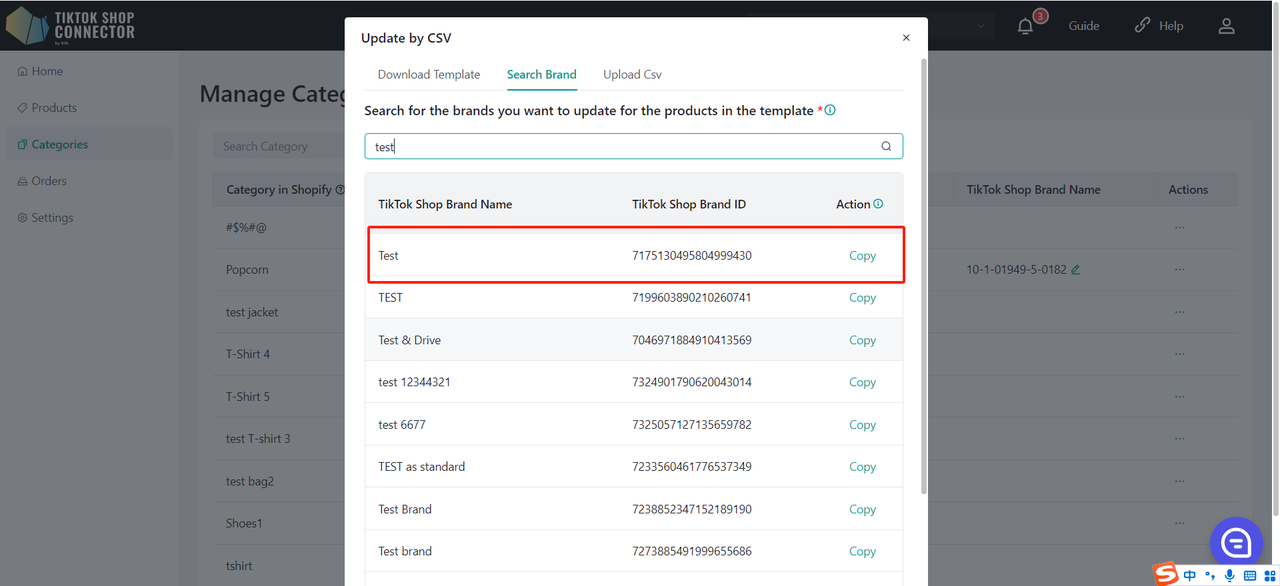
Poté je třeba vyplnit správné informace do stažené šablony. Protože je třeba vyplnit ID značky v CSV, modul vyhledávání značek vám pomůže najít informace o ID značky v TTS.
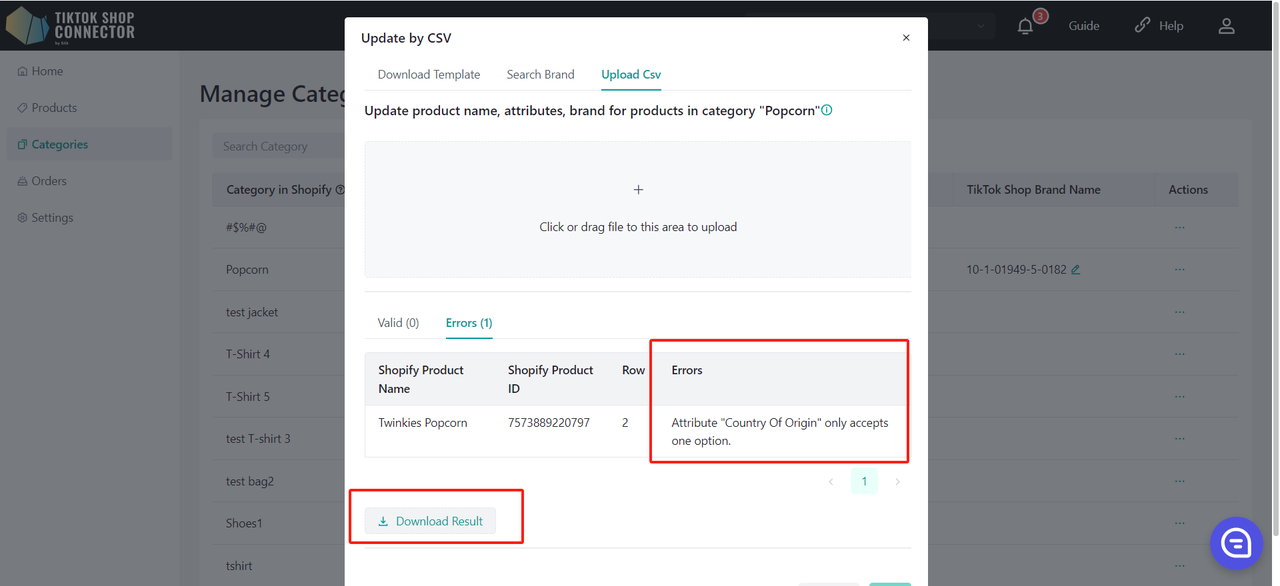
Když vyplníte všechny informace, nahrajte soubor CSV. Následuje výsledek ověření souboru, kde valid jsou data produktů, která lze aktualizovat po úspěšném ověření.
Error označuje data, která nelze aktualizovat po selhání ověření. Modul error způsobí selhání. Můžete si také stáhnout soubor pro zobrazení příčiny selhání.
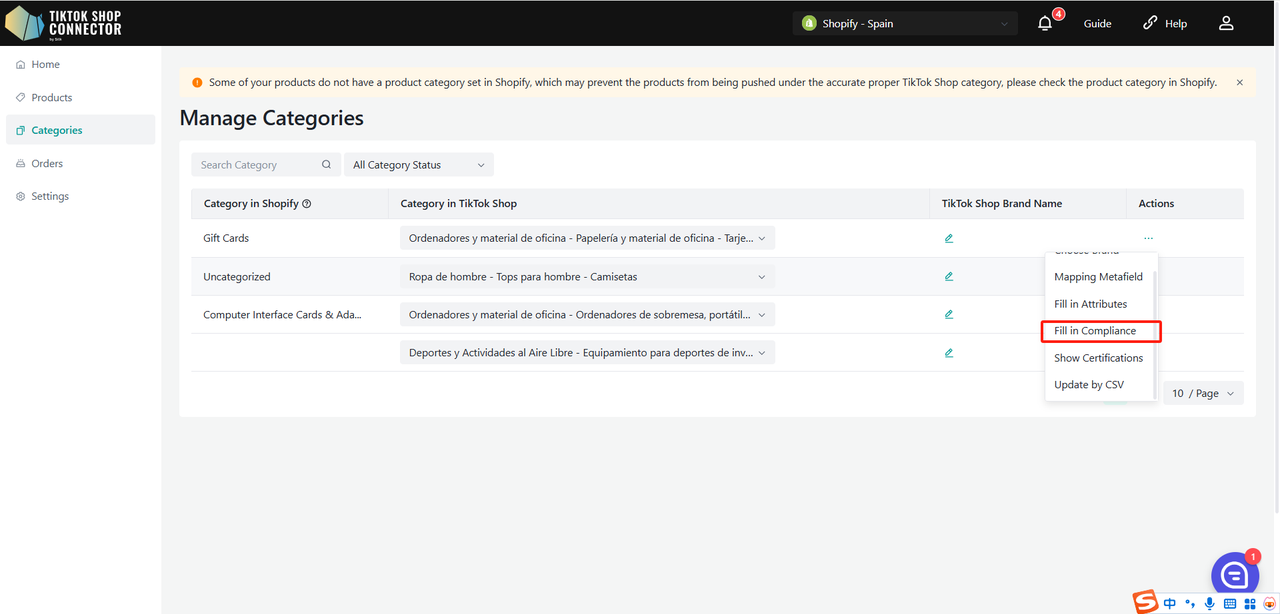
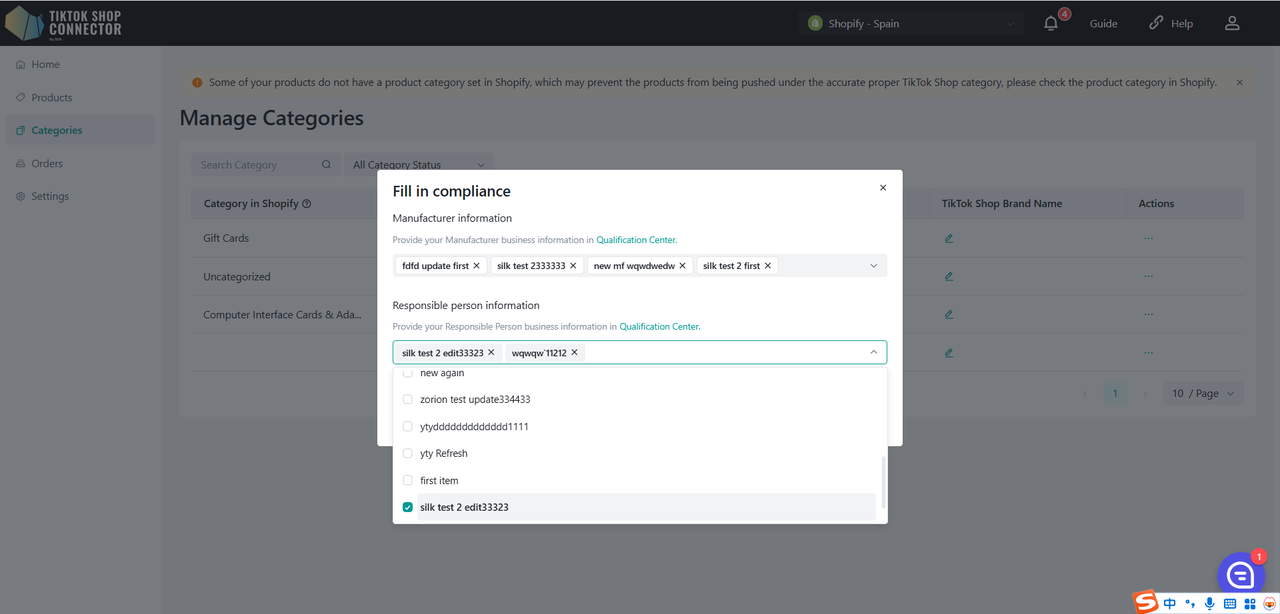
Klikněte na (...) pod "actions" pro produkt -> "Fill in compliance" Přidání, úprava nebo odstranění odpovědné osoby/výrobce pro produkty v této kategorii:
Přidat/Upravit odpovědnou osobu/výrobce:
- Přidat: Vyberte aktuálně přidanou odpovědnou osobu/výrobce z rozbalovací nabídky.
- Upravit: Vyberte odpovědnou osobu/výrobce z rozbalovací nabídky (pokud již byla přidána) a upravte pole podle potřeby.
- Odstranit: Vyberte odpovědnou osobu/výrobce a klikněte na tlačítko "×".
Klikněte na "Qualification Center" pro navigaci na odpovídající kartu na stránce "setting->Qualification Center".
Priorita konfigurace se řídí stejným pravidlem jako atributy, kde úroveň produktu má vyšší prioritu než úroveň kategorie a úroveň kategorie má vyšší prioritu než úroveň obchodu.
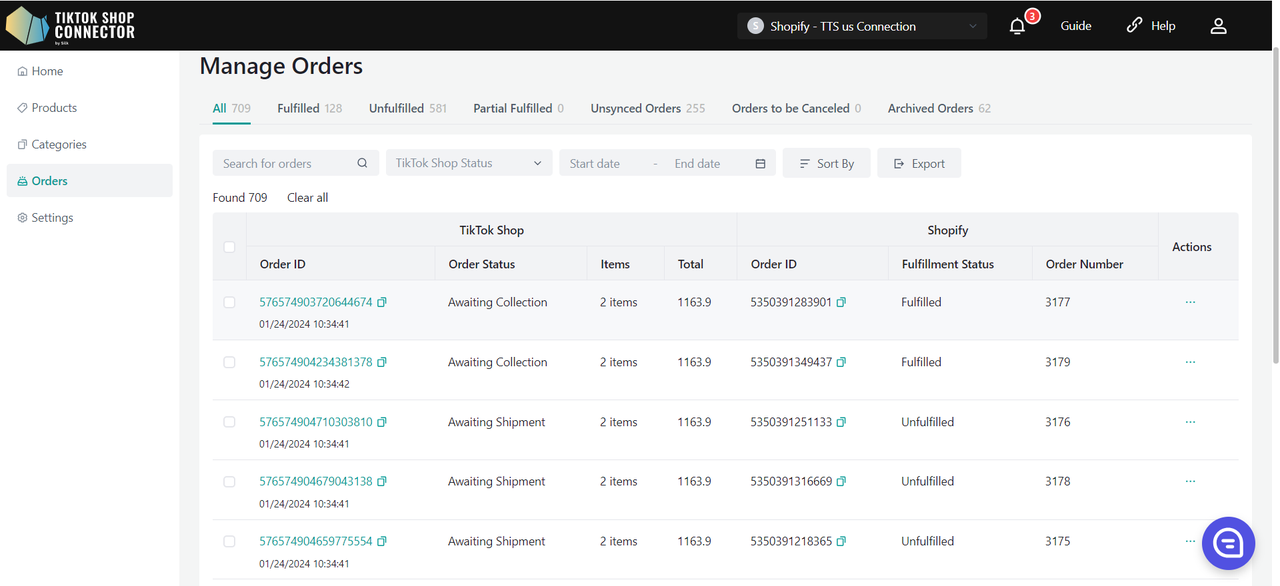
Objednávky
- Zobrazuje všechny objednávky zadané v TikTok Shop
- Jakékoli objednávky, které přijdou z TikTok, budou automaticky synchronizovány do Connectoru a poté do Shopify
- Plňte objednávky v Shopify
(Viz Jak synchronizovat objednávky v Integrační příručce)
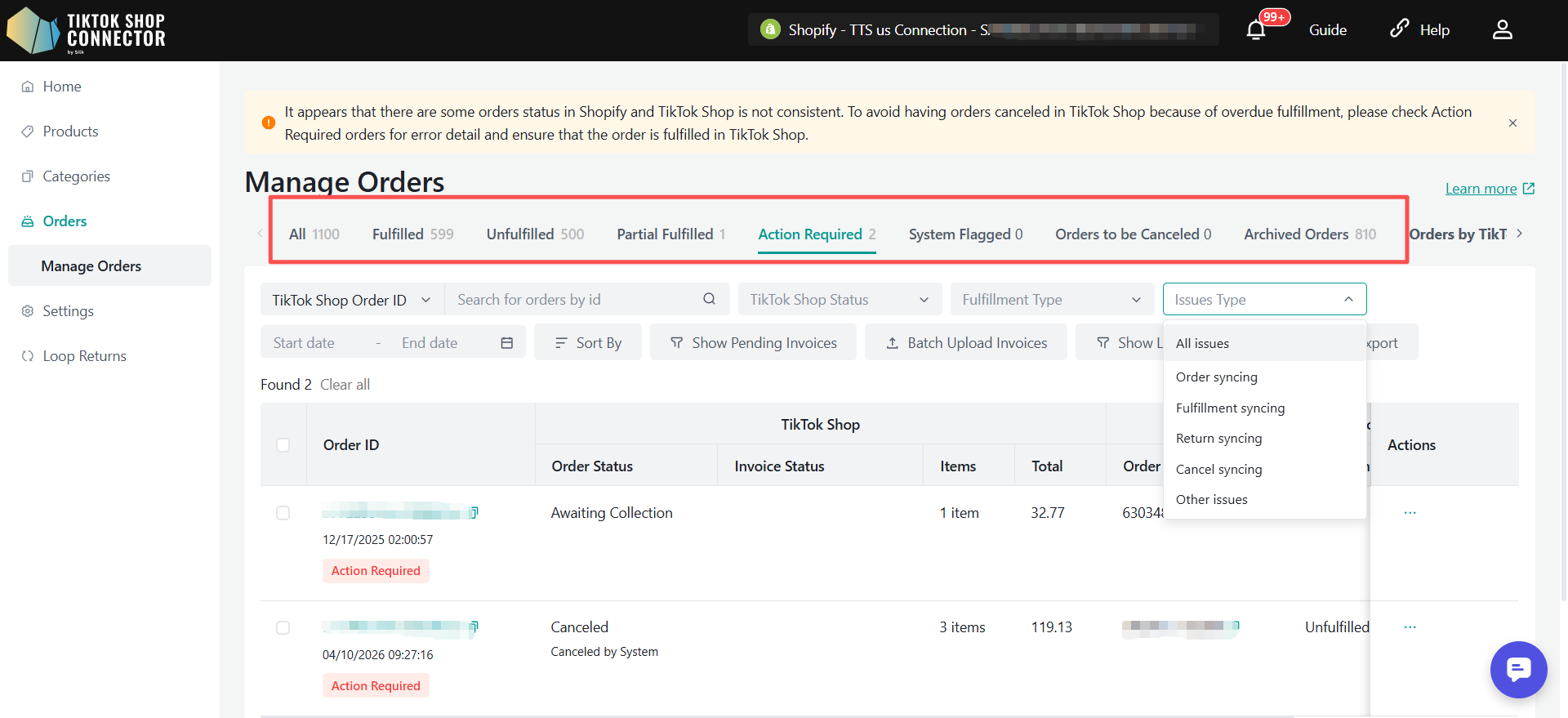
Přehled záložky Objednávky
Záložka Objednávky umožňuje obchodníkům zobrazovat a spravovat objednávky na základě jejich stavu plnění a zpracování. Každá záložka představuje jinou fázi nebo stav životního cyklu objednávky:
| Název záložky | Popis |
|---|---|
| All | Zobrazuje všechny objednávky napříč všemi stavy. |
| Fulfilled | Objednávky, které byly plně splněny na platformě DTC. |
| Partial Fulfilled | Objednávky, které byly částečně splněny (některé položky odeslány, jiné čekají). |
| Unfulfilled | Objednávky, které ještě nebyly splněny. |
| Action Required | Objednávky, které se nepodařilo synchronizovat nebo narazily na blokující problémy. Je vyžadován zásah obchodníka pro vyřešení problému před pokračováním ve zpracování. |
| System Flagged | Objednávky označené systémem kvůli varováním nebo neblokujícím problémům. Ty mohou být automaticky vyřešeny prostřednictvím opakování nebo systémových oprav. |
| Order to be Cancelled | Objednávky, které mají být zrušeny TikTok Shop. |
| Archived Orders | Objednávky, které obchodník ručně archivoval pomocí akce "Archive". Ty jsou uloženy pro referenci a vyloučeny z aktivních workflow. |
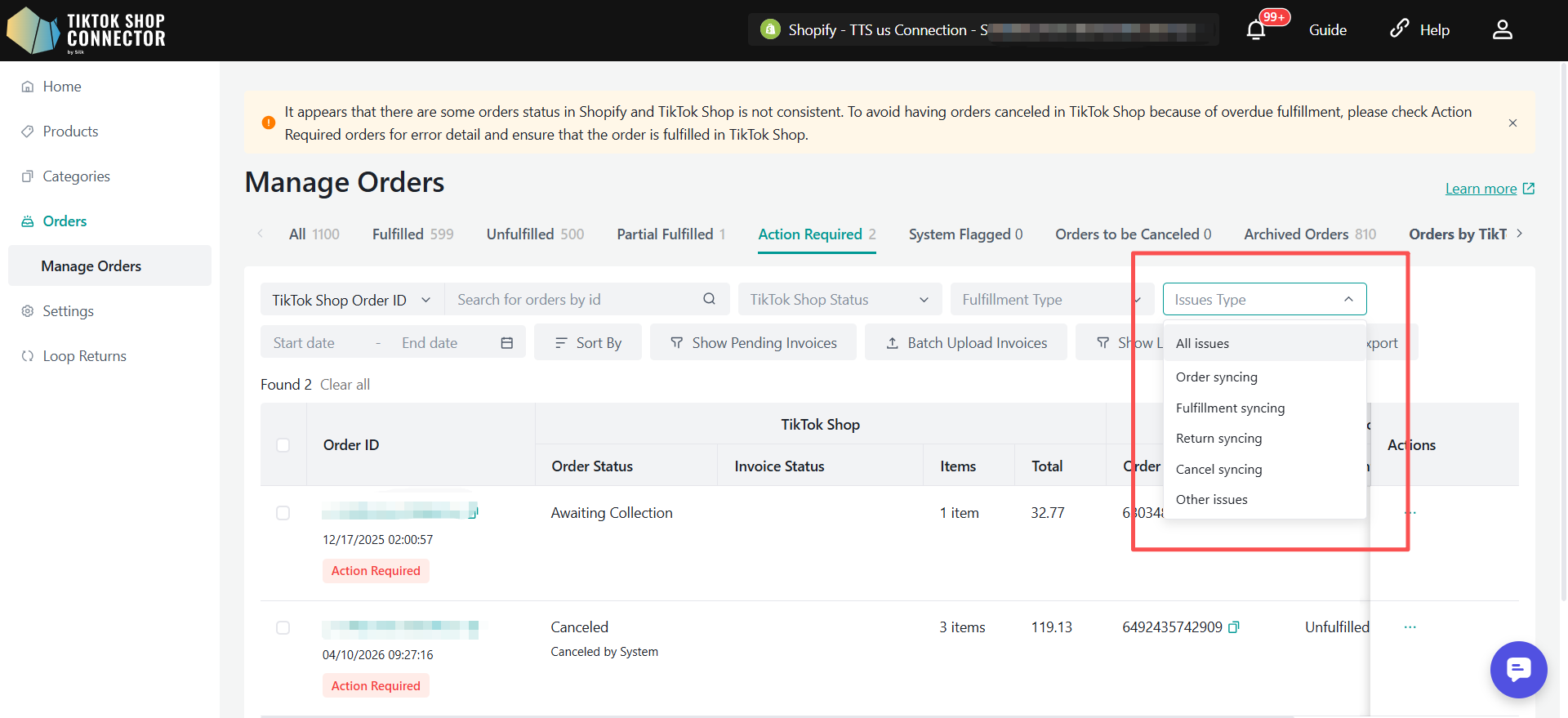
Filtr typů problémů
Filtr Issues Type je dostupný v záložce Order -> Action Required a umožňuje obchodníkům rychle identifikovat a spravovat objednávky podle typu problému.
| Možnost | Popis |
|---|---|
| All issues | Zobrazuje všechny objednávky s jakýmkoli typem problému. |
| Order syncing | Objednávky s problémy týkajícími se synchronizace dat objednávek. |
| Fulfillment syncing | Objednávky s problémy týkajícími se synchronizace plnění. |
| Return syncing | Objednávky s problémy týkajícími se synchronizace vrácení. |
| Cancel syncing | Objednávky s problémy týkajícími se synchronizace zrušení. |
| Other issues | Objednávky s problémy, které nespadají do výše uvedených kategorií. |
Výzva ke zrušení objednávky
Když systém zjistí, že jedna nebo více objednávek bylo zrušeno TTS, Silk Connector provede následující akce:
Varování v horním banneru stránky: Jedna nebo více objednávek bylo zrušeno z důvodu nedostupnosti produktu. Klikněte pro zobrazení podrobností.
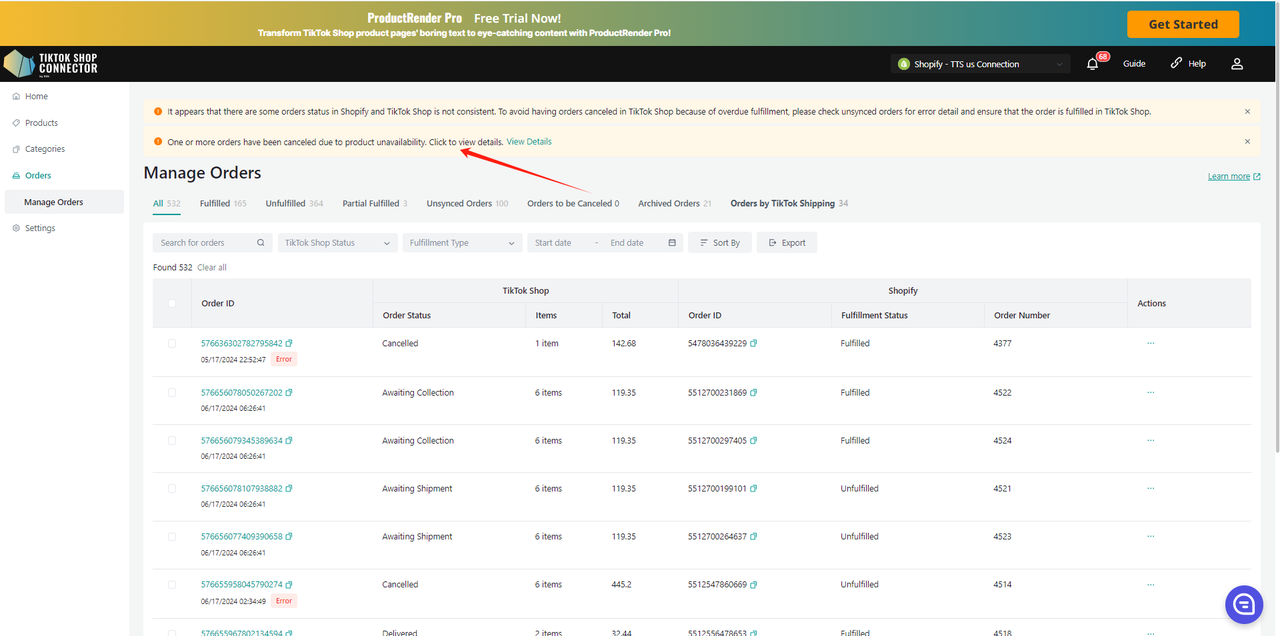
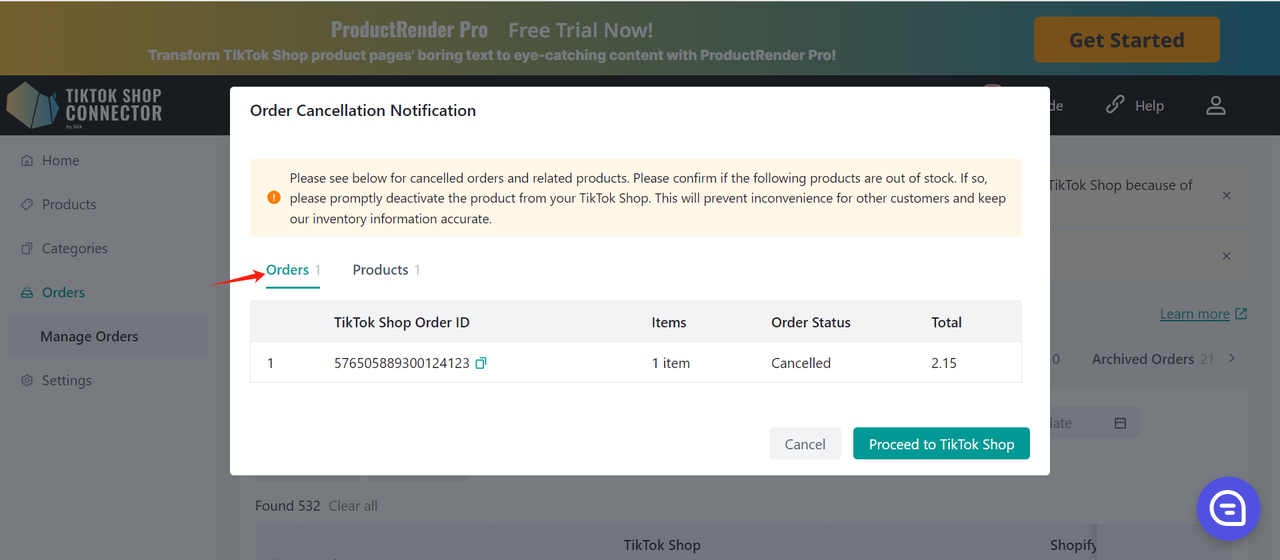
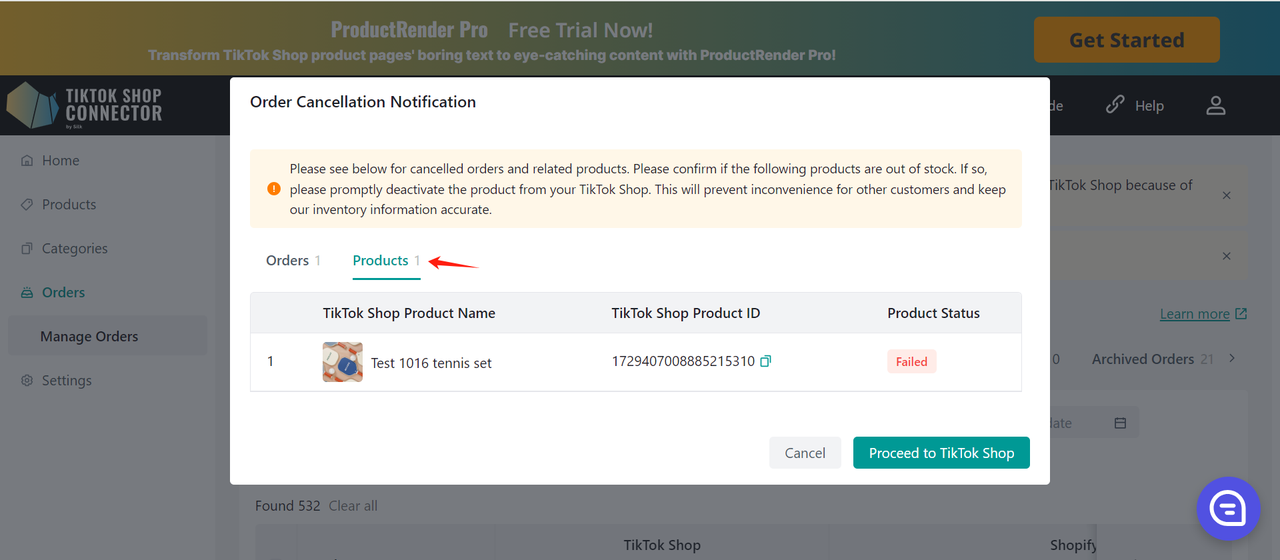
Po kliknutí na zobrazení podrobností se ve vyskakovacím okně zobrazí informace o zrušené objednávce a produktu na samostatné kartě. Prosím potvrďte, zda je produkt vyprodaný. Pokud je vyprodaný, produkt je třeba stáhnout z TTS.
Klikněte na tlačítko Process to TikTok Shop: Otevře se nová stránka pro vstup na stránku správy TTS produktů.
Zobrazte všechny informace o zrušených objednávkách ve vyskakovacím okně a přidejte objednávku do seznamu pokaždé, když je nalezena přeprodaná objednávka. Pokud je produkt zkontrolován a již není přeprodaný, snižte jej. Objednávky, které nebyly zrušeny, nebudou zobrazovat bannery.
Synchronizace přepravních štítků TikTok Shop 4PL do Shopify
Platné regiony: Francie, Itálie, Německo, Španělsko, Irsko
Tato funkce umožňuje obchodníkům na Premium Plánu automaticky synchronizovat přepravní štítky TikTok Shop 4PL zpět do Shopify.
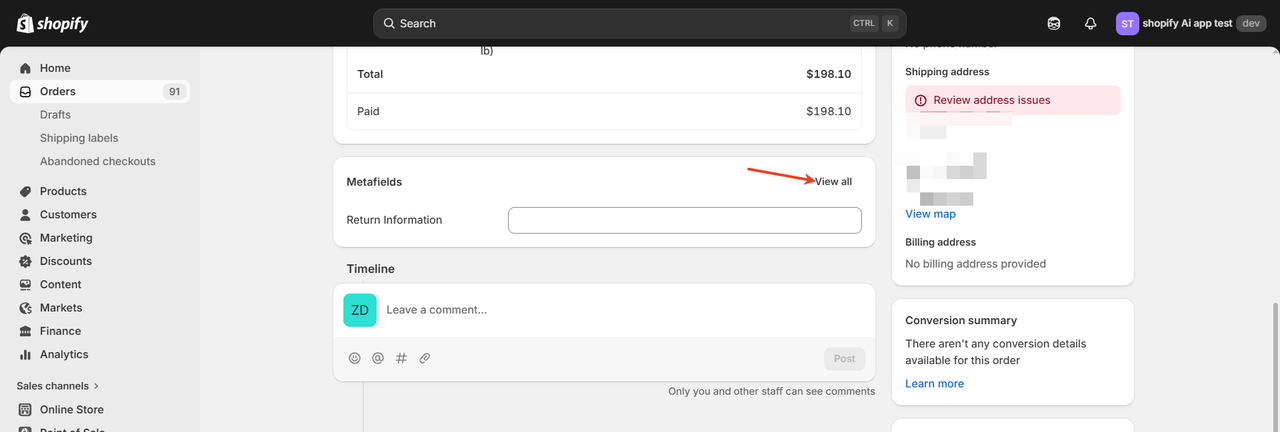
- Informace o přepravním štítku jsou uloženy v metafieldu objednávky každé objednávky Shopify.
- Štítek je nahrán ve formátu PDF, ve kterém mohou obchodníci přistupovat k podrobnostem o přepravním štítku přímo z metafieldu objednávky v Shopify.
- To umožňuje snazší sledování a správu zásilek 4PL bez opuštění rozhraní Shopify.
Jak přistupovat k přepravnímu štítku:
- Otevřete stránku s detaily objednávky Shopify.
- Přejděte na Metafields -> View All -> View Unstructured Metafields.
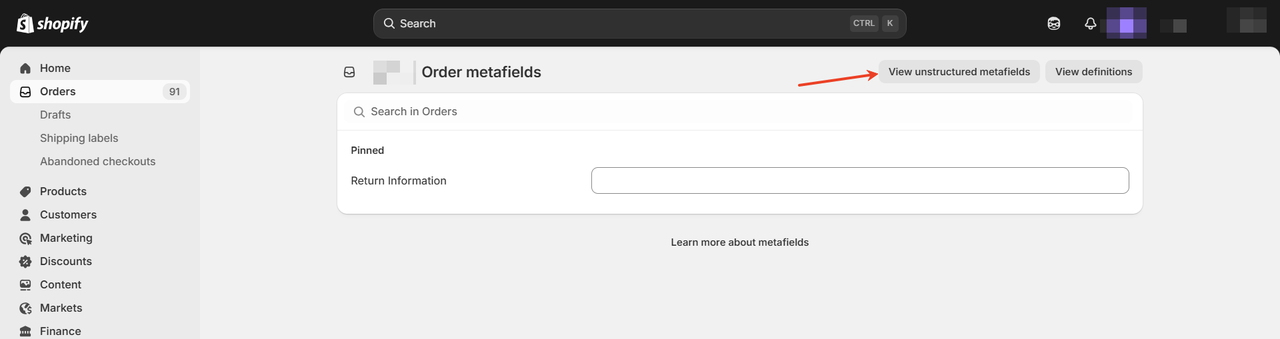
- Klikněte na ikonu souboru pro náhled PDF.
- Klikněte na tlačítko stahování v pravém horním rohu pro uložení PDF.
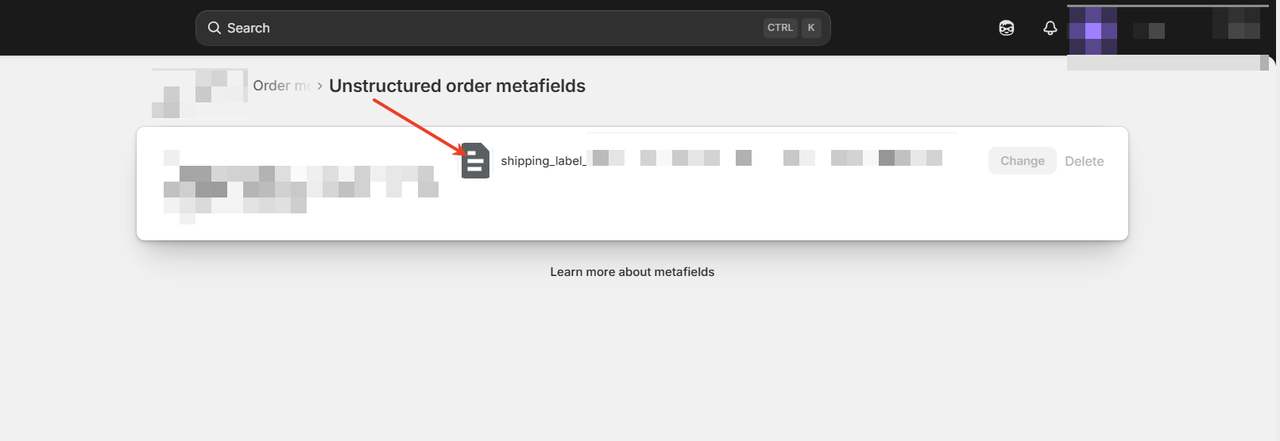
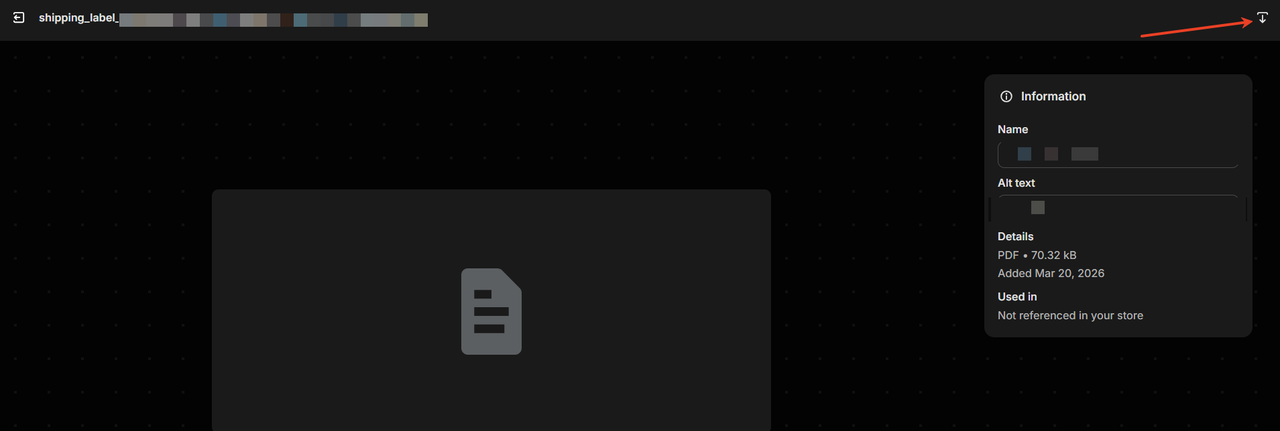
Nastavení
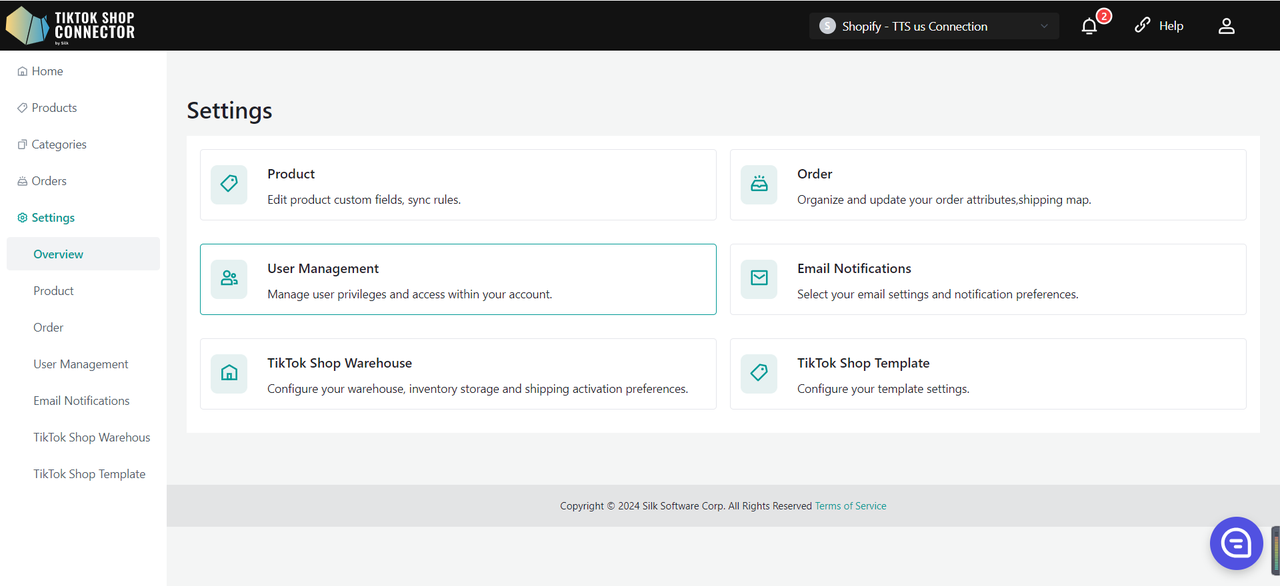
- Zobrazuje "Product Settings", "Order Settings", "User Management", "Email Notifications", "TikTok Shop Warehouse Setting" a "TikTok Shop Template Settings".
Nastavení produktů
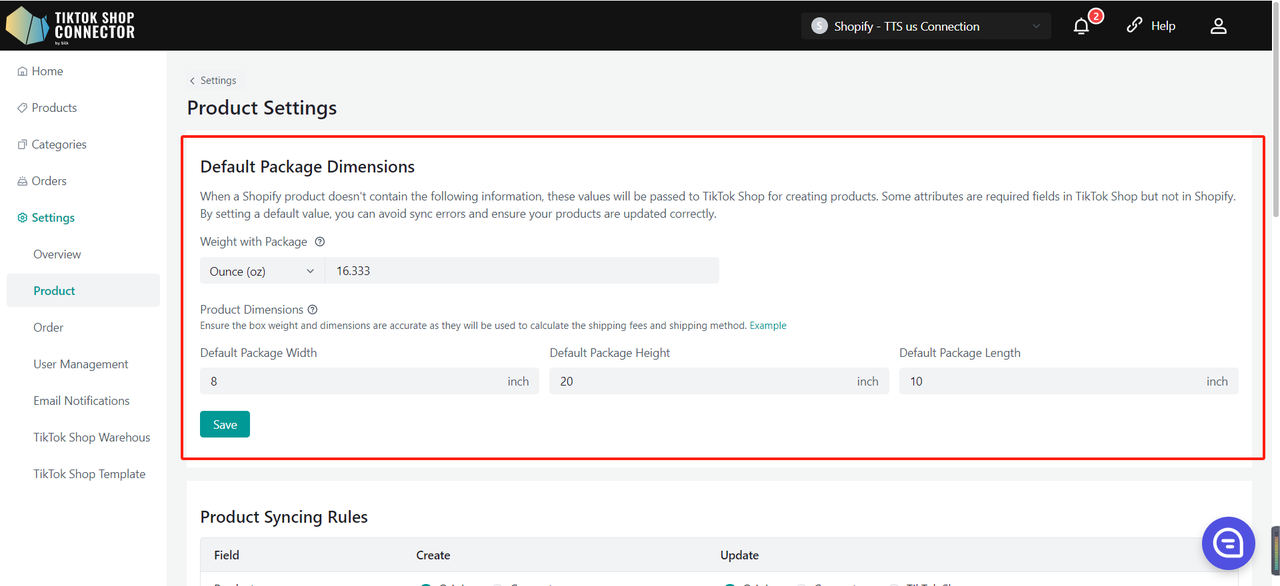
Vlastní atributy
Vyplňte všechna povinná pole
TikTok Shop vyžaduje výchozí nastavení balíčku/produktu, která nejsou v Shopify (i když máte více velikostí balíčků - TikTok Shop vyžaduje pouze jednu). Zde budete moci aktualizovat výchozí délku, výšku, šířku a hmotnost balíčku.
Délka, výška, šířka a hmotnost musí být celá čísla.
Pravidla synchronizace
Tyto vám umožňují mít různé názvy produktů, popisy a ceny ve vašem TikTok Shop oproti vašemu obchodu Shopify
Pole Create: Použito před odesláním produktů Update: Použito poté, co produkt existuje v TTS Product Name Origin: Nastaví název produktu TikTok Shop
z obchodu Shopify.Create: Název lze změnit v Silk,
název Silk bude názvem produktu v TikTok.Origin: Nastaví název produktu TikTok Shop
jako název produktu Shopify.Connector: Název lze změnit v Silk,
název Silk bude názvem produktu v TikTok.TTS: Název produktu TikTok zůstane stejný
bez ohledu na název Shopify nebo Silk.Product Description Origin: Nastaví popis produktu
jako ten z Shopify.X Origin: Popis produktu TikTok Shop
je popis produktu Shopify.X TTS: Popis produktu TikTok Shop je
to, co je nastaveno v TikTok.Product Price Origin: Nastaví cenu produktu jako tu
ze Shopify.X Cena produktu TikTok Shop je
cena produktu Shopify.X Cena produktu TikTok Shop je to, co je nastaveno v TikTok. Product media Origin: Nastaví média produktu jako ta ze Shopify. X Origin: Nastaví média produktu TikTok Shop jako média produktu Shopify. X Média produktu TikTok Shop jsou to, co je nastaveno v TikTok. Product barcode Origin: Nastaví čárový kód produktu jako ten ze Shopify. Don't sync: Nesynchronizovat čárový kód produktu ze Shopify. Origin: Nastaví čárový kód produktu TikTok Shop jako čárový kód produktu Shopify. X Čárový kód produktu TikTok Shop je to, co je nastaveno v TikTok. Product stock Origin: Nastaví zásoby produktu jako ty ze Shopify. Don't sync: Nesynchronizovat zásoby produktu ze Shopify. Origin: Nastaví zásoby produktu TikTok Shop jako zásoby produktu Shopify. X Zásoby produktu TikTok Shop jsou to, co je nastaveno v TikTok. Product status X Don't sync: Nesynchronizovat stav produktu ze Shopify. Origin: Nastaví stav produktu TikTok Shop jako zásoby produktu Shopify. X Stav produktu TikTok Shop je to, co je nastaveno v TikTok. Product video Origin: Nastaví video produktu jako to ze Shopify. Don't sync: Nesynchronizovat video produktu ze Shopify. Origin: Nastaví video produktu TikTok Shop jako video produktu Shopify. X Video produktu TikTok Shop je to, co je nastaveno v TikTok. Product brand X Connector: Značku lze změnit v Silk, značka Silk bude značkou produktu v TikTok. X Connector: Značku lze změnit v Silk, značka Silk bude značkou produktu v TikTok. TTS: Značka produktu TikTok zůstane stejná bez ohledu na značku Shopify nebo Silk. 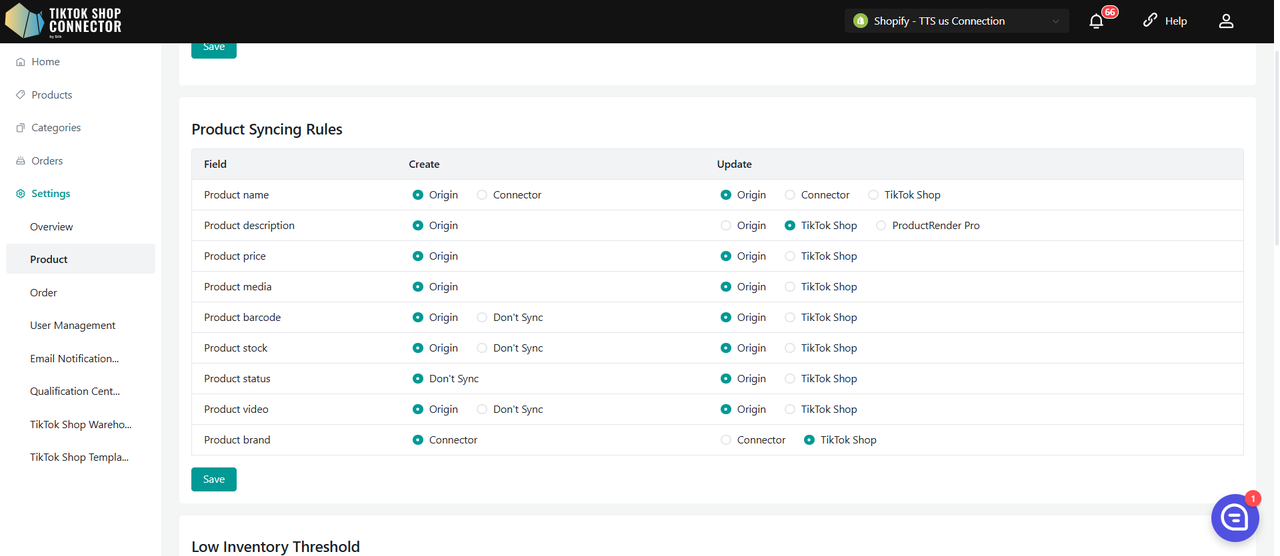
Práh nízkých zásob
Při použití Intra-EU se toto nastavení vztahuje pouze na produkty publikované z Local na Local, nikoli z Global na Local.
Když zásoby vašeho produktu dosáhnou prahu, můžete si vybrat deaktivaci produktu nebo nastavení produktu "out-of-stock" na TikTok Shop a produkt nebude objevitelný nebo zakoupitelný zákazníky. (Doporučujeme nastavit hodnotu prahu vyšší než 5)
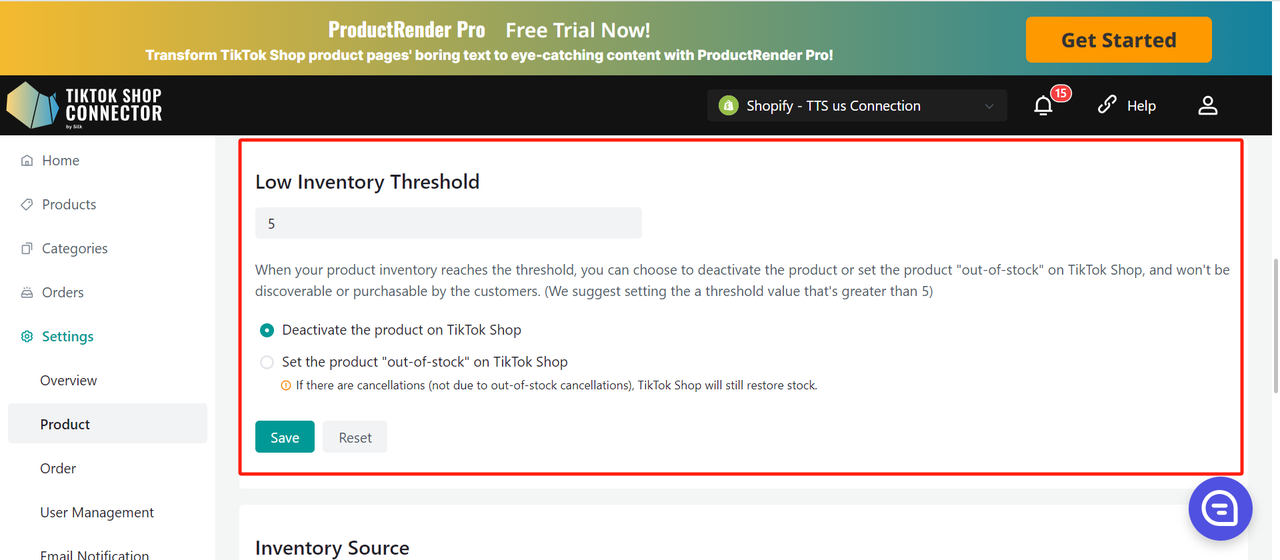
Deaktivace produktu na TikTok Shop
- Když zásoby SKU klesnou pod přednastavený bezpečnostní práh, systém přímo odstraní produkt z nabídky.
- Pokud má produkt více SKU, když jedno SKU dosáhne prahu, systém stáhne celý produkt v TTS.
- Pokud uživatel zvýší zásoby SKU v DTC nad bezpečnostní práh a všechna SKU produktu jsou nad prahem, systém může aktivovat produkt v TTS.
Nastavení produktu "out-of-stock" na TikTok Shop.
- Když zásoby SKU klesnou pod přednastavený bezpečnostní práh, systém nastaví zásoby TTS na 0.
- Pokud má produkt více SKU, když určité SKU dosáhne prahu, systém nastaví zásoby tohoto SKU na 0.
- Poznámka: Pokud jsou zásoby změněny na 0 a dojde ke zrušení objednávky (nikoli OOS), je stále možné, že zásoby budou v TTS opět přidány (počet zrušených produktů překročí množství)
Umístění zásob
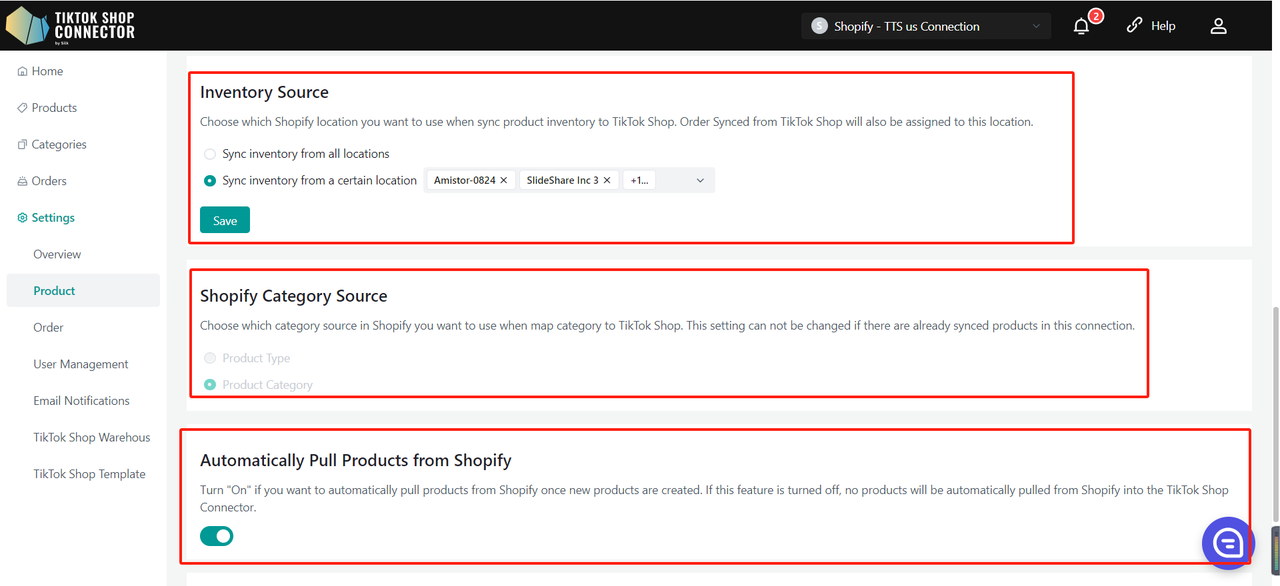
Vyberte, které umístění Shopify chcete použít při synchronizaci zásob produktů do TikTok Shop. Objednávky synchronizované z TikTok Shop budou také přiřazeny k tomuto umístění.
Poznámka: Shopify bundle produkty nemají samostatné zásoby. Pokud tuto možnost vyberete, zásoby Shopify bundle produktů nelze synchronizovat. Pokud váš katalog obsahuje velký počet bundle produktů, používejte tuto funkci s opatrností.
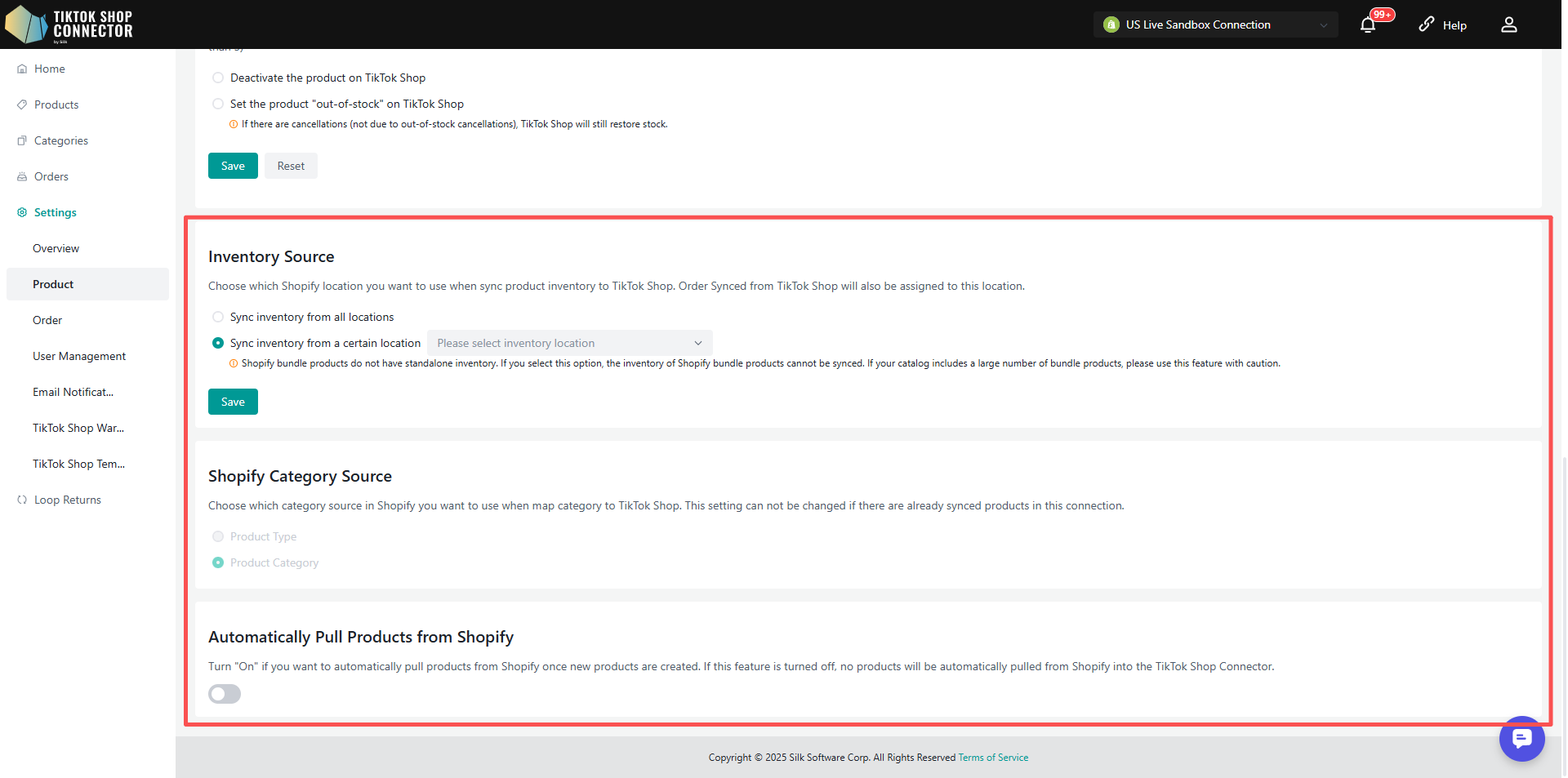
Zdroj kategorií
Vyberte, který zdroj kategorií v Shopify chcete použít při mapování kategorií na TikTok Shop. Toto nastavení nelze změnit, pokud jsou v tomto propojení již synchronizované produkty.
Načtení produktů
Zapněte "On", pokud chcete automaticky načítat produkty ze Shopify ihned po vytvoření nových produktů. Pokud je tato funkce vypnuta, nebudou produkty automaticky načítány ze Shopify do Connectoru TikTok Shop.
Mapování kategorií TikTok Shop s Metafield
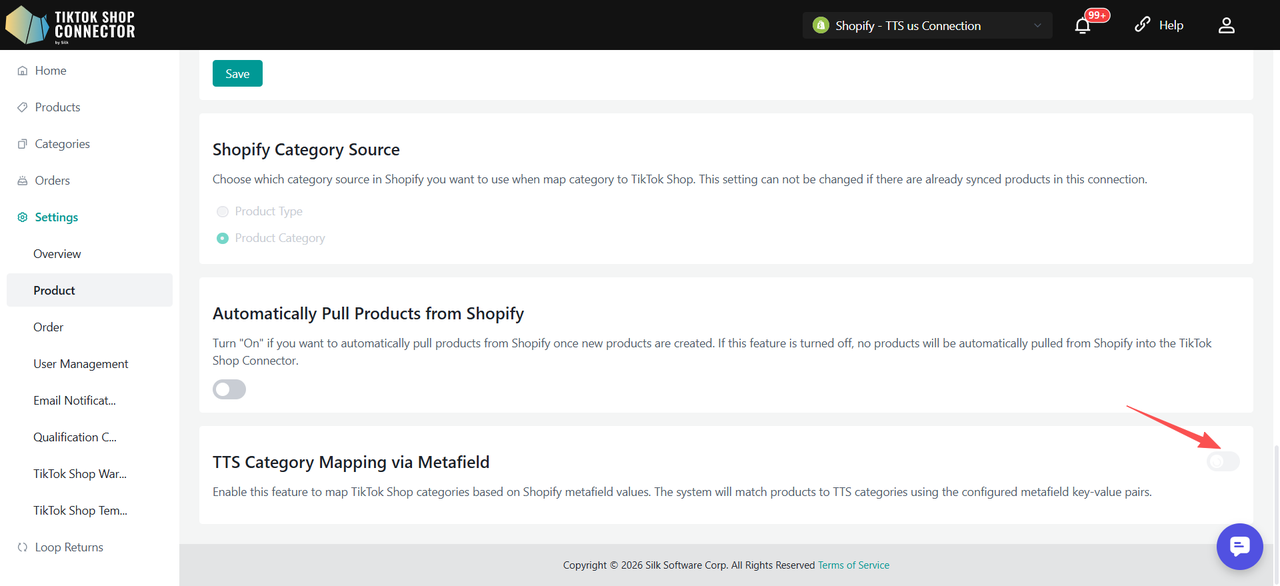
Tato funkce zlepšuje přesnost mapování kategorií TikTok Shop tím, že umožňuje použití Shopify Metafieldů kromě kategorií produktů Shopify.
Jak povolit
Přejděte na Connector -> Product Settings
Najděte TikTok Shop Category Mapping via Metafield
Zapněte Enable Metafield as Category Reference
Jak nakonfigurovat
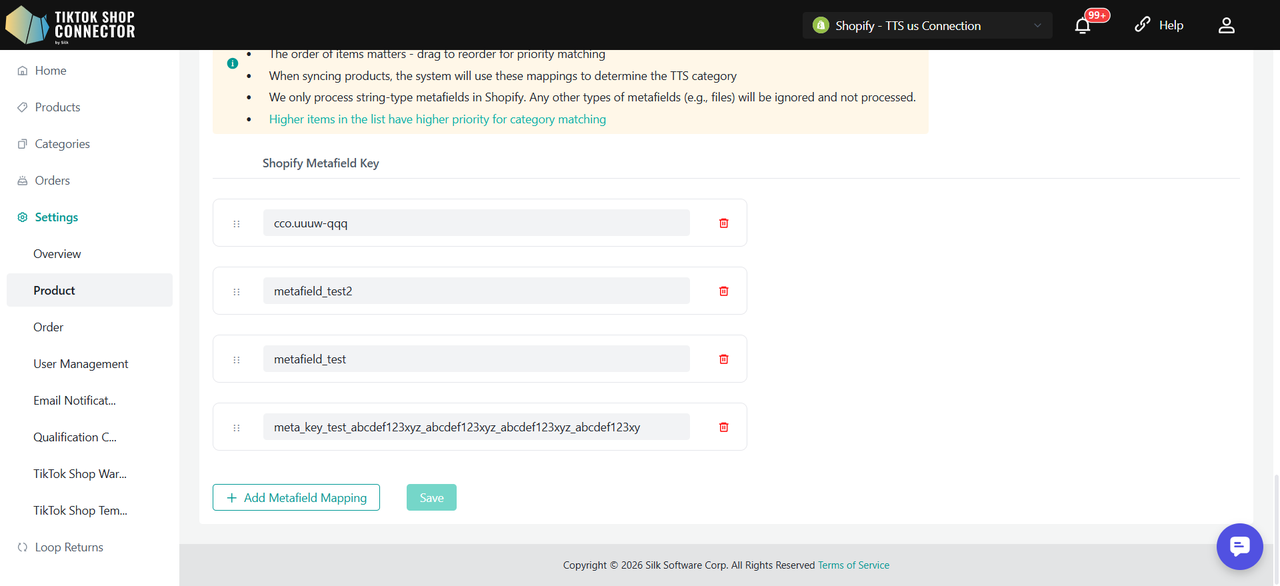
Klikněte na Add Metafield Mapping
Zadejte: Metafield Key
Můžete:
Přidat více pravidel
Upravit nebo odstranit pravidla
Přetáhnout pro změnu pořadí (nahoře = vyšší priorita)
Klikněte na Save pro uložení změn
Jak to funguje
Během synchronizace produktů systém použije následující logiku:
Když je funkce POVOLENA
- Pokud kategorie Shopify existuje:
- Použije se kategorie Shopify + Metafield pro párování
- Pokud kategorie Shopify NEEXISTUJE:
- Použije se pouze Metafield pro párování
Když je funkce ZAKÁZÁNA
Pouze kategorie Shopify se používá pro mapování kategorií TTS
Nastavení objednávek
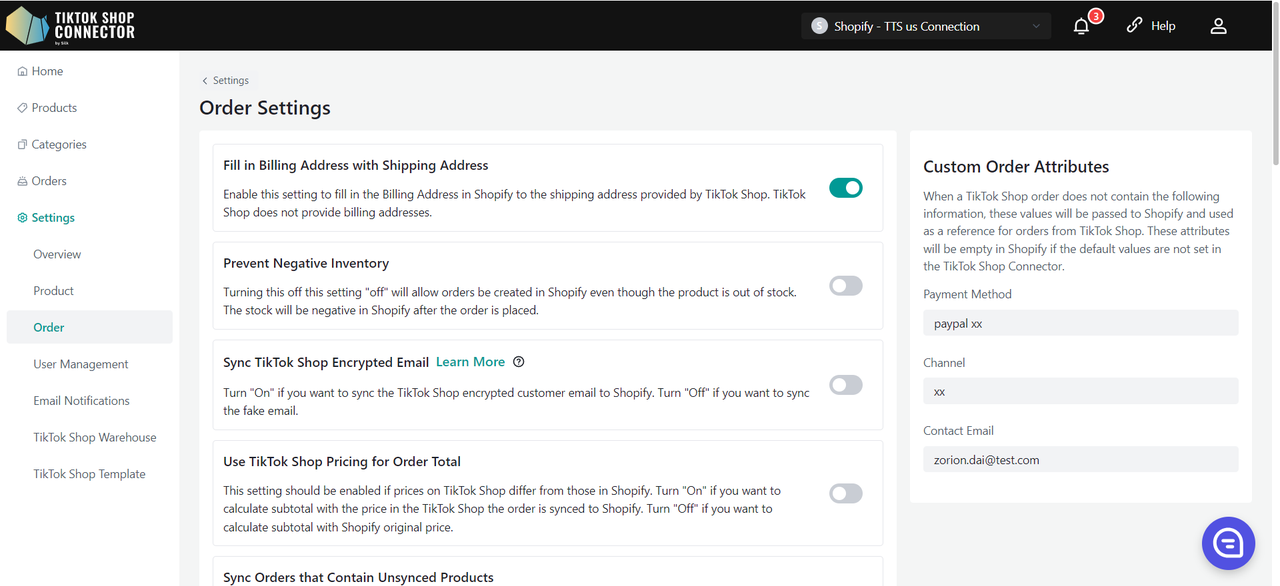
Atributy zákazníků
"Platební metoda" Nastaveno jako TikTokPAY ve výchozím nastavení.
Pokud spravujete nebo udržujete objednávky/data v Shopify prostřednictvím ERP cloudu nebo jiného systému správy dat, nastavte svou platební metodu s jakoukoli hodnotou, která bude označovat/sledovat objednávky TikTok Shop ze Shopify.
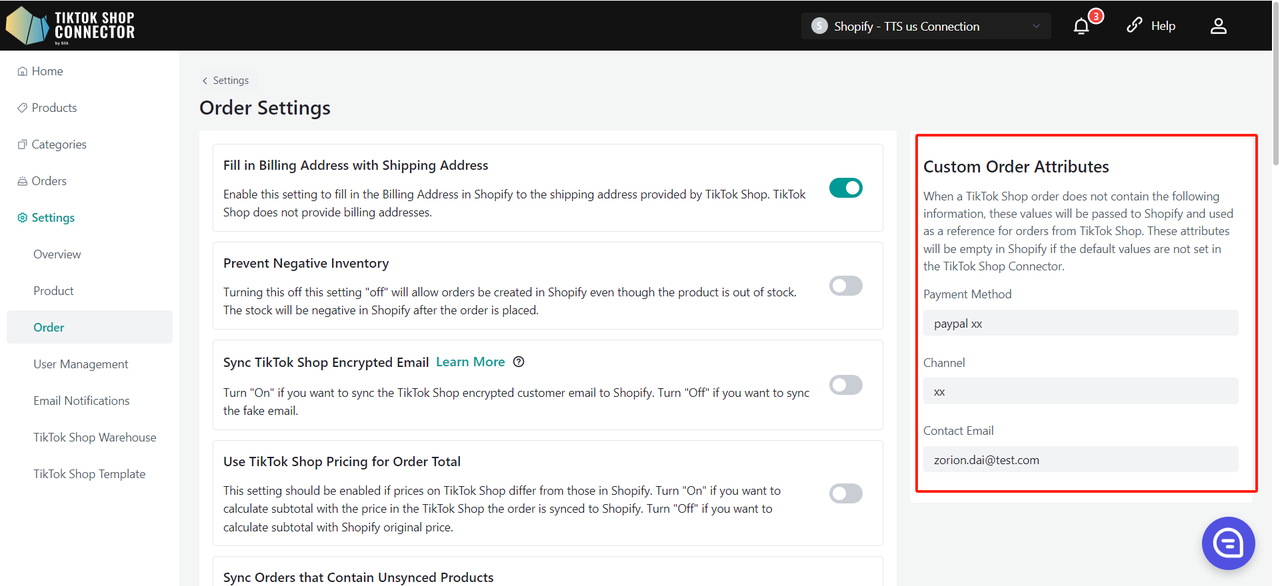
"Vyplnit fakturační adresu pomocí doručovací adresy"
Zapněte "On", pokud váš třetí dopravce vyžaduje fakturační adresu.
"Zabránit záporným zásobám"
Vypnutím tohoto nastavení na "off" se umožní vytvoření objednávek v Shopify, i když je produkt vyprodaný. Zásoby budou v Shopify záporné po zadání objednávky.
Nechte zapnuto "On", pokud NECHCETE, aby zásoby v Shopify klesly pod "0"
Vypněte na "Off", pokud CHCETE povolit záporné zásoby v Shopify
Synchronizace šifrovaného e-mailu TikTok Shop
Zapněte "On", pokud chcete synchronizovat šifrovaný e-mail zákazníka TikTok Shop do Shopify. Vypněte "Off", pokud chcete synchronizovat falešný e-mail.
"Použít ceny TikTok Shop pro celkovou cenu objednávky"
Toto nastavení by mělo být povoleno, pokud se ceny na TikTok Shop liší od těch v Shopify. Zapněte "On", pokud chcete vypočítat mezisoučet s cenou v TikTok Shop, když se objednávka synchronizuje do Shopify. Vypněte "Off", pokud chcete vypočítat mezisoučet s původní cenou Shopify.
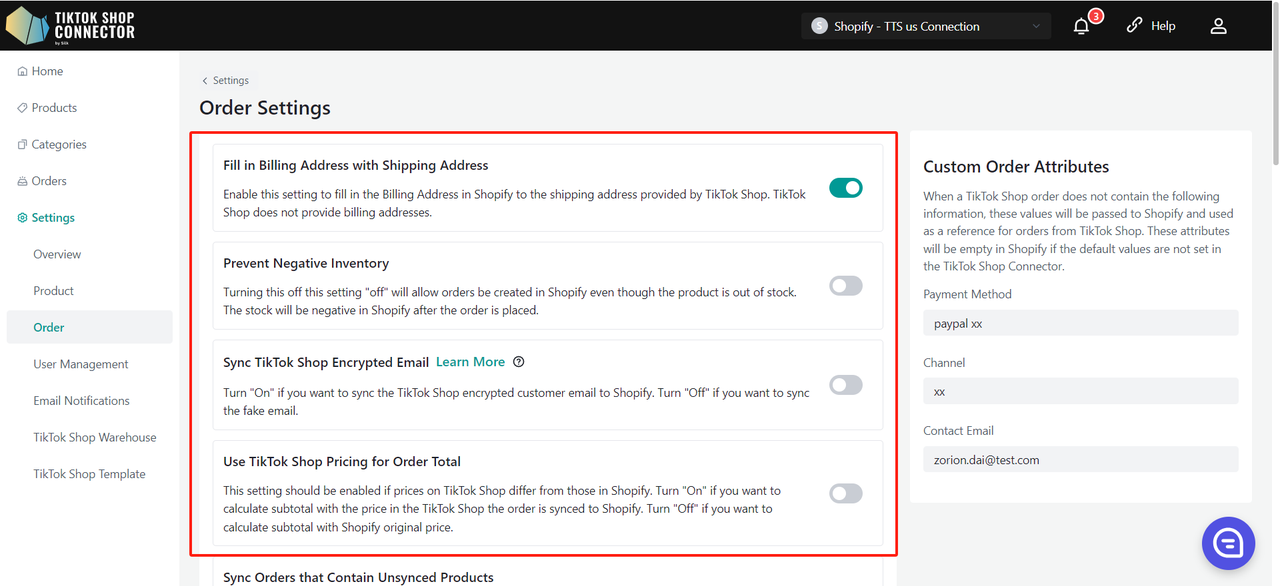
"Synchronizovat objednávky obsahující nesynchronizované produkty"
Zapněte "On", pokud chcete vynutit vytvoření objednávek s nesynchronizovanými produkty v Shopify. Tyto řádkové položky jsou virtuální a nebudou propojeny s žádnými existujícími produkty v Shopify.
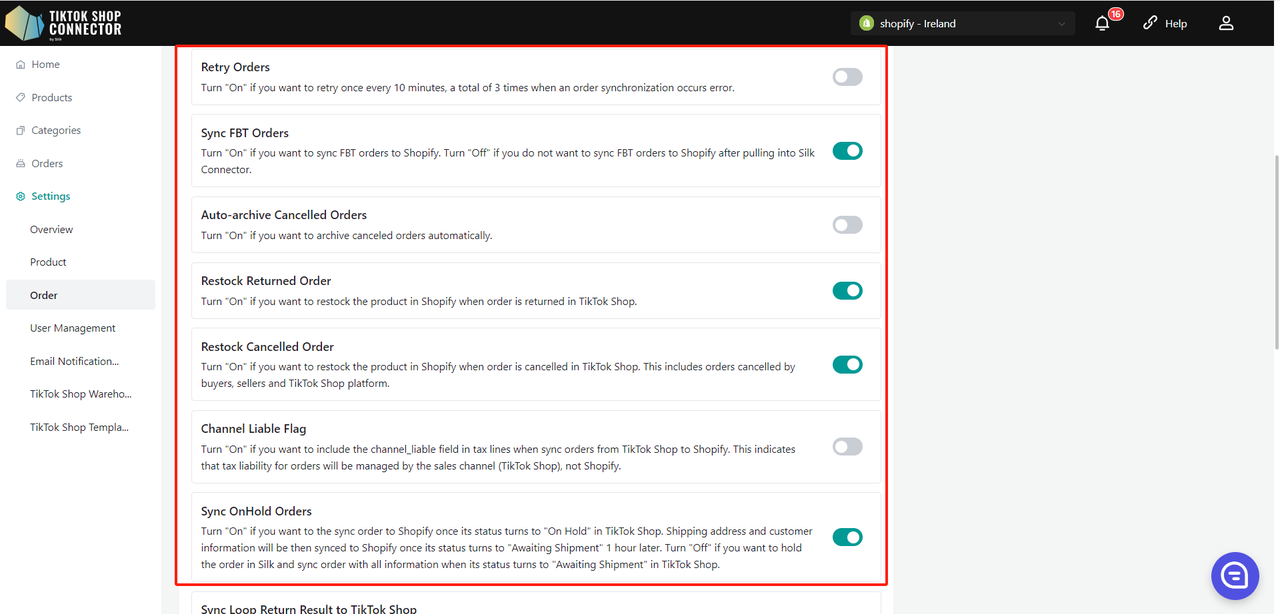
"Opakování objednávek"
Zapněte "On", pokud chcete opakovat jednou za 10 minut, celkem 3krát, když dojde k chybě synchronizace objednávky.
"Synchronizace FBT objednávek"
Zapněte "On", pokud chcete synchronizovat FBT objednávky do Shopify. Vypněte "Off", pokud nechcete synchronizovat FBT objednávky do Shopify po načtení do Silk Connectoru.
"Automatické archivování zrušených objednávek"
Zapněte "On", pokud chcete, aby byly zrušené objednávky automaticky archivovány.
"Doplnění vrácené objednávky do zásob"
Zapněte "On", pokud chcete doplnit **produkt v Shopify, když je objednávka vrácena v TikTok Shop.
"Doplnění zrušené objednávky do zásob"
Zapněte "On", pokud chcete doplnit produkt v Shopify, když je objednávka zrušena v TikTok Shop. To zahrnuje objednávky zrušené kupujícími, prodejci a platformou TikTok Shop.
"Daň z objednávky v Shopify"
Zapněte "On", pokud chcete zahrnout pole channel_liable do daňových řádků při synchronizaci objednávek z TikTok Shop do Shopify. To znamená, že daňová povinnost za objednávky bude spravována prodejním kanálem (TikTok Shop), nikoli Shopify.
"Synchronizace OnHold objednávek"
TikTok Shop poskytuje zákazníkům 1hodinovou lhůtu pro zrušení objednávek.
Nechte zapnuto "On", pokud CHCETE, aby se objednávky v 1hodinové lhůtě zobrazovaly jako "On Hold" v Shopify - to je pro zabránění plnění možných zrušení.
Nechte vypnuto "Off", pokud NECHCETE, aby se objednávky v 1hodinové lhůtě zobrazovaly jako "On Hold" v Shopify.
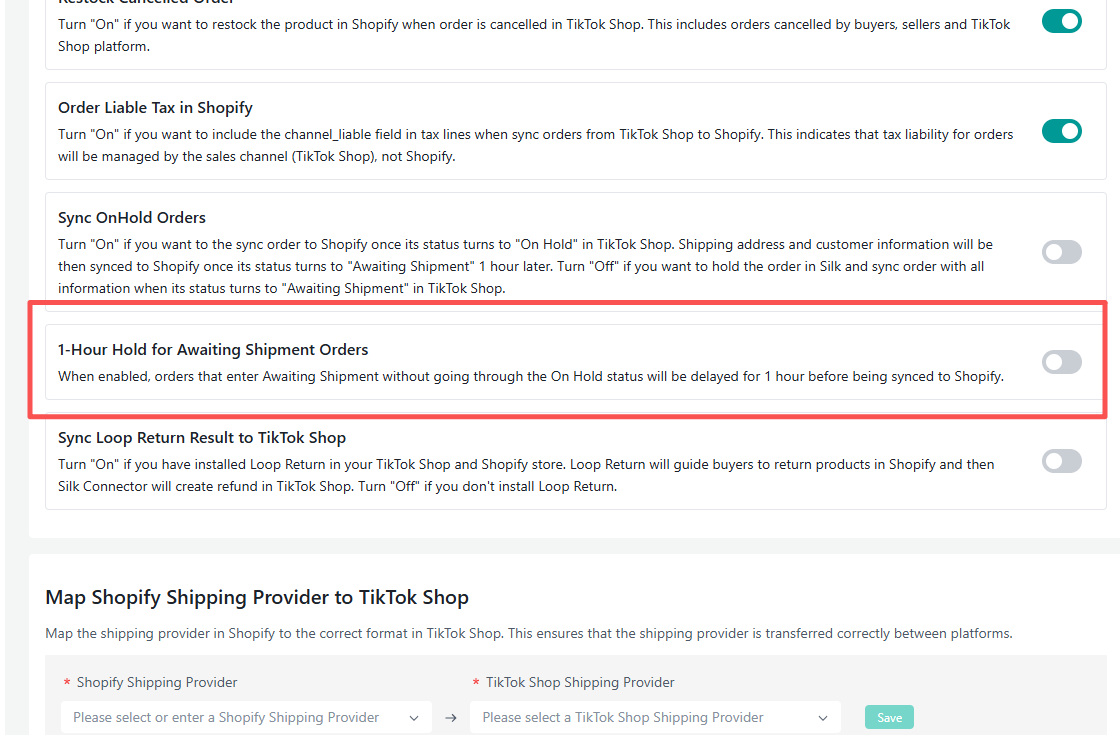
"1hodinové podržení pro objednávky čekající na odeslání"
Nechte zapnuto On, pokud chcete zpozdit synchronizaci objednávek, které přecházejí přímo z Unpaid → Awaiting Shipment, o 1 hodinu před odesláním do Shopify. Tím se aplikuje povinné 1hodinové okno pro zrušení zákazníkem.
Nechte vypnuto Off, pokud chcete, aby se všechny objednávky synchronizovaly do Shopify okamžitě, jakmile vstoupí do stavu Awaiting Shipment.
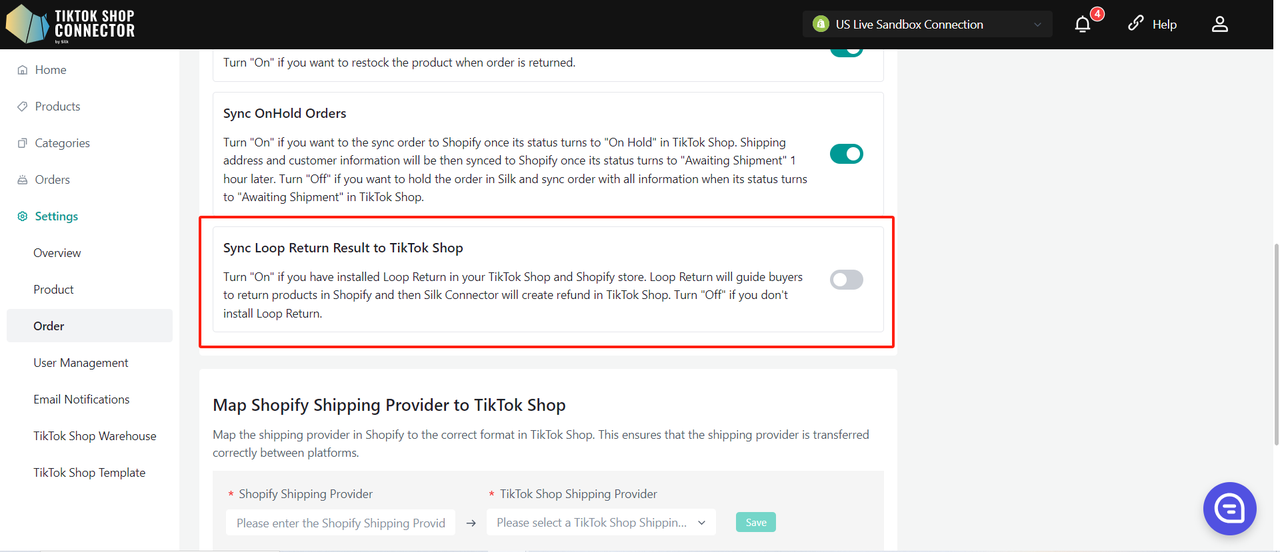
"Synchronizace výsledku Loop Return do TikTok Shop"
Poznámka: Musíte být schváleni společností TikTok pro využití naší integrace loop. Pro více informací kontaktujte podporu TikTok.
Zapněte "On", pokud jste nainstalovali Loop Return ve vašem TikTok Shop a obchodě Shopify. Loop Return provede kupující k vrácení produktů do Shopify a poté Silk Connector vytvoří vrácení peněz v TikTok Shop.
Vypněte "Off", pokud nemáte nainstalován Loop Return.
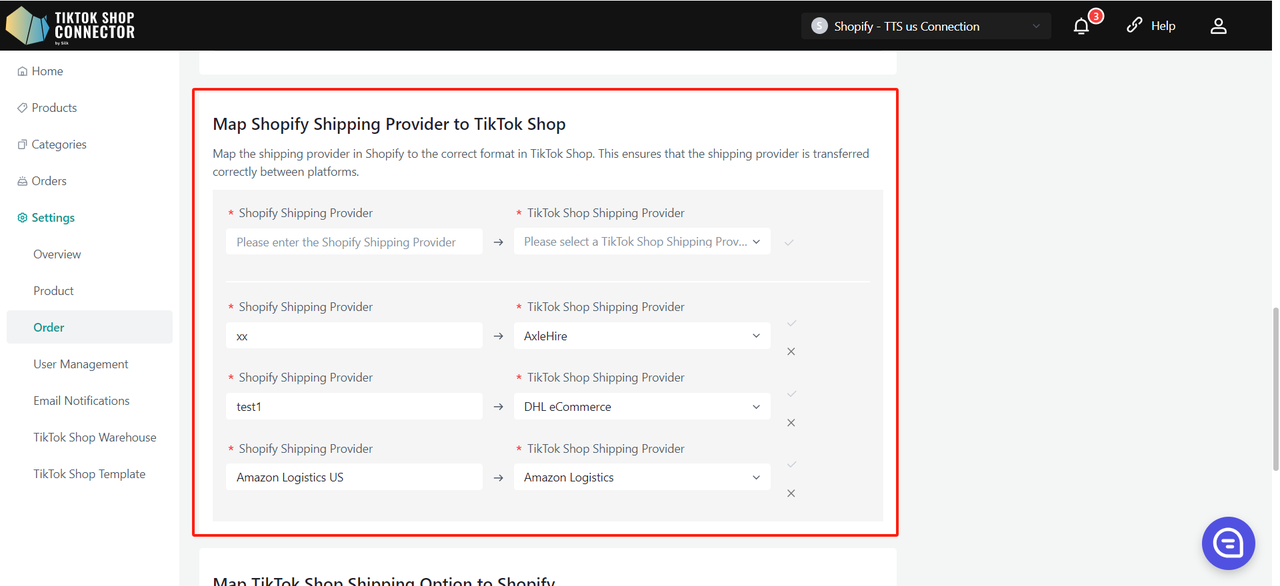
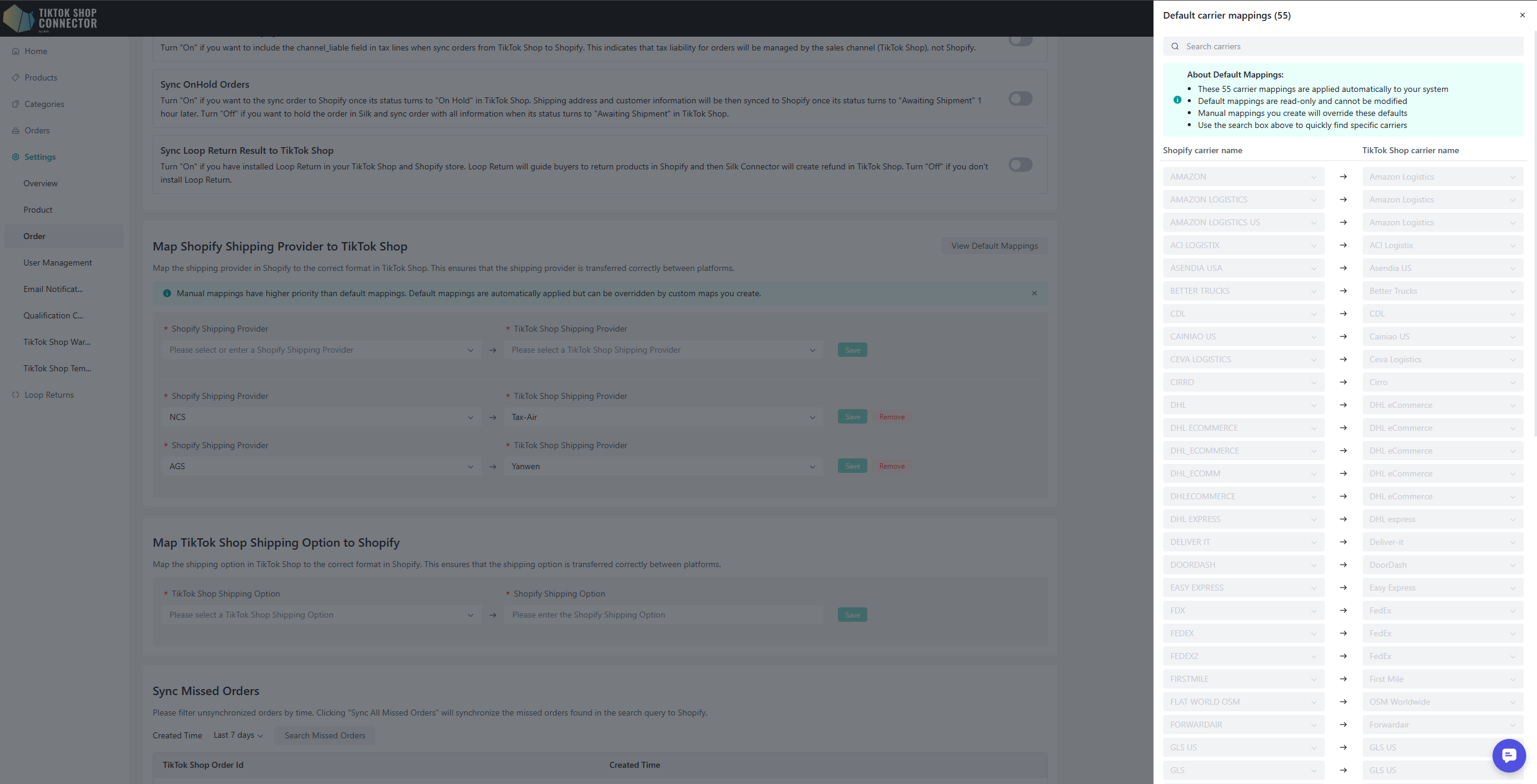
"Mapování dopravce Shopify na TikTok Shop"
TikTok Shop má seznam dopravců, který se může lišit od Shopify. Pokud jsou dopravci různé pro každou z vašich platforem obchodů, můžete zde namapovat dopravce pro zabránění chybám synchronizace.
Vezměte prosím na vědomí, že sekce Shopify Shipping Provider se musí zobrazovat přesně tak, jak je ve vašem Shopify.
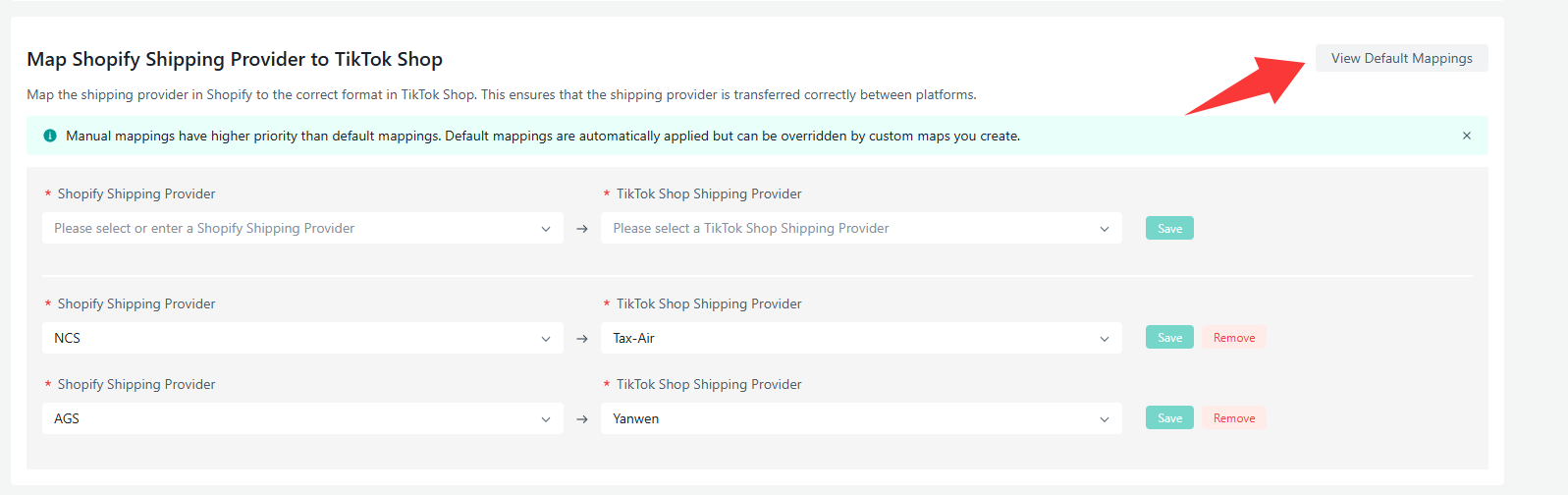
"O výchozích mapováních"
Systém zahrnuje vestavěná výchozí mapování dopravců, která se aplikují automaticky, když není nalezeno vlastní mapování. Výchozí mapování jsou pouze pro čtení a lze je zobrazit přes View Default Mappings, zatímco jakákoli vlastní mapování, která vytvoříte, budou mít vždy prioritu.
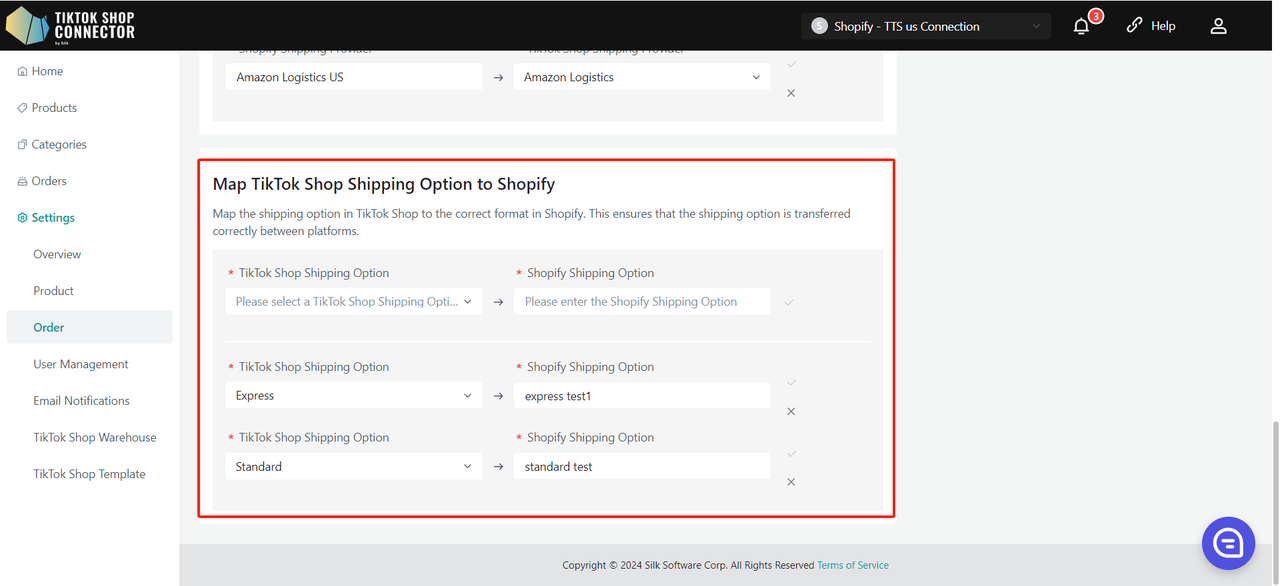
"Mapování přepravní možnosti TikTok Shop na Shopify"
TikTok Shop má seznam přepravních možností, který se může lišit od Shopify. Pokud jsou přepravní možnosti různé pro každou z vašich platforem obchodů, můžete zde namapovat přepravní možnosti pro zabránění chybám synchronizace.
Vezměte prosím na vědomí, že sekce Shopify Shipping Option se musí zobrazovat přesně tak, jak je ve vašem Shopify.
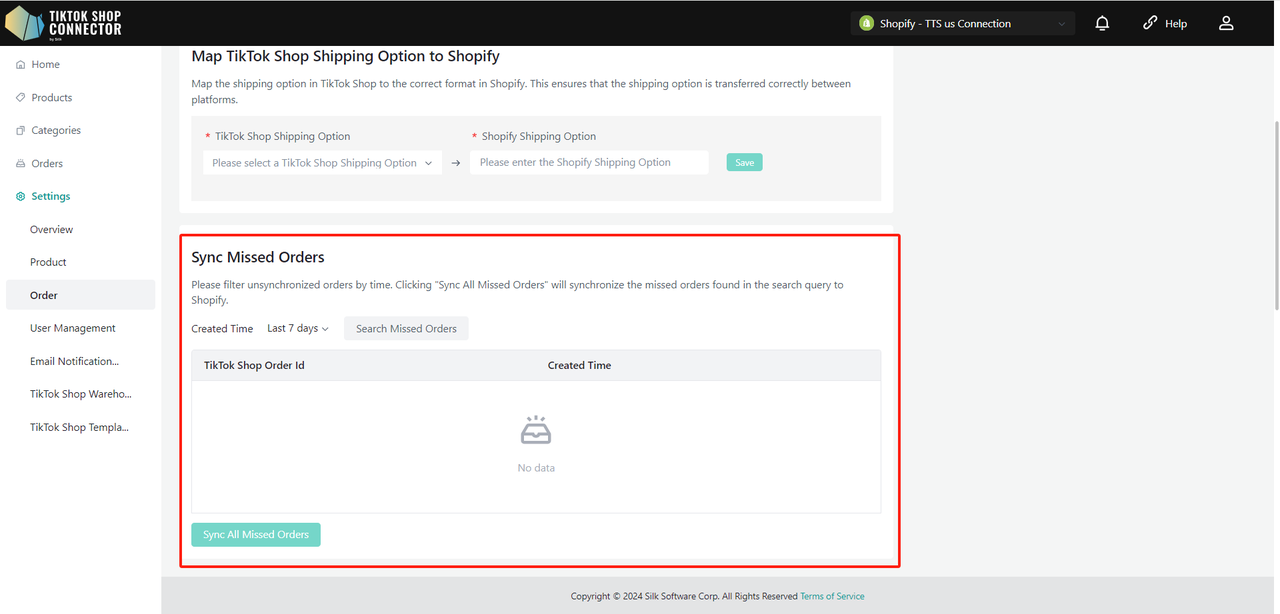
Synchronizace zmeškaných objednávek
Můžete filtrovat nesynchronizované objednávky podle času. Kliknutím na "Sync All Missed Orders" synchronizujete zmeškané objednávky nalezené ve vyhledávacím dotazu do Shopify.
Upozornění: Můžeme dotazovat a synchronizovat pouze objednávky se stavem "awaiting shipment". Objednávka nebude dotazována, pokud je již ve stavu TikTok Shop awaiting collection, completed, cancelled atd.
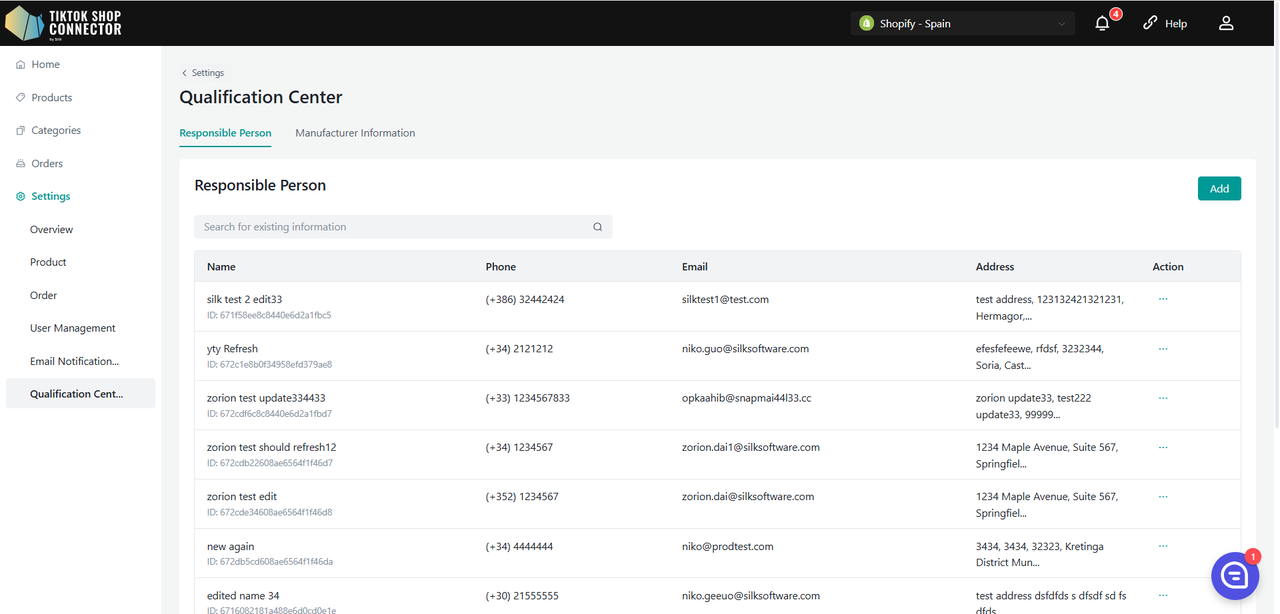
Qualification Center
Modul Qualification Center vám umožňuje spravovat a konfigurovat základní informace o produktech, včetně údajů o výrobci a odpovědné osobě (RP). Tento průvodce vás provede procesem přidávání, úprav a propojení informací o RP/výrobci s produkty na úrovni obchodu.
Můžete také přidat výrobce a odpovědnou osobu (RP) na úrovni produktu nebo kategorie v akci Fill in Compliance.
Přidání RP/výrobce
Zobrazení seznamu:
- Nově přidaný RP/výrobce se objeví v seznamu.
- Seznam je stránkován pro snadnou navigaci.
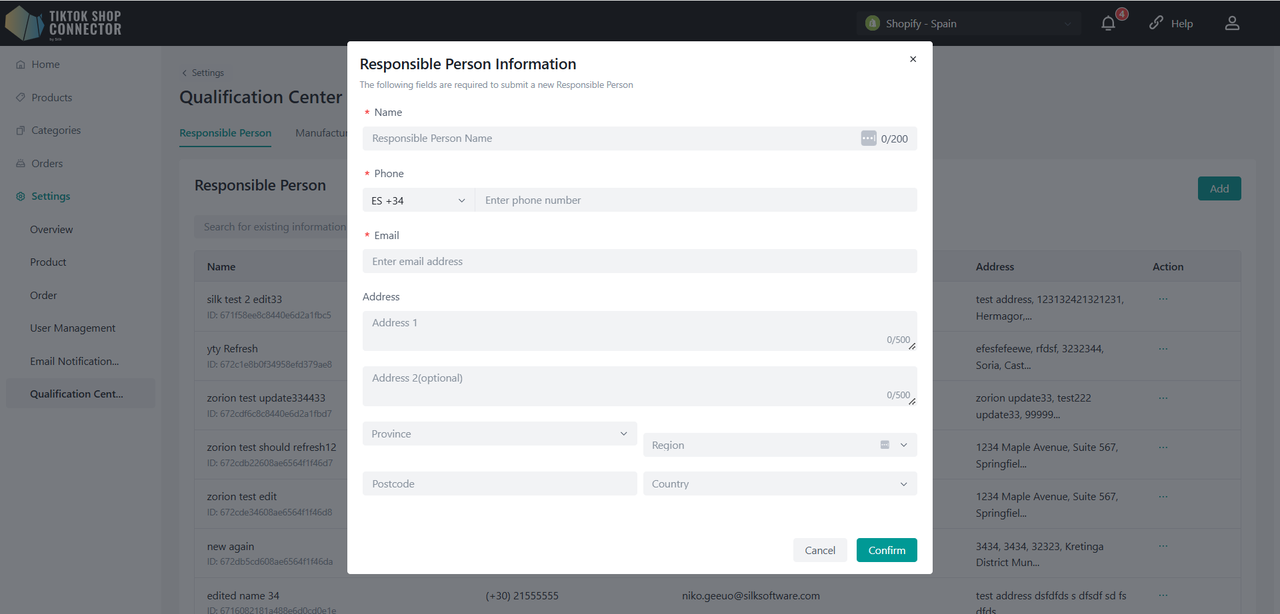
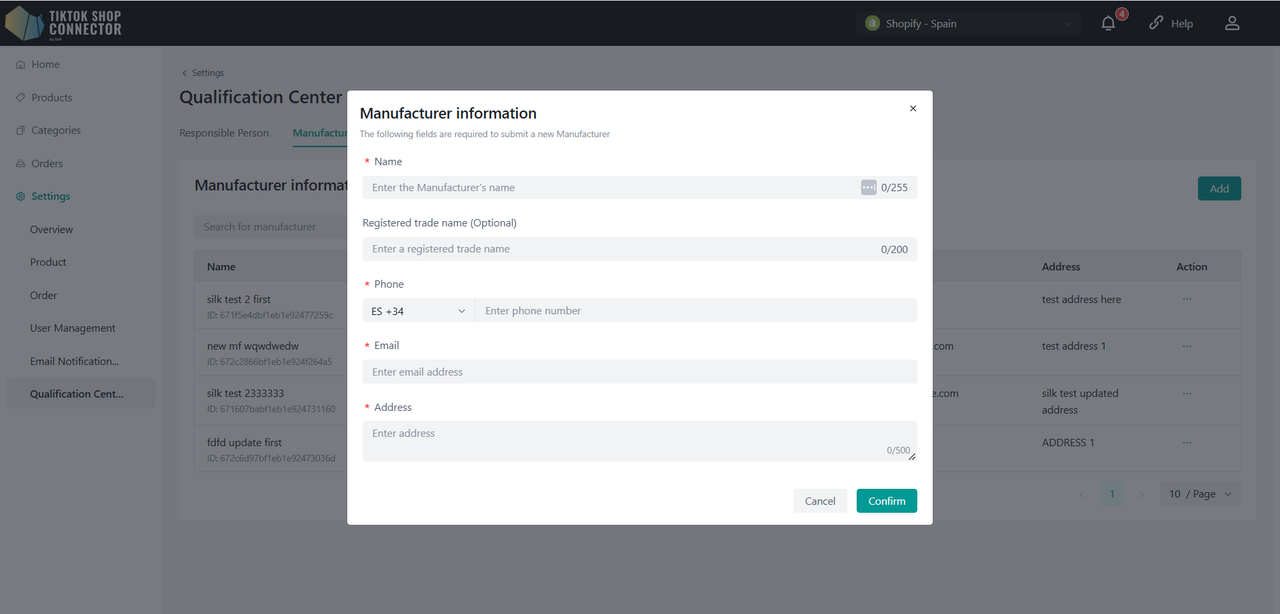
Přidání RP/výrobce:
Klikněte na tlačítko "Add" pro otevření vyskakovacího okna.
Pro RP:
- Vyplňte pole: Name, Phone, Email, Address.
Pro výrobce:
- Vyplňte pole: Name, Registered Trade Name, Phone, Email, Address.
Klikněte na "Save" pro přidání nového RP/výrobce.
Úprava RP/výrobce
Vyhledání RP/výrobce:
- Najděte RP/výrobce, kterého chcete upravit, v seznamu.
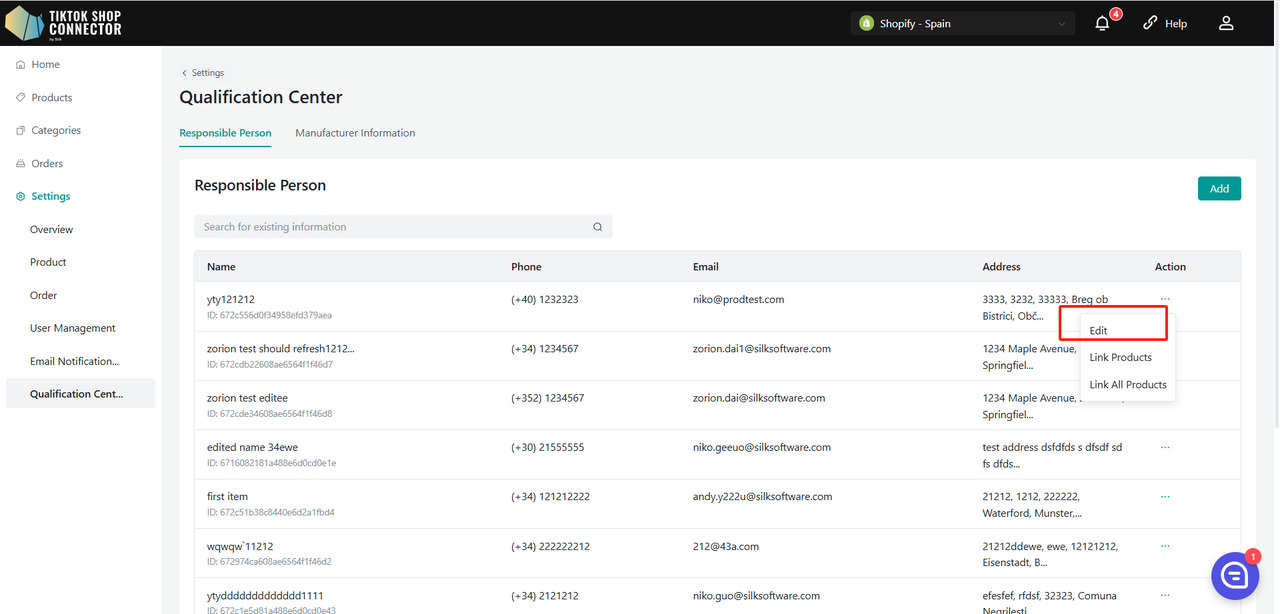
Úprava podrobností:
Klikněte na tlačítko "Edit" vedle jména RP/výrobce.
Upravte požadovaná pole a klikněte na "Save" pro aktualizaci informací.
Propojení RP/výrobce s produkty
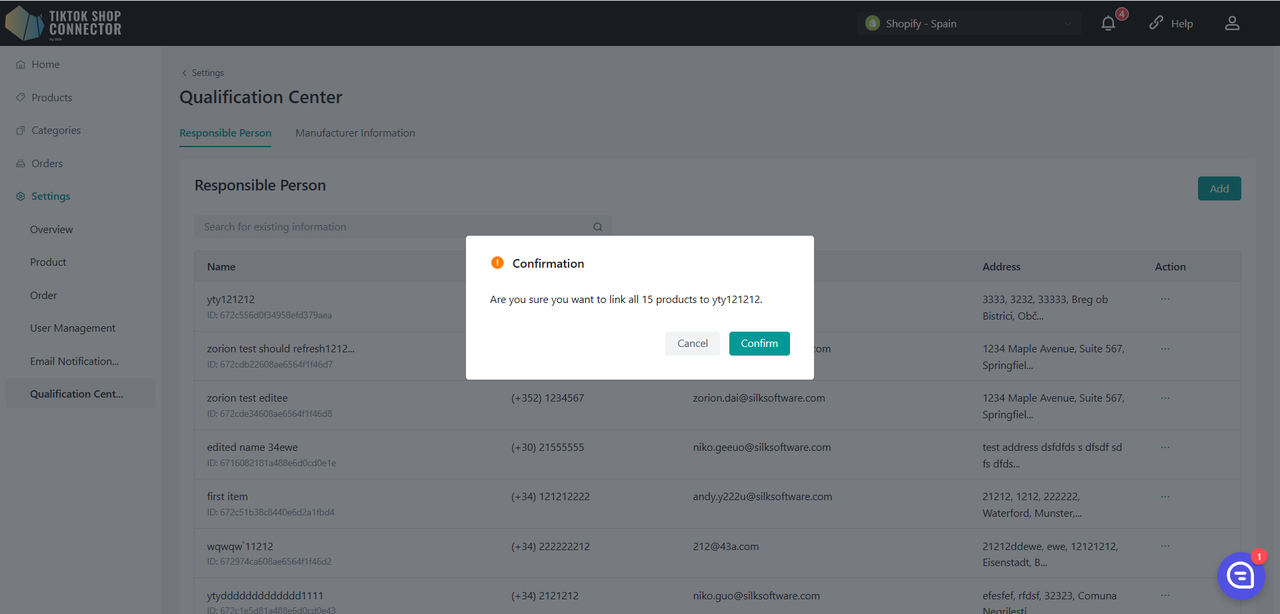
Propojení všech produktů:
Pro propojení všech produktů v systému s konkrétním RP/výrobcem klikněte na tlačítko "Link all Products".
Správa propojených produktů:
Klikněte na "Link products" pro vstup na stránku podrobné správy.
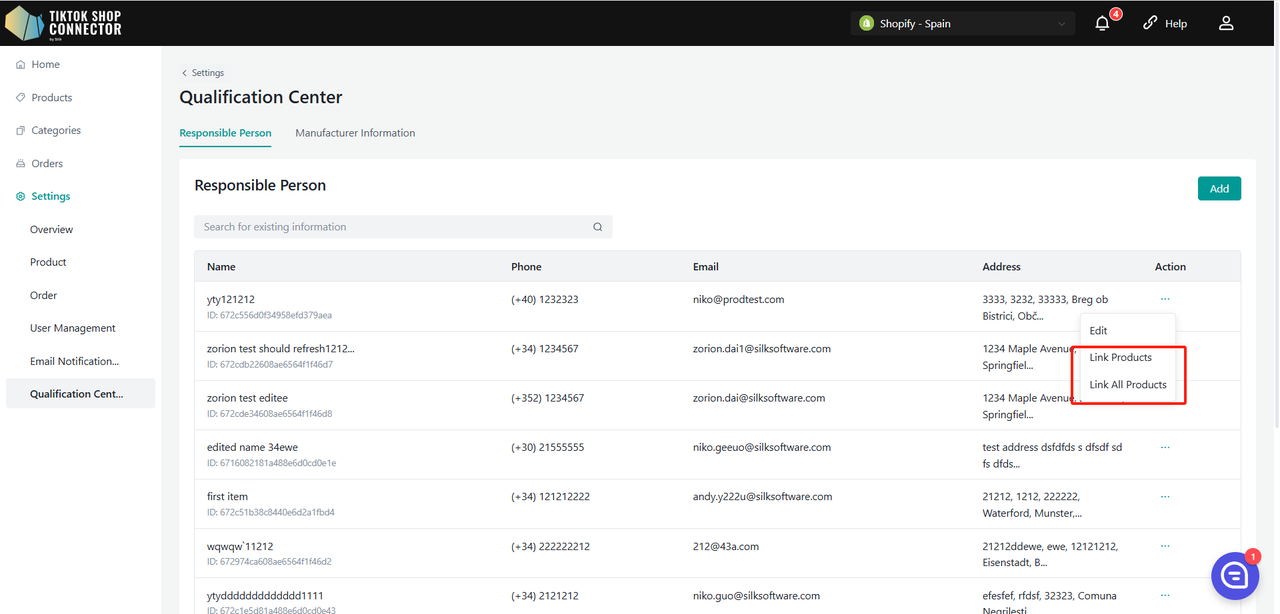
Informační modul
Zobrazení podrobností RP/výrobce:
Zobrazte aktuální podrobné informace o RP/výrobci.
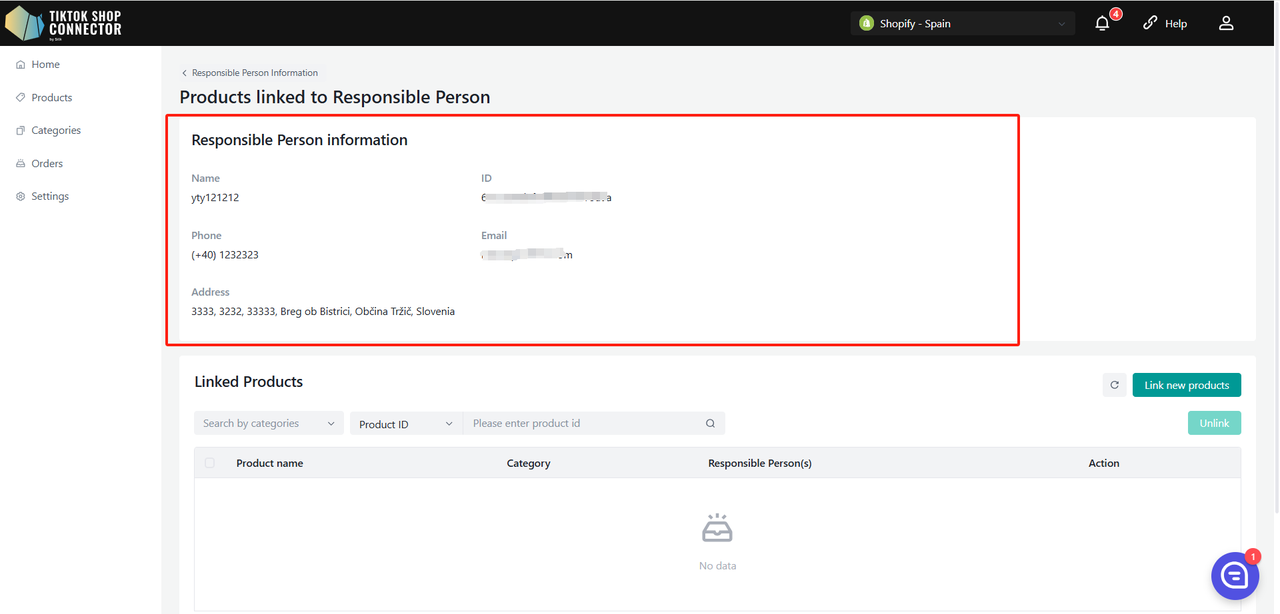
Modul podrobností produktu
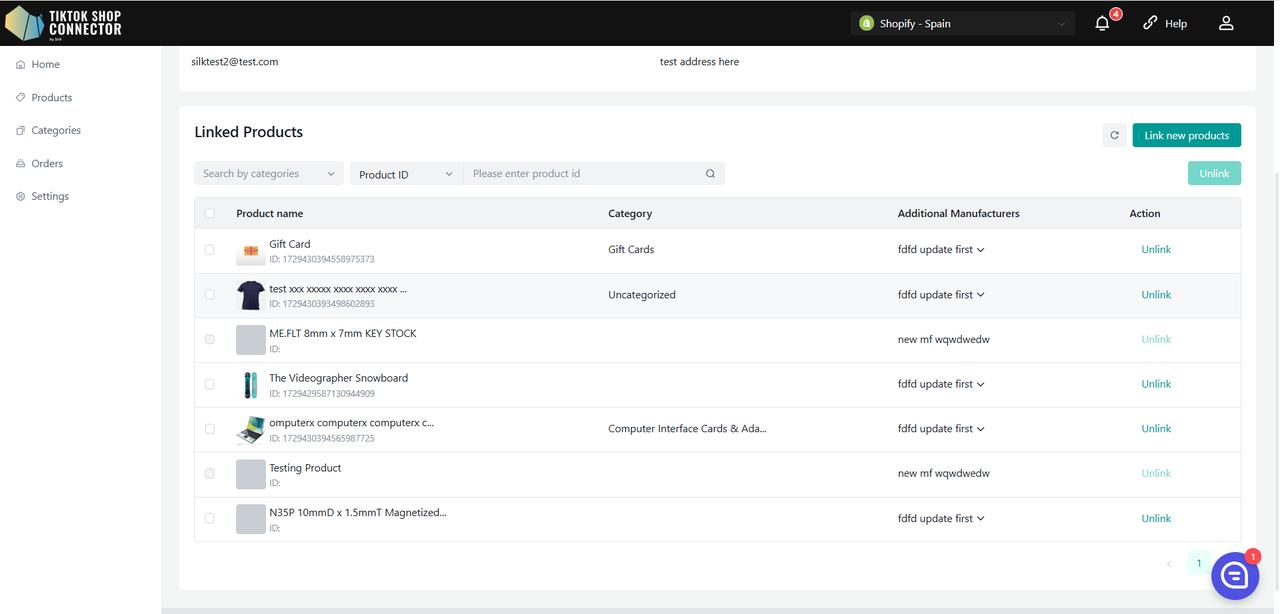
Vyhledávání produktů:
- Použijte filtry podle kategorie, ID produktu nebo názvu produktu pro vyhledávání produktů v seznamu.
Informace v seznamu:
- Seznam zobrazuje: Název produktu, Kategorii, RP/výrobce a Akci.
- Pokud je produkt propojen s více RP/výrobci, jeden bude náhodně zobrazen, se všemi možnostmi dostupnými v rozbalovací nabídce.
Odpojení produktu:
Když má produkt více RP/výrobců, můžete aktuálního odpojit jeho výběrem a kliknutím na "Unlink".
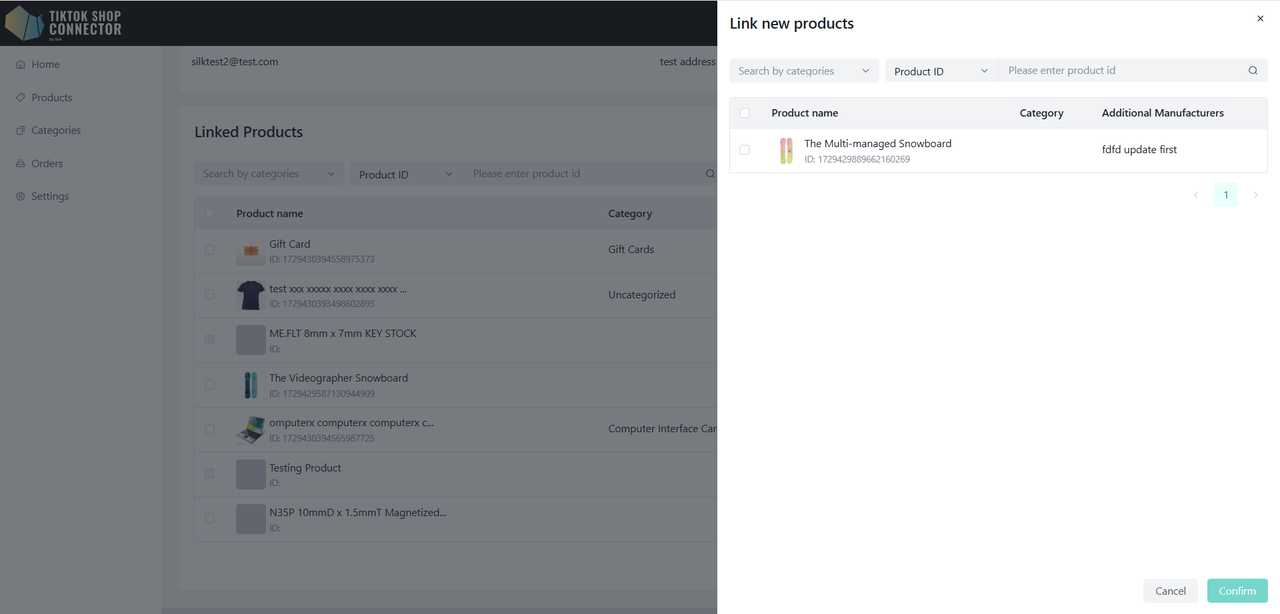
Propojení nových produktů:
Klikněte na "Link new products" pro otevření postranního panelu.
Zobrazte všechny produkty, které aktuálně nejsou propojeny s vybraným RP/výrobcem.
Použijte filtry podle kategorie, ID produktu nebo názvu produktu pro vyhledávání produktů.
Vyberte požadované produkty, klikněte na "Confirm" a poté znovu potvrďte ve druhém vyskakovacím okně.
Produkt může být propojen s více RP/výrobci.
Správa uživatelů
- Zobrazuje všechny uživatele, kteří jsou vytvořeni v Silk Connectoru
- Existují dva typy uživatelských rolí:
- Owner: Má nejvyšší úroveň oprávnění a může přidávat/upravovat/měnit uživatele.
- Admin: Má omezená oprávnění, může pouze zobrazovat uživatele a jejich podrobnosti, ale nemůže je přidávat/upravovat/měnit.
Vytvoření uživatelů
(Pouze vlastník může vytvořit uživatele.)
Pro přidání nového uživatele klikněte na "Add New" a zadejte jméno a e-mail uživatele.
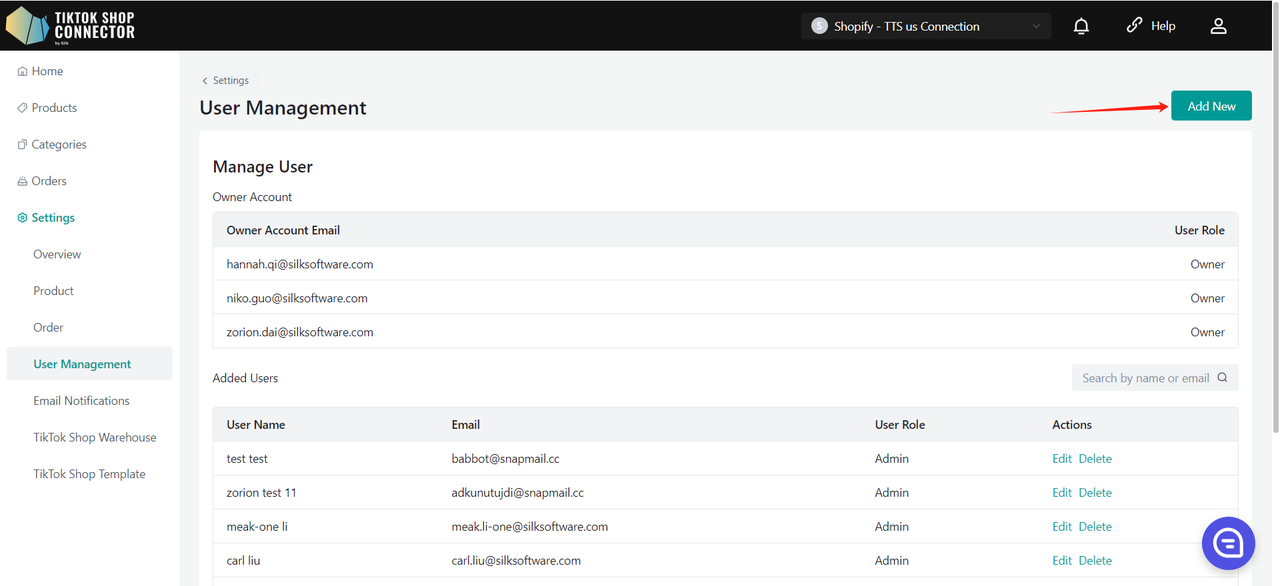
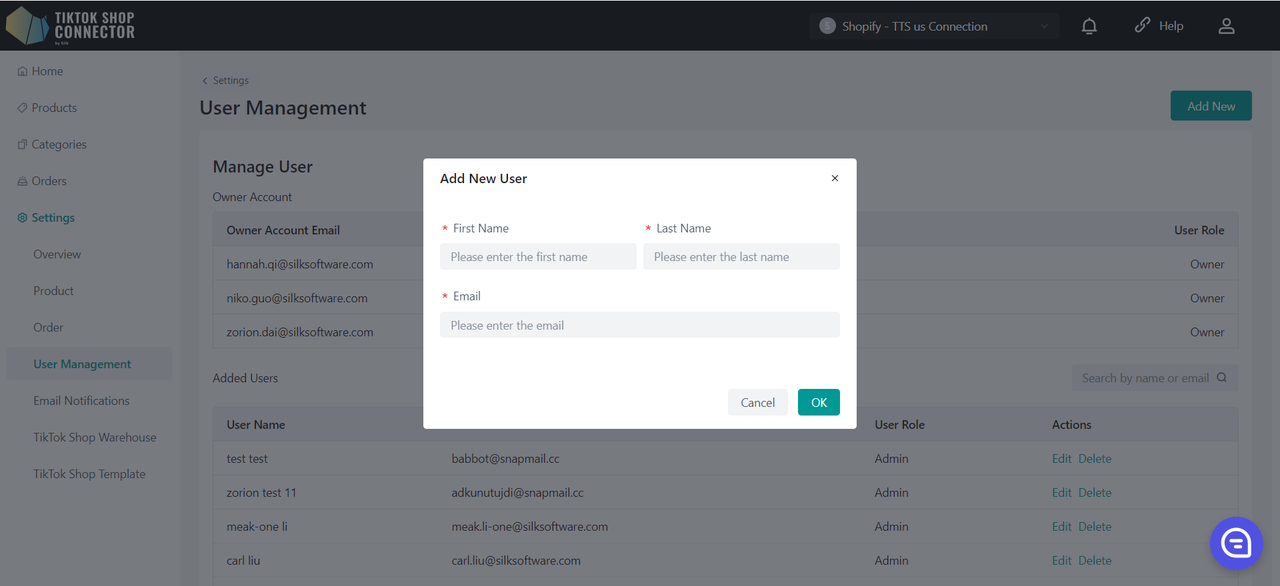
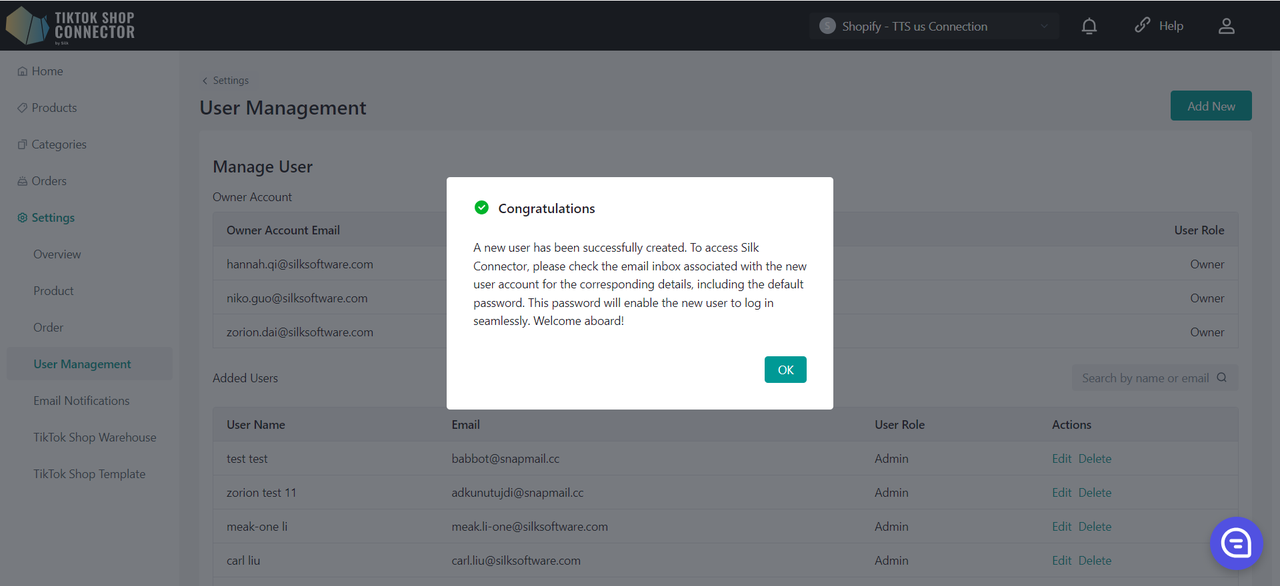
Nový uživatel byl úspěšně vytvořen. Pro přístup do Silk Connectoru zkontrolujte e-mailovou schránku spojenou s účtem nového uživatele, kde naleznete odpovídající podrobnosti, včetně výchozího hesla. Toto heslo umožní novému uživateli bezproblémové přihlášení.
Úprava uživatelů
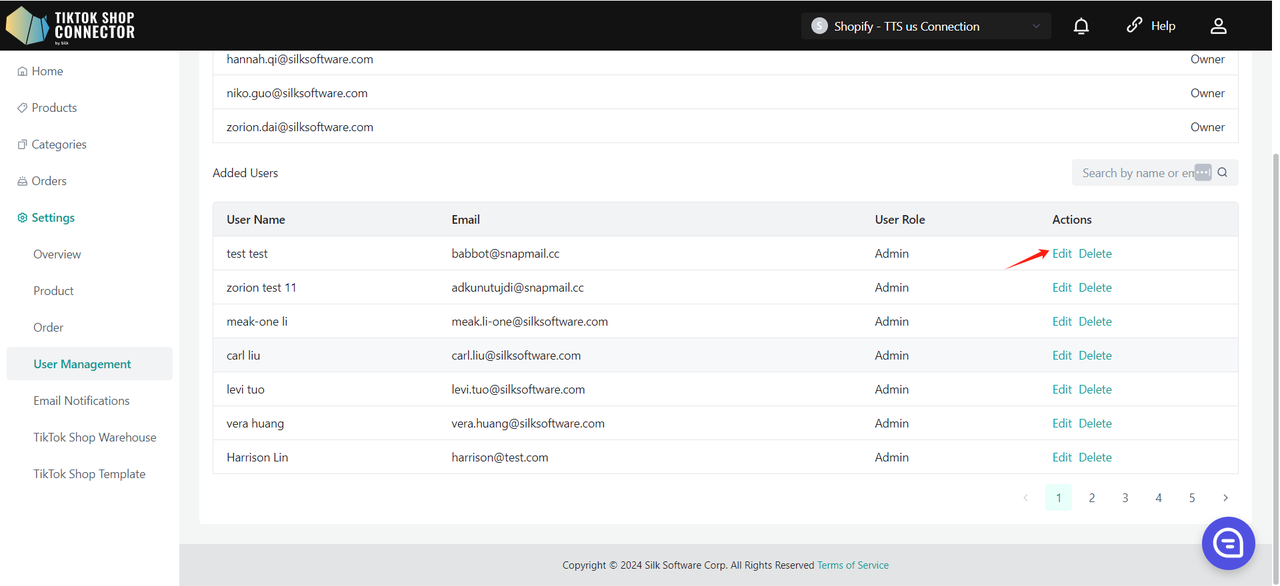
Můžete upravit pouze jméno uživatele, nikoli e-mail.
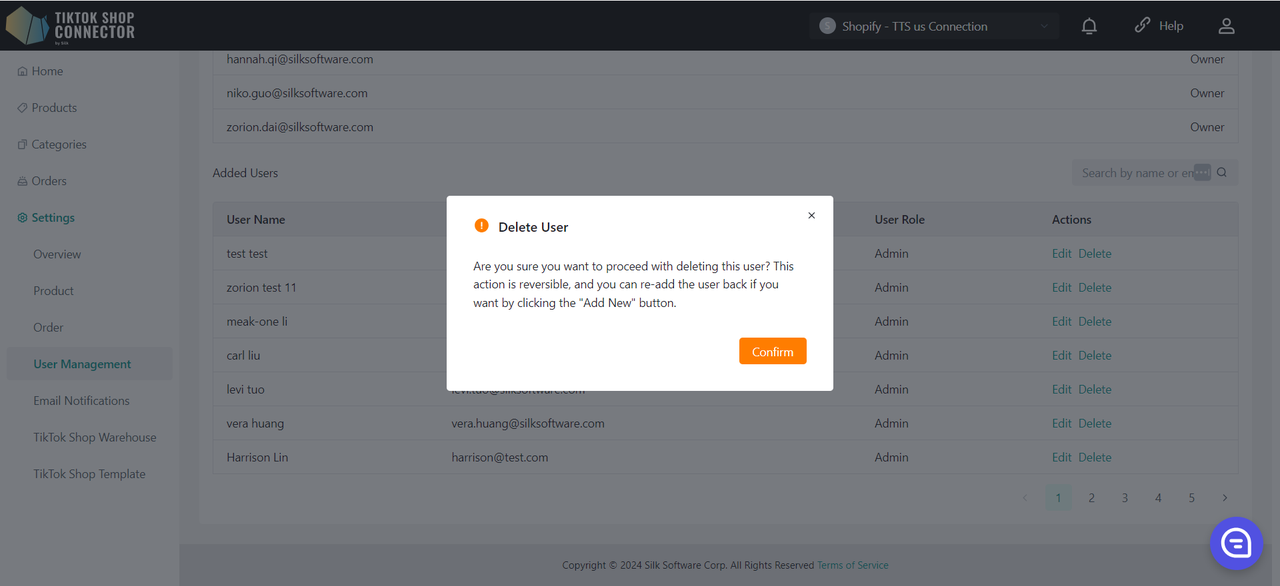
Odstranění uživatelů
Tato akce je vratná a uživatele můžete znovu přidat kliknutím na tlačítko "Add New".
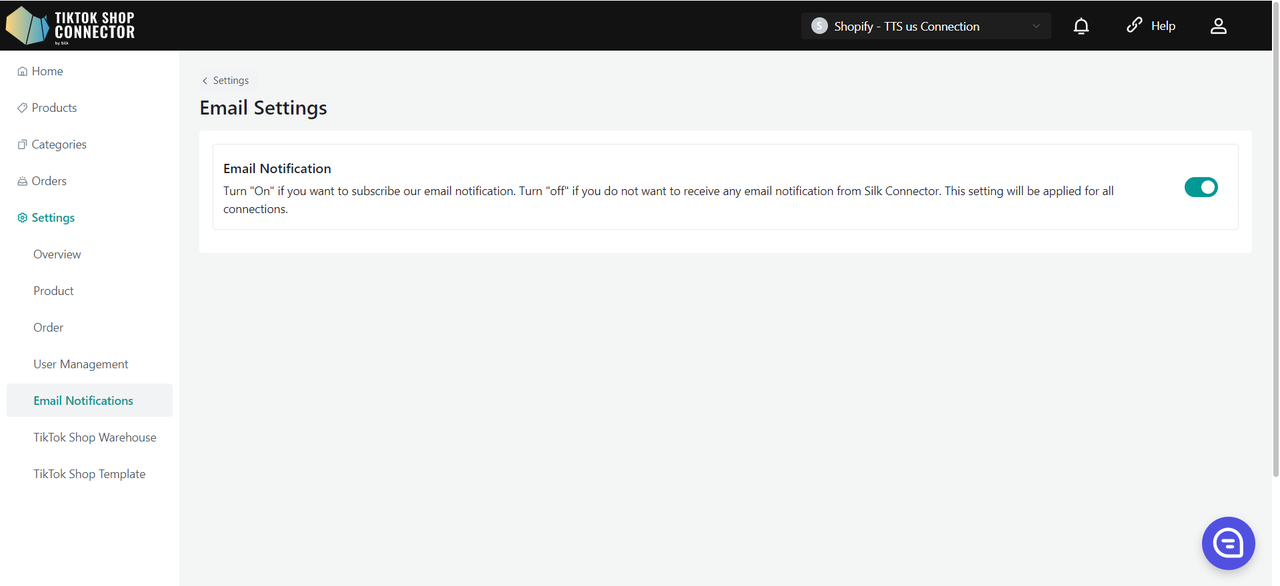
E-mailové upozornění
Zapněte 'On', pokud chcete odebírat naše e-mailové upozornění. Vypněte 'off', pokud nechcete dostávat žádná e-mailová upozornění ze Silk Connectoru. Toto nastavení se použije pro všechna propojení.
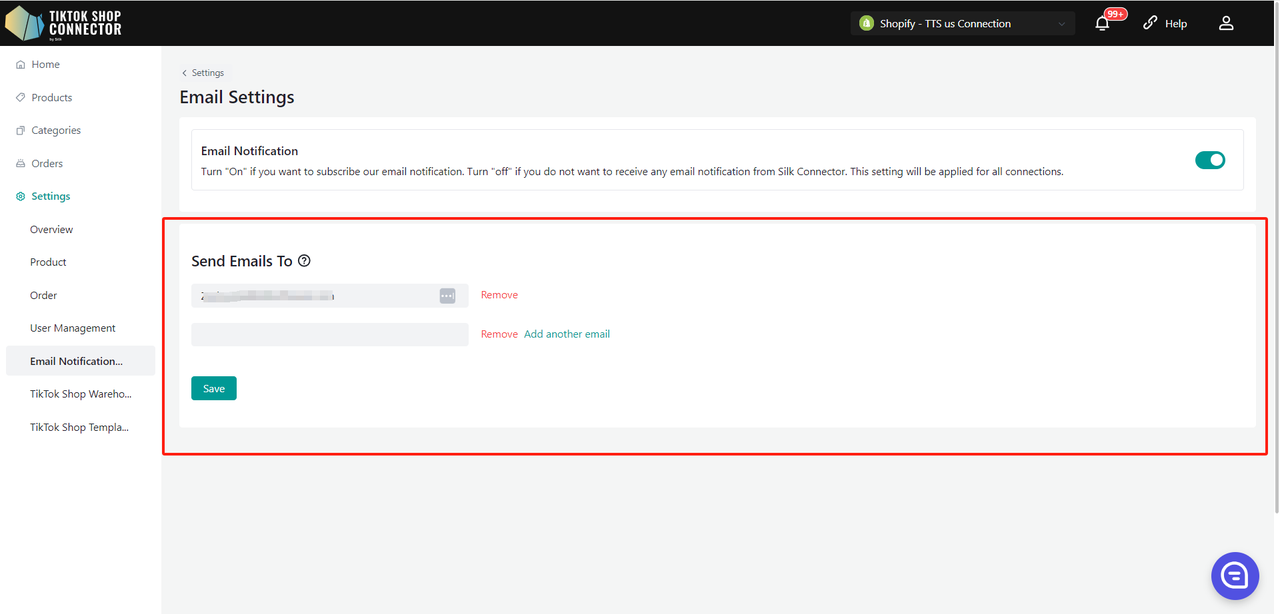
Odesílání e-mailů na
Funkce "Send Emails To" umožňuje vlastníkům obchodů přizpůsobit e-mailové adresy, na které budou odesílána systémová oznámení a aktualizace.
Po vstupu na stránku nastavení e-mailových upozornění si všimnete, že pole "Send Emails To" je předvyplněno e-mailovou adresou vlastníka obchodu.
Přidávání e-mailových adres:
- Pro přidání nové e-mailové adresy klikněte na tlačítko "Add another email". Tím se vytvoří nové vstupní pole, kam můžete zadat požadovanou e-mailovou adresu.
- Opakujte tento krok pro přidání až 5 e-mailových adres.
- Klikněte na "Remove" pro odstranění e-mailu.
Jakmile přidáte všechny požadované e-mailové adresy, klikněte na tlačítko "Save" pro uložení změn.
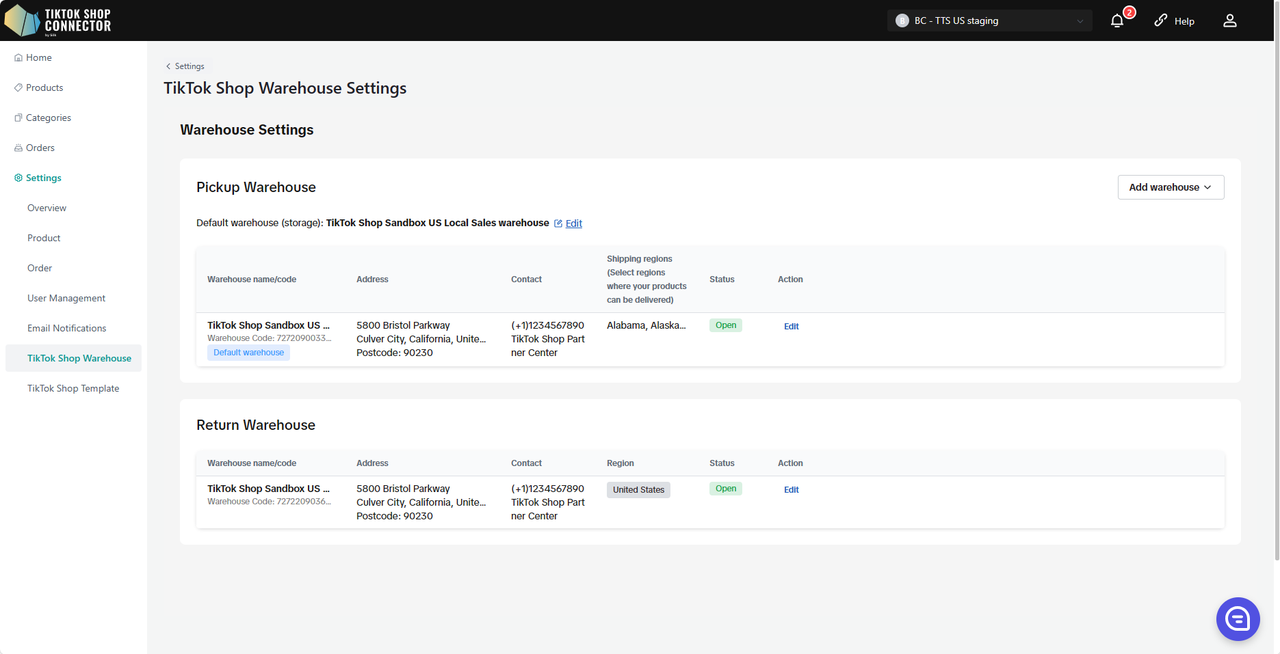
Nastavení skladu TikTok Shop
Zde zobrazené stránky jsou propojeny s vaším účtem TikTok Shop, který je aktuálně přihlášen do seller center. Pokud stránka neodpovídá tomuto propojení, odhlaste se a znovu se přihlaste ke správnému účtu TikTok Shop v seller center, poté obnovte aktuální stránku nastavení.
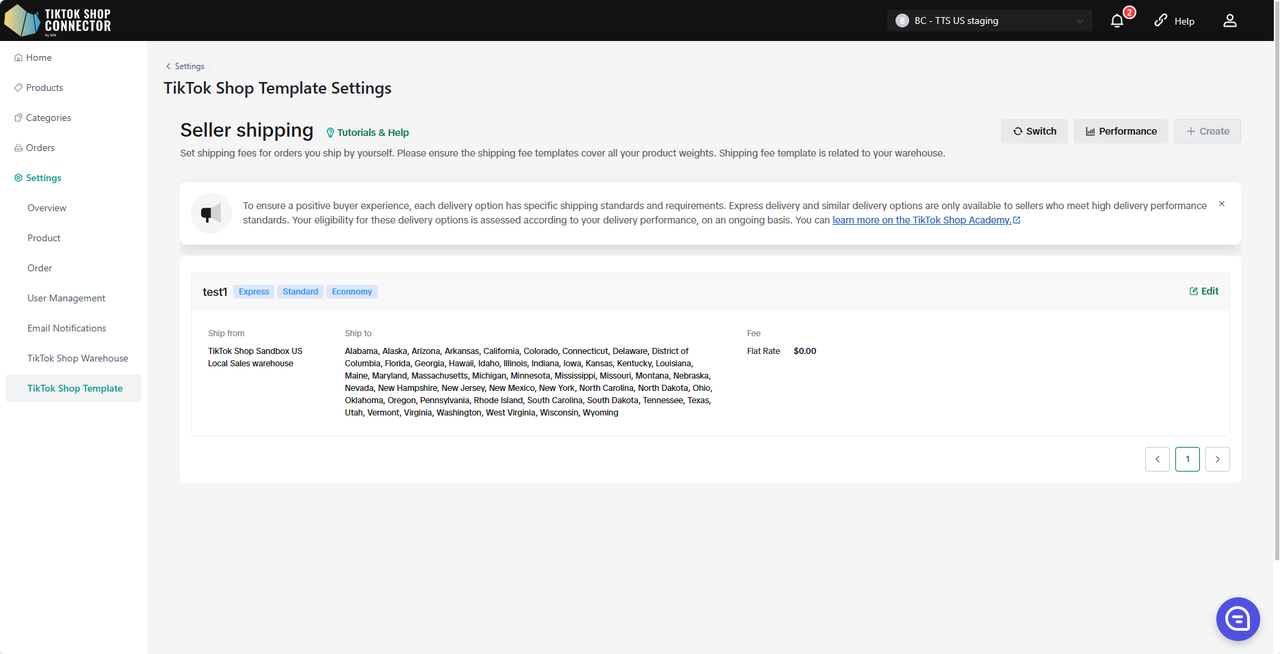
Nastavení šablony TikTok Shop
Zde zobrazené stránky jsou propojeny s vaším účtem TikTok Shop, který je aktuálně přihlášen do seller center. Pokud stránka neodpovídá tomuto propojení, odhlaste se a znovu se přihlaste ke správnému účtu TikTok Shop v seller center, poté obnovte aktuální stránku nastavení.
Časté dotazy
Kolik tato integrace stojí?
Je ZDARMA na 1 rok, pokud se k nám připojíte před 30. 9. 2023.
Pokud se k nám připojíte PO 30. 9. 2023, bude ZDARMA do 1. 1. 2024.
Proč se produkty nezobrazují v TikTok Shop po "odeslání" produktů?
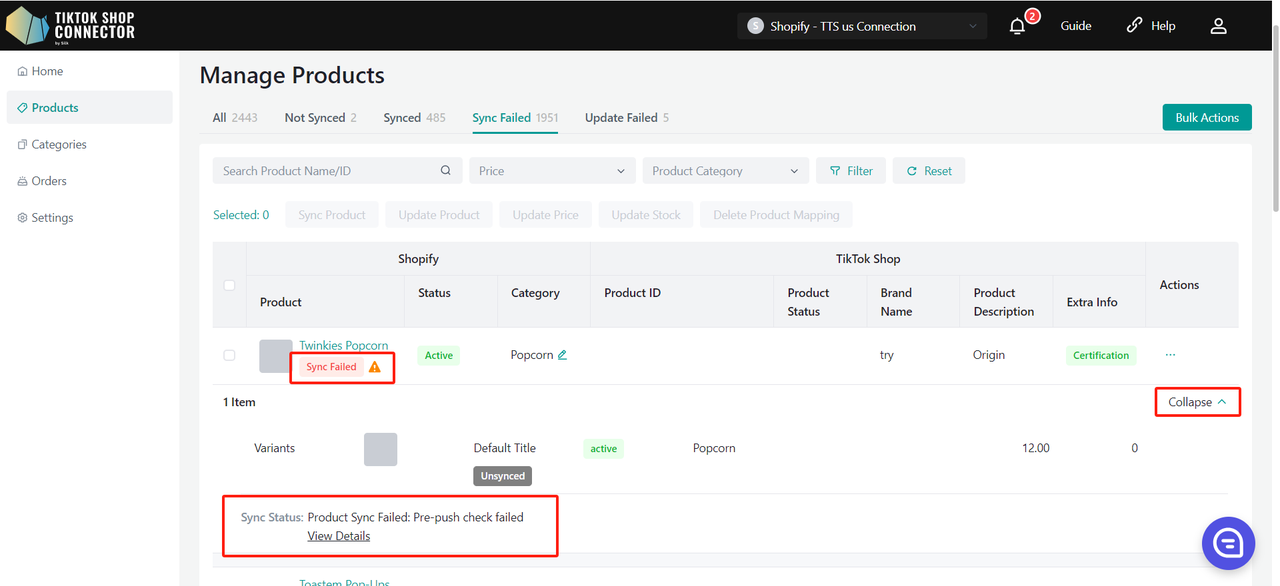
Pokud produkt zobrazuje "Synced Failed", klikněte na "Expand" -> zkontrolujte "sync status" pro popis, proč bylo odeslání neúspěšné.
Poté můžete provést řešení problémů a aktualizovat cokoli ze Shopify -> znovu načíst a znovu odeslat produkt v Connectoru.
Co je APP klíč, APP secret a Access Token?
Tyto jsou vytvořeny ve vašem obchodě Shopify, když generujete vlastní aplikaci.
Podívejte se na výukové video o tom, jak vytvořit propojení, nebo navštivte záložku "Jak vytvořit propojení" v integrační příručce.
Produkt potřebuje "certifikát" nebo "atributy"?
Podívejte se na záložku "Certifikáty/Povinné atributy" v integrační příručce pod "Jak synchronizovat produkty" -> "Odeslání produktu"
Nesprávná URL Shopify?
Správný formát by měl být: https://store1.myshopify.com
Jak to najít v Shopify:
Nastavení (levý dolní roh) > Domény
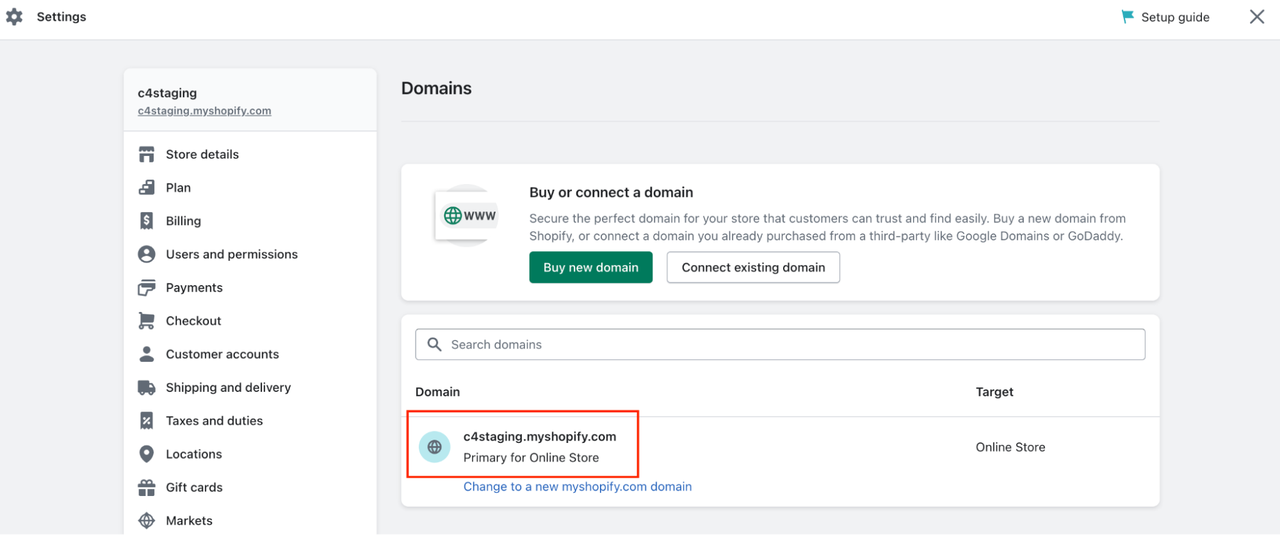 (použijte https:// na začátku)
Nevidíte doručovací adresu zákazníka v Shopify pro plnění objednávek?
TikTok Shop Seller Center -> Shipping -> Shipping Options -> Nastavte "Ship by Seller" jako "preferred"
Jak odinstalovat aplikaci TikTok Shop
Přihlaste se do svého TikTok Shop Seller Center
Klikněte na Growth -> App store -> ... -> My apps and incidents
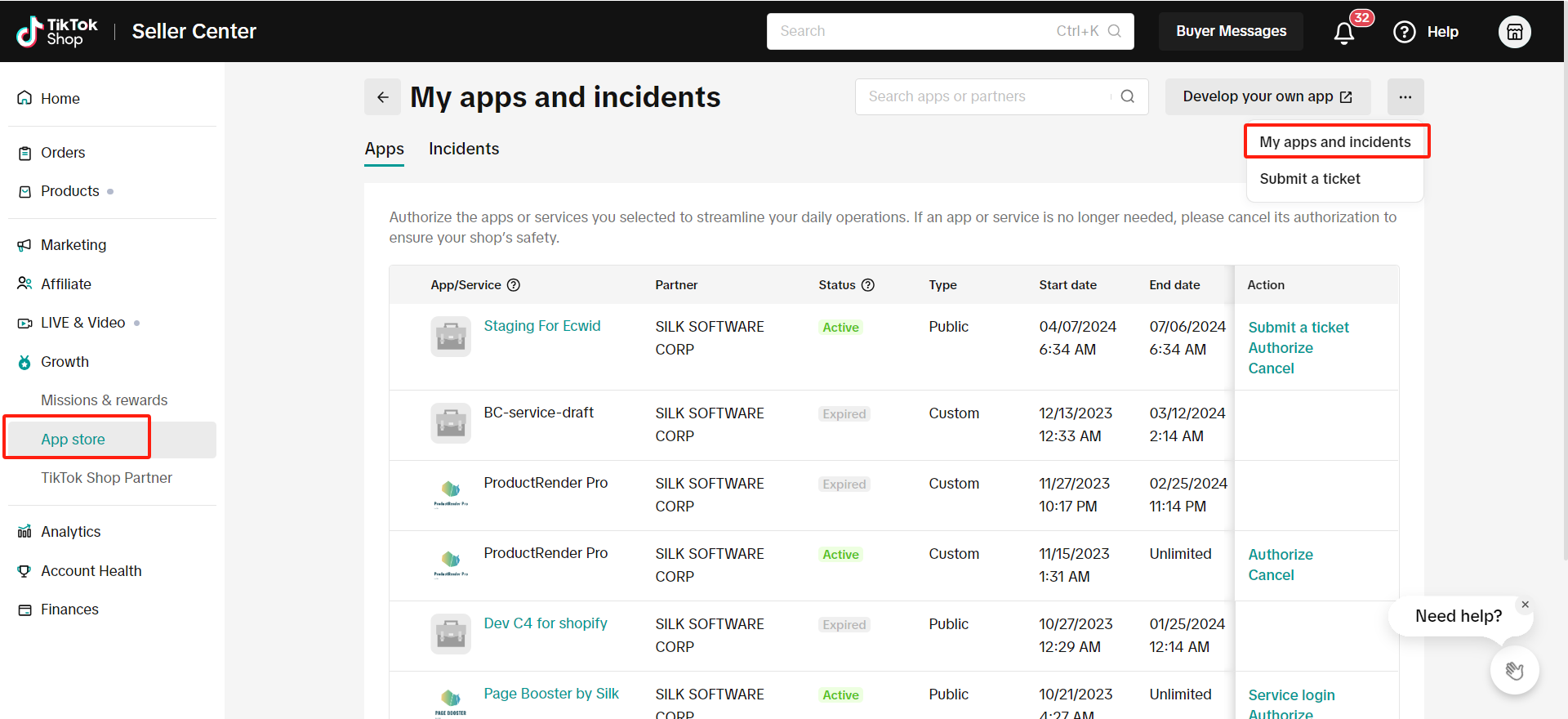
Klikněte na "Cancel" pro odinstalování aplikace/služby TikTok Shop, kterou chcete zrušit
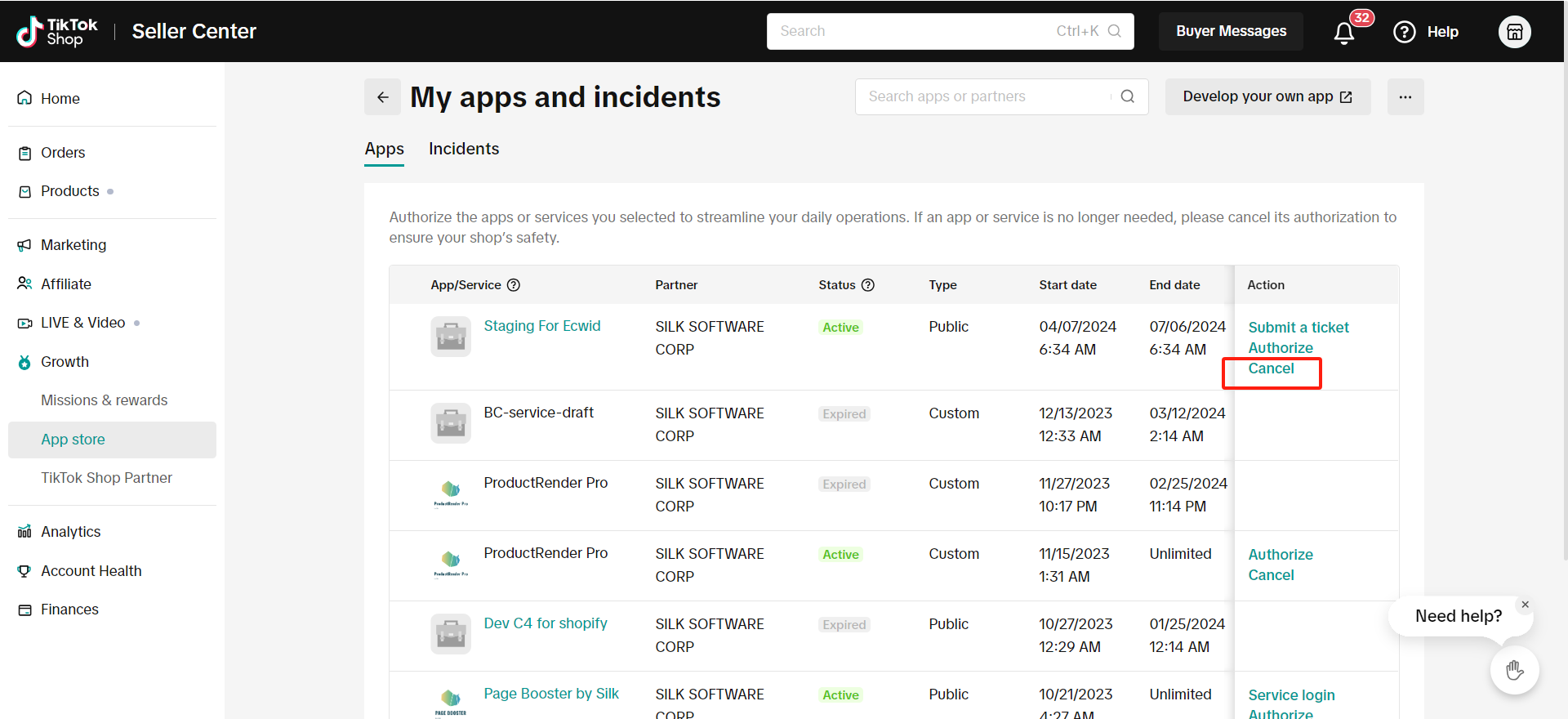
Běžné chyby stavu synchronizace
Pokud jste "synchronizovali" produkt do TikTok Shop a nezobrazuje se v TikTok - zobrazte stav synchronizace pro chybovou zprávu.
Klikněte na "modrou šipku" vedle produktu -> Zobrazte "sync status"
Poté můžete provést řešení problémů a aktualizovat cokoli ze Shopify -> znovu načíst a znovu odeslat produkt v Connectoru.
Běžné stavy synchronizace:
SKU-related products are not found, please manually push to create a new product
Zkontrolujte SKU v Shopify pro tento produkt. Pokud již máte SKU nebo čárový kód, ručně odešlete produkt jednotlivě znovu.
Zaškrtněte políčko vedle produktu -> (...) pod "Actions" -> Sync Product
The product is missing the required certificate file
Klikněte na (...) pro produkt pod "Actions" -> "Certifications" -> nahrajte požadovaný dokument/obrázek potřebný pro TikTok Shop -> znovu odešlete
Local to local business, at least one of the package dimension is required
Nastavení -> Vyplňte všechna povinná pole celými čísly -> znovu odešlete*
Silk × TTS Přeškrtnutá cena
Úvod
Vítejte v uživatelské příručce Silk Strike-Through Price Integration! Tato příručka je navržena tak, aby pomohla uživatelům Shopify pochopit, jak synchronizovat svou cenu Compare-at (známou také jako přeškrtnutá cena) a prodejní cenu do TTS pomocí integrační funkce Silk.
Požadavky
Než začnete, ujistěte se, že:
Účet Silk: Ujistěte se, že máte účet Silk a je připojen k vašemu obchodu Shopify a TikTok Shop.
Účet TTS: Musíte mít aktivní účet TTS a být součástí whitelistu pro výjimku přeškrtnuté ceny.
Aktualizovaná integrace Silk: Ujistěte se, že vaše integrace Silk s TTS je aktuální pro podporu nové funkce přeškrtnuté ceny.
Podrobný průvodce
Krok 1: Přístup k nastavení cen Silk
Přihlaste se ke svému účtu Silk.
Přejděte do nastavení konfigurace cen.
Krok 2: Výběr možností synchronizace cen
V nastavení cen produktů uvidíte tři možnosti pro synchronizaci cen ze Shopify do TTS:
Zachovat stejnou zkušenost jako Shopify:
- Vyberte tuto možnost, systém synchronizuje cenu Shopify compare-at na položky TikTok Shop, poté systém automaticky vytvoří slevu na základě prodejní ceny Shopify vaší položky, zobrazující přeškrtnutou cenu na TikTok Shop.
Synchronizovat pouze compare-at cenu
- Vyberte tuto možnost pro synchronizaci ceny Shopify compare-at do TikTok Shop jako původní ceny položky.
Synchronizovat pouze cenu Shopify
- Vyberte tuto možnost pro synchronizaci prodejní ceny Shopify do TikTok Shop jako původní ceny položky.
Poznámka: Výchozí možnost je "Synchronizovat pouze cenu Shopify"
Pokud změníte možnost synchronizace cen, Silk vás vyzve k obnovení produktů, což může spustit systém TikTok Shop pro aktualizaci ceny vašich existujících položek, aby se zajistilo, že všechny vaše položky jsou zobrazeny na TikTok Shop za správnou cenu.
Když přepnete ze synchronizace 2 cen (možnost 1) na synchronizaci jedné ceny (možnost 2 nebo 3), automaticky vymažeme všechny aktivity, které byly vytvořeny v TikTok Shop.
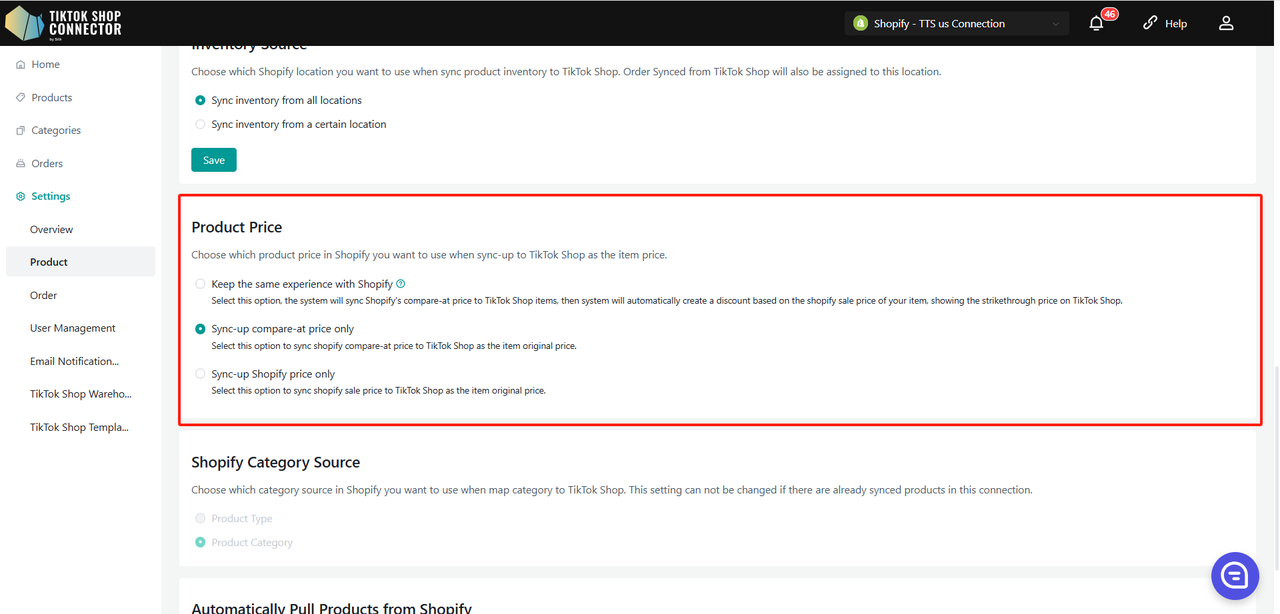
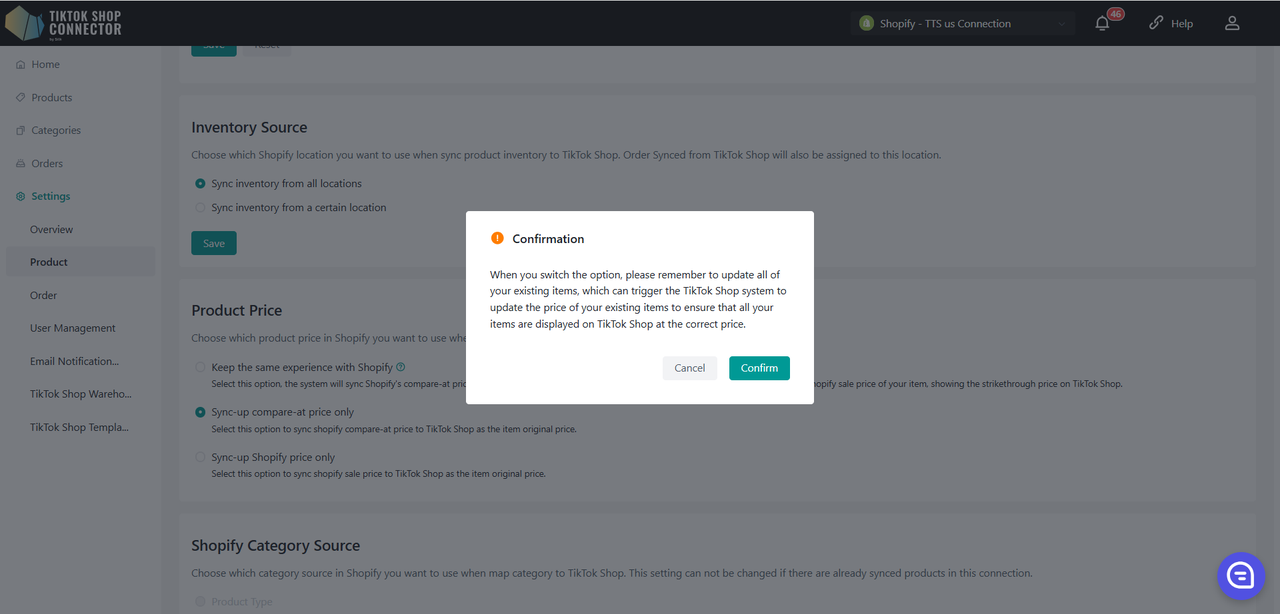
Krok 3: Konfigurace aktualizací cen
Silk bude automaticky detekovat změny ve vašich cenách Shopify a aktualizovat odpovídající produkty v TTS. Měli byste však být vědomi následujícího:
Aktualizace compare-at ceny i prodejní ceny:
- Compare-at cena: Synchronizována jako uvedená cena produktu v TikTok Shop, musí být vyšší než prodejní cena.
- Prodejní cena: Synchronizována jako slevová cena, se slevovou sazbou mezi 5 % a 90 % pro vytvoření propagace v TikTok Shop.
Aktualizace pouze compare-at ceny nebo prodejní ceny:
- Compare-at cena: Přímo synchronizována jako cena produktu v TikTok Shop.
- Prodejní cena: Přímo synchronizována jako cena produktu v TikTok Shop bez vytvoření samostatné propagace.
Speciální úvahy
Období výjimky
Jako prodejce na whitelistu budou vaše produkty osvobozeny od validačních pravidel přeškrtnuté ceny TTS po dobu 180 dnů po povolení této funkce.
Po 180 dnech se systém automaticky vrátí ke standardní logice validace přeškrtnuté ceny.
Propagace TTS jsou platné po dobu 45 dnů. Silk bude automaticky obnovovat slevu každých 45 dnů, až do maxima 180 dnů (4 obnovení), pokud nedojde ke změnám cen.
Pravidla cen
Pokud je prodejní cena v Shopify větší nebo rovna compare-at ceně, Silk synchronizuje prodejní cenu jako původní cenu v TTS.
Pokud je compare-at cena prázdná, Silk použije prodejní cenu jako prodejní cenu v TTS.
Ujistěte se, že vaše "Pravidlo synchronizace aktualizace ceny produktu" by mělo být "Origin". Pokud vyberete "TikTok Shop", nevytvoříme pro vás slevu na produktu na TikTok Shop, i když vyberete synchronizaci dvou cen.
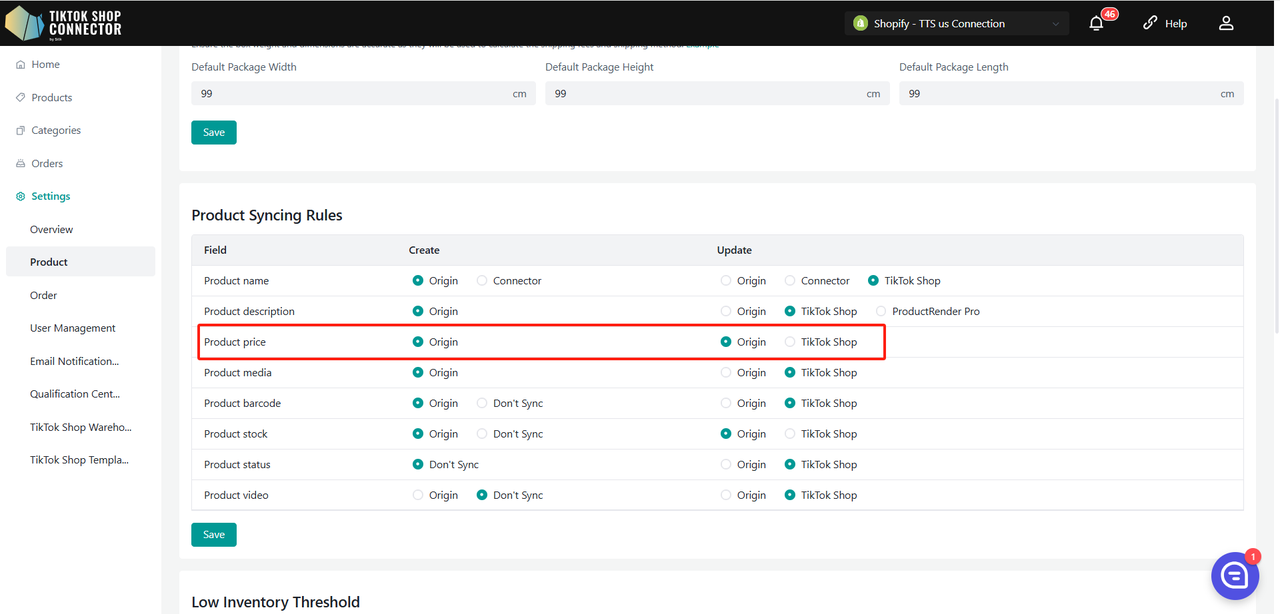
Zpracování objednávek
Silk zajišťuje, že přeškrtnutá cena a prodejní cena zobrazené během zpracování objednávek splňují požadavky TTS. Pro prodejce na whitelistu, kteří synchronizovali compare-at cenu i prodejní cenu, Silk správně vypočítá a zobrazí informace o slevě v objednávkách.
Zároveň, aby se zajistilo, že informace o slevě TikTok Shop jsou správně zobrazeny ve vašich objednávkách a synchronizovány do Shopify, přejděte do nastavení objednávek a povolte přepínač "Use TikTok Shop Pricing for Order Total".
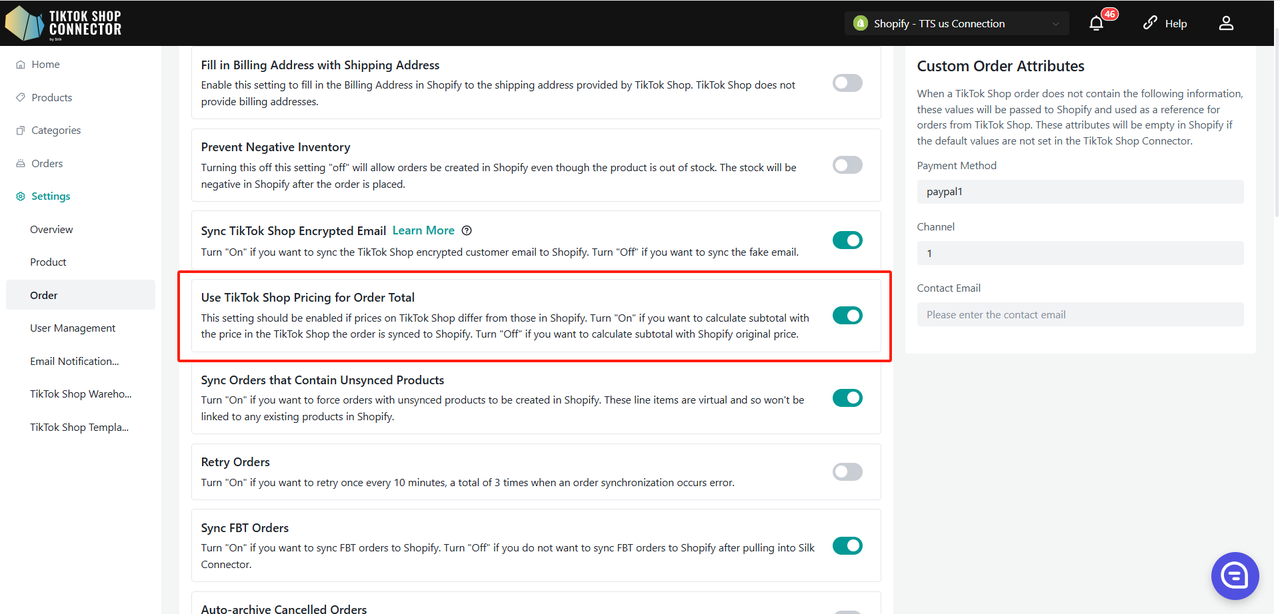
Oznámení a podpora
Silk bude pravidelně zasílat e-mailová upozornění prodejcům na whitelistu ohledně aktualizací a důležitých informací týkajících se této funkce.
Pokud narazíte na nějaké problémy nebo máte otázky, kontaktujte podporu Silk pro pomoc, e-mail na: tiktokshop@silkdigital.com
Silk Connector × TikTok Shop EU Full Sell Across EU Uživatelská příručka
Úvod
TikTok Shop pokračuje v expanzi po Evropě, pokrývá Španělsko, Irsko, Německo, Francii, Itálii, Nizozemsko, Belgii a Polsko.
S novým řešením Full Sell Across EU mohou prodejci nyní spravovat publikování produktů na více trzích, replikaci, zásoby, ceny a shodu přímo přes Silk Connector.
Ve srovnání s předchozím modelem GPA nová architektura odstraňuje koncept Globálních produktů a zavádí strukturu Origin–Target Shop pro flexibilní správu produktů ve více zemích.
Silk Connector se integruje s Full Sell Across EU API, aby pomohl obchodníkům:
Odesílat produkty přímo do TikTok Shop
Replikovat produkty napříč trhy EU
Spravovat ceny a zásoby specifické pro jednotlivé trhy
Konfigurovat informace o shodě
Spravovat vázané produkty napříč více regiony
Synchronizovat objednávky napříč trhy EU
Požadavky
Před použitím Silk Connectoru s TikTok Shop Full Sell Across EU API se ujistěte, že jsou splněny následující podmínky:
Váš účet prodejce TikTok Shop musí podporovat správu více obchodů EU.
Všechny autorizované obchody EU musí patřit ke stejnému účtu prodejce TikTok Shop.
Váš obchod Shopify by měl mít povoleny Shopify Markets.
Váš účet Silk musí mít povoleny funkce EU Full Sell Across EU.
Před použitím funkcí replikace na více trzích se musíte připojit k vašemu TikTok Shop Origin Shop.
Target Shop musí být autorizován pod stejným účtem prodejce TikTok Shop, než může být přidán do propojení. Pokud trh není během autorizace dostupný, potvrďte, že trh byl povolen v TikTok Shop Seller Center a že autorizujete správný účet prodejce.
Konfigurace TikTok Shop – Vypnutí Auto-sync před replikací
Před provedením operace Replicate Product se ujistěte, že funkce TikTok Auto-sync je vypnutá.
Jak vypnout Auto-sync: Přejděte na Global Listing → Edit Synchronisation Rules → Auto-sync a vypněte ji před pokračováním.
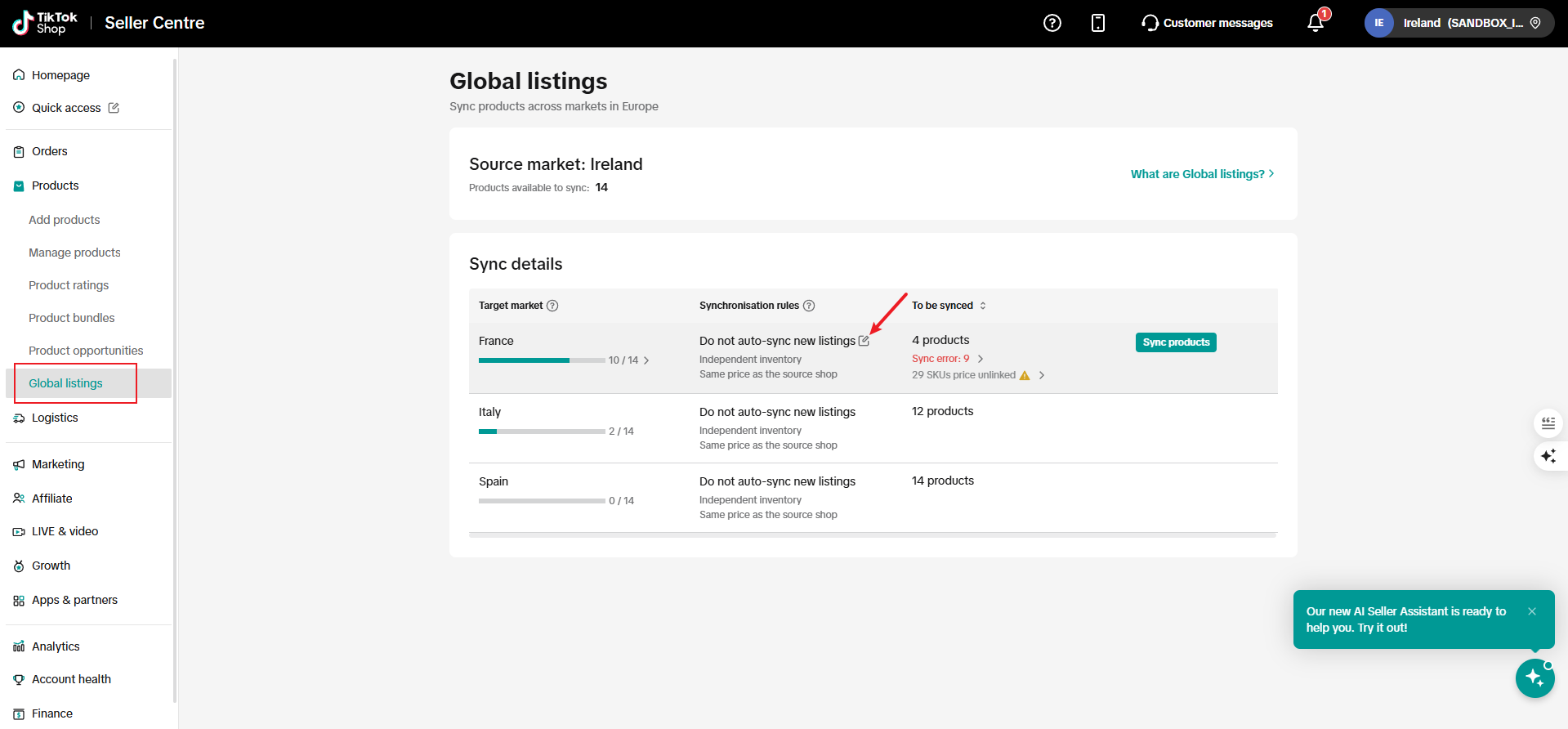
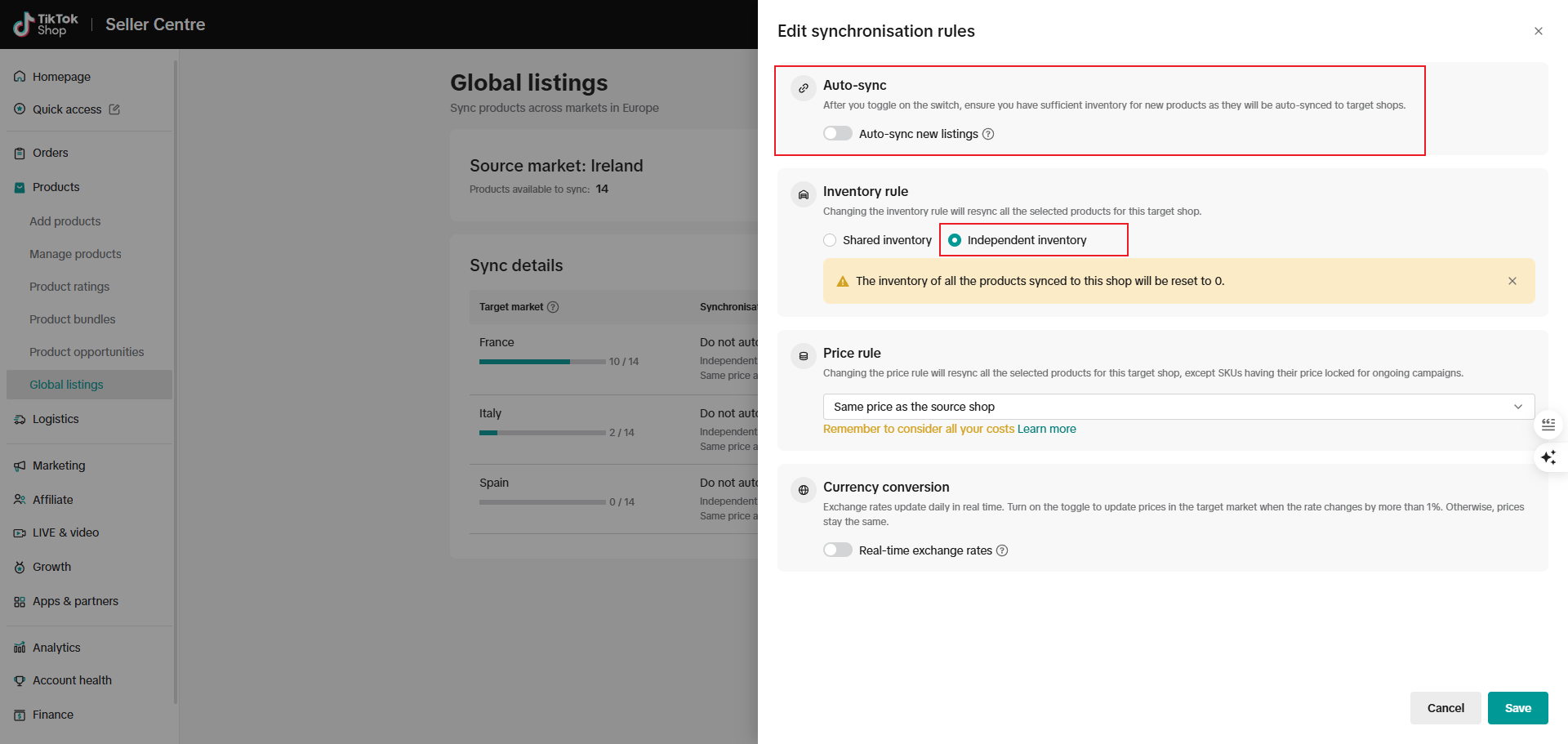
Jak vytvořit globální propojení
Vytvoření propojení poprvé probíhá stejně jako obvykle. Podrobného průvodce si můžete prohlédnout zde:
Jediný rozdíl je, že když je vaše TikTok Shop Seller ID přidruženo k více obchodům EU, budete muset při počátečním vytváření propojení vybrat konkrétní obchod EU, který chcete autorizovat.
Jakmile vytvoříte kompletní propojení pro jeden region EU a chcete přidat další regiony EU do stejného propojení, jednoduše klikněte na funkci "Add Country/Region" pro autorizaci dalších trhů EU.
Při autorizaci různých obchodů TikTok Shop věnujte pozornost přepínání na odpovídající regiony EU.
Všechny obchody TikTok Shop EU musí patřit ke stejnému TikTok Shop seller ID.
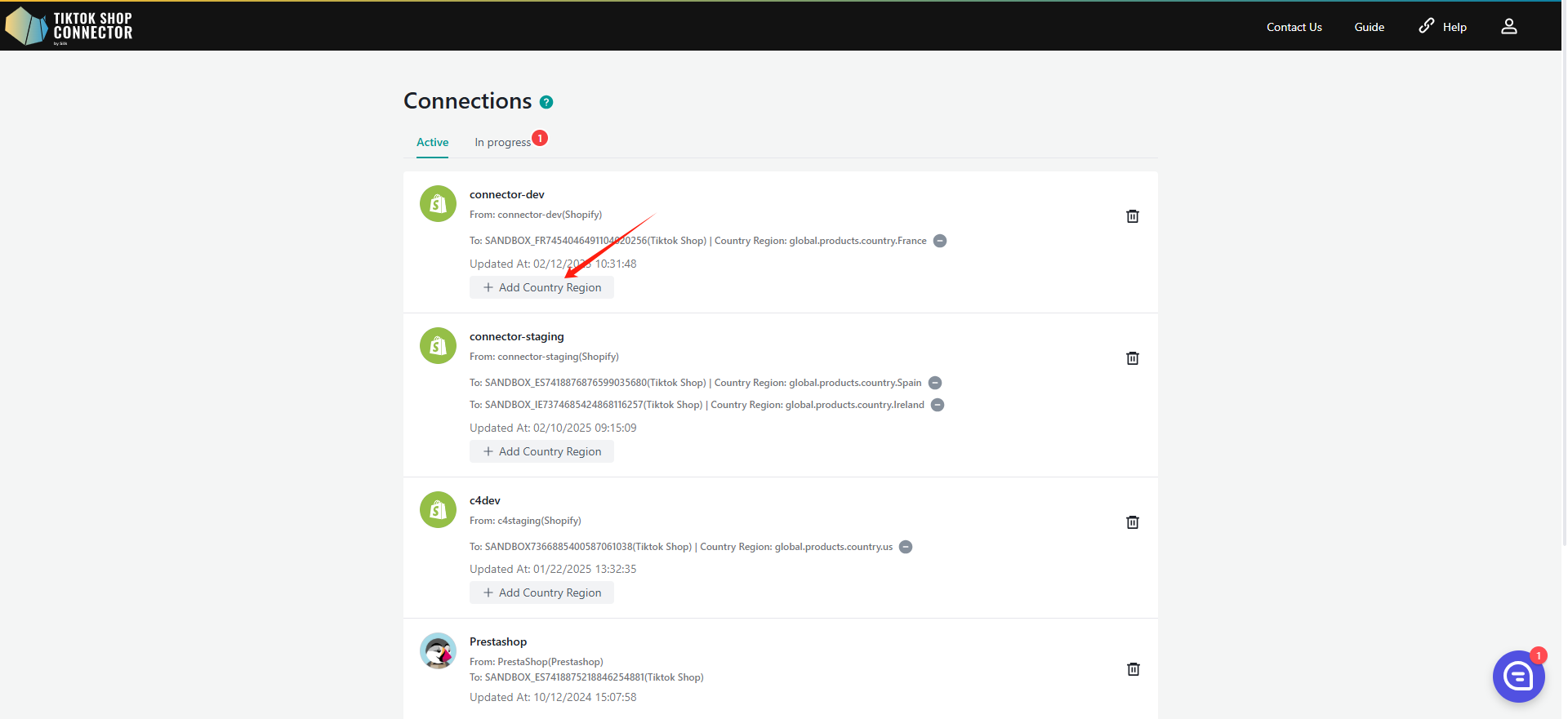
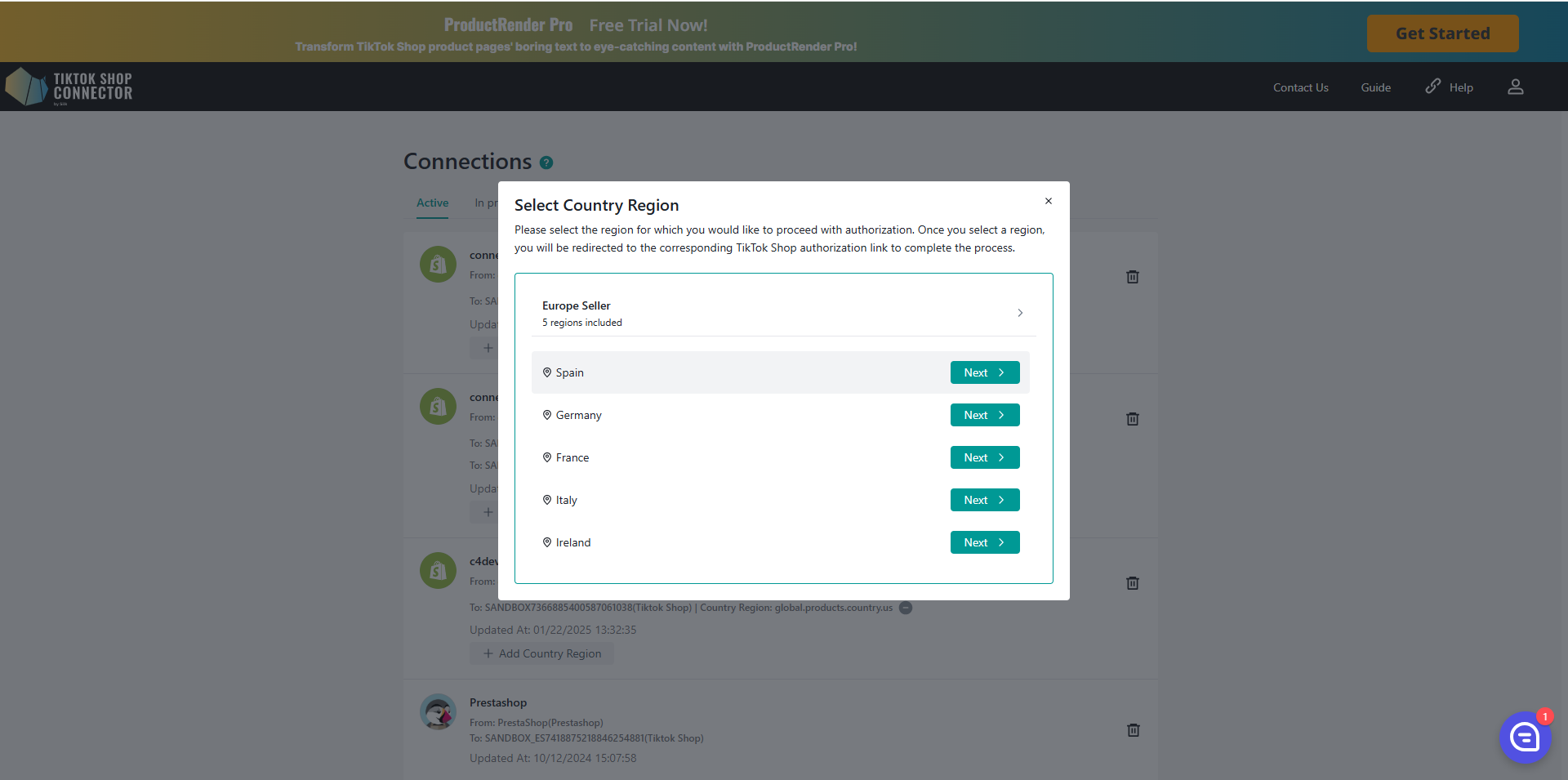
Podporované trhy EU zahrnují:
Španělsko
Irsko
Německo
Francie
Itálie
Nizozemsko
Belgie
Polsko
Brzy dostupné:
Rakousko
Maďarsko
Portugalsko
Česká republika
Řecko
Správa více regionů TikTok Shop v jednom propojení
Jakmile přidáte všechny regiony TikTok Shop, můžete spravovat různé regiony TikTok Shop v rámci jednoho propojení.
Klikněte na název propojení pro vstup do propojení.
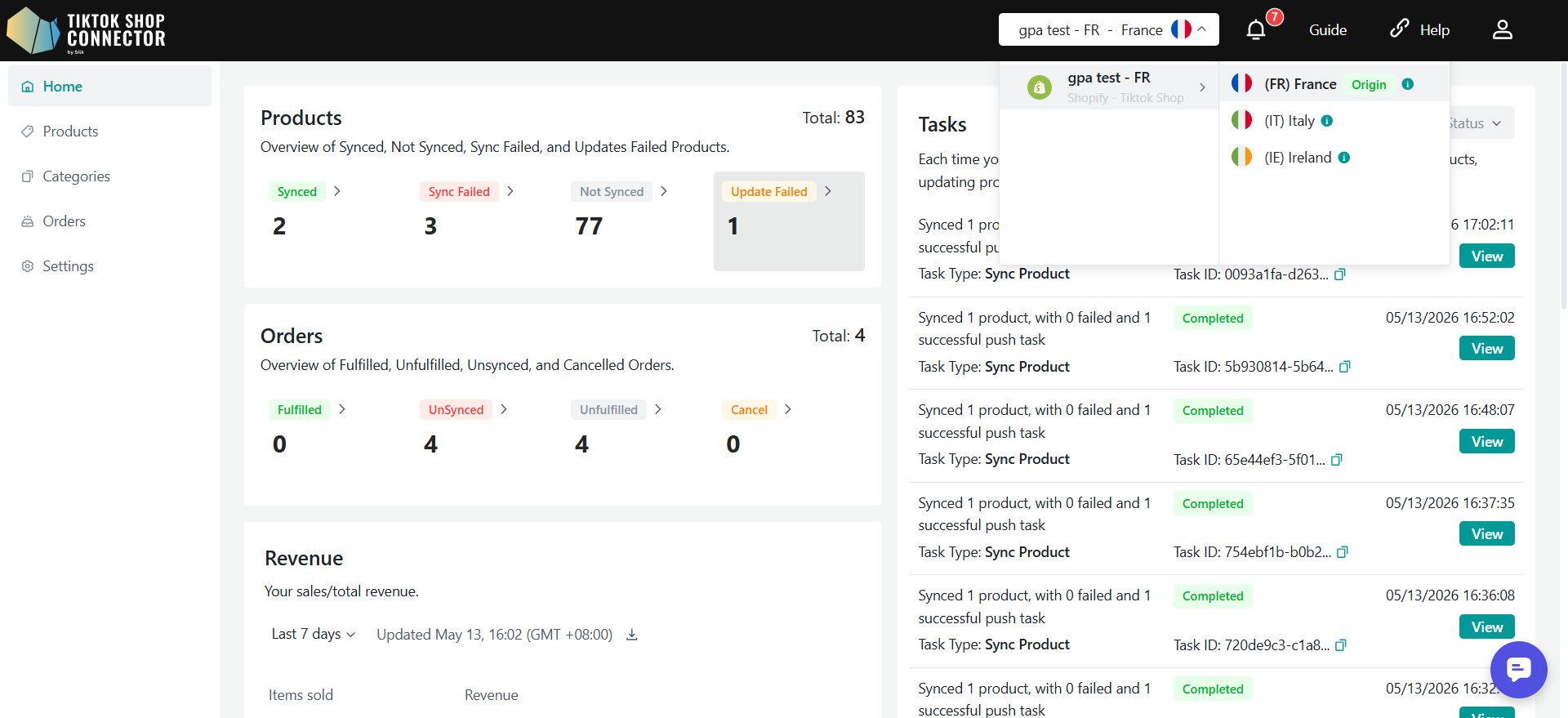
Na stránce propojení můžete přepínat mezi různými autorizovanými regiony TikTok Shop pomocí rozbalovací nabídky regionů v horní části.
Ve výchozím nastavení budete přesměrováni na první autorizovaný region ve vašem propojení.
Při přepnutí na konkrétní trh EU z rozbalovací nabídky se zobrazí data pro vybranou zemi.
Každá země má své vlastní nezávislé stránky, včetně:
Home
Product
Category
Order
Setting
To vám umožňuje spravovat data samostatně pro každou zemi, což vám dává plnou kontrolu nad každým regionem.
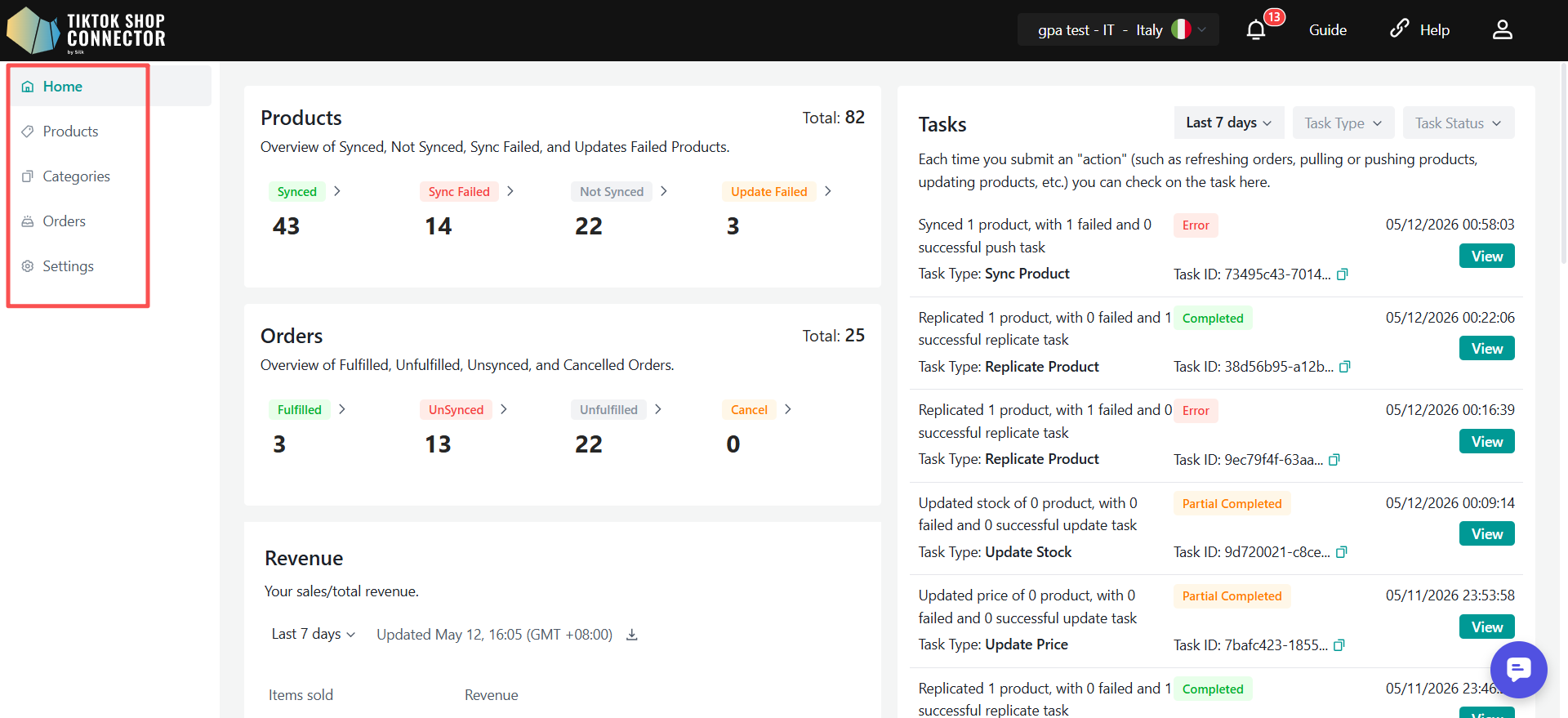
Konfigurace Origin Shop
Co je Origin Shop?
Origin Shop je primární TikTok Shop používaný k vytváření a publikování produktů.
Pouze Origin Shop může:
Vytvářet produkty pro replikaci na více trzích
Spouštět replikaci produktů do Target Shops
Sloužit jako zdrojový produkt pro synchronizaci napříč trhy
Scénář propojení více obchodů
Když je více regionů TikTok Shop připojeno se stejným propojením:
Prodejci musí ručně vybrat jeden obchod jako Origin Shop.
Pod propojením se zobrazí tlačítko "Select Origin Shop".
Vybraný Origin Shop musí odpovídat Origin Shop nakonfigurovanému v TikTok Shop Seller Center.
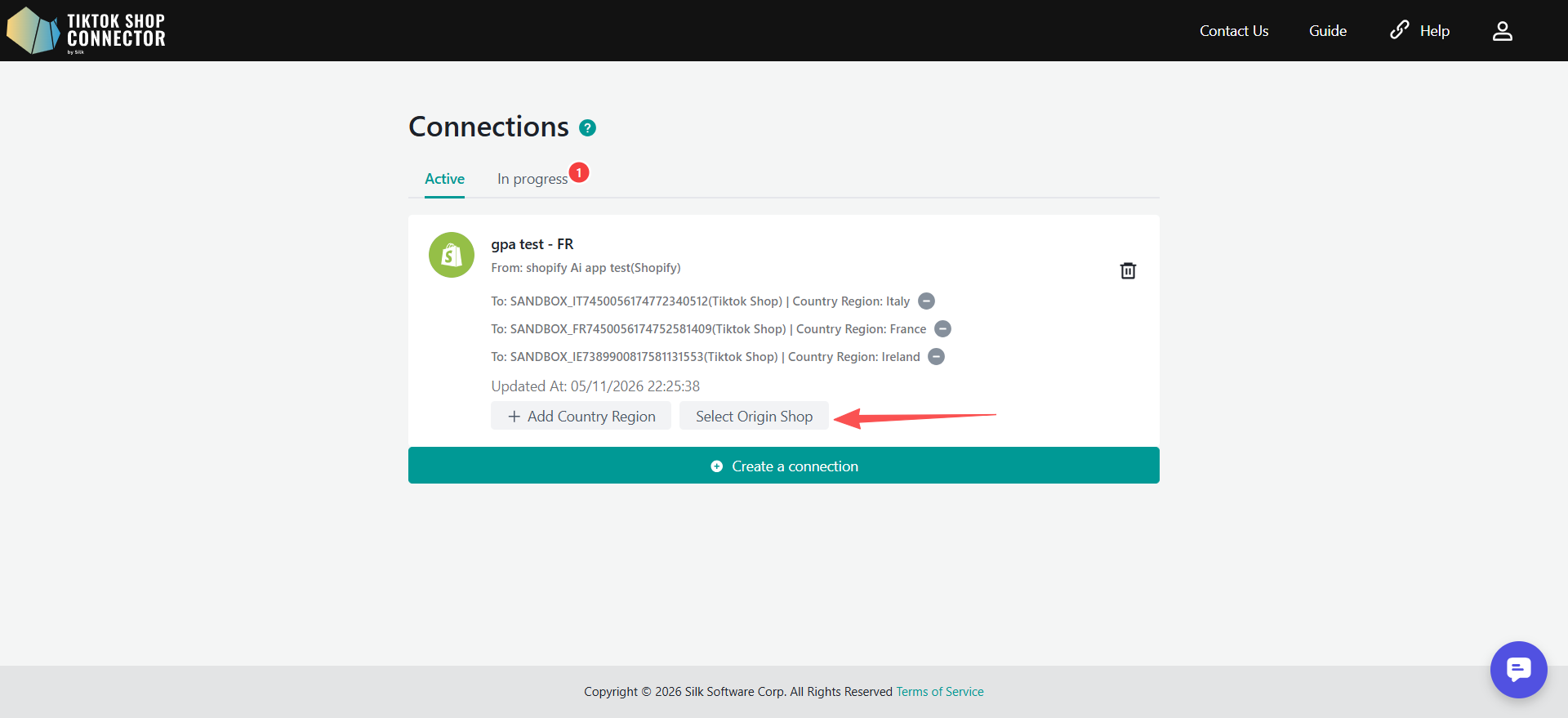
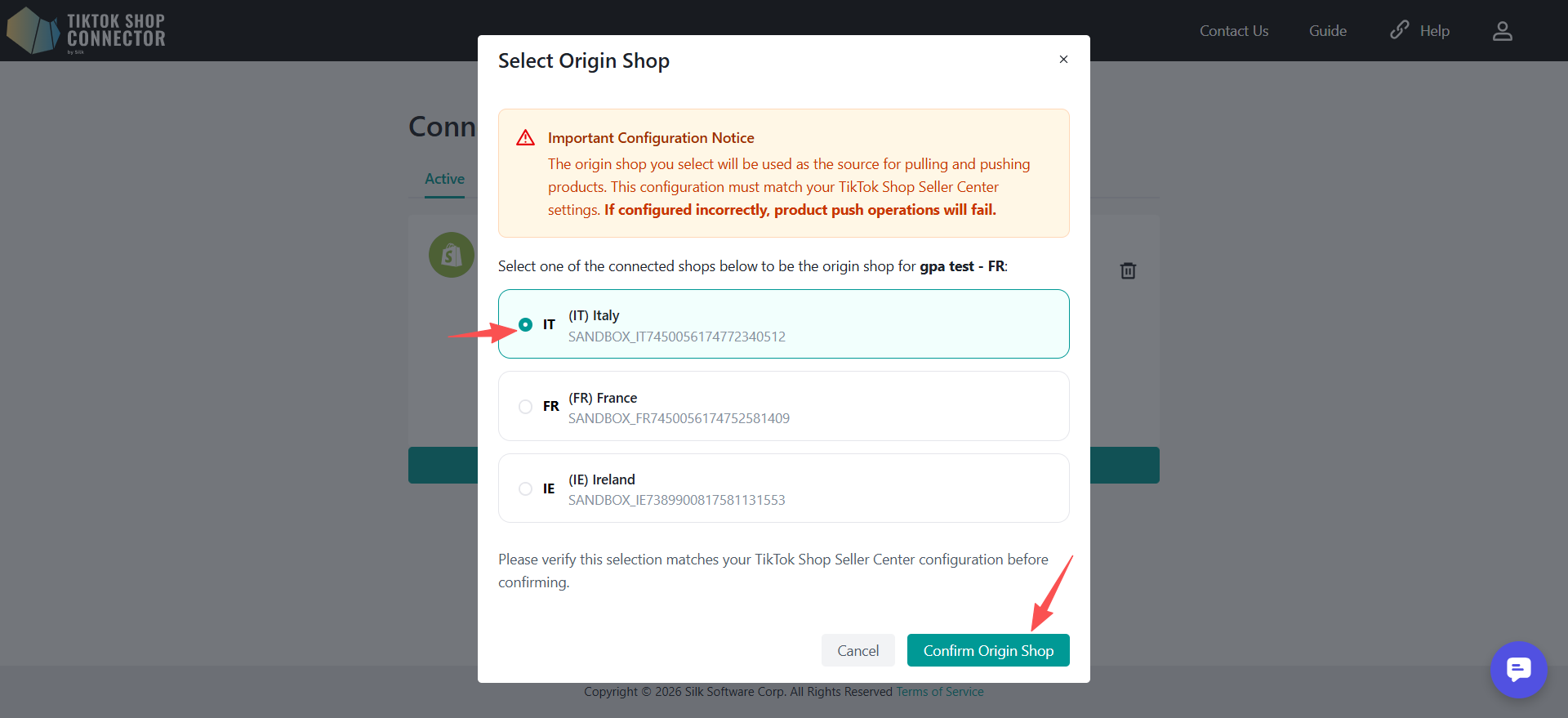
Důležité poznámky
Origin Shop lze nakonfigurovat pouze jednou.
Po úspěšném odeslání produktů do Origin Shop nelze Origin Shop změnit.
Prodejci musí nakonfigurovat Origin Shop před načítáním nebo synchronizací produktů.
Pokud Origin Shop není nakonfigurován, systém zobrazí následující zprávu:
Před synchronizací produktů vyberte Origin Shop. Origin Shop musí odpovídat Origin Shop nakonfigurovanému v TikTok Shop.
Scénář propojení jednoho obchodu
Když je připojen pouze jeden TikTok Shop:
Systém umožňuje normální operace odeslání produktů.
Při prvním odeslání produktu se systém automaticky pokusí nastavit připojený obchod jako Origin Shop.
Pokud připojený obchod není TikTok Shop Origin Shop, operace odeslání selže s následující zprávou:
Pouze Origin Shop může vytvářet a publikovat produkty. Připojte svůj TikTok Shop Origin Shop a nastavte jej jako Origin Shop v systému.
Konfigurace umístění zásob pro regionální propojení
Když poprvé vstoupíte do propojení v Silk Connectoru, je důležité nakonfigurovat odpovídající umístění zásob Shopify pro každé regionální propojení, zejména pokud máte v Shopify nastavena různá umístění zásob pro různé regiony.
Tato konfigurace zajišťuje správnou správu vašich produktů a zabraňuje přeprodeji tím, že zajišťuje přesnou synchronizaci zásob pro každý region.
Pokud nenakonfigurujete umístění zásob pro každé regionální propojení, Silk Connector bude ve výchozím nastavení načítat všechna umístění zásob nakonfigurovaná ve vašem účtu Shopify pro každé propojení.
Krok 1: Přejděte na nastavení produktů
Přihlaste se ke svému účtu Silk Connector.
Přejděte do sekce Nastavení produktů z vaší hlavní nástěnky.
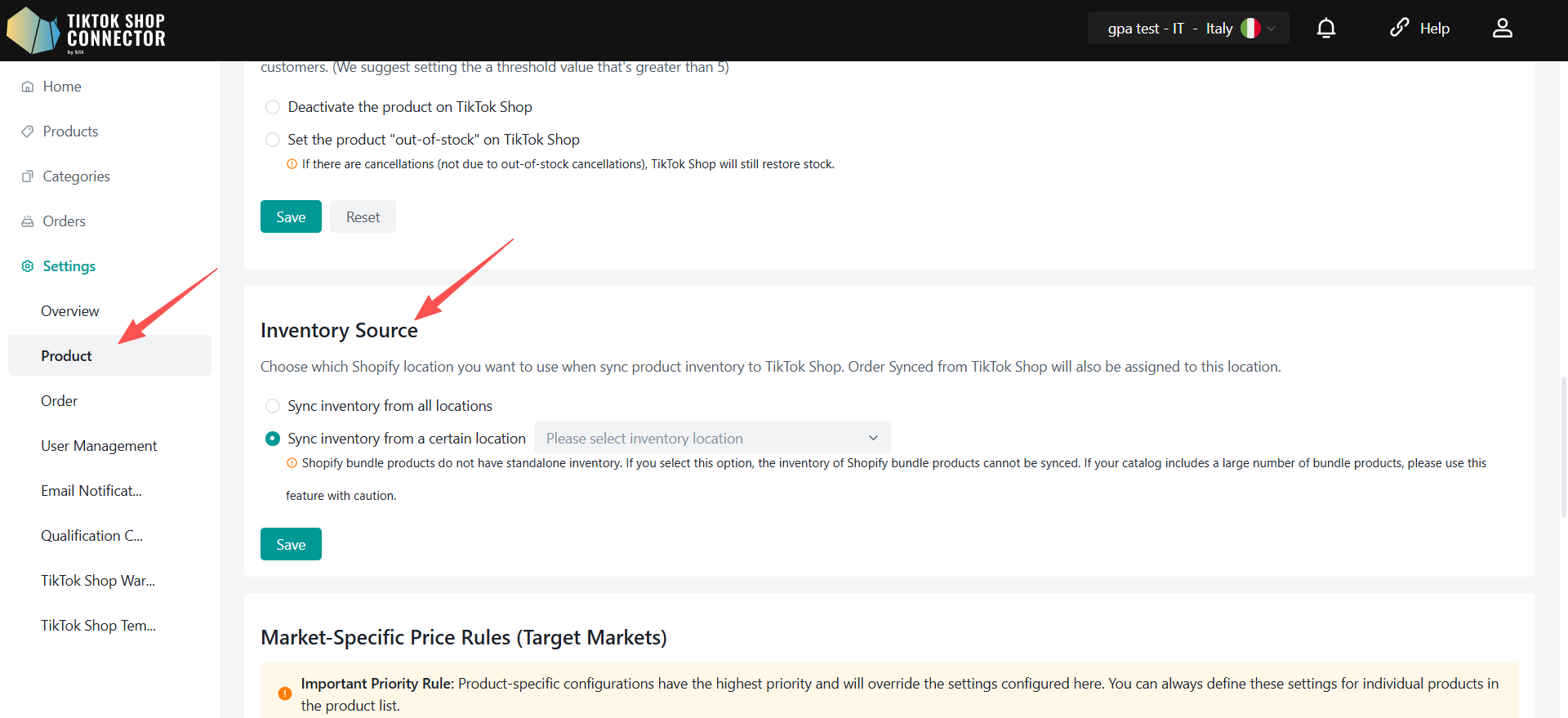
Krok 2: Konfigurace umístění zásob Shopify
Na stránce Nastavení produktů uvidíte sekci zdroje zásob.
Vyberte odpovídající umístění zásob pro tento region z dostupných možností.
Po vybrání správného umístění zásob pro každý region klikněte na Save pro potvrzení konfigurace.
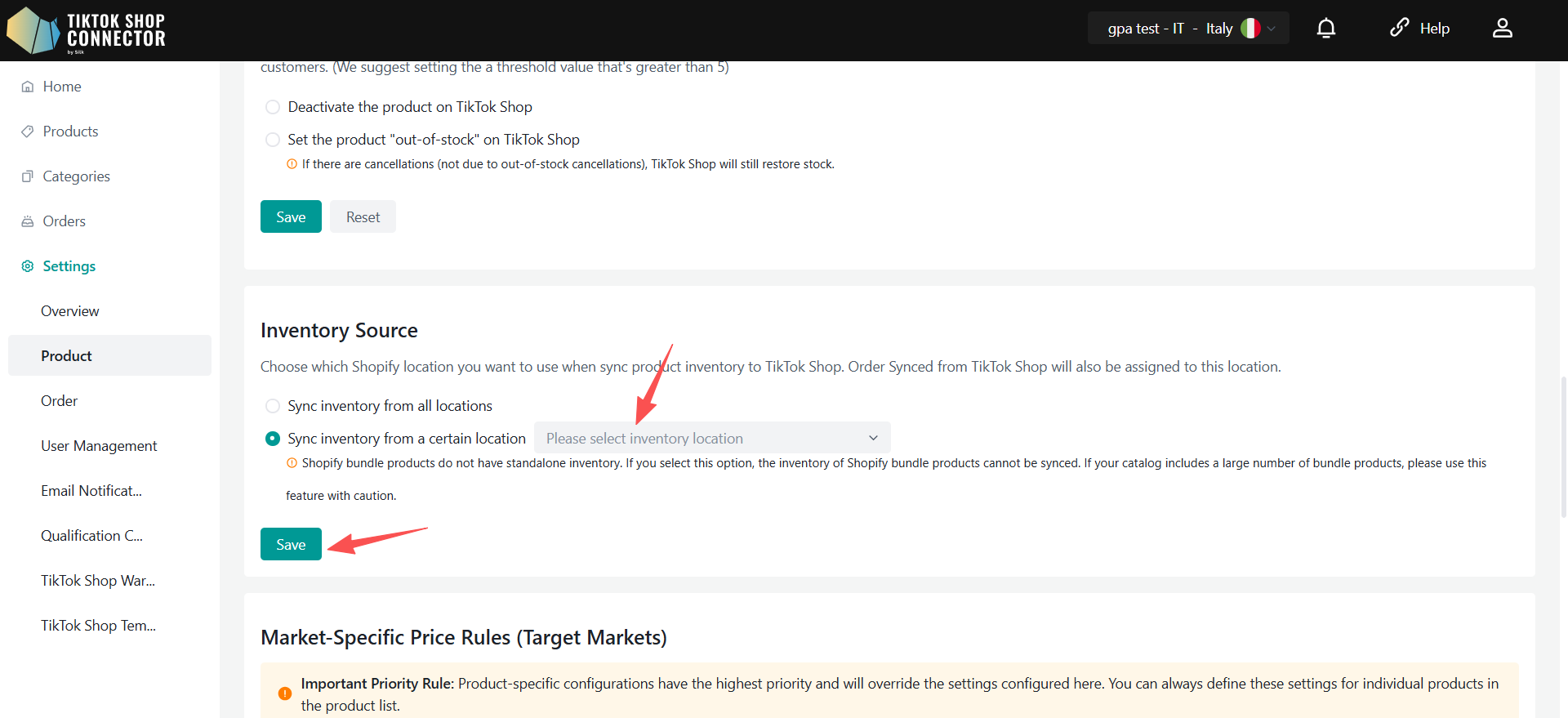
Načtení produktů ze Shopify
Když poprvé přistoupíte k novému propojení, záložky produktů a dashboardu budou prázdné.
Budete muset načíst produkty ze Shopify do Connectoru před jejich odesláním do TikTok Shop.
Na rozdíl od předchozího workflow GPA se produkty nyní načítají přímo na stránku Local Product.
Načtení produktů
Pro načtení produktů ze Shopify:
Záložka Product → Bulk Actions → Pull Products
Vyberte rozsah dat pro načtení produktů ze Shopify.
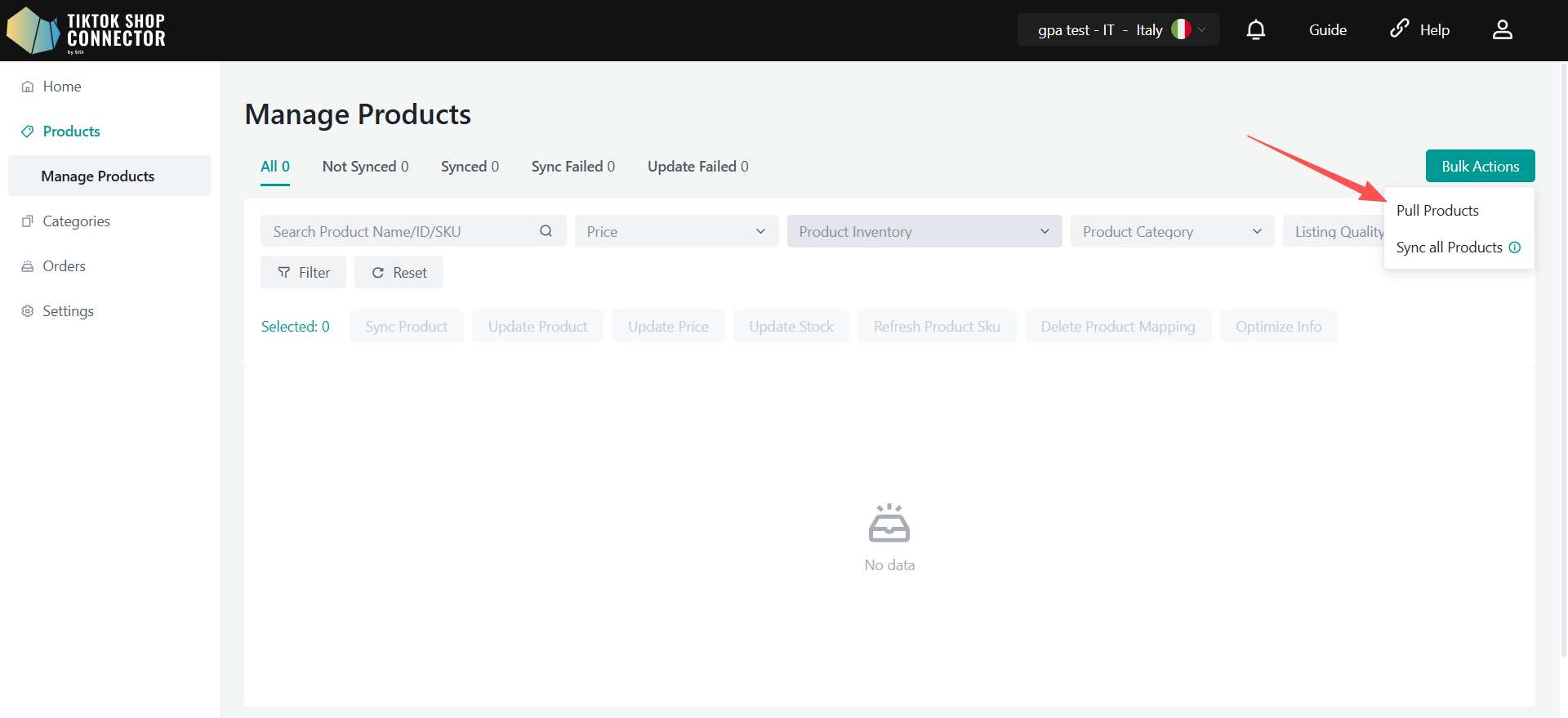
Doporučeno:
Zvolte počáteční datum 2–3 roky zpět NEBO když jste poprvé spustili obchod Shopify.
Zvolte koncové datum jako dnešní datum.
Pokud načítáte produkty poprvé, vyberte plný historický rozsah dat, aby byly všechny produkty importovány do Connectoru.
Po počátečním načtení stačí pro budoucí aktualizace Shopify pouze přírůstkové načtení.
Klikněte na Confirm po výběru rozsahu dat.
Důležité poznámky
Kvůli omezením rychlosti Shopify API může načítání informací o produktech pro více produktů trvat určitou dobu.
Počkejte na dokončení úlohy načtení produktů.
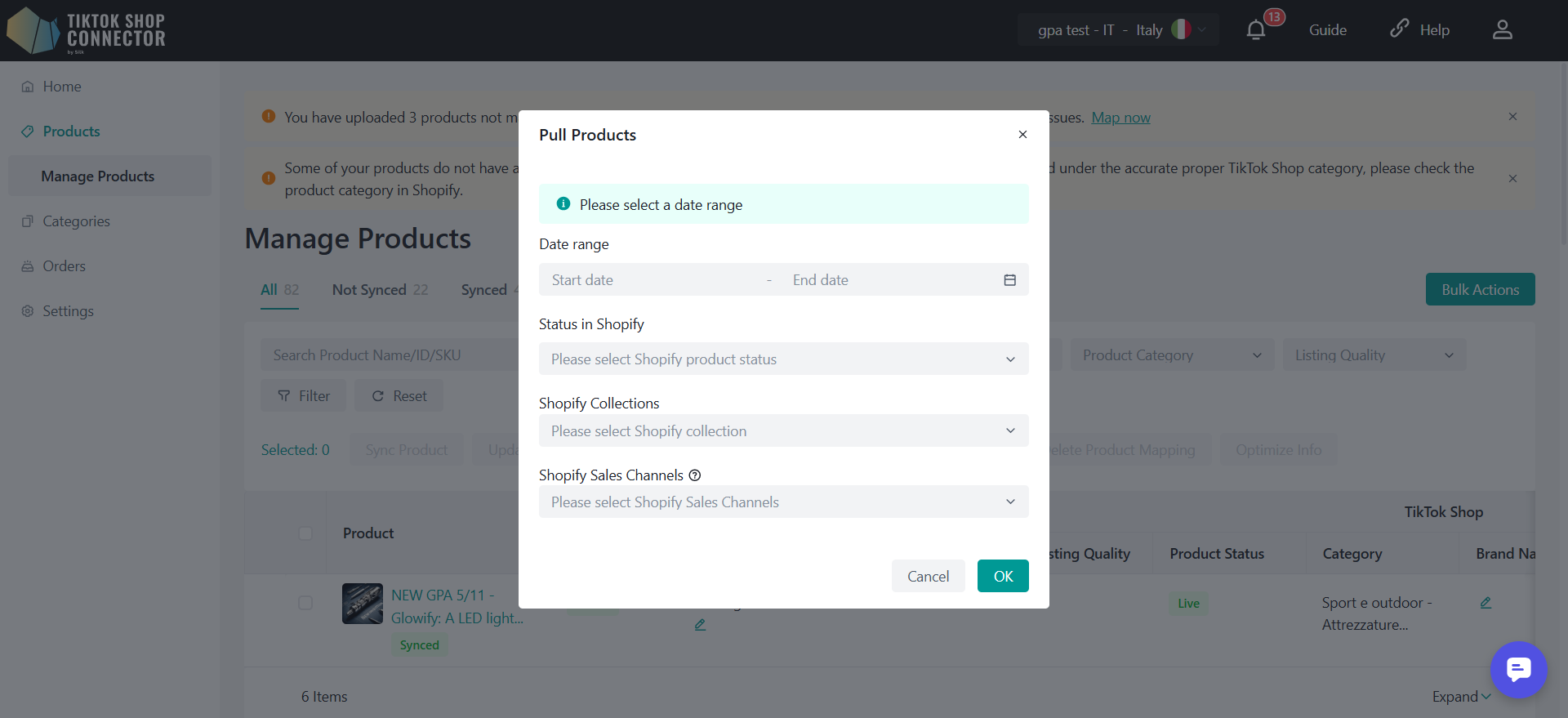
Požadované mapování kategorií
Všechny produkty musí mít nakonfigurovanou kategorii produktu Shopify.
Connector používá tuto kategorii k mapování produktů na kategorie TikTok Shop.
Proces mapování kategorií
Přejděte na stránku Category.
Silk Connector automaticky doporučí kategorie TikTok Shop pomocí TikTok Shop Category Recommend API.
Zkontrolujte doporučené kategorie.
V případě potřeby ručně upravte kategorie.
Před synchronizací produktů uložte mapování kategorií.
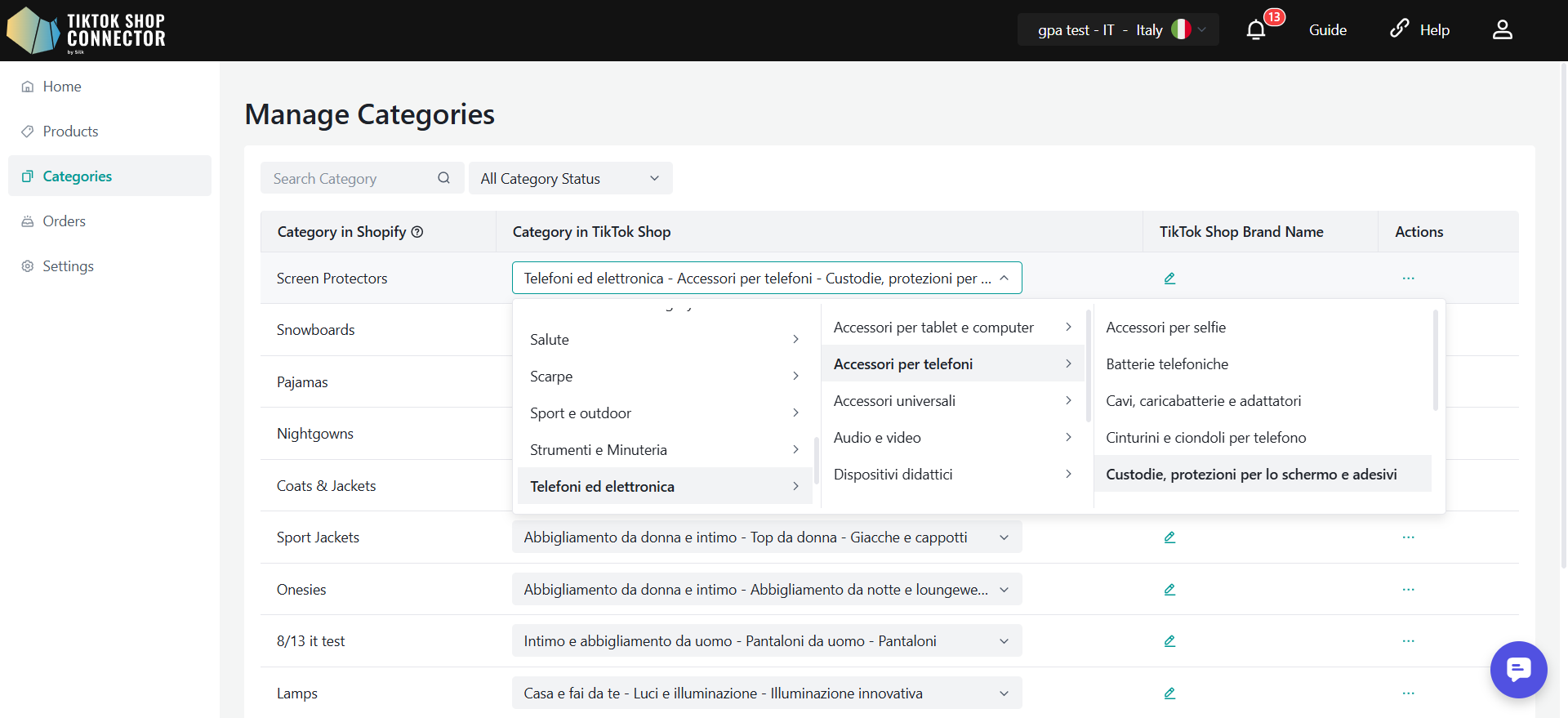
Výběr jazyka produktu pro Belgii
Při první synchronizaci produktů do TikTok Shop Belgie musí prodejci vybrat zdrojový jazyk pro obsah produktu.
Podporované zdrojové jazyky:
Francouzština
Nizozemština
Němčina
Silk Connector automaticky přeloží obsah produktu do dalších podporovaných jazyků pro TikTok Shop Belgii.
Důležité poznámky
Výběr jazyka je vyžadován pouze při první úspěšné synchronizaci produktu.
Jakmile je produkt úspěšně synchronizován a schválen, jazyk nelze změnit.
Pokud synchronizace selže, prodejce může vybrat jiný jazyk a zkusit to znovu.
Jak synchronizovat produkty
Pod novou architekturou Full Sell Across EU se produkty odesílají přímo do TikTok Shop.
Scénáře synchronizace produktů
Silk Connector podporuje:
Synchronizaci produktů na jednom trhu
Replikaci produktů na více trzích
Lokální nezávislou synchronizaci produktů
Vázání produktů napříč trhy
Synchronizace jednoho produktu
Zaškrtněte políčko vedle obrázku produktu → (...) pod Actions → Sync Product
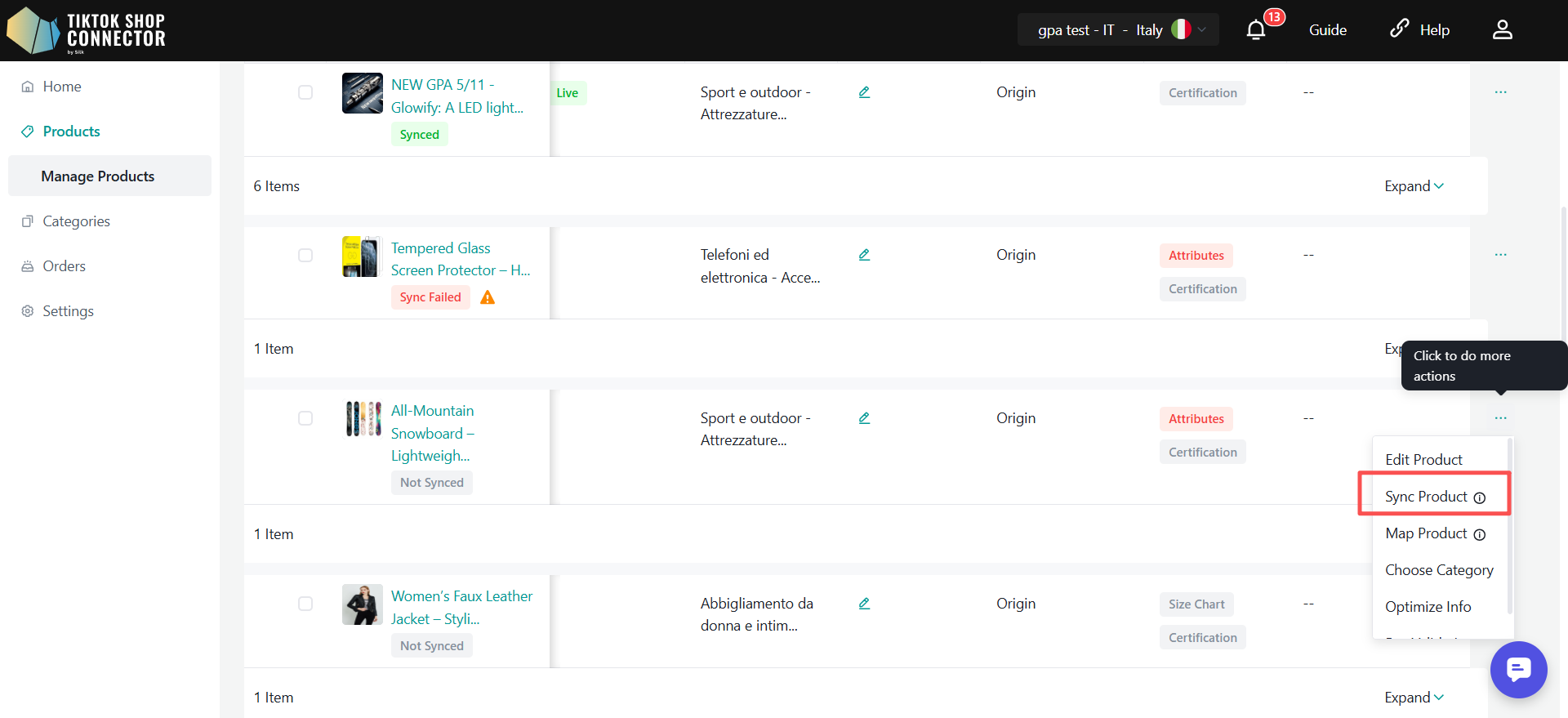
Synchronizace více produktů - Jedna stránka
Vyberte více produktů → Selected → Sync Product
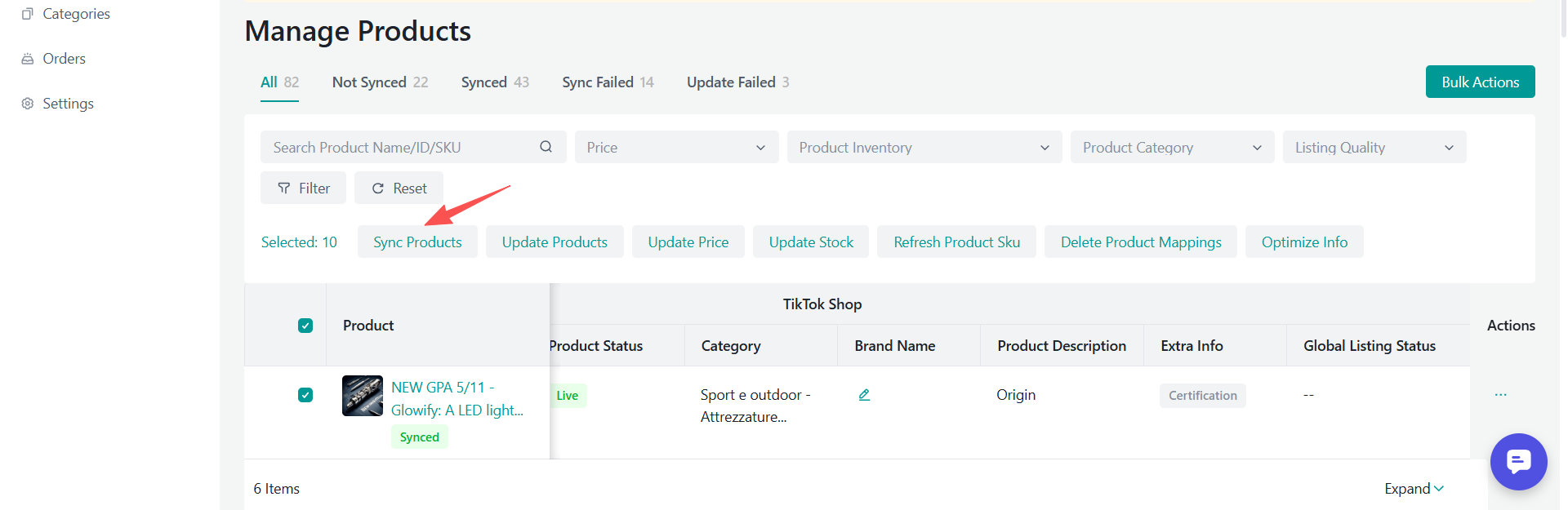
Synchronizace všech produktů
Actions → Sync All Products
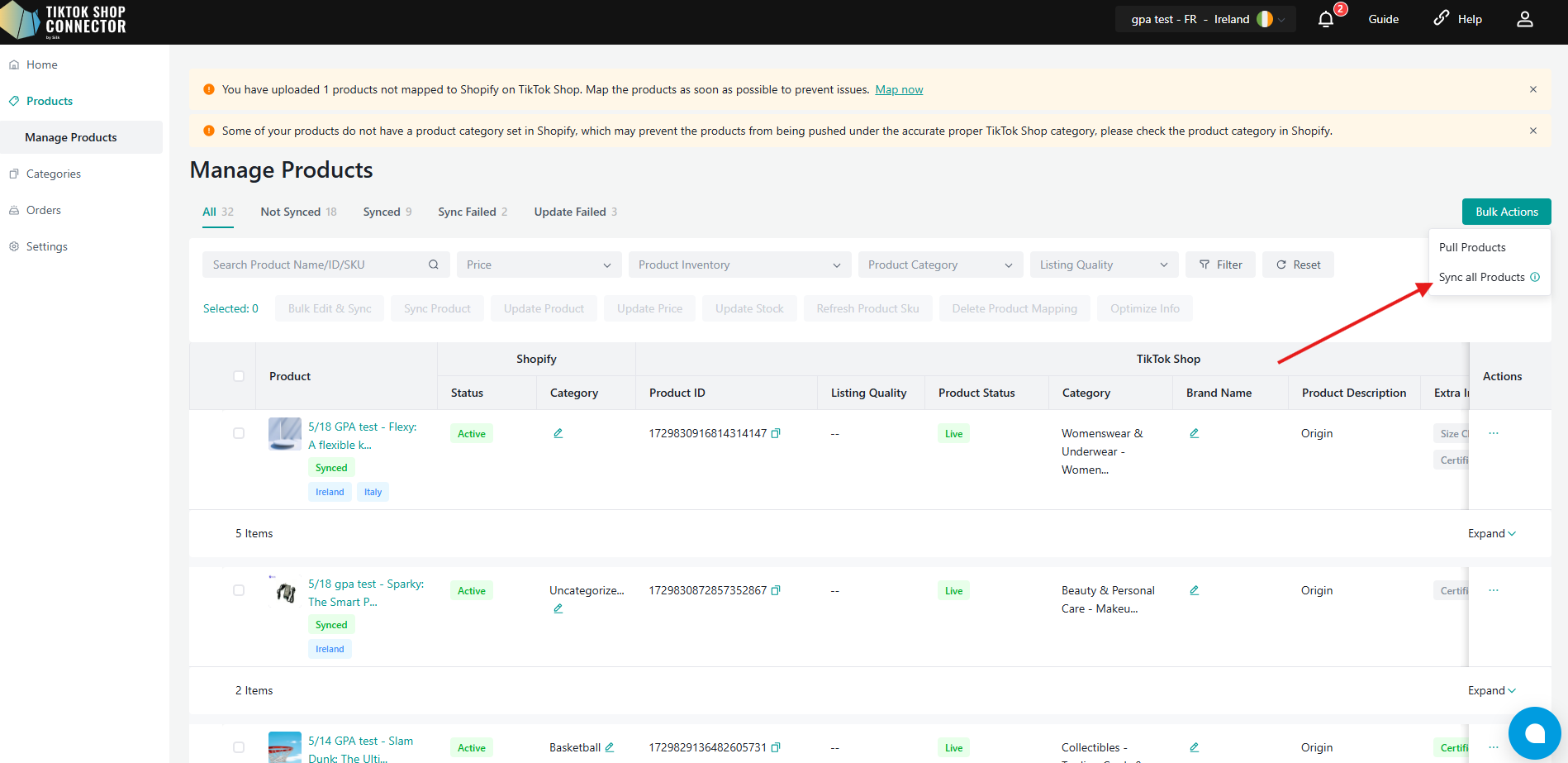
Replikace produktů
Po kliknutí na Sync Product nebo Sync All Products systém otevře vyskakovací okno Sync Products to TikTok Shop.
V tomto vyskakovacím okně:
Origin Shop je automaticky vybrán.
Origin Shop je označen štítkem ORIGIN.
Origin Shop nelze zrušit.
Ostatní připojené trhy EU jsou vybrány ve výchozím nastavení.
Prodejci mohou ručně zrušit výběr cílových trhů.
Prodejci mohou kliknout na Deselect Targets pro rychlé vymazání všech cílových trhů kromě Origin Shop.
Produkty budou nejprve vytvořeny v Origin Shop.
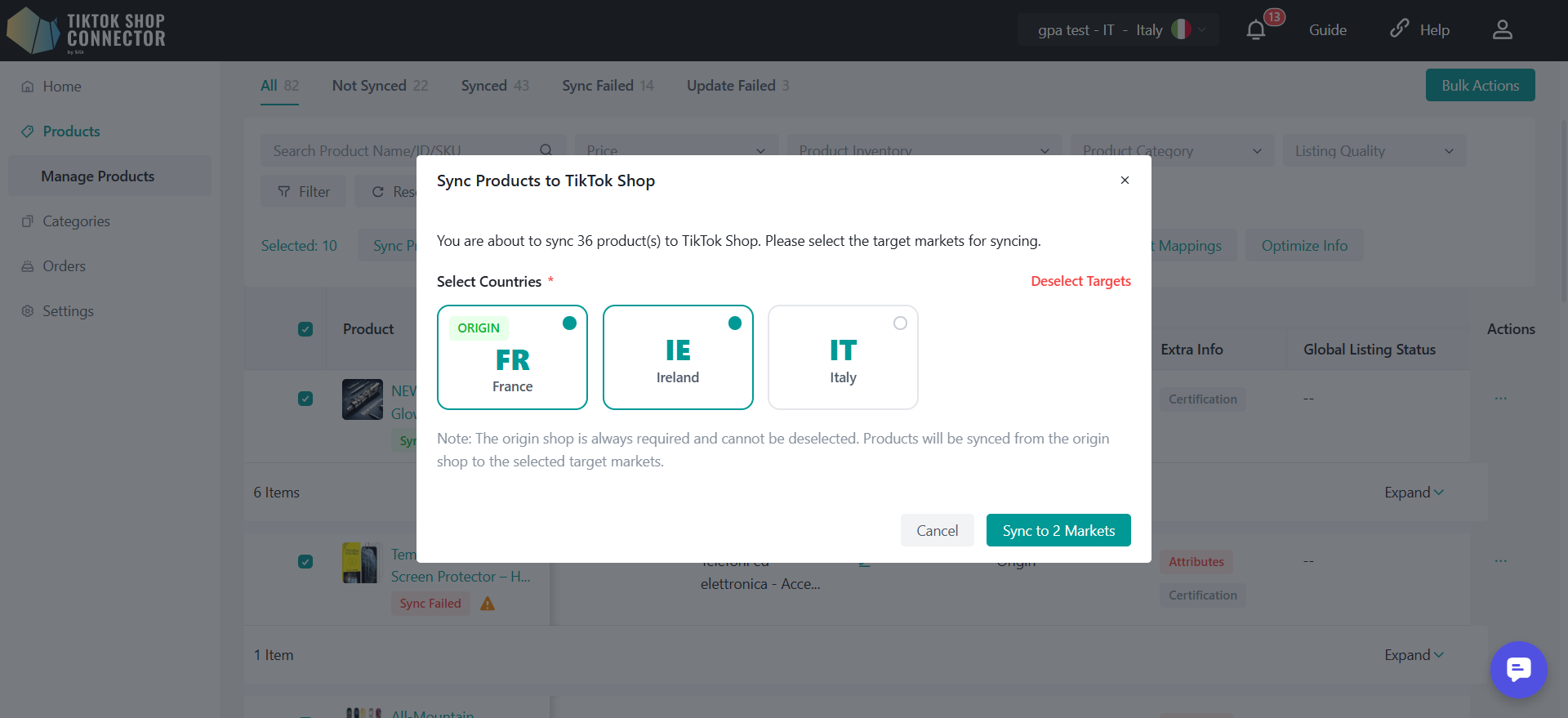
Po úspěšném vytvoření produktu v Origin Shop:
Silk Connector automaticky spustí replikaci produktů.
Produkty jsou replikovány do vybraných Target Markets.
Překlad produktů je automaticky zpracován TikTok Shop.
Replikace produktů na další trhy
Pokud byl produkt již publikován v Origin Shop nebo replikován pouze na některé Target Markets, prodejci mohou stále replikovat produkt na další trhy později.
Pro to:
Klikněte na tlačítko Replicate Product pod sloupcem Action.
Ve vyskakovacím okně vyberte trhy, které ještě nebyly replikovány.
Potvrďte požadavek na replikaci.
Pouze trhy, které ještě nepřijaly produkt, budou dostupné pro výběr ve vyskakovacím okně.
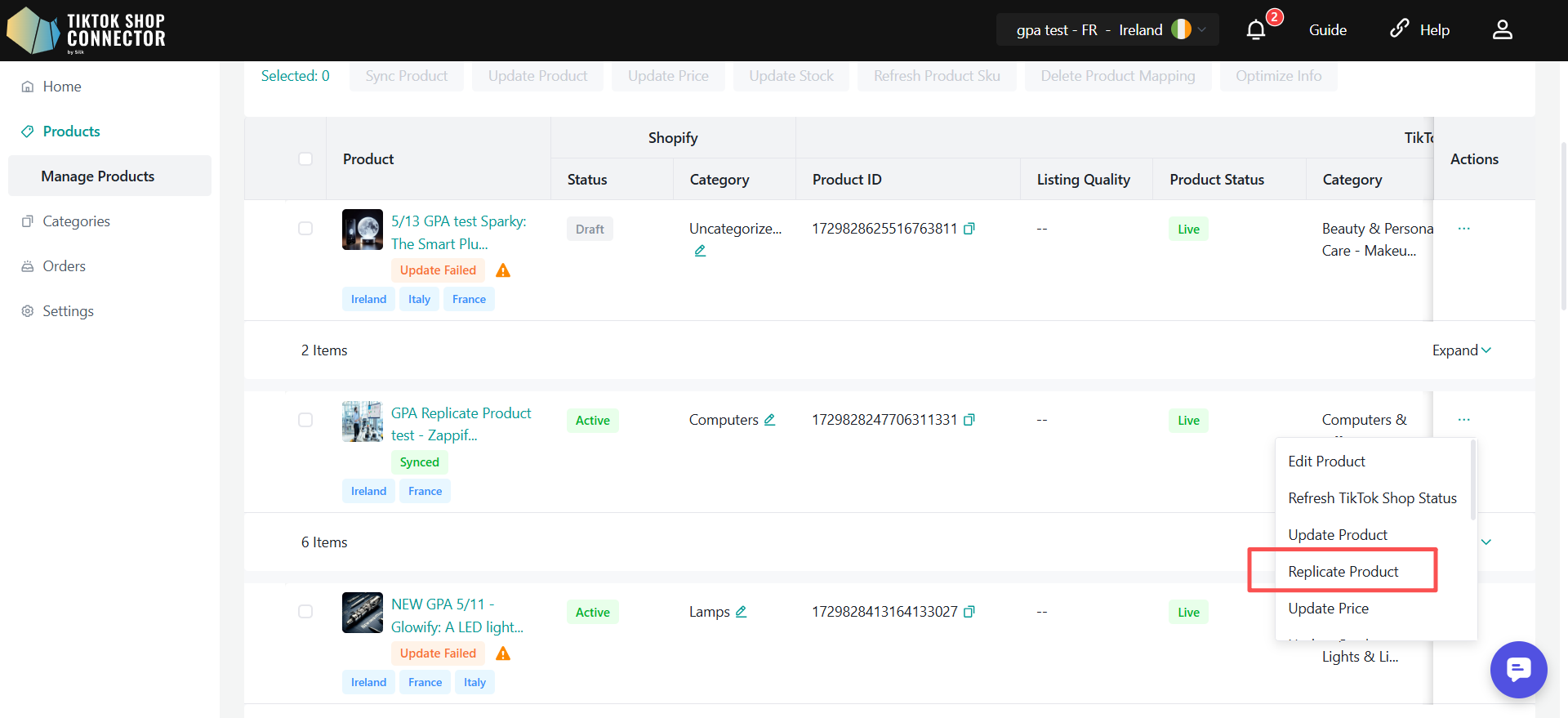
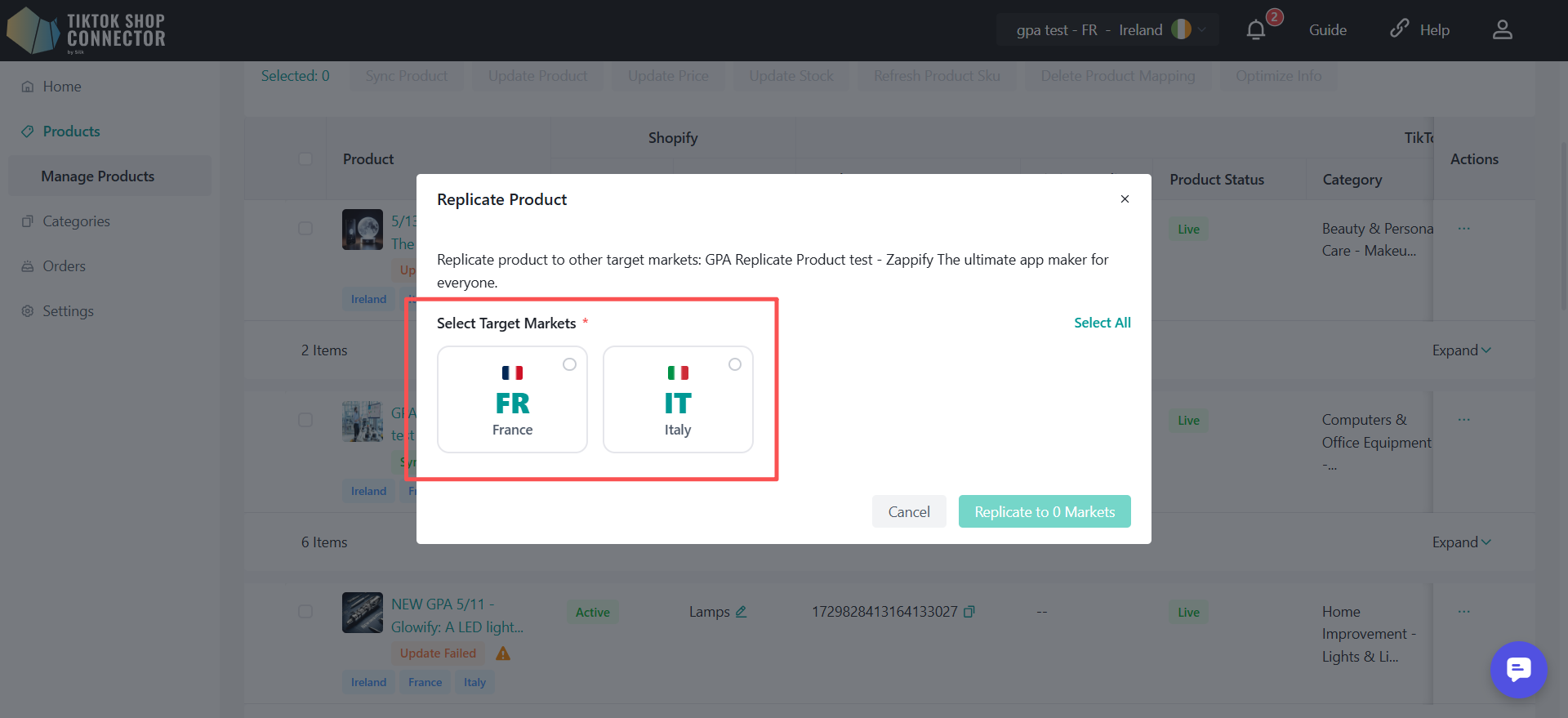
Důležité poznámky
Origin Shop je vždy vyžadován.
Produkty jsou synchronizovány z Origin Shop do vybraných Target Markets.
Pokud vytvoření produktu v Origin Shop selže, replikace do Target Markets nezačne.
Různé Target Markets mohou mít různé požadavky na shodu nebo kategorie.
Prodejci by měli dokončit všechny požadované informace o shodě před synchronizací produktů.
Stav synchronizační úlohy
Po odeslání synchronizační úlohy přejděte na Home > Task Status pro kontrolu výsledku zpracování.
Výsledek úlohy zobrazí:
Celkový počet vybraných trhů
Úspěšné trhy
Neúspěšné trhy
Stav zpracování pro každý trh
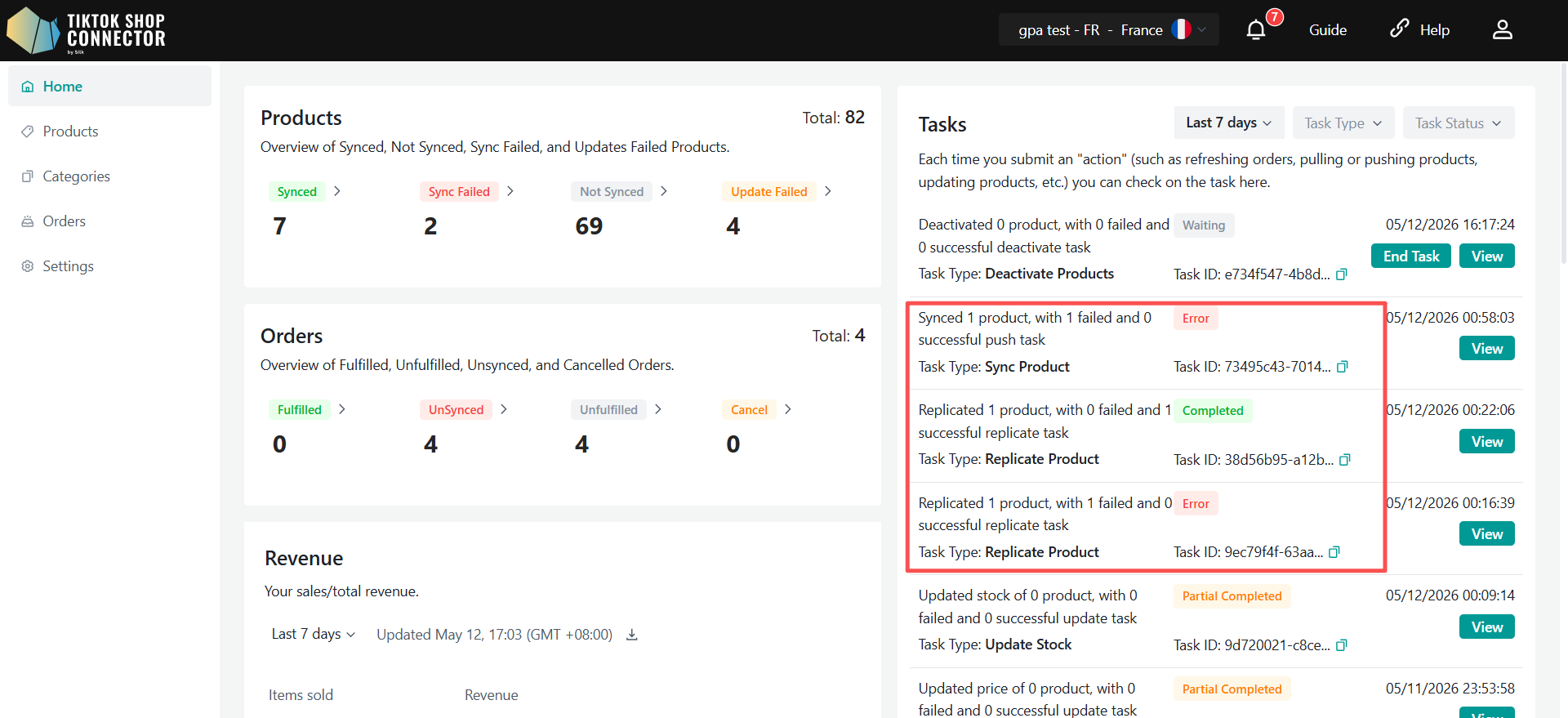
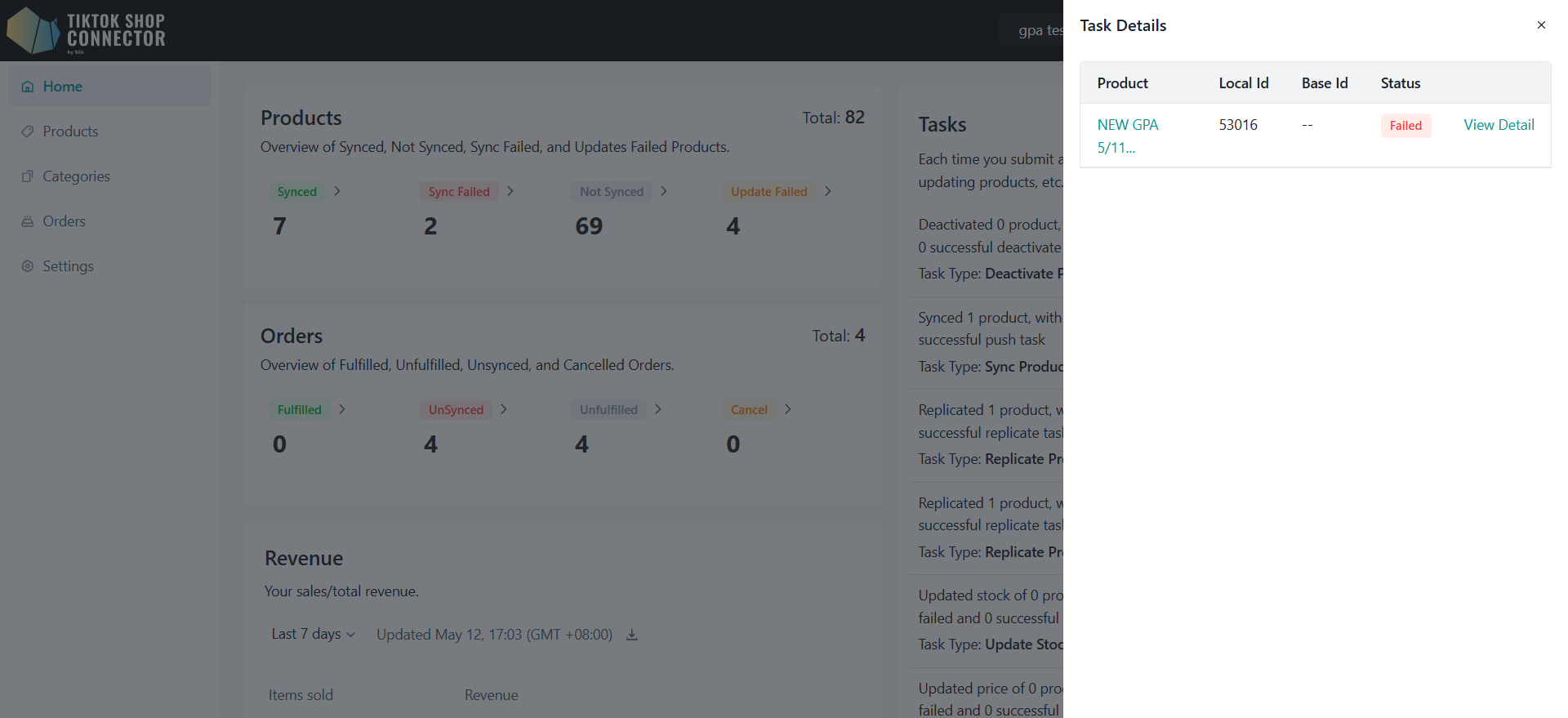
Vezměte prosím na vědomí:
Stav dokončené úlohy pouze znamená, že synchronizační úloha dokončila zpracování.
Neposkytuje záruku, že všechny replikace cílových trhů byly úspěšné.
Pokud replikace selže v určitých trzích:
Stav produktu se stane Draft.
Prodejci mohou zobrazit důvody selhání z podrobností stavu produktu.
Po vyřešení problémů mohou prodejci zkusit synchronizaci produktů znovu.
Stav Global Listing
Stránka seznamu produktů obsahuje pole Global Listing Status pro zobrazení stavu replikace napříč trhy.
Definice stavů
- Live
Produkt byl úspěšně replikován a publikován do všech vybraných Target Shops.
- Draft
Jedna nebo více replikací Target Shop selhaly nebo zůstaly nepublikovány.
- Tooltip stavu Draft
Při najetí myší na stav Draft:
Replikace selhala. Tento produkt je nyní ve stavu Draft. Aktualizujte informace o produktu v cílovém obchodě a aktualizujte jej.
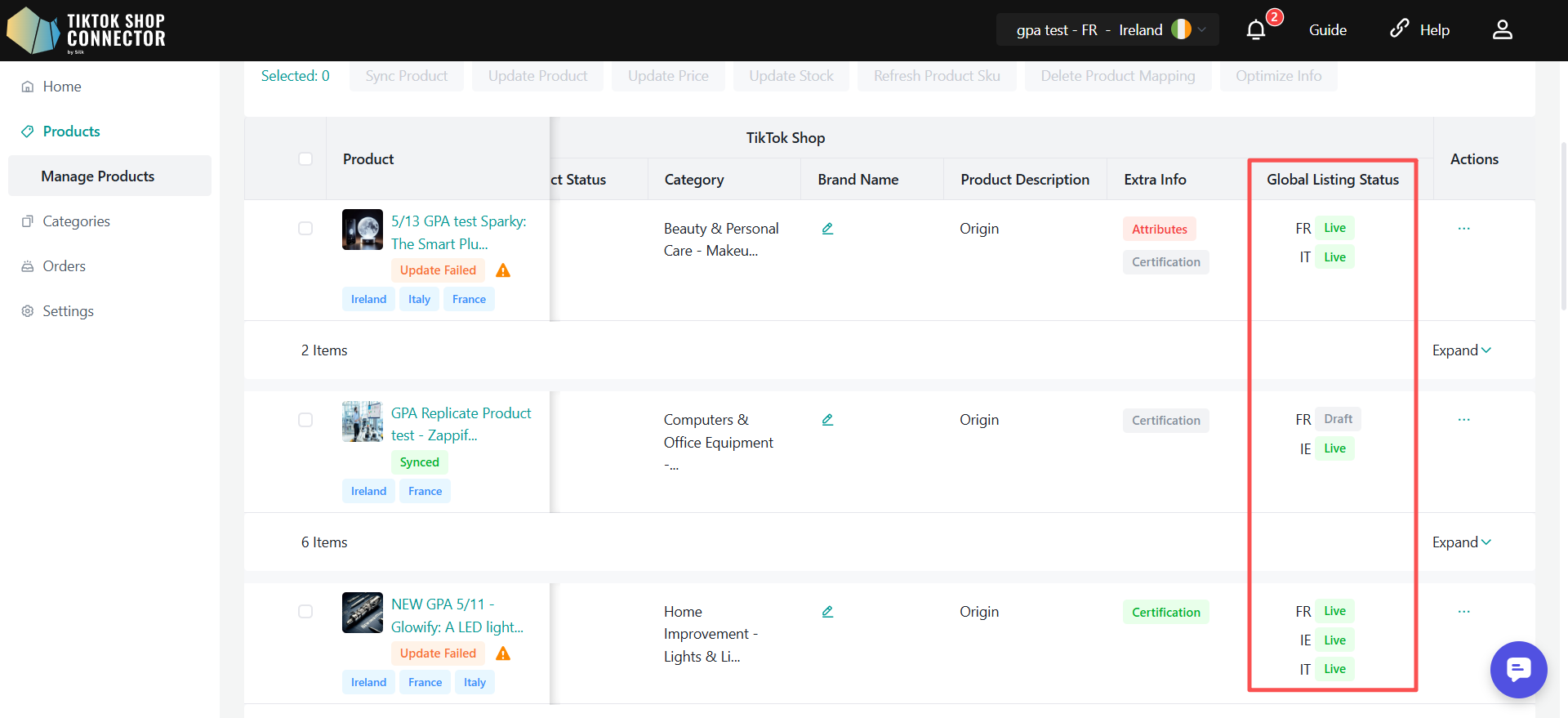
Úprava produktů
Silk Connector podporuje přímou úpravu produktů TikTok Shop.
Podporovaný upravitelný obsah zahrnuje:
Název
Značka
Atributy
Certifikace
Informace o shodě
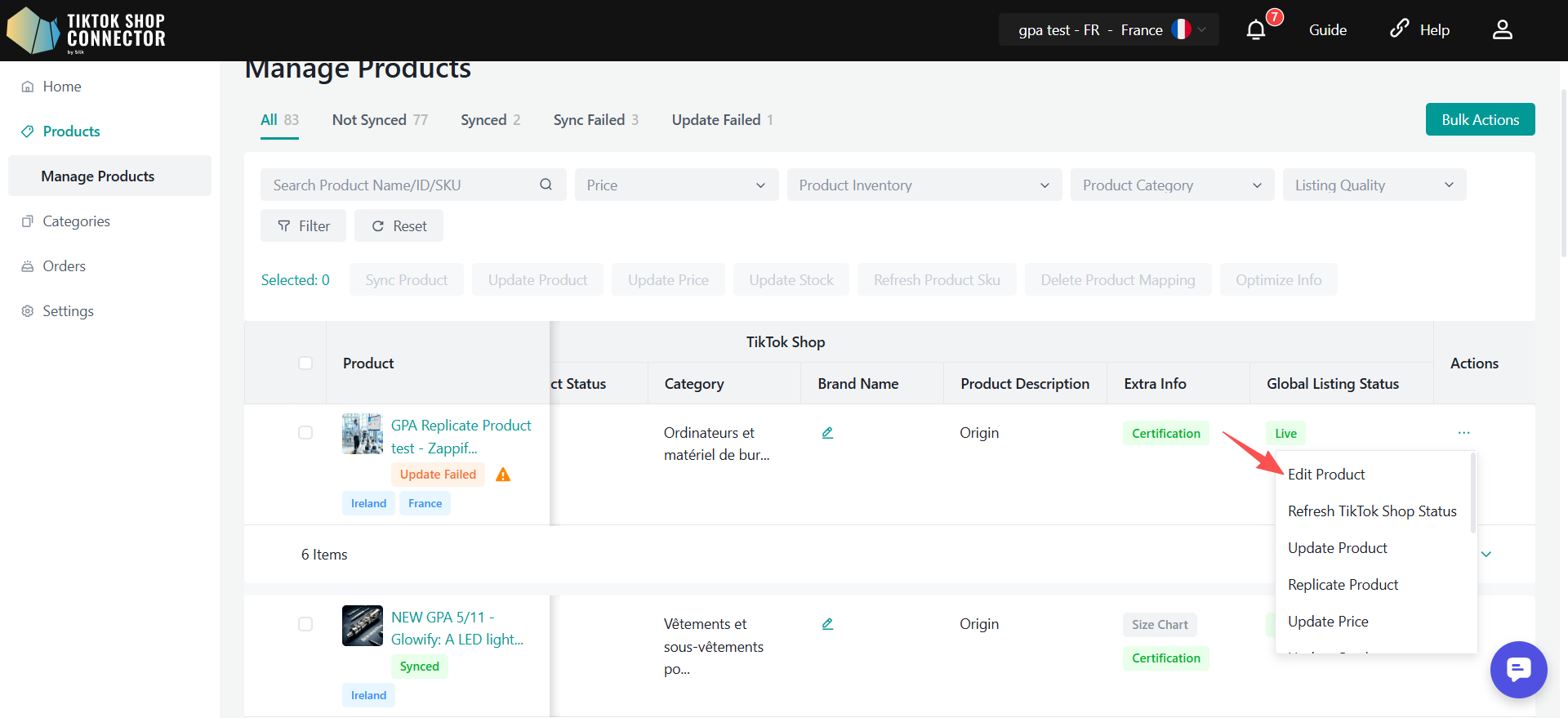
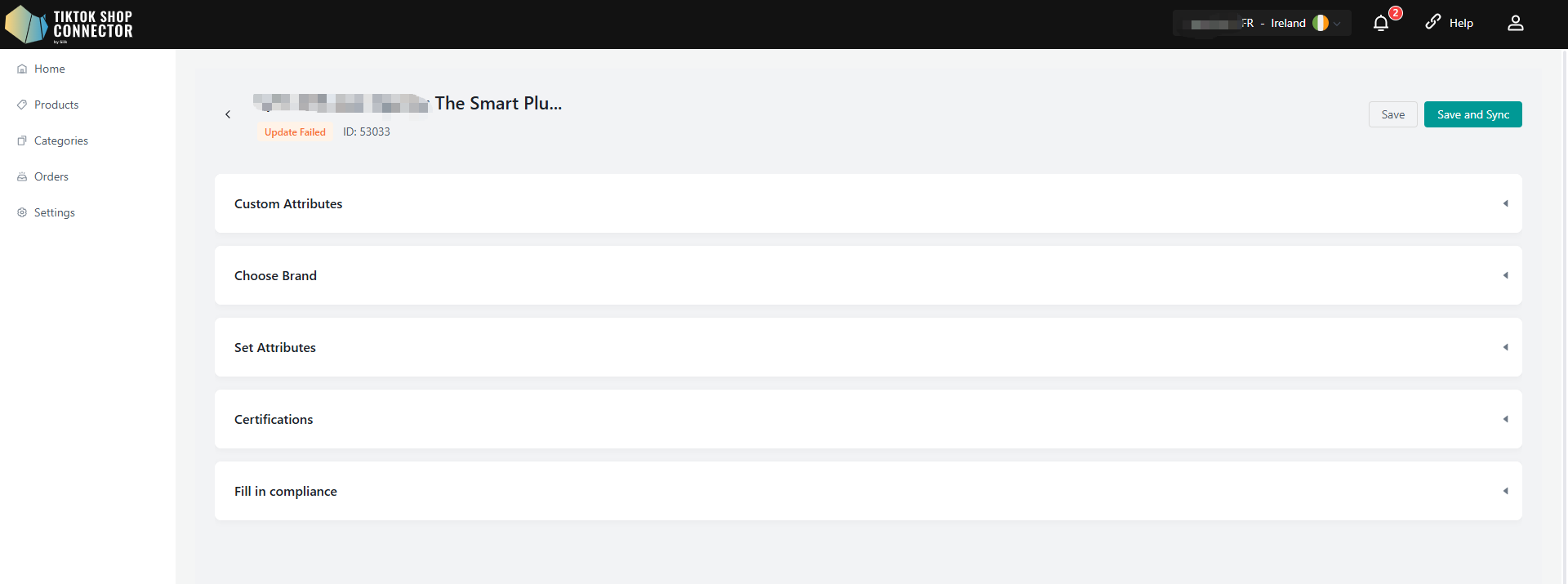
Aktualizace aktuálního obchodu
Prodejci mohou aktualizovat pouze produkt aktuálního trhu.
V tomto případě:
Aktualizace se vztahují pouze na aktuální Shop.
Vázané produkty nejsou aktualizovány.
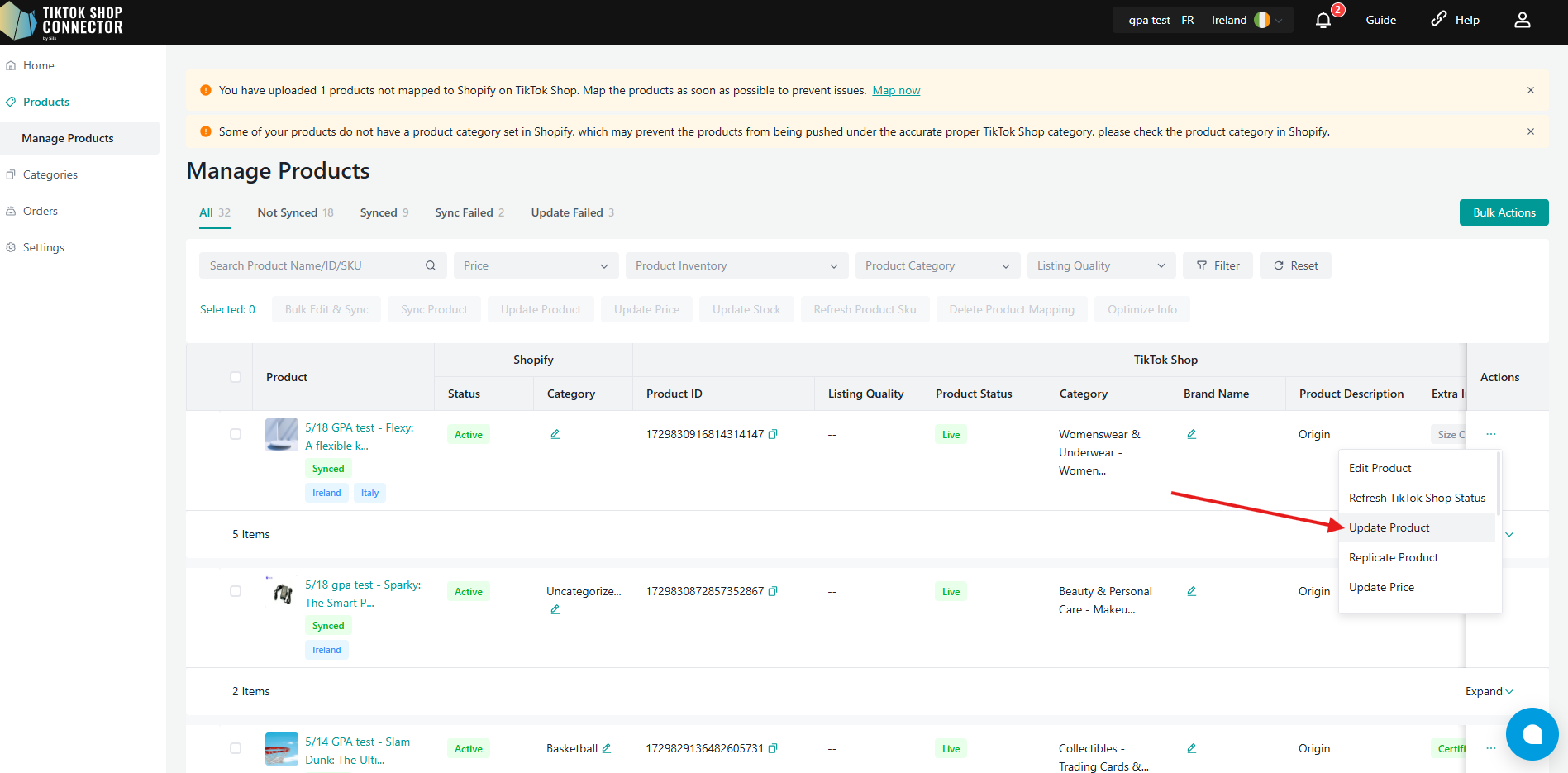
Synchronizace aktualizací do vázaných produktů
Prodejci se také mohou rozhodnout synchronizovat aktualizace do všech vázaných produktů.
Když jsou povoleny synchronizované aktualizace:
Silk Connector automaticky přeloží obsah.
Aktualizace jsou synchronizovány napříč všemi vybranými regiony.
Pravidla úprav
Kategorie a SKU atributy
Kategorie a SKU atributy musí zůstat konzistentní napříč všemi vázanými produkty.
Pokud prodejci upraví:
Kategorii
SKU atributy ID/název
Pak musí být všechny vázané regiony aktualizovány společně. Částečné aktualizace regionu selžou.
Důležité poznámky
Při aktualizaci kategorie produktu, pokud je kategorie mezi původním produktem a replikovaným produktem nekonzistentní, systém bude následovat kategorii produktu pod původním propojením.
V tomto případě mohou replikované produkty stále zobrazovat předchozí kategorii v Silk, ale skutečná kategorie synchronizovaná do TikTok Shop bude následovat konfiguraci kategorie primárního propojení.
Použijte kategorii produktu pod primárním propojením jako konečný zdroj pravdy.
Úpravy specifické pro region
Následující pole mohou být nezávisle upravena pro každý region:
Název
Popis
Atributy
Certifikace
Obrázky
Lokalizovaný obsah
Pro správu překladů specifických pro region:
Přepněte na odpovídající Shop
Upravte produkt přímo v rámci tohoto trhu
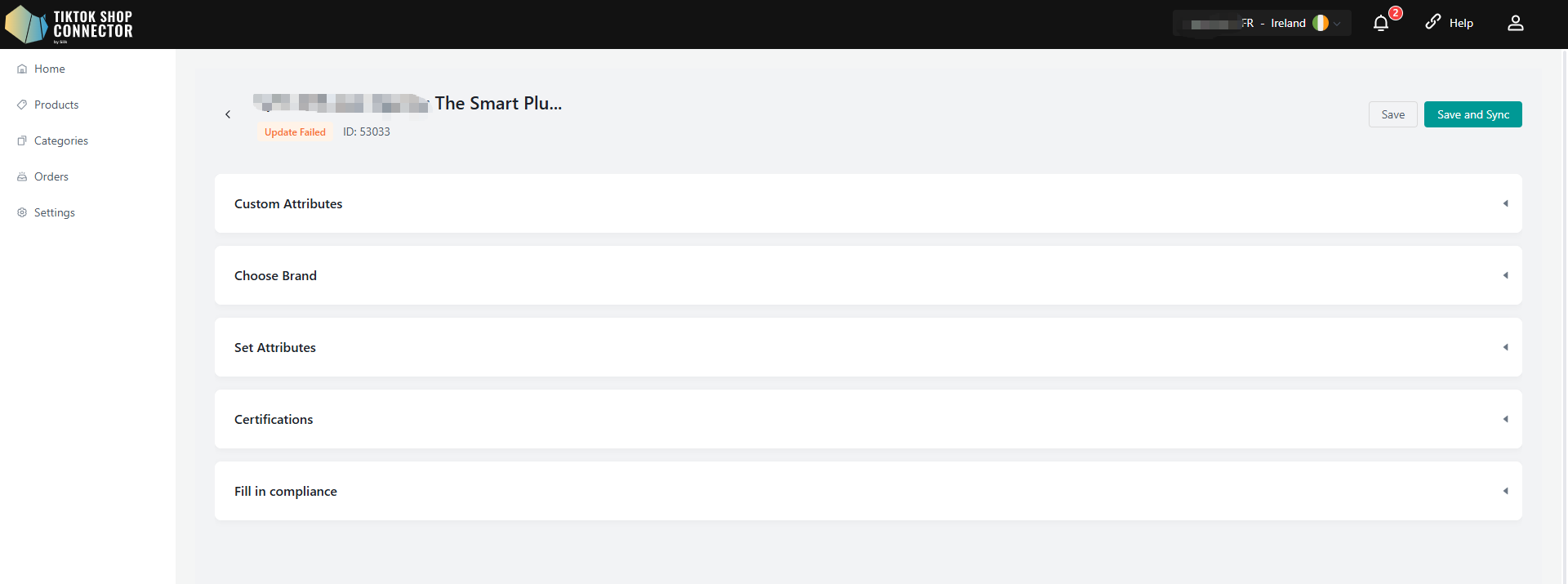
Částečná úprava produktu
Silk Connector podporuje částečnou úpravu produktů.
Pole neobjektu
Následující pole mohou být jednotlivě aktualizována:
Název
Popis
Pole objektu
Následující pole vyžadují úplnou náhradu objektu:
Obrázky
Atributy
Certifikace
Validace povinného atributu
Pokud TikTok Shop zavede nové povinné atributy kategorie:
Prodejci musí doplnit chybějící atributy před úpravou.
Jinak může operace aktualizace selhat.
Aktualizace produktů ze Shopify
Když se změní informace o produktu Shopify, Silk Connector automaticky synchronizuje aktualizace do produktů TikTok Shop napříč všemi připojenými trhy EU.
Synchronizace je spuštěna prostřednictvím Shopify webhooků a vztahuje se na všechny produkty TikTok Shop identifikované jako stejný zdrojový produkt, včetně:
Produktu Origin Shop
Všech replikovaných produktů Target Market
Prodejci mohou také ručně spustit synchronizaci kliknutím na tlačítko Update Product v Silk Connectoru.
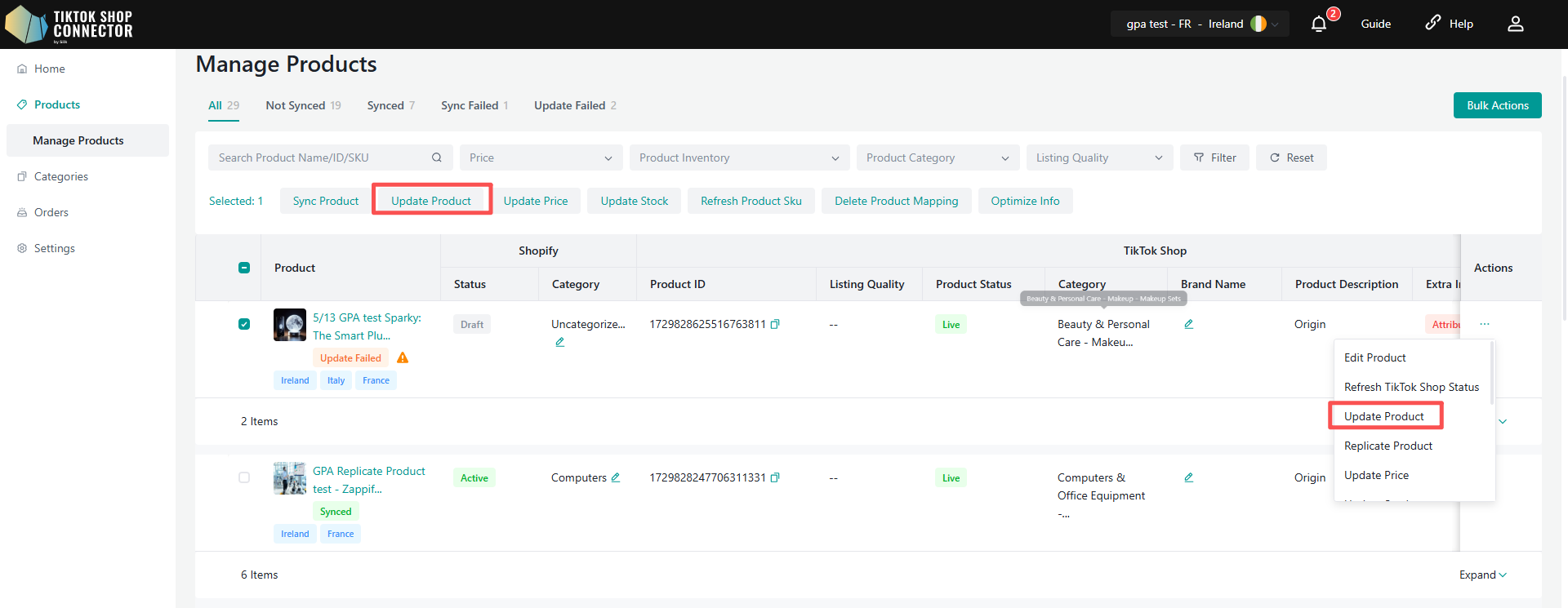
Logika aktualizace
Aktualizace produktů následují Sync Rules nakonfigurované v každém připojení trhu.
Pokud je pole zahrnuto v Sync Rules propojení, systém aktualizuje pole podle nakonfigurovaného pravidla.
Pokud pole nemá nakonfigurováno specifické Sync Rule, systém aktualizuje pole ve výchozím nastavení.
Systém automaticky:
Synchronizuje aktualizace produktů do všech souvisejících trhů TikTok Shop
Aplikuje Sync Rules každého trhu nezávisle
Zpracovává překlad produktů prostřednictvím TikTok Shop během replikačních toků
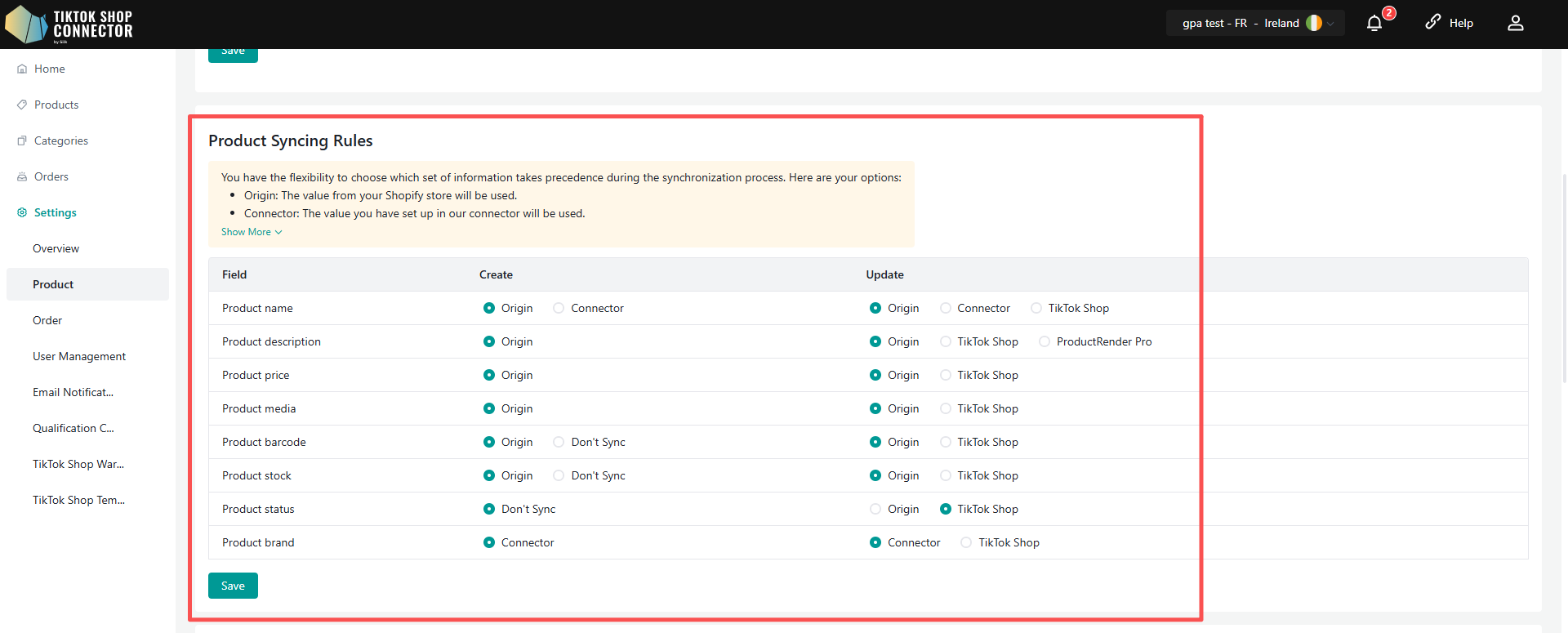
Důležité poznámky
Chování aktualizace se může lišit mezi trhy v závislosti na konfiguraci Sync Rule každého propojení.
Všechny replikované produkty, které patří do stejné skupiny zdrojových produktů, budou automaticky dostávat aktualizace, pokud nejsou omezeny Sync Rules.
Aktualizace cen a zásob
Ceny a zásoby nadále používají nezávislé aktualizace na úrovni trhu.
Aktualizace zásob
Každý trh udržuje nezávislou synchronizaci zásob na základě nastavení zásob nakonfigurovaných v jeho propojení.
Synchronizace zásob:
Používá aktualizace zásob na úrovni SKU
Podporuje mapování umístění zásob Shopify
Následuje Product Stock Sync Rules každého propojení
Logika synchronizace zásob
Aktualizace zásob jsou synchronizovány podle:
Shopify Inventory Location nakonfigurovaného v propojení
Stock Update Sync Rule nakonfigurovaného pro propojení trhu
Shopify Inventory Location
Pokud jsou různé trhy nakonfigurovány s různými umístěními zásob Shopify, každý trh udržuje nezávislé množství zásob.
Pokud více trhů používá stejné umístění zásob Shopify, tyto trhy sdílejí stejné množství zásob jako Shopify.
Pro udržení samostatných zásob mezi trhy:
Nakonfigurujte různá umístění zásob v Shopify.
Přiřaďte různá umístění zásob Shopify v každém propojení trhu Silk Connectoru.
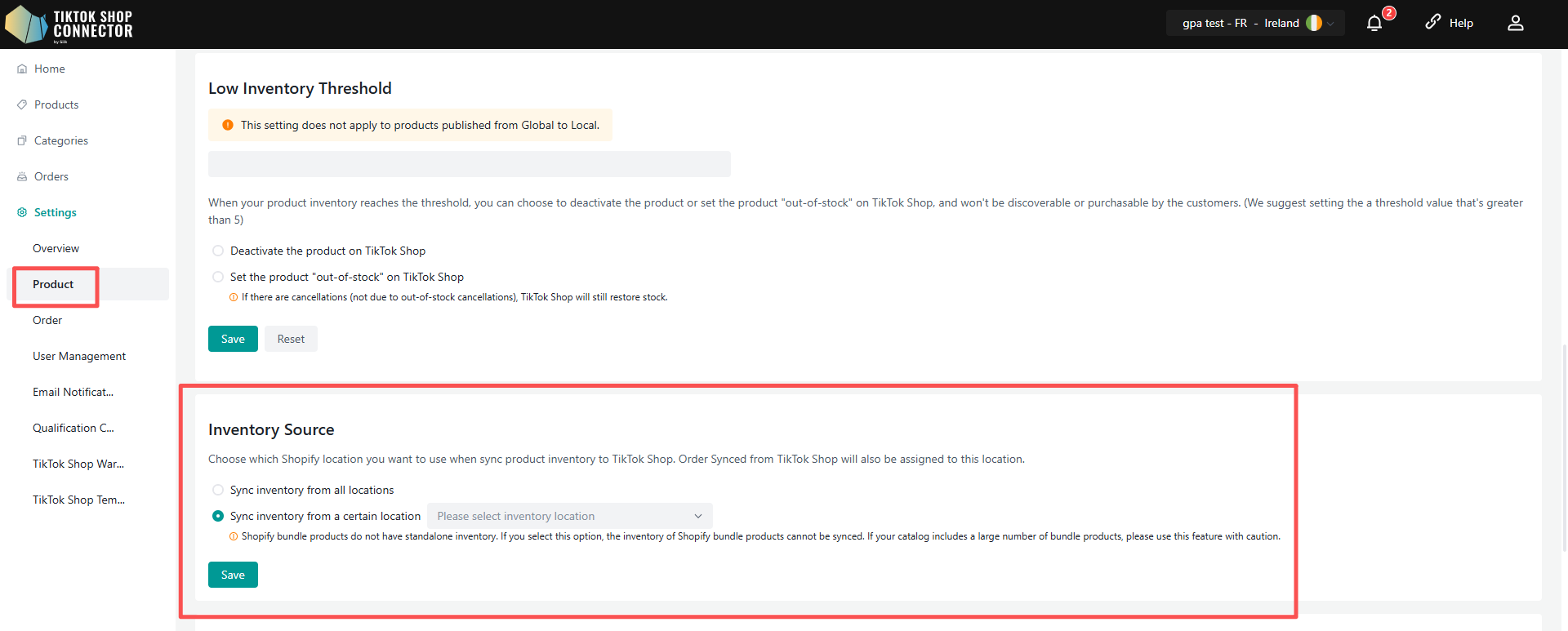
Stock Update Sync Rule
Stock Update Sync Rule je nakonfigurováno na úrovni propojení.
Pokud je Stock Update Sync Rule nastaveno na Shopify:
Aktualizace zásob a odečty zásob jsou synchronizovány na základě umístění zásob Shopify nakonfigurovaného v propojení.
Změny zásob Shopify budou automaticky aktualizovat zásoby TikTok Shop.
Pokud je Stock Update Sync Rule nastaveno na TikTok Shop:
Aktualizace zásob Shopify se nebudou synchronizovat do TikTok Shop.
Zásoby jsou spravovány nezávisle v TikTok Shop pro toto propojení trhu.
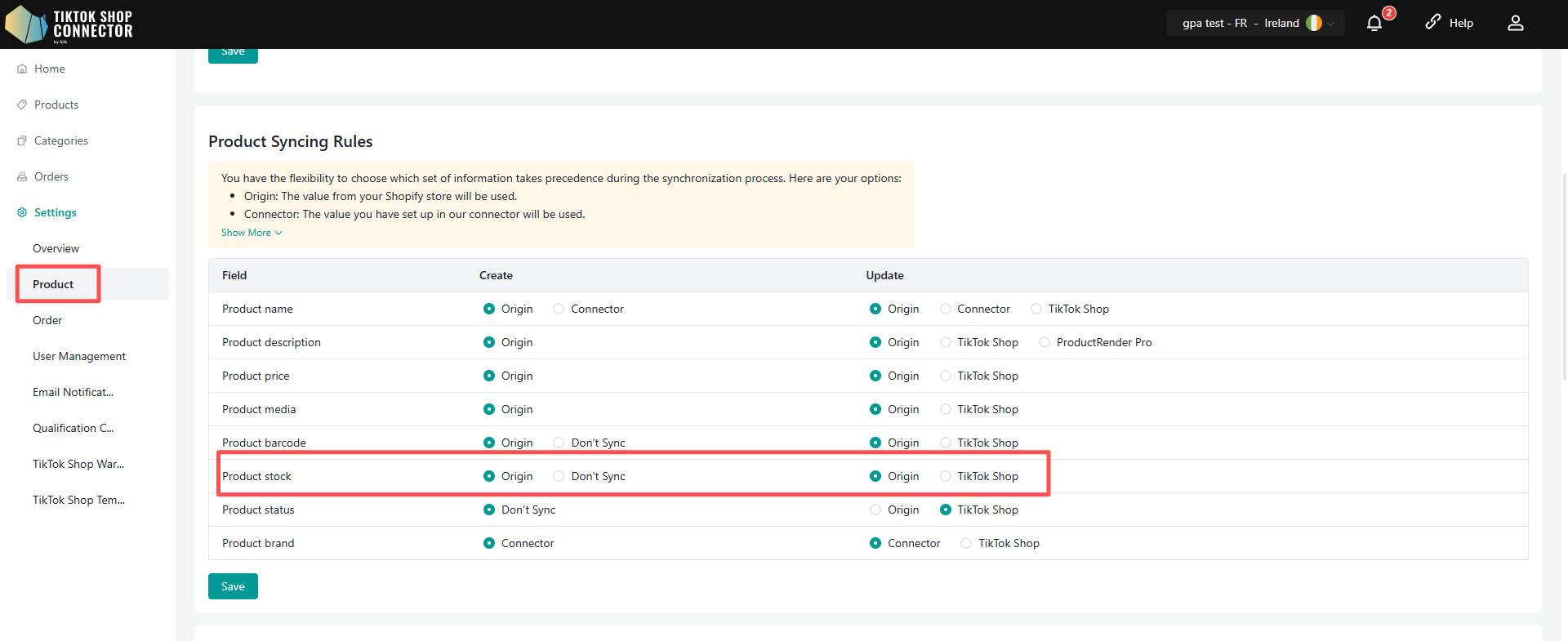
Důležité poznámky
Chování synchronizace zásob se může lišit mezi trhy v závislosti na konfiguraci každého propojení.
Trhy připojené ke stejnému umístění zásob Shopify budou vždy sdílet stejné množství zásob.
Konfigurace umístění zásob i Stock Update Sync Rule jsou spravovány nezávisle na úrovni propojení.
Aktualizace cen
Každý trh udržuje nezávislou konfiguraci cen.
Aktualizace cen podporují:
Zvýšení o %
Snížení o %
Zvýšení o částku
Snížení o částku
Logika synchronizace cen
Synchronizace cen je řízena:
Pravidly cen specifickými pro trh (Target Markets)
Price Update Sync Rule nakonfigurovaným v každém propojení cílového trhu
Pravidla cen specifická pro trh
Cesta konfigurace:
Settings → Product Settings → Market-Specific Price Rules
Každý Target Market může nakonfigurovat nezávislá pravidla cen.
Ceny cílového trhu mohou být upraveny na základě ceny produktu Shopify pomocí nakonfigurovaných pravidel cen, včetně:
Procentní zvýšení nebo snížení
Pevné zvýšení nebo snížení částky
Tato pravidla jsou aplikována nezávisle pro každé propojení cílového trhu.
Když se změní ceny Origin Shop:
Ceny Target Market jsou automaticky přepočítány.
Předchozí cílové ceny nejsou zachovány.
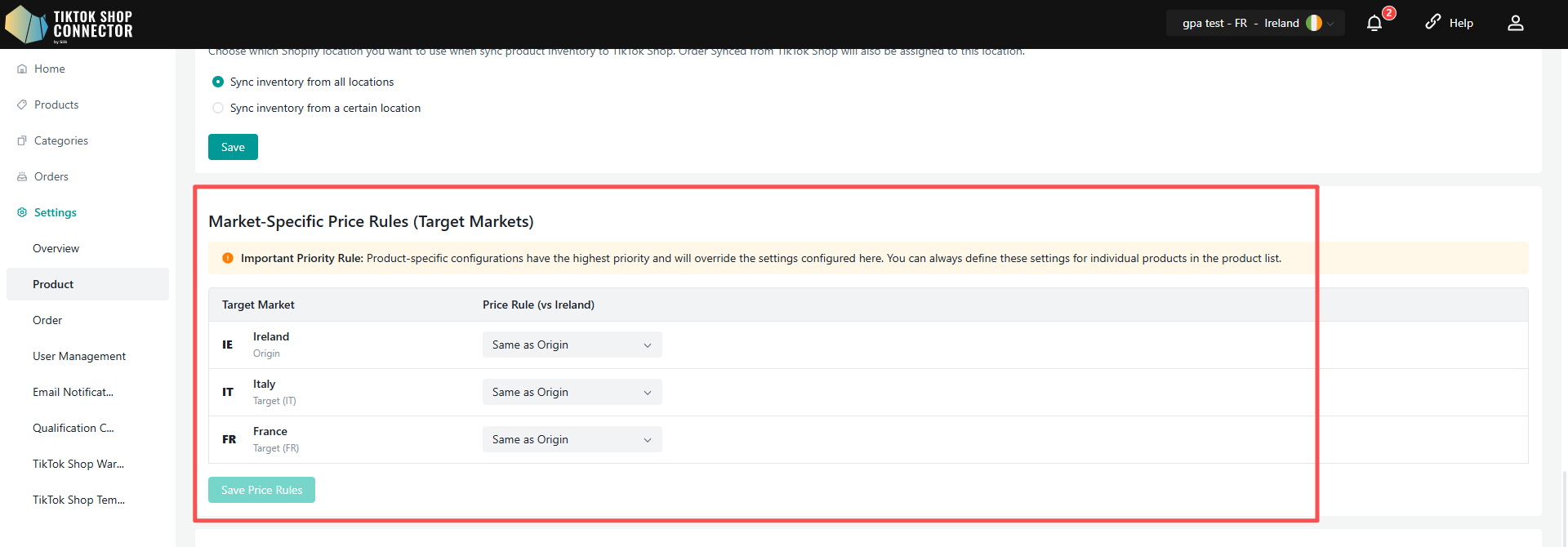
Price Update Sync Rule
Price Update Sync Rule je nakonfigurováno na úrovni propojení.
Pokud je Sync Rule propojení cílového trhu nastaveno na Origin:
Systém používá nejnovější cenu produktu Shopify jako zdrojovou cenu.
Pravidla cen specifická pro trh jsou poté aplikována pro výpočet ceny cílového trhu.
Pokud je Sync Rule propojení cílového trhu nastaveno na TikTok Shop (TikTok Shop):
Existující cena TikTok Shop je zachována.
Aktualizace cen Shopify nepřepíší ani nepřepočítají cenu TikTok Shop.
Pravidla cen specifická pro trh nebudou při aktualizacích znovu aplikována.
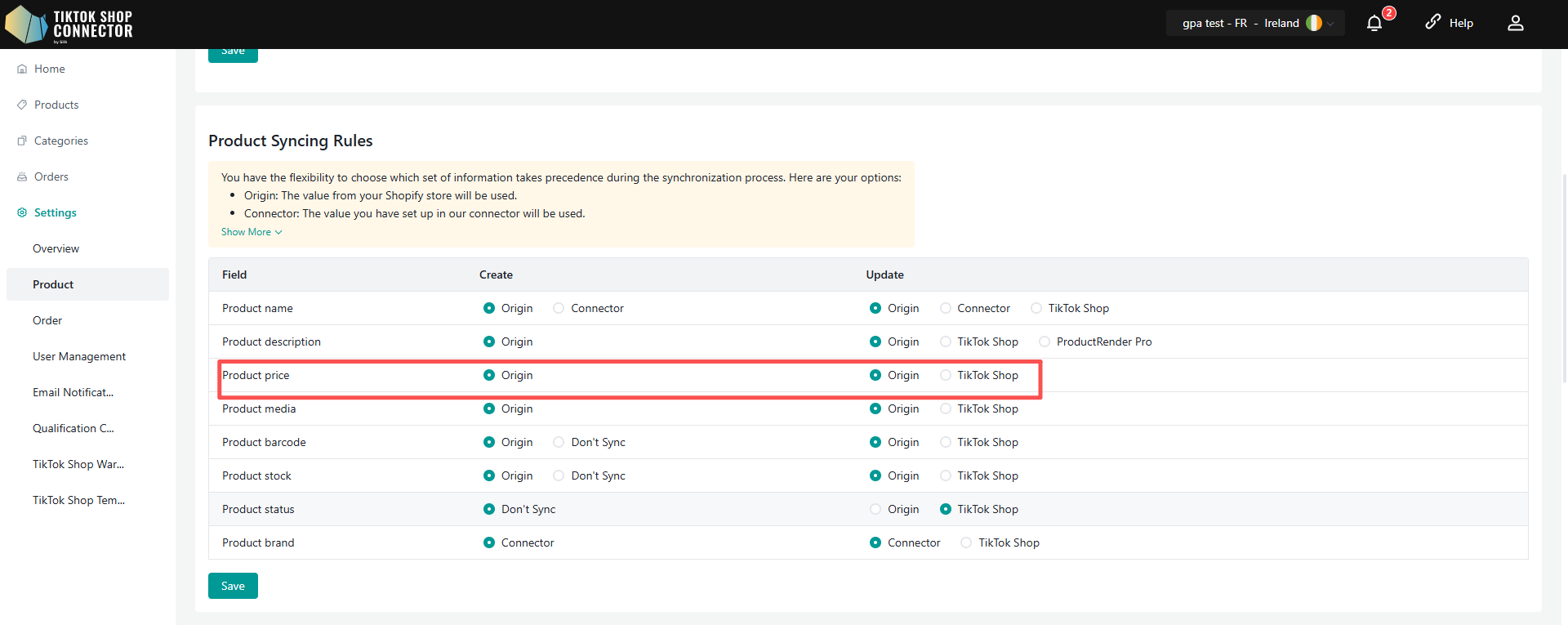
Důležité poznámky
Každé propojení trhu udržuje nezávislé chování synchronizace cen.
Různé cílové trhy mohou mít různé výsledky cen v závislosti na jejich jednotlivých pravidlech cen a konfiguracích Sync Rule.
Chování synchronizace cen je spravováno nezávisle na úrovni propojení.
Jak vázat produkty napříč trhy
Pod novou architekturou není vázání omezeno na Globální produkty.
Silk Connector nyní podporuje:
Vázání Origin ↔ Target
Vázání Target ↔ Target
Skupiny vazeb na více trzích
Po vázání:
Produkty sdílejí historii objednávek
Produkty sdílejí recenze
Produkty sdílejí podrobnosti produktu
Ceny a zásoby zůstávají specifické pro trh
Vázání produktů
Kroky
Přejděte na stránku správy produktů.
Najděte produkt.
Klikněte na Bind Products pod sloupcem Actions.
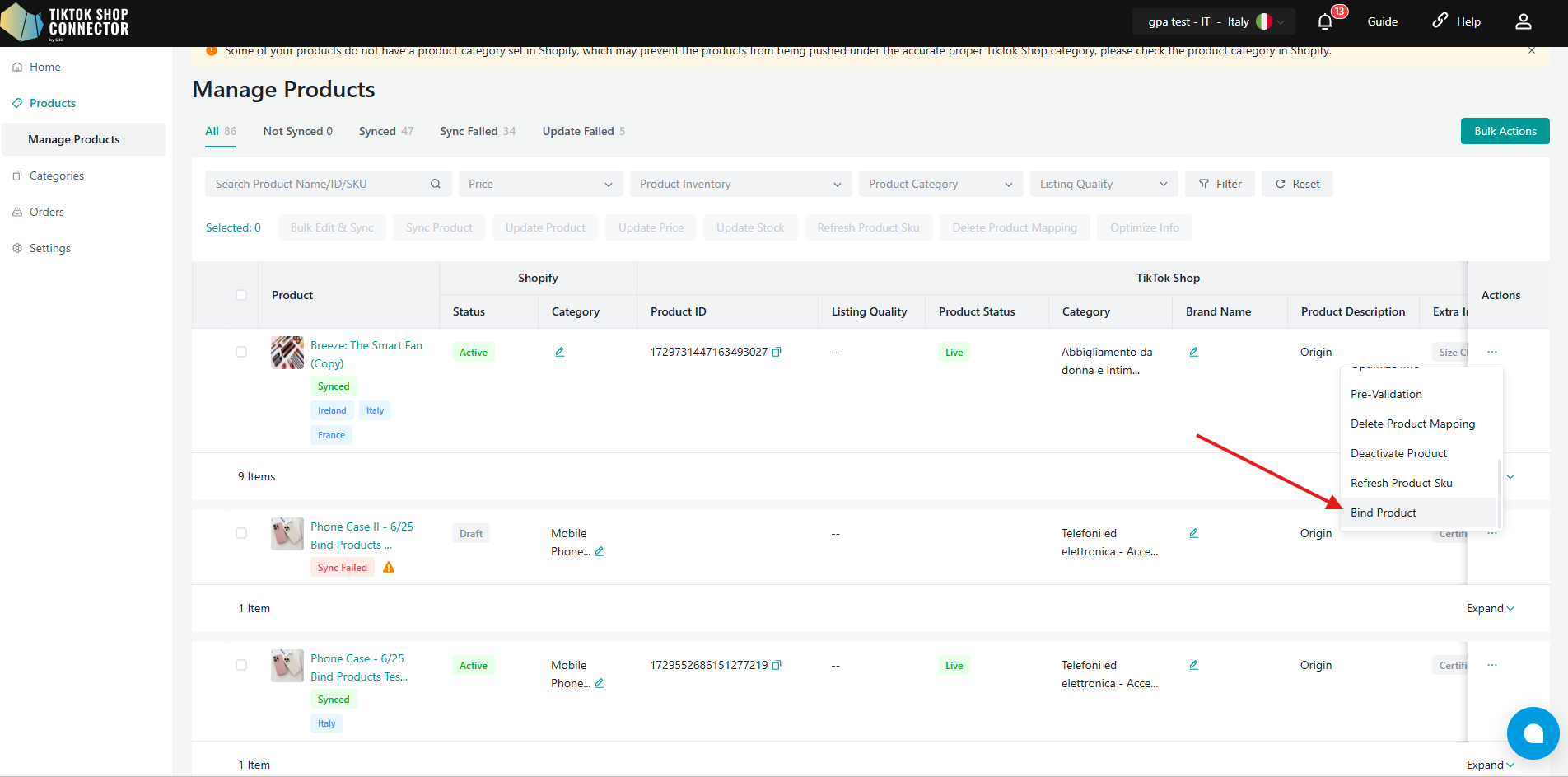
- Vyberte cílové produkty z jiných trhů.
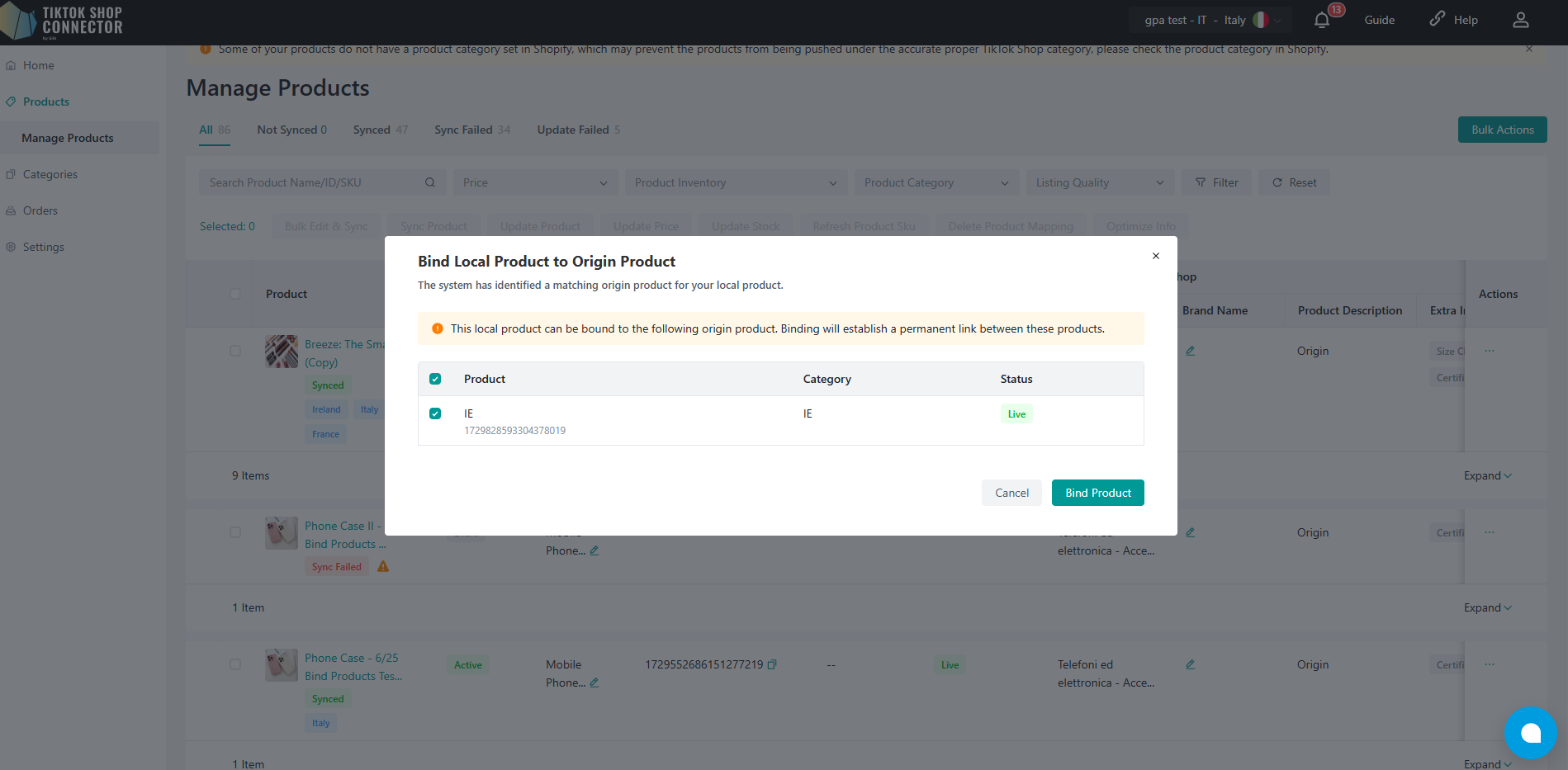
- Potvrďte vazbu.
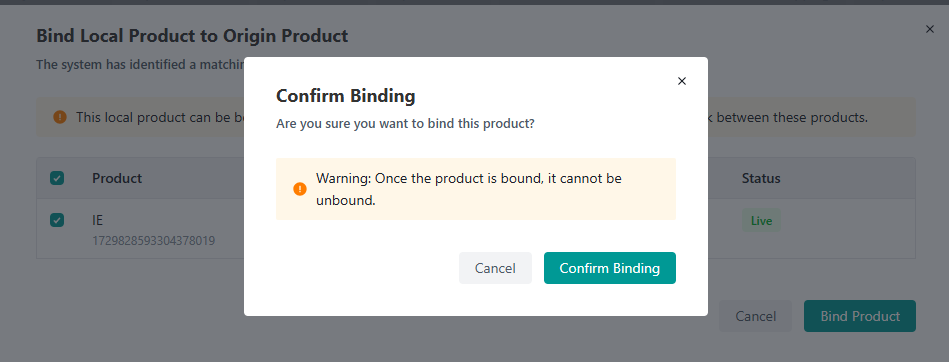
Pravidla validace vazby
Produkty musí splňovat:
Stejné Category ID
Stejné Sales Attribute IDs
Stejné Sales Attribute Names
Pokud validace selže:
Systém zobrazí podrobné informace o neshodě.
Prodejci musí sladit informace o produktu před opětovným pokusem.
Návrhy vazby
Silk Connector může automaticky doporučit produkty pro vazbu na základě:
Shopify Product ID
Seller SKU
Stejného zdroje Shopify Store
Značky vztahu vazby
Po úspěšné vazbě:
Produkty zobrazují značky trhu.
Origin Market zobrazuje štítek (Origin).
Vztahy vázaných trhů jsou viditelné v seznamech produktů.
Objednávky z více regionů TikTok Shop EU budou sledovány na stránce Orders.
*Poznámka: Pro úspěšnou synchronizaci objednávek z TikTok Shop do Shopify musí být vaše produkty propojeny ze Shopify do TikTok Shop prostřednictvím našeho Connectoru. Jakékoli objednávky obsahující nesynchronizované produkty se NEBUDOU synchronizovat zpět do Shopify.
Jak synchronizovat objednávky
Objednávky z více trhů TikTok Shop EU mohou být sledovány na stránce Orders v Silk Connectoru. Každé propojení trhu spravuje své vlastní objednávky nezávisle.
Pro synchronizaci objednávky z TikTok Shop do Shopify musí být související produkty propojeny ze Shopify do TikTok Shop prostřednictvím Silk Connectoru. Objednávky obsahující nepropojené nebo nesynchronizované produkty nebudou synchronizovány do Shopify.
Vytváření objednávek
Automatické vytvoření: Connector bude předávat objednávky a automaticky aktualizovat Shopify, když je objednávka zadána a zaplacena v TikTok Shop
Vezměte prosím na vědomí: Shopify market může mít více regionů. Objednávky budou přiřazeny k primárnímu regionu Shopify marketu.
Když je objednávka synchronizována do obchodu Shopify, přidáme štítek označující, ze kterého trhu TikTok Shop objednávka pochází.

order status = 'awaiting for shipment'
Pokud je stav objednávky "unpaid" -> objednávka se NEBUDE synchronizovat do Shopify
- Order ID bude v Connectoru prázdné
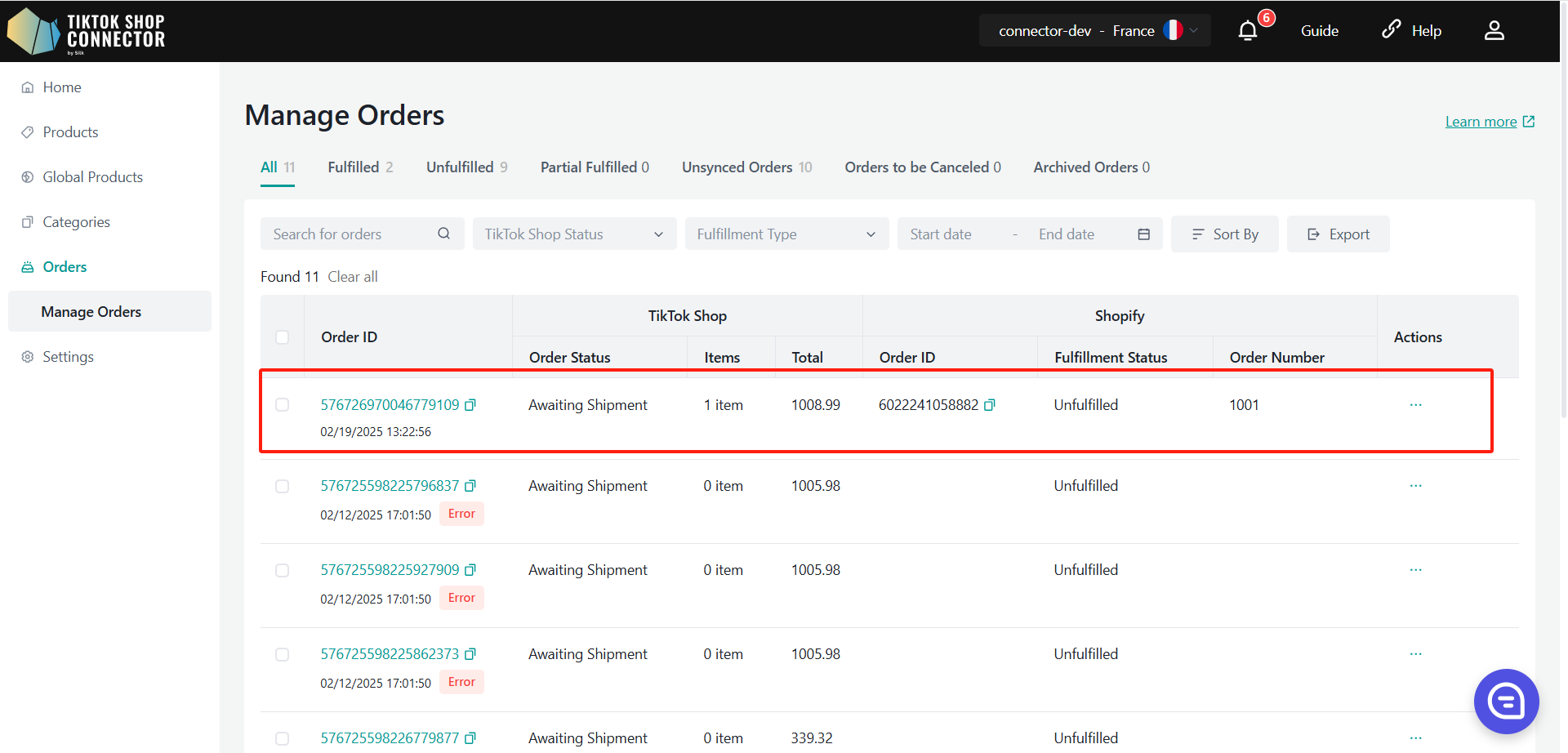
Kontrola objednávek
Klikněte na TikTok Shop Order ID nebo vyhledejte objednávku podle TikTok Shop Order ID.
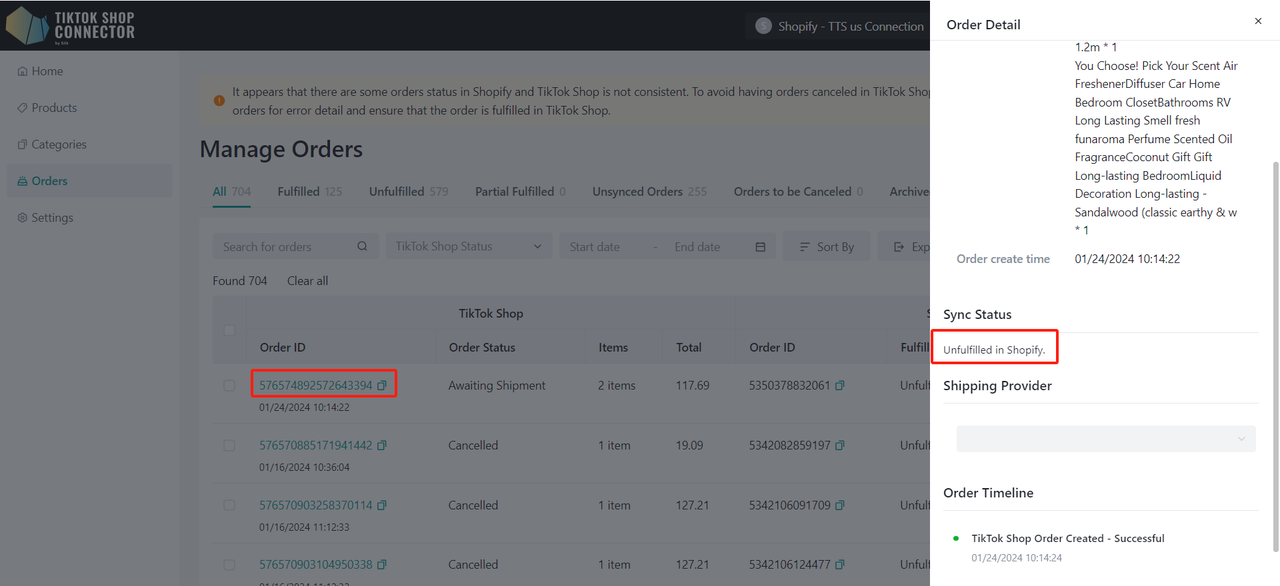
Stav platby a plnění
| Stav v Shopify | Connector by Silk | Stav v TikTok Shop | |
|---|---|---|---|
| Když jste NEsplnili objednávku v Shopify | Stav platby: Paid Stav plnění: Unfulfilled | Automatická synchronizace <-> | Awaiting Shipment |
| Když jste splnili a odeslali objednávku v Shopify | Stav platby: Paid Stav plnění: Fulfilled | Automatická synchronizace <-> | Awaiting Collection |
Pro splnění objednávky v Shopify:
Otevřete synchronizovanou objednávku v Shopify.
Klikněte na "Fulfill item".
Zadejte číslo sledování a informace o dopravci.
Klikněte na "Fulfill item" pro potvrzení.
Po dokončení plnění v Shopify Silk Connector synchronizuje informace o sledování a stav plnění zpět do TikTok Shop.
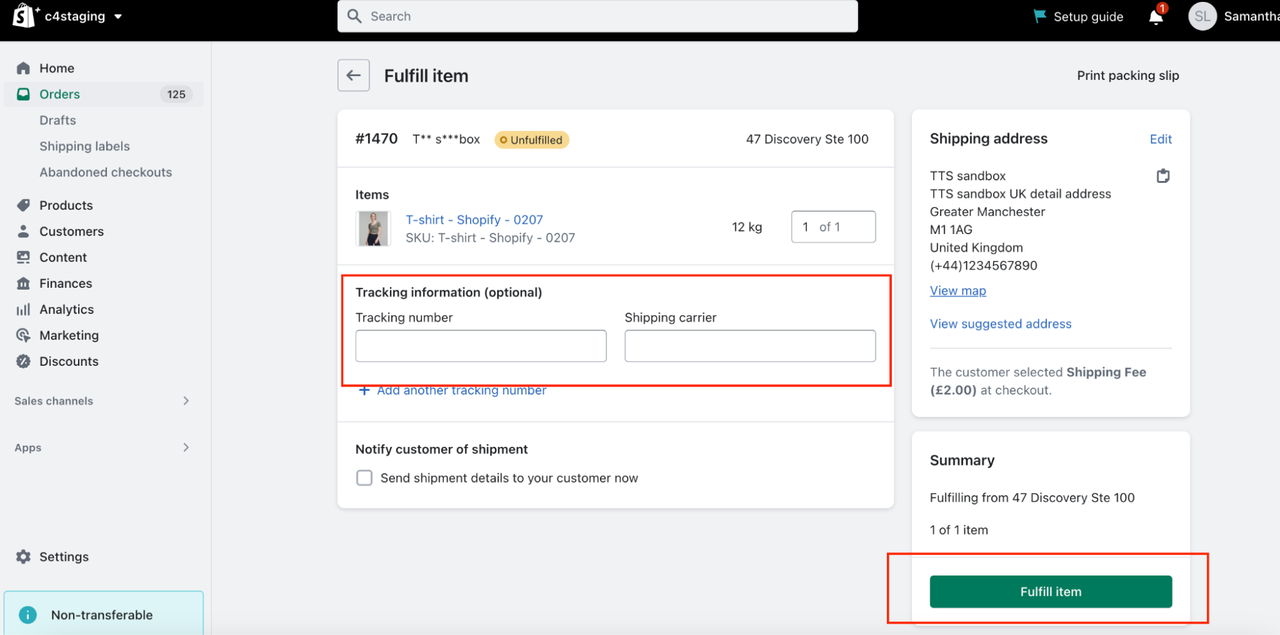
Stav přepravy a doručení
| Stav přepravy | Doručení/Dokončení |
|---|---|
| TikTok Shop bude sledovat stav doručení. Stav přepravy bude automaticky aktualizován na 'In Transit', když je objednávka odeslána ze Shopify. | Stav objednávky v obchodě TikTok Shop bude ve výchozím nastavení aktualizován na 'Delivered/Completed', když je objednávka doručena. |
Zrušení objednávek
Zrušení objednávek jsou synchronizována obousměrně prostřednictvím Silk Connectoru.
Pokud je objednávka zrušena v Shopify, Silk Connector synchronizuje zrušení do TikTok Shop.
Pokud je objednávka zrušena v TikTok Shop, Silk Connector synchronizuje zrušení do Shopify.
Výsledek zrušení lze zkontrolovat na stránce Orders v Silk Connectoru.
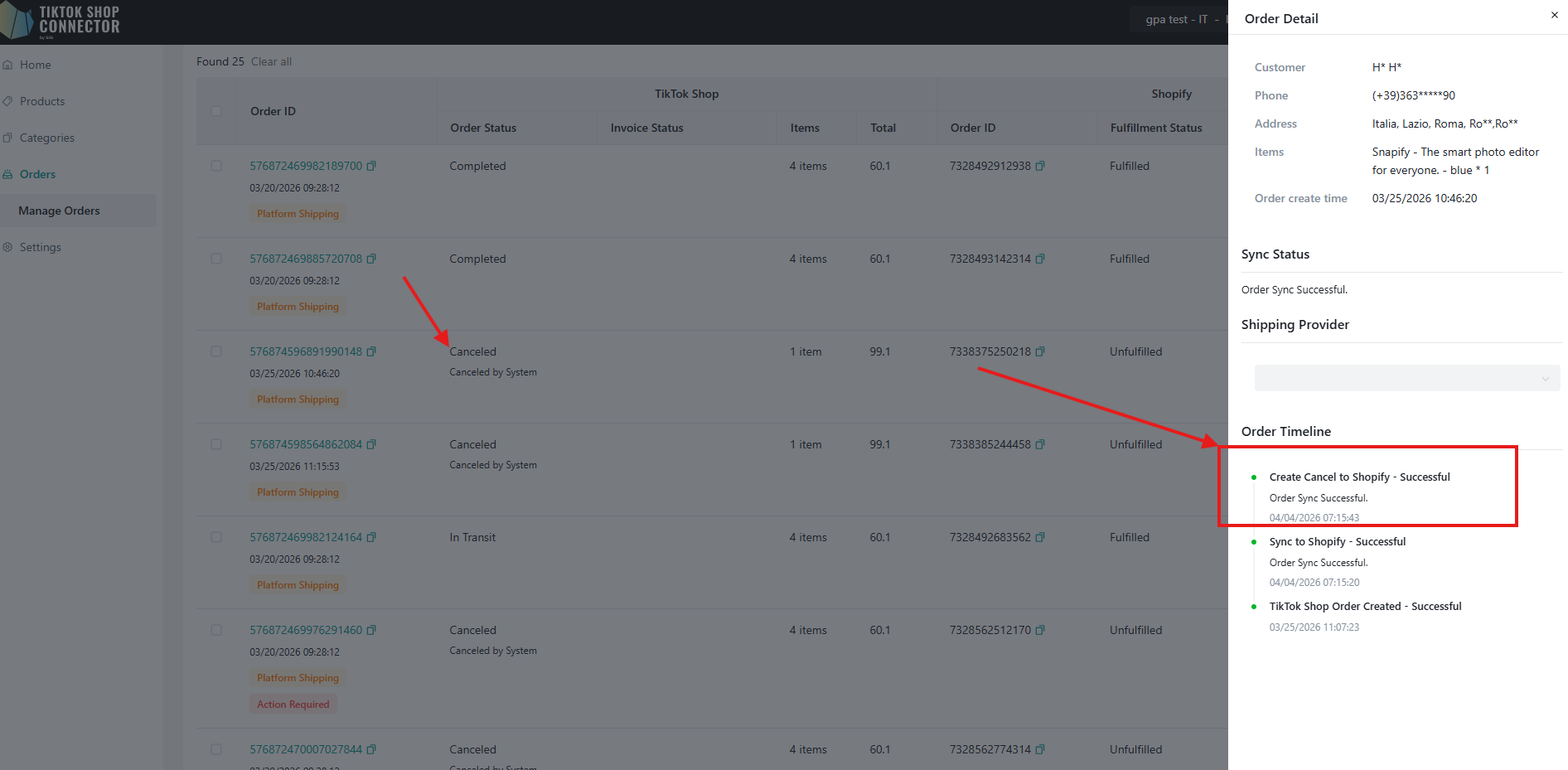
| Zrušení v Shopify | Zrušení v TikTok Shop |
|---|---|
| Pro zrušení objednávky zadané v TikTok Shop ze Shopify: 1. Zrušte objednávku v Shopify. 2. Zrušení objednávky se automaticky synchronizuje přes connector a zruší odpovídající objednávku v TikTok Shop. | Pro zrušení nebo odmítnutí objednávek zadaných v TikTok Shop z TikTok Shop Seller Center. 1. Kupující z TikTok Shop odešlou žádost o zrušení. 2. Můžete přijmout nebo odmítnout žádost o zrušení v TikTok Shop Seller Center. 3. Přijmout žádost o zrušení -> stav objednávky bude aktualizován v portálu connectoru a odpovídající objednávka bude zrušena v Shopify. |
Přehled Connectoru
Connector poskytuje samostatné stránky pro každý autorizovaný trh EU. Když přepnete aktuální trh z rozbalovací nabídky regionů, stránka zobrazí data pro vybrané propojení trhu.
Home
Existuje jedna sekce dashboardu, která zobrazuje informace o produktech a objednávkách pro vaše aktuální propojení pod modelem EU Full Sell Cross:
Products: Přehled Synced, Not Synced, Sync Failed a Update Failed produktů pro aktuální propojení
Orders: Přehled Fulfilled, Unfulfilled, Unsynced a Cancelled objednávek pro aktuální propojení
Revenue: Data o prodejích a celkových tržbách pro aktuální propojení
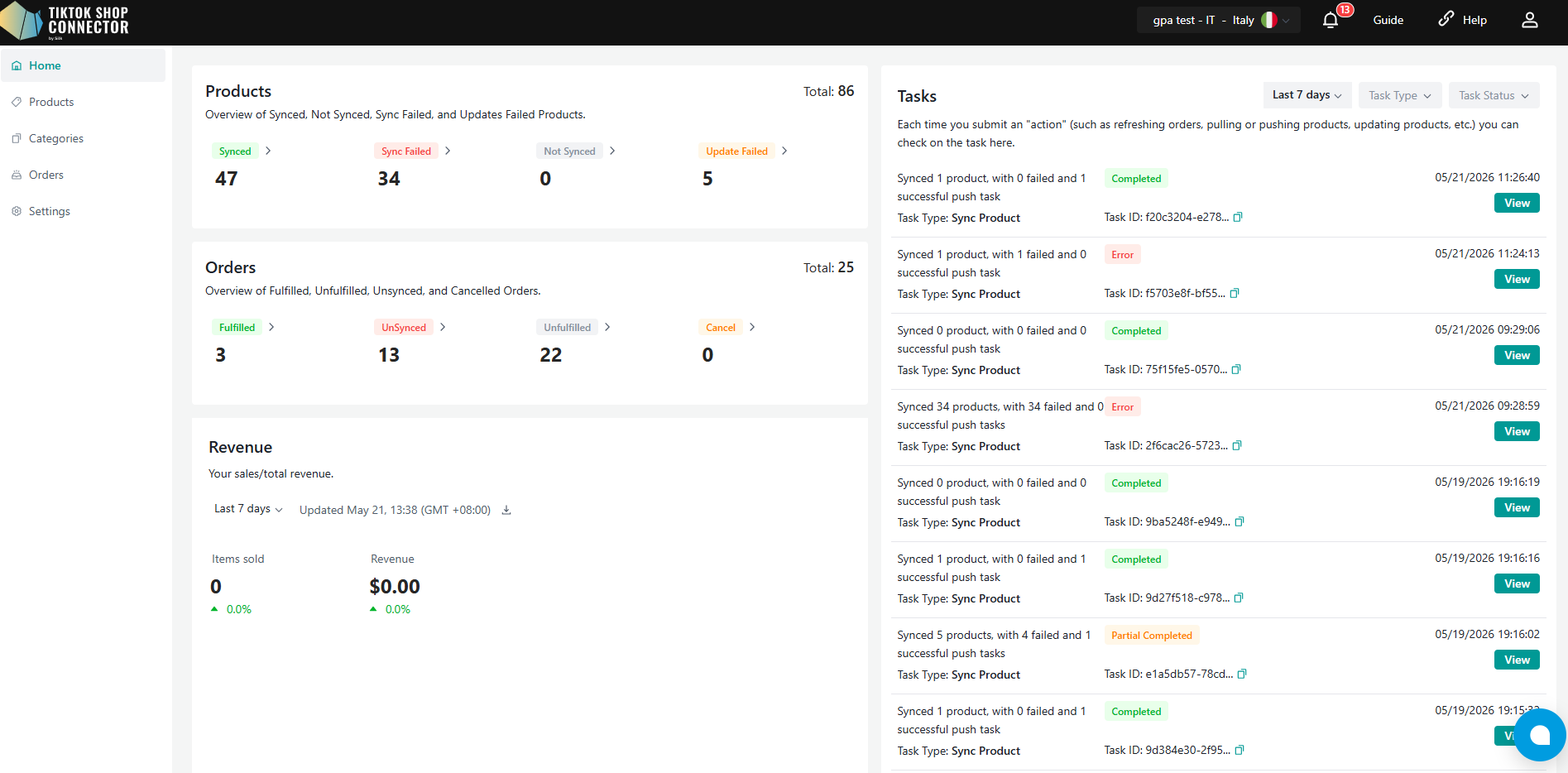
Top Products: Top 10 nejprodávanějších produktů pro aktuální propojení
Top Customers: Nejlepší zákazníci, kteří nakoupili z aktuálního propojení
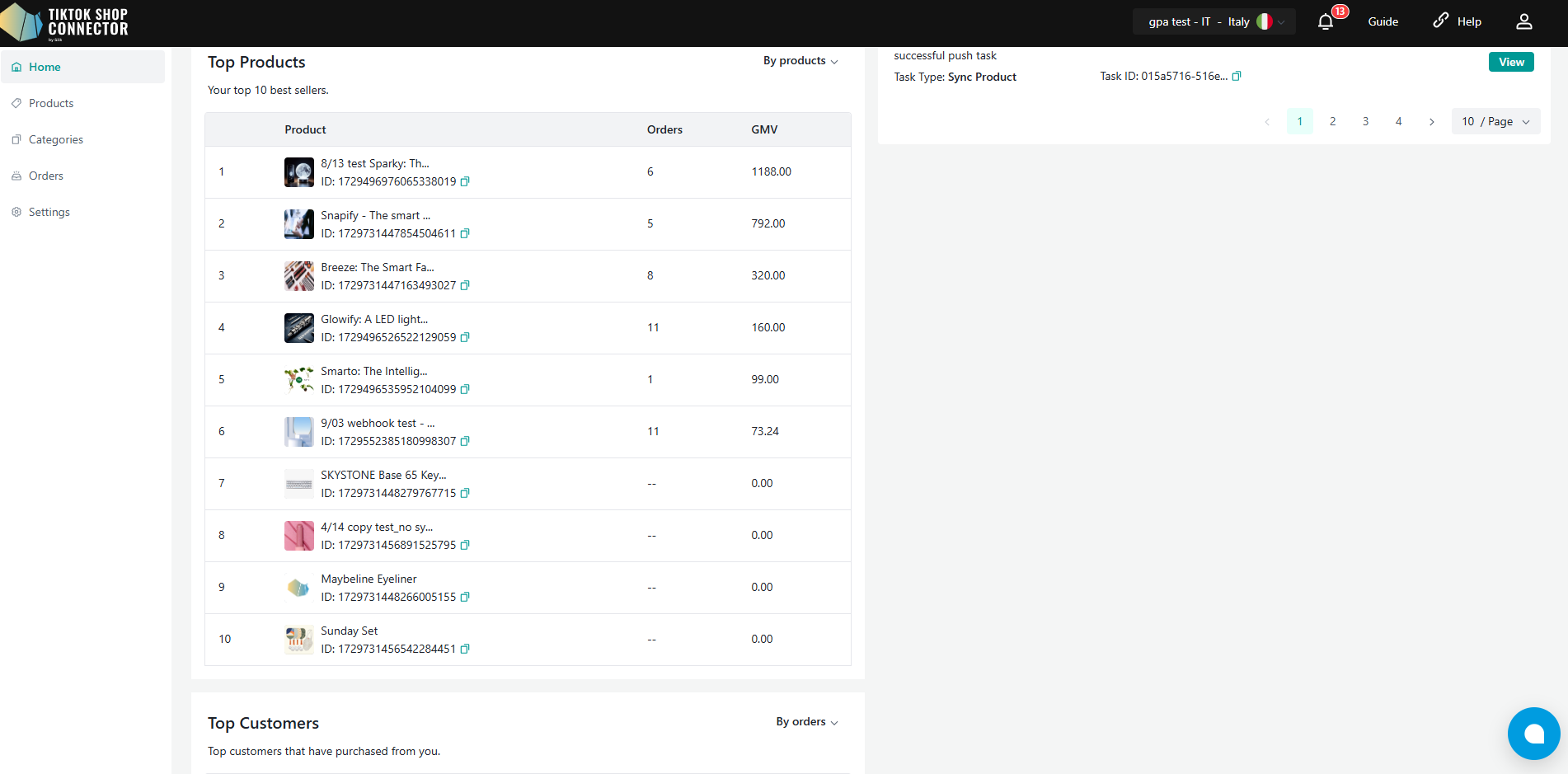
Pro modul Task:
Záznamy úloh jsou zobrazeny napříč všemi připojenými trhy EU GPA
Prodejci mohou zkontrolovat výsledky synchronizace a stavy úloh pro všechna připojená propojení trhů na jednom místě
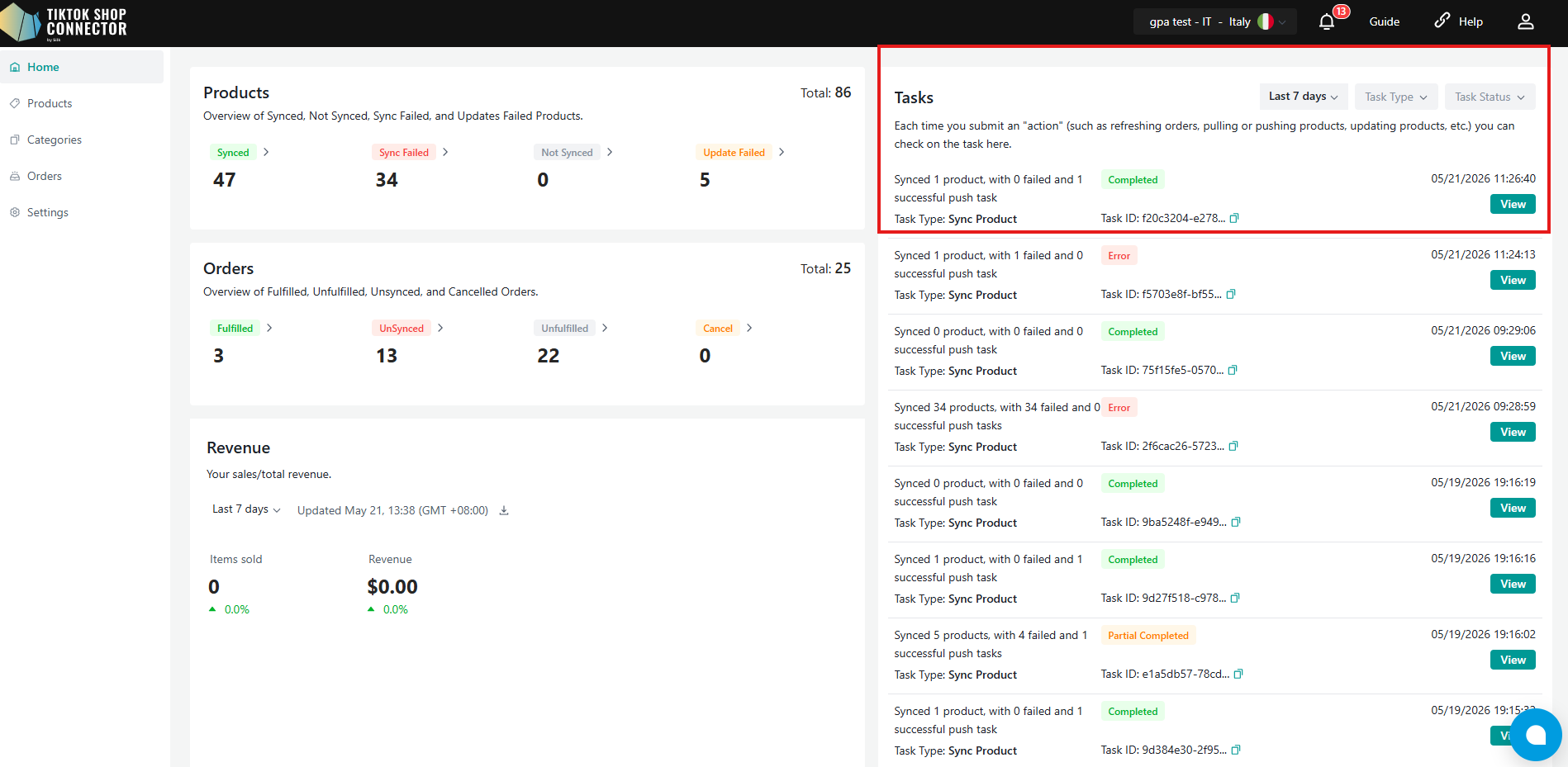
Products
Zobrazuje všechny produkty načtené ze Shopify pro aktuální propojení
Zobrazuje, zda byly produkty úspěšně synchronizovány do TikTok Shop pro aktuální propojení trhu
Podporuje replikaci produktů EU GPA napříč připojenými trhy EU
Zobrazuje, do kterých cílových trhů byl produkt již zkopírován v rámci aktuálního propojení
Prodejci mohou zkontrolovat výsledek replikace a synchronizace prostřednictvím pole Global Listing Status
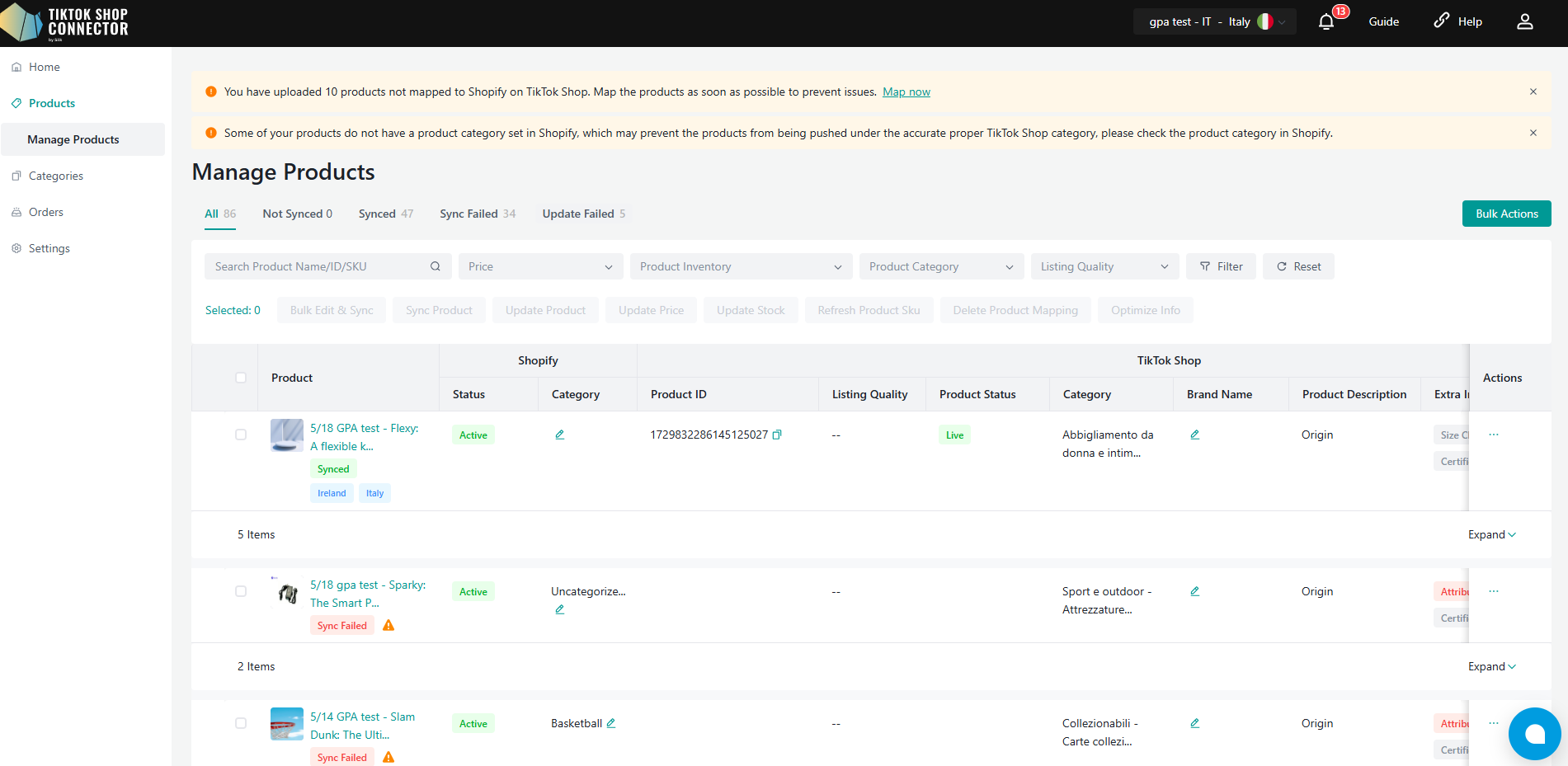
Produkty jsou kategorizovány pomocí následujících stavů:
All
Synced
Not Synced
Replicate Failed
Draft
Live
Dostupné akce produktů
Dostupné akce na stránce Product zahrnují:
Sync Product
Update Product
Bind Products
Fill in Attribute
Show Certification
Choose Brand
Size Chart
Pre-validation
Fill in Compliance
Pro kopírování produktů do jiných trhů EU GPA můžete odkázat na sekci Jak synchronizovat produkt pro podrobný workflow replikace produktů.
Orders
Zobrazuje všechny objednávky zadané v TikTok Shop pro aktuální propojení trhu
Každé propojení sleduje a spravuje objednávky nezávisle na základě svého odpovídajícího trhu EU
Objednávky z TikTok Shop jsou automaticky synchronizovány do Connectoru a poté odeslány do Shopify
Prodejci mohou plnit objednávky přímo v Shopify
Synchronizace objednávek a stavy plnění jsou spravovány samostatně pro každý připojený trh
(Viz Jak synchronizovat objednávky v Integrační příručce)
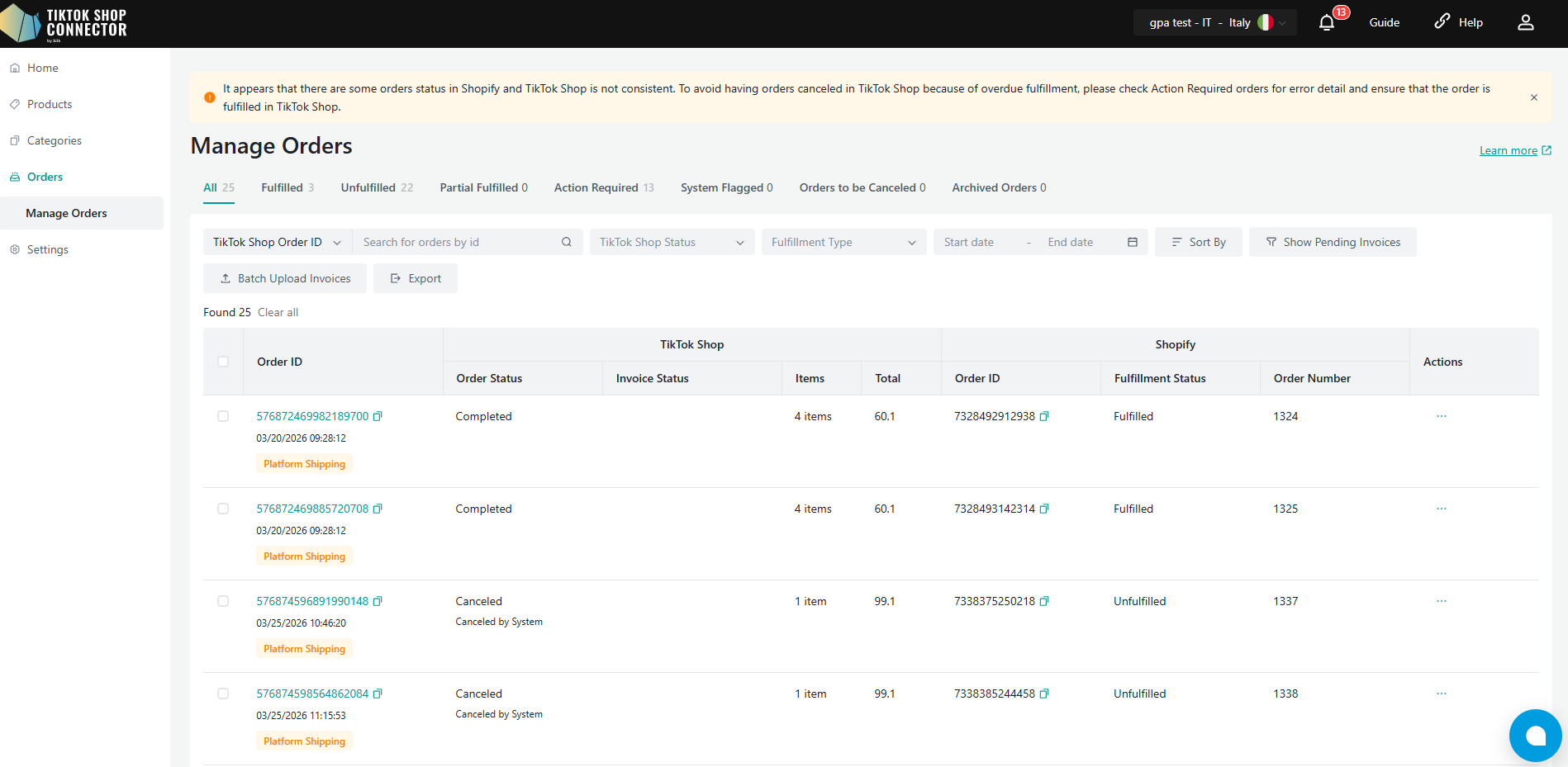
Categories
Mapuje "Product Type/Category" v Shopify jako "Category in TikTok Shop" na "Category in TikTok Shop"
Automaticky navrhuje kategorii v TikTok Shop
- Lze změnit nebo ručně mapovat na kategorie TikTok Shop
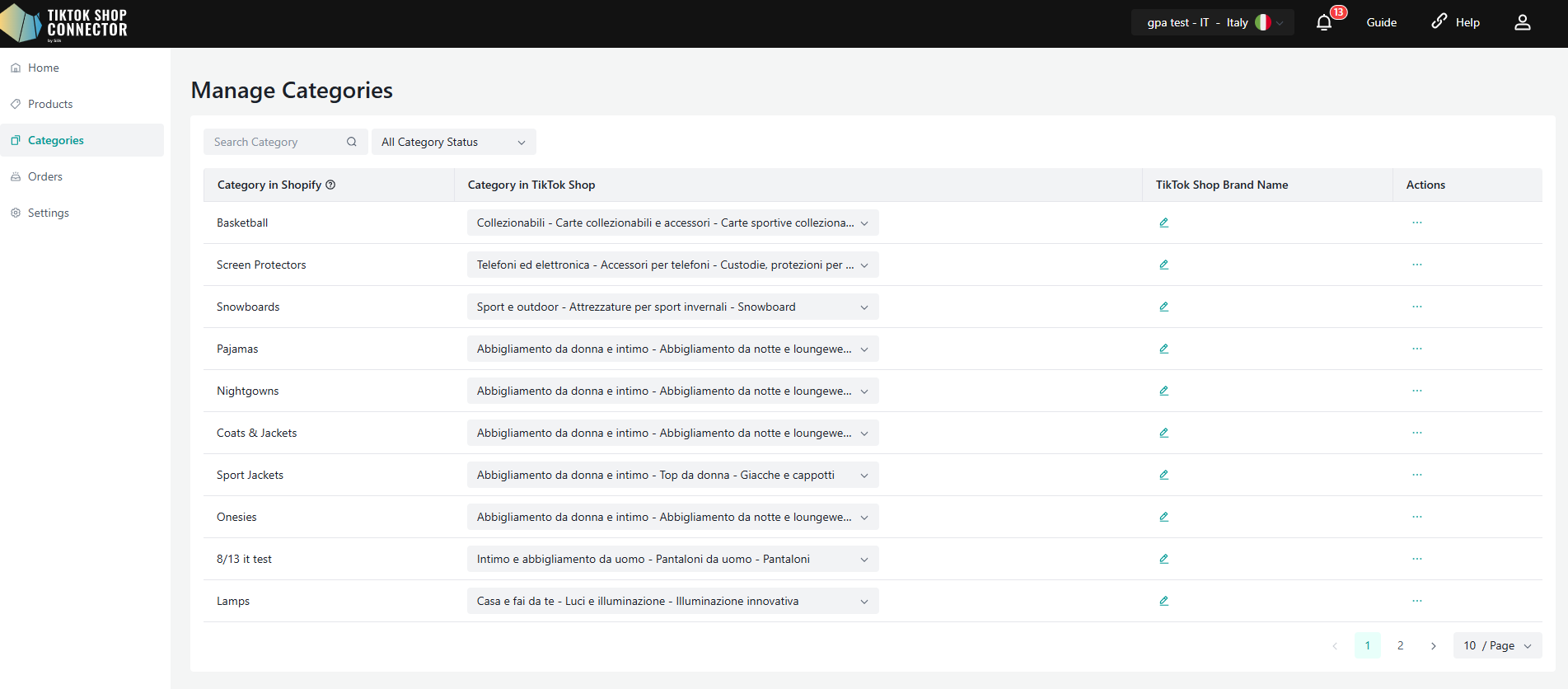
Marketing - Jak synchronizovat akci
Silk Connector podporuje synchronizaci způsobilých slev Shopify do akcí TikTok Shop pro aktuální připojení.
Promotion Sync je spravován na základě vybraného účtu nebo trhu TikTok Shop. Pokud jsou k dispozici více trhů nebo regionů, prodejci by měli nejprve přepnout na cílový trh a poté zkontrolovat nebo spravovat akce pro tento trh.
Podporované typy akcí
Silk Connector podporuje následující typy akcí Shopify pro Promotion Sync, když splňují požadavky TikTok Shop:
Amount off products
Amount off orders
Free shipping
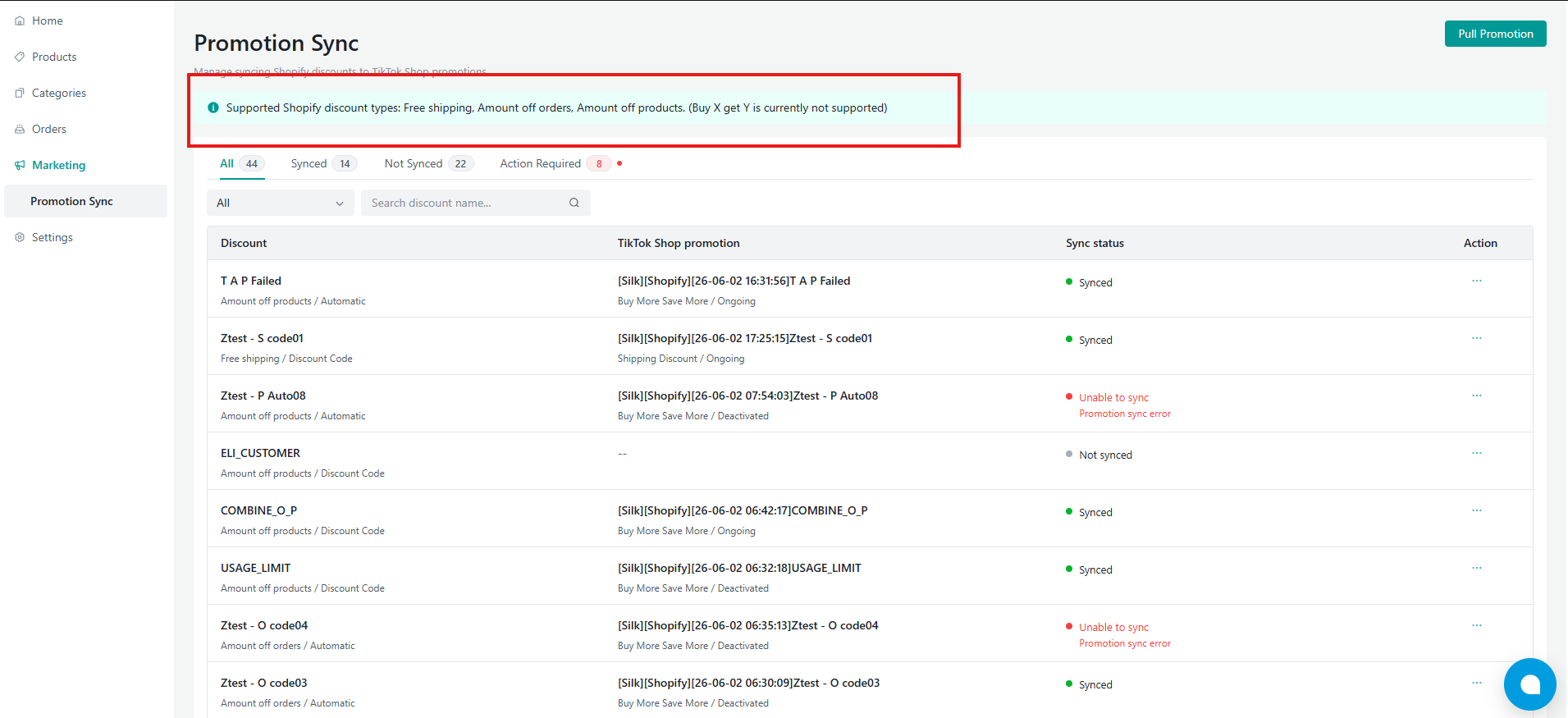
Poznámka: Podporované podrobnosti akcí se mohou lišit v závislosti na konfiguraci slev Shopify, požadavcích akcí TikTok Shop, způsobilosti produktů, časovém rozsahu akce a tržních omezeních.
Konfigurace automatické synchronizace akcí
Cesta konfigurace:
Settings → Product Settings → Promotion Sync
Sekce Promotion Sync umožňuje prodejcům řídit, zda jsou způsobilé akce Shopify automaticky synchronizovány do TikTok Shop.
Dostupná nastavení zahrnují:
Hlavní přepínač Promotion Sync
Amount off products
Amount off orders
Free shipping
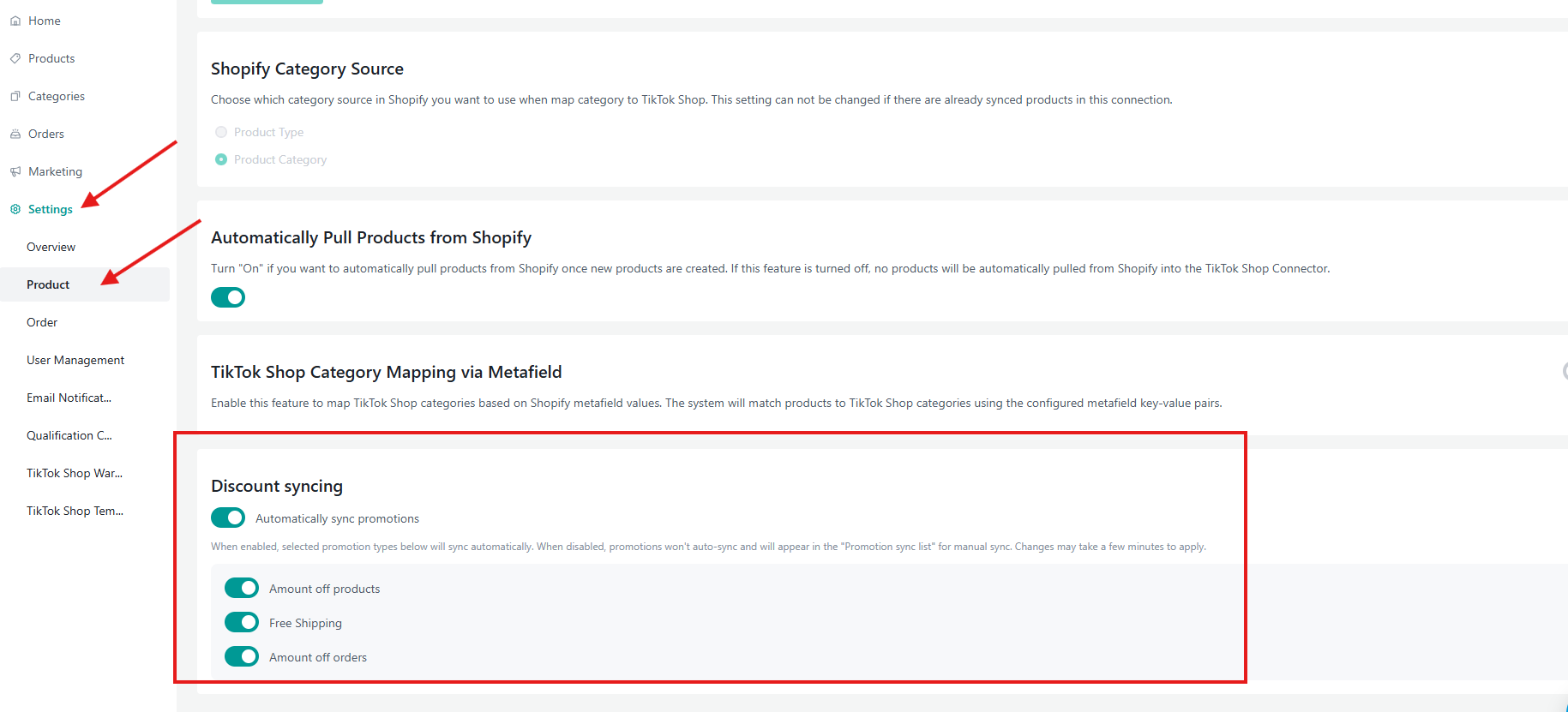
Když je hlavní přepínač Promotion Sync zapnutý, Silk Connector může automaticky stáhnout a synchronizovat nově vytvořené nebo aktualizované způsobilé akce Shopify podle vybraných typů akcí.
Když je hlavní přepínač Promotion Sync vypnutý, Silk Connector nevytvoří nové automatické operace synchronizace akcí pro aktuální připojení.
Vypnutí automatické Promotion Sync nesmaže akce, které již byly synchronizovány do TikTok Shop.
Stažení akcí
Obecně connector automaticky stahuje a aktualizuje akce Shopify. Prodejci mohou také kliknout na Pull Promotion na stránce Promotion Sync pro ruční stažení všech akcí Shopify do Silk.
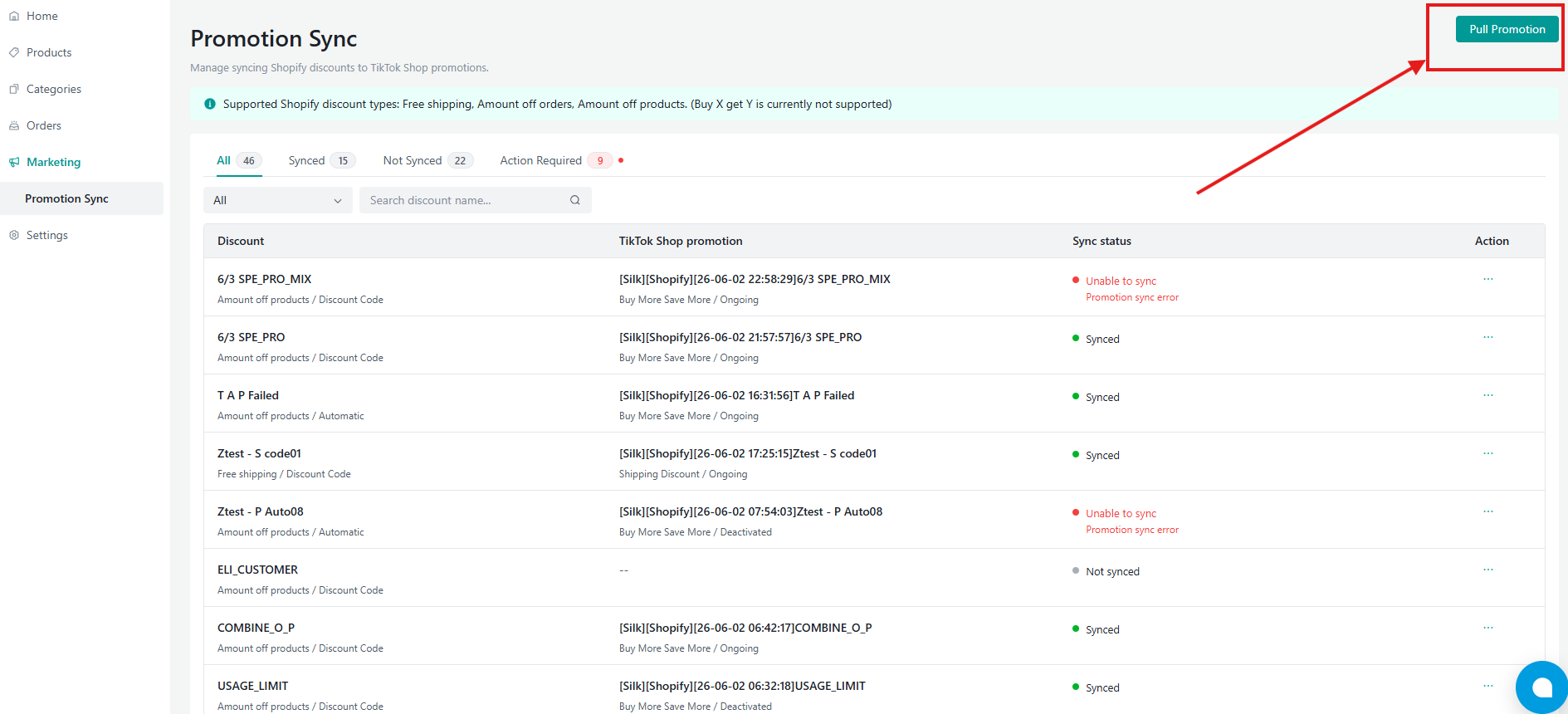
Po odeslání akce bude automaticky vytvořena úloha Pull Promotions. Prodejci mohou přejít na Home → Tasks pro zobrazení výsledku úlohy.
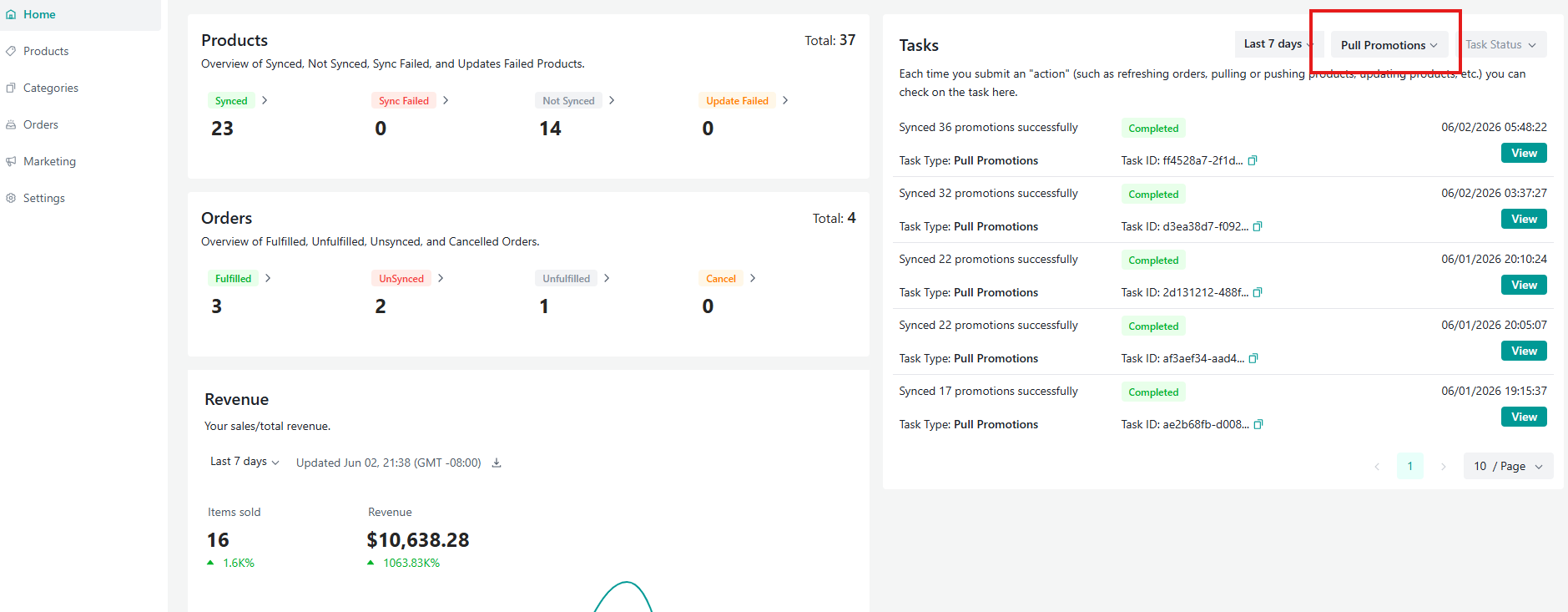
Podrobnosti úlohy zobrazují celkový počet zpracovaných akcí, včetně úspěšných a neúspěšných záznamů. Po dokončení se nejnovější akce Shopify zobrazí v seznamu Promotion Sync s jejich aktuálním stavem synchronizace.
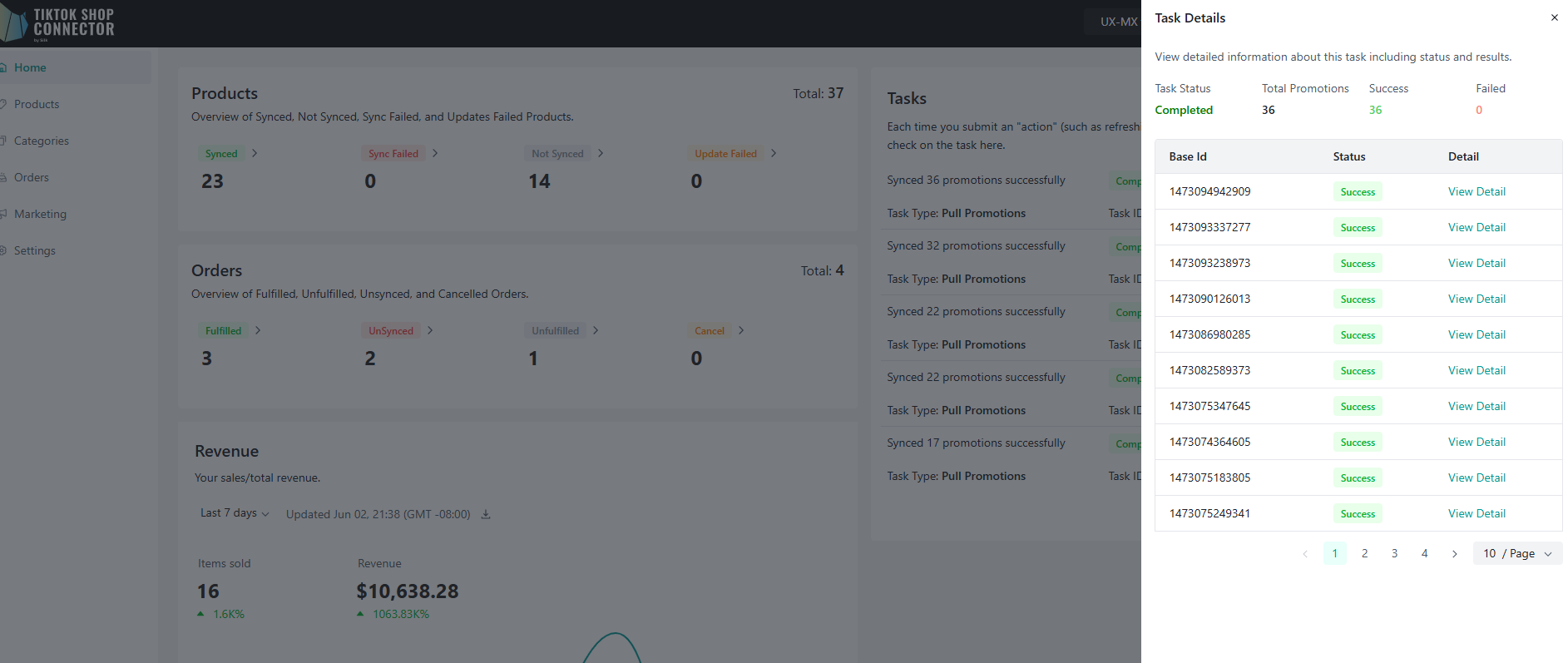
Ruční synchronizace akcí
Na stránce Promotion Sync mohou prodejci zkontrolovat seznam akcí a potvrdit typ slevy, rozsah, časový rozsah, související produkty a aktuální stav synchronizace.
- Pro ruční synchronizaci akce klikněte na Sync pod sloupcem Action pro způsobilou akci.
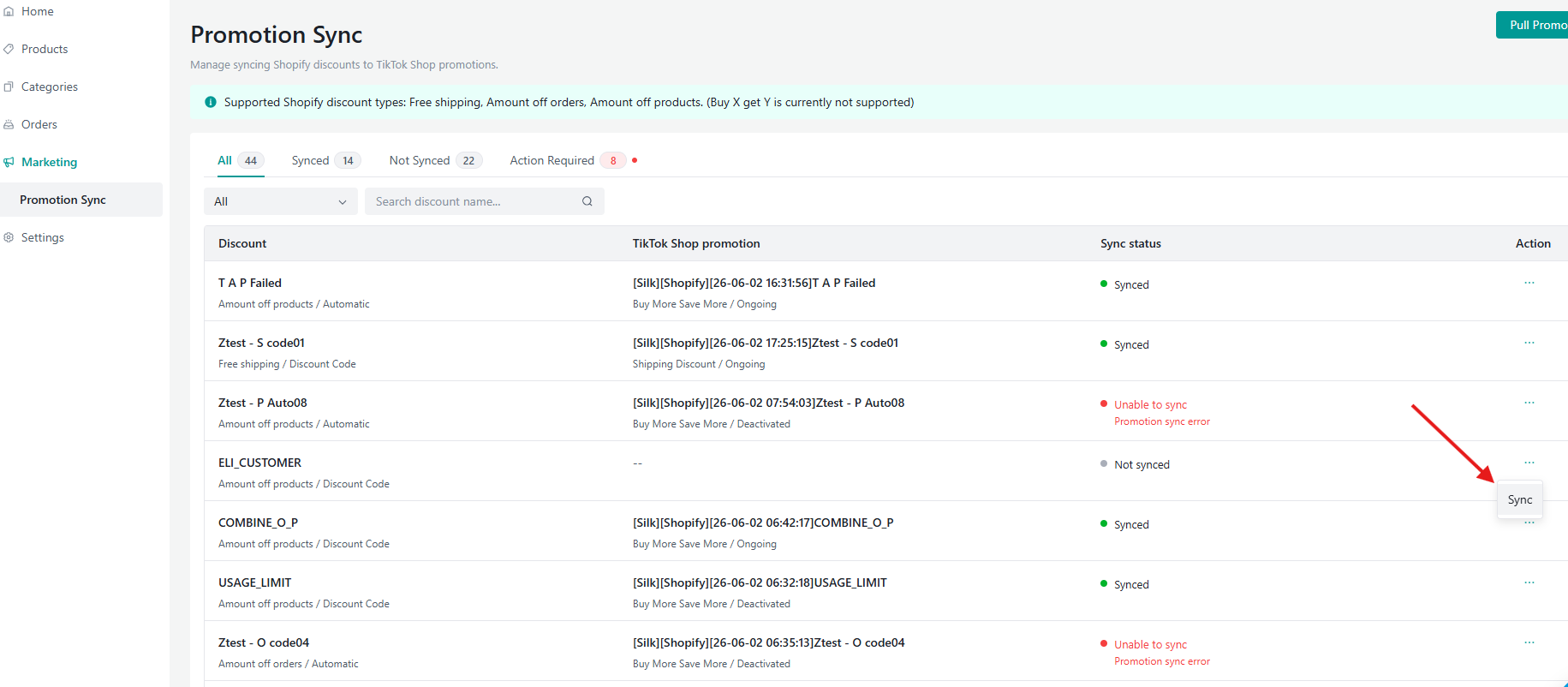
U dříve neúspěšných akcí mohou prodejci nejprve opravit související problém a poté kliknout na Retry.
U akcí, které nemusí být synchronizovány, mohou prodejci kliknout na Ignore.
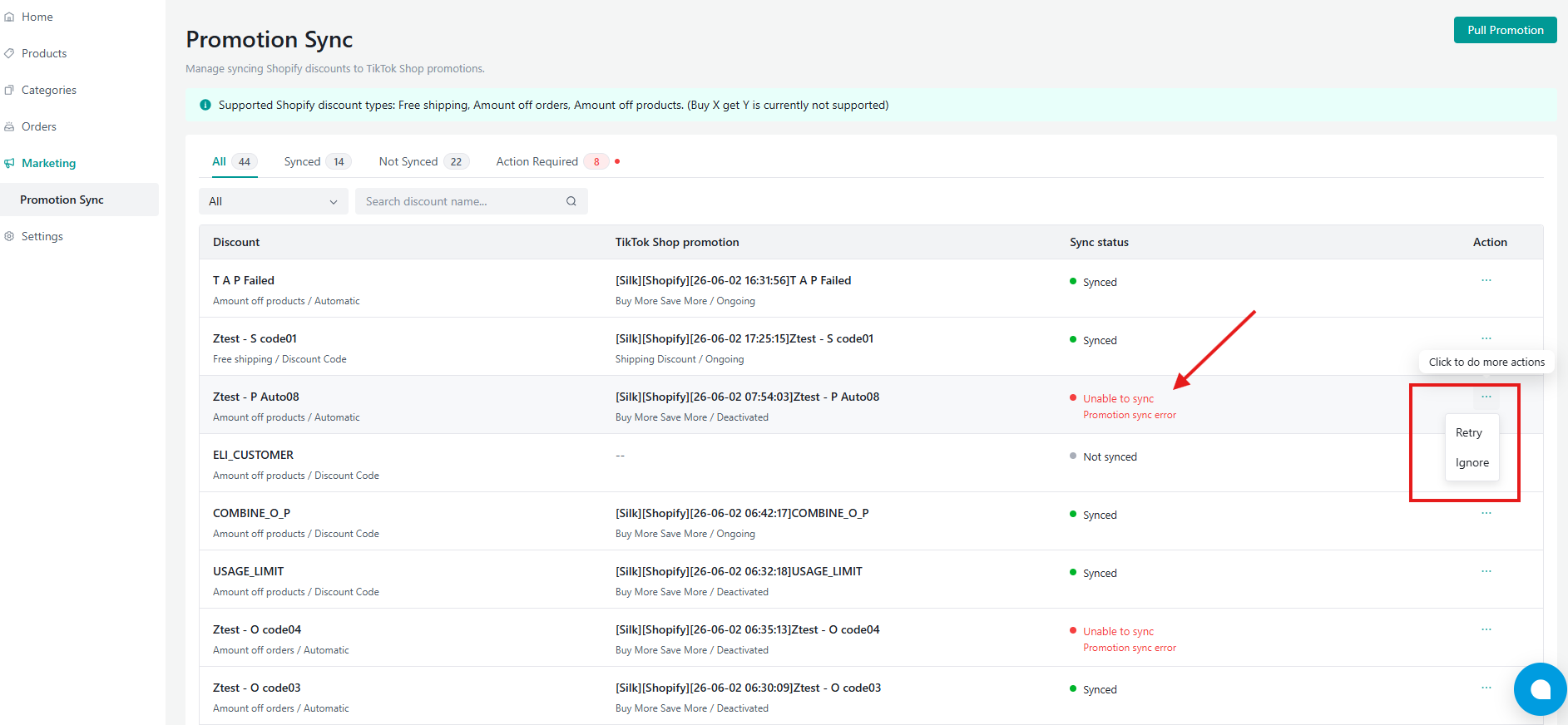
- Když je k dispozici, prodejci mohou použít Unsync pro odstranění nebo odpojení synchronizované akce z TikTok Shop.
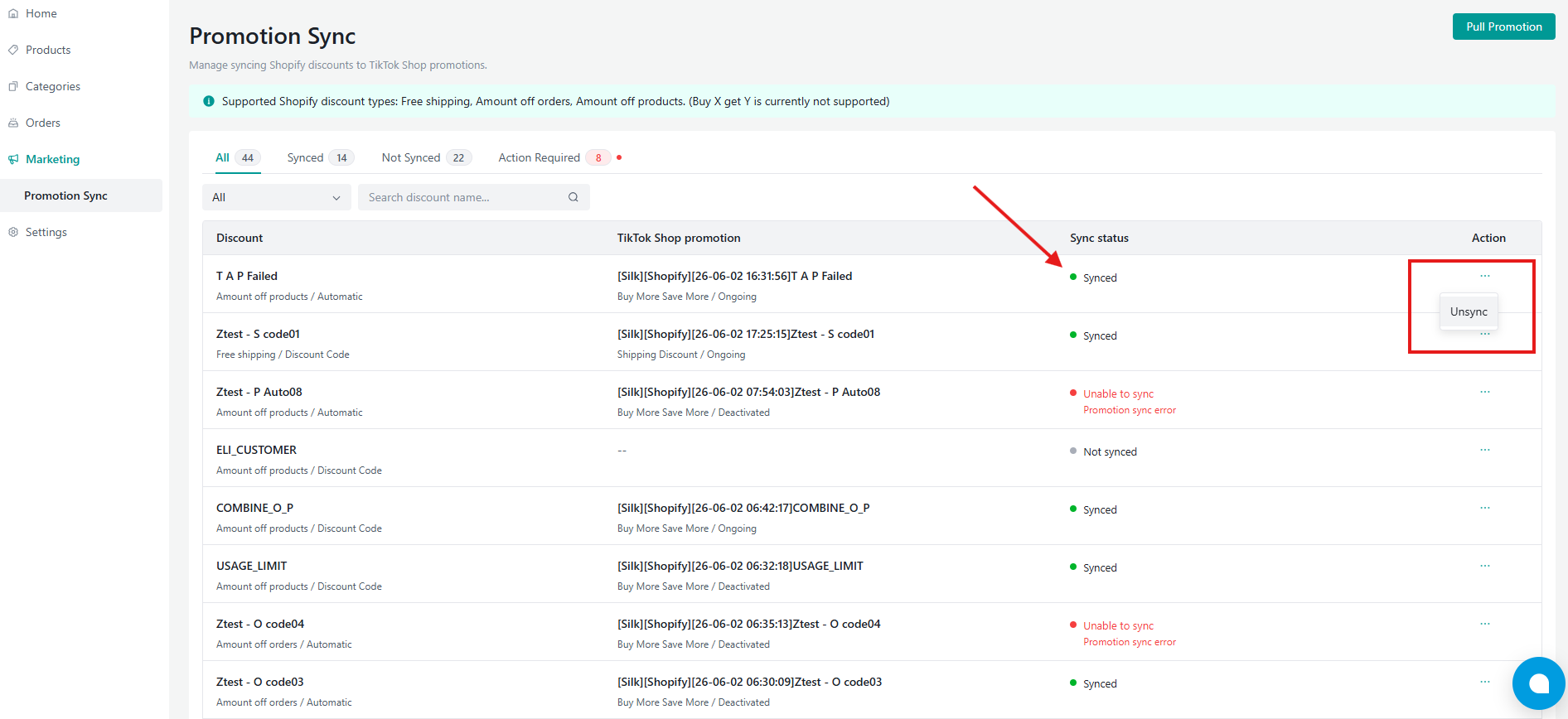
Poznámka: Pokud je automatická Promotion Sync vypnutá, prodejci mohou stále použít ruční synchronizaci pro způsobilé akce, když je akce Sync dostupná.
Stav synchronizace akcí
Stránka Marketing zobrazuje stav synchronizace pro každou akci.
Not Synced
Akce byla stažena ze Shopify, ale nebyla synchronizována do TikTok Shop.
Synced
Akce byla úspěšně synchronizována do TikTok Shop.
Action Required
Akci nelze synchronizovat, dokud nejsou doplněny nebo opraveny požadované informace.
Sync Failed
Požadavek na synchronizaci akce byl odeslán, ale selhal kvůli validaci TikTok Shop, omezením API, problémům s propojením produktů, problémům s konfigurací slev nebo jiným požadavkům platformy.
Požadavky na úrovni produktu pro akce
Pro akce na úrovni produktu by měly být související produkty a SKU Shopify již synchronizovány nebo propojeny s TikTok Shop v rámci aktuálního připojení.
Pokud akce odkazuje na produkty, které nebyly synchronizovány nebo propojeny s TikTok Shop, akce může přejít do stavu Action Required nebo Sync Failed.
Akce na úrovni objednávky a akce s dopravou zdarma nemusí vyžadovat konkrétní propojení produktů, ale stále musí splňovat pravidla akcí TikTok Shop a tržní požadavky.
Aktualizace akce a chování Unsync
Když je podporovaná akce Shopify aktualizována, Silk Connector může synchronizovat způsobilé aktualizace do TikTok Shop podle nastavení Promotion Sync a vybraného typu akce.
Pokud akce na TikTok Shop již není potřeba, prodejci mohou použít Unsync, když je k dispozici. Unsync nesmaže původní slevu Shopify.
Pokud synchronizace akce selže, zkontrolujte důvod selhání, opravte konfiguraci slevy Shopify nebo vztah produktů a poté synchronizaci opakujte.
Stav úlohy synchronizace akcí
Výsledky synchronizace akcí jsou zobrazeny na stránce Marketing. Pokud je vytvořen záznam úlohy, prodejci mohou výsledek také zkontrolovat z:
Home → Tasks →view
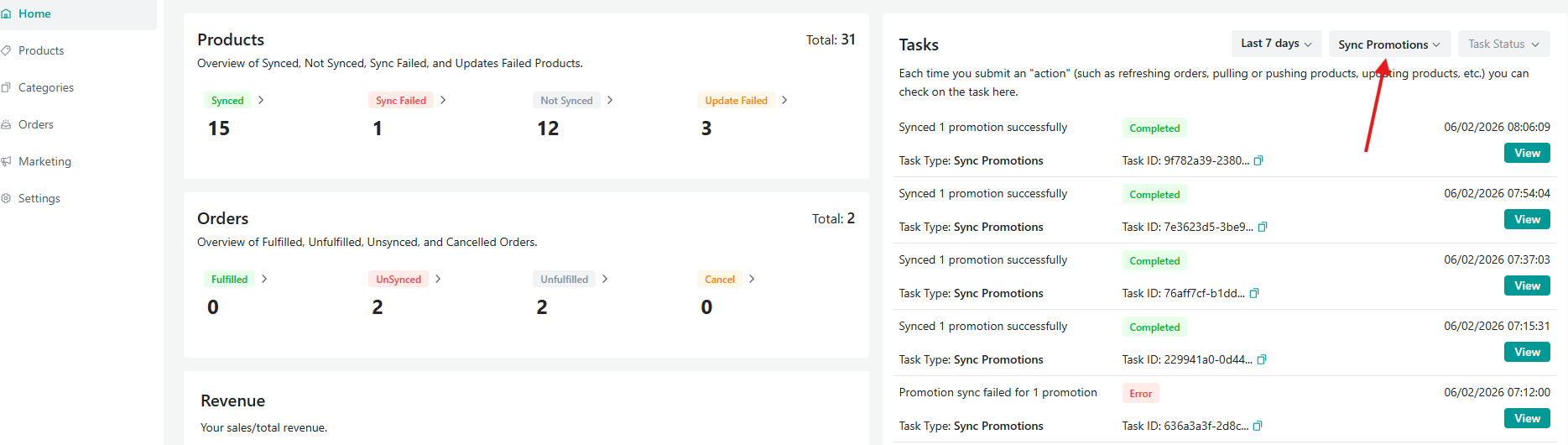
Výsledek úlohy může zahrnovat stav zpracování, úspěšné akce, neúspěšné akce a důvody selhání.
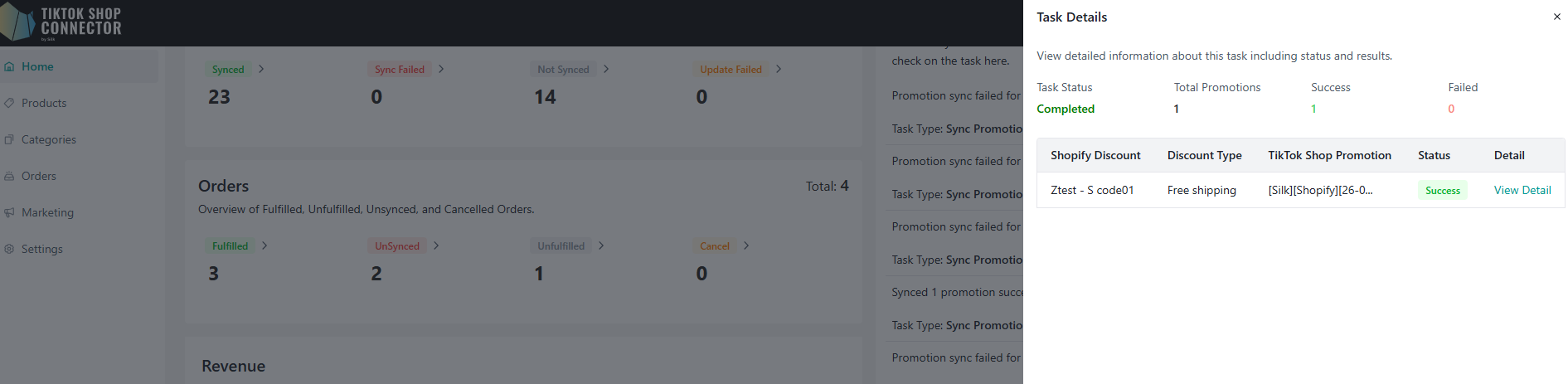
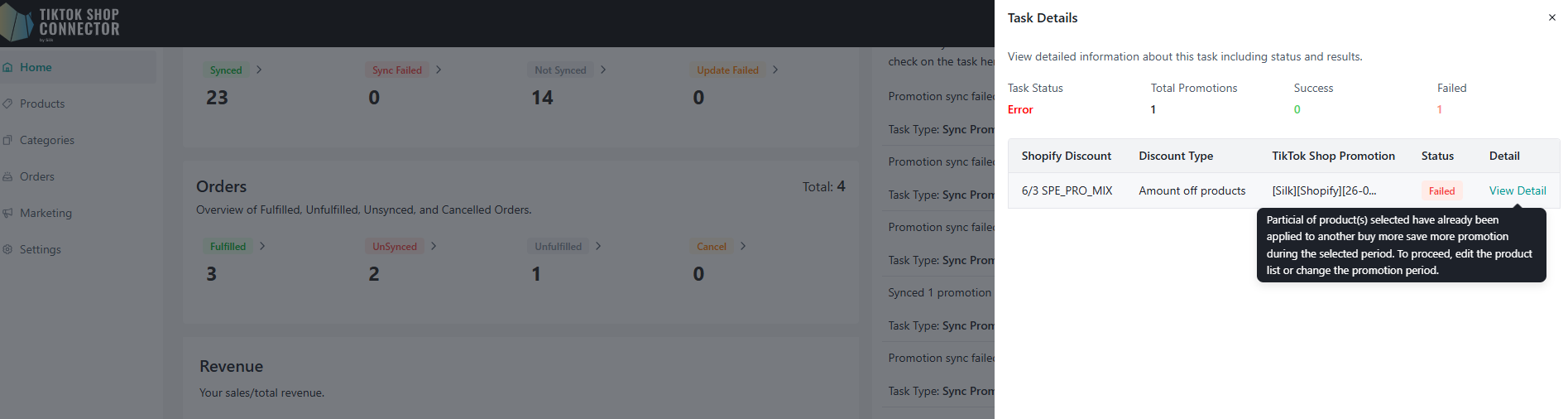
Důležité poznámky
Nastavení Promotion Sync jsou spravována nezávisle pro každé připojení nebo vybraný trh TikTok Shop.
Promotion Sync podporuje pouze způsobilé typy slev Shopify, které splňují požadavky TikTok Shop.
Akce na úrovni produktu vyžadují, aby související produkty nebo SKU byly synchronizovány nebo propojeny s TikTok Shop v rámci aktuálního připojení.
Nepodporované akce nebo neúplné konfigurace slev mohou vyžadovat ruční opravu před synchronizací.
Vypnutí automatické Promotion Sync neodstraní existující synchronizované akce TikTok Shop.
Některé akce se nemusí synchronizovat, pokud jsou v konfliktu s pravidly akcí TikTok Shop, způsobilostí produktů, časovým rozsahem akce nebo tržními omezeními.
Settings
Stránka Settings umožňuje prodejcům nakonfigurovat klíčové chování pro správu trhů EU GPA, včetně nastavení Origin Shop, logiky synchronizace zásob a mapování umístění zásob Shopify.
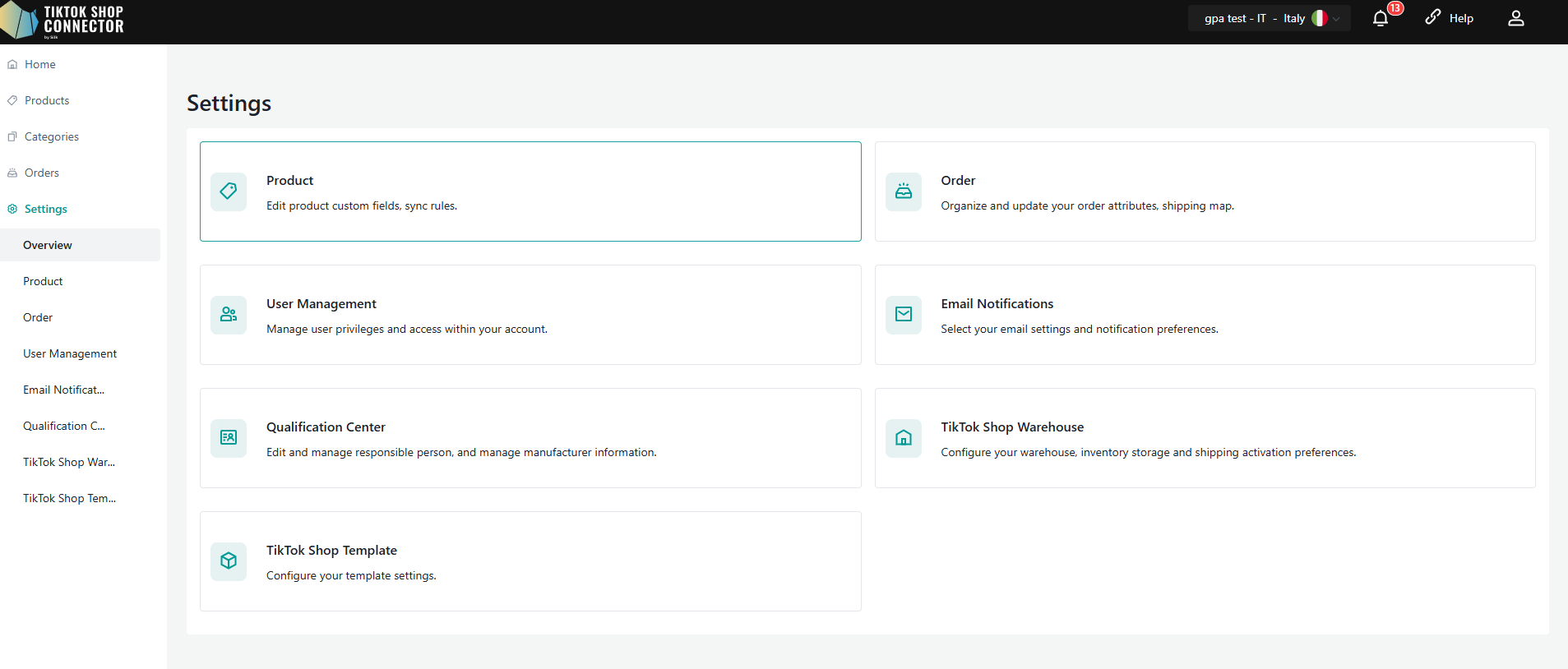
1. Konfigurace Origin Shop
Origin Shop je primární připojení trhu používané pro publikování produktů a replikaci napříč trhy EU GPA.
Klíčová pravidla
Produkty mohou být odeslány do TikTok Shop pouze po nakonfigurování Origin Shop.
Origin Shop působí jako zdrojové připojení pro replikaci produktů do jiných trhů EU.
Jakmile jsou produkty z Origin Shop úspěšně synchronizovány do TikTok Shop, konfigurace Origin Shop již nelze změnit.
To pomáhá zajistit konzistenci vztahů produktů napříč všemi připojenými trhy EU GPA.
2. Logika synchronizace zásob
Synchronizace zásob nadále následuje existující Silk:
- Product Stock Sync Rule
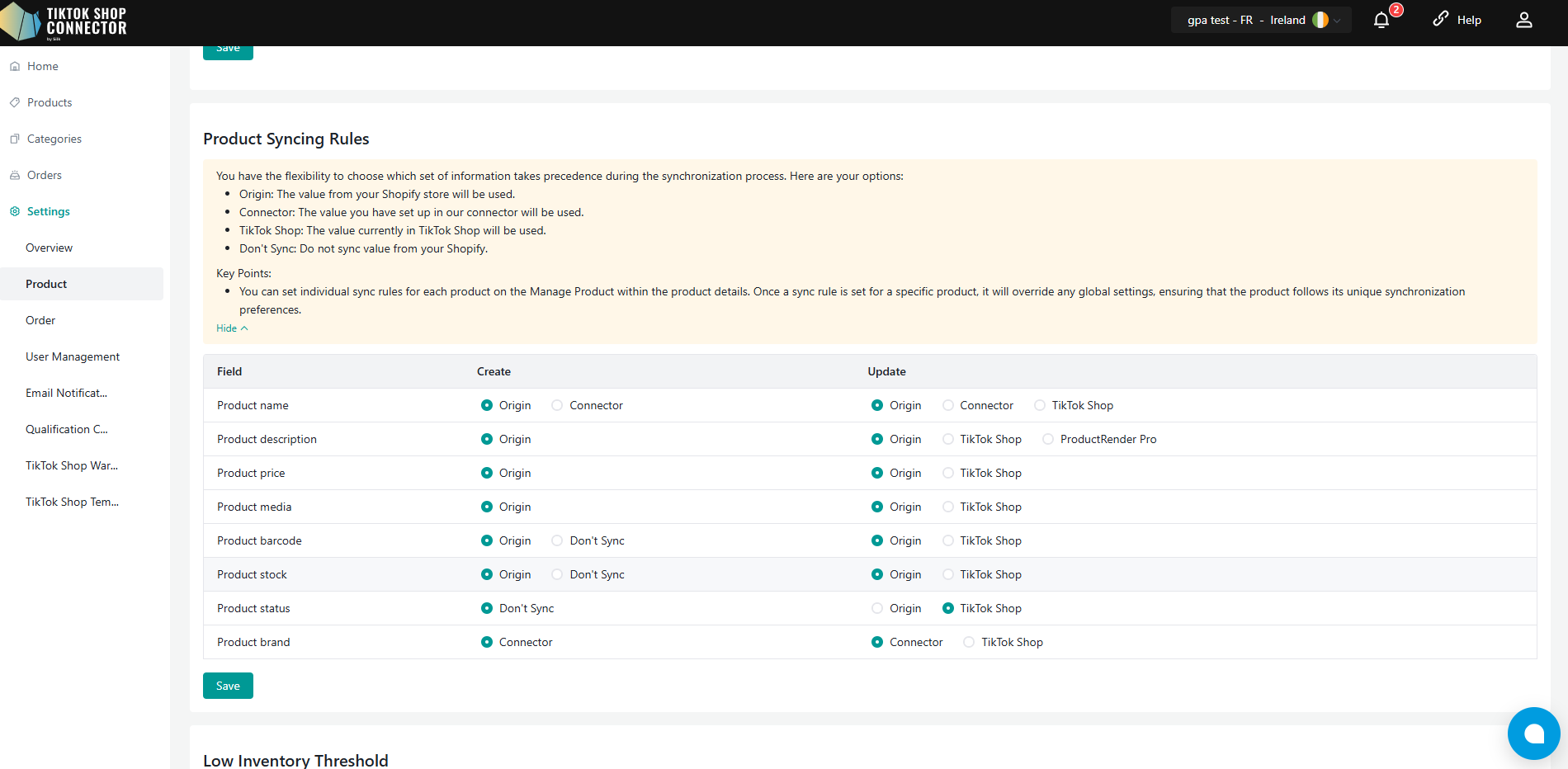
- Mapování umístění zásob
Každé připojení nezávisle vypočítává a synchronizuje zásoby na základě své vlastní konfigurace.
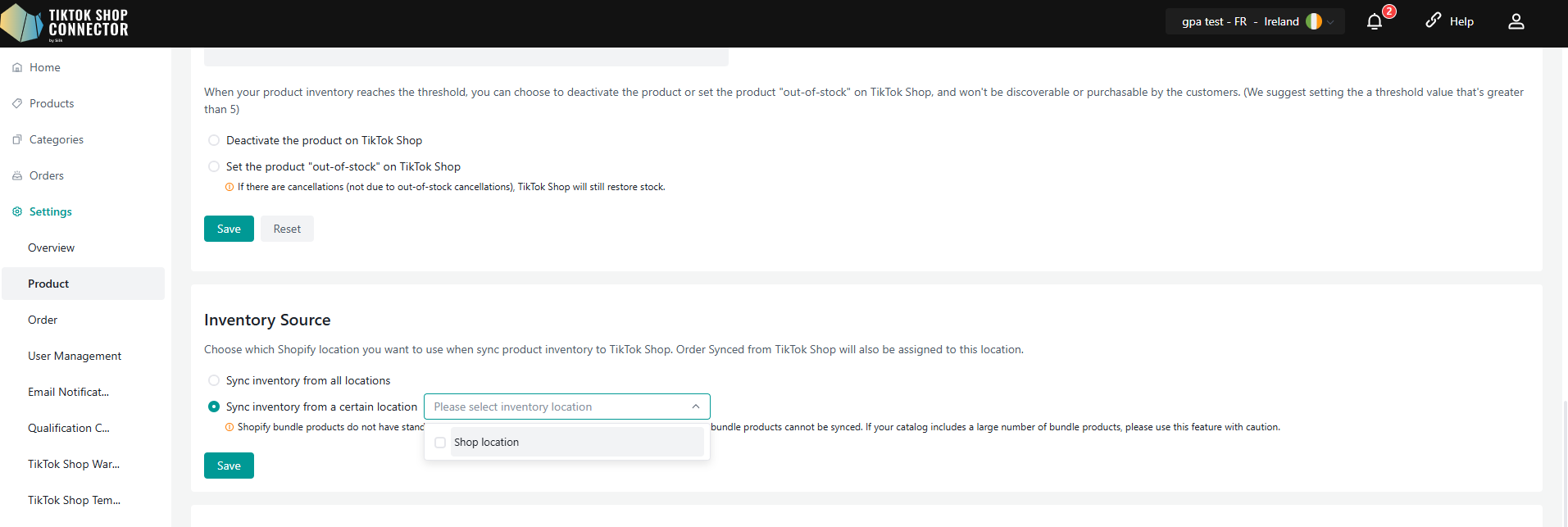
Výpočet zásob
Konečné zásoby odeslané do TikTok Shop jsou určeny:
Vybraným Stock Sync Rule
Namapovanou Shopify lokací zásob pro dané připojení
Příklady zahrnují:
Synchronizaci podle dostupných zásob
Rezervaci bezpečnostní zásoby
Procentuální synchronizaci zásob
- Správa sdílených a exkluzivních zásob
EU GPA podporuje jak sdílenou správu zásob, tak správu zásob na úrovni trhu.
Sdílené zásoby
Pokud více připojení vybere stejnou Shopify lokaci zásob:
Všechny připojené trhy budou sdílet stejný zdroj zásob
Aktualizace zásob napříč trhy vycházejí ze stejného zásobního fondu Shopify
Příklad:
Připojení Německo → Shopify lokace A
Připojení Francie → Shopify lokace A
V tomto nastavení oba trhy používají sdílené zásoby.
Exkluzivní zásoby
Pokud každé připojení vybere jinou Shopify lokaci zásob:
Každý trh spravuje zásoby nezávisle
Množství zásob jsou oddělena podle trhu
Pro dosažení exkluzivní správy zásob:
Vytvořte v Shopify samostatné lokace zásob pro různé trhy EU
Nakonfigurujte každé připojení Silk s odpovídající Shopify lokací zásob
Příklad:
Připojení Německo → zásoby skladu v Německu
Připojení Francie → zásoby skladu ve Francii
4、 Stock Update Sync Rule
Chování synchronizace zásob také závisí na konfiguraci Stock Update Sync Rule.
Režim Shopify
Pokud je Update Sync Rule nastaven na Shopify:
- Aktualizace zásob se synchronizují ze Shopify do TikTok Shop
Režim TikTok Shop
Pokud je Update Sync Rule nastaven na TikTok Shop:
Zásoby Shopify se nebudou synchronizovat do TikTok Shop
Zásoby jsou spravovány přímo na straně TikTok Shop
Toto nastavení platí nezávisle pro každé připojení.
Migrace stávajících prodejců GPA na nové Intra-EU řešení
Pro prodejce aktuálně používající starší řešení GPA poskytuje Silk Connector cestu upgradu jedním kliknutím na nové Intra-EU řešení.
Krok 1: Upgrade existujících produktů
Přihlaste se do Silk Connector.
U způsobilých prodejců se v horní části stránky zobrazí migrační banner.
Klikněte na Upgrade na banneru.
Silk Connector automaticky upgraduje všechny existující produkty GPA na nové replikované produkty Intra-EU.
Poznámka: Proces upgradu migruje pouze produkty. Před normálním pokračováním synchronizace je vyžadována další konfigurace.

Krok 2: Konfigurace Origin Shop
Přejděte do Connection Listing.
Vyberte jeden z připojených TikTok Shopů jako Origin Shop.
Vybraný Origin Shop bude sloužit jako primární zdroj dat pro synchronizaci produktů a správu napříč všemi replikovanými obchody.
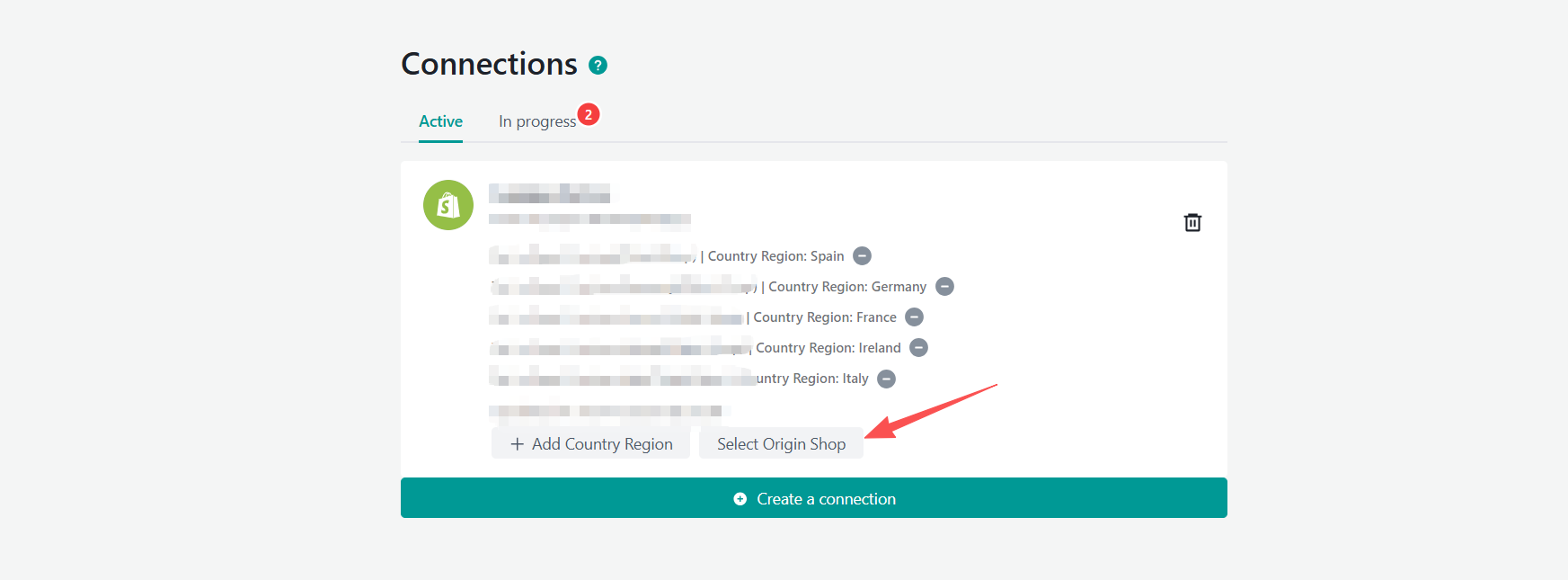
Výsledek migrace
Po dokončení upgradu:
Stávající produkty GPA budou převedeny na novou strukturu replikovaných produktů Intra-EU.
Správa produktů bude sjednocena v rámci nového řešení Intra-EU.
Budoucí aktualizace produktů lze synchronizovat napříč všemi připojenými EU obchody prostřednictvím vybraného Origin Shop.
Prodejci mohou pokračovat ve správě produktů pomocí nového workflow Full Sell Across EU.
Doporučujeme po dokončení migrace ověřit synchronizaci produktů a připojení obchodů.
Důležité poznámky
Origin Shop lze nakonfigurovat pouze jednou.
Global Products v nové architektuře již neexistují.
Produkty jsou spravovány přímo na stránkách Local Product.
Cena a zásoby zůstávají nezávislé pro každý trh.
Kategorie a Sales Attributes musí zůstat konzistentní napříč vázanými produkty.
Překlad je automaticky zpracováván během replikace a synchronizovaných aktualizací.
Vázání aktuálně nelze zrušit, protože TikTok Shop zatím nepodporuje unbind API.
Podpora
Pokud narazíte na jakékoli problémy nebo máte dotazy, kontaktujte podporu Silk pro pomoc.
Email: tiktokshop@silkdigital.com
Nebo navštivte:
Pro zahájení live chatu.