Felhasználói útmutató
Fiók létrehozása
Az első lépés ahhoz, hogy elkezdje a termékek szinkronizálását a Shopify-ból a TikTok Shopba, az, hogy létrehozza a Silk-fiókját!
Bejelentkezési problémái vannak? Írjon a tiktokshop@silkcommerce.com címre a fiók visszaállításához.
Lépésről lépésre útmutatók
Kapcsolat létrehozása
Mielőtt elkezdené, ellenőrizze a Telepítési ellenőrzőlistát, hogy megbizonyosodjon arról, hogy áruházai készen állnak az integrációra - ennek elmulasztása azt eredményezheti, hogy nem tudja "menteni a kapcsolatot" a Shopify és a TikTok Shop között.
Ajánlott: nézze meg a How to Create a Connection oktatóvideót.
Nyissa meg a Shopify, a Connector by Silk és a TikTok Shop Seller Center fiókjait 3 különböző böngészőfülön.
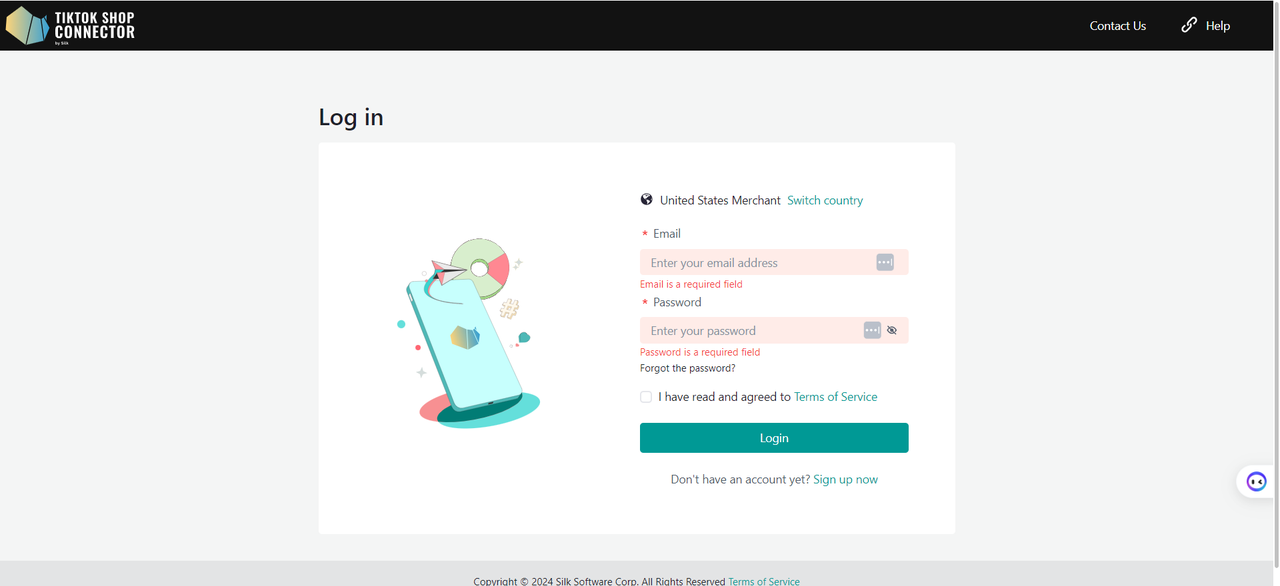
- Jelentkezzen be a Connector by Silk felületre
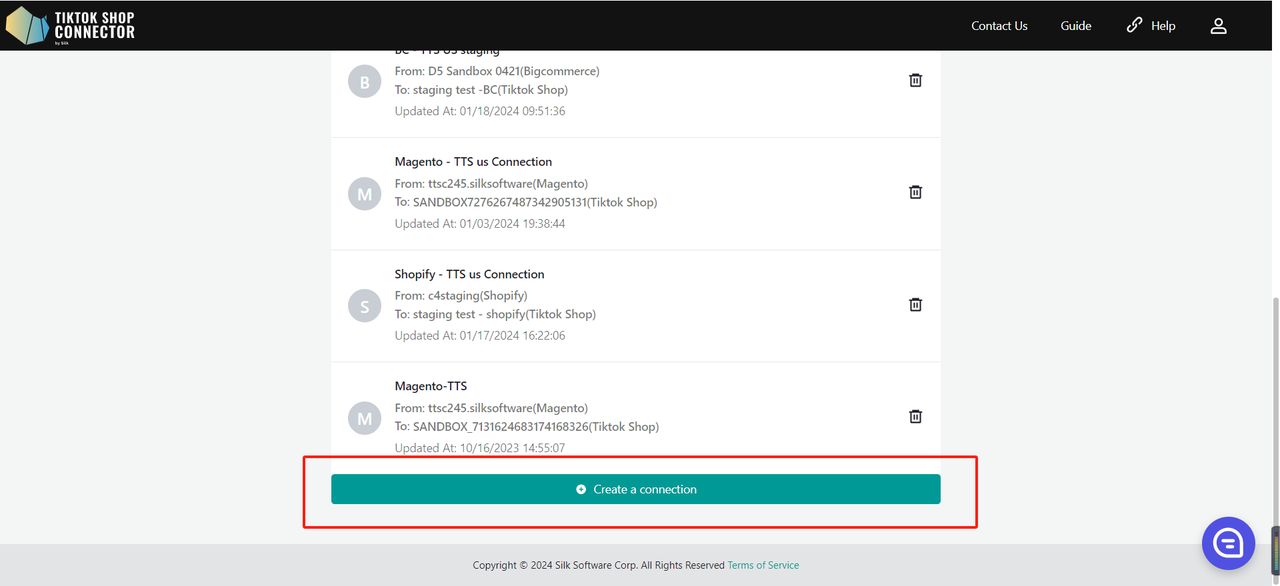
- Kattintson a „+ Create Connection" gombra
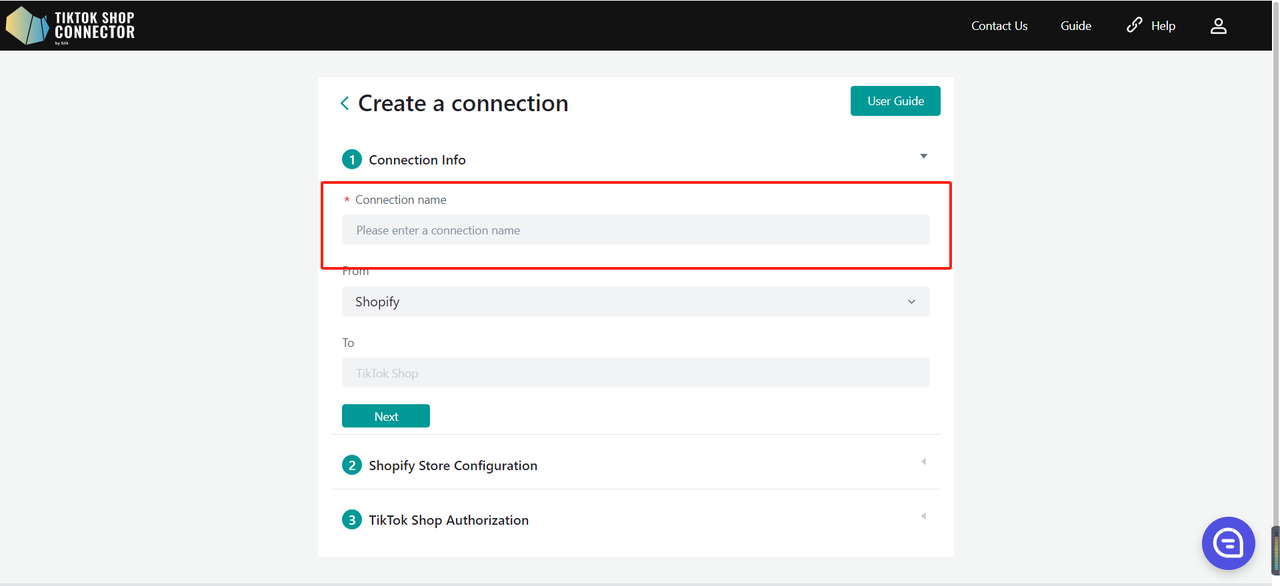
Kapcsolat információi
Töltse ki a Connection Name mezőt (ez bármilyen név lehet)
From: Shopify
To: TikTok Shop
Kattintson a „Next" gombra
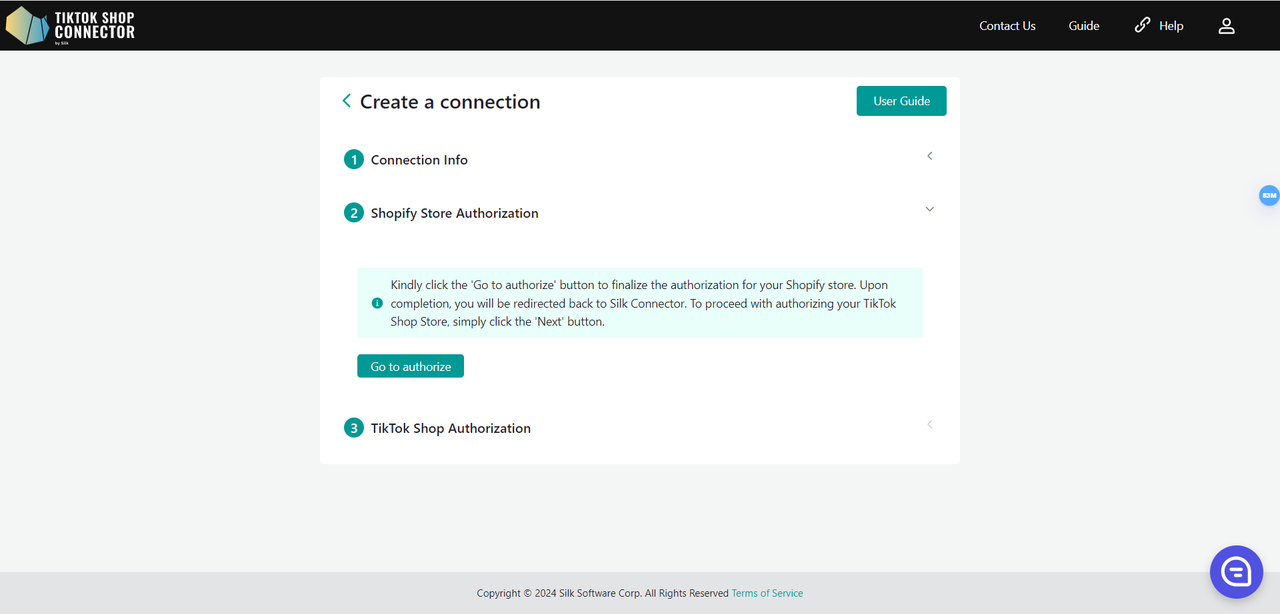
Shopify áruház konfigurációja
Kattintson a „Go to authorize" gombra a Connectorban. Átirányítjuk a Shopify engedélyezési oldalára.
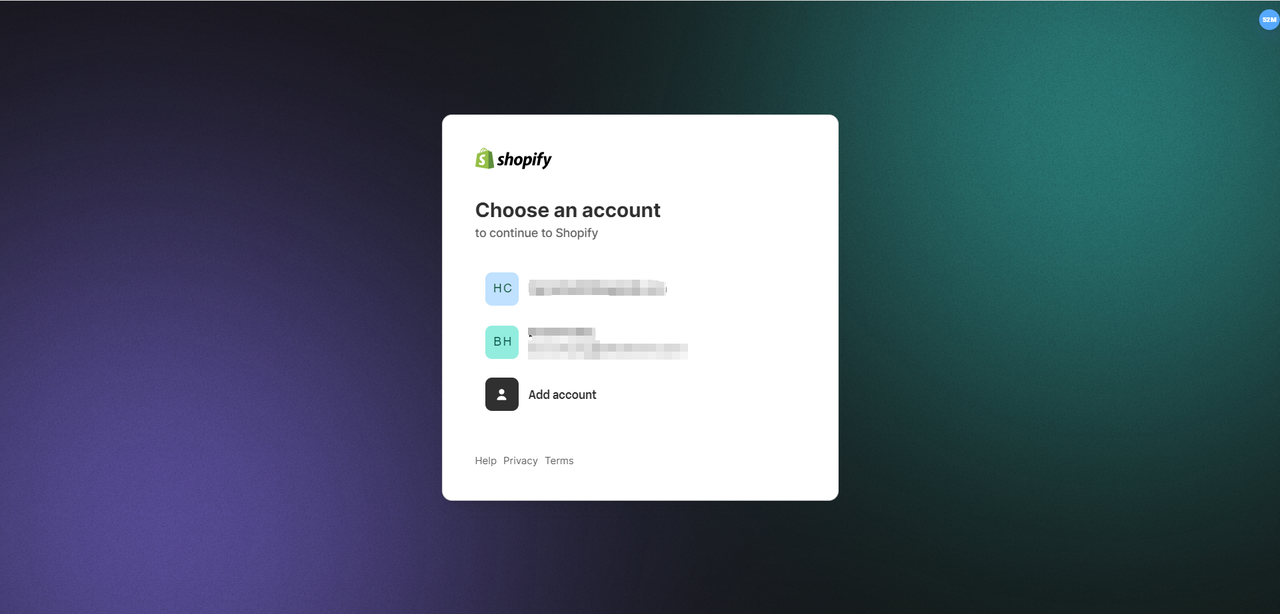
Jelentkezzen be a Shopify-fiókjába.
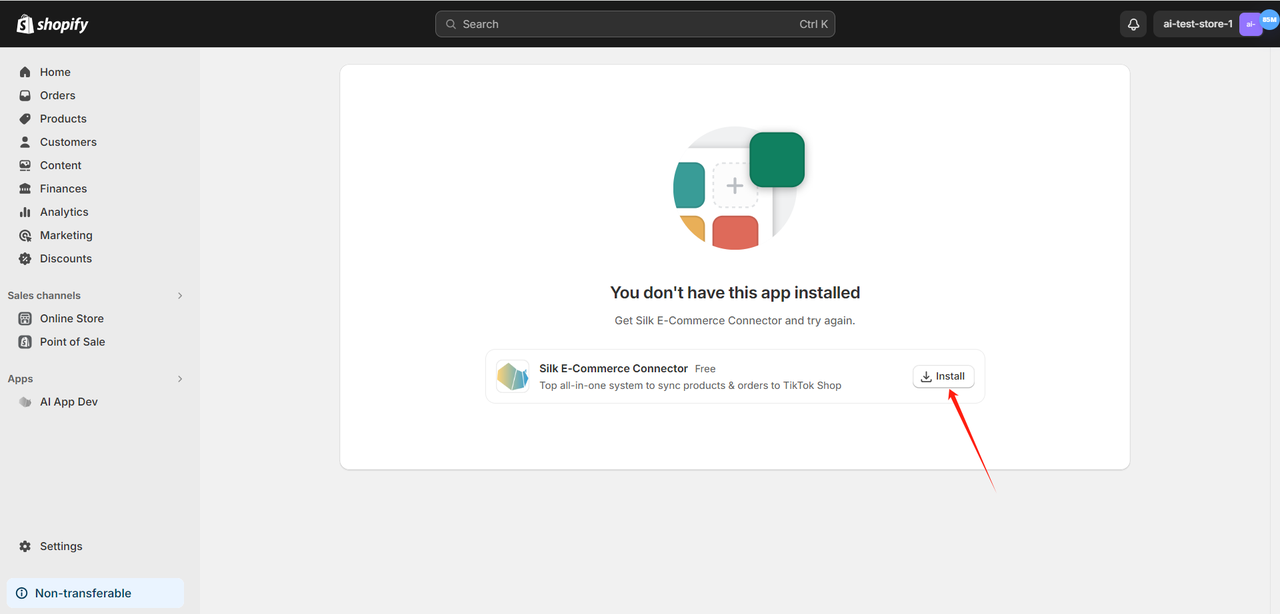
Telepítse a „Silk E-Commerce Connector" alkalmazást
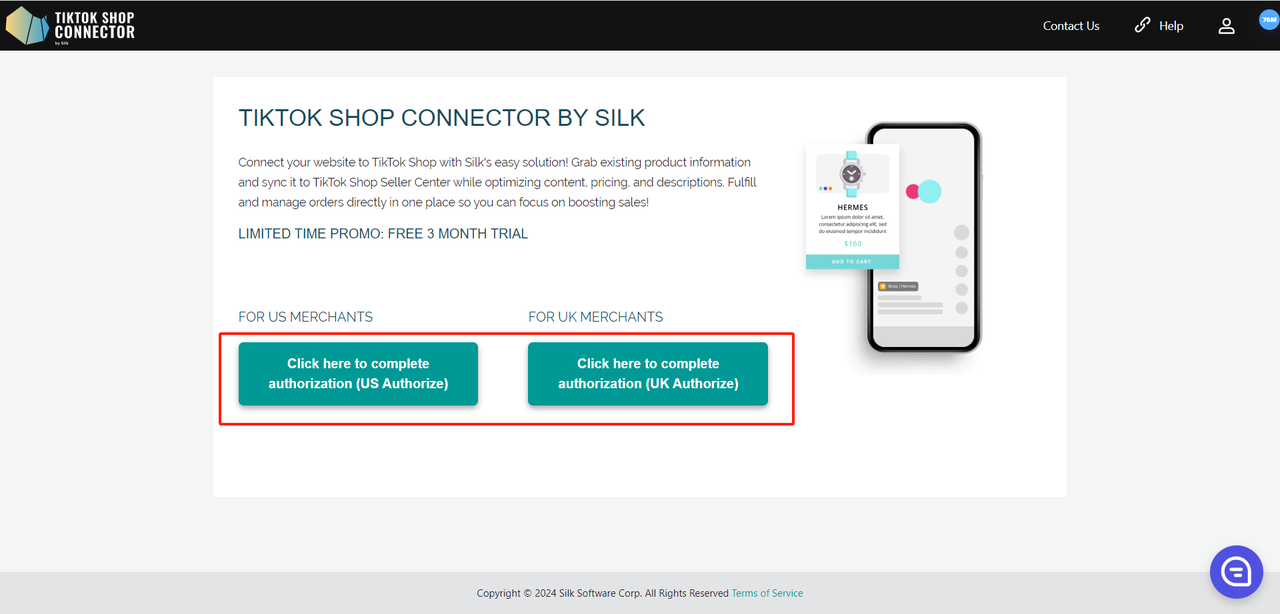
Válassza ki az US/UK/Mexico/EU(Spanyolország, Írország, Németország, Franciaország, Olaszország) piacot a piaca alapján, és kattintson a gombra.
Kattintson a telepítés gombra az engedélyezés megerősítéséhez
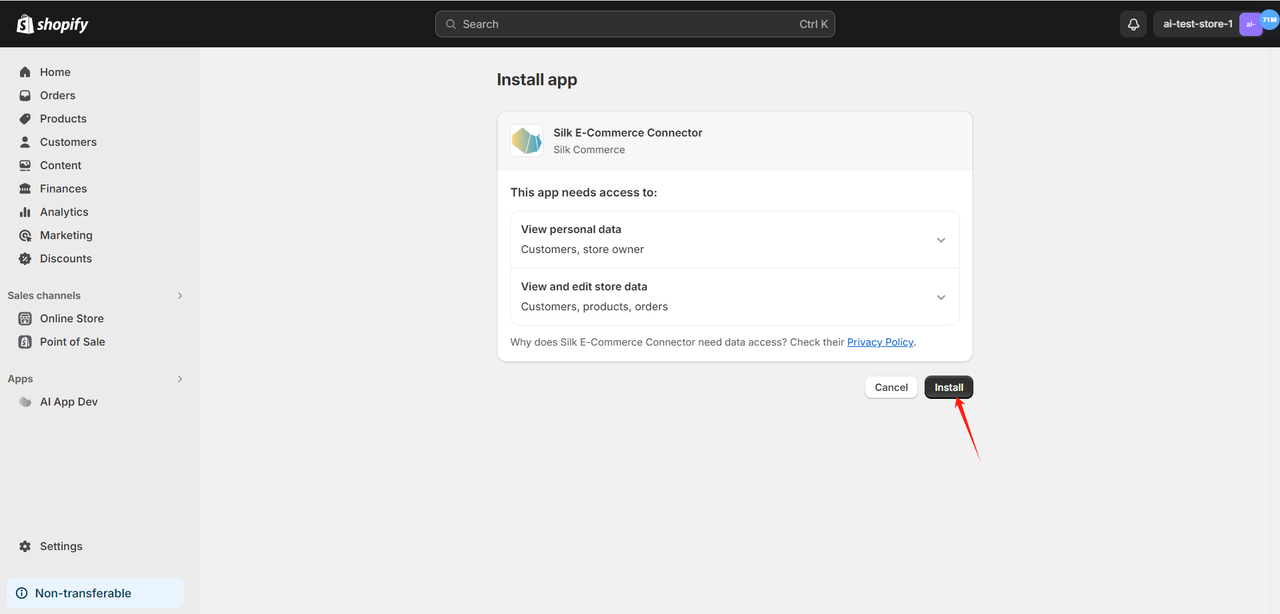
Ezzel befejeztük a Shopify áruház engedélyezését.
Kattintson a „Next" gombra
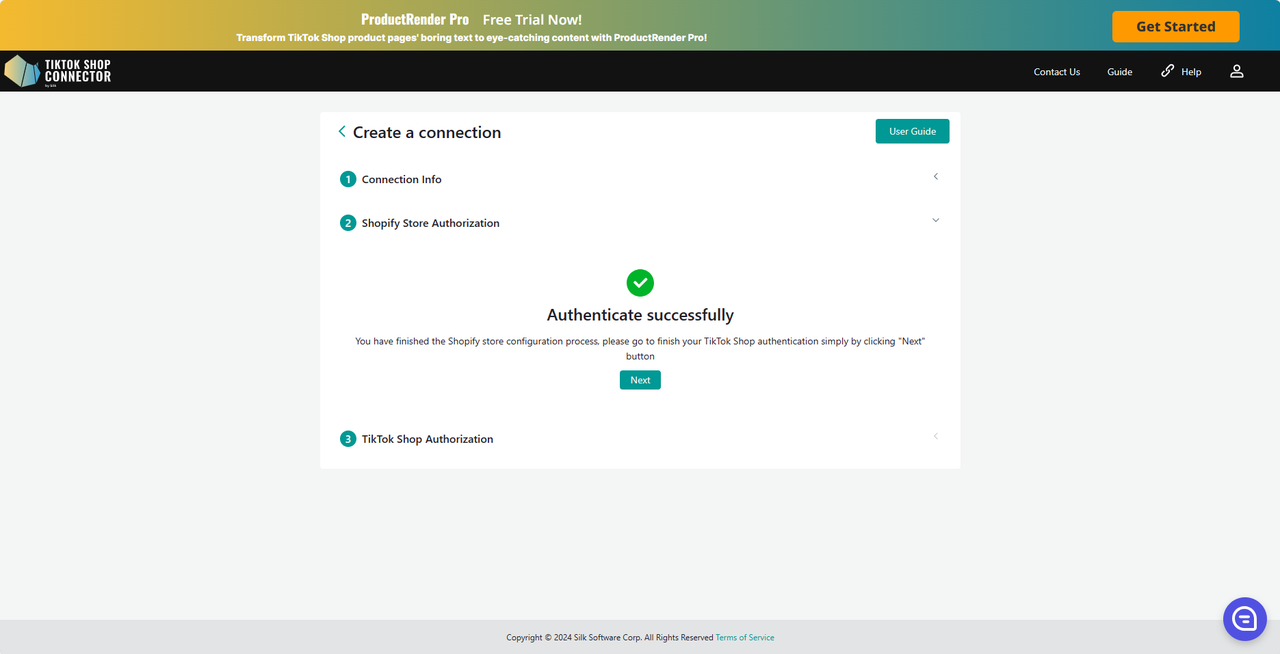
TikTok Shop engedélyezés
Kattintson a „Go to Authorize" gombra a Connectorban.
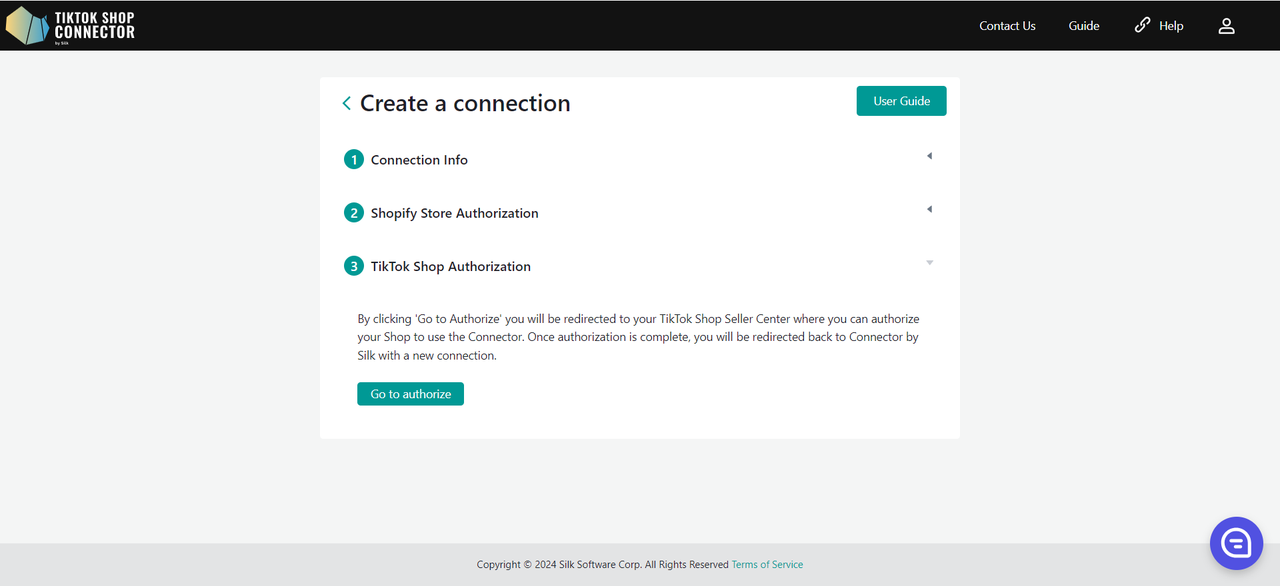
Átirányítjuk a TikTok Shop Seller Center felületére.
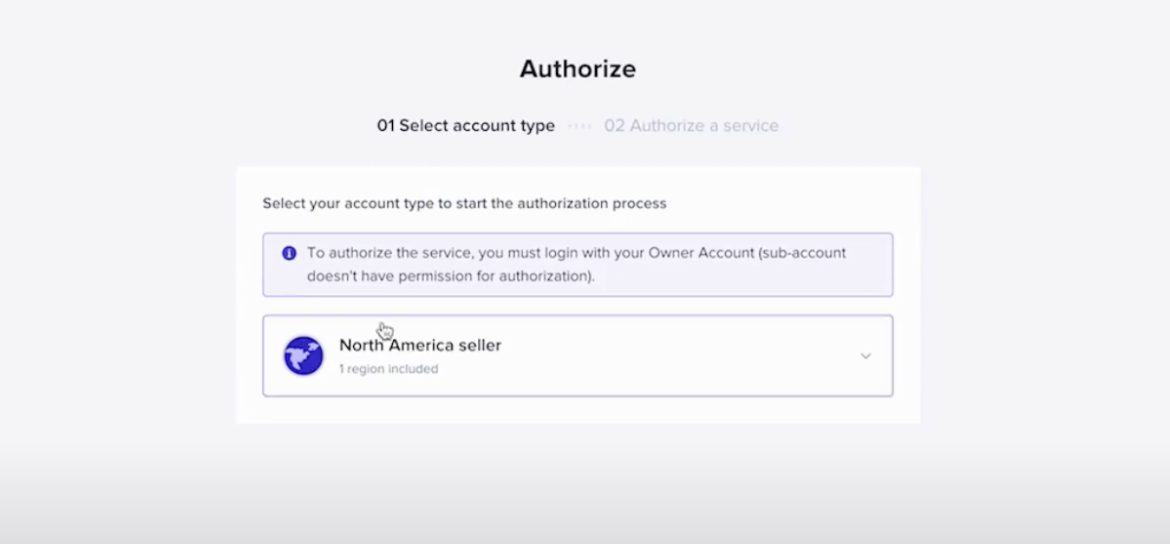
Kattintson a „North America Seller" -> Next gombra
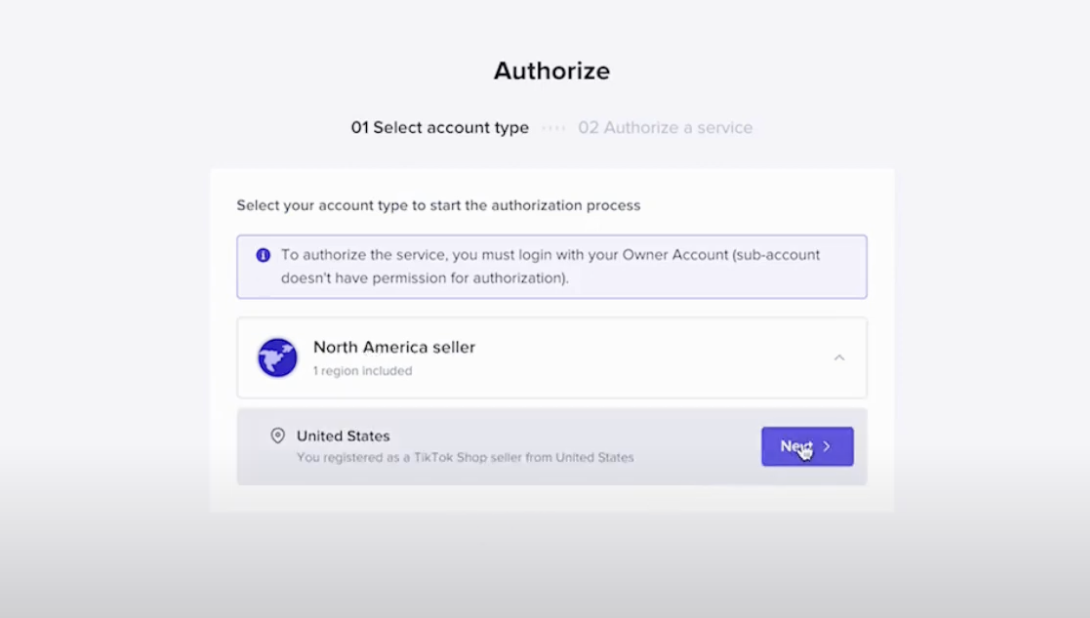
Jelölje be a jelölőnégyzetet a feltételek elfogadásához
Kattintson az „Authorize" gombra
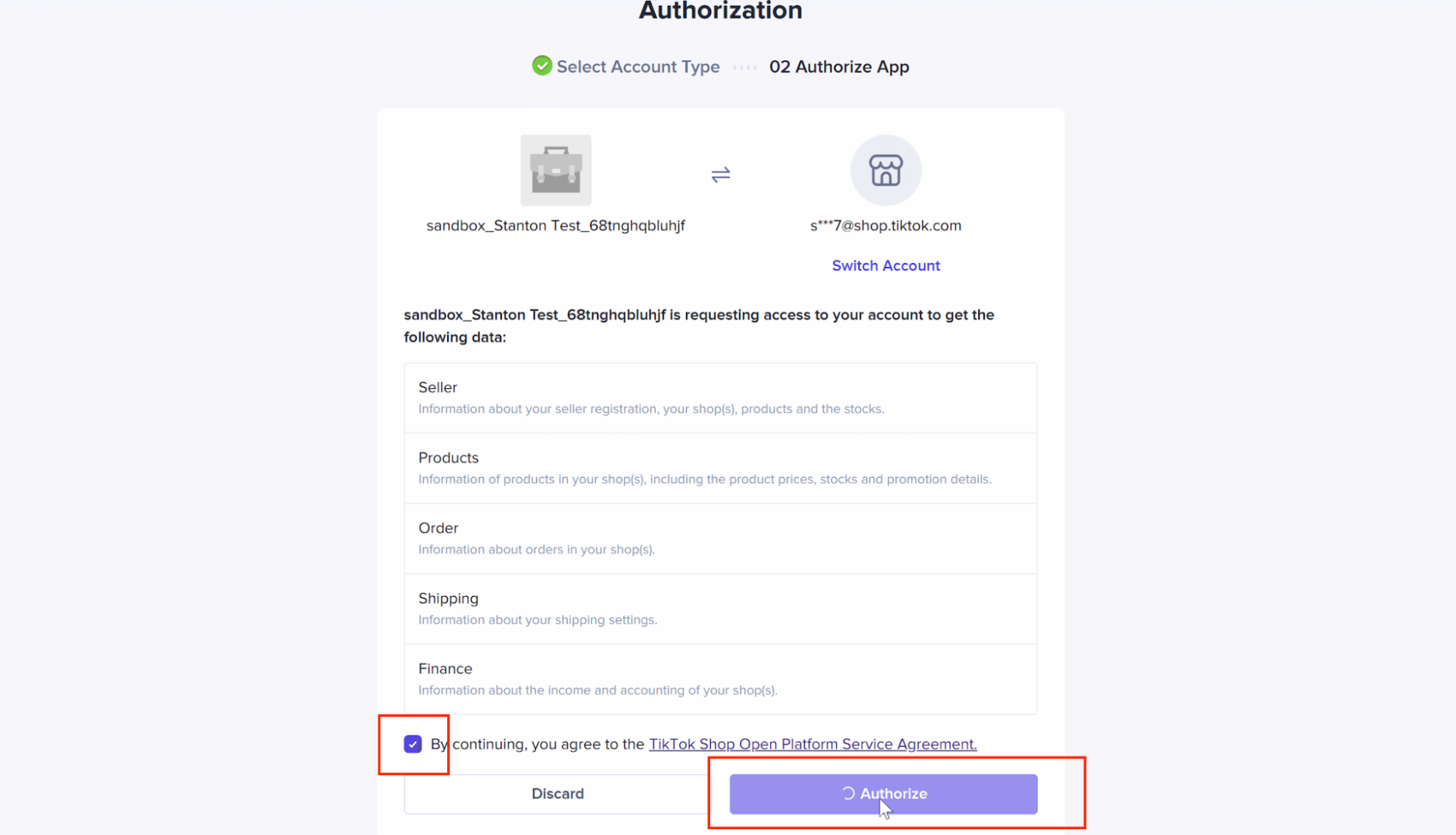
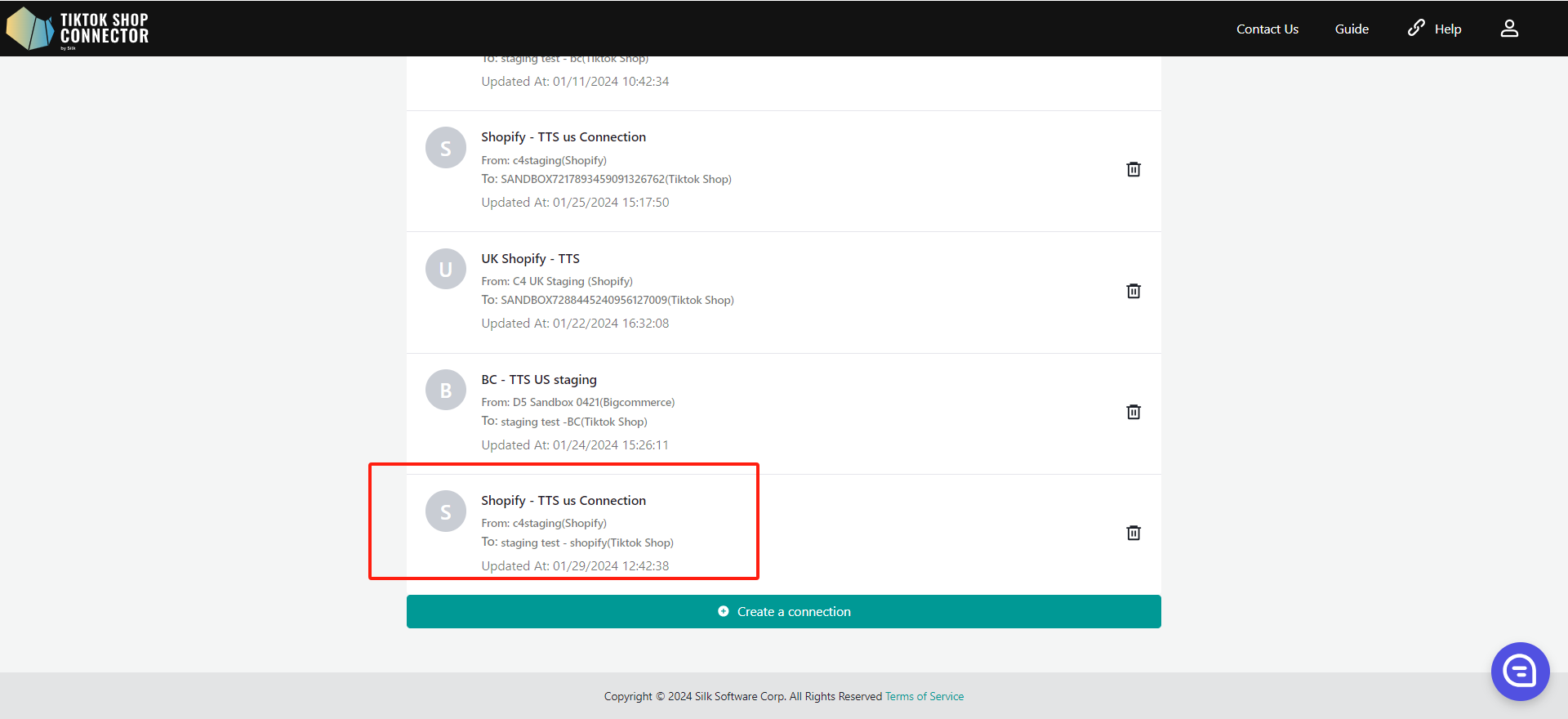
Automatikusan visszairányítjuk a Connectorba az új kapcsolatával!
Kattintson a kapcsolatára a termékek szinkronizálásának elindításához.
Egy-a-többhöz kapcsolat létrehozása (1 Shopify -> Több TikTok Shop üzlet)
Mivel ez a funkció jelenleg béta állapotban van, ha használni szeretné, kérjük, lépjen kapcsolatba ügyfélszolgálati csapatunkkal a tiktokshop@silkcommerce.com címen
Ez a szakasz bemutatja, hogyan kapcsolhat össze egyetlen Shopify áruházat több TikTok Shop üzlettel a Silkben, és hogyan kezelheti ezeket hatékonyan.
A Silk támogatja az egy–több kapcsolatmodellt, amely lehetővé teszi, hogy:
- Egy Shopify áruház legyen a központi, hiteles forrás
- Több TikTok Shop üzletet kapcsoljon össze a támogatott piacokon (US, UK, EU, JP, BR, MX)
- Minden TikTok Shop üzletet önállóan kezeljen ugyanazon Shopify kapcsolaton belül
Minden TikTok Shop üzletet a rendszer önálló kapcsolatként kezel, saját beállításokkal és adathatókörrel.
Market Limitation:
- Több TikTok Shop üzlet csak ugyanazon piacon belül kapcsolható össze
- Például egy Shopify áruház alatt több US TikTok Shop üzlethez is csatlakozhat
- A piacok közötti kapcsolatok nem támogatottak (például nem megengedett ugyanazon Shopify áruház alatt egyszerre US és UK TikTok Shop üzletet összekapcsolni)
1. lépés: Kapcsolatok létrehozása
- Nyissa meg a Silkben a kapcsolatok listázó oldalát
- Válassza ki azt a kapcsolatot, amelyhez TikTok Shop üzletet szeretne hozzáadni
- Ha még nincs kapcsolata, először hozzon létre egyet (lásd a Create Connection section részt)
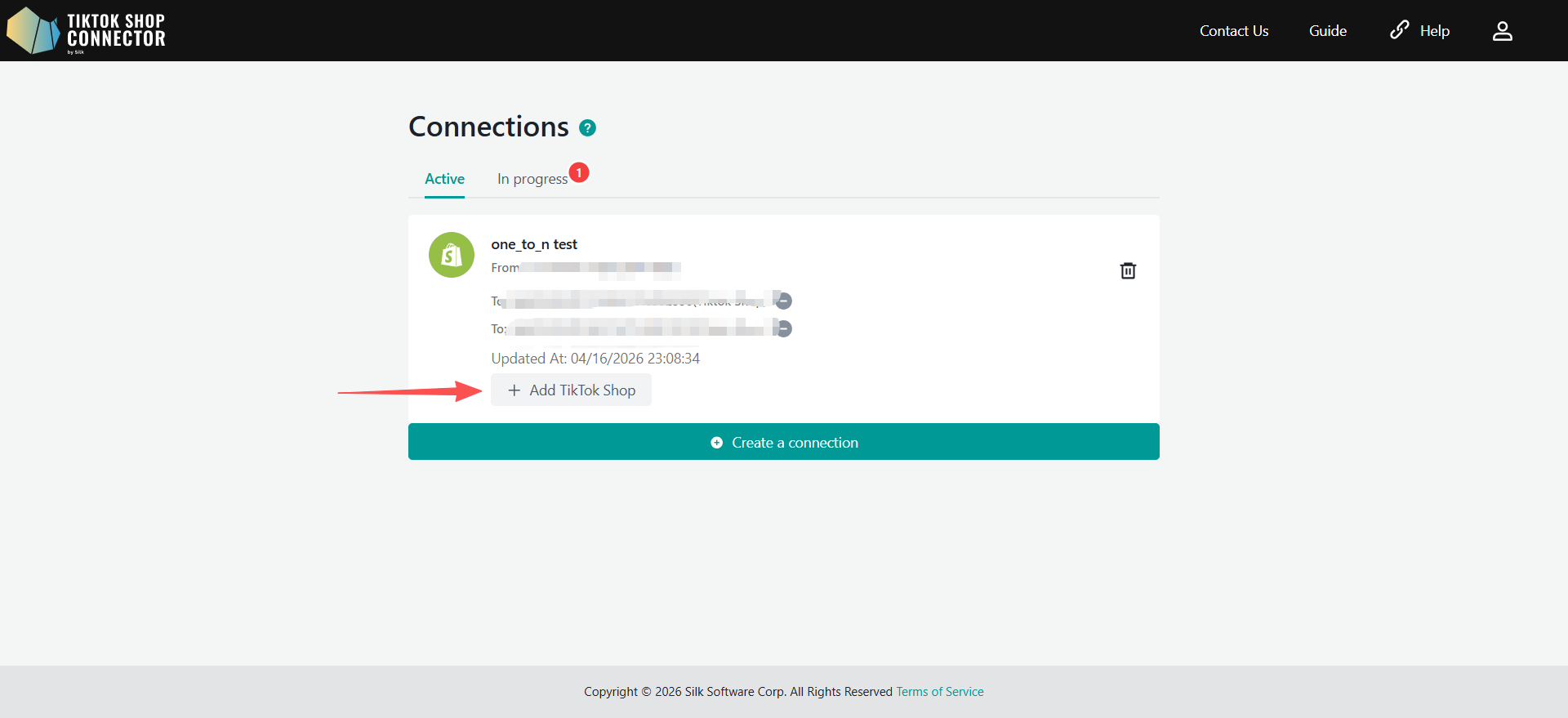
- Kattintson egy TikTok Shop kapcsolat hozzáadásához
- A rendszer átirányítja a TikTok Shop Seller Centerbe az üzlet autorizálásához
- Folytatás előtt győződjön meg róla, hogy a megfelelő TikTok Shop üzletfiókba van bejelentkezve
- Fejezze be az autorizálást
- Sikeres autorizálás után visszairányítjuk a kapcsolatok listázó oldalára
- Ismételje meg a fenti lépéseket, hogy több TikTok Shop üzletet adjon hozzá ugyanahhoz a Shopify áruházhoz
Fontos: Minden autorizálás előtt győződjön meg róla, hogy a megfelelő TikTok Shop üzletfiókba van bejelentkezve.
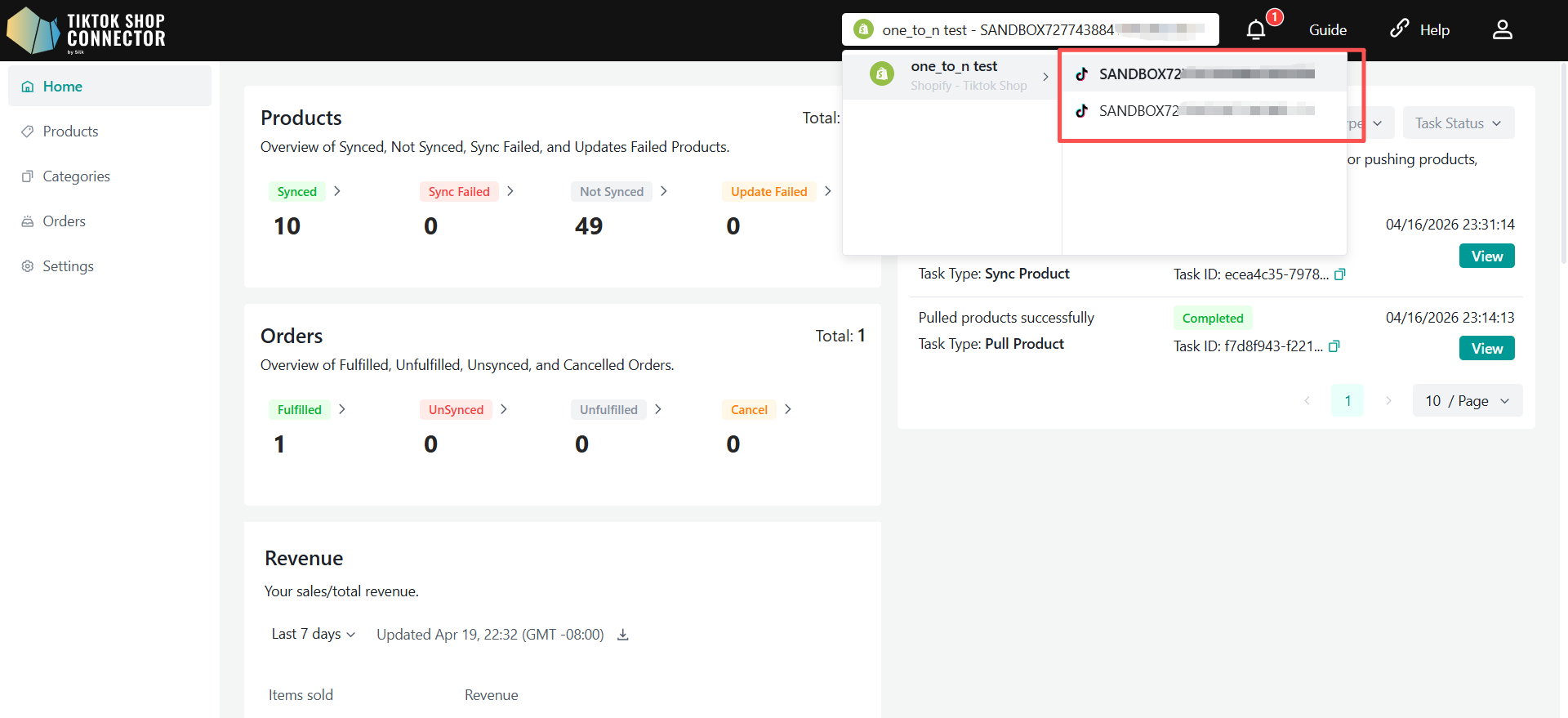
2. lépés: Váltás a TikTok Shop üzletek között
Ha több TikTok Shop üzlet van csatlakoztatva:
- Lépjen a felület jobb felső sarkába
- Kattintson a Connection választóra
- Megjelenik egy második szintű legördülő lista (csak több TikTok Shop üzletet tartalmazó kapcsolatoknál)
- Válasszon ki egy konkrét TikTok Shop Store Name elemet a kontextus váltásához
Minden adat és beállítás a kiválasztott TikTok Shop üzlet alapján frissül.
Data & Configuration Scope
Minden TikTok Shop üzletkapcsolat önállóan van kezelve, beleértve:
- Product: terméklistázás és szinkronizálás
- Order: rendelés-szinkronizálás és státuszfrissítések
- Fulfillment: szállítás és kézbesítés kezelése
- Mapping: kategória- és attribútum-hozzárendelés
- Settings: szinkronizálási szabályok és beállítások
Az egyik TikTok Shop üzletben végzett módosítások nem befolyásolják a többit.
Data Flow Logic
- Minden TikTok Shop üzlet önállóan szinkronizál adatokat
- A Shopify áruház marad az egyetlen hiteles forrás
- A több TikTok Shop üzletből érkező adatokat a rendszer külön dolgozza fel, de végül ugyanahhoz a Shopify áruházhoz kapcsolja
Termékek szinkronizálása
Termékek lekérése:
Amikor először nyitja meg az új kapcsolatát, a termékek és a kezdőlap fülek üresek lesznek. Először „le kell kérnie" a termékeket a Shopify-ból a Connectorba, majd „fel kell töltenie" őket a TikTok Shopba.
Megjegyzés a Shopify API sebességkorlátozásáról:
A Shopify API sebességkorlátai miatt a több termék adatainak lekérése eltarthat egy ideig. Köszönjük türelmét a terméklekérési folyamat során.
Termékek „lekérése" a Shopify-ból a Connectorba:
Products fül -> Bulk Actions -> Pull Products
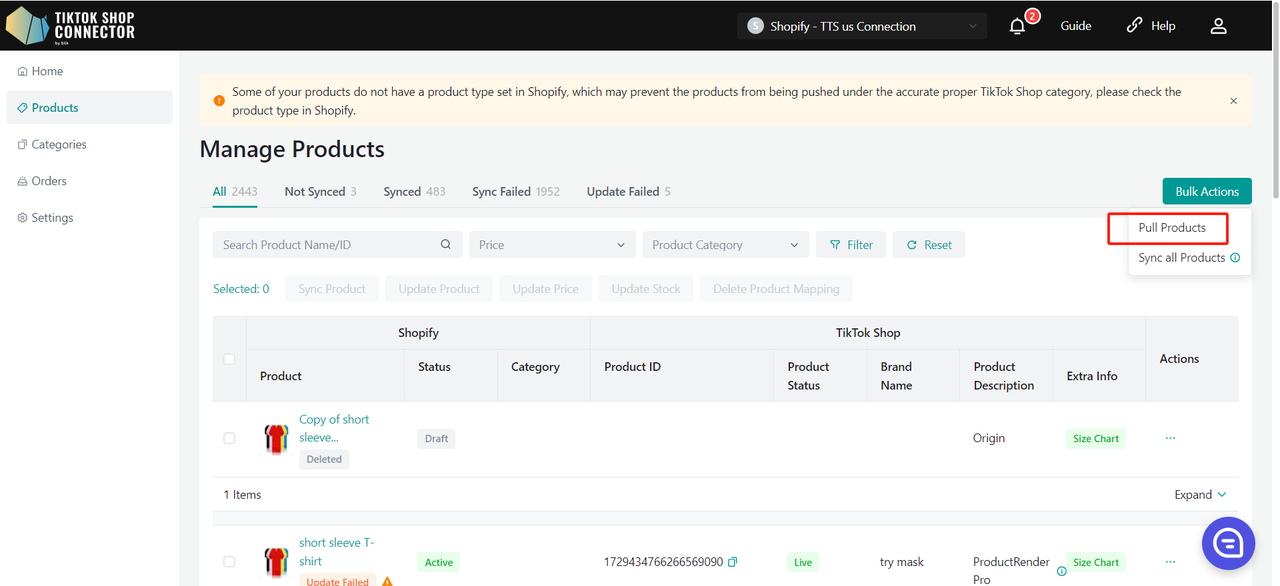
A következő információk alapján szűrheti és kérheti le a termékeket a Shopify-ból.
1. Dátumtartomány
Válasszon ki egy dátumtartományt a termékek szűréséhez a Shopify-ban történő létrehozásuk vagy utolsó frissítésük ideje alapján.
Válassza ki a dátumtartományt a termékek Shopify-ból történő lekéréséhez.
Ajánlott: Válasszon kezdő dátumot 2-3 évvel korábbról, VAGY amikor először indította el a Shopify áruházát. Válassza a záró dátumot a mai napra.
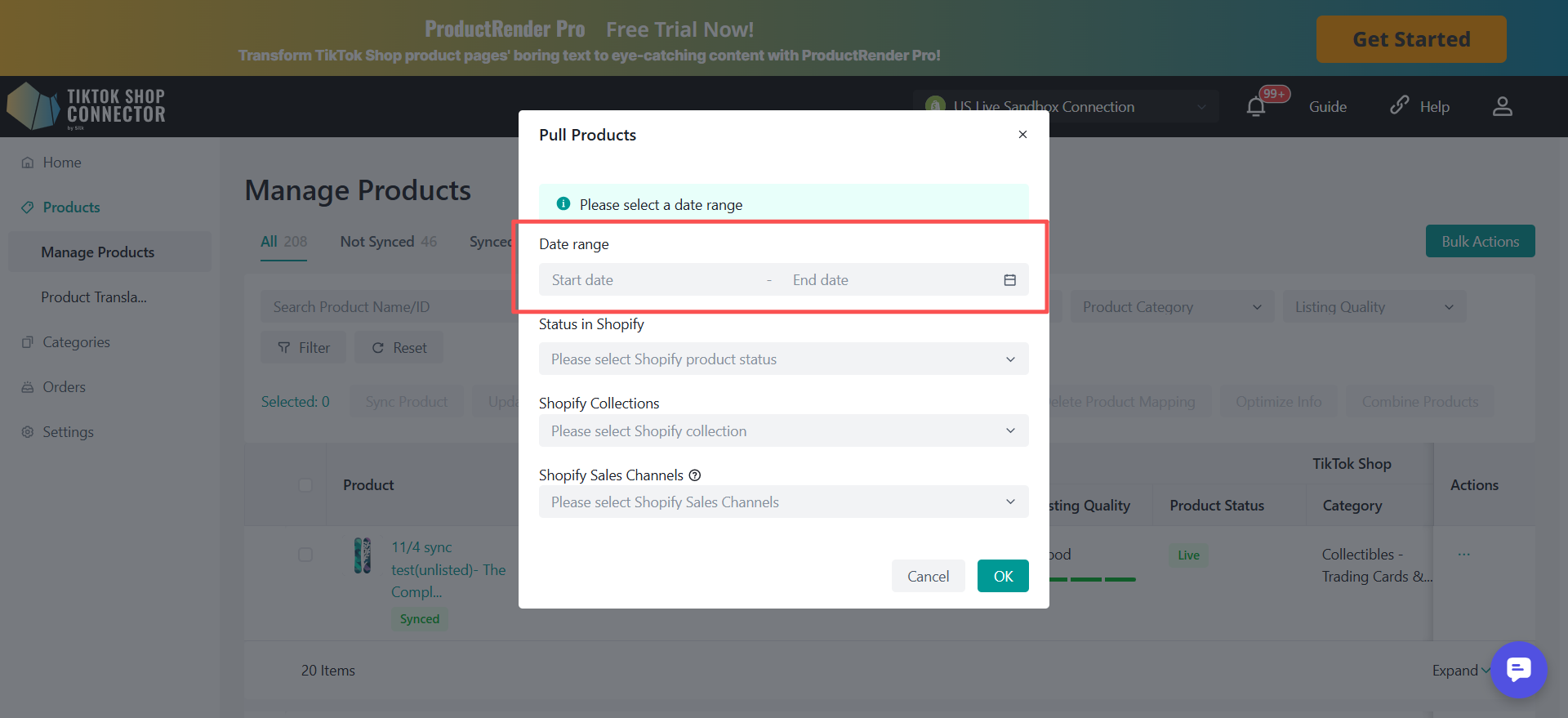
Ha először kéri le a termékeket, válassza ki a dátumtartományt évekkel korábbról, vagy attól az időponttól kezdve, amikor először indította el az áruházát (ez biztosítja, hogy minden termék bekerüljön a Connectorba). Ezt követően a Shopify-ban végzett bármilyen termékfrissítést csak attól az időponttól kell lekérnie, amikor utoljára frissítette a terméket.
2. Státusz a Shopify-ban
Válassza ki, hogy mely termékstátuszokat szeretné lekérni a Shopify-ból:
- Active (Aktív)
- Draft (Piszkozat)
- Archived (Archivált)
3. Shopify kollekciók
Szűrje a termékeket Shopify kollekciók szerint.
- Válasszon ki egy vagy több kollekciót, hogy csak az azokhoz tartozó termékeket kérje le.
Fontos: A Shopify API korlátozásai miatt a Kollekciók és Értékesítési csatornák nem használhatók együtt ugyanabban a lekérdezésben. Ha kiválaszt egy kollekciót, az Értékesítési csatorna szűrő letiltásra kerül, és fordítva.
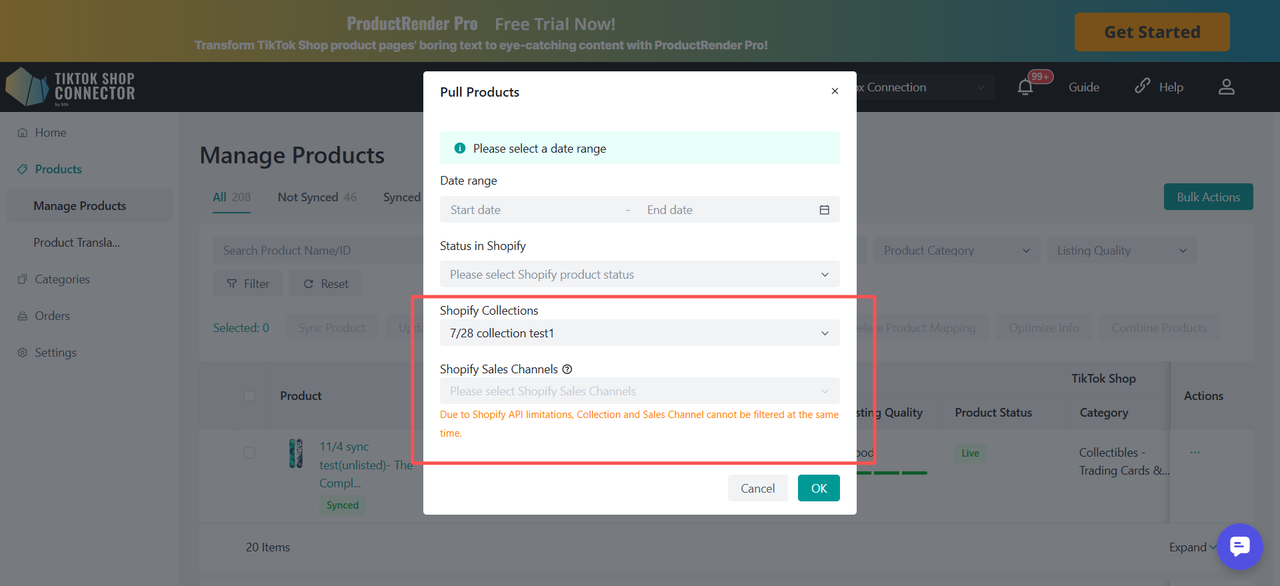
4. Shopify értékesítési csatornák
Az Értékesítési csatorna szűrő lehetővé teszi a termékek lekérését az adott Shopify értékesítési csatornákon való elérhetőségük alapján, mint például:
- Online Store (Online áruház)
- POS
- Egyéni értékesítési csatornák
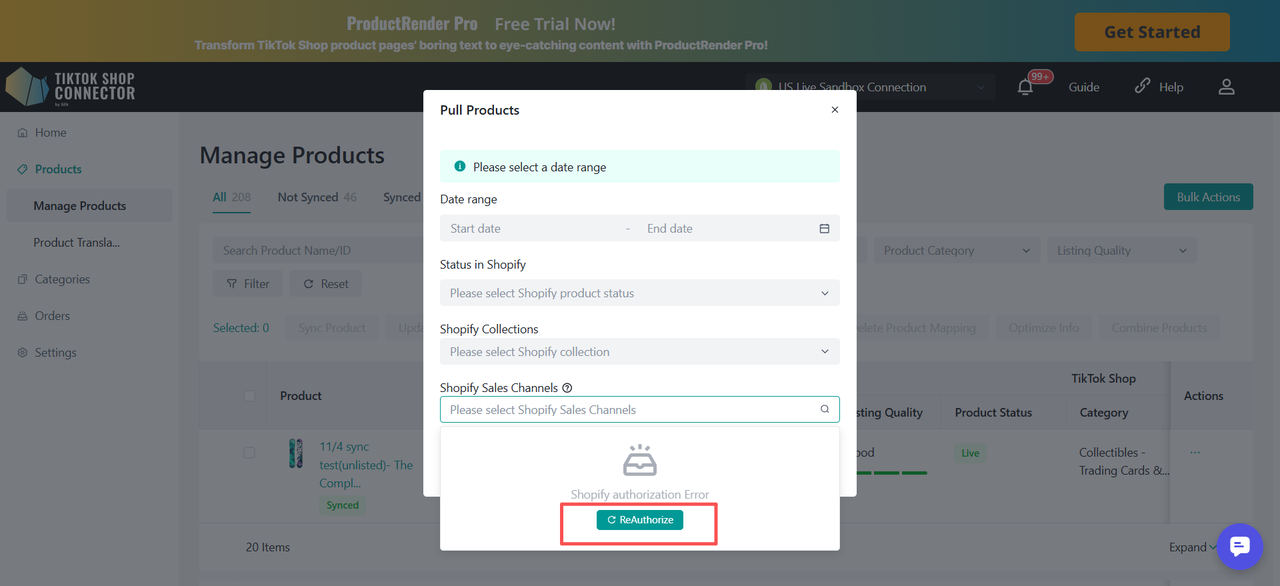
Első alkalommal szükséges engedélyezés:
Amikor először használja a Shopify értékesítési csatornák szűrőt, a rendszer kérni fogja a Shopify alkalmazás újraengedélyezését. Erre a lépésre azért van szükség, hogy a TikTok Shop Connector hozzáférhessen az áruház értékesítési csatornáinak és termékelérhetőségi adatainak eléréséhez.
Az engedélyezés befejezése után normálisan használhatja az Értékesítési csatorna szűrőt.
Fontos:
Csak Active (Aktív) státuszú termékek kérhetők le a kiválasztott értékesítési csatornához.
Ez azt jelenti:
- Amikor Értékesítési csatorna szerint szűr, csak az adott csatornán elérhető Active termékek szinkronizálhatók.
- A Draft vagy Archived állapotú termékek nem kérhetők le értékesítési csatorna alapú lekérdezésekhez.
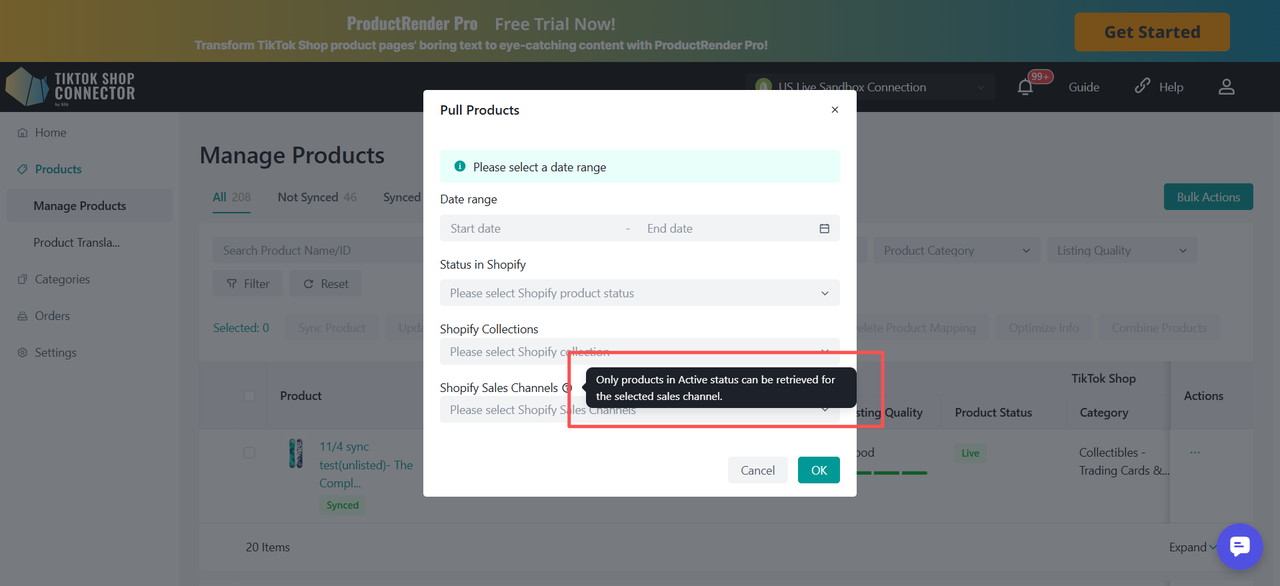
Kattintson az OK gombra a termékek lekéréséhez a kiválasztott szűrők használatával.
Kattintson a Cancel gombra a kilépéshez változtatások nélkül.
Szükséges: Kategória-leképezés
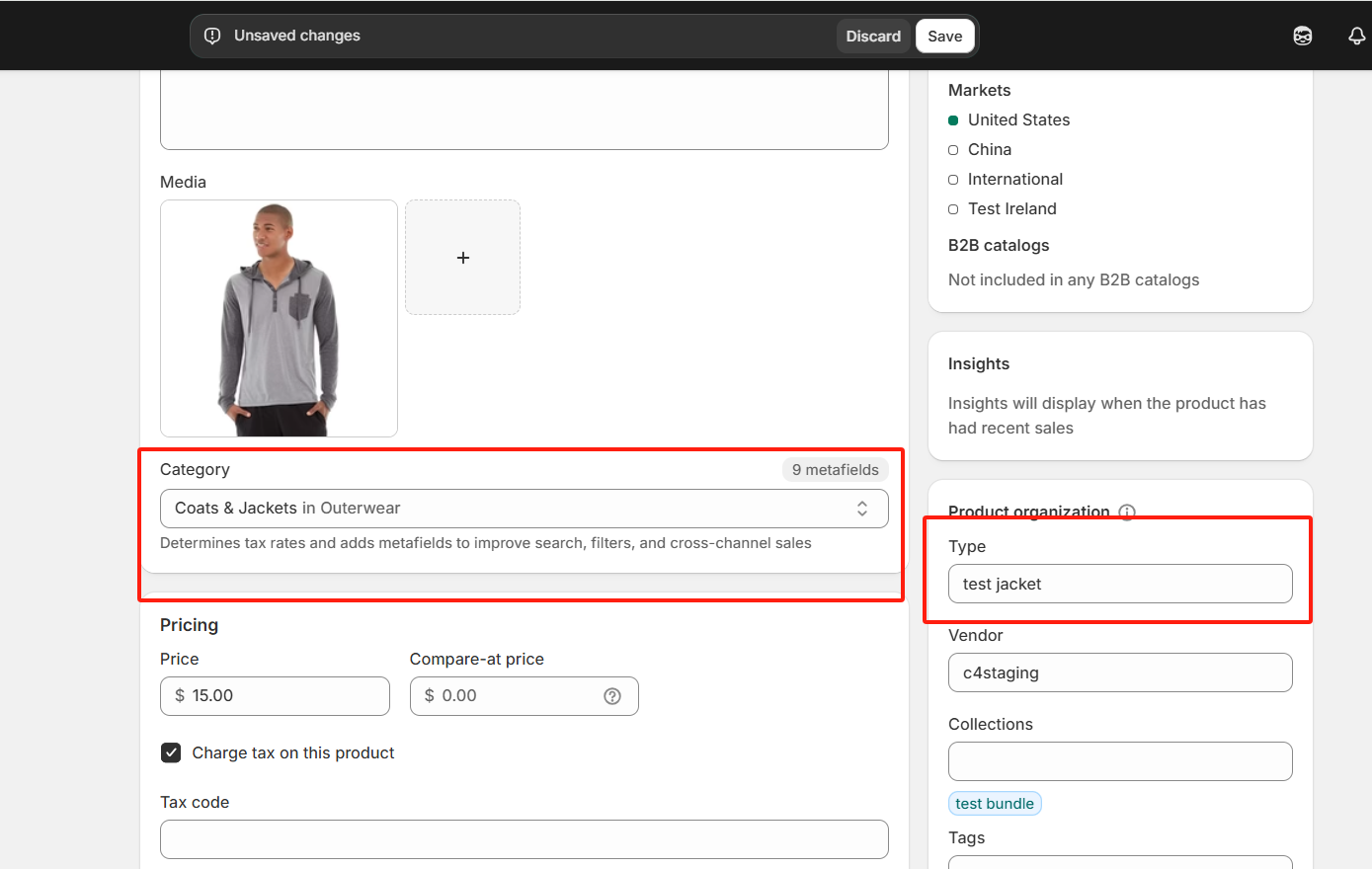
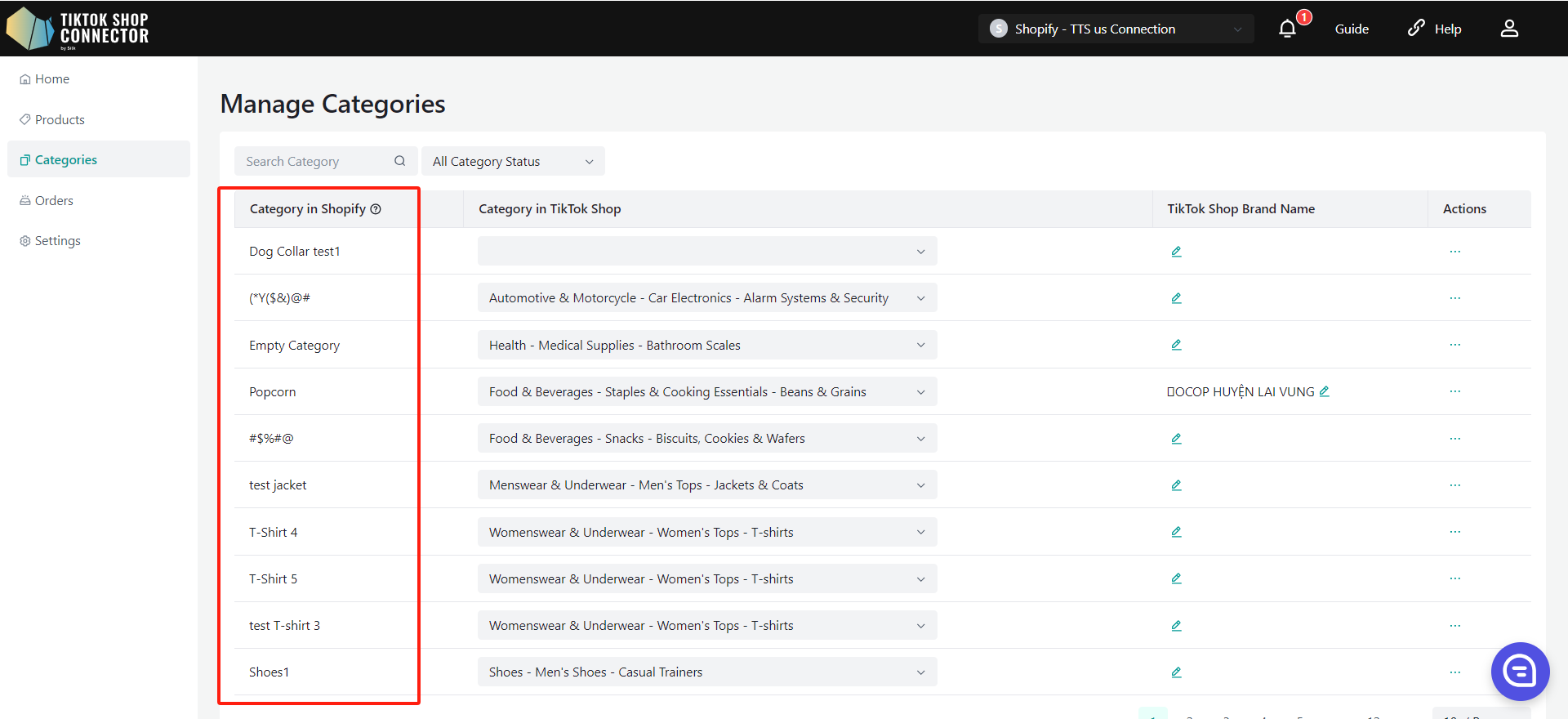
Minden terméknél ki kell tölteni a „product type/category" mezőt a Shopify-ban. A Connector ezt a mezőt használja „Category in Shopify"-ként a „Category in TikTok Shop"-hoz való leképezéshez
Az forrás vagy a terméktípus vagy a kategória, attól függően, hogy melyik forrást választotta a termékbeállításokban.
| Product Type/Category in Shopify | "Category in Shopify" for Connector by Silk |
|---|---|
 |  |
Termékek szinkronizálása:
A termék „feltöltése" szinkronizálja a terméket a Connectorból a TikTok Shopba.
Egy termék szinkronizálása:
Jelölje be a termékkép melletti jelölőnégyzetet -> a „Műveletek" alatt (...) -> „Sync Product"
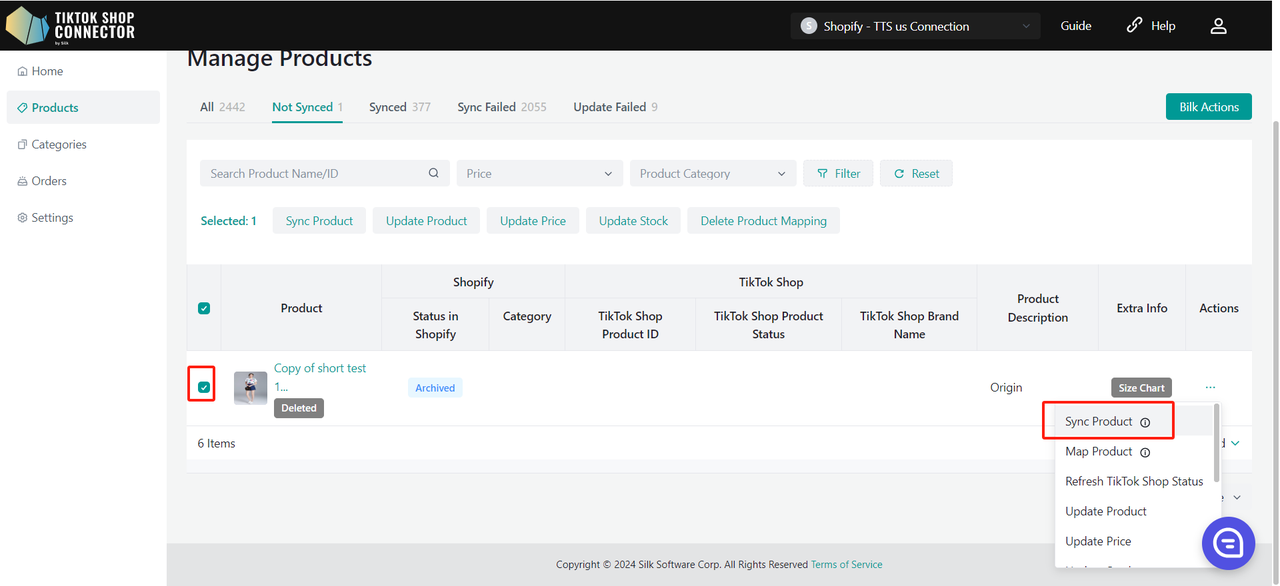
Az imént beküldött „feladat" ellenőrzése: Dashboard -> Ellenőrizze az „állapotot"
Megjegyzés: A „completed" állapot NEM jelenti azt, hogy a termék sikeresen „szinkronizálódott" a TikTok Shopba. Ez csak azt igazolja vissza, hogy beküldött egy műveletet, és a „feladat" befejeződött.
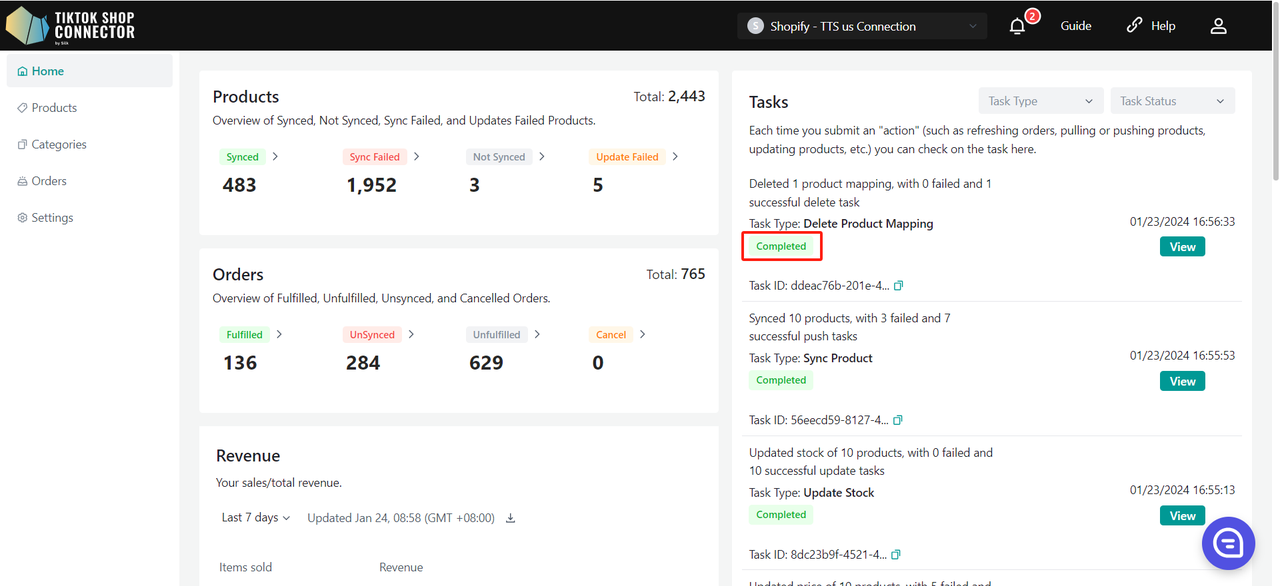
Térjen vissza a Products fülre -> ellenőrizze a feltöltött terméket
Ha a termék „synced" állapotú, és rendelkezik „TTS Product ID"-val és „TTS Product Status"-szal, akkor sikeresen feltöltötte a terméket a TikTok Shopba.
Ellenőrizheti a terméket a TikTok Shop Seller Centerben.
Kattintson erre a linkre (https://seller-us.tiktok.com/product/manage) a szinkronizált termék megtekintéséhez a TikTok Shop Seller Centerben.
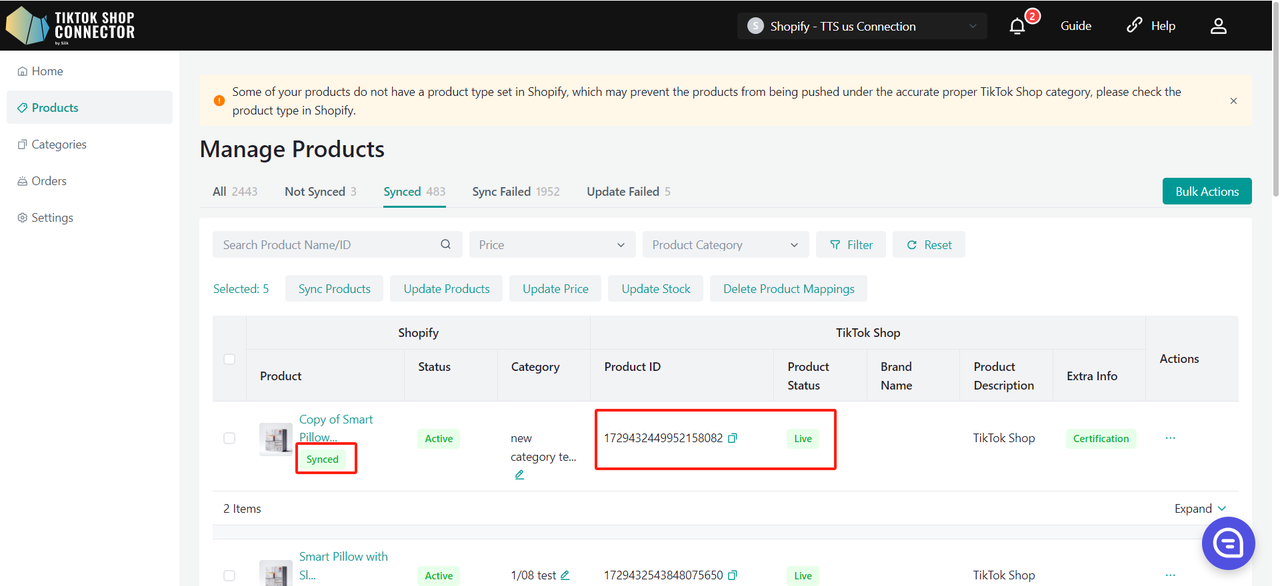
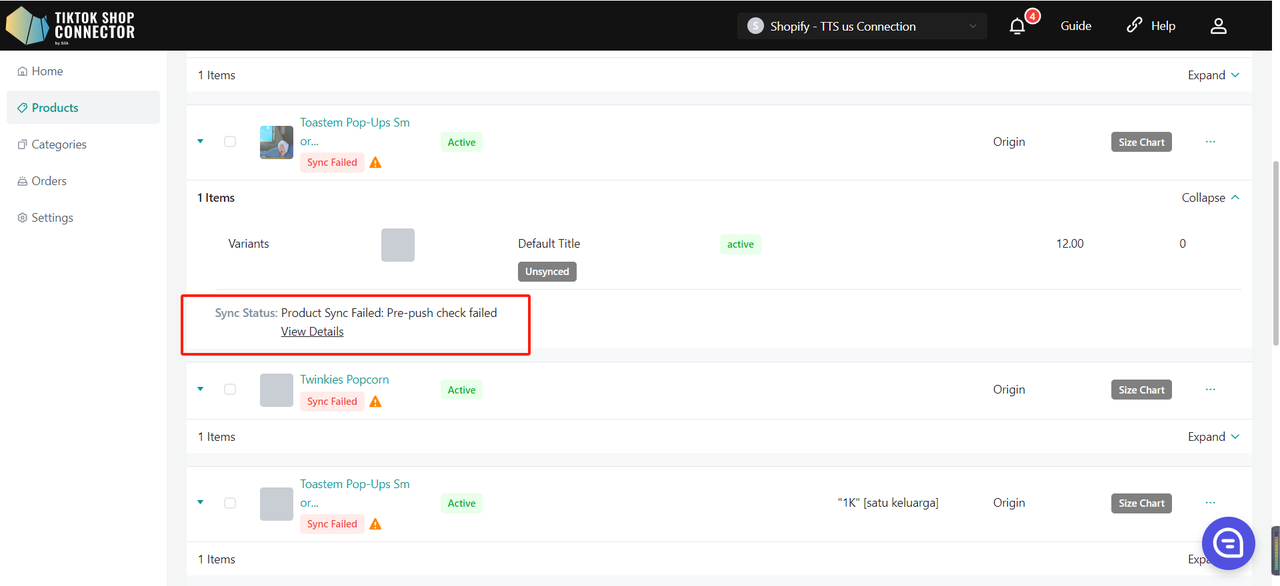
Ha a termék „unsynced" állapotú, kattintson a termékkép melletti kék nyílra -> ellenőrizze a „sync status"-t a feltöltés sikertelenségének okáért.
Ezután elháríthatja a problémát, és frissíthet bármit a Shopify-ban -> kérje le újra és töltse fel újra a terméket a Connectorban.
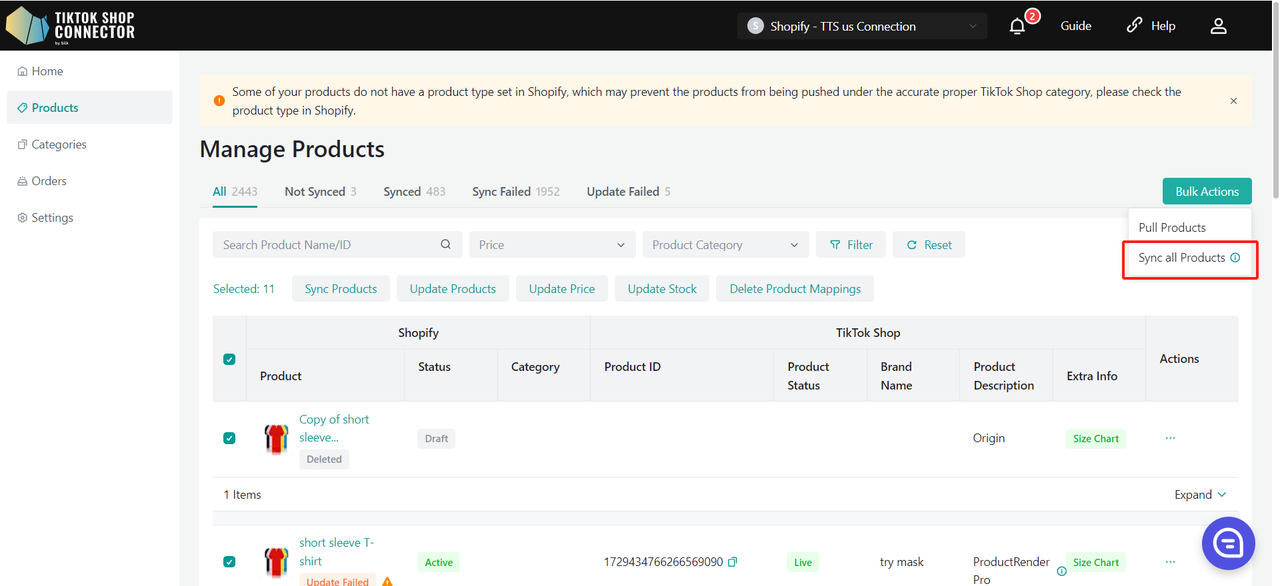
Több termék feltöltése - Egy oldal:
Válassza ki az egyes termékeket egyenként, válassza ki az összes terméket egy oldalon, vagy töltse fel az összes oldalt.
Kattintson az „Actions" -> Sync all Products gombra
Az imént beküldött „feladat" ellenőrzése: Dashboard -> Ellenőrizze az „állapotot"
Megjegyzés: A „completed" állapot NEM jelenti azt, hogy a termék sikeresen „szinkronizálódott" a TikTok Shopba. Ez csak azt igazolja vissza, hogy beküldött egy műveletet, és a „feladat" befejeződött.
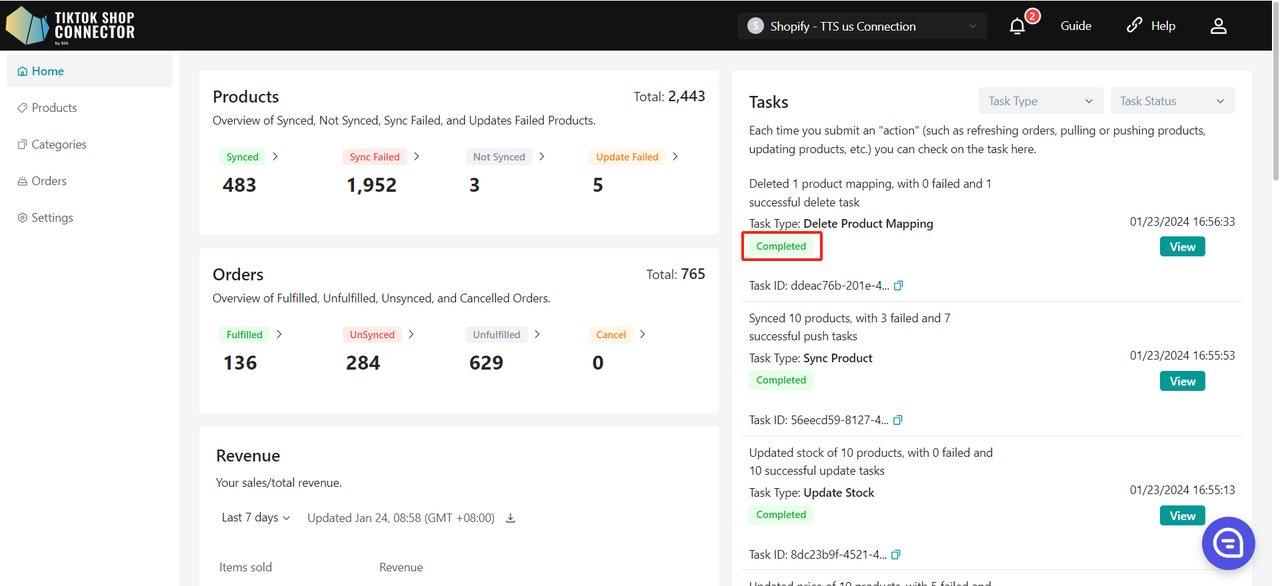
Térjen vissza a Products fülre -> ellenőrizze a feltöltött termékeket
Ha a termékek „synced" állapotúak, és rendelkeznek „TTS Product ID"-val és „TTS Product Status"-szal, akkor sikeresen feltöltötte a termékeket a TikTok Shopba.
Ellenőrizheti a termékeket a TikTok Shop Seller Centerben.
Ha a termékek „Sync Failed" állapotúak, kattintson a termékek képe melletti kék nyílra -> ellenőrizze a „sync status"-t a feltöltés sikertelenségének okáért.
Ezután elháríthatja a problémát, és frissíthet bármit a Shopify-ban -> kérje le újra és töltse fel újra a termékeket a Connectorban.
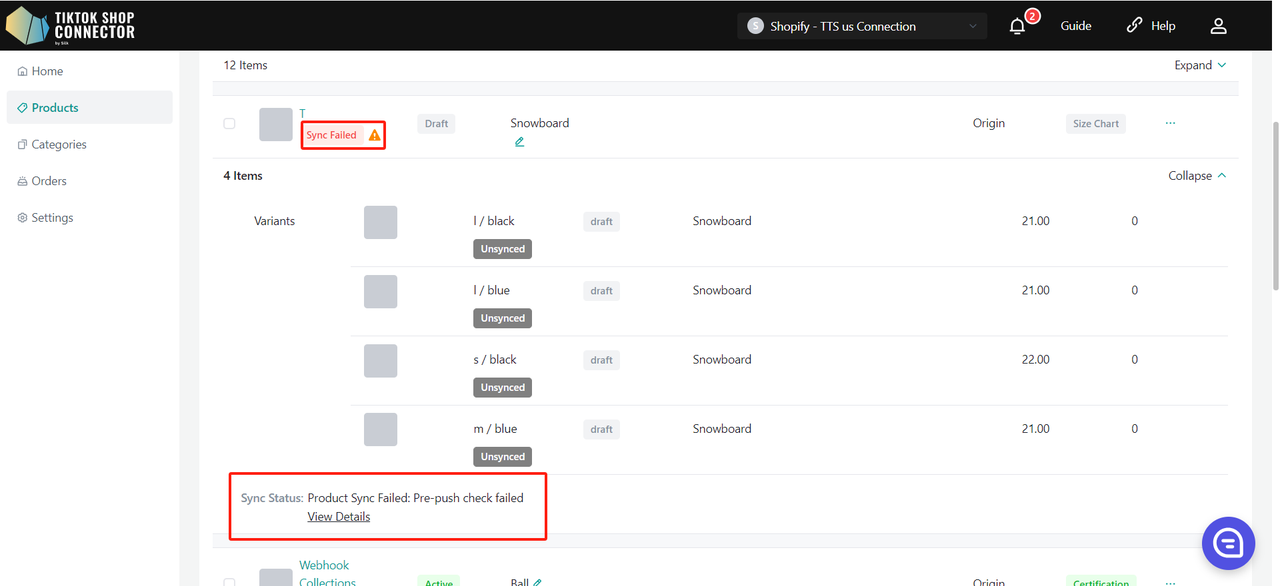
Több termék feltöltése - Összes oldal:
Kattintson az „Actions" -> Sync All Pages gombra
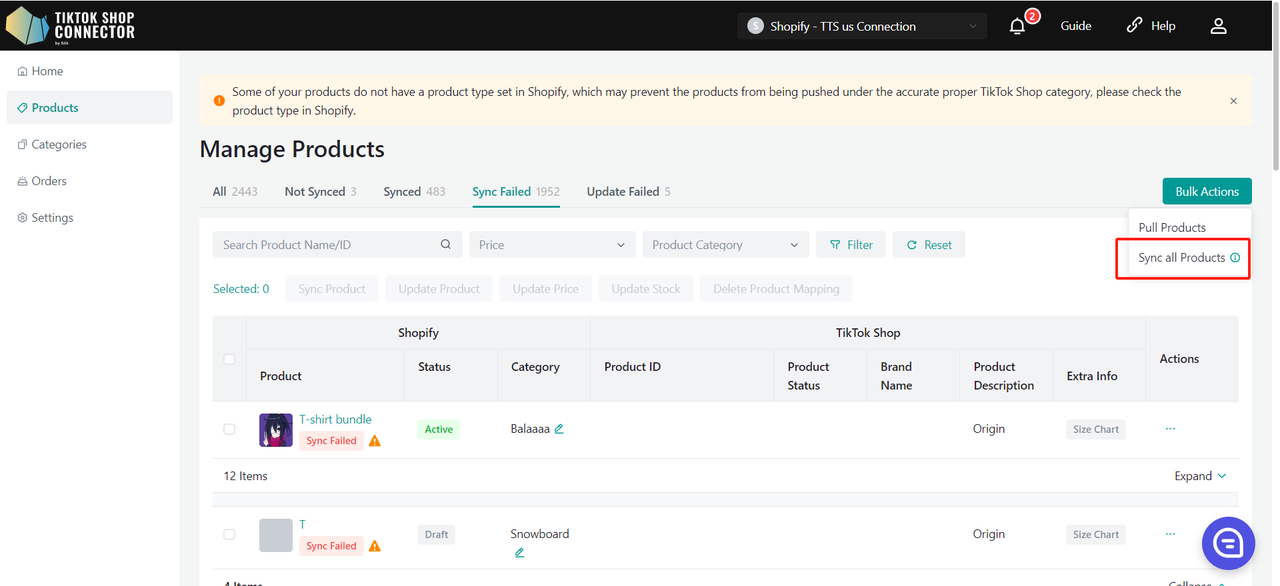
Az imént beküldött „feladat" ellenőrzése: Dashboard -> Ellenőrizze az „állapotot"
Megjegyzés: A „completed" állapot NEM jelenti azt, hogy a termék sikeresen „szinkronizálódott" a TikTok Shopba. Ez csak azt igazolja vissza, hogy beküldött egy műveletet, és a „feladat" befejeződött.
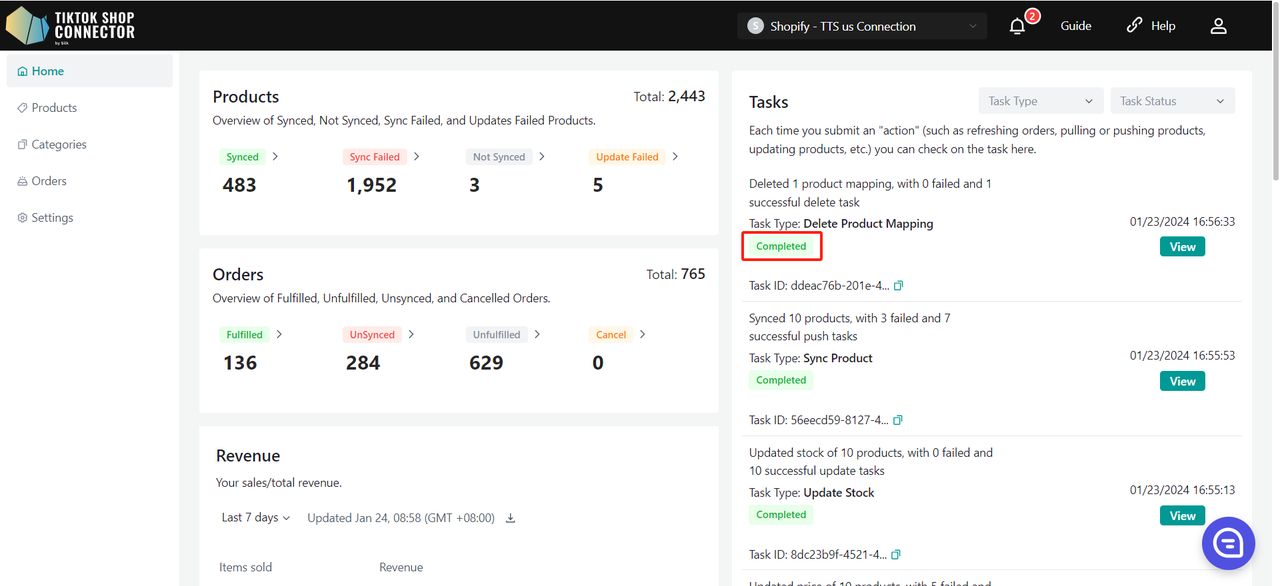
Térjen vissza a Products fülre -> ellenőrizze a feltöltött termékeket
Ha a termékek „synced" állapotúak, és rendelkeznek „TTS Product ID"-val és „TTS Product Status"-szal, akkor sikeresen feltöltötte a termékeket a TikTok Shopba.
Ellenőrizheti a termékeket a TikTok Shop Seller Centerben.
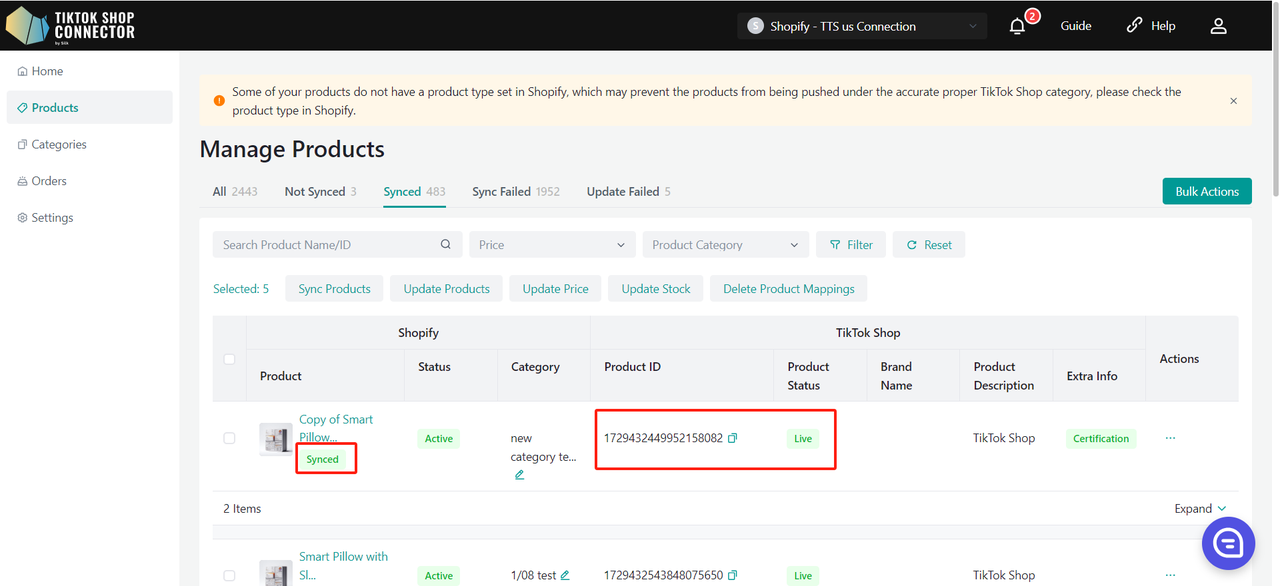
Ha a termékek „Sync Failed" állapotúak, kattintson a termékek képe melletti kék nyílra -> ellenőrizze a „sync status"-t a feltöltés sikertelenségének okáért.
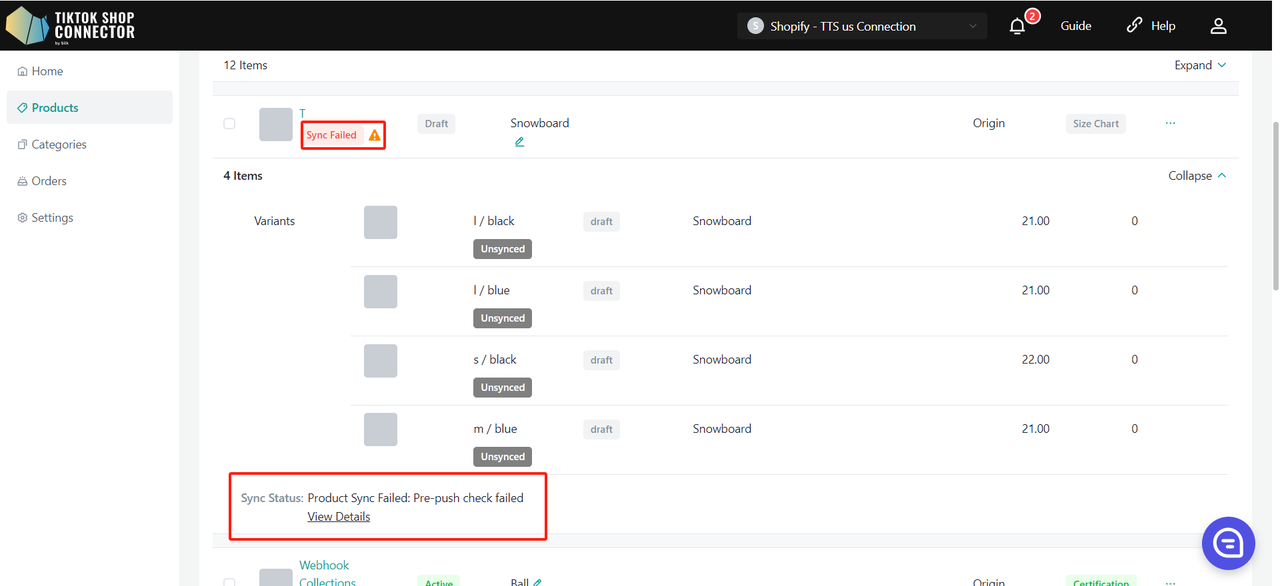
Ezután elháríthatja a problémát, és frissíthet bármit a Shopify-ban -> kérje le újra és töltse fel újra a termékeket a Connectorban.
Tanúsítványok/Szükséges attribútumok
Ha a termékéhez speciális tanúsítványok vagy attribútumok szükségesek a TikTok Shopba való feltöltéshez, a „sync status" jelzi, hogy a termékből hiányoznak a tanúsítványfájlok vagy attribútumok.
Tanúsítványok:
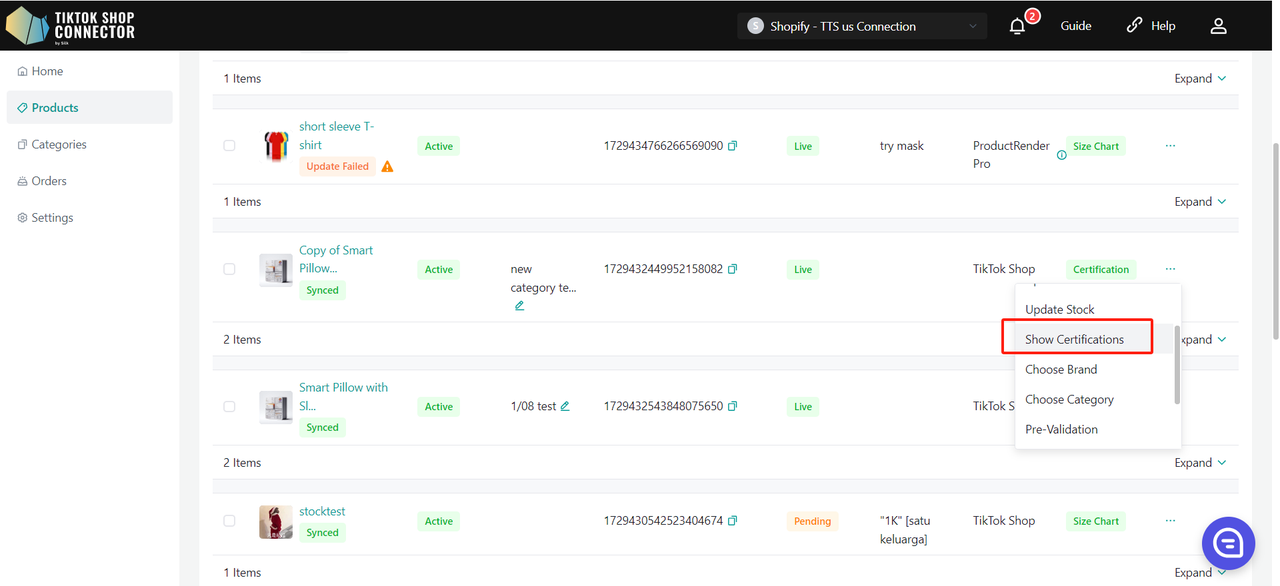
A termék tanúsítványának feltöltése: Kattintson a termék „Műveletek" alatti (...)-ra -> „show certifications"
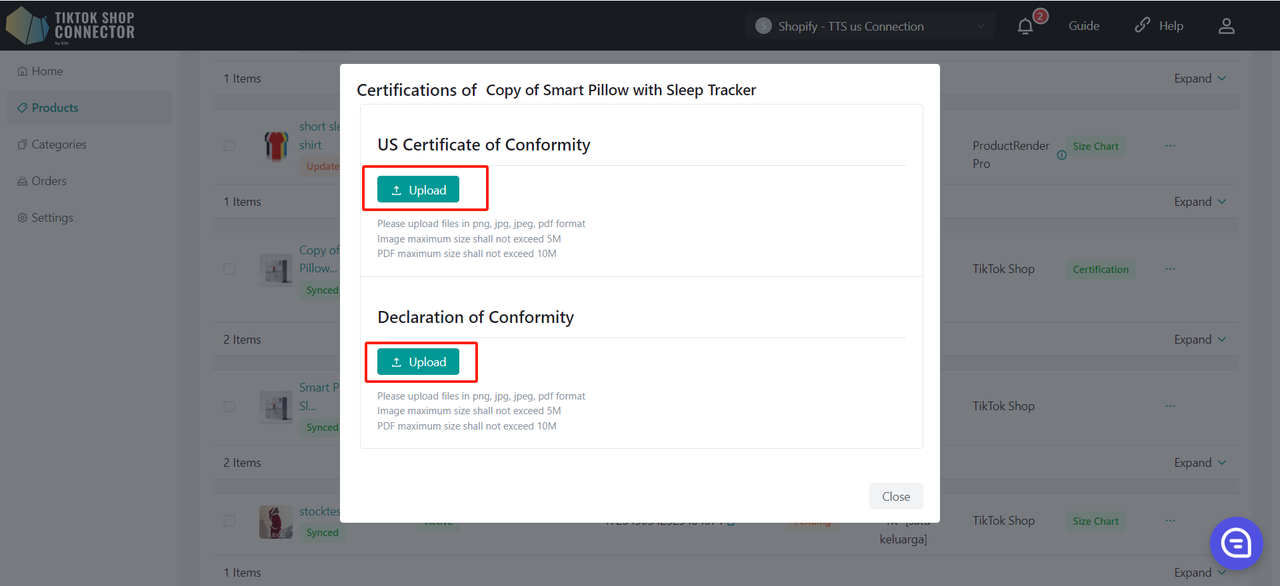
Töltse fel a szükséges tanúsítványt itt:
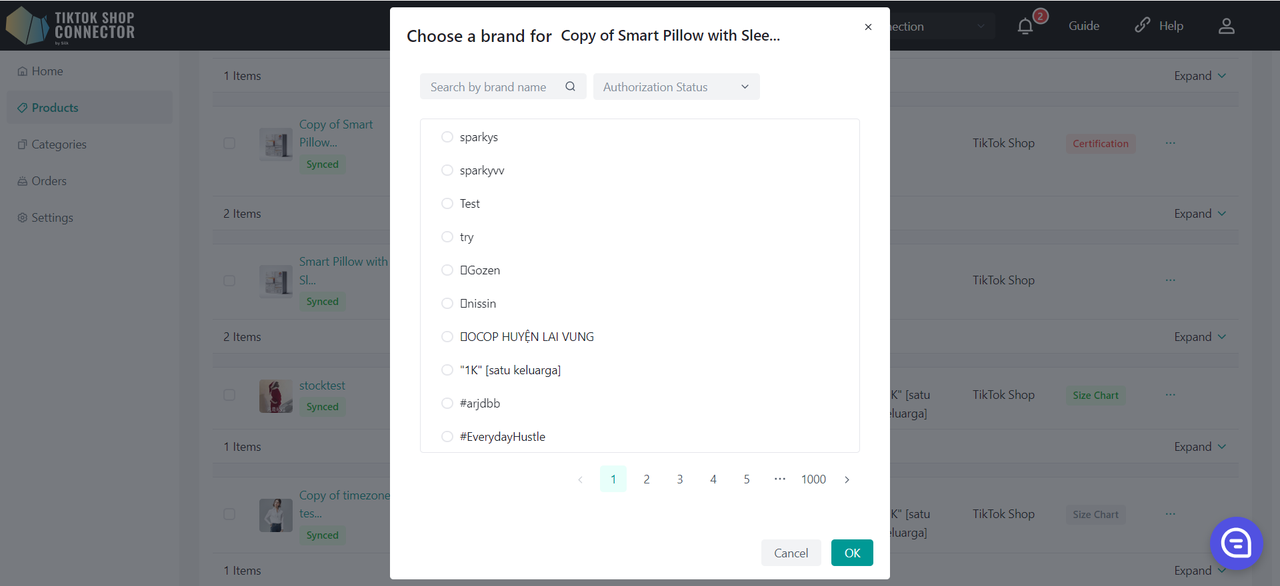
Márka kiválasztása:
Kattintson a termék „Műveletek" alatti (...)-ra -> Choose brand
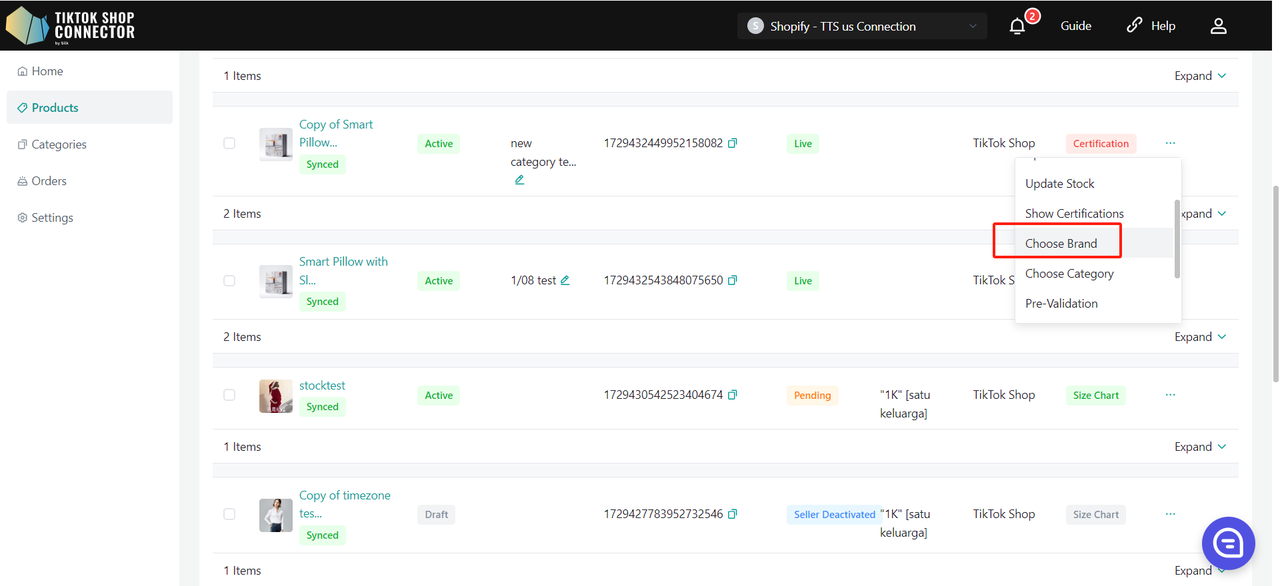
Írja be a „Search by brand name" mezőbe -> Megerősítés -> termék újrafeltöltése
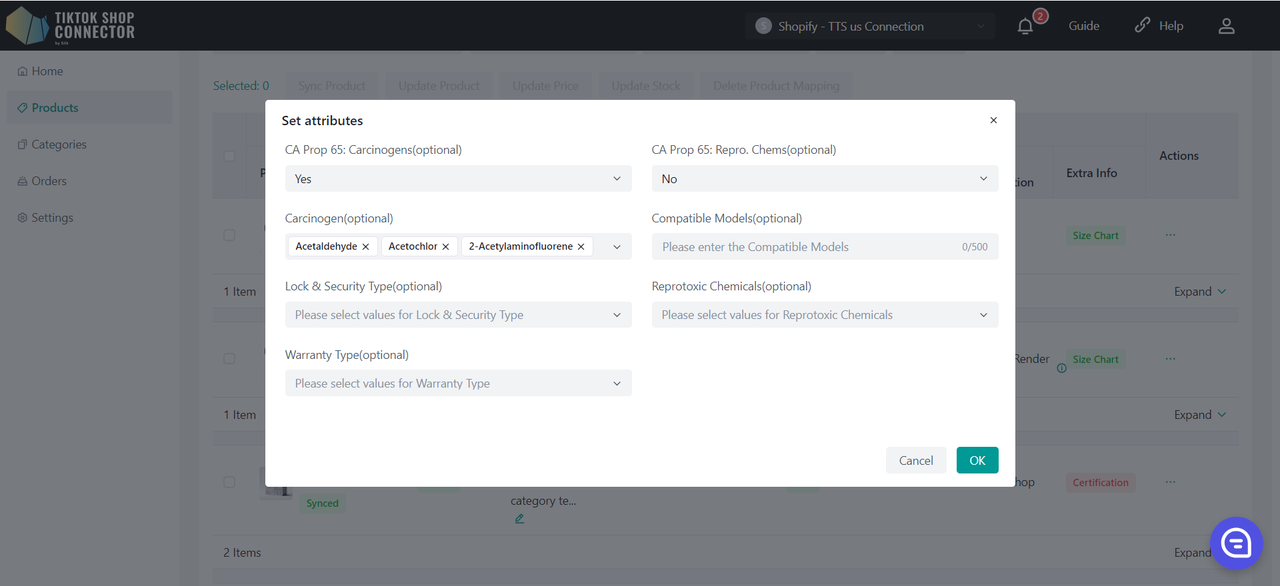
Attribútumok kitöltése:
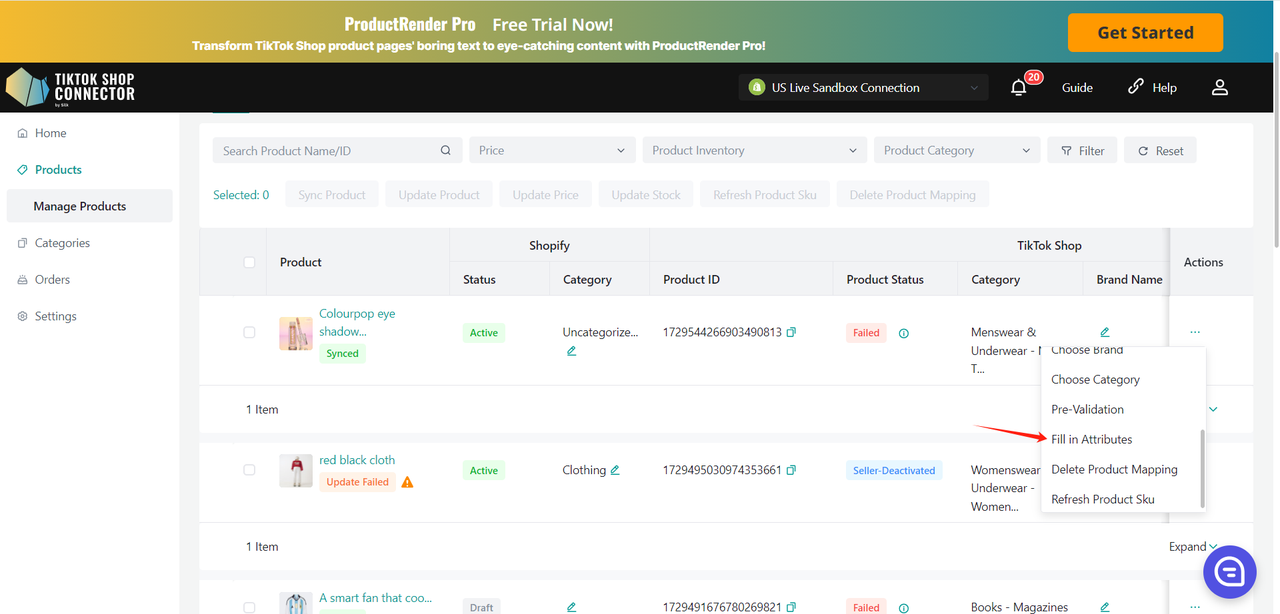
Kattintson a termék „Műveletek" alatti (...)-ra -> „Fill in attributes"
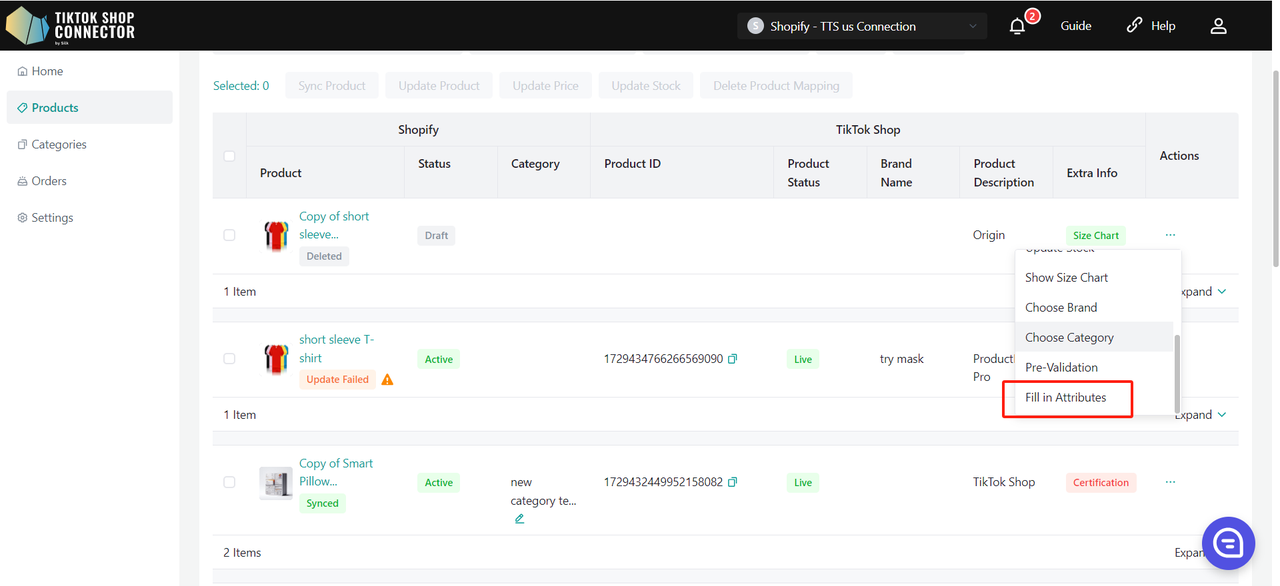
Töltse ki az összes piros csillaggal* jelölt mezőt -> termék újrafeltöltése
Megfelelőségi adatok kitöltése:
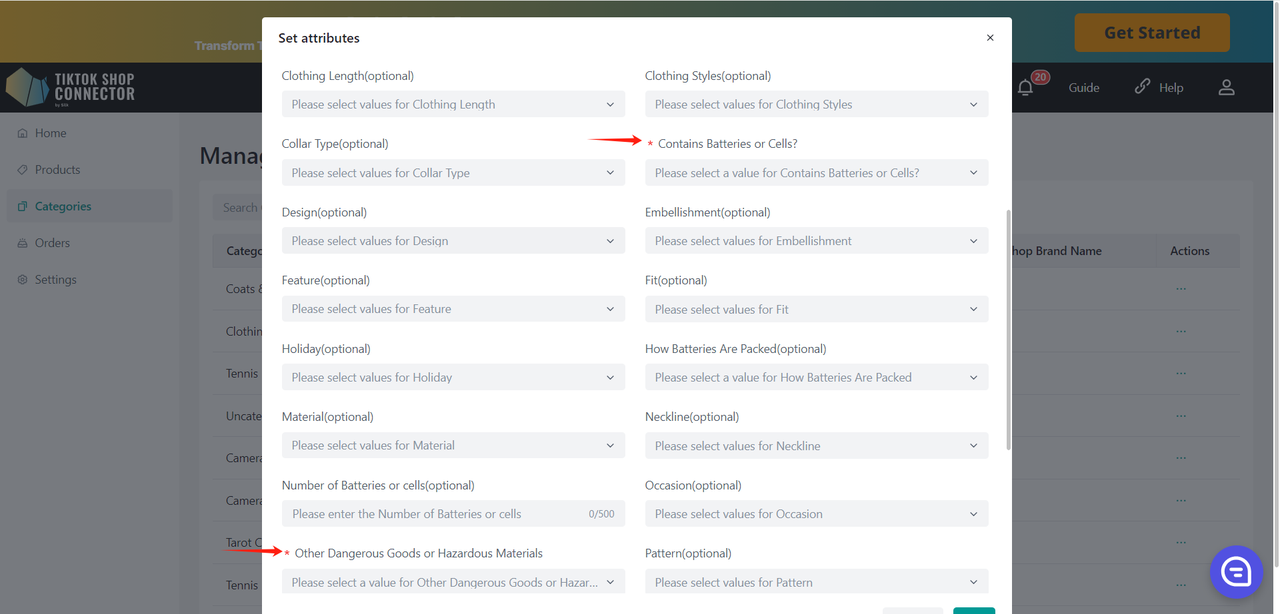
Kattintson a termék „Műveletek" alatti (...)-ra -> „Fill in attributes"
Töltse ki a következő mezőket:
- Tartalmaz elemeket vagy cellákat?
- Egyéb veszélyes áruk vagy anyagok
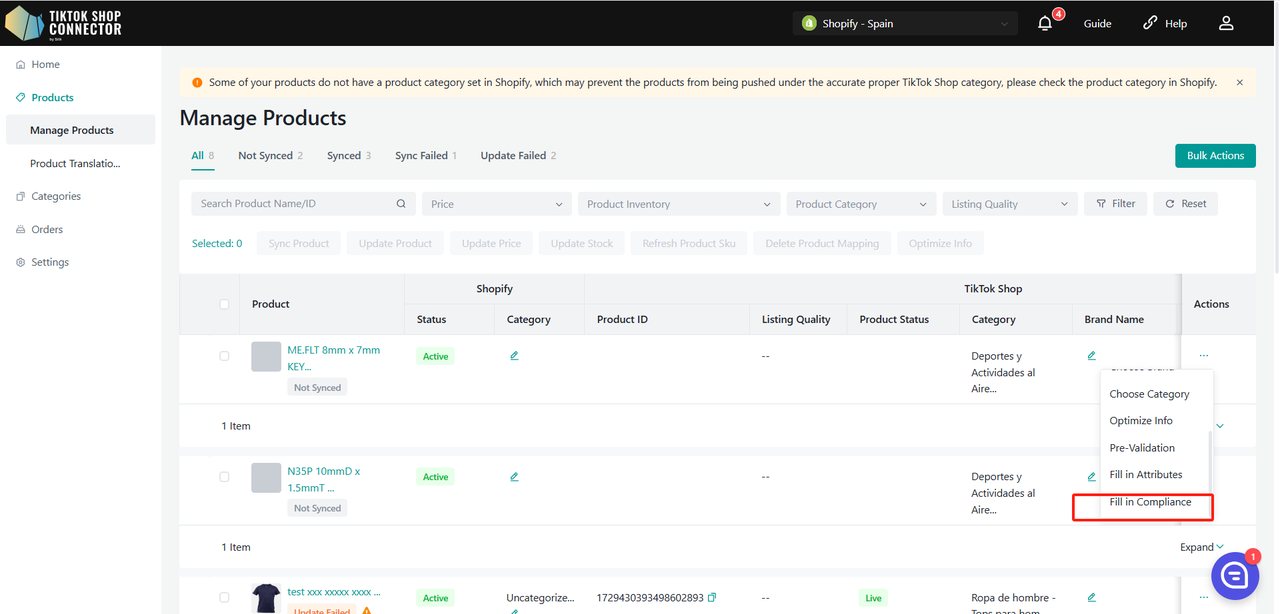
Kattintson a termék „Műveletek" alatti (...)-ra -> „Fill in compliance" Felelős személy/Gyártó hozzáadása, módosítása vagy törlése egyetlen termékhez:
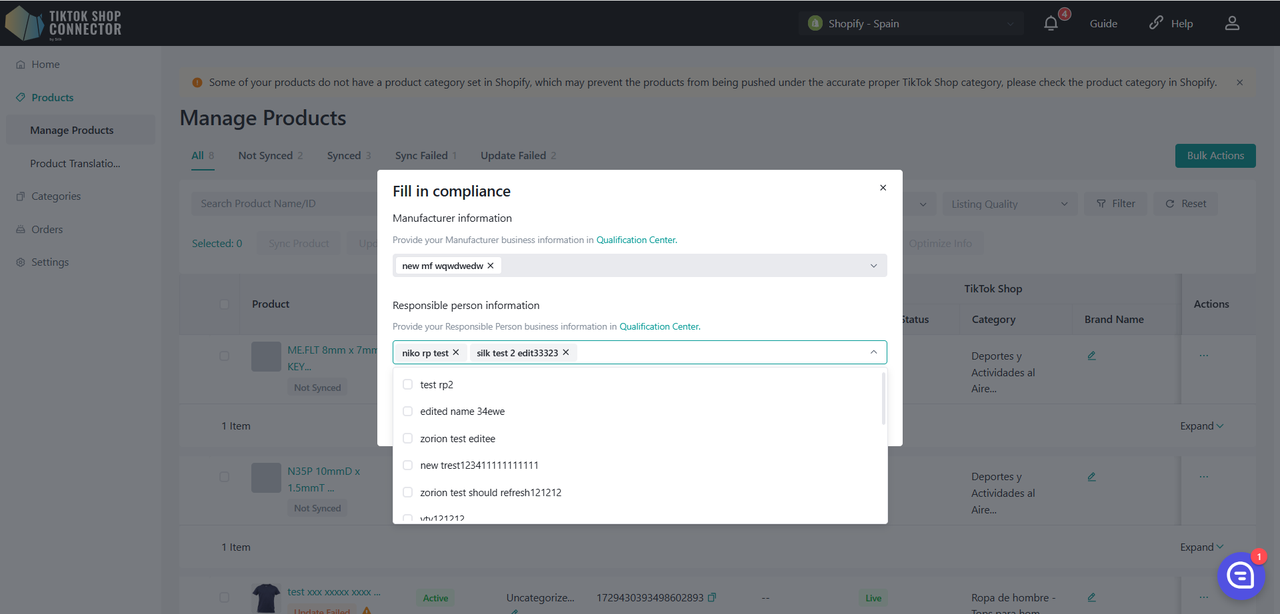
Felelős személy/Gyártó hozzáadása/módosítása:
Hozzáadás: Válassza ki a jelenleg hozzáadott Felelős személyt/Gyártót a legördülő menüből.
Módosítás: Válassza ki a Felelős személyt/Gyártót a legördülő menüből (ha már hozzáadta) és szerkessze a mezőket szükség szerint.
Törlés: Válassza ki a Felelős személyt/Gyártót és kattintson a „×" gombra.
Kattintson a „Qualification Center" gombra a megfelelő fülre navigáláshoz a „setting->Qualification Center" oldalon.
A konfigurációs prioritás ugyanazt a szabályt követi, mint az attribútumok, ahol a termékszint magasabb prioritású, mint a kategóriaszint, és a kategóriaszint magasabb prioritású, mint az áruházszint.
Termékek leképezése:
Ha manuálisan adott hozzá egy terméket a TikTok Shopban, képezze le a meglévő TikTok Shop termékét a Shopify termékével a Connectoron keresztül. Ez biztosítja, hogy a Shopify és a TikTok Shop termékei egyezzenek a rendelések szinkronizálásához.
Kattintson a TikTok Shopban lévő termék melletti „Műveletek" alatti (...)-ra -> „Map Product"
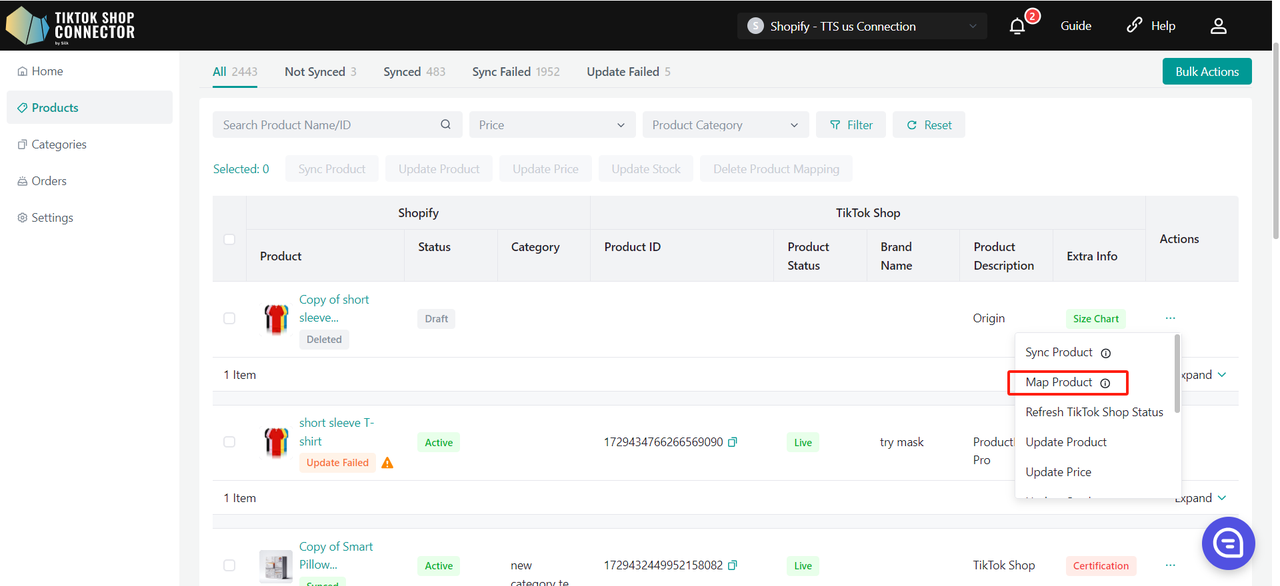
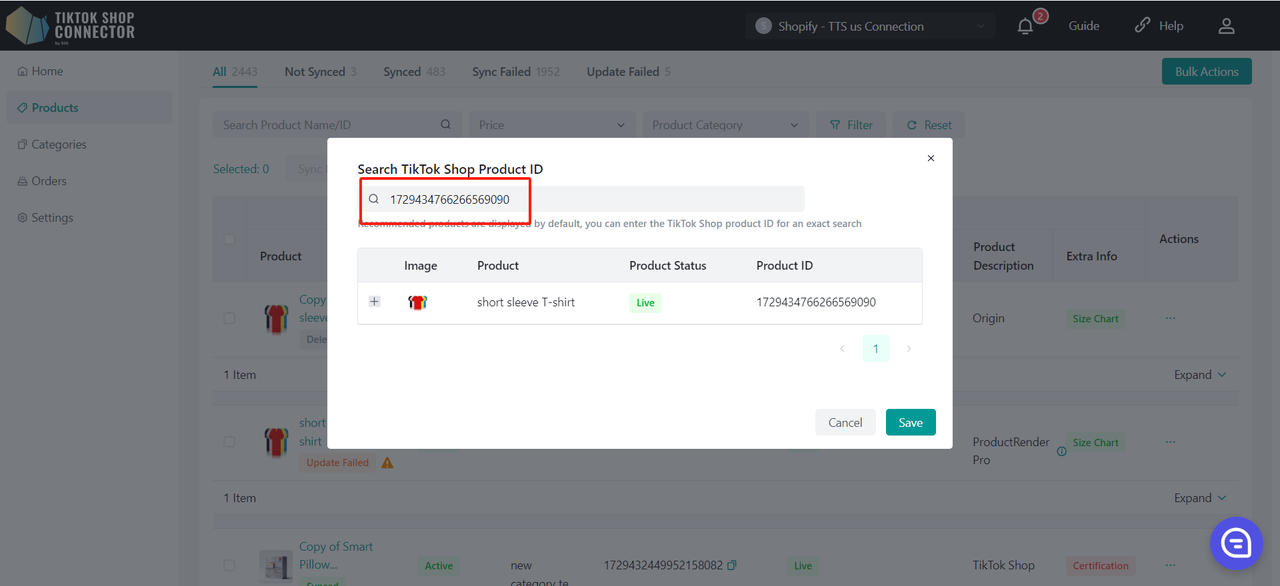
Ezután másolja és illessze be a TikTok Shop termékazonosító számát a keresősávba a termék megtalálásához.
Képezze le a TikTok Shop SKU-ját egy Shopify SKU-ra -> kattintson a „Save" gombra
Termékek frissítése:
Megjegyzés: A készlet-/árfrissítések automatikusan megtörténnek. A Shopify-ban végzett bármilyen készlet-/árfrissítés automatikusan frissül a TikTok Shopban.
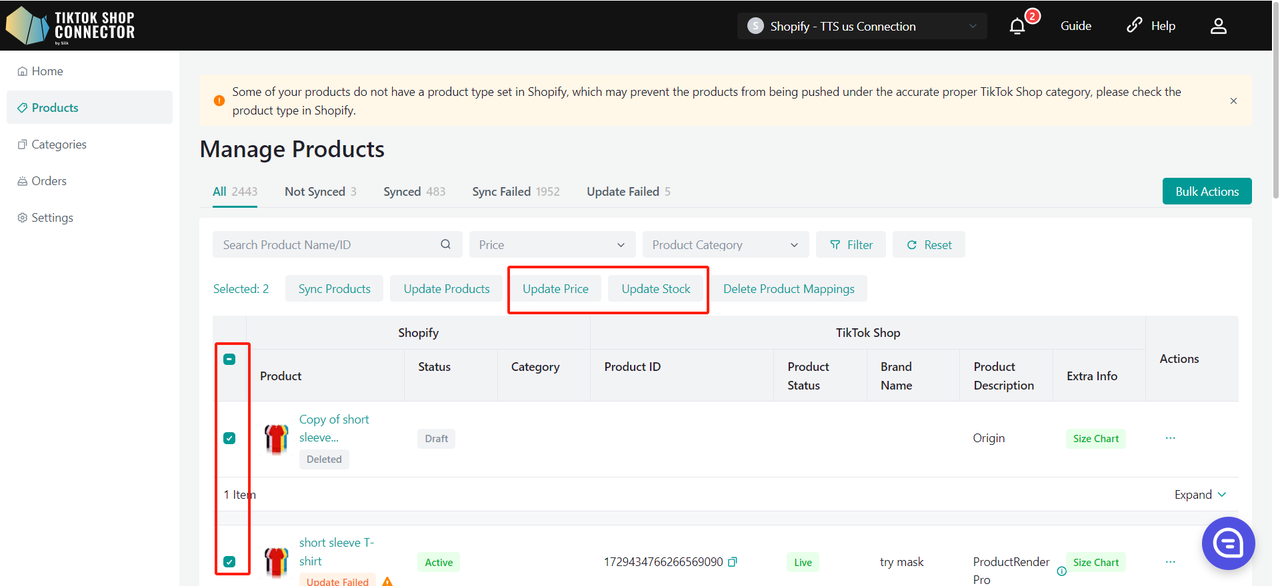
Használja az „Update Price" és „Update Stock" funkciót a Connectorban, ha a Shopify-ban végzett ár- vagy készletváltozások nem jelennek meg a TikTok Shopban.
Jelölje be a frissíteni kívánt termékeket -> „actions" -> „update stock" vagy „update price" -> a frissítések végrehajtásra kerülnek a TikTok Shopban
A Shopify-ban a termékeken végzett minden egyéb frissítést újra le kell kérni és újra fel kell tölteni.
A Silk Connectorban végzett frissítéseket (tanúsítványok, márkák, attribútumok, mérettáblázatok feltöltése) szintén szinkronizálni kell a TikTok Shopba.
Jelölje be a frissíteni kívánt termékeket -> „Update Products"
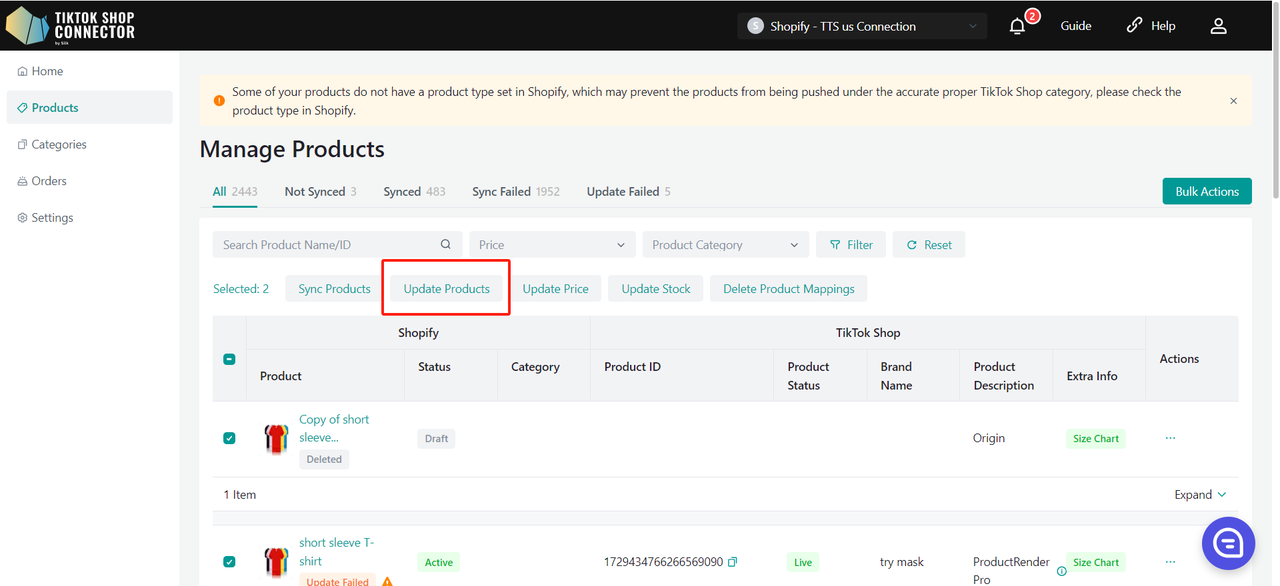
Ha a termékek „Update Failed" állapotúak, kattintson a termékek képe melletti kék nyílra -> ellenőrizze a „sync status"-t a frissítés sikertelenségének okáért.
Ezután elháríthatja a problémát, és frissíthet bármit a Shopify-ban -> frissítse a termékeket a Connectorban.
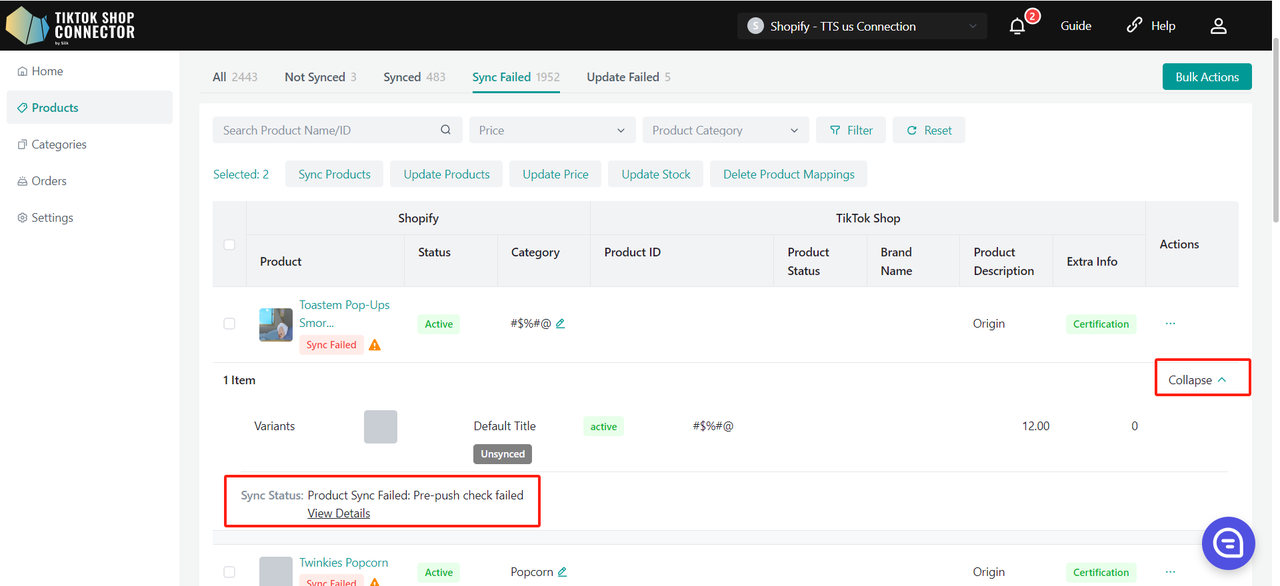
Termék részletei:
Információ optimalizálása
Kérjük, engedélyezze újra a TikTok Shop alkalmazásunkat az információ optimalizálása előtt.
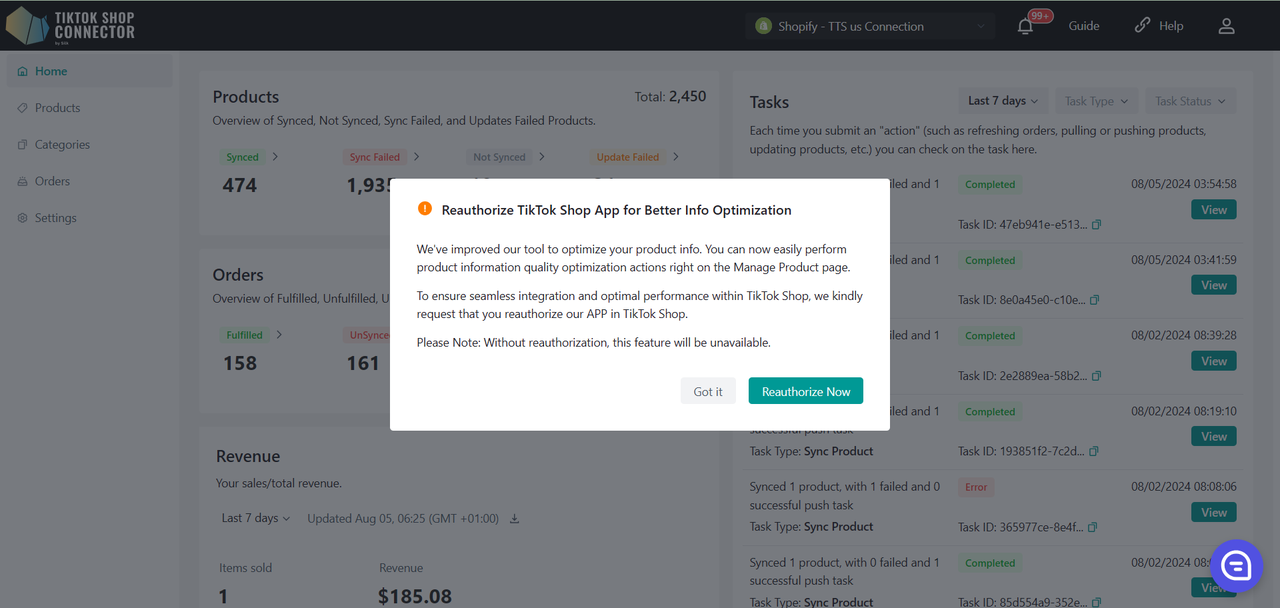
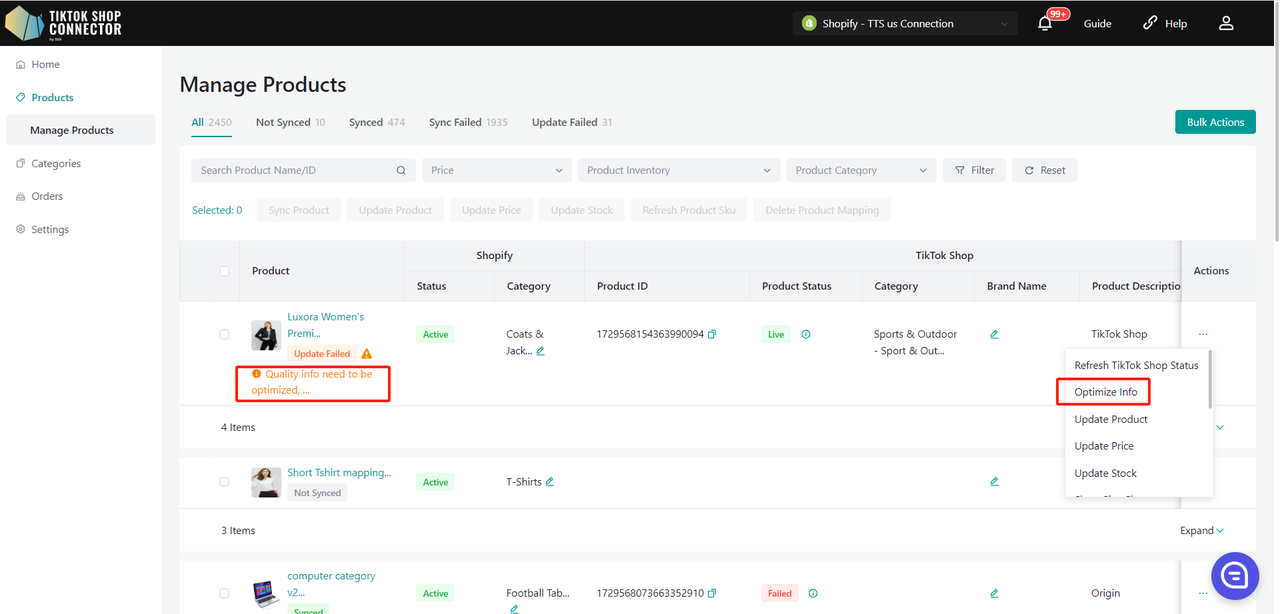
A Silk Connector háttérfelületén biztosítunk egy felületet, amely lehetővé teszi a kereskedők számára az információminőség javítását
A Terméklista oldalon keresse meg az „Optimize Info" jelzéssel ellátott termékeket. Kattintson a termék melletti „Optimize Info" gombra.
A felugró ablakban tekintse át és módosítsa a termékinformációkat, beleértve a címet, leírást, képeket. Győződjön meg róla, hogy az információk pontosak, teljesek és vonzóak.
Csak az Egyesült Államok/Egyesült Királyság esetén
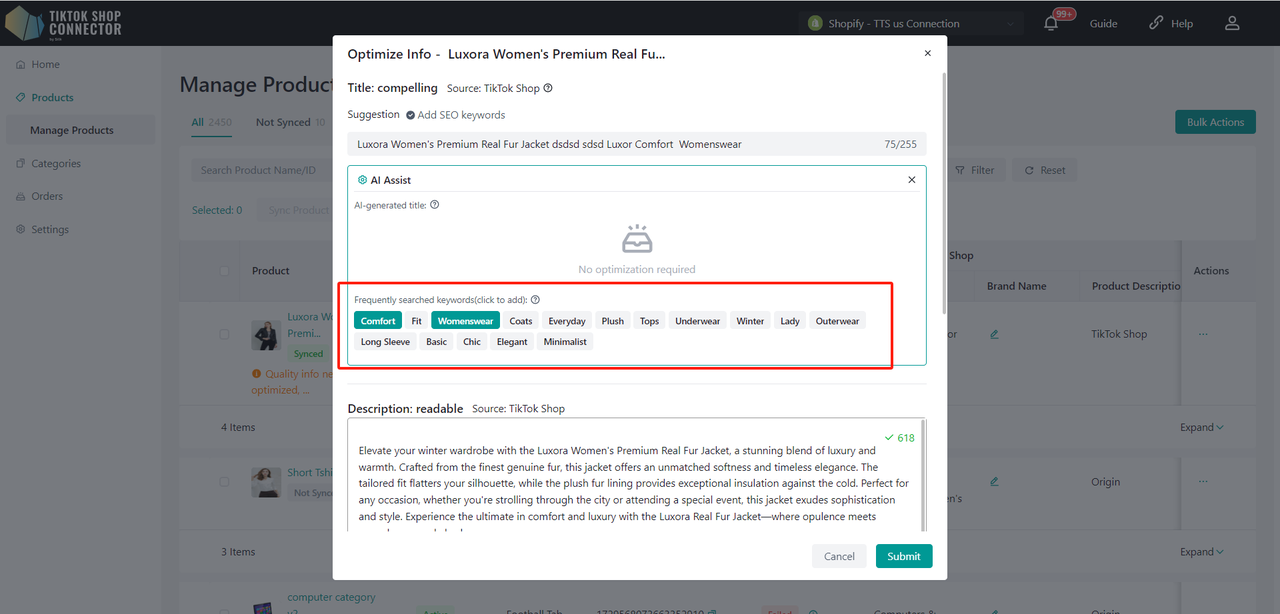
Az optimalizálás három részből áll: Cím, Leírás, Kép
AI által generált cím/leírás alkalmazása
Kattintson a generált kulcsszavak címhez adásához
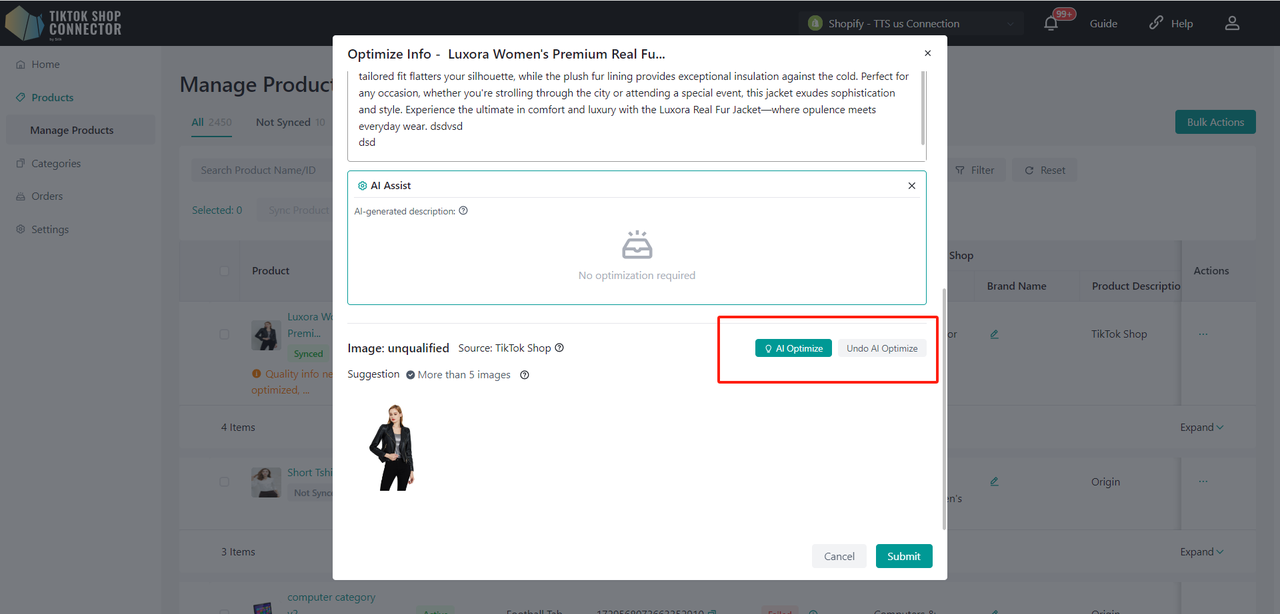
Kattintson az „AI Optimize" gombra a fő kép optimalizálásához, majd az „Undo AI Optimize" gombra az optimalizálás visszavonásához
Megjegyzés: Jelenleg a Silk Connector kizárólag a termék fő képének optimalizálását támogatja. Egyéb termékkép-javaslatok esetén kérjük, frissítse a termékinformációkat a Shopify áruházában, majd frissítse a termékeket a Silk Connectorból a TikTok Shopba. Ha a „Product media" mező szinkronizálási szabálya „TikTok Shop" értékre van állítva, kérjük, közvetlenül a TikTok Shop áruházában frissítse a termékinformációkat.
Egyéni attribútumok
Az értékek metrikus és angolszász mértékegységben is megadhatók.
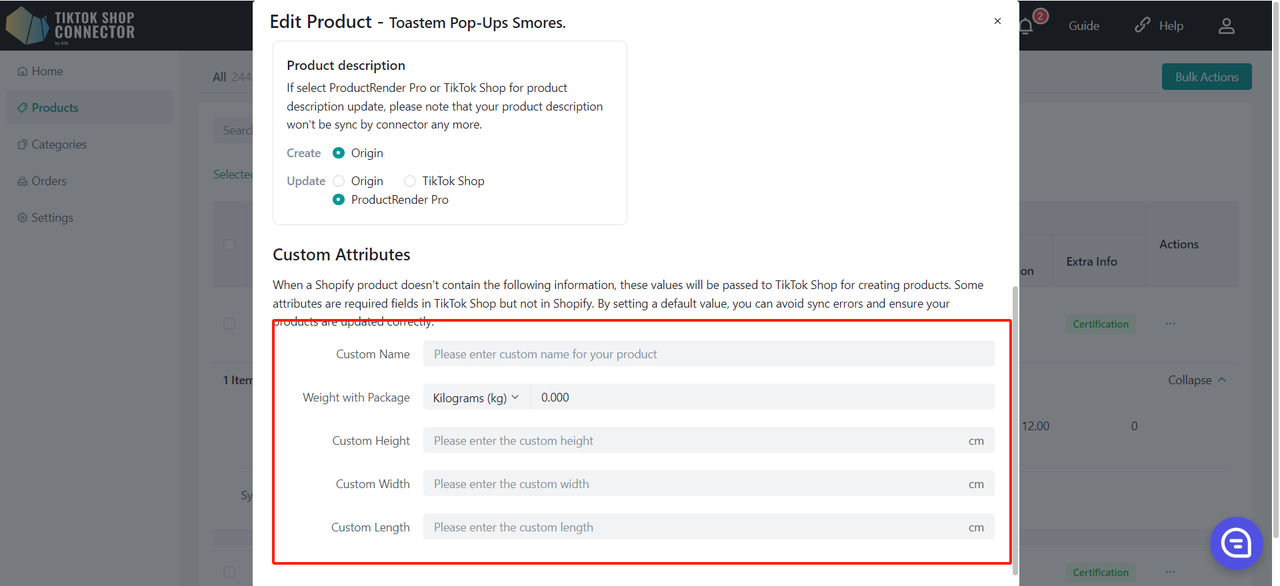
Az értékek metrikus és angolszász mértékegységben is megadhatók.
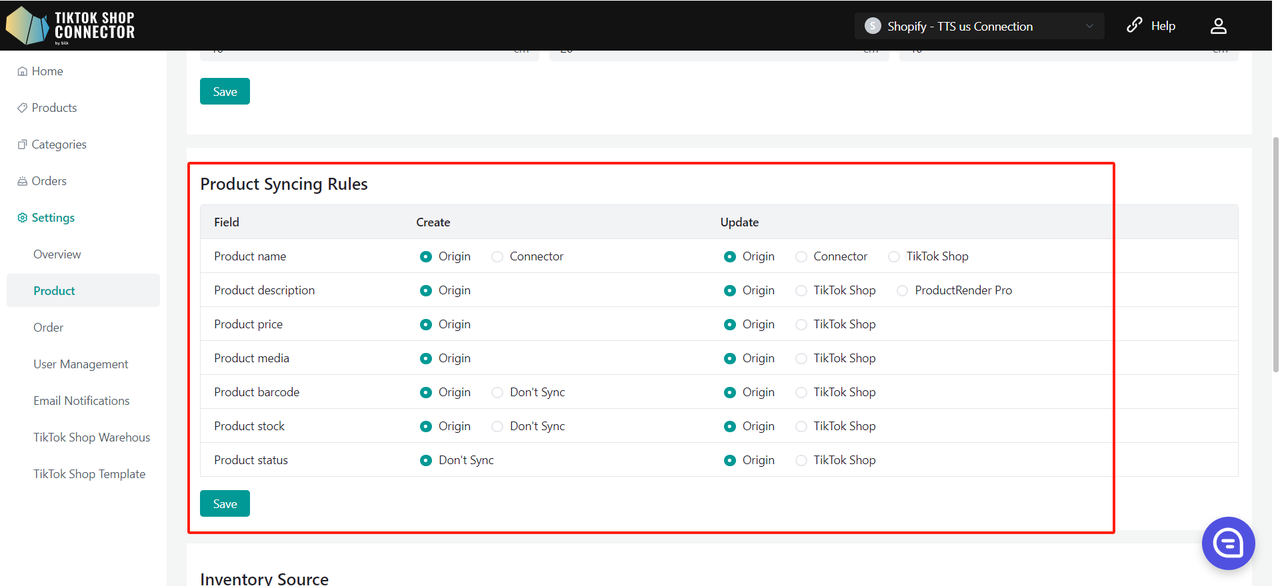
Szinkronizálási szabályok
A szinkronizálási szabályok lehetővé teszik, hogy eltérő terméknevei legyenek a TikTokon, a Shopify-ban és a connectorunkban.
| Eredeti | Csatlakozó | TTS | |
|---|---|---|---|
| Létrehozás - Ez a kezdeti feltöltéshez szükséges, a termékei még nincsenek a TikTok Shopban | A TikTok termékei a Shopify nevet veszik fel | A TikTok termékei a Csatlakozó nevet veszik fel | x |
| Frissítés - Ez akkor szükséges, ha más névvel szeretné frissíteni a termékeit | A TikTok termékei a Shopify nevet veszik fel | Miután megváltoztatta a termék nevét a Silkben, a Shopify név és a Silk név nem változik, de a TikTok név igen | A TikTok termék neve változatlan marad, függetlenül a Silkben vagy a Shopify-ban történő névváltozásoktól |
A szinkronizálási szabályok minden termékre beállíthatók a Beállítások fülön:
Termékek leképezése
A termék-leképezés lehetővé teszi, hogy összekapcsolja a Shopify termékeit meglévő TikTok Shop termékekkel, így pontos készletszinkronizációt és rendelésfeldolgozást biztosít.
Ez a funkció skálázhatóságra lett tervezve, és három hozzárendelési módszert támogat:
- Kézi hozzárendelés
- Automatikus hozzárendelés (SKU alapján)
- CSV tömeges hozzárendelés
Az összes hozzárendelési műveletet a központi Map Product oldalon kezelheti, és a folyamatot a Tasks modulban követheti nyomon.
Előfeltételek
A termékleképezés használata előtt győződjön meg a következőkről:
- A Shopify áruháza csatlakoztatva van
- A TikTok Shop engedélyezve van
- A TikTok Shop termékek sikeresen le lettek kérve a connectorba
- Vannak le nem képezett Shopify SKU-k
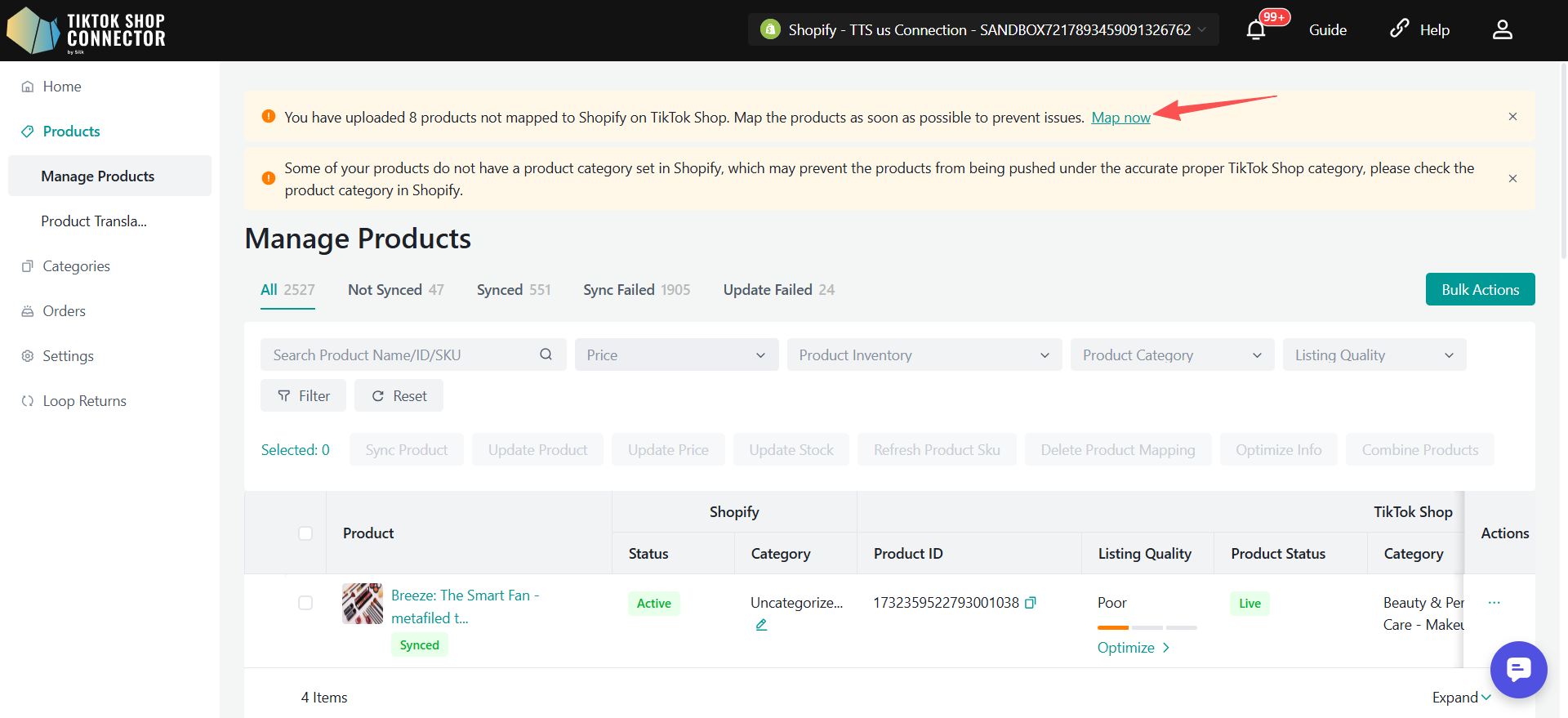
A Map Product oldal elérése
- Lépjen a Products modulra
- Kattintson a felül lévő „Map Product" bannerre
- Átirányítjuk a Map Product oldalra
Oldal felépítése
A Map Product oldal két fő részből áll:
Le nem képezett termékek (Felső rész)
- Megjeleníti az összes még le nem képezett Shopify SKU-t
- Oszlopok:
- Shopify termék
- TikTok Shop termék (ha nincs leképezve,
--jelenik meg) - Művelet
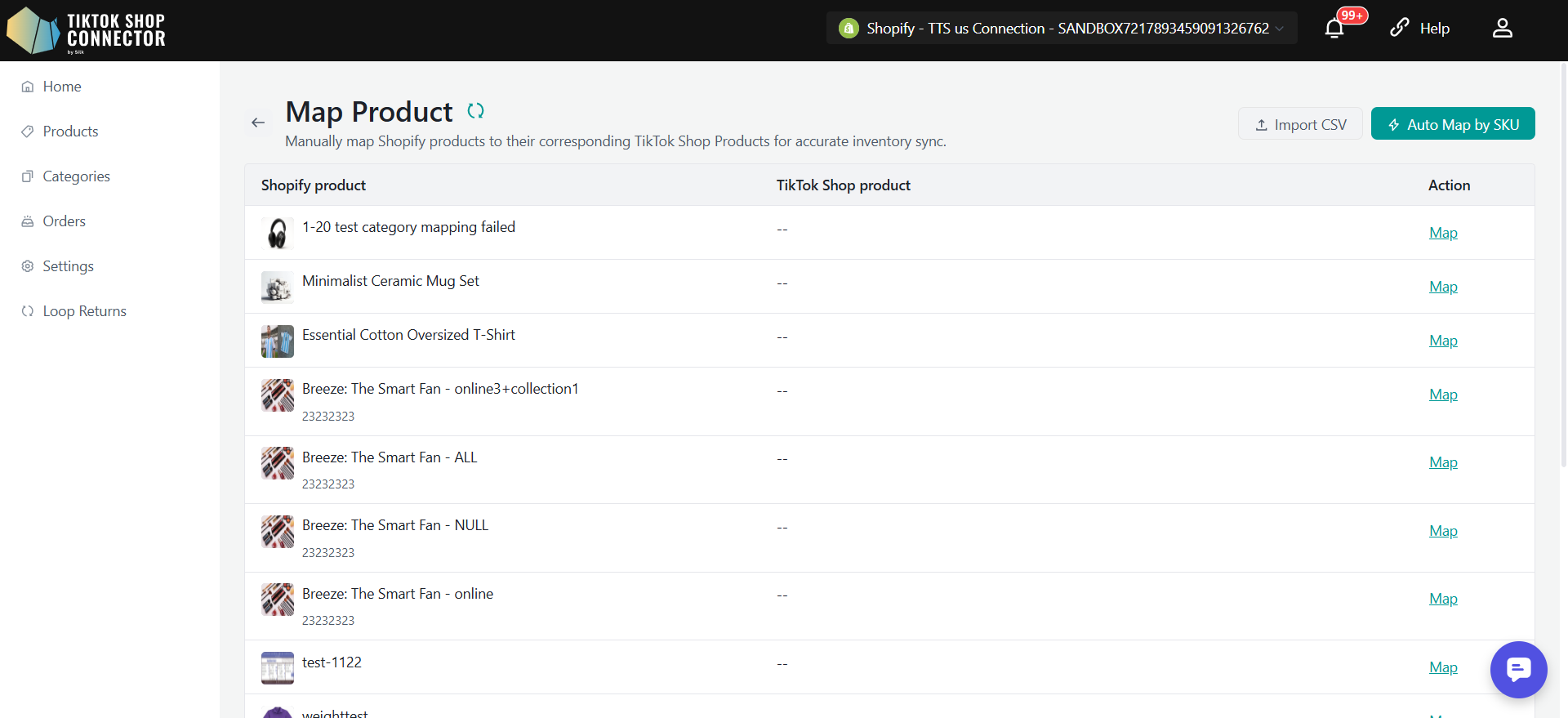
Leképezett termékek (Alsó rész)
- Megjeleníti az összes sikeresen leképezett rekordot
- Tartalmazza:
- Shopify termékinformáció
- TikTok Shop termékinformáció
- Művelet (Unmap)
Leképezési módszerek
Kézi leképezés
Használja ezt a módszert a termékek egyenkénti leképezéséhez.
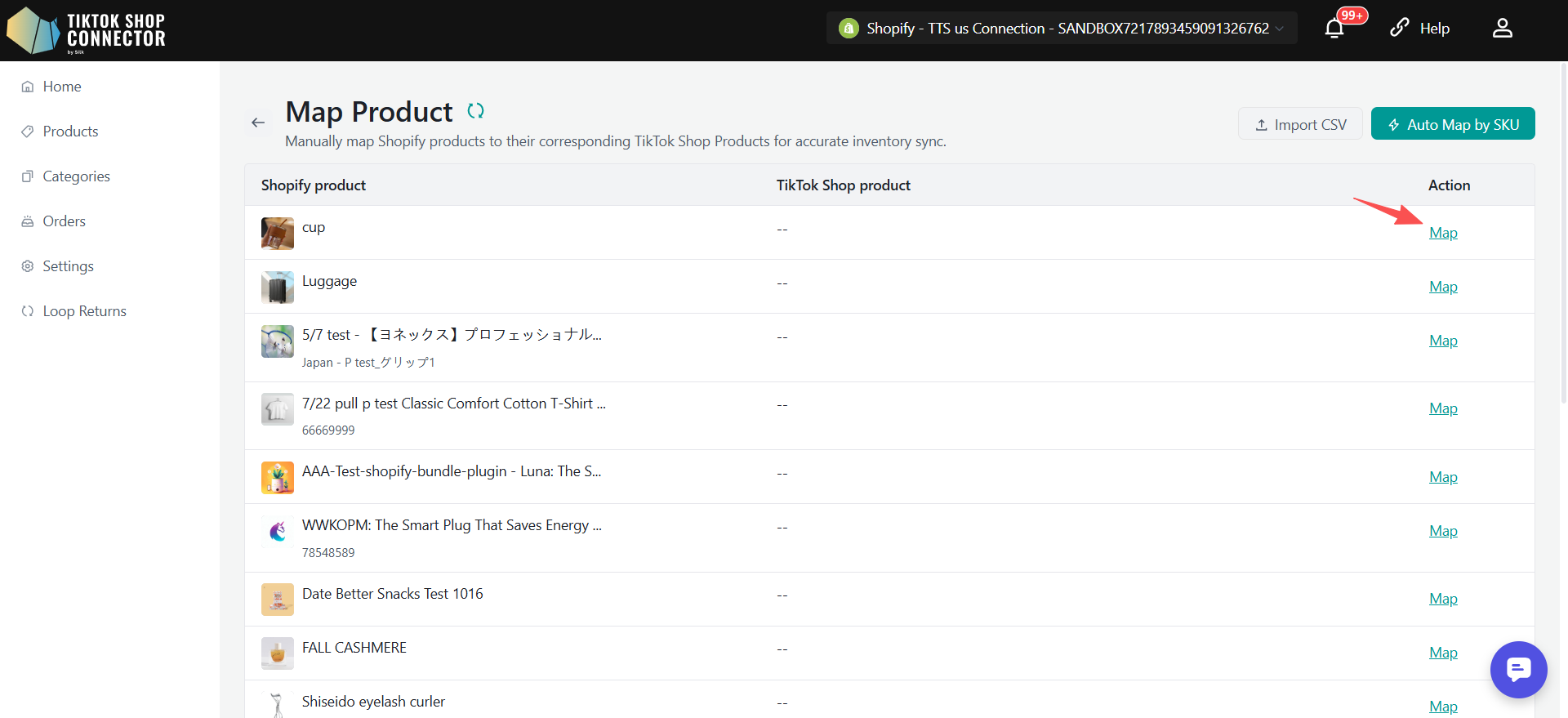
Lépések:
- Kattintson a „Map" gombra a Shopify termék mellett
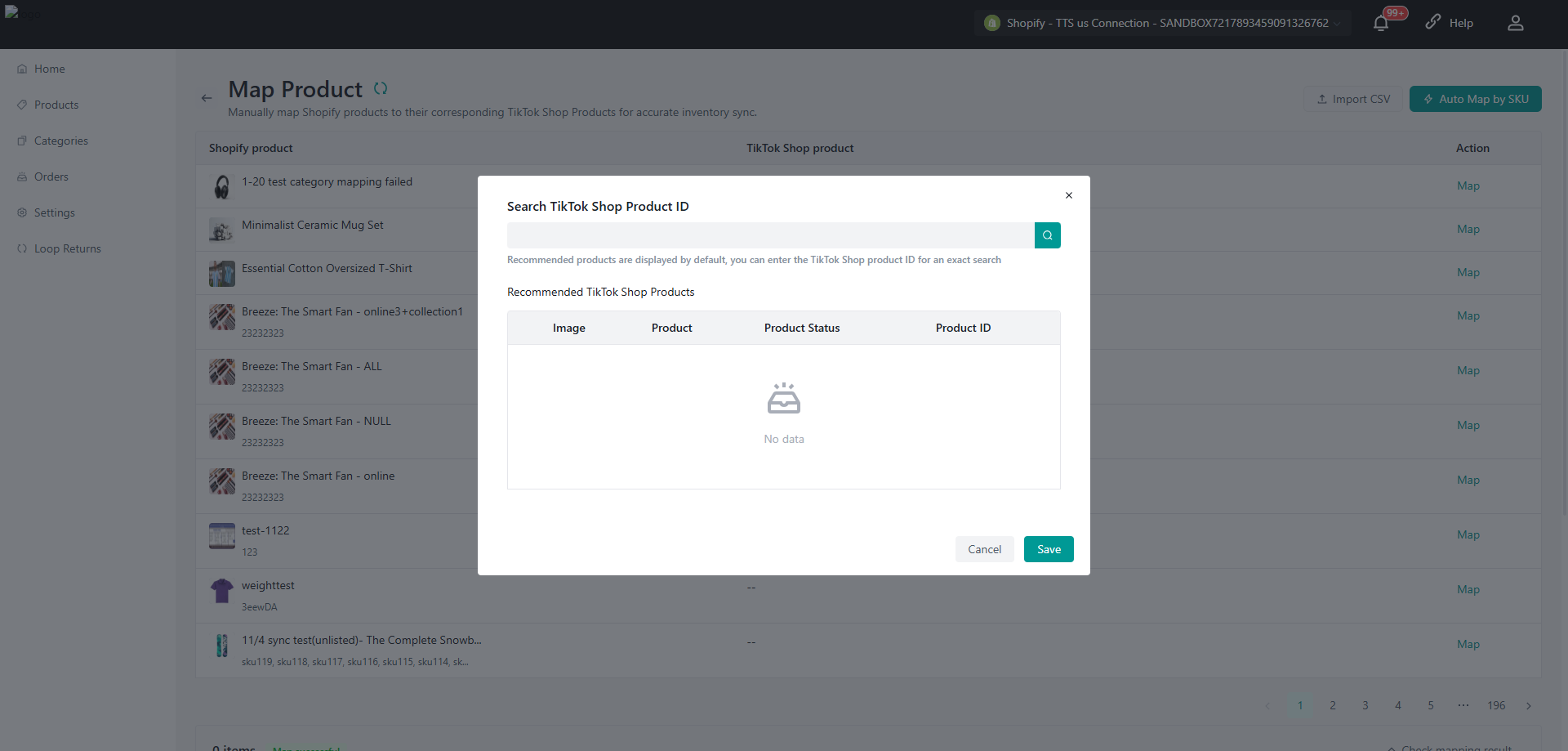
- A felugró ablakban:
- Keressen rá egy TikTok Shop termékre (azonosító, név vagy SKU alapján)
- Válassza ki a megfelelő terméket
- Kattintson a Save gombra
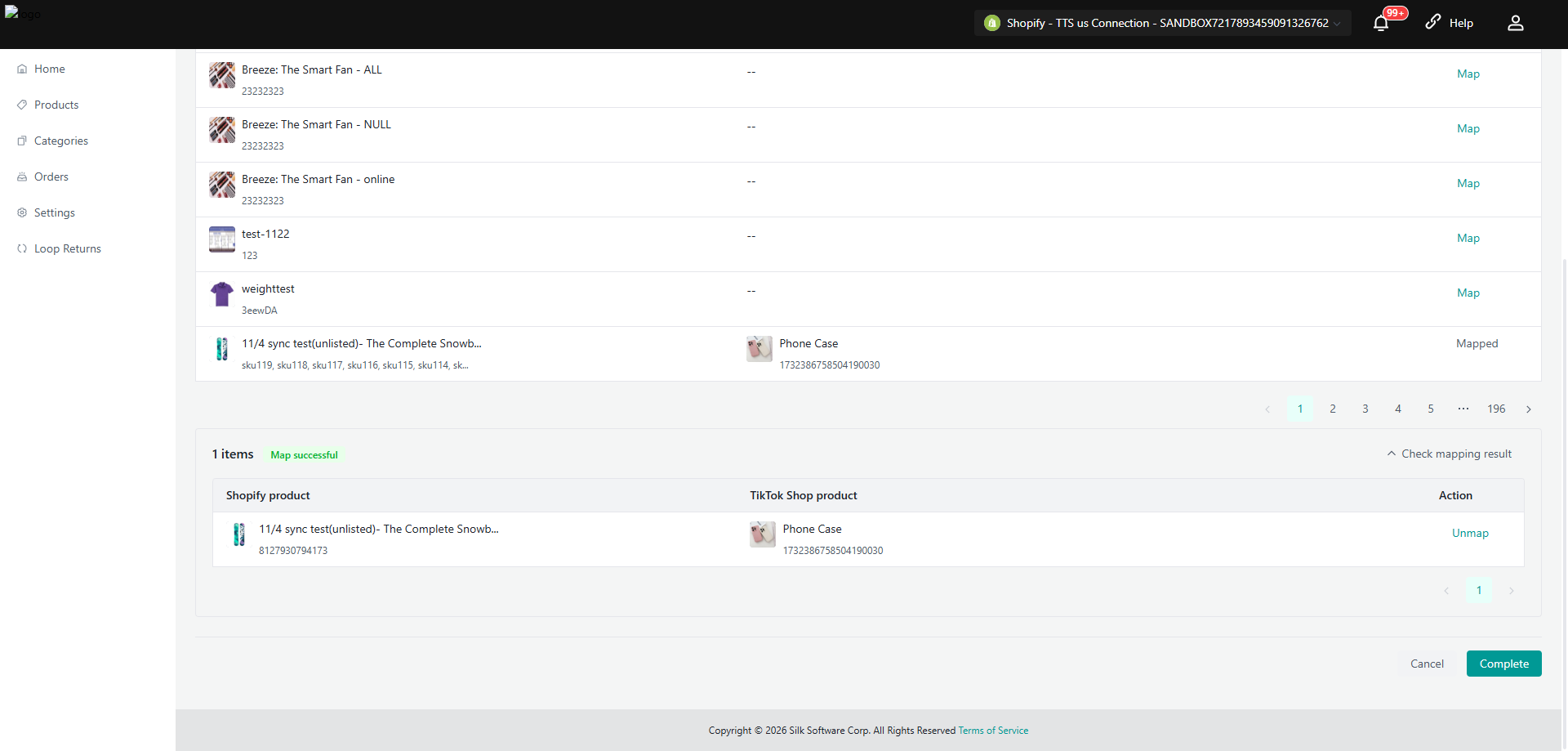
Eredmény:
- A leképezés azonnal létrejön
- A rekord a Leképezett részre kerül
Automatikus leképezés (SKU alapján)
Automatikusan képezze le a termékeket, ahol a SKU értékek pontosan egyeznek.
Működése:
- Egyezteti a Shopify SKU érték = TikTok Shop SKU érték párokat
- Csak akkor alkalmazható, ha:
- Mindkét SKU nem üres
- Az értékek pontosan egyeznek
- Az egyezés egyedi
- A cél SKU még nincs összekapcsolva
Lépések:
- Kattintson az „Auto Map by SKU" gombra
- Tekintse át a megerősítő párbeszédablakot
- Kattintson a „Start Auto Mapping" gombra
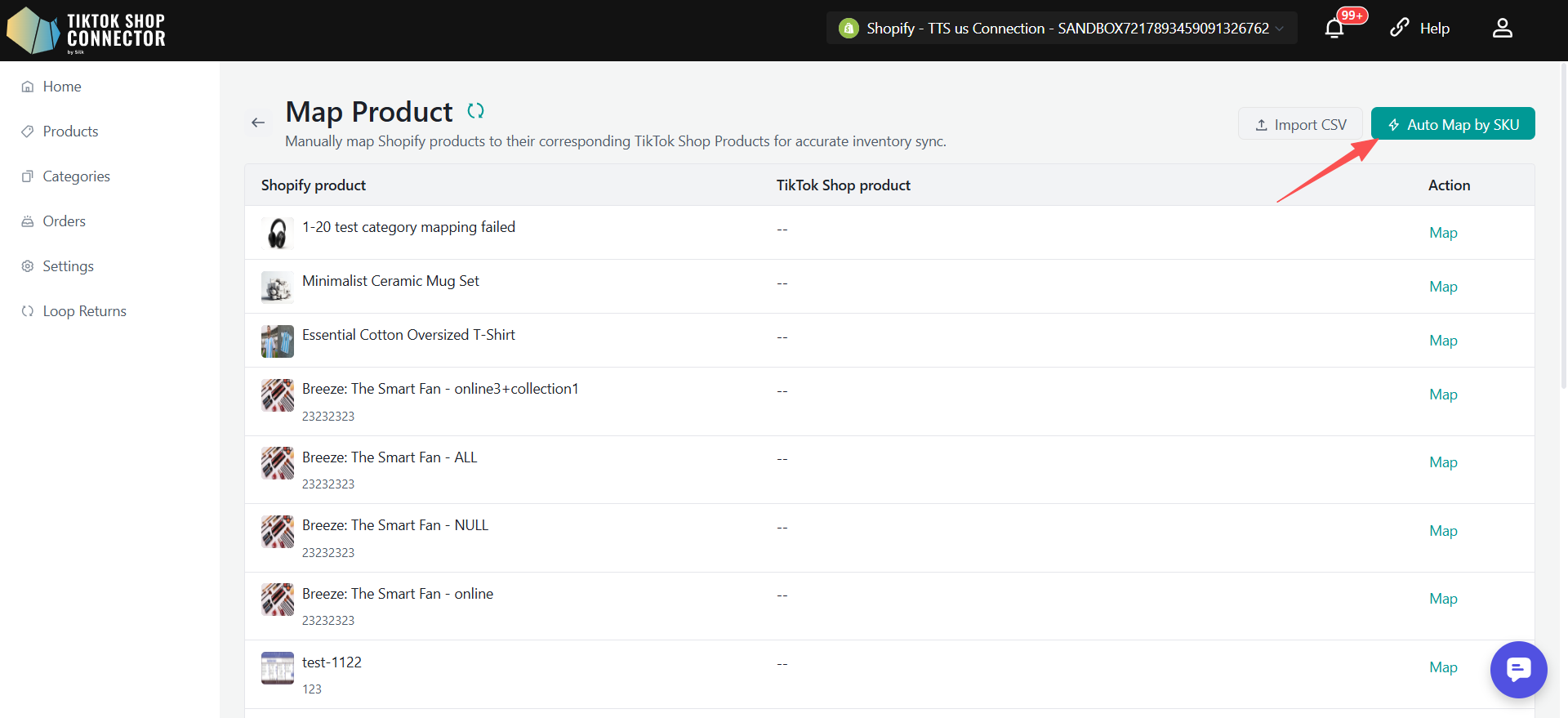
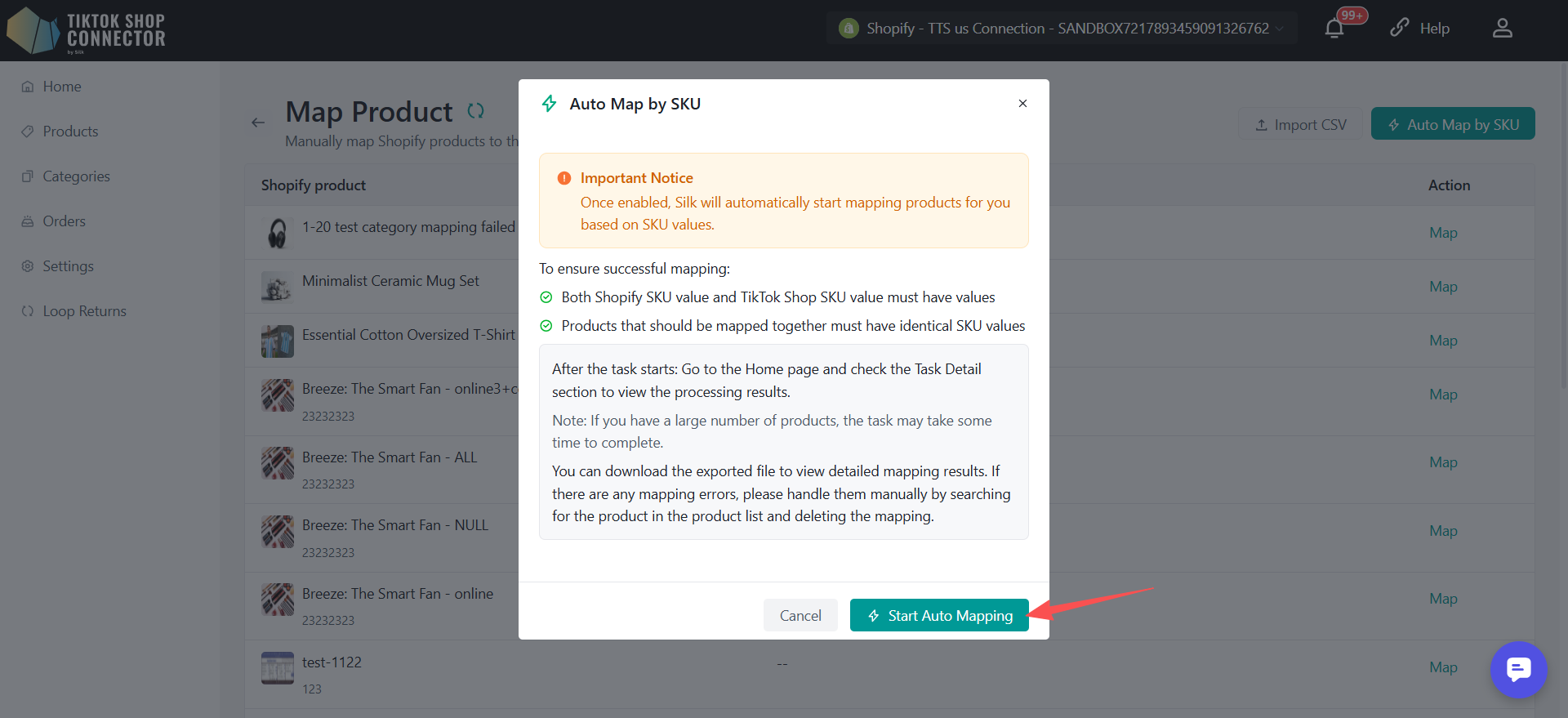
Eredmény:
- Egy háttérfeladat jön létre.
- Az automatikus leképezés elindítása után az eredmények megtekinthetők a Kezdőlap feladatlistájában.
- A sikeres és sikertelen rekordok a Feladat részleteiben tekinthetők meg
Megjegyzés:
- Az automatikus leképezés nem fuzzy egyeztetés. Pontos SKU egyezést igényel.
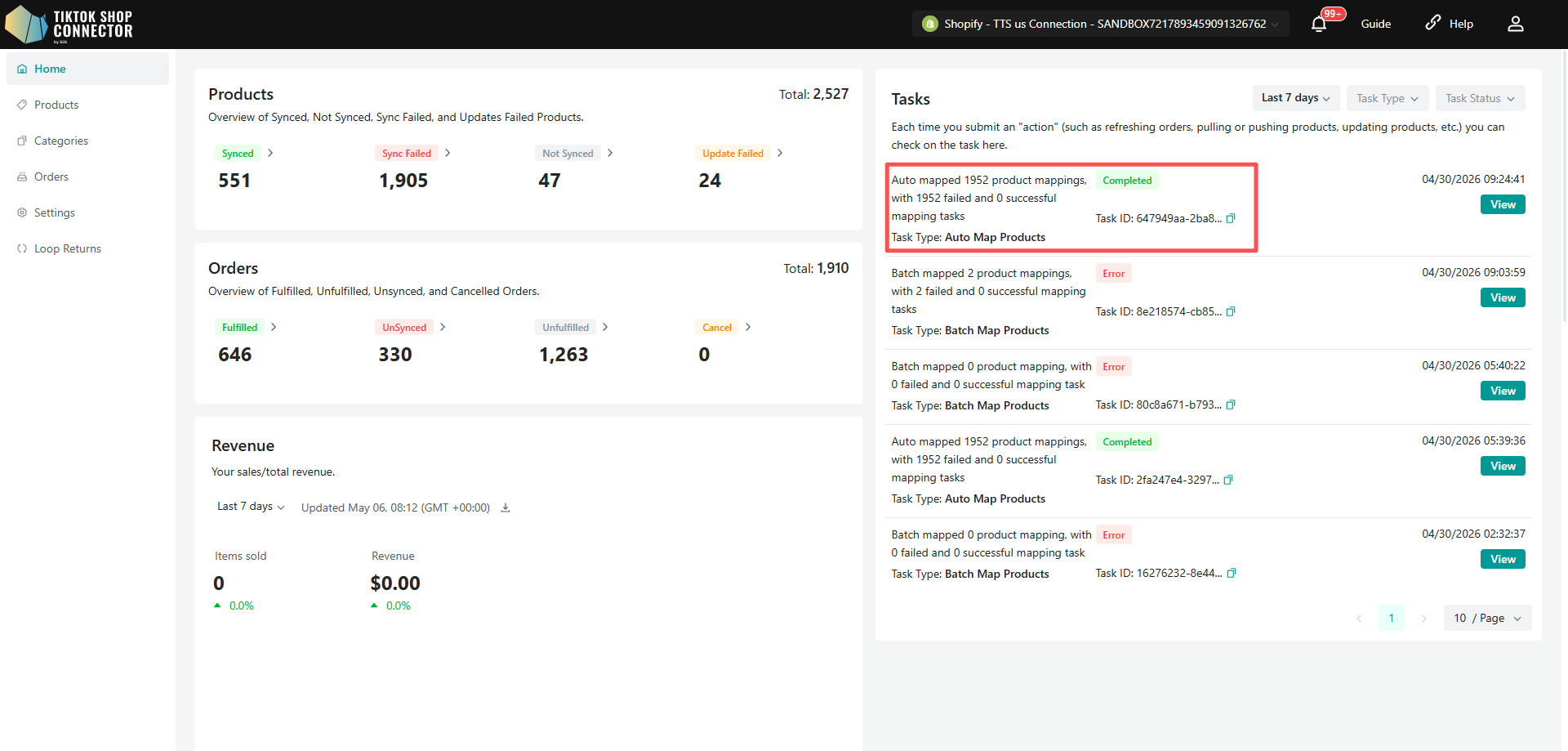
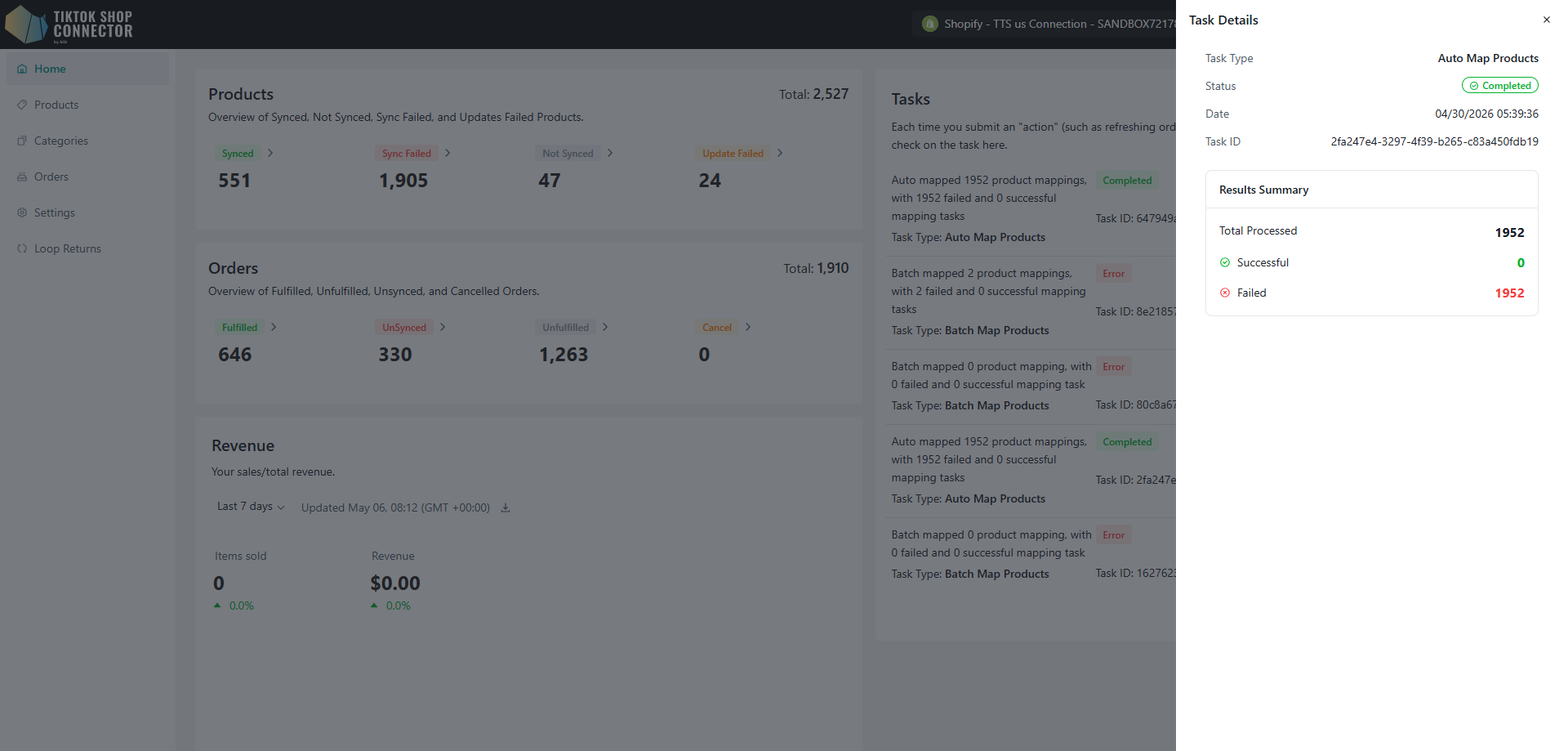
CSV tömeges leképezés
Használja ezt a módszert nagyméretű leképezéshez.
Lépések:
- Kattintson az „Import CSV" gombra
- Töltse le és töltse ki a sablont a következőkkel:
- Shopify termékazonosító
- TikTok Shop termékazonosító
- Shopify SKU
- TikTok Shop SKU
- Töltse fel a CSV fájlt
- Kattintson az „Import & Start Mapping" gombra
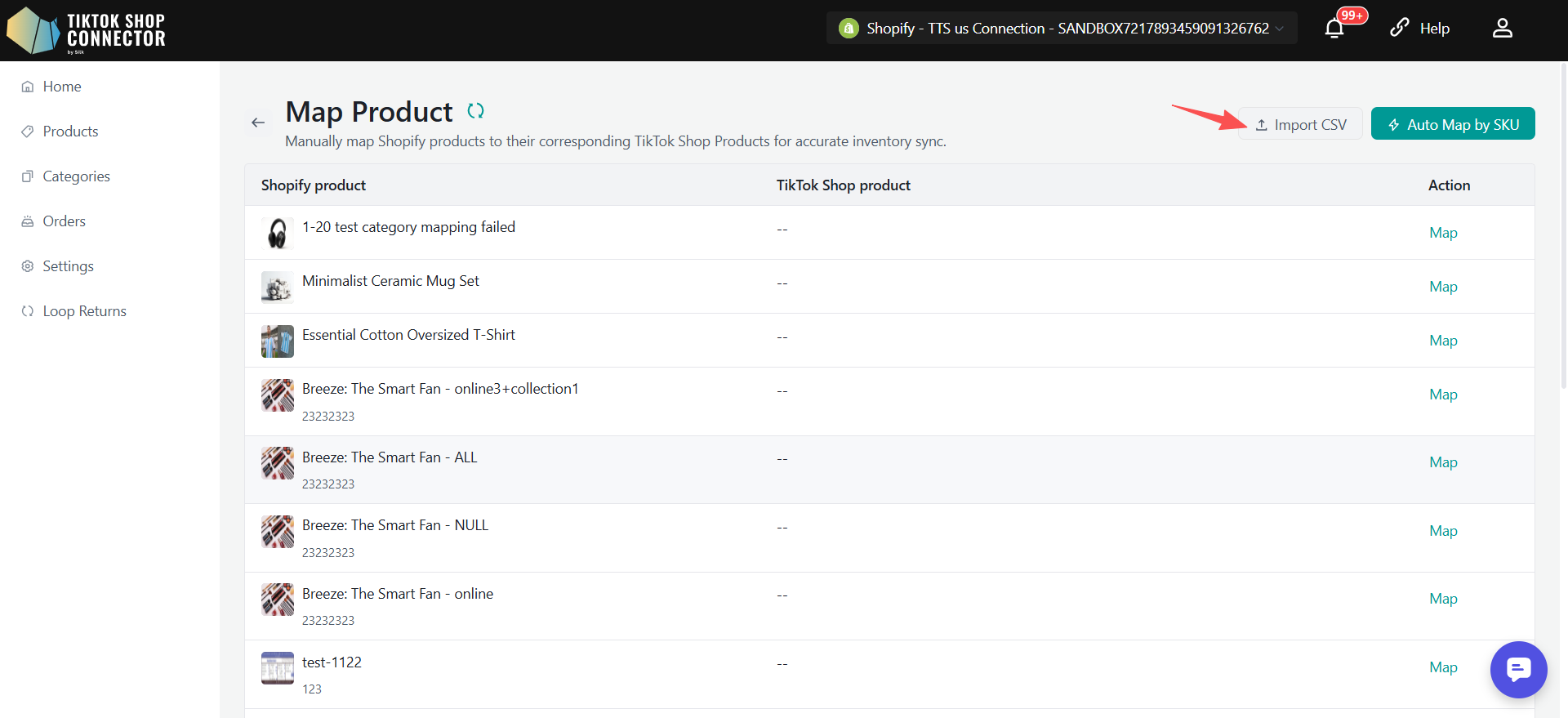
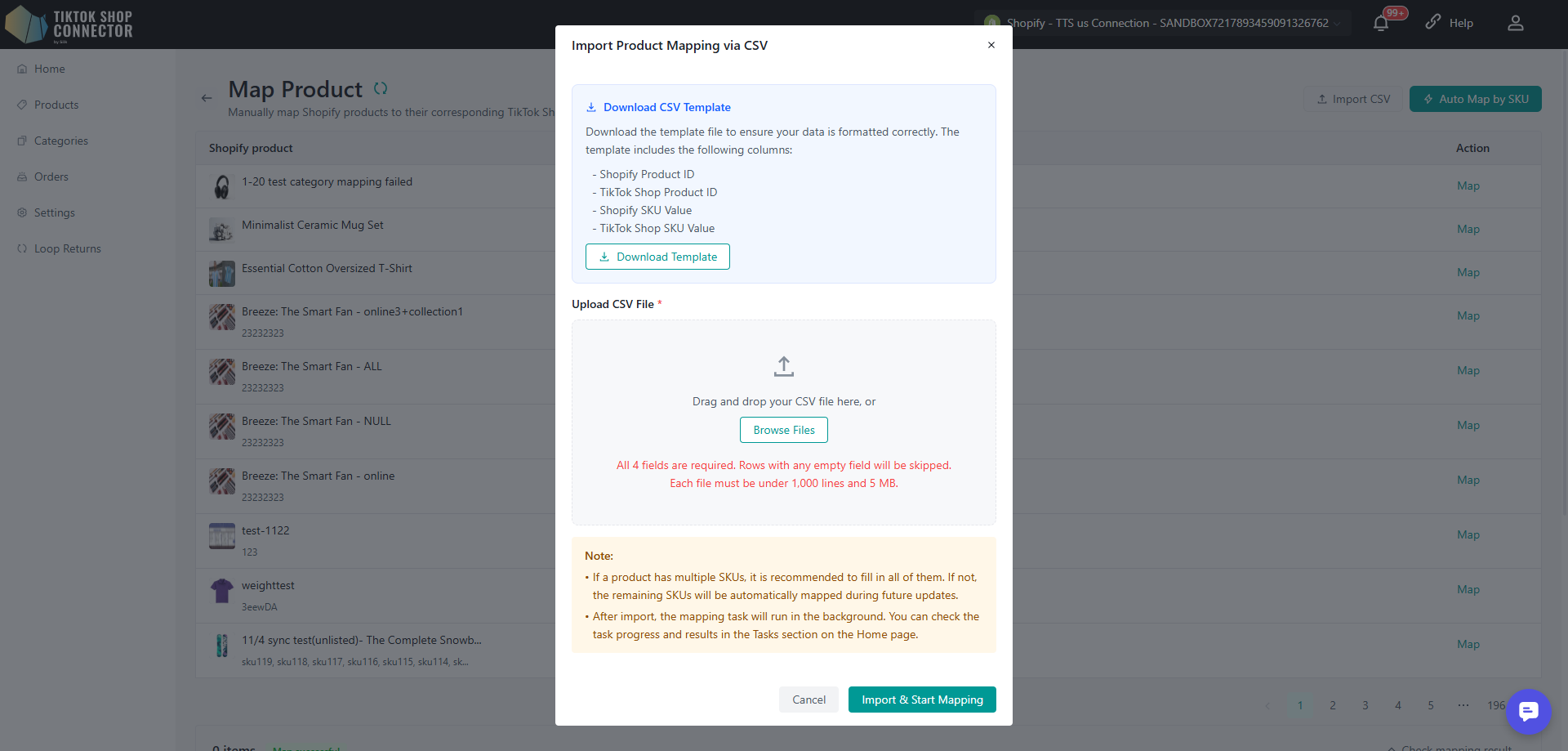
Az ellenőrzés a következőket tartalmazza:
- A fájlnak CSV formátumúnak kell lennie
- A kötelező mezőknek teljesnek kell lenniük
- Az azonosítóknak és SKU-knak érvényesnek kell lenniük
- Nincsenek duplikált vagy ütköző leképezések
- A CSV-ben mind a 4 mező kötelező. Az üres mezővel rendelkező sorok kihagyásra kerülnek
- Minden fájl legfeljebb 1 000 sor és 5 MB lehet
Eredmény:
- Háttérfeladat jön létre
- A leképezés elindítása után az eredmények a Kezdőlap feladatlistájában tekinthetők meg
- A sikeres és sikertelen rekordok a Feladat részleteiben tekinthetők meg
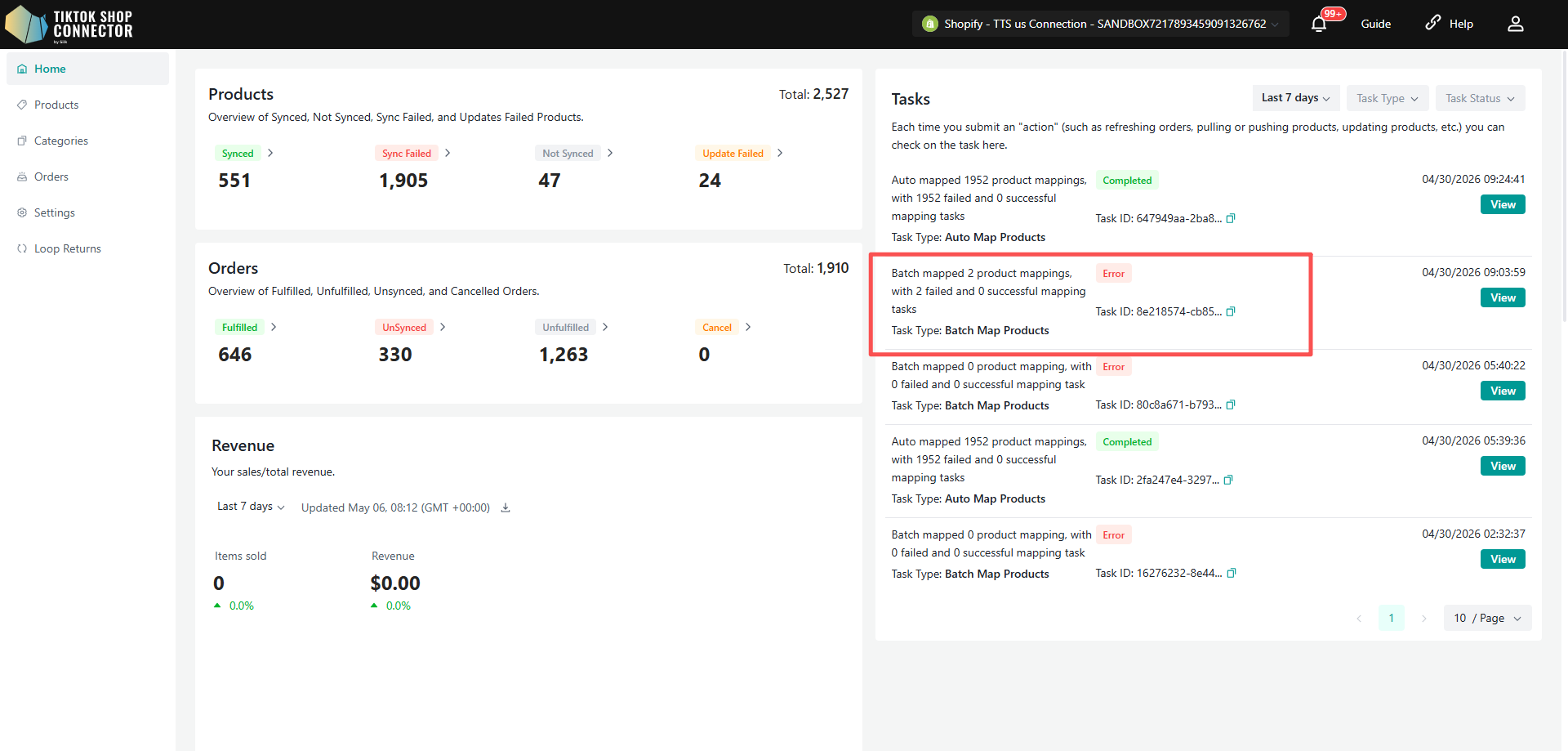
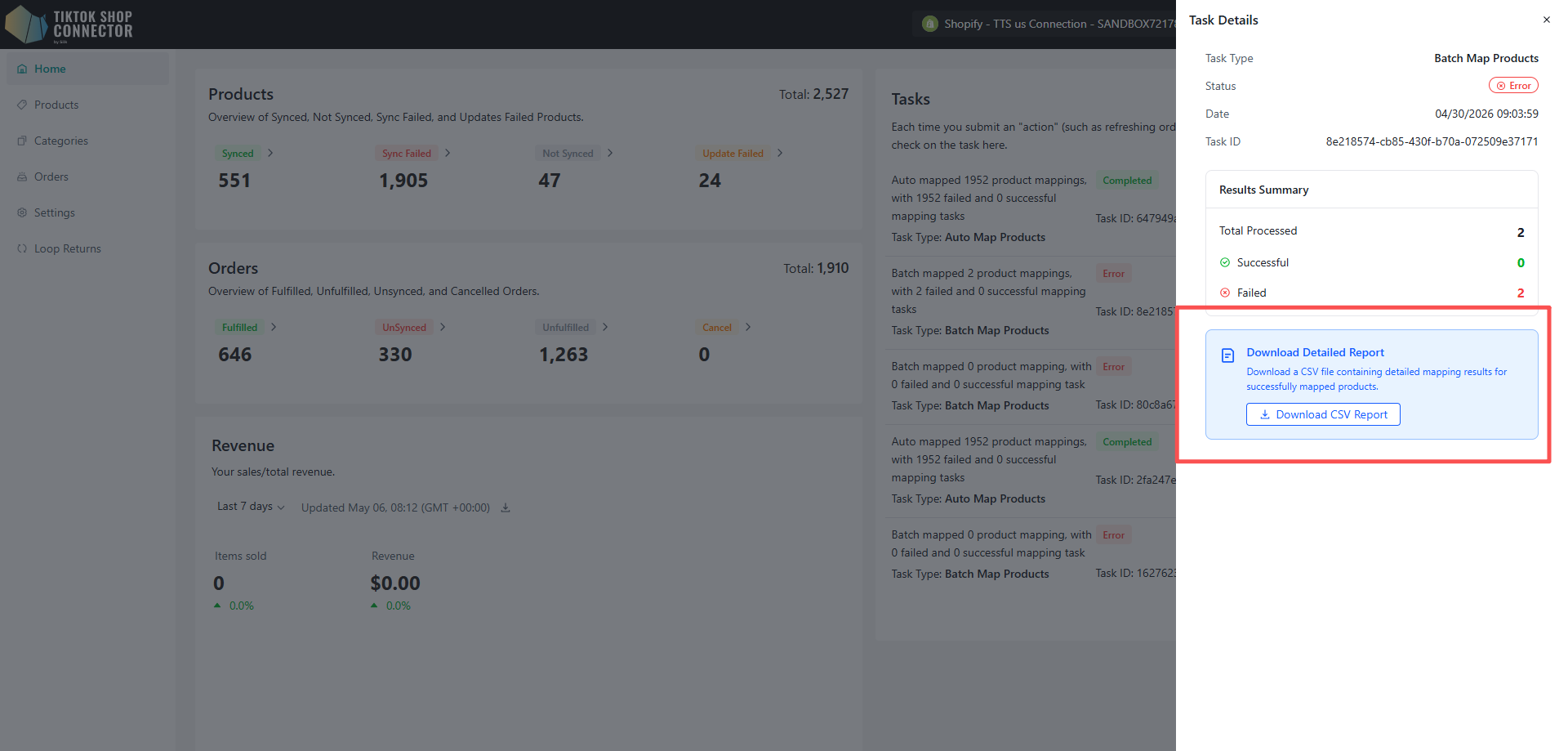
Részletes jelentés letöltése
További áttekintéshez letöltheti a leképezési eredmények részletes jelentését.
- Kattintson a Részletes jelentés letöltése gombra az eredmények CSV fájlként történő exportálásához
- A jelentés az összes sikeresen leképezett termék részletes adatait tartalmazza
- Csak a pontos SKU egyezéssel rendelkező termékek szerepelnek a jelentésben
Megjegyzés:
- Ha egy terméknek több SKU-ja van, ajánlott mindet kitölteni. Ellenkező esetben a fennmaradó SKU-k automatikusan leképezésre kerülnek a jövőbeli frissítések során.
- Az importálás után a leképezési feladat a háttérben fut. A feladat előrehaladását és eredményeit a Kezdőlap Feladatok részében ellenőrizheti.
Leképezett rekordok kezelése
Leképezés törlése
Ha egy leképezés nem helyes:
- Lépjen a Leképezett részre
- Kattintson a „Unmap" gombra
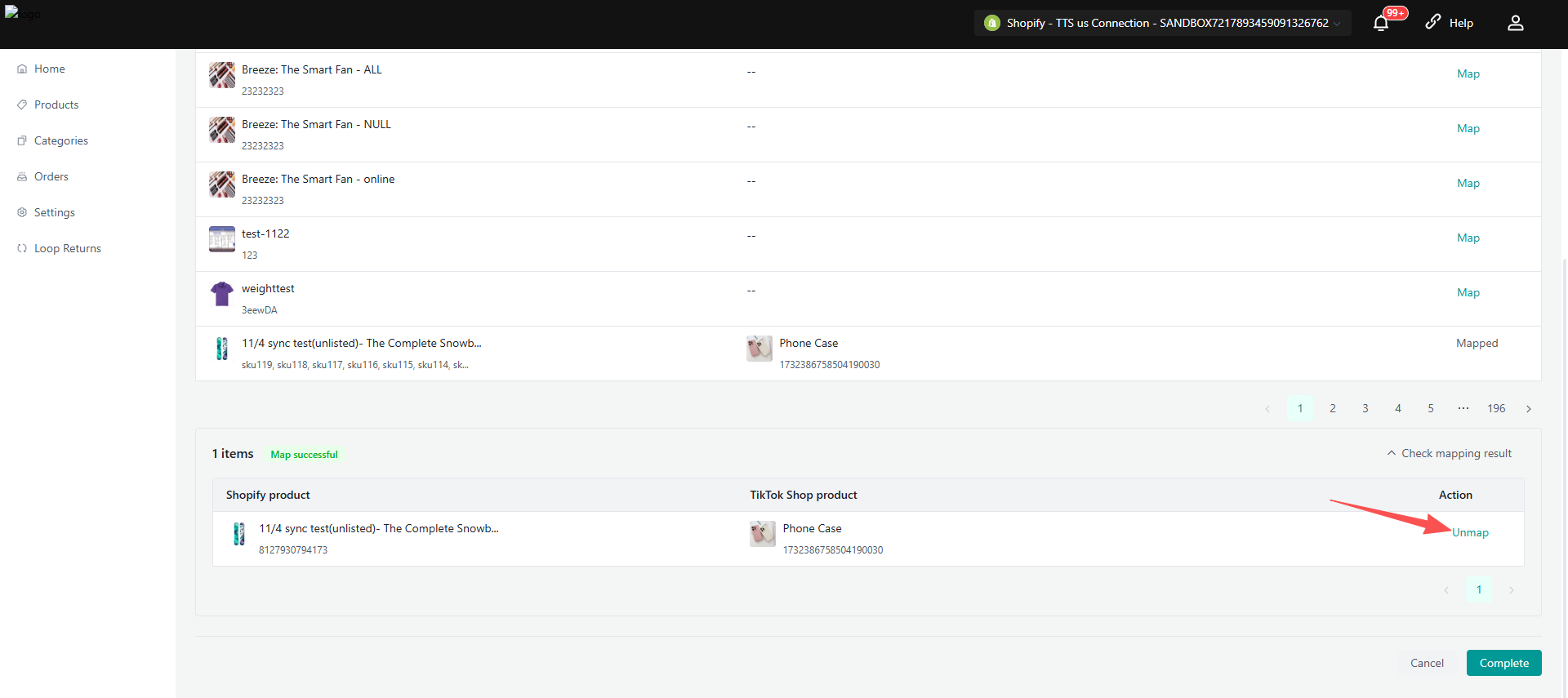
Eredmény:
- A leképezés eltávolításra kerül
- A termék visszakerül a Leképezetlen listába
Leképezés befejezése vagy megszakítása
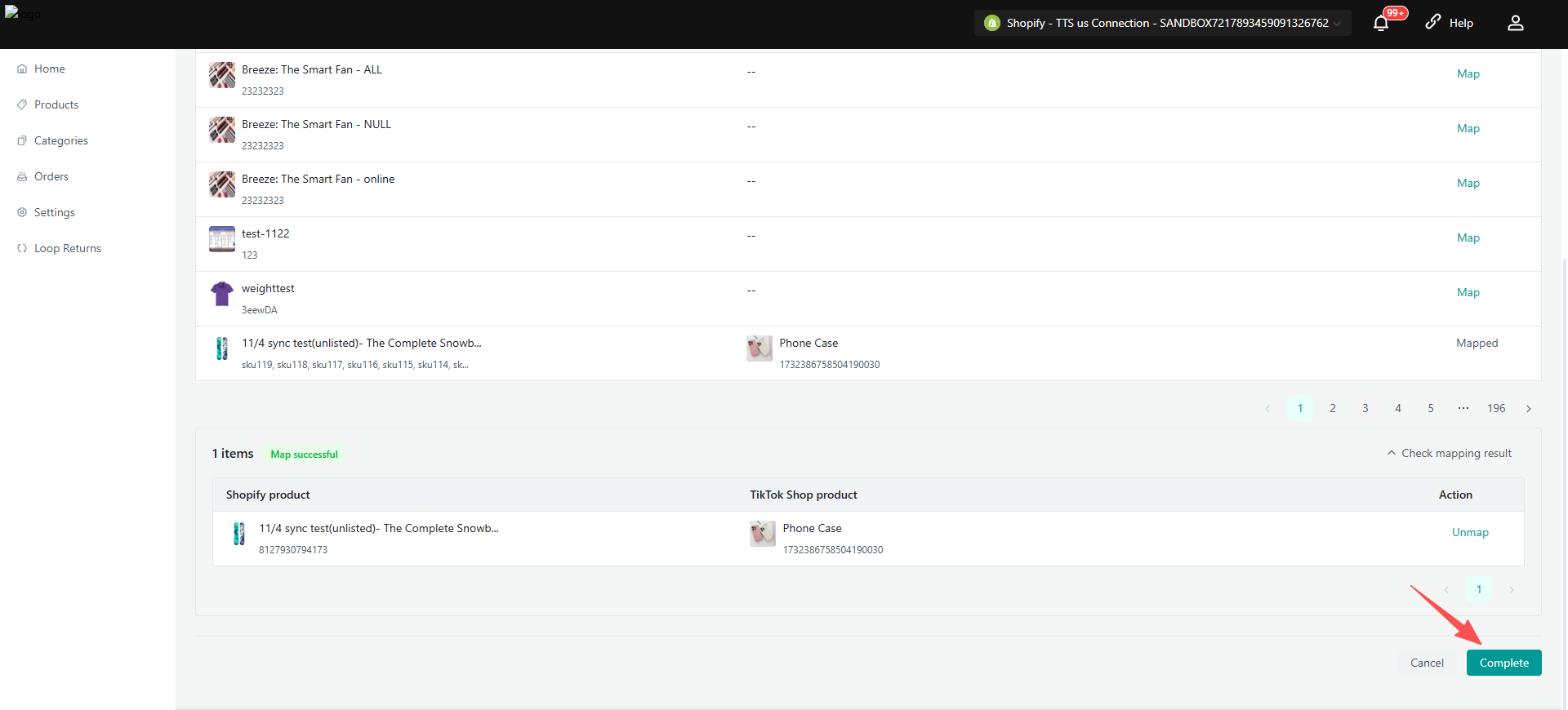
Leképezés befejezése
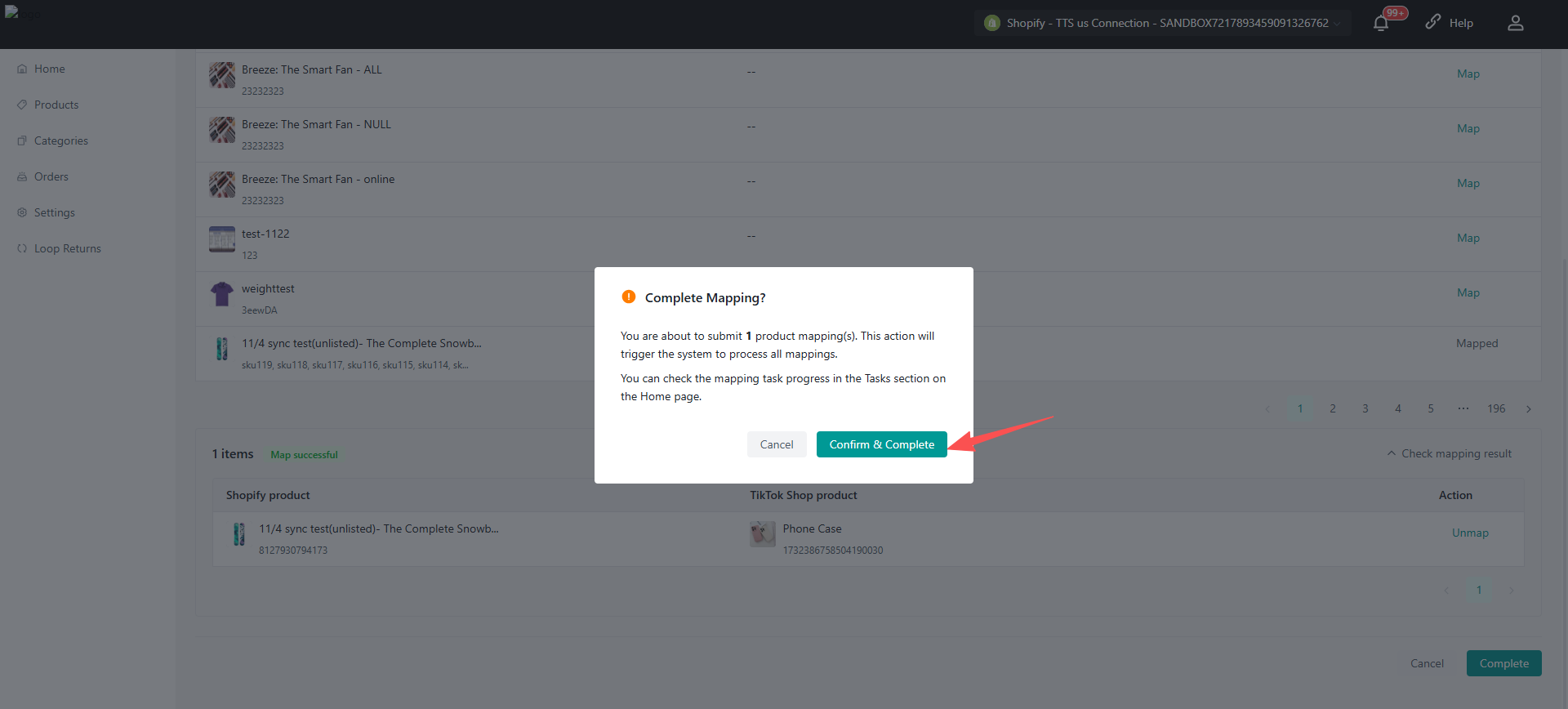
- Kattintson az oldal alján található „Complete" gombra
- Erősítse meg a beküldést
Eredmény:
- Egy leképezési feladat kerül beküldésre
- A feldolgozás a háttérben történik
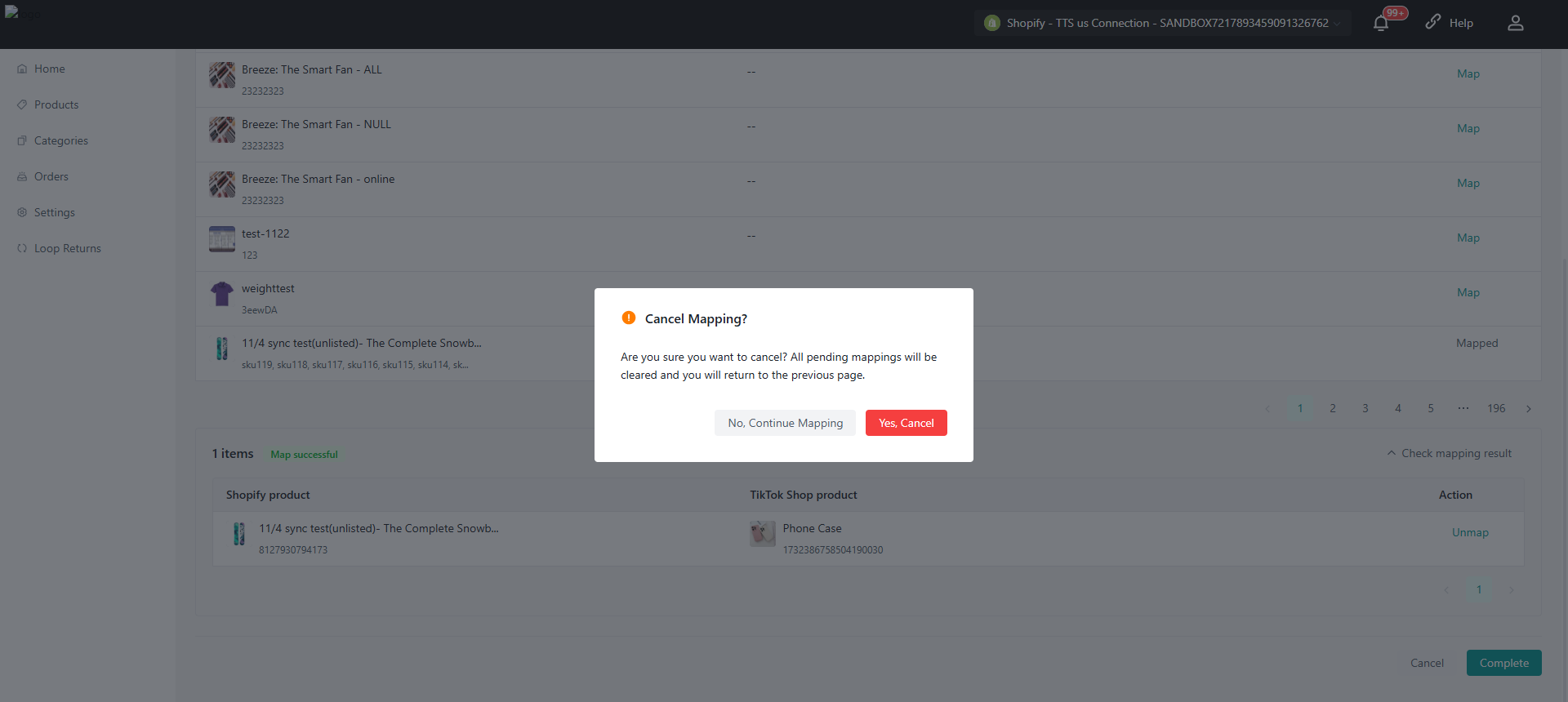
Leképezés megszakítása
- Kattintson a „Cancel" gombra
- Erősítse meg a műveletet
Eredmény:
- Az összes függőben lévő leképezés törlésre kerül
- Kilép a leképezési folyamatból
Fontos szabályok
A leképezés SKU (változat) szinten történik, nem termék szinten
- Csak 1:1 kapcsolat:
- Egy Shopify SKU -> Egy TikTok Shop SKU
- Az automatikus leképezés csak pontos SKU egyezésen működik
- A CSV leképezés azonosítókon és sablonmezőkön alapul, nem automatikus egyeztetésen
Ajánlott eljárások
- Először használja az Automatikus leképezést a pontos egyezések gyors kezeléséhez
- Használja a CSV importálást nagy adatkészletekhez
- Használja a Kézi leképezést a kivételekhez
- Rendszeresen ellenőrizze a Feladatok modult a hibák és eredmények tekintetében
Promóciók szinkronizálása
Áttekintés
A Promotion Sync segítségével egyetlen helyen kezelheti a Shopify-kedvezményeket, és szinkronizálhatja a támogatott promóciókat a TikTok Shopba a Silk Connector felületén.
A kedvezmények elsődleges adatforrása a Shopify. Először a Shopify Admin felületén hozza létre vagy módosítsa a kedvezményeket, majd a Promotion Sync segítségével ellenőrizze a szinkronizálási állapotot, szinkronizálja a megfelelő promóciókat, próbálja újra a sikertelen műveleteket, vagy szüntesse meg a meglévő szinkronkapcsolatot.
Fő előnyök:
Egyetlen központi oldal a promóciók szinkronizálási állapotának megtekintéséhez
Beállítható automatikus szinkronizálás a támogatott promóciótípusokhoz
Szükség szerint kézi Sync, Unsync, Retry és Ignore műveletek
Egyértelmű állapotjelölések: Synced, Not Synced és Action Required
A Promotion Sync feladatai a kezdőlap Tasks moduljában követhetők
A Pull Promotion egyetlen művelettel frissíti a listát az összes Shopify-kedvezménnyel
Megjegyzés: Az automatikus szinkronizálás alapértelmezés szerint ki van kapcsolva. A Settings → Product → Promotion Sync Configuration alatt kapcsolhatja be, vagy kézzel szinkronizálhat egy új, megfelelő promóciót a Promotion Sync oldalon.
Első lépések
Előfeltételek
Shopify-áruháza csatlakozik a Silk Connectorhoz.
A kedvezményeket már létrehozta a Shopify Admin felületén.
A termékszintű promóciókban szereplő termékek szükség esetén már elérhetők a TikTok Shopban.
A Promotion Sync megnyitása
Nyissa meg a Silk Connector alkalmazást.
A bal oldali navigációban válassza a Marketing → Promotion Sync menüpontot.
Az oldalon megjelennek a Shopify-kedvezmények és az aktuális szinkronizálási állapotuk.
Promóciók lekérése a Shopifyból
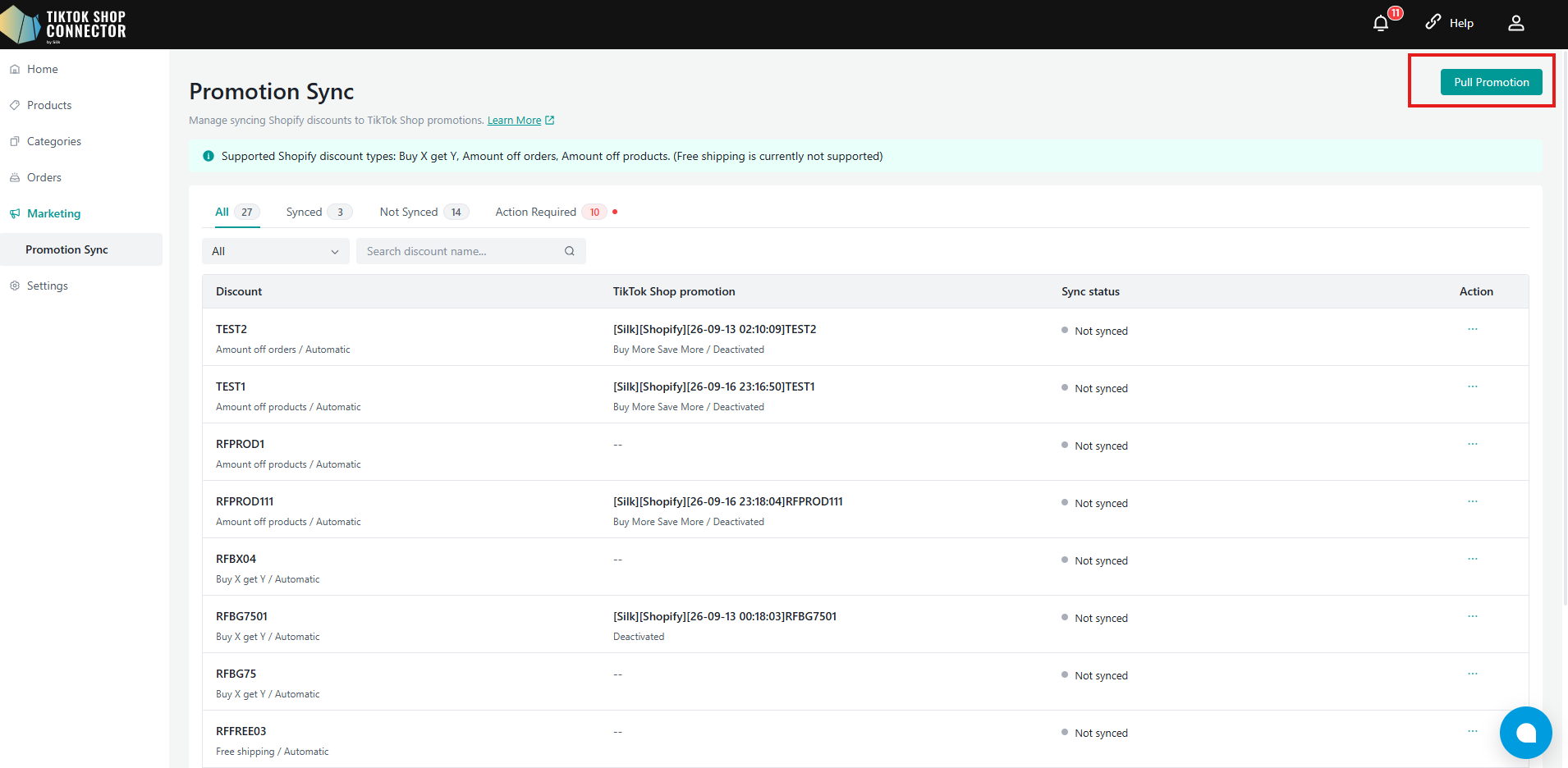
A Promotion Sync lista frissítéséhez kattintson a jobb felső sarokban található Pull Promotion gombra.
A Pull Promotion lekéri az aktuális kapcsolathoz tartozó összes elérhető Shopify-kedvezményt.
A lekérés csak a listát frissíti. Nem szinkronizál automatikusan minden kedvezményt a TikTok Shopba.
A Promotion Sync beállítása
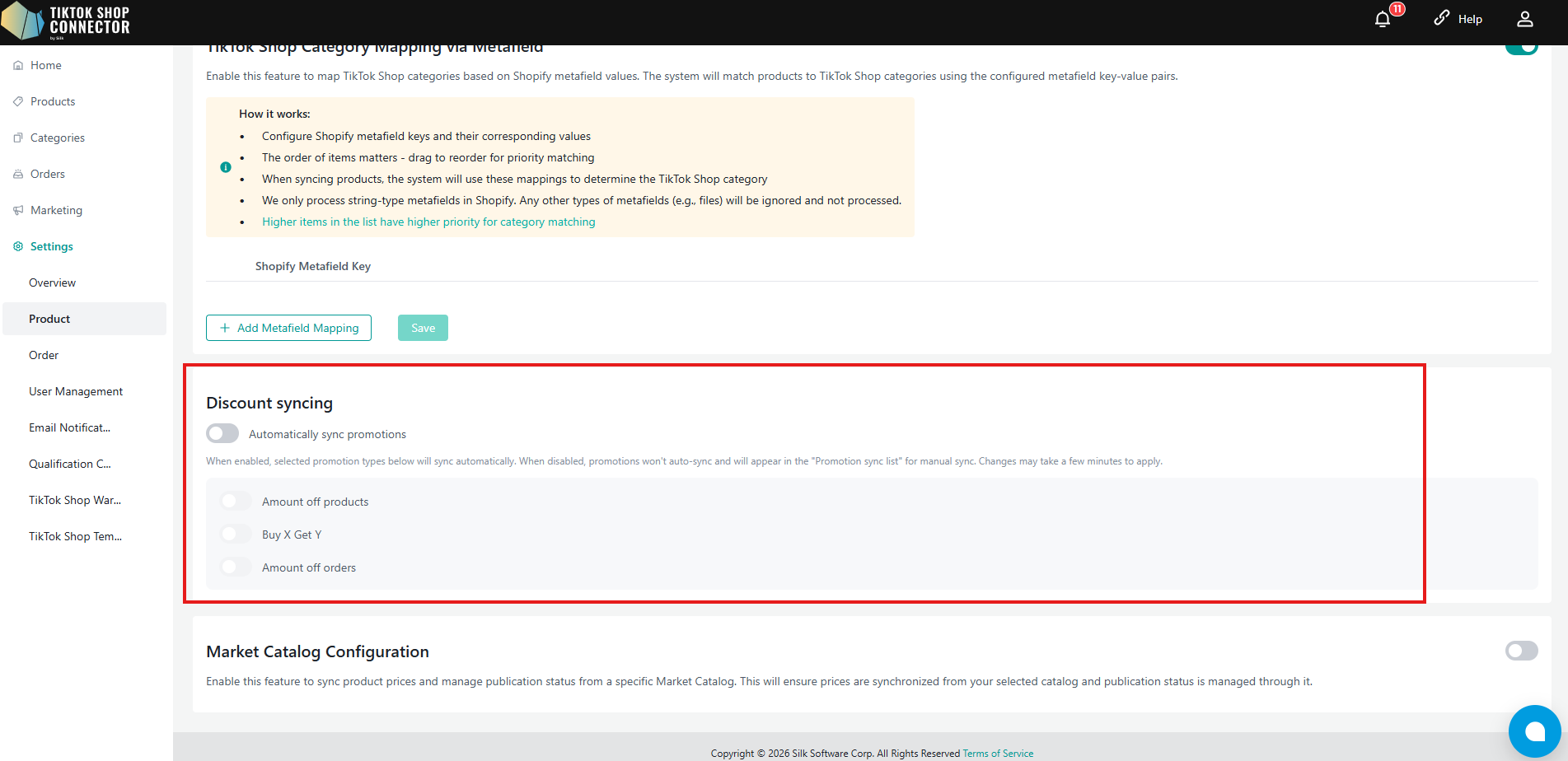
A Settings → Product alatt található Promotion Sync Configuration modulban szabályozhatja:
Engedélyezve legyen-e az automatikus promóciószinkronizálás
Mely támogatott promóciótípusok vegyenek részt az automatikus szinkronizálásban
A konfiguráció áttekintése
| Beállítás | Leírás |
|---|---|
| Master switch | Automatically sync promotions — be- vagy kikapcsolja az automatikus szinkronizálást |
| Amount off products | Termékszintű promóciók automatikus szinkronizálása |
| Amount off orders | Rendelésszintű promóciók automatikus szinkronizálása |
| Buy X Get Y | Buy X Get Y promóciók automatikus szinkronizálása |
Főkapcsoló: Automatically Sync Promotions
Alapértelmezett érték: OFF
Amikor a főkapcsoló be van kapcsolva
Mindhárom támogatott promóciótípus kapcsolója alapértelmezés szerint bekapcsol:
Amount off products → ON
Amount off orders → ON
Buy X Get Y → ON
Az egyes promóciótípusokat külön kikapcsolhatja, miközben az automatikus szinkronizálás engedélyezve marad.
Csak a bekapcsolva hagyott promóciótípusok vesznek részt az automatikus szinkronizálásban.
Amikor a főkapcsoló ki van kapcsolva
Az automatikus promóciószinkronizálás leáll.
A promóciótípusok kapcsolói kikapcsolnak, és nem szerkeszthetők.
Az új, megfelelő promóciók továbbra is kézzel szinkronizálhatók a Promotion Sync oldalról.
Egy már szinkronizált Shopify-promóció későbbi módosításaihoz nincs külön kézi Update művelet.
Az automatikus szinkronizálás továbbra is ellenőrzi, hogy a promóció megfelel-e a támogatott szabályoknak. A sikertelen vagy ellenőrzést igénylő promóciók az Action Required állapot alatt jelennek meg.
Az oldal felépítése
A Promotion Sync oldal az alábbiakat tartalmazza:
| Terület | Leírás |
|---|---|
| Page title | Promotion Sync |
| Pull Promotion | Az aktuális kapcsolat összes elérhető Shopify-kedvezményének frissítése |
| Status tabs | A rekordok szűrése szinkronizálási állapot szerint |
| Discount Type filter | A promóciólista szűrése kedvezménytípus szerint |
| List | Shopify-kedvezmények és aktuális TikTok Shop szinkronizálási állapotuk |
Állapotfülek
A lista szűréséhez használja a felül található füleket:
| Fül | Mit jelenít meg |
|---|---|
| All | Minden promóciórekord |
| Synced | A TikTok Shopba sikeresen szinkronizált promóciók |
| Not Synced | A jelenleg nem szinkronizált, leválasztott vagy figyelmen kívül hagyott promóciók |
| Action Required | Sikertelen vagy ellenőrzést igénylő promóciók |
Az állapotfülek és a Discount Type szűrő együtt is használhatók.
Discount Type szűrő
A kedvezménytípus legördülő listájával szűkítheti a listát. A lista támogatott és nem támogatott Shopify-kedvezménytípusokat egyaránt tartalmazhat, hogy ellenőrizhesse az állapotukat.
Keresés
A keresőmezővel a kedvezmény neve alapján találhat meg egy promóciót.
A lista értelmezése
Minden sor a következőket jeleníti meg:
| Oszlop | Leírás |
|---|---|
| Discount | A Shopify-kedvezmény neve. A név alatt a kedvezmény típusa és módja látható. |
| TikTok Shop Promotion | Sikeres szinkronizálás után a TikTok Shop promóció neve. Ha nincs kapcsolat, -- jelenik meg. |
| Sync Status | Az aktuális szinkronizálási állapot és szükség esetén további információk. |
| Action | További műveletek menüje, hárompontos ikonnal. |
Sync Status címkék
| Állapot | Megjelenés | Jelentés |
|---|---|---|
| Synced | Zöld | Sikeresen szinkronizálva a TikTok Shopba |
| Not Synced | Semleges | Még nincs szinkronizálva, vagy a szinkronkapcsolatot eltávolították, illetve figyelmen kívül hagyták |
| Action Required | Piros | A szinkronizálás sikertelen volt, vagy a promóciót ellenőrizni kell egy újabb kísérlet előtt |
Ha elérhető, az állapotüzenet megmagyarázza, miért igényel figyelmet a promóció.
Műveletek
A menü megnyitásához kattintson az Action oszlopban található hárompontos ikonra. (Rámutatáskor megjelenő súgó: „Click to do more actions”)
Az elérhető műveletek az aktuális állapottól függenek:
| Állapot | Elérhető műveletek |
|---|---|
| Not Synced | Sync |
| Synced | Unsync |
| Action Required | Retry, Ignore |
Sync
A Sync műveletet akkor használja, ha egy megfelelő promóció Not Synced állapotú.
Válassza a műveleti menü Sync elemét.
A Silk Connector létrehoz egy Promotion Sync feladatot.
A folyamatot a Home oldal Tasks részében követheti.
Siker esetén az állapot Synced értékre vált, és a TikTok Shop Promotion oszlopban megjelenik a kapcsolt promóció.
Sikertelenség esetén a promóció egy indoklással együtt Action Required állapotba kerül.
Unsync
Az Unsync műveletet akkor használja, ha egy promóció Synced állapotú, és le szeretné állítani az aktuális TikTok Shop promóciót a Shopify-kedvezmény megtartása mellett.
Kattintson az Unsync lehetőségre.
A kapcsolt TikTok Shop promóció inaktiválódik.
A Shopify-kedvezmény megmarad a Shopifyban.
A Promotion Sync állapota ennek megfelelően frissül.
Ha a promóció továbbra is megfelel a szabályoknak, később újra szinkronizálhatja.
Retry
A Retry műveletet akkor használja, ha egy promóció Action Required állapotú.
Tekintse át a promóciónál megjelenő indokot.
Szükség esetén módosítsa a Shopify-promóciót.
Kattintson a Retry lehetőségre.
Ha a promóció már megfelel a támogatott szabályoknak, Synced állapotba kerülhet.
Ha a probléma továbbra is fennáll, a promóció Action Required állapotban marad.
A Retry nem kerüli meg a nem támogatott beállításokat vagy a promócióütközéseket. Újrapróbálkozás előtt szükség esetén javítsa a promóciót.
Egyes, Combination beállítással kapcsolatos közepes kockázatú figyelmeztetéseknél újrapróbálkozás előtt áttekintheti és megerősítheti a kockázatot.
Ignore
Az Ignore műveletet akkor használja, ha egy Action Required állapotú promócióval nem szeretne azonnal foglalkozni.
Az Ignore nem szinkronizálja a promóciót.
A promóció Not Synced állapotba kerül.
Módosíthatja a Shopify-promóciót, majd később kézzel újra szinkronizálhatja.
Az Ignore nem oldja meg az eredeti problémát.
A TikTok Shop promócióinak elnevezése
Sikeres szinkronizáláskor a Silk Connector egy előtagot ad a TikTok Shop promóció nevéhez, hogy a szinkronizált promóció könnyen azonosítható legyen.
Formátum:
[Silk][Shopify][YY-MM-DD HH:mm:ss]{Original Discount Name}
Példa:
[Silk][Shopify][26-04-07 06:34:30]10$forTTS
Az időbélyeg a sikeres szinkronizálás időpontját jelöli.
Az
{Original Discount Name}a kedvezmény Shopifyban használt neve.
Az előtag segítségével megtalálhatja a szinkronizált promóciókat a TikTok Shop Seller Centerben.
Feladatok követése a kezdőlapon
A Promotion Sync háttérfeladatként fut. A feladatokat a Home oldal Tasks moduljában követheti.
Feladatlista
A Task Type tartalmazza a Promotion Sync típust, amely a feladattípus szűrőjében is elérhető.
A Promotion Sync feladatai más feladatokkal együtt, létrehozási idő szerint, a legújabbal kezdve jelennek meg.
Minden feladatnál látható az összegzés, a Task Type, a rövidített és másolható Task ID, a Status, a Timestamp és egy View gomb.
Példák az összegzésekre:
Synced 1 promotion successfullySynced 3 promotions, with 2 successful and 1 failedPromotion sync failed for 2 promotions
Task Detail oldalsáv
A jobb oldali részletezőpanel megnyitásához kattintson a Promotion Sync feladat View gombjára.
Az oldalsáv a következőket jeleníti meg:
Cím: Task Detail - Promotion Sync
Task ID, Task Type, Status és Timestamp
A feladat összegzése
A részletes táblázat oszlopai:
| Oszlop | Leírás |
|---|---|
| Shopify Discount | A kedvezmény neve |
| Discount Type | Például Amount off orders |
| TikTok Shop Promotion | A létrehozott promóciónév sikeres művelet esetén |
| Status | Success vagy Failed az adott kedvezményre a feladaton belül |
| Detail | Az eredmény részletei vagy a hiba oka |
A feladat befejezése után a listában látható állapotnak, a feladat összegzésének és a Task Detail eredményének egyeznie kell.
Az oldalsávot a bezárás gombbal vagy a háttérre kattintva zárhatja be.
Támogatott kedvezménytípusok
A Promotion Sync ebben a kiadásban a következő Shopify-kedvezménytípusokat támogatja:
| Shopify Discount Type | TikTok Shop Promotion |
|---|---|
| Amount off orders | Buy More Save More |
| Amount off products | Buy More Save More a kiválasztott termékekhez |
| Buy X Get Y | Buy X Get Y |
Nem támogatott típusok
A Free Shipping jelenleg nem támogatott a Promotion Syncben.
A Discount Code típusú promóciók jelenleg nem támogatottak.
A nem támogatott promóciók nem hoznak létre promóciót a TikTok Shopban.
Buy X Get Y
A Buy X Get Y támogatja a Shopify jelenlegi Automatic Discount modelljét.
A támogatott Y kedvezménybeállítások:
Free
Percentage Discount
Fixed Amount Discount
Az X és Y oldal ugyanazt a megfelelő terméket is használhatja, ahol ez támogatott.
Megfelelő Buy X Get Y promóció esetén a Per Order Usage Limit is szinkronizálható.
Mennyiség ellenőrzése
Ha az Y kedvezmény nem ingyenes, és a mennyiség nagyobb mint 1, a promóció szinkronizálás előtt ellenőrzést igényelhet.
Ha a promóció Action Required állapotba kerül:
Tekintse át a kockázati információkat.
Ha megfelelő, erősítse meg a promóciót.
A szinkronizálási kísérlet folytatásához használja a Retry műveletet.
Beállítások és ellenőrzési szabályok
Szinkronizálás előtt a Silk Connector ellenőrzi, hogy a Shopify-promóció megfelel-e a támogatott szabályoknak. Ha nem szinkronizálható, tekintse át a Promotion Syncben megjelenő indokot, módosítsa a Shopify-kedvezményt, majd próbálja újra.
Célzás (Promotion Specific Settings)
Támogatott:
Minden vásárló
Azok a vásárlók, akik még nem vásároltak
Azok a vásárlók, akik legalább egyszer vásároltak
Az elmúlt 30 nap elhagyott kosarai
Azok a vásárlók, akik egynél többször vásároltak
Nem támogatott:
E-mail-feliratkozók
Meghatározott vásárlók
Egyéni szegmensek
Nem támogatott célzási beállítás használatakor a promóció nem szinkronizálható. Újabb kísérlet előtt ellenőrizze a Shopify célzási beállításait.
Max Discount Uses
Támogatott:
Nincs maximális felhasználási szám
Vásárlónként egy felhasználás
Nem támogatott:
- A kedvezmény összes felhasználásának korlátozása
Ha teljes felhasználási korlát van beállítva, a promóció nem szinkronizálható. Módosítsa a felhasználási beállításokat a Shopifyban, majd próbálja újra.
Minimális vásárlási követelmények
A támogatott promóciótípusok az alábbiakat használhatják:
Nincs minimális követelmény
Minimális vásárlási összeg
Minimális tételmennyiség
Az Amount off orders / Amount off products esetén a megfelelő minimális vásárlási beállítások a kapcsolódó Buy More Save More promócióba kerülnek.
A Buy X Get Y esetén a minimális vásárlási összeg és a minimális mennyiség is támogatott, ha a promóció megfelel a többi követelménynek.
Purchase Type
Az Amount off orders / Amount off products esetén:
Támogatott:
One-time purchase
Both
Nem támogatott:
- Subscription-only
A Buy X Get Y esetén:
A One-time purchase támogatott.
A Both támogatott.
A Purchase Type szabályai promóciótípusonként eltérhetnek. Ha egy konfiguráció nem támogatott, tekintse át a Promotion Sync üzenetét, és módosítsa a Shopify-kedvezményt.
Felhasználási korlátok
A Buy X Get Y esetén a Per Order Usage Limit támogatott, ha a promóció megfelel a többi követelménynek.
A beállított korlát a szinkronizált TikTok Shop promócióra érvényes, és meghatározza, hogy a Buy X Get Y ajánlat hányszor használható fel egy rendelésen belül.
További szabályok
| Szabály | Követelmény |
|---|---|
| Promóció neve | Legfeljebb 16 karakter |
| Buy More Save More százalékos kedvezmény | 5%–60% |
| Termékszintű promóciók | A termékeknek már elérhetőnek kell lenniük a TikTok Shopban |
Termékek elérhetősége
Termékszintű promócióknál csak a TikTok Shopban már elérhető termékek szinkronizálhatók.
Ha csak néhány kiválasztott termék érhető el a TikTok Shopban, a szinkronizálás részben sikeres lehet. Az egyes termékek eredményét a Task Detail panelen ellenőrizheti.
Ha egyik kiválasztott termék sem érhető el a TikTok Shopban, a promóció nem szinkronizálható, és további beavatkozást igényel.
Kombinációk és promócióütközések
A promóciókombinációkat a rendszer szinkronizálás előtt ellenőrzi, de az eredmény a TikTok Shopban már aktív promócióktól is függhet.
Product Discount / Buy X Get Y kockázat ellenőrzése
Ha már létezik egy másik Product Discount vagy Buy X Get Y promóció, és az új promóció nem engedélyezi a Product Discount kombinációt, az új promóció ellenőrzés céljából Action Required állapotba kerülhet.
A kockázat áttekintése után:
Erősítse meg a figyelmeztetést, és a folytatáshoz használja a Retry műveletet, vagy
Válassza az Ignore lehetőséget, helyezze a promóciót Not Synced állapotba, és kezelje később
A figyelmeztetés megerősítése újabb szinkronizálási kísérletet tesz lehetővé, de nem garantálja, hogy a promóciók együtt használhatók.
Shopify Combination beállítások
Akkor is előfordulhat ütközés egy meglévő TikTok Shop promócióval, ha a Shopify engedélyezi a promóciók kombinálását.
Ha a promóció ütközés miatt nem szinkronizálható:
Tekintse át a meglévő aktív promóciókat.
Ellenőrizze a promóciótípusokat és a Combination beállításokat.
Szükség esetén módosítsa a Shopify-promóciót.
Próbálja újra a szinkronizálást.
Szinkronizálási sorrend
Az eredmény attól függően változhat, hogy melyik promóció szinkronizálódik először.
| Szinkronizálási sorrend | Lehetséges eredmény |
|---|---|
| Először Amount off products / Buy X Get Y → utána Amount off orders | A többi szabály teljesülése esetén normál módon szinkronizálható |
| Először Amount off orders → utána Amount off products / Buy X Get Y | A későbbi termékszintű promóció ütközhet, és a szinkronizálása sikertelen lehet |
Promóciók prioritása
Ha egy termék több megfelelő promóciós eseményben is szerepel, minden esemény szinkronizálható, de a vásárlónál csak egy promóció érvényesül.
A TikTok Shop a következő sorrendben határozza meg az alkalmazott promóciót:
Eseménytípus: Full amount discount > Full amount reduction > Full quantity discount
Minimális vásárlási követelmény: az alacsonyabb követelmény élvez elsőbbséget
Kedvezmény mértéke: a nagyobb kedvezmény élvez elsőbbséget
Promóciótípus: az Amount off orders elsőbbséget élvez az Amount off products típussal szemben
Létrehozás ideje: a régebbi promóció élvez elsőbbséget
A Promotion Priority határozza meg, hogy több megfelelő promóció közül melyik érvényesüljön a vásárlónál. Ez különbözik a Combination szabályoktól és a szinkronizálási sorrendtől, amelyek azt határozzák meg, hogy a promóciók sikeresen szinkronizálhatók-e.
Fontos üzleti szabályok
A kedvezményeket először a Shopifyban hozza létre és módosítsa. A Shopify marad az elsődleges adatforrás.
A szinkronizált promóciókat ne módosítsa közvetlenül a TikTok Shop Seller Centerben. A forrásként szolgáló Shopify-kedvezményt módosítsa.
Az automatikus és a kézi szinkronizálás eltérően működik. Az Auto Sync a megfelelő új promóciókat és a későbbi Shopify-módosításokat is automatikusan feldolgozhatja. Kikapcsolt Auto Sync mellett egy új promóció első alkalommal kézzel is szinkronizálható.
Kikapcsolt Auto Sync mellett nincs kézi Update művelet egy már szinkronizált promócióhoz.
Az Unsync megtartja a Shopify-kedvezményt. Inaktiválja a kapcsolt TikTok Shop promóciót, de nem törli a forráskedvezményt.
Egy szinkronizált Shopify-kedvezmény inaktiválása leállítja a kapcsolt TikTok Shop promóciót.
Ne használja az ismételt Retry műveletet a probléma megkerülésére. A továbbra is nem támogatott vagy ütköző promóció Action Required állapotban marad.
A Pull Promotion egyszerre frissíti az összes Shopify-kedvezményt. A lekéréshez nem választhatók ki egyedi kedvezmények.
Gyakori problémák
| Probléma | Mit jelent általában | Javasolt művelet |
|---|---|---|
| A Free Shipping nem támogatott | A Shopify-kedvezménytípus jelenleg nem szinkronizálható | Tartsa meg a kedvezményt a Shopifyban szinkronizálás nélkül |
| A Discount Code nem támogatott | Csak megfelelő Automatic Discounts szinkronizálhatók | Használjon támogatott Automatic Discount típust |
| A cím túl hosszú | A promóció neve 16 karakternél hosszabb | Rövidítse le a Shopify-kedvezmény nevét |
| A százalék a támogatott tartományon kívül esik | A Buy More Save More százaléka 5% alatti vagy 60% feletti | Módosítsa a százalékot a Shopifyban |
| Nem támogatott Purchase Type | A promóció például Subscription-only típust használ | Módosítsa a Purchase Type értékét a Shopifyban |
| A termék nem érhető el a TikTok Shopban | Egy termékszintű promóció olyan terméket tartalmaz, amely nem vehet részt | Először tegye elérhetővé a terméket, majd használja a Retry műveletet |
| Promócióütközés | A promóció ütközik egy másik aktív promócióval | Ellenőrizze az aktív promóciókat és a Combination beállításokat |
| Unable to sync | A promóciót ellenőrizni kell egy újabb kísérlet előtt | Olvassa el a részleteket, szükség esetén módosítsa a Shopify-promóciót, majd használja a Retry műveletet |
Ajánlott munkafolyamat
Első beállítás (nem kötelező)
Nyissa meg a Settings → Product → Promotion Sync Configuration oldalt.
Ha automatikus szinkronizálást szeretne, kapcsolja be az Automatically sync promotions beállítást.
A három promóciótípus kapcsolójával csak a kívánt típusokat hagyja bekapcsolva.
Ha minden promóciót kézzel szeretne szinkronizálni, hagyja kikapcsolva a főkapcsolót.
A lista frissítése
Nyissa meg a Marketing → Promotion Sync oldalt.
Kattintson a Pull Promotion gombra.
A Silk Connector lekéri az aktuális kapcsolat összes elérhető Shopify-kedvezményét.
A kívánt promóciót az állapotfülekkel, a Discount Type szűrővel vagy a keresőmezővel találhatja meg.
Promóciók szinkronizálása
Ha az adott promóciótípushoz engedélyezve van az Auto Sync:
Hozza létre vagy módosítsa a kedvezményt a Shopify Admin felületén.
A Silk Connector automatikusan Promotion Sync feladatot hoz létre az engedélyezett típusú, megfelelő kedvezményekhez.
Kövesse a folyamatot a Home → Tasks oldalon, vagy ellenőrizze az állapotot a Marketing → Promotion Sync alatt.
Ellenőrizze a promóciót a TikTok Shopban, beleértve a név előtagját és a dátumokat.
Action Required állapot esetén javítsa a Shopify beállításait, majd használja a Retry műveletet, vagy halassza el az Ignore lehetőséggel.
Ha az automatikus szinkronizálás ki van kapcsolva:
Hozza létre vagy módosítsa a kedvezményt a Shopify Admin felületén.
Nyissa meg a Silk Connector Marketing → Promotion Sync oldalát.
Keresse meg a kedvezményt az állapotfülekkel vagy a Discount Type szűrővel.
Kattintson a Sync lehetőségre, vagy korábbi sikertelenség esetén a Retry elemre.
Kövesse a Promotion Sync feladatot a Home → Tasks oldalon.
Az egyes kedvezmények eredményének megtekintéséhez kattintson a feladat View gombjára.
Ellenőrizze a promóciót a TikTok Shopban, beleértve a név előtagját és a dátumokat.
Action Required állapot esetén javítsa a Shopify beállításait, majd használja a Retry műveletet, vagy halassza el az Ignore lehetőséggel.
FAQ
Létrehozhatok promóciót közvetlenül a Promotion Sync oldalon? Nem. Először hozza létre a kedvezményt a Shopifyban, majd szinkronizálja a Silk Connectorból.
Kiválaszthatok egyedi kedvezményeket a Pull Promotion műveletnél? Nem. A Pull Promotion az aktuális kapcsolat összes elérhető Shopify-kedvezményét frissíti.
Minden kedvezmény automatikusan szinkronizálódik? Nem. Az automatikus szinkronizálást engedélyezni kell, és a promóciónak támogatott Automatic Discount típust kell használnia, valamint meg kell felelnie a szabályoknak.
Mely promóciótípusok támogatottak jelenleg? Az Amount off products, az Amount off orders és a Buy X Get Y. A Free Shipping jelenleg nem támogatott.
Szinkronizálhatók a Discount Code promóciók? Nem. A Promotion Sync jelenleg csak a megfelelő Automatic Discounts típusokat támogatja.
Szinkronizálhatok kézzel, ha az Auto Sync ki van kapcsolva? Igen. Egy új, megfelelő promóció első alkalommal kézzel is szinkronizálható.
Mi történik, ha kikapcsolt Auto Sync mellett módosítok egy már szinkronizált promóciót? A Shopify-kedvezmény frissül, de a meglévő TikTok Shop promócióhoz nincs külön kézi Update művelet. Kapcsolja be az Auto Sync funkciót, ha a későbbi megfelelő Shopify-módosításokat automatikusan szeretné feldolgozni.
Mit tesz az Ignore? Az Ignore szinkronizálás nélkül Not Synced állapotba helyezi az Action Required promóciót. Később módosíthatja, és újra kézzel szinkronizálhatja.
A Retry mindig sikeres szinkronizálást eredményez? Nem. A Retry új szinkronizálási kísérletet indít, de nem írja felül a nem támogatott beállításokat vagy a más aktív promóciókkal fennálló ütközéseket.
Miért lehet sikertelen egy promóció akkor is, ha a Shopify engedélyezi a kombinációkat? Egyes promóciók továbbra is ütközhetnek a TikTok Shopban már aktív promóciókkal. Újrapróbálkozás előtt ellenőrizze az aktív promóciókat, a promóciótípusokat és a szinkronizálási sorrendet.
Miért számít a szinkronizálási sorrend? Az eredmény attól függhet, melyik promóció aktív már. Bizonyos esetekben az Amount off products vagy Buy X Get Y elsőként, majd az Amount off orders másodikként történő szinkronizálása működik, míg a fordított sorrend ütközést okozhat.
Segítségre van szüksége?
Ha egy promóció továbbra sem szinkronizálható:
Olvassa el a Promotion Sync oldalon megjelenő állapotüzenetet.
Ellenőrizze a Promotion Sync feladat eredményét a Home oldalon.
Győződjön meg róla, hogy a Shopify-promóció támogatott típust és konfigurációt használ.
Ellenőrizze, hogy a szükséges termékek elérhetők-e a TikTok Shopban.
Ha a probléma kombinációkhoz kapcsolódik, tekintse át a meglévő aktív promóciókat.
Ha további segítségre van szüksége, forduljon a Silk Connector ügyfélszolgálatához, és adja meg a kapcsolódó Task ID értéket.
Ez az útmutató a Silk Connector Promotion Sync funkciójának aktuális működését ismerteti. Az eredmények a promóció típusától, a TikTok Shop meglévő promócióitól és a szinkronizálási sorrendtől függően eltérhetnek.
Rendelések szinkronizálása
*Megjegyzés: A rendelések sikeres szinkronizálásához a TikTok Shopból a Shopify-ba, a termékeinek össze kell kapcsolódniuk a Shopify-ból a TikTok Shopba a Connectorunkon keresztül. A nem szinkronizált termékeket tartalmazó rendelések NEM fognak visszaszinkronizálódni a Shopify-ba.
Manuálisan feltöltött termékek a TikTok Shopban:
a. Ha manuálisan töltött fel egy TikTok Shop terméket (NEM a Connectoron keresztül), akkor le kell képeznie a terméket a TikTok Shopból a Connectorunkban a rendelések Shopify-ba szinkronizálásához. (Lásd: "Termékek leképezése" a Felhasználói útmutatóban).
VAGY
Connectoron keresztül szinkronizált termékek
a. Ha a termékeket "lekérte" a Shopify-ból és "feltöltötte" a TikTok Shopba, a rendelések automatikusan szinkronizálódnak.
Rendelések létrehozása
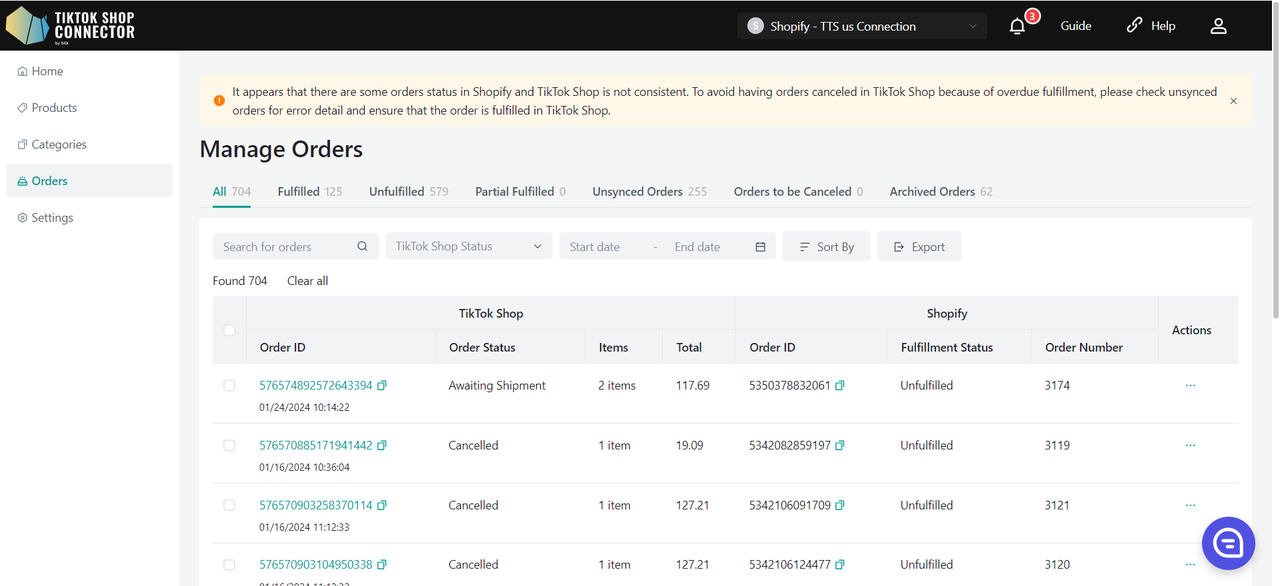
Automatikus létrehozás: A Connector továbbítja a rendeléseket és automatikusan frissíti a Shopify-t, amikor egy rendelés leadásra és kifizetésre kerül a TikTok Shopban
- rendelés állapota = 'szállításra vár'
- Ha a rendelés állapota "nem fizetett" -> a rendelés NEM fog szinkronizálódni a Shopify-ba
- A rendelésazonosító üres lesz a Connectorban
Rendelések ellenőrzése:
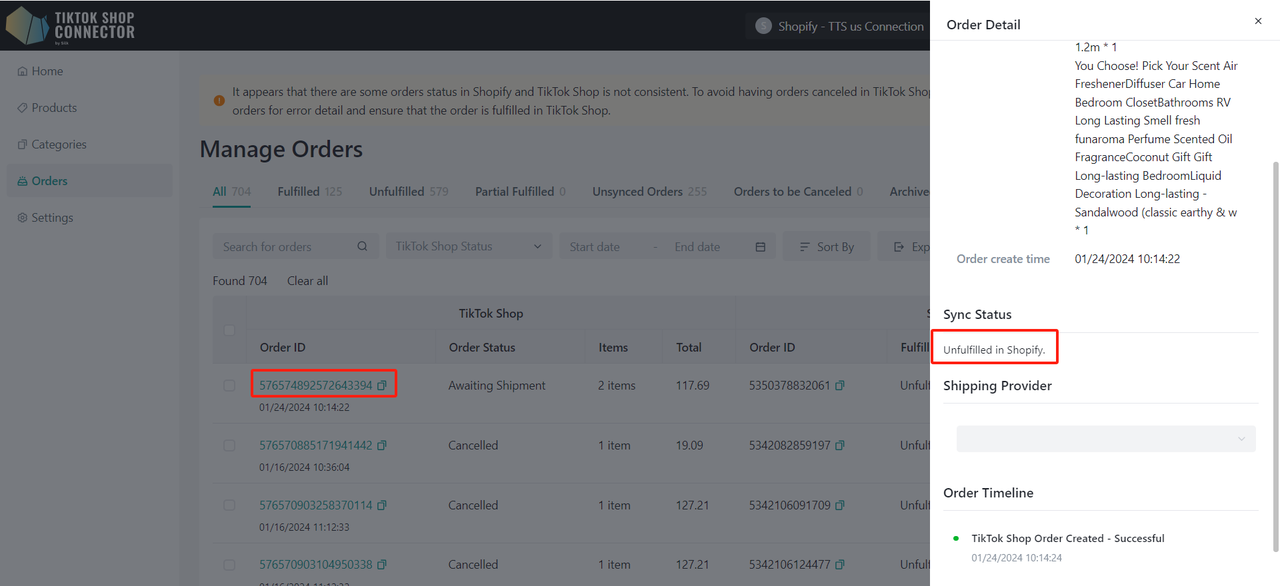
Kattintson a TTS rendelésazonosítóra, vagy keressen rá a rendelésre a TTS rendelésazonosító alapján.
Fizetési és teljesítési állapot
| Állapot a Shopify-ban | Connector by Silk | Állapot a TikTok Shopban | |
|---|---|---|---|
| Amikor MÉG NEM teljesítette a rendelést a Shopify-ban | Fizetési állapot: Paid Teljesítési állapot: Unfulfilled | Automatikus szinkron <-> | Awaiting Shipment |
| Amikor teljesítette és kiszállította a rendelést a Shopify-ban | Fizetési állapot: Paid Teljesítési állapot: Fulfilled | Automatikus szinkron <-> | Awaiting Collection |
Rendelés teljesítése a Shopify-ban:
Kattintson a rendelésre -> "Fulfill Item"
Töltse ki a nyomkövetési információkat -> "Fulfill Item"
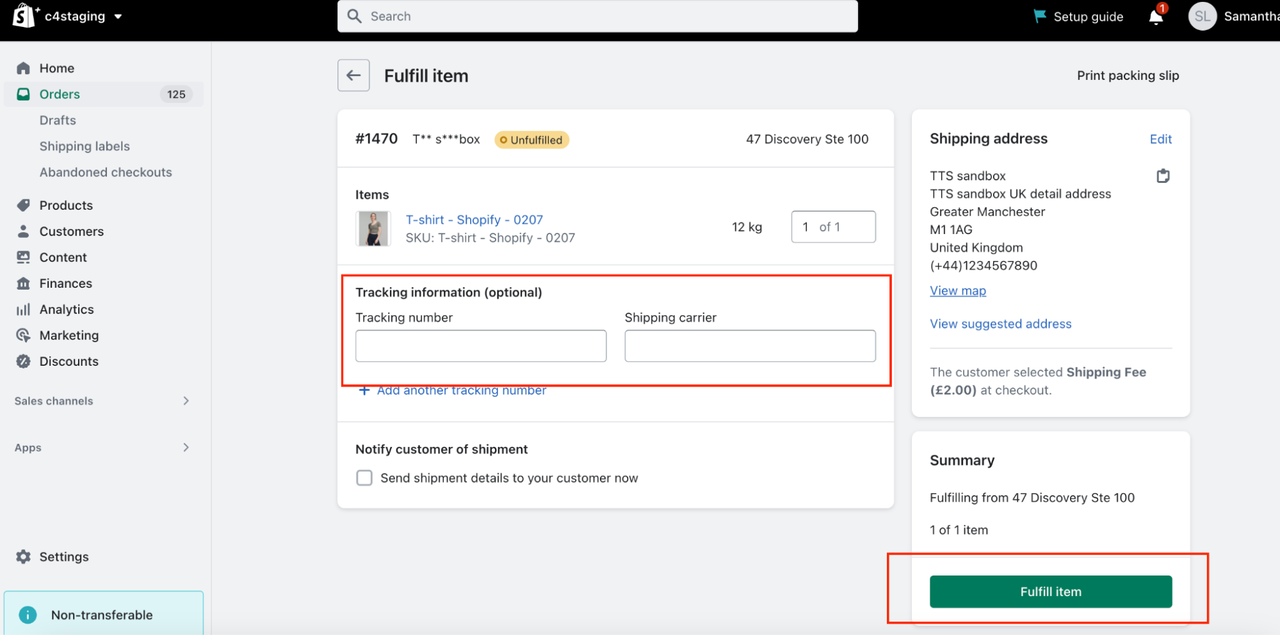
Szállítási állapot és kézbesítés
| Szállítási állapot | Kézbesítés/Befejezés |
|---|---|
| A TikTok Shop nyomon követi a szállítási állapotot. A tranzit állapot automatikusan 'In Transit'-re frissül, amikor a rendelést kiszállítják a Shopify-ból. | A rendelés állapota a TikTok Shop áruházban alapértelmezés szerint 'Delivered/Completed'-re frissül, amikor a rendelés kézbesítésre kerül. |
Rendelések törlése
A rendelések törlése kétirányúan szinkronizálódik a Connectoron keresztül.
A Shopify-ban törölt rendelések törlésre kerülnek a TikTok Shopban. A TikTok Shopban törölt rendelések törlésre kerülnek a Shopify-ban.
| Törlés a Shopify-ban | Törlés a TikTok Shopban |
|---|---|
| TikTok Shopban leadott rendelés törlése a Shopify-ból: 1. Törölje a rendelést a Shopify-ban. 2. A rendelés törlése automatikusan szinkronizálódik a connectoron keresztül, és törli a megfelelő rendelést a TikTok Shopban. | TikTok Shopban leadott rendelések törlése vagy elutasítása a TikTok Shop Seller Centerből. 1. A TikTok Shop vásárlói törlési kérelmet nyújtanak be. 2. Elfogadhatja vagy elutasíthatja a törlési kérelmet a TikTok Shop Seller Centerben. 3. Törlési kérelem elfogadása -> a rendelés állapota frissül a connector portálján, és a megfelelő rendelés törlésre kerül a Shopify-ban. |
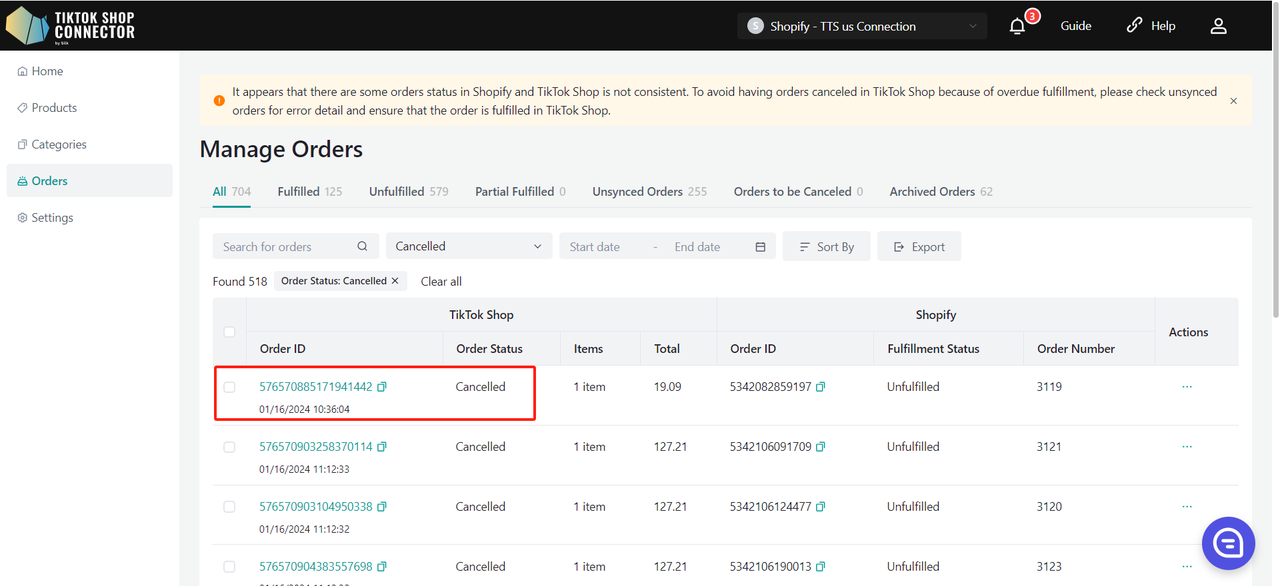
TikTok Shop speciális rendeléstípusok és címkék szinkronizálása a Shopify-ba
Hogy segítsen az eladóknak a TikTok Shop (TTS) rendelések hatékonyabb kezelésében a Shopify-ban, a Silk Connector támogatja a speciális rendeléstípusok és címkék szinkronizálását a TTS-ből a Shopify rendeléscímkékbe. A TTS Order API alapján a rendszer automatikusan észleli a specifikus rendelésattribútumokat, és alkalmazza a megfelelő címkéket a Shopify rendelésre:
| TTS rendeléstípus | Shopify rendeléscímkék |
|---|---|
| Replacement Order | replacement, replaced_from:{replaced_order_id} |
| Exchange Order (UK/US only) | exchange, exchanged_from:{exchange_source_order_id} (opcionális) |
| Pre-Order | pre_order |
| Made-to-Order | made_to_order |
| Backorder | back_order |
| Zero Lottery | zero_lottery |
| Regular Order | Nincsenek címkék |
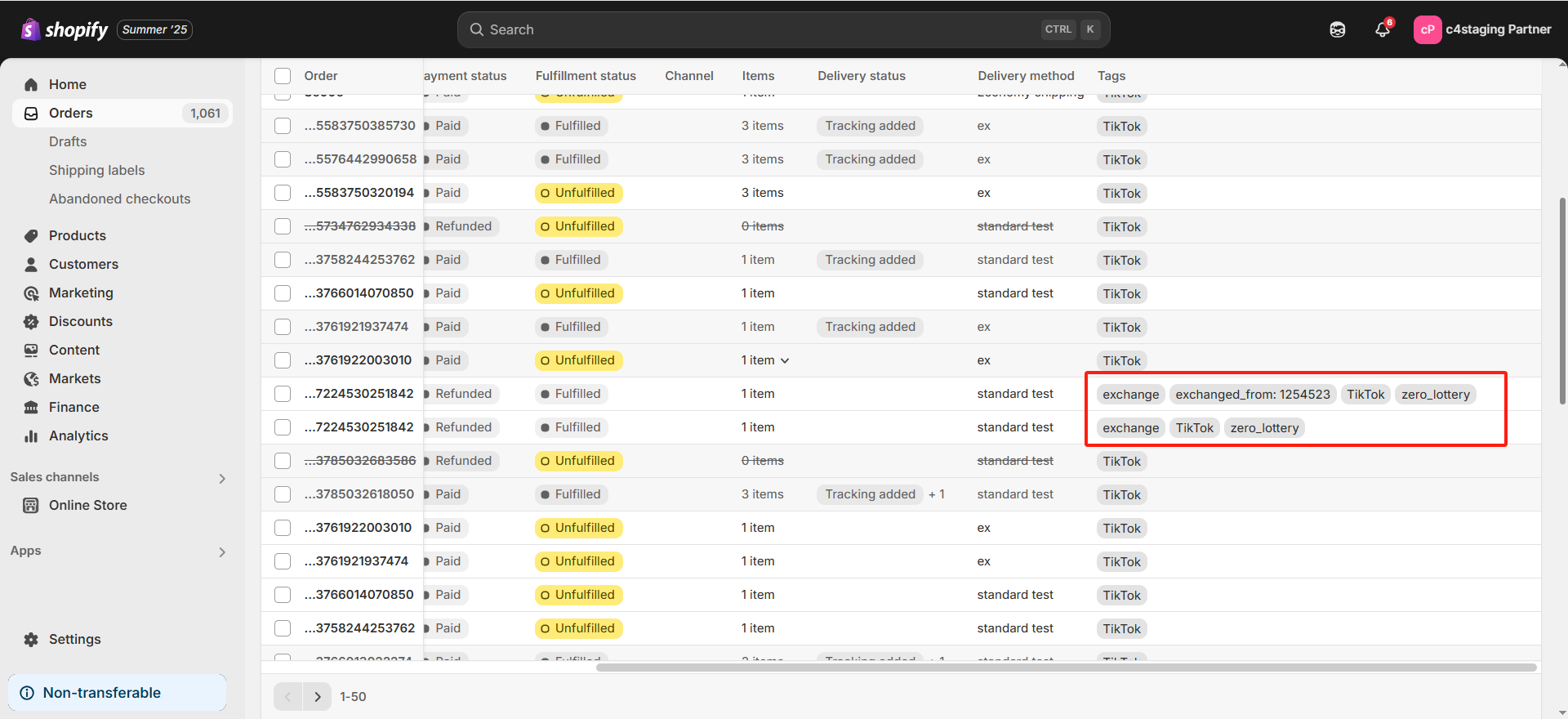
Connector áttekintés
Kezdőlap
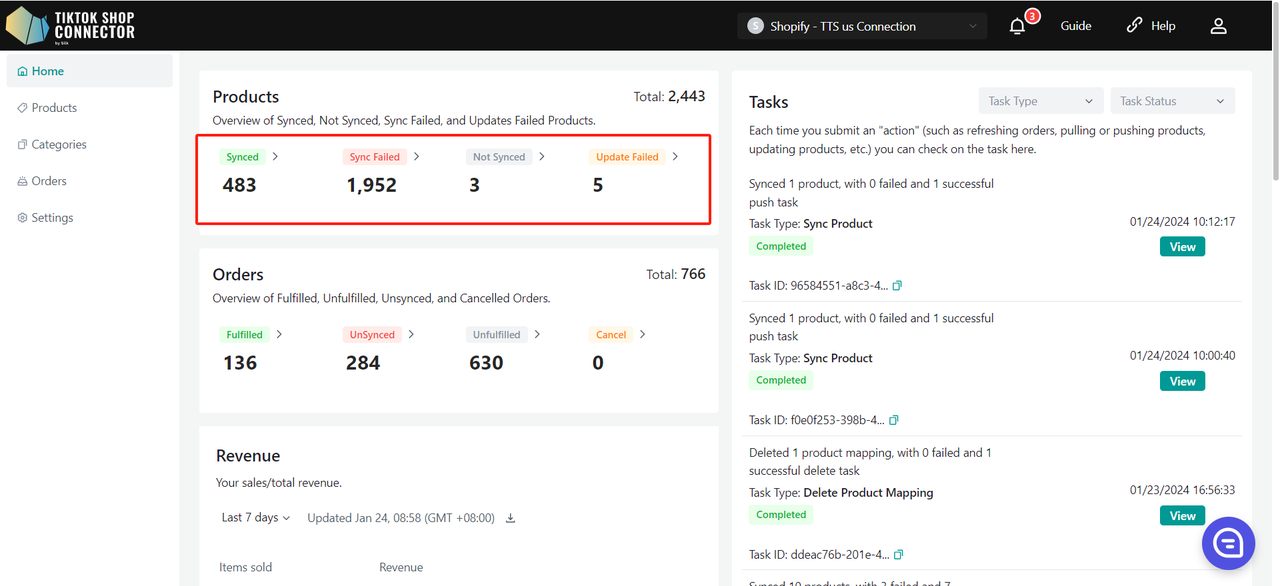
Egy blokk mutatja a kapcsolat termékinformációit:
- Termékek: A szinkronizált, nem szinkronizált, szinkronizálás sikertelen és frissítés sikertelen termékek áttekintése
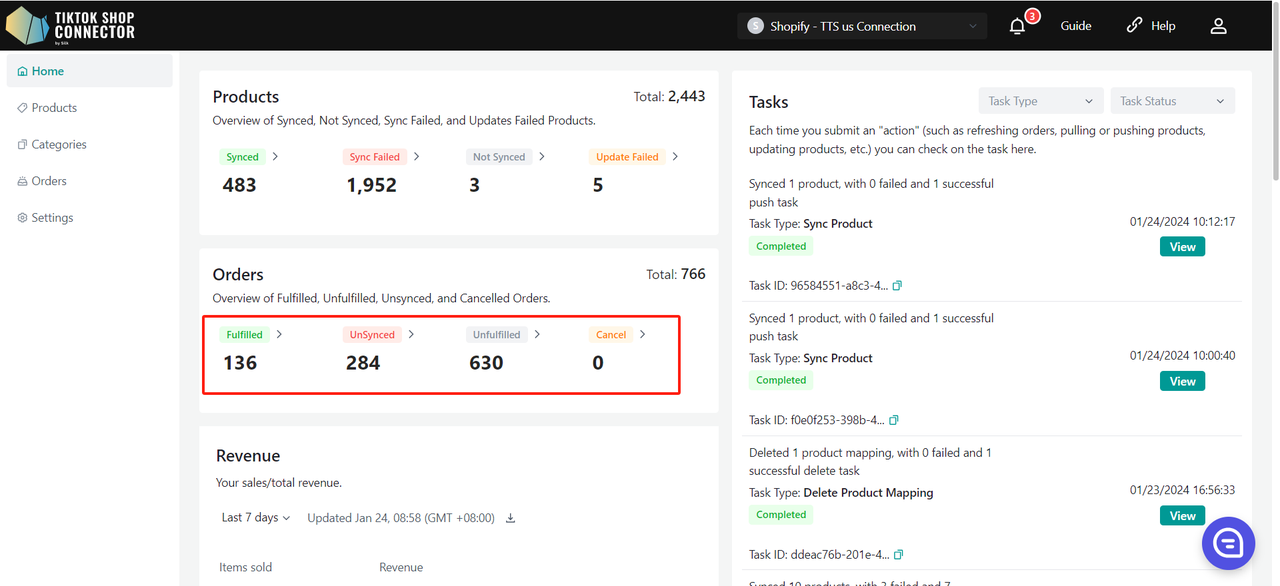
- Rendelések: A teljesített, nem teljesített, nem szinkronizált és törölt rendelések áttekintése
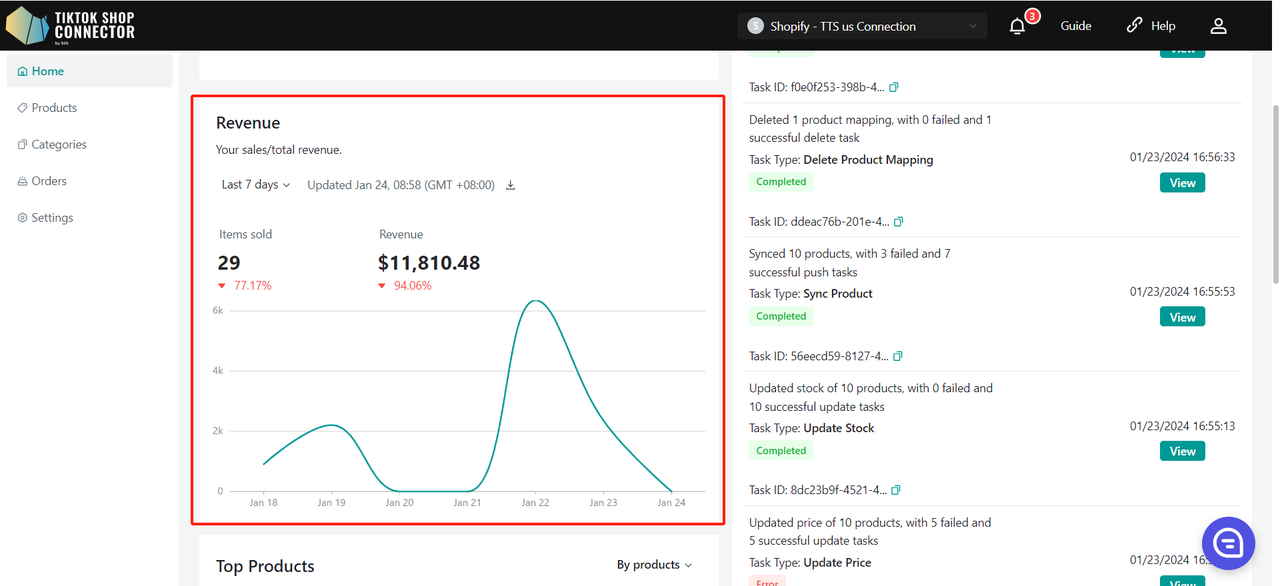
- Bevétel: Az Ön értékesítése/teljes bevétele
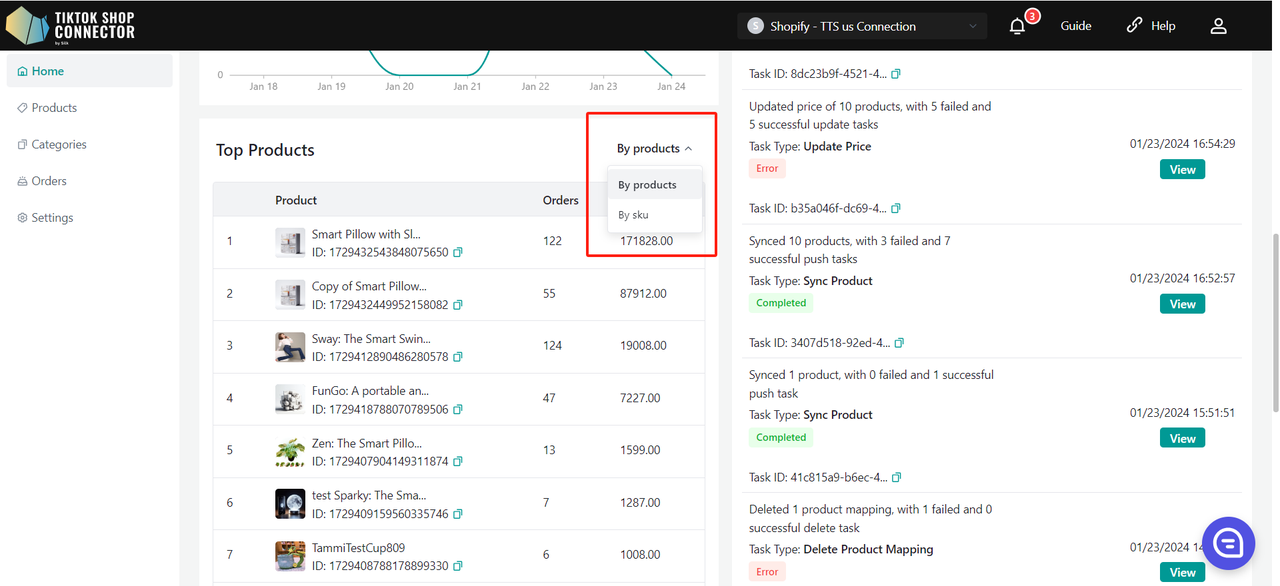
- Legnépszerűbb termékek: A 10 legjobban fogyó terméke
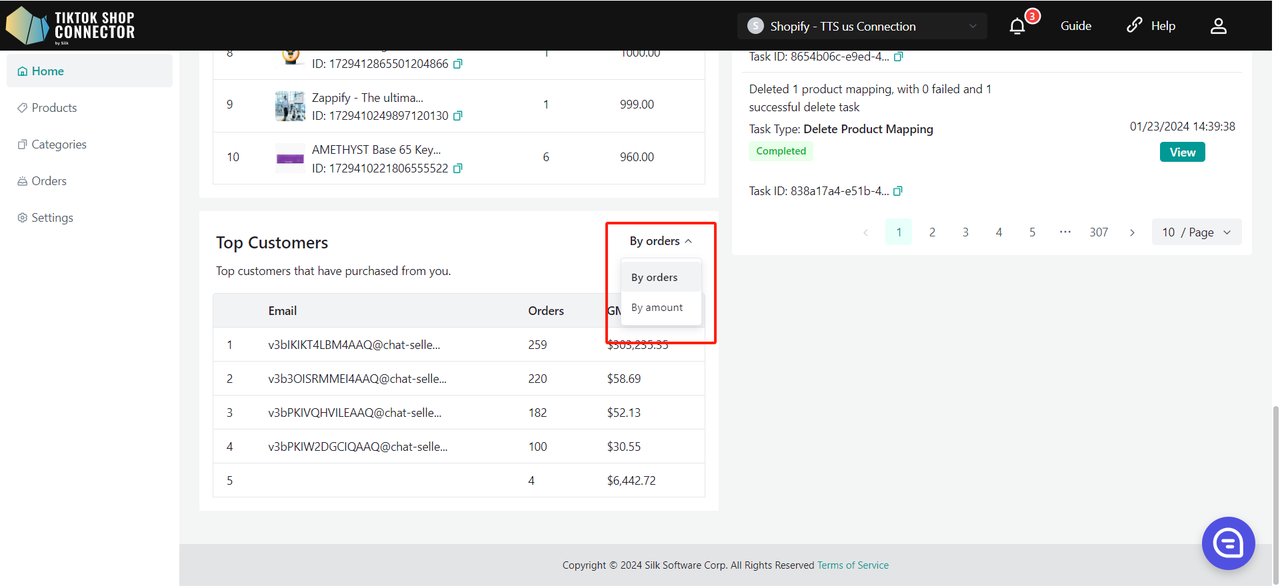
- Legjobb vásárlók: A legtöbbet vásárló ügyfelei
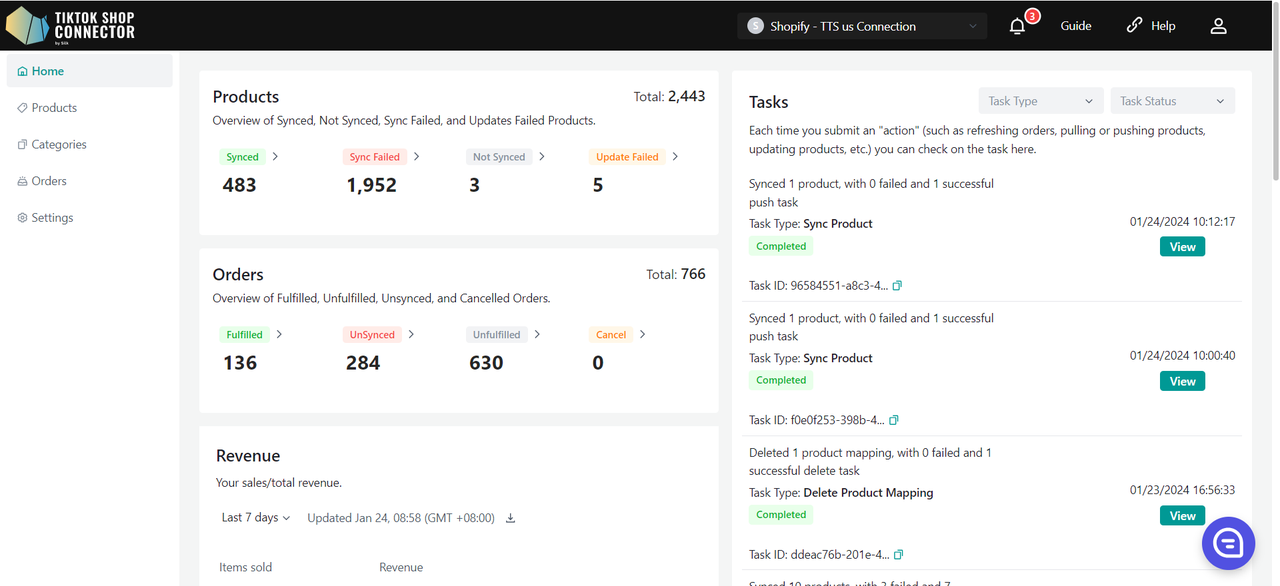
Products
- A szinkronizált, nem szinkronizált, szinkronizálás sikertelen és frissítés sikertelen termékek áttekintése
- Kattintson a számra, amely a megfelelő termékállapot fülre viszi
Rendelések
- A teljesített, nem teljesített, nem szinkronizált és törölt rendelések áttekintése
- Kattintson a számra, amely a megfelelő rendelésállapot fülre viszi
Bevétel
- Az Ön értékesítése/teljes bevétele
- Kattintson a Letöltés gombra az aktuális időszak adatainak letöltéséhez
Legnépszerűbb termékek
- A 10 legjobban fogyó terméke
- Dollárösszeg szerint
- Választhat, hogy termék vagy SKU szerint rendezze
Legjobb vásárlók
- A legtöbbet vásárló ügyfelei
- Rendelések száma vagy dollárösszeg szerint
Feladatok
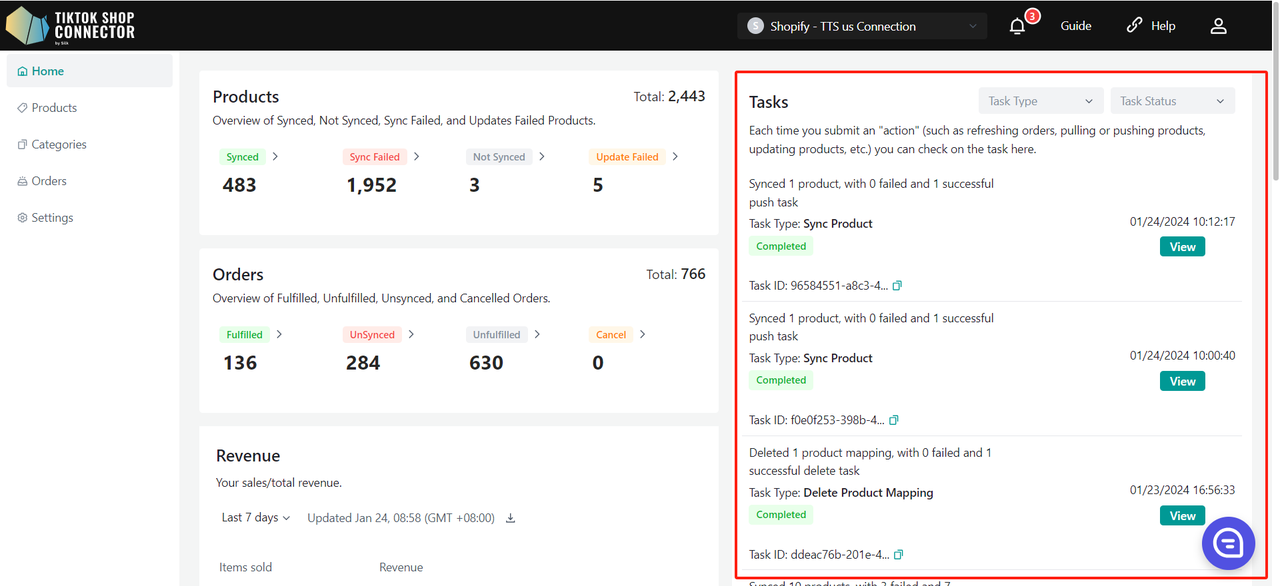
Minden alkalommal, amikor beküld egy "műveletet" (például rendelések frissítése, termékek lekérése vagy feltöltése, termékek frissítése stb.), itt ellenőrizheti a feladatot.
- Megjeleníti a feladat típusát
- A "műveletek" összefoglalása
- Feladat állapota (Running, Completed, Error)
- A "View Details" megjeleníti a feladat részleteit
Products
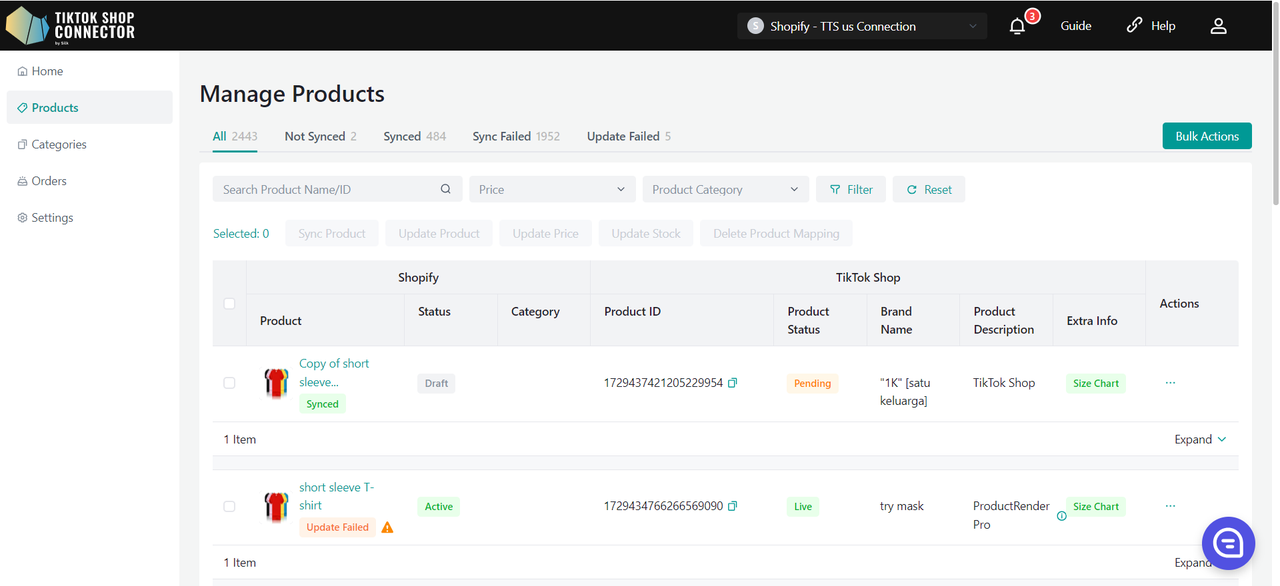
- Megjeleníti az összes Shopify-ból "lekérdezett" terméket
- Megmutatja, hogy a termék sikeresen szinkronizálódott-e a TikTok Shopba
- A termékek fülön elvégezhető műveletek:
- Termékek lekérése
- Termékek feltöltése
- Mérettáblázat képek hozzáadása
- Tanúsítványok/Attribútumok hozzáadása
- Szinkronizálási állapotok ellenőrzése
- TTS márka hozzáadása
- TTS kategória hozzáadása
- TTS állapot/Termék frissítése
Egyéni attribútumok
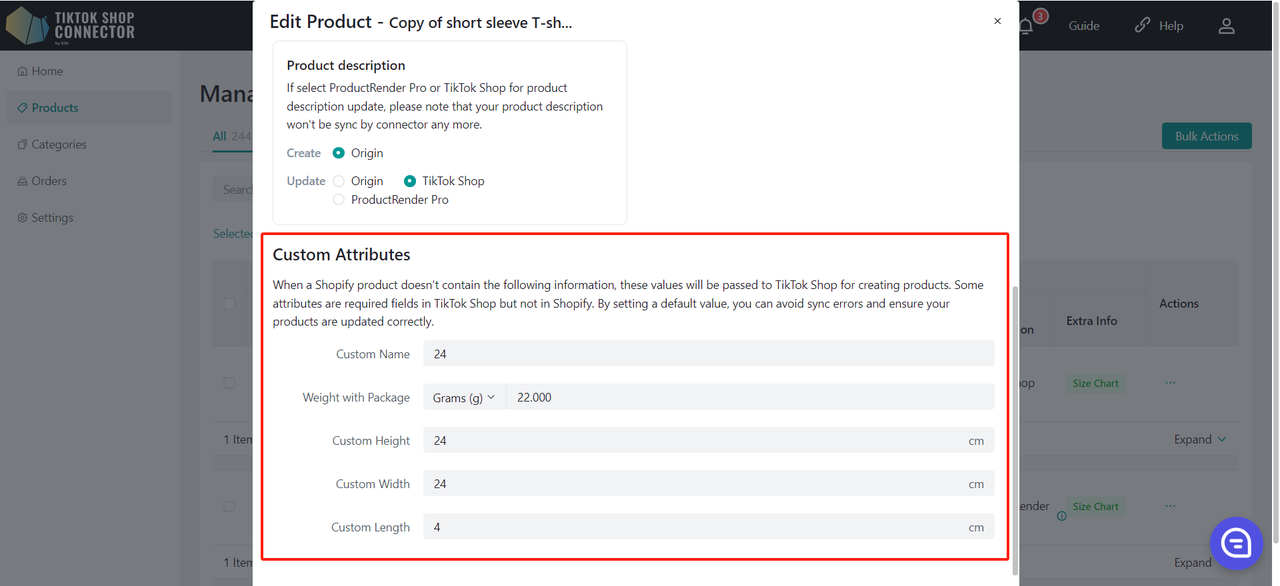
Az értékek metrikus és angolszász mértékegységben is megadhatók.
Szinkronizálási szabályok
A szinkronizálási szabályok lehetővé teszik, hogy eltérő terméknevei legyenek a TikTokon, a Shopify-ban és a connectorunkban.
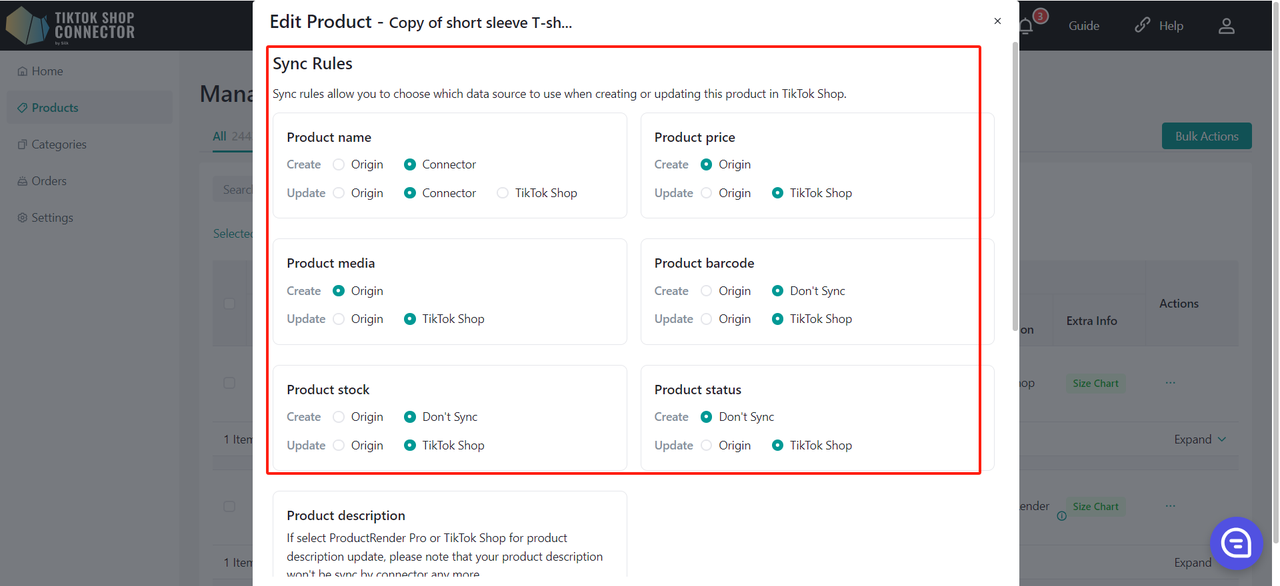
| Eredeti | Csatlakozó | TTS | |
|---|---|---|---|
| Létrehozás - Ez a kezdeti feltöltéshez szükséges, a termékei még nincsenek a TikTok Shopban | A TikTok termékei a Shopify nevet veszik fel. | A TikTok termékei a Csatlakozó nevet veszik fel | x |
| Frissítés - Ez akkor szükséges, ha más névvel szeretné frissíteni a termékeit | A TikTok termékei a Shopify nevet veszik fel. | Miután megváltoztatta a termék nevét a Silkben, a Shopify név és a Silk név nem változik, de a TikTok név igen. | A TikTok termék neve változatlan marad, függetlenül a Silkben vagy a Shopify-ban történő névváltozásoktól |
Alacsony készletküszöb
Az Intra-EU használatakor ez a beállítás csak a Local to Local módon közzétett termékekre vonatkozik, a Global to Local módon közzétettekre nem.
A szinkronizálási szabályok logikájához hasonlóan a termékszintű konfiguráció elsőbbséget élvez a connector szintű konfigurációval szemben.
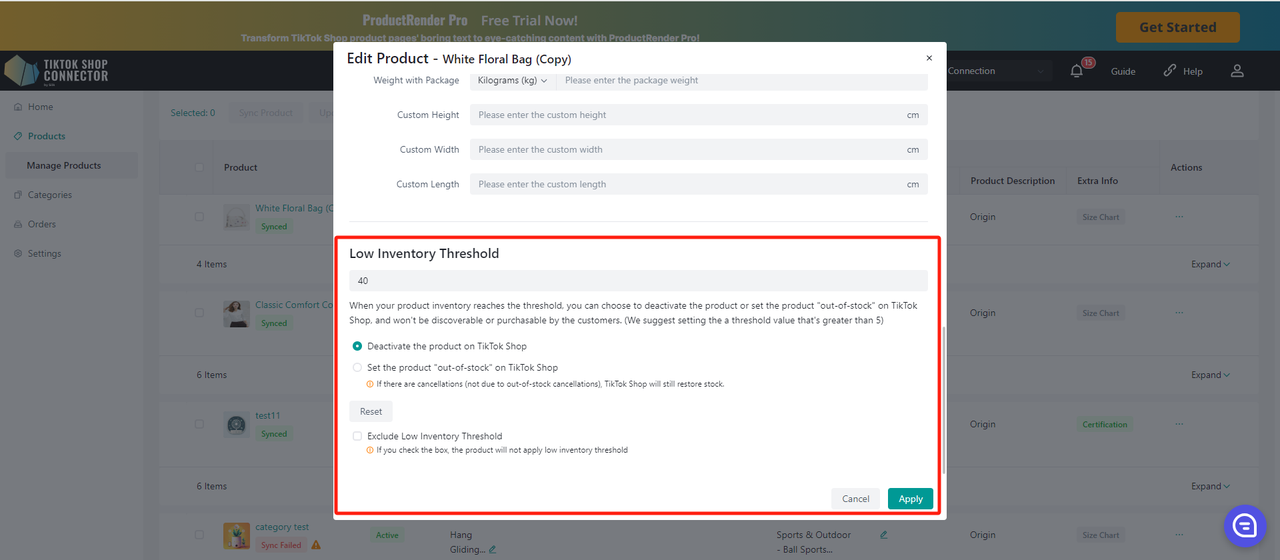
A termék deaktiválása a TikTok Shopban.
Amikor egy SKU készlete az előre beállított biztonsági küszöb alá esik, a rendszer közvetlenül eltávolítja a terméket a polcokról.
Ha a terméknek több SKU-ja van, amikor egy SKU eléri a küszöböt, a rendszer a teljes terméket leveszi a TTS-ben.
Ha a felhasználó a DTC-ben a SKU készletet a biztonsági küszöb fölé növeli, és a termék összes SKU-ja a küszöb felett van, a rendszer aktiválhatja a terméket a TTS-ben.
A termék "out-of-stock" (elfogyott) állapotba állítása a TikTok Shopban.
Amikor egy SKU készlete az előre beállított biztonsági küszöb alá esik, a rendszer a TTS készletét 0-ra állítja.
Ha a terméknek több SKU-ja van, amikor egy bizonyos SKU eléri a küszöböt, a rendszer az adott SKU készletét 0-ra állítja.
Megjegyzés: Ha a készlet 0-ra változik, és a rendelés törlésre kerül (nem OOS), a készlet továbbra is visszaadható a TTS-ben (a törölt termékek száma meghaladja a mennyiséget)
Alacsony készletküszöb kizárása.
Ha bejelöli a négyzetet, a termékre nem vonatkozik az alacsony készletküszöb.
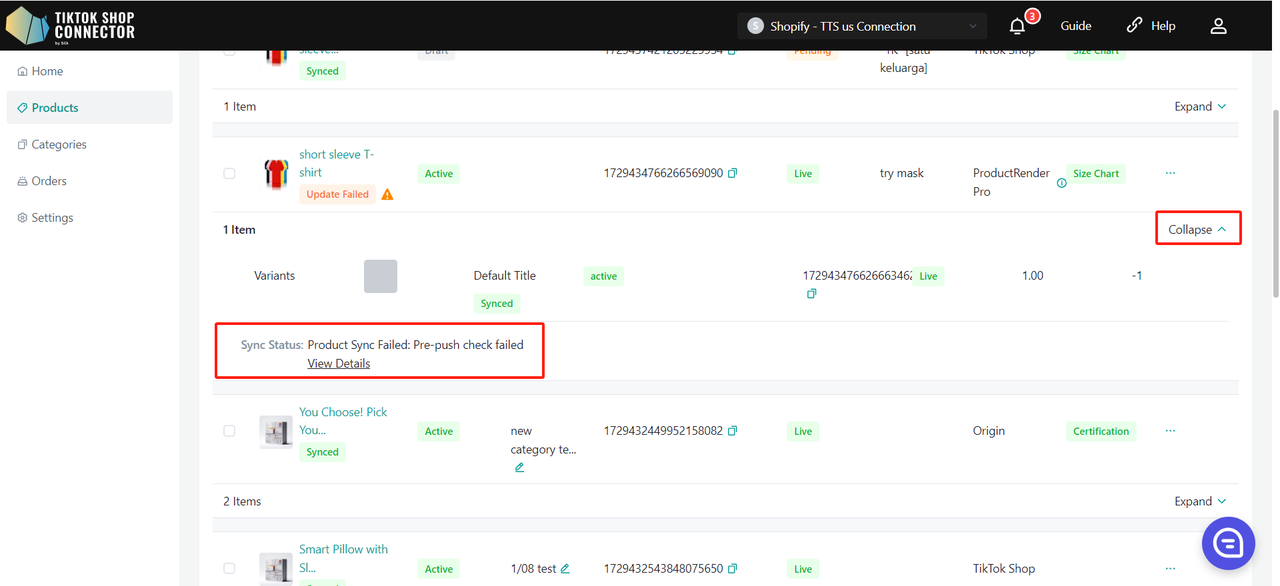
"Termékfeltöltés" hibaelhárítása:
Kattintson a termék melletti "kék nyílra" -> Tekintse meg a "Sync Status"-t
Ez megjeleníti az okot, hogy a termék miért nem került sikeresen feltöltésre a TikTok Shopba. Frissítse a terméket a Shopify-ban -> Kérje le újra és töltse fel újra a terméket a Connectorban
Tömeges termék szerkesztő
Áttekintés
A Tömeges Termék Szerkesztő lehetővé teszi az eladók számára, hogy egyetlen munkafolyamatban kezeljenek több terméket, javítva a működési hatékonyságot és csökkentve az ismétlődő manuális munkát.
Ezzel a funkcióval az eladók a következőket tehetik:
- Több termék kiválasztása közvetlenül a Terméklistából
- A támogatott termékmezők kötegelt szerkesztése
- Hiányzó kategória-hozzárendelések kitöltése a szerkesztés előtt
- Termékinformációk mentése piszkozatként a Silkben
- Termékek mentése és szinkronizálása a TikTok Shopba
Tömeges szerkesztés lépései:
- Lépjen a Product List oldalra, és válassza ki a termékeket a bal oldali jelölőnégyzetek használatával.
- A termékek több oldalon át is kiválaszthatók.
- Egy munkamenetben legfeljebb 50 termék szerkeszthető.
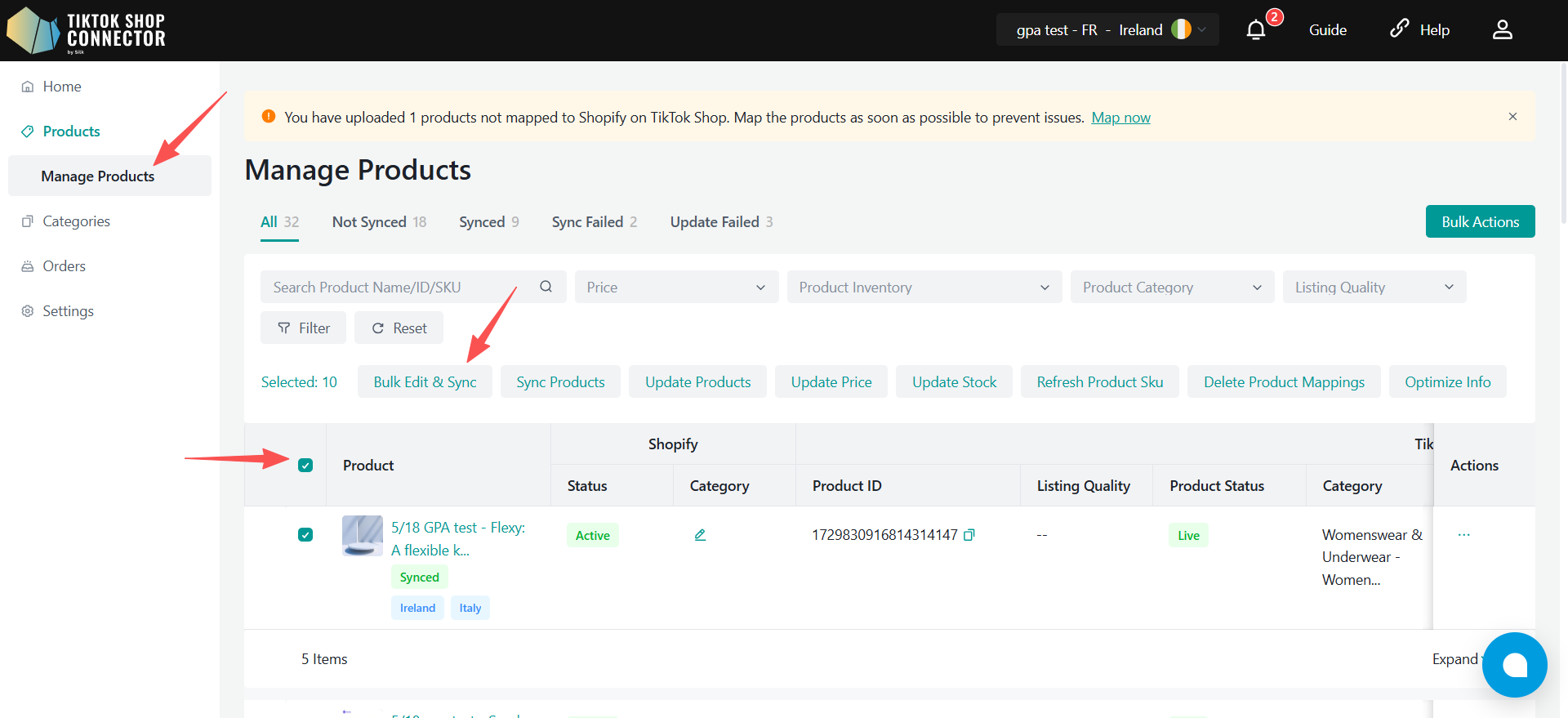
- Kattintson az akciósávon a Bulk Edit & Sync gombra.
- A szerkesztőbe lépés előtt a Silk ellenőrzi, hogy minden kiválasztott termékhez hozzá van-e már rendelve TikTok Shop kategória.
- Ha bármelyik terméknél hiányzik a kategória, az eladóknak először el kell végezniük a kategória-hozzárendelést.
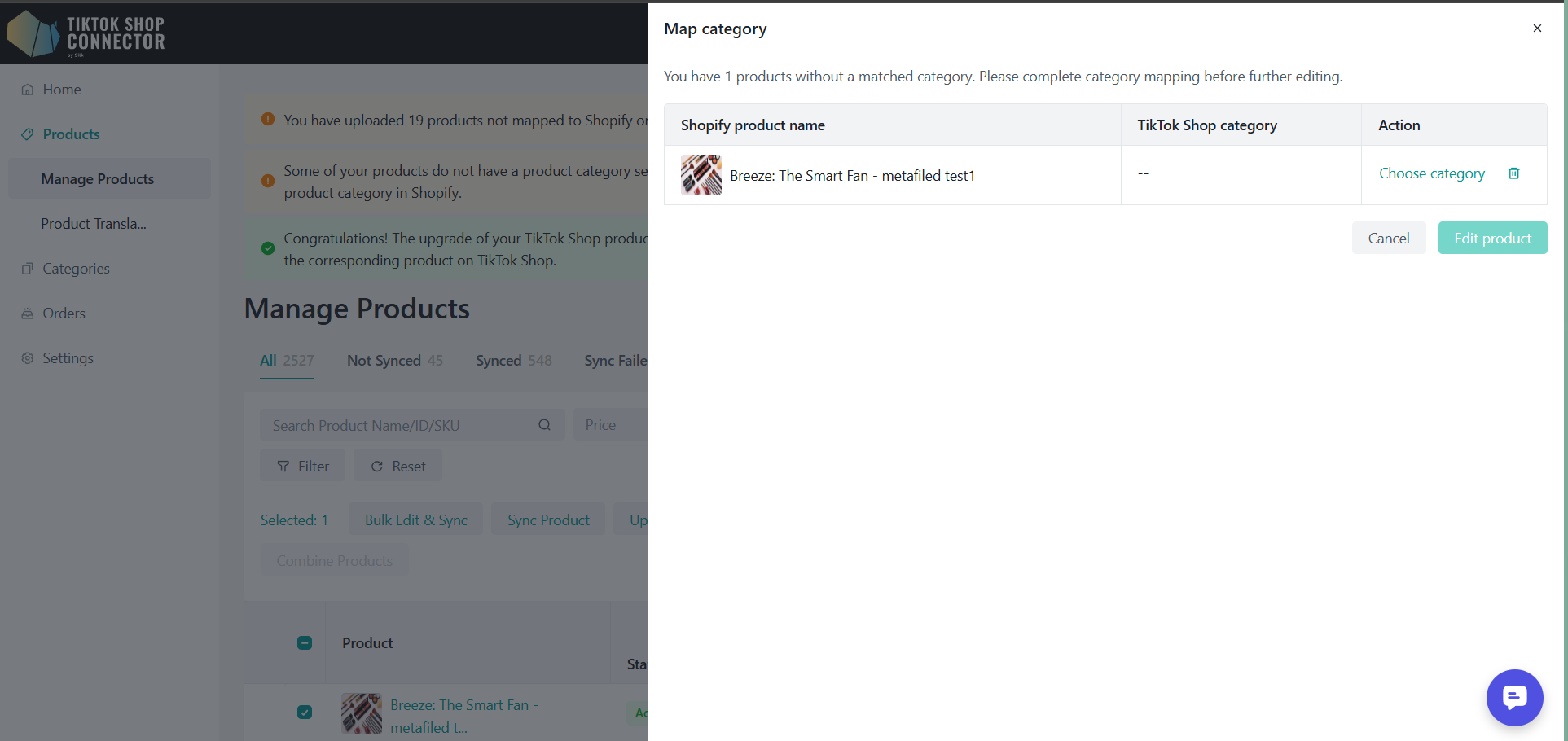
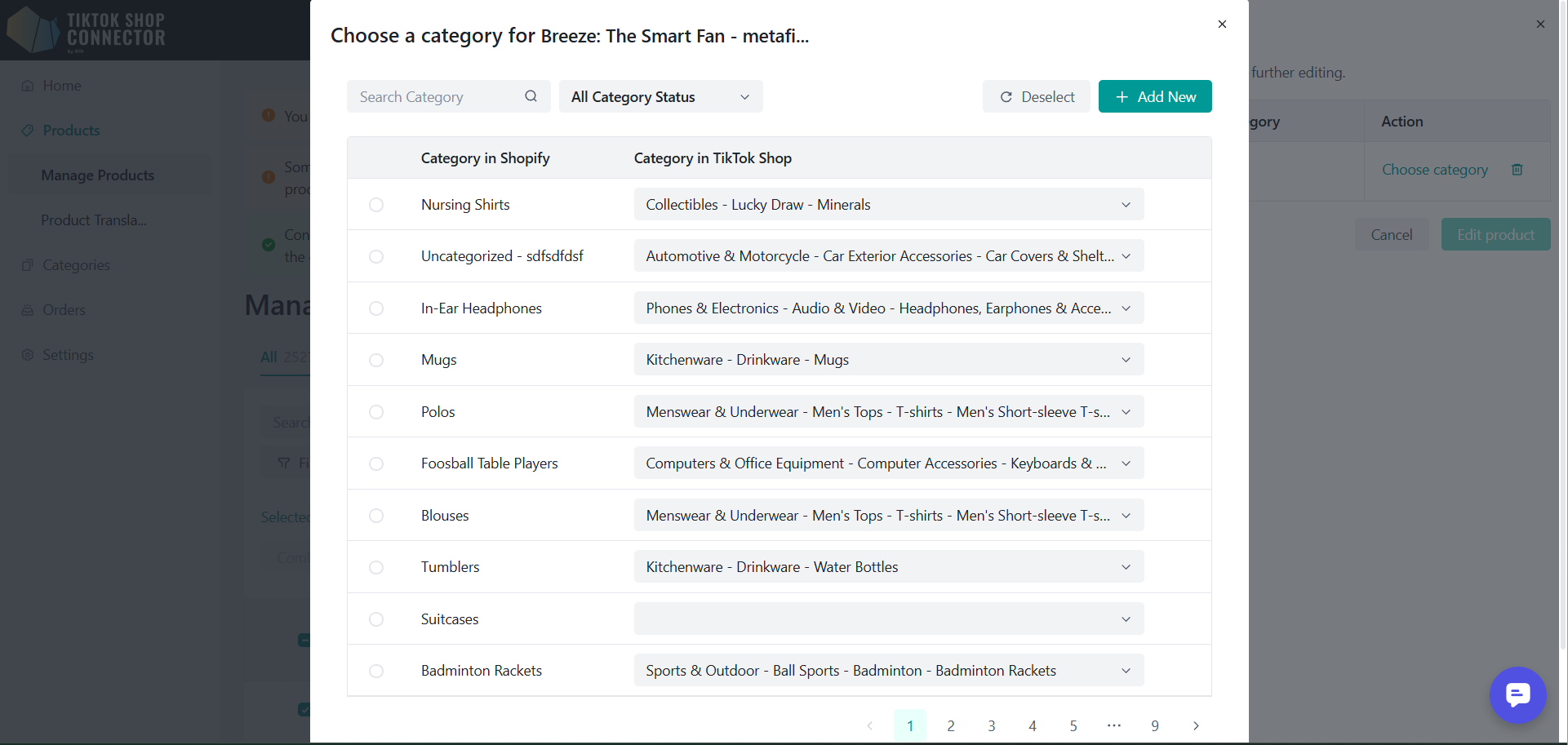
- Lépjen a Bulk Edit oldalra, ahol egyetlen táblázat nézetben kezelheti az összes kiválasztott terméket.
- Minden sor egy terméket jelöl.
- Minden oszlop egy szerkeszthető mezőt jelöl.
- A táblázat támogatja a vízszintes görgetést a további mezőkhez.
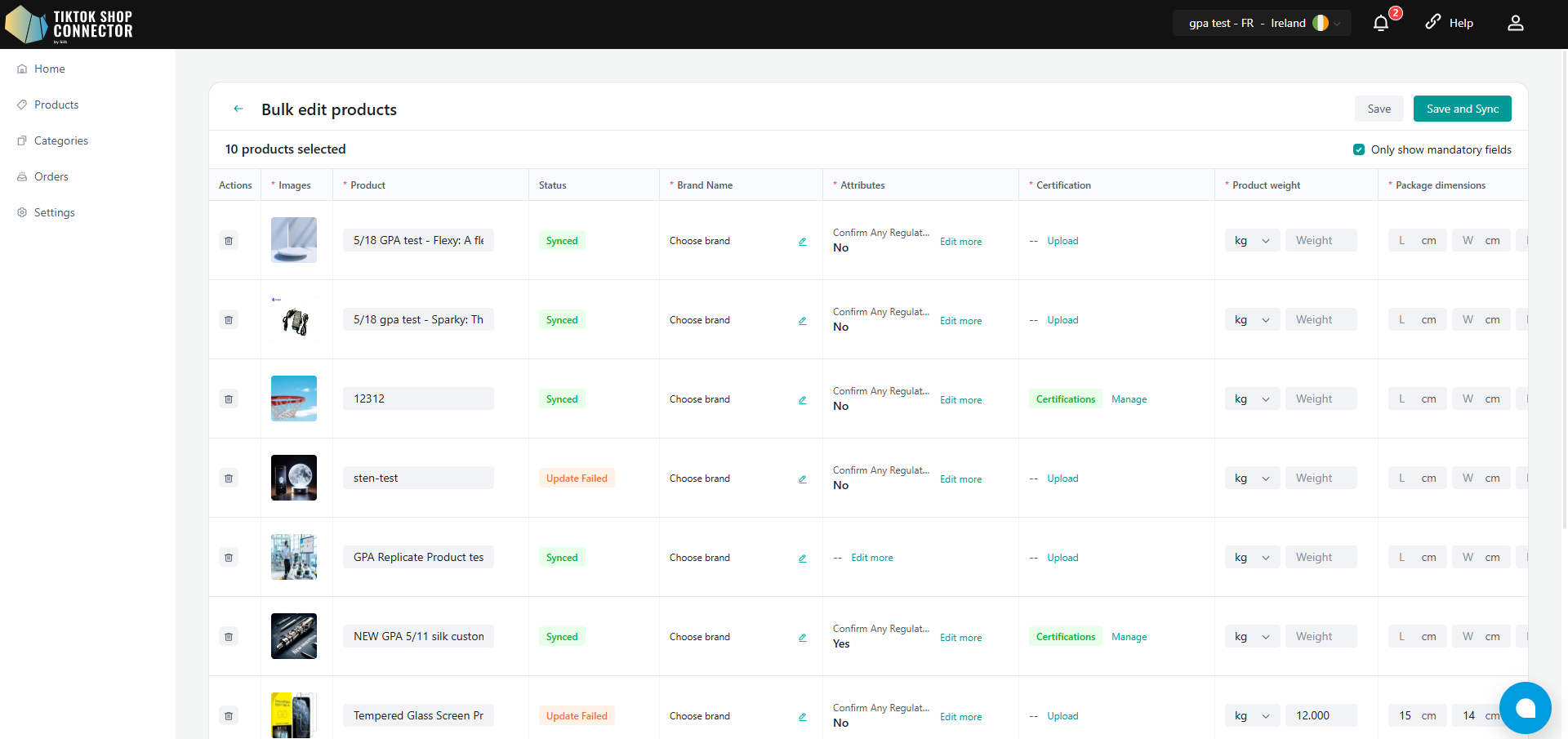
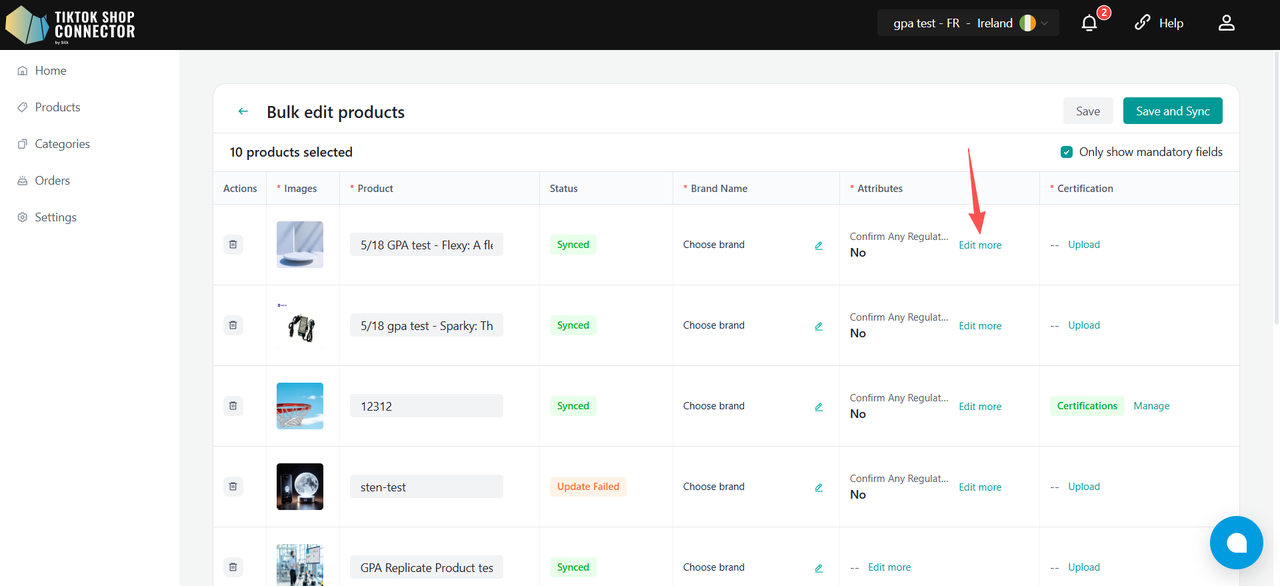
- Szerkessze a termékinformációkat közvetlenül a táblázatban. A támogatott mezők:
- Termék címe
- Márka
- Termék attribútumok
- Termék kategória
- Termék súlya
- Termék méretek
- Tanúsítvány feltöltés
- Mérettáblázat
- A szinkronizálás előtt töltse ki az összes kötelező mezőt.
- A kötelező mezők egyértelműen vannak jelölve.
- Az eladók csak a kötelező mezők megjelenítését választhatják, hogy csak a szükséges oszlopokat lássák.
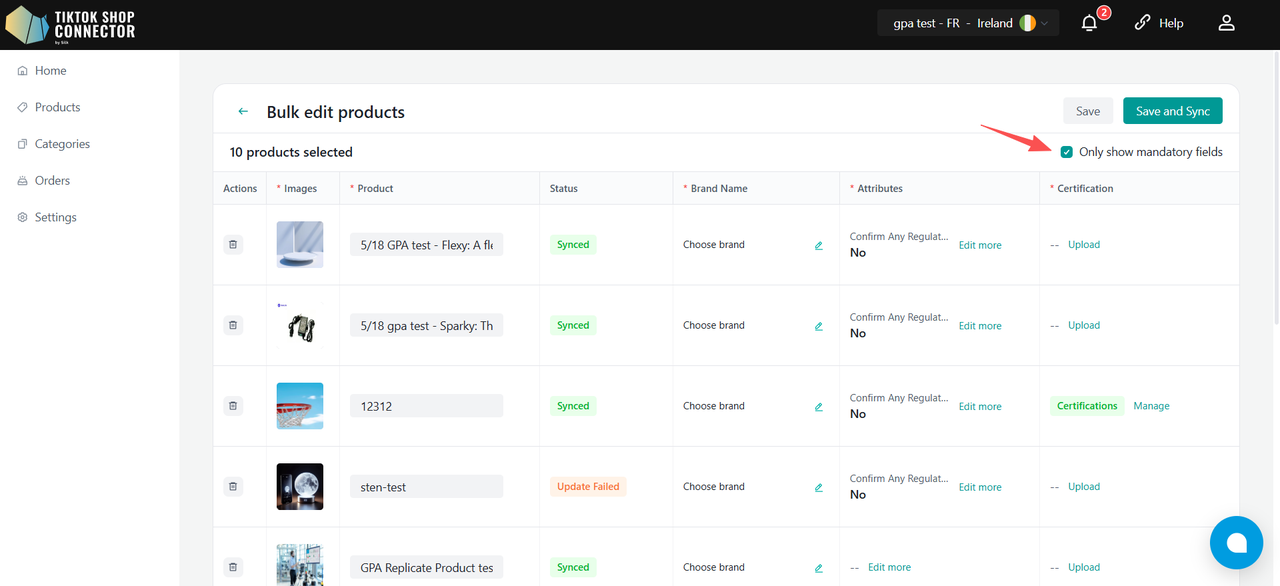
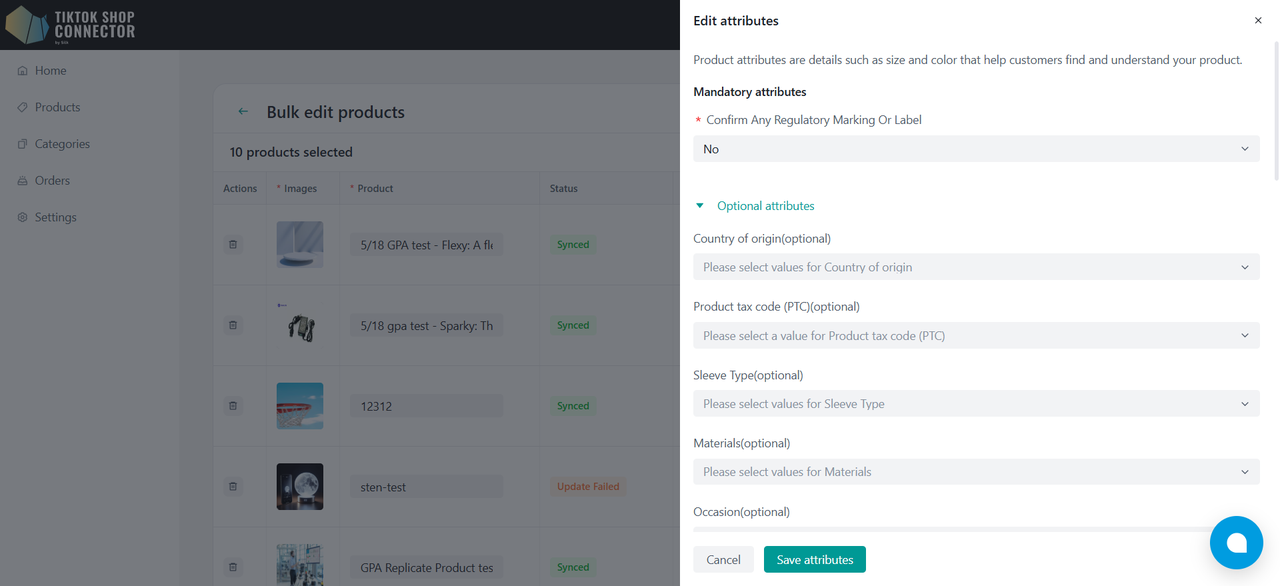
- A sok attribútummal rendelkező termékekhez kattintson az Edit more gombra az Attribútum Panel megnyitásához és az összes attribútum kezeléséhez.
- Válasszon az alábbi műveletek közül:
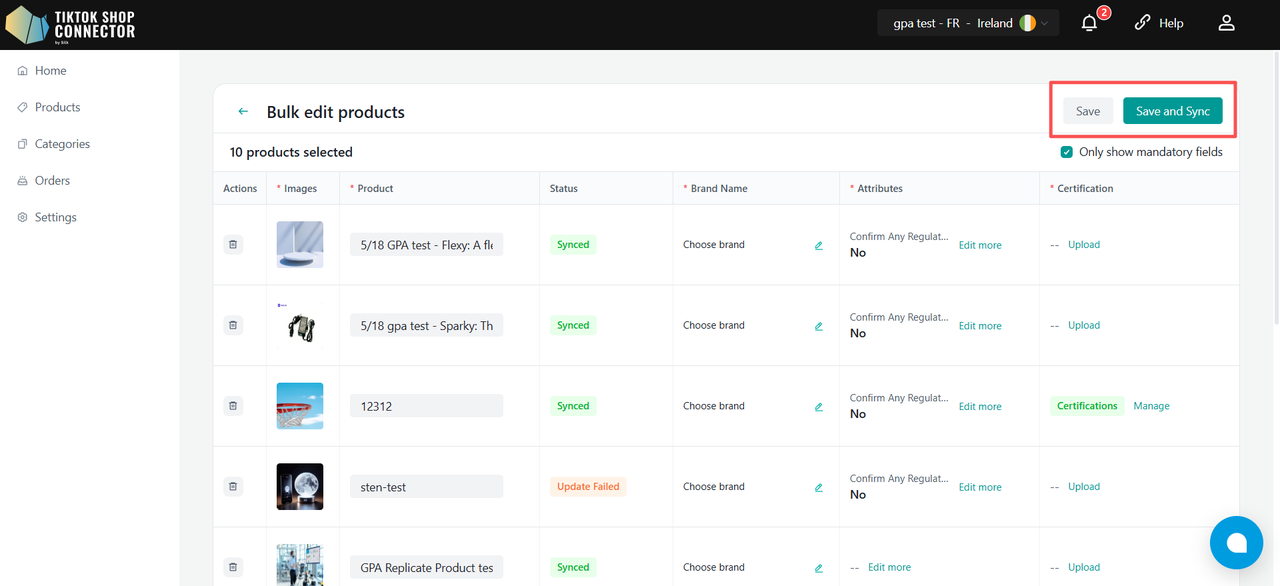
- Save: A módosítások mentése csak a Silkben, TikTok Shop szinkronizálás nélkül.
- Save & Sync: A módosítások mentése és a termékek szinkronizálása a TikTok Shopba.
- A szinkronizált termékek frissítve lesznek.
- A nem szinkronizált termékek létrejönnek a TikTok Shopban.
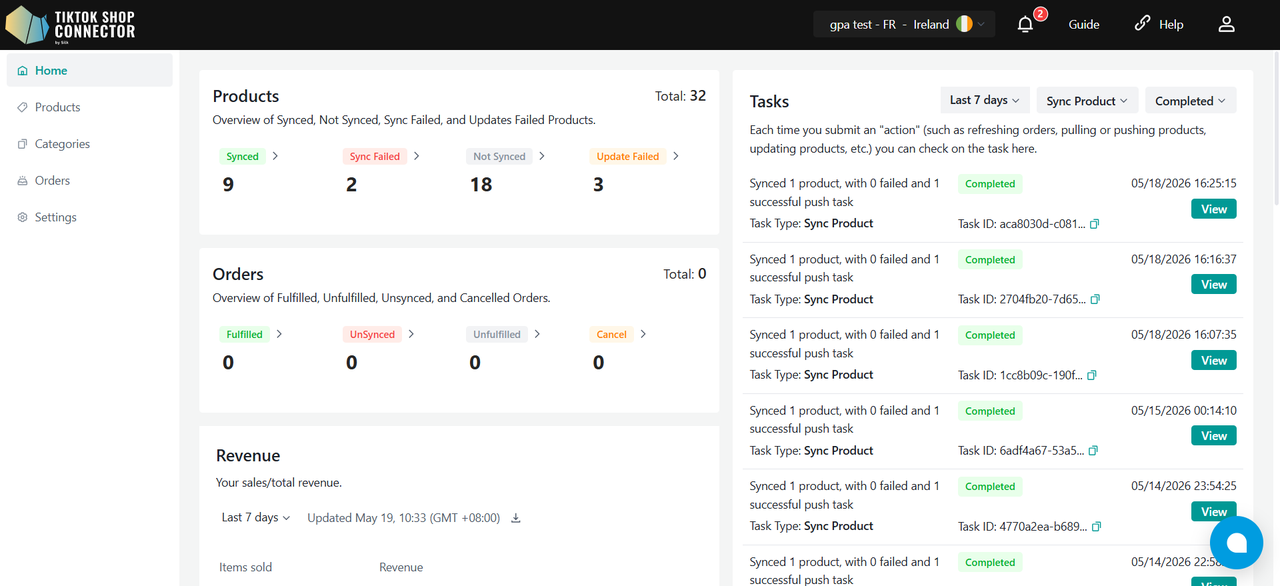
- A beküldés után az eladók a szinkronizálás eredményeit itt tekinthetik meg:
- Home → Task → Sync Product
Kategóriák
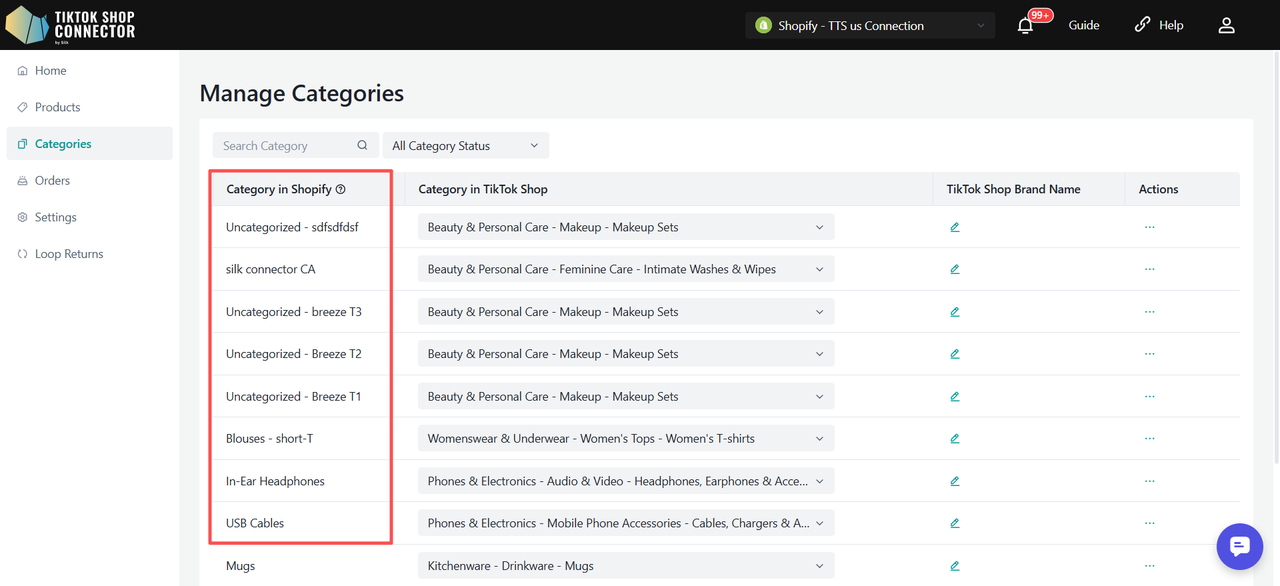
- Leképezi a "Product Type/Category" mezőt a Shopify-ban a "Category in TikTok Shop" kategóriaként a TikTok Shopban
- Automatikusan javasol egy kategóriát a TTS-ben
- Manuálisan módosítható vagy leképezhető a TikTok Shop kategóriáira
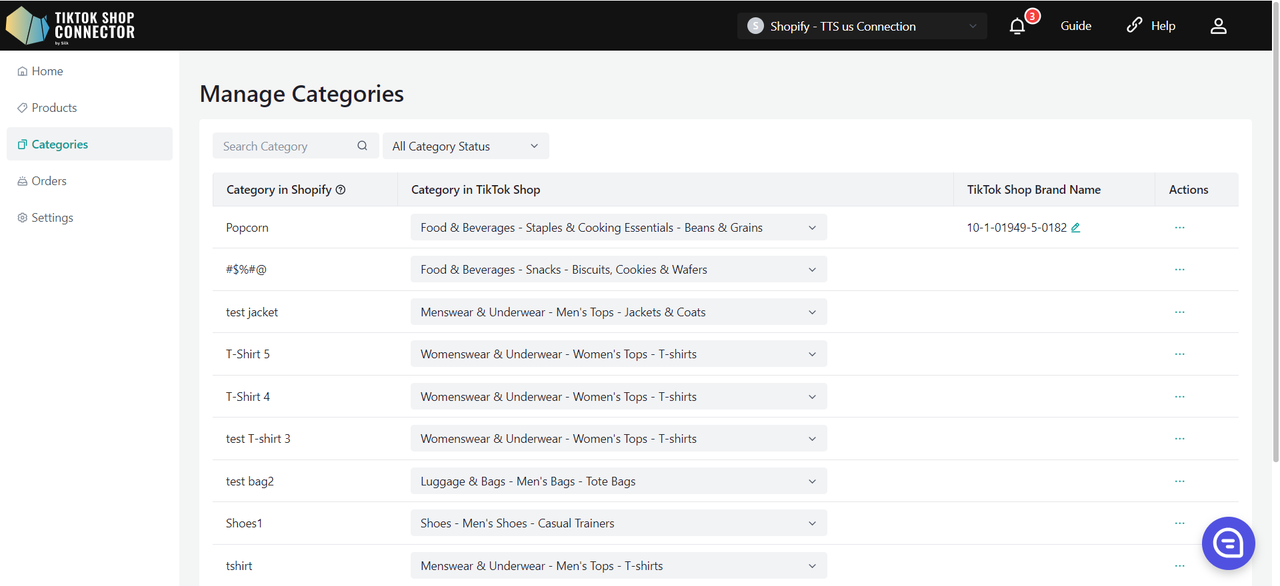
Szükséges: Kategória-leképezés
Minden terméknél ki kell tölteni a "product type/category" mezőt a Shopify-ban. A Connector ezt a mezőt használja "Category in Shopify"-ként a "Category in TikTok Shop"-hoz való leképezéshez
| Product Type/Category in Shopify | "Category in Shopify" for Connector by Silk |
|---|---|
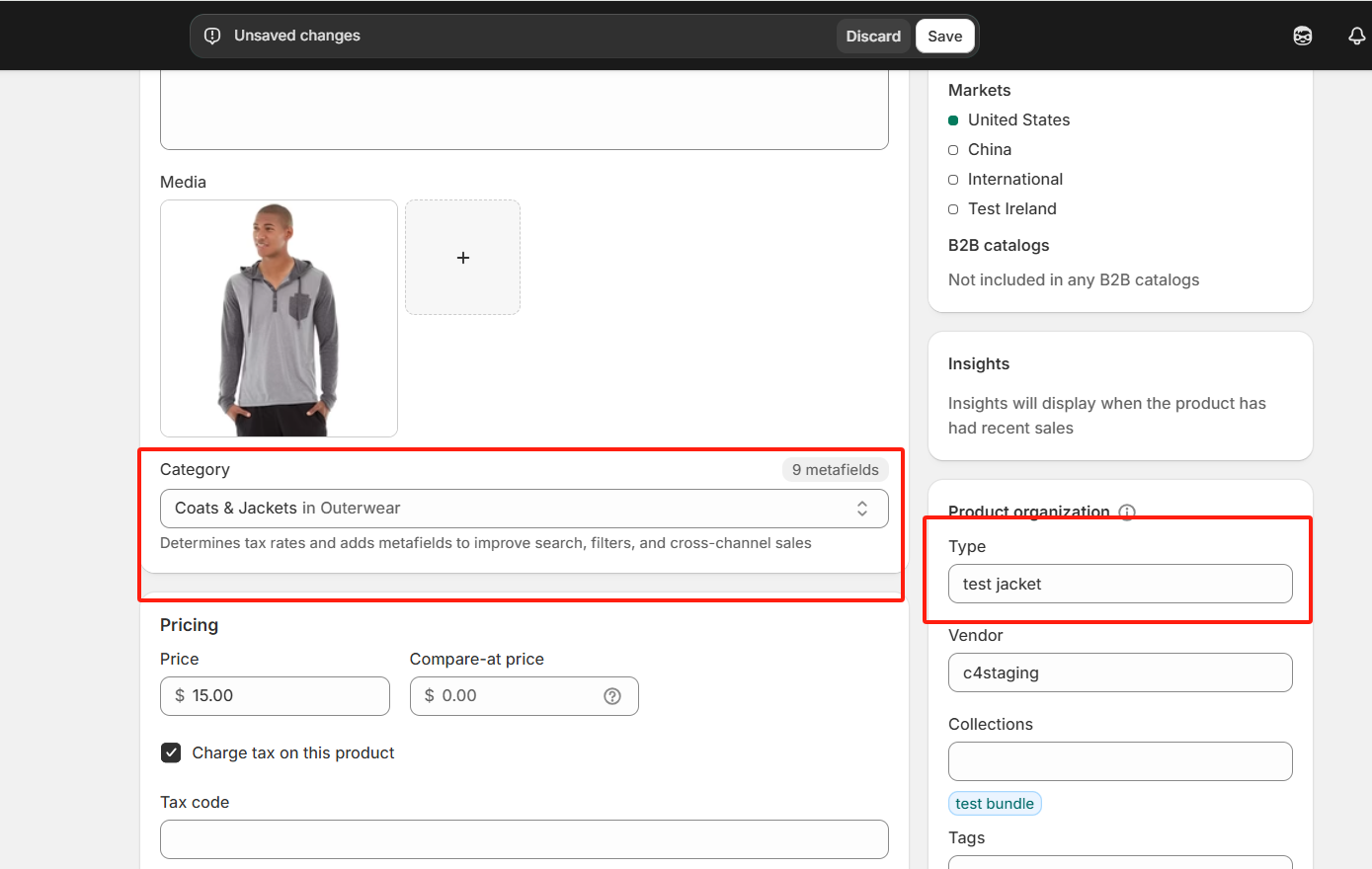 | 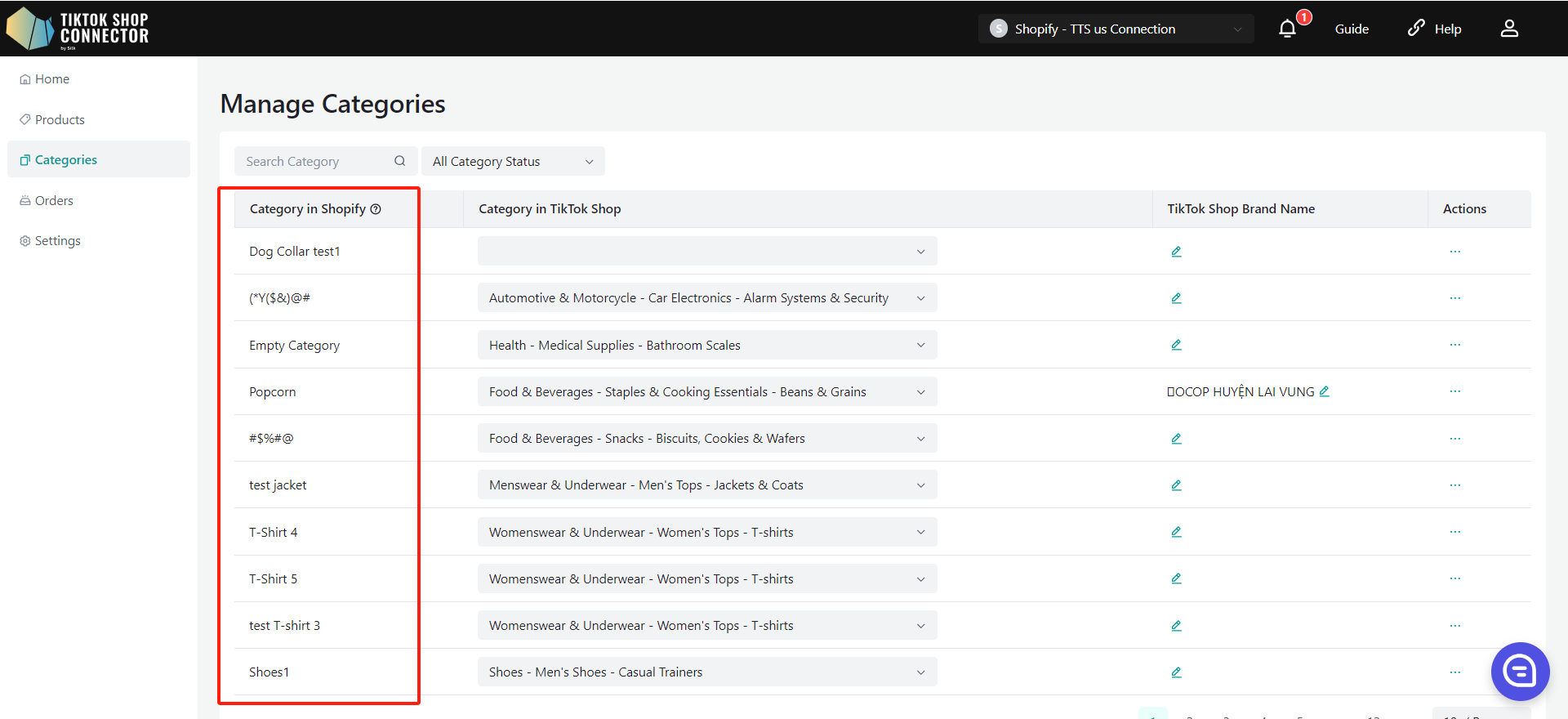 |
Tanúsítványok/Attribútumok/Megfelelőségi adatok kötegelt feltöltése kategória szinten
A kategória alá tartozó összes termék ugyanazokkal az attribútumokkal/tanúsítványokkal/megfelelőségi adatokkal fog rendelkezni.
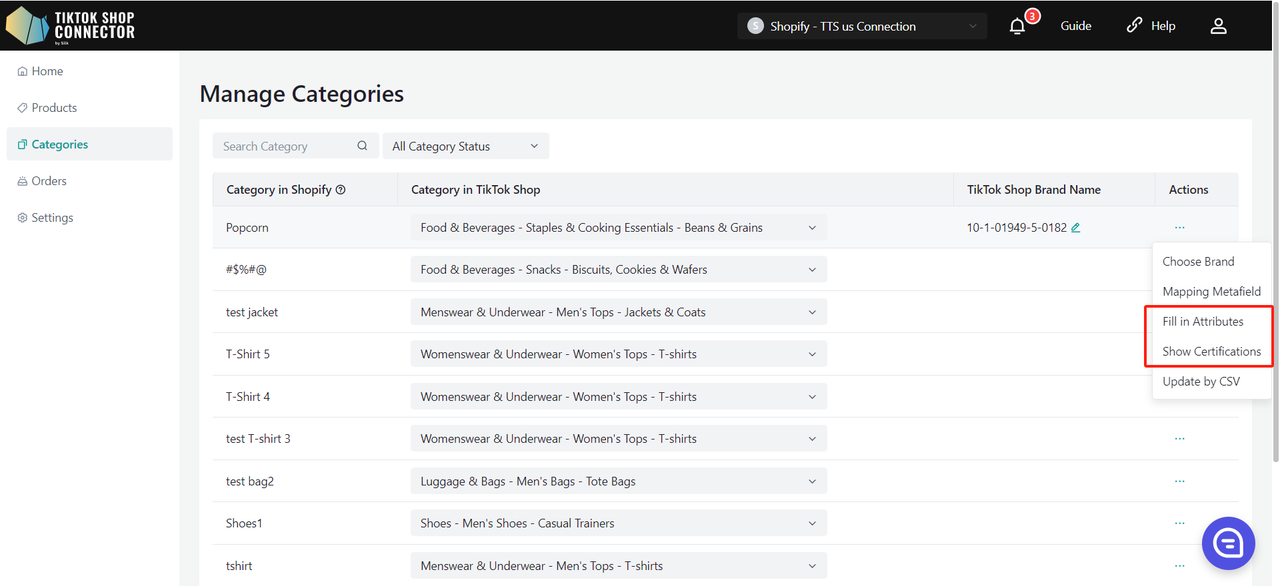
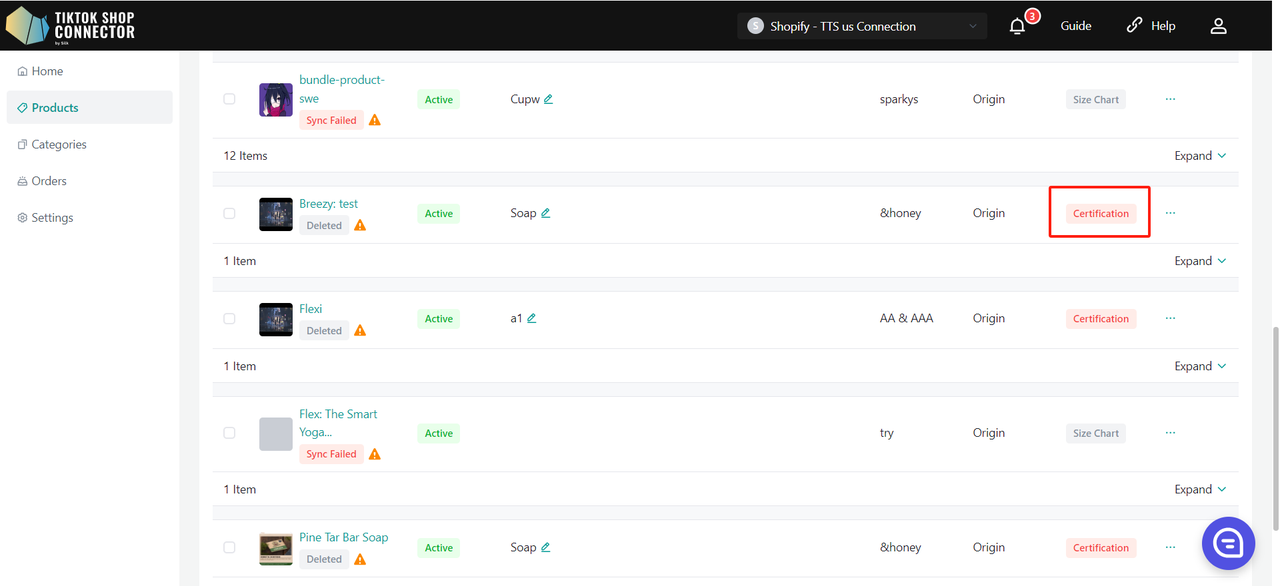
Ha a kategóriában lévő termékek tanúsítványt és attribútumot igényelnek, a PLP extra info oszlopában piros címkék jelennek meg a tanúsítványhoz és attribútumhoz.
Kattintson a piros címkére a szükséges mezők frissítéséhez.
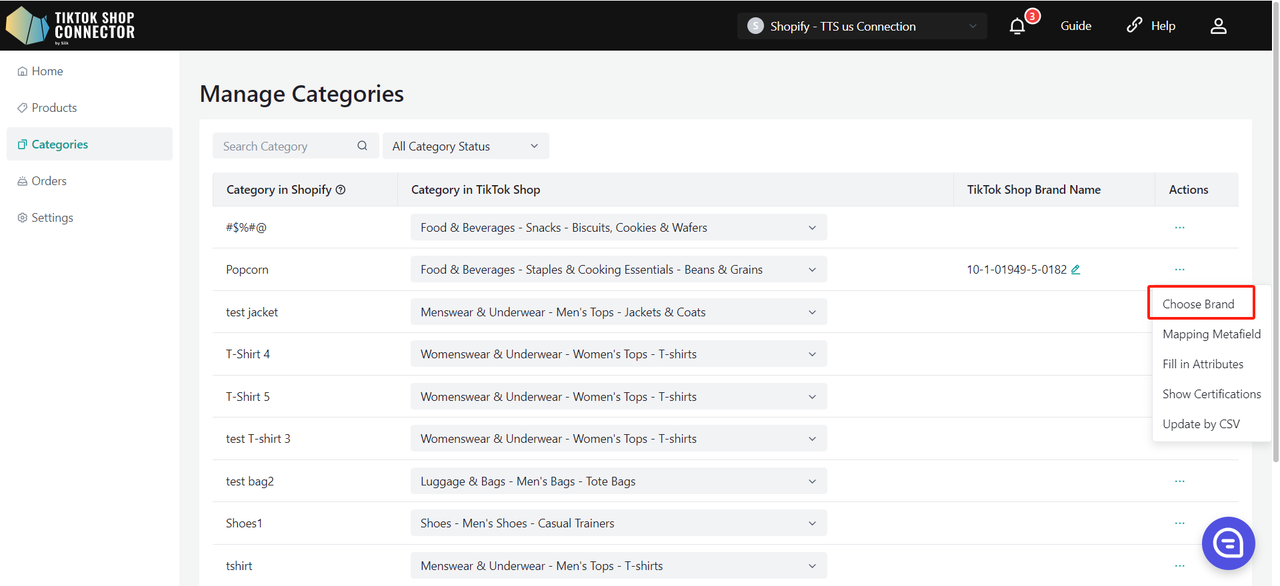
Márka kötegelt kiválasztása kategória szinten
A kategória alá tartozó összes termék ugyanazzal a márkával fog rendelkezni.
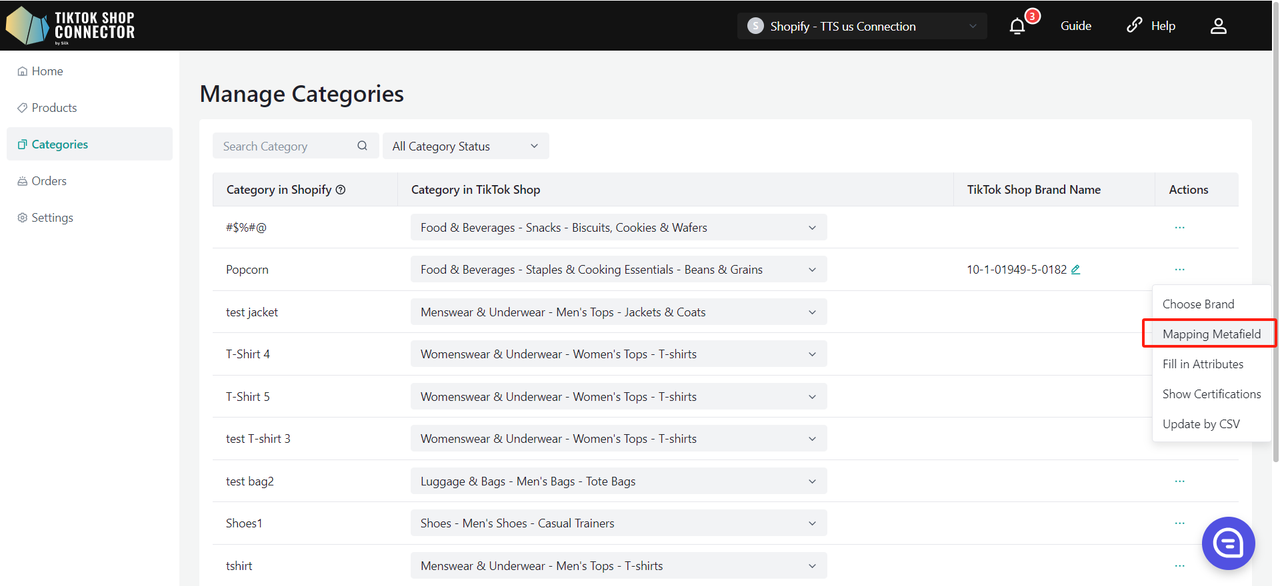
Matefield kötegelt leképezése kategória szinten
A kategória alá tartozó összes termék ugyanazzal a matefield leképezéssel fog rendelkezni.
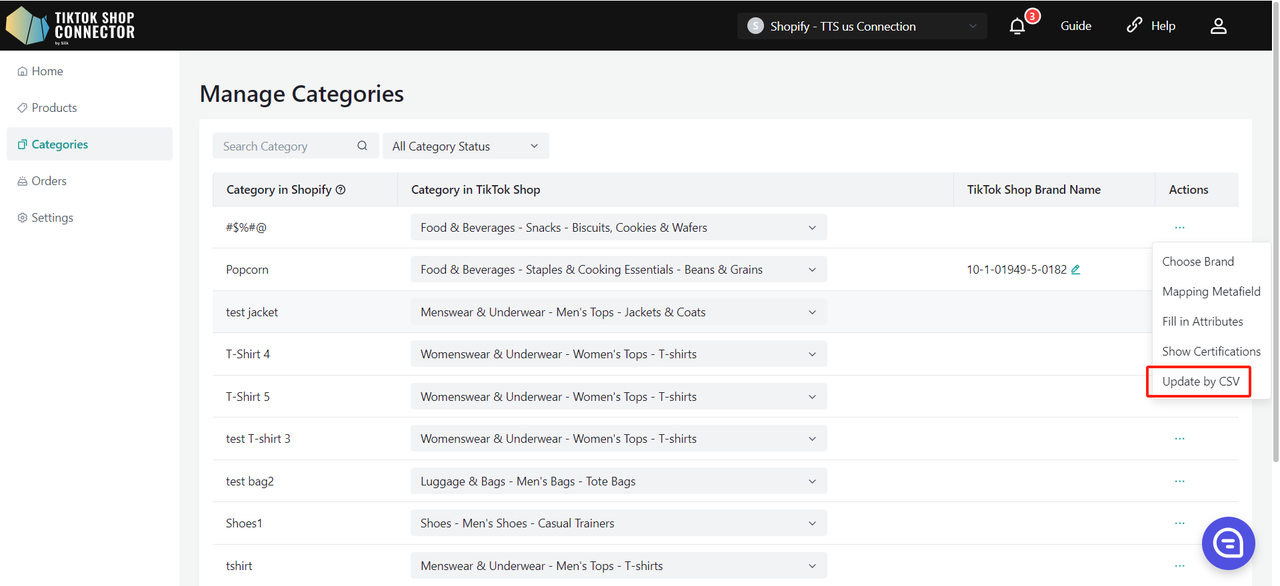
Attribútumok, márka frissítése termékekhez CSV-vel kategória szinten
A CSV-vel történő frissítés során CSV fájlokkal kötegelve frissítheti a termékattribútumokat és márkákat.
Először le kell töltenie a sablont, amely tartalmazza a kategória összes termékinformációját.
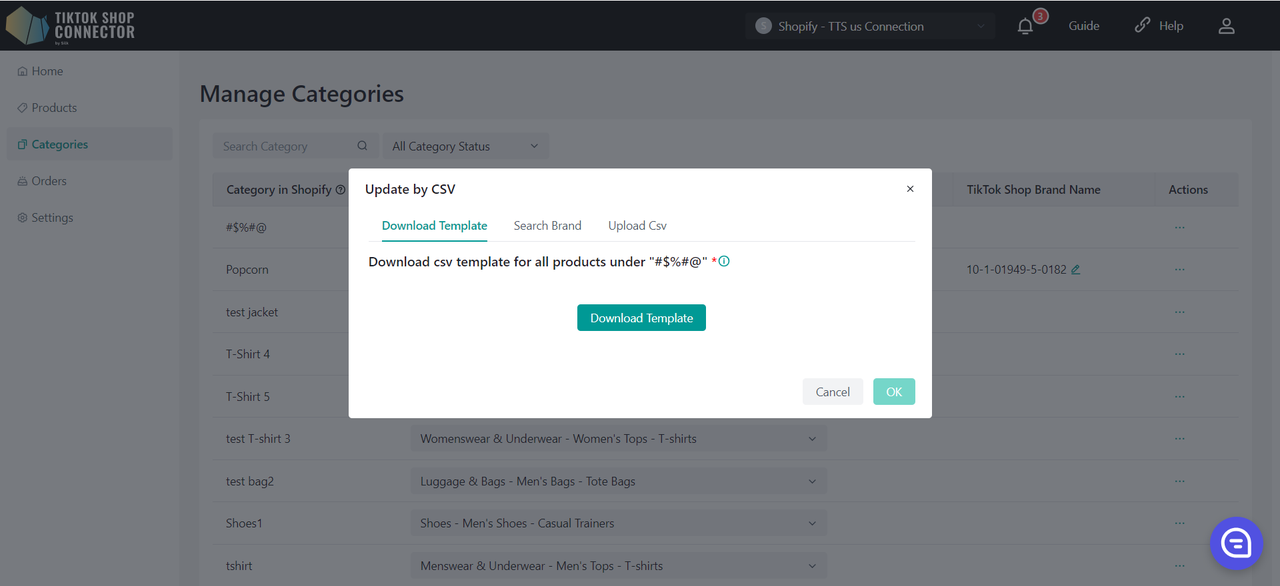
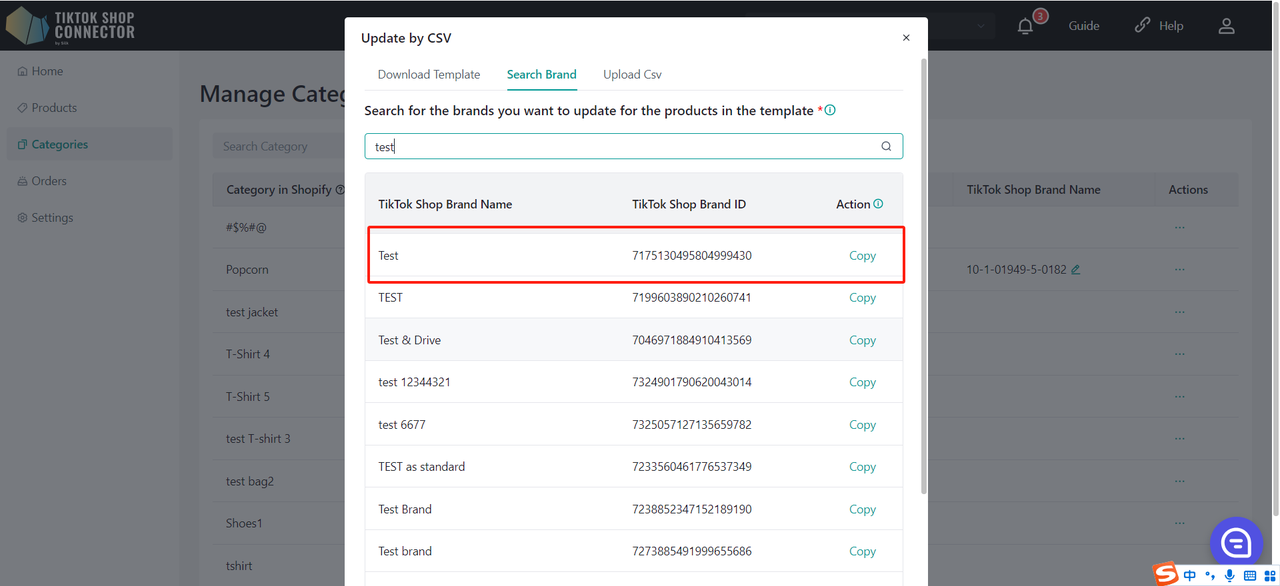
Ezután ki kell töltenie a helyes információkat a letöltött sablonban. Mivel a CSV-ben ki kell töltenie a márkaazonosítót, a márkakereső modul segít megtalálni a márkaazonosító információkat a TTS-ben.
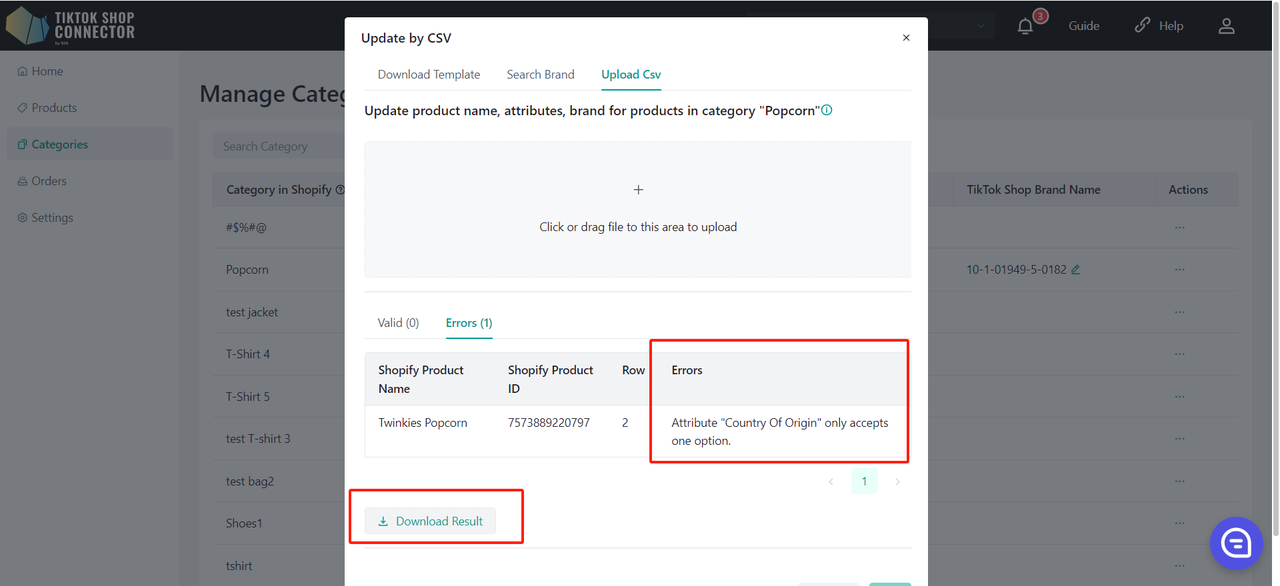
Amikor kitöltötte az összes információt, töltse fel a CSV fájlt. Az alábbi a fájl ellenőrzési eredménye, ahol a valid az ellenőrzésen átment frissíthető termékadatokat jelenti.
Az Error az ellenőrzés sikertelensége után nem frissíthető adatokat jelenti. A hibamodul sikertelenséget okoz. A fájlt letöltve is megtekintheti a hiba okát.
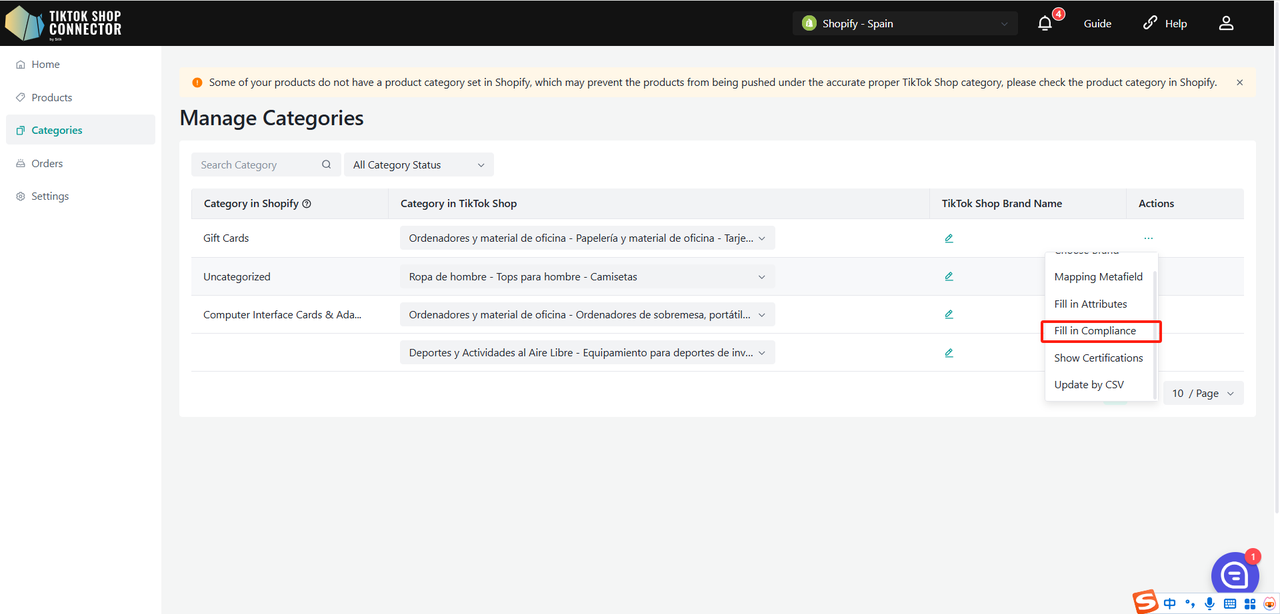
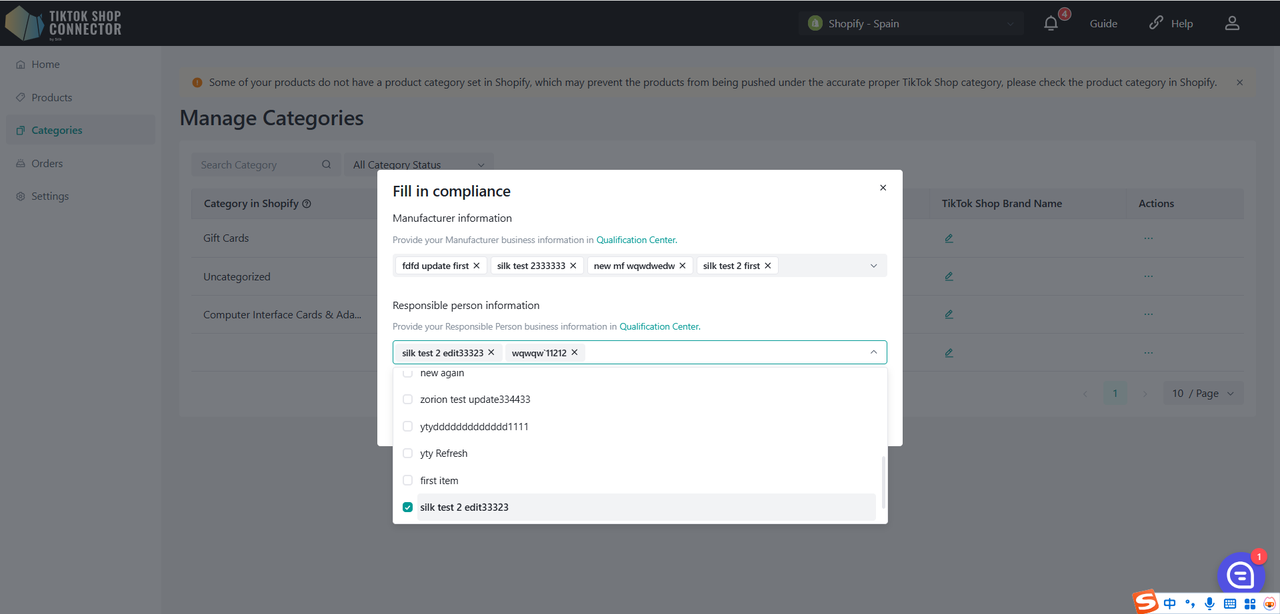
Kattintson a termék „Műveletek" alatti (...)-ra -> "Fill in compliance" Felelős személy/Gyártó hozzáadása, módosítása vagy törlése a kategória alá tartozó termékekhez:
Felelős személy/Gyártó hozzáadása/módosítása:
Hozzáadás: Válassza ki a jelenleg hozzáadott Felelős személyt/Gyártót a legördülő menüből.
Módosítás: Válassza ki a Felelős személyt/Gyártót a legördülő menüből (ha már hozzáadta) és szerkessze a mezőket szükség szerint.
Törlés: Válassza ki a Felelős személyt/Gyártót és kattintson a "×" gombra.
Kattintson a "Qualification Center" gombra a megfelelő fülre navigáláshoz a "setting->Qualification Center" oldalon.
A konfigurációs prioritás ugyanazt a szabályt követi, mint az attribútumok, ahol a termékszint magasabb prioritású, mint a kategóriaszint, és a kategóriaszint magasabb prioritású, mint az áruházszint.
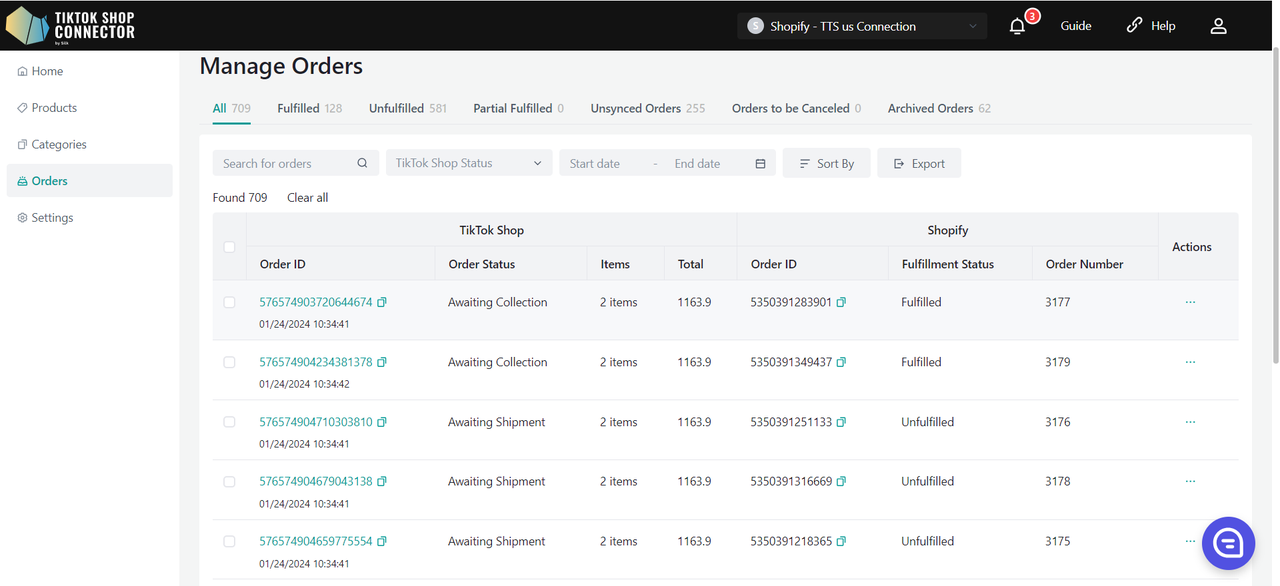
Rendelések
- Megjeleníti az összes TikTok Shopban leadott rendelést
- A TikTokból érkező összes rendelés automatikusan szinkronizálódik a Connectorba, majd a Shopify-ba
- Teljesítse a rendeléseket a Shopify-ban
(Lásd: Rendelések szinkronizálása az Integrációs kézikönyvben)
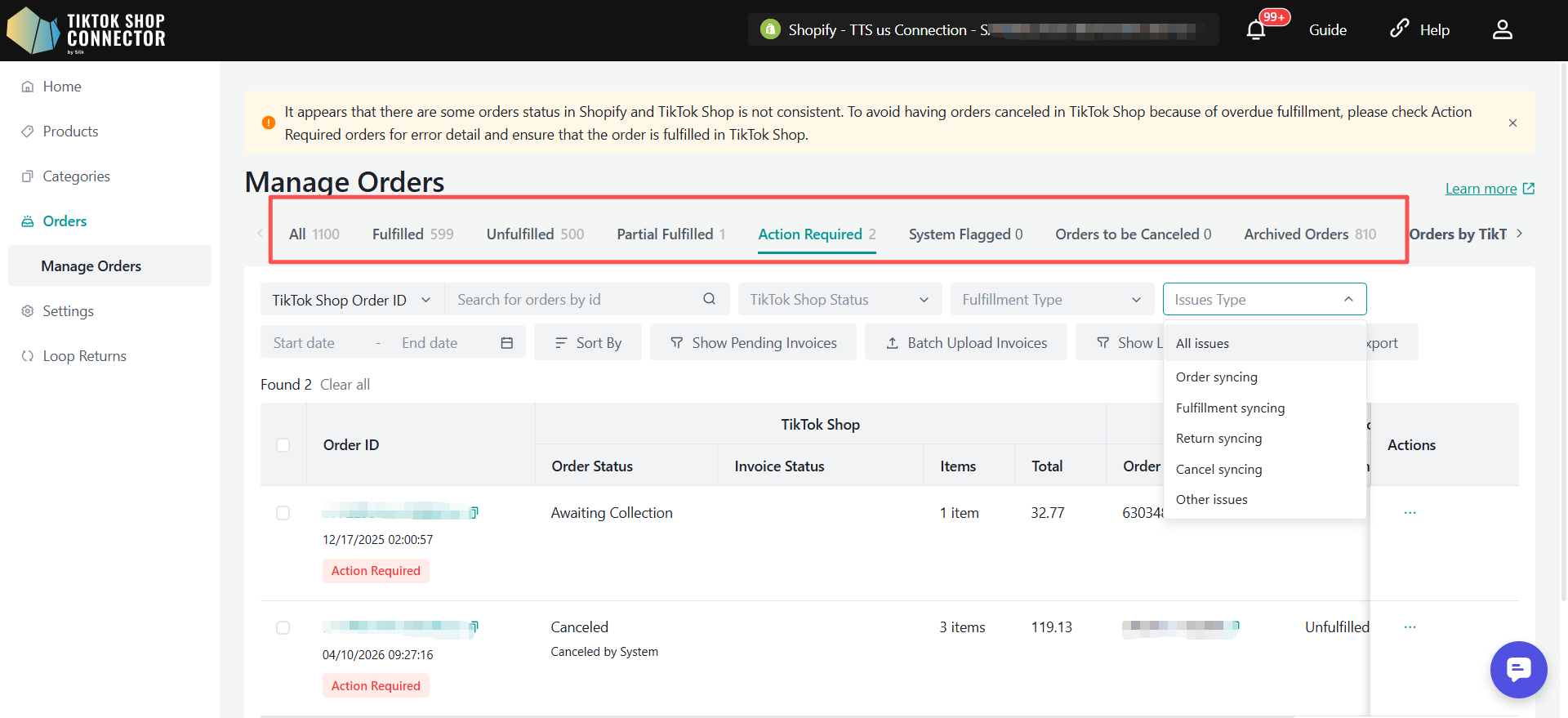
Rendelés fül áttekintése
A rendelés fül lehetővé teszi a kereskedők számára, hogy a teljesítési és feldolgozási státusz alapján megtekintsék és kezeljék a rendeléseket. Minden fül a rendelés életciklusának egy eltérő szakaszát vagy állapotát jelöli:
| Fül neve | Leírás |
|---|---|
| Összes | Az összes rendelés megjelenítése minden állapotból. |
| Teljesített | A DTC platformon teljesen teljesített rendelések. |
| Részben teljesített | Részben teljesített rendelések (egyes tételek kiszállítva, mások függőben). |
| Nem teljesített | Még nem teljesített rendelések. |
| Beavatkozás szükséges | Olyan rendelések, amelyek szinkronizálása sikertelen vagy blokkoló problémába ütközött. A kereskedő beavatkozása szükséges a probléma megoldásához a feldolgozás folytatása előtt. |
| Rendszer által megjelölt | A rendszer által figyelmeztetések vagy nem blokkoló problémák miatt megjelölt rendelések. Ezek automatikusan megoldódhatnak újrapróbálkozások vagy rendszerjavítások révén. |
| Törlésre váró rendelés | TikTok Shop által törlésre ütemezett rendelések. |
| Archivált rendelések | A kereskedő által az "Archive" művelettel manuálisan archivált rendelések. Ezek referenciaként tárolódnak és ki vannak zárva az aktív munkafolyamatokból. |
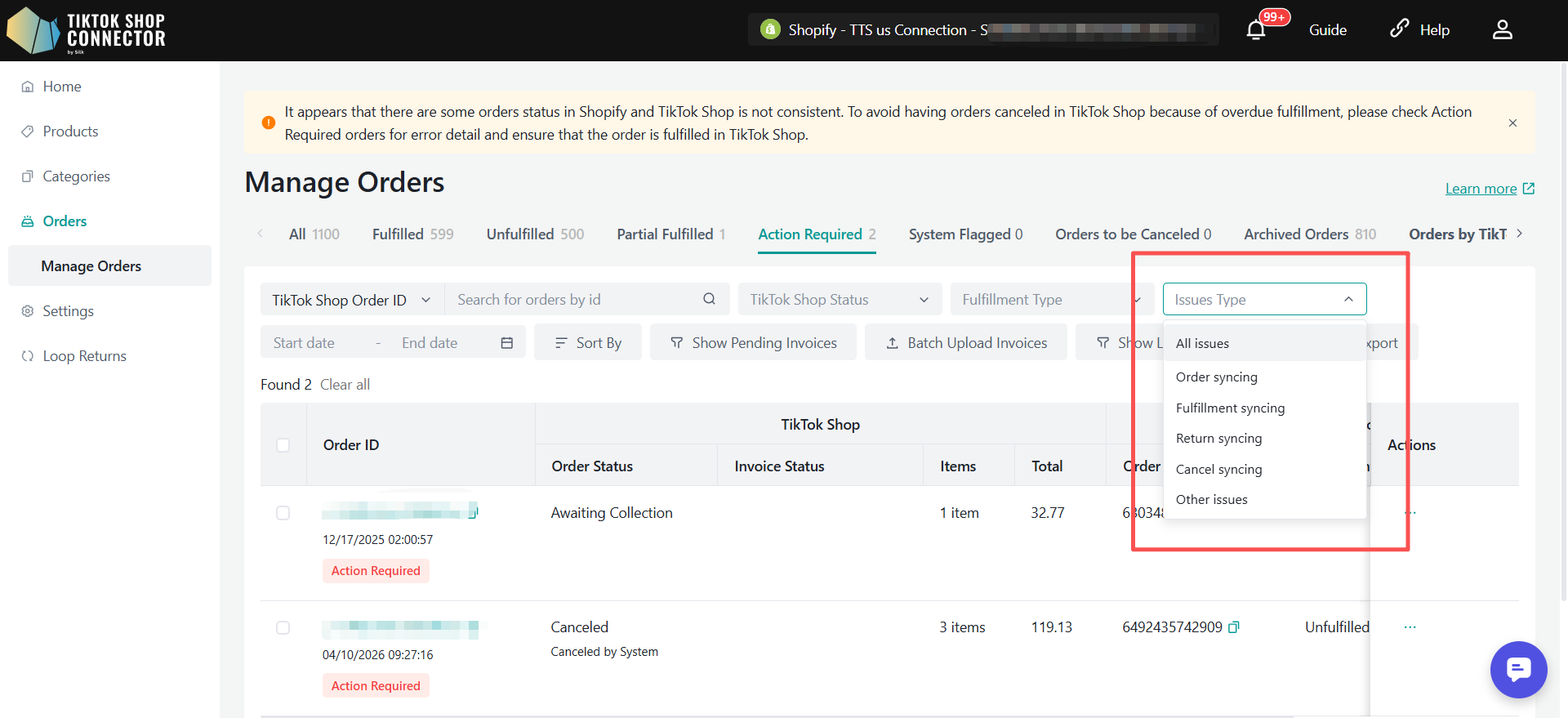
Problématípus szűrő
Az Issues Type szűrő az Order → Action Required fülön érhető el, és lehetővé teszi, hogy a kereskedők gyorsan azonosítsák és kezeljék a rendeléseket a felmerült probléma típusa alapján.
| Opció | Leírás |
|---|---|
| Összes probléma | Az összes rendelés megjelenítése bármilyen típusú problémával. |
| Rendelés szinkronizálás | Rendelésadatok szinkronizálásával kapcsolatos problémákkal rendelkező rendelések. |
| Teljesítés szinkronizálás | Teljesítés szinkronizálásával kapcsolatos problémákkal rendelkező rendelések. |
| Visszáru szinkronizálás | Visszáru szinkronizálásával kapcsolatos problémákkal rendelkező rendelések. |
| Törlés szinkronizálás | Törlés szinkronizálásával kapcsolatos problémákkal rendelkező rendelések. |
| Egyéb problémák | A fenti kategóriákba nem tartozó problémákkal rendelkező rendelések. |
Rendelés törlési értesítés
Amikor a rendszer észleli, hogy egy vagy több rendelést törölt a TTS, a Silk Connector a következő műveleteket hajtja végre:
Figyelmeztetés az oldal felső bannerében: Egy vagy több rendelés törlésre került a termék elérhetetlensége miatt. Kattintson a részletek megtekintéséhez.
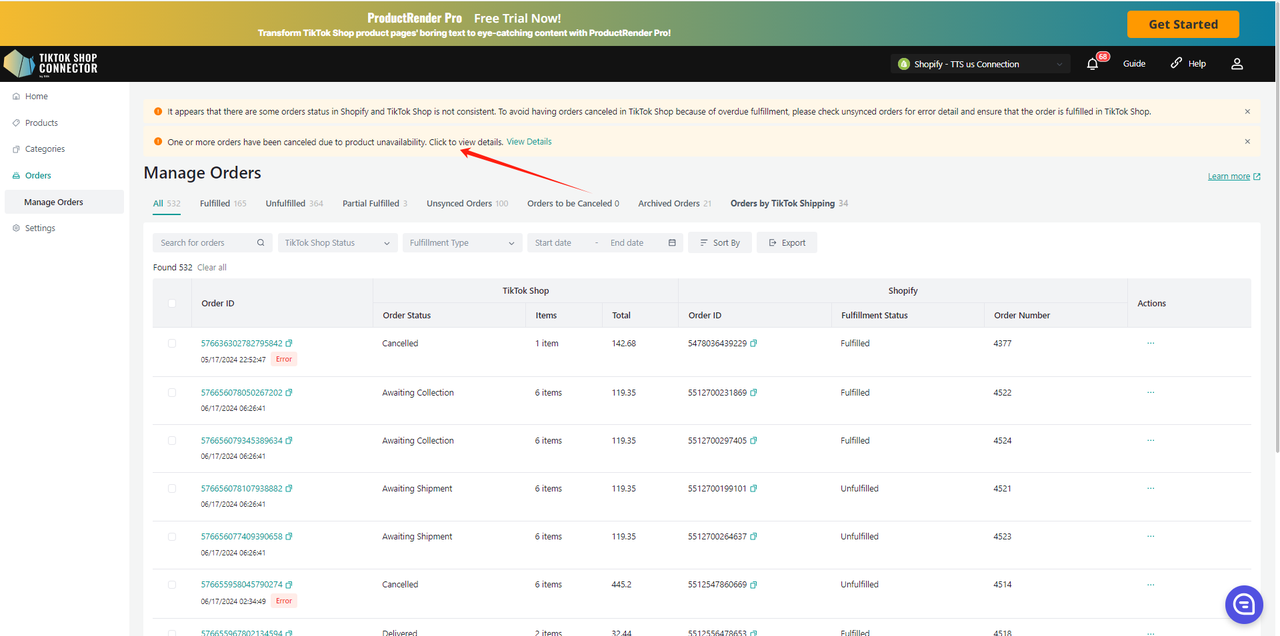
A részletek megtekintésére kattintva egy felugró ablak jeleníti meg a törölt rendelés információit és a termékinformációkat egy külön fülön. Kérjük, erősítse meg, hogy a termék elfogyott-e. Ha elfogyott, a terméket le kell venni a TTS-ből.
Kattintson a Process to TikTok Shop gombra: Új oldal nyílik a TTS termékkezelési oldalára.
Jelenítse meg az összes törölt rendelés információt a felugró ablakban, és adja hozzá a rendelést a listához minden alkalommal, amikor túlértékesített rendelést talál. Ha a termék ellenőrzésre került és már nem túlértékesített, csökkentse. A nem törölt rendelések nem jelenítenek meg bannereket.
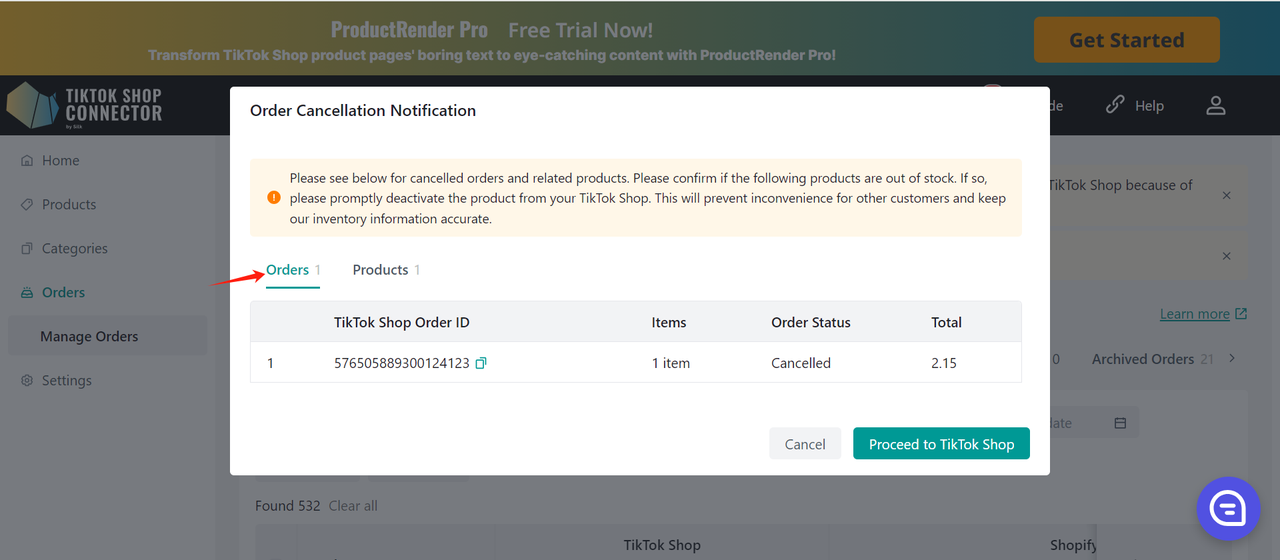
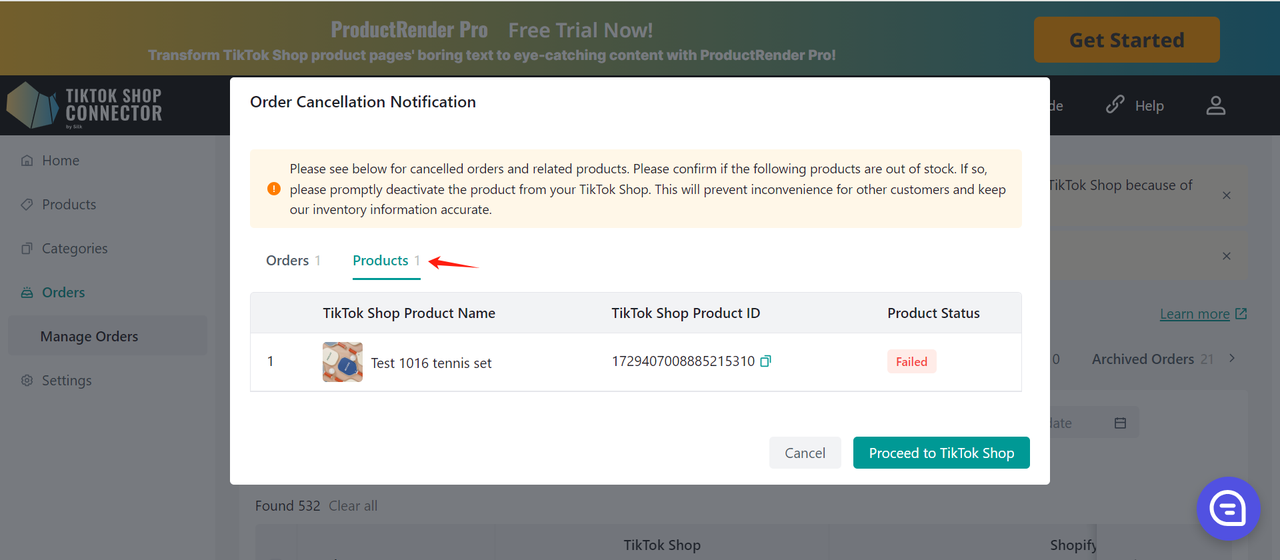
TikTok Shop 4PL szállítási címkék szinkronizálása a Shopify-ba
Alkalmazható régiók: Franciaország, Olaszország, Németország, Spanyolország, Írország
Ez a funkció lehetővé teszi a Premium Plan kereskedők számára, hogy automatikusan szinkronizálják a TikTok Shop 4PL szállítási címkéket vissza a Shopify-ba.
- A szállítási címke információk minden Shopify rendelés order metafield-jében tárolódnak.
- A címke PDF formátumban kerül feltöltésre, így a kereskedők közvetlenül a Shopify order metafield-ből érhetik el a visszaküldési szállítási címke részleteit.
- Ez lehetővé teszi a 4PL szállítmányok egyszerűbb nyomon követését és kezelését a Shopify felület elhagyása nélkül.
A szállítási címke elérése:
- Open the Shopify Order Detail page.
- Navigate to Metafields View All View Unstructured Metafields.
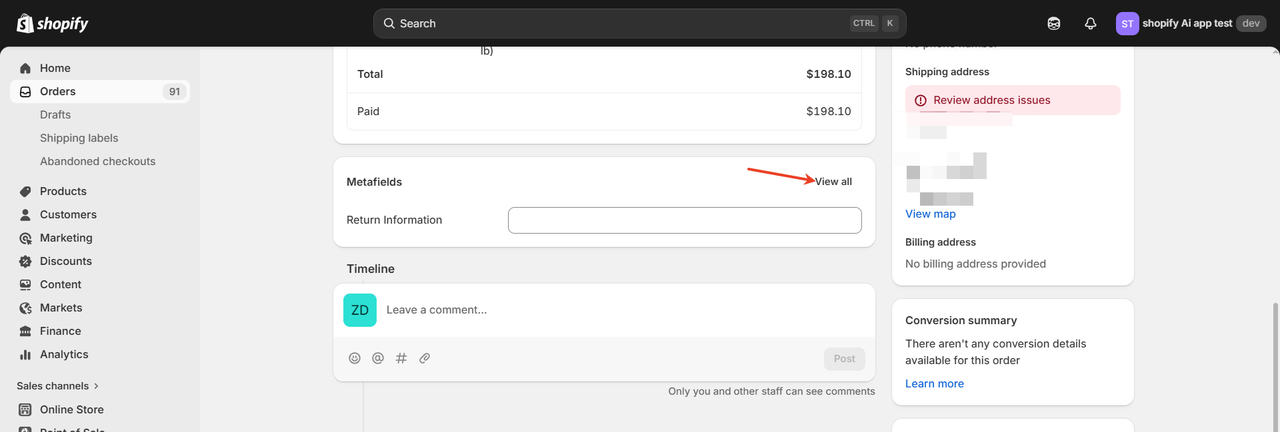
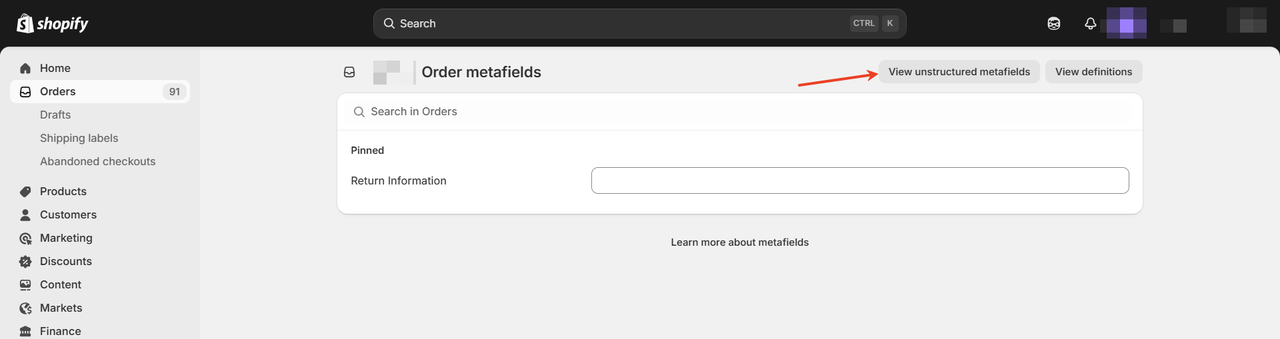
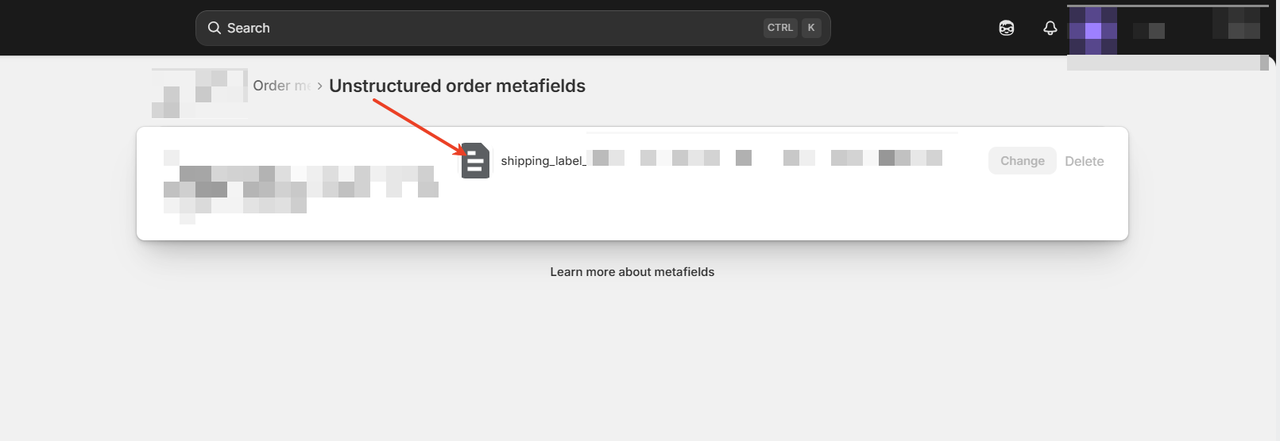
- Kattintson a fájl ikonra a PDF előnézetéhez.
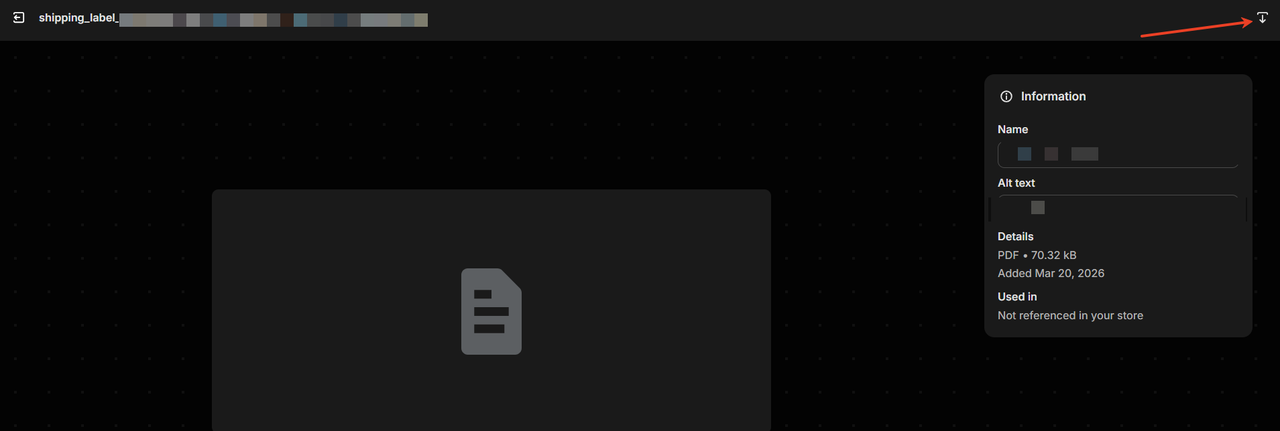
- Kattintson a jobb felső sarokban lévő letöltés gombra a PDF mentéséhez.
Beállítások
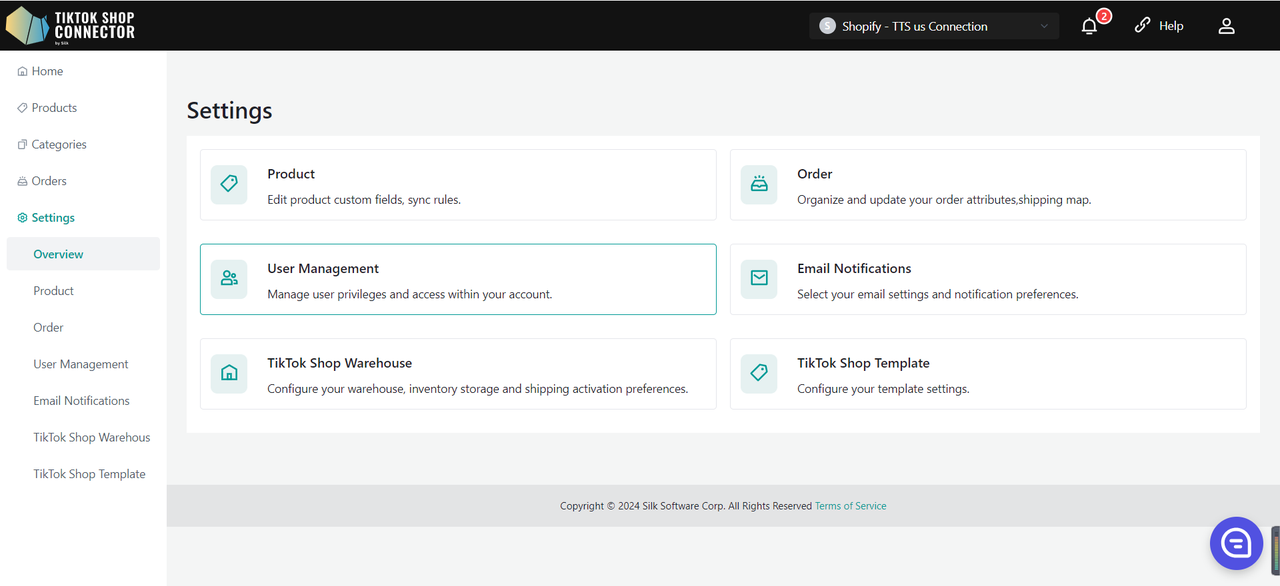
- Megjeleníti a "Product Settings", "Order Settings", "User Management", "Email Notifications", "TikTok Shop Warehouse Setting" és "TikTok Shop Template Settings" lehetőségeket.
Product Settings
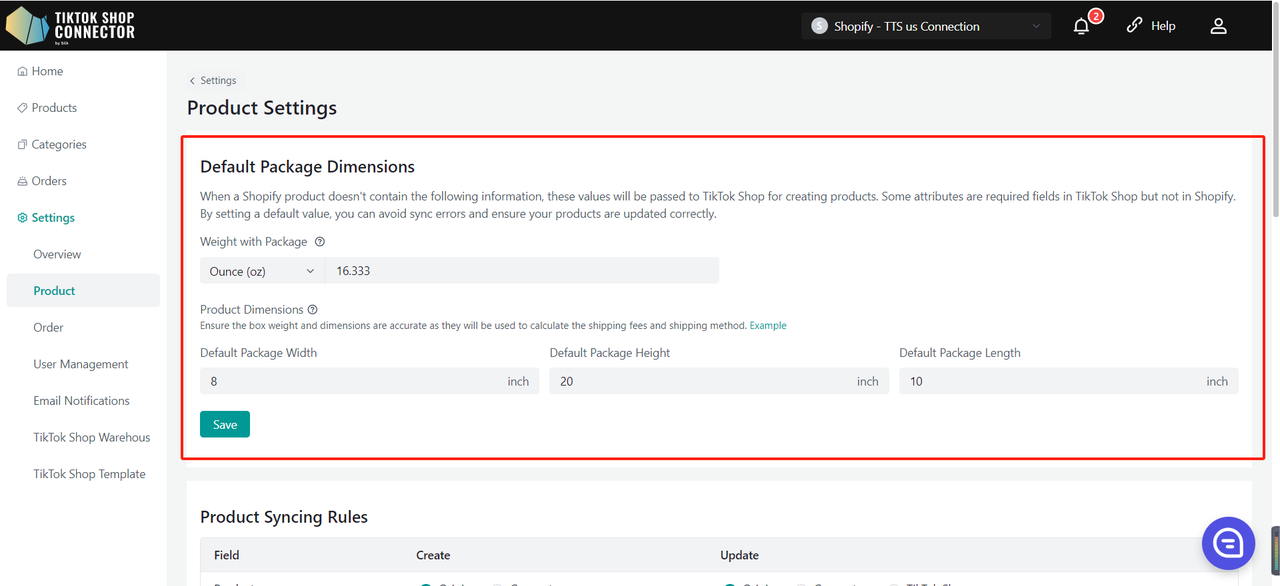
Custom Attributes
Fill in all required fields
TikTok Shop requires default package/product settings that are not in Shopify (even if you have multiple package sizes - TikTok Shop only requires one). You will be able to update your default package length, height, width, and weight here.
Length, height, width, and weight must be whole integers.
Sync Rules
These allow you to have different product names, descriptions, and prices in your TikTok Shop versus your Shopify Shop
Field Create: Used before pushing products Update: Used after product exists in TTS Product Name Original: Sets the TikTok Shop Product name
from the Shopify store.Create: Name can be changed in Silk,
the Silk name will be the product name in TikTok.Origin: Sets the TikTok Shop product
name as the Shopify product name.Connector: Name can be changed in Silk,
the Silk name will be the product name in TikTok.TTS: TikTok Product name will stay the same
regardless of Shopify or Silk name.Product Description Origin: Sets the product description
as the one from Shopify.X Origin: The TikTok Shop product
description is the Shopify product description.X TTS: The TikTok Shop product description is
what is set in TikTok.Product Price Origin: Sets the product price as the one
from Shopify.X The TikTok Shop product price is
the Shopify product price.X The TikTok Shop product price is what is set in TikTok. Product media Origin: Sets the product media as the one from Shopify. X Origin: Sets the TikTok Shop product media as the Shopify product media. X The TikTok Shop product media is what is set in TikTok. Product barcode Origin: Sets the product barcode as the one from Shopify. Don't sync: Do not sync product barcode from Shopify. Origin: Sets the TikTok Shop product barcode as the Shopify product barcode. X The TikTok Shop product barcode is what is set in TikTok. Product stock Origin: Sets the product stock as the one from Shopify. Don't sync: Do not sync product stock from Shopify. Origin: Sets the TikTok Shop product stock as the Shopify product stock. X The TikTok Shop product stock is what is set in TikTok. Product status X Don't sync: Do not sync product status from Shopify. Origin: Sets the TikTok Shop product status as the Shopify product stock. X The TikTok Shop product status is what is set in TikTok. Product video Origin: Sets the product video as the one from Shopify. Don't sync: Do not sync product video from Shopify. Origin: Sets the TikTok Shop product video as the Shopify product barcode. X The TikTok Shop product video is what is set in TikTok. Product brand X Connector: Brand can be changed in Silk, the Silk brand will be the product brand in TikTok. X Connector: Brand can be changed in Silk, the Silk brand will be the product brand in TikTok. TTS: TikTok Product brand will stay the same regardless of Shopify or Silk brand. 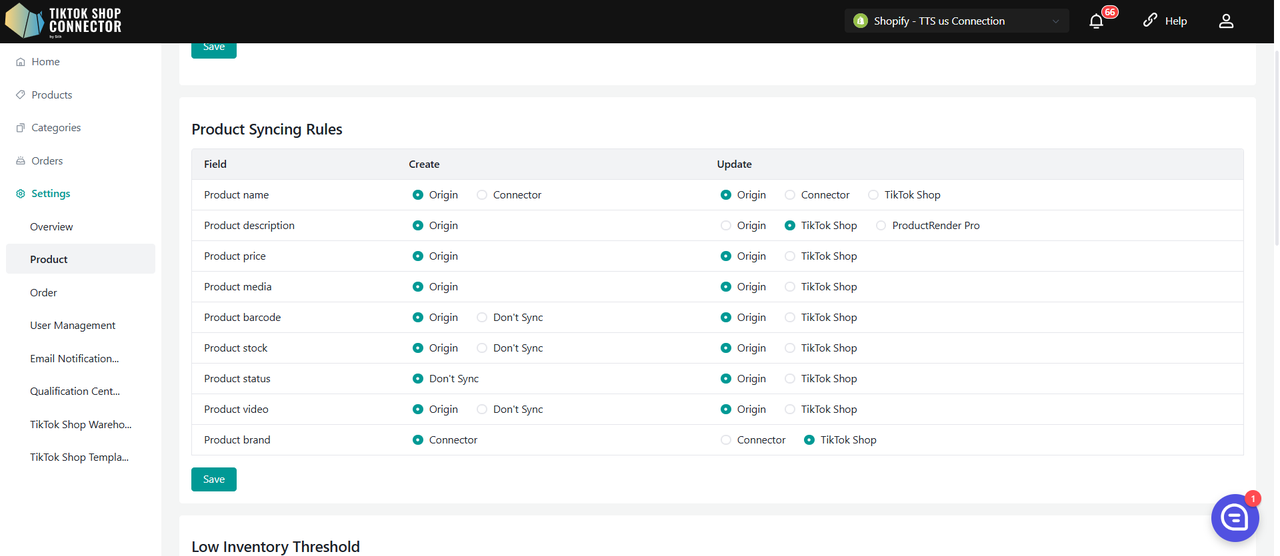
Alacsony készletküszöb
When using Intra-EU, this setting applies only to products published from Local to Local, not from Global to Local.
Amikor a termékkészlete eléri a küszöböt, választhatja a termék deaktiválását vagy a termék "out-of-stock" (elfogyott) állapotba állítását a TikTok Shopban, és a vásárlók nem fogják megtalálni vagy megvásárolni. (Javasoljuk, hogy 5-nél nagyobb küszöbértéket állítson be)
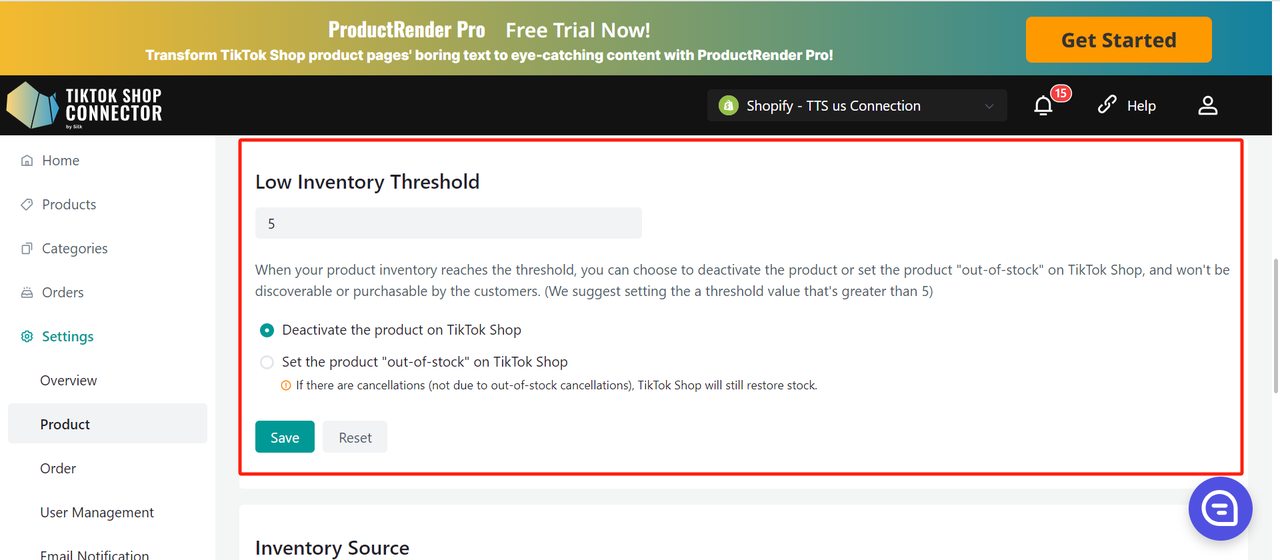
A termék deaktiválása a TikTok Shopban
Amikor egy SKU készlete az előre beállított biztonsági küszöb alá esik, a rendszer közvetlenül eltávolítja a terméket a polcokról.
Ha a terméknek több SKU-ja van, amikor egy SKU eléri a küszöböt, a rendszer a teljes terméket leveszi a TTS-ben.
Ha a felhasználó a DTC-ben a SKU készletet a biztonsági küszöb fölé növeli, és a termék összes SKU-ja a küszöb felett van, a rendszer aktiválhatja a terméket a TTS-ben.
A termék "out-of-stock" (elfogyott) állapotba állítása a TikTok Shopban.
Amikor egy SKU készlete az előre beállított biztonsági küszöb alá esik, a rendszer a TTS készletét 0-ra állítja.
Ha a terméknek több SKU-ja van, amikor egy bizonyos SKU eléri a küszöböt, a rendszer az adott SKU készletét 0-ra állítja.
Megjegyzés: Ha a készlet 0-ra változik, és a rendelés törlésre kerül (nem OOS), a készlet továbbra is visszaadható a TTS-ben (a törölt termékek száma meghaladja a mennyiséget)
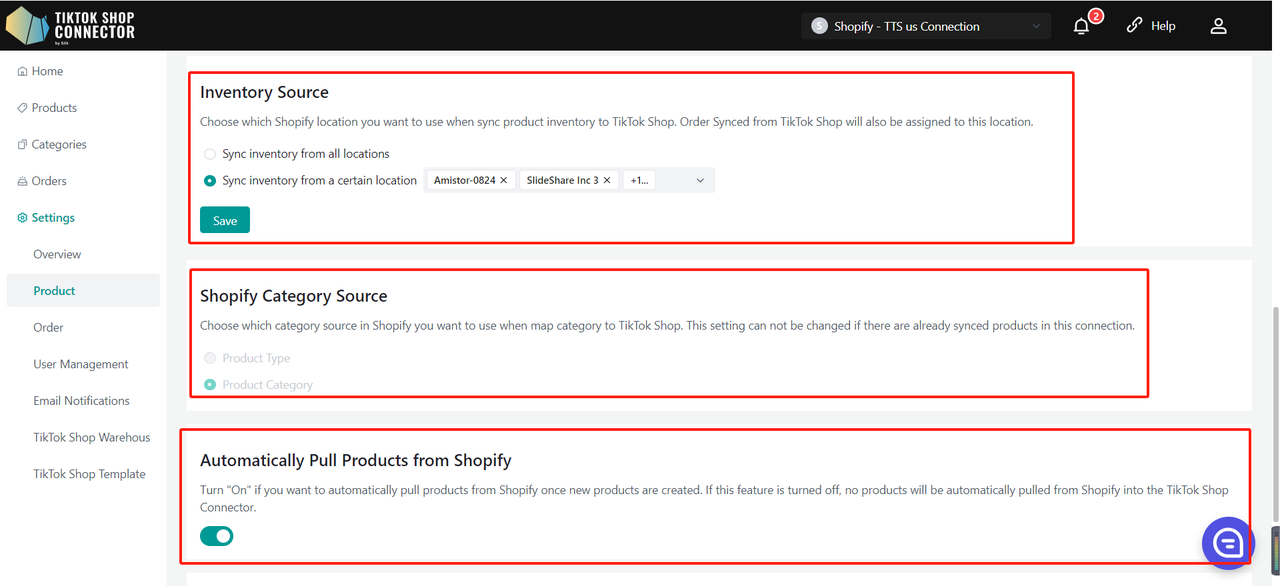
Készlet helye
Válassza ki, hogy melyik Shopify helyet szeretné használni a termékkészlet TikTok Shopba szinkronizálásakor. A TikTok Shopból szinkronizált rendelések is ehhez a helyhez lesznek rendelve.
Megjegyzés: A Shopify csomagtermékek nem rendelkeznek önálló készlettel. Ha ezt a lehetőséget választja, a Shopify csomagtermékek készlete nem szinkronizálható. Ha a katalógusa nagyszámú csomagterméket tartalmaz, kérjük, óvatosan használja ezt a funkciót.
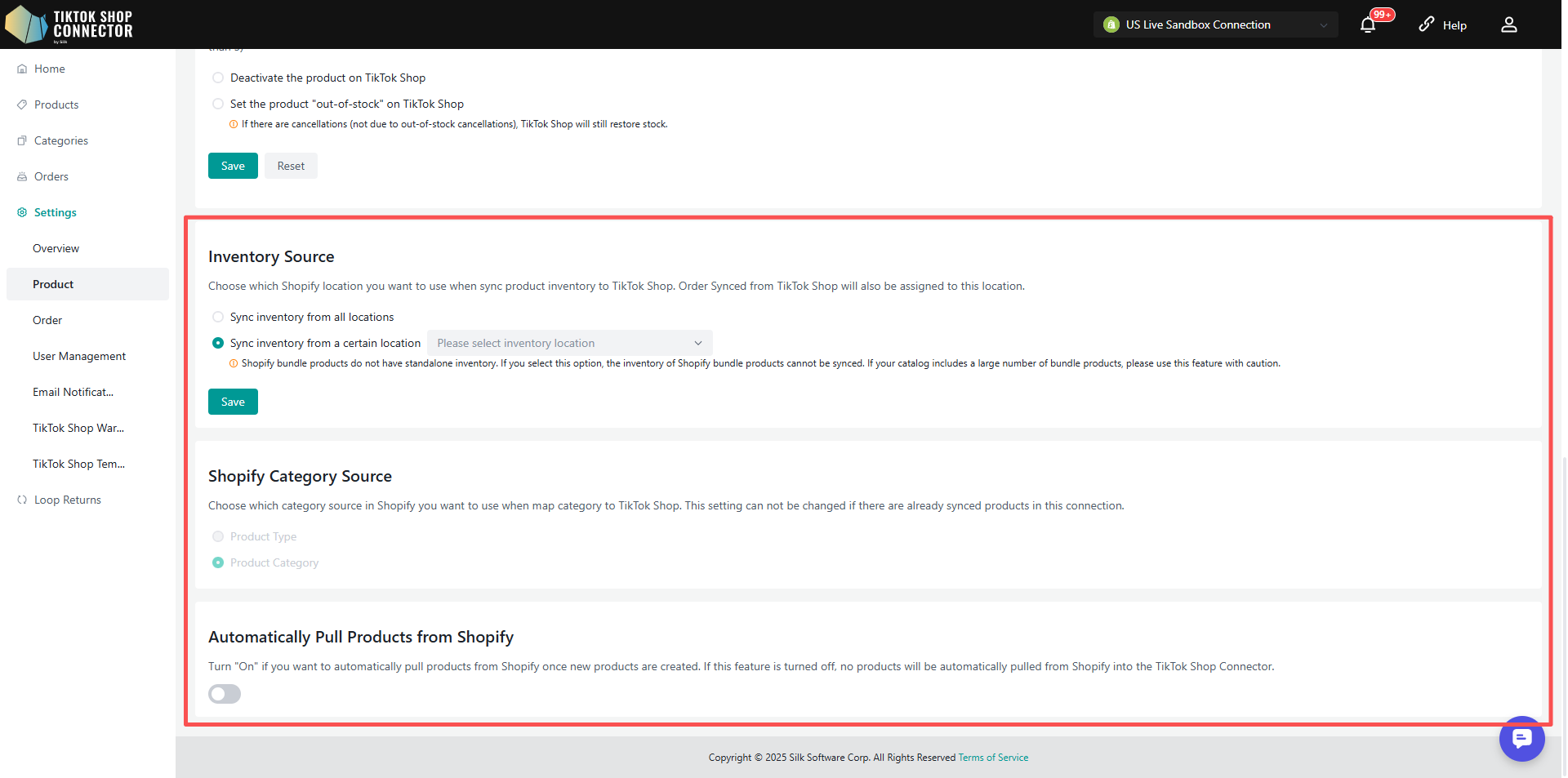
Kategória forrás
Válassza ki, hogy melyik Shopify kategóriaforrást szeretné használni a kategória TikTok Shopba történő leképezésekor. Ez a beállítás nem módosítható, ha már vannak szinkronizált termékek ebben a kapcsolatban.
Termékek lekérése
Kapcsolja "Be" állásba, ha automatikusan szeretné lekérni a termékeket a Shopify-ból, amikor új termékek jönnek létre. Ha ez a funkció ki van kapcsolva, a termékek nem kerülnek automatikusan lekérésre a Shopify-ból a TikTok Shop Connectorba.
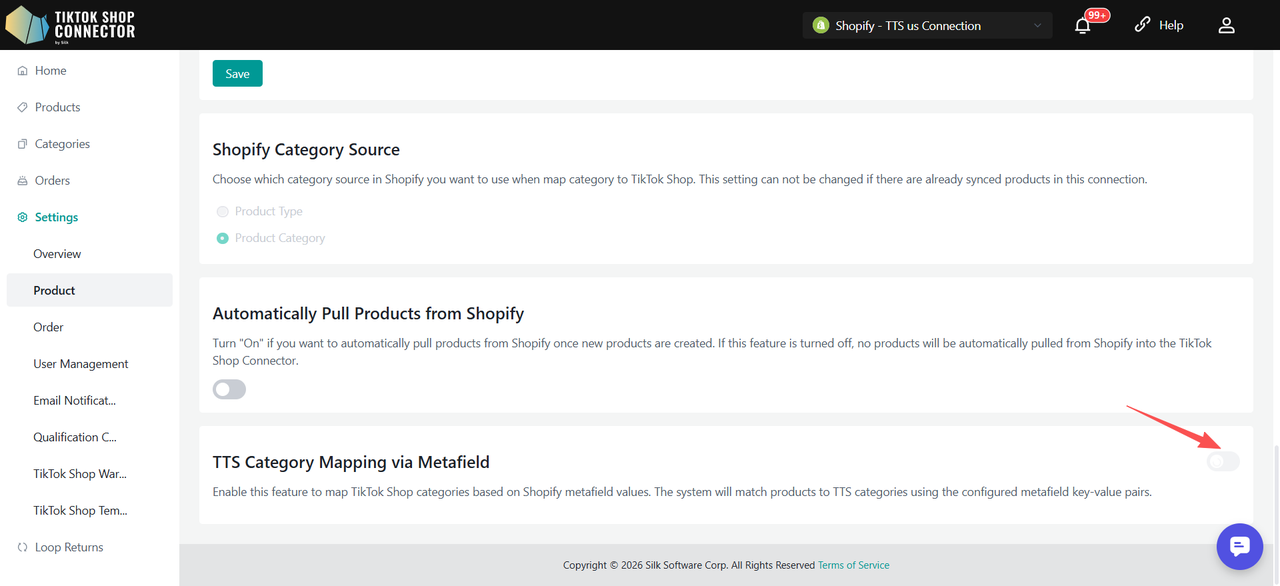
TikTok Shop kategória-leképezés Metafield segítségével
Ez a funkció javítja a TikTok Shop kategória-hozzárendelés pontosságát azzal, hogy a Shopify termékkategóriák mellett Shopify Metafields használatát is lehetővé teszi.
Engedélyezés módja
Go to Connector Product Settings
Locate TikTok Shop Category Mapping via Metafield
Turn on Enable Metafield as Category Reference
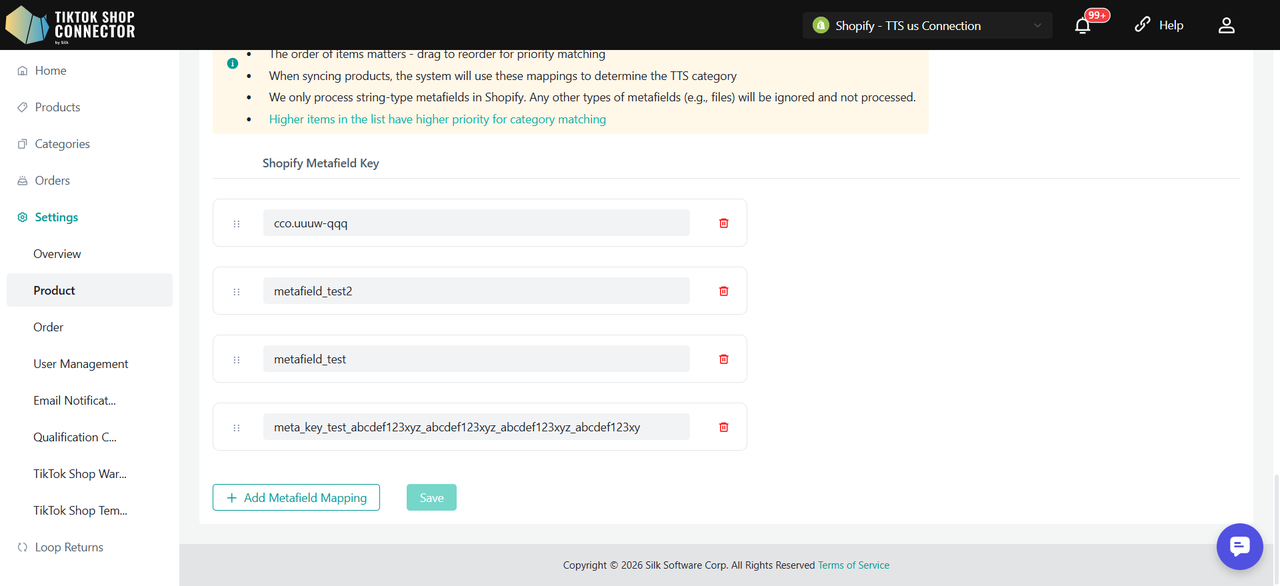
Konfigurálás módja
Kattintson az Add Metafield Mapping gombra
Írja be: Metafield Key
Lehetőségei:
Több szabály hozzáadása
Szabályok szerkesztése vagy törlése
Húzással átrendezés (felül = magasabb prioritás)
Kattintson a Save gombra a változtatások alkalmazásához
Működése
A termékszinkronizálás során a rendszer a következő logikát alkalmazza:
Amikor a funkció BE van kapcsolva
- Ha létezik Shopify kategória:
- Shopify Category + Metafield használata az egyeztetéshez
- Ha NEM létezik Shopify kategória:
- Csak a Metafield használata az egyeztetéshez
Amikor a funkció KI van kapcsolva
Csak a Shopify Category kerül felhasználásra a TTS kategória leképezéshez
Order Settings
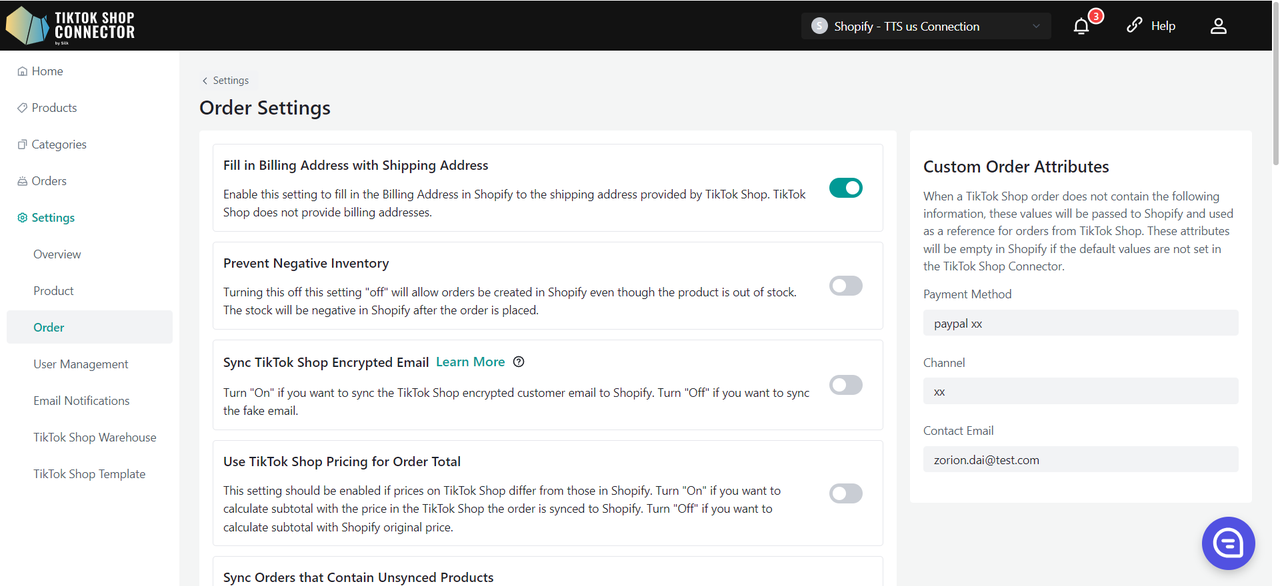
Customer attributes
"Payment Method" Set as TikTokPAY for default.
Ha ERP felhőn vagy más adatkezelő rendszeren keresztül kezeli vagy tartja karban a rendeléseket/adatokat a Shopify-ban, állítsa be a fizetési módot bármilyen értékkel, amely megjelöli/nyomon követi a TikTok Shop rendeléseket a Shopify-ból.
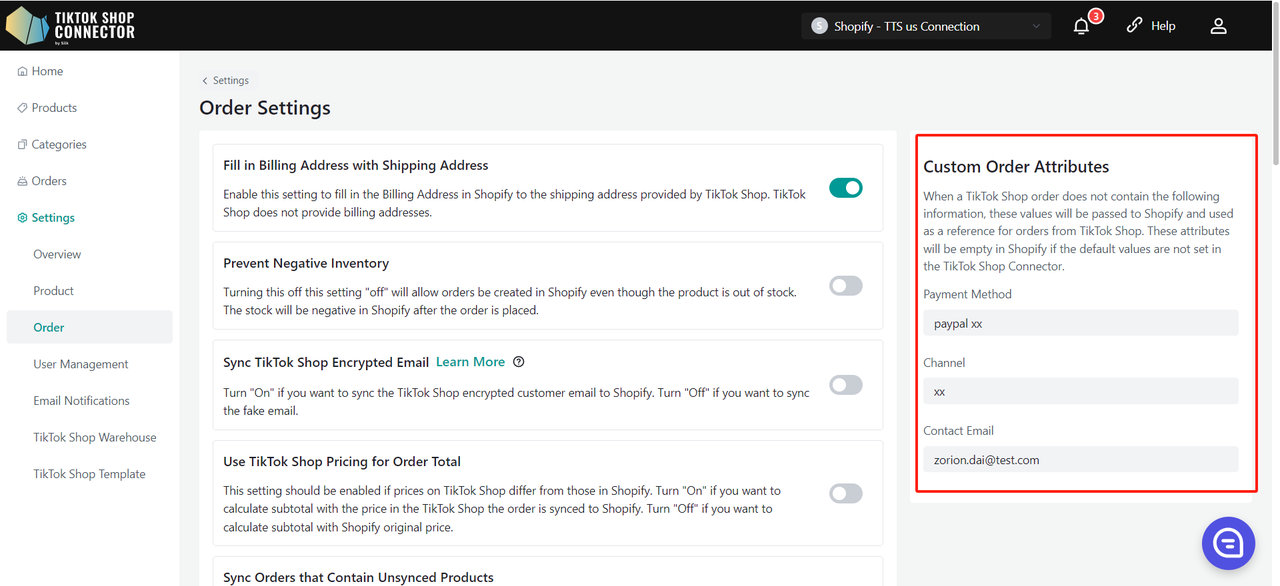
"Fill in Billing Address with Shipping Address"
Kapcsolja "Be" állásba, ha a harmadik fél szállítója számlázási címet igényel.
"Prevent Negative Inventory"
Ha kikapcsolja, ez a "ki" beállítás lehetővé teszi a rendelések létrehozását a Shopify-ban akkor is, ha a termék elfogyott. A készlet negatív lesz a Shopify-ban a rendelés leadása után.
Hagyja "Be" állásban, ha NEM szeretné, hogy a készlet a Shopify-ban "0" alá menjen
Kapcsolja "Ki" állásba, ha SZERETNÉ engedélyezni a negatív készletet a Shopify-ban
Sync TikTok Shop Encrypted Email
Kapcsolja "Be" állásba, ha szinkronizálni szeretné a TikTok Shop titkosított vásárlói e-mailt a Shopify-ba. Kapcsolja "Ki" állásba, ha a hamis e-mailt szeretné szinkronizálni.
"Use TikTok Shop Pricing for Order Total"
Ezt a beállítást akkor kell engedélyezni, ha a TikTok Shop árai eltérnek a Shopify áraitól. Kapcsolja "Be" állásba, ha a TikTok Shop árával szeretné kiszámítani a részösszeget, a rendelés szinkronizálódik a Shopify-ba. Kapcsolja "Ki" állásba, ha a Shopify eredeti árával szeretné kiszámítani a részösszeget.
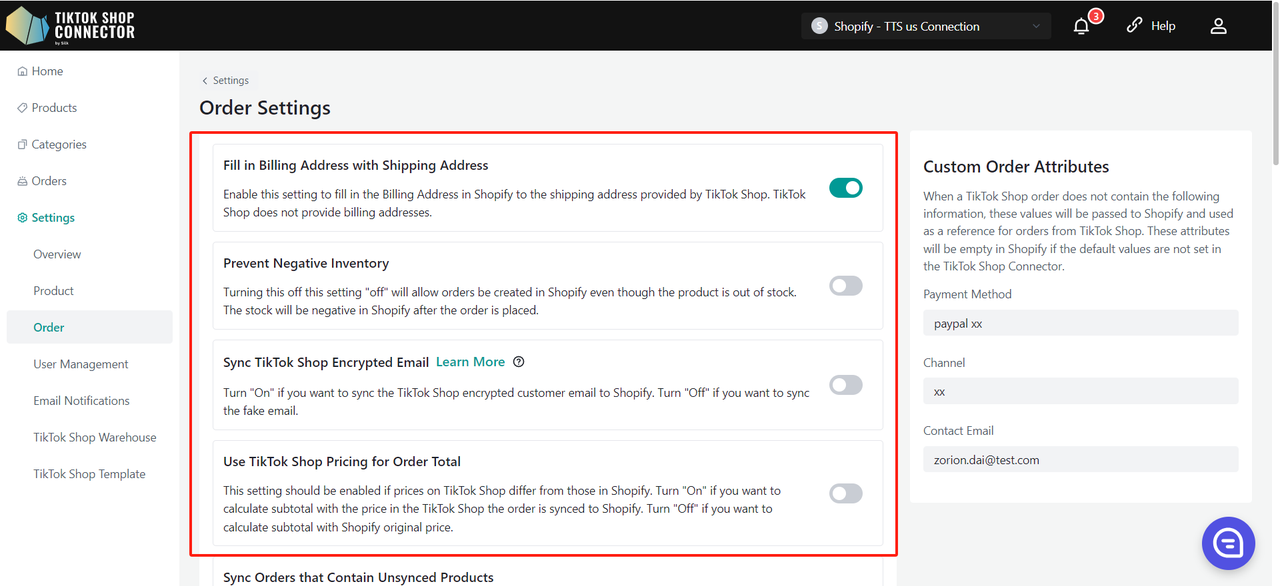
"Sync Orders that Contain Unsynced Products"
Kapcsolja "Be" állásba, ha kényszeríteni szeretné a nem szinkronizált termékeket tartalmazó rendelések létrehozását a Shopify-ban. Ezek a tételsorok virtuálisak, így nem lesznek összekapcsolva egyetlen meglévő Shopify termékkel sem.
"Retry Orders"
Kapcsolja "Be" állásba, ha 10 percenként egyszer, összesen 3 alkalommal szeretne újrapróbálkozni, amikor rendelés szinkronizálási hiba történik.
"Sync FBT Orders"
Kapcsolja "Be" állásba, ha szinkronizálni szeretné a FBT rendeléseket a Shopify-ba. Kapcsolja "Ki" állásba, ha nem szeretné szinkronizálni a FBT rendeléseket a Shopify-ba a Silk Connectorba történő lekérés után.
"Auto-archive Cancelled Orders"
Kapcsolja "Be" állásba, ha automatikusan archiválni szeretné a törölt rendeléseket.
"Restock Returned Order"
Kapcsolja "Be" állásba, ha vissza szeretné tölteni **a terméket a Shopify-ban, amikor a rendelés visszaküldésre kerül a TikTok Shopban.
"Restock Cancelled Order"
Kapcsolja "Be" állásba, ha vissza szeretné tölteni a terméket a Shopify-ban, amikor a rendelés törlésre kerül a TikTok Shopban. Ez magában foglalja a vásárlók, eladók és a TikTok Shop platform által törölt rendeléseket.
"Order Liable Tax in Shopify"
Kapcsolja "Be" állásba, ha szeretné szerepeltetni a channel_liable mezőt az adósorokban, amikor rendeléseket szinkronizál a TikTok Shopból a Shopify-ba. Ez azt jelzi, hogy a rendelések adókötelezettségét az értékesítési csatorna (TikTok Shop) kezeli, nem a Shopify.
"Sync OnHold Orders"
A TikTok Shop 1 órás türelmi időt biztosít a vásárlóknak a rendelések törlésére.
Hagyja "Be" állásban, ha SZERETNÉ, hogy az 1 órás türelmi időn belüli rendelések "On Hold" állapotban jelenjenek meg a Shopify-ban - ezzel elkerülheti a lehetséges törlések teljesítését.
Leave "Off" if you DO NOT want orders within the 1-hour grace period to appear as "On Hold in Shopify.
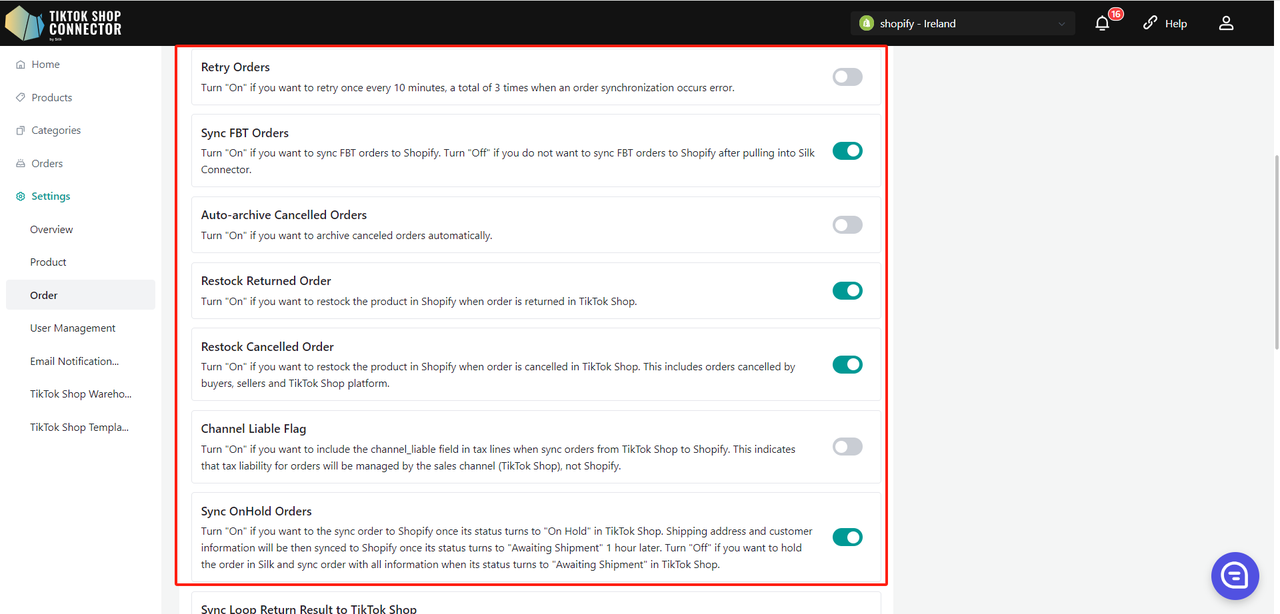
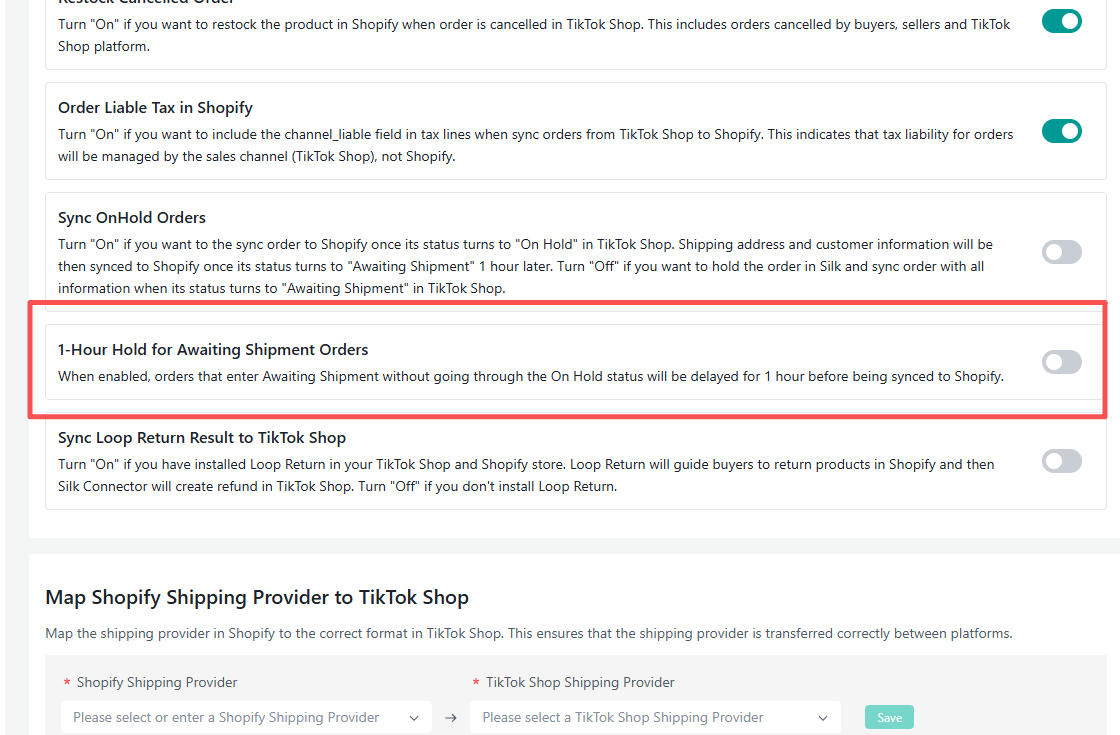
"1-Hour Hold for Awaiting Shipment Orders"
Leave On if you want to delay syncing orders that go directly from Unpaid Awaiting Shipment for 1 hour before sending them to Shopify. This applies a mandatory 1-hour customer cancellation window.
Hagyja Ki állásban, ha azt szeretné, hogy minden rendelés azonnal szinkronizálódjon a Shopify-ba, amint Awaiting Shipment állapotba kerül.
"Sync Loop Return Result to TikTok Shop"
Megjegyzés: A TikTok-nak jóvá kell hagynia a loop integrációnk használatát. Kérjük, forduljon a TikTok támogatáshoz további információkért.
Kapcsolja "Be" állásba, ha telepítette a Loop Return szolgáltatást a TikTok Shopban és a Shopify áruházban. A Loop Return segít a vásárlóknak a termékek visszaküldésében a Shopify-ba, majd a Silk Connector visszatérítést hoz létre a TikTok Shopban.
Kapcsolja "Ki" állásba, ha nem telepítette a Loop Return szolgáltatást.
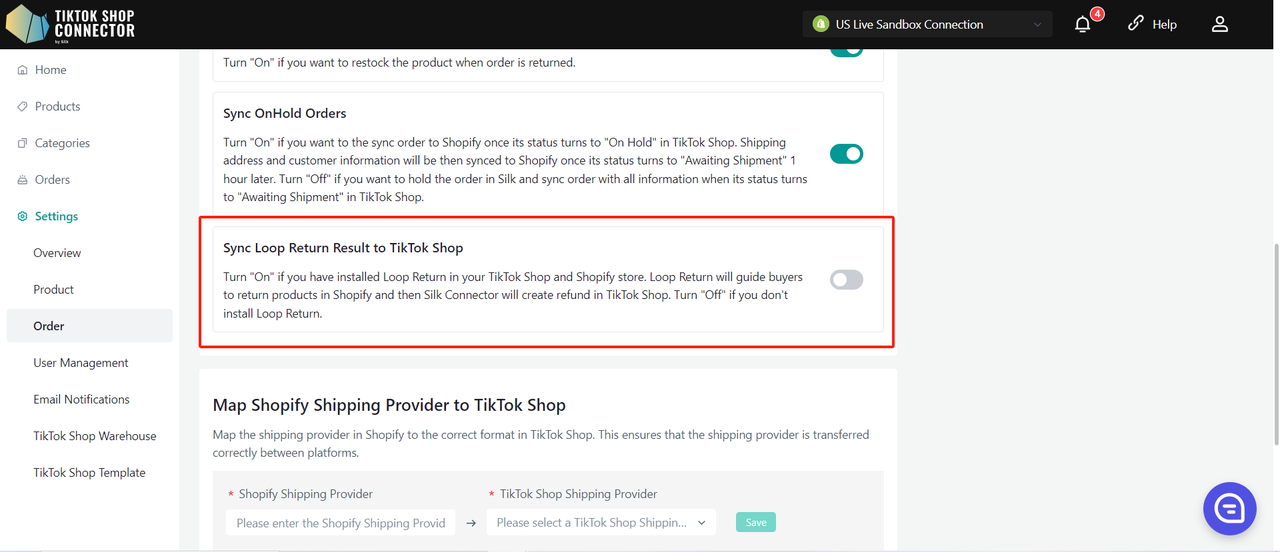
"Map Shopify Shipping Provider to TikTok Shop"
A TikTok Shop rendelkezik egy szállítási szolgáltatók listájával, amely eltérhet a Shopify-étól. Ha a szállítási szolgáltatók eltérőek az egyes áruházplatformokon, itt képezheti le a szállítási szolgáltatókat a szinkronizálási hibák elkerülése érdekében.
Kérjük, vegye figyelembe, hogy a Shopify Shipping Provider mezőnek pontosan úgy kell megjelennie, ahogy a Shopify-ban szerepel.
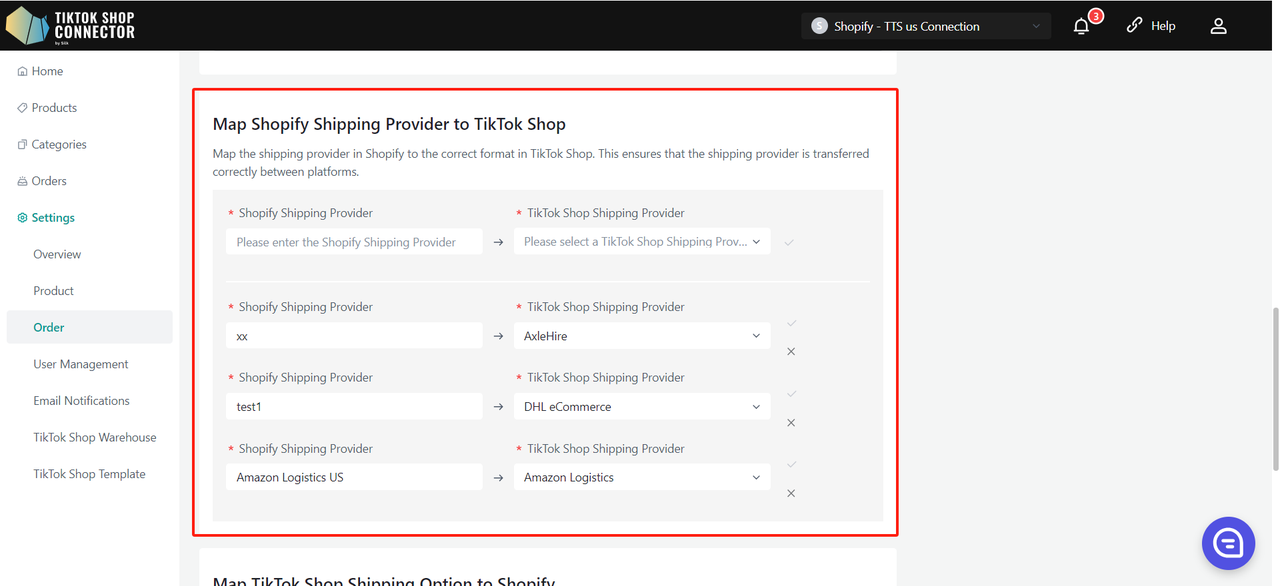
"About Default Mappings"
A rendszer beépített alapértelmezett szállító-leképezéseket tartalmaz, amelyek automatikusan alkalmazásra kerülnek, ha nem található egyéni leképezés. Az alapértelmezett leképezések csak olvashatók és a View Default Mappings segítségével tekinthetők meg, míg az Ön által létrehozott egyéni leképezések mindig elsőbbséget élveznek.
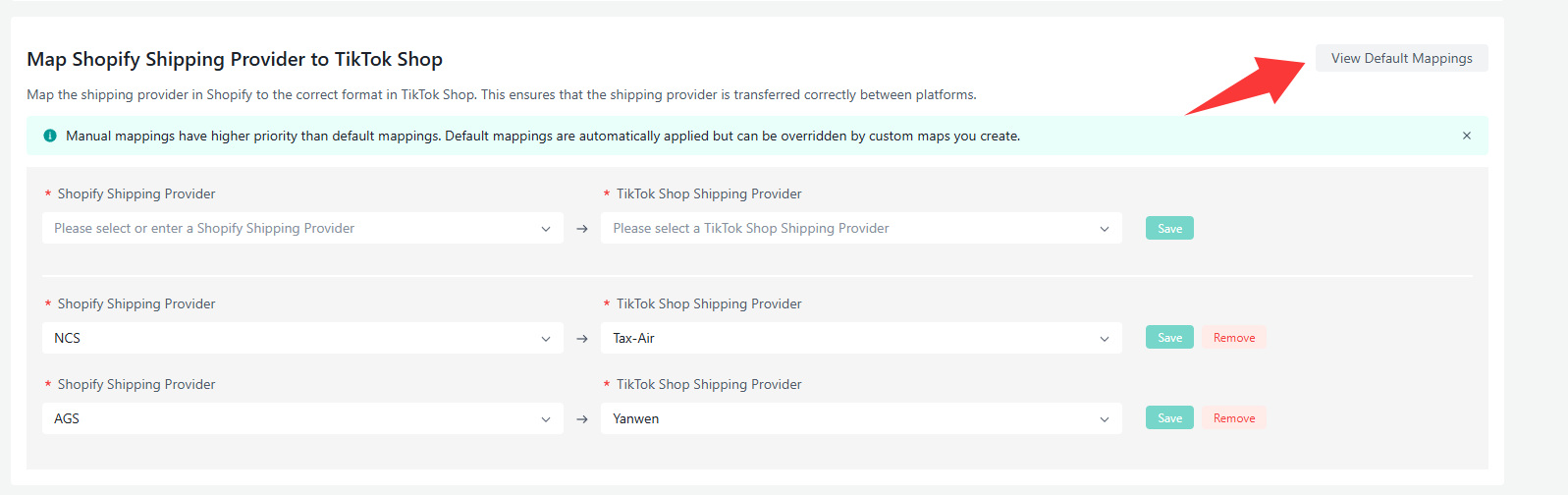
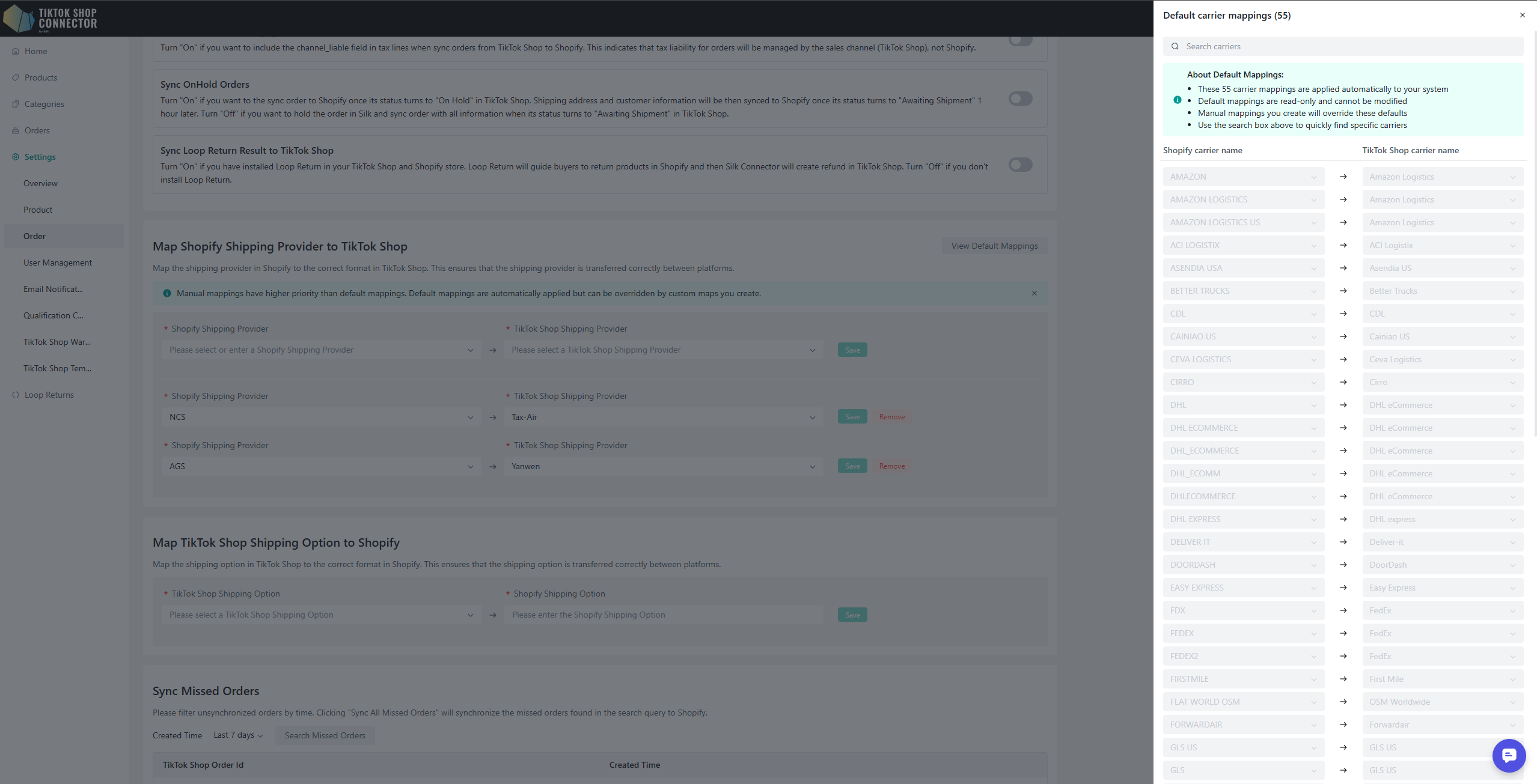
"Map TikTok Shop Shipping Option to Shopify"
A TikTok Shop rendelkezik egy szállítási opciók listájával, amely eltérhet a Shopify-étól. Ha a szállítási opciók eltérőek az egyes áruházplatformokon, itt képezheti le a szállítási opciókat a szinkronizálási hibák elkerülése érdekében.
Kérjük, vegye figyelembe, hogy a Shopify Shipping Option mezőnek pontosan úgy kell megjelennie, ahogy a Shopify-ban szerepel.
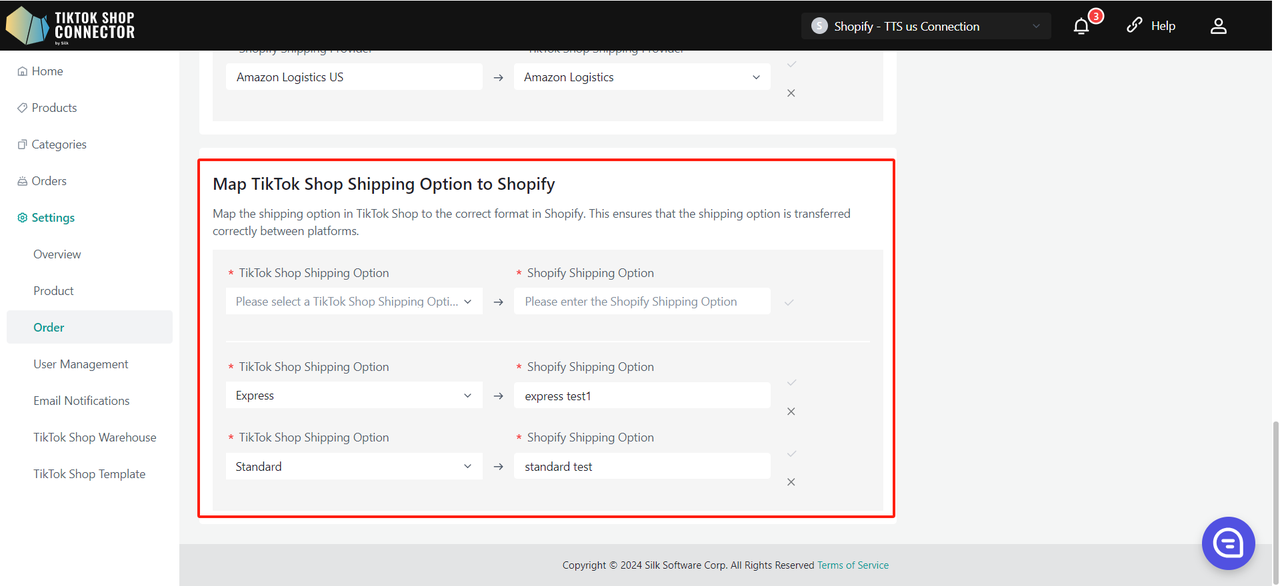
Sync Missed Orders
Idő szerint szűrheti a nem szinkronizált rendeléseket. A "Sync All Missed Orders" gombra kattintva a keresési lekérdezésben talált kimaradt rendelések szinkronizálásra kerülnek a Shopify-ba.
Kérjük, vegye figyelembe: Csak az "awaiting shipment" állapotú rendeléseket tudjuk lekérdezni és szinkronizálni. A rendelés nem kerül lekérdezésre, ha már awaiting collection, completed, cancelled stb. TikTok Shop állapotban van.
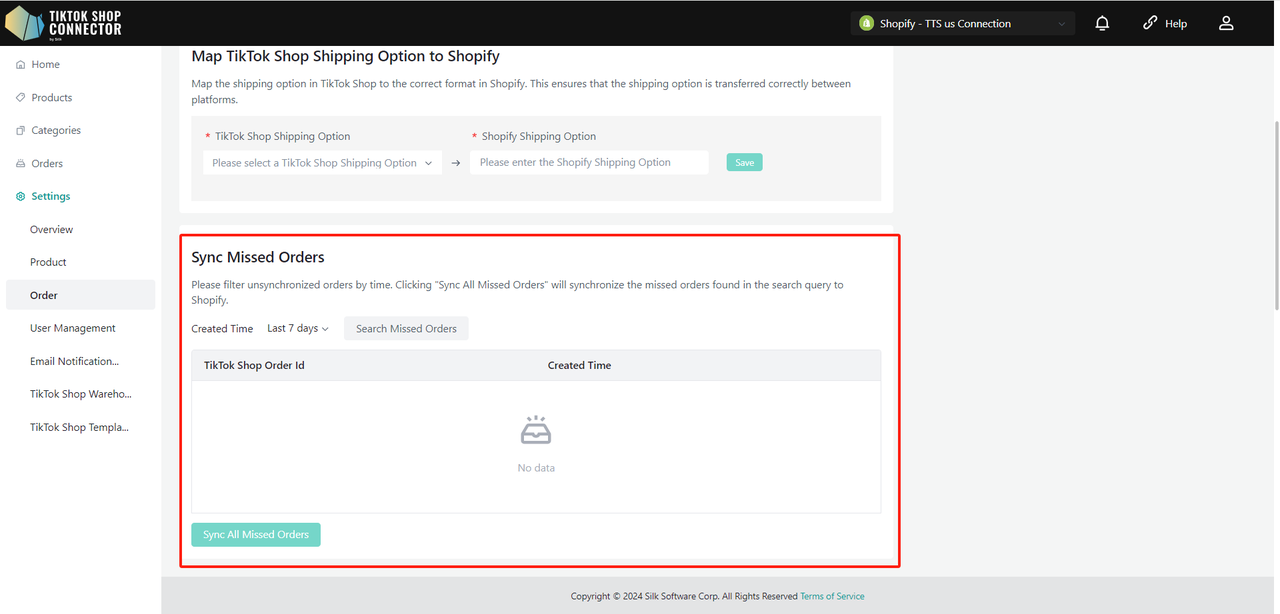
Minősítési központ
A Minősítési központ modul lehetővé teszi az alapvető termékinformációk kezelését és konfigurálását, beleértve a Gyártó és Felelős személy (RP) adatait. Ez az útmutató végigvezeti a Gyártó/RP információk hozzáadásának, szerkesztésének és termékekhez kapcsolásának folyamatán áruházi szinten.
Gyártót és Felelős személyt (RP) termék- és kategóriaszinten is hozzáadhat a Fill in Compliance műveletben.
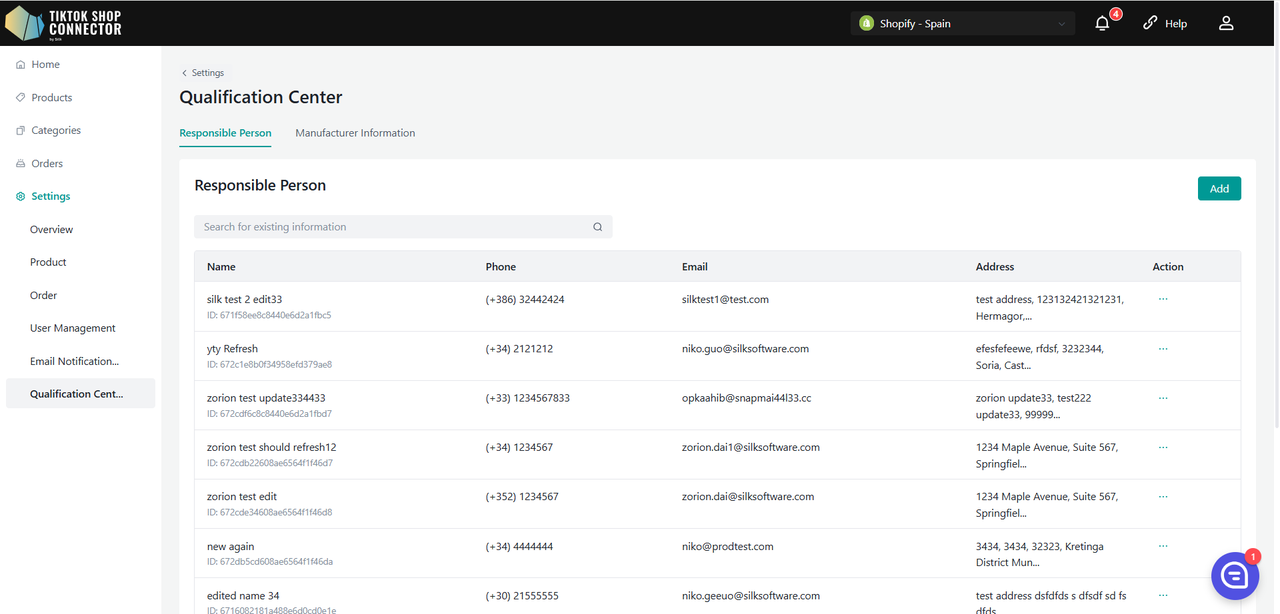
RP/Gyártó hozzáadása
View List:
The newly added RP/Manufacturer will appear in the list.
The list is paginated for easy navigation.
Add RP/Manufacturer:
Click on the "Add" button to open a pop-up window.
For RP:
Fill in the fields: Name, Phone, Email, Address.
For Manufacturer:
Fill in the fields: Name, Registered Trade Name, Phone, Email, Address.
Click "Save" to add the new RP/Manufacturer.
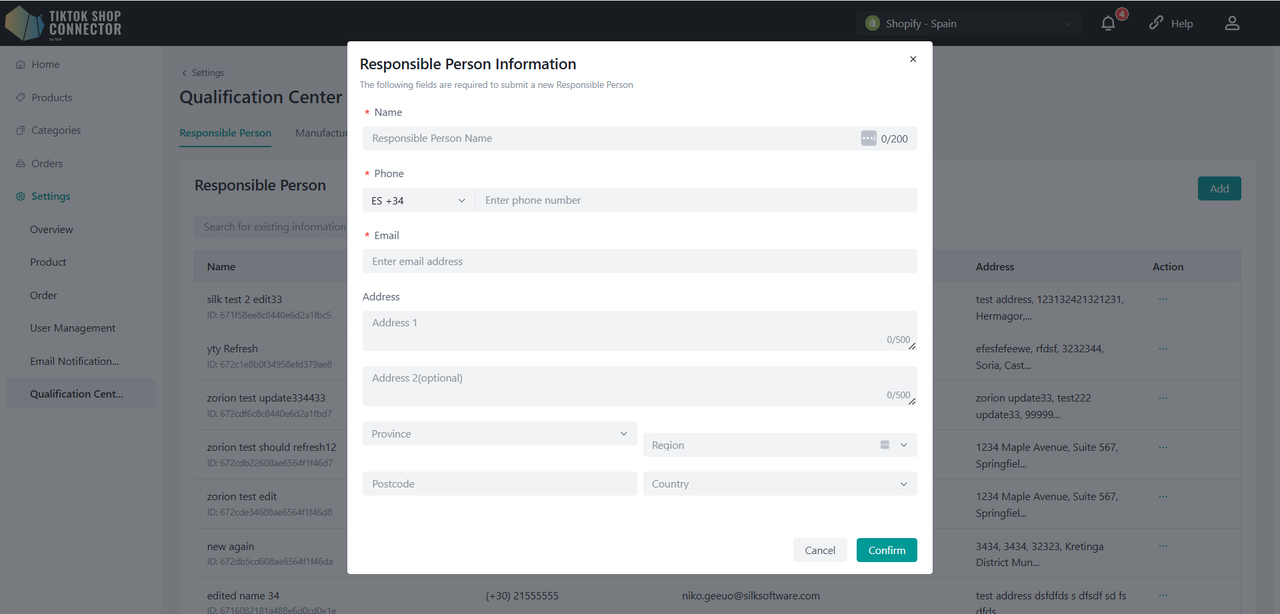
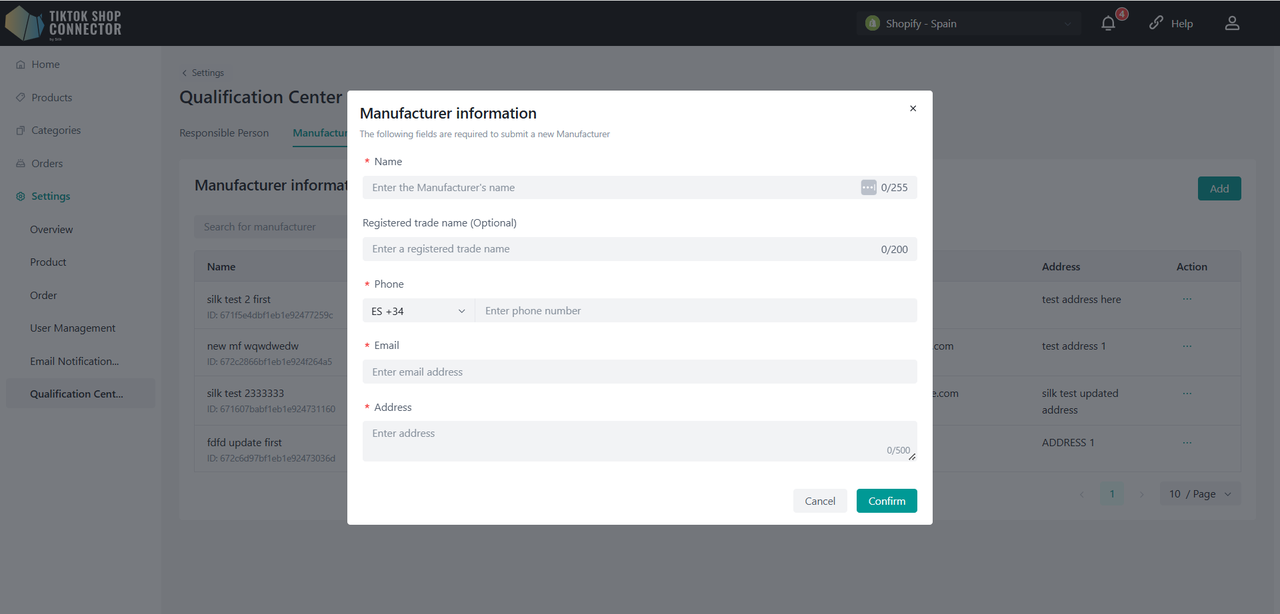
RP/Gyártó szerkesztése
Locate the RP/Manufacturer:
Find the RP/Manufacturer you wish to edit in the list.
Edit Details:
Click the "Edit" button next to the RP/Manufacturer's name.
Modify the required fields and click "Save" to update the information.
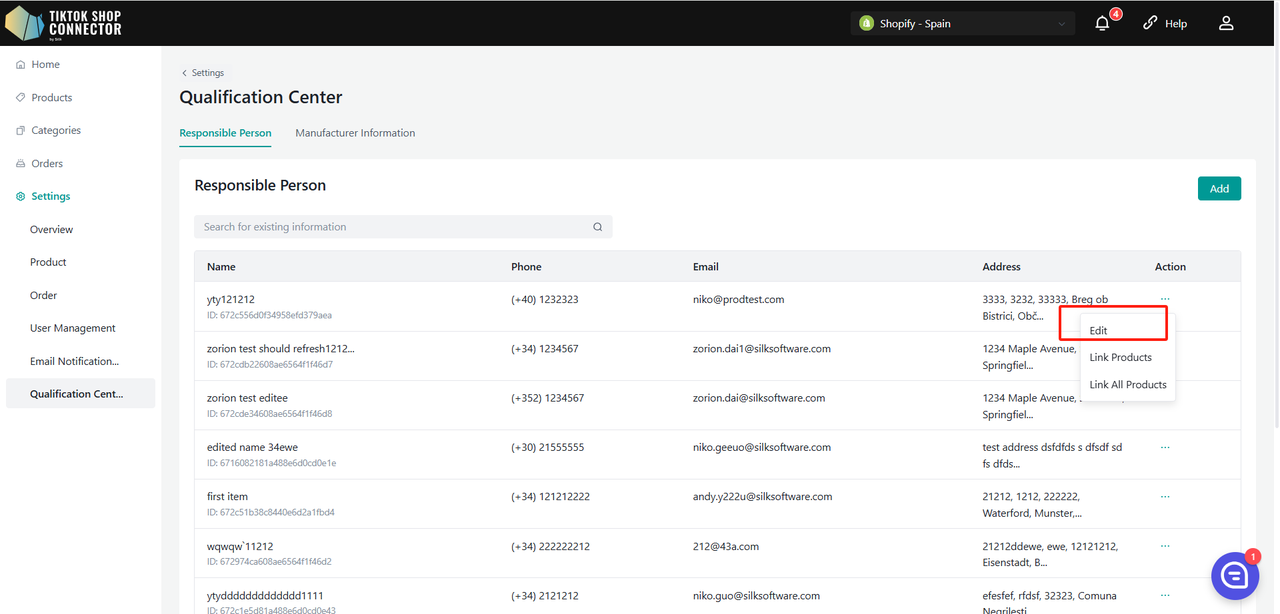
RP/Gyártó termékekhez kapcsolása
Link All Products:
To link all products in the system to a specific RP/Manufacturer, click the "Link all Products" button.
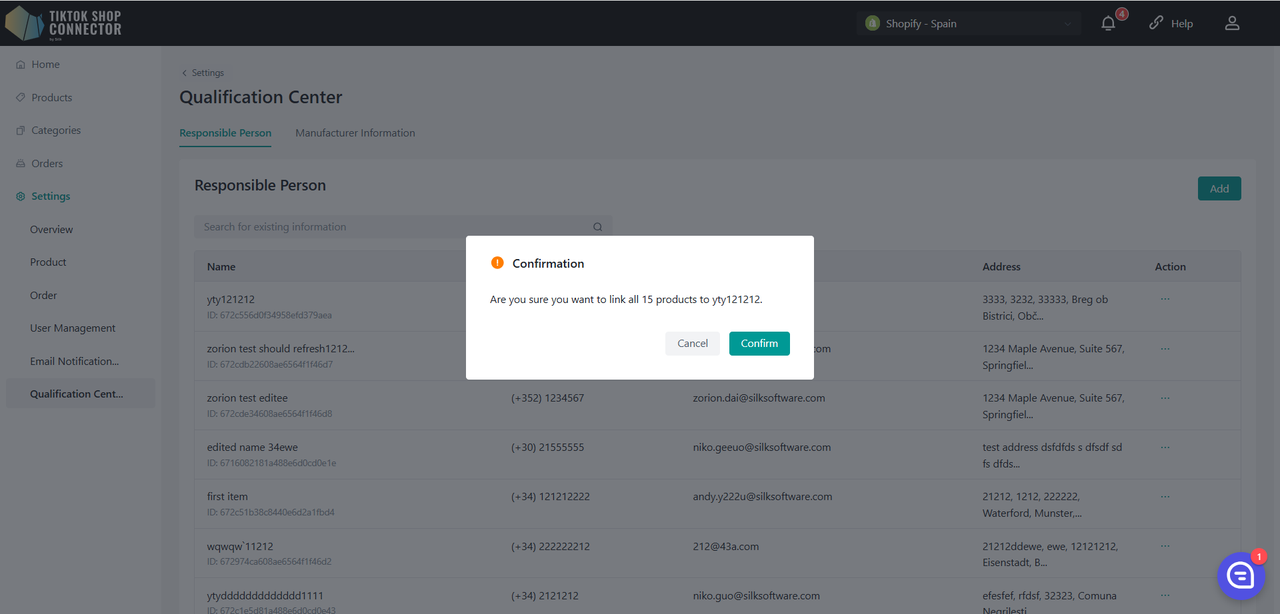
Manage Linked Products:
Click "Link products" to enter the detailed management page.
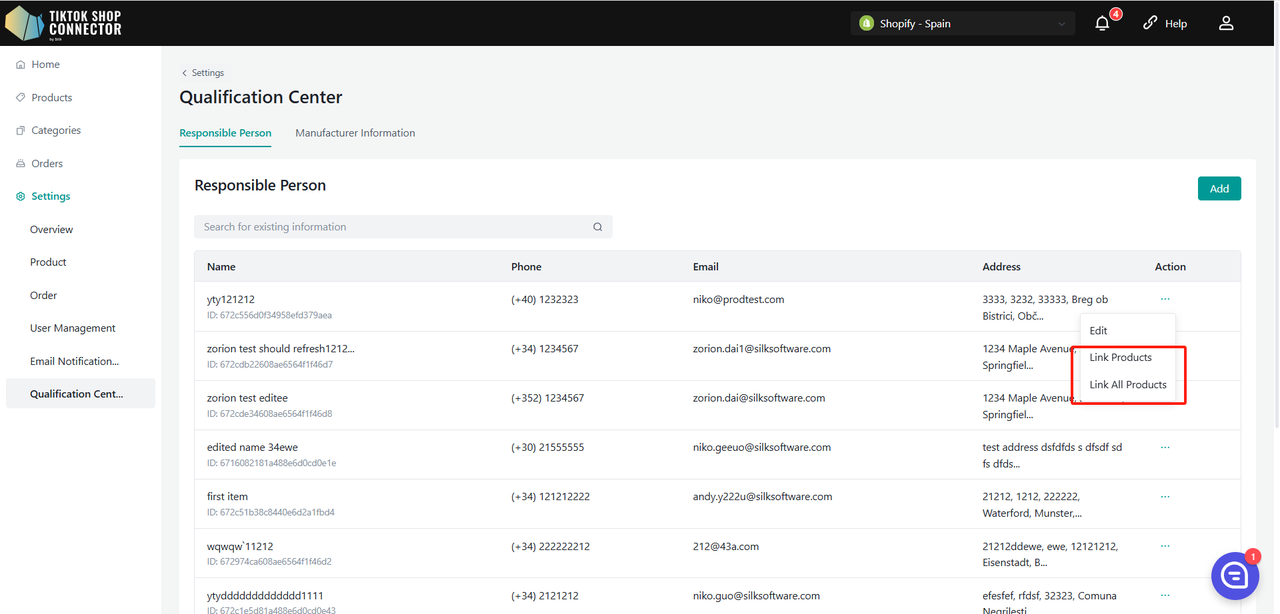
Information Module
Display RP/Manufacturer Details:
View the current RP/Manufacturer's detailed information.
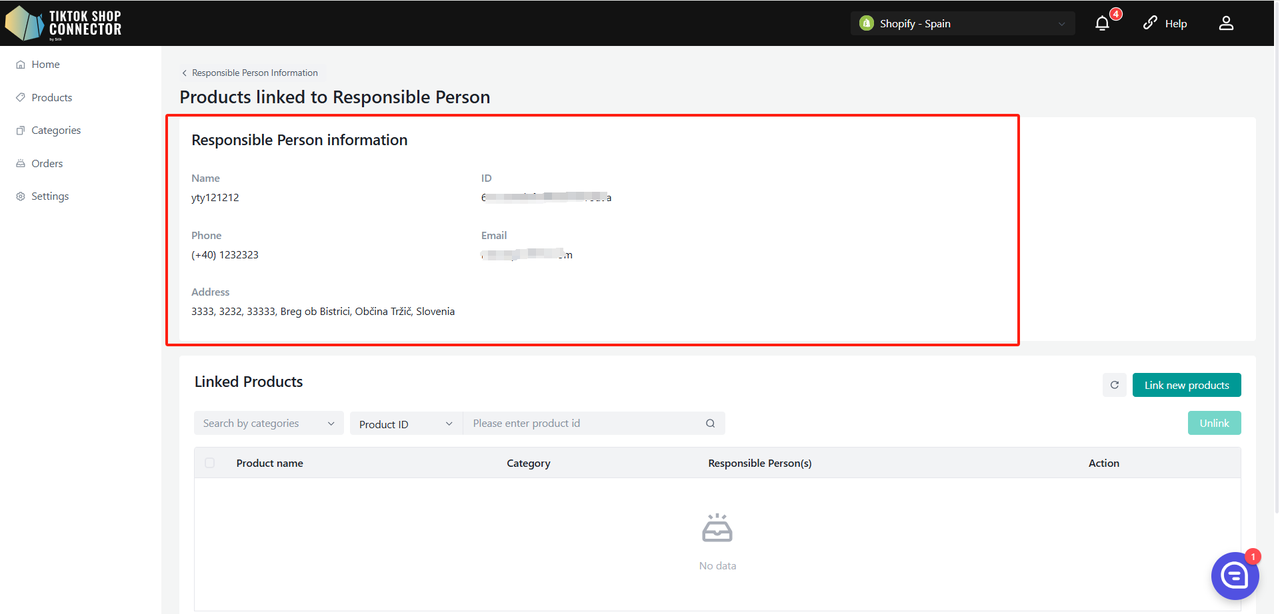
Termékrészlet modul
Search Products:
Use filters by Category, Product ID, or Product Name to search for products in the list.
List Information:
The list displays: Product Name, Category, RP/Manufacturer, and Action.
If a product is associated with multiple RP/Manufacturers, one will be randomly displayed, with all options available in a dropdown.
Unlink Product:
When a product has multiple RP/Manufacturers, you can unlink the current one by selecting it and clicking "Unlink".
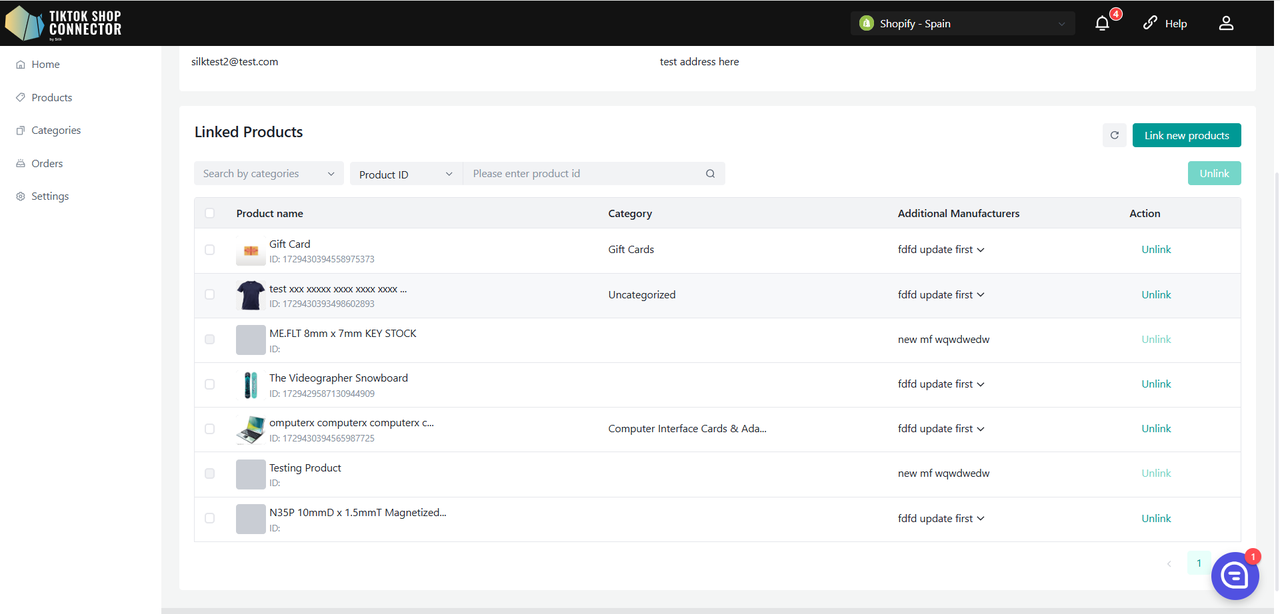
Link New Products:
Click "Link new products" to open a sidebar.
View all products not currently linked to the selected RP/Manufacturer.
Use filters by Category, Product ID, or Product Name to search for products.
Select the desired products, click "Confirm", and then confirm again in a secondary pop-up window.
A product can be linked to multiple RP/Manufacturers.
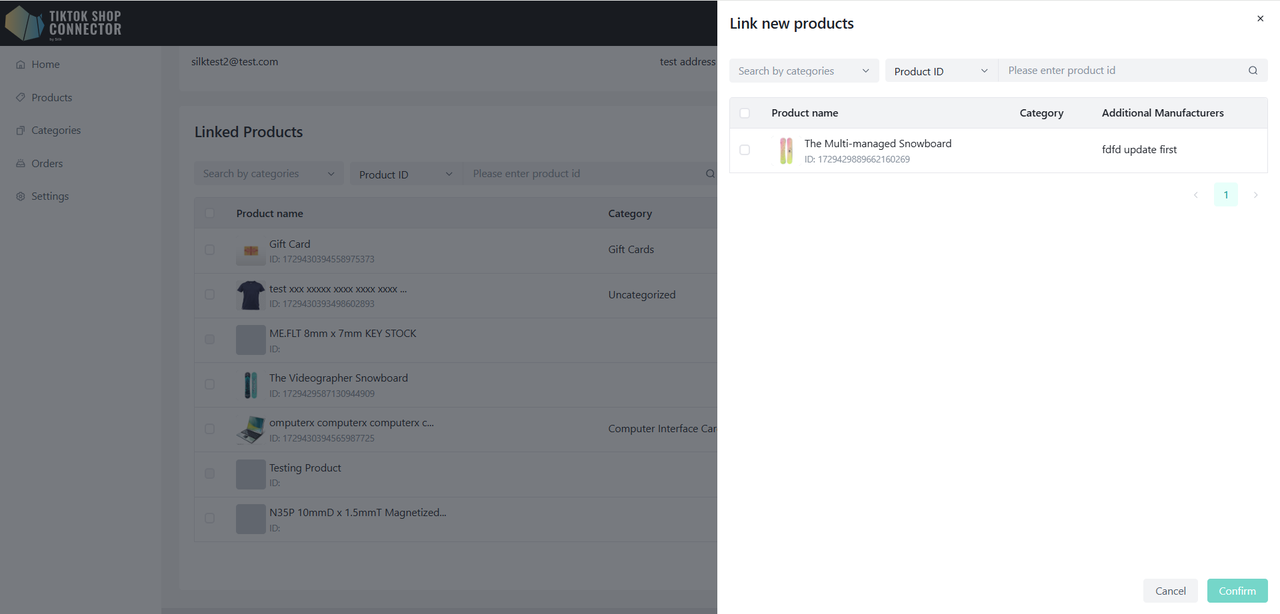
User Management
- Displays all users that are created in Silk Connector
- There are two types of user roles:
- Owner: Has the highest level of permission, and can add/edit/modify users.
- Admin: Has limited permissions, can only view users and their details but cannot add/edit/modify them.
Felhasználók létrehozása
(Csak a tulajdonos hozhat létre felhasználót)
Új felhasználó hozzáadásához kattintson az "Add New" gombra, és adja meg a felhasználó nevét és e-mail címét.
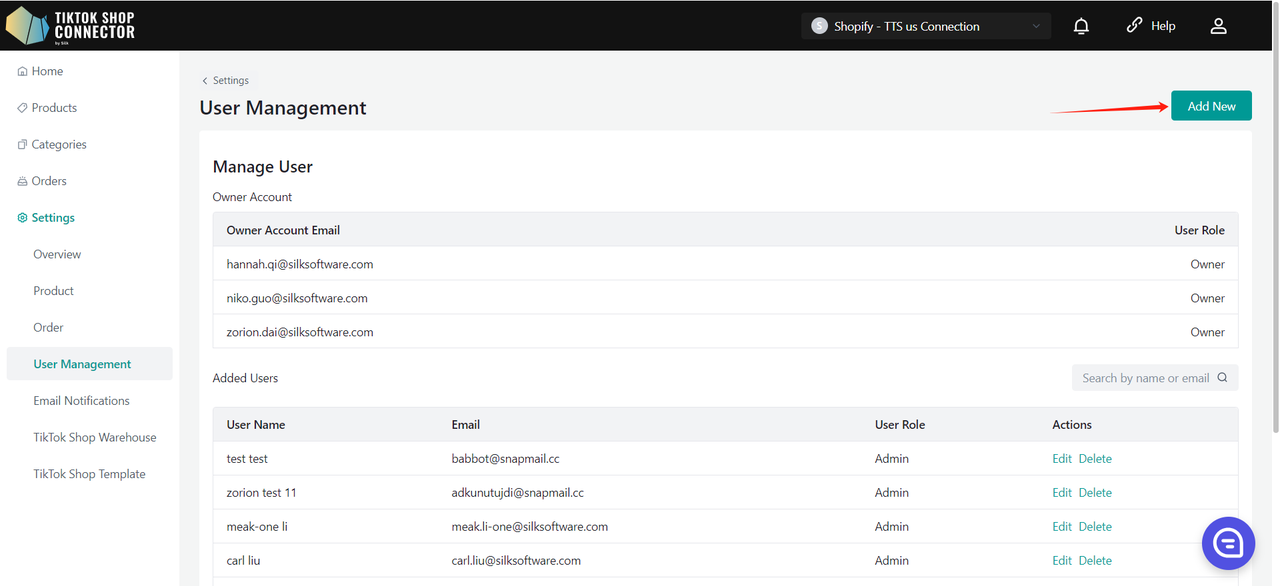
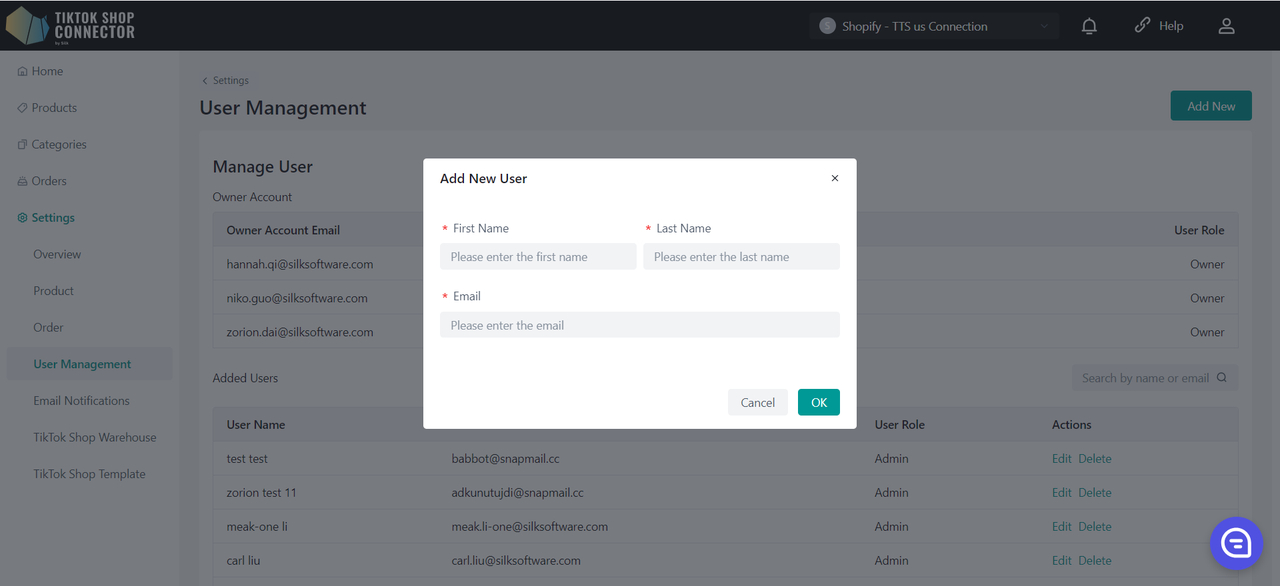
Az új felhasználó sikeresen létrejött. A Silk Connector eléréséhez ellenőrizze az új felhasználói fiókhoz kapcsolódó e-mail fiókot a megfelelő adatokért, beleértve az alapértelmezett jelszót. Ez a jelszó lehetővé teszi az új felhasználó számára a zökkenőmentes bejelentkezést.
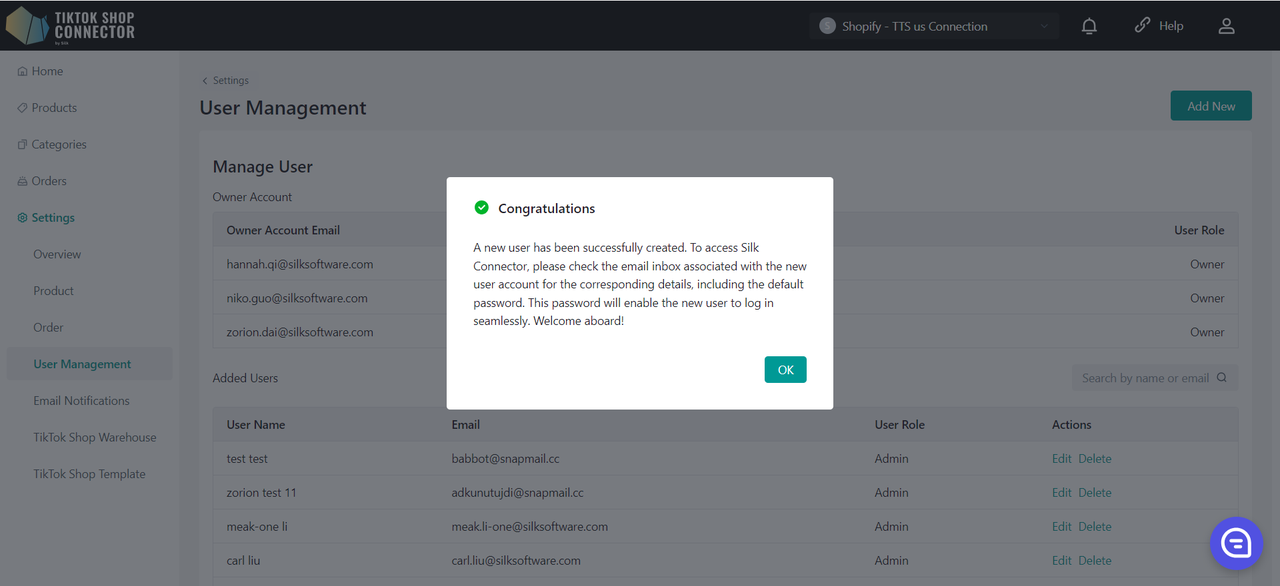
Felhasználók szerkesztése
Csak a felhasználó nevét szerkesztheti, az e-mail címet nem.
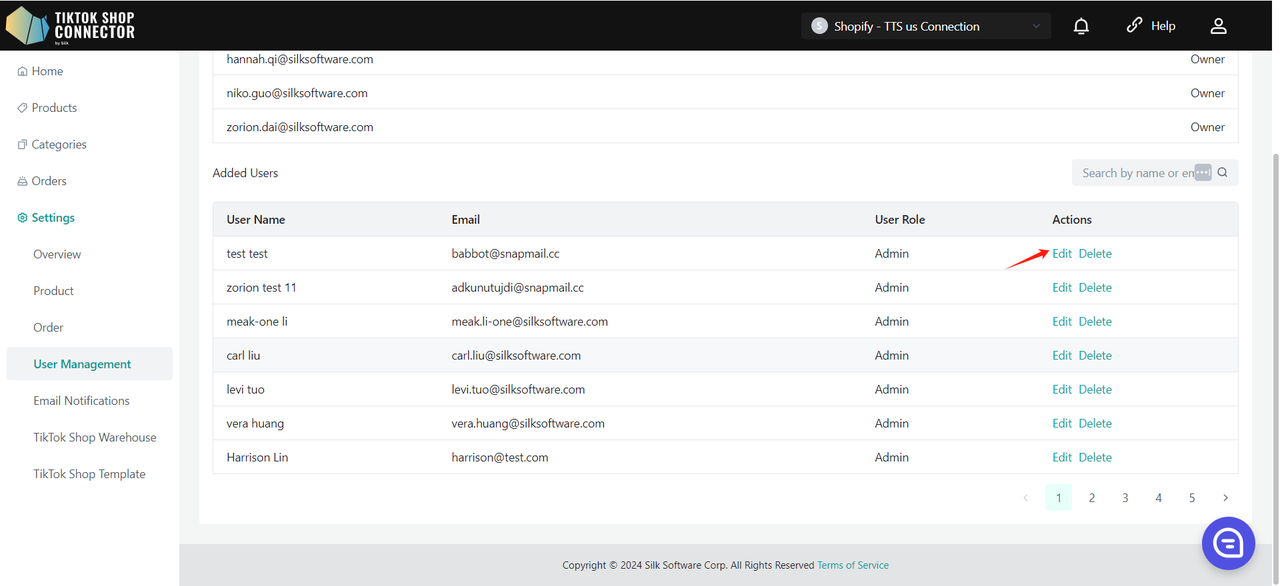
Felhasználók törlése
Ez a művelet visszafordítható, és szükség esetén újra hozzáadhatja a felhasználót az "Add New" gombra kattintva.
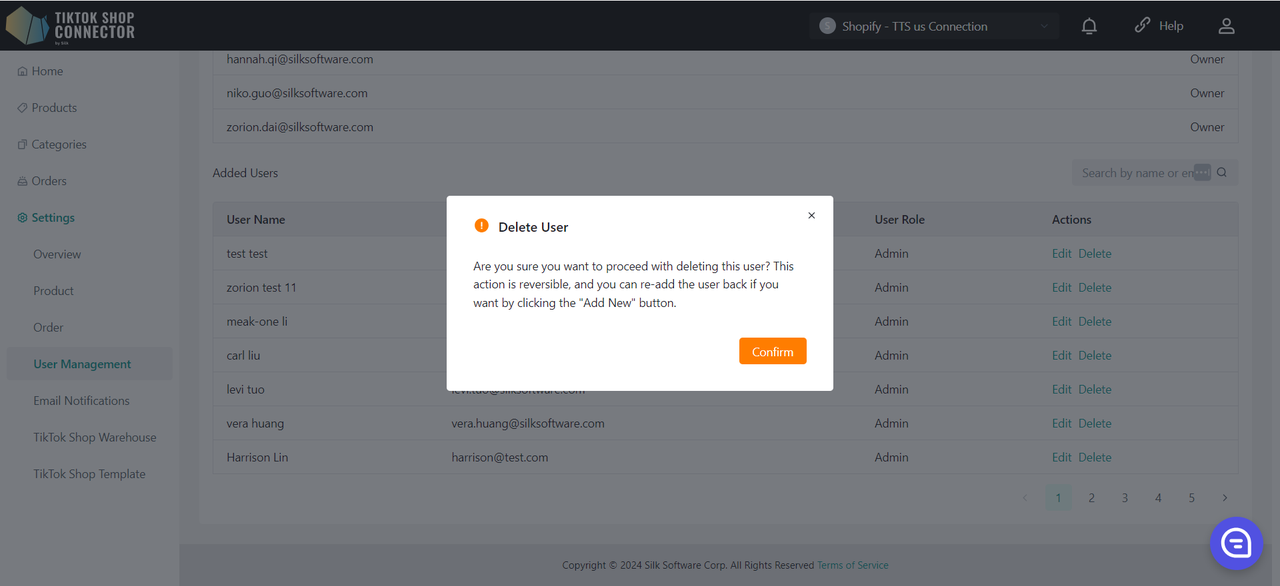
E-mail értesítés
Kapcsolja 'Be' állásba, ha fel szeretne iratkozni az e-mail értesítéseinkre. Kapcsolja 'Ki' állásba, ha nem szeretne e-mail értesítéseket kapni a Silk Connectortól. Ez a beállítás minden kapcsolatra vonatkozik.
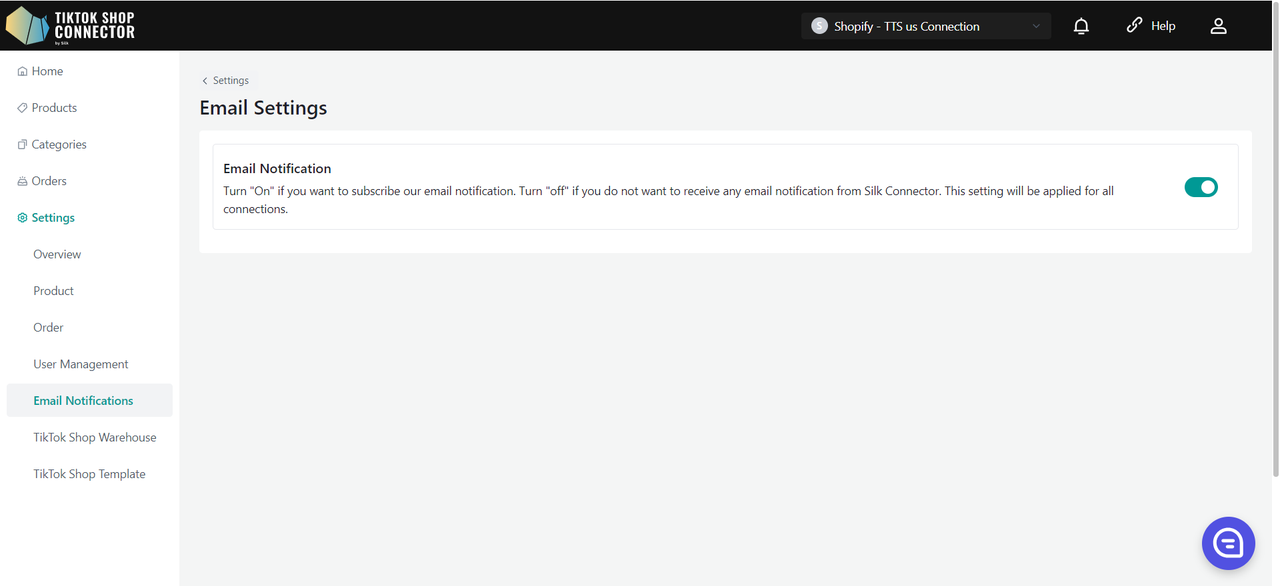
E-mailek küldése a következőknek
A "Send Emails To" funkció lehetővé teszi a kereskedők számára az e-mail címek testreszabását, ahová a rendszerértesítések és frissítések küldésre kerülnek.
Az E-mail értesítési beállítások oldal megnyitásakor észreveheti, hogy a "Send Emails To" mező előre ki van töltve a kereskedő tulajdonos e-mail címével.
Adding Email Addresses:
To add a new email address, click on the "Add another email" button. This will create a new input field where you can enter the desired email address.
Repeat this step to add up to 5 email addresses.
Click on "Remove" to remove the email.
Miután hozzáadta az összes kívánt e-mail címet, kattintson a "Save" gombra a változtatások alkalmazásához.
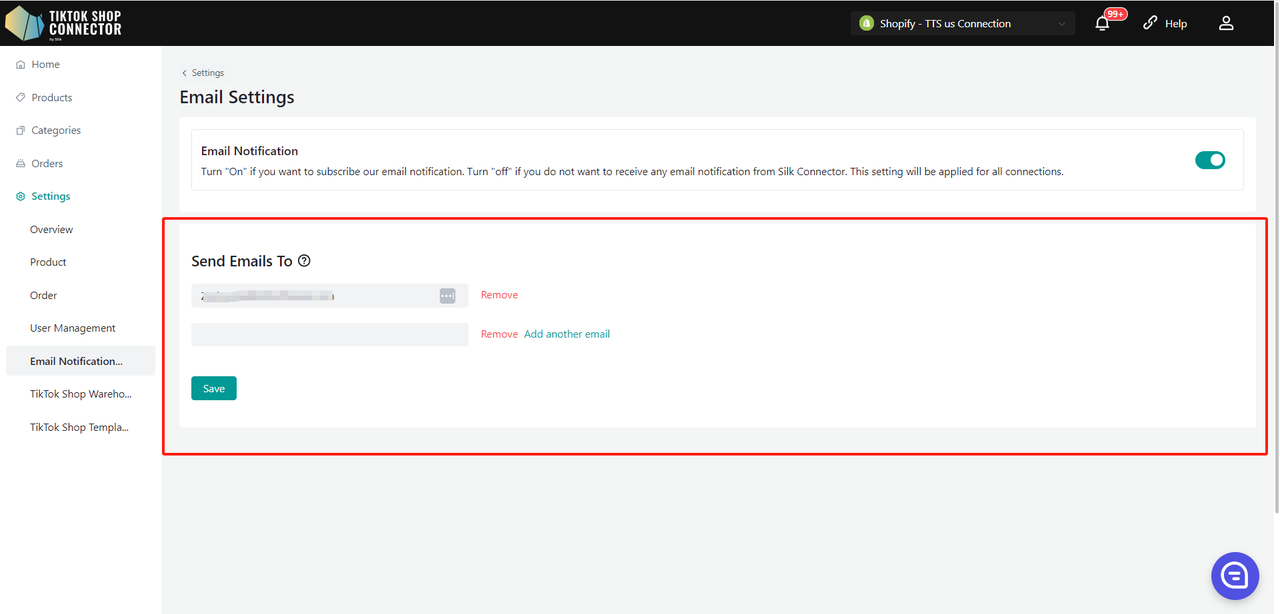
TikTok Shop raktár beállítás
Az itt megjelenített oldalak a jelenleg a seller centerbe bejelentkezett TikTok Shop fiókhoz kapcsolódnak. Ha az oldal nem egyezik ezzel a kapcsolattal, jelentkezzen ki és jelentkezzen be újra a megfelelő TikTok Shop fiókba a seller centerben, majd frissítse a jelenlegi beállítási oldalt.
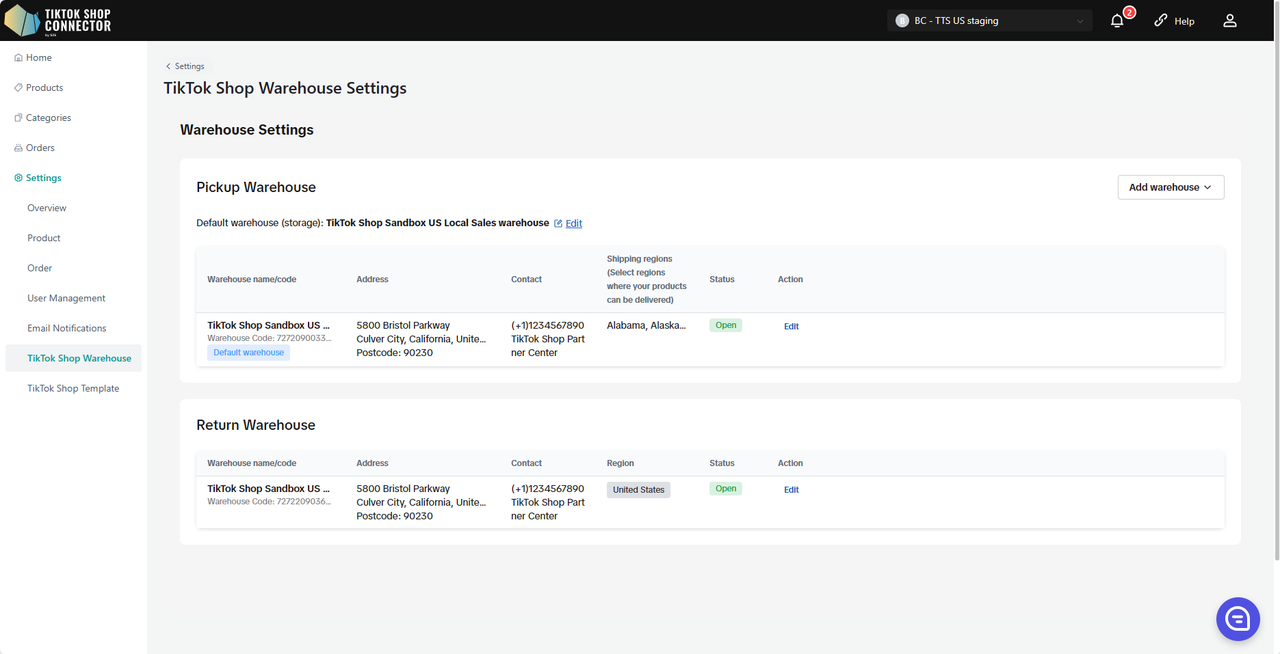
TikTok Shop sablon beállítás
Az itt megjelenített oldalak a jelenleg a seller centerbe bejelentkezett TikTok Shop fiókhoz kapcsolódnak. Ha az oldal nem egyezik ezzel a kapcsolattal, jelentkezzen ki és jelentkezzen be újra a megfelelő TikTok Shop fiókba a seller centerben, majd frissítse a jelenlegi beállítási oldalt.
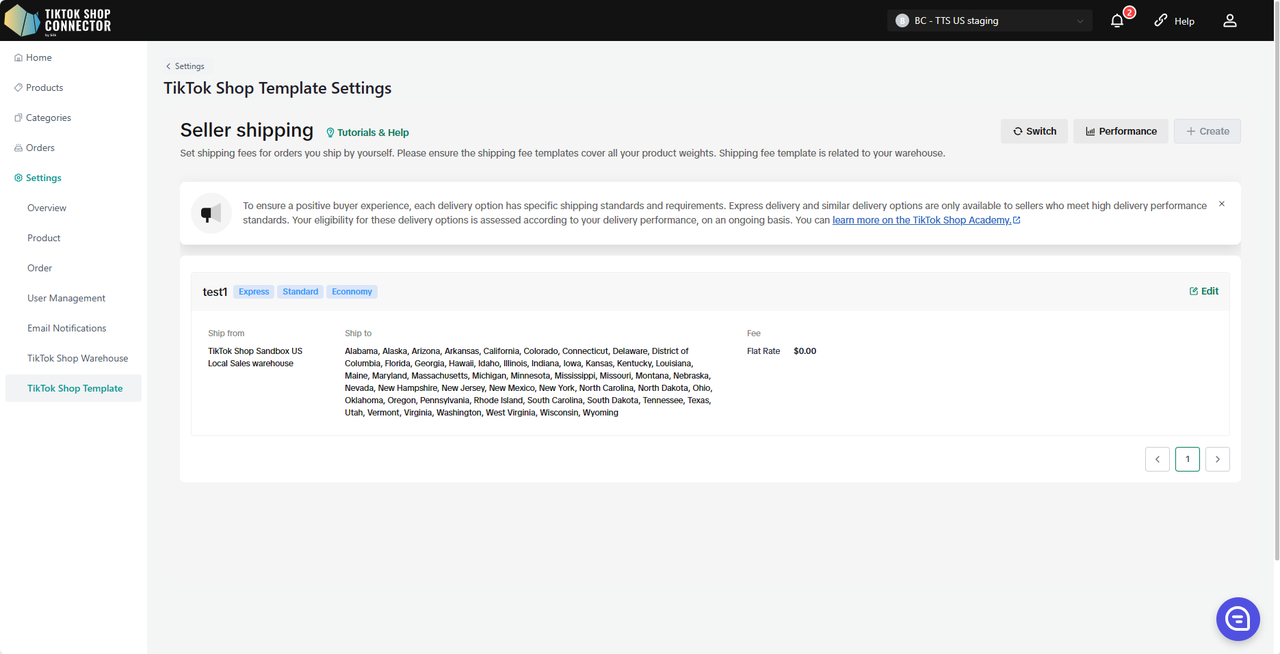
GYIK
Mennyibe kerül ez az integráció?
It’s FREE for 1 year if you onboard with us before 9/30/2023.
Ha 2023.09.30. UTÁN csatlakozik hozzánk, INGYENES lesz 2024.01.01-ig.
Miért nem jelennek meg a termékek a TikTok Shopban a termékek "feltöltése" után?
Ha a termék "Synced Failed" állapotú, kattintson az "Expand" -> ellenőrizze a "sync status"-t a feltöltés sikertelenségének okáért.
Ezután elháríthatja a problémát, és frissíthet bármit a Shopify-ban -> kérje le újra és töltse fel újra a terméket a Connectorban.
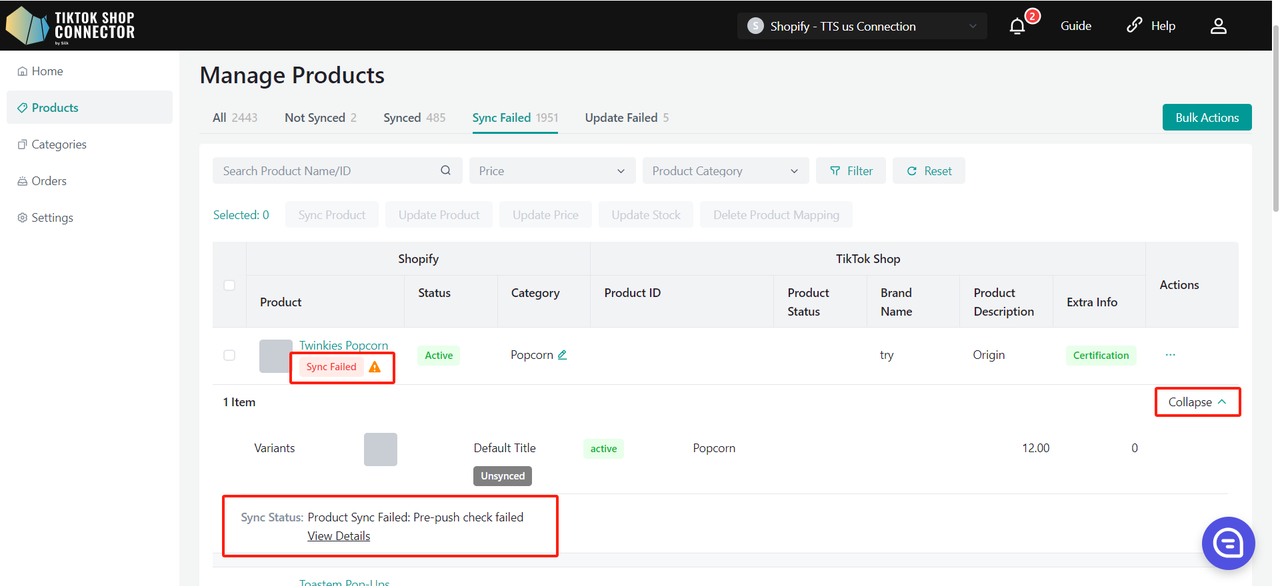
Mi az APP key, APP secret és Access Token?
Ezek a Shopify áruházban jönnek létre az egyéni alkalmazás létrehozásakor.
Kérjük, tekintse meg az Oktatóvideót a kapcsolat létrehozásáról, VAGY keresse fel a "Kapcsolat létrehozása" fület az integrációs kézikönyvben.
A terméknek "tanúsítványra" vagy "attribútumokra" van szüksége?
Kérjük, tekintse meg a "Tanúsítványok/Szükséges attribútumok" fület az integrációs kézikönyvben a "Termékek szinkronizálása" -> "Termék feltöltése" alatt
Helytelen Shopify URL?
A helyes formátum: https://store1 .myshopify.com
Megtalálása a Shopify-ban:
Settings (bal alsó sarok) > Domains
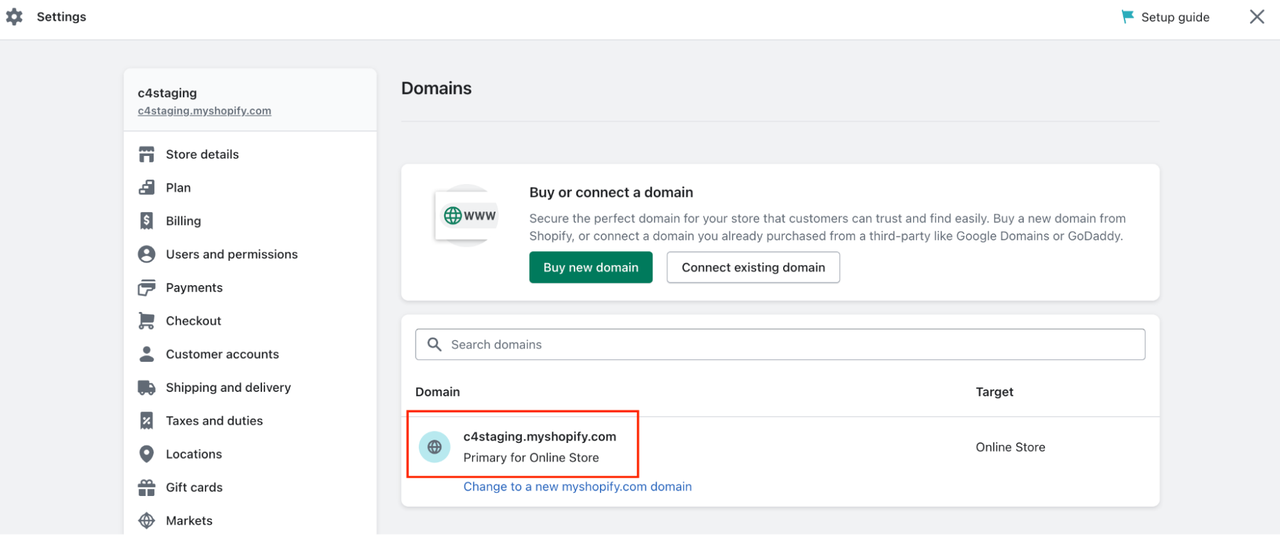 (használja a https:// előtagot az elején)
Nem látja a vásárló szállítási címét a Shopify-ban a rendelés teljesítéséhez?
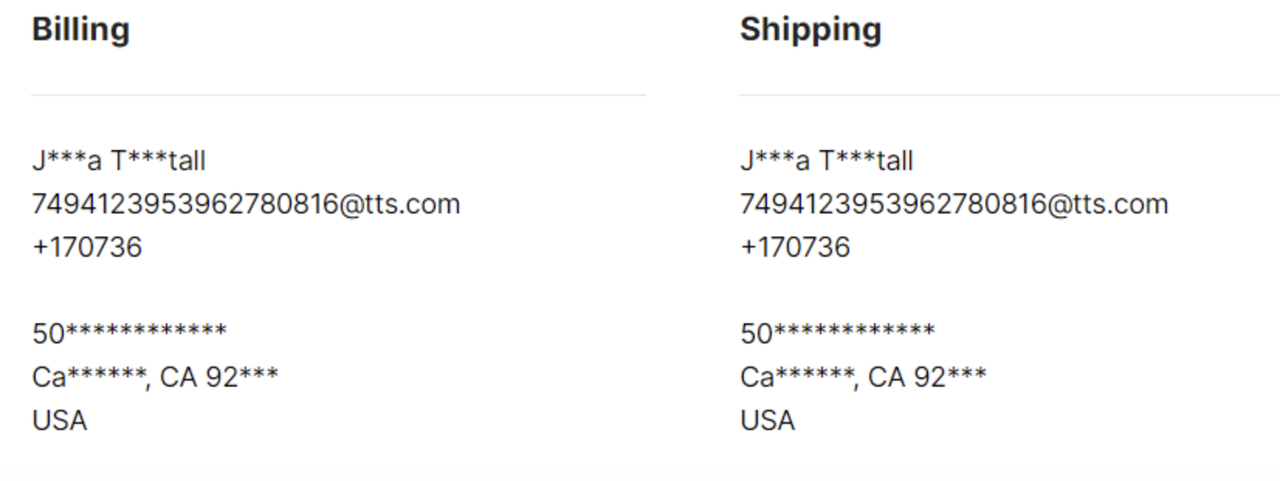
TikTok Shop Seller Center -> Shipping -> Shipping Options -> Állítsa a "Ship by Seller" értéket "preferred"-re
A TikTok Shop alkalmazás eltávolítása
Jelentkezzen be a TikTok Shop Seller Centerbe
Kattintson a Growth -> App store -> ... -> My apps and incidents menüre
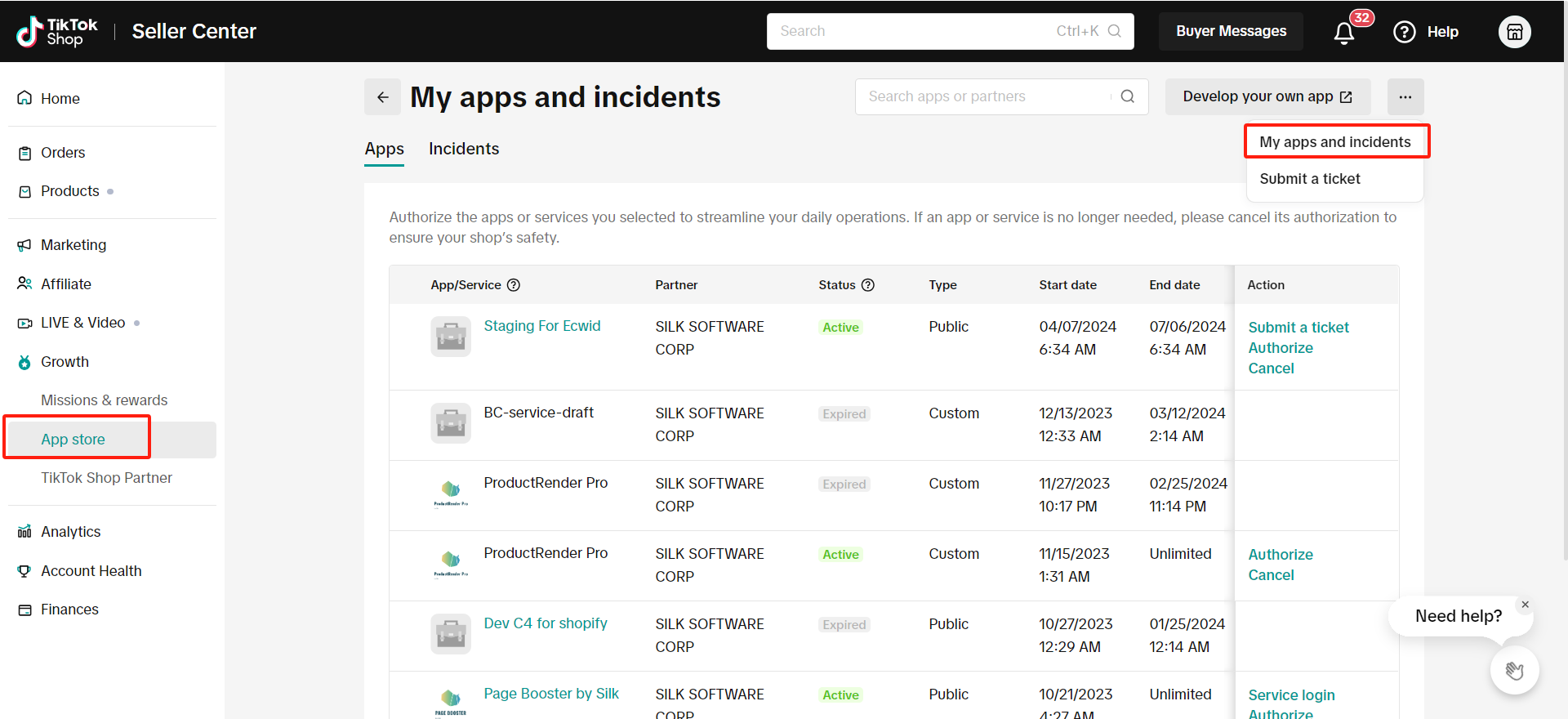
Kattintson a "Cancel" gombra a törölni kívánt TikTok Shop alkalmazás/szolgáltatás eltávolításához
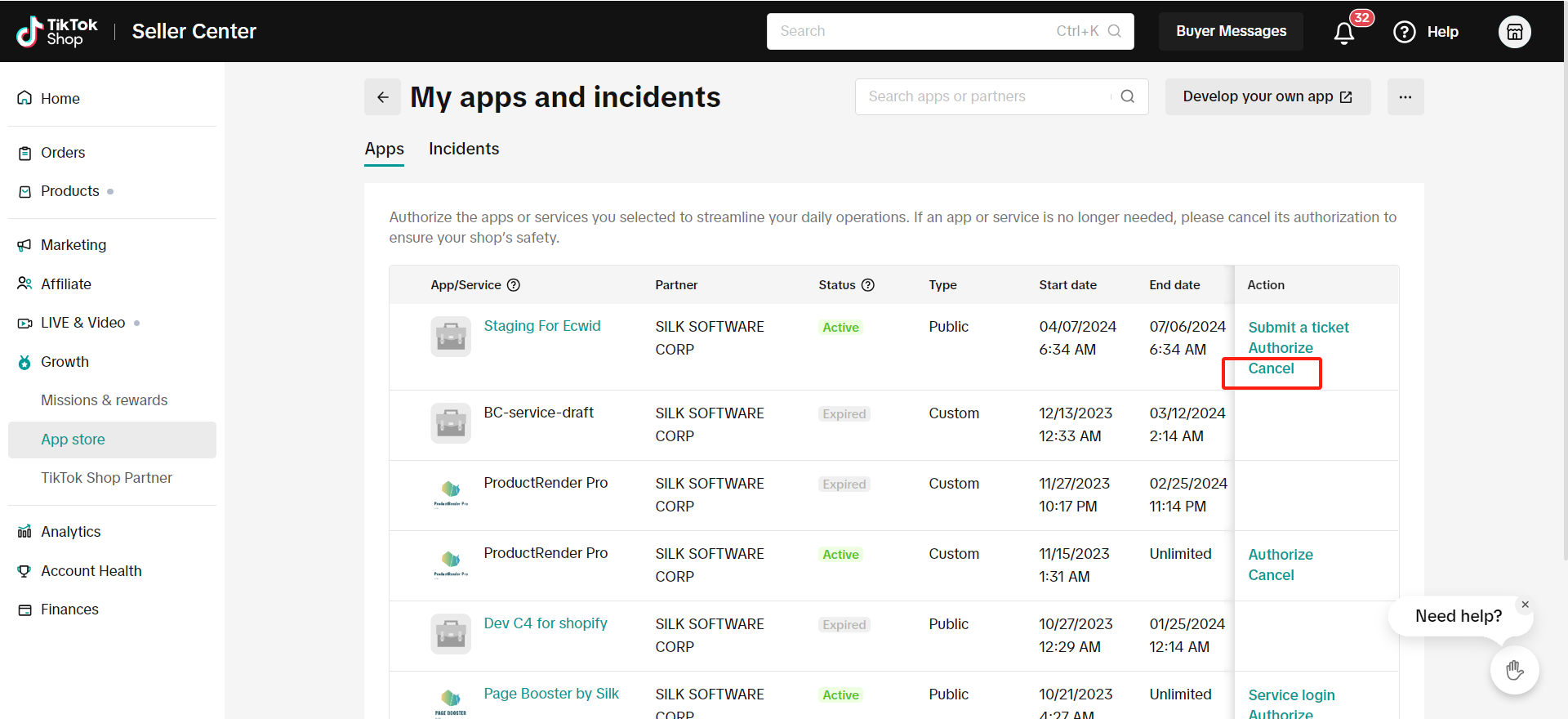
Gyakori szinkronizálási állapot hibák
Ha "szinkronizált" egy terméket a TikTok Shopba, és az nem jelenik meg a TikTokban - tekintse meg a szinkronizálási állapotot a hibaüzenetért.
Kattintson a termék melletti "kék nyílra" -> Tekintse meg a "sync status"-t
Ezután elháríthatja a problémát, és frissíthet bármit a Shopify-ban -> kérje le újra és töltse fel újra a terméket a Connectorban.
Gyakori szinkronizálási állapotok:
SKU-hoz kapcsolódó termékek nem találhatók, kérjük, manuálisan töltse fel új termék létrehozásához
Ellenőrizze a SKU-t a Shopify-ban ehhez a termékhez. Ha már rendelkezik SKU-val vagy vonalkóddal, manuálisan töltse fel a terméket egyenként újra.
Jelölje be a termék melletti jelölőnégyzetet -> (...) a "Műveletek" alatt -> Sync Product
A termékből hiányzik a szükséges tanúsítványfájl
Kattintson a termék (...) műveleteire -> "Certifications" -> töltse fel a TikTok Shop által igényelt dokumentumot/képet -> töltse fel újra
Local to local üzlet esetén legalább egy csomagméretre szükség van
Settings -> Töltse ki az összes kötelező mezőt egész számokkal -> töltse fel újra*
Silk × TTS Áthúzott ár
Bevezetés
Üdvözöljük a Silk áthúzott ár integrációs felhasználói útmutatójában! Ez az útmutató segít a Shopify felhasználóknak megérteni, hogyan szinkronizálhatják a Compare-at Price-t (más néven áthúzott árat) és az akciós árat a TTS-be a Silk integrációs funkciójával.
Előfeltételek
Mielőtt elkezdené, győződjön meg a következőkről:
Silk fiók: Győződjön meg róla, hogy rendelkezik Silk fiókkal, és az csatlakoztatva van a Shopify áruházához és a TikTok Shop-hoz.
TTS fiók: Aktív TTS fiókkal kell rendelkeznie, és szerepelnie kell az áthúzott ár mentességi engedélyezési listán.
Frissített Silk integráció: Győződjön meg róla, hogy a Silk TTS integrációja naprakész az új áthúzott ár funkció támogatásához.
Lépésről lépésre útmutató
1. lépés: A Silk árképzési konfiguráció elérése
Jelentkezzen be a Silk fiókjába.
Navigáljon az árképzési konfigurációs beállításokhoz.
2. lépés: Árszinkronizálási lehetőségek kiválasztása
- A termékárképzési beállításokban három lehetőséget láthat az árak Shopify-ból TTS-be szinkronizálásához:
Ugyanaz a működés, mint a Shopify-ban:
Ezt a lehetőséget választva a rendszer szinkronizálja a Shopify compare-at price-t a TikTok Shop termékekhez, majd a rendszer automatikusan létrehoz egy kedvezményt a Shopify akciós ár alapján, megjelenítve az áthúzott árat a TikTok Shopban.
Csak a compare-at price szinkronizálása
Ezt a lehetőséget választva a Shopify compare-at price a TikTok Shop-ba az eredeti árként kerül szinkronizálásra.
Csak a Shopify ár szinkronizálása
Ezt a lehetőséget választva a Shopify akciós ár a TikTok Shop-ba az eredeti árként kerül szinkronizálásra.
- Megjegyzés: Az alapértelmezett lehetőség a "Csak a Shopify ár szinkronizálása"
- Ha megváltoztatja az árszinkronizálási lehetőséget, a Silk felszólítja a termékek frissítésére, ami aktiválhatja a TikTok Shop rendszert a meglévő termékek árának frissítésére, biztosítva, hogy minden terméke a megfelelő áron jelenjen meg a TikTok Shopban.
Amikor 2 ár szinkronizálásáról (1. lehetőség) egyetlen ár szinkronizálására (2. vagy 3. lehetőség) vált, automatikusan töröljük az összes TikTok Shopban létrehozott promóciót.
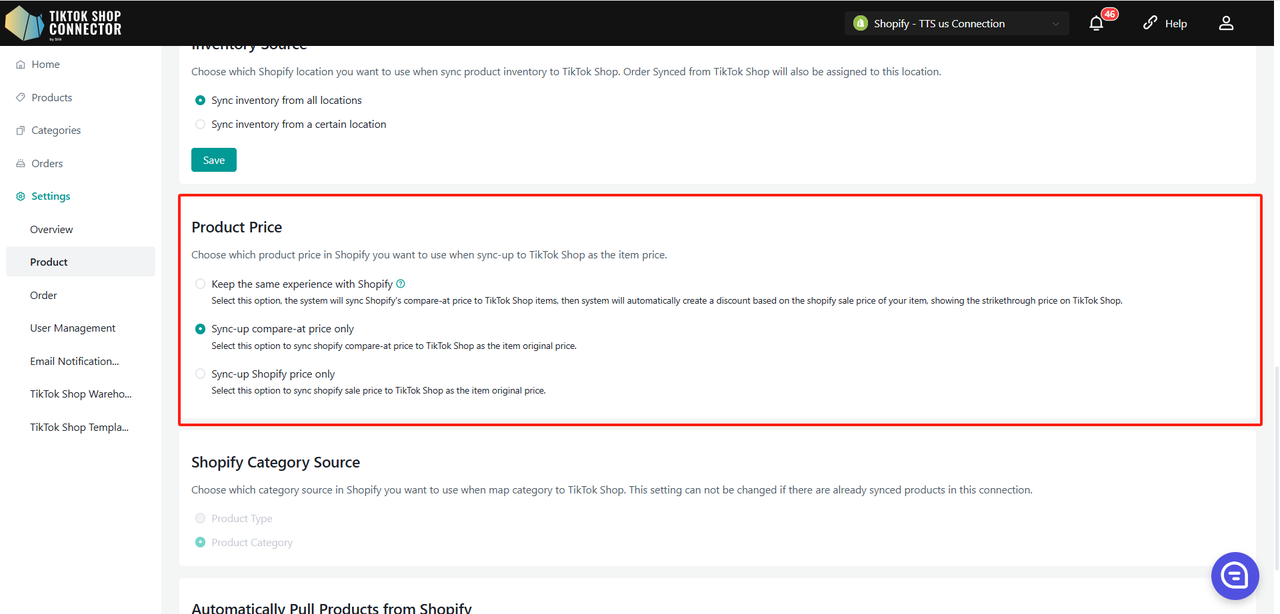
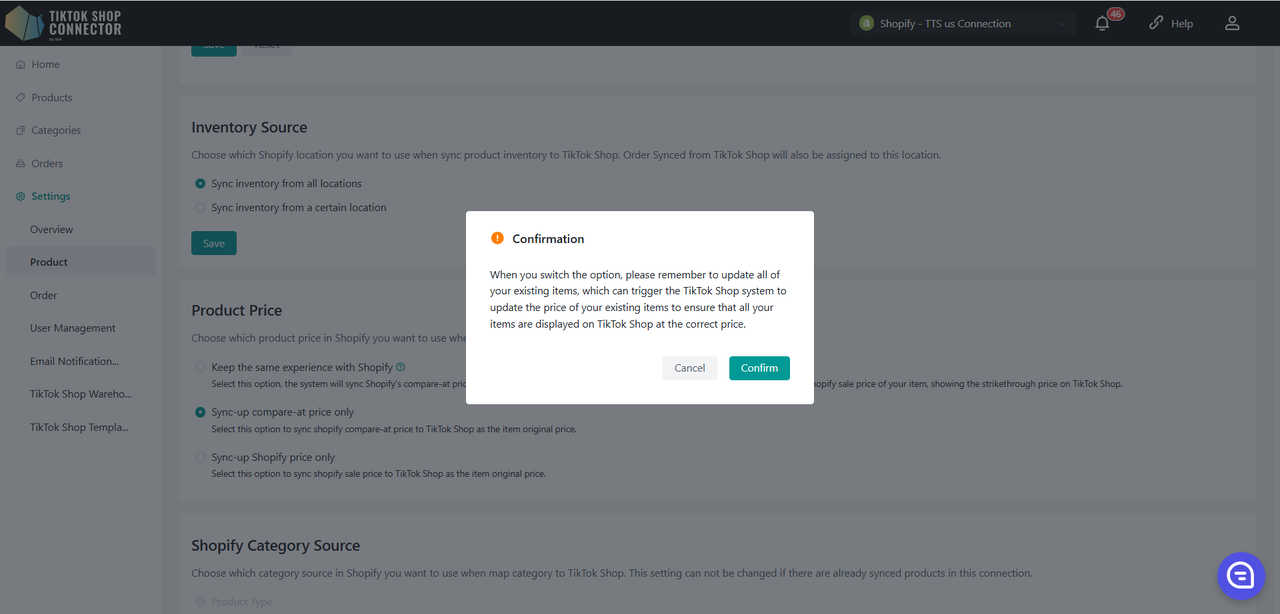
3. lépés: Árfrissítések konfigurálása
A Silk automatikusan észleli a Shopify árak változásait, és frissíti a megfelelő termékeket a TTS-ben. Azonban a következőkkel tisztában kell lennie:
- A Compare-at Price és az akciós ár együttes frissítése:
- Compare-at Price: A termék TikTok Shopban megjelenített áraként kerül szinkronizálásra, nagyobbnak kell lennie az akciós árnál.
- Akciós ár: A kedvezményes árként kerül szinkronizálásra, 5% és 90% közötti kedvezménnyel a promóció TikTok Shopban történő létrehozásához.
- Csak a Compare-at Price vagy az akciós ár frissítése:
- Compare-at Price: Közvetlenül a termék TikTok Shop áraként kerül szinkronizálásra.
- Akciós ár: Közvetlenül a termék TikTok Shop áraként kerül szinkronizálásra, külön promóció létrehozása nélkül.
Speciális megfontolások
Mentességi időszak
Engedélyezési listás értékesítőként termékei mentesülnek a TTS áthúzott ár érvényesítési szabályai alól 180 napig a funkció engedélyezése után.
180 nap után a rendszer automatikusan visszaállítja a szabványos áthúzott ár érvényesítési logikát.
A TTS promóciók 45 napig érvényesek. A Silk automatikusan megújítja a kedvezményt 45 naponta, legfeljebb 180 napig (4 megújítás), amíg nincsenek árváltozások.
Árszabályok
Ha a Shopify akciós ára nagyobb vagy egyenlő a Compare-at Price-szal, a Silk az akciós árat az eredeti árként szinkronizálja a TTS-ben.
Ha a Compare-at Price üres, a Silk az akciós árat használja értékesítési árként a TTS-ben.
Győződjön meg róla, hogy az "Update Product Price Sync Rule" értéke "Origin". Ha a "TikTok Shop" lehetőséget választja, nem hozunk létre termékkedvezményt a TikTok Shopban, még akkor sem, ha a két ár szinkronizálását választja.
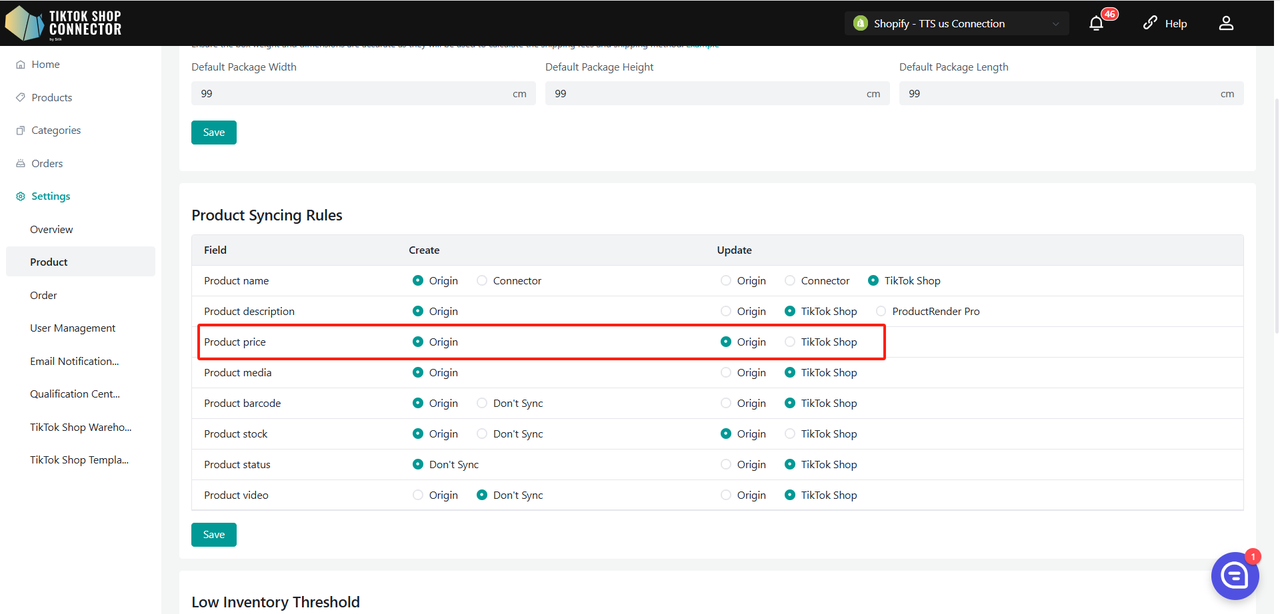
Rendelésfeldolgozás
A Silk biztosítja, hogy a rendelésfeldolgozás során megjelenített áthúzott ár és akciós ár megfeleljen a TTS követelményeinek. Azon engedélyezési listás értékesítők számára, akik mind a Compare-at Price-t, mind az akciós árat szinkronizálták, a Silk helyesen számítja ki és jeleníti meg a kedvezményinformációkat a rendelésekben.
Mindeközben, hogy a TikTok Shop kedvezményinformációk helyesen jelenjenek meg a rendeléseiben és szinkronizálódjanak a Shopify-ba, navigáljon a rendelésbeállításokhoz, és kapcsolja be a "Use TikTok Shop Pricing for Order Total" kapcsolót.
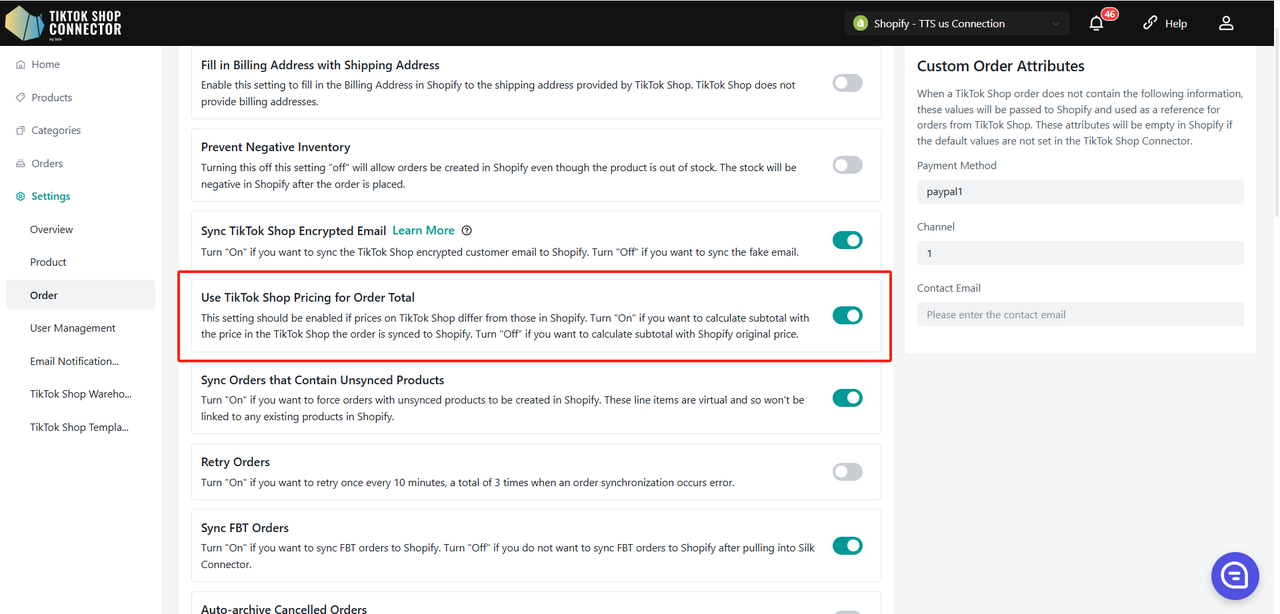
Értesítések és támogatás
A Silk rendszeresen e-mail értesítéseket küld az engedélyezési listás értékesítőknek a funkcióval kapcsolatos frissítésekről és fontos információkról.
Ha bármilyen problémába ütközik vagy kérdése van, forduljon a Silk támogatáshoz segítségért, e-mail: tiktokshop@silkdigital.com
Silk Connector × TikTok Shop EU Full Sell Across EU Felhasználói Útmutató
Bevezetés
A TikTok Shop folyamatosan bővül Európában, beleértve Spanyolországot, Írországot, Németországot, Franciaországot, Olaszországot, Hollandiát, Belgiumot és Lengyelországot.
Az új Full Sell Across EU megoldással az értékesítők mostantól a Silk Connectoron keresztül közvetlenül kezelhetik a többpiacos termékközzétételt, replikációt, készletet, árazást és megfelelőséget.
A korábbi GPA modellhez képest az új architektúra megszünteti a Global Products koncepcióját, és egy Origin-Target Shop struktúrát vezet be a rugalmas többpiacos termékmenedzsmenthez.
A Silk Connector integrálódik a Full Sell Across EU API-kkal, hogy segítse a kereskedőket:
Termékek közvetlen feltöltése a TikTok Shop-ba
Termékek replikálása az EU piacok között
Piacspecifikus árak és készletek kezelése
Megfelelőségi információk konfigurálása
Összekapcsolt termékek kezelése több régióban
Rendelések szinkronizálása az EU piacok között
Előfeltételek
Mielőtt a Silk Connectort a TikTok Shop Full Sell Across EU API-kkal használná, győződjön meg arról, hogy az alábbi feltételek teljesülnek:
A TikTok Shop értékesítői fiókjának támogatnia kell az EU többáruházas kezelést.
Minden engedélyezett EU áruháznak ugyanahhoz a TikTok Shop értékesítői fiókhoz kell tartoznia.
Shopify áruházában engedélyezve kell lennie a Shopify Markets szolgáltatásnak.
Silk fiókjában engedélyezve kell lennie az EU Full Sell Across EU funkcióknak.
A többpiacos replikációs funkció használata előtt csatlakoznia kell a TikTok Shop Origin Shop-hoz.
A Target Shop-ot a csatlakozáshoz való hozzáadás előtt ugyanazon TikTok Shop értékesítői fiók alatt kell engedélyezni. Ha az engedélyezés során egy piac nem érhető el, ellenőrizze, hogy a piac engedélyezve van-e a TikTok Shop Seller Center-ben, és a megfelelő értékesítői fiókot engedélyezi-e.
TikTok Shop beállítás – Auto-sync kikapcsolása a replikáció előtt
Mielőtt végrehajtaná a Replicate Product műveletet, győződjön meg arról, hogy a TikTok Auto-sync funkciója ki van kapcsolva.
Hogyan kapcsolja ki az Auto-sync-et:
Navigáljon a Global Listing → Edit Synchronisation Rules → Auto-sync menüpontba, és a folytatás előtt kapcsolja ki.
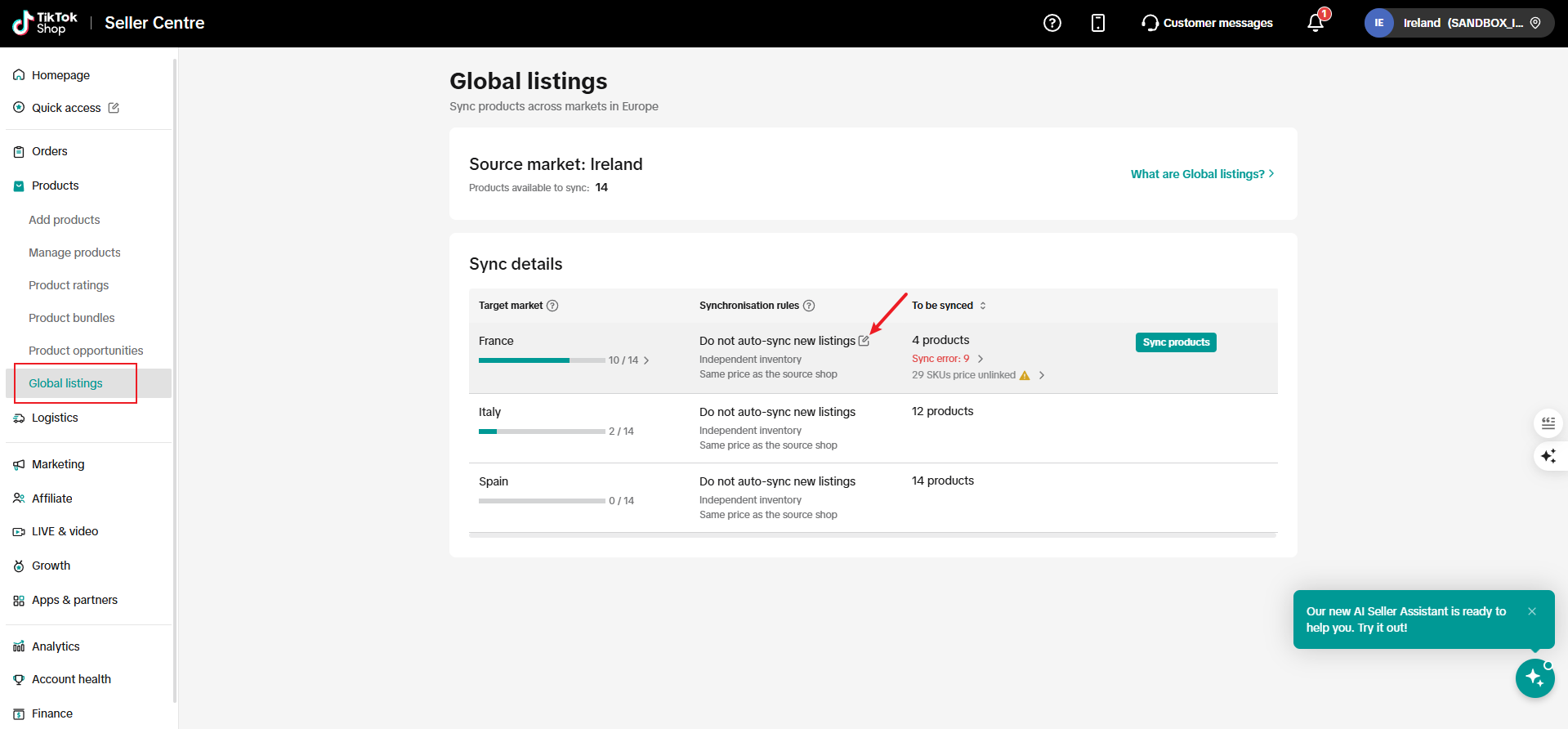
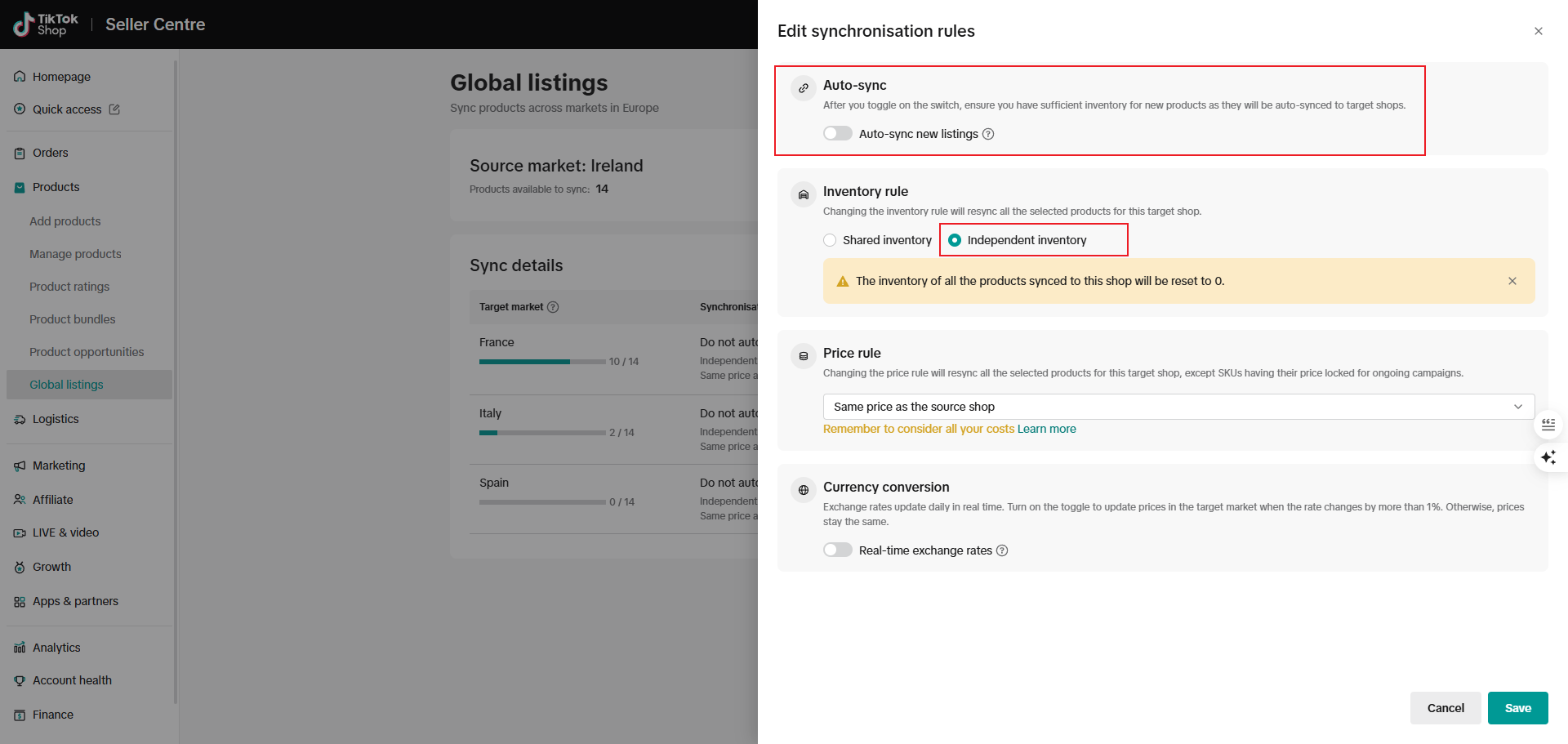
Hogyan hozzon létre globális csatlakozást
Amikor először hoz létre csatlakozást, kövesse a szokásos folyamatot. A részletes útmutató itt található:
Az egyetlen különbség, hogy ha a TikTok Shop Seller ID több EU áruházhoz van társítva, akkor az első csatlakozáskor ki kell választania a konkrét EU áruházat, amelyet engedélyezni szeretne.
Miután létrehozta a teljes csatlakozást egy EU régióhoz, ha más EU régiókat szeretne hozzáadni ugyanahhoz a csatlakozáshoz, egyszerűen kattintson az "Add Country/Region" funkcióra a további EU piacok engedélyezéséhez.
Vegye figyelembe, hogy a megfelelő EU régióra kell váltania, amikor különböző TikTok Shop áruházakat engedélyez.
Minden TikTok Shop EU áruháznak ugyanahhoz a TikTok Shop Seller ID-hez kell tartoznia.
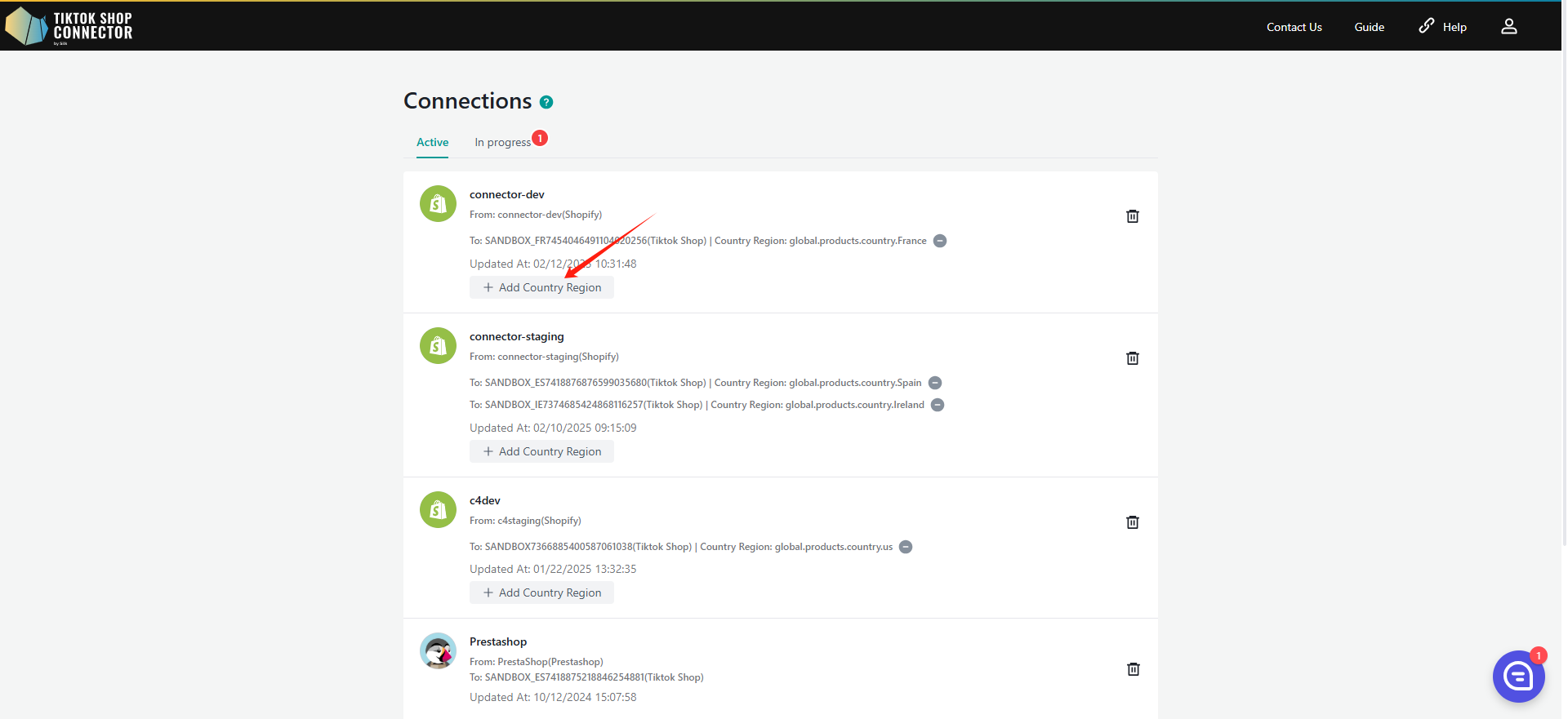
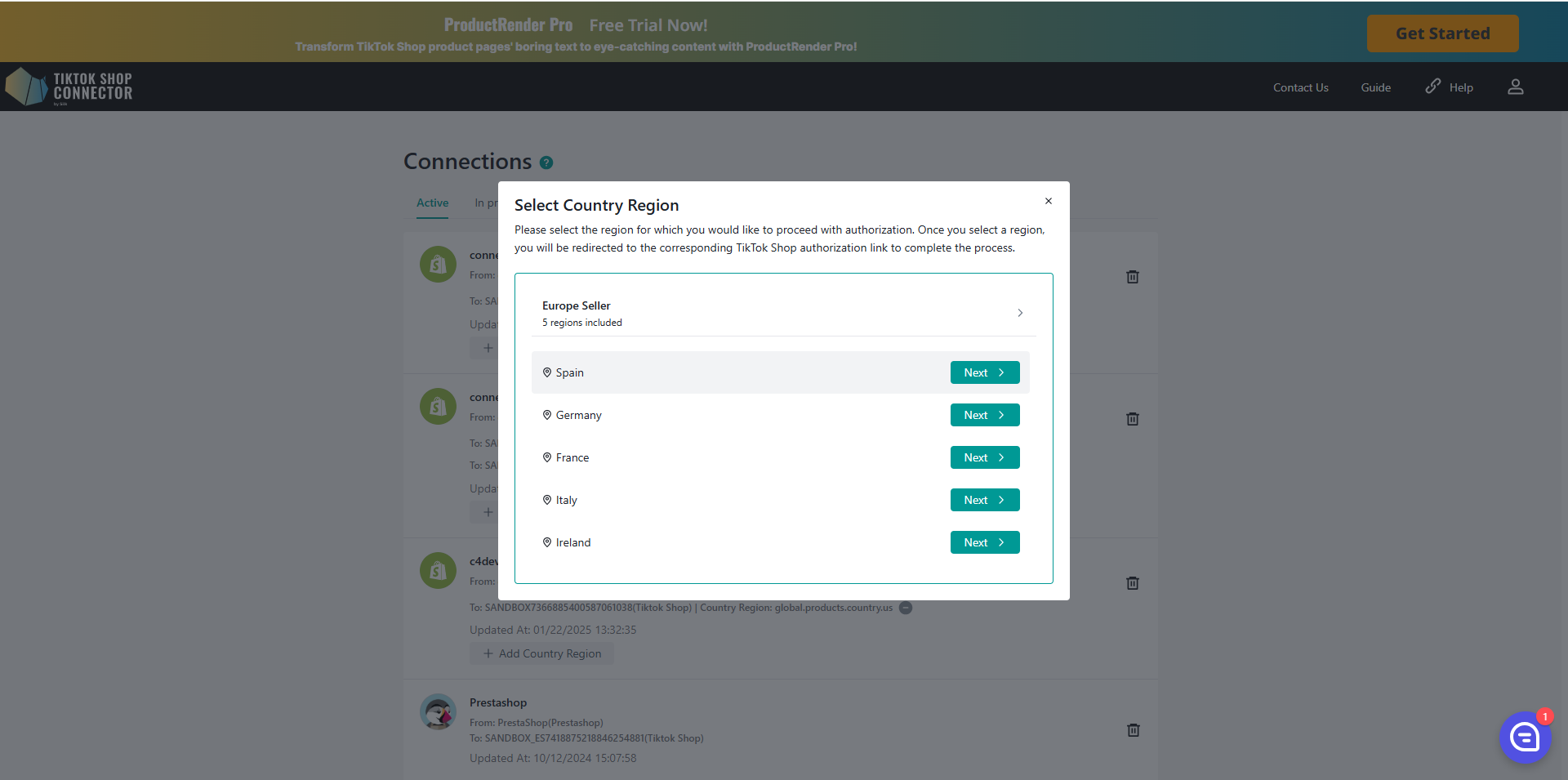
A támogatott EU piacok a következők:
Spanyolország
Írország
Németország
Franciaország
Olaszország
Hollandia
Belgium
Lengyelország
Hamarosan elérhető:
Ausztria
Magyarország
Portugália
Cseh Köztársaság
Görögország
Több TikTok Shop régió kezelése egy csatlakozásban
Miután hozzáadta az összes TikTok Shop régiót, egyetlen csatlakozáson belül kezelheti a különböző TikTok Shop régiókat.
Kattintson a csatlakozás nevére a csatlakozásba való belépéshez.
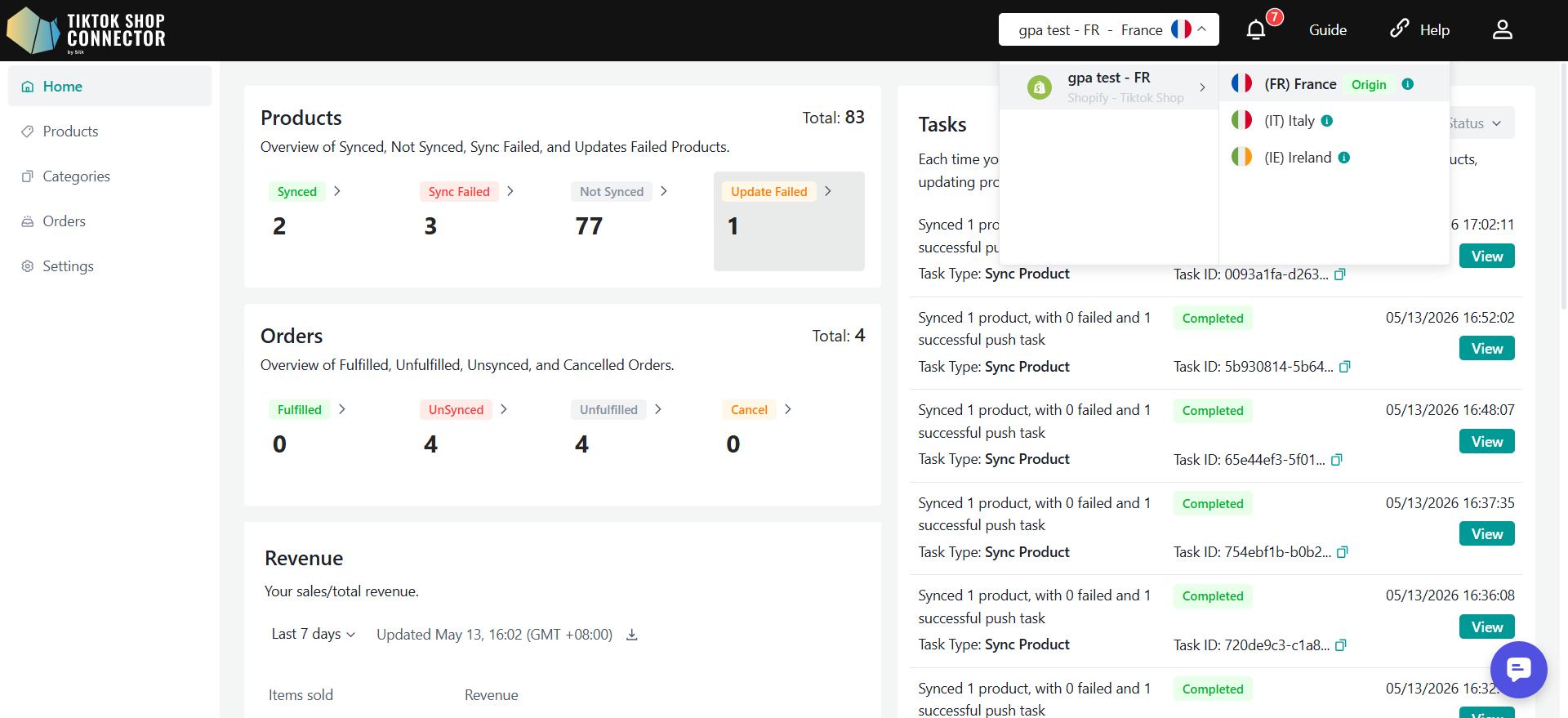
A csatlakozás oldaláról a felső régió legördülő menü segítségével válthat az engedélyezett különböző TikTok Shop régiók között.
Alapértelmezés szerint a rendszer átirányítja a csatlakozáson belül elsőként engedélyezett régióba.
Amikor a legördülő menüből egy adott EU piacra vált, a kiválasztott ország adatai jelennek meg.
Az egyes országok független oldalai a következőket tartalmazzák:
Home
Products
Category
Orders
Settings
Ez lehetővé teszi az adatok országonkénti egyedi kezelését és az egyes régiók teljes ellenőrzését.
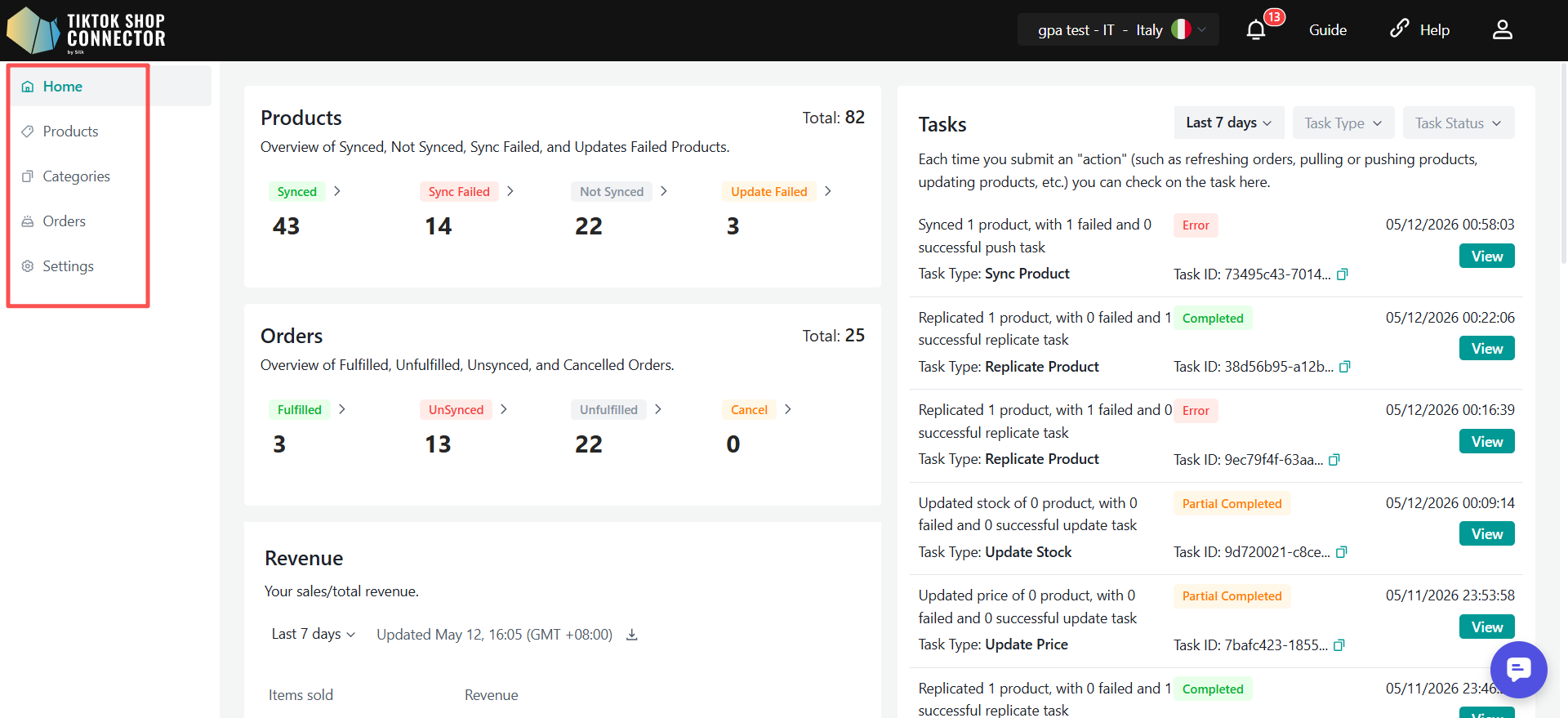
Az Origin Shop beállítása
Mi az Origin Shop?
Az Origin Shop az a fő TikTok Shop, amelyet a termékek létrehozásához és közzétételéhez használnak.
Csak az Origin Shop képes a következőkre:
Termékeket létrehozni a többpiacos replikációhoz
Termékreplikációt indítani a Target Shop-okba
Forrástermékként szolgálni a piacok közötti szinkronizáláshoz
Többáruházas csatlakozási forgatókönyv
Amikor több TikTok Shop régió van csatlakoztatva ugyanazon csatlakozásban:
Az értékesítőnek manuálisan kell kiválasztania egy áruházat Origin Shop-ként.
A "Select Origin Shop" gomb megjelenik a csatlakozás alatt.
A kiválasztott Origin Shop-nak meg kell egyeznie a TikTok Shop Seller Center-ben konfigurált Origin Shop-pal.
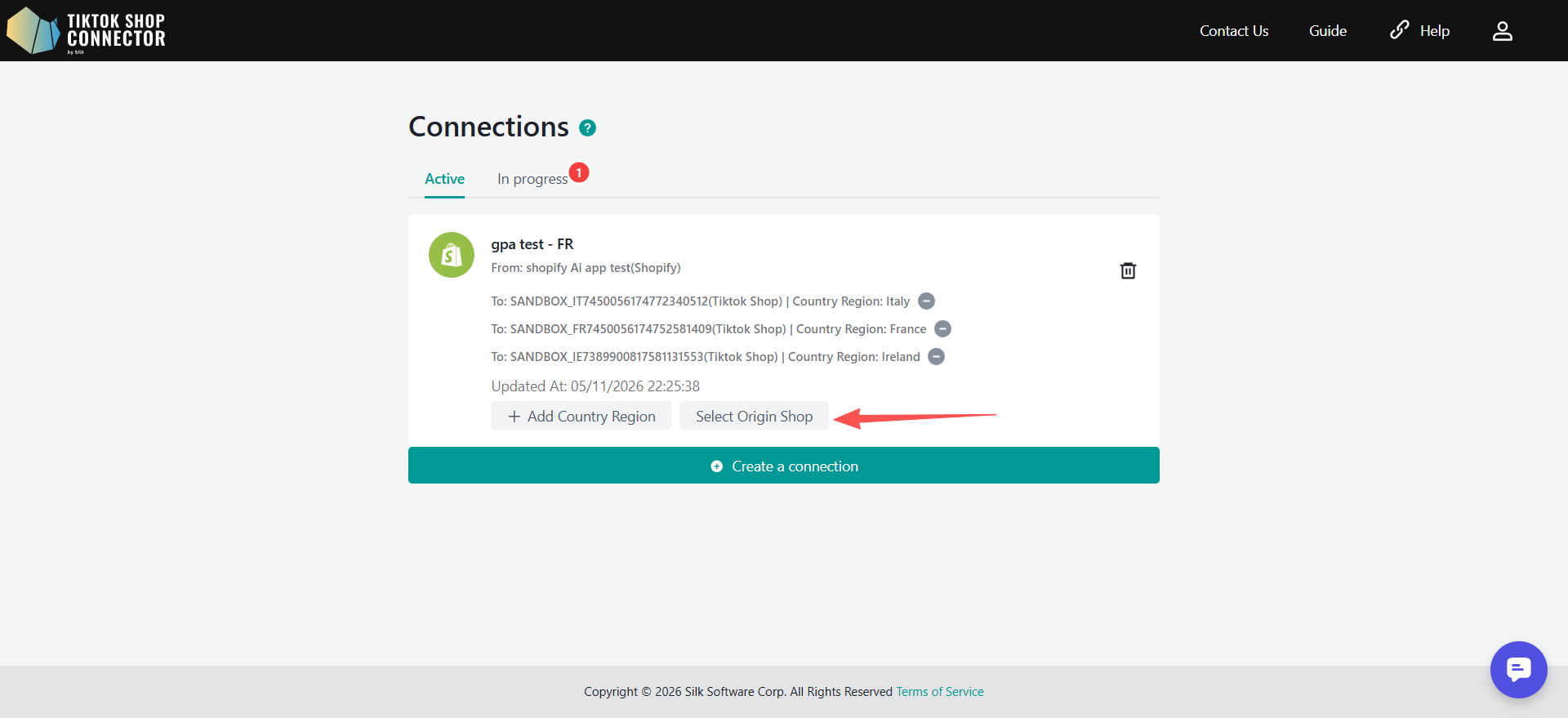
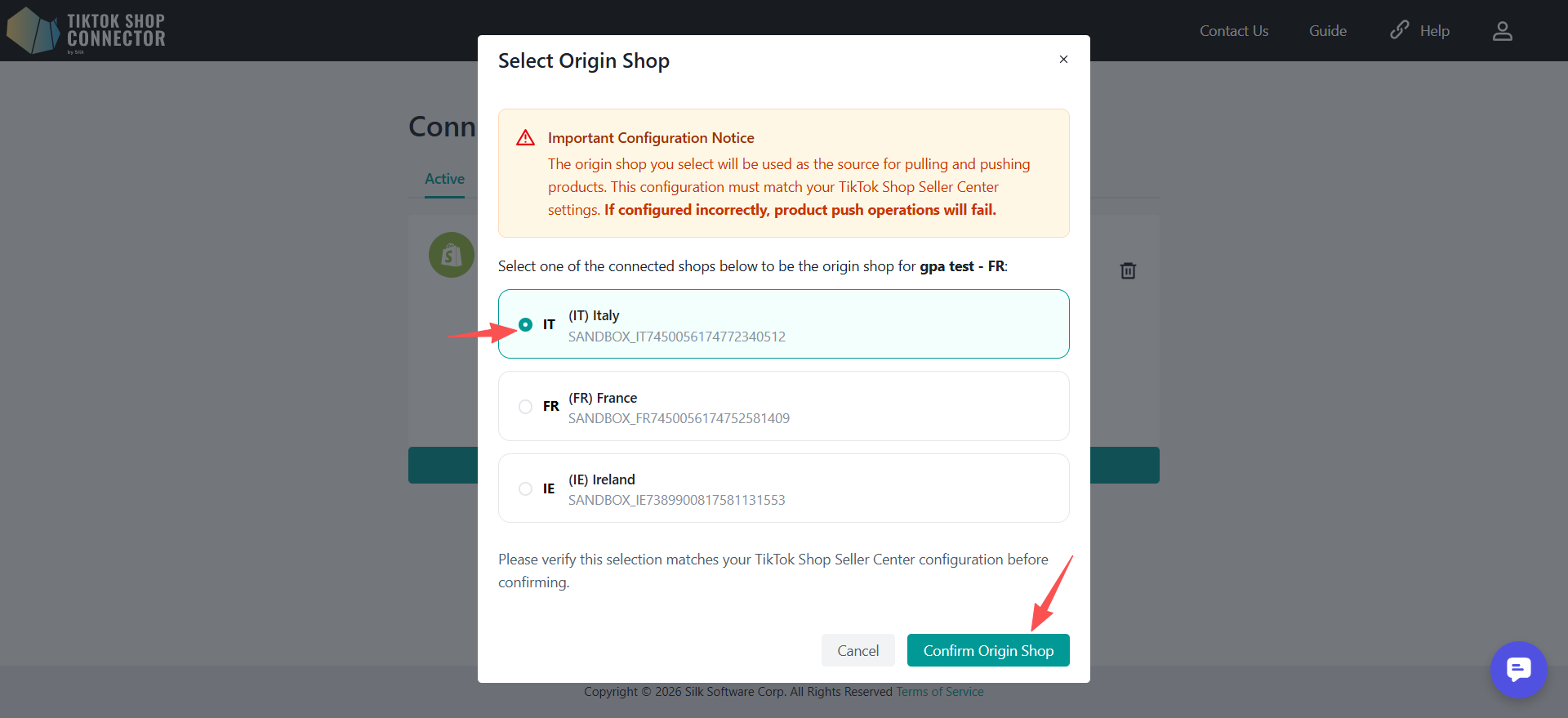
Fontos megjegyzések
Az Origin Shop csak egyszer állítható be.
Miután a termékeket sikeresen feltöltötték az Origin Shop-ba, az Origin Shop nem módosítható.
Az értékesítőknek a termékek lekérése vagy szinkronizálása előtt be kell állítaniuk az Origin Shop-ot.
Ha az Origin Shop nincs beállítva, a rendszer a következő üzenetet jeleníti meg:
Please select an Origin Shop before syncing products. The Origin Shop must match the Origin Shop configured in TikTok Shop.
Egyáruházas csatlakozási forgatókönyv
Amikor csak egy TikTok Shop van csatlakoztatva:
A rendszer engedélyezi a normál termékfeltöltési műveleteket.
Az első termékfeltöltéskor a rendszer megpróbálja automatikusan beállítani a csatlakoztatott áruházat Origin Shop-ként.
Ha a csatlakoztatott áruház nem a TikTok Shop Origin Shop, a feltöltési művelet a következő üzenettel meghiúsul:
Only the Origin Shop can create and publish products. Please connect your TikTok Shop Origin Shop and set it as the Origin Shop in the system.
A régió csatlakozás készlet helyének beállítása
Amikor először lép be egy csatlakozásba a Silk Connectorban, különösen akkor, ha a Shopify-ban különböző készlet helyek vannak beállítva a különböző régiókhoz, fontos, hogy minden régió csatlakozáshoz a megfelelő Shopify készlet helyet állítsa be.
Ez a beállítás biztosítja a termékek megfelelő kezelését és a pontos készletszinkronizálást az egyes régiókban, megakadályozva a túlértékesítést.
Ha nem állítja be a készlet helyet az egyes régió csatlakozásokhoz, a Silk Connector alapértelmezés szerint az összes Shopify fiókjában konfigurált készlet helyet lekéri minden csatlakozáshoz.
1. lépés: Navigáljon a termékbeállításokhoz
Jelentkezzen be Silk Connector fiókjába.
A fő irányítópulton navigáljon a termékbeállítások szakaszhoz.
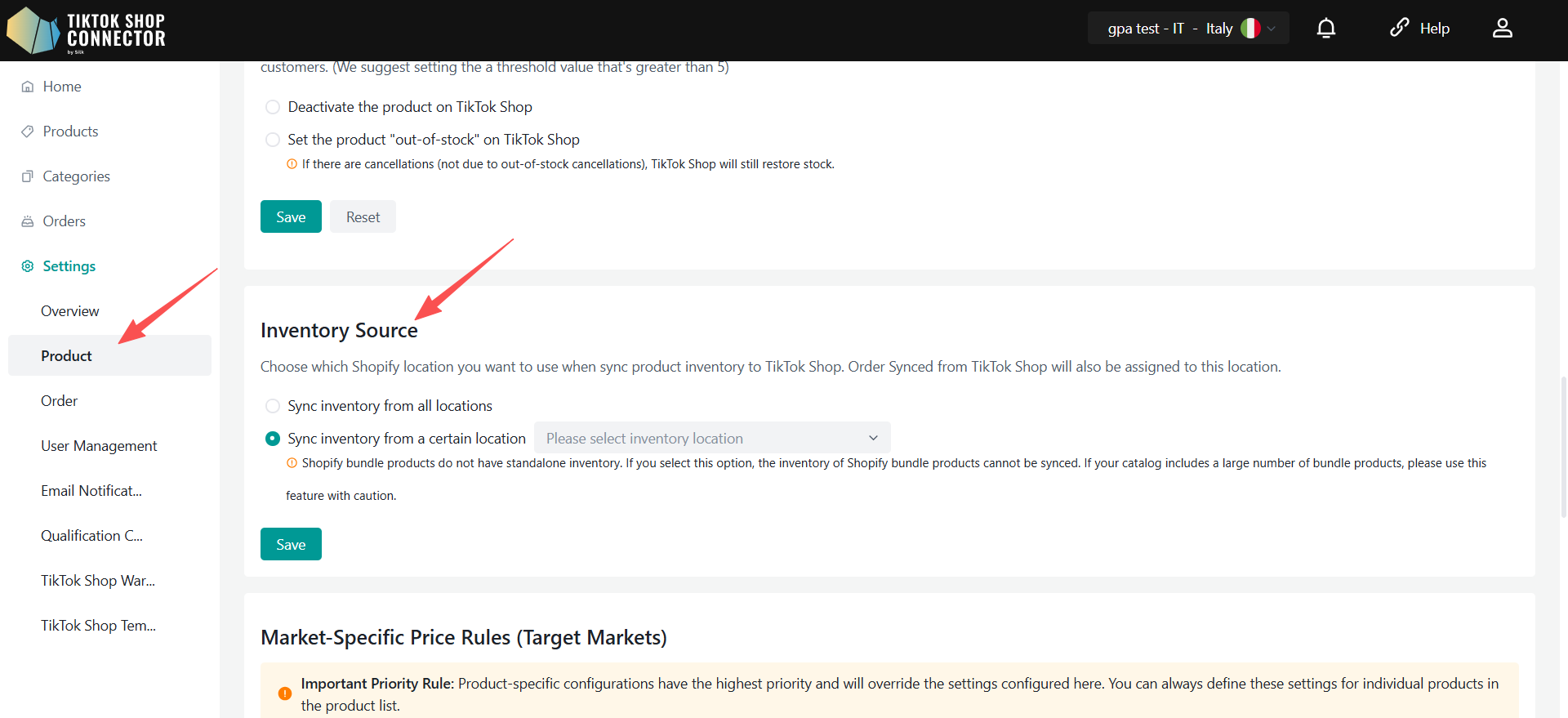
2. lépés: Shopify készlet hely konfigurálása
A termékbeállítások oldalon megjelenik a készletforrás szakasz.
A rendelkezésre álló lehetőségek közül válassza ki az adott régiónak megfelelő készlet helyet.
Miután kiválasztotta a megfelelő készlet helyet minden régióhoz, kattintson a Mentés gombra a konfiguráció megerősítéséhez.
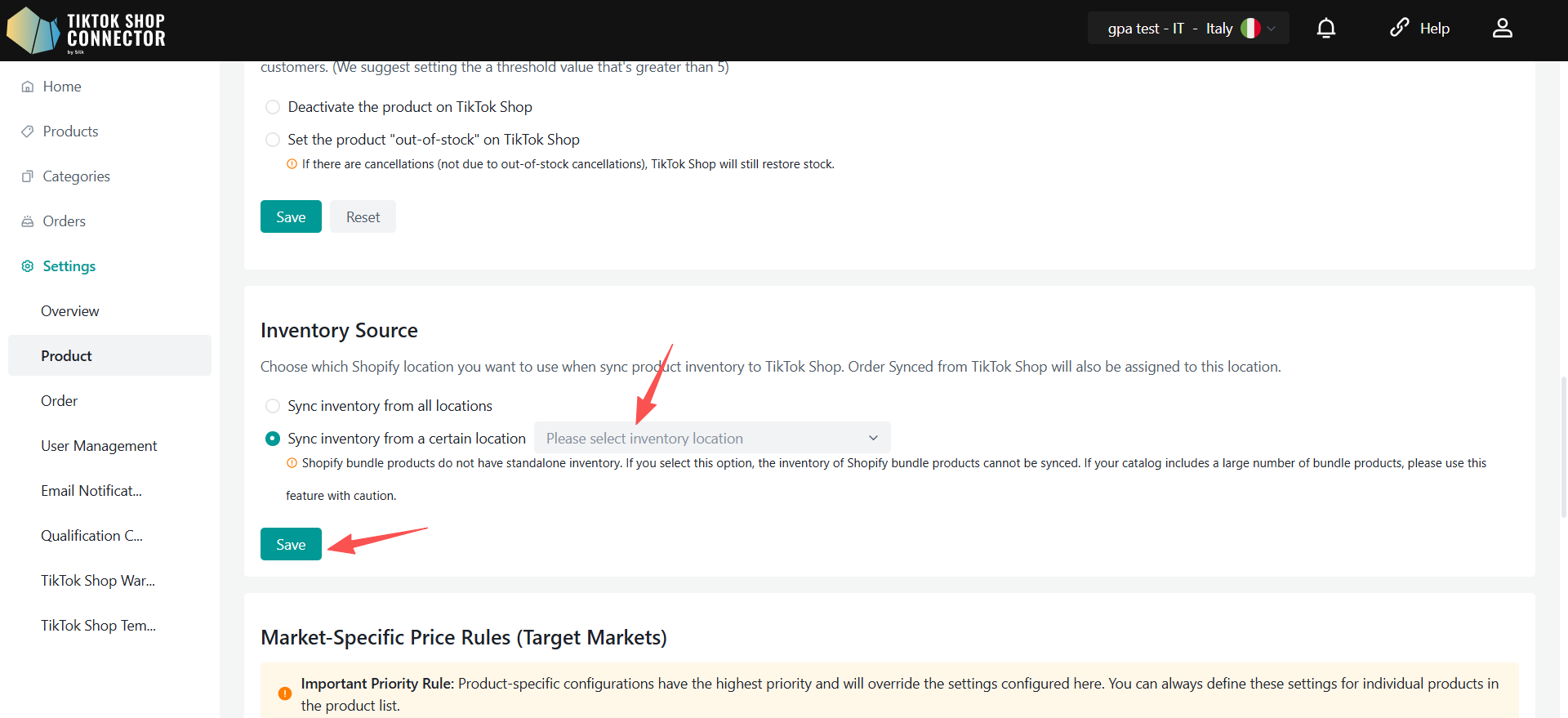
Termékek lekérése a Shopify-ból
Amikor először lép be egy új csatlakozásba, a termékek és az irányítópult lapok üresek lesznek.
Mielőtt a TikTok Shop-ba tölti, le kell kérnie a termékeket a Shopify-ból a Connector-ba.
A korábbi GPA munkafolyamattal ellentétben a termékek mostantól közvetlenül a Local Product oldalra kerülnek.
Termékek lekérése
A termékek Shopify-ból való lekéréséhez:
Product tab → Bulk Actions → Pull Products
Válassza ki a dátumtartományt, amelyből termékeket szeretne lekérni a Shopify-ból.
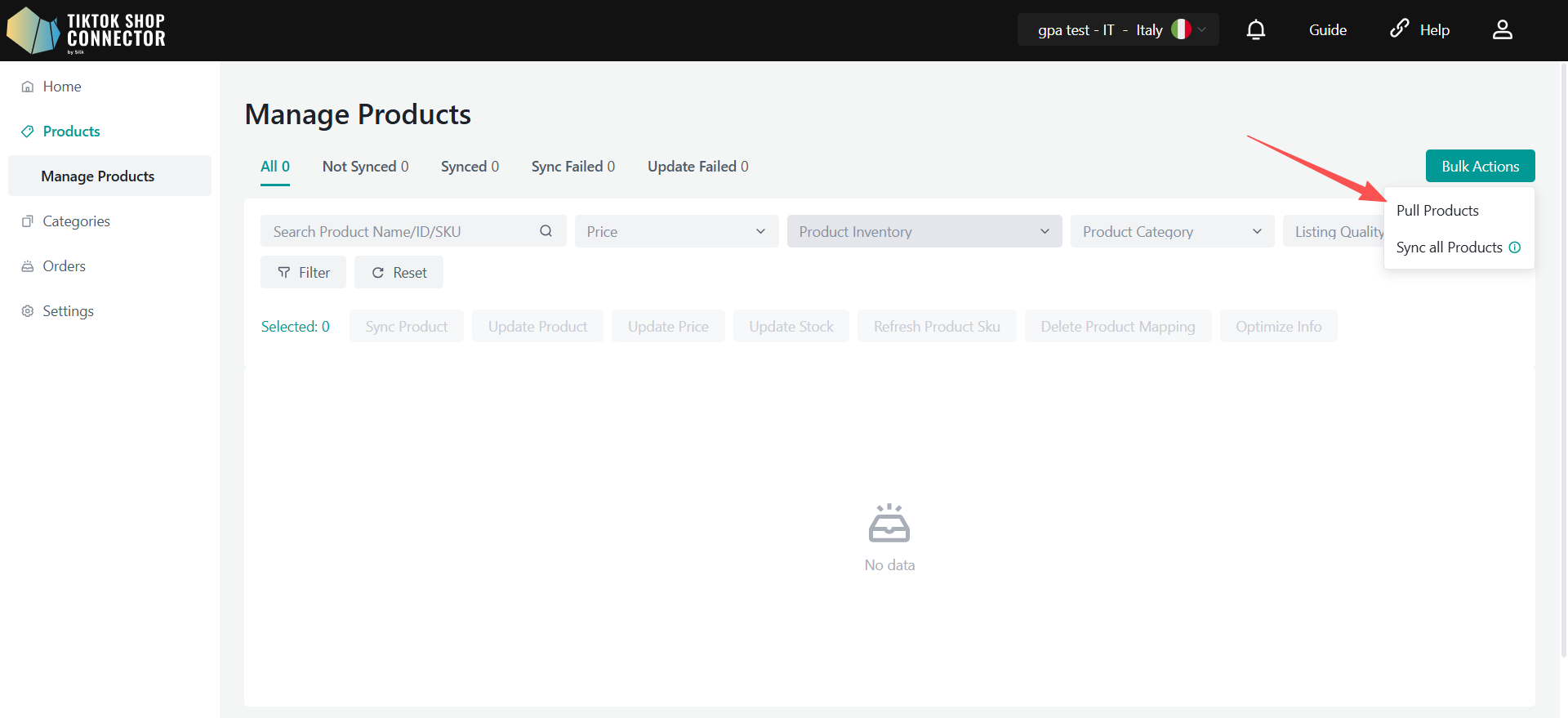
Javaslatok:
A kezdő dátumként válasszon 2-3 évvel ezelőtti dátumot, vagy a Shopify áruház indításának időpontját.
A befejező dátumként a mai dátumot válassza.
Amikor először kér le termékeket, válasszon teljes történeti dátumtartományt, hogy minden termék importálva legyen a Connector-ba.
Az első lekérés után a jövőbeni Shopify frissítésekhez elegendő a növekményes lekérés.
A dátumtartomány kiválasztása után kattintson a Confirm gombra.
Fontos megjegyzések
A Shopify API sebességkorlátozásai miatt több termékinformáció lekérése időt vehet igénybe.
Kérjük, várjon, amíg a terméklekérési feladat befejeződik.
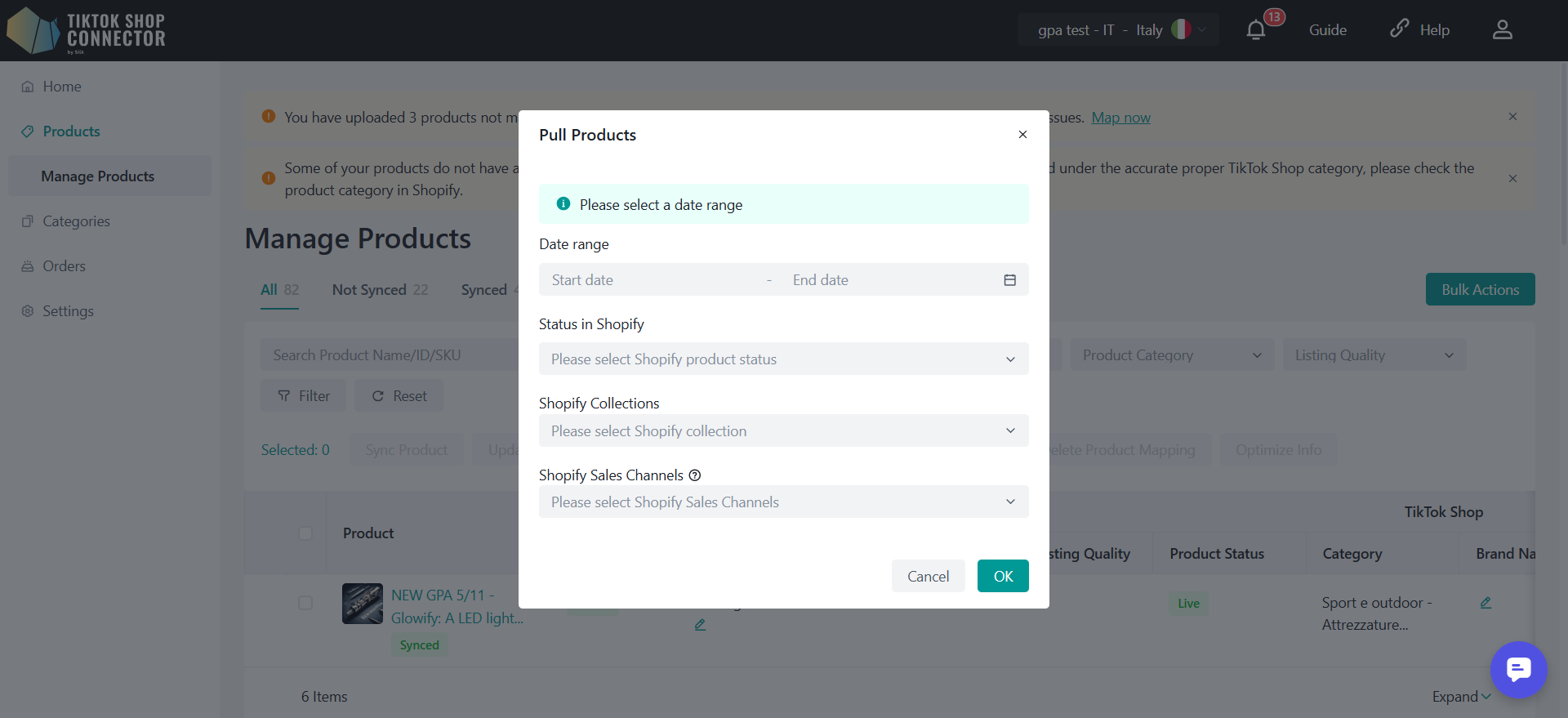
Kötelező kategória-hozzárendelés
Minden termékhez be kell állítani egy Shopify termékkategóriát.
A Connector ezt a kategóriát használja a termékek TikTok Shop kategóriákhoz való hozzárendeléséhez.
A kategória-hozzárendelési folyamat
Navigáljon a Category oldalra.
A Silk Connector a TikTok Shop Category Recommend API segítségével automatikusan javasol TikTok Shop kategóriákat.
Erősítse meg a javasolt kategóriákat.
Szükség esetén manuálisan módosítsa a kategóriákat.
A termékek szinkronizálása előtt mentse a kategória-hozzárendeléseket.
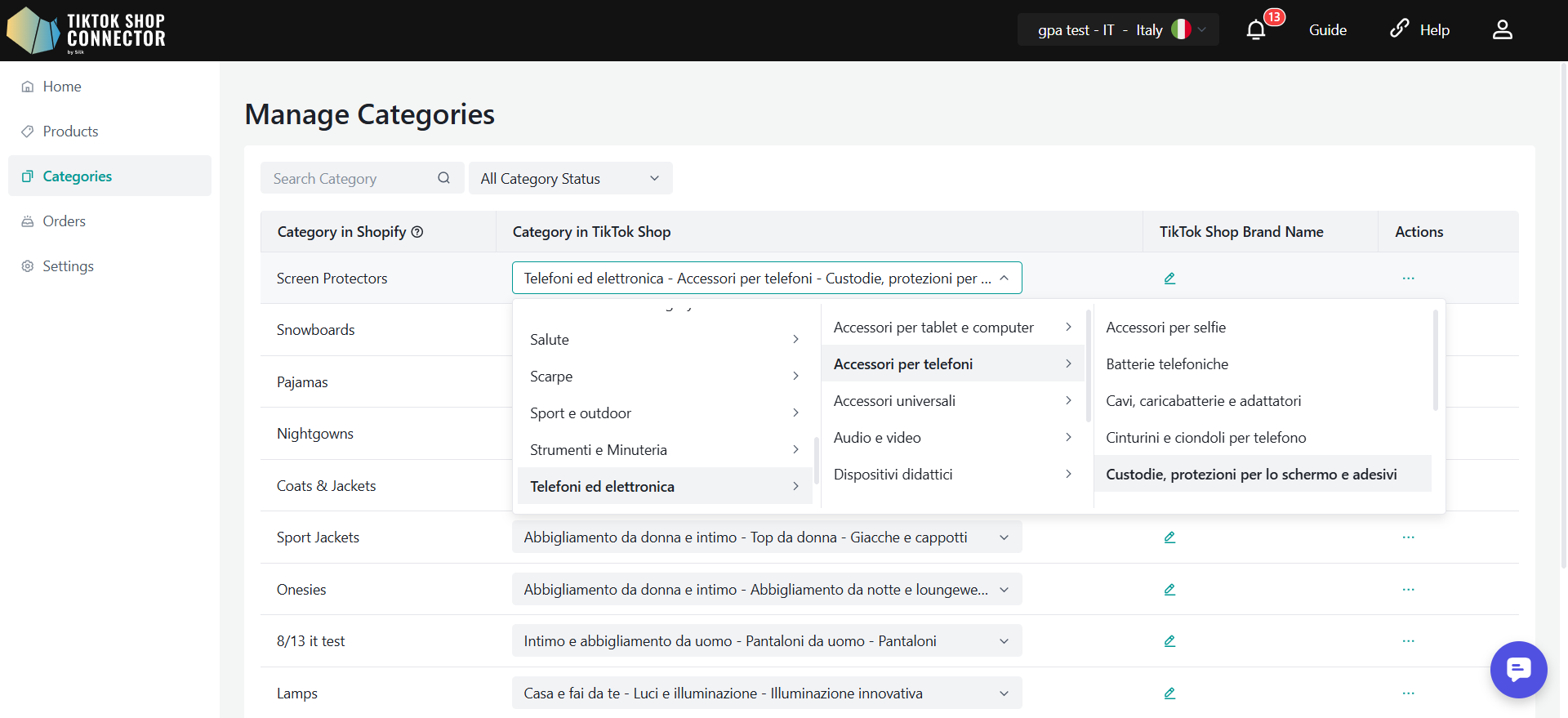
Belgiumi termékek nyelvválasztása
Amikor először szinkronizál termékeket a TikTok Shop Belgiumba, az értékesítőnek ki kell választania a terméktartalom forrásnyelvét.
Támogatott forrásnyelvek:
Francia
Holland
Német
A Silk Connector automatikusan lefordítja a terméktartalmat a TikTok Shop Belgium által támogatott egyéb nyelvekre.
Fontos megjegyzések
A nyelvválasztás csak az első sikeres termékszinkronizáláskor szükséges.
Miután a termék sikeresen szinkronizálva és jóváhagyva lett, a nyelv nem módosítható.
Ha a szinkronizálás sikertelen, az értékesítő választhat egy másik nyelvet és újrapróbálkozhat.
Hogyan szinkronizáljon termékeket
Az új Full Sell Across EU architektúra alatt a termékek közvetlenül a TikTok Shop-ba kerülnek.
Termékszinkronizálási forgatókönyvek
A Silk Connector a következőket támogatja:
Egy piacos termékszinkronizálás
Többpiacos termékreplikáció
Helyi független termékszinkronizálás
Piacok közötti termék összekapcsolás
Egy termék szinkronizálása
Jelölje be a termékkép melletti jelölőnégyzetet → Az Actions alatti (...) → Sync Product
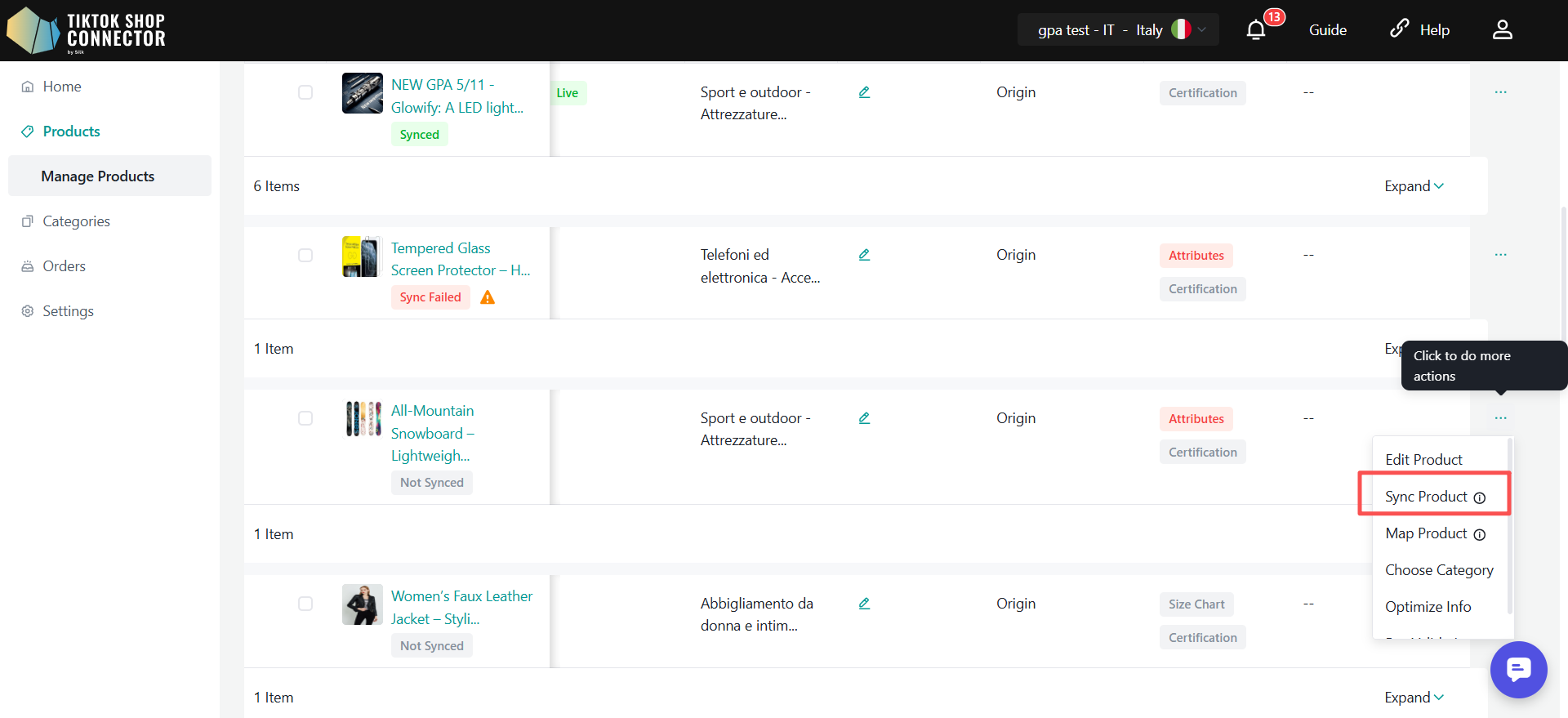
Több termék szinkronizálása - egy oldal
Jelöljön ki több terméket → Selected → Sync Product
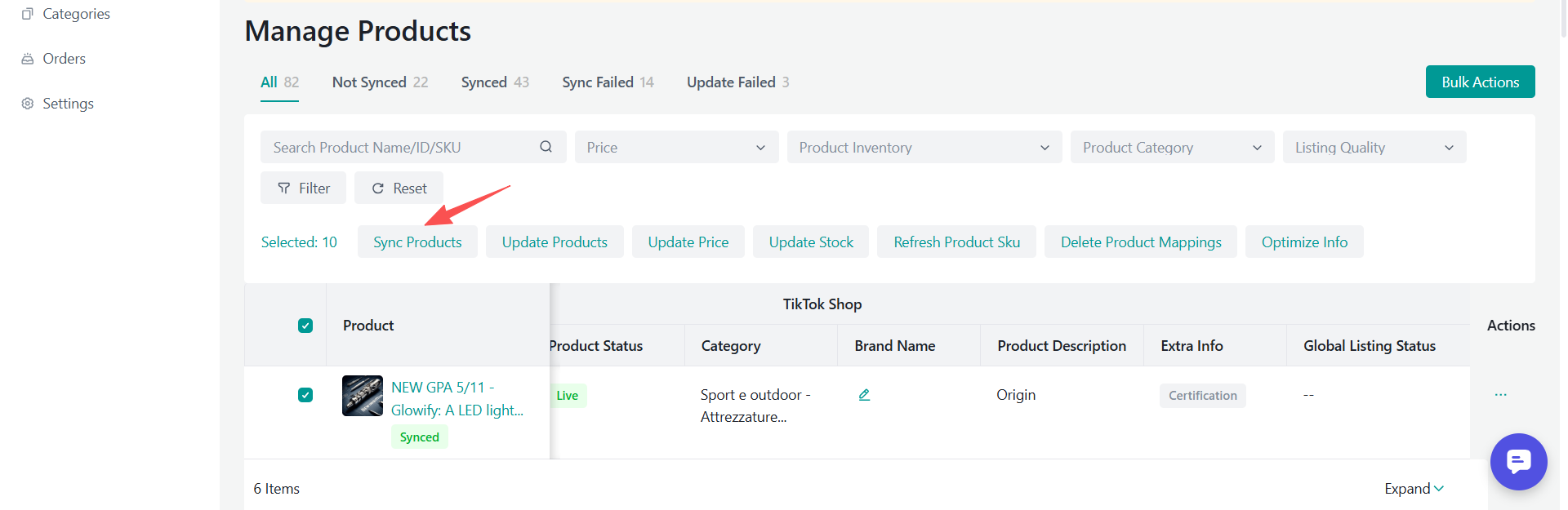
Minden termék szinkronizálása
Actions → Sync All Products
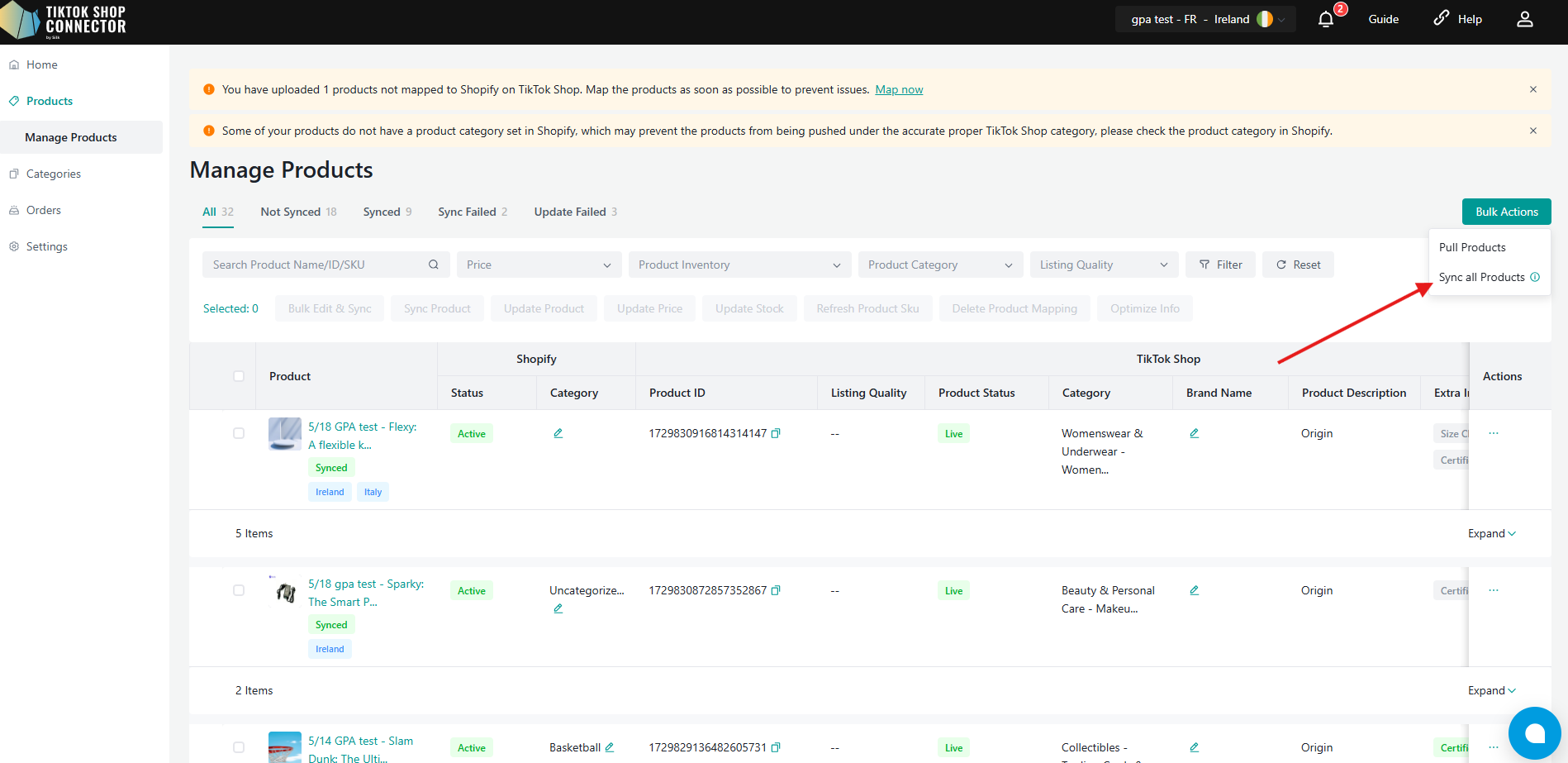
Termékek replikálása
A Sync Product vagy a Sync All Products gombra kattintáskor megnyílik a Sync Products to TikTok Shop felugró ablak.
Ebben a felugró ablakban:
Az Origin Shop automatikusan kiválasztásra kerül.
Az Origin Shop ORIGIN címkével van ellátva.
Az Origin Shop kiválasztása nem törölhető.
Más csatlakoztatott EU piacok alapértelmezés szerint ki vannak választva.
Az értékesítők manuálisan törölhetik a célpiacok kiválasztását.
Az értékesítők a Deselect Targets gombra kattintva gyorsan törölhetik az összes célpiac kiválasztását az Origin Shop kivételével.
A termékek először az Origin Shop-ban jönnek létre.
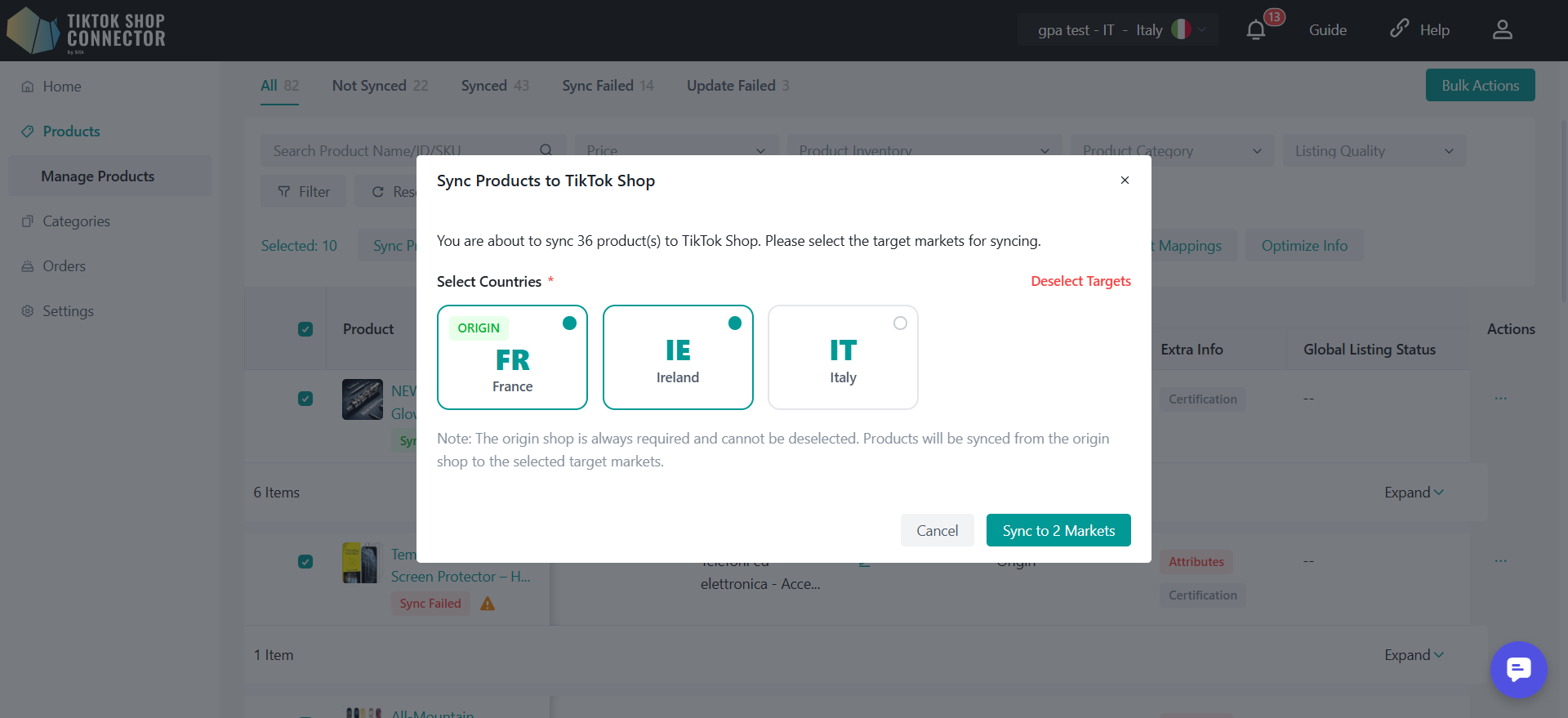
Miután az Origin Shop termék sikeresen létrejött:
A Silk Connector automatikusan elindítja a termékreplikációt.
A termékek replikálódnak a kiválasztott célpiacokra.
A termékfordítást a TikTok Shop automatikusan kezeli.
Termékek replikálása további piacokra
Még ha egy termék már közzé van téve az Origin Shop-ban, vagy csak néhány célpiacra lett replikálva, az értékesítők később replikálhatják a terméket további piacokra.
Ehhez:
Kattintson az Action oszlopban a Replicate Product gombra.
A felugró ablakban válassza ki azokat a piacokat, amelyekre még nem replikálta a terméket.
Erősítse meg a replikációs kérést.
A felugró ablakban csak azok a piacok választhatók ki, amelyek még nem fogadták a terméket.
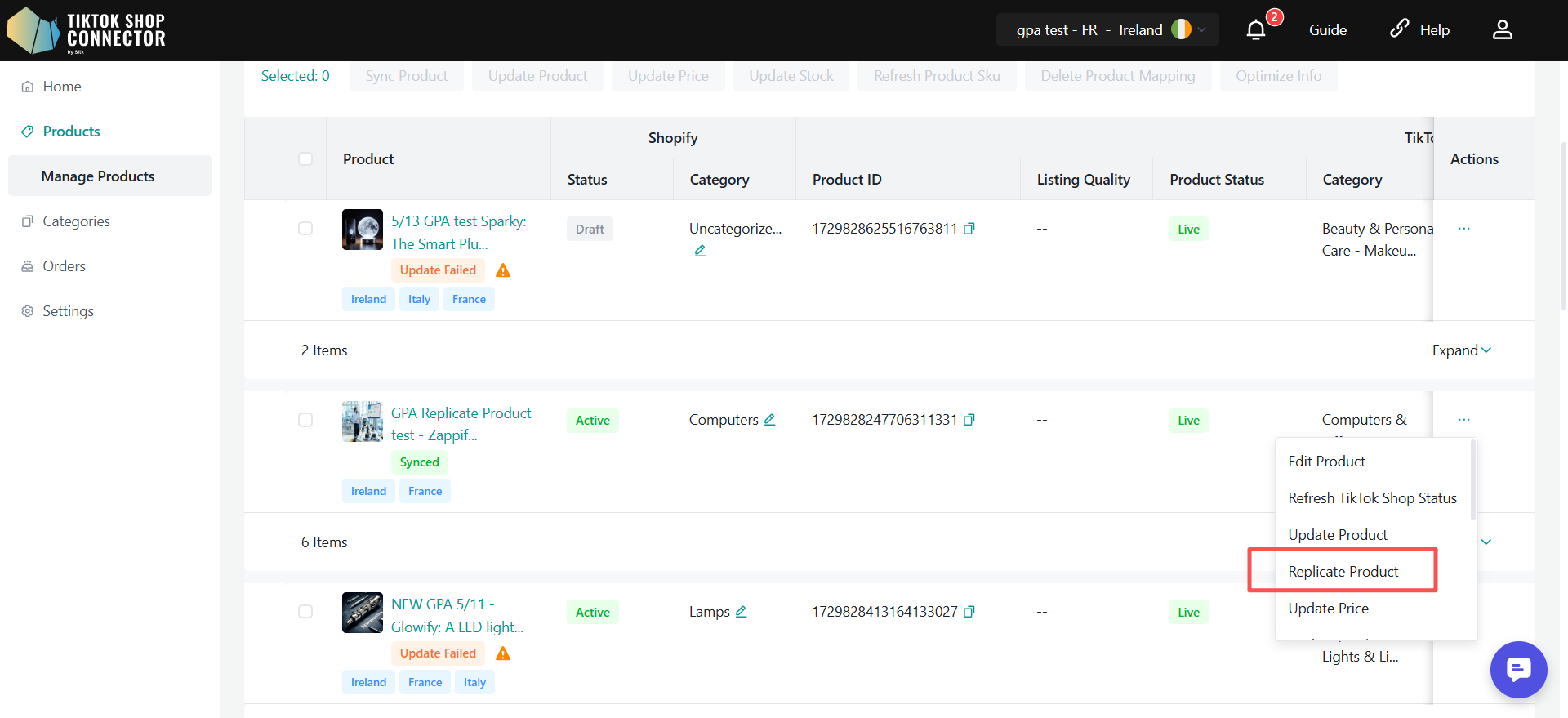
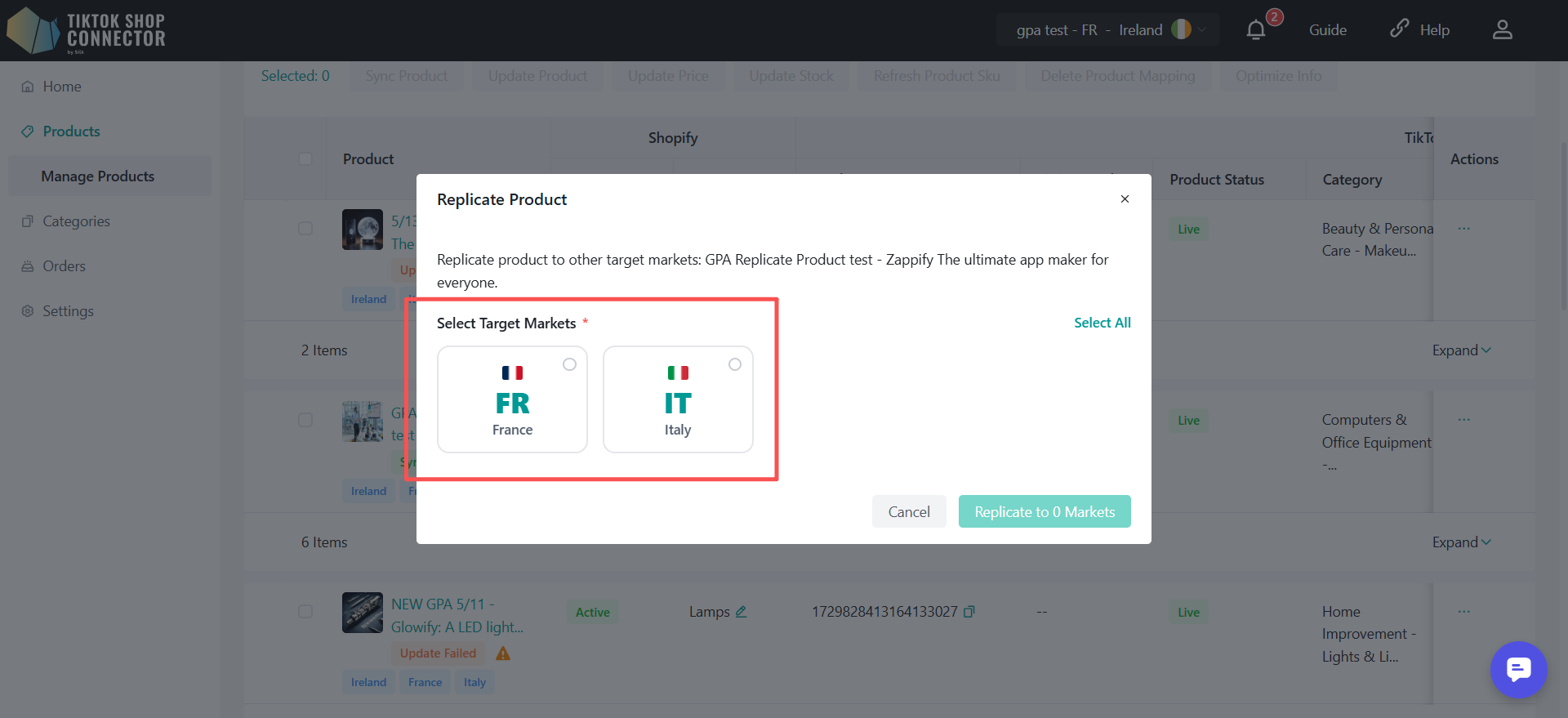
Fontos megjegyzések
Az Origin Shop mindig szükséges.
A termékek az Origin Shop-ból a kiválasztott célpiacokra szinkronizálódnak.
Ha a termék létrehozása az Origin Shop-ban sikertelen, a célpiacokra való replikáció nem indul el.
Előfordulhat, hogy minden célpiacnak eltérő megfelelőségi vagy kategóriakövetelményei vannak.
Az értékesítőknek a termékek szinkronizálása előtt be kell fejezniük az összes szükséges megfelelőségi információt.
A szinkronizálási feladat állapota
A szinkronizálási feladat elküldése után lépjen a Home > Task Status menüpontba az eredmények ellenőrzéséhez.
A feladat eredményei a következőket mutatják:
A kiválasztott piacok teljes száma
Sikeres piacok
Sikertelen piacok
Az egyes piacok feldolgozási állapota
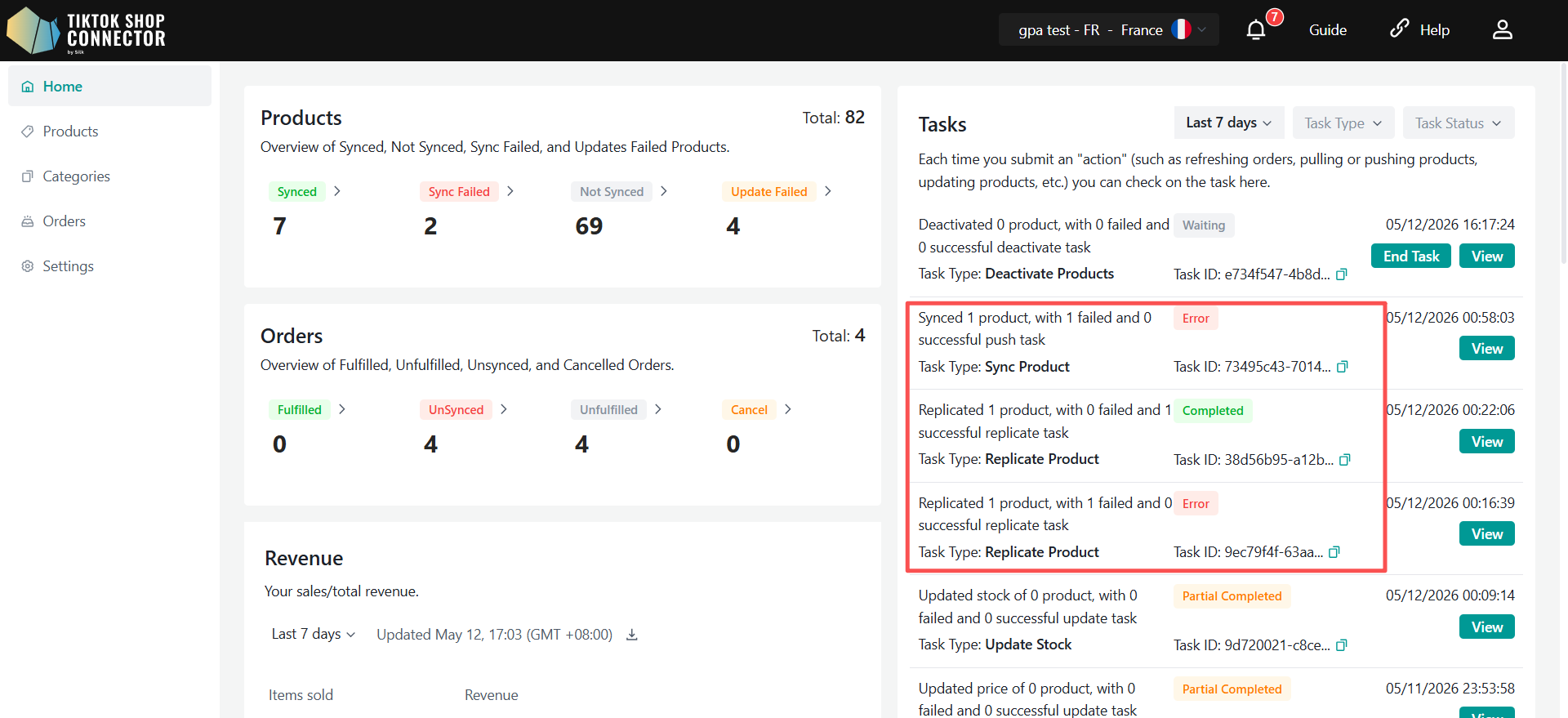
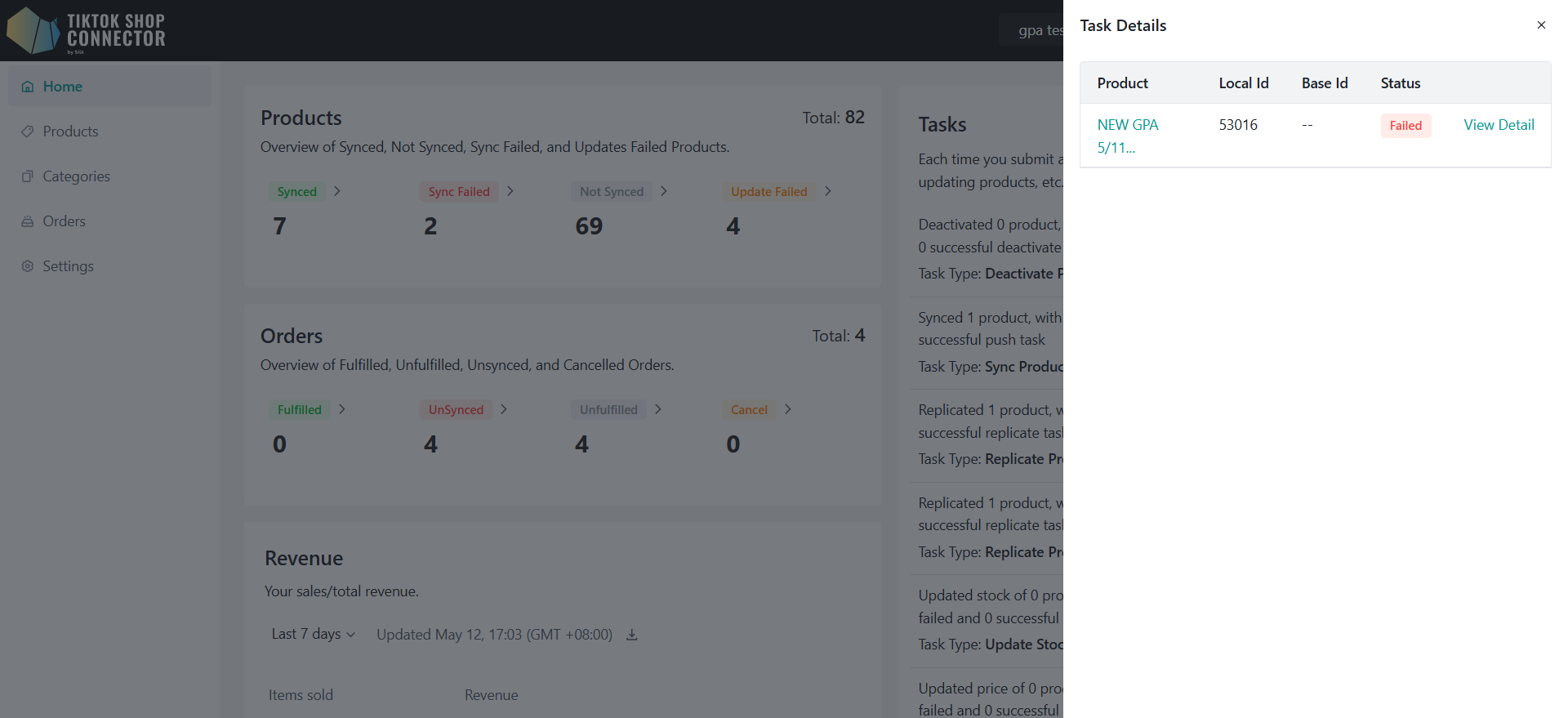
Kérjük, vegye figyelembe:
A befejezett feladatállapot csak azt jelenti, hogy a szinkronizálási feladat feldolgozása befejeződött.
Nem garantálja, hogy az összes célpiacra történő replikáció sikeres volt.
Ha a replikáció egy adott piacon sikertelen:
A termék állapota Draft lesz.
Az értékesítők a termékállapot részleteinél ellenőrizhetik a hiba okát.
A probléma megoldása után az értékesítők újrapróbálkozhatnak a termékszinkronizálással.
A Global Listing állapota
A terméklista oldal tartalmaz egy Global Listing Status mezőt, amely megjeleníti a piacok közötti replikációs állapotot.
Az állapotok definíciói
- Live
A termék sikeresen replikálódott és közzé van téve az összes kiválasztott Target Shop-ban.
- Draft
Egy vagy több Target Shop replikációja sikertelen volt, vagy közzététel nélkül maradt.
- Draft Status Tooltip
Ha az egérmutatót a Draft állapot fölé viszi:
Replication failed. This product is now in Draft status. Please update the product information in the target shop and update it.
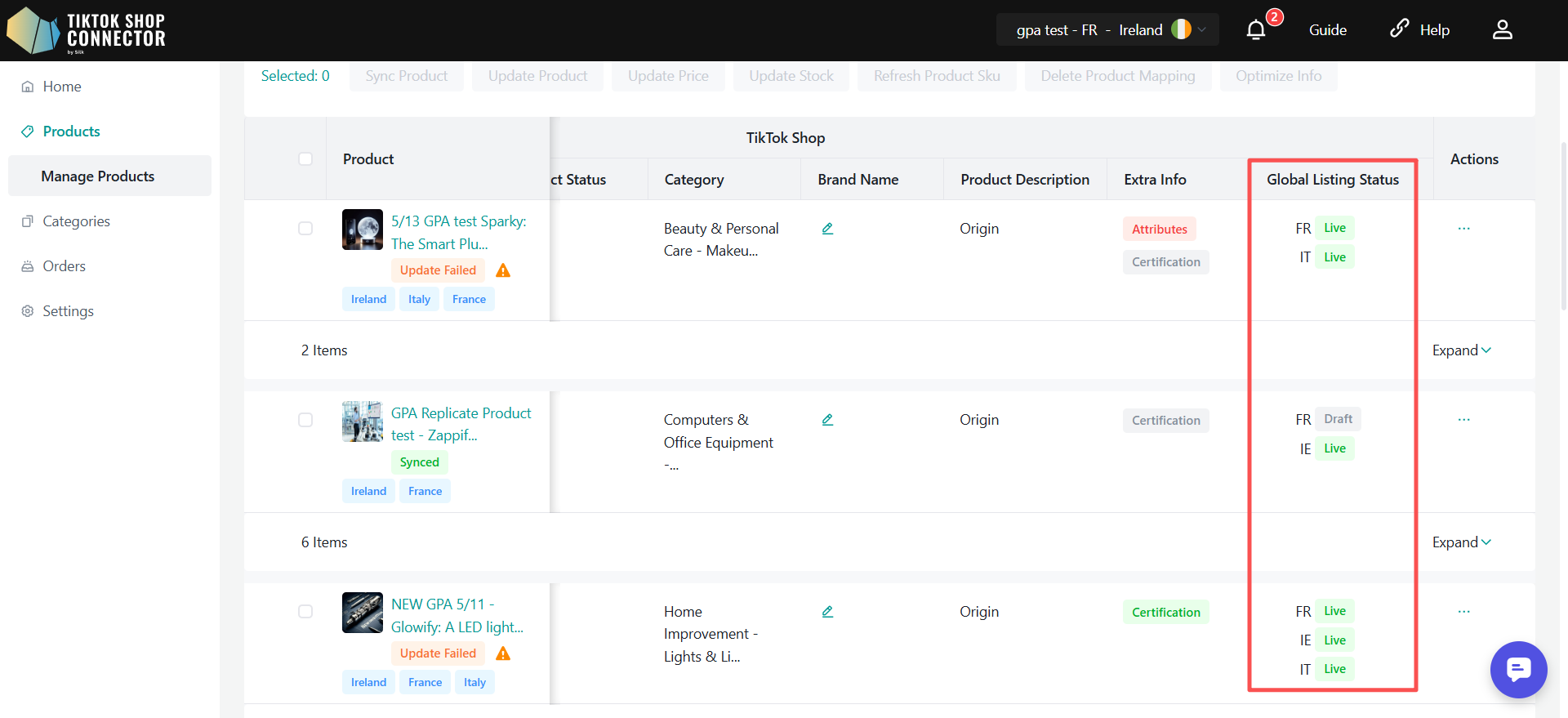
Termékek szerkesztése
A Silk Connector támogatja a TikTok Shop termékek közvetlen szerkesztését.
A támogatott szerkeszthető tartalmak a következők:
Cím
Márka
Attribútumok
Tanúsítványok
Megfelelőségi információk
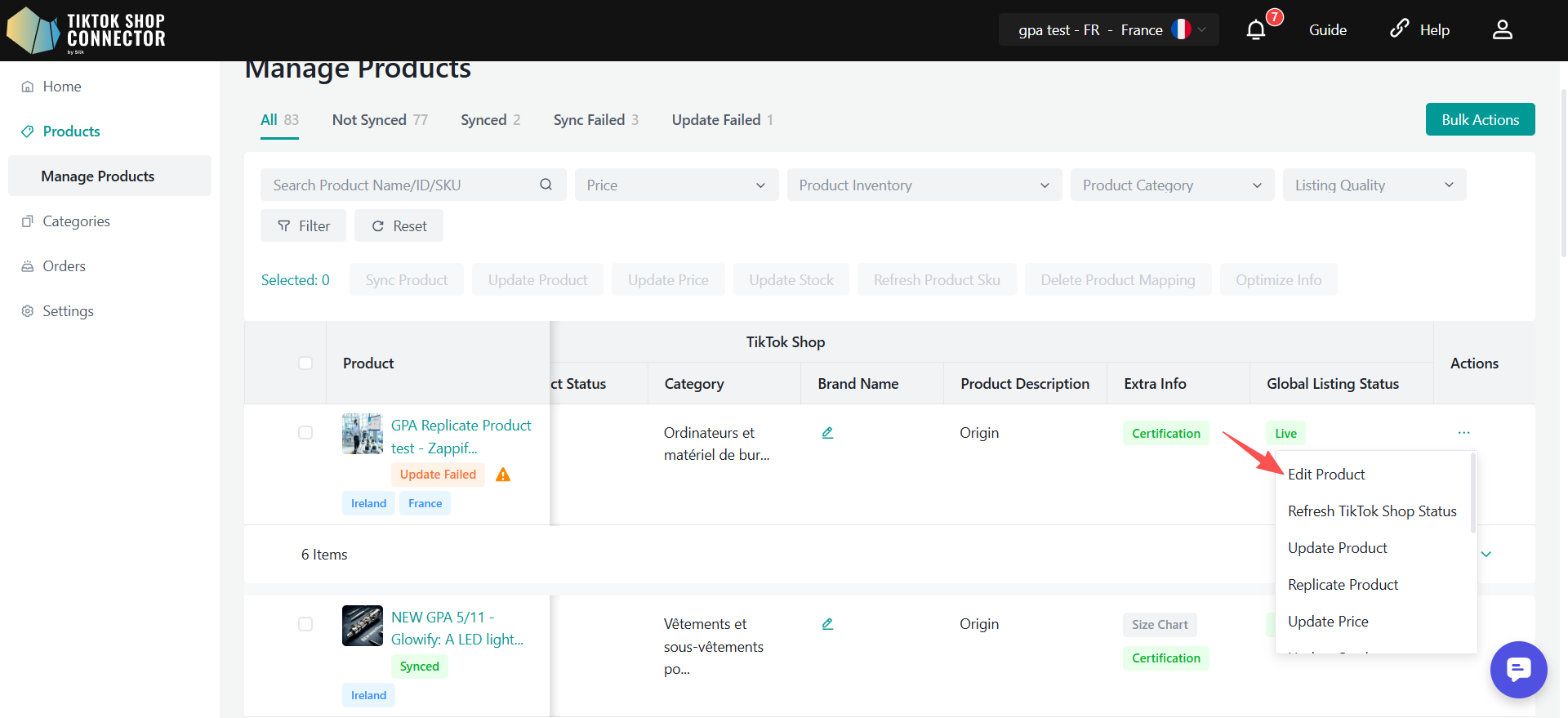
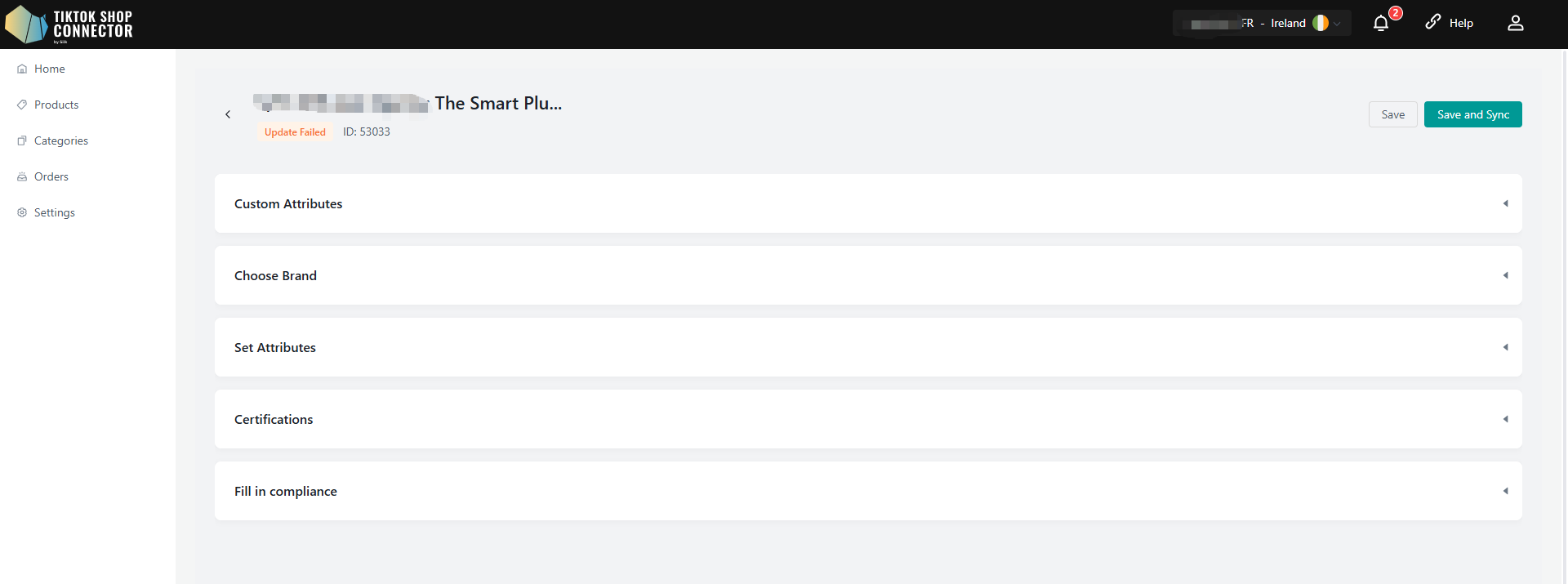
Current Shop Update
Az értékesítők csak az aktuális piaci terméket frissíthetik.
Ebben az esetben:
A frissítés csak az aktuális Shop-ra vonatkozik.
Az összekapcsolt termékek nem frissülnek.
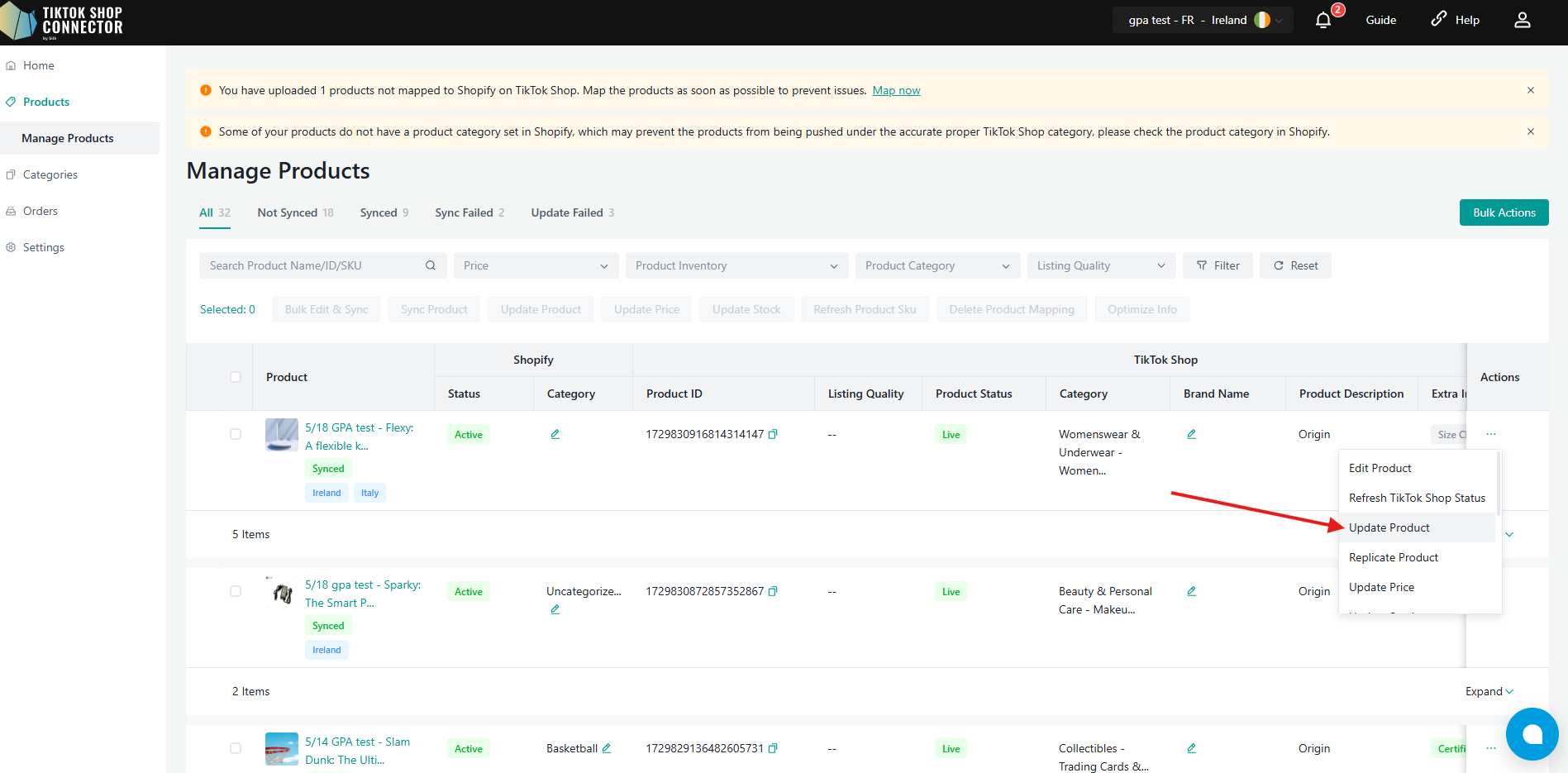
Frissítések szinkronizálása az összekapcsolt termékekre
Az értékesítők szinkronizálhatják a frissítéseket az összes összekapcsolt termékre is.
Ha a szinkronizált frissítés engedélyezve van:
A Silk Connector automatikusan lefordítja a tartalmat.
A frissítések az összes kiválasztott régióban szinkronizálódnak.
Szerkesztési szabályok
Kategória és SKU attribútumok
A kategóriának és az SKU attribútumoknak konzisztensnek kell lenniük az összes összekapcsolt termék között.
Ha az értékesítő a következőket módosítja:
Kategória
SKU attribútum ID/név
Akkor az összes összekapcsolt régiót együtt kell frissíteni. A részleges régiófrissítések sikertelenek lesznek.
Fontos megjegyzések
Amikor frissíti a termékkategóriát, ha a kategória nem konzisztens az eredeti és a replikált termékek között, a rendszer az eredeti csatlakozás termékkategóriáját követi.
Ebben az esetben a replikált termékek a Silk-ban a korábbi kategóriát jeleníthetik meg, de a TikTok Shop-ba ténylegesen szinkronizált kategória az elsődleges csatlakozás kategóriakonfigurációját követi.
Kérjük, használja az elsődleges csatlakozás termékkategóriáját a végső információforrásként.
Régióspecifikus szerkesztések
A következő mezők régiónként egyedileg szerkeszthetők:
Cím
Leírás
Attribútumok
Tanúsítványok
Képek
Lokalizált tartalom
A régióspecifikus fordítások kezeléséhez:
Váltson a megfelelő Shop-ra
Szerkessze a terméket közvetlenül az adott piacon belül
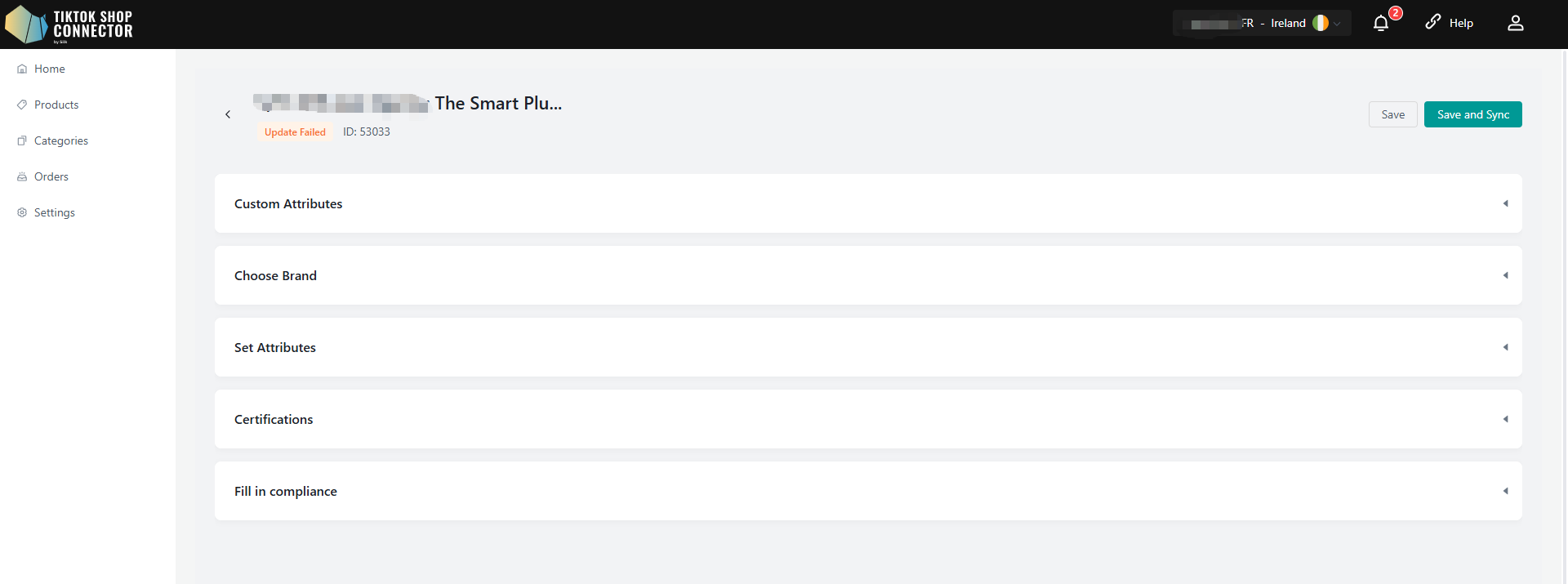
Termék részleges szerkesztése
A Silk Connector támogatja a termékek részleges szerkesztését.
Nem objektum mezők
A következő mezők egyedileg frissíthetők:
Cím
Leírás
Objektum mezők
A következő mezők teljes objektumcserét igényelnek:
Képek
Attribútumok
Tanúsítványok
Kötelező attribútumok érvényesítése
Amikor a TikTok Shop új kötelező kategóriaattribútumokat vezet be:
Az értékesítőknek a szerkesztés előtt be kell fejezniük a hiányzó attribútumokat.
Ellenkező esetben a frissítési művelet sikertelen lehet.
Termékek frissítése a Shopify-ból
Amikor a Shopify termékinformációk megváltoznak, a Silk Connector automatikusan szinkronizálja a frissítéseket a csatlakoztatott összes EU piac TikTok Shop termékeire.
A szinkronizálás a Shopify webhooks-on keresztül indul, és minden TikTok Shop termékre alkalmazandó, amelyet ugyanazon forrástermékként azonosítanak. Beleértve:
Origin Shop termék
Minden replikált célpiaci termék
Az értékesítők manuálisan is elindíthatják a szinkronizálást a Silk Connector Update Product gombjára kattintva.
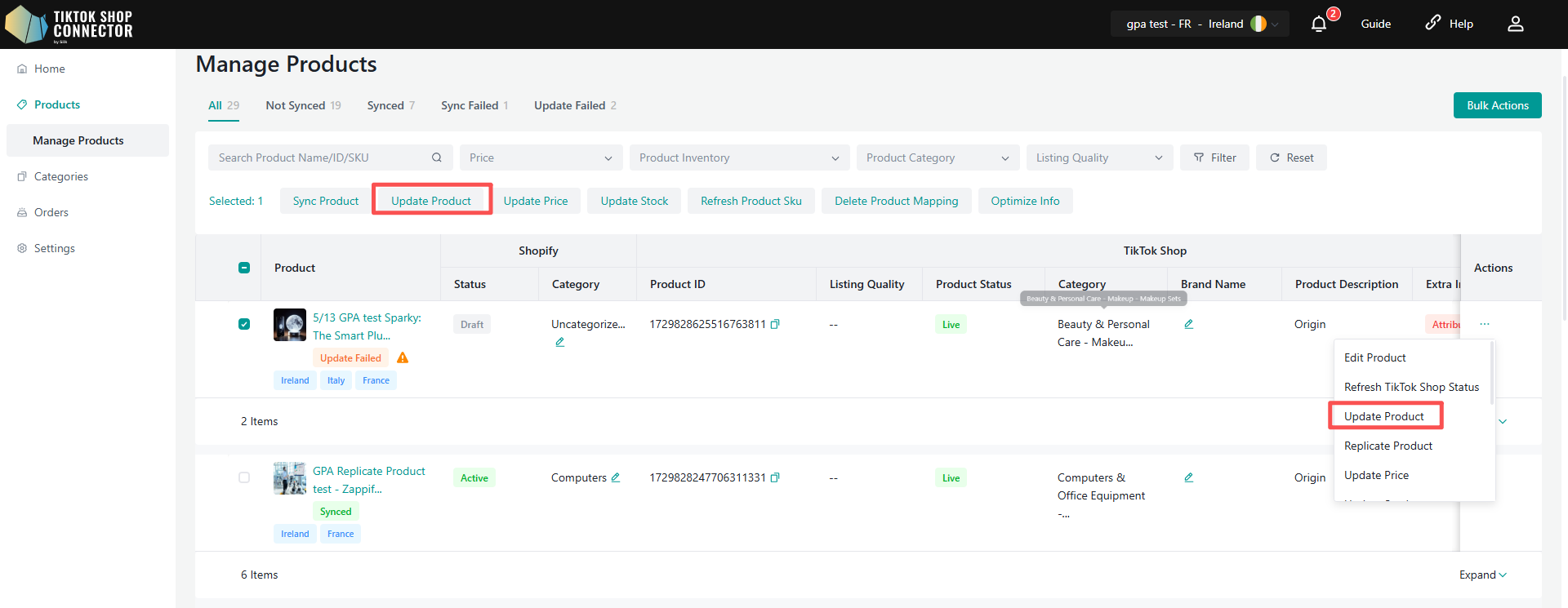
Frissítési logika
A termékfrissítések az egyes piaci csatlakozásokban konfigurált Sync Rules szabályokat követik.
Ha egy mező szerepel a csatlakozás Sync Rules szabályaiban, a rendszer a konfigurált szabályok szerint frissíti a mezőt.
Ha egy adott Sync Rule nincs konfigurálva egy mezőhöz, a rendszer alapértelmezés szerint frissíti a mezőt.
A rendszer automatikusan:
Szinkronizálja a termékfrissítéseket az összes releváns TikTok Shop piacra
Külön-külön alkalmazza az egyes piacok Sync Rules szabályait
A replikációs folyamat során a TikTok Shop-on keresztül kezeli a termékfordítást
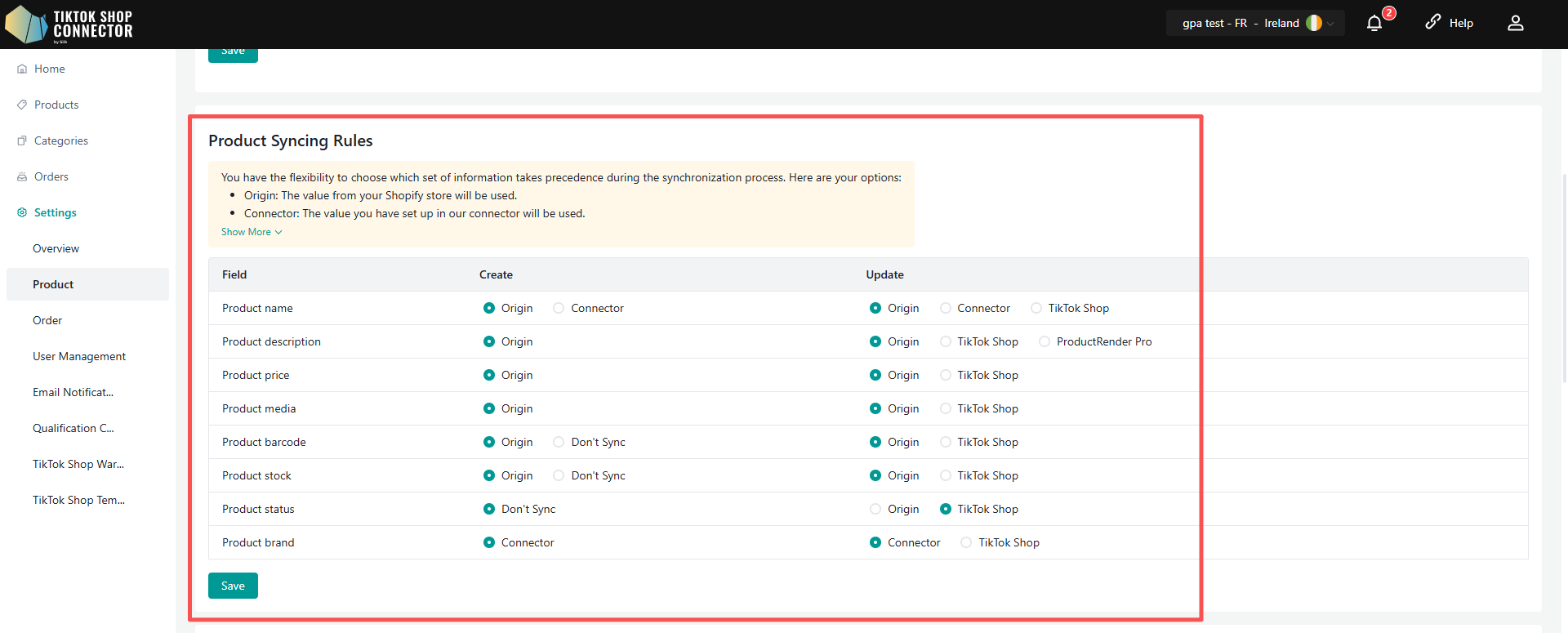
Fontos megjegyzések
A frissítési viselkedés az egyes csatlakozások Sync Rule konfigurációjától függően piaconként változhat.
Az ugyanazon forrástermékcsoporthoz tartozó összes replikált termék automatikusan megkapja a frissítéseket, kivéve, ha a Sync Rules korlátozza.
Ár- és készletfrissítések
Az ár és a készlet továbbra is piaci szintű független frissítéseket használ.
Készlet frissítése
Minden piac a csatlakozásban konfigurált készletbeállítások alapján fenntartja a független készletszinkronizálást.
A készletszinkronizálás:
SKU szintű készletfrissítéseket használ
Támogatja a Shopify készlet helyének leképezését
Az egyes csatlakozások Product Stock Sync Rules szabályait követi
Készletszinkronizálási logika
A készletfrissítések a következők szerint szinkronizálódnak:
A csatlakozásban konfigurált Shopify Inventory Location
A piaci csatlakozáshoz konfigurált Stock Update Sync Rule
Shopify Inventory Location
Ha a különböző piacok mindegyike különböző Shopify készlet hellyel van konfigurálva, minden piac független készlettel rendelkezik.
Ha több piac ugyanazt a Shopify készlet helyet használja, ezek a piacok ugyanazt a készletmennyiséget osztják meg a Shopify-val.
A készlet piacok közötti elkülönítéséhez:
Konfiguráljon különböző készlet helyeket a Shopify-ban.
Rendeljen különböző Shopify készlet helyeket minden Silk Connector piaci csatlakozáshoz.
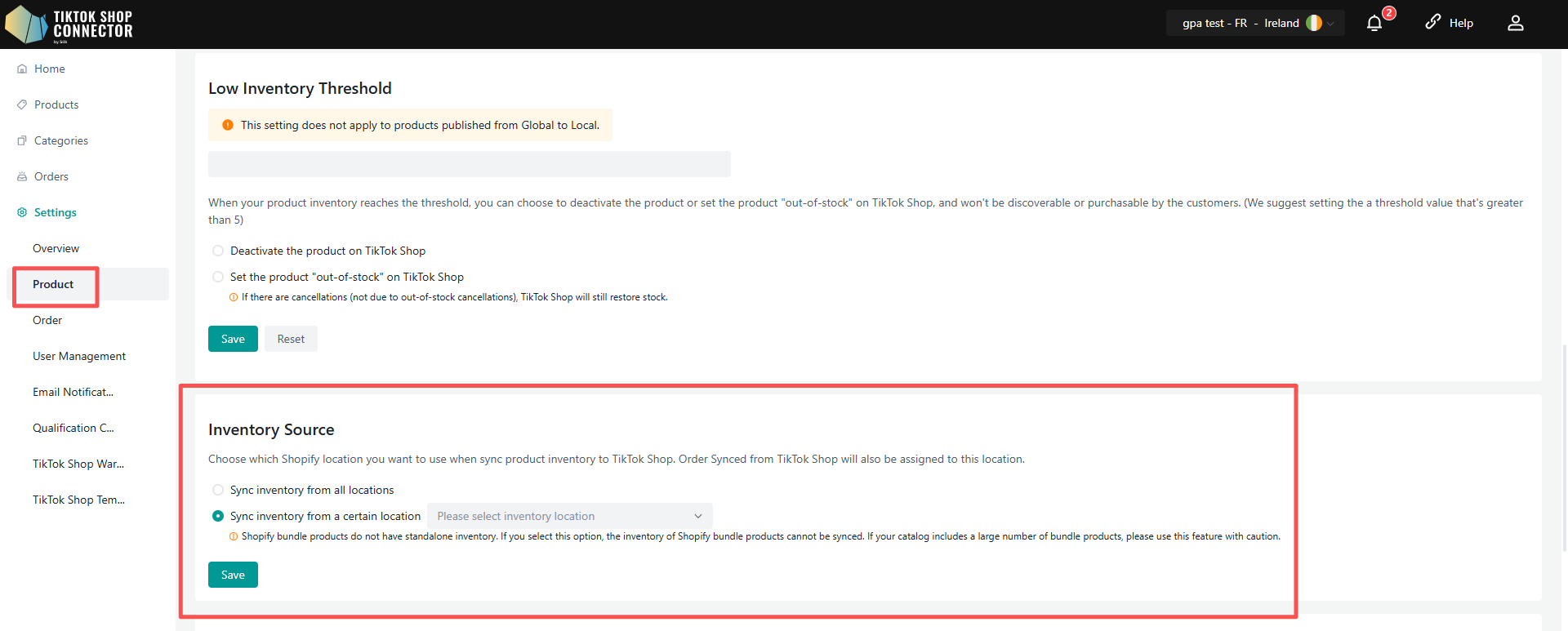
Stock Update Sync Rule
A Stock Update Sync Rule csatlakozási szinten van konfigurálva.
Ha a Stock Update Sync Rule Shopify értékre van állítva:
A készletfrissítések és a készletlevonások a csatlakozásban konfigurált Shopify készlet hely alapján szinkronizálódnak.
A Shopify készletváltozásai automatikusan frissítik a TikTok Shop készletét.
Ha a Stock Update Sync Rule TikTok Shop értékre van állítva:
A Shopify készletfrissítések nem szinkronizálódnak a TikTok Shop-ba.
A készletet az adott piaci csatlakozás TikTok Shop-jában kezelik függetlenül.
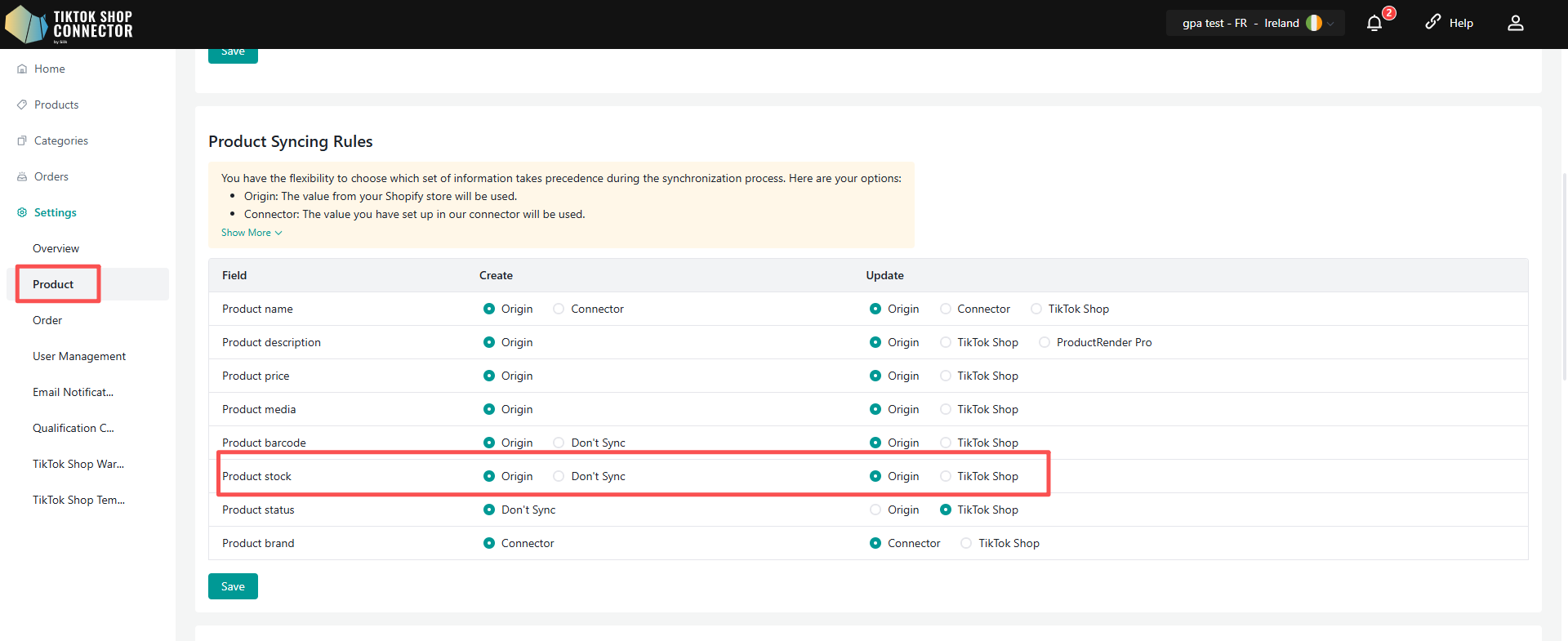
Fontos megjegyzések
A készletszinkronizálási viselkedés az egyes csatlakozások konfigurációjától függően piaconként változhat.
Az ugyanahhoz a Shopify készlet helyhez csatlakoztatott piacok mindig ugyanazt a készletmennyiséget osztják meg.
Mind a készlet hely beállítása, mind a Stock Update Sync Rule csatlakozási szinten kezelendő.
Ár frissítése
Minden piac független árkonfigurációt tart fenn.
Az árfrissítések a következőket támogatják:
Növelés %-kal
Csökkentés %-kal
Növelés összeggel
Csökkentés összeggel
Árszinkronizálási logika
Az árszinkronizálást a következők vezérlik:
Market-Specific Price Rules (Target Markets)
Az egyes célpiaci csatlakozásokban konfigurált Price Update Sync Rule
Market-Specific Price Rules
Konfigurációs útvonal:
Settings → Product Settings → Market-Specific Price Rules
Minden célpiac független árszabályokat konfigurálhat.
A célpiaci árak a konfigurált árszabályok segítségével módosíthatók (a Shopify termékár alapján). Beleértve:
Százalékos növelés vagy csökkentés
Fix összegű növelés vagy csökkentés
Ezek a szabályok minden célpiaci csatlakozásra függetlenül alkalmazandók.
Amikor az Origin Shop ára megváltozik:
A célpiaci árak automatikusan újraszámításra kerülnek.
A korábbi célárak nem maradnak meg.
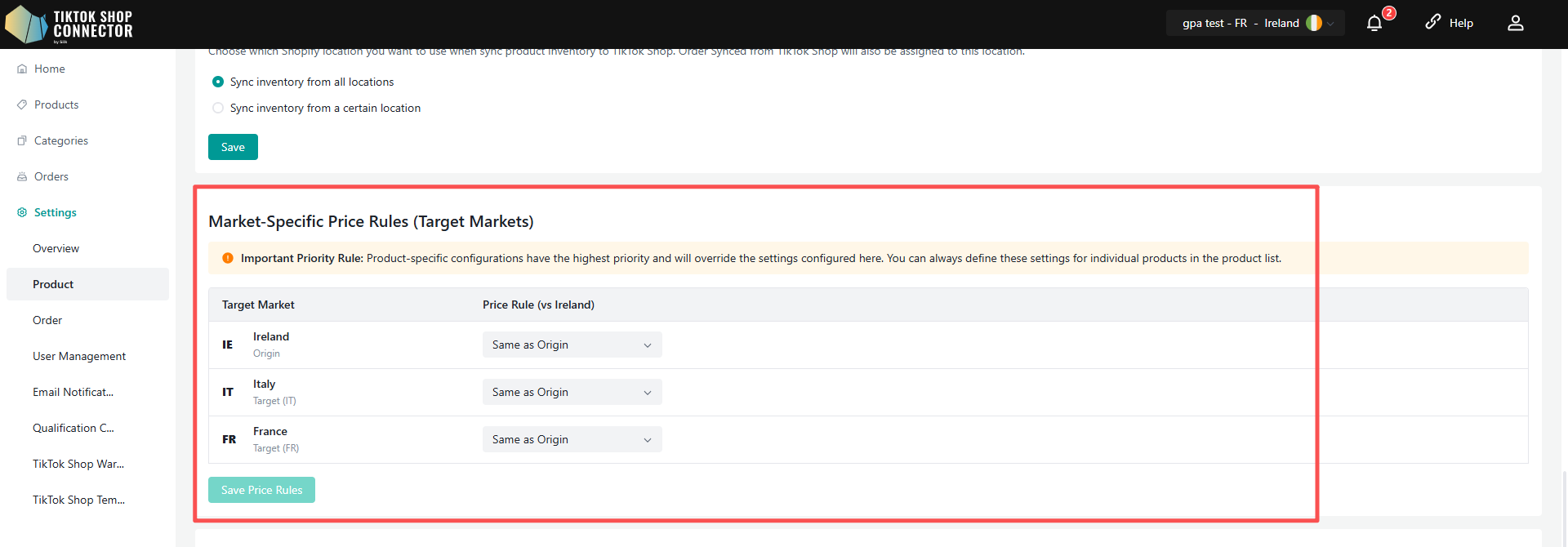
Price Update Sync Rule
A Price Update Sync Rule csatlakozási szinten van konfigurálva.
Ha a célpiaci csatlakozás Sync Rule értéke Origin:
A rendszer a legújabb Shopify termékárat használja forrásárként.
Ezután a Market-Specific Price Rules alkalmazásra kerül a célpiaci árak kiszámításához.
Ha a célpiaci csatlakozás Sync Rule értéke TikTok Shop (TikTok Shop):
A meglévő TikTok Shop árak megmaradnak.
A Shopify árfrissítések nem írják felül vagy számítják újra a TikTok Shop árakat.
A frissítések során a Market-Specific Price Rules nem kerülnek újraalkalmazásra.
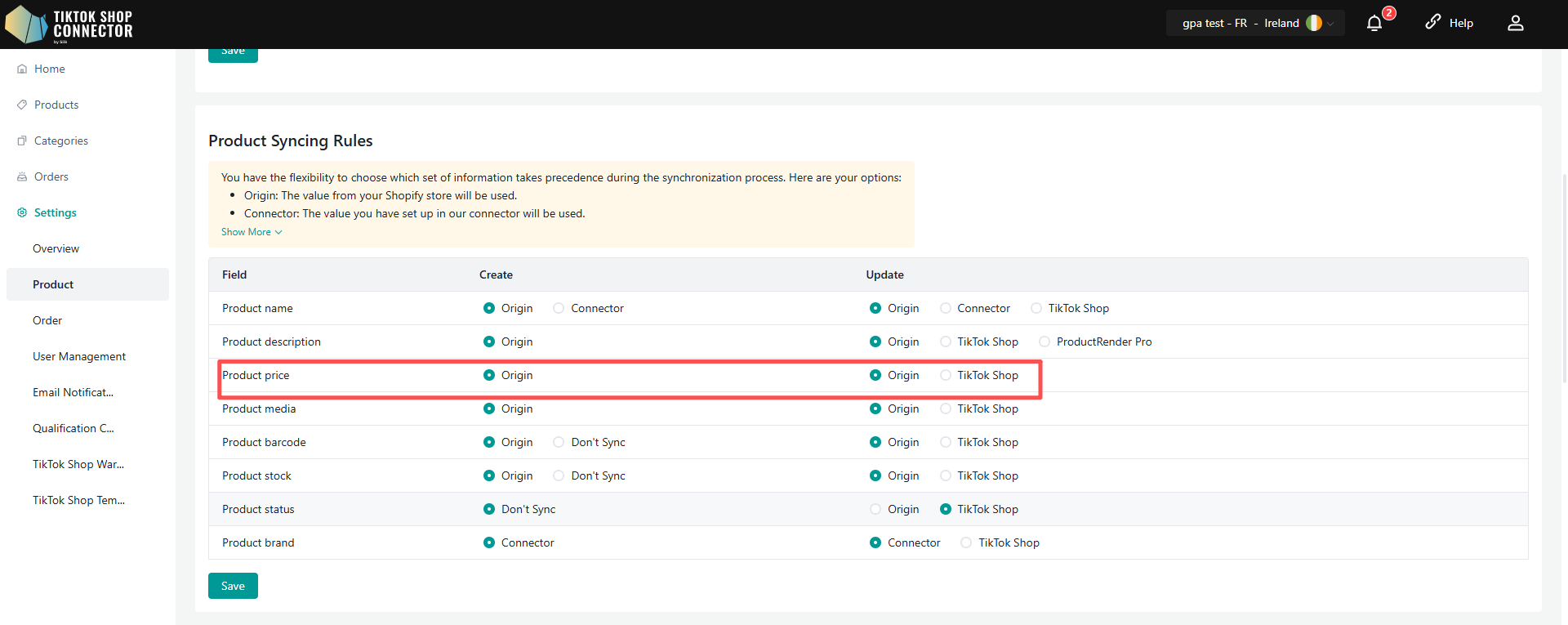
Fontos megjegyzések
Minden piaci csatlakozás független árszinkronizálási viselkedést tart fenn.
A különböző célpiacoknak eltérő áreredményei lehetnek az egyedi árszabályok és Sync Rule konfigurációk szerint.
Az árszinkronizálási viselkedés csatlakozási szinten kezelendő.
Hogyan kapcsoljon össze termékeket a piacok között
Az új architektúrában az összekapcsolás nem korlátozódik a Global Products-ra.
A Silk Connector a következőket támogatja:
Origin ↔ Target összekapcsolás
Target ↔ Target összekapcsolás
Többpiacos összekapcsolási csoportok
Az összekapcsolás után:
A termékek megosztják a rendelési előzményeket
A termékek megosztják a véleményeket
A termékek megosztják a termék részleteket
Az ár és a készlet piacspecifikus marad
Termékek összekapcsolása
Eljárás
Lépjen a termékmenedzsment oldalra.
Keresse meg a terméket.
Kattintson a Bind Products gombra az Actions oszlopban.
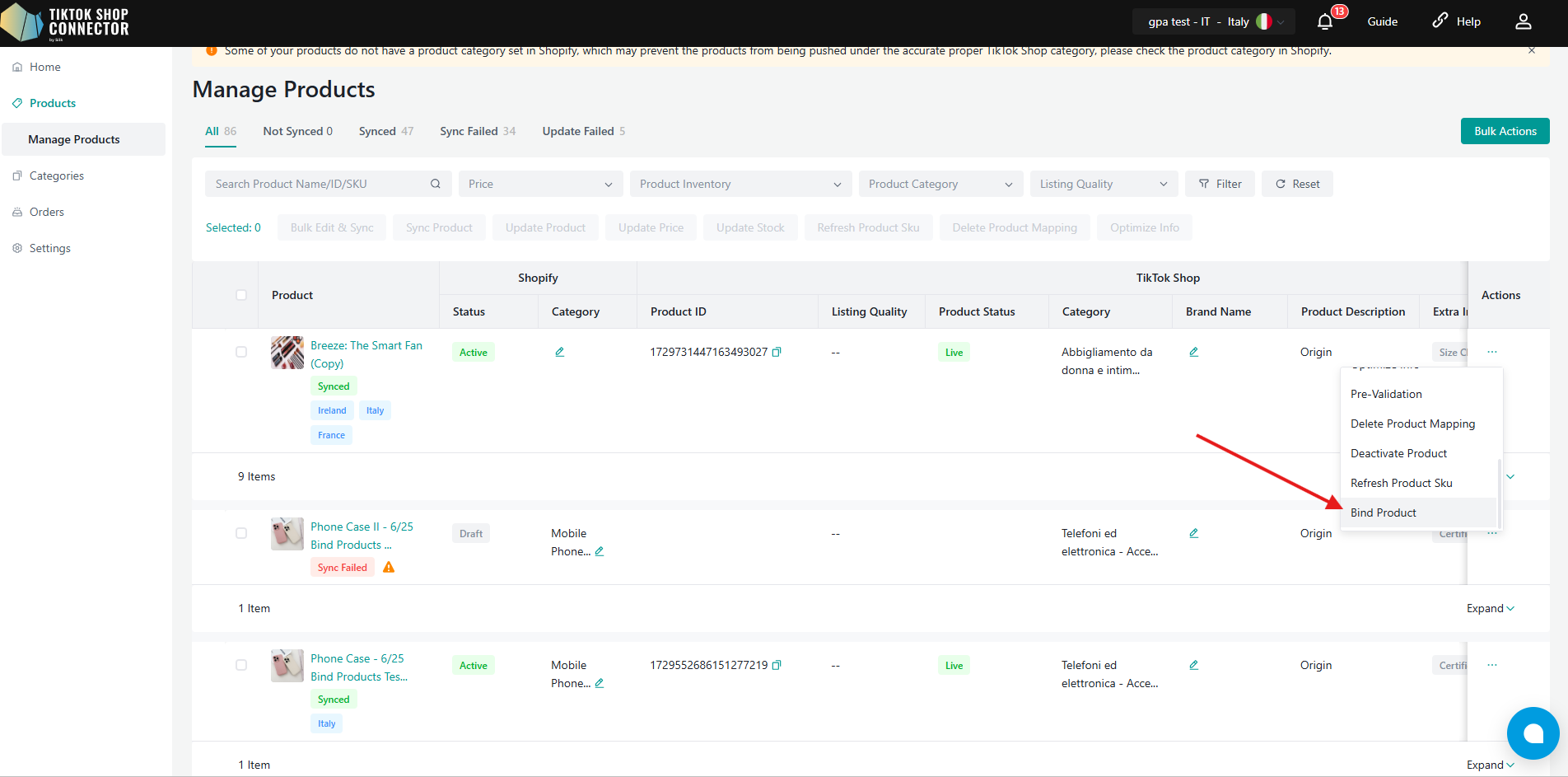
- Válassza ki a célterméket más piacokról.
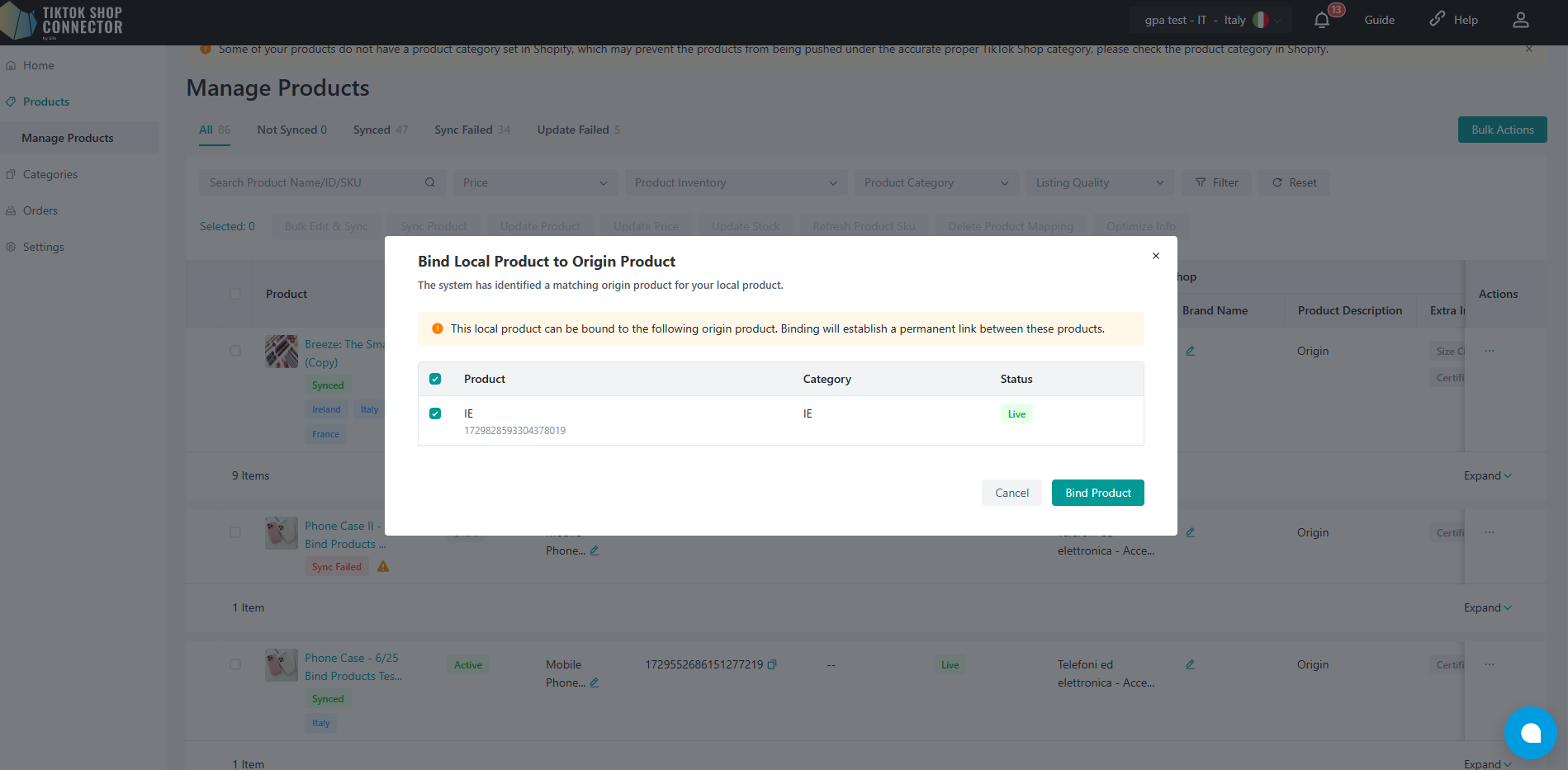
- Erősítse meg az összekapcsolást.
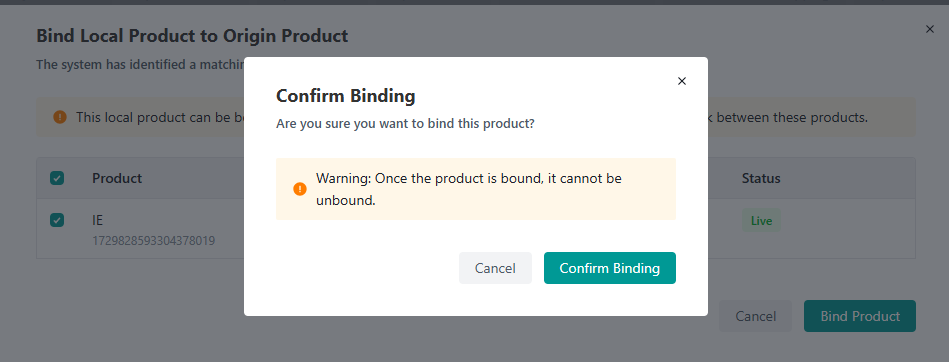
Összekapcsolás érvényesítési szabályok
A termékeknek a következőket kell teljesíteniük:
Ugyanazon kategória ID
Ugyanazon értékesítési attribútum ID
Ugyanazon értékesítési attribútum név
Ha az érvényesítés sikertelen:
A rendszer részletes eltérési információkat jelenít meg.
Az értékesítőknek az újrapróbálkozás előtt össze kell egyeztetniük a termékinformációkat.
Összekapcsolási javaslatok
A Silk Connector automatikusan javasolhat termékeket az összekapcsoláshoz a következők alapján:
Shopify termék ID
Eladói SKU
Ugyanazon Shopify áruház forrása
Összekapcsolási kapcsolat címkék
A sikeres összekapcsolás után:
A termékek piaci címkéket kapnak.
Az Origin Market (Origin) címkével van ellátva.
Az összekapcsolt piaci kapcsolatok megjelennek a terméklistában.
A több TikTok Shop EU régióból származó rendelések az Orders oldalon követhetők.
Megjegyzés: A TikTok Shop-ból a Shopify-ba történő rendelések sikeres szinkronizálásához a termékeket a Connectoron keresztül kell összekapcsolni a Shopify-ból a TikTok Shop-pal. A nem szinkronizált termékeket tartalmazó rendelések nem szinkronizálódnak a Shopify-ba.
Hogyan szinkronizáljon rendeléseket
A több TikTok Shop EU piacról származó rendelések a Silk Connector Orders oldalán követhetők. Minden piaci csatlakozás a saját rendeléseit önállóan kezeli.
A rendelések TikTok Shop-ból a Shopify-ba történő szinkronizálásához a kapcsolódó termékeket a Silk Connectoron keresztül kell összekapcsolni a Shopify-ból a TikTok Shop-pal. A nem összekapcsolt vagy nem szinkronizált termékeket tartalmazó rendelések nem szinkronizálódnak a Shopify-ba.
Rendelések létrehozása
Automatikus létrehozás: A Connector közvetíti a rendeléseket, és automatikusan frissíti a Shopify-t, amikor a rendelést leadják és a fizetés befejeződik a TikTok Shop-ban
Kérjük, vegye figyelembe: A Shopify piacok több régiót is tartalmazhatnak. A rendelések a Shopify piac elsődleges régiójához vannak hozzárendelve.
Amikor a rendelés szinkronizálódik a Shopify áruházba, egy címke kerül hozzáadásra, amely jelzi, hogy a rendelés melyik TikTok Shop piacról érkezett.

Rendelés állapota = 'Szállításra vár'
Ha a rendelés állapota "Fizetetlen" -> A rendelés nem szinkronizálódik a Shopify-ba
- A Rendelés ID üres lesz a Connectorban
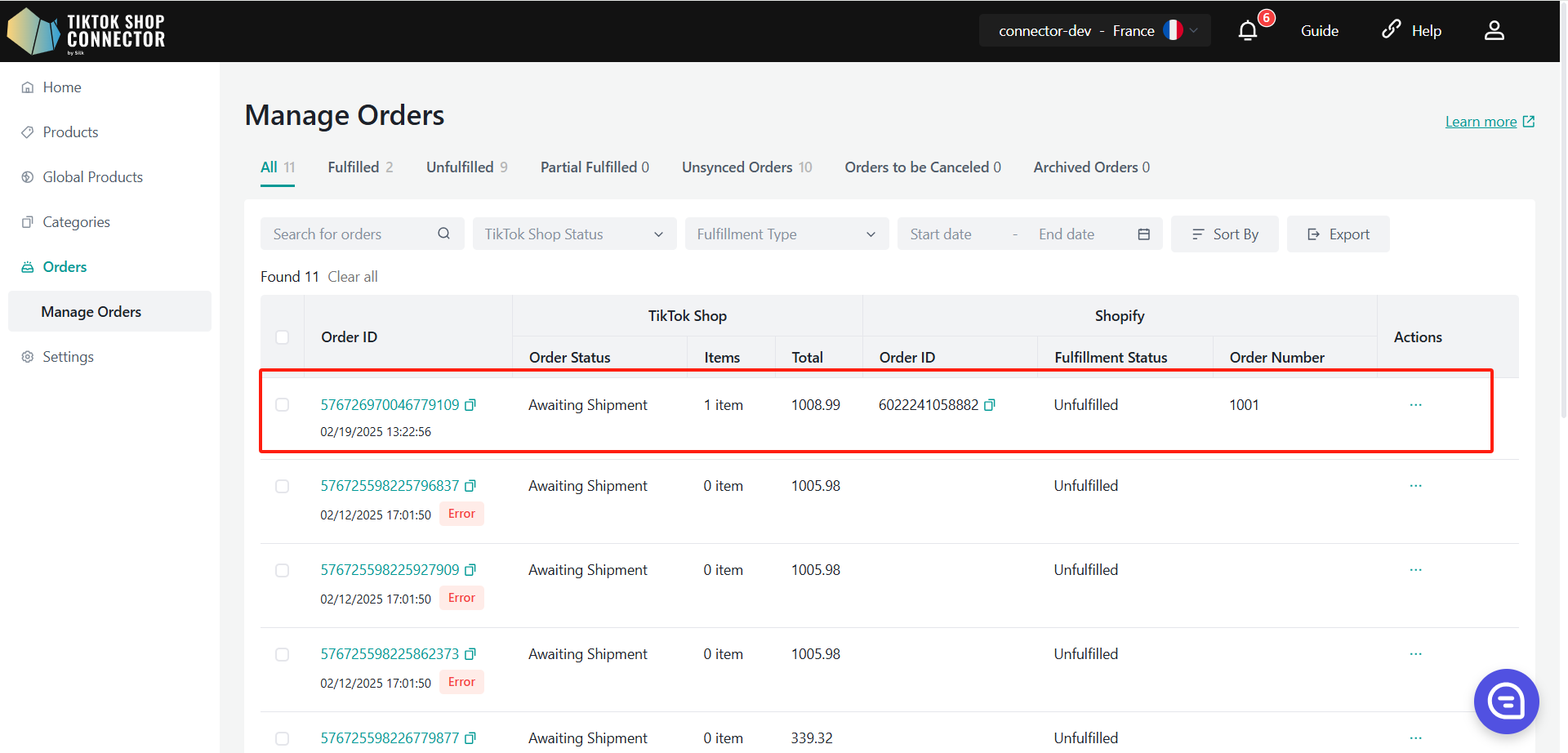
Hogyan ellenőrizze a rendeléseket
Kattintson a TikTok Shop Rendelés ID-ra, vagy keressen rendeléseket a TikTok Shop Rendelés ID alapján.
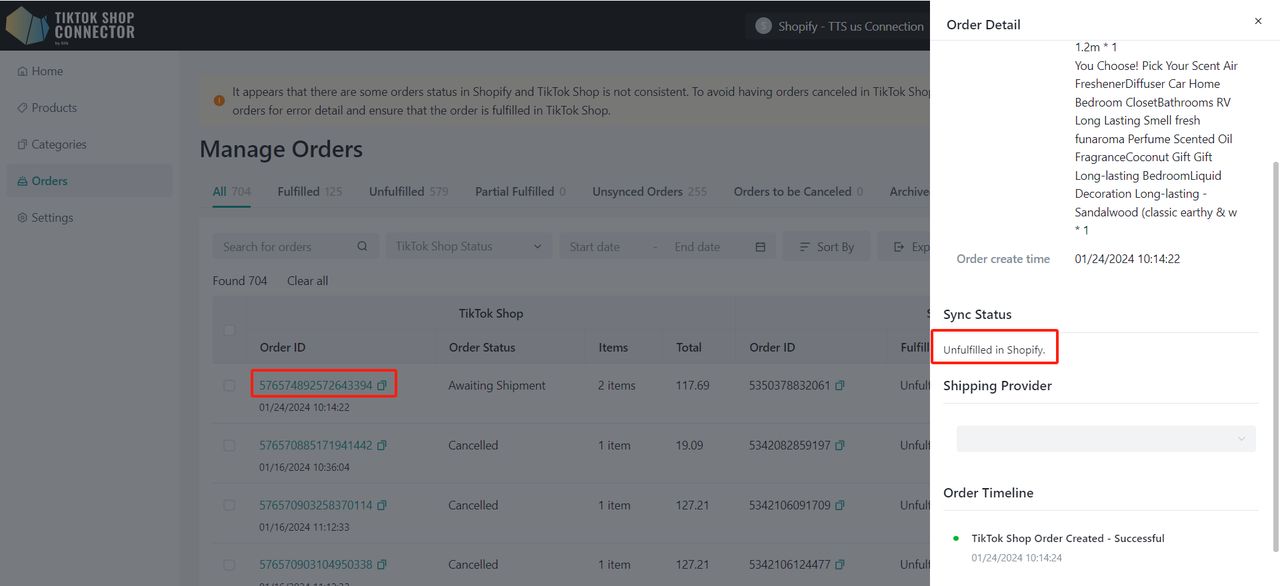
Fizetési \& teljesítési állapot
| Shopify állapot | Connector by Silk | TikTok Shop állapot | |
|---|---|---|---|
| Ha a Shopify-ban nem teljesítette a rendelést | Fizetési állapot: Fizetett Teljesítési állapot: Nem teljesített | Automatikus szinkronizálás <-> | Szállításra vár |
| Ha a Shopify-ban teljesítette és kiszállította a rendelést | Fizetési állapot: Fizetett Teljesítési állapot: Teljesített | Automatikus szinkronizálás <-> | Átvételre vár |
Hogyan teljesítsen rendelést a Shopify-ban:
Nyissa meg a szinkronizált rendelést a Shopify-ban.
Kattintson a "Fulfill item" gombra.
Adja meg a nyomkövetési számot és a fuvarozó adatait.
Kattintson a "Fulfill item" gombra a megerősítéshez.
A Shopify teljesítése után a Silk Connector szinkronizálja a nyomkövetési információkat és a teljesítési állapotot a TikTok Shop-ba.
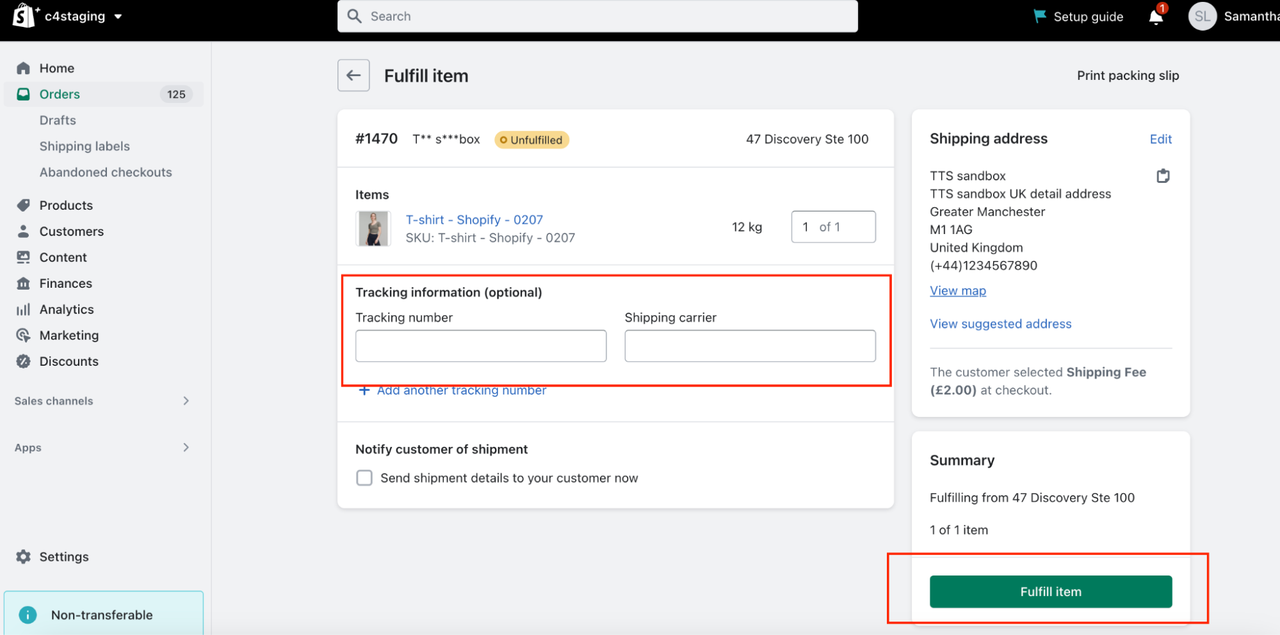
Szállítási állapot \& kézbesítés
| Szállítási állapot | Kézbesítés/befejezés |
|---|---|
| A TikTok Shop nyomon követi a szállítási állapotot. Amikor a rendelés kiszállításra kerül a Shopify-ból, a szállítási állapot automatikusan "Szállítás alatt" állapotra frissül. | A TikTok Shop áruházban a rendelés állapota alapértelmezés szerint "Kézbesítve/Befejezve" állapotra frissül, amikor a rendelés kézbesítésre kerül. |
Rendelés lemondása
A rendelés lemondása kétirányban szinkronizálódik a Silk Connectoron keresztül.
Ha a rendelés a Shopify-ban kerül lemondásra, a Silk Connector szinkronizálja a lemondást a TikTok Shop-ba.
Ha a rendelés a TikTok Shop-ban kerül lemondásra, a Silk Connector szinkronizálja a lemondást a Shopify-ba.
A lemondás eredményei a Silk Connector Orders oldaláról ellenőrizhetők.
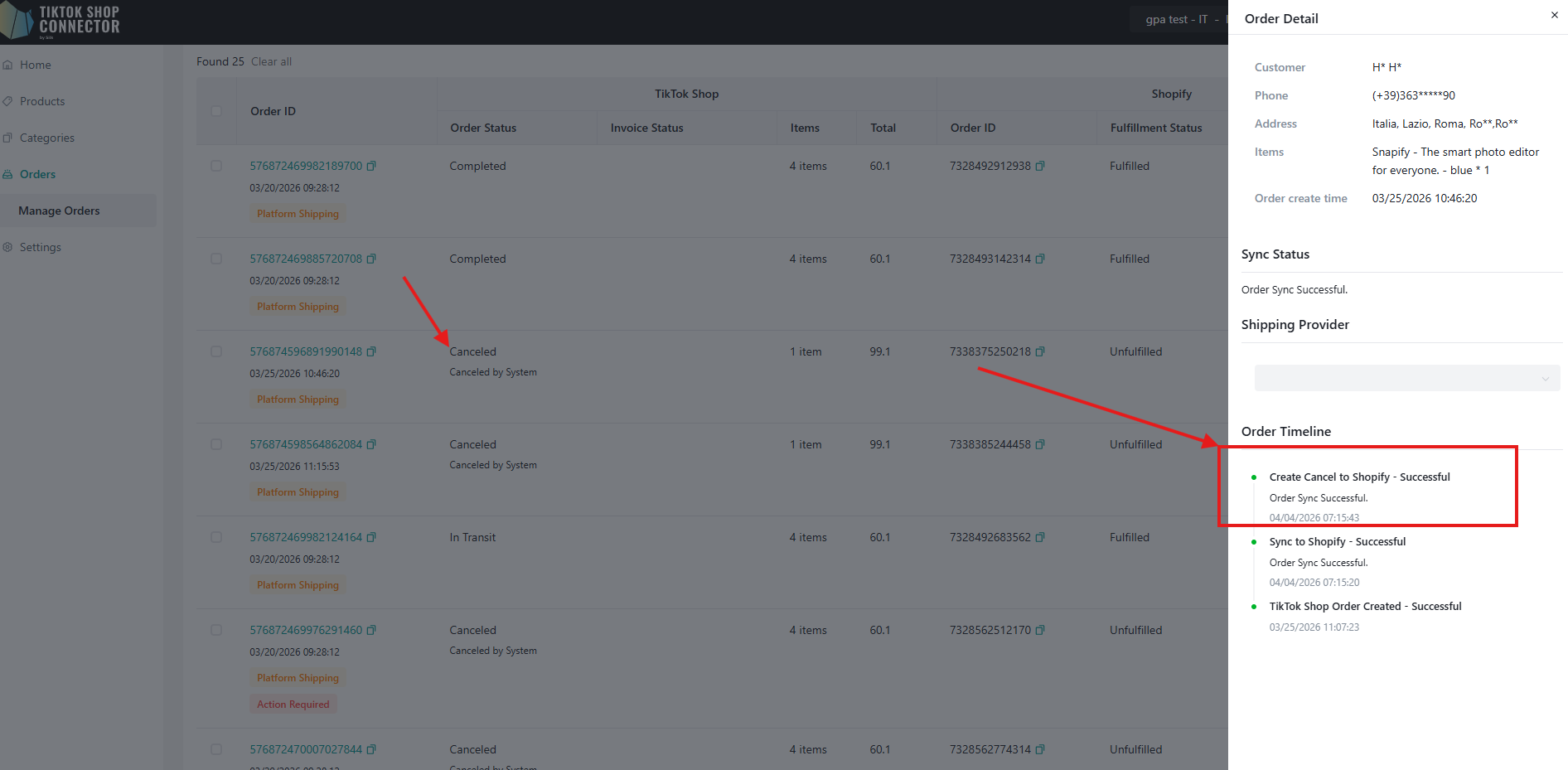
| Lemondás a Shopify-ban | Lemondás a TikTok Shop-ban |
|---|---|
| A TikTok Shop-ban leadott rendelés lemondásához a Shopify-ból: 1. Mondja le a rendelést a Shopify-ban. 2. A rendelés lemondása automatikusan szinkronizálódik a connectoron keresztül, és a megfelelő rendelés a TikTok Shop-ban lemondásra kerül. | A TikTok Shop-ban leadott rendelés lemondásához vagy elutasításához a TikTok Shop Seller Center-ből: 1. A TikTok Shop vevője lemondási kérelmet küld. 2. Jóváhagyhatja vagy elutasíthatja a lemondási kérelmet a TikTok Shop Seller Center-ben. 3. Lemondási kérelem jóváhagyása -> A rendelés állapota frissül a connector portálon, és a megfelelő rendelés a Shopify-ban lemondásra kerül. |
Connector áttekintés
A Connector minden engedélyezett EU piachoz egyedi oldalakat biztosít. Amikor a régió legördülő menüből vált az aktuális piacot, az oldal a kiválasztott piaci csatlakozás adatait jeleníti meg.
Home
Az EU Full Sell Cross modell alatt egy irányítópult szakasz jeleníti meg az aktuális csatlakozás termék- és rendelési információit:
Products: Az aktuális csatlakozás Synced, Not Synced, Sync Failed, Update Failed termékeinek áttekintése
Orders: Az aktuális csatlakozás Fulfilled, Unfulfilled, Unsynced, Cancelled rendeléseinek áttekintése
Revenue: Az aktuális csatlakozás értékesítési és teljes bevételi adatai
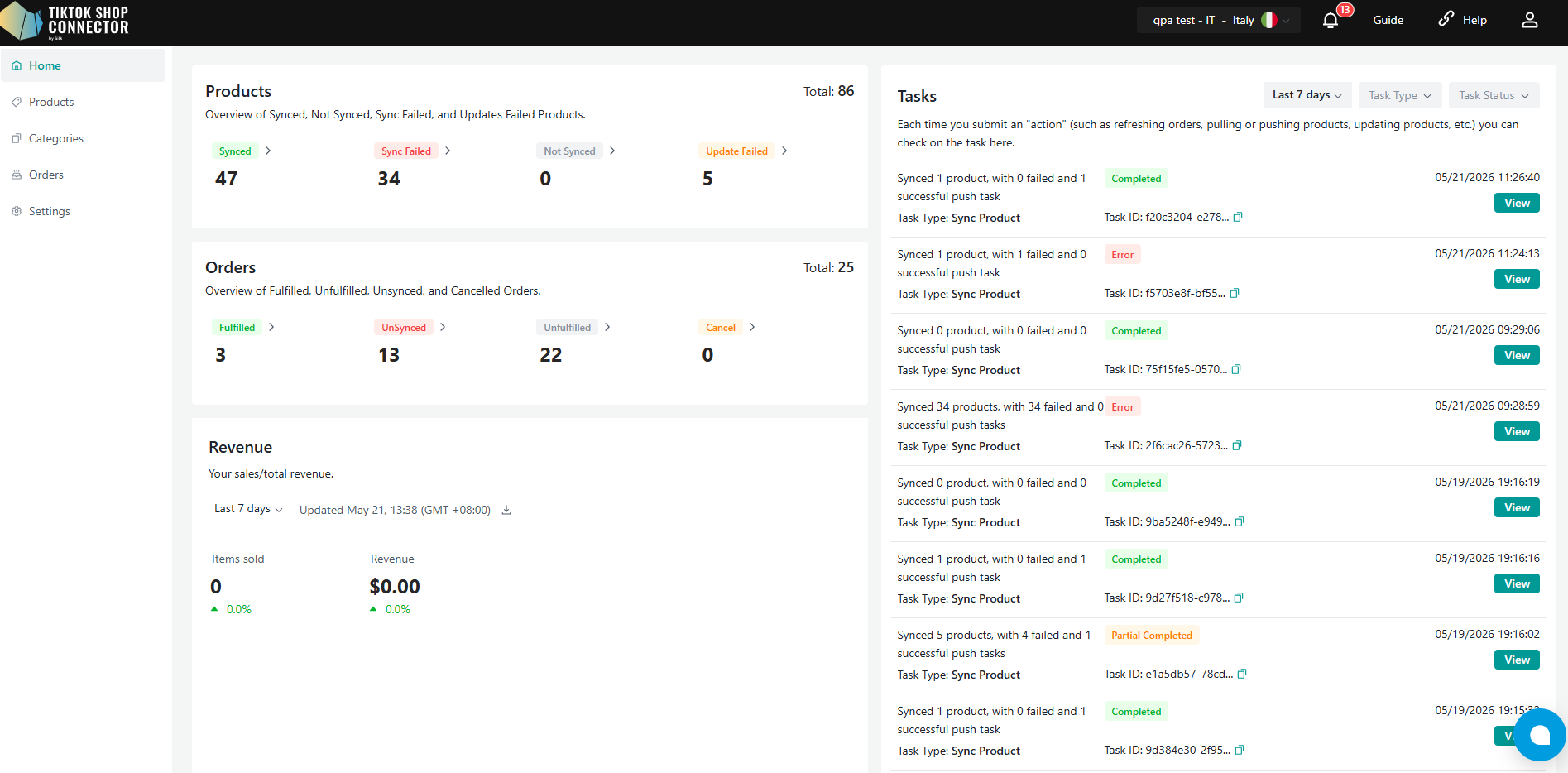
Top Products: Az aktuális csatlakozás 10 legkelendőbb terméke
Top Customers: Az aktuális csatlakozásból vásárló legjobb ügyfelek
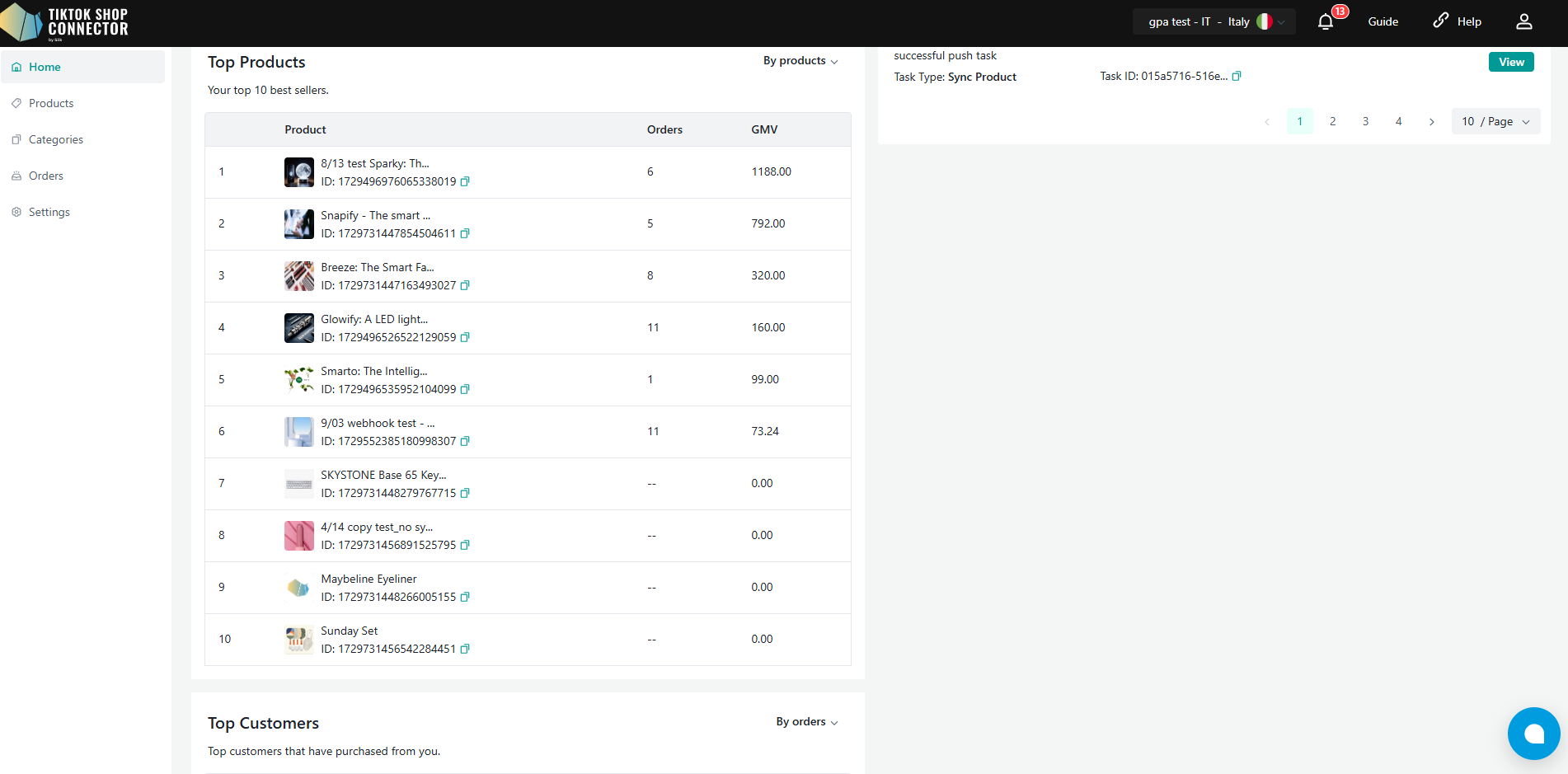
A Task modulhoz:
A feladatrekordok az összes csatlakoztatott EU GPA piacon megjelennek
Az értékesítők egy helyen ellenőrizhetik az összes csatlakoztatott piaci csatlakozás szinkronizálási eredményeit és feladatállapotát
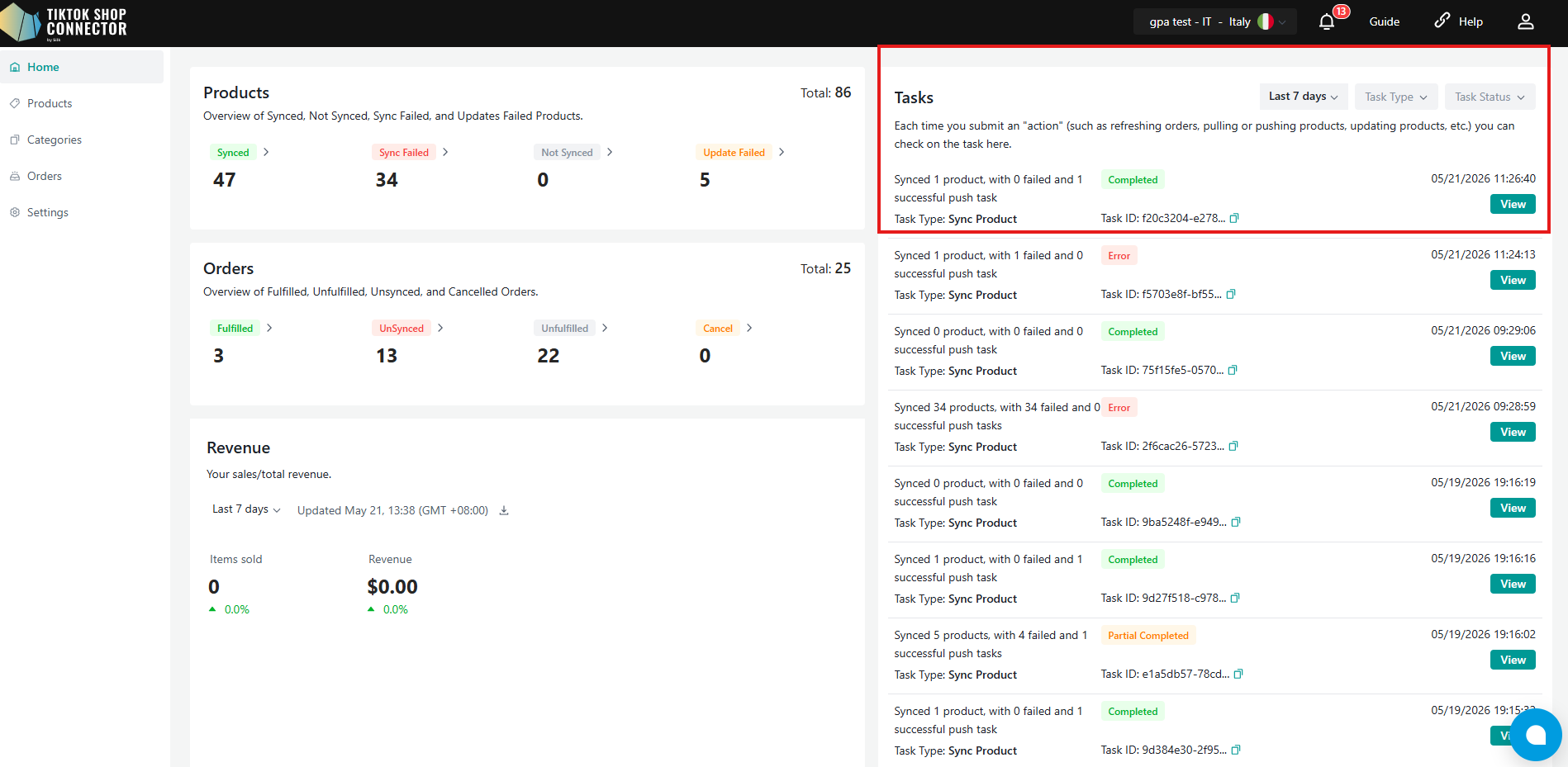
Products
Megjeleníti az aktuális csatlakozásban a Shopify-ból lekért összes terméket
Megjeleníti, hogy a termék sikeresen szinkronizálódott-e az aktuális piaci csatlakozás TikTok Shop-jába
Támogatja az EU GPA termékreplikációt a csatlakoztatott EU piacok között
Megjeleníti, hogy a termék mely célpiacokra lett már másolva az aktuális csatlakozáson belül
Az értékesítők a Global Listing Status mezőn keresztül ellenőrizhetik a replikáció és a szinkronizálás eredményeit
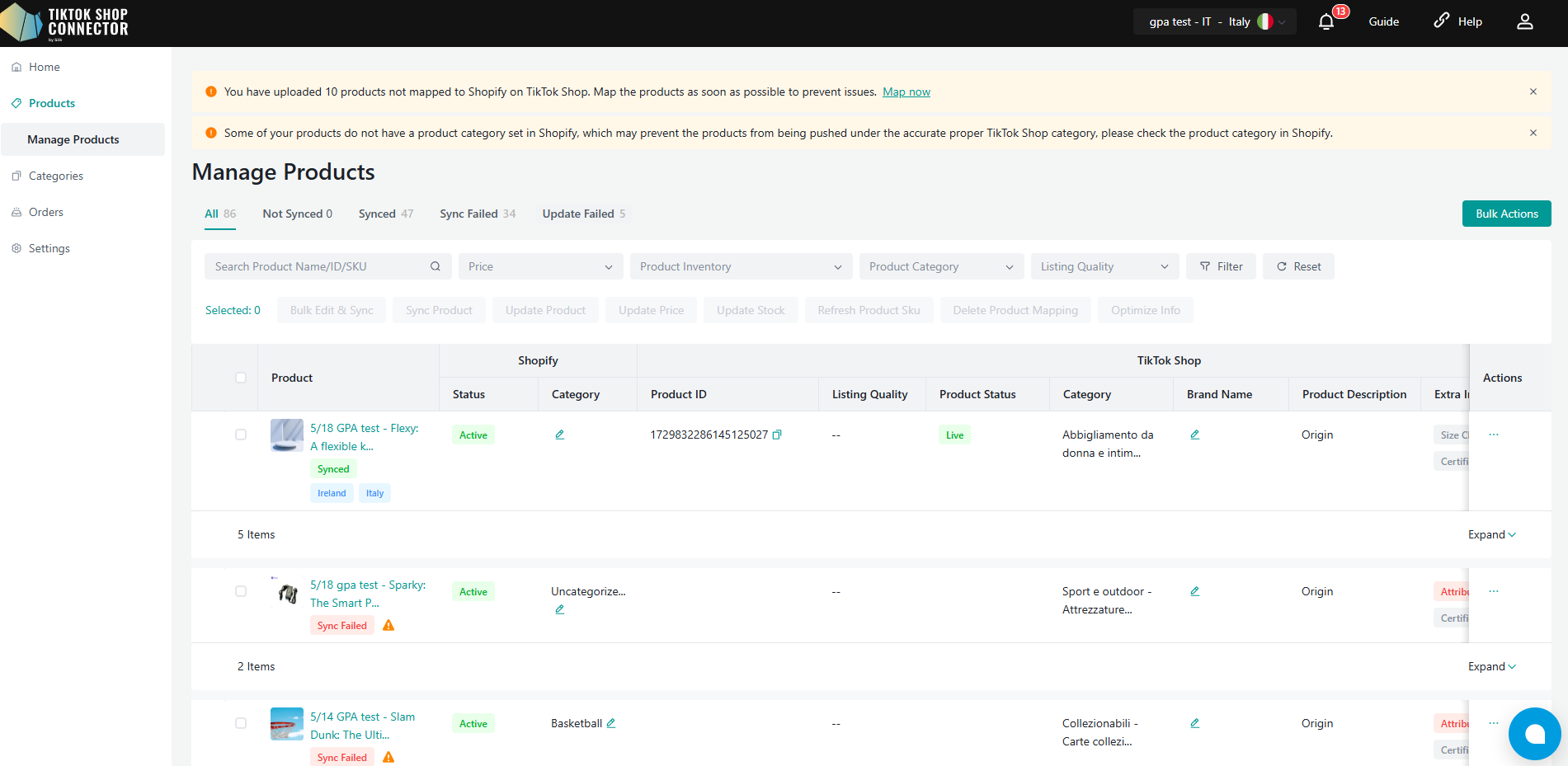
A termékek a következő állapotok szerint vannak osztályozva:
All
Synced
Not Synced
Replicate Failed
Draft
Live
Elérhető termékműveletek
A termékoldalon elérhető műveletek a következők:
Sync Product
Update Product
Bind Products
Fill in Attribute
Show Certification
Choose Brand
Size Chart
Pre-validation
Fill in Compliance
Más EU GPA piacokra való termékmásoláshoz tekintse meg a How to Sync Product szakaszt.
Orders
Megjeleníti az aktuális piaci csatlakozás TikTok Shop-jában leadott összes rendelést
Minden csatlakozás a megfelelő EU piac alapján egyedileg követi és kezeli a rendeléseket
A TikTok Shop-ból származó rendelések automatikusan szinkronizálódnak a Connectorba, és a Shopify-ba kerülnek
Az értékesítők közvetlenül a Shopify-ban teljesíthetik a rendeléseket
A rendelésszinkronizálás és a teljesítési állapot minden csatlakoztatott piac esetében egyedileg kezelendő
(Lásd az integrált kézikönyv How to Sync Orders szakaszát)
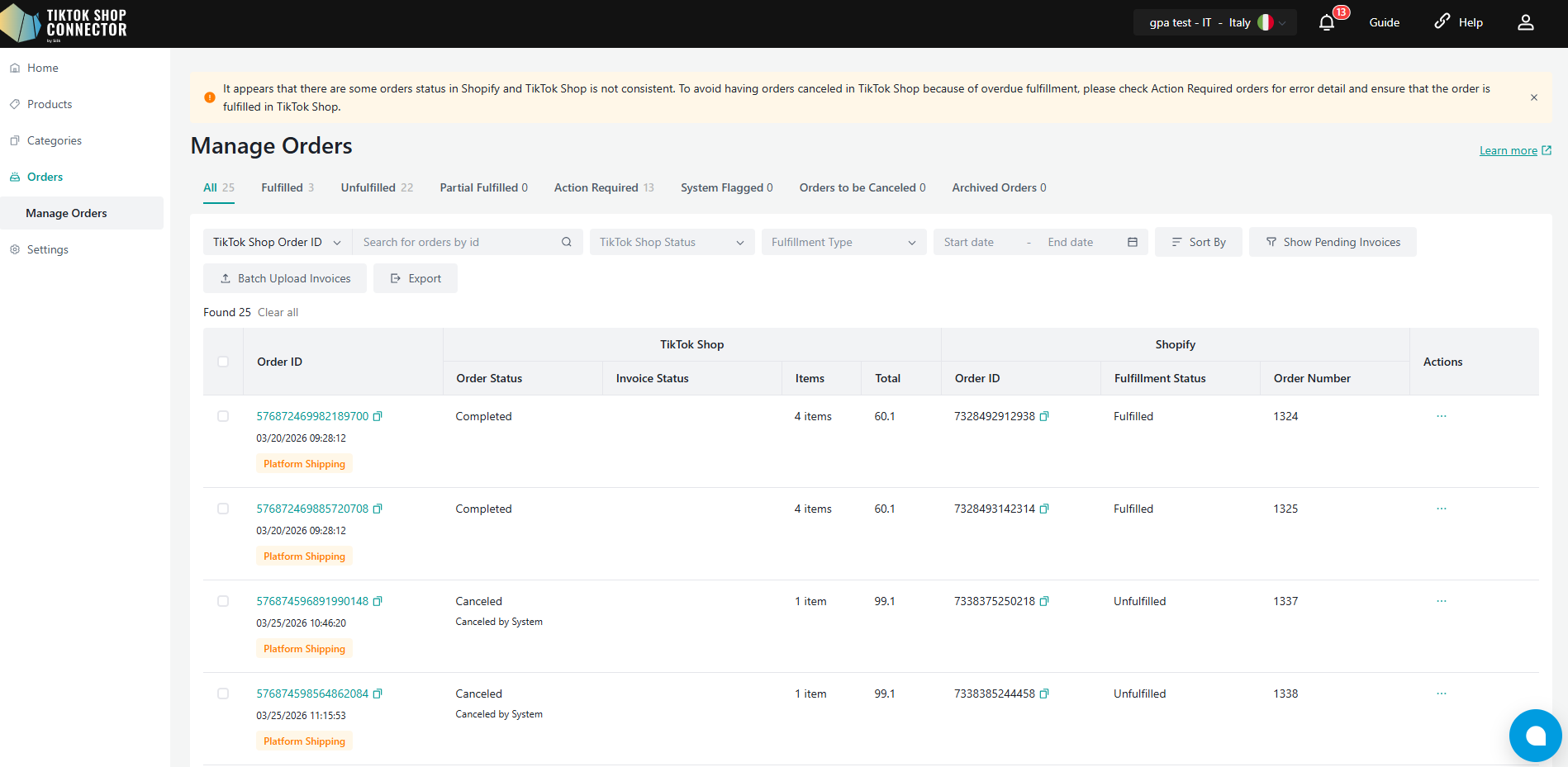
Category
Leképezi a Shopify "Product Type/Category"-t a "Category in TikTok Shop"-ra
Automatikusan javasol TikTok Shop kategóriákat
- A TikTok Shop kategóriák manuálisan módosíthatók vagy leképezhetők
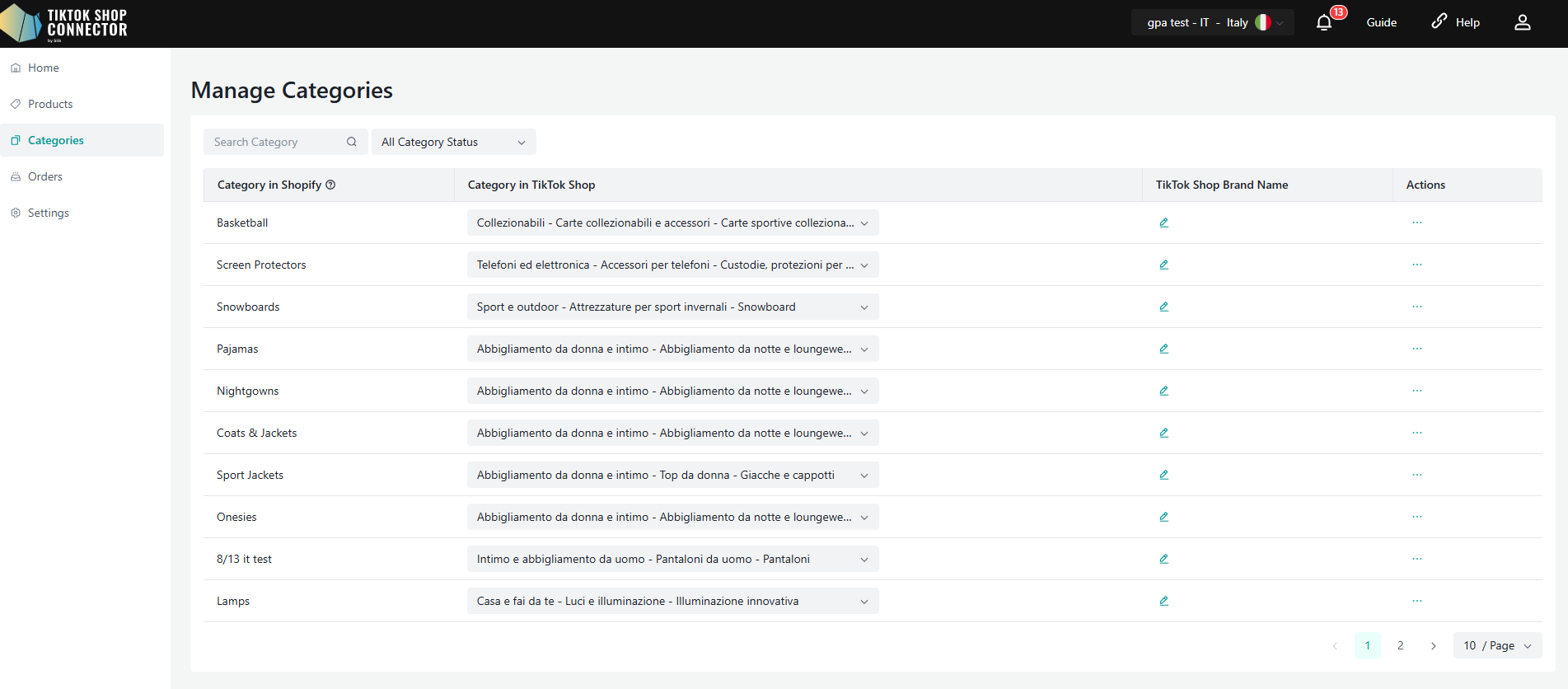
Marketing - Hogyan szinkronizáljon promóciókat
A Silk Connector támogatja az aktuális csatlakozásra jogosult Shopify kedvezmények szinkronizálását a TikTok Shop promóciókba.
A Promotion Sync a kiválasztott TikTok Shop fiók vagy piac alapján kezelendő. Ha több piac vagy régió érhető el, az értékesítőknek először a célpiacra kell váltaniuk, és ott kell ellenőrizniük vagy kezelniük a promóciókat.
Támogatott promóciótípusok
A Silk Connector a következő Shopify promóciótípusokat támogatja a Promotion Sync-hez, amikor megfelelnek a TikTok Shop követelményeinek:
Amount off products
Amount off orders
Free shipping
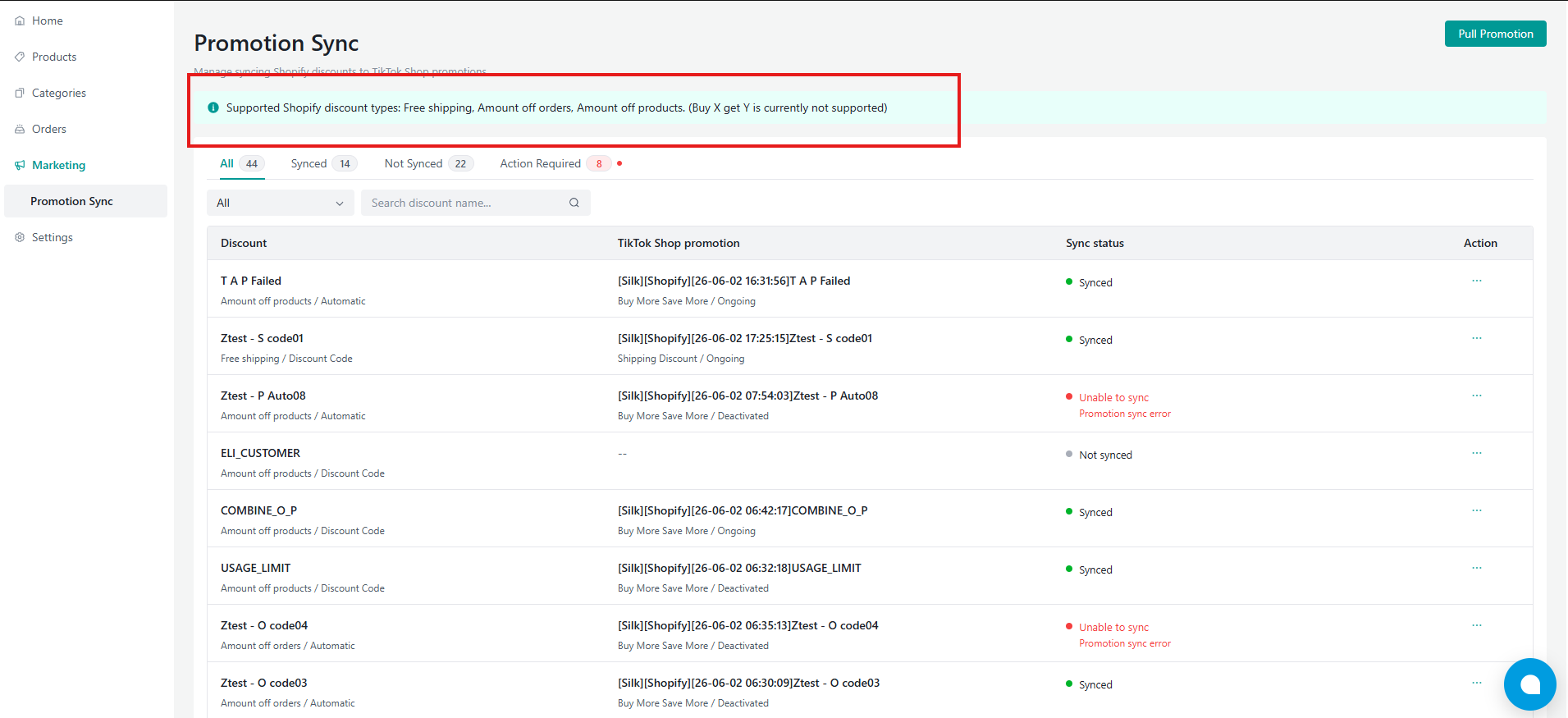
Megjegyzés: A támogatott promóciók részletei a Shopify kedvezménybeállításoktól, a TikTok Shop promóciókövetelményektől, a termékalkalmasságtól, a promóció időtartományától és a piaci korlátozásoktól függően változhatnak.
Automatikus promóció szinkronizálás beállítása
Konfigurációs útvonal:
Settings → Product Settings → Promotion Sync
A Promotion Sync szakasz lehetővé teszi az értékesítők számára, hogy ellenőrizzék, hogy a jogosult Shopify promóciók automatikusan szinkronizálódjanak-e a TikTok Shop-ba.
Az elérhető beállítások a következők:
Promotion Sync főkapcsoló
Amount off products
Amount off orders
Free shipping
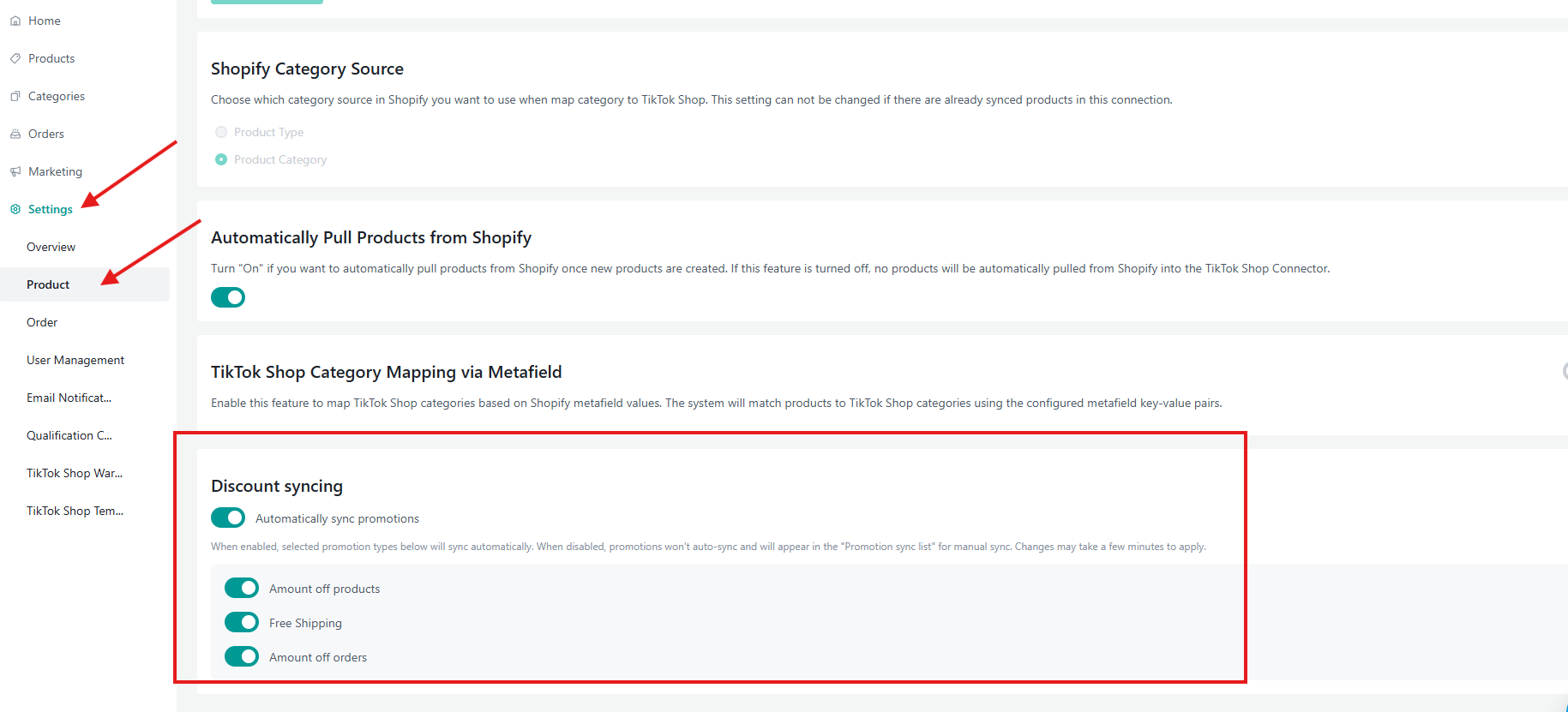
Ha a Promotion Sync főkapcsoló be van kapcsolva, a Silk Connector a kiválasztott promóciótípusok szerint automatikusan lekérheti és szinkronizálhatja az újonnan létrehozott vagy frissített jogosult Shopify promóciókat.
Ha a Promotion Sync főkapcsoló ki van kapcsolva, a Silk Connector nem hoz létre új automatikus promóciószinkronizálási műveletet az aktuális csatlakozáshoz.
Az automatikus Promotion Sync kikapcsolása nem törli a már a TikTok Shop-ba szinkronizált promóciókat.
Promóciók lekérése
Általában a connector automatikusan lekéri és frissíti a Shopify promóciókat. Az értékesítők manuálisan is lekérhetik az összes Shopify promóciót a Silk-ba, ha a Promotion Sync oldalon a Pull Promotion gombra kattintanak.
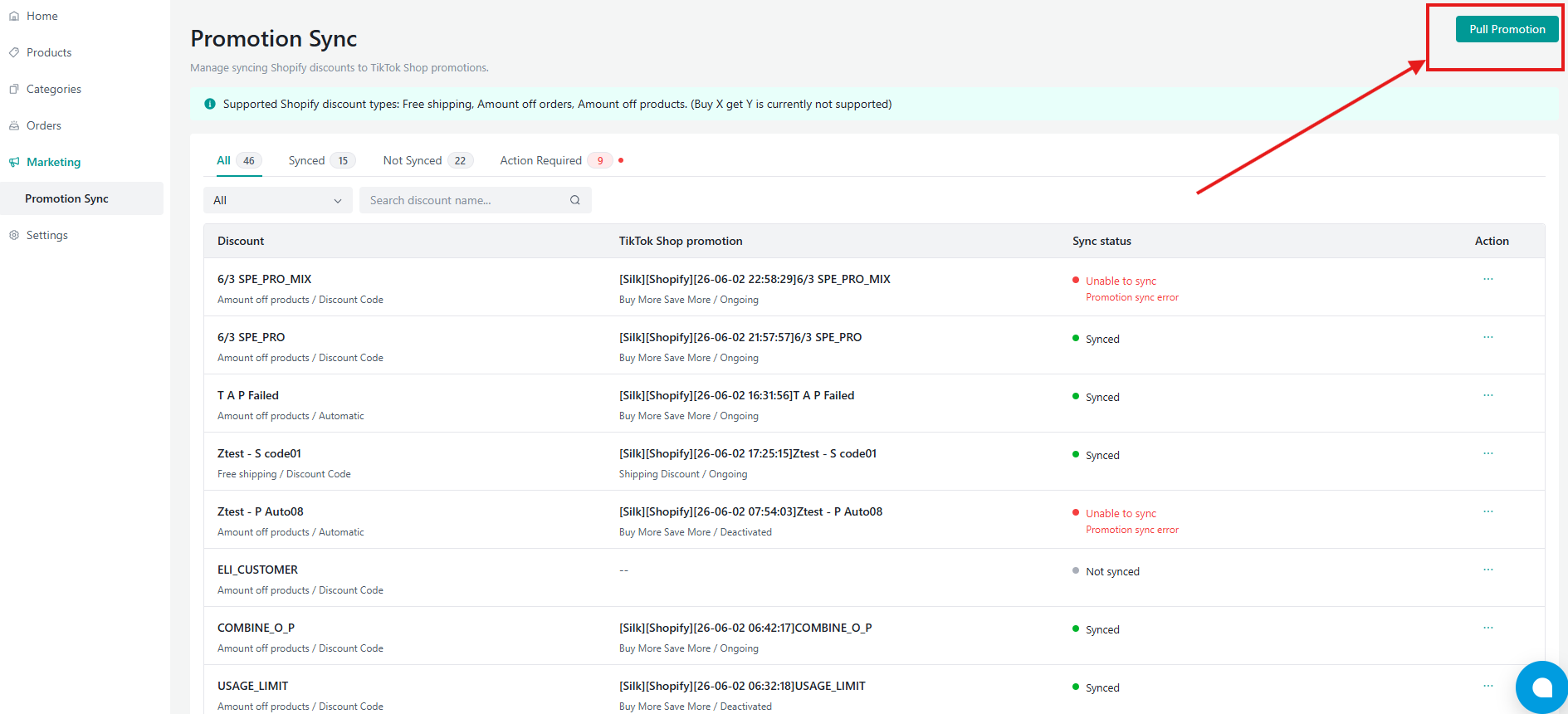
A művelet elküldése után automatikusan generálódik egy Pull Promotions feladat. Az értékesítők a Home → Tasks menüpontra lépve ellenőrizhetik a feladat eredményét.
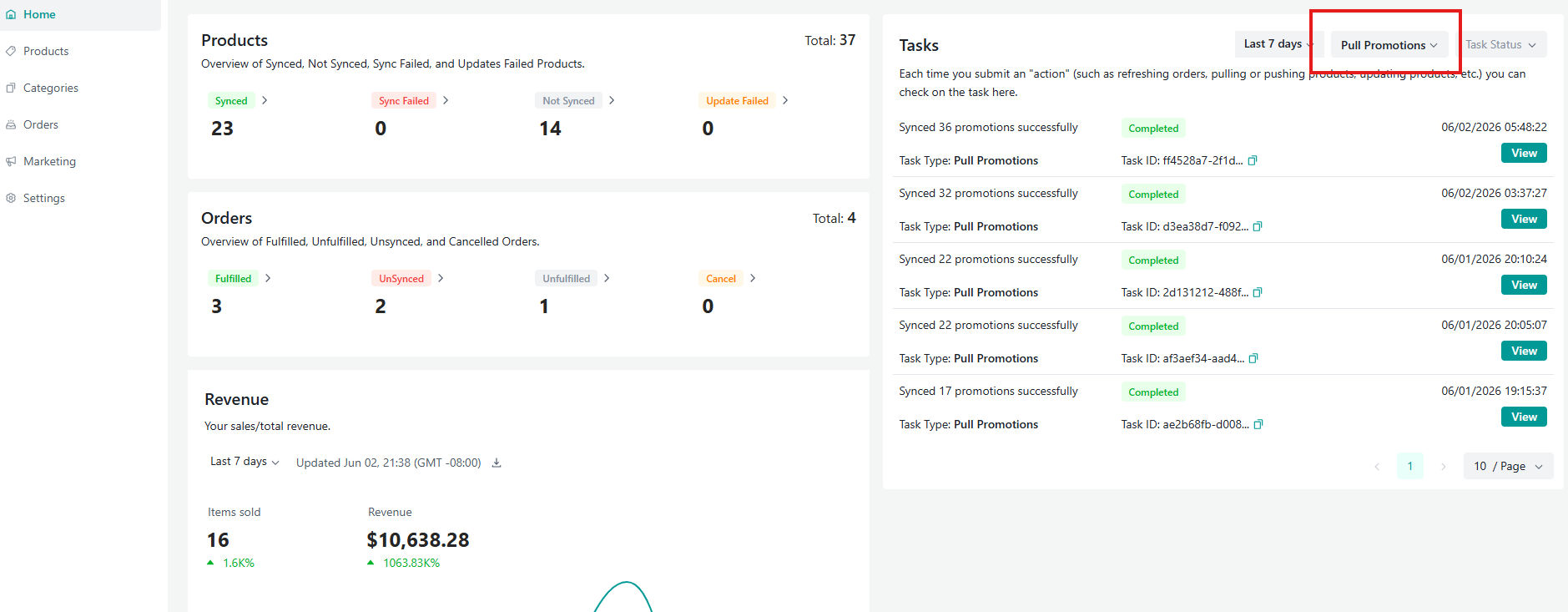
A feladat részletei megmutatják a feldolgozott promóciók teljes számát, beleértve a sikeres és sikertelen rekordokat. A befejezés után a legújabb Shopify promóciók megjelennek a Promotion Sync listában az aktuális szinkronizálási állapottal együtt.
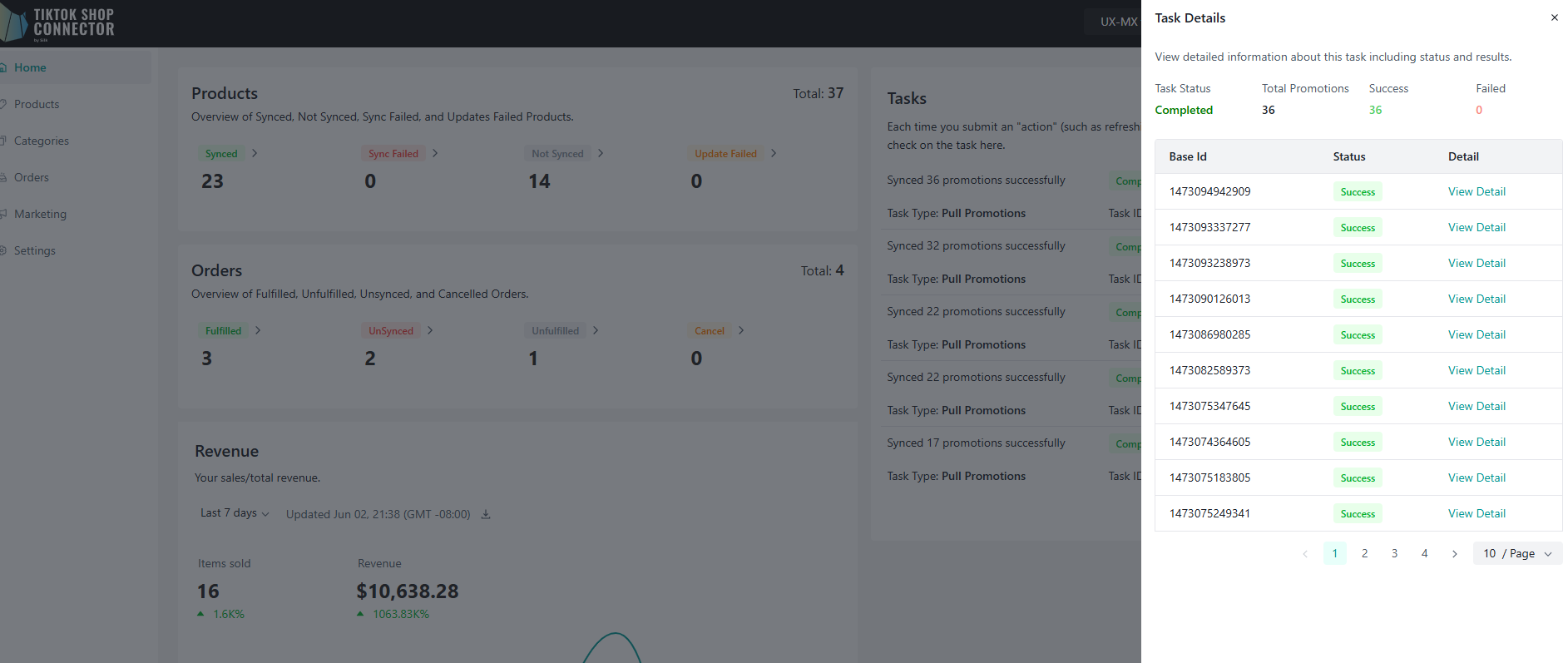
Manuális promóció szinkronizálás
A Promotion Sync oldalon az értékesítők áttekinthetik a promóciós listát, és ellenőrizhetik a kedvezmény típusát, hatókörét, időtartományát, kapcsolódó termékeit és aktuális szinkronizálási állapotát.
- A promóciók manuális szinkronizálásához kattintson a Sync gombra a célpromóció Action oszlopában.
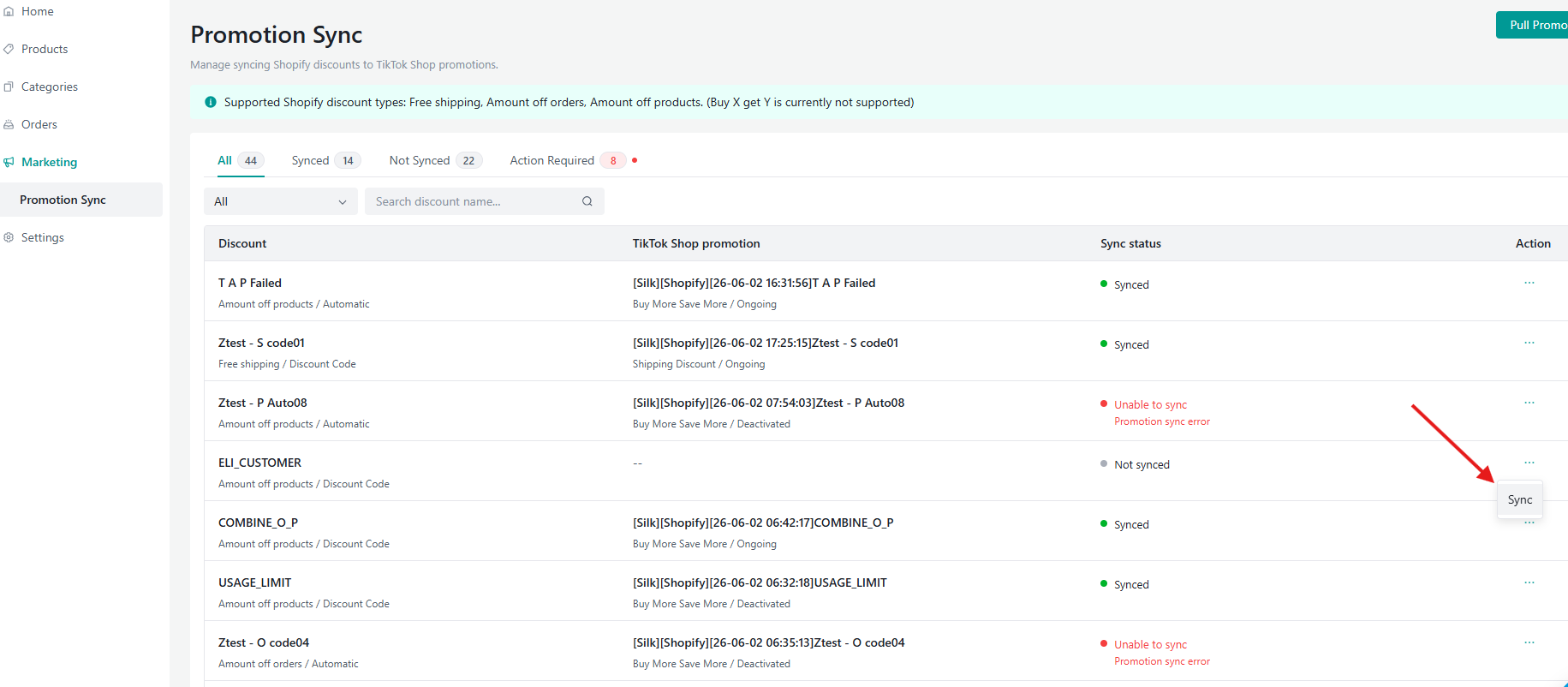
Korábban sikertelen promóciók esetén az értékesítők először kijavíthatják a kapcsolódó problémákat, majd a Retry gombra kattinthatnak.
Olyan promóciók esetén, amelyeket nem kell szinkronizálni, az értékesítők a Ignore gombra kattinthatnak.
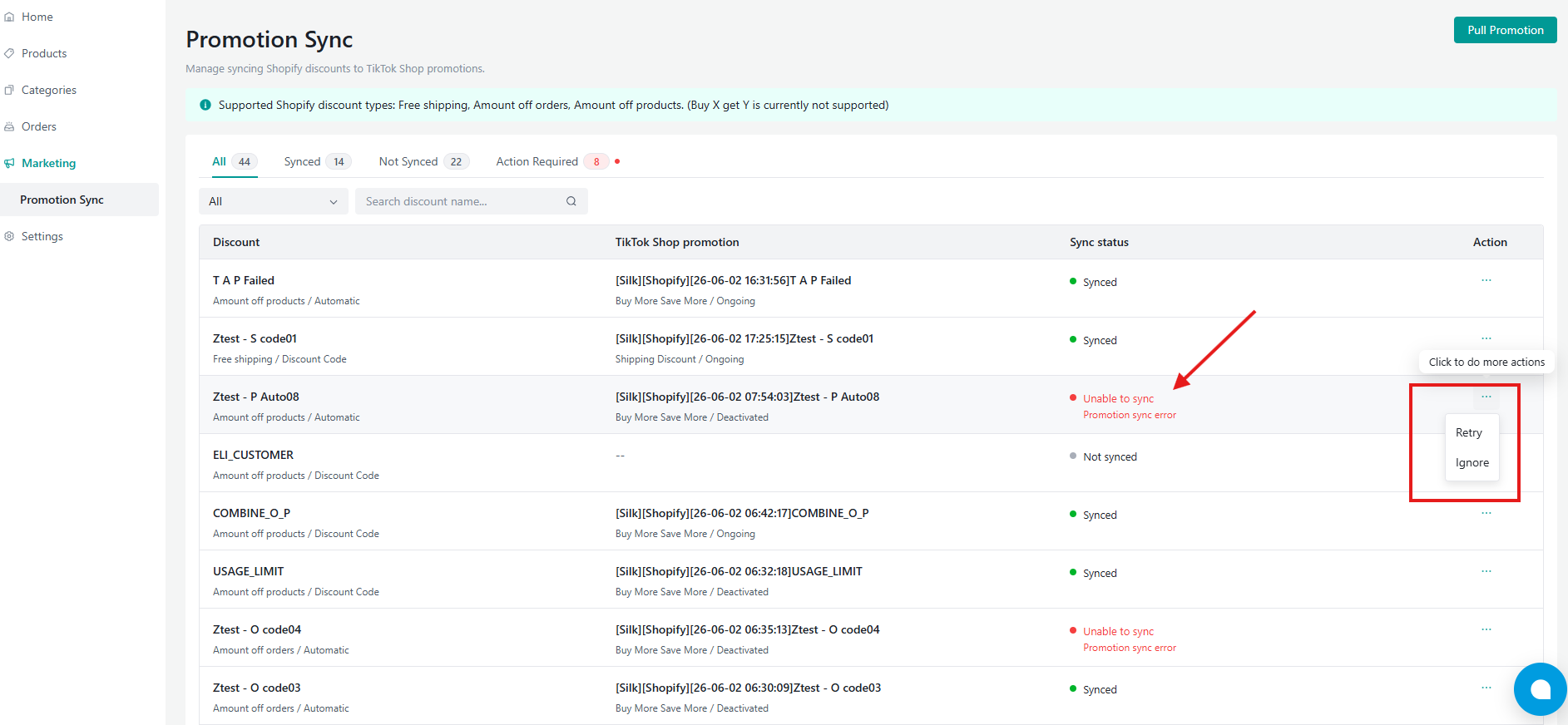
- Ha elérhető, az értékesítők az Unsync segítségével törölhetik vagy leválaszthatják a szinkronizált promóciókat a TikTok Shop-ból.
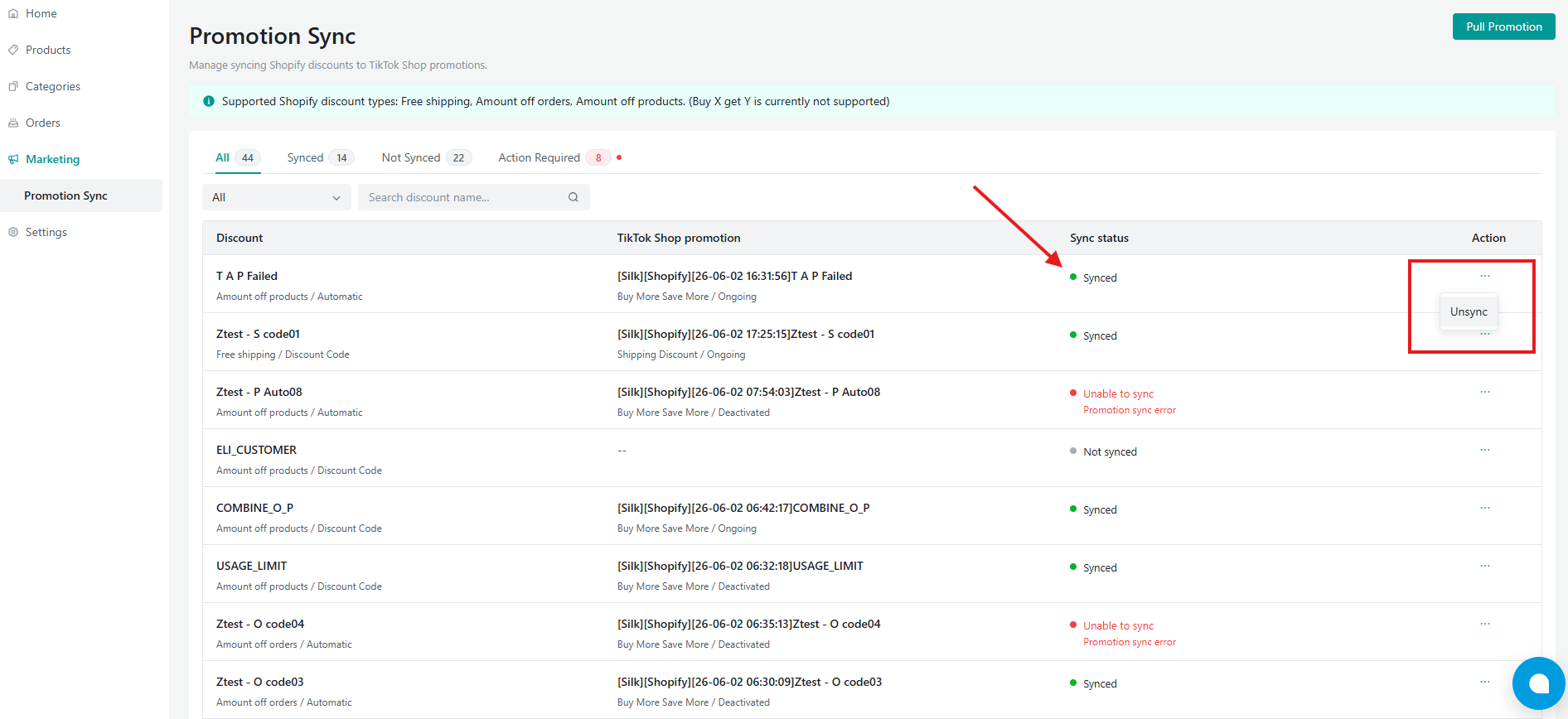
Megjegyzés: Még ha az automatikus Promotion Sync le van tiltva, használhat manuális szinkronizálást a célpromóciókhoz, ha a Sync művelet elérhető.
Promóciószinkronizálási állapotok
A marketing oldal megjeleníti az egyes promóciók szinkronizálási állapotát.
Not Synced
A promóció le lett kérve a Shopify-ból, de nem szinkronizálódott a TikTok Shop-ba.
Synced
A promóció sikeresen szinkronizálódott a TikTok Shop-ba.
Action Required
A promóció nem szinkronizálható, amíg a szükséges információk be nem fejeződnek vagy ki nem javításra kerülnek.
Sync Failed
A promóciószinkronizálási kérelem elküldésre került, de a TikTok Shop érvényesítése, API-korlátozások, terméklink-problémák, kedvezménybeállítási problémák vagy más platformkövetelmények miatt sikertelen volt.
Termékszintű promóciókövetelmények
Termékszintű promóciók esetén a kapcsolódó Shopify termékeknek és SKU-knak már szinkronizálva vagy összekapcsolva kell lenniük a TikTok Shop-pal az aktuális csatlakozásban.
Ha egy promóció olyan termékekre hivatkozik, amelyek még nem szinkronizáltak vagy össze vannak kapcsolva, a promóció Action Required vagy Sync Failed állapotú lehet.
A rendelési szintű promóciók és az ingyenes szállítási promóciók nem igényelhetnek konkrét terméklinket, de meg kell felelniük a TikTok Shop promóciós szabályainak és piaci követelményeinek.
Promóciófrissítés és Unsync viselkedés
Amikor egy támogatott Shopify promóció frissül, a Silk Connector a Promotion Sync beállítások és a kiválasztott promóciótípusok szerint szinkronizálhatja a célzott frissítéseket a TikTok Shop-ba.
Ha egy promóció már nem szükséges a TikTok Shop-ban, az értékesítők használhatják az Unsync opciót, ha elérhető. Az Unsync nem törli az eredeti Shopify kedvezményt.
Ha a promóció szinkronizálása sikertelen, ellenőrizze a hiba okát, javítsa ki a Shopify kedvezménybeállításokat vagy a termékkapcsolatokat, majd próbálja újra a szinkronizálást.
Promóciószinkronizálási feladat állapota
A promóciószinkronizálás eredményei a marketing oldalon jelennek meg. Ha feladatrekordok generálódnak, az értékesítők a következő helyről is ellenőrizhetik az eredményeket:
Home → Tasks → view
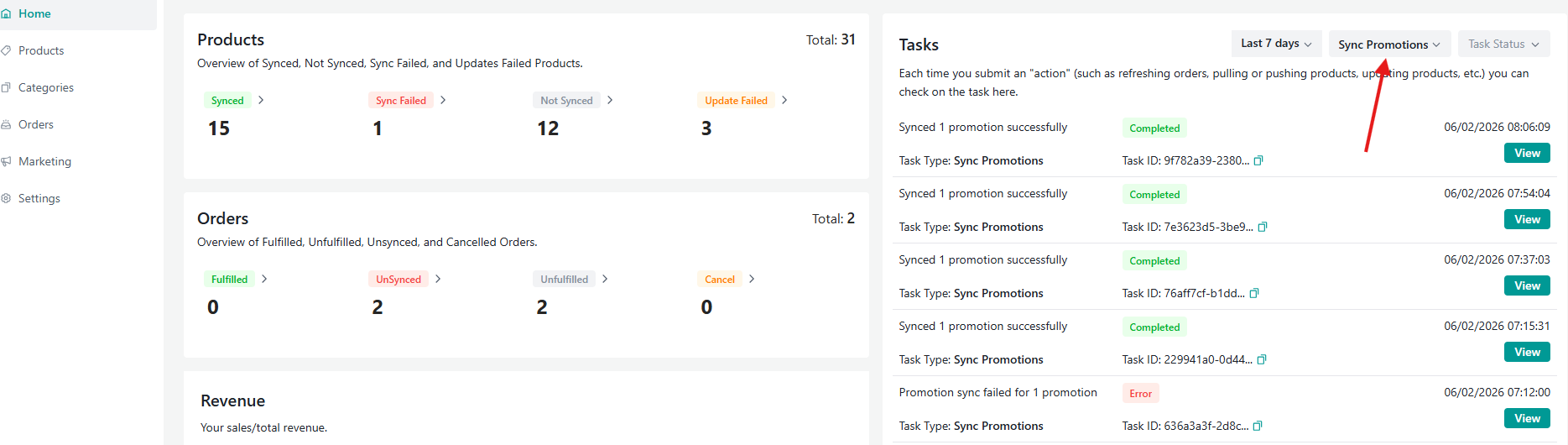
A feladat eredményei tartalmazhatják a feldolgozási állapotot, a sikeres promóciókat, a sikertelen promóciókat és a hiba okait.
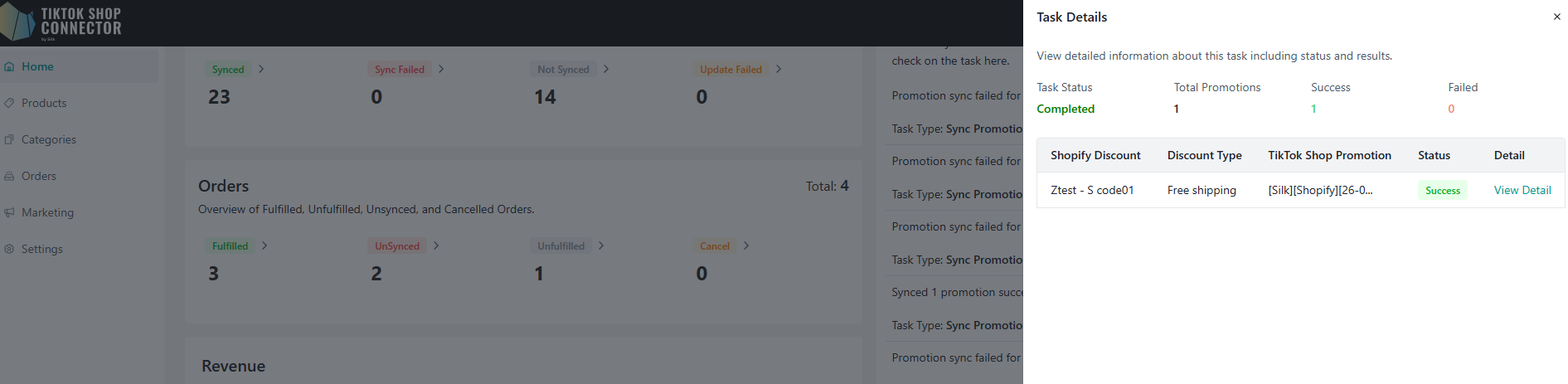
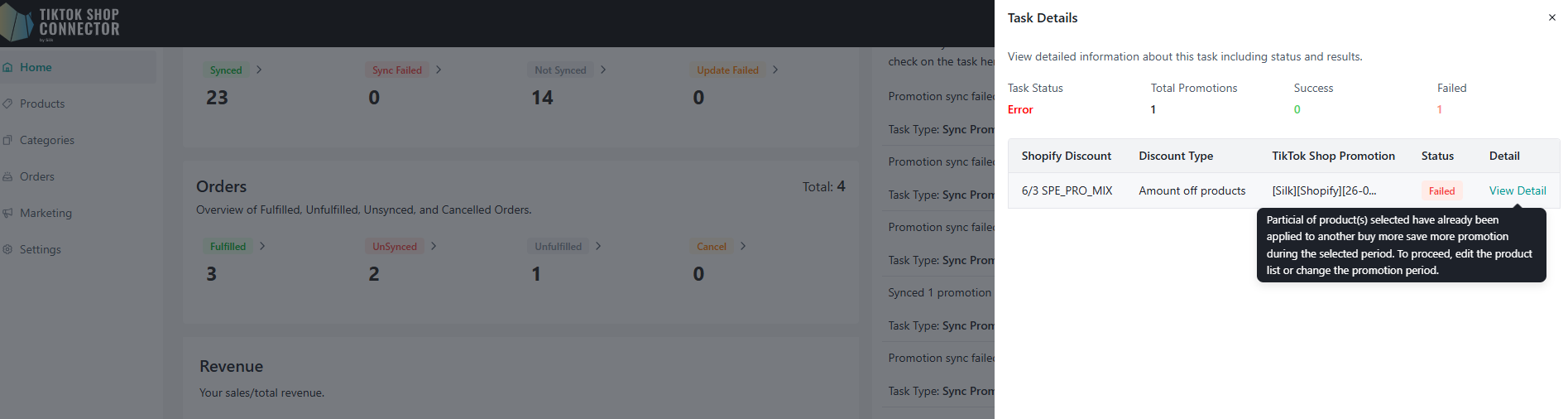
Fontos megjegyzések
A Promotion Sync beállítások minden csatlakozáshoz vagy kiválasztott TikTok Shop piachoz egyedileg kezelendők.
A Promotion Sync csak a TikTok Shop követelményeinek megfelelő célzott Shopify kedvezménytípusokat támogatja.
Termékszintű promóciók esetén a kapcsolódó termékeknek vagy SKU-knak szinkronizálva vagy összekapcsolva kell lenniük a TikTok Shop-pal az aktuális csatlakozásban.
A nem támogatott promóciók vagy hiányos kedvezménybeállítások manuális javítást igényelhetnek a szinkronizálás előtt.
Az automatikus Promotion Sync kikapcsolása nem törli a meglévő szinkronizált TikTok Shop promóciókat.
Egyes promóciók szinkronizálása sikertelen lehet, ha ütköznek a TikTok Shop promóciós szabályaival, a termékalkalmassággal, a promóció időtartományával vagy a piacspecifikus korlátozásokkal.
Settings
A Settings oldalon konfigurálhatja az EU GPA piac kezelésének fő viselkedését, beleértve az Origin Shop beállítását, a készletszinkronizálási logikát és a Shopify készlet helyének leképezését.
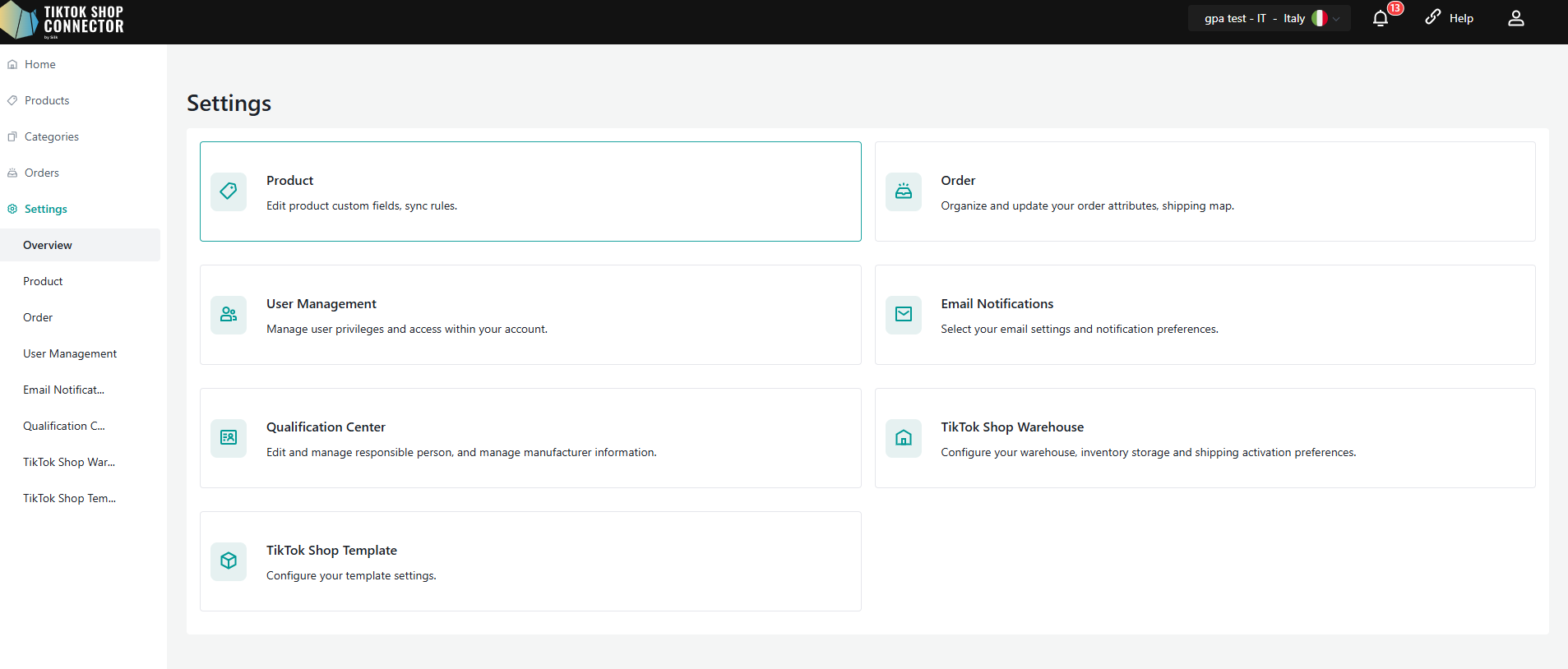
- Origin Shop Configuration
Az Origin Shop az a fő piaci csatlakozás, amelyet a termékek közzétételéhez és replikációjához használnak az EU GPA piacok között.
Fő szabályok
A termékek csak az Origin Shop-ban való konfigurálás után tölthetők fel a TikTok Shop-ba.
Az Origin Shop forráscsatlakozásként szolgál a más EU piacokra történő termékreplikációhoz.
Miután az Origin Shop-ból származó termékek sikeresen szinkronizálódtak a TikTok Shop-ba, az Origin Shop beállítása nem módosítható.
Ez biztosítja a termékkapcsolatok konzisztenciáját az összes csatlakoztatott EU GPA piac között.
- Készletszinkronizálási logika
A készletszinkronizálás a Silk meglévő szabályait követi:
- Product Stock Sync Rule
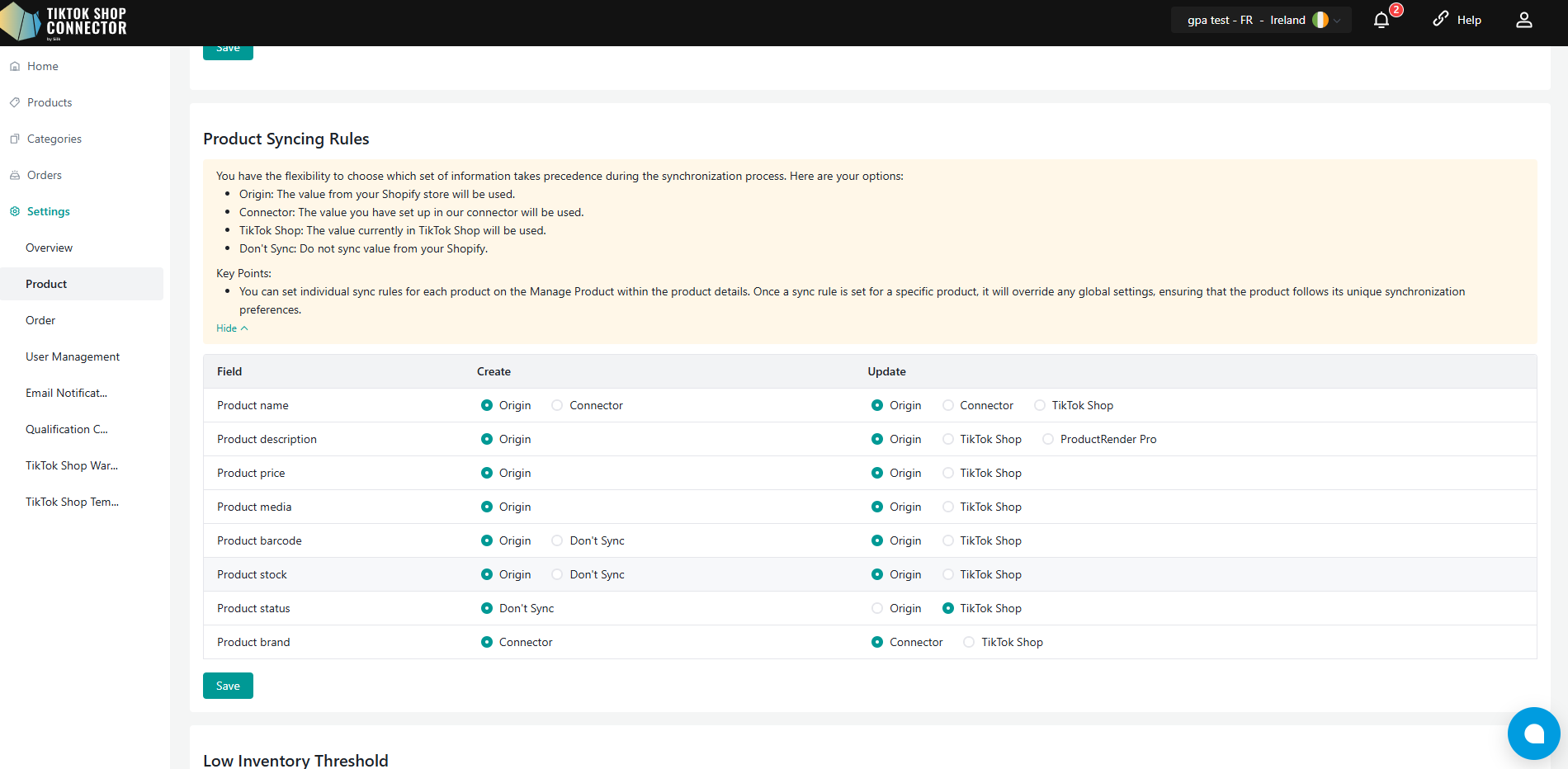
- Inventory Location Mapping
Minden csatlakozás a saját konfigurációja alapján függetlenül számítja és szinkronizálja a készletet.
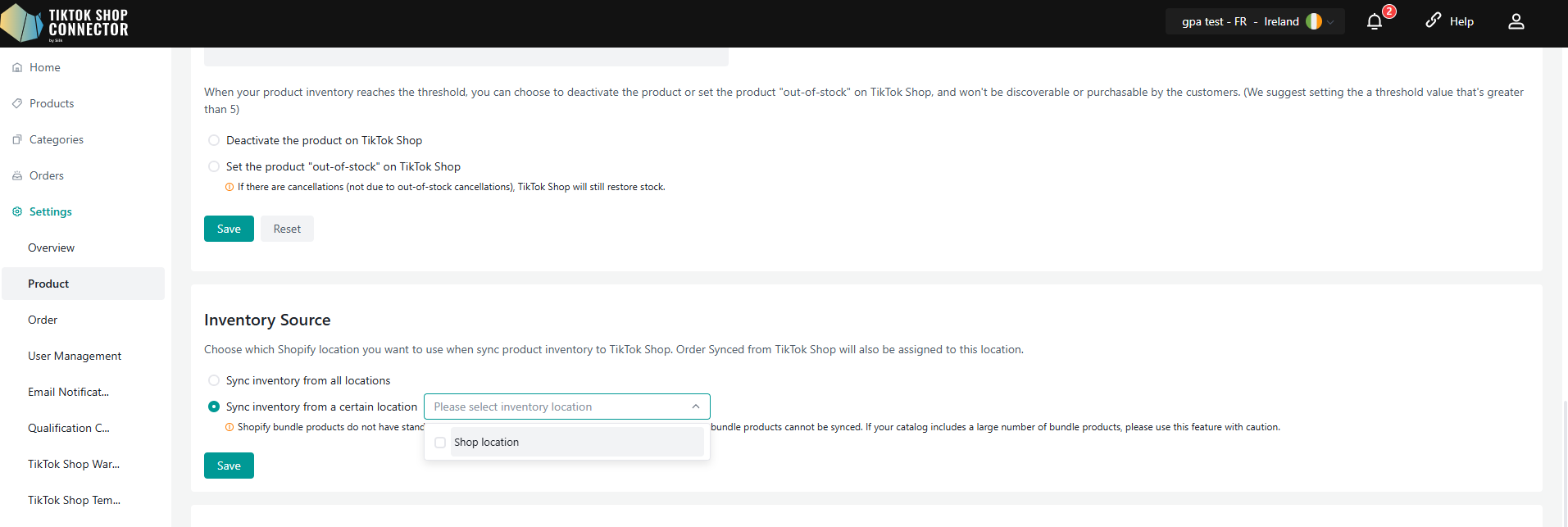
Készletszámítás
A TikTok Shop-ba feltöltött végső készletet a következők határozzák meg:
A kiválasztott Stock Sync Rule
A csatlakozáshoz hozzárendelt Shopify készlet hely
Példák:
Szinkronizálás elérhető készlet alapján
Pufférkészlet foglalása
Százalékos készletszinkronizálás
- Megosztott \& exkluzív készletkezelés
Az EU GPA támogatja mind a megosztott készletet, mind a piaci szintű exkluzív készletkezelést.
Megosztott készlet
Ha több csatlakozás ugyanazt a Shopify készlet helyet választja:
Az összes csatlakoztatott piac ugyanazt a készletforrást osztja meg
A készletfrissítések a piacok között ugyanazon a Shopify készletkészleten alapulnak
Példa:
Németország csatlakozás → Shopify hely A
Franciaország csatlakozás → Shopify hely A
Ebben a beállításban mindkét piac megosztott készletet használ.
Exkluzív készlet
Ha minden csatlakozás más Shopify készlet helyet választ:
Minden piac függetlenül kezeli a készletet
A készletmennyiségek piaconként el vannak választva
Az exkluzív készletkezelés eléréséhez:
Hozzon létre külön készlet helyeket a Shopify-ban a különböző EU piacokhoz
Konfigurálja minden Silk csatlakozást a megfelelő Shopify készlet hellyel
Példa:
Németország csatlakozás → Németország raktárkészlet
Franciaország csatlakozás → Franciaország raktárkészlet
4、 Stock Update Sync Rule
A készletszinkronizálás viselkedése a Stock Update Sync Rule konfigurációjától is függ.
Shopify mód
Ha az Update Sync Rule Shopify értékre van állítva:
- A készletfrissítések a Shopify-ból a TikTok Shop-ba szinkronizálódnak
TikTok Shop mód
Ha az Update Sync Rule TikTok Shop értékre van állítva:
A Shopify készlet nem szinkronizálódik a TikTok Shop-ba
A készletet közvetlenül a TikTok Shop oldalon kezelik
Ez a beállítás minden csatlakozásra függetlenül alkalmazandó.
Meglévő GPA kereskedők migrálása az új Intra-EU megoldásra
Azon kereskedők számára, akik jelenleg a régebbi GPA megoldást használják, a Silk Connector egy kattintásos frissítési utat biztosít az új Intra-EU megoldásra.
1. lépés: Meglévő termékek frissítése
Jelentkezzen be a Silk Connector-ba.
A jogosult kereskedők számára a migrációs banner megjelenik az oldal tetején.
Kattintson a Upgrade gombra a banneren.
A Silk Connector automatikusan frissíti az összes meglévő GPA terméket az új Intra-EU replikált termékekre.
Megjegyzés: A frissítési folyamat csak a termékeket migrálja. A szinkronizálás normál folytatása előtt további konfiguráció szükséges.

2. lépés: Az Origin Shop konfigurálása
Navigáljon a Connection Listing menüpontba.
Válassza ki az egyik csatlakoztatott TikTok Shop-ot Origin Shop-ként.
A kiválasztott Origin Shop elsődleges adatforrásként szolgál a termékszinkronizáláshoz és kezeléshez az összes replikált áruházban.
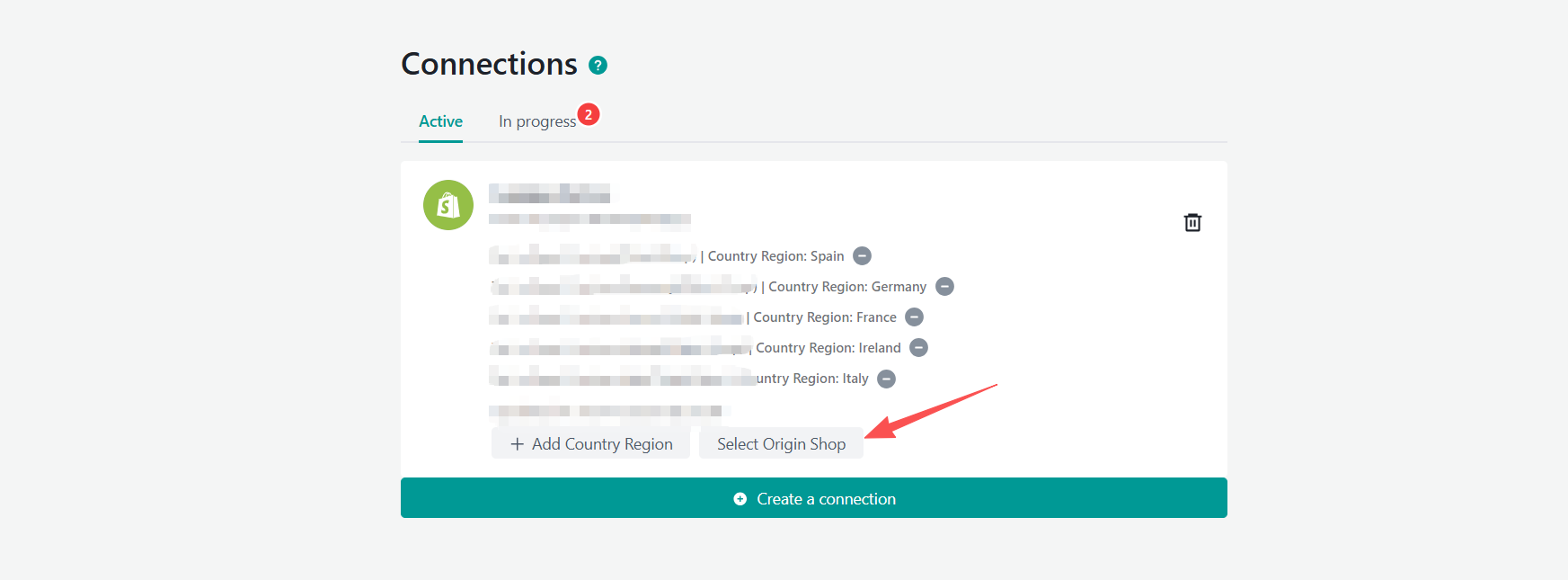
A migráció eredménye
A frissítés befejezése után:
A meglévő GPA termékek átalakításra kerülnek az új Intra-EU replikált termékszerkezetbe.
A termékmenedzsment egységes lesz az új Intra-EU megoldás alatt.
A jövőbeni termékfrissítések szinkronizálhatók az összes csatlakoztatott EU áruház között a kiválasztott Origin Shop-on keresztül.
A kereskedők továbbra is kezelhetik a termékeket az új Full Sell Across EU munkafolyamat segítségével.
Javasoljuk, hogy a migráció befejezése után ellenőrizze a termékszinkronizálást és az áruház-csatlakozásokat.
Fontos megjegyzések
Az Origin Shop csak egyszer konfigurálható.
A Global Products már nem létezik az új architektúrában.
A termékek közvetlenül a Local Product oldalakon belül kezelendők.
Az ár és a készlet piaconként független marad.
A kategóriának és a Sales Attributes attribútumoknak konzisztensnek kell maradniuk az összekapcsolt termékek között.
A fordítás automatikusan kezelendő a replikáció és a szinkronizált frissítések során.
Az összekapcsolás jelenleg nem vonható vissza, mert a TikTok Shop még nem támogatja az unbind API-kat.
Támogatás
Ha bármilyen problémába ütközik vagy kérdése van, kérjük, forduljon a Silk támogatáshoz segítségért.
Email: tiktokshop@silkdigital.com
Vagy látogasson el:
Az élő chat indításához.