Οδηγός Χρήσης
Δημιουργία Λογαριασμού
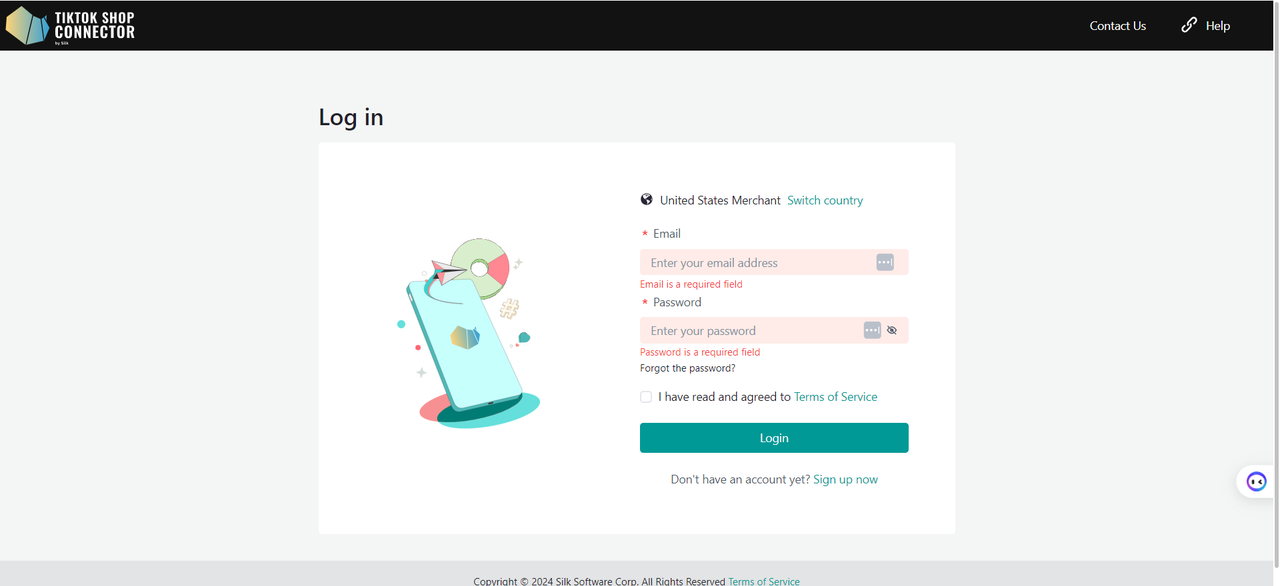
Το πρώτο βήμα για να ξεκινήσετε να συγχρονίζετε τα προϊόντα σας από το Shopify στο TikTok Shop είναι να δημιουργήσετε τον λογαριασμό σας με τη Silk!
Δημιουργήστε τον Λογαριασμό σας Εδώ
Έχετε πρόβλημα στη σύνδεση; Στείλτε email στο tiktokshop@silkcommerce.com για να επαναφέρετε τον λογαριασμό σας.
Οδηγοί Βήμα-προς-Βήμα
Πώς να Δημιουργήσετε μια Σύνδεση
Πριν ξεκινήσετε, ελέγξτε τη Λίστα Εγκατάστασης για να βεβαιωθείτε ότι τα καταστήματά σας είναι έτοιμα για ενσωμάτωση - η αποτυχία να το κάνετε μπορεί να έχει ως αποτέλεσμα να μην μπορείτε να "αποθηκεύσετε τη σύνδεση" μεταξύ Shopify και TikTok Shop.
Συνιστάται: Παρακολουθήστε ένα βίντεο εκπαίδευσης στο Πώς να Δημιουργήσετε μια Σύνδεση.
Έχετε τους λογαριασμούς Shopify, Connector by Silk και TikTok Shop Seller Center ανοιχτούς σε 3 διαφορετικές καρτέλες.
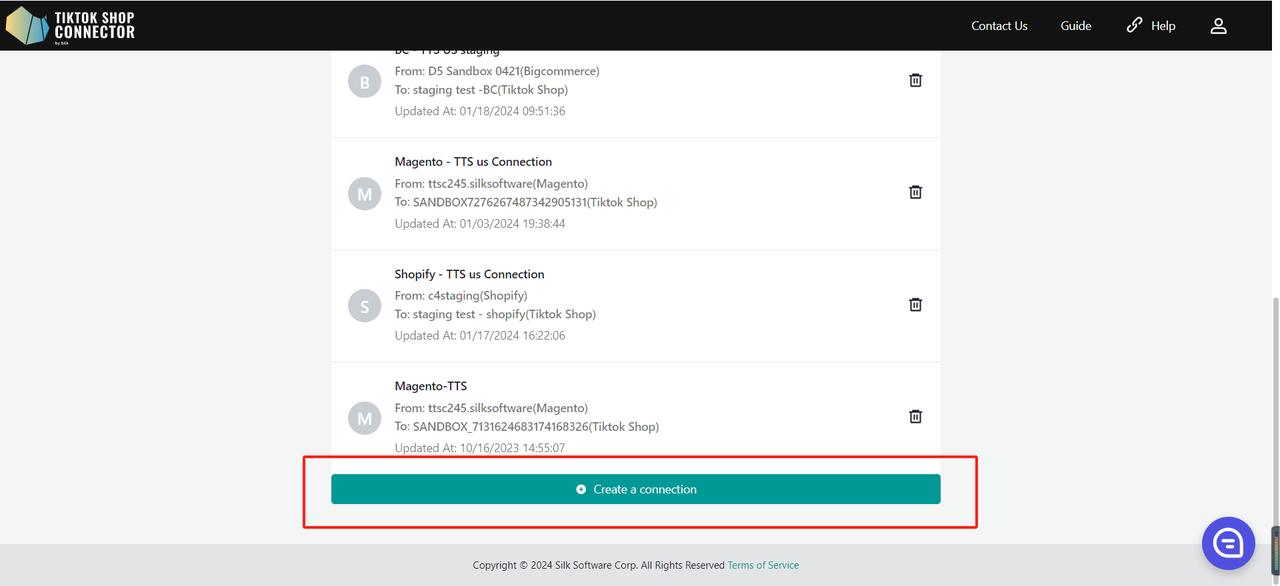
- Συνδεθείτε στο Connector by Silk
- Κάντε κλικ στο "+ Create Connection"
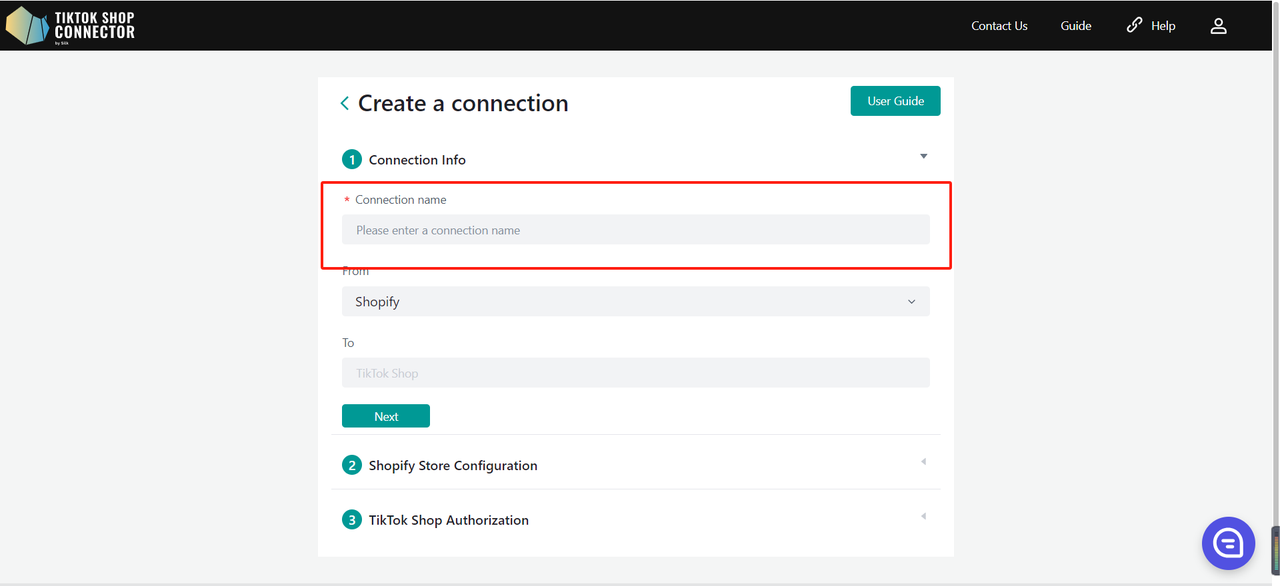
Πληροφορίες Σύνδεσης
Συμπληρώστε το Όνομα Σύνδεσης (Μπορεί να είναι οποιοδήποτε όνομα επιθυμείτε)
Από: Shopify
Προς: TikTok Shop
Κάντε κλικ στο "Next"
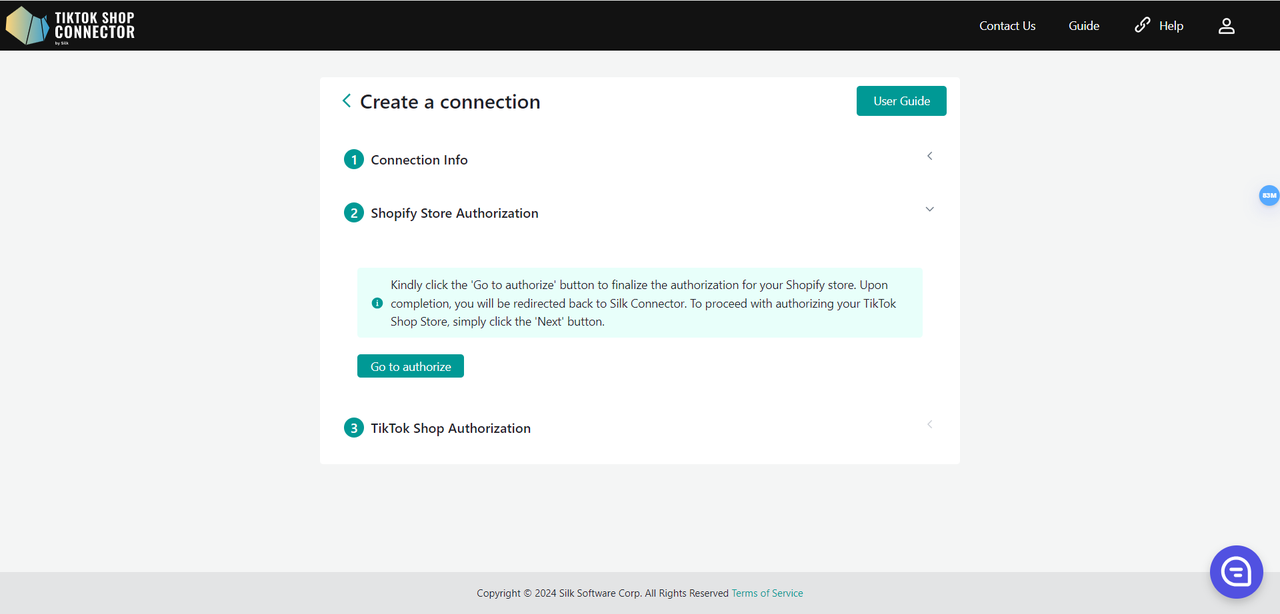
Ρύθμιση Καταστήματος Shopify
Κάντε κλικ στο "Go to authorize" στο Connector. Θα μεταφερθείτε στη σελίδα εξουσιοδότησης του Shopify.
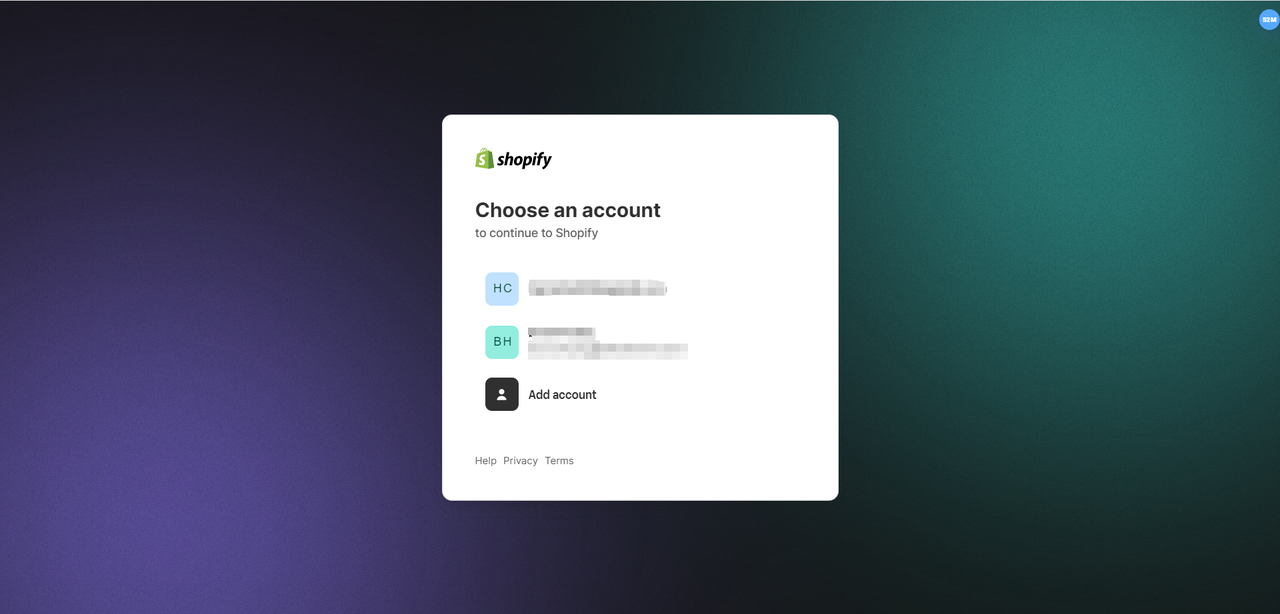
Συνδεθείτε στον λογαριασμό Shopify.
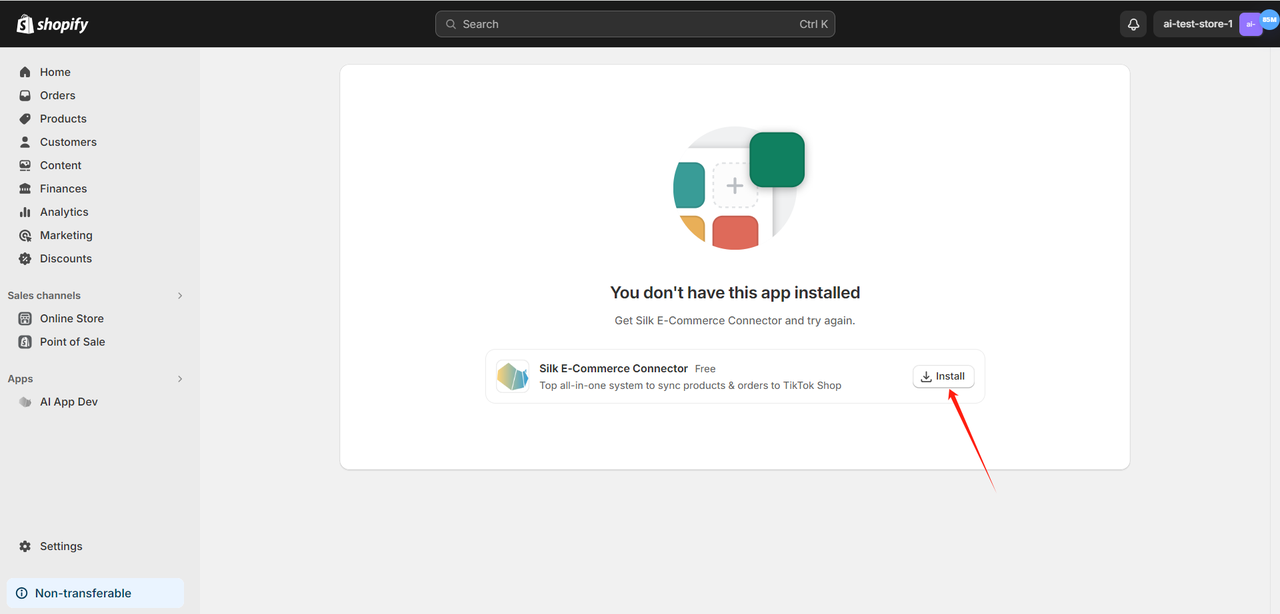
Εγκαταστήστε την εφαρμογή "Silk E-Commerce Connector"
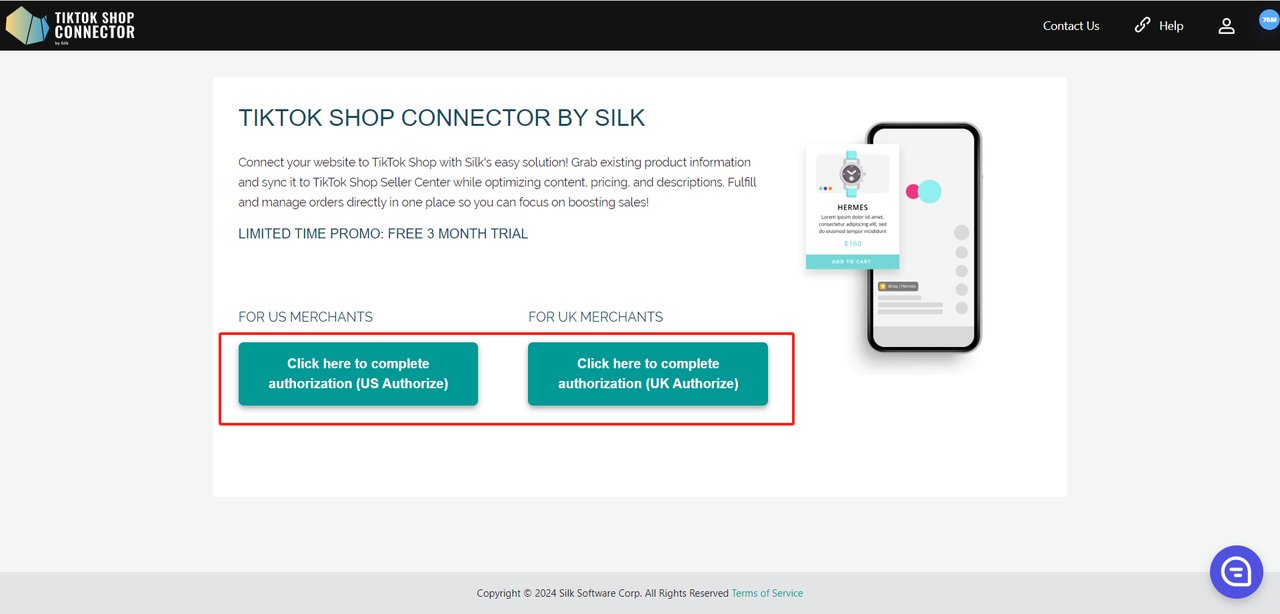
Επιλέξτε την αγορά US/UK/Mexico/EU(Spain, Ireland, German, France, Italy) ανάλογα με την αγορά σας και κάντε κλικ στο κουμπί.
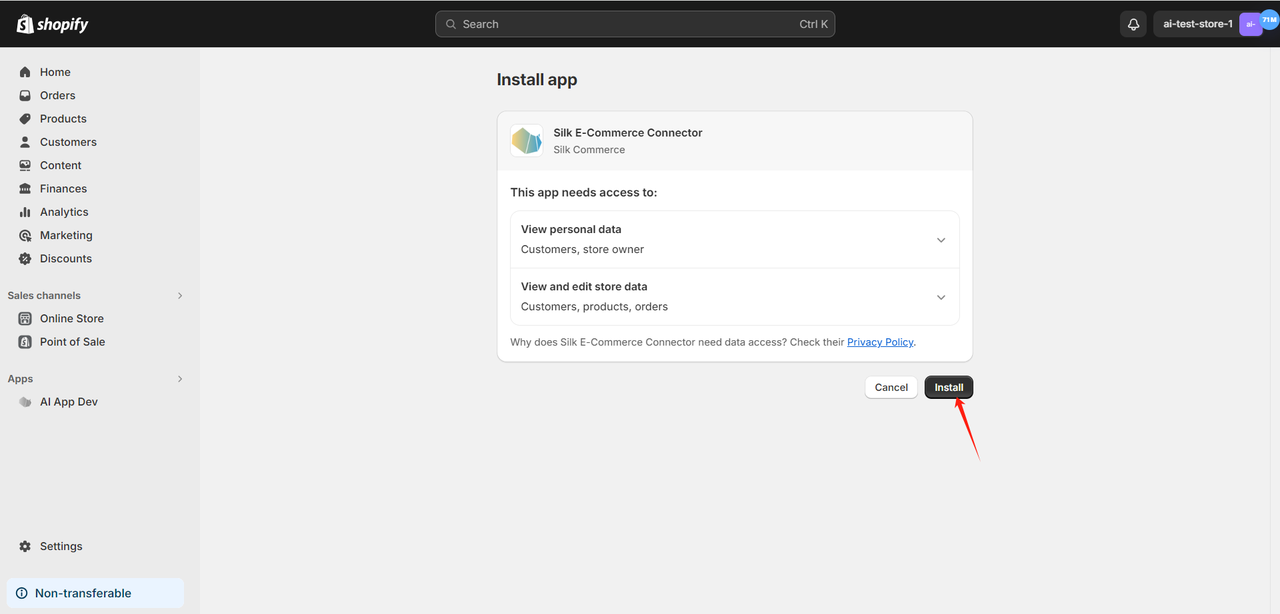
Κάντε κλικ στο install για να επιβεβαιώσετε την εξουσιοδότηση
Τώρα ολοκληρώσαμε την εξουσιοδότηση του καταστήματος Shopify.
Κάντε κλικ στο "Next"
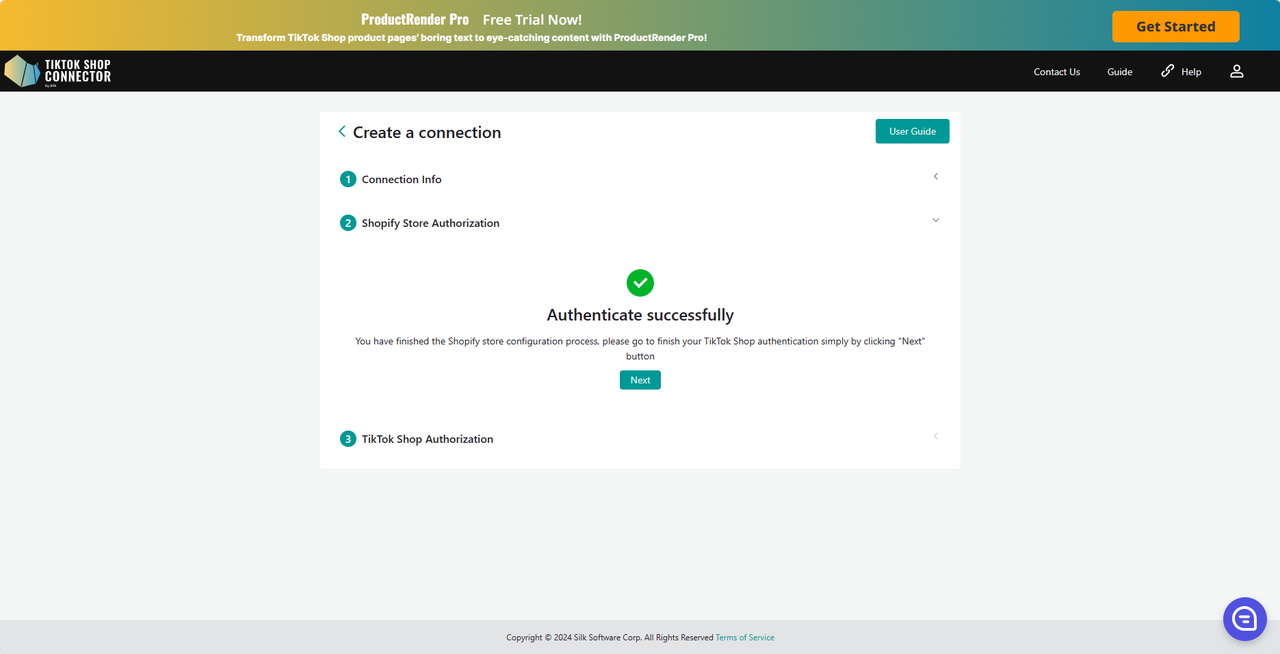
Εξουσιοδότηση TikTok Shop
Κάντε κλικ στο "Go to Authorize" στο Connector.
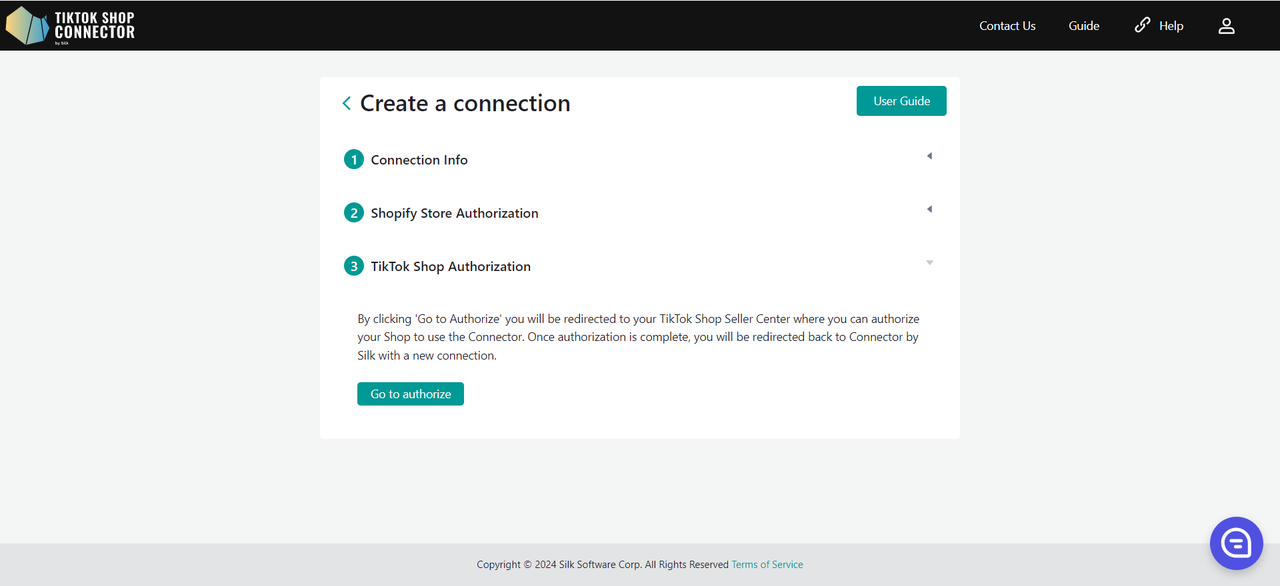
Θα μεταφερθείτε στο TikTok Shop Seller Center.
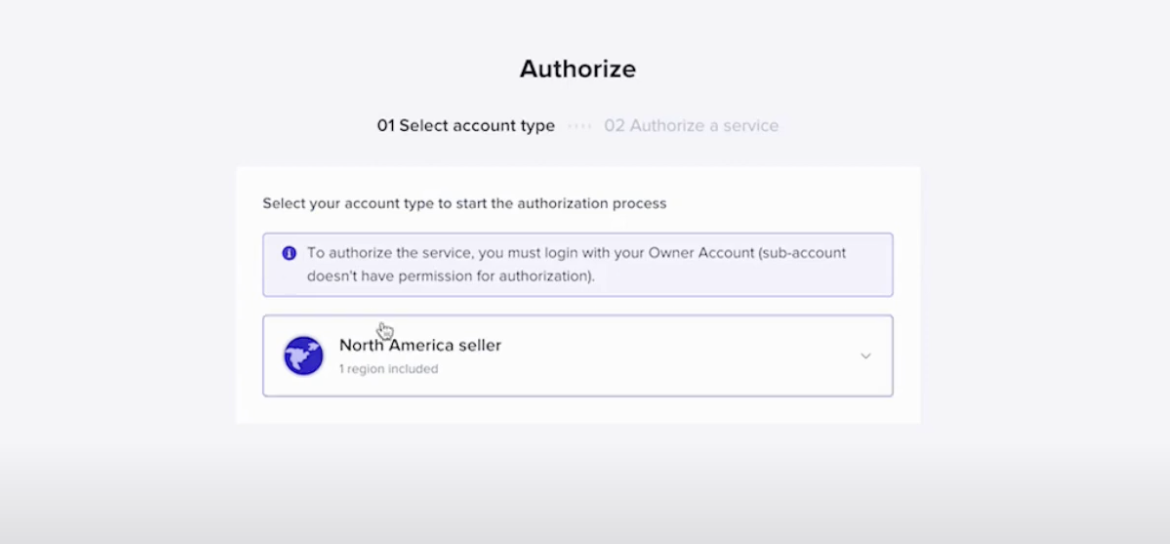
Κάντε κλικ στο "North America Seller" -> Next
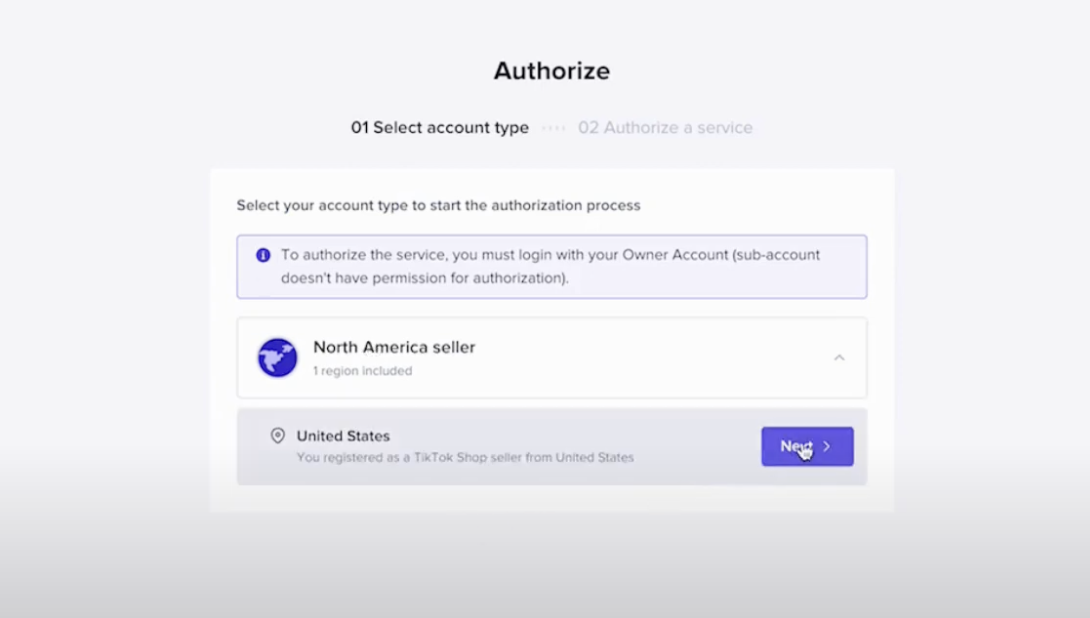
Επιλέξτε το πλαίσιο για να αποδεχτείτε τους όρους και τις προϋποθέσεις
Κάντε κλικ στο "Authorize"
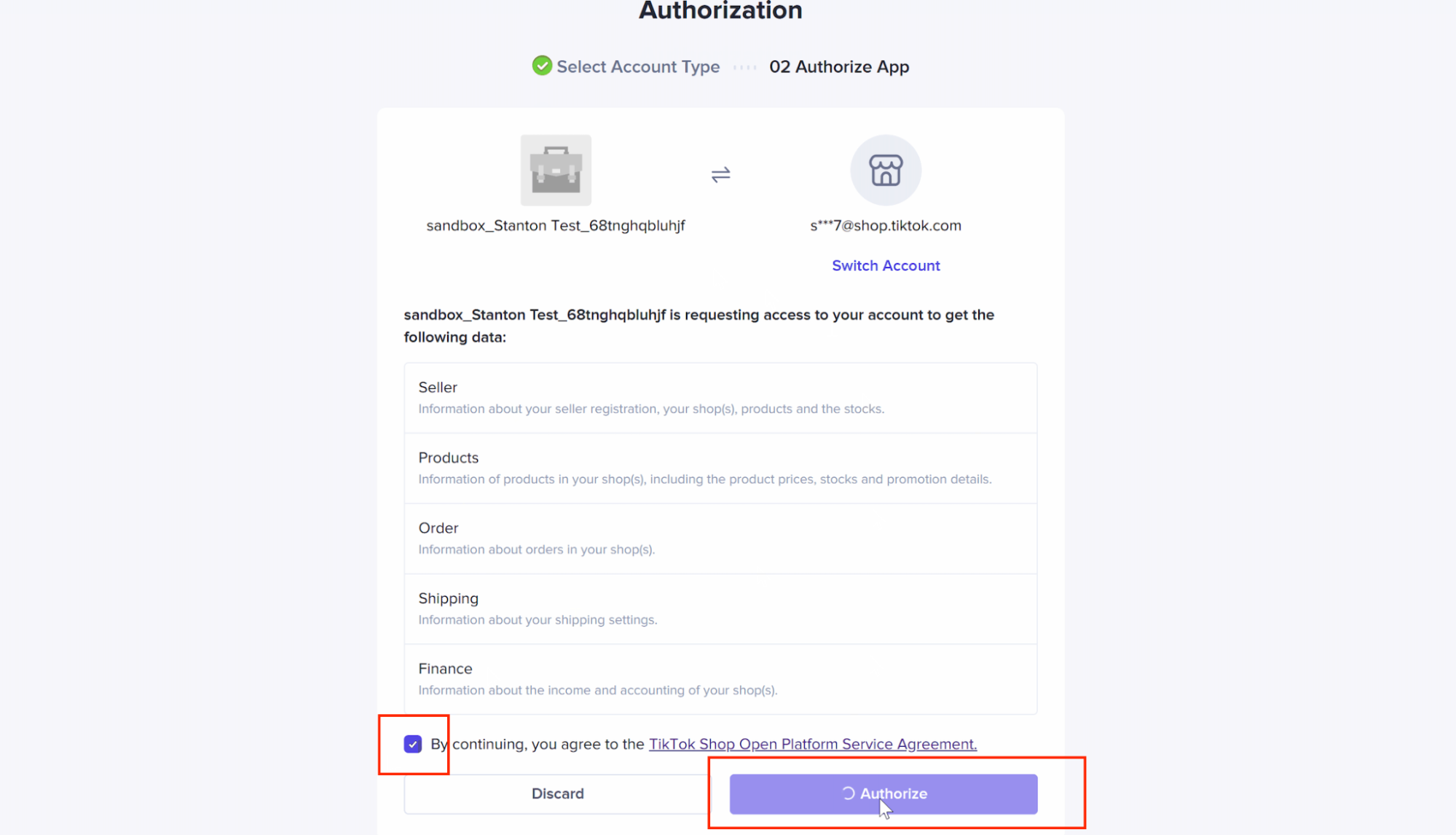
Θα μεταφερθείτε αυτόματα πίσω στο Connector με τη νέα σας σύνδεση!
Κάντε κλικ στη Σύνδεσή σας για να ξεκινήσετε τον συγχρονισμό προϊόντων.
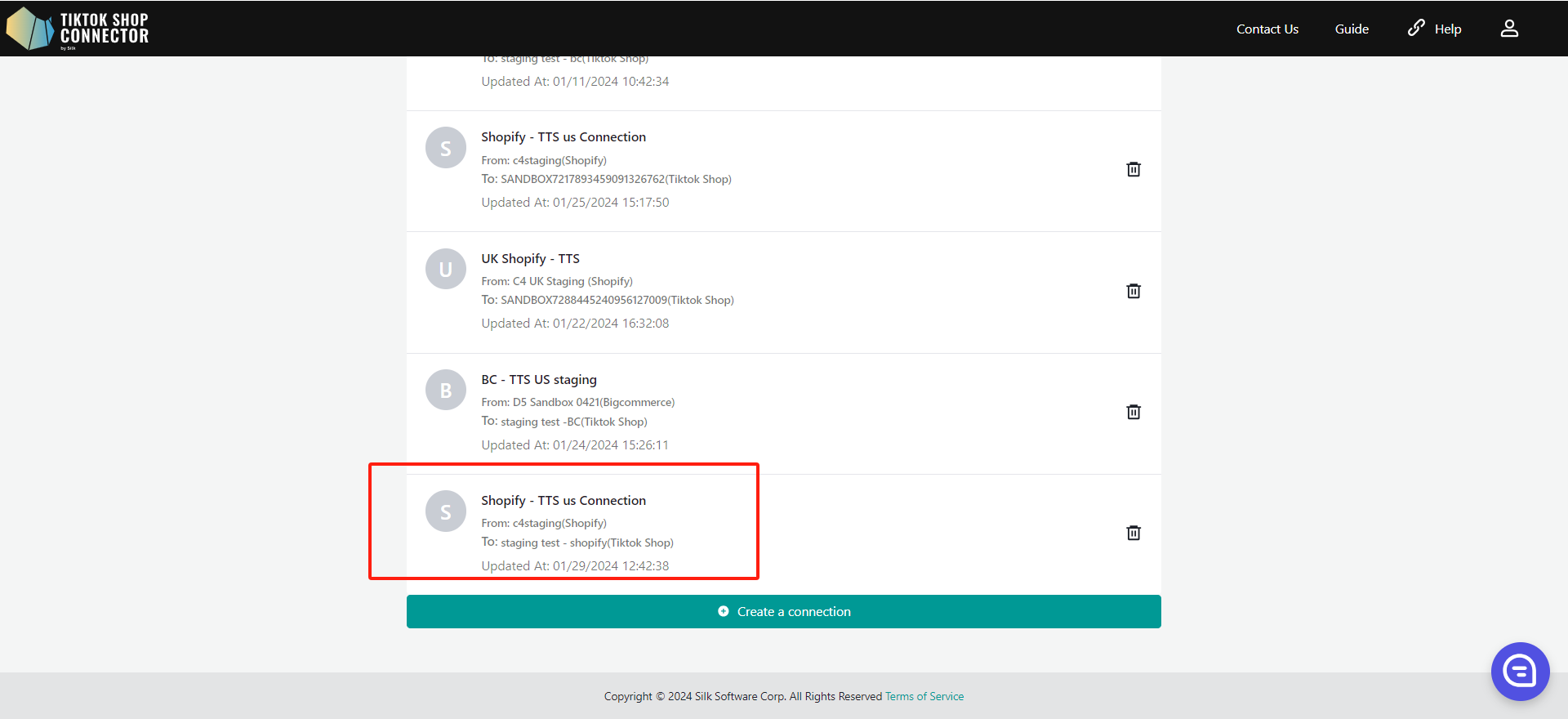
Πώς να Δημιουργήσετε μια Σύνδεση Ένα προς Πολλά (1 Shopify → Πολλαπλά Καταστήματα TikTok Shop)
Καθώς αυτή η λειτουργία βρίσκεται προς το παρόν σε beta, αν θέλετε να τη χρησιμοποιήσετε, επικοινωνήστε με την ομάδα υποστήριξής μας στο tiktokshop@silkcommerce.com
Αυτή η ενότητα εξηγεί πώς να συνδέσετε ένα Shopify κατάστημα με πολλαπλά καταστήματα TikTok Shop στο Silk και πώς να τα διαχειρίζεστε αποτελεσματικά.
Το Silk υποστηρίζει μοντέλο σύνδεσης 1:πολλά, επιτρέποντάς σας να:
- Χρησιμοποιείτε ένα Shopify κατάστημα ως κεντρική πηγή αλήθειας
- Συνδέετε πολλαπλά καταστήματα TikTok Shop σε υποστηριζόμενες αγορές (US, UK, EU, JP, BR, MX)
- Διαχειρίζεστε κάθε TikTok Shop κατάστημα ανεξάρτητα μέσα στην ίδια Shopify σύνδεση
Κάθε TikTok Shop κατάστημα αντιμετωπίζεται ως ανεξάρτητη σύνδεση, με δικές του ρυθμίσεις και πεδίο δεδομένων.
Market Limitation:
- Πολλαπλά καταστήματα TikTok Shop μπορούν να συνδεθούν μόνο μέσα στην ίδια αγορά
- Για παράδειγμα, μπορείτε να συνδέσετε πολλαπλά US TikTok Shop stores κάτω από ένα Shopify store
- Συνδέσεις μεταξύ διαφορετικών αγορών δεν υποστηρίζονται (π.χ. δεν επιτρέπεται να συνδέσετε και US και UK TikTok Shop stores κάτω από το ίδιο Shopify store)
Step 1: Create Connections
- Μεταβείτε στη σελίδα λίστας συνδέσεων στο Silk
- Επιλέξτε τη σύνδεση στην οποία θέλετε να προσθέσετε ένα TikTok Shop store
- Αν δεν έχετε ακόμη σύνδεση, δημιουργήστε πρώτα μία (δείτε την ενότητα Create Connection section)
- Κάντε κλικ για να προσθέσετε σύνδεση TikTok Shop
- Θα μεταφερθείτε στο TikTok Shop Seller Center για την εξουσιοδότηση του store
- Βεβαιωθείτε ότι είστε συνδεδεμένοι στον σωστό λογαριασμό TikTok Shop store πριν συνεχίσετε
- Ολοκληρώστε την εξουσιοδότηση
- Μετά την επιτυχή εξουσιοδότηση, θα μεταφερθείτε πίσω στη σελίδα λίστας συνδέσεων
- Επαναλάβετε τα παραπάνω βήματα για να προσθέσετε πολλαπλά TikTok Shop stores κάτω από το ίδιο Shopify store
Σημαντικό: Πριν από κάθε εξουσιοδότηση, βεβαιωθείτε ότι είστε συνδεδεμένοι στον σωστό λογαριασμό TikTok Shop store.
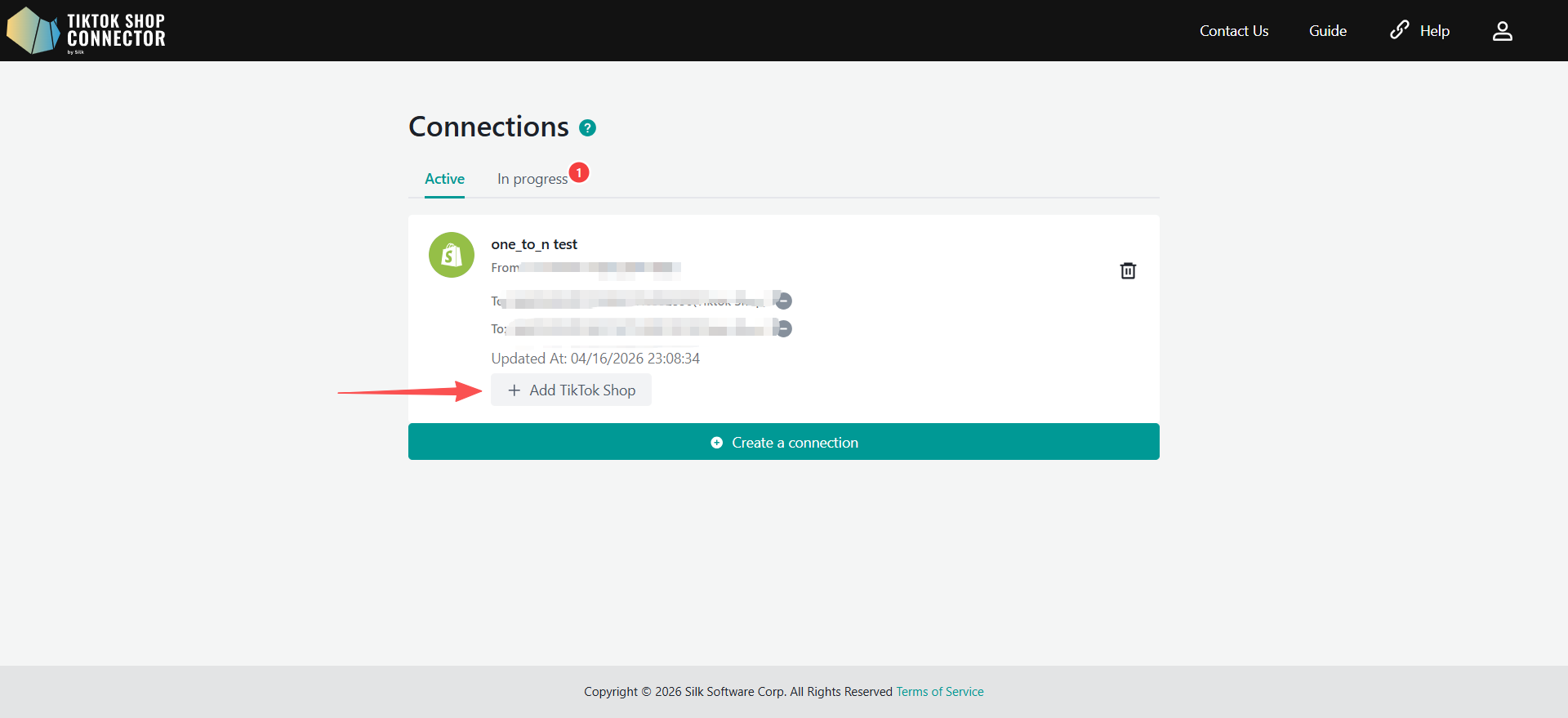
Step 2: Switch Between TikTok Shop Stores
Όταν είναι συνδεδεμένα πολλαπλά TikTok Shop stores:
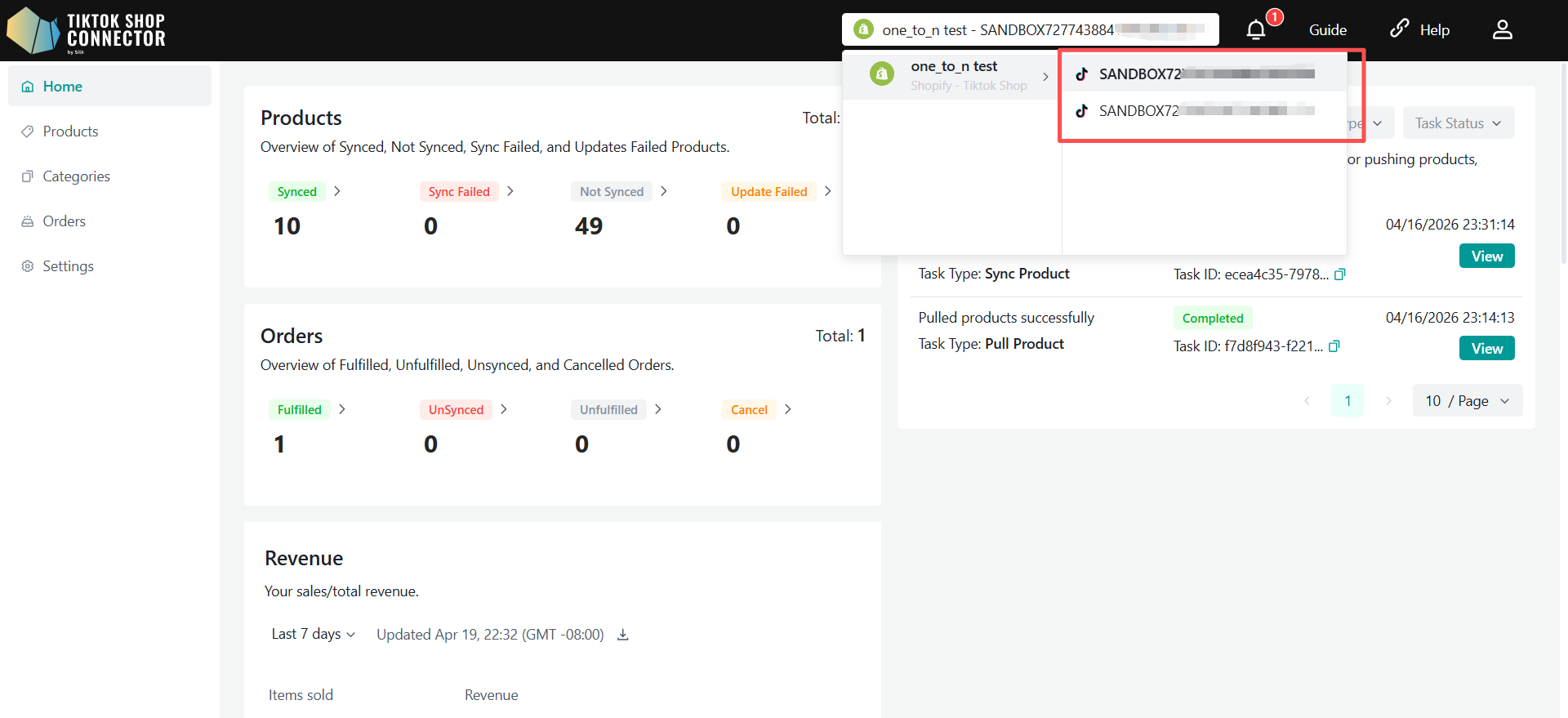
- Μεταβείτε στην επάνω δεξιά γωνία του περιβάλλοντος
- Κάντε κλικ στον επιλογέα Connection
- Θα εμφανιστεί ένα dropdown δεύτερου επιπέδου (μόνο για συνδέσεις με πολλαπλά TikTok Shop stores)
- Επιλέξτε ένα συγκεκριμένο TikTok Shop Store Name για αλλαγή context
Όλα τα δεδομένα και οι ρυθμίσεις θα ενημερωθούν με βάση το επιλεγμένο TikTok Shop store.
Data & Configuration Scope
Κάθε σύνδεση TikTok Shop store διαχειρίζεται ανεξάρτητα, συμπεριλαμβανομένων:
- Product: λίστα προϊόντων και συγχρονισμός
- Order: συγχρονισμός παραγγελιών και ενημερώσεις κατάστασης
- Fulfillment: διαχείριση αποστολής και παράδοσης
- Mapping: αντιστοίχιση κατηγοριών και χαρακτηριστικών
- Settings: κανόνες συγχρονισμού και ρυθμίσεις
Οι αλλαγές σε ένα TikTok Shop store δεν επηρεάζουν τα άλλα.
Data Flow Logic
- Όλα τα TikTok Shop stores συγχρονίζουν δεδομένα ανεξάρτητα
- Το Shopify store παραμένει η μοναδική πηγή αλήθειας
- Τα δεδομένα από πολλαπλά TikTok Shop stores επεξεργάζονται ξεχωριστά, αλλά τελικά συνδέονται με το ίδιο Shopify store
Πώς να Συγχρονίσετε Προϊόντα
Λήψη Προϊόντων:
Όταν αποκτάτε πρόσβαση στη νέα σας σύνδεση για πρώτη φορά, τα προϊόντα και οι καρτέλες του πίνακα ελέγχου θα είναι κενές. Θα πρέπει να "λάβετε" προϊόντα από το Shopify στο Connector για πρώτη φορά και στη συνέχεια να τα "προωθήσετε" στο TikTok Shop.
Σημείωση για το Όριο Ρυθμού API του Shopify:
Λόγω των ορίων ρυθμού API του Shopify, η ανάκτηση πληροφοριών προϊόντων για πολλά αντικείμενα μπορεί να πάρει χρόνο. Εκτιμούμε την υπομονή σας κατά τη διαδικασία λήψης προϊόντων.
Για να "λάβετε" προϊόντα από το Shopify στο Connector:
Καρτέλα Products -> Bulk Actions -> Pull Products
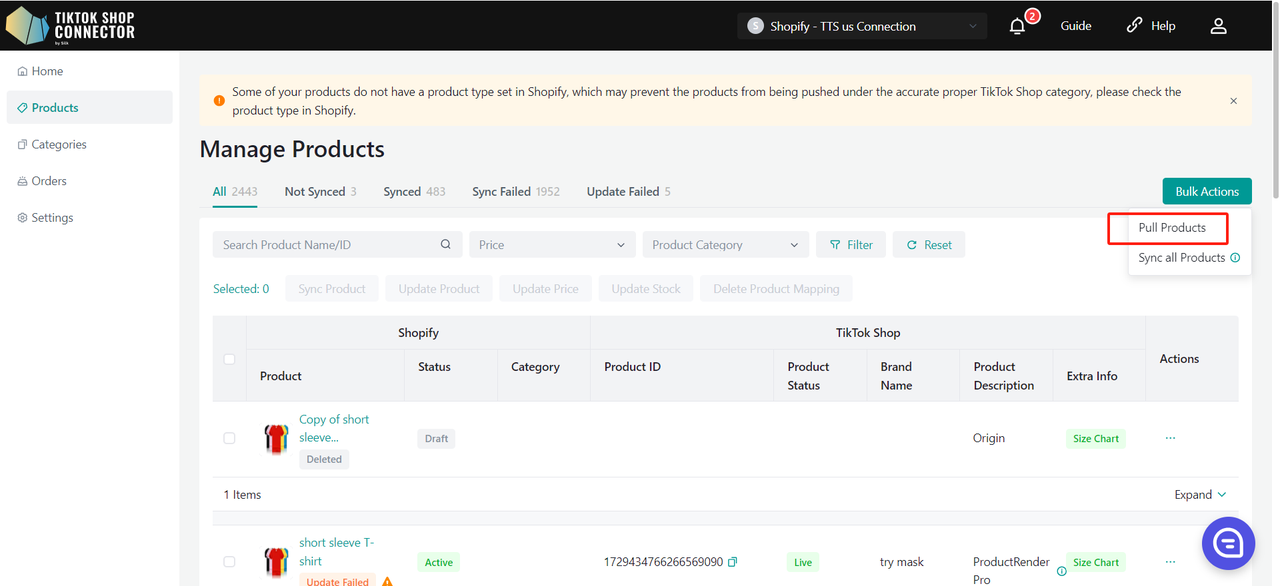
Μπορείτε να φιλτράρετε και να ανακτήσετε προϊόντα από το Shopify βάσει των παρακάτω πληροφοριών.
1. Εύρος Ημερομηνιών
Επιλέξτε ένα εύρος ημερομηνιών για να φιλτράρετε προϊόντα βάσει της δημιουργίας ή της τελευταίας ενημέρωσής τους στο Shopify.
Επιλέξτε το εύρος ημερομηνιών για λήψη προϊόντων από το Shopify.
*Συνιστάται: Επιλέξτε μια ημερομηνία έναρξης από 2-3 χρόνια πίσω Ή όταν ξεκινήσατε για πρώτη φορά το κατάστημά σας στο Shopify. Επιλέξτε την ημερομηνία λήξης ως τη σημερινή ημερομηνία.*
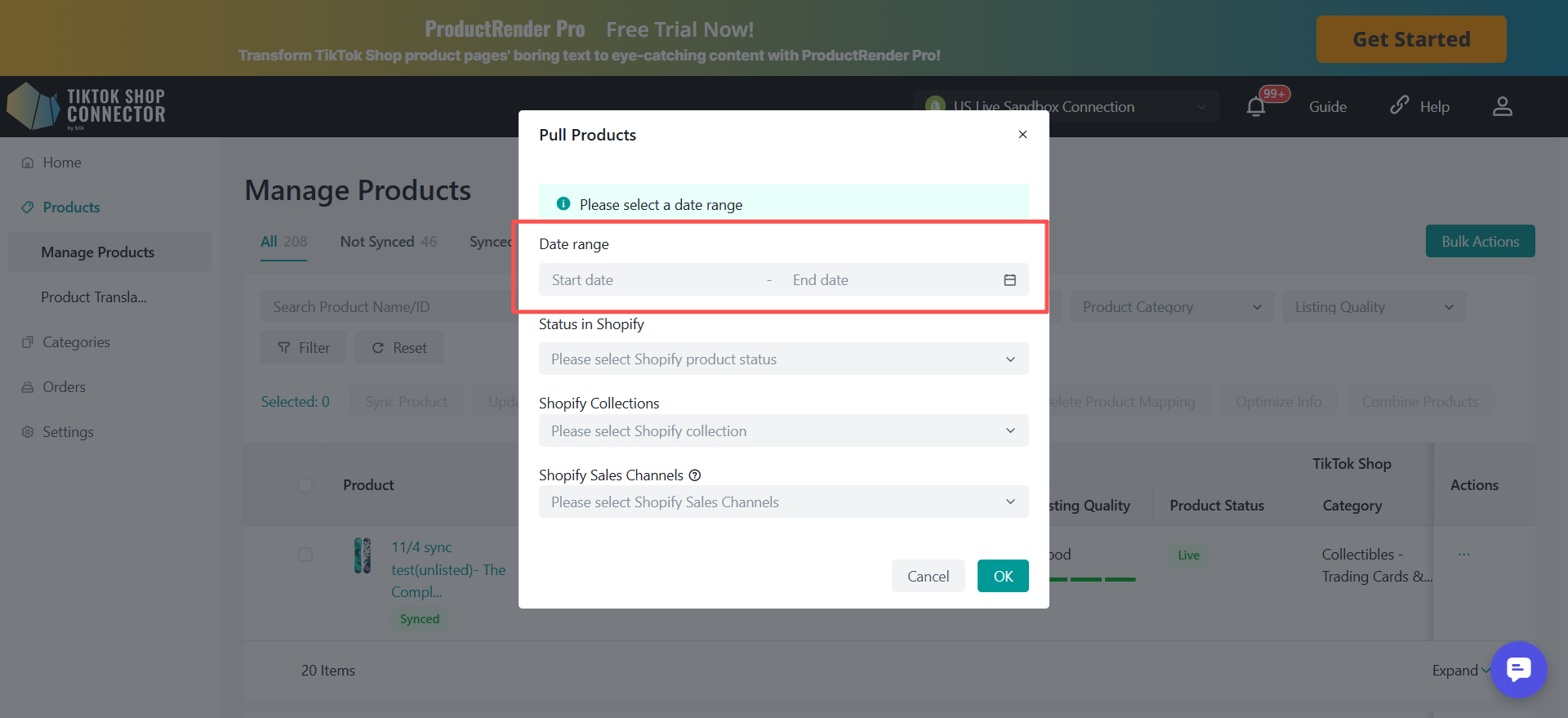
Αν κάνετε λήψη προϊόντων για πρώτη φορά, επιλέξτε το εύρος ημερομηνιών ξεκινώντας από χρόνια πίσω ή όταν ξεκινήσατε για πρώτη φορά το κατάστημά σας (Αυτό είναι για να διασφαλιστεί ότι όλα τα προϊόντα θα ληφθούν στο Connector). Μετά από αυτό, οποιεσδήποτε ενημερώσεις προϊόντων κάνετε στο Shopify θα πρέπει να λαμβάνονται μόνο από την τελευταία φορά που ενημερώσατε το προϊόν.
2. Κατάσταση στο Shopify
Επιλέξτε ποιες καταστάσεις προϊόντων θέλετε να λάβετε από το Shopify:
- Ενεργό
- Πρόχειρο
- Αρχειοθετημένο
3. Συλλογές Shopify
Φιλτράρετε προϊόντα ανά συλλογές Shopify.
- Επιλέξτε μία ή περισσότερες συλλογές για να ανακτήσετε μόνο προϊόντα που ανήκουν σε αυτές τις συλλογές.
Σημαντικό: Λόγω των περιορισμών του API του Shopify, οι Συλλογές και τα Κανάλια Πωλήσεων δεν μπορούν να χρησιμοποιηθούν μαζί στην ίδια ερώτηση. Αν επιλέξετε μια συλλογή, το φίλτρο Καναλιού Πωλήσεων θα απενεργοποιηθεί, και αντίστροφα.
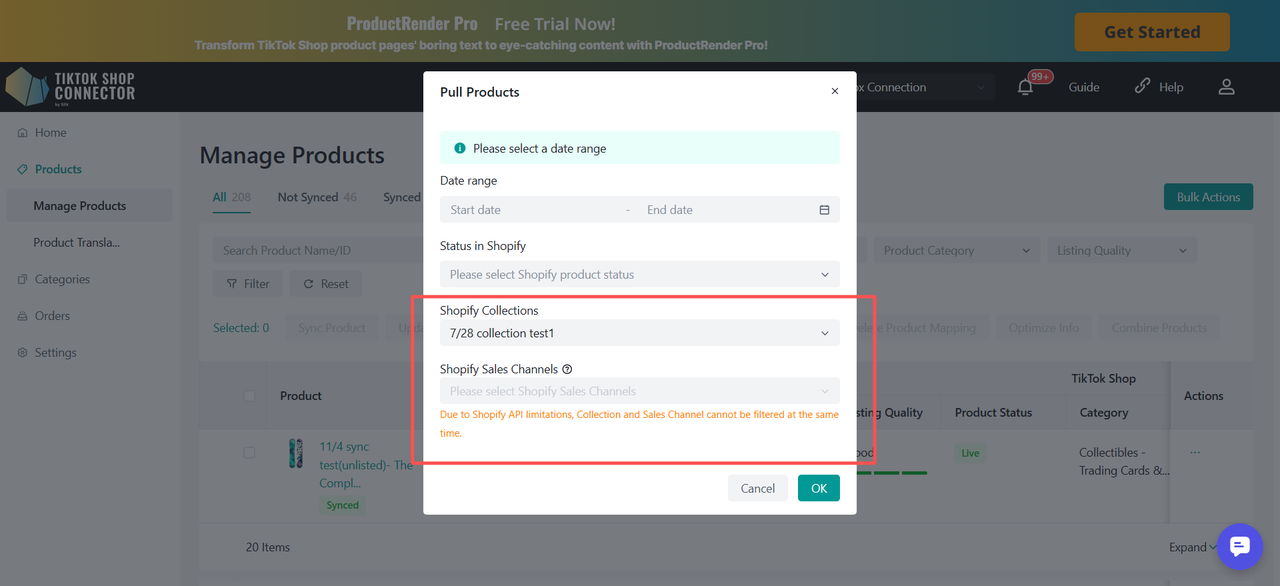
4. Κανάλια Πωλήσεων Shopify
Το φίλτρο Καναλιών Πωλήσεων σας επιτρέπει να ανακτάτε προϊόντα βάσει της διαθεσιμότητάς τους σε συγκεκριμένα κανάλια πωλήσεων Shopify, όπως:
- Online Store
- POS
- Προσαρμοσμένα κανάλια πωλήσεων
Απαιτείται Εξουσιοδότηση Πρώτης Χρήσης:
Όταν χρησιμοποιείτε το φίλτρο Shopify Sales Channels για πρώτη φορά, θα σας ζητηθεί να εξουσιοδοτήσετε εκ νέου την εφαρμογή Shopify. Αυτό το βήμα είναι απαραίτητο ώστε το TikTok Shop Connector να μπορεί να έχει πρόσβαση στα δεδομένα καναλιών πωλήσεων και διαθεσιμότητας προϊόντων του καταστήματός σας.
Μετά την ολοκλήρωση της εξουσιοδότησης, θα μπορείτε να χρησιμοποιείτε το φίλτρο Sales Channel κανονικά.
Σημαντικό:
Μόνο προϊόντα σε κατάσταση Ενεργό μπορούν να ανακτηθούν για το επιλεγμένο κανάλι πωλήσεων.
Αυτό σημαίνει:
- Όταν φιλτράρετε ανά Sales Channel, μόνο τα Ενεργά προϊόντα που είναι διαθέσιμα σε αυτό το κανάλι μπορούν να συγχρονιστούν.
- Τα προϊόντα σε κατάσταση Πρόχειρο ή Αρχειοθετημένο δεν μπορούν να ληφθούν για ερωτήματα βάσει καναλιού πωλήσεων.
Κάντε κλικ στο OK για να ανακτήσετε προϊόντα χρησιμοποιώντας τα επιλεγμένα φίλτρα.
Κάντε κλικ στο Cancel για έξοδο χωρίς αλλαγές.
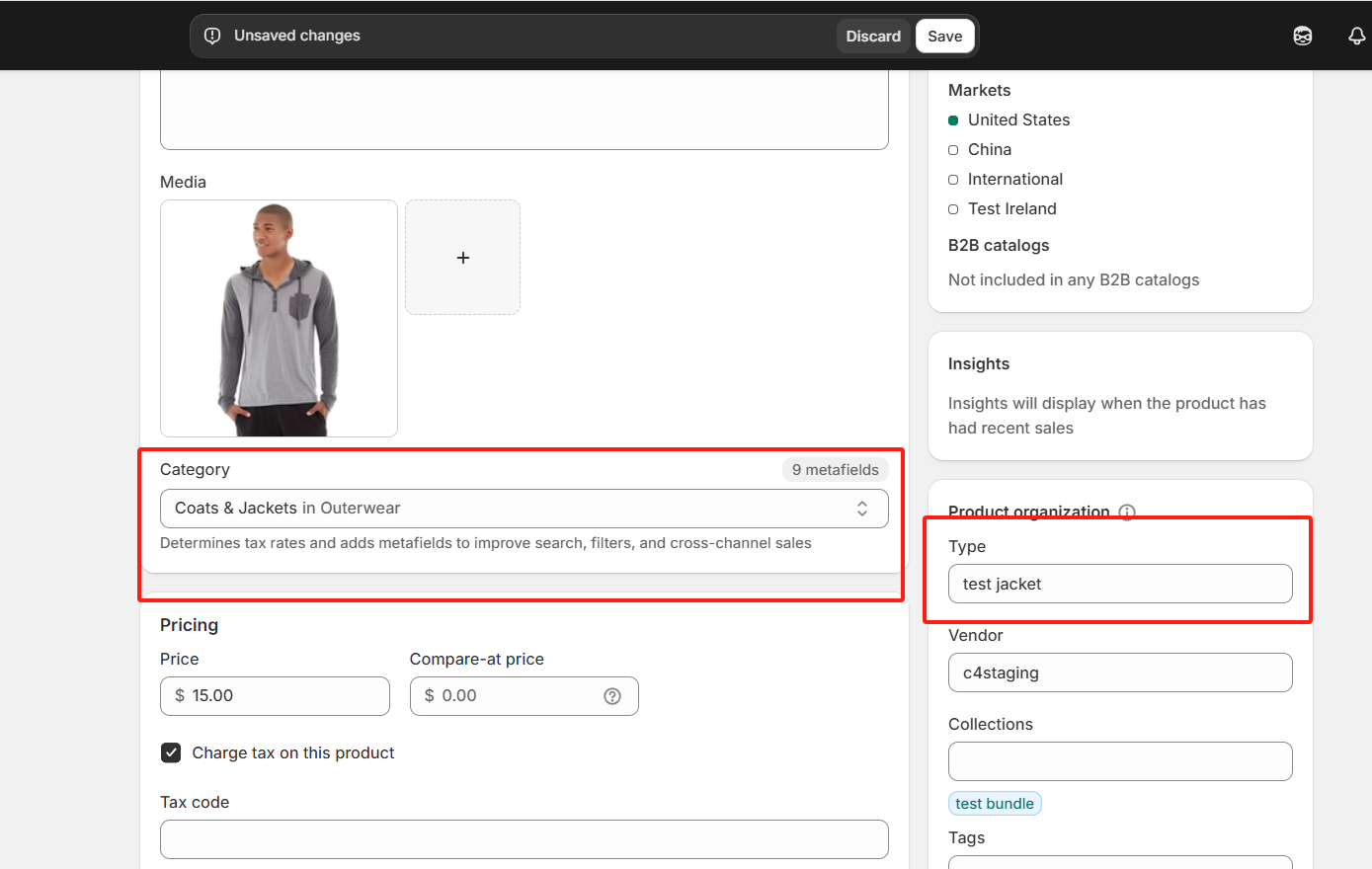
Απαιτείται: Αντιστοίχιση Κατηγορίας
Όλα τα προϊόντα πρέπει να έχουν συμπληρωμένο το "product type/category" στο Shopify. Το Connector χρησιμοποιεί αυτό το πεδίο ως "Category in Shopify" για να το αντιστοιχίσει στο "Category in TikTok Shop"
Η πηγή είναι είτε ο τύπος προϊόντος είτε η κατηγορία, ανάλογα με την πηγή που επιλέξατε στις ρυθμίσεις προϊόντος.
| Product Type/Category in Shopify | "Category in Shopify" for Connector by Silk |
|---|---|
 | 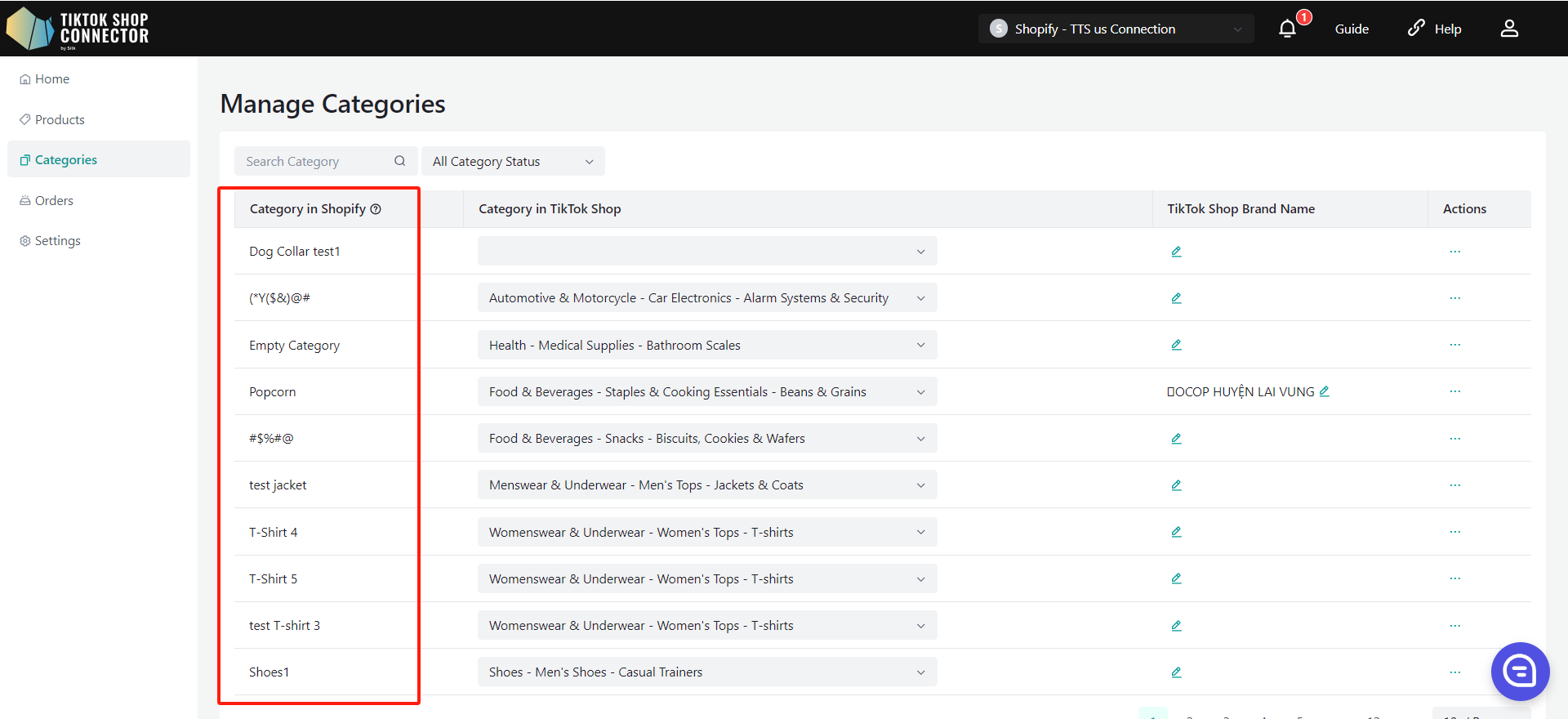 |
Συγχρονισμός Προϊόντων:
Η "προώθηση" ενός προϊόντος θα συγχρονίσει το προϊόν σας από το Connector στο TikTok Shop.
Συγχρονισμός Ενός Προϊόντος:
Επιλέξτε το πλαίσιο δίπλα στην εικόνα του προϊόντος -> (...) κάτω από το 'Actions' -> "Sync Product"
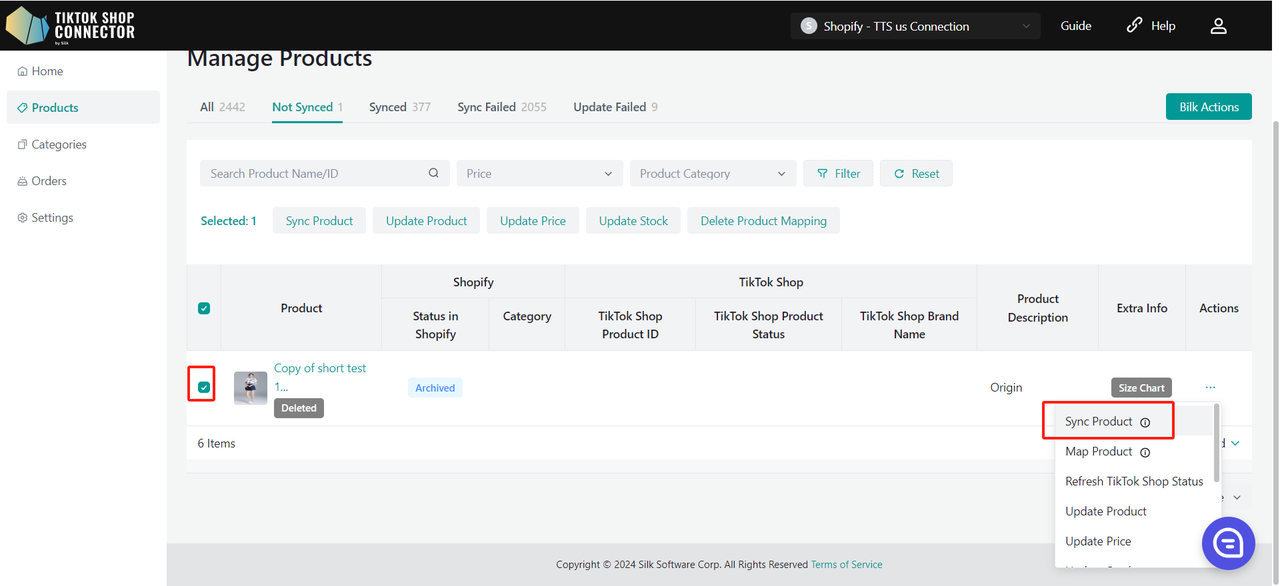
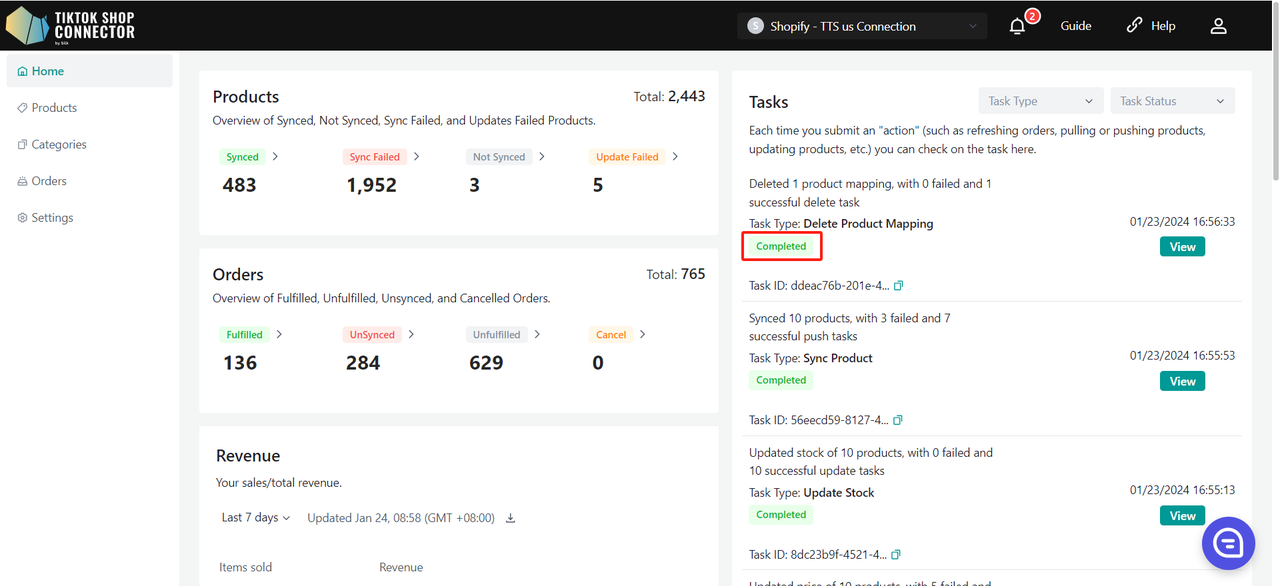
Για να ελέγξετε την "εργασία" που μόλις υποβάλατε: Dashboard -> Ελέγξτε το "status"
Σημείωση: Μια κατάσταση "completed" ΔΕΝ σημαίνει ότι το προϊόν συγχρονίστηκε επιτυχώς στο TikTok Shop. Αυτό απλώς επιβεβαιώνει ότι υποβάλατε μια ενέργεια και η "εργασία" ολοκληρώθηκε.
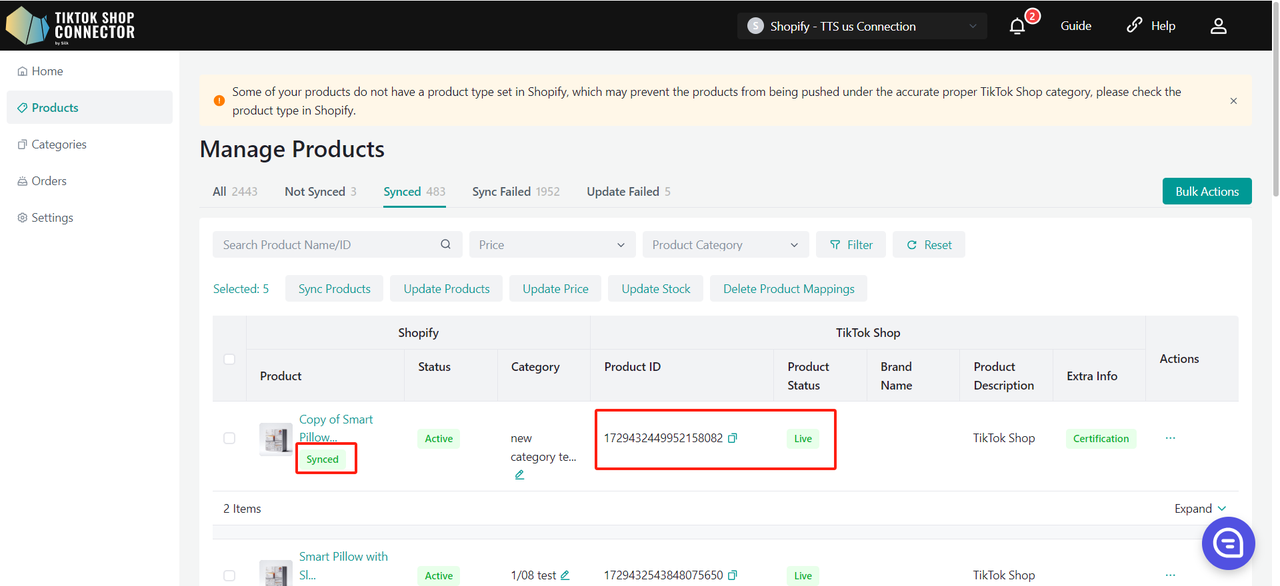
Επιστρέψτε στην καρτέλα Products -> ελέγξτε το προϊόν που προωθήσατε
Αν το προϊόν λέει "synced" και έχει "TTS Product ID" και "TTS Product Status", έχετε προωθήσει επιτυχώς το προϊόν στο TikTok Shop.
Μπορείτε να ελέγξετε για το προϊόν στο TikTok Shop Seller Center σας.
Κάντε κλικ σε αυτόν τον σύνδεσμο (https://seller-us.tiktok.com/product/manage) για να δείτε το συγχρονισμένο προϊόν στο TikTok Shop Seller Center.
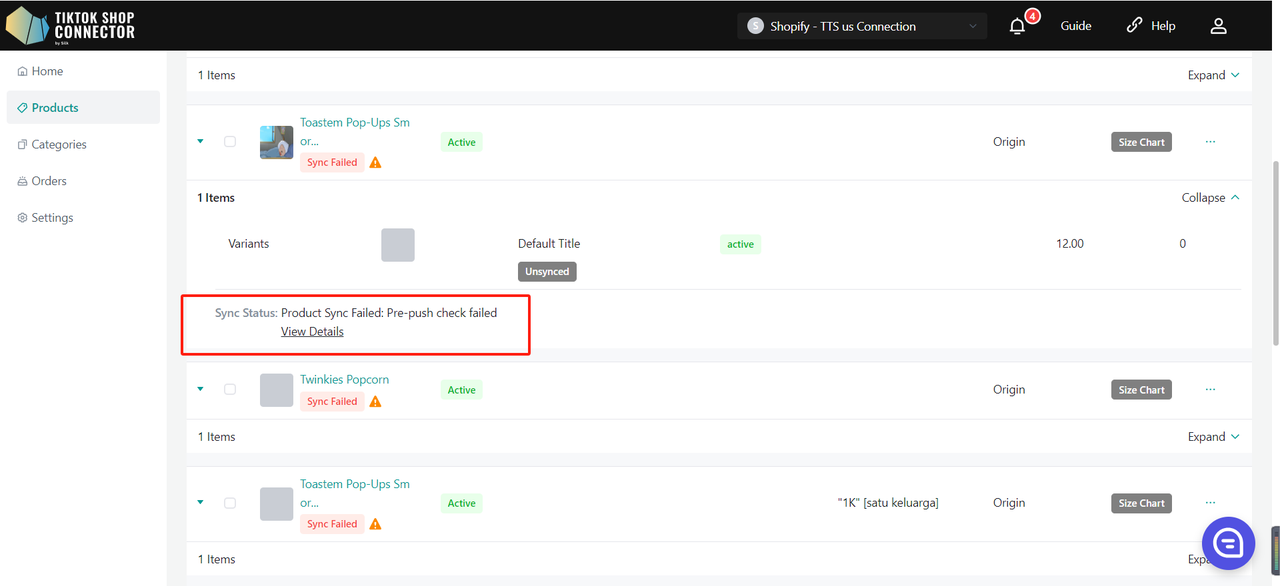
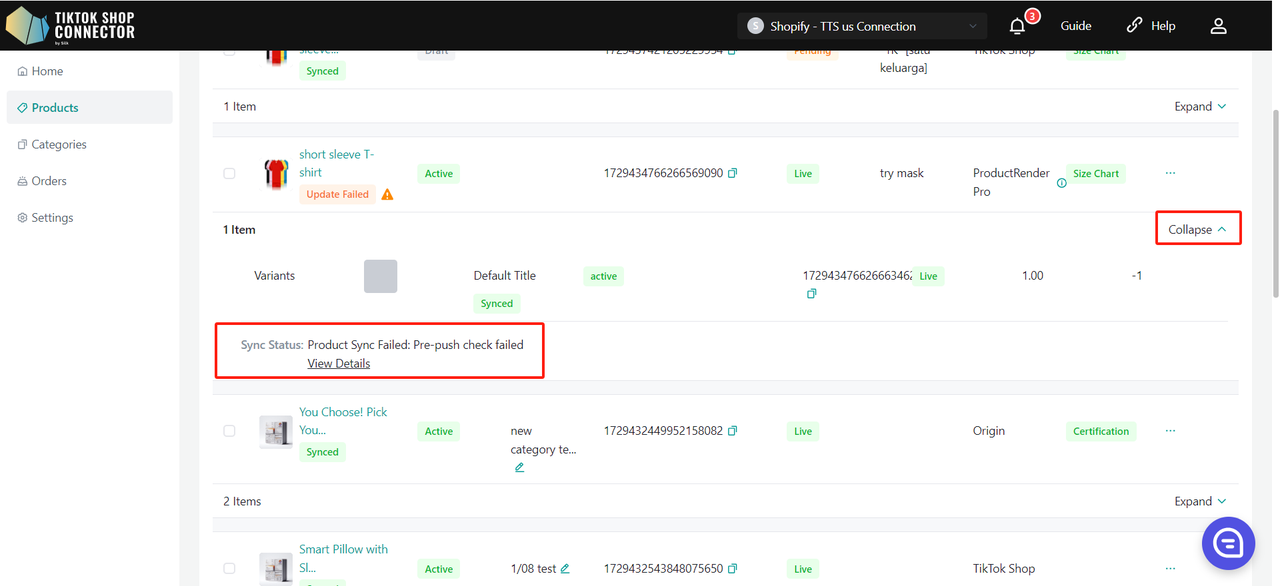
Αν το προϊόν λέει "unsynced", κάντε κλικ στο μπλε βέλος δίπλα στην εικόνα του προϊόντος -> ελέγξτε το "sync status" για μια περιγραφή του γιατί η προώθηση ήταν ανεπιτυχής.
Μπορείτε στη συνέχεια να αντιμετωπίσετε προβλήματα και να ενημερώσετε οτιδήποτε από το Shopify -> ξαναλάβετε και ξαναπροωθήστε το προϊόν στο Connector.
Προώθηση Πολλαπλών Προϊόντων - Μία Σελίδα:
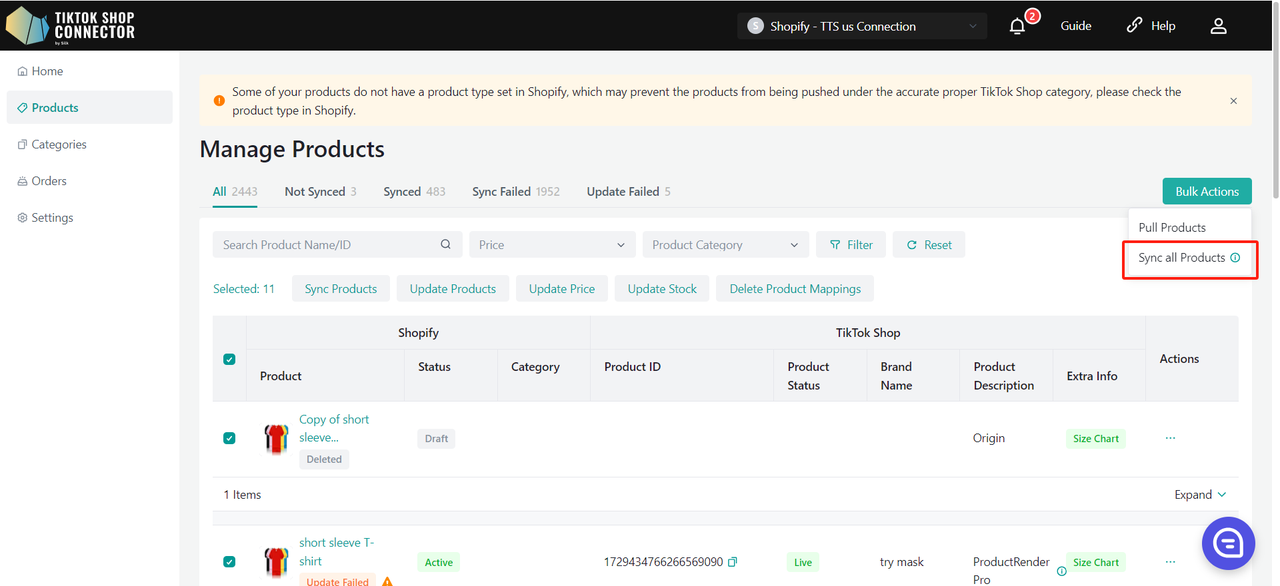
Επιλέξτε κάθε προϊόν individually, επιλέξτε όλα τα προϊόντα σε μία σελίδα, ή προωθήστε όλες τις σελίδες.
Κάντε κλικ στο "Actions" -> Sync all Products
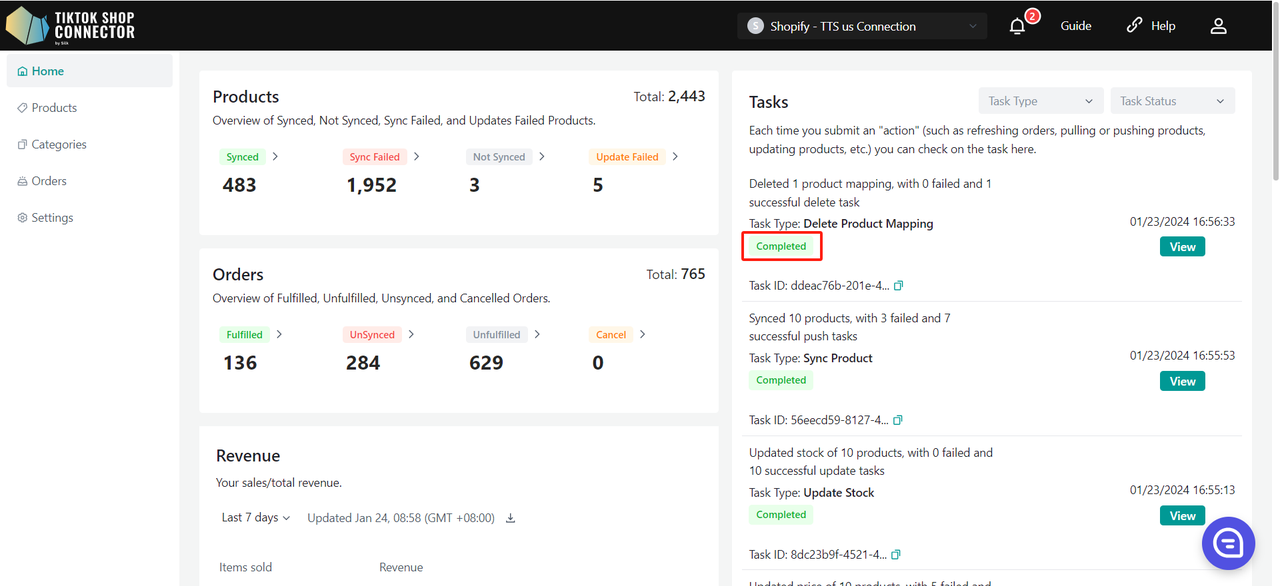
Για να ελέγξετε την "εργασία" που μόλις υποβάλατε: Dashboard -> Ελέγξτε το "status"
Σημείωση: Μια κατάσταση "completed" ΔΕΝ σημαίνει ότι το προϊόν συγχρονίστηκε επιτυχώς στο TikTok Shop. Αυτό απλώς επιβεβαιώνει ότι υποβάλατε μια ενέργεια και η "εργασία" ολοκληρώθηκε.
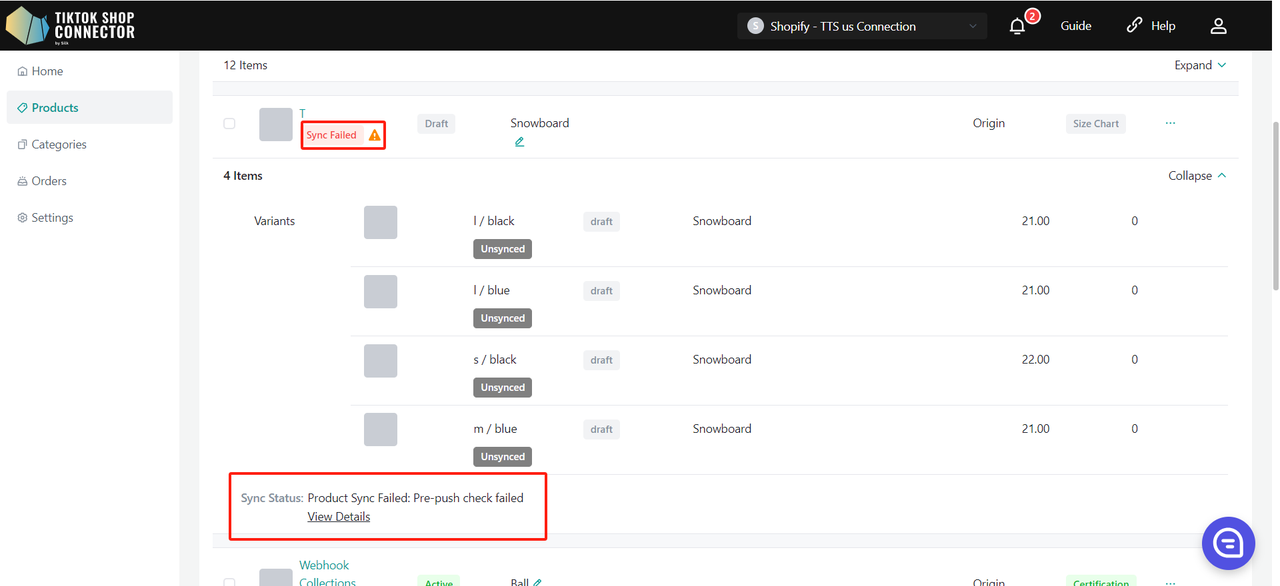
Επιστρέψτε στην καρτέλα Products -> ελέγξτε τα προϊόντα που προωθήσατε
Αν τα προϊόντα λένε "synced" και έχουν "TTS Product ID" και "TTS Product Status", έχετε προωθήσει επιτυχώς τα προϊόντα στο TikTok Shop.
Μπορείτε να ελέγξετε για τα προϊόντα στο TikTok Shop Seller Center σας.
Αν τα προϊόντα λένε "Sync Failed", κάντε κλικ στο μπλε βέλος δίπλα στην εικόνα των προϊόντων -> ελέγξτε το "sync status" για μια περιγραφή του γιατί η προώθηση ήταν ανεπιτυχής.
Μπορείτε στη συνέχεια να αντιμετωπίσετε προβλήματα και να ενημερώσετε οτιδήποτε από το Shopify -> ξαναλάβετε και ξαναπροωθήστε τα προϊόντα στο Connector.
Προώθηση Πολλαπλών Προϊόντων - Όλες οι Σελίδες:
Κάντε κλικ στο "Actions" -> Sync All Pages
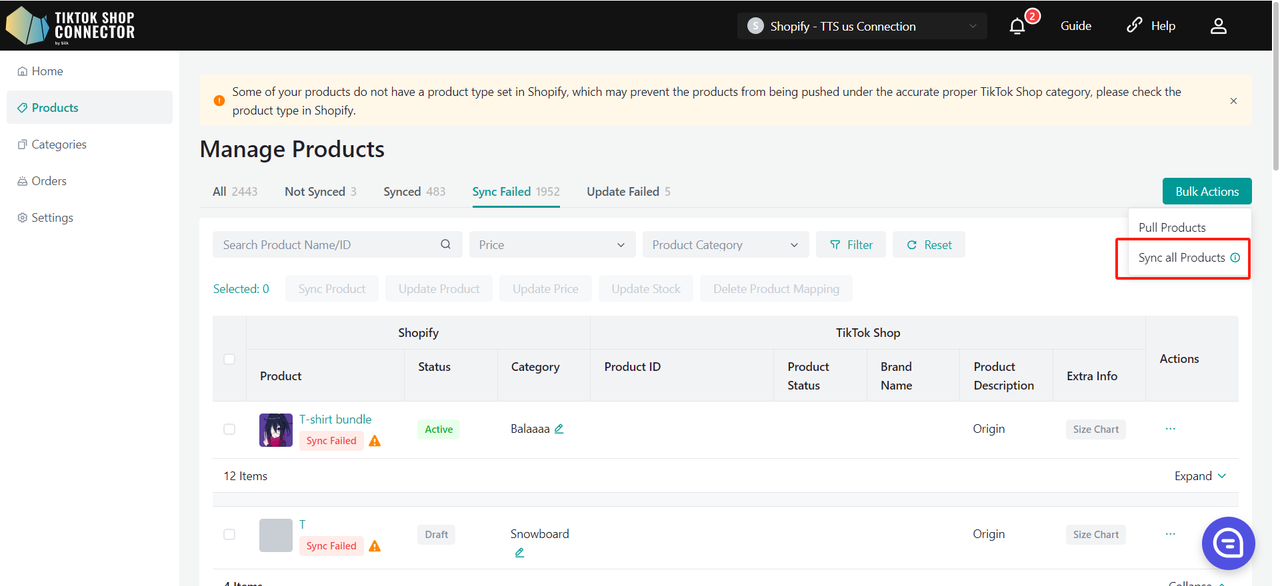
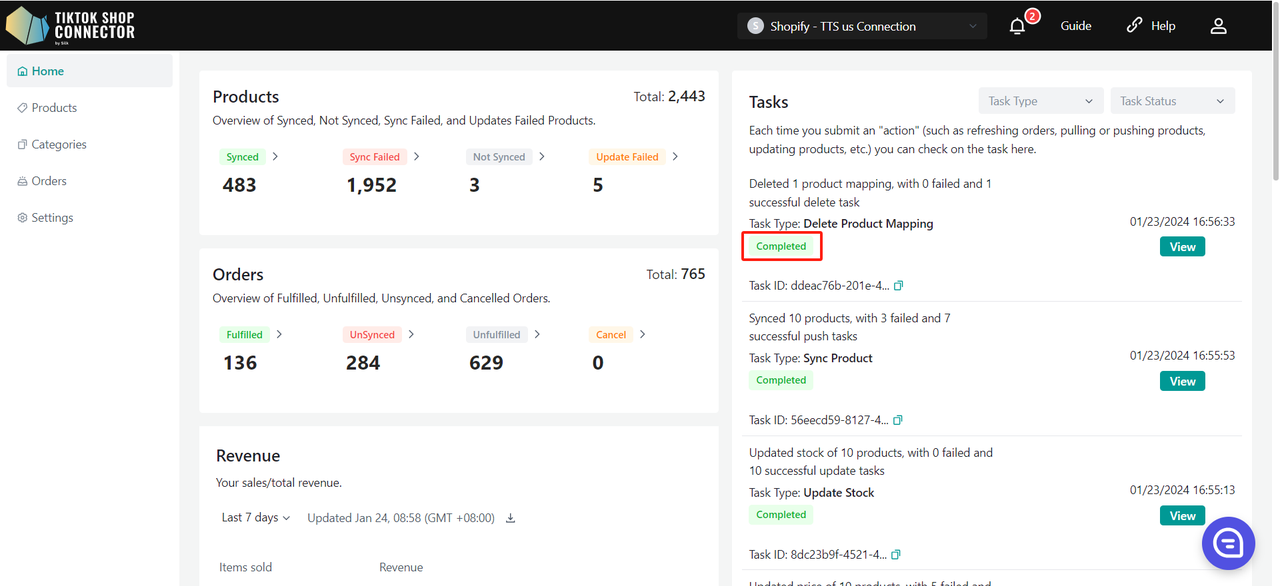
Για να ελέγξετε την "εργασία" που μόλις υποβάλατε: Dashboard -> Ελέγξτε το "status"
Σημείωση: Μια κατάσταση "completed" ΔΕΝ σημαίνει ότι το προϊόν συγχρονίστηκε επιτυχώς στο TikTok Shop. Αυτό απλώς επιβεβαιώνει ότι υποβάλατε μια ενέργεια και η "εργασία" ολοκληρώθηκε.
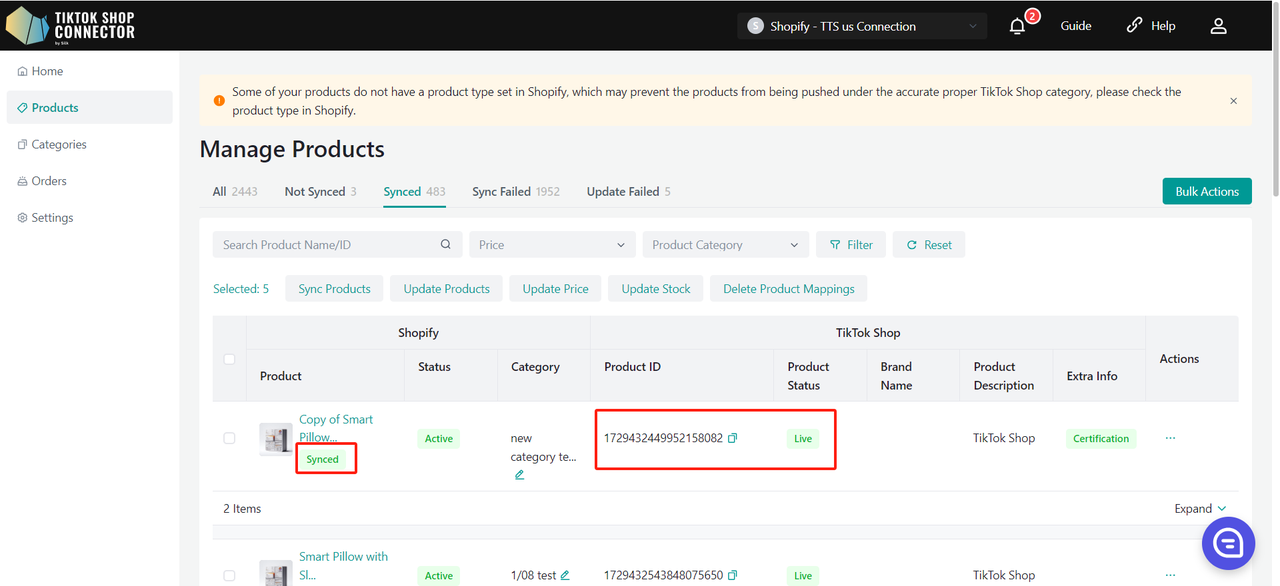
Επιστρέψτε στην καρτέλα Products -> ελέγξτε τα προϊόντα που προωθήσατε
Αν τα προϊόντα λένε "synced" και έχουν "TTS Product ID" και "TTS Product Status", έχετε προωθήσει επιτυχώς τα προϊόντα στο TikTok Shop.
Μπορείτε να ελέγξετε για τα προϊόντα στο TikTok Shop Seller Center σας.
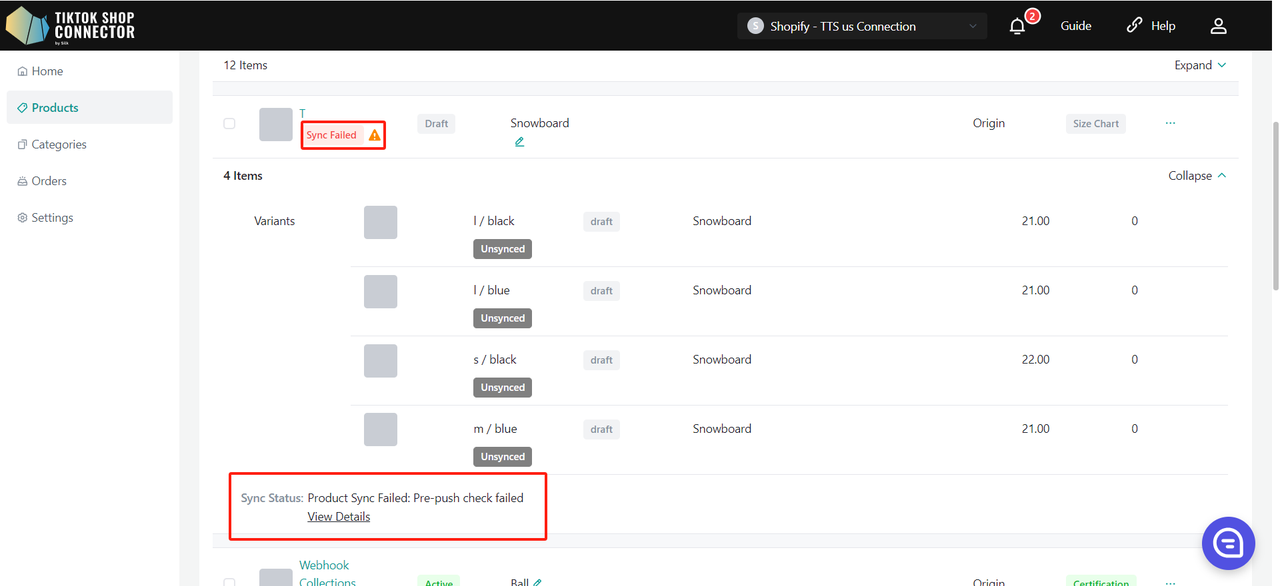
Αν τα προϊόντα λένε "Sync Failed", κάντε κλικ στο μπλε βέλος δίπλα στην εικόνα των προϊόντων -> ελέγξτε το "sync status" για μια περιγραφή του γιατί η προώθηση ήταν ανεπιτυχής.
Μπορείτε στη συνέχεια να αντιμετωπίσετε προβλήματα και να ενημερώσετε οτιδήποτε από το Shopify -> ξαναλάβετε και ξαναπροωθήστε τα προϊόντα στο Connector.
Πιστοποιητικά/Απαιτούμενα Χαρακτηριστικά
Αν το προϊόν σας απαιτεί συγκεκριμένες πιστοποιήσεις ή χαρακτηριστικά για να μεταφορτωθεί στο TikTok Shop, θα δείτε ένα "sync status" που αναφέρει ότι το προϊόν λείπει αρχεία πιστοποίησης ή χαρακτηριστικά.
Πιστοποιητικά:
Για να ανεβάσετε το πιστοποιητικό για το προϊόν: Κάντε κλικ στο (...) κάτω από το "actions" για το προϊόν -> "show certifications"
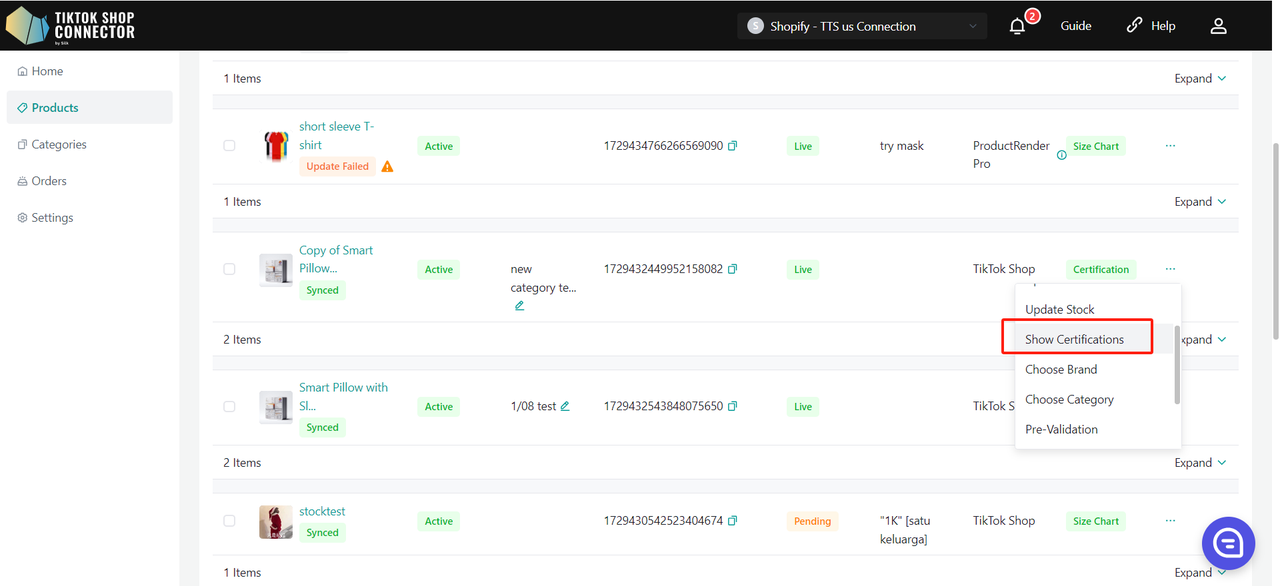
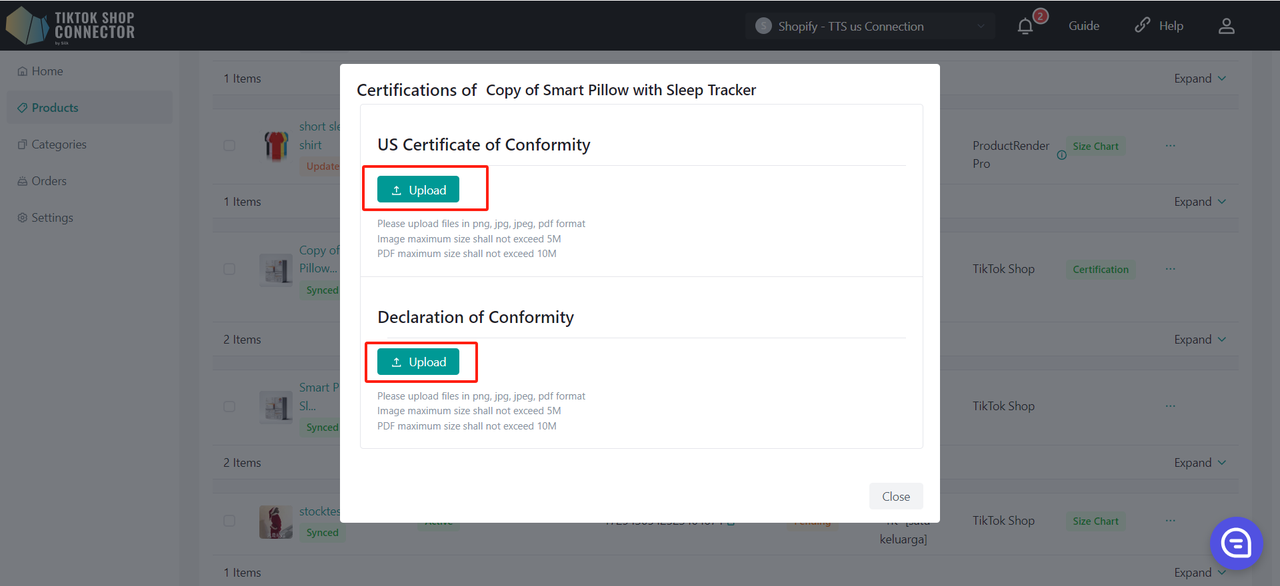
Ανεβάστε την απαιτούμενη πιστοποίηση εδώ:
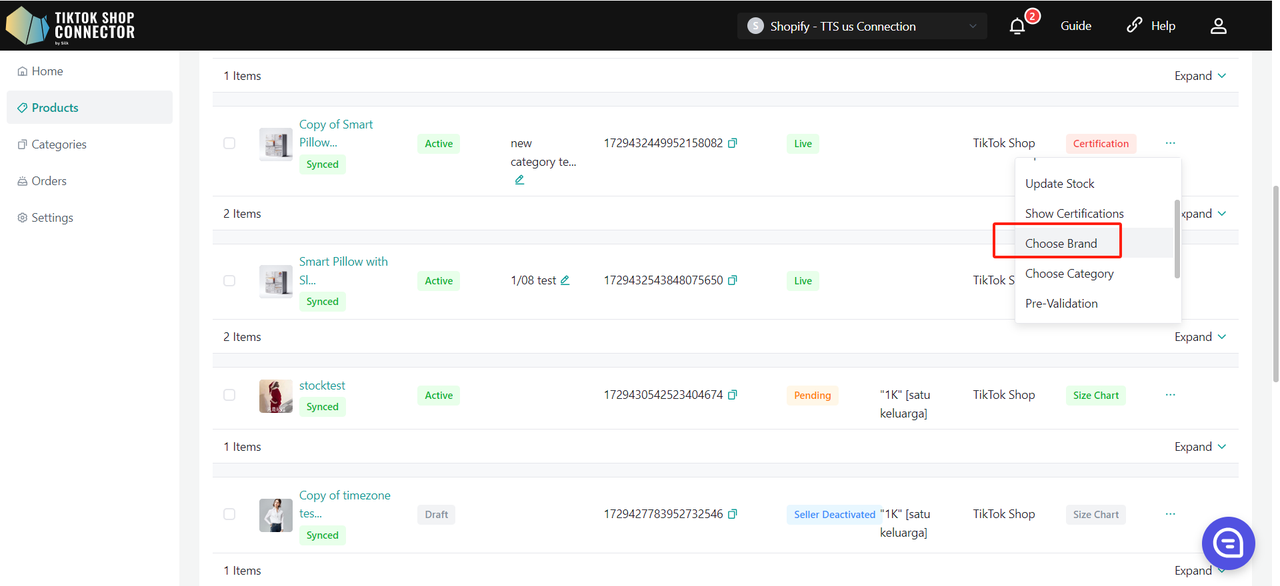
Επιλογή Μάρκας:
Κάντε κλικ στο (...) κάτω από το "actions" για το προϊόν -> Choose brand
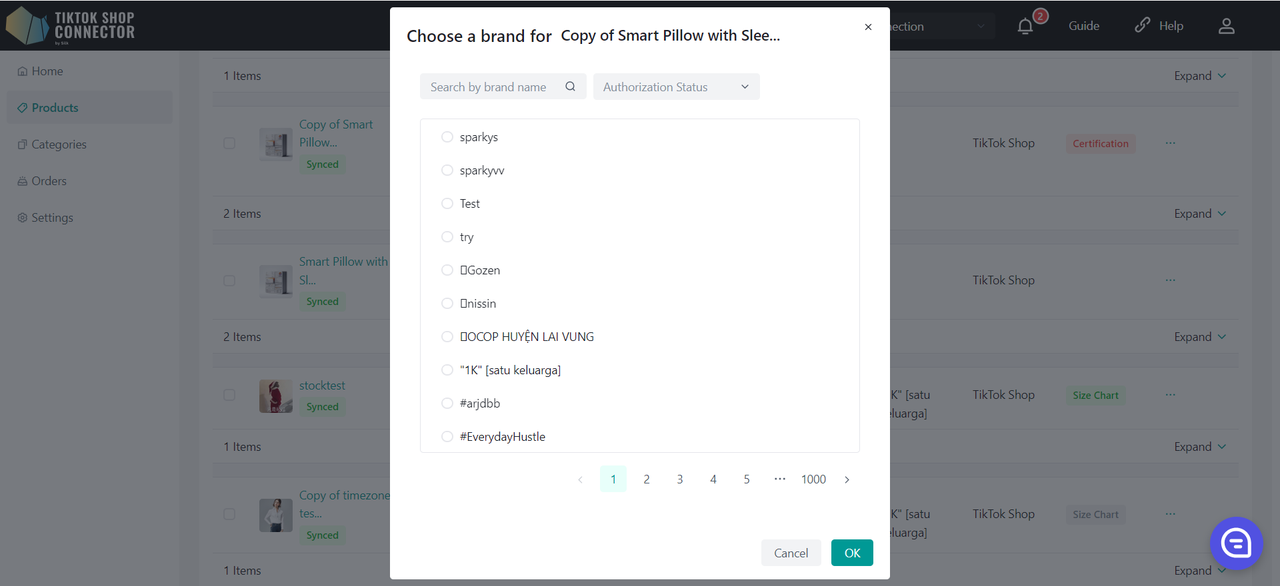
Πληκτρολογήστε για "Search by brand name" -> Confirm -> ξαναπροωθήστε το προϊόν
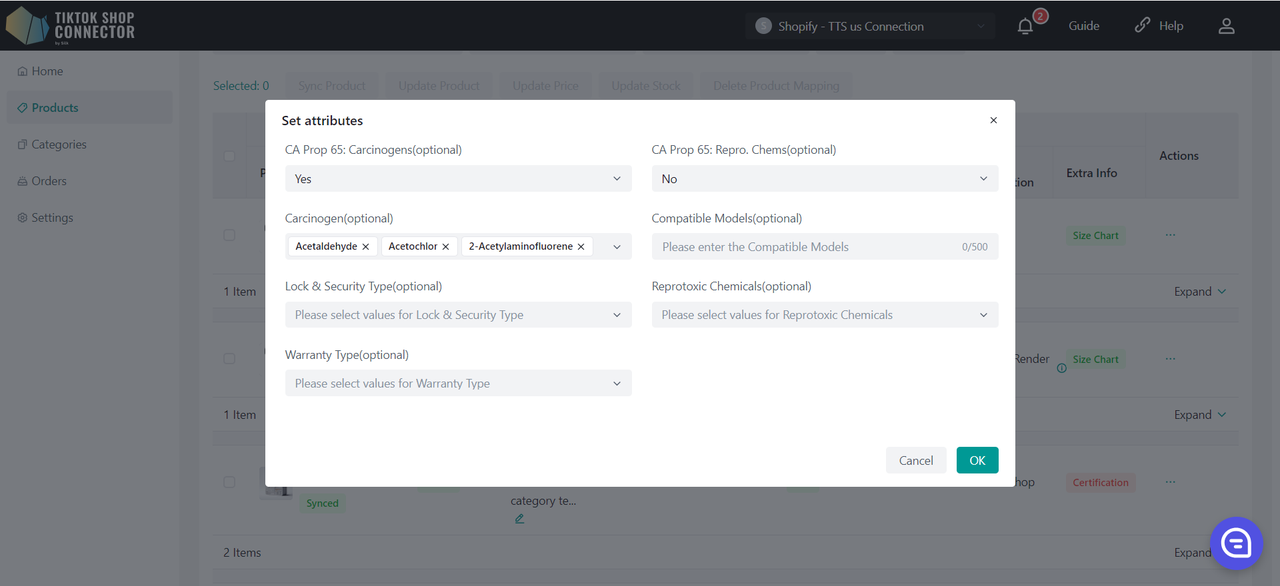
Συμπλήρωση Χαρακτηριστικών:
Κάντε κλικ στο (...) κάτω από το "actions" για το προϊόν -> "Fill in attributes"
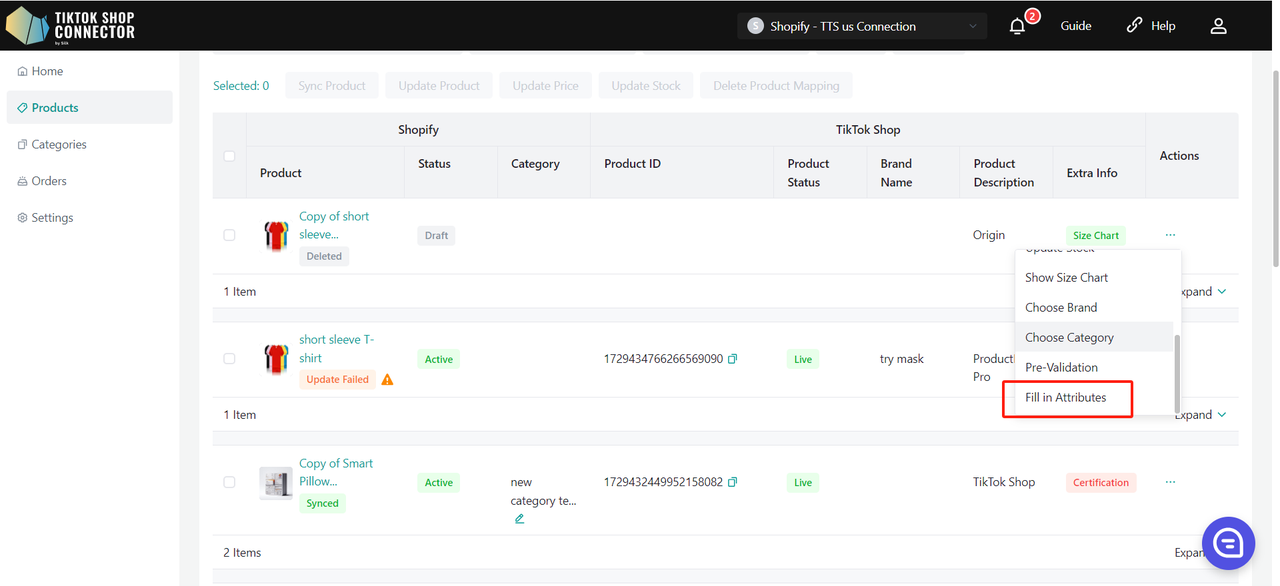
Συμπληρώστε όλα τα πεδία με το κόκκινο αστερίσκο* -> ξαναπροωθήστε το προϊόν
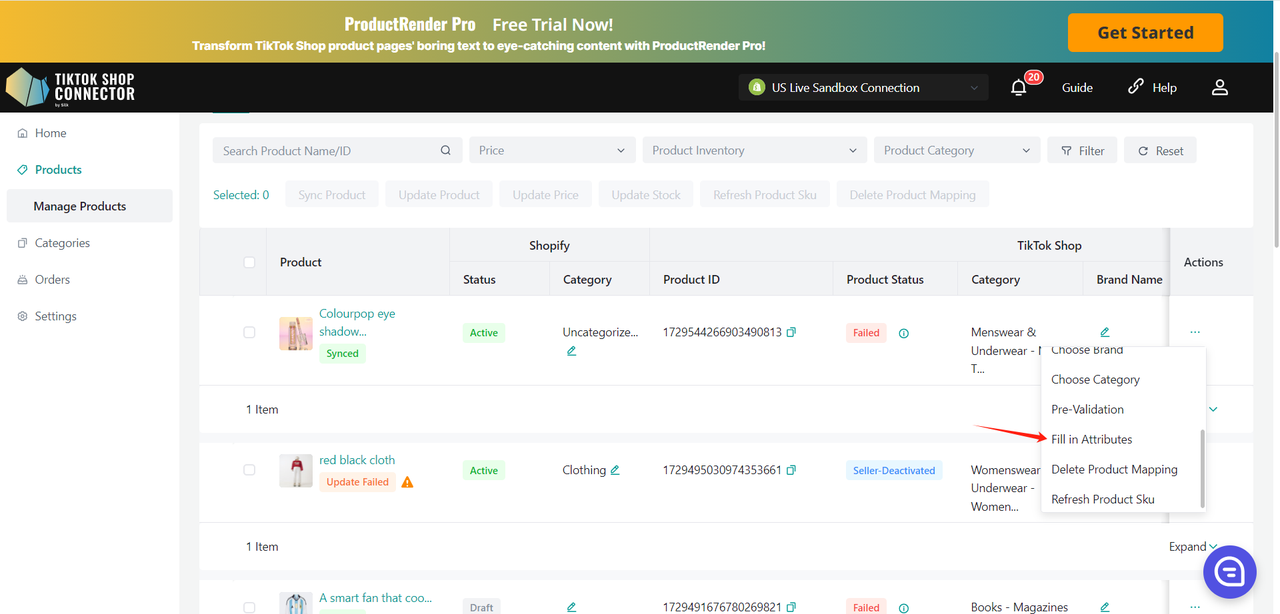
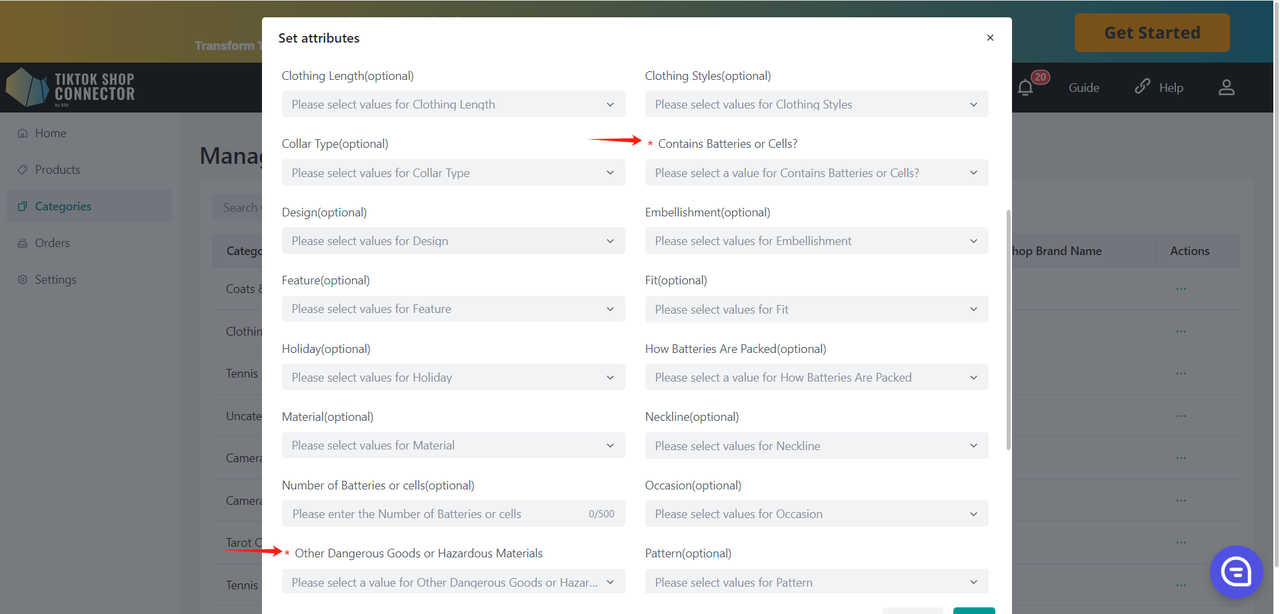
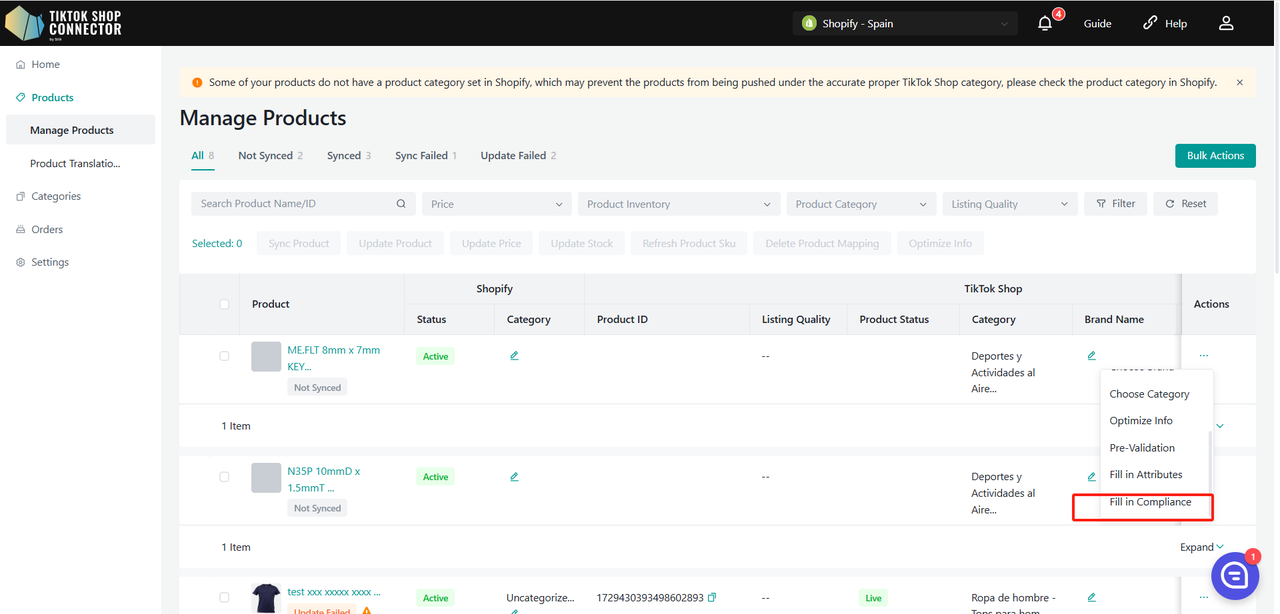
Συμπλήρωση Συμμορφώσεων:
Κάντε κλικ στο (...) κάτω από το "actions" για το προϊόν -> "Fill in attributes"
Συμπληρώστε τα παρακάτω πεδία:
- Περιέχει Μπαταρίες ή Στοιχεία;
- Άλλα Επικίνδυνα Αγαθά ή Επικίνδυνα Υλικά
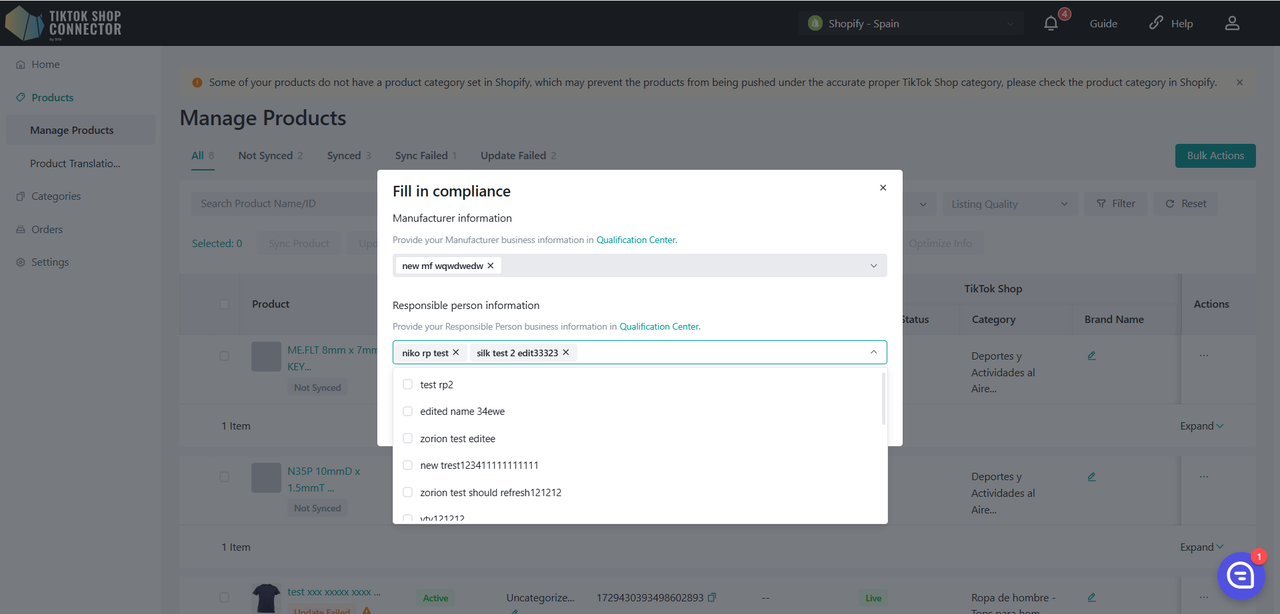
Κάντε κλικ στο (...) κάτω από το "actions" για το προϊόν -> "Fill in compliance" Προσθήκη, Τροποποίηση ή Διαγραφή Υπεύθυνου Προσώπου/Κατασκευαστή για ένα μεμονωμένο προϊόν:
Προσθήκη/Τροποποίηση Υπεύθυνου Προσώπου/Κατασκευαστή:
- Προσθήκη: Επιλέξτε το ήδη προστεθέν Υπεύθυνο Πρόσωπο/Κατασκευαστή από το αναδυόμενο μενού.
- Τροποποίηση: Επιλέξτε το Υπεύθυνο Πρόσωπο/Κατασκευαστή από το αναδυόμενο (αν έχει ήδη προστεθεί) και επεξεργαστείτε τα πεδία ανάλογα.
- Διαγραφή: Επιλέξτε το Υπεύθυνο Πρόσωπο/Κατασκευαστή και κάντε κλικ στο κουμπί "×".
Κάντε κλικ στο "Qualification Center" για να μεταβείτε στην αντίστοιχη καρτέλα στη σελίδα "setting->Qualification Center".
Η προτεραιότητα διαμόρφωσης ακολουθεί τον ίδιο κανόνα με τα χαρακτηριστικά, όπου το επίπεδο προϊόντος έχει υψηλότερη προτεραιότητα από το επίπεδο κατηγορίας, και το επίπεδο κατηγορίας έχει υψηλότερη προτεραιότητα από το επίπεδο καταστήματος.
Αντιστοίχιση Προϊόντων:
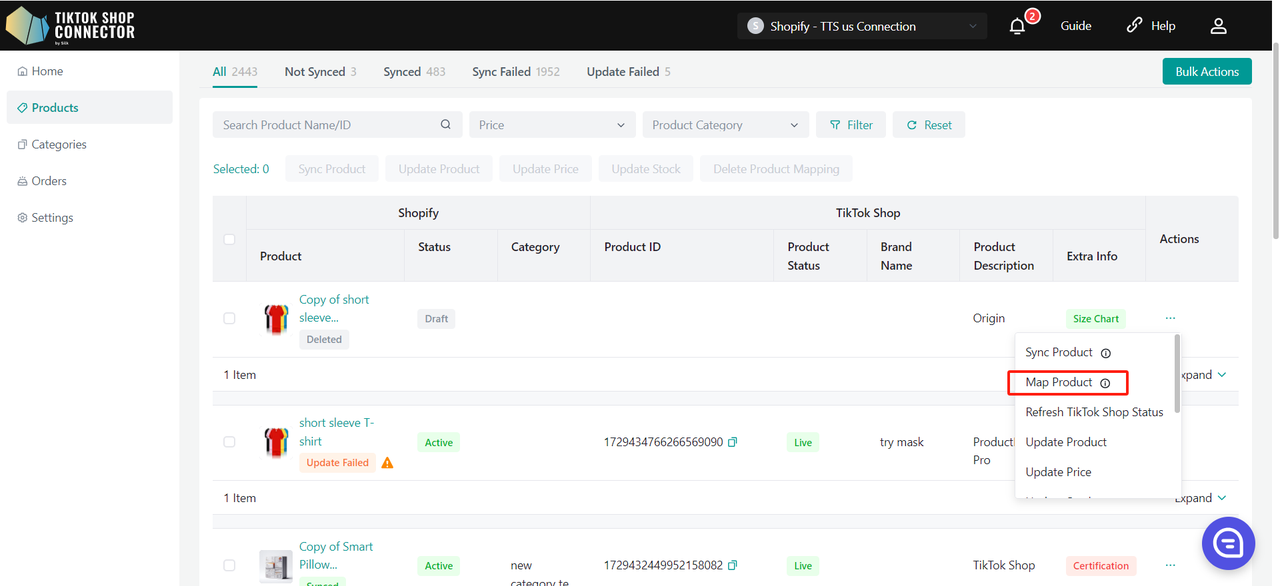
Αν προσθέσατε χειροκίνητα ένα προϊόν στο TikTok Shop, αντιστοιχίστε το υπάρχον προϊόν TikTok Shop με το προϊόν Shopify μέσω του Connector. Αυτό διασφαλίζει ότι τα προϊόντα στο Shopify και TikTok Shop ταιριάζουν για να συγχρονίζονται οι παραγγελίες.
Κάντε κλικ στο (...) κάτω από το "Actions" δίπλα στο προϊόν που βρίσκεται στο TikTok Shop -> "Map Product"
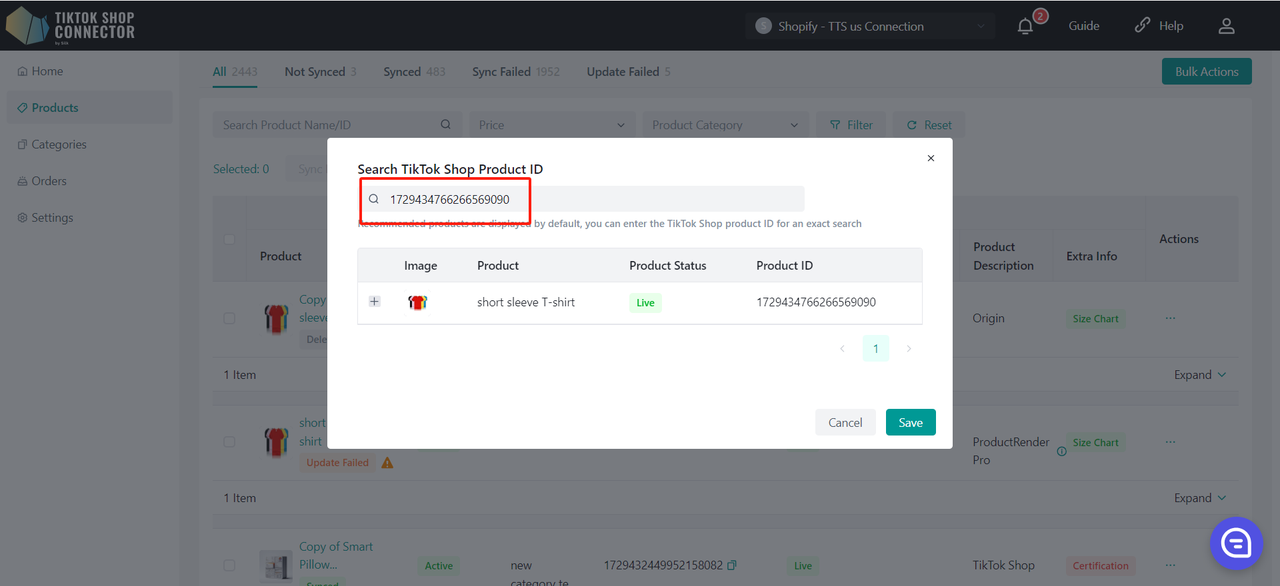
Στη συνέχεια μπορείτε να αντιγράψετε και να επικολλήσετε τον αριθμό Product ID του TikTok Shop στη γραμμή αναζήτησης για να βρείτε το προϊόν.
Αντιστοιχίστε το SKU στο TikTok Shop με ένα SKU στο Shopify -> κάντε κλικ στο "Save"
Ενημέρωση Προϊόντων:
Σημείωση: Οι ενημερώσεις αποθέματος/τιμών θα γίνονται αυτόματα. Οποιεσδήποτε ενημερώσεις στο απόθεμα/τιμές στο Shopify θα ενημερώνονται αυτόματα στο TikTok Shop.
"Update Price" και "Update Stock" στο Connector αν οι αλλαγές στην τιμή ή το απόθεμα στο Shopify δεν εμφανίζονται στο TikTok Shop.
Επιλέξτε τα προϊόντα που θέλετε να ενημερώσετε την τιμή ή το απόθεμα -> "actions" -> "update stock" ή "update price" -> οι ενημερώσεις θα γίνουν στο TikTok Shop
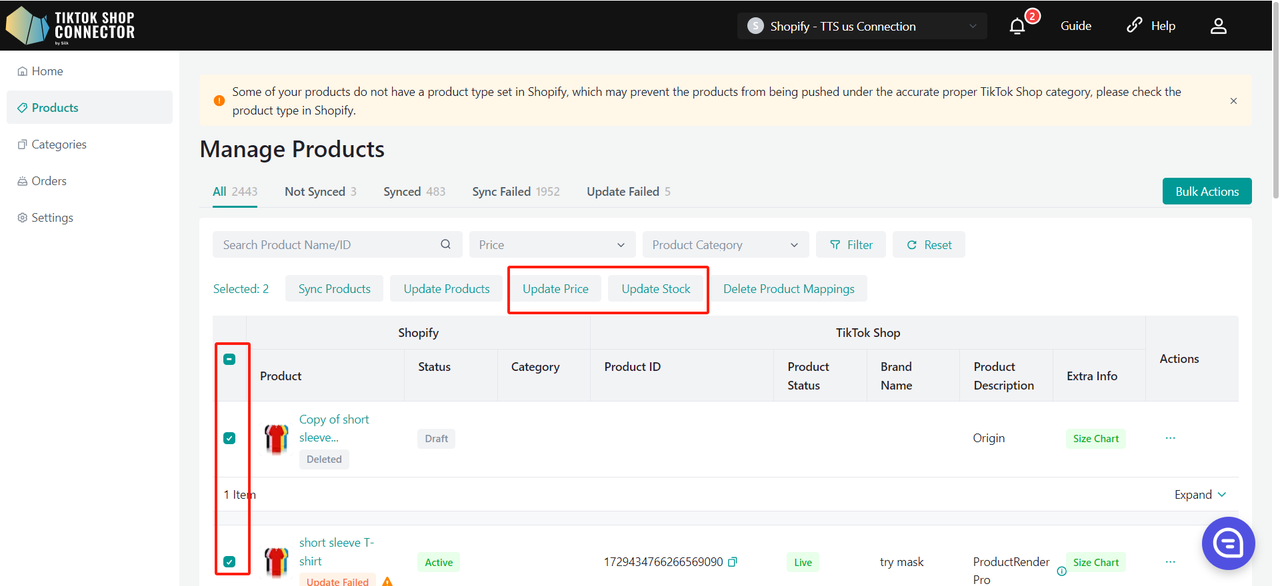
Όλες οι άλλες ενημερώσεις που γίνονται σε προϊόντα στο Shopify πρέπει να ξαναληφθούν και να ξαναπροωθηθούν.
Οι ενημερώσεις που γίνονται στο Silk's Connector (Ανέβασμα Πιστοποιητικών, Μάρκες, Χαρακτηριστικά, Πίνακες Μεγεθών) πρέπει επίσης να συγχρονιστούν στο TikTok Shop.
Επιλέξτε τα προϊόντα που θέλετε να ενημερώσετε -> "Update Products"
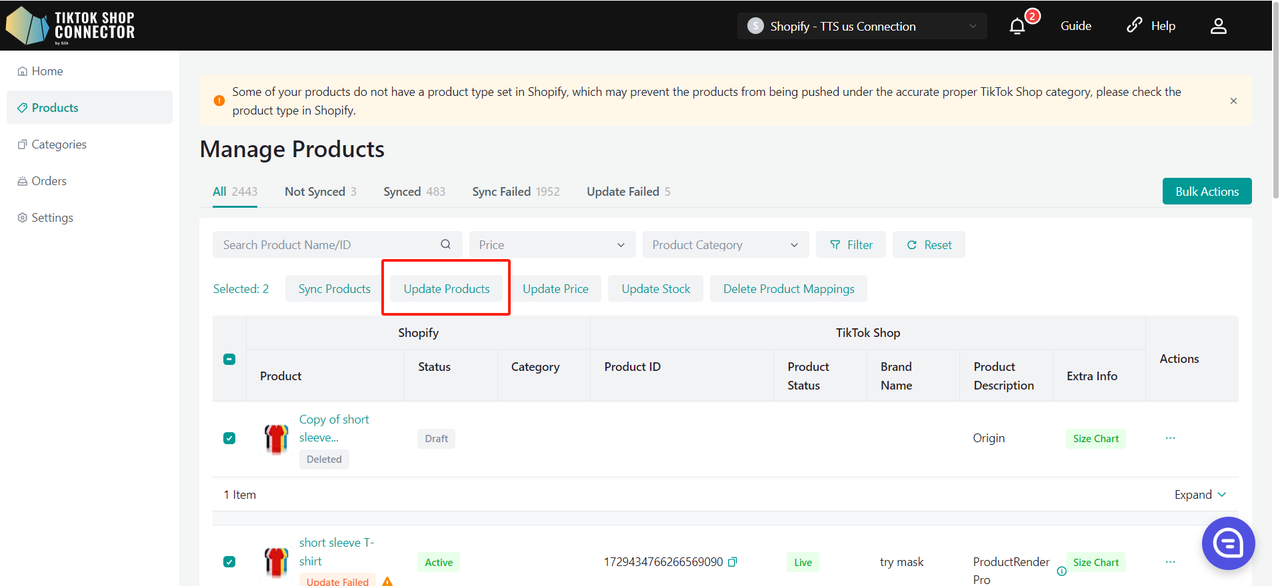
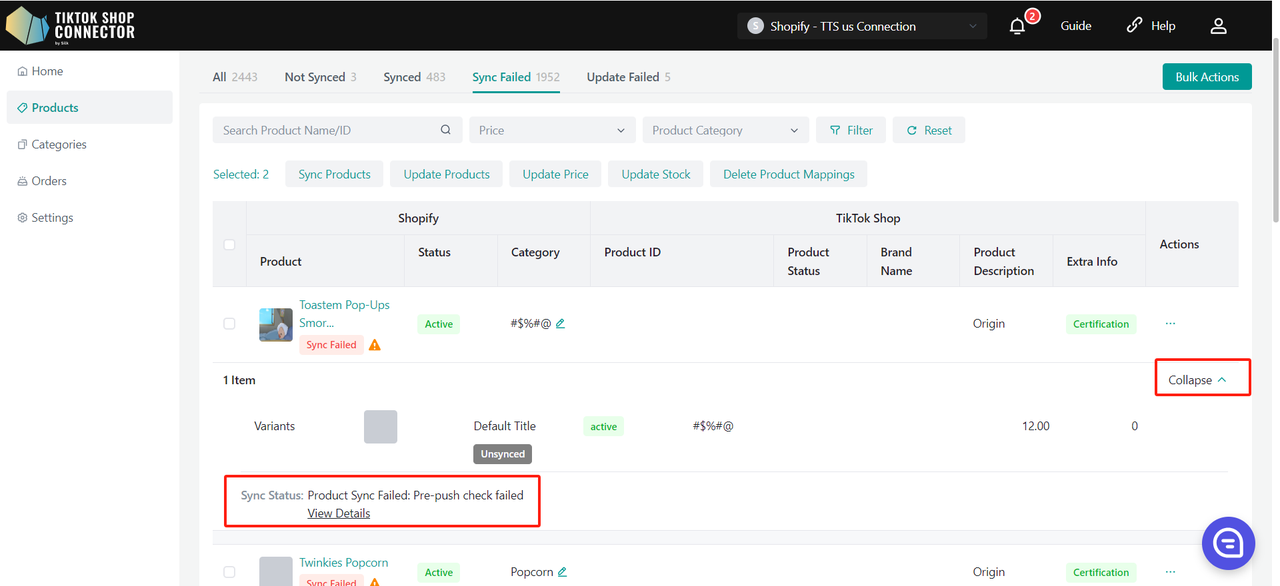
Αν τα προϊόντα λένε "Update Failed", κάντε κλικ στο μπλε βέλος δίπλα στην εικόνα των προϊόντων -> ελέγξτε το "sync status" για μια περιγραφή του γιατί η ενημέρωση ήταν ανεπιτυχής.
Μπορείτε στη συνέχεια να αντιμετωπίσετε προβλήματα και να ενημερώσετε οτιδήποτε από το Shopify -> ενημερώστε τα προϊόντα στο Connector.
Λεπτομέρειες Προϊόντος:
Βελτιστοποίηση Πληροφοριών
Παρακαλώ εξουσιοδοτήστε εκ νέου την εφαρμογή TikTok Shop APP πριν βελτιστοποιήσετε τις πληροφορίες.
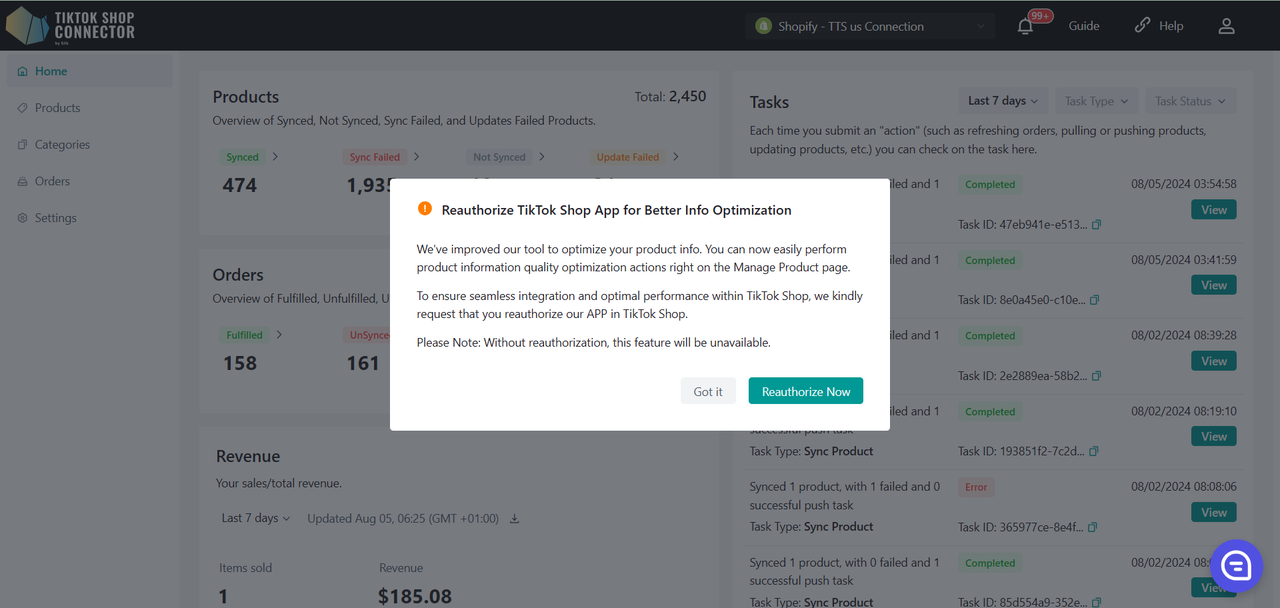
Παρέχουμε μια διεπαφή στο Silk Connector για να επιτρέπουμε στους εμπόρους να εκτελούν βελτίωση ποιότητας πληροφοριών
- Στη σελίδα Product List, εντοπίστε προϊόντα με την ένδειξη "Optimize Info". Κάντε κλικ στο κουμπί "Optimize Info" δίπλα στο προϊόν.
- Στο αναδυόμενο παράθυρο, ελέγξτε και τροποποιήστε τις πληροφορίες προϊόντος, συμπεριλαμβανομένου του τίτλου, της περιγραφής, των εικόνων. Βεβαιωθείτε ότι οι πληροφορίες είναι ακριβείς, ολοκληρωμένες και ελκυστικές.
Μόνο για US/UK
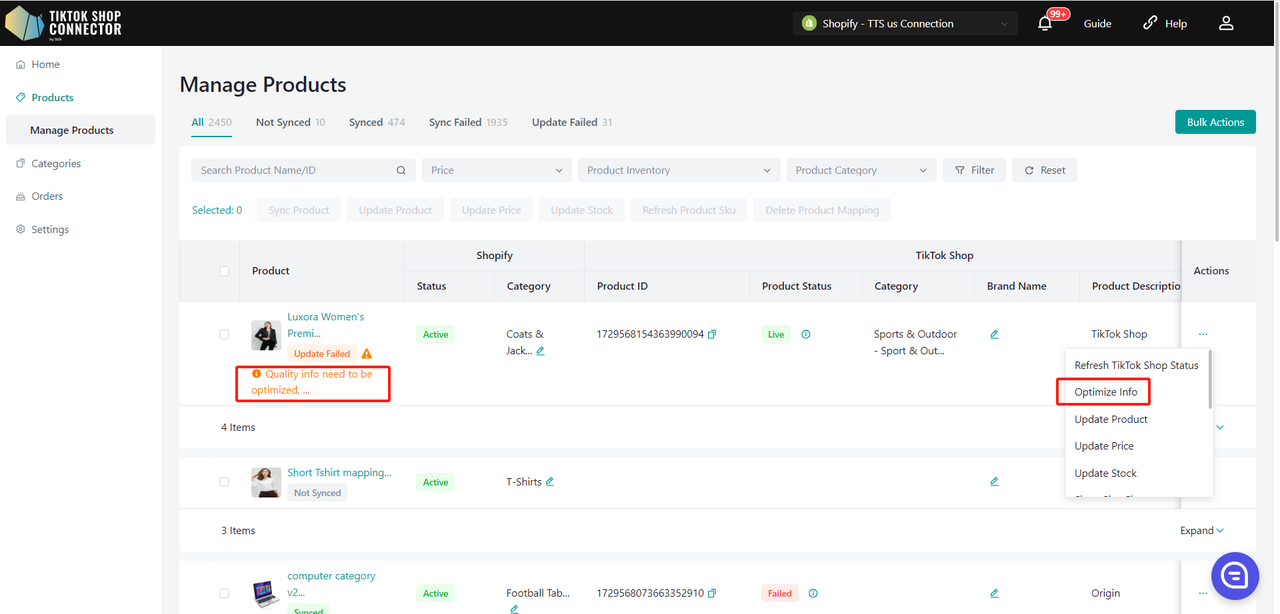
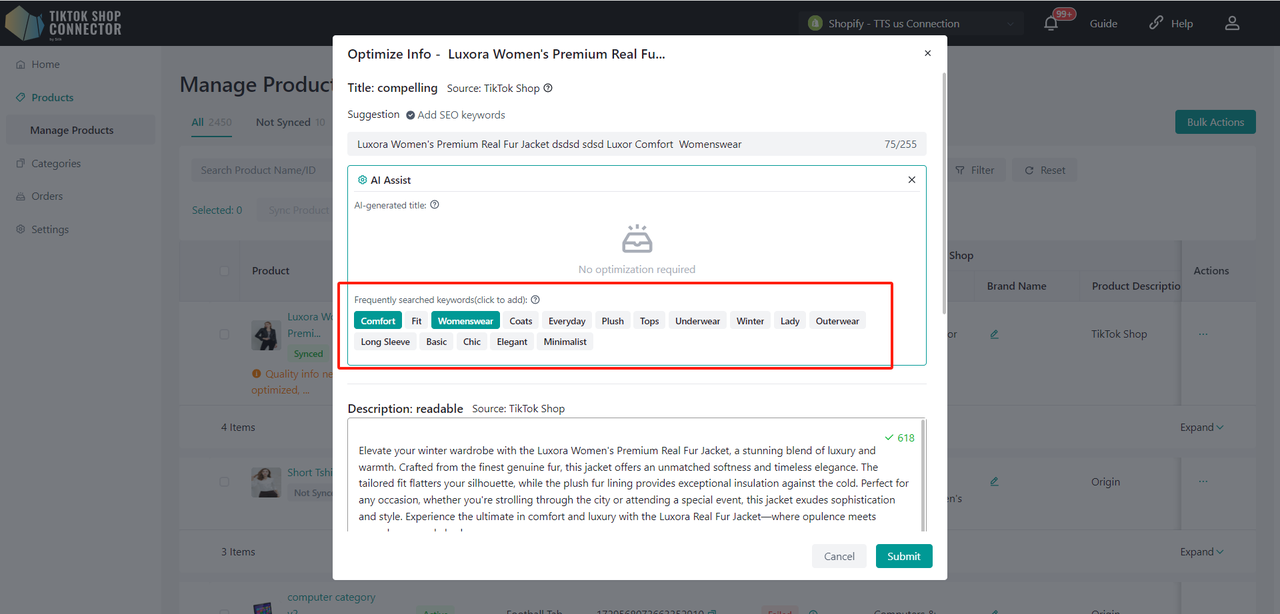
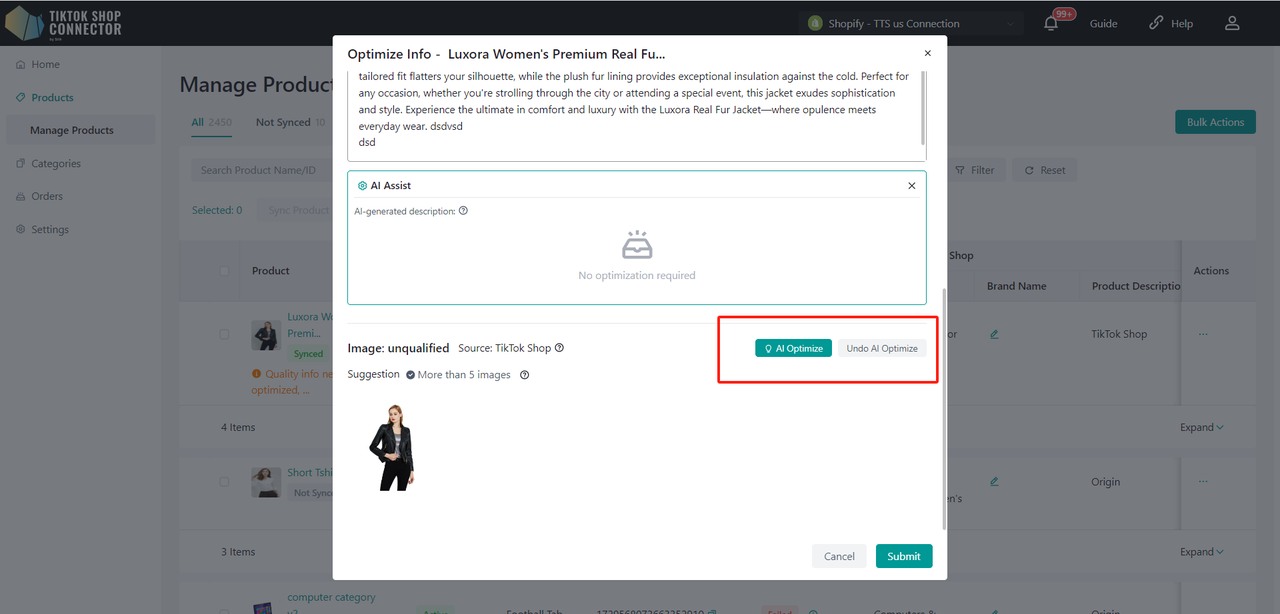
Η βελτιστοποίηση αποτελείται από τρία μέρη: Τίτλος, Περιγραφή, Εικόνα
- Εφαρμόστε AI-generated Title/Description
- Κάντε κλικ για να προσθέσετε τις δημιουργημένες λέξεις-κλειδιά στον Τίτλο
- Κάντε κλικ στο "AI Optimize" για βελτιστοποίηση της κύριας εικόνας, και κάντε κλικ στο "Undo AI Optimize" για αναίρεση της βελτιστοποίησης
- Σημείωση: Επί του παρόντος, το Silk Connector υποστηρίζει βελτιστοποίηση αποκλειστικά για την κύρια εικόνα του προϊόντος. Για άλλες προτάσεις εικόνας προϊόντος, παρακαλώ ενημερώστε τις πληροφορίες προϊόντος στο κατάστημα Shopify και στη συνέχεια ενημερώστε τα προϊόντα από το Silk Connector στο TikTok Shop. Αν ο κανόνας συγχρονισμού σας για το πεδίο 'Product media' έχει οριστεί σε 'TikTok Shop', παρακαλώ ενημερώστε τις πληροφορίες προϊόντος απευθείας στο κατάστημα TikTok Shop.
Προσαρμοσμένα Χαρακτηριστικά
Οι τιμές μπορούν να εισαχθούν και σε μετρικές και σε αυτοκρατορικές μονάδες.
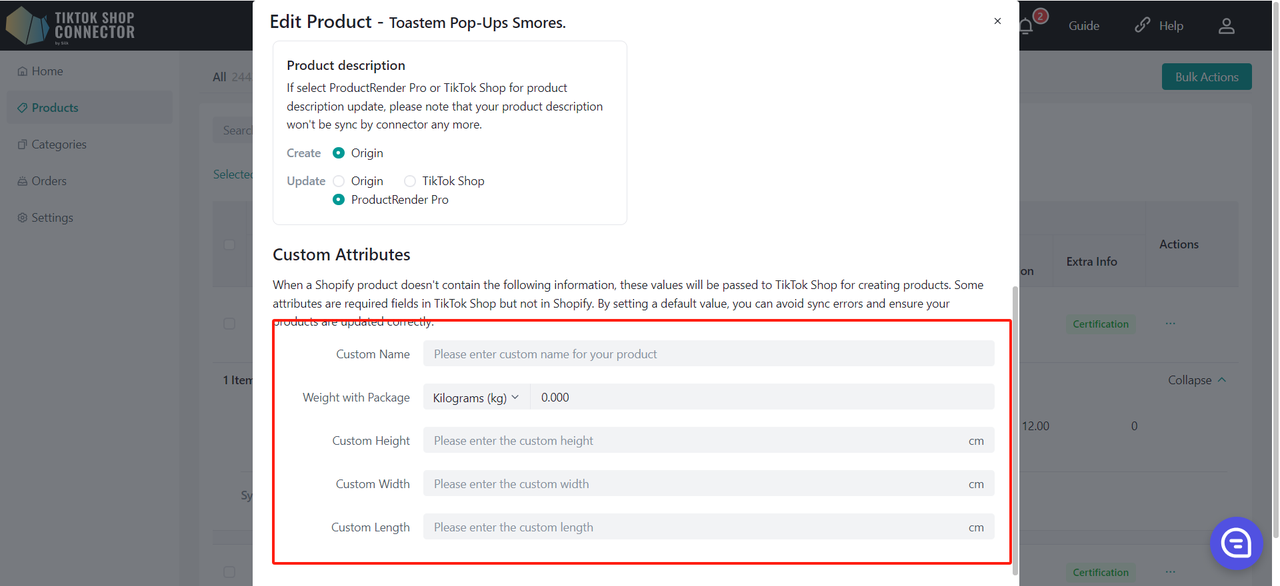
Οι τιμές μπορούν να εισαχθούν και σε μετρικές και σε αυτοκρατορικές μονάδες.
Κανόνες Συγχρονισμού
Οι Κανόνες Συγχρονισμού σας επιτρέπουν να έχετε διαφορετικά ονόματα προϊόντων στο TikTok, Shopify και στο connector μας.
| Origin | Connector | TTS | |
|---|---|---|---|
| Create - Αυτό είναι για την αρχική σας προώθηση, τα προϊόντα σας δεν βρίσκονται ακόμα στο TikTok Shop | Τα προϊόντα TikTok θα πάρουν το Όνομα Shopify | Τα προϊόντα TikTok θα πάρουν το Όνομα Connector | x |
| Update - Αυτό είναι όταν θέλετε να ενημερώσετε τα προϊόντα σας με διαφορετικό όνομα | Τα προϊόντα TikTok θα πάρουν το Όνομα Shopify | Μετά την αλλαγή του ονόματος προϊόντος στο Silk, το Όνομα Shopify και Silk δεν θα αλλάξουν, αλλά το όνομα TikTok θα | Το όνομα προϊόντος TikTok θα παραμείνει το ίδιο ανεξαρτήτως αλλαγών ονόματος στο Silk ή Shopify |
Οι Κανόνες Συγχρονισμού μπορούν να οριστούν για όλα τα προϊόντα στην καρτέλα Settings:
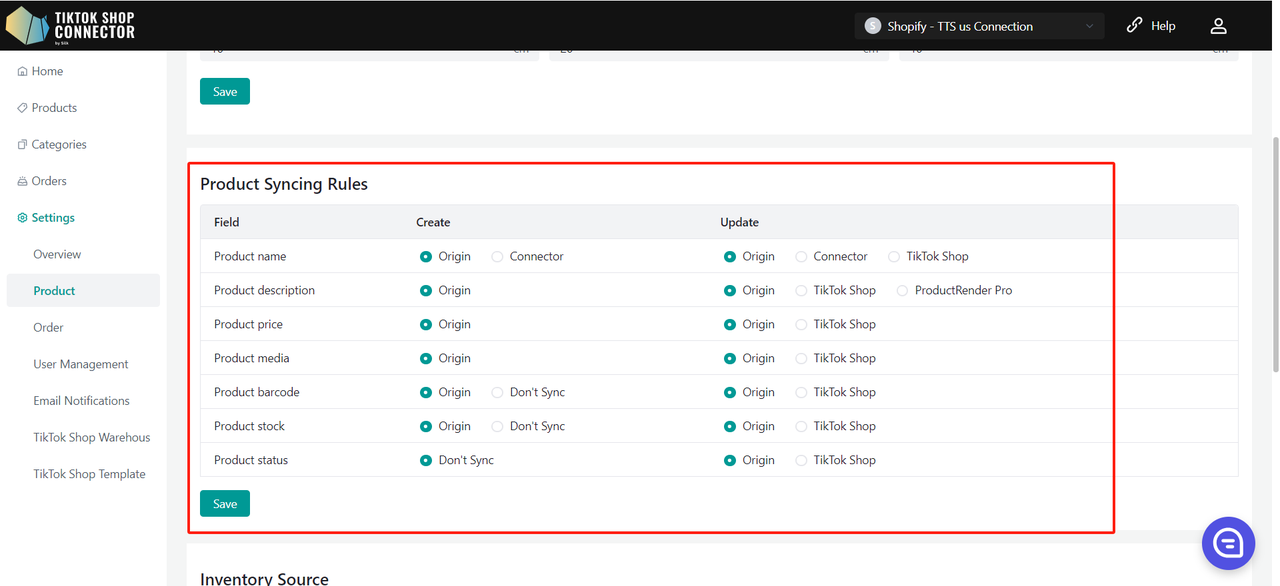
How to Map Products
Το Product Mapping σας επιτρέπει να συνδέσετε τα προϊόντα Shopify με υπάρχοντα προϊόντα TikTok Shop, ώστε να επιτυγχάνεται ακριβής συγχρονισμός αποθέματος και επεξεργασία παραγγελιών.
Η λειτουργία έχει σχεδιαστεί για κλιμάκωση και υποστηρίζει τρεις μεθόδους αντιστοίχισης:
- Χειροκίνητη αντιστοίχιση
- Αυτόματη αντιστοίχιση (βάσει SKU)
- Μαζική αντιστοίχιση μέσω CSV
Μπορείτε να διαχειρίζεστε όλες τις ενέργειες αντιστοίχισης στη συγκεντρωτική σελίδα Map Product και να παρακολουθείτε την πρόοδο μέσω του Tasks module.
Προϋποθέσεις
Πριν χρησιμοποιήσετε την Αντιστοίχιση Προϊόντων, βεβαιωθείτε:
- Το κατάστημα Shopify είναι συνδεδεμένο
- Το TikTok Shop είναι εξουσιοδοτημένο
- Τα προϊόντα TikTok Shop έχουν ληφθεί επιτυχώς στο connector
- Υπάρχουν μη αντιστοιχισμένα Shopify SKUs διαθέσιμα
Πρόσβαση στη Σελίδα Map Product
- Μεταβείτε στην ενότητα Products
- Κάντε κλικ στο banner "Map Product" στην κορυφή
- Θα μεταφερθείτε στη σελίδα Map Product
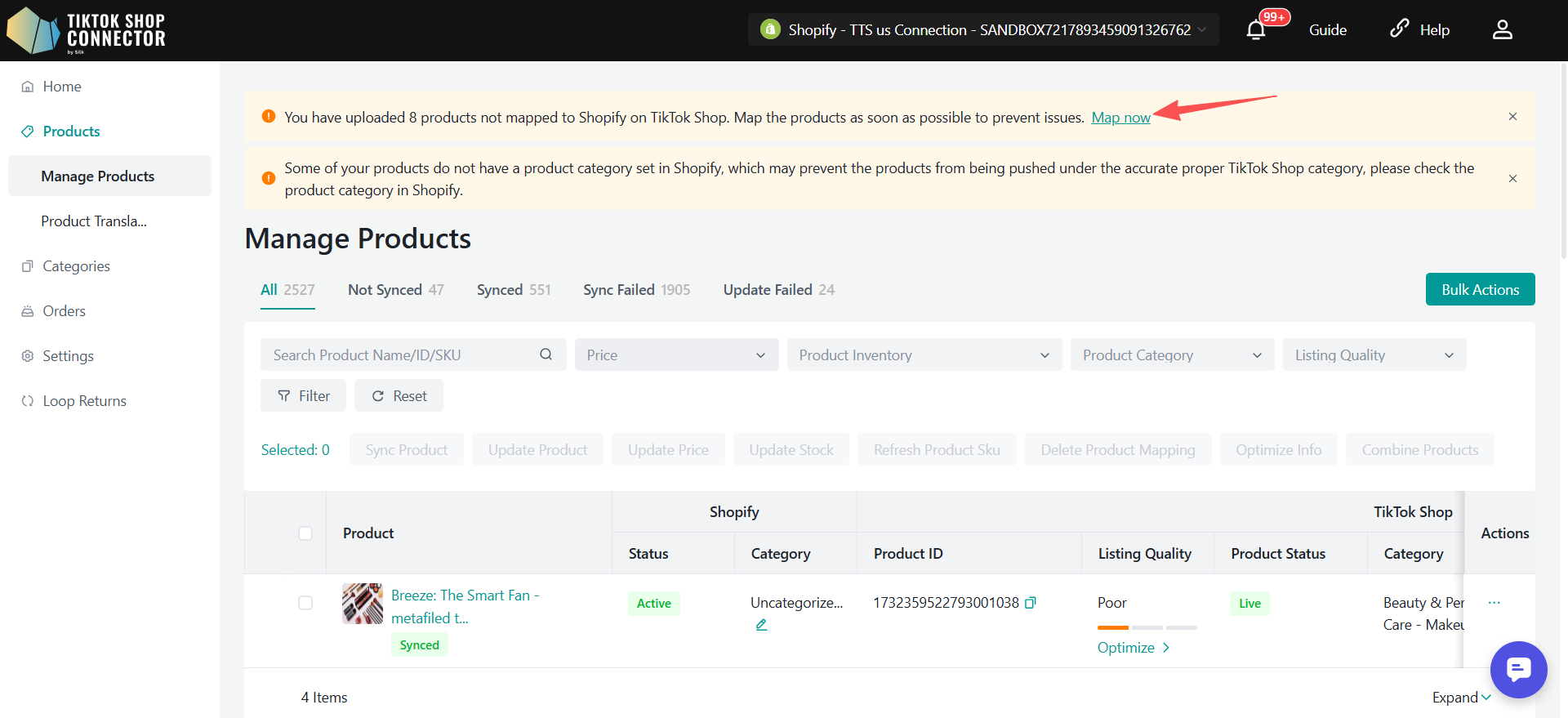
Δομή Σελίδας
Η σελίδα Map Product αποτελείται από δύο κύριες ενότητες:
Μη Αντιστοιχισμένα Προϊόντα (Άνω Ενότητα)
- Εμφανίζει όλα τα Shopify SKUs που δεν έχουν ακόμη αντιστοιχιστεί
- Οι στήλες περιλαμβάνουν:
- Shopify Product
- TikTok Shop Product (εμφανίζει
--αν δεν είναι αντιστοιχισμένο) - Action
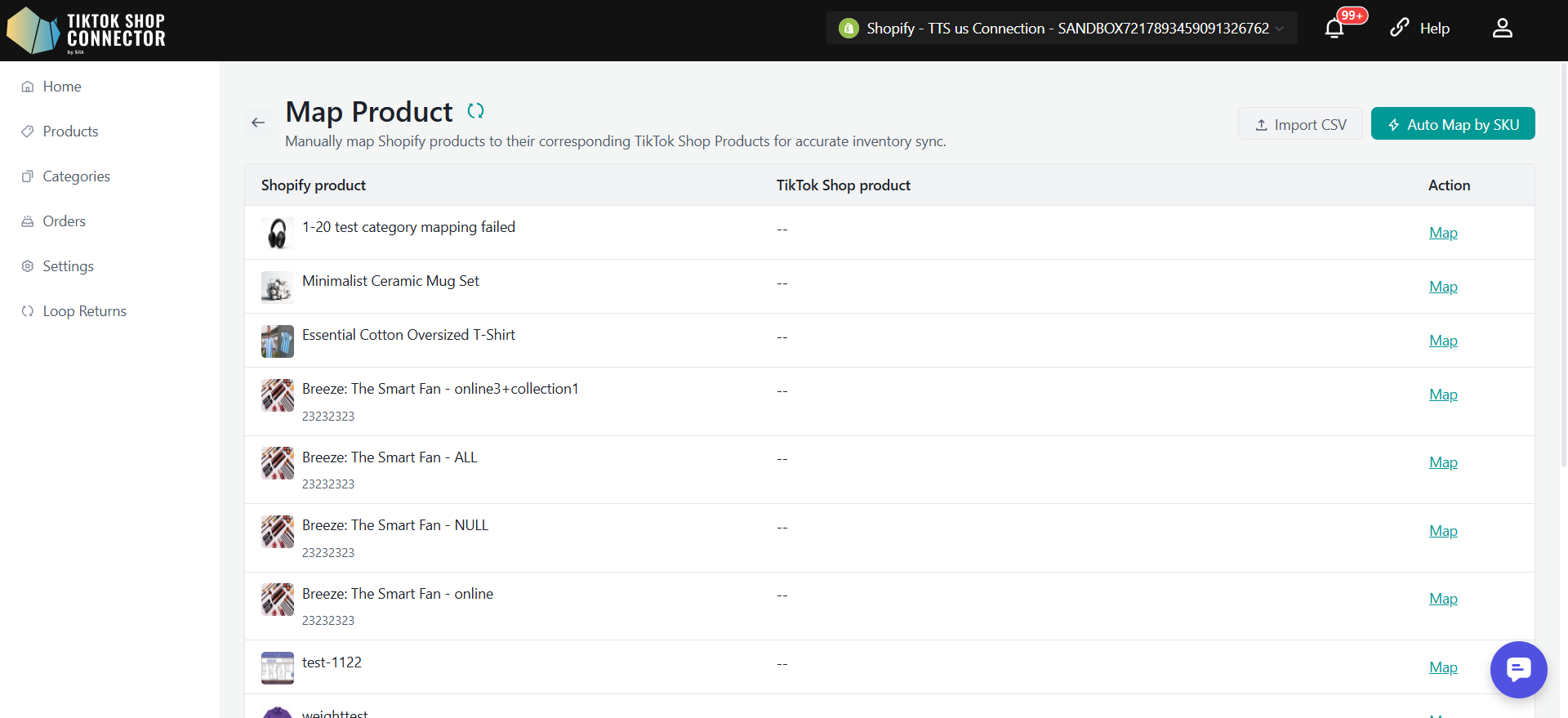
Αντιστοιχισμένα Προϊόντα (Κάτω Ενότητα)
- Εμφανίζει όλα τα επιτυχώς αντιστοιχισμένα αρχεία
- Περιλαμβάνει:
- Πληροφορίες προϊόντος Shopify
- Πληροφορίες προϊόντος TikTok Shop
- Action (Unmap)
Μέθοδοι Αντιστοίχισης
Χειροκίνητη Αντιστοίχιση
Χρησιμοποιήστε αυτή τη μέθοδο για να αντιστοιχίσετε προϊόντα ένα προς ένα.
Βήματα:
- Κάντε κλικ στο "Map" δίπλα σε ένα προϊόν Shopify
- Στο αναδυόμενο παράθυρο:
- Αναζητήστε ένα προϊόν TikTok Shop (ανά ID, όνομα ή SKU)
- Επιλέξτε το σωστό προϊόν
- Κάντε κλικ στο Save
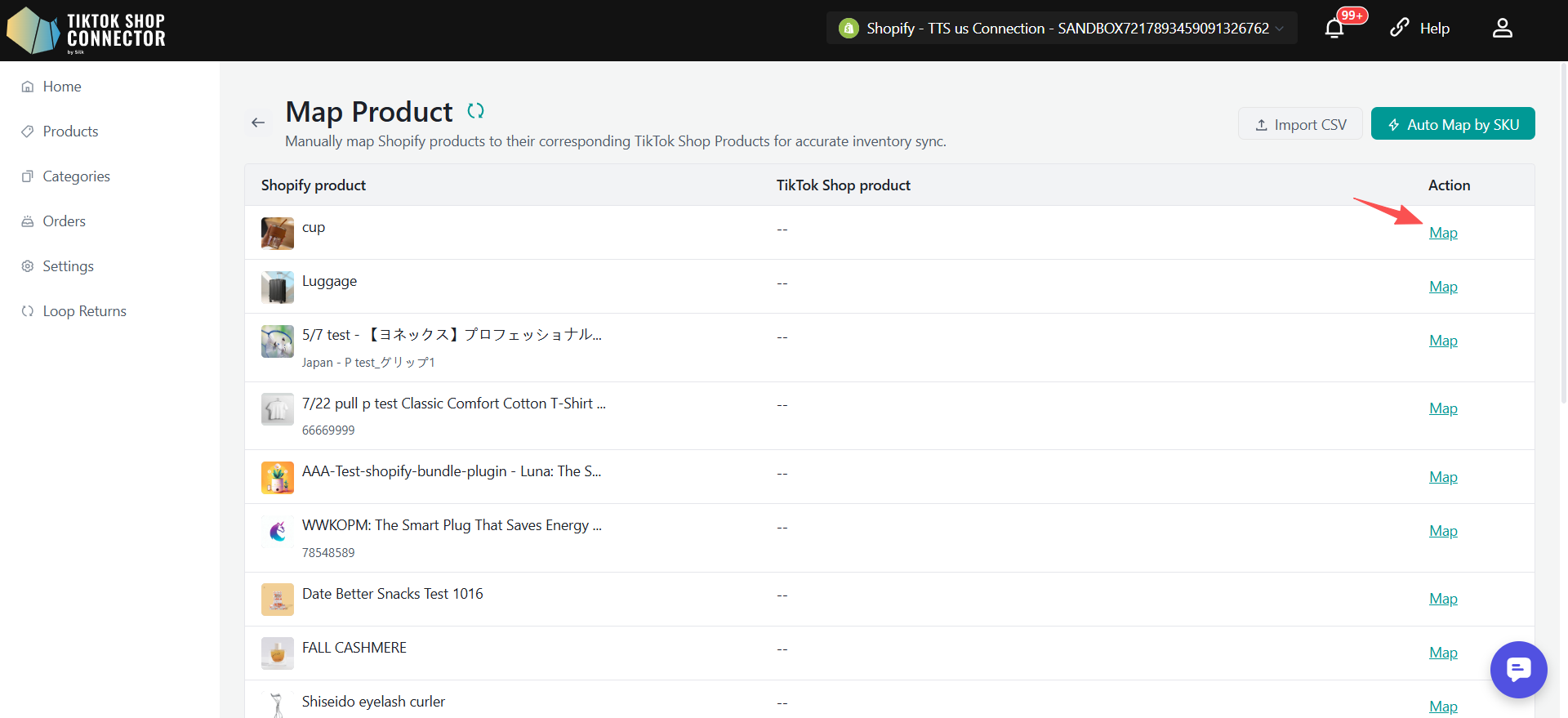
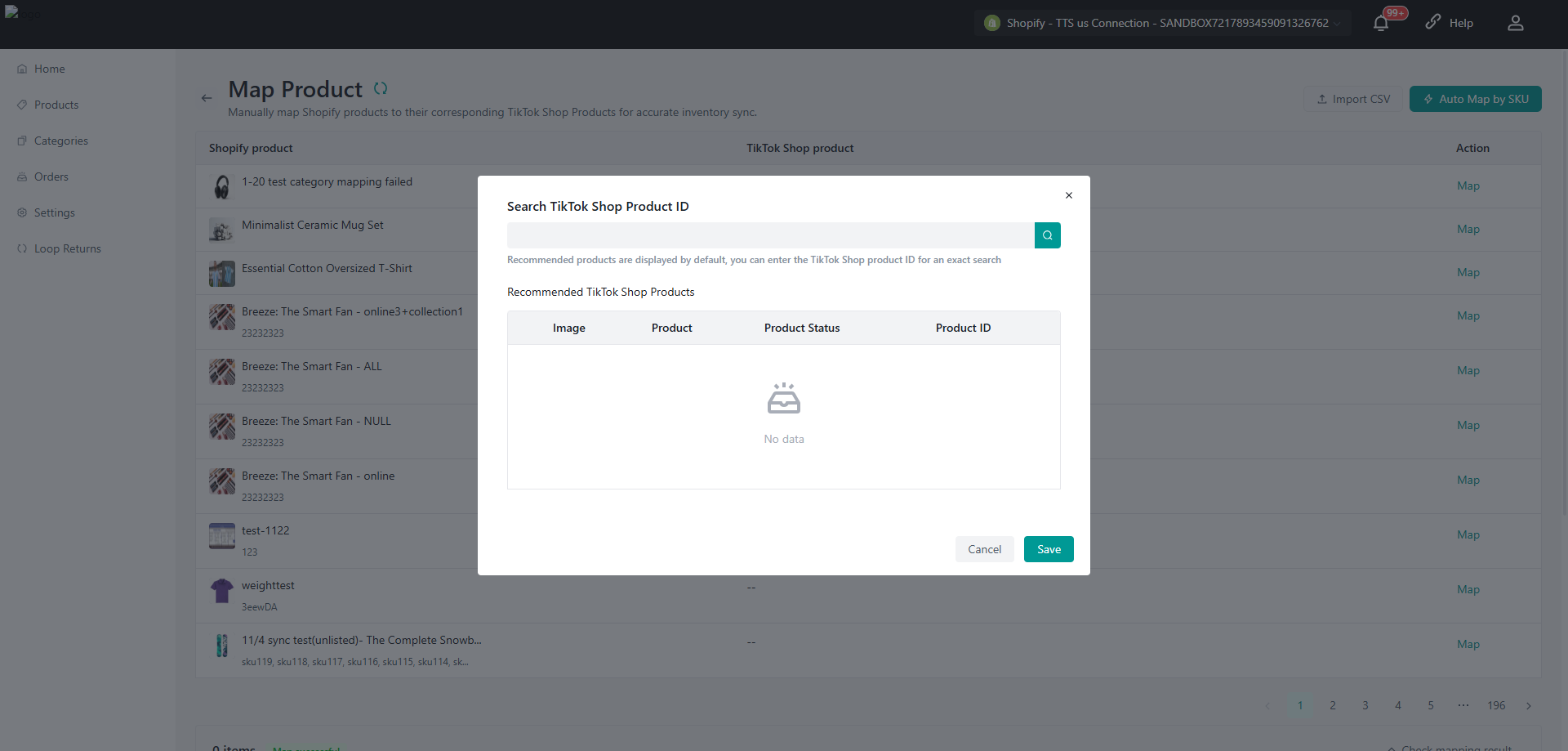
Αποτέλεσμα:
- Η αντιστοίχιση δημιουργείται άμεσα
- Το αρχείο μεταφέρεται στην ενότητα Mapped
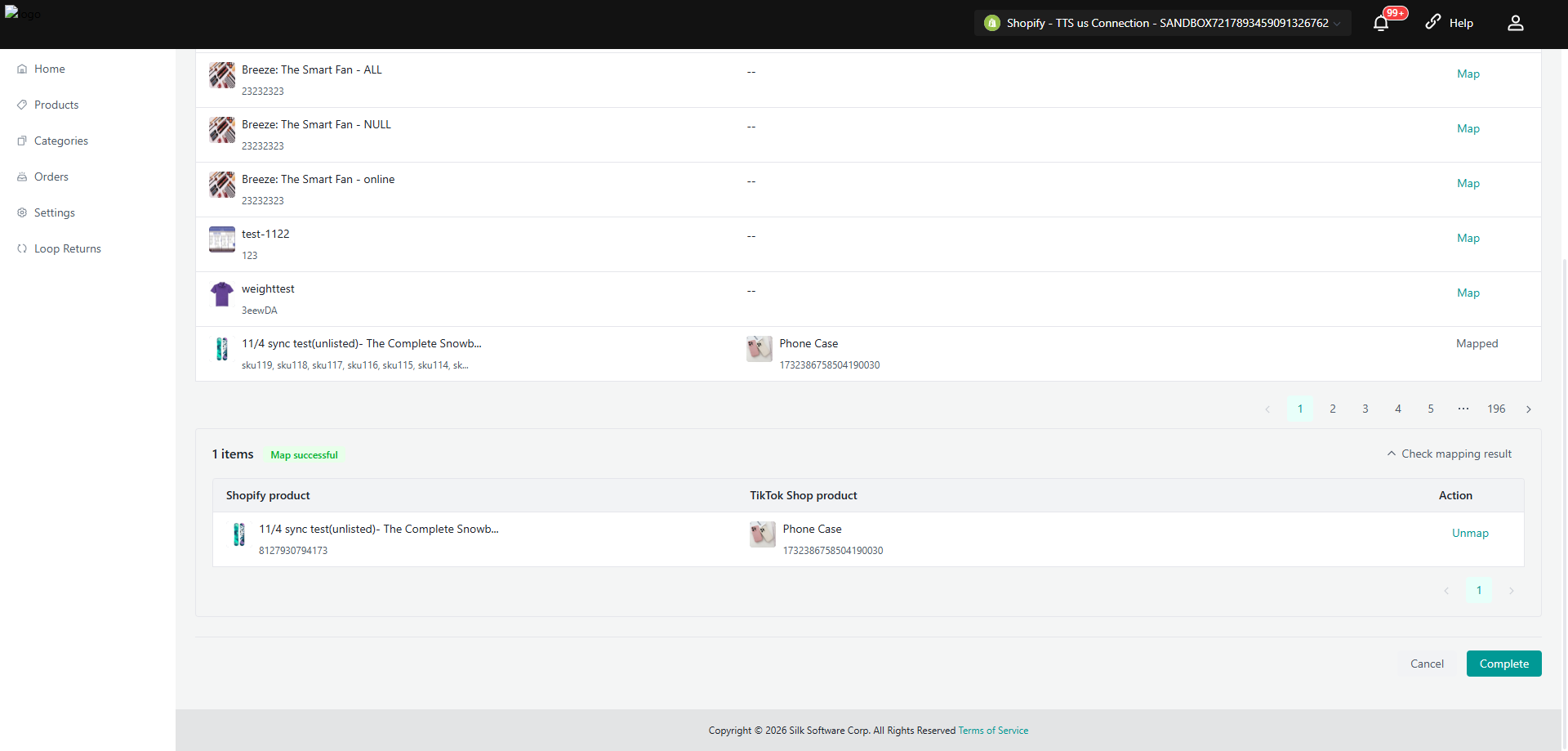
Αυτόματη Αντιστοίχιση (ανά SKU)
Αυτόματη αντιστοίχιση προϊόντων όπου οι τιμές SKU ταιριάζουν ακριβώς.
Πώς λειτουργεί:
- Αντιστοιχίζει Τιμή Shopify SKU = Τιμή TikTok Shop SKU
- Εφαρμόζεται μόνο όταν:
- Και τα δύο SKU δεν είναι κενά
- Οι τιμές ταιριάζουν ακριβώς
- Η αντιστοιχία είναι μοναδική
- Το SKU προορισμού δεν είναι ήδη συνδεδεμένο
Βήματα:
- Κάντε κλικ στο "Auto Map by SKU"
- Ελέγξτε το παράθυρο επιβεβαίωσης
- Κάντε κλικ στο "Start Auto Mapping"
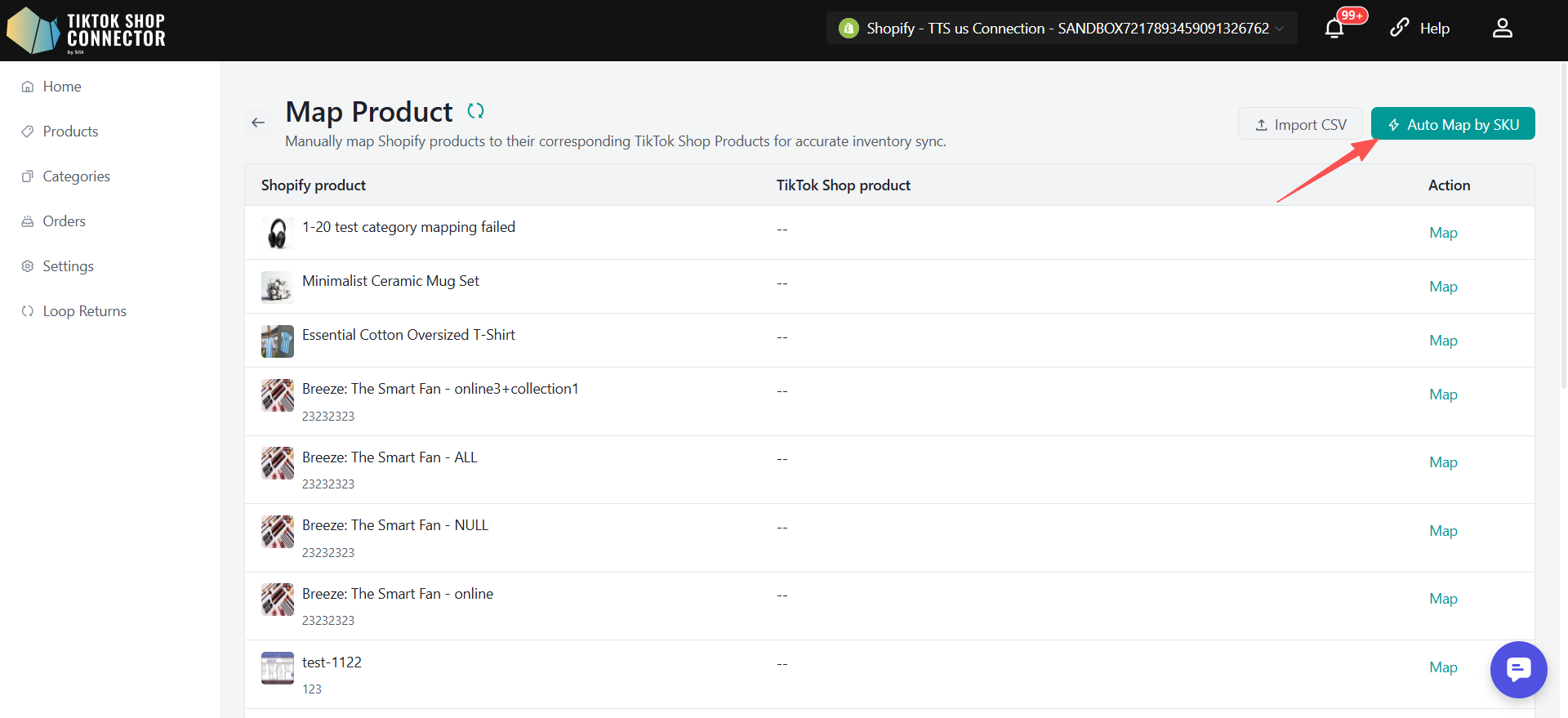
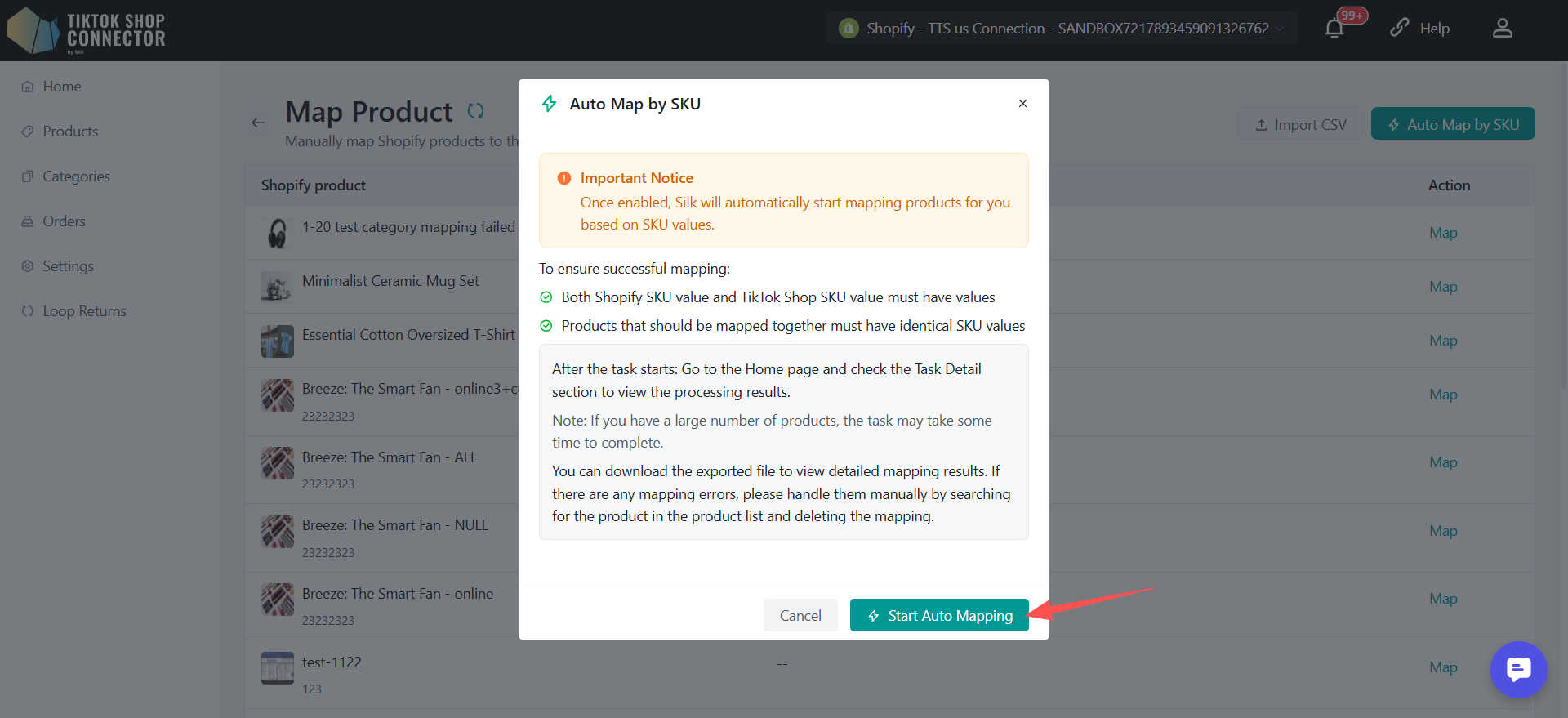
Αποτέλεσμα:
- Δημιουργείται μια εργασία στο παρασκήνιο.
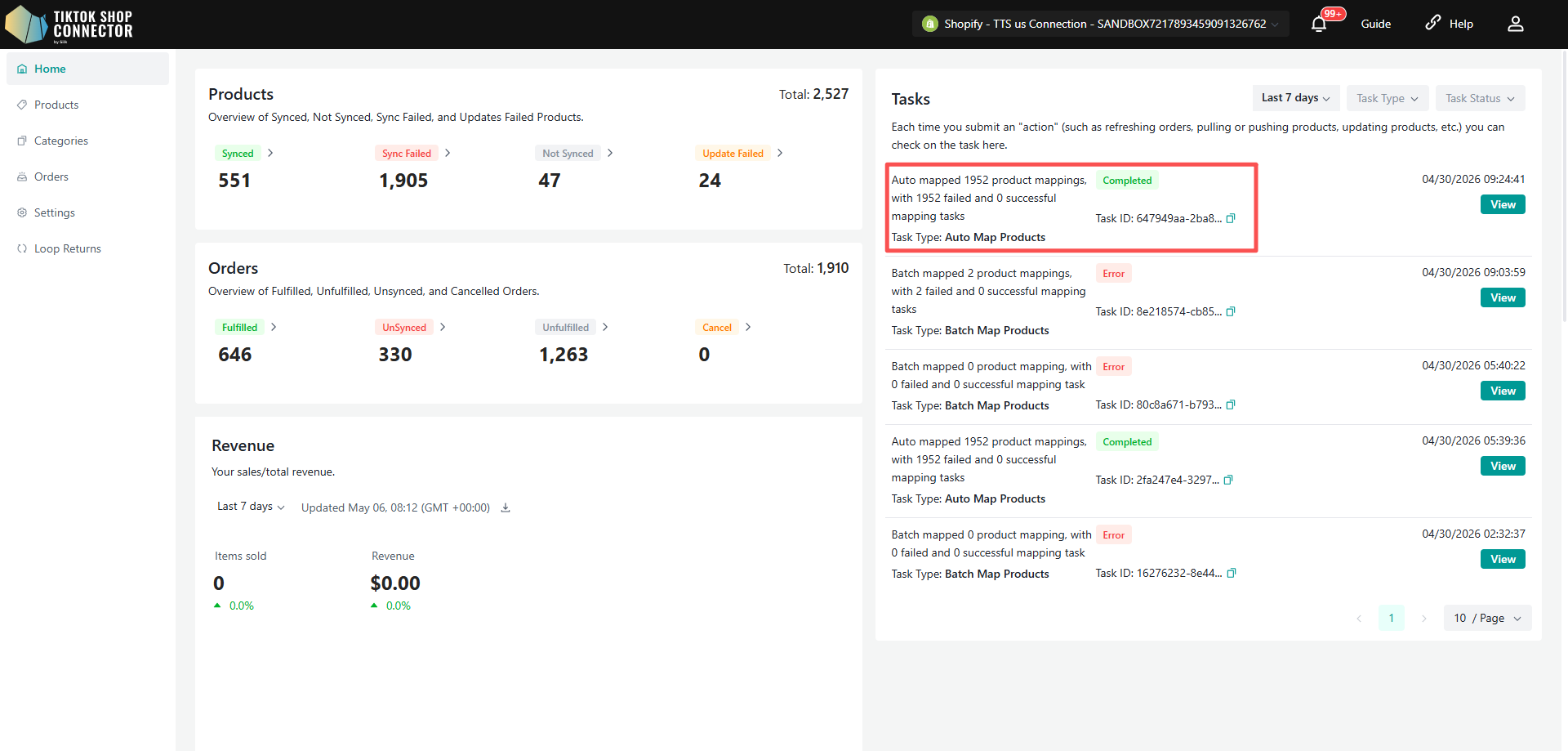
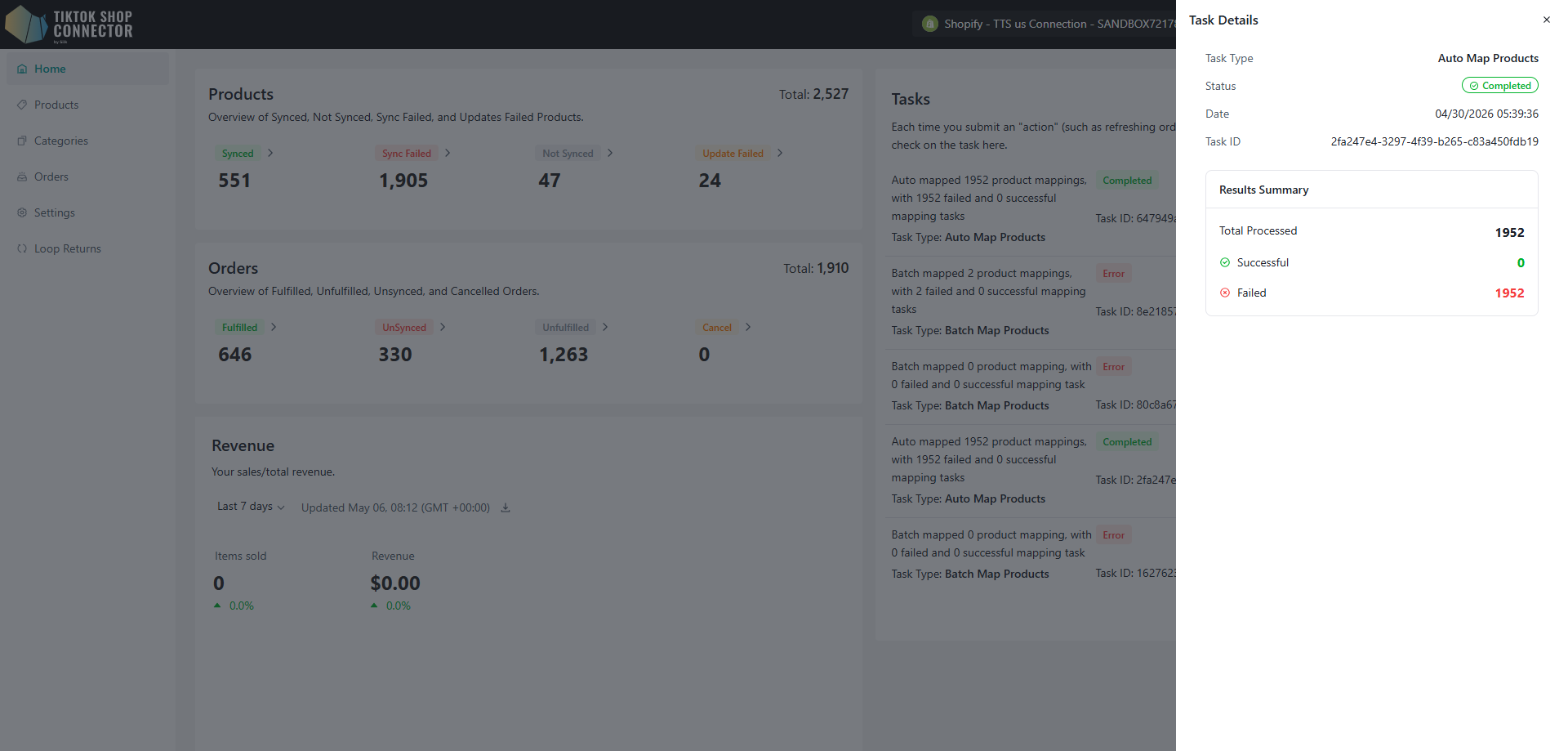
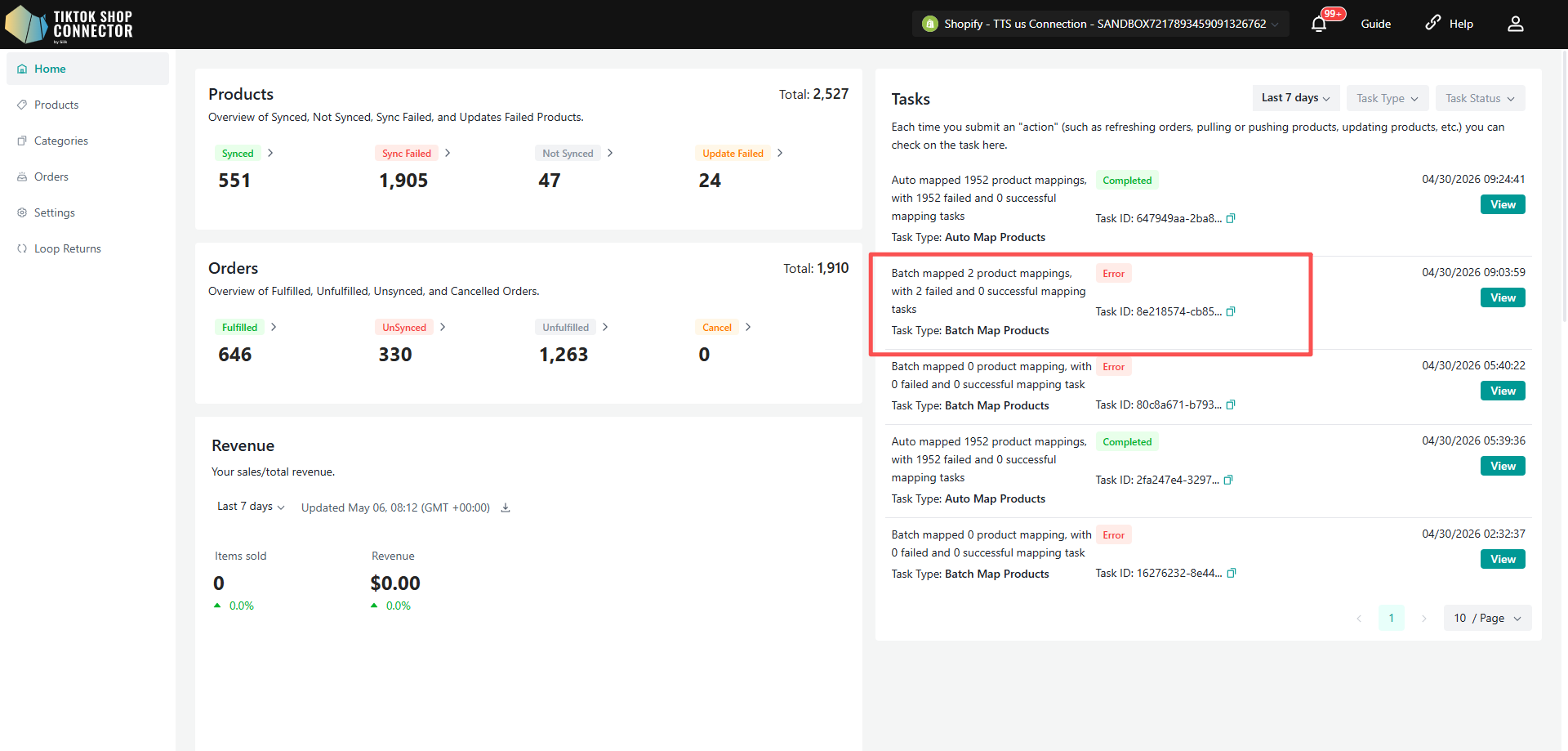
- Μόλις ξεκινήσει η αυτόματη αντιστοίχιση, τα αποτελέσματα μπορούν να προβληθούν στη λίστα εργασιών στην αρχική σελίδα.
- Τα επιτυχημένα και αποτυχημένα αρχεία μπορούν να εξεταστούν στις Λεπτομέρειες Εργασίας
Σημείωση:
- Η Αυτόματη Αντιστοίχιση δεν είναι ασαφής αντιστοίχιση. Απαιτεί ακριβείς αντιστοιχίσεις SKU.
Αντιστοίχιση Μαζικά μέσω CSV
Χρησιμοποιήστε αυτή τη μέθοδο για μαζική αντιστοίχιση μεγάλου όγκου.
Βήματα:
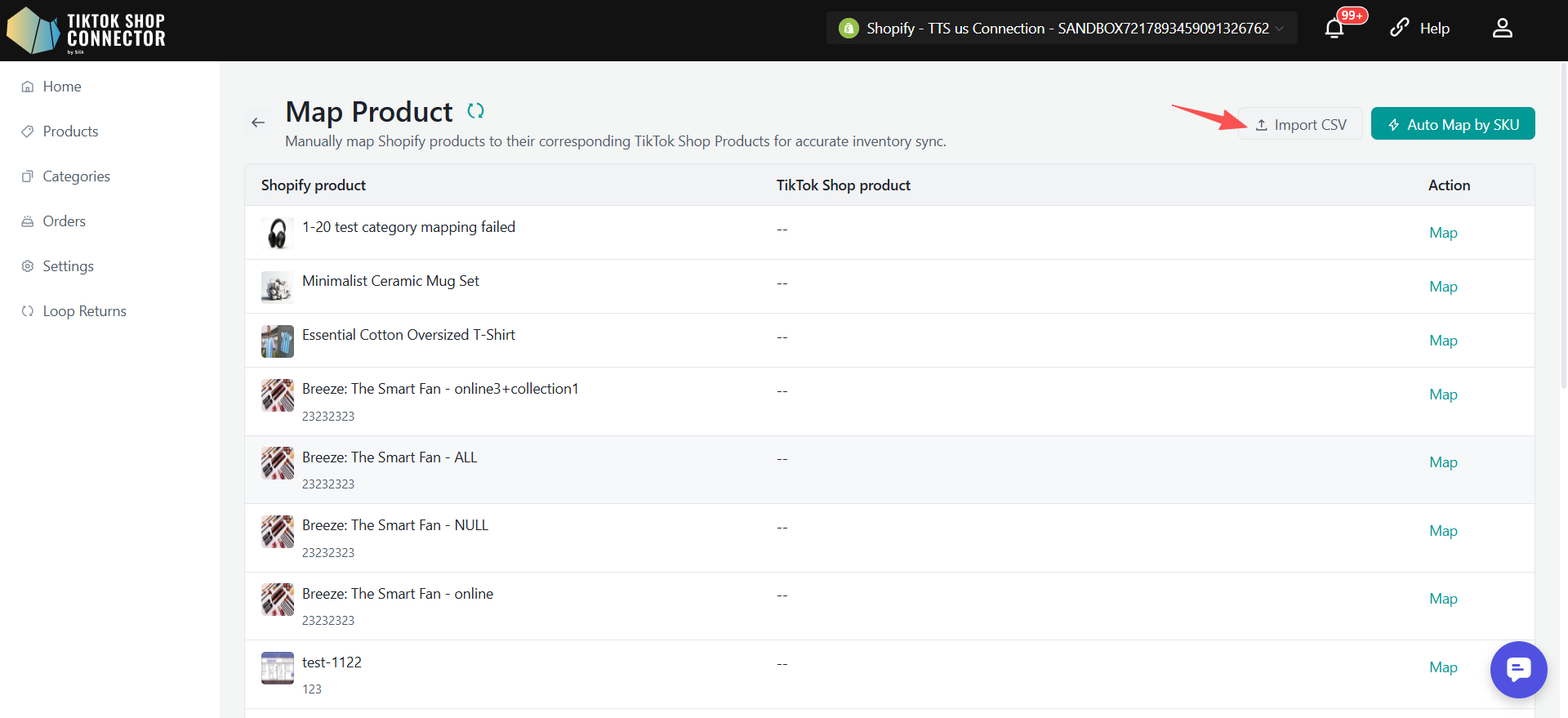
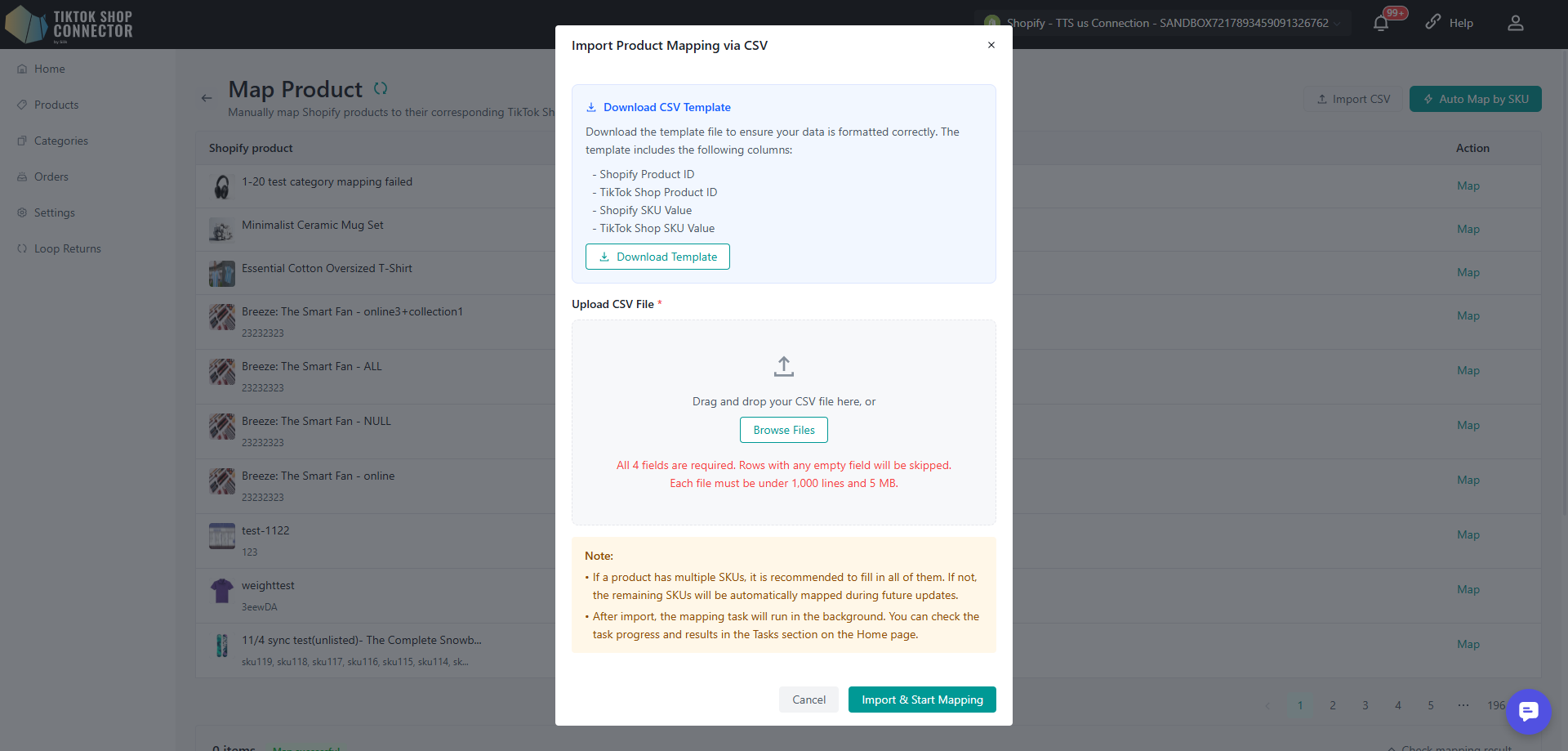
- Κάντε κλικ στο "Import CSV"
- Κατεβάστε και συμπληρώστε το πρότυπο με:
- Shopify Product ID
- TikTok Shop Product ID
- Shopify SKU
- TikTok Shop SKU
- Ανεβάστε το αρχείο CSV
- Κάντε κλικ στο "Import & Start Mapping"
Ο έλεγχος περιλαμβάνει:
- Η μορφή αρχείου πρέπει να είναι CSV
- Τα απαιτούμενα πεδία πρέπει να είναι συμπληρωμένα
- Τα IDs και SKUs πρέπει να είναι έγκυρα
- Χωρίς διπλές ή αντικρουόμενες αντιστοιχίσεις
- Και τα 4 πεδία στο CSV είναι απαιτούμενα. Οι γραμμές με οποιοδήποτε κενό πεδίο θα παραλειφθούν
- Κάθε αρχείο πρέπει να είναι κάτω από 1.000 γραμμές και 5 MB
Αποτέλεσμα:
- Δημιουργείται μια εργασία στο παρασκήνιο
- Μόλις ξεκινήσει η αντιστοίχιση, τα αποτελέσματα μπορούν να προβληθούν στη λίστα εργασιών στην αρχική σελίδα.
- Τα επιτυχημένα και αποτυχημένα αρχεία μπορούν να εξεταστούν στις Λεπτομέρειες Εργασίας
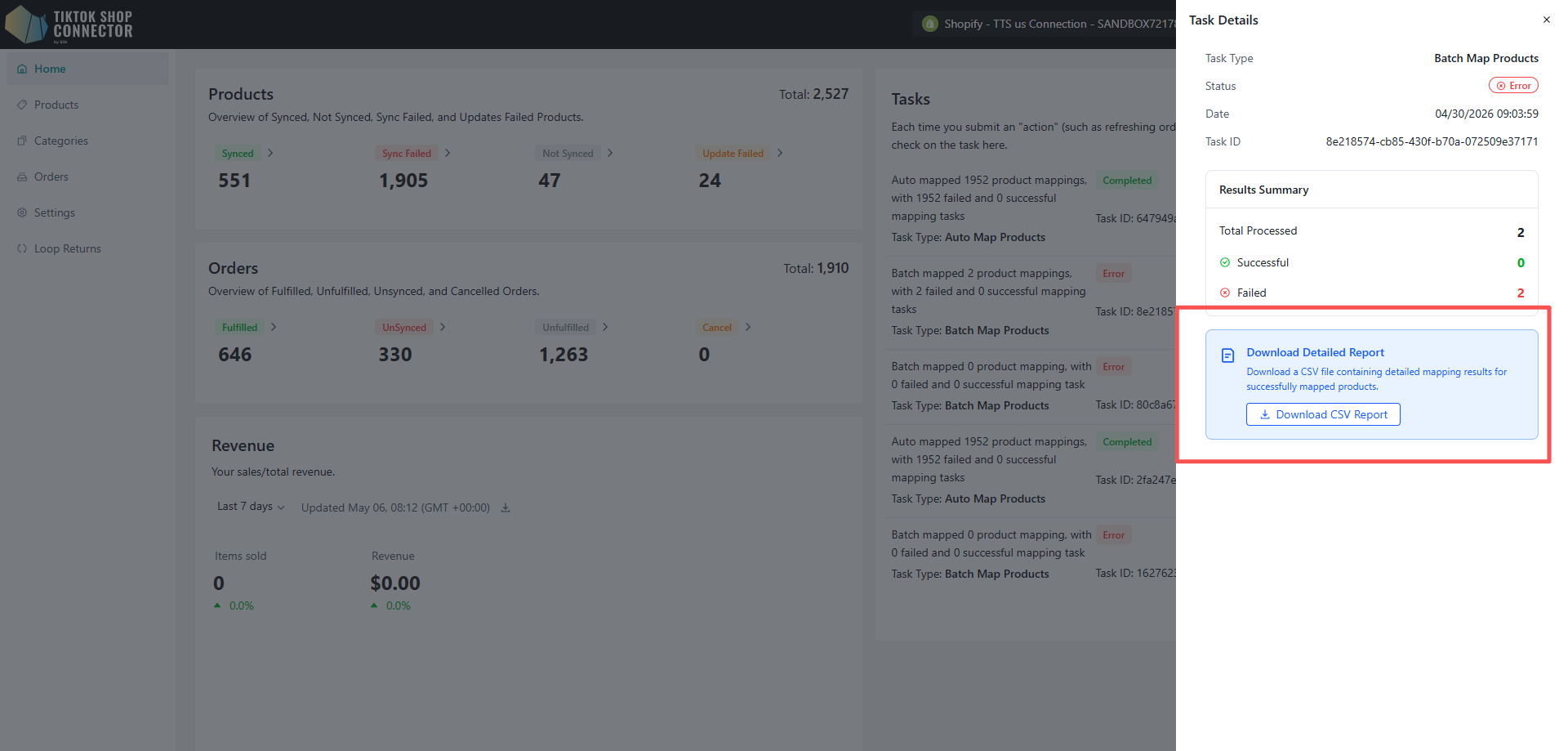
Λήψη Αναλυτικής Αναφοράς
Μπορείτε να κατεβάσετε μια αναλυτική αναφορά των αποτελεσμάτων αντιστοίχισης για περαιτέρω εξέταση.
- Κάντε κλικ στο Download Detailed Report για να εξάγετε τα αποτελέσματα ως αρχείο CSV
- Η αναφορά περιλαμβάνει λεπτομερείς πληροφορίες για όλα τα επιτυχώς αντιστοιχισμένα προϊόντα
- Μόνο τα προϊόντα με ακριβείς αντιστοιχίσεις SKU περιλαμβάνονται στην αναφορά
Σημείωση:
- Αν ένα προϊόν έχει πολλαπλά SKUs, συνιστάται να τα συμπληρώσετε όλα. Αν όχι, τα υπόλοιπα SKUs θα αντιστοιχιστούν αυτόματα κατά τις μελλοντικές ενημερώσεις.
- Μετά την εισαγωγή, η εργασία αντιστοίχισης θα εκτελείται στο παρασκήνιο. Μπορείτε να ελέγξετε την πρόοδο και τα αποτελέσματα της εργασίας στην ενότητα Tasks στην αρχική σελίδα.
Διαχείριση Αντιστοιχισμένων Αρχείων
Κατάργηση Αντιστοίχισης
Αν μια αντιστοίχιση είναι λανθασμένη:
- Μεταβείτε στην ενότητα Mapped
- Κάντε κλικ στο "Unmap"
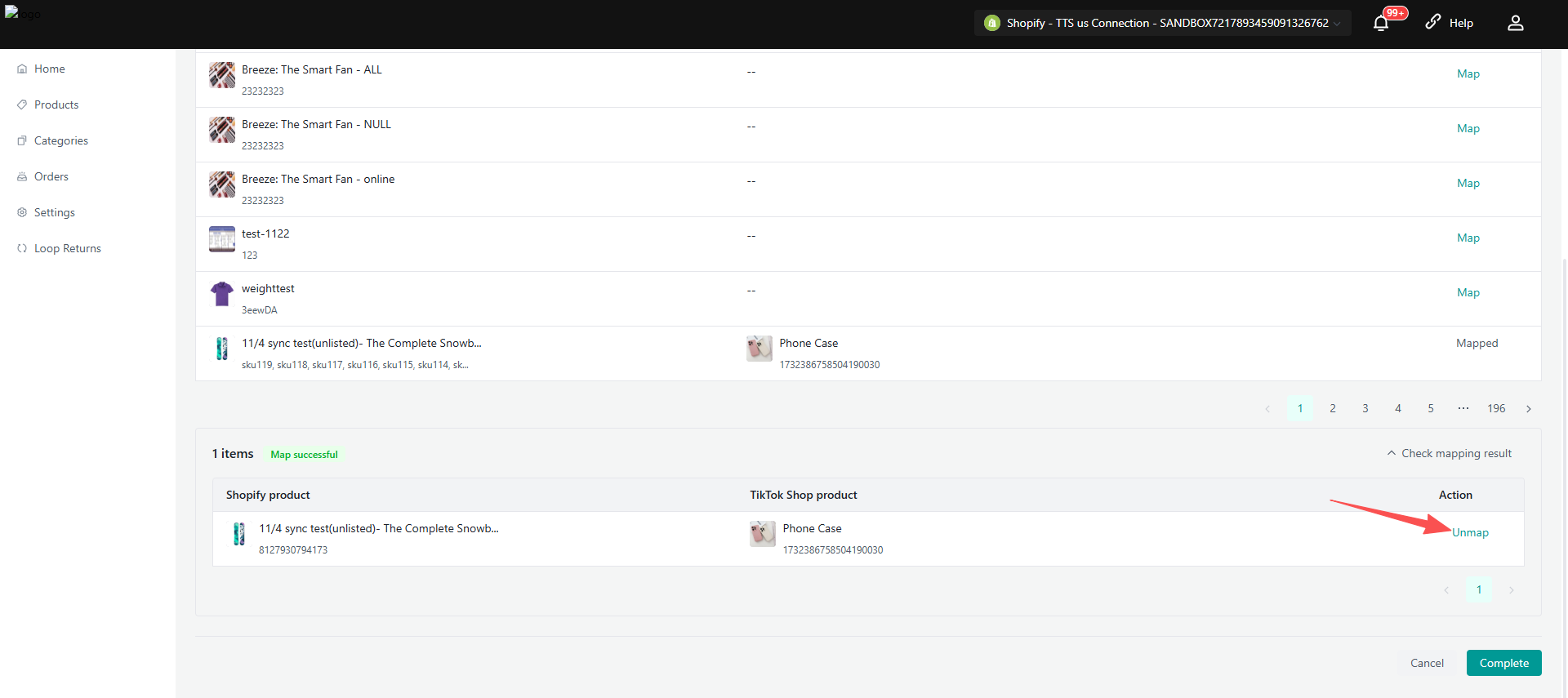
Αποτέλεσμα:
- Η αντιστοίχιση αφαιρείται
- Το προϊόν επιστρέφει στη λίστα Unmapped
Ολοκλήρωση ή Ακύρωση Αντιστοίχισης
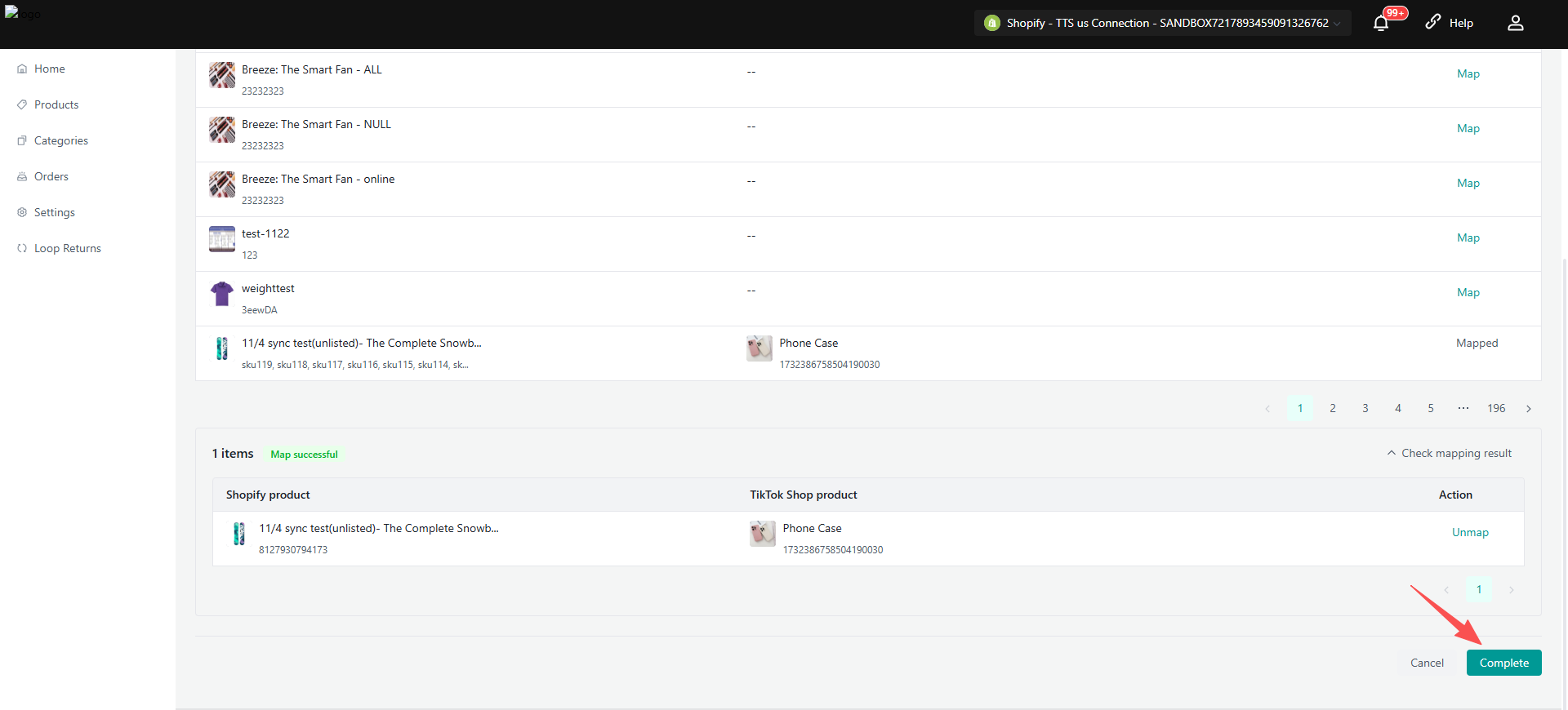
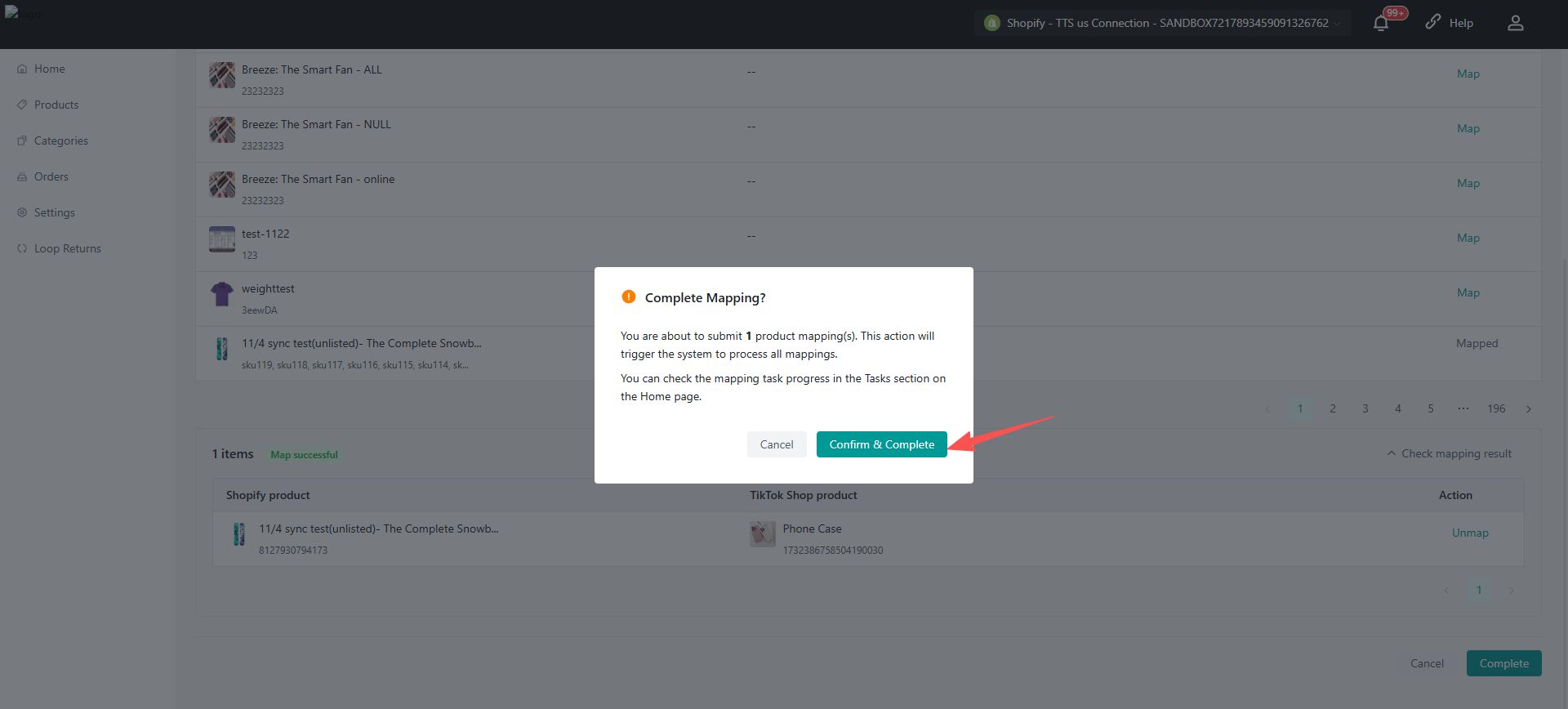
Ολοκλήρωση Αντιστοίχισης
- Κάντε κλικ στο "Complete" στο κάτω μέρος της σελίδας
- Επιβεβαιώστε την υποβολή
Αποτέλεσμα:
- Μια εργασία αντιστοίχισης υποβάλλεται
- Η επεξεργασία γίνεται στο παρασκήνιο
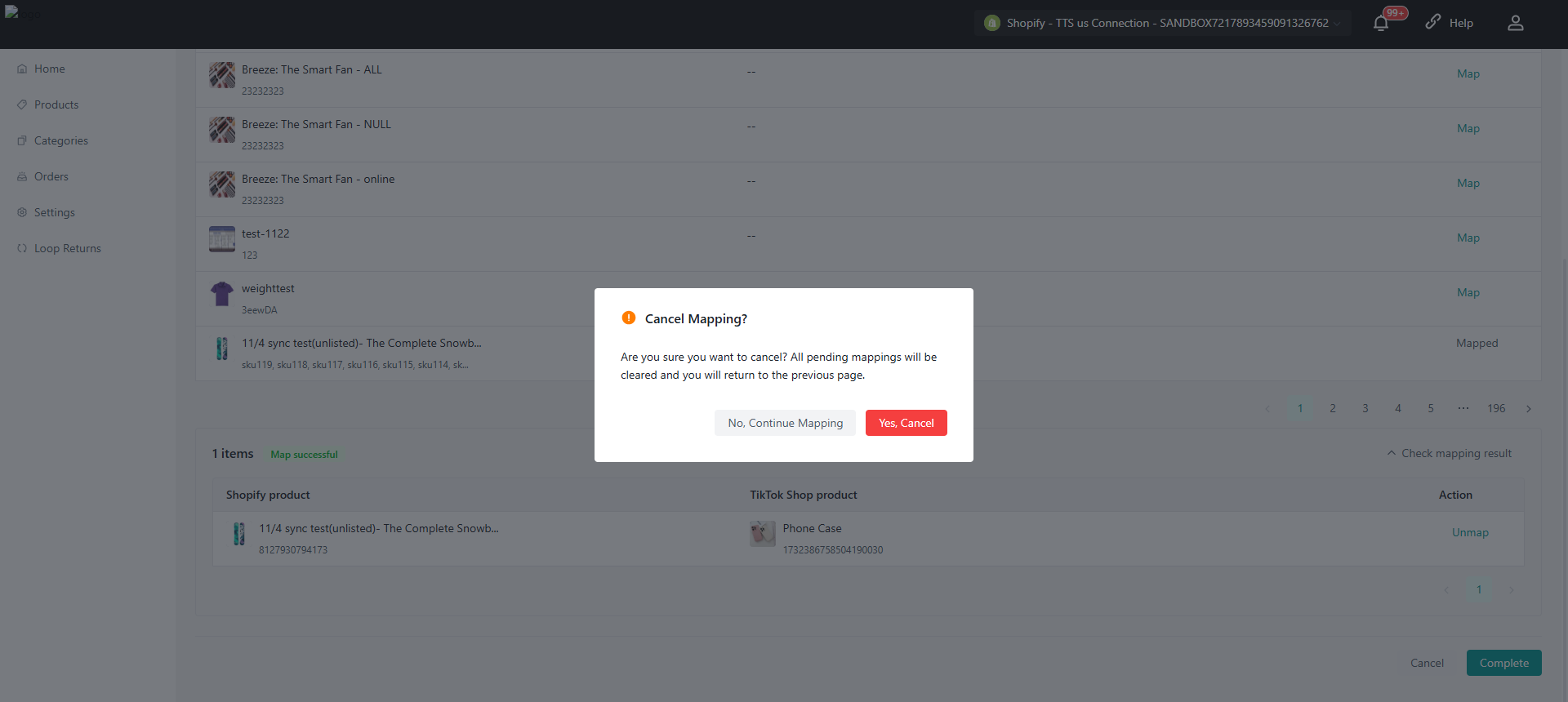
Ακύρωση Αντιστοίχισης
- Κάντε κλικ στο "Cancel"
- Επιβεβαιώστε την ενέργεια
Αποτέλεσμα:
- Όλες οι εκκρεμείς αντιστοιχίσεις διαγράφονται
- Βγαίνετε από τη ροή αντιστοίχισης
Σημαντικοί Κανόνες
Η αντιστοίχιση γίνεται σε επίπεδο SKU (variant), όχι σε επίπεδο προϊόντος
- Σχέση 1:1 μόνο:
- Ένα Shopify SKU ↔ Ένα TikTok Shop SKU
- Η Αυτόματη Αντιστοίχιση λειτουργεί μόνο με ακριβείς αντιστοιχίσεις SKU
- Η Αντιστοίχιση CSV βασίζεται σε IDs και πεδία προτύπου, όχι σε αυτόματη αντιστοίχιση
Βέλτιστες Πρακτικές
- Χρησιμοποιήστε Αυτόματη Αντιστοίχιση πρώτα για να χειριστείτε γρήγορα τις ακριβείς αντιστοιχίσεις
- Χρησιμοποιήστε CSV Import για μεγάλα σύνολα δεδομένων
- Χρησιμοποιήστε Χειροκίνητη Αντιστοίχιση για εξαιρέσεις
- Ελέγχετε τακτικά την ενότητα Tasks για σφάλματα και αποτελέσματα
Πώς να συγχρονίσετε προωθητικές ενέργειες
Επισκόπηση
Το Promotion Sync σάς βοηθά να διαχειρίζεστε τις εκπτώσεις Shopify και να συγχρονίζετε τις κατάλληλες προωθητικές ενέργειες στο TikTok Shop από ένα σημείο μέσα στο Silk Connector.
Το Shopify αποτελεί την κύρια πηγή δεδομένων για τις εκπτώσεις σας. Δημιουργήστε και ενημερώστε πρώτα τις εκπτώσεις στο Shopify Admin και, στη συνέχεια, χρησιμοποιήστε το Promotion Sync για να ελέγξετε την κατάσταση συγχρονισμού, να συγχρονίσετε τις κατάλληλες προωθήσεις, να επαναλάβετε αποτυχημένες προσπάθειες ή να καταργήσετε μια υπάρχουσα σύνδεση συγχρονισμού.
Κύρια οφέλη:
Μία κεντρική σελίδα για την προβολή της κατάστασης συγχρονισμού των προωθήσεων
Ρυθμιζόμενος αυτόματος συγχρονισμός για τους υποστηριζόμενους τύπους προώθησης
Χειροκίνητες ενέργειες Sync, Unsync, Retry και Ignore, όταν χρειάζονται
Σαφείς ενδείξεις κατάστασης: Synced, Not Synced και Action Required
Οι εργασίες Promotion Sync εμφανίζονται στη μονάδα Tasks της αρχικής σελίδας
Το Pull Promotion ανανεώνει τη λίστα με όλες τις εκπτώσεις Shopify σε μία ενέργεια
Σημείωση: Ο αυτόματος συγχρονισμός είναι απενεργοποιημένος από προεπιλογή. Μπορείτε να τον ενεργοποιήσετε από το Settings → Product → Promotion Sync Configuration ή να συγχρονίσετε χειροκίνητα μια νέα κατάλληλη προώθηση από τη σελίδα Promotion Sync.
Ξεκινώντας
Προϋποθέσεις
Το κατάστημά σας στο Shopify είναι συνδεδεμένο με το Silk Connector.
Έχετε ήδη δημιουργήσει τις εκπτώσεις στο Shopify Admin.
Τα προϊόντα που περιλαμβάνονται σε προωθήσεις επιπέδου προϊόντος είναι διαθέσιμα στο TikTok Shop, όπου απαιτείται.
Πρόσβαση στο Promotion Sync
Ανοίξτε το Silk Connector.
Από την αριστερή πλοήγηση, μεταβείτε στο Marketing → Promotion Sync.
Η σελίδα εμφανίζει τις εκπτώσεις Shopify και την τρέχουσα κατάσταση συγχρονισμού τους.
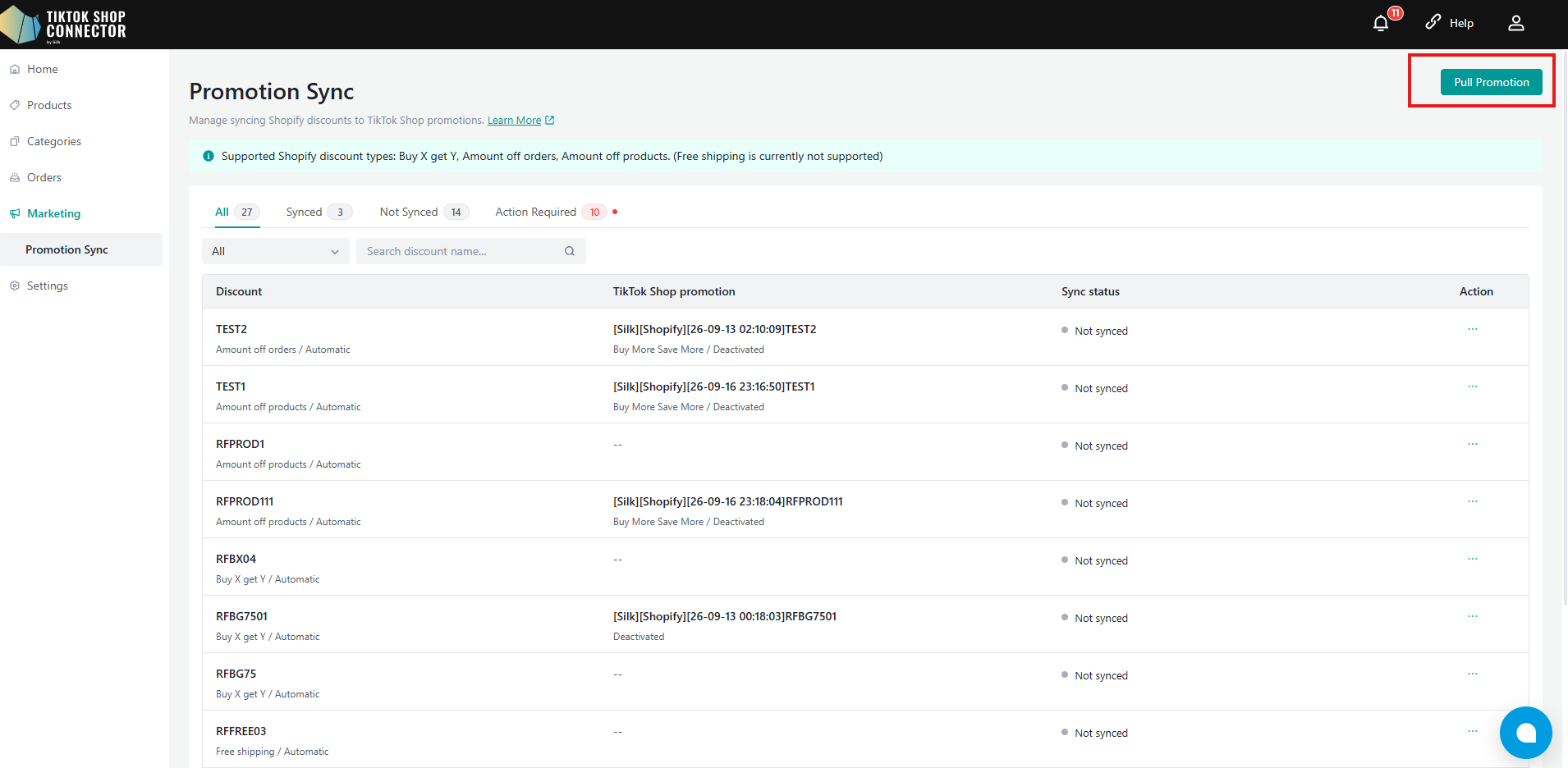
Ανάκτηση προωθήσεων από το Shopify
Επιλέξτε Pull Promotion στην επάνω δεξιά γωνία για να ανανεώσετε τη λίστα Promotion Sync.
Το Pull Promotion ανακτά όλες τις διαθέσιμες εκπτώσεις Shopify για την τρέχουσα σύνδεση.
Η ενέργεια ανάκτησης ανανεώνει μόνο τη λίστα. Δεν συγχρονίζει αυτόματα κάθε έκπτωση στο TikTok Shop.
Ρύθμιση του Promotion Sync
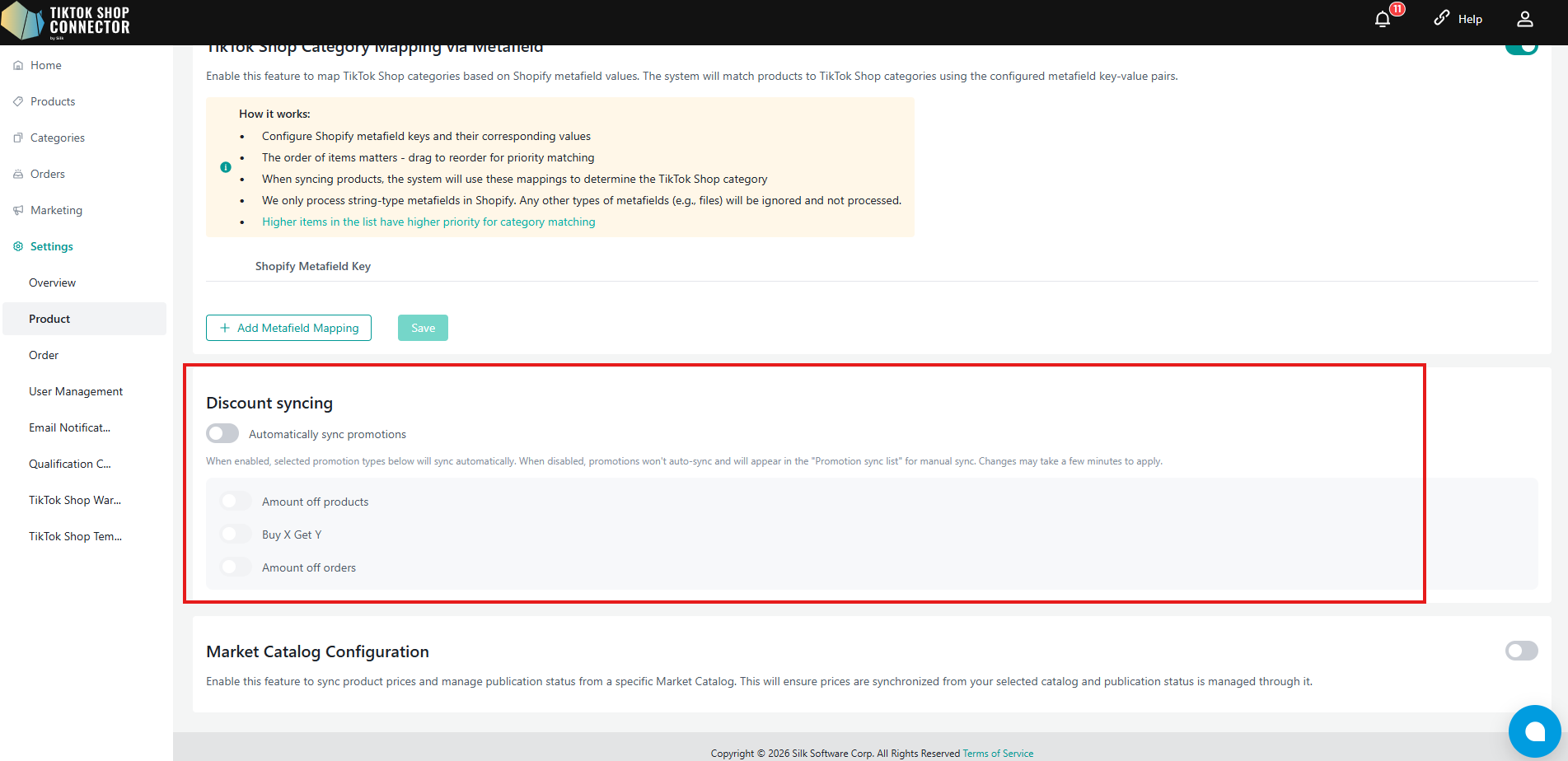
Η μονάδα Promotion Sync Configuration στο Settings → Product σάς επιτρέπει να ελέγχετε:
Αν είναι ενεργοποιημένος ο αυτόματος συγχρονισμός προωθήσεων
Ποιοι υποστηριζόμενοι τύποι προώθησης συμμετέχουν στον αυτόματο συγχρονισμό
Επισκόπηση ρυθμίσεων
| Ρύθμιση | Περιγραφή |
|---|---|
| Master switch | Automatically sync promotions — ενεργοποιεί ή απενεργοποιεί τον αυτόματο συγχρονισμό |
| Amount off products | Αυτόματος συγχρονισμός προωθήσεων επιπέδου προϊόντος |
| Amount off orders | Αυτόματος συγχρονισμός προωθήσεων επιπέδου παραγγελίας |
| Buy X Get Y | Αυτόματος συγχρονισμός προωθήσεων Buy X Get Y |
Κύριος διακόπτης: Automatically Sync Promotions
Προεπιλογή: OFF
Όταν ο κύριος διακόπτης είναι ενεργοποιημένος
Και οι τρεις διακόπτες υποστηριζόμενων τύπων προώθησης ενεργοποιούνται από προεπιλογή:
Amount off products → ON
Amount off orders → ON
Buy X Get Y → ON
Μπορείτε να απενεργοποιήσετε μεμονωμένους τύπους προώθησης, διατηρώντας ενεργό τον αυτόματο συγχρονισμό.
Μόνο οι τύποι προώθησης που παραμένουν ενεργοί συμμετέχουν στον αυτόματο συγχρονισμό.
Όταν ο κύριος διακόπτης είναι απενεργοποιημένος
Ο αυτόματος συγχρονισμός προωθήσεων σταματά.
Οι διακόπτες των τύπων προώθησης απενεργοποιούνται και δεν μπορούν να τροποποιηθούν.
Οι νέες κατάλληλες προωθήσεις μπορούν ακόμη να συγχρονιστούν χειροκίνητα από τη σελίδα Promotion Sync.
Οι μεταγενέστερες αλλαγές σε μια ήδη συγχρονισμένη προώθηση Shopify δεν αποστέλλονται μέσω ξεχωριστής χειροκίνητης ενέργειας Update.
Ο αυτόματος συγχρονισμός εξακολουθεί να ελέγχει αν μια προώθηση πληροί τους υποστηριζόμενους κανόνες. Οι προωθήσεις που αποτυγχάνουν ή απαιτούν έλεγχο εμφανίζονται στην κατάσταση Action Required.
Διάταξη σελίδας
Η σελίδα Promotion Sync περιλαμβάνει:
| Περιοχή | Περιγραφή |
|---|---|
| Page title | Promotion Sync |
| Pull Promotion | Ανανέωση όλων των διαθέσιμων εκπτώσεων Shopify για την τρέχουσα σύνδεση |
| Status tabs | Φιλτράρισμα εγγραφών βάσει κατάστασης συγχρονισμού |
| Discount Type filter | Φιλτράρισμα της λίστας προωθήσεων βάσει τύπου έκπτωσης |
| List | Εκπτώσεις Shopify και η τρέχουσα κατάσταση συγχρονισμού τους στο TikTok Shop |
Καρτέλες κατάστασης
Χρησιμοποιήστε τις καρτέλες στο επάνω μέρος για να φιλτράρετε τη λίστα:
| Καρτέλα | Τι εμφανίζει |
|---|---|
| All | Όλες τις εγγραφές προωθήσεων |
| Synced | Προωθήσεις που συγχρονίστηκαν επιτυχώς στο TikTok Shop |
| Not Synced | Προωθήσεις που δεν είναι συγχρονισμένες, αποσυνδέθηκαν ή αγνοήθηκαν |
| Action Required | Προωθήσεις που απέτυχαν να συγχρονιστούν ή απαιτούν έλεγχο |
Οι καρτέλες κατάστασης και το φίλτρο Discount Type μπορούν να χρησιμοποιηθούν μαζί.
Φίλτρο Discount Type
Χρησιμοποιήστε την αναπτυσσόμενη λίστα τύπου έκπτωσης για να περιορίσετε τη λίστα. Η λίστα μπορεί να περιλαμβάνει υποστηριζόμενους και μη υποστηριζόμενους τύπους εκπτώσεων Shopify, ώστε να μπορείτε να ελέγχετε την κατάστασή τους.
Αναζήτηση
Χρησιμοποιήστε το πεδίο αναζήτησης για να βρείτε μια προώθηση βάσει του ονόματος της έκπτωσης.
Κατανόηση της λίστας
Κάθε γραμμή εμφανίζει:
| Στήλη | Περιγραφή |
|---|---|
| Discount | Το όνομα της έκπτωσης Shopify. Ο τύπος και η μέθοδος έκπτωσης εμφανίζονται κάτω από το όνομα. |
| TikTok Shop Promotion | Ο τίτλος της προώθησης TikTok Shop μετά από επιτυχή συγχρονισμό. Εμφανίζει -- όταν δεν υπάρχει συνδεδεμένη προώθηση. |
| Sync Status | Η τρέχουσα κατάσταση συγχρονισμού και πρόσθετες πληροφορίες όταν απαιτείται ενέργεια. |
| Action | Μενού πρόσθετων ενεργειών με εικονίδιο τριών τελειών. |
Ενδείξεις Sync Status
| Κατάσταση | Εμφάνιση | Σημασία |
|---|---|---|
| Synced | Πράσινο | Συγχρονίστηκε επιτυχώς στο TikTok Shop |
| Not Synced | Ουδέτερο | Δεν έχει συγχρονιστεί ακόμη ή η σύνδεση συγχρονισμού καταργήθηκε ή αγνοήθηκε |
| Action Required | Κόκκινο | Ο συγχρονισμός απέτυχε ή η προώθηση χρειάζεται έλεγχο πριν από νέα προσπάθεια |
Όταν είναι διαθέσιμο, το μήνυμα κατάστασης εξηγεί γιατί η προώθηση απαιτεί προσοχή.
Ενέργειες
Κάντε κλικ στο εικονίδιο τριών τελειών στη στήλη Action για να ανοίξετε το μενού. (Συμβουλή κατά την κατάδειξη: «Click to do more actions»)
Οι διαθέσιμες ενέργειες εξαρτώνται από την τρέχουσα κατάσταση:
| Κατάσταση | Διαθέσιμες ενέργειες |
|---|---|
| Not Synced | Sync |
| Synced | Unsync |
| Action Required | Retry, Ignore |
Sync
Χρησιμοποιήστε το Sync όταν μια κατάλληλη προώθηση βρίσκεται σε κατάσταση Not Synced.
Επιλέξτε Sync από το μενού ενεργειών.
Το Silk Connector δημιουργεί μια εργασία Promotion Sync.
Παρακολουθήστε την πρόοδο από τη σελίδα Home, στην ενότητα Tasks.
Αν η ενέργεια ολοκληρωθεί επιτυχώς, η κατάσταση αλλάζει σε Synced και στη στήλη TikTok Shop Promotion εμφανίζεται η συνδεδεμένη προώθηση.
Αν αποτύχει, η προώθηση μεταφέρεται στην κατάσταση Action Required μαζί με την αιτία.
Unsync
Χρησιμοποιήστε το Unsync όταν μια προώθηση βρίσκεται σε κατάσταση Synced και θέλετε να διακόψετε την τρέχουσα προώθηση TikTok Shop, διατηρώντας την έκπτωση Shopify.
Κάντε κλικ στο Unsync.
Η συνδεδεμένη προώθηση TikTok Shop απενεργοποιείται.
Η έκπτωση Shopify παραμένει στο Shopify.
Η κατάσταση Promotion Sync ενημερώνεται ανάλογα.
Μπορείτε να συγχρονίσετε ξανά την προώθηση αργότερα, εφόσον εξακολουθεί να πληροί τους υποστηριζόμενους κανόνες.
Retry
Χρησιμοποιήστε το Retry όταν μια προώθηση βρίσκεται σε κατάσταση Action Required.
Ελέγξτε την αιτία που εμφανίζεται για την προώθηση.
Ενημερώστε την προώθηση Shopify, αν απαιτείται.
Κάντε κλικ στο Retry.
Αν η προώθηση πληροί πλέον τους υποστηριζόμενους κανόνες, μπορεί να μεταβεί σε κατάσταση Synced.
Αν το πρόβλημα παραμένει, η προώθηση παραμένει σε κατάσταση Action Required.
Το Retry δεν παρακάμπτει μη υποστηριζόμενες ρυθμίσεις ή διενέξεις προωθήσεων. Διορθώστε την προώθηση, όταν απαιτείται, πριν δοκιμάσετε ξανά.
Για ορισμένες προειδοποιήσεις μεσαίου κινδύνου που σχετίζονται με το Combination, μπορείτε να ελέγξετε και να επιβεβαιώσετε τον κίνδυνο πριν χρησιμοποιήσετε το Retry.
Ignore
Χρησιμοποιήστε το Ignore όταν δεν θέλετε να χειριστείτε άμεσα μια προώθηση σε κατάσταση Action Required.
Το Ignore δεν συγχρονίζει την προώθηση.
Η προώθηση μεταφέρεται στην κατάσταση Not Synced.
Μπορείτε να ενημερώσετε την προώθηση Shopify και να τη συγχρονίσετε ξανά χειροκίνητα αργότερα.
Το Ignore δεν επιλύει το αρχικό πρόβλημα.
Ονομασία προωθήσεων στο TikTok Shop
Όταν μια έκπτωση συγχρονίζεται επιτυχώς, το Silk Connector προσθέτει ένα πρόθεμα στον τίτλο της προώθησης TikTok Shop, ώστε να μπορείτε να αναγνωρίζετε τη συγχρονισμένη προώθηση.
Μορφή:
[Silk][Shopify][YY-MM-DD HH:mm:ss]{Original Discount Name}
Παράδειγμα:
[Silk][Shopify][26-04-07 06:34:30]10$forTTS
Η χρονική σήμανση είναι η ώρα του επιτυχούς συγχρονισμού.
Το
{Original Discount Name}είναι το όνομα της έκπτωσης από το Shopify.
Μπορείτε να χρησιμοποιήσετε αυτό το πρόθεμα για να βρείτε τις συγχρονισμένες προωθήσεις στο TikTok Shop Seller Center.
Παρακολούθηση εργασιών στην αρχική σελίδα
Το Promotion Sync εκτελείται ως εργασία παρασκηνίου. Μπορείτε να παρακολουθείτε τις εργασίες από τη μονάδα Tasks στη σελίδα Home.
Λίστα εργασιών
Το Task Type περιλαμβάνει τον τύπο Promotion Sync, ο οποίος είναι επίσης διαθέσιμος στο φίλτρο τύπου εργασίας.
Οι εργασίες Promotion Sync εμφανίζονται μαζί με τις υπόλοιπες εργασίες και ταξινομούνται κατά χρόνο δημιουργίας, με τις νεότερες πρώτες.
Κάθε εργασία εμφανίζει σύνοψη, Task Type, συντομευμένο και αντιγράψιμο Task ID, Status, Timestamp και ένα κουμπί View.
Παραδείγματα συνοψίσεων:
Synced 1 promotion successfullySynced 3 promotions, with 2 successful and 1 failedPromotion sync failed for 2 promotions
Πλευρικό πλαίσιο Task Detail
Κάντε κλικ στο View μιας εργασίας Promotion Sync για να ανοίξετε το πλαίσιο λεπτομερειών στα δεξιά.
Το πλευρικό πλαίσιο εμφανίζει:
Τίτλο: Task Detail - Promotion Sync
Task ID, Task Type, Status και Timestamp
Τη σύνοψη της εργασίας
Στήλες του πίνακα λεπτομερειών:
| Στήλη | Περιγραφή |
|---|---|
| Shopify Discount | Όνομα έκπτωσης |
| Discount Type | Για παράδειγμα, Amount off orders |
| TikTok Shop Promotion | Ο τίτλος προώθησης που δημιουργήθηκε, εφόσον η ενέργεια ήταν επιτυχής |
| Status | Success ή Failed για τη συγκεκριμένη έκπτωση στην εργασία |
| Detail | Λεπτομέρειες αποτελέσματος ή αιτία σφάλματος |
Μετά την ολοκλήρωση της εργασίας, η κατάσταση της λίστας, η σύνοψη της εργασίας και το Task Detail πρέπει να αποτυπώνουν το ίδιο αποτέλεσμα συγχρονισμού.
Κλείστε το πλευρικό πλαίσιο με το κουμπί κλεισίματος ή κάνοντας κλικ στην επικάλυψη.
Υποστηριζόμενοι τύποι έκπτωσης
Σε αυτή την έκδοση, το Promotion Sync υποστηρίζει τους ακόλουθους τύπους εκπτώσεων Shopify:
| Shopify Discount Type | TikTok Shop Promotion |
|---|---|
| Amount off orders | Buy More Save More |
| Amount off products | Buy More Save More για επιλεγμένα προϊόντα |
| Buy X Get Y | Buy X Get Y |
Μη υποστηριζόμενοι τύποι
Το Free Shipping δεν υποστηρίζεται προς το παρόν στο Promotion Sync.
Οι προωθήσεις Discount Code δεν υποστηρίζονται προς το παρόν.
Οι μη υποστηριζόμενες προωθήσεις δεν δημιουργούν προώθηση στο TikTok Shop.
Buy X Get Y
Το Buy X Get Y υποστηρίζει το τρέχον μοντέλο Automatic Discount του Shopify.
Οι υποστηριζόμενες επιλογές έκπτωσης Y περιλαμβάνουν:
Free
Percentage Discount
Fixed Amount Discount
Οι πλευρές X και Y μπορούν να χρησιμοποιούν το ίδιο κατάλληλο προϊόν, όπου αυτό υποστηρίζεται.
Μπορεί επίσης να συγχρονιστεί ένα Per Order Usage Limit, όταν έχει ρυθμιστεί για κατάλληλη προώθηση Buy X Get Y.
Έλεγχος ποσότητας
Για έκπτωση Y που δεν είναι δωρεάν και έχει ποσότητα μεγαλύτερη από 1, η προώθηση ενδέχεται να απαιτεί έλεγχο πριν από τον συγχρονισμό.
Αν η προώθηση μεταβεί σε κατάσταση Action Required:
Ελέγξτε τις πληροφορίες κινδύνου.
Επιβεβαιώστε την προώθηση, αν είναι κατάλληλο.
Χρησιμοποιήστε το Retry για να συνεχίσετε την προσπάθεια συγχρονισμού.
Ρυθμίσεις και κανόνες επικύρωσης
Πριν από τον συγχρονισμό, το Silk Connector ελέγχει αν η προώθηση Shopify πληροί τους υποστηριζόμενους κανόνες. Αν μια προώθηση δεν μπορεί να συγχρονιστεί, ελέγξτε την αιτία στο Promotion Sync, ενημερώστε την έκπτωση Shopify και δοκιμάστε ξανά.
Στόχευση (Promotion Specific Settings)
Υποστηρίζονται:
Όλοι οι πελάτες
Πελάτες που δεν έχουν πραγματοποιήσει αγορά
Πελάτες που έχουν πραγματοποιήσει τουλάχιστον μία αγορά
Εγκαταλειμμένα καλάθια των τελευταίων 30 ημερών
Πελάτες που έχουν πραγματοποιήσει περισσότερες από μία αγορές
Δεν υποστηρίζονται:
Συνδρομητές ηλεκτρονικού ταχυδρομείου
Συγκεκριμένοι πελάτες
Προσαρμοσμένα τμήματα
Αν χρησιμοποιείται μη υποστηριζόμενη επιλογή στόχευσης, η προώθηση δεν μπορεί να συγχρονιστεί. Ελέγξτε τις ρυθμίσεις στόχευσης στο Shopify πριν δοκιμάσετε ξανά.
Max Discount Uses
Υποστηρίζονται:
Χωρίς μέγιστο αριθμό χρήσεων της έκπτωσης
Περιορισμός σε μία χρήση ανά πελάτη
Δεν υποστηρίζεται:
- Περιορισμός του συνολικού αριθμού χρήσεων της έκπτωσης
Αν έχει οριστεί συνολικό όριο χρήσεων, η προώθηση δεν μπορεί να συγχρονιστεί. Ενημερώστε τις ρυθμίσεις χρήσης στο Shopify πριν δοκιμάσετε ξανά.
Ελάχιστες απαιτήσεις αγοράς
Οι υποστηριζόμενοι τύποι προώθησης μπορούν να χρησιμοποιούν:
Χωρίς ελάχιστες απαιτήσεις
Ελάχιστο ποσό αγοράς
Ελάχιστη ποσότητα ειδών
Για τα Amount off orders / Amount off products, οι κατάλληλες ρυθμίσεις ελάχιστης αγοράς συγχρονίζονται στην αντίστοιχη προώθηση Buy More Save More.
Για το Buy X Get Y, το ελάχιστο ποσό αγοράς και η ελάχιστη ποσότητα υποστηρίζονται επίσης, όταν η προώθηση πληροί τις υπόλοιπες απαιτήσεις συγχρονισμού.
Purchase Type
Για τα Amount off orders / Amount off products:
Υποστηρίζονται:
One-time purchase
Both
Δεν υποστηρίζεται:
- Subscription-only
Για το Buy X Get Y:
Το One-time purchase υποστηρίζεται.
Το Both υποστηρίζεται.
Οι κανόνες Purchase Type ενδέχεται να διαφέρουν ανά τύπο προώθησης. Αν μια ρύθμιση δεν υποστηρίζεται, ελέγξτε το μήνυμα στο Promotion Sync και ενημερώστε την έκπτωση Shopify.
Όρια χρήσης
Για το Buy X Get Y, το Per Order Usage Limit υποστηρίζεται όταν η προώθηση πληροί τις υπόλοιπες απαιτήσεις συγχρονισμού.
Το ρυθμισμένο όριο εφαρμόζεται στη συγχρονισμένη προώθηση TikTok Shop και καθορίζει πόσες φορές μπορεί να χρησιμοποιηθεί η προσφορά Buy X Get Y μέσα σε μία παραγγελία.
Πρόσθετοι κανόνες
| Κανόνας | Απαίτηση |
|---|---|
| Τίτλος προώθησης | 16 χαρακτήρες ή λιγότεροι |
| Ποσοστιαία έκπτωση Buy More Save More | 5%–60% |
| Προωθήσεις επιπέδου προϊόντος | Τα προϊόντα πρέπει να είναι ήδη διαθέσιμα στο TikTok Shop |
Διαθεσιμότητα προϊόντων
Για προωθήσεις επιπέδου προϊόντος, μπορούν να συγχρονιστούν μόνο προϊόντα που είναι ήδη διαθέσιμα στο TikTok Shop.
Αν μόνο ορισμένα από τα επιλεγμένα προϊόντα είναι διαθέσιμα στο TikTok Shop, ο συγχρονισμός μπορεί να είναι μερικώς επιτυχής. Ελέγξτε το Task Detail για το αποτέλεσμα κάθε προϊόντος.
Αν κανένα από τα επιλεγμένα προϊόντα δεν είναι διαθέσιμο στο TikTok Shop, η προώθηση δεν μπορεί να συγχρονιστεί και απαιτεί περαιτέρω ενέργεια.
Συνδυασμοί και διενέξεις προωθήσεων
Οι συνδυασμοί προωθήσεων ελέγχονται πριν από τον συγχρονισμό, αλλά το αποτέλεσμα μπορεί επίσης να εξαρτάται από τις προωθήσεις που είναι ήδη ενεργές στο TikTok Shop.
Έλεγχος κινδύνου Product Discount / Buy X Get Y
Όταν υπάρχει ήδη άλλη προώθηση Product Discount ή Buy X Get Y και η νέα προώθηση δεν επιτρέπει συνδυασμούς Product Discount, η νέα προώθηση μπορεί να μεταβεί σε κατάσταση Action Required για έλεγχο.
Αφού ελέγξετε τον κίνδυνο:
Επιβεβαιώστε την προειδοποίηση και χρησιμοποιήστε το Retry για να συνεχίσετε, ή
Επιλέξτε Ignore για να μεταφέρετε την προώθηση σε κατάσταση Not Synced και να τη χειριστείτε αργότερα
Η επιβεβαίωση της προειδοποίησης επιτρέπει νέα προσπάθεια συγχρονισμού, αλλά δεν εγγυάται ότι οι προωθήσεις μπορούν να χρησιμοποιηθούν μαζί.
Ρυθμίσεις Combination του Shopify
Ακόμη και όταν το Shopify επιτρέπει τον συνδυασμό προωθήσεων, ορισμένες προωθήσεις μπορεί να συγκρούονται με υπάρχουσες προωθήσεις TikTok Shop.
Αν μια προώθηση δεν μπορεί να συγχρονιστεί λόγω διένεξης:
Ελέγξτε τις υπάρχουσες ενεργές προωθήσεις.
Ελέγξτε τους τύπους προώθησης και τις ρυθμίσεις Combination.
Ενημερώστε την προώθηση Shopify, όταν χρειάζεται.
Δοκιμάστε ξανά τον συγχρονισμό.
Σειρά συγχρονισμού
Το αποτέλεσμα μπορεί να διαφέρει ανάλογα με το ποια προώθηση συγχρονίζεται πρώτη.
| Σειρά συγχρονισμού | Πιθανό αποτέλεσμα |
|---|---|
| Amount off products / Buy X Get Y πρώτα → Amount off orders δεύτερο | Μπορεί να συγχρονιστεί κανονικά, όταν πληρούνται οι υπόλοιποι κανόνες |
| Amount off orders πρώτα → Amount off products / Buy X Get Y δεύτερο | Η μεταγενέστερη προώθηση επιπέδου προϊόντος μπορεί να συγκρουστεί και να αποτύχει να συγχρονιστεί |
Προτεραιότητα προωθήσεων
Αν ένα προϊόν περιλαμβάνεται σε πολλές κατάλληλες προωθητικές ενέργειες, όλες μπορούν να συγχρονιστούν, αλλά εφαρμόζεται μόνο μία προώθηση στον αγοραστή.
Το TikTok Shop καθορίζει την εφαρμοζόμενη προώθηση με την ακόλουθη σειρά:
Τύπος ενέργειας: Full amount discount > Full amount reduction > Full quantity discount
Ελάχιστη απαίτηση αγοράς: η χαμηλότερη απαίτηση έχει προτεραιότητα
Ισχύς έκπτωσης: η μεγαλύτερη έκπτωση έχει προτεραιότητα
Τύπος προώθησης: το Amount off orders έχει προτεραιότητα έναντι του Amount off products
Χρόνος δημιουργίας: η παλαιότερη προώθηση έχει προτεραιότητα
Το Promotion Priority καθορίζει ποια προώθηση εφαρμόζεται στον αγοραστή, όταν υπάρχουν πολλές κατάλληλες προωθήσεις. Είναι ανεξάρτητο από τους κανόνες Combination και τη σειρά συγχρονισμού, που καθορίζουν αν οι προωθήσεις μπορούν να συγχρονιστούν επιτυχώς.
Σημαντικοί επιχειρηματικοί κανόνες
Δημιουργήστε και επεξεργαστείτε πρώτα τις εκπτώσεις στο Shopify. Το Shopify παραμένει η κύρια πηγή δεδομένων.
Μην επεξεργάζεστε συγχρονισμένες προωθήσεις απευθείας στο TikTok Shop Seller Center. Κάντε τις αλλαγές στην αρχική έκπτωση στο Shopify.
Ο αυτόματος και ο χειροκίνητος συγχρονισμός λειτουργούν διαφορετικά. Το Auto Sync μπορεί να επεξεργαστεί αυτόματα κατάλληλες νέες προωθήσεις και μεταγενέστερες αλλαγές στο Shopify. Όταν το Auto Sync είναι απενεργοποιημένο, μια νέα κατάλληλη προώθηση μπορεί ακόμη να συγχρονιστεί χειροκίνητα για πρώτη φορά.
Δεν υπάρχει χειροκίνητη ενέργεια Update για μια ήδη συγχρονισμένη προώθηση όταν το Auto Sync είναι απενεργοποιημένο.
Το Unsync διατηρεί την έκπτωση Shopify. Απενεργοποιεί τη συνδεδεμένη προώθηση TikTok Shop χωρίς να διαγράφει την αρχική έκπτωση Shopify.
Η απενεργοποίηση μιας συγχρονισμένης έκπτωσης Shopify σταματά τη συνδεδεμένη προώθηση TikTok Shop.
Μην βασίζεστε σε επαναλαμβανόμενο Retry για να παρακάμψετε ένα πρόβλημα. Αν η προώθηση εξακολουθεί να μην υποστηρίζεται ή να συγκρούεται, παραμένει σε κατάσταση Action Required.
Το Pull Promotion ανανεώνει όλες τις εκπτώσεις Shopify ταυτόχρονα. Δεν μπορείτε να επιλέξετε μεμονωμένες εκπτώσεις για την ενέργεια ανάκτησης.
Συνήθη προβλήματα
| Πρόβλημα | Τι σημαίνει συνήθως | Προτεινόμενη ενέργεια |
|---|---|---|
| Το Free Shipping δεν υποστηρίζεται | Ο τύπος έκπτωσης Shopify δεν μπορεί να συγχρονιστεί προς το παρόν | Διατηρήστε την έκπτωση στο Shopify χωρίς συγχρονισμό |
| Το Discount Code δεν υποστηρίζεται | Μόνο κατάλληλα Automatic Discounts μπορούν να συγχρονιστούν | Χρησιμοποιήστε έναν υποστηριζόμενο τύπο Automatic Discount |
| Ο τίτλος είναι πολύ μεγάλος | Ο τίτλος της προώθησης υπερβαίνει τους 16 χαρακτήρες | Συντομεύστε τον τίτλο της έκπτωσης στο Shopify |
| Το ποσοστό είναι εκτός του υποστηριζόμενου εύρους | Το ποσοστό Buy More Save More είναι μικρότερο από 5% ή μεγαλύτερο από 60% | Ενημερώστε το ποσοστό στο Shopify |
| Μη υποστηριζόμενο Purchase Type | Η προώθηση χρησιμοποιεί μη υποστηριζόμενο τύπο αγοράς, όπως Subscription-only | Αλλάξτε το Purchase Type στο Shopify |
| Το προϊόν δεν είναι διαθέσιμο στο TikTok Shop | Μια προώθηση επιπέδου προϊόντος περιλαμβάνει προϊόν που δεν μπορεί να συμμετάσχει | Κάντε πρώτα διαθέσιμο το απαιτούμενο προϊόν και, στη συνέχεια, χρησιμοποιήστε το Retry |
| Διένεξη προώθησης | Η προώθηση συγκρούεται με άλλη ενεργή προώθηση | Ελέγξτε τις υπάρχουσες προωθήσεις και τις ρυθμίσεις Combination |
| Unable to sync | Η προώθηση χρειάζεται έλεγχο πριν από νέα προσπάθεια συγχρονισμού | Διαβάστε τις λεπτομέρειες, ενημερώστε την προώθηση Shopify αν απαιτείται και χρησιμοποιήστε το Retry |
Προτεινόμενη ροή εργασίας
Αρχική ρύθμιση (προαιρετική)
Ανοίξτε το Settings → Product → Promotion Sync Configuration.
Ενεργοποιήστε το Automatically sync promotions, αν θέλετε αυτόματο συγχρονισμό.
Προσαρμόστε τους τρεις διακόπτες τύπου προώθησης, ώστε να περιλαμβάνονται μόνο οι τύποι που θέλετε να συγχρονίζονται αυτόματα.
Αφήστε τον κύριο διακόπτη απενεργοποιημένο, αν προτιμάτε να συγχρονίζετε όλες τις προωθήσεις χειροκίνητα.
Ανανέωση της λίστας
Ανοίξτε το Marketing → Promotion Sync.
Κάντε κλικ στο Pull Promotion.
Το Silk Connector ανακτά όλες τις διαθέσιμες εκπτώσεις Shopify για την τρέχουσα σύνδεση.
Χρησιμοποιήστε τις καρτέλες κατάστασης, το φίλτρο Discount Type ή το πεδίο αναζήτησης για να βρείτε την προώθηση που χρειάζεστε.
Συγχρονισμός προωθήσεων
Αν ο αυτόματος συγχρονισμός είναι ενεργοποιημένος για έναν τύπο προώθησης:
Δημιουργήστε ή ενημερώστε την έκπτωση στο Shopify Admin.
Το Silk Connector δημιουργεί αυτόματα μια εργασία Promotion Sync για κατάλληλες εκπτώσεις ενεργοποιημένων τύπων.
Ανοίξτε το Home → Tasks για να παρακολουθείτε την πρόοδο ή το Marketing → Promotion Sync για να ελέγξετε την κατάσταση.
Επιβεβαιώστε την προώθηση στο TikTok Shop, ελέγχοντας το πρόθεμα του τίτλου και τις ημερομηνίες.
Αν η κατάσταση είναι Action Required, διαβάστε το σφάλμα, διορθώστε τις ρυθμίσεις στο Shopify και χρησιμοποιήστε το Retry ή το Ignore για αναβολή.
Αν ο αυτόματος συγχρονισμός είναι απενεργοποιημένος:
Δημιουργήστε ή ενημερώστε την έκπτωση στο Shopify Admin.
Ανοίξτε το Marketing → Promotion Sync στο Silk Connector.
Βρείτε την έκπτωση χρησιμοποιώντας τις καρτέλες κατάστασης ή το φίλτρο Discount Type.
Κάντε κλικ στο Sync ή στο Retry, αν είχε αποτύχει προηγουμένως.
Ανοίξτε το Home → Tasks για να παρακολουθείτε την εργασία Promotion Sync.
Κάντε κλικ στο View της εργασίας για να δείτε τα αποτελέσματα ανά έκπτωση.
Επιβεβαιώστε την προώθηση στο TikTok Shop, ελέγχοντας το πρόθεμα του τίτλου και τις ημερομηνίες.
Αν η κατάσταση είναι Action Required, διαβάστε το σφάλμα, διορθώστε τις ρυθμίσεις στο Shopify και χρησιμοποιήστε το Retry ή το Ignore για αναβολή.
FAQ
Μπορώ να δημιουργήσω μια προώθηση απευθείας από το Promotion Sync; Όχι. Δημιουργήστε πρώτα την έκπτωση στο Shopify και, στη συνέχεια, συγχρονίστε τη από το Silk Connector.
Μπορώ να επιλέξω συγκεκριμένες εκπτώσεις με το Pull Promotion; Όχι. Το Pull Promotion ανανεώνει όλες τις διαθέσιμες εκπτώσεις Shopify για την τρέχουσα σύνδεση.
Θα συγχρονιστεί αυτόματα κάθε έκπτωση; Όχι. Ο αυτόματος συγχρονισμός πρέπει να είναι ενεργοποιημένος και η προώθηση πρέπει να χρησιμοποιεί υποστηριζόμενο τύπο Automatic Discount και να πληροί τους υποστηριζόμενους κανόνες.
Ποιοι τύποι προώθησης υποστηρίζονται προς το παρόν; Τα Amount off products, Amount off orders και Buy X Get Y. Το Free Shipping δεν υποστηρίζεται προς το παρόν.
Μπορούν να συγχρονιστούν προωθήσεις Discount Code; Όχι. Το Promotion Sync υποστηρίζει προς το παρόν μόνο κατάλληλα Automatic Discounts.
Μπορώ να συγχρονίσω χειροκίνητα όταν το Auto Sync είναι απενεργοποιημένο; Ναι. Μια νέα κατάλληλη προώθηση μπορεί ακόμη να συγχρονιστεί χειροκίνητα για πρώτη φορά.
Τι συμβαίνει αν επεξεργαστώ μια ήδη συγχρονισμένη προώθηση ενώ το Auto Sync είναι απενεργοποιημένο; Η έκπτωση Shopify ενημερώνεται, αλλά δεν υπάρχει ξεχωριστή χειροκίνητη ενέργεια Update για την υπάρχουσα προώθηση TikTok Shop. Ενεργοποιήστε το Auto Sync, αν θέλετε οι μεταγενέστερες κατάλληλες αλλαγές Shopify να επεξεργάζονται αυτόματα.
Τι κάνει το Ignore; Το Ignore μεταφέρει μια προώθηση από την κατάσταση Action Required στην κατάσταση Not Synced χωρίς να τη συγχρονίσει. Μπορείτε να την ενημερώσετε και να τη συγχρονίσετε ξανά χειροκίνητα αργότερα.
Το Retry εγγυάται πάντα επιτυχή συγχρονισμό; Όχι. Το Retry ξεκινά νέα προσπάθεια συγχρονισμού. Δεν παρακάμπτει μη υποστηριζόμενες ρυθμίσεις ή διενέξεις με άλλη ενεργή προώθηση.
Γιατί μπορεί να αποτύχει μια προώθηση, ακόμη και όταν το Shopify επιτρέπει συνδυασμούς; Ορισμένες προωθήσεις μπορεί να εξακολουθούν να συγκρούονται με υπάρχουσες προωθήσεις TikTok Shop. Ελέγξτε τις ενεργές προωθήσεις, τους τύπους προώθησης και τη σειρά συγχρονισμού πριν δοκιμάσετε ξανά.
Γιατί έχει σημασία η σειρά συγχρονισμού; Το αποτέλεσμα μπορεί να εξαρτάται από το ποια προώθηση είναι ήδη ενεργή. Σε ορισμένες περιπτώσεις, ο συγχρονισμός του Amount off products ή Buy X Get Y πρώτα και του Amount off orders δεύτερο μπορεί να λειτουργήσει, ενώ η αντίστροφη σειρά μπορεί να προκαλέσει διένεξη.
Χρειάζεστε βοήθεια;
Αν μια προώθηση εξακολουθεί να μην μπορεί να συγχρονιστεί:
Διαβάστε το μήνυμα κατάστασης που εμφανίζεται στη σελίδα Promotion Sync.
Ελέγξτε το αποτέλεσμα της εργασίας Promotion Sync στην αρχική σελίδα.
Επιβεβαιώστε ότι η προώθηση Shopify χρησιμοποιεί υποστηριζόμενο τύπο και ρύθμιση.
Βεβαιωθείτε ότι τα απαιτούμενα προϊόντα είναι διαθέσιμα στο TikTok Shop.
Ελέγξτε τις υπάρχουσες ενεργές προωθήσεις, αν το πρόβλημα σχετίζεται με συνδυασμούς.
Επικοινωνήστε με την ομάδα υποστήριξης του Silk Connector και αναφέρετε το σχετικό Task ID, αν χρειάζεστε περαιτέρω βοήθεια.
Αυτός ο οδηγός περιγράφει την τρέχουσα λειτουργία του Promotion Sync στο Silk Connector. Τα αποτελέσματα μπορεί να διαφέρουν ανάλογα με τον τύπο προώθησης, τις υπάρχουσες προωθήσεις TikTok Shop και τη σειρά συγχρονισμού.
Πώς να Συγχρονίσετε Παραγγελίες
*Σημείωση: Για να συγχρονίσετε επιτυχώς παραγγελίες από το TikTok Shop στο Shopify, τα προϊόντα σας πρέπει να είναι συνδεδεμένα από το Shopify στο TikTok Shop μέσω του Connector μας. Οποιεσδήποτε παραγγελίες που περιέχουν μη συγχρονισμένα προϊόντα ΔΕΝ θα συγχρονιστούν πίσω στο Shopify.
Χειροκίνητα μεταφορτωμένα προϊόντα στο TikTok Shop:
α. Αν ανεβάσατε ένα προϊόν TikTok Shop χειροκίνητα (ΟΧΙ μέσω του Connector) τότε θα πρέπει να αντιστοιχίσετε το προϊόν από το TikTok Shop στο Connector μας για να συγχρονίσετε παραγγελίες στο Shopify. (Δείτε "Map Products" στον Οδηγό Χρήσης).
Ή
Συγχρονισμένα προϊόντα μέσω του Connector μας
α. Αν τα προϊόντα είναι "τραβηγμένα" από το Shopify και "προωθημένα" στο TikTok Shop, οι παραγγελίες θα συγχρονίζονται αυτόματα.
Δημιουργία Παραγγελιών
Αυτόματη δημιουργία: Το Connector θα αναμεταδώσει παραγγελίες και θα ενημερώσει αυτόματα το Shopify όταν μια παραγγελία τοποθετείται και πληρώνεται στο TikTok Shop
- κατάσταση παραγγελίας = 'awaiting for shipment'
- Αν η κατάσταση παραγγελίας είναι "unpaid" -> η παραγγελία ΔΕΝ θα συγχρονιστεί στο Shopify
- Το Order ID θα είναι κενό στο Connector
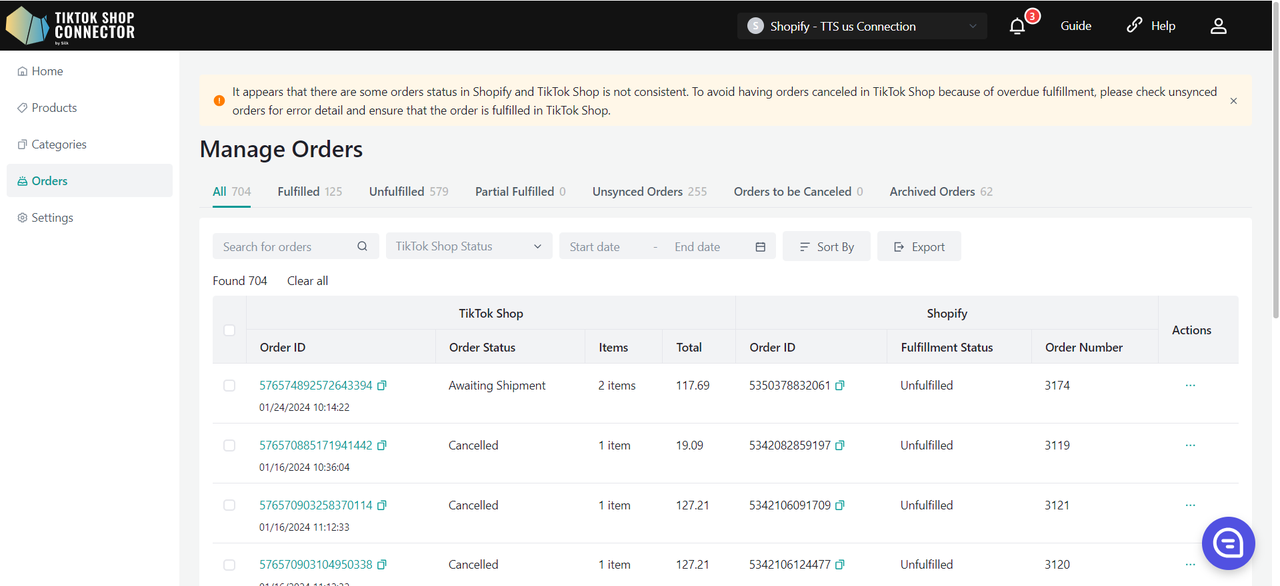
Έλεγχος Παραγγελιών:
Κάντε κλικ στο TTS Order ID ή αναζητήστε την παραγγελία με το TTS Order ID.
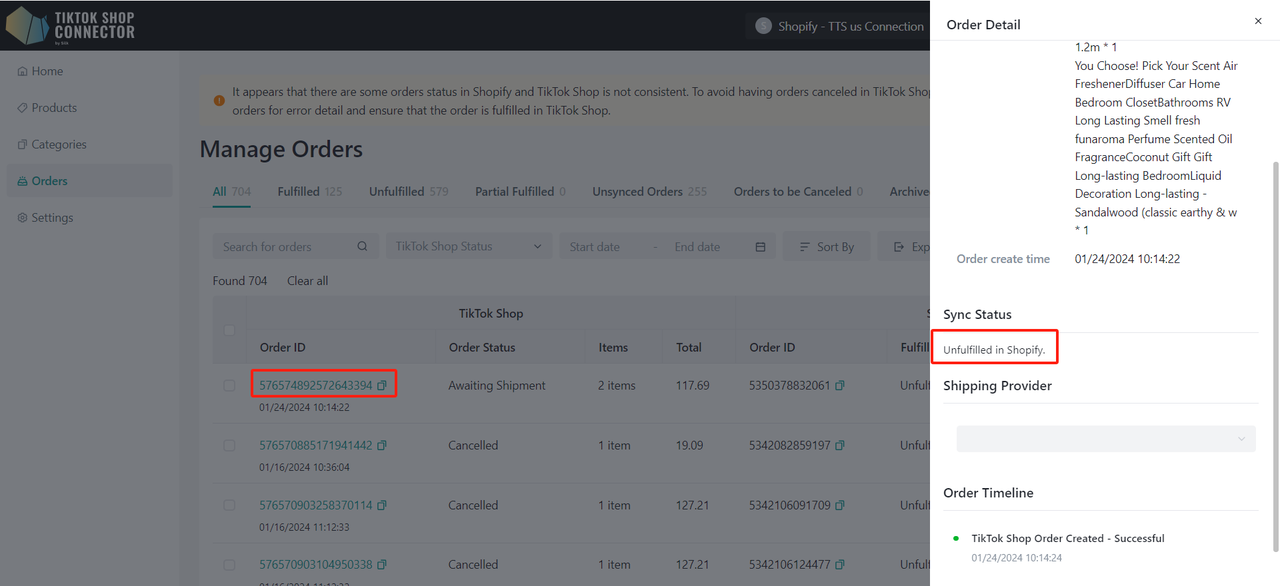
Κατάσταση Πληρωμής & Εκτέλεσης
| Κατάσταση στο Shopify | Connector by Silk | Κατάσταση στο TikTok Shop | |
|---|---|---|---|
| Όταν ΔΕΝ έχετε εκπληρώσει την παραγγελία στο Shopify | Payment Status: Paid Fulfillment Status: Unfulfilled | Automatic Sync <-> | Awaiting Shipment |
| Όταν έχετε εκπληρώσει και στείλει την παραγγελία στο Shopify | Payment Status: Paid Fulfillment Status: Fulfilled | Automatic Sync <-> | Awaiting Collection |
Για να εκπληρώσετε μια παραγγελία στο Shopify:
Κάντε κλικ στην παραγγελία -> "Fulfill Item"
Συμπληρώστε πληροφορίες παρακολούθησης -> "Fulfill Item"
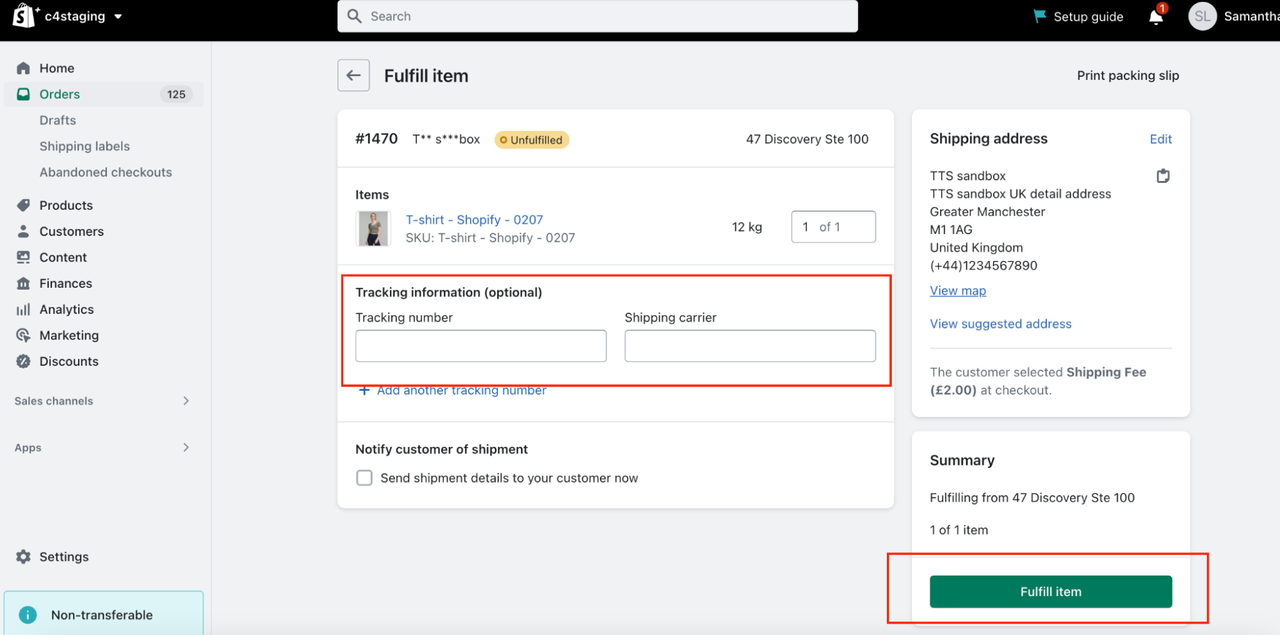
Κατάσταση Αποστολής & Παράδοσης
| Κατάσταση Αποστολής | Παράδοση/Ολοκλήρωση |
|---|---|
| Το TikTok Shop θα παρακολουθεί την κατάσταση παράδοσης. Η κατάσταση μεταφοράς θα ενημερωθεί σε 'In Transit' αυτόματα όταν η παραγγελία αποστέλλεται από Shopify. | Η κατάσταση παραγγελίας στο TikTok Shop θα ενημερωθεί σε 'Delivered/Completed' από προεπιλογή όταν η παραγγελία παραδίδεται. |
Ακυρώσεις Παραγγελιών
Οι ακυρώσεις παραγγελιών θα συγχρονίζονται αμφίδρομα μέσω του Connector.
Οι παραγγελίες που ακυρώνονται στο Shopify θα ακυρώνονται στο TikTok Shop. Οι παραγγελίες που ακυρώνονται στο TikTok Shop θα ακυρώνονται στο Shopify.
| Cancellation in Shopify | Cancellation in TikTok Shop |
|---|---|
| To cancel an order placed in TikTok Shop from Shopify: 1. Cancel the order in the Shopify. 2. Order cancellation will automatically sync through the connector and cancel the corresponding order in TikTok Shop. | To cancel or deny orders placed in TikTok Shop from TikTok Shop Seller Center. 1. Buyers from TikTok Shop will submit a cancellation request. 2. You can accept or decline the cancellation request in TikTok Shop Seller Center. 3. Accept cancellation request -> order status will be updated in the connector’s portal, and the corresponding order will be canceled in the Shopify. |
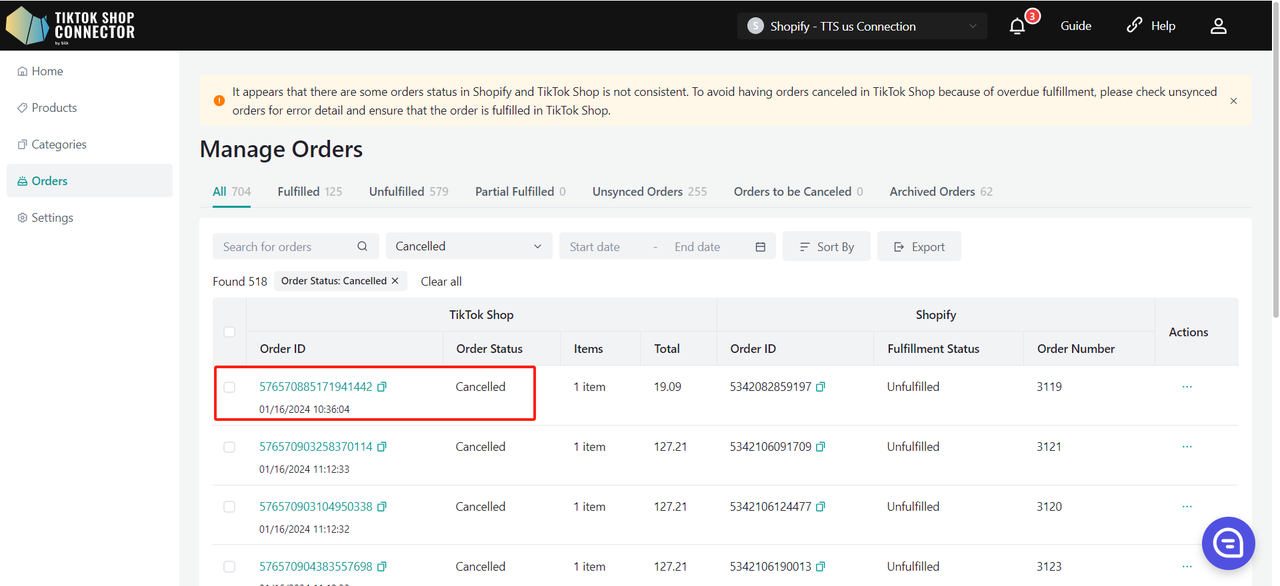
Συγχρονισμός Ειδικών Τύπων Παραγγελιών και Ετικετών TikTok Shop στο Shopify
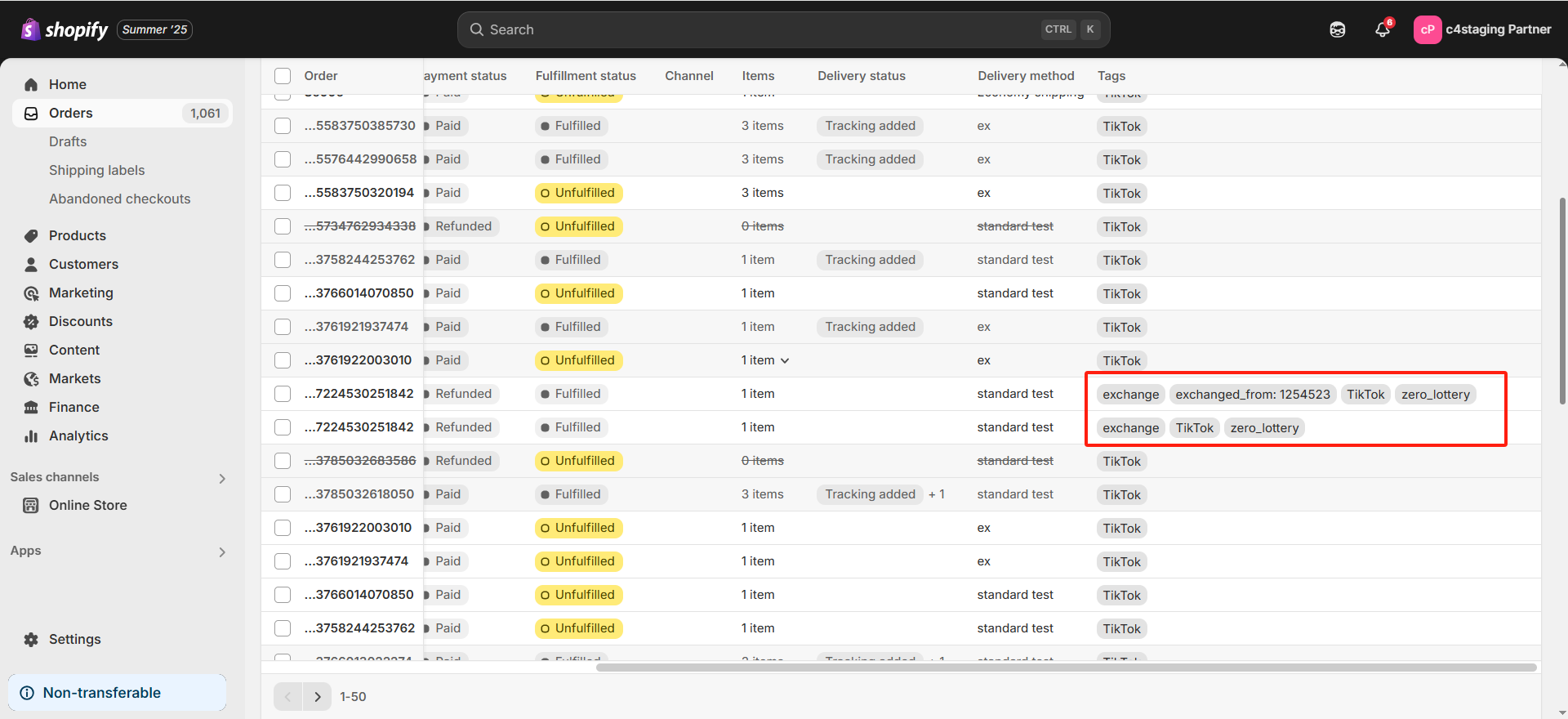
Για να βοηθήσει τους πωλητές να διαχειρίζονται παραγγελίες TikTok Shop (TTS) πιο αποτελεσματικά στο Shopify, το Silk Connector υποστηρίζει συγχρονισμό ειδικών τύπων παραγγελιών και ετικετών από το TTS στις Ετικέτες Παραγγελιών Shopify. Βάσει του TTS Order API, το σύστημα εντοπίζει αυτόματα συγκεκριμένα χαρακτηριστικά παραγγελιών και εφαρμόζει αντίστοιχες ετικέτες στην παραγγελία Shopify:
| TTS Order Type | Shopify Order Tags |
|---|---|
| Replacement Order | replacement, replaced_from:{replaced_order_id} |
| Exchange Order (UK/US only) | exchange, exchanged_from:{exchange_source_order_id} (optional) |
| Pre-Order | pre_order |
| Made-to-Order | made_to_order |
| Backorder | back_order |
| Zero Lottery | zero_lottery |
| Regular Order | No tags |
Επισκόπηση Connector
Αρχική Σελίδα
Υπάρχει ένα μπλοκ που εμφανίζει πληροφορίες προϊόντων για τη σύνδεσή σας:
- Products: Επισκόπηση Συγχρονισμένων, Μη Συγχρονισμένων, Αποτυχία Συγχρονισμού, και Αποτυχία Ενημέρωσης Προϊόντων
- Orders: Επισκόπηση Εκπληρωμένων, Μη Εκπληρωμένων, Μη Συγχρονισμένων, και Ακυρωμένων Παραγγελιών
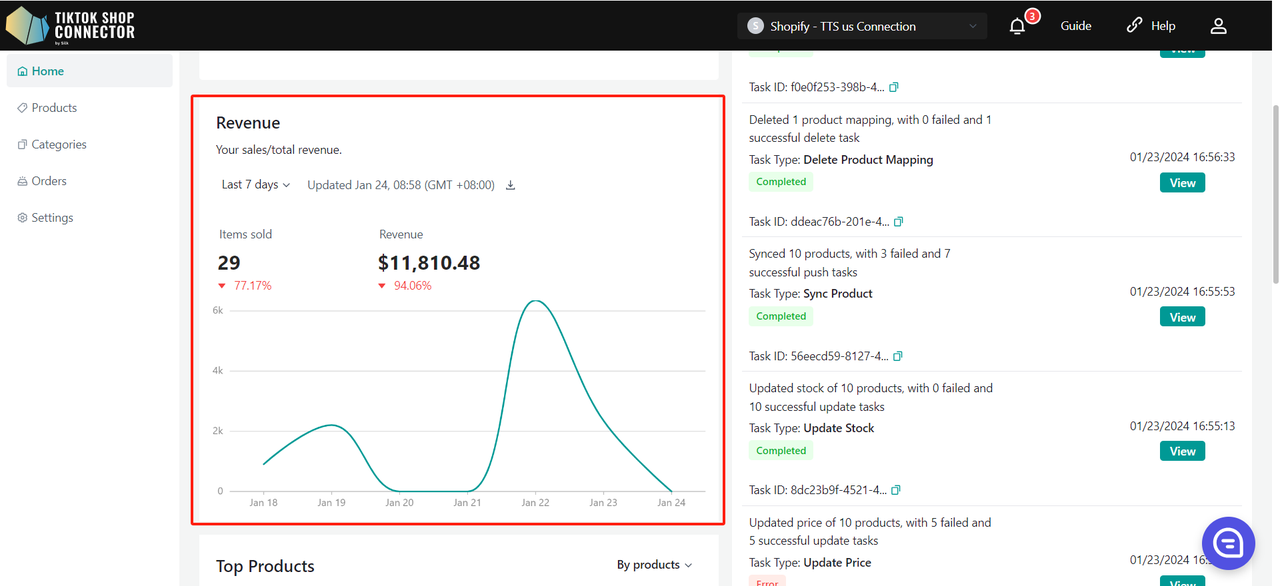
- Revenue: Οι πωλήσεις/συνολικά έσοδά σας
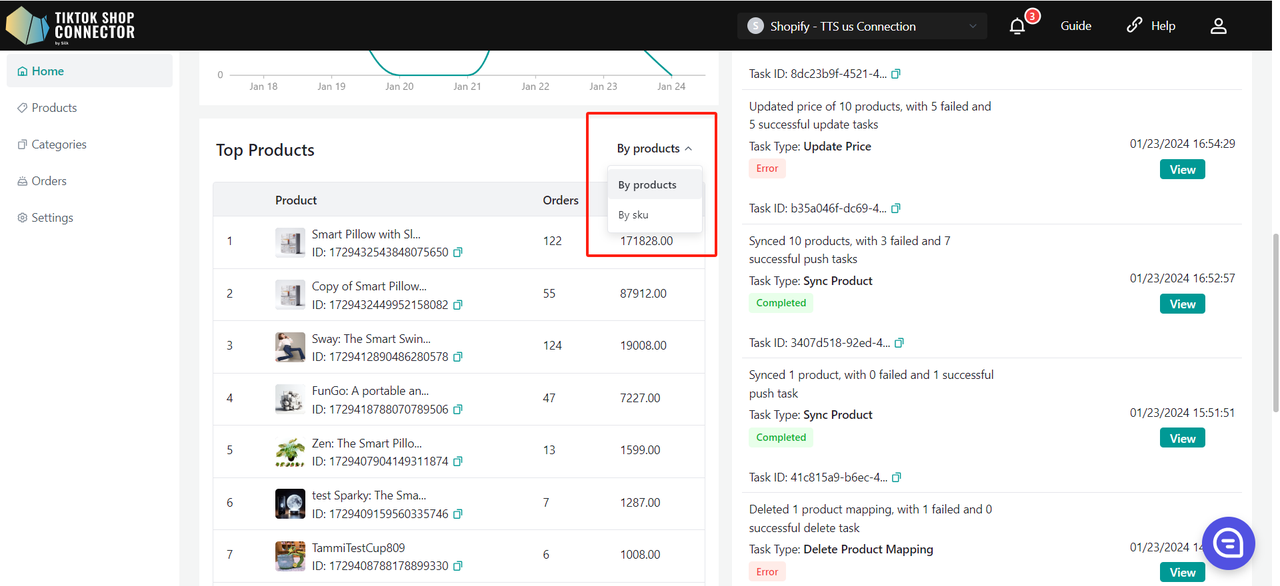
- Top Products: Τα 10 κορυφαία best sellers σας
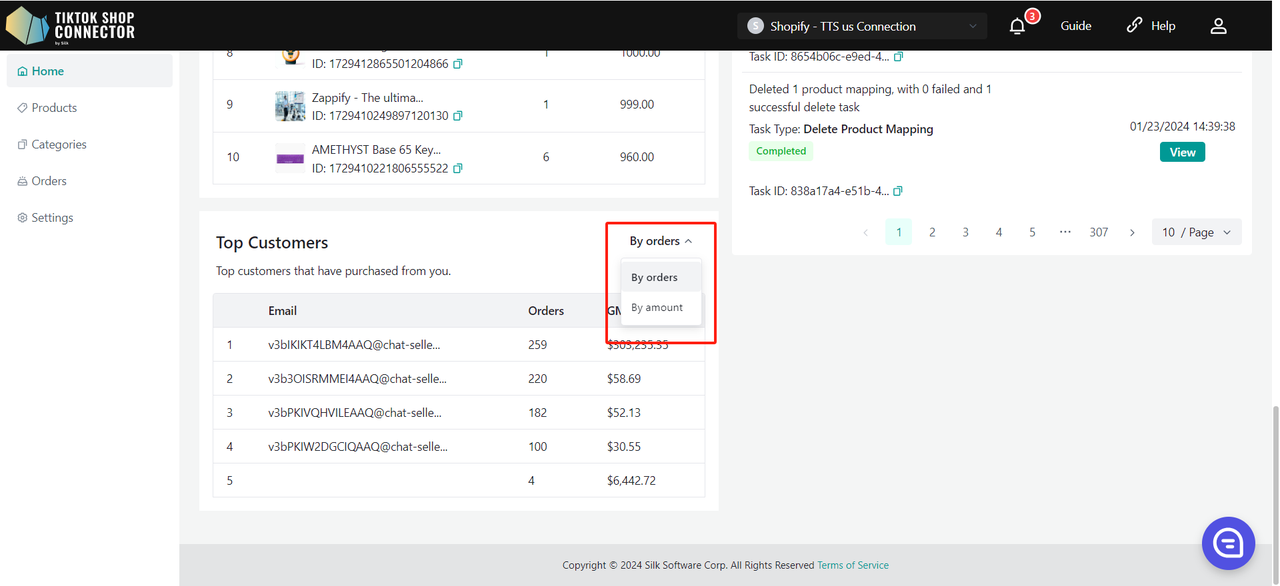
- Top Customers: Κορυφαίοι πελάτες που έχουν αγοράσει από εσάς
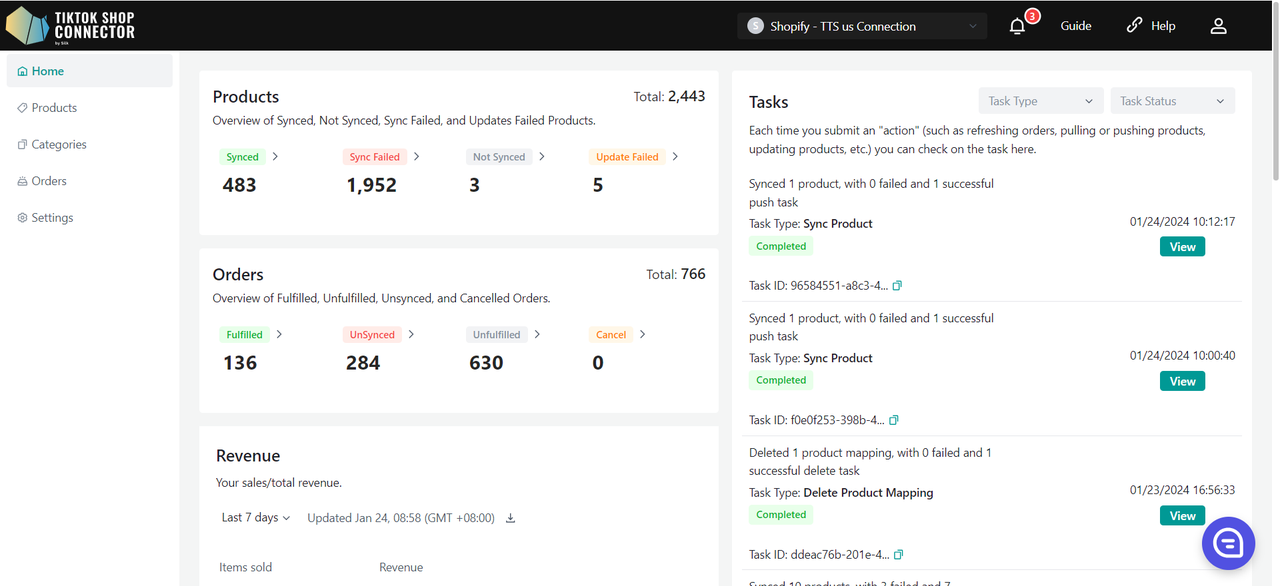
Products
- Επισκόπηση Συγχρονισμένων, Μη Συγχρονισμένων, Αποτυχία Συγχρονισμού, και Αποτυχία Ενημέρωσης Προϊόντων
- Κάντε κλικ στον αριθμό που θα σας μεταφέρει στην αντίστοιχη καρτέλα κατάστασης προϊόντος
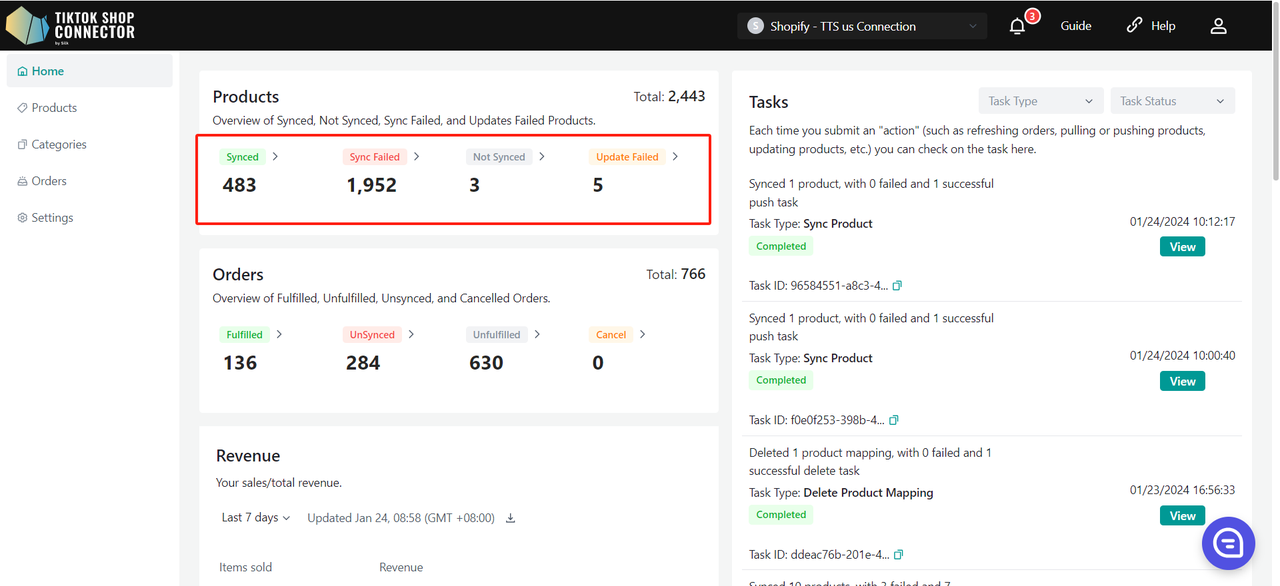
Orders
- Επισκόπηση Εκπληρωμένων, Μη Εκπληρωμένων, Μη Συγχρονισμένων, και Ακυρωμένων Παραγγελιών
- Κάντε κλικ στον αριθμό που θα σας μεταφέρει στην αντίστοιχη καρτέλα κατάστασης παραγγελίας
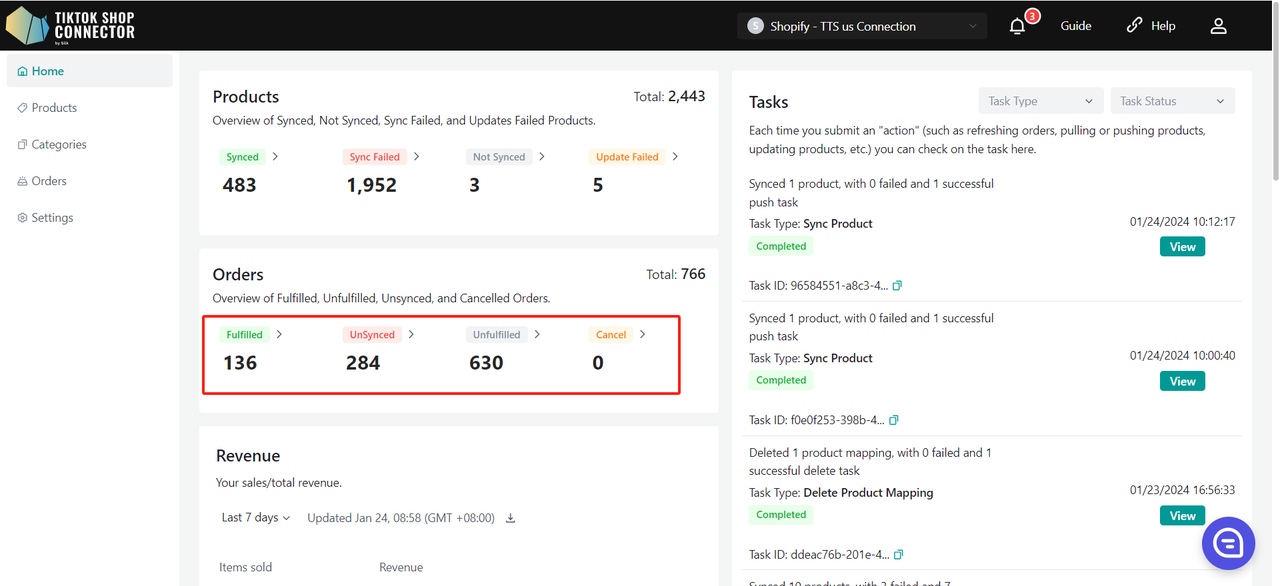
Revenue
- Οι πωλήσεις/συνολικά έσοδά σας
- Κάντε κλικ στο κουμπί Download για να κατεβάσετε τα δεδομένα για την τρέχουσα χρονική περίοδο
Top Products
- Τα 10 κορυφαία best sellers σας
- Ανά αριθμό ή ποσό σε δολάρια
- Μπορείτε να επιλέξετε να ταξινομήσετε ανά προϊόν ή sku
Top Customers
- Κορυφαίοι πελάτες που έχουν αγοράσει από εσάς
- Ανά αριθμό παραγγελιών ή ποσό σε δολάρια
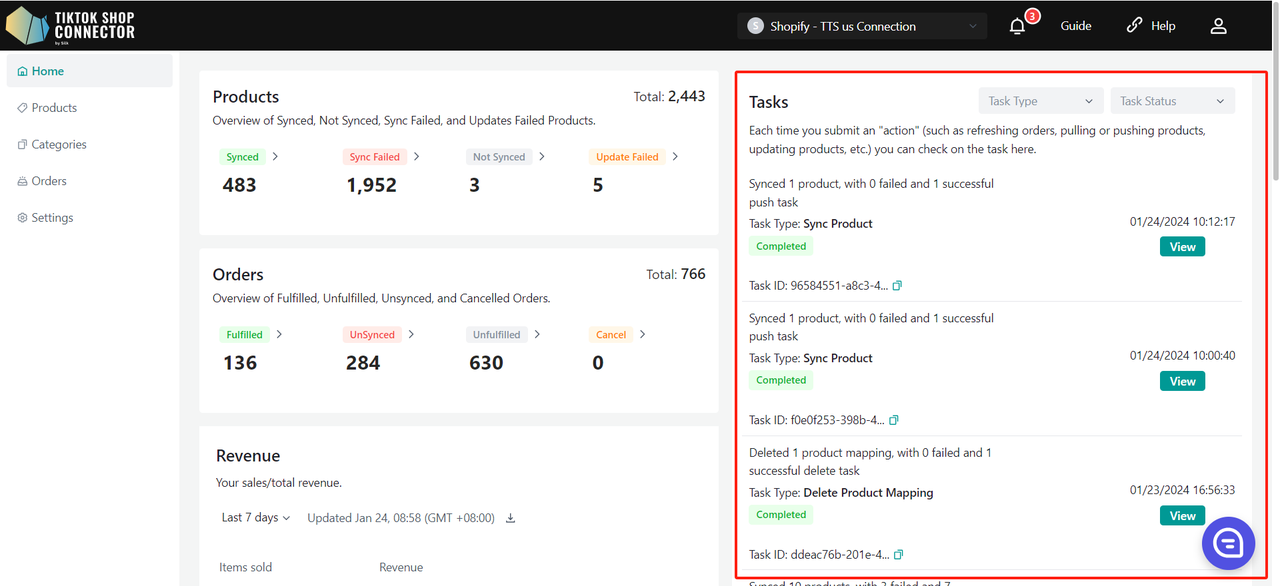
Tasks
Κάθε φορά που υποβάλλετε μια "ενέργεια" (όπως ανανέωση παραγγελιών, λήψη ή προώθηση προϊόντων, ενημέρωση προϊόντων κ.λπ.) μπορείτε να ελέγξετε την εργασία εδώ.
- Εμφανίζει τον τύπο εργασίας
- Σύνοψη των "ενεργειών"
- Κατάσταση Εργασίας (Running, Completed, Error)
- Το "View Details" θα εμφανίσει τη λεπτομέρεια εργασίας
Products
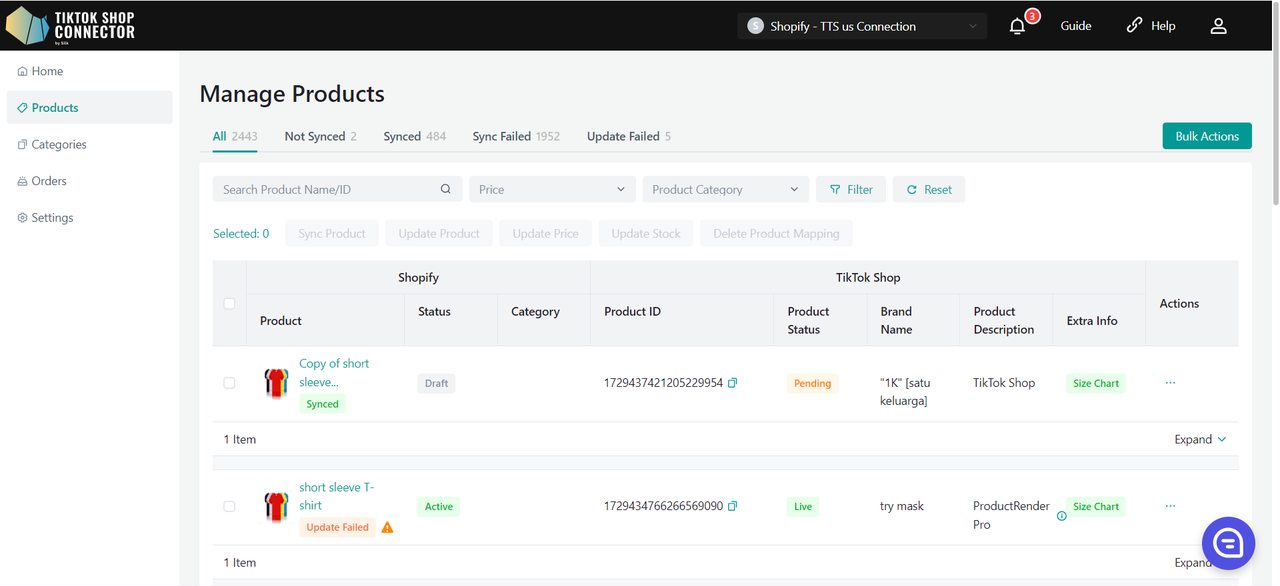
- Εμφανίζει όλα τα προϊόντα που έχουν "ληφθεί" από το Shopify
- Δείχνει αν το προϊόν σας έχει συγχρονιστεί επιτυχώς στο TikTok Shop
- Ενέργειες που μπορούν να ολοκληρωθούν στην καρτέλα products:
- Λήψη Προϊόντων
- Προώθηση Προϊόντων
- Add Size Chart Images
- Add Certifications/Attributes
- Check Sync Statuses
- Add TTS Brand
- Add TTS Category
- Update TTS Status/Product
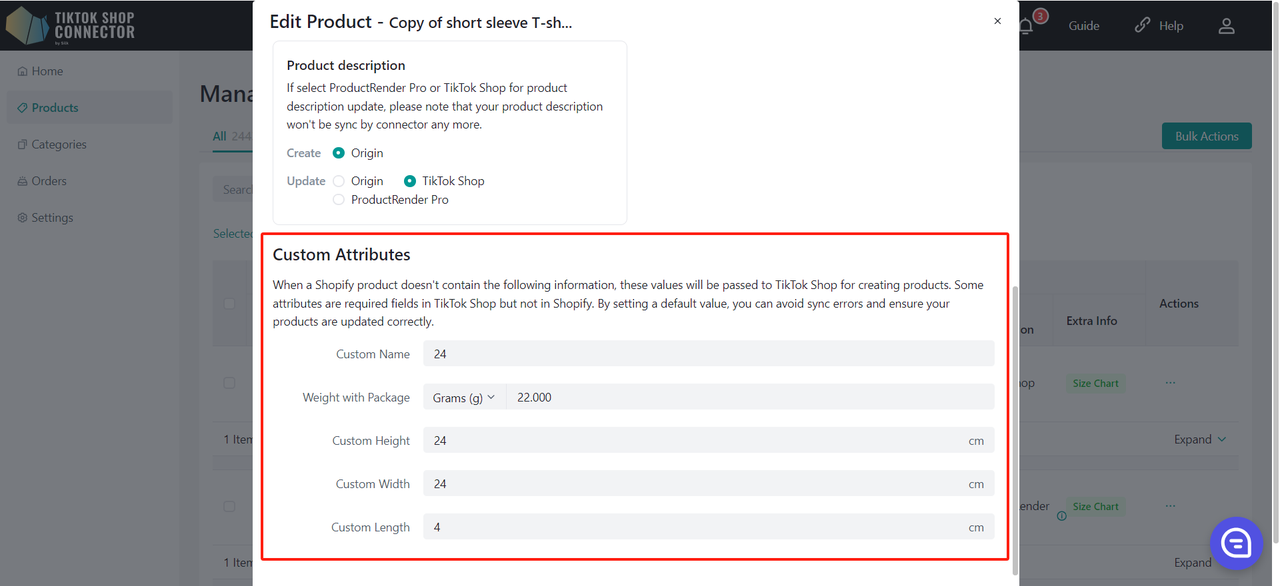
Custom Attributes
Values can be entered in both metric and imperial units.
Sync Rules
Sync Rules allow you to have different product names in TikTok, Shopify, and our connector.
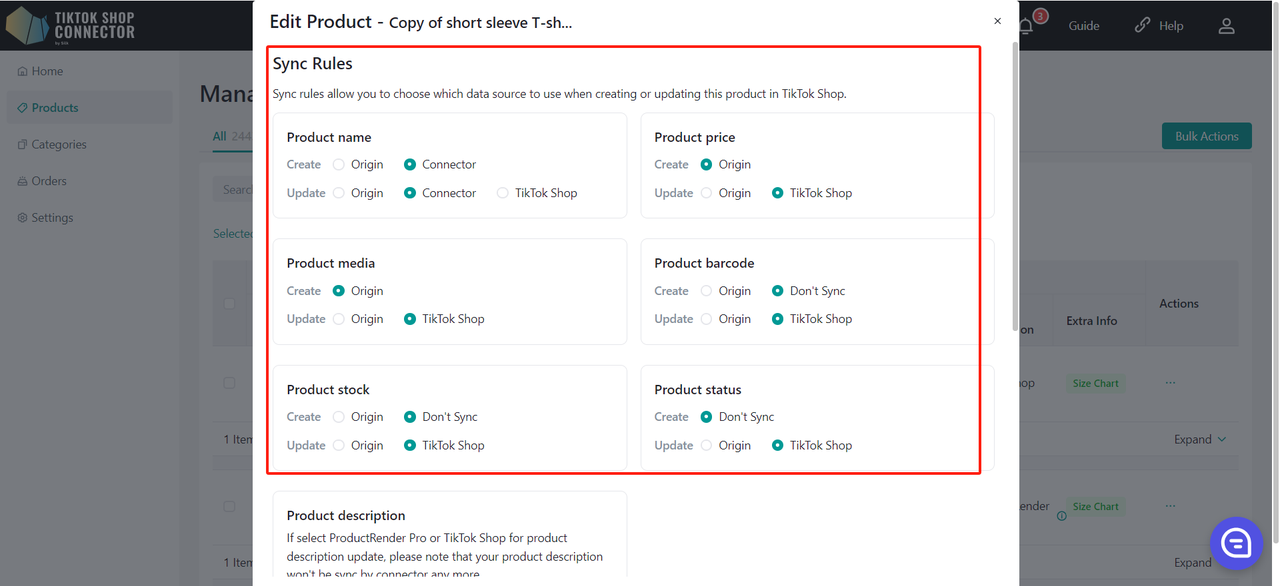
| Origin | Connector | TTS | |
|---|---|---|---|
| Create - This is for your initial push, your products are not in TikTok Shop yet | Your TikTok products will take the Shopify Name. | Your TikTok products will take the Connector Name | x |
| Update - This is when you want to update your products with a different name | Your TikTok products will take the Shopify Name. | After changing the product name in Silk, the Shopify Name and Silk name will not change, but the TikTok name will. | Your TikTok product name will stay the same regardless of what name changes happen in Silk or Shopify |
Όριο Χαμηλού Αποθέματος
Όταν χρησιμοποιείτε Intra-EU, αυτή η ρύθμιση ισχύει μόνο για προϊόντα που δημοσιεύονται από Local σε Local, όχι από Global σε Local.
Όπως η λογική κανόνα συγχρονισμού, η διαμόρφωση σε επίπεδο προϊόντος έχει προτεραιότητα έναντι της διαμόρφωσης σε επίπεδο connector.
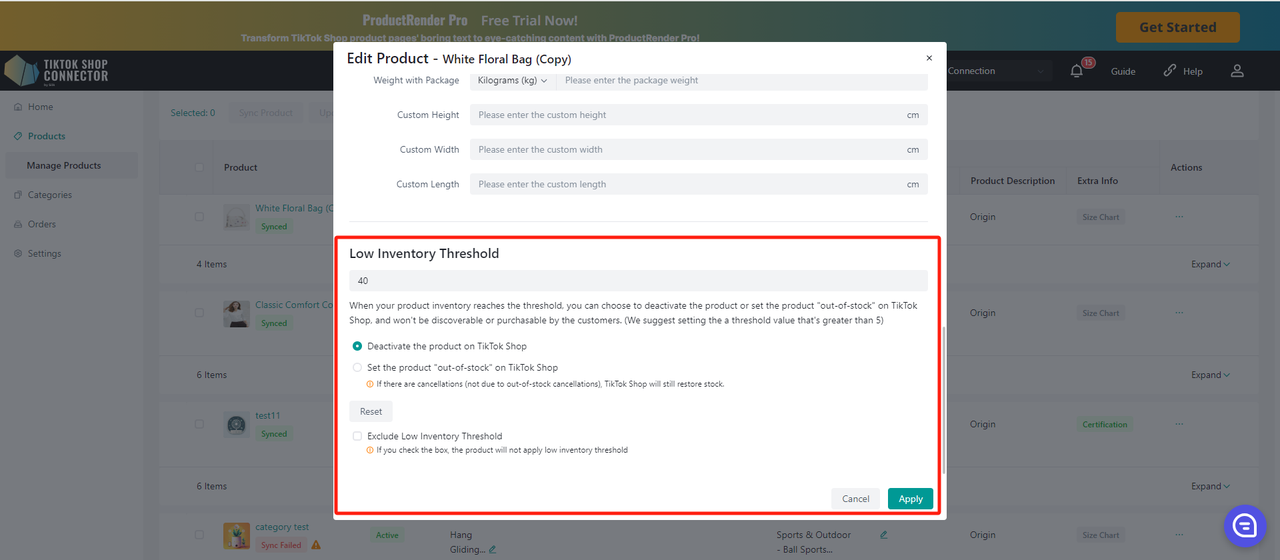
Απενεργοποιήστε το προϊόν στο TikTok Shop.
- Όταν το απόθεμα ενός SKU πέσει κάτω από το προκαθορισμένο όριο ασφαλείας, το σύστημα θα αφαιρέσει απευθείας το προϊόν από τα ράφια.
- Αν το προϊόν έχει πολλαπλά SKUs, όταν ένα SKU φτάσει στο όριο, το σύστημα θα κατεβάσει ολόκληρο το προϊόν στο TTS.
- Αν ο χρήστης αυξήσει το απόθεμα sku στο DTC πάνω από το όριο ασφαλείας και όλα τα SKUs του προϊόντος είναι πάνω από το όριο, το σύστημα μπορεί να ενεργοποιήσει το προϊόν στο TTS.
Ορίστε το προϊόν "εκτός αποθέματος" στο TikTok Shop.
- Όταν το απόθεμα ενός SKU πέσει κάτω από το προκαθορισμένο όριο ασφαλείας, το σύστημα ορίζει το απόθεμα του TTS σε 0.
- Αν το προϊόν έχει πολλαπλά SKUs, όταν ένα συγκεκριμένο SKU φτάσει στο όριο, το σύστημα ορίζει το απόθεμα αυτού του SKU σε 0.
- Σημείωση: Αν το απόθεμα αλλάξει σε 0 και υπάρχει ακύρωση παραγγελίας (όχι OOS), είναι ακόμα δυνατό να προστεθεί ξανά το απόθεμα στο TTS (ο αριθμός των ακυρωθέντων προϊόντων υπερβαίνει την ποσότητα)
Εξαίρεση Ορίου Χαμηλού Αποθέματος.
- Αν επιλέξετε το πλαίσιο, το προϊόν δεν θα εφαρμόσει όριο χαμηλού αποθέματος.
Αντιμετώπιση Προβλημάτων "Product Push":
Κάντε κλικ στο "μπλε βέλος" δίπλα στο προϊόν -> Δείτε το "Sync Status"
Αυτό εμφανίζει τον λόγο για τον οποίο το προϊόν σας δεν προωθήθηκε επιτυχώς στο TikTok Shop. Ενημερώστε το προϊόν στο Shopify -> Ξαναλάβετε και ξαναπροωθήστε το προϊόν στο Connector
Μαζικός επεξεργαστής προϊόντων
Επισκόπηση
Ο μαζικός επεξεργαστής προϊόντων επιτρέπει στους πωλητές να διαχειρίζονται πολλαπλά προϊόντα σε μία ενιαία ροή εργασίας, βελτιώνοντας την επιχειρησιακή αποδοτικότητα και μειώνοντας την επαναλαμβανόμενη χειροκίνητη εργασία.
Με αυτήν τη δυνατότητα, οι πωλητές μπορούν:
- Να επιλέξουν πολλαπλά προϊόντα απευθείας από τη Λίστα Προϊόντων
- Να επεξεργαστούν μαζικά υποστηριζόμενα πεδία προϊόντων
- Να ολοκληρώσουν ελλείπουσες αντιστοιχίσεις κατηγοριών πριν την επεξεργασία
- Να αποθηκεύσουν πληροφορίες προϊόντος ως πρόχειρα στο Silk
- Να αποθηκεύσουν και να συγχρονίσουν προϊόντα στο TikTok Shop
Βήματα για μαζική επεξεργασία:
- Μεβείτε στη σελίδα Λίστα Προϊόντων και επιλέξτε προϊόντα χρησιμοποιώντας τα πλαίσια ελέγχου στην αριστερή πλευρά.
- Τα προϊόντα μπορούν να επιλεγούν σε πολλαπλές σελίδες.
- Έως 50 προϊόντα μπορούν να επεξεργαστούν σε μία συνεδρία.
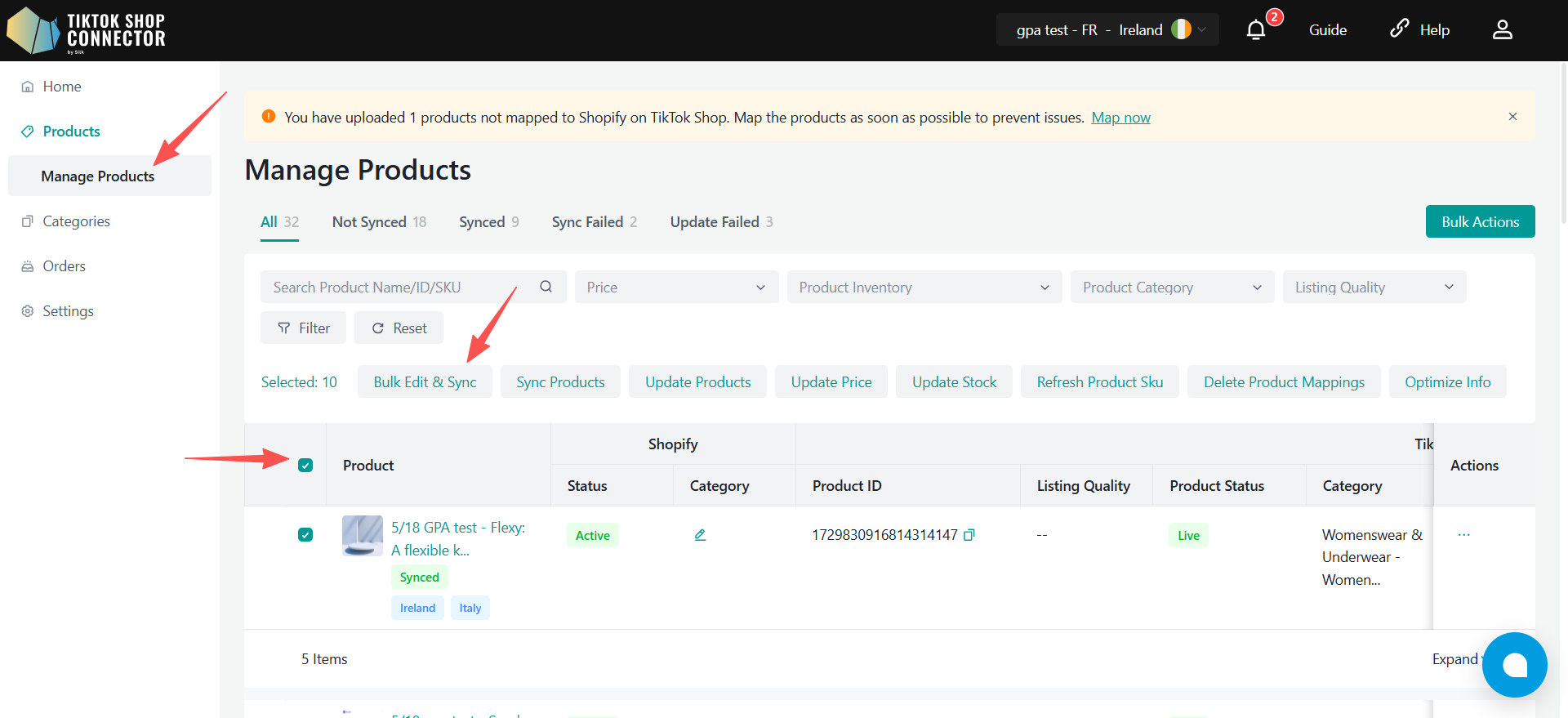
- Κάντε κλικ στο Bulk Edit & Sync στη γραμμή ενεργειών.
- Πριν την είσοδο στον επεξεργαστή, το Silk ελέγχει εάν όλα τα επιλεγμένα προϊόντα έχουν ήδη αντιστοιχισμένες κατηγορίες TikTok Shop.
- Εάν κάποια προϊόντα δεν έχουν κατηγορία, οι πωλητές πρέπει πρώτα να ολοκληρώσουν την αντιστοίχιση κατηγοριών.
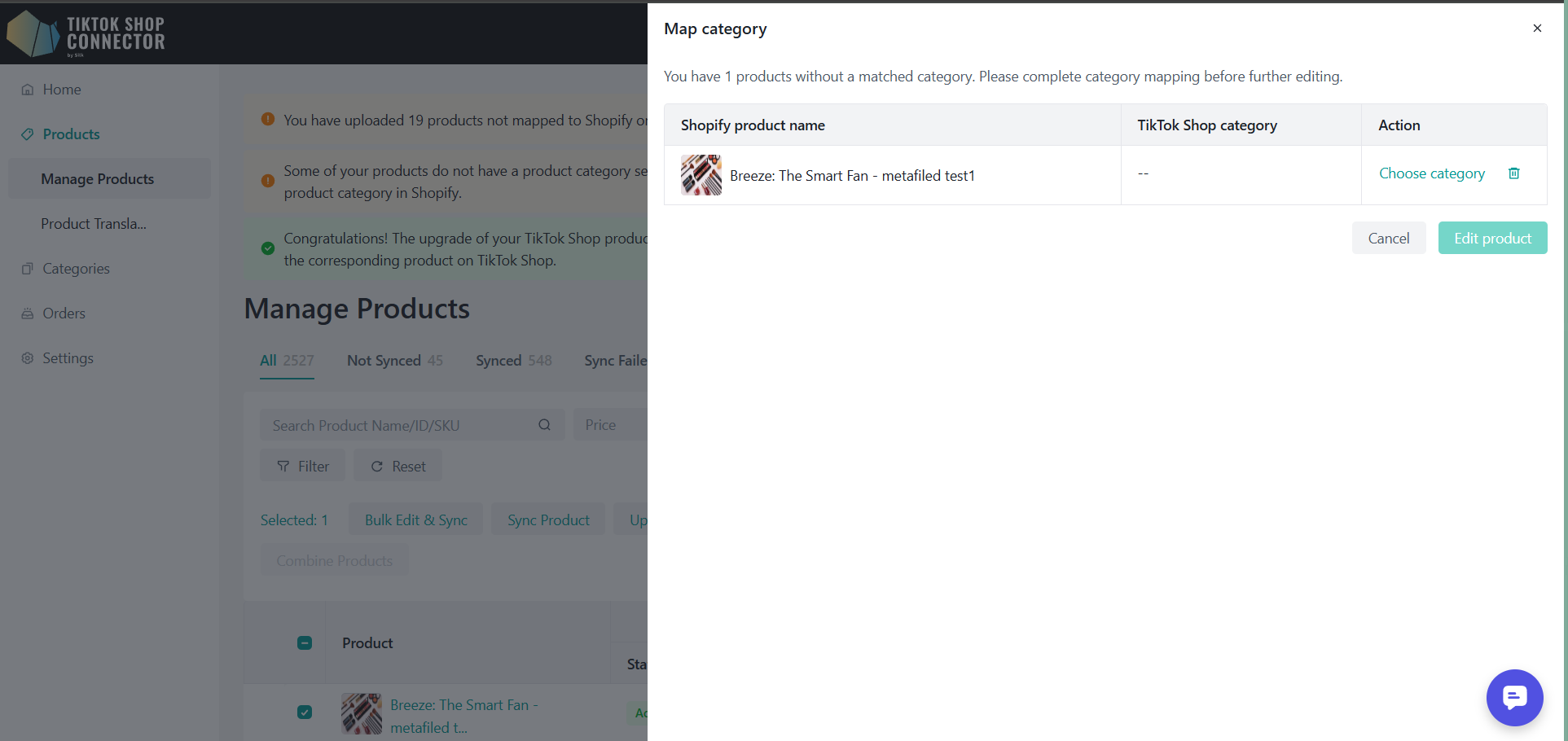
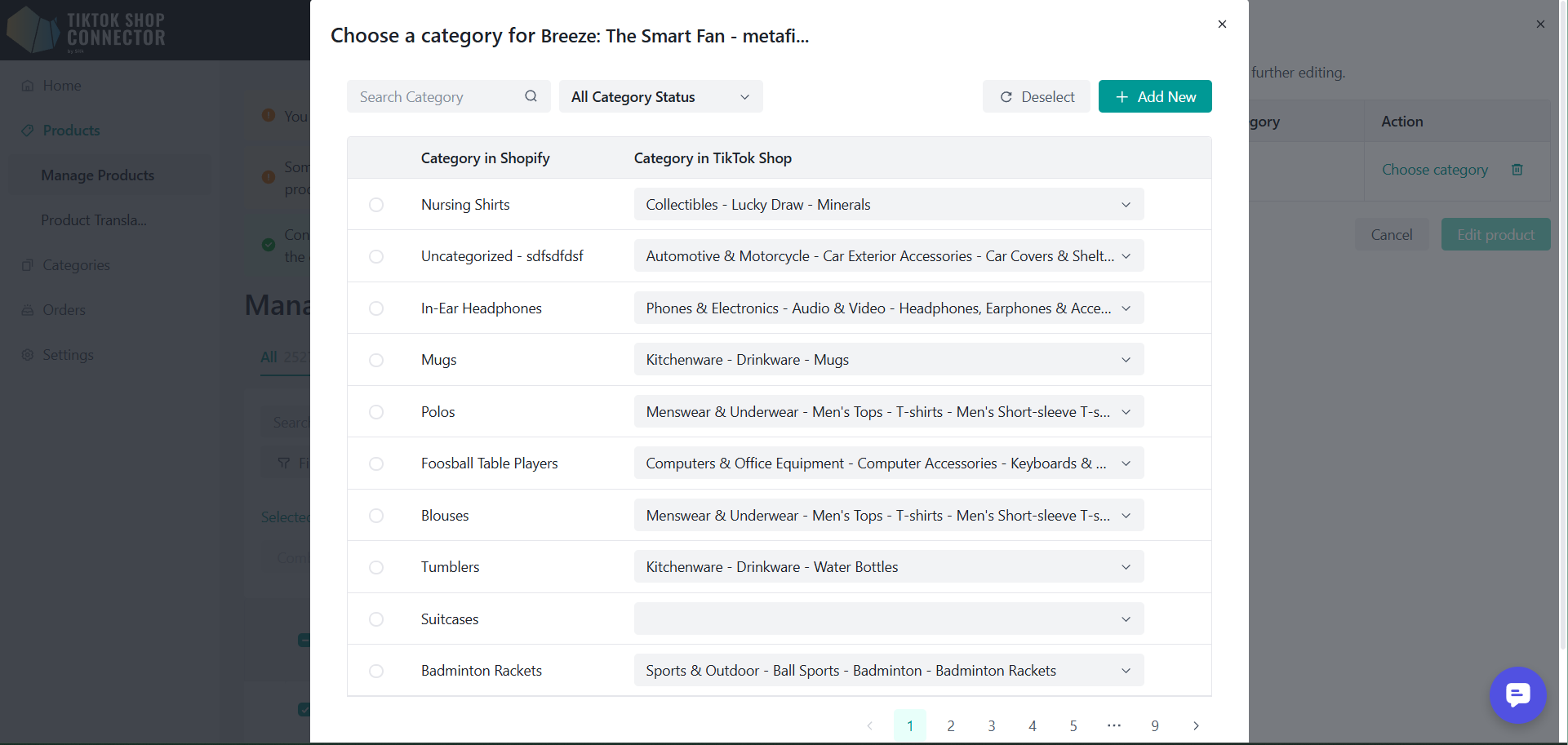
- Εισέλθετε στη σελίδα Μαζικής Επεξεργασίας για να διαχειριστείτε όλα τα επιλεγμένα προϊόντα σε μία ενιαία προβολή πίνακα.
- Κάθε γραμμή αντιπροσωπεύει ένα προϊόν.
- Κάθε στήλη αντιπροσωπεύει ένα επεξεργάσιμο πεδίο.
- Ο πίνακας υποστηρίζει οριζόντια κύλιση για επιπλέον πεδία.
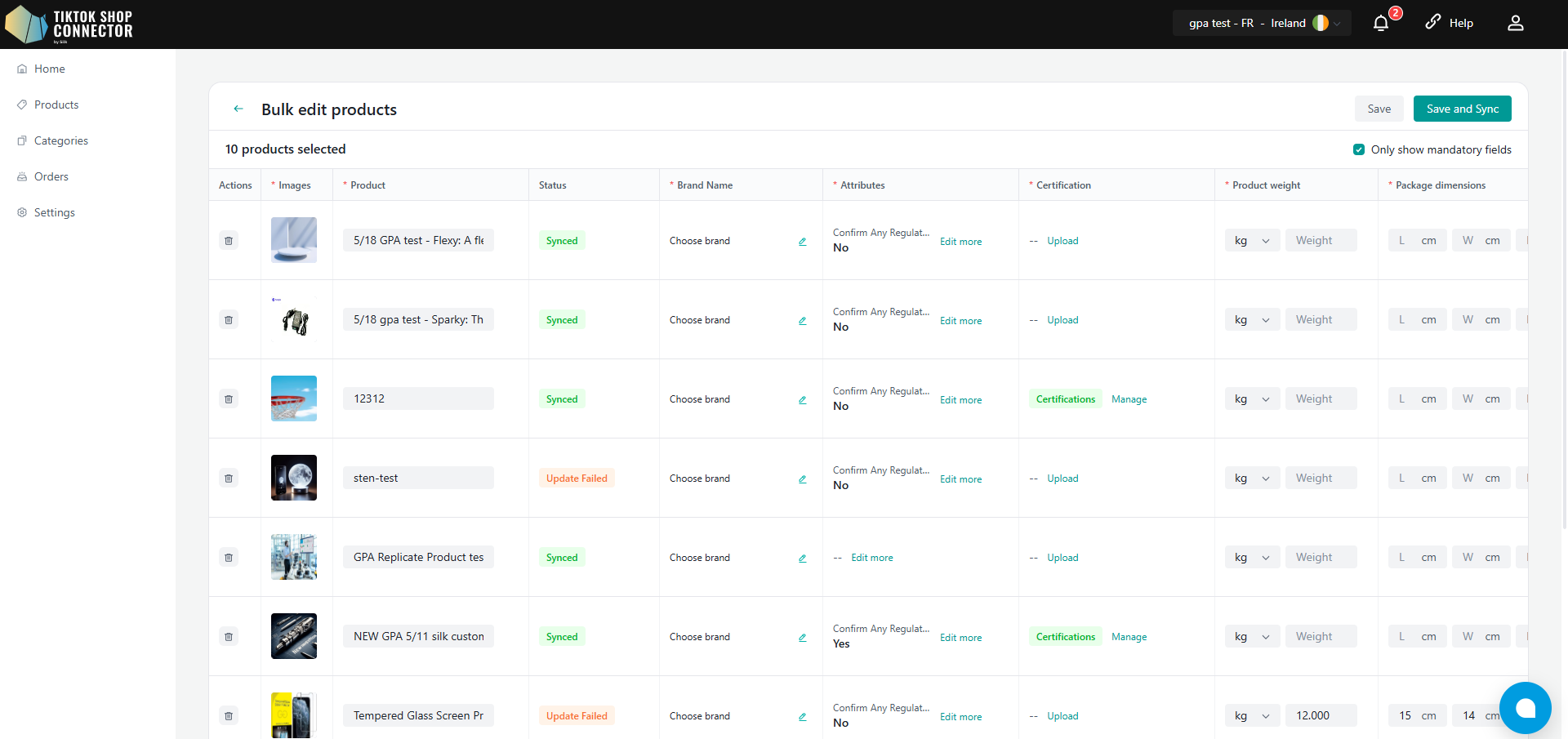
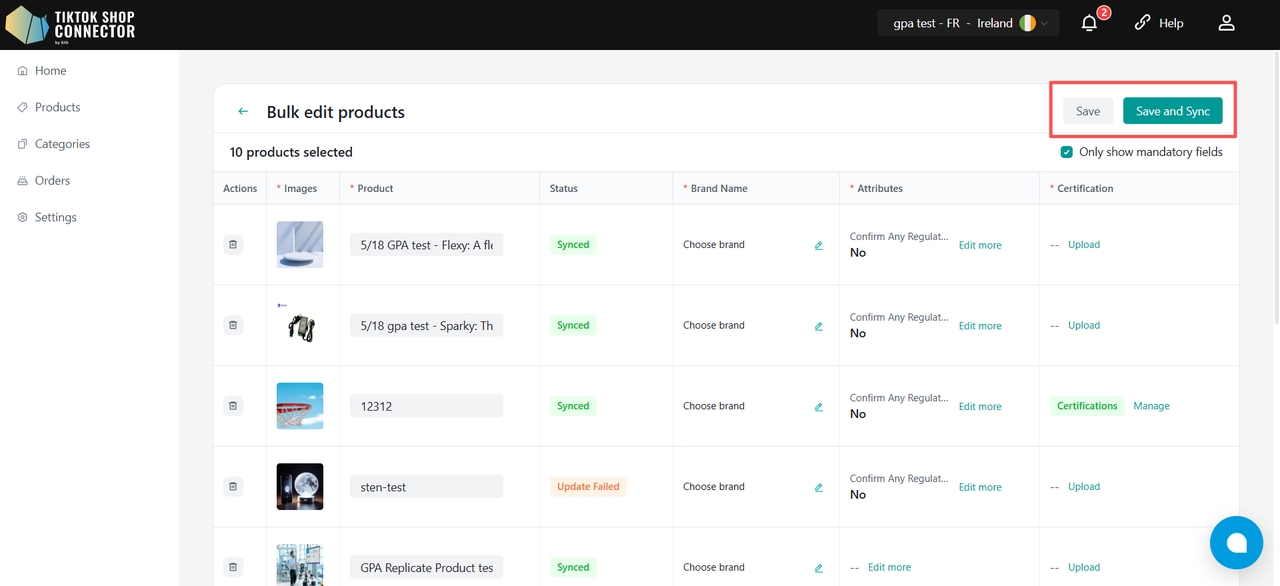
- Επεξεργαστείτε τις πληροφορίες προϊόντος απευθείας στον πίνακα. Τα υποστηριζόμενα πεδία περιλαμβάνουν:
- Τίτλος Προϊόντος
- Μάρκα
- Χαρακτηριστικά Προϊόντος
- Κατηγορία Προϊόντος
- Βάρος Προϊόντος
- Διαστάσεις Προϊόντος
- Μεταφόρτωση Πιστοποίησης
- Πίνακας Μεγεθών
- Συμπληρώστε όλα τα απαιτούμενα πεδία πριν τον συγχρονισμό.
- Τα απαιτούμενα πεδία είναι σαφώς επισημασμένα.
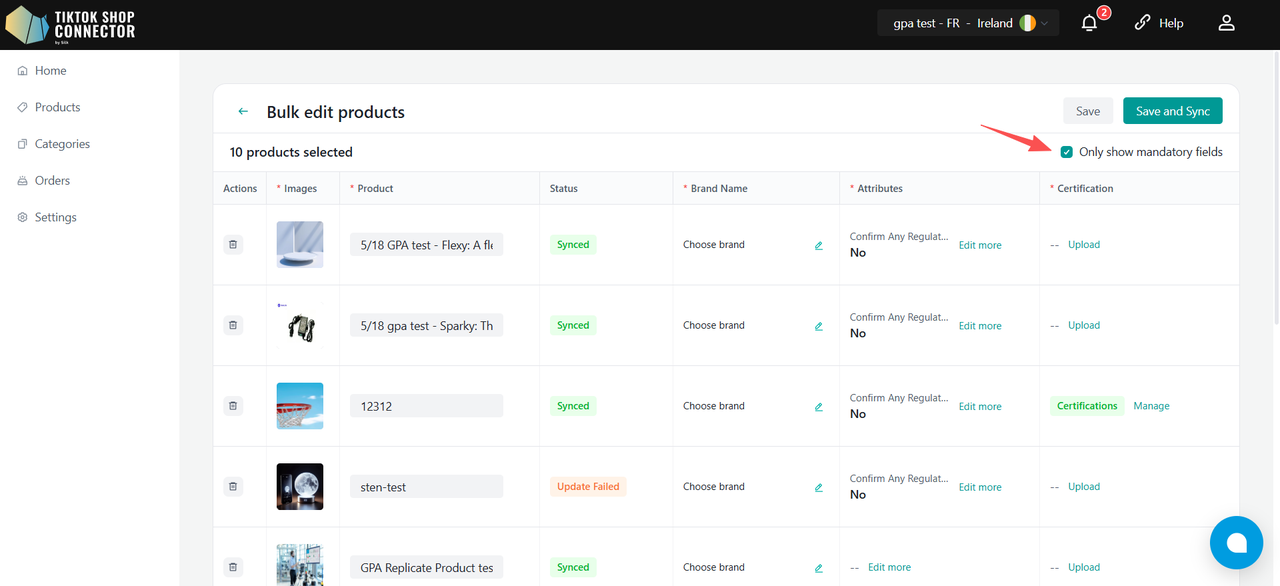
- Οι πωλητές μπορούν να εμφανίσουν μόνο τα υποχρεωτικά πεδία για να προβάλλουν μόνο τις απαιτούμενες στήλες.
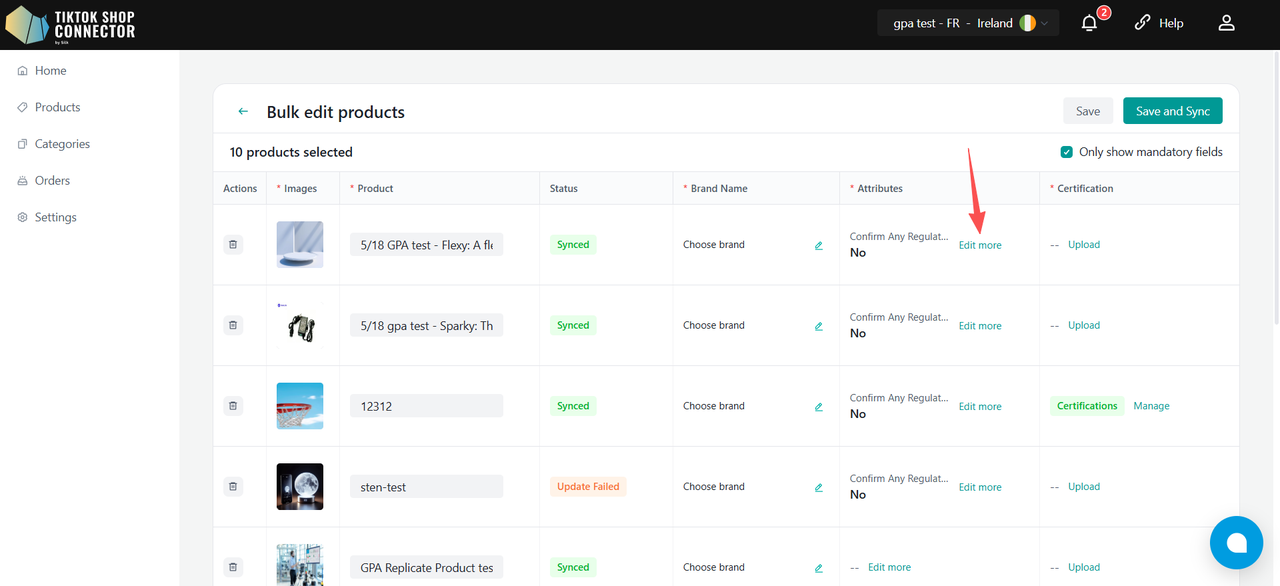
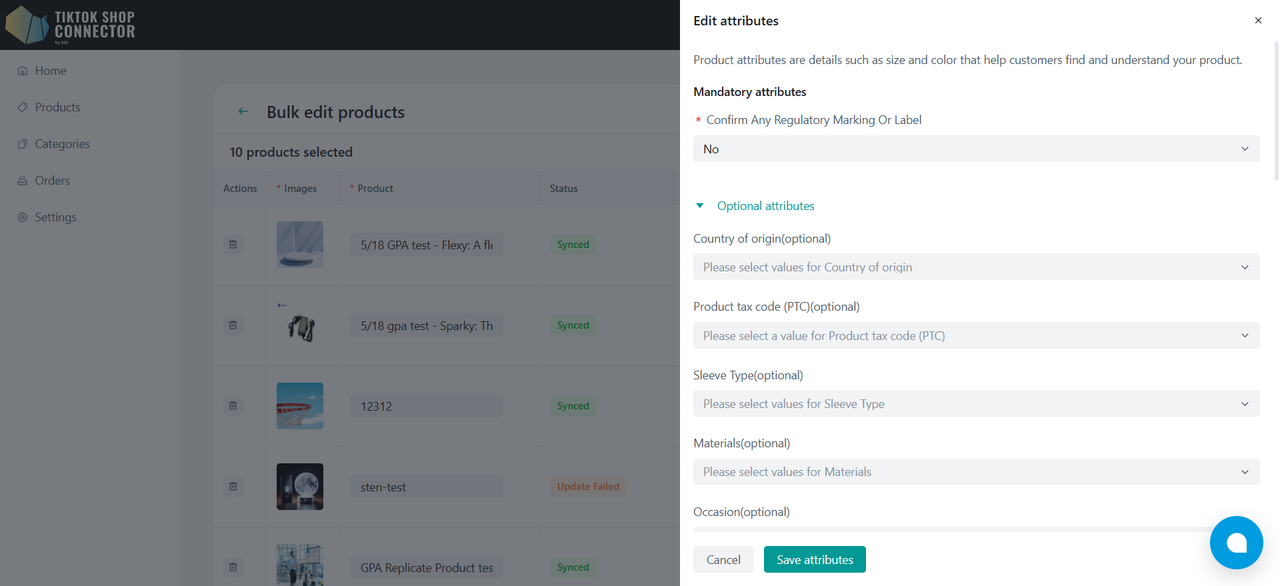
- Για προϊόντα με πολλά χαρακτηριστικά, κάντε κλικ στο Edit more για να ανοίξετε το Συρτάρι Χαρακτηριστικών και να διαχειριστείτε όλα τα χαρακτηριστικά.
- Επιλέξτε μία από τις παρακάτω ενέργειες:
- Save: Αποθήκευση αλλαγών μόνο στο Silk χωρίς συγχρονισμό στο TikTok Shop.
- Save & Sync: Αποθήκευση αλλαγών και συγχρονισμός προϊόντων στο TikTok Shop.
- Τα συγχρονισμένα προϊόντα θα ενημερωθούν.
- Τα μη συγχρονισμένα προϊόντα θα δημιουργηθούν στο TikTok Shop.
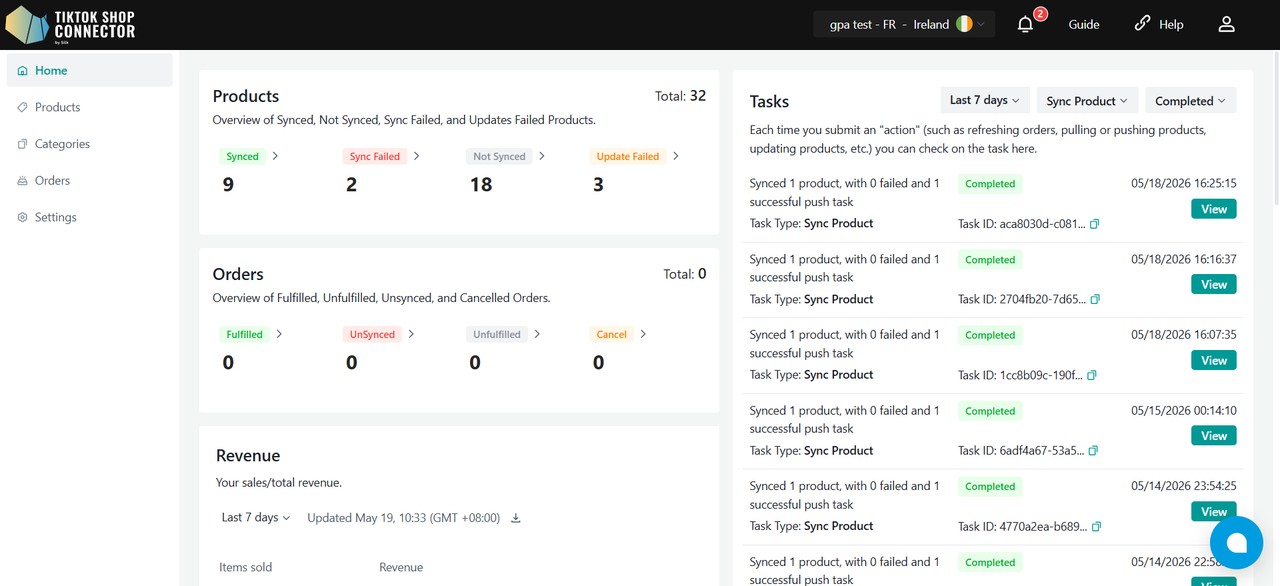
- Μετά την υποβολή, οι πωλητές μπορούν να ελέγξουν τα αποτελέσματα συγχρονισμού στο:
- Home → Task → Sync Product
Κατηγορίες
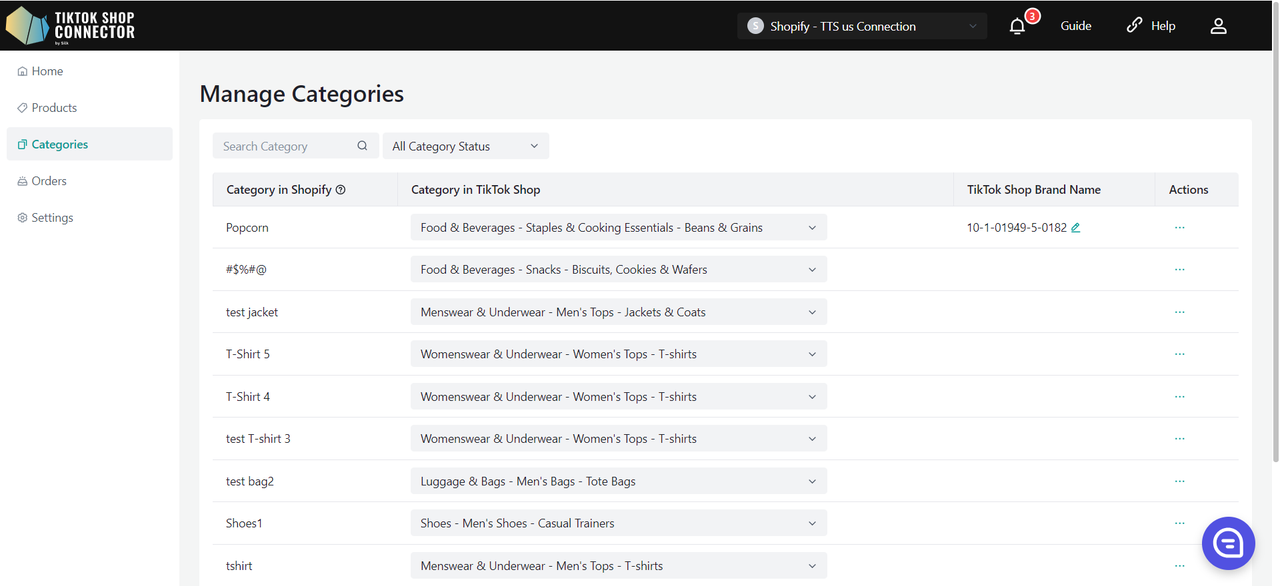
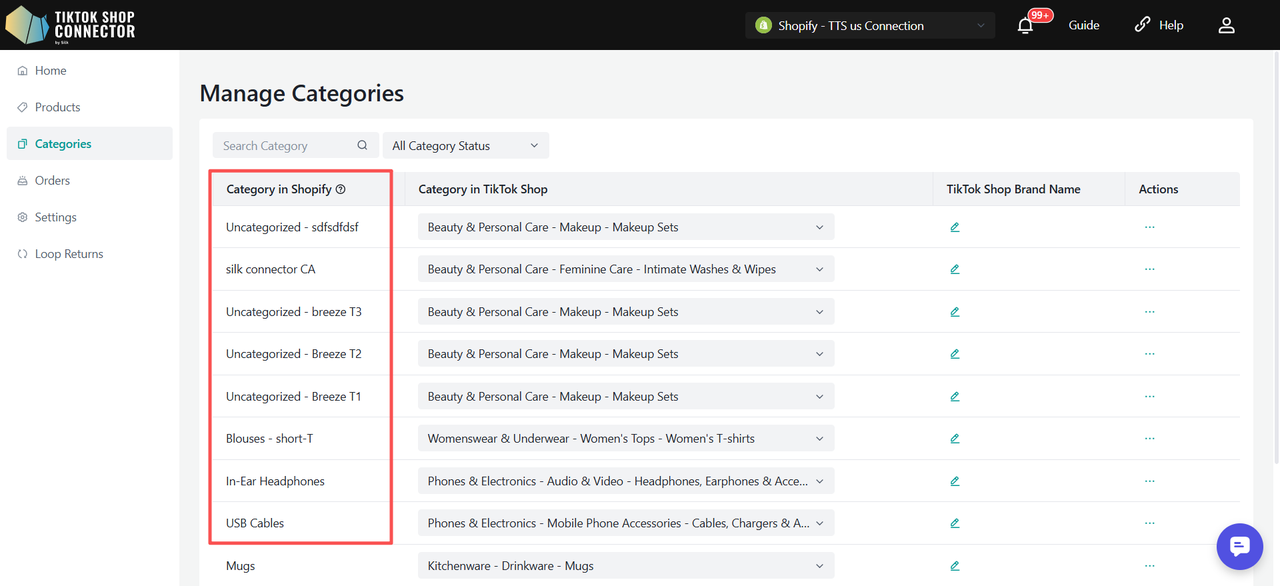
- Αντιστοιχίζει το "Product Type/Category" στο Shopify ως "Category in TikTok Shop" στο "Category in TikTok Shop"
- Προτείνει αυτόματα μια κατηγορία στο TTS
- Μπορεί να αλλάξει ή να αντιστοιχιστεί χειροκίνητα σε κατηγορίες TikTok Shop
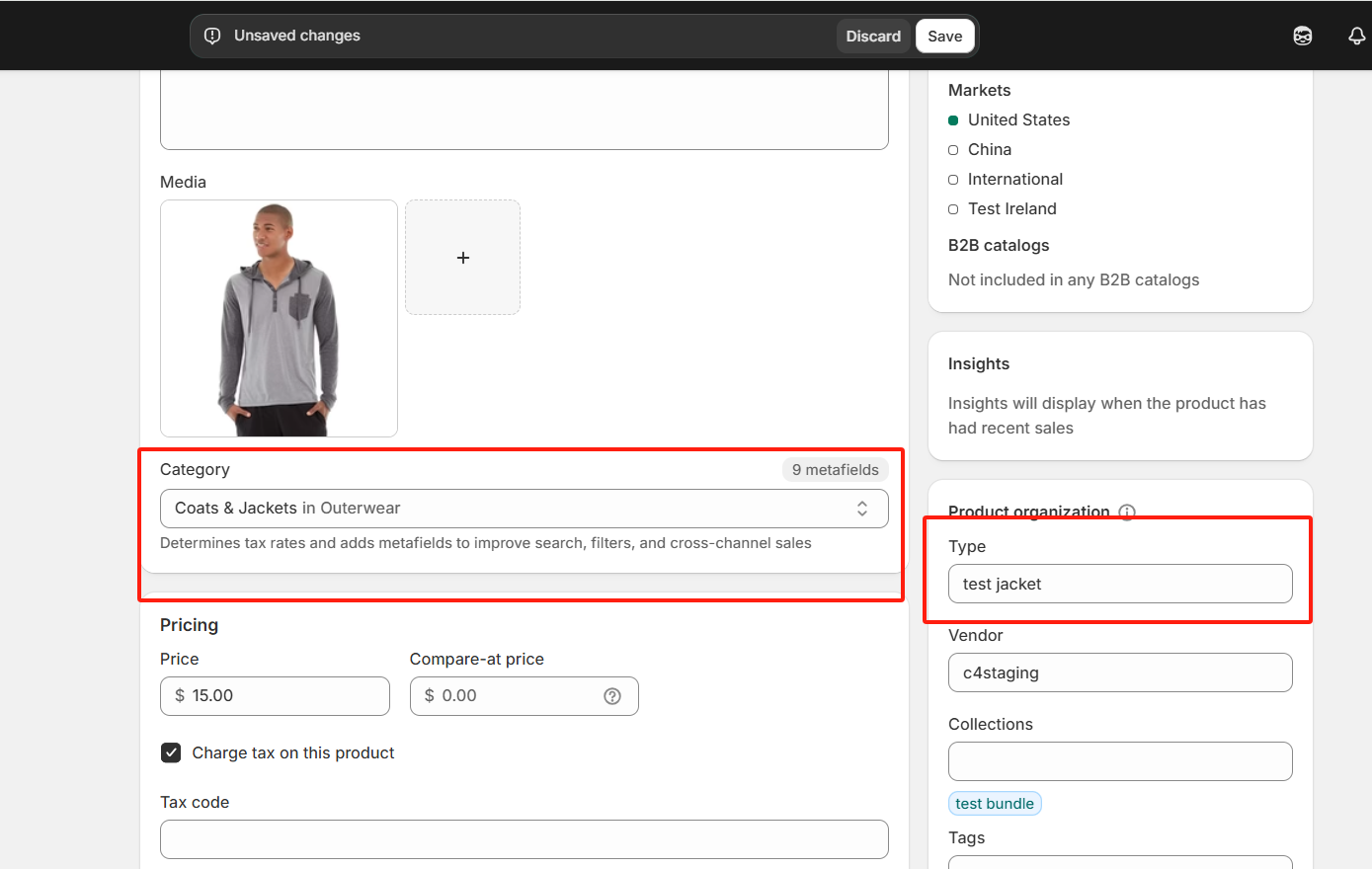
Απαιτείται: Αντιστοίχιση Κατηγορίας
Όλα τα προϊόντα πρέπει να έχουν συμπληρωμένο το "product type/category" στο Shopify. Το Connector χρησιμοποιεί αυτό το πεδίο ως "Category in Shopify" για να το αντιστοιχίσει στο "Category in TikTok Shop"
| Product Type/Category in Shopify | "Category in Shopify" για Connector by Silk |
|---|---|
 | 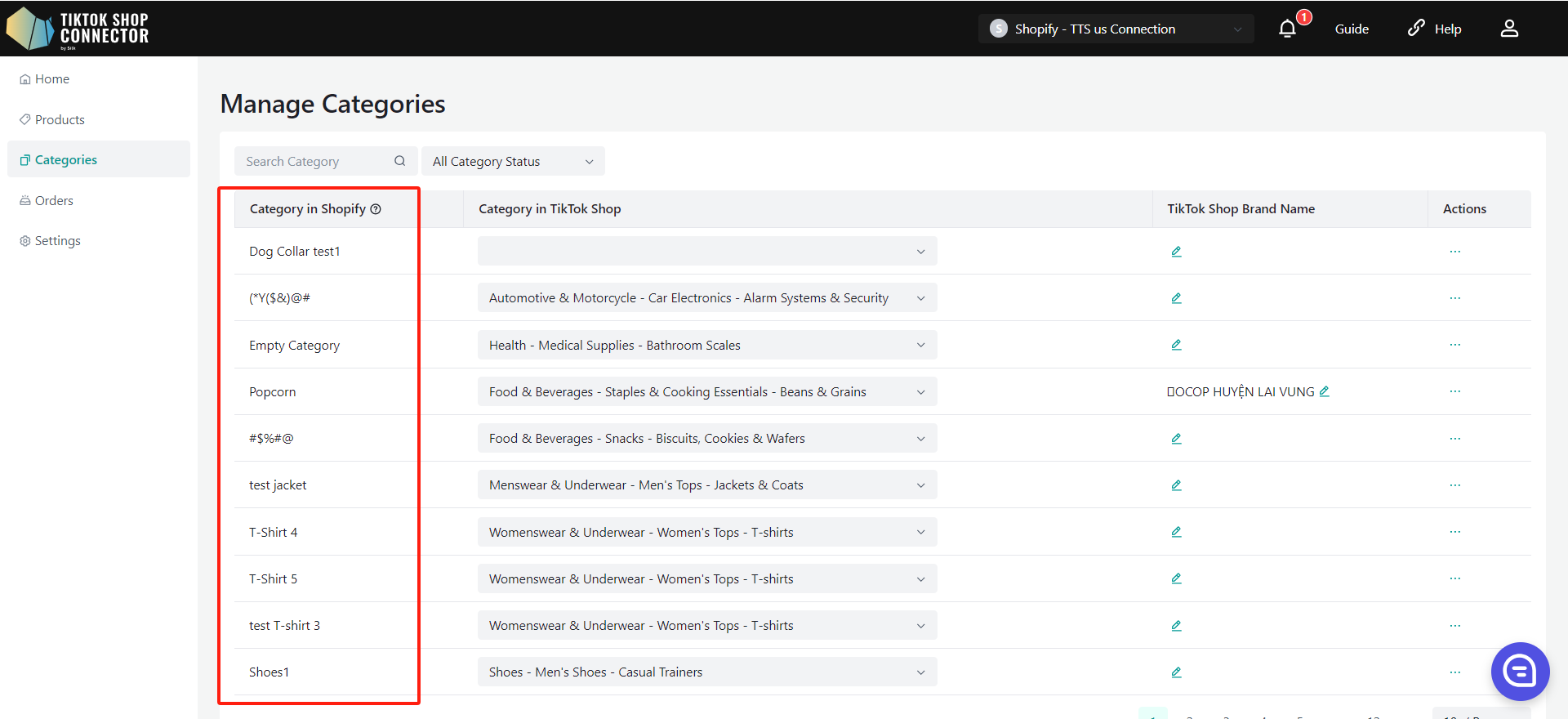 |
Μαζική Ανέβασμα Πιστοποιητικών/Χαρακτηριστικών/Συμμορφώσεων σε Επίπεδο Κατηγορίας
Όλα τα προϊόντα υπό την κατηγορία θα έχουν τα ίδια χαρακτηριστικά/πιστοποιητικά/Συμμορφώσεις.
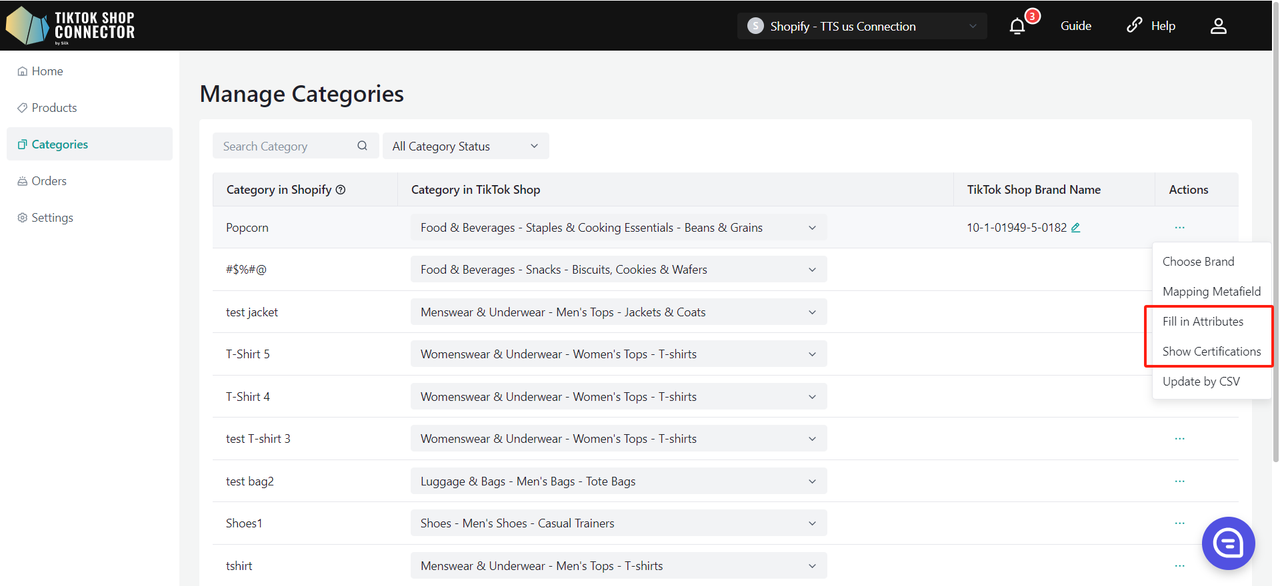
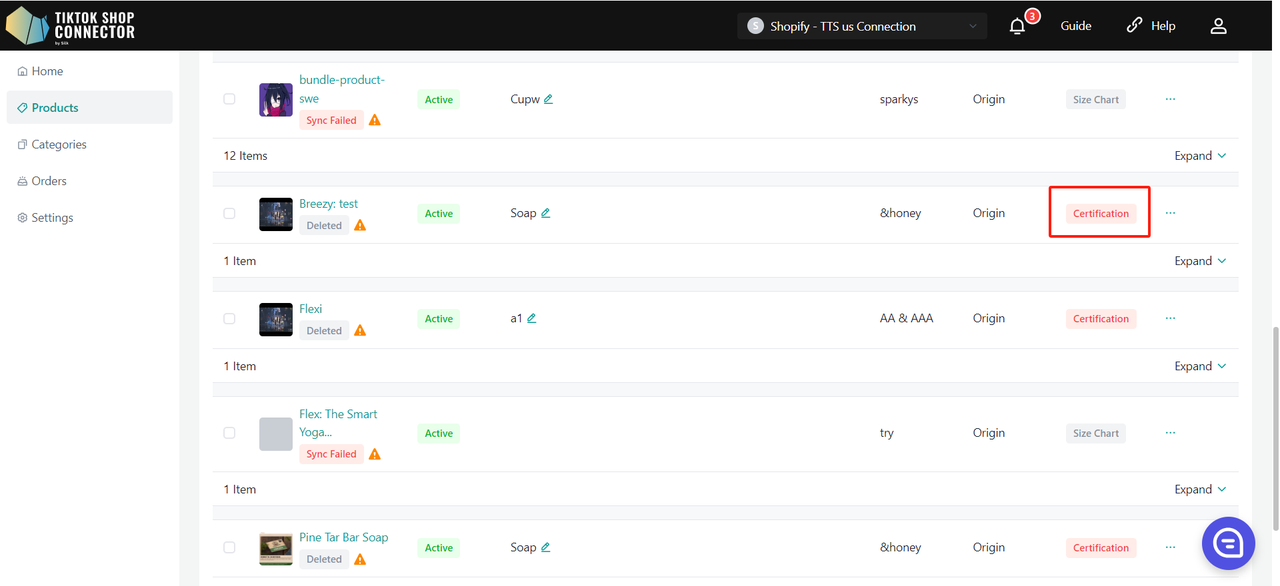
Αν τα προϊόντα σε αυτή την κατηγορία απαιτούν πιστοποιητικό και χαρακτηριστικό, η στήλη extra info στο PLP θα εμφανίζει κόκκινες ετικέτες για το πιστοποιητικό και το χαρακτηριστικό.
Μπορείτε να κάνετε κλικ στην κόκκινη ετικέτα για να ενημερώσετε τα απαιτούμενα πεδία.
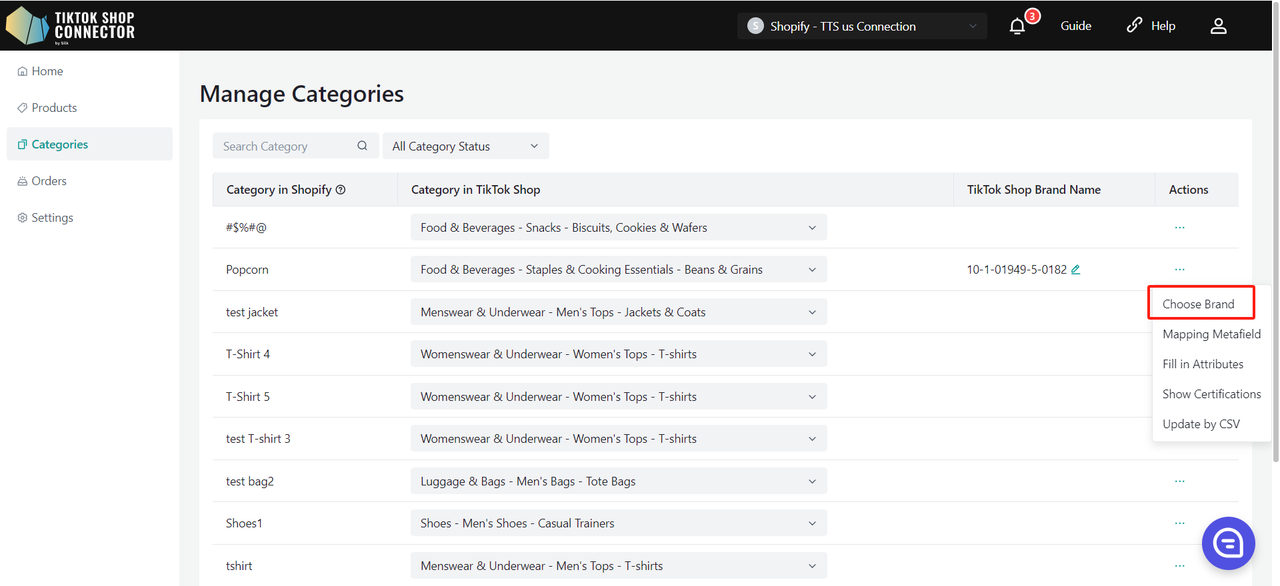
Μαζική Επιλογή Μάρκας σε Επίπεδο Κατηγορίας
Όλα τα προϊόντα υπό την κατηγορία θα έχουν την ίδια μάρκα.
Μαζική Αντιστοίχιση Matefield σε Επίπεδο Κατηγορίας
Όλα τα προϊόντα υπό την κατηγορία θα έχουν την ίδια αντιστοίχιση matefield.
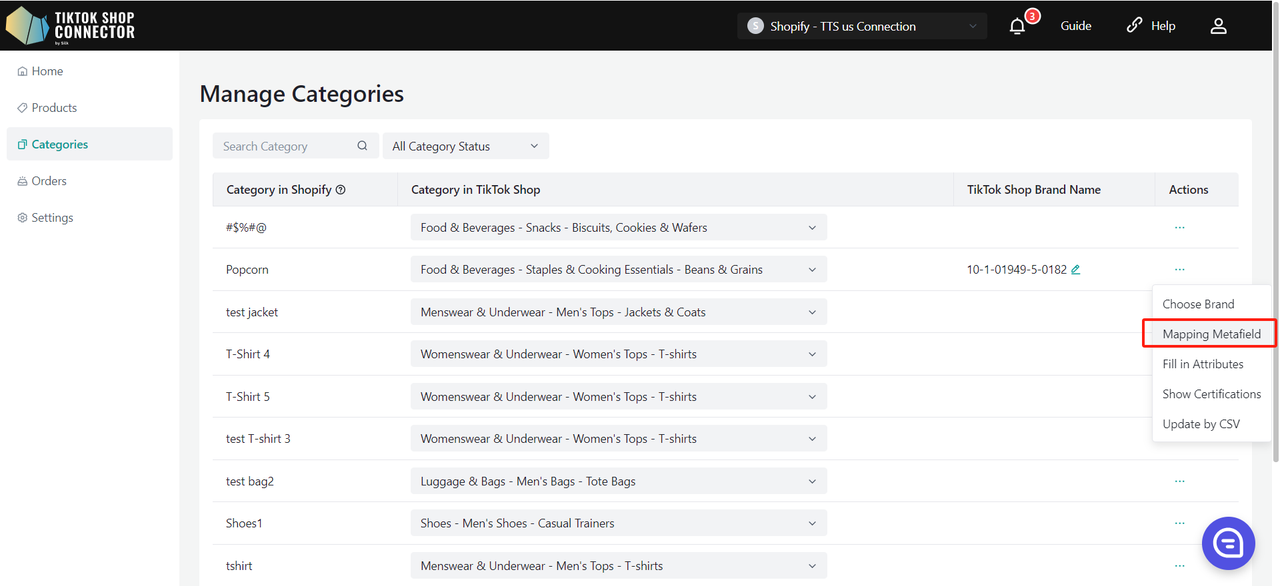
Ενημέρωση χαρακτηριστικών, μάρκας για προϊόντα μέσω CSV σε επίπεδο κατηγορίας
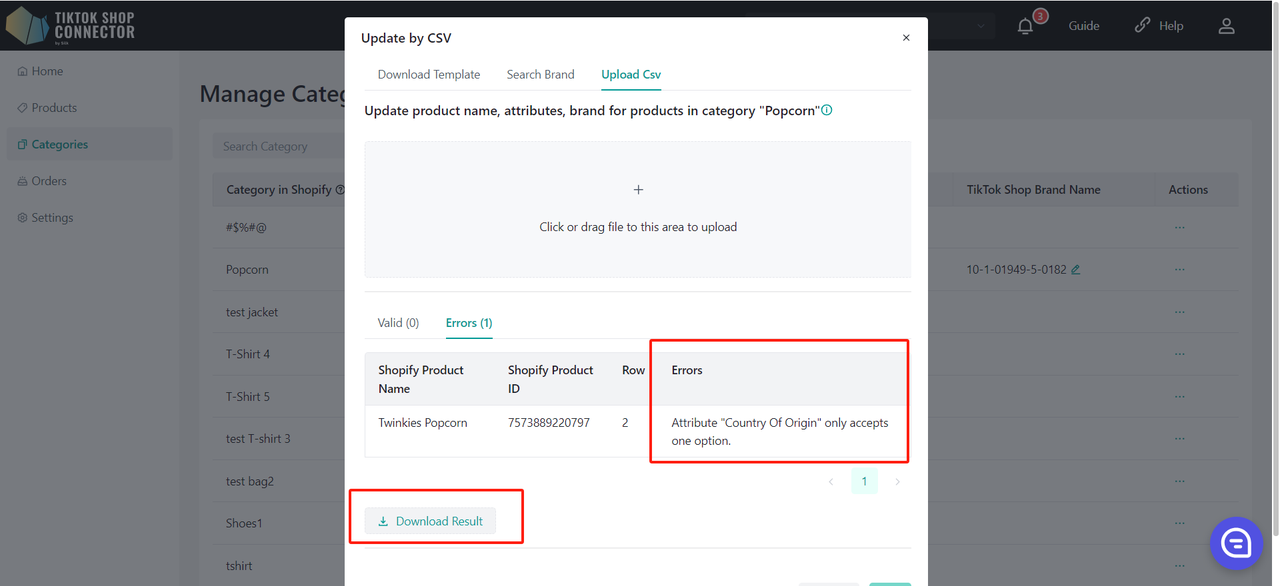
Στην ενημέρωση μέσω csv, μπορείτε να χρησιμοποιήσετε αρχεία csv για να ενημερώσετε μαζικά τα χαρακτηριστικά και τις μάρκες προϊόντων.
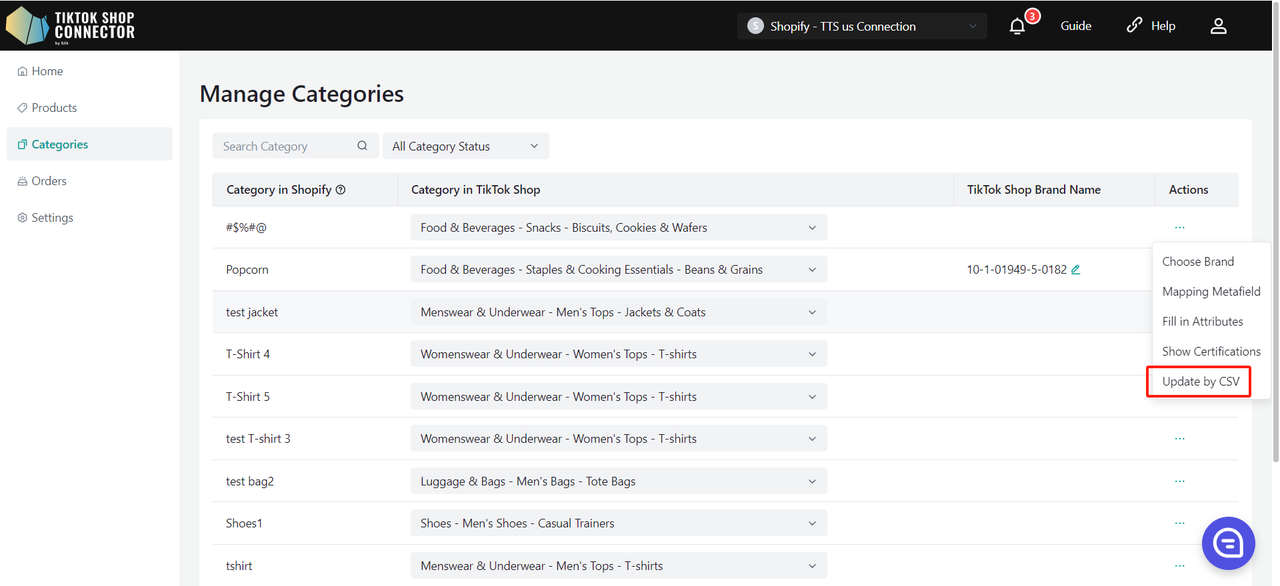
Πρώτα, πρέπει να κατεβάσετε το πρότυπο, το οποίο περιέχει όλες τις πληροφορίες προϊόντων στην κατηγορία.
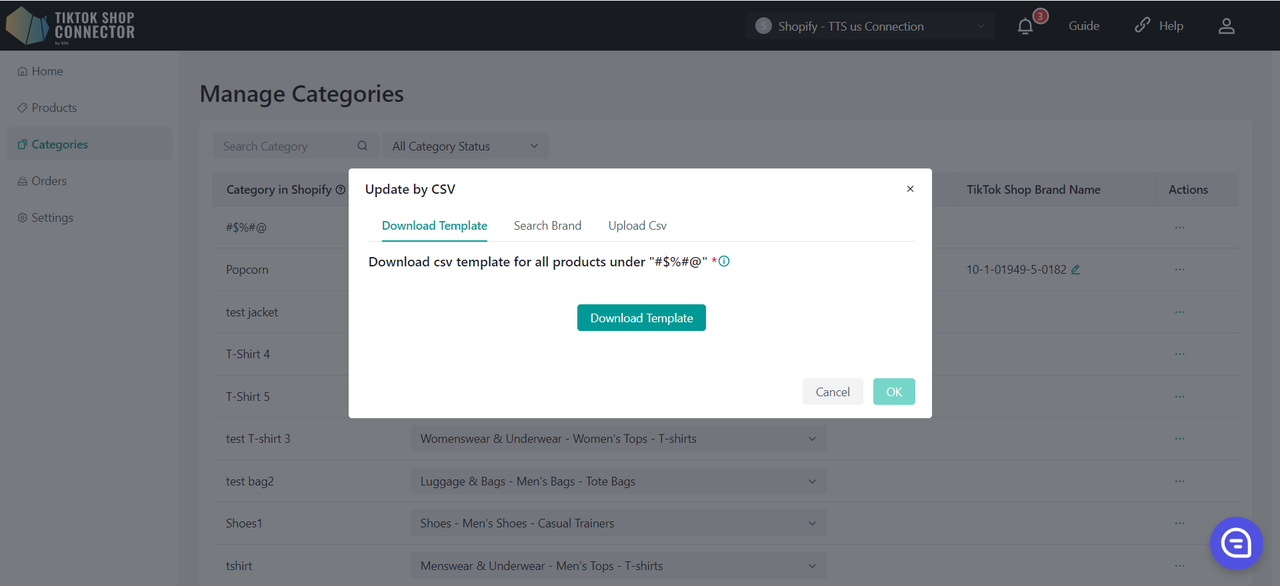
Στη συνέχεια πρέπει να συμπληρώσετε τις σωστές πληροφορίες στο κατεβασμένο πρότυπο. Επειδή πρέπει να συμπληρώσετε το Brand ID στο CSV, η ενότητα αναζήτησης μάρκας χρησιμοποιείται για να σας βοηθήσει να βρείτε τις πληροφορίες Brand ID στο TTS.
Όταν έχετε συμπληρώσει όλες τις πληροφορίες, ανεβάστε το αρχείο CSV. Ακολουθεί το αποτέλεσμα επαλήθευσης αρχείου, όπου το valid είναι τα δεδομένα προϊόντων που μπορούν να ενημερωθούν μέσω της επαλήθευσης.
Το Error υποδεικνύει τα δεδομένα που δεν μπορούν να ενημερωθούν μετά την αποτυχία της επαλήθευσης. Η ενότητα error θα προκαλέσει αποτυχία. Μπορείτε επίσης να κατεβάσετε το αρχείο για να δείτε την αιτία της αποτυχίας.
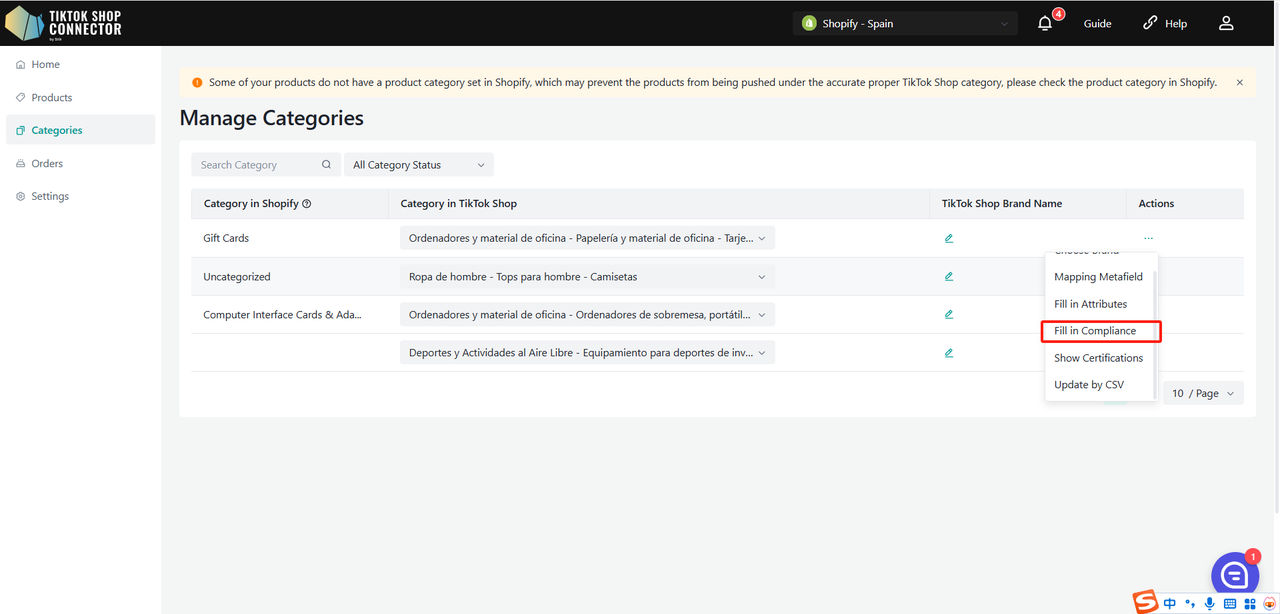
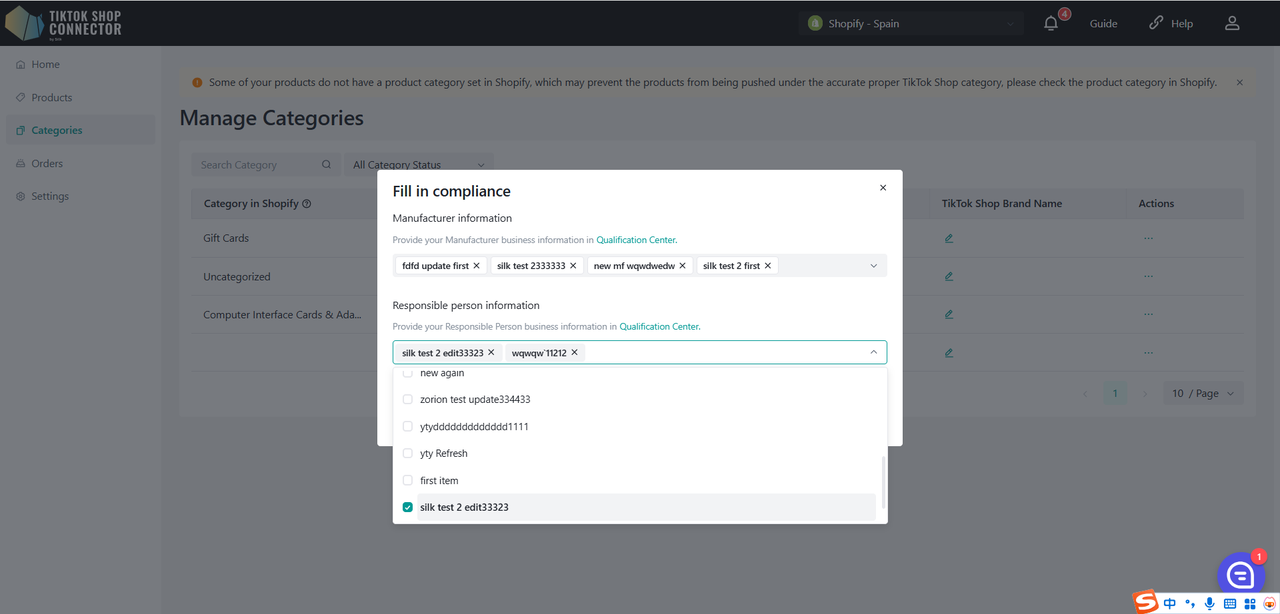
Κάντε κλικ στο (...) κάτω από το "actions" για το προϊόν -> "Fill in compliance" Προσθήκη, Τροποποίηση ή Διαγραφή Υπεύθυνου Προσώπου/Κατασκευαστή για τα προϊόντα υπό αυτή την κατηγορία:
Προσθήκη/Τροποποίηση Υπεύθυνου Προσώπου/Κατασκευαστή:
- Προσθήκη: Επιλέξτε το ήδη προστεθέν Υπεύθυνο Πρόσωπο/Κατασκευαστή από το αναδυόμενο μενού.
- Τροποποίηση: Επιλέξτε το Υπεύθυνο Πρόσωπο/Κατασκευαστή από το αναδυόμενο (αν έχει ήδη προστεθεί) και επεξεργαστείτε τα πεδία ανάλογα.
- Διαγραφή: Επιλέξτε το Υπεύθυνο Πρόσωπο/Κατασκευαστή και κάντε κλικ στο κουμπί "×".
Κάντε κλικ στο "Qualification Center" για να μεταβείτε στην αντίστοιχη καρτέλα στη σελίδα "setting->Qualification Center".
Η προτεραιότητα διαμόρφωσης ακολουθεί τον ίδιο κανόνα με τα χαρακτηριστικά, όπου το επίπεδο προϊόντος έχει υψηλότερη προτεραιότητα από το επίπεδο κατηγορίας, και το επίπεδο κατηγορίας έχει υψηλότερη προτεραιότητα από το επίπεδο καταστήματος.
Παραγγελίες
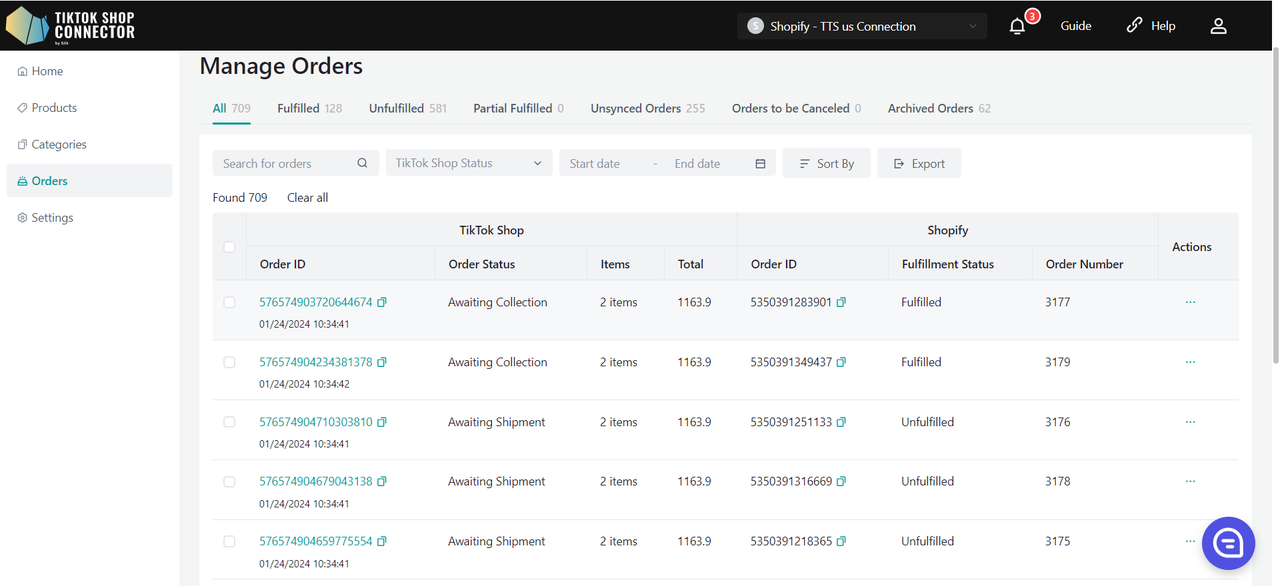
- Εμφανίζει όλες τις παραγγελίες που τοποθετήθηκαν στο TikTok Shop
- Οποιεσδήποτε παραγγελίες που προέρχονται από το TikTok θα συγχρονίζονται αυτόματα στο Connector και στη συνέχεια στο Shopify
- Εκπληρώστε παραγγελίες στο Shopify
(Δείτε Πώς να Συγχρονίσετε Παραγγελίες στο Εγχειρίδιο Ενσωμάτωσης)
Επισκόπηση Καρτέλας Παραγγελιών
Η καρτέλα Order επιτρέπει στους εμπόρους να βλέπουν και να διαχειρίζονται παραγγελίες με βάση την κατάσταση fulfillment και επεξεργασίας. Κάθε καρτέλα αντιπροσωπεύει διαφορετικό στάδιο ή συνθήκη στον κύκλο ζωής της παραγγελίας:
| Όνομα Καρτέλας | Περιγραφή |
|---|---|
| All | Εμφανίζει όλες τις παραγγελίες σε όλες τις καταστάσεις. |
| Fulfilled | Παραγγελίες που έχουν εκπληρωθεί πλήρως στην πλατφόρμα DTC. |
| Partial Fulfilled | Παραγγελίες που έχουν εκπληρωθεί μερικώς (ορισμένα είδη αποσταλμένα, άλλα εκκρεμούν). |
| Unfulfilled | Παραγγελίες που δεν έχουν ακόμη εκπληρωθεί. |
| Action Required | Παραγγελίες που απέτυχαν να συγχρονιστούν ή αντιμετώπισαν ζητήματα αποκλεισμού. Απαιτείται παρέμβαση του εμπόρου για επίλυση του ζητήματος πριν συνεχιστεί η επεξεργασία. |
| System Flagged | Παραγγελίες με σήμανση από το σύστημα λόγω προειδοποιήσεων ή μη αποκλειστικών ζητημάτων. Αυτά μπορεί να επιλυθούν αυτόματα μέσω επαναλήψεων ή διορθώσεων συστήματος. |
| Order to be Cancelled | Παραγγελίες που έχουν προγραμματιστεί να ακυρωθούν από το TikTok Shop. |
| Archived Orders | Παραγγελίες που έχουν αρχειοθετηθεί χειροκίνητα από τον έμπορο χρησιμοποιώντας την ενέργεια "Archive". Αυτές αποθηκεύονται για αναφορά και εξαιρούνται από τις ενεργές ροές εργασίας. |
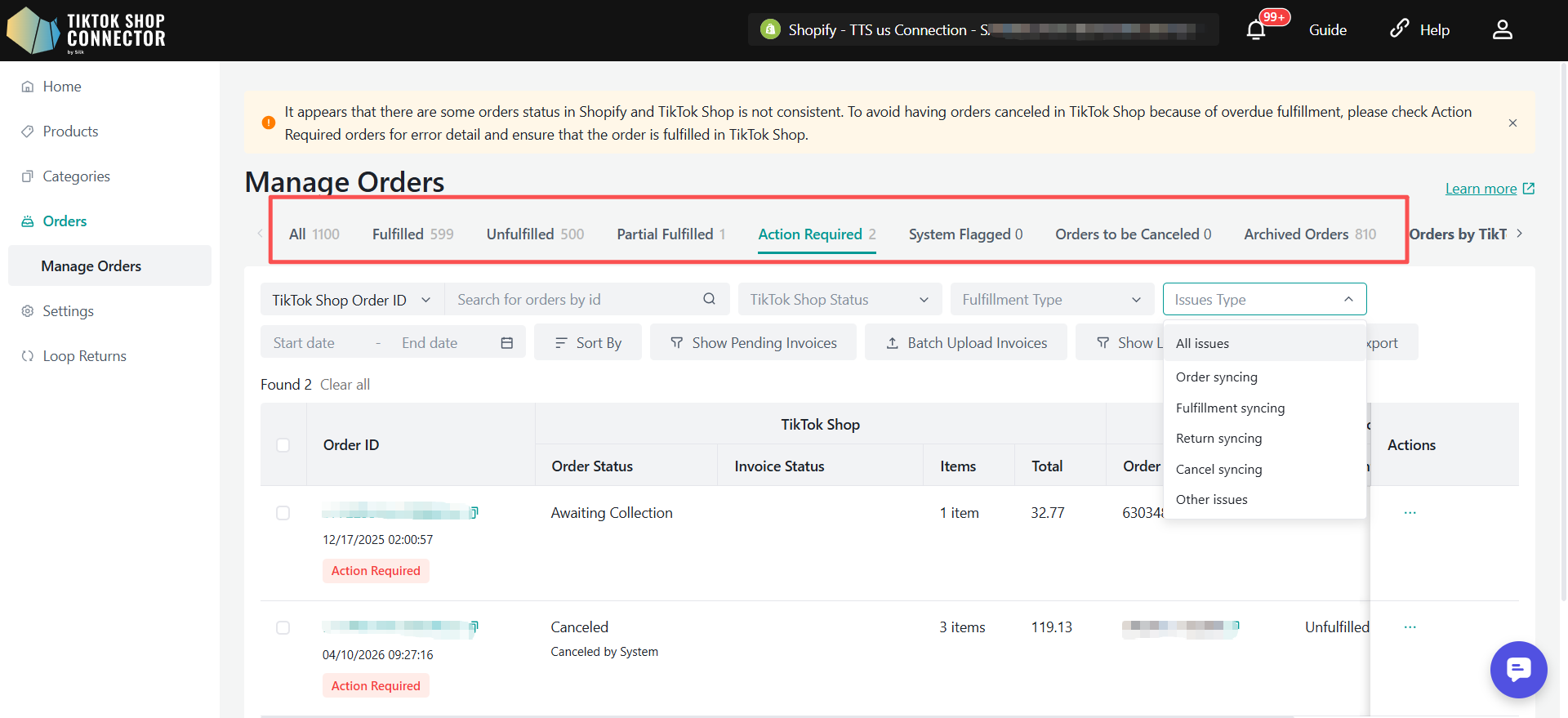
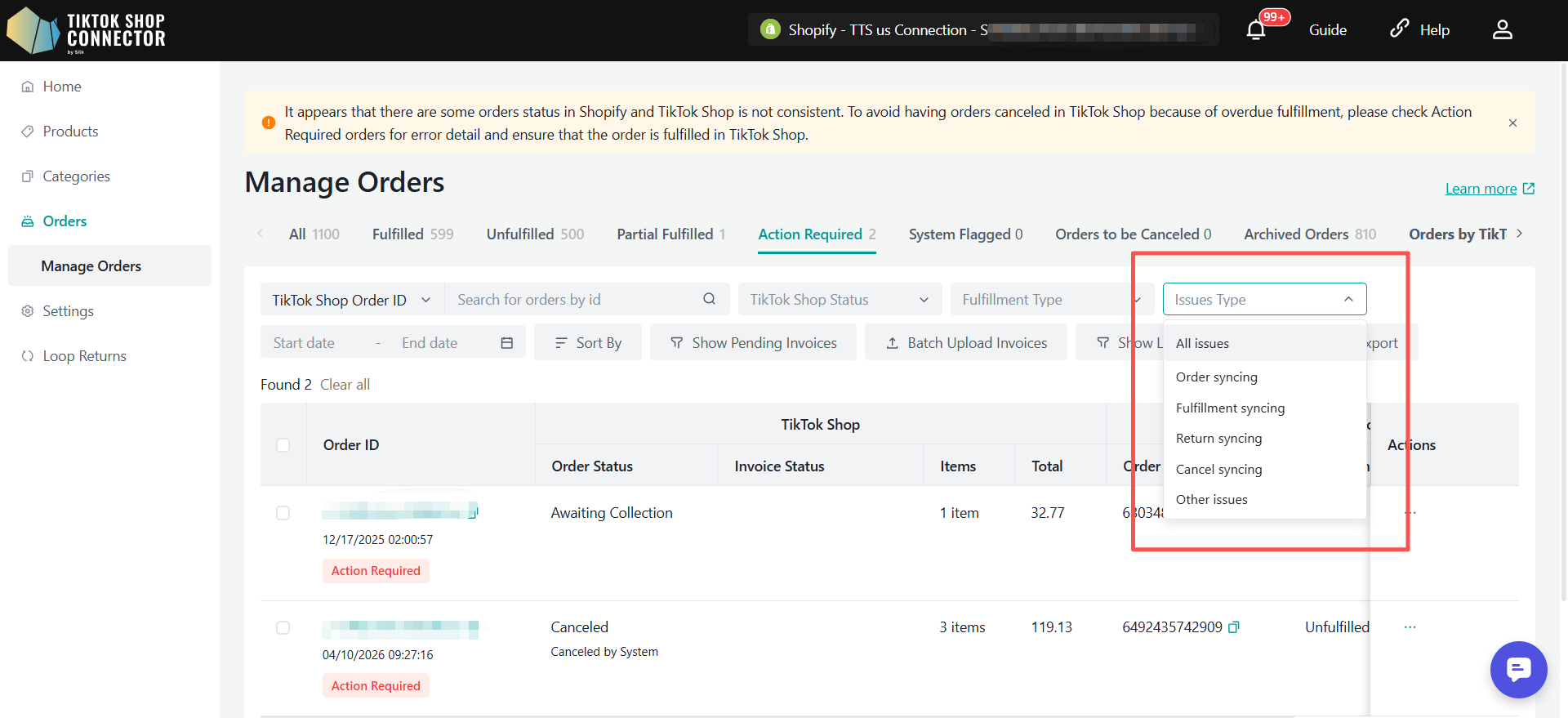
Φίλτρο Τύπου Ζητημάτων
Το φίλτρο Issues Type είναι διαθέσιμο στην καρτέλα Order → Action Required και επιτρέπει στους εμπόρους να εντοπίζουν και να διαχειρίζονται γρήγορα παραγγελίες βάσει του τύπου προβλήματος που προέκυψε.
| Επιλογή | Περιγραφή |
|---|---|
| All issues | Εμφανίζει όλες τις παραγγελίες με οποιοδήποτε τύπο ζητήματος. |
| Order syncing | Παραγγελίες με ζητήματα σχετικά με τον συγχρονισμό δεδομένων παραγγελιών. |
| Fulfillment syncing | Παραγγελίες με ζητήματα σχετικά με τον συγχρονισμό εκπλήρωσης. |
| Return syncing | Παραγγελίες με ζητήματα σχετικά με τον συγχρονισμό επιστροφών. |
| Cancel syncing | Παραγγελίες με ζητήματα σχετικά με τον συγχρονισμό ακυρώσεων. |
| Other issues | Παραγγελίες με ζητήματα που δεν εμπίπτουν στις παραπάνω κατηγορίες. |
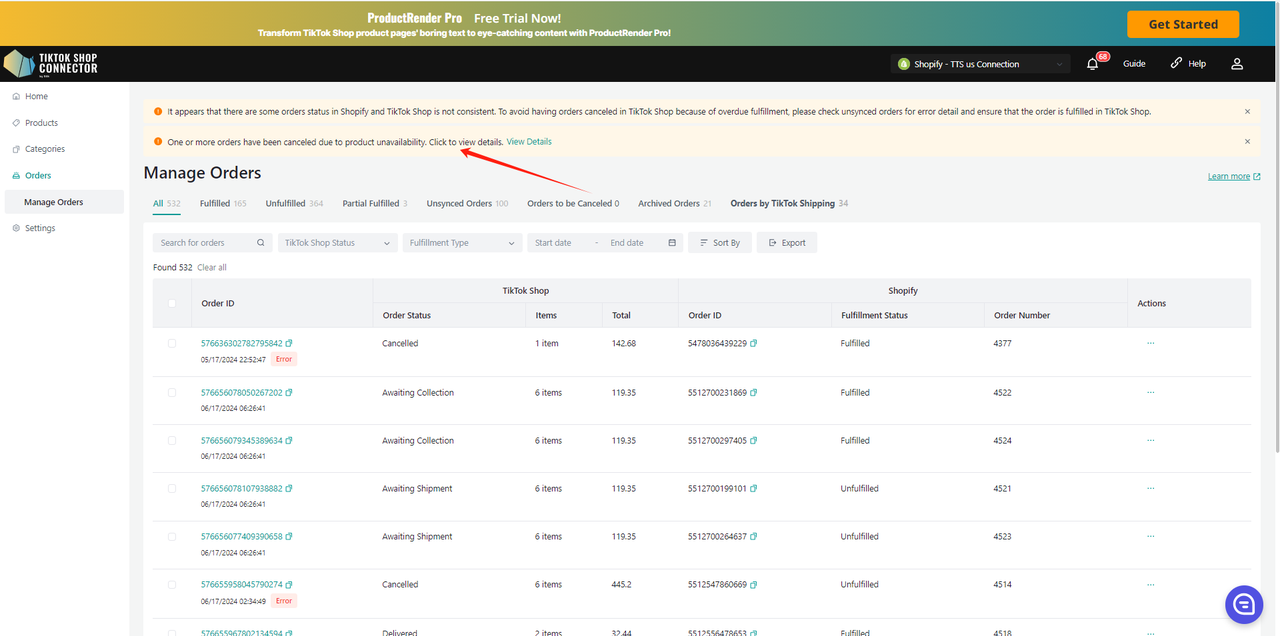
Ερώτηση Ακύρωσης Παραγγελίας
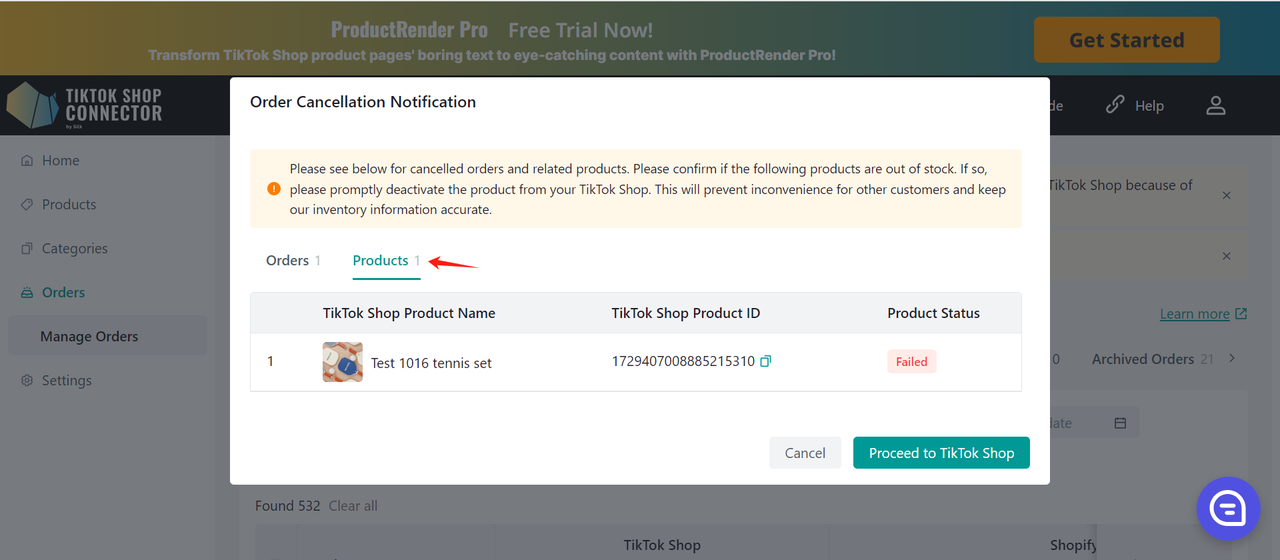
Όταν το σύστημα ανακαλύπτει ότι μία ή περισσότερες παραγγελίες έχουν ακυρωθεί από το TTS, το Silk Connector θα εκτελέσει τις ακόλουθες ενέργειες:
Προειδοποίηση στο επάνω banner της σελίδας: Μία ή περισσότερες παραγγελίες έχουν ακυρωθεί λόγω μη διαθεσιμότητας προϊόντος. Κάντε κλικ για προβολή λεπτομερειών.
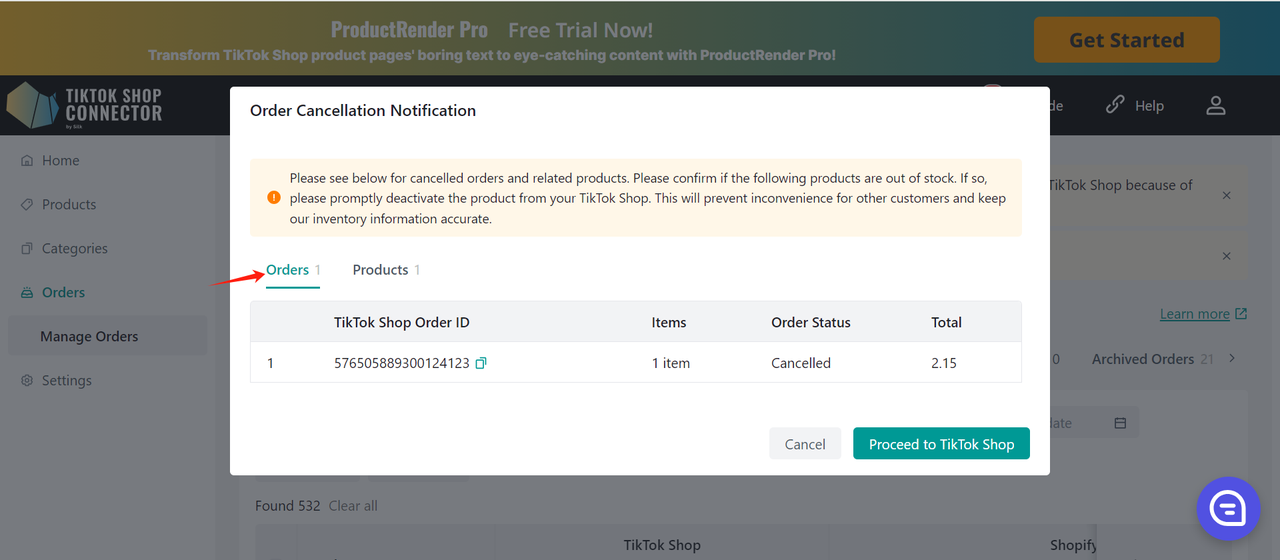
Μετά το κλικ στην προβολή λεπτομερειών, ένα αναδυόμενο παράθυρο θα εμφανίζει τις πληροφορίες ακυρωμένης παραγγελίας και τις πληροφορίες προϊόντος σε ξεχωριστή καρτέλα. Επιβεβαιώστε αν το προϊόν είναι εκτός αποθέματος. Αν είναι εκτός αποθέματος, το προϊόν πρέπει να κατέβει από το TTS.
Κάντε κλικ στο κουμπί Process to TikTok Shop: Ανοίξτε μια νέα σελίδα για είσοδο στη σελίδα διαχείρισης προϊόντων TTS.
Εμφανίστε όλες τις πληροφορίες ακυρωμένης παραγγελίας στο αναδυόμενο παράθυρο, και προσθέστε την παραγγελία στη λίστα κάθε φορά που εντοπίζεται παραγγελία υπερπώλησης. Αν το προϊόν ελεγχθεί και δεν είναι πλέον υπερπωλημένο, μειώστε το. Οι παραγγελίες που δεν έχουν ακυρωθεί δεν θα εμφανίζουν banners.
Συγχρονισμός Ετικετών Αποστολής TikTok Shop 4PL στο Shopify
Εφαρμόσιμες Περιοχές: Γαλλία, Ιταλία, Γερμανία, Ισπανία, Ιρλανδία
Αυτό το χαρακτηριστικό επιτρέπει στους εμπόρους στο Premium Plan να συγχρονίζουν αυτόματα τις ετικέτες αποστολής TikTok Shop 4PL πίσω στο Shopify.
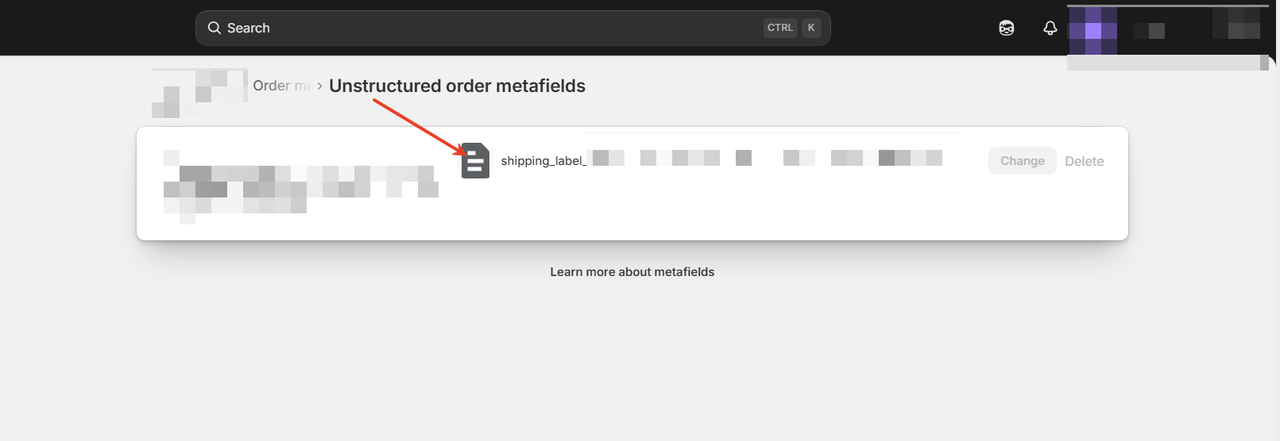
- Οι πληροφορίες ετικέτας αποστολής αποθηκεύονται στο order metafield κάθε παραγγελίας Shopify.
- Η ετικέτα ανεβαίνει σε μορφή PDF, στην οποία οι έμποροι μπορούν να έχουν πρόσβαση στις λεπτομέρειες της ετικέτας αποστολής επιστροφής απευθείας από το order metafield στο Shopify.
- Αυτό επιτρέπει ευκολότερη παρακολούθηση και διαχείριση αποστολών 4PL χωρίς να φύγετε από τη διεπαφή Shopify.
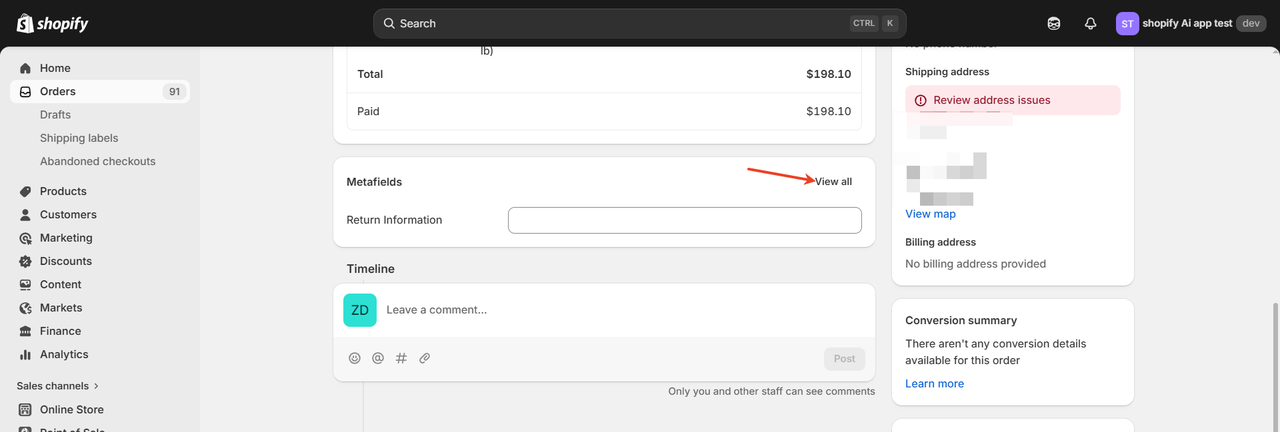
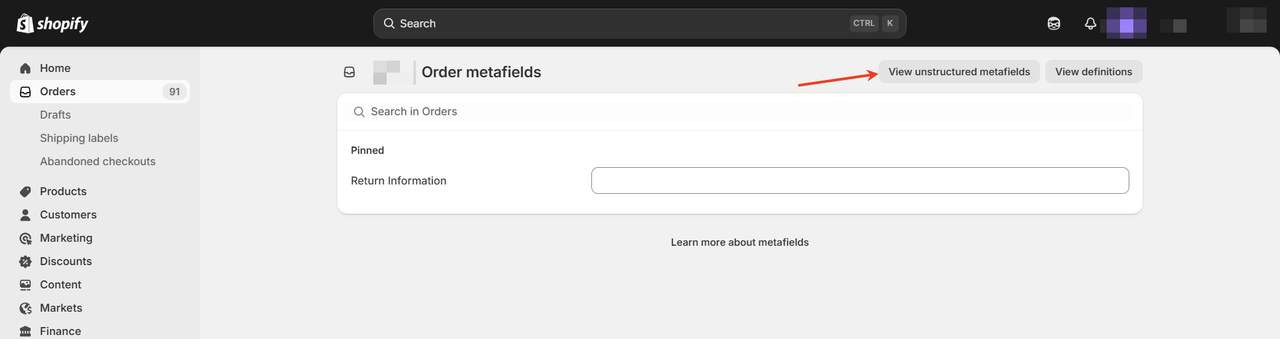
Πώς να αποκτήσετε πρόσβαση στην ετικέτα αποστολής:
- Ανοίξτε τη σελίδα Shopify Order Detail.
- Μεταβείτε σε Metafields → View All → View Unstructured Metafields.
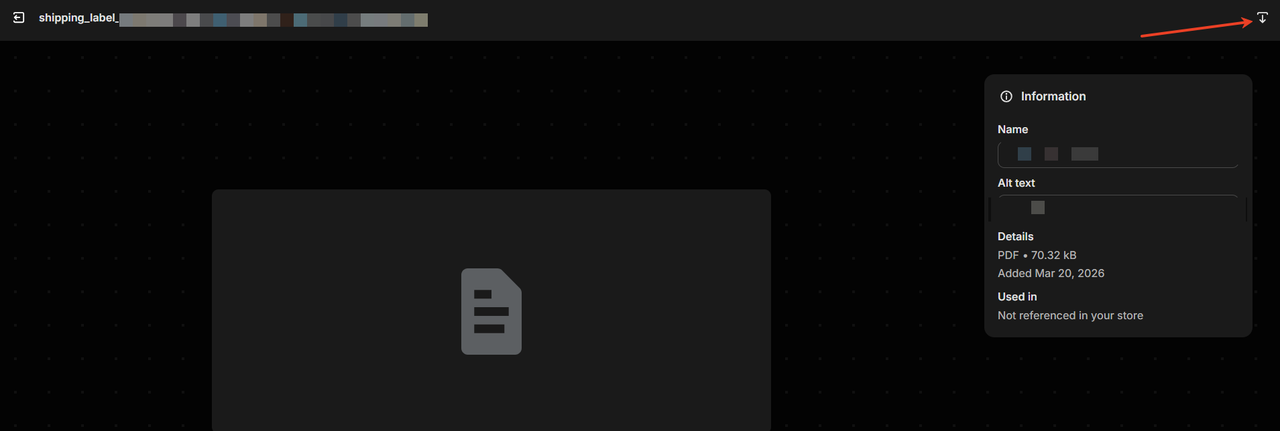
- Κάντε κλικ στο εικονίδιο αρχείου για προεπισκόπηση του PDF.
- Κάντε κλικ στο κουμπί λήψης στην επάνω δεξιά γωνία για να αποθηκεύσετε το PDF.
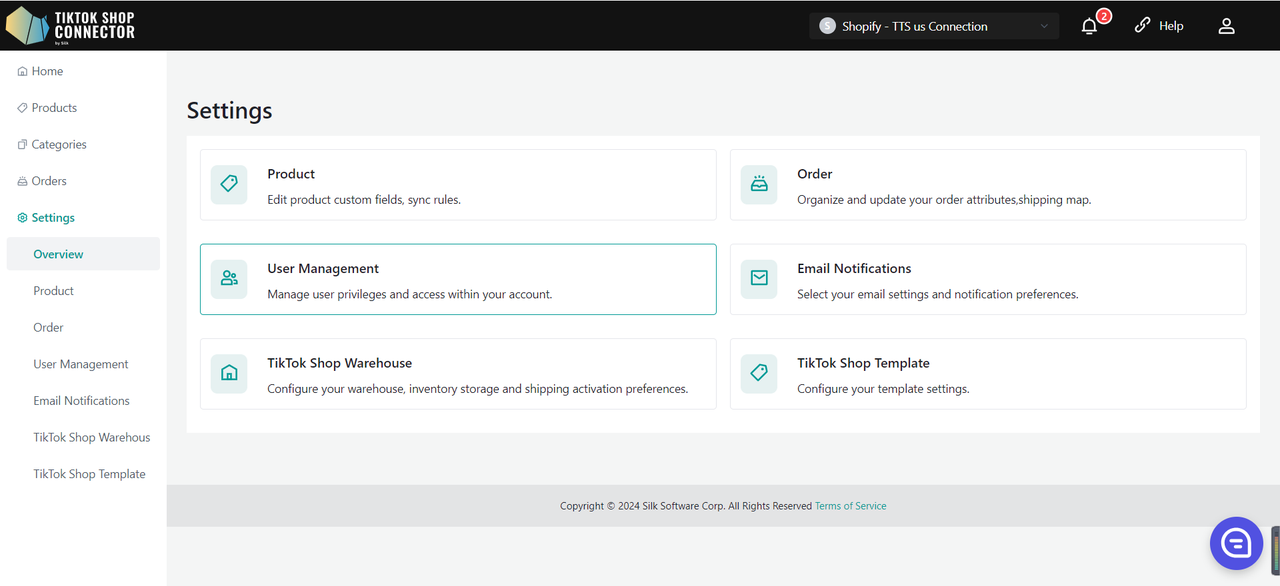
Ρυθμίσεις
- Εμφανίζει "Product Settings", "Order Settings", "User Management", "Email Notifications", "TikTok Shop Warehouse Setting" και "TikTok Shop Template Settings".
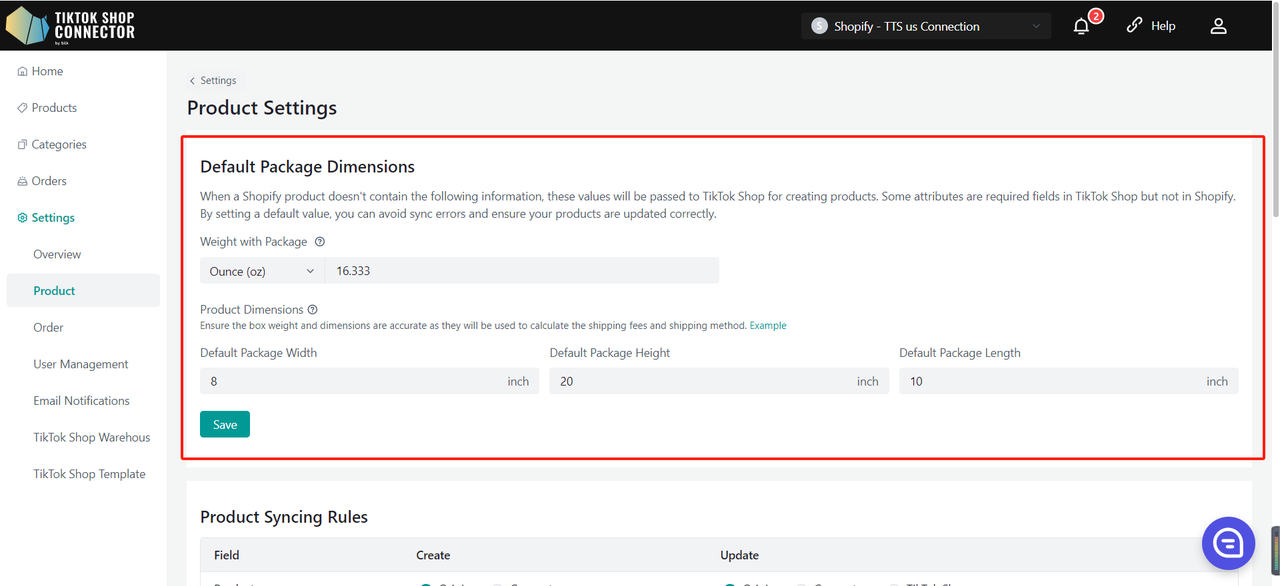
Ρυθμίσεις Προϊόντων
Προσαρμοσμένα Χαρακτηριστικά
Συμπληρώστε όλα τα απαιτούμενα πεδία
Το TikTok Shop απαιτεί προεπιλεγμένες ρυθμίσεις πακέτου/προϊόντος που δεν υπάρχουν στο Shopify (ακόμα και αν έχετε πολλαπλά μεγέθη πακέτων - το TikTok Shop απαιτεί μόνο ένα). Θα μπορείτε να ενημερώσετε το προεπιλεγμένο μήκος, ύψος, πλάτος και βάρος πακέτου εδώ.
Το μήκος, ύψος, πλάτος και βάρος πρέπει να είναι ακέραιοι αριθμοί.
Κανόνες Συγχρονισμού
Αυτοί σας επιτρέπουν να έχετε διαφορετικά ονόματα προϊόντων, περιγραφές και τιμές στο TikTok Shop σε σύγκριση με το Shopify Shop
Πεδίο Create: Χρησιμοποιείται πριν την προώθηση προϊόντων Update: Χρησιμοποιείται αφού το προϊόν υπάρχει στο TTS Όνομα Προϊόντος Original: Ορίζει το όνομα προϊόντος TikTok Shop
από το Shopify store.Create: Το όνομα μπορεί να αλλάξει στο Silk,
το Silk όνομα θα είναι το όνομα προϊόντος στο TikTok.Origin: Ορίζει το όνομα προϊόντος TikTok Shop
ως το όνομα προϊόντος Shopify.Connector: Το όνομα μπορεί να αλλάξει στο Silk,
το Silk όνομα θα είναι το όνομα προϊόντος στο TikTok.TTS: Το όνομα προϊόντος TikTok θα παραμείνει το ίδιο
ανεξαρτήτως Shopify ή Silk ονόματος.Περιγραφή Προϊόντος Origin: Ορίζει την περιγραφή προϊόντος
ως αυτή από το Shopify.X Origin: Η περιγραφή προϊόντος TikTok Shop
είναι η περιγραφή προϊόντος Shopify.X TTS: Η περιγραφή προϊόντος TikTok Shop είναι
όπως ορίζεται στο TikTok.Τιμή Προϊόντος Origin: Ορίζει την τιμή προϊόντος ως αυτή
από το Shopify.X Η τιμή προϊόντος TikTok Shop είναι
η τιμή προϊόντος Shopify.X Η τιμή προϊόντος TikTok Shop είναι ό,τι ορίζεται στο TikTok. Πολυμέσα προϊόντος Origin: Ορίζει τα πολυμέσα προϊόντος ως αυτά από το Shopify. X Origin: Ορίζει τα πολυμέσα προϊόντος TikTok Shop ως τα πολυμέσα προϊόντος Shopify. X Τα πολυμέσα προϊόντος TikTok Shop είναι ό,τι ορίζεται στο TikTok. Barcode προϊόντος Origin: Ορίζει το barcode προϊόντος ως αυτό από το Shopify. Don't sync: Μην συγχρονίζετε το barcode προϊόντος από το Shopify. Origin: Ορίζει το barcode προϊόντος TikTok Shop ως το barcode προϊόντος Shopify. X Το barcode προϊόντος TikTok Shop είναι ό,τι ορίζεται στο TikTok. Απόθεμα προϊόντος Origin: Ορίζει το απόθεμα προϊόντος ως αυτό από το Shopify. Don't sync: Μην συγχρονίζετε το απόθεμα προϊόντος από το Shopify. Origin: Ορίζει το απόθεμα προϊόντος TikTok Shop ως το απόθεμα προϊόντος Shopify. X Το απόθεμα προϊόντος TikTok Shop είναι ό,τι ορίζεται στο TikTok. Κατάσταση προϊόντος X Don't sync: Μην συγχρονίζετε την κατάσταση προϊόντος από το Shopify. Origin: Ορίζει την κατάσταση προϊόντος TikTok Shop ως το απόθεμα προϊόντος Shopify. X Η κατάσταση προϊόντος TikTok Shop είναι ό,τι ορίζεται στο TikTok. Βίντεο προϊόντος Origin: Ορίζει το βίντεο προϊόντος ως αυτό από το Shopify. Don't sync: Μην συγχρονίζετε το βίντεο προϊόντος από το Shopify. Origin: Ορίζει το βίντεο προϊόντος TikTok Shop ως το barcode προϊόντος Shopify. X Το βίντεο προϊόντος TikTok Shop είναι ό,τι ορίζεται στο TikTok. Μάρκα προϊόντος X Connector: Η μάρκα μπορεί να αλλάξει στο Silk, η μάρκα Silk θα είναι η μάρκα προϊόντος στο TikTok. X Connector: Η μάρκα μπορεί να αλλάξει στο Silk, η μάρκα Silk θα είναι η μάρκα προϊόντος στο TikTok. TTS: Η μάρκα προϊόντος TikTok θα παραμείνει η ίδια ανεξαρτήτως Shopify ή Silk μάρκας. 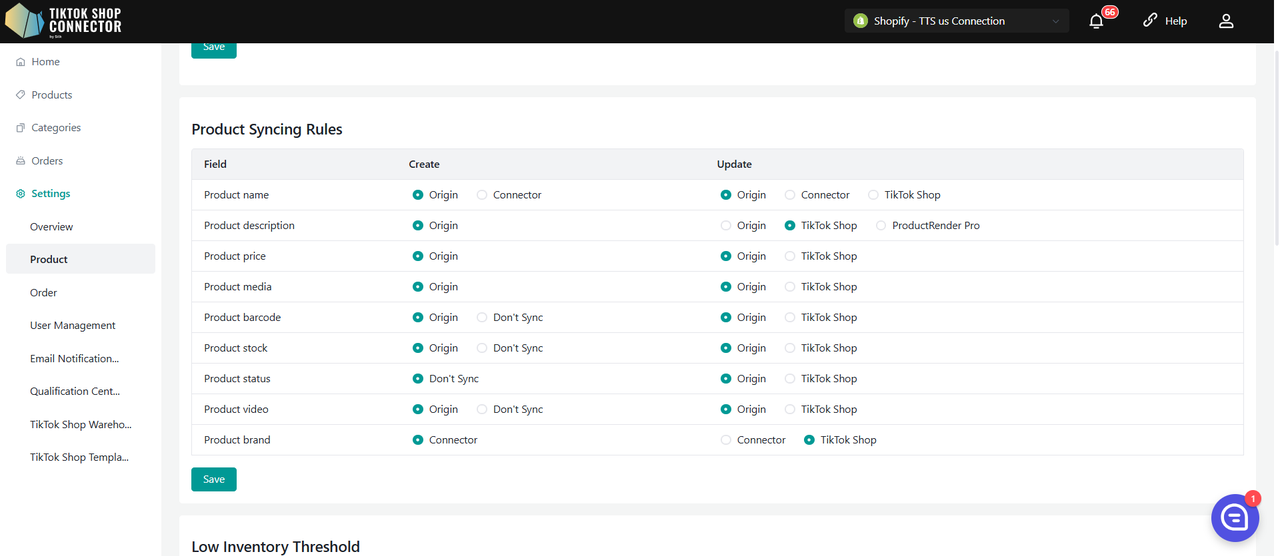
Όριο Χαμηλού Αποθέματος
Όταν χρησιμοποιείτε Intra-EU, αυτή η ρύθμιση ισχύει μόνο για προϊόντα που δημοσιεύονται από Local σε Local, όχι από Global σε Local.
Όταν το απόθεμα των προϊόντων σας φτάσει στο όριο, μπορείτε να επιλέξετε να απενεργοποιήσετε το προϊόν ή να ορίσετε το προϊόν "εκτός αποθέματος" στο TikTok Shop, και δεν θα είναι ανακαλύψιμο ή αγοράσιμο από τους πελάτες. (Συνιστούμε να ορίσετε μια τιμή ορίου μεγαλύτερη από 5)
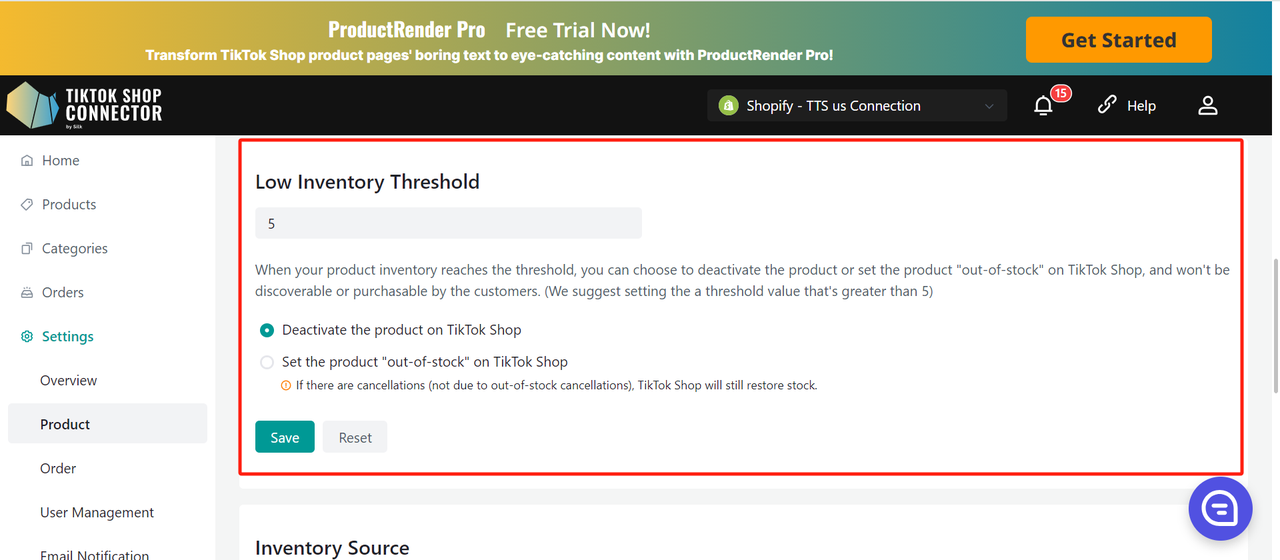
Απενεργοποίηση προϊόντος στο TikTok Shop
- Όταν το απόθεμα ενός SKU πέσει κάτω από το προκαθορισμένο όριο ασφαλείας, το σύστημα θα αφαιρέσει απευθείας το προϊόν από τα ράφια.
- Αν το προϊόν έχει πολλαπλά SKUs, όταν ένα SKU φτάσει στο όριο, το σύστημα θα κατεβάσει ολόκληρο το προϊόν στο TTS.
- Αν ο χρήστης αυξήσει το απόθεμα sku στο DTC πάνω από το όριο ασφαλείας και όλα τα SKUs του προϊόντος είναι πάνω από το όριο, το σύστημα μπορεί να ενεργοποιήσει το προϊόν στο TTS.
Ορισμός προϊόντος "εκτός αποθέματος" στο TikTok Shop.
- Όταν το απόθεμα ενός SKU πέσει κάτω από το προκαθορισμένο όριο ασφαλείας, το σύστημα ορίζει το απόθεμα του TTS σε 0.
- Αν το προϊόν έχει πολλαπλά SKUs, όταν ένα συγκεκριμένο SKU φτάσει στο όριο, το σύστημα ορίζει το απόθεμα αυτού του SKU σε 0.
- Σημείωση: Αν το απόθεμα αλλάξει σε 0 και υπάρχει ακύρωση παραγγελίας (όχι OOS), είναι ακόμα δυνατό να προστεθεί ξανά το απόθεμα στο TTS (ο αριθμός των ακυρωθέντων προϊόντων υπερβαίνει την ποσότητα)
Τοποθεσία Αποθέματος
Επιλέξτε ποια τοποθεσία Shopify θέλετε να χρησιμοποιήσετε κατά τον συγχρονισμό αποθέματος προϊόντος στο TikTok Shop. Οι παραγγελίες που συγχρονίζονται από το TikTok Shop θα ανατίθενται επίσης σε αυτή την τοποθεσία.
Σημείωση: Τα bundle προϊόντα Shopify δεν έχουν ανεξάρτητο απόθεμα. Αν επιλέξετε αυτή την επιλογή, το απόθεμα των bundle προϊόντων Shopify δεν μπορεί να συγχρονιστεί. Αν ο κατάλογός σας περιλαμβάνει μεγάλο αριθμό bundle προϊόντων, χρησιμοποιήστε αυτή τη λειτουργία με προσοχή.
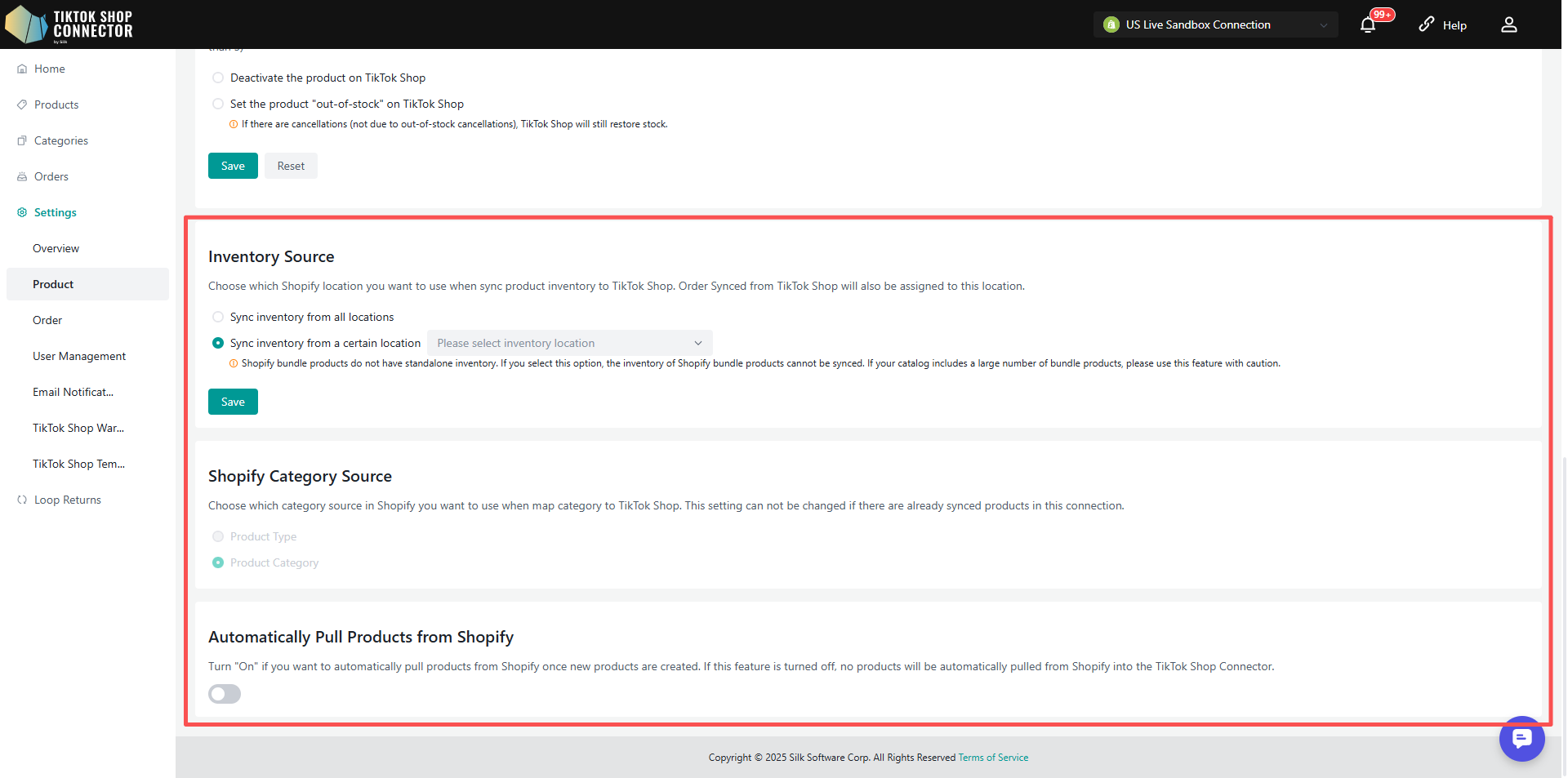
Πηγή Κατηγοριών
Επιλέξτε ποια πηγή κατηγορίας στο Shopify θέλετε να χρησιμοποιήσετε κατά την αντιστοίχιση κατηγορίας στο TikTok Shop. Αυτή η ρύθμιση δεν μπορεί να αλλάξει αν υπάρχουν ήδη συγχρονισμένα προϊόντα σε αυτή τη σύνδεση.
Λήψη Προϊόντων
Ενεργοποιήστε το "On" αν θέλετε να λαμβάνετε αυτόματα προϊόντα από το Shopify μόλις δημιουργηθούν νέα προϊόντα. Αν αυτή η λειτουργία είναι απενεργοποιημένη, κανένα προϊόν δεν θα λαμβάνεται αυτόματα από το Shopify στο TikTok Shop Connector.
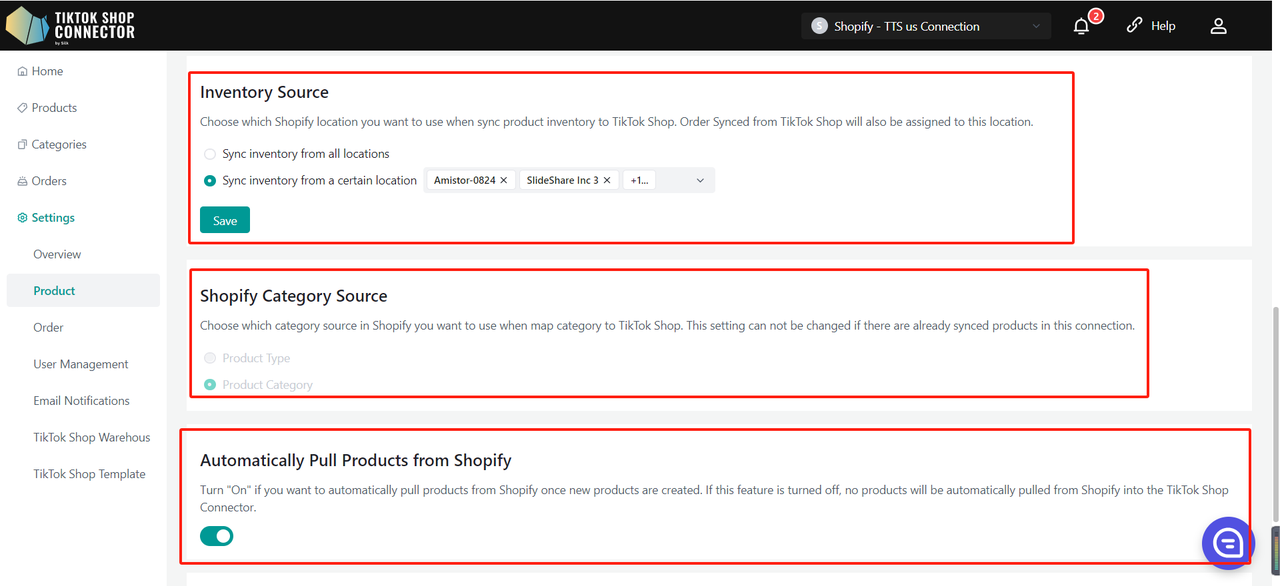
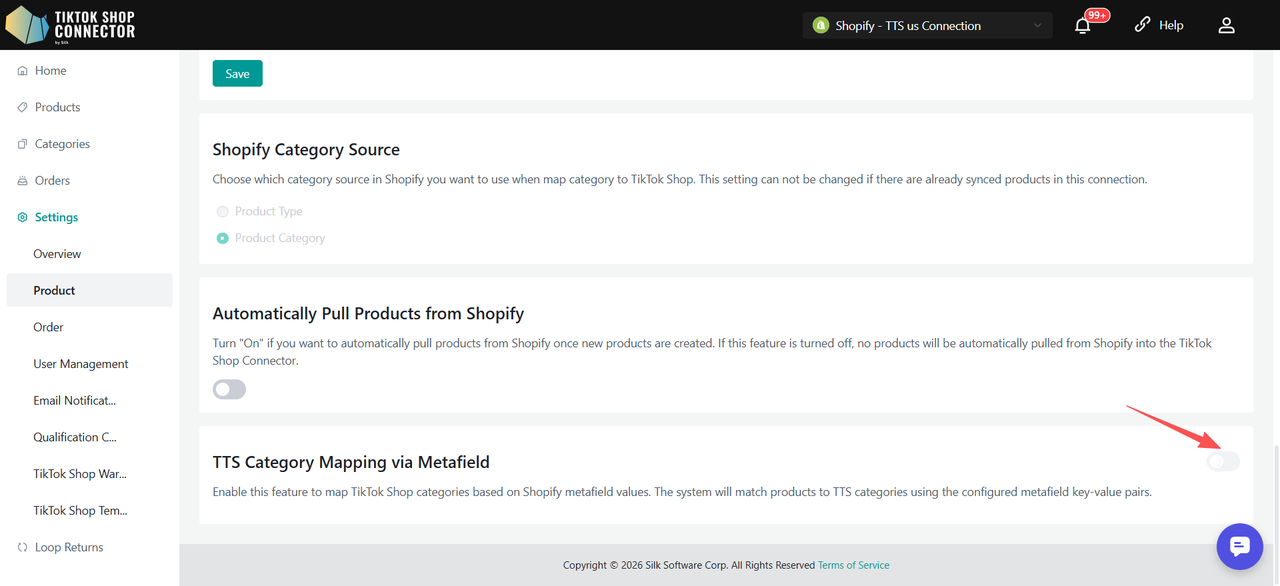
Αντιστοίχιση Κατηγορίας TikTok Shop με Metafield
Αυτή η λειτουργία βελτιώνει την ακρίβεια αντιστοίχισης κατηγοριών TikTok Shop επιτρέποντας τη χρήση Shopify Metafields επιπλέον των κατηγοριών προϊόντων Shopify.
Πώς να Ενεργοποιήσετε
Μεταβείτε στο Connector → Product Settings
Εντοπίστε το TikTok Shop Category Mapping via Metafield
Ενεργοποιήστε το Enable Metafield as Category Reference
Πώς να Διαμορφώσετε
Κάντε κλικ στο Add Metafield Mapping
Εισάγετε: Metafield Key
Μπορείτε:
Προσθέσετε πολλαπλούς κανόνες
Επεξεργαστείτε ή διαγράψετε κανόνες
Σύρετε για αναδιάταξη (πάνω = υψηλότερη προτεραιότητα)
Κάντε κλικ στο Save για εφαρμογή αλλαγών
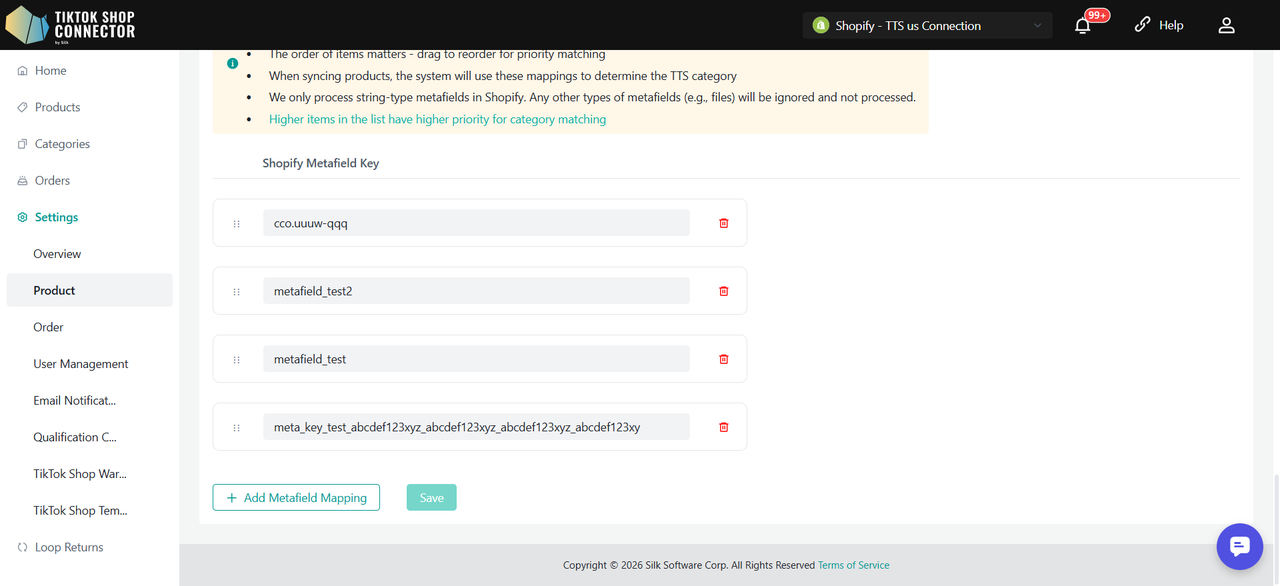
Πώς Λειτουργεί
Κατά τον συγχρονισμό προϊόντων, το σύστημα εφαρμόζει την ακόλουθη λογική:
Όταν η λειτουργία είναι ΕΝΕΡΓΟΠΟΙΗΜΕΝΗ
- Αν υπάρχει Κατηγορία Shopify:
- Χρησιμοποιήστε Κατηγορία Shopify + Metafield για αντιστοίχιση
- Αν ΔΕΝ υπάρχει Κατηγορία Shopify:
- Χρησιμοποιήστε μόνο Metafield για αντιστοίχιση
Όταν η λειτουργία είναι ΑΠΕΝΕΡΓΟΠΟΙΗΜΕΝΗ
Μόνο η Κατηγορία Shopify χρησιμοποιείται για αντιστοίχιση κατηγορίας TTS
Ρυθμίσεις Παραγγελιών
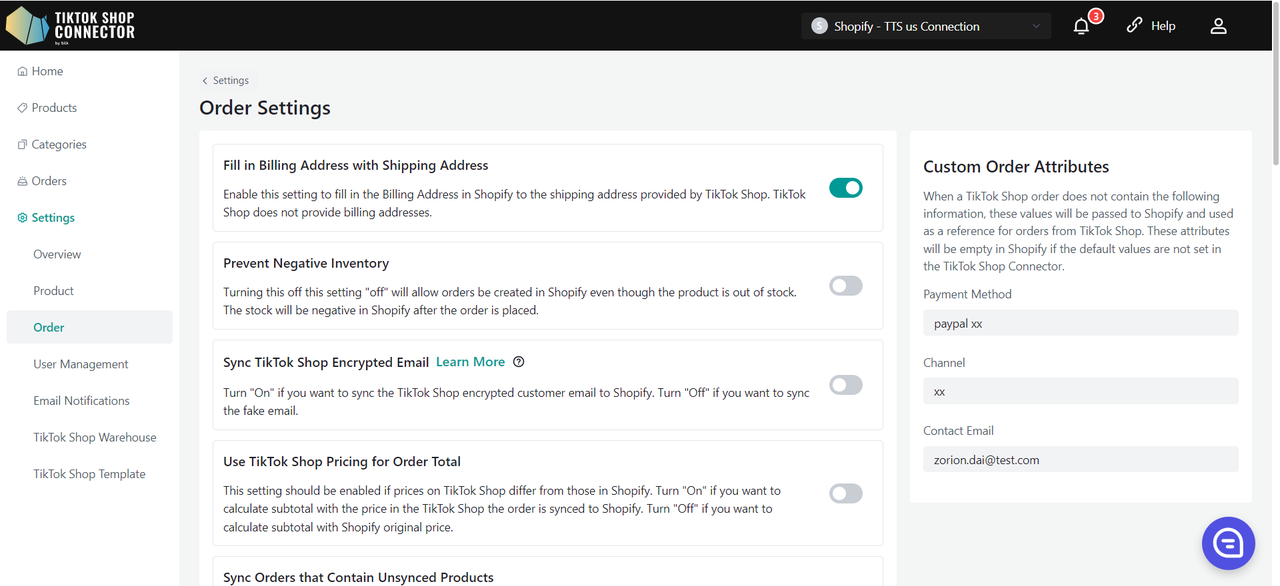
Χαρακτηριστικά Πελάτη
"Τρόπος Πληρωμής" Ορισμένο ως TikTokPAY από προεπιλογή.
Αν διαχειρίζεστε ή διατηρείτε παραγγελίες/δεδομένα στο Shopify μέσω ERP cloud ή άλλου συστήματος διαχείρισης δεδομένων, ορίστε τον τρόπο πληρωμής σας με οποιαδήποτε τιμή που θα σημάνει/παρακολουθεί τις παραγγελίες TikTok Shop από το Shopify.
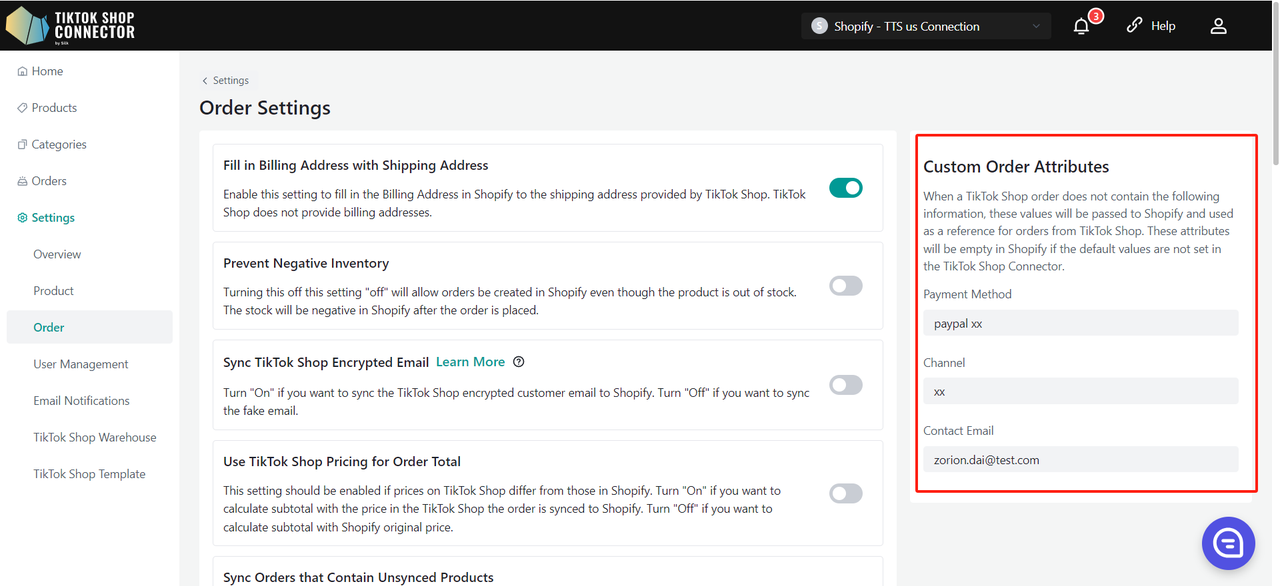
"Συμπλήρωση Διεύθυνσης Χρέωσης με Διεύθυνση Αποστολής"
Ενεργοποιήστε το "On" αν ο αποστολέας τρίτου μέρους απαιτεί Διεύθυνση Χρέωσης.
"Αποτροπή Αρνητικού Αποθέματος"
Απενεργοποιώντας το, αυτή η ρύθμιση "off" θα επιτρέψει τη δημιουργία παραγγελιών στο Shopify ακόμα και αν το προϊόν είναι εκτός αποθέματος. Το απόθεμα θα είναι αρνητικό στο Shopify μετά την τοποθέτηση της παραγγελίας.
Αφήστε το "On" αν ΔΕΝ θέλετε το απόθεμα στο Shopify να πέσει κάτω από "0"
Απενεργοποιήστε το "Off" αν ΘΕΛΕΤΕ να επιτρέψετε αρνητικό απόθεμα στο Shopify
Συγχρονισμός Κρυπτογραφημένου Email TikTok Shop
Ενεργοποιήστε το "On" αν θέλετε να συγχρονίσετε το κρυπτογραφημένο email πελάτη TikTok Shop στο Shopify. Απενεργοποιήστε το "Off" αν θέλετε να συγχρονίσετε το ψεύτικο email.
"Χρήση Τιμολόγησης TikTok Shop για Σύνολο Παραγγελίας"
Αυτή η ρύθμιση πρέπει να ενεργοποιηθεί αν οι τιμές στο TikTok Shop διαφέρουν από αυτές στο Shopify. Ενεργοποιήστε το "On" αν θέλετε να υπολογίσετε το υποσύνολο με την τιμή στο TikTok Shop, η παραγγελία συγχρονίζεται στο Shopify. Απενεργοποιήστε το "Off" αν θέλετε να υπολογίσετε το υποσύνολο με την αρχική τιμή Shopify.
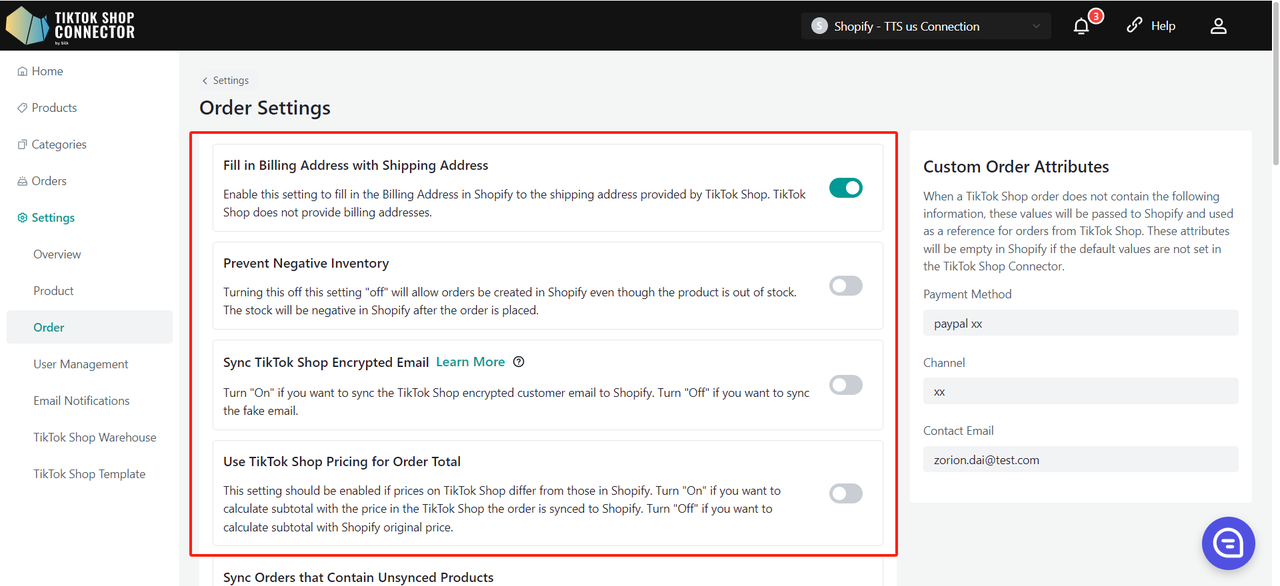
"Συγχρονισμός Παραγγελιών που Περιέχουν Μη Συγχρονισμένα Προϊόντα"
Ενεργοποιήστε το "On" αν θέλετε να αναγκάσετε τις παραγγελίες με μη συγχρονισμένα προϊόντα να δημιουργηθούν στο Shopify. Αυτά τα line items είναι εικονικά και δεν θα συνδέονται με υπάρχοντα προϊόντα στο Shopify.
"Επανάληψη Παραγγελιών"
Ενεργοποιήστε το "On" αν θέλετε να κάνετε επανάληψη κάθε 10 λεπτά, συνολικά 3 φορές όταν παρουσιαστεί σφάλμα συγχρονισμού παραγγελίας.
"Συγχρονισμός Παραγγελιών FBT"
Ενεργοποιήστε το "On" αν θέλετε να συγχρονίσετε τις παραγγελίες FBT στο Shopify. Απενεργοποιήστε το "Off" αν δεν θέλετε να συγχρονίσετε τις παραγγελίες FBT στο Shopify μετά τη λήψη στο Silk Connector.
"Αυτόματη Αρχειοθέτηση Ακυρωμένων Παραγγελιών"
Ενεργοποιήστε το "On" αν θέλετε να αρχειοθετείτε αυτόματα τις ακυρωμένες παραγγελίες.
"Ανεφοδιασμός Επιστρεφόμενης Παραγγελίας"
Ενεργοποιήστε το "On" αν θέλετε να κάνετε ανεφοδιασμό **του προϊόντος στο Shopify όταν η παραγγελία επιστρέφεται στο TikTok Shop.
"Ανεφοδιασμός Ακυρωμένης Παραγγελίας"
Ενεργοποιήστε το "On" αν θέλετε να κάνετε ανεφοδιασμό του προϊόντος στο Shopify όταν η παραγγελία ακυρώνεται στο TikTok Shop. Αυτό περιλαμβάνει παραγγελίες που ακυρώθηκαν από αγοραστές, πωλητές και την πλατφόρμα TikTok Shop.
"Φόρος Παραγγελίας στο Shopify"
Ενεργοποιήστε το "On" αν θέλετε να συμπεριλάβετε το πεδίο channel_liable στις γραμμές φόρου κατά τον συγχρονισμό παραγγελιών από το TikTok Shop στο Shopify. Αυτό υποδεικνύει ότι η φορολογική ευθύνη για τις παραγγελίες θα διαχειρίζεται από το κανάλι πωλήσεων (TikTok Shop), όχι το Shopify.
"Συγχρονισμός Παραγγελιών OnHold"
Το TikTok Shop παρέχει μια περίοδο χάριτος 1 ώρας για τους πελάτες να ακυρώσουν παραγγελίες.
Αφήστε το "On" αν ΘΕΛΕΤΕ οι παραγγελίες εντός της περιόδου χάριτος 1 ώρας να εμφανίζονται ως "On Hold" στο Shopify - αυτό είναι για να αποφεύγεται η εκπλήρωση πιθανών ακυρώσεων.
Αφήστε το "Off" αν ΔΕΝ θέλετε οι παραγγελίες εντός της περιόδου χάριτος 1 ώρας να εμφανίζονται ως "On Hold" στο Shopify.
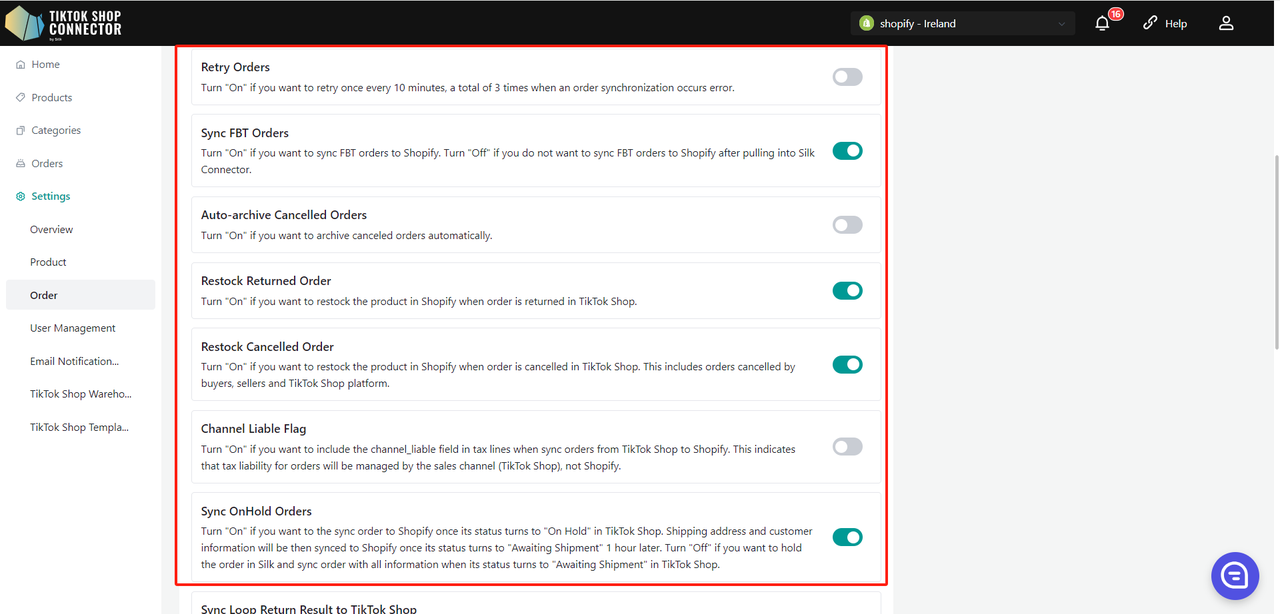
"Κράτηση 1 Ώρας για Παραγγελίες awaiting Shipment"
Αφήστε το On αν θέλετε να καθυστερήσετε τον συγχρονισμό παραγγελιών που πηγαίνουν απευθείας από Unpaid → Awaiting Shipment για 1 ώρα πριν τις στείλετε στο Shopify. Αυτό εφαρμόζει μια υποχρεωτική περίοδο ακύρωσης πελάτη 1 ώρας.
Αφήστε το Off αν θέλετε όλες οι παραγγελίες να συγχρονίζονται στο Shopify άμεσα μόλις μπουν στην κατάσταση Awaiting Shipment.
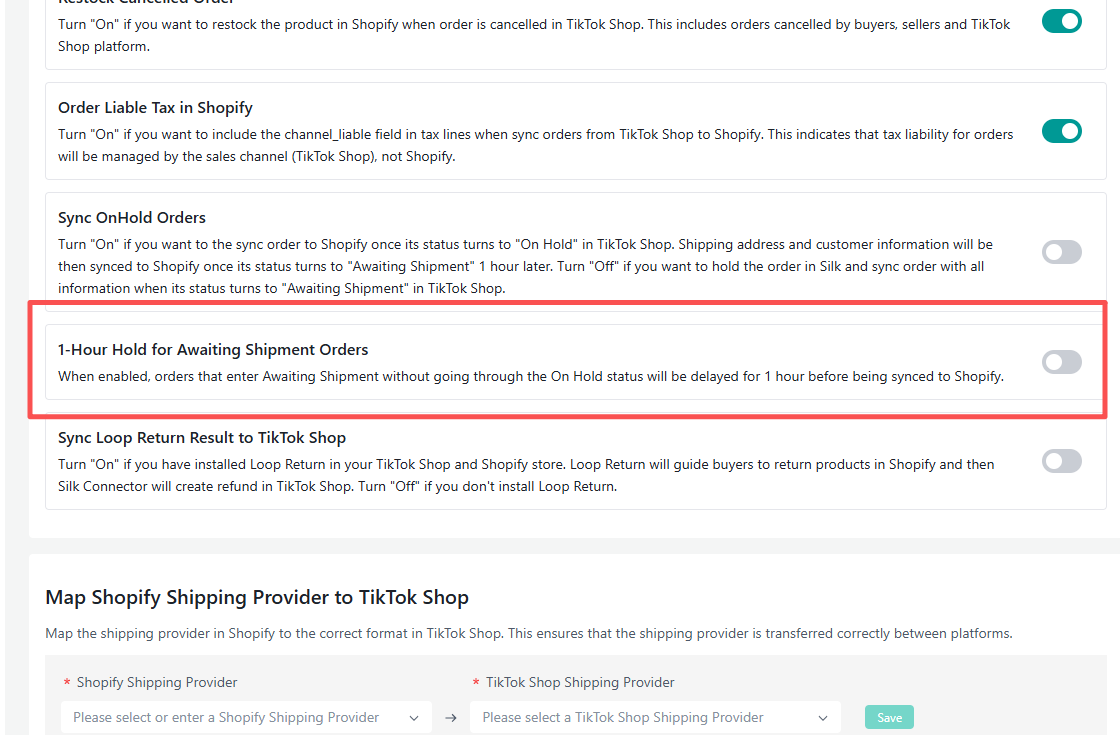
"Συγχρονισμός Αποτελέσματος Επιστροφής Βρόχου στο TikTok Shop"
Σημείωση: Πρέπει να εγκριθείτε από το TikTok για να χρησιμοποιήσετε την ολοκλήρωση loop μας. Παρακαλώ επικοινωνήστε με την υποστήριξη TikTok για περισσότερες πληροφορίες.
Ενεργοποιήστε το "On" αν έχετε εγκαταστήσει το Loop Return στο TikTok Shop και Shopify store σας. Το Loop Return θα καθοδηγήσει τους αγοραστές να επιστρέψουν προϊόντα στο Shopify και στη συνέχεια το Silk Connector θα δημιουργήσει επιστροφή χρημάτων στο TikTok Shop.
Απενεργοποιήστε το "Off" αν δεν έχετε εγκαταστήσει το Loop Return.
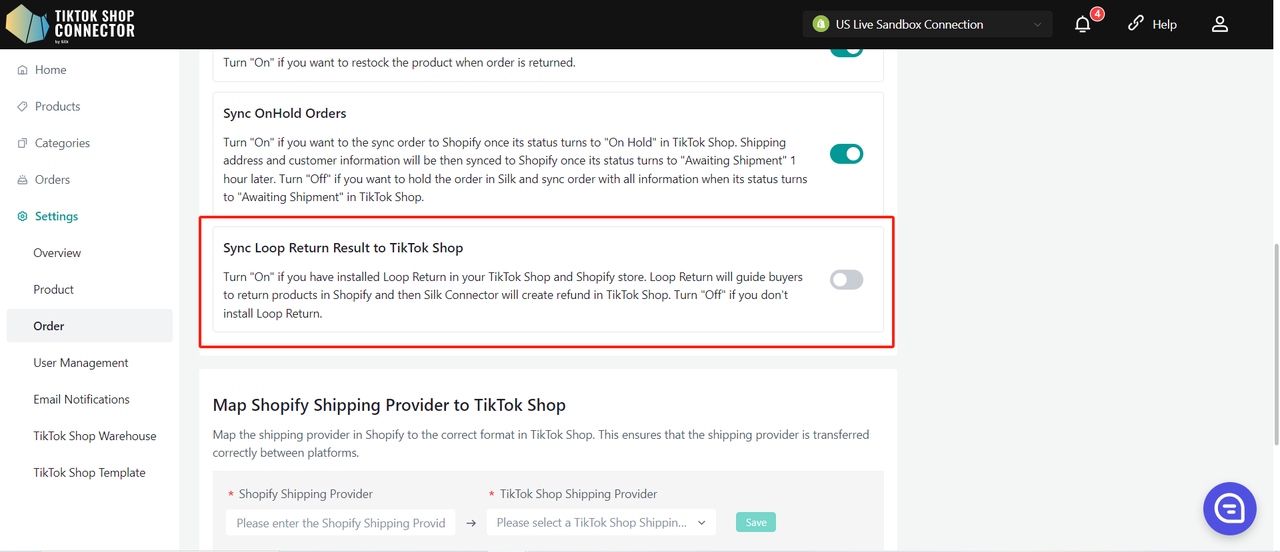
"Αντιστοίχιση Παρόχου Αποστολής Shopify στο TikTok Shop"
Το TikTok Shop έχει μια λίστα Παρόχων Αποστολής που μπορεί να διαφέρει από αυτή του Shopify. Αν οι πάροχοι αποστολής είναι διαφορετικοί για κάθε μία από τις πλατφόρμες καταστημάτων σας, μπορείτε να αντιστοιχίσετε τους παρόχους αποστολής εδώ για να αποφύγετε σφάλματα συγχρονισμού.
Παρακαλώ σημειώστε, η ενότητα Shopify Shipping Provider πρέπει να εμφανίζεται ακριβώς όπως είναι στο Shopify σας.
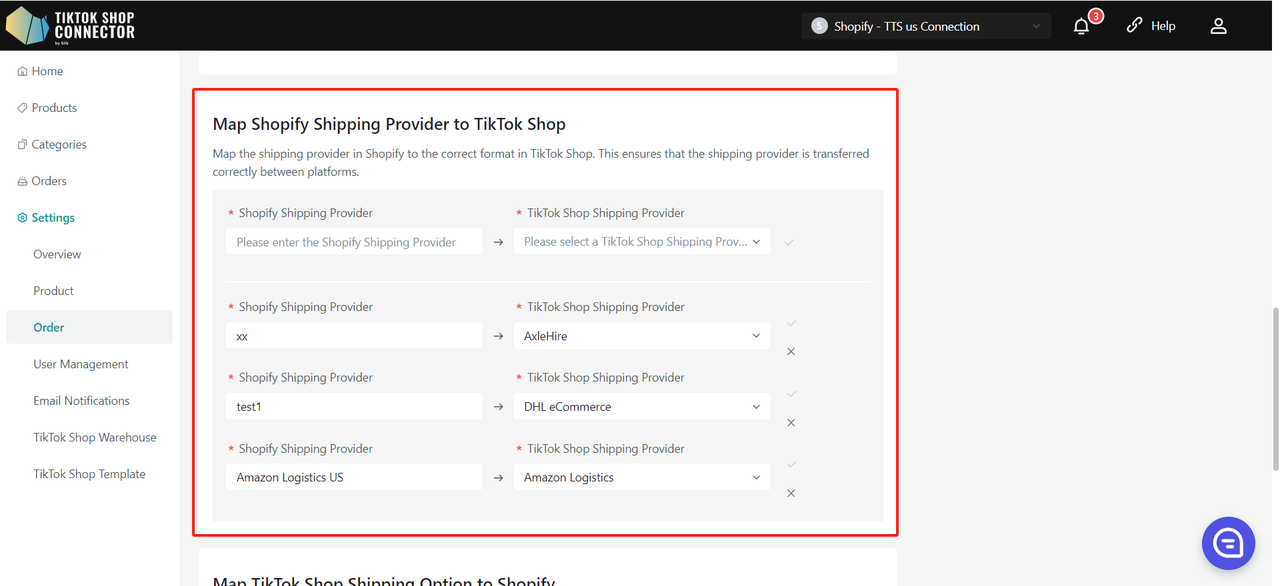
"Σχετικά με τις Προεπιλεγμένες Αντιστοιχίσεις"
Το σύστημα περιλαμβάνει ενσωματωμένες προεπιλεγμένες αντιστοιχίσεις μεταφορέα που εφαρμόζονται αυτόματα όταν δεν βρεθεί προσαρμοσμένη αντιστοίχιση. Οι προεπιλεγμένες αντιστοιχίσεις είναι μόνο για ανάγνωση και μπορούν να προβληθούν μέσω View Default Mappings, ενώ οποιαδήποτε προσαρμοσμένη αντιστοίχιση δημιουργήσετε θα έχει πάντα προτεραιότητα.
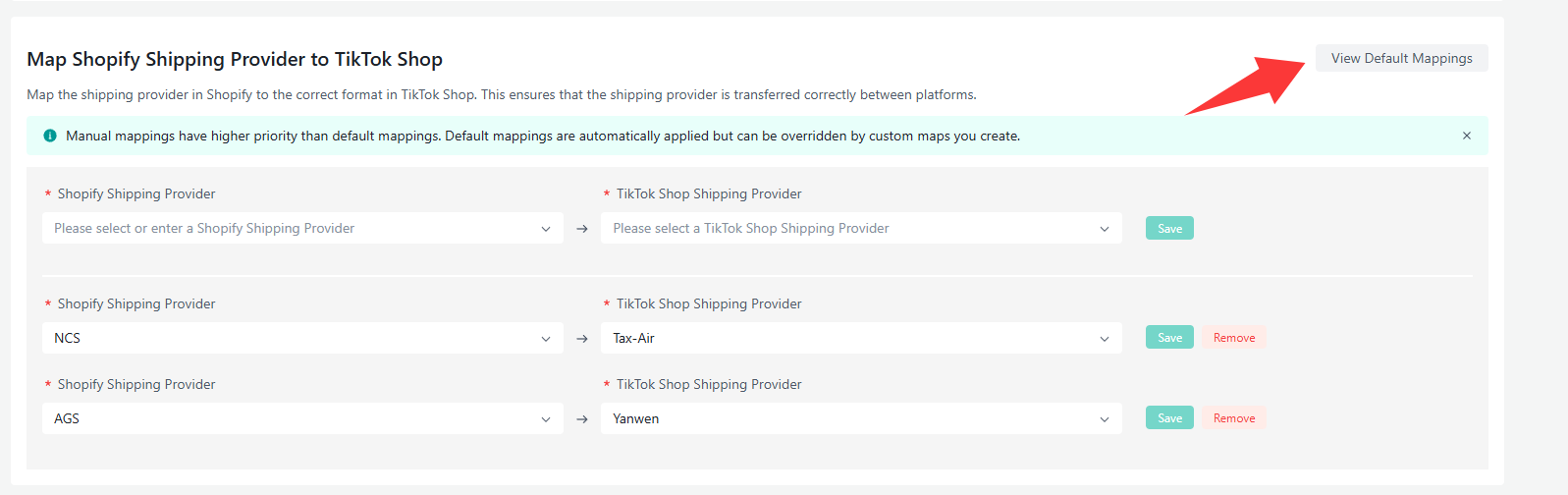
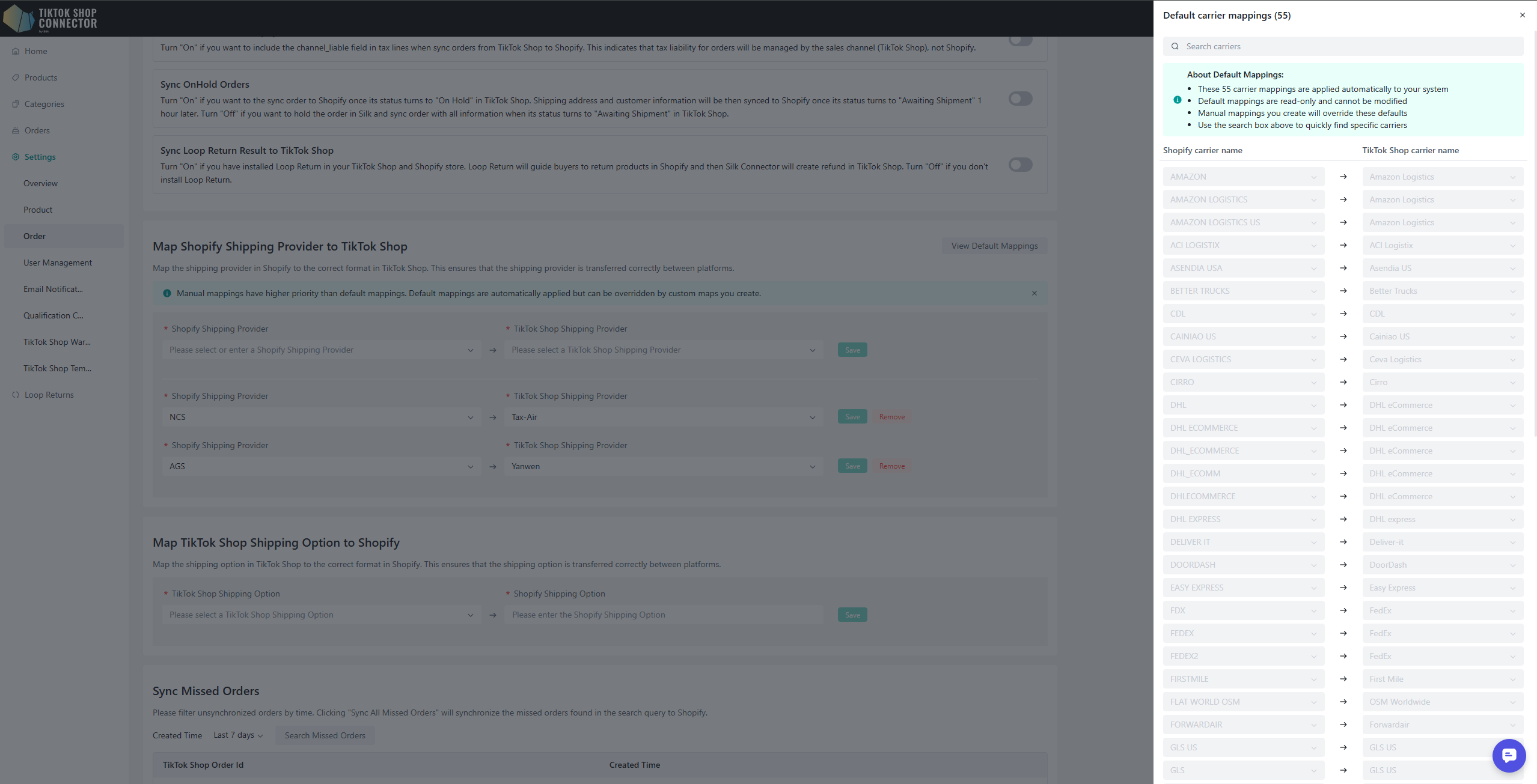
"Αντιστοίχιση Επιλογής Αποστολής TikTok Shop στο Shopify"
Το TikTok Shop έχει μια λίστα Επιλογών Αποστολής που μπορεί να διαφέρει από αυτή του Shopify. Αν οι επιλογές αποστολής είναι διαφορετικές για κάθε μία από τις πλατφόρμες καταστημάτων σας, μπορείτε να αντιστοιχίσετε τους παρόχους αποστολής εδώ για να αποφύγετε σφάλματα συγχρονισμού.
Παρακαλώ σημειώστε, η ενότητα Shopify Shipping Option πρέπει να εμφανίζεται ακριβώς όπως είναι στο Shopify σας.
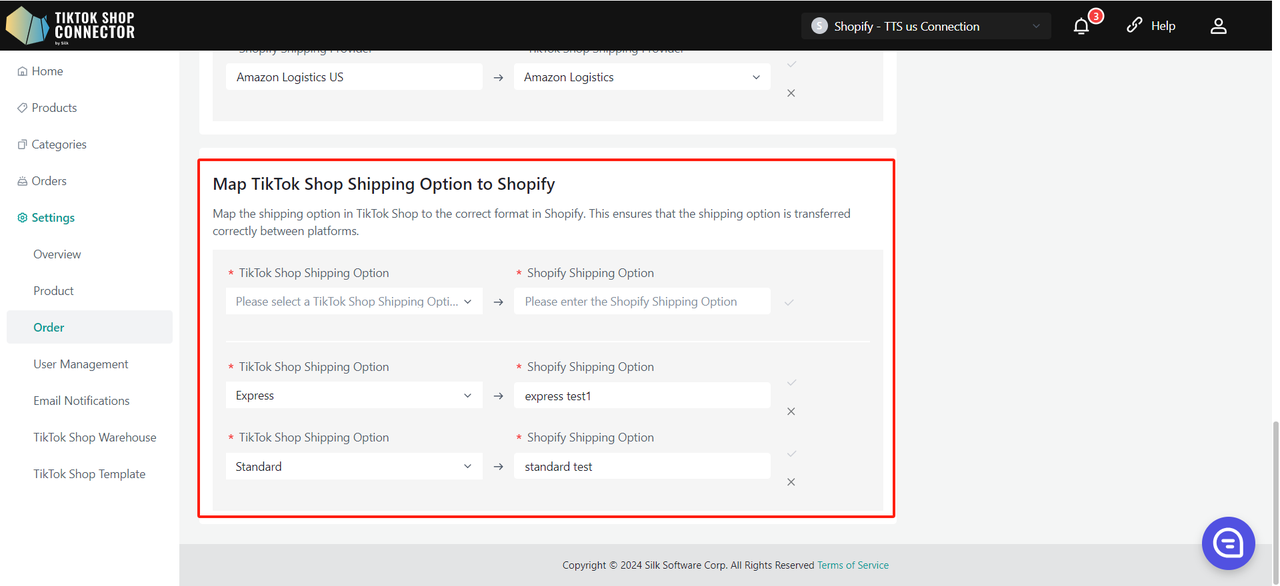
Συγχρονισμός Χαμένων Παραγγελιών
Μπορείτε να φιλτράρετε μη συγχρονισμένες παραγγελίες ανά ώρα. Κάνοντας κλικ στο "Sync All Missed Orders" θα συγχρονίσετε τις χαμένες παραγγελίες που βρέθηκαν στο ερώτημα αναζήτησης στο Shopify.
Παρακαλώ σημειώστε: Μπορούμε μόνο να αναζητήσουμε και να συγχρονίσουμε παραγγελίες με κατάσταση "awaiting shipment". Η παραγγελία δεν θα αναζητηθεί αν είναι ήδη στην κατάσταση TikTok Shop awaiting collection, completed, cancelled, κ.λπ.
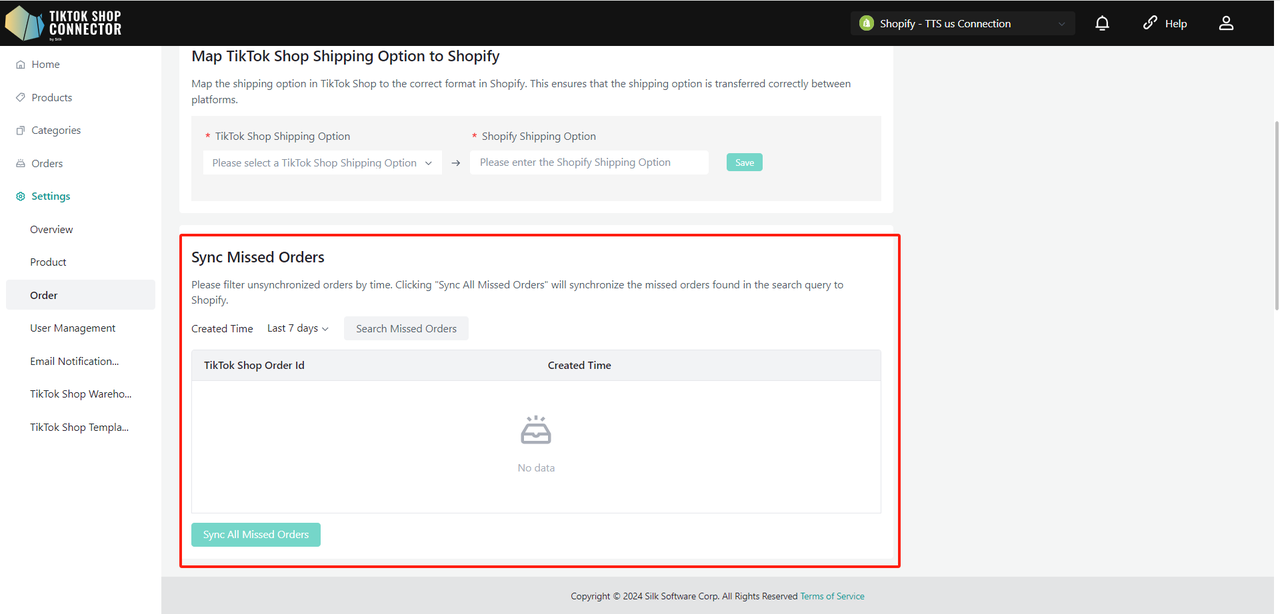
Κέντρο Προσόντων
Η ενότητα Κέντρο Προσόντων σας επιτρέπει να διαχειρίζεστε και να διαμορφώνετε βασικές πληροφορίες προϊόντων, συμπεριλαμβανομένων των στοιχείων Κατασκευαστή και Υπεύθυνου Προσώπου (RP). Αυτός ο οδηγός θα σας καθοδηγήσει στη διαδικασία προσθήκης, επεξεργασίας και σύνδεσης πληροφοριών RP/Κατασκευαστή σε προϊόντα σε επίπεδο καταστήματος.
Μπορείτε επίσης να προσθέσετε Κατασκευαστή και Υπεύθυνο Πρόσωπο (RP) σε επίπεδο προϊόντος ή κατηγορίας στην ενέργεια Fill in Compliance.
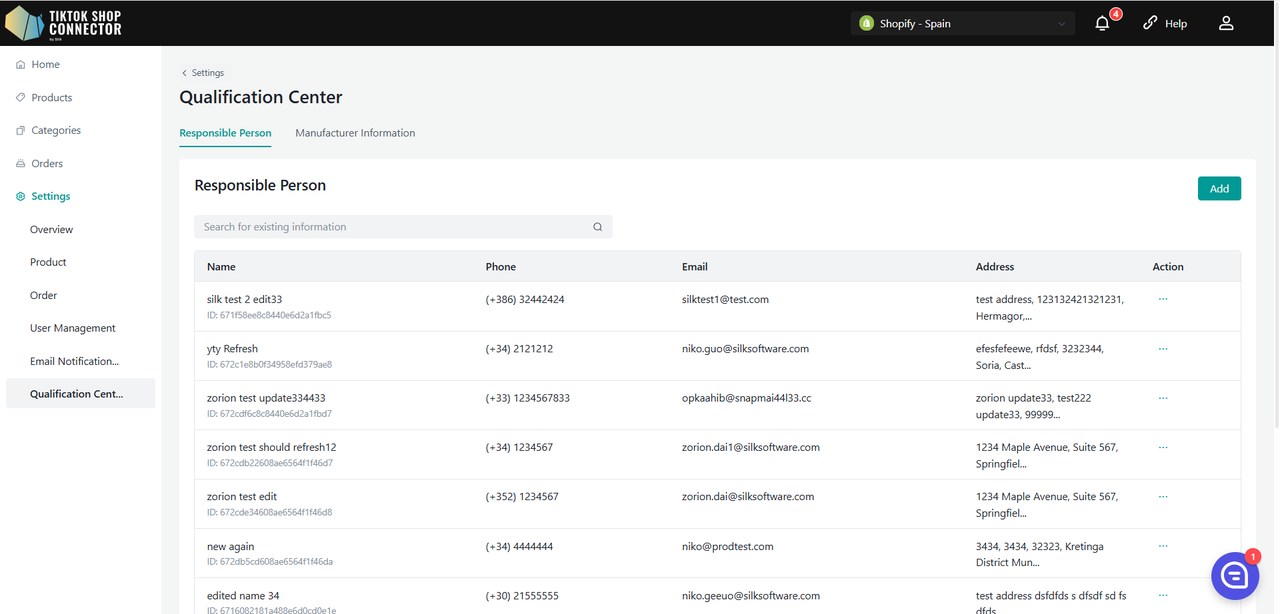
Προσθήκη RP/Κατασκευαστή
Προβολή Λίστας:
- Ο νεοπροστεθειμένος RP/Κατασκευαστής θα εμφανίζεται στη λίστα.
- Η λίστα είναι σελιδοποιημένη για εύκολη πλοήγηση.
Προσθήκη RP/Κατασκευαστή:
Κάντε κλικ στο κουμπί "Add" για να ανοίξετε ένα αναδυόμενο παράθυρο.
Για RP:
- Συμπληρώστε τα πεδία: Όνομα, Τηλέφωνο, Email, Διεύθυνση.
Για Κατασκευαστή:
- Συμπληρώστε τα πεδία: Όνομα, Καταχωρημένο Εμπορικό Όνομα, Τηλέφωνο, Email, Διεύθυνση.
Κάντε κλικ στο "Save" για να προσθέσετε τον νέο RP/Κατασκευαστή.
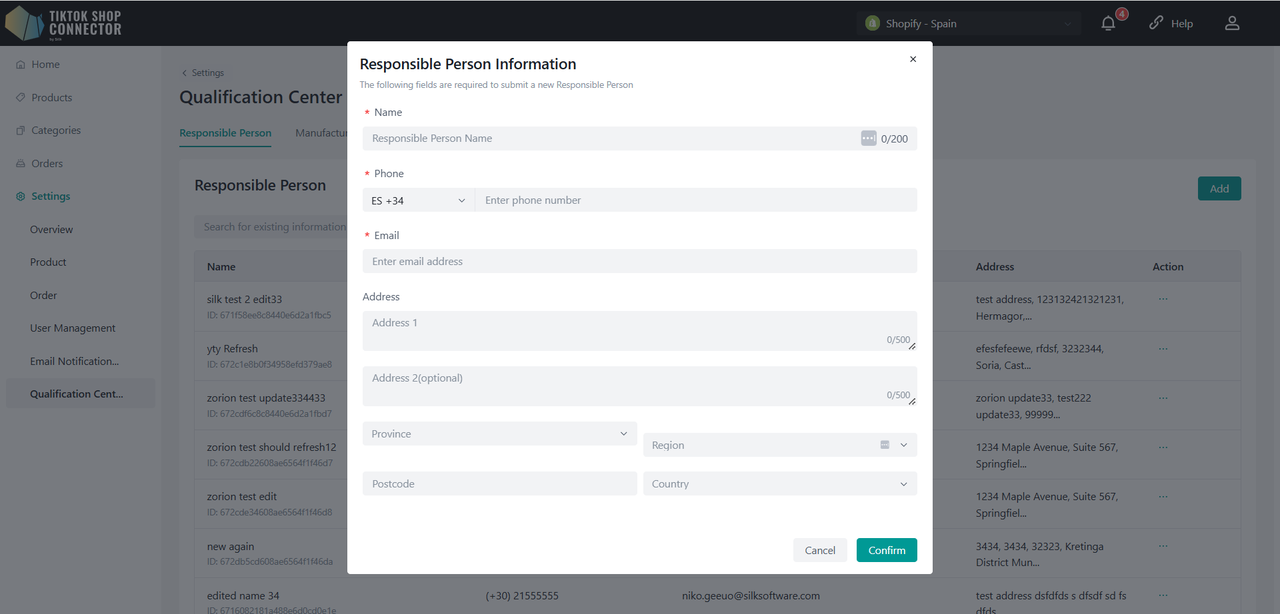
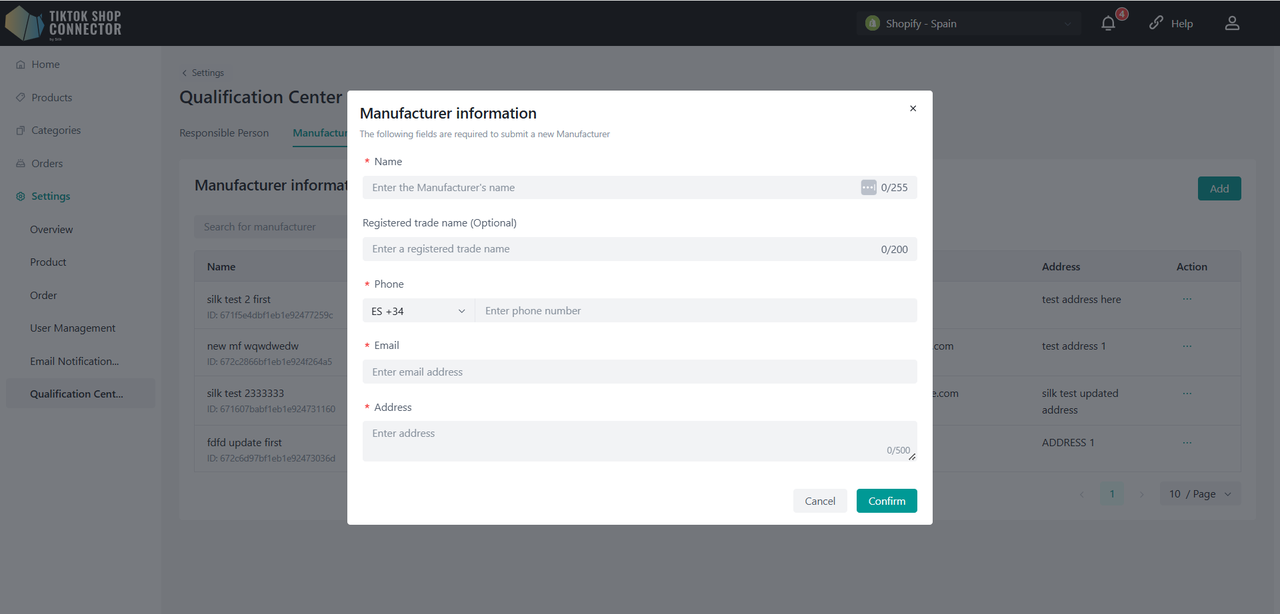
Επεξεργασία RP/Κατασκευαστή
Εντοπισμός RP/Κατασκευαστή:
- Βρείτε τον RP/Κατασκευαστή που θέλετε να επεξεργαστείτε στη λίστα.
Επεξεργασία Στοιχείων:
Κάντε κλικ στο κουμπί "Edit" δίπλα στο όνομα του RP/Κατασκευαστή.
Τροποποιήστε τα απαιτούμενα πεδία και κάντε κλικ στο "Save" για να ενημερώσετε τις πληροφορίες.
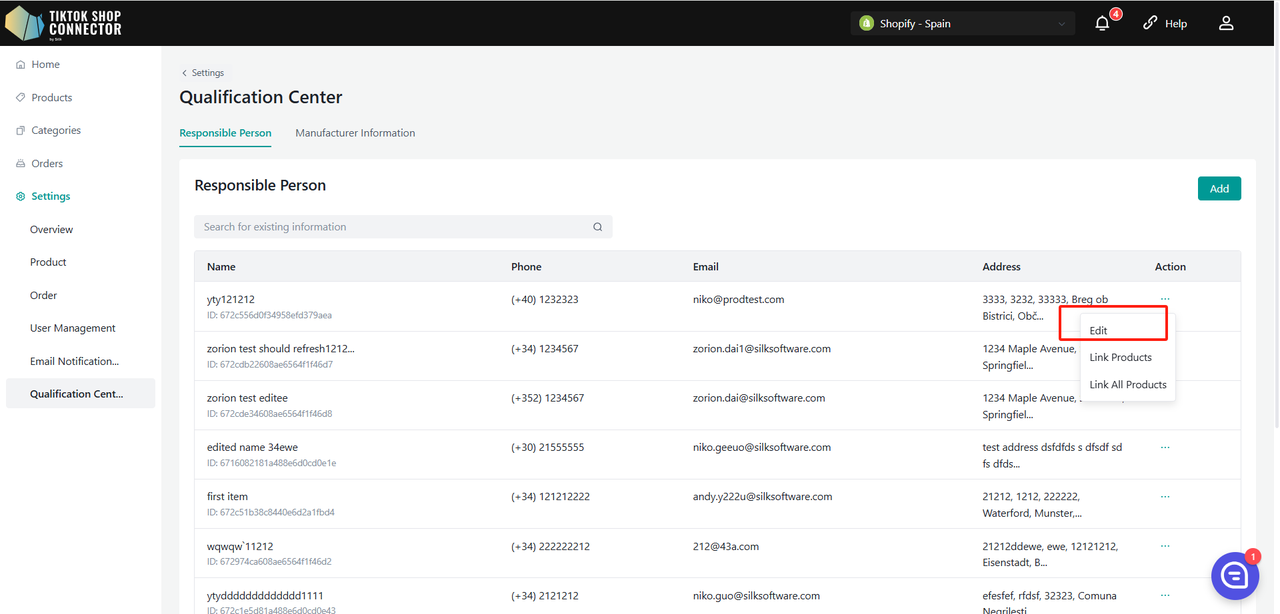
Σύνδεση RP/Κατασκευαστή σε Προϊόντα
Σύνδεση Όλων των Προϊόντων:
Για να συνδέσετε όλα τα προϊόντα στο σύστημα με έναν συγκεκριμένο RP/Κατασκευαστή, κάντε κλικ στο κουμπί "Link all Products".
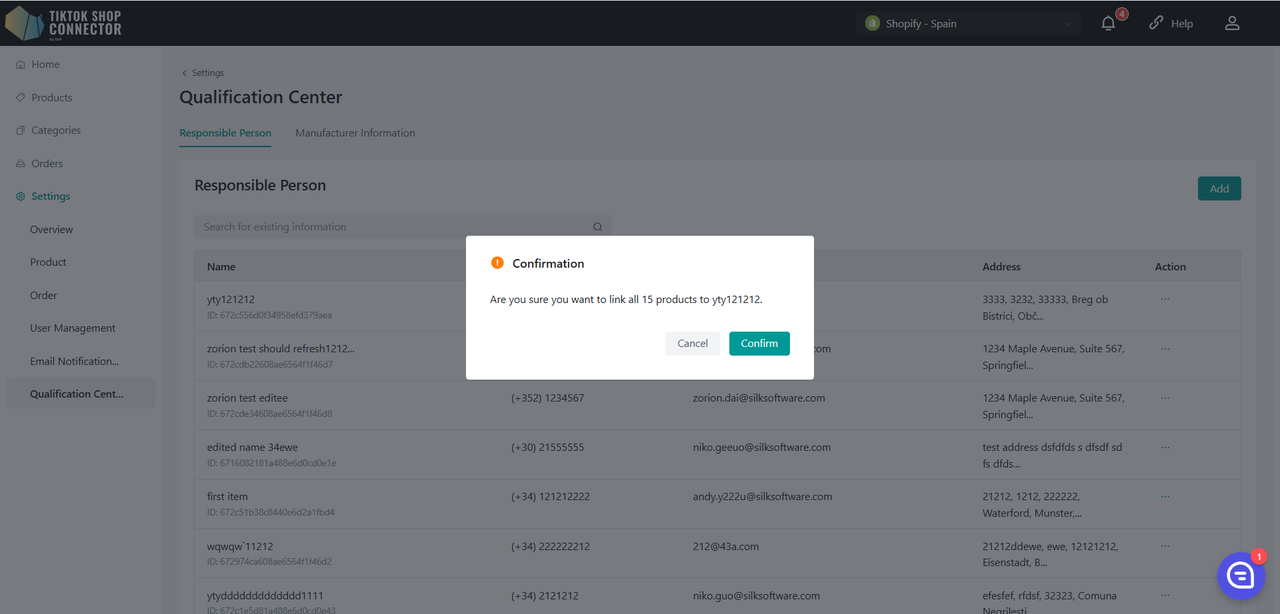
Διαχείριση Συνδεδεμένων Προϊόντων:
Κάντε κλικ στο "Link products" για να εισέλθετε στη σελίδα λεπτομερούς διαχείρισης.
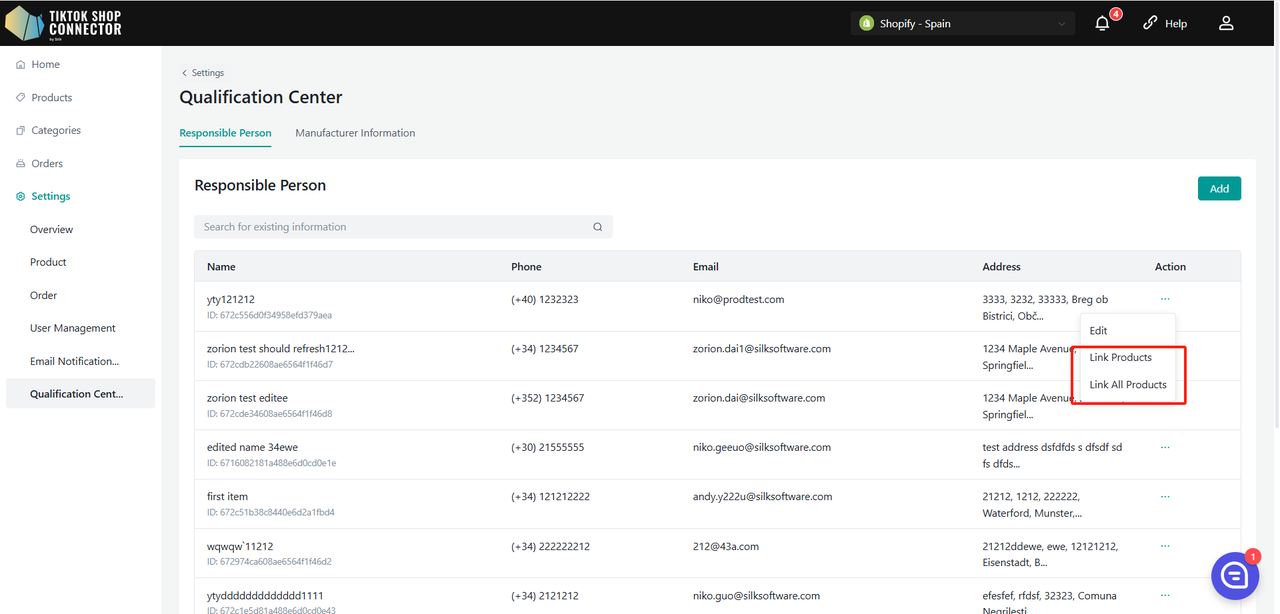
Ενότητα Πληροφοριών
Εμφάνιση Στοιχείων RP/Κατασκευαστή:
Προβάλετε τις λεπτομερείς πληροφορίες του τρέχοντος RP/Κατασκευαστή.
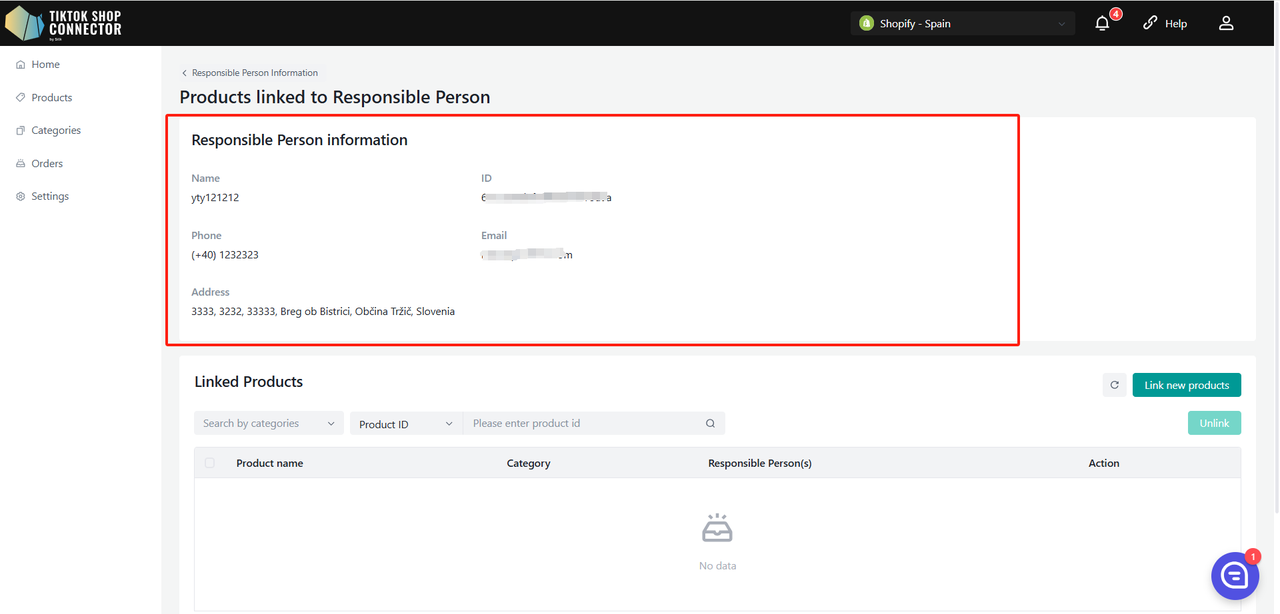
Ενότητα Λεπτομερειών Προϊόντος
Αναζήτηση Προϊόντων:
- Χρησιμοποιήστε φίλτρα ανά Κατηγορία, Product ID ή Product Name για αναζήτηση προϊόντων στη λίστα.
Πληροφορίες Λίστας:
- Η λίστα εμφανίζει: Product Name, Category, RP/Manufacturer και Action.
- Αν ένα προϊόν συνδέεται με πολλαπλά RP/Manufacturers, ένα θα εμφανίζεται τυχαία, με όλες τις επιλογές διαθέσιμες σε αναδυόμενο μενού.
Αποσύνδεση Προϊόντος:
Όταν ένα προϊόν έχει πολλαπλά RP/Manufacturers, μπορείτε να αποσυνδέσετε το τρέχον επιλέγοντάς το και κάνοντας κλικ στο "Unlink".
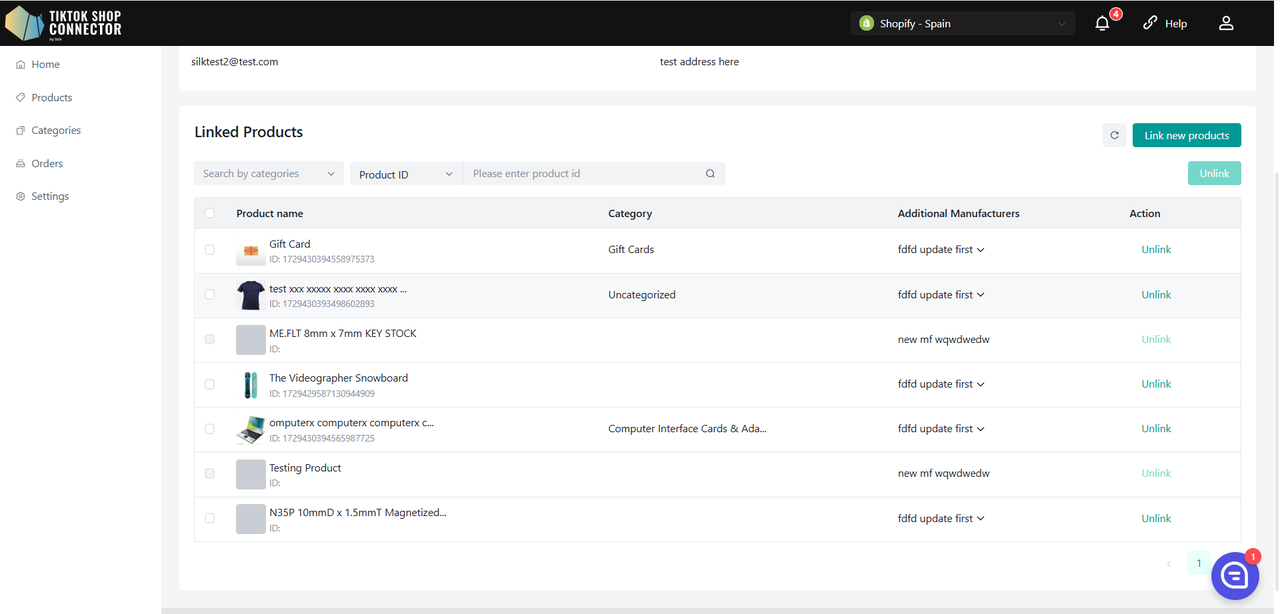
Σύνδεση Νέων Προϊόντων:
Κάντε κλικ στο "Link new products" για να ανοίξετε μια πλευρική γραμμή.
Προβάλετε όλα τα προϊόντα που δεν συνδέονται επί του παρόντος με τον επιλεγμένο RP/Manufacturer.
Χρησιμοποιήστε φίλτρα ανά Κατηγορία, Product ID ή Product Name για αναζήτηση προϊόντων.
Επιλέξτε τα επιθυμητά προϊόντα, κάντε κλικ στο "Confirm" και στη συνέχεια επιβεβαιώστε ξανά σε ένα δευτερεύον αναδυόμενο παράθυρο.
Ένα προϊόν μπορεί να συνδεθεί με πολλαπλά RP/Manufacturers.
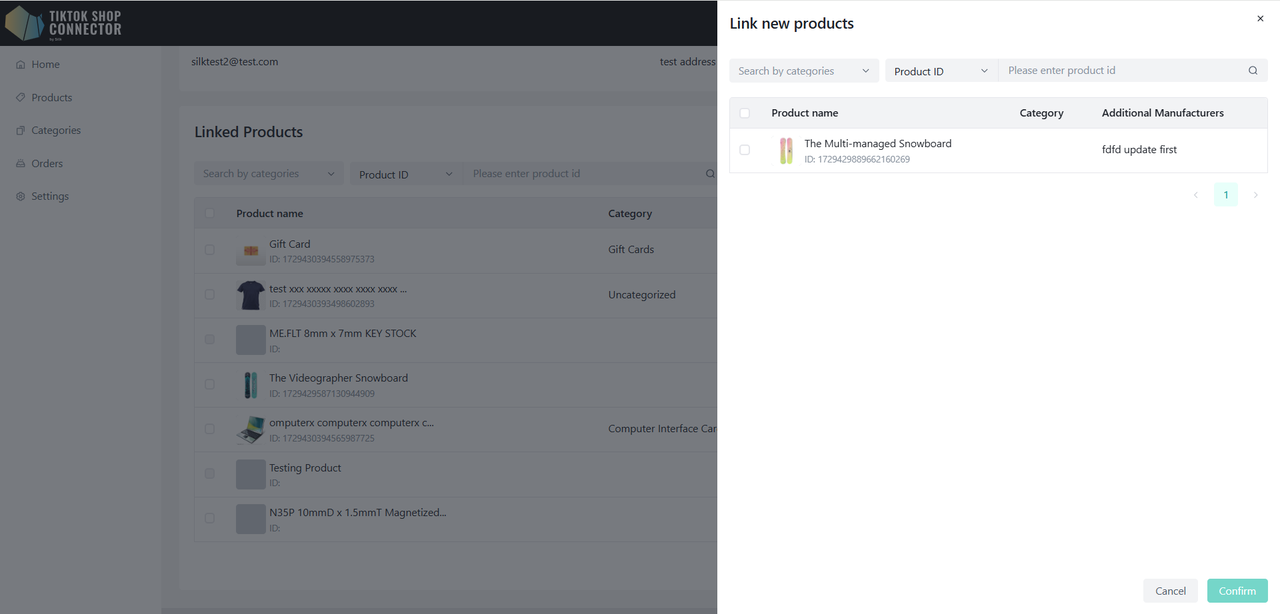
Διαχείριση Χρηστών
- Εμφανίζει όλους τους χρήστες που έχουν δημιουργηθεί στο Silk Connector
- Υπάρχουν δύο τύποι ρόλων χρήστη:
- Owner: Έχει το υψηλότερο επίπεδο άδειας και μπορεί να προσθέσει/επεξεργαστεί/τροποποιήσει χρήστες.
- Admin: Έχει περιορισμένες άδειες, μπορεί μόνο να προβάλλει χρήστες και τις λεπτομέρειές τους αλλά δεν μπορεί να προσθέσει/επεξεργαστεί/τροποποιήσει.
Δημιουργία Χρηστών
(Μόνο ο owner μπορεί να δημιουργήσει χρήστη)
Για να προσθέσετε νέο χρήστη, κάντε κλικ στο "Add New" και παρέχετε το όνομα και email του χρήστη.
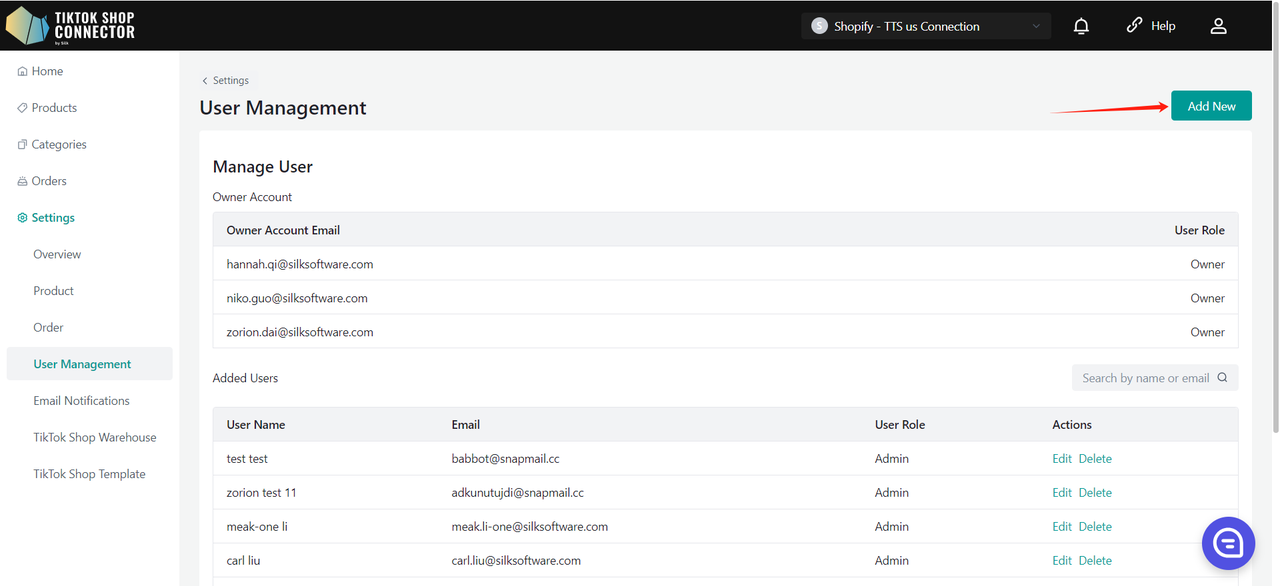
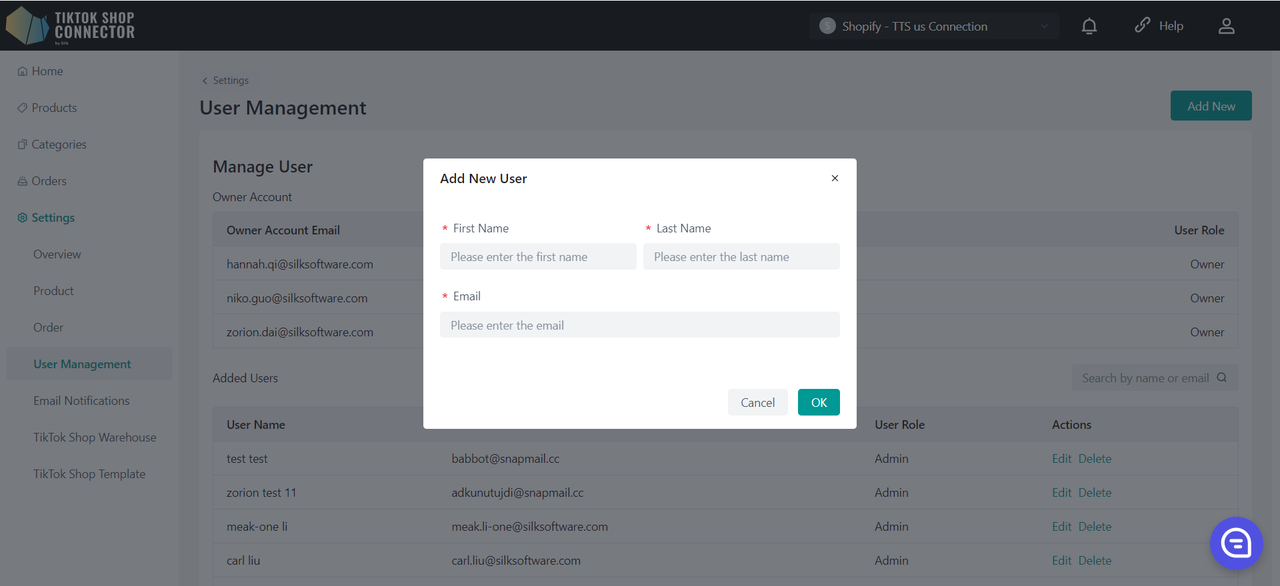
Ένας νέος χρήστης έχει δημιουργηθεί επιτυχώς. Για πρόσβαση στο Silk Connector, παρακαλώ ελέγξτε το email inbox που σχετίζεται με τον νέο λογαριασμό χρήστη για τις αντίστοιχες λεπτομέρειες, συμπεριλαμβανομένου του προεπιλεγμένου κωδικού πρόσβασης. Αυτός ο κωδικός θα επιτρέψει στον νέο χρήστη να συνδεθεί απρόσκοπτα.
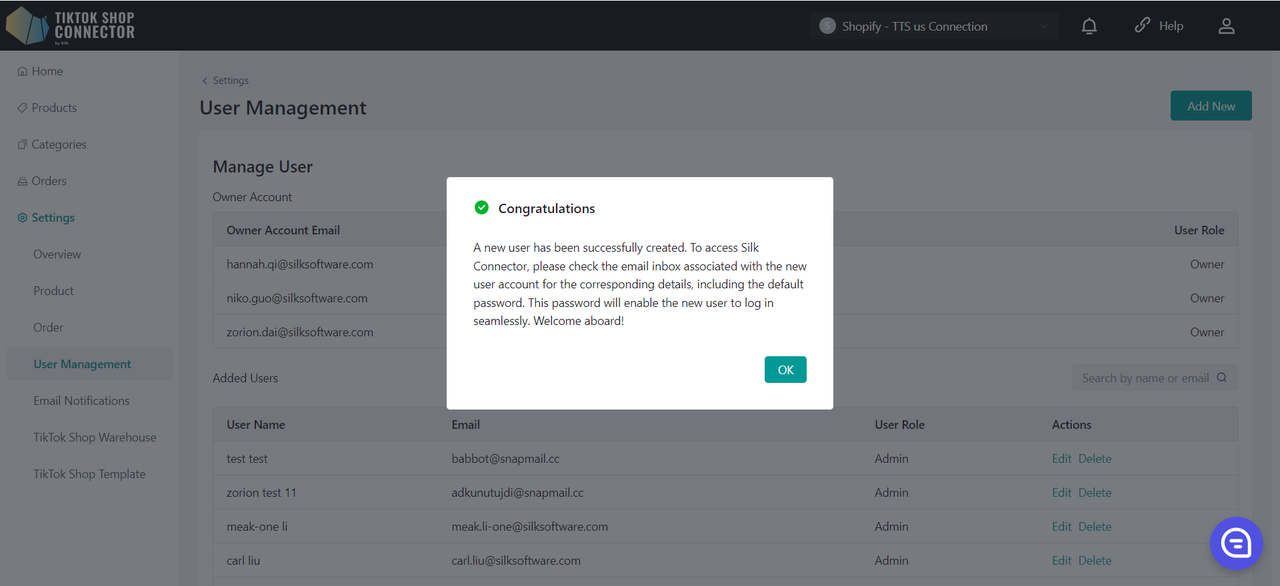
Επεξεργασία Χρηστών
Μπορείτε να επεξεργαστείτε μόνο το όνομα του χρήστη αλλά όχι το email.
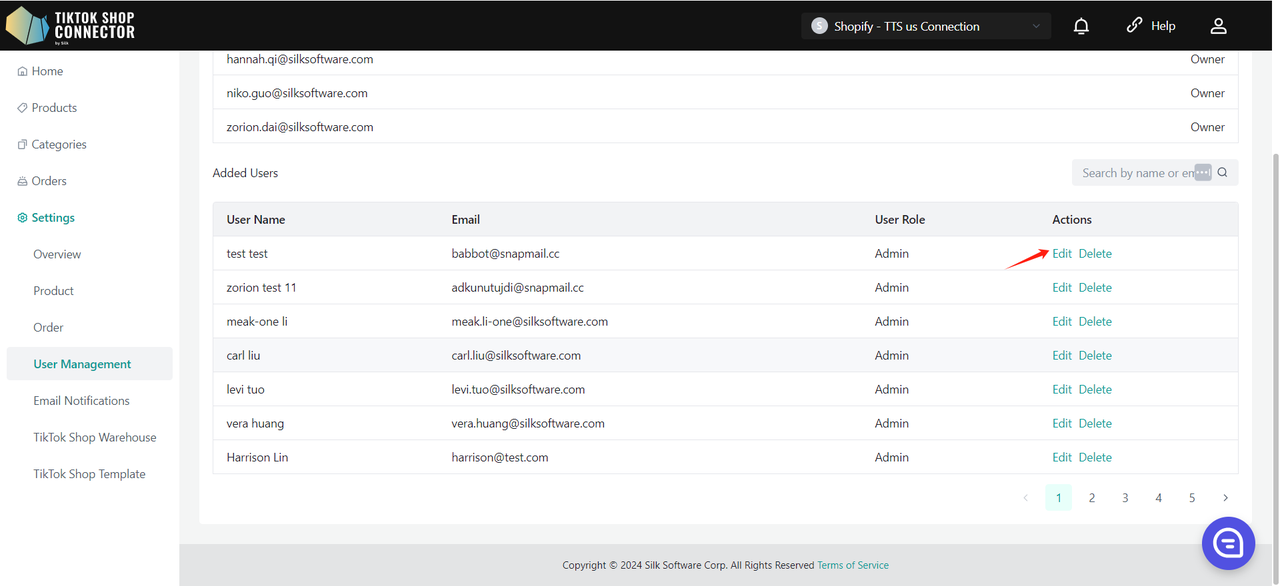
Διαγραφή Χρηστών
Αυτή η ενέργεια είναι αναστρέψιμη και μπορείτε να προσθέσετε ξανά τον χρήστη αν θέλετε κάνοντας κλικ στο κουμπί "Add New".
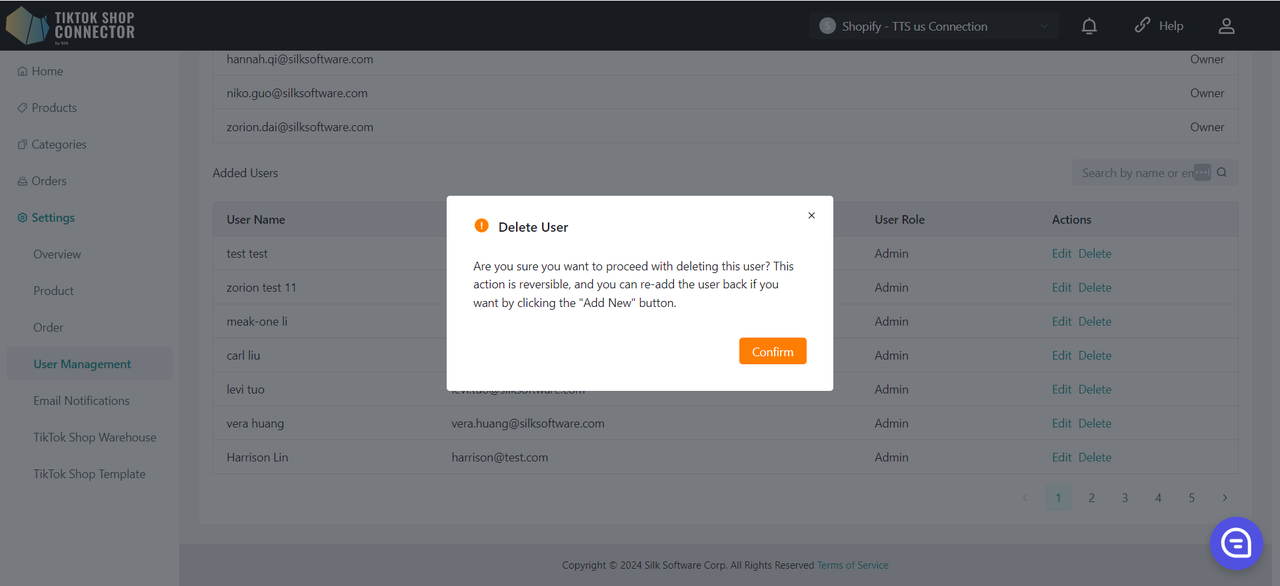
Ειδοποιήσεις Email
Ενεργοποιήστε το 'On' αν θέλετε να εγγραφείτε στην ειδοποίηση email μας. Απενεργοποιήστε το 'off' αν δεν θέλετε να λαμβάνετε καμία ειδοποίηση email από το Silk Connector. Αυτή η ρύθμιση θα εφαρμοστεί για όλες τις συνδέσεις.
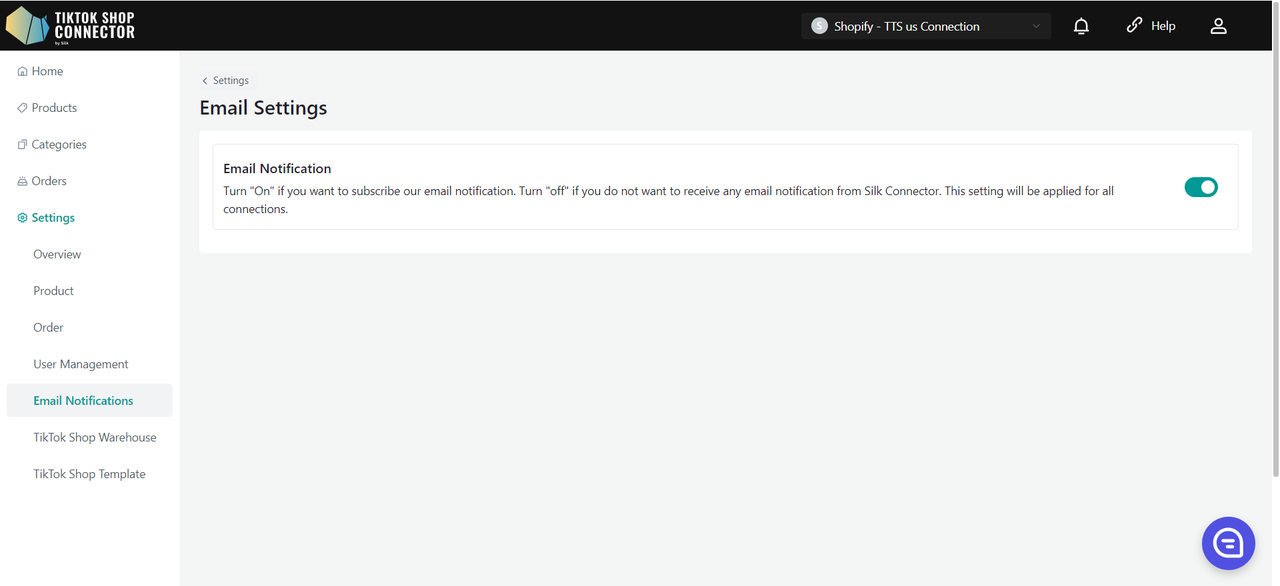
Αποστολή Emails Σε
Το χαρακτηριστικό "Αποστολή Emails Σε" επιτρέπει στους ιδιοκτήτες καταστημάτων εμπόρων να προσαρμόζουν τις διευθύνσεις email όπου θα στέλνονται οι ειδοποιήσεις και ενημερώσεις συστήματος.
Κατά την είσοδο στη σελίδα Ρυθμίσεων Ειδοποιήσεων Email, θα παρατηρήσετε ότι το πεδίο "Αποστολή Emails Σε" είναι προ-συμπληρωμένο με τη διεύθυνση email του ιδιοκτήτη εμπόρου.
Προσθήκη Διευθύνσεων Email:
- Για να προσθέσετε νέα διεύθυνση email, κάντε κλικ στο κουμπί "Add another email". Αυτό θα δημιουργήσει ένα νέο πεδίο εισαγωγής όπου μπορείτε να εισάγετε την επιθυμητή διεύθυνση email.
- Επαναλάβετε αυτό το βήμα για να προσθέσετε έως 5 διευθύνσεις email.
- Κάντε κλικ στο "Remove" για να αφαιρέσετε το email.
Μόλις προσθέσετε όλες τις επιθυμητές διευθύνσεις email, κάντε κλικ στο κουμπί "Save" για να εφαρμόσετε τις αλλαγές σας.
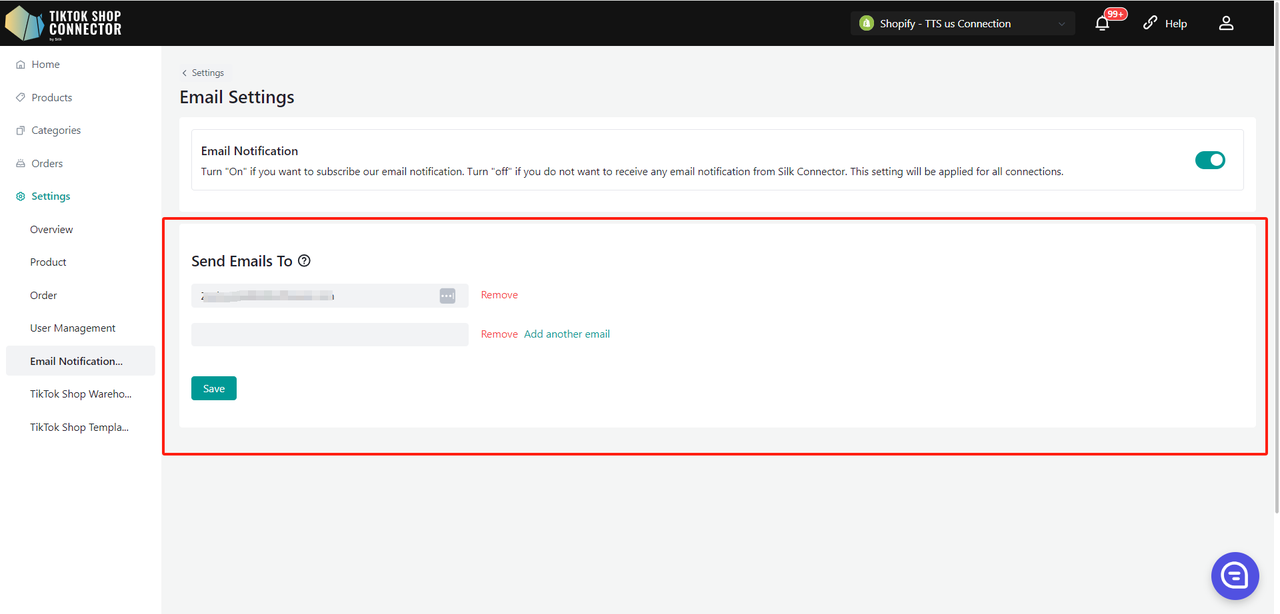
Ρύθμιση Αποθήκης TikTok Shop
Οι σελίδες που εμφανίζονται εδώ συνδέονται με τον λογαριασμό TikTok Shop που έχετε συνδεθεί επί του παρόντος στο seller center. Αν η σελίδα δεν ταιριάζει με αυτή τη σύνδεση, παρακαλώ αποσυνδεθείτε και συνδεθείτε ξανά στον σωστό λογαριασμό TikTok Shop στο seller center, στη συνέχεια ανανεώστε την τρέχουσα σελίδα ρυθμίσεων.
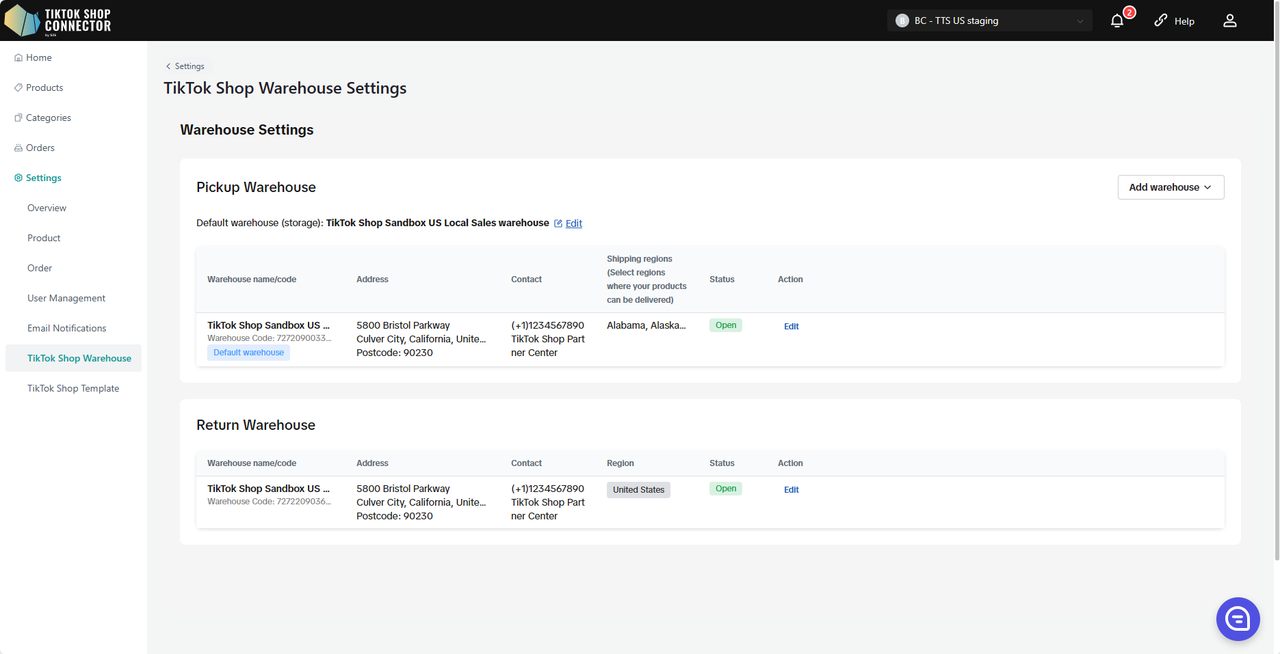
Ρυθμίσεις Προτύπου TikTok Shop
Οι σελίδες που εμφανίζονται εδώ συνδέονται με τον λογαριασμό TikTok Shop που έχετε συνδεθεί επί του παρόντος στο seller center. Αν η σελίδα δεν ταιριάζει με αυτή τη σύνδεση, παρακαλώ αποσυνδεθείτε και συνδεθείτε ξανά στον σωστό λογαριασμό TikTok Shop στο seller center, στη συνέχεια ανανεώστε την τρέχουσα σελίδα ρυθμίσεων.
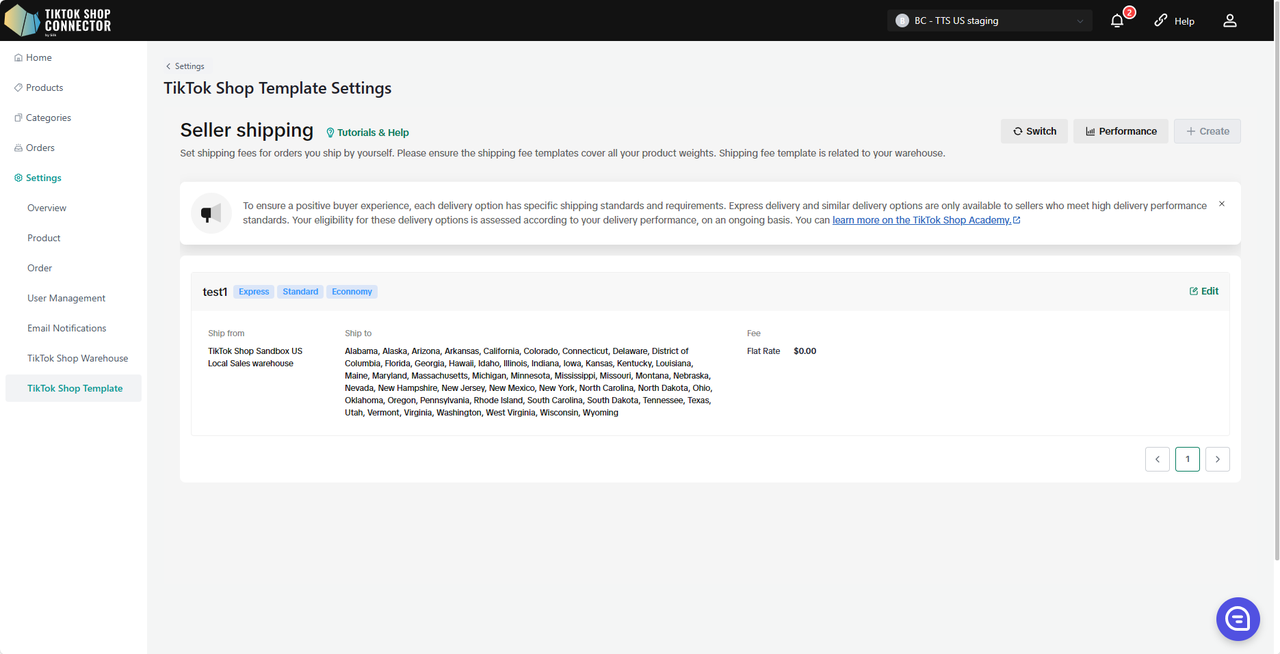
Συχνές Ερωτήσεις
Πόσο κοστίζει αυτή η ενσωμάτωση;
Είναι ΔΩΡΕΑΝ για 1 έτος αν ξεκινήσετε μαζί μας πριν από 30/9/2023.
Αν ξεκινήσετε μαζί μας ΜΕΤΑ τις 30/9/23, θα είναι ΔΩΡΕΑΝ μέχρι 1/1/2024.
Γιατί τα προϊόντα δεν εμφανίζονται στο TikTok Shop μετά την "προώθηση" των προϊόντων μου;
Αν το προϊόν λέει "Synced Failed" κάντε κλικ στο "Expand" -> ελέγξτε το "sync status" για μια περιγραφή του γιατί η προώθηση ήταν ανεπιτυχής.
Μπορείτε στη συνέχεια να αντιμετωπίσετε προβλήματα και να ενημερώσετε οτιδήποτε από το Shopify -> ξαναλάβετε και ξαναπροωθήστε το προϊόν στο Connector.
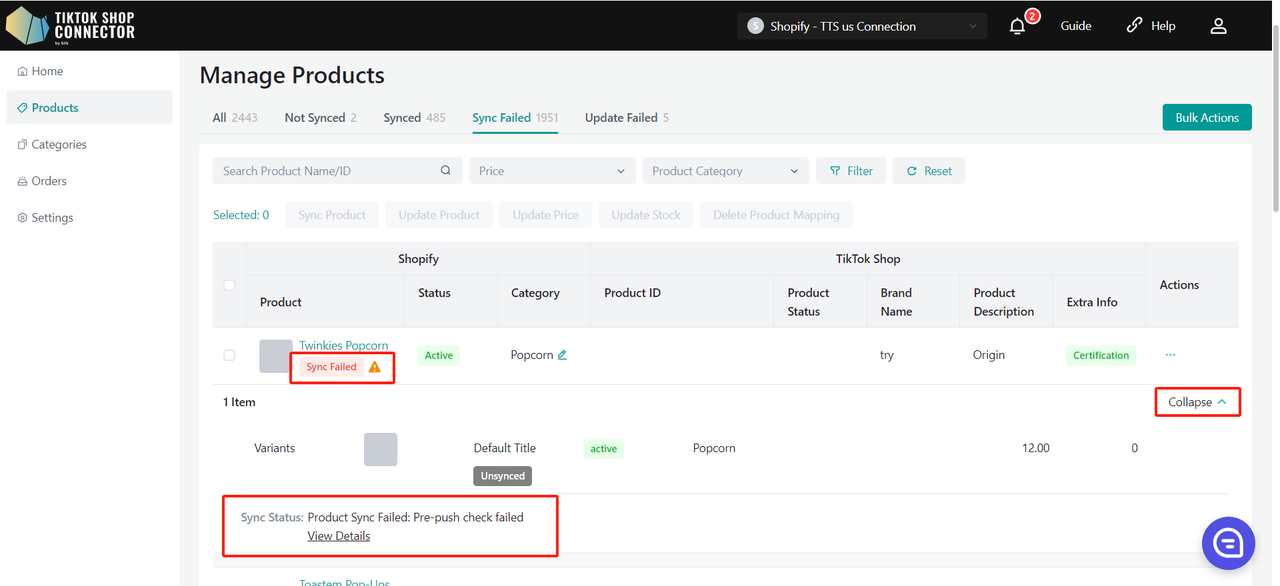
Τι είναι το APP key, APP secret και Access Token;
Αυτά δημιουργούνται στο κατάστημα Shopify σας όταν δημιουργείτε την προσαρμοσμένη εφαρμογή.
Παρακαλώ δείτε το Εκπαιδευτικό Βίντεο για το πώς να δημιουργήσετε μια σύνδεση Ή επισκεφθείτε την καρτέλα "Πώς να Δημιουργήσετε μια Σύνδεση" στο εγχειρίδιο ενσωμάτωσης.
Το προϊόν χρειάζεται "πιστοποιητικό" ή "χαρακτηριστικά";
Παρακαλώ δείτε την καρτέλα "Certificates/Required Attributes" στο εγχειρίδιο ενσωμάτωσης κάτω από το "Πώς να Συγχρονίσετε Προϊόντα" -> "Προώθηση Προϊόντος"
Λανθασμένο Shopify URL;
Η σωστή μορφή πρέπει να είναι: https://store1.myshopify.com
Για να το βρείτε στο Shopify:
Settings (κάτω αριστερή γωνία) > Domains
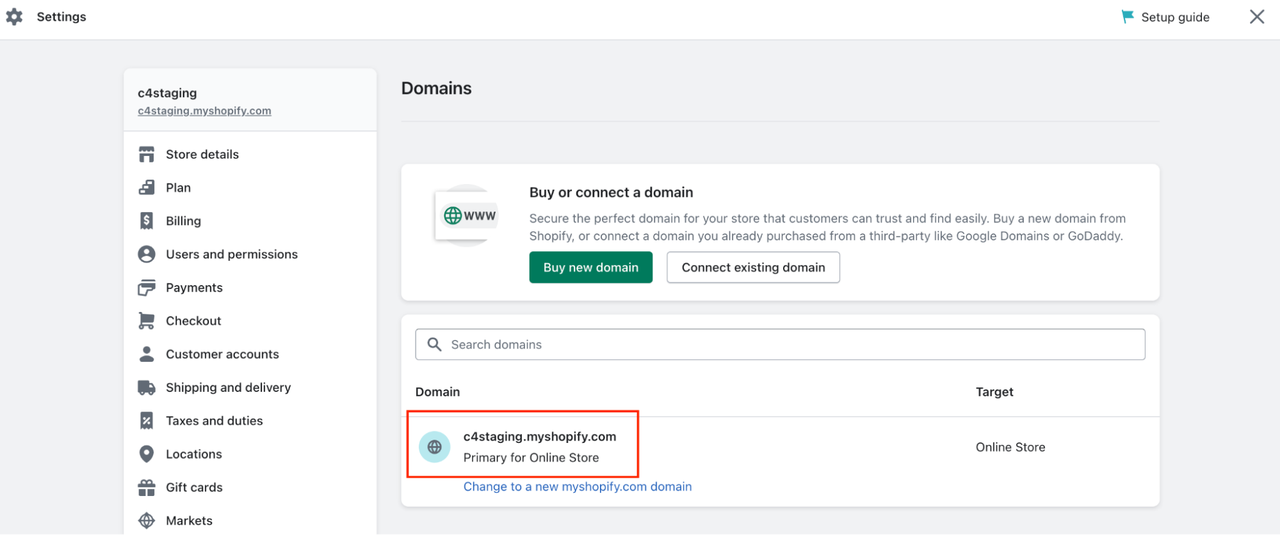 (χρησιμοποιήστε το https:// στην αρχή)
Δεν μπορείτε να δείτε τη διεύθυνση αποστολής του πελάτη στο Shopify για εκπλήρωση παραγγελιών;
TikTok Shop Seller Center -> Shipping -> Shipping Options -> Ορίστε το "Ship by Seller" ως "preferred"
Πώς να απεγκαταστήσετε την εφαρμογή TikTok Shop
Συνδεθείτε στο TikTok Shop Seller Center σας
Κάντε κλικ στο Growth -> App store -> ... -> My apps and incidents
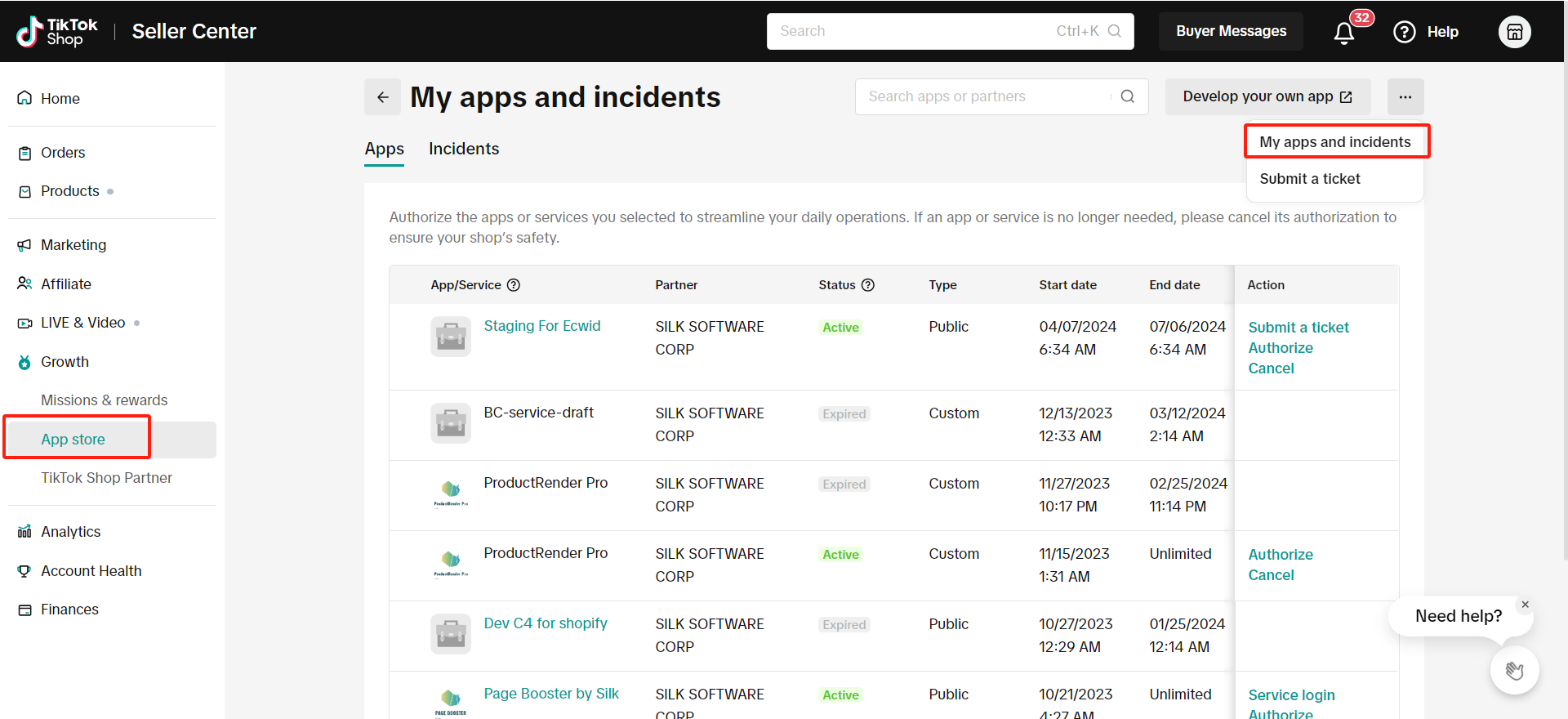
Κάντε κλικ στο "Cancel" για να απεγκαταστήσετε την εφαρμογή/υπηρεσία TikTok Shop που θέλετε να ακυρώσετε

Συχνά Σφάλματα Κατάστασης Συγχρονισμού
Αν "συγχρονίσατε" ένα προϊόν στο TikTok Shop και δεν εμφανίζεται στο TikTok - δείτε την κατάσταση συγχρονισμού για ένα μήνυμα σφάλματος.
Κάντε κλικ στο "μπλε βέλος" δίπλα στο προϊόν -> Δείτε την "sync status"
Μπορείτε στη συνέχεια να αντιμετωπίσετε προβλήματα και να ενημερώσετε οτιδήποτε από το Shopify -> ξαναλάβετε και ξαναπροωθήστε το προϊόν στο Connector.
Συχνές Καταστάσεις Συγχρονισμού:
Δεν βρέθηκαν σχετικά με SKU προϊόντα, παρακαλώ προωθήστε χειροκίνητα για να δημιουργήσετε νέο προϊόν
Ελέγξτε το SKU στο Shopify για αυτό το προϊόν. Αν έχετε ήδη ένα SKU ή ένα barcode, προωθήστε χειροκίνητα το προϊόν μεμονωμένα ξανά.
Επιλέξτε το πλαίσιο δίπλα στο προϊόν -> (...) κάτω από το "Actions" -> Sync Product
Το προϊόν λείπει το απαιτούμενο αρχείο πιστοποιητικού
Κάντε κλικ στο (...) για το προϊόν κάτω από το "Actions" -> "Certifications" -> ανεβάστε το απαιτούμενο έγγραφο/εικόνα που χρειάζεται το TikTok Shop -> ξαναπροωθήστε
Local to local business, απαιτείται τουλάχιστον μία διάσταση πακέτου
Settings -> Συμπληρώστε όλα τα απαιτούμενα πεδία με ακέραιους αριθμούς -> ξαναπροωθήστε*
Silk × TTS Strike-Through Price
Εισαγωγή
Καλώς ήρθατε στον Οδηγό Χρήστη Ενσωμάτωσης Silk Strike-Through Price! Αυτός ο οδηγός έχει σχεδιαστεί για να βοηθήσει τους χρήστες Shopify να κατανοήσουν πώς να συγχρονίσουν την Compare-at Price (γνωστή και ως strike-through price) και Sale Price στο TTS χρησιμοποιώντας τη λειτουργία ενσωμάτωσης της Silk.
Προϋποθέσεις
Πριν ξεκινήσετε, παρακαλώ βεβαιωθείτε ότι:
Λογαριασμός Silk: Βεβαιωθείτε ότι έχετε λογαριασμό Silk και είναι συνδεδεμένος με το κατάστημα Shopify και το TikTok Shop σας.
Λογαριασμός TTS: Πρέπει να έχετε ενεργό λογαριασμό TTS και να είστε μέρος της λίστας εξαίρεσης strike-through price.
Ενημερωμένη Ενσωμάτωση Silk: Βεβαιωθείτε ότι η ενσωμάτωσή σας Silk με TTS είναι ενημερωμένη για να υποστηρίζει το νέο χαρακτηριστικό strike-through price.
Οδηγός Βήμα-προς-Βήμα
Βήμα 1: Πρόσβαση στη Διαμόρφωση Τιμολόγησης Silk
Συνδεθείτε στον λογαριασμό Silk σας.
Μεταβείτε στις ρυθμίσεις διαμόρφωσης τιμολόγησης.
Βήμα 2: Επιλογή Επιλογών Συγχρονισμού Τιμών
Στις ρυθμίσεις τιμολόγησης προϊόντων, θα δείτε τρεις επιλογές για συγχρονισμό τιμών από Shopify σε TTS:
Διατήρηση ίδιας εμπειρίας με Shopify:
- Επιλέγοντας αυτή την επιλογή, το σύστημα θα συγχρονίσει την compare-at price του Shopify στα αντικείμενα TikTok Shop, και στη συνέχεια το σύστημα θα δημιουργήσει αυτόματα μια έκπτωση βάσει της sale price του Shopify του αντικειμένου σας, εμφανίζοντας την strike-through price στο TikTok Shop.
Συγχρονισμός μόνο της compare-at price:
- Επιλέξτε αυτή την επιλογή για συγχρονισμό της compare-at price του Shopify στο TikTok Shop ως την αρχική τιμή του αντικειμένου.
Συγχρονισμός μόνο της τιμής Shopify:
- Επιλέξτε αυτή την επιλογή για συγχρονισμό της sale price του Shopify στο TikTok Shop ως την αρχική τιμή του αντικειμένου.
Σημείωση: Η προεπιλεγμένη επιλογή είναι "Συγχρονισμός μόνο της τιμής Shopify"
Αν αλλάξετε την επιλογή συγχρονισμού τιμολόγησης, το Silk θα σας ζητήσει να ανανεώσετε τα προϊόντα σας, γεγονός που μπορεί να ενεργοποιήσει το σύστημα TikTok Shop για ενημέρωση της τιμής των υπαρχόντων αντικειμένων σας για να διασφαλιστεί ότι όλα τα αντικείμενά σας εμφανίζονται στο TikTok Shop στη σωστή τιμή.
Όταν μεταβαίνετε από συγχρονισμό 2 τιμών (επιλογή 1) σε συγχρονισμό μιας μόνο τιμής (επιλογή 2 ή 3), θα διαγράψουμε αυτόματα όλες τις δραστηριότητες που έχουν δημιουργηθεί στο TikTok Shop.
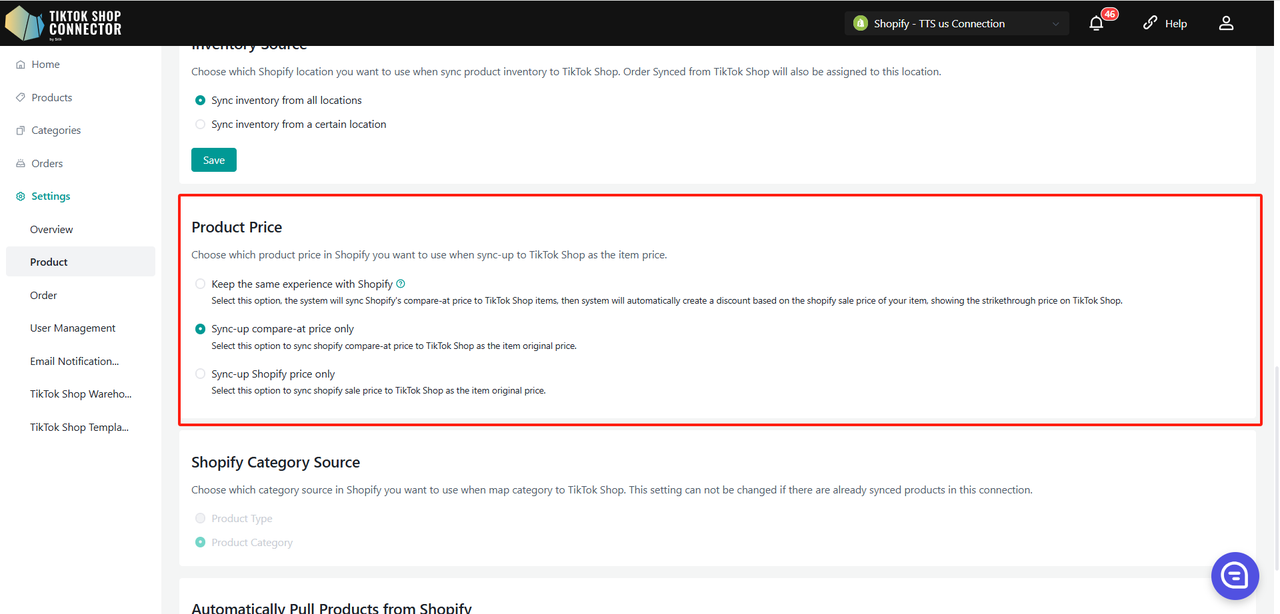
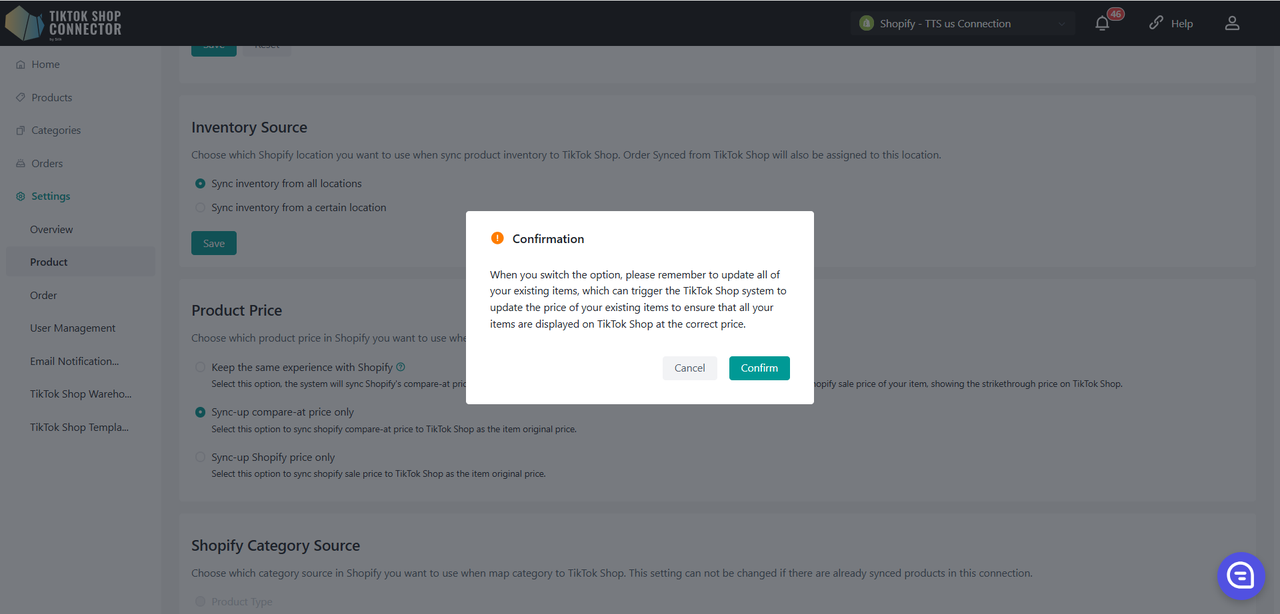
Βήμα 3: Διαμόρφωση Ενημερώσεων Τιμών
Το Silk θα ανιχνεύει αυτόματα αλλαγές στις τιμές Shopify σας και θα ενημερώνει τα αντίστοιχα προϊόντα στο TTS. Ωστόσο, θα πρέπει να γνωρίζετε τα εξής:
Ενημέρωση και Compare-at Price και Sales Price:
- Compare-at Price: Συγχρονίζεται ως η αναγραφόμενη τιμή του προϊόντος στο TikTok Shop, πρέπει να είναι μεγαλύτερη από την Sales Price.
- Sales Price: Συγχρονίζεται ως η εκπτωτική τιμή, με ποσοστό έκπτωσης μεταξύ 5% και 90% για δημιουργία προώθησης στο TikTok Shop.
Ενημέρωση μόνο Compare-at Price ή Sales Price:
- Compare-at Price: Συγχρονίζεται απευθείας ως η τιμή του προϊόντος στο TikTok Shop.
- Sales Price: Συγχρονίζεται απευθείας ως η τιμή του προϊόντος στο TikTok Shop χωρίς δημιουργία ξεχωριστής προώθησης.
Ειδικές Επισημάνσεις
Περίοδος Εξαίρεσης
Ως πωλητής whitelist, τα προϊόντα σας θα εξαιρεθούν από τους κανόνες επικύρωσης strike-through price του TTS για 180 ημέρες μετά την ενεργοποίηση αυτής της λειτουργίας.
Μετά από 180 ημέρες, το σύστημα θα επανέλθει αυτόματα στην τυπική λογική επικύρωσης strike-through price.
Οι προωθήσεις TTS ισχύουν για 45 ημέρες. Το Silk θα ανανεώνει αυτόματα την έκπτωση κάθε 45 ημέρες, έως μέγιστο 180 ημέρες (4 ανανεώσεις), εφόσον δεν υπάρχουν αλλαγές τιμών.
Κανόνες Τιμολόγησης
Αν η Sale Price στο Shopify είναι μεγαλύτερη ή ίση με την Compare-at Price, το Silk θα συγχρονίσει την Sale Price ως την αρχική τιμή στο TTS.
Αν η Compare-at Price είναι κενή, το Silk θα χρησιμοποιήσει την Sale Price ως την τιμή πώλησης στο TTS.
Παρακαλώ βεβαιωθείτε ότι ο "Κανόνας Συγχρονισμού Τιμής Προϊόντος" πρέπει να είναι "Origin". Αν επιλέξετε "TikTok Shop" δεν θα δημιουργήσουμε έκπτωση προϊόντος στο TikTok Shop ακόμα και αν επιλέξετε συγχρονισμό δύο τιμών.
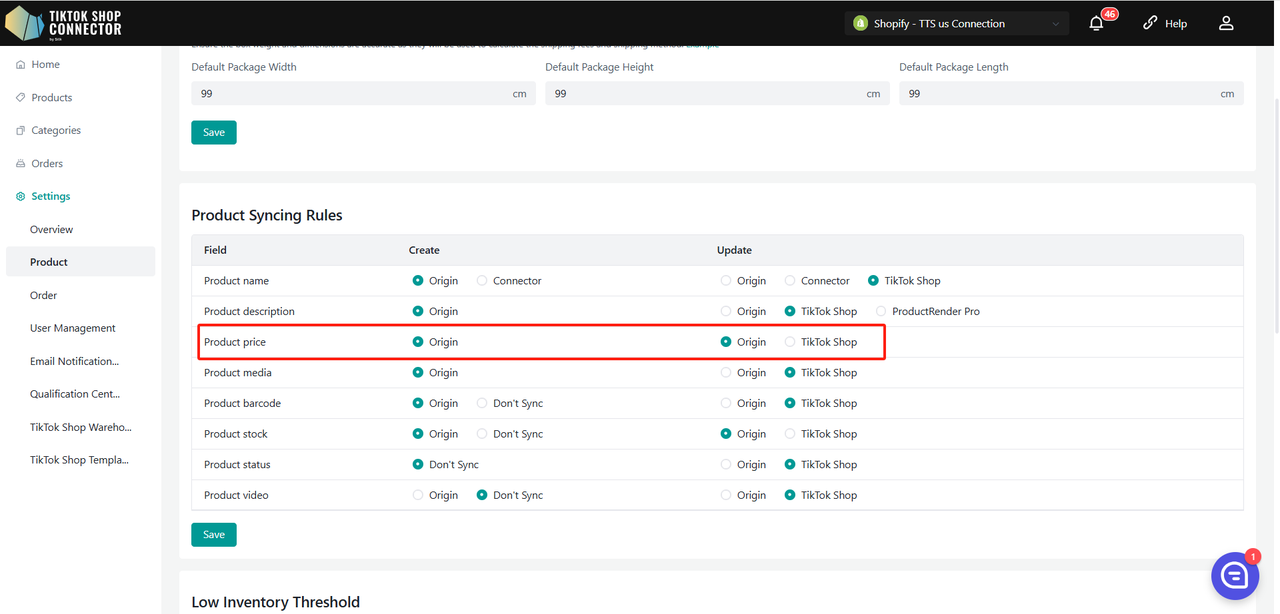
Επεξεργασία Παραγγελιών
Το Silk διασφαλίζει ότι η strike-through price και η sale price που εμφανίζονται κατά την επεξεργασία παραγγελιών συμμορφώνονται με τις απαιτήσεις του TTS. Για πωλητές whitelist που έχουν συγχρονίσει και Compare-at Price και Sale Price, το Silk υπολογίζει και εμφανίζει σωστά τις πληροφορίες έκπτωσης στις παραγγελίες.
Εν τω μεταξύ, για να διασφαλιστεί ότι οι πληροφορίες έκπτωσης TikTok Shop εμφανίζονται σωστά στις παραγγελίες σας και συγχρονίζονται στο Shopify, παρακαλώ μεταβείτε στις ρυθμίσεις παραγγελιών σας και ενεργοποιήστε τον διακόπτη "Use TikTok Shop Pricing for Order Total".
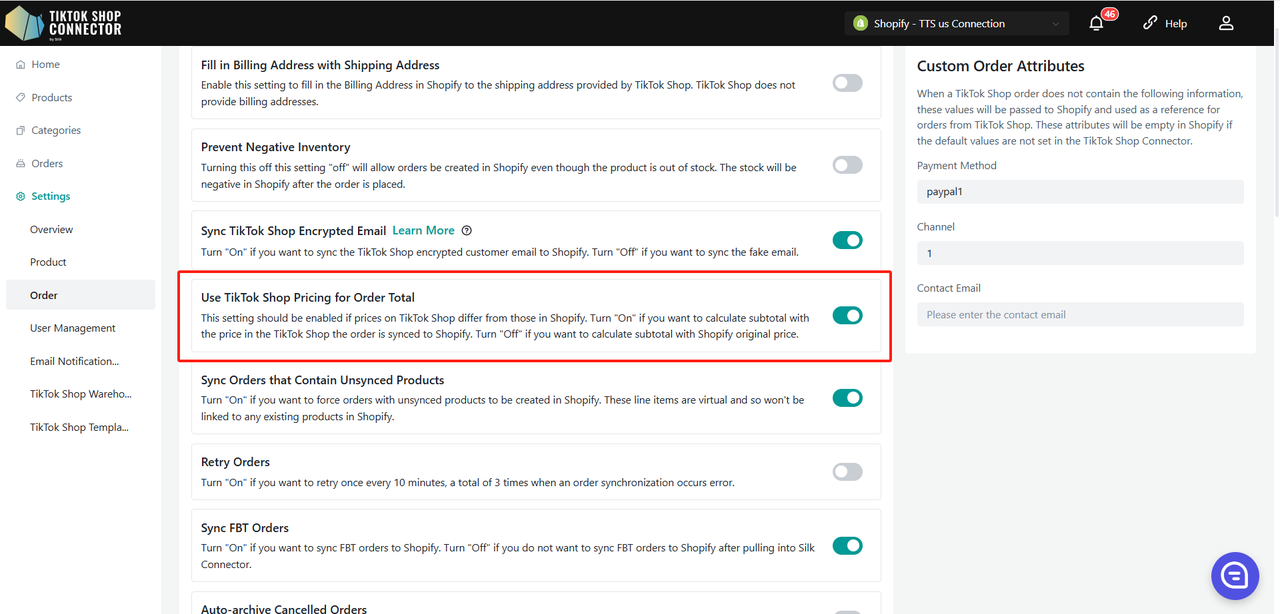
Ειδοποιήσεις και Υποστήριξη
Το Silk θα στέλνει περιοδικά ειδοποιήσεις email σε πωλητές whitelist σχετικά με ενημερώσεις και σημαντικές πληροφορίες που αφορούν αυτή τη λειτουργία.
Αν αντιμετωπίσετε προβλήματα ή έχετε ερωτήσεις, παρακαλώ επικοινωνήστε με την υποστήριξη Silk για βοήθεια, email στο: tiktokshop@silkdigital.com
Silk Connector × TikTok Shop EU Full Sell Across EU Οδηγός Χρήσης
Εισαγωγή
Το TikTok Shop συνεχίζει να επεκτείνεται στην Ευρώπη, καλύπτοντας την Ισπανία, την Ιρλανδία, τη Γερμανία, τη Γαλλία, την Ιταλία, την Ολλανδία, το Βέλγιο και την Πολωνία.
Με τη νέα λύση Full Sell Across EU, οι πωλητές μπορούν πλέον να διαχειρίζονται τη δημοσίευση προϊόντων σε πολλαπλές αγορές, την αντιγραφή, τα αποθέματα, τις τιμές και τη συμμόρφωση απευθείας μέσω του Silk Connector.
Σε σύγκριση με το προηγούμενο μοντέλο GPA, η νέα αρχιτεκτονική καταργεί την έννοια των Global Products και εισάγει μια δομή Origin–Target Shop για ευέλικτη διαχείριση προϊόντων σε πολλαπλές χώρες.
Το Silk Connector ενσωματώνεται με τα API του Full Sell Across EU για να βοηθήσει τους εμπόρους:
Να δημοσιεύουν προϊόντα απευθείας στο TikTok Shop
Να αντιγράφουν προϊόντα μεταξύ αγορών της ΕΕ
Να διαχειρίζονται τιμές και αποθέματα συγκεκριμένα ανά αγορά
Να διαμορφώνουν πληροφορίες συμμόρφωσης
Να διαχειρίζονται δεσμευμένα προϊόντα σε πολλαπλές περιοχές
Να συγχρονίζουν παραγγελίες μεταξύ αγορών της ΕΕ
Προαπαιτούμενα
Πριν χρησιμοποιήσετε το Silk Connector με τα API του TikTok Shop Full Sell Across EU, βεβαιωθείτε ότι πληρούνται οι ακόλουθες προϋποθέσεις:
Ο λογαριασμός πωλητή TikTok Shop πρέπει να υποστηρίζει διαχείριση πολλαπλών καταστημάτων ΕΕ.
Όλα τα εξουσιοδοτημένα καταστήματα ΕΕ πρέπει να ανήκουν στον ίδιο λογαριασμό πωλητή TikTok Shop.
Το κατάστημα Shopify πρέπει να έχει ενεργοποιημένα τα Shopify Markets.
Ο λογαριασμός Silk πρέπει να έχει ενεργοποιημένες τις λειτουργίες EU Full Sell Across EU.
Πρέπει να συνδεθείτε στο TikTok Shop Origin Shop πριν χρησιμοποιήσετε τις λειτουργίες αντιγραφής σε πολλαπλές αγορές.
Ένα Target Shop πρέπει να είναι εξουσιοδοτημένο υπό τον ίδιο λογαριασμό πωλητή TikTok Shop πριν μπορέσει να προστεθεί στη σύνδεση. Εάν μια αγορά δεν είναι διαθέσιμη κατά την εξουσιοδότηση, παρακαλώ επιβεβαιώστε ότι η αγορά έχει ενεργοποιηθεί στο TikTok Shop Seller Center και ότι εξουσιοδοτείτε τον σωστό λογαριασμό πωλητή.
Διαμόρφωση TikTok Shop – Απενεργοποίηση Auto-sync Πριν την Αντιγραφή
Πριν εκτελέσετε τη λειτουργία Replicate Product, παρακαλώ βεβαιωθείτε ότι η λειτουργία Auto-sync του TikTok είναι απενεργοποιημένη.
Πώς να απενεργοποιήσετε το Auto-sync: Μεταβείτε στο Global Listing → Edit Synchronisation Rules → Auto-sync και απενεργοποιήστε το πριν συνεχίσετε.
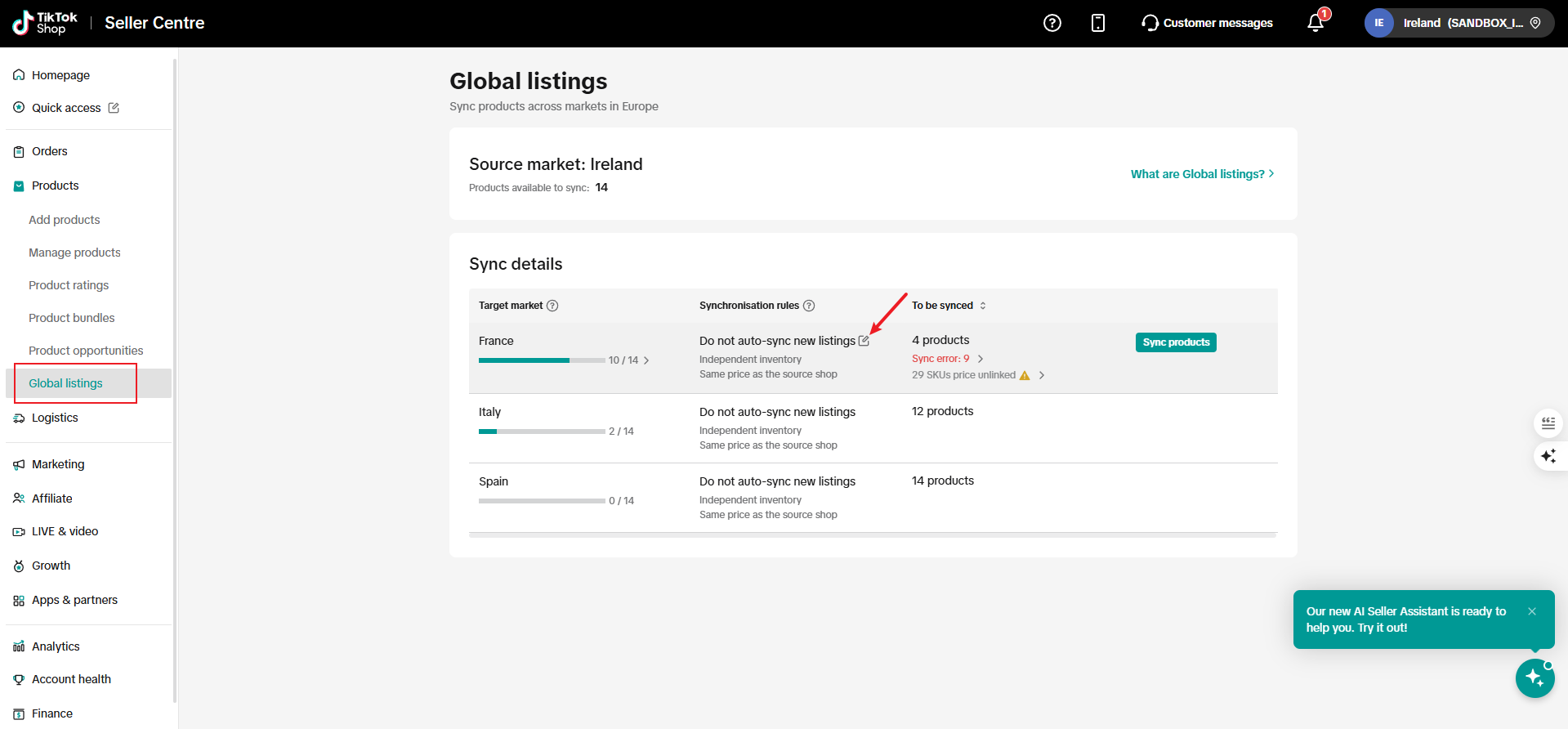
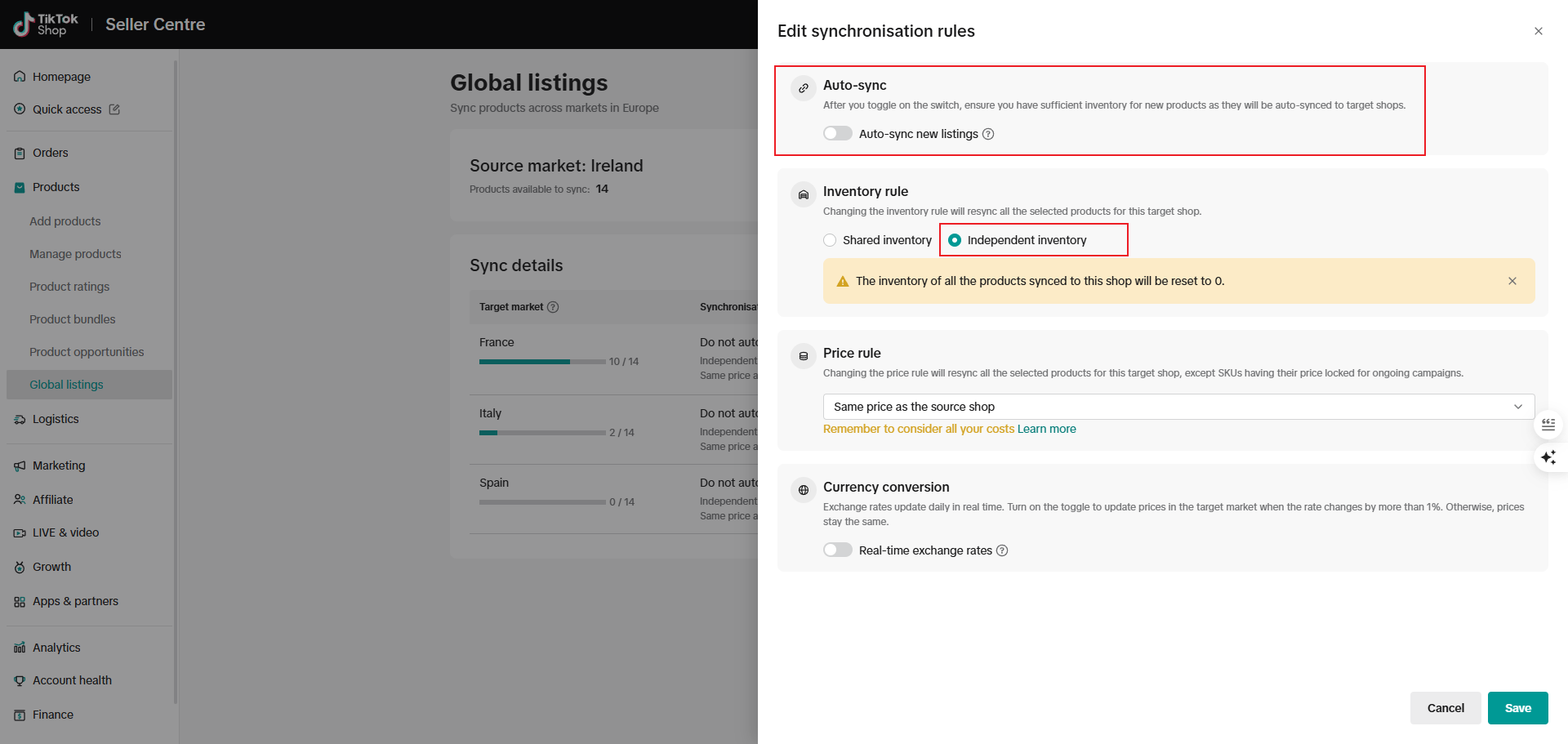
Πώς να Δημιουργήσετε μια Παγκόσμια Σύνδεση
Η δημιουργία σύνδεσης για πρώτη φορά ακολουθεί την ίδια διαδικασία όπως συνήθως. Μπορείτε να δείτε τον αναλυτικό οδηγό εδώ:
Η μόνη διαφορά είναι ότι, όταν το TikTok Shop Seller ID σας συνδέεται με πολλαπλά καταστήματα ΕΕ, θα πρέπει να επιλέξετε το συγκεκριμένο κατάστημα ΕΕ που θέλετε να εξουσιοδοτήσετε κατά τη δημιουργία της αρχικής σύνδεσης.
Αφού δημιουργήσετε μια πλήρη σύνδεση για μία περιοχή ΕΕ και θέλετε να προσθέσετε άλλες περιοχές ΕΕ στην ίδια σύνδεση, απλώς κάντε κλικ στη λειτουργία "Add Country/Region" για να εξουσιοδοτήσετε επιπλέον αγορές ΕΕ.
Κατά την εξουσιοδότηση διαφορετικών καταστημάτων TikTok Shop, παρακαλώ προσέξτε να αλλάζετε στις αντίστοιχες περιοχές ΕΕ.
Όλα τα καταστήματα TikTok Shop ΕΕ πρέπει να ανήκουν στο ίδιο TikTok Shop seller ID.
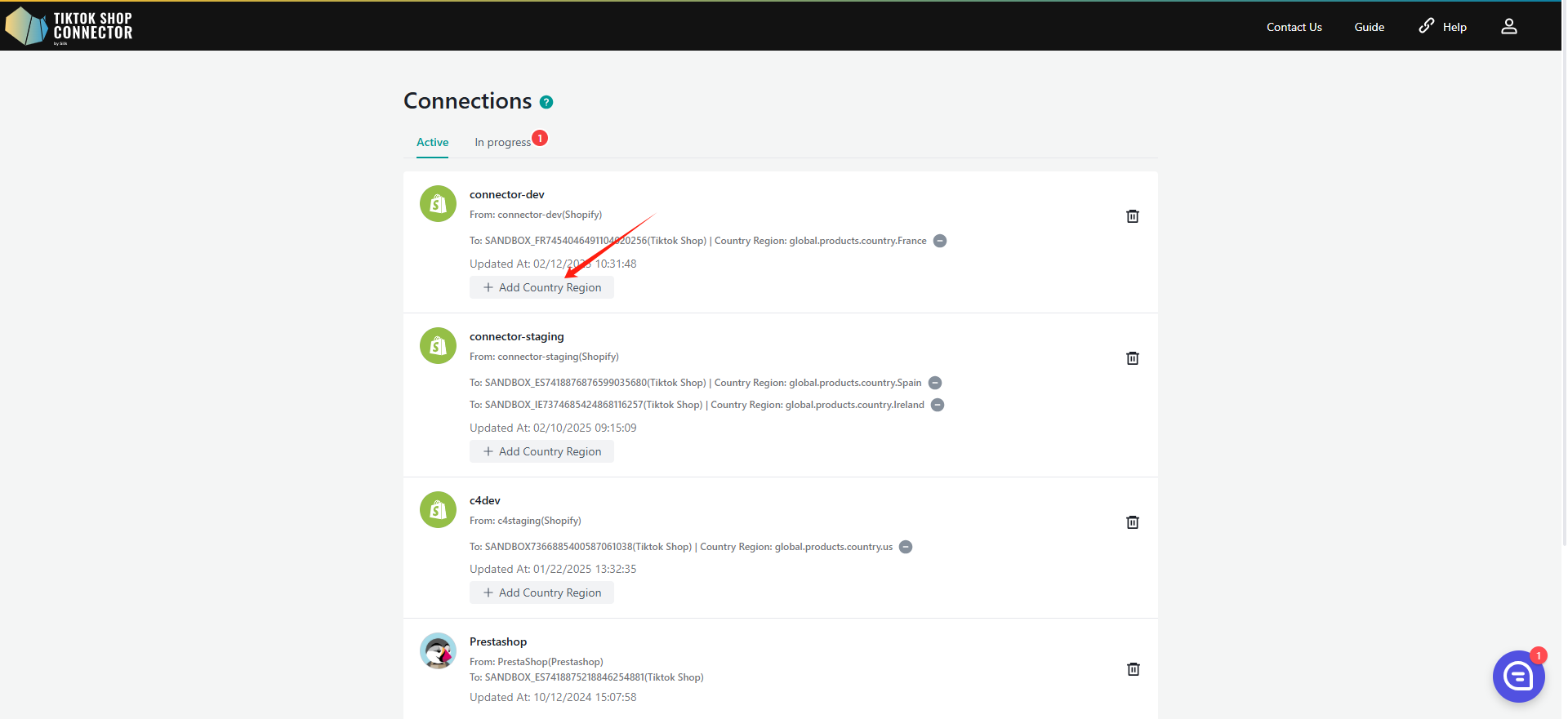
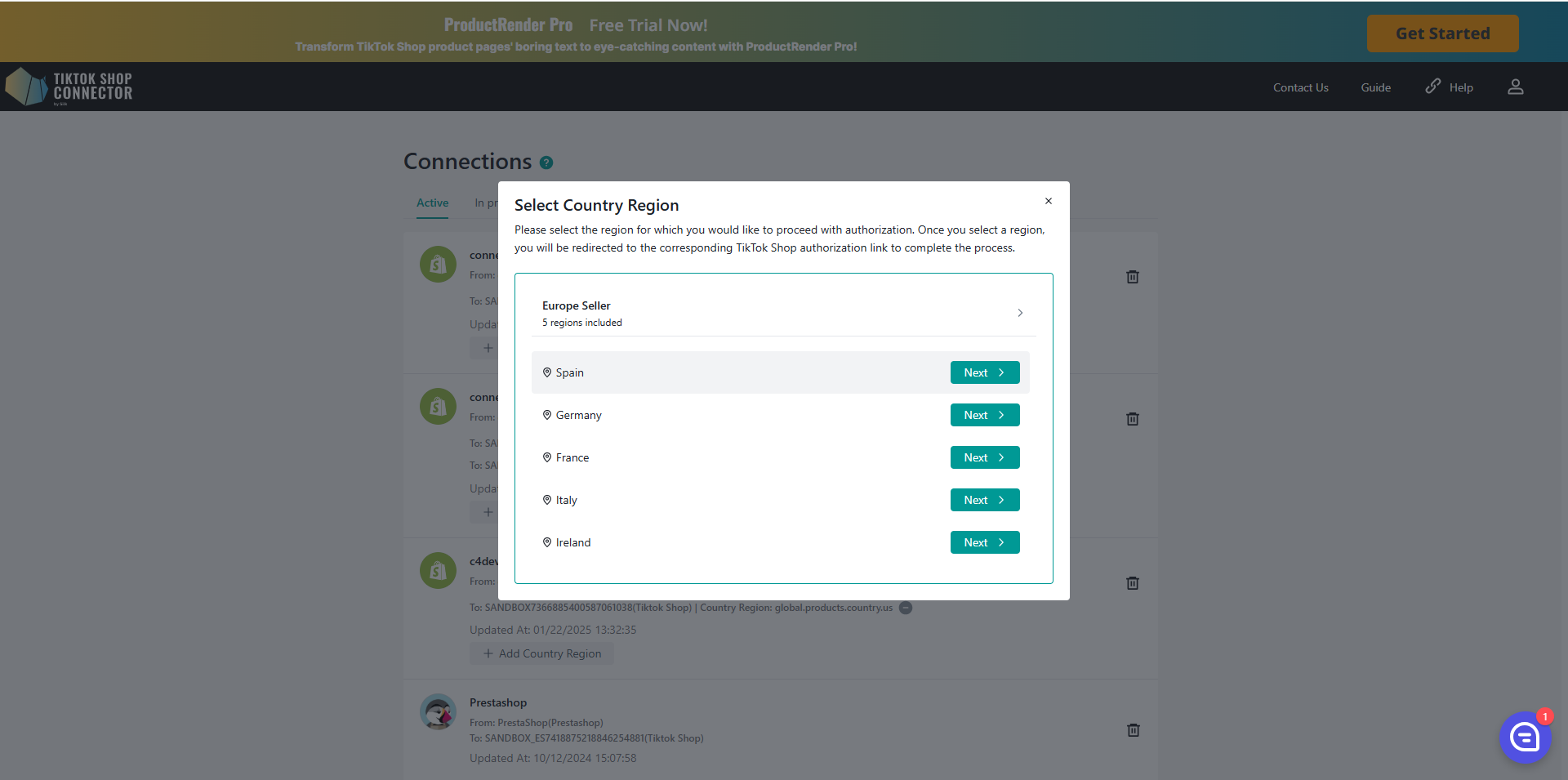
Οι υποστηριζόμενες αγορές ΕΕ περιλαμβάνουν:
Ισπανία
Ιρλανδία
Γερμανία
Γαλλία
Ιταλία
Ολλανδία
Βέλγιο
Πολωνία
Έρχονται σύντομα:
Αυστρία
Ουγγαρία
Πορτογαλία
Τσεχία
Ελλάδα
Διαχείριση Πολλαπλών Περιοχών TikTok Shop σε Μία Σύνδεση
Αφού προσθέσετε όλες τις περιοχές TikTok Shop, μπορείτε να διαχειρίζεστε διαφορετικές περιοχές TikTok Shop μέσα από μία σύνδεση.
Κάντε κλικ στο όνομα της σύνδεσης για να εισέλθετε σε αυτήν.
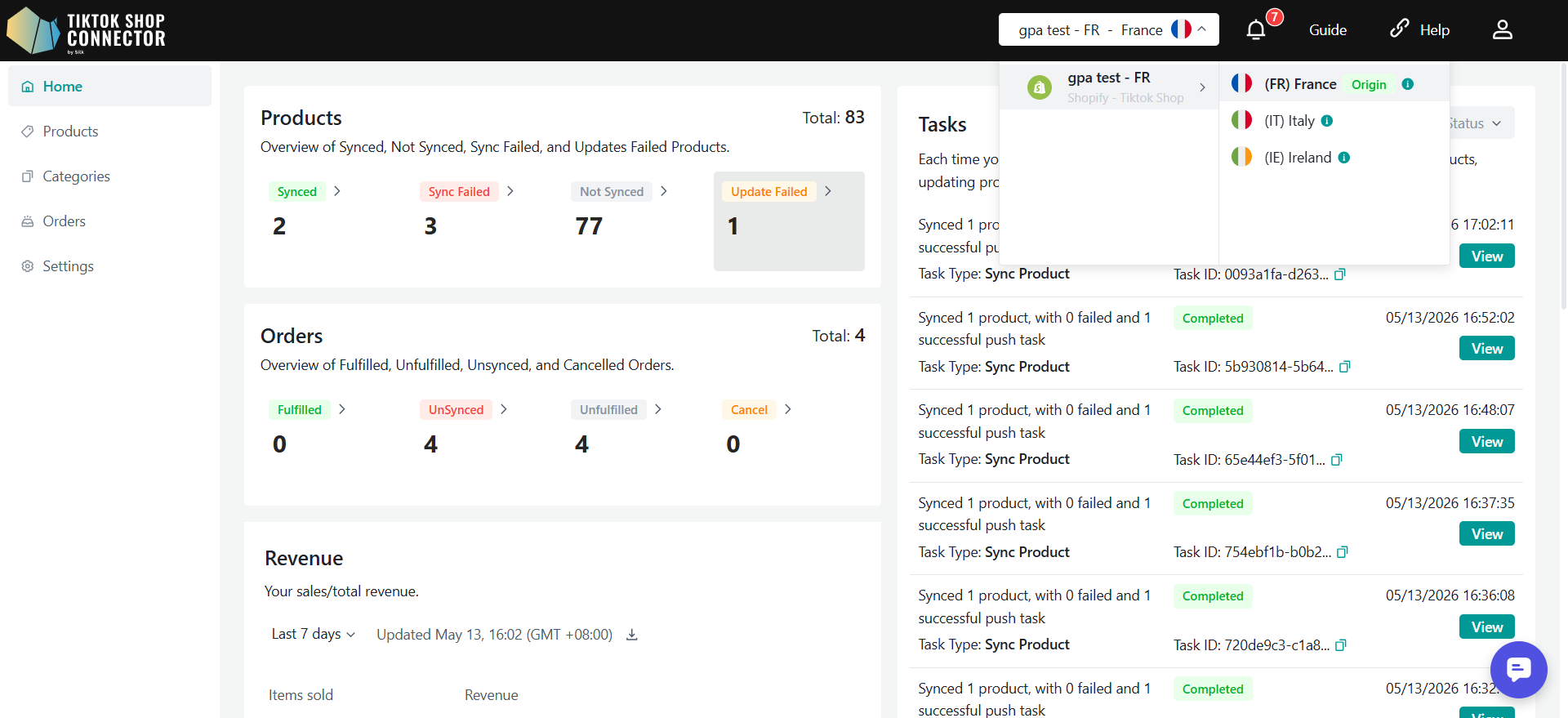
Από τη σελίδα σύνδεσης, μπορείτε να αλλάζετε μεταξύ των διαφορετικών εξουσιοδοτημένων περιοχών TikTok Shop χρησιμοποιώντας το αναπτυσσόμενο μενού περιοχών στην κορυφή.
Από προεπιλογή, θα μεταφερθείτε στην πρώτη εξουσιοδοτημένη περιοχή στη σύνδεσή σας.
Κατά την εναλλαγή σε μια συγκεκριμένη αγορά ΕΕ από το αναπτυσσόμενο μενού, θα εμφανιστούν τα δεδομένα για τη χώρα που έχει επιλεγεί.
Κάθε χώρα έχει τις δικές της ανεξάρτητες σελίδες, συμπεριλαμβανομένων:
Home
Product
Category
Order
Setting
Αυτό σας επιτρέπει να διαχειρίζεστε τα δεδομένα ξεχωριστά για κάθε χώρα, δίνοντάς σας πλήρη έλεγχο σε κάθε περιοχή.
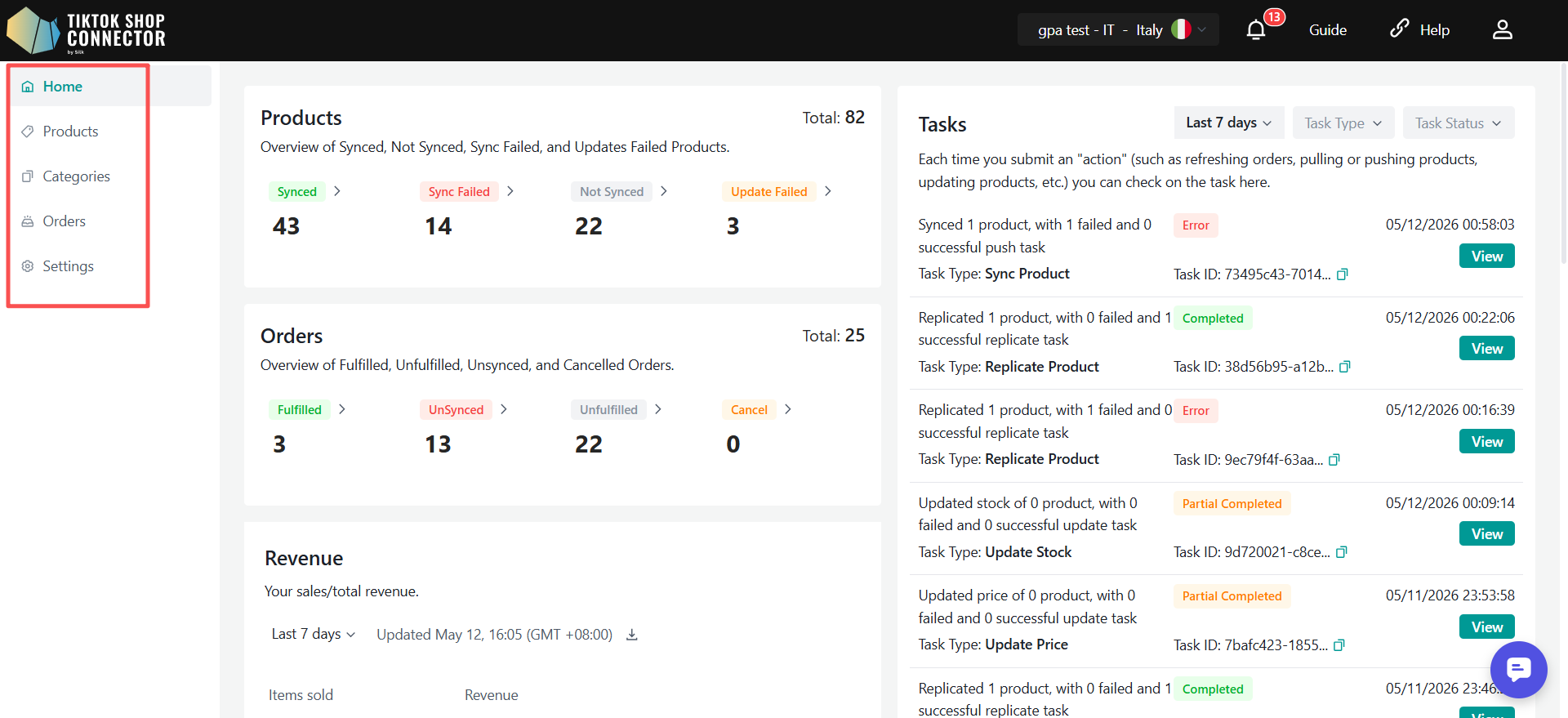
Διαμόρφωση Origin Shop
Τι είναι το Origin Shop;
Το Origin Shop είναι το κύριο TikTok Shop που χρησιμοποιείται για τη δημιουργία και δημοσίευση προϊόντων.
Μόνο το Origin Shop μπορεί:
Να δημιουργεί προϊόντα για αντιγραφή σε πολλαπλές αγορές
Να ενεργοποιεί αντιγραφή προϊόντων σε Target Shops
Να εξυπηρετεί ως πηγαίο προϊόν για συγχρονισμό μεταξύ αγορών
Σενάριο Σύνδεσης Πολλαπλών Καταστημάτων
Όταν πολλαπλές περιοχές TikTok Shop συνδέονται με την ίδια σύνδεση:
Οι πωλητές πρέπει να επιλέγουν χειροκίνητα ένα κατάστημα ως Origin Shop.
Θα εμφανιστεί ένα κουμπί "Select Origin Shop" κάτω από τη σύνδεση.
Το επιλεγμένο Origin Shop πρέπει να ταιριάζει με το Origin Shop που έχει διαμορφωθεί στο TikTok Shop Seller Center.
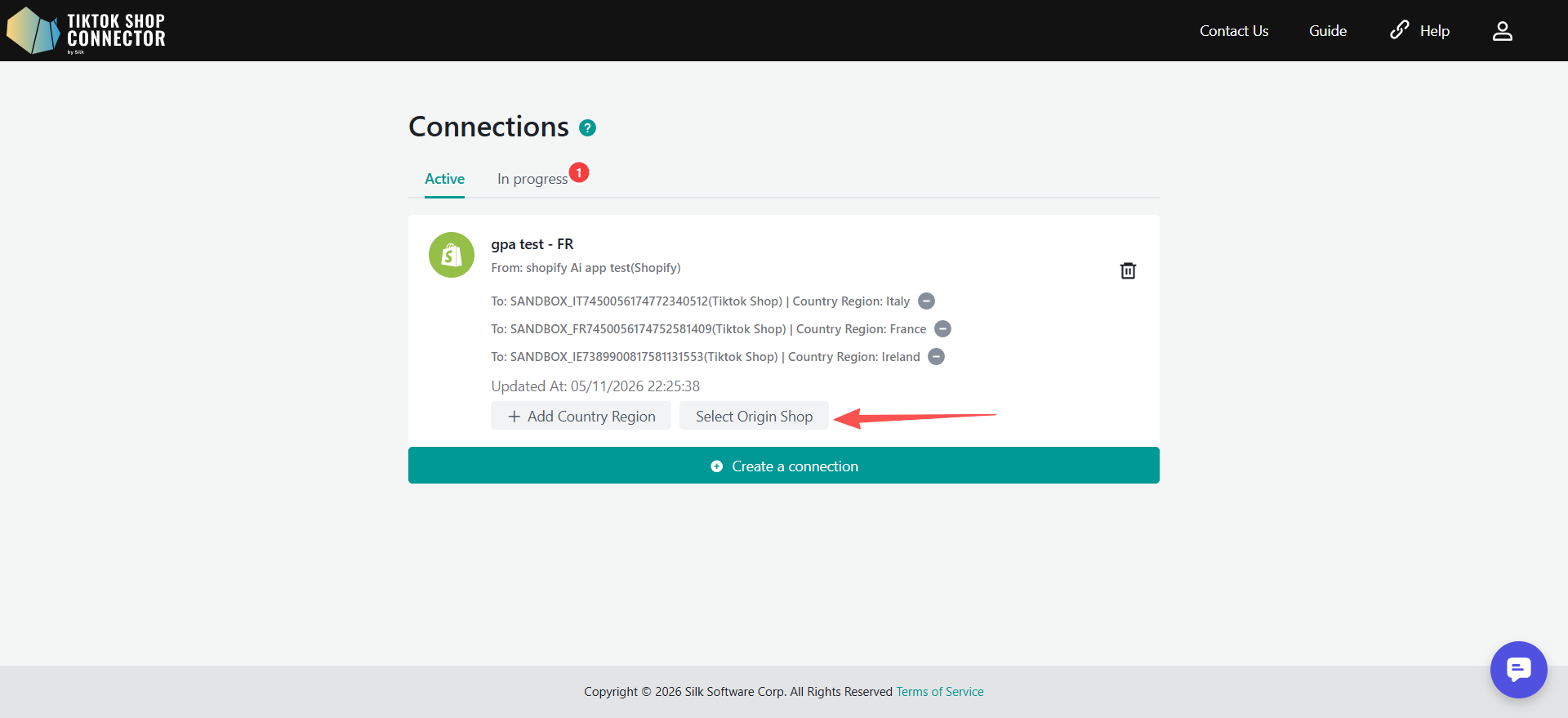
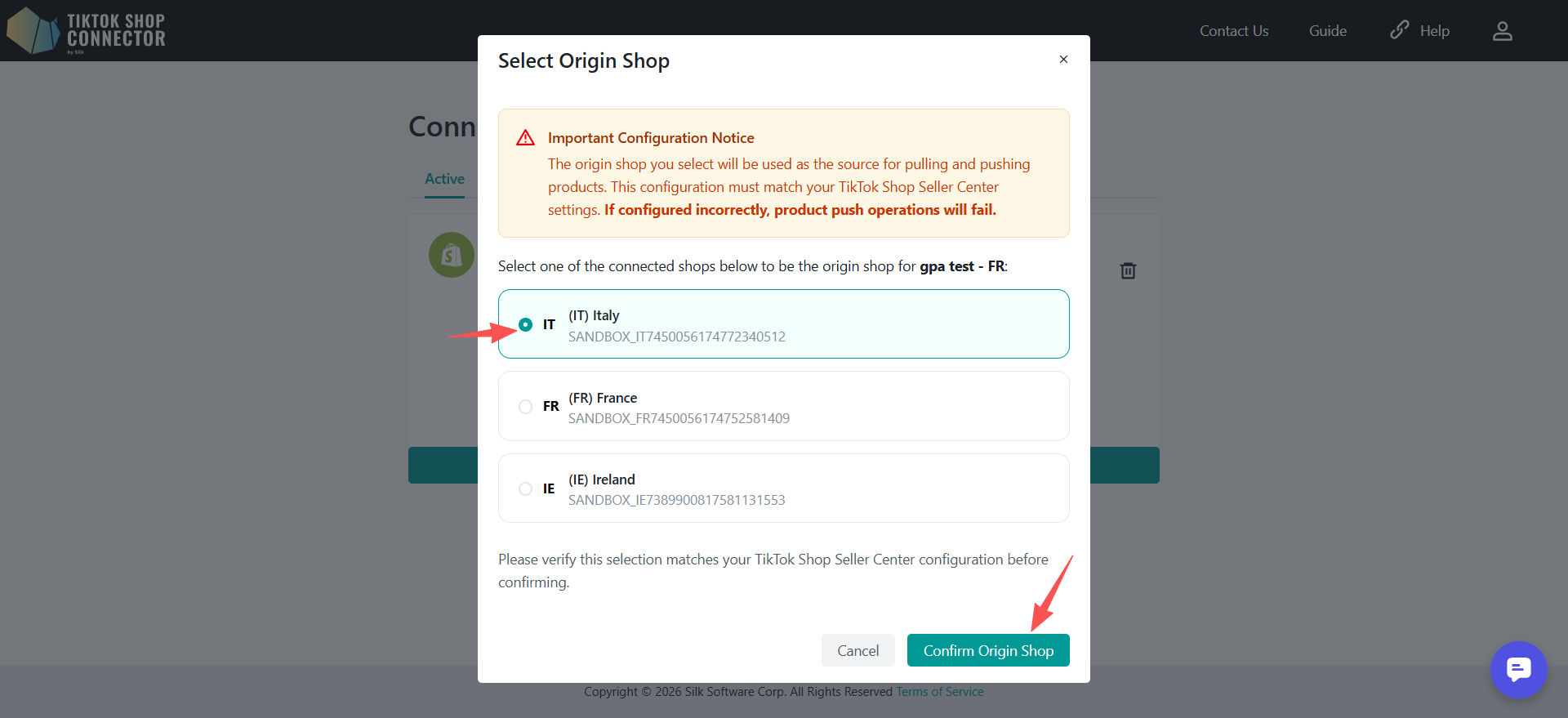
Σημαντικές Σημειώσεις
Το Origin Shop μπορεί να διαμορφωθεί μόνο μία φορά.
Αφού τα προϊόντα δημοσιευτούν επιτυχώς στο Origin Shop, το Origin Shop δεν μπορεί να αλλάξει.
Οι πωλητές πρέπει να διαμορφώσουν το Origin Shop πριν την άντληση ή συγχρονισμό προϊόντων.
Εάν το Origin Shop δεν έχει διαμορφωθεί, το σύστημα θα εμφανίσει το ακόλουθο μήνυμα:
Παρακαλώ επιλέξτε ένα Origin Shop πριν τον συγχρονισμό προϊόντων. Το Origin Shop πρέπει να ταιριάζει με το Origin Shop που έχει διαμορφωθεί στο TikTok Shop.
Σενάριο Σύνδεσης Μονού Καταστήματος
Όταν μόνο ένα TikTok Shop είναι συνδεδεμένο:
Το σύστημα επιτρέπει κανονικές λειτουργίες δημοσίευσης προϊόντων.
Κατά την πρώτη δημοσίευση προϊόντος, το σύστημα προσπαθεί αυτόματα να ορίσει το συνδεδεμένο κατάστημα ως Origin Shop.
Εάν το συνδεδεμένο κατάστημα δεν είναι το TikTok Shop Origin Shop, η λειτουργία δημοσίευσης θα αποτύχει με το ακόλουθο μήνυμα:
Μόνο το Origin Shop μπορεί να δημιουργεί και να δημοσιεύει προϊόντα. Παρακαλώ συνδέστε το TikTok Shop Origin Shop σας και ορίστε το ως Origin Shop στο σύστημα.
Διαμόρφωση Θέσεων Αποθεμάτων για Περιφερειακές Συνδέσεις
Όταν εισέρχεστε για πρώτη φορά σε μια σύνδεση στο Silk Connector, είναι σημαντικό να διαμορφώσετε την κατάλληλη θέση αποθεμάτων Shopify για κάθε περιφερειακή σύνδεση, ειδικά εάν έχετε διαφορετικές θέσεις αποθεμάτων διαμορφωμένες για διάφορες περιοχές στο Shopify.
Αυτή η διαμόρφωση εξασφαλίζει ότι τα προϊόντα σας διαχειρίζονται σωστά και αποτρέπει τις υπερπωλήσεις εξασφαλίζοντας ακριβή συγχρονισμό αποθεμάτων για κάθε περιοχή.
Εάν δεν διαμορφώσετε τη θέση αποθεμάτων για κάθε περιφερειακή σύνδεση, το Silk Connector θα προεπιλέξει να αντλεί όλες τις θέσεις αποθεμάτων που έχουν διαμορφωθεί στον λογαριασμό Shopify σας για κάθε σύνδεση.
Βήμα 1: Μεταβείτε στις Ρυθμίσεις Προϊόντων
Συνδεθείτε στον λογαριασμό Silk Connector.
Μεταβείτε στην ενότητα Product Settings από τον κύριο πίνακα ελέγχου.
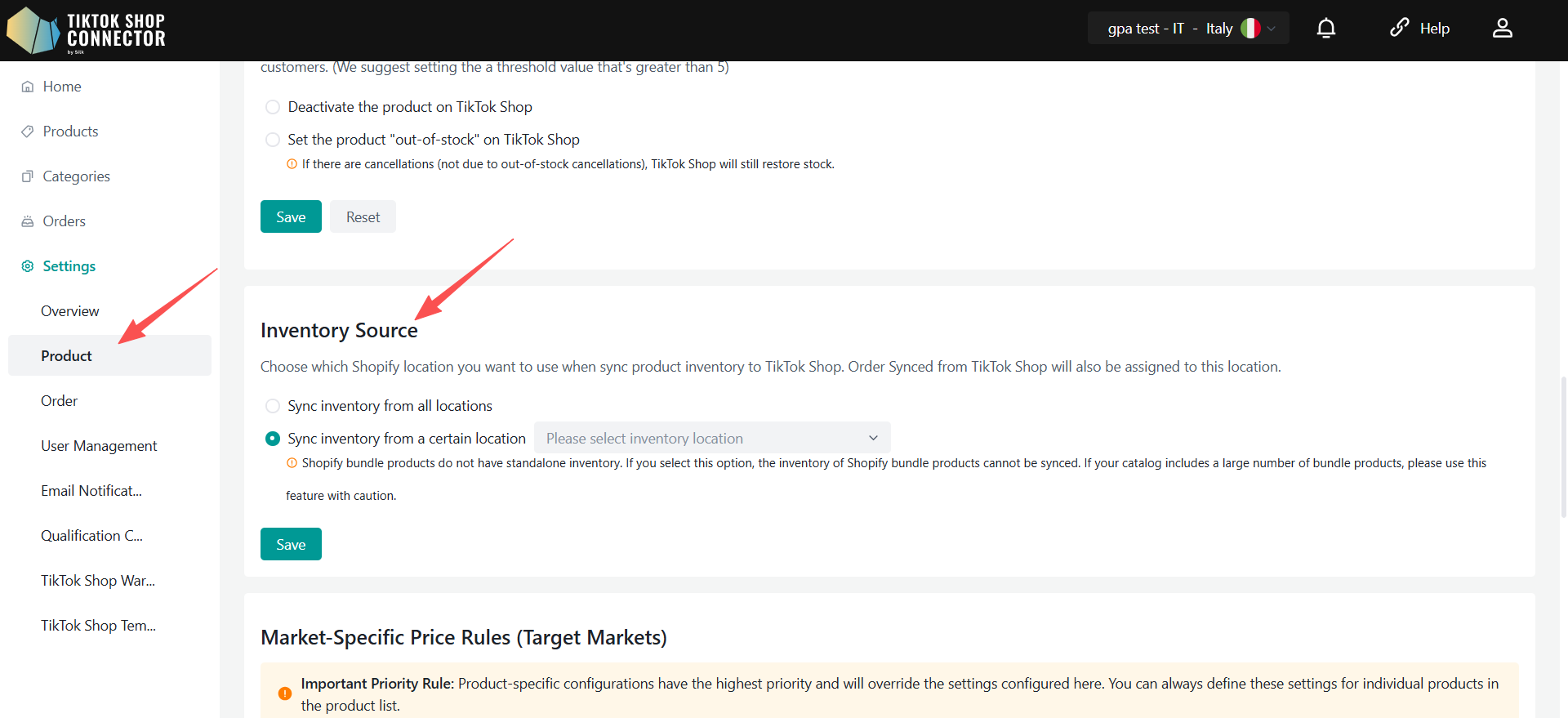
Βήμα 2: Διαμόρφωση Θέσης Αποθεμάτων Shopify
Στη σελίδα Product Settings, θα δείτε την ενότητα πηγής αποθεμάτων.
Επιλέξτε την αντίστοιχη θέση αποθεμάτων για αυτή την περιοχή από τις διαθέσιμες επιλογές.
Αφού επιλέξετε τη σωστή θέση αποθεμάτων για κάθε περιοχή, κάντε κλικ στο Save για να επιβεβαιώσετε τη διαμόρφωση.
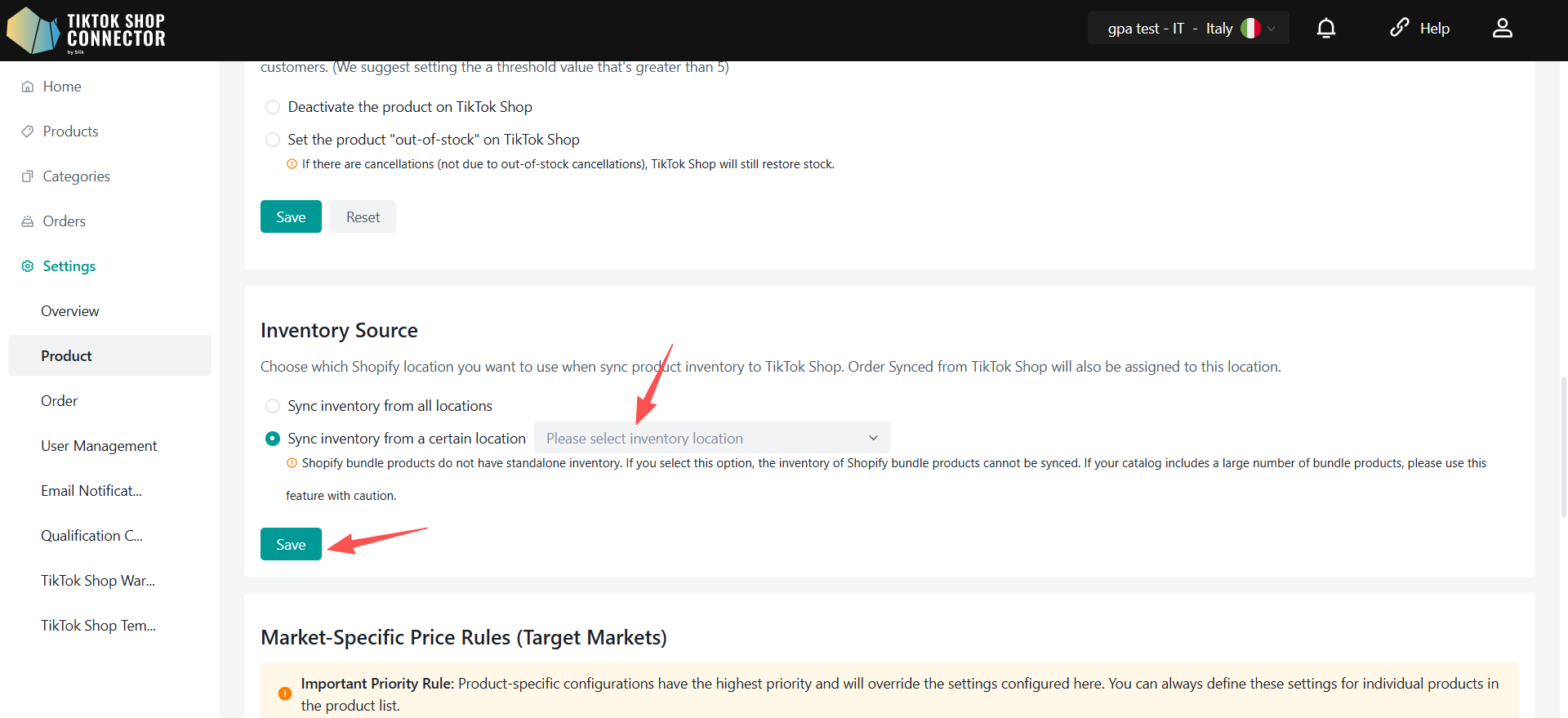
Άντληση Προϊόντων από το Shopify
Όταν αποκτάτε πρόσβαση για πρώτη φορά στη νέα σύνδεσή σας, οι καρτέλες προϊόντων και πίνακα ελέγχου θα είναι κενές.
Θα χρειαστεί να αντλήσετε προϊόντα από το Shopify στο Connector πριν τα δημοσιεύσετε στο TikTok Shop.
Σε αντίθεση με τη προηγούμενη ροή εργασίας GPA, τα προϊόντα αντλούνται πλέον απευθείας στη σελίδα Local Product.
Άντληση Προϊόντων
Για να αντλήσετε προϊόντα από το Shopify:
Product tab → Bulk Actions → Pull Products
Επιλέξτε το εύρος ημερομηνιών για άντληση προϊόντων από το Shopify.
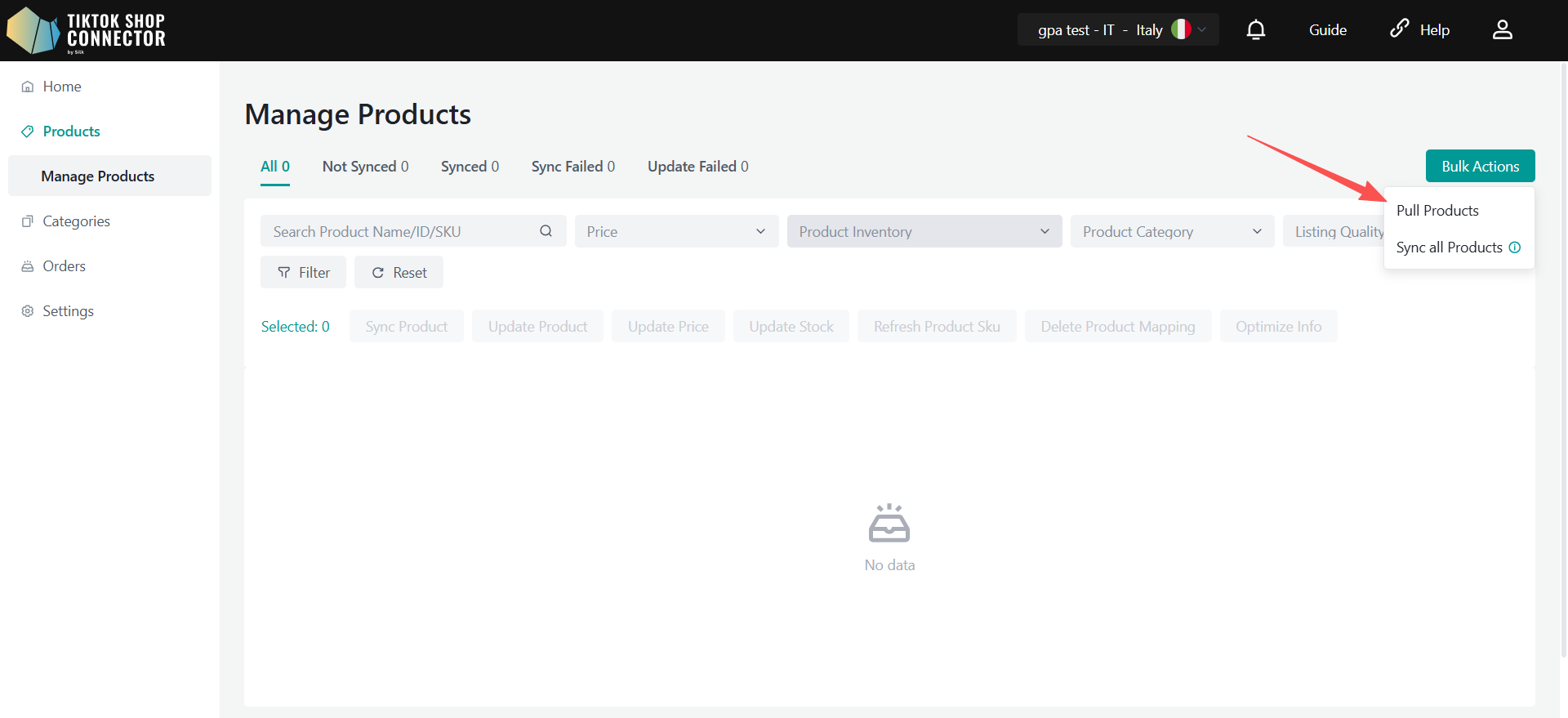
Συνιστάται:
Επιλέξτε ημερομηνία έναρξης 2–3 χρόνια πίσω Ή όταν ξεκινήσατε για πρώτη φορά το κατάστημα Shopify.
Επιλέξτε ημερομηνία λήξης την σημερινή ημερομηνία.
Εάν αντλείτε προϊόντα για πρώτη φορά, επιλέξτε το πλήρες ιστορικό εύρος ημερομηνιών για να διασφαλίσετε ότι όλα τα προϊόντα εισάγονται στο Connector.
Μετά την αρχική άντληση, οι μελλοντικές ενημερώσεις Shopify χρειάζονται μόνο σταδιακές αντλήσεις.
Κάντε κλικ στο Confirm αφού επιλέξετε το εύρος ημερομηνιών.
Σημαντικές Σημειώσεις
Λόγω των ορίων ρυθμού API του Shopify, η ανάκτηση πληροφοριών προϊόντων για πολλαπλά προϊόντα μπορεί να πάρει κάποιο χρόνο.
Παρακαλώ περιμένετε να ολοκληρωθεί η εργασία άντλησης προϊόντων.
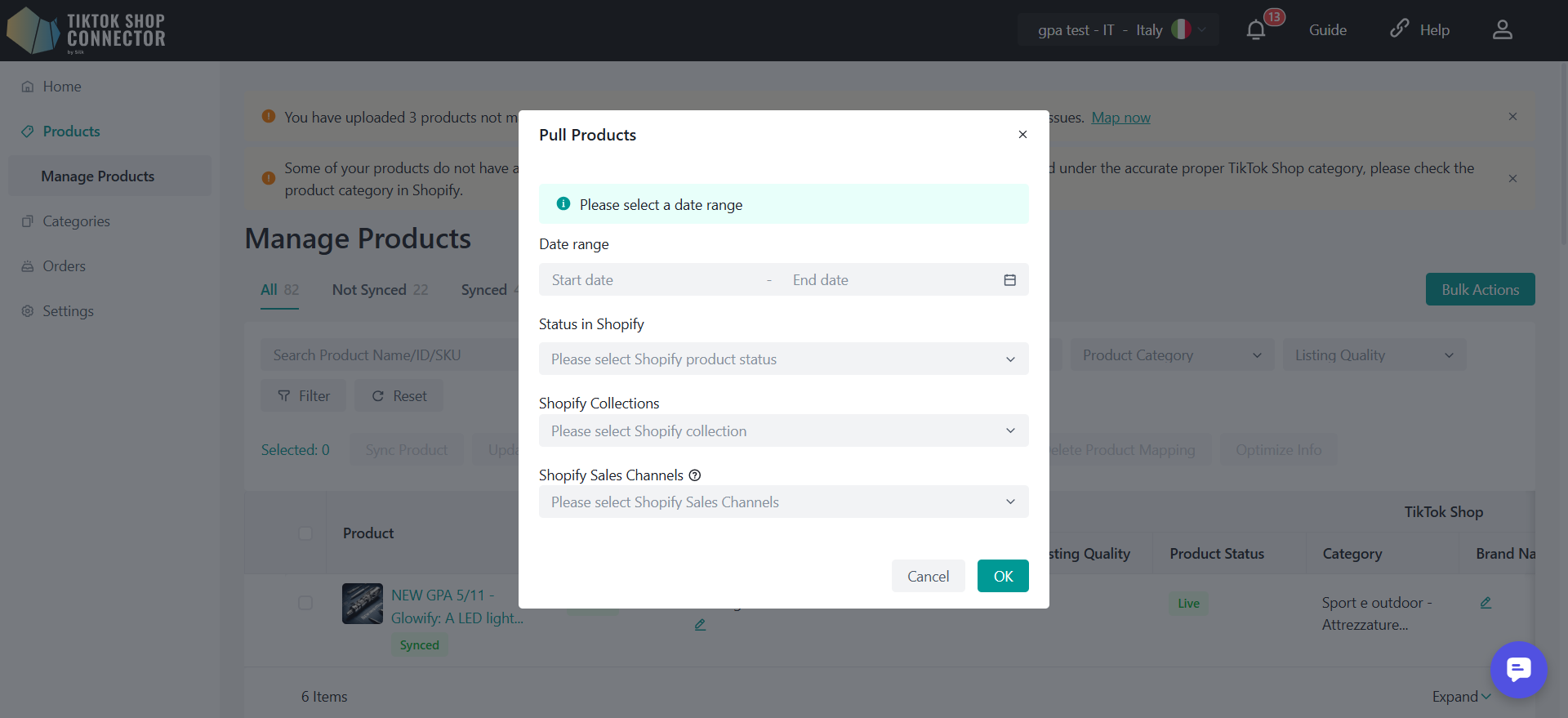
Απαιτούμενη Αντιστοίχιση Κατηγοριών
Όλα τα προϊόντα πρέπει να έχουν διαμορφωμένη την κατηγορία προϊόντος Shopify.
Ο Connector χρησιμοποιεί αυτή την κατηγορία για να αντιστοιχίσει προϊόντα σε κατηγορίες TikTok Shop.
Διαδικασία Αντιστοίχισης Κατηγοριών
Μεταβείτε στη σελίδα Category.
Το Silk Connector θα προτείνει αυτόματα κατηγορίες TikTok Shop χρησιμοποιώντας το API TikTok Shop Category Recommend.
Ελέγξτε τις προτεινόμενες κατηγορίες.
Τροποποιήστε τις κατηγορίες χειροκίνητα εάν είναι απαραίτητο.
Αποθηκεύστε την αντιστοίχιση κατηγοριών πριν τον συγχρονισμό προϊόντων.
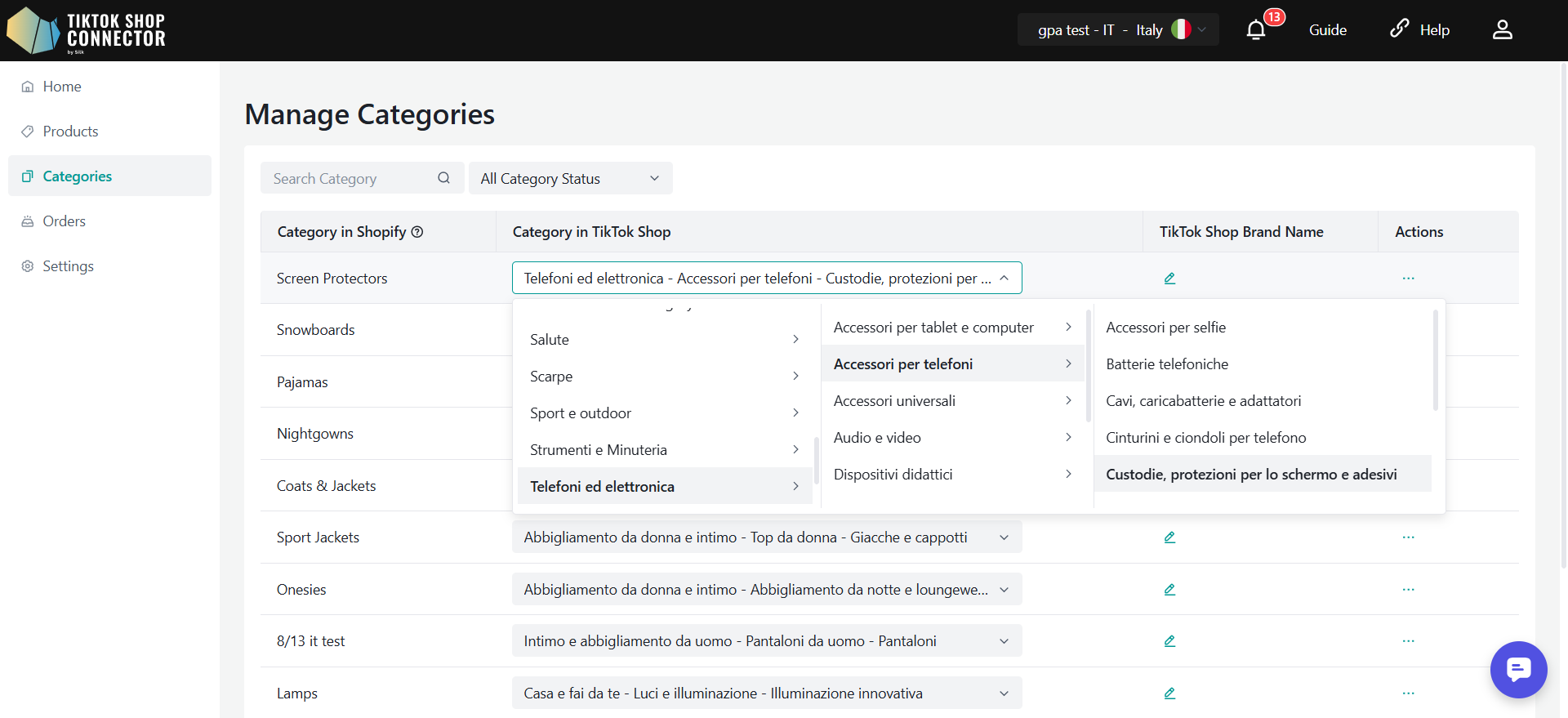
Επιλογή Γλώσσας Προϊόντος Βελγίου
Κατά τον συγχρονισμό προϊόντων στο TikTok Shop Belgium για πρώτη φορά, οι πωλητές πρέπει να επιλέξουν τη γλώσσα πηγής για το περιεχόμενο του προϊόντος.
Υποστηριζόμενες γλώσσες πηγής:
Γαλλικά
Ολλανδικά
Γερμανικά
Το Silk Connector θα μεταφράσει αυτόματα το περιεχόμενο του προϊόντος σε άλλες υποστηριζόμενες γλώσσες για το TikTok Shop Belgium.
Σημαντικές Σημειώσεις
Η επιλογή γλώσσας απαιτείται μόνο κατά τον πρώτο επιτυχημένο συγχρονισμό προϊόντος.
Μόλις το προϊόν συγχρονιστεί επιτυχώς και εγκριθεί, η γλώσσα δεν μπορεί να αλλάξει.
Εάν ο συγχρονισμός αποτύχει, ο πωλητής μπορεί να επιλέξει διαφορετική γλώσσα και να δοκιμάσει ξανά.
Πώς να Συγχρονίσετε Προϊόντα
Στη νέα αρχιτεκτονική Full Sell Across EU, τα προϊόντα δημοσιεύονται απευθείας στο TikTok Shop.
Σενάρια Συγχρονισμού Προϊόντων
Το Silk Connector υποστηρίζει:
Συγχρονισμό προϊόντος σε μεμονωμένη αγορά
Αντιγραφή προϊόντος σε πολλαπλές αγορές
Τοπικό ανεξάρτητο συγχρονισμό προϊόντος
Δέσμευση προϊόντος μεταξύ αγορών
Συγχρονισμός Ενός Προϊόντος
Επιλέξτε το πλαίσιο δίπλα στην εικόνα του προϊόντος → (...) under Actions → Sync Product
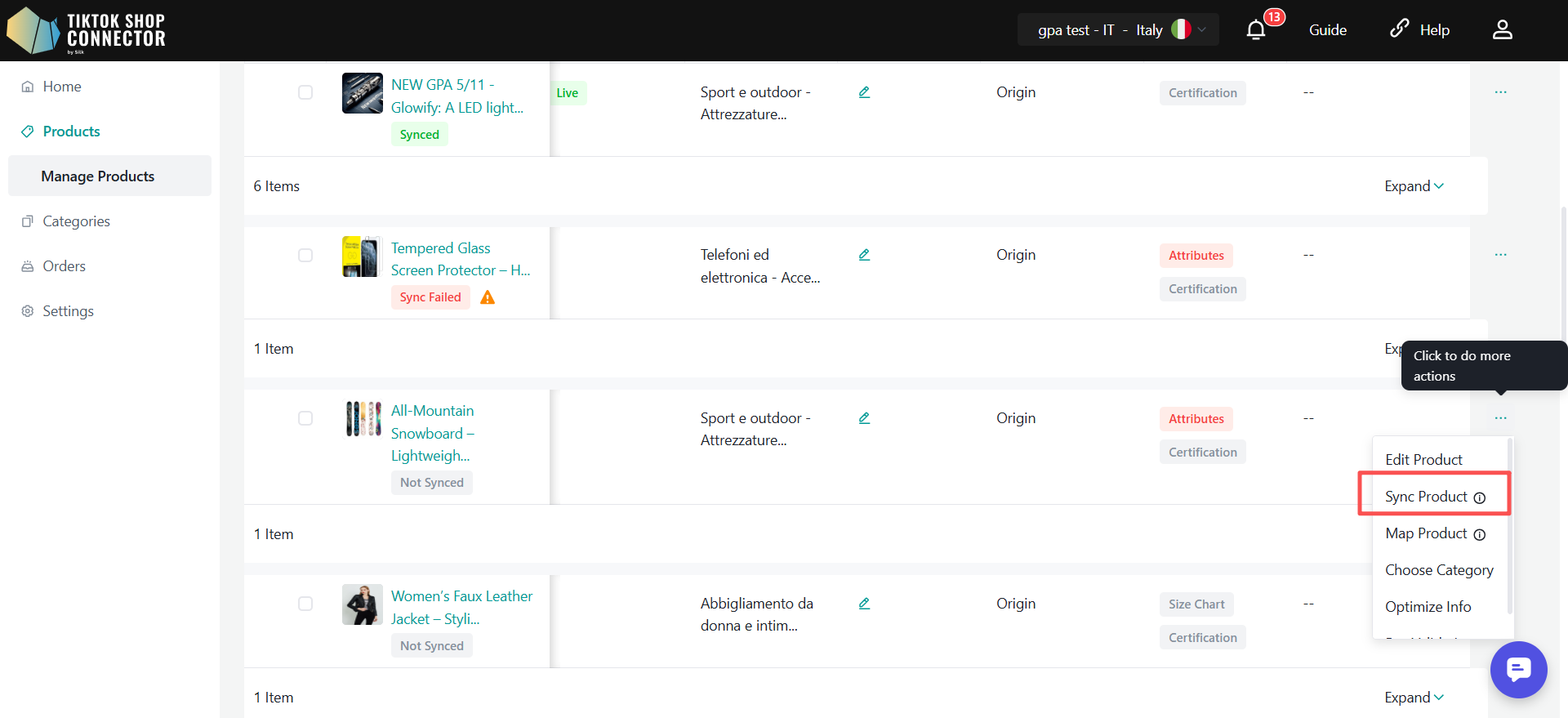
Συγχρονισμός Πολλαπλών Προϊόντων - Μία Σελίδα
Επιλέξτε πολλαπλά προϊόντα → Selected → Sync Product
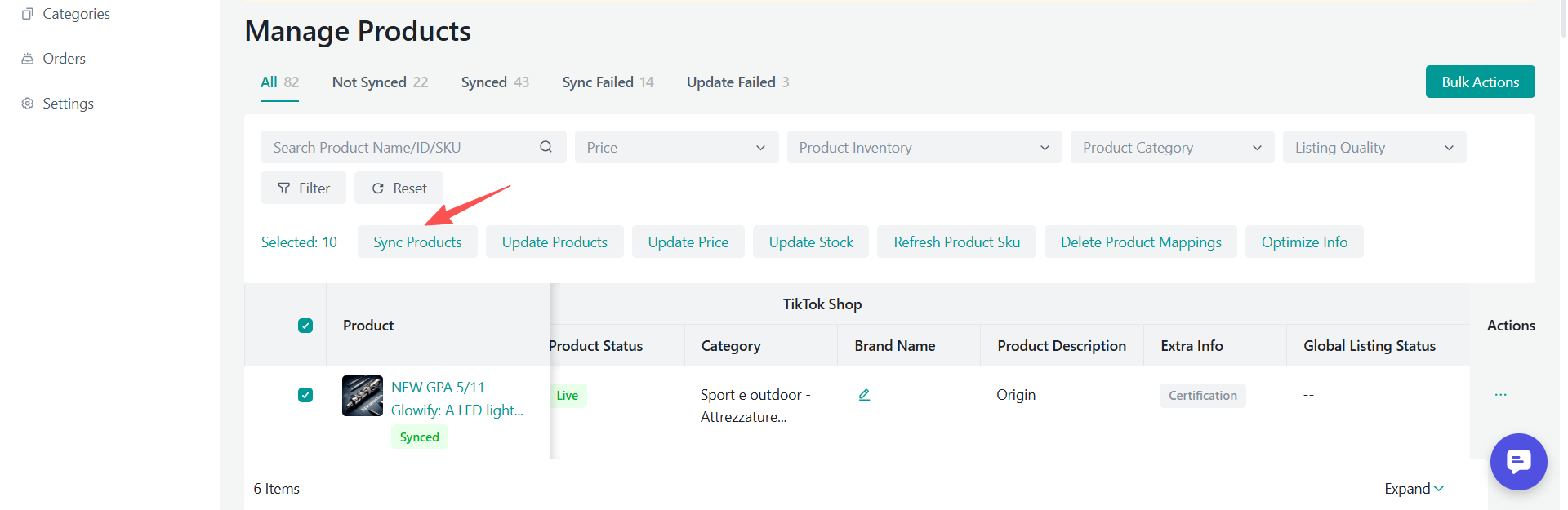
Συγχρονισμός Όλων των Προϊόντων
Actions → Sync All Products
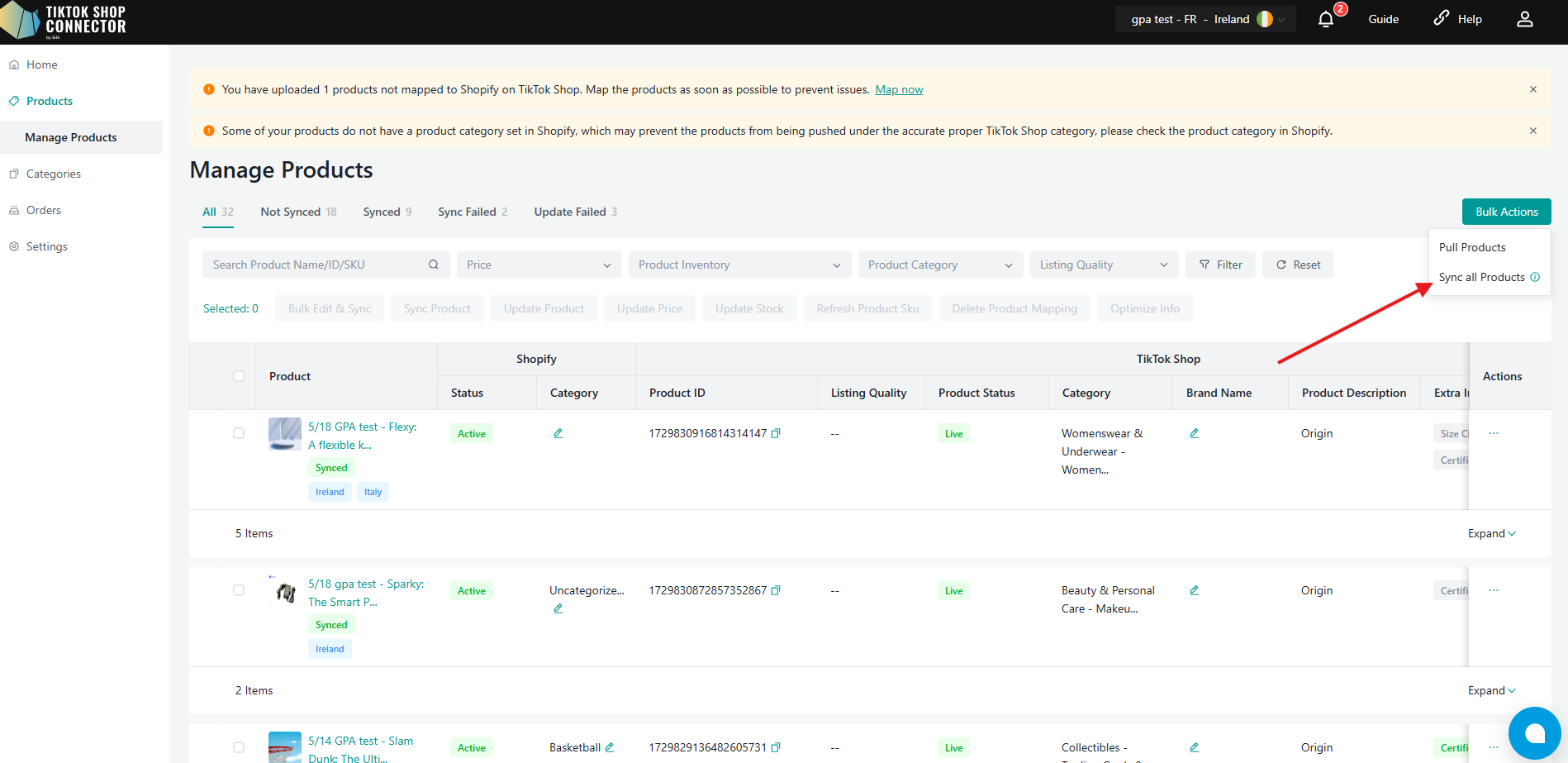
Αντιγραφή Προϊόντων
Αφού κάνετε κλικ στο Sync Product ή Sync All Products, το σύστημα θα ανοίξει το αναδυόμενο παράθυρο Sync Products to TikTok Shop.
Σε αυτό το αναδυόμενο παράθυρο:
Το Origin Shop είναι αυτόματα επιλεγμένο.
Το Origin Shop επισημαίνεται με ετικέτα ORIGIN.
Το Origin Shop δεν μπορεί να αποεπιλεγεί.
Άλλες συνδεδεμένες αγορές ΕΕ είναι επιλεγμένες από προεπιλογή.
Οι πωλητές μπορούν να αποεπιλέξουν χειροκίνητα τις αγορές στόχους.
Οι πωλητές μπορούν να κάνουν κλικ στο Deselect Targets για να καθαρίσουν γρήγορα όλες τις αγορές στόχους εκτός από το Origin Shop.
Τα προϊόντα θα δημιουργηθούν πρώτα στο Origin Shop.
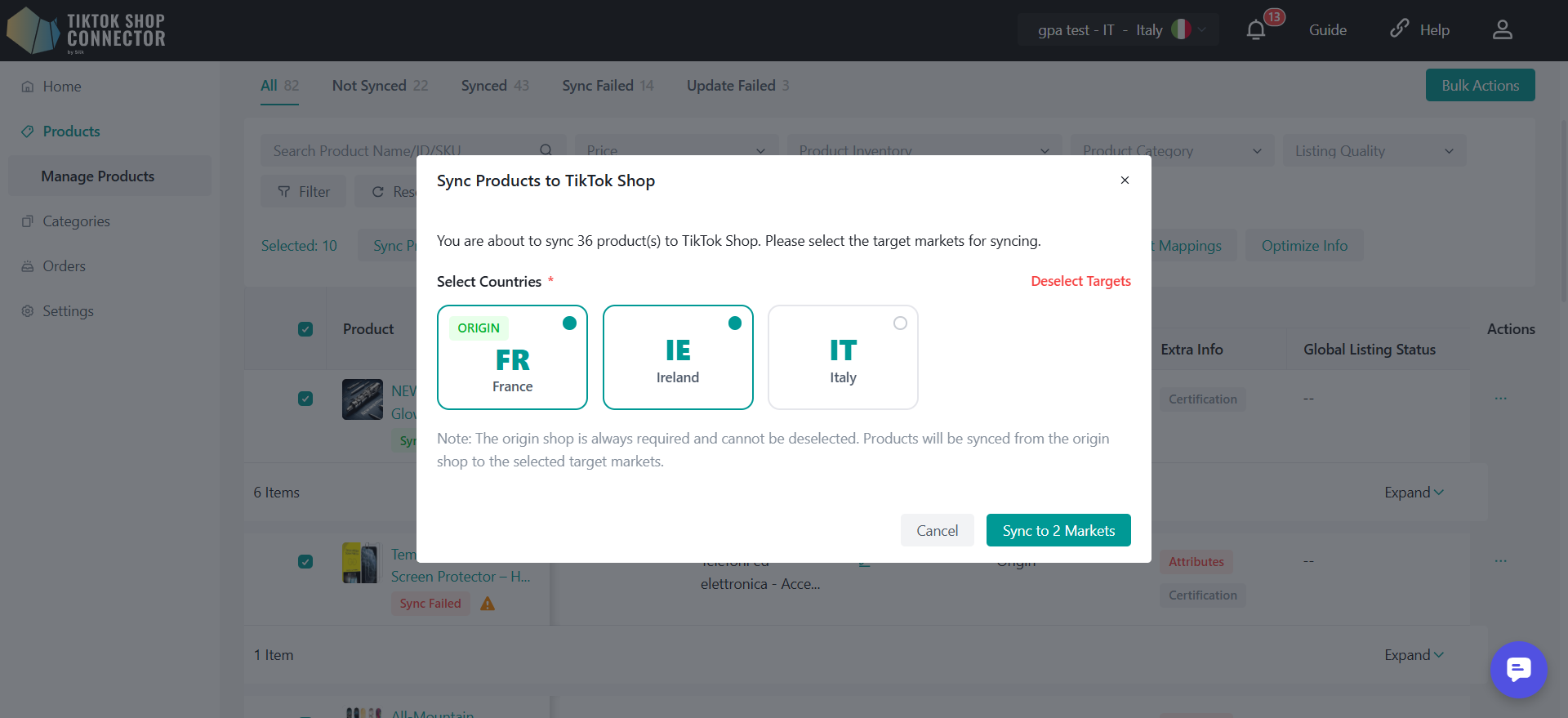
Αφού το προϊόν του Origin Shop δημιουργηθεί επιτυχώς:
Το Silk Connector ενεργοποιεί αυτόματα την αντιγραφή προϊόντος.
Τα προϊόντα αντιγράφονται στις επιλεγμένες Target Markets.
Η μετάφραση προϊόντος γίνεται αυτόματα από το TikTok Shop.
Αντιγραφή Προϊόντων σε Πρόσθετες Αγορές
Εάν ένα προϊόν έχει ήδη δημοσιευτεί στο Origin Shop ή αντιγραφεί μόνο σε ορισμένες Target Markets, οι πωλητές μπορούν ακόμα να αντιγράψουν το προϊόν σε πρόσθετες αγορές αργότερα.
Για να το κάνετε αυτό:
Κάντε κλικ στο κουμπί Replicate Product κάτω από τη στήλη Action.
Στο αναδυόμενο παράθυρο, επιλέξτε τις αγορές που δεν έχουν ακόμη αντιγραφεί.
Επιβεβαιώστε το αίτημα αντιγραφής.
Μόνο αγορές που δεν έχουν ήδη λάβει το προϊόν θα είναι διαθέσιμες για επιλογή στο αναδυόμενο παράθυρο.
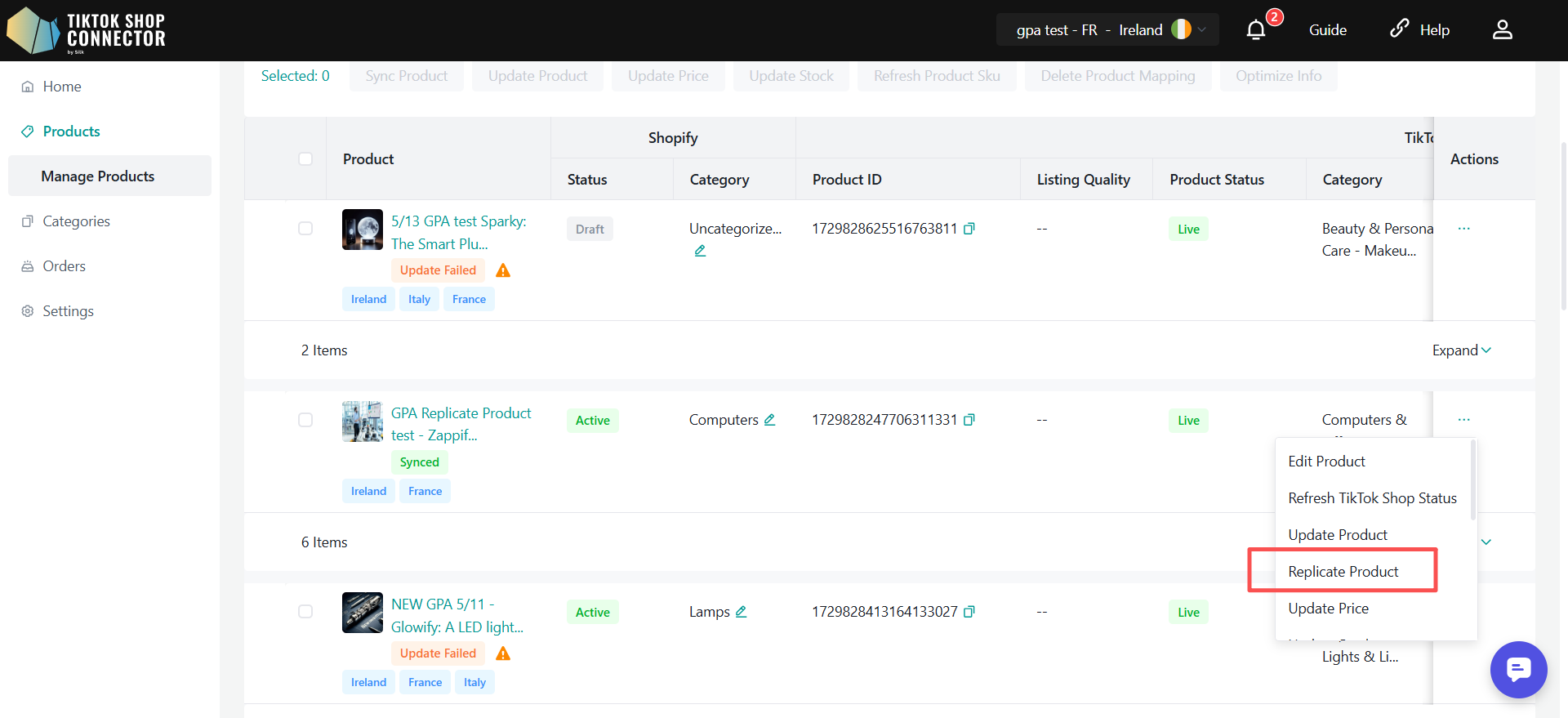
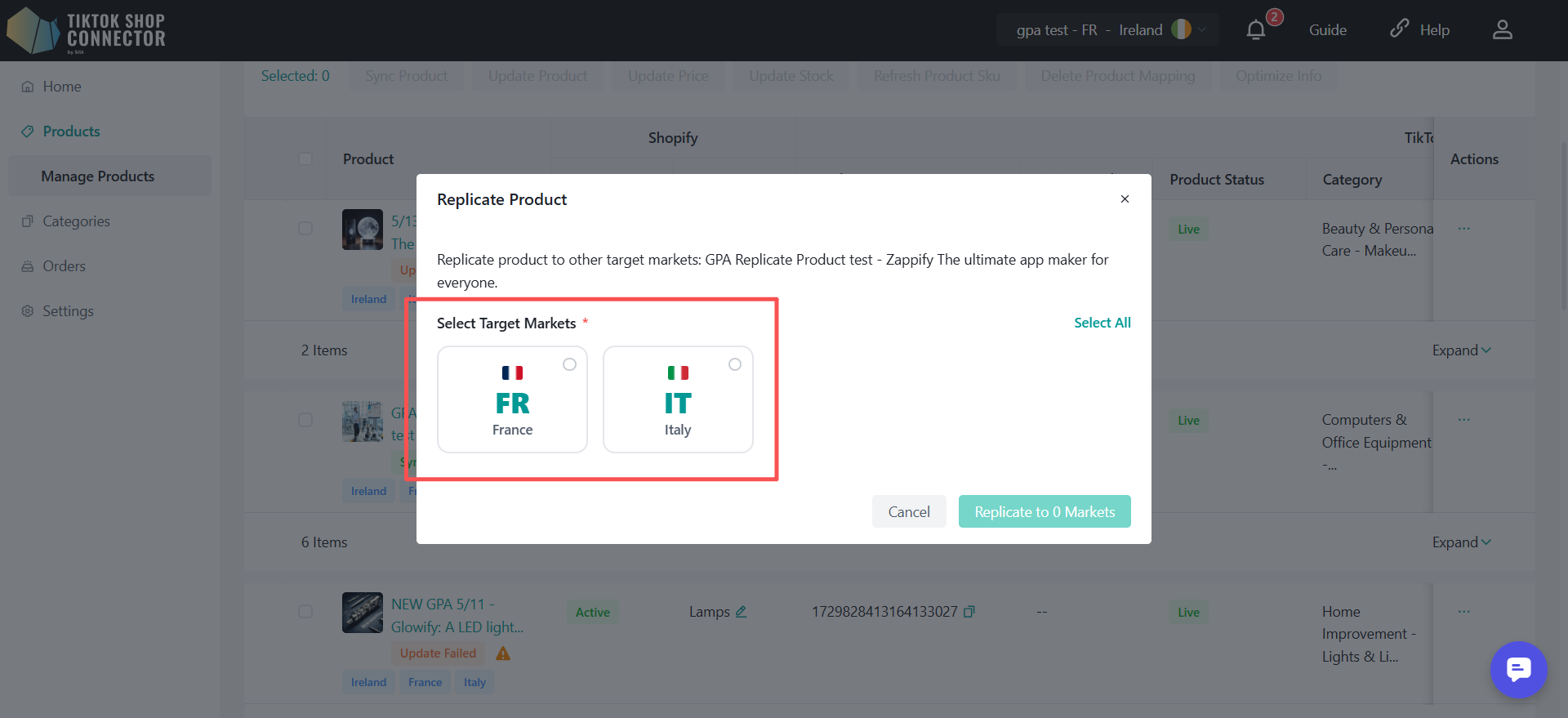
Σημαντικές Σημειώσεις
Το Origin Shop είναι πάντα απαραίτητο.
Τα προϊόντα συγχρονίζονται από το Origin Shop στις επιλεγμένες Target Markets.
Εάν η δημιουργία προϊόντος στο Origin Shop αποτύχει, η αντιγραφή σε Target Markets δεν θα ξεκινήσει.
Διαφορετικές Target Markets μπορεί να έχουν διαφορετικές απαιτήσεις συμμόρφωσης ή κατηγοριών.
Οι πωλητές πρέπει να συμπληρώσουν όλες τις απαραίτητες πληροφορίες συμμόρφωσης πριν τον συγχρονισμό προϊόντων.
Κατάσταση Εργασίας Συγχρονισμού
Αφού υποβάλετε μια εργασία συγχρονισμού, μεταβείτε στο Home > Task Status για να ελέγξετε το αποτέλεσμα επεξεργασίας.
Το αποτέλεσμα εργασίας θα εμφανίσει:
Συνολικές επιλεγμένες αγορές
Επιτυχημένες αγορές
Αποτυχημένες αγορές
Κατάσταση επεξεργασίας για κάθε αγορά
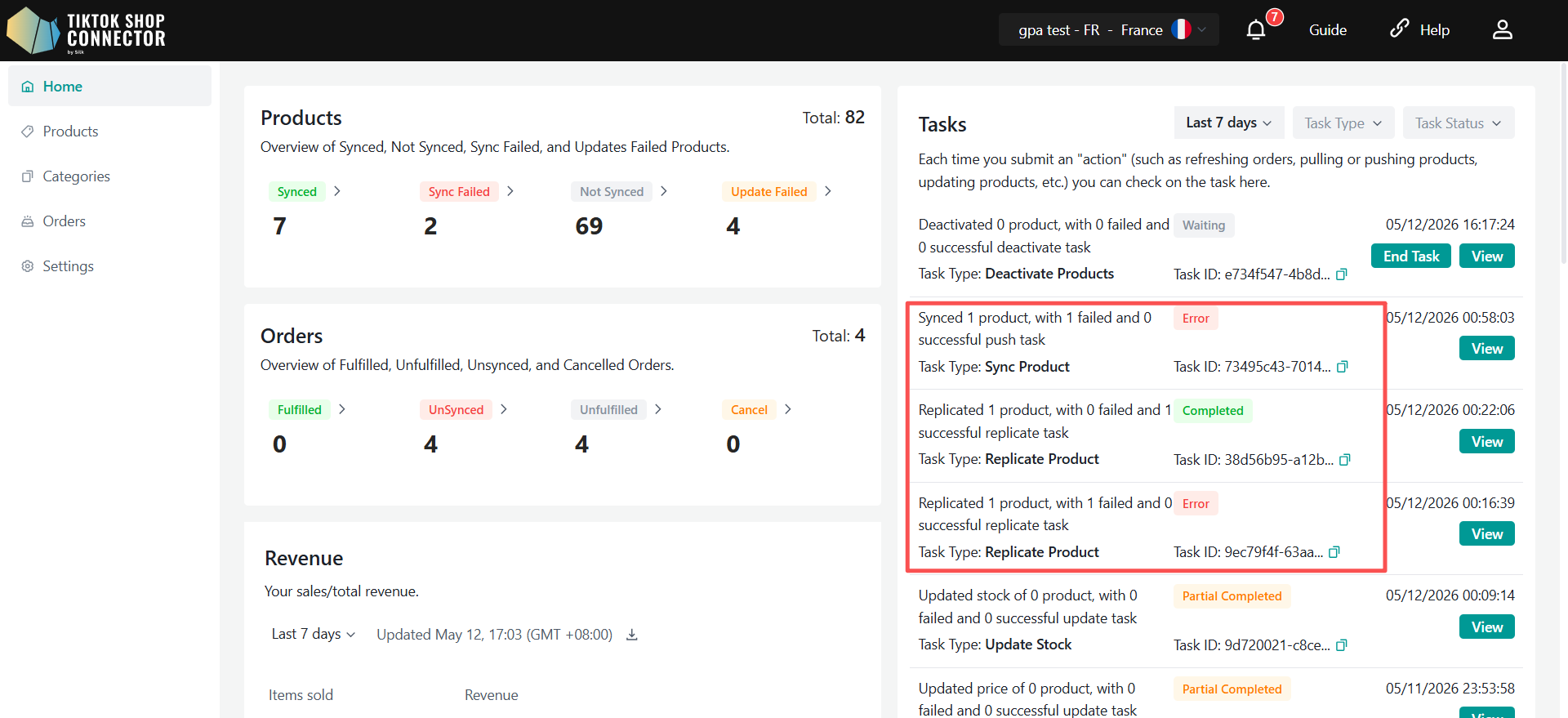
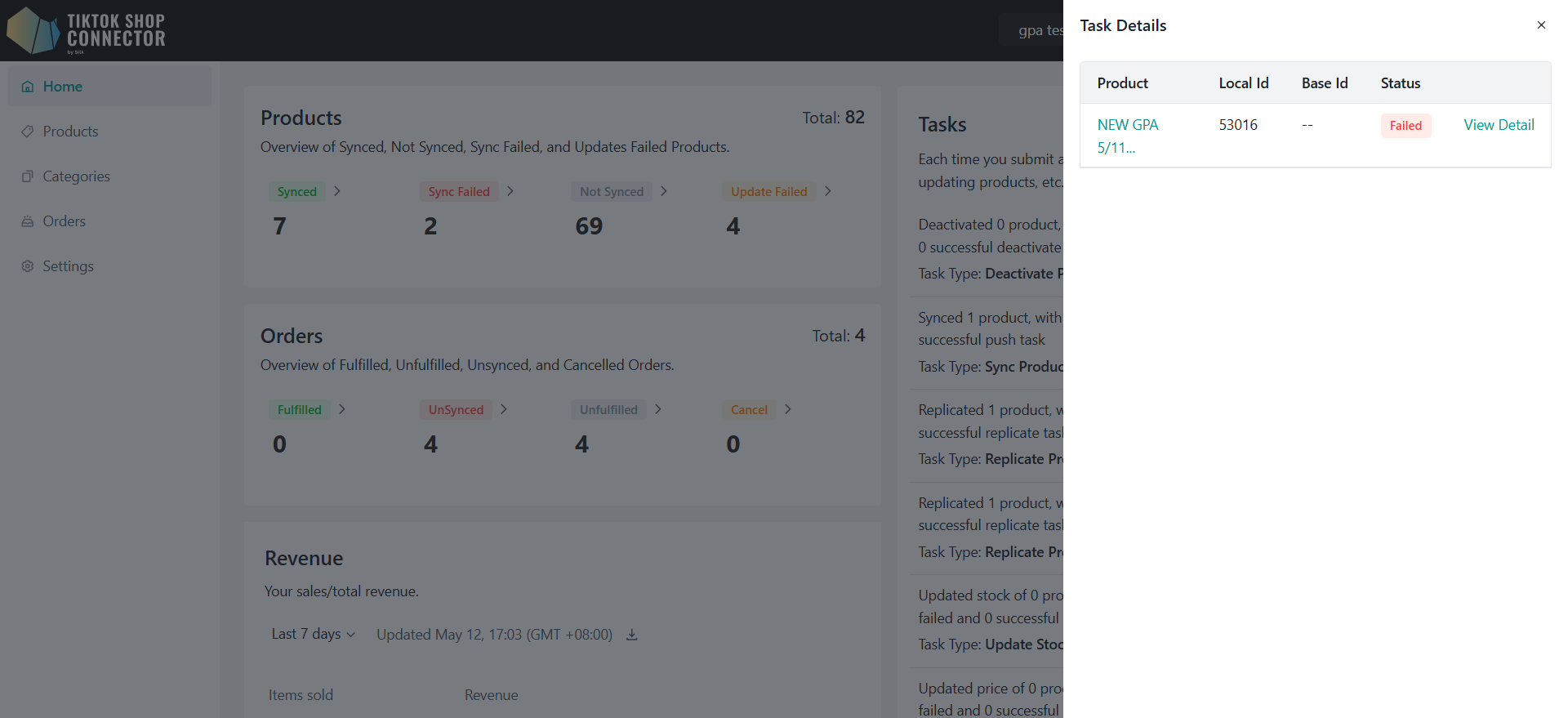
Παρακαλώ σημειώστε:
Μια ολοκληρωμένη κατάσταση εργασίας σημαίνει μόνο ότι η εργασία συγχρονισμού έχει ολοκληρώσει την επεξεργασία.
Δεν εγγυάται ότι όλες οι αντιγραφές σε αγορές στόχους πέτυχαν.
Εάν η αντιγραφή αποτύχει σε ορισμένες αγορές:
Η κατάσταση προϊόντος γίνεται Draft.
Οι πωλητές μπορούν να δουν τους λόγους αποτυχίας από τις λεπτομέρειες κατάστασης προϊόντος.
Αφού επιλύσουν τα προβλήματα, οι πωλητές μπορούν να δοκιμάσουν ξανά τον συγχρονισμό προϊόντων.
Κατάσταση Global Listing
Η σελίδα λίστας προϊόντων περιλαμβάνει ένα πεδίο Global Listing Status για να εμφανίζει την κατάσταση αντιγραφής μεταξύ αγορών.
Ορισμοί Κατάστασης
- Live
Το προϊόν έχει αντιγραφεί και δημοσιευτεί επιτυχώς σε όλα τα επιλεγμένα Target Shops.
- Draft
Μία ή περισσότερες αντιγραφές σε Target Shops απέτυχαν ή παραμένουν αδημοσίευτες.
- Επεξήγηση Κατάστασης Draft
Κατά την αιώρηση πάνω από την κατάσταση Draft:
Η αντιγραφή απέτυχε. Αυτό το προϊόν είναι τώρα σε κατάσταση Draft. Παρακαλώ ενημερώστε τις πληροφορίες προϊόντος στο κατάστημα στόχο και ενημερώστε το.
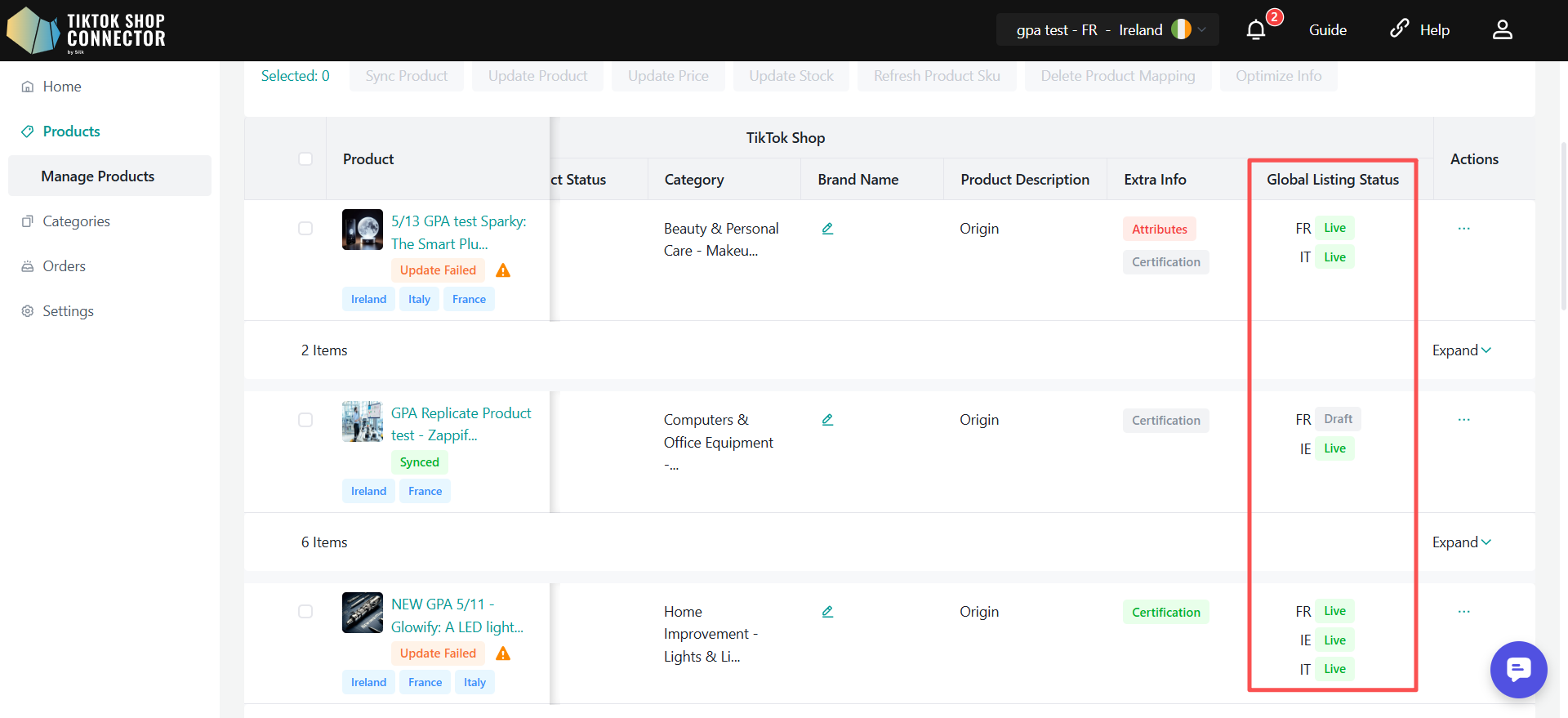
Επεξεργασία Προϊόντων
Το Silk Connector υποστηρίζει την επεξεργασία προϊόντων TikTok Shop απευθείας.
Το υποστηριζόμενο περιεχόμενο επεξεργασίας περιλαμβάνει:
Title
Brand
Attributes
Certifications
Compliance information
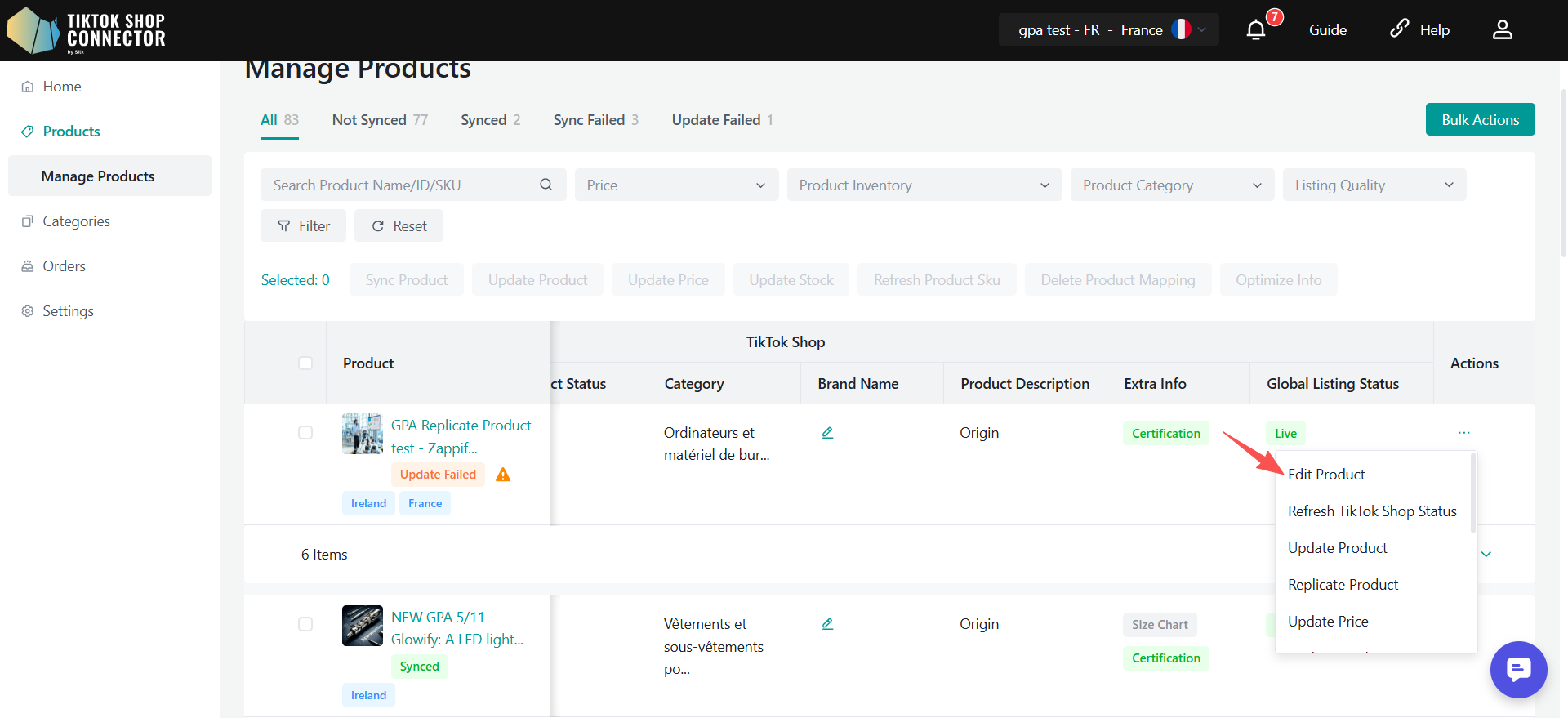
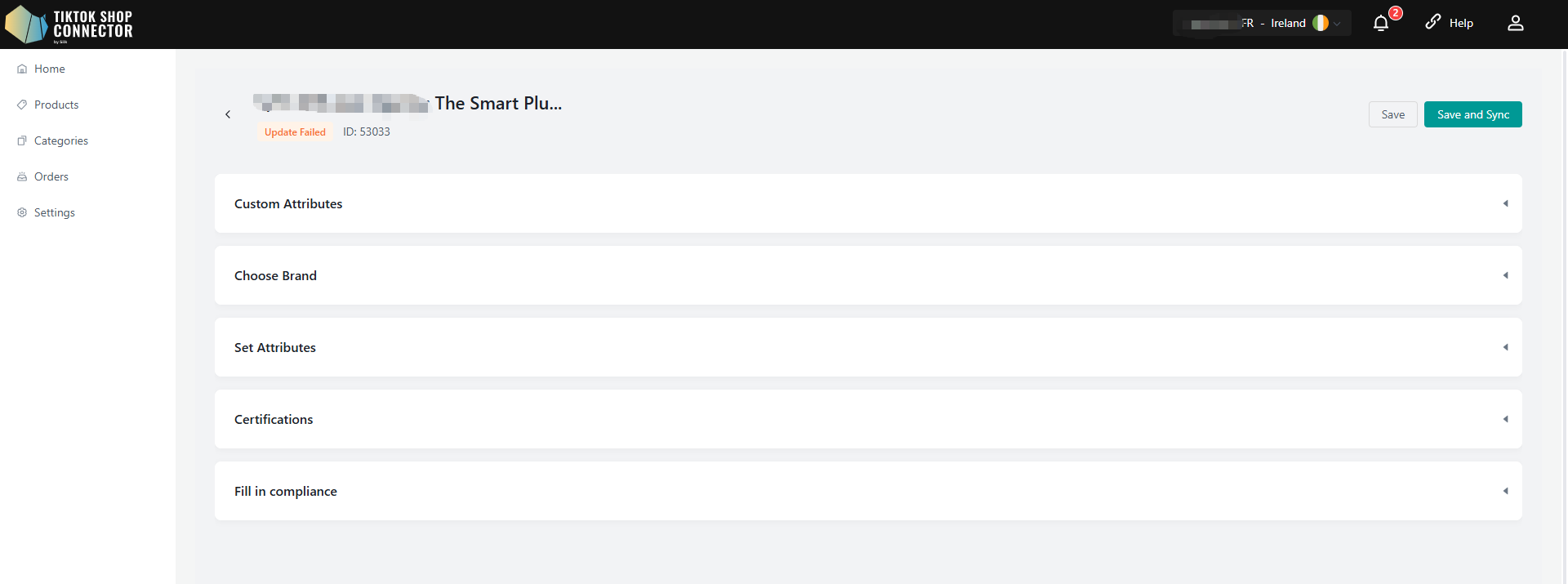
Ενημέρωση Τρέχοντος Καταστήματος
Οι πωλητές μπορούν να ενημερώσουν μόνο το προϊόν της τρέχουσας αγοράς.
Σε αυτή την περίπτωση:
Οι ενημερώσεις ισχύουν μόνο για το τρέχον Shop.
Τα δεσμευμένα προϊόντα δεν ενημερώνονται.
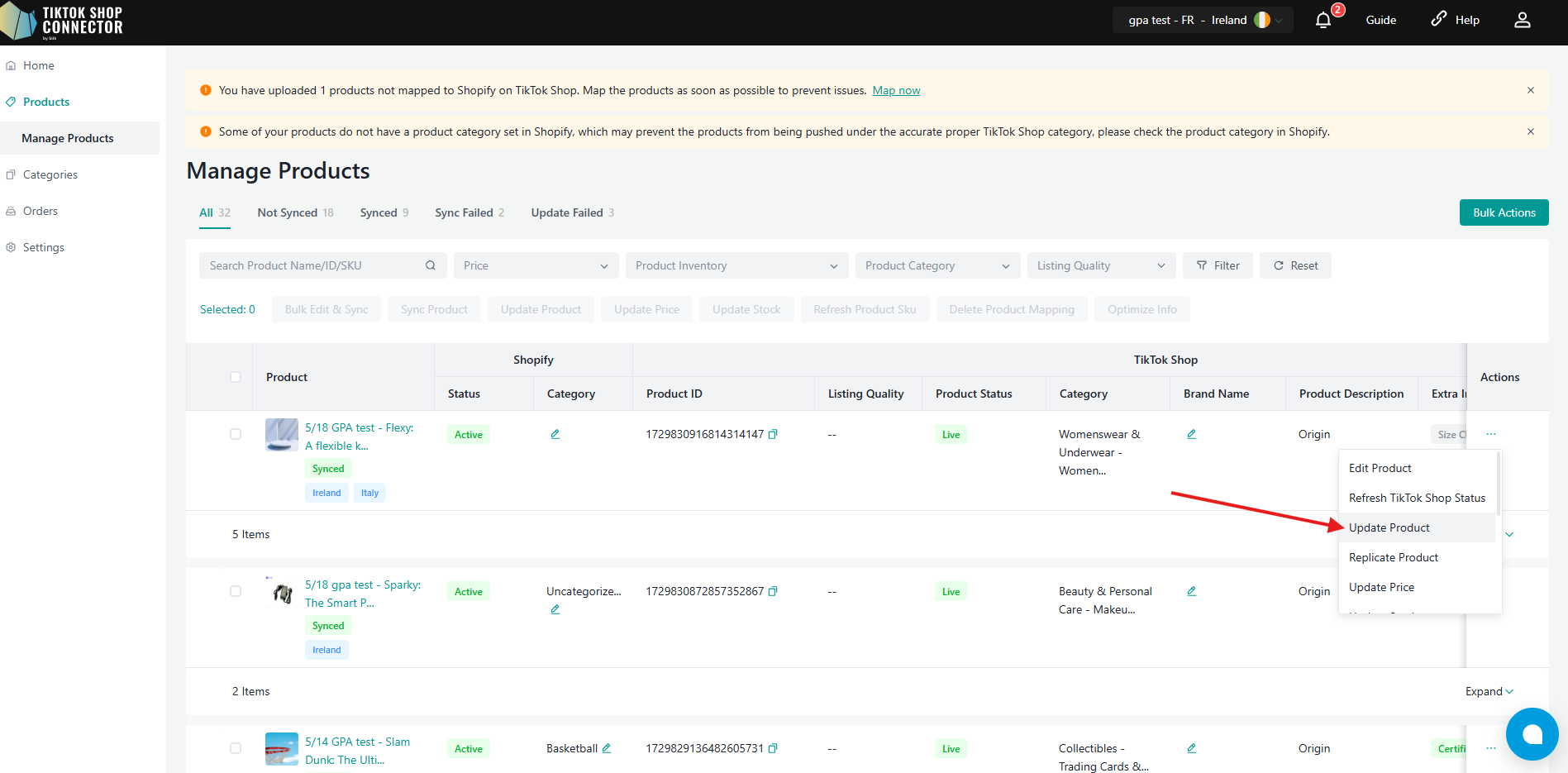
Συγχρονισμός Ενημερώσεων σε Δεσμευμένα Προϊόντα
Οι πωλητές μπορούν επίσης να επιλέξουν να συγχρονίσουν ενημερώσεις σε όλα τα δεσμευμένα προϊόντα.
Όταν ο συγχρονισμός ενημερώσεων είναι ενεργοποιημένος:
Το Silk Connector μεταφράζει αυτόματα το περιεχόμενο.
Οι ενημερώσεις συγχρονίζονται σε όλες τις επιλεγμένες περιοχές.
Κανόνες Επεξεργασίας
Κατηγορία και Χαρακτηριστικά SKU
Η κατηγορία και τα χαρακτηριστικά SKU πρέπει να παραμένουν συνεπή σε όλα τα δεσμευμένα προϊόντα.
Εάν οι πωλητές τροποποιήσουν:
Category
SKU attributes ID/name
Τότε όλες οι δεσμευμένες περιοχές πρέπει να ενημερωθούν μαζί. Οι μερικές ενημερώσεις περιοχών θα αποτύχουν.
Σημαντικές Σημειώσεις
Κατά την ενημέρωση της κατηγορίας προϊόντος, εάν η κατηγορία μεταξύ του αρχικού προϊόντος και του αντιγραμμένου προϊόντος δεν είναι συνεπής, το σύστημα θα ακολουθήσει την κατηγορία του προϊόντος κάτω από την αρχική σύνδεση.
Σε αυτή την περίπτωση, τα αντιγραμμένα προϊόντα μπορεί να εμφανίζουν ακόμα την προηγούμενη κατηγορία στο Silk, αλλά η πραγματική κατηγορία που συγχρονίζεται στο TikTok Shop θα ακολουθήσει τη διαμόρφωση κατηγορίας της κύριας σύνδεσης.
Παρακαλώ χρησιμοποιήστε την κατηγορία του προϊόντος κάτω από την κύρια σύνδεση ως την τελική πηγή αλήθειας.
Επεξεργασία Ανά Περιοχή
Τα ακόλουθα πεδία μπορούν να επεξεργαστούν ανεξάρτητα ανά περιοχή:
Title
Description
Attributes
Certification
Images
Localized content
Για να διαχειριστείτε μεταφράσεις ανά περιοχή:
Αλλάξτε στο αντίστοιχο Shop
Επεξεργαστείτε το προϊόν απευθείας μέσα σε αυτή την αγορά
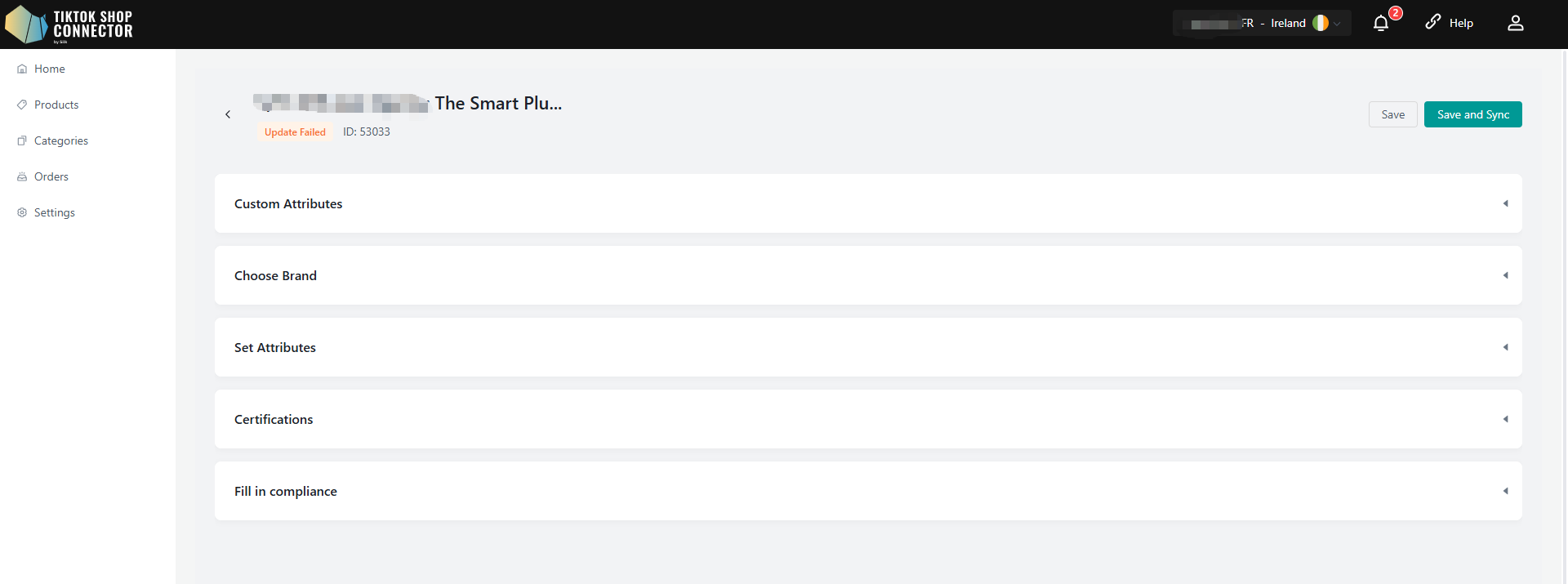
Μερική Επεξεργασία Προϊόντος
Το Silk Connector υποστηρίζει τη μερική επεξεργασία προϊόντος.
Μη-αντικειμενικά Πεδία
Τα ακόλουθα πεδία μπορούν να ενημερωθούν μεμονωμένα:
Title
Description
Αντικειμενικά Πεδία
Τα ακόλουθα πεδία απαιτούν πλήρη αντικατάσταση αντικειμένου:
Images
Attributes
Certifications
Υποχρεωτική Επικύρωση Χαρακτηριστικών
Εάν το TikTok Shop εισαγάγει νέα υποχρεωτικά χαρακτηριστικά κατηγορίας:
Οι πωλητές πρέπει να συμπληρώσουν τα ελλείποντα χαρακτηριστικά πριν την επεξεργασία.
Διαφορετικά, η λειτουργία ενημέρωσης μπορεί να αποτύχει.
Ενημέρωση Προϊόντων από το Shopify
Όταν οι πληροφορίες προϊόντος Shopify αλλάζουν, το Silk Connector συγχρονίζει αυτόματα τις ενημερώσεις στα προϊόντα TikTok Shop σε όλες τις συνδεδεμένες αγορές ΕΕ.
Ο συγχρονισμός ενεργοποιείται μέσω Shopify webhooks και ισχύει για όλα τα προϊόντα TikTok Shop που αναγνωρίζονται ως το ίδιο πηγαίο προϊόν, συμπεριλαμβανομένων:
Του προϊόντος Origin Shop
Όλων των αντιγραμμένων προϊόντων Target Market
Οι πωλητές μπορούν επίσης να ενεργοποιήσουν χειροκίνητα τον συγχρονισμό κάνοντας κλικ στο κουμπί Update Product στο Silk Connector.
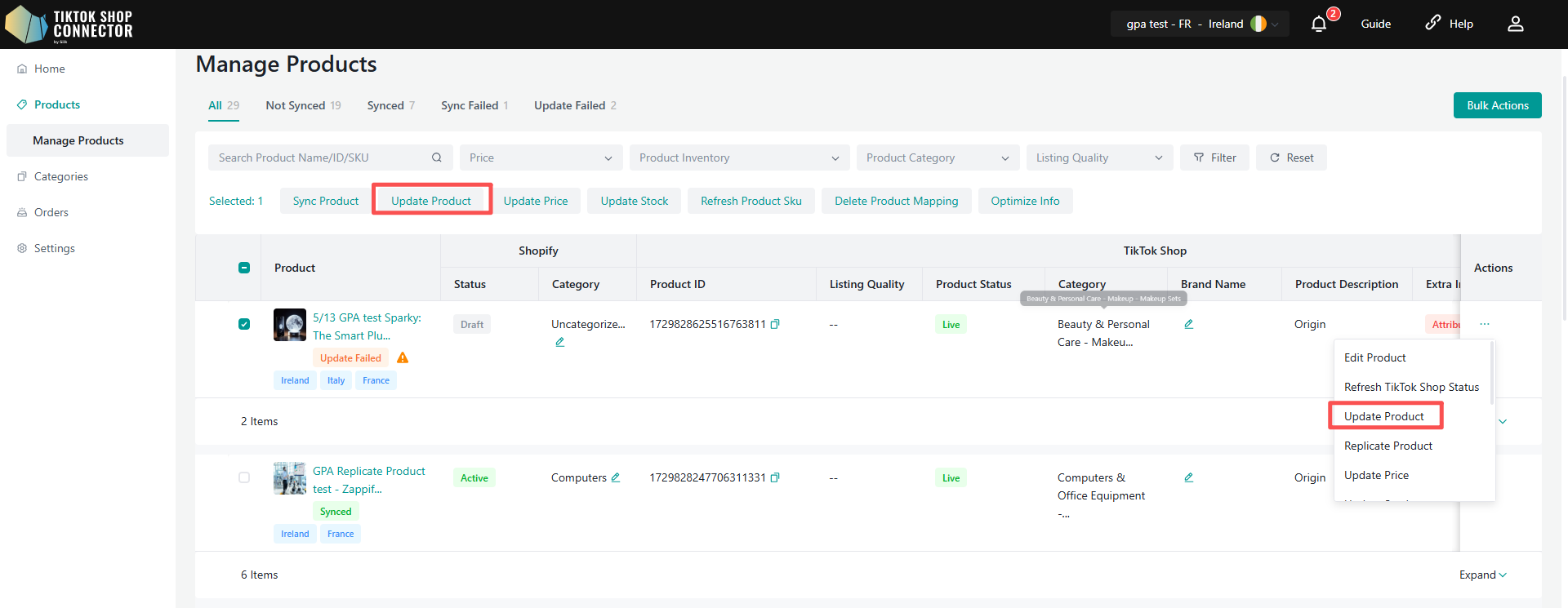
Λογική Ενημέρωσης
Οι ενημερώσεις προϊόντων ακολουθούν τους Sync Rules που έχουν διαμορφωθεί σε κάθε σύνδεση αγοράς.
Εάν ένα πεδίο περιλαμβάνεται στους Sync Rules της σύνδεσης, το σύστημα ενημερώνει το πεδίο σύμφωνα με τον διαμορφωμένο κανόνα.
Εάν ένα πεδίο δεν έχει συγκεκριμένο Sync Rule διαμορφωμένο, το σύστημα ενημερώνει το πεδίο από προεπιλογή.
Το σύστημα αυτόματα:
Συγχρονίζει ενημερώσεις προϊόντος σε όλες τις σχετικές αγορές TikTok Shop
Εφαρμόζει τους Sync Rules κάθε αγοράς ανεξάρτητα
Διαχειρίζεται τη μετάφραση προϊόντος μέσω TikTok Shop κατά τις ροές αντιγραφής
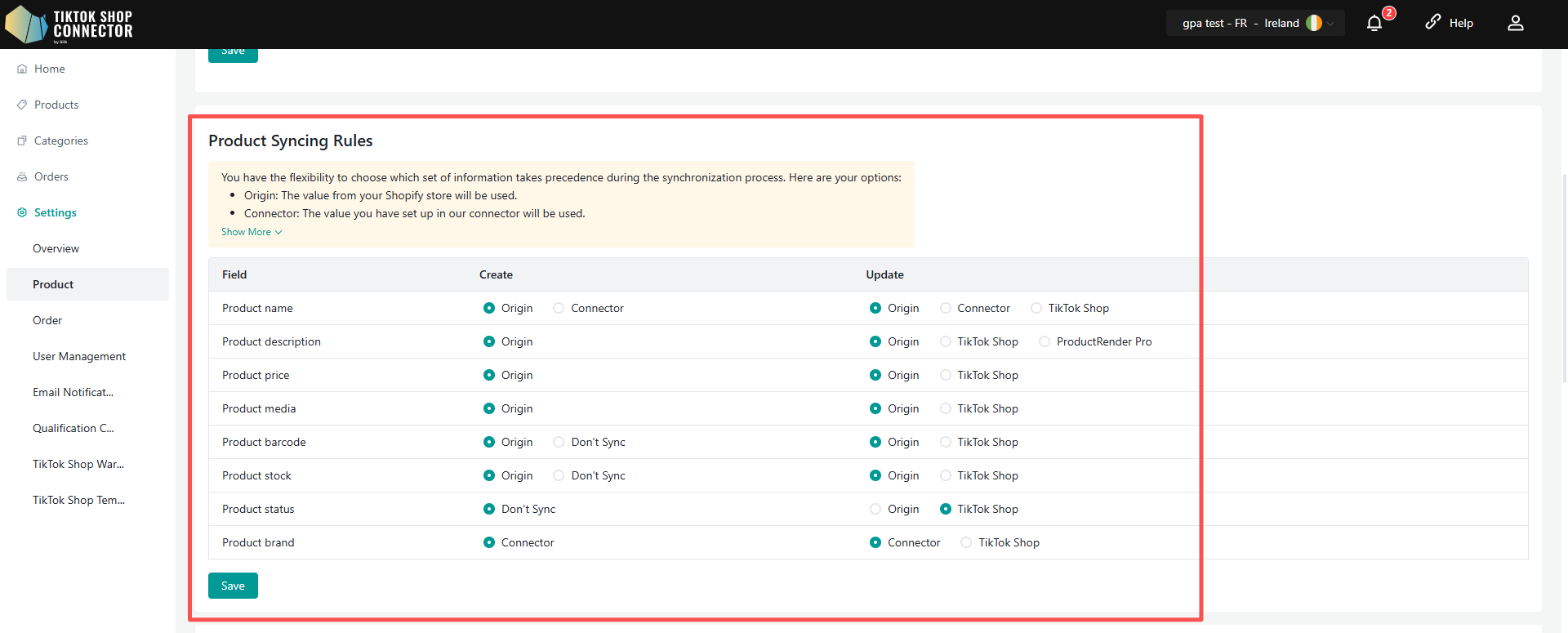
Σημαντικές Σημειώσεις
Η συμπεριφορά ενημέρωσης μπορεί να διαφέρει μεταξύ αγορών ανάλογα με τη διαμόρφωση Sync Rule κάθε σύνδεσης.
Όλα τα αντιγραμμένα προϊόντα που ανήκουν στην ίδια ομάδα πηγαίου προϊόντος θα λαμβάνουν ενημερώσεις αυτόματα εκτός αν περιορίζονται από Sync Rules.
Ενημερώσεις Τιμής και Αποθεμάτων
Η τιμή και τα αποθέματα συνεχίζουν να χρησιμοποιούν ανεξάρτητες ενημερώσεις σε επίπεδο αγοράς.
Ενημερώσεις Αποθεμάτων
Κάθε αγορά διατηρεί ανεξάρτητο συγχρονισμό αποθεμάτων βάσει των ρυθμίσεων αποθεμάτων που έχουν διαμορφωθεί στη σύνδεσή της.
Συγχρονισμός αποθεμάτων:
Χρησιμοποιεί ενημερώσεις αποθεμάτων σε επίπεδο SKU
Υποστηρίζει αντιστοίχιση θέσης αποθεμάτων Shopify
Ακολουθεί τους Product Stock Sync Rules κάθε σύνδεσης
Λογική Συγχρονισμού Αποθεμάτων
Οι ενημερώσεις αποθεμάτων συγχρονίζονται σύμφωνα με:
Τη Shopify Inventory Location που έχει διαμορφωθεί στη σύνδεση
Τον Stock Update Sync Rule που έχει διαμορφωθεί για τη σύνδεση αγοράς
Θέση Αποθεμάτων Shopify
Εάν διαφορετικές αγορές έχουν διαμορφωθεί με διαφορετικές θέσεις αποθεμάτων Shopify, κάθε αγορά διατηρεί ανεξάρτητες ποσότητες αποθεμάτων.
Εάν πολλαπλές αγορές χρησιμοποιούν την ίδια θέση αποθεμάτων Shopify, αυτές οι αγορές μοιράζονται την ίδια ποσότητα αποθεμάτων με το Shopify.
Για να διατηρήσετε ξεχωριστά αποθέματα μεταξύ αγορών:
Διαμορφώστε διαφορετικές θέσεις αποθεμάτων στο Shopify.
Αντιστοιχίστε διαφορετικές θέσεις αποθεμάτων Shopify σε κάθε σύνδεση αγοράς Silk Connector.
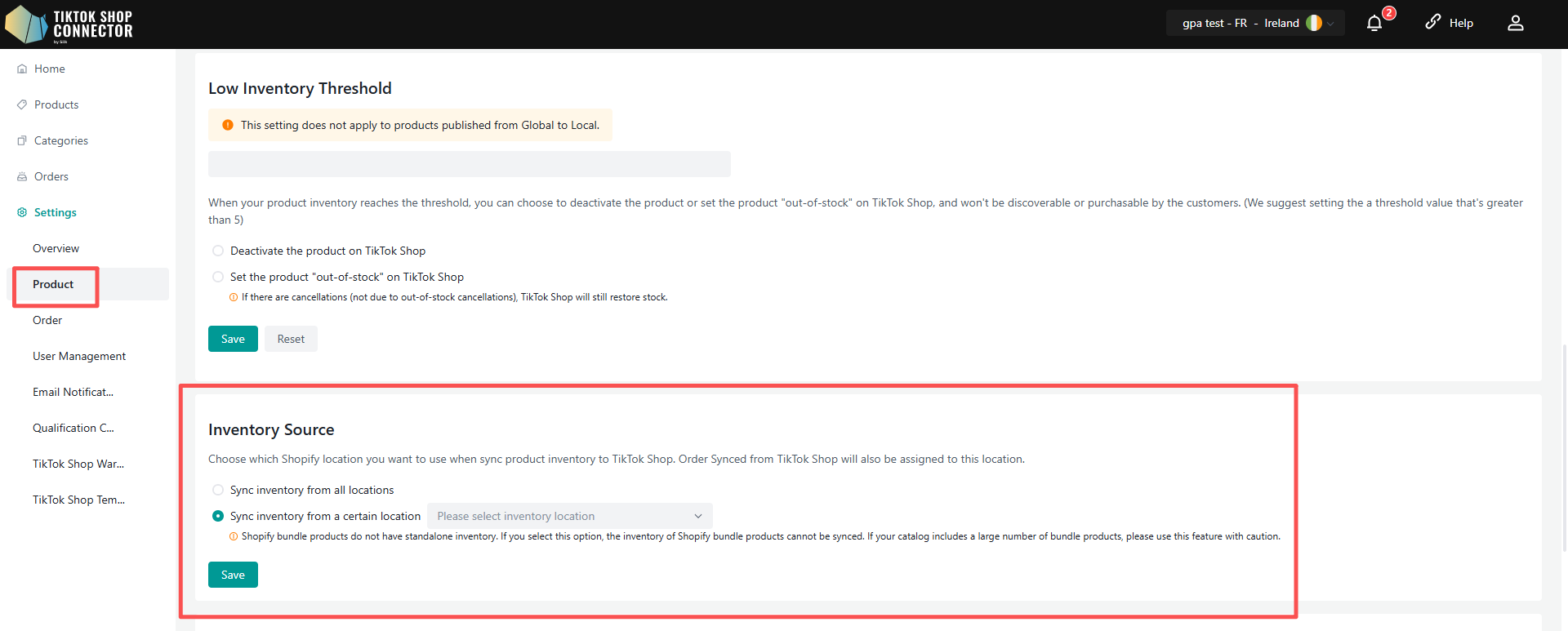
Stock Update Sync Rule
Ο Stock Update Sync Rule διαμορφώνεται σε επίπεδο σύνδεσης.
Εάν ο Stock Update Sync Rule οριστεί σε Shopify:
Οι ενημερώσεις αποθεμάτων και οι αφαιρέσεις αποθεμάτων συγχρονίζονται βάσει της θέσης αποθεμάτων Shopify που έχει διαμορφωθεί στη σύνδεση.
Οι αλλαγές αποθεμάτων Shopify θα ενημερώνουν αυτόματα τα αποθέματα TikTok Shop.
Εάν ο Stock Update Sync Rule οριστεί σε TikTok Shop:
Οι ενημερώσεις αποθεμάτων Shopify δεν θα συγχρονίζονται στο TikTok Shop.
Τα αποθέματα διαχειρίζονται ανεξάρτητα στο TikTok Shop για αυτή τη σύνδεση αγοράς.
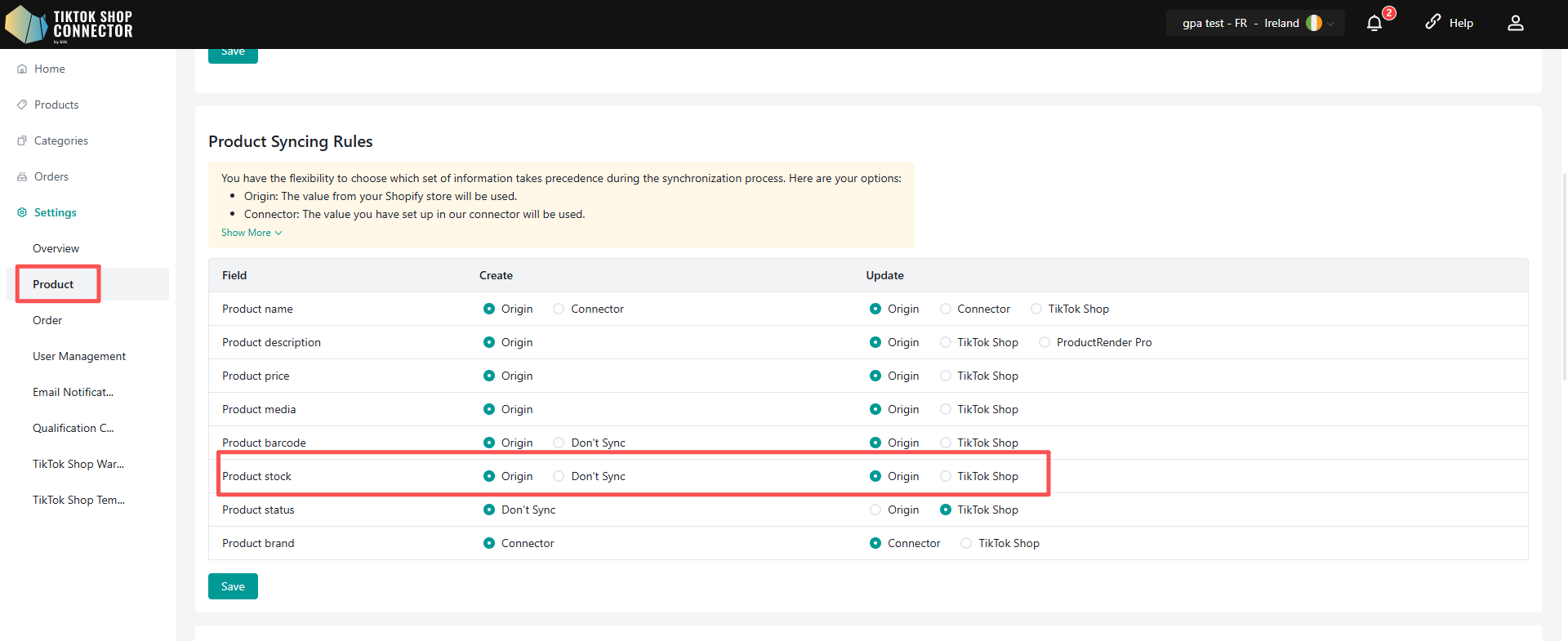
Σημαντικές Σημειώσεις
Η συμπεριφορά συγχρονισμού αποθεμάτων μπορεί να διαφέρει μεταξύ αγορών ανάλογα με τη διαμόρφωση κάθε σύνδεσης.
Αγορές συνδεδεμένες στην ίδια θέση αποθεμάτων Shopify θα μοιράζονται πάντα την ίδια ποσότητα αποθεμάτων.
Τόσο η διαμόρφωση θέσης αποθεμάτων όσο και ο Stock Update Sync Rule διαχειρίζονται ανεξάρτητα σε επίπεδο σύνδεσης.
Ενημερώσεις Τιμών
Κάθε αγορά διατηρεί ανεξάρτητη διαμόρφωση τιμών.
Οι ενημερώσεις τιμών υποστηρίζουν:
Αύξηση κατά %
Μείωση κατά %
Αύξηση κατά Ποσό
Μείωση κατά Ποσό
Λογική Συγχρονισμού Τιμών
Ο συγχρονισμός τιμών ελέγχεται από:
Market-Specific Price Rules (Target Markets)
Price Update Sync Rule που έχει διαμορφωθεί σε κάθε σύνδεση αγοράς στόχου
Market-Specific Price Rules
Διαδρομή Διαμόρφωσης:
Settings → Product Settings → Market-Specific Price Rules
Κάθε Target Market μπορεί να διαμορφώσει ανεξάρτητους κανόνες τιμολόγησης.
Οι τιμές αγοράς στόχου μπορούν να προσαρμοστούν βάσει της τιμής προϊόντος Shopify χρησιμοποιώντας διαμορφωμένους κανόνες τιμών, συμπεριλαμβανομένων:
Ποσοστιαία αύξηση ή μείωση
Σταθερή αύξηση ή μείωση ποσού
Αυτοί οι κανόνες εφαρμόζονται ανεξάρτητα για κάθε σύνδεση αγοράς στόχου.
Όταν οι τιμές Origin Shop αλλάζουν:
Οι τιμές Target Market υπολογίζονται ξανά αυτόματα.
Οι προηγούμενες τιμές στόχου δεν διατηρούνται.
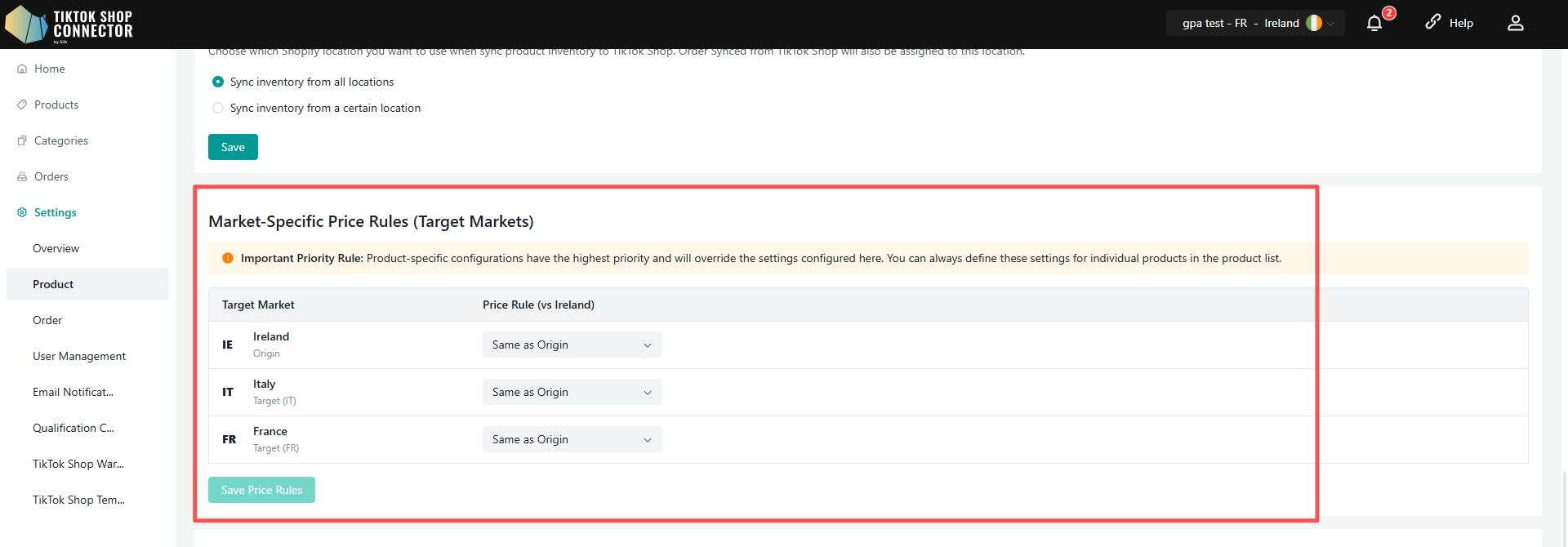
Price Update Sync Rule
Ο Price Update Sync Rule διαμορφώνεται σε επίπεδο σύνδεσης.
Εάν ο Sync Rule σύνδεσης αγοράς στόχου οριστεί σε Origin:
Το σύστημα χρησιμοποιεί την τελευταία τιμή προϊόντος Shopify ως πηγαία τιμή.
Οι Market-Specific Price Rules εφαρμόζονται στη συνέχεια για να υπολογίσουν την τιμή αγοράς στόχου.
Εάν ο Sync Rule σύνδεσης αγοράς στόχου οριστεί σε TikTok Shop (TikTok Shop):
Η υπάρχουσα τιμή TikTok Shop διατηρείται.
Οι ενημερώσεις τιμών Shopify δεν θα αντικαταστήσουν ή θα υπολογίσουν ξανά την τιμή TikTok Shop.
Οι Market-Specific Price Rules δεν θα επανεφαρμοστούν κατά τις ενημερώσεις.
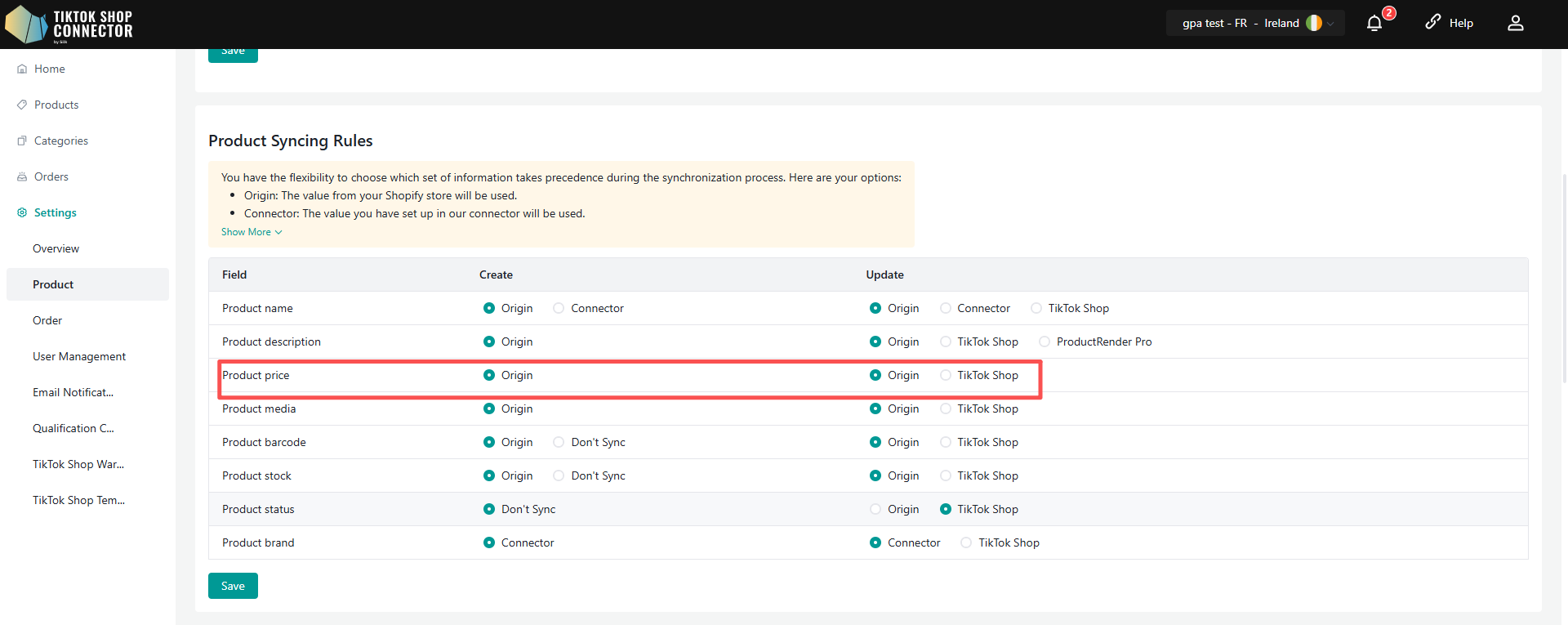
Σημαντικές Σημειώσεις
Κάθε σύνδεση αγοράς διατηρεί ανεξάρτητη συμπεριφορά συγχρονισμού τιμών.
Διαφορετικές αγορές στόχοι μπορεί να έχουν διαφορετικά αποτελέσματα τιμολόγησης ανάλογα με τους ατομικούς κανόνες τιμών και τις διαμορφώσεις Sync Rule.
Η συμπεριφορά συγχρονισμού τιμών διαχειρίζεται ανεξάρτητα σε επίπεδο σύνδεσης.
Πώς να Δεσμεύσετε Προϊόντα Μεταξύ Αγορών
Στη νέα αρχιτεκτονική, η δέσμευση δεν περιορίζεται πλέον σε Global Products.
Το Silk Connector υποστηρίζει τώρα:
Δέσμευση Origin ↔ Target
Δέσμευση Target ↔ Target
Ομάδες δέσμευσης πολλαπλών αγορών
Μετά τη δέσμευση:
Τα προϊόντα μοιράζονται ιστορικό παραγγελιών
Τα προϊόντα μοιράζονται κριτικές
Τα προϊόντα μοιράζονται λεπτομέρειες προϊόντος
Η τιμή και τα αποθέματα παραμένουν συγκεκριμένα ανά αγορά
Δέσμευση Προϊόντων
Βήματα
Μεταβείτε στη σελίδα διαχείρισης Product.
Εντοπίστε το προϊόν.
Κάντε κλικ στο Bind Products κάτω από τη στήλη Actions.
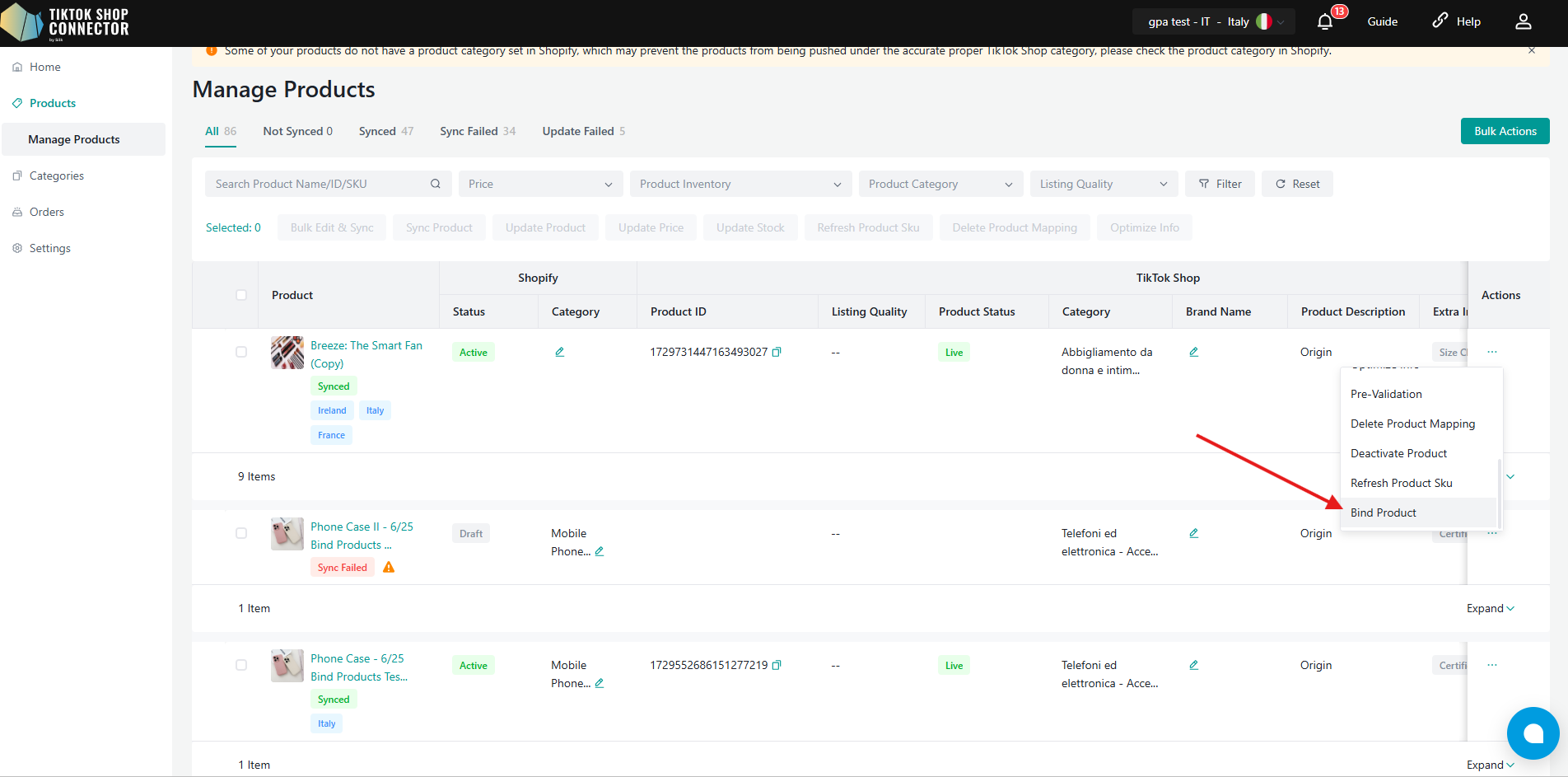
- Επιλέξτε προϊόντα στόχους από άλλες αγορές.
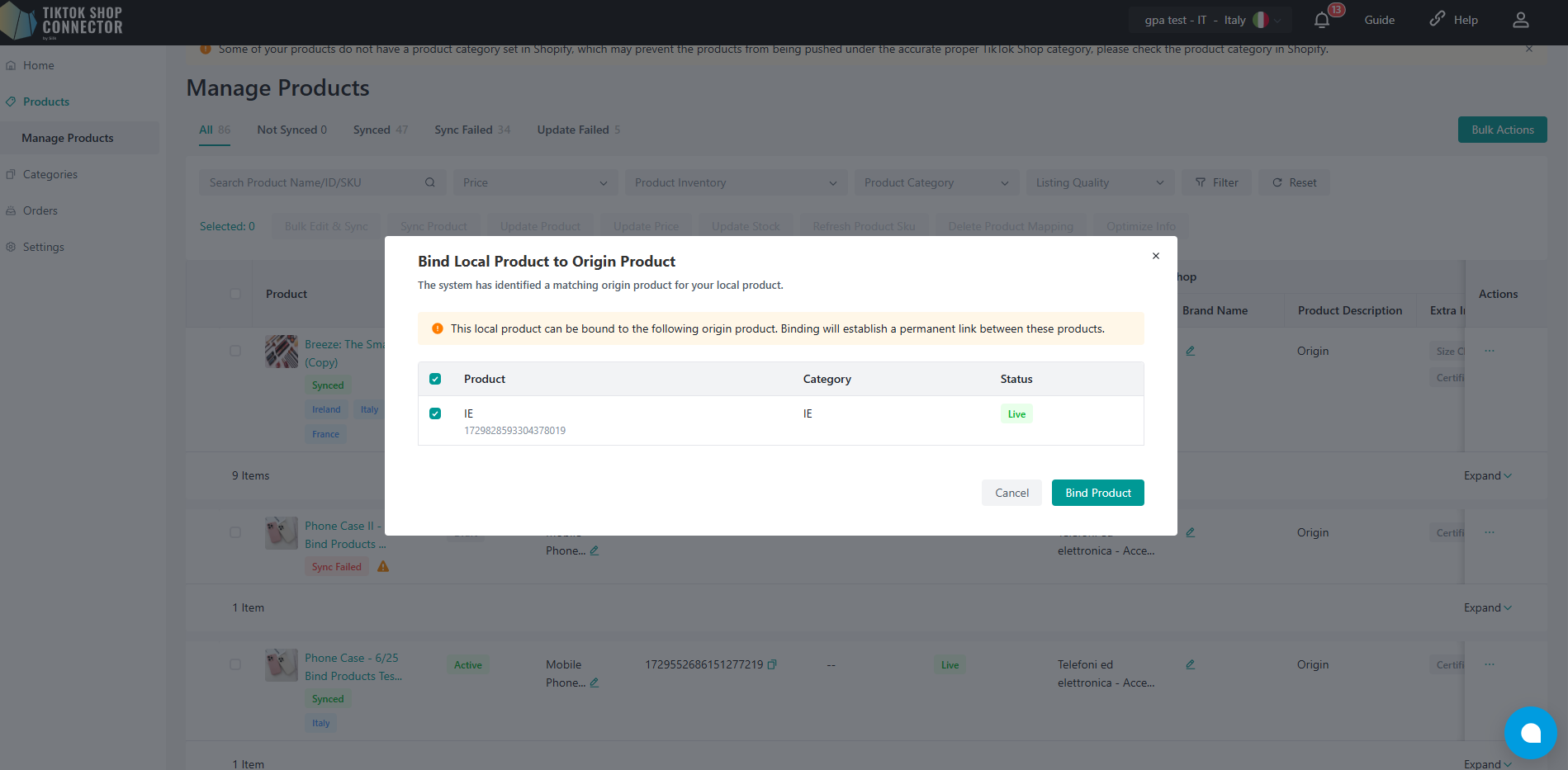
- Επιβεβαιώστε τη δέσμευση.
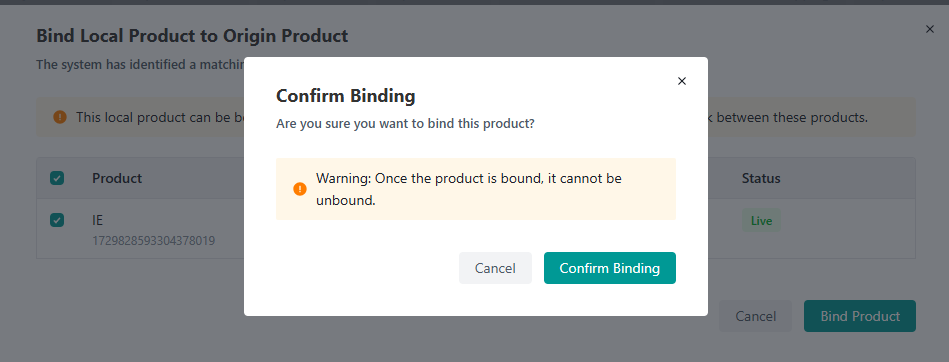
Κανόνες Επικύρωσης Δέσμευσης
Τα προϊόντα πρέπει να ικανοποιούν:
Ίδιο Category ID
Ίδια Sales Attribute IDs
Ίδια Sales Attribute Names
Εάν η επικύρωση αποτύχει:
Το σύστημα εμφανίζει λεπτομερείς πληροφορίες ασυμβατότητας.
Οι πωλητές πρέπει να ευθυγραμμίσουν τις πληροφορίες προϊόντος πριν δοκιμάσουν ξανά.
Προτάσεις Δέσμευσης
Το Silk Connector μπορεί να προτείνει αυτόματα προϊόντα για δέσμευση βάσει:
Shopify Product ID
Seller SKU
Ίδια πηγή Shopify Store
Ετικέτες Σχέσης Δέσμευσης
Μετά την επιτυχή δέσμευση:
Τα προϊόντα εμφανίζουν ετικέτες αγοράς.
Η Origin Market εμφανίζει ετικέτα (Origin).
Οι δεσμευμένες σχέσεις αγοράς είναι ορατές στις λίστες προϊόντων.
Οι παραγγελίες από πολλαπλές περιοχές TikTok Shop ΕΕ θα παρακολουθούνται στη σελίδα Orders.
*Σημείωση: Για επιτυχή συγχρονισμό παραγγελιών από το TikTok Shop στο Shopify, τα προϊόντα σας πρέπει να συνδέονται από το Shopify στο TikTok Shop μέσω του Connector. Οποιεσδήποτε παραγγελίες που περιέχουν μη συγχρονισμένα προϊόντα ΔΕΝ θα συγχρονίζονται πίσω στο Shopify.
Πώς να Συγχρονίσετε Παραγγελίες
Οι παραγγελίες από πολλαπλές αγορές TikTok Shop ΕΕ μπορούν να παρακολουθούνται στη σελίδα Orders στο Silk Connector. Κάθε σύνδεση αγοράς διαχειρίζεται τις δικές της παραγγελίες ανεξάρτητα.
Για να συγχρονιστεί μια παραγγελία από το TikTok Shop στο Shopify, τα σχετικά προϊόντα πρέπει να συνδέονται από το Shopify στο TikTok Shop μέσω του Silk Connector. Παραγγελίες που περιέχουν μη συνδεδεμένα ή μη συγχρονισμένα προϊόντα δεν θα συγχρονίζονται στο Shopify.
Δημιουργία Παραγγελιών
Αυτόματη δημιουργία: Ο Connector θα διαβιβάζει παραγγελίες και θα ενημερώνει αυτόματα το Shopify όταν μια παραγγελία τοποθετείται και πληρώνεται στο TikTok Shop
Παρακαλώ σημειώστε: Μια αγορά Shopify μπορεί να έχει πολλαπλές περιοχές. Οι παραγγελίες θα ανατίθενται στην κύρια περιοχή της αγοράς Shopify.
Όταν μια παραγγελία συγχρονίζεται στο κατάστημα Shopify, θα προσθέσουμε μια ετικέτα που υποδεικνύει από ποια αγορά TikTok Shop προέρχεται η παραγγελία.

order status = 'awaiting for shipment'
Εάν η κατάσταση παραγγελίας είναι "unpaid" -> η παραγγελία ΔΕΝ θα συγχρονιστεί στο Shopify
- Το Order ID θα είναι κενό στο Connector
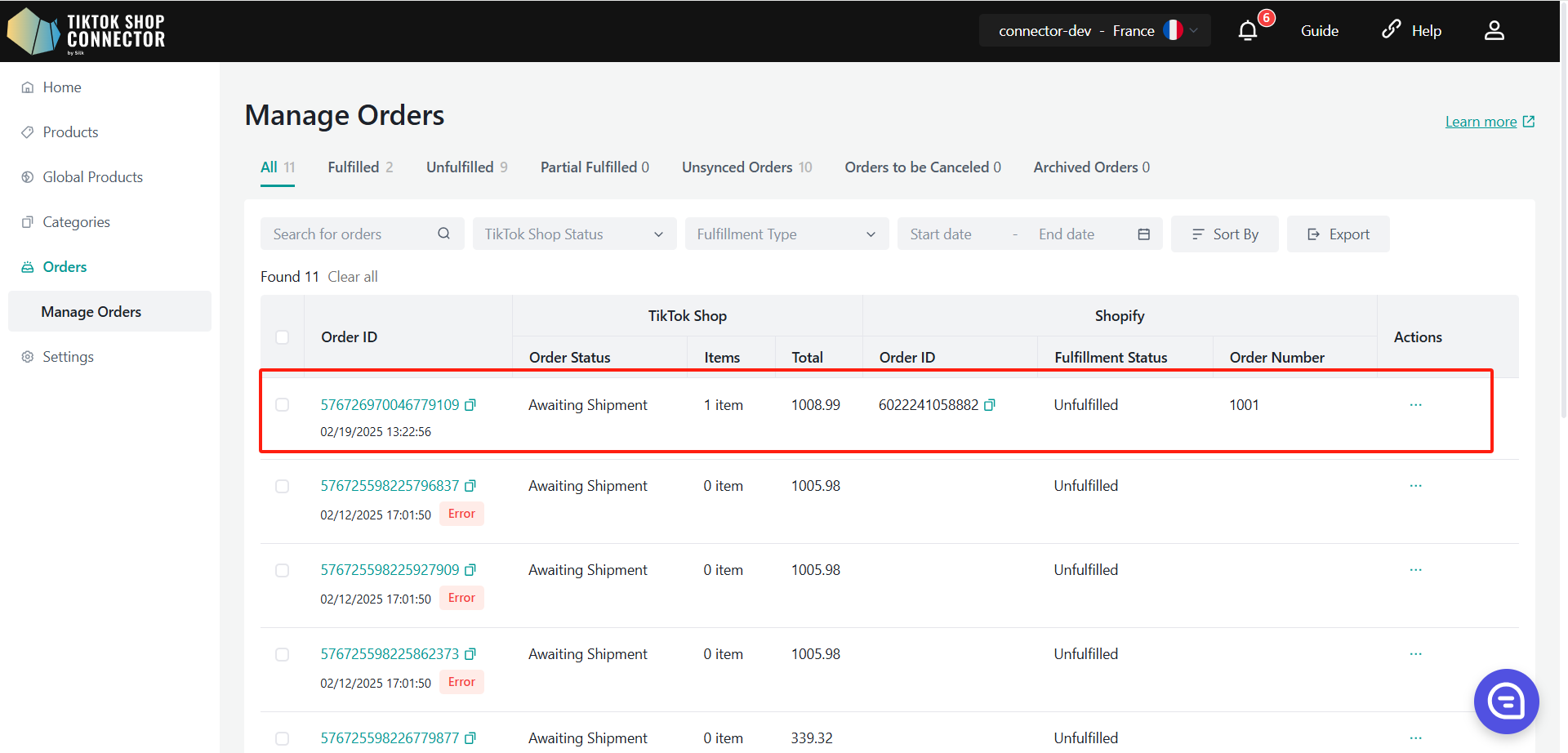
Έλεγχος Παραγγελιών
Κάντε κλικ στο TikTok Shop Order ID ή αναζητήστε την παραγγελία κατά το TikTok Shop Order ID.
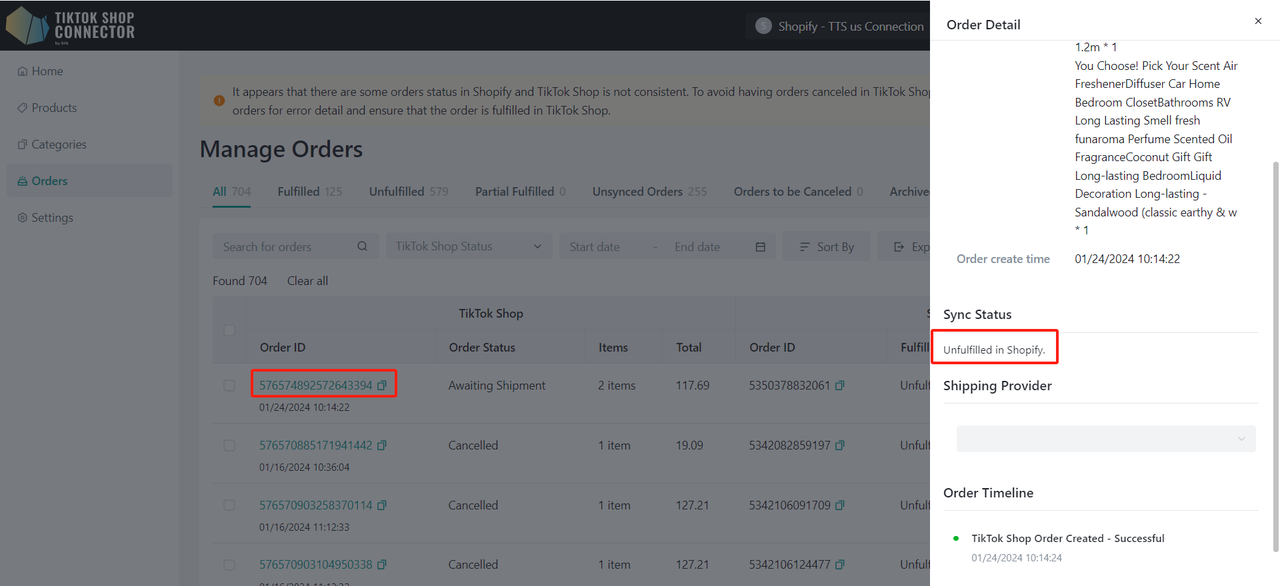
Κατάσταση Πληρωμής & Εκπλήρωσης
| Κατάσταση στο Shopify | Connector by Silk | Κατάσταση στο TikTok Shop | |
|---|---|---|---|
| Όταν ΔΕΝ έχετε εκπληρώσει την παραγγελία στο Shopify | Payment Status: Paid Fulfillment Status: Unfulfilled | Automatic Sync <-> | Awaiting Shipment |
| Όταν έχετε εκπληρώσει και αποστείλει την παραγγελία στο Shopify | Payment Status: Paid Fulfillment Status: Fulfilled | Automatic Sync <-> | Awaiting Collection |
Για να εκπληρώσετε μια παραγγελία στο Shopify:
Ανοίξτε τη συγχρονισμένη παραγγελία στο Shopify.
Κάντε κλικ στο "Fulfill item".
Εισάγετε τον αριθμό παρακολούθησης και πληροφορίες μεταφορέα.
Κάντε κλικ στο "Fulfill item" για επιβεβαίωση.
Αφού η εκπλήρωση ολοκληρωθεί στο Shopify, το Silk Connector συγχρονίζει τις πληροφορίες παρακολούθησης και την κατάσταση εκπλήρωσης πίσω στο TikTok Shop.
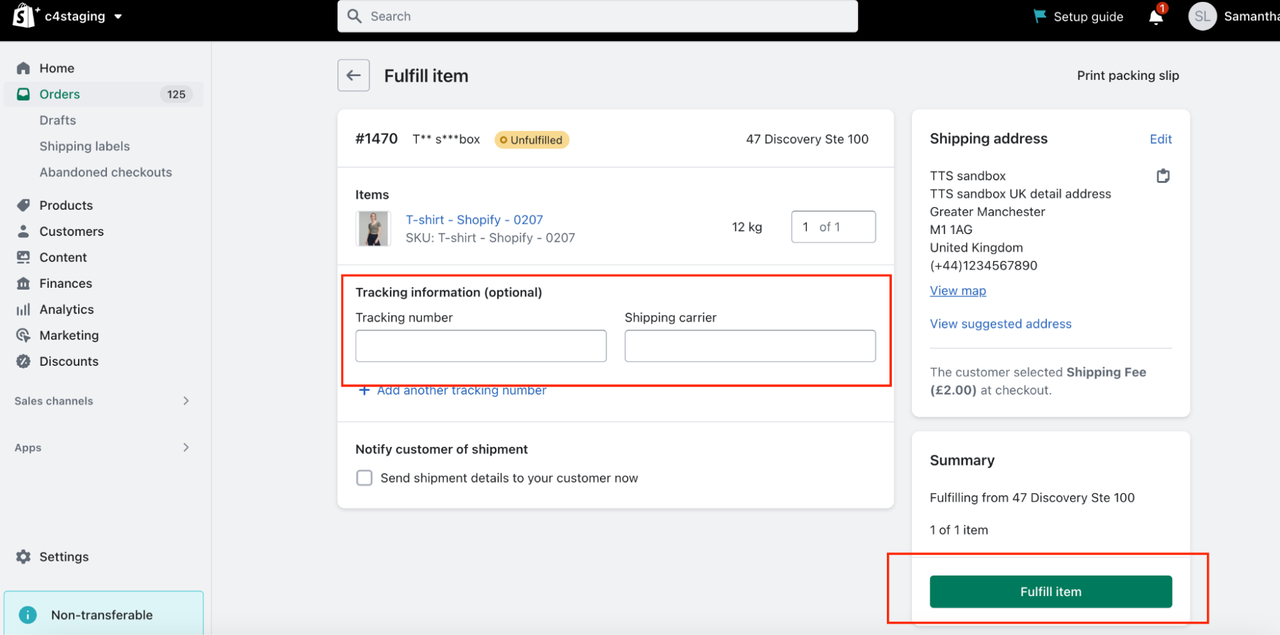
Κατάσταση Αποστολής & Παράδοσης
| Κατάσταση Αποστολής | Παράδοση/Ολοκλήρωση |
|---|---|
| Το TikTok Shop θα παρακολουθεί την κατάσταση παράδοσης. Η κατάσταση μεταφοράς θα ενημερώνεται αυτόματα σε 'In Transit' όταν η παραγγελία αποστέλλεται από το Shopify. | Η κατάσταση παραγγελίας στο κατάστημα TikTok Shop θα ενημερώνεται σε 'Delivered/Completed' από προεπιλογή όταν η παραγγελία παραδοθεί. |
Ακυρώσεις Παραγγελιών
Οι ακυρώσεις παραγγελιών συγχρονίζονται αμφίδρομα μέσω του Silk Connector.
Εάν μια παραγγελία ακυρωθεί στο Shopify, το Silk Connector συγχρονίζει την ακύρωση στο TikTok Shop.
Εάν μια παραγγελία ακυρωθεί στο TikTok Shop, το Silk Connector συγχρονίζει την ακύρωση στο Shopify.
Το αποτέλεσμα ακύρωσης μπορεί να ελεγχθεί από τη σελίδα Orders στο Silk Connector.
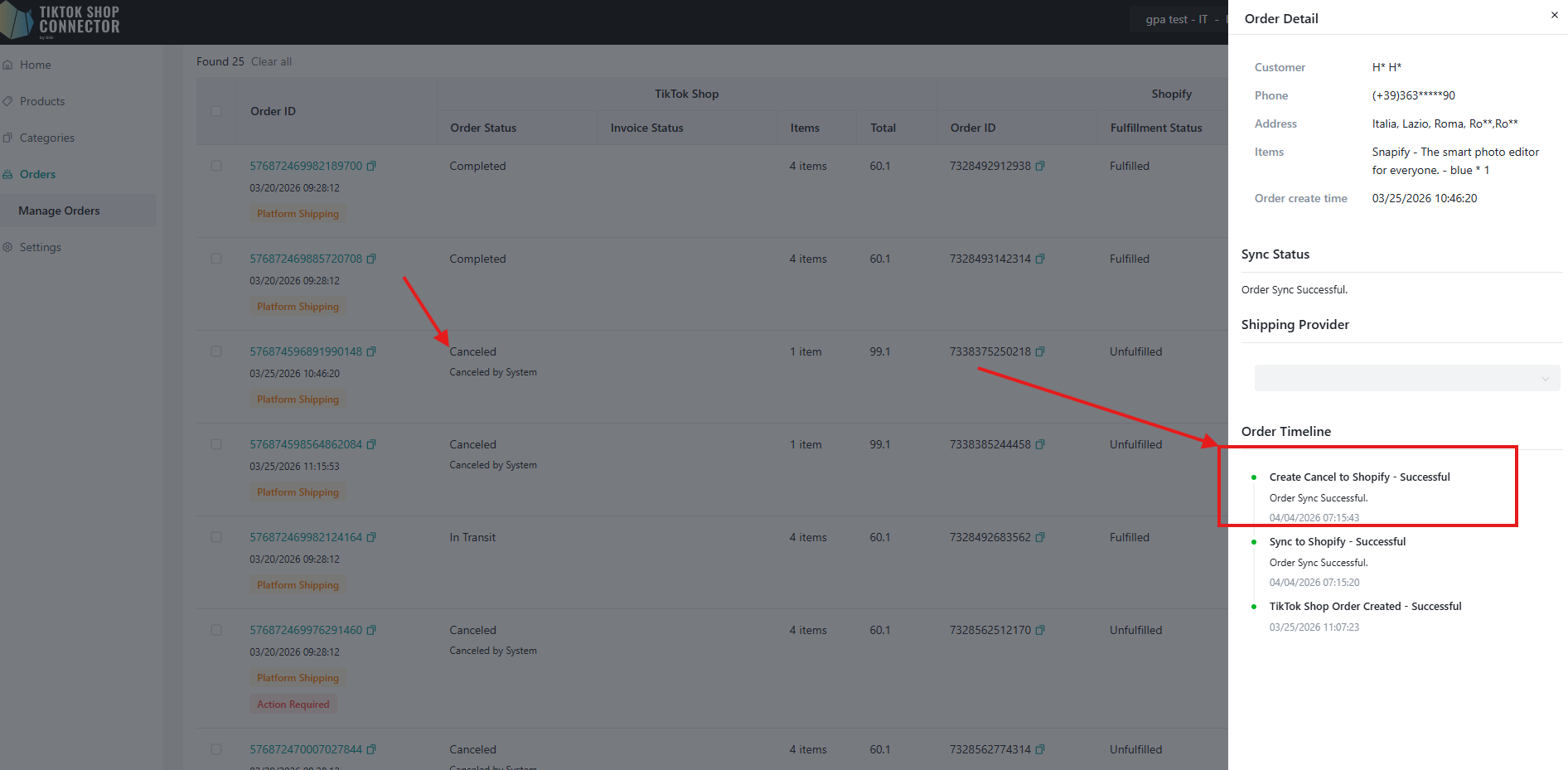
| Ακύρωση στο Shopify | Ακύρωση στο TikTok Shop |
|---|---|
| Για να ακυρώσετε μια παραγγελία που τοποθετήθηκε στο TikTok Shop από το Shopify: 1. Ακυρώστε την παραγγελία στο Shopify. 2. Η ακύρωση παραγγελίας θα συγχρονιστεί αυτόματα μέσω του connector και θα ακυρώσει την αντίστοιχη παραγγελία στο TikTok Shop. | Για να ακυρώσετε ή απορρίψετε παραγγελίες που τοποθετήθηκαν στο TikTok Shop από το TikTok Shop Seller Center. 1. Αγοραστές από το TikTok Shop θα υποβάλουν αίτημα ακύρωσης. 2. Μπορείτε να αποδεχτείτε ή να απορρίψετε το αίτημα ακύρωσης στο TikTok Shop Seller Center. 3. Αποδοχή αιτήματος ακύρωσης -> η κατάσταση παραγγελίας θα ενημερωθεί στην πύλη του connector, και η αντίστοιχη παραγγελία θα ακυρωθεί στο Shopify. |
Επισκοπηση Συνδεσης
Ο Connector παρέχει ξεχωριστές σελίδες για κάθε εξουσιοδοτημένη αγορά ΕΕ. Όταν αλλάζετε την τρέχουσα αγορά από το αναπτυσσόμενο μενού περιοχών, η σελίδα εμφανίζει δεδομένα για τη σύνδεση της επιλεγμένης αγοράς.
Home
Υπάρχει μία ενότητα πίνακα ελέγχου που εμφανίζει πληροφορίες προϊόντων και παραγγελιών για την τρέχουσα σύνδεσή σας υπό το μοντέλο EU Full Sell Cross:
Products: Επισκόπηση προϊόντων Synced, Not Synced, Sync Failed και Update Failed για την τρέχουσα σύνδεση
Orders: Επισκόπηση παραγγελιών Fulfilled, Unfulfilled, Unsynced και Cancelled για την τρέχουσα σύνδεση
Revenue: Δεδομένα πωλήσεων και συνολικών εσόδων για την τρέχουσα σύνδεση
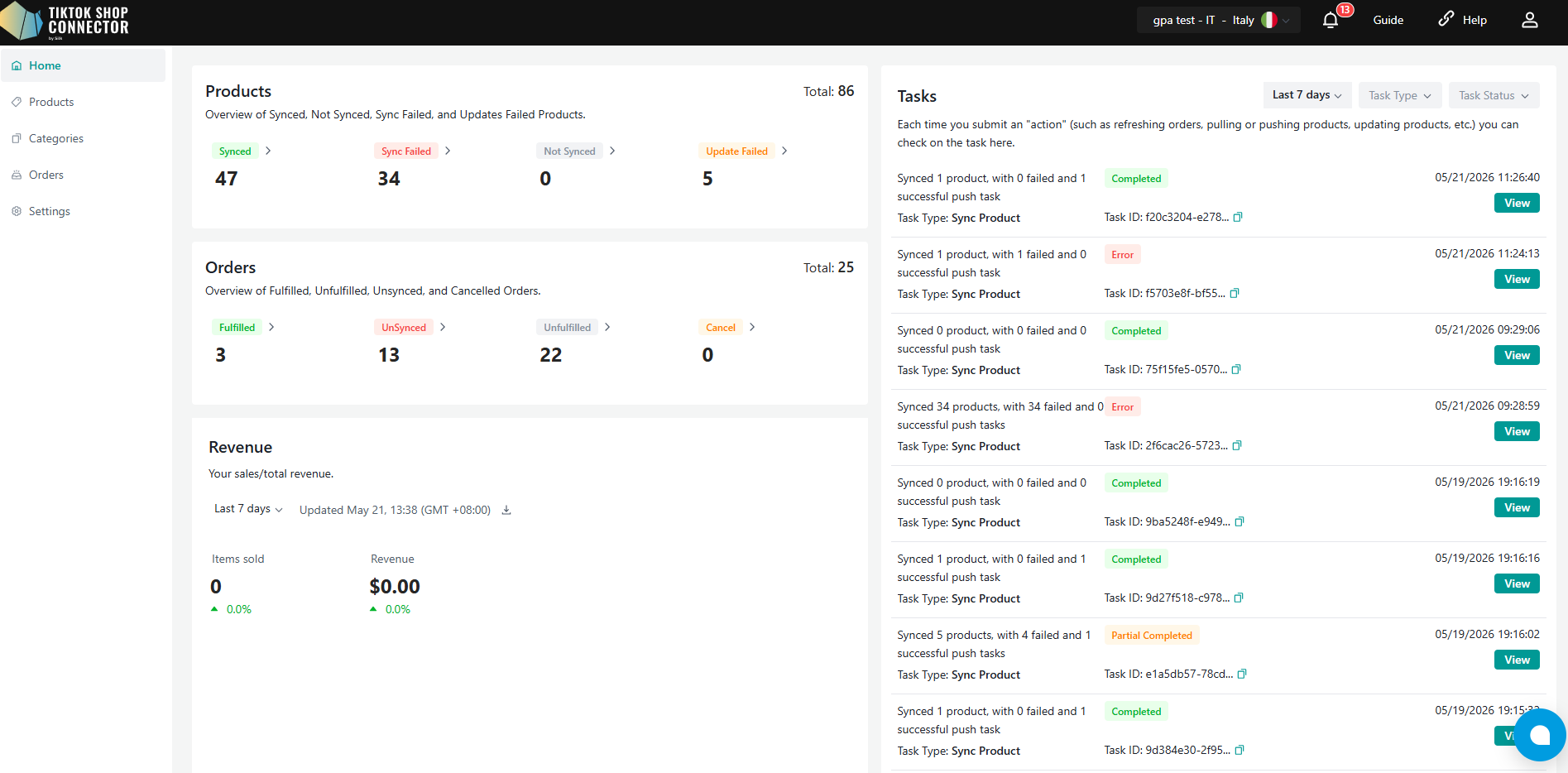
Top Products: Τα 10 κορυφαία προϊόντα σε πωλήσεις για την τρέχουσα σύνδεση
Top Customers: Κορυφαίοι πελάτες που αγόρασαν από την τρέχουσα σύνδεση
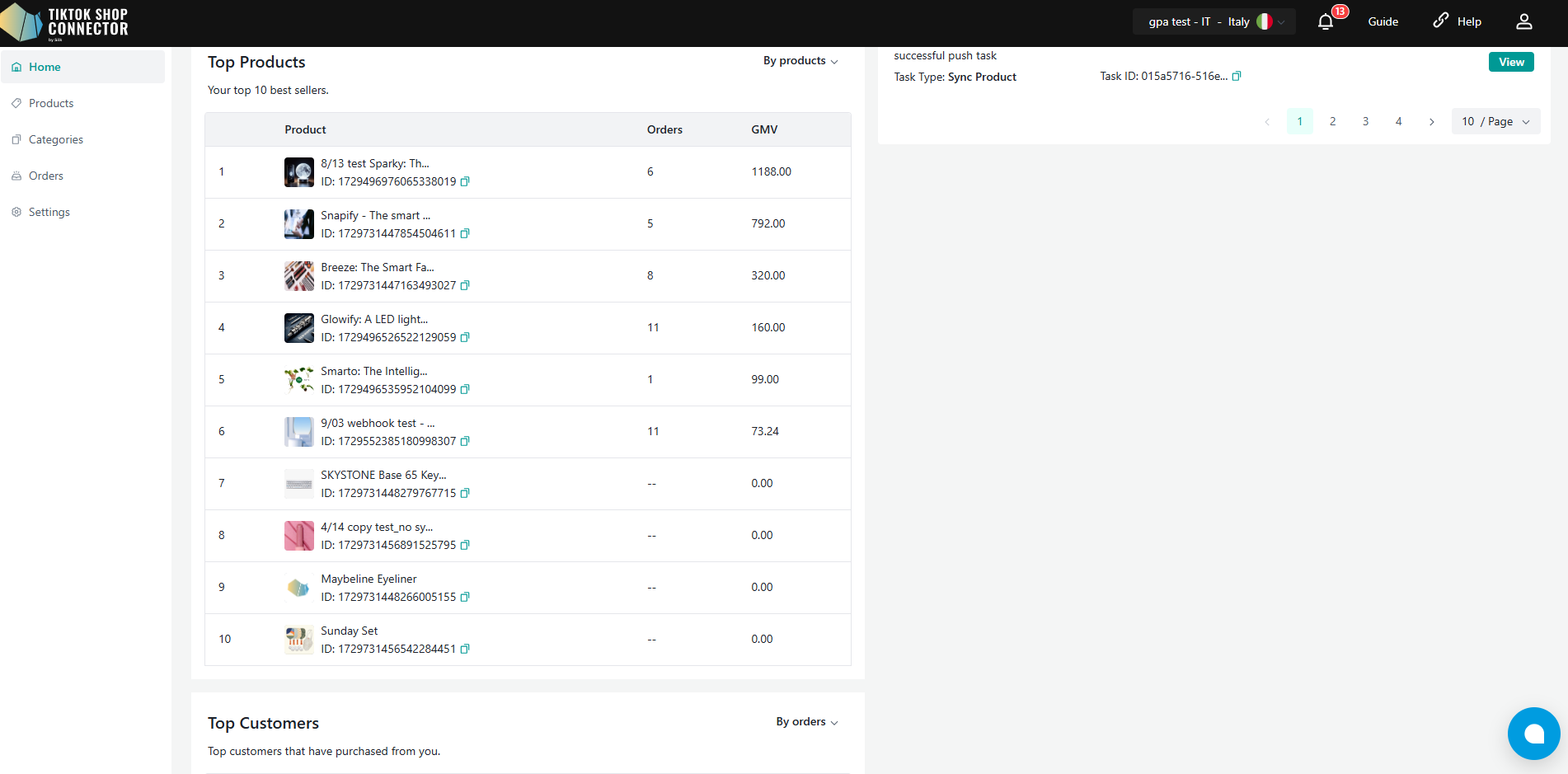
Για τη μονάδα Task:
Τα αρχεία εργασιών εμφανίζονται σε όλες τις συνδεδεμένες αγορές EU GPA
Οι πωλητές μπορούν να ελέγχουν τα αποτελέσματα συγχρονισμού και τις καταστάσεις εργασιών για όλες τις συνδεδεμένες αγορές σε ένα μέρος
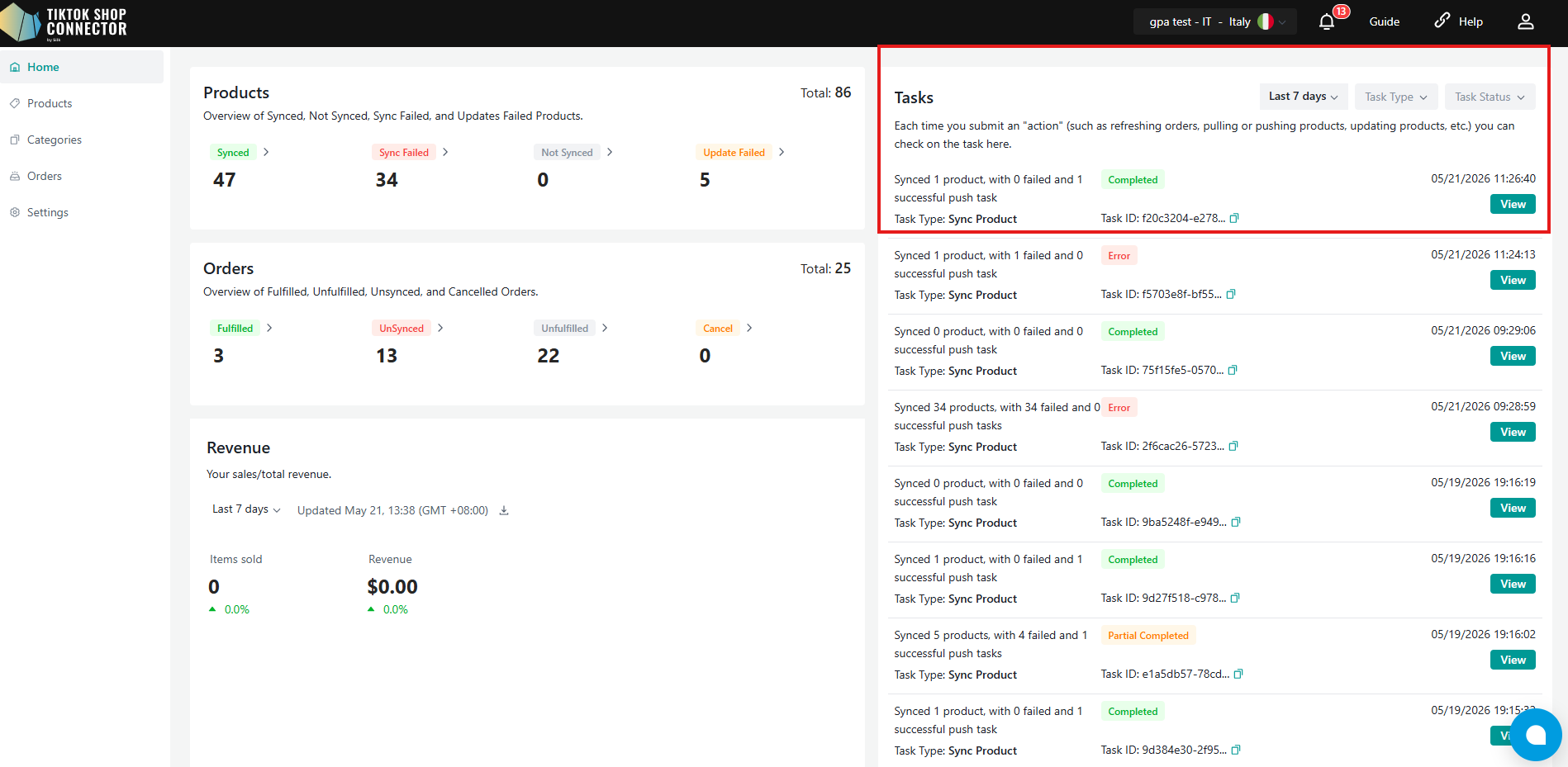
Products
Εμφανίζει όλα τα προϊόντα που αντλήθηκαν από το Shopify για την τρέχουσα σύνδεση
Δείχνει αν τα προϊόντα έχουν συγχρονιστεί επιτυχώς στο TikTok Shop για την τρέχουσα σύνδεση αγοράς
Υποστηρίζει αντιγραφή προϊόντος EU GPA μεταξύ συνδεδεμένων αγορών ΕΕ
Δείχνει σε ποιες αγορές στόχους έχει ήδη αντιγραφεί το προϊόν εντός της τρέχουσας σύνδεσης
Οι πωλητές μπορούν να ελέγξουν το αποτέλεσμα αντιγραφής και συγχρονισμού μέσω του πεδίου Global Listing Status
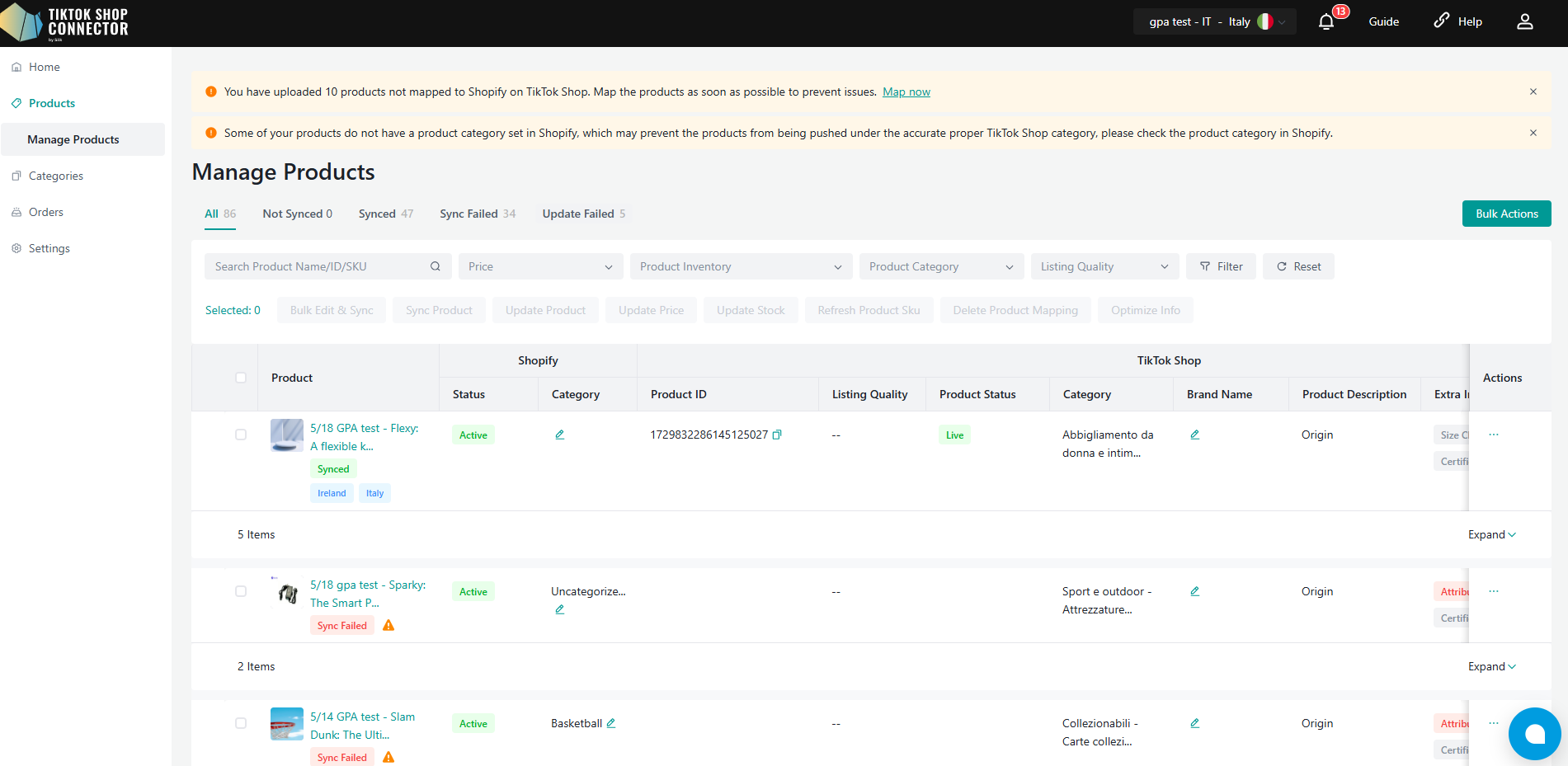
Τα προϊόντα κατηγοριοποιούνται χρησιμοποιώντας τις ακόλουθες καταστάσεις:
All
Synced
Not Synced
Replicate Failed
Draft
Live
Διαθέσιμες Ενέργειες Προϊόντος
Οι διαθέσιμες ενέργειες στη σελίδα Product περιλαμβάνουν:
Sync Product
Update Product
Bind Products
Fill in Attribute
Show Certification
Choose Brand
Size Chart
Pre-validation
Fill in Compliance
Για να αντιγράψετε προϊόντα σε άλλες αγορές EU GPA, μπορείτε να ανατρέξετε στην ενότητα How to Sync Product για την αναλυτική ροή εργασίας αντιγραφής προϊόντος.
Orders
Εμφανίζει όλες τις παραγγελίες που τοποθετήθηκαν στο TikTok Shop για την τρέχουσα σύνδεση αγοράς
Κάθε σύνδεση παρακολουθεί και διαχειρίζεται παραγγελίες ανεξάρτητα βάσει της αντίστοιχης αγοράς ΕΕ
Οι παραγγελίες από το TikTok Shop συγχρονίζονται αυτόματα στο Connector και στη συνέχεια δημοσιεύονται στο Shopify
Οι πωλητές μπορούν να εκπληρώσουν παραγγελίες απευθείας στο Shopify
Ο συγχρονισμός παραγγελιών και οι καταστάσεις εκπλήρωσης διαχειρίζονται ξεχωριστά για κάθε συνδεδεμένη αγορά
(Δείτε How to Sync Orders στο Εγχειρίδιο Ενσωμάτωσης)
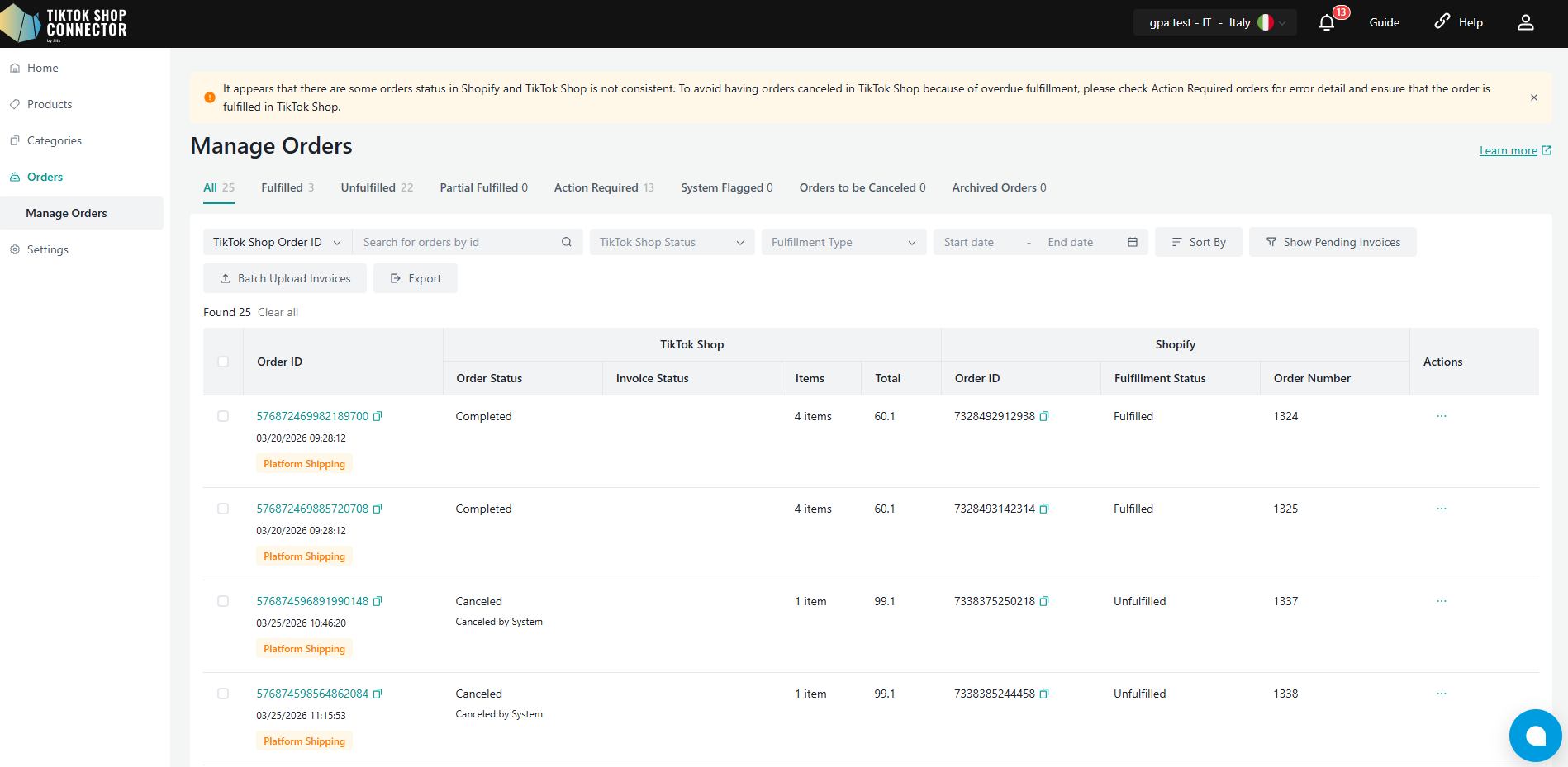
Categories
Αντιστοιχίζει το "Product Type/Category" στο Shopify ως "Category in TikTok Shop" στο "Category in TikTok Shop"
Προτείνει αυτόματα μια κατηγορία στο TikTok Shop
- Μπορεί να αλλάξει ή να αντιστοιχιστεί χειροκίνητα σε κατηγορίες TikTok Shop
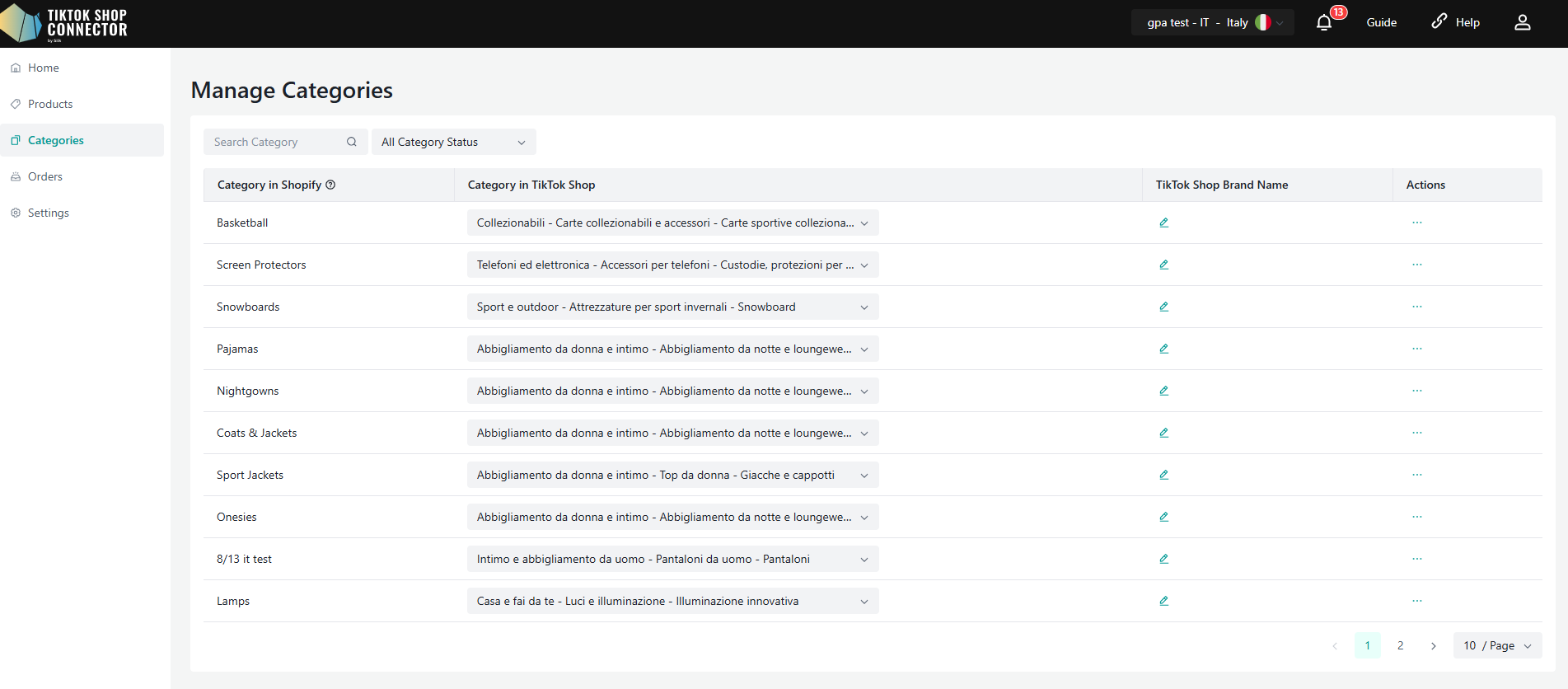
Marketing - Πώς να συγχρονίσετε προωθήσεις
Το Silk Connector υποστηρίζει τον συγχρονισμό επιλέξιμων εκπτώσεων Shopify σε προωθήσεις TikTok Shop για την τρέχουσα σύνδεση.
Ο Συγχρονισμός Προωθήσεων διαχειρίζεται βάσει του επιλεγμένου λογαριασμού ή αγοράς TikTok Shop. Εάν πολλαπλές αγορές ή περιοχές είναι διαθέσιμες, οι πωλητές πρέπει πρώτα να αλλάξουν στην αγορά στόχο και μετά να ελέγξουν ή να διαχειριστούν τις προωθήσεις για αυτή την αγορά.
Υποστηριζόμενοι Τύποι Προωθήσεων
Το Silk Connector υποστηρίζει τους ακόλουθους τύπους προωθήσεων Shopify για Promotion Sync όταν πληρούν τις απαιτήσεις TikTok Shop:
Amount off products
Amount off orders
Free shipping
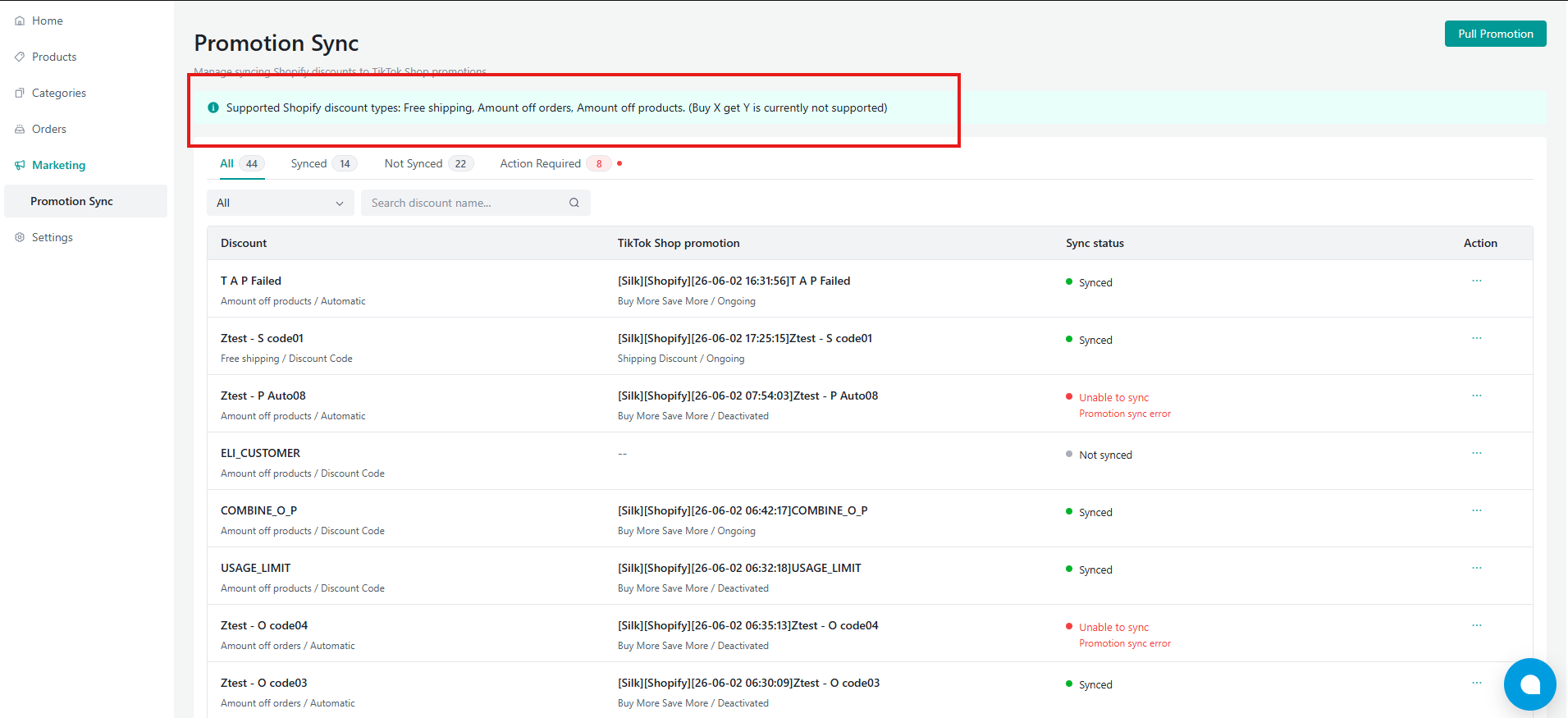
Σημείωση: Οι λεπτομέρειες υποστηριζόμενων προωθήσεων μπορεί να διαφέρουν ανάλογα με τη διαμόρφωση έκπτωσης Shopify, τις απαιτήσεις προώθησης TikTok Shop, την καταλληλότητα προϊόντος, το εύρος χρόνου προώθησης και τους περιορισμούς αγοράς.
Διαμόρφωση Auto Promotion Sync
Διαδρομή Διαμόρφωσης:
Settings → Product Settings → Promotion Sync
Η ενότητα Promotion Sync επιτρέπει στους πωλητές να ελέγχουν αν οι επιλέξιμες προωθήσεις Shopify συγχρονίζονται αυτόματα στο TikTok Shop.
Οι διαθέσιμες ρυθμίσεις περιλαμβάνουν:
Κύριος διακόπτης Promotion Sync
Amount off products
Amount off orders
Free shipping
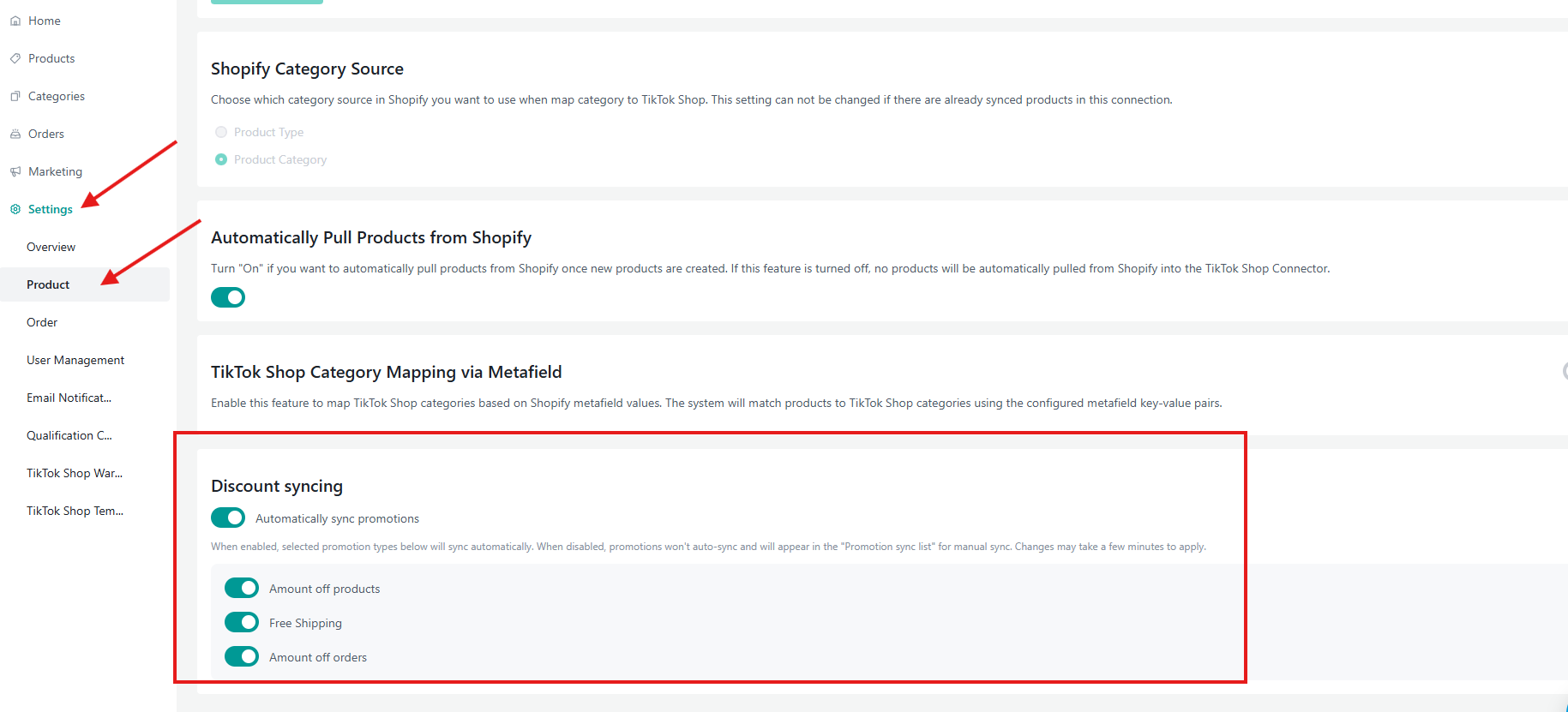
Όταν ο κύριος διακόπτης Promotion Sync είναι ενεργοποιημένος, το Silk Connector μπορεί αυτόματα να αντλεί και να συγχρονίζει νέες ή ενημερωμένες επιλέξιμες προωθήσεις Shopify σύμφωνα με τους επιλεγμένους τύπους προωθήσεων.
Όταν ο κύριος διακόπτης Promotion Sync είναι απενεργοποιημένος, το Silk Connector δεν θα δημιουργεί νέες αυτόματες λειτουργίες συγχρονισμού προωθήσεων για την τρέχουσα σύνδεση.
Η απενεργοποίηση του αυτόματου Promotion Sync δεν διαγράφει προωθήσεις που έχουν ήδη συγχρονιστεί στο TikTok Shop.
Άντληση προωθήσεων
Γενικά, ο connector αντλεί και ενημερώνει τις προωθήσεις Shopify αυτόματα. Οι πωλητές μπορούν επίσης να κάνουν κλικ στο Pull Promotion στη σελίδα Promotion Sync για να αντλήσουν χειροκίνητα όλες τις προωθήσεις Shopify στο Silk.
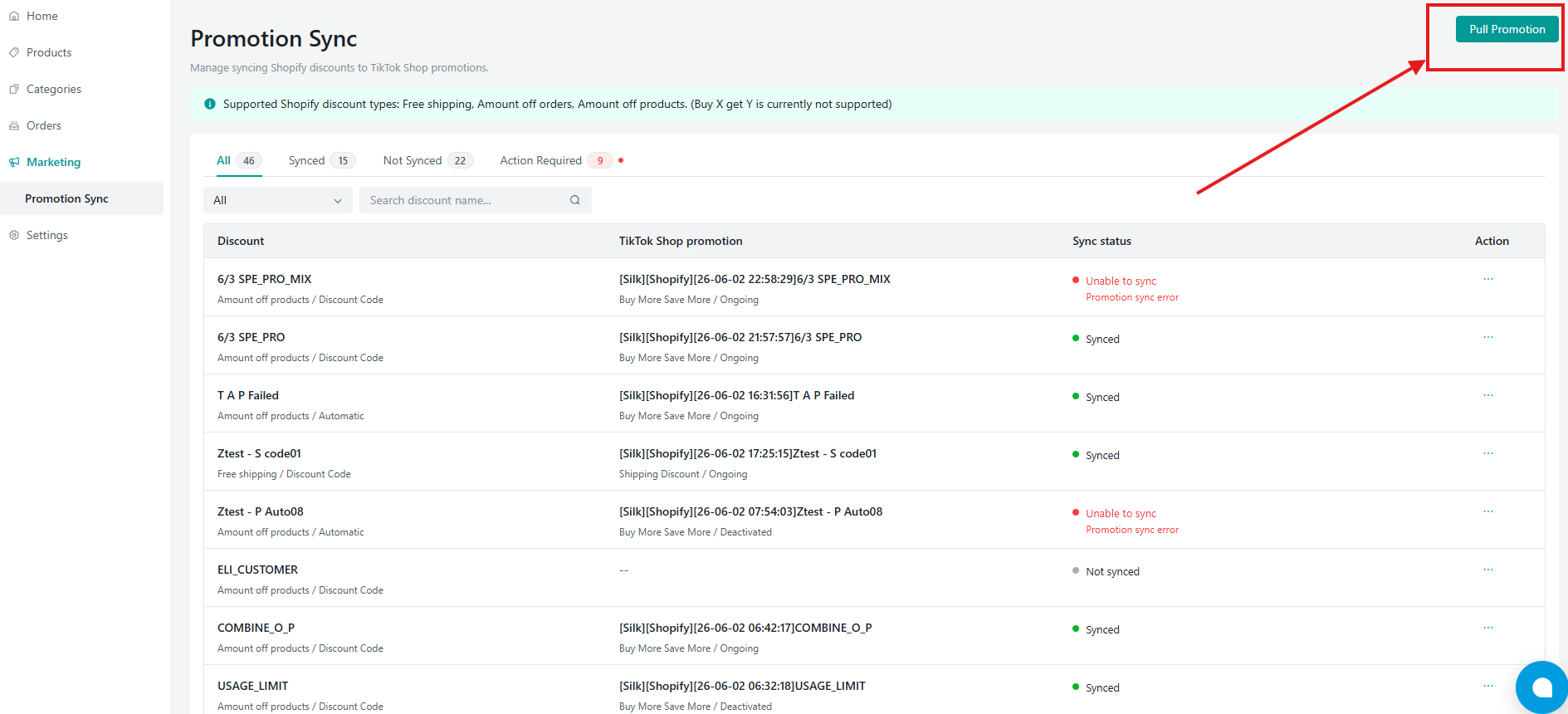
Αφού η ενέργεια υποβληθεί, μια εργασία Pull Promotions θα δημιουργηθεί αυτόματα. Οι πωλητές μπορούν να μεταβούν στο Home → Tasks για να δουν το αποτέλεσμα εργασίας.
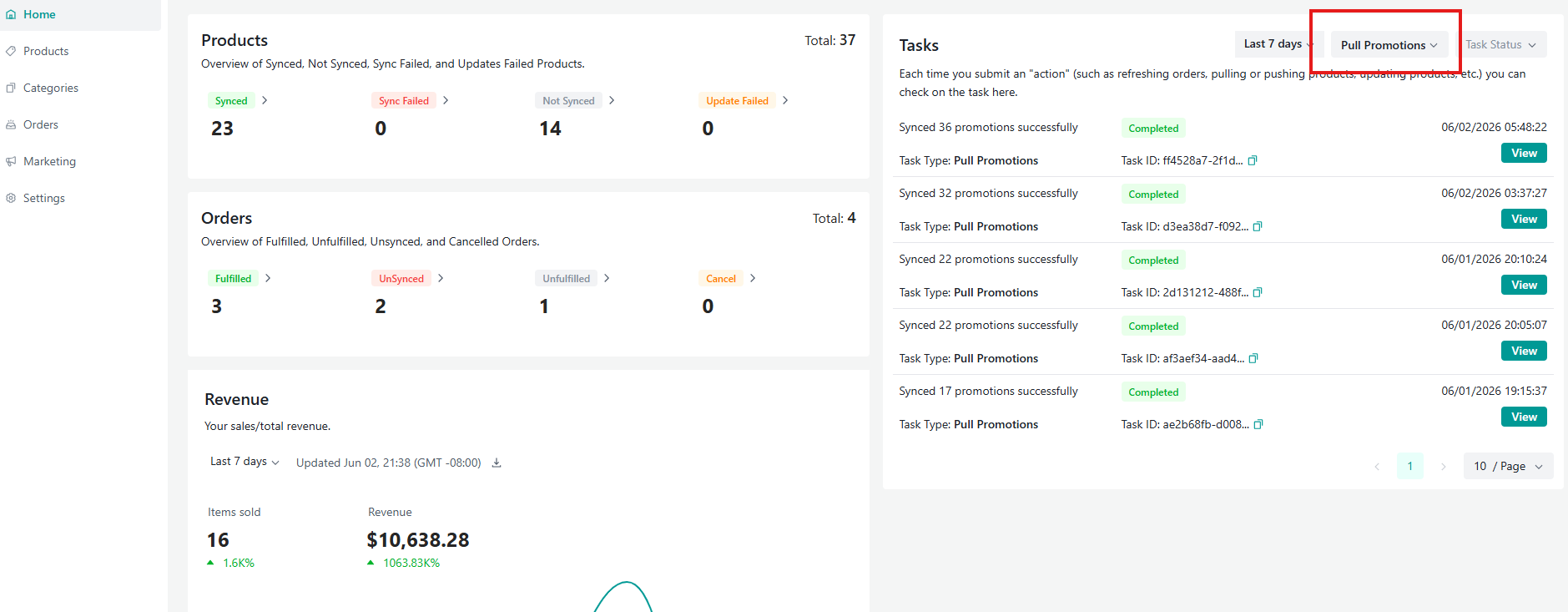
Οι λεπτομέρειες εργασίας δείχνουν τον συνολικό αριθμό προωθήσεων που επεξεργάστηκαν, συμπεριλαμβανομένων επιτυχημένων και αποτυχημένων εγγραφών. Μόλις ολοκληρωθεί, οι τελευταίες προωθήσεις Shopify θα εμφανιστούν στη λίστα Promotion Sync με την τρέχουσα κατάσταση συγχρονισμού τους.
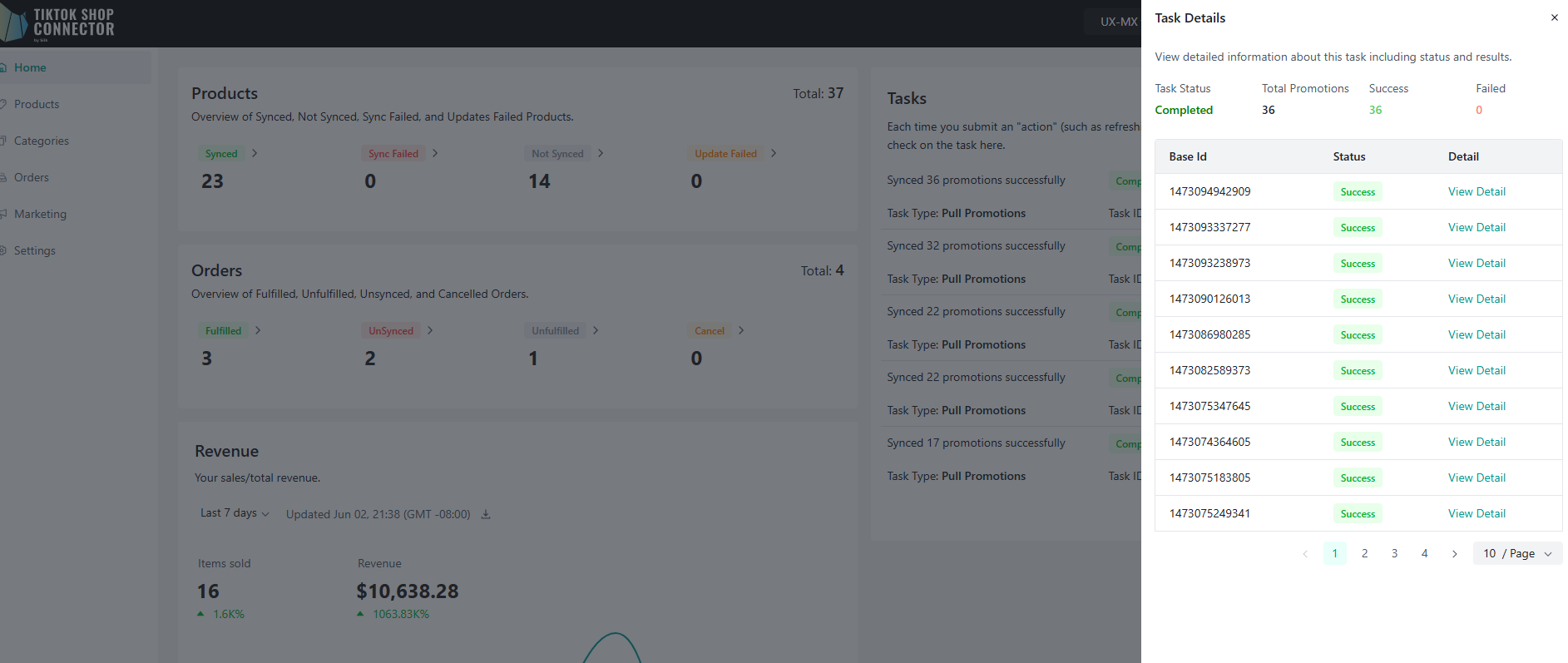
Χειροκίνητος Συγχρονισμός Προωθήσεων
Στη σελίδα Promotion Sync, οι πωλητές μπορούν να ελέγξουν τη λίστα προωθήσεων και να επιβεβαιώσουν τον τύπο έκπτωσης, το εύρος, το εύρος χρόνου, τα σχετικά προϊόντα και την τρέχουσα κατάσταση συγχρονισμού.
- Για χειροκίνητο συγχρονισμό προώθησης, κάντε κλικ στο Sync κάτω από τη στήλη Action για μια επιλέξιμη προώθηση.
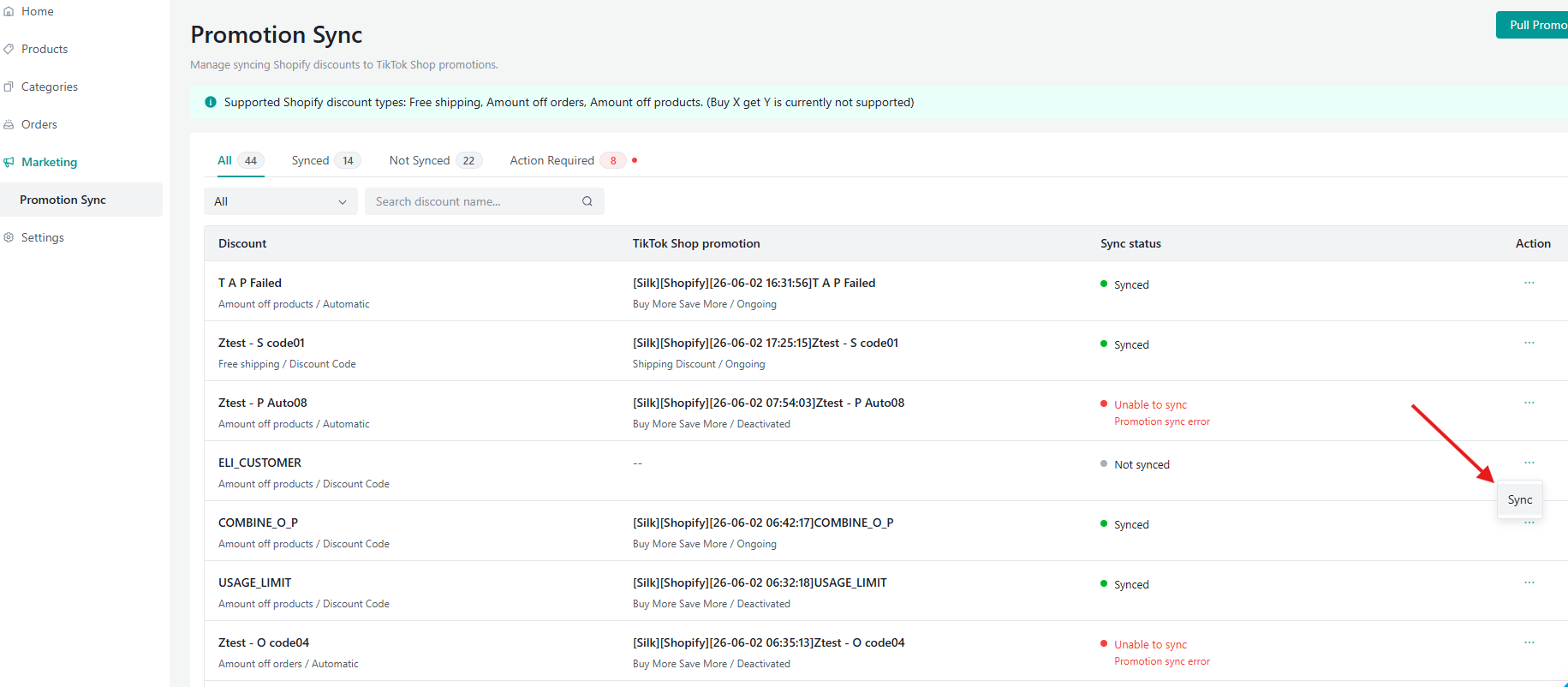
Για προωθήσεις που απέτυχαν προηγουμένως, οι πωλητές μπορούν να διορθώσουν πρώτα το σχετικό πρόβλημα και μετά να κάνουν κλικ στο Retry.
Για προωθήσεις που δεν χρειάζεται να συγχρονιστούν, οι πωλητές μπορούν να κάνουν κλικ στο Ignore.
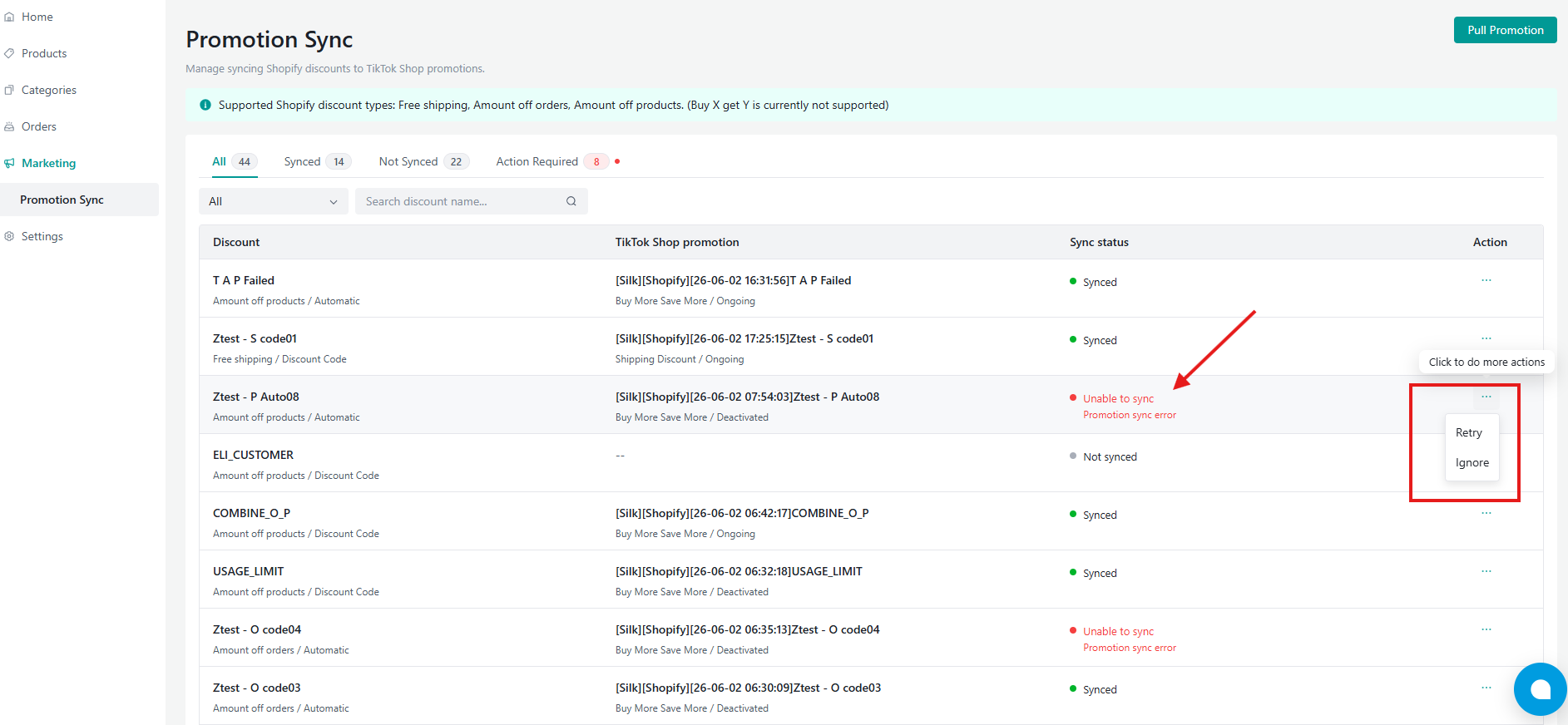
- Όταν είναι διαθέσιμο, οι πωλητές μπορούν να χρησιμοποιήσουν Unsync για να αφαιρέσουν ή να αποσυνδέσουν μια συγχρονισμένη προώθηση από το TikTok Shop.
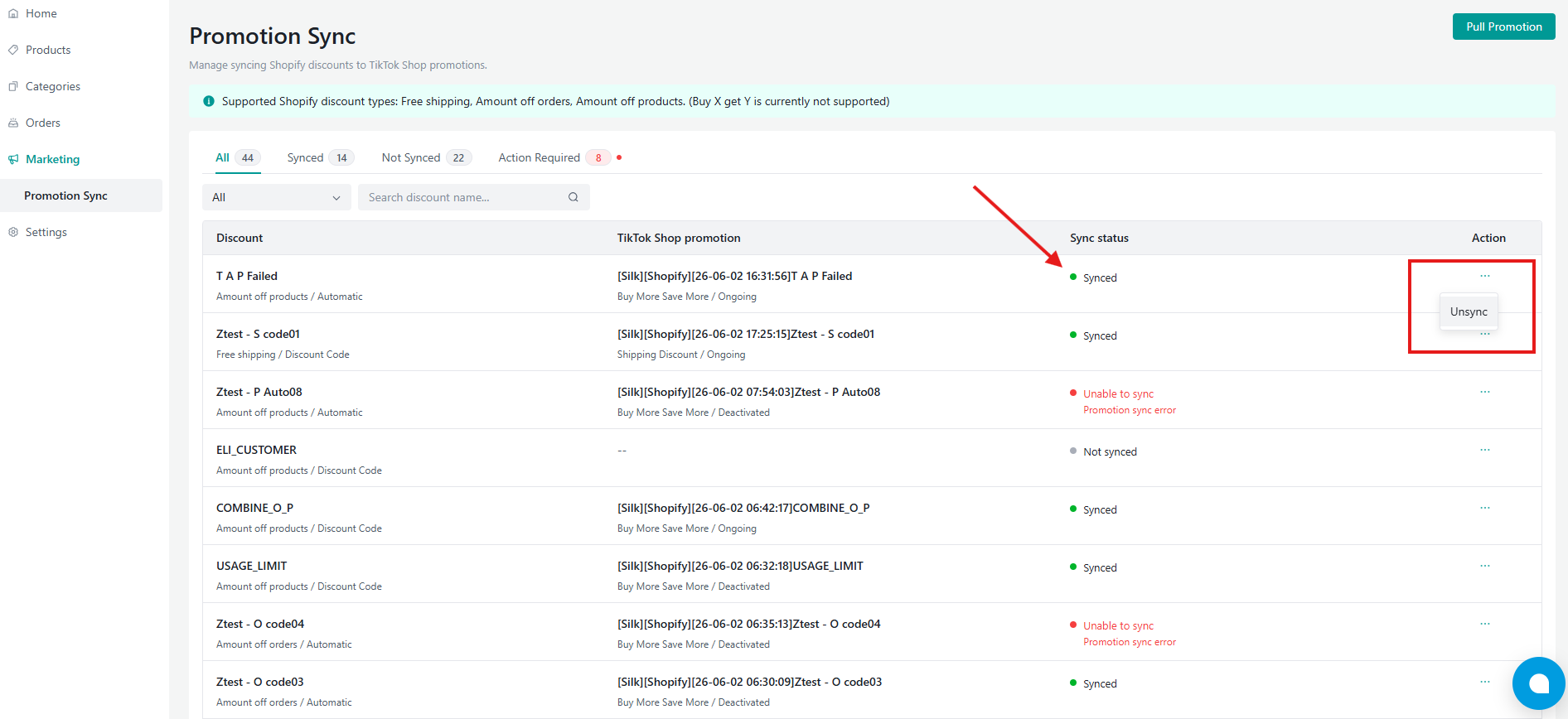
Σημείωση: Εάν ο αυτόματος Promotion Sync είναι απενεργοποιημένος, οι πωλητές μπορούν ακόμα να χρησιμοποιήσουν χειροκίνητο συγχρονισμό για επιλέξιμες προωθήσεις όταν η ενέργεια Sync είναι διαθέσιμη.
Κατάσταση Συγχρονισμού Προωθήσεων
Η σελίδα Marketing εμφανίζει την κατάσταση συγχρονισμού για κάθε προώθηση.
Not Synced
Η προώθηση έχει αντληθεί από το Shopify αλλά δεν έχει συγχρονιστεί στο TikTok Shop.
Synced
Η προώθηση έχει συγχρονιστεί επιτυχώς στο TikTok Shop.
Action Required
Η προώθηση δεν μπορεί να συγχρονιστεί μέχρι να συμπληρωθεί ή να διορθωθούν οι απαιτούμενες πληροφορίες.
Sync Failed
Το αίτημα συγχρονισμού προώθησης υποβλήθηκε αλλά απέτυχε λόγω επικύρωσης TikTok Shop, περιορισμών API, προβλημάτων σύνδεσης προϊόντος, προβλημάτων διαμόρφωσης έκπτωσης ή άλλων απαιτήσεων πλατφόρμας.
Απαιτήσεις Προώθησης σε Επίπεδο Προϊόντος
Για προωθήσεις σε επίπεδο προϊόντος, τα σχετικά προϊόντα και SKU Shopify πρέπει να έχουν ήδη συγχρονιστεί ή συνδεθεί στο TikTok Shop κάτω από την τρέχουσα σύνδεση.
Εάν μια προώθηση αναφέρει προϊόντα που δεν έχουν συγχρονιστεί ή συνδεθεί στο TikTok Shop, η προώθηση μπορεί να εισέλθει σε κατάσταση Action Required ή Sync Failed.
Οι προωθήσεις σε επίπεδο παραγγελίας και οι προωθήσεις δωρεάν αποστολής μπορεί να μην απαιτούν συγκεκριμένη σύνδεση προϊόντος, αλλά πρέπει ακόμα να ικανοποιούν τους κανόνες προώθησης TikTok Shop και τις απαιτήσεις αγοράς.
Συμπεριφορά Ενημέρωσης και Unsync Προώθησης
Όταν μια υποστηριζόμενη προώθηση Shopify ενημερώνεται, το Silk Connector μπορεί να συγχρονίσει επιλέξιμες ενημερώσεις στο TikTok Shop σύμφωνα με τις ρυθμίσεις Promotion Sync και τον επιλεγμένο τύπο προώθησης.
Εάν μια προώθηση δεν χρειάζεται πλέον στο TikTok Shop, οι πωλητές μπορούν να χρησιμοποιήσουν Unsync όταν είναι διαθέσιμο. Το Unsync δεν διαγράφει την αρχική έκπτωση Shopify.
Εάν μια προώθηση αποτύχει να συγχρονιστεί, ελέγξτε τον λόγο αποτυχίας, διορθώστε τη διαμόρφωση έκπτωσης Shopify ή τη σχέση προϊόντος και μετά δοκιμάστε ξανά τον συγχρονισμό.
Κατάσταση Εργασίας Συγχρονισμού Προωθήσεων
Τα αποτελέσματα συγχρονισμού προωθήσεων εμφανίζονται στη σελίδα Marketing. Εάν δημιουργηθεί αρχείο εργασίας, οι πωλητές μπορούν επίσης να ελέγξουν το αποτέλεσμα από:
Home → Tasks → view
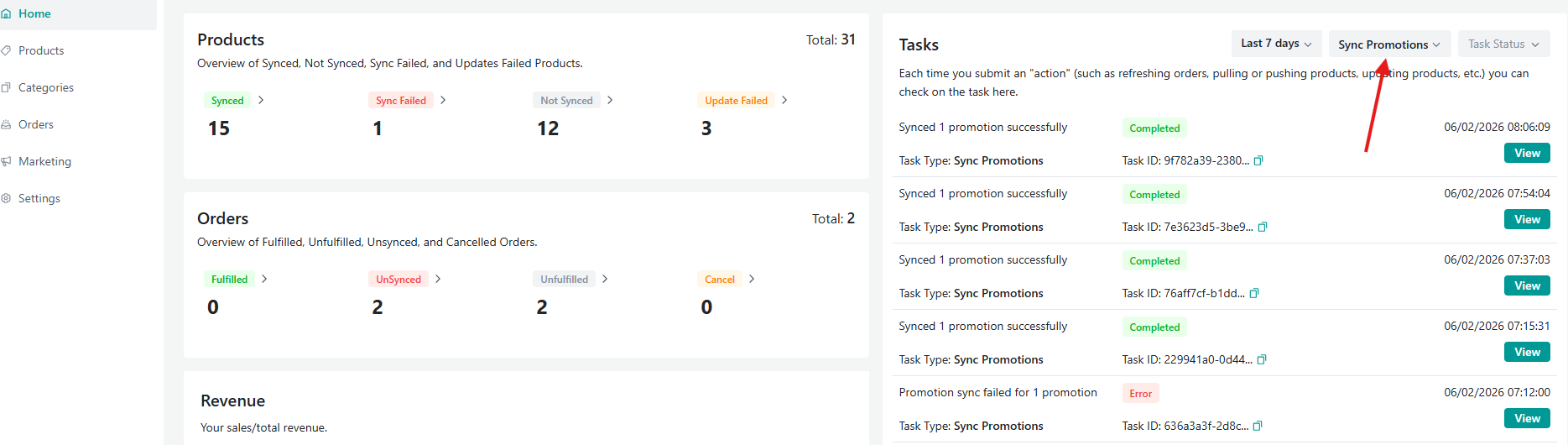
Το αποτέλεσμα εργασίας μπορεί να περιλαμβάνει κατάσταση επεξεργασίας, επιτυχημένες προωθήσεις, αποτυχημένες προωθήσεις και λόγους αποτυχίας.
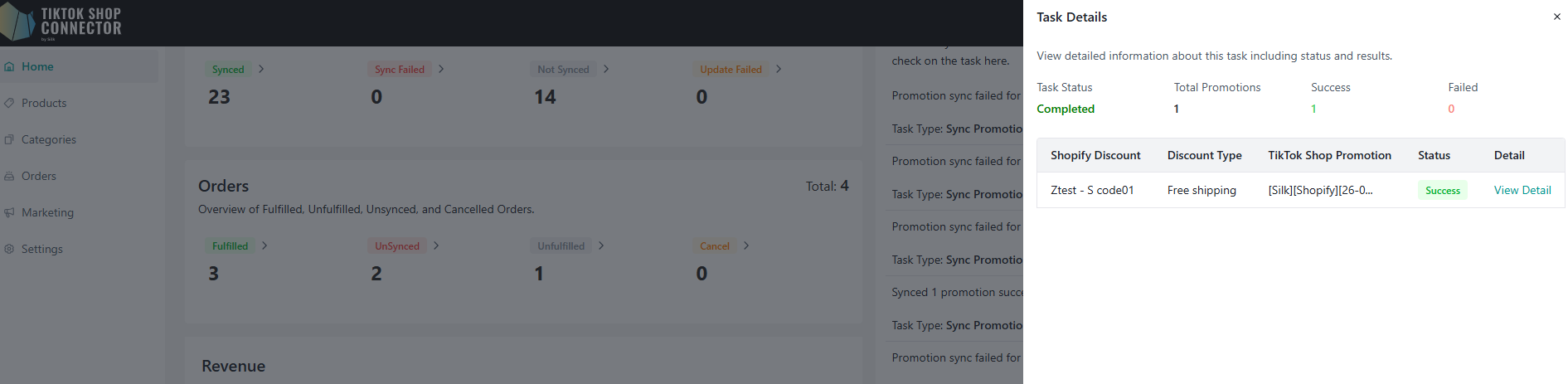
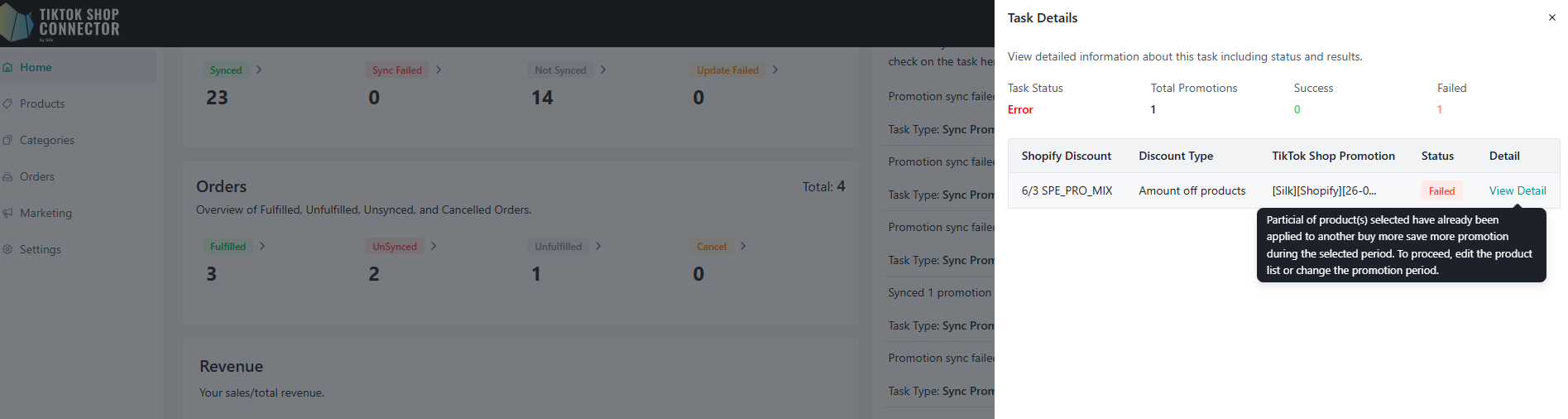
Σημαντικές Σημειώσεις
Οι ρυθμίσεις Promotion Sync διαχειρίζονται ανεξάρτητα για κάθε σύνδεση ή επιλεγμένη αγορά TikTok Shop.
Ο Promotion Sync υποστηρίζει μόνο επιλέξιμους τύπους εκπτώσεων Shopify που πληρούν τις απαιτήσεις TikTok Shop.
Οι προωθήσεις σε επίπεδο προϊόντος απαιτούν τα σχετικά προϊόντα ή SKU να έχουν συγχρονιστεί ή συνδεθεί στο TikTok Shop κάτω από την τρέχουσα σύνδεση.
Μη υποστηριζόμενες προωθήσεις ή ελλιπείς διαμορφώσεις εκπτώσεων μπορεί να απαιτούν χειροκίνητη διόρθωση πριν τον συγχρονισμό.
Η απενεργοποίηση του αυτόματου Promotion Sync δεν αφαιρεί υπάρχουσες συγχρονισμένες προωθήσεις TikTok Shop.
Ορισμένες προωθήσεις μπορεί να αποτύχουν να συγχρονιστούν εάν συγκρούονται με κανόνες προώθησης TikTok Shop, καταλληλότητα προϊόντος, εύρος χρόνου προώθησης ή περιορισμούς συγκεκριμένους ανά αγορά.
Settings
Η σελίδα Settings επιτρέπει στους πωλητές να διαμορφώνουν βασικές συμπεριφορές για τη διαχείριση αγορών EU GPA, συμπεριλαμβανομένης της ρύθμισης Origin Shop, της λογικής συγχρονισμού αποθεμάτων και της αντιστοίχισης θέσεων αποθεμάτων Shopify.
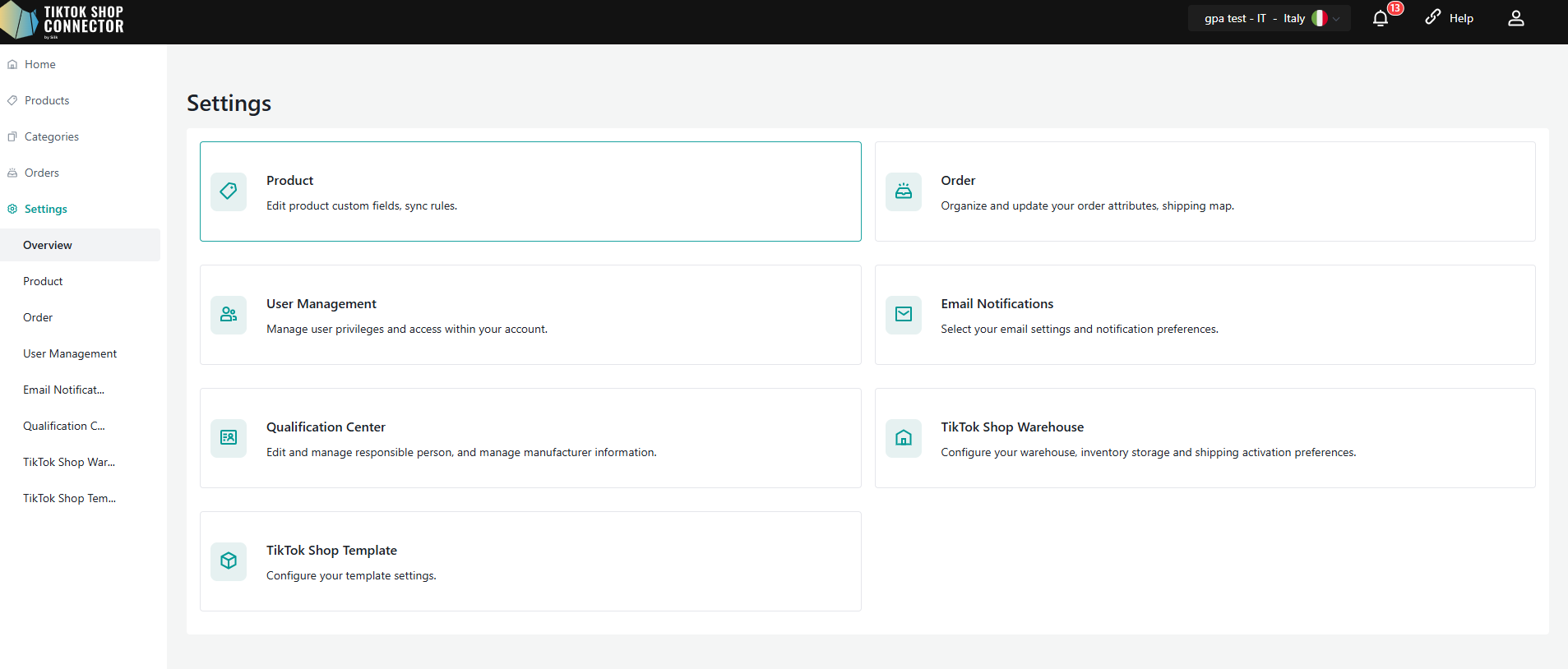
- Διαμόρφωση Origin Shop
Το Origin Shop είναι η κύρια σύνδεση αγοράς που χρησιμοποιείται για δημοσίευση και αντιγραφή προϊόντων μεταξύ αγορών EU GPA.
Βασικοί Κανόνες
Τα προϊόντα μπορούν να δημοσιευτούν στο TikTok Shop μόνο αφού διαμορφωθεί ένα Origin Shop.
Το Origin Shop ενεργεί ως πηγαία σύνδεση για αντιγραφή προϊόντων σε άλλες αγορές ΕΕ.
Μόλις τα προϊόντα από το Origin Shop έχουν συγχρονιστεί επιτυχώς στο TikTok Shop, η διαμόρφωση Origin Shop δεν μπορεί πλέον να αλλάξει.
Αυτό βοηθά στη διασφάλιση της συνέπειας σχέσεων προϊόντος σε όλες τις συνδεδεμένες αγορές EU GPA.
- Λογική Συγχρονισμού Αποθεμάτων
Ο συγχρονισμός αποθεμάτων συνεχίζει να ακολουθεί τους υπάρχοντες κανόνες Silk:
- Product Stock Sync Rule
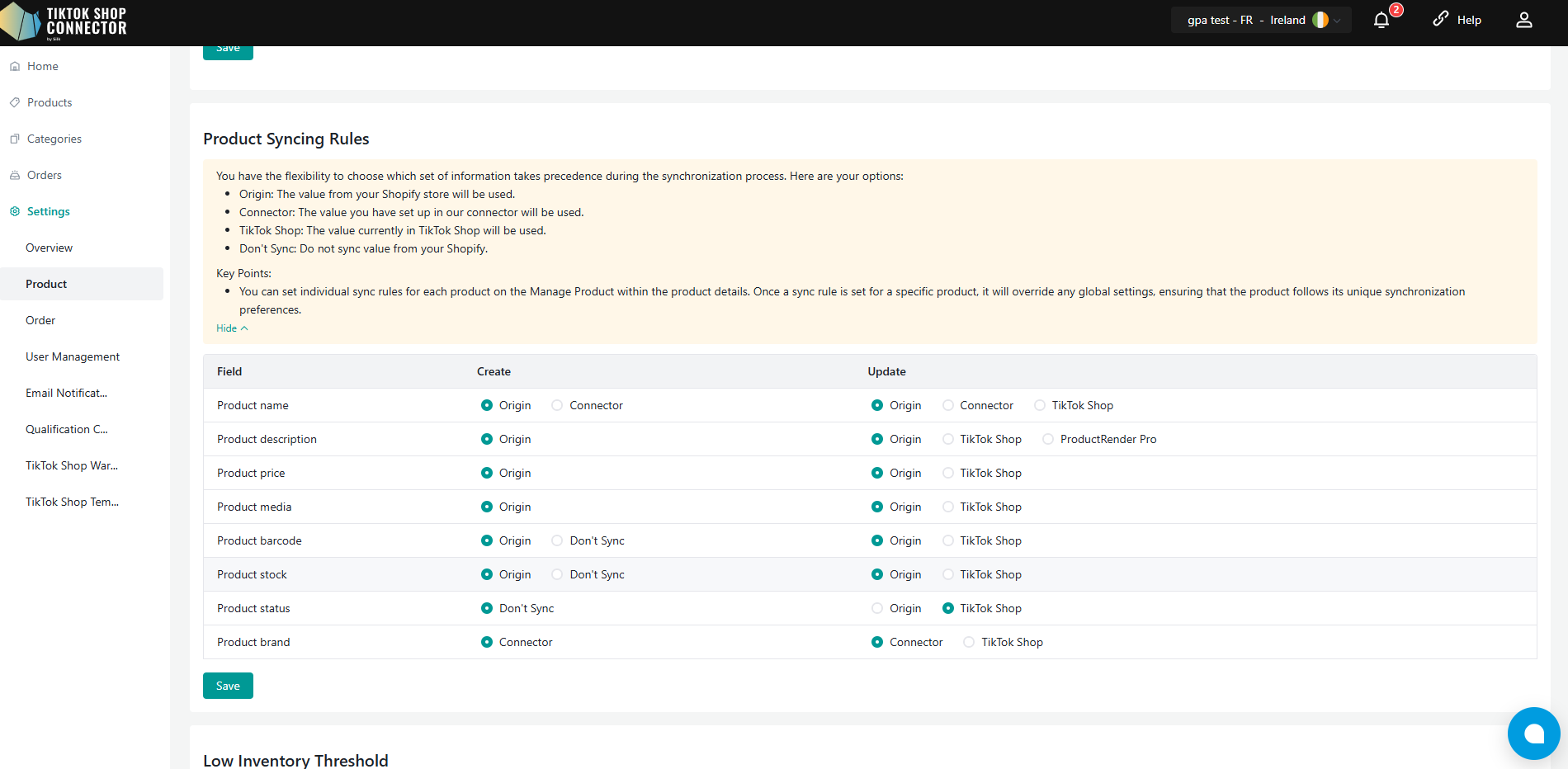
- Inventory Location Mapping
Κάθε σύνδεση υπολογίζει και συγχρονίζει ανεξάρτητα τα αποθέματα βάσει της δικής της διαμόρφωσης.
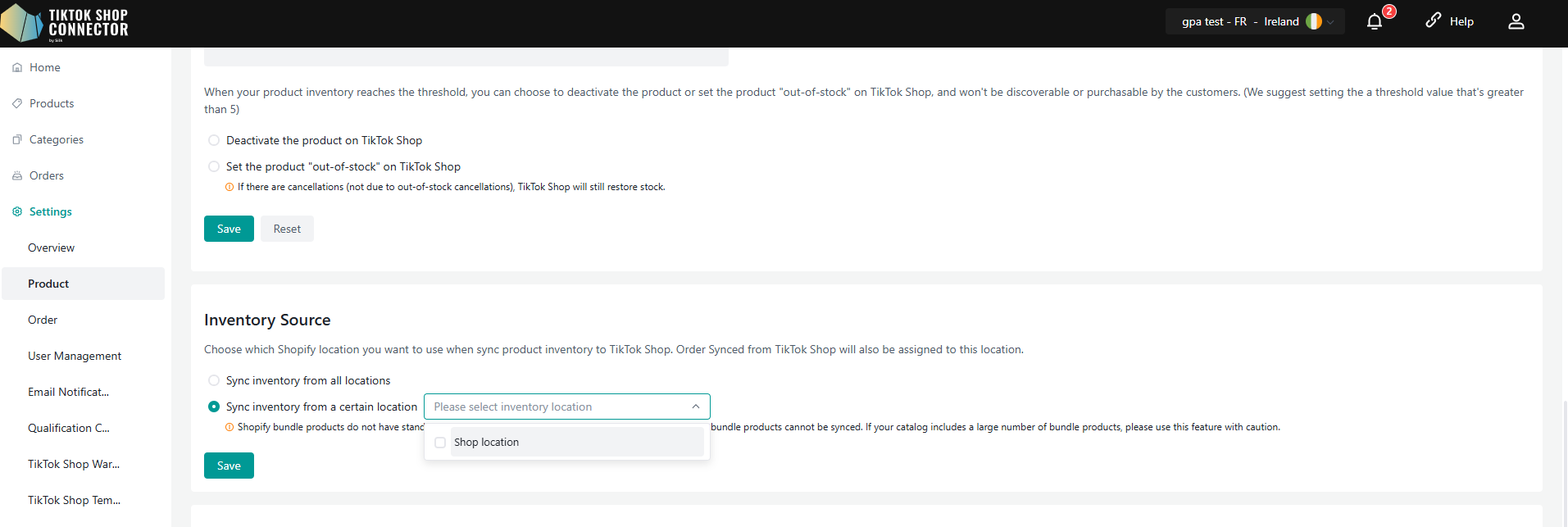
Υπολογισμός Αποθεμάτων
Τα τελικά αποθέματα που δημοσιεύονται στο TikTok Shop καθορίζονται από:
Ο επιλεγμένος Κανόνας Συγχρονισμού Αποθέματος
Η αντιστοιχισμένη τοποθεσία αποθέματος Shopify για τη σύνδεση
Παραδείγματα περιλαμβάνουν:
Συγχρονισμός βάσει διαθέσιμου αποθέματος
Διατήρηση αποθεματικού αποθέματος ασφαλείας
Συγχρονισμός αποθέματος βάσει ποσοστού
- Κοινή \& Αποκλειστική Διαχείριση Αποθέματος
Το EU GPA υποστηρίζει τόσο το κοινό απόθεμα όσο και τη διαχείριση αποκλειστικού αποθέματος σε επίπεδο αγοράς.
Κοινό Απόθεμα
Εάν πολλαπλές συνδέσεις επιλέξουν την ίδια τοποθεσία αποθέματος Shopify:
Όλες οι συνδεδεμένες αγορές θα μοιράζονται την ίδια πηγή αποθέματος
Οι ενημερώσεις αποθέματος μεταξύ αγορών βασίζονται στο ίδιο απόθεμα Shopify
Παράδειγμα:
Σύνδεση Γερμανίας → Τοποθεσία Shopify A
Σύνδεση Γαλλίας → Τοποθεσία Shopify A
Σε αυτή τη διαμόρφωση, και οι δύο αγορές χρησιμοποιούν κοινό απόθεμα.
Αποκλειστικό Απόθεμα
Εάν κάθε σύνδεση επιλέξει διαφορετική τοποθεσία αποθέματος Shopify:
Κάθε αγορά διαχειρίζεται το απόθεμα ανεξάρτητα
Οι ποσότητες αποθέματος διαχωρίζονται ανά αγορά
Για να επιτύχετε αποκλειστική διαχείριση αποθέματος:
Δημιουργήστε ξεχωριστές τοποθεσίες αποθέματος στο Shopify για διαφορετικές αγορές της ΕΕ
Διαμορφώστε κάθε σύνδεση Silk με την αντίστοιχη τοποθεσία αποθέματος Shopify
Παράδειγμα:
Σύνδεση Γερμανίας → Απόθεμα αποθήκης Γερμανίας
Σύνδεση Γαλλίας → Απόθεμα αποθήκης Γαλλίας
- Κανόνας Συγχρονισμού Ενημέρωσης Αποθέματος
Η συμπεριφορά συγχρονισμού αποθέματος εξαρτάται επίσης από τη διαμόρφωση του Κανόνα Συγχρονισμού Ενημέρωσης Αποθέματος.
Λειτουργία Shopify
Εάν ο Κανόνας Συγχρονισμού Ενημέρωσης οριστεί σε Shopify:
- Οι ενημερώσεις αποθέματος συγχρονίζονται από το Shopify στο TikTok Shop
Λειτουργία TikTok Shop
Εάν ο Κανόνας Συγχρονισμού Ενημέρωσης οριστεί σε TikTok Shop:
Το απόθεμα Shopify δεν θα συγχρονίζεται με το TikTok Shop
Το απόθεμα διαχειρίζεται απευθείας από την πλευρά του TikTok Shop
Αυτή η ρύθμιση εφαρμόζεται ανεξάρτητα σε κάθε σύνδεση.
Μεταφορά Υφιστάμενων Εμπόρων GPA στη Νέα Λύση Intra-EU
Για εμπόρους που χρησιμοποιούν επί του παρόντος την παλαιά λύση GPA, το Silk Connector παρέχει μια διαδρομή αναβάθμισης με ένα κλικ στη νέα λύση Intra-EU.
Βήμα 1: Αναβάθμιση Υφιστάμενων Προϊόντων
Συνδεθείτε στο Silk Connector.
Ένα banner μεταφοράς θα εμφανιστεί στην κορυφή της σελίδας για τους επιλέξιμους εμπόρους.
Κάντε κλικ στο Αναβάθμιση στο banner.
Το Silk Connector θα αναβαθμίσει αυτόματα όλα τα υφιστάμενα προϊόντα GPA στα νέα αναπαραγόμενα προϊόντα Intra-EU.
Σημείωση: Η διαδικασία αναβάθμισης μεταφέρει μόνο προϊόντα. Απαιτείται πρόσθετη διαμόρφωση πριν από τη συνέχιση του συγχρονισμού κανονικά.

Βήμα 2: Διαμόρφωση του Καταστήματος Προέλευσης
Μεταβείτε στη Λίστα Συνδέσεων.
Επιλέξτε ένα από τα συνδεδεμένα TikTok Shop ως Κατάστημα Προέλευσης.
Το επιλεγμένο Κατάστημα Προέλευσης θα χρησιμεύσει ως η κύρια πηγή δεδομένων για τον συγχρονισμό και τη διαχείριση προϊόντων σε όλα τα αναπαραγόμενα καταστήματα.
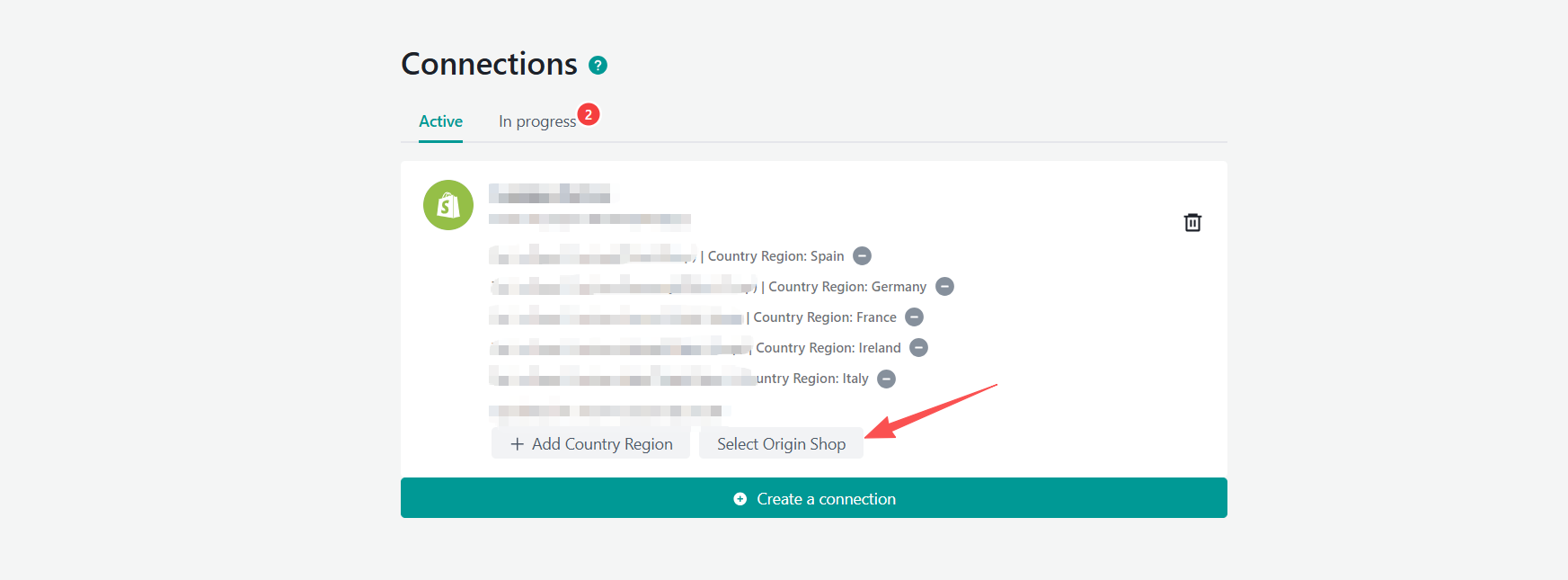
Αποτέλεσμα Μεταφοράς
Μετά την ολοκλήρωση της αναβάθμισης:
Τα υφιστάμενα προϊόντα GPA θα μετατραπούν στη νέα δομή αναπαραγόμενων προϊόντων Intra-EU.
Η διαχείριση προϊόντων θα ενοποιηθεί υπό τη νέα λύση Intra-EU.
Οι μελλοντικές ενημερώσεις προϊόντων μπορούν να συγχρονιστούν σε όλα τα συνδεδεμένα καταστήματα ΕΕ μέσω του επιλεγμένου Καταστήματος Προέλευσης.
Οι έμποροι μπορούν να συνεχίσουν να διαχειρίζονται προϊόντα χρησιμοποιώντας τη νέα ροή εργασίας Full Sell Across EU.
Συνιστούμε την επαλήθευση του συγχρονισμού προϊόντων και των συνδέσεων καταστημάτων μετά την ολοκλήρωση της μεταφοράς.
Σημαντικές Σημειώσεις
Το Κατάστημα Προέλευσης μπορεί να διαμορφωθεί μόνο μία φορά.
Τα Παγκόσμια Προϊόντα δεν υπάρχουν πλέον στη νέα αρχιτεκτονική.
Τα προϊόντα διαχειρίζονται απευθείας στις σελίδες Τοπικών Προϊόντων.
Η τιμή και το απόθεμα παραμένουν ανεξάρτητα ανά αγορά.
Η κατηγορία και τα Χαρακτηριστικά Πωλήσεων πρέπει να παραμένουν συνεπή στα συνδεδεμένα προϊόντα.
Η μετάφραση αντιμετωπίζεται αυτόματα κατά την αναπαραγωγή και τις συγχρονισμένες ενημερώσεις.
Η σύνδεση δεν μπορεί επί του παρόντος να αντιστραφεί επειδή το TikTok Shop δεν υποστηρίζει ακόμη API αποσύνδεσης.
Υποστήριξη
Εάν αντιμετωπίσετε προβλήματα ή έχετε ερωτήσεις, επικοινωνήστε με την υποστήριξη Silk για βοήθεια.
Email: tiktokshop@silkdigital.com
Ή επισκεφθείτε:
Για να ξεκινήσετε μια ζωντανή συνομιλία.