Οδηγός Χρήστη
Δημιουργία Λογαριασμού
Το πρώτο βήμα για να ξεκινήσετε τη συγχρονισμό των προϊόντων σας από το Adobe Commerce στο TikTok Shop είναι να δημιουργήσετε τον λογαριασμό σας με τη Silk!
Δημιουργήστε τον Λογαριασμό σας Εδώ
Έχετε προβλήματα σύνδεσης; Στείλτε email στο tiktokshop@silkdigital.com για επαναφορά του λογαριασμού σας.
Οδηγοί Βήμα προς Βήμα
*Συνιστώμενο: Παρακολουθήστε ένα βίντεο Πώς να δημιουργήσετε μια σύνδεση μεταξύ των καταστημάτων Adobe Commerce και TikTok Shop!
Πώς να Δημιουργήσετε μια Σύνδεση
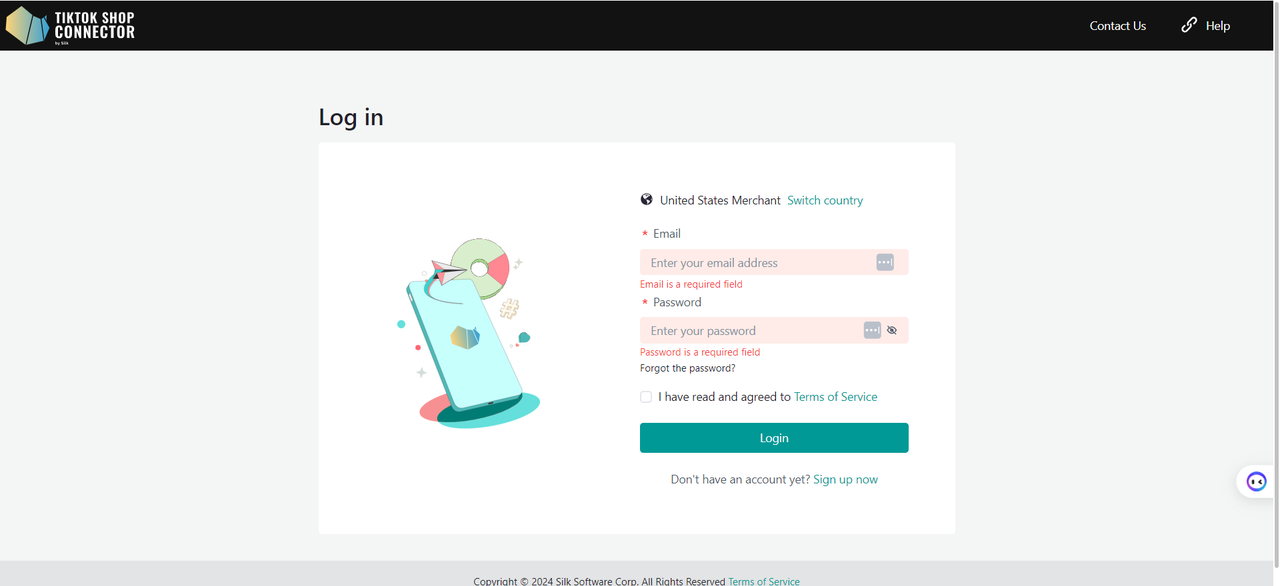
- Συνδεθείτε στο Connector by Silk
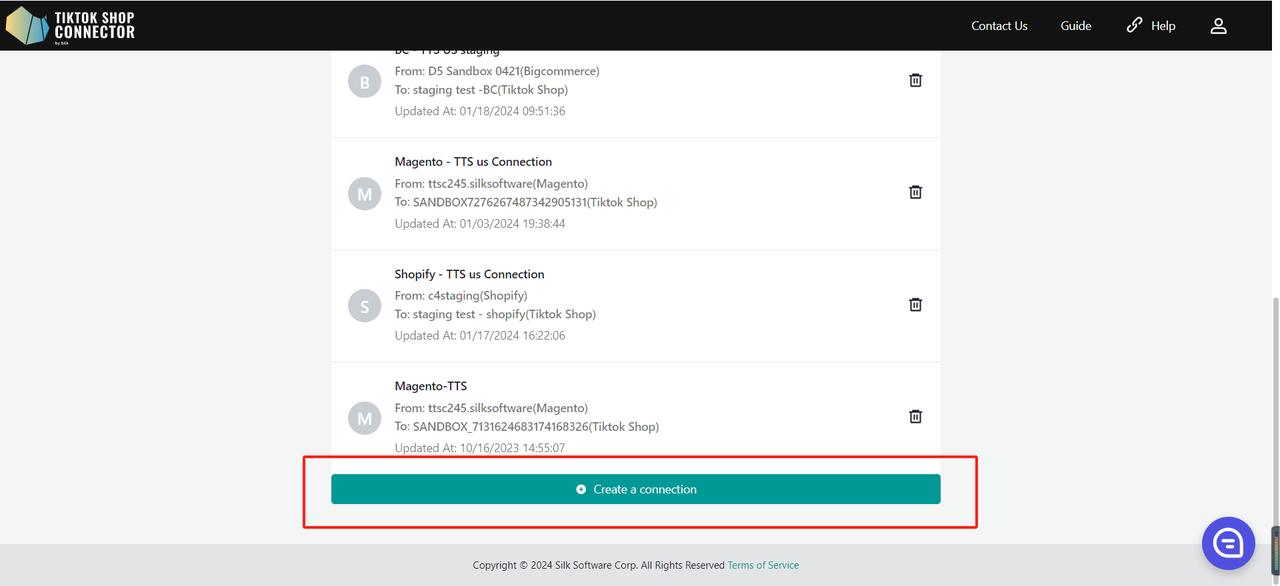
- Κάντε κλικ στο "+ Δημιουργία Σύνδεσης"
Πληροφορίες Σύνδεσης
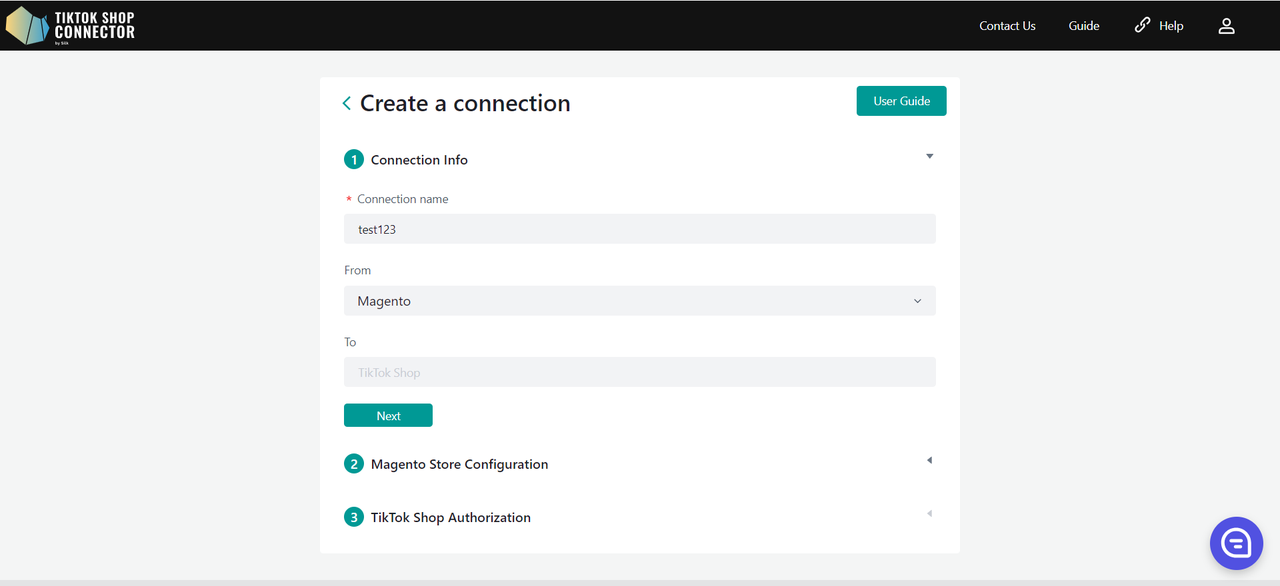
Συμπληρώστε το Όνομα Σύνδεσης (Μπορεί να είναι οποιοδήποτε όνομα θέλετε )
Αλλάξτε το "From" σε "Magento" (αυτό είναι το Adobe Commerce)
To: TikTok Shop
Κάντε κλικ στο "Επόμενο"
Ρύθμιση Καταστήματος Adobe
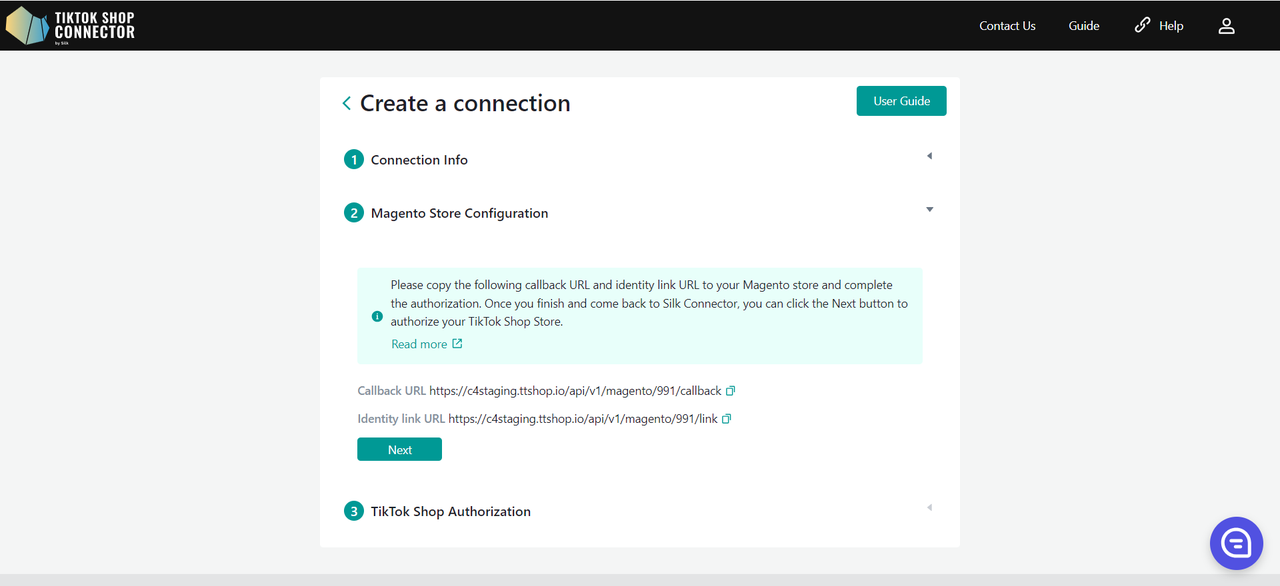
Αντιγράψτε και επικολλήστε τα δύο URL στη διαχειριστική πύλη του Adobe Commerce (Magento) σας
Στη Διαχειριστική Πύλη Adobe Commerce (Magento) σας
Μεταβείτε σε Σύστημα -> Ενσωμάτωση
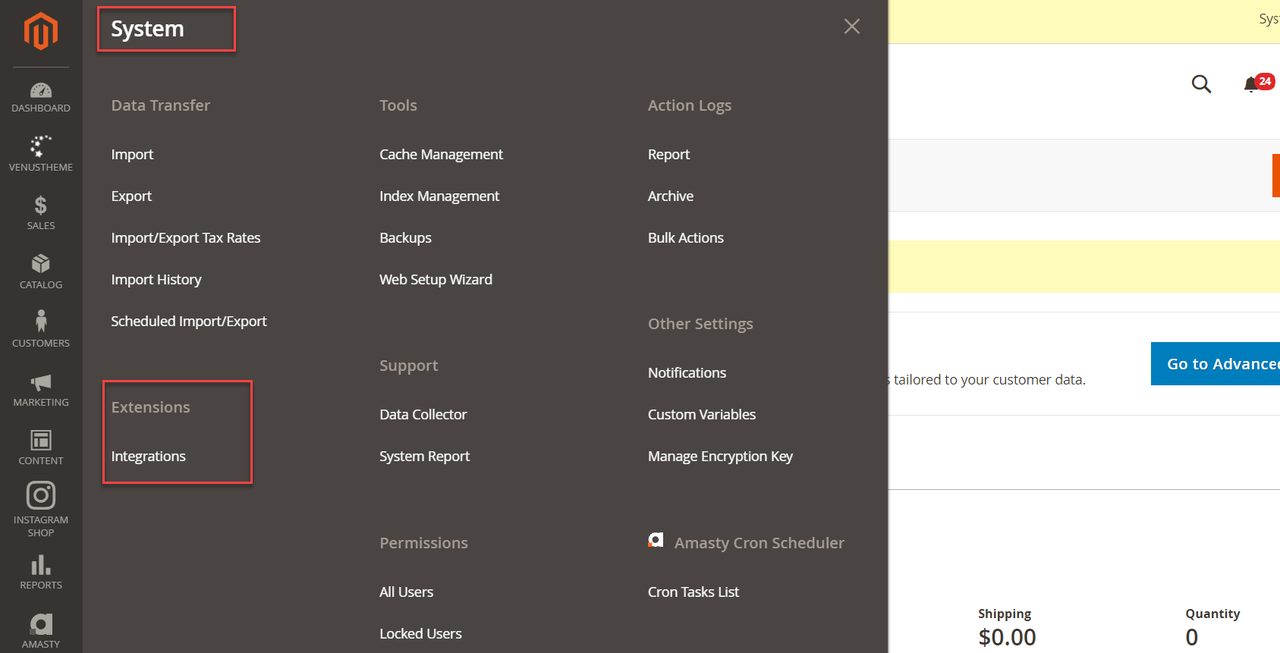
Κάντε κλικ στο "Προσθήκη Νέας Ενσωμάτωσης"
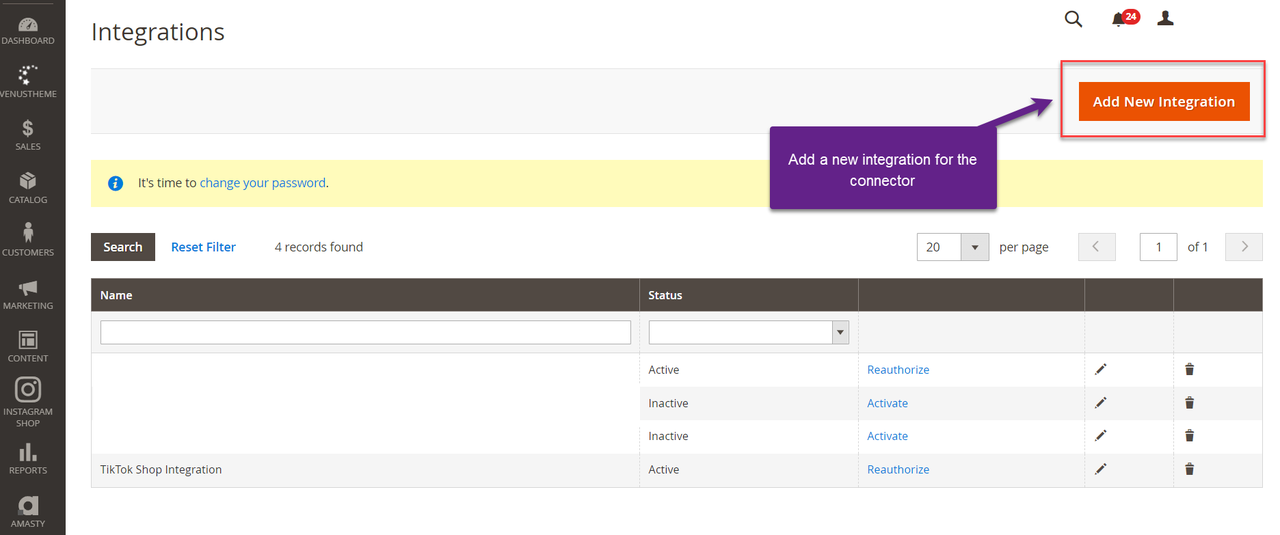
Εισάγετε το "Callback URL" και το "Identity Link URL" από το Connector σε αυτά τα πεδία.
Συμπληρώστε το email και τον κωδικό πρόσβασής σας
Κάντε κλικ στην καρτέλα "API"
Αλλάξτε τη "Πρόσβαση σε Πόρους" σε "Όλα"
Κάντε κλικ στο "Αποθήκευση"
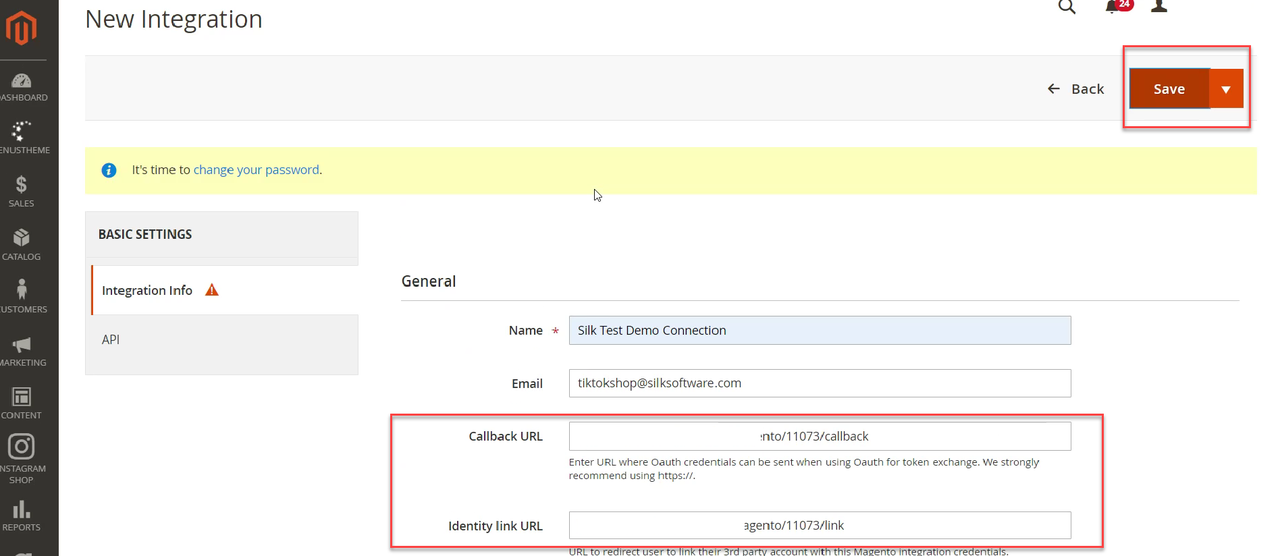
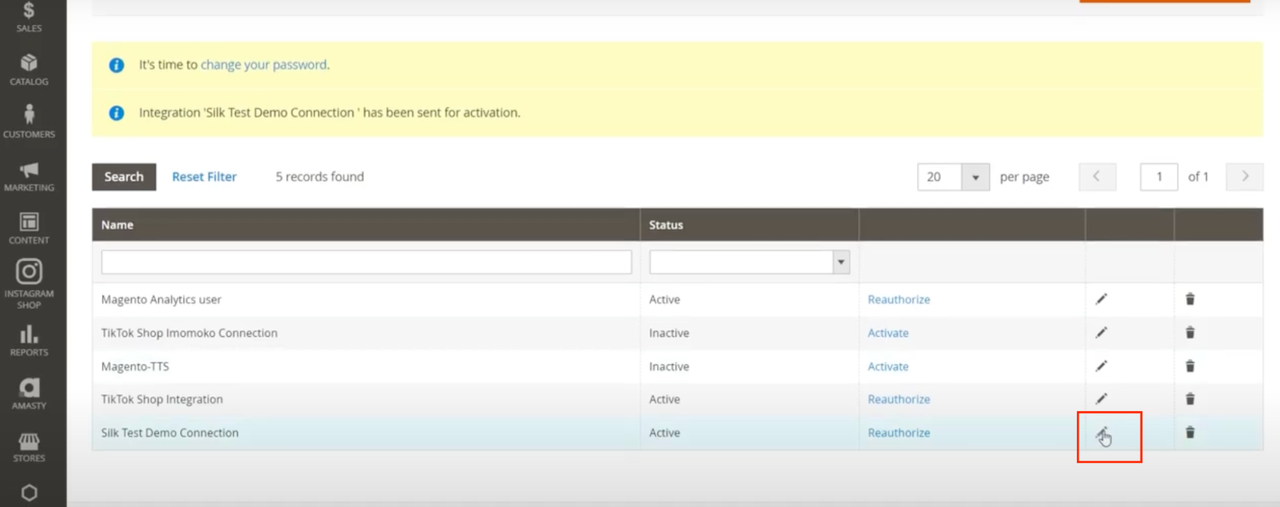
Κάντε κλικ στο "Ενεργοποίηση" δίπλα στη νέα σύνδεση που δημιουργήσατε
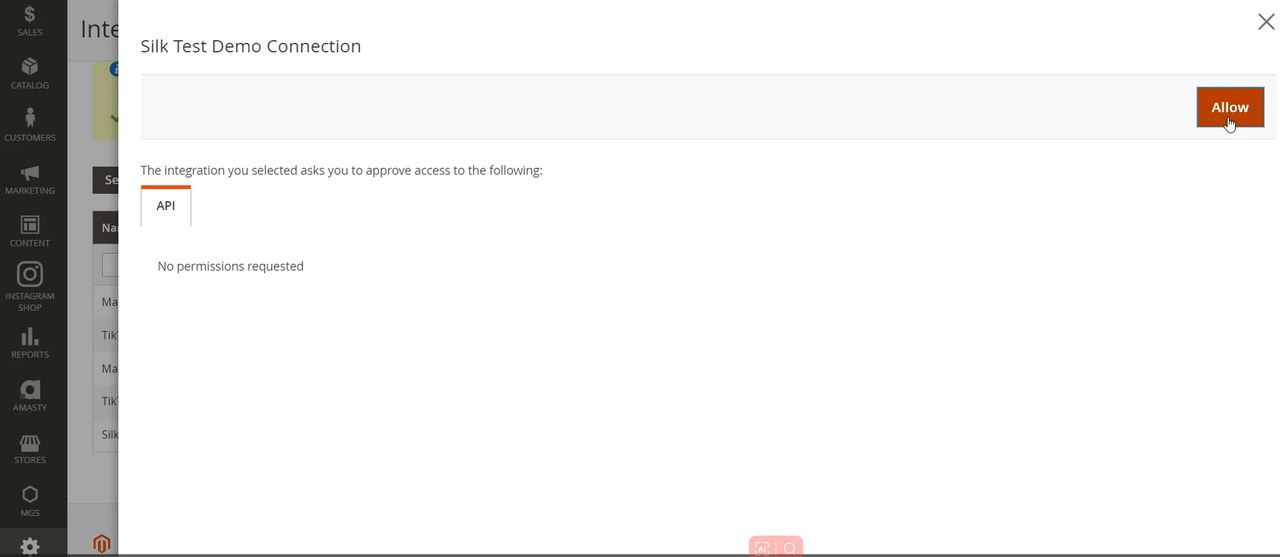
Κάντε κλικ στο "Αποδοχή"
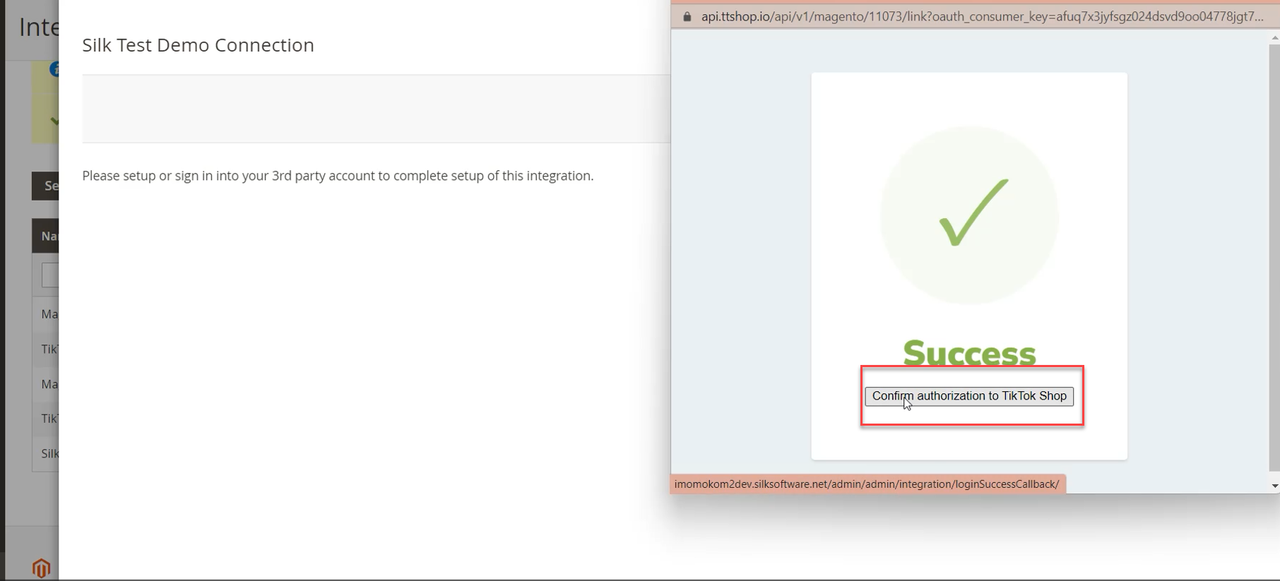
Κάντε κλικ στο "Επιβεβαίωση εξουσιοδότησης για TikTok Shop"
Κάντε κλικ στο εικονίδιο "επεξεργασία" δίπλα στη σύνδεση
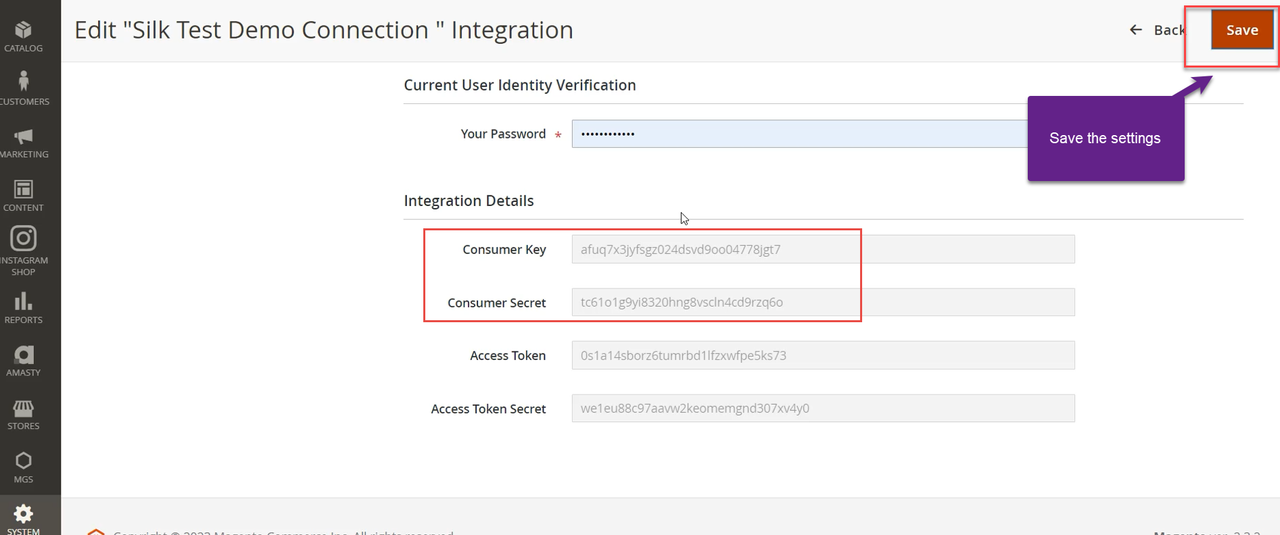
Αποθηκεύστε τις ρυθμίσεις και αντιγράψτε το Consumer Key και το Consumer Secret σε ασφαλές μέρος.
Η νέα ενσωμάτωση θα πρέπει να έχει κατάσταση 'ενεργή' στο Adobe Commerce (Magento)
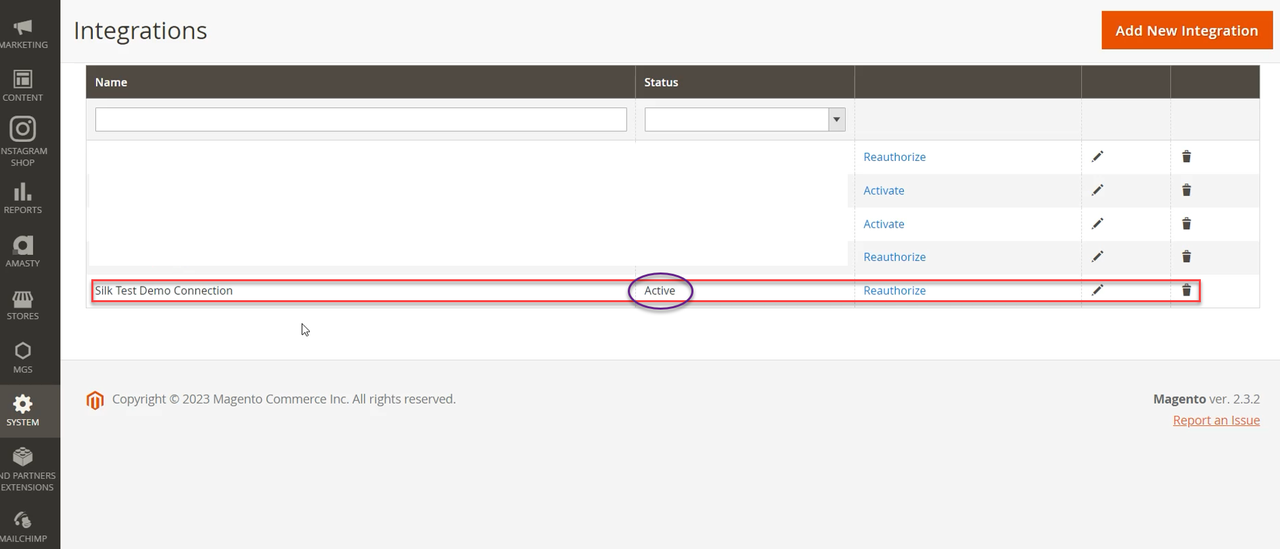
Λήψη της απαραίτητης επέκτασης από την παρεχόμενη πηγή.
Μεταφορτώστε τη ληφθείσα επέκταση στον ακόλουθο κατάλογο στην εγκατάσταση Magento σας:
{Magento Root Folder}/app/code/
Στη συνέχεια, αποσυμπιέστε τα αρχεία σε αυτήν τη θέση.
Εκτελέστε τις ακόλουθες εντολές στον ριζικό κατάλογο του Magento για ολοκλήρωση της εγκατάστασης:
bin/magento module:enable Silksoftwarecorp_SassHook
bin/magento setup:upgrade
bin/magento setup:di:compile
bin/magento setup:static-content:deploy
bin/magento cache:flush
Μόλις ολοκληρωθεί, η επέκταση θα είναι επιτυχώς εγκατεστημένη και έτοιμη για χρήση.
Μεταβείτε σε Καταστήματα > Ρύθμιση > TikTok Shop Connector > Ρύθμιση SaaS
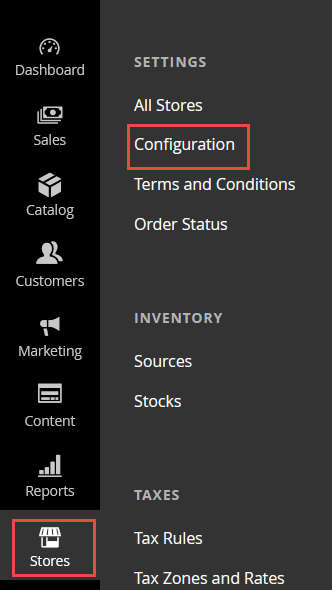
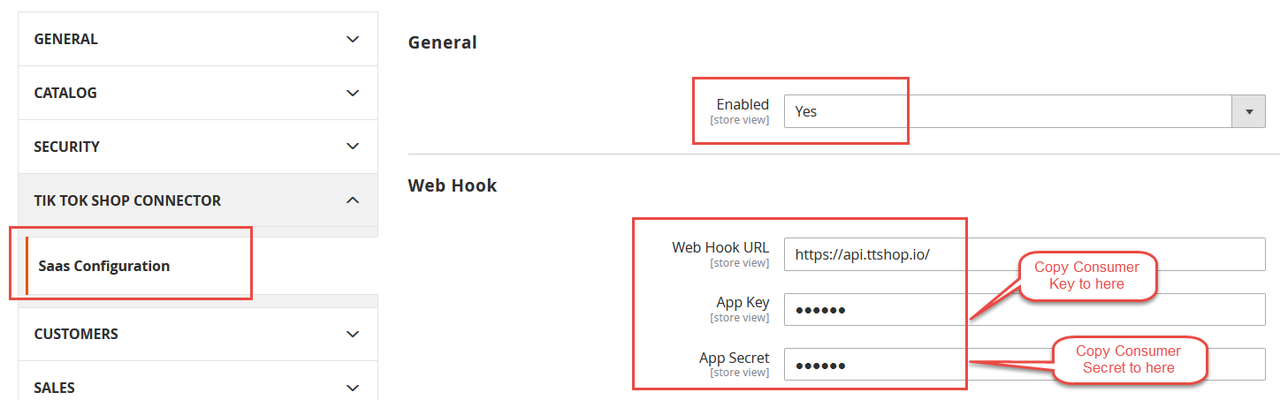
Ορίστε το "Ενεργοποιημένο" σε "Ναι"
Ορίστε το Web Hook URL ως: https://api.ttshop.io/
Αντιγράψτε το Consumer Key στο App Key
Αντιγράψτε το Consumer Secret στο App Secret
Επιστρέψτε στην πύλη χρήστη του Connector:
Κάντε κλικ στο κουμπί 'Επόμενο' και θα μεταβείτε στην ενότητα εξουσιοδότησης του λογαριασμού TikTok Shop
Εξουσιοδότηση TikTok Shop
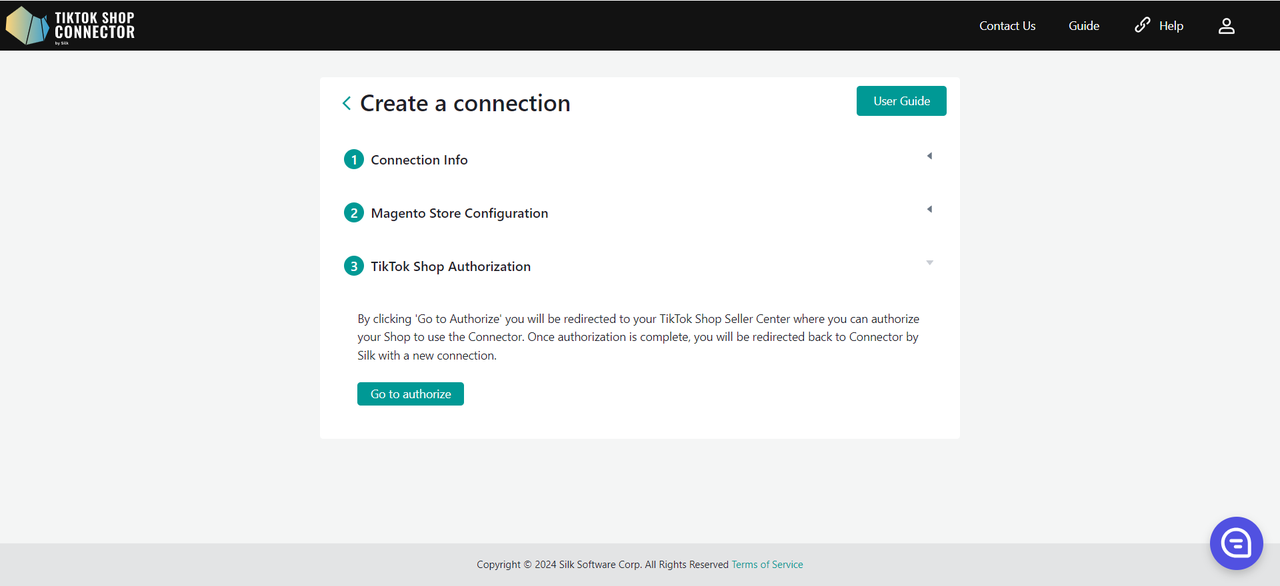
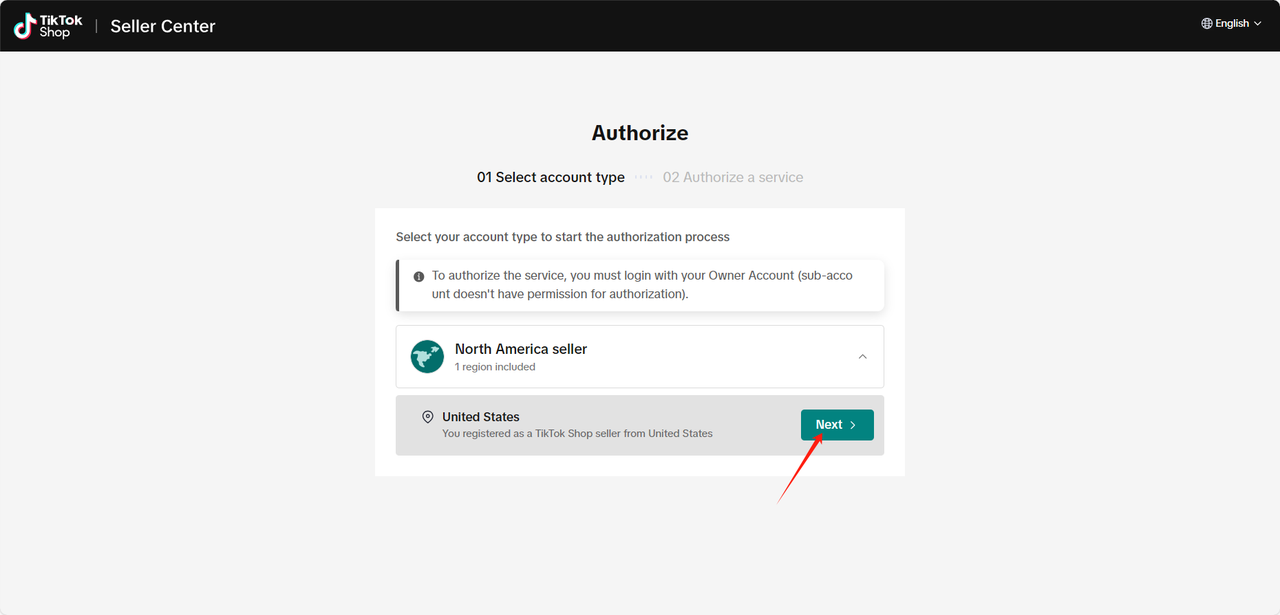
Κάντε κλικ στο κουμπί 'Μετάβαση στην εξουσιοδότηση' και θα ανακατευθυνθείτε στο TikTok Shop
Κάντε κλικ στο "North America Seller" -> Επόμενο
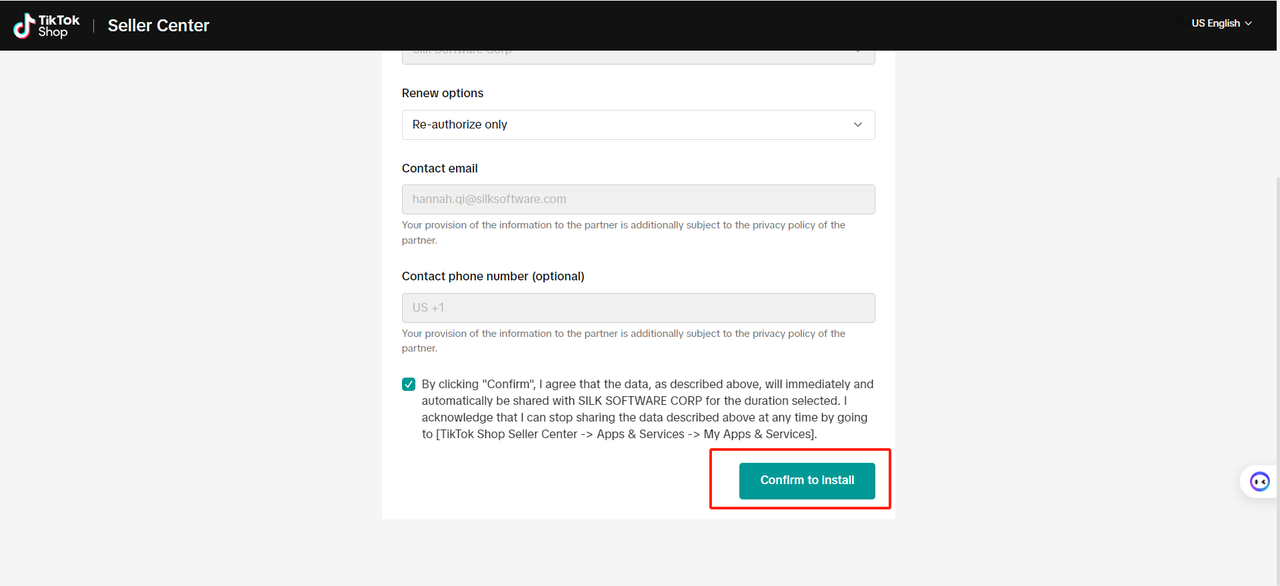
Σημειώστε το κουτί για συμφωνία με τους όρους και τις προϋποθέσεις
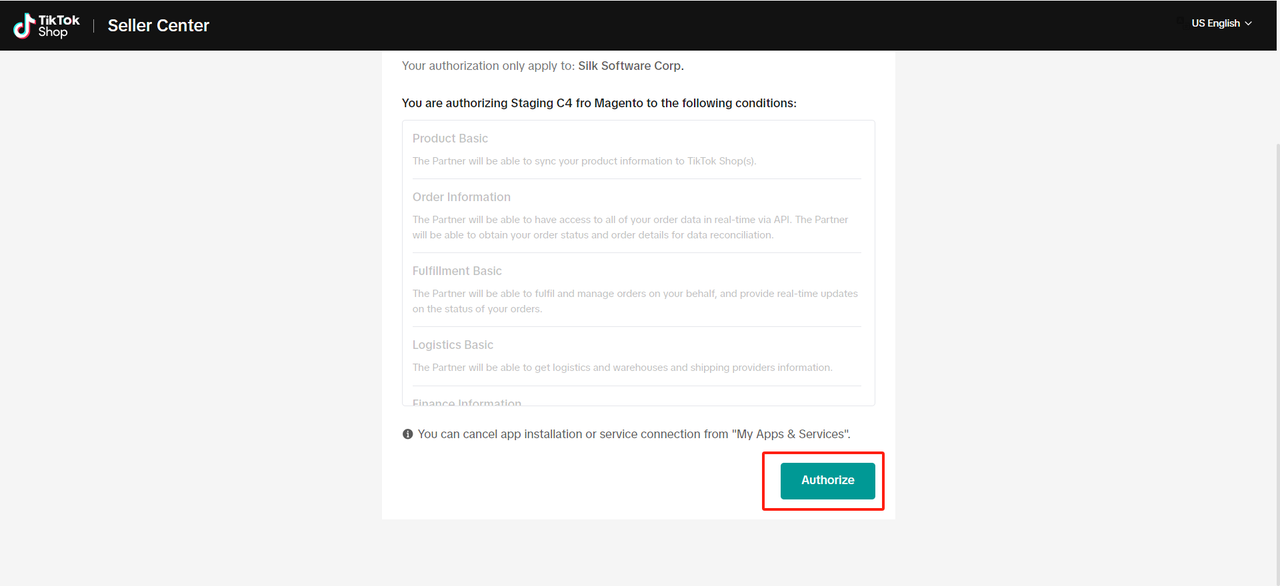
Κάντε κλικ στο "Εξουσιοδότηση"
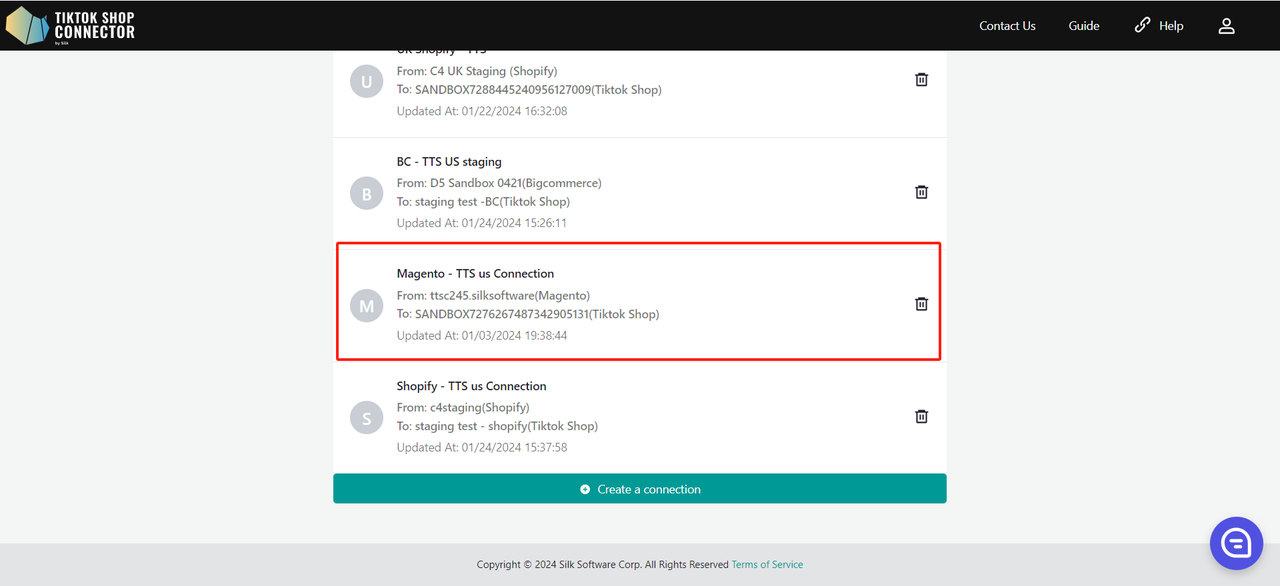
Θα ανακατευθυνθείτε αυτόματα πίσω στο Connector με τη νέα σύνδεσή σας!
Πώς να Συγχρονίσετε Προϊόντα
Λήψη Προϊόντων
Απαιτείται: Χαρτογράφηση Κατηγοριών
Οι κατηγορίες προϊόντων στο Magento θα χαρτογραφηθούν με τις κατηγορίες 3ου επιπέδου του TikTok Shop
Για να "λάβετε" προϊόντα από το Adobe Commerce στο Connector:
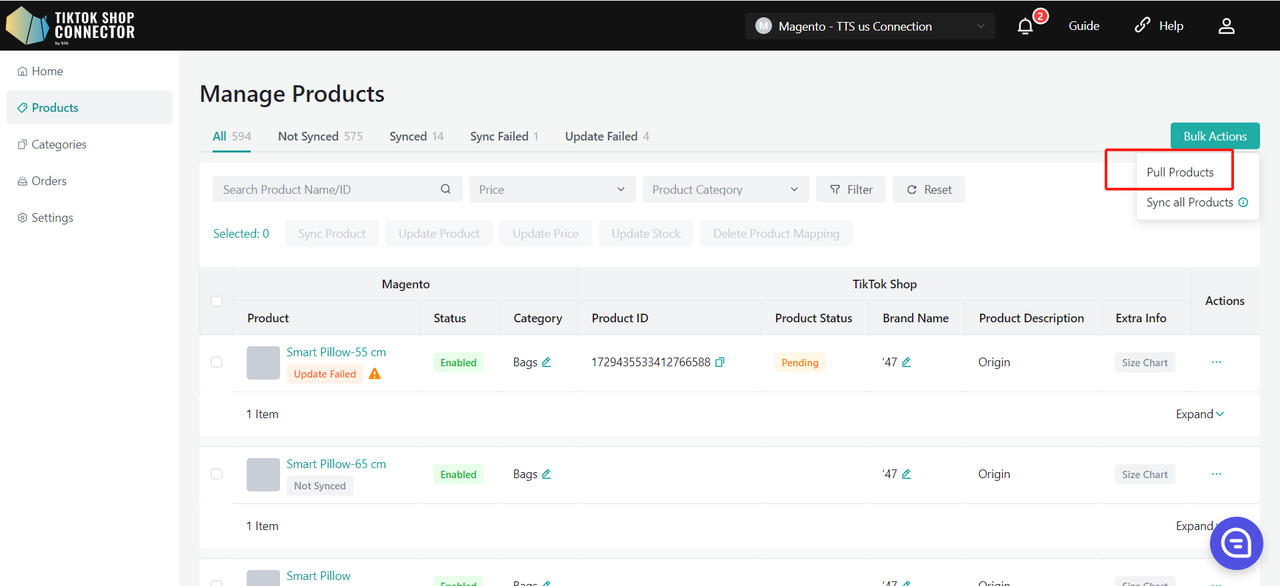
Επιλέξτε το χρονικό εύρος για λήψη προϊόντων από το Adobe.
Συνιστώμενο: Επιλέξτε μια ημερομηνία έναρξης 2-3 χρόνια πίσω ή όταν ξεκινήσατε πρώτη φορά το κατάστημα Adobe Commerce σας. Επιλέξτε την ημερομηνία λήξης ως σημερινή ημερομηνία.
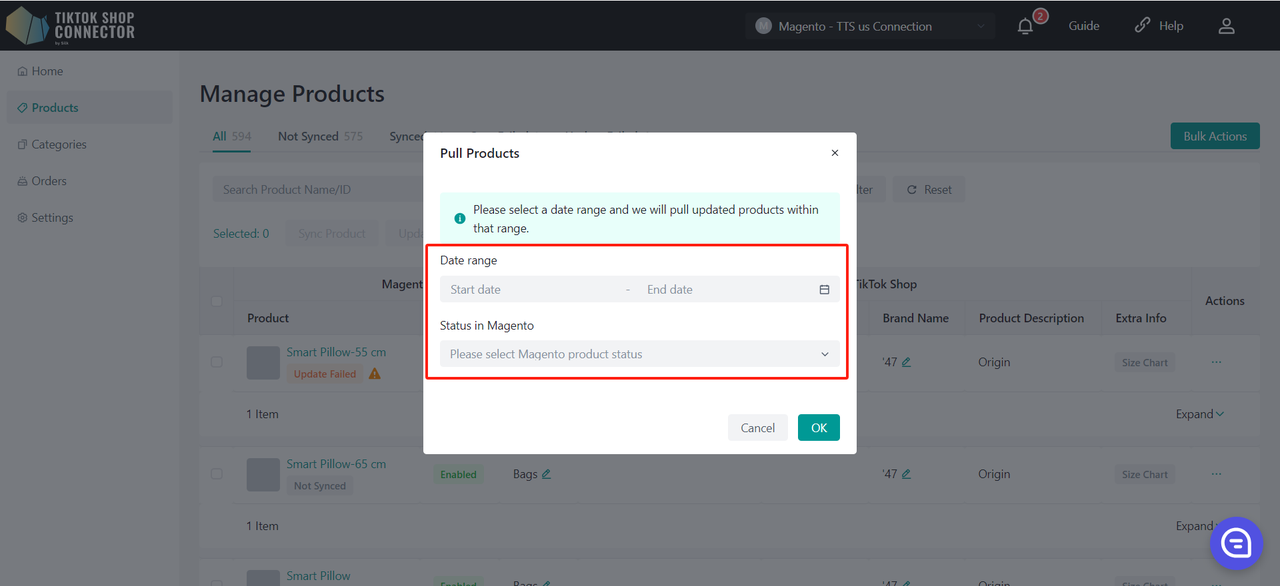
Αν λαμβάνετε προϊόντα για πρώτη φορά, επιλέξτε χρονικό εύρος από πολλά χρόνια πίσω ή από όταν ξεκινήσατε πρώτη φορά το κατάστημά σας (αυτό εξασφαλίζει ότι όλα τα προϊόντα θα ληφθούν στο Connector). Μετά, οποιεσδήποτε ενημερώσεις προϊόντων στο Adobe Commerce θα χρειάζονται μόνο λήψη από την τελευταία ενημέρωση του προϊόντος.
Κάντε κλικ στο "επιβεβαίωση" μετά την επιλογή ημερομηνίας έναρξης και λήξης.
Συγχρονισμός Προϊόντων
Ο "συγχρονισμός" ενός προϊόντος συγχρονίζει το προϊόν σας από το Connector στο TikTok Shop.
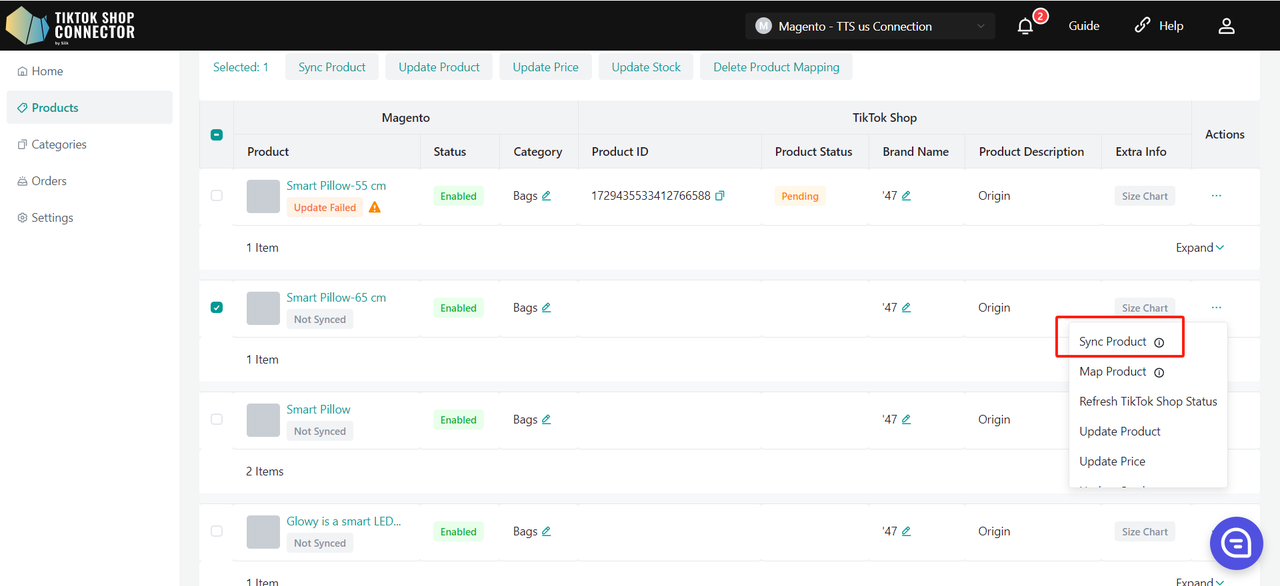
Συγχρονισμός ενός προϊόντος:
Σημειώστε το κουτί δίπλα στην εικόνα του προϊόντος -> (...) στο 'Ενέργειες' -> "Συγχρονισμός Προϊόντος"
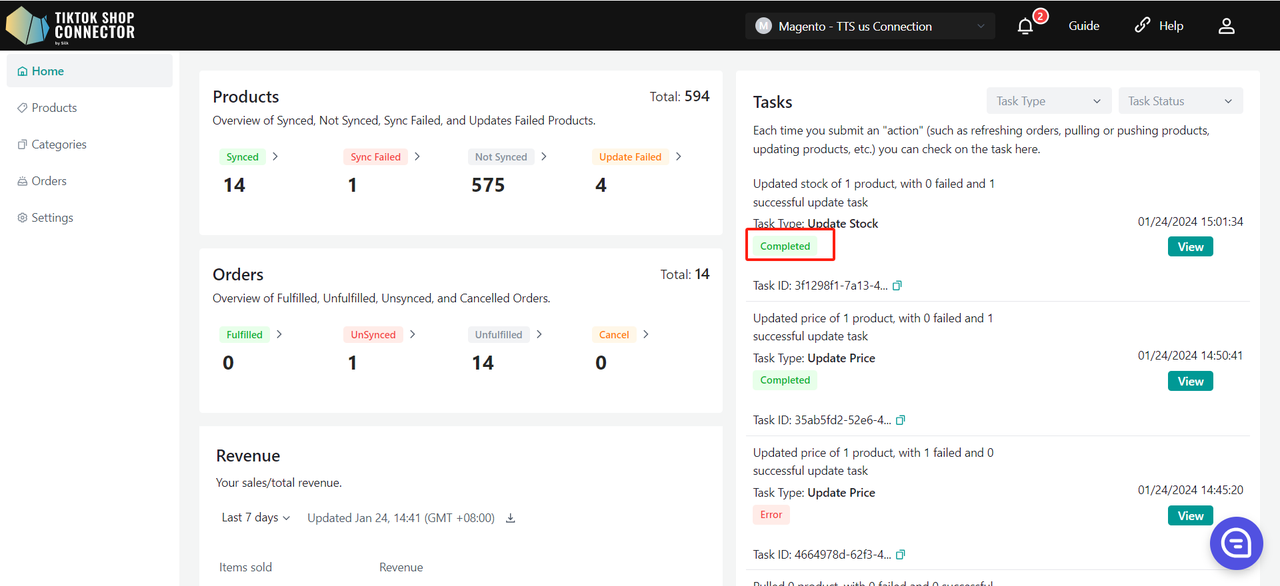
Για έλεγχο της "εργασίας" που μόλις υποβάλατε: Πίνακας Ελέγχου -> Ελέγξτε την "κατάσταση"
Σημείωση: Η κατάσταση "ολοκληρώθηκε" ΔΕΝ σημαίνει ότι το προϊόν "συγχρονίστηκε" επιτυχώς στο TikTok Shop. Αυτό επιβεβαιώνει απλά ότι υποβάλατε μια ενέργεια και η "εργασία" ολοκληρώθηκε.
Επιστρέψτε στην καρτέλα Προϊόντα -> ελέγξτε το προϊόν που στείλατε
Αν το προϊόν λέει "συγχρονισμένο" και έχει "TTS Product ID" και "TTS Product Status", έχετε στείλει επιτυχώς το προϊόν στο TikTok Shop.
Μπορείτε να ελέγξτε το προϊόν στο TikTok Shop Seller Center σας.
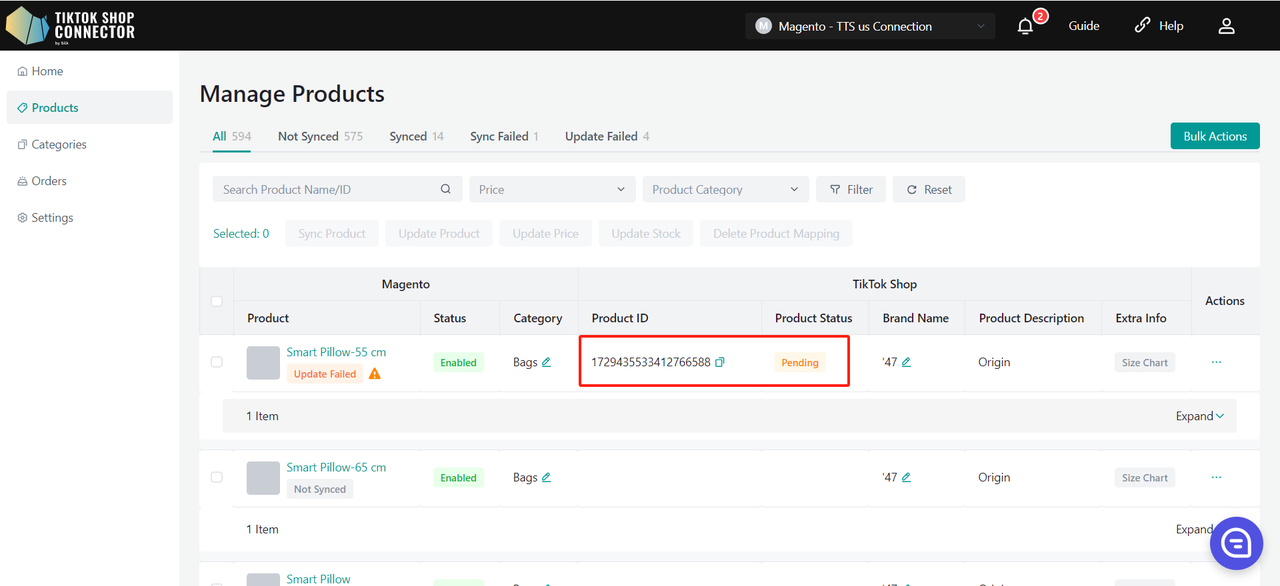
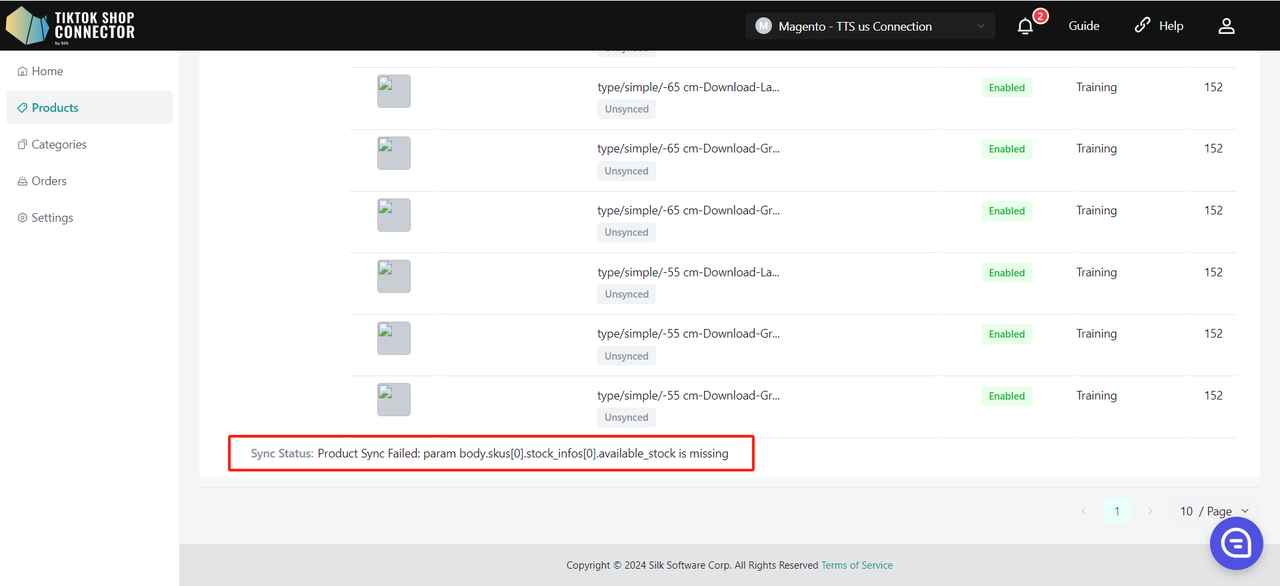
Αν το προϊόν λέει "μη συγχρονισμένο", κάντε κλικ στο μπλε βέλος δίπλα στην εικόνα του προϊόντος -> ελέγξτε την "κατάσταση συγχρονισμού" για περιγραφή του λόγου αποτυχίας της αποστολής.
Μπορείτε στη συνέχεια να εντοπίσετε και να ενημερώσετε οτιδήποτε στο Adobe Commerce -> ξαναλάβετε και ξαναστείλετε το προϊόν στο Connector.
Συγχρονισμός Πολλαπλών Προϊόντων
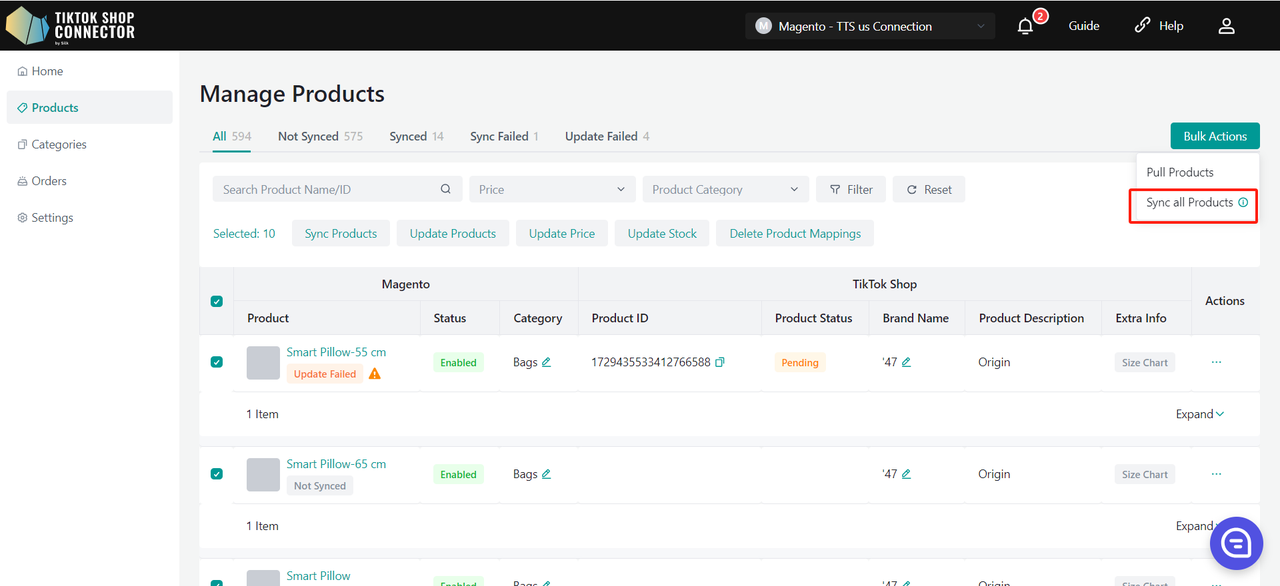
Επιλέξτε όλα τα προϊόντα σε μία σελίδα ή επιλέξτε μεμονωμένα το κάθε προϊόν.
Κάντε κλικ στο "Ενέργειες" -> Αποστολή Προϊόντων
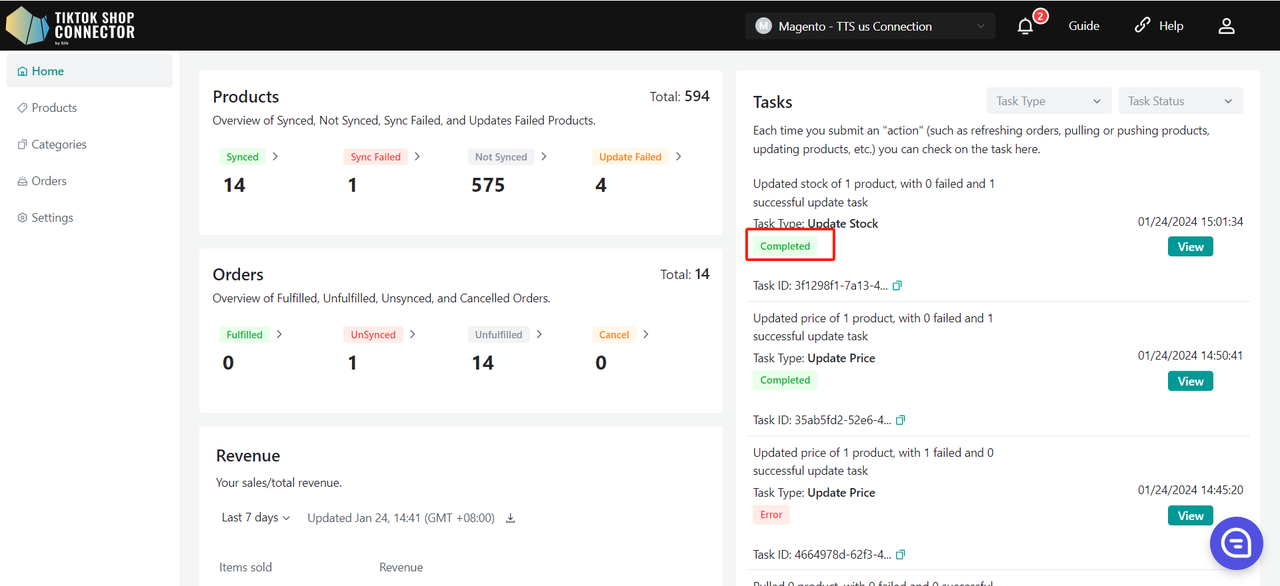
Για έλεγχο της "εργασίας" που μόλις υποβάλατε:
Πίνακας Ελέγχου -> Ελέγξτε την "κατάσταση"
Σημείωση: Η κατάσταση "ολοκληρώθηκε" ΔΕΝ σημαίνει ότι τα προϊόντα "συγχρονίστηκαν" επιτυχώς στο TikTok Shop. Αυτό επιβεβαιώνει απλά ότι υποβάλατε μια ενέργεια και η "εργασία" ολοκληρώθηκε.
Επιστρέψτε στην καρτέλα Προϊόντα -> ελέγξτε τα προϊόντα που στείλατε.
Αν τα προϊόντα λένε "συγχρονισμένα" και έχουν "TTS Product ID" και "TTS Product Status", έχετε στείλει επιτυχώς τα προϊόντα στο TikTok Shop.
Μπορείτε να ελέγξτε τα προϊόντα στο TikTok Shop Seller Center σας.
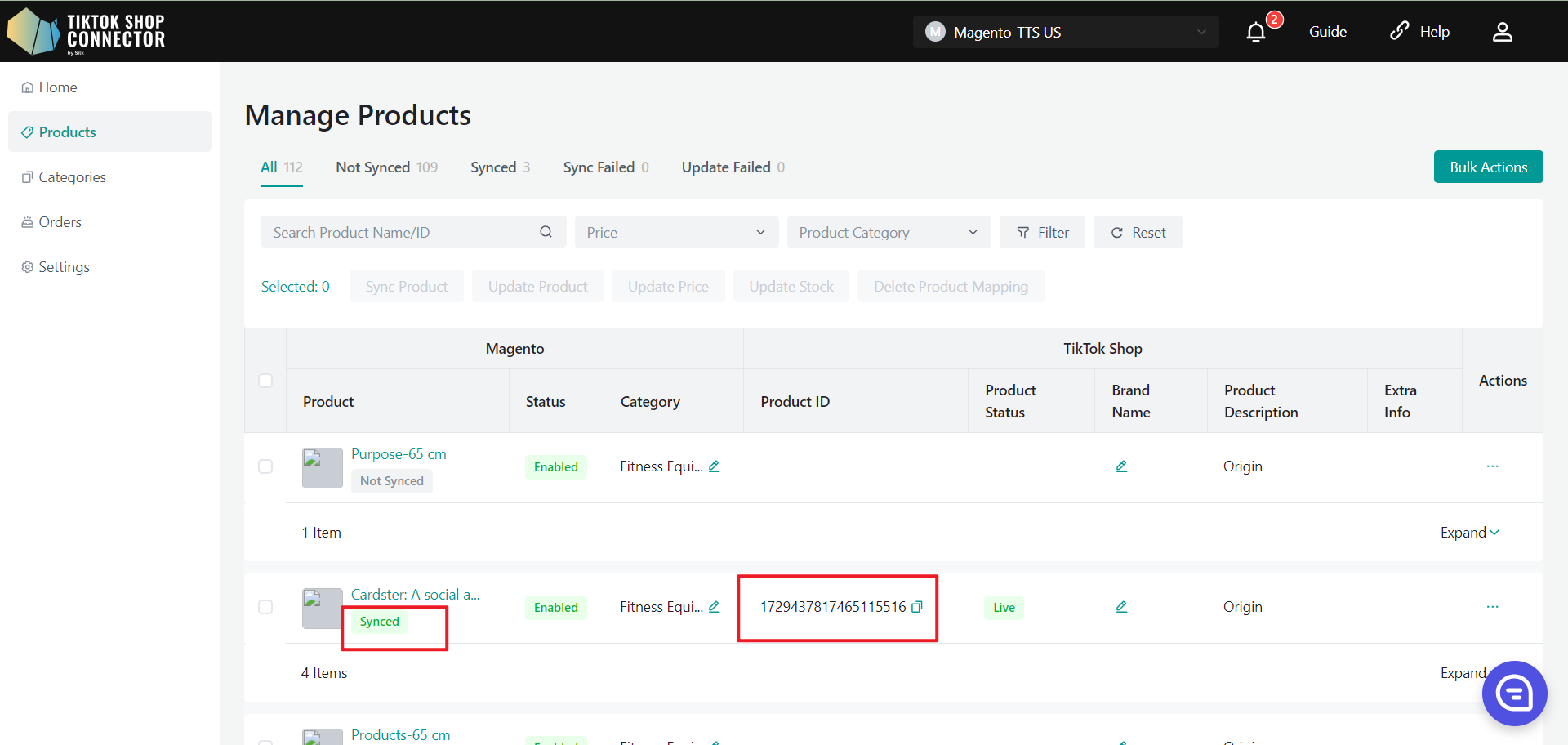
Αν τα προϊόντα λένε "μη συγχρονισμένα", κάντε κλικ στο μπλε βέλος δίπλα στις εικόνες των προϊόντων -> ελέγξτε την "κατάσταση συγχρονισμού" για περιγραφή του λόγου αποτυχίας της αποστολής.
Μπορείτε στη συνέχεια να εντοπίσετε και να ενημερώσετε οτιδήποτε στο Adobe Commerce -> ξαναλάβετε και ξαναστείλετε τα προϊόντα στο Connector.
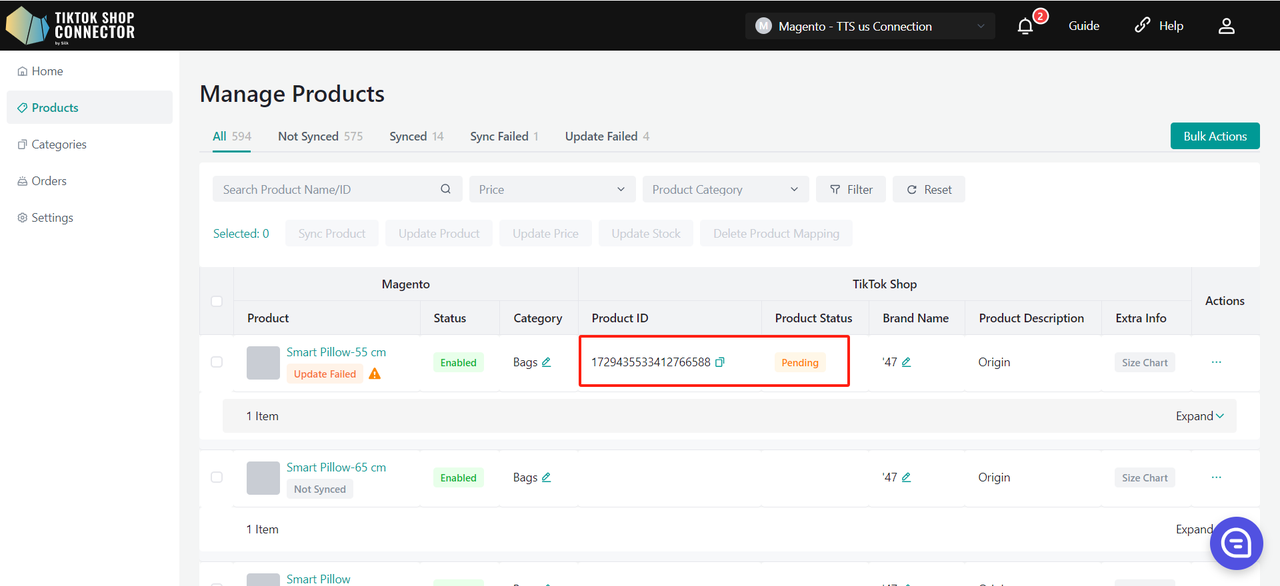
Πιστοποιητικά/Υποχρεωτικά Χαρακτηριστικά
Αν το προϊόν σας απαιτεί συγκεκριμένες πιστοποιήσεις ή χαρακτηριστικά για μεταφόρτωση στο TikTok Shop, θα δείτε μια "κατάσταση συγχρονισμού" που αναφέρει ότι το προϊόν στερείται αρχείων πιστοποιητικών ή χαρακτηριστικών.
Πιστοποιητικά:
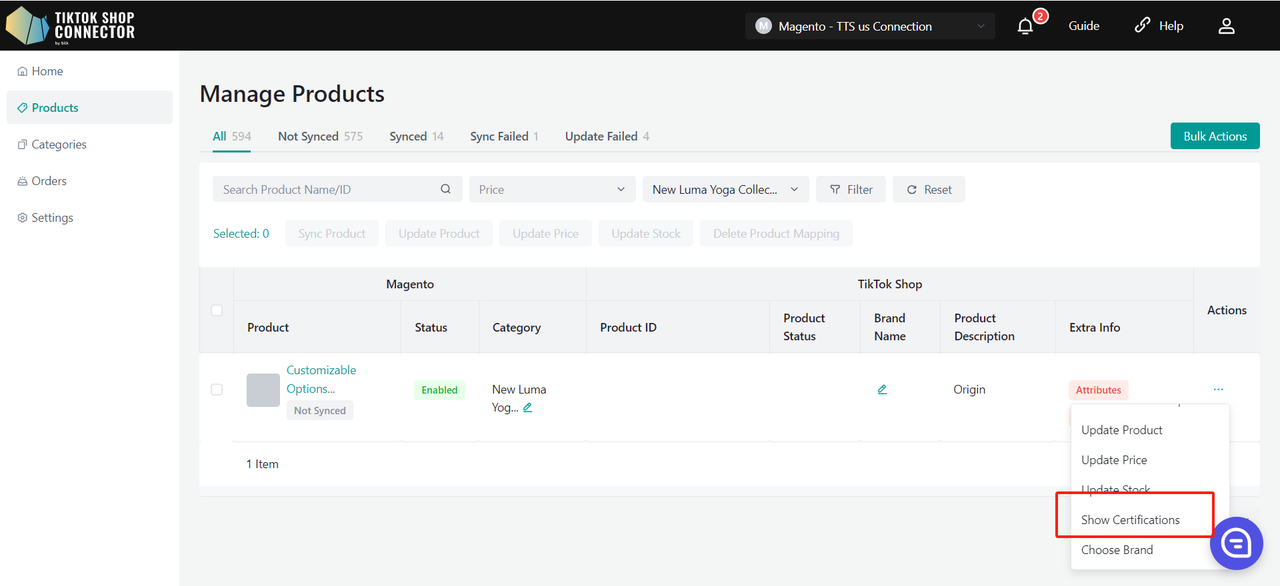
Για μεταφόρτωση του πιστοποιητικού του προϊόντος: Κάντε κλικ στο (...) στο "ενέργειες" για το προϊόν -> "εμφάνιση πιστοποιητικών"
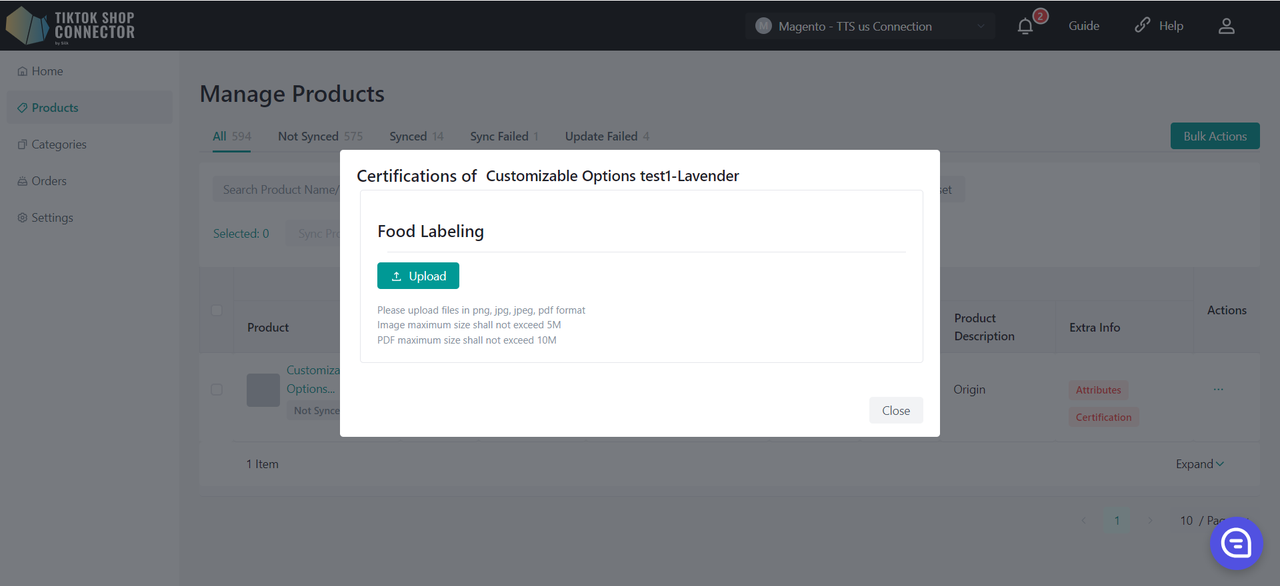
Μεταφορτώστε το απαραίτητο πιστοποιητικό εδώ:
Επιλογή Μάρκας:
Κάντε κλικ στο (...) στο "ενέργειες" για το προϊόν -> Επιλογή μάρκας
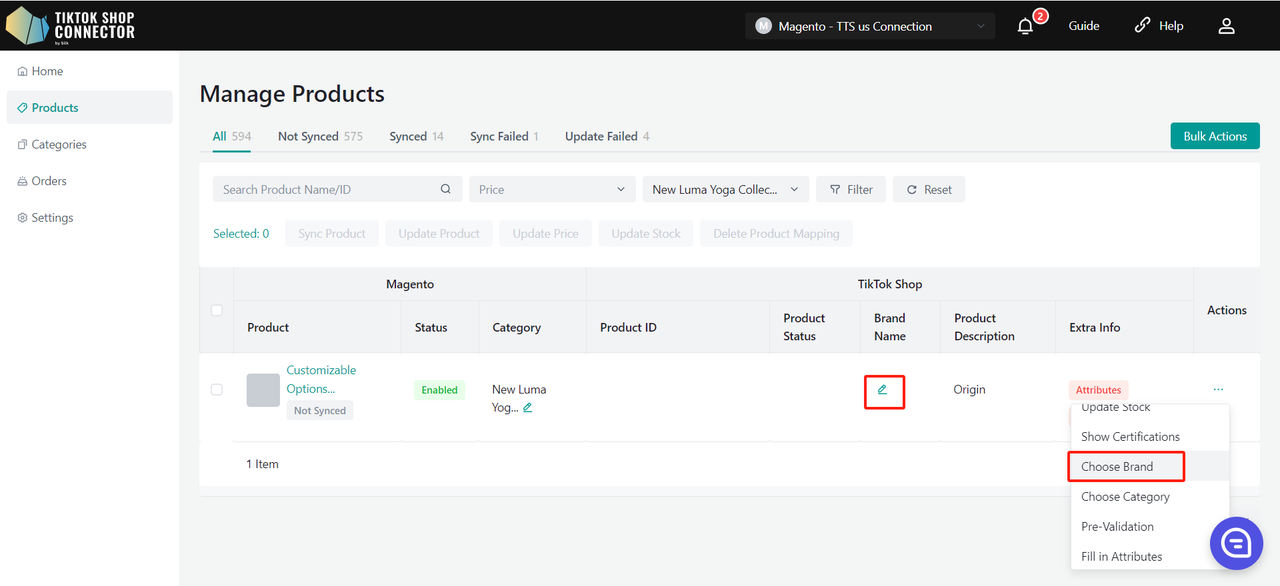
Αναζητήστε "Αναζήτηση κατ' όνομα μάρκας" -> Επιβεβαίωση -> ξαναστείλετε το προϊόν
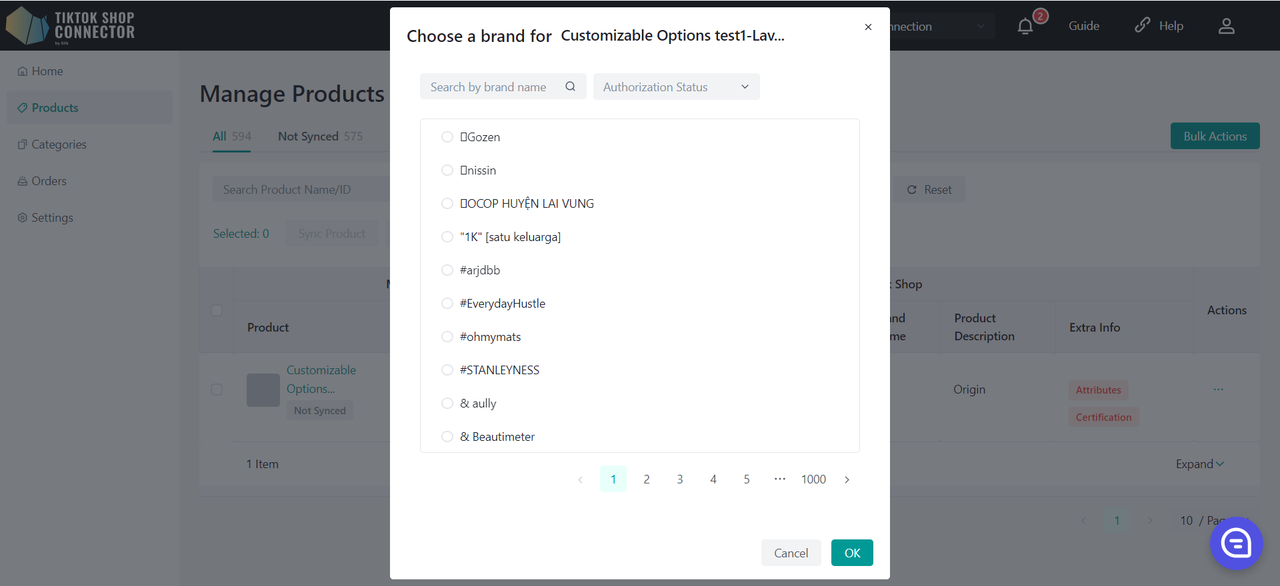
Συμπλήρωση Χαρακτηριστικών:
Κάντε κλικ στο (...) στο "ενέργειες" για το προϊόν -> "Συμπλήρωση χαρακτηριστικών"
Συμπληρώστε όλα τα πεδία με κόκκινο αστερίσκο* -> ξαναστείλετε το προϊόν
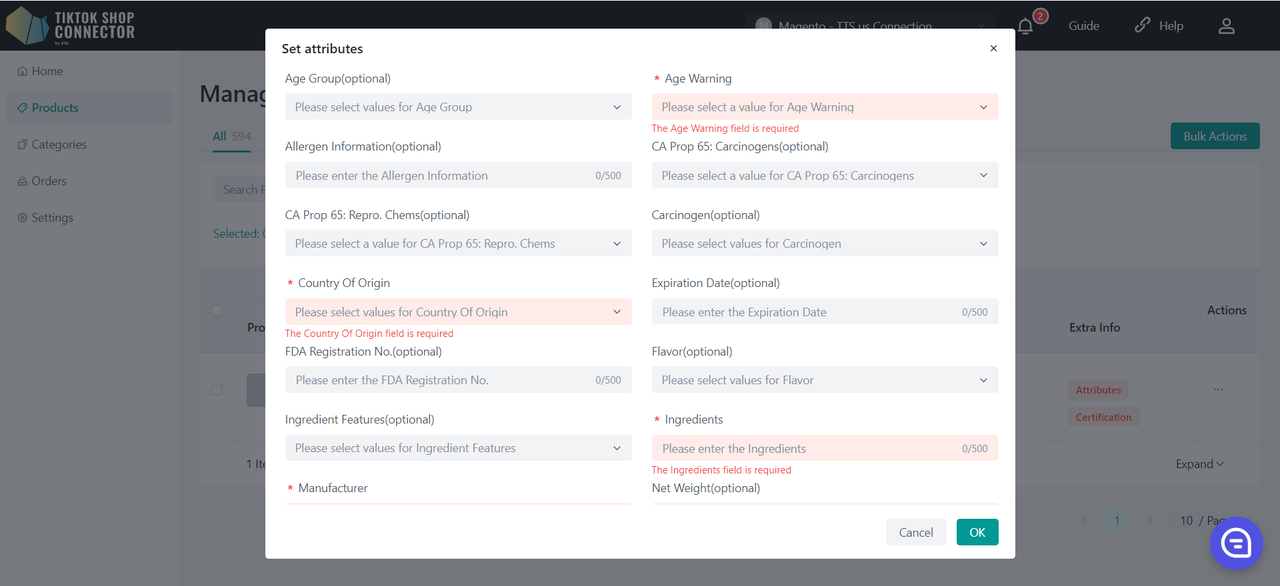
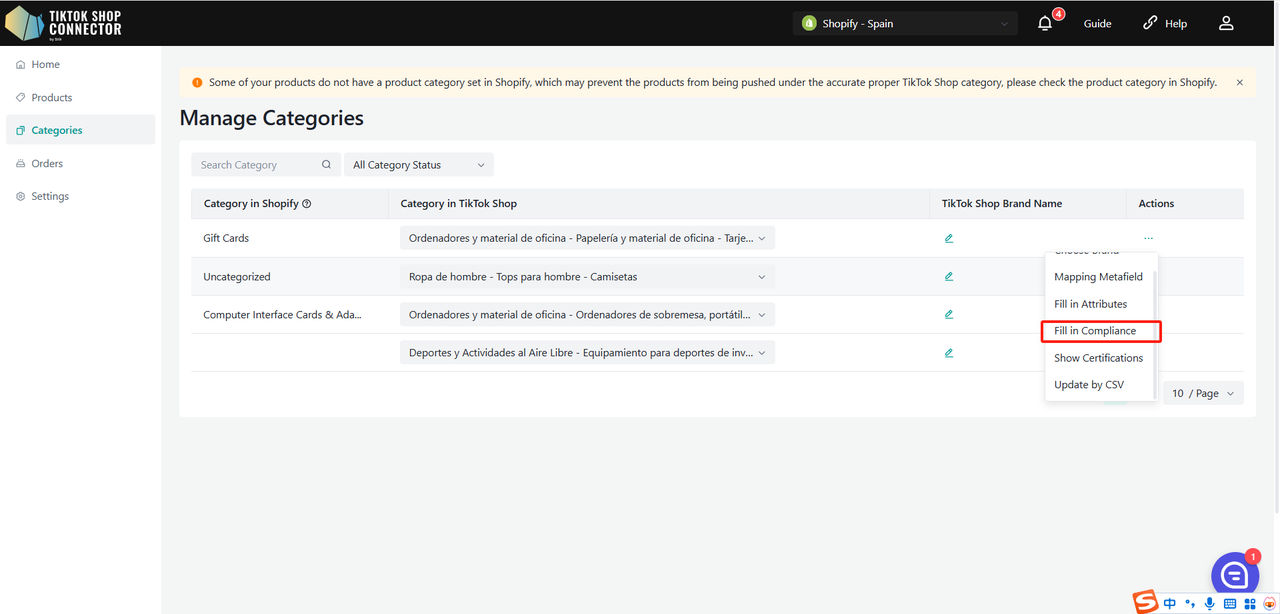
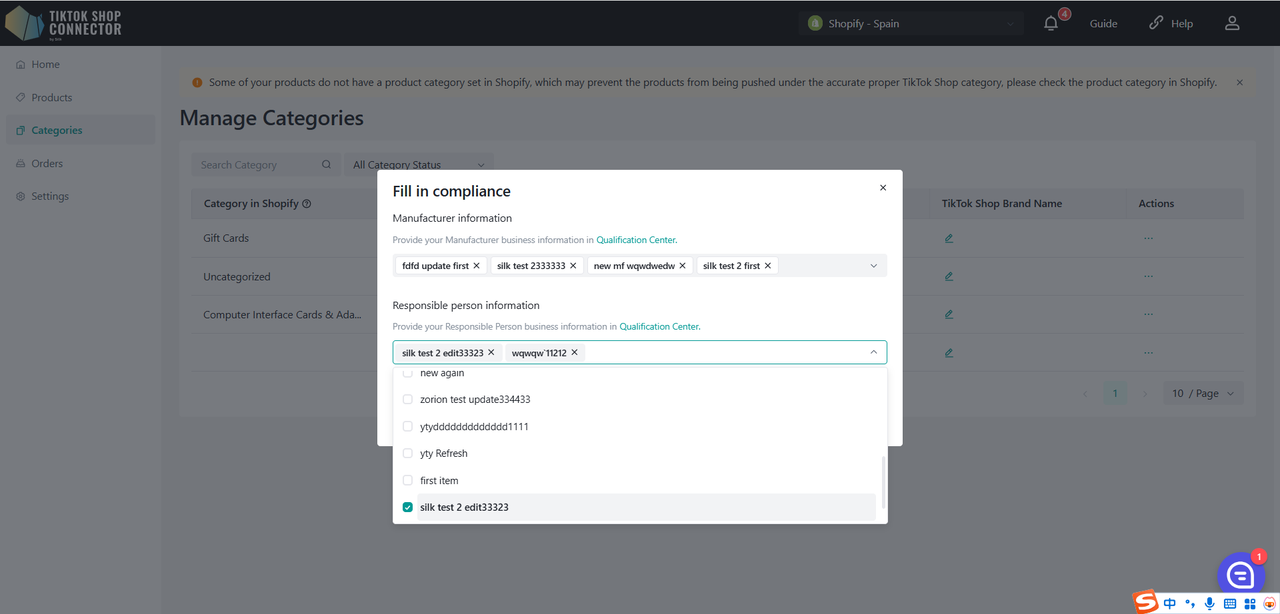
Συμπλήρωση Συμμόρφωσης:
Κάντε κλικ στο (...) στο "ενέργειες" για το προϊόν -> "Συμπλήρωση χαρακτηριστικών"
Συμπληρώστε τα ακόλουθα πεδία:
- Περιέχει Μπαταρίες ή Κύτταρα;
- Άλλα Επικίνδυνα Είδη ή Επικίνδυνα Υλικά
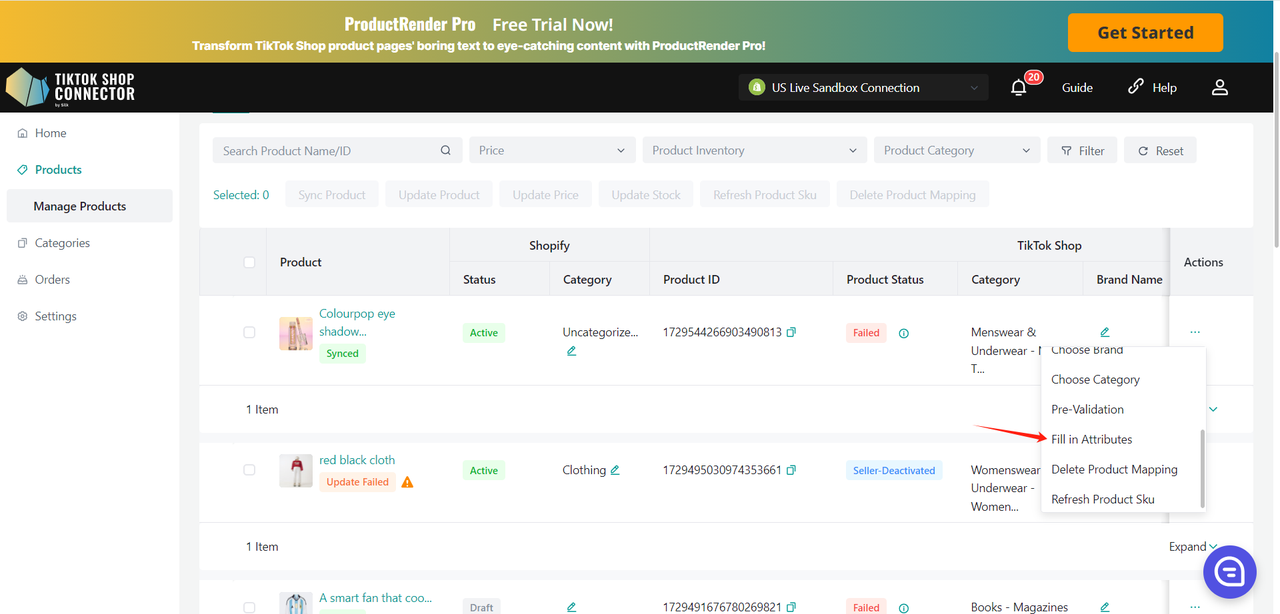
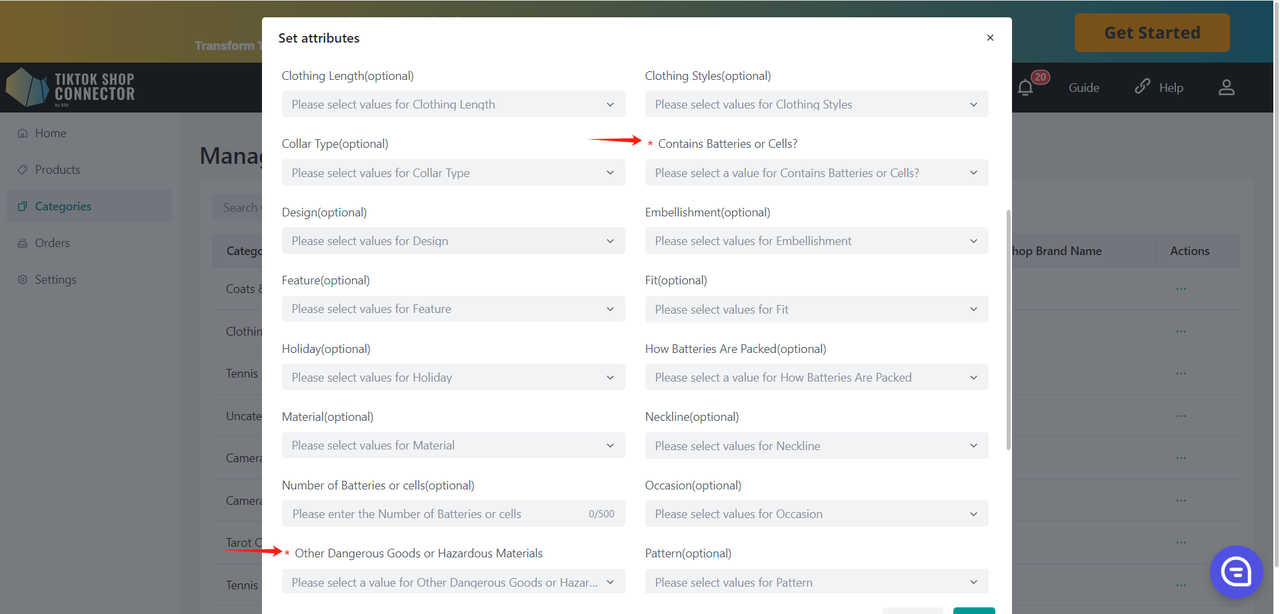
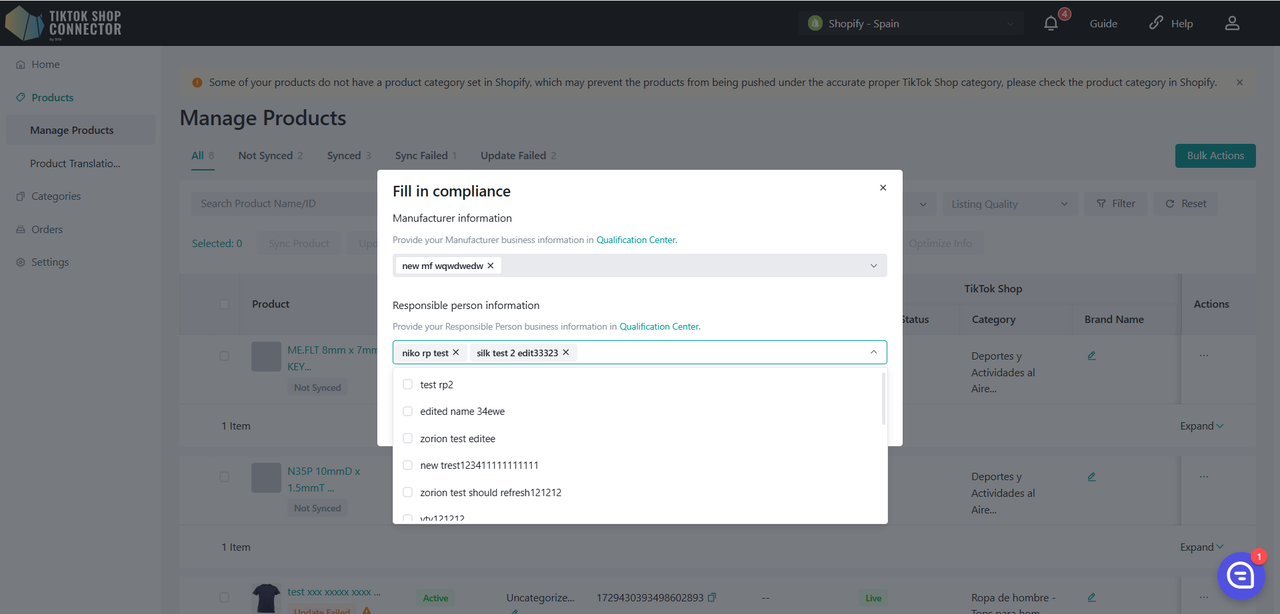
Κάντε κλικ στο (...) στο "ενέργειες" για το προϊόν -> "Συμπλήρωση συμμόρφωσης" Προσθήκη, Τροποποίηση ή Διαγραφή Υπεύθυνου Προσώπου/Κατασκευαστή για μεμονωμένο προϊόν:
Προσθήκη/Τροποποίηση Υπεύθυνου Προσώπου/Κατασκευαστή:
- Προσθήκη: Επιλέξτε το τρέχον προστιθέμενο Υπεύθυνο Πρόσωπο/Κατασκευαστή από το αναδυόμενο μενού.
- Τροποποίηση: Επιλέξτε το Υπεύθυνο Πρόσωπο/Κατασκευαστή από το αναδυόμενο μενού (αν έχει ήδη προστεθεί) και επεξεργαστείτε τα πεδία όπως απαιτείται.
- Διαγραφή: Επιλέξτε το Υπεύθυνο Πρόσωπο/Κατασκευαστή και κάντε κλικ στο κουμπί "×".
Κάντε κλικ στο "Κέντρο Πιστοποίησης" για μετάβαση στην αντίστοιχη καρτέλα στη σελίδα "ρυθμίσεις->Κέντρο Πιστοποίησης".
Η προτεραιότητα ρύθμισης ακολουθεί τον ίδιο κανόνα με τα χαρακτηριστικά, όπου το επίπεδο προϊόντος έχει υψηλότερη προτεραιότητα από το επίπεδο κατηγορίας και το επίπεδο κατηγορίας έχει υψηλότερη προτεραιότητα από το επίπεδο καταστήματος.
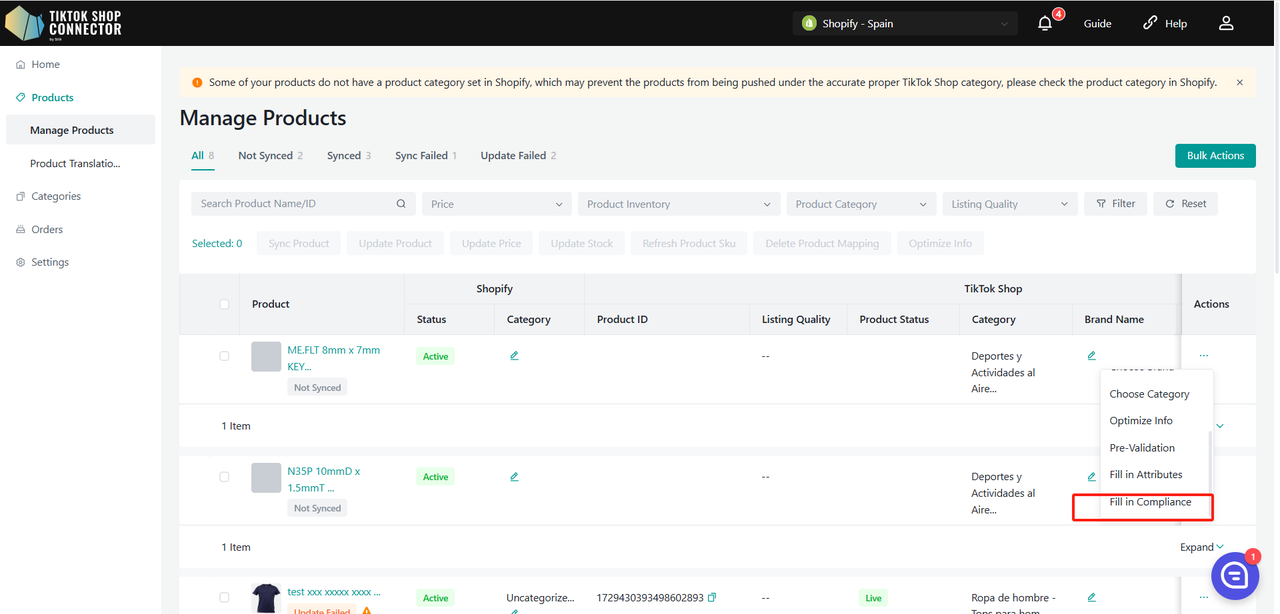
Χαρτογράφηση Προϊόντων:
Αν προσθέσατε χειροκίνητα ένα προϊόν στο TikTok Shop, χαρτογραφήστε το υπάρχον προϊόν TikTok Shop με το προϊόν Adobe Commerce μέσω του Connector. Αυτό εξασφαλίζει ότι τα προϊόντα στις πλευρές Adobe Commerce και TikTok Shop ταιριάζουν για συγχρονισμό παραγγελιών.
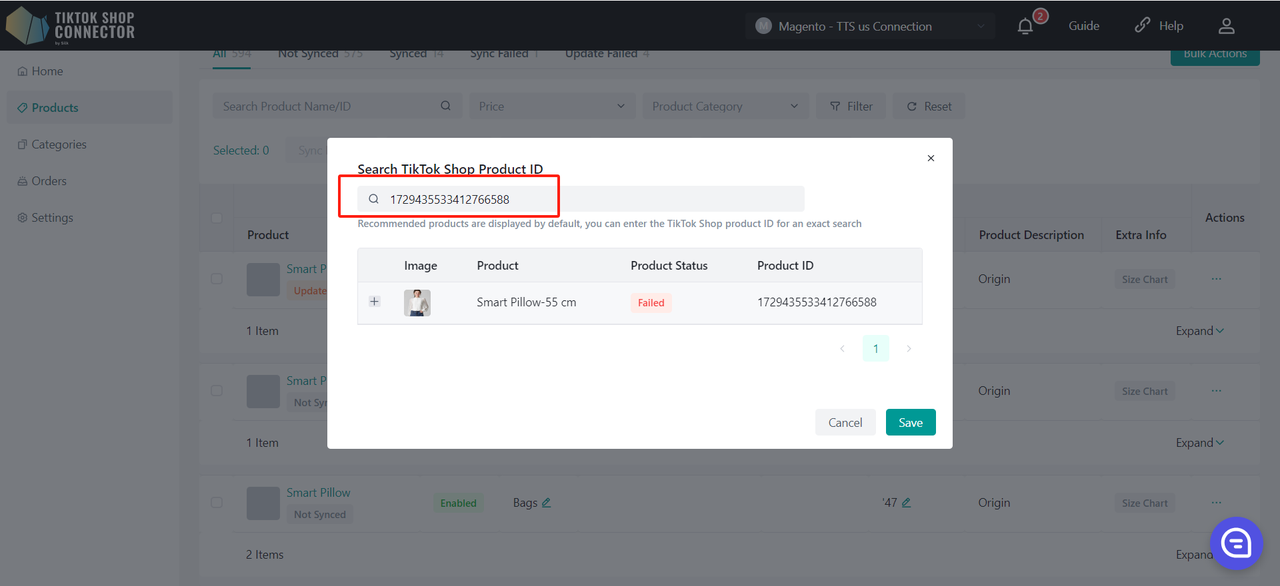
Κάντε κλικ στο (...) στο "Ενέργειες" δίπλα στο προϊόν που είναι στο TikTok Shop -> "Χαρτογράφηση Προϊόντος"
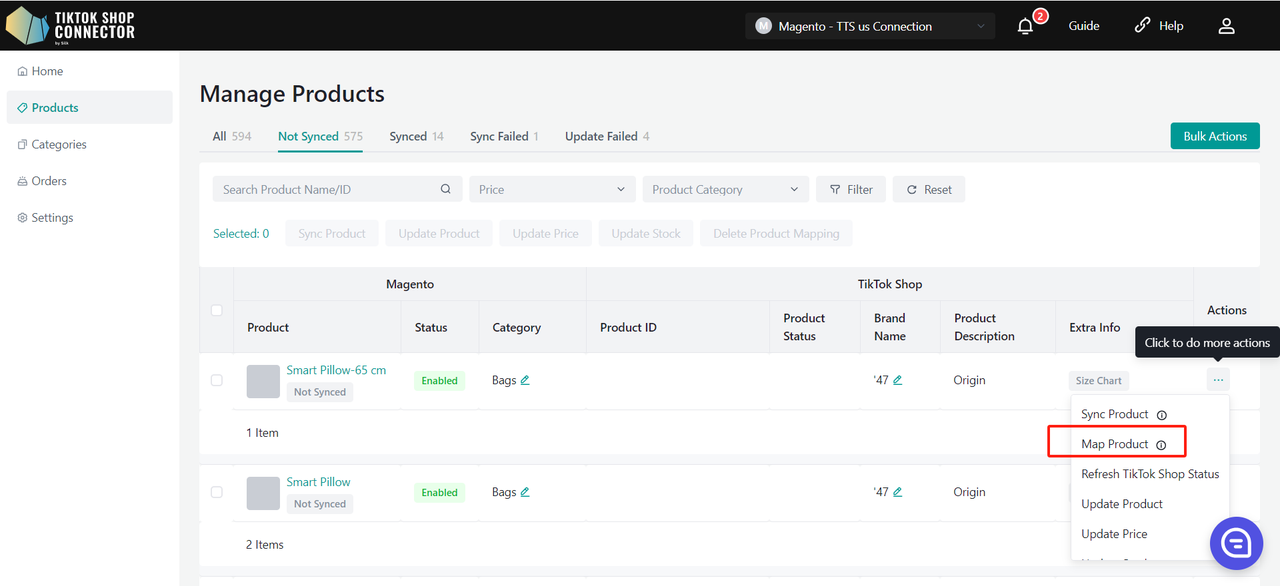
Μπορείτε στη συνέχεια να αντιγράψετε και να επικολλήσετε τον αριθμό TikTok Shop Product ID στην μπάρα αναζήτησης για εύρεση του προϊόντος.
Χαρτογραφήστε το SKU στο TikTok Shop με ένα SKU στο Adobe Commerce -> κάντε κλικ στο "Αποθήκευση"
Ενημέρωση Προϊόντων
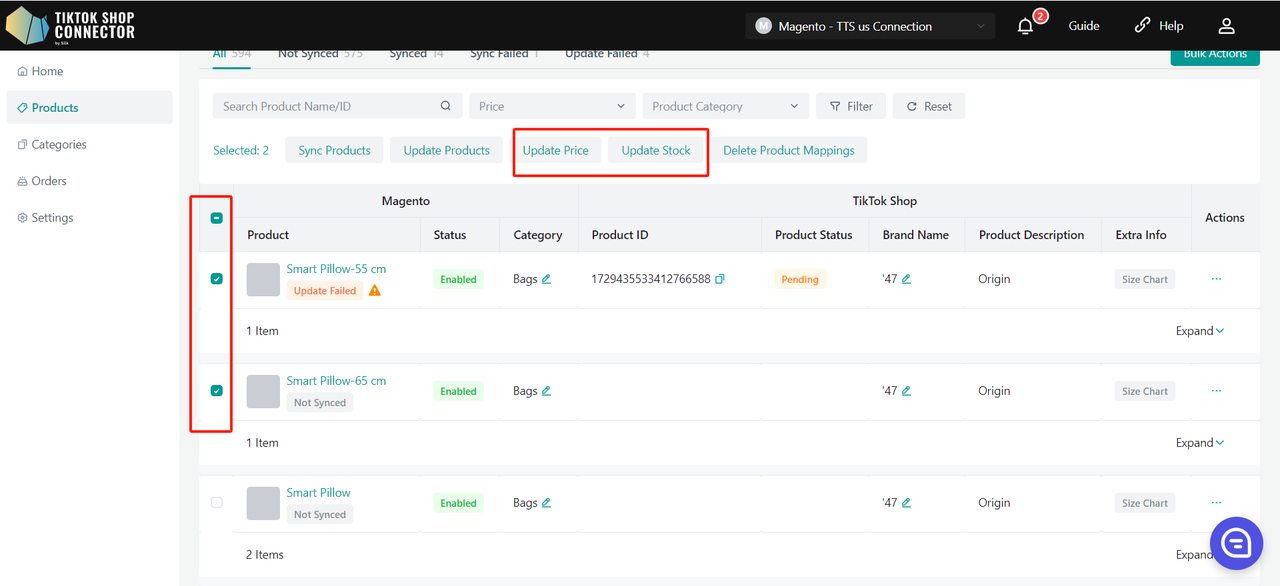
"Ενημέρωση Τιμής" και "Ενημέρωση Αποθέματος" στο Connector αν οι αλλαγές τιμής ή αποθέματος στο Adobe Commerce δεν εμφανίζονται στο TikTok Shop.
Σημειώστε τα προϊόντα για τα οποία θέλετε να ενημερώσετε την τιμή ή το απόθεμα -> "ενέργειες" -> "ενημέρωση αποθέματος" ή "ενημέρωση τιμής" -> οι ενημερώσεις θα γίνουν στο TikTok Shop
Όλες οι άλλες ενημερώσεις προϊόντων στο Adobe Commerce πρέπει να ξαναληφθούν και να ξανασταλούν.
Βελτίωση Πληροφοριών
Παρακαλώ ξαναπιστοποιήστε το TikTok Shop APP μας πριν από τη βελτίωση των πληροφοριών.
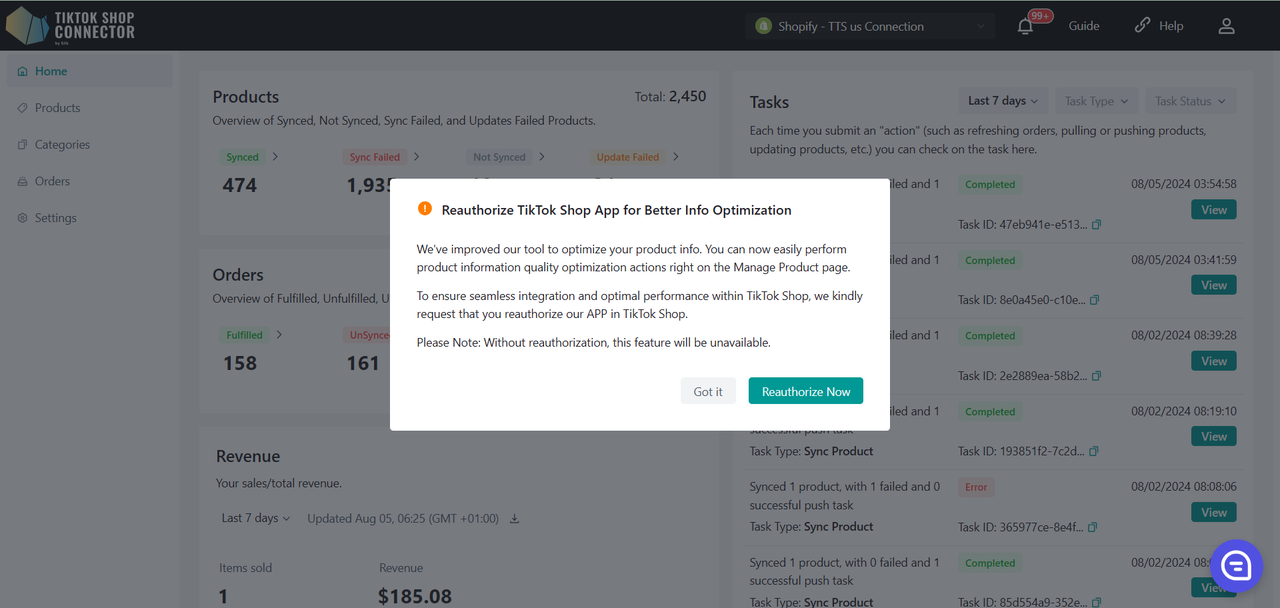
Παρέχουμε μια διεπαφή στο background του Silk Connector για να επιτρέψουμε στους εμπόρους να εκτελούν βελτίωση ποιότητας πληροφοριών
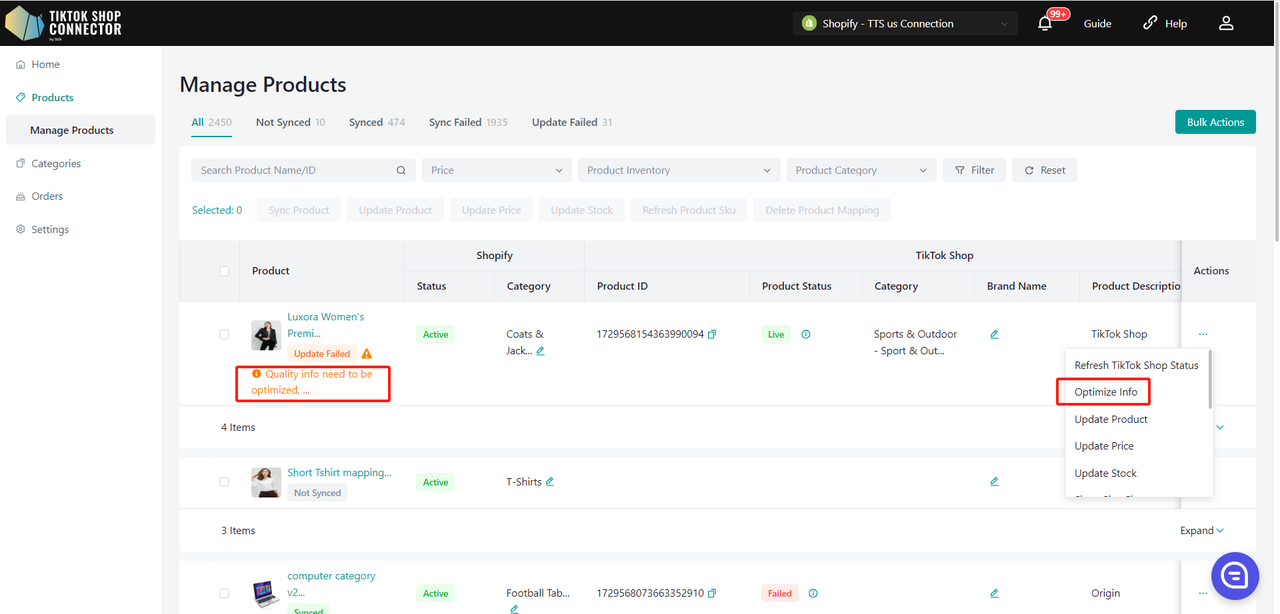
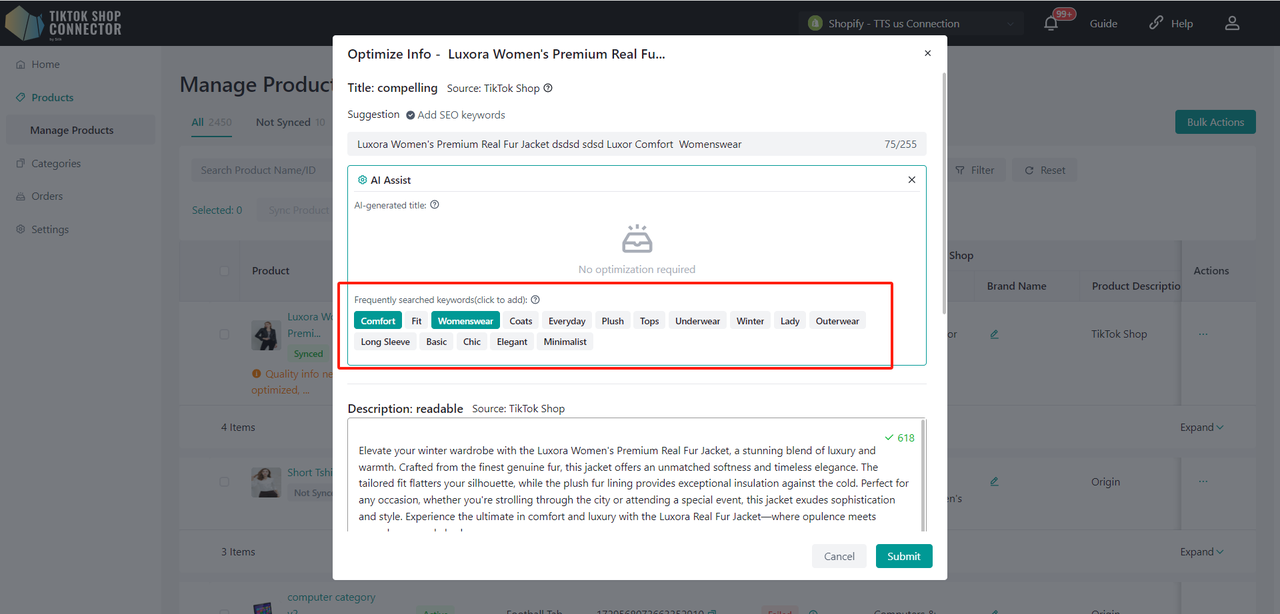
- Στη σελίδα Λίστα Προϊόντων, εντοπίστε προϊόντα που έχουν σημανθεί με υπόδειξη "Βελτίωση Πληροφοριών". Κάντε κλικ στο κουμπί "Βελτίωση Πληροφοριών" δίπλα στο προϊόν.
- Στο αναδυόμενο παράθυρο, ελέγξτε και τροποποιήστε τις πληροφορίες του προϊόντος, συμπεριλαμβανομένου του τίτλου, της περιγραφής, των εικόνων. Βεβαιωθείτε ότι οι πληροφορίες είναι ακριβείς, πλήρεις και ελκυστικές.
Μόνο για US/UK
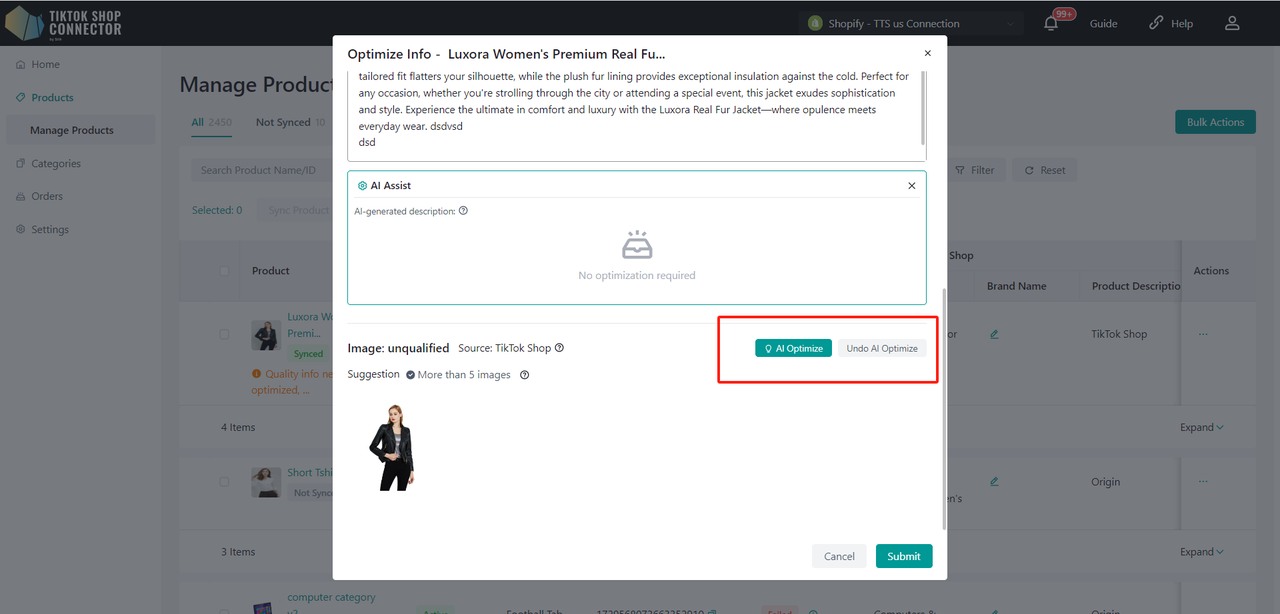
Η βελτίωση αποτελείται από τρία μέρη: Τίτλος, Περιγραφή, Εικόνα
- Εφαρμογή AI τίτλου/περιγραφής
- Κάντε κλικ για προσθήκη των δημιουργημένων λέξεων-κλειδιών στον τίτλο
- Κάντε κλικ στο "Βελτίωση AI" για βελτίωση της κύριας εικόνας και κάντε κλικ στο "Αναίρεση Βελτίωσης AI" για αναίρεση της βελτίωσης
- Σημείωση: Το Silk Connector υποστηρίζει επίσημα τη βελτίωση μόνο για την κύρια εικόνα του προϊόντος. Για άλλες προτάσεις εικόνων προϊόντος, ενημερώστε τις πληροφορίες του προϊόντος στο κατάστημα Adobe Commerce σας και στη συνέχεια ενημερώστε τα προϊόντα από το Silk Connector στο TikTok Shop. Αν ο κανόνας συγχρονισμού για το πεδίο 'Μέσα προϊόντος' είναι ρυθμισμένος σε 'TikTok Shop', παρακαλώ ενημερώστε τις πληροφορίες του προϊόντος απευθείας στο κατάστημα TikTok Shop.
Πώς να Συγχρονίσετε Παραγγελίες
*Σημείωση: Για επιτυχή συγχρονισμό παραγγελιών από το TikTok Shop στο Adobe, τα προϊόντα σας πρέπει να συνδεθούν από το Adobe Commerce στο TikTok Shop μέσω του Connector μας. Οποιεσδήποτε παραγγελίες που περιέχουν μη συγχρονισμένα προϊόντα ΔΕΝ θα συγχρονιστούν πίσω στο Adobe.
Χειροκίνητα μεταφορτωμένα προϊόντα στο TikTok Shop:
a. Αν μεταφορτώσατε ένα προϊόν TikTok Shop χειροκίνητα (ΟΧΙ μέσω του Connector), θα πρέπει να χαρτογραφήσετε το προϊόν από το TikTok Shop στον Connector μας για συγχρονισμό παραγγελιών στο Adobe. (Δείτε "Χαρτογράφηση Προϊόντων" στον Οδηγό Χρήστη).
Ή
Προϊόντα συγχρονισμένα μέσω του Connector μας
a. Αν τα προϊόντα "ληφθούν" από το Adobe Commerce και "σταλούν" στο TikTok Shop, οι παραγγελίες θα συγχρονιστούν αυτόματα.
Δημιουργία Παραγγελιών
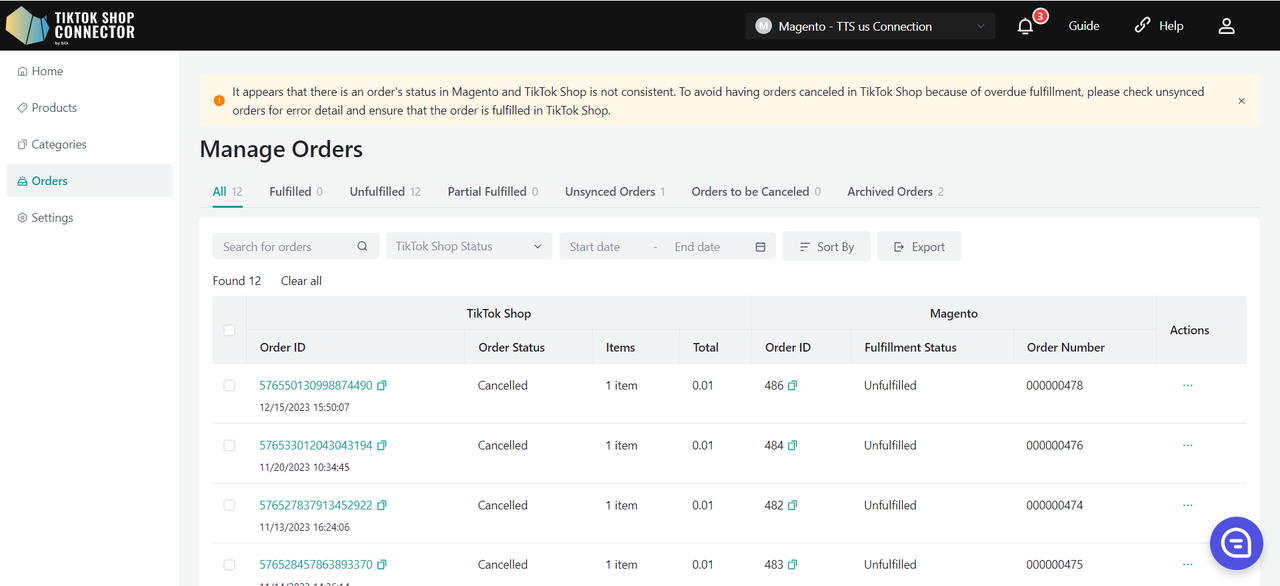
Αυτόματη δημιουργία: Θα μεταδώσει τις παραγγελίες και θα ενημερώσει αυτόματα το Adobe Commerce όταν μια παραγγελία δημιουργηθεί και πληρωθεί στο TikTok Shop
- κατάσταση παραγγελίας = 'αναμονή αποστολής'
- Αν η κατάσταση παραγγελίας είναι "απλήρωτη" -> η παραγγελία ΔΕΝ θα συγχρονιστεί στο Adobe
- Το ID παραγγελίας θα είναι κενό στο Connector
Έλεγχος Παραγγελιών
Κάντε κλικ στο TTS Order ID ή αναζητήστε την παραγγελία με TTS Order ID.
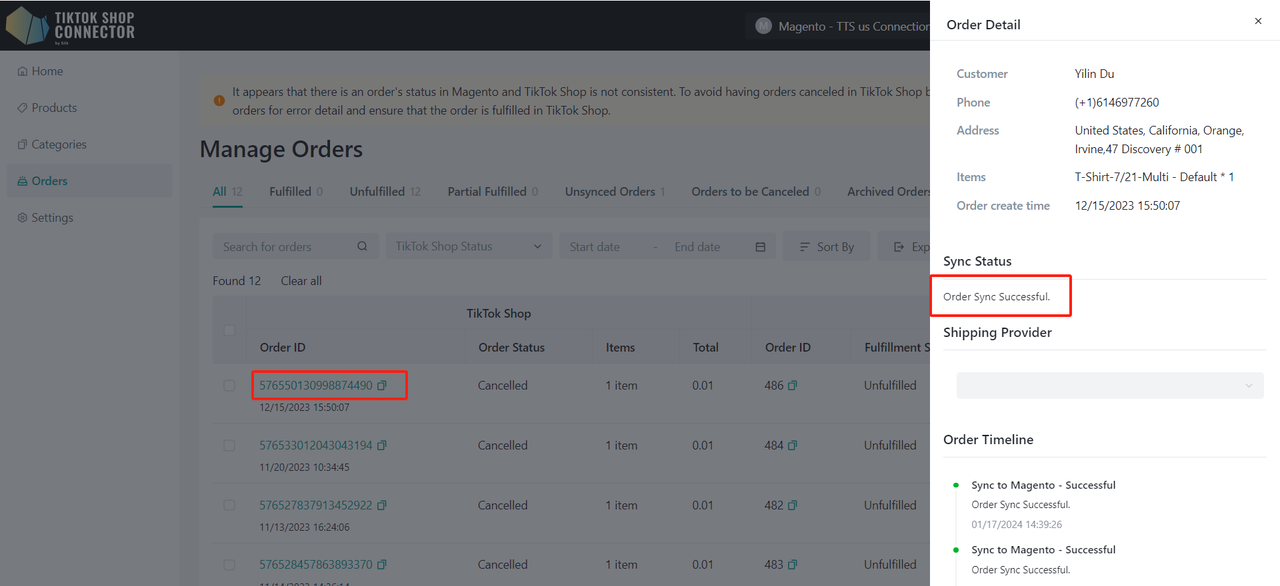
Κατάσταση Πληρωμής & Εκπλήρωσης
| Κατάσταση στο Adobe Commerce | Connector by Silk | Κατάσταση στο TikTok Shop | |
|---|---|---|---|
| Όταν ΔΕΝ έχετε εκπληρώσει την παραγγελία στο Adobe Commerce | Κατάσταση Πληρωμής: Πληρώθηκε Κατάσταση Εκπλήρωσης: Μη Εκπληρωμένο | Αυτόματος Συγχρονισμός <-> | Αναμονή Αποστολής |
| Όταν έχετε εκπληρώσει και αποστείλει την παραγγελία στο Adobe Commerce | Κατάσταση Πληρωμής: Πληρώθηκε Κατάσταση Εκπλήρωσης: Εκπληρωμένο | Αυτόματος Συγχρονισμός <-> | Αναμονή Συλλογής |
Για εκπλήρωση παραγγελίας στο Adobe:
Κάντε κλικ στο Παραγγελίες -> Προβολή -> Ενέργεια -> Αποστολή Ειδών -> Συμπληρώστε Πληροφορίες Παρακολούθησης -> "Δημιουργία Αποστολής"
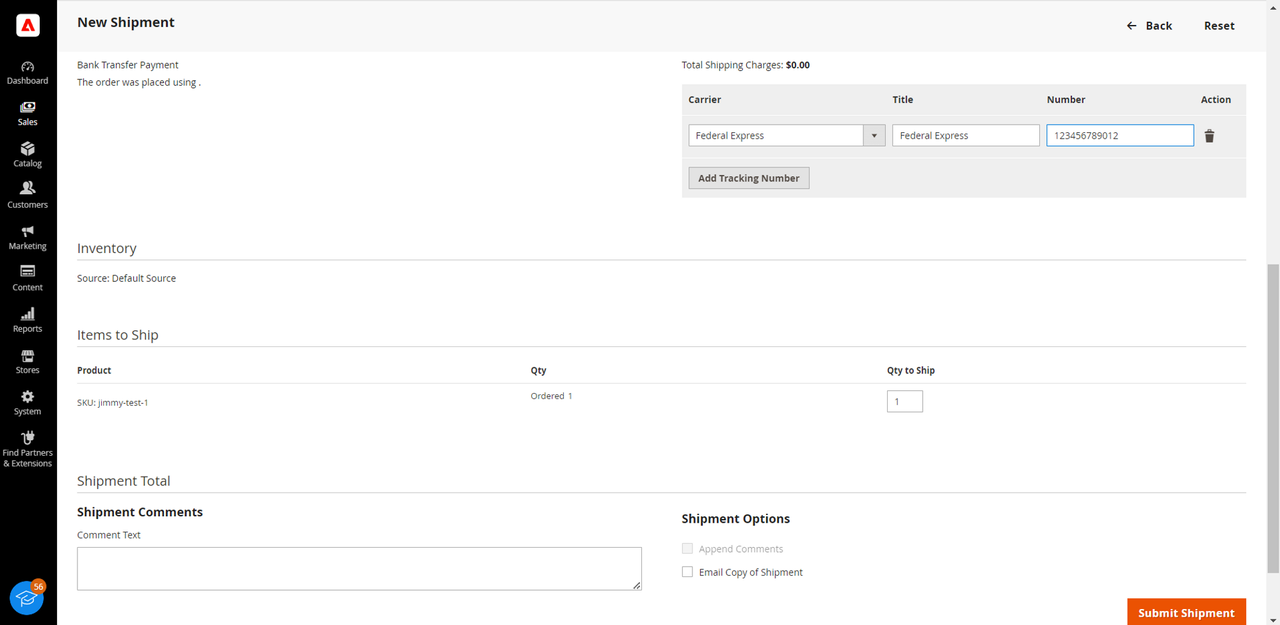
Η κατάσταση παραγγελίας στο TTS θα ενημερωθεί σε 'αναμονή συλλογής'
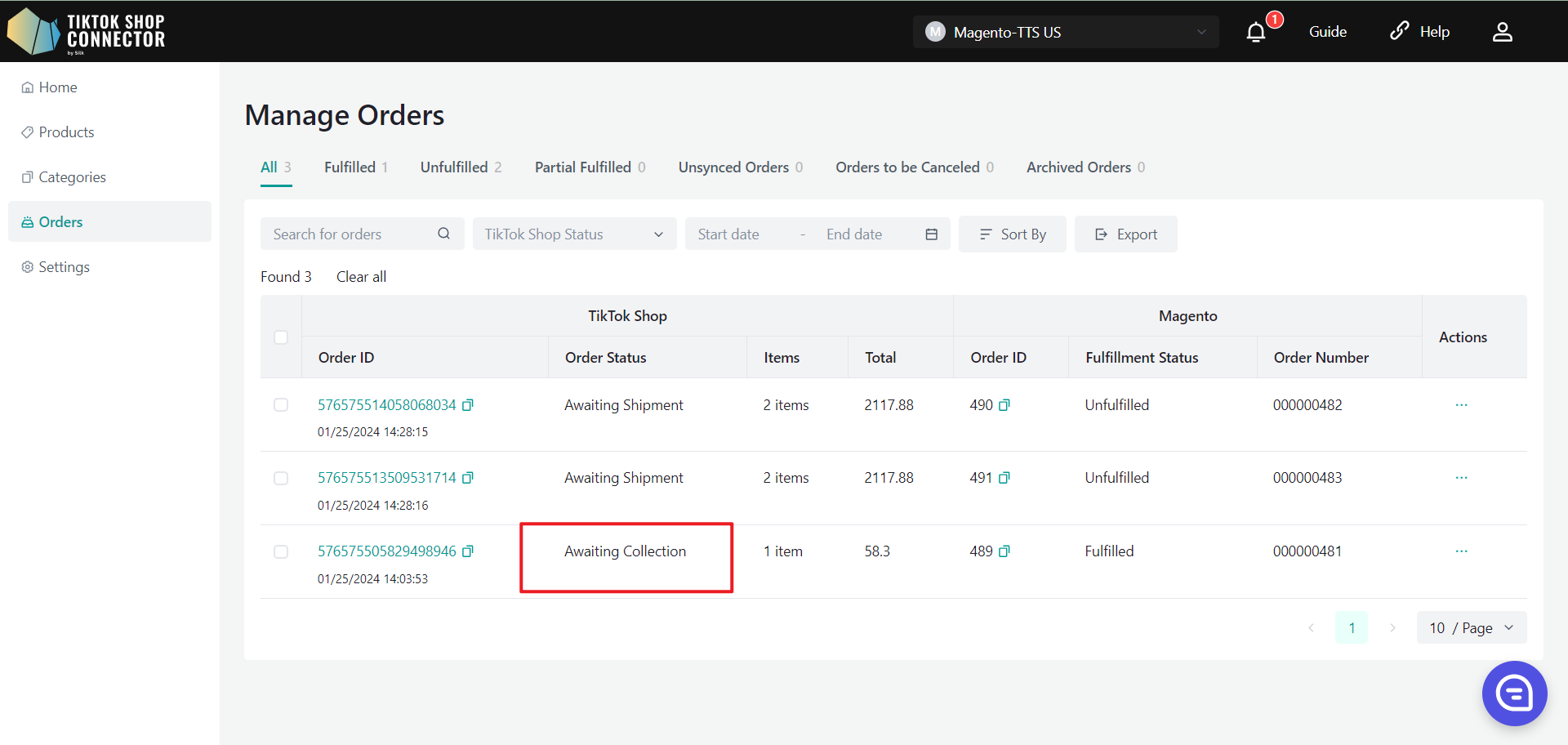
Χαρτογράφηση Κατάστασης Παραγγελιών μεταξύ Adobe Commerce & TikTok Shop
| Adobe Commerce | TikTok Shop |
|---|---|
| Μη Εκπληρωμένο | Απλήρωτο |
| Μη Εκπληρωμένο | Αναμονή Αποστολής |
| Εκπληρωμένο | Αναμονή Συλλογής |
| Απεσταλμένο | Σε Μεταφορά |
| Εκπληρωμένο | Παραδόθηκε |
| Εκπληρωμένο | Ολοκληρώθηκε |
| Ακυρώθηκε | Ακυρώθηκε |
Κατάσταση Μεταφοράς & Παράδοσης
| Κατάσταση Μεταφοράς | Παράδοση/Ολοκλήρωση |
|---|---|
| Το TikTok Shop θα παρακολουθεί την κατάσταση παράδοσης. Η κατάσταση μεταφοράς θα ενημερωθεί αυτόματα σε 'Σε Μεταφορά' όταν η παραγγελία αποσταλεί από το Adobe. | Η κατάσταση παραγγελίας στο κατάστημα TikTok Shop θα ενημερωθεί αυτόματα σε 'Παραδόθηκε/Ολοκληρώθηκε' όταν η παραγγελία παραδοθεί. |
Ακυρώσεις Παραγγελιών
Οι ακυρώσεις παραγγελιών θα συγχρονίζονται διπλής κατευθύνσεως μέσω του Connector.
Οι παραγγελίες που ακυρώθηκαν στο Adobe Commerce θα ακυρωθούν στο TikTok Shop. Οι παραγγελίες που ακυρώθηκαν στο TikTok Shop θα ακυρωθούν στο Adobe Commerce.
| Ακύρωση στο Adobe Commerce | Ακύρωση στο TikTok Shop |
|---|---|
| Για ακύρωση παραγγελίας που τέθηκε στο TikTok Shop από το Adobe Commerce: 1.Ακυρώστε την παραγγελία στο Adobe Commerce. 2.Η ακύρωση θα συγχρονιστεί αυτόματα μέσω του connector και θα ακυρώσει την αντίστοιχη παραγγελία στο TikTok Shop. | Για ακύρωση ή απόρριψη παραγγελιών που τέθηκαν στο TikTok Shop από το TikTok Shop Seller Center. 1.Αγοραστές από το TikTok Shop θα υποβάλουν αίτημα ακύρωσης. 2.Μπορείτε να δεχτείτε ή να απορρίψετε το αίτημα ακύρωσης στο TikTok Shop Seller Center. 3.Αποδοχή αιτήματος ακύρωσης -> η κατάσταση παραγγελίας θα ενημερωθεί στην πύλη του connector και η αντίστοιχη παραγγελία θα ακυρωθεί στο Adobe Commerce. |
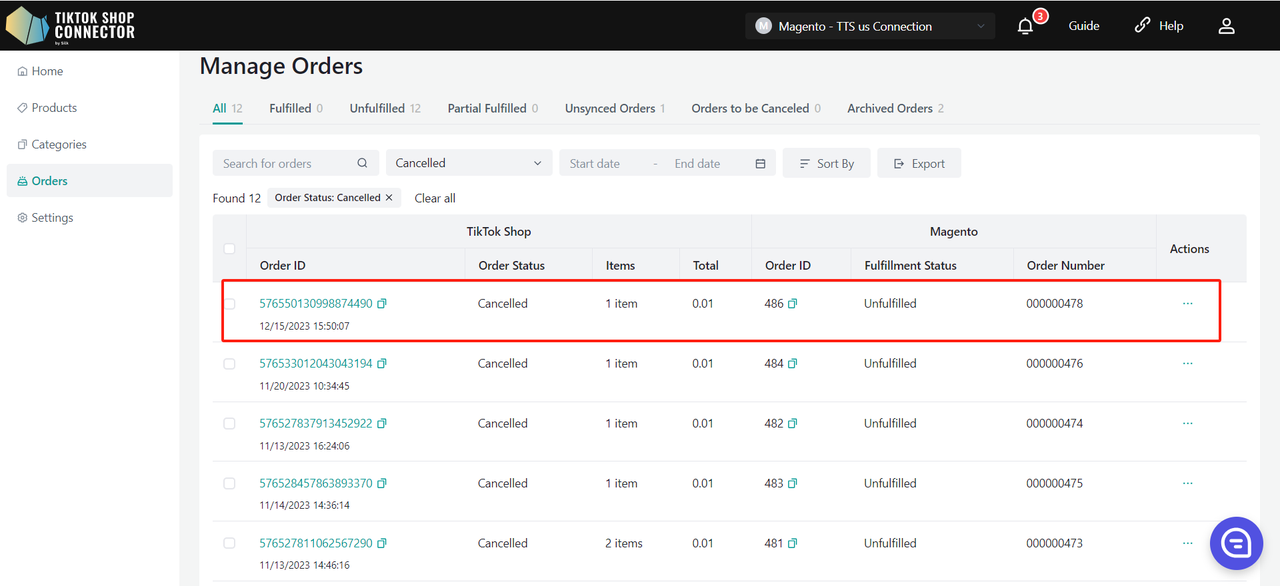
Επισκόπηση Connector
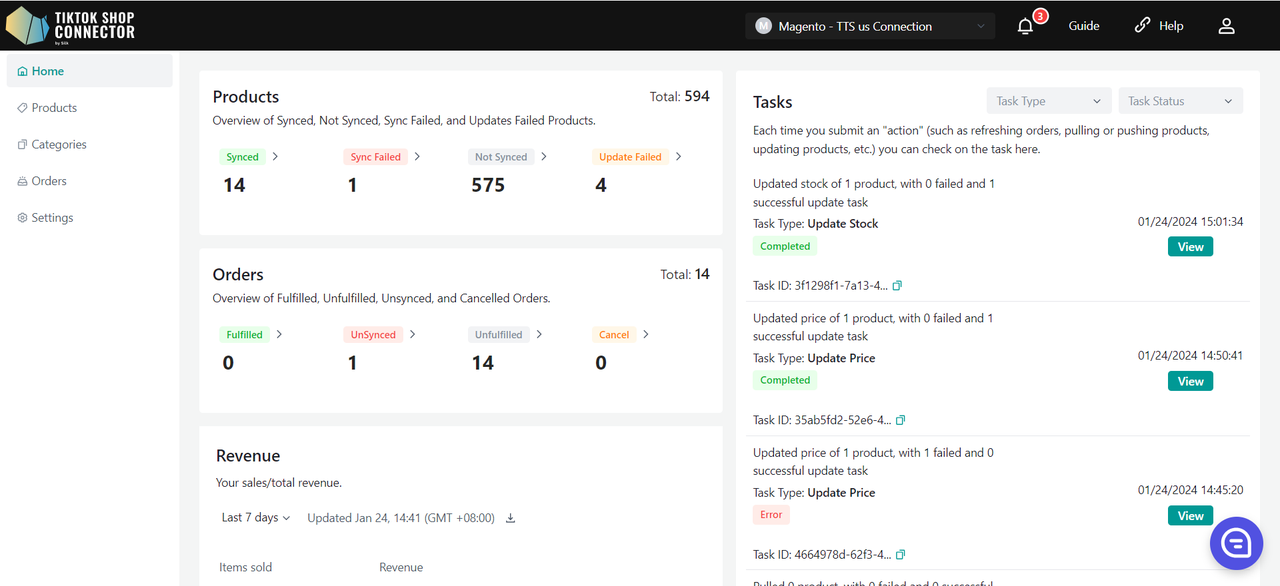
Πίνακας Ελέγχου
- Λίστα των "εργασιών" που υποβάλατε
- Οποιεσδήποτε ενέργειες υποβάλατε στο Connector
- Συγχρονισμένα/Μη συγχρονισμένα Προϊόντα & Παραγγελίες
- Συνολικά Έσοδα
- Τα ID εργασιών ΔΕΝ δείχνουν προϊόντα που συγχρονίστηκαν στο TikTok Shop (δείχνουν μόνο ότι η ενέργεια ξεκίνησε)
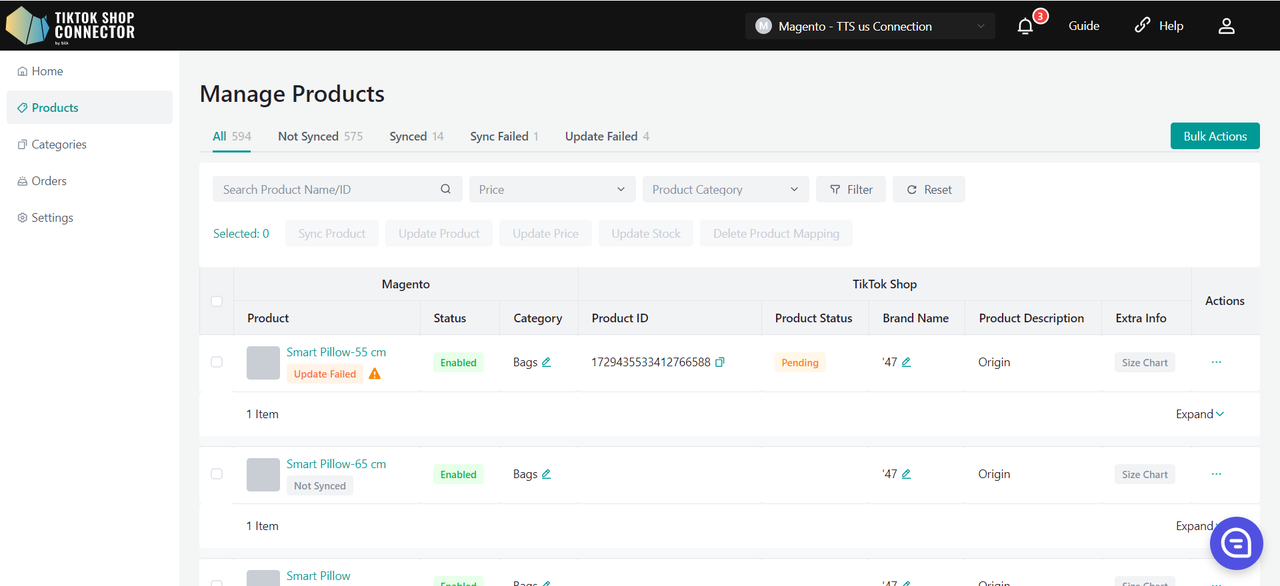
Προϊόντα
- Εμφανίζει όλα τα προϊόντα που "λήφθηκαν" από το Adobe
- Δείχνει αν το προϊόν σας συγχρονίστηκε επιτυχώς στο TikTok Shop
- Ενέργειες που μπορούν να ολοκληρωθούν στην καρτέλα Προϊόντα:
- Λήψη Προϊόντων
- Αποστολή Προϊόντων
- Προσθήκη Εικόνων Πίνακα Μεγεθών
- Προσθήκη Πιστοποιητικών/Χαρακτηριστικών
- Έλεγχος Καταστάσεων Συγχρονισμού
- Προσθήκη Μάρκας TTS
- Προσθήκη Κατηγορίας TTS
- Ενημέρωση Κατάστασης/Προϊόντος TTS
Όριο Χαμηλού Αποθέματος
Όπως η λογική των κανόνων συγχρονισμού, η ρύθμιση σε επίπεδο προϊόντος έχει προτεραιότητα από τη ρύθμιση σε επίπεδο connector.
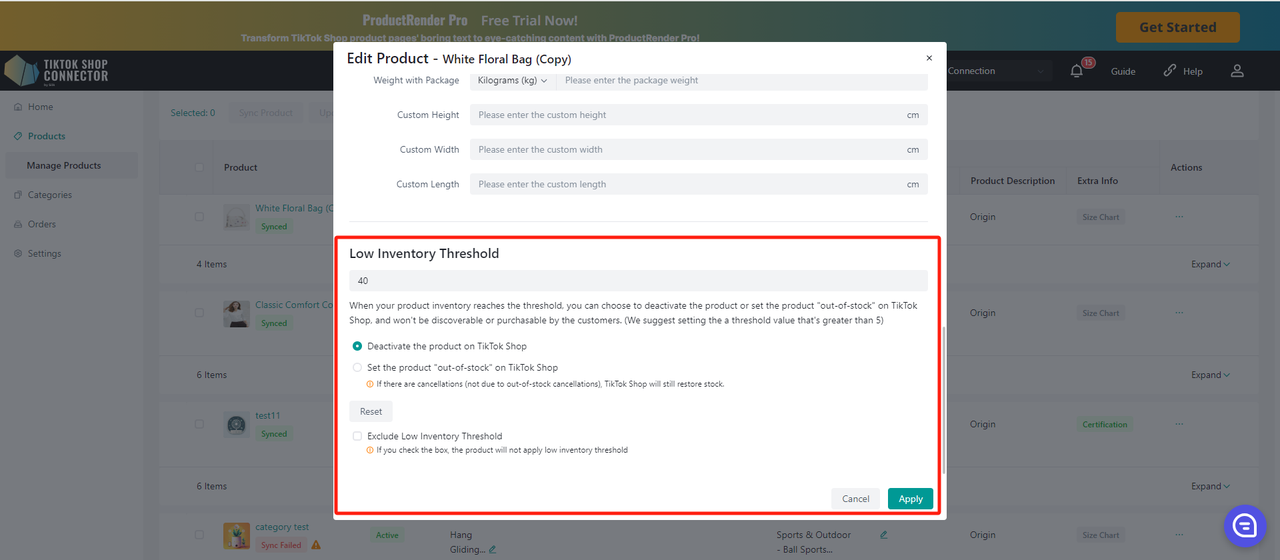
Απενεργοποίηση του προϊόντος στο TikTok Shop.
- Όταν το απόθεμα ενός SKU πέσει κάτω από το προκαθορισμένο ασφαλές όριο, το σύστημα αφαιρεί απευθείας το προϊόν από τα ράφια.
- Αν το προϊόν έχει πολλαπλά SKU, όταν ένα SKU φτάσει το όριο, το σύστημα θα κατεβάσει ολόκληρο το προϊόν στο TTS.
- Αν ο χρήστης αυξήσει το απόθεμα SKU στο DTC πάνω από το ασφαλές όριο και όλα τα SKU του προϊόντος είναι πάνω από το όριο, το σύστημα μπορεί να ενεργοποιήσει το προϊόν στο TTS.
Ορισμός προϊόντος "εξαντλημένο" στο TikTok Shop.
- Όταν το απόθεμα ενός SKU πέσει κάτω από το προκαθορισμένο ασφαλές όριο, το σύστημα ορίζει το απόθεμα TTS σε 0.
- Αν το προϊόν έχει πολλαπλά SKU, όταν ένα συγκεκριμένο SKU φτάσει το όριο, το σύστημα ορίζει το απόθεμα αυτού του SKU σε 0.
- Σημείωση:Αν το απόθεμα αλλάξει σε 0 και υπάρξει ακύρωση παραγγελίας (μη εξαντλημένο), είναι ακόμα δυνατό να προστεθεί το απόθεμα πίσω στο TTS (ο αριθμός ακυρωμένων προϊόντων υπερβαίνει την ποσότητα)
Εξαίρεση Ορίου Χαμηλού Αποθέματος.
- Αν σημειώσετε το κουτί, το προϊόν δεν θα έχει εφαρμοσμένο όριο χαμηλού αποθέματος.
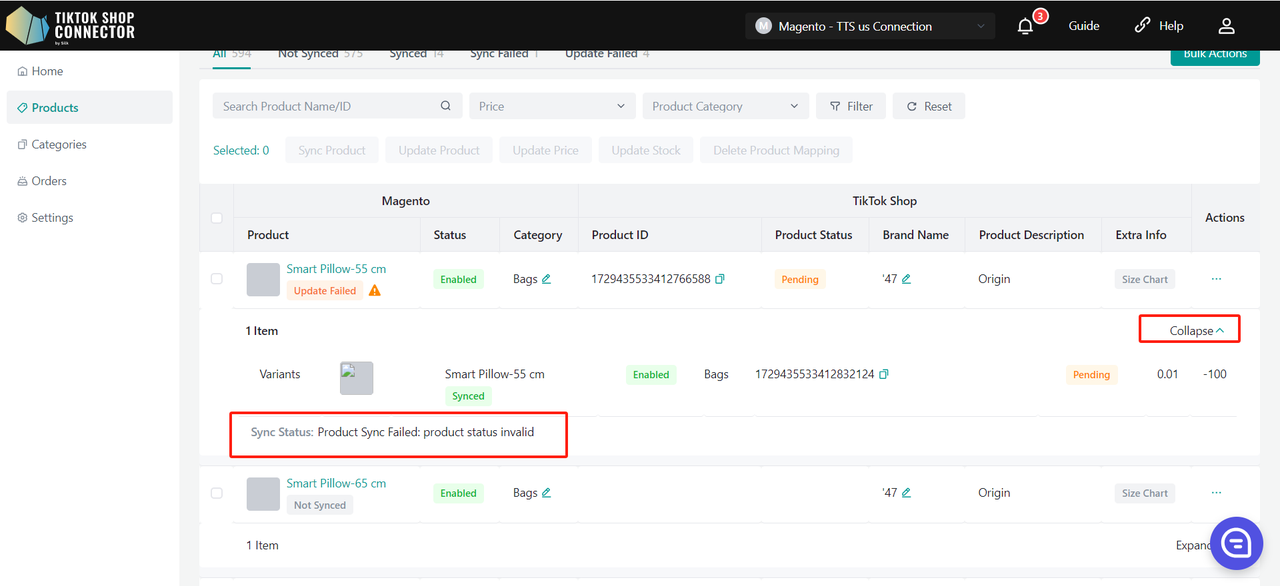
Εντοπισμός Προβλημάτων "Αποστολής Προϊόντος":
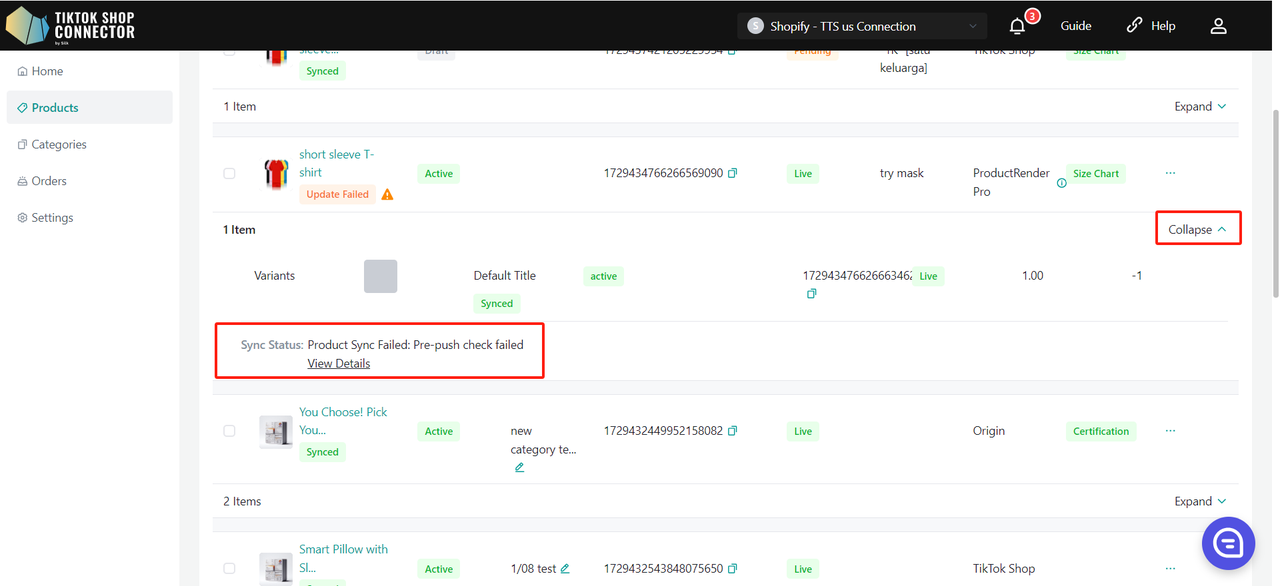
Κάντε κλικ στο "μπλε βέλος" δίπλα στο προϊόν -> Προβολή "Κατάσταση Συγχρονισμού"
Αυτό εμφανίζει τον λόγο για τον οποίο το προϊόν σας δεν στάλθηκε επιτυχώς στο TikTok Shop. Ενημερώστε το προϊόν στο Adobe Commerce -> Ξαναλάβετε & ξαναστείλετε το προϊόν στο Connector
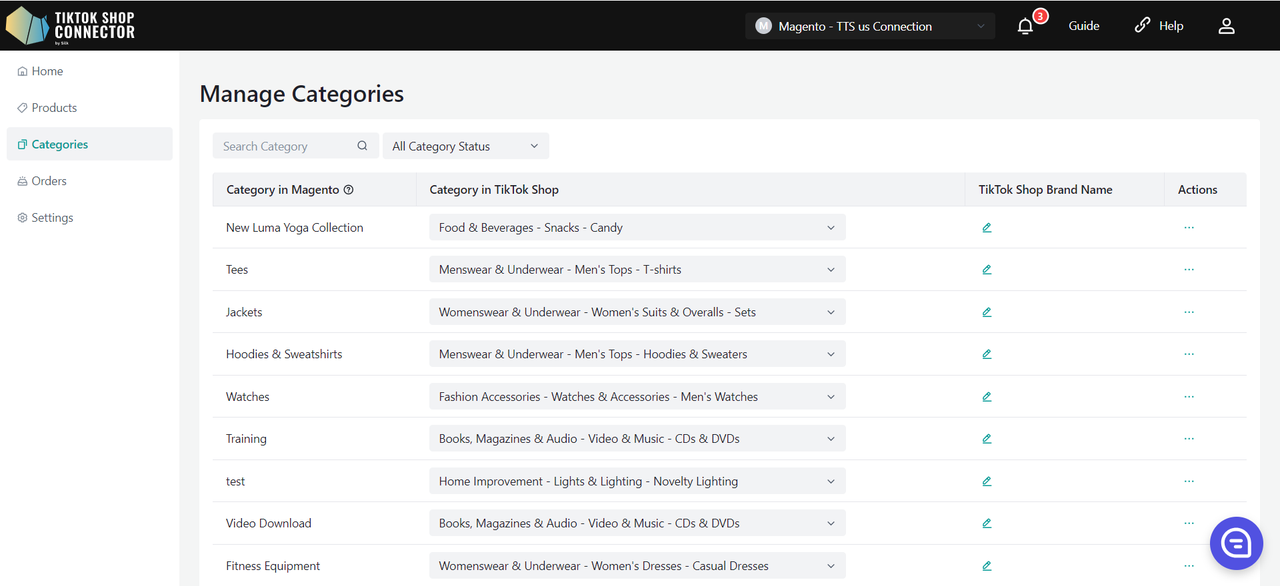
Κατηγορίες
- Χαρτογραφεί το "Τύπο Προϊόντος" στο Adobe Commerce ως "Κατηγορία στο TikTok Shop" στη "Κατηγορία στο TikTok Shop"
- Αυτόματη πρόταση κατηγορίας στο TTS
- Μπορεί να αλλάξει ή να χαρτογραφηθεί σε κατηγορίες TikTok Shop χειροκίνητα
Μαζική Μεταφόρτωση Πιστοποιητικών/Χαρακτηριστικών/Συμμόρφωσης στο Επίπεδο Κατηγορίας
Όλα τα προϊόντα στην κατηγορία θα έχουν τα ίδια χαρακτηριστικά/πιστοποιητικά/συμμόρφωση.
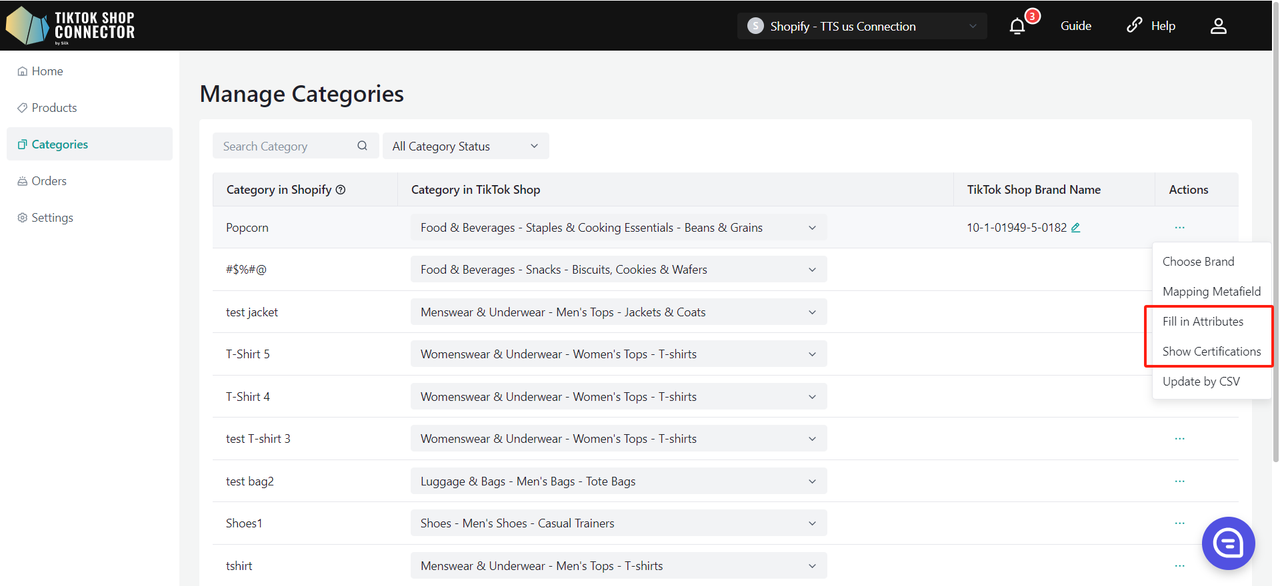
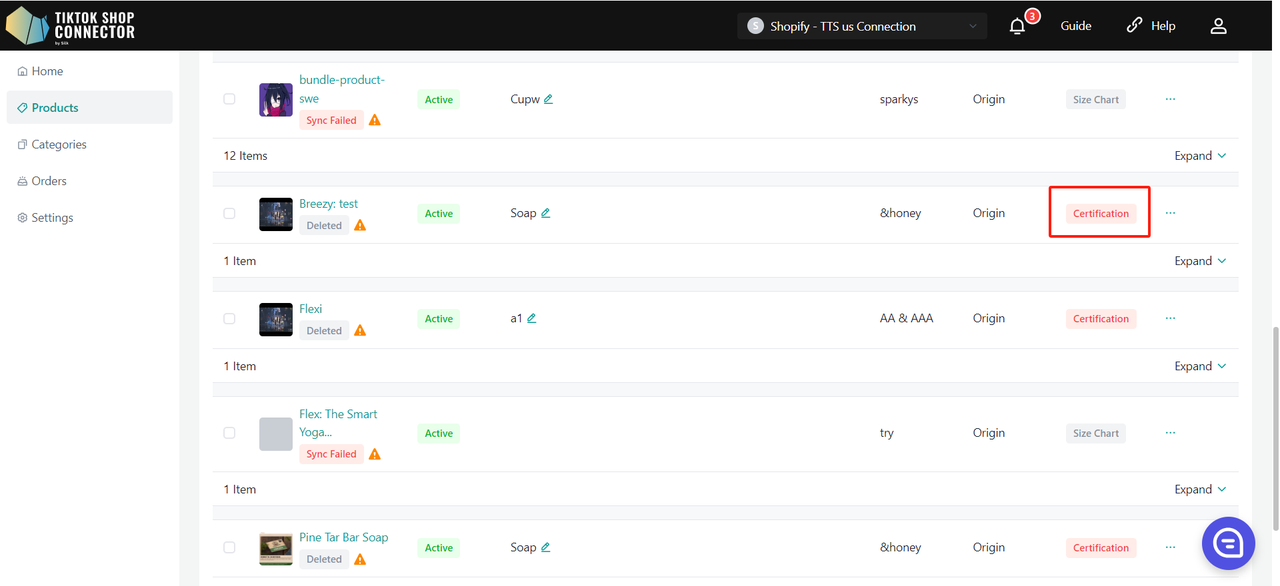
Αν τα προϊόντα σε αυτήν την κατηγορία απαιτούν πιστοποιητικό και χαρακτηριστικό, η στήλη επιπλέον πληροφορίας στο PLP θα εμφανίζει κόκκινες ετικέτες για το πιστοποιητικό και το χαρακτηριστικό.
Μπορείτε να κάνετε κλικ στην κόκκινη ετικέτα για ενημέρωση των απαιτούμενων πεδίων.
Μαζική Επιλογή Μάρκας στο Επίπεδο Κατηγορίας
Όλα τα προϊόντα στην κατηγορία θα έχουν την ίδια μάρκα.
Κάντε κλικ στο (...) στο "ενέργειες" για το προϊόν -> "Συμπλήρωση συμμόρφωσης" Προσθήκη, Τροποποίηση ή Διαγραφή Υπεύθυνου Προσώπου/Κατασκευαστή για τα προϊόντα σε αυτήν την κατηγορία:
Προσθήκη/Τροποποίηση Υπεύθυνου Προσώπου/Κατασκευαστή:
- Προσθήκη: Επιλέξτε το τρέχον προστιθέμενο Υπεύθυνο Πρόσωπο/Κατασκευαστή από το αναδυόμενο μενού.
- Τροποποίηση: Επιλέξτε το Υπεύθυνο Πρόσωπο/Κατασκευαστή από το αναδυόμενο μενού (αν έχει ήδη προστεθεί) και επεξεργαστείτε τα πεδία όπως απαιτείται.
- Διαγραφή: Επιλέξτε το Υπεύθυνο Πρόσωπο/Κατασκευαστή και κάντε κλικ στο κουμπί "×".
Κάντε κλικ στο "Κέντρο Πιστοποίησης" για μετάβαση στην αντίστοιχη καρτέλα στη σελίδα "ρυθμίσεις->Κέντρο Πιστοποίησης".
Η προτεραιότητα ρύθμισης ακολουθεί τον ίδιο κανόνα με τα χαρακτηριστικά, όπου το επίπεδο προϊόντος έχει υψηλότερη προτεραιότητα από το επίπεδο κατηγορίας και το επίπεδο κατηγορίας έχει υψηλότερη προτεραιότητα από το επίπεδο καταστήματος.
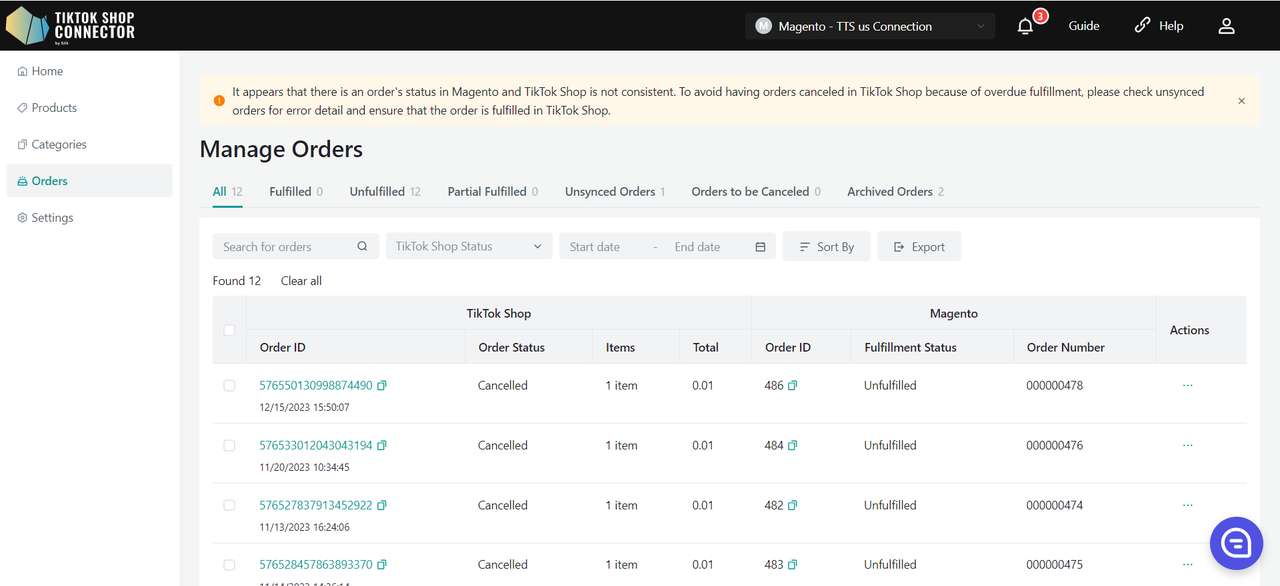
Παραγγελίες
- Εμφανίζει όλες τις παραγγελίες που τέθηκαν στο TikTok Shop
- Οποιεσδήποτε παραγγελίες από το TikTok θα συγχρονιστούν αυτόματα στο Connector και στη συνέχεια στο Adobe
- Εκπλήρωση παραγγελιών στο Adobe
(Δείτε Πώς να Συγχρονίσετε Παραγγελίες στον Οδηγό Ενσωμάτωσης)
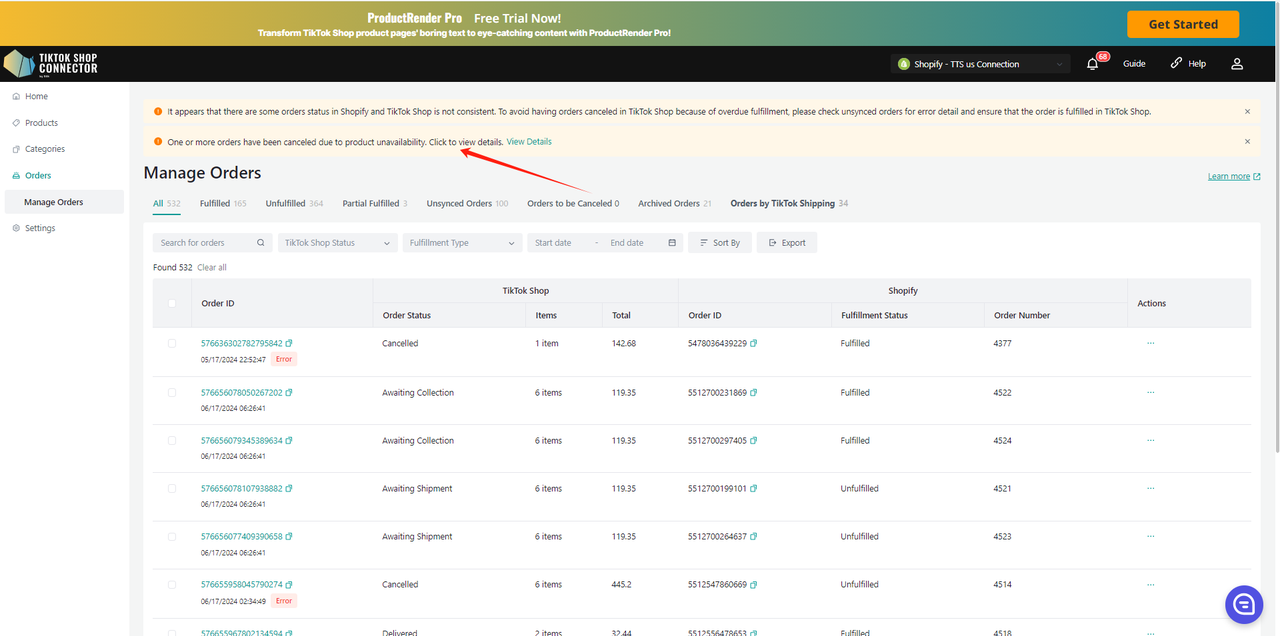
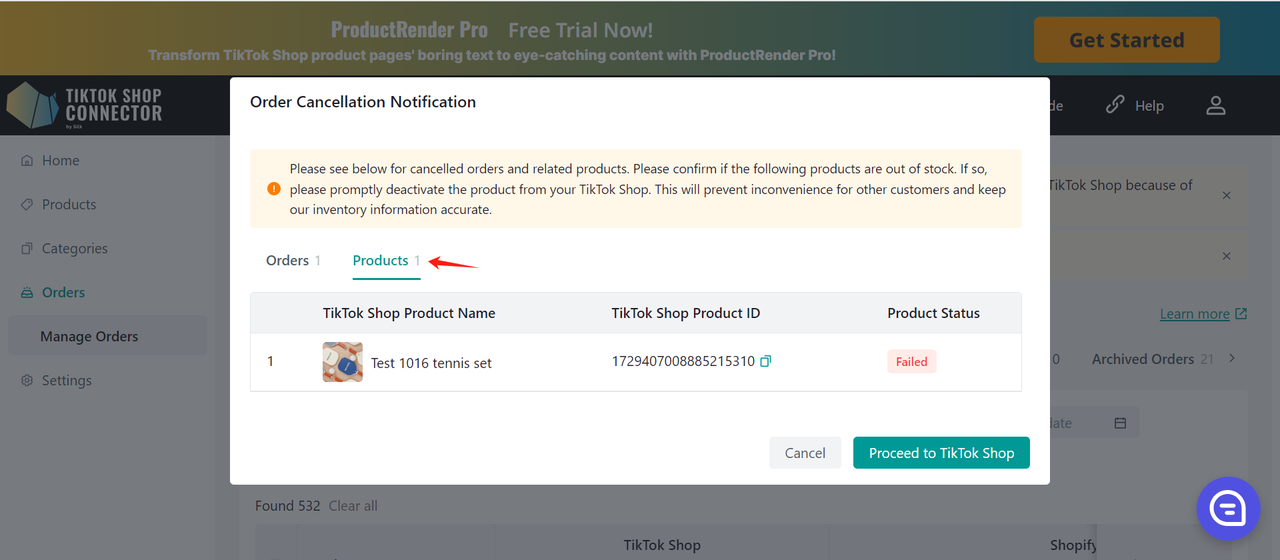
Ειδοποίηση ακύρωσης παραγγελίας
Όταν το σύστημα ανιχνεύσει ότι μία ή περισσότερες παραγγελίες έχουν ακυρωθεί από το TTS, το Silk Connector θα εκτελέσει τις ακόλουθες ενέργειες:
Προειδοποίηση στην πάνω λωρίδα της σελίδας: Μία ή περισσότερες παραγγελίες έχουν ακυρωθεί λόγω μη διαθεσιμότητας προϊόντος. Κάντε κλικ για προβολή λεπτομερειών.
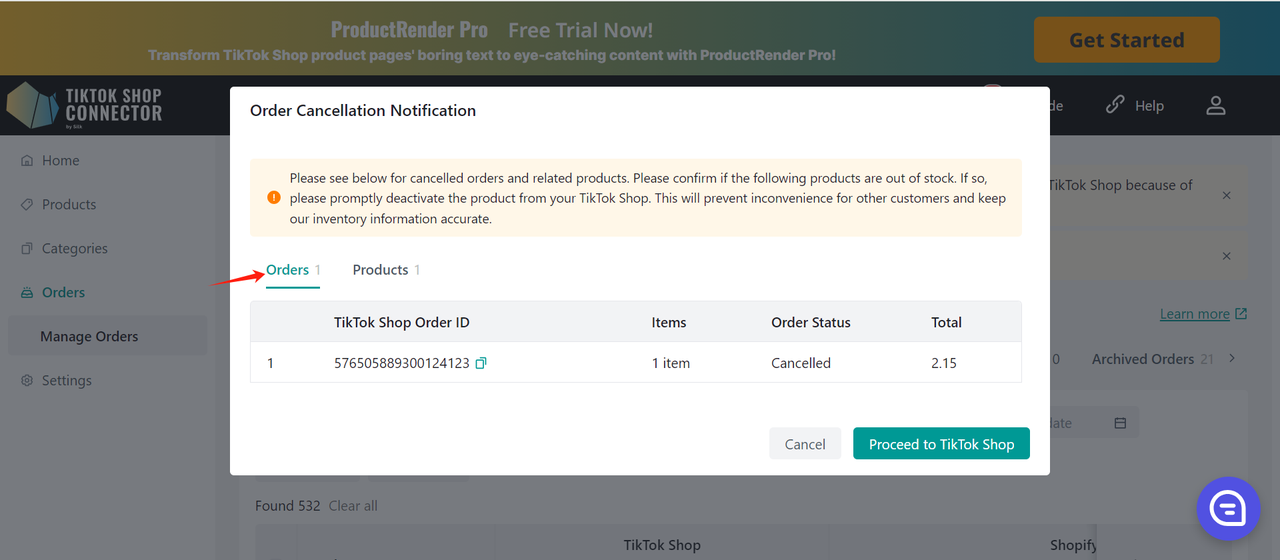
Μετά το κλικ στην προβολή λεπτομερειών, θα εμφανιστεί ένα αναδυόμενο παράθυρο με τις πληροφορίες ακυρωμένης παραγγελίας και προϊόντος σε ξεχωριστή καρτέλα. Επιβεβαιώστε αν το προϊόν είναι εξαντλημένο. Αν είναι εξαντλημένο, το προϊόν πρέπει να αφαιρεθεί από το TTS.
Κάντε κλικ στο κουμπί Επεξεργασία στο TikTok Shop: Ανοίξτε νέα σελίδα για είσοδο στη σελίδα διαχείρισης προϊόντων TTS.
Εμφανίστε όλες τις πληροφορίες ακυρωμένων παραγγελιών στο αναδυόμενο παράθυρο και προσθέστε την παραγγελία στη λίστα κάθε φορά που βρίσκεται παραγγελία υπερπώλησης. Αν το προϊόν ελεγχθεί και δεν είναι πια υπερπωλημένο, μειώστε το. Παραγγελίες που δεν έχουν ακυρωθεί δεν θα εμφανίζουν λωρίδες.
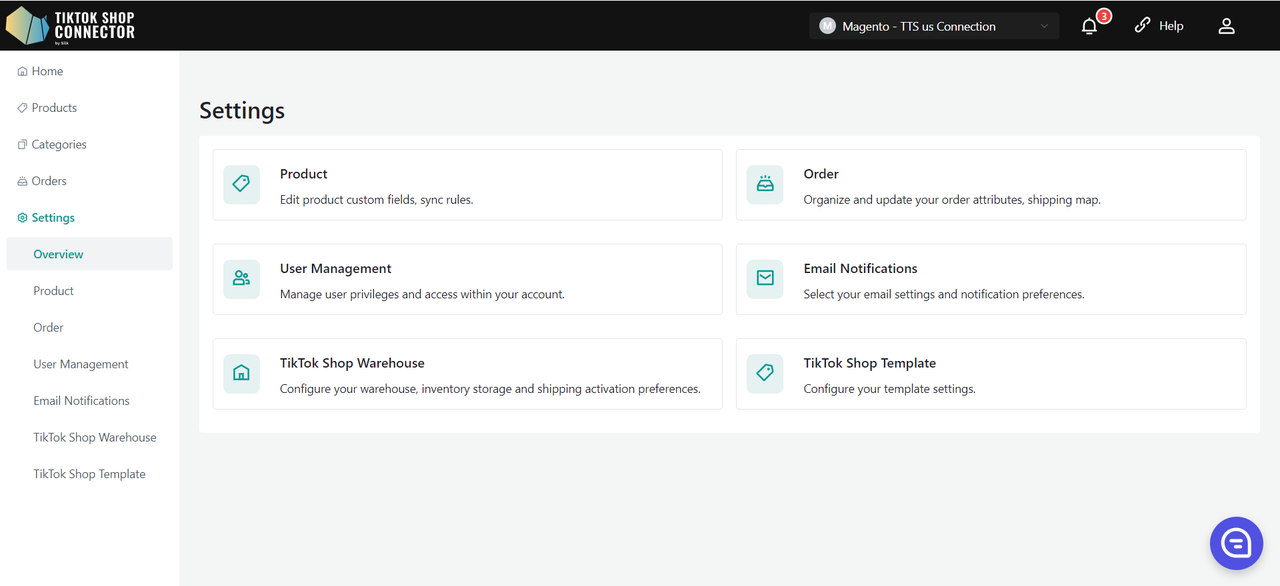
Ρυθμίσεις
- Εμφανίζει "Ρυθμίσεις Προϊόντων", "Ρυθμίσεις Παραγγελιών", "Διαχείριση Χρηστών", "Ειδοποιήσεις Email", "Ρύθμιση Αποθήκης TikTok Shop" και "Ρυθμίσεις Προτύπων TikTok Shop".
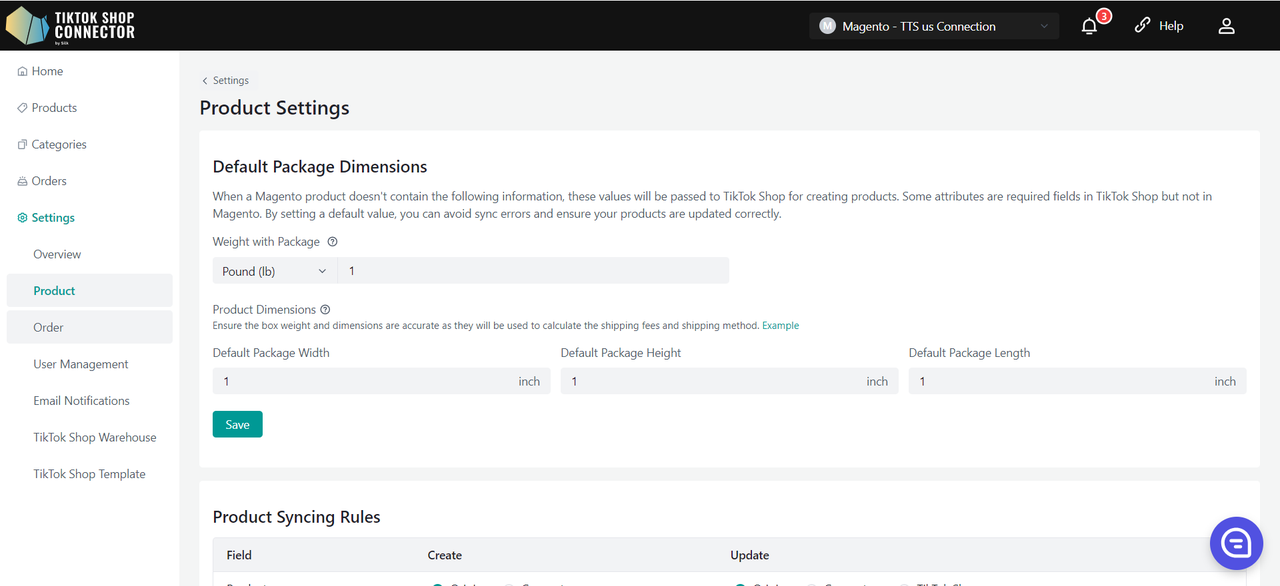
Ρυθμίσεις Προϊόντων
Προσαρμοσμένα Χαρακτηριστικά
Συμπληρώστε όλα τα υποχρεωτικά πεδία
Το TikTok Shop απαιτεί προεπιλεγμένες ρυθμίσεις συσκευασίας/προϊόντος που δεν υπάρχουν στο Adobe (ακόμα και αν έχετε πολλαπλά μεγέθη συσκευασίας - το TikTok Shop απαιτεί μόνο ένα). Θα μπορείτε να ενημερώσετε το προεπιλεγμένο μήκος, ύψος, πλάτος και βάρος συσκευασίας εδώ.
Μήκος, ύψος, πλάτος και βάρος πρέπει να είναι ολόκληροι ακέραιοι.
Κανόνες Συγχρονισμού
Αυτοί σας επιτρέπουν να έχετε διαφορετικούς τίτλους προϊόντων, περιγραφές και τιμές στο TikTok Shop σε σχέση με το AdobeShop
Πεδίο Δημιουργία: Χρησιμοποιείται πριν την αποστολή προϊόντων Ενημέρωση: Χρησιμοποιείται μετά την ύπαρξη προϊόντος στο TTS Τίτλος Προϊόντος Αρχικός: Ορίζει τον τίτλο προϊόντος TikTok Shop
από το κατάστημα Adobe Commerce.Δημιουργία: Ο τίτλος μπορεί να αλλάξει στο Silk,
ο τίτλος Silk θα είναι ο τίτλος προϊόντος στο TikTok.Αρχικός: Ορίζει τον τίτλο προϊόντος TikTok Shop
ως τον τίτλο προϊόντος Adobe Commerce.Connector: Ο τίτλος μπορεί να αλλάξει στο Silk,
ο τίτλος Silk θα είναι ο τίτλος προϊόντος στο TikTok.TTS: Ο τίτλος προϊόντος TikTok θα παραμείνει ο ίδιος
ανεξάρτητα από τον τίτλο Adobe Commerce ή Silk.Περιγραφή Προϊόντος Αρχική: Ορίζει την περιγραφή προϊόντος
ως αυτή από το Adobe Commerce.X Αρχική: Η περιγραφή προϊόντος TikTok Shop
είναι η περιγραφή προϊόντος Adobe Commerce.X TTS: Η περιγραφή προϊόντος TikTok Shop είναι
αυτό που έχει οριστεί στο TikTok.Τιμή Προϊόντος Αρχική: Ορίζει την τιμή προϊόντος ως αυτή
από το Adobe Commerce.X Η τιμή προϊόντος TikTok Shop είναι
η τιμή προϊόντος Adobe Commerce.X Η τιμή προϊόντος TikTok Shop είναι αυτή που έχει οριστεί στο TikTok. Μέσα Προϊόντος Αρχική: Ορίζει τα μέσα προϊόντος ως αυτά από το Adobe Commerce. X Αρχική: Ορίζει τα μέσα προϊόντος TikTok Shop ως τα μέσα προϊόντος Adobe Commerce. X Τα μέσα προϊόντος TikTok Shop είναι αυτά που έχουν οριστεί στο TikTok. Barcode Προϊόντος Αρχικό: Ορίζει το barcode προϊόντος ως αυτό από το Adobe Commerce. Μη Συγχρονισμός: Μη συγχρονισμός barcode προϊόντος από το Adobe Commerce. Αρχικό: Ορίζει το barcode προϊόντος TikTok Shop ως το barcode προϊόντος Adobe Commerce. X Το barcode προϊόντος TikTok Shop είναι αυτό που έχει οριστεί στο TikTok. Απόθεμα Προϊόντος Αρχικό: Ορίζει το απόθεμα προϊόντος ως αυτό από το Adobe Commerce. Μη Συγχρονισμός: Μη συγχρονισμός αποθέματος προϊόντος από το Adobe Commerce. Αρχικό: Ορίζει το απόθεμα προϊόντος TikTok Shop ως το απόθεμα προϊόντος Adobe Commerce. X Το απόθεμα προϊόντος TikTok Shop είναι αυτό που έχει οριστεί στο TikTok. Κατάσταση Προϊόντος X Μη Συγχρονισμός: Μη συγχρονισμός κατάστασης προϊόντος από το Adobe Commerce. Αρχική: Ορίζει την κατάσταση προϊόντος TikTok Shop ως το απόθεμα προϊόντος Adobe Commerce. X Η κατάσταση προϊόντος TikTok Shop είναι αυτή που έχει οριστεί στο TikTok. Βίντεο Προϊόντος Αρχικό: Ορίζει το βίντεο προϊόντος ως αυτό από το Adobe Commerce. Μη Συγχρονισμός: Μη συγχρονισμός βίντεο προϊόντος από το Adobe Commerce. Αρχικό: Ορίζει το βίντεο προϊόντος TikTok Shop ως το barcode προϊόντος Adobe Commerce. X Το βίντεο προϊόντος TikTok Shop είναι αυτό που έχει οριστεί στο TikTok. Μάρκα Προϊόντος X Connector: Η μάρκα μπορεί να αλλάξει στο Silk, η μάρκα Silk θα είναι η μάρκα προϊόντος στο TikTok. X Connector: Η μάρκα μπορεί να αλλάξει στο Silk, η μάρκα Silk θα είναι η μάρκα προϊόντος στο TikTok. TTS: Η μάρκα προϊόντος TikTok θα παραμείνει η ίδια ανεξάρτητα από τη μάρκα Adobe Commerce ή Silk. 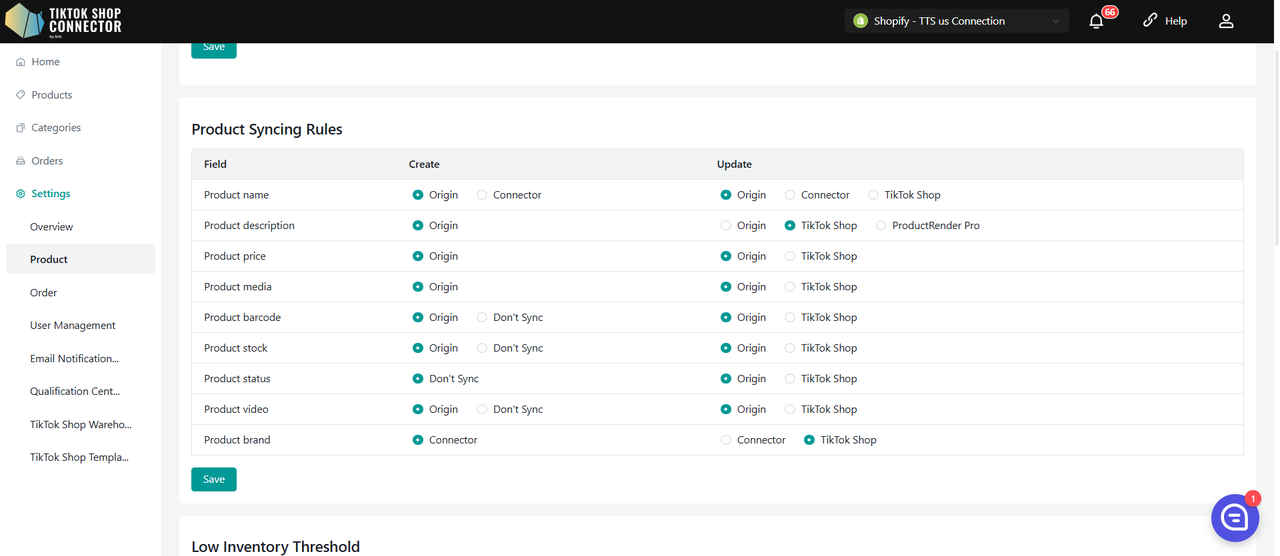
Όριο Χαμηλού Αποθέματος
Όταν το απόθεμα του προϊόντος σας φτάσει το όριο, μπορείτε να επιλέξετε να απενεργοποιήσετε το προϊόν ή να ορίσετε το προϊόν "εξαντλημένο" στο TikTok Shop, και δεν θα είναι ανακαλύψιμο ή αγοράσιμο από τους πελάτες. (Συνιστούμε να ορίσετε τιμή ορίου μεγαλύτερη από 5)
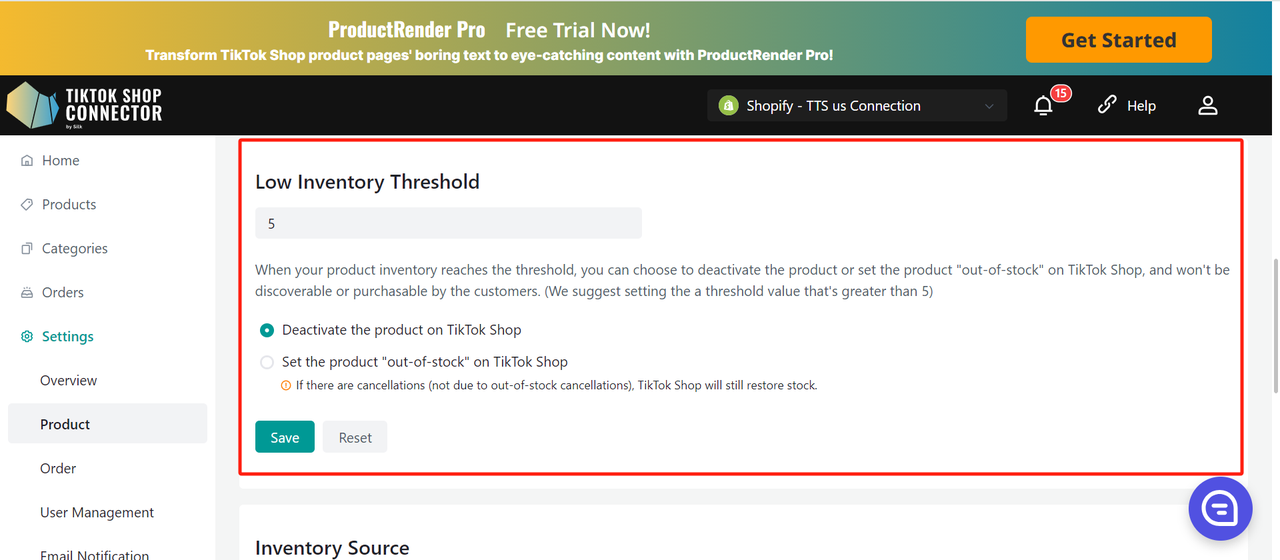
Απενεργοποίηση του προϊόντος στο TikTok Shop
- Όταν το απόθεμα ενός SKU πέσει κάτω από το προκαθορισμένο ασφαλές όριο, το σύστημα αφαιρεί απευθείας το προϊόν από τα ράφια.
- Αν το προϊόν έχει πολλαπλά SKU, όταν ένα SKU φτάσει το όριο, το σύστημα θα κατεβάσει ολόκληρο το προϊόν στο TTS.
- Αν ο χρήστης αυξήσει το απόθεμα SKU στο DTC πάνω από το ασφαλές όριο και όλα τα SKU του προϊόντος είναι πάνω από το όριο, το σύστημα μπορεί να ενεργοποιήσει το προϊόν στο TTS.
Ορισμός προϊόντος "εξαντλημένο" στο TikTok Shop.
- Όταν το απόθεμα ενός SKU πέσει κάτω από το προκαθορισμένο ασφαλές όριο, το σύστημα ορίζει το απόθεμα TTS σε 0.
- Αν το προϊόν έχει πολλαπλά SKU, όταν ένα συγκεκριμένο SKU φτάσει το όριο, το σύστημα ορίζει το απόθεμα αυτού του SKU σε 0.
- Σημείωση:Αν το απόθεμα αλλάξει σε 0 και υπάρξει ακύρωση παραγγελίας (μη εξαντλημένο), είναι ακόμα δυνατό να προστεθεί το απόθεμα πίσω στο TTS (ο αριθμός ακυρωμένων προϊόντων υπερβαίνει την ποσότητα)
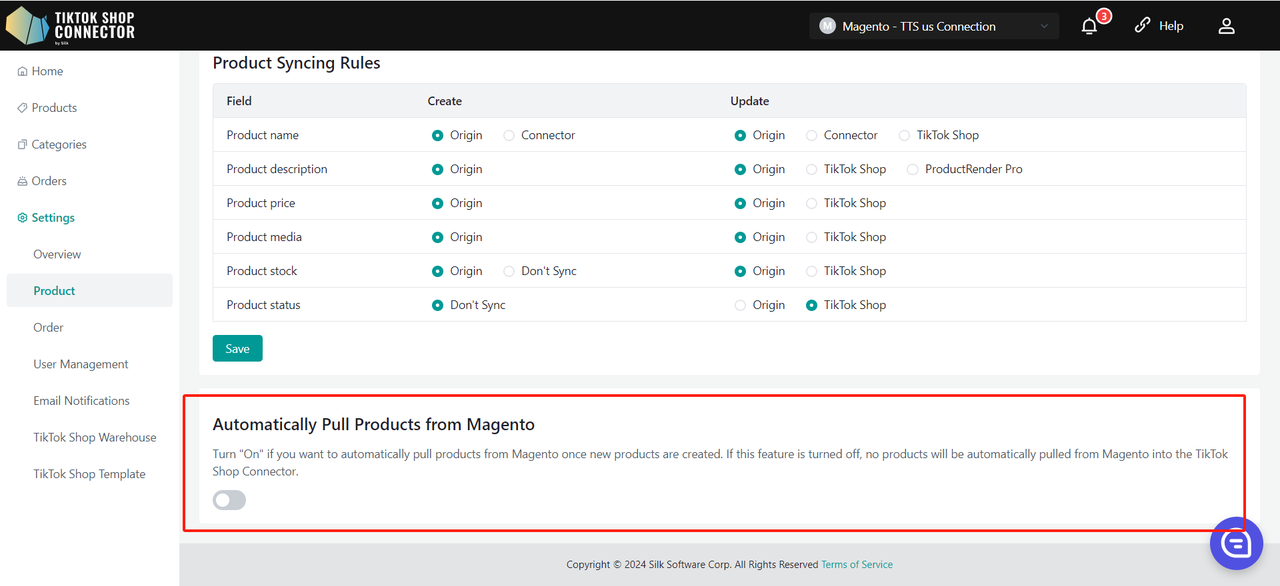
Αυτόματη Λήψη Προϊόντων από το Magento
Ενεργοποιήστε "Ενεργό" αν θέλετε να λαμβάνετε αυτόματα προϊόντα από το Adobe μόλις δημιουργηθούν νέα προϊόντα. Αν αυτό το χαρακτηριστικό είναι απενεργοποιημένο, κανένα προϊόν δεν θα ληφθεί αυτόματα από το Adobe στο TikTok Shop Connector.
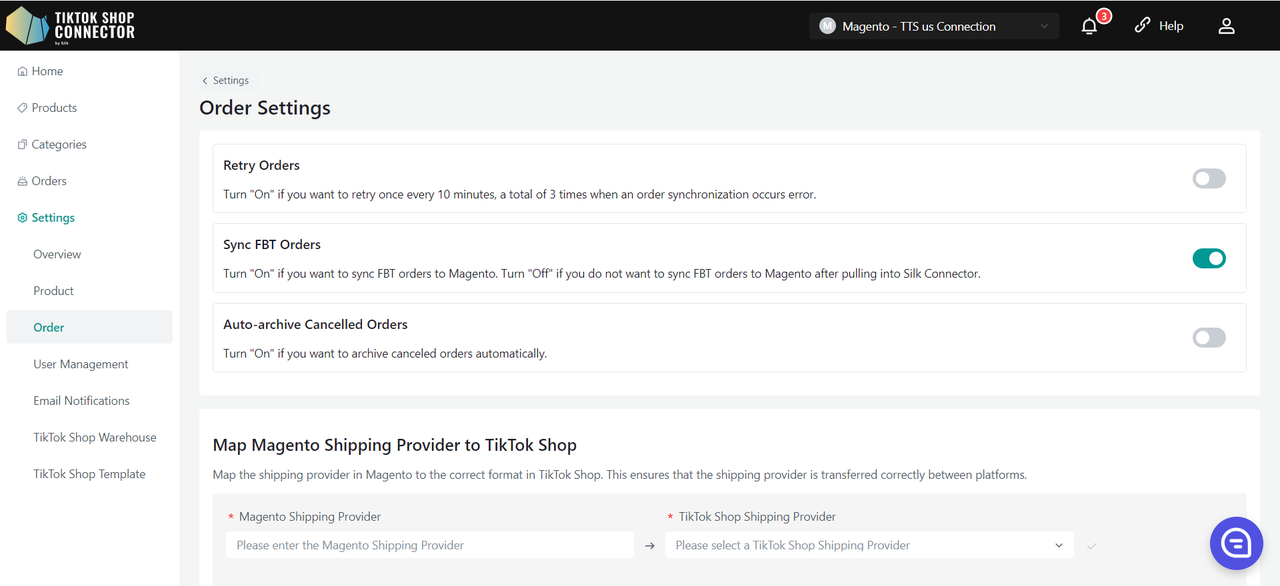
Ρυθμίσεις Παραγγελιών
"Επανάληψη Παραγγελιών"
Ενεργοποιήστε "Ενεργό", αν θέλετε να γίνεται επανάληψη μία φορά κάθε 10 λεπτά, συνολικά 3 φορές, όταν συμβεί σφάλμα συγχρονισμού παραγγελίας.
Συγχρονισμός FBT Παραγγελιών
Ενεργοποιήστε "Ενεργό" αν θέλετε να συγχρονίζονται FBT παραγγελίες στο Magento. Απενεργοποιήστε "Ανενεργό" αν δεν θέλετε να συγχρονίζονται FBT παραγγελίες στο Magento μετά τη λήψη στο Silk Connector.
Αρχειοθέτηση Ακυρωμένων Παραγγελιών
Ενεργοποιήστε "Ενεργό", αν θέλετε οι παραγγελίες να αρχειοθετούνται αυτόματα κατά την ακύρωσή τους.
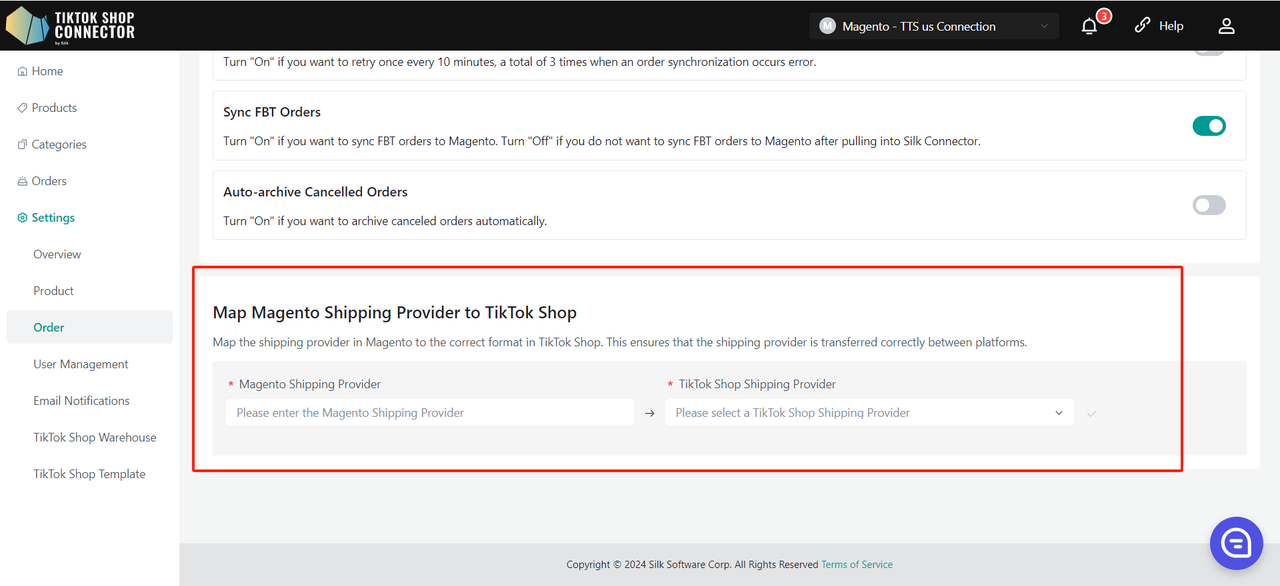
"Χαρτογράφηση Παρόχου Μεταφοράς Magento στο TikTok Shop"
Το TikTok Shop έχει μια λίστα Παρόχων Μεταφοράς που μπορεί να διαφέρει από αυτή του Adobe. Αν οι πάροχοι μεταφοράς διαφέρουν μεταξύ των πλατφορμών καταστημάτων σας, μπορείτε να χαρτογραφήσετε τους παρόχους μεταφοράς εδώ για να αποφύγετε σφάλματα συγχρονισμού.
Παρακαλώ σημειώστε ότι η ενότητα Πάροχος Μεταφοράς Adobe πρέπει να εμφανίζεται ακριβώς όπως στο Adobe σας.
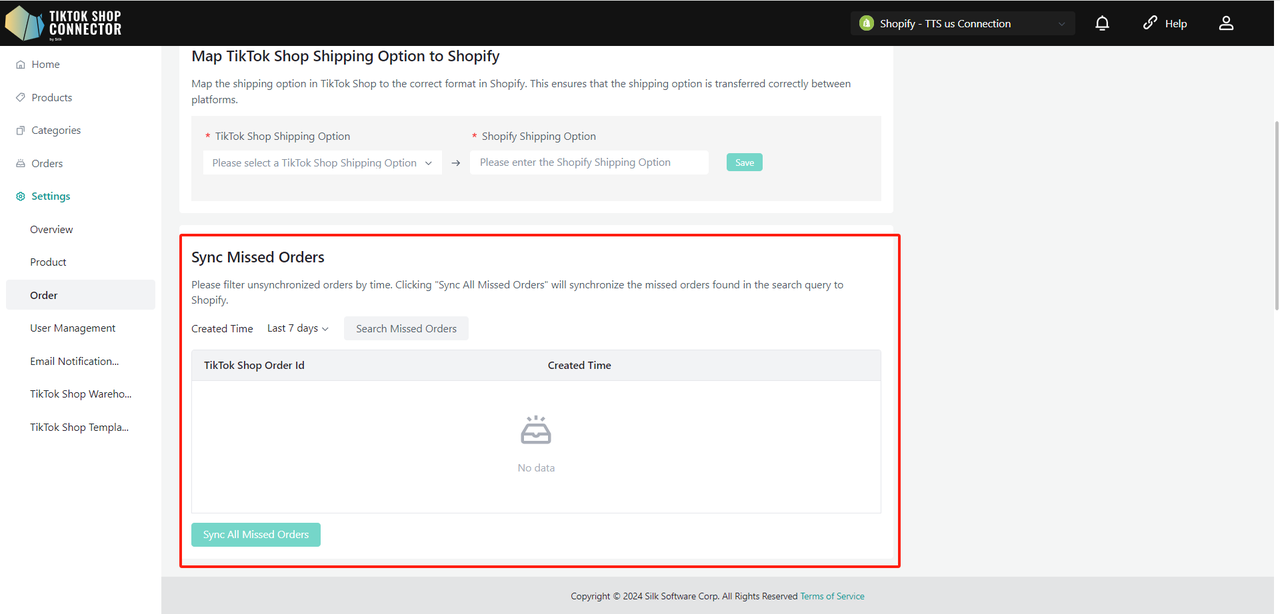
Συγχρονισμός Χαμένων Παραγγελιών
Μπορείτε να φιλτράρετε μη συγχρονισμένες παραγγελίες κατά χρόνο. Κάνοντας κλικ στο "Συγχρονισμός Όλων των Χαμένων Παραγγελιών" θα συγχρονιστούν οι χαμένες παραγγελίες που βρέθηκαν στο ερώτημα αναζήτησης στο Adobe.
Παρακαλώ σημειώστε: Μπορούμε να ερωτήσουμε και να συγχρονίσουμε μόνο παραγγελίες με κατάσταση "αναμονή αποστολής". Η παραγγελία δεν θα ερωτηθεί αν είναι ήδη σε κατάσταση TikTok Shop αναμονής συλλογής, ολοκληρωμένη, ακυρωμένη κ.λπ.
Ειδοποιήσεις Email
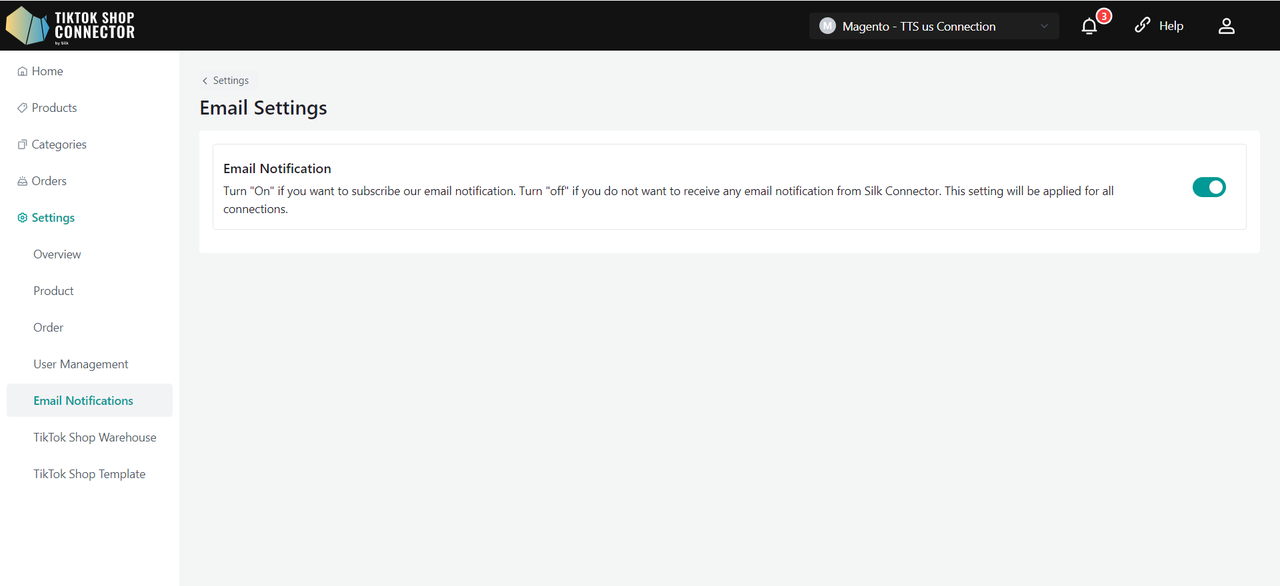
Ενεργοποιήστε αν θέλετε να εγγραφείτε στις ειδοποιήσεις email μας. Απενεργοποιήστε αν δεν θέλετε να λαμβάνετε ειδοποιήσεις email από το Silk Connector. Αυτή η ρύθμιση θα εφαρμοστεί σε όλες τις συνδέσεις.
Αποστολή Emails σε
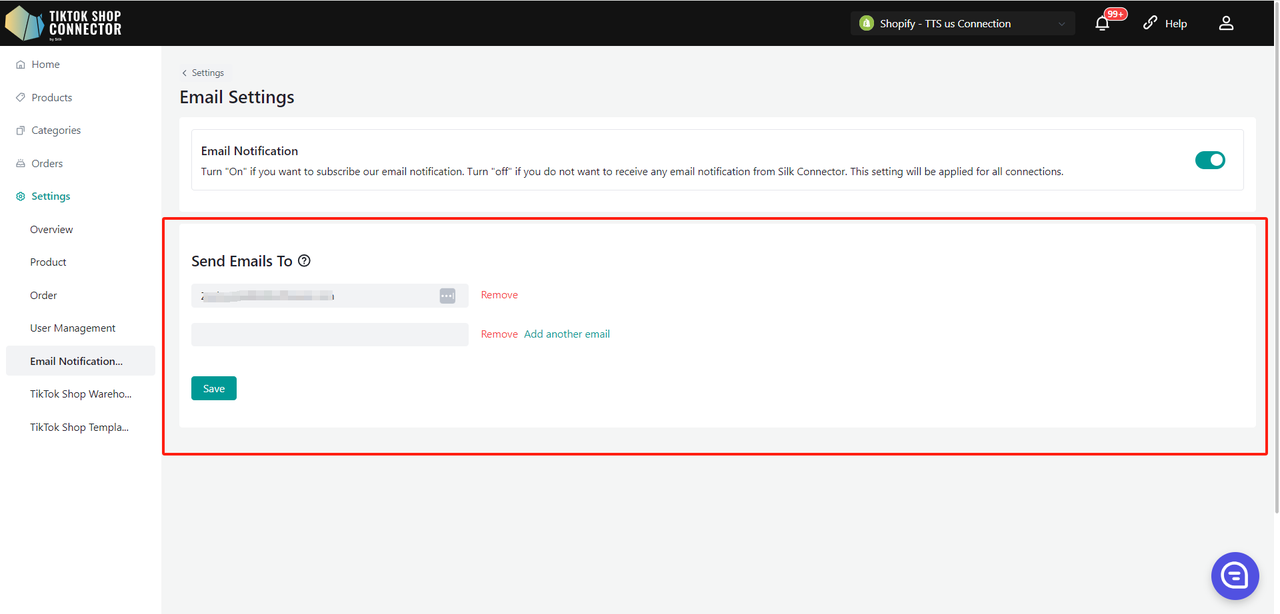
Η λειτουργία "Αποστολή Emails σε" επιτρέπει στους ιδιοκτήτες καταστημάτων να προσαρμόσουν τις διευθύνσεις email στις οποίες θα αποστέλλονται συστηματικές ειδοποιήσεις και ενημερώσεις.
Με την είσοδο στη σελίδα Ρυθμίσεων Ειδοποιήσεων Email, θα προσέξετε ότι το πεδίο "Αποστολή Emails σε" είναι προσυμπληρωμένο με τη διεύθυνση email του ιδιοκτήτη.
Προσθήκη Διευθύνσεων Email:
- Για προσθήκη νέας διεύθυνσης email, κάντε κλικ στο κουμπί "Προσθήκη άλλου email". Αυτό θα δημιουργήσει ένα νέο πεδίο εισαγωγής όπου μπορείτε να εισάγετε την επιθυμητή διεύθυνση email.
- Επαναλάβετε αυτό το βήμα για προσθήκη έως 5 διευθύνσεων email.
- Κάντε κλικ στο "Αφαίρεση" για αφαίρεση email.
Μετά την προσθήκη όλων των επιθυμητών διευθύνσεων email, κάντε κλικ στο κουμπί "Αποθήκευση" για εφαρμογή των αλλαγών σας.
Κέντρο Πιστοποίησης
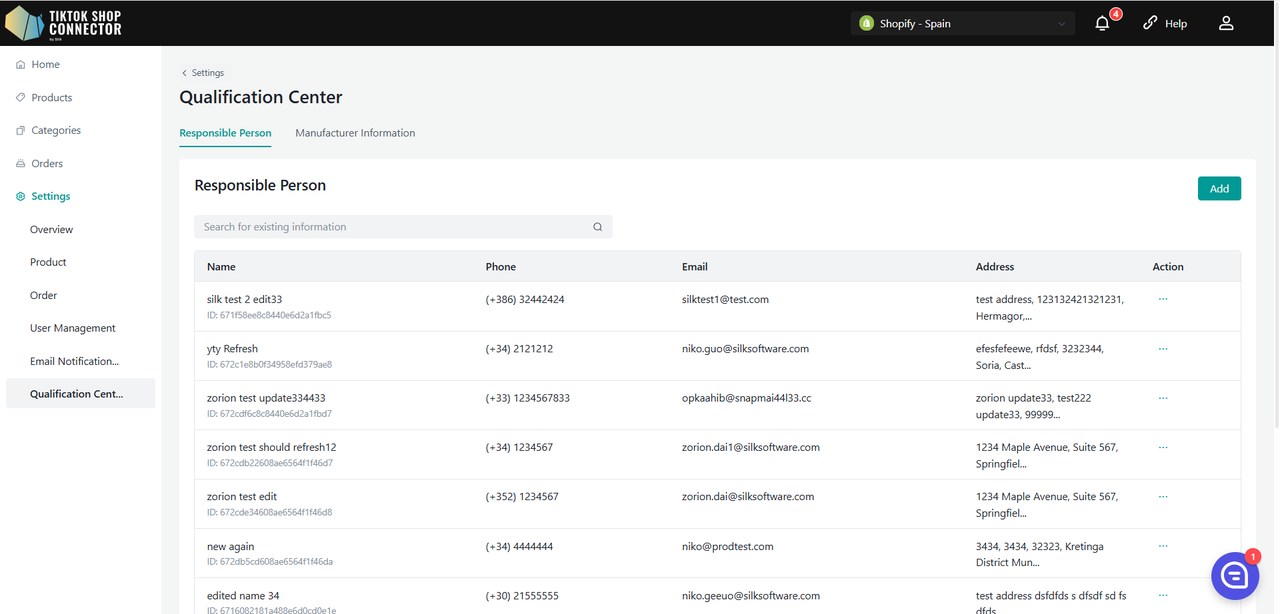
Το μονάδα Κέντρο Πιστοποίησης σας επιτρέπει να διαχειρίζεστε και να ρυθμίζετε βασικές πληροφορίες προϊόντων, συμπεριλαμβανομένων των στοιχείων Κατασκευαστή και Υπεύθυνου Προσώπου (RP). Αυτός ο οδηγός θα σας περάσει από τη διαδικασία προσθήκης, επεξεργασίας και σύνδεσης πληροφοριών RP/Κατασκευαστή με προϊόντα σε επίπεδο καταστήματος.
Μπορείτε επίσης να προσθέσετε Κατασκευαστή και Υπεύθυνο Πρόσωπο (RP) σε επίπεδο προϊόντος ή κατηγορίας στην ενέργεια Συμπλήρωση Συμμόρφωσης.
Προσθήκη RP/Κατασκευαστή
Προβολή λίστας:
- Ο νεοπροστιθέμενος RP/Κατασκευαστής θα εμφανιστεί στη λίστα.
- Η λίστα είναι σελιδοποιημένη για εύκολη πλοήγηση.
Προσθήκη RP/Κατασκευαστή:
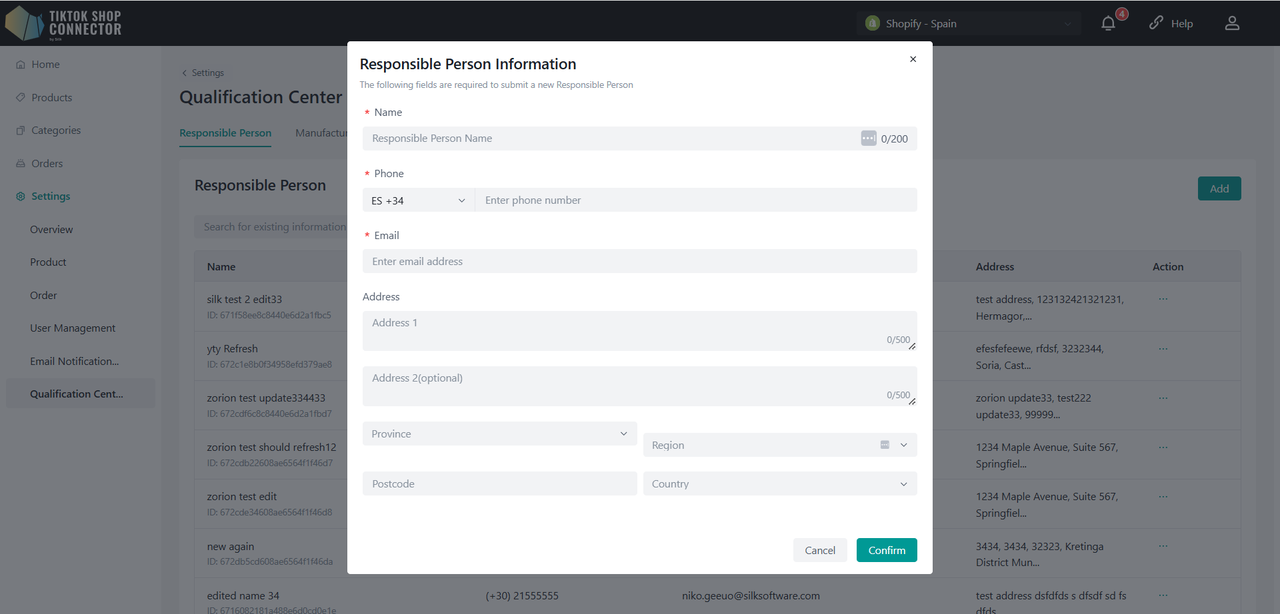
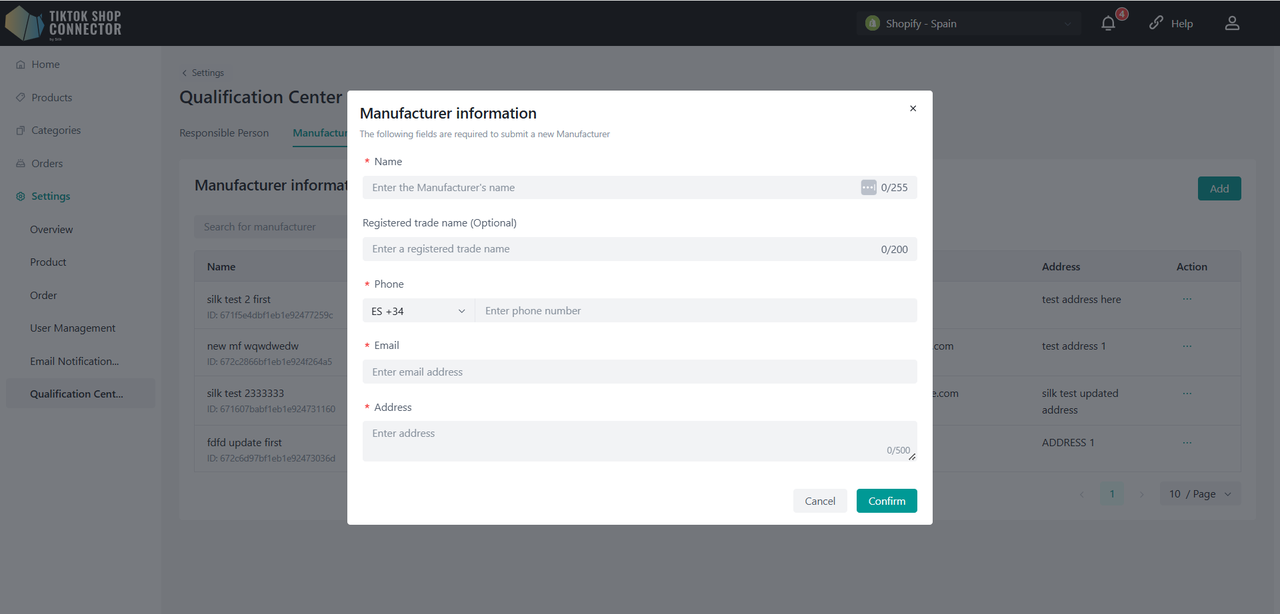
Κάντε κλικ στο κουμπί "Προσθήκη" για άνοιγμα αναδυόμενου παραθύρου.
Για RP:
- Συμπληρώστε τα πεδία: Όνομα, Τηλέφωνο, Email, Διεύθυνση.
Για Κατασκευαστή:
- Συμπληρώστε τα πεδία: Όνομα, Εγγεγραμμένο Εμπορικό Όνομα, Τηλέφωνο, Email, Διεύθυνση.
Κάντε κλικ στο "Αποθήκευση" για προσθήκη νέου RP/Κατασκευαστή.
Επεξεργασία RP/Κατασκευαστή
Εντοπισμός RP/Κατασκευαστή:
- Βρείτε τον RP/Κατασκευαστή που θέλετε να επεξεργαστείτε στη λίστα.
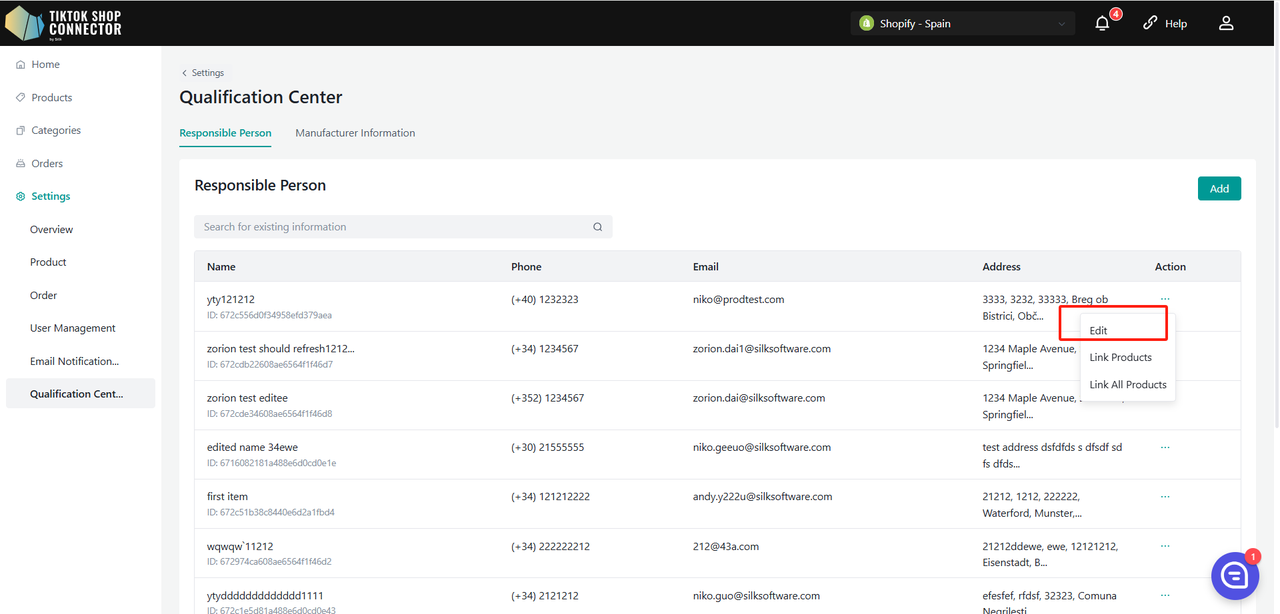
Επεξεργασία Λεπτομερειών:
Κάντε κλικ στο κουμπί "Επεξεργασία" δίπλα στο όνομα RP/Κατασκευαστή.
Τροποποιήστε τα απαιτούμενα πεδία και κάντε κλικ στο "Αποθήκευση" για ενημέρωση των πληροφοριών.
Σύνδεση RP/Κατασκευαστή με Προϊόντα
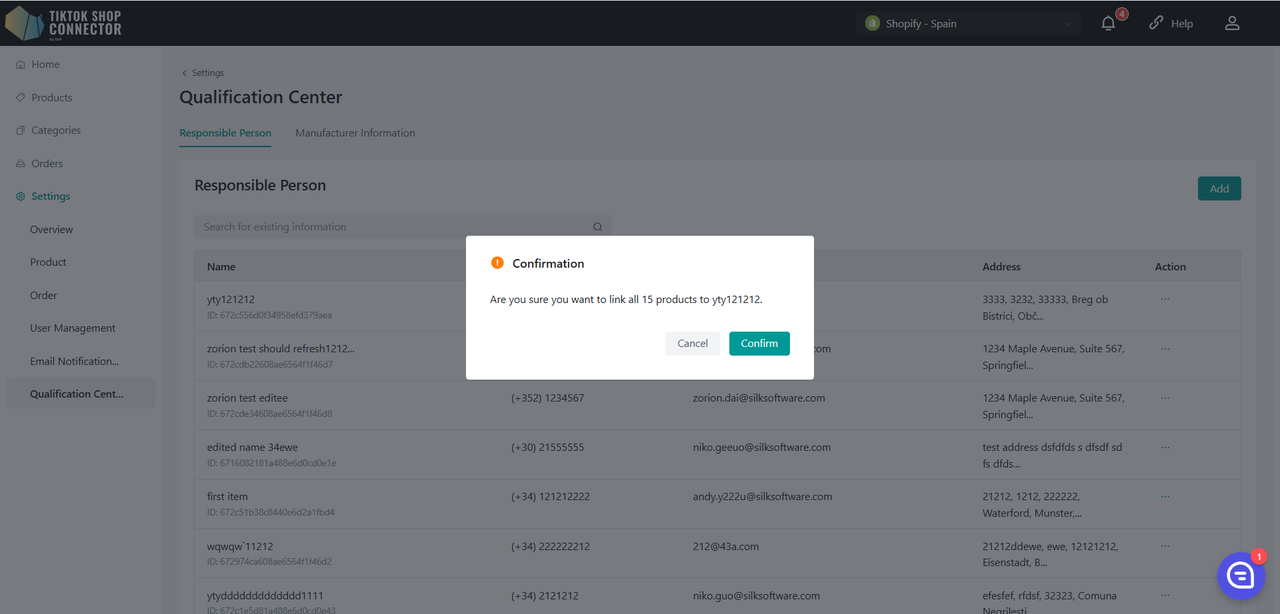
Σύνδεση Όλων των Προϊόντων:
Για σύνδεση όλων των προϊόντων στο σύστημα με συγκεκριμένο RP/Κατασκευαστή, κάντε κλικ στο κουμπί "Σύνδεση όλων των Προϊόντων".
Διαχείριση Συνδεδεμένων Προϊόντων:
Κάντε κλικ στο "Σύνδεση προϊόντων" για είσοδο στη σελίδα αναλυτικής διαχείρισης.
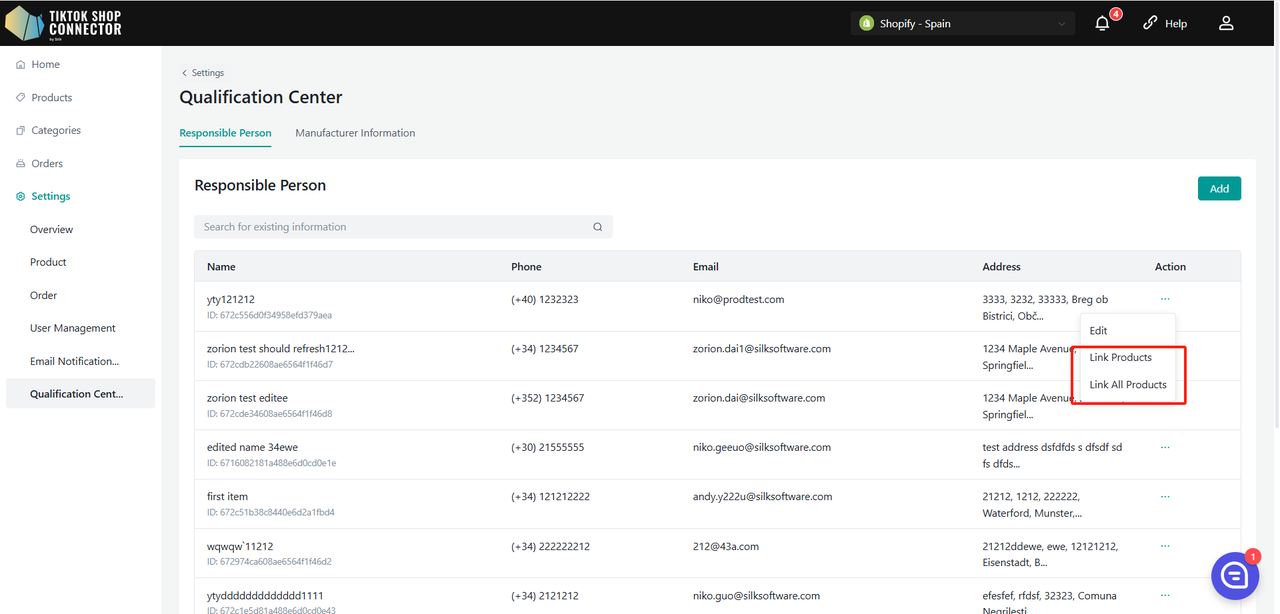
Μονάδα Πληροφοριών
Εμφάνιση Λεπτομερειών RP/Κατασκευαστή:
Προβολή των τρεχουσών αναλυτικών πληροφοριών RP/Κατασκευαστή.
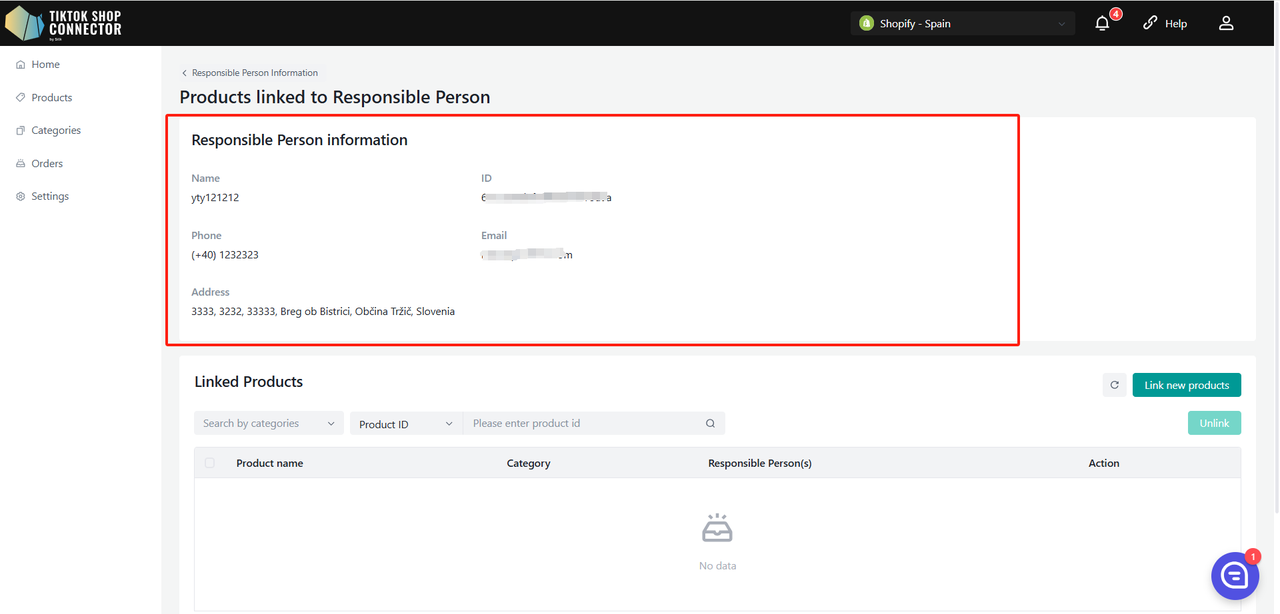
Μονάδα Λεπτομερειών Προϊόντος
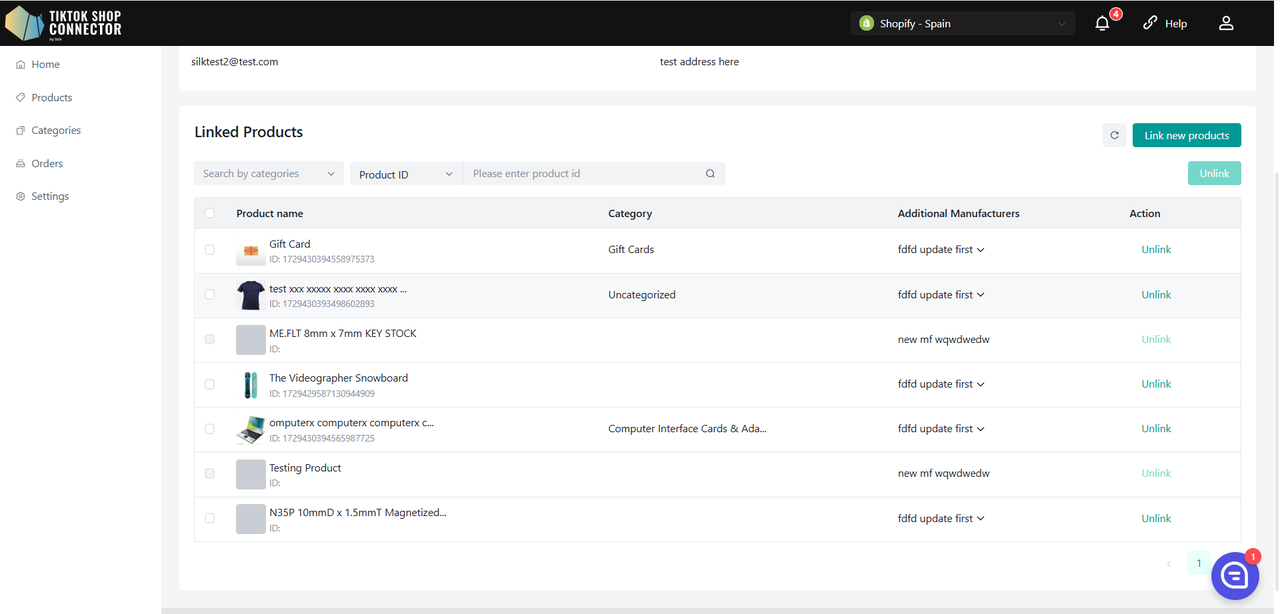
Αναζήτηση Προϊόντων:
- Χρησιμοποιήστε φίλτρα κατά κατηγορία, ID προϊόντος ή όνομα προϊόντος για αναζήτηση προϊόντων στη λίστα.
Πληροφορίες λίστας:
- Η λίστα εμφανίζει: Όνομα Προϊόντος, Κατηγορία, RP/Κατασκευαστή και Ενέργεια.
- Αν ένα προϊόν σχετίζεται με πολλαπλούς RP/Κατασκευαστές, ένας θα εμφανιστεί τυχαία, με όλες τις επιλογές σε αναδυόμενο μενού.
Αποσύνδεση Προϊόντος:
Όταν ένα προϊόν έχει πολλαπλούς RP/Κατασκευαστές, μπορείτε να αποσυνδέσετε τον τρέχοντα επιλέγοντάς τον και κάνοντας κλικ στο "Αποσύνδεση".
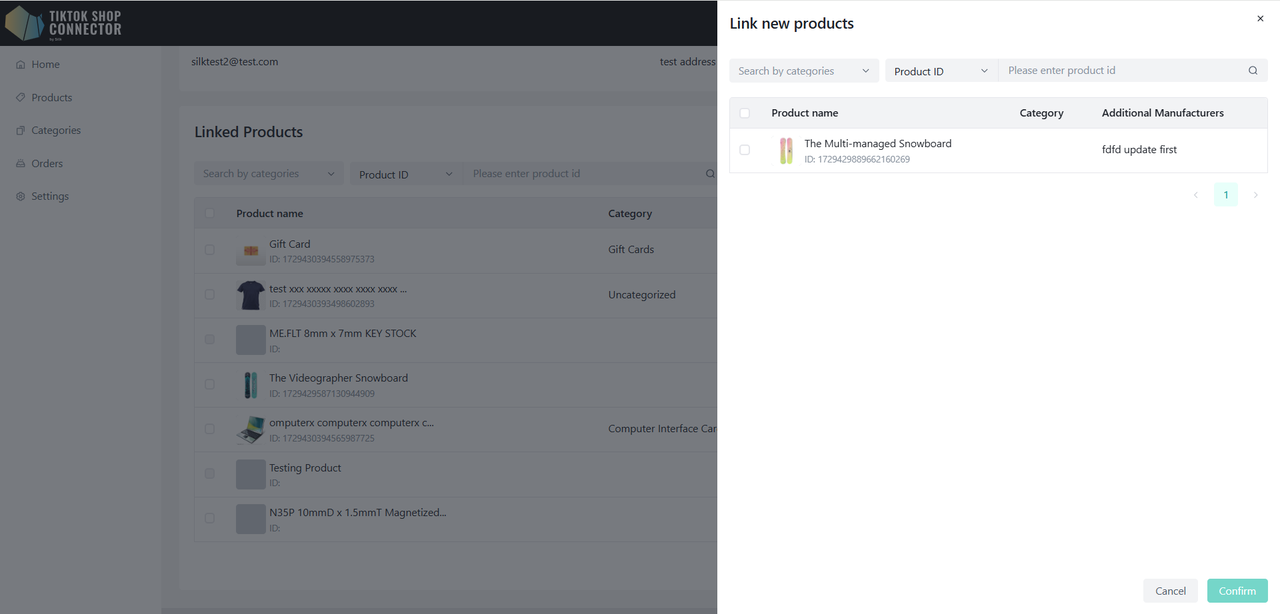
Σύνδεση Νέων Προϊόντων:
Κάντε κλικ στο "Σύνδεση νέων προϊόντων" για άνοιγμα πλαϊνής μπάρας.
Προβολή όλων των προϊόντων που δεν είναι συνδεδεμένα με τον επιλεγμένο RP/Κατασκευαστή.
Χρησιμοποιήστε φίλτρα κατά κατηγορία, ID προϊόντος ή όνομα προϊόντος για αναζήτηση προϊόντων.
Επιλέξτε τα επιθυμητά προϊόντα, κάντε κλικ στο "Επιβεβαίωση" και στη συνέχεια επιβεβαιώστε ξανά στο αναδυόμενο παράθυρο.
Ένα προϊόν μπορεί να συνδεθεί με πολλαπλούς RP/Κατασκευαστές.
Διαχείριση Χρηστών
- Εμφανίζει όλους τους χρήστες που δημιουργήθηκαν στο Silk Connector
- Υπάρχουν δύο τύποι ρόλων χρηστών:
- Ιδιοκτήτης: Έχει το υψηλότερο επίπεδο δικαιωμάτων και μπορεί να προσθέτει/επεξεργάζεται/αλλάζει χρήστες.
- Διαχειριστής: Περιορισμένα δικαιώματα, μπορεί μόνο να προβάλλει χρήστες και τις λεπτομέρειές τους, αλλά δεν μπορεί να τους προσθέτει/επεξεργάζεται/αλλάζει.
Δημιουργία Χρηστών
(Μόνο ο ιδιοκτήτης μπορεί να δημιουργήσει χρήστη)
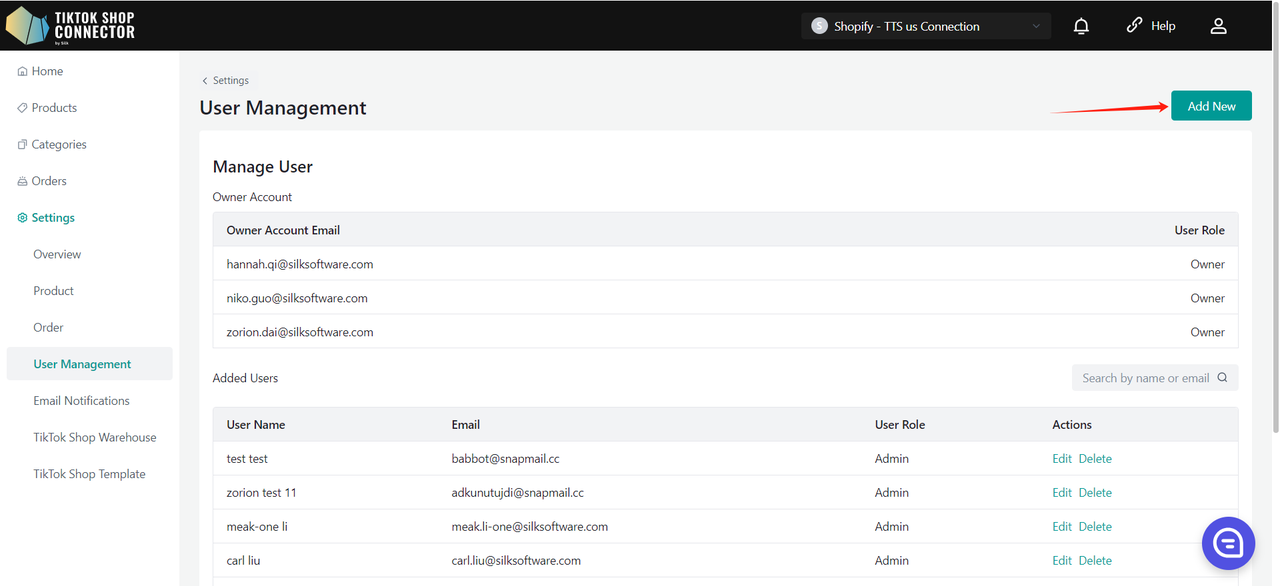
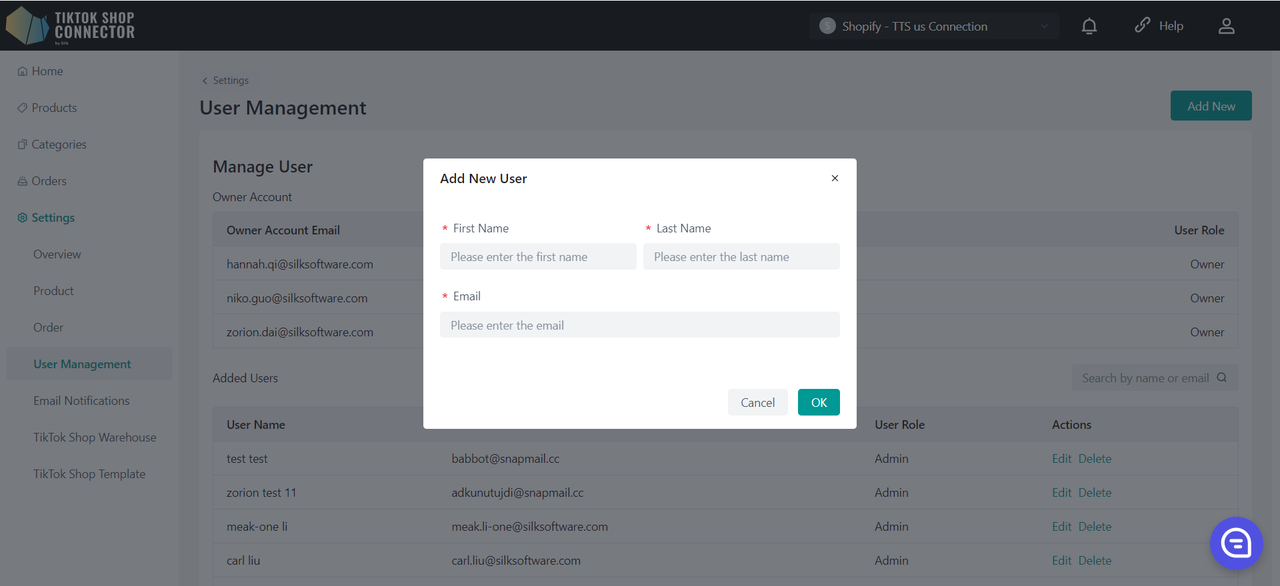
Για να προσθέσετε νέο χρήστη, κάντε κλικ στο "Προσθήκη νέου" και εισαγάγετε το όνομα και το email του χρήστη.
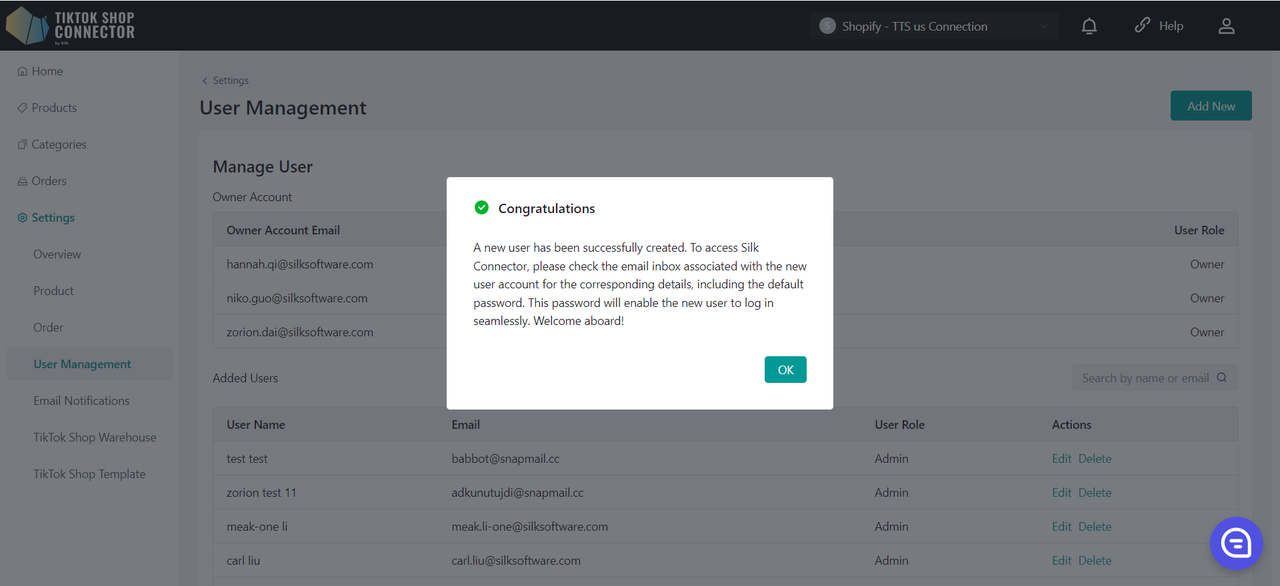
Ο νέος χρήστης δημιουργήθηκε επιτυχώς. Για πρόσβαση στο Silk Connector, ελέγξτε το email box που είναι αντιστοιχισμένο στον νέο λογαριασμό χρήστη, όπου θα βρείτε τα σχετικά στοιχεία συμπεριλαμβανομένου του προεπιλεγμένου κωδικού πρόσβασης. Αυτός ο κωδικός θα επιτρέψει στον νέο χρήστη να συνδεθεί ανεπίσημα.
Επεξεργασία Χρηστών
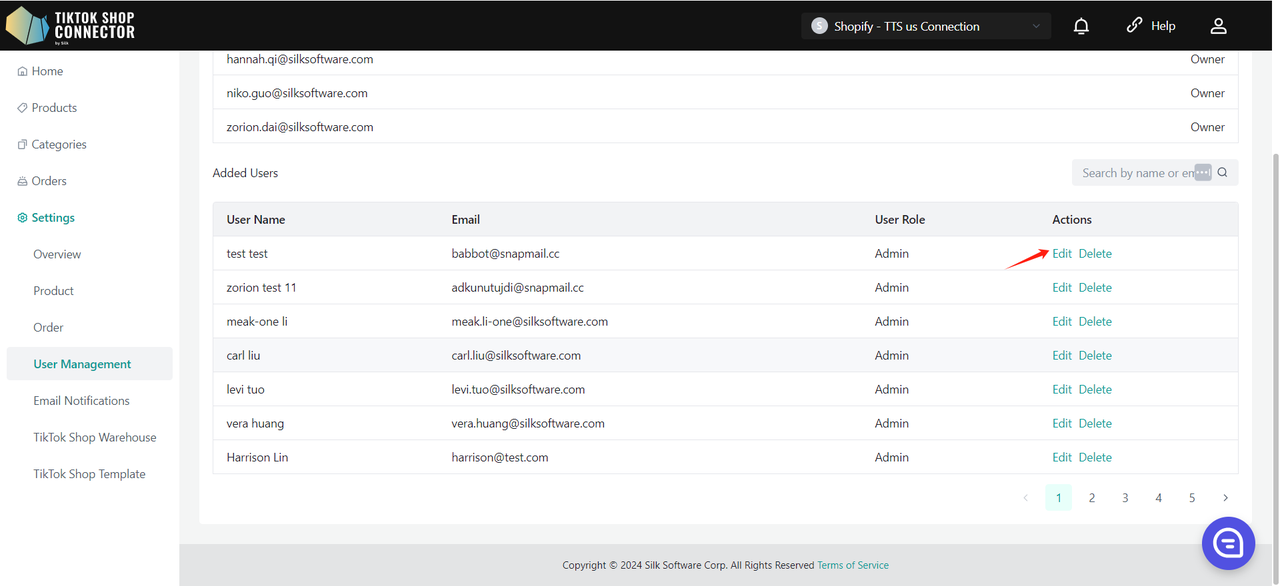
Μπορείτε να επεξεργαστείτε μόνο το όνομα του χρήστη, όχι το email.
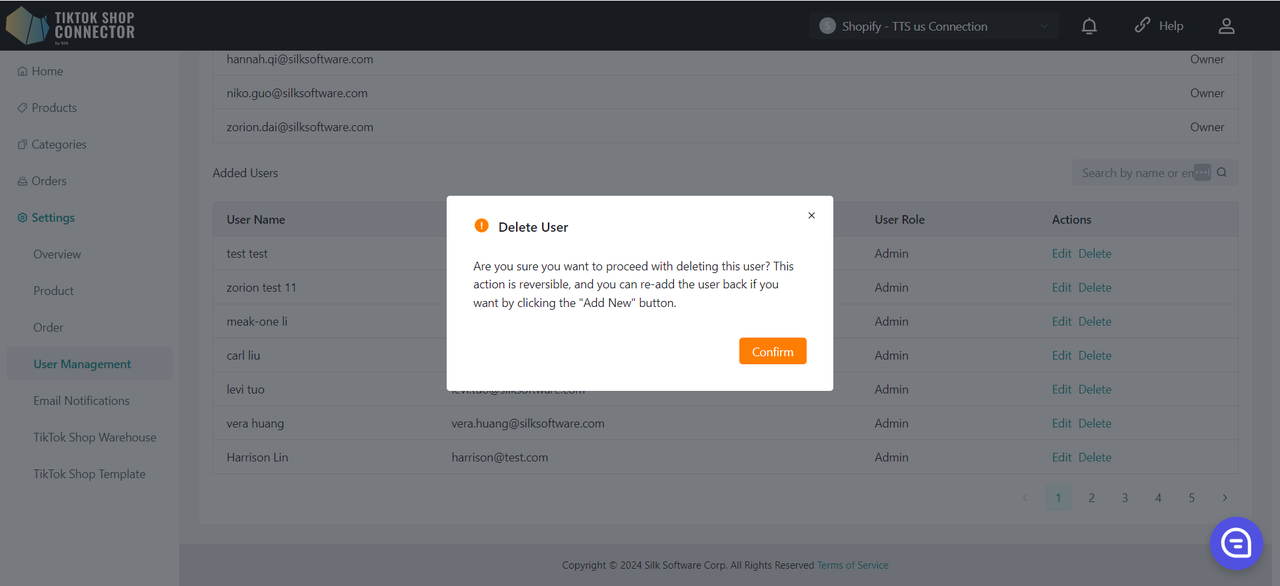
Διαγραφή Χρηστών
Αυτή η ενέργεια είναι αναστρέψιμη και μπορείτε να προσθέσετε ξανά τον χρήστη κάνοντας κλικ στο κουμπί "Προσθήκη νέου".
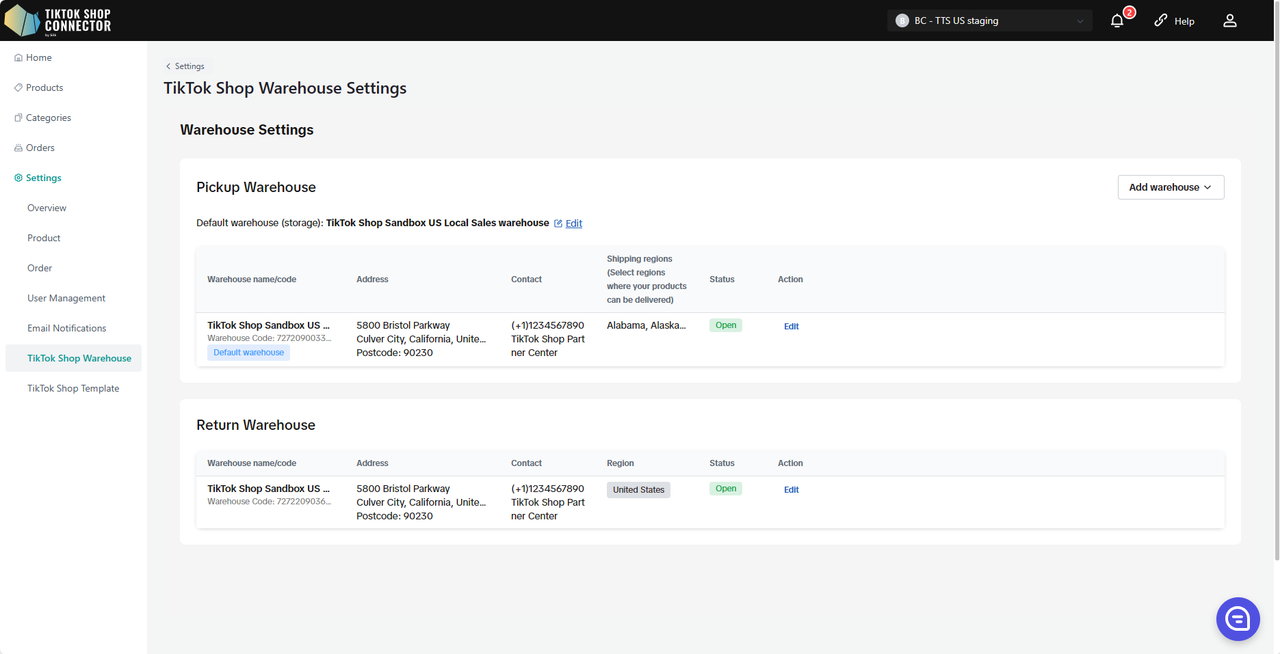
Ρυθμίσεις Αποθήκης TikTok Shop
Οι σελίδες που εμφανίζονται είναι συνδεδεμένες με τον λογαριασμό σας TikTok Shop, ο οποίος είναι αυτή τη στιγμή συνδεδεμένος στο seller center. Αν η σελίδα δεν ταιριάζει με αυτή τη σύνδεση, αποσυνδεθείτε και συνδεθείτε ξανά στον σωστό λογαριασμό TikTok Shop στο seller center, στη συνέχεια ανανεώστε την τρέχουσα σελίδα ρυθμίσεων.
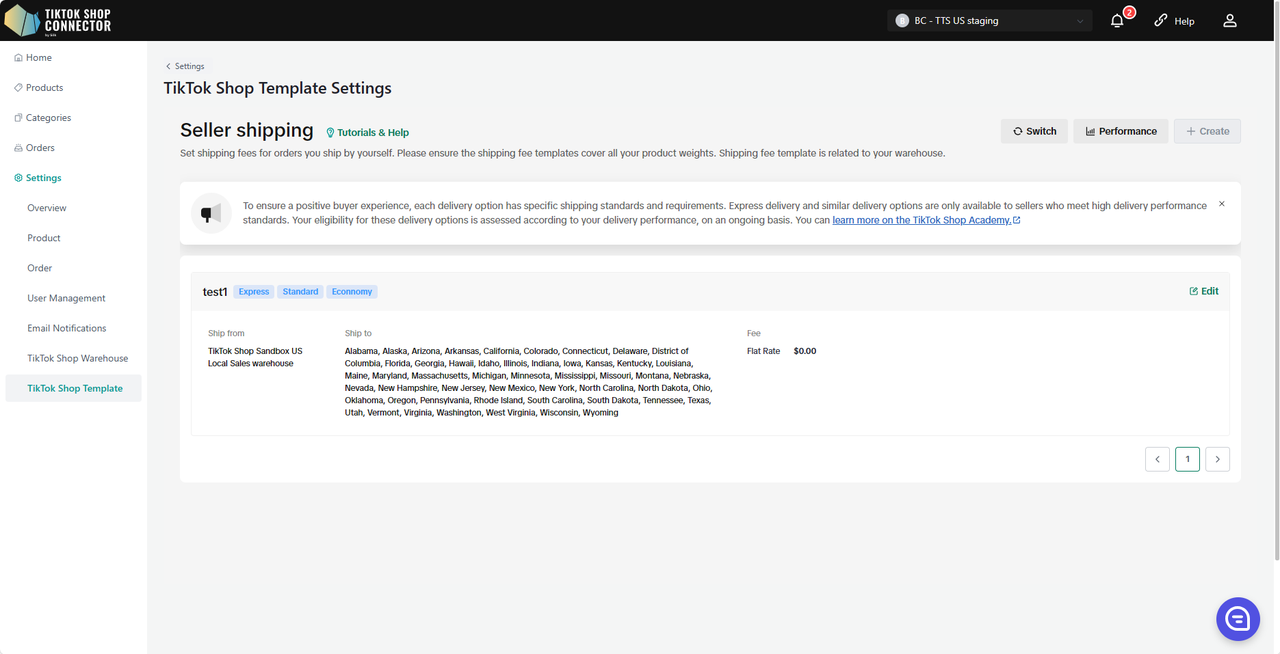
Ρυθμίσεις Προτύπων TikTok Shop
Οι σελίδες που εμφανίζονται είναι συνδεδεμένες με τον λογαριασμό σας TikTok Shop, ο οποίος είναι αυτή τη στιγμή συνδεδεμένος στο seller center. Αν η σελίδα δεν ταιριάζει με αυτή τη σύνδεση, αποσυνδεθείτε και συνδεθείτε ξανά στον σωστό λογαριασμό TikTok Shop στο seller center, στη συνέχεια ανανεώστε την τρέχουσα σελίδα ρυθμίσεων.
FAQ
Πόσο κοστίζει αυτή η ενσωμάτωση;
Είναι ΔΩΡΕΑΝ για 1 έτος, αν συνδεθείτε πριν από 30.9.2023.
Αν συνδεθείτε ΜΕΤΑ τις 30.9.2023, θα είναι ΔΩΡΕΑΝ έως 1.1.2024.
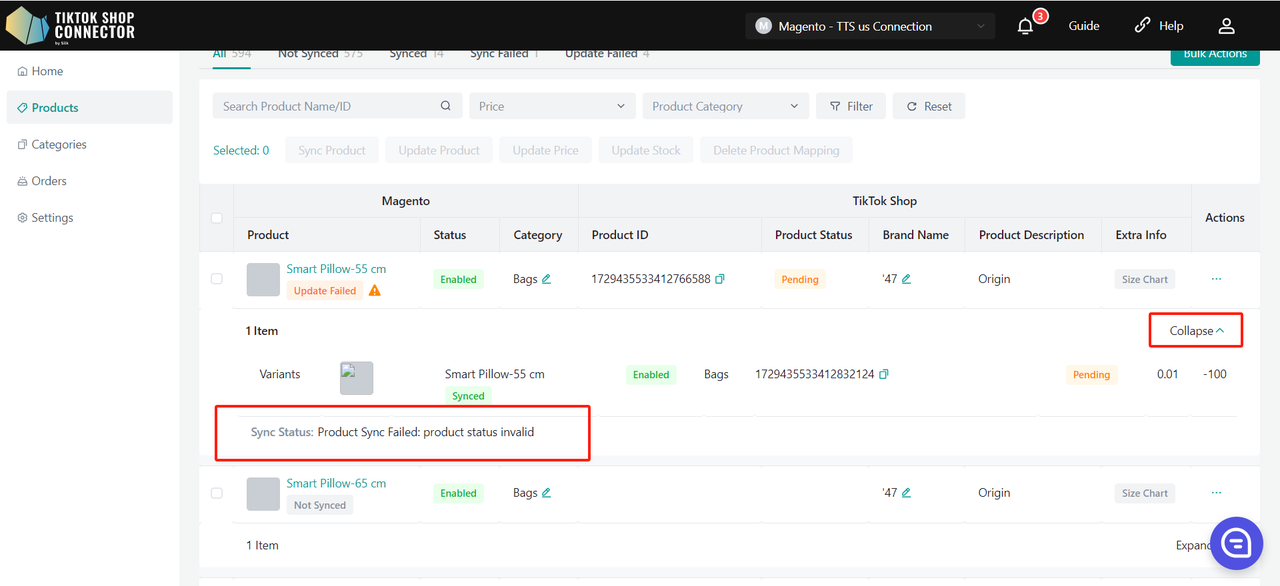
Γιατί τα προϊόντα δεν εμφανίζονται στο TikTok Shop μετά την "αποστολή" των προϊόντων;
Αν το προϊόν λέει "μη συγχρονισμένο", κάντε κλικ στο "Ανάπτυξη" -> ελέγξτε τη "κατάσταση συγχρονισμού" για τον λόγο αποτυχίας της αποστολής.
Στη συνέχεια μπορείτε να διαγνώσετε και να ενημερώσετε οτιδήποτε στο Adobe Commerce -> επαναφέρετε και επαναποστείλετε το προϊόν στο Connector.
Τι είναι APP key, APP secret και Access Token;
Αυτά δημιουργούνται στο κατάστημά σας Adobe Commerce κατά τη δημιουργία προσαρμοσμένης εφαρμογής.
Επισκεφθείτε την καρτέλα "Πώς να δημιουργήσετε σύνδεση" στον οδηγό χρήστη.
Το προϊόν χρειάζεται "πιστοποιητικό" ή "χαρακτηριστικά";
Ανατρέξτε στην καρτέλα "Πιστοποιητικά/Υποχρεωτικά χαρακτηριστικά" στον οδηγό ενσωμάτωσης στην ενότητα "Πώς να συγχρονίσετε προϊόντα" -> "Αποστολή προϊόντος"
Πώς να απεγκαταστήσετε την εφαρμογή TikTok Shop
Συνδεθείτε στο TikTok Shop Seller Center
Κάντε κλικ στο Growth -> App store -> ... -> My apps and incidents
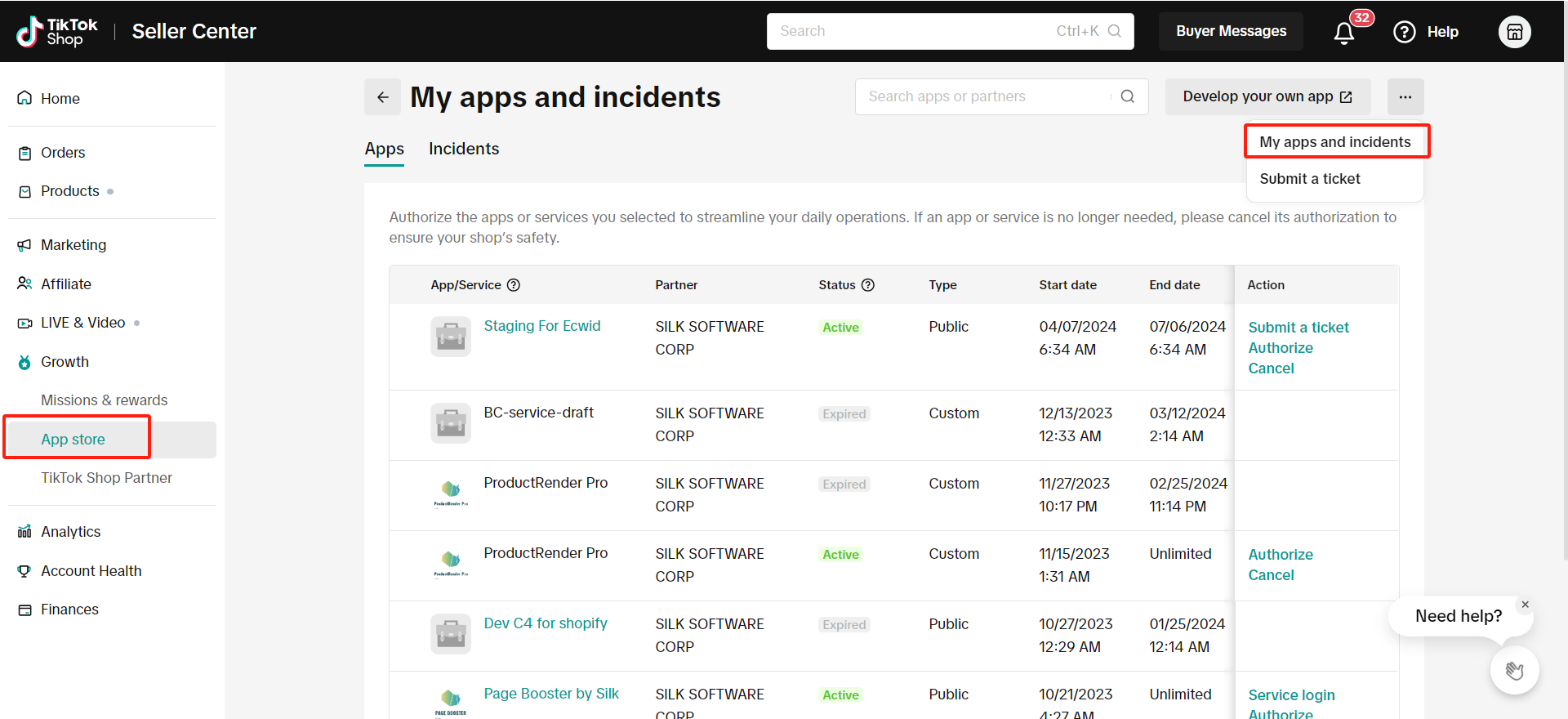
Κάντε κλικ στο "Cancel" για να απεγκαταστήσετε την εφαρμογή/υπηρεσία TikTok Shop που θέλετε να ακυρώσετε

Συνηθισμένα Σφάλματα Συγχρονισμού
Αν έχετε "αποστείλει" ένα προϊόν στο TikTok Shop και δεν εμφανίζεται στο TikTok - εμφανίστε την κατάσταση συγχρονισμού για το μήνυμα σφάλματος.
Κάντε κλικ στο "Ανάπτυξη" -> Εμφάνιση "κατάσταση συγχρονισμού"
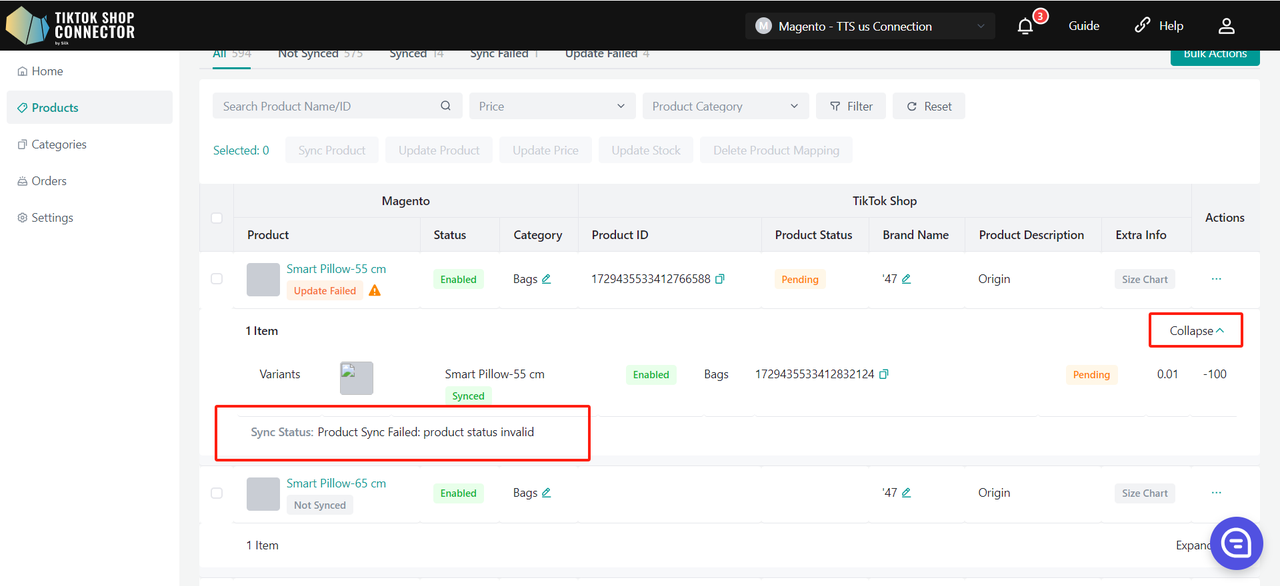
Στη συνέχεια μπορείτε να διαγνώσετε και να ενημερώσετε οτιδήποτε στο Adobe Commerce -> επαναφέρετε και επαναποστείλετε το προϊόν στο Connector.
Συνηθισμένες καταστάσεις συγχρονισμού:
Δεν βρέθηκαν προϊόντα που σχετίζονται με το SKU, παρακαλώ στείλτε χειροκίνητα για δημιουργία νέου προϊόντος
Ελέγξτε το SKU στο Adobe Commerce για αυτό το προϊόν. Αν έχετε ήδη SKU ή barcode, επαναποστείλτε χειροκίνητα το προϊόν ξεχωριστά.
Επιλέξτε το πλαίσιο δίπλα στο προϊόν -> (...) στη "Ενέργεια" -> Αποστολή προϊόντος
Λείπει το απαιτούμενο αρχείο πιστοποιητικού από το προϊόν
Κάντε κλικ στο (...) για το προϊόν στη "Ενέργεια" -> "Πιστοποίηση" -> ανεβάστε το απαιτούμενο έγγραφο/εικόνα που απαιτείται για το TikTok Shop -> επαναποστείλτε