Οδηγός Ενσωμάτωσης Plugin
Γενική Ρύθμιση
Εγγραφείτε με λογαριασμός προγραμματιστή στη TikTok Shop Open Platform.
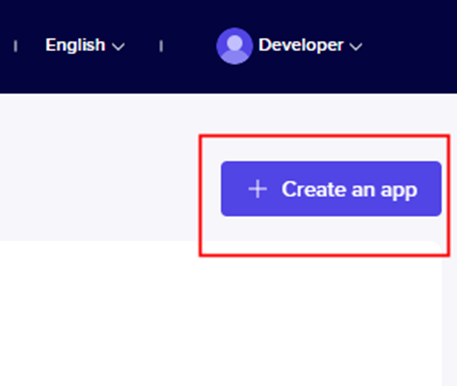
Συνδεθείτε στον λογαριασμό και κάντε κλικ στο "Δημιουργία εφαρμογής."
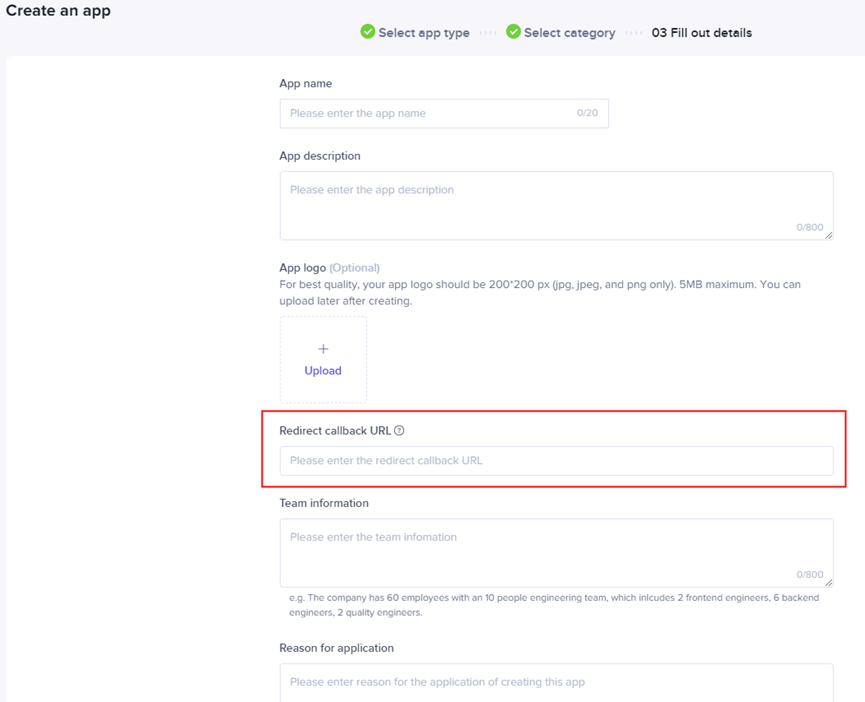
Κατά τη δημιουργία της εφαρμογής, σημειώστε το Redirect call back URL. Αυτό είναι το URL που σχετίζεται με το Magento. Η κοινή μορφή είναι το URL Magento συν /tts/authorization/code
Παράδειγμα:
URL Magento: http://abc.ttsmagento.com
Redirect call back URL θα πρέπει να είναι http://abc.ttsmagento.com/tts/authorization/code
Αφού δημιουργήσετε την εφαρμογή, ανοίξτε το Magento.
Στην πλατιά πλευρική μπάρα διαχείρισης, πηγαίνετε στο Store -> Settings -> Configuration.
Στο αριστερό πάνελ, επεκτείνετε το TikTok Shop Connector και επιλέξτε TikTok Shop Configuration.
Επεκτείνετε
 το τμήμα General.
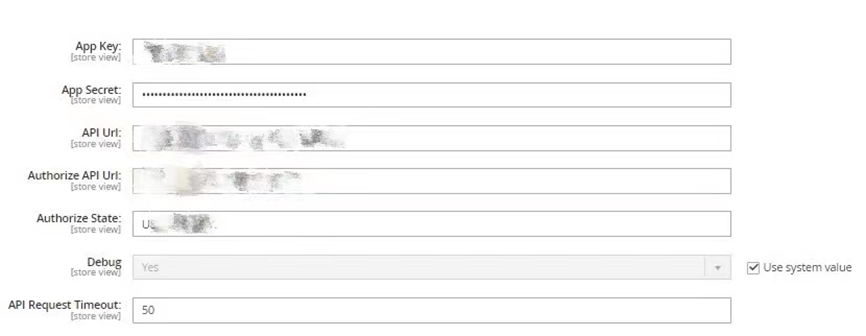
App Key/App Secret- Μεταβείτε στο Console -> App Management-> App List και επιλέξτε την Εφαρμογή στη TikTok Shop Open Platform. Επανεισάγετε το App Key και το App Secret από το TikTok Shop στο Magento.
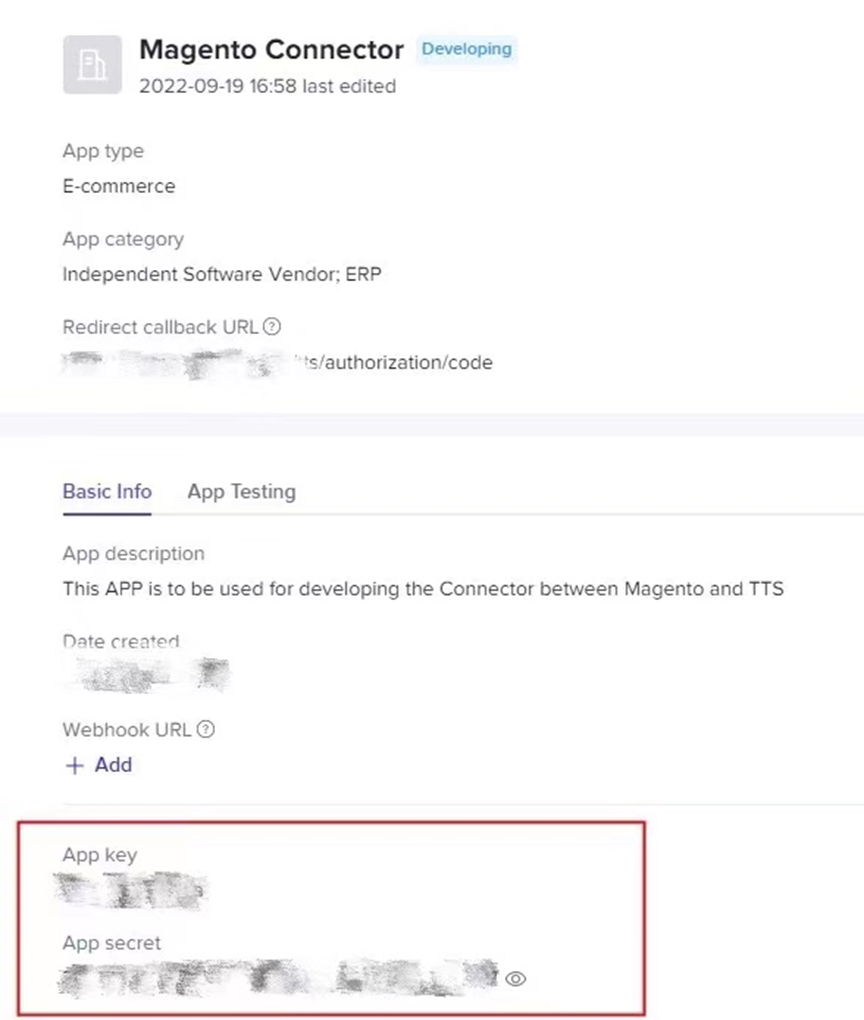
API URL - Το URL που χρησιμοποιείται κατά την κλήση του API.
Authorize API URL - Το URL που χρησιμοποιείται για την εξουσιοδότηση του λογαριασμού TikTok Shop.
Authorize State - Αυτό δημιουργείται αυτόματα κατά την εγκατάσταση. Ο χρήστης δεν χρειάζεται να ορίσει επιπλέον παραμέτρους.
Επεκτείνετε
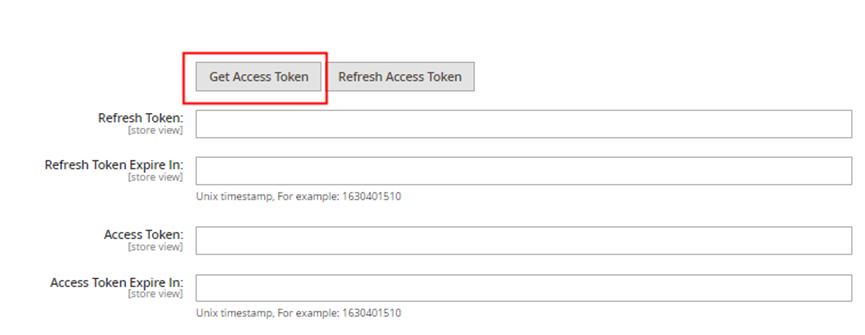
το τμήμα Dynamic.Κάντε κλικ στο Get Access Token. Θα εμφανιστεί αυτόματα μια σελίδα εξουσιοδότησης.
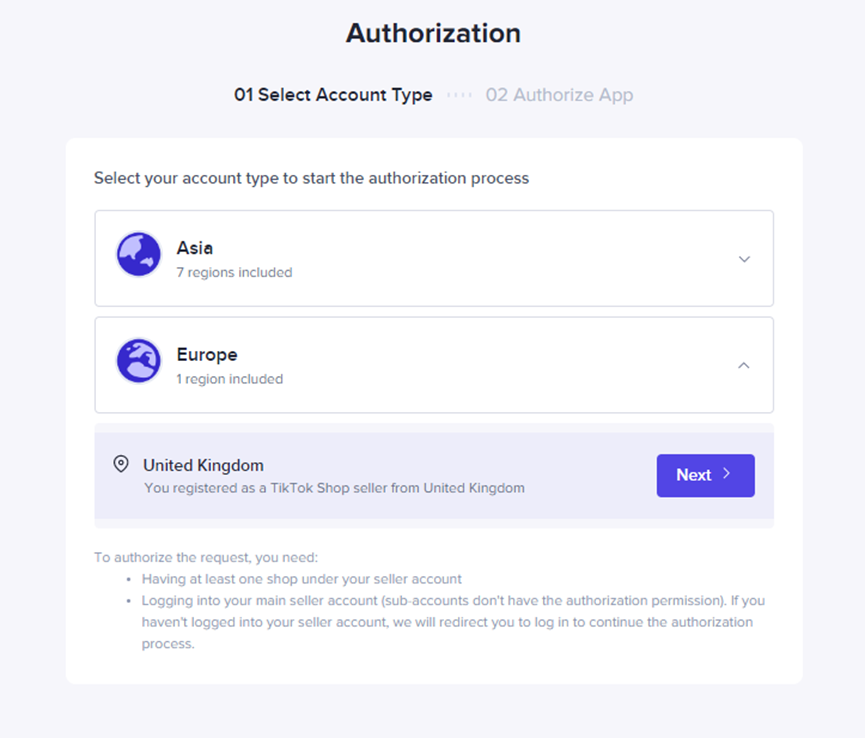
Επιλέξτε τον τύπο λογαριασμού.
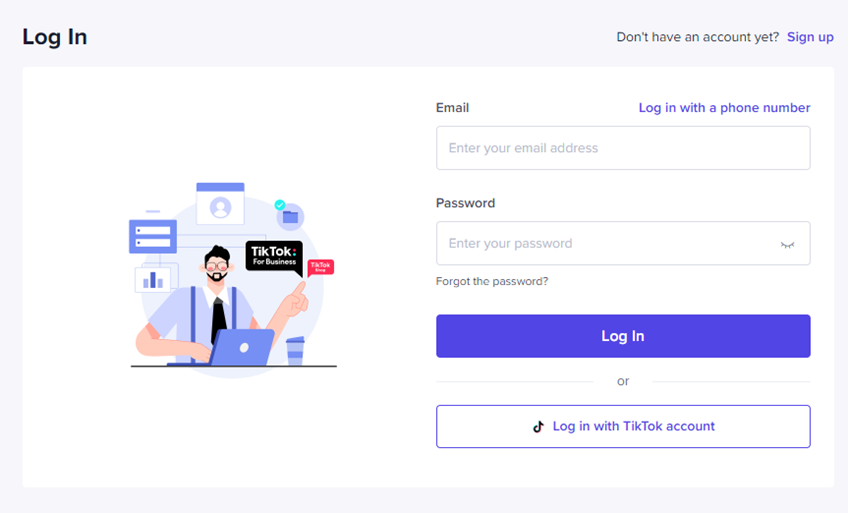
Συνδεθείτε στον λογαριασμό TikTok Shop.
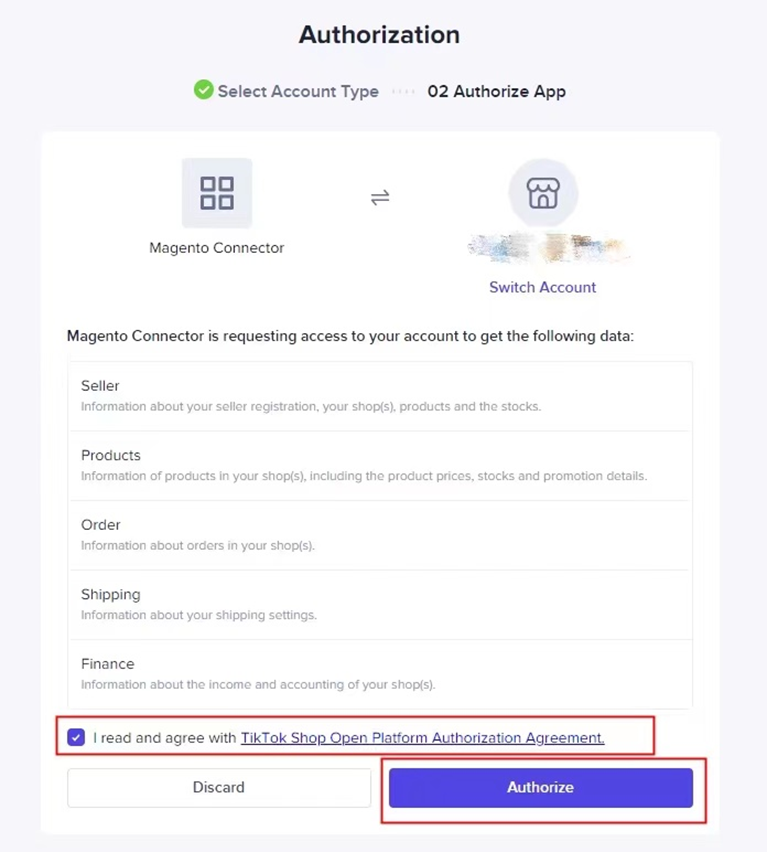
Επιλέξτε το πλαίσιο ελέγχου για συγκατάθεση με τους όρους και κάντε κλικ στο Authorize.
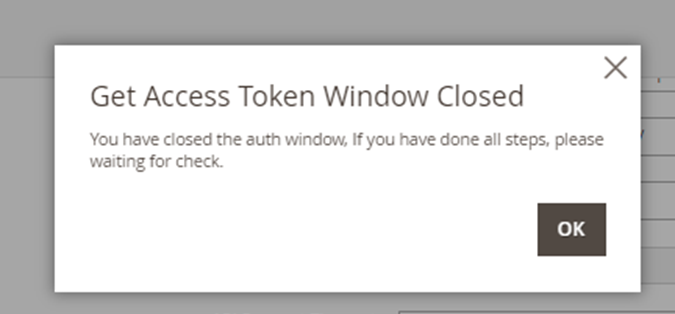
Η σελίδα θα επιστρέψει αυτόματα στο Magento και θα εμφανίσει αυτό το ειδοποίηση.
Κάντε κλικ στο OK.
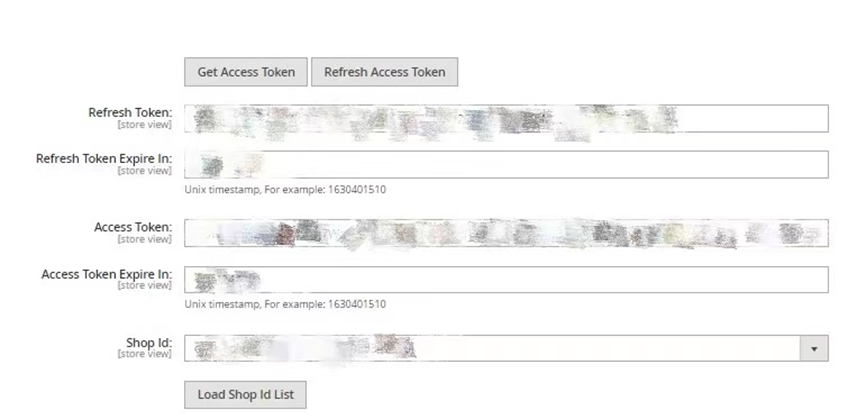
Η σελίδα θα ανανεωθεί και οι πληροφορίες στο τμήμα Dynamic θα καταγραφούν.
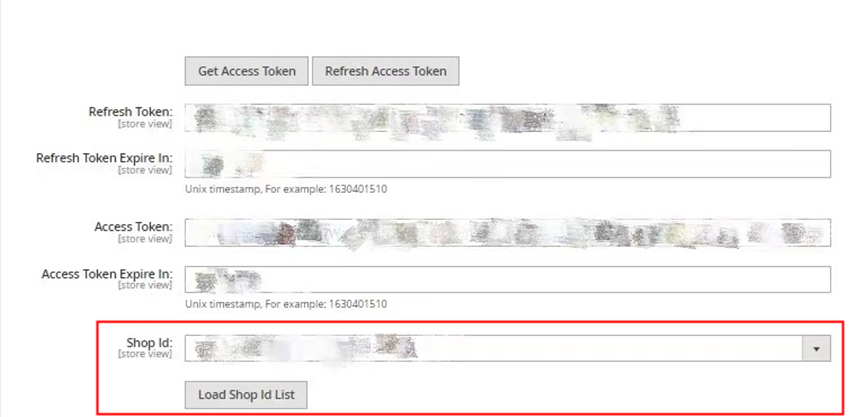
Καθώς ένας λογαριασμός TikTok Shop μπορεί να έχει αρκετά καταστήματα, πρέπει να επιλέξετε ένα κατάστημα για σύνδεση με το Magento. Κάντε κλικ στο Load Shop Id List και επιλέξτε το κατάστημα στόχο στο Shop Id.
Αρχική Πομπή Προϊόντων
Η αρχική έκδοση αυτού του συνδέσμου υποστηρίζει την πομπή απλών και ρυθμισίμων προϊόντων από το Magento στο TikTok Shop.
Βήμα 1: Χαρτογράφηση Κατηγοριών
Στη διεπαφή του συνδέσμου, μπορείτε να επιλέξετε μια κατηγορία Magento σε οποιοδήποτε επίπεδο και να τη χαρτογραφήσετε με μια κατηγορία προϊόντων TikTok Shop 3ου επιπέδου.
Στην πλατιά πλευρική μπάρα διαχείρισης, πηγαίνετε στο CATALOG -> Category.
Στο δέντρο κατηγοριών, ανοίξτε την κατηγορία για επεξεργασία.
Στο Categories in TikTok Shop, επιλέξτε μια κατηγορία προϊόντων TikTok Shop 3ου επιπέδου.
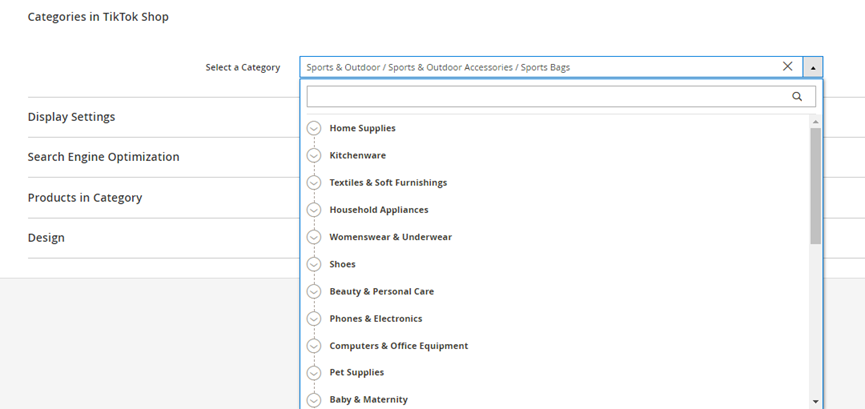
Όταν ολοκληρωθεί, κάντε κλικ στο Save στην επάνω δεξιά γωνία της σελίδας.
Επαναλάβετε αυτή τη διαδικασία για κάθε κατηγορία που πρέπει να χαρτογραφηθεί.
Βήμα 2: Χαρτογράφηση Ιδιοτήτων Προϊόντων
Η χαρτογράφηση ιδιοτήτων προϊόντων είναι ένα σημαντικό βήμα. Εάν οι απαιτούμενες ιδιότητες δεν αντιστοιχούν, η πομπή προϊόντος αποτυγχάνει. Ο σύνδεσμος θα χαρτογραφήσει αυτόματα τις ιδιότητες των προϊόντων για τα προϊόντα στην επιλεγμένη κατηγορία αν οι ιδιότητες ταιριάζουν ακριβώς. Οι έμποροι μπορούν επίσης να ζεύξουν χειροκίνητα τις ιδιότητες προϊόντων Magento με τις ιδιότητες προϊόντων TikTok Shop στη διεπαφή χρήστη.
Στην πλατιά πλευρική μπάρα διαχείρισης, πηγαίνετε στο Store -> Settings-> Configuration.
Στο αριστερό πάνελ, επεκτείνετε το TikTok Shop Connector και επιλέξτε Products.
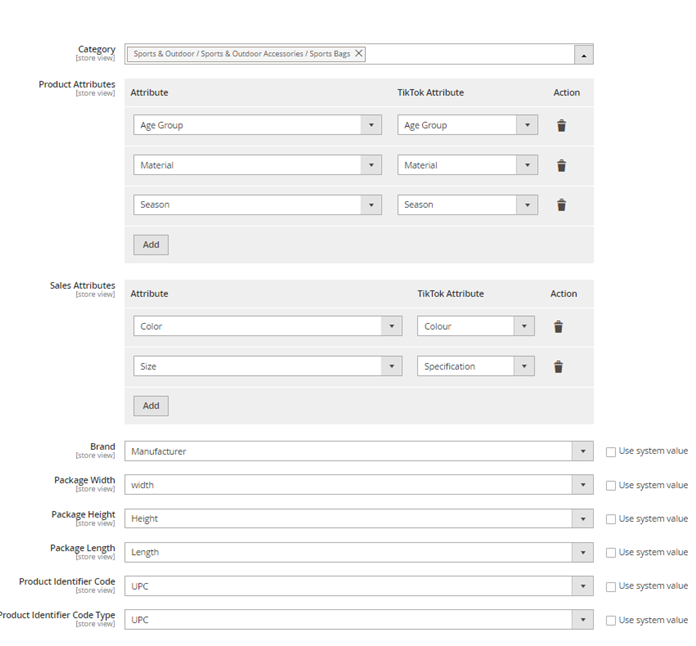
| Label | Description |
|---|---|
| Category | Η κατηγορία καθορίζει το εύρος των ιδιοτήτων προϊόντων και πωλήσεων. Οι διαφορετικές κατηγορίες στο TikTok Shop έχουν διαφορετικές ιδιότητες που υποστηρίζουν πολλαπλή επιλογή. |
| Product Attributes/Sale Attributes | Για την αντιστοίχιση ιδιοτήτων προϊόντων Magento με ιδιότητες προϊόντων TikTok Shop, οι επιλογές ιδιοτήτων TikTok θα εμφανίζονται σύμφωνα με την Κατηγορία. Εάν η Κατηγορία είναι κενή, το πεδίο θα εξαφανιστεί. |
| Brand/Package Width/Package Height/Product Identifier Code/Product Identifier Code Type | Εγγενείς ιδιότητες προϊόντων TikTok Shop. Επιλέξτε τη χαρτογραφημένη/αντίστοιχη ιδιότητα στο Magento. |
Σημείωση: Color/Size/Product Identifier Code απαιτούν επιπλέον ρυθμίσεις επειδή πρέπει να συγχρονιστούν με τις παραλλαγές προϊόντων του ρυθμίσιμου προϊόντος. Εάν δεν οριστεί, το Magento δεν μπορεί να ανακτήσει αυτές τις τιμές ιδιοτήτων κατά τον συγχρονισμό.
Πώς να ρυθμίσετε:
Στην πλατιά πλευρική μπάρα διαχείρισης του Magento, πηγαίνετε στο Store -> Attribute -> Product.
Κάντε κλικ στην ιδιότητα στόχου.
Στο αριστερό πάνελ, επιλέξτε Storefront Properties.
Ορίστε το Used in Product Listing σε Yes.
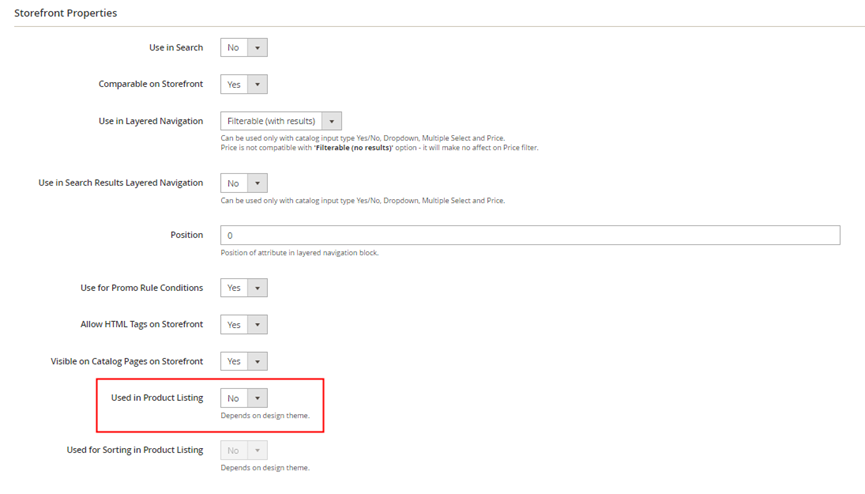
Βήμα 3: Πομπή Προϊόντων
Πομπή Μοναδικού Στοιχείου
Στην πλατιά πλευρική μπάρα διαχείρισης του Magento, πηγαίνετε στο CATALOG -> Products.
Στη λίστα προϊόντων, κάντε κλικ στο πλαίσιο ελέγχου δίπλα στο προϊόν στόχου για πομπή στο TikTok Shop. Εάν χρειαστεί, ορίστε τα φίλτρα στην κορυφή κάθε στήλης ώστε να εμφανίζονται μόνο οι εγγραφές που θέλετε να συμπεριλάβετε.
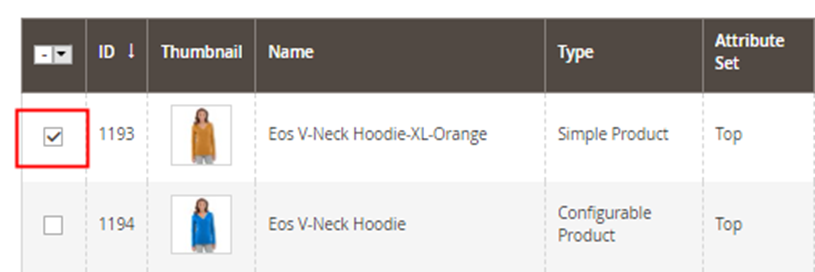
Ορίστε τον έλεγχο Ενεργειών σε TikTok Shop Action και επιλέξτε Push Product.
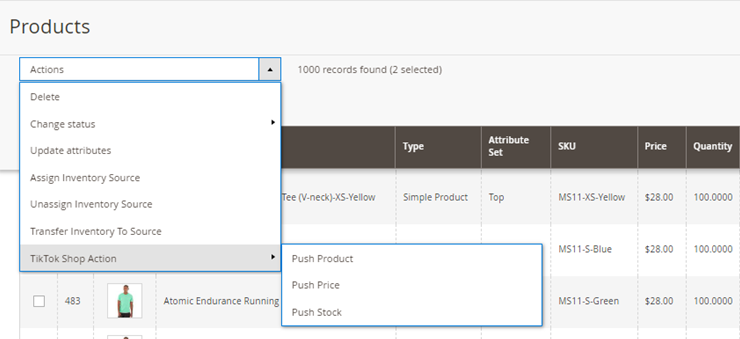
Επιλέξτε το κατάστημα στόχου και την αποθήκη. Όταν ολοκληρωθεί, κάντε κλικ στο Proceed και θα επιστρέψετε αυτόματα στη σελίδα λίστας.

Εάν η πομπή πετύχει, θα εμφανιστεί ειδοποίηση επιτυχίας στην κορυφή της σελίδας λίστας προϊόντων.
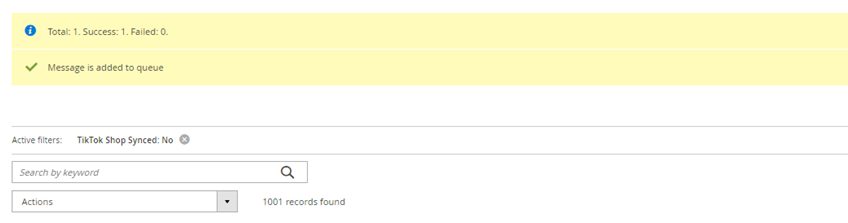
Εάν η πομπή αποτύχει, θα εμφανιστεί ειδοποίηση σφάλματος στην κορυφή της σελίδας. Ελέγξτε τις ιδιότητες του προϊόντος σύμφωνα με το μήνυμα σφάλματος και δοκιμάστε ξανά την πομπή του προϊόντος.
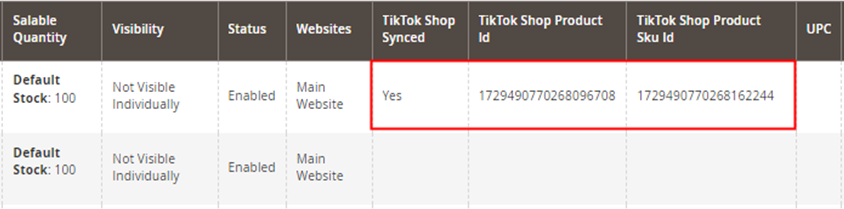
Μόλις τα προϊόντα πομπευτούν στο TikTok Shop, ο σύνδεσμος θα επιστρέψει τα TikTok Shop product IDs στο Magento. Το TikTok Shop Synced θα ενημερωθεί σε Yes, και αυτά τα ID θα καταγραφούν στα αντίστοιχα προϊόντα στο Magento για μελλοντική χαρτογράφηση προϊόντων. Μπορείτε να ελέγξετε αυτές τις πληροφορίες στη σελίδα λίστας προϊόντων.
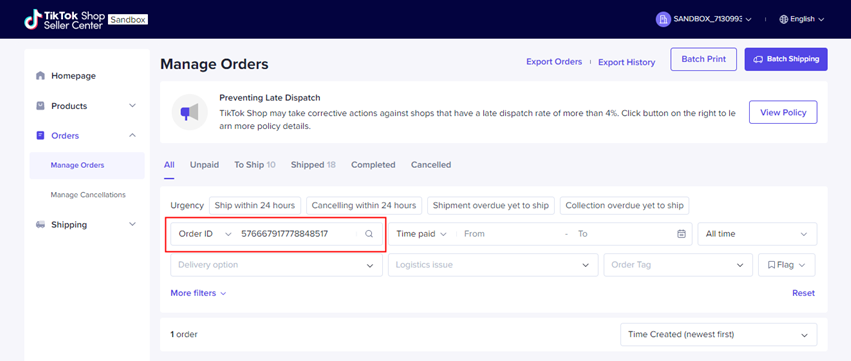
Μπορείτε επίσης να βρείτε αυτό το προϊόν αναζητώντας το TikTok Shop product ID του στο TikTok Shop.
Ομαδική Πομπή
Επιλέξτε πολλαπλά πλαίσια ελέγχου των προϊόντων στόχου ή χρησιμοποιήστε μία από τις παρακάτω ενέργειες για να επιλέξετε μια ομάδα εγγραφών.
Επιλογή ή αποεπιλογή Όλων
Επιλογή ή αποεπιλογή Όλων σε αυτή τη σελίδα
Εάν χρειαστεί, ορίστε τα φίλτρα στην κορυφή κάθε στήλης ώστε να εμφανίζονται μόνο οι εγγραφές που θέλετε να συμπεριλάβετε.
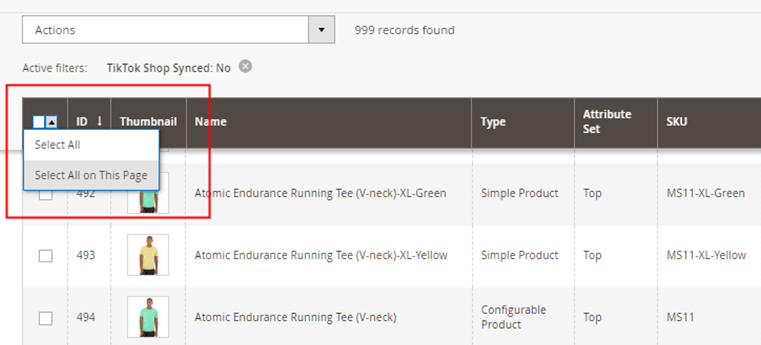
Επαναλάβετε τη διαδικασία πομπής μοναδικού στοιχείου.
Όταν ολοκληρωθεί, θα εμφανιστεί ειδοποίηση για το αποτέλεσμα της πομπής στη διεπαφή χρήστη.
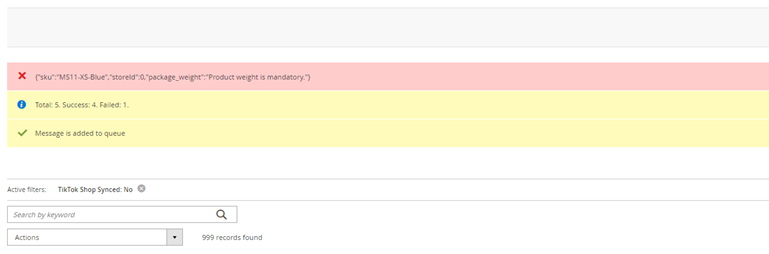
Σημείωση: Περιμένετε το πρόγραμμα να ενημερώσει και να επεξεργαστεί τα δεδομένα. (Αυτό μπορεί να διαρκέσει λίγα λεπτά.)
Ειδοποίηση Επιτυχούς Πομπής Προϊόντων
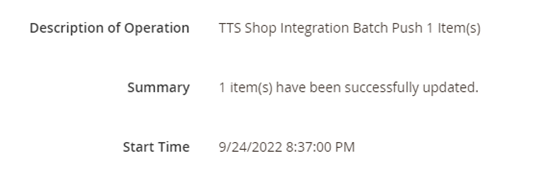
Μια ειδοποίηση επιτυχούς πομπής προϊόντων θα εμφανιστεί στον ιστότοπο Magento στην κορυφή της σελίδας.
Κάντε κλικ στο "View Details."
Η ειδοποίηση θα δείξει πόσα στοιχεία έχουν πομπευτεί επιτυχώς στο TikTok Shop.

Συνεχής Διαχείριση/Ενημέρωση Προϊόντων
Για τα προϊόντα που έχουν πομπευτεί επιτυχώς στο TikTok Shop, οι μελλοντικές ενημερώσεις πληροφοριών προϊόντων σε αυτή την αρχική έκδοση περιορίζονται στο απόθεμα και την τιμή.
Ρύθμηση Χειροκίνητης Ενημέρωσης Προϊόντων
Στην πλατιά πλευρική μπάρα διαχείρισης του Magento, πηγαίνετε στο CATALOG -> Products.
Στη λίστα προϊόντων, επιλέξτε κάθε εγγραφή που θέλετε να ενημερώσετε.
Ορίστε τον έλεγχο Ενεργειών σε TikTok Shop Action και κάντε κλικ στο Push Price/Push Stock.
(Προβολή στο Magento):
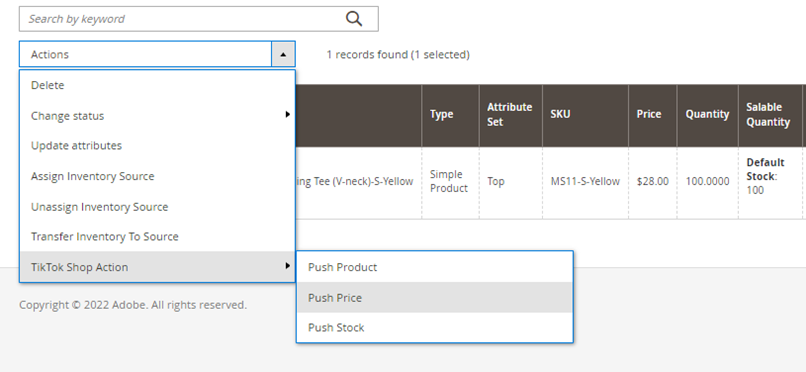
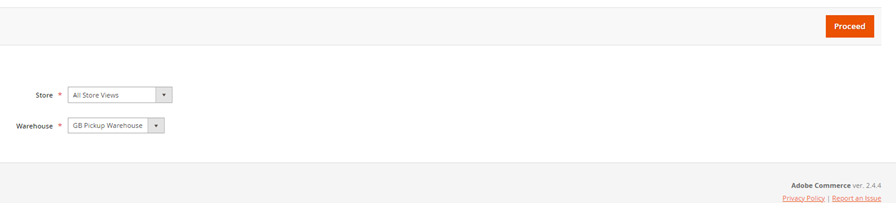
Εάν επιλέξετε "Push Price," θα χρειαστεί να επιλέξετε το κατάστημα στόχου. Εάν επιλέξετε "Push Stock," θα χρειαστεί να επιλέξετε τόσο το κατάστημα στόχου όσο και την αποθήκη. Μετά την ολοκλήρωση, κάντε κλικ στο Proceed στην επάνω δεξιά γωνία της σελίδας και θα επιστρέψετε αυτόματα στη σελίδα λίστας.
Θα εμφανιστεί ειδοποίηση για το αποτέλεσμα της πομπής στη διεπαφή χρήστη.
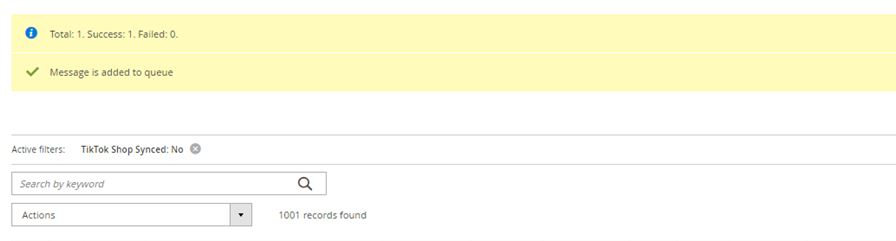
Εάν η πομπή πετύχει, μπορείτε να ελέγξετε αν οι πληροφορίες προϊόντων στο TikTok Shop έχουν συγχρονιστεί με το Magento.
Ρύθμηση Αυτόματης Πομπής Προϊόντων
Ο σύνδεσμος TikTok Shop Magento θα υποστηρίζει αυτόματο συγχρονισμό αποθέματος και τιμών. Όταν αλλάξουν τα δεδομένα τιμών και αποθέματος, ο σύνδεσμος θα συγχρονίσει αυτόματα τις πληροφορίες στο TikTok Shop. Τόσο η αυτόματη όσο και η χειροκίνητη πομπή θα έχουν τα ίδια αποτελέσματα και θα ενημερώνουν τα προϊόντα από το Magento στο TikTok Shop.
Βήμα 1: Ρύθμηση Τιμών & Αποθέματος
Στην πλατιά πλευρική μπάρα διαχείρισης του Magento, πηγαίνετε στο Store -> Settings-> Configuration.
Στο αριστερό πάνελ, επεκτείνετε το TikTok Shop Connector και επιλέξτε Price & Inventory Sync.
Επεκτείνετε
το τμήμα Price Sync Setting και το τμήμα Inventory Sync Setting.Ορίστε το Enable σε Yes.
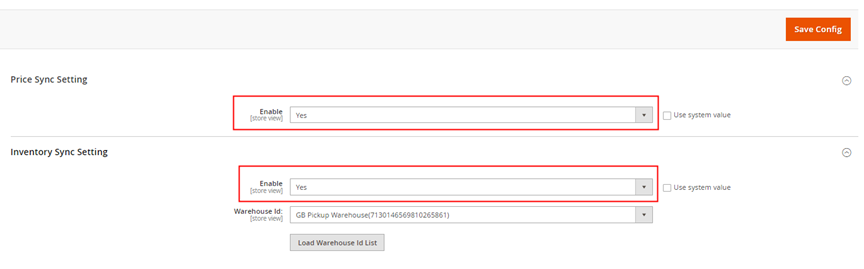
Όταν ολοκληρωθεί, κάντε κλικ στο Save Config.
Βήμα 2: Ρύθμηση Ευρετηρίων
Στην πλατιά πλευρική μπάρα διαχείρισης του Magento, πηγαίνετε στο System -> Tools -> Index Management.
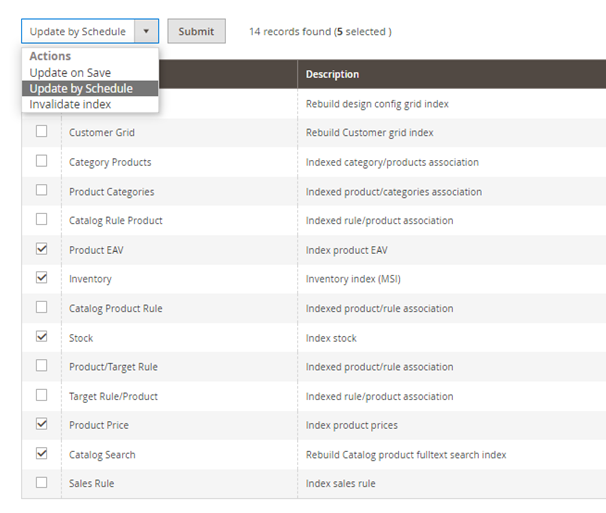
Επιλέξτε το πλαίσιο ελέγχου Product EAV/Inventory/Stock/Product Price/Catalog Search.
Ορίστε τον έλεγχο Ενεργειών σε Update by Schedule και κάντε κλικ στο Submit.
Αυτόματη Πομπή Παραγγελιών
Όταν τεθεί μια παραγγελία στο TikTok Shop, ο σύνδεσμος θα πομπεύσει αυτόματα την παραγγελία στο Magento.
Πώς να ελέγξετε μια παραγγελία:
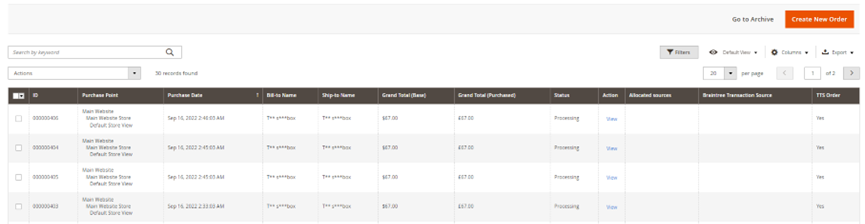
Στην πλατιά πλευρική μπάρα διαχείρισης, πηγαίνετε στο SALES -> Orders.
Μπορείτε να περιηγηθείτε στη λίστα σελίδα προς σελίδα ή να αναζητήσετε συγκεκριμένες παραγγελίες. Χρησιμοποιήστε τον τυπικό έλεγχο για ταξινόμηση και φιλτράρισμα της λίστας και στη συνέχεια εφαρμόστε ενέργειες στις επιλεγμένες παραγγελίες.
Εάν το παραγγελθέν προϊόν έχει συγχρονιστεί από το TikTok Shop, το TTS order θα δείχνει Yes στο πλαίσιο δίπλα στην παραγγελία.
Προβολή στο Magento:
Εκπλήρωση Παραγγελιών (Σύντομα)
Η κατάσταση της παραγγελίας (απλήρωτη, σε αναμονή αποστολής, σε αναμονή συλλογής κ.λπ.) στο TikTok Shop και Magento θα καταγραφεί κατά την αρχική ρύθμηση για μελλοντικό συγχρονισμό παραγγελιών. Όταν αλλάξει η κατάσταση παραγγελίας στο TikTok Shop, θα συγχρονιστεί και στο Magento.
Παραγγελίες με Αποστολή Πλατφόρμας
Εάν η επιλογή αποστολής είναι "Standard Shipping," η παραγγελία εκπληρώνεται στο TikTok Shop. Η κατάσταση και οι λεπτομέρειες της παραγγελίας (πληροφορίες παρακολούθησης) θα πομπευτούν από το TikTok Shop στο Magento και η αποστολή θα διοργανωθεί στο TikTok Shop.
Στάδιο 1: Απλήρωτη
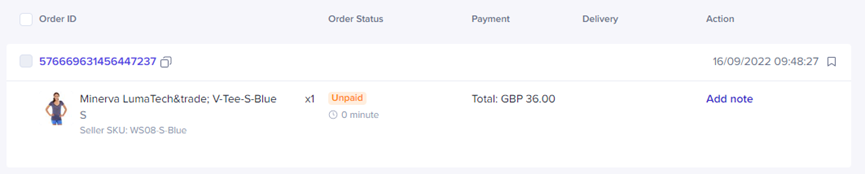
Όταν ο πελάτης παραγγείλει ένα προϊόν αλλά δεν έχει πληρώσει για αυτό στο TikTok Shop, η κατάσταση της παραγγελίας είναι Απλήρωτη στο TikTok Shop και το Magento δεν θα καταγράψει την παραγγελία.
(Προβολή στο TikTok Shop):
Στάδιο 2: Σε Αναμονή Αποστολής
Όταν ο πελάτης πληρώσει για την παραγγελία, η κατάσταση της παραγγελίας θα λέει "Awaiting Shipment" στο TikTok Shop και δεν θα υπάρχει ακόμα καταγραφή της παραγγελίας στο Magento.

Στάδιο 3: Σε Αναμονή Συλλογής
Μετά τη διοργάνωση της αποστολής της παραγγελίας, η κατάσταση της παραγγελίας θα αλλάξει σε "Awaiting Collection" στο TikTok Shop και η παραγγελία θα συγχρονιστεί στο Magento. Η κατάσταση παραγγελίας θα λέει "Complete" στο Magento και μπορείτε να βρείτε το TikTok Shop order ID στις λεπτομέρειες παραγγελίας.

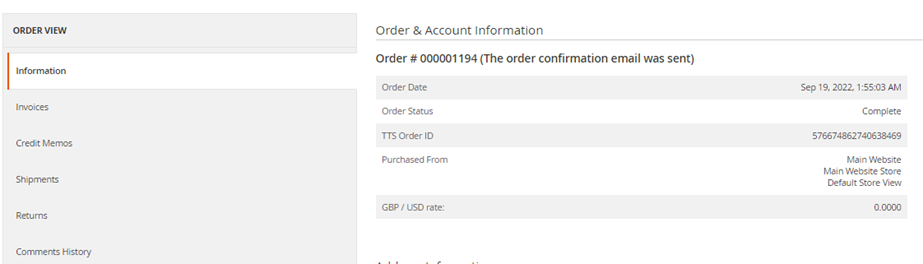
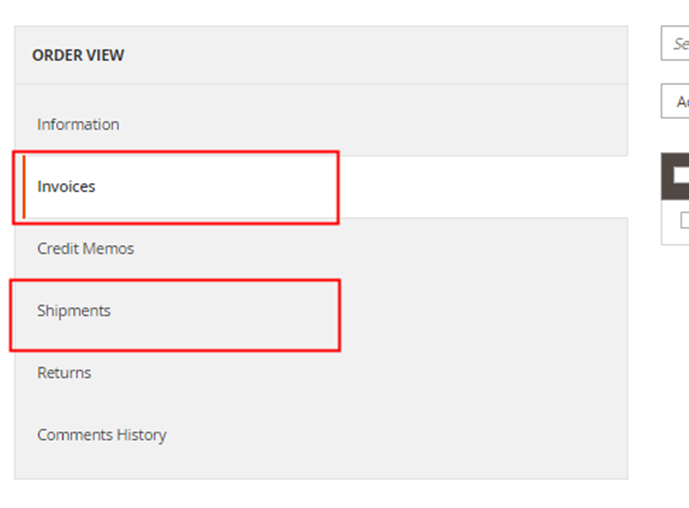
Το τιμολόγιο και η αποστολή θα δημιουργηθούν. Για έλεγχο, κάντε κλικ στο αριστερό πάνελ των λεπτομερειών παραγγελίας και επιλέξτε "Invoices" ή "Shipments."
Στάδιο 4: Παραδόθηκε
Μετά την παράδοση του πακέτου, η κατάσταση παραγγελίας θα αλλάξει σε "Delivered" στο TikTok Shop αλλά θα παραμείνει αμετάβλητη στο Magento.

Στάδιο 5: Ολοκληρώθηκε
Μετά την αλλαγή της κατάστασης παραγγελίας σε "Completed" στο TikTok Shop, η κατάσταση θα παραμείνει αμετάβλητη στο Magento.

Αυτοτελής Αποστολή Πωλητή
Εάν η επιλογή αποστολής είναι "Shipped from Seller," η αποστολή της παραγγελίας θα εκπληρωθεί στο Magento. Η ενημέρωση αποστολής θα πομπευτεί από το Magento στο TikTok Shop συμπεριλαμβανομένων των πληροφοριών παρακολούθησης. Αυτό μπορεί να συμβεί με την αλλαγή της κατάστασης παραγγελίας στο Magento.
Και οι δύο τύποι παραγγελιών έχουν την ίδια κατάσταση στα πρώτα δύο στάδια. Εάν η κατάσταση παραγγελίας είναι Unpaid στο TikTok Shop, τότε δεν υπάρχει καταγραφή αυτής της παραγγελίας στο Magento. Όταν ο πελάτης πληρώσει για την παραγγελία, η κατάσταση παραγγελίας θα λέει "Awaiting Shipment." Αυτή η παραγγελία θα συγχρονιστεί τώρα στο Magento. Μετά την κατάσταση παραγγελίας "Processing" στο Magento, το TikTok Shop order ID μπορεί να βρεθεί στις λεπτομέρειες παραγγελίας.
Θυμηθείτε να ενημερώσετε τις πληροφορίες παρακολούθησης στο Magento εάν η επιλογή αποστολής είναι "Shipped from seller."
Πώς να ενημερώσετε:
Στην πλατιά πλευρική μπάρα διαχείρισης του Magento, πηγαίνετε στο SALES > Orders.
Κάντε κλικ στην παραγγελία για να μεταβείτε στις λεπτομέρειες παραγγελίας.
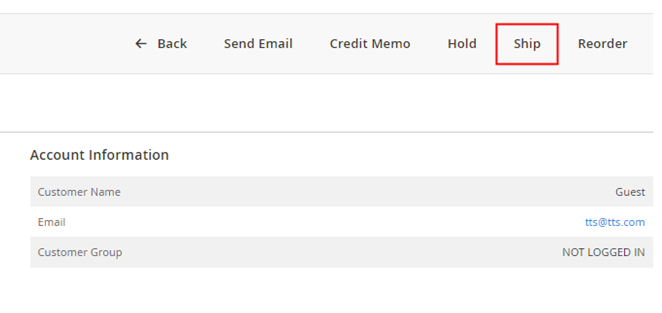
Στο επάνω πάνελ, επιλέξτε Ship για να μεταβείτε στο "New Shipment".
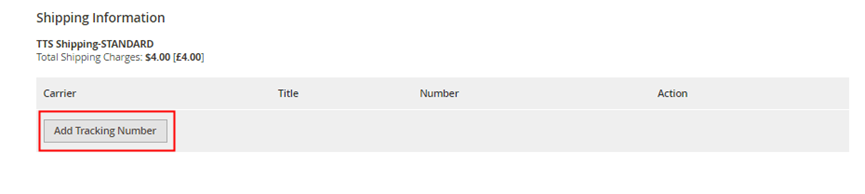
- Κάντε κλικ στο Add Tracking Number.
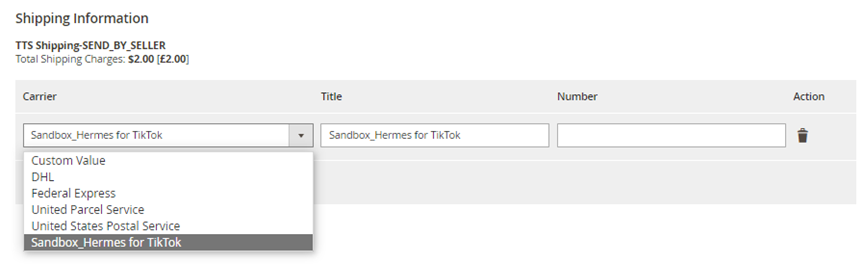
- Επιλέξτε τον Carrier και εισάγετε τον Tracking Number. Ένας πάροχος αποστολής TikTok Shopping θα δημιουργηθεί στο Magento κατά τη ρύθμηση του συνδέσμου. Μπορείτε να επιλέξετε από έναν πάροχο που υποστηρίζεται από το TikTok Shop.
Όταν ολοκληρωθεί, κάντε κλικ στο Submit Shipment.
Στο αριστερό πάνελ, επιλέξτε Shipment. Θα δημιουργηθεί μια αποστολή και μπορείτε να ελέγξετε τις πληροφορίες παρακολούθησης κάνοντας κλικ στην αποστολή.
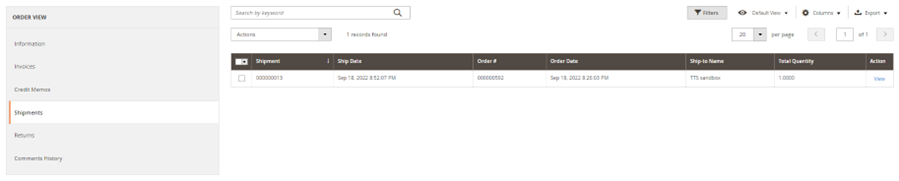
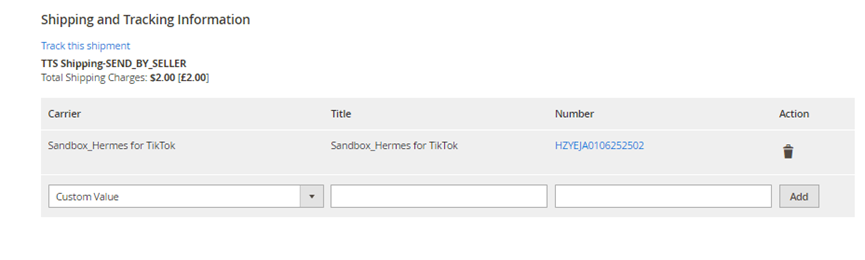
- Η κατάσταση παραγγελίας είναι "Complete" στο Magento και οι πληροφορίες παρακολούθησης θα πομπευτούν στο TikTok Shop. Η κατάσταση παραγγελίας είναι "In Transit" στο TikTok Shop.

Επιστροφή και Επιστροφή Χρημάτων
Η επιστροφή και η επιστροφή χρημάτων θα ξεκινήσει, θα υποσταθεί και θα ολοκληρωθεί στο TikTok Shop. Μόλις ολοκληρωθεί η διαδικασία, αυτή η ενημέρωση θα συγχρονιστεί στο Magento και το Magento θα δημιουργήσει ένα πιστωτικό σημείωμα για αυτή την παραγγελία βάσει του ποσού επιστροφής. Η κατάσταση παραγγελίας θα αλλάξει αυτόματα σε "Closed."
Πώς να το ελέγξετε:
Όταν ολοκληρωθεί η διαδικασία στο TikTok Shop, πηγαίνετε στο SALES > Orders στην πλατιά πλευρική μπάρα διαχείρισης του Magento.
Κάντε κλικ στην παραγγελία στόχου για να μεταβείτε στις λεπτομέρειες παραγγελίας.
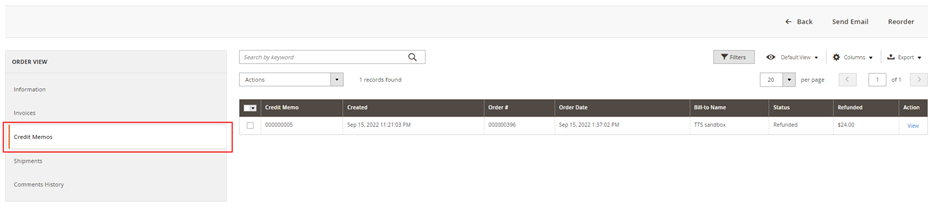
Στο αριστερό πάνελ, επιλέξτε "Credit Memos". Ένα πιστωτικό σημείωμα έχει δημιουργηθεί και μπορείτε να ελέγξετε τις πληροφορίες επιστροφής χρημάτων κάνοντας κλικ σε αυτό το σημείωμα.