Uživatelská příručka
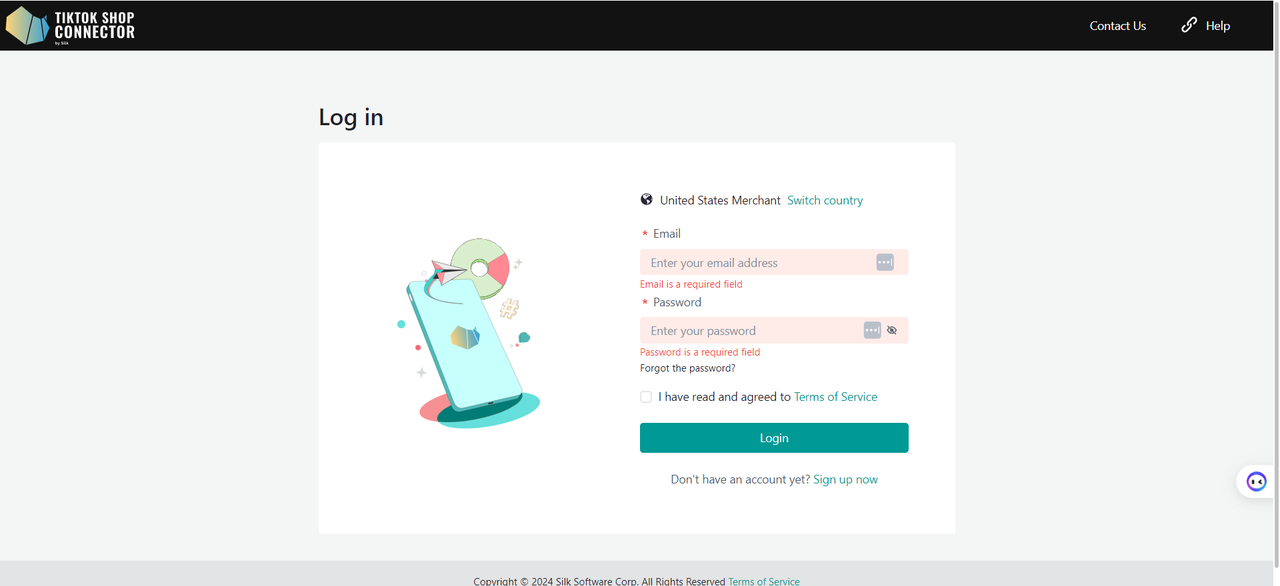
Vytvoření účtu
Prvním krokem k zahájení synchronizace vašich produktů z Adobe Commerce do TikTok Shop je vytvoření účtu u Silk!
Máte potíže s přihlášením? Napište na tiktokshop@silkdigital.com a požádejte o obnovení účtu.
Průvodce krok za krokem
*Doporučujeme: Podívejte se na video návod Jak vytvořit připojení mezi vašimi obchody Adobe Commerce a TikTok Shop!
Jak vytvořit připojení
- Přihlaste se do Connector by Silk
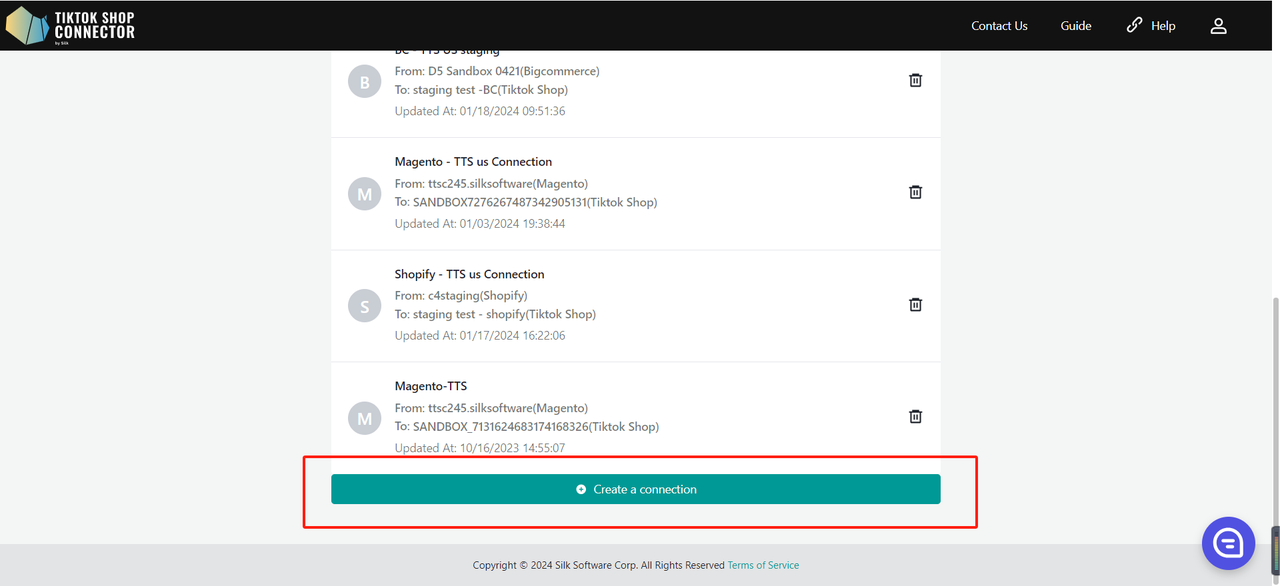
- Klikněte na "+ Vytvořit připojení"
Informace o připojení
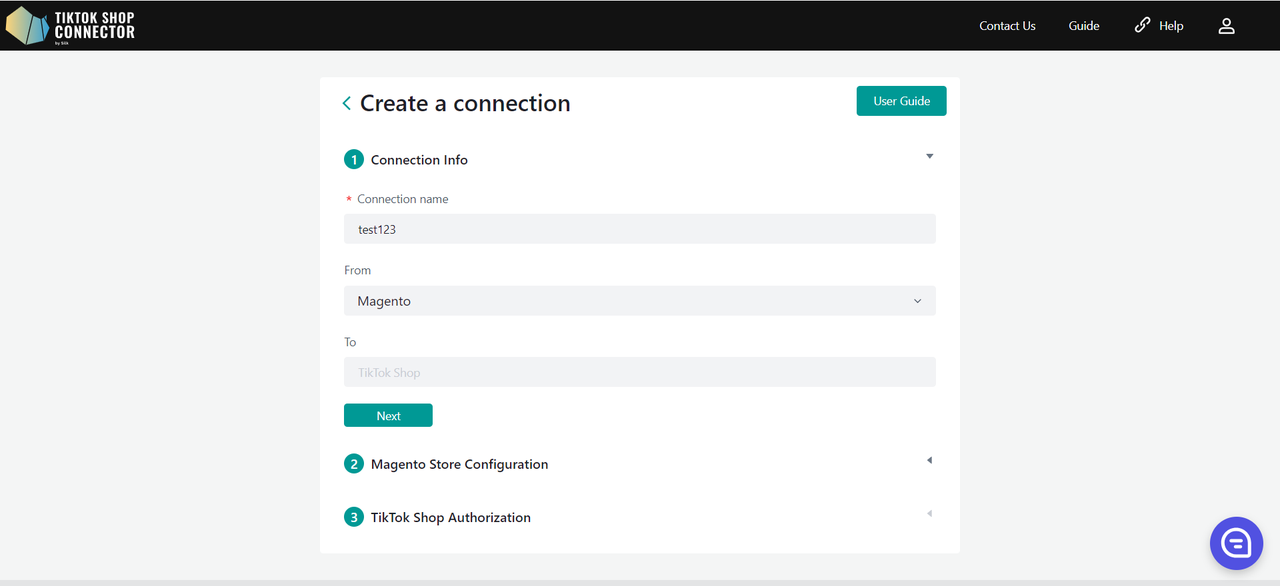
Vyplňte název připojení (Může to být jakýkoli název, který chcete )
Změňte "From" na "Magento" (to je Adobe Commerce)
To: TikTok Shop
Klikněte na "Další"
Konfigurace Adobe obchodu
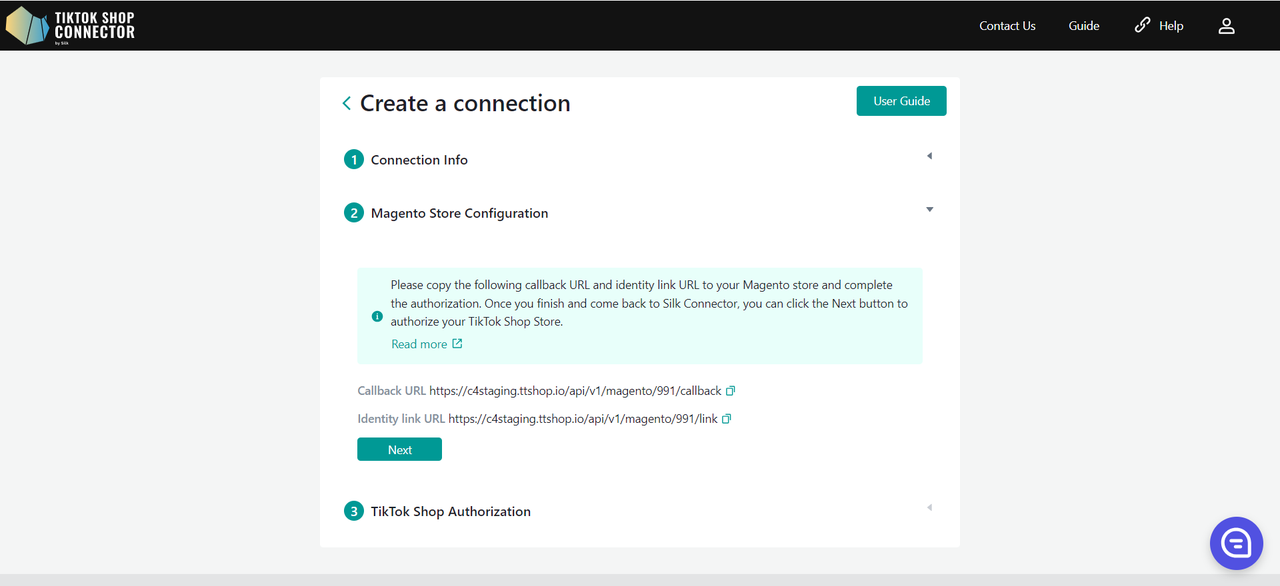
Zkopírujte a vložte tyto dvě URL adresy do vašeho administračního panelu Adobe Commerce (Magento)
Ve vašem administračním portálu Adobe Commerce (Magento)
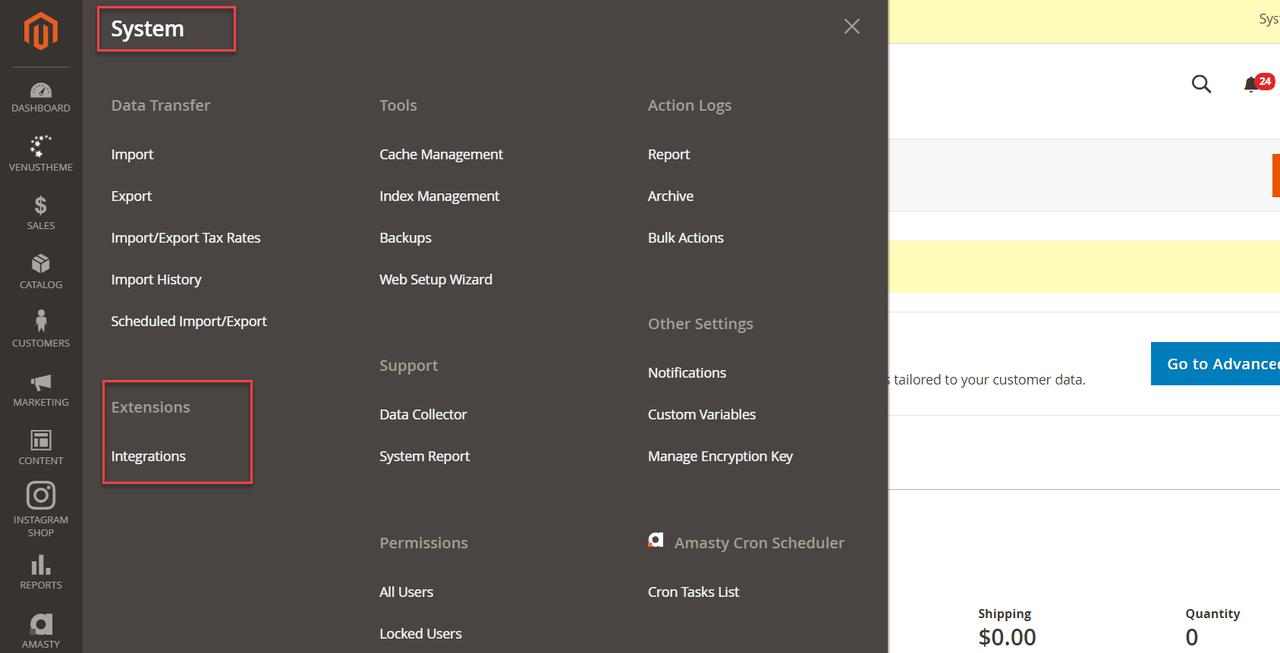
Přejděte na Systém -> Integrace
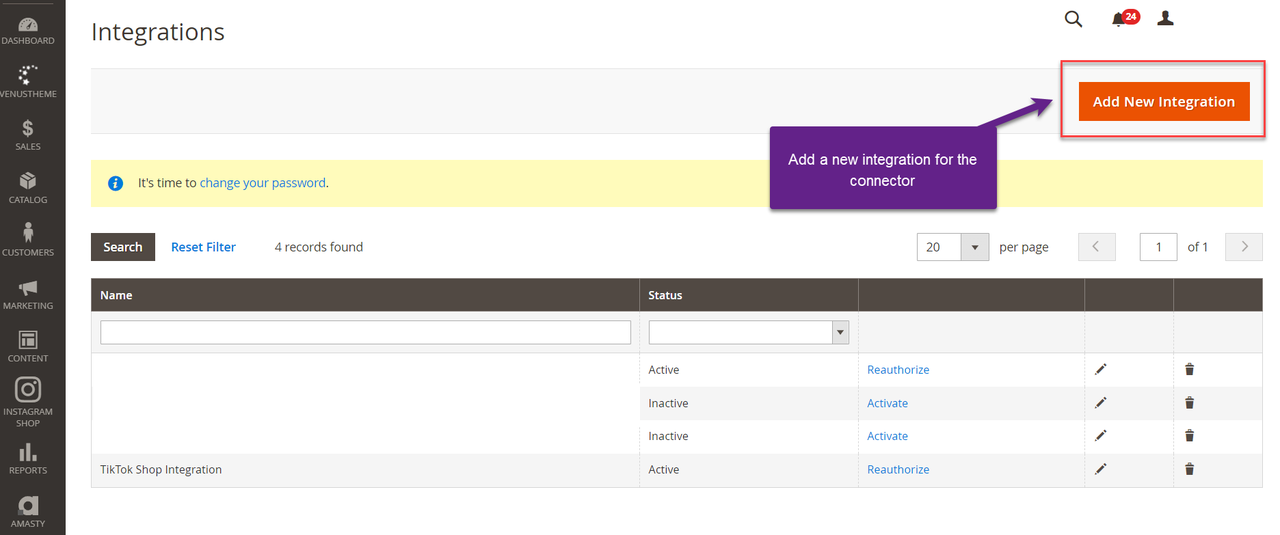
Klikněte na "Přidat novou integraci"
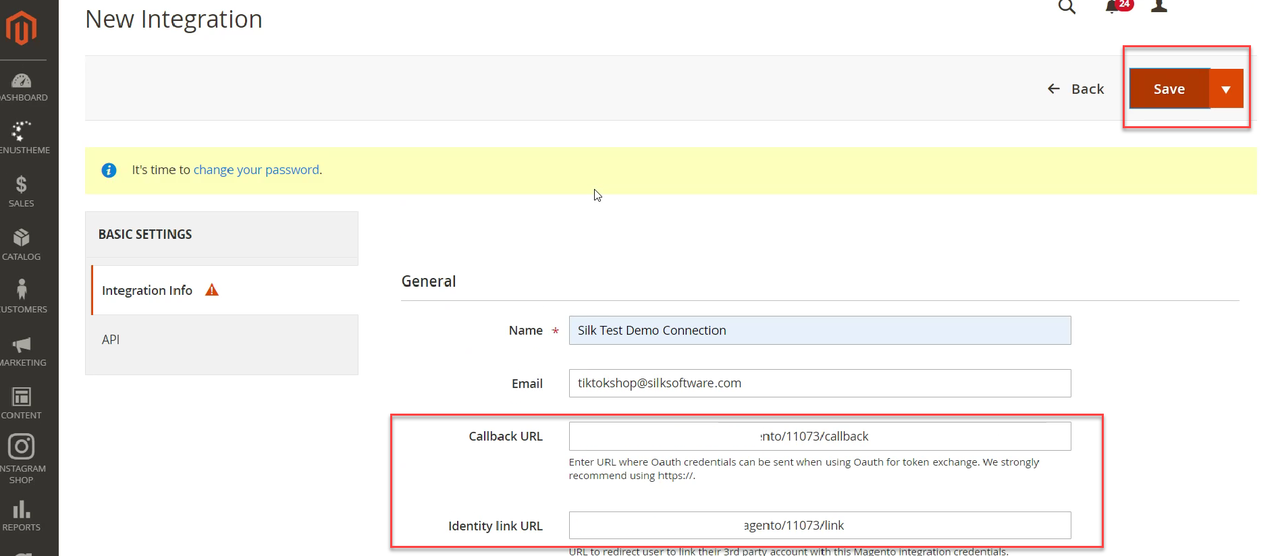
Vložte "Callback URL" a "Identity Link URL" z Connectoru do těchto polí.
Vyplňte svůj e-mail a heslo
Klikněte na záložku "API"
Přepněte "Přístup k zdrojům" na "Vše"
Klikněte na "Uložit"
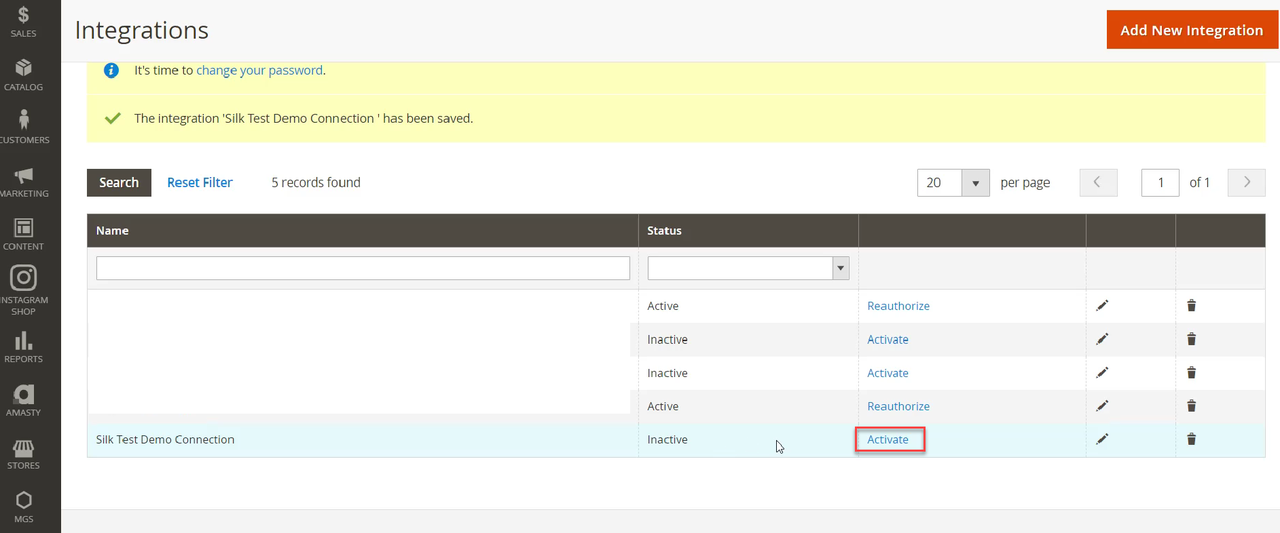
Klikněte na "Aktivovat" vedle nového připojení, které jste vytvořili
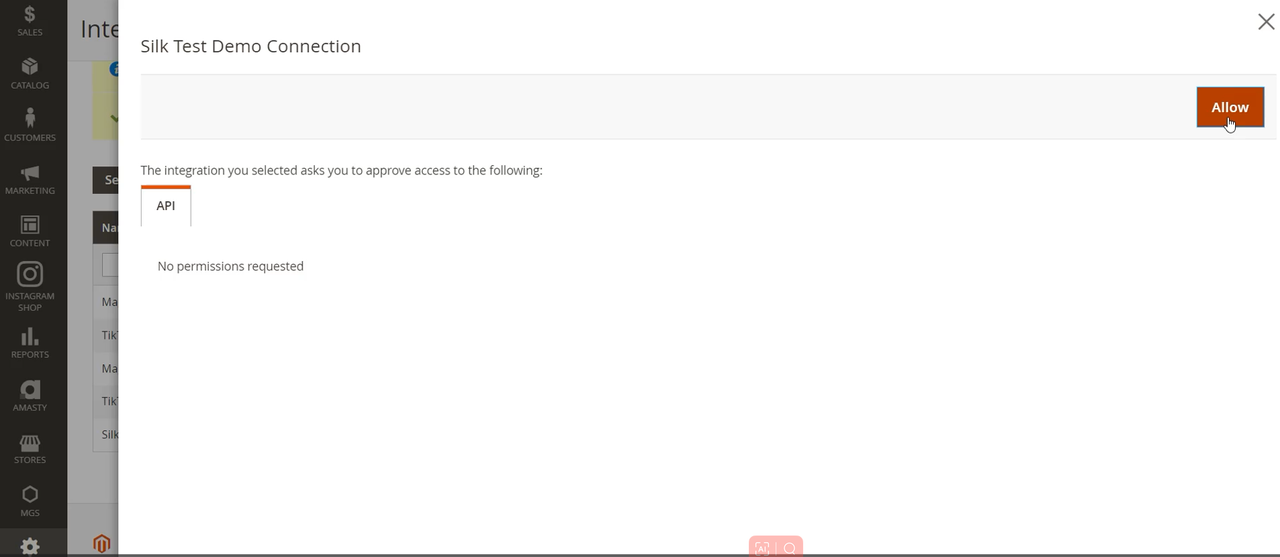
Klikněte na "Povolit"
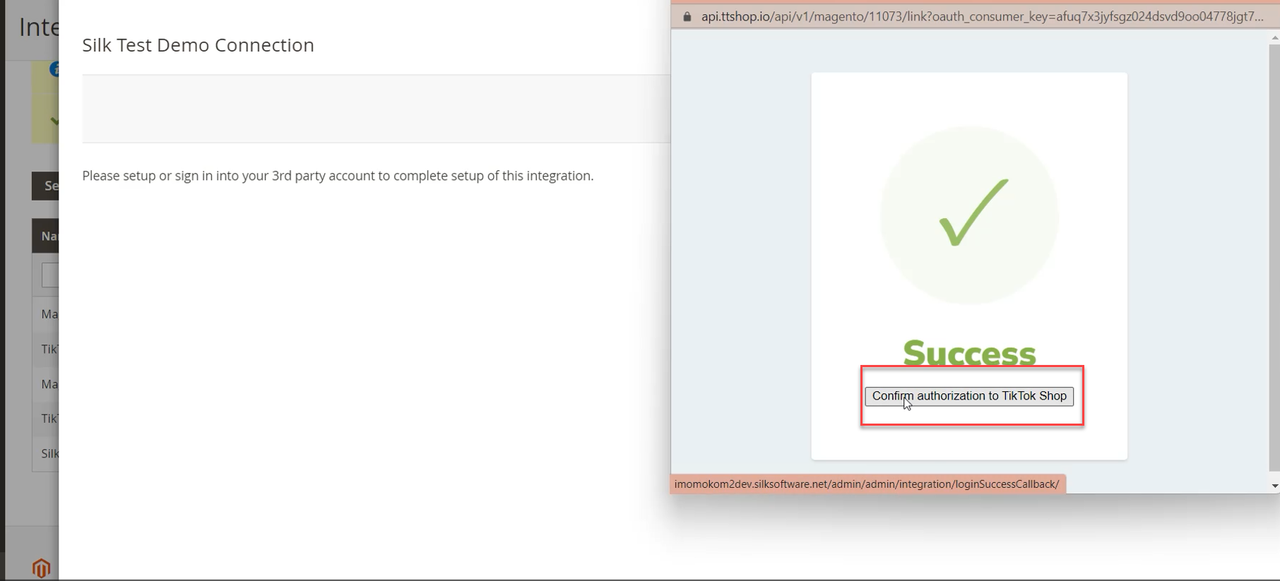
Klikněte na "Potvrdit autorizaci pro TikTok Shop"
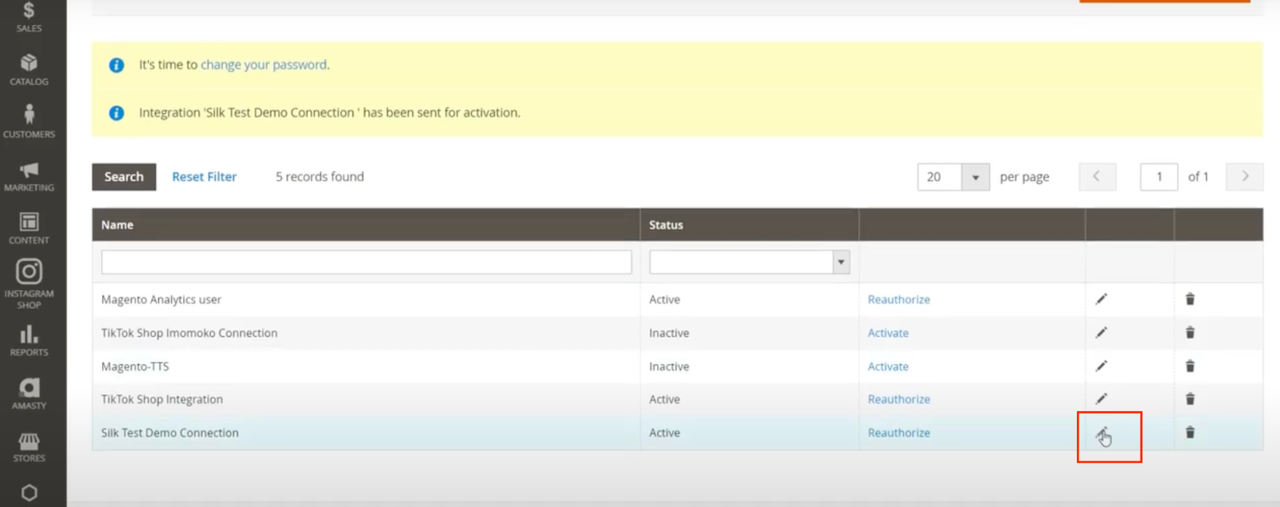
Klikněte na ikonu "upravit" vedle připojení
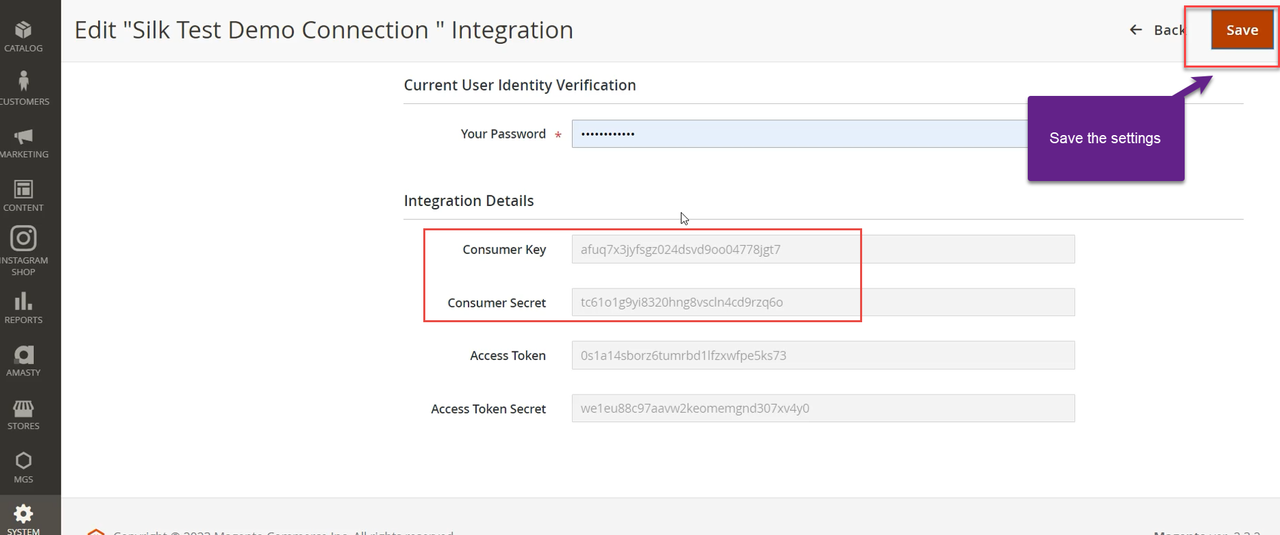
Uložte nastavení a zkopírujte Consumer Key a Consumer Secret na bezpečné místo.
Nová integrace by měla mít status 'aktivní' v Adobe Commerce (Magento)
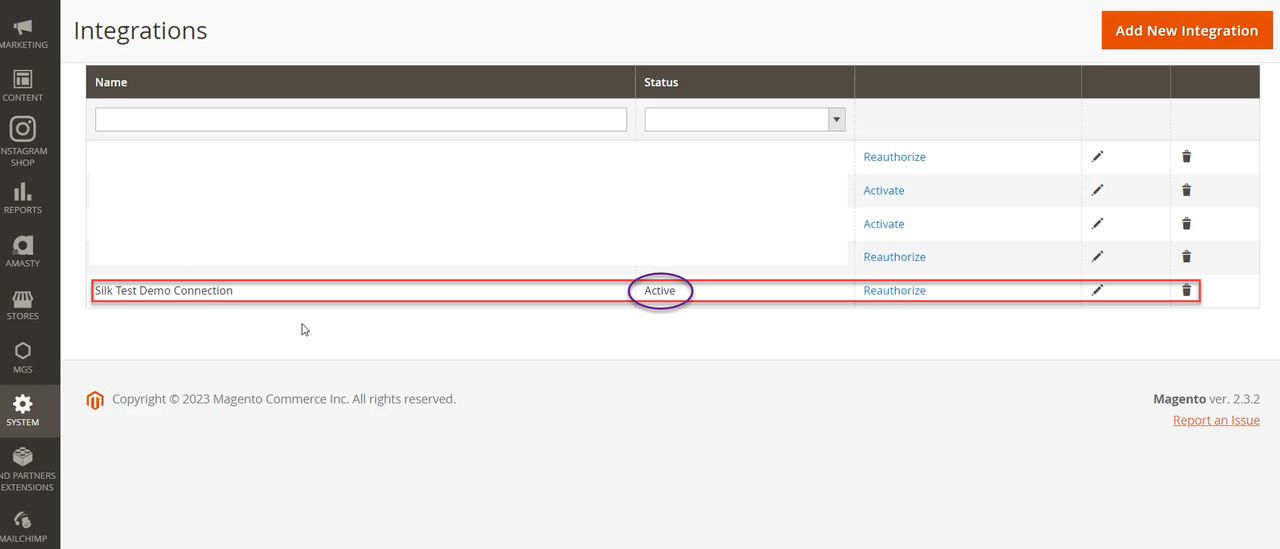
Stáhněte požadované rozšíření z poskytnutého zdroje.
Nahrajte stažené rozšíření do následujícího adresáře ve vaší instalaci Magento:
{Magento Root Folder}/app/code/
Poté rozbalte soubory v této lokaci.
Spusťte následující příkazy v kořenovém adresáři Magento pro dokončení instalace:
bin/magento module:enable Silksoftwarecorp_SassHook
bin/magento setup:upgrade
bin/magento setup:di:compile
bin/magento setup:static-content:deploy
bin/magento cache:flush
Po dokončení bude rozšíření úspěšně nainstalováno a připraveno k použití.
Přejděte do Nastavení > Konfigurace > TikTok Shop Connector > SaaS Konfigurace
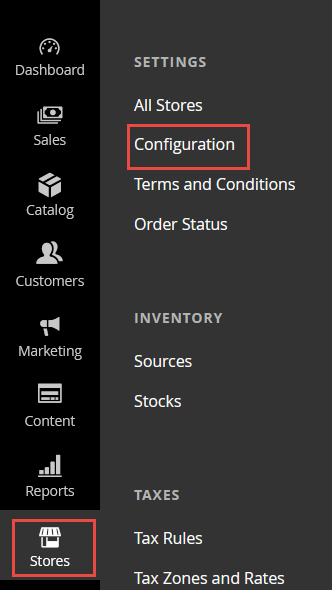
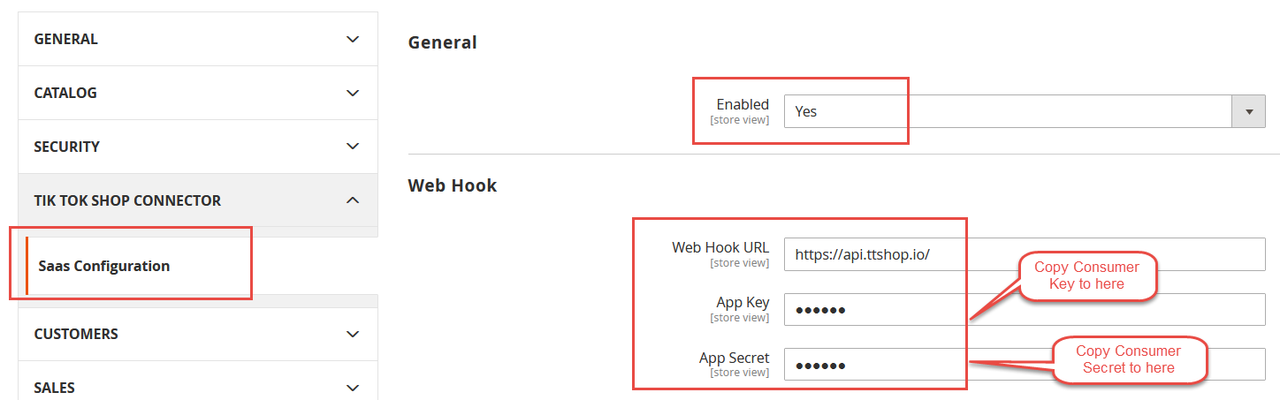
Nastavte "Povoleno" na "Ano"
Nastavte Web Hook URL jako: https://api.ttshop.io/
Zkopírujte Consumer Key do App Key
Zkopírujte Consumer Secret do App Secret
Vraťte se do uživatelského portálu Connectoru:
Klikněte na tlačítko 'Další' a přejdete do sekce autorizace účtu TikTok Shop
Autorizace TikTok Shop
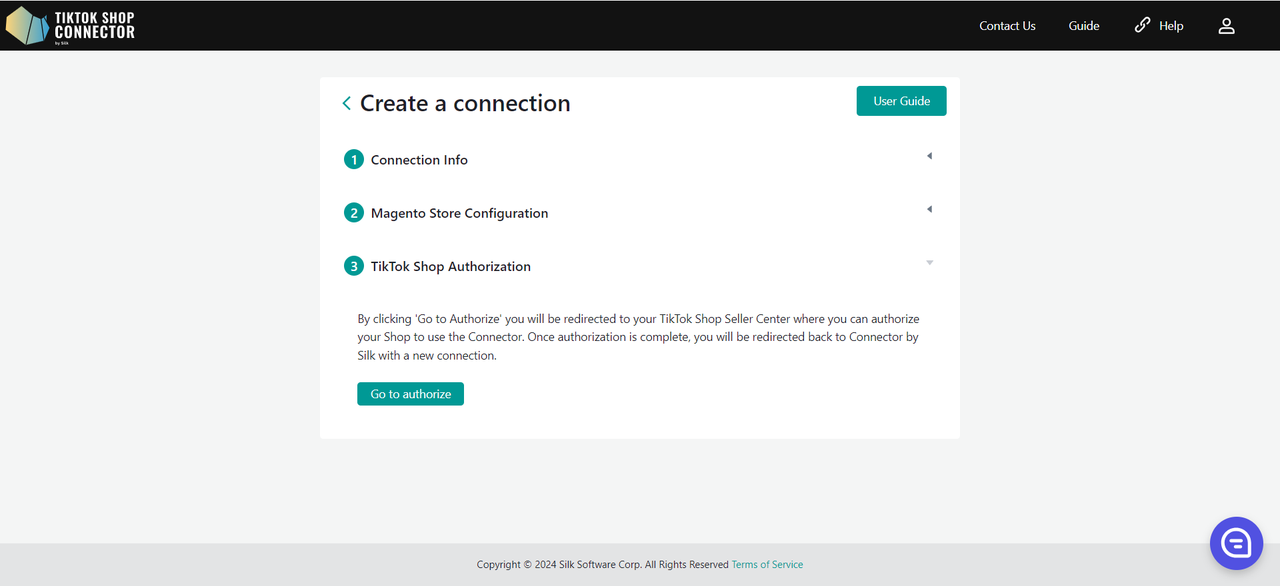
Klikněte na tlačítko 'Jít na autorizaci' a budete přesměrováni na TikTok Shop
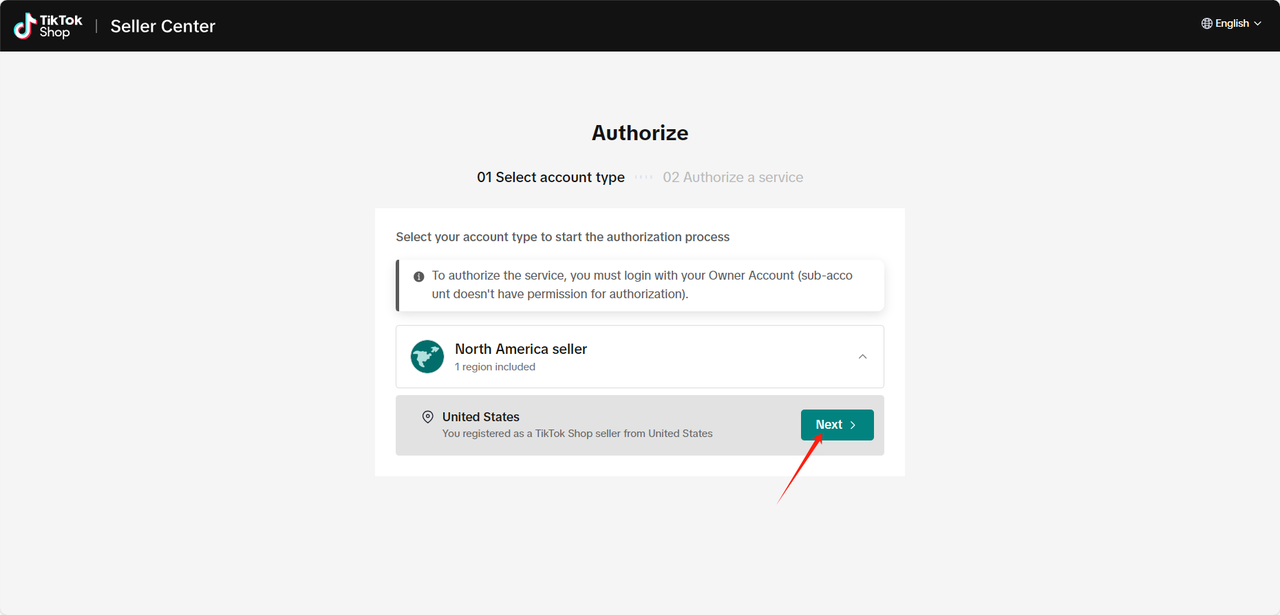
Klikněte na "North America Seller" -> Další
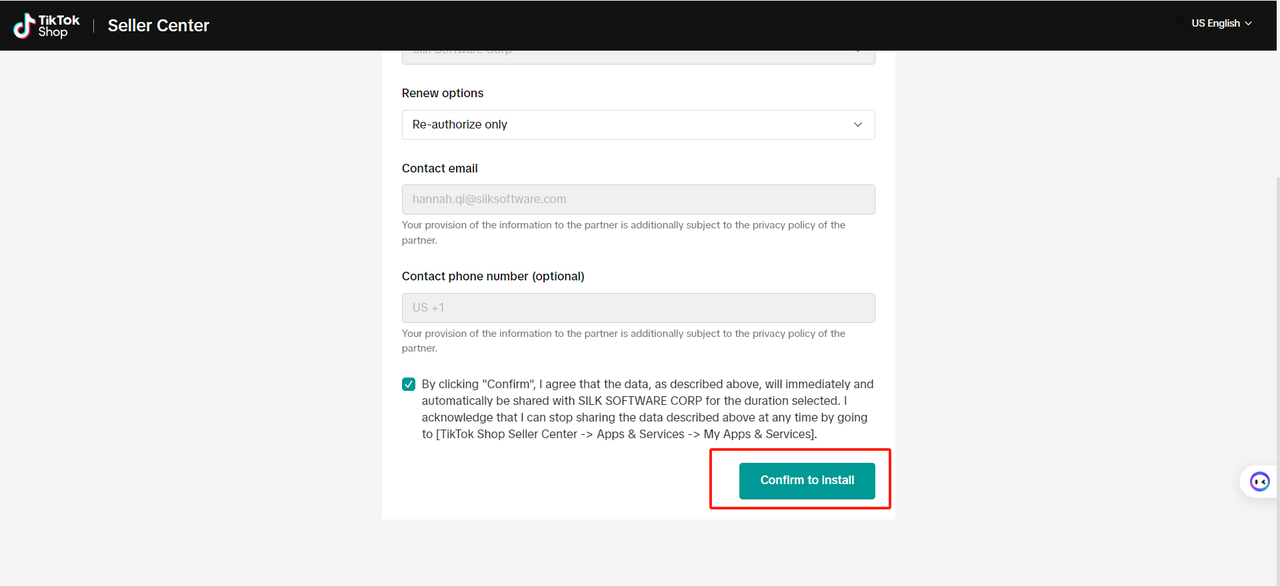
Zaškrtněte políčko pro souhlas s podmínkami
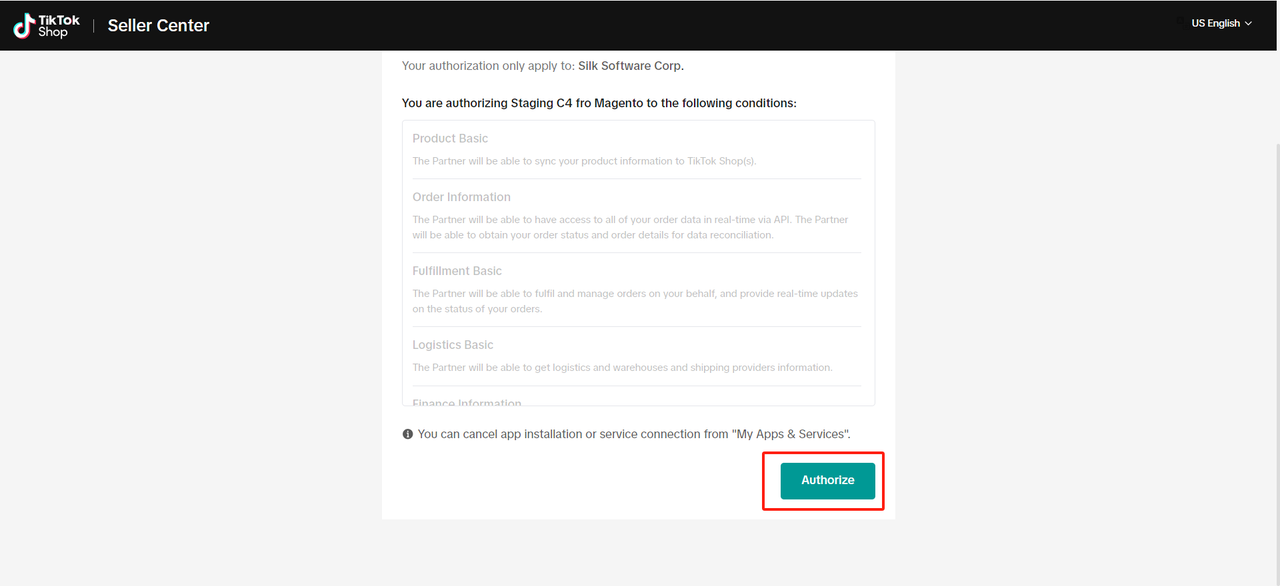
Klikněte na "Autorizovat"
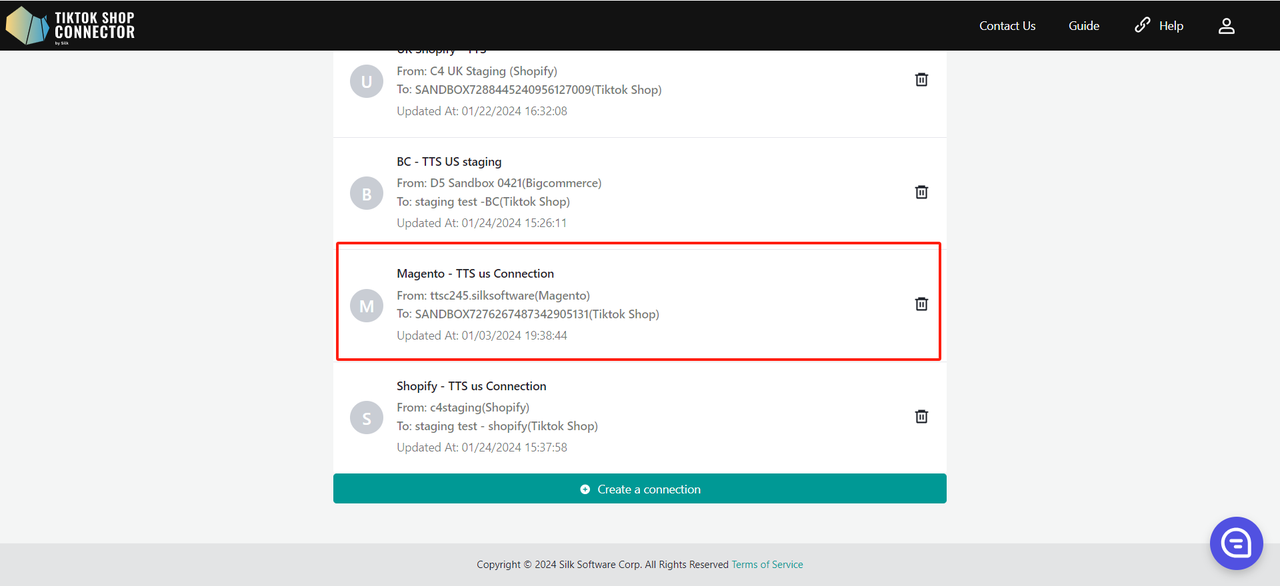
Automaticky budete přesměrováni zpět do Connectoru s novým připojením!
Jak synchronizovat produkty
Stažení produktů
Vyžadováno: Mapování kategorií
Kategorie produktů v Magento budou mapovány s kategoriemi 3. úrovně TikTok Shop
Pro "stažení" produktů z Adobe Commerce do Connectoru:
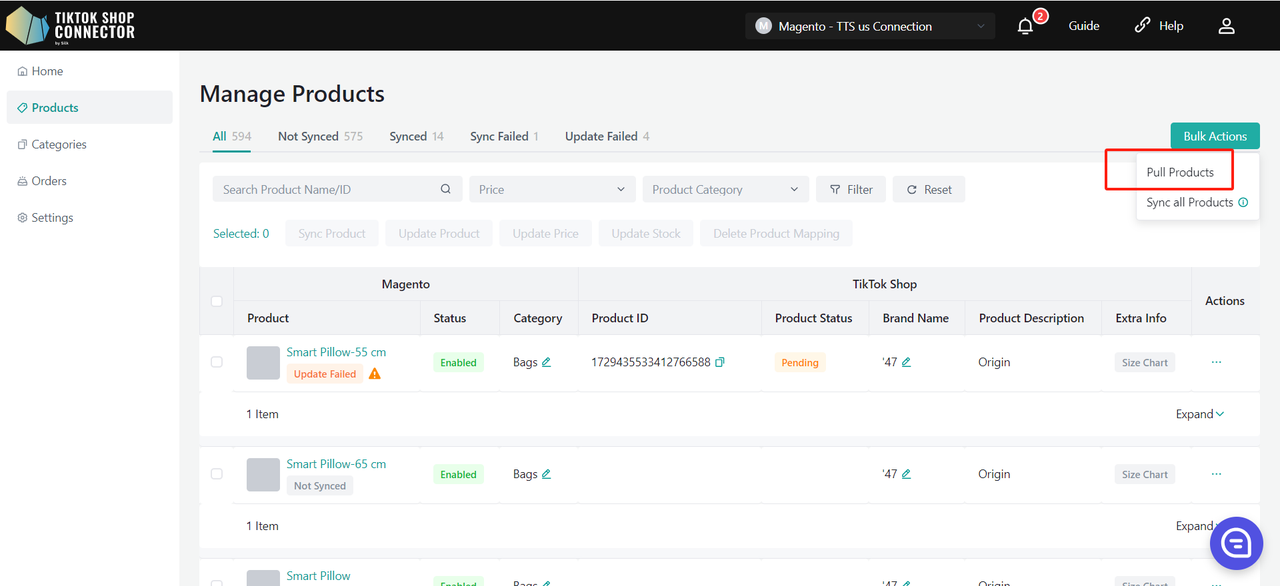
Vyberte časové rozmezí pro stažení produktů z Adobe.
Doporučujeme: Vyberte počáteční datum zpět 2-3 roky NEBO když jste poprvé spustili svůj obchod Adobe Commerce. Vyberte koncové datum jako dnešní datum.
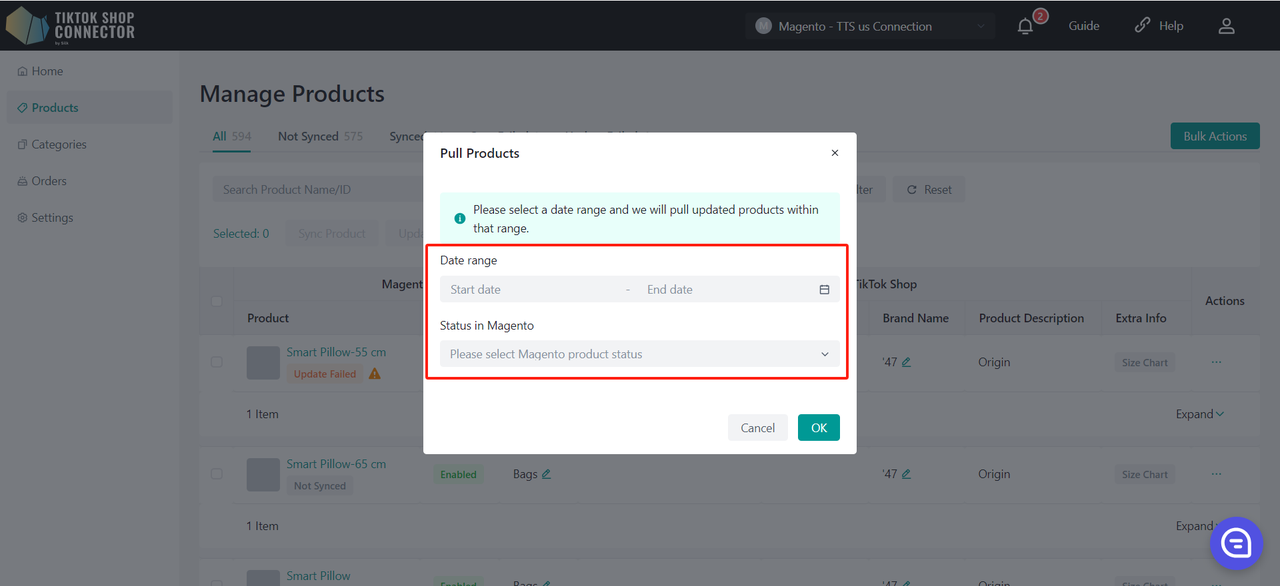
Pokud stahujete produkty poprvé, vyberte časové rozmezí sahající roky zpět nebo od doby, kdy jste poprvé spustili svůj obchod (toto zajišťuje, že všechny produkty budou staženy do Connectoru). Poté jakékoli aktualizace produktů, které provedete v Adobe Commerce, budou muset být staženy pouze od poslední aktualizace produktu.
Klikněte na "potvrdit" po výběru počátečního a koncového data.
Synchronizace produktů
"Synchronizace" produktu synchronizuje váš produkt z Connectoru do TikTok Shop.
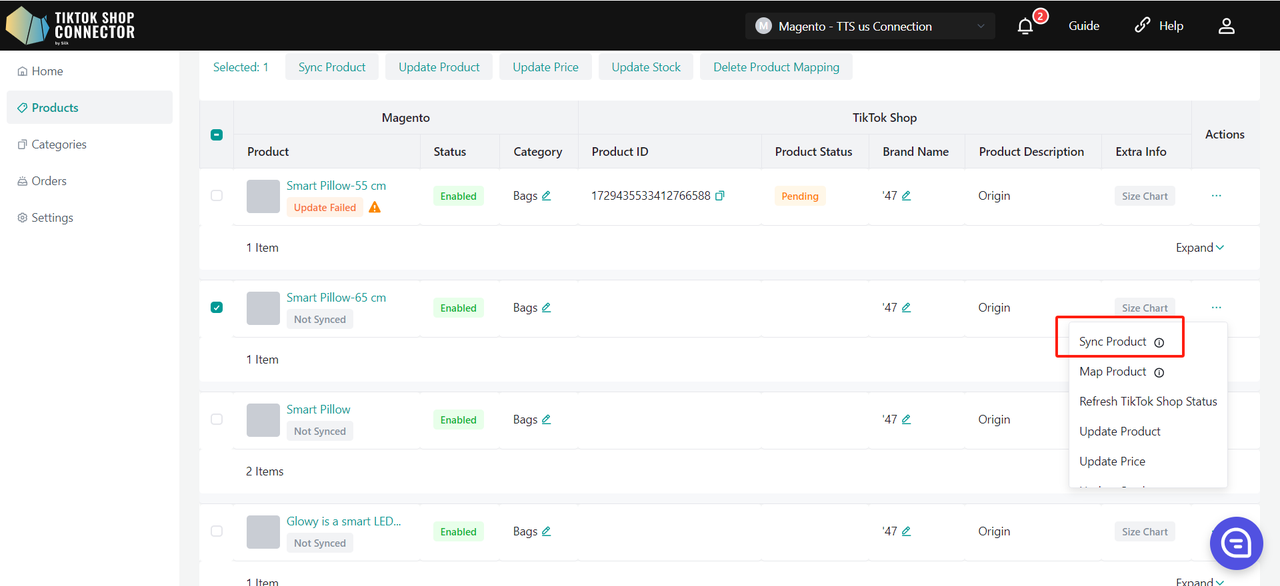
Synchronizace jednoho produktu:
Zaškrtněte políčko vedle obrázku produktu -> (...) v 'Akce' -> "Synchronizovat produkt"
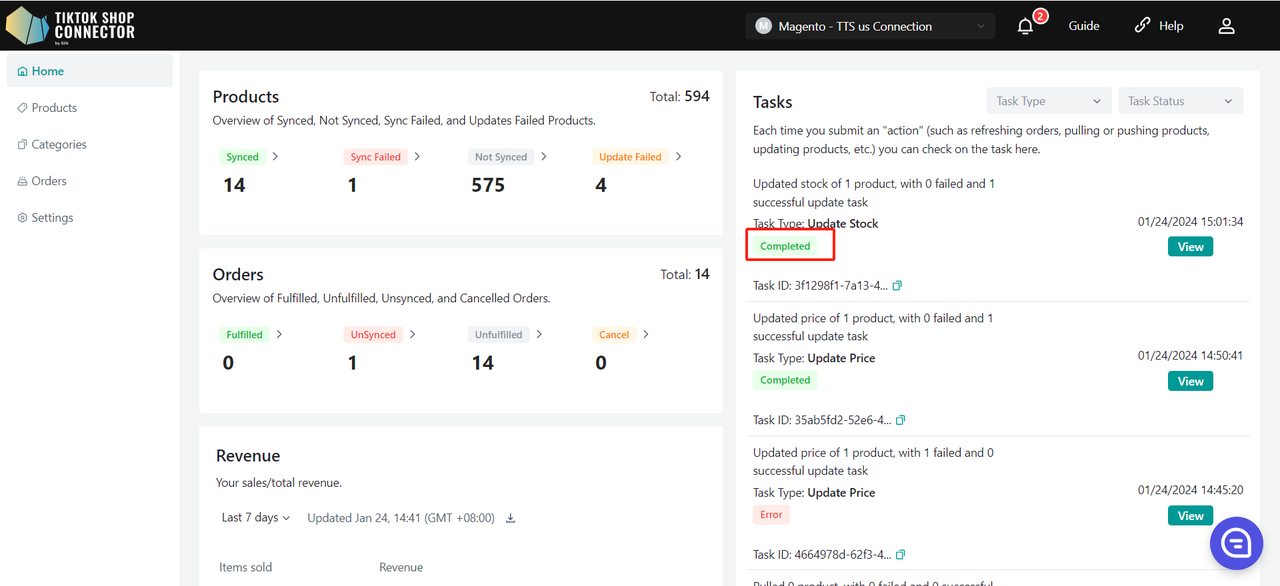
Pro kontrolu "úlohy", kterou jste právě odeslali: Nástěnka -> Zkontrolujte "status"
Poznámka: Status "dokončeno" NEZNAMENÁ, že produkt byl úspěšně "synchronizován" do TikTok Shop. To pouze potvrzuje, že jste odeslali akci a "úloha" byla dokončena.
Vraťte se na záložku Produkty -> zkontrolujte produkt, který jste odeslali
Pokud produkt říká "synchronizován" a má "TTS Product ID" a "TTS Product Status", úspěšně jste produkt odeslali do TikTok Shop.
Produkt můžete zkontrolovat ve svém TikTok Shop Seller Center.
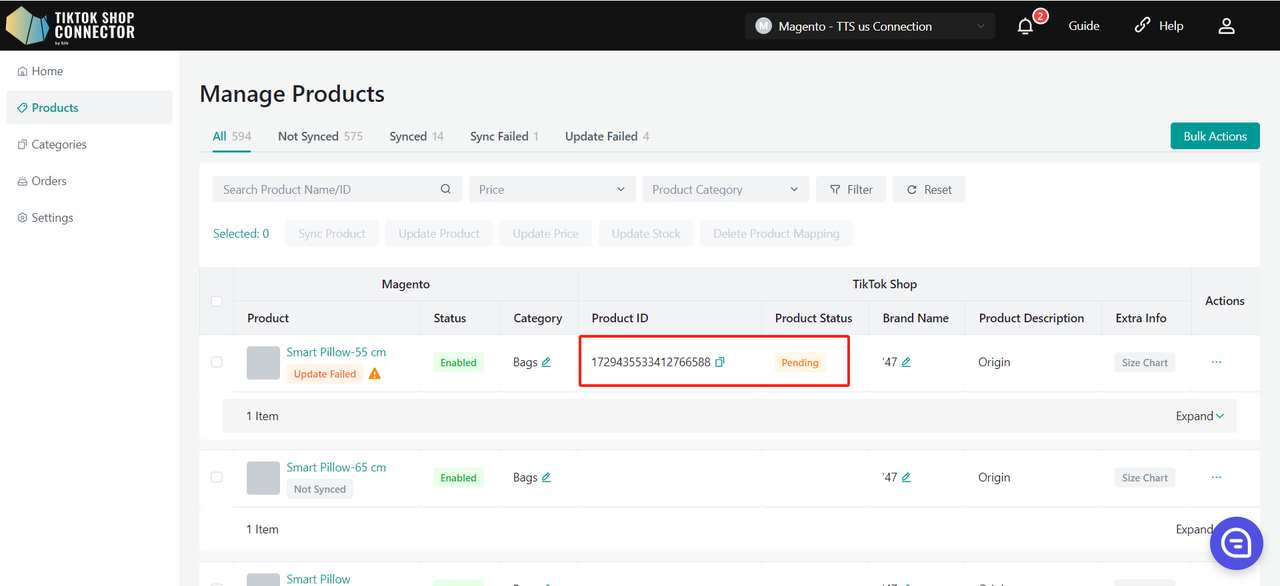
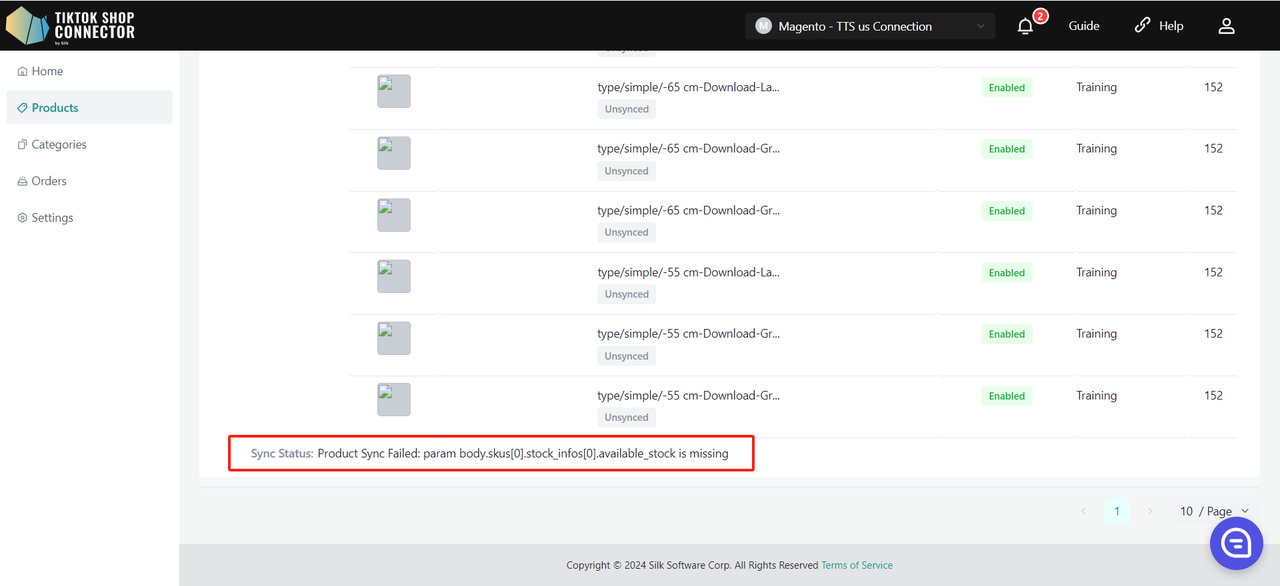
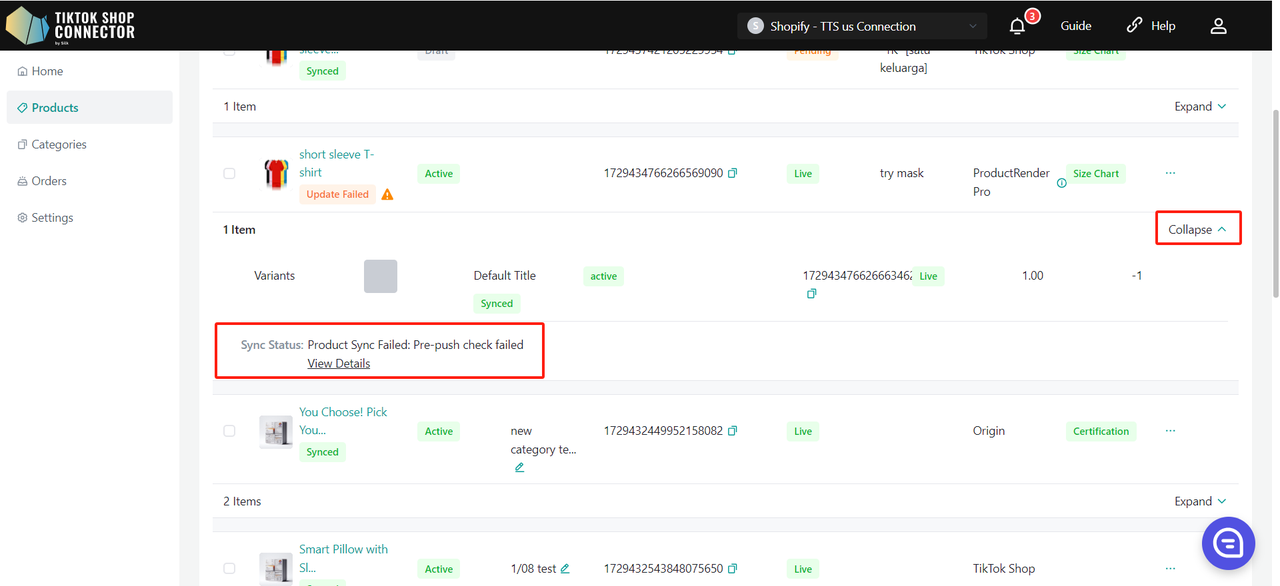
Pokud produkt říká "nesynchronizován", klikněte na modrou šipku vedle obrázku produktu -> zkontrolujte "status synchronizace" pro popis důvodu neúspěšného odeslání.
Poté můžete diagnostikovat a aktualizovat cokoli v Adobe Commerce -> znovu stáhnout a znovu odeslat produkt v Connectoru.
Synchronizace více produktů
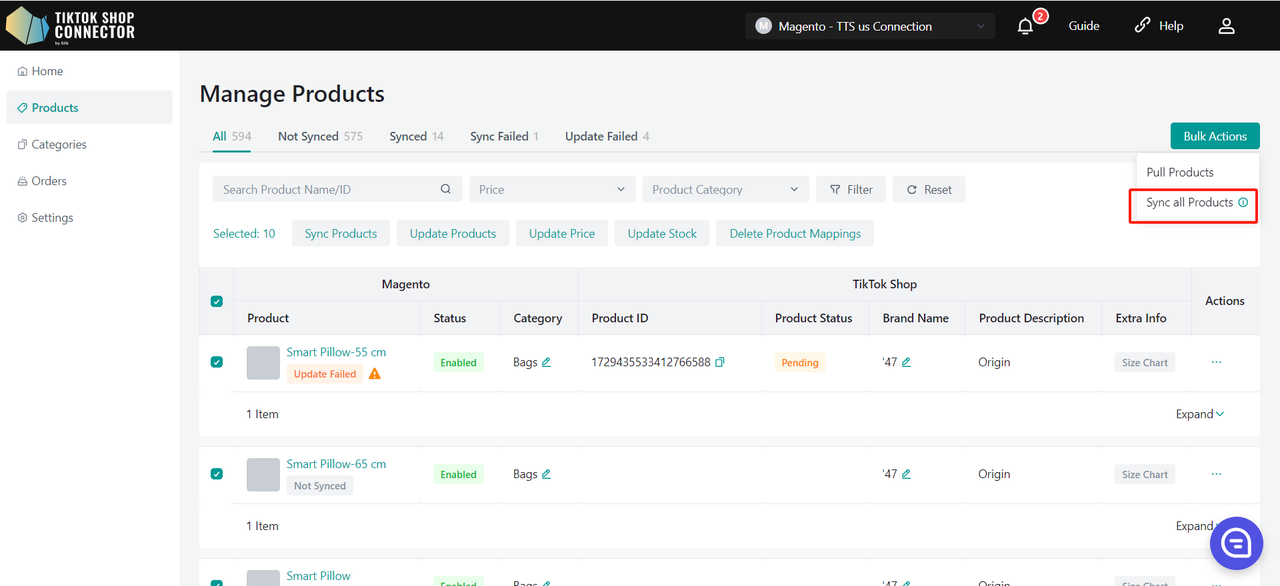
Vyberte všechny produkty na jedné stránce nebo vyberte jednotlivé produkty.
Klikněte na "Akce" -> Odeslat produkty
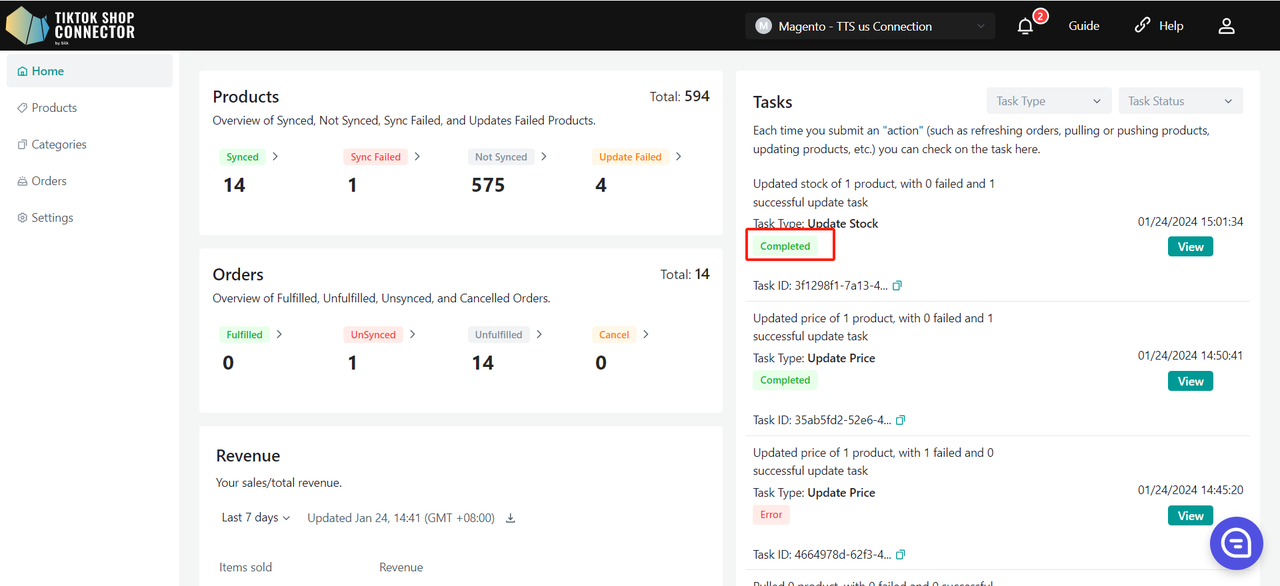
Pro kontrolu "úlohy", kterou jste právě odeslali:
Nástěnka -> Zkontrolujte "status"
Poznámka: Status "dokončeno" NEZNAMENÁ, že produkty byly úspěšně "synchronizovány" do TikTok Shop. To pouze potvrzuje, že jste odeslali akci a "úloha" byla dokončena.
Vraťte se na záložku Produkty -> zkontrolujte produkty, které jste odeslali.
Pokud produkty říkají "synchronizovány" a mají "TTS Product ID" a "TTS Product Status", úspěšně jste produkty odeslali do TikTok Shop.
Produkty můžete zkontrolovat ve svém TikTok Shop Seller Center.
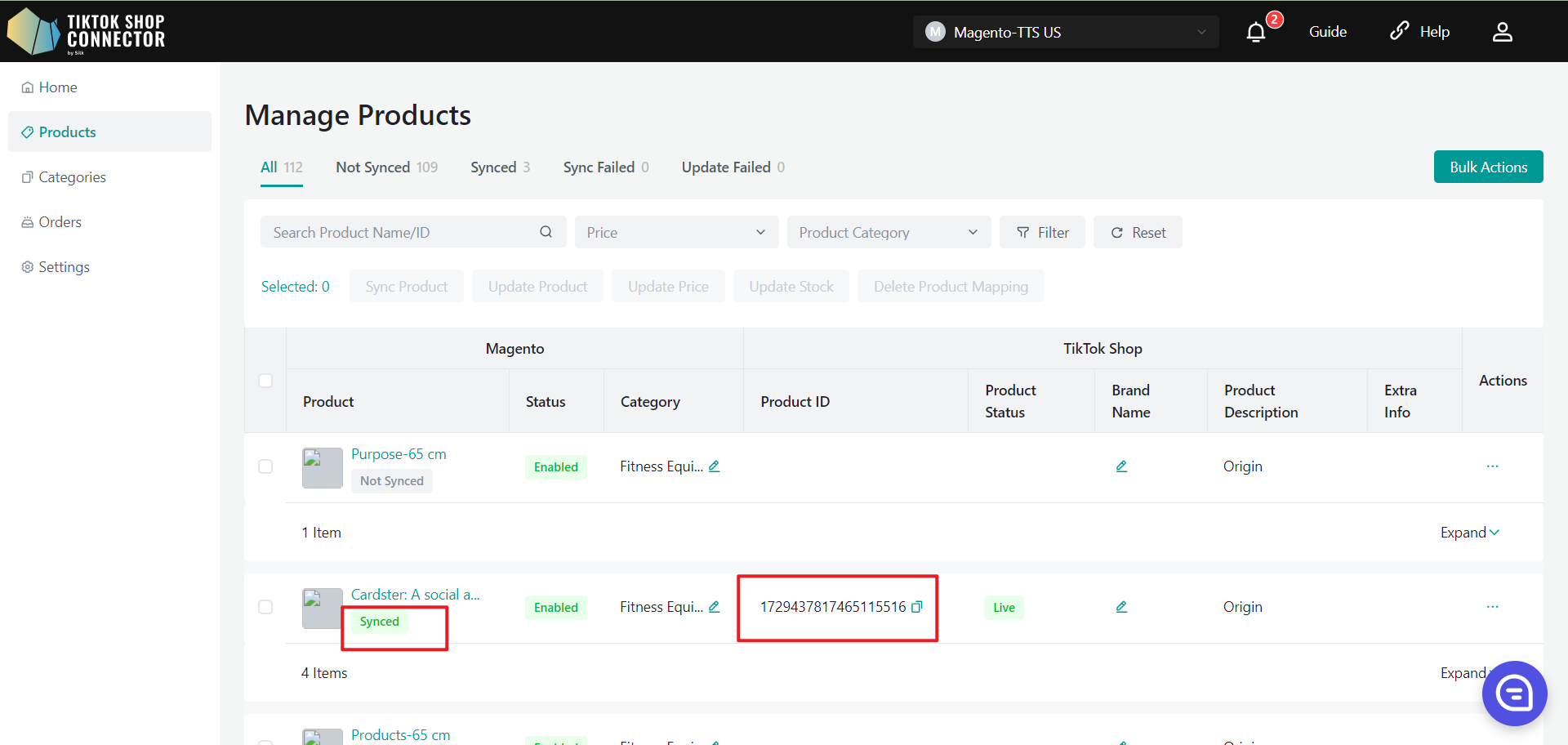
Pokud produkty říkají "nesynchronizovány", klikněte na modrou šipku vedle obrázků produktů -> zkontrolujte "status synchronizace" pro popis důvodu neúspěšného odeslání.
Poté můžete diagnostikovat a aktualizovat cokoli v Adobe Commerce -> znovu stáhnout a znovu odeslat produkty v Connectoru.
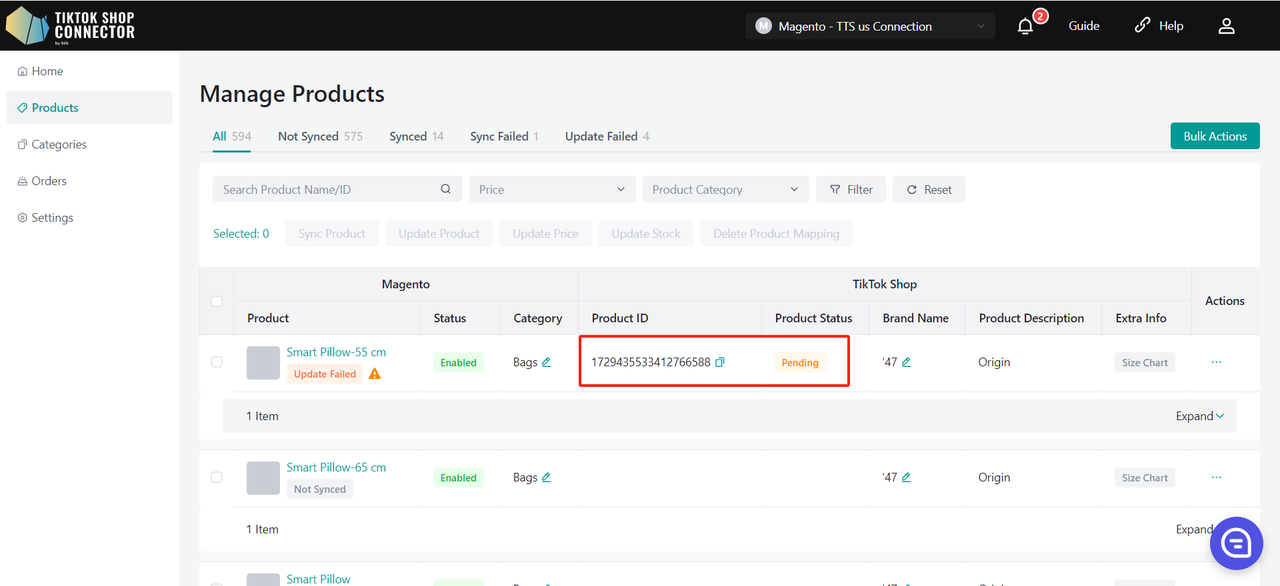
Certifikáty/Povinné atributy
Pokud váš produkt vyžaduje specifické certifikace nebo atributy pro nahrání do TikTok Shop, uvidíte "status synchronizace" oznamující, že produktu chybí soubory certifikátů nebo atributy.
Certifikáty:
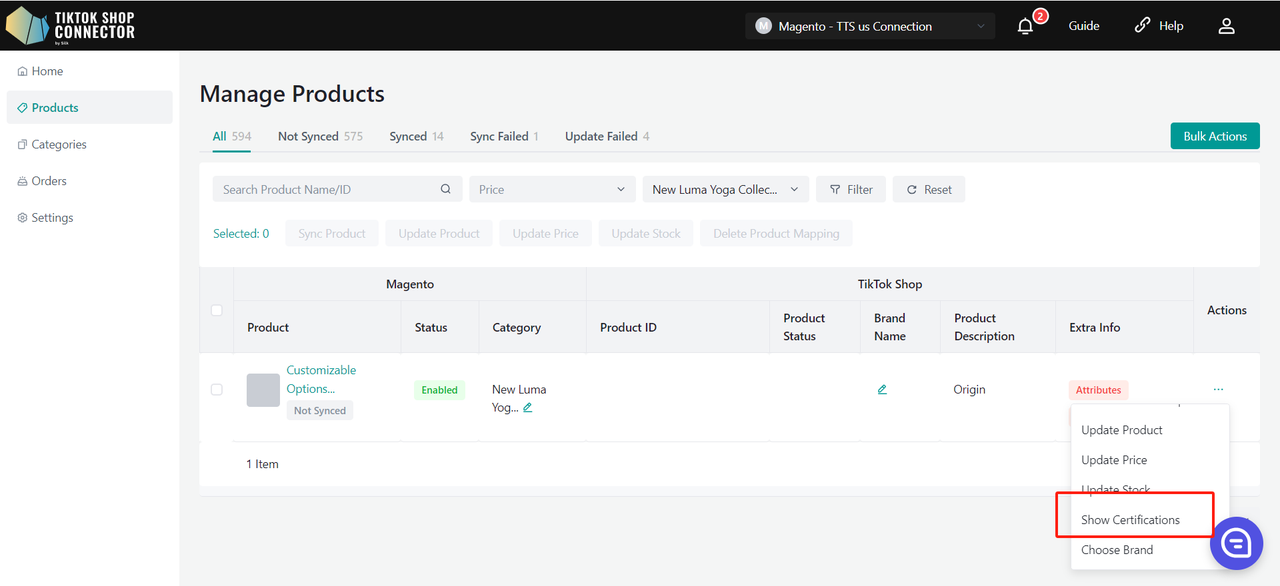
Pro nahrání certifikátu produktu: Klikněte na (...) pod "akce" pro produkt -> "zobrazit certifikace"
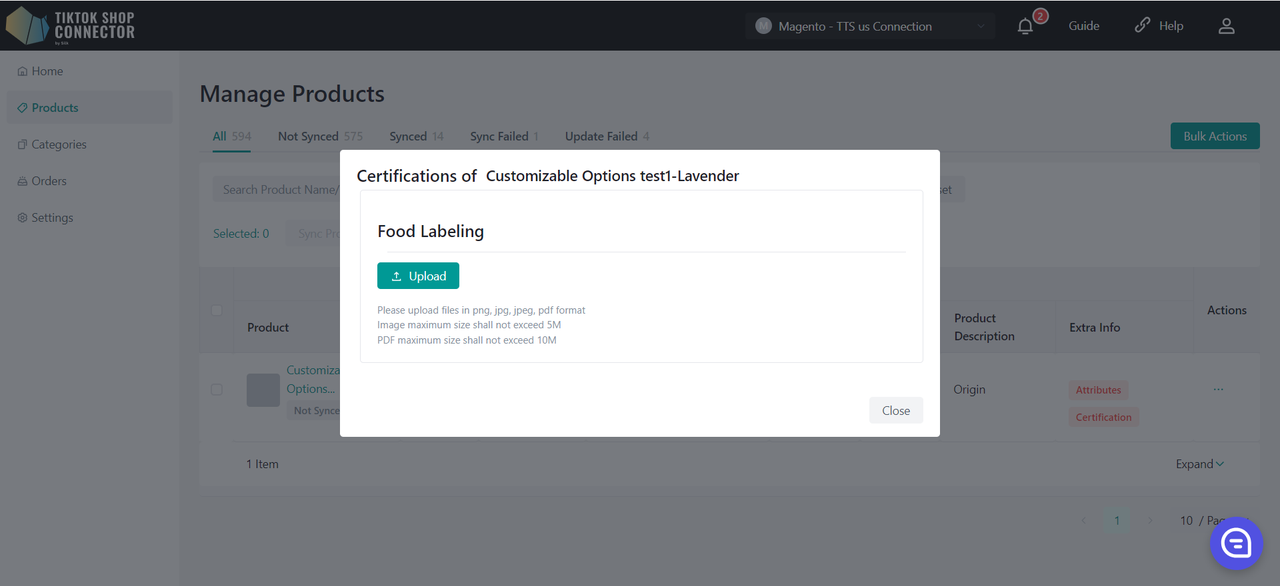
Nahrajte požadovaný certifikát zde:
Výběr značky:
Klikněte na (...) pod "akce" pro produkt -> Vybrat značku
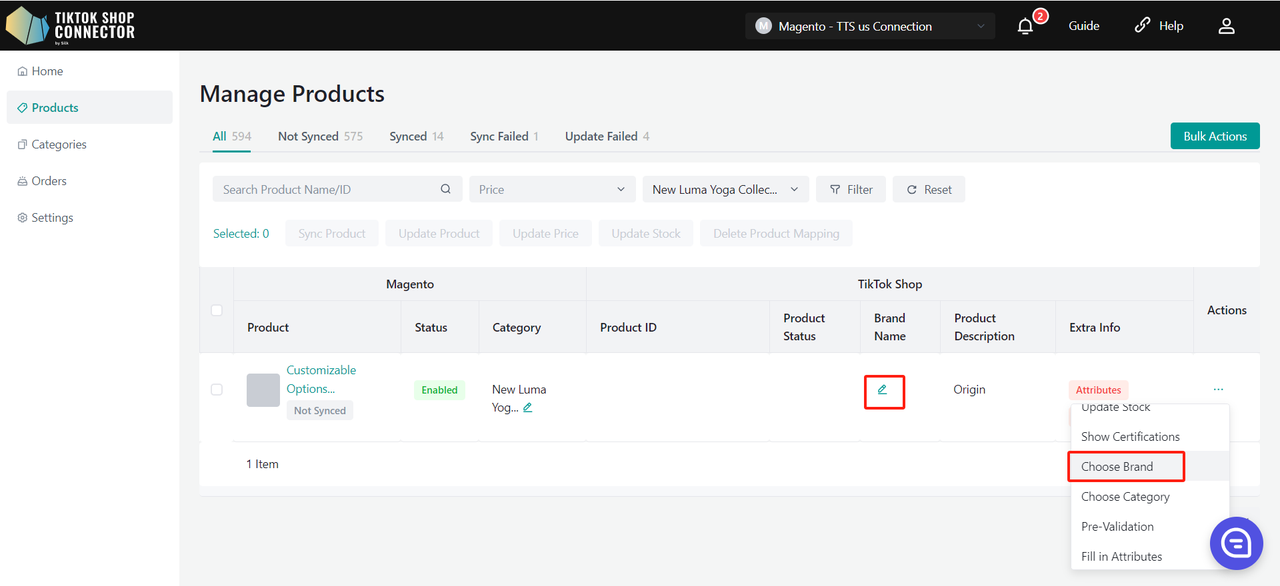
Vyhledejte "Hledat podle názvu značky" -> Potvrdit -> znovu odeslat produkt
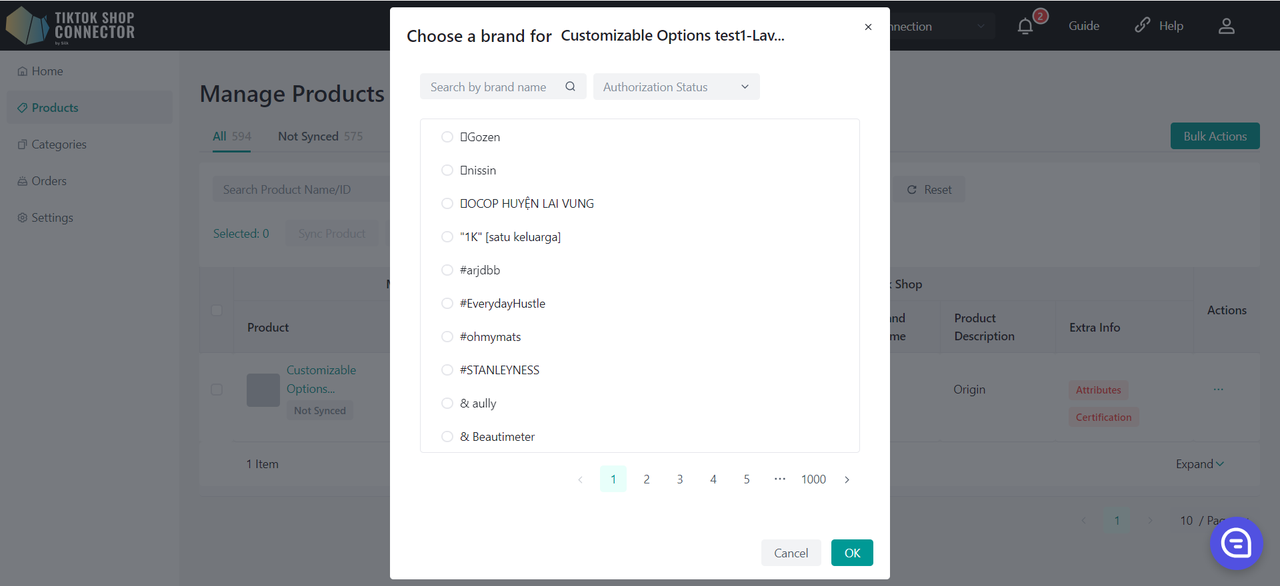
Vyplnění atributů:
Klikněte na (...) pod "akce" pro produkt -> "Vyplnit atributy"
Vyplňte všechna pole s červenou hvězdičkou* -> znovu odešlete produkt
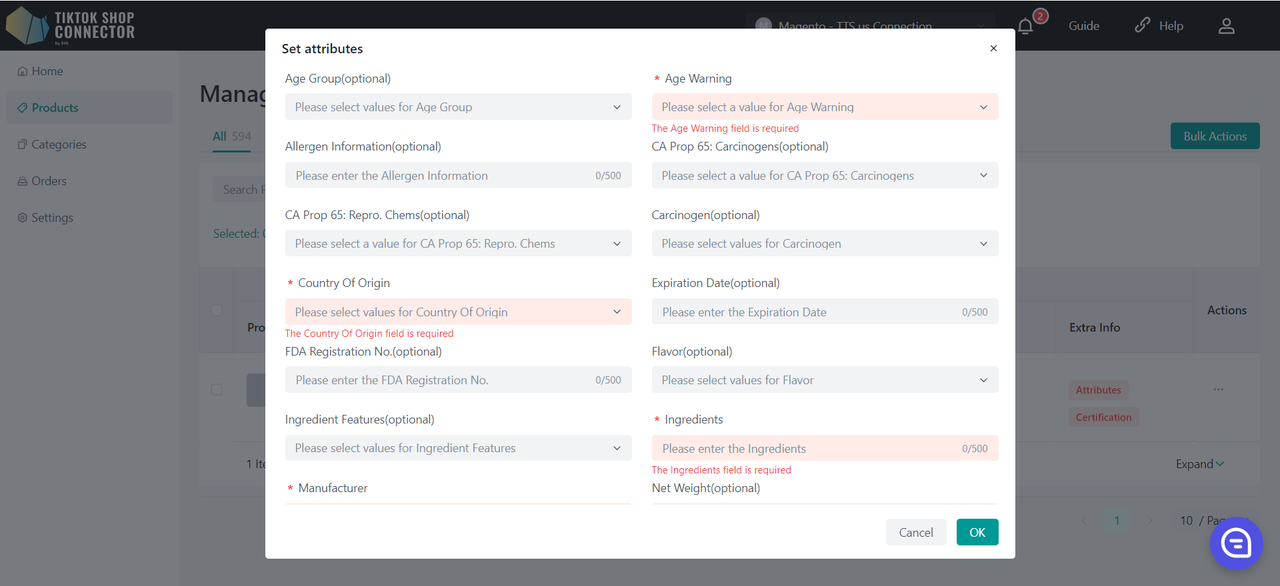
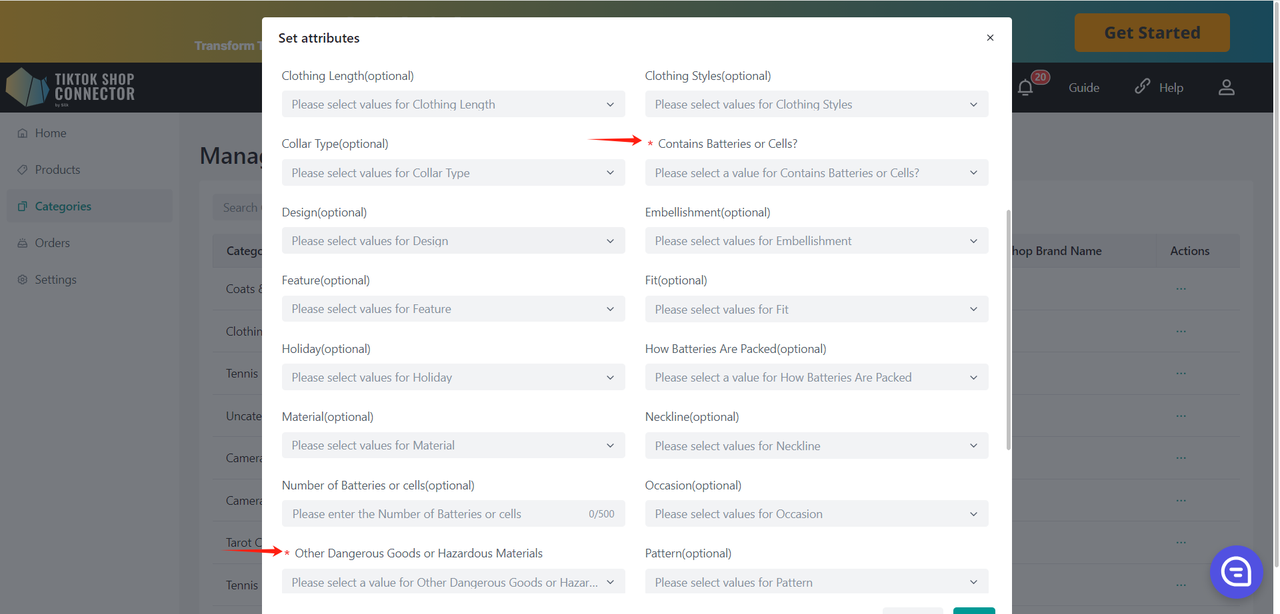
Vyplnění shody:
Klikněte na (...) pod "akce" pro produkt -> "Vyplnit atributy"
Vyplňte následující pole:
- Obsahuje baterie nebo články?
- Jiné nebezpečné zboží nebo nebezpečné materiály
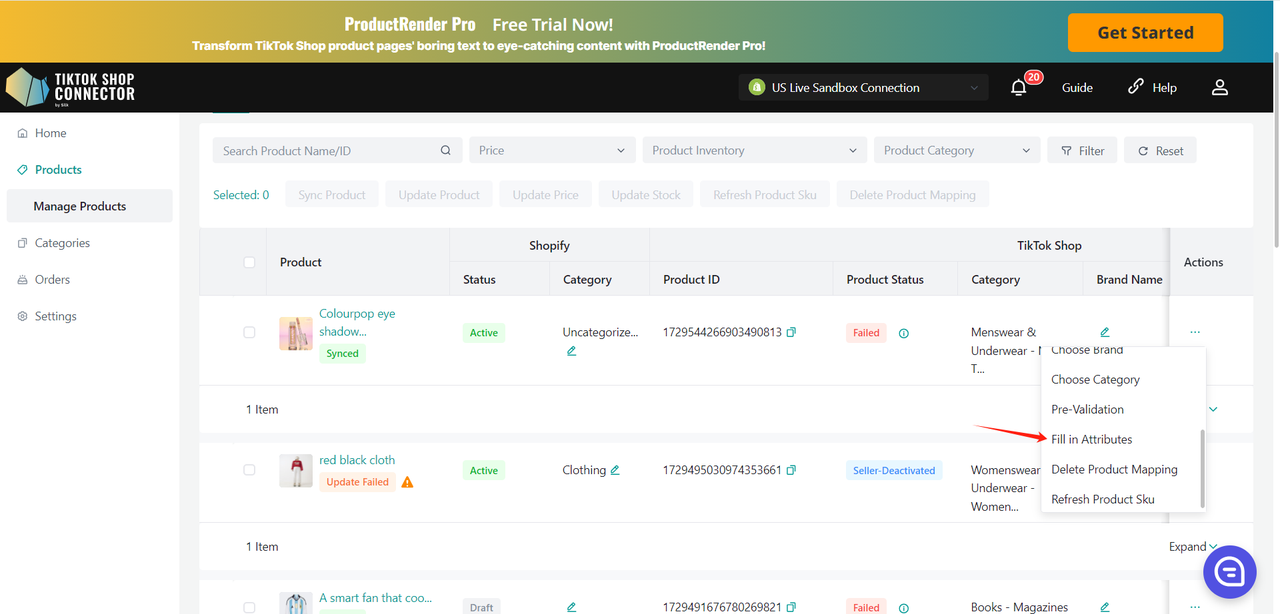
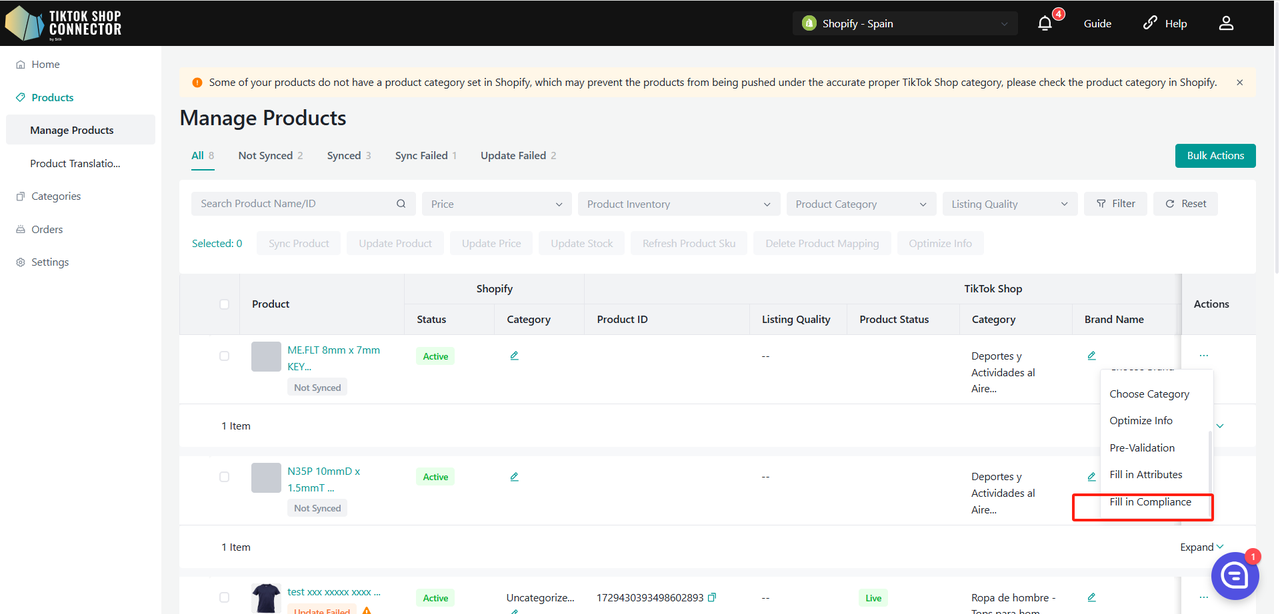
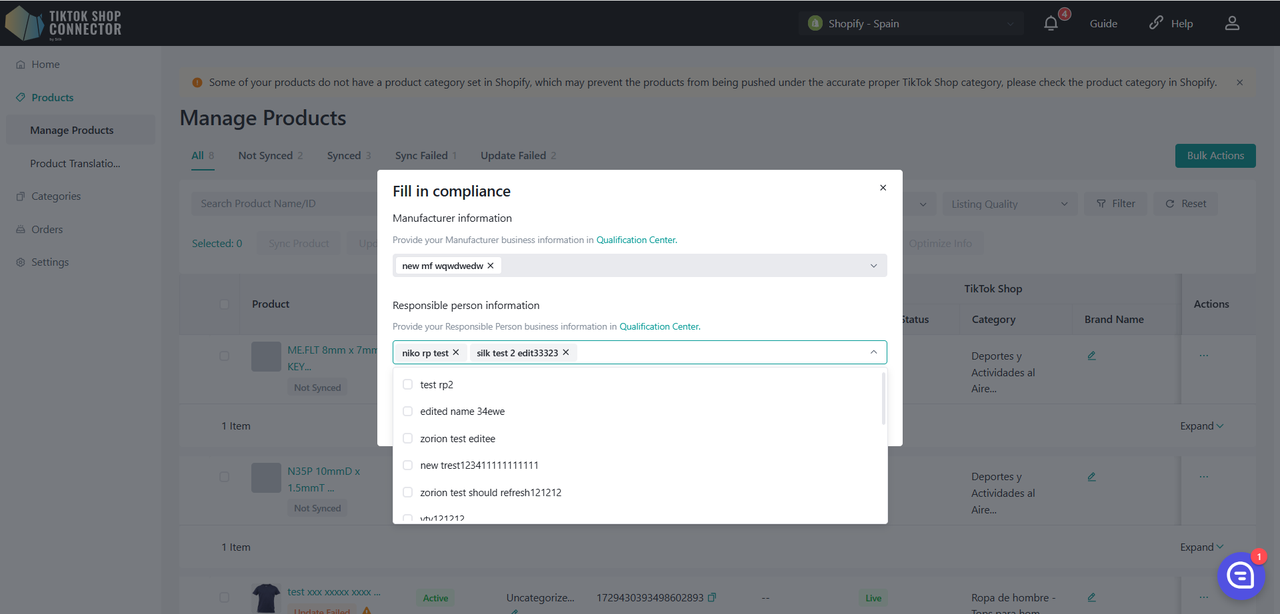
Klikněte na (...) pod "akce" pro produkt -> "Vyplnit shodu" Přidání, úprava nebo smazání odpovědné osoby/výrobce pro jednotlivý produkt:
Přidat/upravit odpovědnou osobu/výrobce:
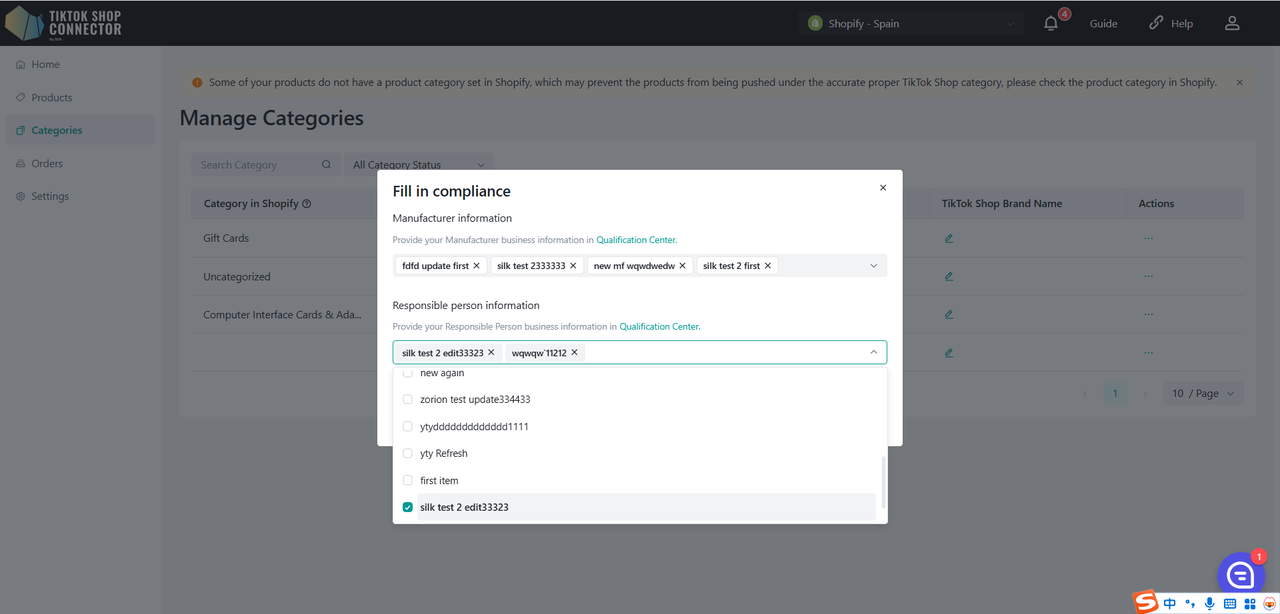
- Přidat: Vyberte aktuálně přidanou odpovědnou osobu/výrobce z rozbalovacího menu.
- Upravit: Vyberte odpovědnou osobu/výrobce z rozbalovacího menu (pokud je již přidána) a upravte pole podle potřeby.
- Smazat: Vyberte odpovědnou osobu/výrobce a klikněte na tlačítko "×".
Klikněte na "Kvalifikační centrum" pro přechod na příslušnou záložku na stránce "nastavení->Kvalifikační centrum".
Priorita konfigurace následuje stejné pravidlo jako atributy, kde úroveň produktu má vyšší prioritu než úroveň kategorie a úroveň kategorie má vyšší prioritu než úroveň obchodu.
Mapování produktů:
Pokud jste ručně přidali produkt v TikTok Shop, mapujte svůj existující produkt TikTok Shop s produktem Adobe Commerce přes Connector. Toto zajišťuje, že produkty na obou stranách Adobe Commerce a TikTok Shop odpovídají pro synchronizaci objednávek.
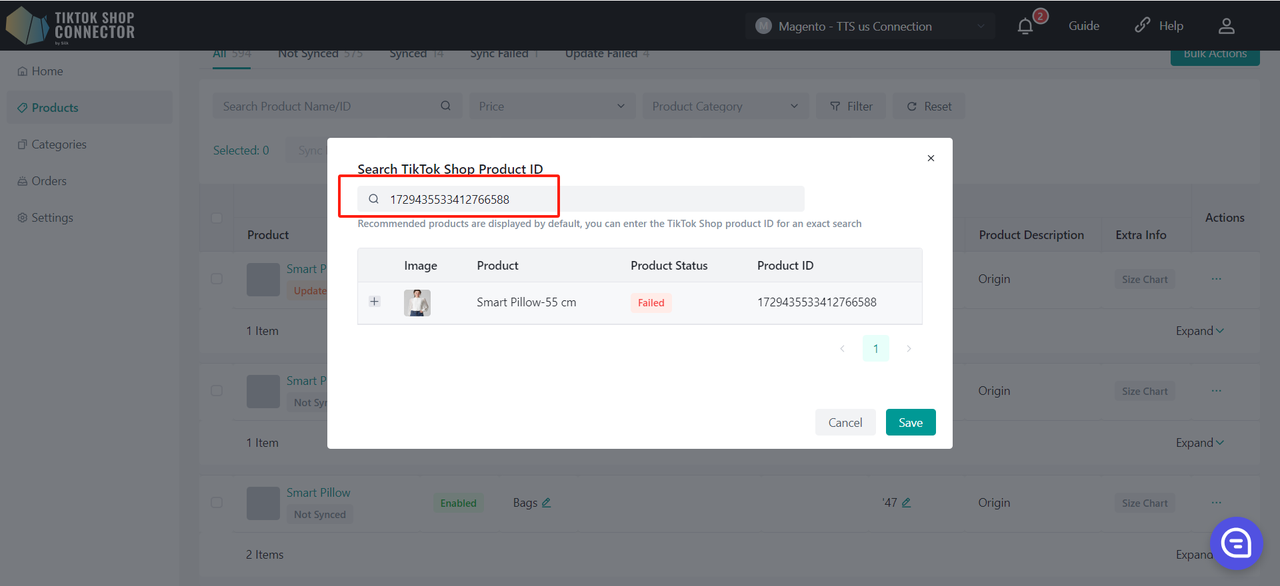
Klikněte na (...) v "Akce" vedle produktu, který je v TikTok Shop -> "Mapovat produkt"
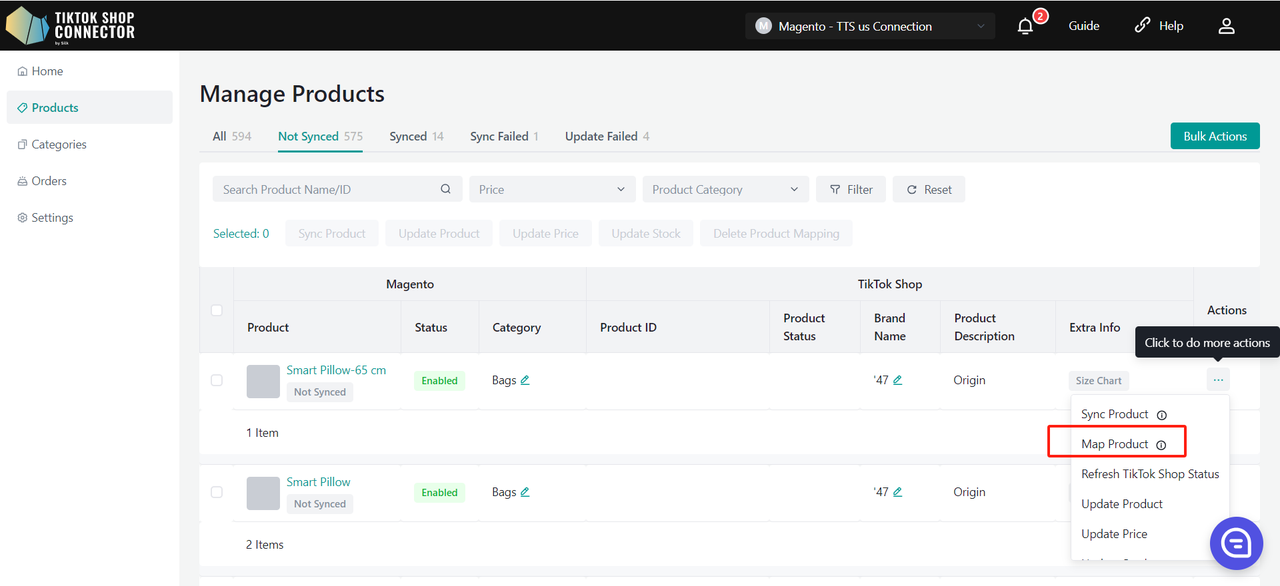
Poté můžete zkopírovat a vložit číslo TikTok Shop Product ID do vyhledávacího pole pro vyhledání produktu.
Namapujte SKU v TikTok Shop na SKU v Adobe Commerce -> klikněte na "Uložit"
Aktualizace produktů
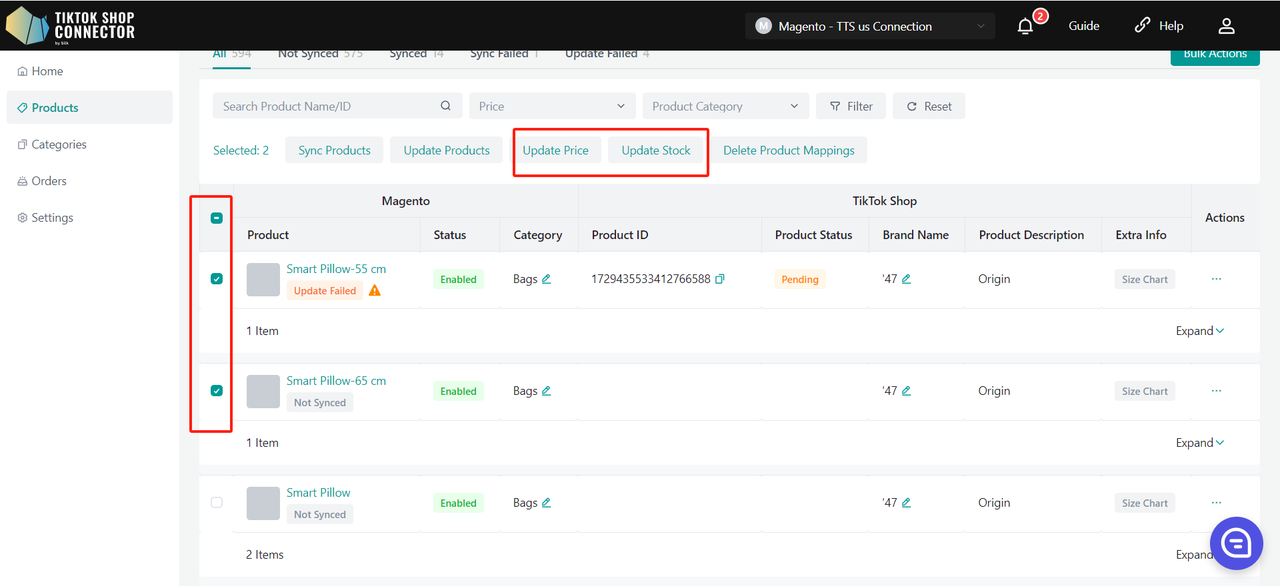
"Aktualizovat cenu" a "Aktualizovat zásoby" v Connectoru, pokud se změny ceny nebo zásob v Adobe Commerce nezobrazují v TikTok Shop.
Zaškrtněte produkty, u kterých chcete aktualizovat cenu nebo zásoby -> "akce" -> "aktualizovat zásoby" nebo "aktualizovat cenu" -> aktualizace budou provedeny v TikTok Shop
Všechny ostatní aktualizace produktů provedené v Adobe Commerce musí být znovu staženy a znovu odeslány.
Optimalizace informací
Před optimalizací informací znovu autorizujte naši TikTok Shop APP.
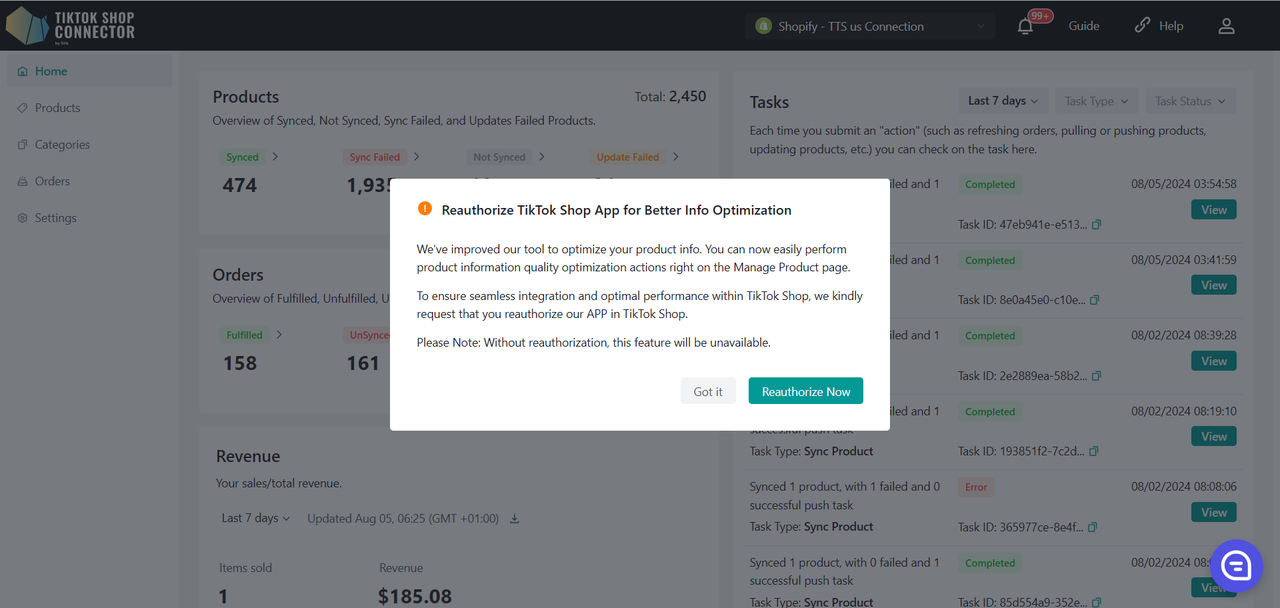
Poskytujeme rozhraní v pozadí Silk Connectoru, které umožňuje obchodníkům provádět zlepšení kvality informací
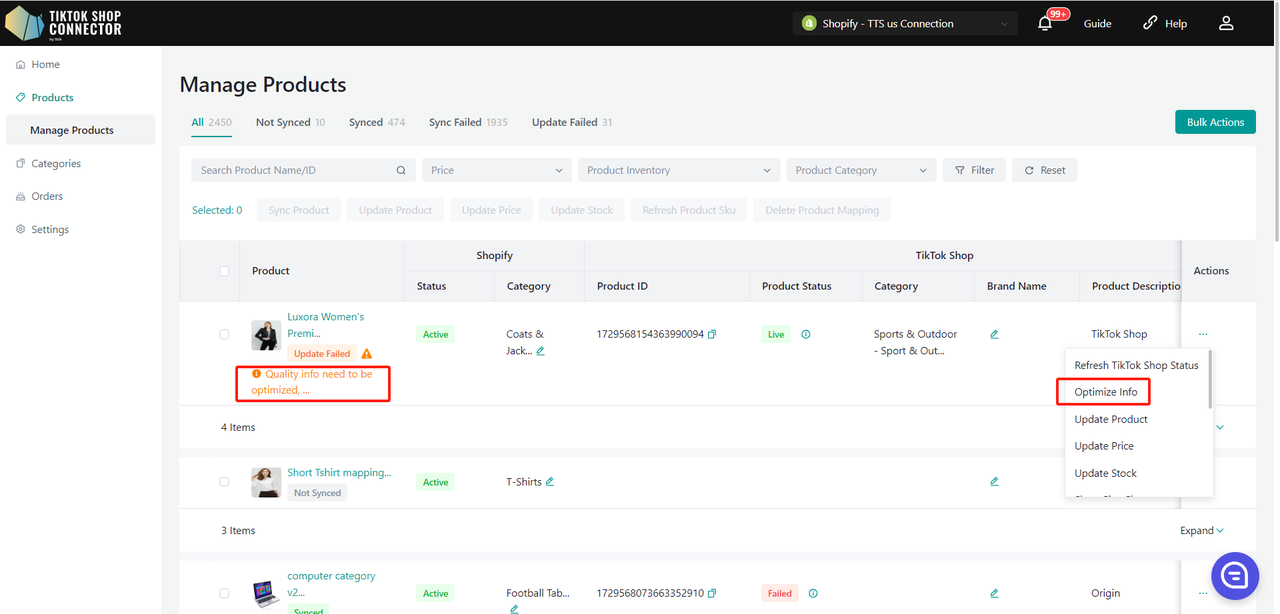
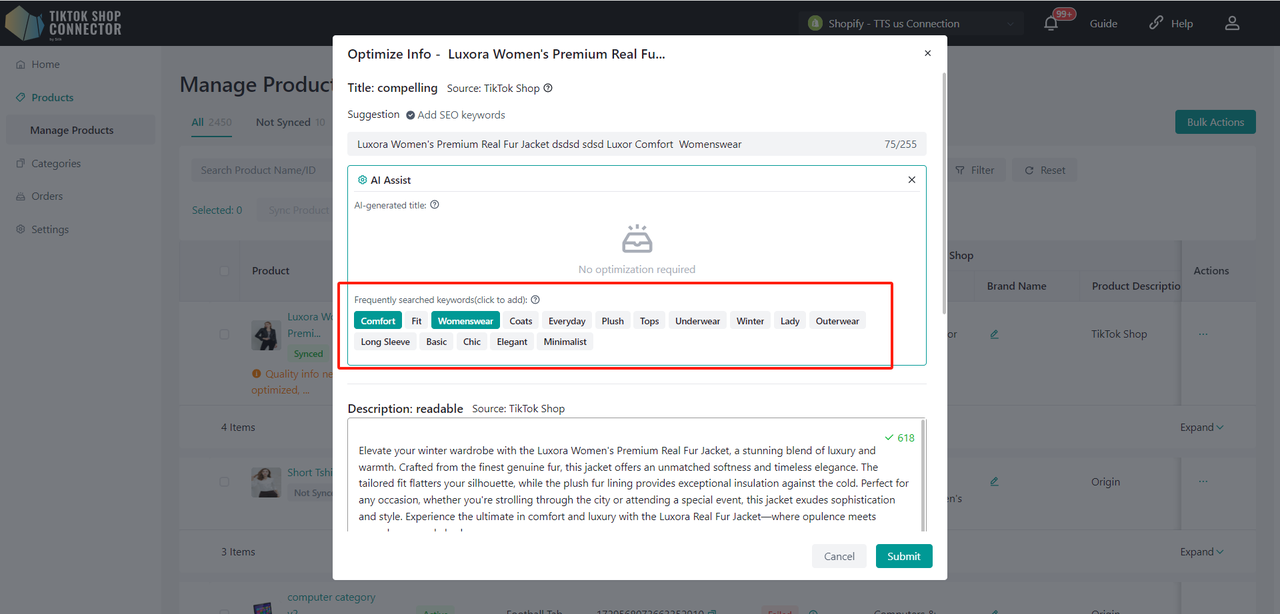
- Na stránce Seznam produktů najděte produkty označené výzvou "Optimalizovat informace". Klikněte na tlačítko "Optimalizovat informace" vedle produktu.
- V vyskakovacím okně zkontrolujte a upravte informace o produktu, včetně názvu, popisu, obrázků. Ujistěte se, že jsou informace přesné, kompletní a atraktivní.
Pouze pro US/UK
Optimalizace se skládá ze tří částí: Název, Popis, Obrázek
- Použít AI generovaný Název/Popis
- Klikněte pro přidání vygenerovaných klíčových slov do názvu
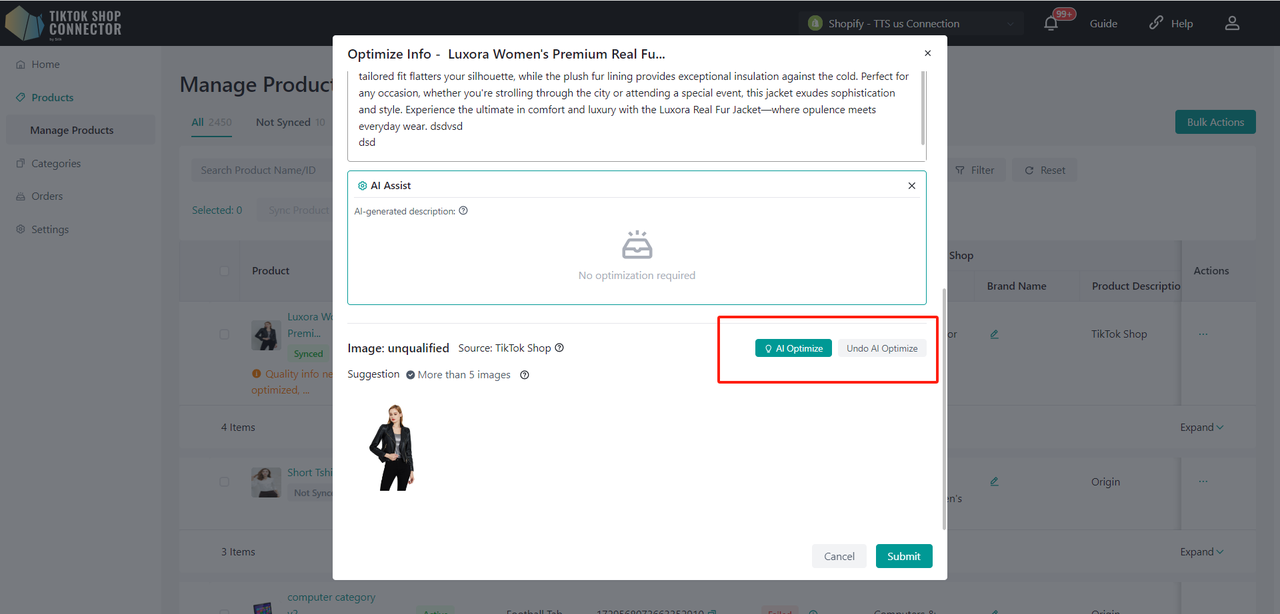
- Klikněte na "AI Optimalizace" pro optimalizaci hlavního obrázku a klikněte na "Zrušit AI optimalizaci" pro vrácení optimalizace
- Poznámka: Silk Connector v současnosti podporuje optimalizaci výhradně pro hlavní obrázek produktu. Pro další návrhy obrázků produktu aktualizujte informace o produktu ve vašem obchodě Adobe Commerce a poté aktualizujte produkty z Silk Connector do TikTok Shop. Pokud je vaše pravidlo synchronizace pro pole 'Média produktu' nastaveno na 'TikTok Shop', aktualizujte prosím informace přímo ve vašem obchodě TikTok Shop.
Jak synchronizovat objednávky
*Poznámka: Pro úspěšnou synchronizaci objednávek z TikTok Shop do Adobe musí být vaše produkty propojeny z Adobe Commerce do TikTok Shop přes náš Connector. Jakékoli objednávky obsahující nesynchronizované produkty se NEBUDOU synchronizovat zpět do Adobe.
Ručně nahrané produkty v TikTok Shop:
a. Pokud jste ručně nahráli produkt TikTok Shop (NE přes Connector), budete muset produkt namapovat z TikTalk Shop v našem Connectoru pro synchronizaci objednávek do Adobe. (Viz "Mapování produktů" v Uživatelské příručce).
NEBO
Produkty synchronizované přes náš Connector
a. Pokud jsou produkty "staženy" z Adobe Commerce a "odeslány" do TikTok Shop, objednávky se budou synchronizovat automaticky.
Vytváření objednávek
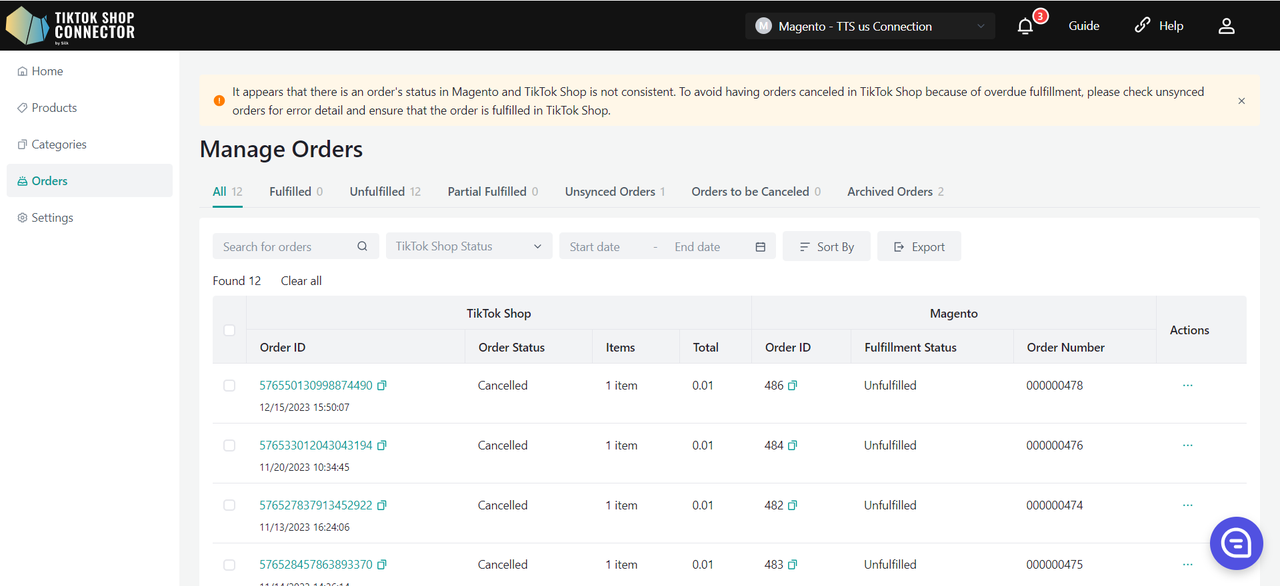
Automatické vytvoření: Connector bude přenášet objednávky a automaticky aktualizovat Adobe Commerce, když je objednávka vytvořena a zaplacena v TikTok Shop
- status objednávky = 'čekající na odeslání'
- Pokud je status objednávky "neplacena" -> objednávka se NESYNCHRONIZUJE do Adobe
- ID objednávky bude v Connectoru prázdné
Kontrola objednávek
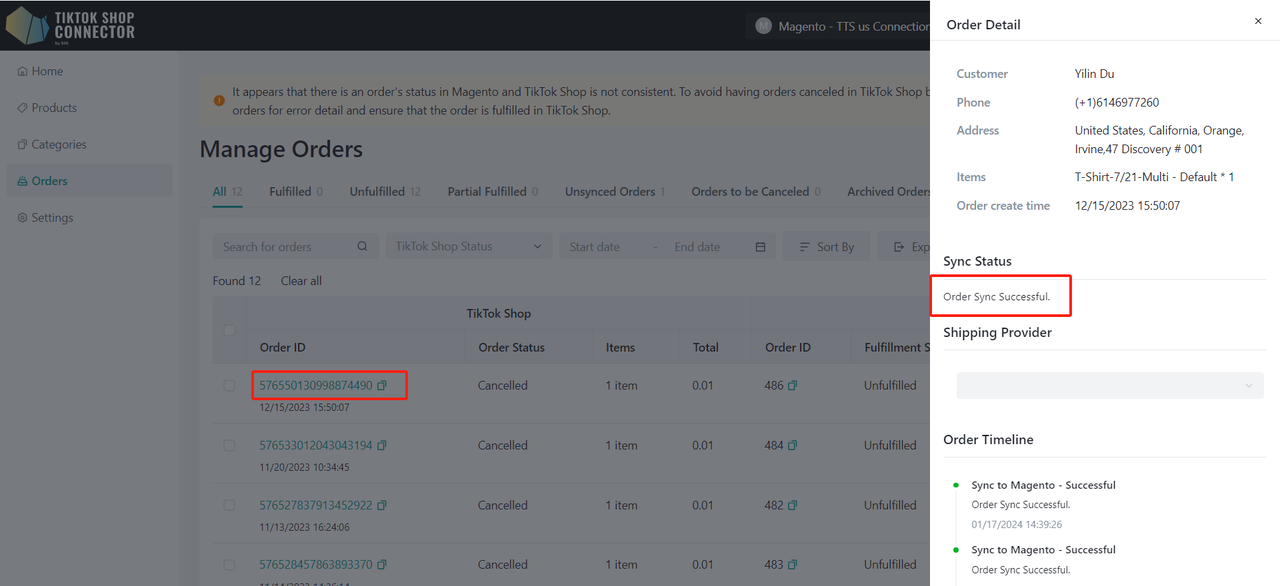
Klikněte na TTS Order ID nebo vyhledejte objednávku podle TTS Order ID.
Status platby a plnění
| Status v Adobe Commerce | Connector by Silk | Status v TikTok Shop | |
|---|---|---|---|
| Když jste NESPLNILI objednávku v Adobe Commerce | Status platby: Zaplaceno Stav plnění: Nevyplněno | Automatická synchronizace <-> | Čekající na odeslání |
| Když jste objednávku splnili a odeslali v Adobe Commerce | Status platby: Zaplaceno Stav plnění: Vyplněno | Automatická synchronizace <-> | Čekající na vyzvednutí |
Pro splnění objednávky v Adobe:
Klikněte na Objednávky -> Zobrazit -> Akce -> Odeslat položky -> Vyplňte sledovací informace -> "Vytvořit přepravu"
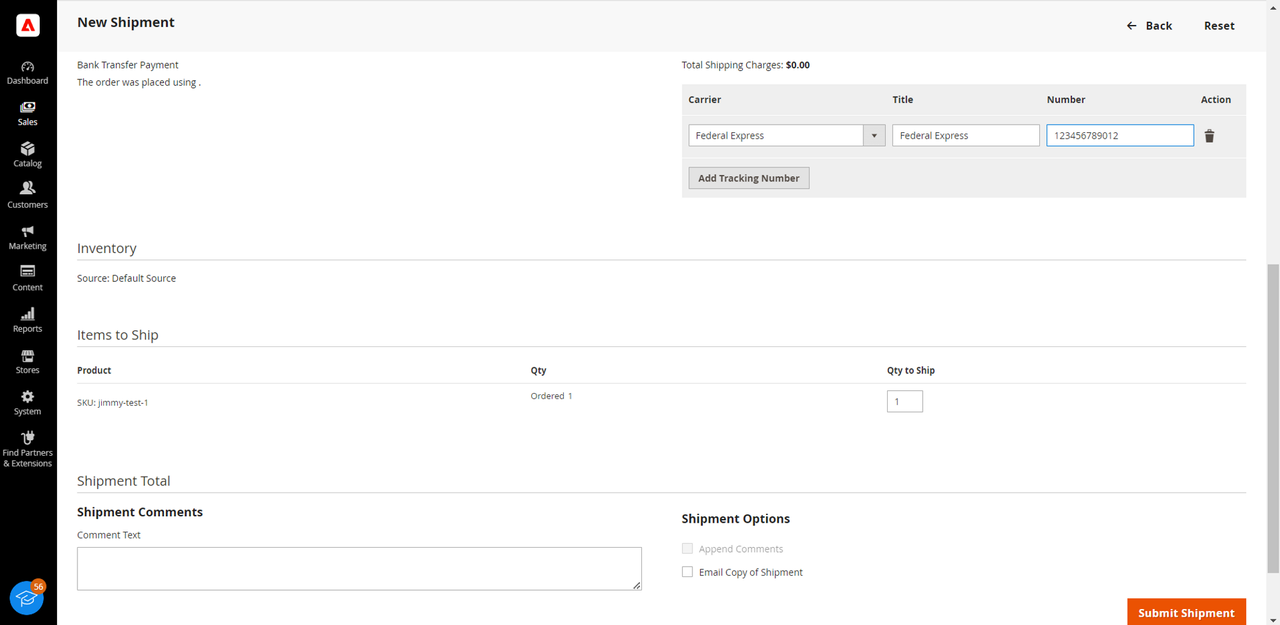
Status objednávky v TTS bude aktualizován na 'čekající na vyzvednutí'
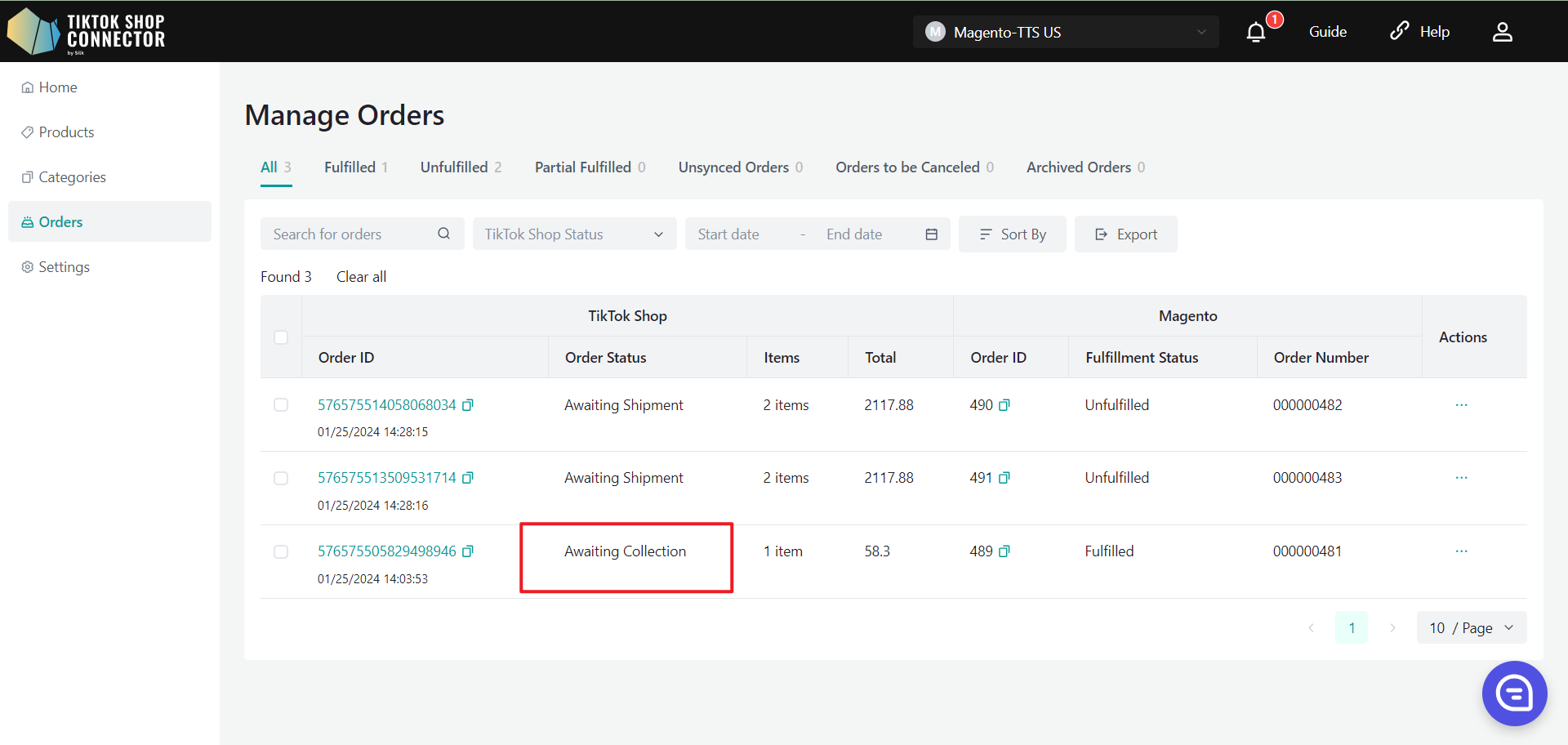
Mapování statusu objednávek mezi Adobe Commerce a TikTok Shop
| Adobe Commerce | TikTok Shop |
|---|---|
| Nevyplněno | Nezaplaceno |
| Nevypněno | Čekající na odeslání |
| Vyplněno | Čekající na vyzvednutí |
| Odesláno | Na cestě |
| Vyplněno | Doručeno |
| Vyplněno | Dokončeno |
| Zrušeno | Zrušeno |
Stav přepravy a doručení
| Stav přepravy | Doručení/Dokončeno |
|---|---|
| TikTok Shop bude sledovat stav doručení. Stav přepravy bude automaticky aktualizován na 'Na cestě', když je objednávka odeslána z Adobe. | Status objednávky v obchodě TikTok Shop bude ve výchozím nastavení aktualizován na 'Doručeno/Dokončeno', když je objednávka doručena. |
Zrušení objednávek
Zrušení objednávek se bude synchronizovat obousměrně přes Connector.
Objednávky zrušené v Adobe Commerce budou zrušeny v TikTok Shop. Objednávky zrušené v TikTok Shop budou zrušeny v Adobe Commerce.
| Zrušení v Adobe Commerce | Zrušení v TikTok Shop |
|---|---|
| Pro zrušení objednávky zadané v TikTalk Shop z Adobe Commerce: 1.Zrušte objednávku v Adobe Commerce. 2.Zrušení objednávky se automaticky synchronizuje přes connector a zruší příslušnou objednávku v TikTok Shop. | Pro zrušení nebo zamítnutí objednávek zadaných v TikTok Shop z TikTok Shop Seller Center. 1.Kupující z TikTok Shop podají žádost o zrušení. 2.Můžete přijmout nebo zamítnout žádost o zrušení v TikTok Shop Seller Center. 3.Přijmout žádost o zrušení -> status objednávky bude aktualizován v portálu connectoru a příslušná objednávka bude zrušena v Adobe Commerce. |
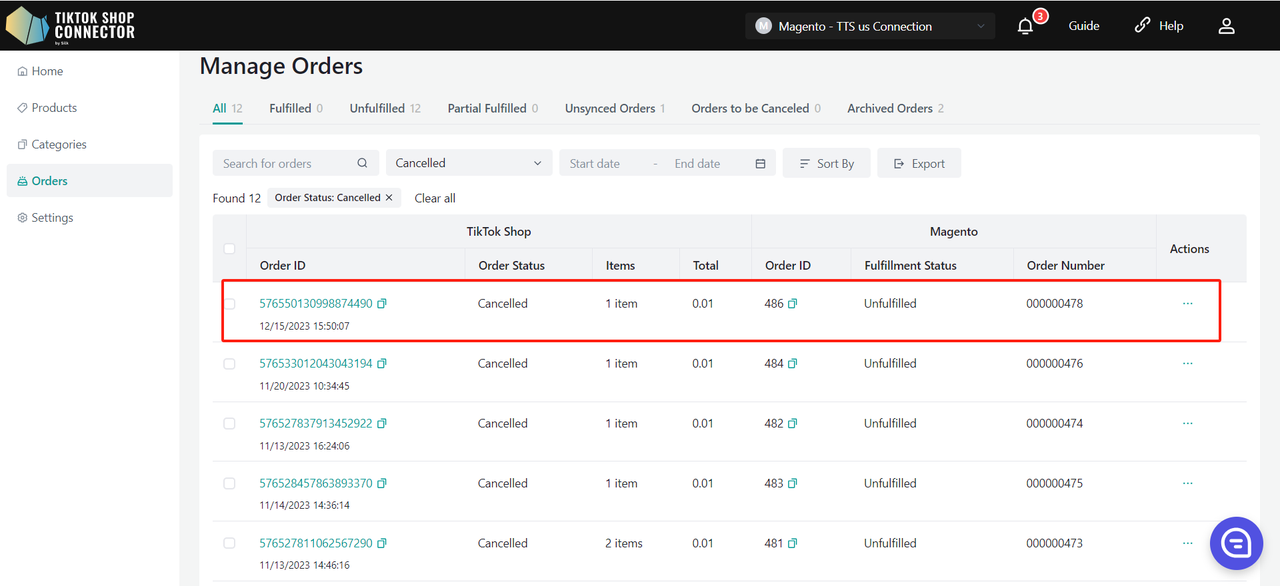
Přehled Connectoru
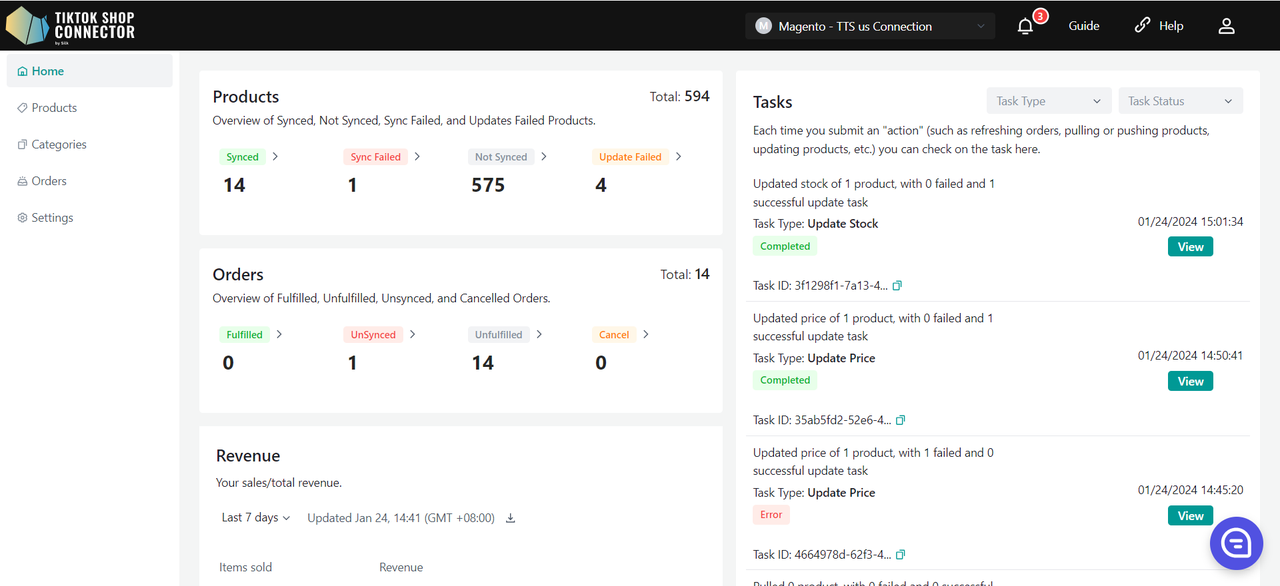
Nástěnka
- Seznam "úloh", které jste odeslali
- Jakékoli akce, které jste odeslali v Connectoru
- Synchronizované/Nesynchronizované produkty a objednávky
- Celkové příjmy
- ID úloh NEOBHAZUJÍ produkty synchronizované v TikTok Shop (pouze ukazují, že akce byla zahájena)
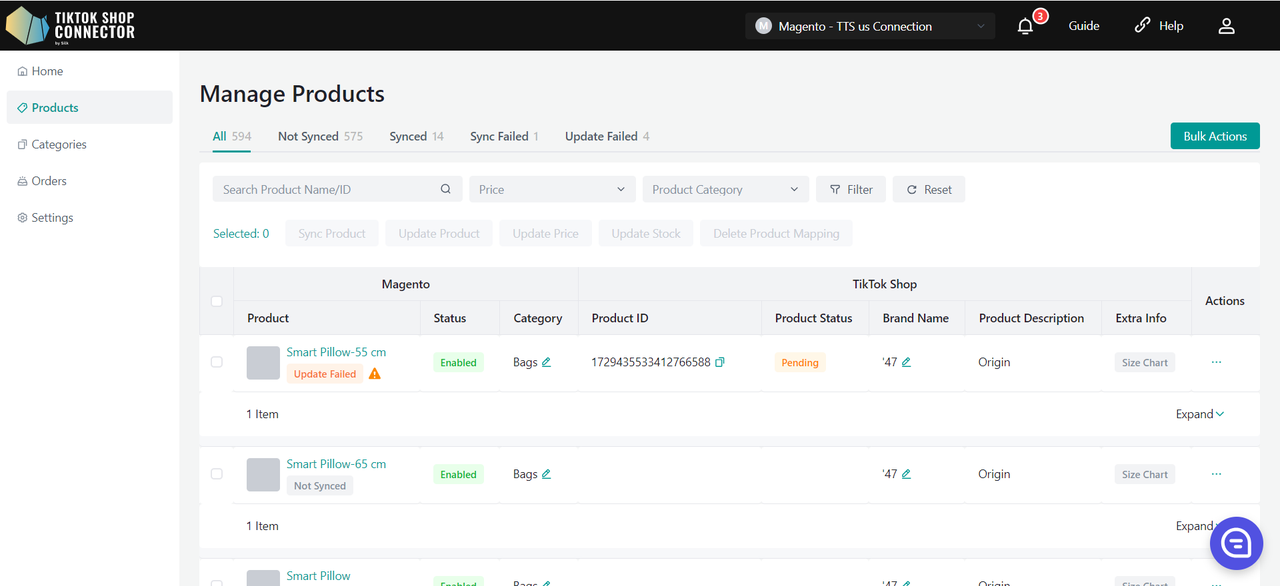
Produkty
- Zobrazuje všechny produkty "stažené" z Adobe
- Ukazuje, zda byl váš produkt úspěšně synchronizován do TikTok Shop
- Akce, které lze provést na záložce Produkty:
- Stažení produktů
- Odeslání produktů
- Přidání obrázků tabulky velikostí
- Přidání certifikátů/atributů
- Kontrola statusů synchronizace
- Přidání TTS značky
- Přidání TTS kategorie
- Aktualizace TTS statusu/produktu
Práh nízkých zásob
Stejně jako logika pravidel synchronizace, konfigurace na úrovni produktu má prioritu před konfigurací na úrovni connectoru.
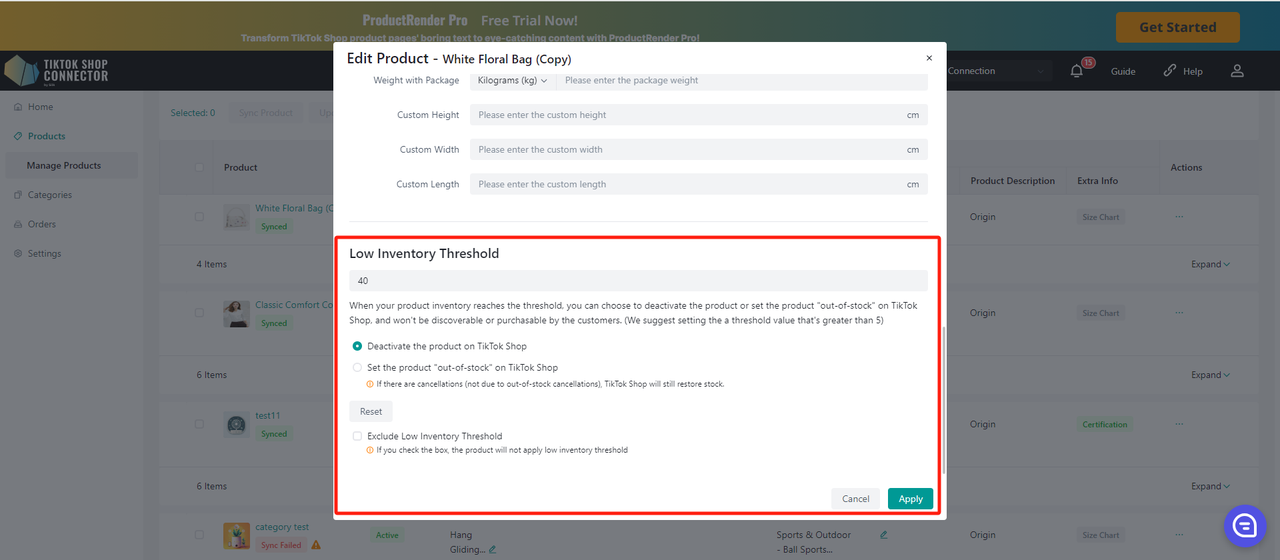
Deaktivovat produkt na TikTok Shop.
- Když zásoba SKU klesne pod předem nastavenou bezpečnou hranici, systém přímo odstraní produkt z prodeje.
- Pokud produkt má více SKU, když jedno SKU dosáhne hranice, systém stáhne celý produkt v TTS.
- Pokud uživatel zvýší zásobu SKU v DTC nad bezpečnou hranici a všechny SKU produktu jsou nad hranicí, systém může aktivovat produkt v TTS.
Nastavit produkt "vyprodáno" na TikTok Shop.
- Když zásoba SKU klesne pod předem nastavenou bezpečnou hranici, systém nastaví zásobu TTS na 0.
- Pokud produkt má více SKU, když určité SKU dosáhne hranice, systém nastaví zásobu tohoto SKU na 0.
- Poznámka:Pokud je zásoba změněna na 0 a dojde ke zrušení objednávky (nevyprodáno), je stále možné, aby byla zásoba v TTS přidána zpět (počet zrušených produktů překračuje množství)
Vyloučit práh nízkých zásob.
- Pokud zaškrtnete políčko, produkt nebude mít aplikován práh nízkých zásob.
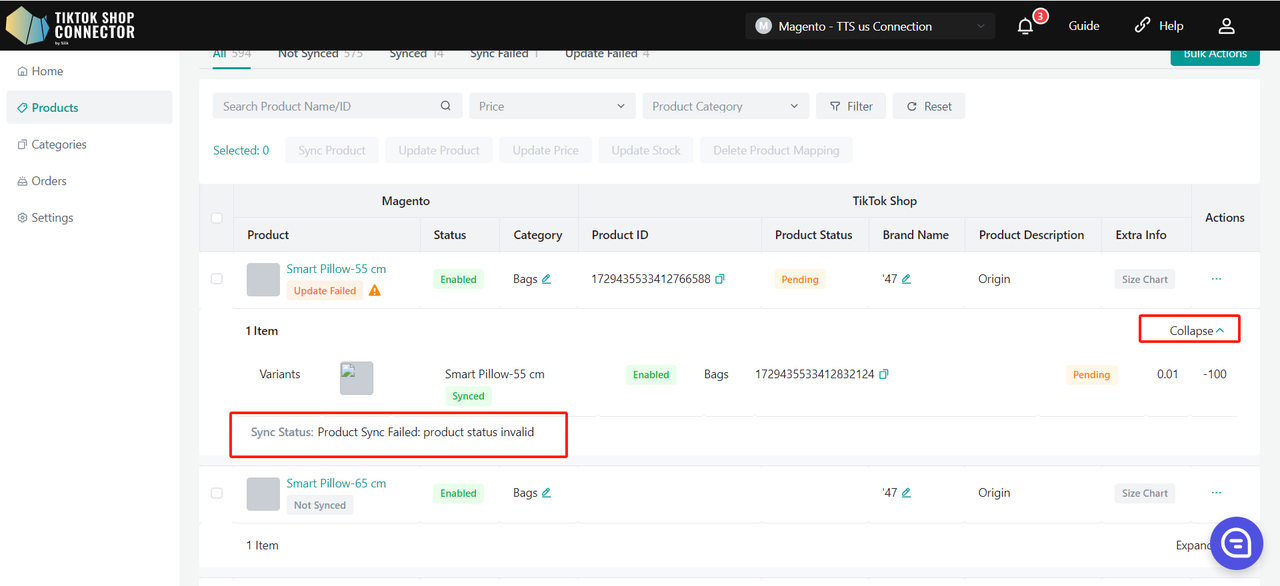
Řešení problémů "Odeslání produktu":
Klikněte na "modrou šipku" vedle produktu -> Zobrazit "Status synchronizace"
To zobrazí důvod, proč nebyl váš produkt úspěšně odeslán do TikTok Shop. Aktualizujte produkt v Adobe Commerce -> Znovu stáhněte a znovu odešlete produkt v Connectoru
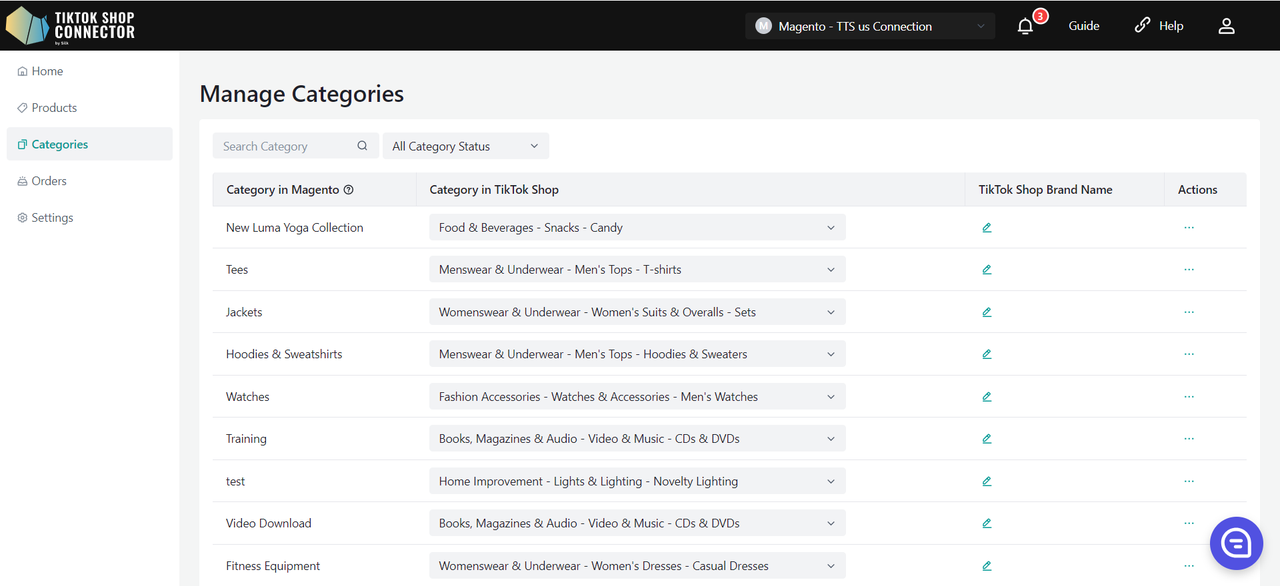
Kategorie
- Mapuje "Typ produktu" v Adobe Commerce jako "Kategorii v TikTok Shop" na "Kategorii v TikTok Shop"
- Automaticky navrhuje kategorii v TTS
- Lze změnit nebo namapovat na kategorie TikTok Shop ručně
Hromadné nahrání certifikátů/atributů/shod na úrovni kategorie
Všechny produkty v kategorii budou mít stejné atributy/certifikáty/shody.
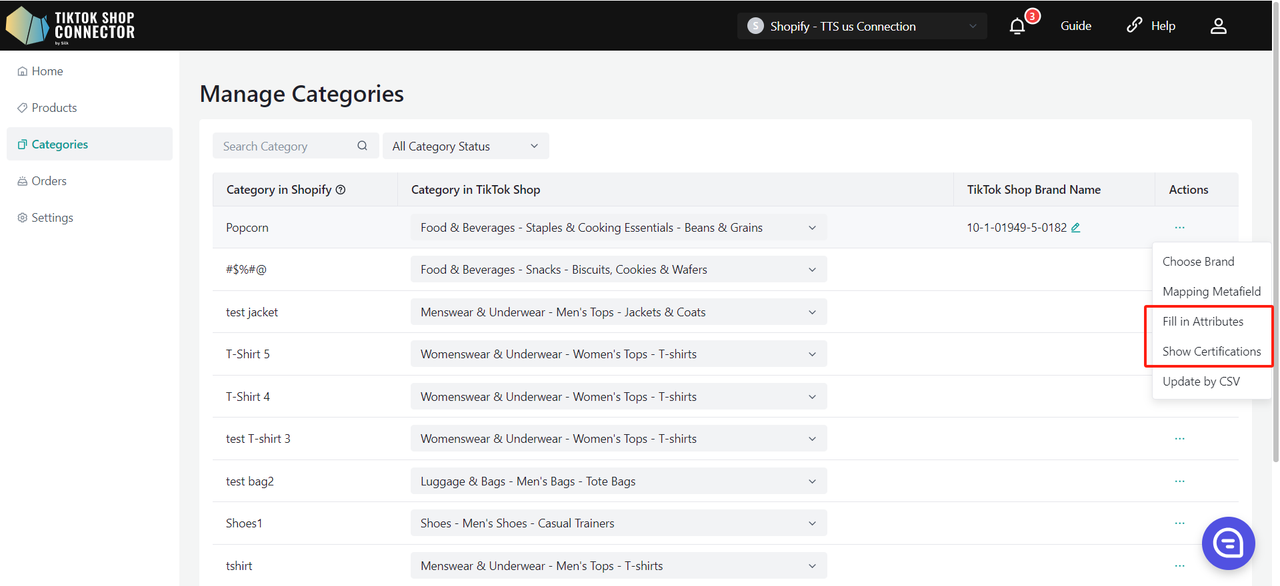
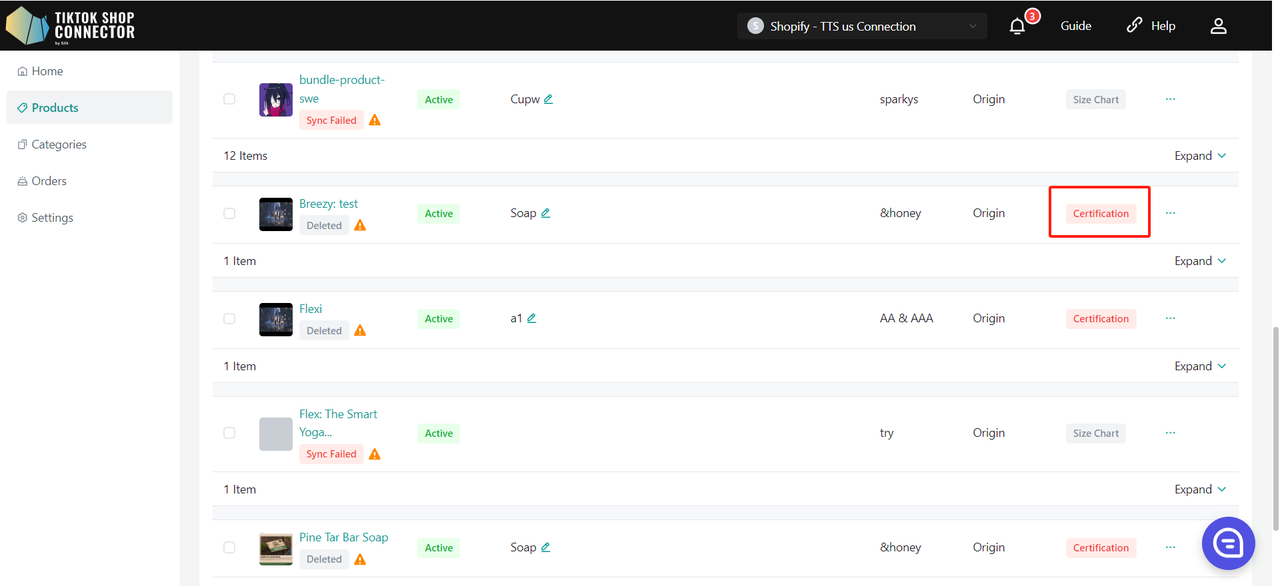
Pokud produkty v této kategorii vyžadují certifikát a atribut, sloupec extra informace v PLP zobrazí červené štítky pro certifikát a atribut.
Můžete kliknout na červený štítek pro aktualizaci požadovaných polí.
Hromadný výběr značky na úrovni kategorie
Všechny produkty v kategorii budou mít stejnou značku.
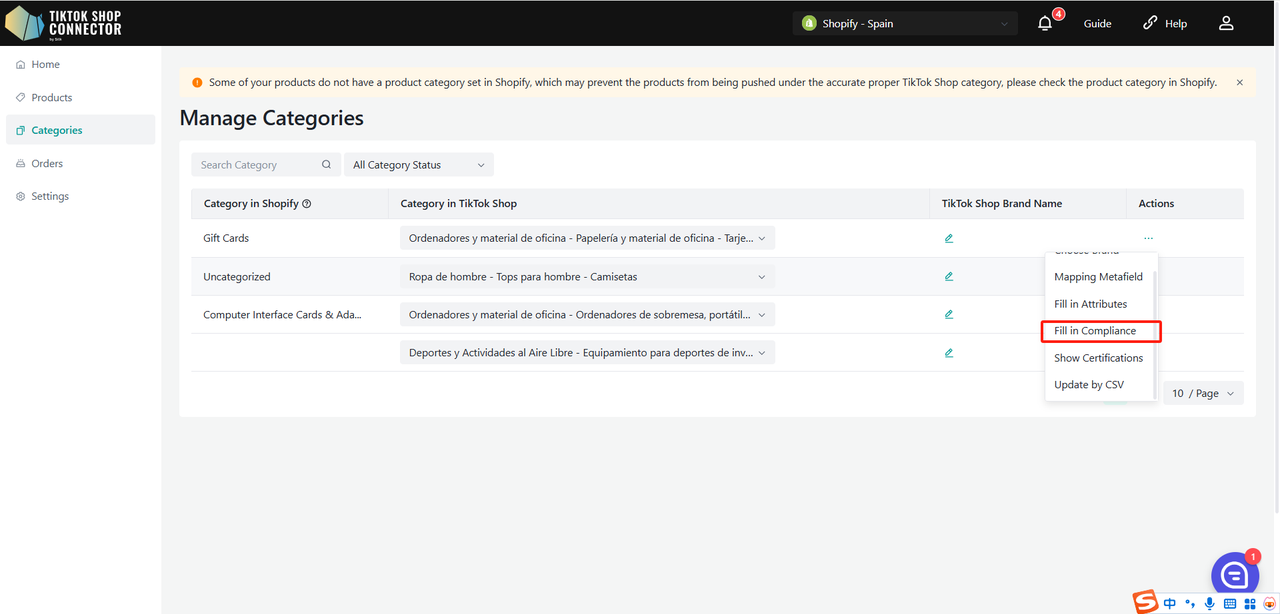
Klikněte na (...) pod "akce" pro produkt -> "Vyplnit shodu" Přidání, úprava nebo smazání odpovědné osoby/výrobce pro produkty v této kategorii:
Přidat/upravit odpovědnou osobu/výrobce:
- Přidat: Vyberte aktuálně přidanou odpovědnou osobu/výrobce z rozbalovacího menu.
- Upravit: Vyberte odpovědnou osobu/výrobce z rozbalovacího menu (pokud je již přidána) a upravte pole podle potřeby.
- Smazat: Vyberte odpovědnou osobu/výrobce a klikněte na tlačítko "×".
Klikněte na "Kvalifikační centrum" pro přechod na příslušnou záložku na stránce "nastavení->Kvalifikační centrum".
Priorita konfigurace následuje stejné pravidlo jako atributy, kde úroveň produktu má vyšší prioritu než úroveň kategorie a úroveň kategorie má vyšší prioritu než úroveň obchodu.
Objednávky
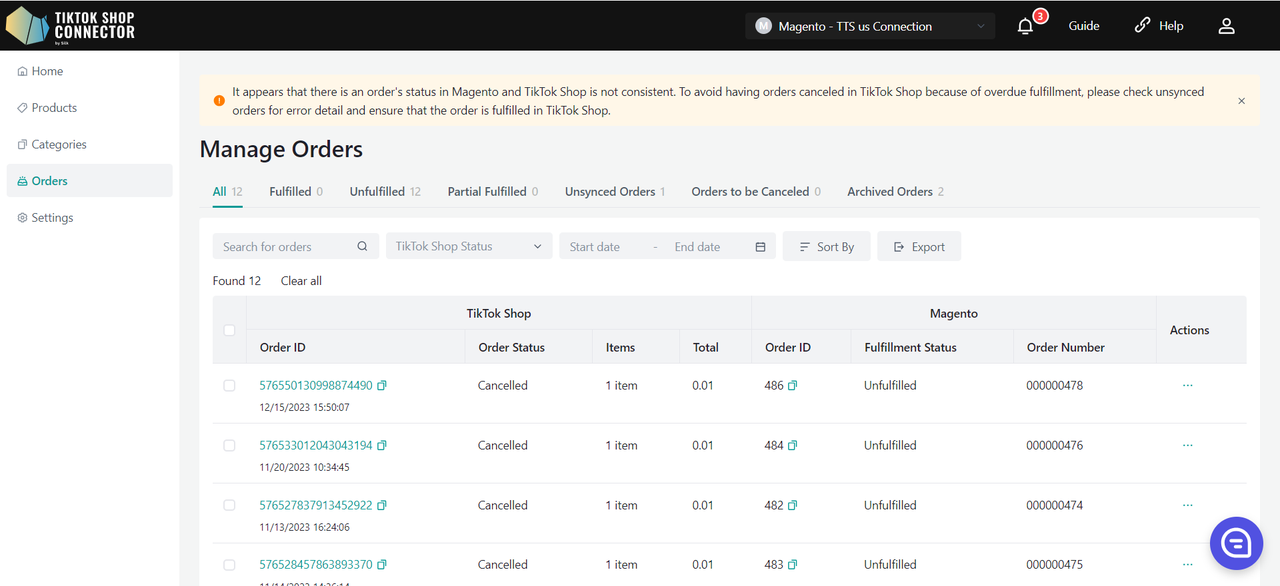
- Zobrazuje všechny objednávky zadané v TikTok Shop
- Jakékoli objednávky z TikTok budou automaticky synchronizovány do Connectoru a poté do Adobe
- Plňte objednávky v Adobe
(Viz Jak synchronizovat objednávky v Integrační příručce)
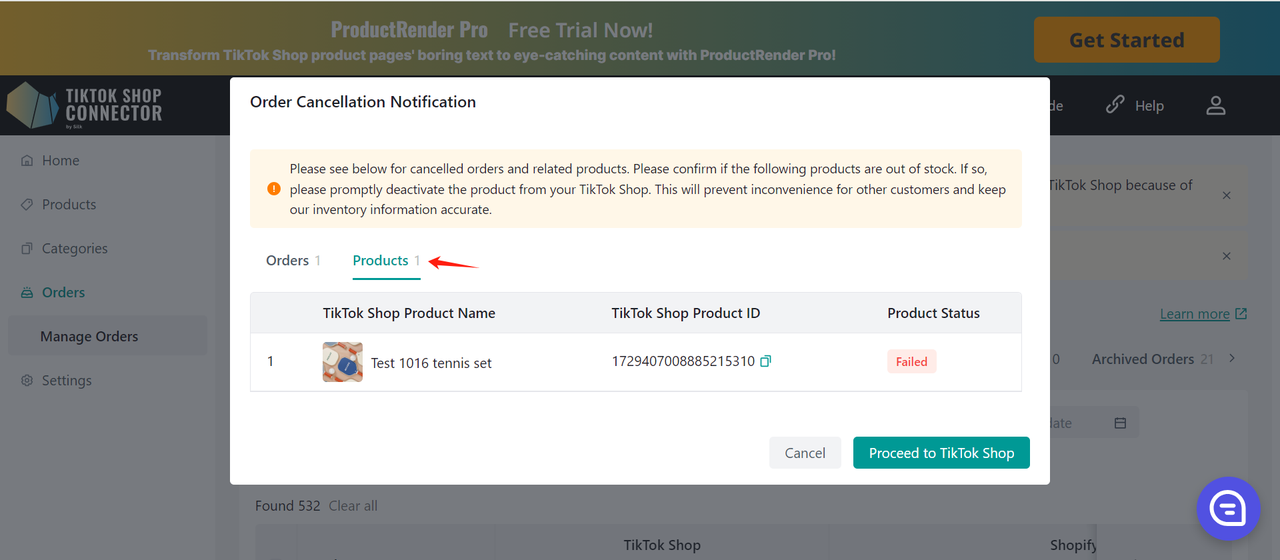
Upozornění na zrušenou objednávku
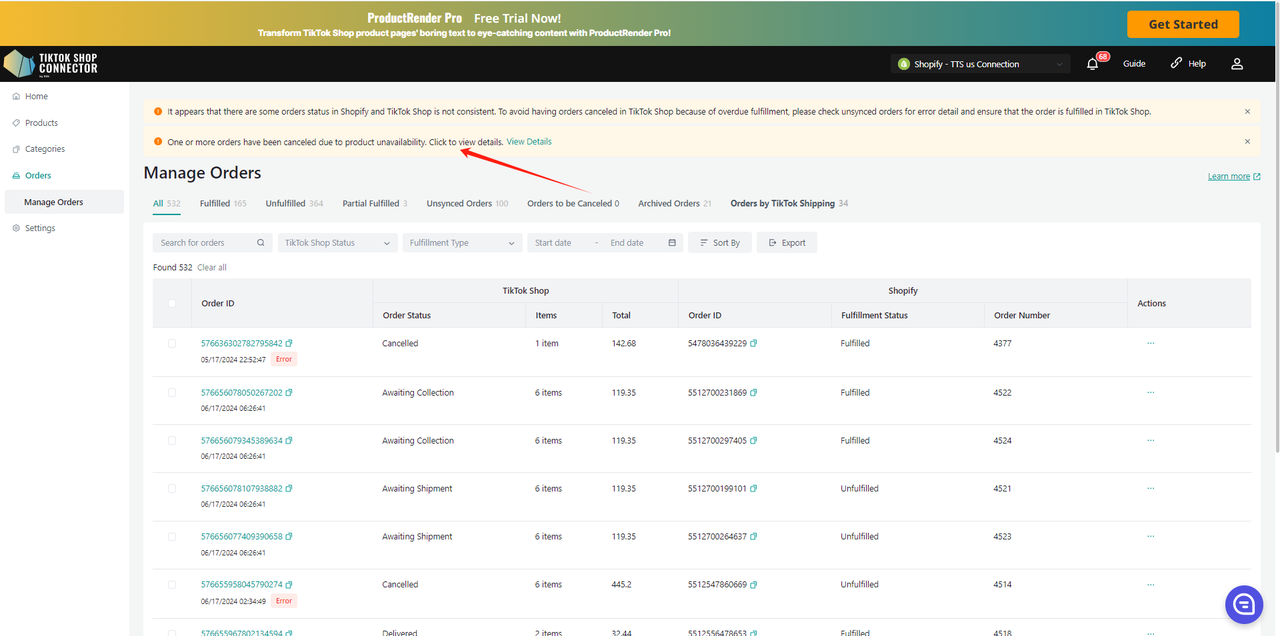
Když systém zjistí, že jedna nebo více objednávek bylo zrušeno TTS, Silk Connector provede následující akce:
Varování v horním banneru stránky: Jedna nebo více objednávek bylo zrušeno z důvodu nedostupnosti produktu. Klikněte pro zobrazení podrobností.
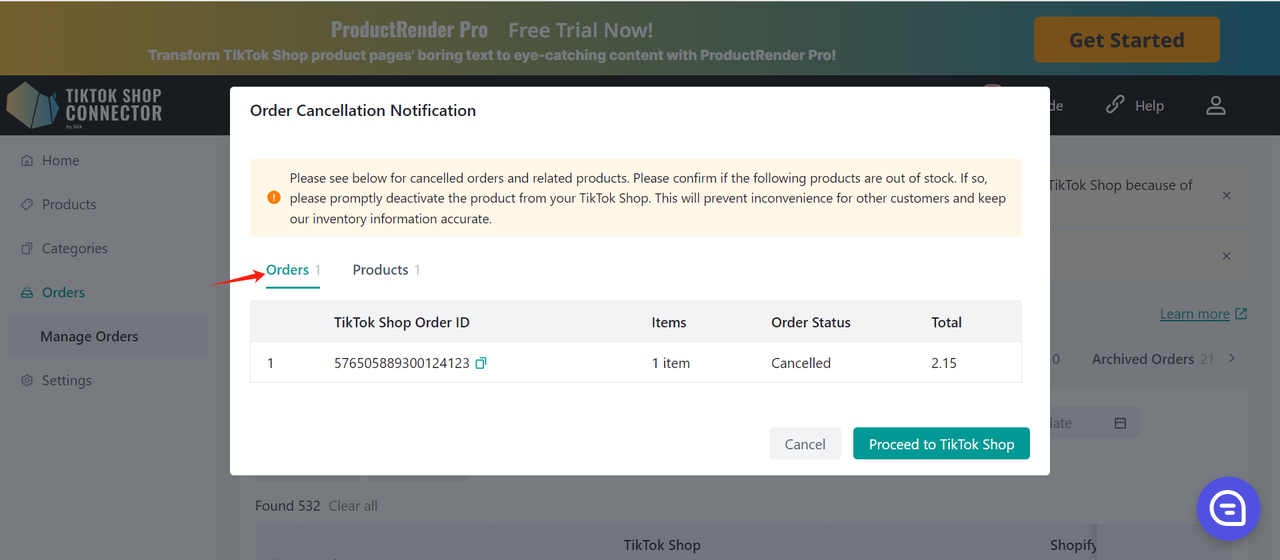
Po kliknutí na zobrazení podrobností se zobrazí vyskakovací okno s informacemi o zrušené objednávce a produktu na samostatné záložce. Potvrďte, zda je produkt vyprodán. Pokud je vyprodán, produkt je třeba stáhnout z TTS.
Klikněte na tlačítko Zpracovat na TikTok Shop: Otevřete novou stránku pro vstup na stránku správy produktů TTS.
Zobrazte všechny informace o zrušených objednávkách v vyskakovacím okně a přidejte objednávku do seznamu pokaždé, když je nalezena přeprodána objednávka. Pokud je produkt zkontrolován a již není přeprodán, odeberte jej. Objednávky, které nebyly zrušeny, nebudou zobrazovat bannery.
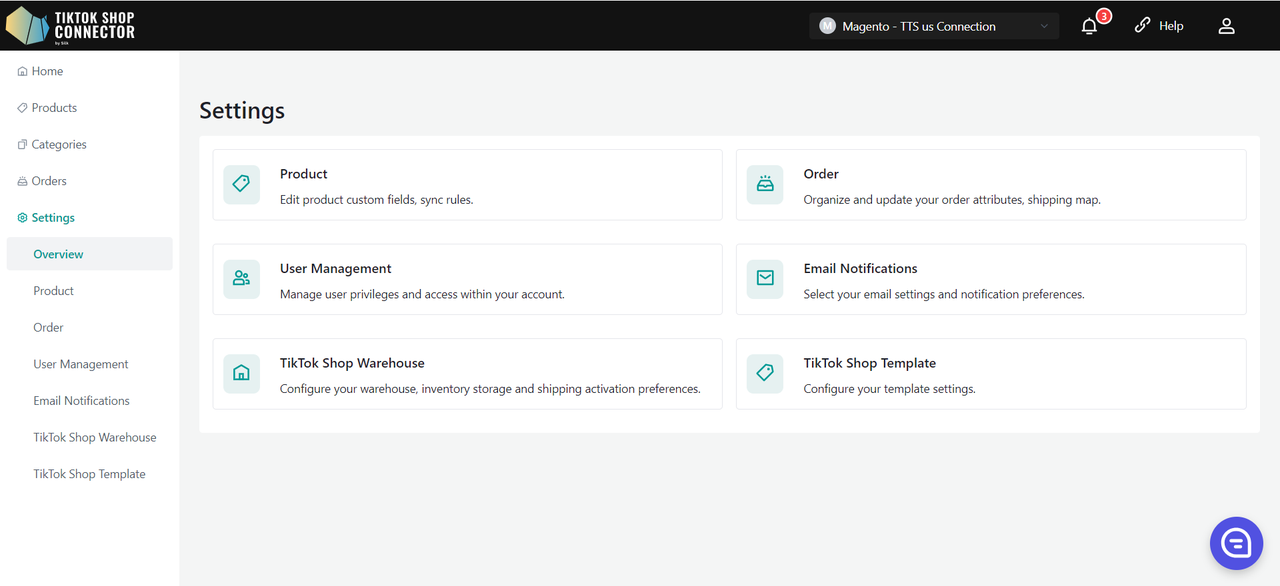
Nastavení
- Zobrazuje "Nastavení produktů", "Nastavení objednávek", "Správu uživatelů", "E-mailová oznámení", "Nastavení skladu TikTok Shop" a "Nastavení šablon TikTok Shop".
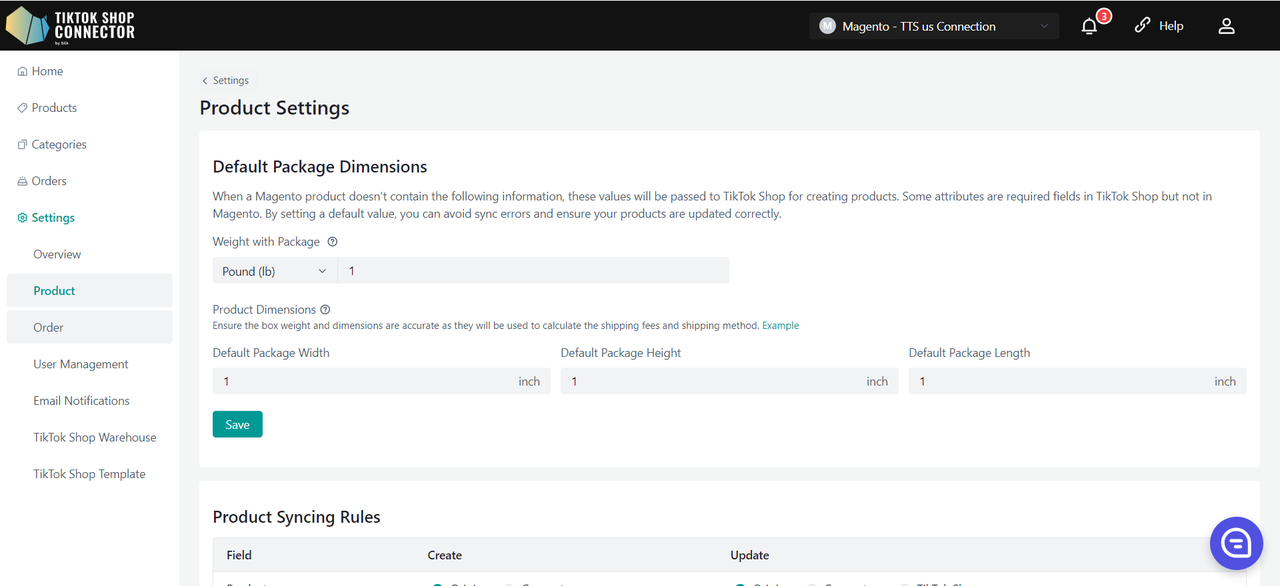
Nastavení produktů
Vlastní atributy
Vyplňte všechna povinná pole
TikTok Shop vyžaduje výchozí nastavení balení/produktu, které není v Adobe (i když máte více velikostí balení - TikTok Shop vyžaduje pouze jedno). Zde budete moci aktualizovat výchozí délku, výšku, šířku a hmotnost balení.
Délka, výška, šířka a hmotnost musí být celá čísla.
Pravidla synchronizace
Tato vám umožňují mít různé názvy produktů, popisy a ceny v TikTok Shop oproti AdobeShop
Pole Vytvoření: Použito před odesláním produktů Aktualizace: Použito po existenci produktu v TTS Název produktu Původní: Nastavuje název produktu TikTok Shop
z obchodu Adobe Commerce.Vytvoření: Název lze změnit v Silk,
název Silk bude názvem produktu v TikTok.Původní: Nastavuje název produktu TikTok Shop
jako název produktu Adobe Commerce.Connector: Název lze změnit v Silk,
název Silk bude názvem produktu v TikTok.TTS: Název produktu TikTok zůstane stejný
bez ohledu na název Adobe Commerce nebo Silk.Popis produktu Původní: Nastavuje popis produktu
jako ten z Adobe Commerce.X Původní: Popis produktu TikTok Shop
je popis produktu Adobe Commerce.X TTS: Popis produktu TikTok Shop je
to, co je nastaveno v TikTok.Cena produktu Původní: Nastavuje cenu produktu jako tu
z Adobe Commerce.X Cena produktu TikTok Shop je
cena produktu Adobe Commerce.X Cena produktu TikTok Shop je to, co je nastaveno v TikTok. Média produktu Původní: Nastavuje média produktu jako ta z Adobe Commerce. X Původní: Nastavuje média produktu TikTok Shop jako média produktu Adobe Commerce. X Média produktu TikTok Shop jsou to, co je nastaveno v TikTok. Čárový kód produktu Původní: Nastavuje čárový kód produktu jako ten z Adobe Commerce. Nesynchronizovat: Nesynchronizovat čárový kód produktu z Adobe Commerce. Původní: Nastavuje čárový kód produktu TikTok Shop jako čárový kód produktu Adobe Commerce. X Čárový kód produktu TikTok Shop je to, co je nastaveno v TikTok. Zásoba produktu Původní: Nastavuje zásobu produktu jako tu z Adobe Commerce. Nesynchronizovat: Nesynchronizovat zásobu produktu z Adobe Commerce. Původní: Nastavuje zásobu produktu TikTok Shop jako zásobu produktu Adobe Commerce. X Zásoba produktu TikTok Shop je to, co je nastaveno v TikTok. Stav produktu X Nesynchronizovat: Nesynchronizovat status produktu z Adobe Commerce. Původní: Nastavuje status produktu TikTok Shop jako zásobu produktu Adobe Commerce. X Status produktu TikTok Shop je to, co je nastaveno v TikTok. Video produktu Původní: Nastavuje video produktu jako to z Adobe Commerce. Nesynchronizovat: Nesynchronizovat video produktu z Adobe Commerce. Původní: Nastavuje video produktu TikTok Shop jako čárový kód produktu Adobe Commerce. X Video produktu TikTok Shop je to, co je nastaveno v TikTok. Značka produktu X Connector: Značku lze změnit v Silk, značka Silk bude značkou produktu v TikTok. X Connector: Značku lze změnit v Silk, značka Silk bude značkou produktu v TikTok. TTS: Značka produktu TikTok zůstane stejná bez ohledu na značku Adobe Commerce nebo Silk. 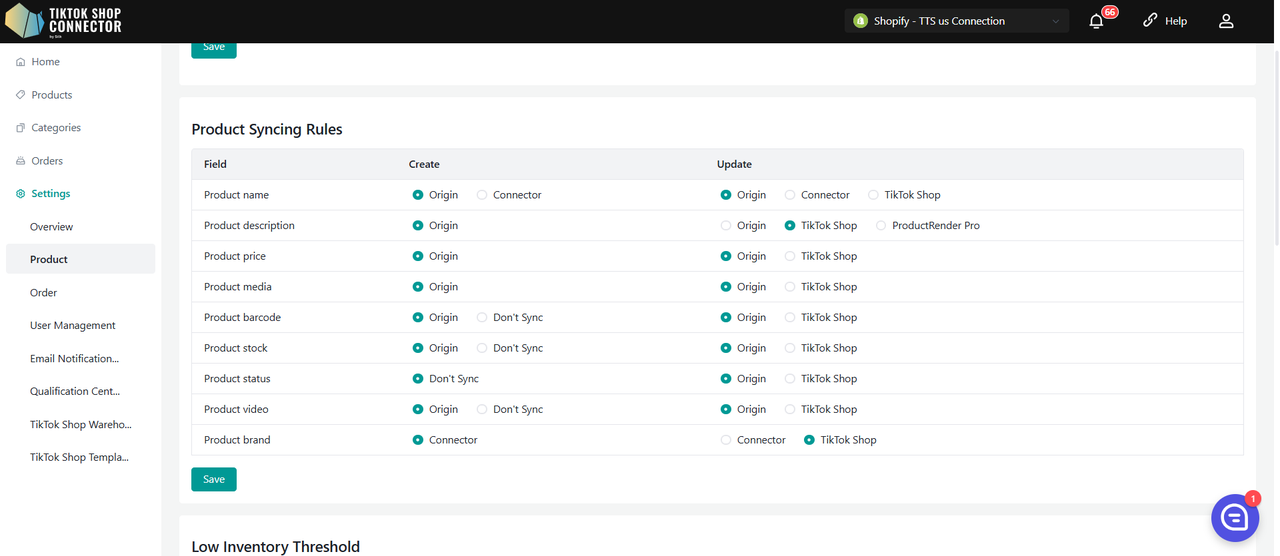
Práh nízkých zásob
Když zásoba vašeho produktu dosáhne hranice, můžete si vybrat deaktivovat produkt nebo nastavit produkt "vyprodáno" na TikTok Shop a nebude zákazníky objevitelný ani zakoupitelný. (Doporučujeme nastavit hodnotu hranice větší než 5)
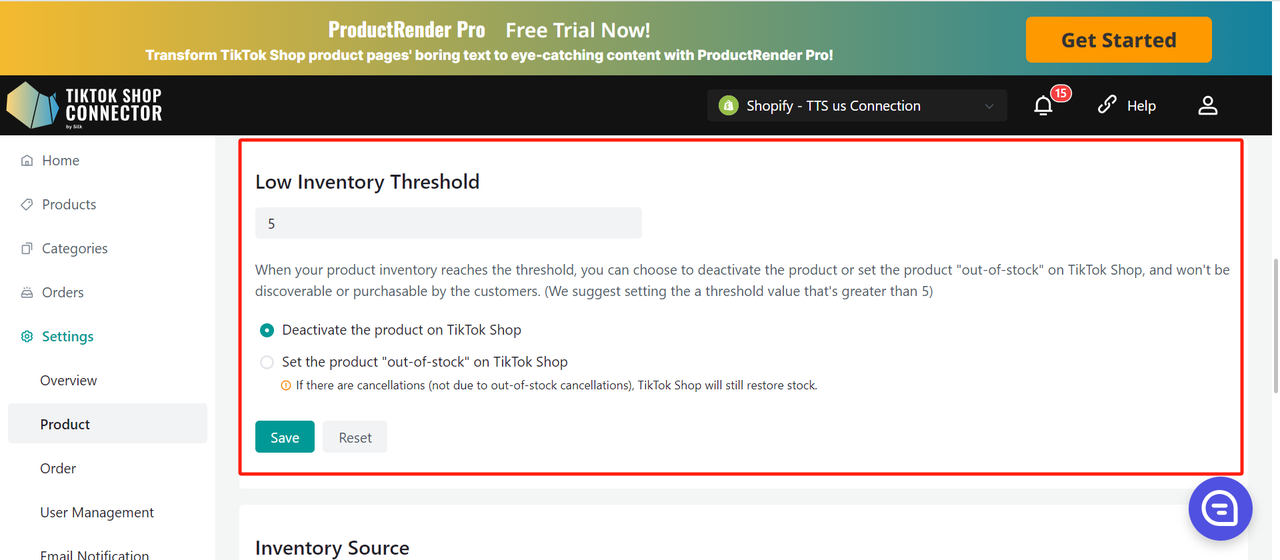
Deaktivovat produkt na TikTok Shop
- Když zásoba SKU klesne pod předem nastavenou bezpečnou hranici, systém přímo odstraní produkt z prodeje.
- Pokud produkt má více SKU, když jedno SKU dosáhne hranice, systém stáhne celý produkt v TTS.
- Pokud uživatel zvýší zásobu SKU v DTC nad bezpečnou hranici a všechny SKU produktu jsou nad hranicí, systém může aktivovat produkt v TTS.
Nastavit produkt "vyprodáno" na TikTok Shop.
- Když zásoba SKU klesne pod předem nastavenou bezpečnou hranici, systém nastaví zásobu TTS na 0.
- Pokud produkt má více SKU, když určité SKU dosáhne hranice, systém nastaví zásobu tohoto SKU na 0.
- Poznámka:Pokud je zásoba změněna na 0 a dojde ke zrušení objednávky (nevyprodáno), je stále možné, aby byla zásoba v TTS přidána zpět (počet zrušených produktů překračuje množství)
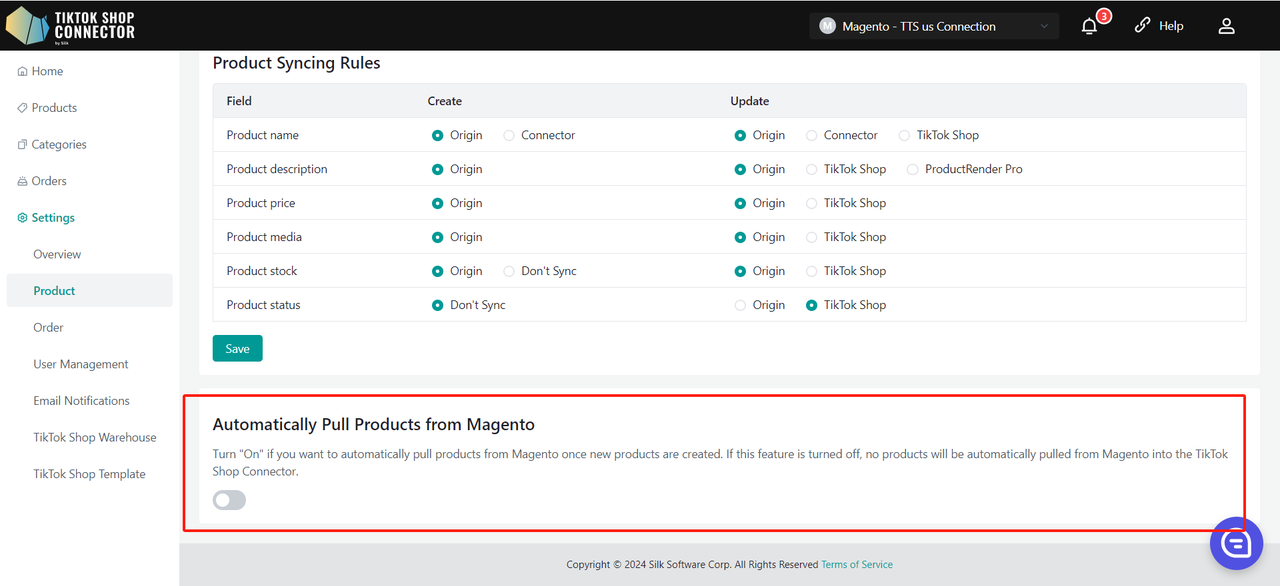
Automatické stahování produktů z Magento
Zapněte "Zapnuto", pokud chcete automaticky stahovat produkty z Adobe, jakmile jsou vytvořeny nové produkty. Pokud je tato funkce vypnuta, žádné produkty nebudou automaticky stahovány z Adobe do TikTok Shop Connectoru.
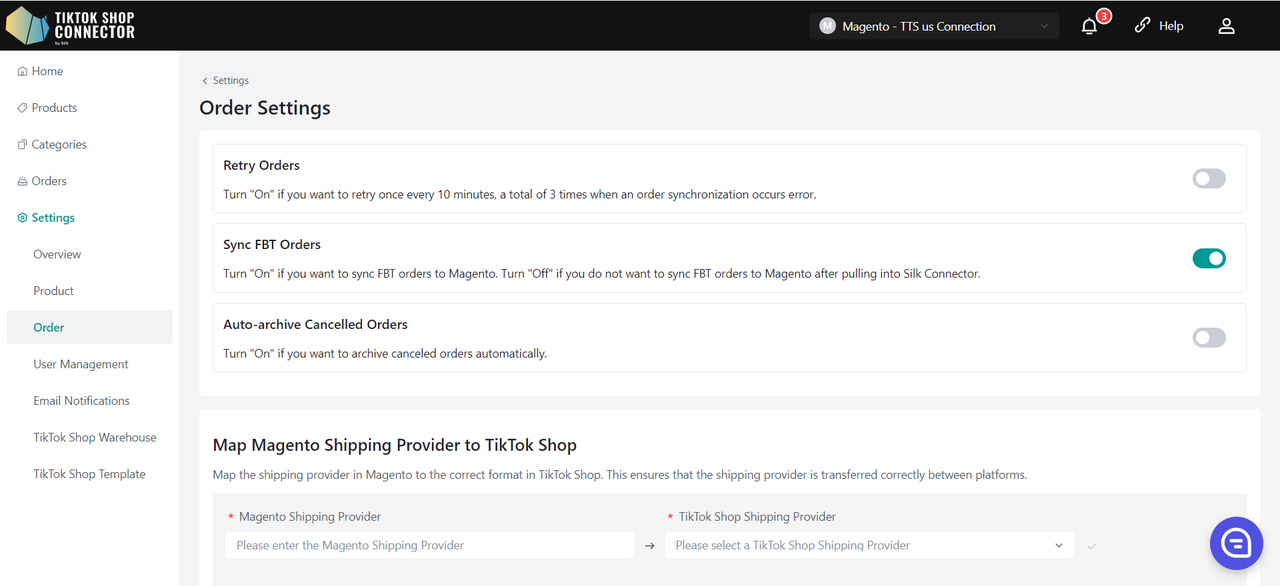
Nastavení objednávek
"Zkoušet objednávky znovu"
Zapněte "Zapnuto", pokud chcete znovu zkoušet jednou za 10 minut, celkem 3krát, když dojde k chybě synchronizace objednávky.
Synchronizovat FBT objednávky
Zapněte "Zapnuto", pokud chcete synchronizovat FBT objednávky do Magento. Vypněte "Vypnuto", pokud nechcete synchronizovat FBT objednávky do Magento po stažení do Silk Connectoru.
Archivovat zrušené objednávky
Zapněte "Zapnuto", pokud chcete, aby byly objednávky automaticky archivovány při jejich zrušení.
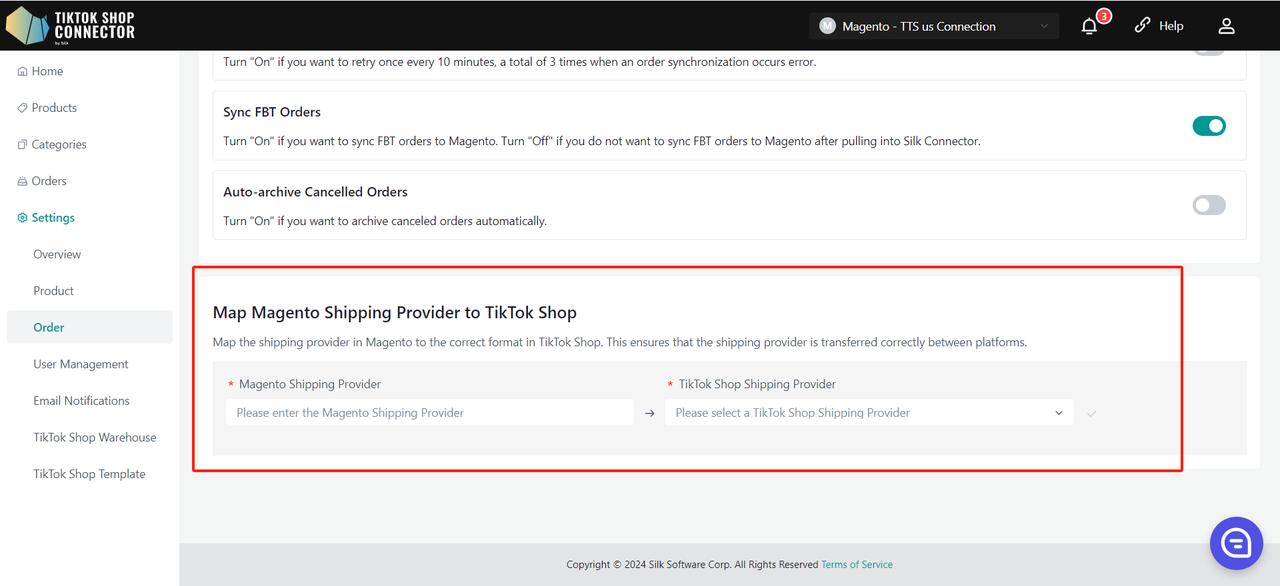
"Mapovat poskytovatele přepravy Magento na TikTok Shop"
TikTok Shop má seznam poskytovatelů přepravy, který se může lišit od Adobe. Pokud se poskytovatelé přepravy liší mezi vašimi platformami obchodů, můžete zde namapovat poskytovatele přepravy, abyste předešli chybám synchronizace.
Upozorňujeme, že sekce Poskytovatel přepravy Adobe se musí přesně shodovat s tím, co máte v Adobe.
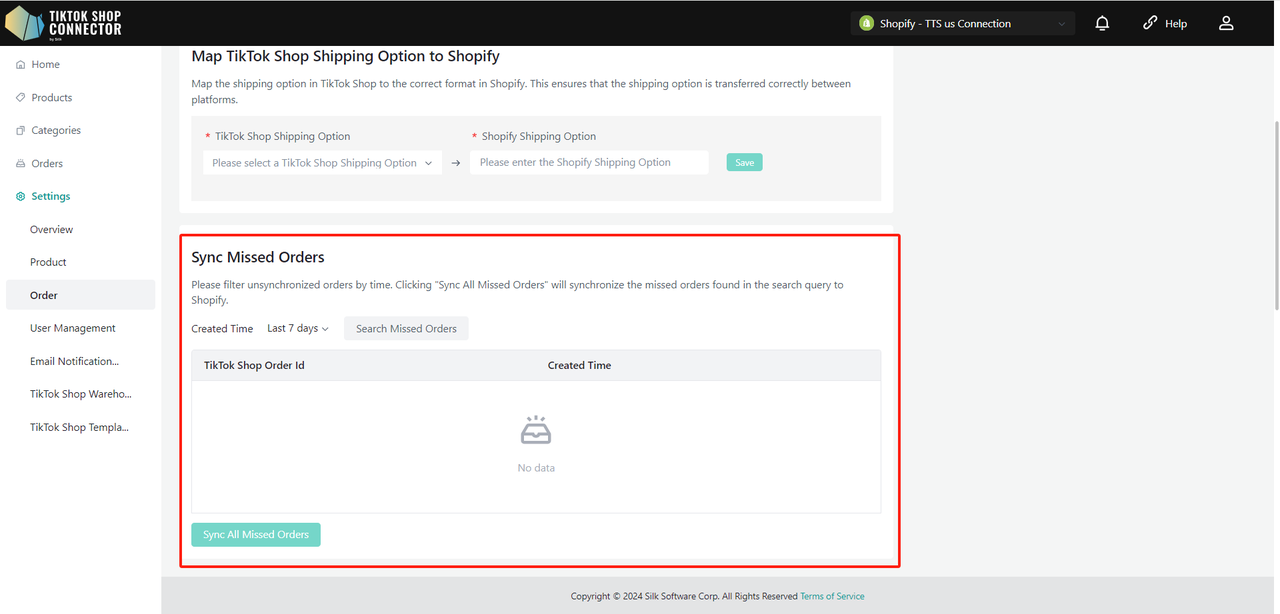
Synchronizace chybějících objednávek
Můžete filtrovat nesynchronizované objednávky podle času. Kliknutím na "Synchronizovat všechny chybějící objednávky" se chybějící objednávky nalezené v dotazu synchronizují do Adobe.
Upozorňujeme: Můžeme dotazovat a synchronizovat pouze objednávky se statusem "čekající na odeslání". Objednávka nebude dotazována, pokud je již ve statusu TikTok Shop očekávající vyzvednutí, dokončená, zrušená atd.
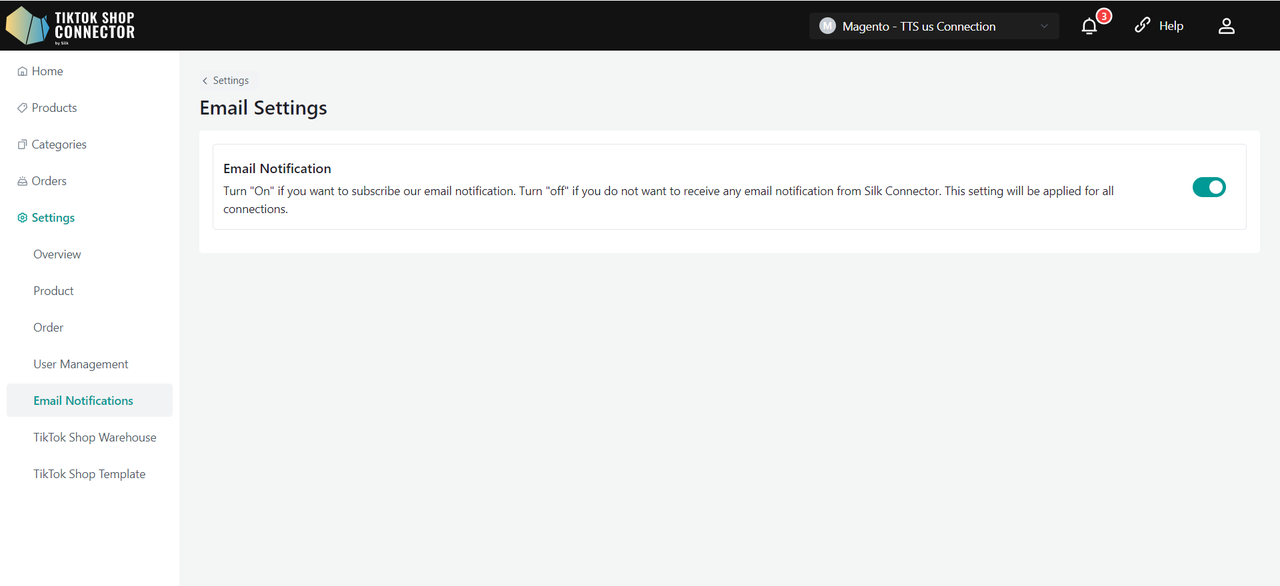
E-mailová oznámení
Zapněte, pokud chcete odebírat naše e-mailová oznámení. Vypněte, pokud nechcete dostávat žádná e-mailová oznámení od Silk Connectoru. Toto nastavení bude aplikováno na všechna připojení.
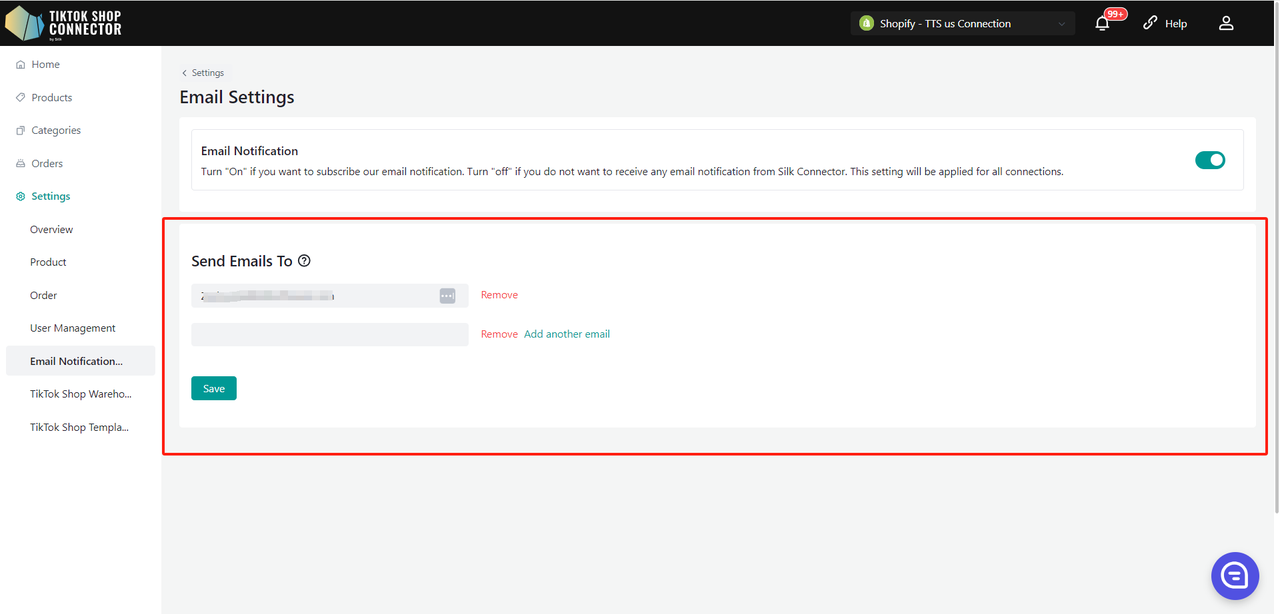
Odesílat e-maily na
Funkce "Odesílat e-maily na" umožňuje majitelům obchodů přizpůsobit e-mailové adresy, na které budou odesílána systémová oznámení a aktualizace.
Po vstupu na stránku Nastavení e-mailových oznámení si všimnete, že pole "Odesílat e-maily na" je předvyplněno e-mailovou adresou majitele obchodu.
Přidání e-mailových adres:
- Pro přidání nové e-mailové adresy klikněte na tlačítko "Přidat další e-mail". Toto vytvoří nové vstupní pole, kam můžete zadat požadovanou e-mailovou adresu.
- Tento krok opakujte pro přidání až 5 e-mailových adres.
- Klikněte na "Odstranit" pro odebrání e-mailu.
Po přidání všech požadovaných e-mailových adres klikněte na tlačítko "Uložit" pro provedení změn.
Kvalifikační centrum
Modul Kvalifikační centrum vám umožňuje spravovat a konfigurovat základní informace o produktech, včetně podrobností o výrobci a odpovědné osobě (RP). Tato příručka vás provede procesem přidání, úpravy a propojení informací o RP/výrobci s produkty na úrovni obchodu.
Můžete také přidat výrobce a odpovědnou osobu (RP) na úrovni produktu nebo kategorie v akci Vyplnit shodu.
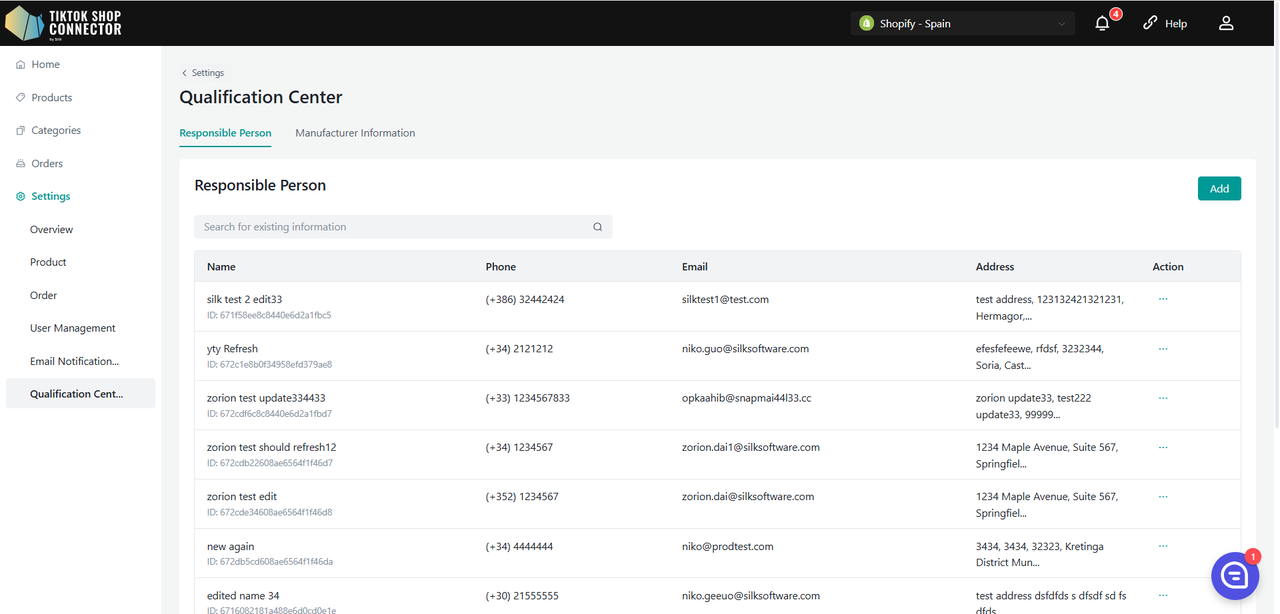
Přidání RP/výrobce
Zobrazit seznam:
- Nově přidaný RP/výrobce se zobrazí v seznamu.
- Seznam je stránkován pro snadnou navigaci.
Přidat RP/výrobce:
Klikněte na tlačítko "Přidat" pro otevření vyskakovacího okna.
Pro RP:
- Vyplňte pole: Název, Telefon, E-mail, Adresa.
Pro výrobce:
- Vyplňte pole: Název, Registrovaný obchodní název, Telefon, E-mail, Adresa.
Klikněte na "Uložit" pro přidání nového RP/výrobce.
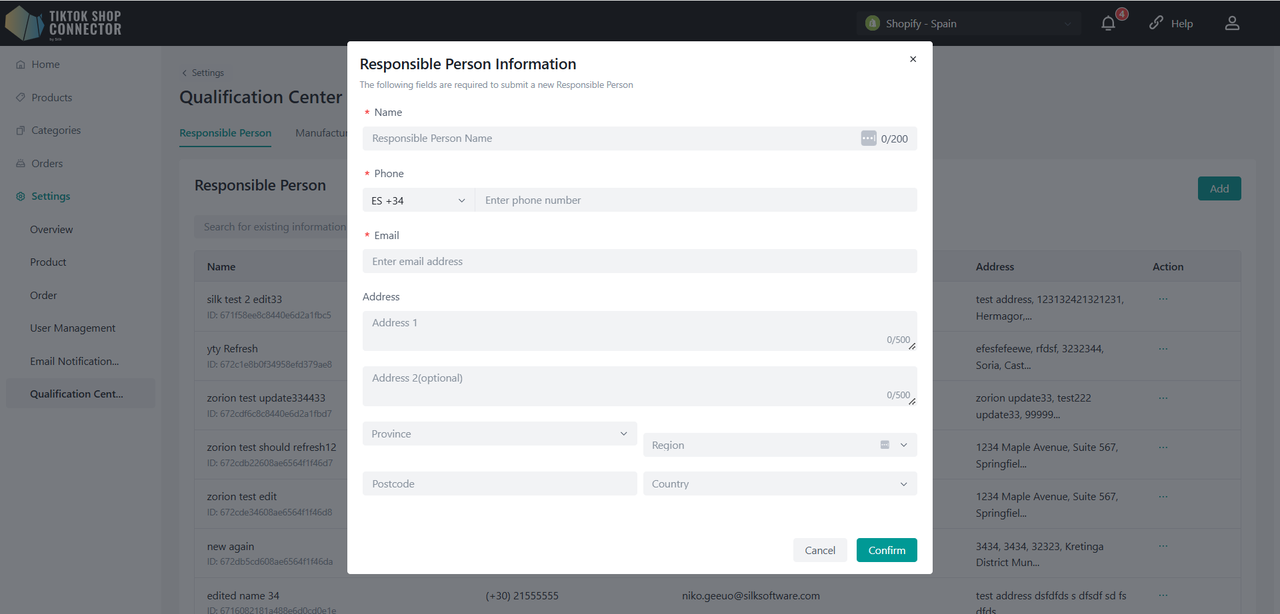
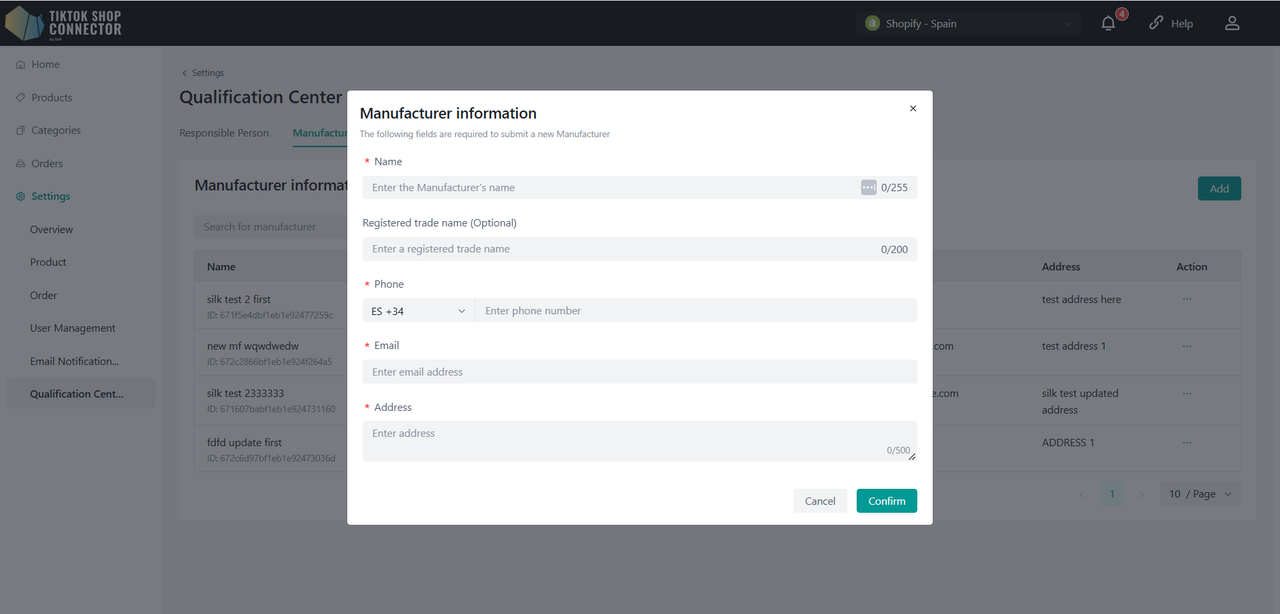
Úprava RP/výrobce
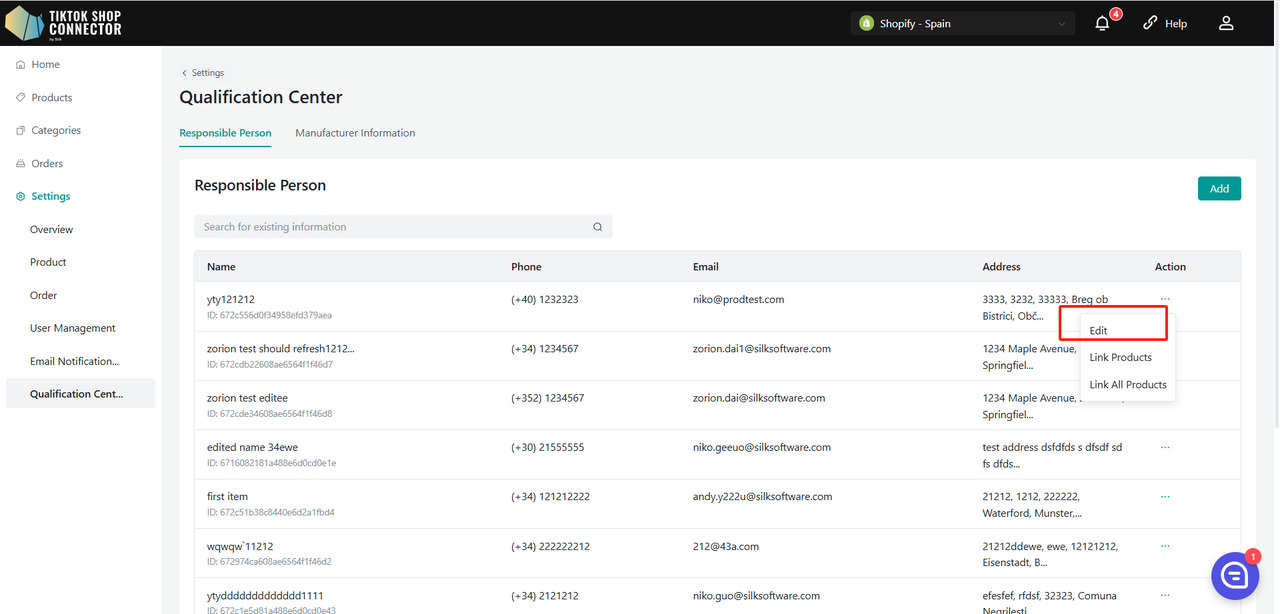
Najděte RP/výrobce:
- V seznamu vyhledejte RP/výrobce, kterého chcete upravit.
Upravte podrobnosti:
Klikněte na tlačítko "Upravit" vedle názvu RP/výrobce.
Upravte požadovaná pole a klikněte na "Uložit" pro aktualizaci informací.
Propojení RP/výrobce s produkty
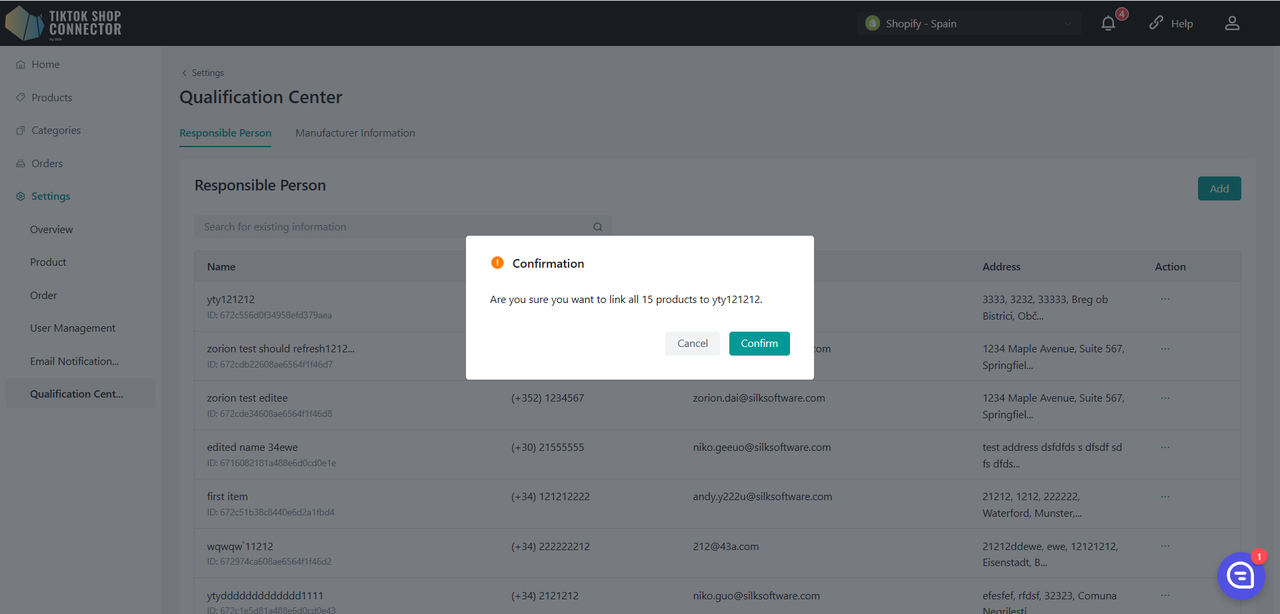
Propojit všechny produkty:
Pro propojení všech produktů v systému s konkrétním RP/výrobce klikněte na tlačítko "Propojit všechny produkty".
Spravovat propojené produkty:
Klikněte na "Propojit produkty" pro vstup na stránku podrobné správy.
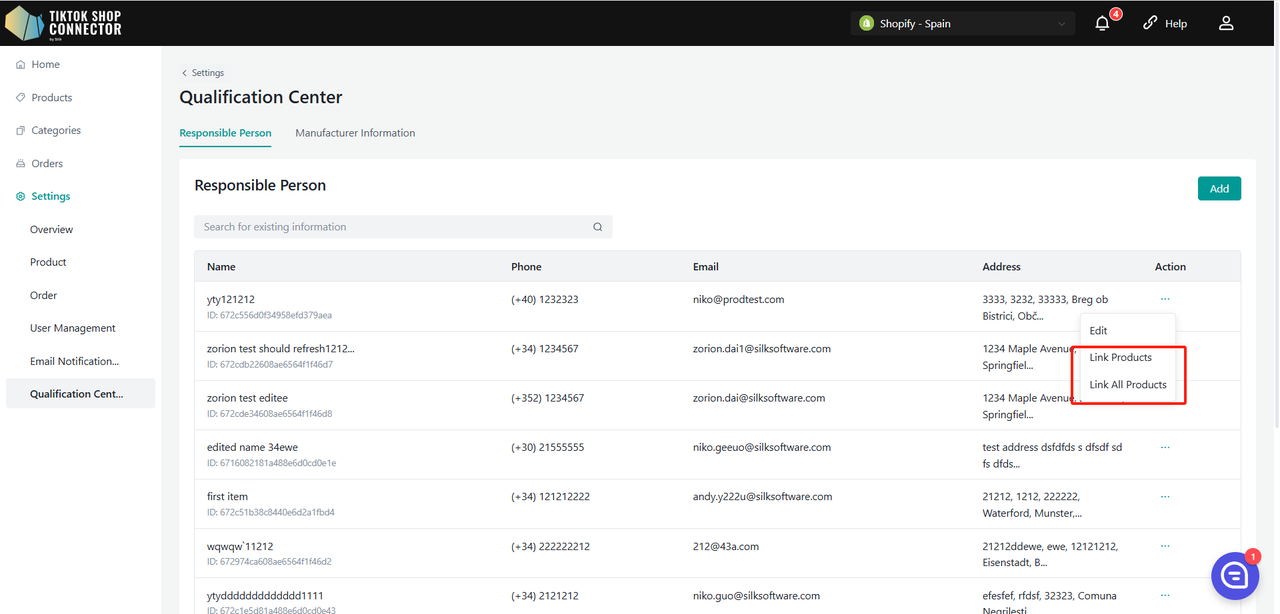
Modul informací
Zobrazit podrobnosti RP/výrobce:
Zobrazte aktuální podrobné informace o RP/výrobci.
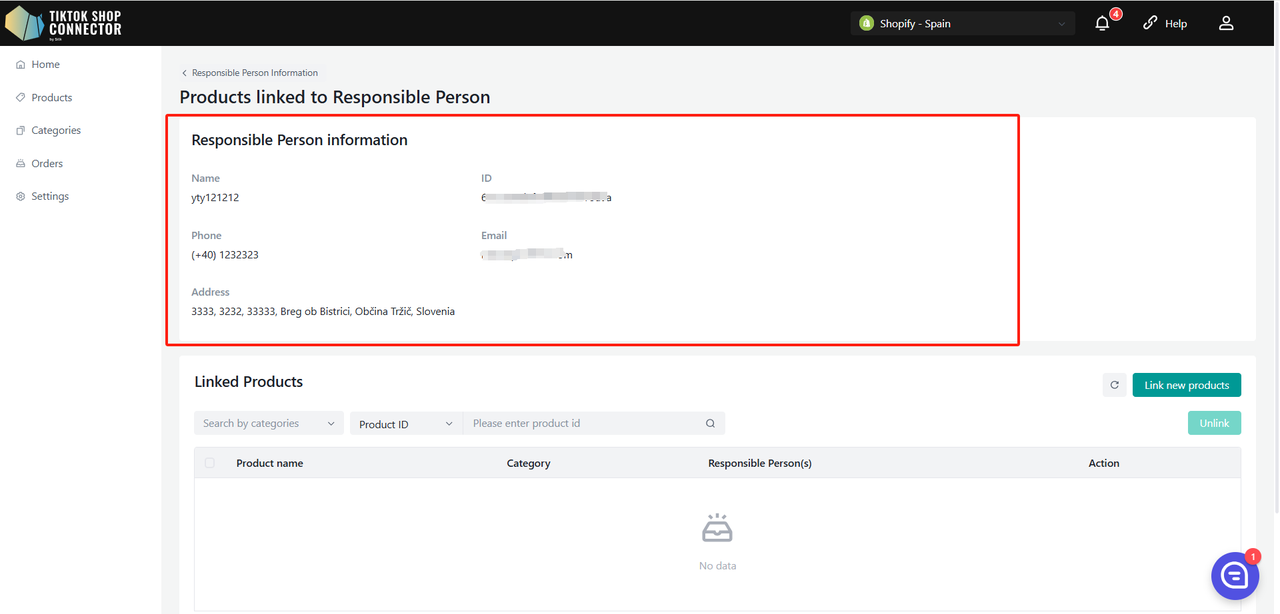
Modul detailu produktu
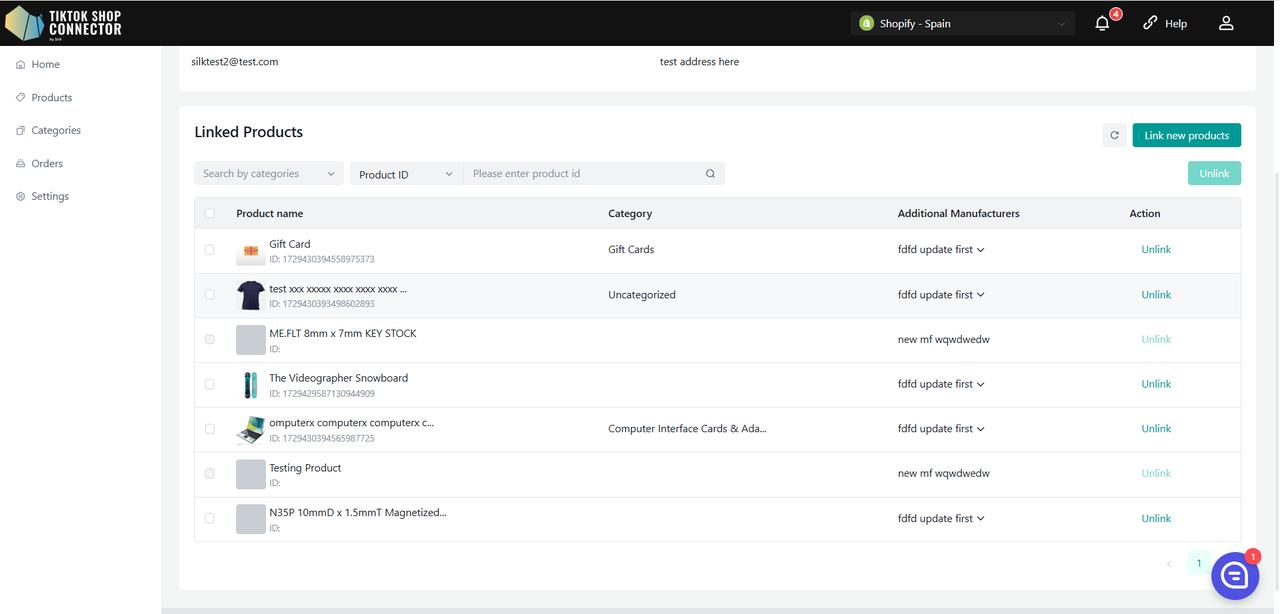
Vyhledávání produktů:
- Použijte filtry podle kategorie, ID produktu nebo názvu produktu pro vyhledání produktů v seznamu.
Informace o seznamu:
- Seznam zobrazuje: Název produktu, Kategorii, RP/výrobce a Akci.
- Pokud je produkt spojen s více RP/výrobci, jeden bude náhodně zobrazen, se všemi možnostmi v rozbalovacím menu.
Odpojit produkt:
Pokud má produkt více RP/výrobce, můžete aktuálního odpojit výběrem a kliknutím na "Odpojit".
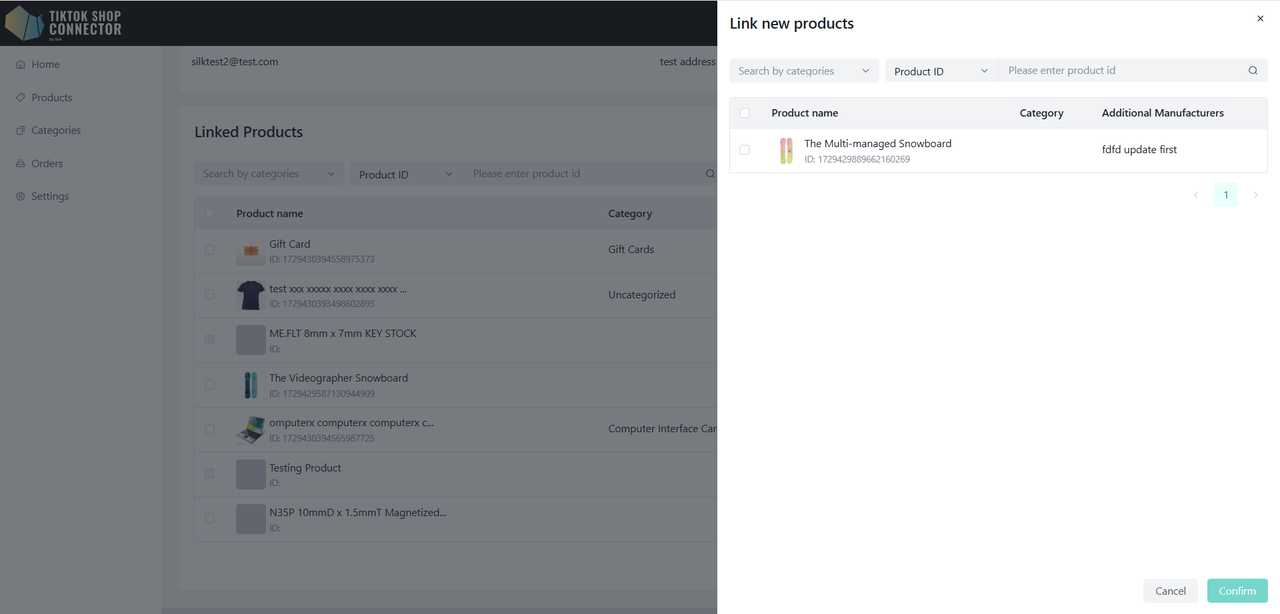
Propojit nové produkty:
Klikněte na "Propojit nové produkty" pro otevření bočního panelu.
Zobrazte všechny produkty, které nejsou aktuálně propojeny s vybraným RP/výrobcem.
Použijte filtry podle kategorie, ID produktu nebo názvu produktu pro vyhledání produktů.
Vyberte požadované produkty, klikněte na "Potvrdit" a poté znovu potvrďte ve vyskakovacím okně.
Produkt může být propojen s více RP/výrobci.
Správa uživatelů
- Zobrazuje všechny uživatele vytvořené v Silk Connectoru
- Existují dva typy uživatelských rolí:
- Vlastník: Má nejvyšší úroveň oprávnění a může přidávat/upravovat/měnit uživatele.
- Admin: Omezená oprávnění, může pouze zobrazovat uživatele a jejich podrobnosti, ale nemůže je přidávat/upravovat/měnit.
Vytvoření uživatelů
(Pouze vlastník může vytvořit uživatele)
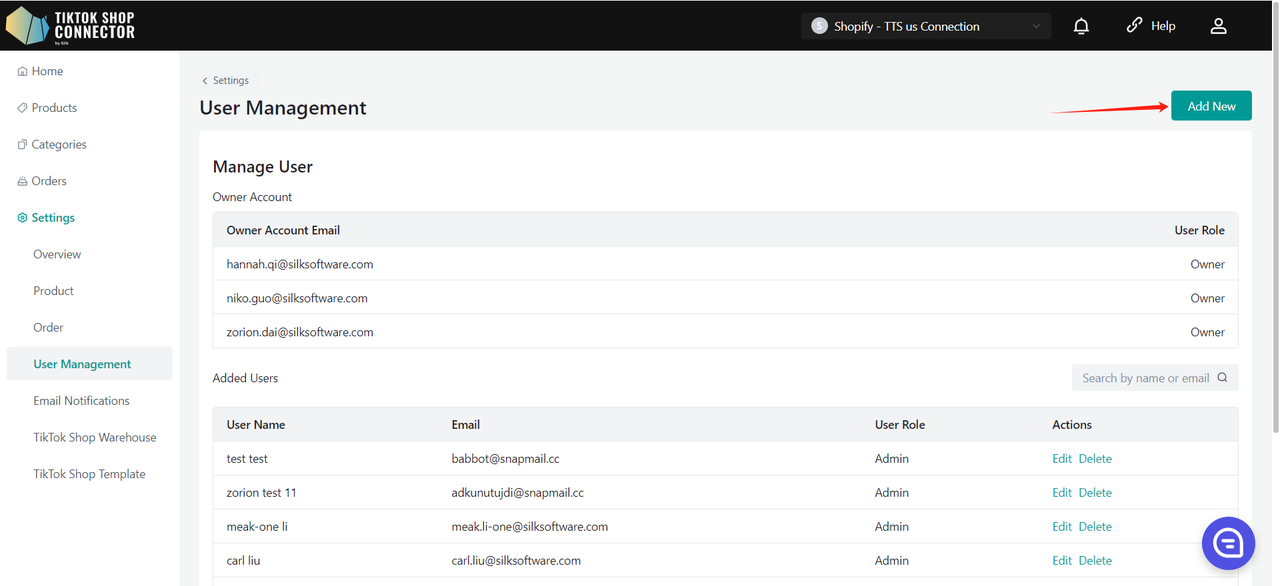
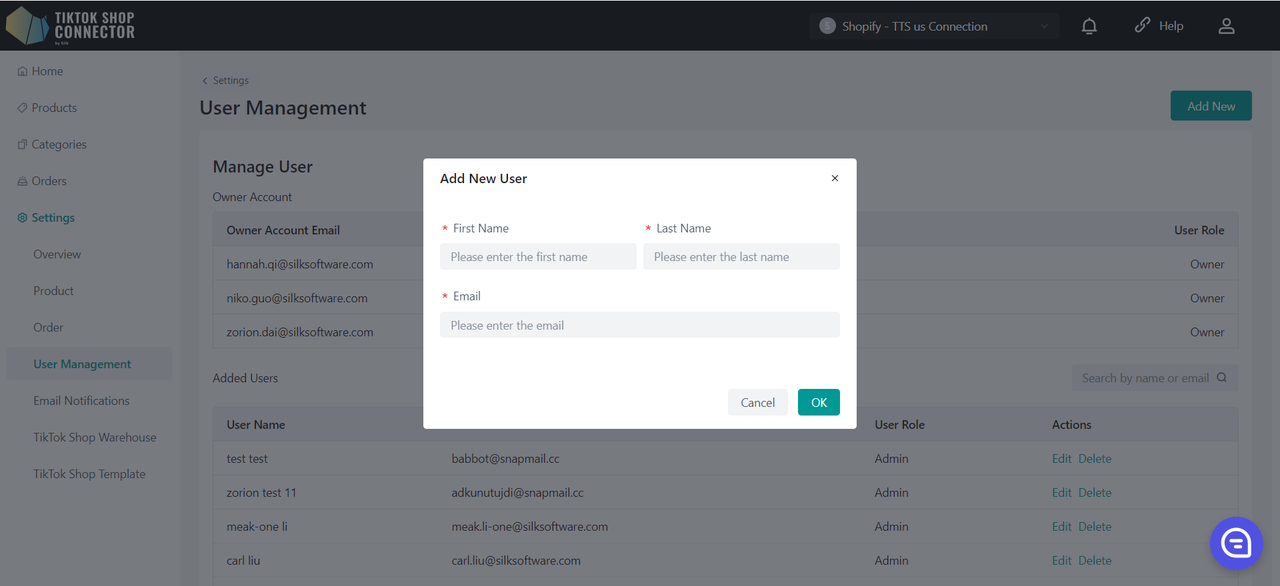
Pro přidání nového uživatele klikněte na "Přidat nového" a zadejte jméno a e-mail uživatele.
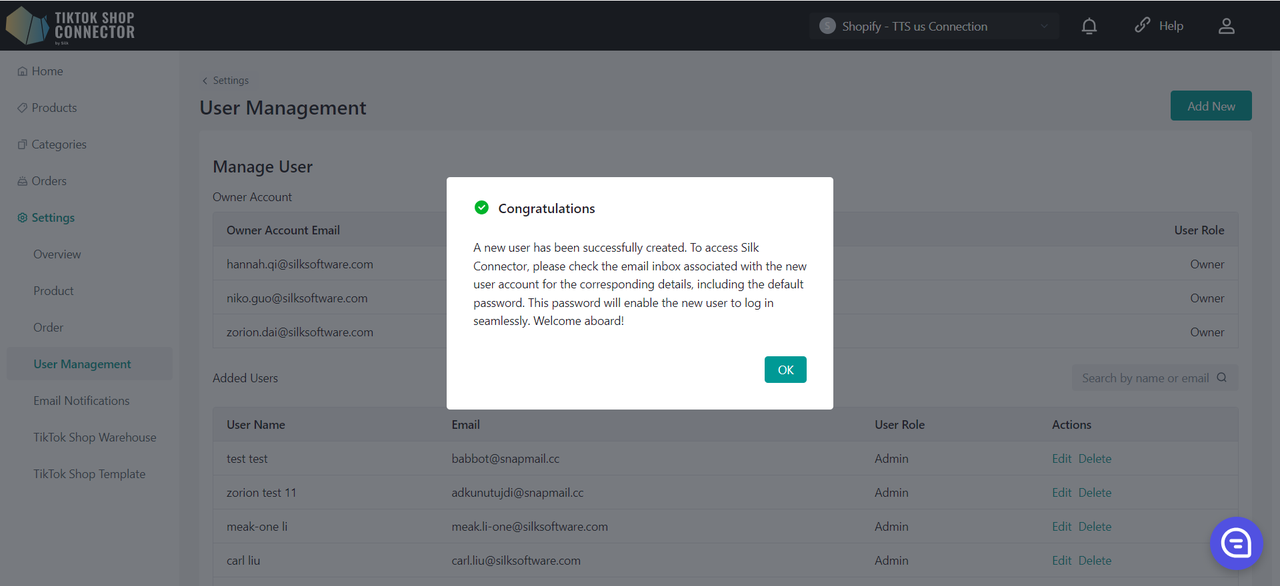
Nový uživatel byl úspěšně vytvořen. Pro přístup do Silk Connectoru zkontrolujte e-mailovou schránku přiřazenou k novému uživatelskému účtu, kde najdete příslušné údaje včetně výchozího hesla. Toto heslo novému uživateli umožní bezproblémové přihlášení.
Úprava uživatelů
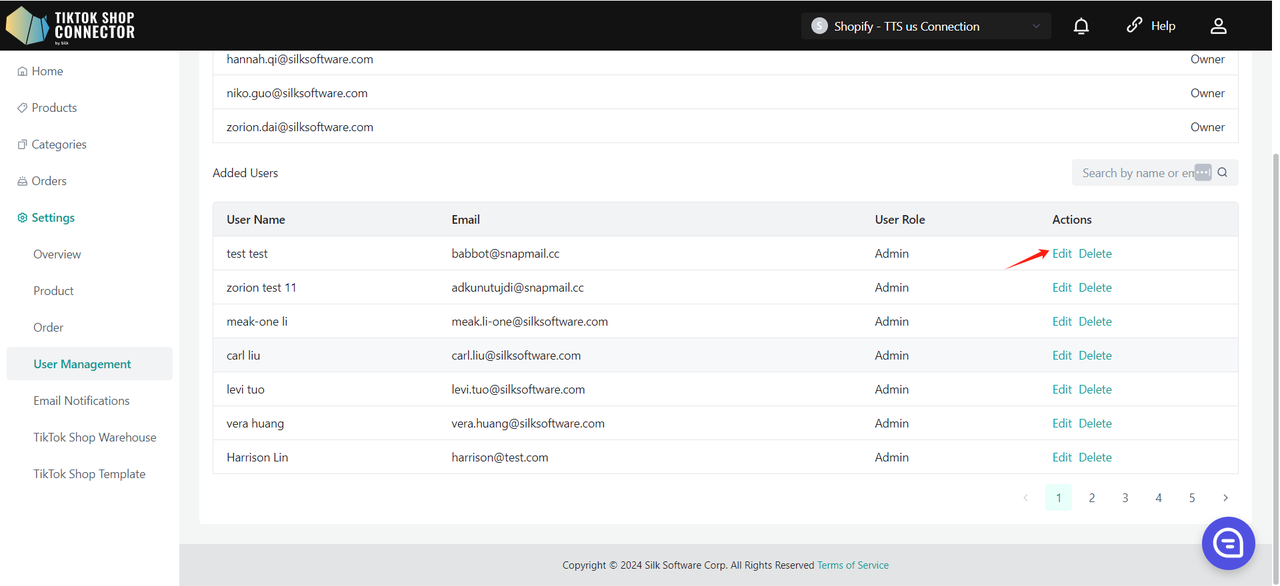
Můžete upravit pouze jméno uživatele, nikoli e-mail.
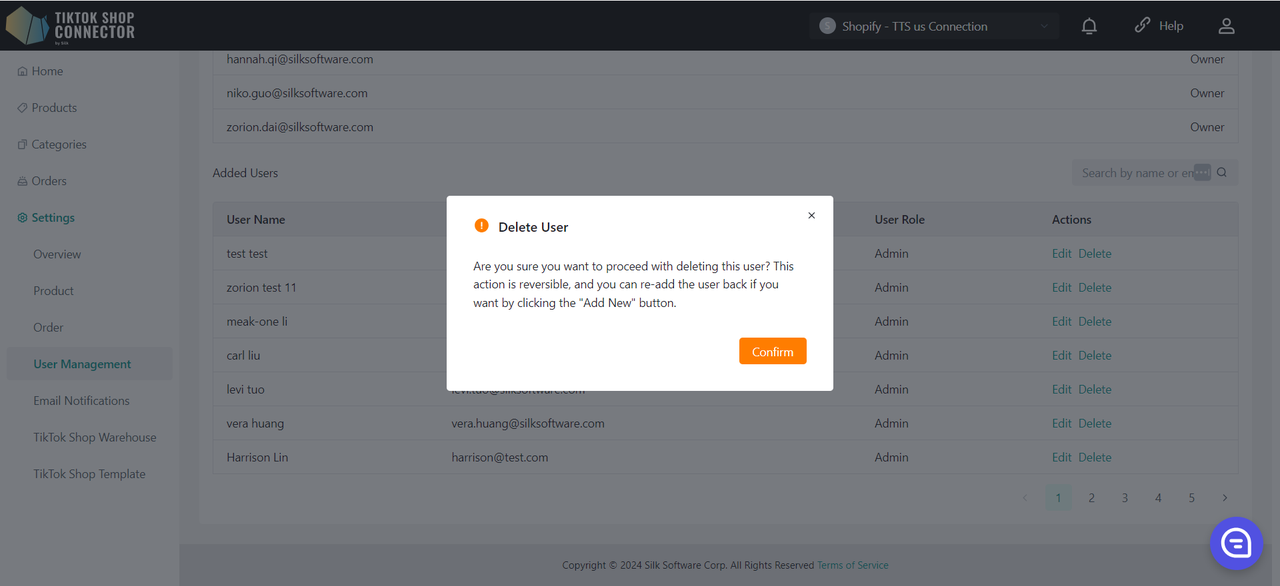
Smazání uživatelů
Tato akce je vratná a uživatele můžete znovu přidat kliknutím na tlačítko "Přidat nového".
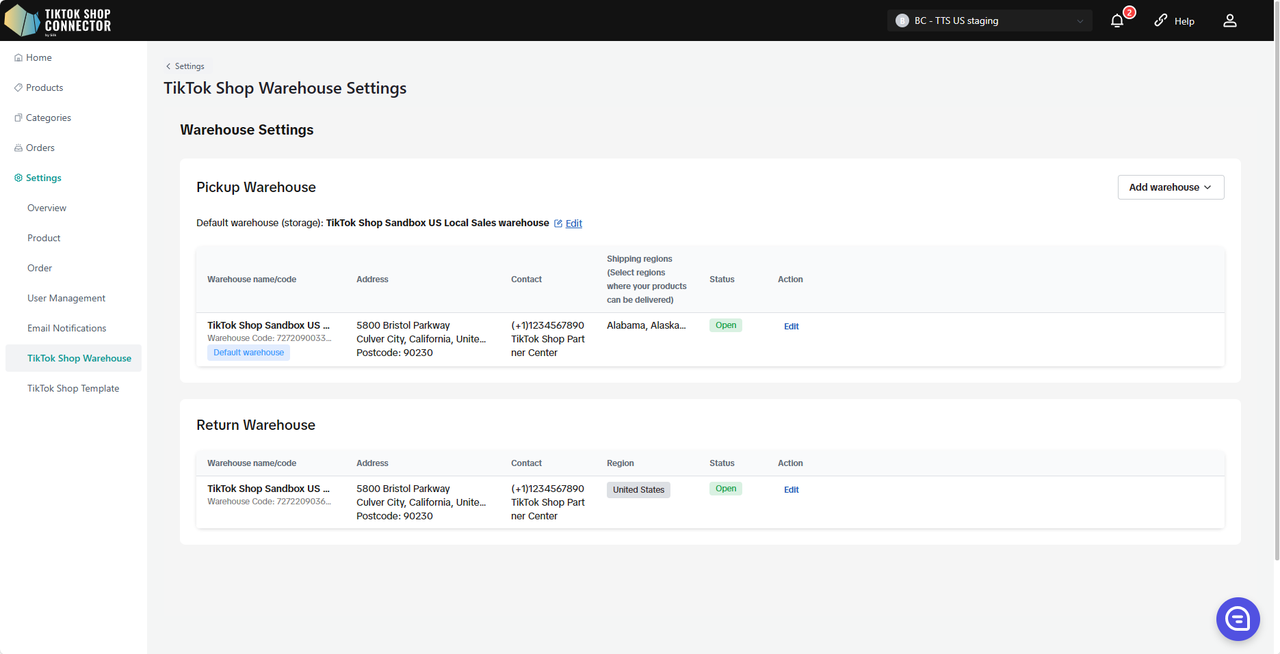
Nastavení skladu TikTok Shop
Zobrazené stránky jsou propojeny s vaším účtem TikTok Shop, který je aktuálně přihlášen v seller center. Pokud se stránka neshoduje s tímto připojením, odhlaste se a znovu přihlaste ke správnému účtu TikTok Shop v seller center, poté obnovte aktuální stránku nastavení.
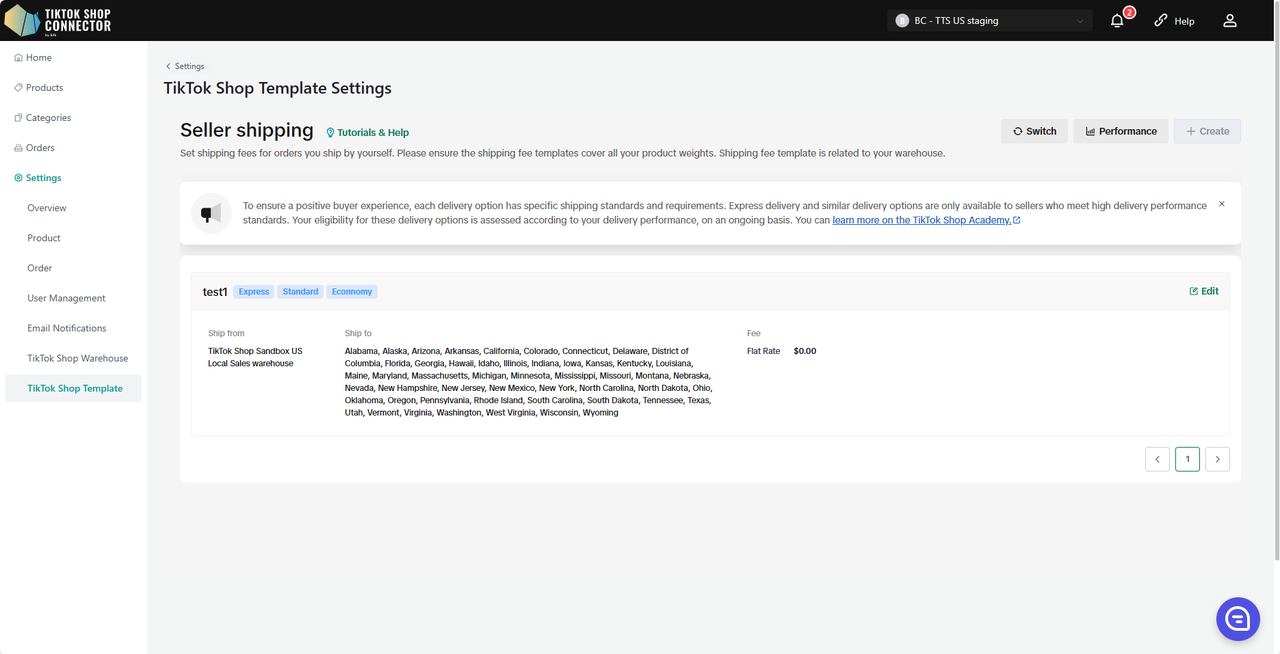
Nastavení šablon TikTok Shop
Zobrazené stránky jsou propojeny s vaším účtem TikTok Shop, který je aktuálně přihlášen v seller center. Pokud se stránka neshoduje s tímto připojením, odhlaste se a znovu přihlaste ke správnému účtu TikTok Shop v seller center, poté obnovte aktuální stránku nastavení.
FAQ
Kolik stojí tato integrace?
Je ZDARMA na 1 rok, pokud se připojíte před 30.9.2023.
Pokud se připojíte PO 30.9.2023, bude ZDARMA do 1.1.2024.
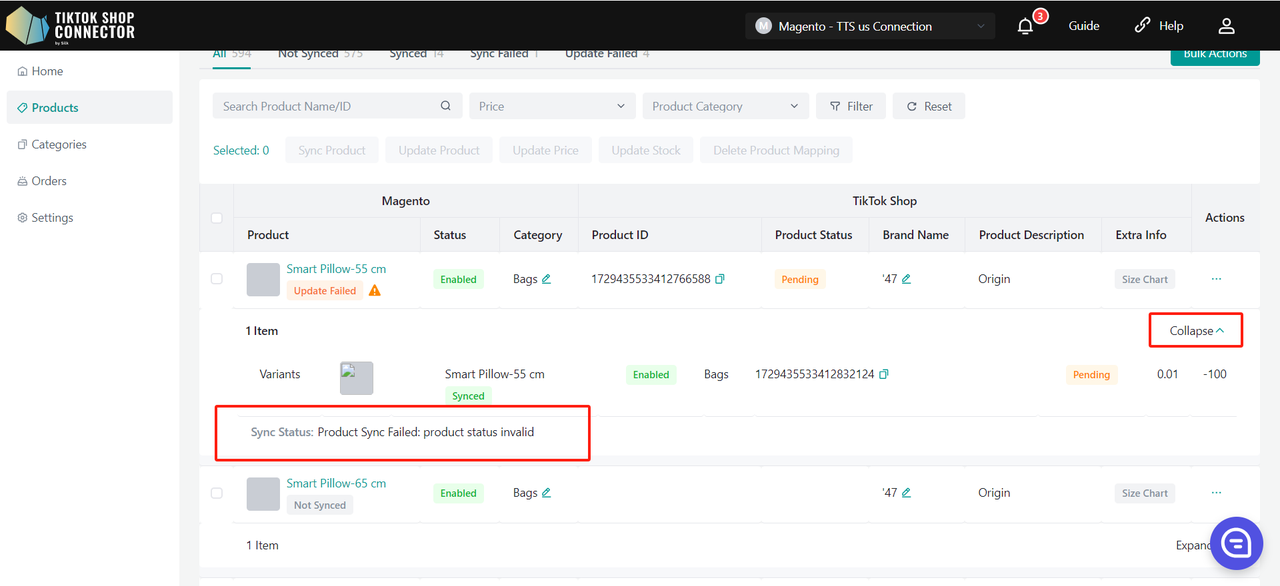
Proč se produkty nezobrazují v TikTok Shop po "odeslání" produktů?
Pokud produkt říká "nesynchronizován", klikněte na "Rozbalit" -> zkontrolujte "status synchronizace" pro popis důvodu neúspěšného odeslání.
Poté můžete diagnostikovat a aktualizovat cokoli v Adobe Commerce -> znovu stáhnout a znovu odeslat produkt v Connectoru.
Co je APP key, APP secret a Access Token?
Tyto se vytvoří ve vašem obchodě Adobe Commerce při generování vlastní aplikace.
Navštivte záložku "Jak vytvořit připojení" v uživatelské příručce.
Produkt potřebuje "certifikát" nebo "atributy"?
Podívejte se na záložku "Certifikáty/Povinné atributy" v integrační příručce v sekci "Jak synchronizovat produkty" -> "Odeslat produkt"
Jak odinstalovat TikTok Shop App
Přihlaste se do svého TikTok Shop Seller Center
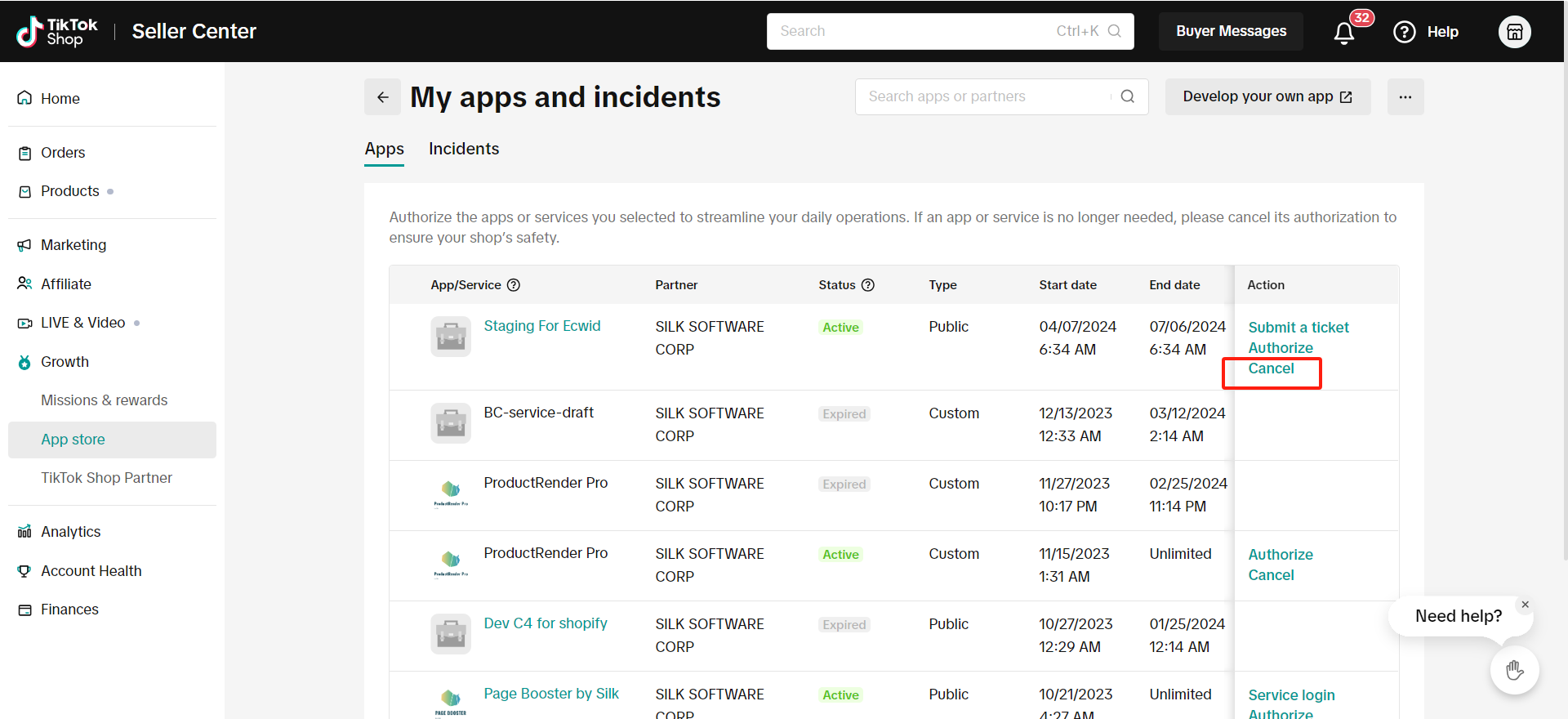
Klikněte na Growth -> App store -> ... -> My apps and incidents
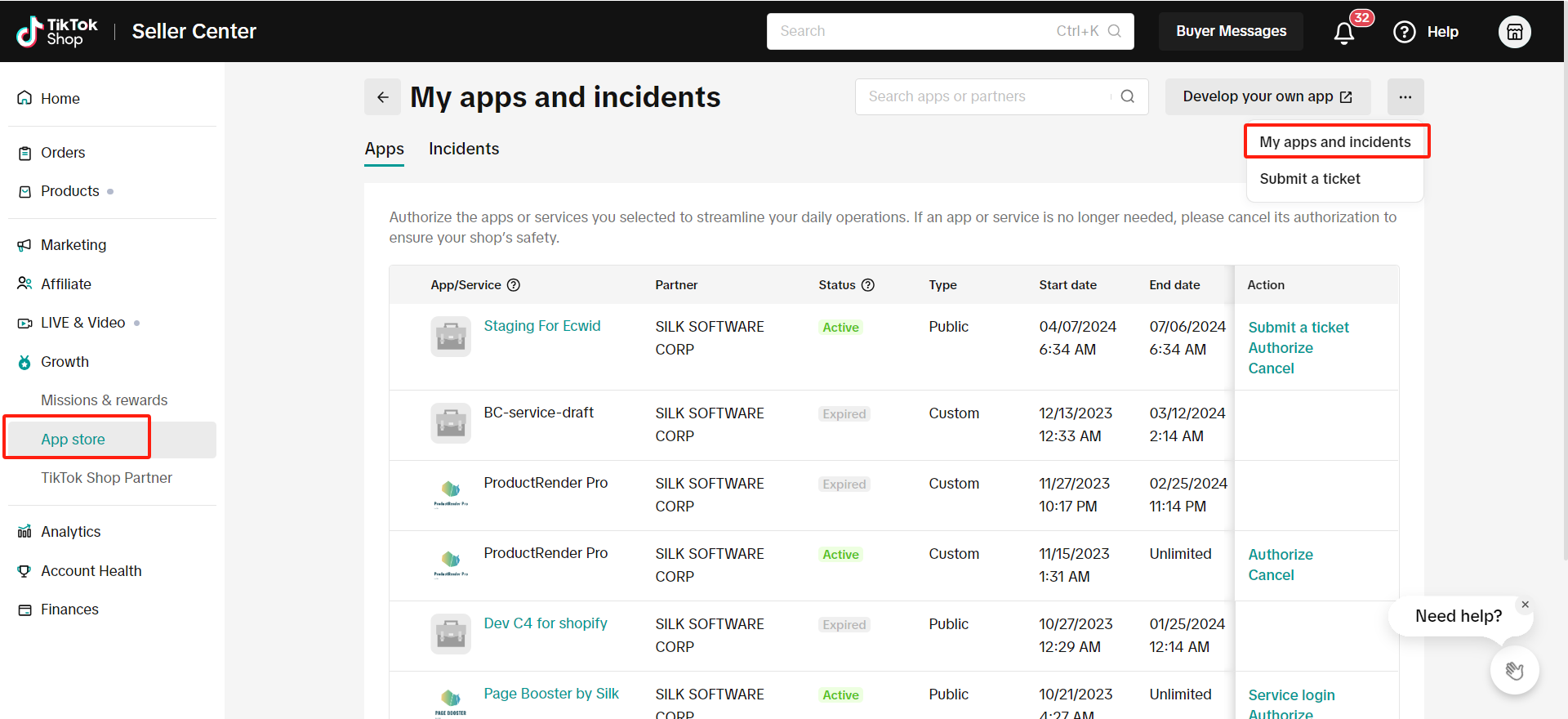
Klikněte na "Cancel" pro odinstalování TikTok Shop App/Služby, kterou chcete zrušit
Běžné chyby synchronizace
Pokud jste "odeslali" produkt do TikTok Shop a nezobrazuje se v TikTok - zobrazte status synchronizace pro chybovou zprávu.
Klikněte na "Rozbalit" -> Zobrazte "status synchronizace"
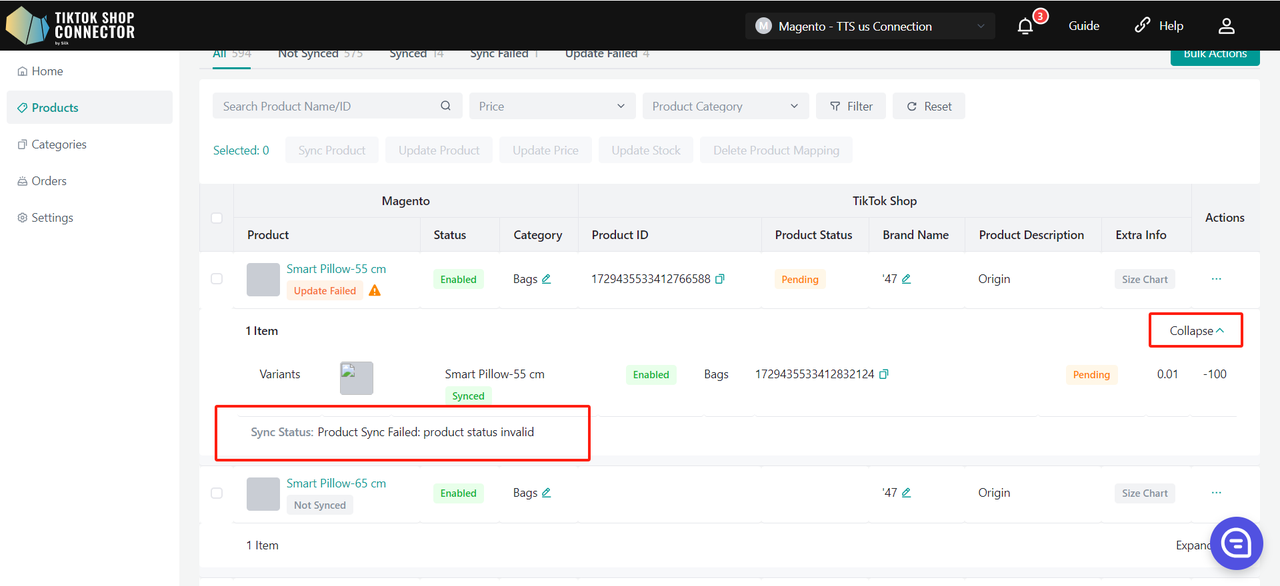
Poté můžete diagnostikovat a aktualizovat cokoli v Adobe Commerce -> znovu stáhnout a znovu odeslat produkt v Connectoru.
Běžné statusy synchronizace:
Produkty související s SKU nebyly nalezeny, prosím ručně odešlete pro vytvoření nového produktu
Zkontrolujte SKU v Adobe Commerce pro tento produkt. Pokud již máte SKU nebo čárový kód, znovu ručně odešlete produkt jednotlivě.
Zaškrtněte políčko vedle produktu -> (...) v "Akce" -> Odeslat produkt
Produktu chybí požadovaný soubor certifikátu
Klikněte na (...) pro produkt v "Akce" -> "Certifikace" -> nahrajte požadovaný dokument/obrázek potřebný pro TikTok Shop -> znovu odešlete