Příručka integračního pluginu
Obecná konfigurace
Zaregistrujte si vývojářský účet na TikTok Shop Open Platform.
Přihlaste se k účtu a klikněte na "Vytvořit aplikaci."
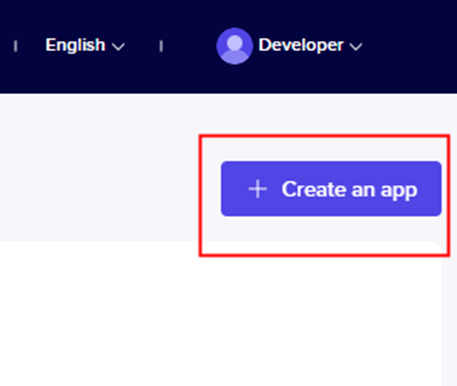
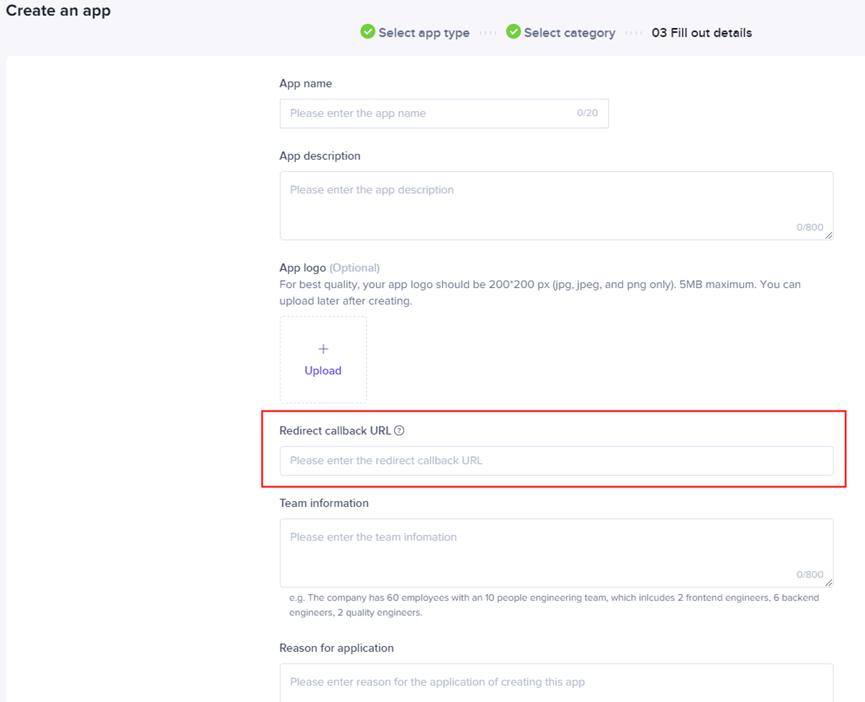
Při vytváření aplikace si poznamenejte Redirect call back URL. Toto je URL přidružená k Magento. Běžný formát je URL Magento plus /tts/authorization/code
Příklad:
URL Magento: http://abc.ttsmagento.com
Redirect call back URL by mělo být http://abc.ttsmagento.com/tts/authorization/code
Po vytvoření aplikace otevřete Magento.
V administračním postranním panelu přejděte na Store -> Settings -> Configuration.
V levém panelu rozbalte TikTok Shop Connector a vyberte TikTok Shop Configuration.
Rozbalte
 sekci General.
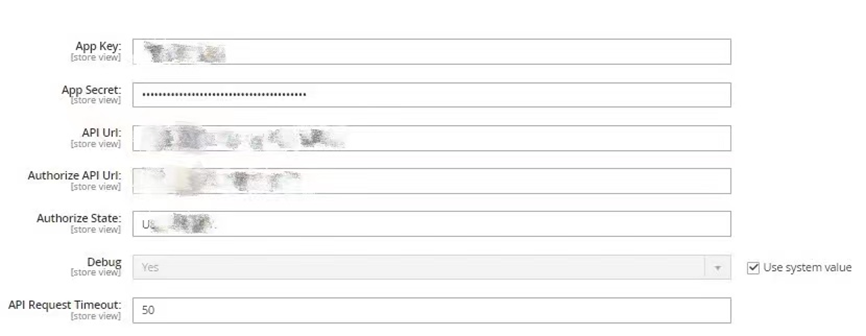
App Key/App Secret- Přejděte na Console -> App Management-> App List a vyberte aplikaci v TikTok Shop Open Platform. Znovu zadejte App Key a App Secret z TikTok Shop do Magento.
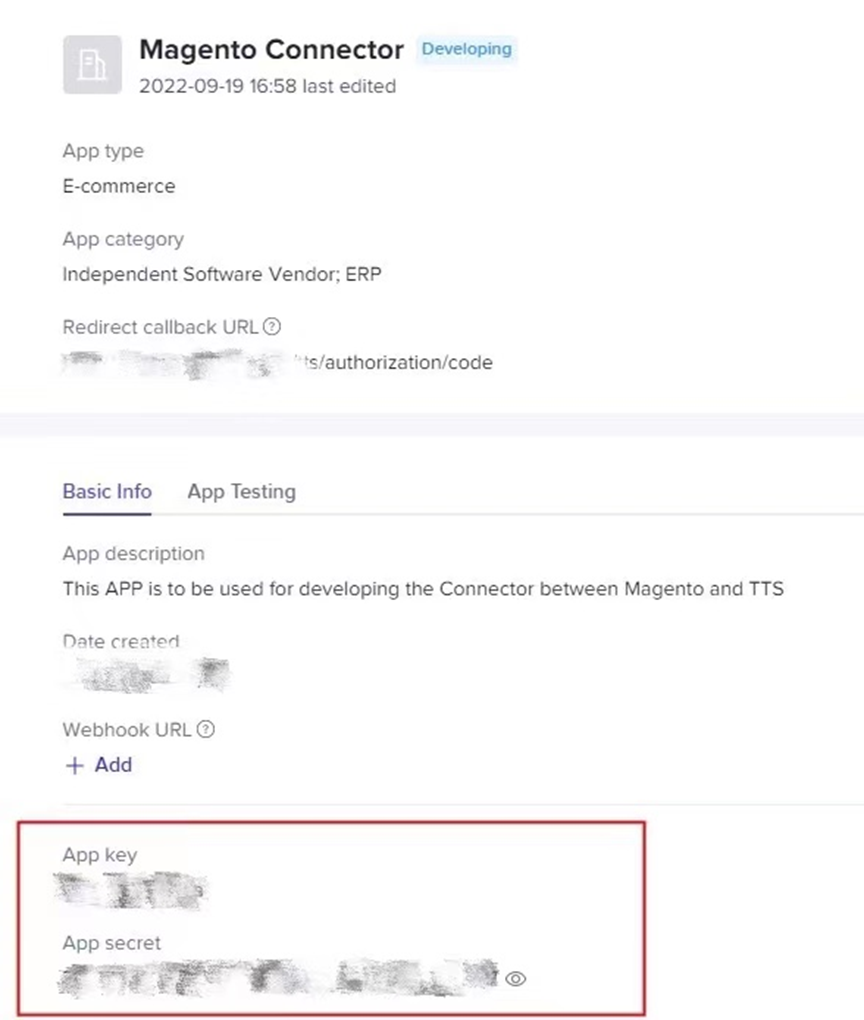
API URL - URL používaná při volání API.
Authorize API URL - URL používaná k autorizaci účtu TikTok Shop.
Authorize State - Toto se automaticky generuje při instalaci. Uživatel nemusí nastavovat žádné další parametry.
Rozbalte
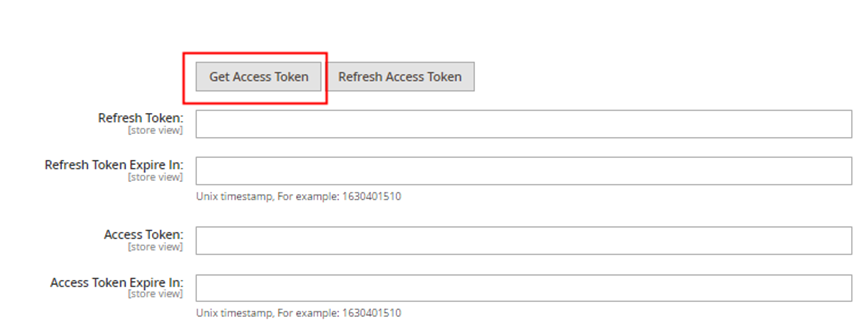
sekci Dynamic.Klikněte na Get Access Token. Automaticky se zobrazí autorizační stránka.
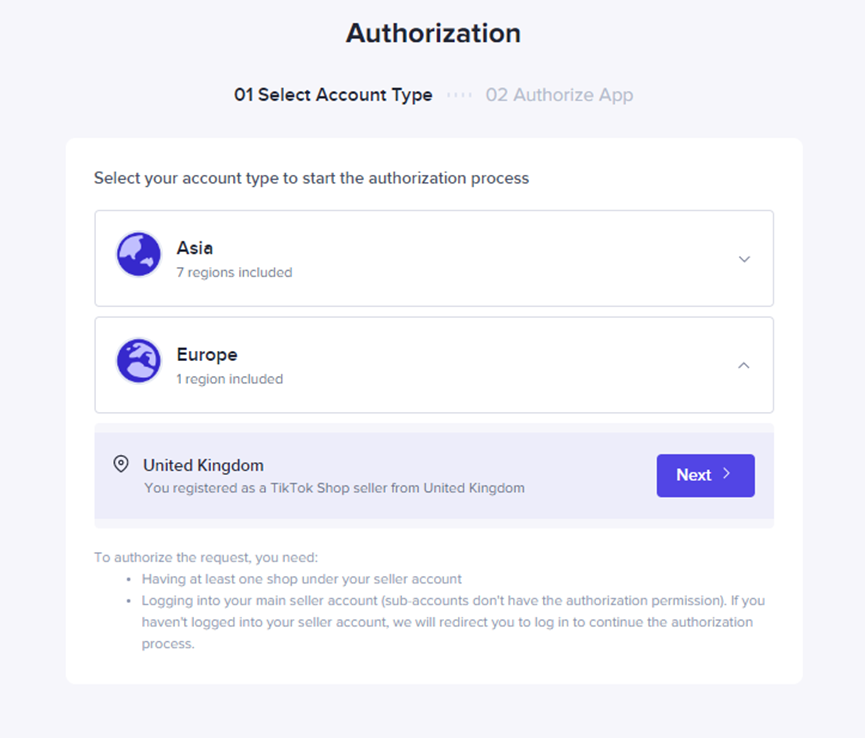
Vyberte typ účtu.
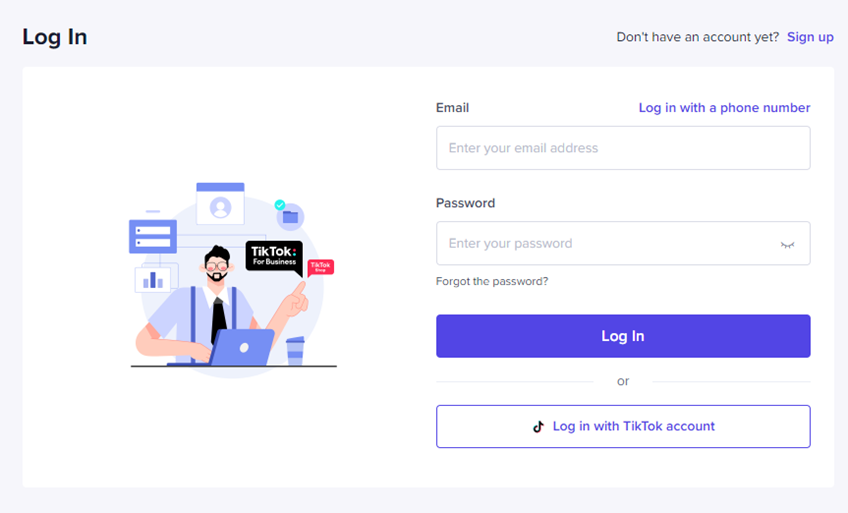
Přihlaste se k účtu TikTok Shop.
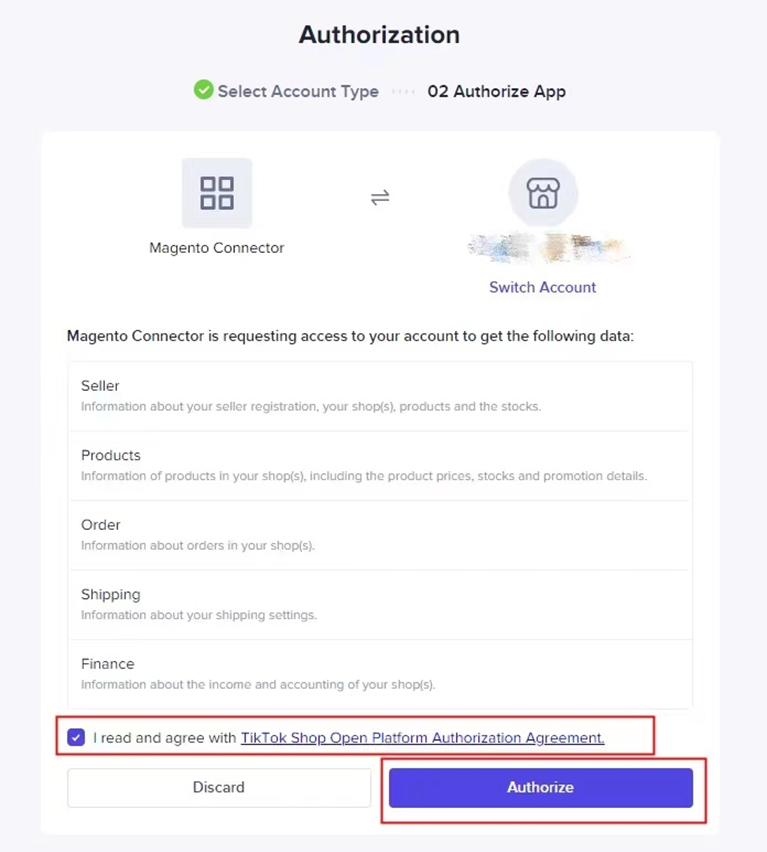
Zaškrtněte políčko pro souhlas s podmínkami a klikněte na Authorize.
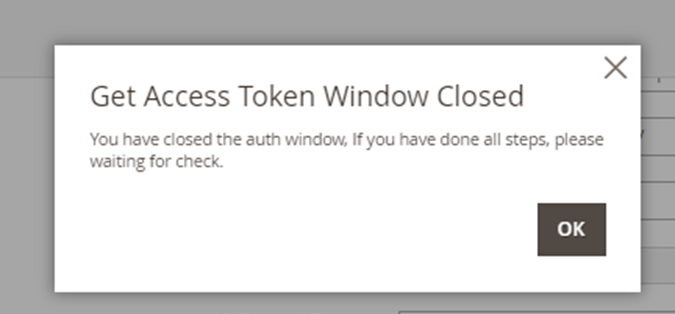
Stránka se automaticky vrátí do Magento a zobrazí toto oznámení.
Klikněte na OK.
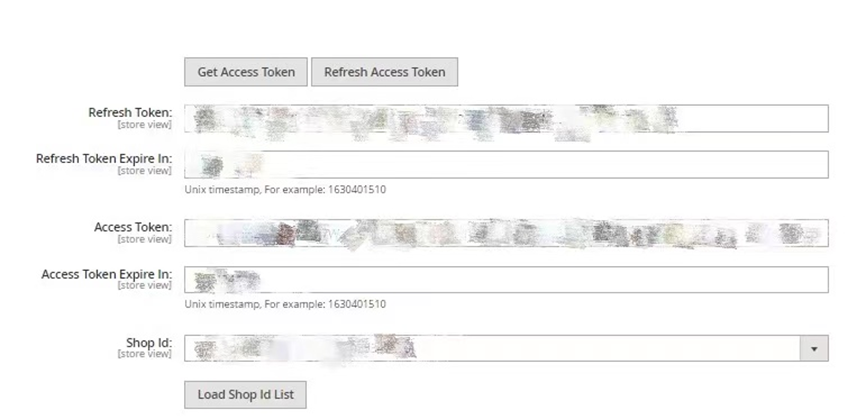
Stránka se obnoví a informace v modulu Dynamic budou zapsány.
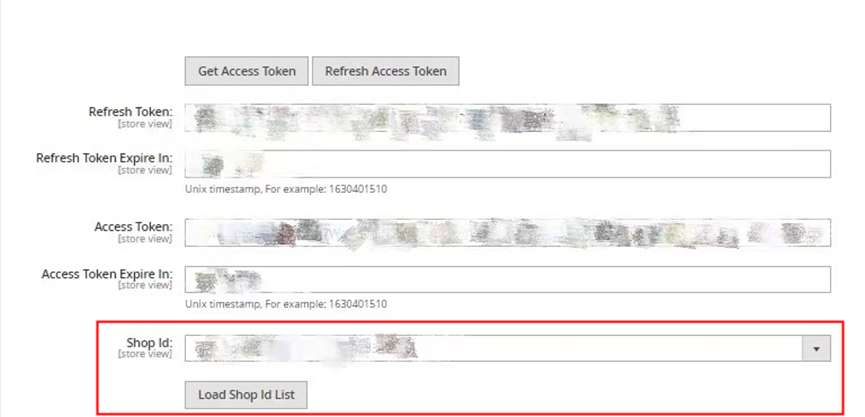
Jelikož jeden účet TikTok Shop může mít několik obchodů, musíte vybrat jeden obchod pro přidružení k Magento. Klikněte na Load Shop Id List a vyberte cílový obchod v Shop Id.
Počáteční push produktů
Počáteční verze tohoto konektoru podporuje push jednoduchých a konfigurovatelných produktů z Magento do TikTok Shop.
Krok 1: Mapování kategorií
V rozhraní konektoru můžete vybrat kategorii Magento na libovolné úrovni a mapovat ji s kategorií produktů TikTok Shop 3. úrovně.
V administračním postranním panelu přejděte na CATALOG -> Category.
Ve stromu kategorií otevřete kategorii pro úpravu.
V Categories in TikTok Shop vyberte kategorii produktů TikTok Shop 3. úrovně.
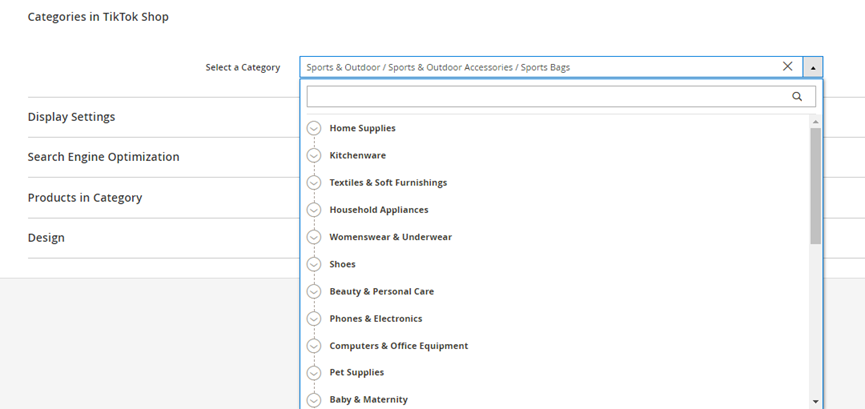
Po dokončení klikněte na Save v pravém horním rohu stránky.
Tento proces opakujte pro každou kategorii, kterou je třeba mapovat.
Krok 2: Mapování atributů produktů
Mapování atributů produktů je důležitý krok. Pokud požadované vlastnosti neodpovídají, push produktu selže. Konektor automaticky namapuje atributy produktů pro produkty ve zvolené kategorii, pokud se atributy přesně shodují. Obchodníci mohou také ručně spárovat atributy produktů Magento s atributy produktů TikTok Shop v uživatelském rozhraní.
V administračním postranním panelu přejděte na Store -> Settings-> Configuration.
V levém panelu rozbalte TikTok Shop Connector a vyberte Products.
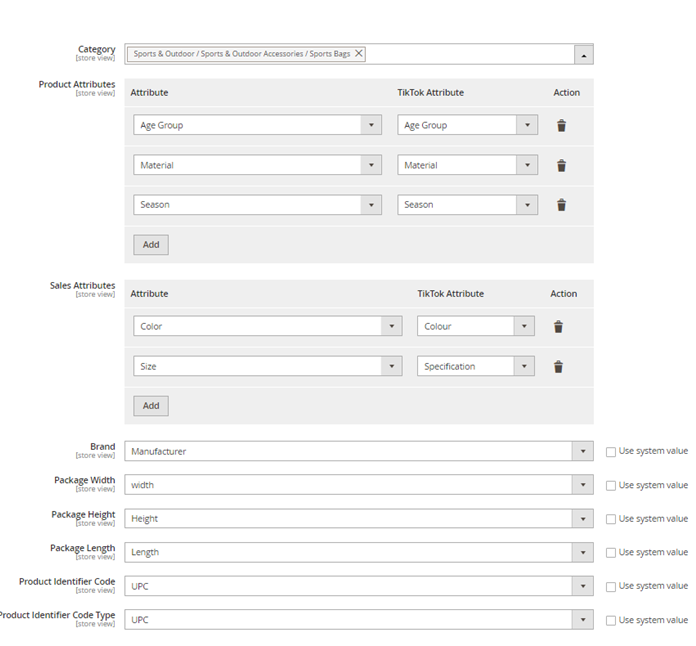
| Label | Description |
|---|---|
| Category | Kategorie určuje rozsah produktových a prodejních atributů. Různé kategorie v TikTok Shop mají různé atributy, které podporují výběr z více možností. |
| Product Attributes/Sale Attributes | Pro sloučení atributů produktů Magento s atributy produktů TikTok Shop budou možnosti atributů TikTok zobrazeny podle Kategorie. Pokud je Kategorie prázdná, pole zmizí. |
| Brand/Package Width/Package Height/Product Identifier Code/Product Identifier Code Type | Vlastní atributy produktů TikTok Shop. Vyberte mapovací/odpovídající atribut v Magento. |
Poznámka: Color/Size/Product Identifier Code vyžadují další nastavení, protože musí být synchronizovány s variacemi produktu konfigurovatelného produktu. Pokud není nastaveno, Magento nemůže během synchronizace tyto hodnoty vlastností načíst.
Jak nastavit:
V administračním postranním panelu Magento přejděte na Store -> Attribute -> Product.
Klikněte na cílový atribut.
V levém panelu vyberte Storefront Properties.
Nastavte Used in Product Listing na Yes.
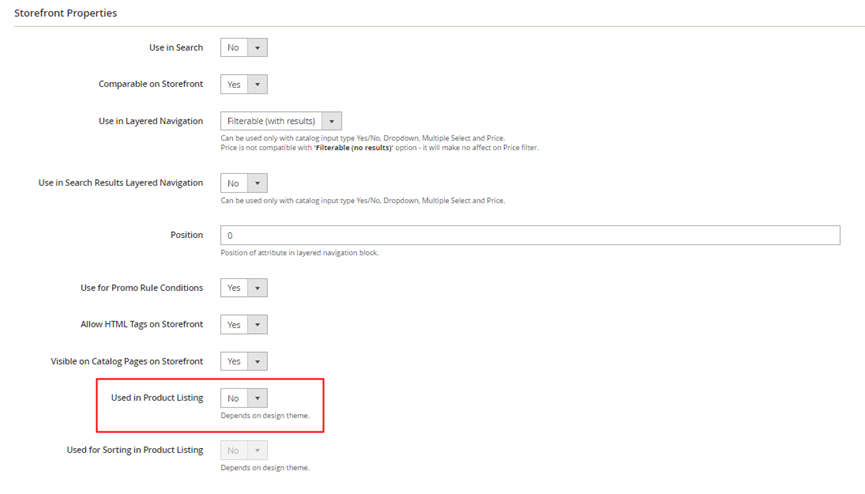
Krok 3: Push produktů
Push jedné položky
V administračním postranním panelu Magento přejděte na CATALOG -> Products.
V seznamu produktů klikněte na zaškrtnutí vedle cílového produktu pro push do TikTok Shop. Pokud je to nutné, nastavte filtry v horní části každého sloupce tak, aby se zobrazily pouze záznamy, které chcete zahrnout.
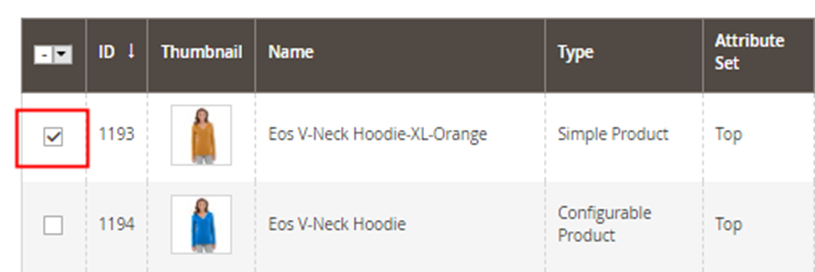
Nastavte ovládání Akce na TikTok Shop Action a vyberte Push Product.
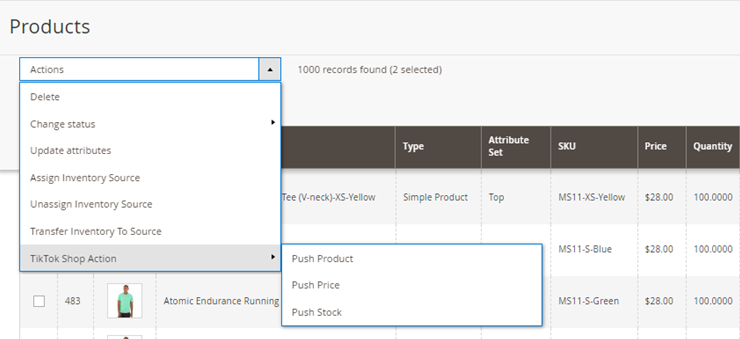
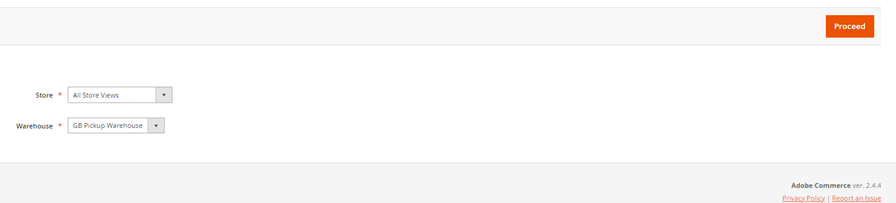
Vyberte cílový obchod a sklad. Po dokončení klikněte na Proceed a automaticky se vrátíte na stránku se seznamem.

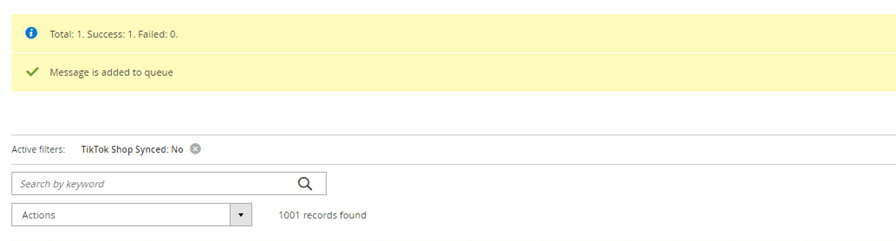
Pokud push uspěje, v horní části stránky se seznamem produktů se zobrazí úspěšné oznámení.
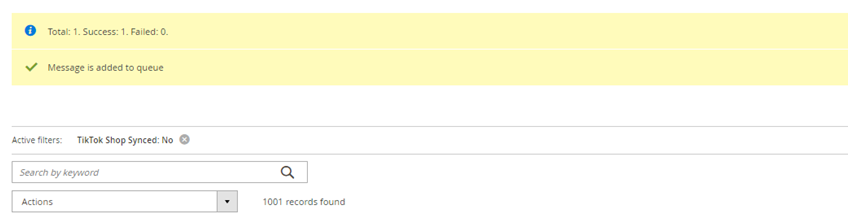
Pokud push selže, v horní části stránky se zobrazí chybové oznámení. Zkontrolujte atributy produktu podle chybové zprávy a zkuste push produktu znovu.
Jakmile jsou produkty úspěšně přeneseny do TikTok Shop, konektor vrátí do Magento TikTok Shop product IDs. TikTok Shop Synced bude aktualizováno na Yes, a tyto ID budou zaznamenány k příslušným produktům v Magento pro budoucí mapování produktů. Tyto informace můžete zkontrolovat na stránce se seznamem produktů.
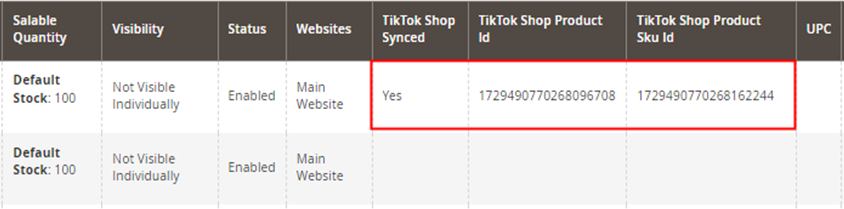
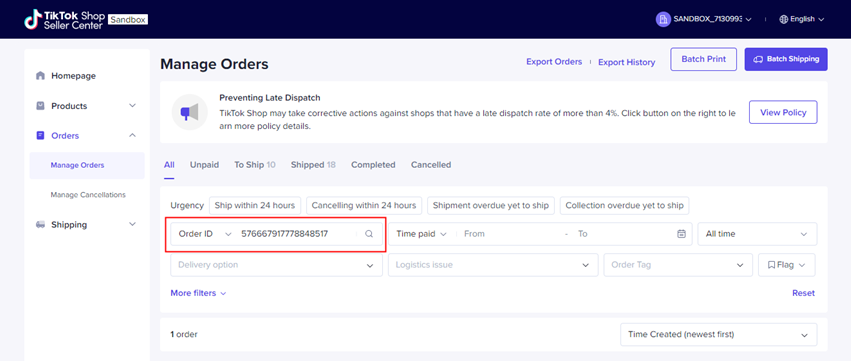
Tento produkt můžete také najít vyhledáním jeho TikTok Shop product ID v TikTok Shop.
Hromadný push
Vyberte více zaškrtnutí cílových produktů nebo použijte jednu z následujících akcí k výběru skupiny záznamů.
Vybrat nebo zrušit výběr všech
Vybrat nebo zrušit výběr všech na této stránce
Pokud je to nutné, nastavte filtry v horní části každého sloupce tak, aby se zobrazily pouze záznamy, které chcete zahrnout.
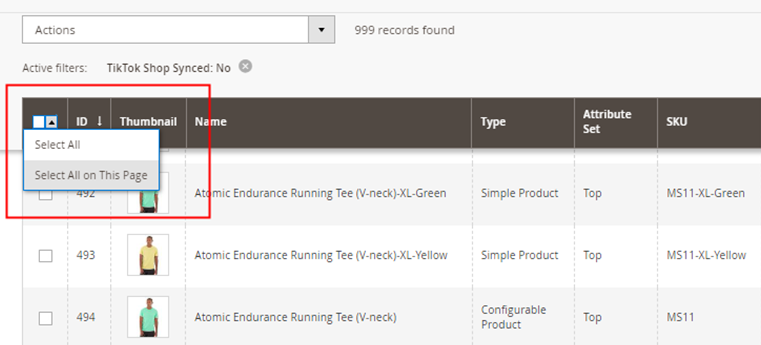
Opakujte proces push jedné položky.
Po dokončení se na uživatelském rozhraní zobrazí oznámení o výsledku push.
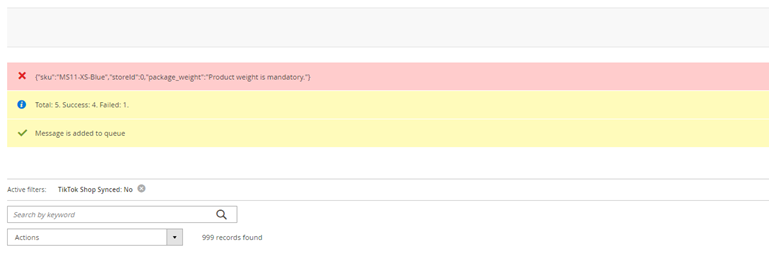
Poznámka: Počkejte, dokud program neaktualizuje a nezpracuje data. (Může to trvat několik minut.)
Oznámení o úspěšném push produktu
Oznámení o úspěšném push produktu se objeví na webové stránce Magento v horní části stránky.
Klikněte na "View Details."
Oznámení ukáže, kolik položek bylo úspěšně přeneseno do TikTok Shop.

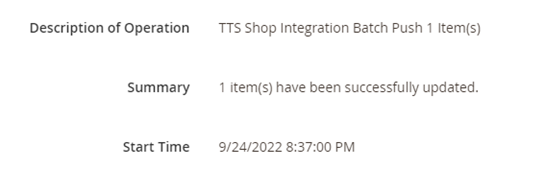
Průběžná správa/aktualizace produktů
U produktů, které byly úspěšně přeneseny do TikTok Shop, jsou budoucí aktualizace informací o produktech v této počáteční verzi omezeny na zásoby a ceny.
Nastavení ruční aktualizace produktů
V administračním postranním panelu Magento přejděte na CATALOG -> Products.
V seznamu produktů zaškrtněte každý záznam, který chcete aktualizovat.
Nastavte ovládání Akce na TikTok Shop Action a klikněte na Push Price/Push Stock.
(Zobrazení v Magento):
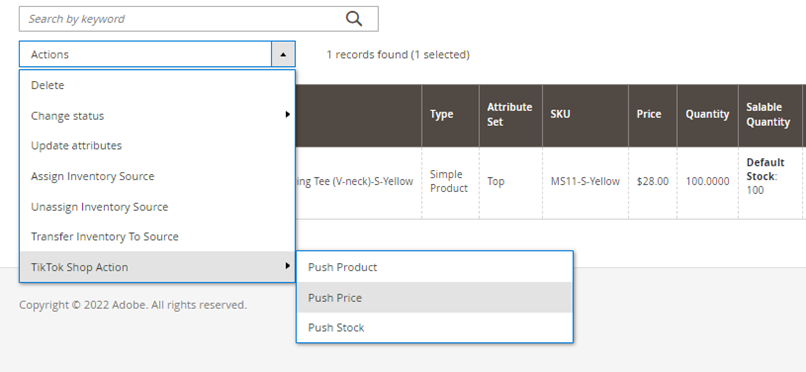
Pokud vyberete "Push Price," bude nutné vybrat cílový obchod. Pokud vyberete "Push Stock," bude nutné vybrat jak cílový obchod, tak sklad. Po dokončení klikněte na Proceed v pravém horním rohu stránky a automaticky se vrátíte na stránku se seznamem.
Na uživatelském rozhraní se zobrazí oznámení o výsledku push.
Pokud push uspěje, můžete zkontrolovat, zda byly informace o produktu v TikTok Shop synchronizovány s Magento.
Nastavení automatického push produktů
Konektor TikTok Shop Magento bude podporovat automatickou synchronizaci zásob a cen. Když se změní data cen a zásob, konektor automaticky synchronizuje informace do TikTok Shop. Automatický i ručný push budou mít stejné výsledky a aktualizují produkty z Magento do TikTok Shop.
Krok 1: Konfigurace cen a zásob
V administračním postranním panelu Magento přejděte na Store -> Settings-> Configuration.
V levém panelu rozbalte TikTok Shop Connector a vyberte Price & Inventory Sync.
Rozbalte
sekci Price Sync Setting a sekci Inventory Sync Setting.Nastavte Enable na Yes.
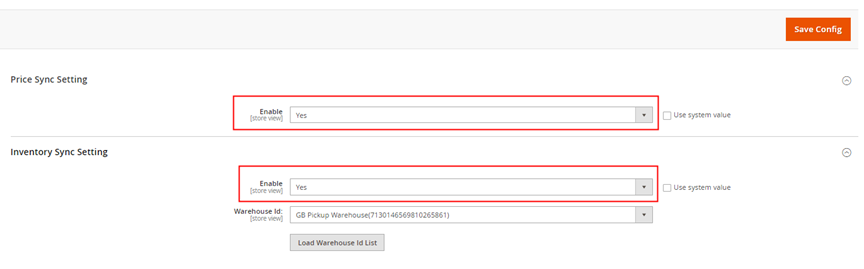
Po dokončení klikněte na Save Config.
Krok 2: Konfigurace indexů
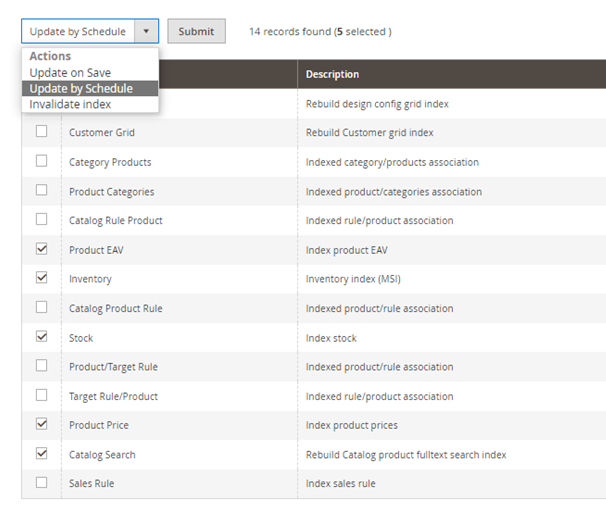
V administračním postranním panelu Magento přejděte na System -> Tools -> Index Management.
Vyberte zaškrtnutí Product EAV/Inventory/Stock/Product Price/Catalog Search.
Nastavte ovládání Akce na Update by Schedule a klikněte na Submit.
Automatický push objednávek
Když je v TikTok Shop zadána objednávka, konektor automaticky přenese objednávku do Magento.
Jak zkontrolovat objednávku:
V administračním postranním panelu přejděte na SALES -> Orders.
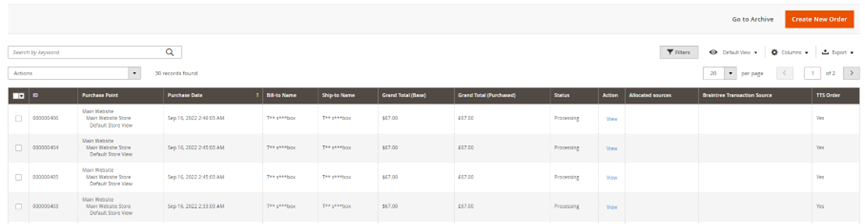
Můžete procházet seznam stránku po stránce nebo vyhledávat konkrétní objednávky. Použijte standardní ovládání pro řazení a filtrování seznamu a poté použijte akce na vybraných objednávkách.
Pokud je objednaný produkt synchronizován z TikTok Shop, v políčku vedle objednávky bude TTS order zobrazovat Yes.
Zobrazení v Magento:
Plnění objednávek (brzy)
Stav objednávky (nezaplaceno, čeká na odeslání, čeká na vyzvednutí atd.) v TikTok Shop a Magento bude zaznamenán během počátečního nastavení pro budoucí synchronizaci objednávek. Když se stav objednávky změní v TikTok Shop, synchronizuje se také do Magento.
Objednávky s přepravou platformy
Pokud je možnost přepravy "Standard Shipping," objednávka je plněna v TikTok Shop. Stav a podrobnosti objednávky (sledovací informace) budou přeneseny z TikTok Shop do Magento a přeprava bude uspořádána v TikTok Shop.
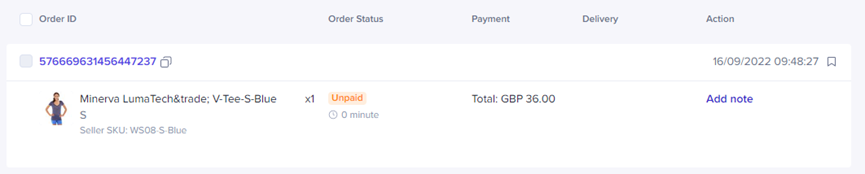
Fáze 1: Nezaplaceno
Když zákazník objedná produkt, ale v TikTok Shop za něj nezaplatil, stav objednávky je Nezaplaceno v TikTok Shop a Magento nebude objednávku zaznamenávat.
(Zobrazení v TikTok Shop):
Fáze 2: Čeká na odeslání
Když zákazník za objednávku zaplatí, stav objednávky bude v TikTok Shop "Awaiting Shipment" a v Magento stále nebude žádný záznam o objednávce.

Fáze 3: Čeká na vyzvednutí
Po uspořádání přepravy objednávky se stav objednávky změní na "Awaiting Collection" v TikTok Shop a objednávka bude synchronizována do Magento. Stav objednávky bude "Complete" v Magento a TikTok Shop order ID najdete v podrobnostech objednávky.

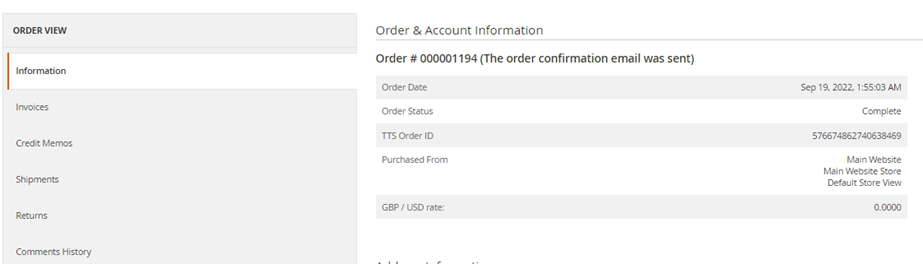
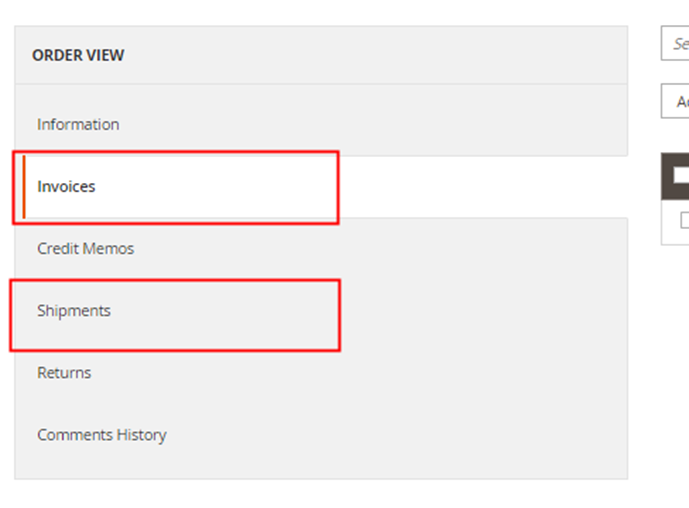
Faktura a přeprava budou vytvořeny. Pro kontrolu klikněte na levý panel podrobností objednávky a vyberte "Invoices" nebo "Shipments."
Fáze 4: Doručeno
Po doručení balíčku se stav objednávky změní na "Delivered" v TikTok Shop, ale v Magento zůstane nezměněn.

Fáze 5: Dokončeno
Poté, co se stav objednávky změní na "Completed" v TikTok Shop, zůstane stav v Magento nezměněn.

Vlastní přeprava prodejce
Pokud je možnost přepravy "Shipped from Seller," přeprava objednávky bude plněna v Magento. Aktualizace přepravy bude přenesena z Magento do TikTok Shop včetně sledovacích informací. K tomu může dojít změnou stavu objednávky v Magento.
Oba typy objednávek mají stejný stav v prvních dvou fázích. Pokud je stav objednávky Unpaid v TikTok Shop, pak v Magento není žádný záznam o této objednávce. Když zákazník za objednávku zaplatí, stav objednávky bude "Awaiting Shipment." Tato objednávka bude nyní synchronizována do Magento. Poté, co je stav objednávky "Processing" v Magento, TikTok Shop order ID najdete v podrobnostech objednávky.
Nezapomeňte aktualizovat sledovací informace v Magento, pokud je možnost přepravy "Shipped from seller."
Jak aktualizovat:
V administračním postranním panelu Magento přejděte na SALES > Orders.
Klikněte na objednávku pro vstup do podrobností objednávky.
V horním panelu vyberte Ship pro vstup do "New Shipment".
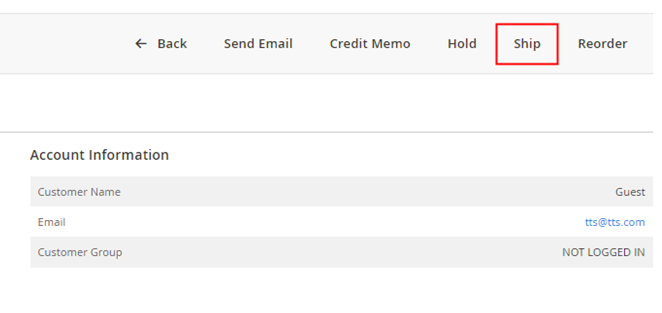
- Klikněte na Add Tracking Number.
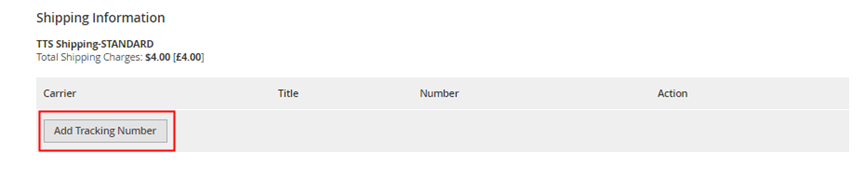
- Vyberte Carrier a zadejte Tracking Number. Přepravce TikTok Shopping bude v Magento vytvořen během nastavení konektoru. Můžete si vybrat z přepravců podporovaných TikTok Shop.
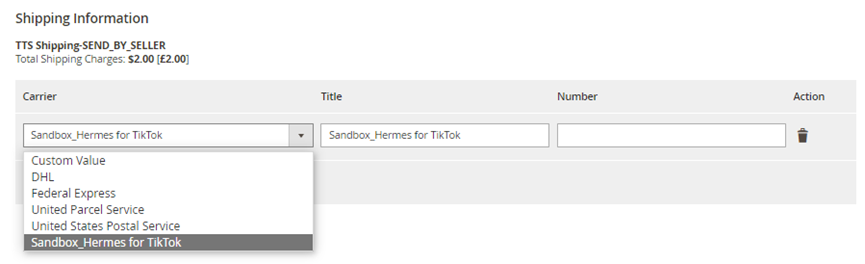
Po dokončení klikněte na Submit Shipment.
V levém panelu vyberte Shipment. Přeprava bude vytvořena a sledovací informace si můžete zkontrolovat kliknutím na přepravu.
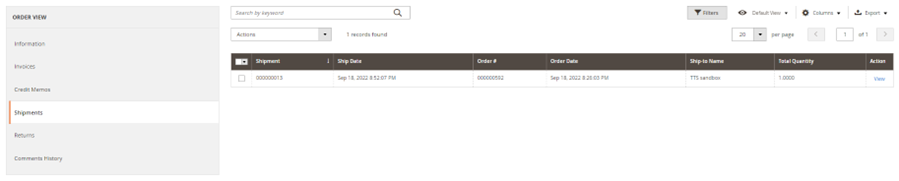
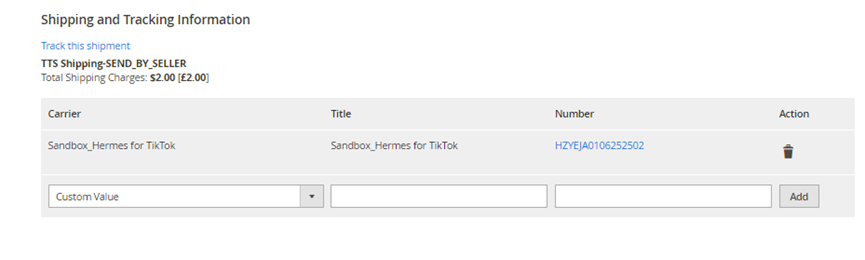
- Stav objednávky je "Complete" v Magento a sledovací informace budou přeneseny do TikTok Shop. Stav objednávky je "In Transit" v TikTok Shop.

Vrácení a refundace
Vrácení a refundace budou zahájeny, zpracovány a dokončeny v TikTok Shop. Jakmile je proces dokončen, tato aktualizace bude synchronizována do Magento a Magento vytvoří pro tuto objednávku dobropis na základě částky refundace. Stav objednávky se automaticky změní na "Closed."
Jak to zkontrolovat:
Když je proces v TikTok Shop dokončen, přejděte v administračním postranním panelu Magento na SALES > Orders.
Klikněte na cílovou objednávku pro vstup do podrobností objednávky.
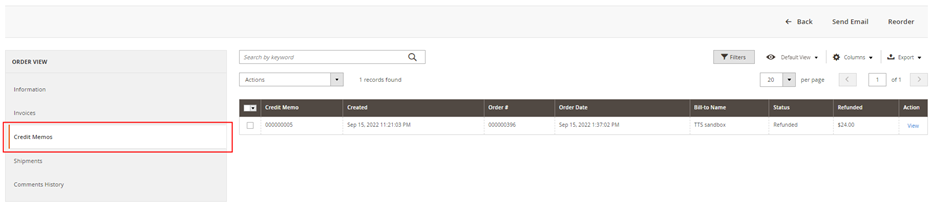
V levém panelu vyberte "Credit Memos". Dobropis byl vytvořen a informace o refundaci si můžete zkontrolovat kliknutím na tento dobropis.