Przewodnik użytkownika
Utwórz konto
Zacznij korzystać z Shopware Connector by Silk, używając tego krótkiego przewodnika. Ten temat przeprowadzi Cię przez następujące czynności:
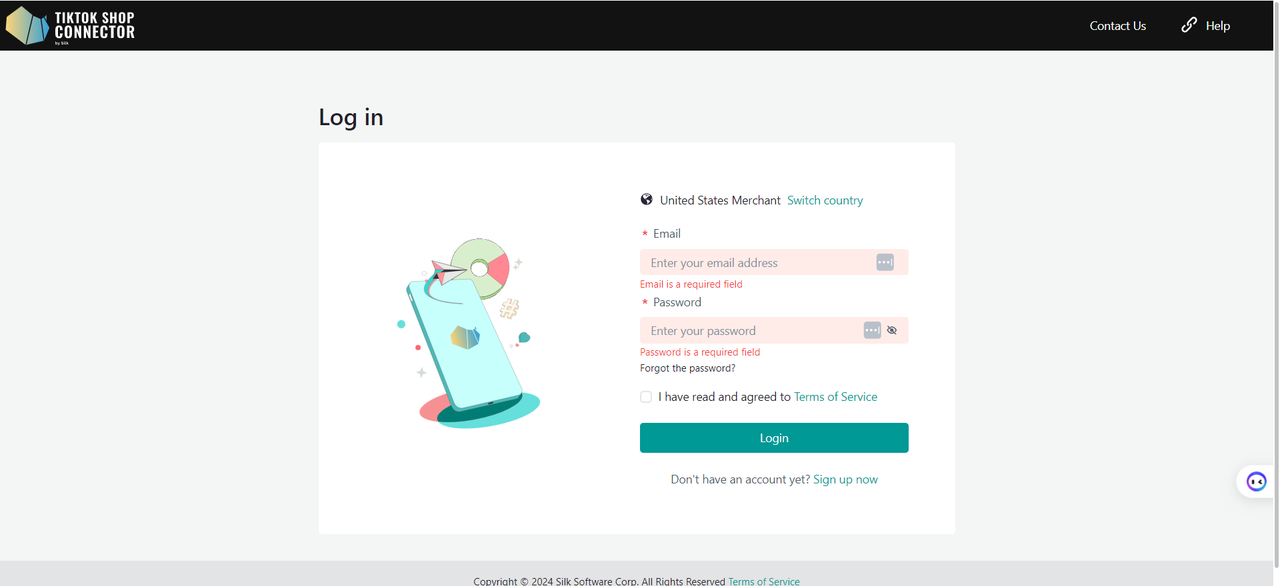
Pierwszym krokiem, aby rozpocząć synchronizację produktów z Shopware do TikTok Shop, jest utworzenie konta w Silk!
Masz problem z logowaniem? Wyślij e-mail na tiktokshop@silkcommerce.com, aby zresetować konto.
Zalecane: obejrzyj film instruktażowy How to Create a Connection.
Miej otwarte konta Shopware, Connector by Silk oraz TikTok Shop Seller Center w 3 oddzielnych kartach.
Przewodniki krok po kroku
Jak utworzyć połączenie
- Zaloguj się do Connector by Silk
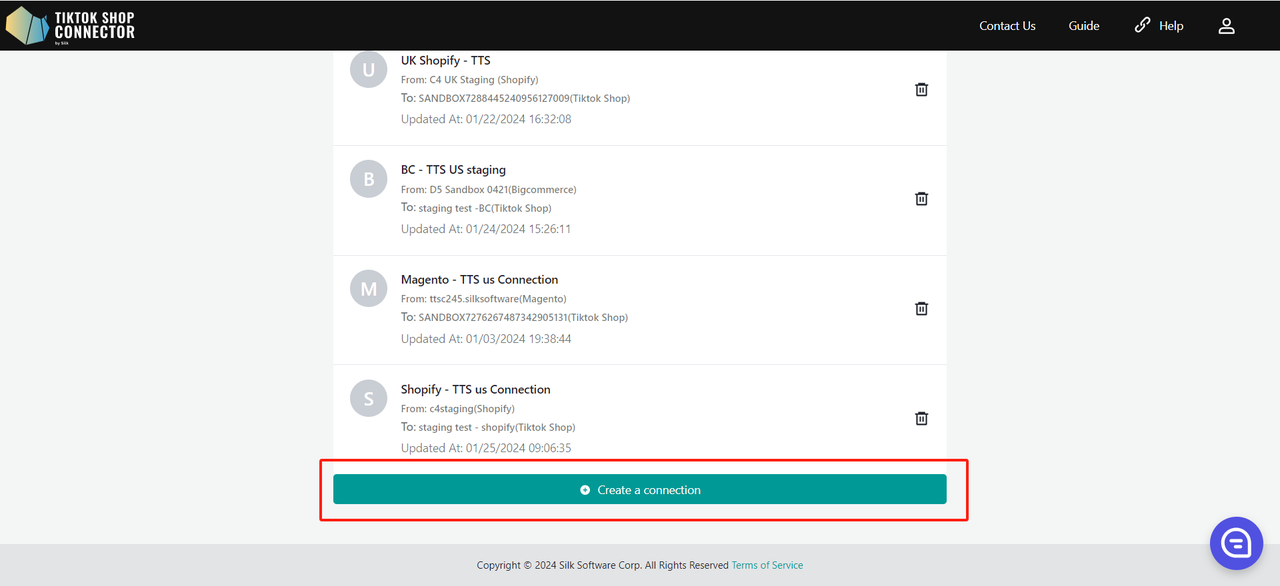
- Kliknij "+ Create Connection"
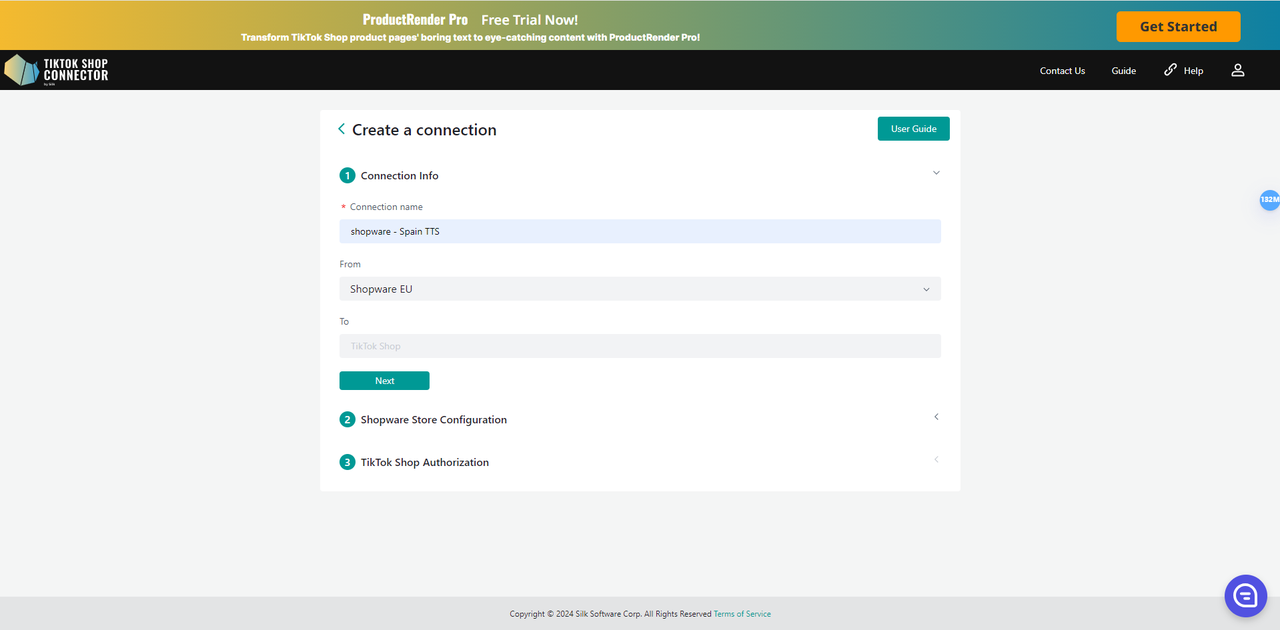
Informacje o połączeniu
Wpisz Connection Name (może to być dowolna nazwa)
From: Shopware
To: TikTok Shop
Kliknij "Next"
Konfiguracja sklepu Shopware
Pobierz rozszerzenie Shopware, używając linku poniżej
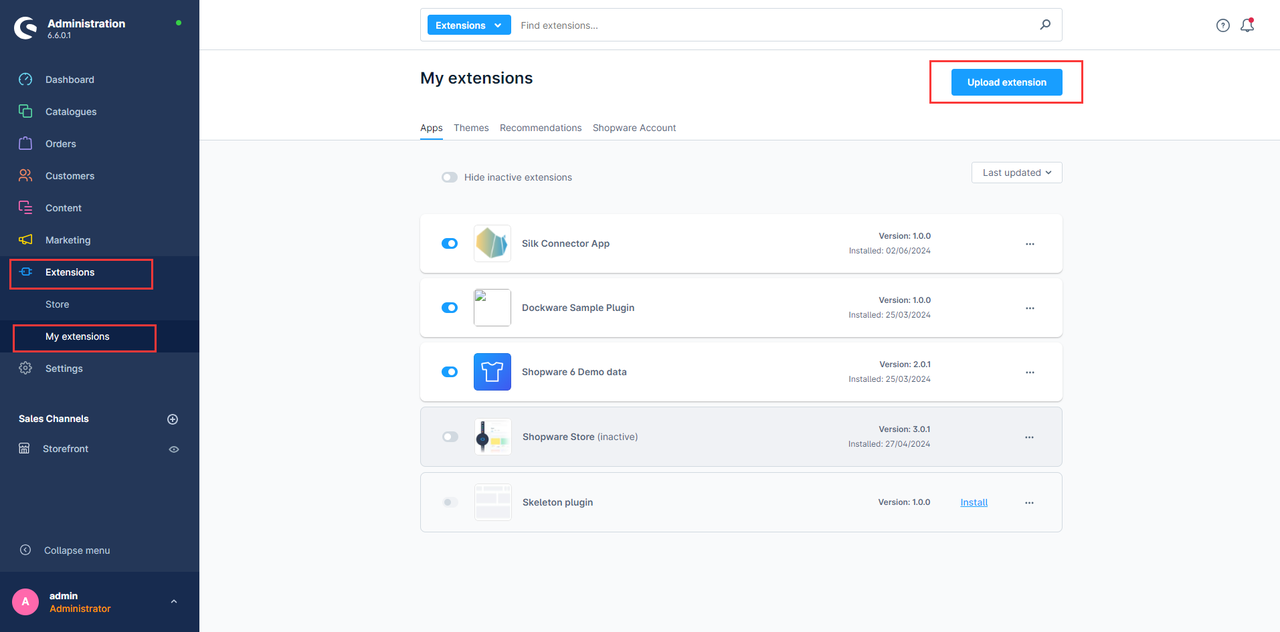
Prześlij pobrane rozszerzenie w Shopware: Extensions -> My extensions
Kliknij "Upload extension"
- Przejdź do Settings > System > Integrations
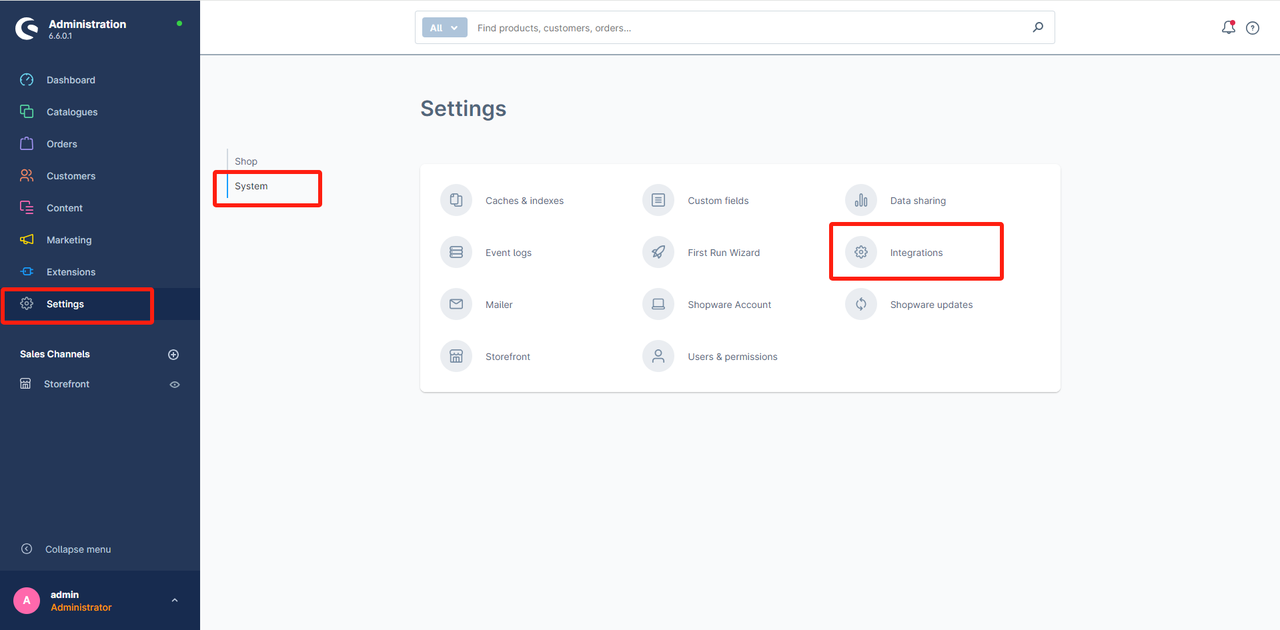
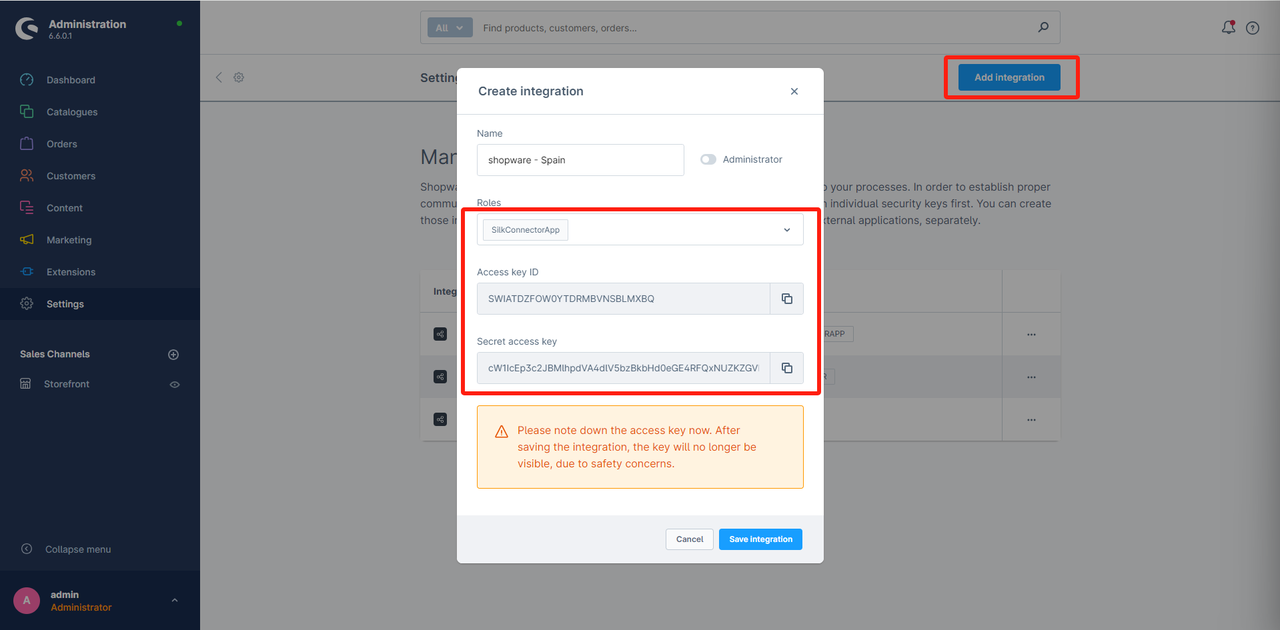
Kliknij "Add integration"
Wpisz Name (może to być dowolna nazwa)
Roles: SilkConnectorApp
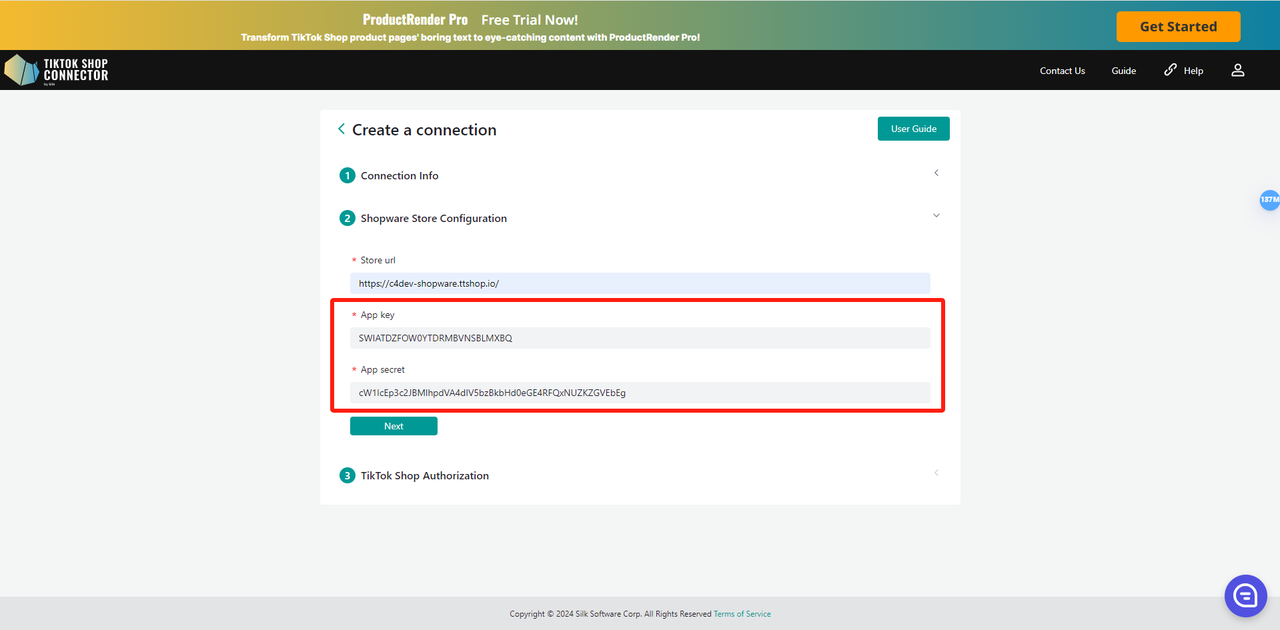
Skopiuj Access key oraz secret access key do Silk Connector. (Zapisz Access key już teraz. Po zapisaniu integracji klucz nie będzie już widoczny ze względów bezpieczeństwa.)
Kliknij "Next", aby kontynuować
Autoryzacja TikTok Shop
- W Connectorze kliknij "Go to Authorize".
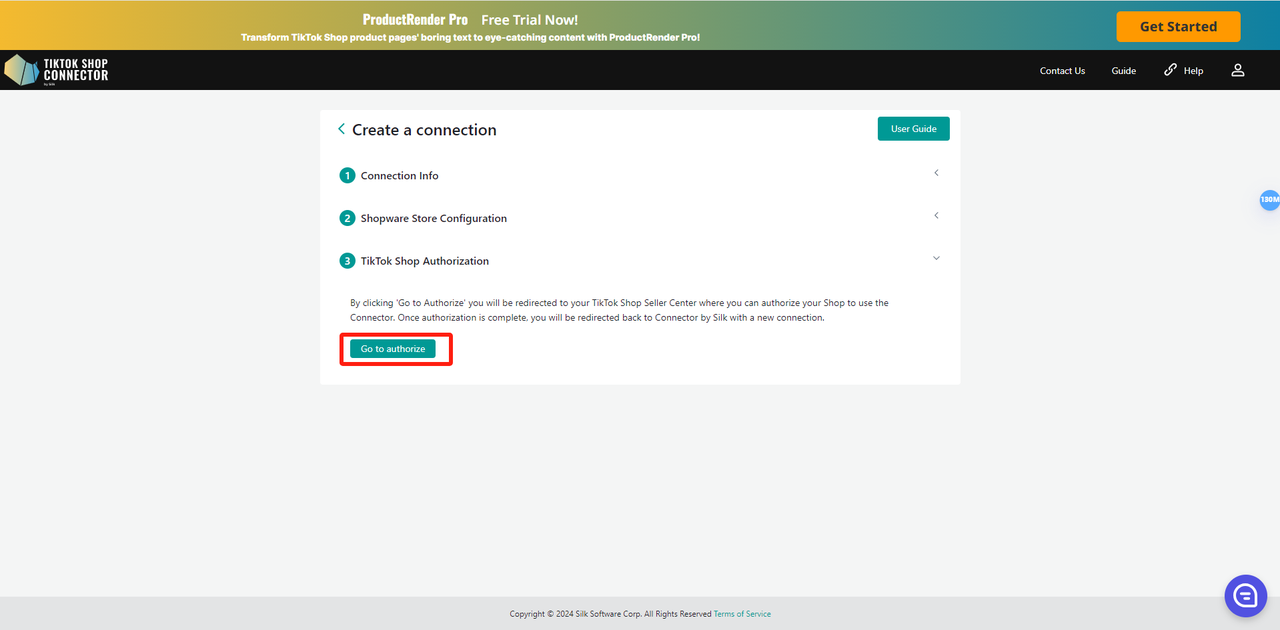
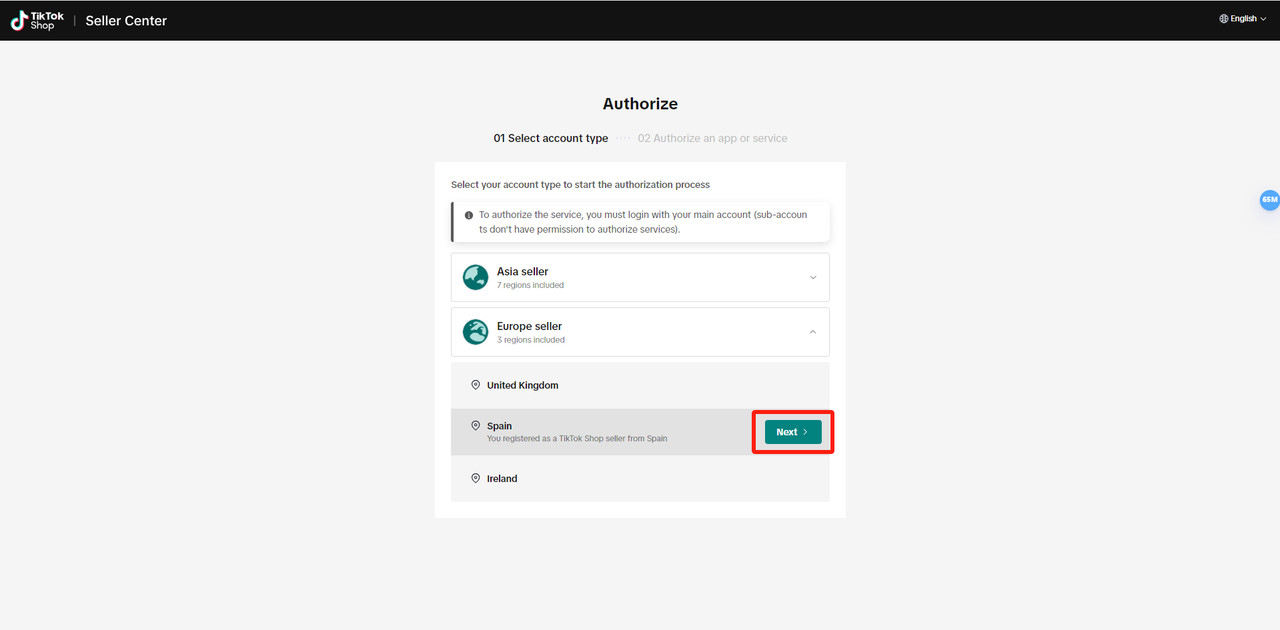
Zostaniesz przekierowany(-a) do TikTok Shop Seller Center.
Wybierz swój rynek i kliknij "Next"
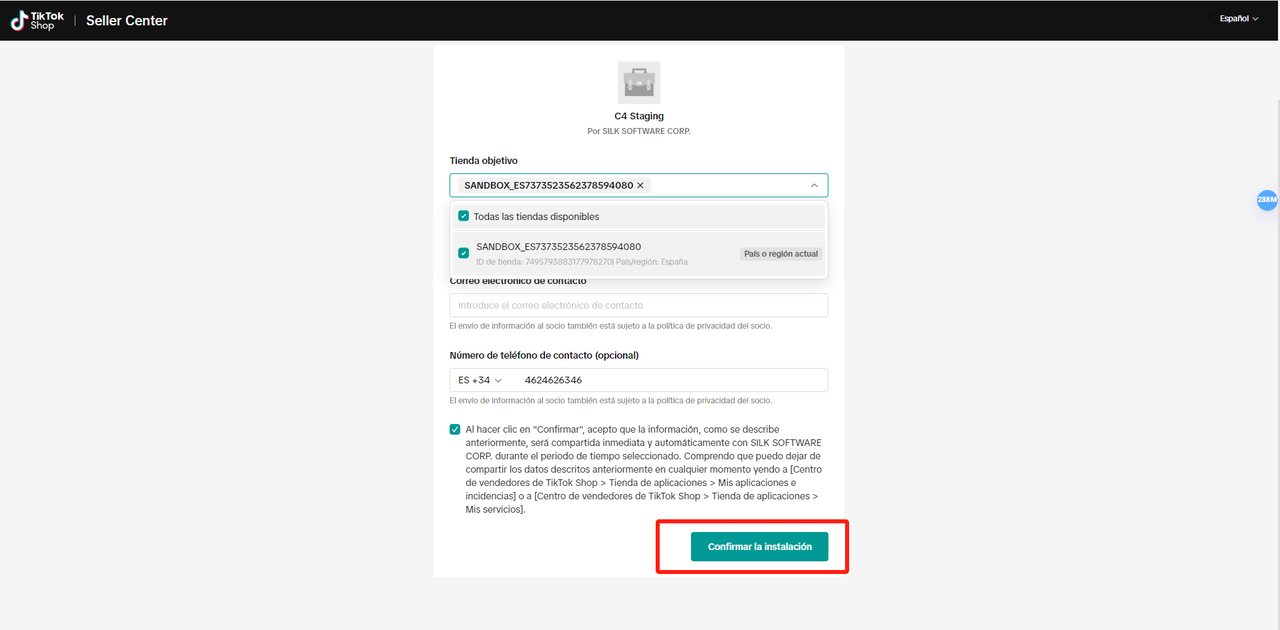
- Zaznacz pole, aby zaakceptować warunki i postanowienia
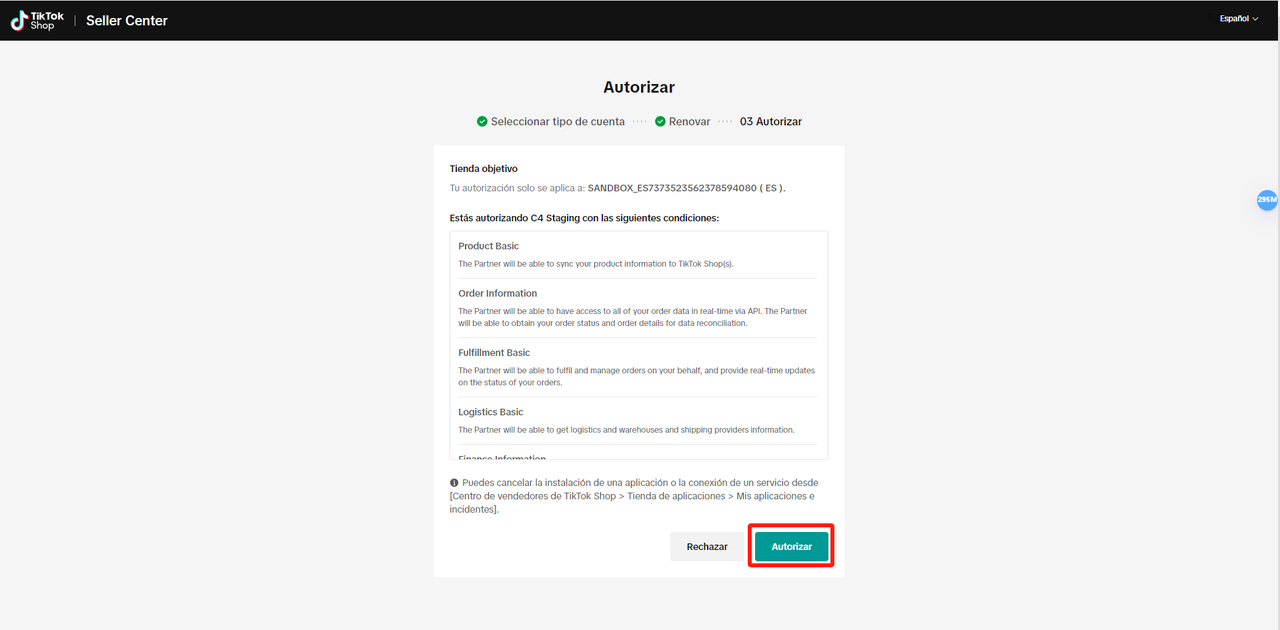
- Kliknij "Authorize"
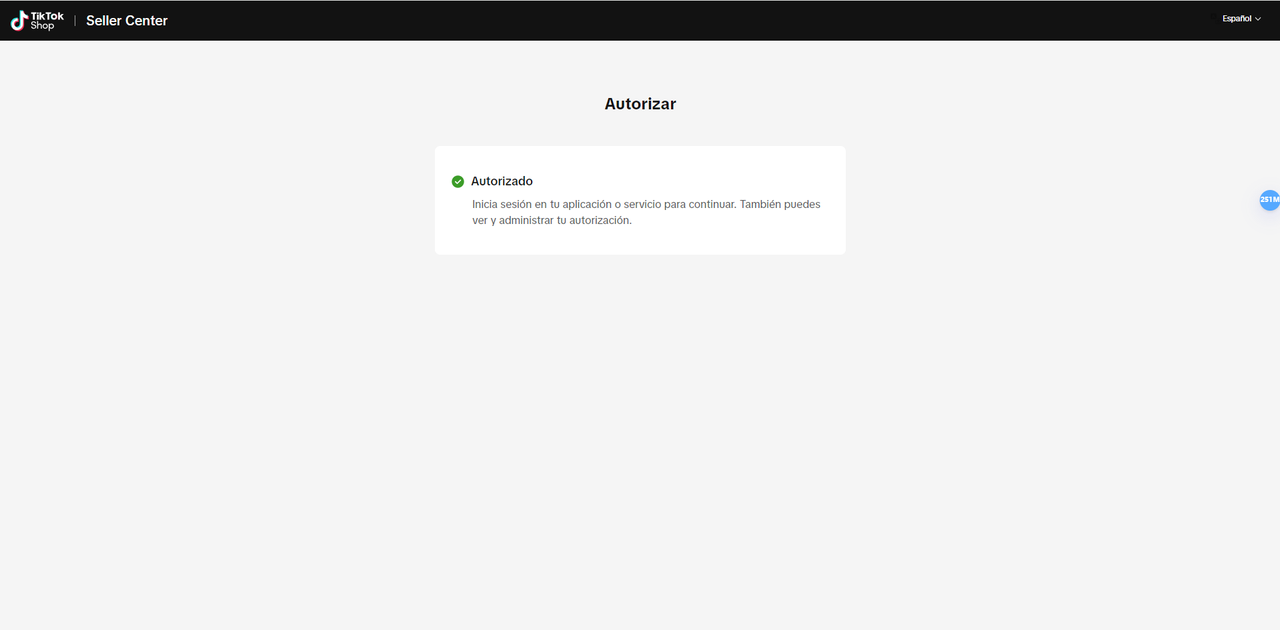
Zostaniesz automatycznie przekierowany(-a) z powrotem do Connectora z nowym połączeniem!
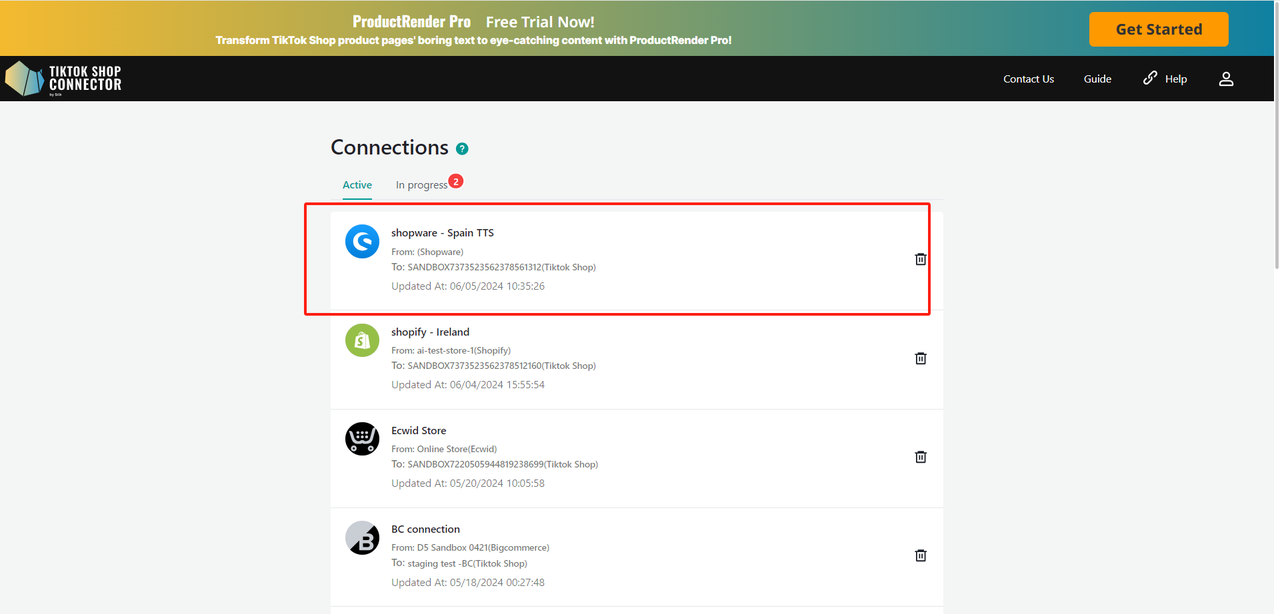
Kliknij swoje połączenie, aby rozpocząć synchronizację produktów.
Jak synchronizować produkty
Pull Products (pobieranie produktów):
Gdy po raz pierwszy wejdziesz do nowego połączenia, zakładki Products i Dashboard będą puste. Najpierw musisz wykonać "pull" (pobrać) produkty z Shopware do Connectora, a następnie "push" (wypchnąć) je do TikTok Shop.
Zanim pobierzesz produkt z Shopware, upewnij się, że produkt znajduje się już w Shopware.
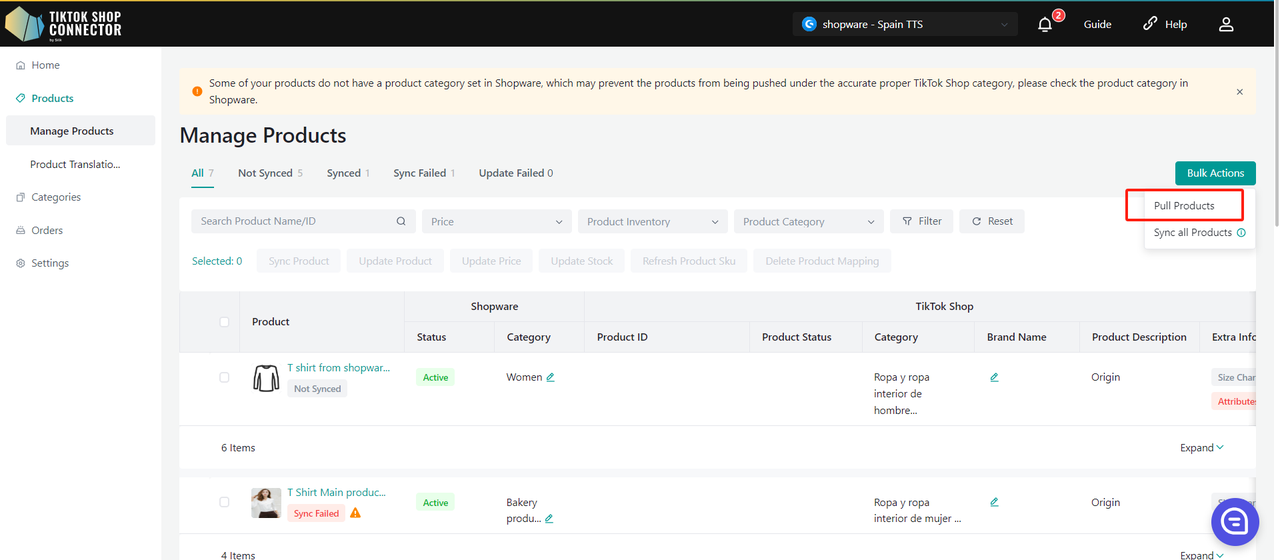
Aby wykonać "pull" produktów z Shopware do Connectora:
Products tab -> Bulk Actions -> Pull Products
Wybierz zakres dat, z którego mają zostać pobrane produkty z Shopware.
Zalecane: wybierz start date sprzed 2–3 lat LUB z dnia uruchomienia sklepu Shopware. Ustaw end date na dzisiejszą datę.
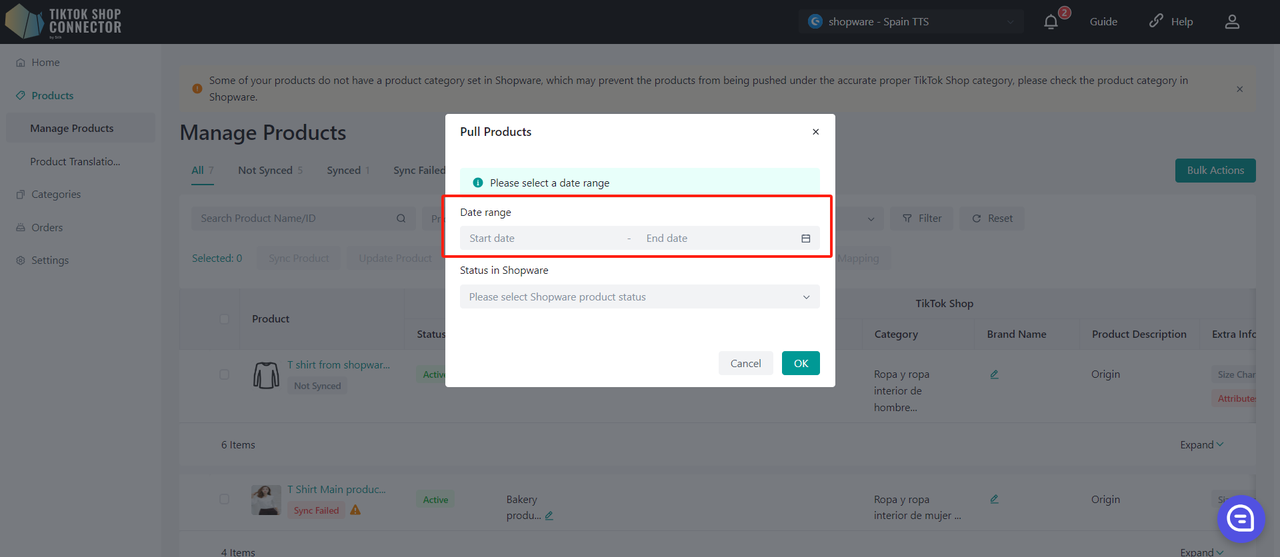
Jeśli pobierasz produkty po raz pierwszy, wybierz zakres dat obejmujący kilka lat wstecz lub od momentu uruchomienia sklepu (aby mieć pewność, że wszystkie produkty zostaną pobrane do Connectora). Później, przy aktualizacjach, wystarczy pobierać zmiany od czasu ostatniej modyfikacji produktu w Shopware.
Po ustawieniu start date i end date kliknij "OK".
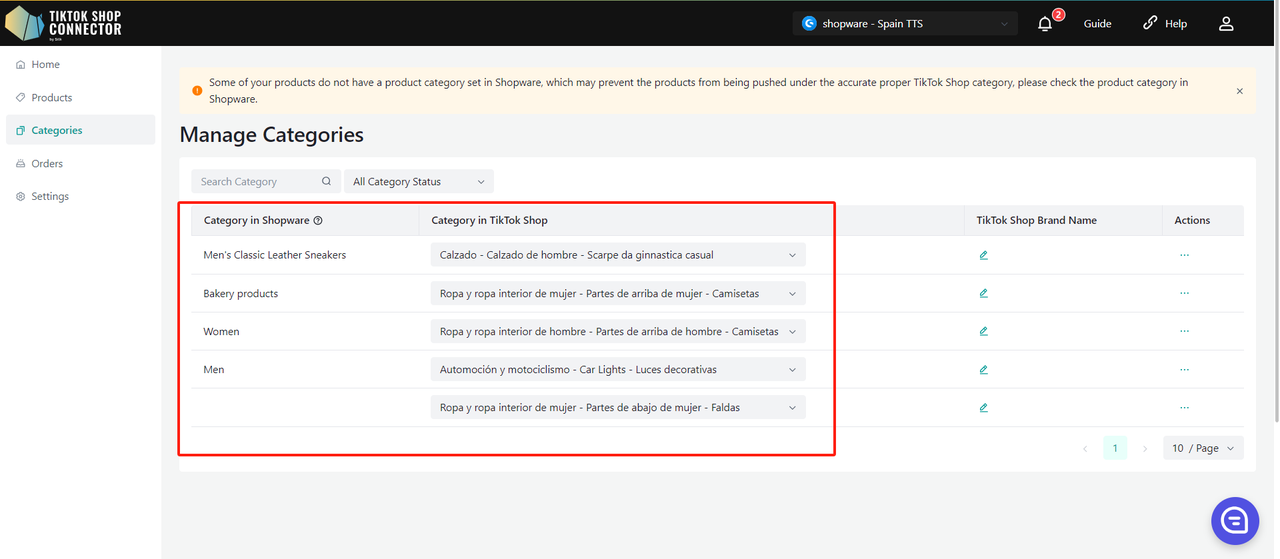
Wymagane: mapowanie kategorii
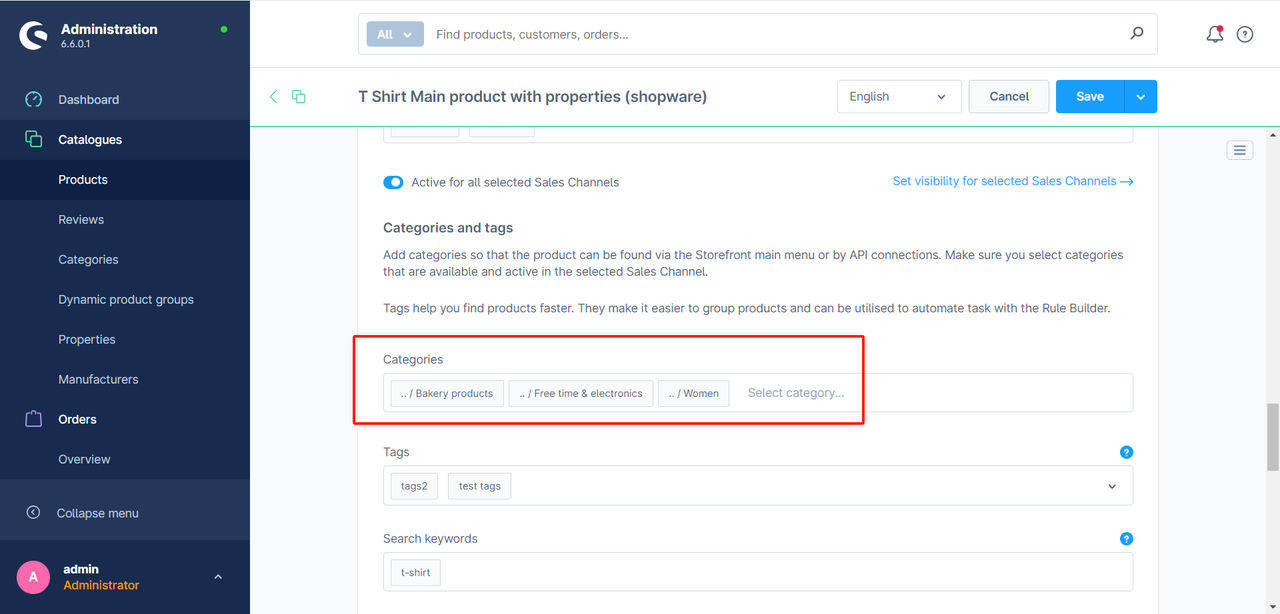
Wszystkie produkty muszą mieć w Shopware uzupełnione pole "product type". Connector wykorzystuje to pole jako "Category in Shopware", aby zmapować je do "Category in TikTok Shop".
Sync Products (wypychanie/synchronizacja):
"Pushing" produktu synchronizuje produkt z Connectora do TikTok Shop.
Synchronizacja jednego produktu:
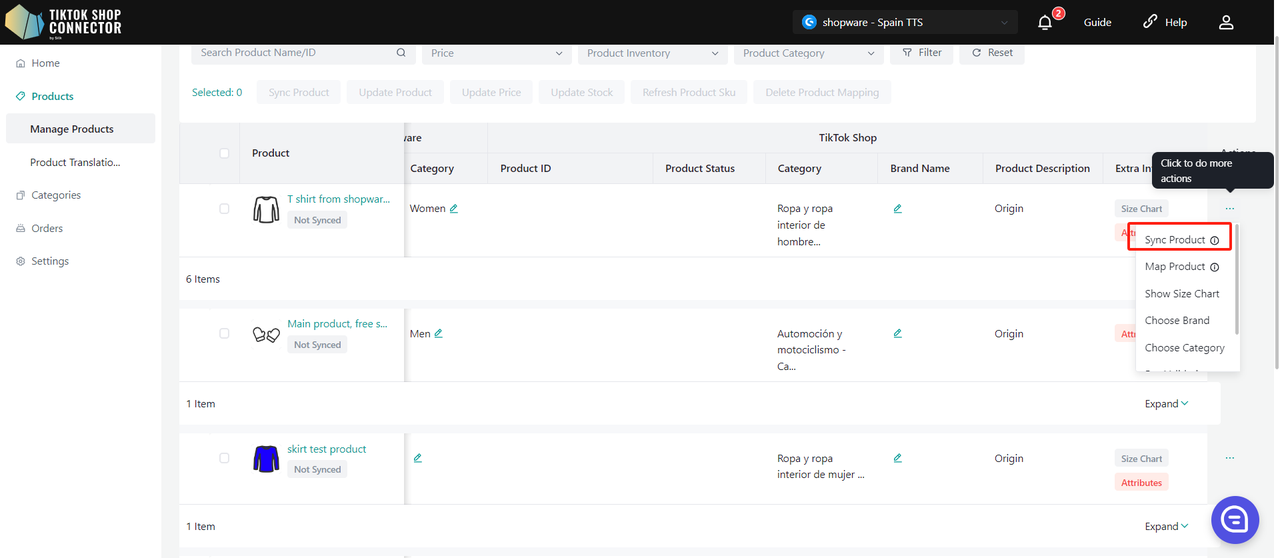
Zaznacz pole obok obrazu produktu -> (...) w 'Actions' -> "Sync Product"
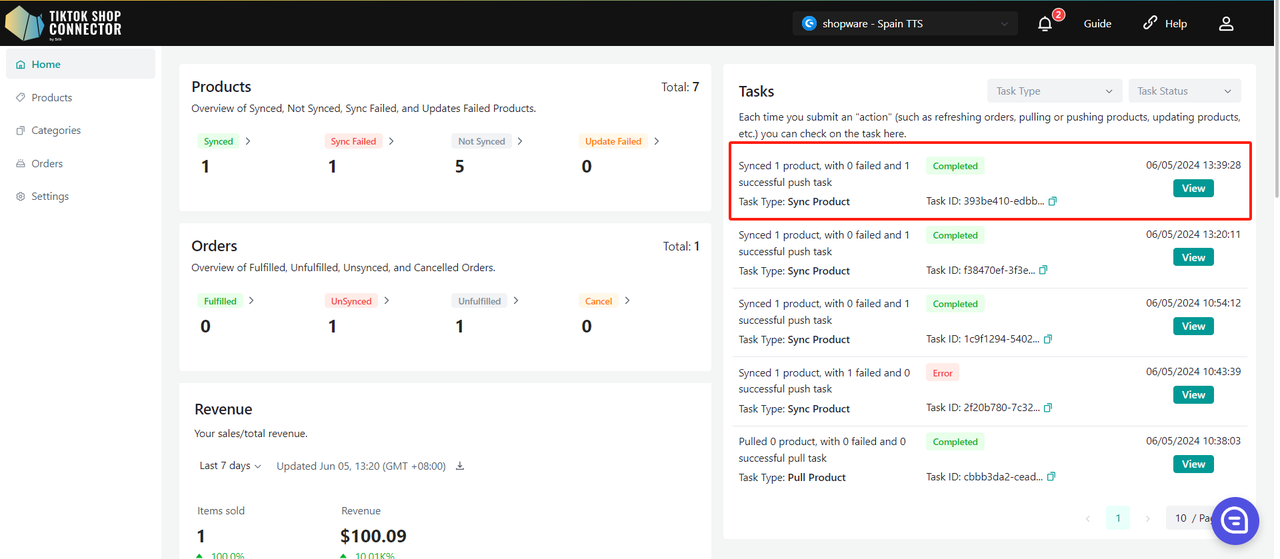
Aby sprawdzić "task", który właśnie został wysłany: Dashboard -> sprawdź "status"
Uwaga: status "completed" NIE oznacza, że produkt został skutecznie zsynchronizowany do TikTok Shop. Oznacza jedynie, że akcja została wysłana, a "task" zakończony.
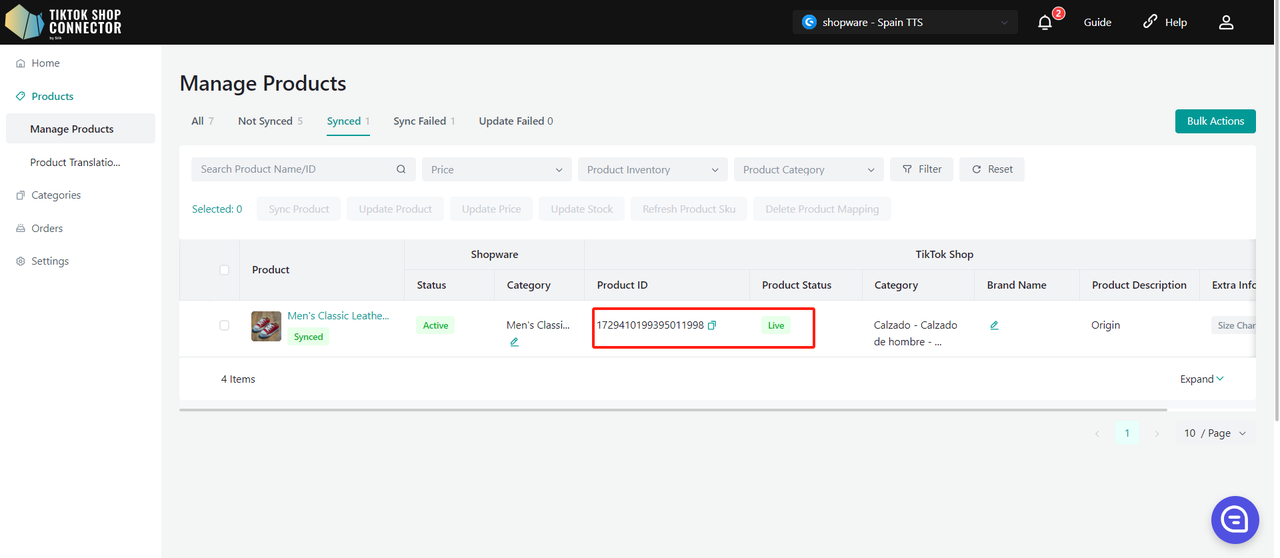
Wróć do zakładki Products -> sprawdź produkt, który został wypchnięty
Jeśli produkt ma status "synced" i posiada "TTS Product ID" oraz "TTS Product Status", oznacza to, że produkt został skutecznie wypchnięty do TikTok Shop.
Możesz sprawdzić produkt w TikTok Shop Seller Center.
Kliknij ten link (https://seller-us.tiktok.com/product/manage), aby zobaczyć zsynchronizowany produkt w TikTok Shop Seller Center.
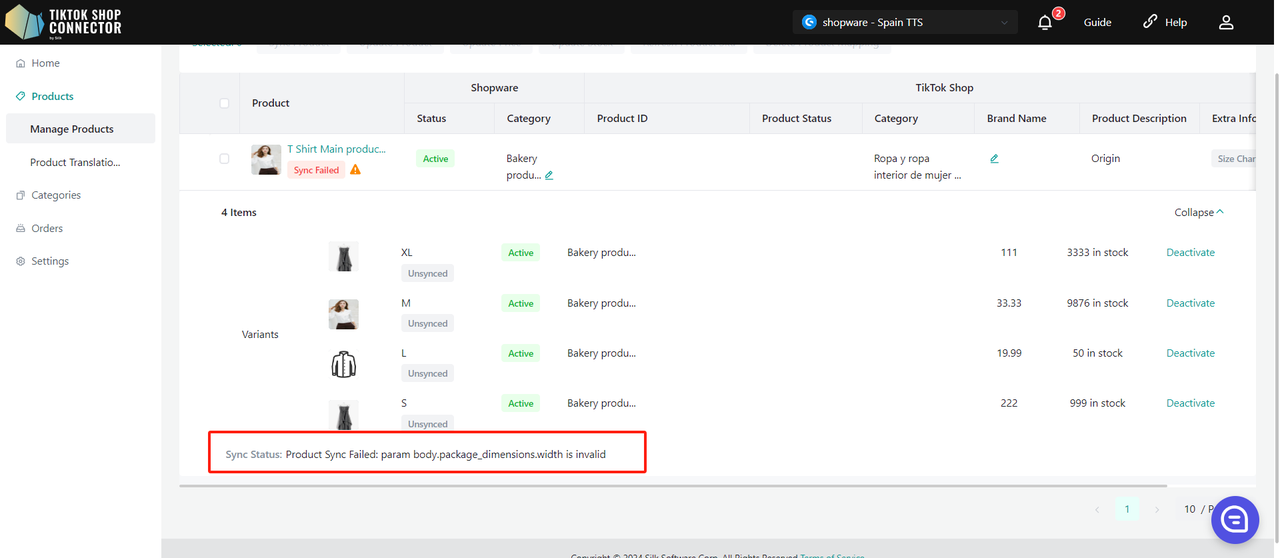
Jeśli produkt ma status "Not synced" lub "Deleted", kliknij "Expand" -> sprawdź "sync status", aby zobaczyć powód niepowodzenia.
Następnie usuń problem i zaktualizuj dane w Shopware -> ponownie wykonaj pull i re-push w Connectorze.
Synchronizacja wielu produktów – wybrane produkty:
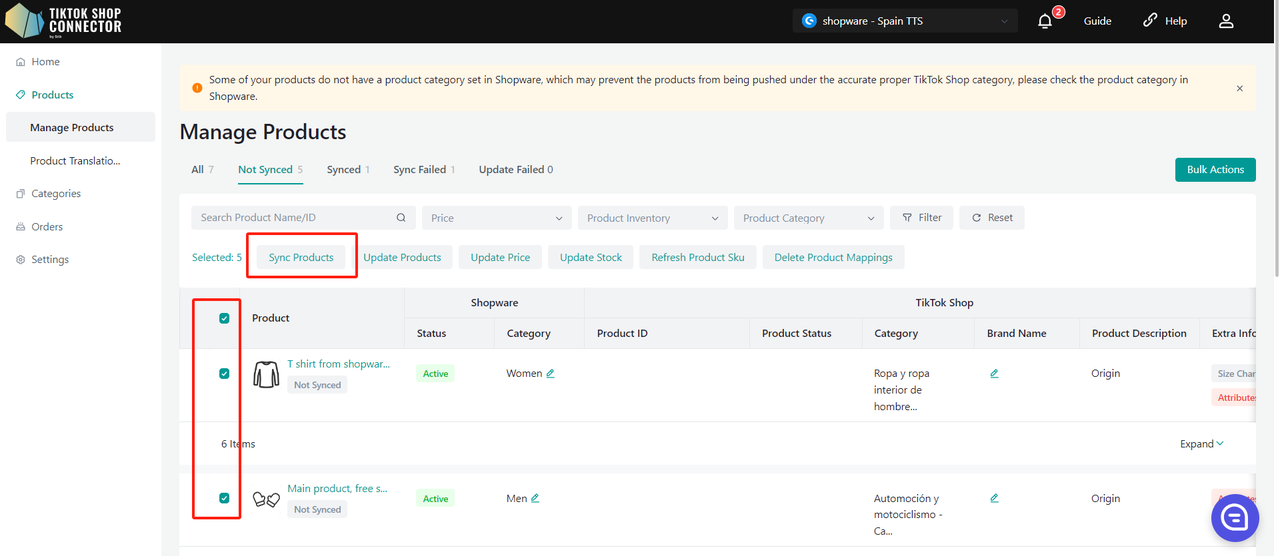
Zaznacz produkty pojedynczo, zaznacz wszystkie produkty na jednej stronie lub wypchnij wszystkie strony.
Selected Banner -> Sync Products
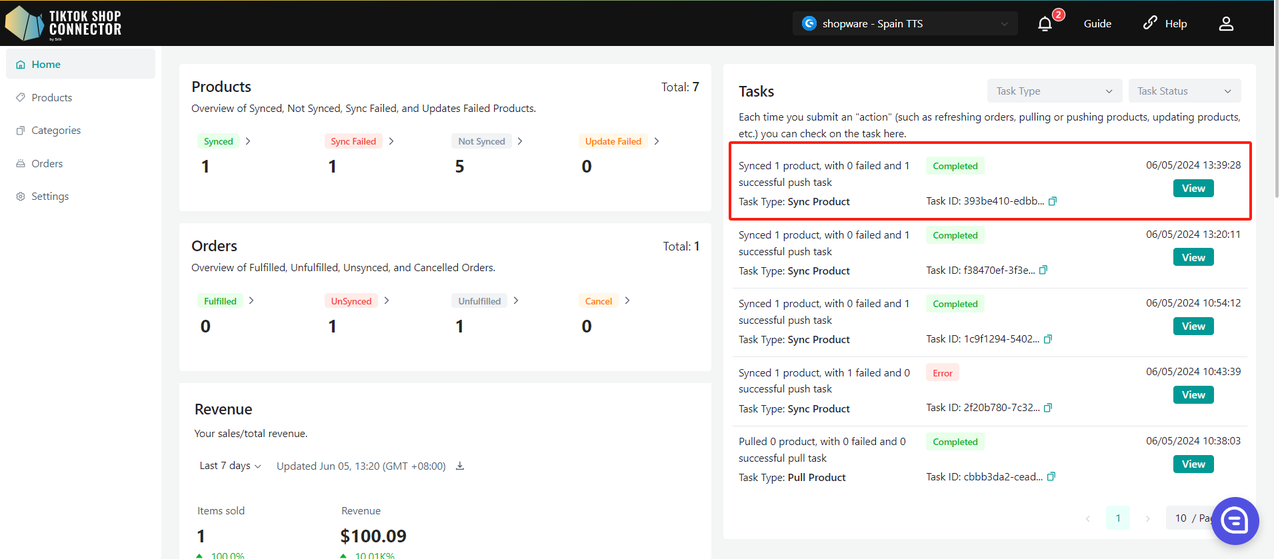
Aby sprawdzić "task", który właśnie został wysłany: Dashboard -> sprawdź "status"
Uwaga: status "completed" NIE oznacza, że produkt został skutecznie zsynchronizowany do TikTok Shop. Oznacza jedynie, że akcja została wysłana, a "task" zakończony.
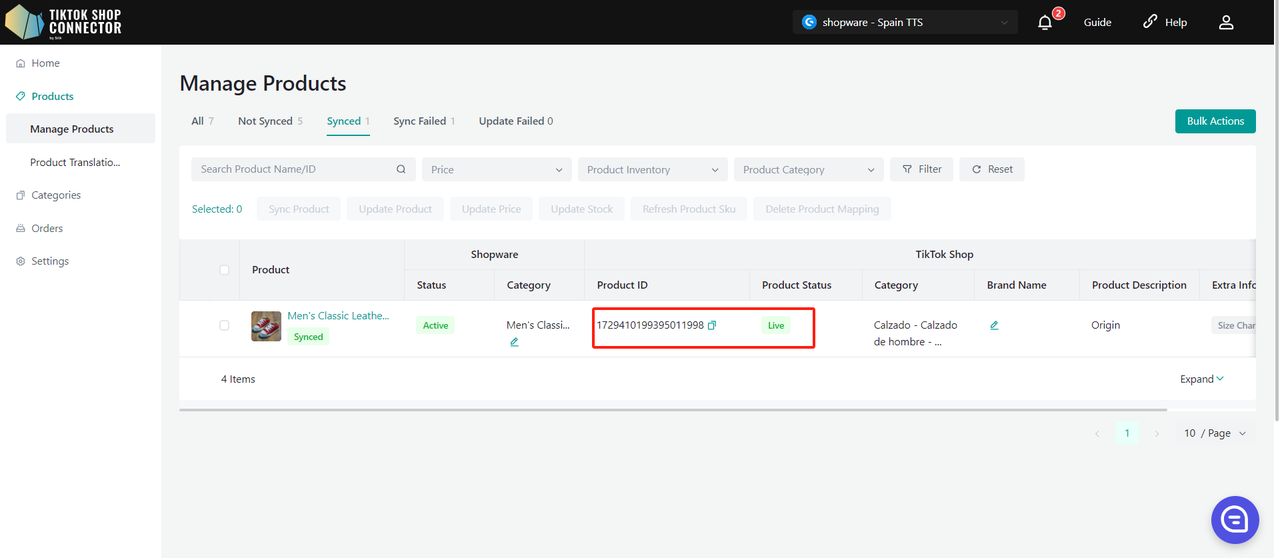
Wróć do zakładki Products -> sprawdź produkty, które wypchnąłeś(-aś)
Jeśli produkty mają status "synced" oraz "TTS Product ID" i "TTS Product Status", oznacza to, że zostały skutecznie wypchnięte do TikTok Shop.
Możesz sprawdzić produkty w TikTok Shop Seller Center.
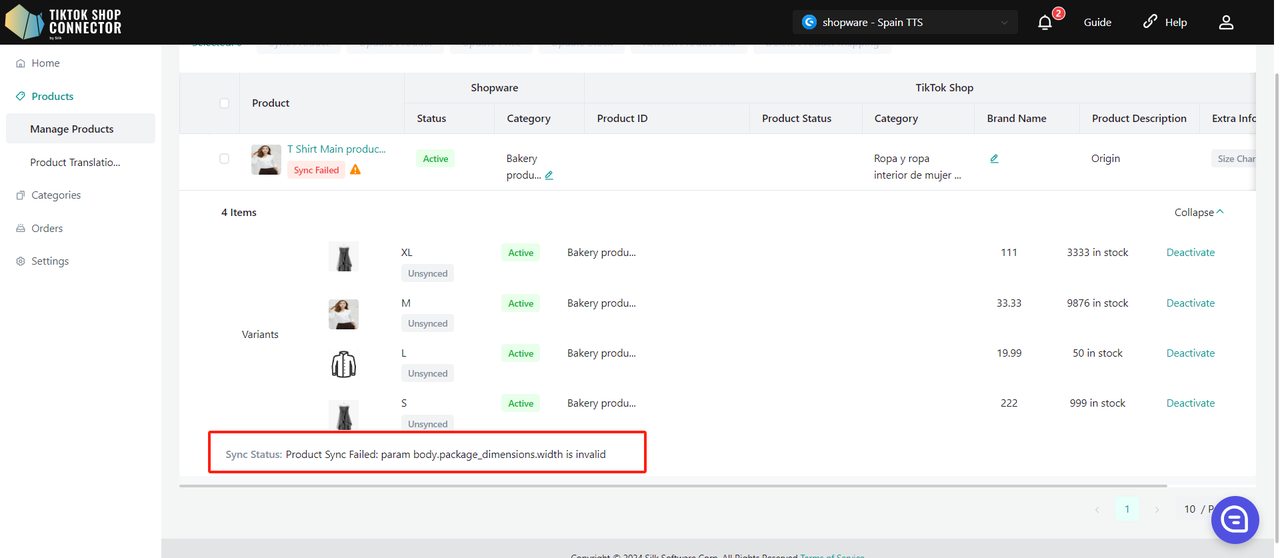
Jeśli produkty mają status "Sync Failed", kliknij "Expand" -> sprawdź "sync status", aby zobaczyć powód niepowodzenia.
Następnie usuń problem i zaktualizuj dane w Shopware -> ponownie wykonaj pull i re-push w Connectorze.
Synchronizacja wielu produktów – wszystkie strony:
Kliknij "Actions" -> Sync All Pages
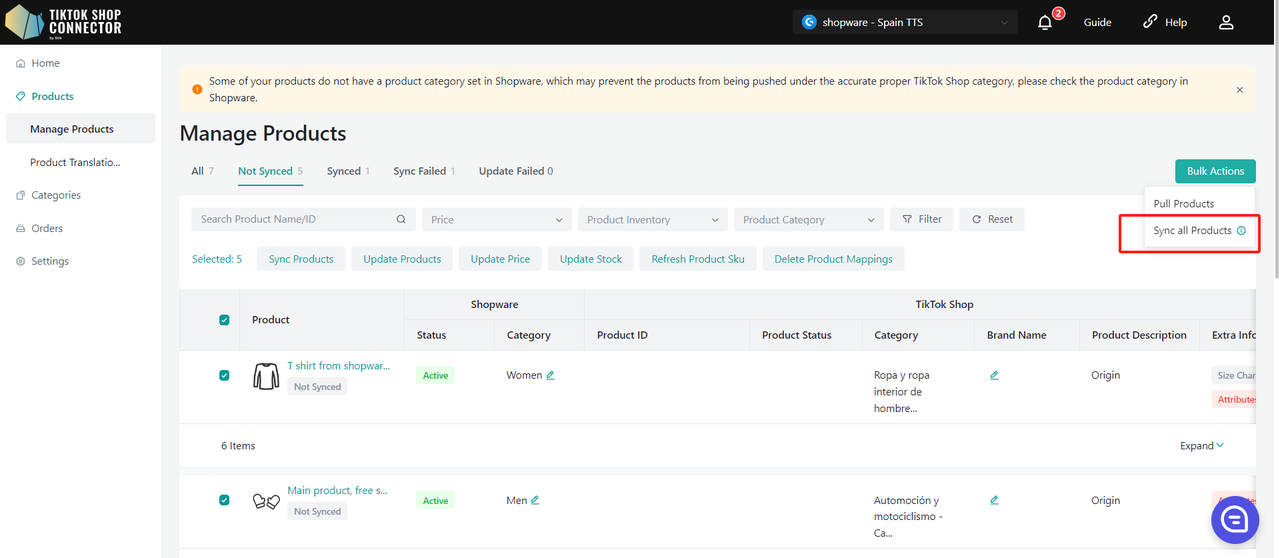
Aby sprawdzić "task", który właśnie został wysłany: Dashboard -> sprawdź "status"
Uwaga: status "completed" NIE oznacza, że produkt został skutecznie zsynchronizowany do TikTok Shop. Oznacza jedynie, że akcja została wysłana, a "task" zakończony.
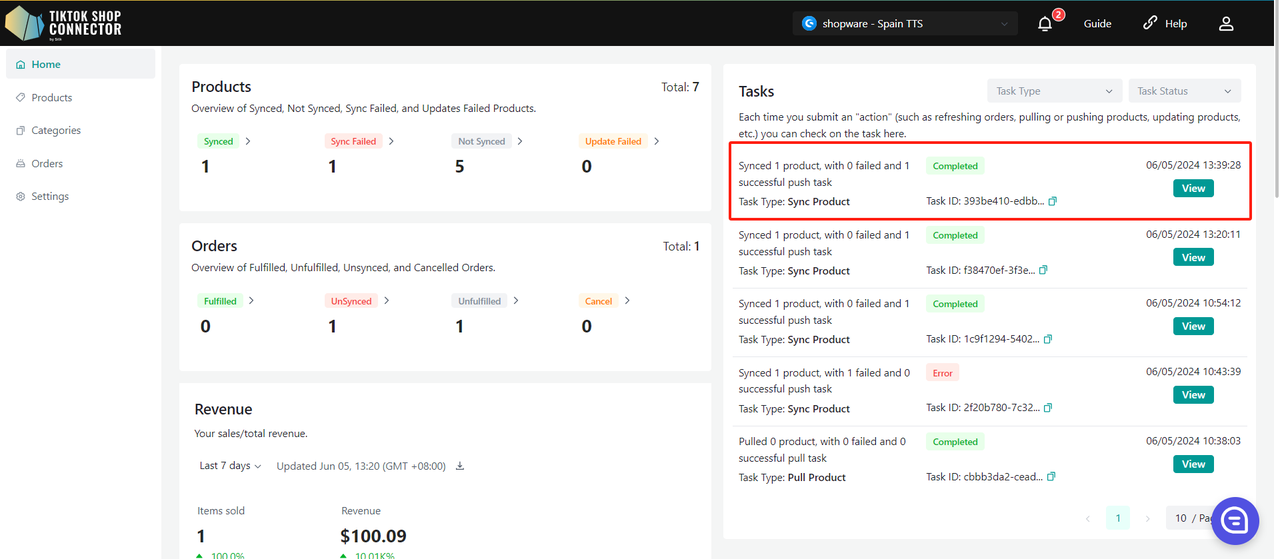
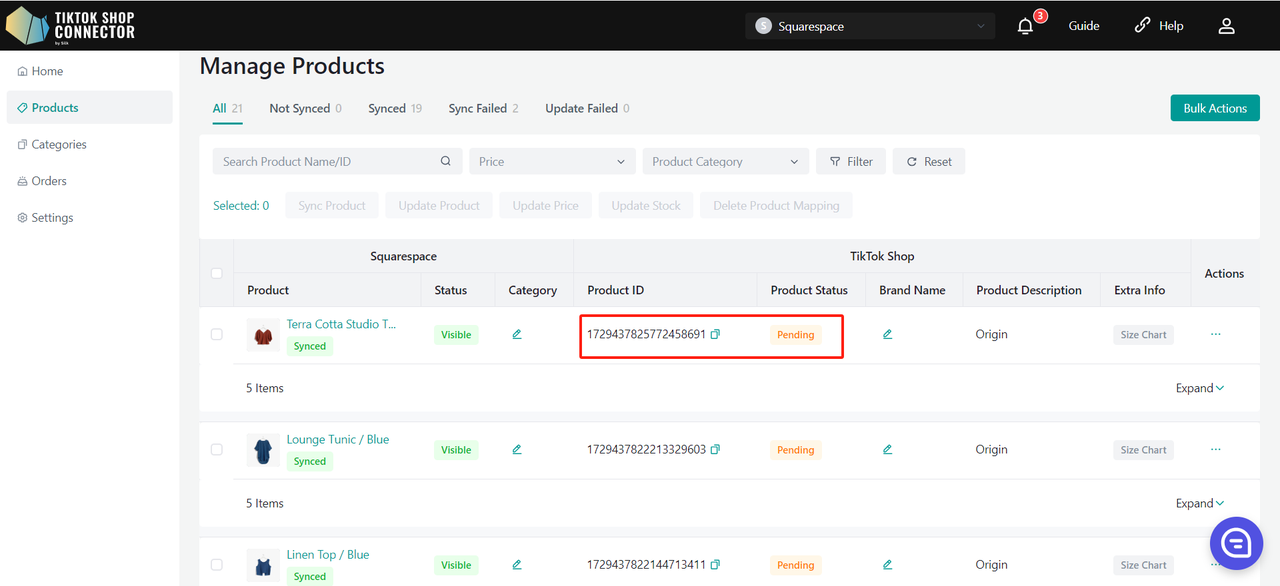
Wróć do zakładki Products -> sprawdź produkty, które wypchnąłeś(-aś)
Jeśli produkty mają status "synced" oraz "TTS Product ID" i "TTS Product Status", oznacza to, że zostały skutecznie wypchnięte do TikTok Shop.
Możesz sprawdzić produkty w TikTok Shop Seller Center.
Certificates/Required Attributes (certyfikaty/wymagane atrybuty)
Jeśli produkt wymaga określonych certyfikatów lub atrybutów, aby mógł zostać przesłany do TikTok Shop, zobaczysz w "sync status" informację o brakujących plikach certyfikatów lub atrybutach.
Certificates:
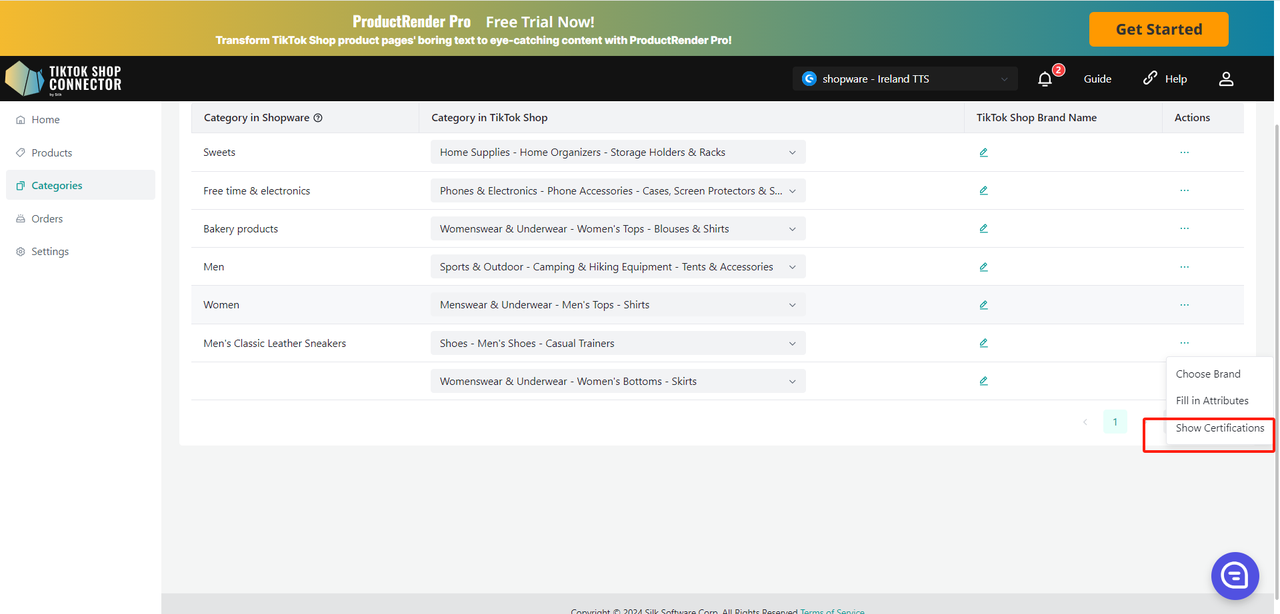
Aby przesłać certyfikat dla produktu: kliknij (...) w "actions" przy produkcie -> "show certifications"
Choose Brand (wybór marki):
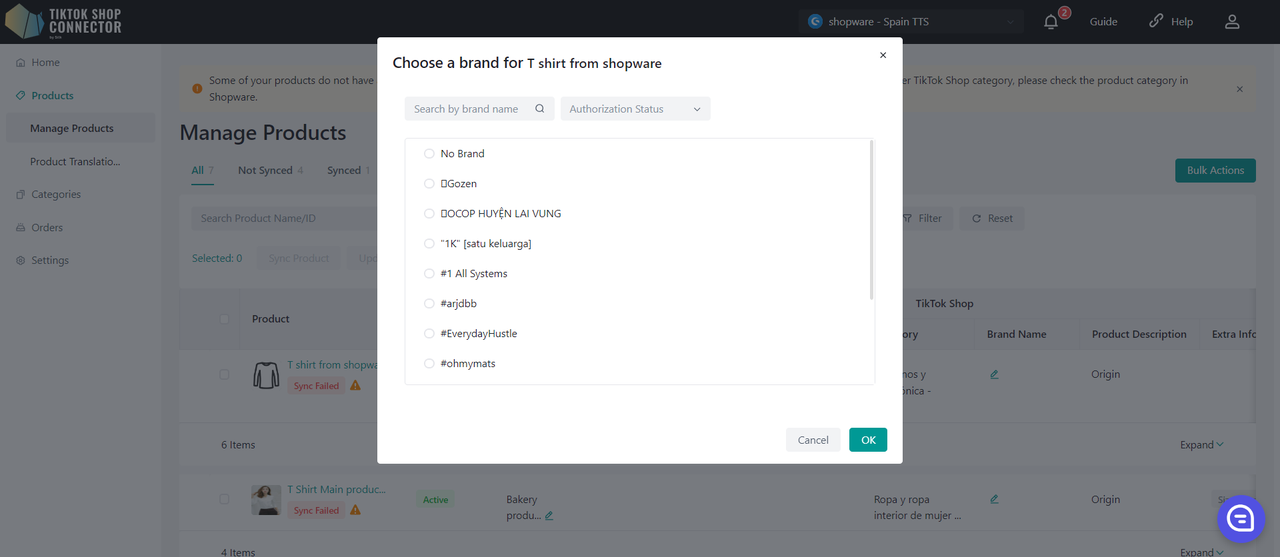
Kliknij (...) w "actions" przy produkcie -> Choose brand lub kliknij ikonę "edit"
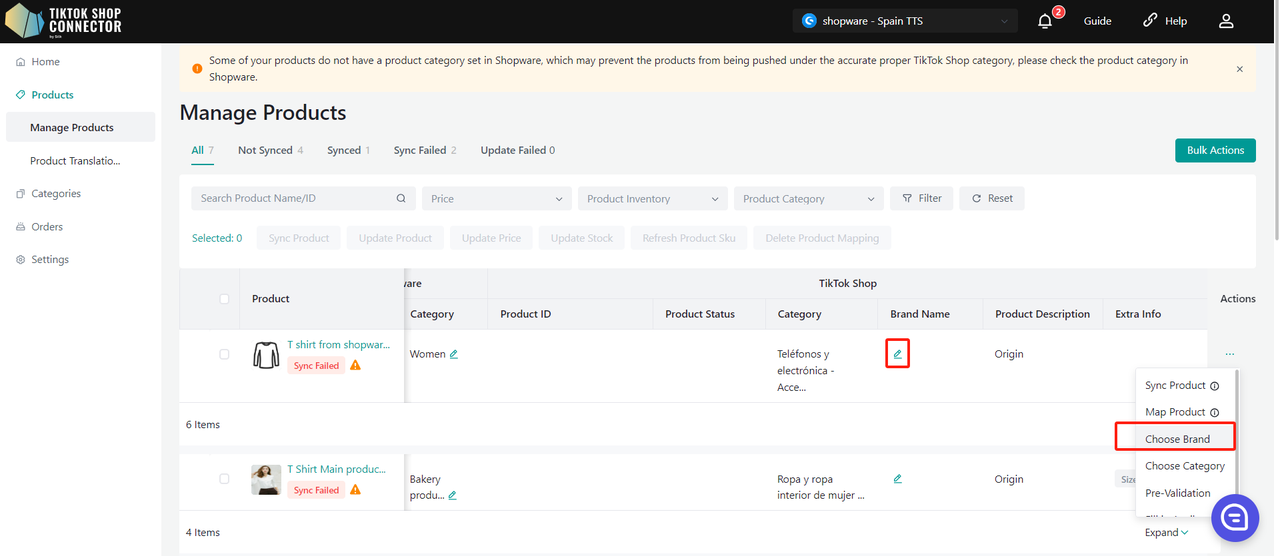
Wpisz w polu "Search by brand name" -> Confirm -> wypchnij produkt ponownie
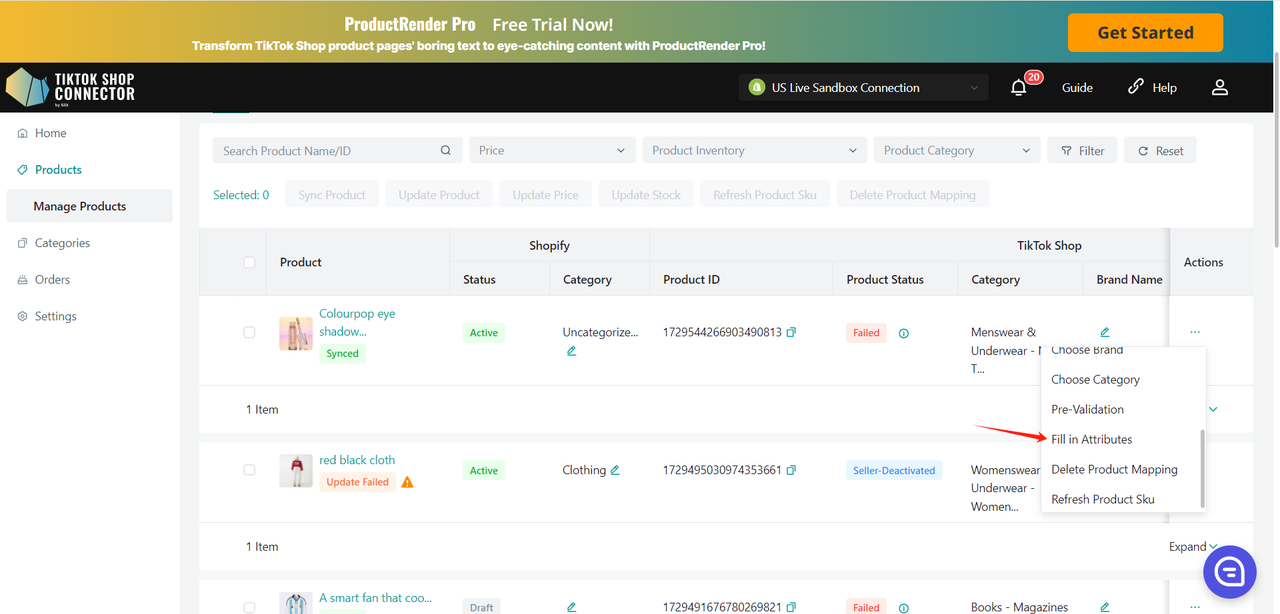
Fill in Attributes (uzupełnij atrybuty):
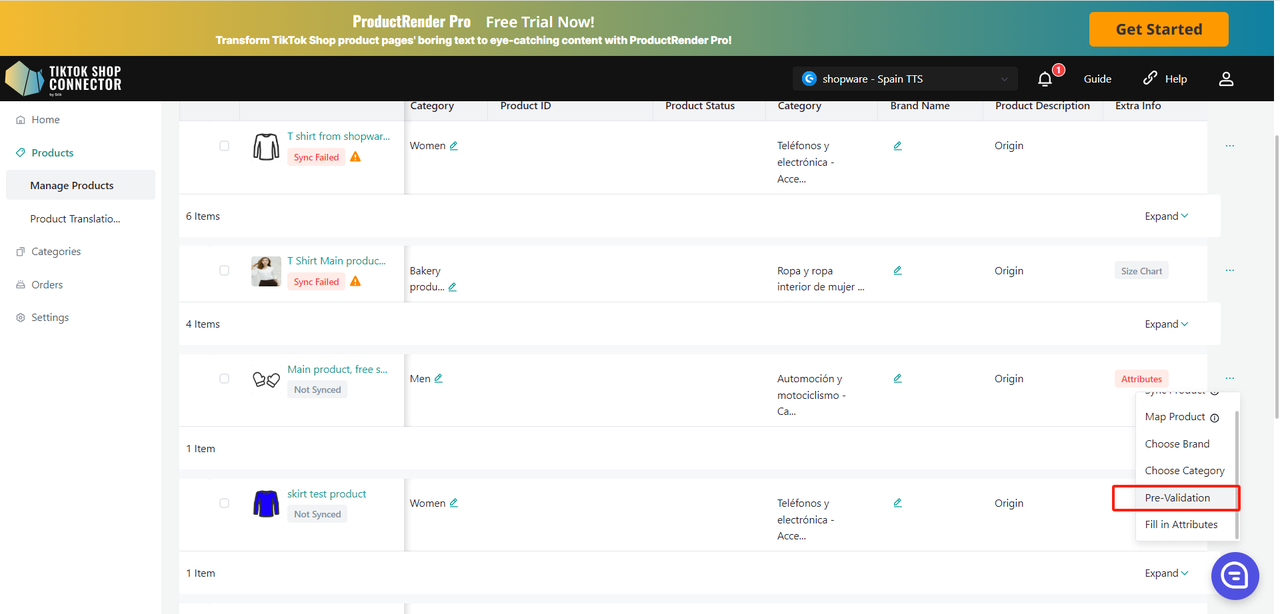
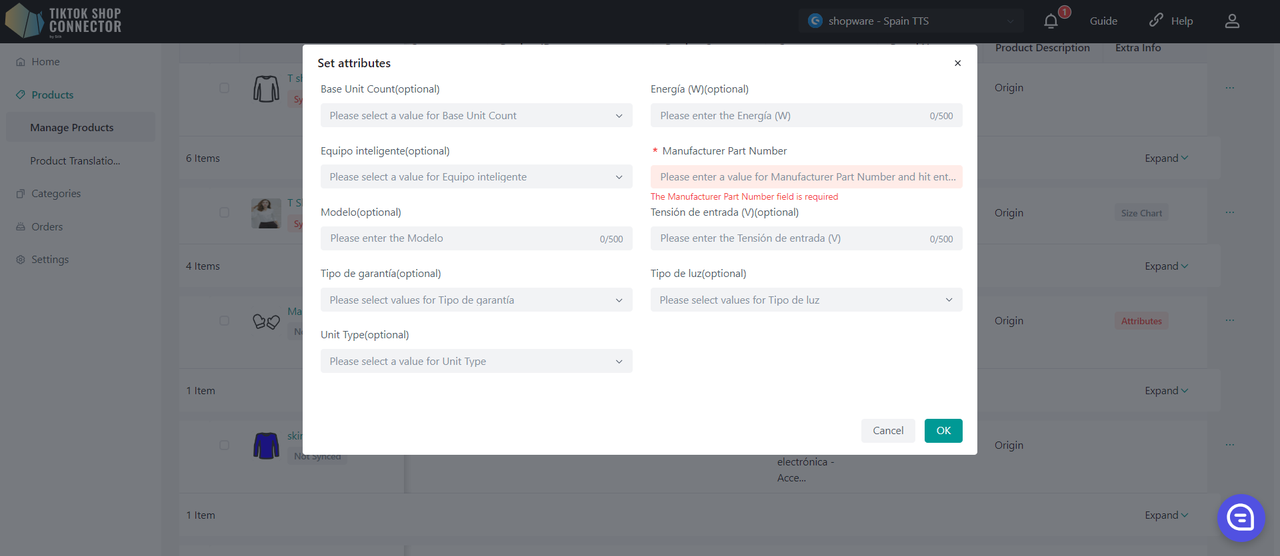
Kliknij (...) w "actions" przy produkcie -> "Fill in attributes"
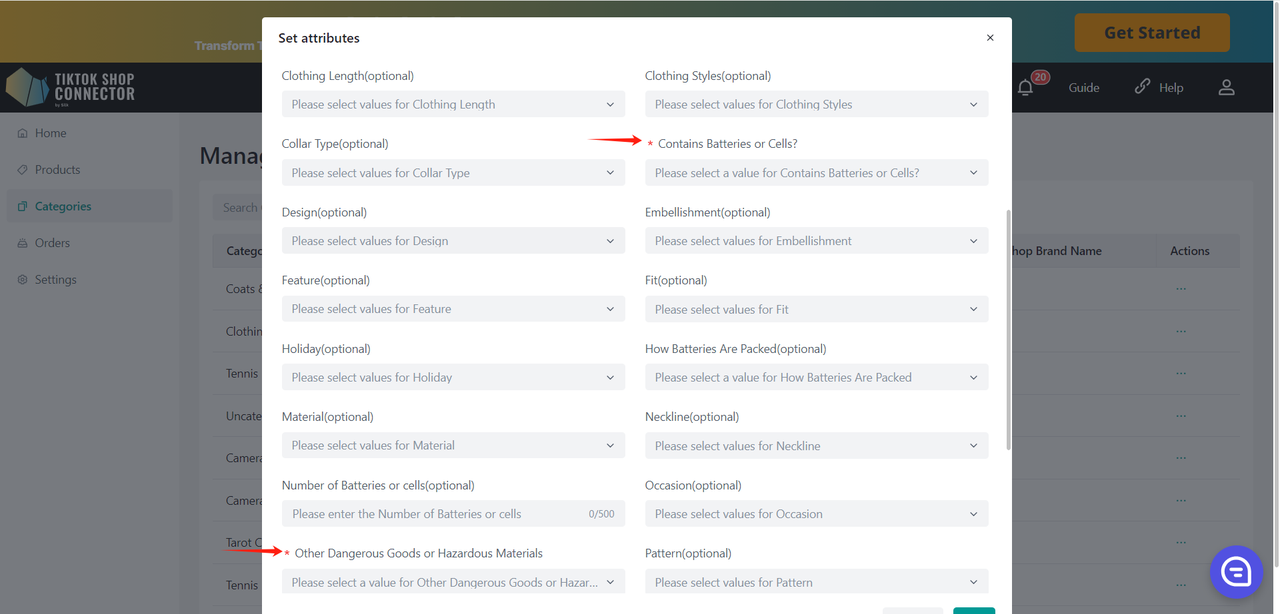
Uzupełnij wszystkie pola z czerwoną gwiazdką * -> wypchnij produkt ponownie
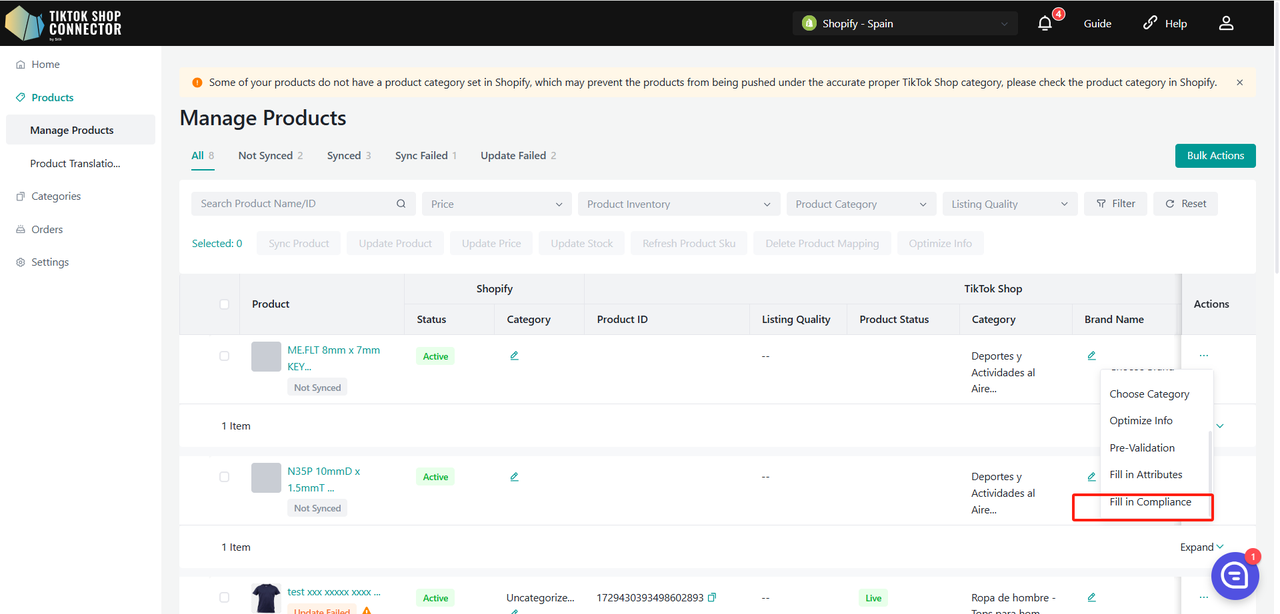
Fill in Compliances (uzupełnij zgodności):
Kliknij (...) w "actions" przy produkcie -> "Fill in attributes"
Wypełnij następujące pola:
- Contains Batteries or Cells?
- Other Dangerous Goods or Hazardous Materials
Kliknij (...) w "actions" przy produkcie -> "Fill in compliance" Dodawanie, modyfikowanie lub usuwanie Responsible Person/Manufacturer dla pojedynczego produktu:
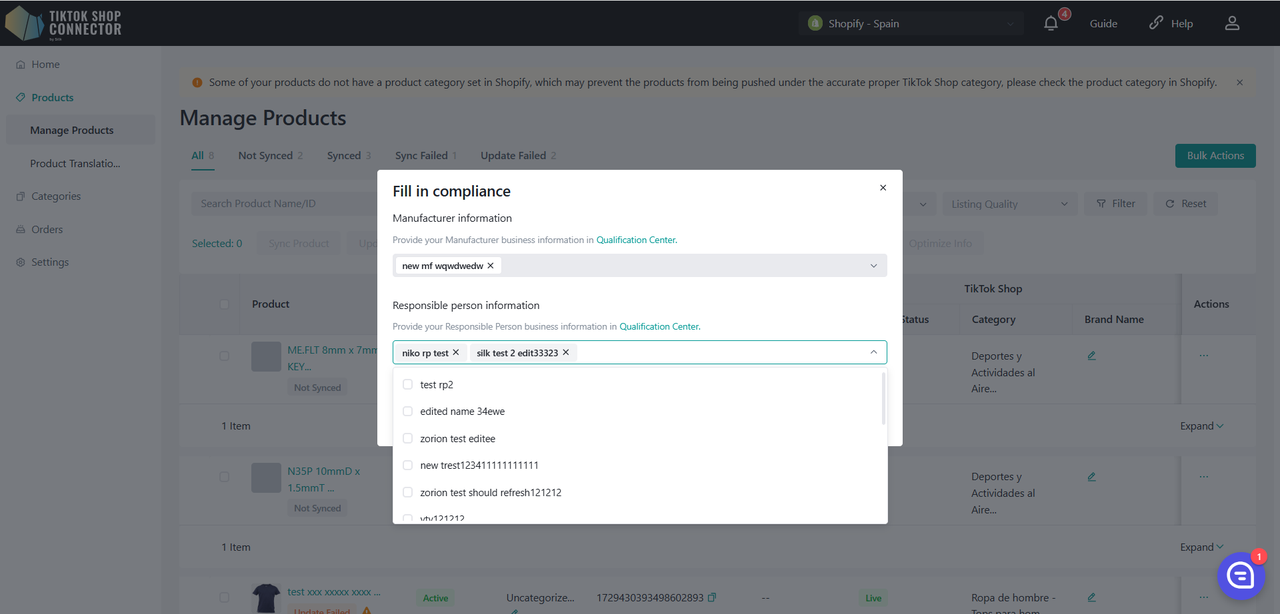
Add/Modify Responsible Person/Manufacturer:
- Add: wybierz aktualnie dodanego Responsible Person/Manufacturer z listy rozwijanej.
- Modify: wybierz Responsible Person/Manufacturer z listy rozwijanej (jeśli jest już dodany) i edytuj pola.
- Delete: wybierz Responsible Person/Manufacturer i kliknij przycisk "×".
Kliknij "Qualification Center", aby przejść do odpowiedniej zakładki na stronie "setting->Qualification Center".
Priorytet konfiguracji jest taki sam jak dla atrybutów: poziom produktu ma wyższy priorytet niż poziom kategorii, a poziom kategorii ma wyższy priorytet niż poziom sklepu.
Map Products (mapowanie produktów):
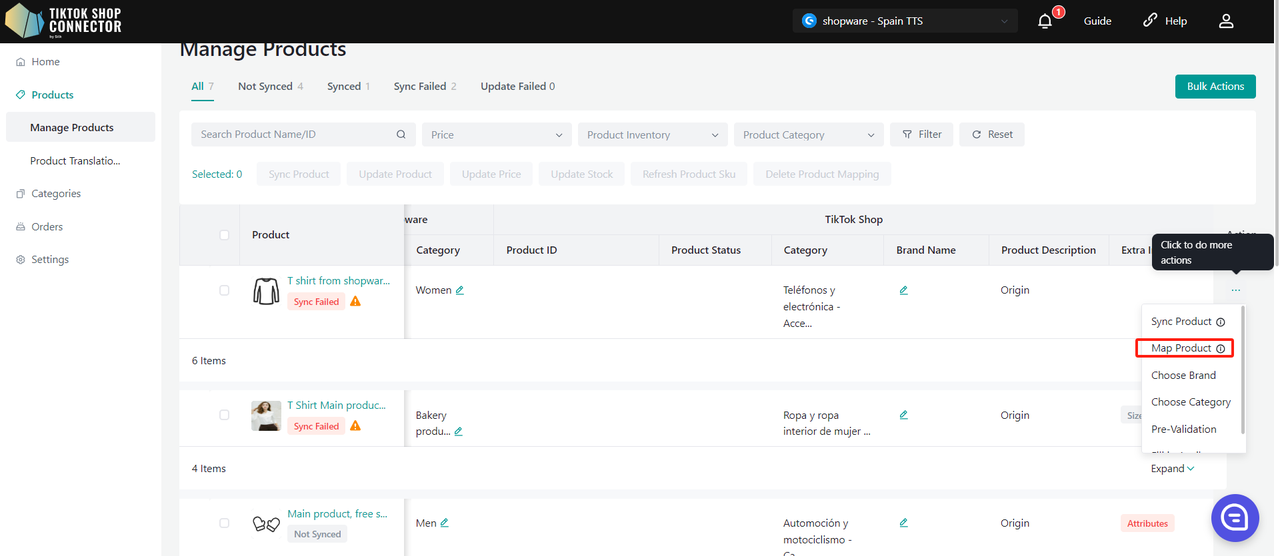
Jeśli dodasz produkt ręcznie w TikTok Shop, zmapuj istniejący produkt TikTok Shop z produktem Shopware w Connectorze. Zapewnia to zgodność produktów pomiędzy Shopware i TikTok Shop, aby zamówienia mogły się synchronizować.
Kliknij (...) w "Actions" obok produktu, który jest w TikTok Shop -> "Map Product"
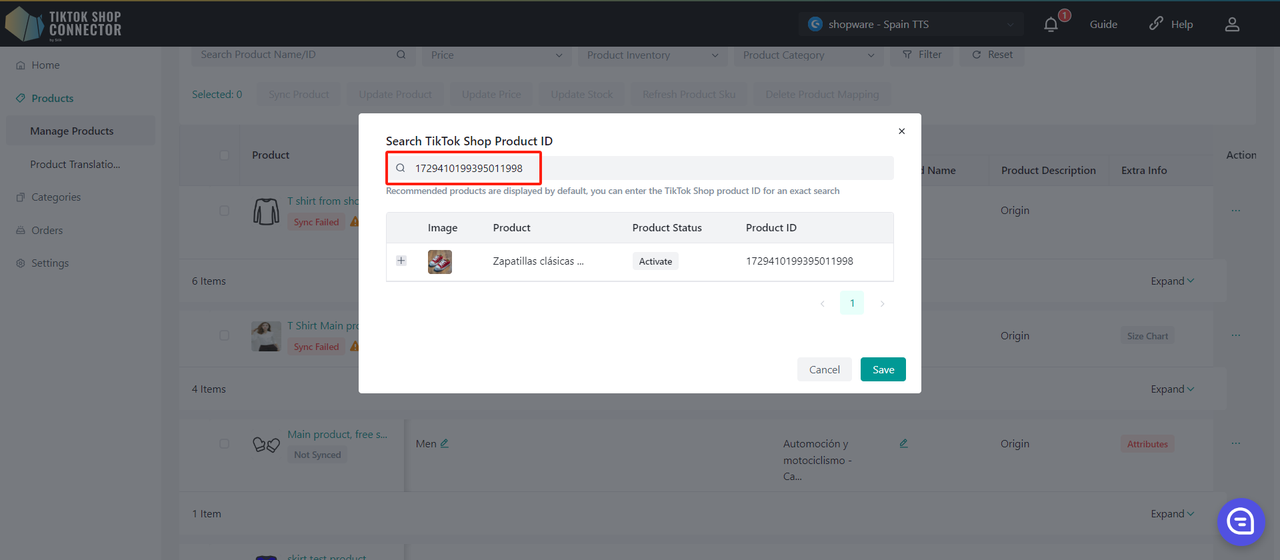
Następnie skopiuj i wklej numer TikTok Shop Product ID do paska wyszukiwania, aby znaleźć produkt.
Zmapuj SKU w TikTok Shop do SKU w Shopware -> kliknij "Save"
Aktualizowanie produktów:
Uwaga: aktualizacje stanów magazynowych/cen wykonują się automatycznie. Zmiany w inventory/pricing w Shopware będą automatycznie aktualizowane w TikTok Shop.
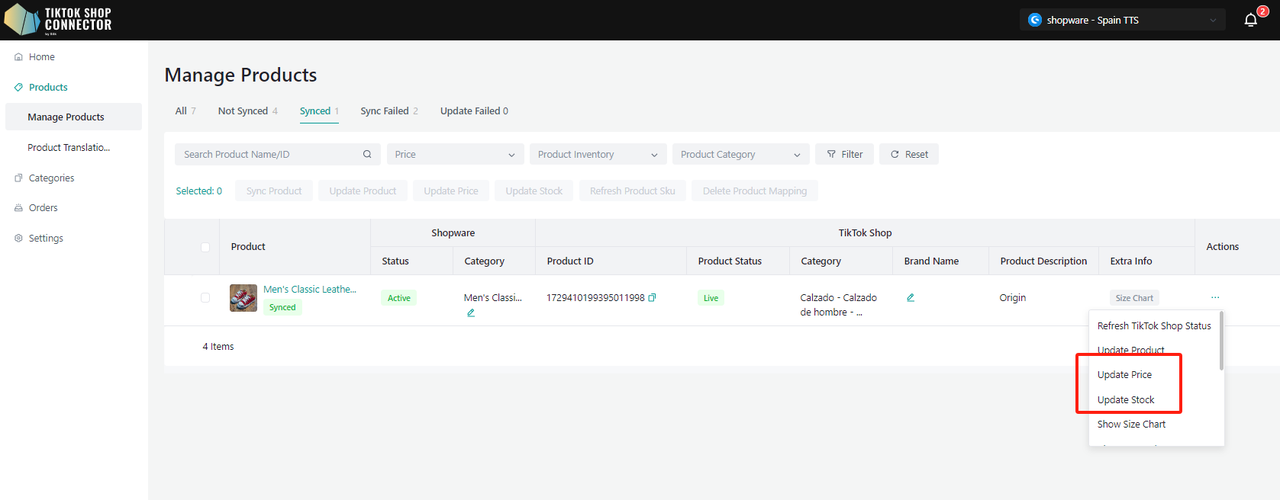
"Update Price" i "Update Stock" w Connectorze, jeśli zmiany ceny lub stanu w Shopware nie są widoczne w TikTok Shop."
Zaznacz produkty, dla których chcesz zaktualizować cenę lub stan -> "actions" -> "update stock" lub "update price" -> aktualizacje zostaną wprowadzone w TikTok Shop
Wszystkie pozostałe aktualizacje wykonane w Shopware wymagają ponownego pull oraz ponownego push.
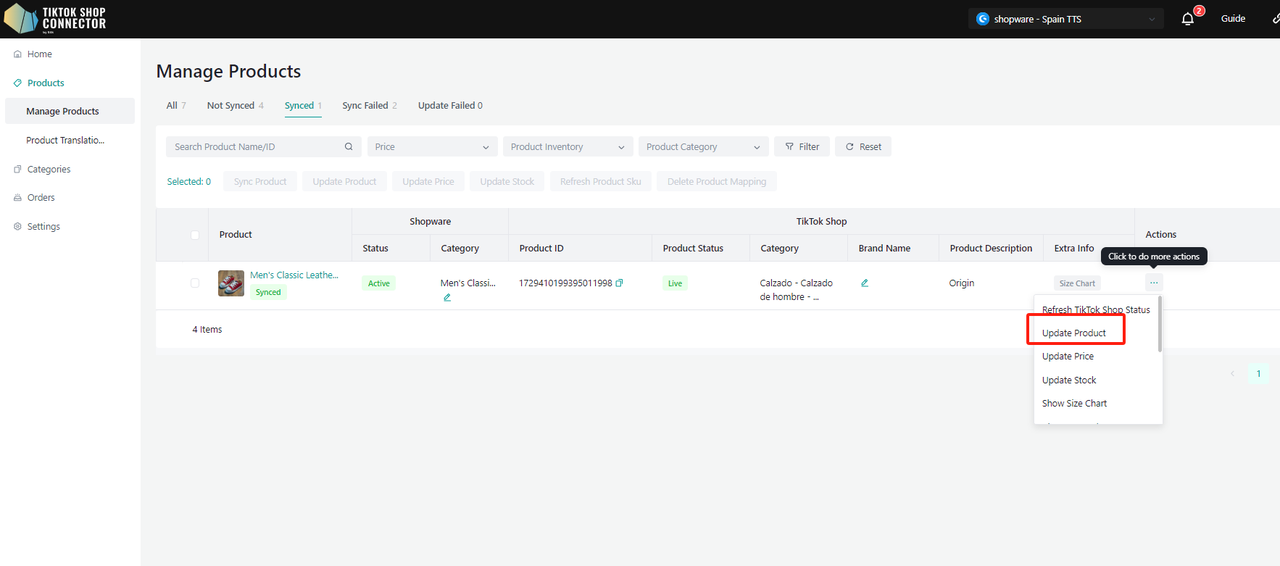
Aktualizacje wykonane w Connector by Silk (przesłanie certyfikatów, marek, atrybutów, tabel rozmiarów) również muszą zostać zsynchronizowane do TikTok Shop.
Zaznacz produkty, które chcesz zaktualizować -> "Update Products"
Jeśli produkty mają status "Update Failed", kliknij "Expand" -> sprawdź "sync status", aby zobaczyć powód niepowodzenia aktualizacji.
Następnie usuń problem i zaktualizuj dane w Shopware -> wykonaj aktualizację produktów w Connectorze.
Szczegóły produktu:
Optimize Info (optymalizacja informacji)
Przed optymalizacją informacji ponownie autoryzuj naszą aplikację TikTok Shop.
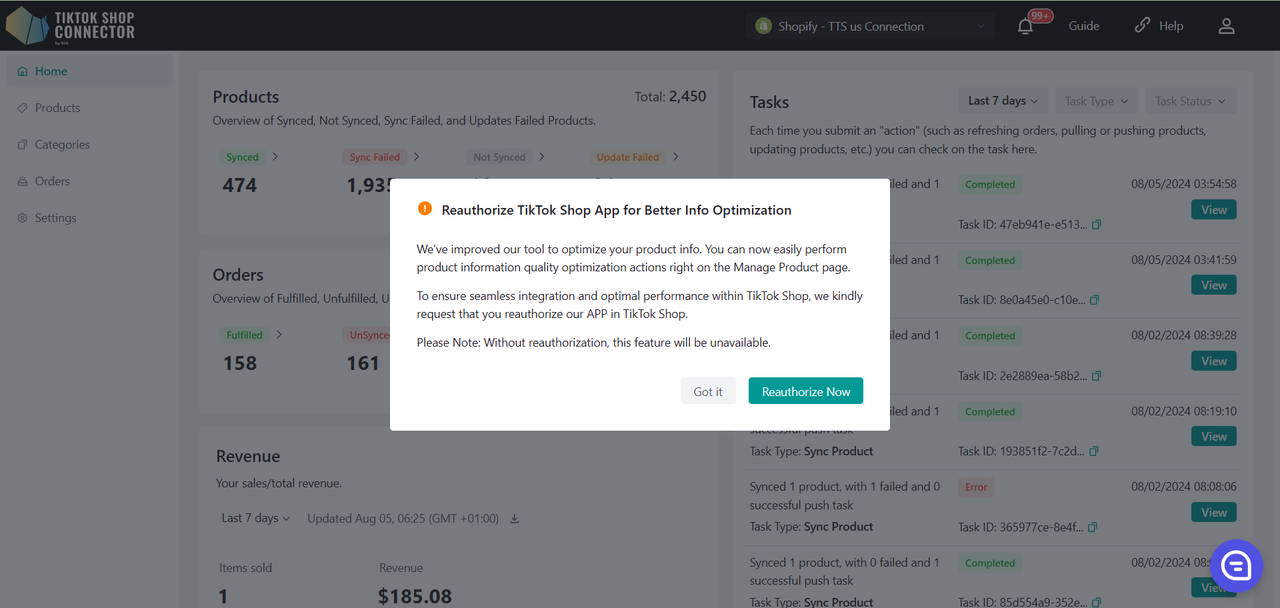
Udostępniamy w panelu Connectora interfejs umożliwiający poprawę jakości informacji o produkcie
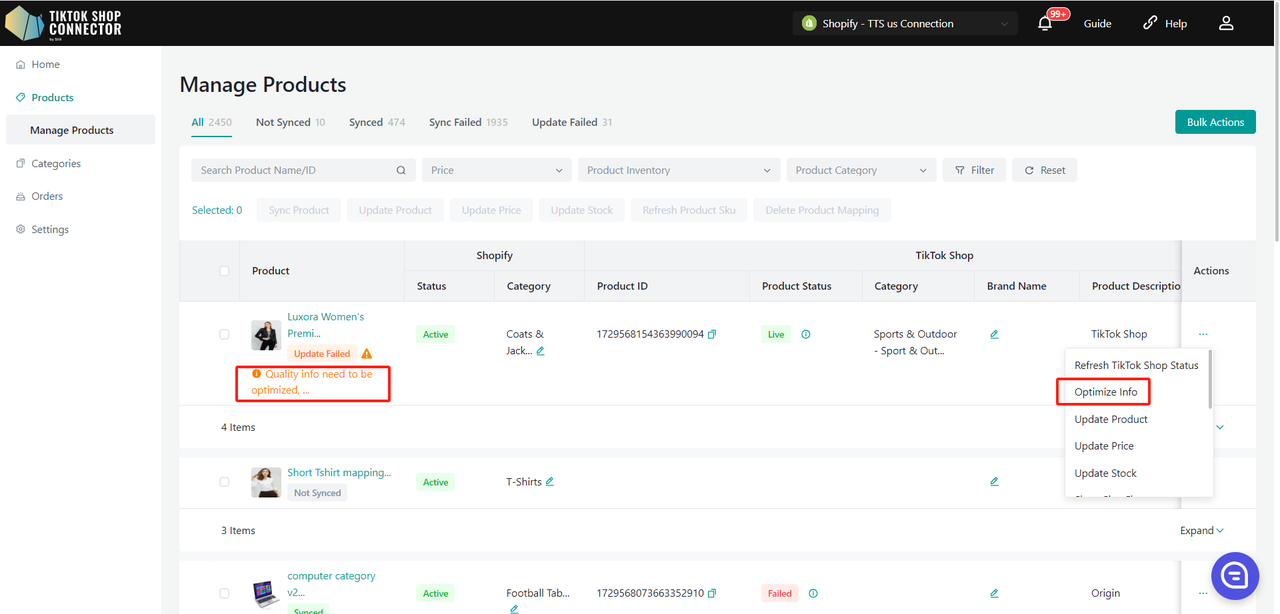
- Na stronie listy produktów znajdź produkty oznaczone komunikatem "Optimize Info". Kliknij przycisk "Optimize Info" obok produktu.
- W oknie dialogowym sprawdź i zmodyfikuj informacje o produkcie, w tym tytuł, opis i obrazy. Upewnij się, że informacje są poprawne, kompletne i atrakcyjne.
Tylko dla US/UK
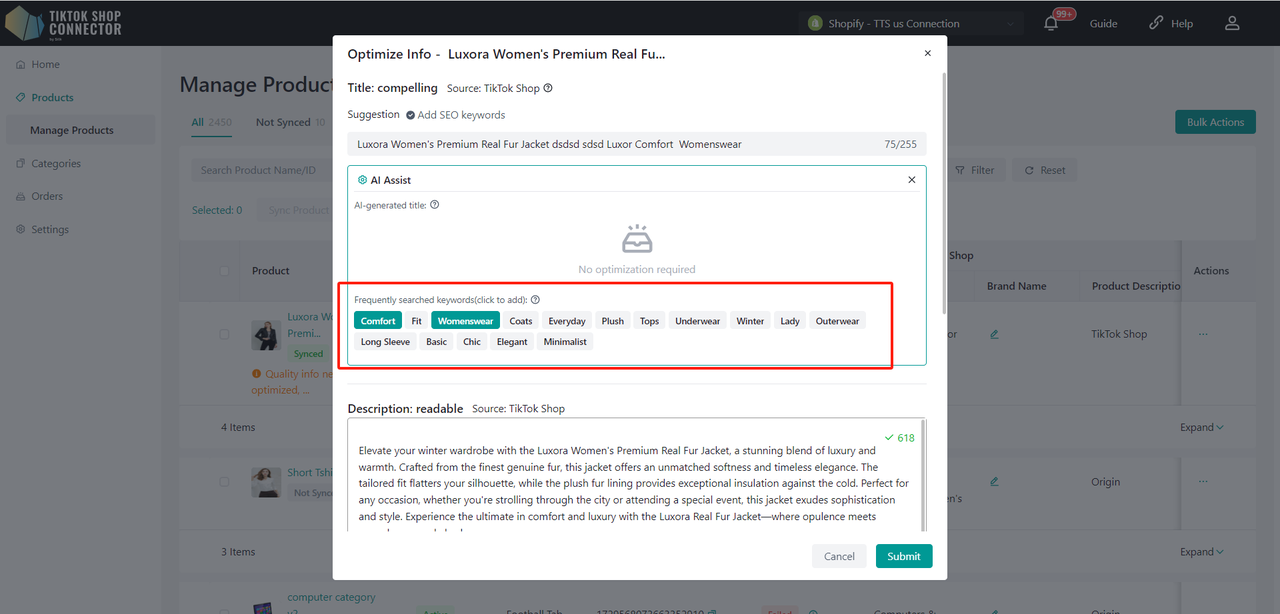
Optymalizacja składa się z trzech części: Title, Description, Image
- Zastosuj tytuł/opis wygenerowany przez AI
- Kliknij, aby dodać wygenerowane słowa kluczowe do tytułu
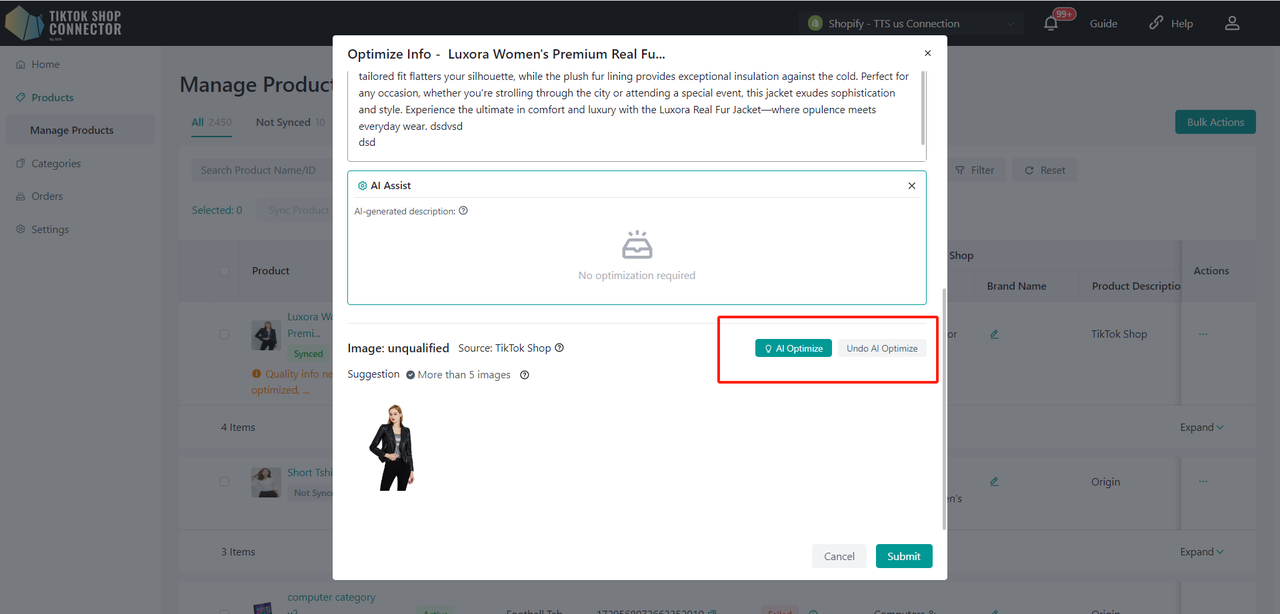
- Kliknij "AI Optimize", aby zoptymalizować obraz główny, oraz "Undo AI Optimize", aby cofnąć optymalizację
- Uwaga: obecnie Silk Connector obsługuje optymalizację wyłącznie głównego obrazu produktu. W przypadku sugestii dotyczących pozostałych obrazów zaktualizuj informacje o produkcie w Shopware, a następnie zaktualizuj produkty z Silk Connector do TikTok Shop. Jeśli reguła synchronizacji dla pola 'Product media' jest ustawiona na 'TikTok Shop', zaktualizuj informacje bezpośrednio w TikTok Shop.
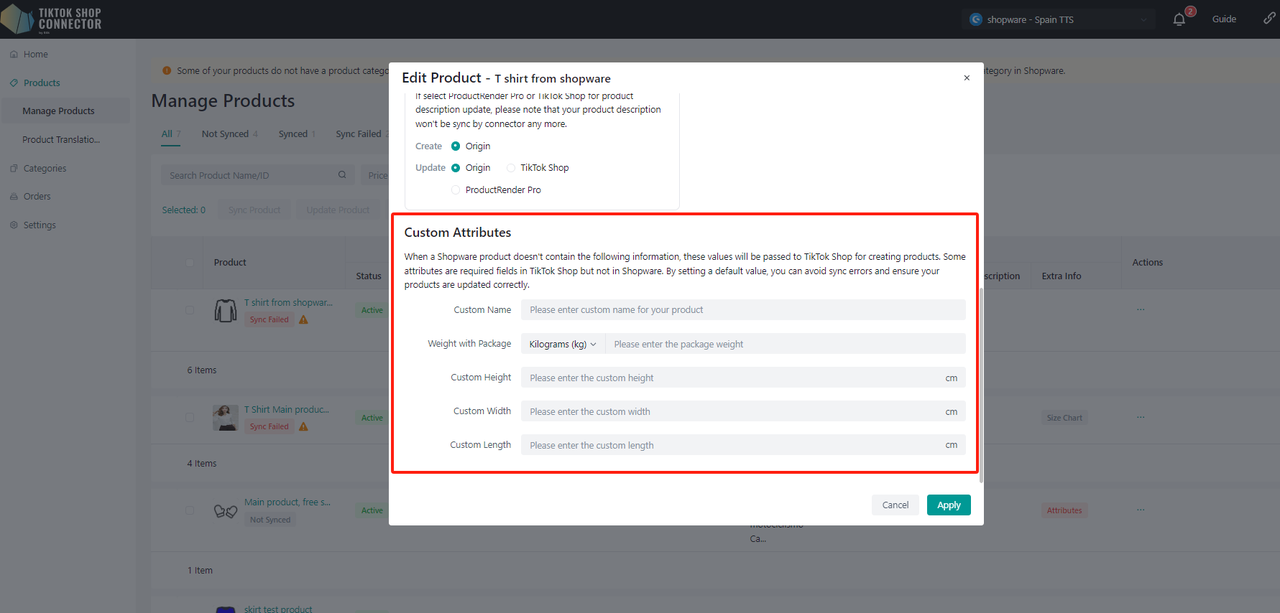
Custom Attributes
Wartości można wprowadzać zarówno w jednostkach metrycznych, jak i imperialnych.
Sync Rules
Reguły synchronizacji pozwalają mieć różne nazwy produktów w TikTok, Shopware oraz w Connectorze.
| Origin | Connector | TTS | |
|---|---|---|---|
| Create - dotyczy pierwszego wypchnięcia, gdy produktów nie ma jeszcze w TikTok Shop | Nazwa produktu w TikTok będzie nazwą z Shopware | Nazwa produktu w TikTok będzie nazwą z Connector | x |
| Update - gdy chcesz zaktualizować produkty inną nazwą | Nazwa produktu w TikTok będzie nazwą z Shopware | Po zmianie nazwy produktu w Silk nazwa w Shopware i Silk nie zmieni się, ale zmieni się nazwa w TikTok | Nazwa produktu w TikTok pozostanie bez zmian niezależnie od zmian nazwy w Silk lub Shopware |
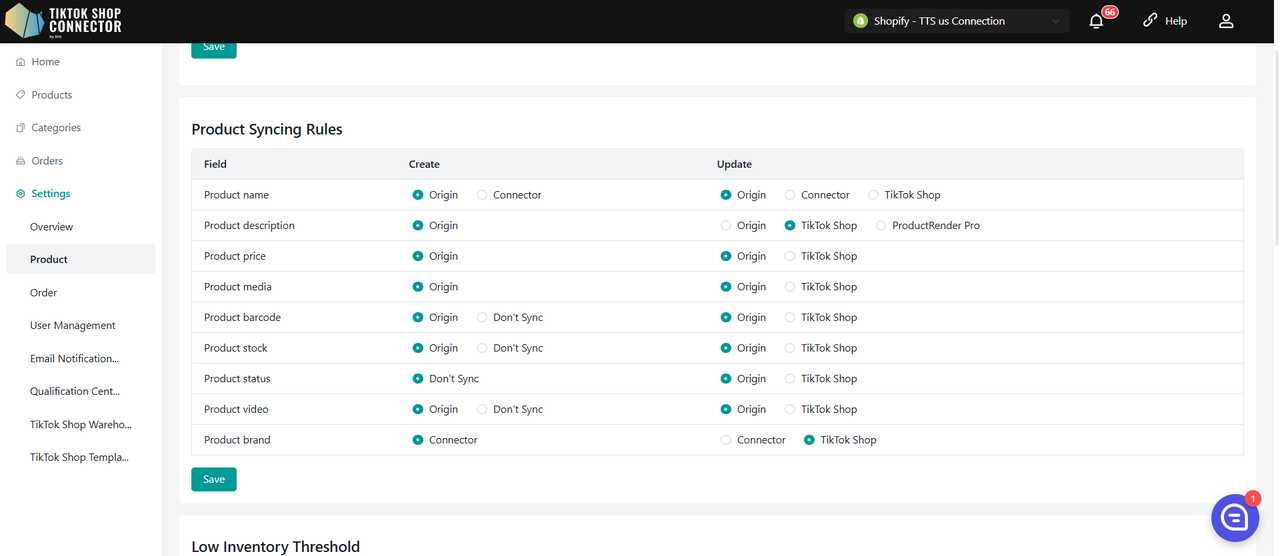
Reguły synchronizacji można ustawić dla wszystkich produktów w zakładce Settings:
Jak synchronizować zamówienia
Uwaga: aby zamówienia mogły synchronizować się z TikTok Shop do Shopware, produkty muszą być połączone z Shopware do TikTok Shop przez nasz Connector. Zamówienia zawierające niesynchronizowane produkty NIE zsynchronizują się do Shopware.
Produkty przesłane ręcznie w TikTok Shop:
a. Jeśli prześlesz produkt do TikTok Shop ręcznie (NIE przez Connector), musisz zmapować produkt z TikTok Shop w naszym Connectorze, aby zamówienia mogły synchronizować się do Shopware. (Zobacz "Map Products" w przewodniku użytkownika).
LUB
Produkty zsynchronizowane przez nasz Connector
a. Jeśli produkty zostały "pulled" z Shopware i "pushed" do TikTok Shop, zamówienia będą synchronizować się automatycznie.
Tworzenie zamówień
Tworzenie automatyczne: Connector przekaże zamówienia i automatycznie zaktualizuje Shopware, gdy zamówienie zostanie złożone i opłacone w TikTok Shop
- order status = 'awaiting for shipment'
- jeśli status zamówienia to "unpaid" -> zamówienie NIE zsynchronizuje się do Shopware
- pole Order ID będzie puste w Connectorze
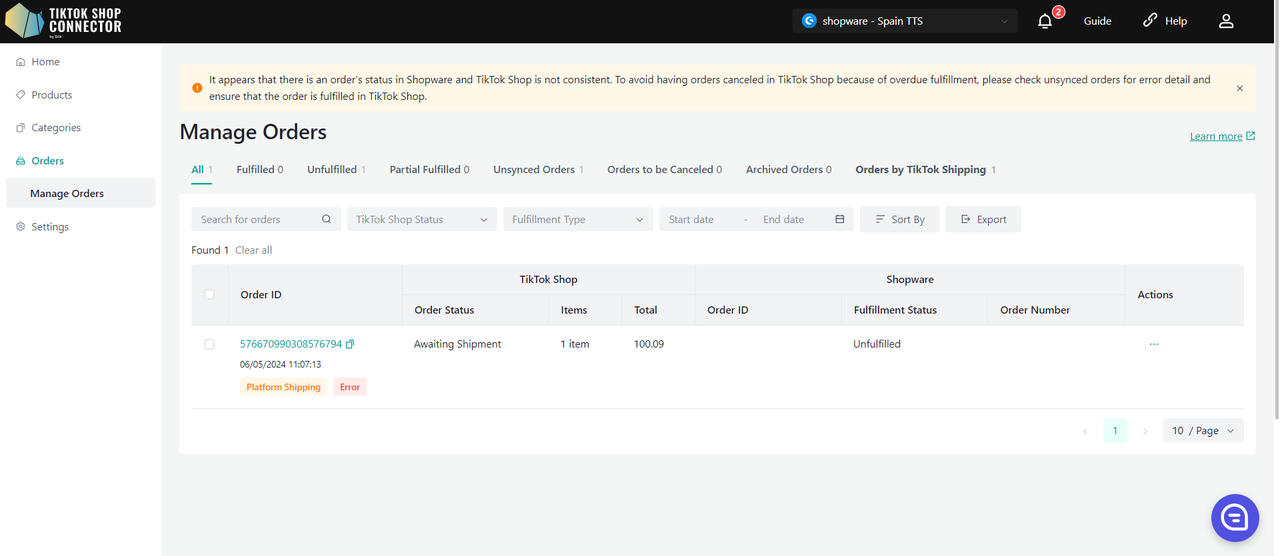
Jak sprawdzić zamówienia:
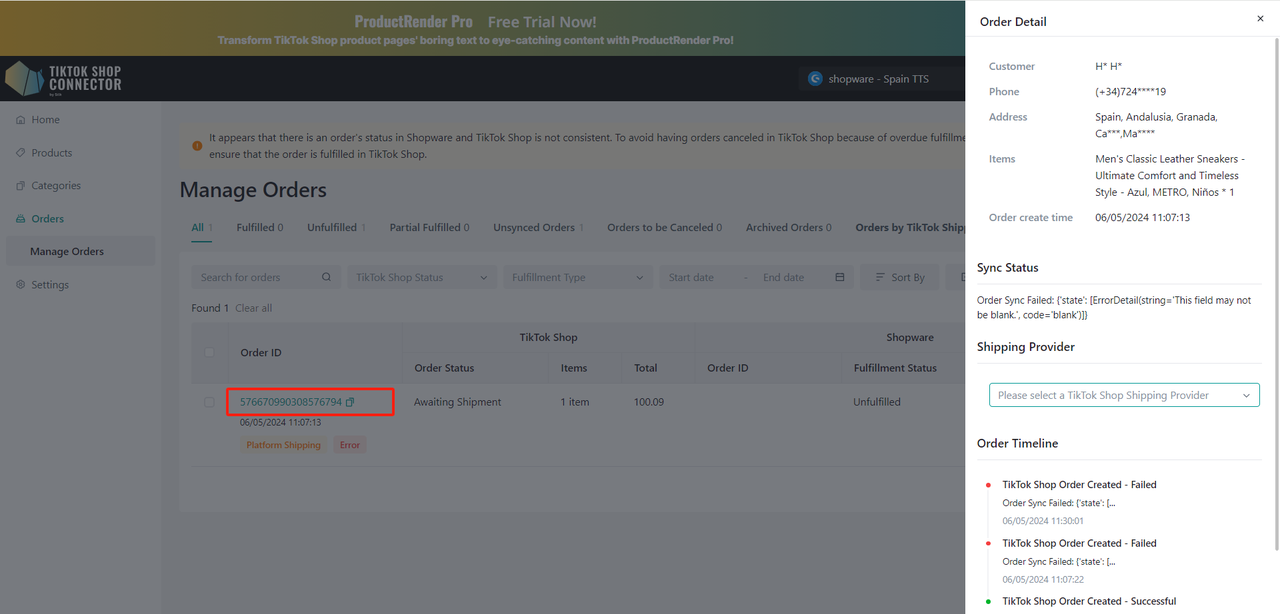
Kliknij TTS Order ID albo wyszukaj zamówienie po TTS Order ID.
Status płatności i realizacji
| Status in Shopware | Connector by Silk | Status in TikTok Shop | |
|---|---|---|---|
| Gdy NIE zrealizowałeś(-aś) zamówienia w Shopware | Status płatności: Paid Status realizacji: Open | Automatic Sync <-> | Awaiting Shipment |
| Gdy zrealizowałeś(-aś) i wysłałeś(-aś) zamówienie w Shopware | Status płatności: Paid Status realizacji: Shipped | Automatic Sync <-> | Awaiting Collection |
Jak zrealizować zamówienie w Shopware:
Kliknij zamówienie -> "Details"
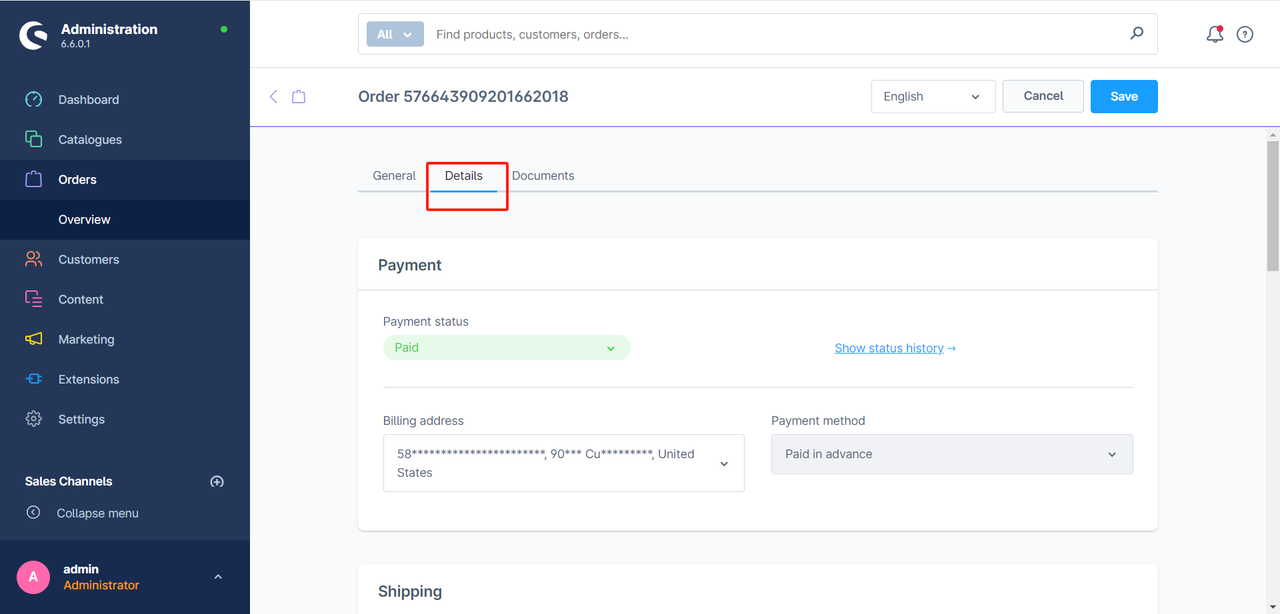
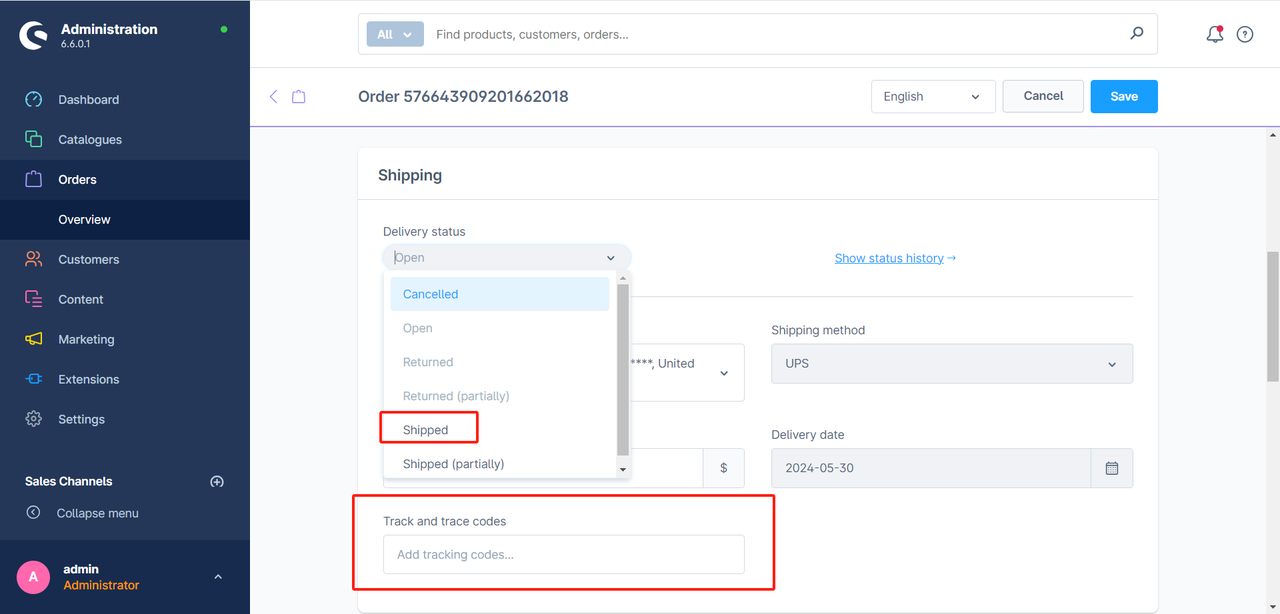
Wypełnij kody śledzenia.
A następnie ustaw Delivery Status na "Shipped"
Status wysyłki i dostawa
| Shipping Status | Delivery/Complete |
|---|---|
| TikTok Shop będzie śledzić status dostawy. Status transportu zostanie automatycznie zaktualizowany do 'In Transit', gdy zamówienie zostanie wysłane z Shopware. | Status zamówienia w TikTok Shop zostanie domyślnie zaktualizowany do 'Delivered/Completed' po dostarczeniu zamówienia. |
Anulowanie zamówień
Anulowania zamówień synchronizują się dwukierunkowo przez Connector.
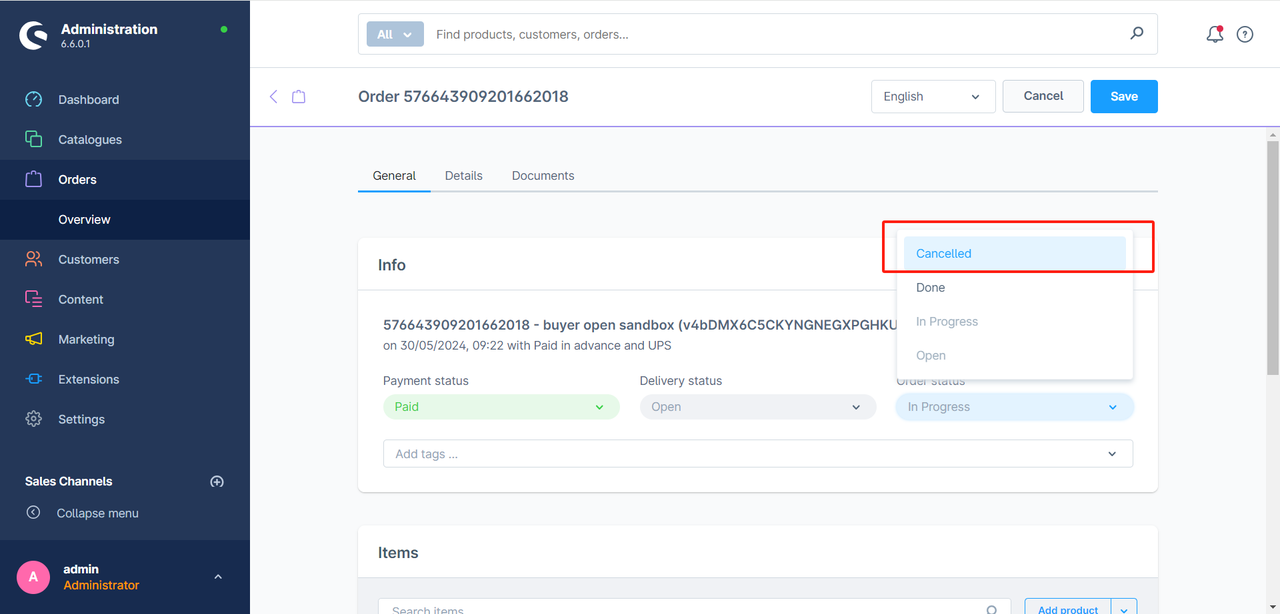
Zamówienia anulowane w Shopware zostaną anulowane w TikTok Shop. Zamówienia anulowane w TikTok Shop zostaną anulowane w Shopware.
| Cancellation in Shopware | Cancellation in TikTok Shop |
|---|---|
| Aby anulować zamówienie z TikTok Shop z poziomu Shopware: 1. Anuluj zamówienie w Shopware. 2. Anulowanie zostanie automatycznie zsynchronizowane przez connector i anuluje odpowiadające zamówienie w TikTok Shop. | Aby anulować lub odrzucić zamówienia złożone w TikTok Shop w TikTok Shop Seller Center: 1. Kupujący z TikTok Shop złoży wniosek o anulowanie. 2. Możesz zaakceptować lub odrzucić wniosek w TikTok Shop Seller Center. 3. Zaakceptuj wniosek -> status zamówienia zostanie zaktualizowany w portalu connectora, a odpowiadające zamówienie zostanie anulowane w Shopware. |
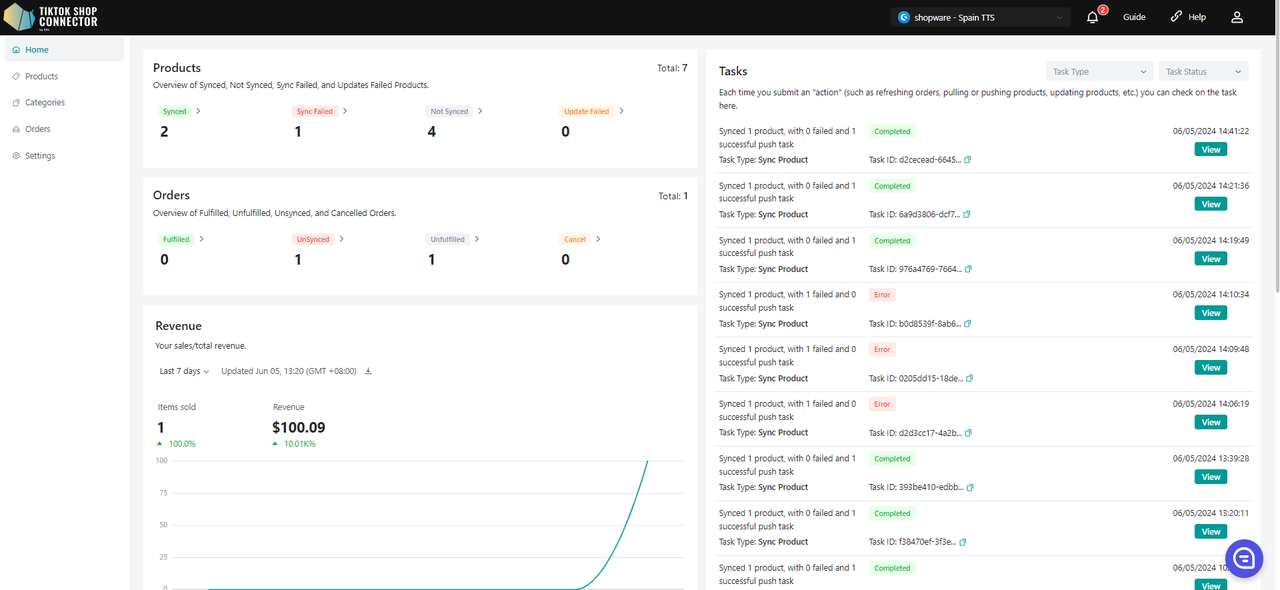
Przegląd Connectora
Home (strona główna)
Jest jeden blok pokazujący informacje o połączeniu:
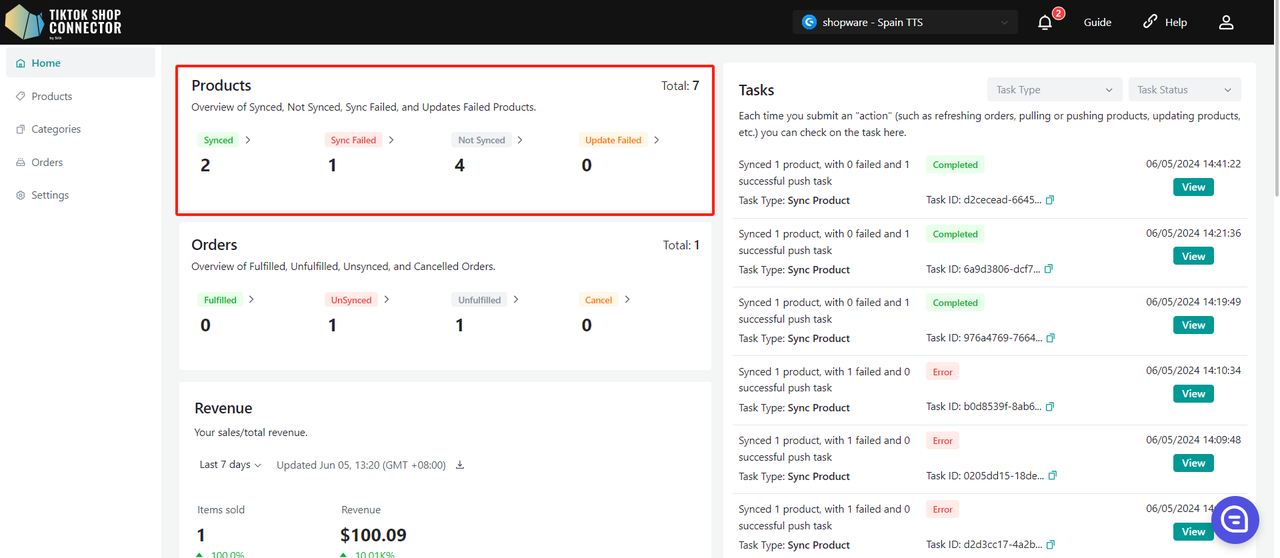
- Products: przegląd produktów Synced, Not Synced, Sync Failed oraz Updates Failed
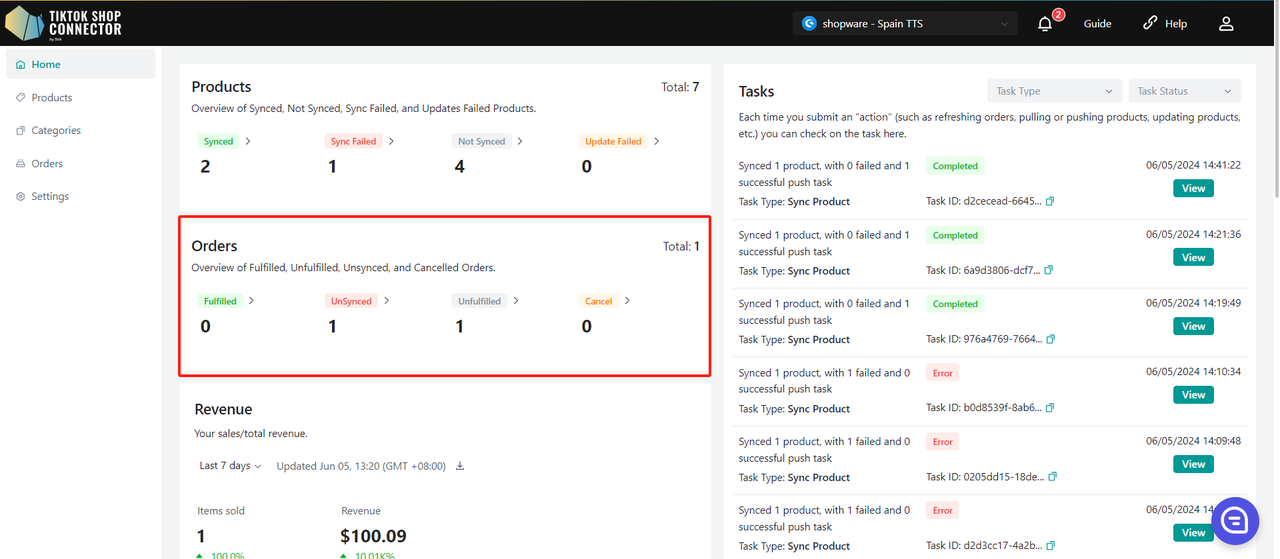
- Orders: przegląd zamówień Fulfilled, Unfulfilled, Unsynced oraz Cancelled
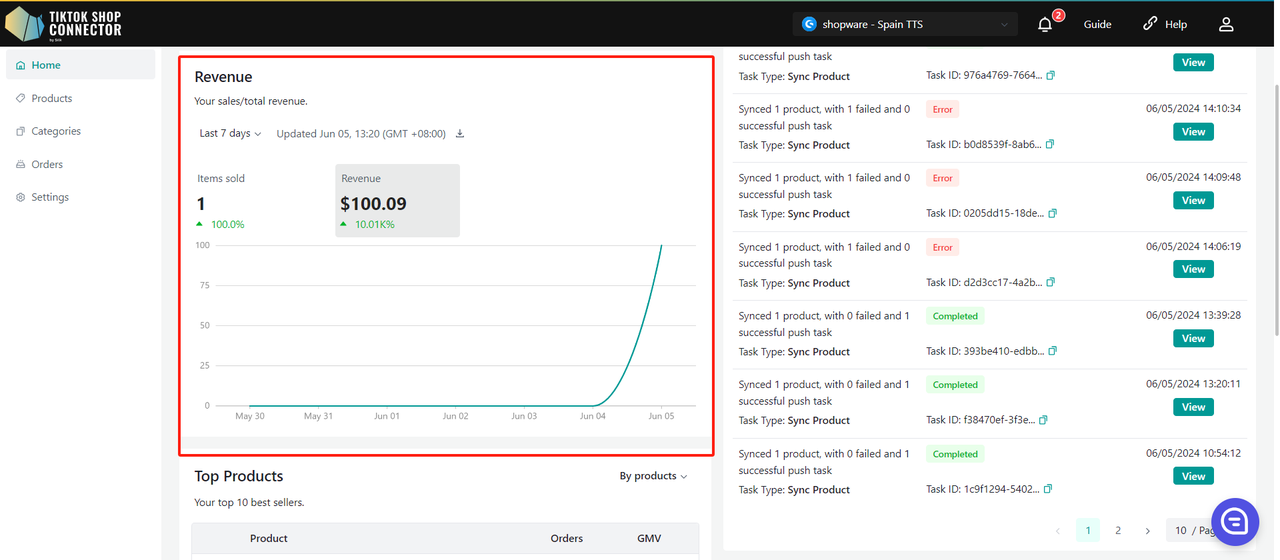
- Revenue: sprzedaż/łączny przychód
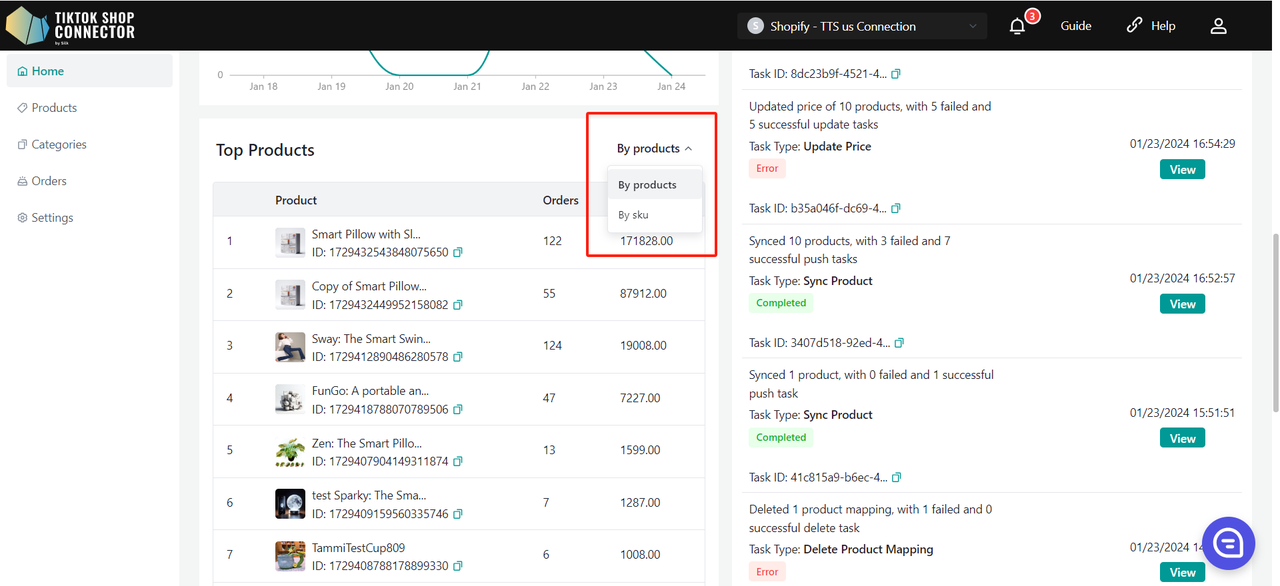
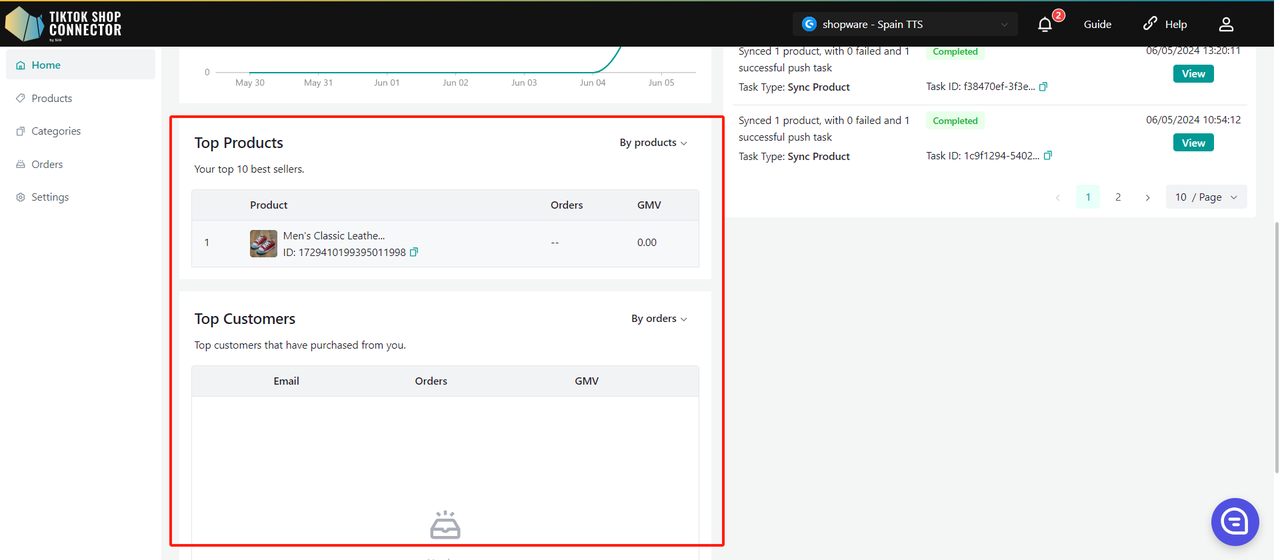
- Top Products: 10 najlepiej sprzedających się produktów
- Top Customers: klienci, którzy kupili u Ciebie najwięcej
Products (produkty)
- Przegląd produktów Synced, Not Synced, Sync Failed oraz Updates Failed
- Kliknij liczbę, aby przejść do odpowiedniej zakładki statusu produktu
Orders (zamówienia)
- Przegląd zamówień Fulfilled, Unfulfilled, Unsynced oraz Cancelled
- Kliknij liczbę, aby przejść do odpowiedniej zakładki statusu zamówienia
Revenue (przychód)
- Sprzedaż/łączny przychód
- Kliknij przycisk Download, aby pobrać dane dla bieżącego okresu
Top Products (najlepsze produkty)
- 10 najlepiej sprzedających się produktów
- Według wartości sprzedaży
- Możesz sortować według produktu lub SKU
Top Customers (najlepsi klienci)
- Klienci z największą liczbą zamówień lub najwyższą wartością zakupów
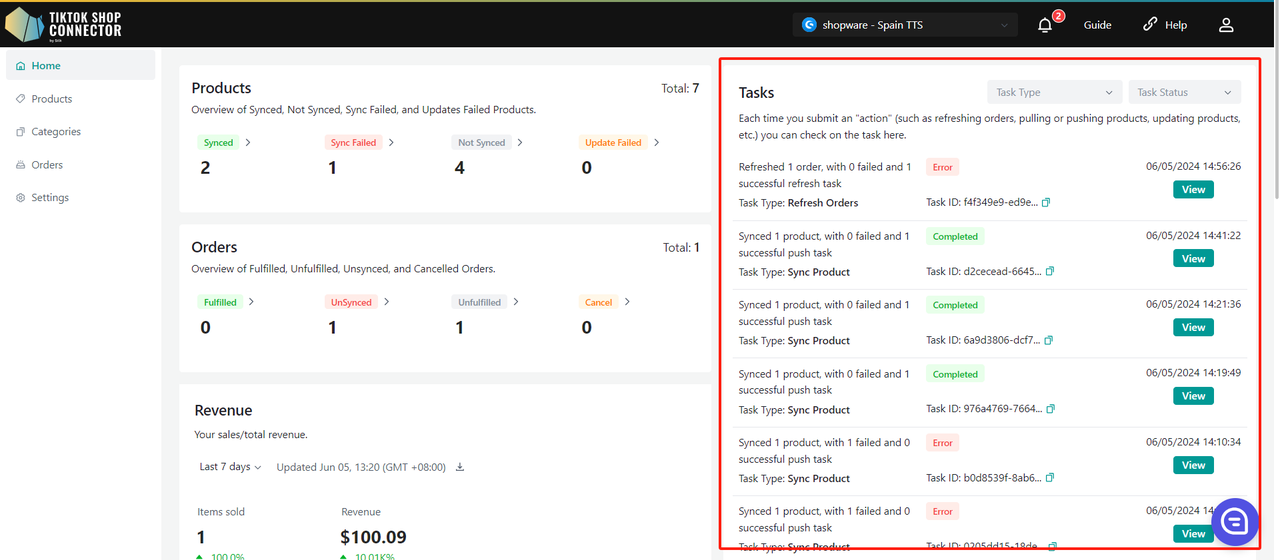
Tasks (zadania)
Po każdym wysłaniu "action" (np. odświeżenie zamówień, pull/push produktów, aktualizacje produktów itd.) możesz sprawdzić status zadania tutaj.
- Wyświetla typ zadania
- Podsumowanie "actions"
- Status zadania (Running, Completed, Error)
- "View Details" wyświetla szczegóły zadania
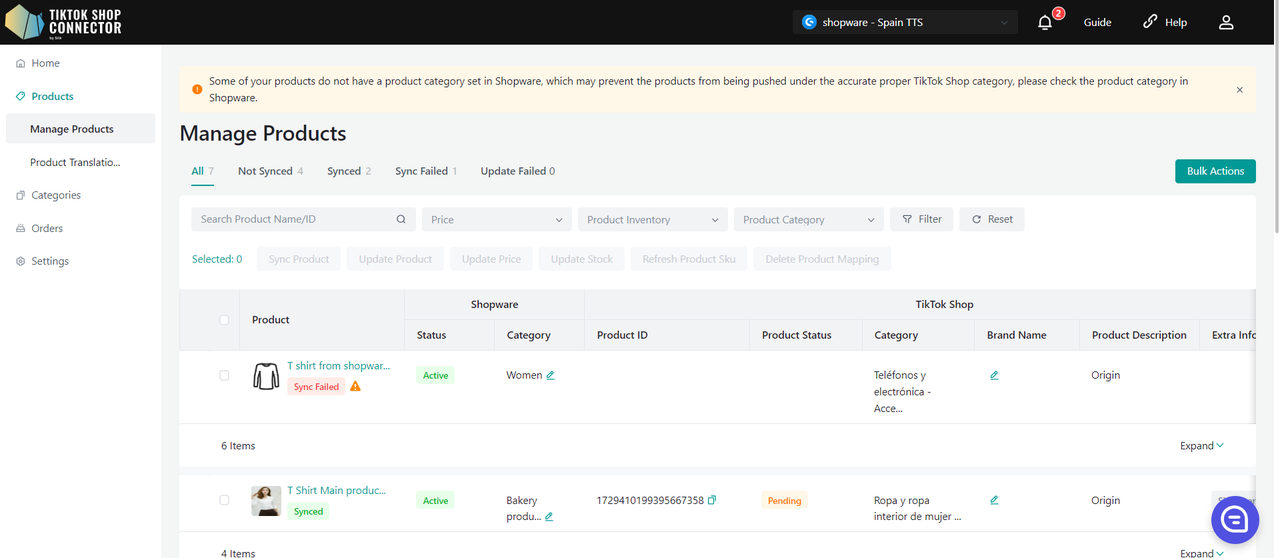
Products (produkty)
- Wyświetla wszystkie produkty pobrane ("pulled") z Shopware
- Pokazuje, czy produkt został skutecznie zsynchronizowany do TikTok Shop
- Akcje dostępne w zakładce Products:
- Pull Products
- Push Products
- Add Size Chart Images
- Add Certifications/Attributes
- Check Sync Statuses
- Add TTS Brand
- Add TTS Category
- Update TTS Status/Product
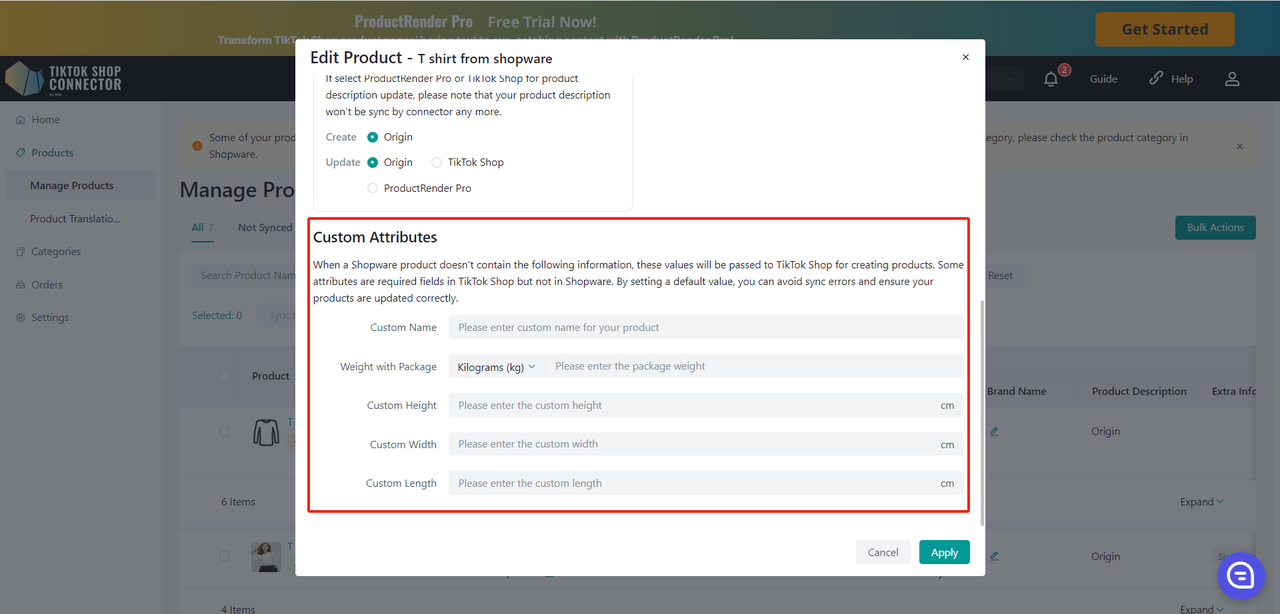
Custom Attributes (atrybuty niestandardowe)
Wartości można wprowadzać zarówno w jednostkach metrycznych, jak i imperialnych.
Sync Rules (reguły synchronizacji)
Reguły synchronizacji pozwalają mieć różne nazwy produktów w TikTok, Shopware oraz w Connectorze.
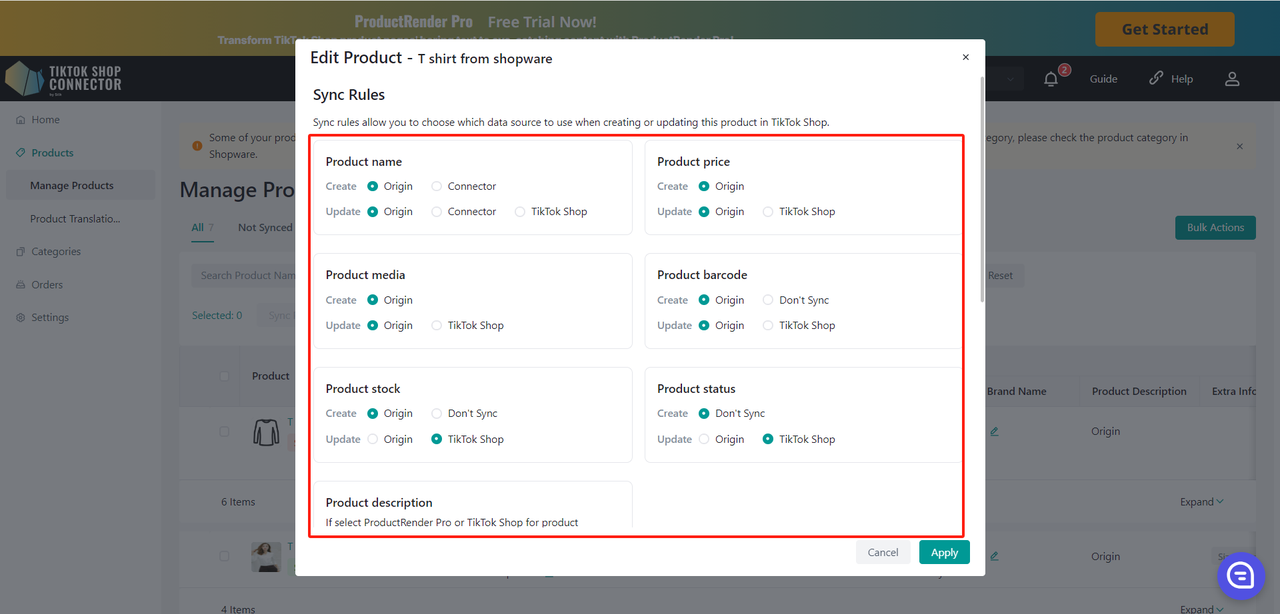
| Origin | Connector | TTS | |
|---|---|---|---|
| Create - dotyczy pierwszego wypchnięcia, gdy produktów nie ma jeszcze w TikTok Shop | Nazwa produktu w TikTok będzie nazwą z Shopware. | Nazwa produktu w TikTok będzie nazwą z Connector | x |
| Update - gdy chcesz zaktualizować produkty inną nazwą | Nazwa produktu w TikTok będzie nazwą z Shopware. | Po zmianie nazwy produktu w Silk nazwa w Shopware i Silk nie zmieni się, ale zmieni się nazwa w TikTok. | Nazwa produktu w TikTok pozostanie bez zmian niezależnie od zmian nazwy w Silk lub Shopware |
Low Inventory Threshold (próg niskiego stanu magazynowego)
Podobnie jak w przypadku reguł synchronizacji, konfiguracja na poziomie produktu ma priorytet nad konfiguracją na poziomie connectora.
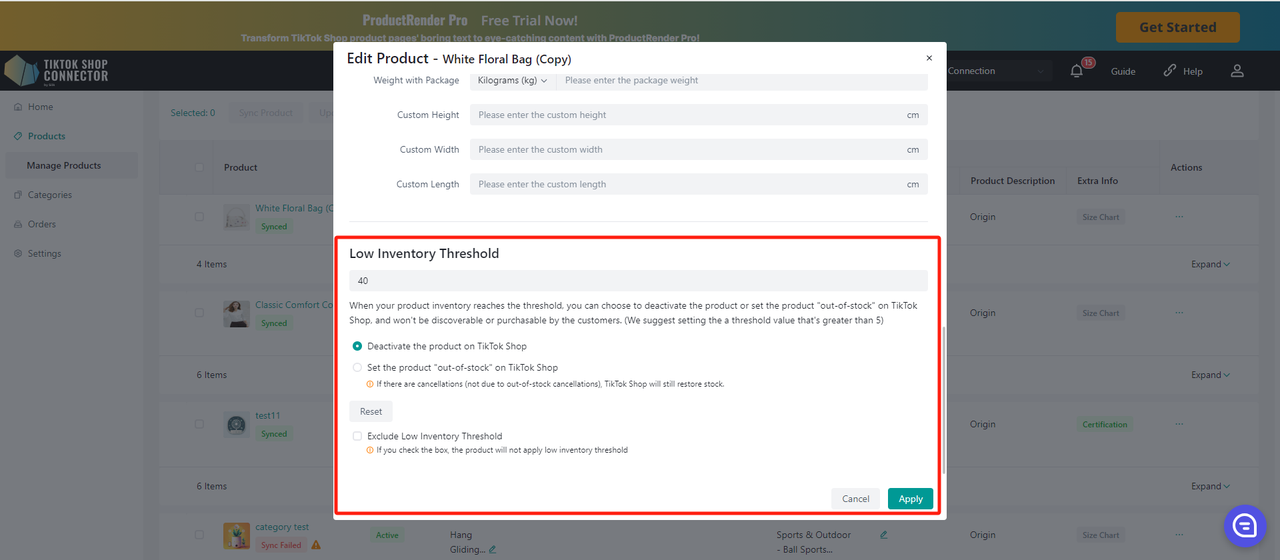
Dezaktywuj produkt w TikTok Shop.
- Gdy stan magazynowy SKU spadnie poniżej ustawionego progu bezpieczeństwa, system zdejmie produkt z oferty.
- Jeśli produkt ma wiele SKU, osiągnięcie progu przez jedno SKU spowoduje zdjęcie całego produktu w TTS.
- Jeśli użytkownik zwiększy stan SKU w DTC powyżej progu i wszystkie SKU będą powyżej progu, system może ponownie aktywować produkt w TTS.
Ustaw produkt jako "out-of-stock" w TikTok Shop.
- Gdy stan magazynowy SKU spadnie poniżej ustawionego progu bezpieczeństwa, system ustawi stan w TTS na 0.
- Jeśli produkt ma wiele SKU, osiągnięcie progu przez dane SKU spowoduje ustawienie stanu tego SKU na 0.
- Uwaga: jeśli stan zostanie zmieniony na 0 i nastąpi anulowanie zamówienia (nie OOS), stan może zostać dodany z powrotem w TTS (liczba anulowanych produktów przekroczy ilość).
Wyklucz próg niskiego stanu magazynowego.
- Jeśli zaznaczysz pole, próg niskiego stanu magazynowego nie będzie stosowany do produktu.
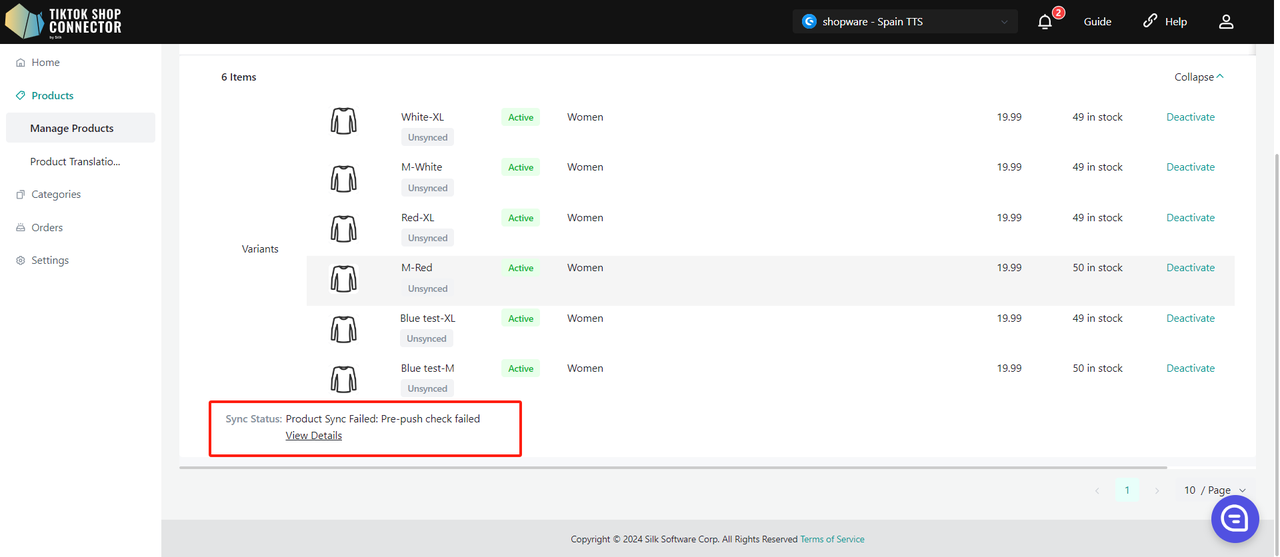
Troubleshooting "Product Push":
Kliknij "Expand" -> zobacz "Sync Status"
Zobaczysz powód, dla którego produkt nie został skutecznie wypchnięty do TikTok Shop. Zaktualizuj produkt w Shopware -> ponownie wykonaj pull i re-push w Connectorze
Categories (kategorie)
- Mapuje "Product Type" w Shopware jako "Category in Shopware" do "Category in TikTok Shop"
- Automatycznie sugeruje kategorię w TTS
- Można to zmienić lub zmapować ręcznie do kategorii TikTok Shop
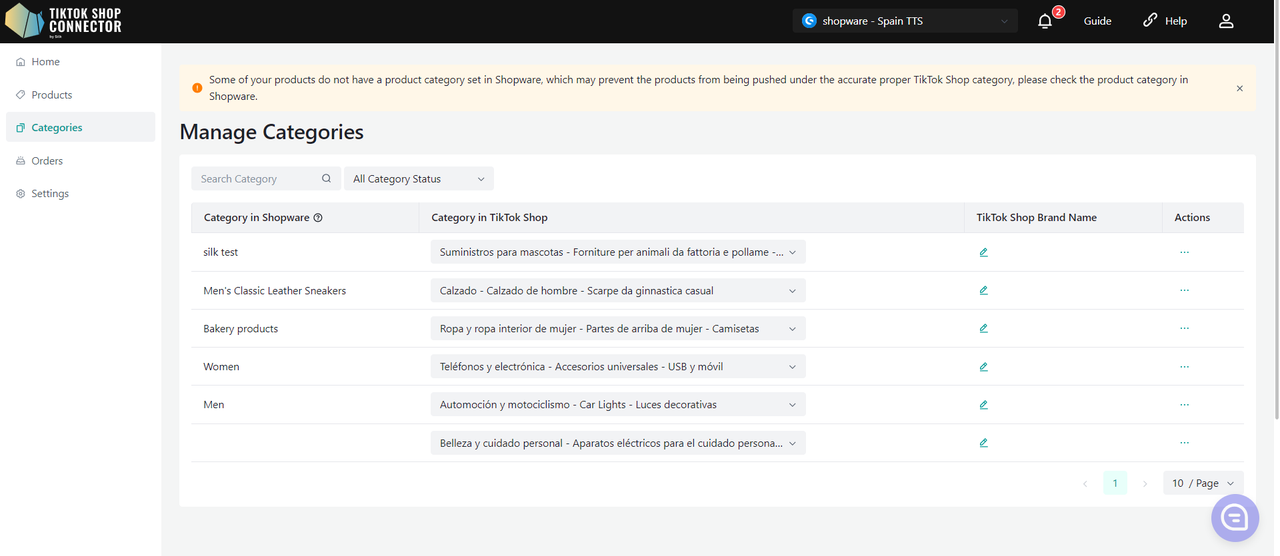
Wymagane: mapowanie kategorii
Wszystkie produkty muszą mieć w Shopware uzupełnione pole "product type". Connector wykorzystuje to pole jako "Category in Shopware", aby zmapować je do "Category in TikTok Shop".
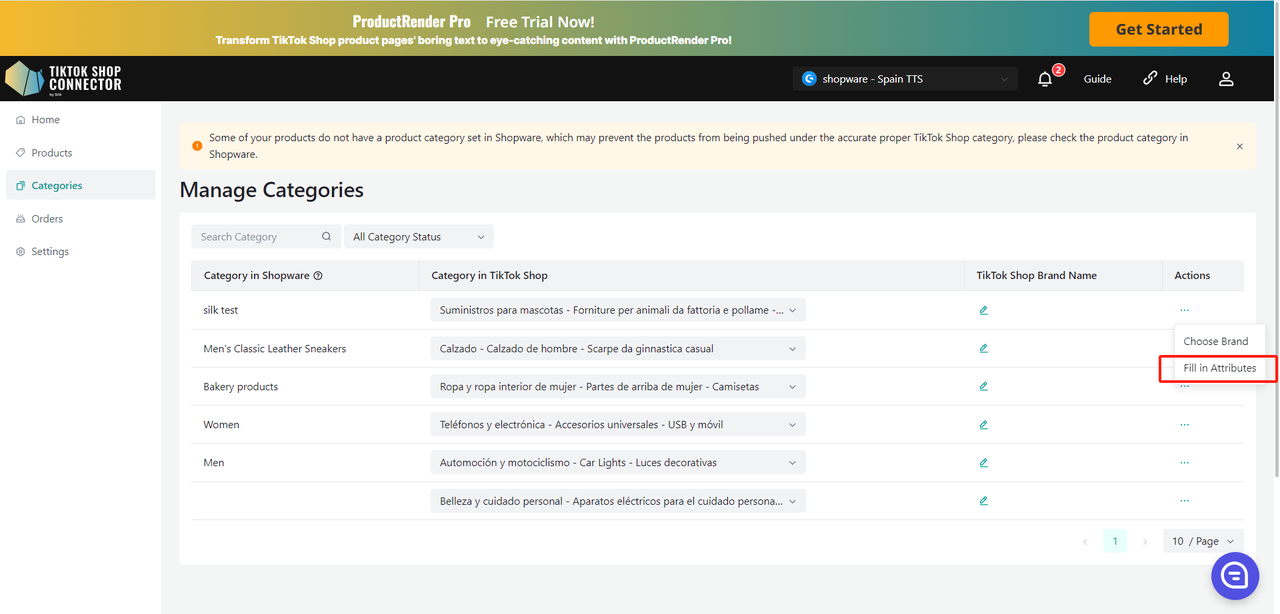
Zbiorcze przesyłanie Certifications/Attributes/Compliances na poziomie kategorii
Wszystkie produkty w danej kategorii będą miały te same atrybuty/certyfikaty/zgodności.
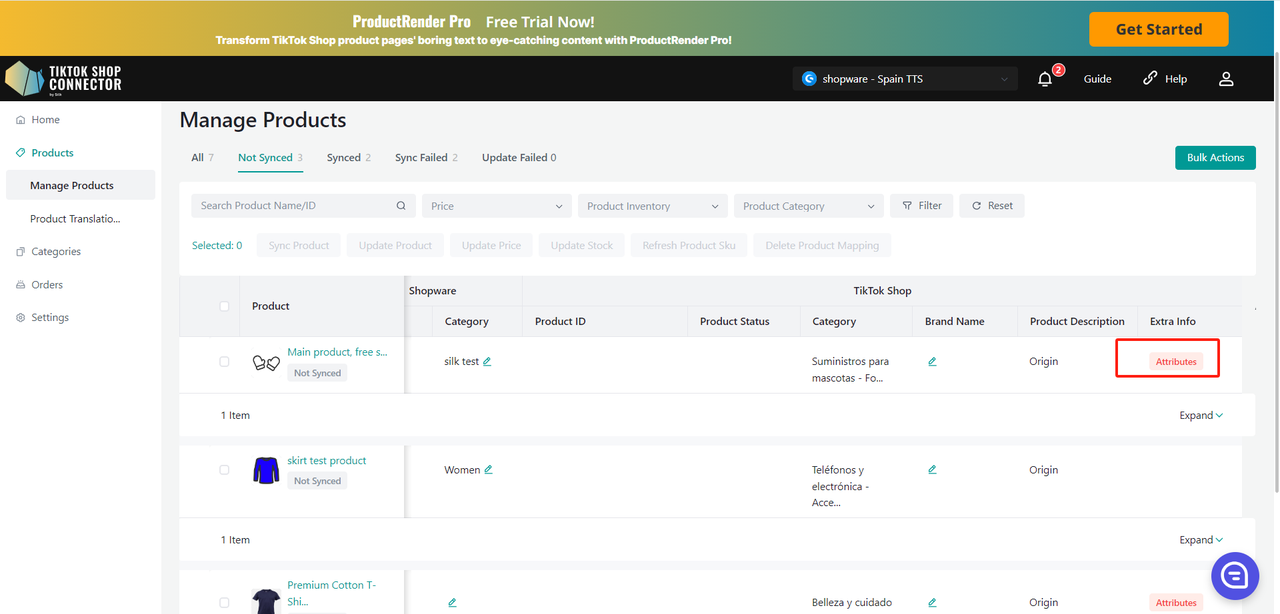
Jeśli produkty w tej kategorii wymagają certyfikatu i atrybutu, kolumna dodatkowych informacji w PLP pokaże czerwone etykiety dla certyfikatu i atrybutu.
Kliknij czerwoną etykietę, aby uzupełnić wymagane pola na stronie produktu.
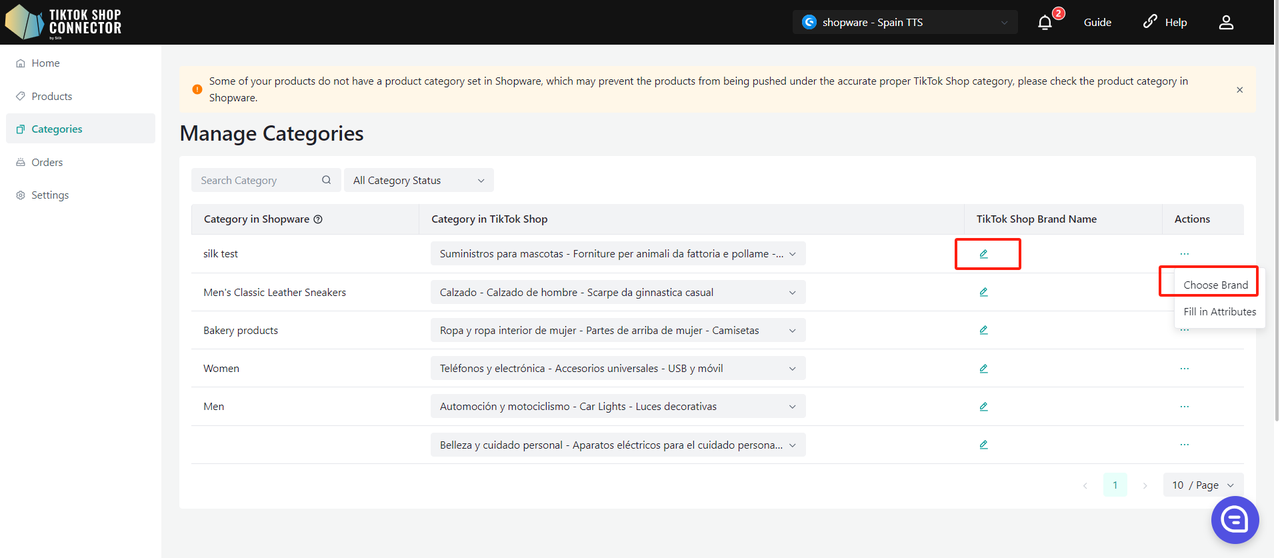
Zbiorczy wybór marki na poziomie kategorii
Wszystkie produkty w danej kategorii będą miały tę samą markę.
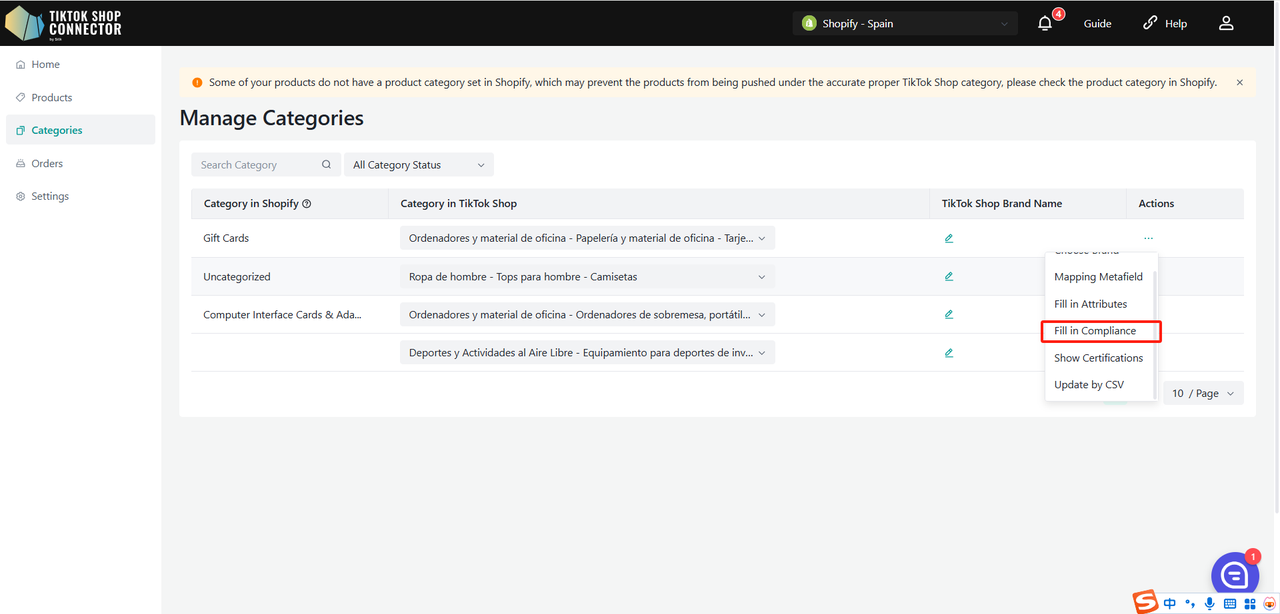
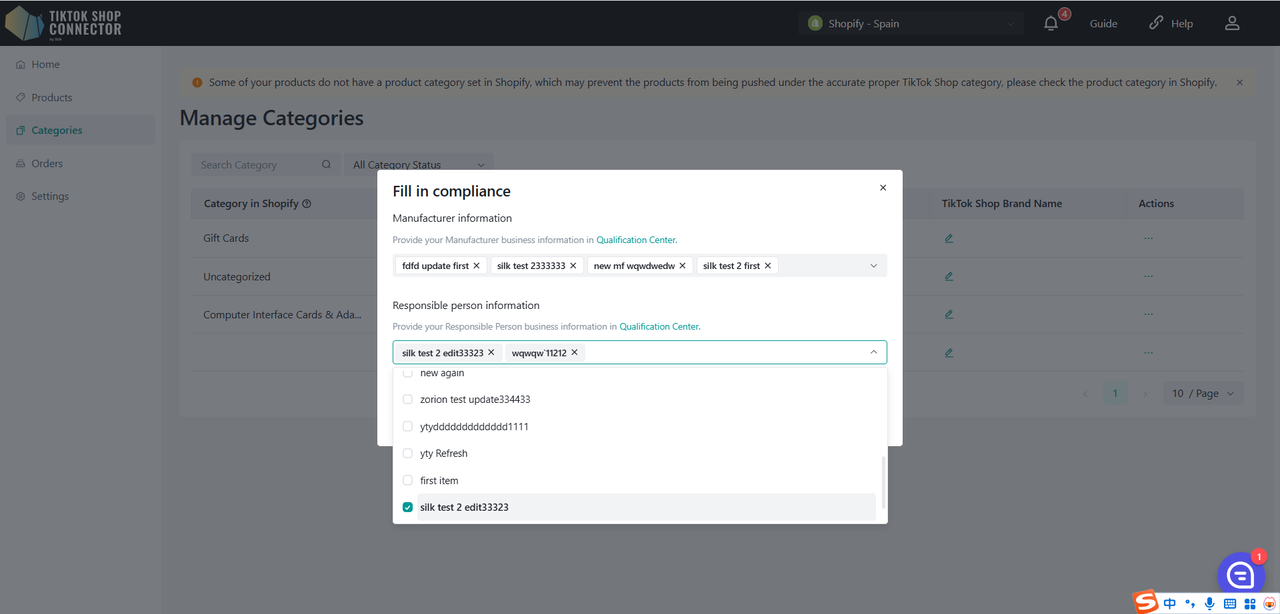
Kliknij (...) w "actions" przy produkcie -> "Fill in compliance" Dodawanie, modyfikowanie lub usuwanie Responsible Person/Manufacturer dla produktów w tej kategorii:
Add/Modify Responsible Person/Manufacturer:
- Add: wybierz aktualnie dodanego Responsible Person/Manufacturer z listy rozwijanej.
- Modify: wybierz Responsible Person/Manufacturer z listy rozwijanej (jeśli jest już dodany) i edytuj pola.
- Delete: wybierz Responsible Person/Manufacturer i kliknij przycisk "×".
Kliknij "Qualification Center", aby przejść do odpowiedniej zakładki na stronie "setting->Qualification Center".
Priorytet konfiguracji jest taki sam jak dla atrybutów: poziom produktu ma wyższy priorytet niż poziom kategorii, a poziom kategorii ma wyższy priorytet niż poziom sklepu.
Orders (zamówienia)
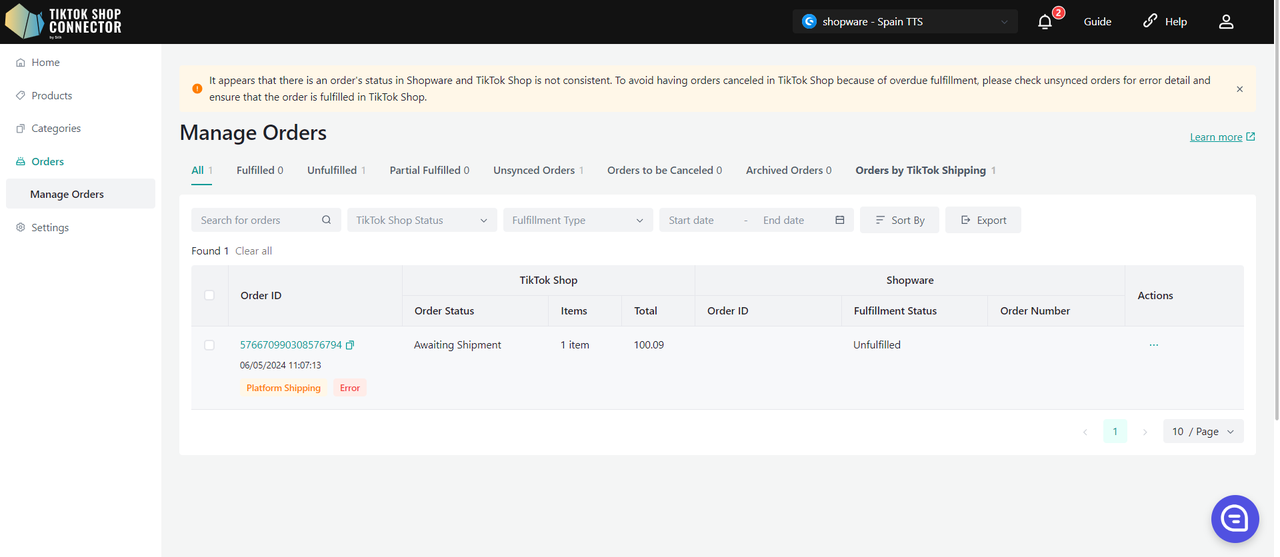
- Wyświetla wszystkie zamówienia złożone w TikTok Shop
- Wszystkie zamówienia z TikTok są automatycznie synchronizowane do Connectora, a następnie do Shopware
- Zrealizuj zamówienia w Shopware
(Zobacz "Jak synchronizować zamówienia" w przewodniku integracji)
Komunikat o anulowaniu zamówienia
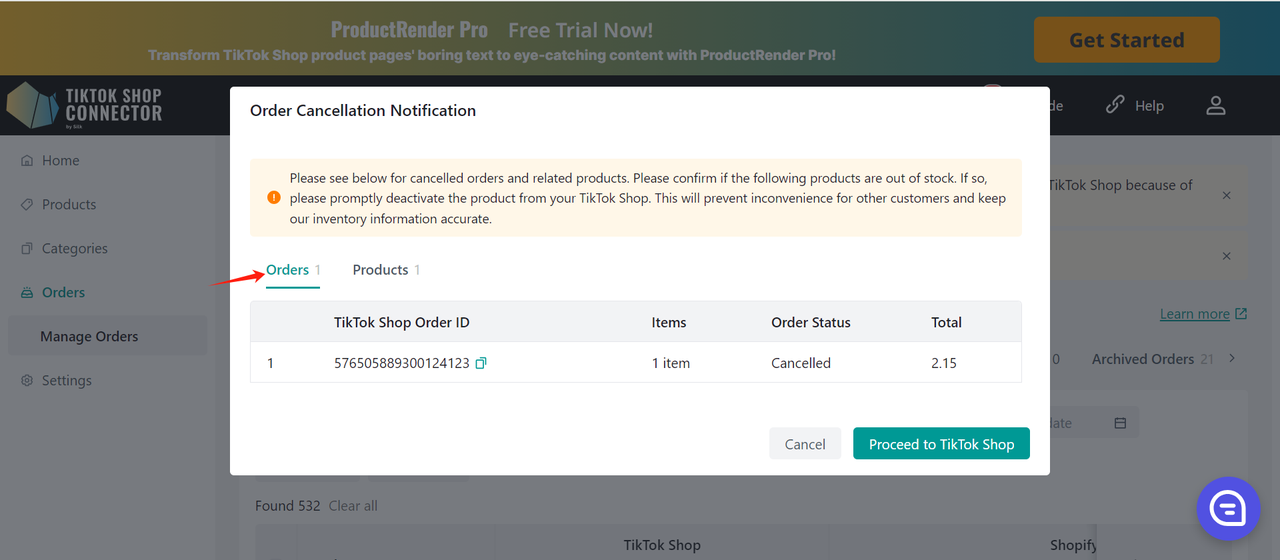
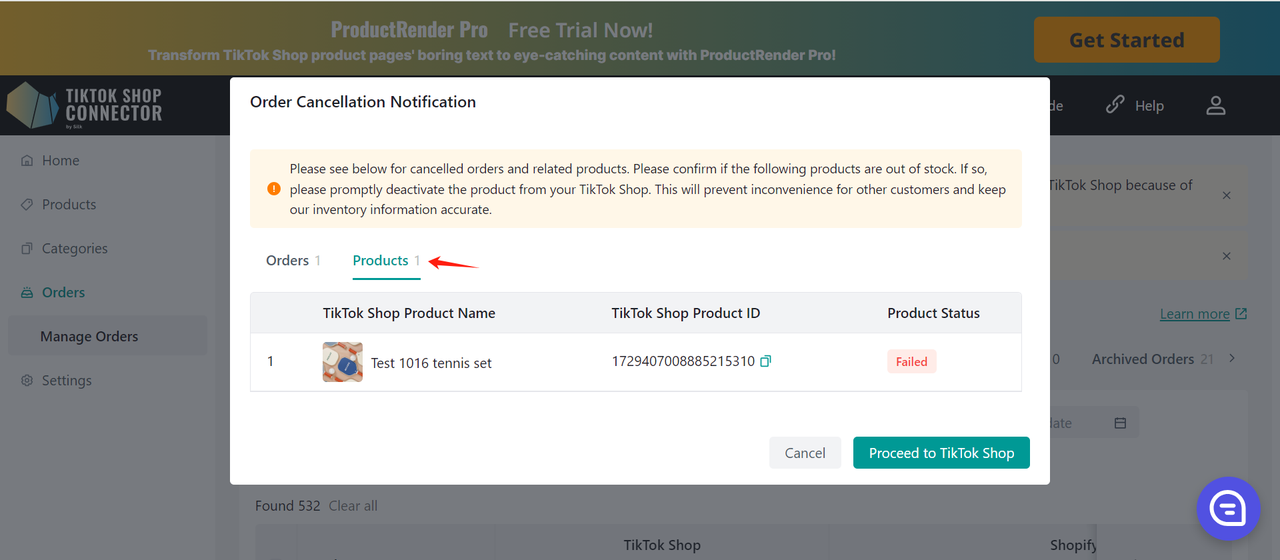
Gdy system wykryje, że jedno lub więcej zamówień zostało anulowanych przez TTS, Silk Connector wykona następujące działania:
Ostrzeżenie w górnym banerze strony: co najmniej jedno zamówienie zostało anulowane z powodu niedostępności produktu. Kliknij, aby zobaczyć szczegóły.
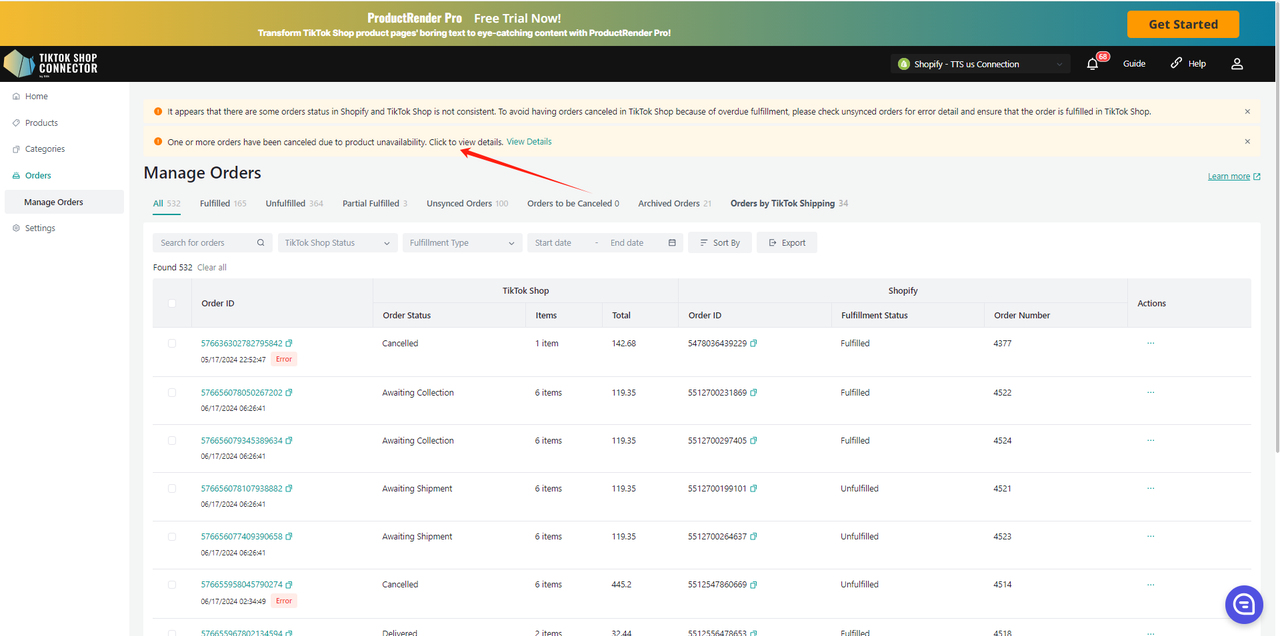
Po kliknięciu w szczegóły pojawi się okno z informacjami o anulowanym zamówieniu i produkcie w osobnej zakładce. Potwierdź, czy produkt jest wyprzedany. Jeśli tak, produkt należy zdjąć z TTS.
Kliknij przycisk Process to TikTok Shop: otworzy się nowa strona z zarządzaniem produktami w TTS.
Okno wyświetla informacje o wszystkich anulowanych zamówieniach i dodaje zamówienie do listy za każdym razem, gdy zostanie wykryta sprzedaż ponad stan. Jeśli produkt zostanie sprawdzony i nie jest już sprzedawany ponad stan, wpis zostanie usunięty. Zamówienia, które nie zostały anulowane, nie będą wyświetlać banerów.
Settings (ustawienia)
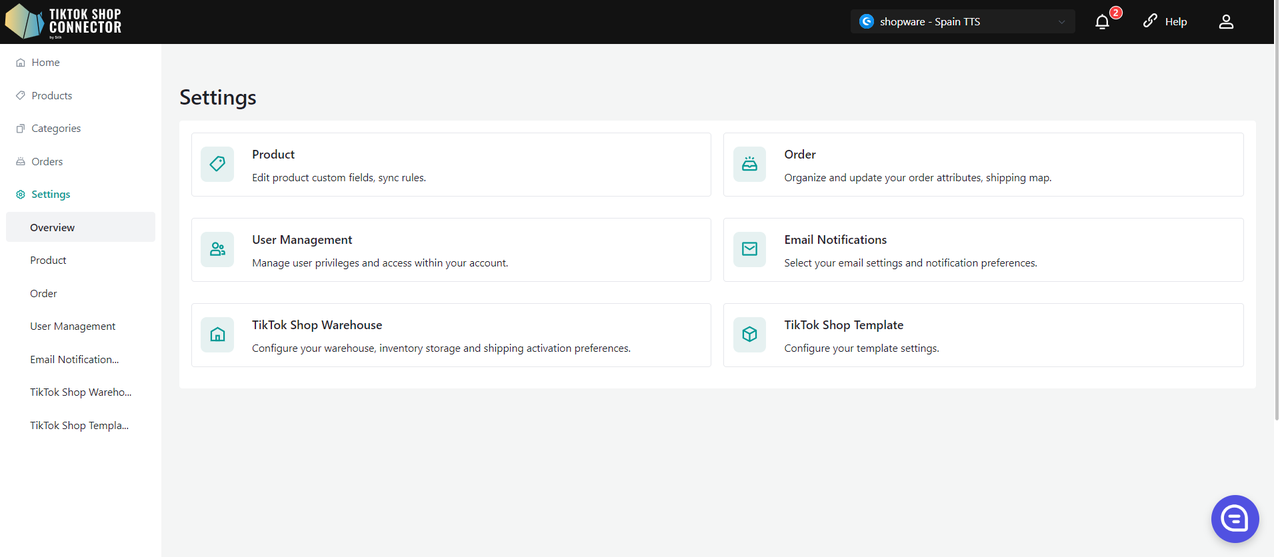
- Wyświetla "Product Settings", "Order Settings", "User Management", "Email Notifications", "TikTok Shop Warehouse Setting" oraz "TikTok Shop Template Settings".
Product Settings (ustawienia produktu)
Custom Attributes (atrybuty niestandardowe)
Wypełnij wszystkie wymagane pola
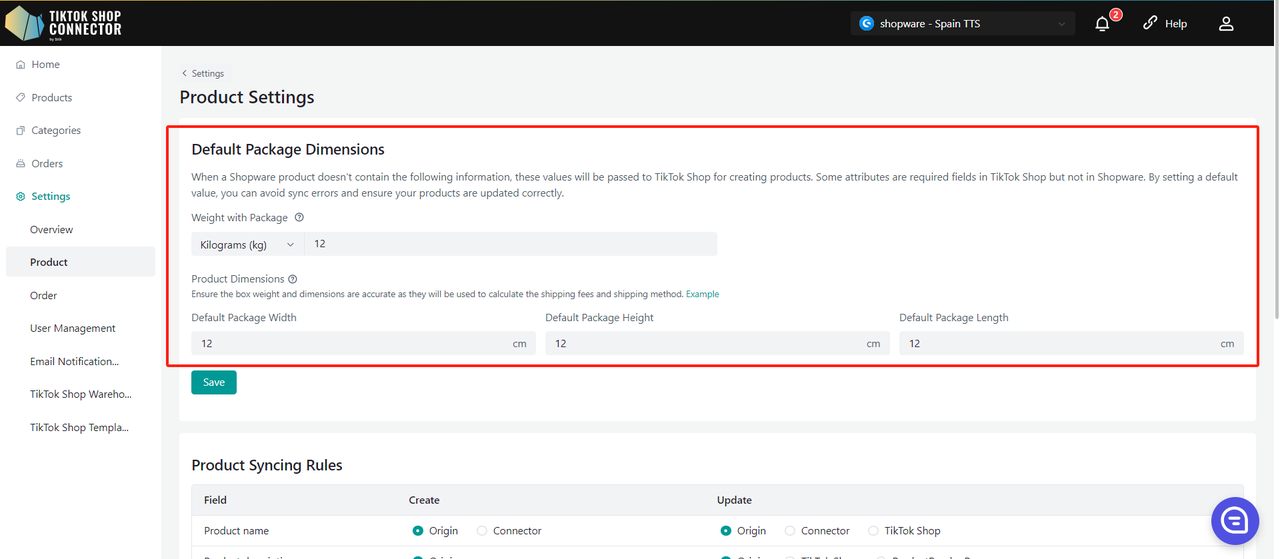
TikTok Shop wymaga domyślnych ustawień paczki/produktu, których nie ma w Shopware (nawet jeśli masz wiele rozmiarów paczek — TikTok Shop wymaga tylko jednego). Tutaj możesz zaktualizować domyślną długość, wysokość, szerokość i wagę paczki.
Długość, wysokość, szerokość i waga muszą być liczbami całkowitymi.
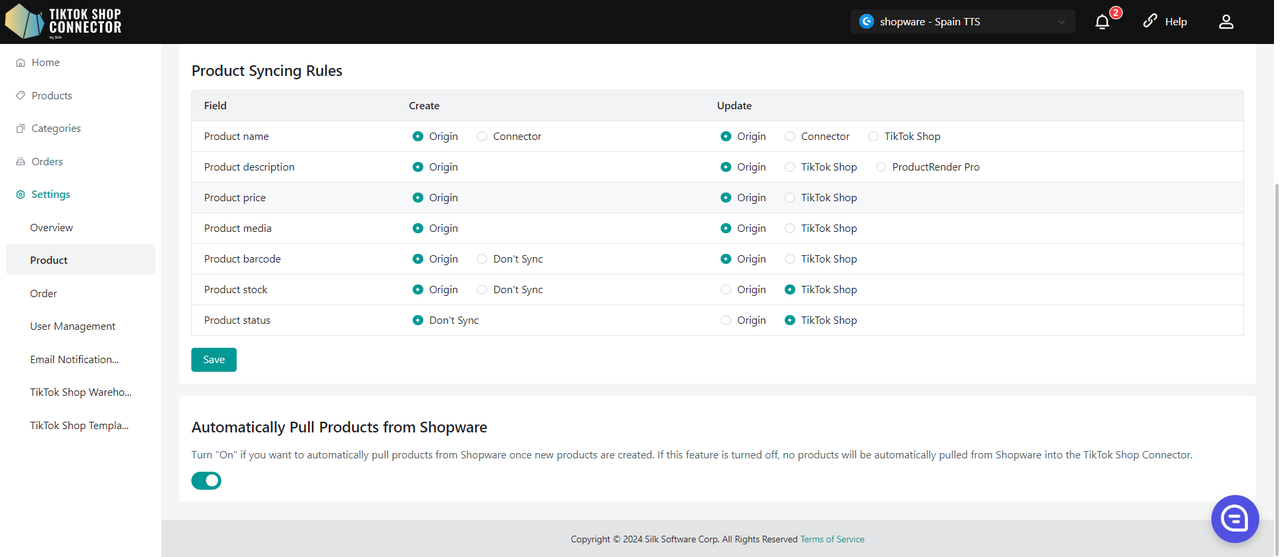
Sync Rules
Pozwala mieć różne nazwy produktów, opisy i ceny w TikTok Shop w porównaniu do sklepu Shopware.
Pole Create: używane przed wypchnięciem produktów Update: używane po utworzeniu produktu w TTS Product Name Original: ustawia nazwę produktu w TikTok Shop
na podstawie nazwy w Shopware.Create: nazwę można zmienić w Silk,
a nazwa z Silk będzie nazwą produktu w TikTok.Origin: ustawia nazwę produktu w TikTok Shop
na nazwę produktu w Shopware.Connector: nazwę można zmienić w Silk,
a nazwa z Silk będzie nazwą produktu w TikTok.TTS: nazwa produktu w TikTok pozostaje bez zmian
niezależnie od nazwy w Shopware lub Silk.Product Description Origin: ustawia opis produktu
na opis z Shopware.X Origin: opis produktu w TikTok Shop
to opis produktu z Shopware.X TTS: opis produktu w TikTok Shop jest
taki jak ustawiony w TikTok.Product Price Origin: ustawia cenę produktu
na cenę z Shopware.X Cena produktu w TikTok Shop to
cena produktu z Shopware.X Cena produktu w TikTok Shop jest taka jak ustawiona w TikTok. Product media Origin: ustawia media produktu na te z Shopware. X Origin: ustawia media produktu w TikTok Shop na media z Shopware. X Media produktu w TikTok Shop są takie jak ustawione w TikTok. Product barcode Origin: ustawia kod kreskowy produktu na ten z Shopware. Don't sync: nie synchronizuj kodu kreskowego z Shopware. Origin: ustawia kod kreskowy produktu w TikTok Shop na kod z Shopware. X Kod kreskowy w TikTok Shop jest taki jak ustawiony w TikTok. Product stock Origin: ustawia stan magazynowy produktu na ten z Shopware. Don't sync: nie synchronizuj stanu magazynowego z Shopware. Origin: ustawia stan magazynowy produktu w TikTok Shop na stan z Shopware. X Stan magazynowy w TikTok Shop jest taki jak ustawiony w TikTok. Product status X Don't sync: nie synchronizuj statusu produktu z Shopware. Origin: ustawia status produktu w TikTok Shop na podstawie danych z Shopware. X Status produktu w TikTok Shop jest taki jak ustawiony w TikTok. Product video Origin: ustawia wideo produktu na to z Shopware. Don't sync: nie synchronizuj wideo produktu z Shopware. Origin: ustawia wideo produktu w TikTok Shop na podstawie danych z Shopware. X Wideo produktu w TikTok Shop jest takie jak ustawione w TikTok. Product brand X Connector: markę można zmienić w Silk, a marka z Silk będzie marką produktu w TikTok. X Connector: markę można zmienić w Silk, a marka z Silk będzie marką produktu w TikTok. TTS: marka produktu w TikTok pozostaje bez zmian niezależnie od marki w Shopware lub Silk.
Low Inventory Threshold
Gdy stan magazynowy produktu osiągnie próg, możesz wybrać dezaktywację produktu lub ustawienie produktu jako "out-of-stock" w TikTok Shop — wtedy nie będzie on widoczny ani możliwy do zakupu przez klientów. (Sugerujemy ustawienie progu większego niż 5.)
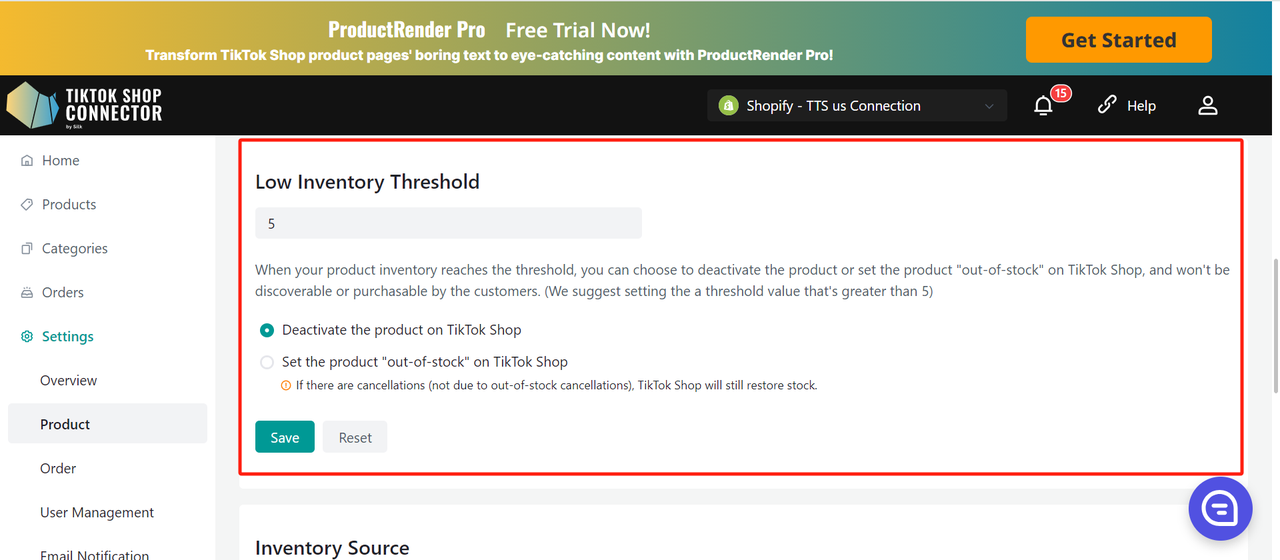
Dezaktywuj produkt w TikTok Shop
- Gdy stan magazynowy SKU spadnie poniżej ustawionego progu bezpieczeństwa, system zdejmie produkt z oferty.
- Jeśli produkt ma wiele SKU, osiągnięcie progu przez jedno SKU spowoduje zdjęcie całego produktu w TTS.
- Jeśli użytkownik zwiększy stan SKU w DTC powyżej progu i wszystkie SKU będą powyżej progu, system może ponownie aktywować produkt w TTS.
Ustaw produkt jako "out-of-stock" w TikTok Shop
- Gdy stan magazynowy SKU spadnie poniżej ustawionego progu bezpieczeństwa, system ustawi stan w TTS na 0.
- Jeśli produkt ma wiele SKU, osiągnięcie progu przez dane SKU spowoduje ustawienie stanu tego SKU na 0.
- Uwaga: jeśli stan zostanie zmieniony na 0 i nastąpi anulowanie zamówienia (nie OOS), stan może zostać dodany z powrotem w TTS (liczba anulowanych produktów przekroczy ilość).
Automatyczne pobieranie produktów z Shopware
Włącz ("On"), jeśli chcesz automatycznie pobierać produkty z Shopware po utworzeniu nowych produktów. Jeśli ta funkcja jest wyłączona, produkty nie będą automatycznie pobierane z Shopware do TikTok Shop Connector.
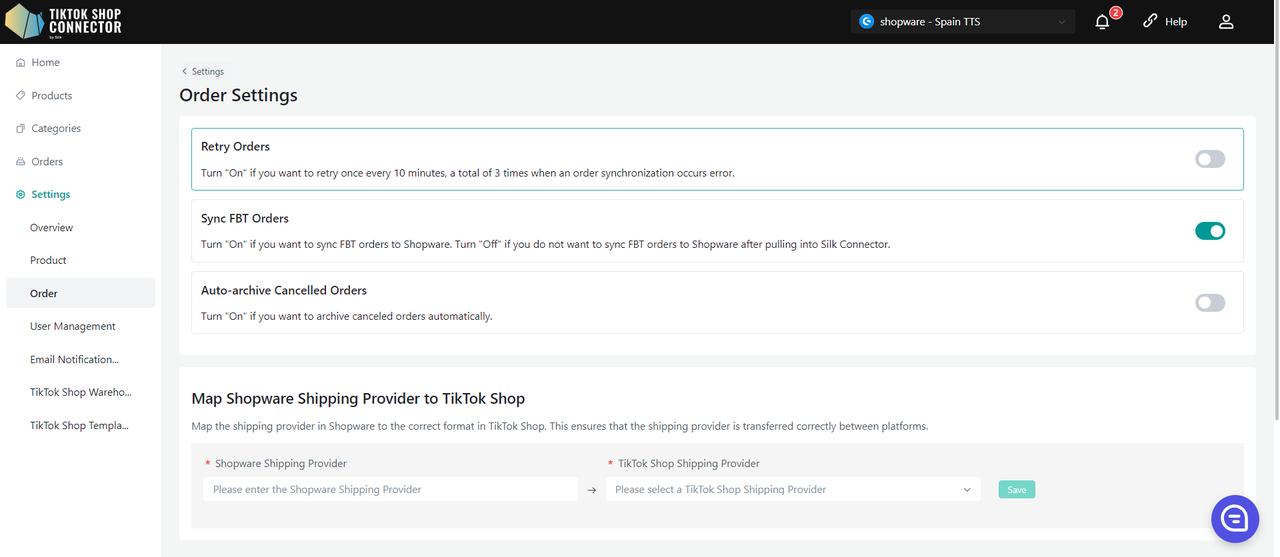
Order Settings (ustawienia zamówień)
"Retry Orders"
Włącz ("On"), jeśli chcesz ponawiać próbę co 10 minut, maksymalnie 3 razy, gdy wystąpi błąd synchronizacji zamówienia.
"Sync FBT Orders"
Włącz ("On"), jeśli chcesz synchronizować zamówienia FBT do Shopware. Wyłącz ("Off"), jeśli nie chcesz synchronizować zamówień FBT do Shopware po ich pobraniu do Silk Connector.
"Auto-archive Cancelled Orders"
Włącz ("On"), jeśli chcesz, aby zamówienia były automatycznie archiwizowane po anulowaniu.
"Map Shopware Shipping Provider to TikTok Shop"
TikTok Shop ma listę Shipping Providers, która może różnić się od listy w Shopware. Jeśli przewoźnicy różnią się między platformami, możesz zmapować ich tutaj, aby uniknąć błędów synchronizacji.
Uwaga: sekcja Shopware Shipping Provider musi wyglądać dokładnie tak samo jak w Twoim Shopware.
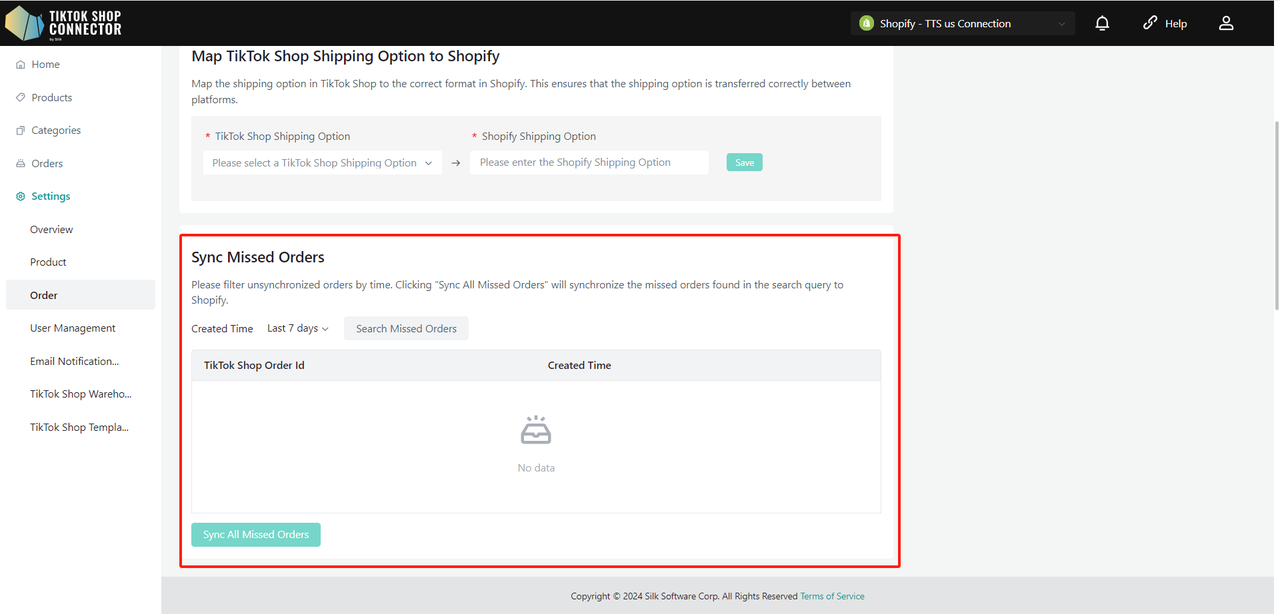
Sync Missed Orders (synchronizacja pominiętych zamówień)
Możesz filtrować niesynchronizowane zamówienia według czasu. Kliknięcie "Sync All Missed Orders" zsynchronizuje pominięte zamówienia znalezione w wyszukiwaniu do Shopware.
Uwaga: możemy wyszukiwać i synchronizować tylko zamówienia ze statusem "awaiting shipment". Zamówienie nie zostanie pobrane, jeśli w TikTok Shop ma już status awaiting collection, completed, cancelled itd.
Qualification Center (centrum kwalifikacji)
Moduł Qualification Center pozwala zarządzać i konfigurować kluczowe informacje o produkcie, w tym dane Manufacturer oraz Responsible Person (RP). Ten przewodnik przeprowadzi Cię przez proces dodawania, edycji i łączenia informacji RP/Manufacturer z produktami na poziomie sklepu.
Możesz również dodać Manufacturer oraz Responsible Person (RP) na poziomie produktu lub na poziomie kategorii w akcji Fill in Compliance.
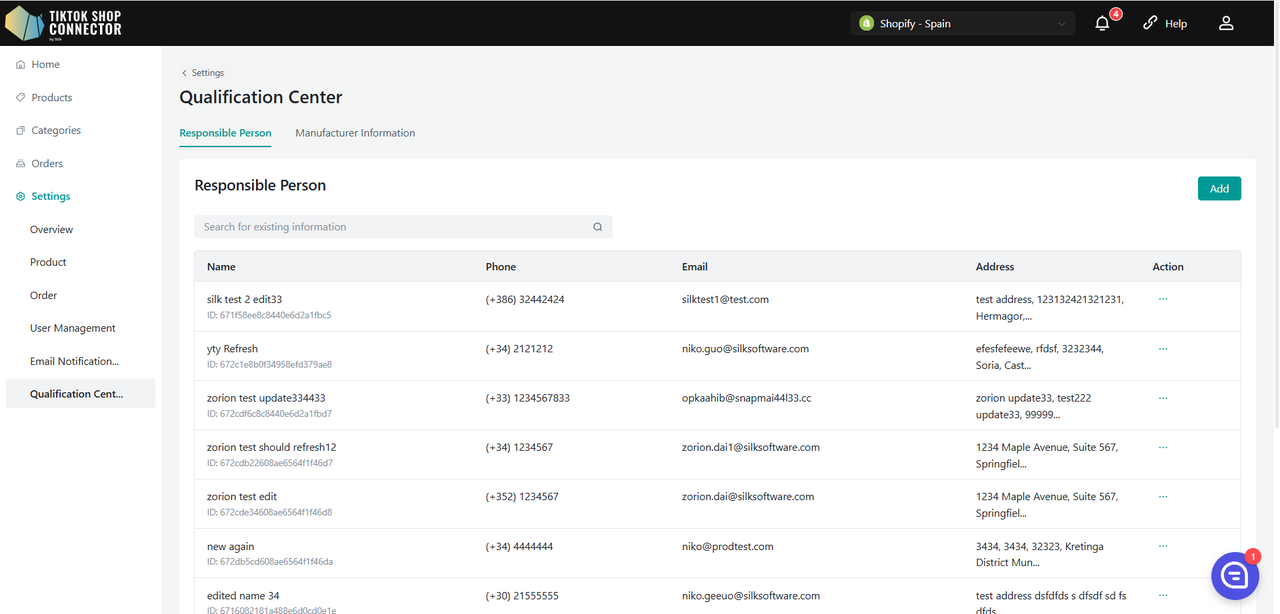
Dodawanie RP/Manufacturer
View List:
- Nowo dodany RP/Manufacturer pojawi się na liście.
- Lista jest stronicowana dla łatwiejszej nawigacji.
Add RP/Manufacturer:
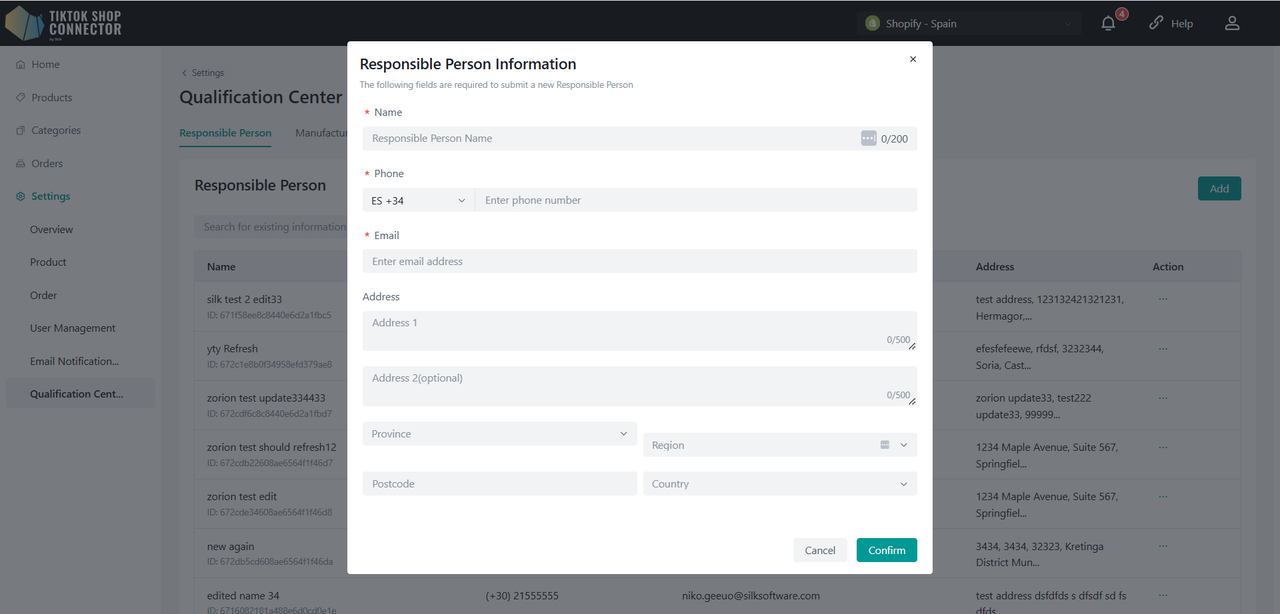
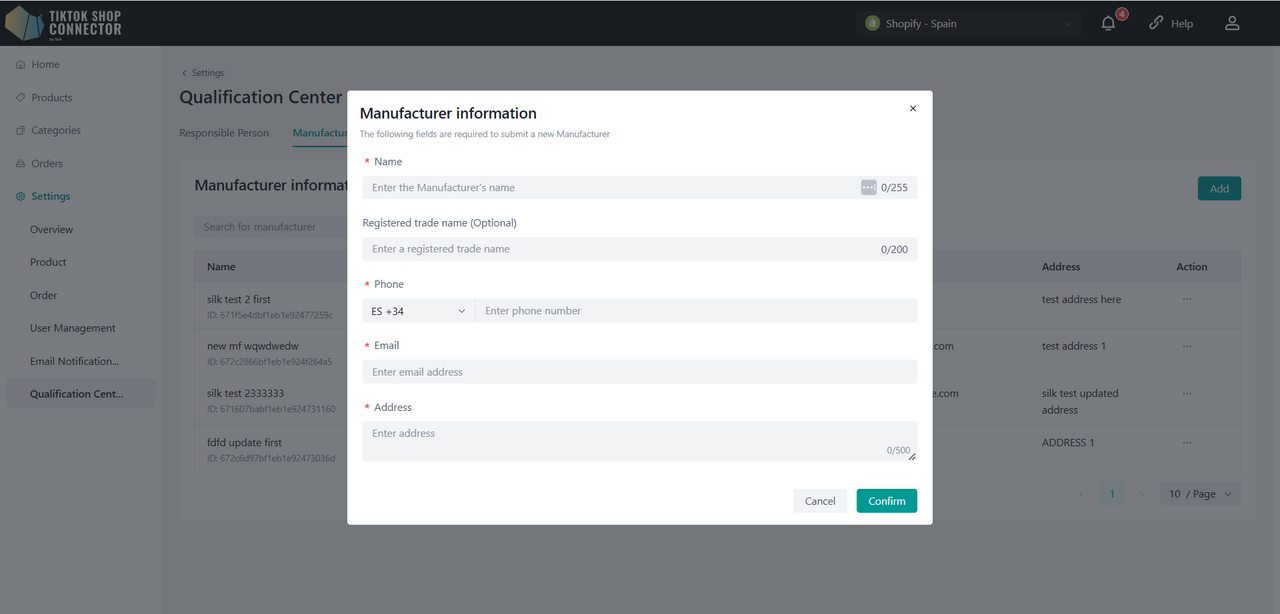
Kliknij przycisk "Add", aby otworzyć okno dialogowe.
Dla RP:
- Uzupełnij pola: Name, Phone, Email, Address.
Dla Manufacturer:
- Uzupełnij pola: Name, Registered Trade Name, Phone, Email, Address.
Kliknij "Save", aby dodać nowego RP/Manufacturer.
Edycja RP/Manufacturer
Zlokalizuj RP/Manufacturer:
- Znajdź na liście RP/Manufacturer, którego chcesz edytować.
Edytuj szczegóły:
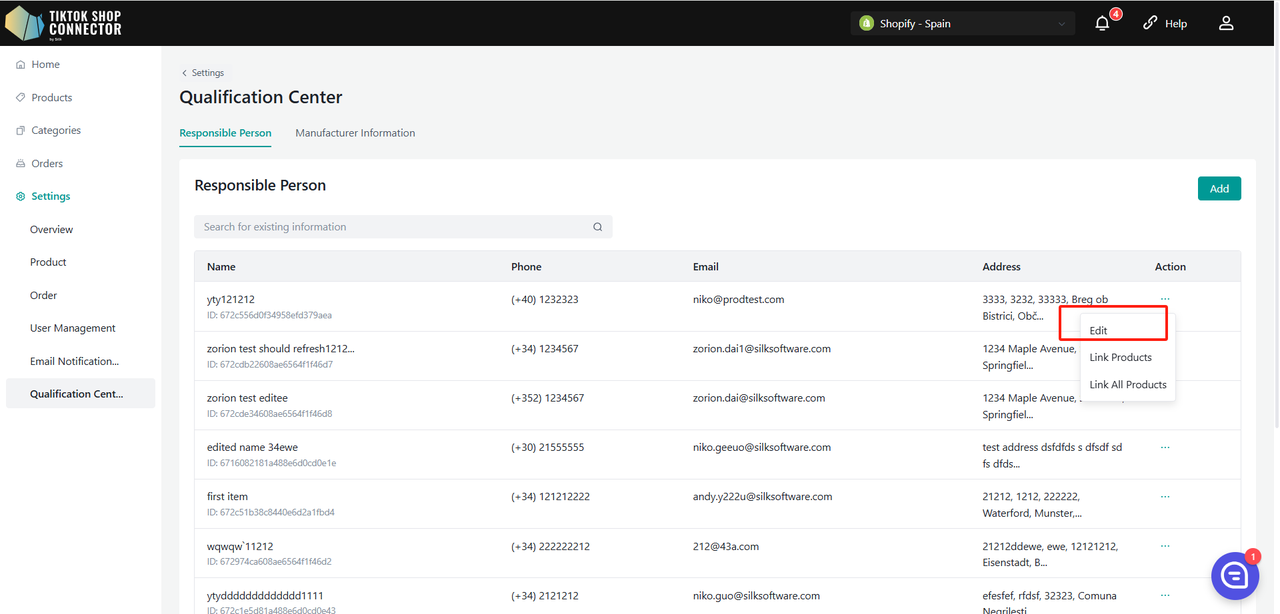
Kliknij przycisk "Edit" obok nazwy RP/Manufacturer.
Zmodyfikuj wymagane pola i kliknij "Save", aby zaktualizować informacje.
Łączenie RP/Manufacturer z produktami
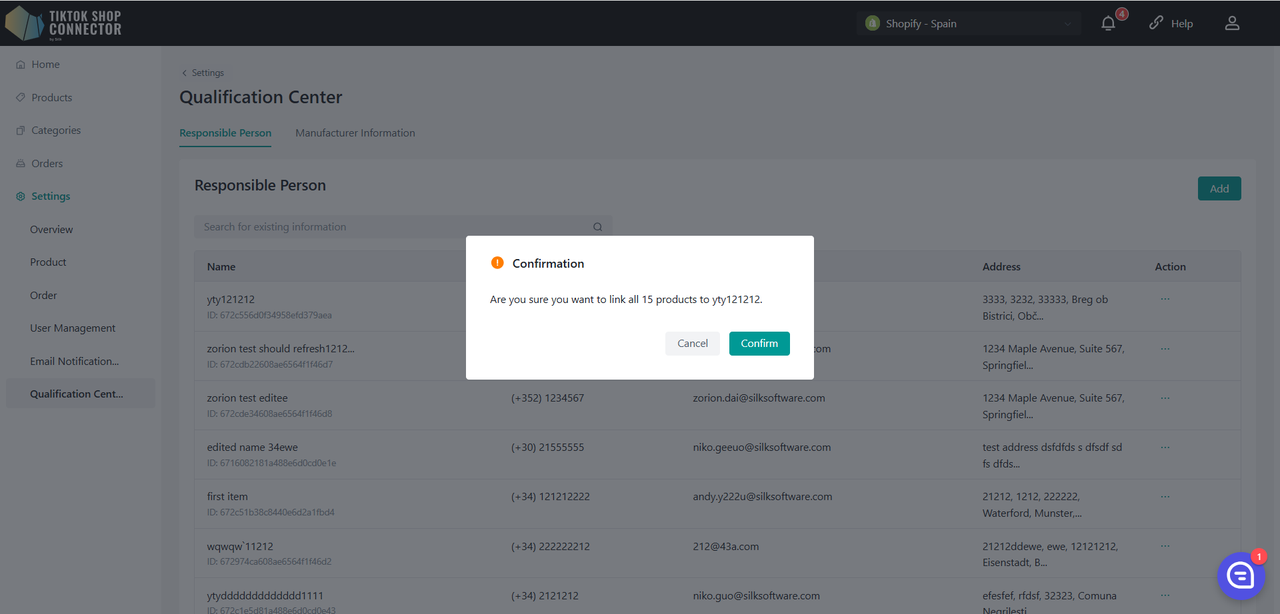
Link All Products:
Aby powiązać wszystkie produkty w systemie z konkretnym RP/Manufacturer, kliknij "Link all Products".
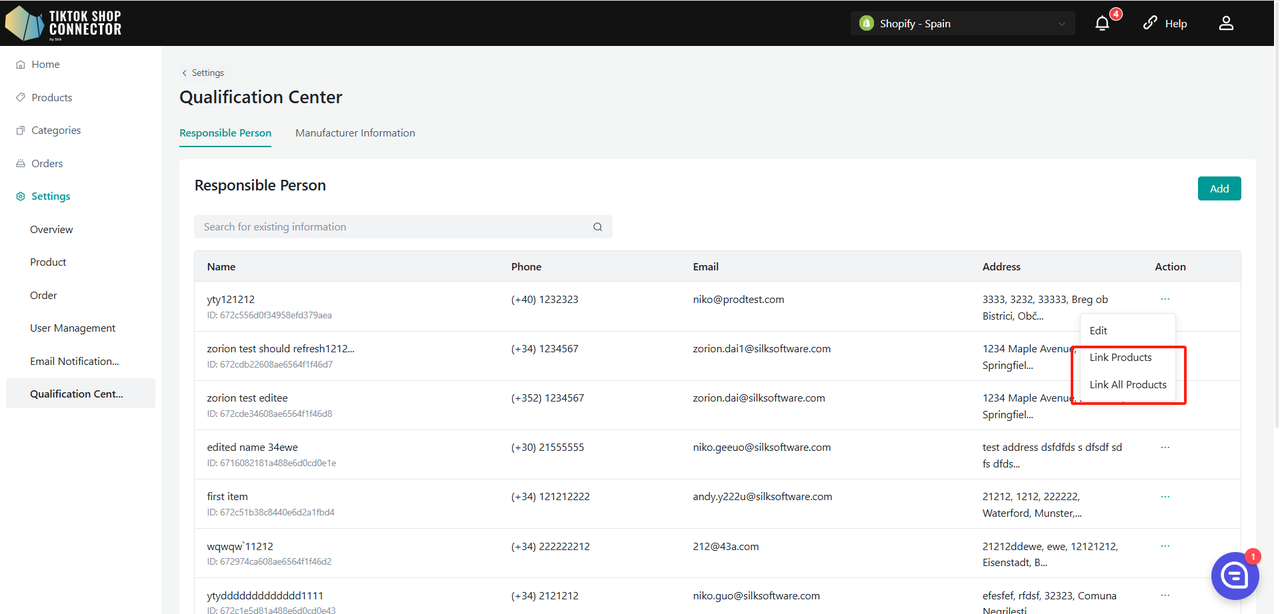
Manage Linked Products:
Kliknij "Link products", aby przejść do szczegółowej strony zarządzania.
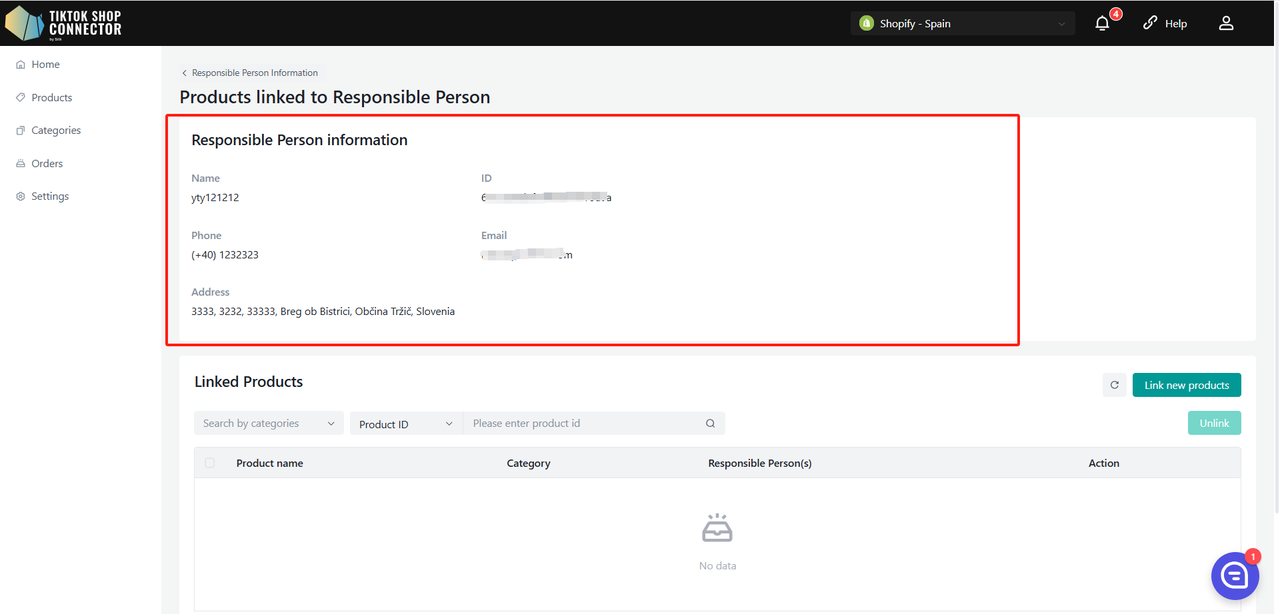
Information Module (moduł informacji)
Wyświetlanie szczegółów RP/Manufacturer:
Zobacz szczegółowe informacje o bieżącym RP/Manufacturer.
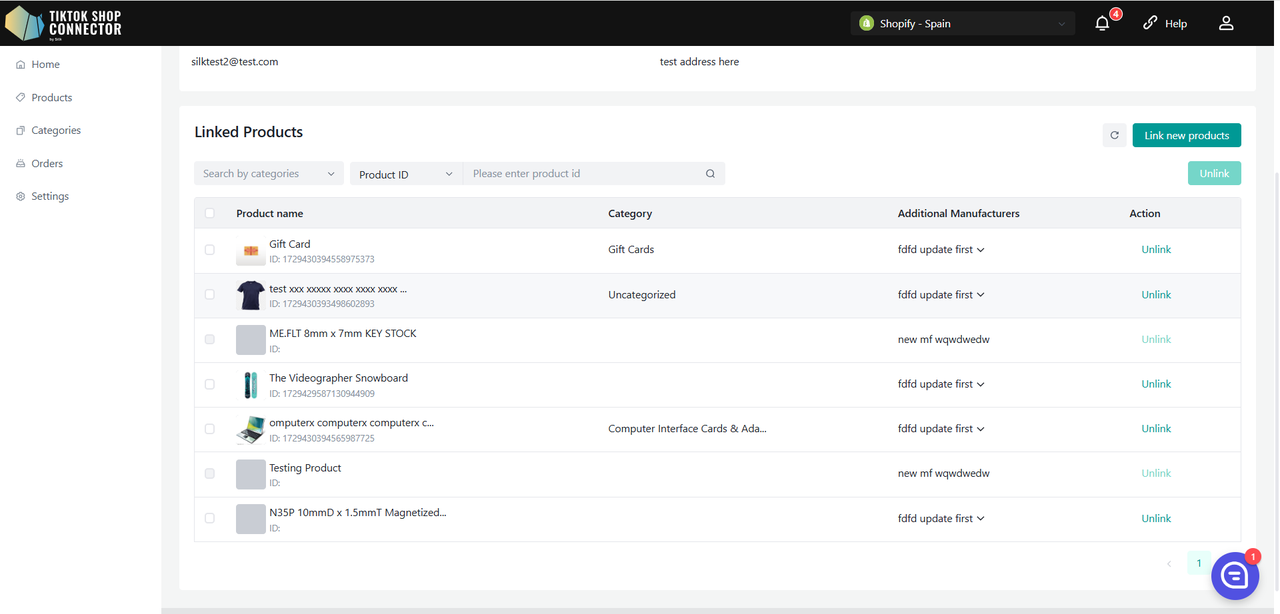
Product Detail Module (moduł szczegółów produktu)
Wyszukiwanie produktów:
- Użyj filtrów Category, Product ID lub Product Name, aby wyszukiwać produkty na liście.
Informacje na liście:
- Lista wyświetla: Product Name, Category, RP/Manufacturer oraz Action.
- Jeśli produkt jest powiązany z wieloma RP/Manufacturers, jeden zostanie wyświetlony losowo, a wszystkie opcje będą dostępne w liście rozwijanej.
Odłącz produkt:
Gdy produkt ma wielu RP/Manufacturers, możesz odłączyć bieżącego, wybierając go i klikając "Unlink".
Powiąż nowe produkty:
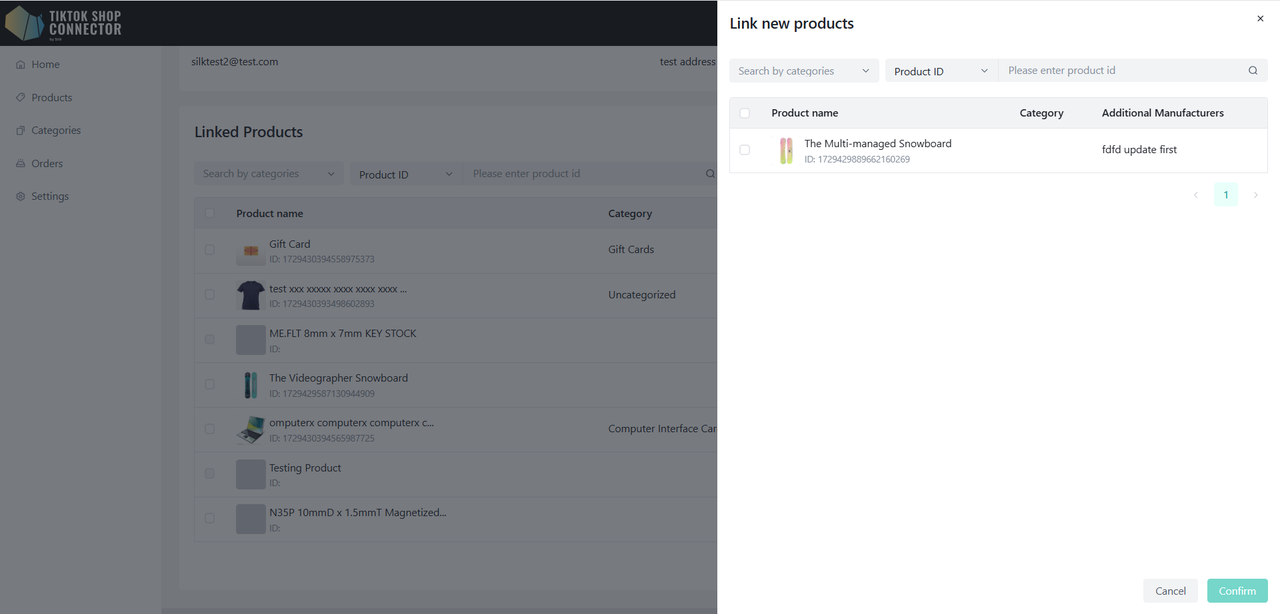
Kliknij "Link new products", aby otworzyć panel boczny.
Zobacz wszystkie produkty, które nie są aktualnie powiązane z wybranym RP/Manufacturer.
Użyj filtrów Category, Product ID lub Product Name, aby wyszukiwać produkty.
Wybierz produkty, kliknij "Confirm", a następnie potwierdź ponownie w drugim oknie dialogowym.
Produkt może być powiązany z wieloma RP/Manufacturers.
User Management (zarządzanie użytkownikami)
- Wyświetla wszystkich użytkowników utworzonych w Silk Connector
- Dostępne są dwa typy ról:
- Owner: najwyższy poziom uprawnień; może dodawać/edytować/modyfikować użytkowników.
- Admin: ograniczone uprawnienia; może tylko przeglądać użytkowników i ich szczegóły, bez możliwości dodawania/edycji/modyfikacji.
Tworzenie użytkowników
(Tylko Owner może utworzyć użytkownika.)
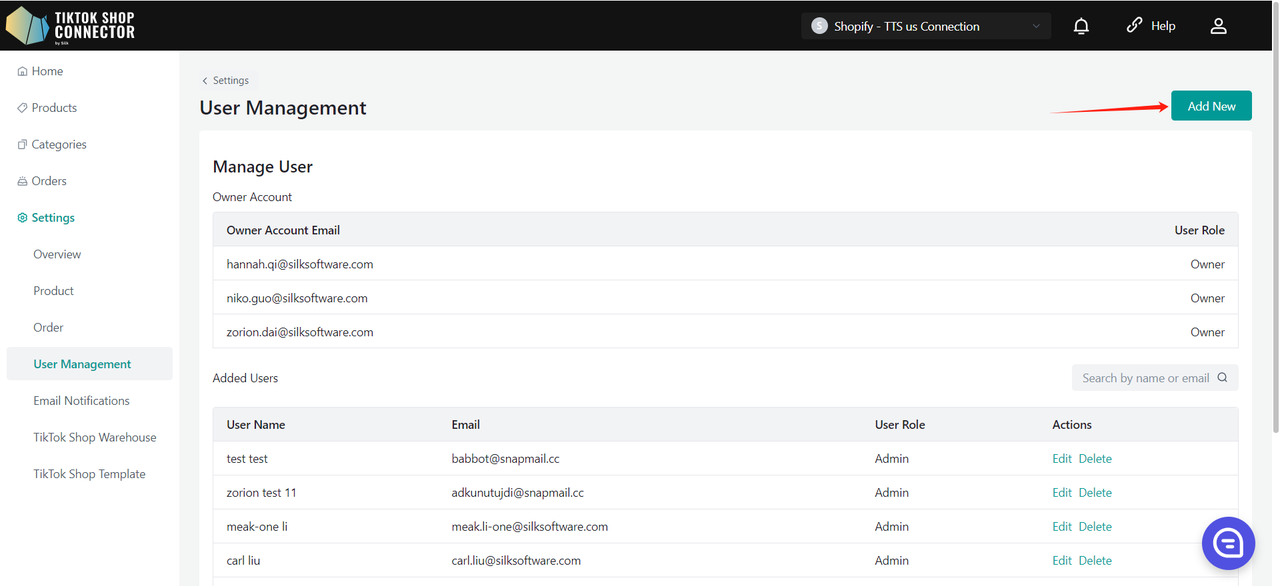
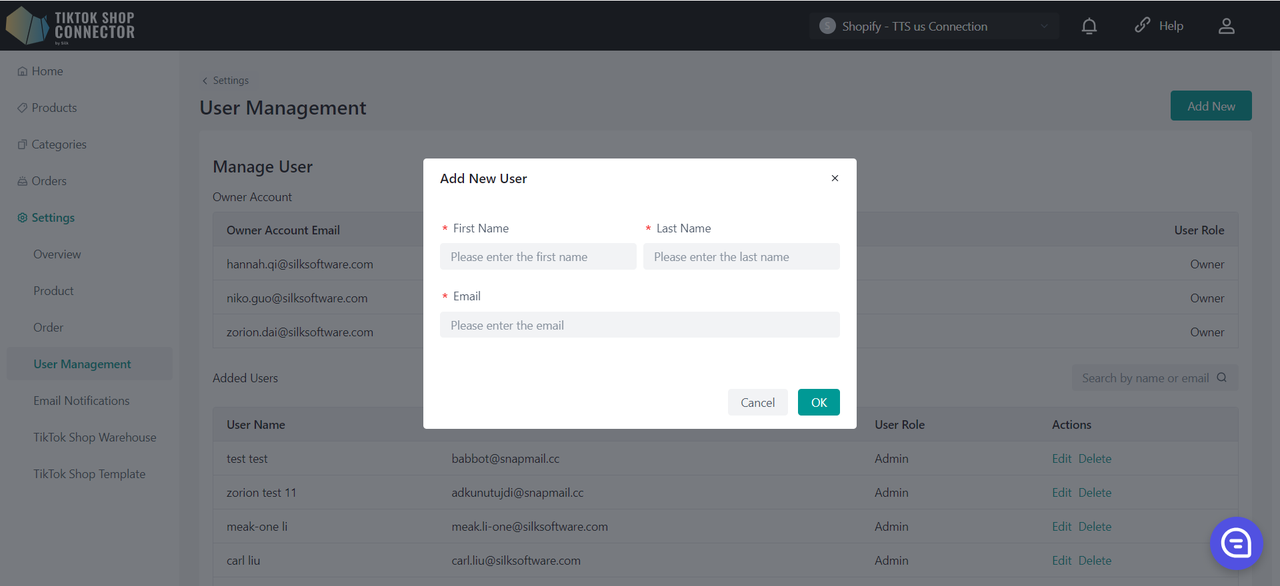
Aby dodać nowego użytkownika, kliknij "Add New" i podaj imię oraz adres e-mail użytkownika.
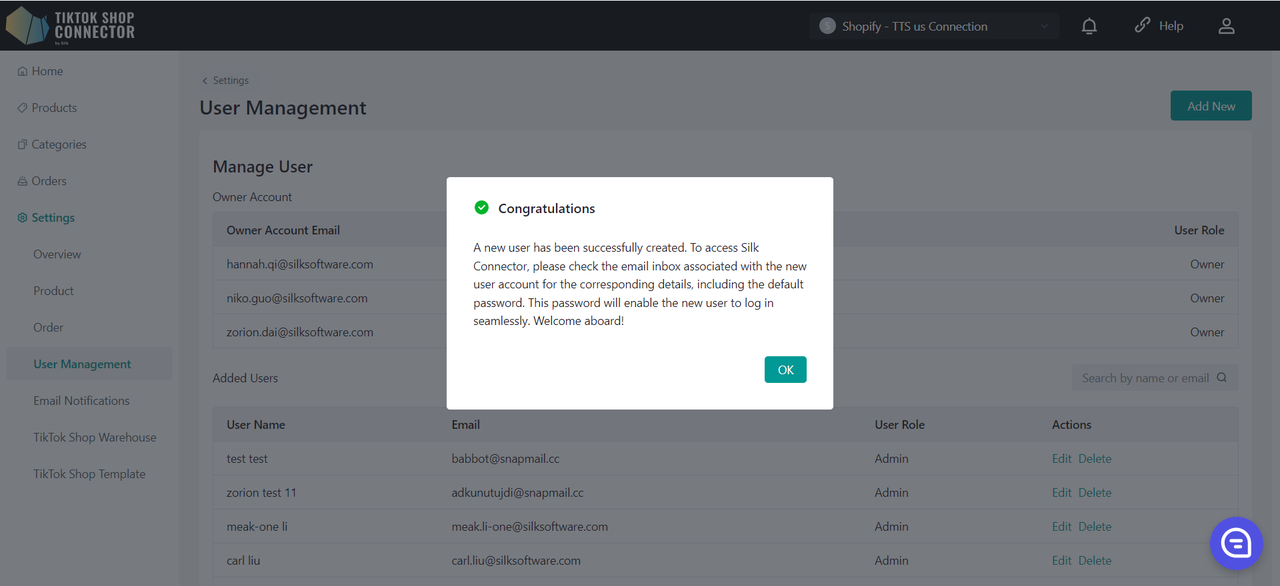
Nowy użytkownik został utworzony. Aby uzyskać dostęp do Silk Connector, sprawdź skrzynkę e-mail powiązaną z nowym kontem użytkownika — znajdziesz tam szczegóły, w tym hasło domyślne, które umożliwi zalogowanie.
Edycja użytkowników
Możesz edytować tylko imię użytkownika, ale nie adres e-mail.
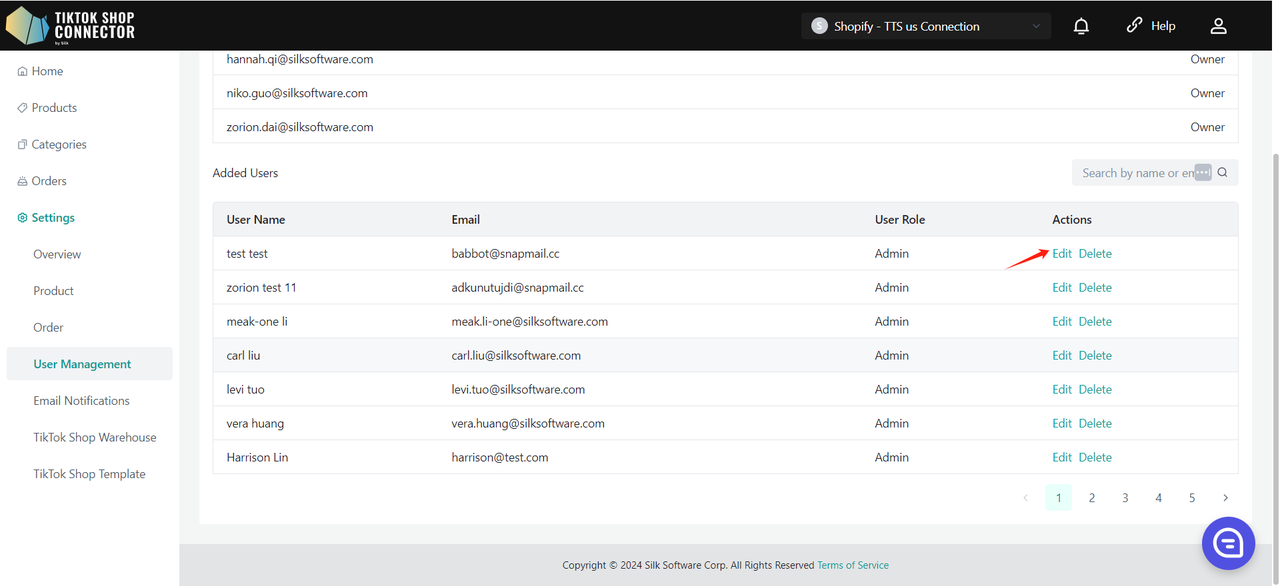
Usuwanie użytkowników
Ta akcja jest odwracalna — możesz ponownie dodać użytkownika, klikając przycisk "Add New".
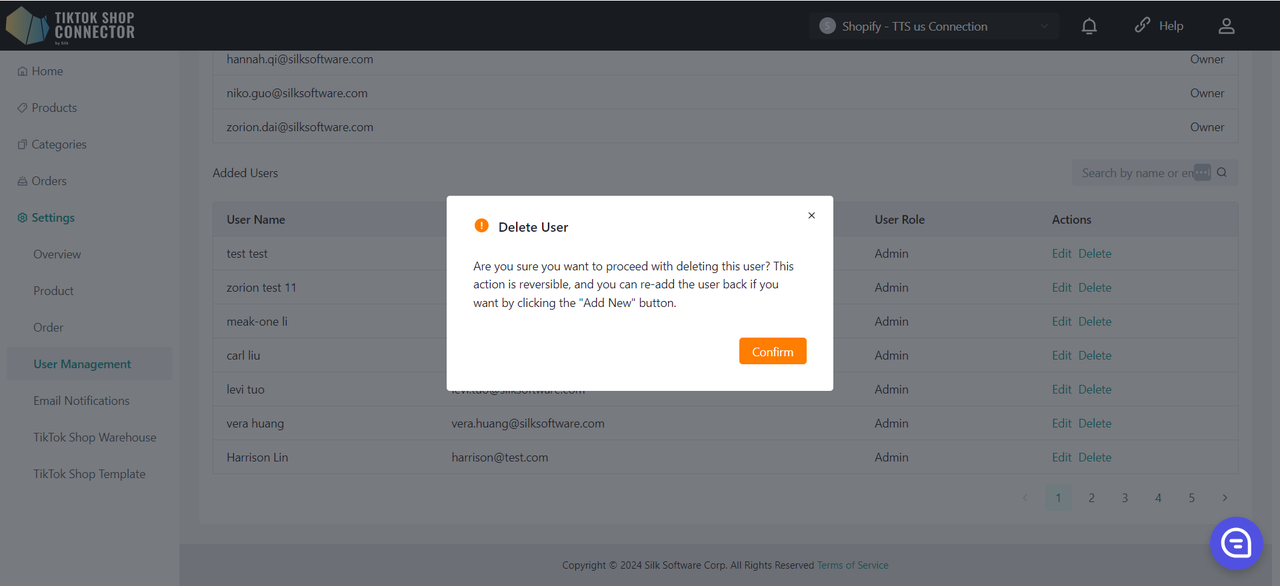
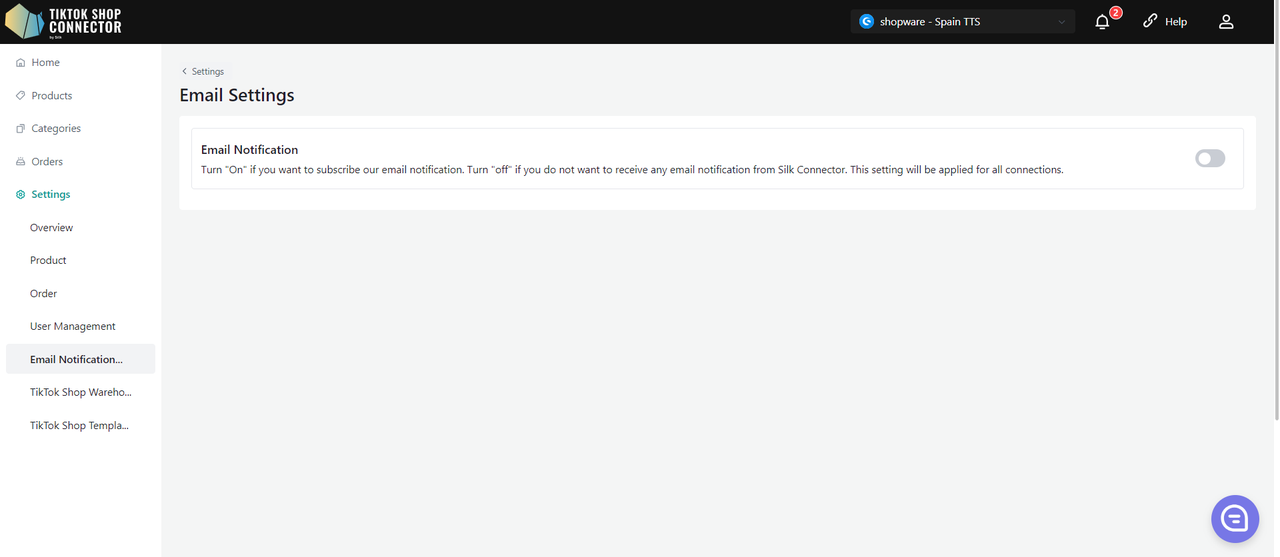
Email Notification (powiadomienia e-mail)
Włącz ("On"), jeśli chcesz subskrybować powiadomienia e-mail. Wyłącz ("off"), jeśli nie chcesz otrzymywać powiadomień e-mail z Silk Connector. Ustawienie dotyczy wszystkich połączeń.
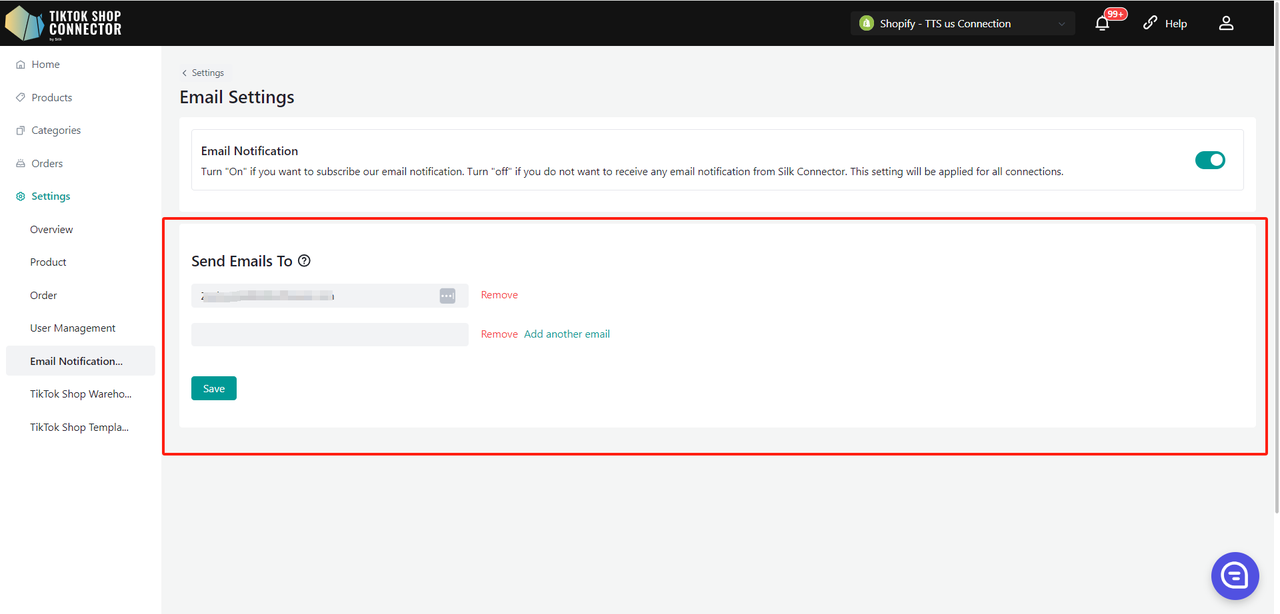
Send Emails To (adresaci e-mail)
Funkcja "Send Emails To" pozwala właścicielom sklepów konfigurować adresy e-mail, na które będą wysyłane powiadomienia i aktualizacje systemowe.
Po wejściu na stronę ustawień powiadomień e-mail pole "Send Emails To" jest wstępnie wypełnione adresem e-mail właściciela sklepu.
Dodawanie adresów e-mail:
- Aby dodać nowy adres, kliknij "Add another email". Zostanie utworzone nowe pole, w którym wpiszesz adres.
- Powtórz tę czynność, aby dodać maksymalnie 5 adresów e-mail.
- Kliknij "Remove", aby usunąć adres e-mail.
Po dodaniu wszystkich adresów kliknij "Save", aby zastosować zmiany.
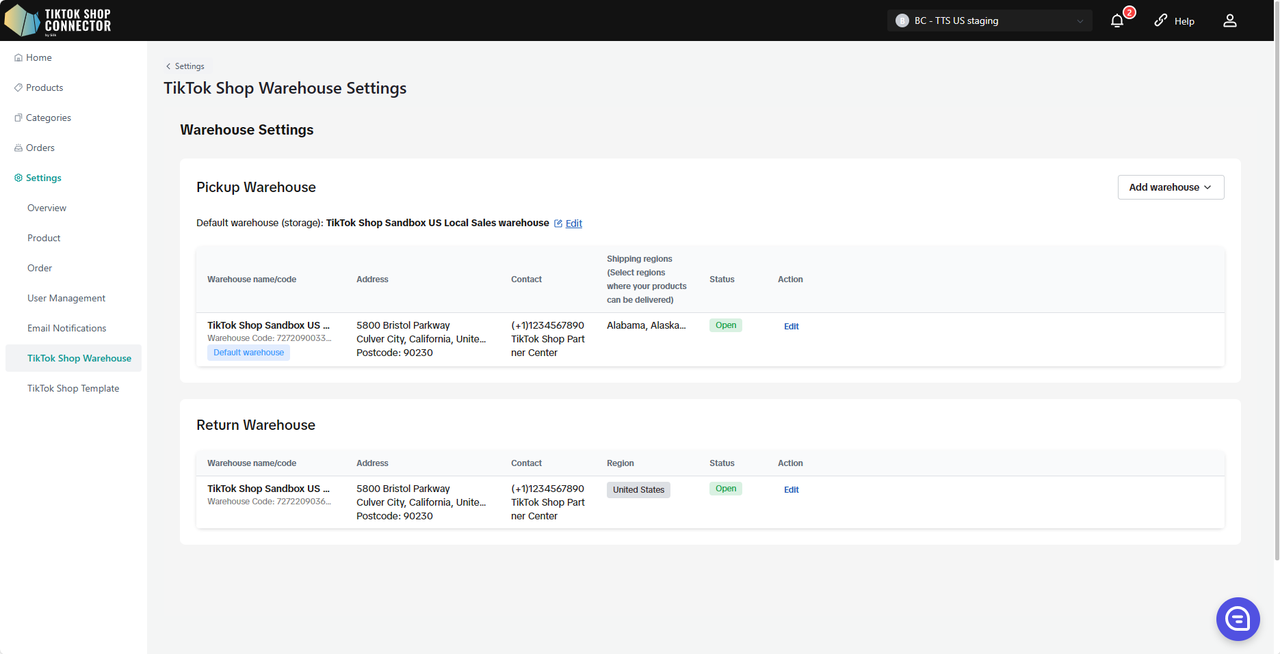
TikTok Shop Warehouse Setting (ustawienia magazynu)
Wyświetlane tutaj strony są powiązane z kontem TikTok Shop, na które jesteś aktualnie zalogowany(-a) w Seller Center. Jeśli strona nie pasuje do tego połączenia, wyloguj się i zaloguj ponownie na właściwe konto TikTok Shop w Seller Center, a następnie odśwież bieżącą stronę ustawień.
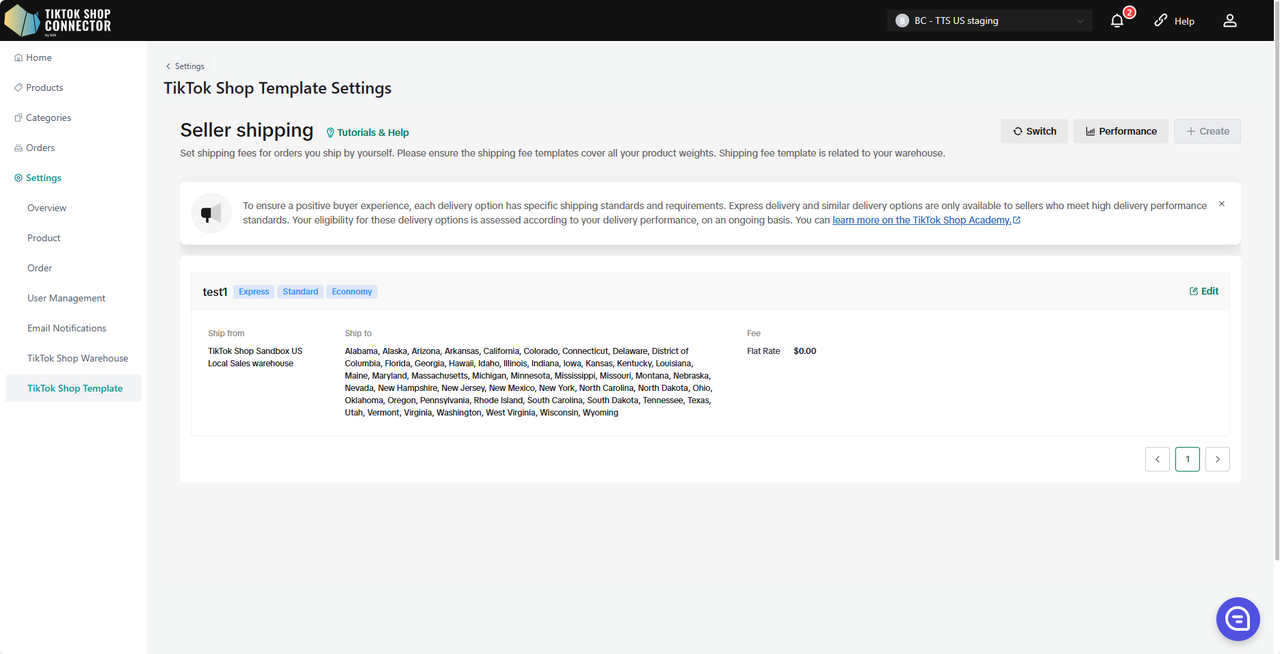
TikTok Shop Template Settings (ustawienia szablonów)
Wyświetlane tutaj strony są powiązane z kontem TikTok Shop, na które jesteś aktualnie zalogowany(-a) w Seller Center. Jeśli strona nie pasuje do tego połączenia, wyloguj się i zaloguj ponownie na właściwe konto TikTok Shop w Seller Center, a następnie odśwież bieżącą stronę ustawień.
FAQ
Ile kosztuje ta integracja?
Pierwsze trzy miesiące są bezpłatne
Dlaczego produkty nie pojawiają się w TikTok Shop po "pushing" produktów?
Jeśli produkt ma status "Synced Failed", kliknij "Expand" -> sprawdź "sync status", aby zobaczyć powód niepowodzenia.
Następnie usuń problem i zaktualizuj dane w Shopware -> ponownie wykonaj pull i re-push w Connectorze.
Produkt wymaga "certificate" lub "attributes"?
Zobacz zakładkę "Certificates/Required Attributes" w przewodniku integracji w sekcji "How to Sync Products" -> "Sync Product".
Typowe błędy Sync Status
Jeśli produkt został "synced" do TikTok Shop, ale nie pojawia się w TikTok, sprawdź "sync status", aby zobaczyć komunikat błędu.
Kliknij "Expand" przy produkcie -> zobacz "sync status"
Następnie usuń problem i zaktualizuj dane w Shopware -> ponownie wykonaj pull i re-push w Connectorze.
Common Sync Statuses:
Nie znaleziono produktów powiązanych ze SKU — wypchnij ręcznie, aby utworzyć nowy produkt
Sprawdź SKU w Shopware dla tego produktu. Jeśli produkt ma już SKU lub kod kreskowy, wypchnij produkt ręcznie pojedynczo jeszcze raz.
Zaznacz pole obok produktu -> (...) w "Actions" -> "Sync Product"
Brakuje wymaganego pliku certyfikatu
Kliknij (...) przy produkcie w "Actions" -> "Certifications" -> prześlij wymagany dokument/obraz wymagany przez TikTok Shop -> re-push
Local to local business — wymagany jest co najmniej jeden wymiar paczki
Settings -> Fill in all required fields liczbami całkowitymi -> re-push*