Felhasználói útmutató
A Shopware Connector használatának megkezdéséhez kövesse ezt a gyors útmutatót. Ez a témakör végigvezeti a következő eljárásokon:
A termékek Shopware-ből TikTok Shop-ba történő szinkronizálásának megkezdéséhez először létre kell hoznia egy fiókot a Silk-nél!
Problémája van a bejelentkezéssel? Küldjön e-mailt a tiktokshop@silkcommerce.com címre a fiók visszaállításához.
Mielőtt elkezdené, ellenőrizze a Telepítési ellenőrzőlistát, hogy megbizonyosodjon arról, hogy vállalkozása készen áll az integrációra.
Shopware áruház konfigurálása
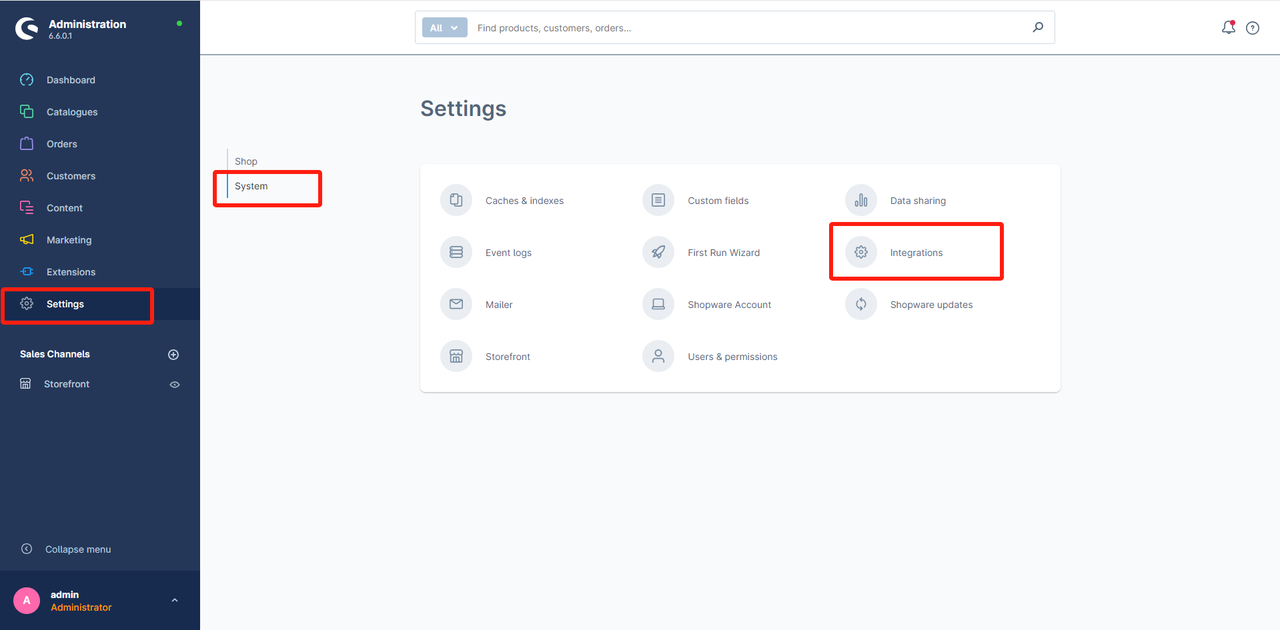
Lépjen a Shopware Administration -> Settings -> System -> Integrations
Kattintson a "Create new integration" gombra
Töltse ki a szükséges mezőket a névvel, API engedélyekkel, és állítsa a típust "Admin"-ra. Ügyeljen a megfelelő engedélybeállításokra.
- Engedélyek - 1
- Engedélyek - 2
- Engedélyek - 3
- Engedélyek - 4
- Engedélyek - 5
- Engedélyek - 6
- Engedélyek - 7
- Engedélyek - 8
- Engedélyek - 9
- Engedélyek - 10
Kattintson a "Save" gombra, és generálásra kerül a Client ID és a Client Secret. Jegyezze fel ezeket az adatokat, mert szüksége lesz rájuk a Silk Connectorhoz.
Lépjen a Settings -> Storefront -> kattintson a "Create new sales channel" gombra
Töltse ki a nevet és válassza ki a navigációs kategóriát, amely megfelel az Ön preferenciáinak.
Ezután válassza ki az országot, pénznemet, nyelveket, fizetési és szállítási módokat.
Nyissa meg a domains részt és kattintson az "Add domain" gombra a
https://connector.ttshop.io/shopware/oauth/authorizehozzáadásához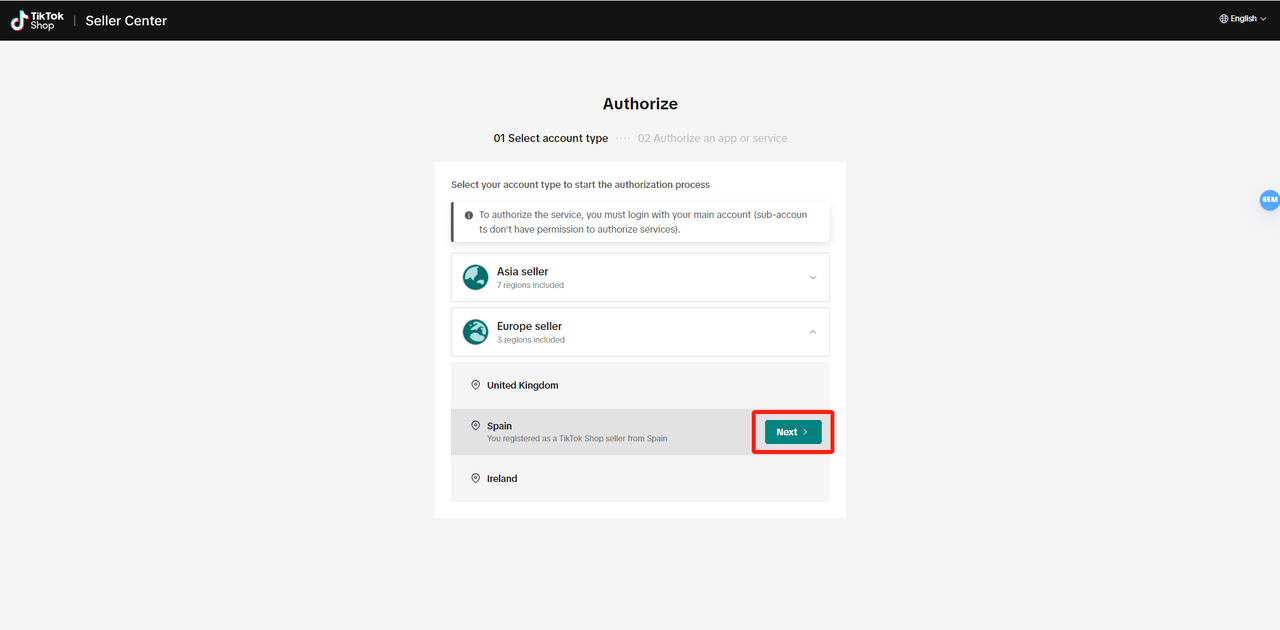
Kapcsolat létrehozása a Silk Connectorban
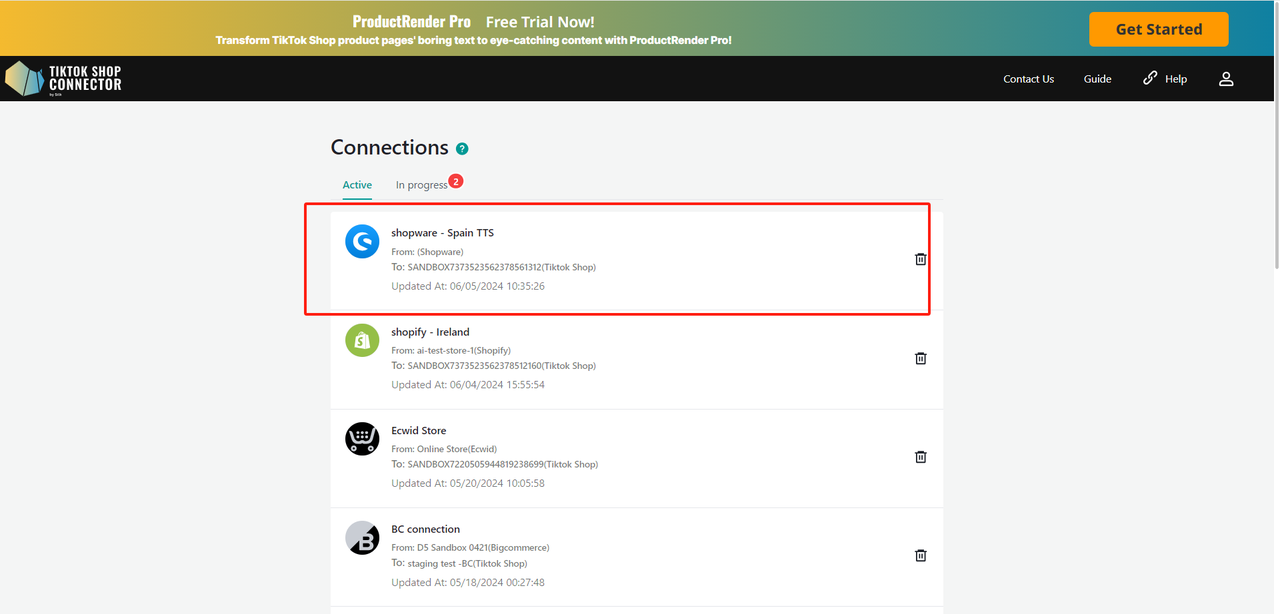
Jelentkezzen be a Connector by Silk-be
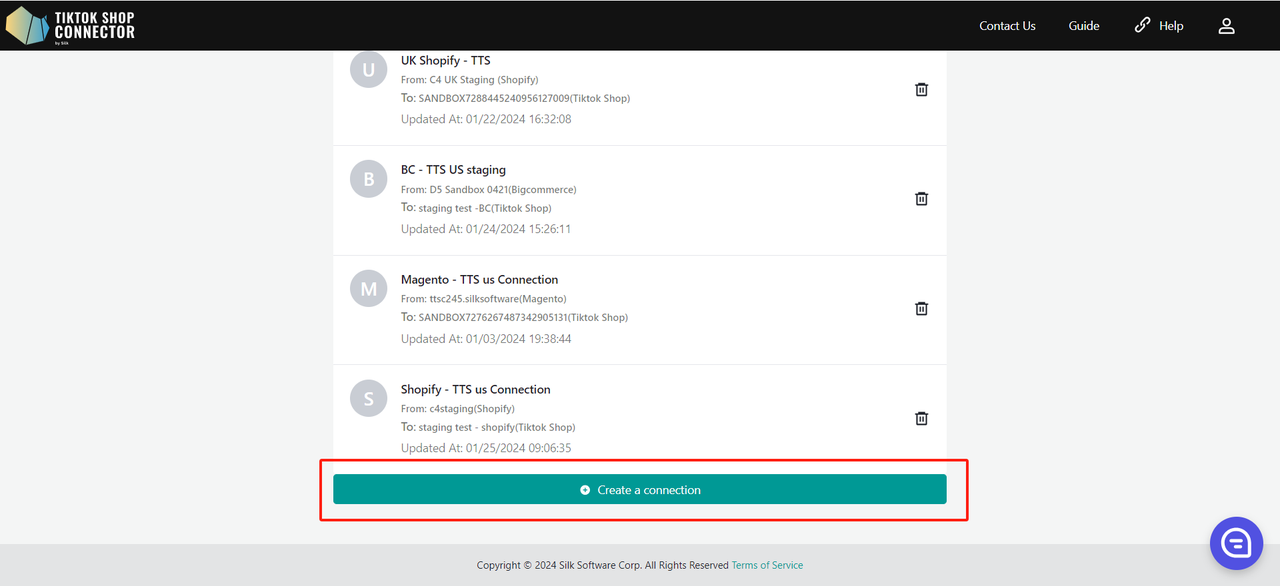
Kattintson a "+ Create Connection" gombra
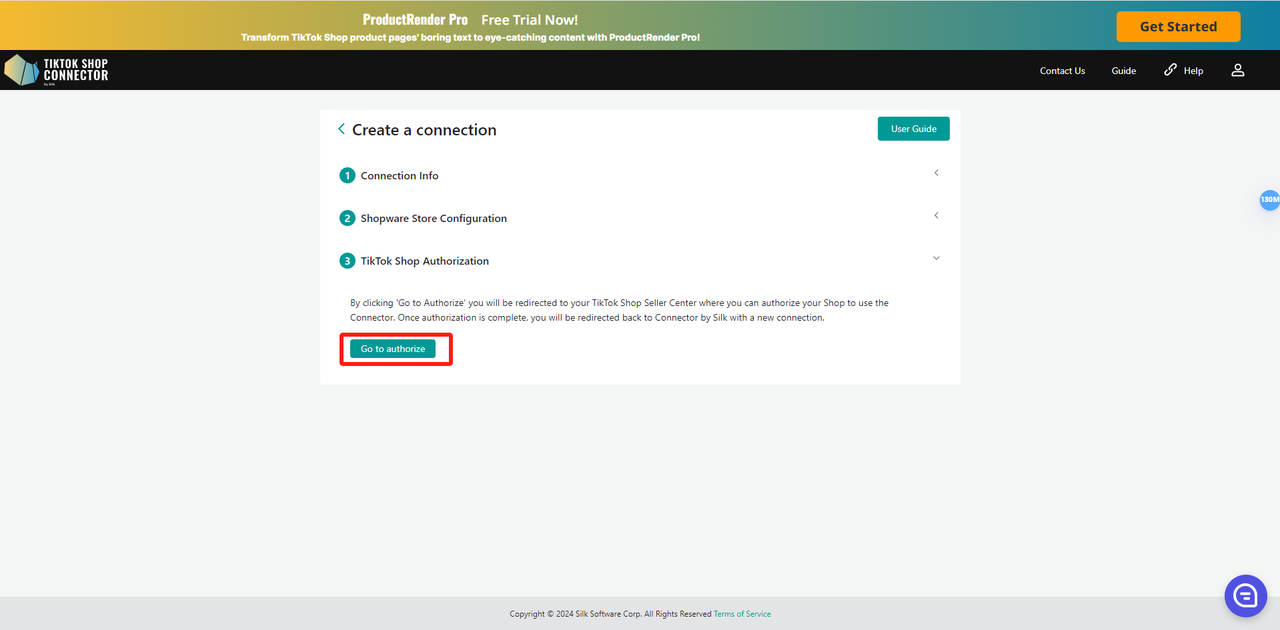
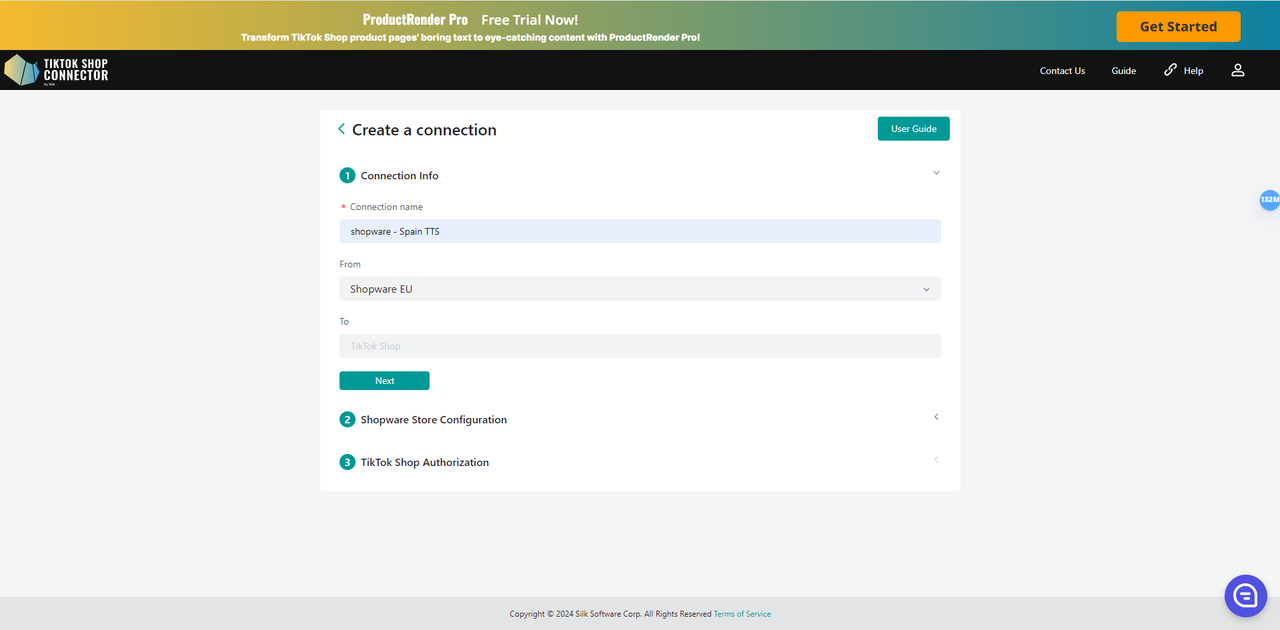
Kapcsolati információk
Töltse ki a kapcsolat nevét (Bármilyen nevet megadhat)
Innen: Shopware
Ide: TikTok Shop
Kattintson a "Next" gombra
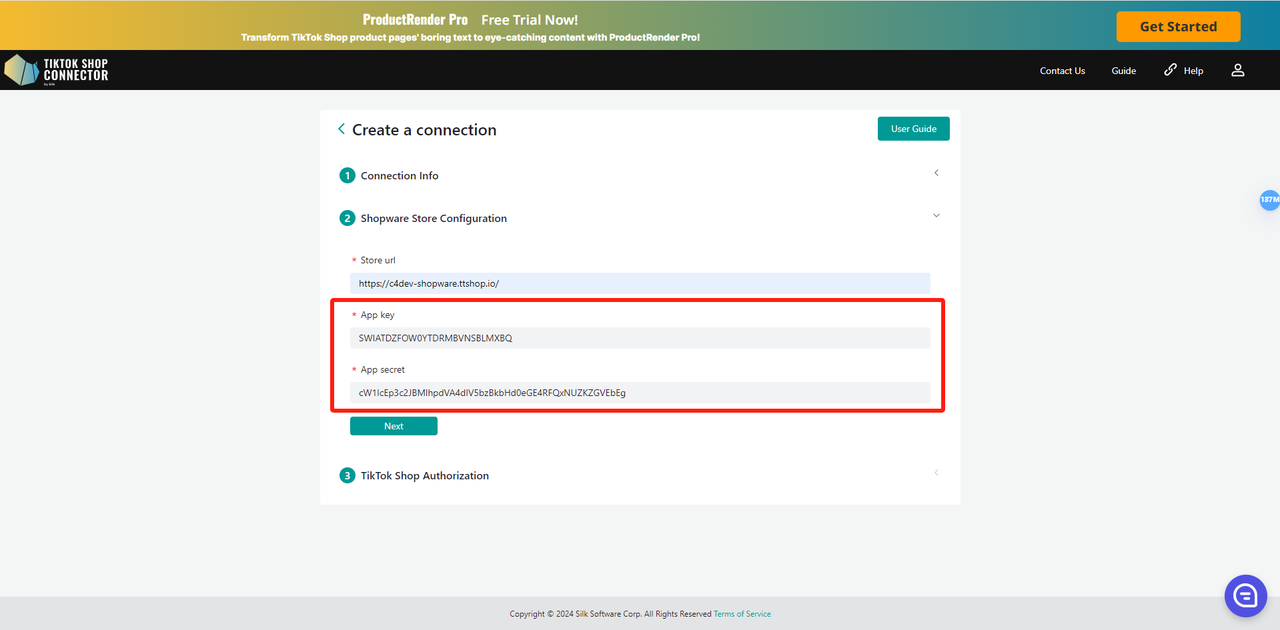
Áruház konfigurálása
Adja meg a Store URL-t:
https://[az Ön-shopware-domainje]Adja meg a
Client ID-t és aClient Secret-etKattintson a "Go to Authorize" gombra
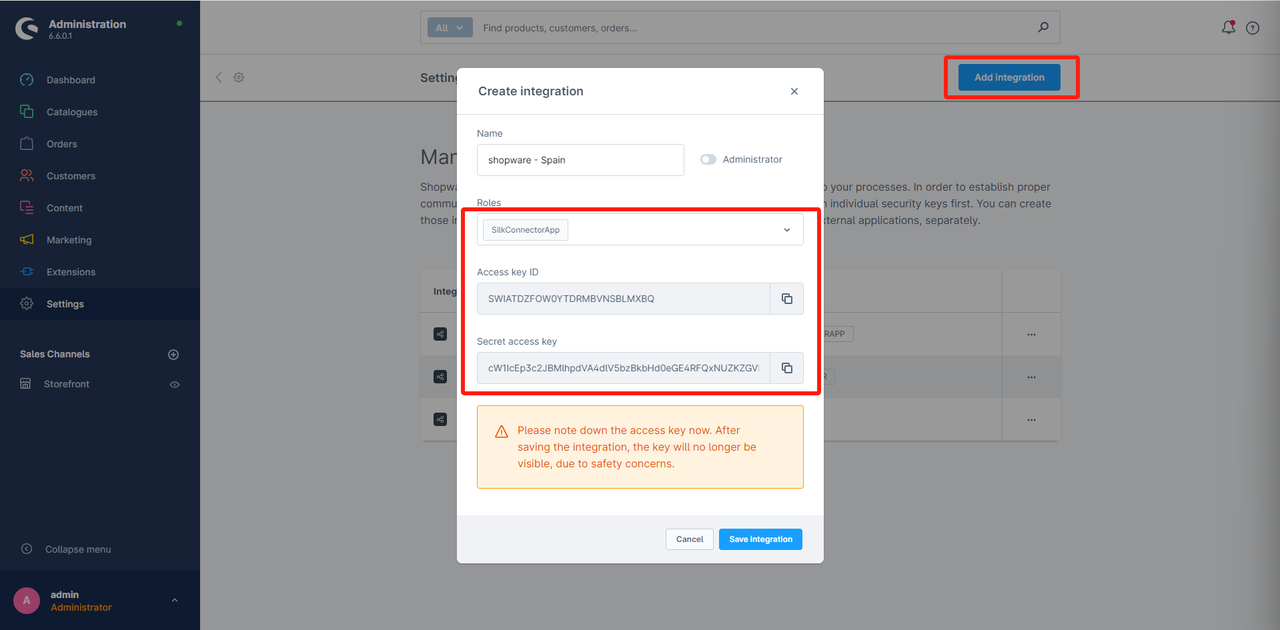
A rendszer átirányítja a Shopware bejelentkezési oldalára. Jelentkezzen be fiókjába.
A sikeres engedélyezés után kattintson a "Next" gombra
TikTok Shop engedélyezés
Kattintson a "Go to Authorize" gombra a Connectorban.
A rendszer átirányítja a TikTok Shop Seller Centerbe.
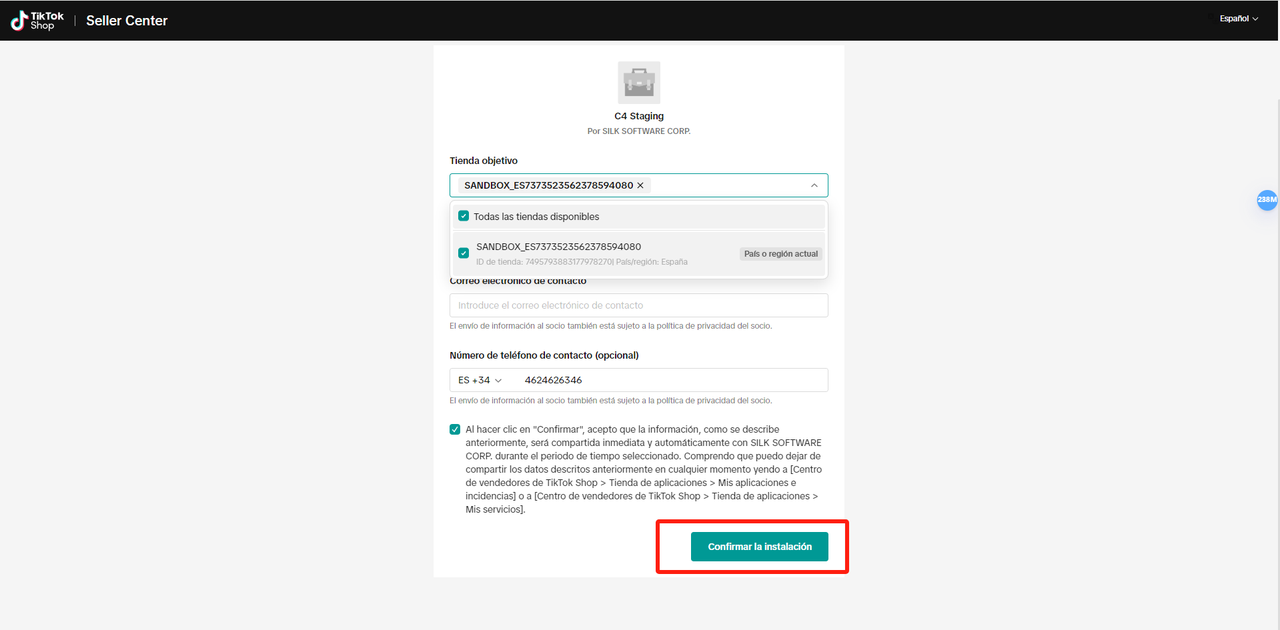
Kattintson a "Confirm to Install" gombra
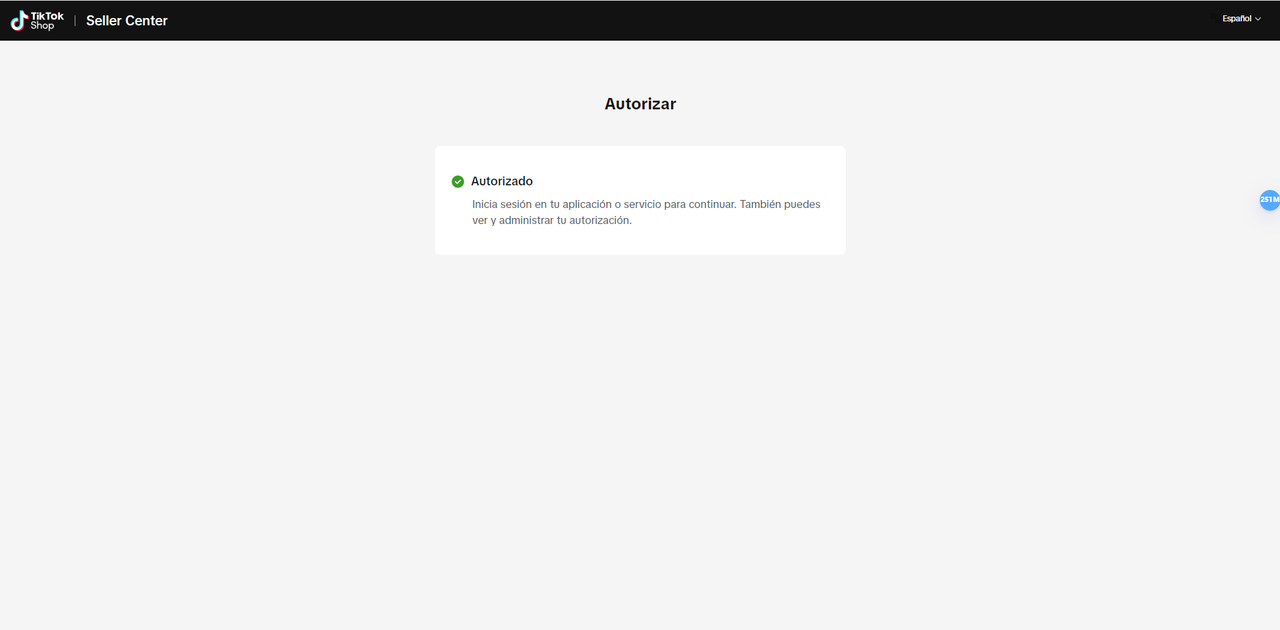
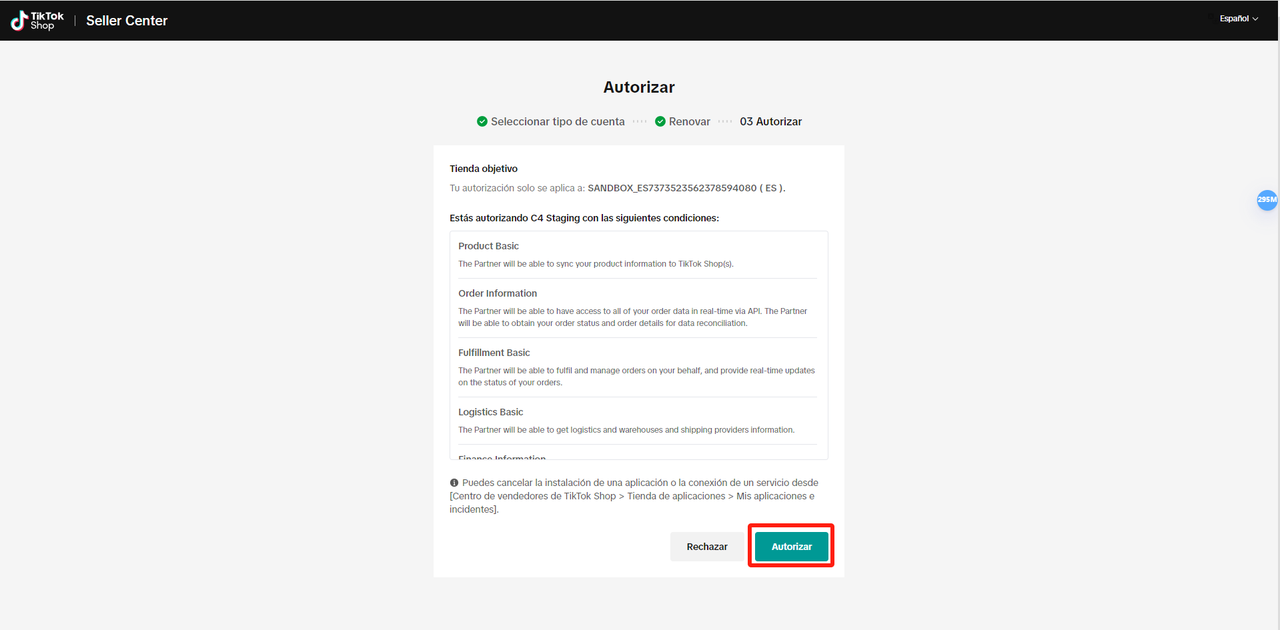
Kattintson az "Authorize" gombra
A rendszer automatikusan visszairányítja a Connectorba az új kapcsolatával!
Kattintson a kapcsolatára a termékek szinkronizálásának megkezdéséhez.
Termékek szinkronizálása
Termékek betöltése
Amikor első alkalommal éri el az új kapcsolatot, a termékkártyái és az irányítópult üres lesz. Először "betölti" a termékeket a Shopware-ből a Connectorba, majd "elküldi" őket a TikTok Shopba.
Termékek betöltése a Shopware-ből a Connectorba:
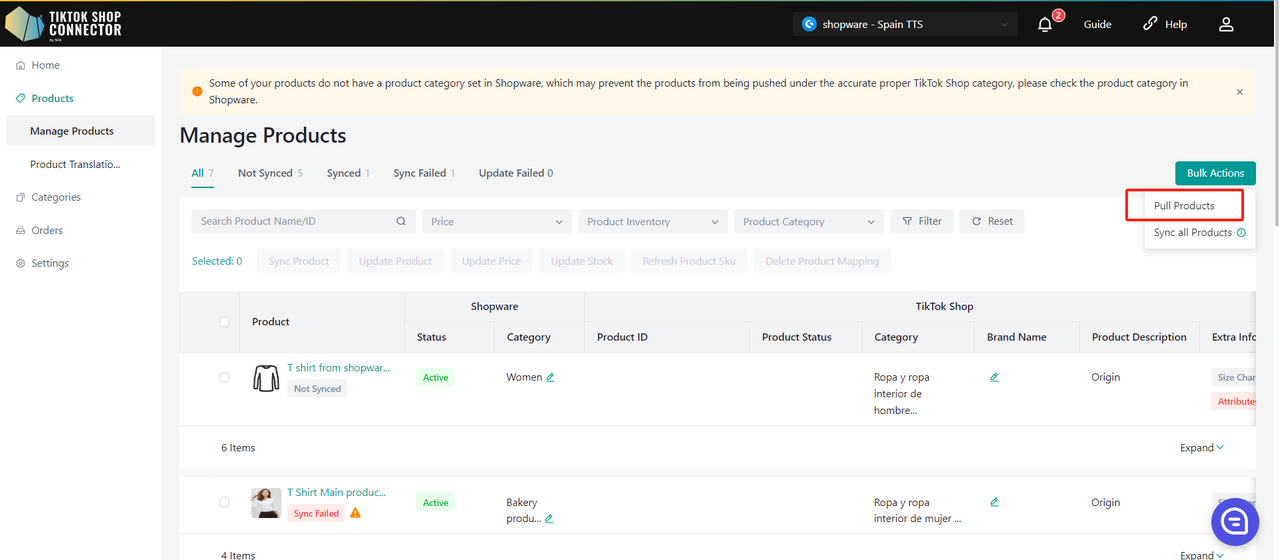
Products tab -> Actions -> Pull Products
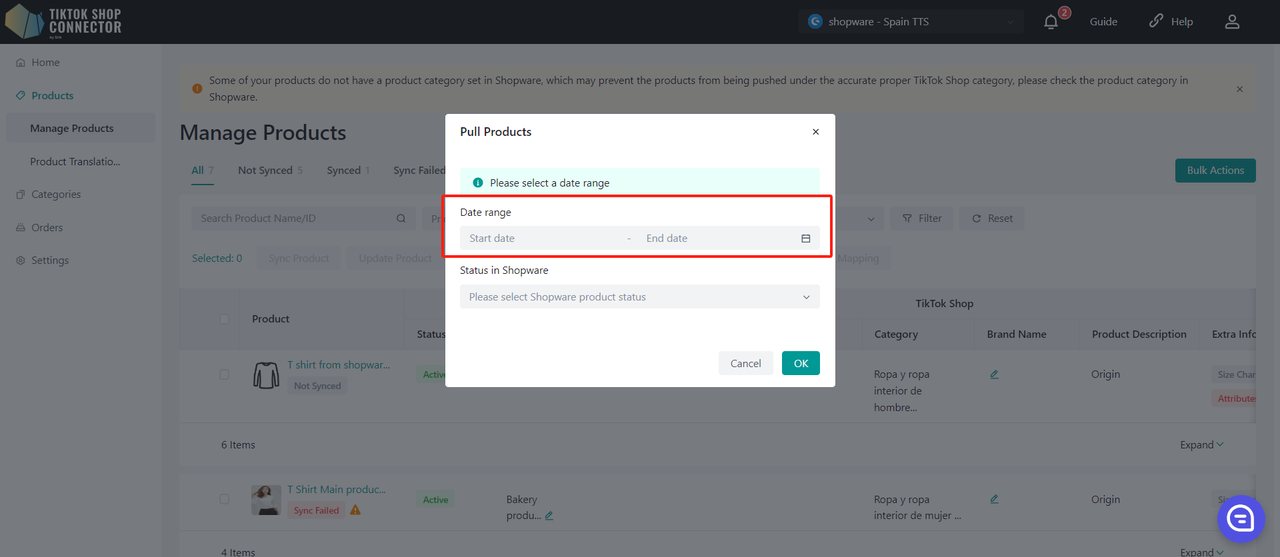
Válassza ki az időszakot a termékek Shopware-ből történő betöltéséhez.
Javaslat: Válassza a kezdő dátumot 2-3 évvel korábban VAGY amikor először indította Shopware áruházát. Válassza a befejező dátumot a mai nap.
Ha első alkalommal tölt be termékeket, válasszon olyan időszakot, amely évekkel korábban kezdődik, vagy amikor először indította áruházát (ezzel biztosíthatja, hogy az összes termék betöltődik a Connectorba). Ezután a Shopware-ben végrehajtott termékfrissítéseket csak a legutolsó termékfrissítés dátumától kell betölteni.
Kattintson a "confirm" gombra a kezdő és befejező dátum kiválasztása után.
Termékek szinkronizálása
A termék "szinkronizálása" átviszi a termékét a Connectorból a TikTok Shopba.
Egy termék szinkronizálása:
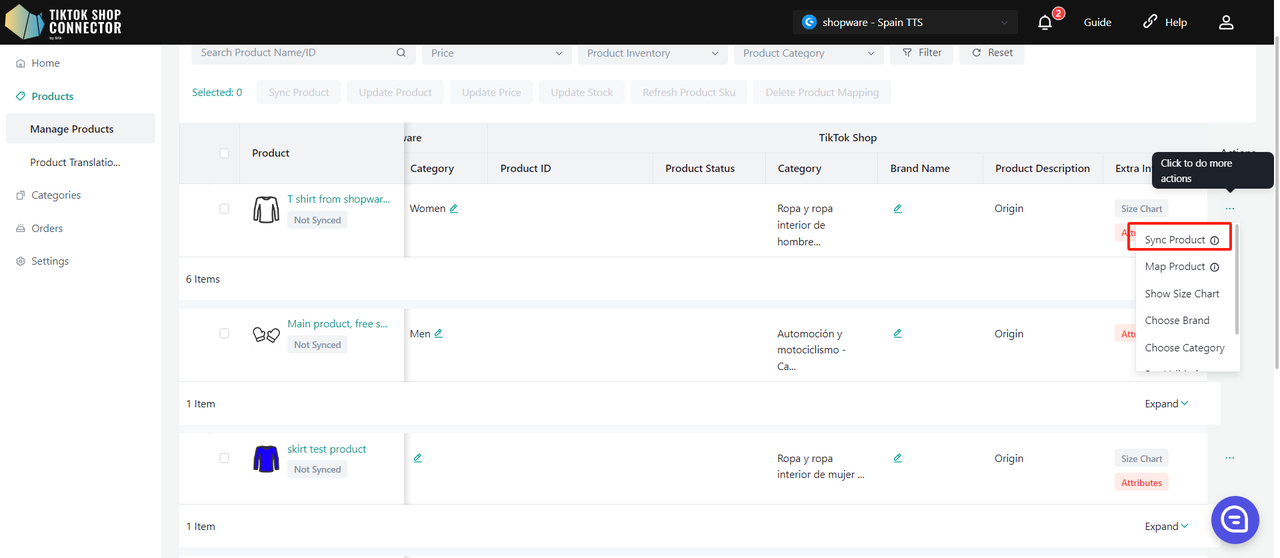
Jelölje be a jelölőnégyzetet a termékkép mellett -> (...) az 'Actions' alatt -> "Sync Product"
A beküldött "feladat" ellenőrzése: Dashboard -> Ellenőrizze a "status"-t
Megjegyzés: A "completed" státusz NEM jelenti azt, hogy a termék sikeresen "szinkronizálva" lett a TikTok Shopba. Ez csak megerősíti, hogy beküldött egy műveletet és a "feladat" befejeződött.
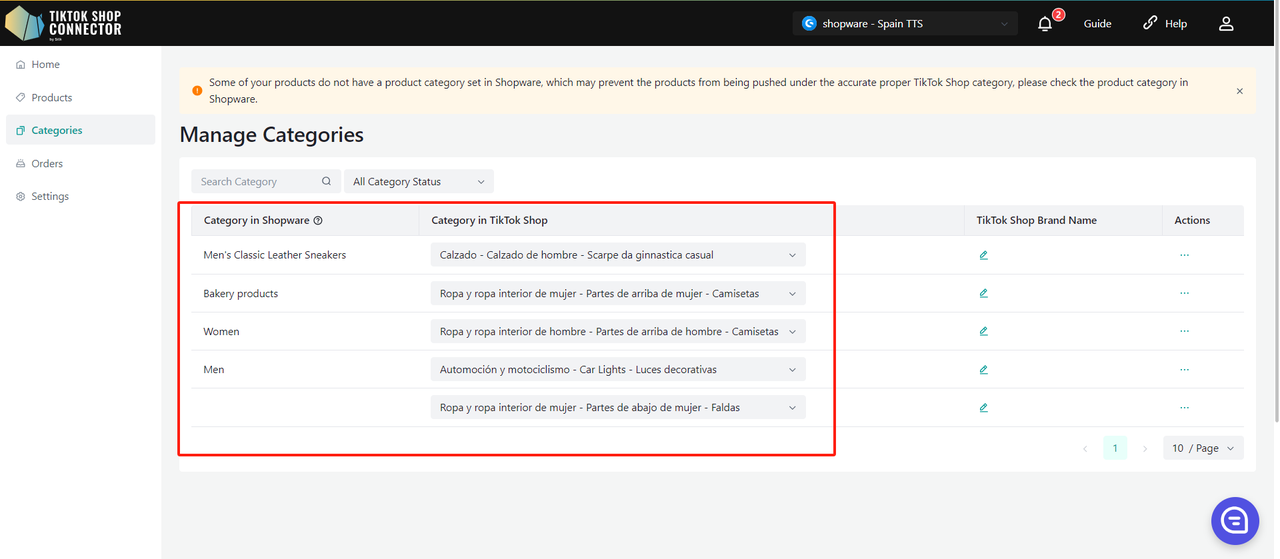
Térjen vissza a Products tab-ra -> ellenőrizze a beküldött terméket: Ha a termék "synced" státuszt mutat és rendelkezik "TTS Product ID"-val és "TTS Product Status"-sal, sikeresen beküldte a terméket a TikTok Shopba.
Ellenőrizheti a terméket a TikTok Shop Seller Centerben.
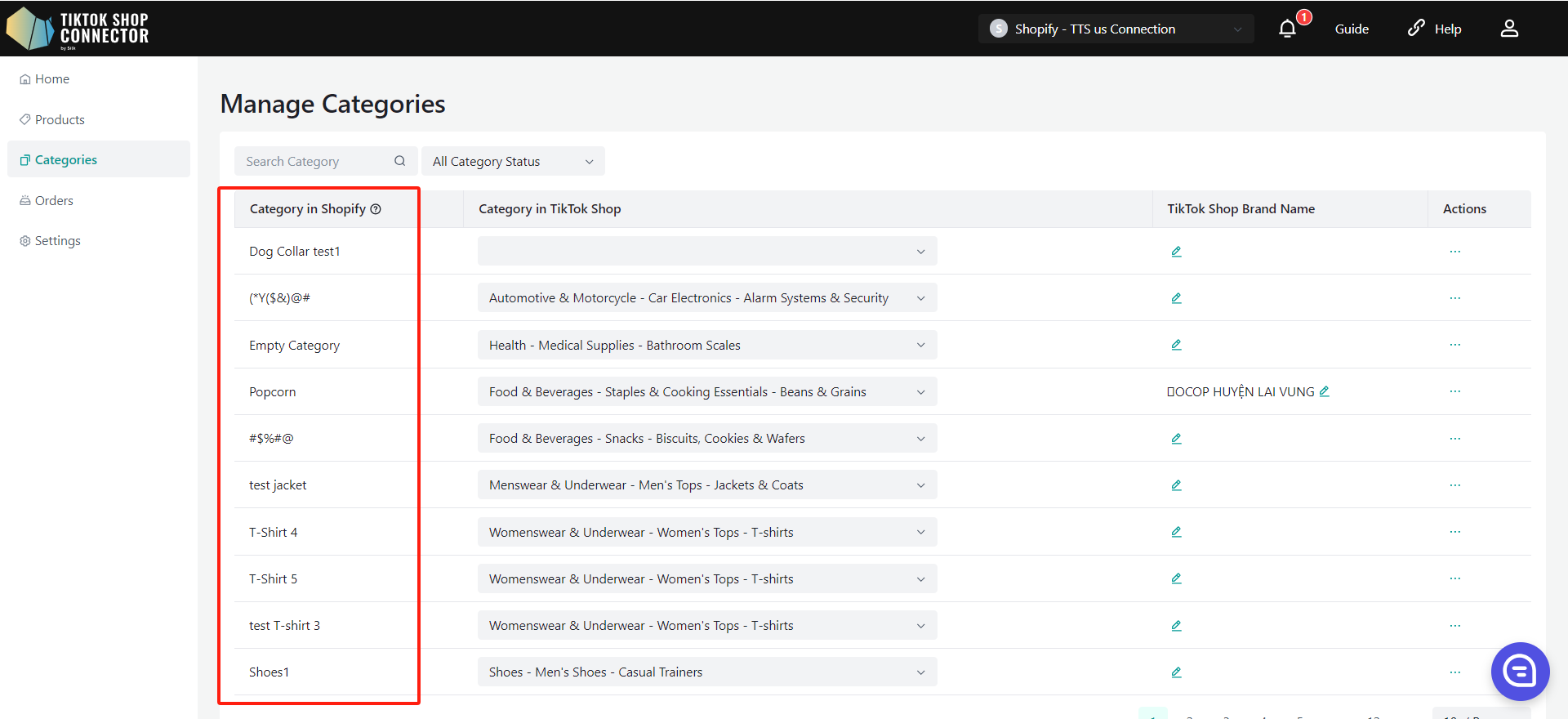
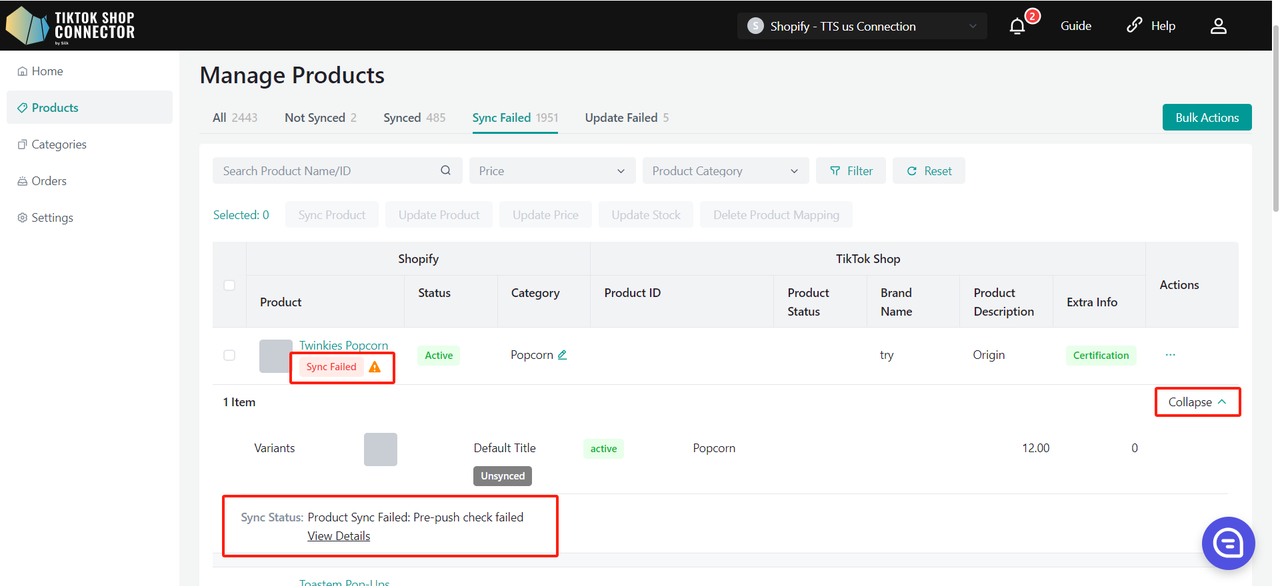
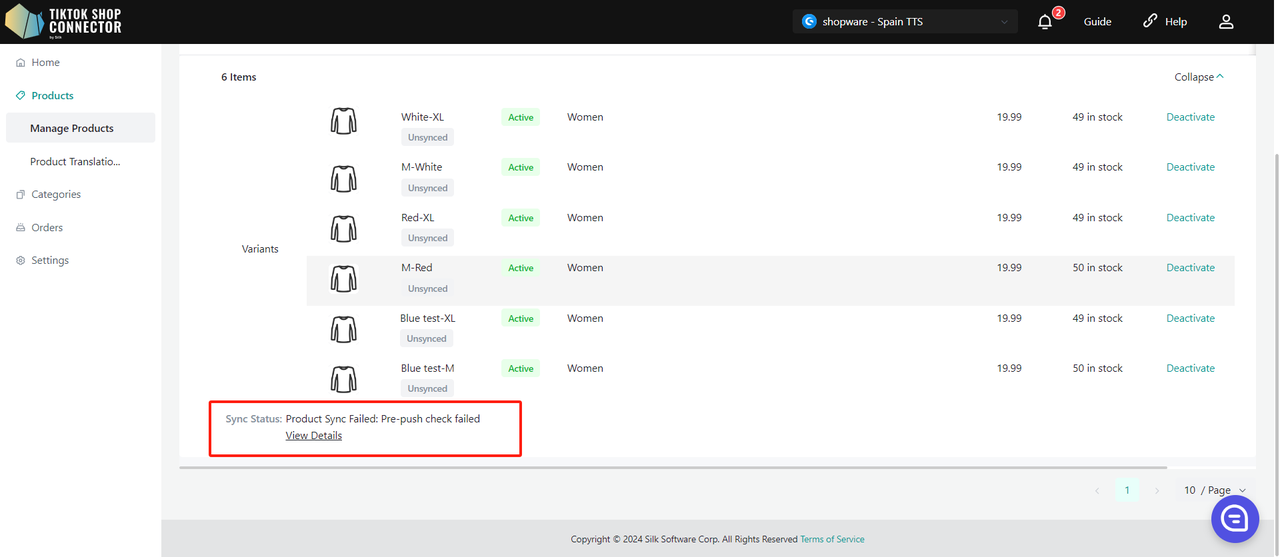
Ha a termék "Not synced" vagy "Deleted" státuszt mutat, kattintson a termékkép melletti kék nyílra -> ellenőrizze a "sync status"-t a sikertelen küldés okának meghatározásához.
Ezután elháríthatja a problémákat és frissíthet bármit a Shopware-ben -> töltse vissza és küldje el újra a terméket a Connectorban.
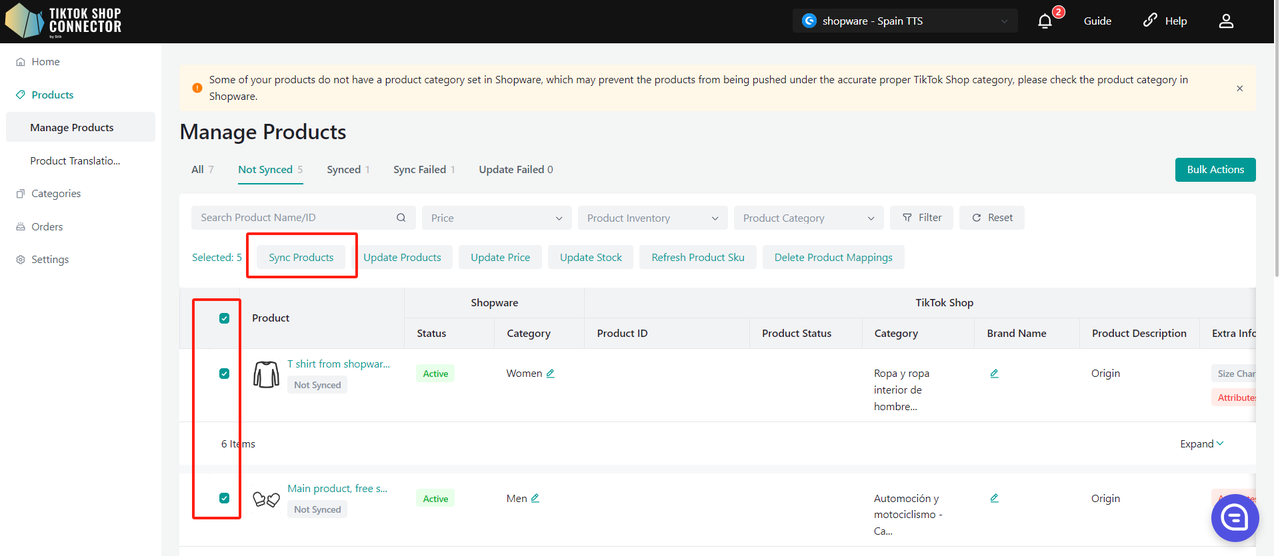
Több termék beküldése - Kiválasztott termékek
Válassza ki az egyes termékeket egyenként, válassza ki az összes terméket egy oldalon, vagy küldje el az összes oldalt.
Selected Banner -> Push Products
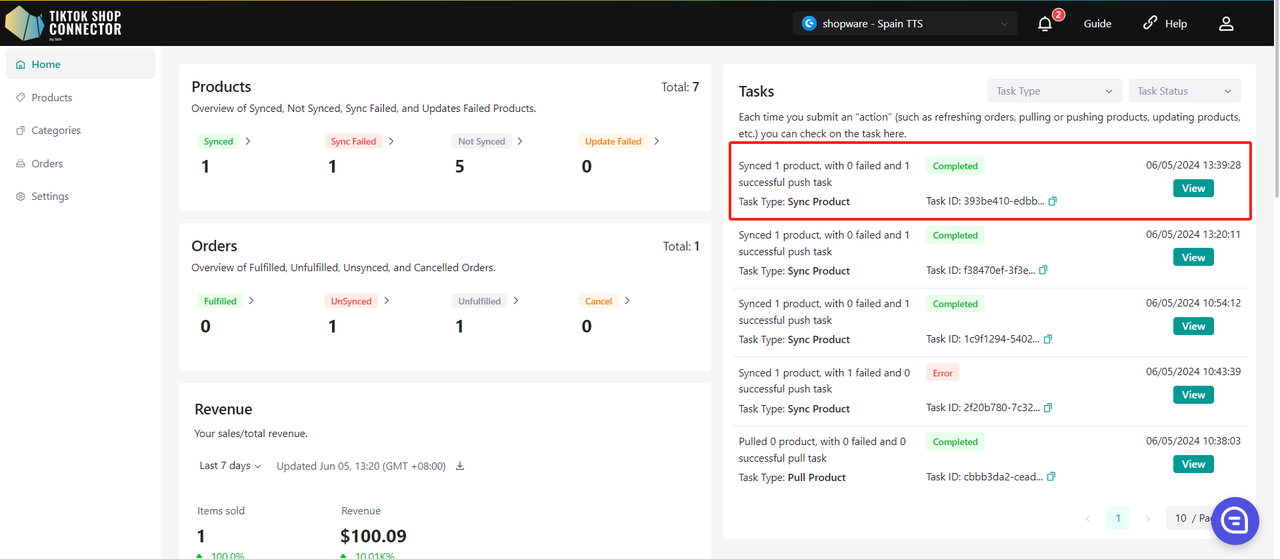
A beküldött "feladat" ellenőrzése: Dashboard -> Ellenőrizze a "status"-t
Megjegyzés: A "completed" státusz NEM jelenti azt, hogy a termék sikeresen "szinkronizálva" lett a TikTok Shopba. Ez csak megerősíti, hogy beküldött egy műveletet és a "feladat" befejeződött.
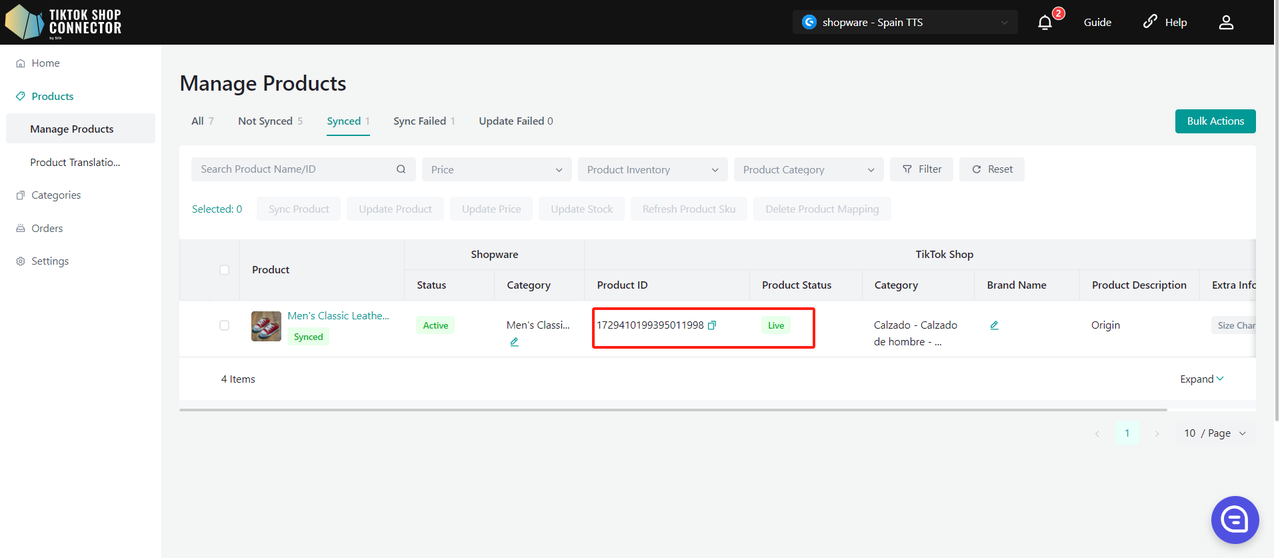
Térjen vissza a Products tab-ra -> ellenőrizze a beküldött termékeket Ha a termékek "synced" státuszt mutatnak és rendelkeznek "TTS Product ID"-val és "TTS Product Status"-sal, sikeresen beküldte a termékeket a TikTok Shopba.
Ellenőrizheti a termékeket a TikTok Shop Seller Centerben.
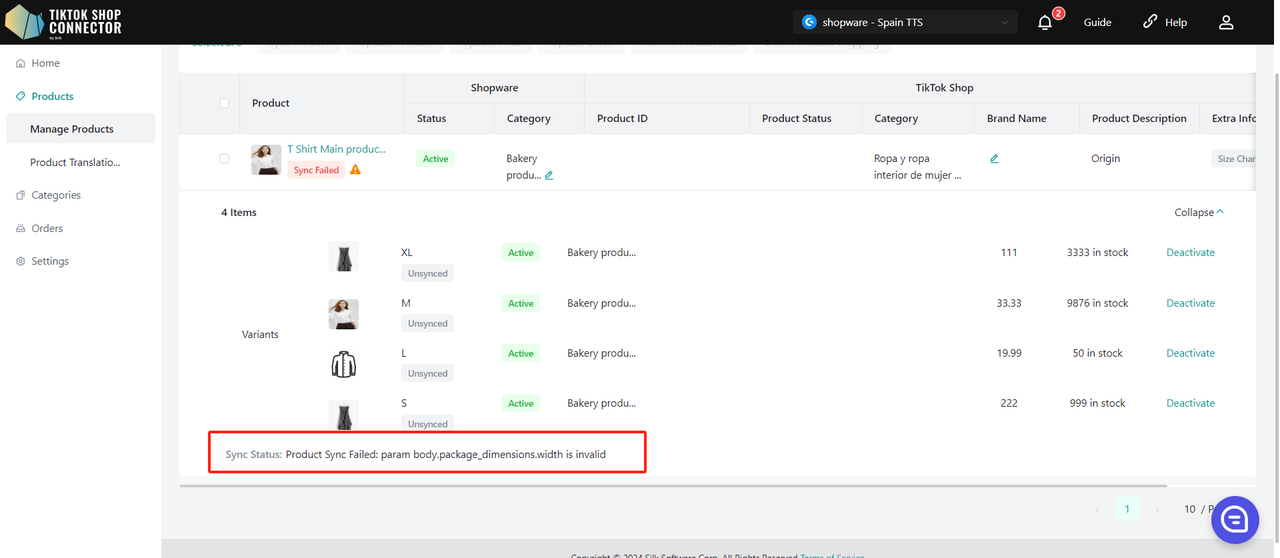
Ha a termékek "Sync Failed" státuszt mutatnak, kattintson a termékek képe melletti kék nyílra -> ellenőrizze a "sync status"-t a sikertelen küldés okának meghatározásához.
Ezután elháríthatja a problémákat és frissíthet bármit a Shopware-ben -> töltse vissza és küldje el újra a termékeket a Connectorban.
Több termék beküldése - Minden oldal
Kattintson az "Actions" -> "Push All Pages" gombra.
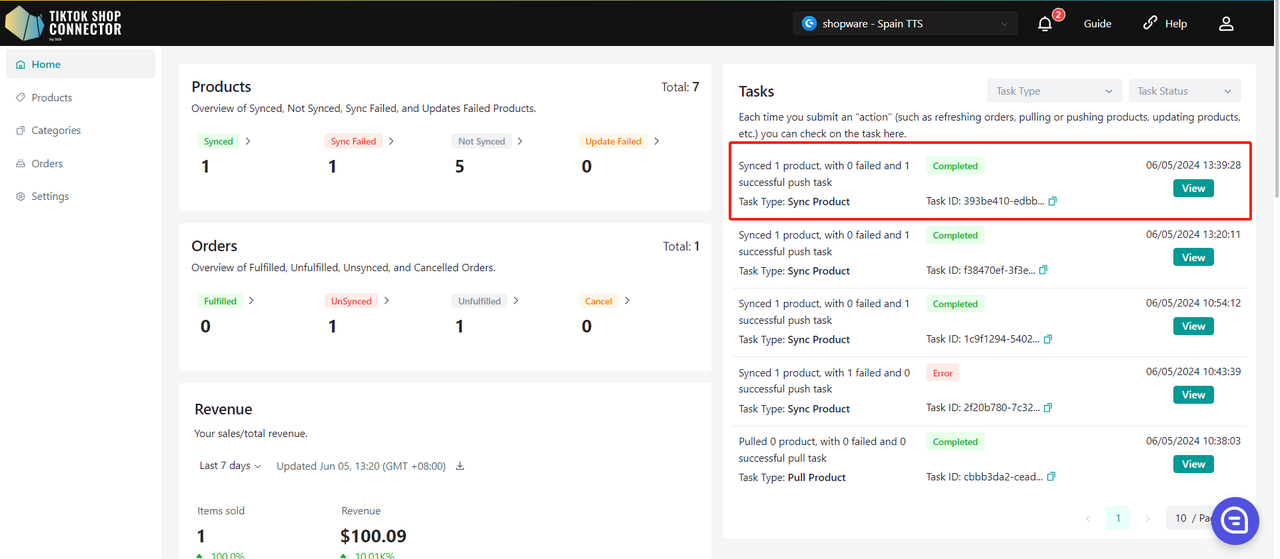
A beküldött "feladat" ellenőrzése: Dashboard -> Ellenőrizze a "status"-t
Megjegyzés: A "completed" státusz NEM jelenti azt, hogy a termék sikeresen "szinkronizálva" lett a TikTok Shopba. Ez csak megerősíti, hogy beküldött egy műveletet és a "feladat" befejeződött.
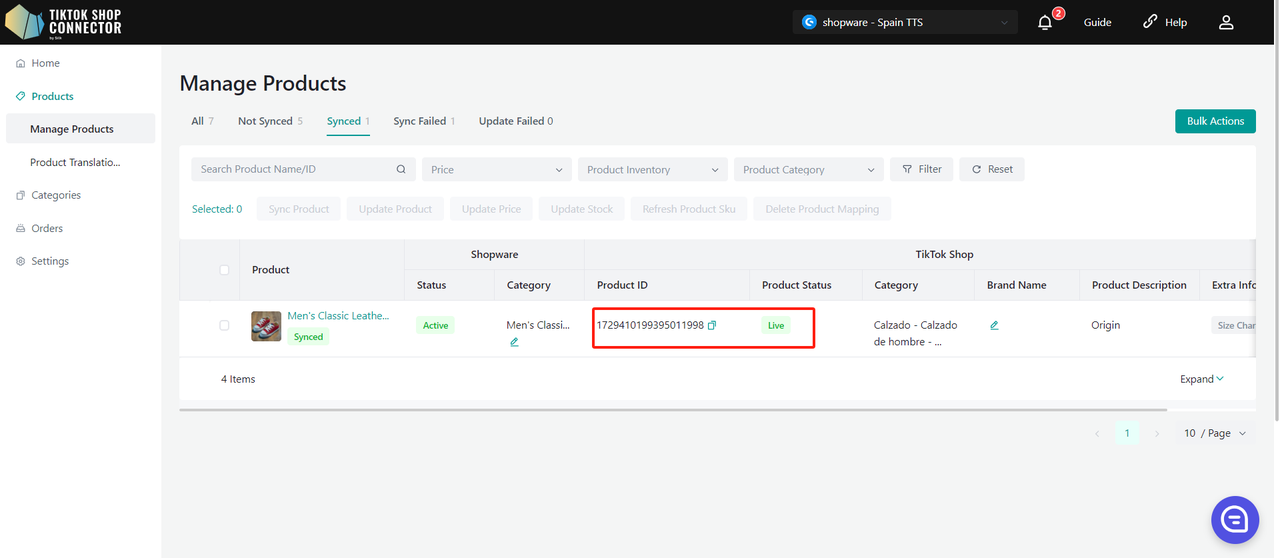
Térjen vissza a Products tab-ra -> ellenőrizze a beküldött termékeket Ha a termékek "synced" státuszt mutatnak és rendelkeznek "TTS Product ID"-val és "TTS Product Status"-sal, sikeresen beküldte a termékeket a TikTok Shopba.
Ellenőrizheti a termékeket a TikTok Shop Seller Centerben.
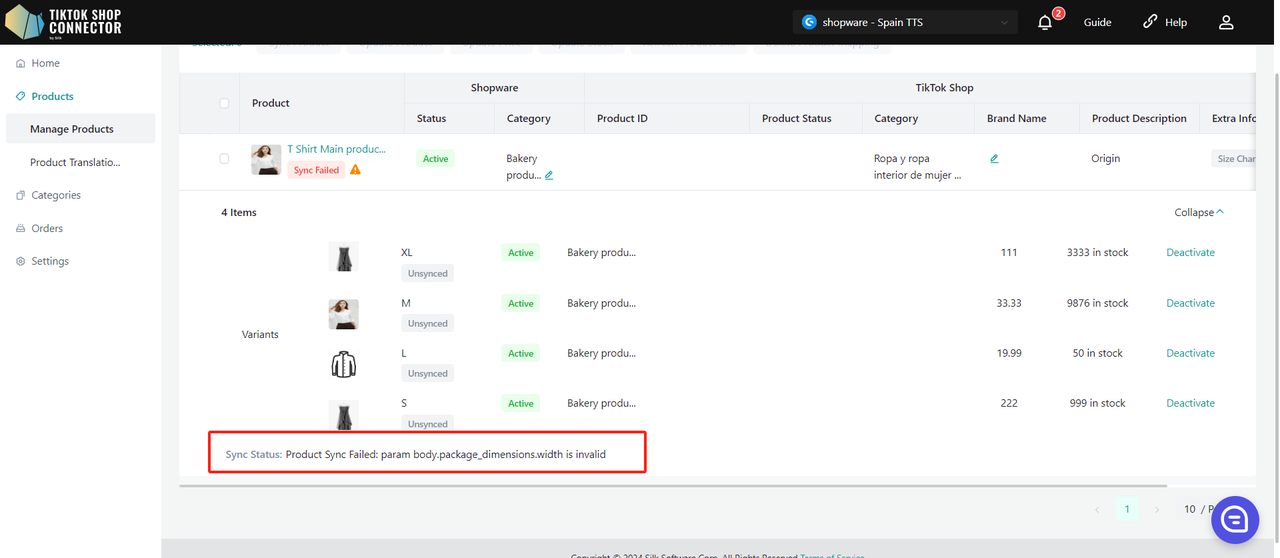
Tanúsítványok/Kötelező attribútumok
Ha a termékhez specifikus tanúsítványokat vagy attribútumokat kell feltölteni a TikTok Shopba, a "sync status" megjeleníti, hogy a termékből hiányoznak a tanúsítványfájlok vagy attribútumok.
Tanúsítványok:
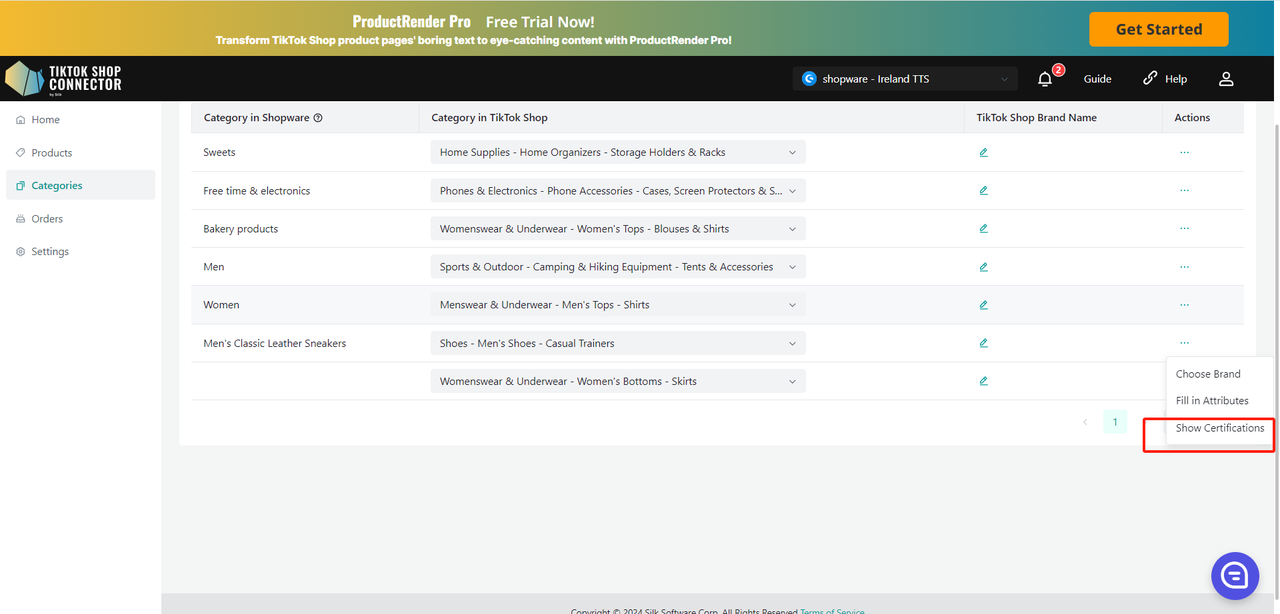
Tanúsítvány feltöltése a termékhez: Kattintson a (...) a "actions" alatt a termék kategóriájához -> "show certifications"
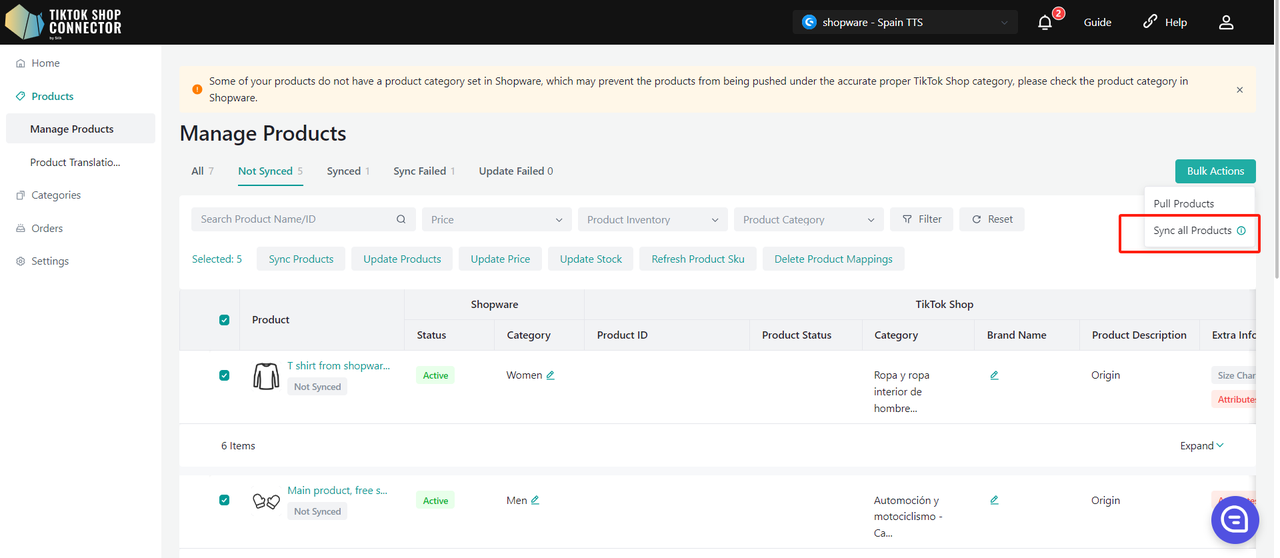
Itt töltse fel a szükséges tanúsítványt:
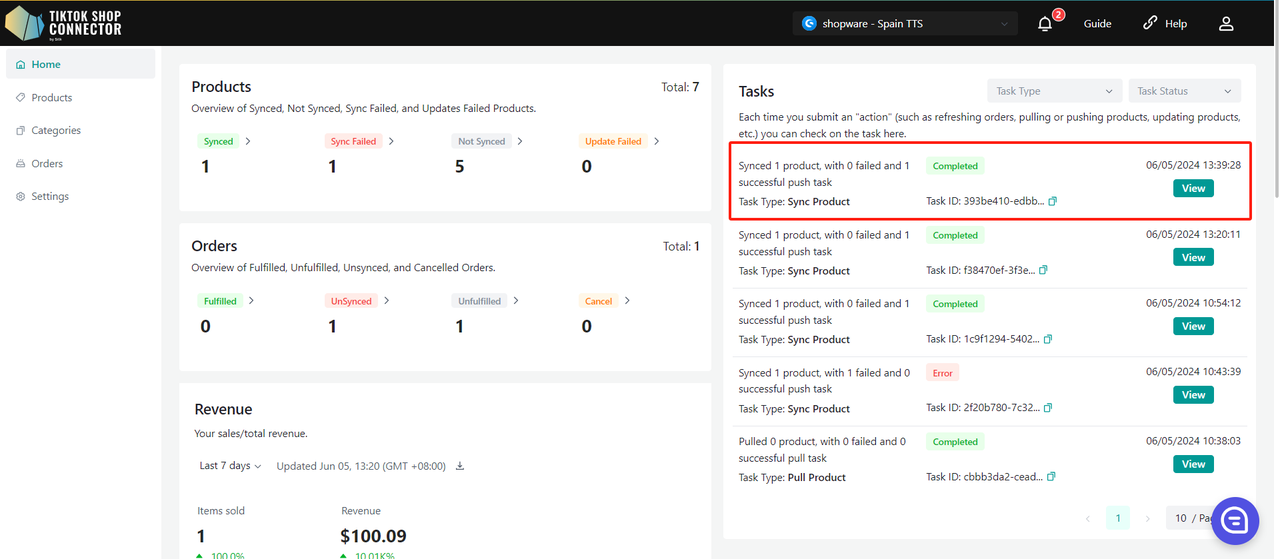
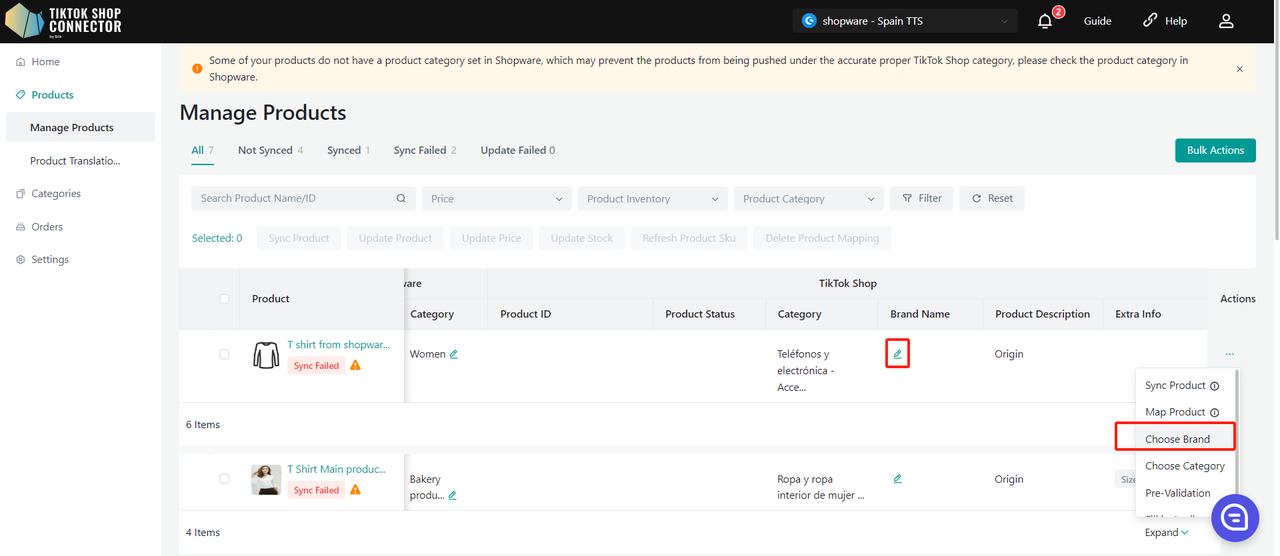
Márka kiválasztása:
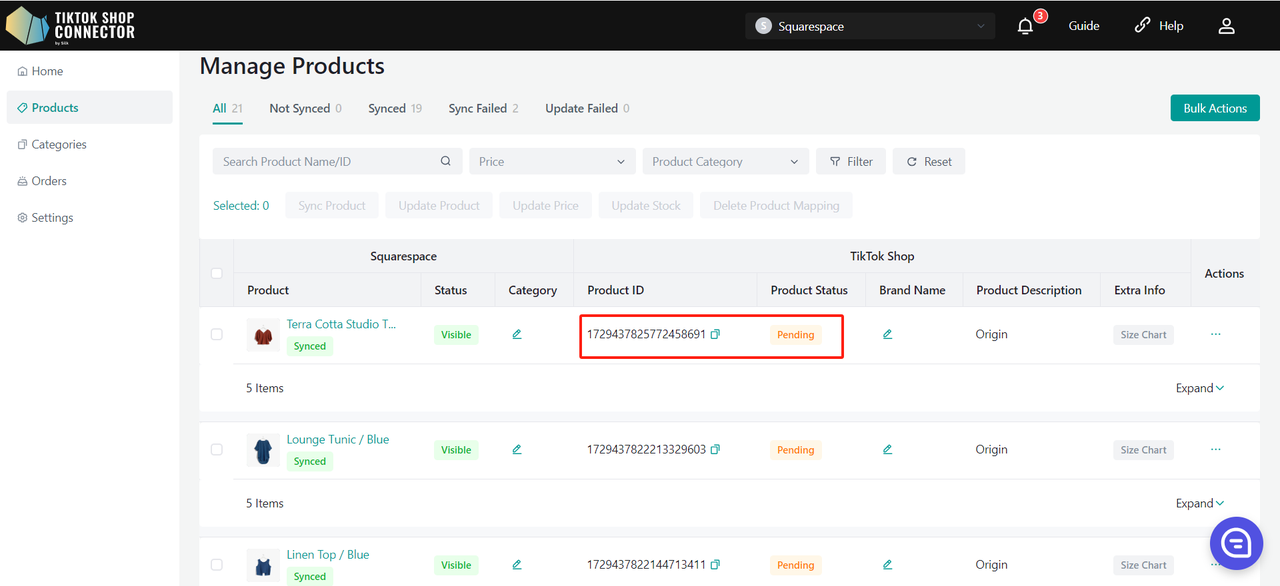
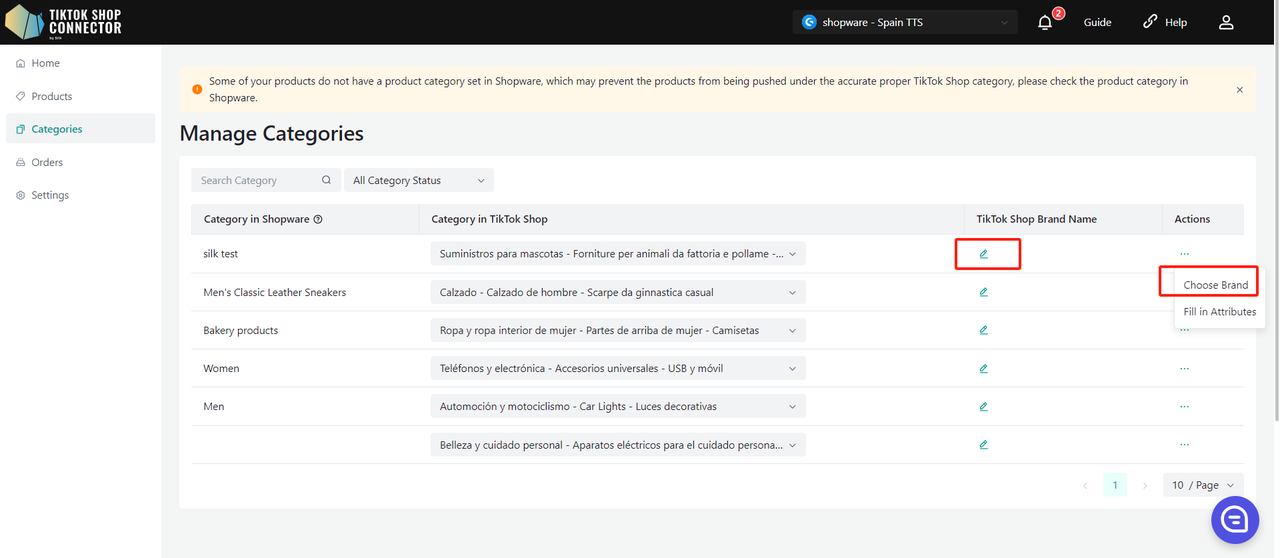
Kattintson a (...) a "actions" alatt a termékhez -> Choose brand
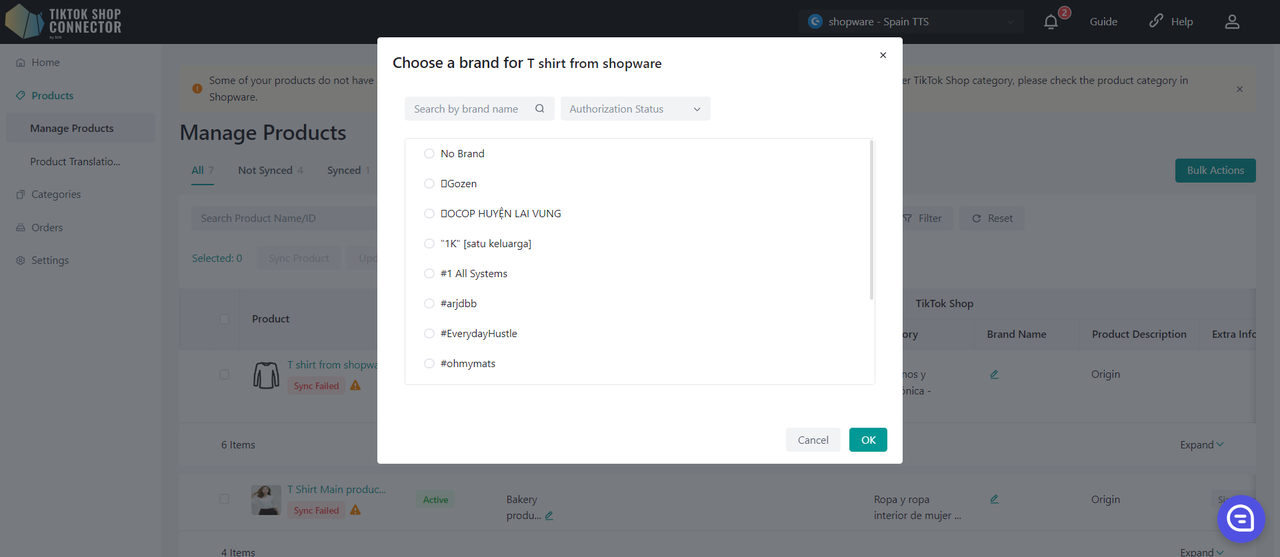
Írjon a "Search by brand name" mezőbe -> Confirm -> küldje el újra a terméket
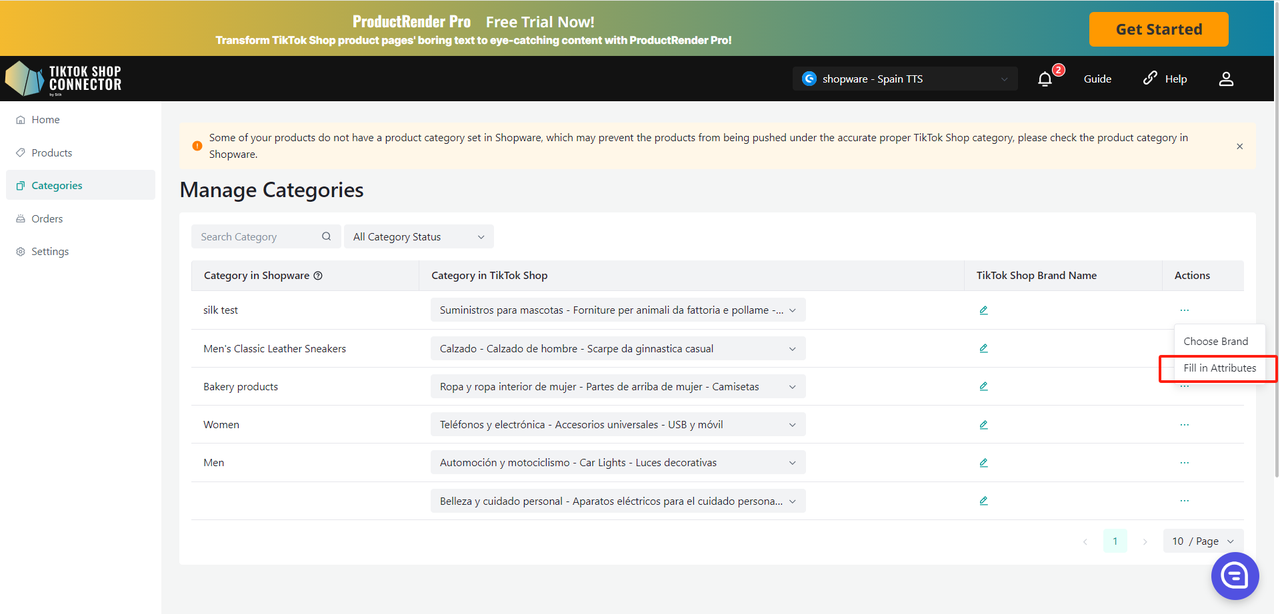
Attribútumok kitöltése:
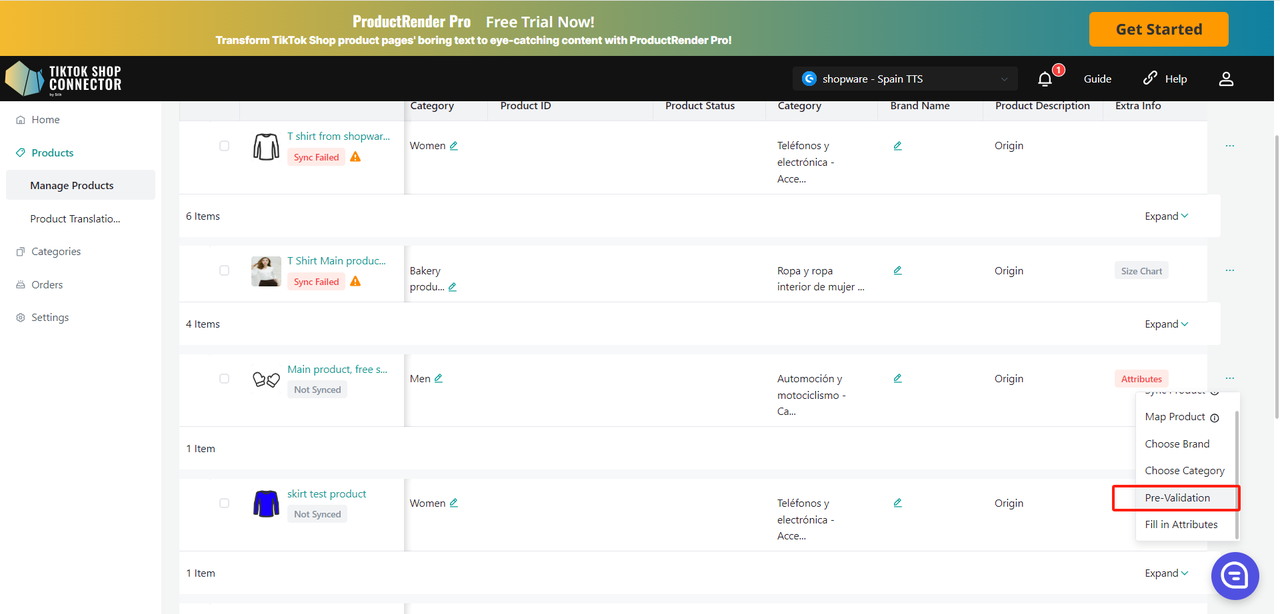
Kattintson a (...) a "actions" alatt a termék kategóriájához -> "Fill in attributes"
Töltse ki az összes mezőt piros csillaggal* -> küldje el újra a terméket
Termékek leképezése:
Ha manuálisan adott hozzá terméket a TikTok Shopban, képezze le a meglévő TikTok Shop terméket a Shopware termékével a Connectoron keresztül. Ez biztosítja, hogy a Shopware és TikTok Shop termékei egyeznek a rendelésszinkronizáláshoz.
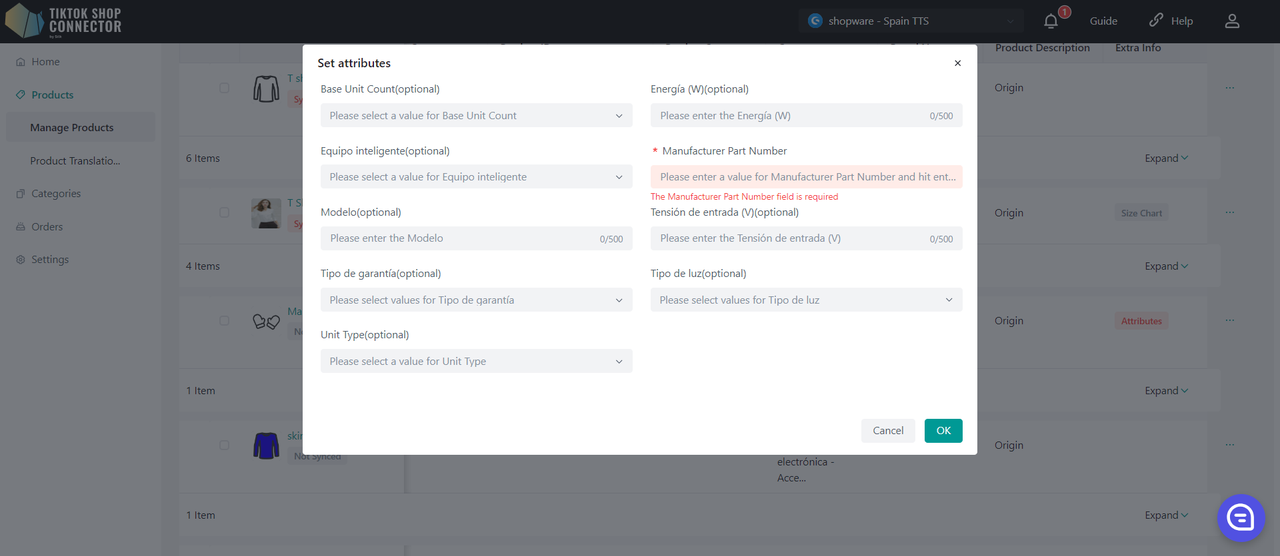
Kattintson a (...) az "Actions" alatt a termék mellett, amely a TikTok Shopban van -> "Map Product"
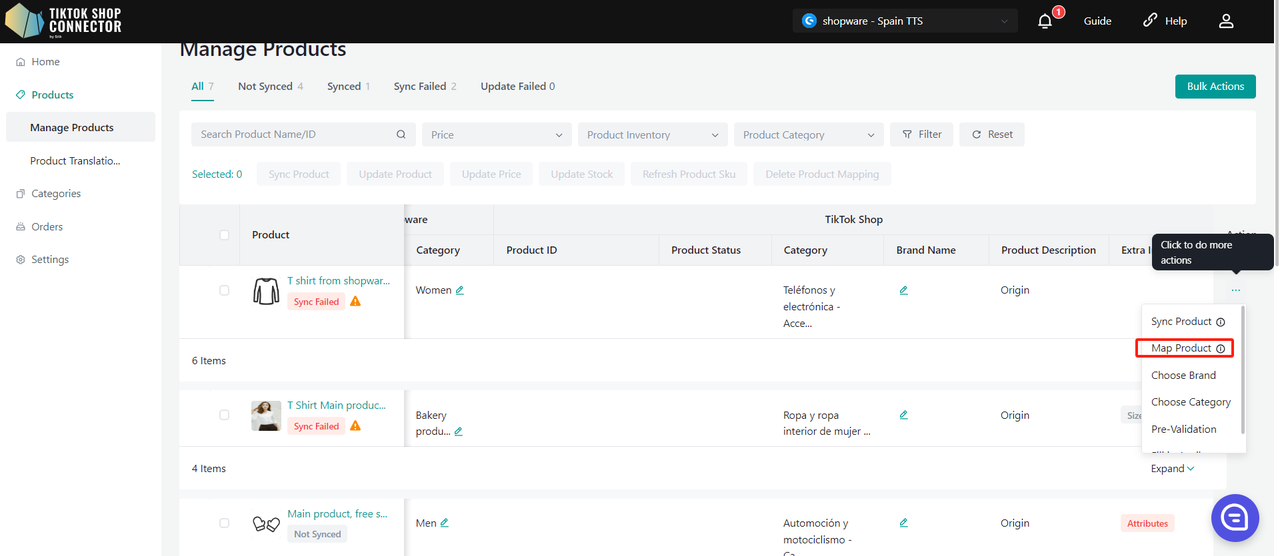
Ezután másolja és illessze be a TikTok Shop Product ID számot a keresőmezőbe a termék megkereséséhez.
Képezze le a TikTok Shop SKU-t a Shopware SKU-ra -> kattintson a "Save" gombra
Termékek frissítése
Megjegyzés: A készletfrissítések automatikusan történnek. A Shopware-ben végrehajtott készletfrissítések automatikusan frissülnek a TikTok Shopban is.
"Update Stock" a Connectorban, ha a Shopware-beli készletváltozások nem jelennek meg a TikTok Shopban.
Jelölje be azon termékek jelölőnégyzetét, amelyekhez fríteni szeretné a készletet -> "actions" -> "update stock" -> a frissítések a TikTok Shopban lesznek végrehajtva
A Shopware-ben a termékekhez végrehajtott összes egyéb frissítést újra be kell tölteni és újra el kell küldeni.
A Silk Connectorban végrehajtott frissítéseknek (tanúsítványok, márkák, attribútumok, mérettáblázatok feltöltése) is szinkronizálva kell lenniük a TikTok Shoppal.
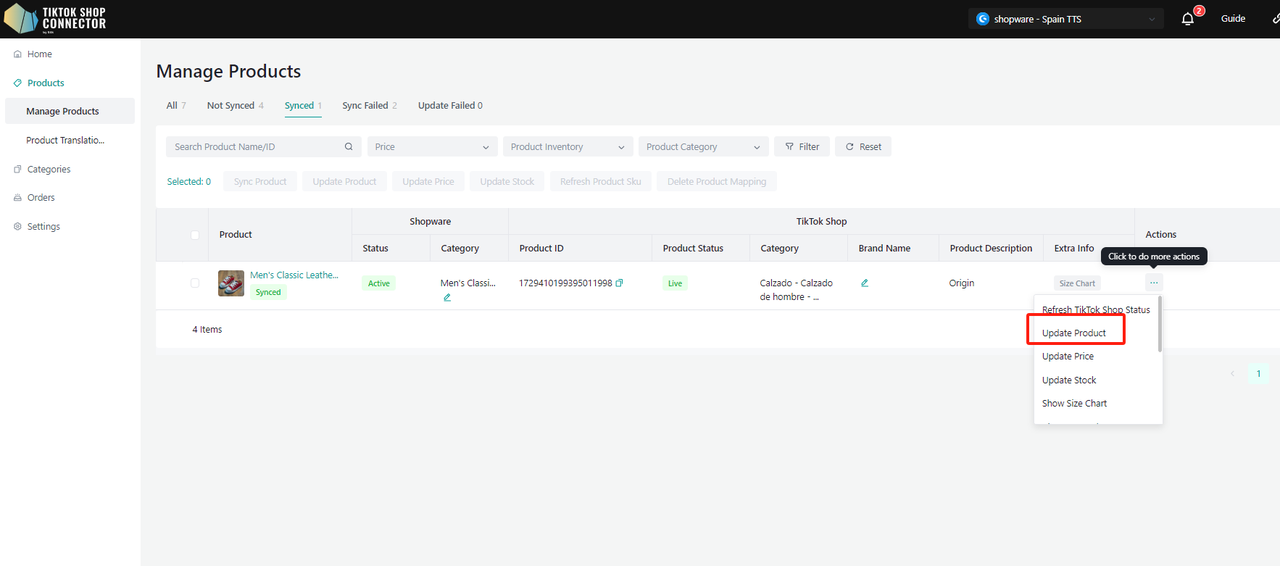
(...) az "actions" alatt -> "Update Product"
Ha a termékek "Update Failed" státuszt mutatnak, kattintson a termékek képe melletti kék nyílra -> ellenőrizze a "sync status"-t a sikertelen frissítés okának meghatározásához.
Ezután elháríthatja a problémákat és frissíthet bármit a Shopware-ben -> frissítse a termékeket a Connectorban.
Termék részletek:
Információk optimalizálása
Az információk optimalizálása előtt kérjük, újítsa meg a TikTok Shop alkalmazás engedélyét.
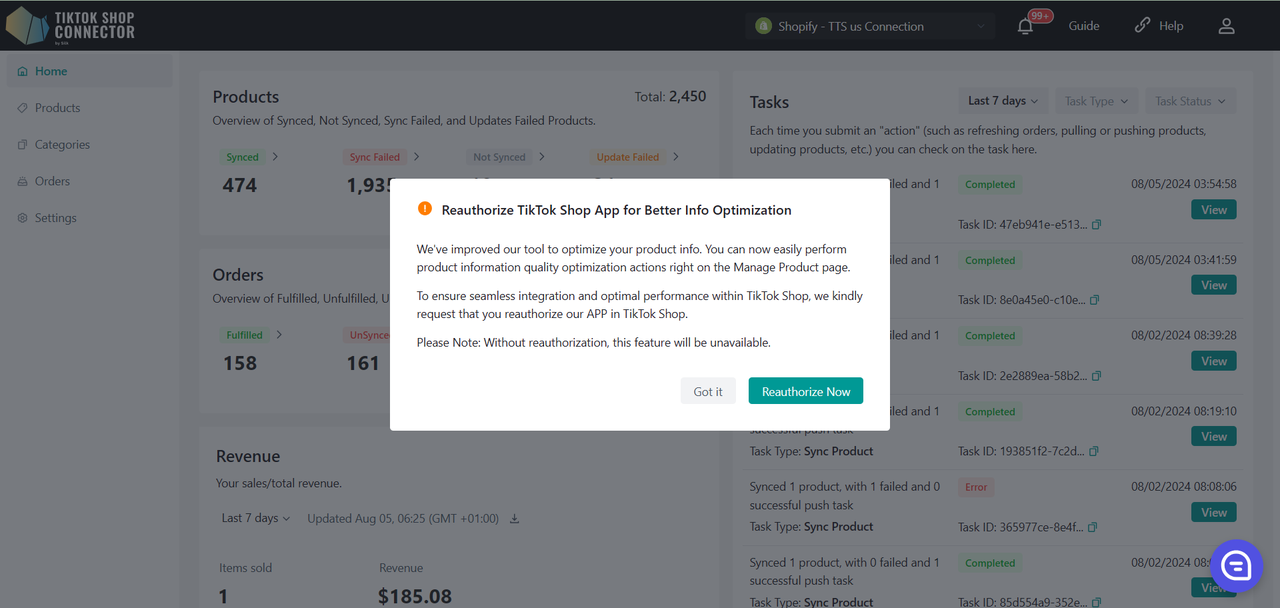
Felületet biztosítunk a Silk Connector háttérben, amely lehetővé teszi a kereskedők számára az információs minőség javítását
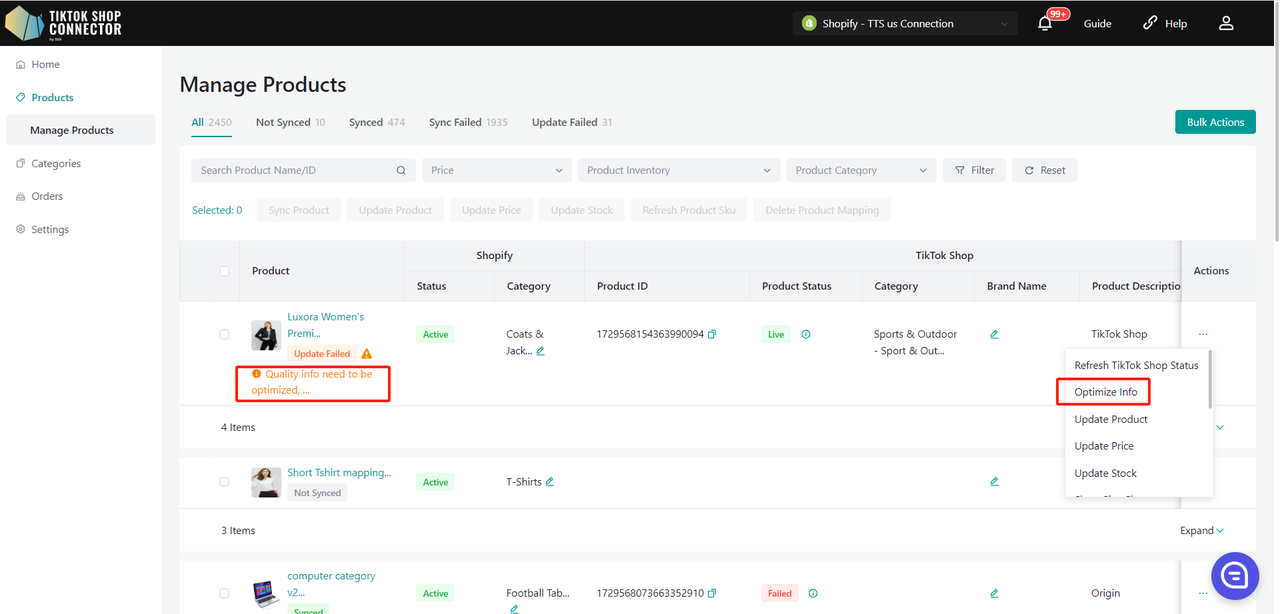
- A terméklista oldalon keresse meg a "Optimize Info" felirattal ellátott termékeket. Kattintson a termék melletti "Optimize Info" gombra.
- A felugró ablakban ellenőrizze és módosítsa a termék adatait, beleértve a nevet, leírást, képeket. Győződjön meg róla, hogy az információk pontosak, teljesek és vonzóak.
Csak USA/Nagy-Britannia számára
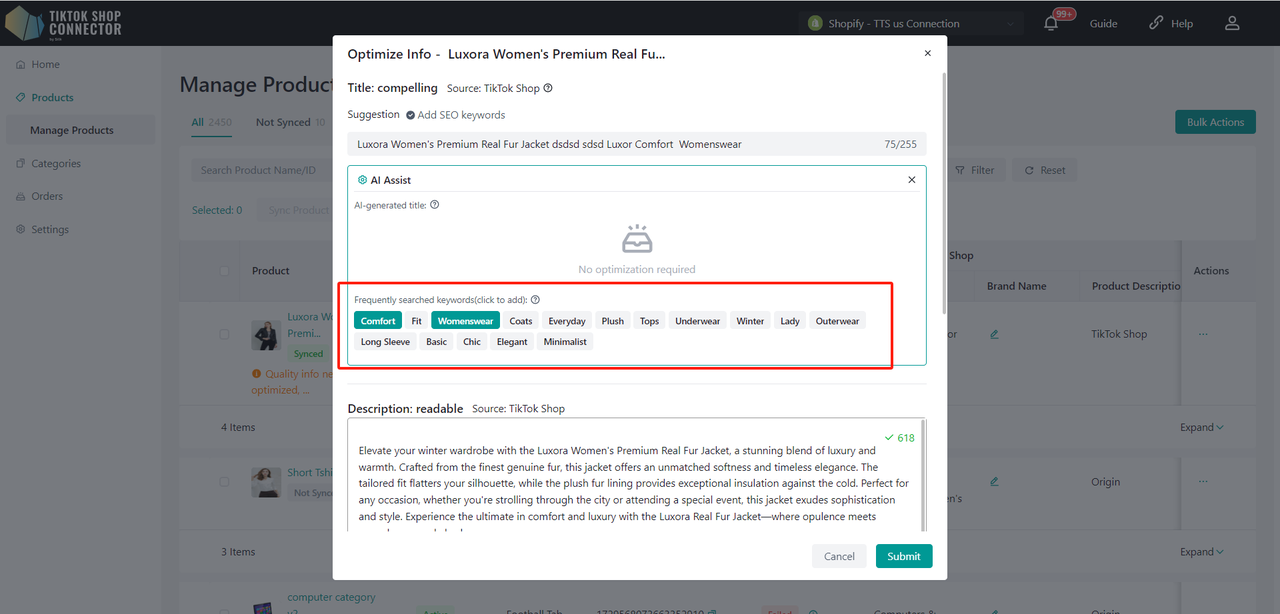
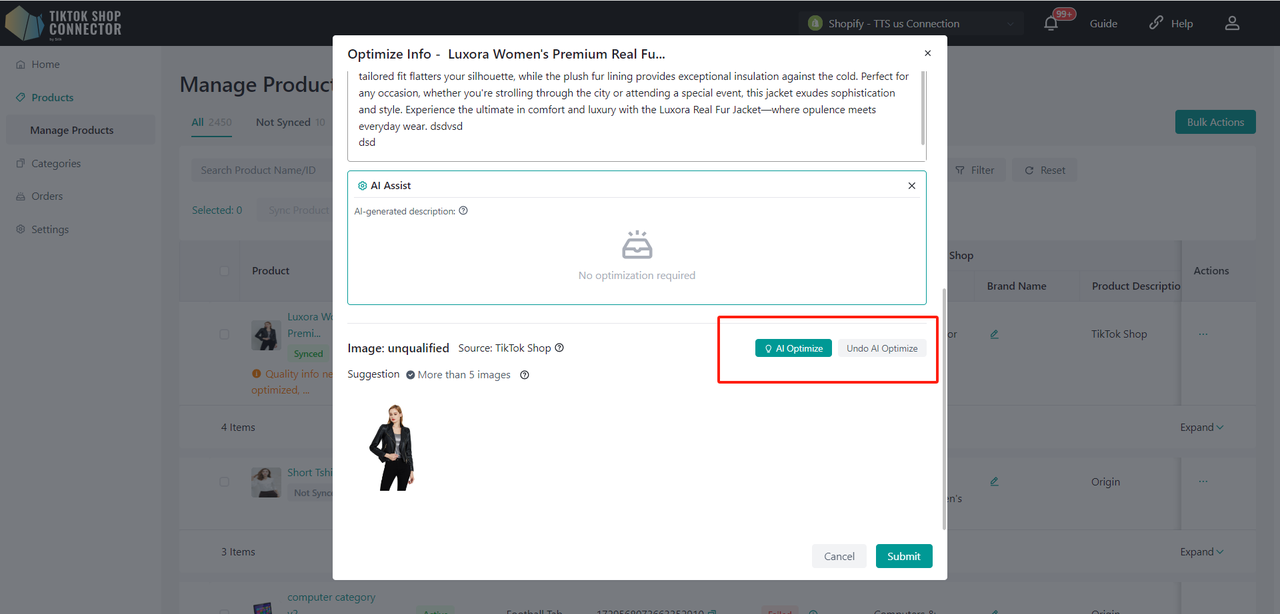
Az optimalizálás három részből áll: Név, Leírás, Kép
- Használja az AI által generált nevet/leírást
- Kattintson a generált kulcsszavak névhez adásához
- Kattintson az "AI Optimize" gombra a fő kép optimalizálásához, és kattintson az "Undo AI Optimize" gombra az optimalizálás visszavonásához
- Megjegyzés: Jelenleg a Silk Connector kizárólag a termék fő képének optimalizálását támogatja. A termék képeire vonatkozó további javaslatokért frissítse a termék adatait a Shopware áruházában, majd frissítse a termékeket a Silk Connectorból a TikTok Shopba. Ha a 'Product media' mező szinkronizálási szabálya 'TikTok Shop'-ra van állítva, kérjük, frissítse a termék adatait közvetlenül a TikTok Shop áruházában.
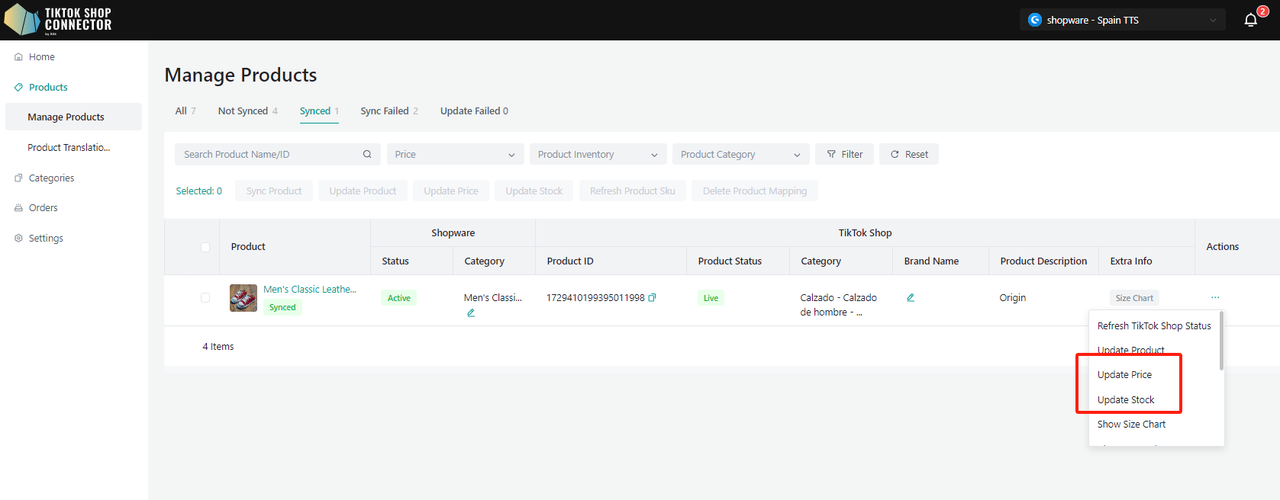
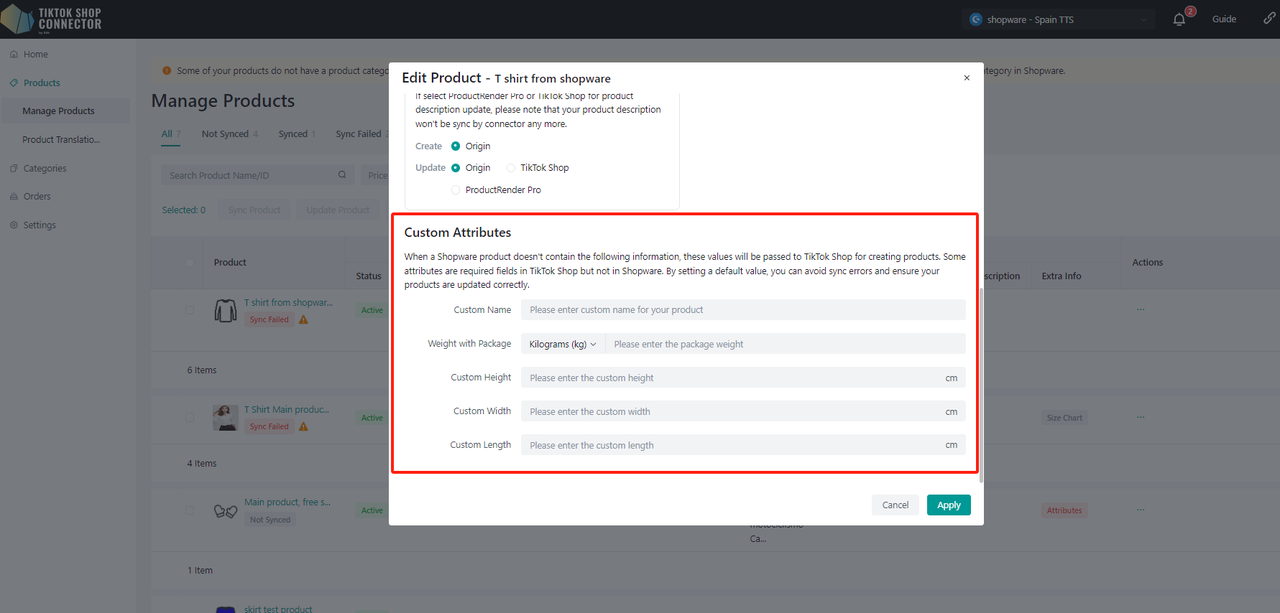
Egyedi attribútumok
Az értékek metrikus és imperiális mértékegységekben is megadhatók.
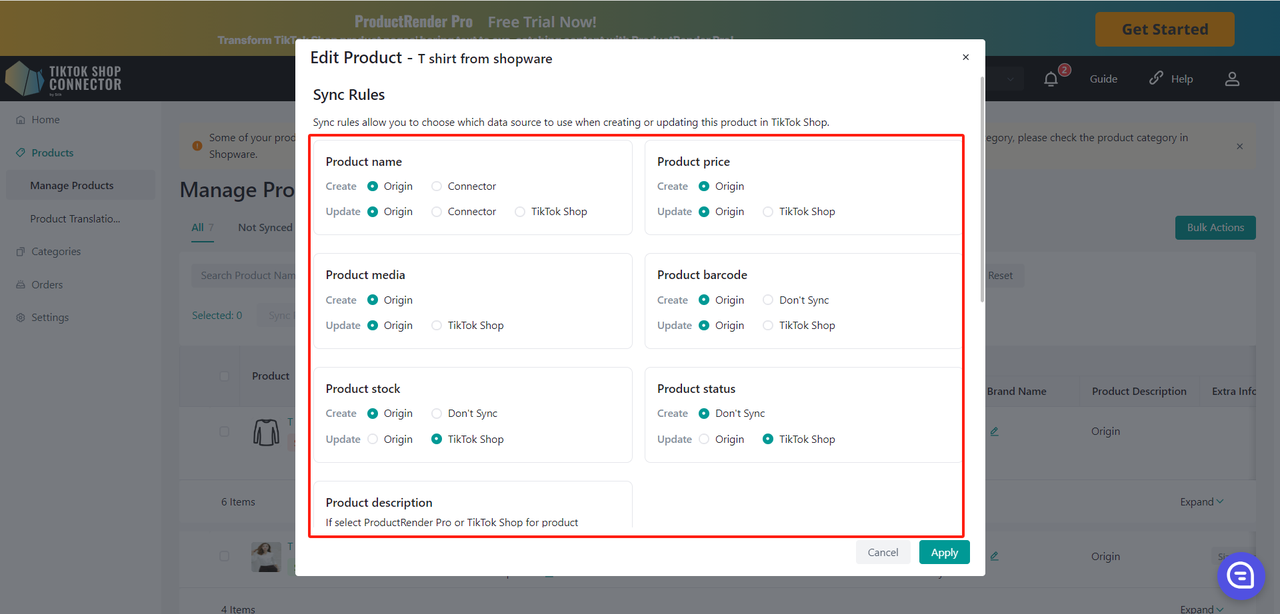
Szinkronizálási szabályok
A szinkronizálási szabályok lehetővé teszik, hogy különböző terméknevek legyenek a TikTokban, Shopware-ben és a mi connectorunkban.
A szinkronizálási szabályok lehetővé teszik, hogy kiválassza, melyik adatforrást használja a termék TikTok Shop-ban történő létrehozásakor vagy frissítésekor.
- Terméknév
- Termékleírás
- Termékár
- Termék média (fényképek és videók)
- És így tovább...
| Origin | Connector | TTS | |
|---|---|---|---|
| Create - Ez az első beküldéshez, a termékek még nincsenek a TikTok Shopban | A TikTok termékek átveszik a nevet a Shopware-ból | A TikTok termékek átveszik a nevet a Connectorból | x |
| Update - Ez az, amikor más névvel szeretné frissíteni a termékeket | A TikTok termékek átveszik a nevet a Shopware-ból | A terméknév Silk-ban történő megváltoztatása után a Shopware és Silk neve nem változik, de a TikTok neve igen | A TikTok terméknév változatlan marad, függetlenül a Silk vagy Shopware nevének változásától |
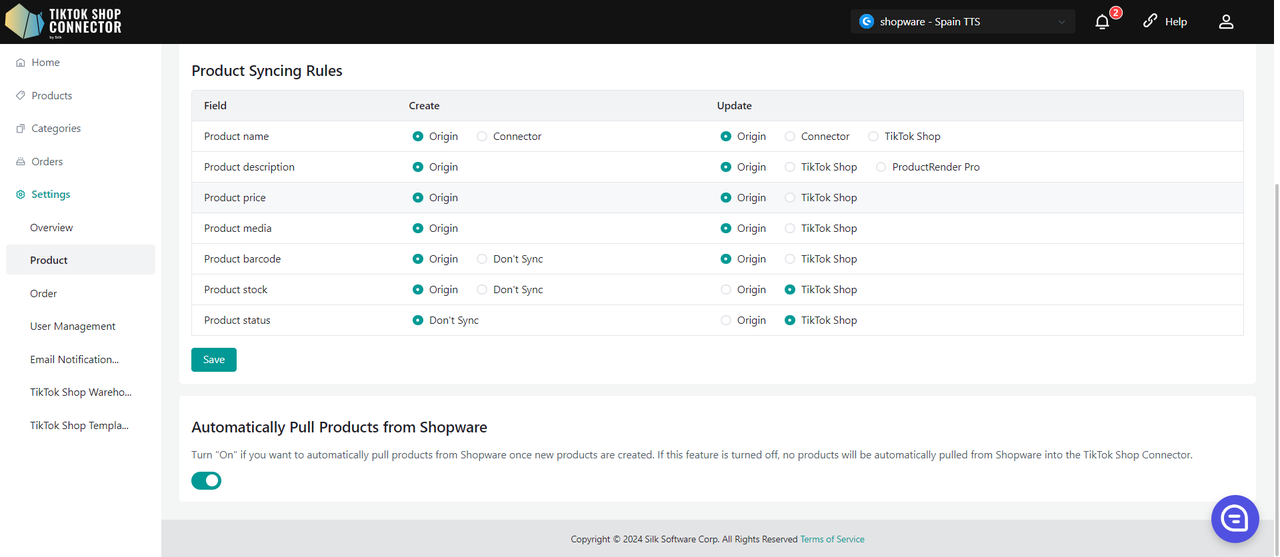
A szinkronizálási szabályok beállíthatók minden termékre a Settings tab-on:
Rendelések szinkronizálása Shopware-ből
Connectoron keresztül szinkronizált termékek: Ha a termékek "betöltődnek" a Shopware-ből és "elküldődnek" a TikTok Shopba, a TikTok Shop rendelései automatikusan szinkronizálódnak a Shopware-be.
Manuálisan feltöltött termékek a TikTok Shopban: A csak manuálisan feltöltött termékeket tartalmazó rendelések (NEM a Connectoron keresztül) NEM szinkronizálódnak a Shopware-be. A rendelések szinkronizálásához képezze le a TikTok Shop terméket a Shopware termékével a Connectorban. (Lásd "Termékek leképezése" a Felhasználói útmutatóban).
Rendelések létrehozása
Automatikus létrehozás: A Connector továbbítja a rendeléseket és automatikusan létrehozza a rendeléseket a Shopware-ben, amikor a rendelés leadásra és fizetésre kerül a TikTok Shopban
- Rendelés állapota = 'awaiting for shipment'
- Ha a rendelés állapota "unpaid" -> a rendelés NEM szinkronizálódik a Shopware-be
Fizetési és teljesítési állapot
| Állapot a Shopware-ben | Connector by Silk | Állapot a TikTok Shopban | |
|---|---|---|---|
| Amikor NEM teljesítette a rendelést a Shopware-ben | Payment: Paid Fulfillment: Unfulfilled | Automatikus szinkronizálás | Awaiting Shipment |
| Amikor teljesítette és elküldte a rendelést a Shopware-ben | Payment: Paid Fulfillment: Fulfilled | Automatikus szinkronizálás | Awaiting Collection |
Szállítási és kézbesítési állapot
| Szállítási állapot | Kézbesítés/Befejezés |
|---|---|
| A TikTok Shop nyomon követi a kézbesítési állapotot. A szállítási állapot automatikusan 'In Transit'-re frissül, amikor a rendelés feladásra kerül a Shopware-ből. | A rendelés állapota a TikTok Shopban automatikusan 'Delivered/Completed'-re frissül, amikor a rendelés kézbesítésre kerül. |
Rendelések törlése
A rendelés törlések kétirányúan szinkronizálódnak a Connectoron keresztül.
A Shopware-ben törölt rendelések törlésre kerülnek a TikTok Shopban. A TikTok Shopban törölt rendelések törlésre kerülnek a Shopware-ben.
| Törlés a Shopware-ben | Törlés a TikTok Shopban |
|---|---|
| A TikTok Shopban leadott rendelés törléséhez a Shopware-ből: 1. Törölje a rendelést a Shopware-ben. 2. A rendelés törlése automatikusan szinkronizálódik a connectoron keresztül, és törli a megfelelő rendelést a TikTok Shopban. | A TikTok Shop Seller Centerből a TikTok Shopban leadott rendelések törléséhez vagy elutasításához. 1. A TikTok Shop vásárlói törlési kérelmet nyújtanak be. 2. Elfogadhatja vagy elutasíthatja a törlési kérelmet a TikTok Shop Seller Centerben. 3. A törlési kérelem elfogadása -> a rendelés állapota frissül a connector portálon, és a megfelelő rendelés törölve lesz a Shopware-ben. |
Connector áttekintés
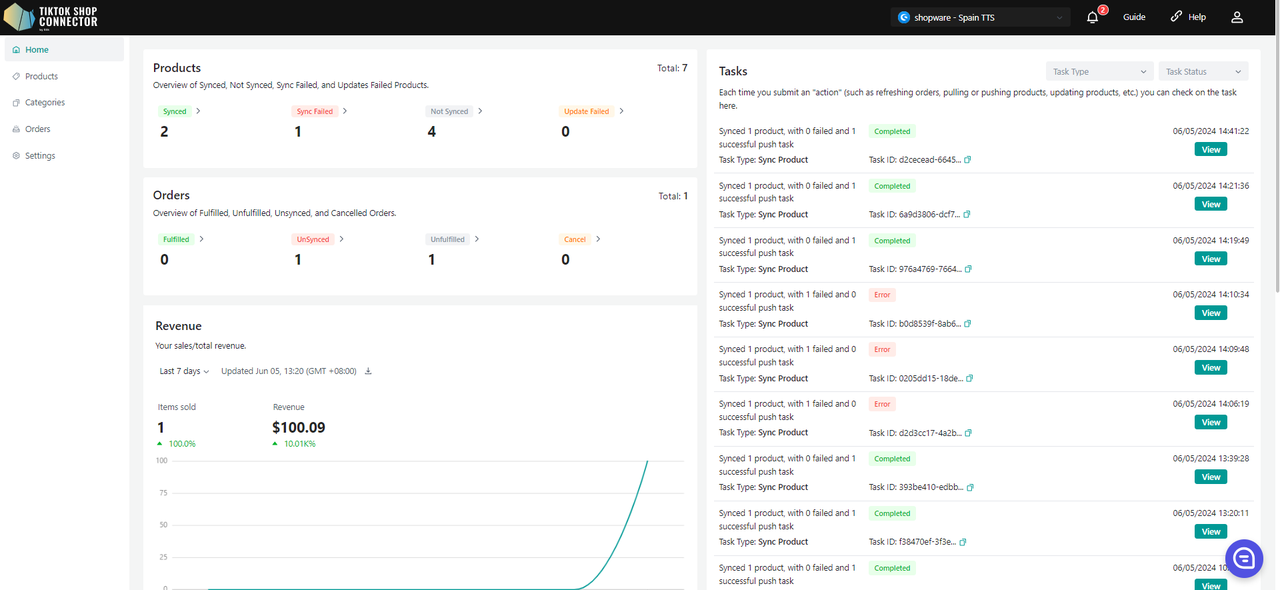
Dashboard
Íme néhány blokk, amely különböző információkat jelenít meg a kapcsolatáról:
Termékek: A szinkronizált, nem szinkronizált, sikertelenül szinkronizált és sikertelenül frissített termékek áttekintése
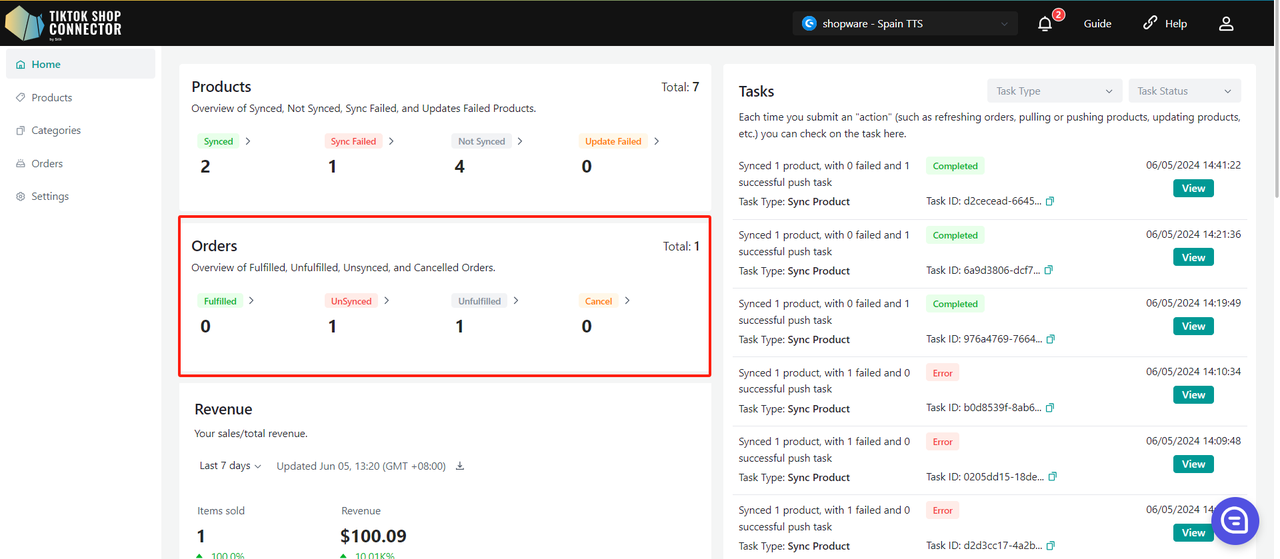
Rendelések: A teljesített, nem teljesített, nem szinkronizált és törölt rendelések áttekintése
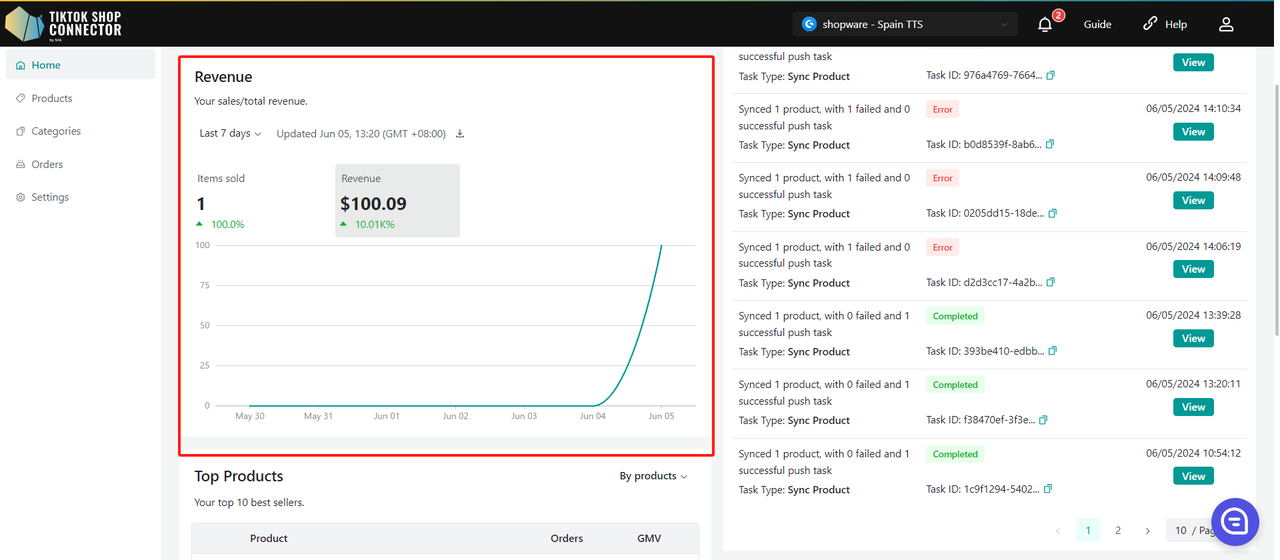
Bevétel: Az Ön értékesítése/összes bevétele
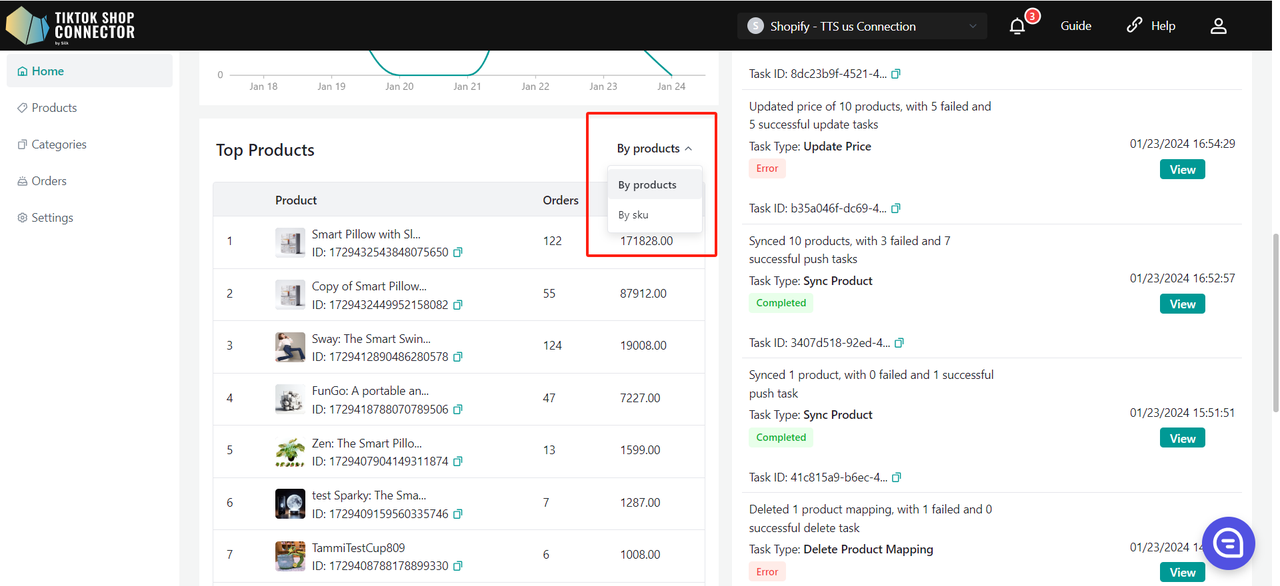
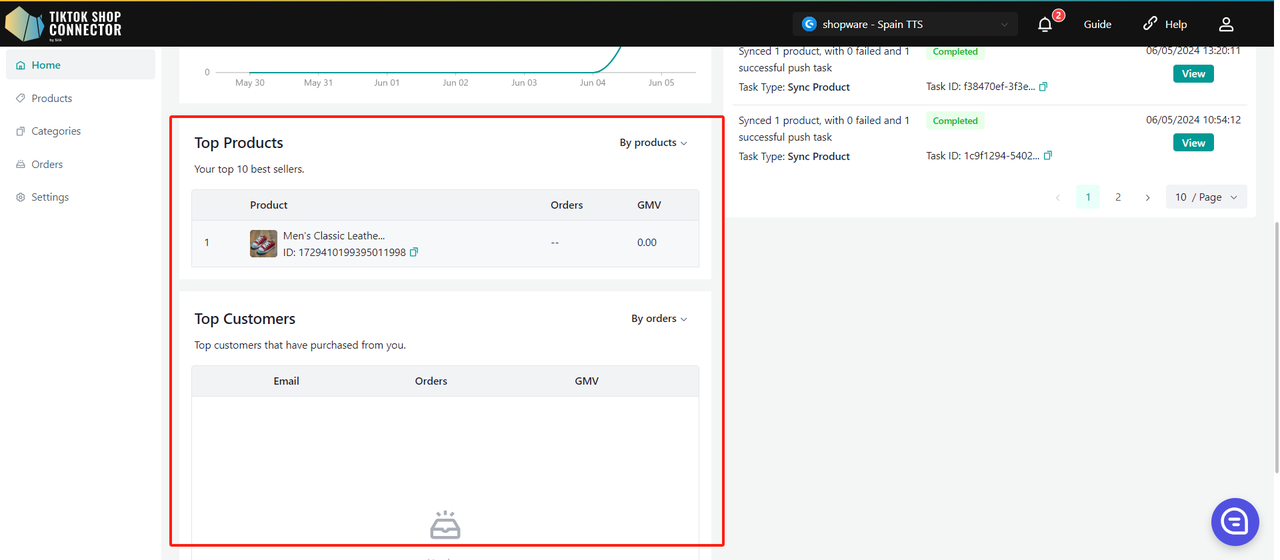
Legjobb termékek: Az Ön 10 legkelendőbb terméke
Legjobb vásárlók: A legjobb vásárlók, akik Öntől vásároltak, az adatokat szűrheti a rendelések száma vagy dollárösszeg szerint is
A feladatok táblázatához, minden alkalommal, amikor "műveletet" küld be (például rendelések frissítése, termékek betöltése vagy elküldése, termékek frissítése stb.), itt ellenőrizheti a feladatot.
- Megjeleníti a feladat típusát
- A "műveletek" összefoglalása
- A feladat állapota (Running, Completed, Error)
- A "View Details" megjeleníti a feladat részleteit
Termékek
- A szinkronizált, nem szinkronizált, sikertelenül szinkronizált és sikertelenül frissített termékek áttekintése
- A "Kék nyíl" átirányítja a Products tab-ra
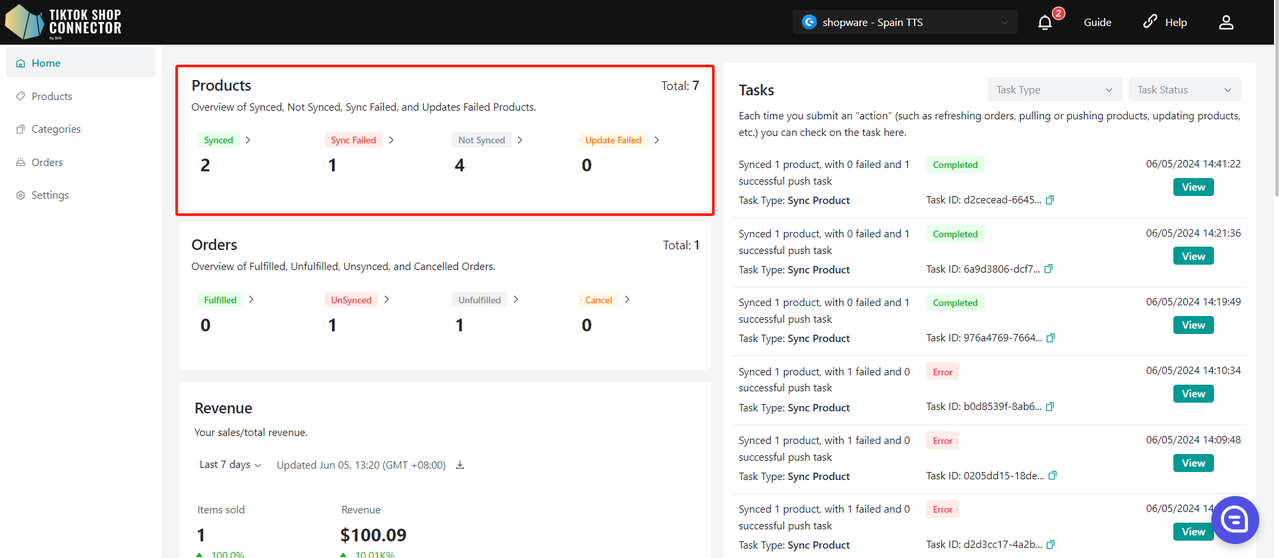
Rendelések
- A teljesített, nem teljesített, nem szinkronizált és törölt rendelések áttekintése
- A "Kék nyíl" átirányítja az Orders tab-ra
Bevétel
- Az Ön értékesítése/összes bevétele
Legjobb termékek
- Az Ön 10 legkelendőbb terméke
Legjobb vásárlók
- A legjobb vásárlók, akik Öntől vásároltak
- A rendelések száma vagy dollárösszeg szerint
Feladatok
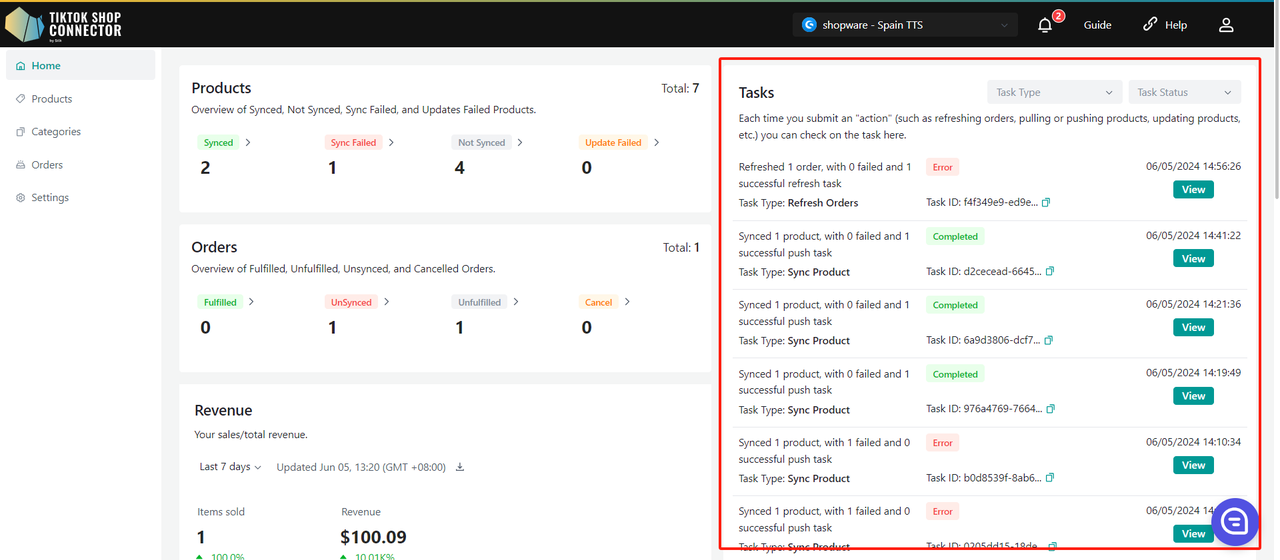
Minden alkalommal, amikor "műveletet" küld be (például rendelések frissítése, termékek betöltése vagy elküldése, termékek frissítése stb.), itt ellenőrizheti a feladatot.
- Megjeleníti a feladat típusát
- A "műveletek" összefoglalása
- A feladat állapota (Running, Completed, Error)
- A "View Details" megjeleníti a feladat részleteit
Termékek
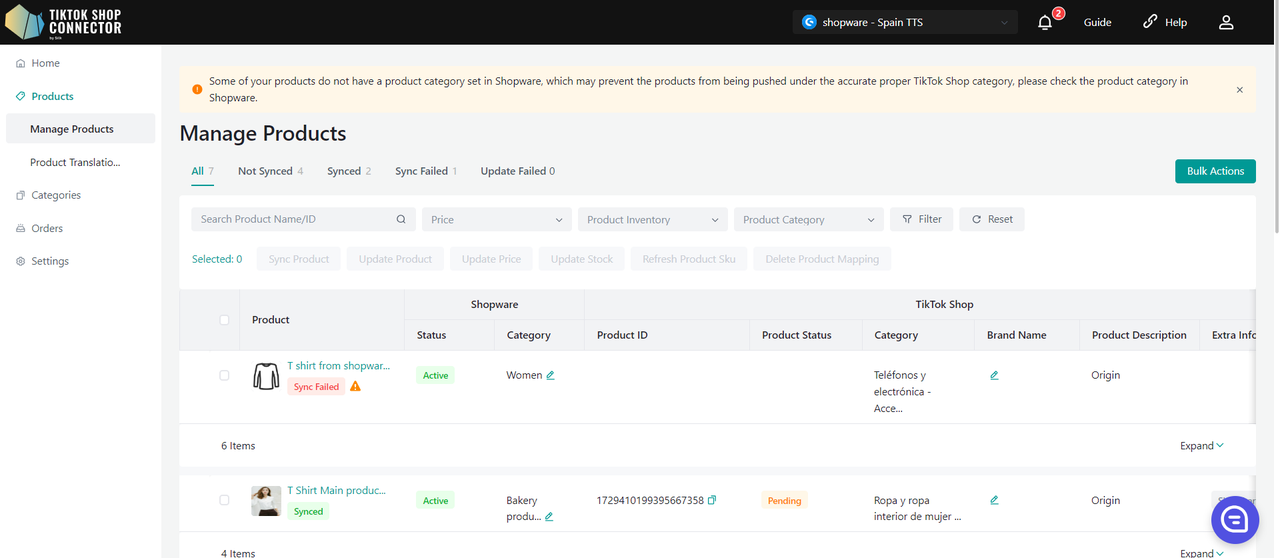
- Megjeleníti az összes "betöltött" terméket a Shopware-ből
- Mutatja, hogy a terméke sikeresen szinkronizálva lett-e a TikTok Shopba
- A termékek tab-on végezhető műveletek:
- Termékek betöltése
- Termékek elküldése
- Mérettáblázat képek hozzáadása
- Tanúsítványok/attribútumok hozzáadása
- Szinkronizálási állapotok ellenőrzése
- TTS márka hozzáadása
- TTS állapot/termék frissítése
Egyedi attribútumok
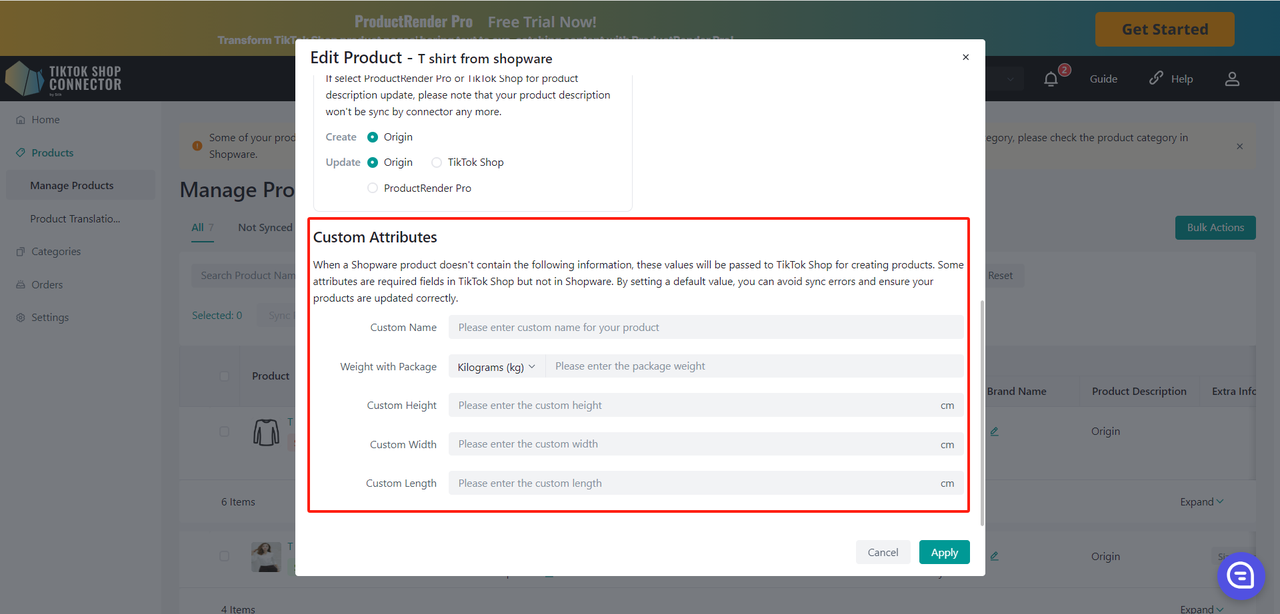
Az értékek metrikus és imperiális mértékegységekben is megadhatók.
Szinkronizálási szabályok
A szinkronizálási szabályok lehetővé teszik, hogy kiválassza, melyik adatforrást használja a termék TikTok Shop-ban történő létrehozásakor vagy frissítésekor.
- Terméknév
- Termékleírás
- Termékár
- Termék média (fényképek és videók)
- És így tovább...
| Origin | Connector | TTS | |
|---|---|---|---|
| Create - Ez az első beküldéshez, a termékek még nincsenek a TikTok Shopban | A TikTok termékek átveszik a nevet a Shopware-ból | A TikTok termékek átveszik a nevet a Connectorból | x |
| Update - Ez az, amikor más névvel szeretné frissíteni a termékeket | A TikTok termékek átveszik a nevet a Shopware-ból | A terméknév Silk-ban történő megváltoztatása után a Shopware és Silk neve nem változik, de a TikTok neve igen | A TikTok terméknév változatlan marad, függetlenül a Silk vagy Shopware nevének változásától |
Alacsony készlet küszöb
A szinkronizálási szabály logikájához hasonlóan, a termékszintű konfiguráció elsőbbséget élvez a connector szintű konfigurációval szemben.
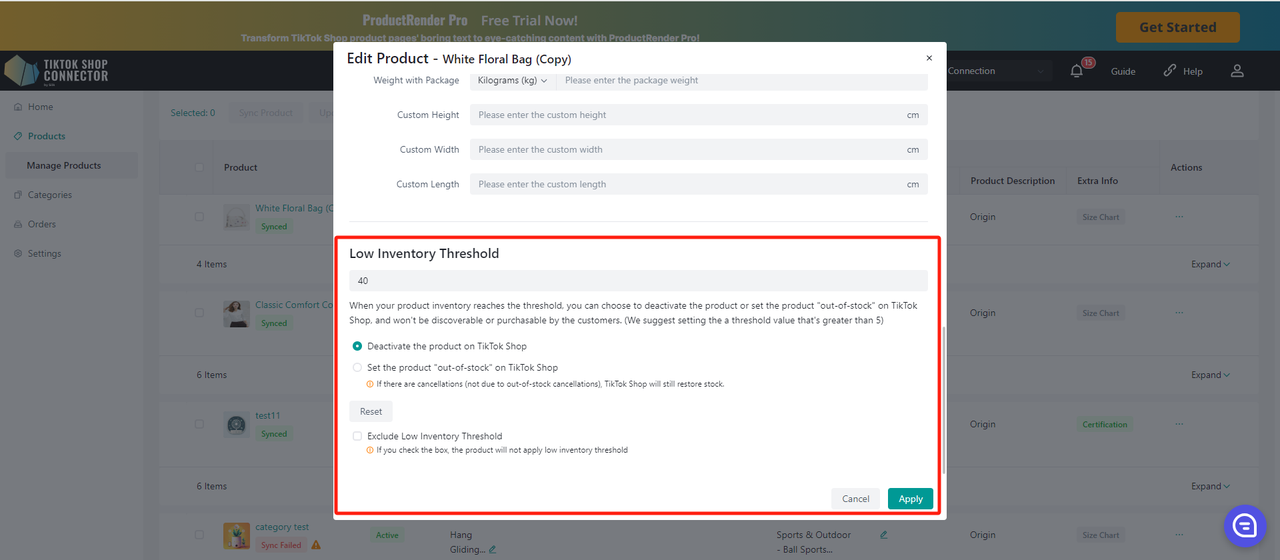
A termék deaktiválása a TikTok Shopban.
- Amikor az SKU készlete a beállított biztonsági küszöb alá csökken, a rendszer közvetlenül eltávolítja a terméket a kínálatból.
- Ha a terméknek több SKU-ja van, amikor egy SKU eléri a küszöböt, a rendszer leveszi a teljes terméket a TTS-ben.
- Ha a felhasználó növeli az SKU készletét a DTC-ben a biztonsági küszöb fölé, és a termék összes SKU-ja a küszöb felett van, a rendszer aktiválhatja a terméket a TTS-ben.
A termék "out-of-stock" beállítása a TikTok Shopban.
- Amikor az SKU készlete a beállított biztonsági küszöb alá csökken, a rendszer a TTS készletét 0-ra állítja.
- Ha a terméknek több SKU-ja van, amikor egy bizonyos SKU eléri a küszöböt, a rendszer annak az SKU-nak a készletét 0-ra állítja.
- Megjegyzés: Ha a készlet 0-ra változik és a rendelés törlésre kerül (nem OOS), lehetséges, hogy a készlet ismét hozzáadásra kerül a TTS-ben (a törölt termékek száma meghaladja a mennyiséget)
Az alacsony készlet küszöb kizárása.
- Ha bejelöli a jelölőnégyzetet, a termék nem használja az alacsony készlet küszöböt.
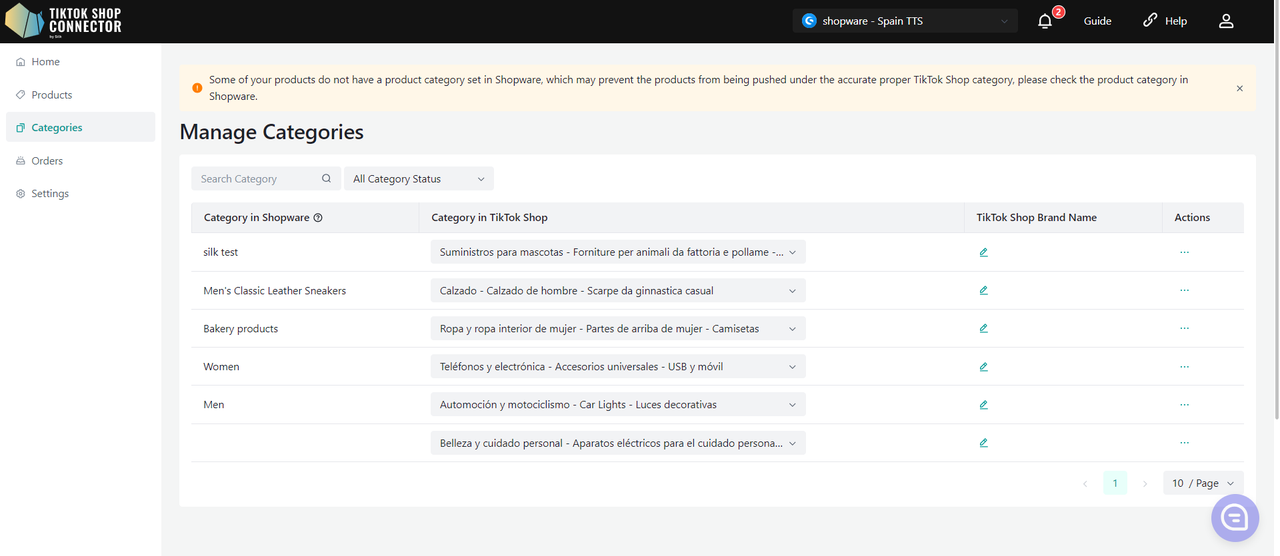
Kategóriák
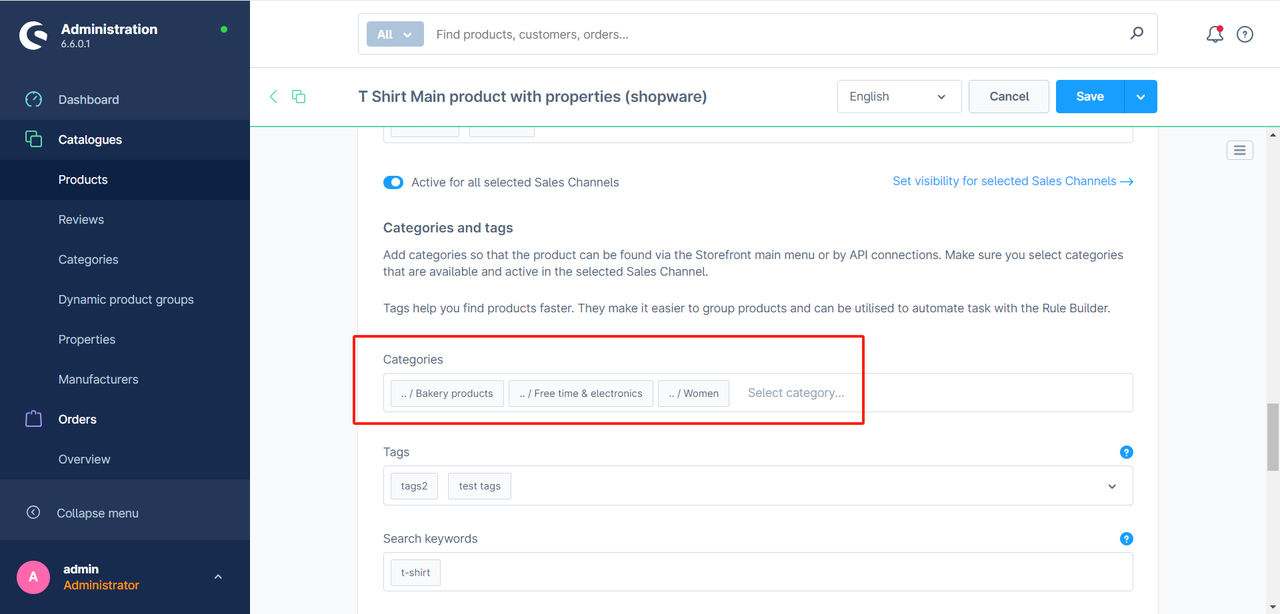
A kategória leképezési oldalon a Shopware áruházban lévő összes termékkategória megjelenik a Category in TikTok Shop alatt. A Shopware kategóriák itt a TikTok Shop alapértelmezett kategóriáival vannak leképezve.
A kategória táblázathoz három oszlopunk van:
Status in Shopware: ami a Shopware áruházbeli állapotot jelenti. Ezek az állapotok Mapped és Unmapped
Category in TikTok Shop: ami a TikTok áruházbeli kategóriastruktúrát jelenti.
Actions: ebben az oszlopban végezhetünk bizonyos műveleteket ehhez a kategóriához, mint például tanúsítvány és mérettáblázat feltöltése, attribútumok kitöltése a kategóriában lévő összes termékhez
Fő funkciók
- Leképezi a "Kategóriákat" a Shopware-ben mint "Category in TikTok Shop" a "Category in TikTok Shop"-ra
- Automatikusan javasol kategóriát a TTS-ben
- Módosítható vagy manuálisan leképezhető a TikTok Shop kategóriáira
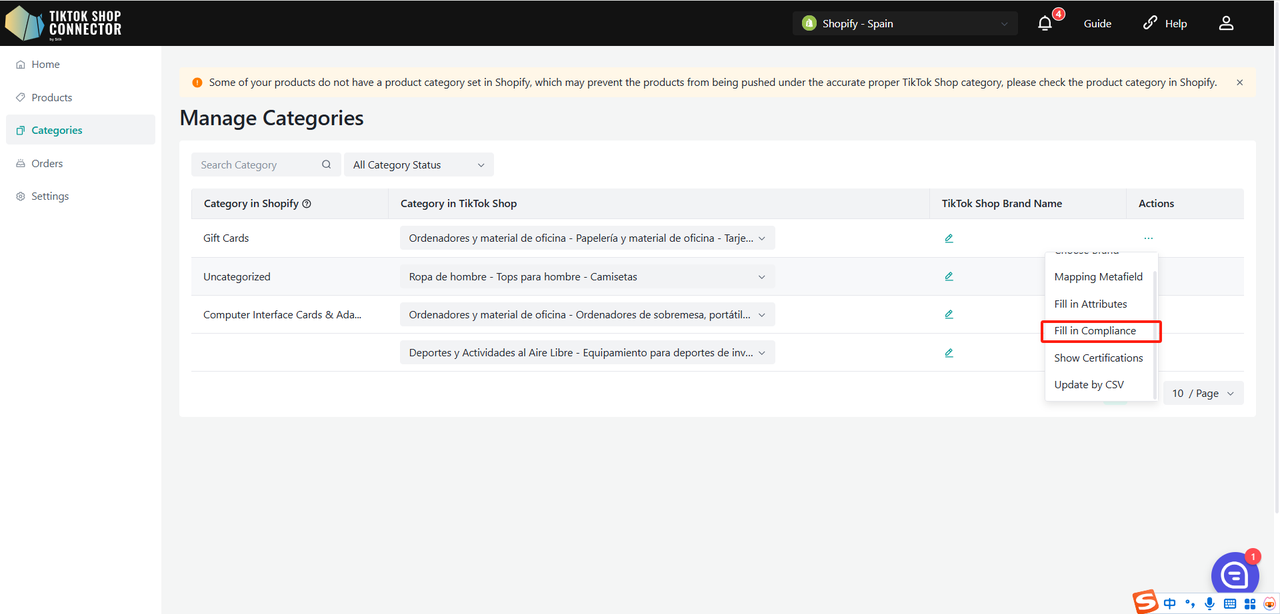
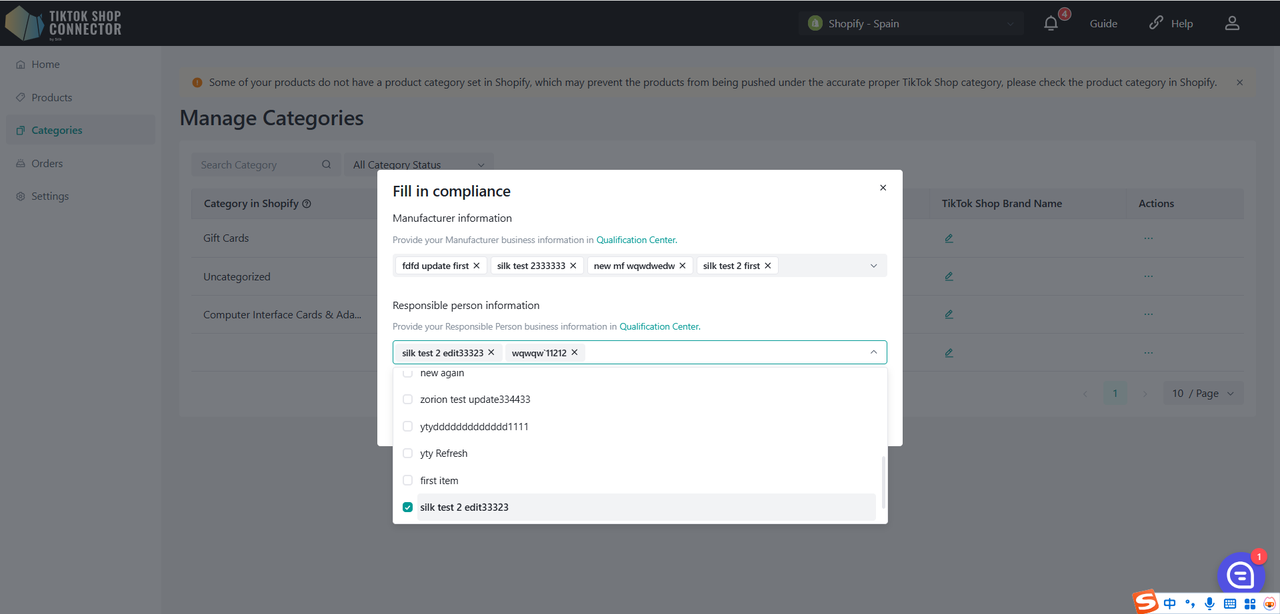
Megfelelőség (compliance) kitöltése
Kattintson a (...) a "actions" alatt a kategóriához -> "Fill in compliance" Felelős személy/gyártó hozzáadása, módosítása vagy eltávolítása a kategóriában lévő termékekhez:
Felelős személy/gyártó hozzáadása/módosítása:
- Hozzáadás: Válassza ki a jelenleg hozzáadott felelős személyt/gyártót a legördülő menüből.
- Módosítás: Válassza ki a felelős személyt/gyártót a legördülő menüből (ha már hozzáadva volt) és módosítsa a mezőket szükség szerint.
- Eltávolítás: Válassza ki a felelős személyt/gyártót és kattintson a "×" gombra.
Kattintson a "Qualification Center" gombra a "setting->Qualification Center" oldal megfelelő lapjára navigáláshoz.
A konfigurációs prioritás ugyanazt a szabályt követi, mint az attribútumok, ahol a termékszint magasabb prioritású, mint a kategóriaszint, és a kategóriaszint magasabb prioritású, mint az áruház szintje.
Rendelések
- Megjeleníti az összes TikTok Shopban leadott rendelést
- A TikTok-ból érkező rendelések automatikusan szinkronizálódnak a Connectorba, majd a Shopware-be
- Teljesítse a rendeléseket a Shopware-ben
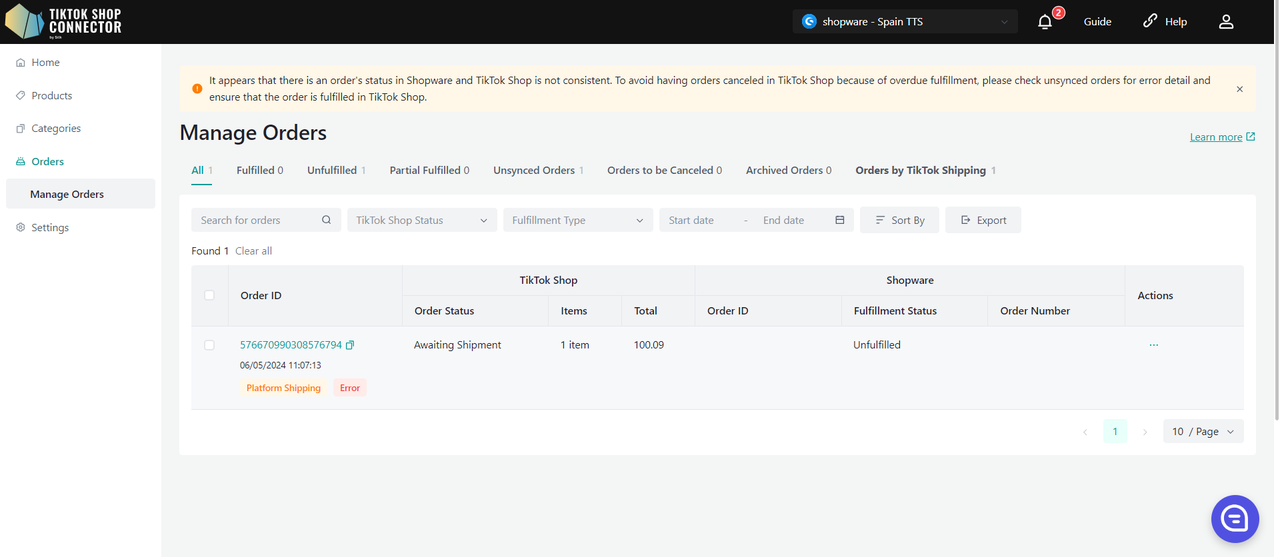
A rendelés táblázathoz hét oszlopunk van:
TikTok Shop Order ID: ami a TikTok áruházbeli rendelés azonosítóját jelenti. A TikTok Shop Order ID-re kattintva további információkat kaphat erről a rendelésről.
Shopware Order Quantity: ami a Shopware áruházbeli rendelés mennyiségét jelenti.
Total: ami a konkrét rendelés teljes összegét jelenti.
Fulfillment Status: ami a teljesítés állapotát jelenti. Ezek az állapotok fulfilled és unfulfilled.
Shopware Order Number: ami a konkrét rendelés rendelésszámát jelenti.
TikTok Shop Order Status: ami a TikTok áruházbeli rendelés állapotát jelenti. Ezek az állapotok Unpaid, Awaiting Shipment, Awaiting Collection, In Transit, Delivered, Completed és Cancelled.
Actions: a kék Refresh gombra kattintva frissítheti a rendelés adatait, és az Archive gombra kattintva archiválhatja a rendelést.
Törölt rendelésre vonatkozó figyelmeztetések
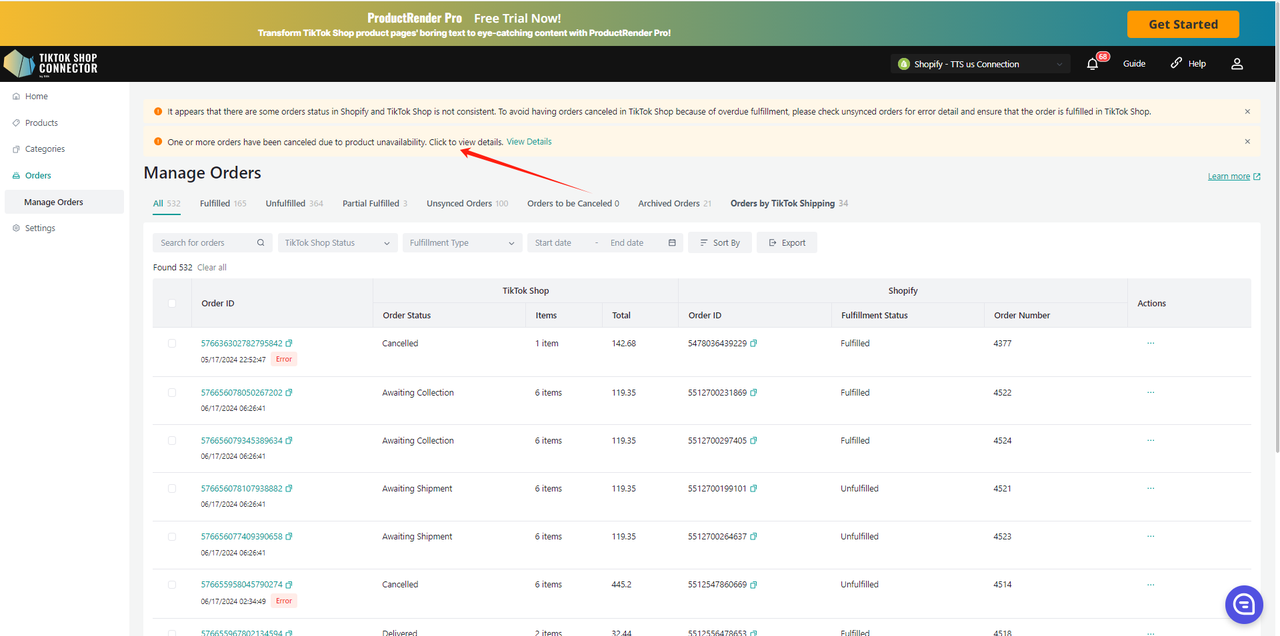
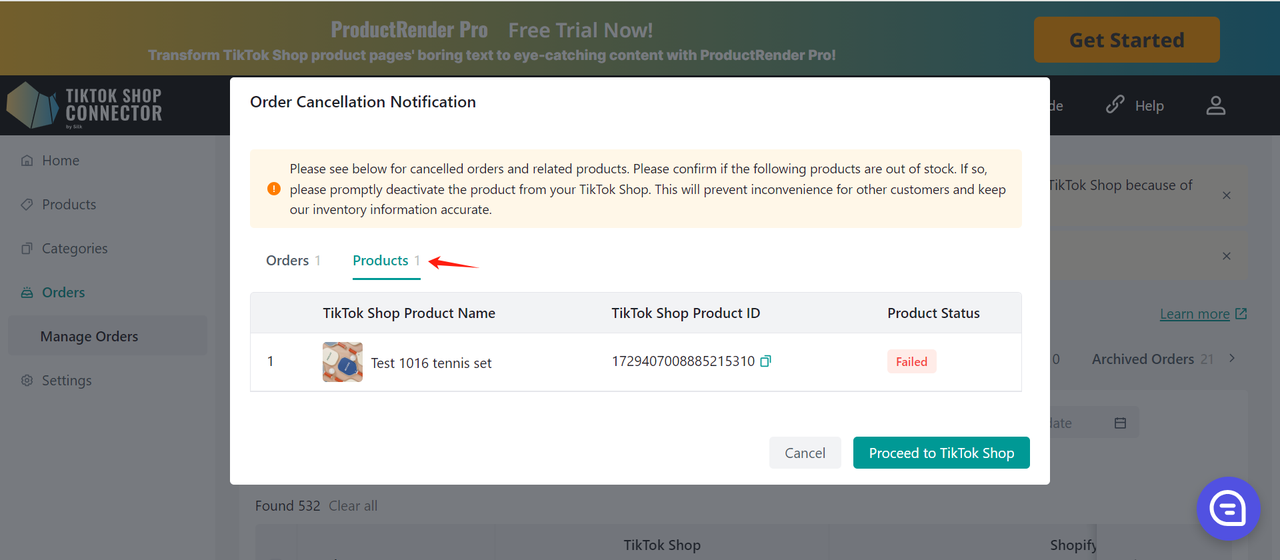
Amikor a rendszer észleli, hogy egy vagy több rendelés törlésre került a TTS-ből, a Silk Connector a következő műveleteket hajtja végre:
Figyelmeztetés az oldal felső bannerében: Egy vagy több rendelés törlésre került a termék nem elérhetősége miatt. Kattintson a részletek megtekintéséhez.
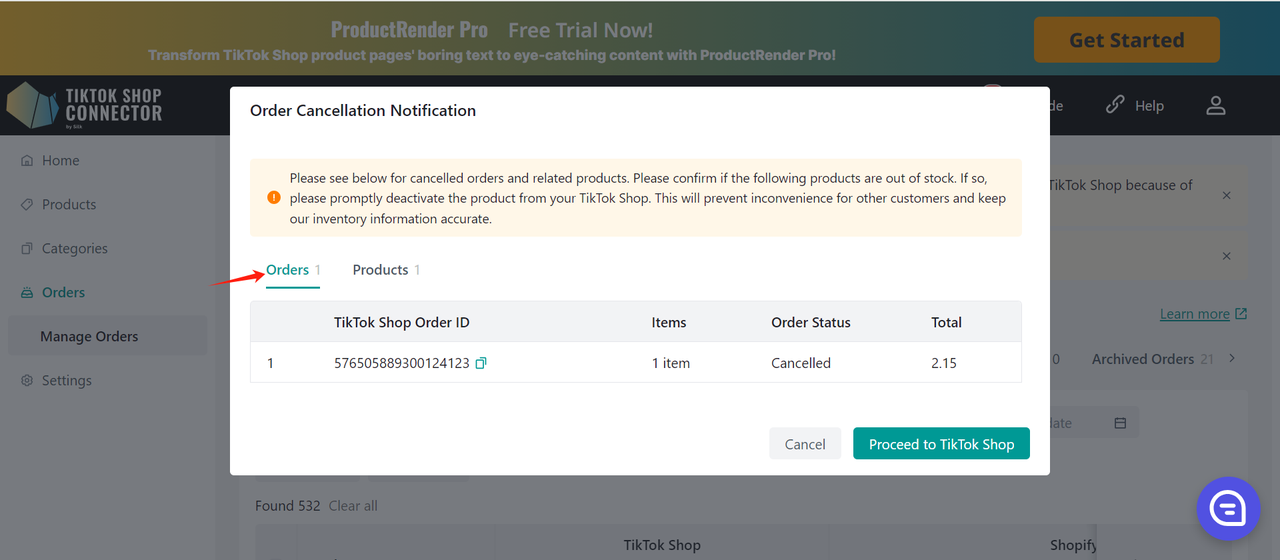
A részletek megtekintésére kattintás után egy felugró ablak jelenik meg a törölt rendelés és a termék információival egy külön lapon. Kérjük, erősítse meg, hogy a termék elfogyott-e. Ha igen, a terméket le kell venni a TTS-ből.
Kattintson a Process to TikTok Shop gombra: Megnyílik egy új oldal a TTS termékkezelő oldalára való belépéshez.
Jelenítse meg az összes törölt rendelés információját a felugró ablakban, és adja hozzá a rendelést a listához, amikor túlért rendelés található. Ha a termék ellenőrizve lett és már nem túlérett, csökkentse. A nem törölt rendelések nem jelenítenek meg bannerokat.
Felhasználók
- Megjeleníti az összes felhasználót, aki a Silk Connectorban létrehozásra került
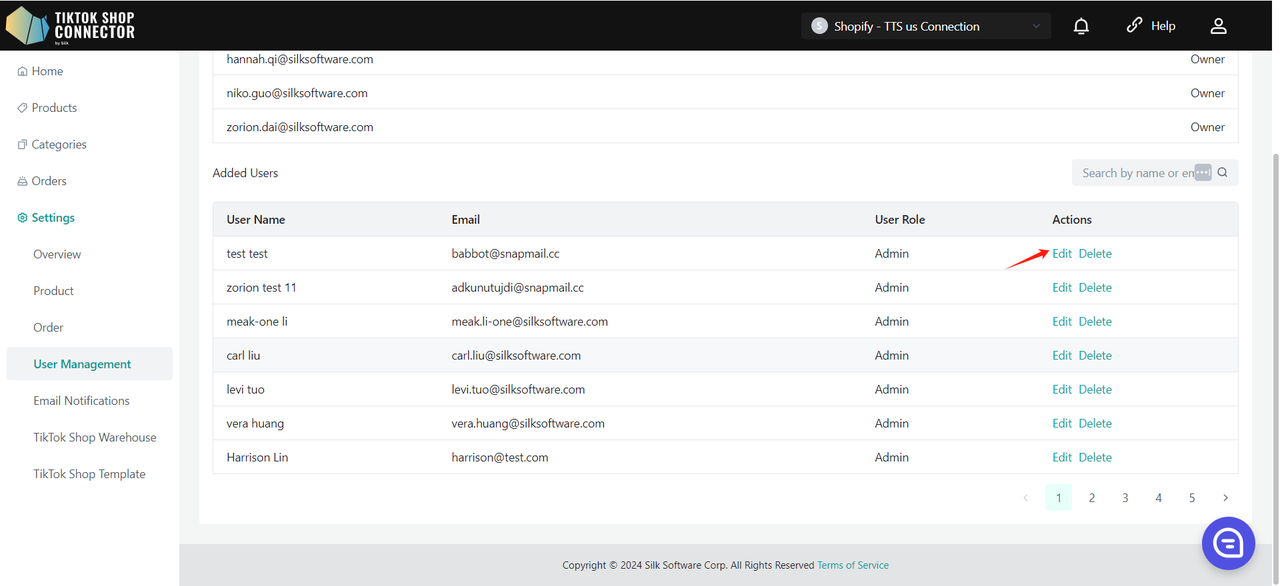
- Két típusú felhasználói szerepkör létezik:
- Owner: A legmagasabb szintű jogosultsággal rendelkezik, és hozzáadhat/szerkeszthet/módosíthat felhasználókat.
- Admin: Korlátozott jogosultságokkal rendelkezik, csak megtekintheti a felhasználókat és azok részleteit, de nem adhatja hozzája/szerkesztheti/módosíthatja őket.
Felhasználók létrehozása
(Csak a tulajdonos hozhat létre felhasználót.)
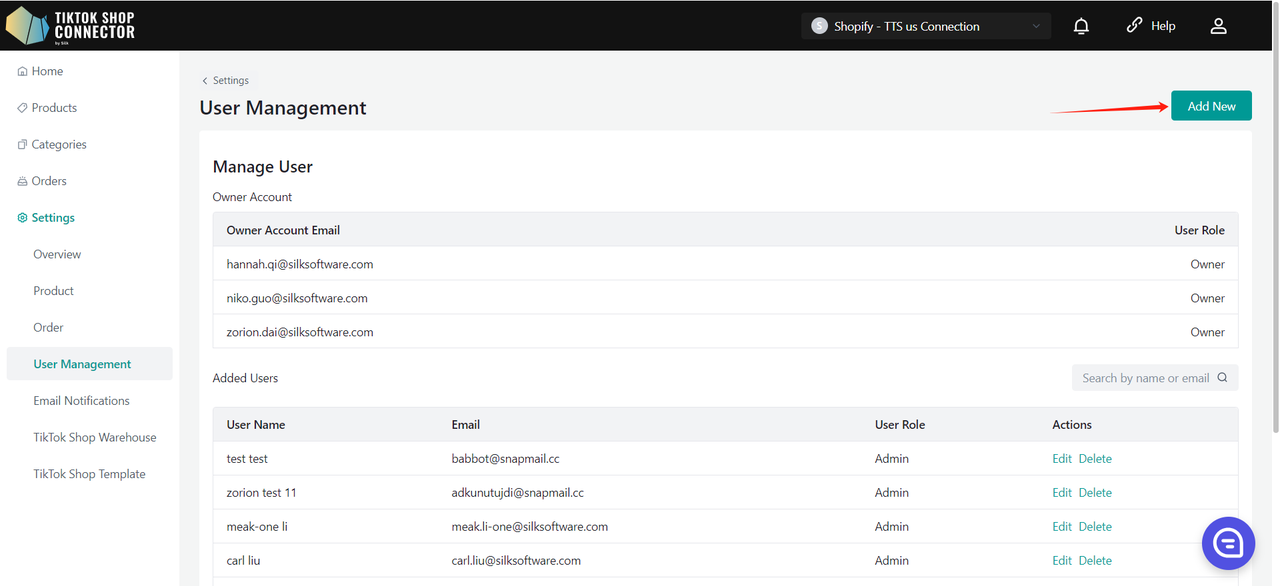
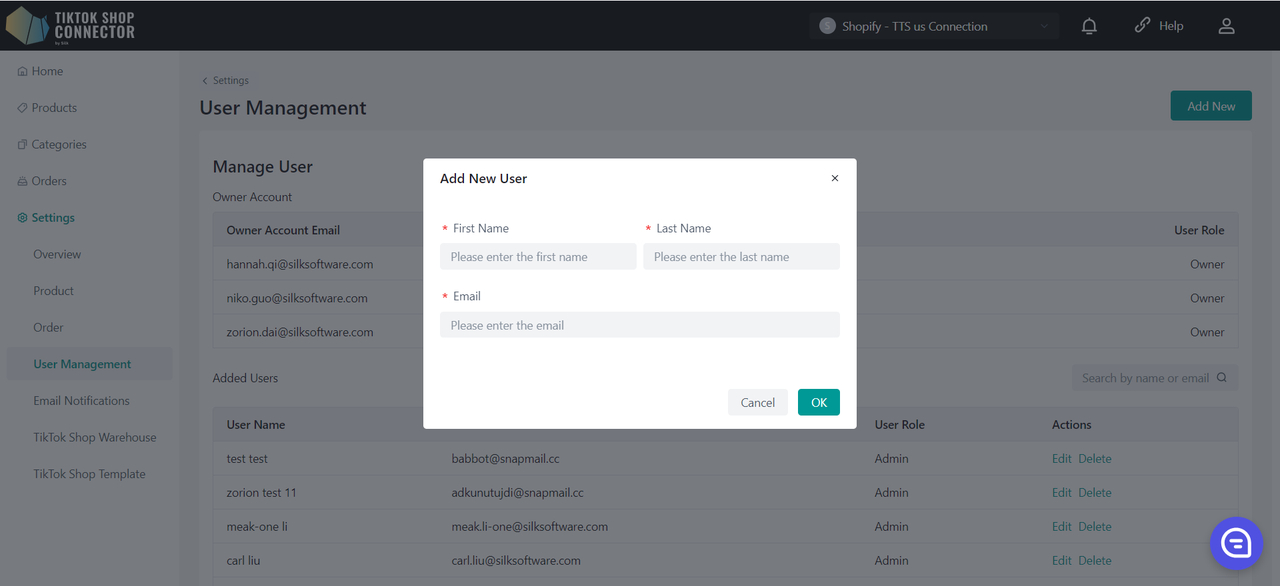
Új felhasználó hozzáadásához kattintson az "Add New" gombra és adja meg a felhasználó nevét és e-mail címét.
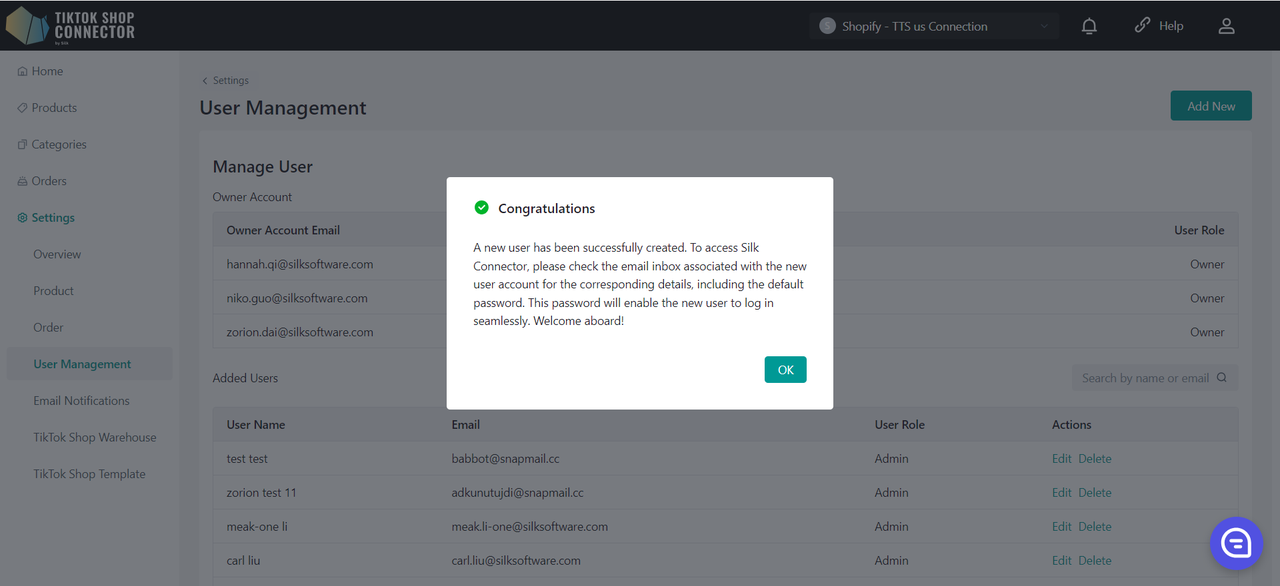
Az új felhasználó sikeresen létrehozásra került. A Silk Connectorhoz való hozzáféréshez ellenőrizze az új felhasználói fiókhoz kapcsolt e-mail postaládáját, ahol megtalálja a megfelelő részleteket, beleértve az alapértelmezett jelszót. Ez a jelszó lehetővé teszi az új felhasználó számára a zökkenőmentes bejelentkezést.
Felhasználók szerkesztése
Csak a felhasználó nevét szerkesztheti, az e-mail címet nem.
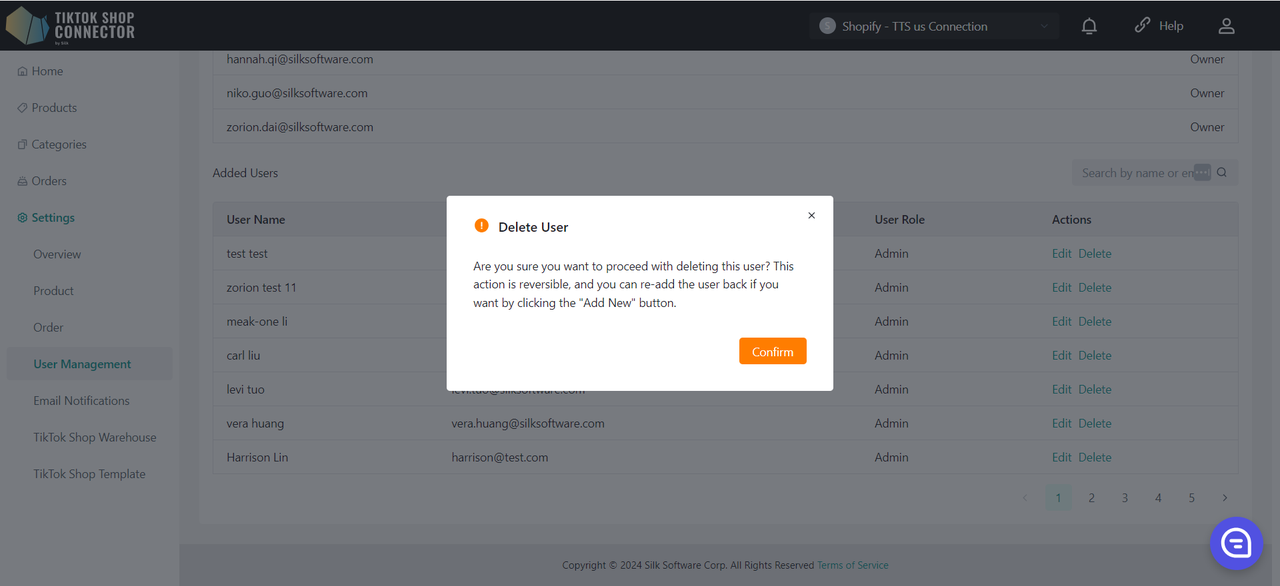
Felhasználók eltávolítása
Ez a művelet visszafordítható és a felhasználót újra hozzáadhatja az "Add New" gombra kattintva.
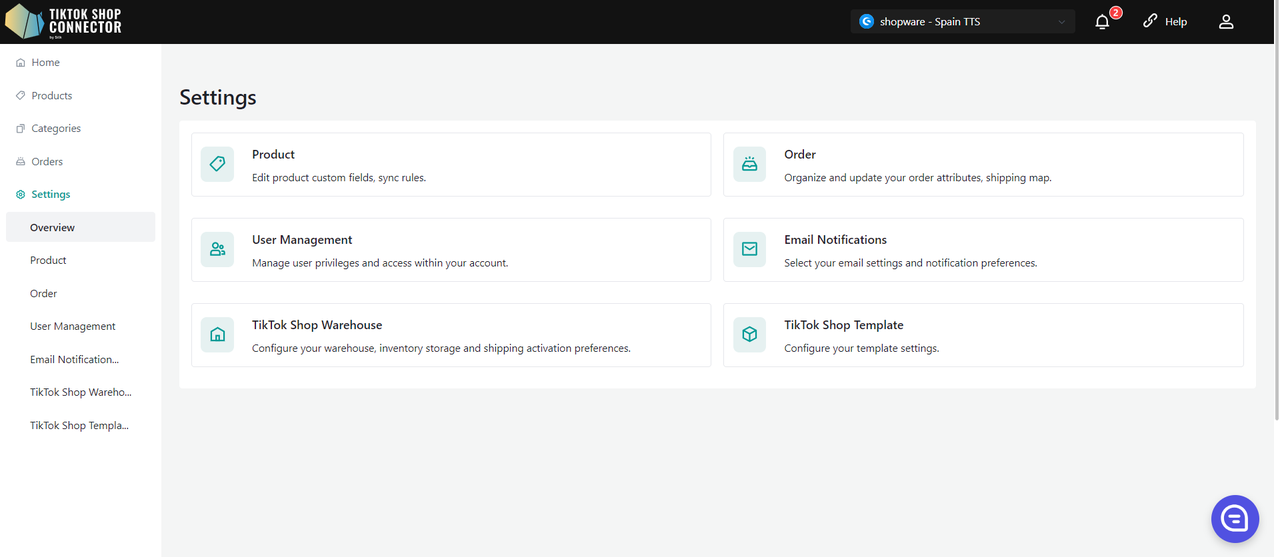
Beállítások
Termék beállítások
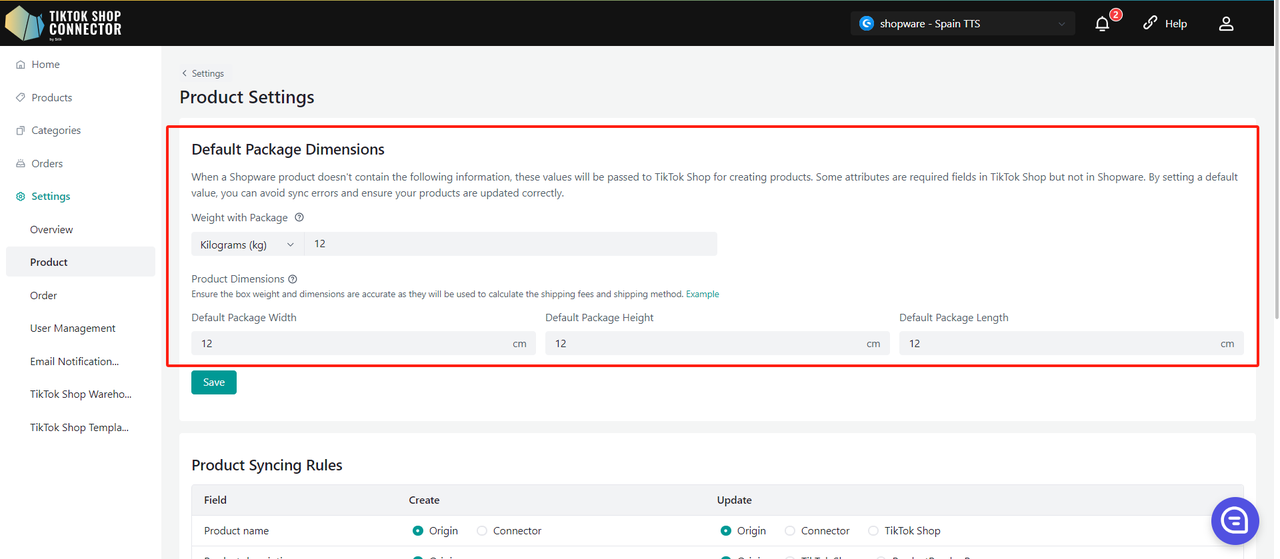
Egyedi attribútumok:
Töltse ki az összes kötelező mezőt
A TikTok Shop alapértelmezett csomag/termék beállításokat igényel, amelyek a Shopware-ben nincsenek (még ha több csomagméretük is van - a TikTok Shop csak egyet követel meg). Itt tudja frissíteni az alapértelmezett csomag hosszát, magasságát, szélességét és súlyát.
A hosszúságnak, magasságnak, szélességnek és súlynak egész számoknak kell lenniük.
Szinkronizálási szabályok:
Ezek lehetővé teszik, hogy különböző terméknevek, leírások és árak legyenek a TikTok Shopban a Shopware áruházhoz képest
Mező Create: A termékek elküldése előtt használva Update: A termék létezése után használva a TTS-ben Product Name Origin: Beállítja a TikTok Shop terméknévét
a Shopware áruházból.Create: A név megváltoztatható a Silk-ban,
a Silk név lesz a termék neve a TikTok-ban.Origin: Beállítja a TikTok Shop terméknévét
a Shopware terméknévként.Connector: A név megváltoztatható a Silk-ban,
a Silk név lesz a termék neve a TikTok-ban.TTS: A TikTok terméknév változatlan marad
a Shopware vagy Silk névtől függetlenül.Product Description Origin: Beállítja a termékleírást
a Shopware-ből.X Origin: A TikTok Shop termékleírás
a Shopware termékleírás.X TTS: A TikTok Shop termékleírás
a TikTok-ban beállított.Product Price Origin: Beállítja a termékárat
a Shopware-ből.X A TikTok Shop termékára
a Shopware termékára.X A TikTok Shop termékára a TikTok-ban beállított. Product media Origin: Beállítja a termék médiáit a Shopware-ből. X Origin: Beállítja a TikTok Shop termék médiáit a Shopware termék médiájaként. X A TikTok Shop termék médiái a TikTok-ban beállítottak. Product barcode Origin: Beállítja a termék vonalkódját a Shopware-ből. Don't sync: Ne szinkronizálja a termék vonalkódját a Shopware-ből. Origin: Beállítja a TikTok Shop termék vonalkódját a Shopware termék vonalkódjaként. X A TikTok Shop termék vonalkódja a TikTok-ban beállított. Product stock Origin: Beállítja a termék készletét a Shopware-ből. Don't sync: Ne szinkronizálja a termék készletét a Shopware-ből. Origin: Beállítja a TikTok Shop termék készletét a Shopware termék készleteként. X A TikTok Shop termék készlete a TikTok-ban beállított. Product status X Don't sync: Ne szinkronizálja a termék állapotát a Shopware-ből. Origin: Beállítja a TikTok Shop termék állapotát a Shopware termék készleteként. X A TikTok Shop termék állapota a TikTok-ban beállított. Product video Origin: Beállítja a termék videóját a Shopware-ből. Don't sync: Ne szinkronizálja a termék videóját a Shopware-ből. Origin: Beállítja a TikTok Shop termék videóját a Shopware termék videójaként. X A TikTok Shop termék videója a TikTok-ban beállított. Product brand X Connector: A márka megváltoztatható a Silk-ban, a Silk márka lesz a termék márkája a TikTok-ban. X Connector: A márka megváltoztatható a Silk-ban, a Silk márka lesz a termék márkája a TikTok-ban. TTS: A TikTok termék márkája változatlan marad a Shopware vagy Silk márkától függetlenül. 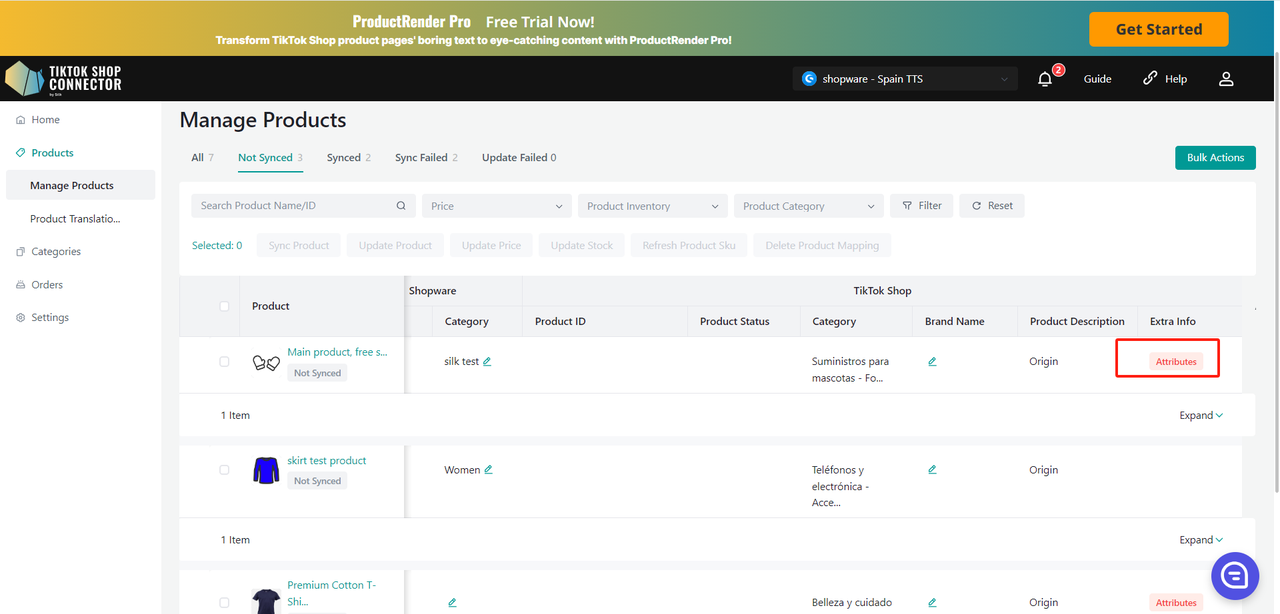
Alacsony készlet küszöb
Amikor a termék készlete eléri a küszöböt, választhat a termék deaktiválása vagy "out-of-stock" beállítása között a TikTok Shopban, és a termék nem lesz felfedezhető vagy megvásárolható a vásárlók számára. (Javasoljuk, hogy állítsa a küszöbértéket 5-nél nagyobbra)
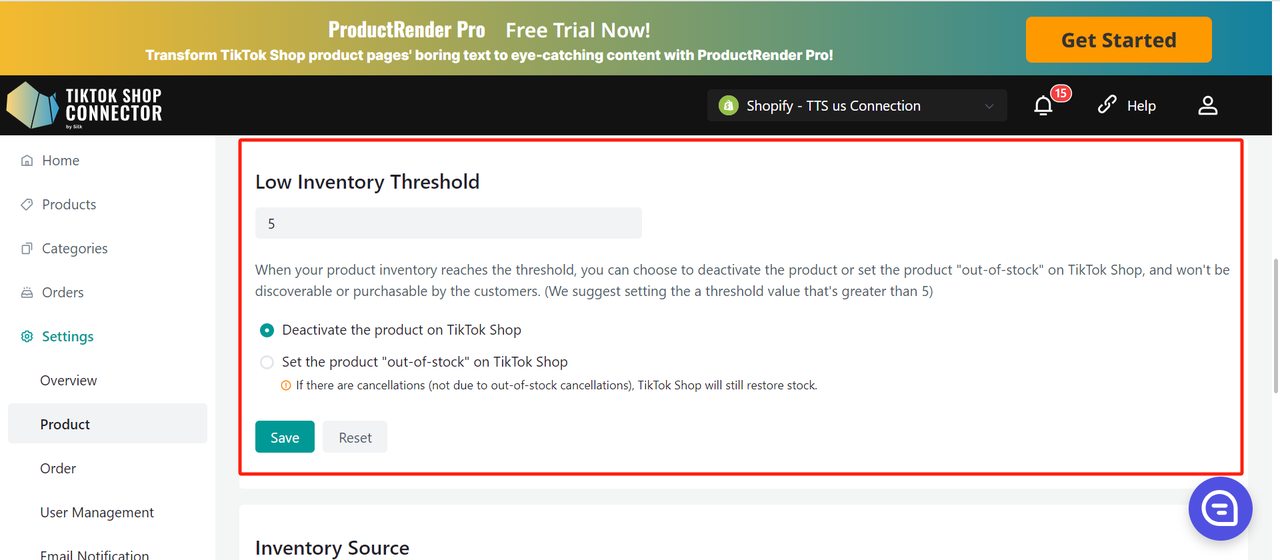
A termék deaktiválása a TikTok Shopban
- Amikor az SKU készlete a beállított biztonsági küszöb alá csökken, a rendszer közvetlenül eltávolítja a terméket a kínálatból.
- Ha a terméknek több SKU-ja van, amikor egy SKU eléri a küszöböt, a rendszer leveszi a teljes terméket a TTS-ben.
- Ha a felhasználó növeli az SKU készletét a DTC-ben a biztonsági küszöb fölé, és a termék összes SKU-ja a küszöb felett van, a rendszer aktiválhatja a terméket a TTS-ben.
A termék "out-of-stock" beállítása a TikTok Shopban.
- Amikor az SKU készlete a beállított biztonsági küszöb alá csökken, a rendszer a TTS készletét 0-ra állítja.
- Ha a terméknek több SKU-ja van, amikor egy bizonyos SKU eléri a küszöböt, a rendszer annak az SKU-nak a készletét 0-ra állítja.
- Megjegyzés: Ha a készlet 0-ra változik és a rendelés törlésre kerül (nem OOS), lehetséges, hogy a készlet ismét hozzáadásra kerül a TTS-ben (a törölt termékek száma meghaladja a mennyiséget)
Termékek küldése minden TikTok Shopba: Kapcsolja "On"-ra, ha automatikusan szeretné elküldeni ugyanazokat a termékeket a Shopware-ből a TikTok Shopokba. Ha ez a funkció ki van kapcsolva, különböző termékeket küldhet a Shopware-ből különböző TikTok Shopokba.
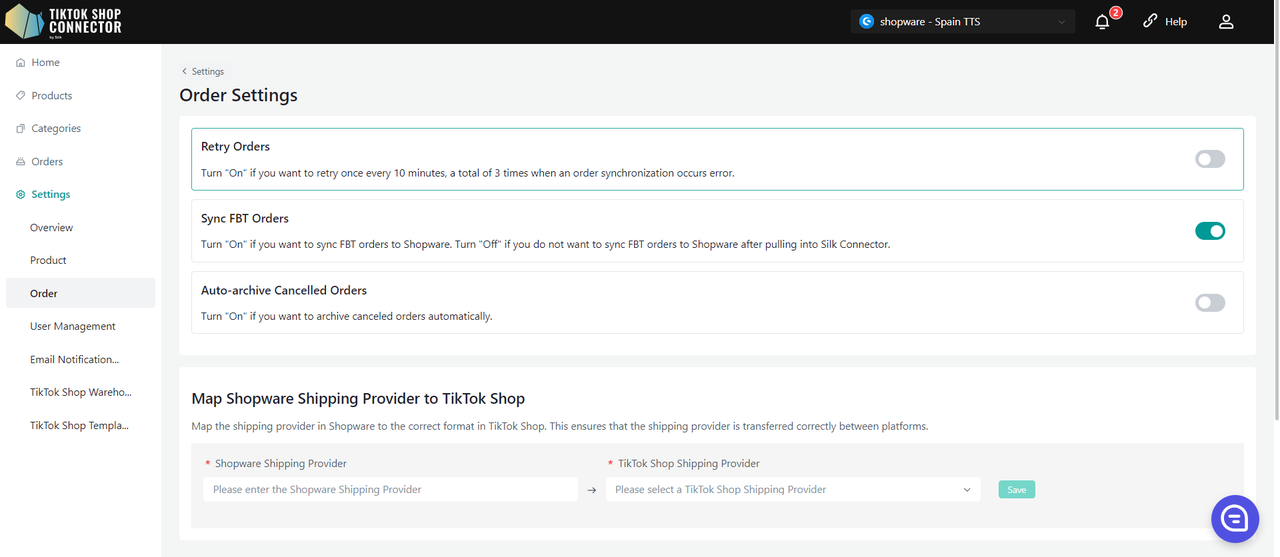
Rendelés beállítások
Törölt rendelések archiválása: Kapcsolja "On"-ra, ha szeretné, hogy a rendelések automatikusan archiválásra kerüljenek törléskor.
Rendelés újrapróbálkozás: Kapcsolja "On"-ra, ha szeretné, hogy 10 percenként újrapróbálkozzon, összesen 3-szor, amikor rendelés szinkronizálási hiba történik.
Szállító leképezése: Képezze le a Shopware szállítóját a TikTok Shop megfelelő formátumára. Ez biztosítja, hogy a szállító helyesen kerüljön átvitelre a platformok között.
Szállítási lehetőség leképezése: Képezze le a TikTok Shop szállítási lehetőségét a Shopware megfelelő formátumára. Ez biztosítja, hogy a szállítási lehetőség helyesen kerüljön átvitelre a platformok között.
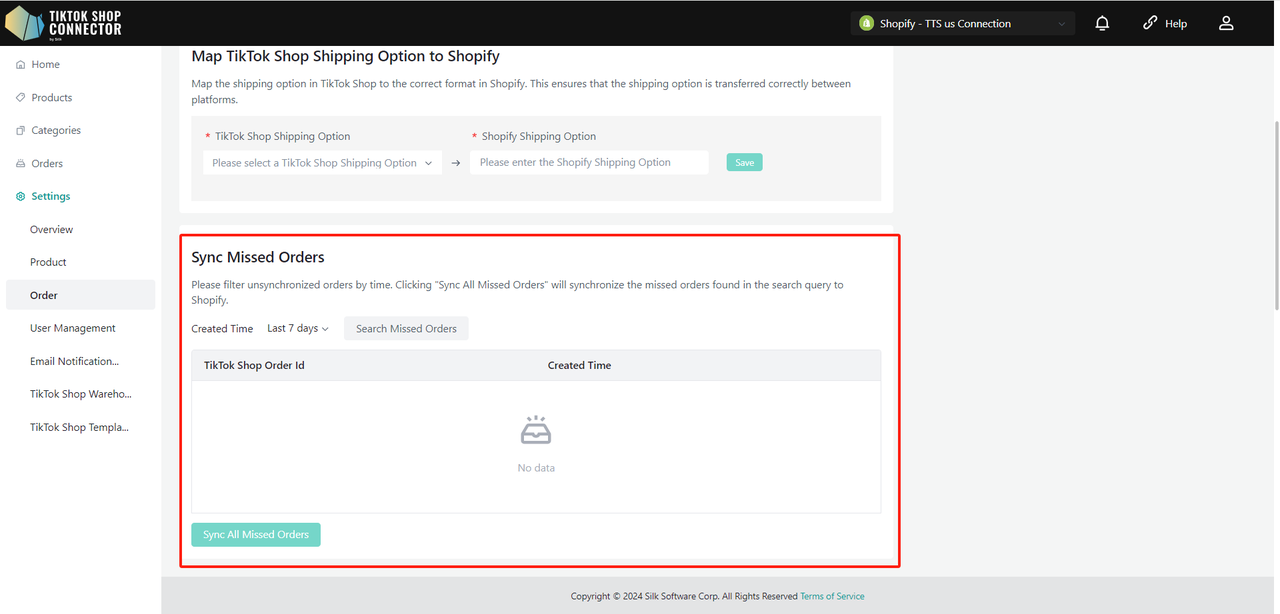
Elmaradt rendelések szinkronizálása
Szűheti a nem szinkronizált rendeléseket idő szerint. A "Sync All Missed Orders" gombra kattintva szinkronizálhatja a keresési lekérdezésben talált elmaradt rendeléseket a Shopware-be.
Megjegyzés: Csak "awaiting shipment" állapotú rendeléseket tudunk lekérdezni és szinkronizálni. A rendelés nem lesz lekérdezve, ha már "awaiting collection", "completed", "cancelled" stb. állapotban van a TikTok Shopban.
Qualification Center
A Qualification Center modul lehetővé teszi a termékek alapvető információinak kezelését és konfigurálását, beleértve a gyártói és felelős személy (RP) adatait. Ez az útmutató végigvezeti a folyamaton, amellyel RP/gyártó információkat adhat hozzá, szerkeszthet és képezhet le termékekhez az áruház szintjén.
A gyártót és a felelős személyt (RP) termékszinten vagy kategóri szinten is hozzáadhatja a Fill in Compliance műveletben.
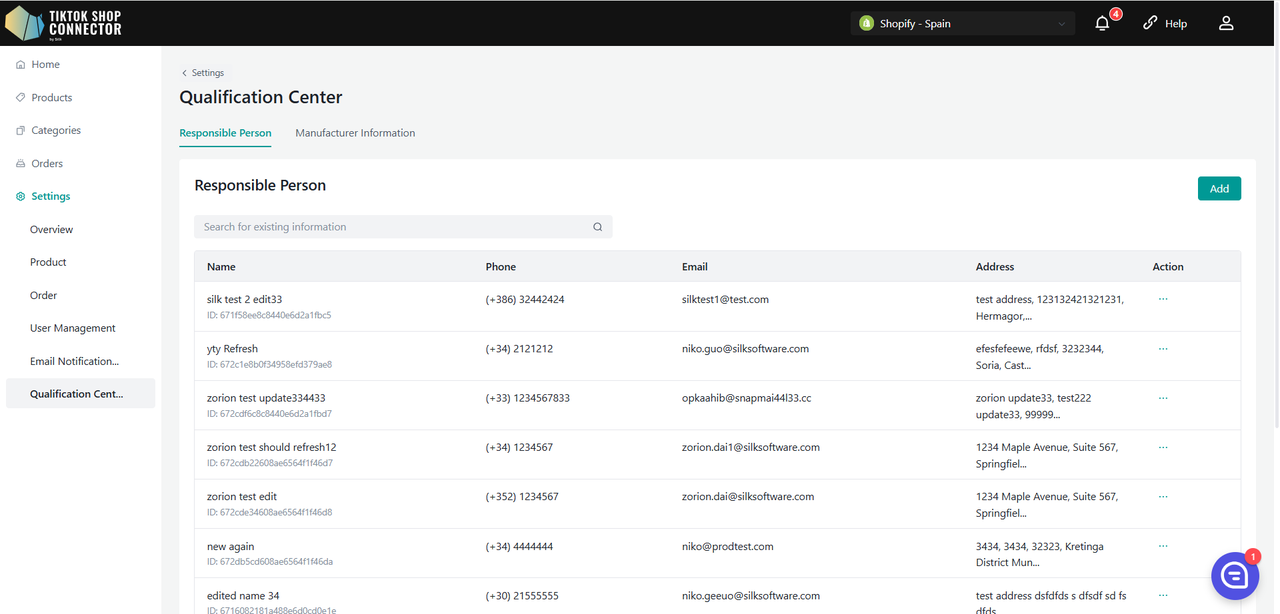
RP/gyártó hozzáadása
Lista megtekintése:
- Az újonnan hozzáadott RP/gyártó megjelenik a listában.
- A lista lapozható a könnyű navigáció érdekében.
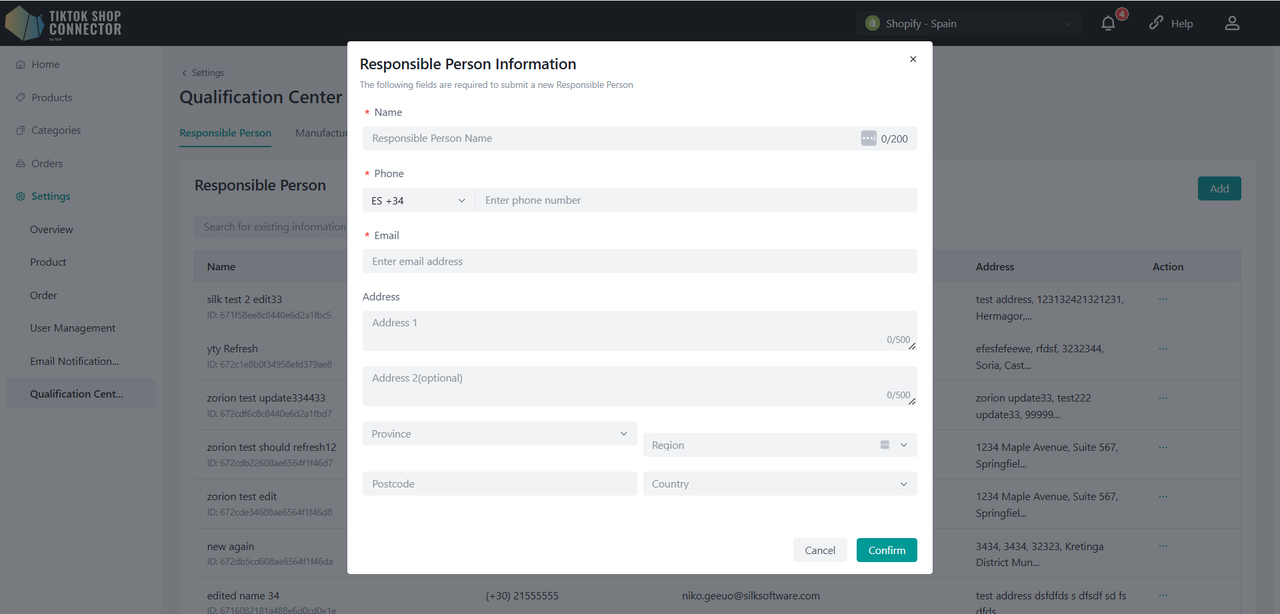
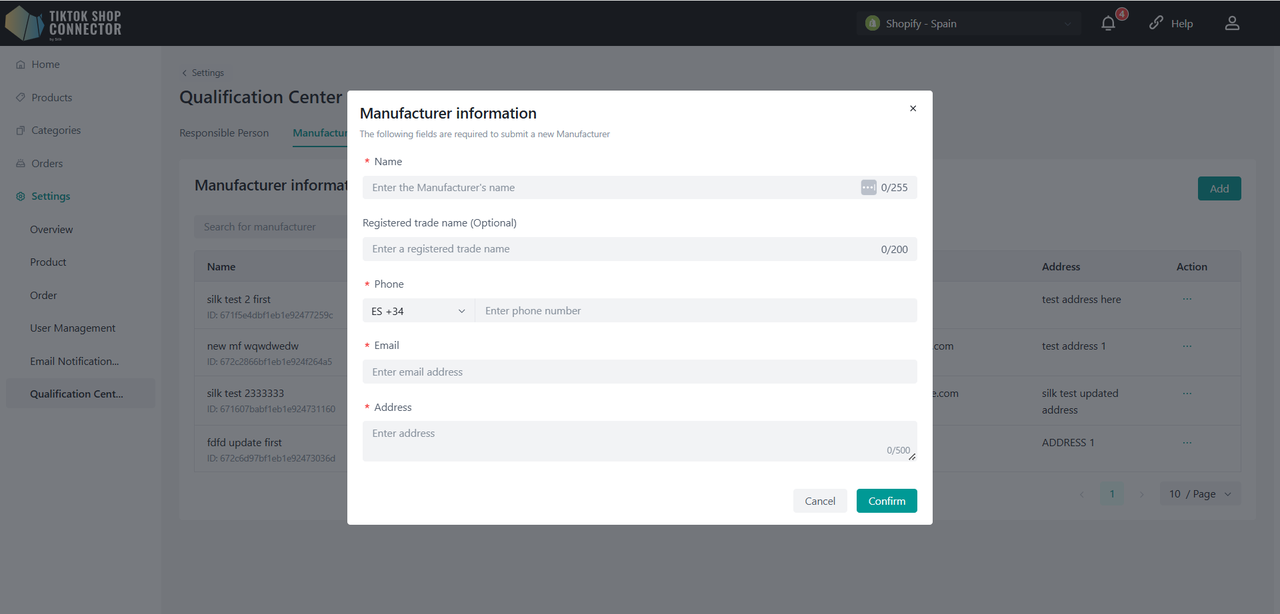
RP/gyártó hozzáadása:
Kattintson a "Add" gombra a felugró ablak megnyitásához.
RP esetén:
- Töltse ki a mezőket: Név, Telefon, E-mail, Cím.
Gyártó esetén:
- Töltse ki a mezőket: Név, Bejegyzett kereskedelmi név, Telefon, E-mail, Cím.
Kattintson a "Save" gombra az új RP/gyártó hozzáadásához.
RP/gyártó szerkesztése
RP/gyártó megkeresése:
- Keresse meg a szerkeszteni kívánt RP/gyártót a listában.
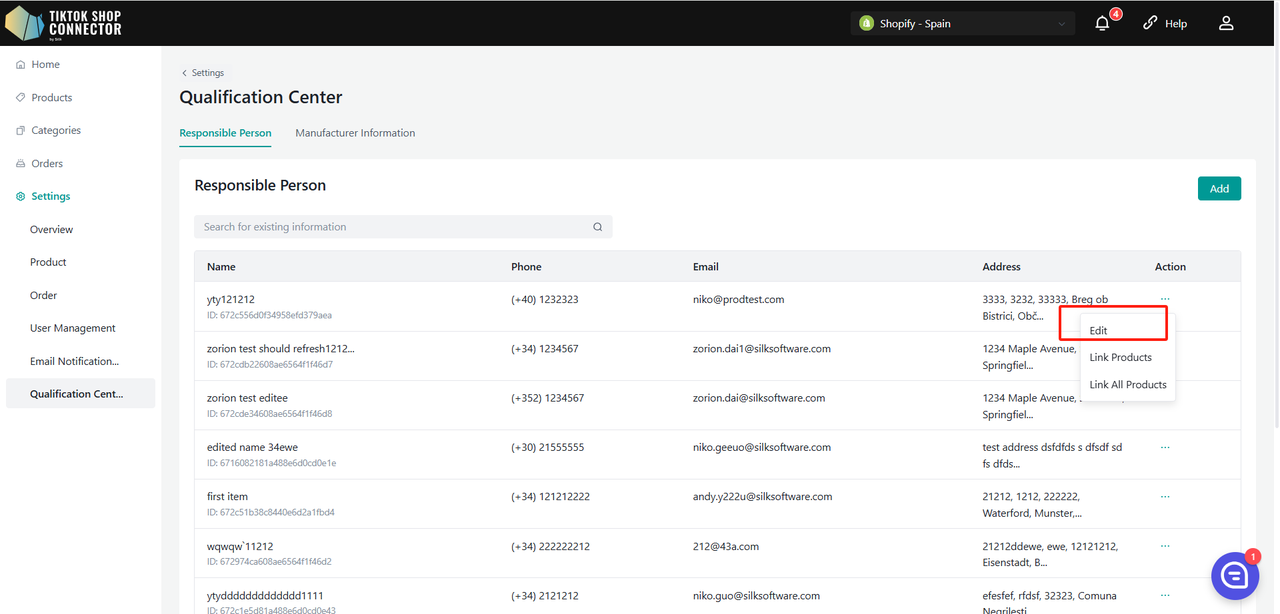
Részletek szerkesztése:
Kattintson az RP/gyártó neve melletti "Edit" gombra.
Szerkessze a kívánt mezőket és kattintson a "Save" gombra az információk frissítéséhez.
RP/gyártó leképezése termékekhez
Összes termék leképezése:
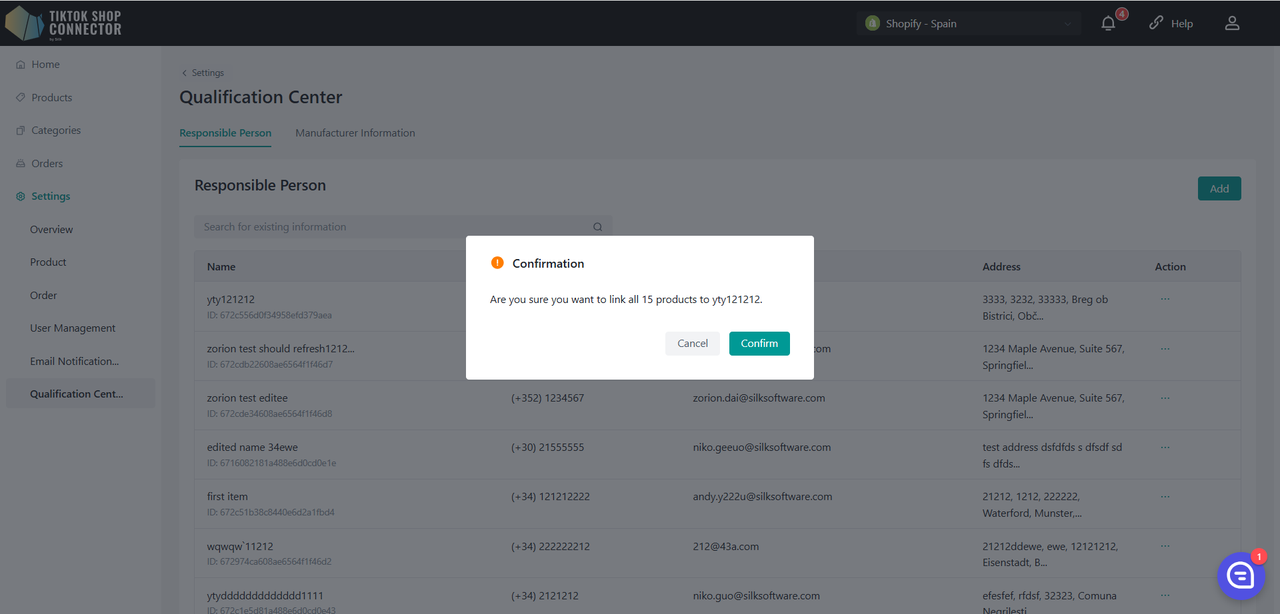
Ha az összes terméket le szeretné képezni egy adott RP/gyártóval, kattintson a "Link all Products" gombra.
Leképezett termékek kezelése:
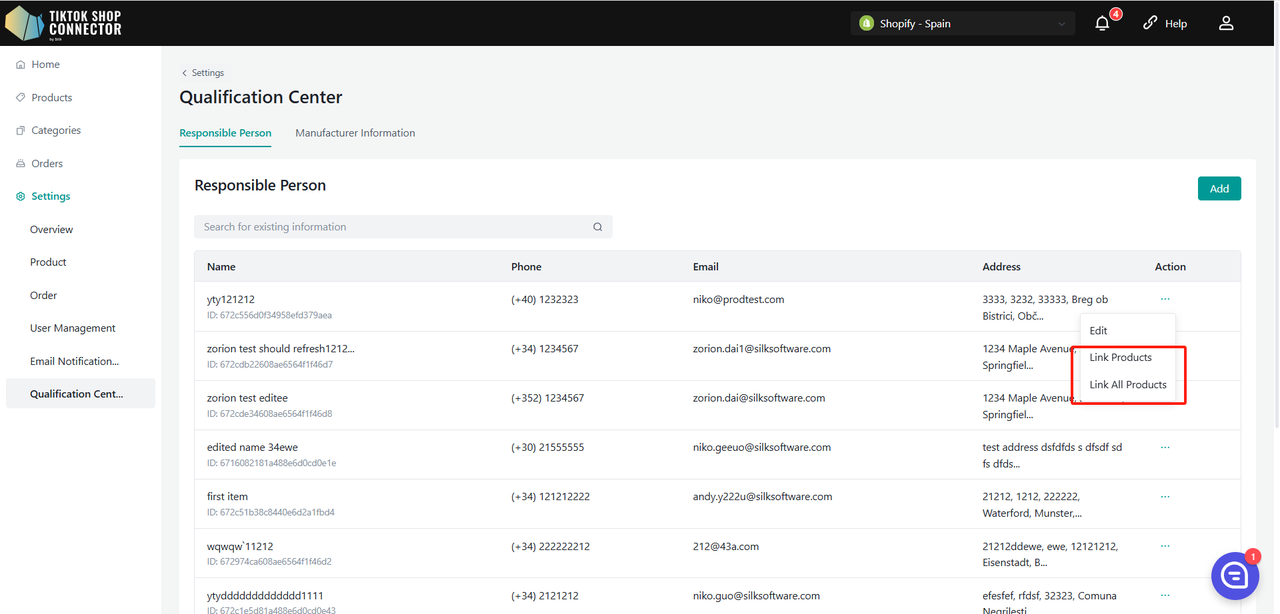
Kattintson a "Link products" gombra a részletes kezelő oldal megnyitásához.
Információs modul
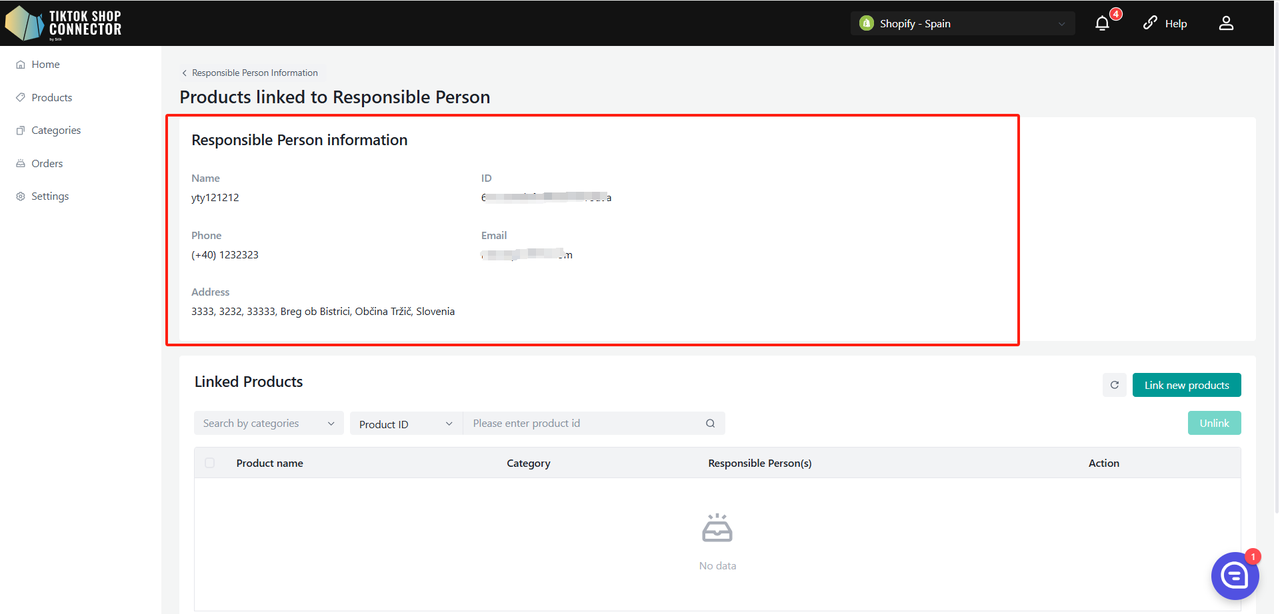
RP/gyártó részletek megjelenítése:
Tekintse meg az aktuális RP/gyártó részletes információit.
Termék részlet modul
Termékek keresése:
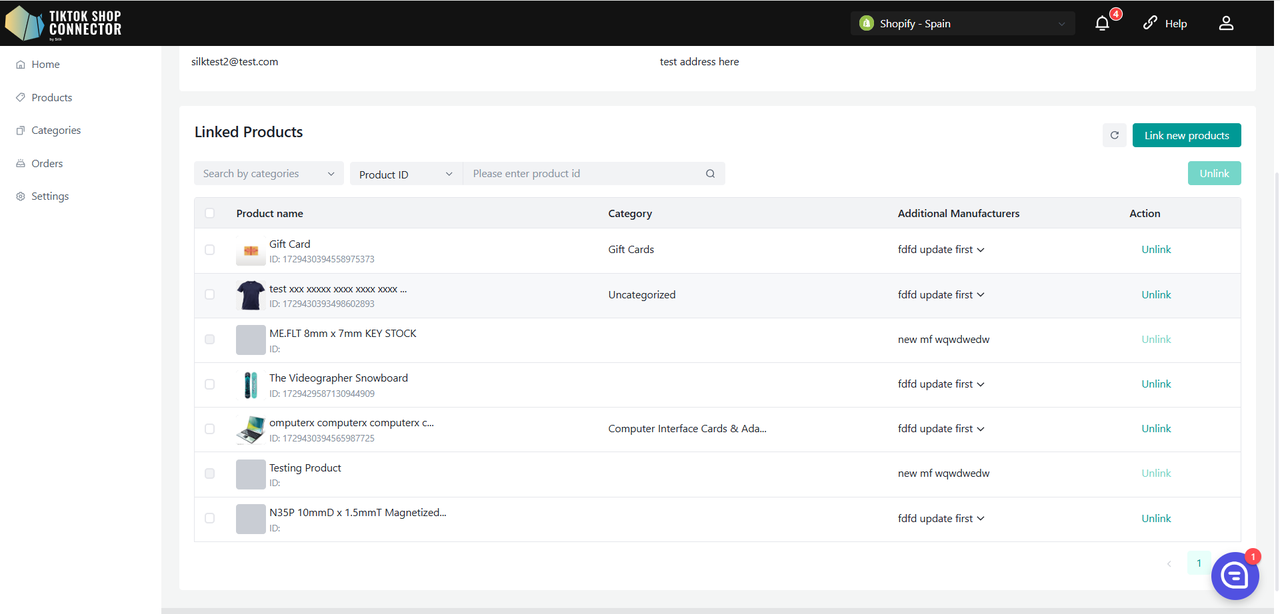
- Használja a szűrőket kategória, termék ID vagy terméknév szerint a termékek kereséséhez a listában.
Lista információi:
- A lista a következőket jeleníti meg: Terméknév, Kategória, RP/gyártó és Művelet.
- Ha egy termék több RP/gyártóhoz van kapcsolva, véletlenszerűen egy jelenik meg, az összes lehetőséggel a legördülő menüben.
Termék leválasztása:
Ha egy terméknek több RP/gyártója van, leválaszthatja az aktuálisat a kiválasztásával és az "Unlink" gombra kattintással.
Új termékek leképezése:
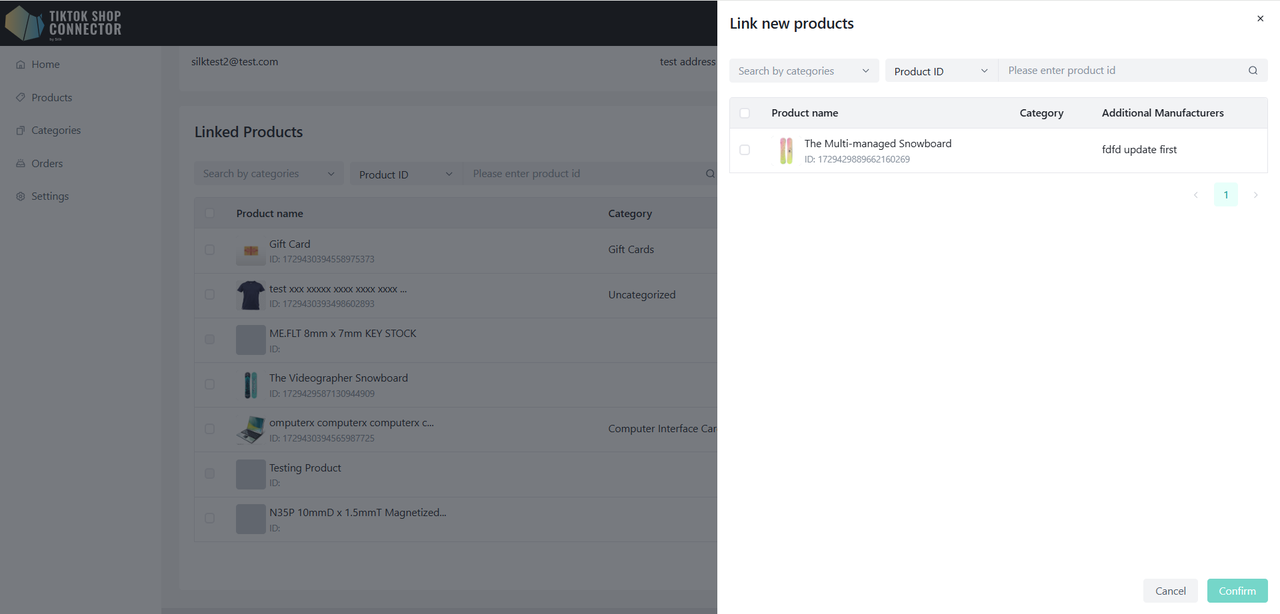
Kattintson a "Link new products" gombra az oldalsáv megnyitásához.
Tekintse meg az összes terméket, amely jelenleg nincs leképezve a kiválasztott RP/gyártóhoz.
Használja a szűrőket kategória, termék ID vagy terméknév szerint a termékek kereséséhez.
Válassza ki a kívánt termékeket, kattintson a "Confirm" gombra, majd erősítse meg a második felugró ablakban.
Egy termék több RP/gyártóhoz is leképezhető.
Felhasználókezelés
- Megjeleníti az összes felhasználót, aki a Silk Connectorban létrehozásra került
- Két típusú felhasználói szerepkör létezik:
- Owner: A legmagasabb szintű jogosultsággal rendelkezik, és hozzáadhat/szerkeszthet/módosíthat felhasználókat.
- Admin: Korlátozott jogosultságokkal rendelkezik, csak megtekintheti a felhasználókat és azok részleteit, de nem adhatja hozzája/szerkesztheti/módosíthatja őket.
Felhasználók létrehozása
(Csak a tulajdonos hozhat létre felhasználót.)
Új felhasználó hozzáadásához kattintson az "Add New" gombra és adja meg a felhasználó nevét és e-mail címét.
Az új felhasználó sikeresen létrehozásra került. A Silk Connectorhoz való hozzáféréshez ellenőrizze az új felhasználói fiókhoz kapcsolt e-mail postaládáját, ahol megtalálja a megfelelő részleteket, beleértve az alapértelmezett jelszót. Ez a jelszó lehetővé teszi az új felhasználó számára a zökkenőmentes bejelentkezést.
Felhasználók szerkesztése
Csak a felhasználó nevét szerkesztheti, az e-mail címet nem.
Felhasználók eltávolítása
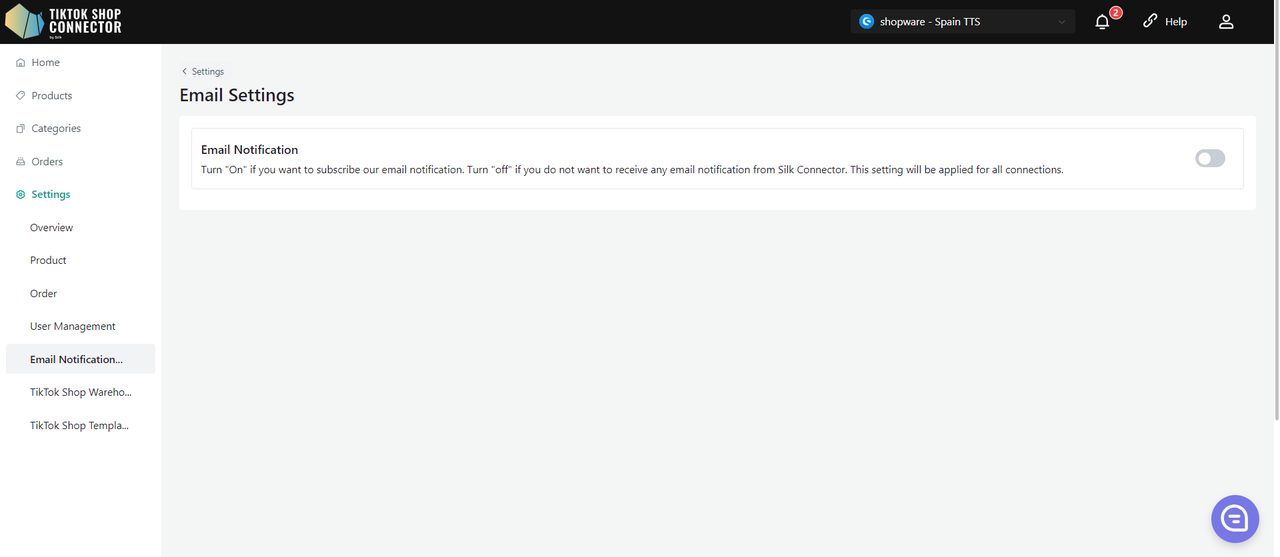
E-mail értesítések
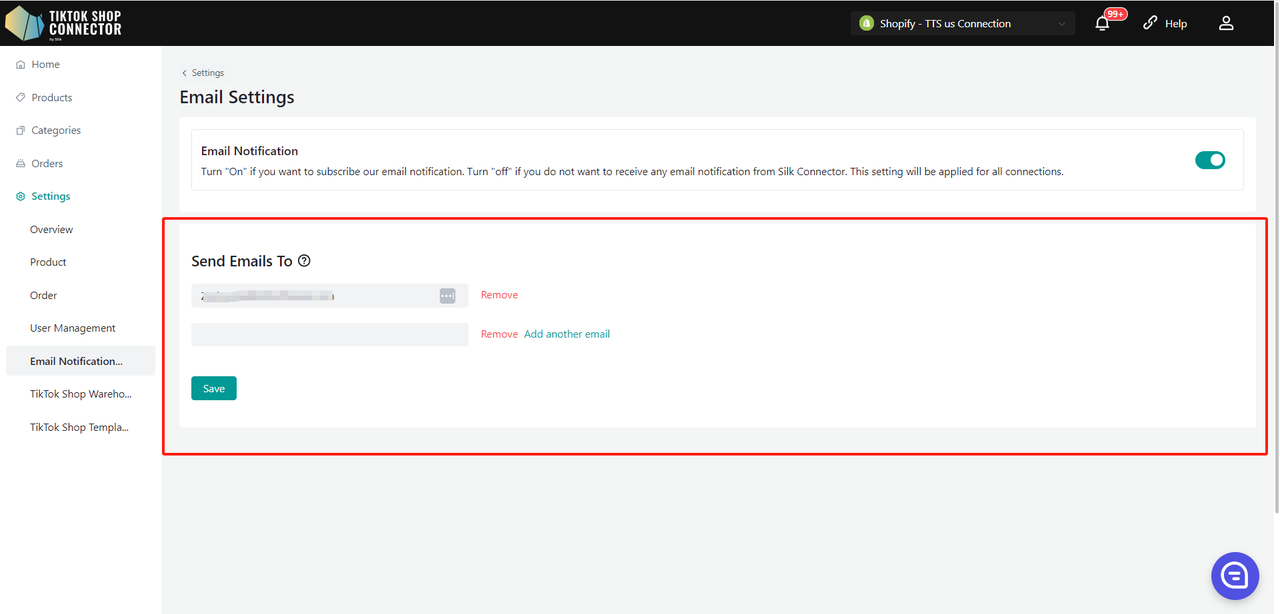
E-mailek küldése ide
A "Send Emails To" funkció lehetővé teszi az áruház tulajdonosai számára, hogy testreszabják azokat az e-mail címeket, amelyekre a rendszer értesítései és frissítései elküldésre kerülnek.
Amikor belép az e-mail értesítési beállítások oldalra, észreveszi, hogy a "Send Emails To" mező előre ki van töltve az áruház tulajdonosának e-mail címével.
E-mail címek hozzáadása:
- Új e-mail cím hozzáadásához kattintson az "Add another email" gombra. Ez egy új beviteli mezőt hoz létre, ahová beírhatja a kívánt e-mail címet.
- Ismételje meg ezt a lépést legfeljebb 5 e-mail cím hozzáadásához.
- Kattintson a "Remove" gombra az e-mail eltávolításához.
Miután hozzáadta az összes kívánt e-mail címet, kattintson a "Save" gombra a változtatások mentéséhez.
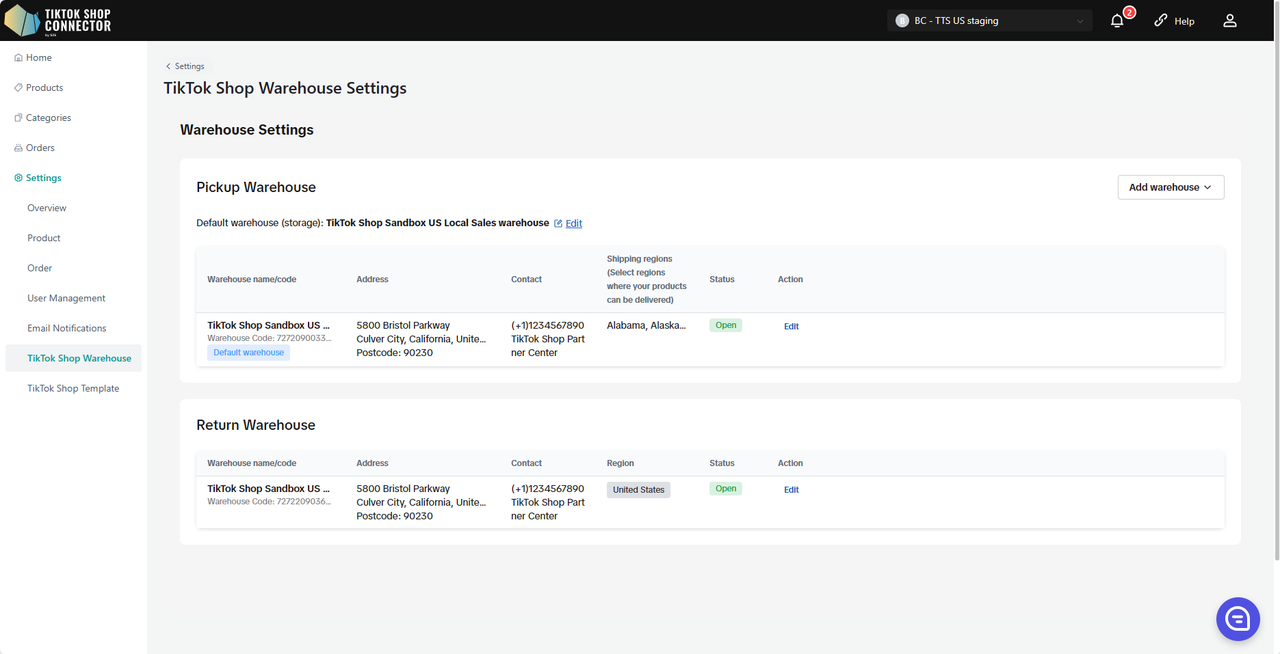
TikTok Shop raktár beállítás
GYIK
Tanulmányozza át ezt az oldalt a termék használata során felmerülő problémák megoldásához.
Mennyibe kerül ez az integráció?
INGYENES 1 ÉVIG, ha csatlakozik hozzánk 2023.12.30. előtt.
Ha 2023.12.30. után csatlakozik hozzánk, INGYENES 2024.01.01-ig.
A terméknek "tanúsítványra" vagy "attribútumokra" van szüksége?
Tanulmányozza át a "Tanúsítványok/Kötelező attribútumok" tabot az integrációs útmutatóban a "Termékek szinkronizálása" -> "Termék elküldése" részben.
Elvégezhetek leltárt? Nem látom a "Leltár" lehetőséget a Synciu-ban vagy a Shopify Connectorban
A Synciu-ban és a Connectorban nincs leltár funkció. Javasoljuk, hogy a Shopify-ban végezze el a leltárt, majd frissítse a Silk Sync-et.
Törölhetem a termékeket a TikTok Shopból?
A Silk nem támogatja a termékek törlését a TikTok Shopból. A termékeket a TikTok Shop Seller Centerben törölheti. Ha a termék törlésre kerül a TikTok Shop Seller Centerben, a mi Connectorunk szinkronizálásával nem jön létre újra.
El kell neveznem a terméket elküldés előtt?
Nem, nem kell. A Silk-ban tárolt névnek nem kell megfelelnie a TikTok Shop-beli névnek. A TikTok Shop terméknév meg fog felelni a Shopify-beli névnek, ha a Shopify -> Név beállítást választotta a Silk Sync beállításaiban.
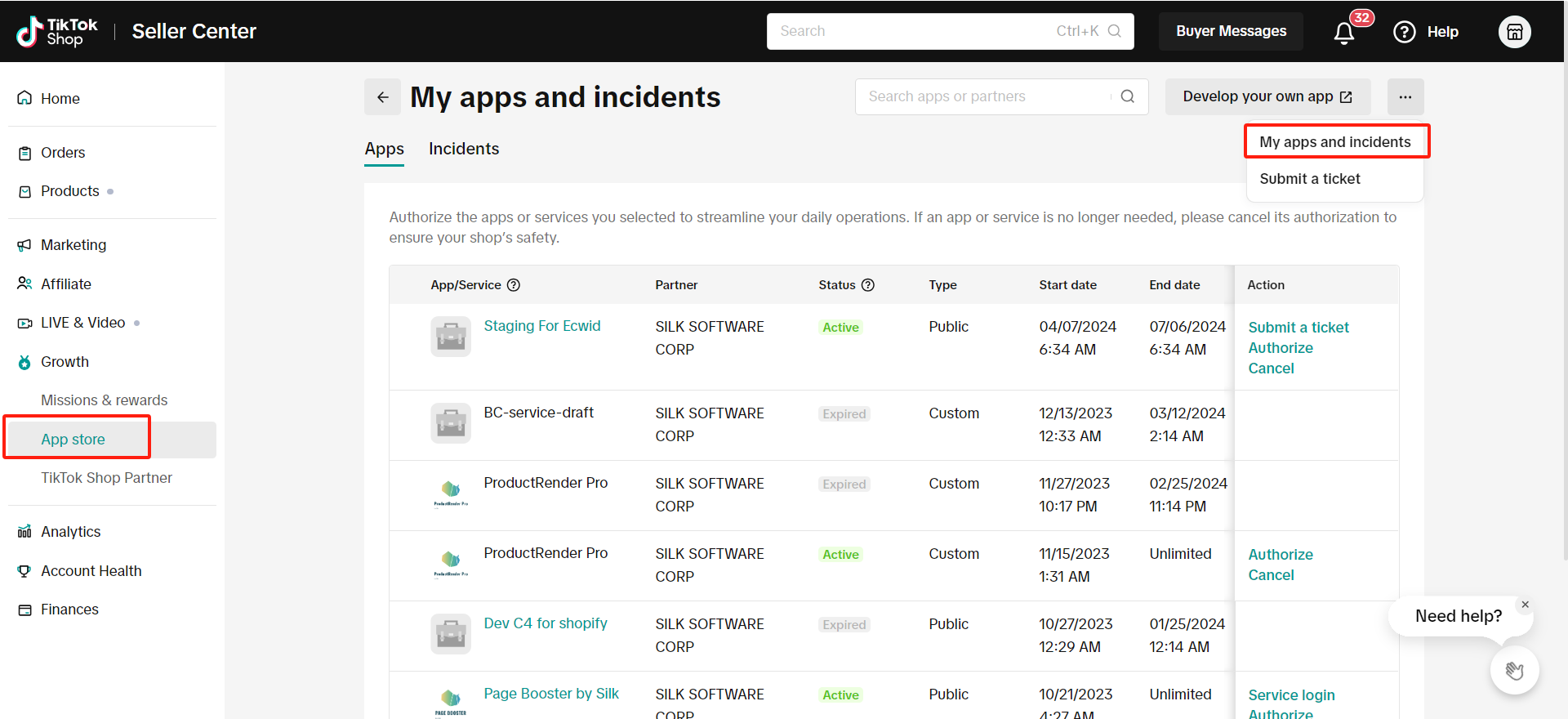
Hogyan távolítsam el a TikTok Shop alkalmazást
Jelentkezzen be a TikTok Shop Seller Centerbe
Kattintson a Growth -> App store -> ... -> My apps and incidents
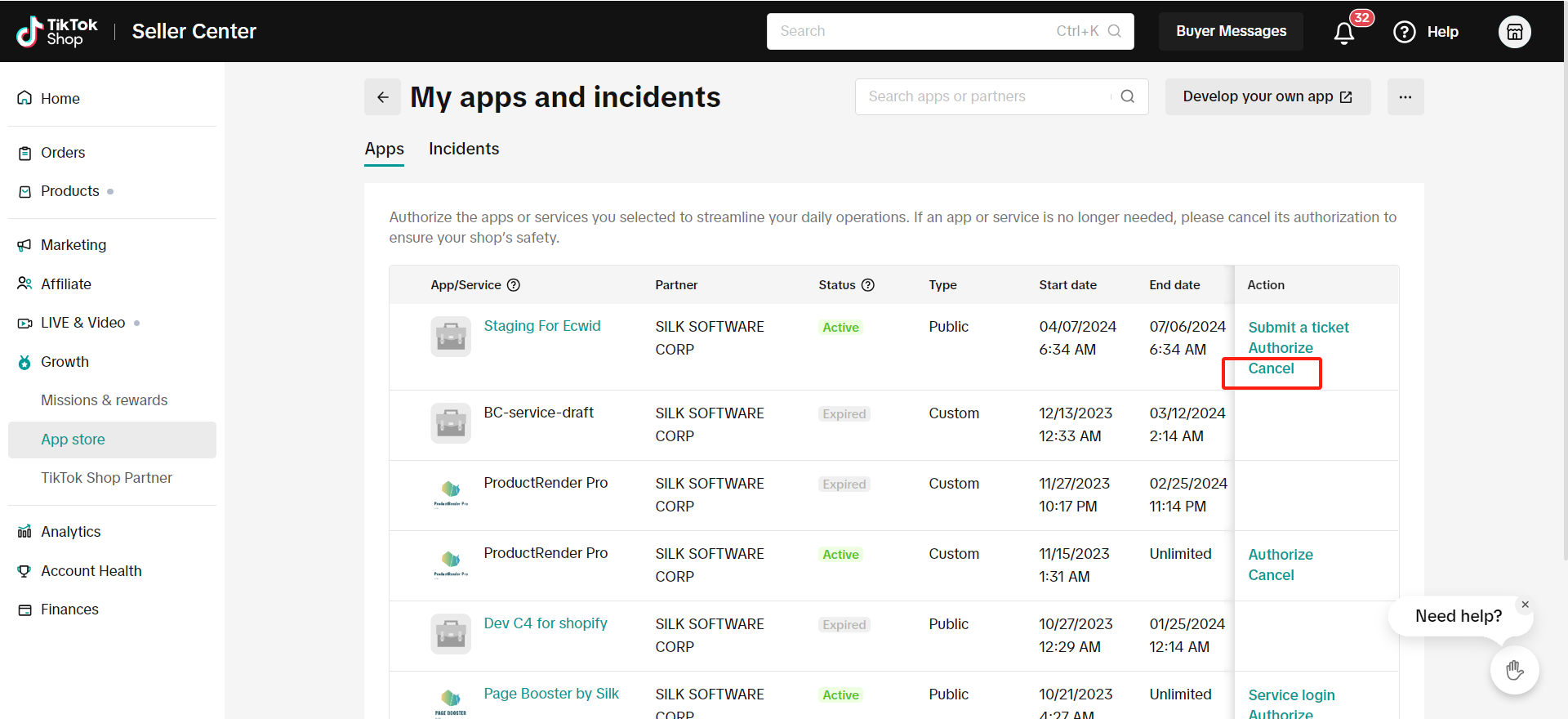
Kattintson a "Cancel" gombra a TikTok Shop alkalmazás/szolgáltatás eltávolításához, amelyet törölni szeretne
Gyakori szinkronizálási állapot hibák:
Ha "szinkronizálta" a terméket a TikTok Shopba, és az nem jelenik meg a TikTok Shopban - tekintse meg a szinkronizálási állapotot a hibaüzenethez.
Kattintson a termék melletti "kék nyílra" -> Tekintse meg a "sync status"-t
Ezután elháríthatja a problémákat és frissíthet bármit a Shopware-ben -> töltse vissza és küldje el újra a terméket a Connectorban.
Gyakori szinkronizálási állapotok:
SKU-related products are not found, please manually push to create a new product
Ellenőrizze az SKU-t a Shopware-ben ehhez a termékhez. Ha már van SKU-ja vagy vonalkódja, manuálisan küldje el újra a terméket egyenként.
Jelölje be a termék melletti jelölőnégyzetet -> (...) az "Actions" alatt -> Push Product
The product is missing the required certificate file
Kattintson a (...) a termék "Actions" alatt -> "Certifications" -> töltse fel a TikTok Shop által igényelt szükséges dokumentumot/képet -> küldje el újra
Local to local business, at least one of the package dimension is required
Settings -> Töltse ki az összes kötelező mezőt egész számokkal -> küldje el újra*