Οδηγός Χρήσης
Δημιουργία Λογαριασμού
Ξεκινήστε με το Shopware Connector by Silk χρησιμοποιώντας αυτόν τον γρήγορο οδηγό. Αυτό το θέμα σας καθοδηγεί στις ακόλουθες διαδικασίες:
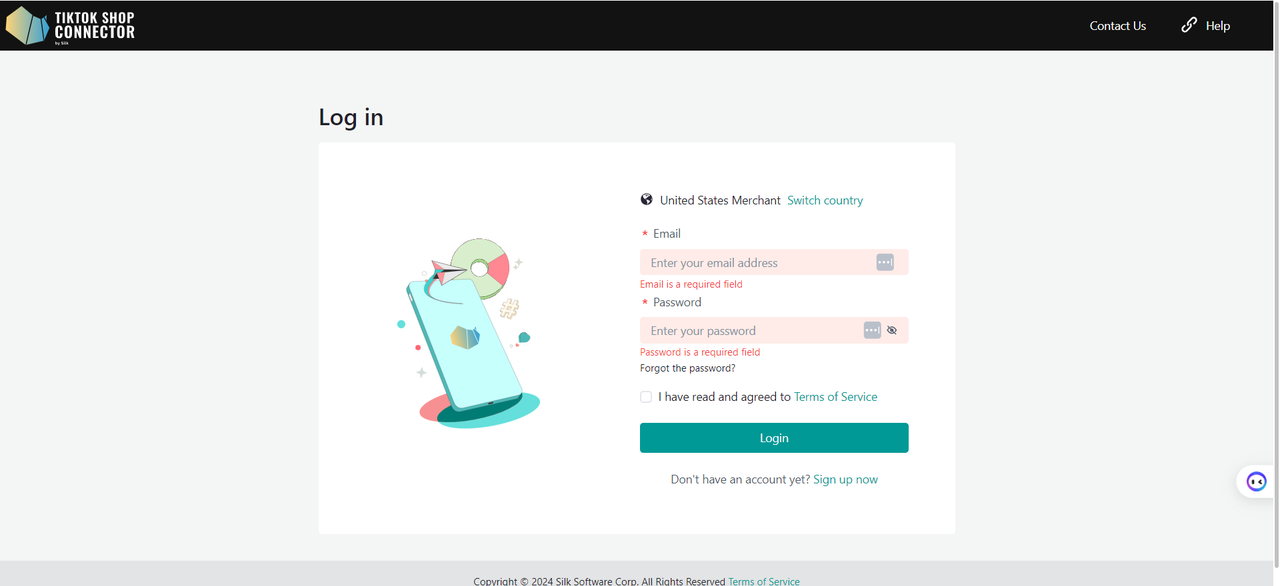
Το πρώτο βήμα για να ξεκινήσετε τη συγχρονισμό των προϊόντων σας από το Shopware στο TikTok Shop είναι να δημιουργήσετε τον λογαριασμό σας στο Silk!
Δημιουργήστε τον Λογαριασμό σας Εδώ
Αντιμετωπίζετε δυσκολίες στην είσοδο; Στείλτε email στο tiktokshop@silkcommerce.com για να επαναφέρετε τον λογαριασμό σας.
*Συνιστάται: Παρακολουθήστε ένα βίντεο εκπαιδευτικού υλικού σχετικά με τον Τρόπο Δημιουργίας Σύνδεσης.
Έχετε ανοιχτούς τους λογαριασμούς Shopware, Connector by Silk και TikTok Shop Seller Center σε 3 διαφορετικές καρτέλες.
Οδηγοί Βήμα προς Βήμα
Πώς να Δημιουργήσετε μια Σύνδεση
- Συνδεθείτε στο Connector by Silk
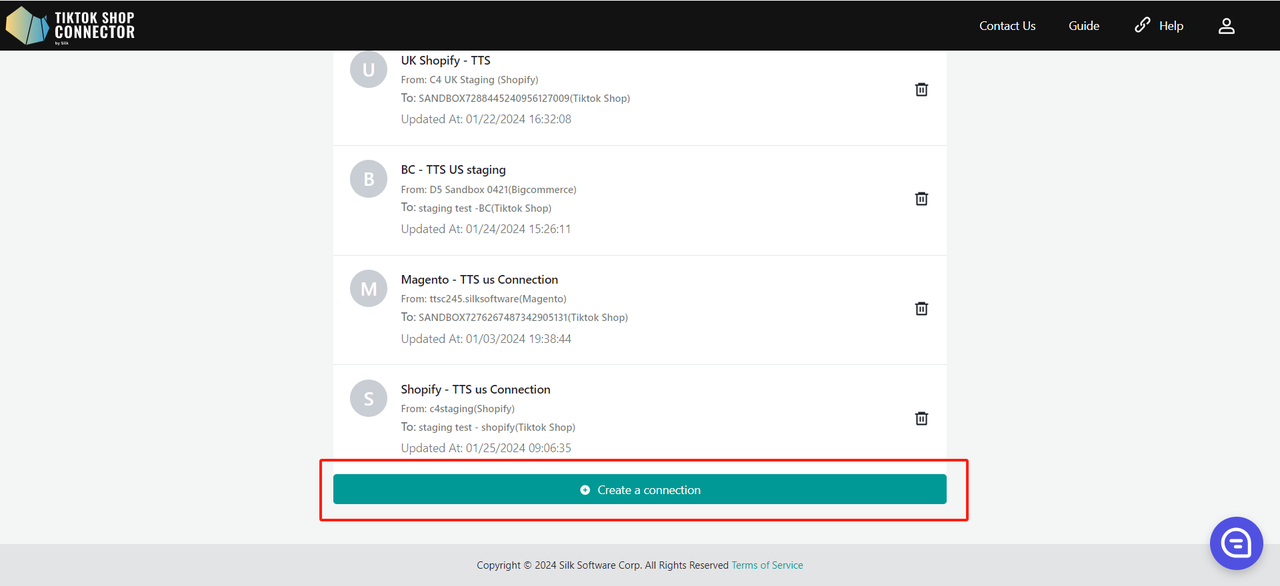
- Κάντε κλικ στο "+ Create Connection" (Δημιουργία Σύνδεσης)
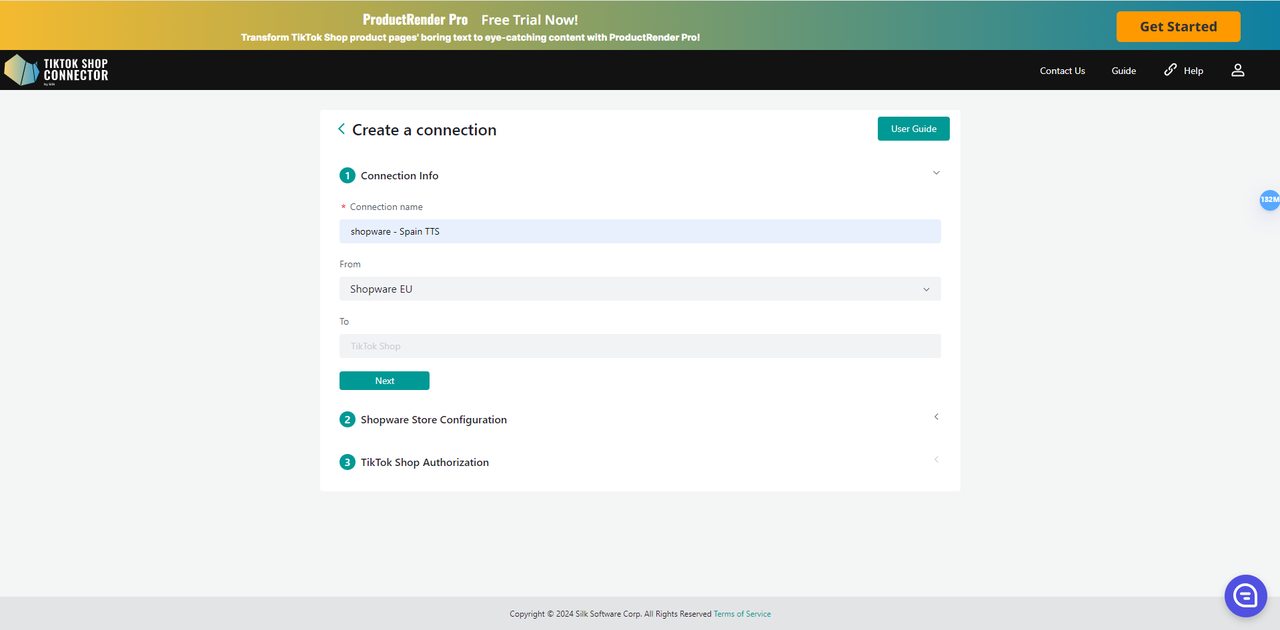
Πληροφορίες Σύνδεσης
Συμπληρώστε το Όνομα Σύνδεσης (Μπορεί να είναι οποιοδήποτε όνομα θέλετε)
Από: Shopware
Προς: TikTok Shop
Κάντε κλικ στο "Next" (Επόμενο)
Ρύθμιση Καταστήματος Shopware
Κάντε λήψη της επέκτασης shopware μέσω του παρακάτω συνδέσμου
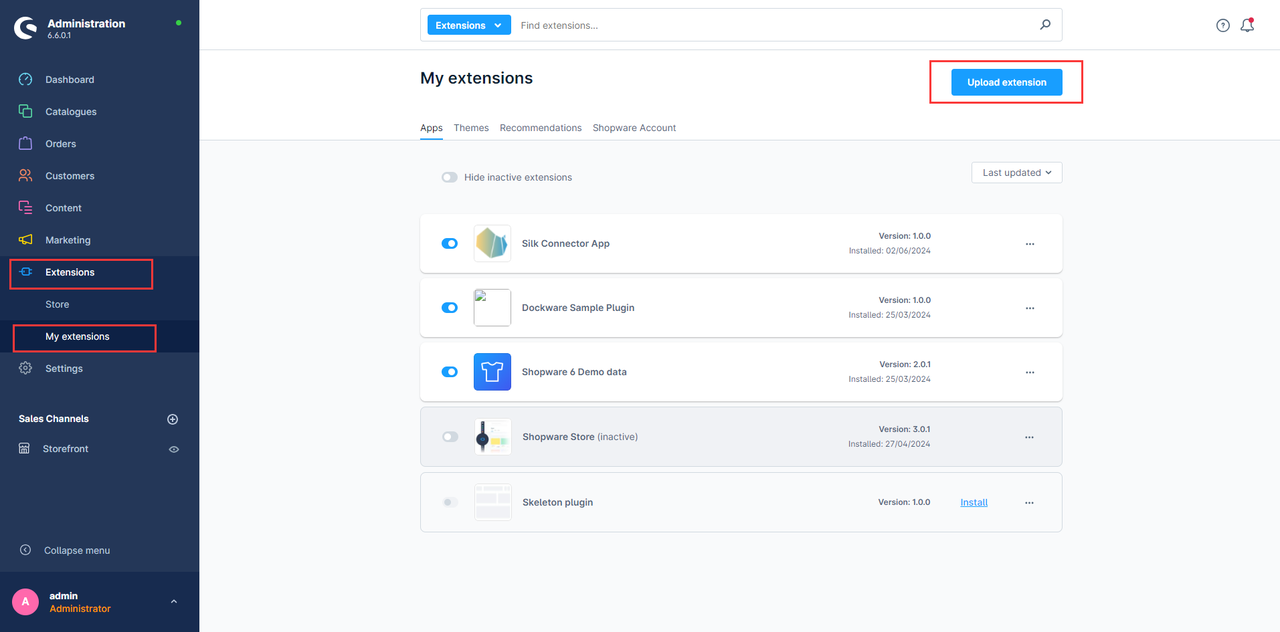
Μεταφορτώστε τη ληφθείσα επέκταση στο shopware Extensions -> My extensions
Κάντε κλικ στο "Upload extension"
- Μεταβείτε σε Settings > System > Integrations
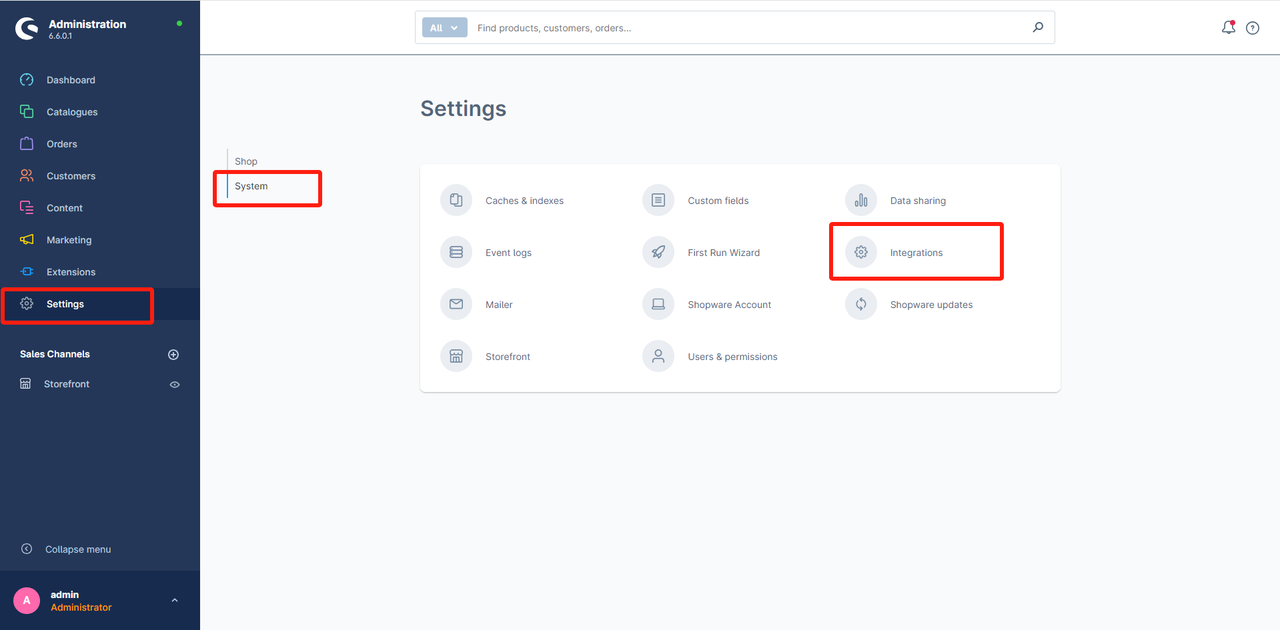
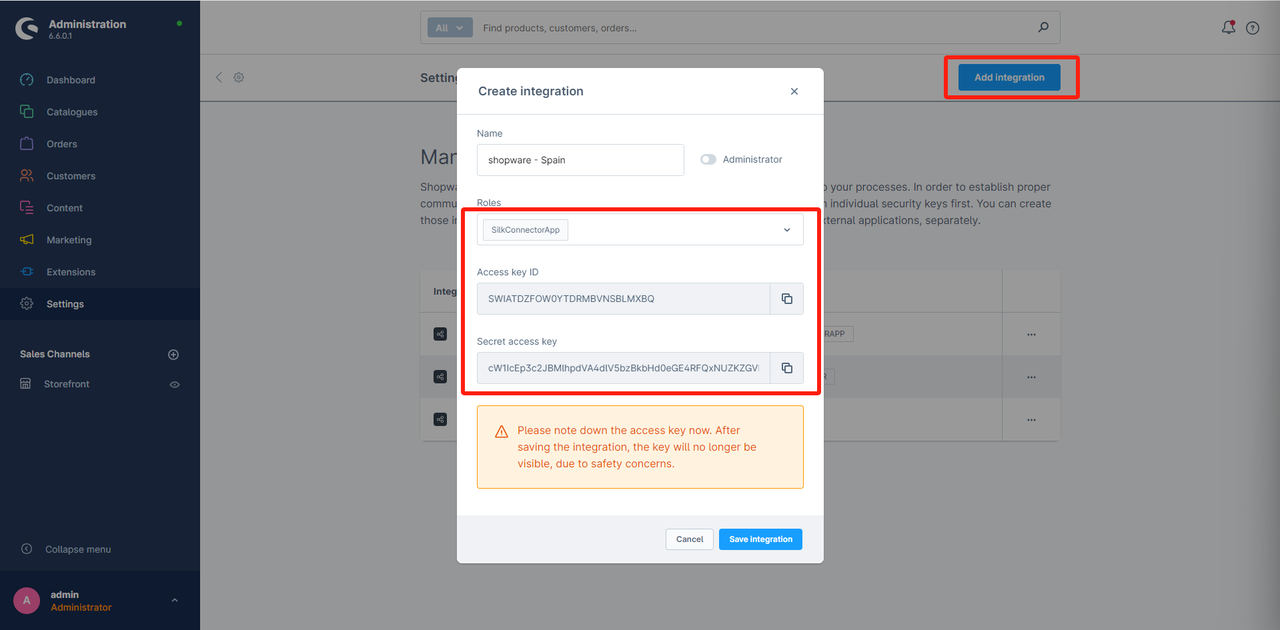
Κάντε κλικ στο "Add integration"
Συμπληρώστε το Όνομα (Μπορεί να είναι οποιοδήποτε όνομα θέλετε)
Ρόλοι: SilkConnectorApp
Αντιγράψτε το Access key και το secret access key στο Silk Connector. (Σημειώστε το access key τώρα. Μετά την αποθήκευση της ενσωμάτωσης, το κλειδί δεν θα είναι πλέον ορατό, για λόγους ασφαλείας.)
Κάντε κλικ στο "Next" για να συνεχίσετε
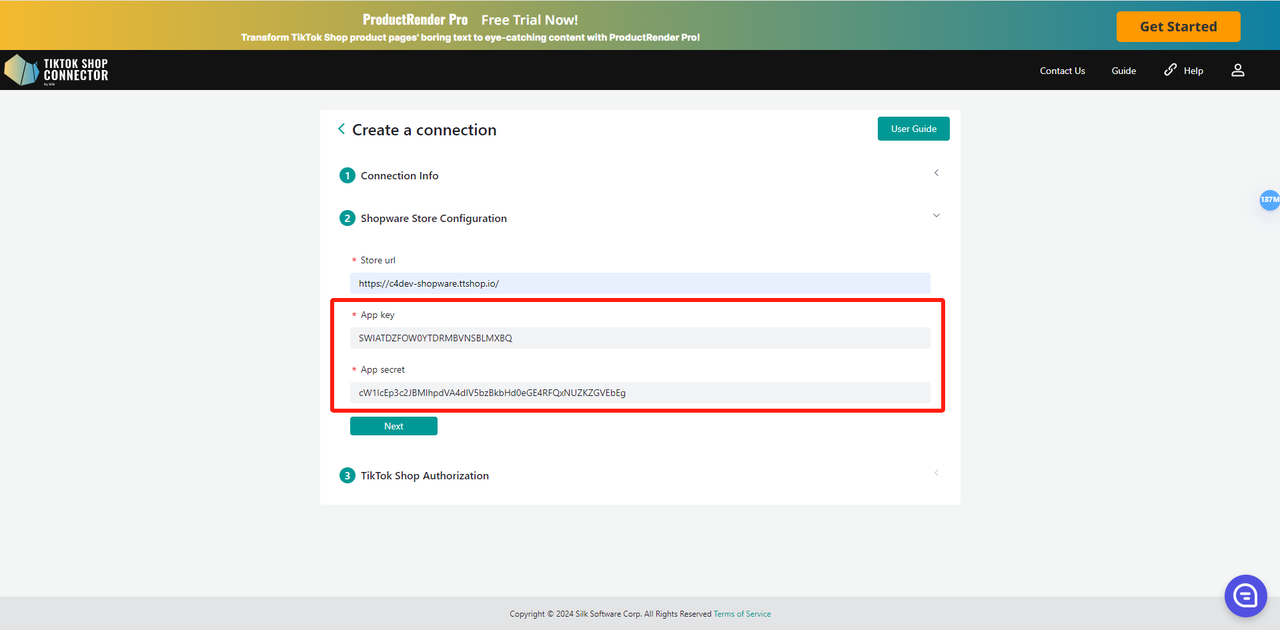
Εξουσιοδότηση TikTok Shop
- Κάντε κλικ στο "Go to Authorize" στο Connector.
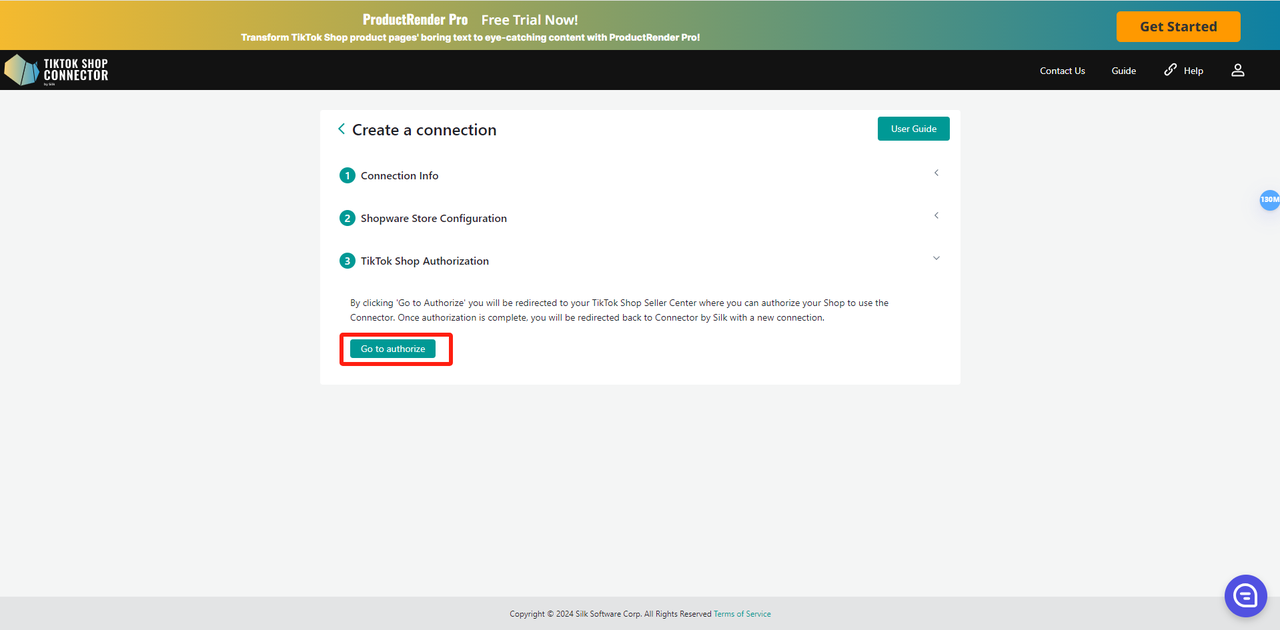
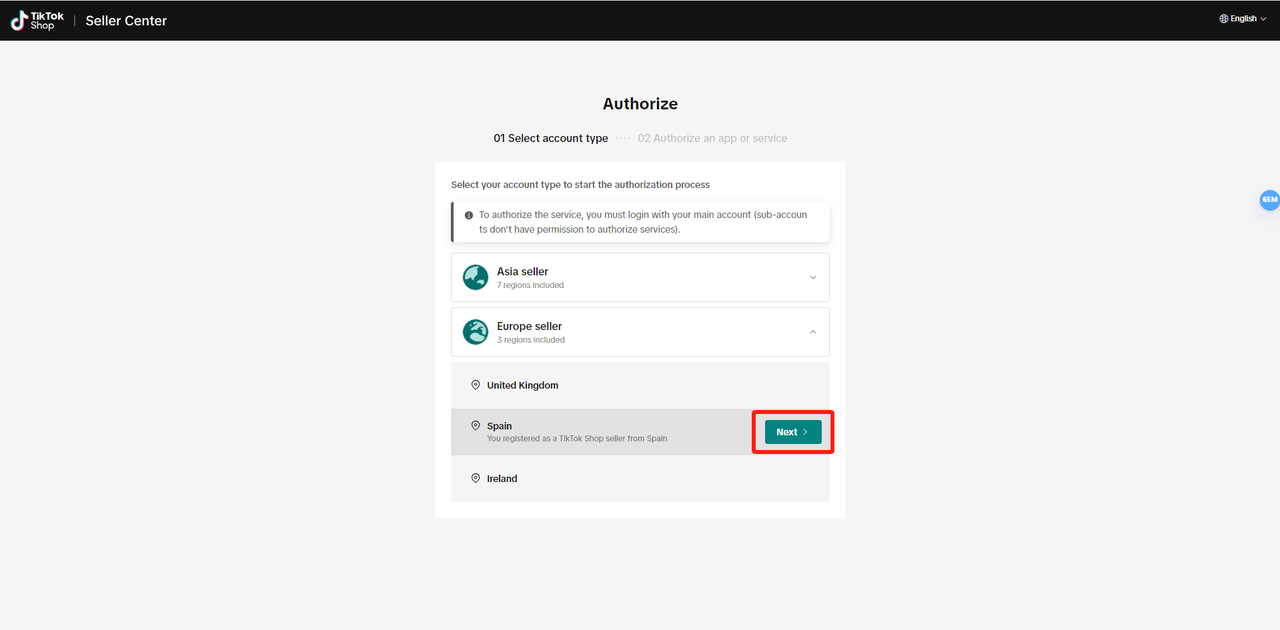
Θα μεταφερθείτε στο TikTok Shop Seller Center.
Επιλέξτε την Αγορά σας και κάντε κλικ στο "Next"
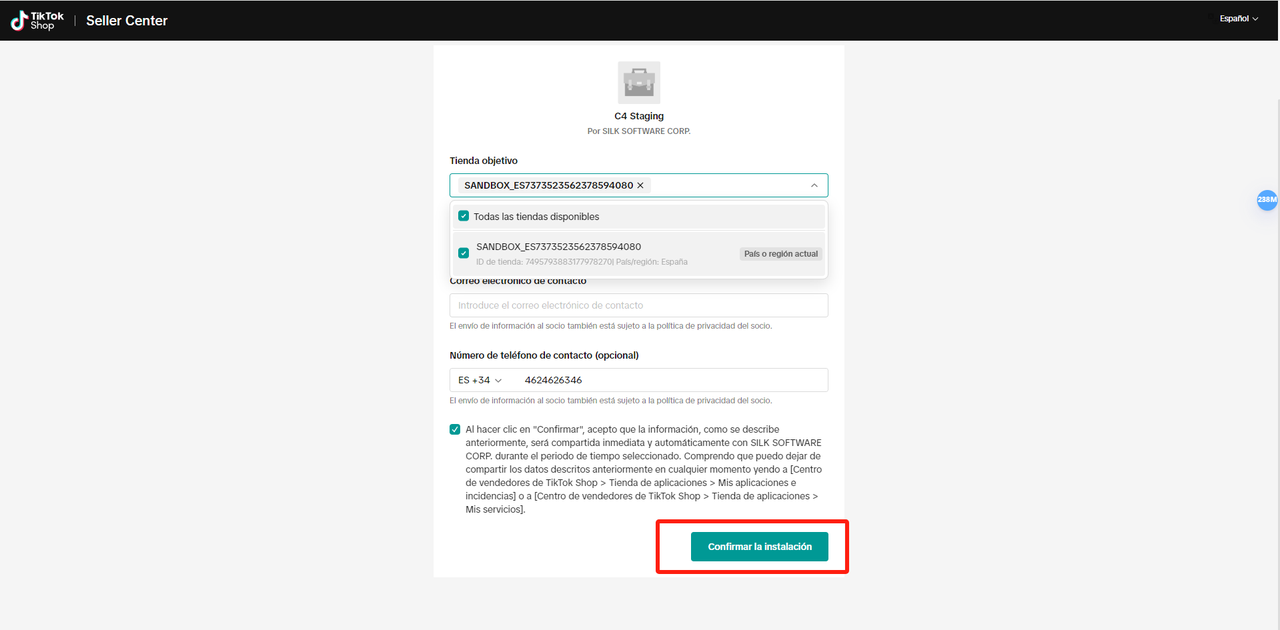
- Επιλέξτε το πλαίσιο για συμφωνία με τους όρους και τις προϋποθέσεις
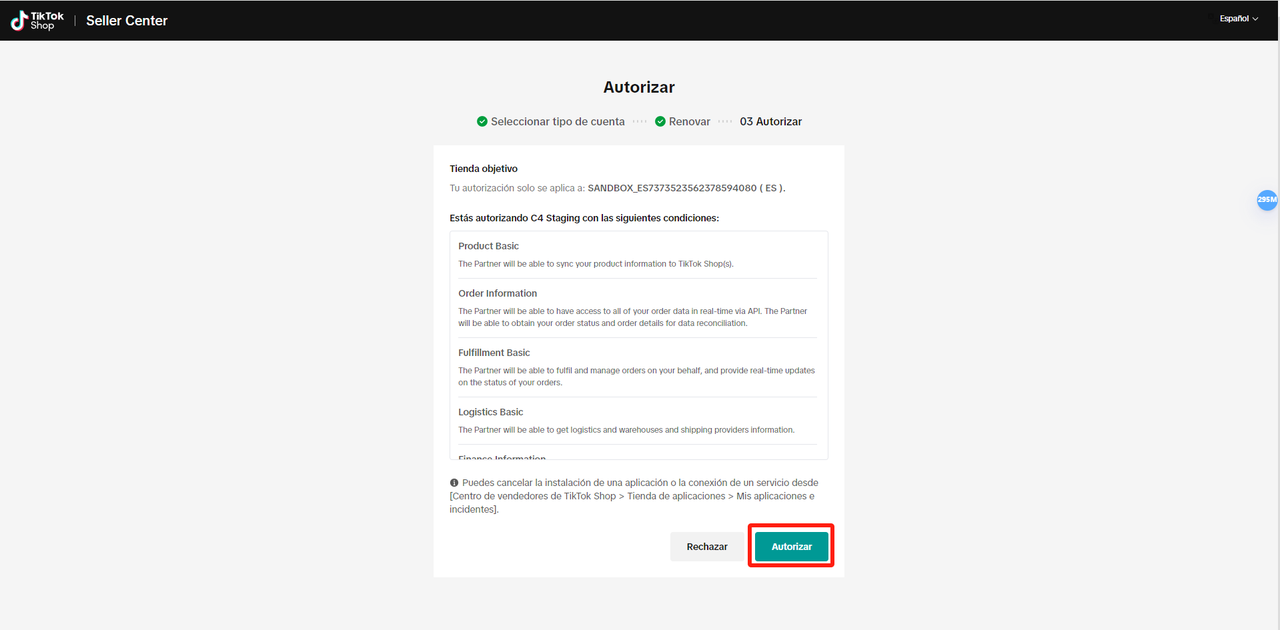
- Κάντε κλικ στο "Authorize"
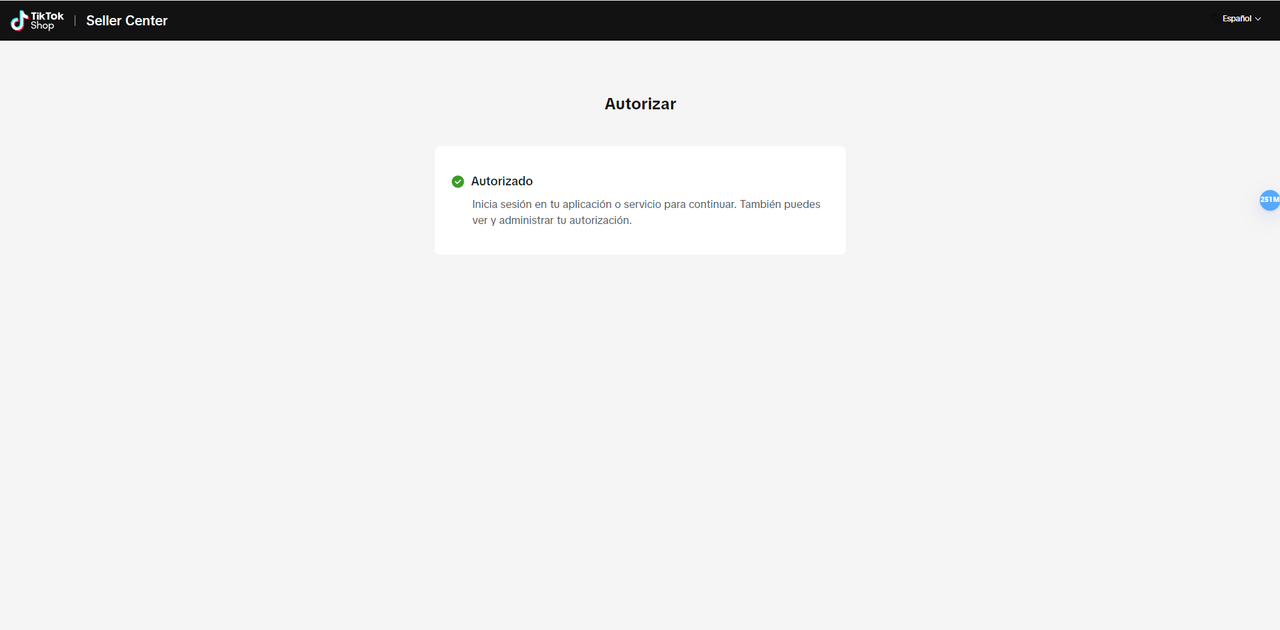
Θα μεταφερθείτε αυτόματα πίσω στο Connector με τη νέα σας σύνδεση!
Κάντε κλικ στη Σύνδεσή σας για να ξεκινήσετε τον συγχρονισμό προϊόντων.
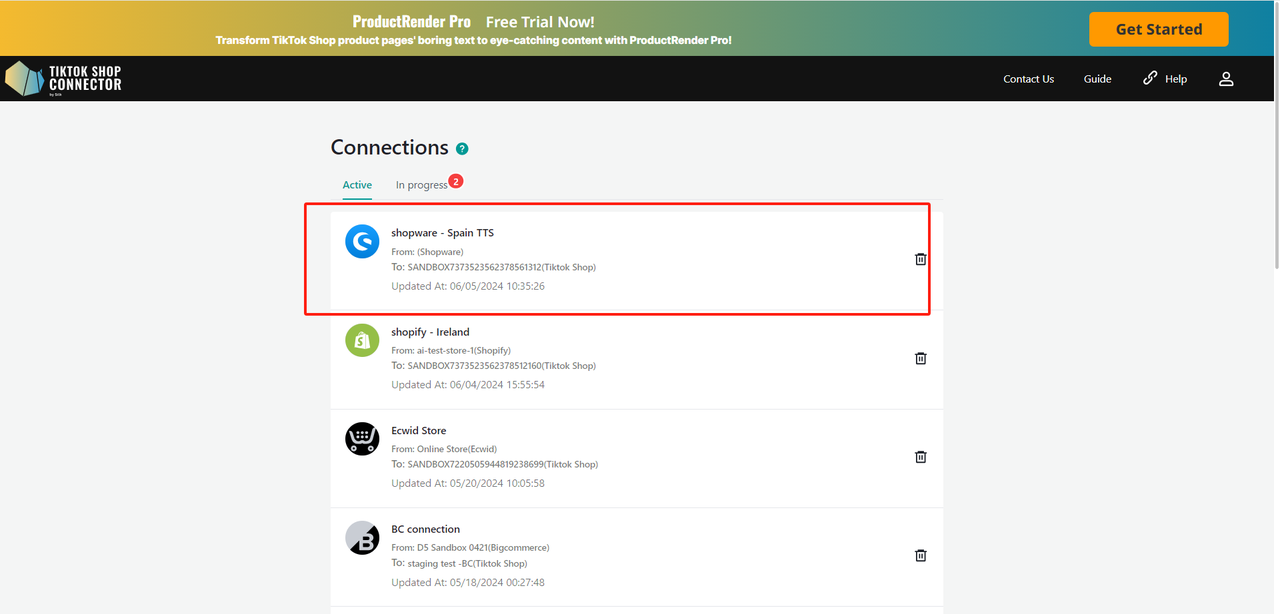
Πώς να Συγχρονίσετε Προϊόντα
Εισαγωγή Προϊόντων:
Όταν πρόσφατα αποκτήσετε πρόσβαση στη νέα σας σύνδεση, οι καρτέλες προϊόντων και dashboard θα είναι κενές. Θα πρέπει να "εισάγετε" προϊόντα από το Shopware στο Connector για πρώτη φορά και στη συνέχεια να τα "προωθήσετε" στο TikTok Shop.
Πριν εισάγετε το προϊόν από το Shopware, βεβαιωθείτε ότι έχετε προσθέσει το προϊόν στο Shopware.
Για να "εισάγετε" προϊόντα από το Shopware στο Connector:
Καρτέλα Products -> Bulk Actions -> Pull Products
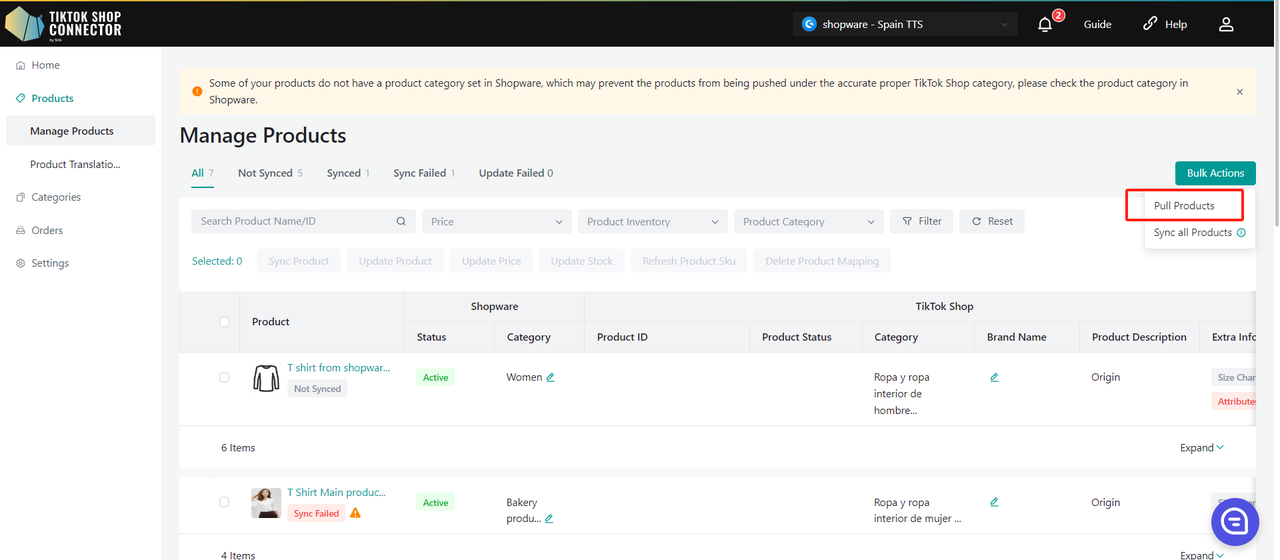
Επιλέξτε το εύρος ημερομηνιών για εισαγωγή προϊόντων από το Shopware.
Συνιστάται: Επιλέξτε μια ημερομηνία έναρξης από 2-3 χρόνια πίσω Ή όταν ξεκινήσατε πρώτα το κατάστημα Shopware σας. Επιλέξτε ως ημερομηνία λήξης την σημερινή ημερομηνία.
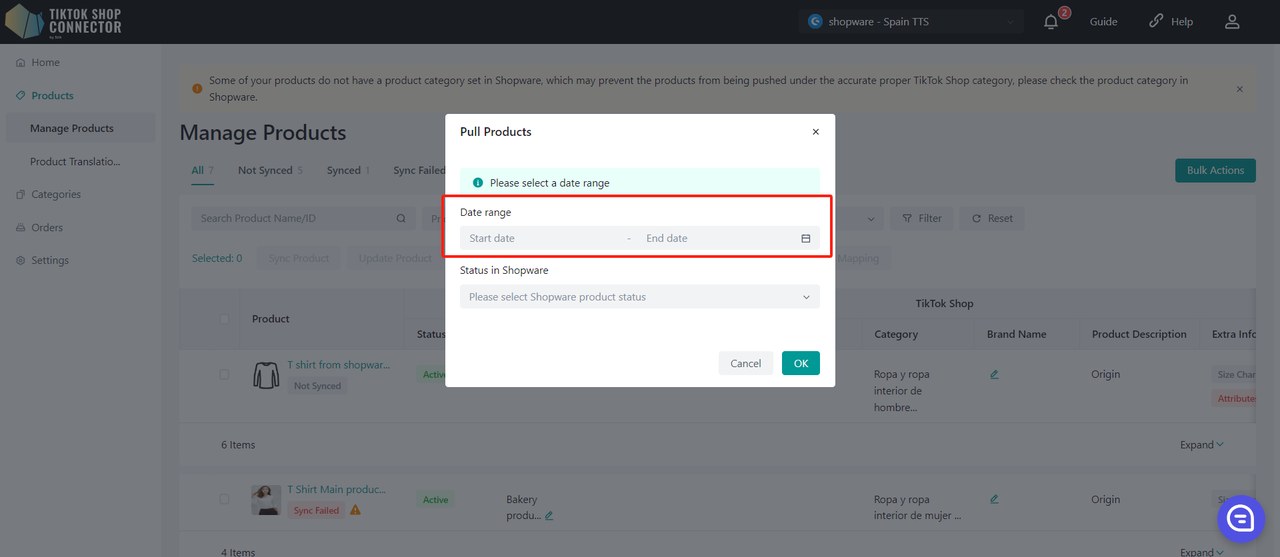
Αν εισάγετε προϊόντα για πρώτη φορά, επιλέξτε το εύρος ημερομηνιών ξεκινώντας από χρόνια πίσω ή όταν ξεκινήσατε πρώτα το κατάστημά σας (Αυτό εξασφαλίζει ότι όλα τα προϊόντα θα εισαχθούν στο Connector). Μετά από αυτό, οποιεσδήποτε ενημερώσεις προϊόντων κάνετε στο Shopware θα πρέπει να εισαχθούν μόνο από την τελευταία φορά που ενημερώσατε το προϊόν.
Κάντε κλικ στο "OK" αφού επιλέξετε την ημερομηνία έναρξης και λήξης.
Απαιτούμενο: Αντιστοίχιση Κατηγορίας
Όλα τα προϊόντα πρέπει να έχουν το "product type" συμπληρωμένο στο Shopware. Το Connector χρησιμοποιεί αυτό το πεδίο ως "Category in Shopware" για να το αντιστοιχίσει στο "Category in TikTok Shop"
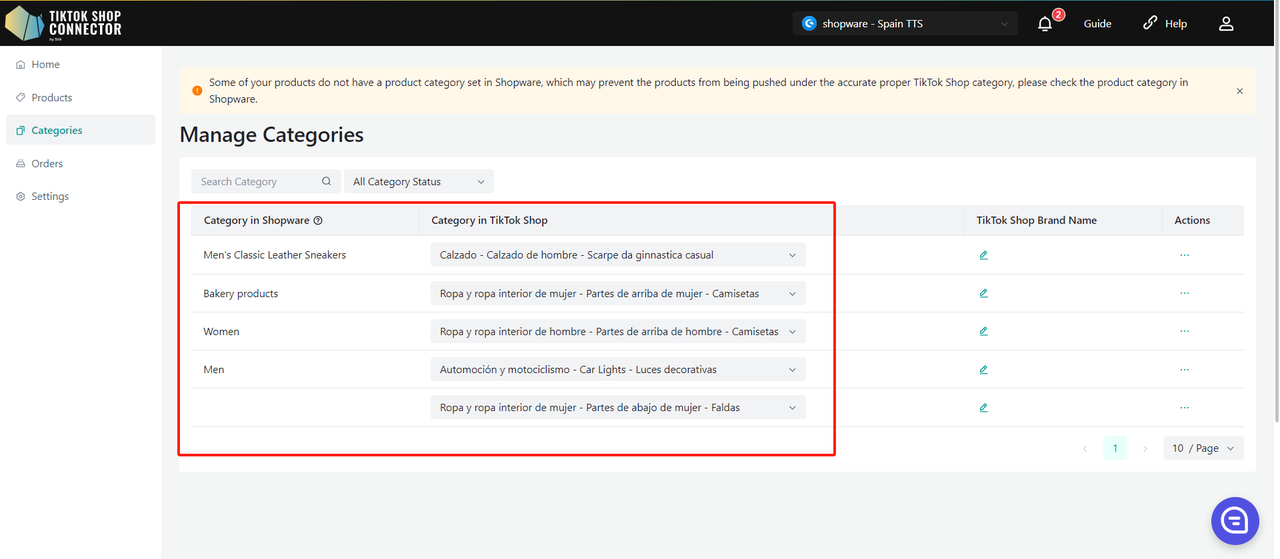
Συγχρονισμός Προϊόντων:
Η "προώθηση" ενός προϊόντος θα συγχρονίσει το προϊόν σας από το Connector στο TikTok Shop.
Συγχρονισμός Ενός Προϊόντος:
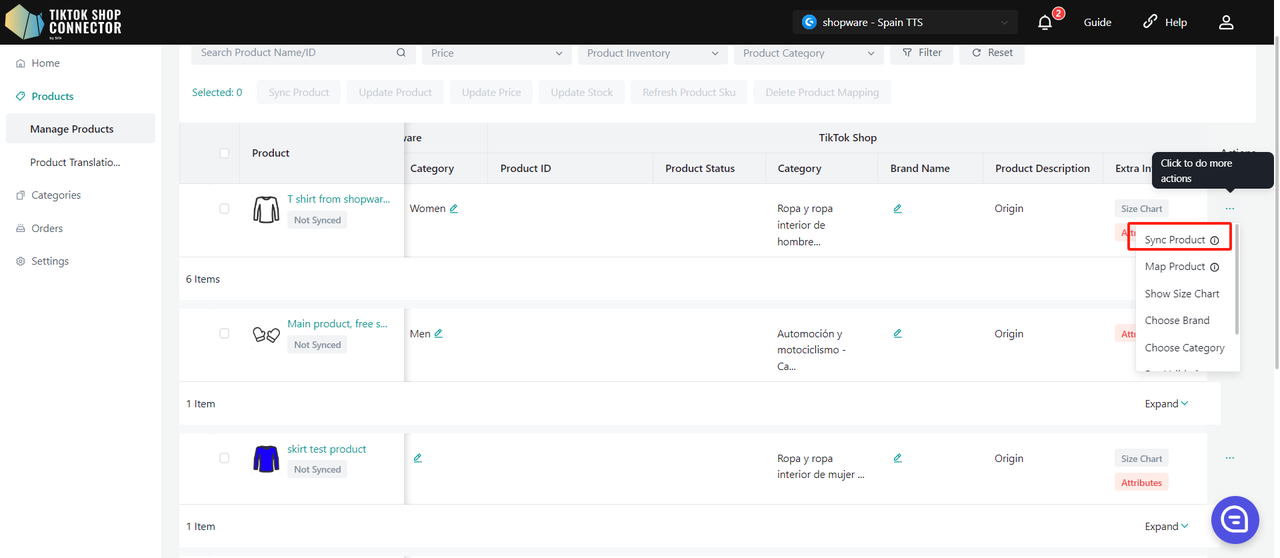
Επιλέξτε το πλαίσιο δίπλα στην εικόνα του προϊόντος -> (...) κάτω από 'Actions' -> "Sync Product"
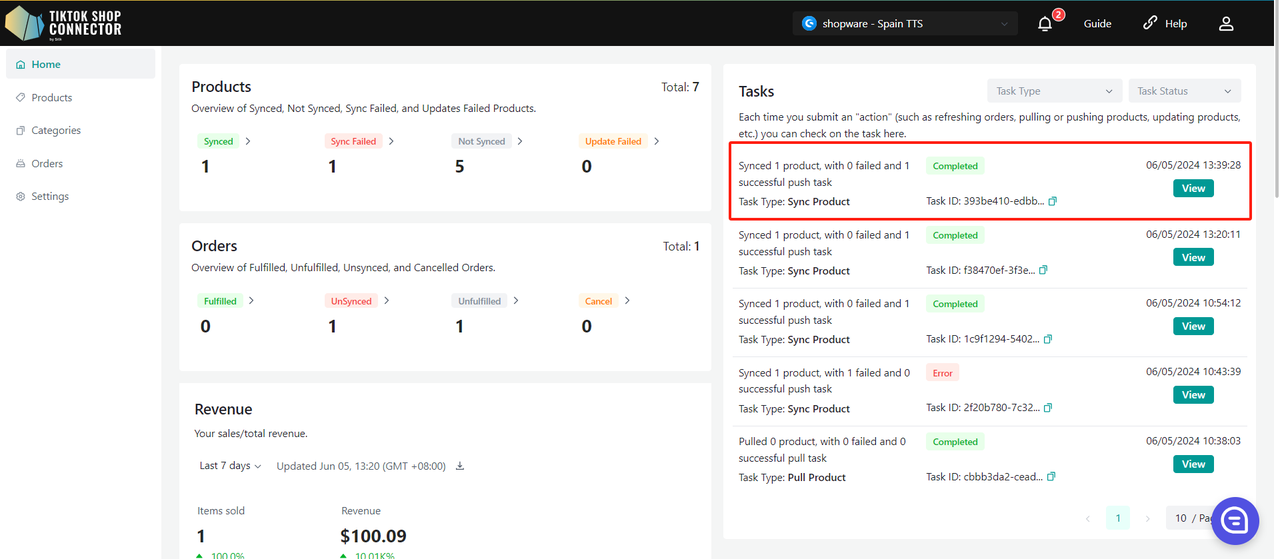
Για να ελέγξετε την "εργασία" που μόλις υποβάλατε: Dashboard -> Ελέγξτε το "status"
Σημείωση: Μια κατάσταση "completed" ΔΕΝ σημαίνει ότι το προϊόν συγχρονίστηκε επιτυχώς στο TikTok Shop. Αυτό απλώς επιβεβαιώνει ότι υποβάλατε μια ενέργεια και η "εργασία" ολοκληρώθηκε.
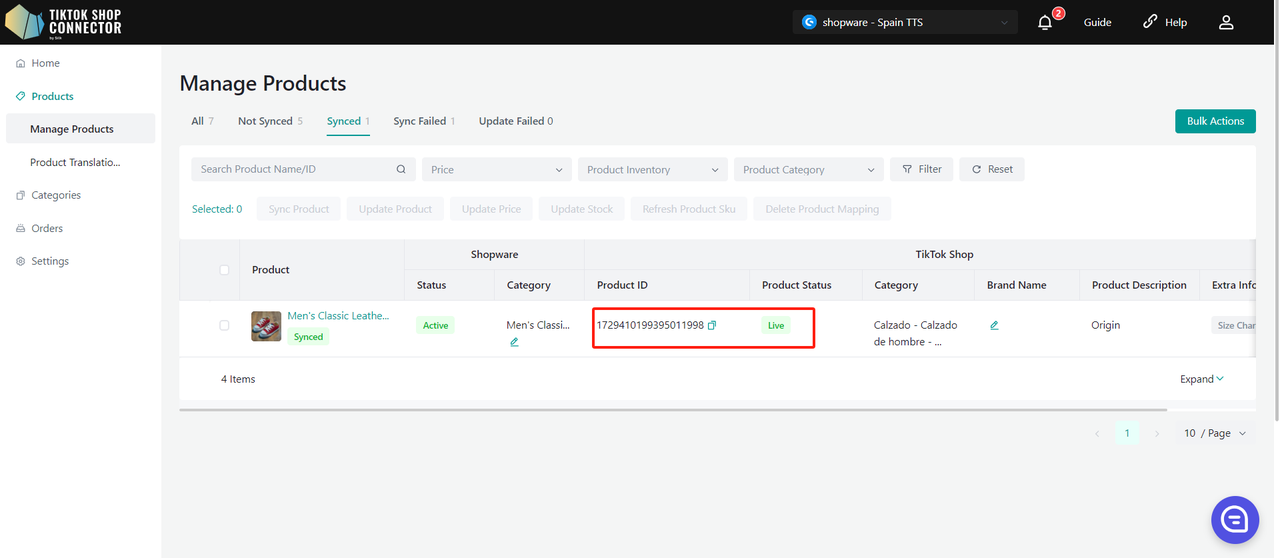
Επιστρέψτε στην καρτέλα Products -> ελέγξτε το προϊόν που προωθήσατε
Αν το προϊόν λέει "synced" και έχει "TTS Product ID" και "TTS Product Status", έχετε προωθήσει επιτυχώς το προϊόν στο TikTok Shop.
Μπορείτε να ελέγξετε το προϊόν στο TikTok Shop Seller Center.
Κάντε κλικ σε αυτόν τον σύνδεσμο (https://seller-us.tiktok.com/product/manage) για να δείτε το συγχρονισμένο προϊόν στο TikTok Shop Seller Center.
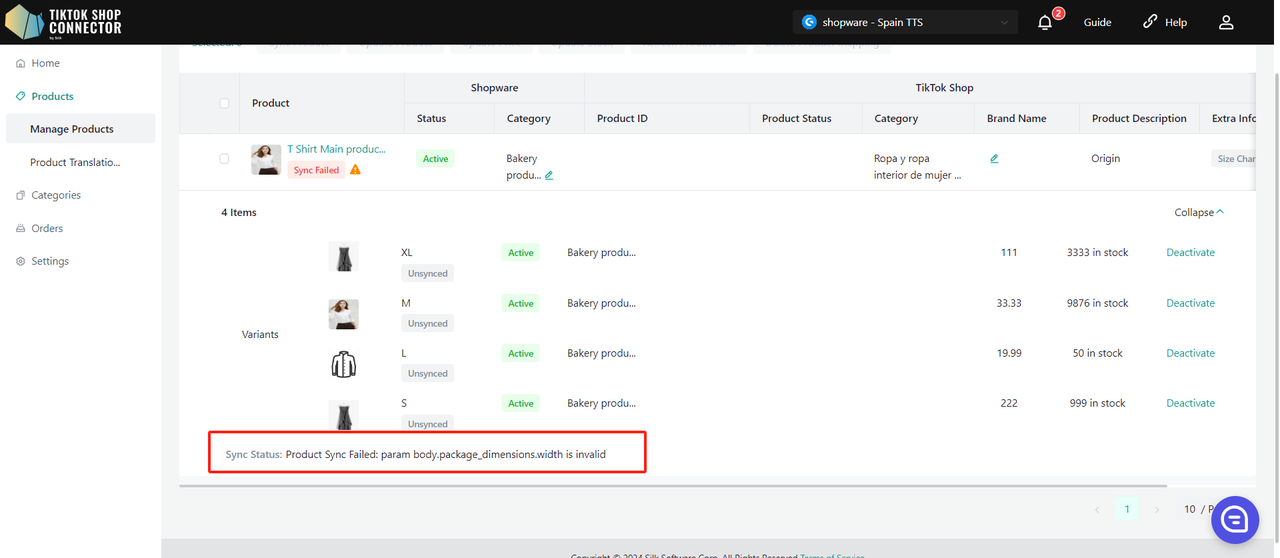
Αν το προϊόν λέει "Not synced" ή "Deleted", κάντε κλικ στο "Expand" -> ελέγξτε το "sync status" για μια περιγραφή του γιατί η προώθηση ήταν ανεπιτυχής.
Στη συνέχεια, μπορείτε να αντιμετωπίσετε το πρόβλημα και να ενημερώσετε οτιδήποτε από το Shopware -> να εισαγάγετε και να προωθήσετε ξανά το προϊόν στο Connector.
Προώθηση Πολλαπλών Προϊόντων - Επιλεγμένα Προϊόντα:
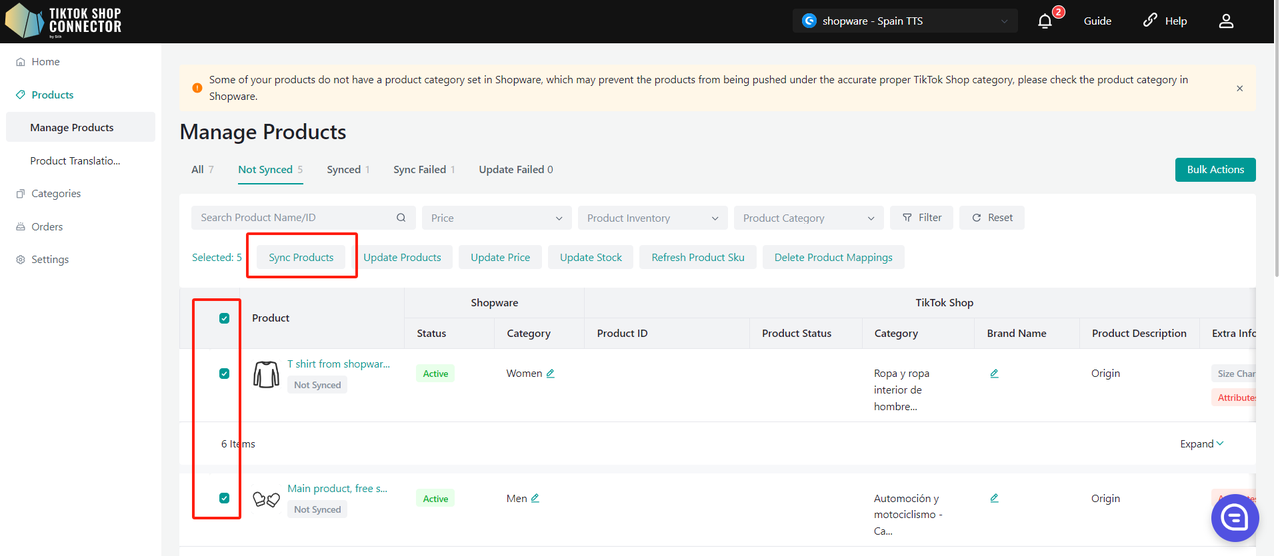
Επιλέξτε κάθε προϊόν μεμονωμένα, επιλέξτε όλα τα προϊόντα σε μία σελίδα ή προωθήστε όλες τις σελίδες.
Επιλεγμένο Banner -> Sync Products
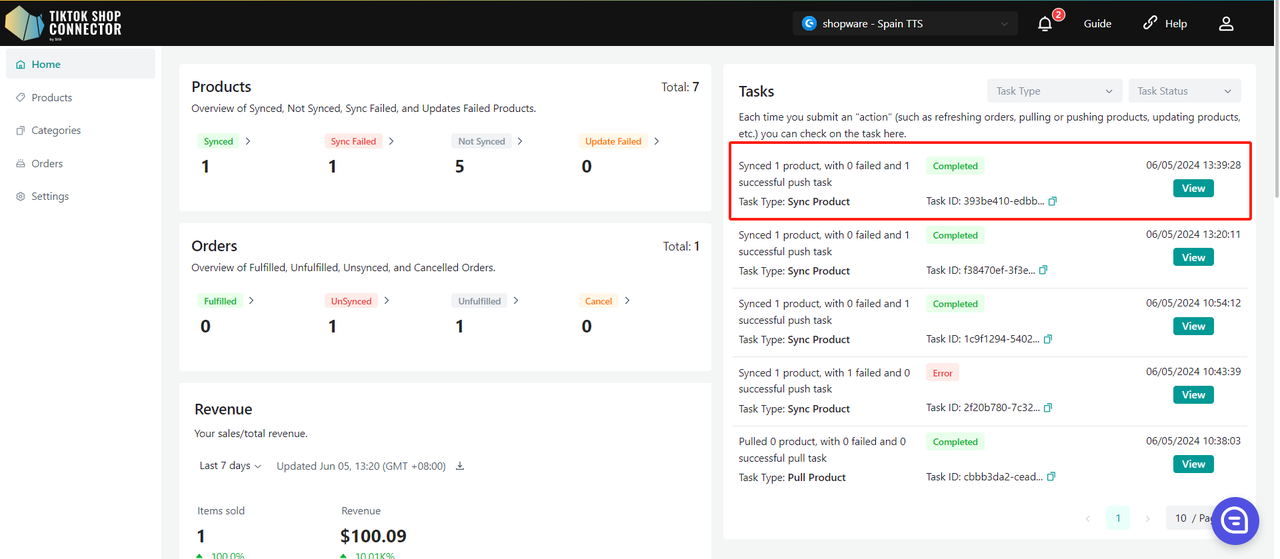
Για να ελέγξετε την "εργασία" που μόλις υποβάλατε: Dashboard -> Ελέγξτε το "status"
Σημείωση: Μια κατάσταση "completed" ΔΕΝ σημαίνει ότι το προϊόν συγχρονίστηκε επιτυχώς στο TikTok Shop. Αυτό απλώς επιβεβαιώνει ότι υποβάλατε μια ενέργεια και η "εργασία" ολοκληρώθηκε.
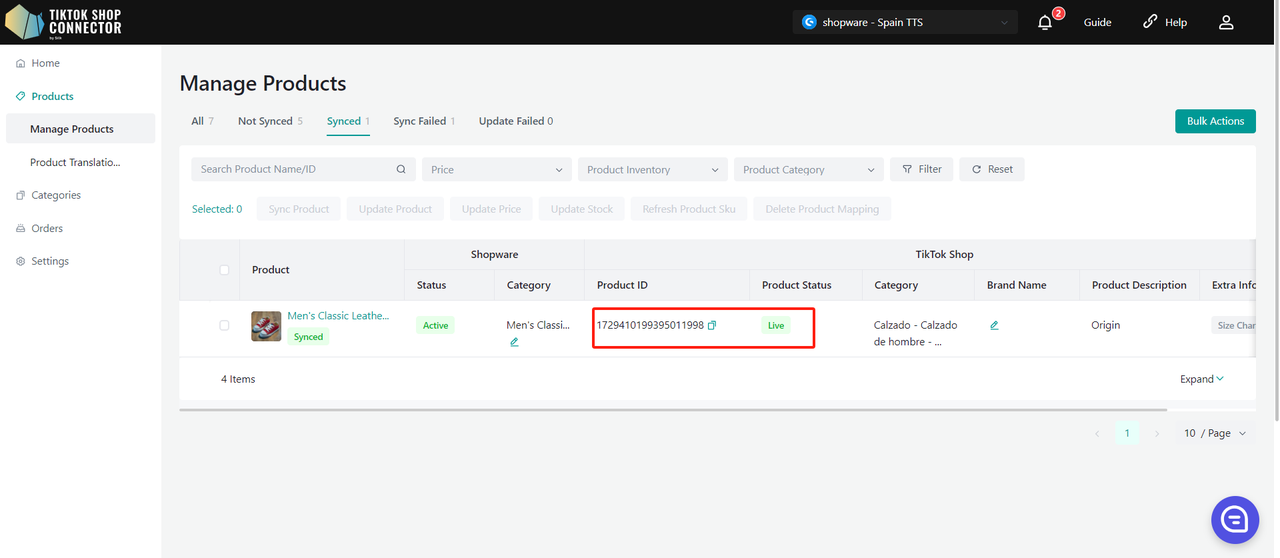
Επιστρέψτε στην καρτέλα Products -> ελέγξτε τα προϊόντα που προωθήσατε
Αν τα προϊόντα λένε "synced" και έχουν "TTS Product ID" και "TTS Product Status", έχετε προωθήσει επιτυχώς τα προϊόντα στο TikTok Shop.
Μπορείτε να ελέγξετε τα προϊόντα στο TikTok Shop Seller Center.
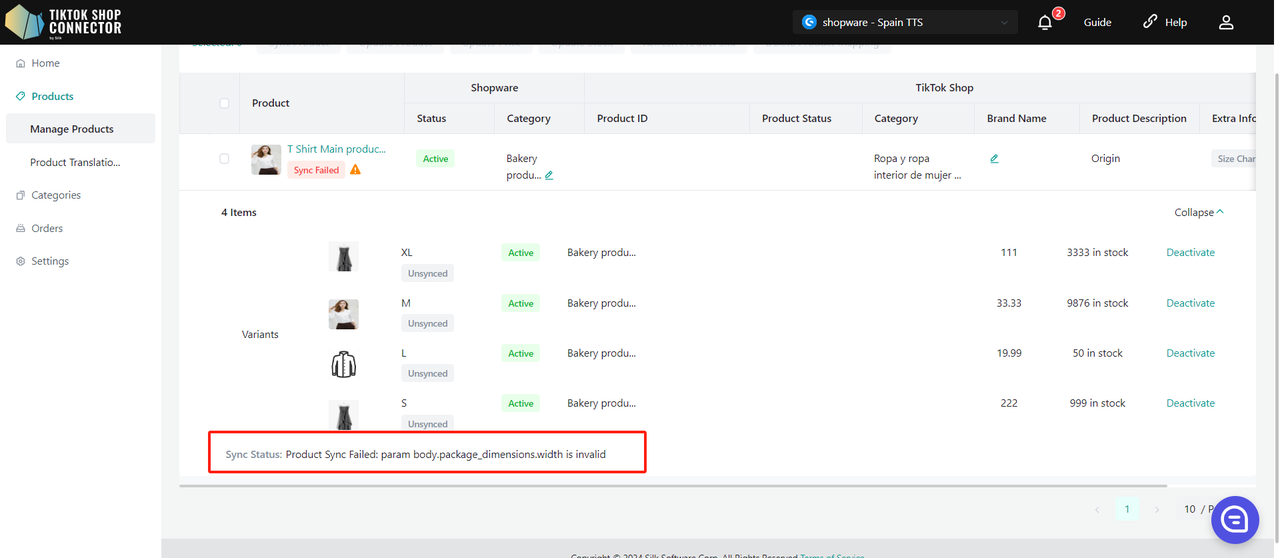
Αν τα προϊόντα λένε "Sync Failed", κάντε κλικ στο "Expand" -> ελέγξτε το "sync status" για μια περιγραφή του γιατί η προώθηση ήταν ανεπιτυχής.
Στη συνέχεια, μπορείτε να αντιμετωπίσετε το πρόβλημα και να ενημερώσετε οτιδήποτε από το Shopware -> να εισαγάγετε και να προωθήσετε ξανά τα προϊόντα στο Connector.
Προώθηση Πολλαπλών Προϊόντων - Όλες οι Σελίδες:
Κάντε κλικ στο "Actions" -> Sync All Pages
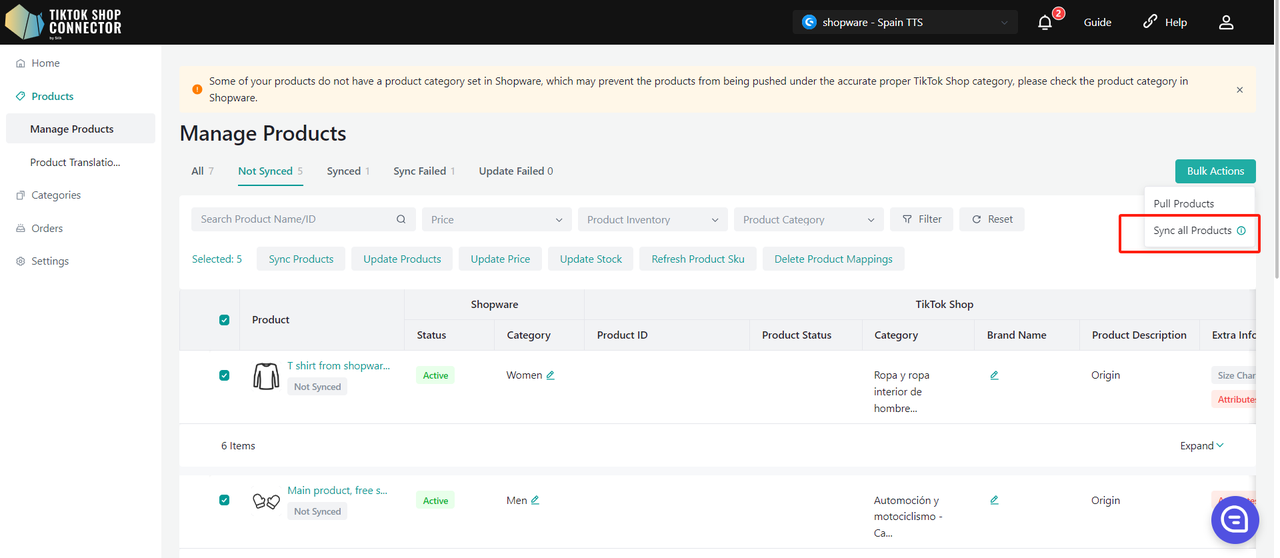
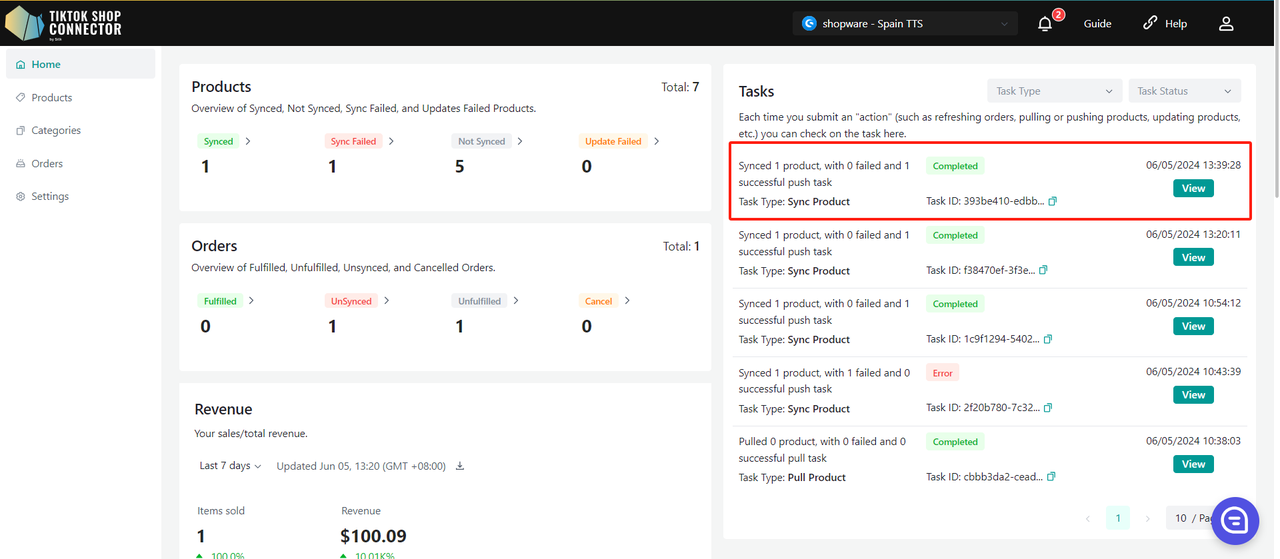
Για να ελέγξετε την "εργασία" που μόλις υποβάλατε: Dashboard -> Ελέγξτε το "status"
Σημείωση: Μια κατάσταση "completed" ΔΕΝ σημαίνει ότι το προϊόν συγχρονίστηκε επιτυχώς στο TikTok Shop. Αυτό απλώς επιβεβαιώνει ότι υποβάλατε μια ενέργεια και η "εργασία" ολοκληρώθηκε.
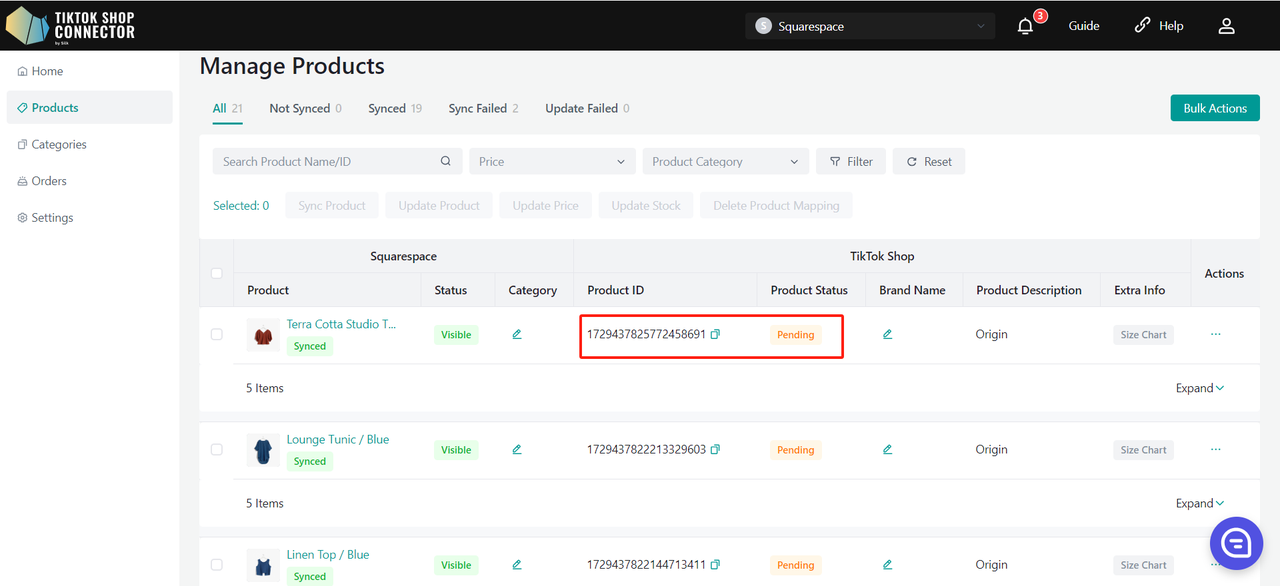
Επιστρέψτε στην καρτέλα Products -> ελέγξτε τα προϊόντα που προωθήσατε
Αν τα προϊόντα λένε "synced" και έχουν "TTS Product ID" και "TTS Product Status", έχετε προωθήσει επιτυχώς τα προϊόντα στο TikTok Shop.
Μπορείτε να ελέγξετε τα προϊόντα στο TikTok Shop Seller Center.
Πιστοποιητικά/Απαιτούμενα Χαρακτηριστικά
Αν το προϊόν σας απαιτεί συγκεκριμένες πιστοποιήσεις ή χαρακτηριστικά για να μεταφορτωθεί στο TikTok Shop, θα δείτε ένα "sync status" που αναφέρει ότι το προϊόν λείπει αρχεία πιστοποίησης ή χαρακτηριστικά.
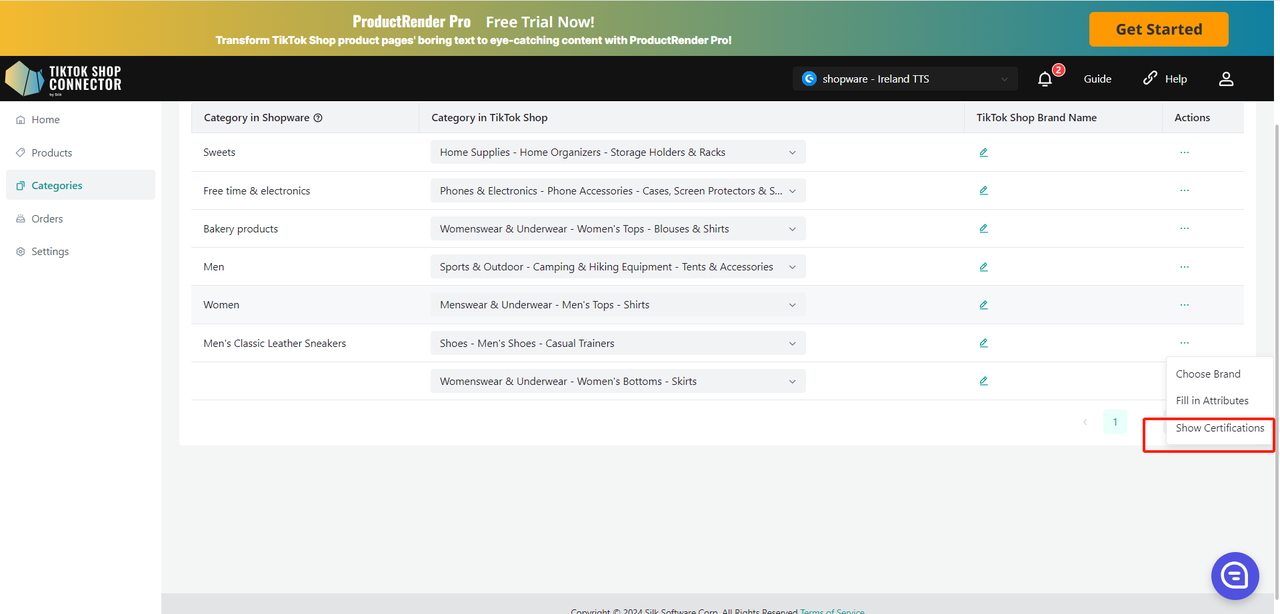
Πιστοποιητικά:
Για να μεταφορτώσετε το πιστοποιητικό για το προϊόν: Κάντε κλικ στο (...) κάτω από "actions" για το προϊόν -> "show certifications"
Επιλογή Μάρκας:
Κάντε κλικ στο (...) κάτω από "actions" για το προϊόν -> Choose brand ή κάντε κλικ στο εικονίδιο "edit"
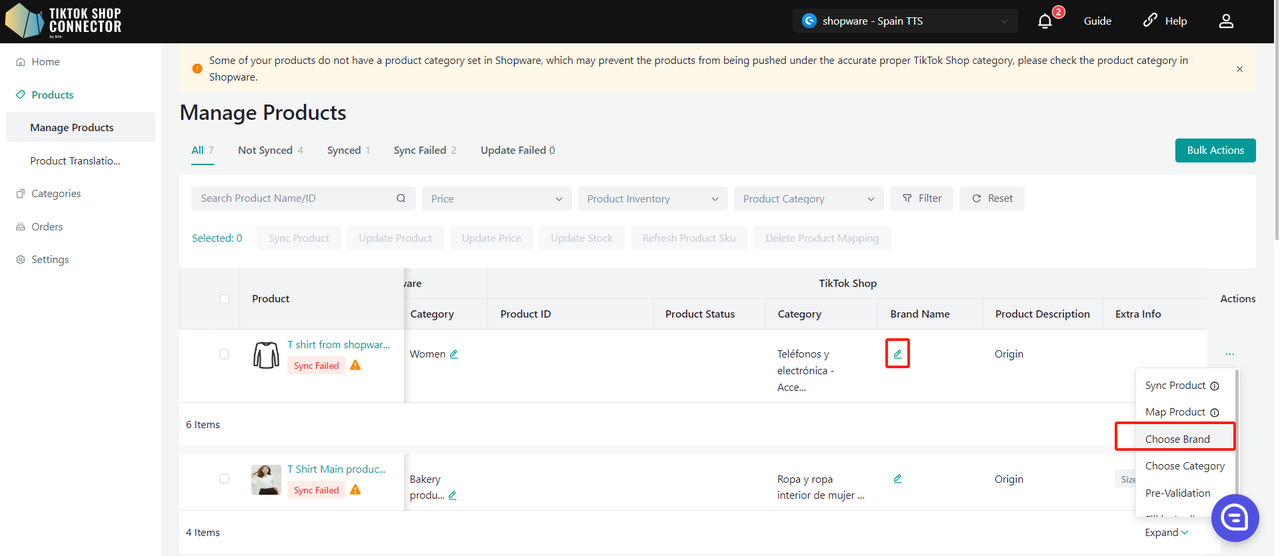
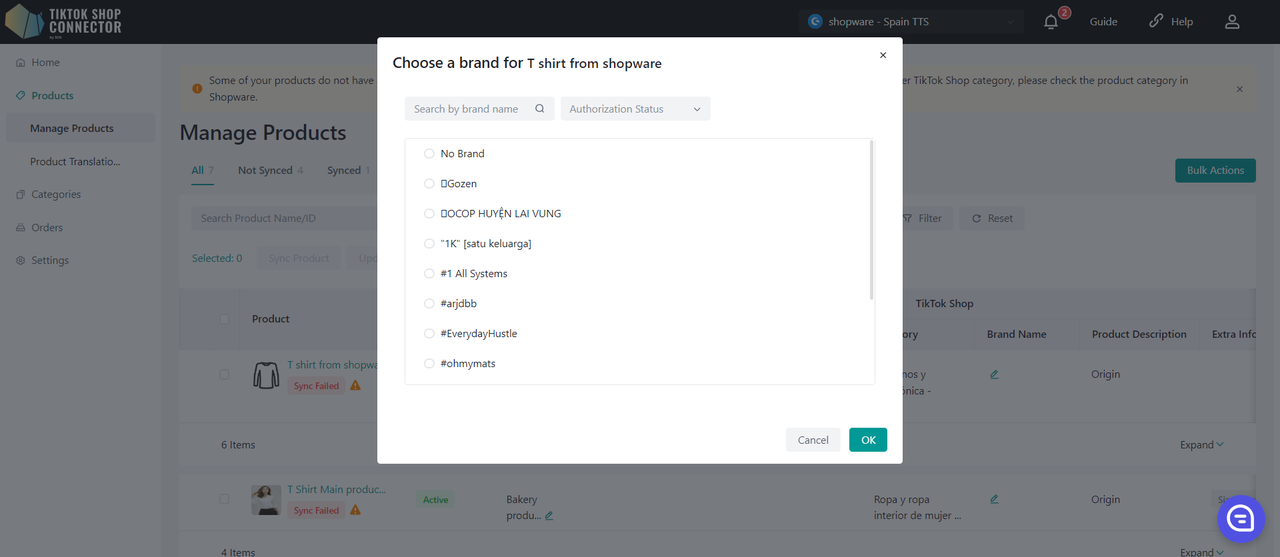
Πληκτρολογήστε για "Search by brand name" -> Confirm -> προωθήστε ξανά το προϊόν
Συμπλήρωση Χαρακτηριστικών:
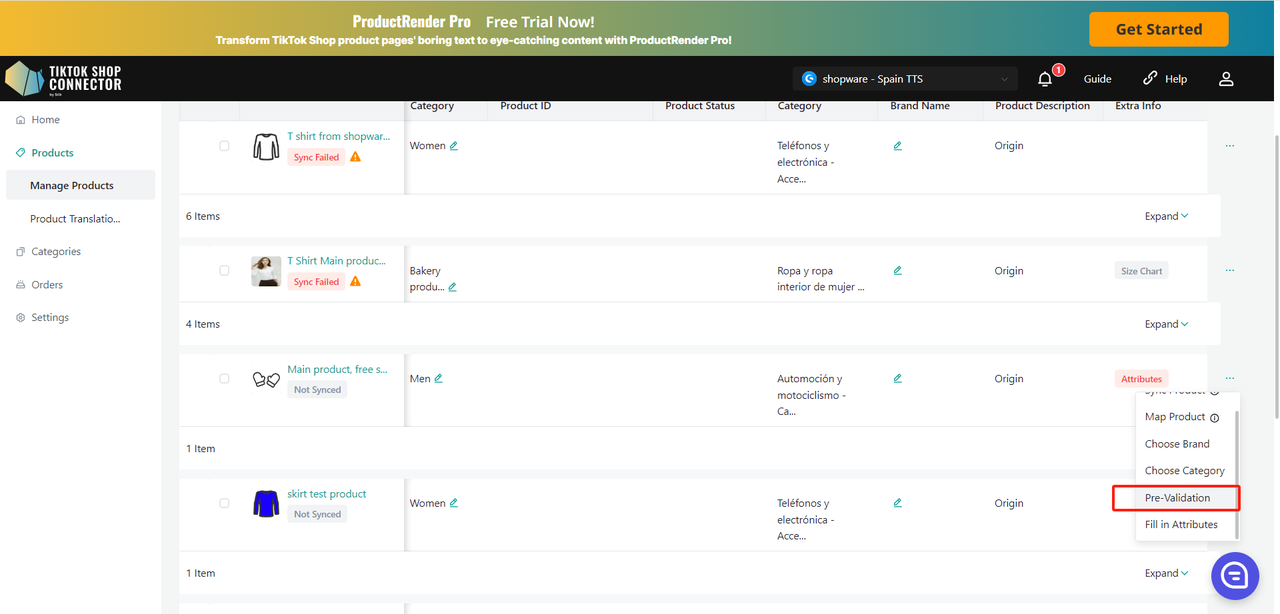
Κάντε κλικ στο (...) κάτω από "actions" για το προϊόν -> "Fill in attributes"
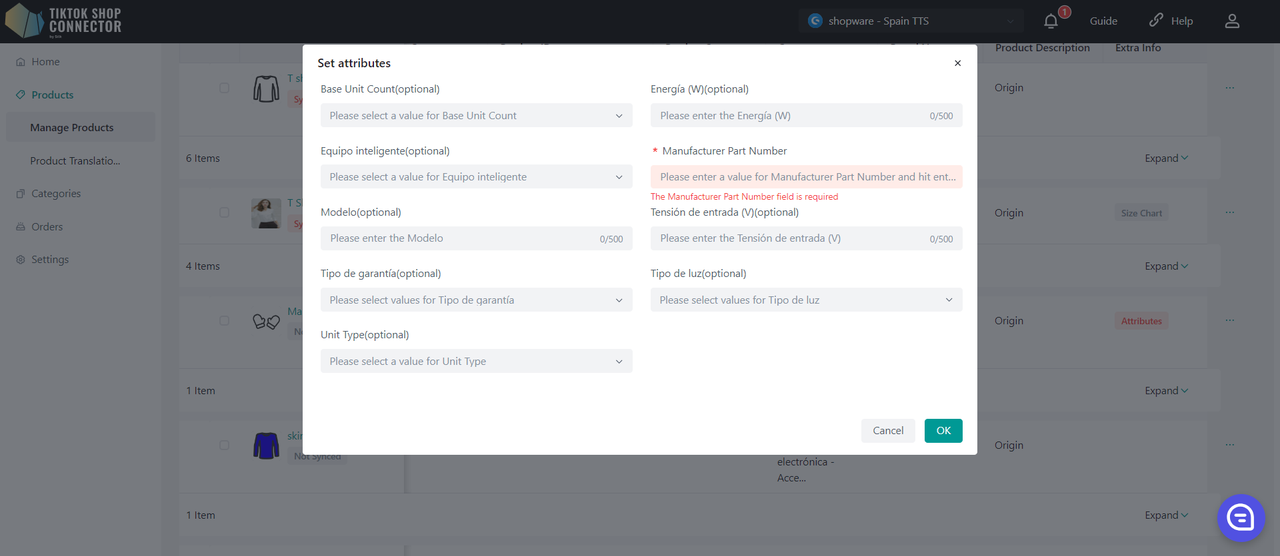
Συμπληρώστε όλα τα πεδία με τον κόκκινο αστερίσκο* -> προωθήστε ξανά το προϊόν
Συμπλήρωση Συμμορφώσεων:
Κάντε κλικ στο (...) κάτω από "actions" για το προϊόν -> "Fill in attributes"
Συμπληρώστε τα ακόλουθα πεδία:
- Περιέχει Μπαταρίες ή Κύτταρα;
- Άλλα Επικίνδυνα Εμπορεύματα ή Επικίνδυνα Υλικά
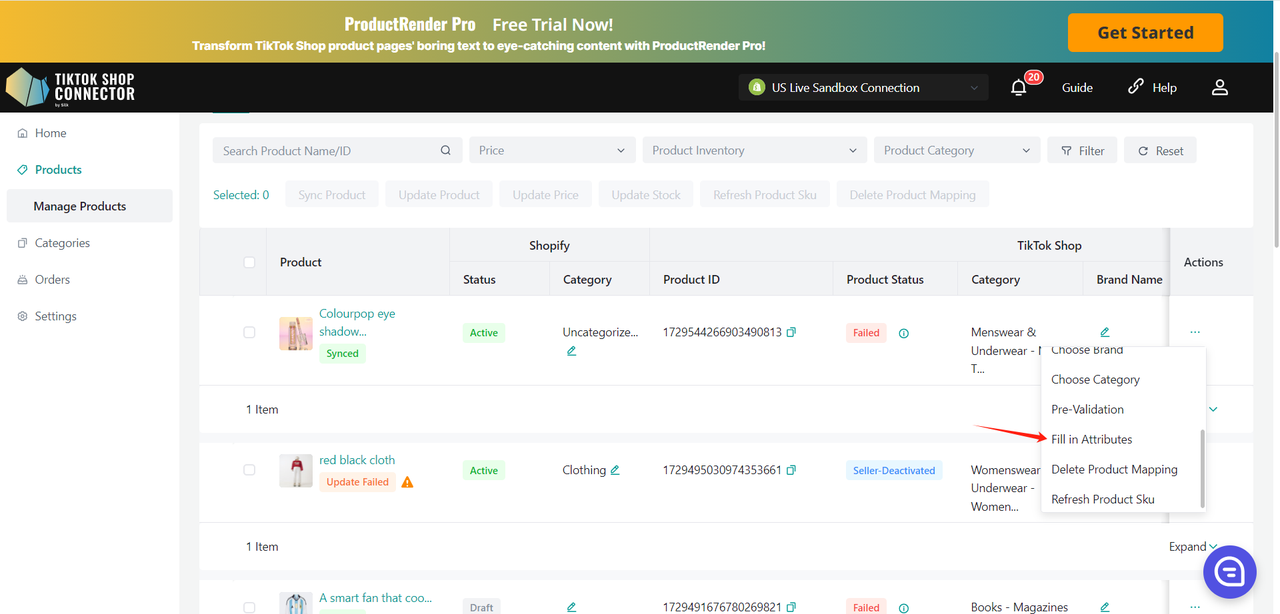
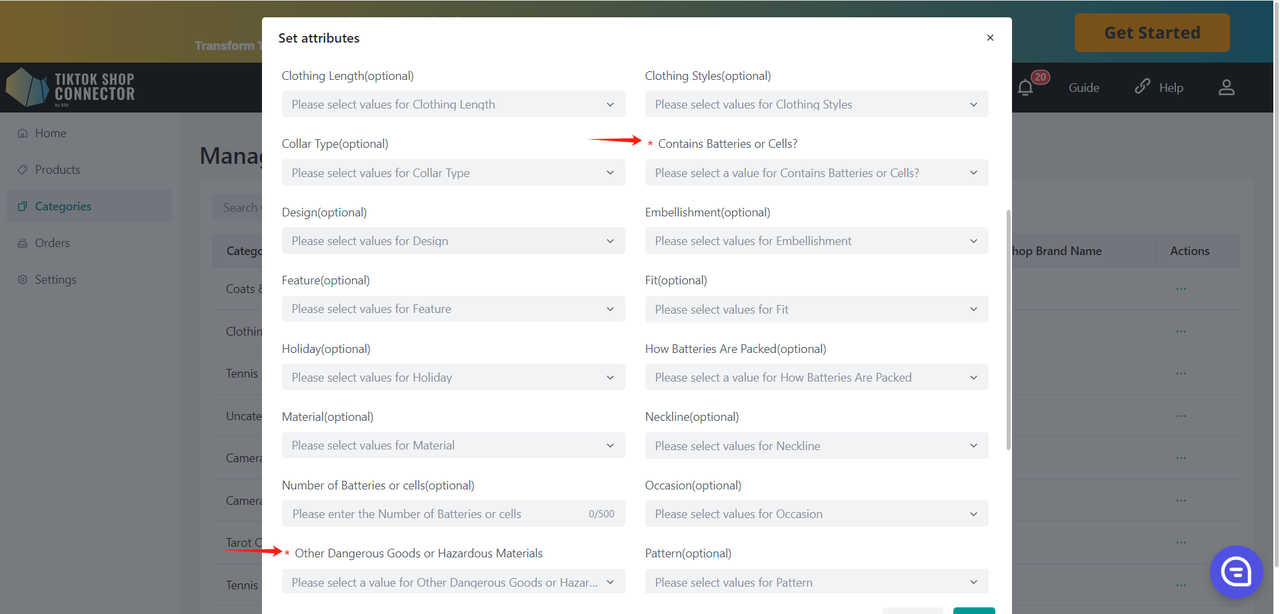
Κάντε κλικ στο (...) κάτω από "actions" για το προϊόν -> "Fill in compliance" Προσθήκη, Τροποποίηση ή Διαγραφή Υπεύθυνου Προσώπου/Κατασκευαστή για ένα μεμονωμένο προϊόν:
Προσθήκη/Τροποποίηση Υπεύθυνου Προσώπου/Κατασκευαστή:
- Προσθήκη: Επιλέξτε το προστιθέμενο Υπεύθυνο Πρόσωπο/Κατασκευαστή από το αναπτυσσόμενο μενού.
- Τροποποίηση: Επιλέξτε το Υπεύθυνο Πρόσωπο/Κατασκευαστή από το αναπτυσσόμενο μενού (αν έχει ήδη προστεθεί) και επεξεργαστείτε τα πεδία όπως χρειάζεται.
- Διαγραφή: Επιλέξτε το Υπεύθυνο Πρόσωπο/Κατασκευαστή και κάντε κλικ στο κουμπί "×".
Κάντε κλικ στο "Qualification Center" για να μεταβείτε στην αντίστοιχη καρτέλα στη σελίδα "setting->Qualification Center".
Η προτεραιότητα διαμόρφωσης ακολουθεί τον ίδιο κανόνα με τα χαρακτηριστικά, όπου το επίπεδο προϊόντος έχει υψηλότερη προτεραιότητα από το επίπεδο κατηγορίας και το επίπεδο κατηγορίας έχει υψηλότερη προτεραιότητα από το επίπεδο καταστήματος.
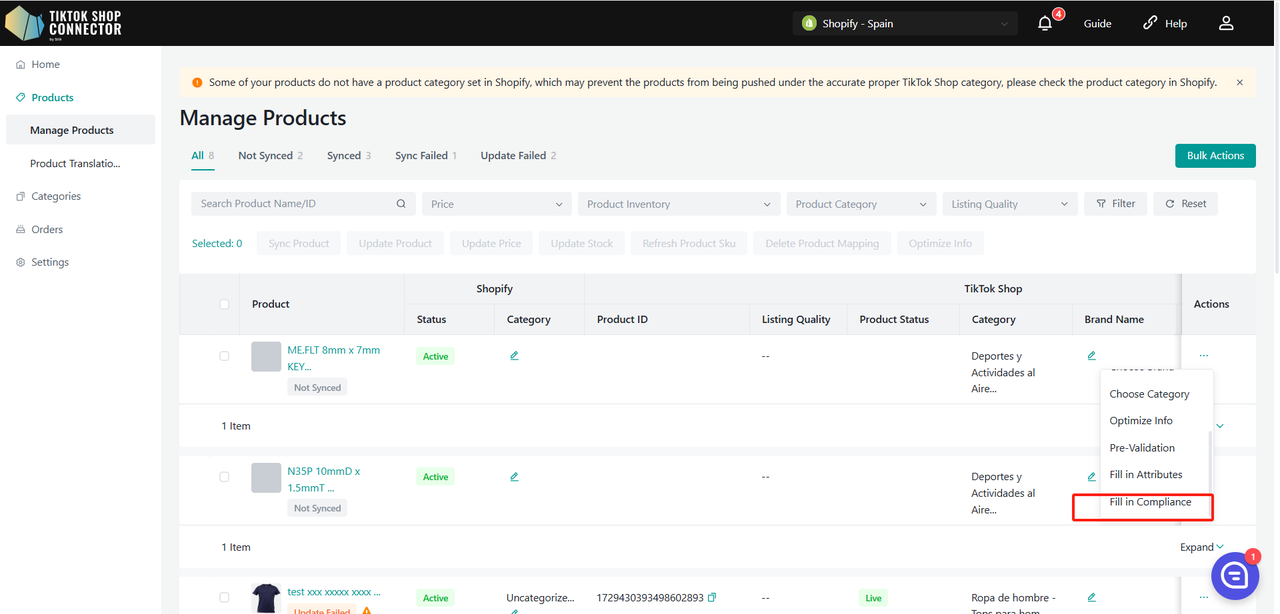
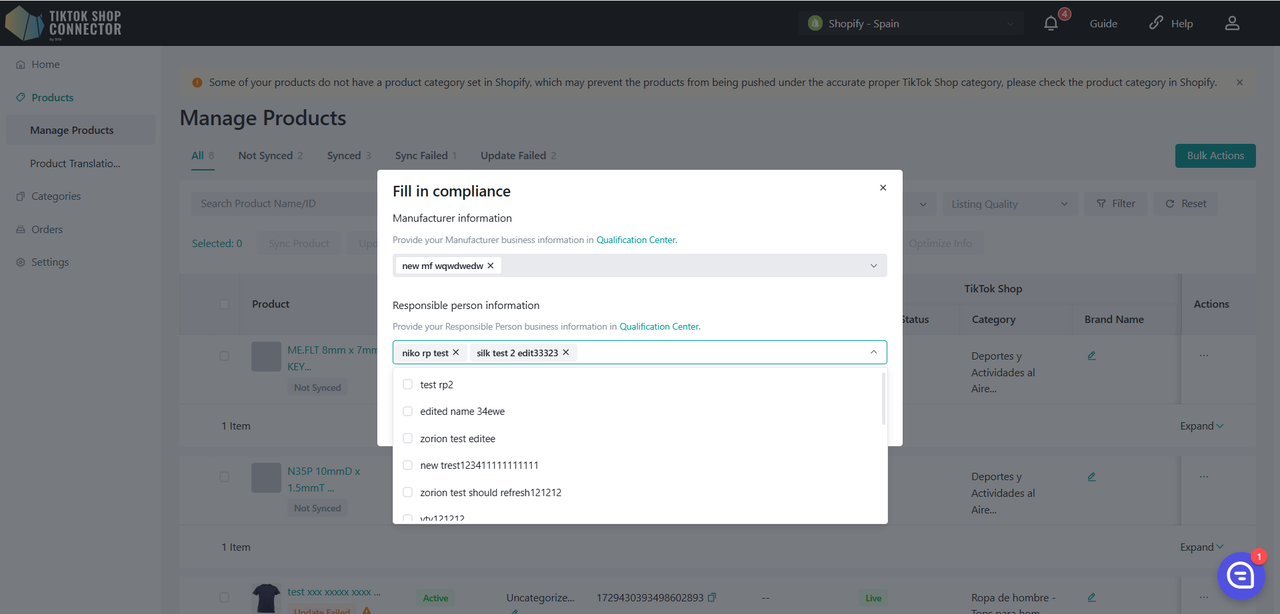
Αντιστοίχιση Προϊόντων:
Αν προσθέσατε χειροκίνητα ένα προϊόν στο TikTok Shop, αντιστοιχίστε το υπάρχον προϊόν TikTok Shop με το προϊόν Shopware μέσω του Connector. Αυτό εξασφαλίζει ότι τα προϊόντα στο Shopware και TikTok Shop ταιριάζουν για να συγχρονίζονται οι παραγγελίες.
Κάντε κλικ στο (...) κάτω από "Actions" δίπλα στο προϊόν που είναι στο TikTok Shop -> "Map Product"
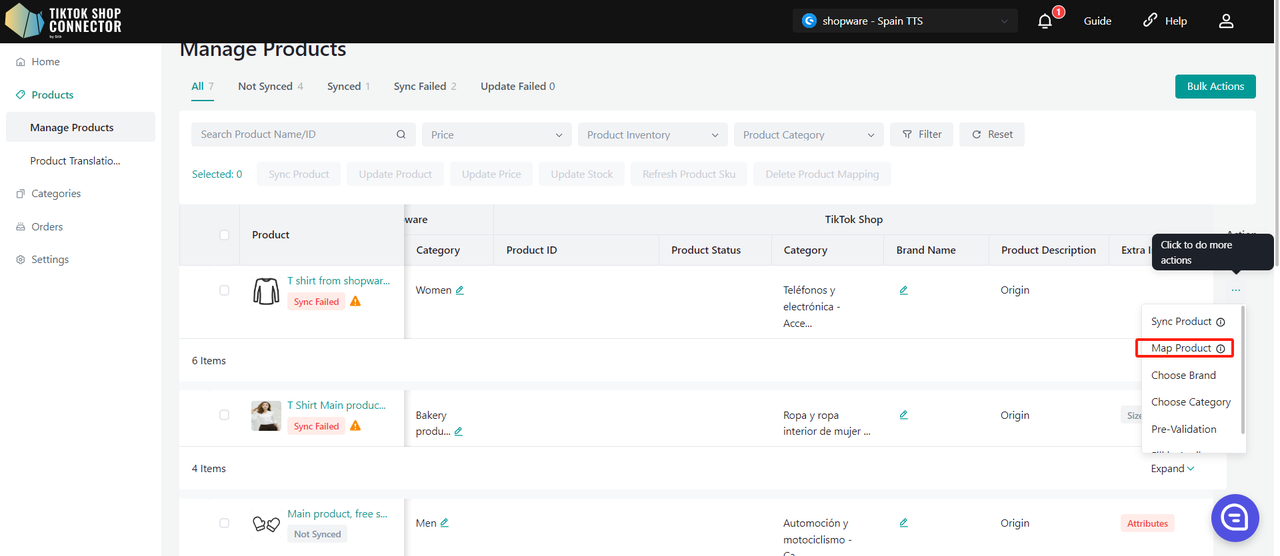
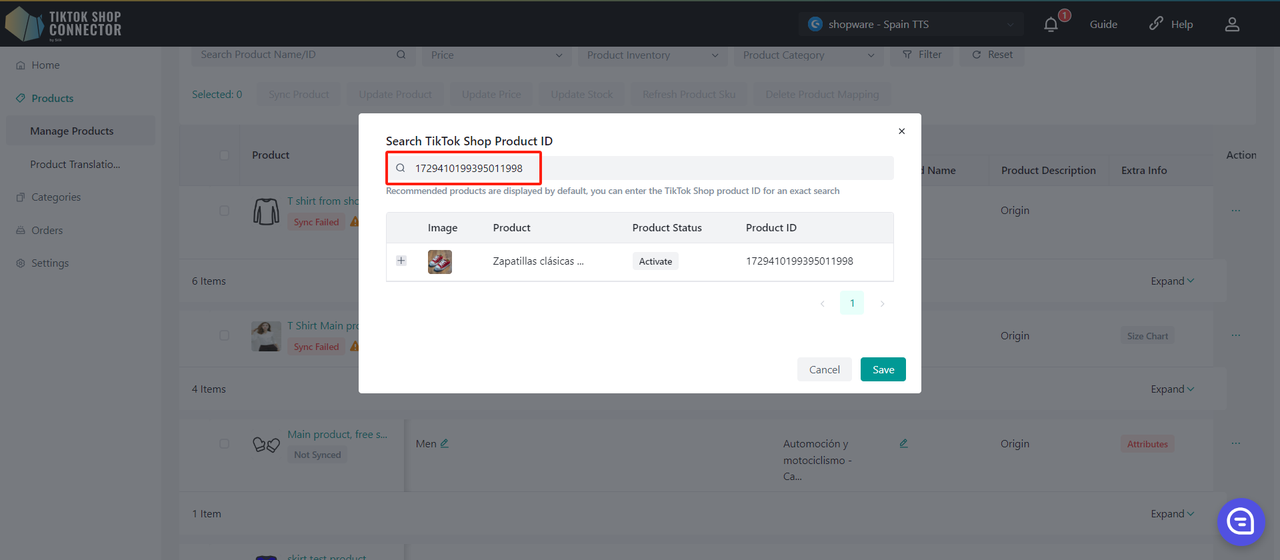
Στη συνέχεια, μπορείτε να αντιγράψετε και να επικολλήσετε τον αριθμό Product ID του TikTok Shop στη γραμμή αναζήτησης για να βρείτε το προϊόν.
Αντιστοιχίστε το SKU στο TikTok Shop με ένα SKU στο Shopware -> κάντε κλικ στο "Save"
Ενημέρωση Προϊόντων:
Σημείωση: Οι ενημερώσεις αποθέματος/τιμολόγησης θα γίνονται αυτόματα. Οποιεσδήποτε ενημερώσεις στο απόθεμα/τιμολόγηση στο Shopware θα ενημερώνονται αυτόματα στο TikTok Shop.
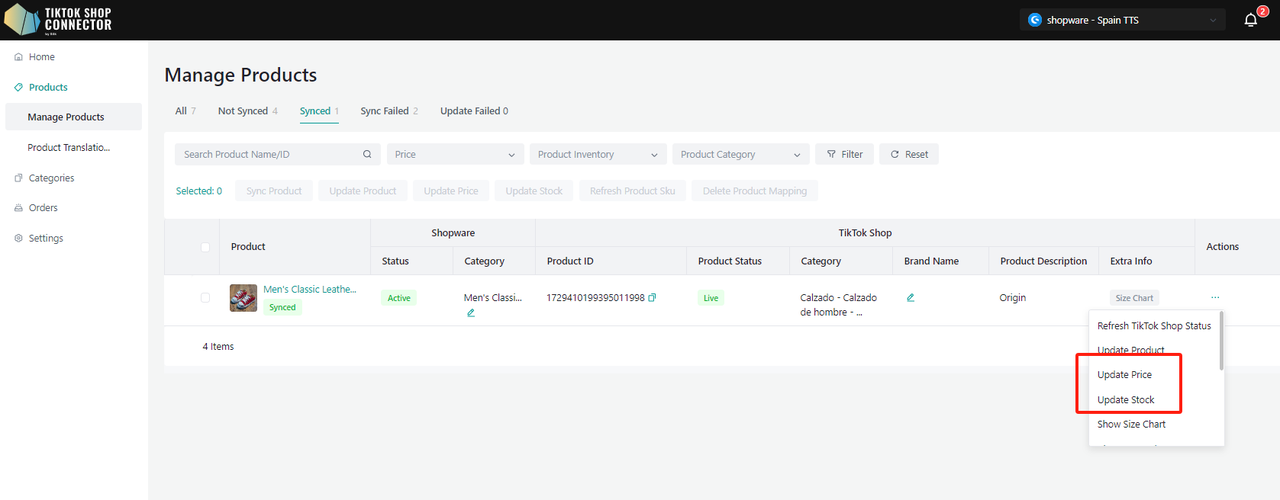
"Update Price" και "Update Stock" στο Connector αν οι αλλαγές στην τιμή ή το απόθεμα στο Shopware δεν εμφανίζονται στο TikTok Shop.
Επιλέξτε τα προϊόντα που θέλετε να ενημερώσετε την τιμή ή το απόθεμα -> "actions" -> "update stock" ή "update price" -> οι ενημερώσεις θα γίνουν στο TikTok Shop
Όλες οι άλλες ενημερώσεις που γίνονται στα προϊόντα στο Shopware πρέπει να εισαχθούν και να προωθηθούν ξανά.
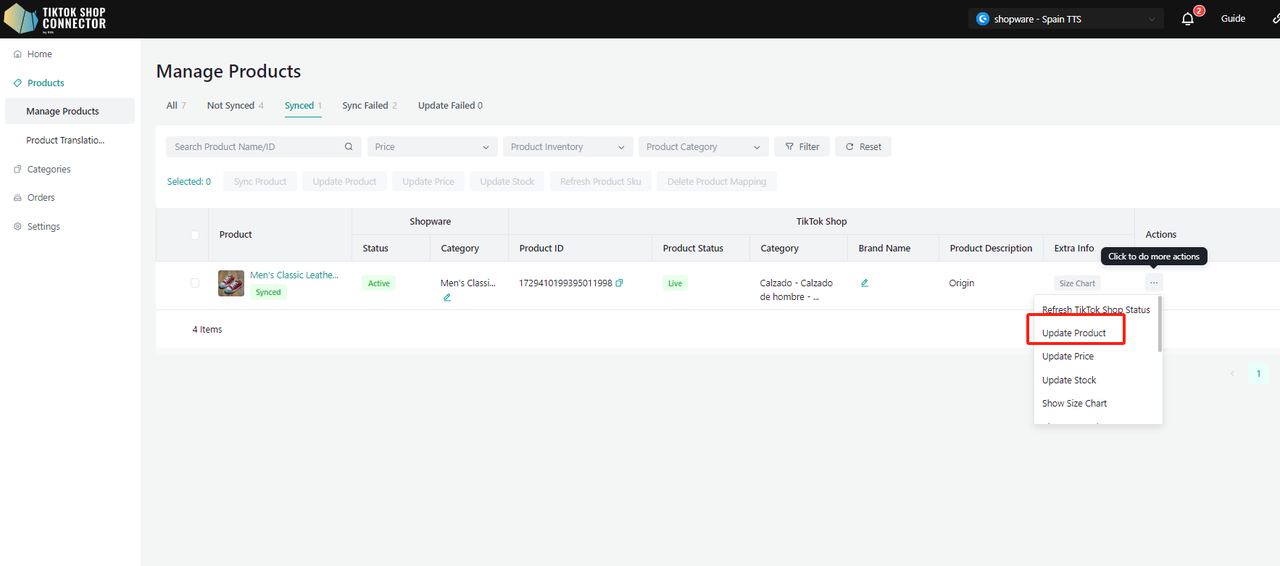
Οι ενημερώσεις που γίνονται στο Silk's Connector (Μεταφόρτωση Πιστοποιητικών, Μάρκες, Χαρακτηριστικά, Πίνακες Μεγεθών) πρέπει επίσης να συγχρονίζονται στο TikTok Shop.
Επιλέξτε τα προϊόντα που θέλετε να ενημερώσετε -> "Update Products"
Αν τα προϊόντα λένε "Update Failed", κάντε κλικ στο "Expand" -> ελέγξτε το "sync status" για μια περιγραφή του γιατί η ενημέρωση ήταν ανεπιτυχής.
Στη συνέχεια, μπορείτε να αντιμετωπίσετε το πρόβλημα και να ενημερώσετε οτιδήποτε από το Shopware -> να ενημερώσετε τα προϊόντα στο Connector.
Λεπτομέρειες Προϊόντος:
Βελτιστοποίηση Πληροφοριών
Παρακαλώ εξουσιοδοτήστε ξανά την εφαρμογή TikTok Shop πριν βελτιστοποιήσετε τις πληροφορίες.
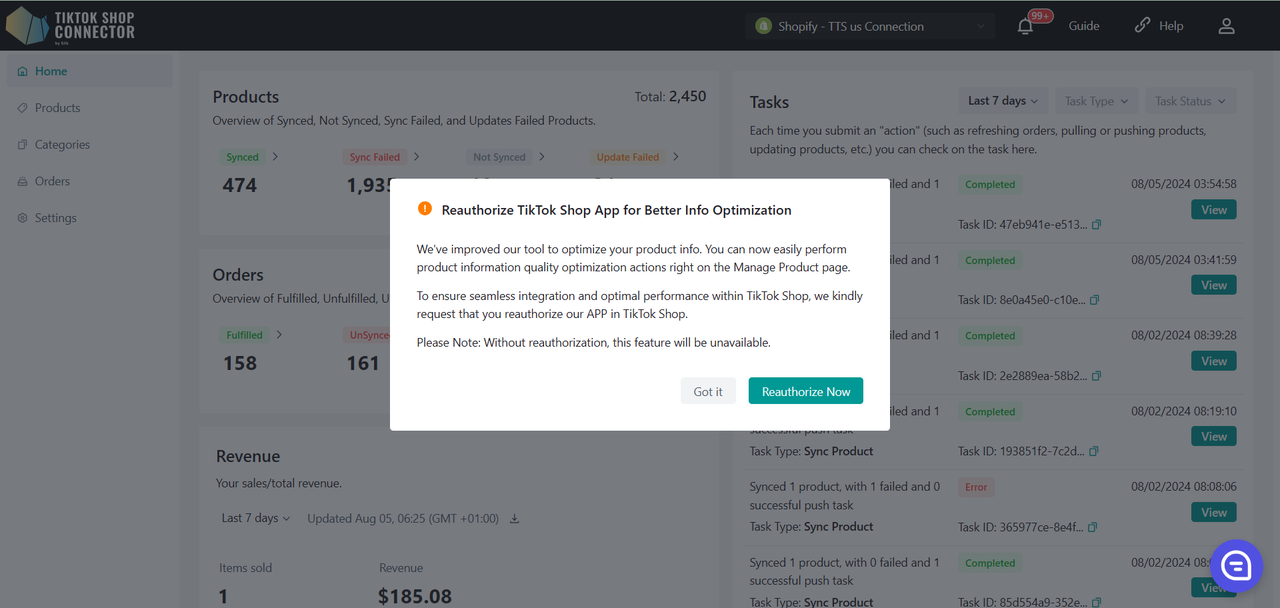
Παρέχουμε μια διεπαφή στο υπόβαθρο του Silk Connector για να επιτρέπουμε στους εμπόρους να βελτιώνουν την ποιότητα των πληροφοριών
- Στη σελίδα Product List, εντοπίστε προϊόντα που επισημαίνονται με την ένδειξη "Optimize Info". Κάντε κλικ στο κουμπί "Optimize Info" δίπλα στο προϊόν.
- Στο αναδυόμενο παράθυρο, ελέγξτε και τροποποιήστε τις πληροφορίες του προϊόντος, συμπεριλαμβανομένου του τίτλου, της περιγραφής, των εικόνων. Βεβαιωθείτε ότι οι πληροφορίες είναι ακριβείς, πλήρεις και ελκυστικές.
Μόνο για ΗΠΑ/ΗΒ
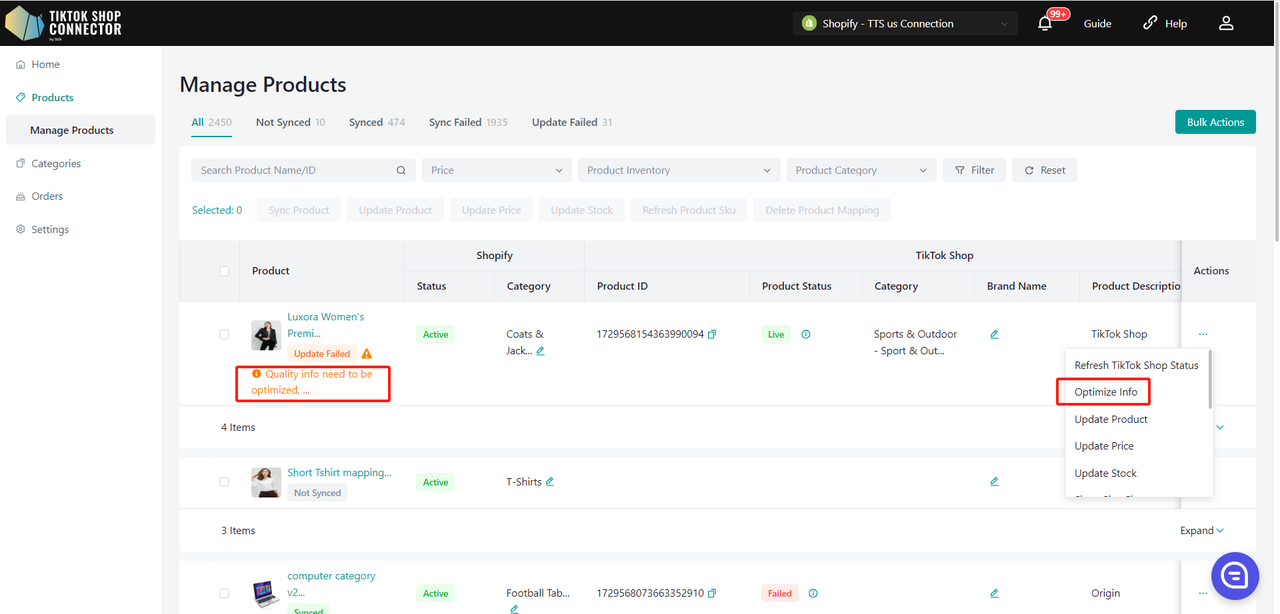
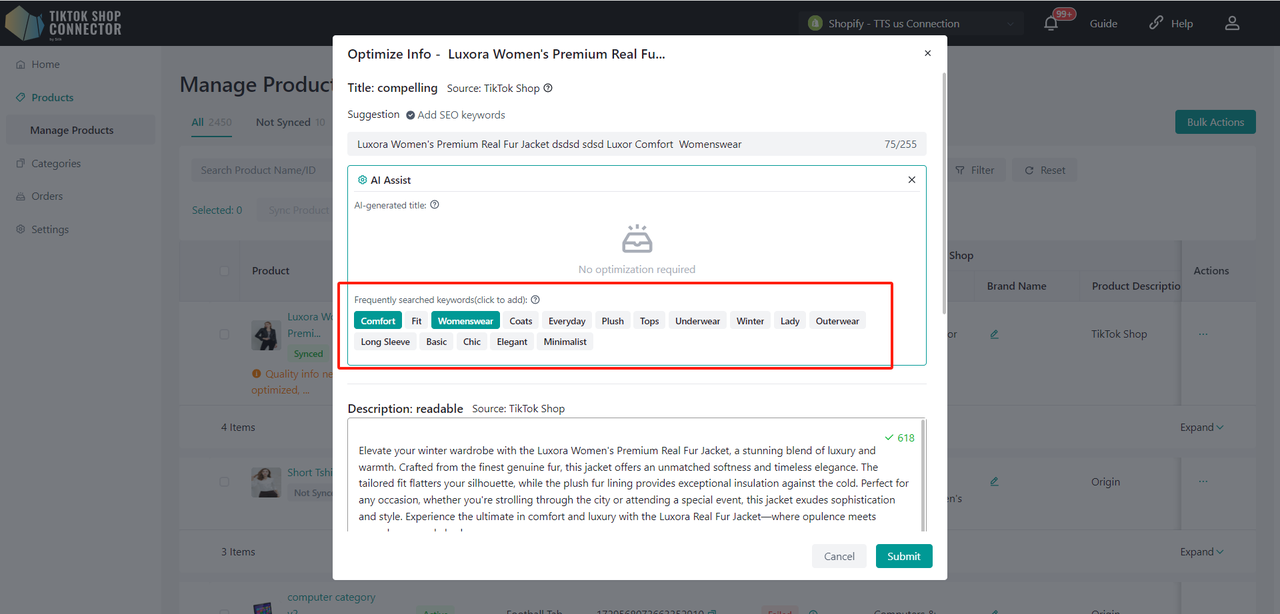
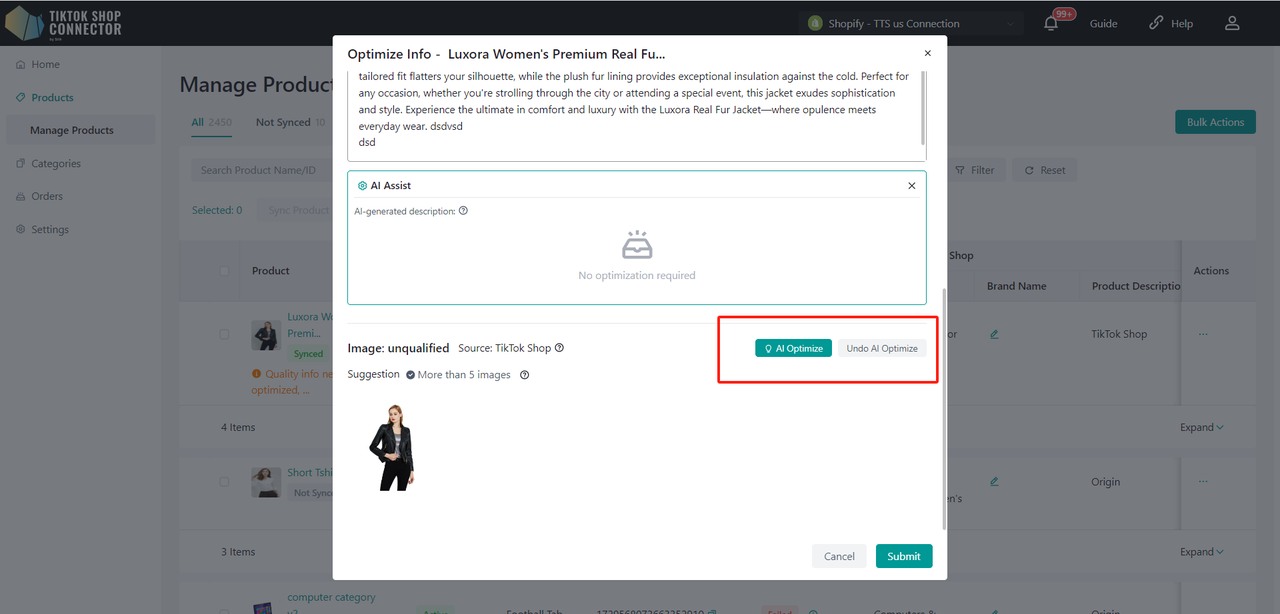
Η βελτιστοποίηση αποτελείται από τρία μέρη: Τίτλος, Περιγραφή, Εικόνα
- Εφαρμογή AI-generated Τίτλου/Περιγραφής
- Κάντε κλικ για να προσθέσετε τις δημιουργημένες λέξεις-κλειδιά στον Τίτλο
- Κάντε κλικ στο "AI Optimize" για Βελτιστοποίηση της κύριας εικόνας και κάντε κλικ στο "Undo AI Optimize" για αναίρεση της βελτιστοποίησης
- Σημείωση: Επί του παρόντος, το Silk Connector υποστηρίζει βελτιστοποίηση αποκλειστικά για την κύρια εικόνα του προϊόντος. Για άλλες προτάσεις εικόνας προϊόντος, παρακαλώ ενημερώστε τις πληροφορίες του προϊόντος σας στο κατάστημα Shopware και στη συνέχεια ενημερώστε τα προϊόντα από το Silk Connector στο TikTok Shop. Αν ο κανόνας συγχρονισμού για το πεδίο 'Product media' έχει οριστεί σε 'TikTok Shop', παρακαλώ ενημερώστε τις πληροφορίες του προϊόντος σας απευθείας στο κατάστημα TikTok Shop.
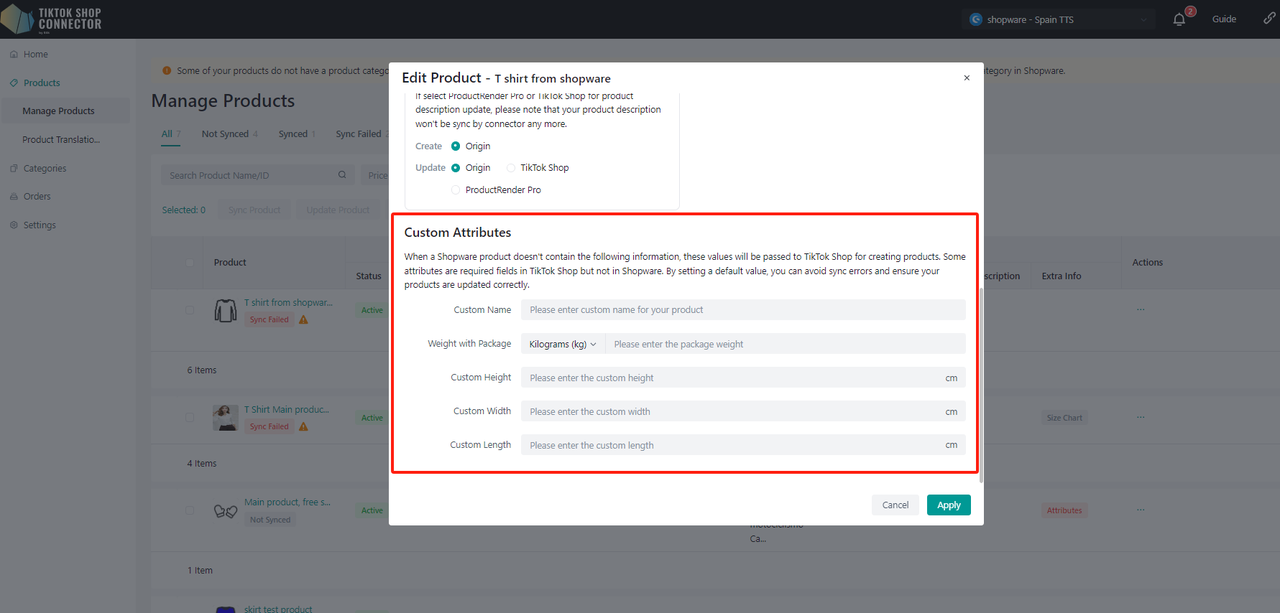
Προσαρμοσμένα Χαρακτηριστικά
Οι τιμές μπορούν να εισαχθούν τόσο σε μετρικές όσο και σε αυτοκρατορικές μονάδες.
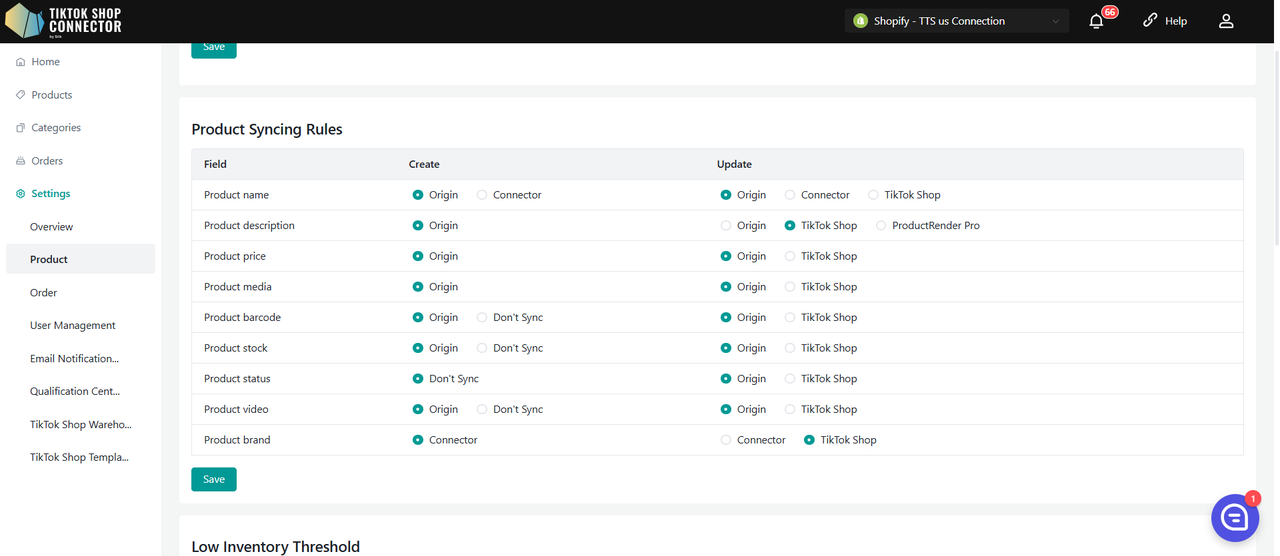
Κανόνες Συγχρονισμού
Οι Κανόνες Συγχρονισμού σας επιτρέπουν να έχετε διαφορετικά ονόματα προϊόντων στο TikTok, Shopware και τον connector μας.
| Origin | Connector | TTS | |
|---|---|---|---|
| Create - Αυτό είναι για την αρχική σας προώθηση, τα προϊόντα σας δεν είναι ακόμα στο TikTok Shop | Τα προϊόντα TikTok θα πάρουν το Όνομα Shopware | Τα προϊόντα TikTok θα πάρουν το Όνομα Connector | x |
| Update - Αυτό είναι όταν θέλετε να ενημερώσετε τα προϊόντα σας με διαφορετικό όνομα | Τα προϊόντα TikTok θα πάρουν το Όνομα Shopware | Μετά την αλλαγή του ονόματος προϊόντος στο Silk, το Όνομα Shopware και το όνομα Silk δεν θα αλλάξουν, αλλά το όνομα TikTok θα αλλάξει | Το όνομα προϊόντος TikTok θα παραμείνει το ίδιο ανεξαρτήτως των αλλαγών ονόματος στο Silk ή Shopware |
Οι Κανόνες Συγχρονισμού μπορούν να οριστούν για όλα τα προϊόντα στην καρτέλα Settings:
Πώς να Συγχρονίσετε Παραγγελίες
*Σημείωση: Για να συγχρονίσετε επιτυχώς παραγγελίες από το TikTok Shop στο Shopware, τα προϊόντα σας πρέπει να είναι συνδεδεμένα από το Shopware στο TikTok Shop μέσω του Connector μας. Οποιεσδήποτε παραγγελίες που περιέχουν μη συγχρονισμένα προϊόντα ΔΕΝ θα συγχρονιστούν πίσω στο Shopware.
Χειροκίνητα μεταφορτωμένα προϊόντα στο TikTok Shop:
α. Αν μεταφορτώσατε ένα προϊόν TikTok Shop χειροκίνητα (ΟΧΙ μέσω του Connector), τότε θα πρέπει να αντιστοιχίσετε το προϊόν από το TikTok Shop στον Connector μας για να συγχρονίσετε παραγγελίες στο Shopware. (Δείτε "Map Products" στον Οδηγό Χρήσης).
Ή
Συγχρονισμένα προϊόντα μέσω του Connector μας
α. Αν τα προϊόντα "εισάγονται" από το Shopware και "προωθούνται" στο TikTok Shop, οι παραγγελίες θα συγχρονίζονται αυτόματα.
Δημιουργία Παραγγελιών
Αυτόματη δημιουργία: Ο Connector θα μεταφέρει παραγγελίες και θα ενημερώνει αυτόματα το Shopware όταν μια παραγγελία τοποθετείται και πληρώνεται στο TikTok Shop
- κατάσταση παραγγελίας = 'awaiting for shipment'
- Αν η κατάσταση παραγγελίας είναι "unpaid" -> η παραγγελία ΔΕΝ θα συγχρονιστεί στο Shopware
- Το Order ID θα είναι κενό στο Connector
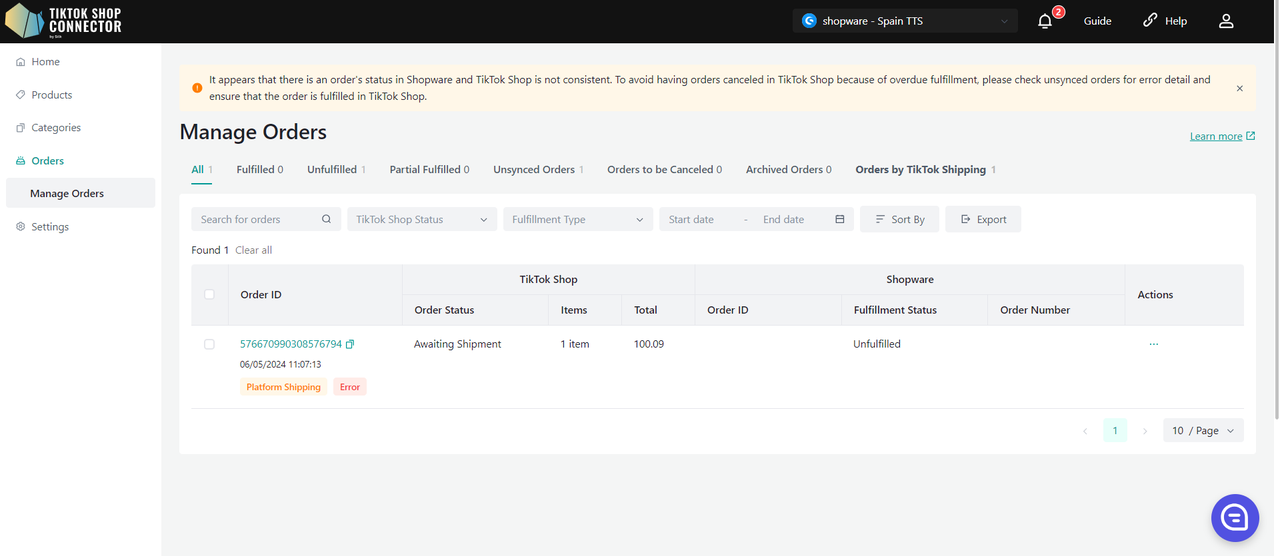
Έλεγχος Παραγγελιών:
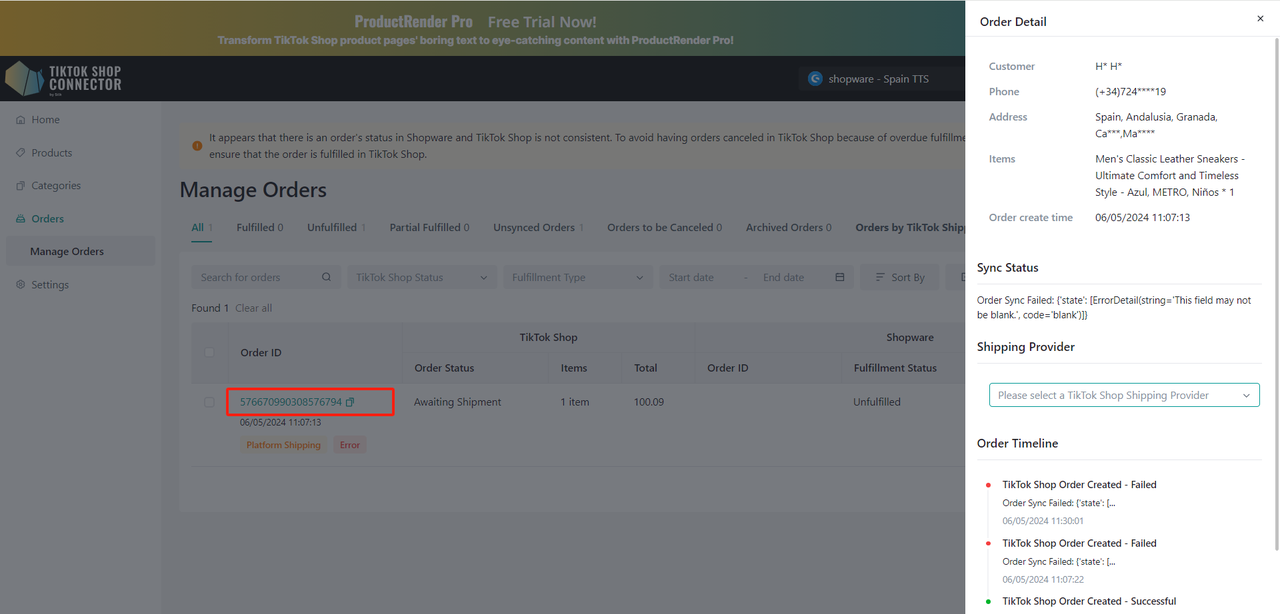
Κάντε κλικ στο TTS Order ID ή αναζητήστε την παραγγελία με το TTS Order ID.
Κατάσταση Πληρωμής & Εκτέλεσης
| Κατάσταση στο Shopware | Connector by Silk | Κατάσταση στο TikTok Shop | |
|---|---|---|---|
| Όταν ΔΕΝ έχετε εκπληρώσει την παραγγελία στο Shopware | Κατάσταση Πληρωμής: Paid Κατάσταση Εκτέλεσης: Open | Αυτόματος Συγχρονισμός <-> | Αναμονή Αποστολής |
| Όταν έχετε εκπληρώσει και αποστείλει την παραγγελία στο Shopware | Κατάσταση Πληρωμής: Paid Κατάσταση Εκτέλεσης: Shipped | Αυτόματος Συγχρονισμός <-> | Αναμονή Συλλογής |
Για να εκπληρώσετε μια παραγγελία στο Shopware:
Κάντε κλικ στην παραγγελία -> "Details"
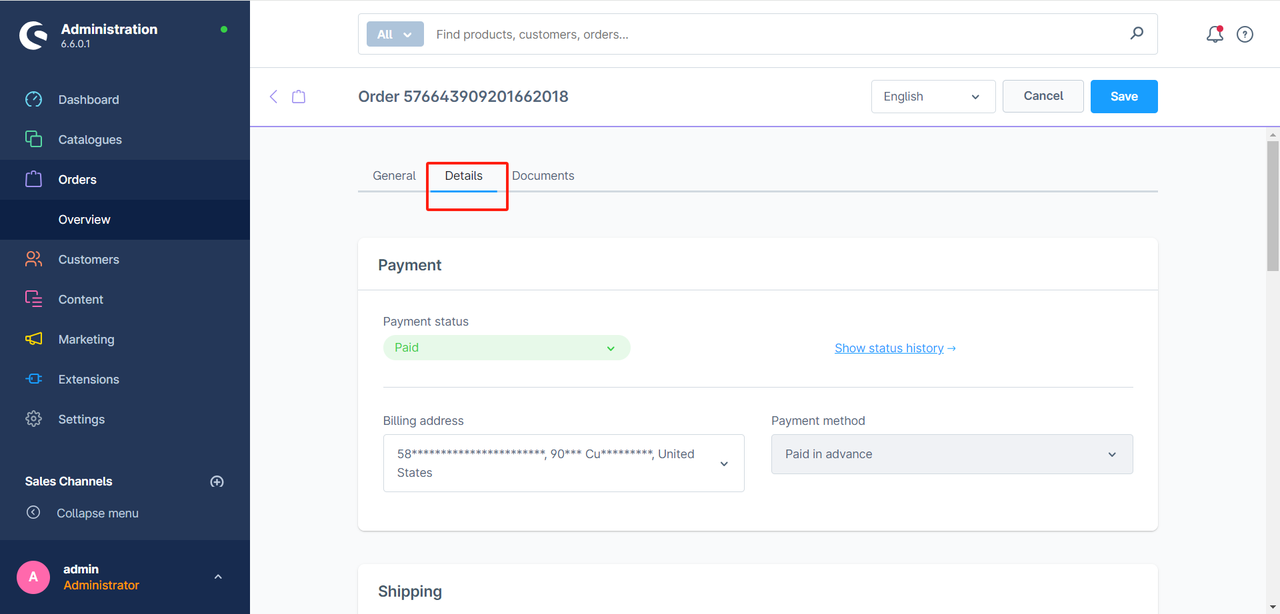
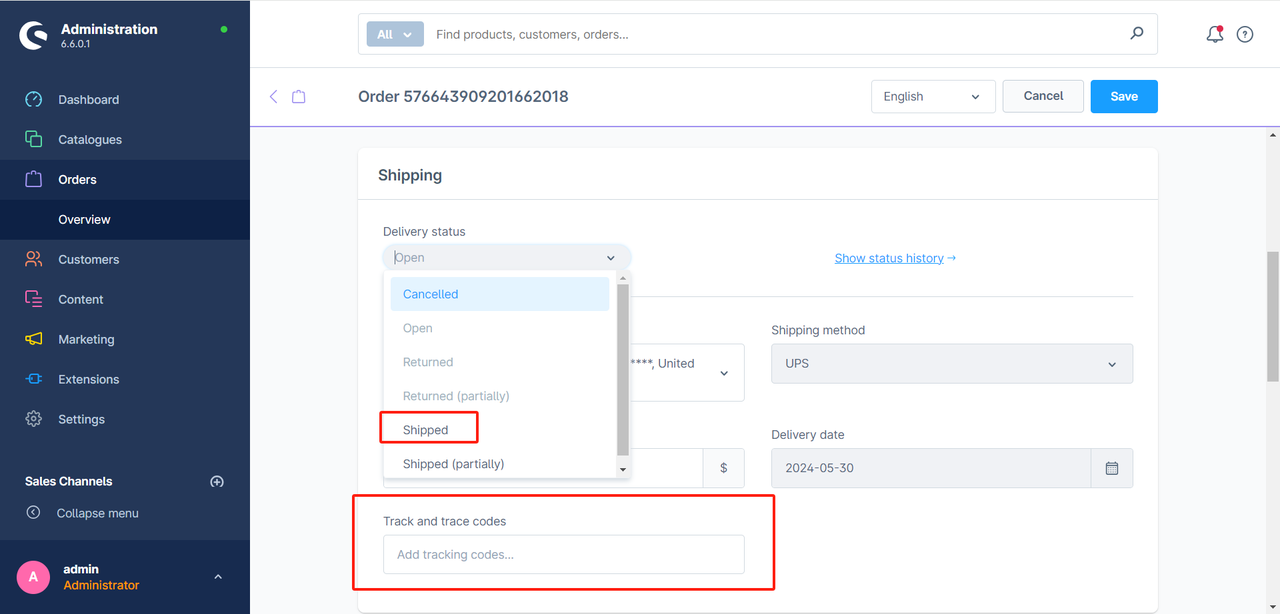
Συμπληρώστε τους κωδικούς παρακολούθησης.
Και στη συνέχεια επιλέξτε την Κατάσταση Παράδοσης σε "Shipped"
Κατάσταση Αποστολής & Παράδοσης
| Κατάσταση Αποστολής | Παράδοση/Ολοκλήρωση |
|---|---|
| Το TikTok Shop θα παρακολουθεί την κατάσταση παράδοσης. Η κατάσταση μεταφοράς θα ενημερώνεται σε 'In Transit' αυτόματα όταν η παραγγελία αποστέλλεται από το Shopware. | Η κατάσταση παραγγελίας στο κατάστημα TikTok Shop θα ενημερώνεται σε 'Delivered/Completed' από προεπιλογή όταν η παραγγελία παραδίδεται. |
Ακυρώσεις Παραγγελιών
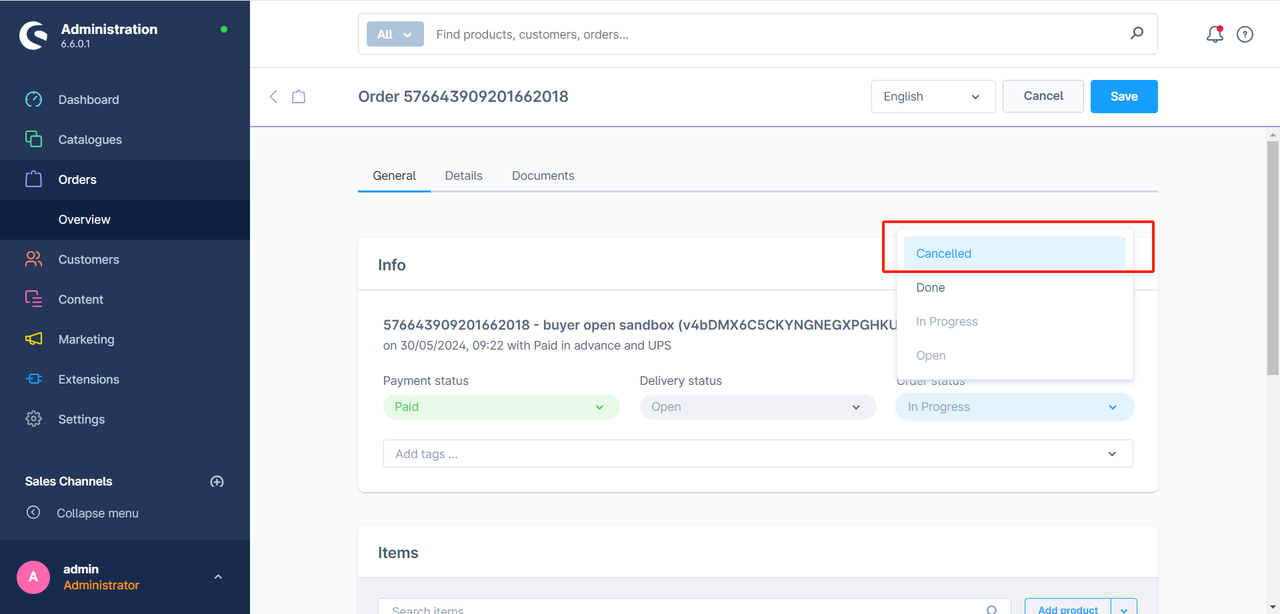
Οι ακυρώσεις παραγγελιών θα συγχρονίζονται αμφίδρομα μέσω του Connector.
Οι παραγγελίες που ακυρώνονται στο Shopware θα ακυρώνονται στο TikTok Shop. Οι παραγγελίες που ακυρώνονται στο TikTok Shop θα ακυρώνονται στο Shopware.
| Ακύρωση στο Shopware | Ακύρωση στο TikTok Shop |
|---|---|
| Για ακύρωση παραγγελίας που τοποθετήθηκε στο TikTok Shop από το Shopware: 1. Ακυρώστε την παραγγελία στο Shopware. 2. Η ακύρωση παραγγελίας θα συγχρονιστεί αυτόματα μέσω του connector και θα ακυρώσει την αντίστοιχη παραγγελία στο TikTok Shop. | Για ακύρωση ή απόρριψη παραγγελιών που τοποθετήθηκαν στο TikTok Shop από το TikTok Shop Seller Center. 1. Οι αγοραστές από το TikTok Shop θα υποβάλουν αίτημα ακύρωσης. 2. Μπορείτε να αποδεχτείτε ή να απορρίψετε το αίτημα ακύρωσης στο TikTok Shop Seller Center. 3. Αποδοχή αιτήματος ακύρωσης -> η κατάσταση παραγγελίας θα ενημερωθεί στην πύλη του connector και η αντίστοιχη παραγγελία θα ακυρωθεί στο Shopware. |
Επισκόπηση Connector
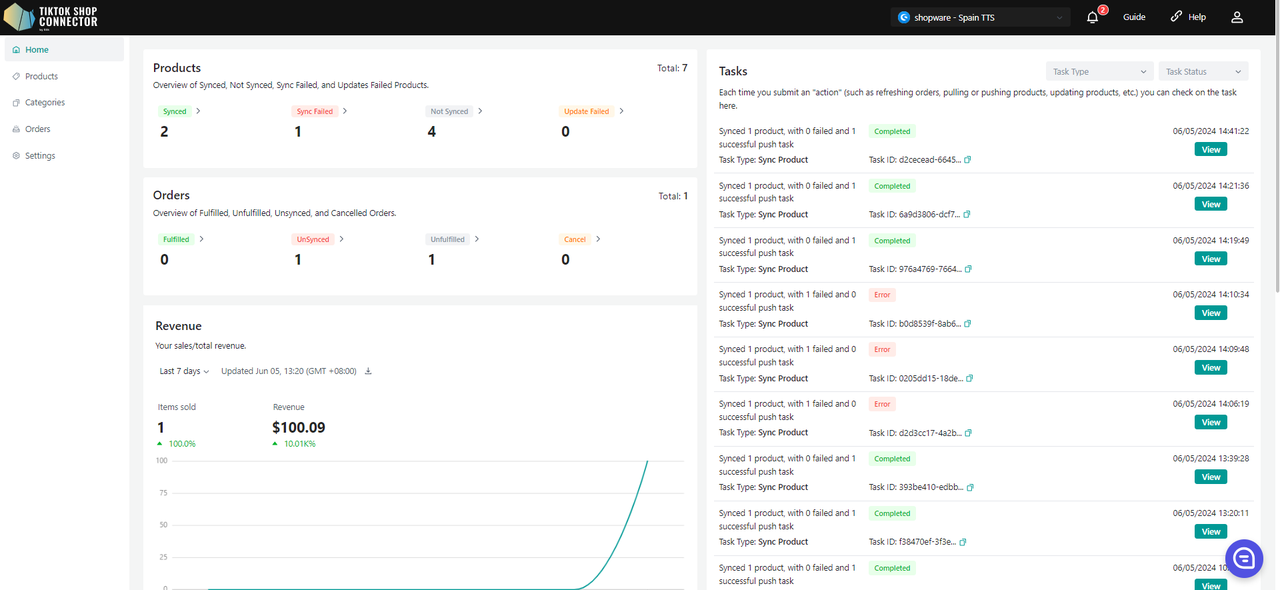
Αρχική Σελίδα
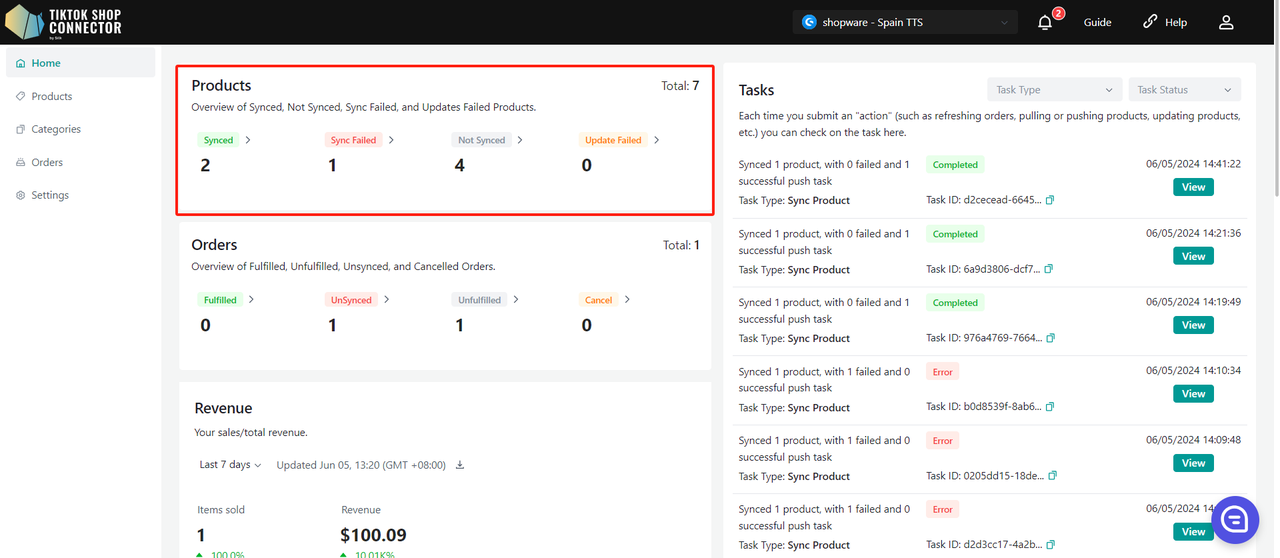
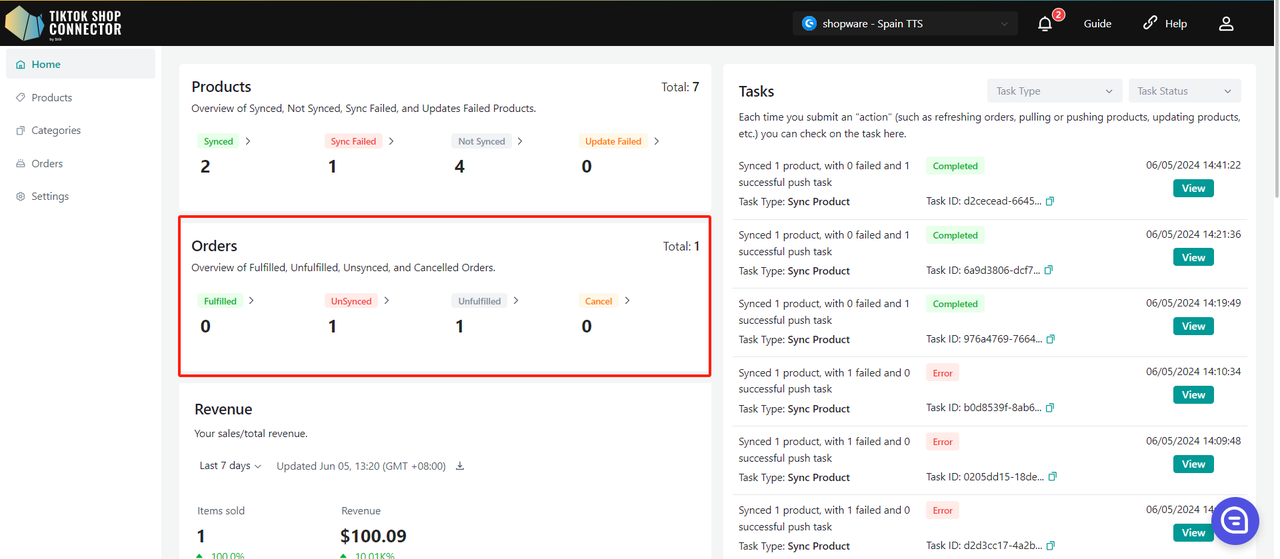
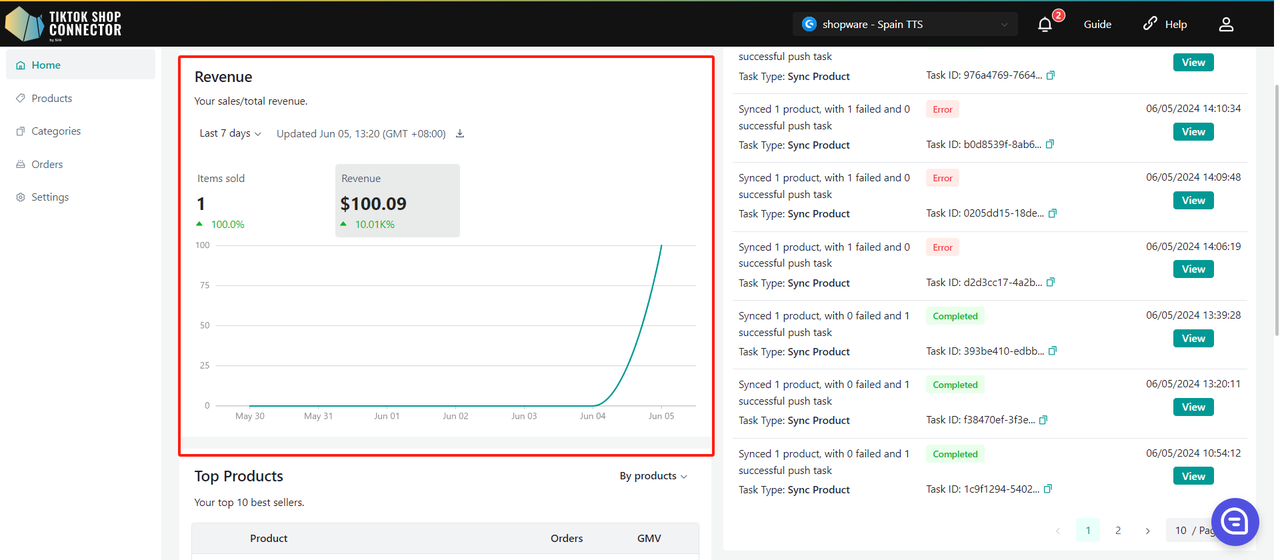
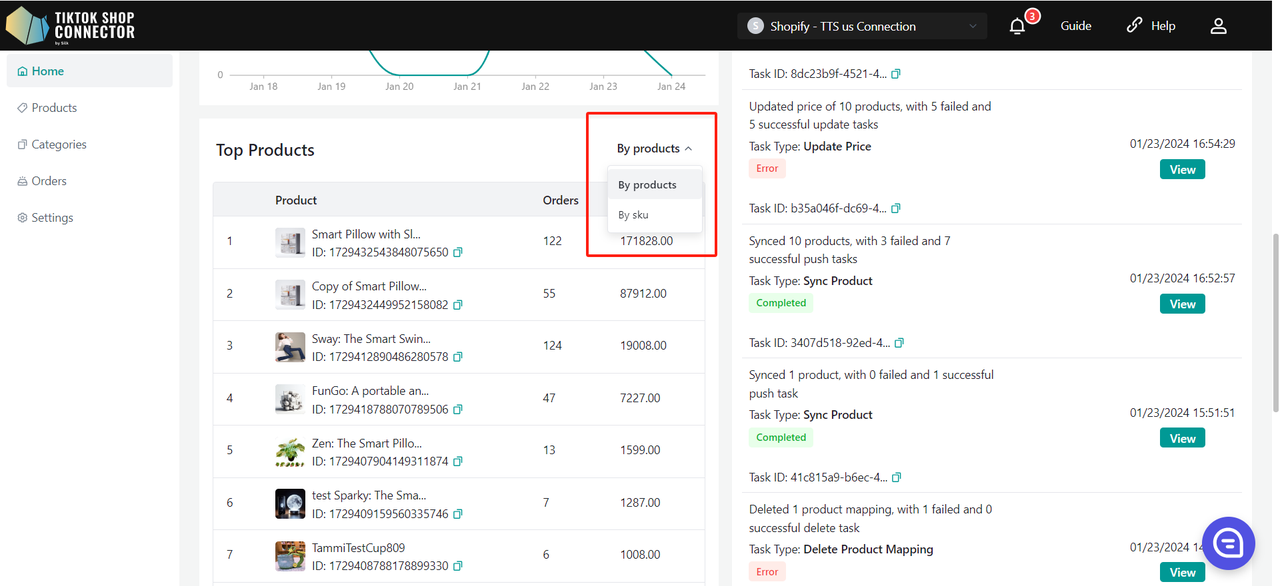
Υπάρχει ένα μπλοκ που εμφανίζει τις πληροφορίες προϊόντος σχετικά με τη σύνδεσή σας:
- Προϊόντα: Επισκόπηση Συγχρονισμένων, Μη Συγχρονισμένων, Αποτυχίας Συγχρονισμού και Αποτυχίας Ενημερώσεων Προϊόντων
- Παραγγελίες: Επισκόπηση Εκπληρωμένων, Μη Εκπληρωμένων, Μη Συγχρονισμένων και Ακυρωμένων Παραγγελιών
- Έσοδα: Οι πωλήσεις/συνολικά έσοδά σας
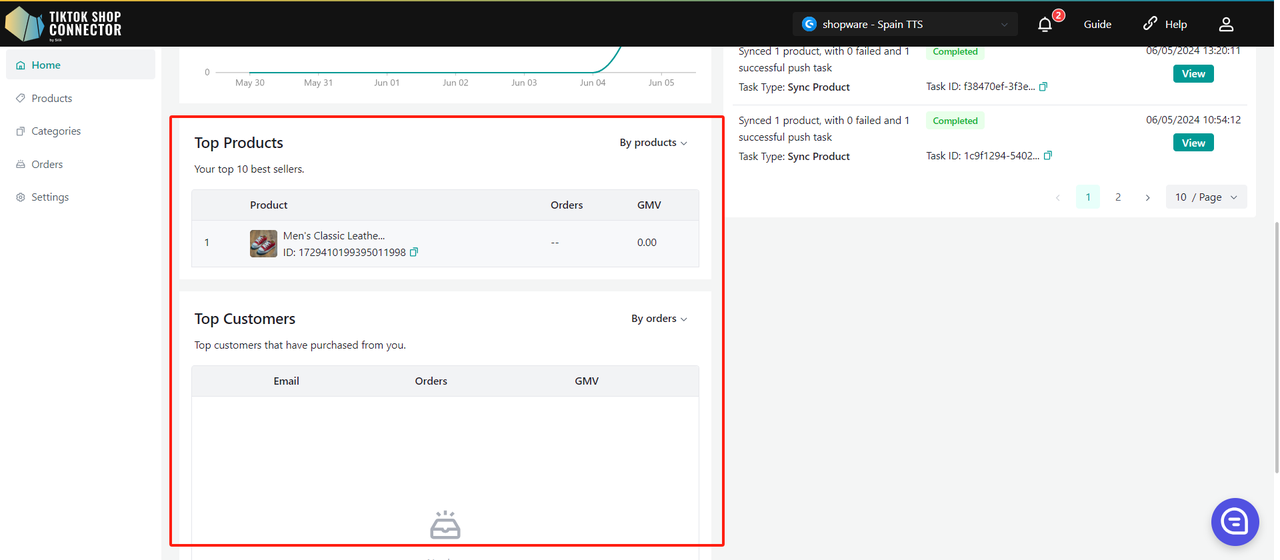
- Κορυφαία Προϊόντα: Τα 10 κορυφαία προϊόντα σας σε πωλήσεις
- Κορυφαίοι Πελάτες: Κορυφαίοι πελάτες που έχουν αγοράσει από εσάς
Προϊόντα
- Επισκόπηση Συγχρονισμένων, Μη Συγχρονισμένων, Αποτυχίας Συγχρονισμού και Αποτυχίας Ενημερώσεων Προϊόντων
- Κάντε κλικ στον αριθμό που θα σας μεταφέρει στην αντίστοιχη καρτέλα κατάστασης προϊόντος
Παραγγελίες
- Επισκόπηση Εκπληρωμένων, Μη Εκπληρωμένων, Μη Συγχρονισμένων και Ακυρωμένων Παραγγελιών
- Κάντε κλικ στον αριθμό που θα σας μεταφέρει στην αντίστοιχη καρτέλα κατάστασης παραγγελίας
Έσοδα
- Οι πωλήσεις/συνολικά έσοδά σας
- Κάντε κλικ στο κουμπί Download για λήψη των δεδομένων για την τρέχουσα χρονική περίοδο
Κορυφαία Προϊόντα
- Τα 10 κορυφαία προϊόντα σας σε πωλήσεις
- Ανά αριθμό ή ποσό δολαρίων
- Μπορείτε να επιλέξετε να ταξινομήσετε ανά προϊόν ή sku
Κορυφαίοι Πελάτες
- Κορυφαίοι πελάτες που έχουν αγοράσει από εσάς
- Ανά αριθμό παραγγελιών ή ποσό δολαρίων
Εργασίες
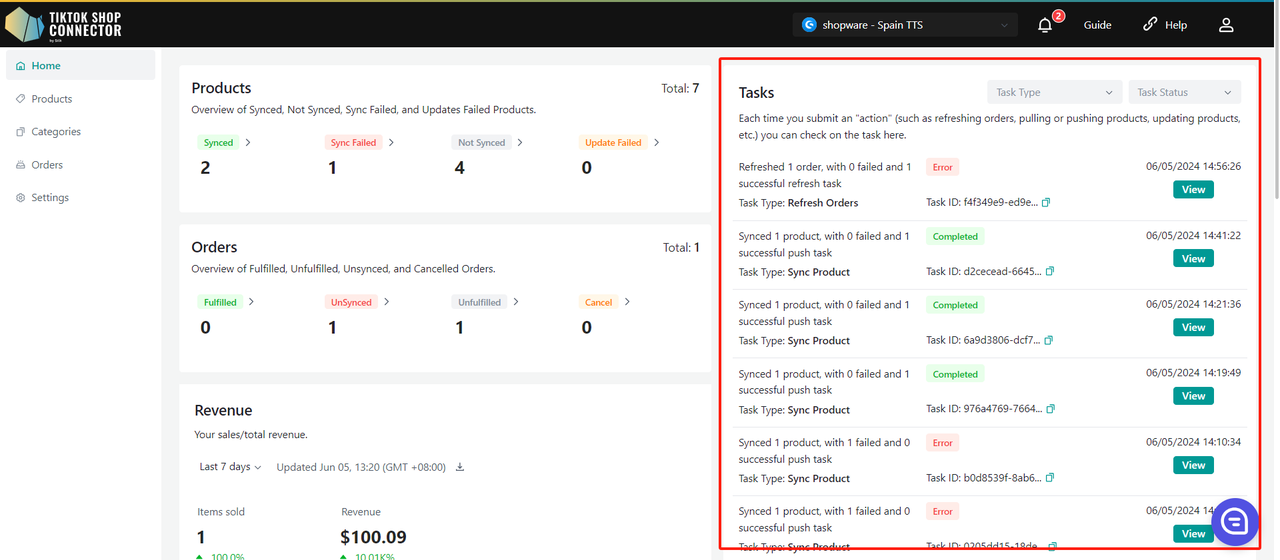
Κάθε φορά που υποβάλλετε μια "ενέργεια" (όπως ανανέωση παραγγελιών, εισαγωγή ή προώθηση προϊόντων, ενημέρωση προϊόντων κ.λπ.), μπορείτε να ελέγξετε την εργασία εδώ.
- Εμφανίζει τον τύπο εργασίας
- Σύνοψη "ενεργειών"
- Κατάσταση Εργασίας (Running, Completed, Error)
- Το "View Details" θα εμφανίσει τη λεπτομέρεια εργασίας
Προϊόντα
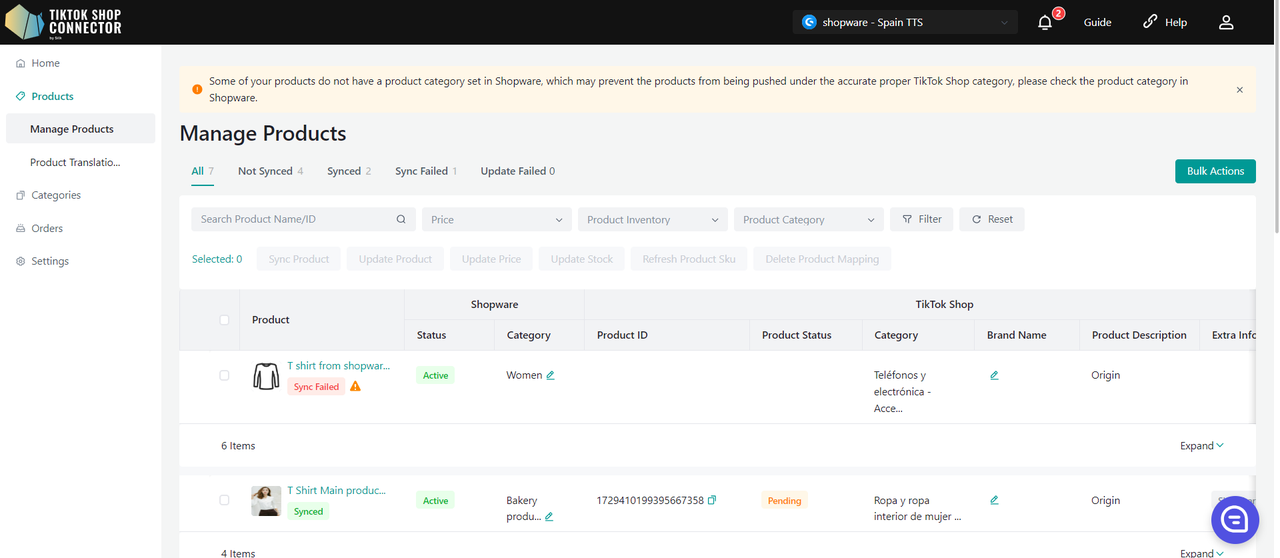
- Εμφανίζει όλα τα προϊόντα που "εισάγονται" από το Shopware
- Εμφανίζει αν το προϊόν σας έχει συγχρονιστεί επιτυχώς στο TikTok Shop
- Ενέργειες που μπορούν να ολοκληρωθούν στην καρτέλα προϊόντων:
- Εισαγωγή Προϊόντων
- Προώθηση Προϊόντων
- Προσθήκη Εικόνων Πίνακα Μεγεθών
- Προσθήκη Πιστοποιήσεων/Χαρακτηριστικών
- Έλεγχος Καταστάσεων Συγχρονισμού
- Προσθήκη Μάρκας TTS
- Προσθήκη Κατηγορίας TTS
- Ενημέρωση Κατάστασης/Προϊόντος TTS
Προσαρμοσμένα Χαρακτηριστικά
Οι τιμές μπορούν να εισαχθούν τόσο σε μετρικές όσο και σε αυτοκρατορικές μονάδες.
Κανόνες Συγχρονισμού
Οι Κανόνες Συγχρονισμού σας επιτρέπουν να έχετε διαφορετικά ονόματα προϊόντων στο TikTok, Shopware και τον connector μας.
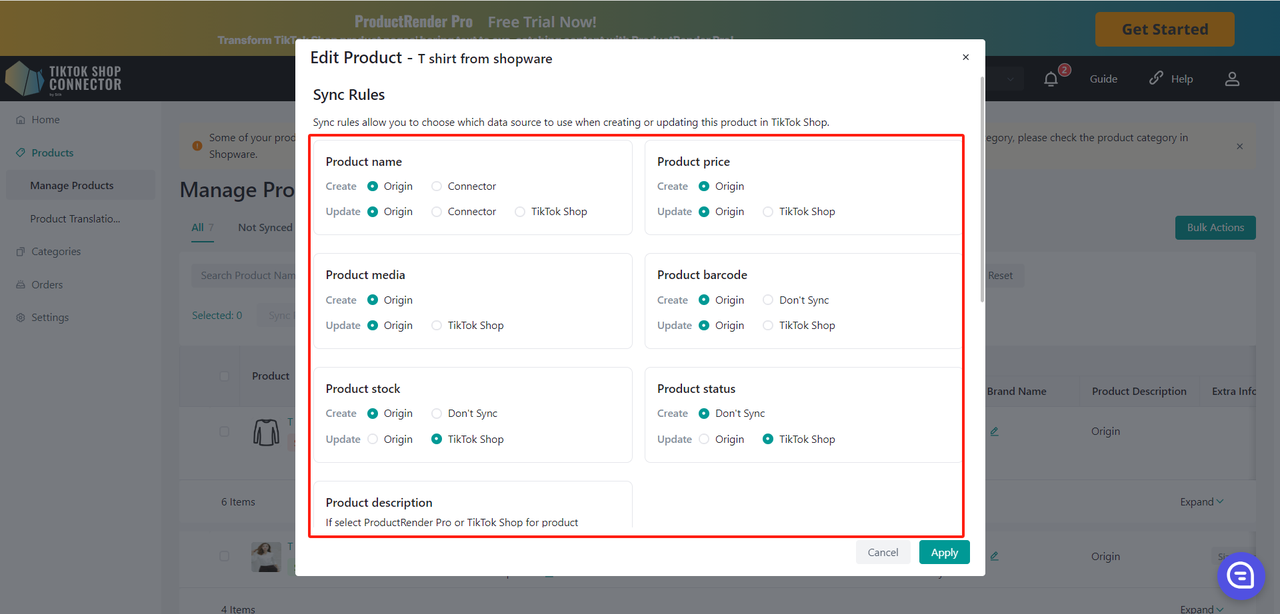
| Origin | Connector | TTS | |
|---|---|---|---|
| Create - Αυτό είναι για την αρχική σας προώθηση, τα προϊόντα σας δεν είναι ακόμα στο TikTok Shop | Τα προϊόντα TikTok θα πάρουν το Όνομα Shopware. | Τα προϊόντα TikTok θα πάρουν το Όνομα Connector | x |
| Update - Αυτό είναι όταν θέλετε να ενημερώσετε τα προϊόντα σας με διαφορετικό όνομα | Τα προϊόντα TikTok θα πάρουν το Όνομα Shopware. | Μετά την αλλαγή του ονόματος προϊόντος στο Silk, το Όνομα Shopware και το όνομα Silk δεν θα αλλάξουν, αλλά το όνομα TikTok θα αλλάξει. | Το όνομα προϊόντος TikTok θα παραμείνει το ίδιο ανεξαρτήτως των αλλαγών ονόματος στο Silk ή Shopware |
Κατώφλι Χαμηλού Αποθέματος
Όπως η λογική του κανόνα συγχρονισμού, η διαμόρφωση σε επίπεδο προϊόντος έχει προτεραιότητα έναντι της διαμόρφωσης σε επίπεδο connector.
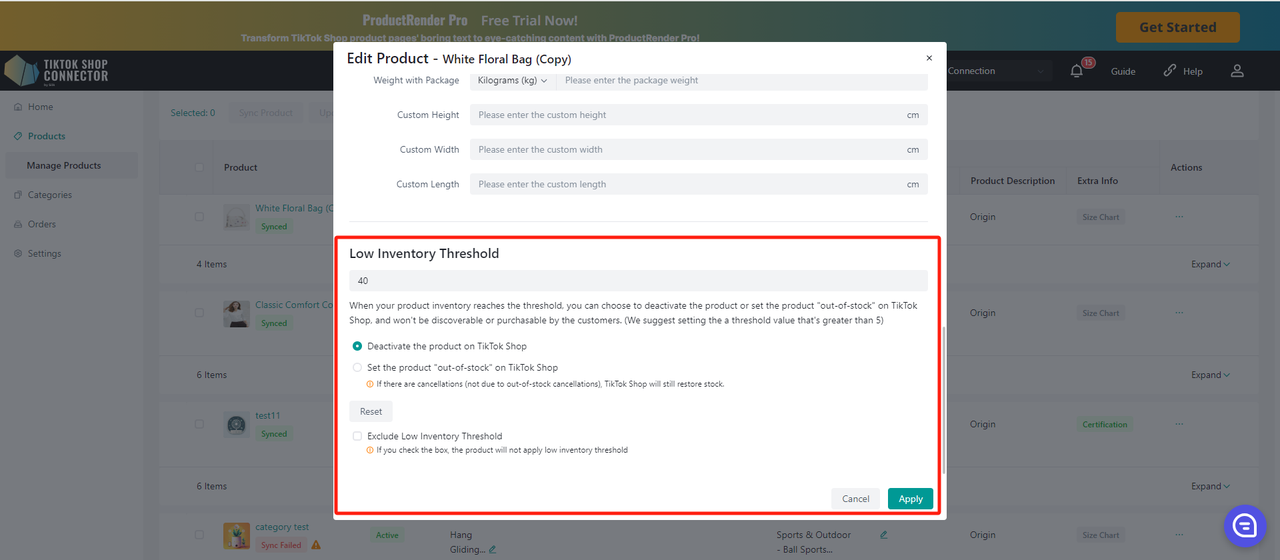
Απενεργοποίηση προϊόντος στο TikTok Shop.
- Όταν το απόθεμα ενός SKU είναι κάτω από το προκαθορισμένο όριο ασφαλείας, το σύστημα θα αφαιρέσει απευθείας το προϊόν από τα ράφια.
- Αν το προϊόν έχει πολλά SKU, όταν ένα SKU φτάσει στο όριο, το σύστημα θα καταργήσει ολόκληρο το προϊόν στο TTS.
- Αν ο χρήστης αυξήσει το απόθεμα sku στο DTC πάνω από το όριο ασφαλείας και όλα τα SKU του προϊόντος είναι πάνω από το όριο, το σύστημα μπορεί να ενεργοποιήσει το προϊόν στο TTS.
Ορισμός προϊόντος "εκτός αποθέματος" στο TikTok Shop.
- Όταν το απόθεμα ενός SKU είναι κάτω από το προκαθορισμένο όριο ασφαλείας, το σύστημα ορίζει το απόθεμα του TTS σε 0.
- Αν το προϊόν έχει πολλά SKU, όταν ένα συγκεκριμένο SKU φτάσει στο όριο, το σύστημα ορίζει το απόθεμα αυτού του SKU σε 0.
- Σημείωση: Αν το απόθεμα αλλάξει σε 0 και υπάρχει ακύρωση παραγγελίας (όχι OOS), είναι ακόμα δυνατό το απόθεμα να προστεθεί ξανά στο TTS (ο αριθμός των ακυρωμένων προϊόντων υπερβαίνει την ποσότητα)
Εξαίρεση Κατωφλίου Χαμηλού Αποθέματος.
- Αν επιλέξετε το πλαίσιο, το προϊόν δεν θα εφαρμόσει κατώφλι χαμηλού αποθέματος.
Αντιμετώπη Προβλημάτων "Product Push":
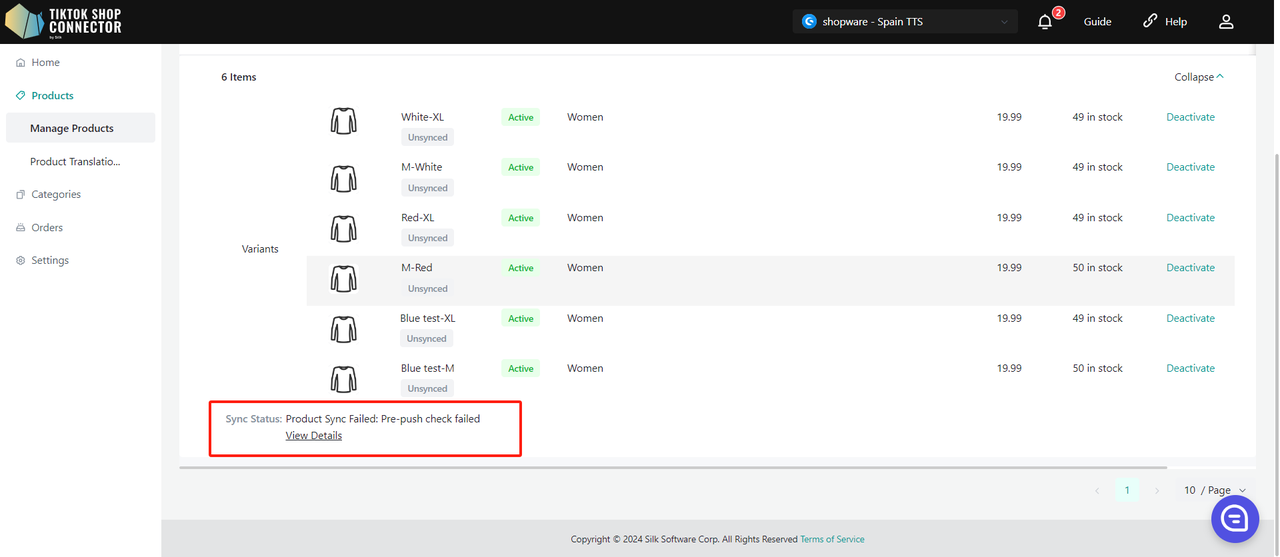
Κάντε κλικ στο "Expand" -> Προβολή "Sync Status"
Αυτό εμφανίζει τον λόγο για τον οποίο το προϊόν σας δεν προωθήθηκε επιτυχώς στο TikTok Shop. Ενημερώστε το προϊόν στο Shopware -> Εισαγωγή & Προώθηση προϊόντος ξανά στο Connector
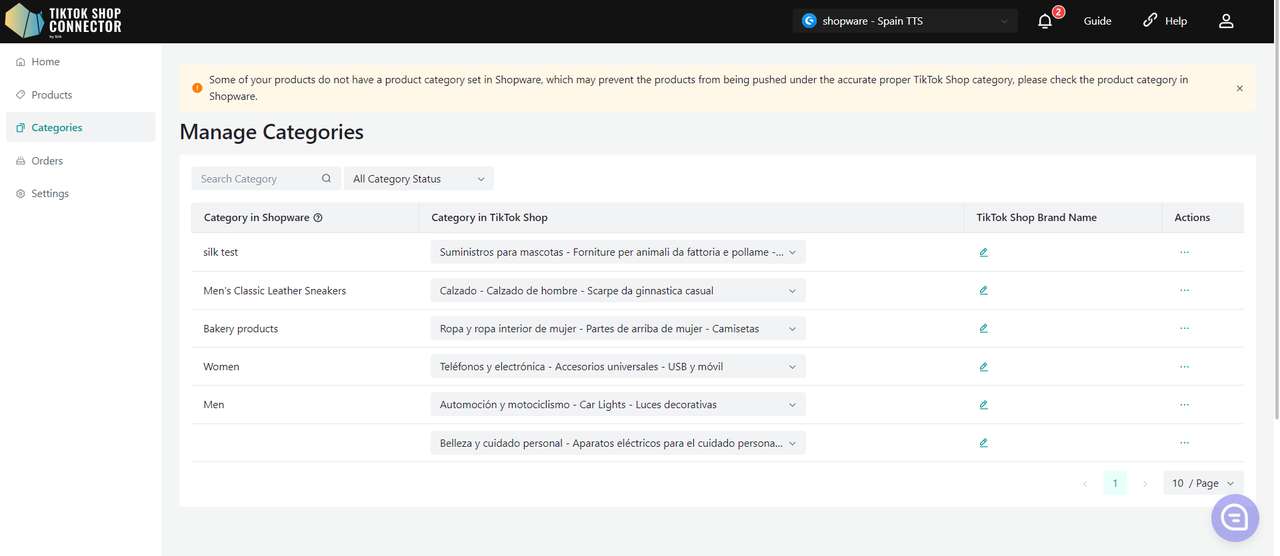
Κατηγορίες
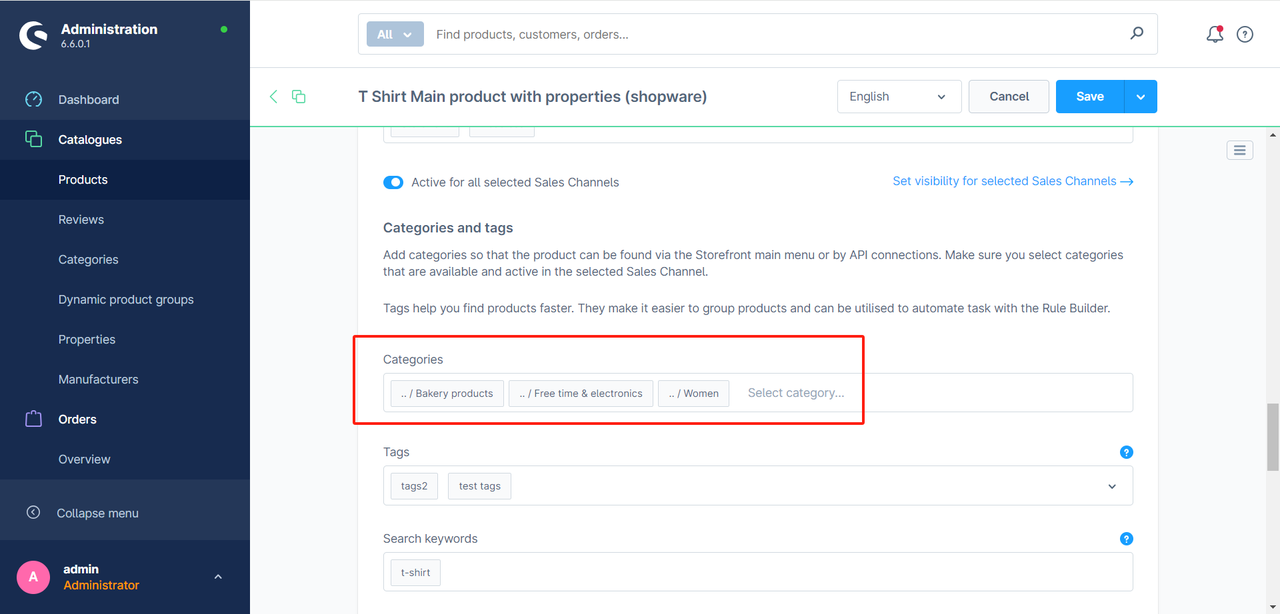
- Αντιστοιχίζει το "Product Type" στο Shopware ως την "Category in TikTok Shop" με την "Category in TikTok Shop"
- Προτείνει αυτόματα μια κατηγορία στο TTS
- Μπορεί να αλλάξει ή να αντιστοιχιστεί χειροκίνητα σε κατηγορίες TikTok Shop
Απαιτούμενο: Αντιστοίχιση Κατηγορίας
Όλα τα προϊόντα πρέπει να έχουν το "product type" συμπληρωμένο στο Shopware. Το Connector χρησιμοποιεί αυτό το πεδίο ως "Category in Shopware" για να το αντιστοιχίσει στο "Category in TikTok Shop"
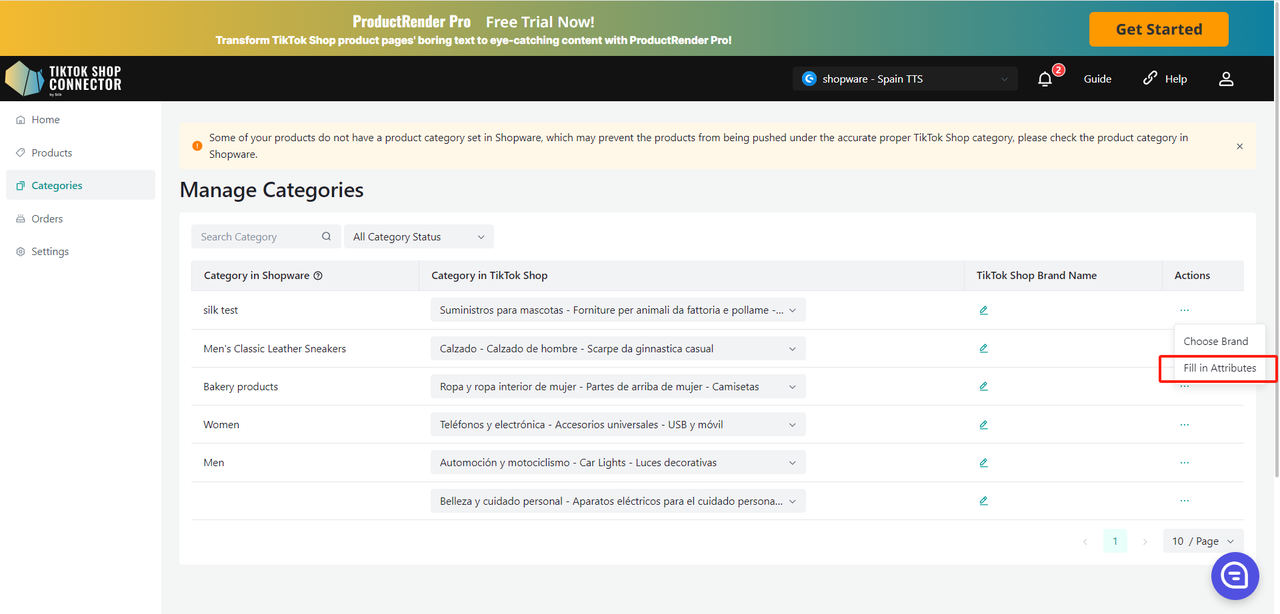
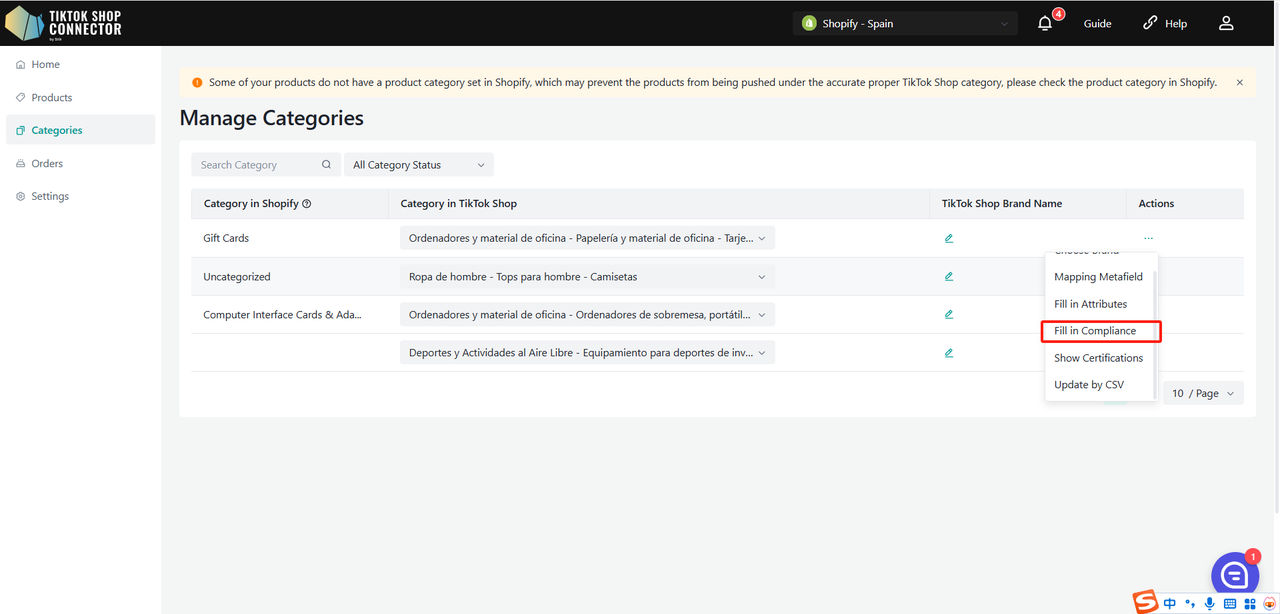
Μαζική Μεταφόρτωση Πιστοποιήσεων/Χαρακτηριστικών/Συμμορφώσεων στο Επίπεδο Κατηγορίας
Όλα τα προϊόντα κάτω από την κατηγορία θα έχουν τα ίδια χαρακτηριστικά/πιστοποιήσεις/Συμμορφώσεις.
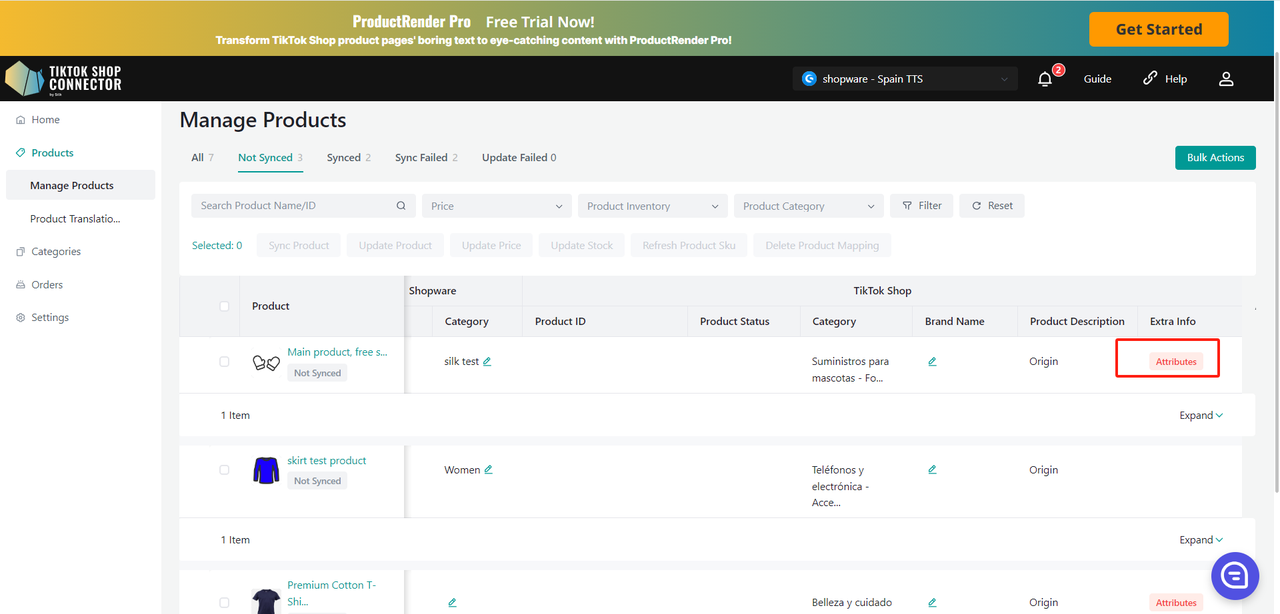
Αν τα προϊόντα σε αυτή την κατηγορία απαιτούν πιστοποιητικό και χαρακτηριστικό, η στήλη επιπλέον πληροφοριών στο PLP θα εμφανίσει κόκκινες ετικέτες για το πιστοποιητικό και το χαρακτηριστικό.
Μπορείτε να κάνετε κλικ στην κόκκινη ετικέτα για να ενημερώσετε τα απαιτούμενα πεδία στη σελίδα προϊόντος.
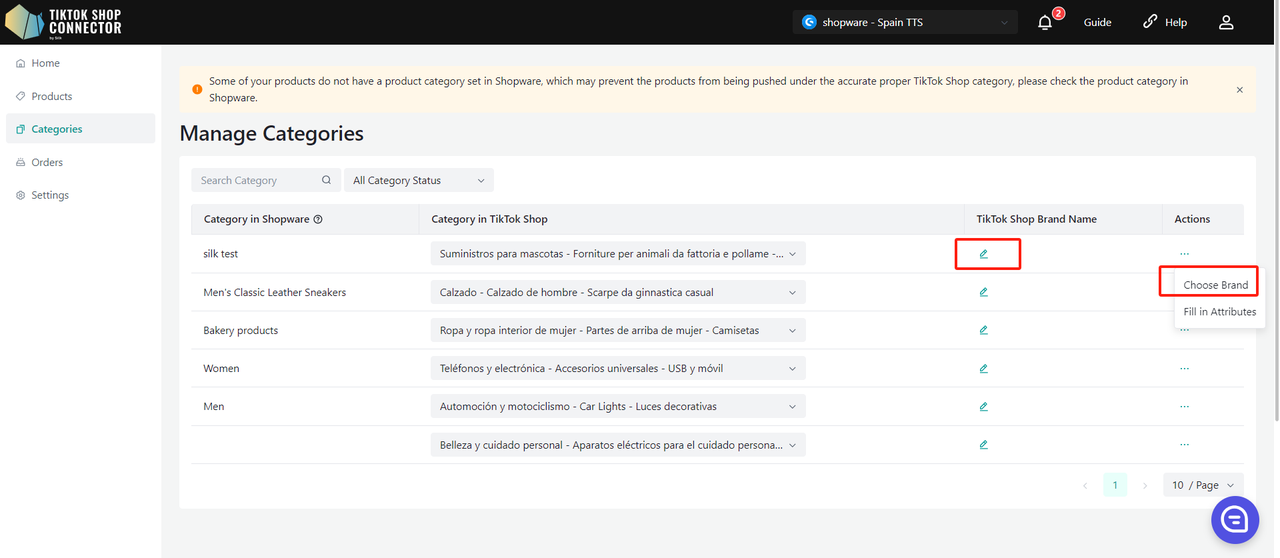
Μαζική Επιλογή Μάρκας στο Επίπεδο Κατηγορίας
Όλα τα προϊόντα κάτω από την κατηγορία θα έχουν την ίδια μάρκα.
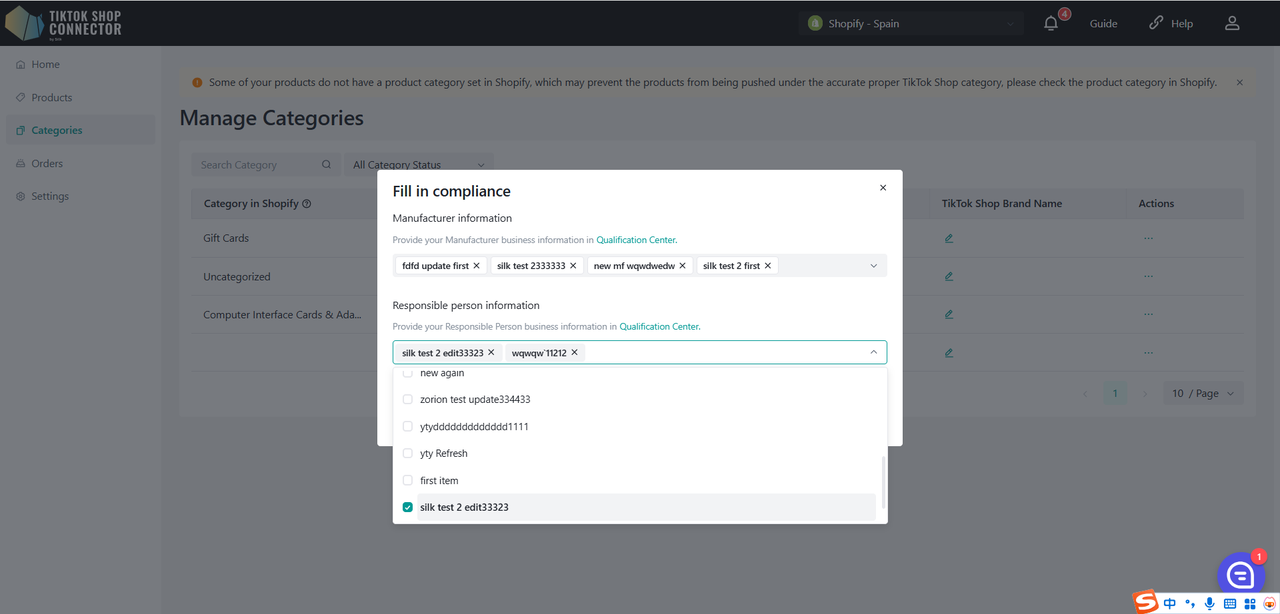
Κάντε κλικ στο (...) κάτω από "actions" για το προϊόν -> "Fill in compliance" Προσθήκη, Τροποποίηση ή Διαγραφή Υπεύθυνου Προσώπου/Κατασκευαστή για τα προϊόντα κάτω από αυτή την κατηγορία:
Προσθήκη/Τροποποίηση Υπεύθυνου Προσώπου/Κατασκευαστή:
- Προσθήκη: Επιλέξτε το προστιθέμενο Υπεύθυνο Πρόσωπο/Κατασκευαστή από το αναπτυσσόμενο μενού.
- Τροποποίηση: Επιλέξτε το Υπεύθυνο Πρόσωπο/Κατασκευαστή από το αναπτυσσόμενο μενού (αν έχει ήδη προστεθεί) και επεξεργαστείτε τα πεδία όπως χρειάζεται.
- Διαγραφή: Επιλέξτε το Υπεύθυνο Πρόσωπο/Κατασκευαστή και κάντε κλικ στο κουμπί "×".
Κάντε κλικ στο "Qualification Center" για να μεταβείτε στην αντίστοιχη καρτέλα στη σελίδα "setting->Qualification Center".
Η προτεραιότητα διαμόρφωσης ακολουθεί τον ίδιο κανόνα με τα χαρακτηριστικά, όπου το επίπεδο προϊόντος έχει υψηλότερη προτεραιότητα από το επίπεδο κατηγορίας και το επίπεδο κατηγορίας έχει υψηλότερη προτεραιότητα από το επίπεδο καταστήματος.
Παραγγελίες
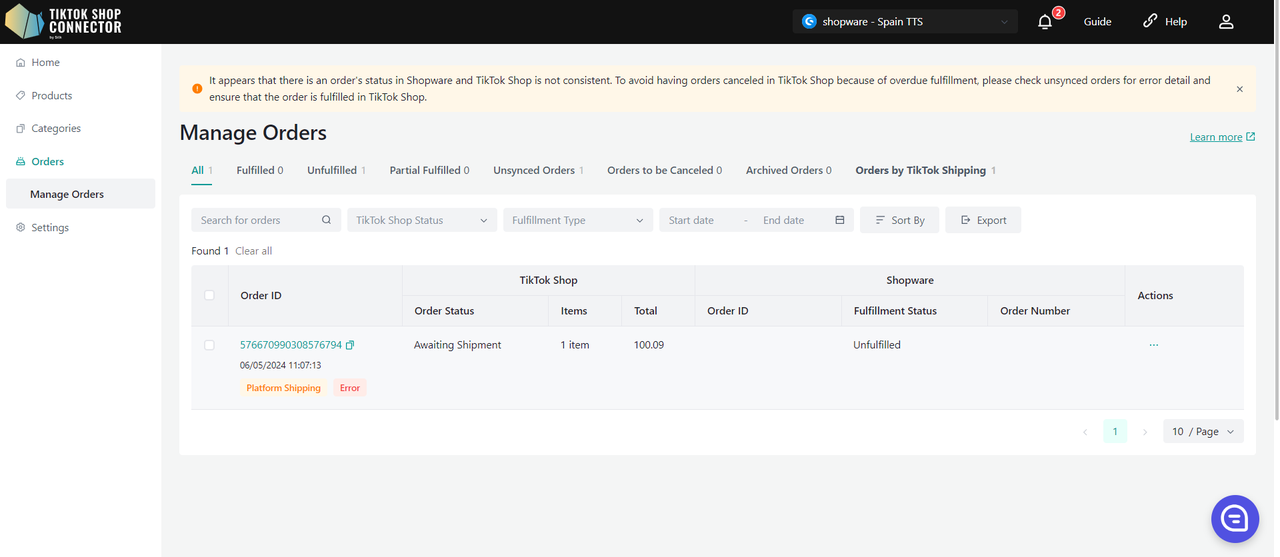
- Εμφανίζει όλες τις παραγγελίες που τοποθετήθηκαν στο TikTok Shop
- Οποιεσδήποτε παραγγελίες που προέρχονται από το TikTok θα συγχρονίζονται αυτόματα στο Connector και στη συνέχεια στο Shopware
- Εκπλήρωση παραγγελιών στο Shopware
(Δείτε Πώς να Συγχρονίσετε Παραγγελίες στο Εγχειρίδιο Ενσωμάτωσης)
Εμφάνιση Ακυρωμένης Παραγγελίας
Όταν το σύστημα ανακαλύπτει ότι μία ή περισσότερες παραγγελίες έχουν ακυρωθεί από το TTS, το Silk Connector θα εκτελέσει τις ακόλουθες ενέργειες:
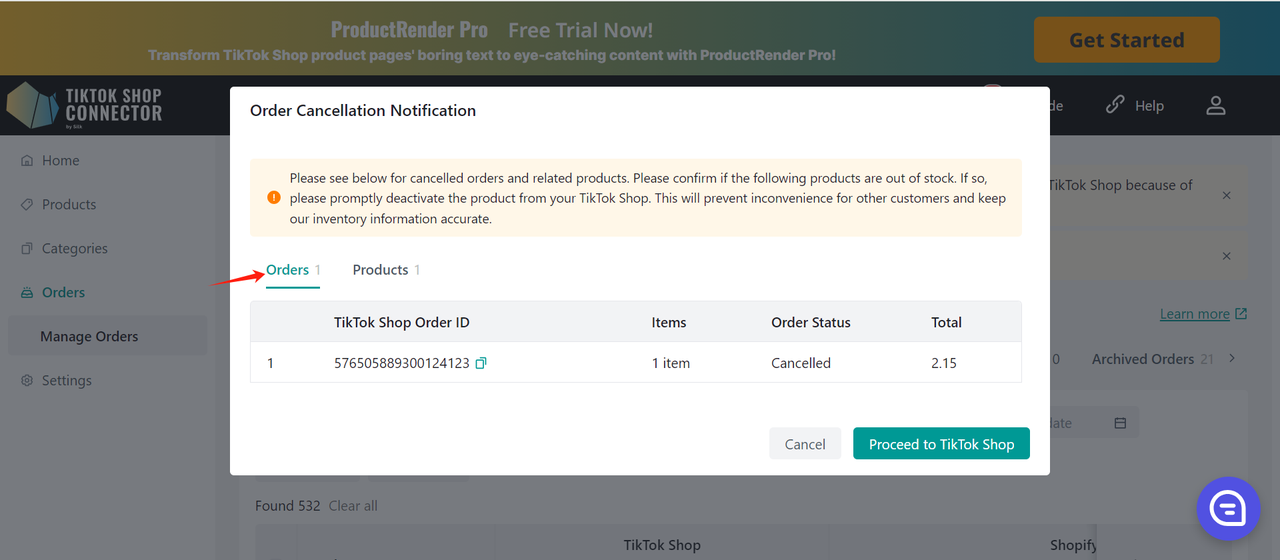
Προειδοποίηση στο πάνω banner της σελίδας: Μία ή περισσότερες παραγγελίες έχουν ακυρωθεί λόγω μη διαθεσιμότητας προϊόντος. Κάντε κλικ για προβολή λεπτομερειών.
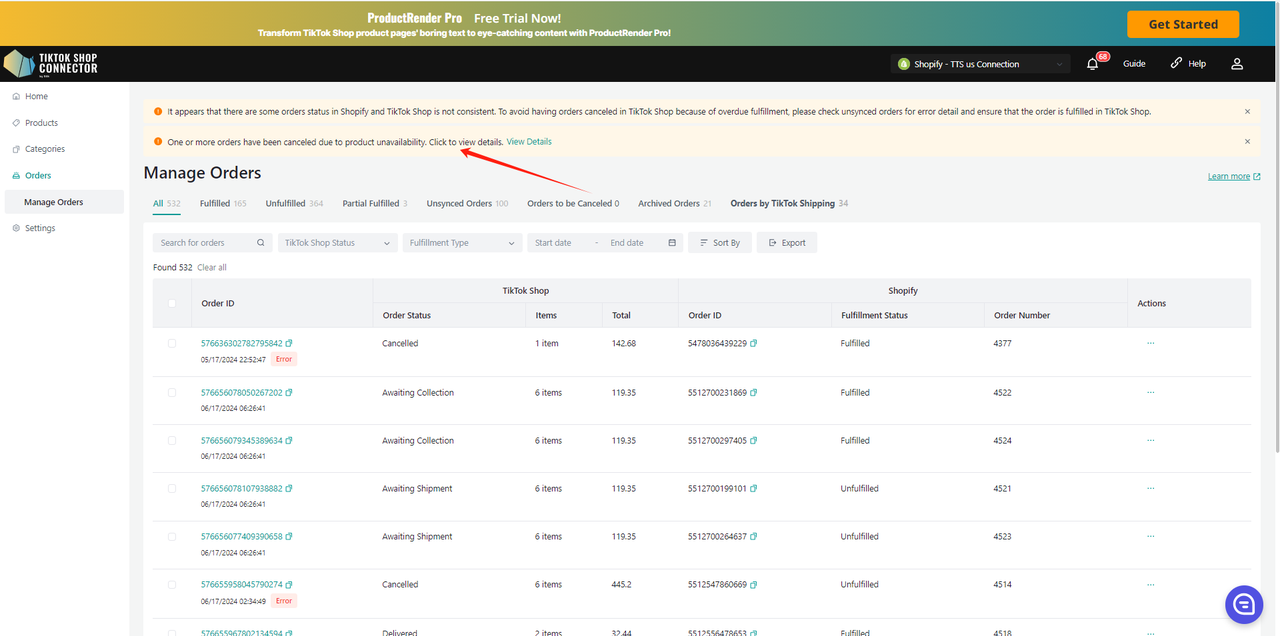
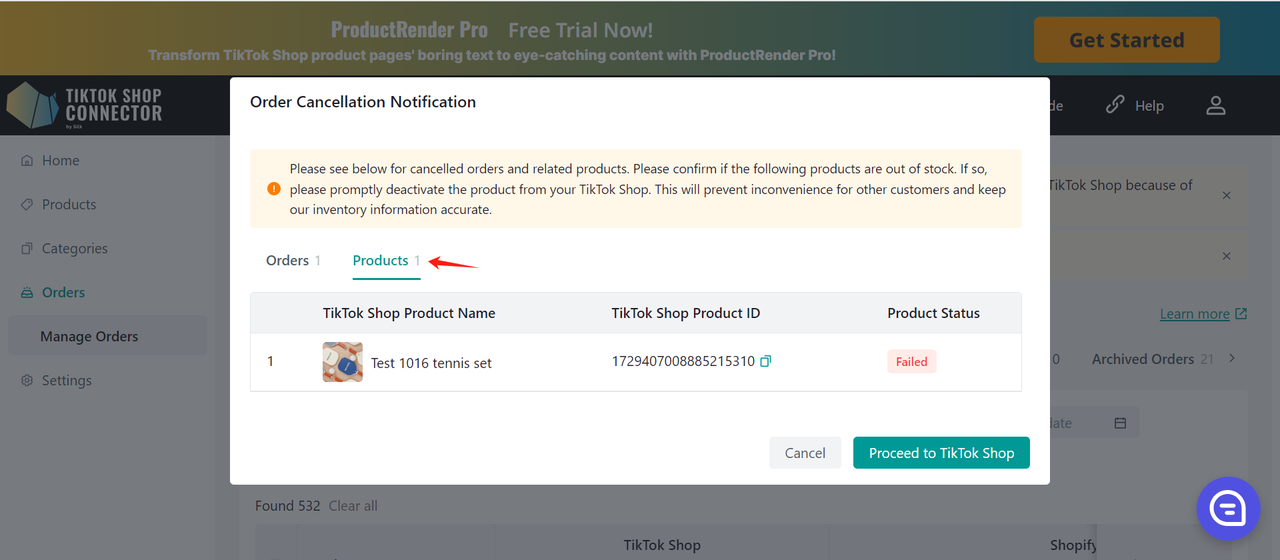
Μετά το πάτημα προβολή λεπτομερειών, ένα αναδυόμενο παράθυρο θα εμφανίσει τις πληροφορίες ακυρωμένης παραγγελίας και τις πληροφορίες προϊόντος σε ξεχωριστή καρτέλα. Παρακαλώ επιβεβαιώστε αν το προϊόν είναι εκτός αποθέματος. Αν είναι εκτός αποθέματος, το προϊόν πρέπει να καταργηθεί από το TTS.
Κάντε κλικ στο κουμπί Process to TikTok Shop: Ανοίγει μια νέα σελίδα για είσοδο στη σελίδα διαχείρισης προϊόντων TTS.
Εμφάνιση όλων των ακυρωμένων πληροφοριών παραγγελίας στο αναδυόμενο παράθυρο και προσθήκη της παραγγελίας στη λίστα κάθε φορά που βρίσκεται μια παραγγελία υπερπώλησης. Αν το προϊόν ελεγχθεί και δεν είναι πλέον εκτός αποθέματος, μειώστε το. Οι παραγγελίες που δεν έχουν ακυρωθεί δεν θα εμφανίζουν banners.
Ρυθμίσεις
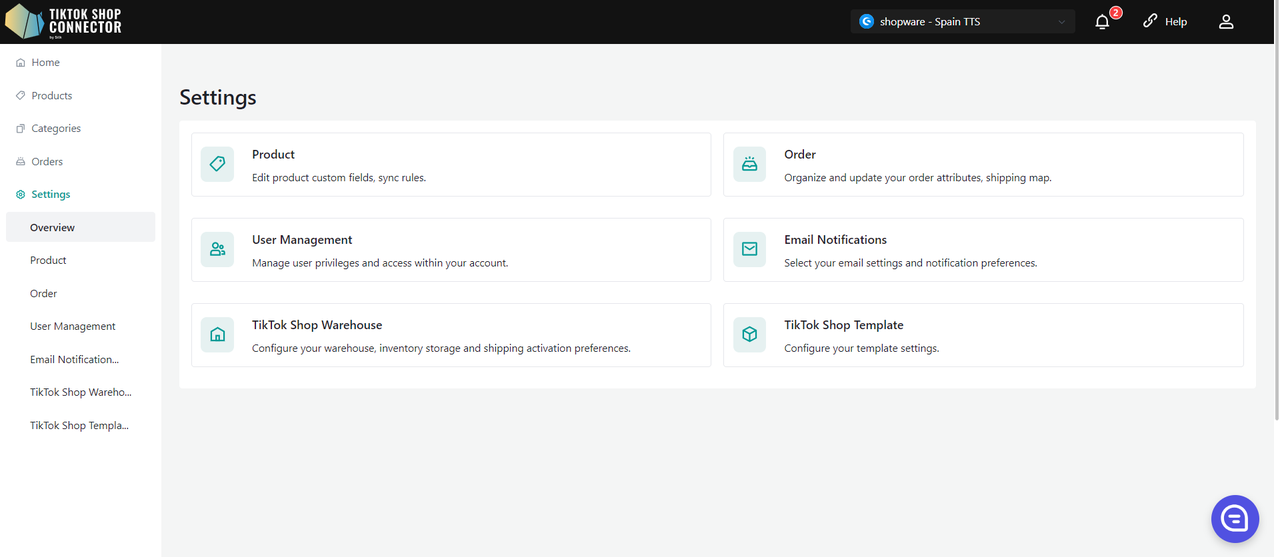
- Εμφανίζει "Product Settings", "Order Settings", "User Management", "Email Notifications", "TikTok Shop Warehouse Setting" και "TikTok Shop Template Settings".
Ρυθμίσεις Προϊόντος
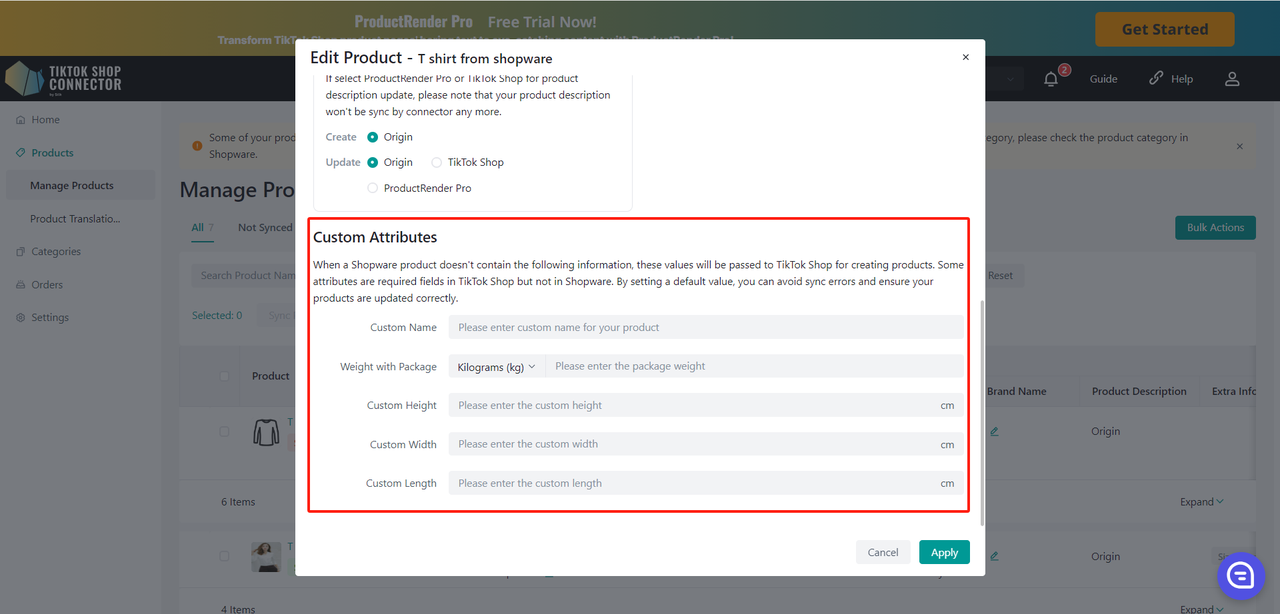
Προσαρμοσμένα Χαρακτηριστικά
Συμπληρώστε όλα τα απαιτούμενα πεδία
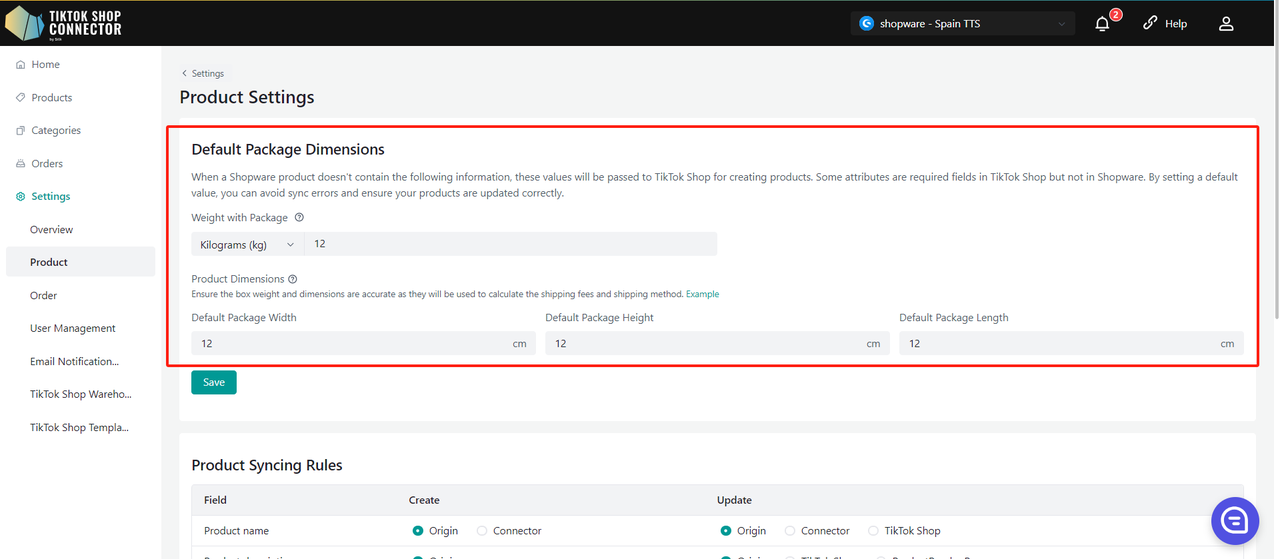
Το TikTok Shop απαιτεί προεπιλεγμένες ρυθμίσεις πακέτου/προϊόντος που δεν υπάρχουν στο Shopware (ακόμα και αν έχετε πολλά μεγέθη πακέτων - το TikTok Shop απαιτεί μόνο ένα). Θα μπορείτε να ενημερώσετε το προεπιλεγμένο μήκος, ύψος, πλάτος και βάρος πακέτου εδώ.
Μήκος, ύψος, πλάτος και βάρος πρέπει να είναι ακέραιοι αριθμοί.
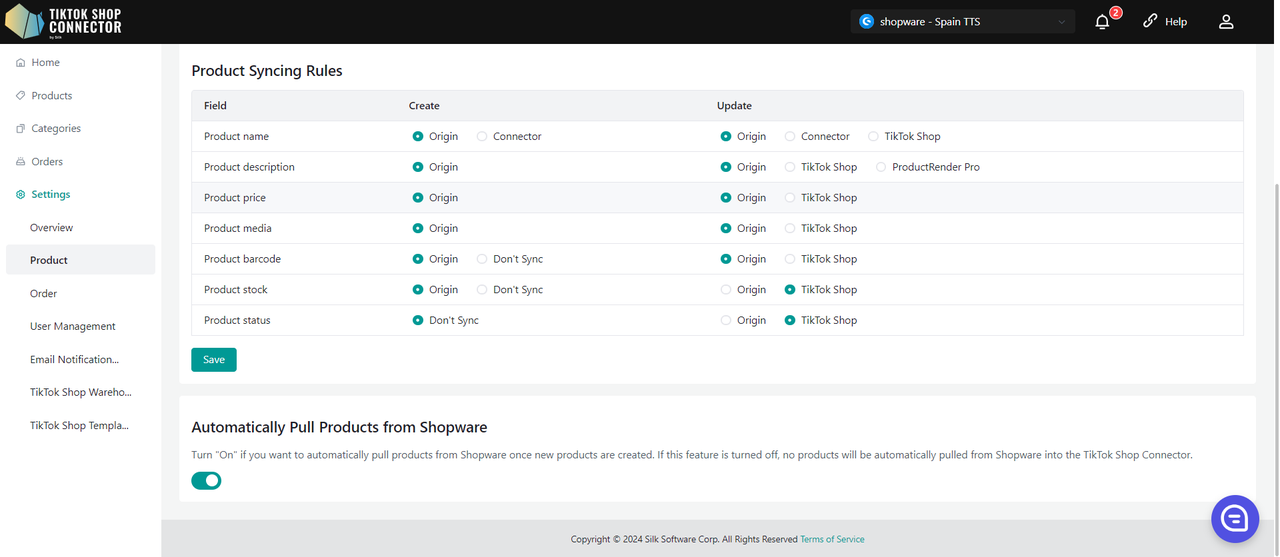
Κανόνες Συγχρονισμού
Αυτοί σας επιτρέπουν να έχετε διαφορετικά ονόματα προϊόντων, περιγραφές και τιμές στο TikTok Shop σε σχέση με το κατάστημα Shopware σας
Πεδίο Create: Χρησιμοποιείται πριν την προώθηση προϊόντων Update: Χρησιμοποιείται μετά την ύπαρξη προϊόντος στο TTS Όνομα Προϊόντος Original: Ορίζει το όνομα προϊόντος TikTok Shop
από το κατάστημα Shopware.Create: Το όνομα μπορεί να αλλάξει στο Silk,
το όνομα Silk θα είναι το όνομα προϊόντος στο TikTok.Origin: Ορίζει το όνομα προϊόντος TikTok Shop
ως το όνομα προϊόντος Shopware.Connector: Το όνομα μπορεί να αλλάξει στο Silk,
το όνομα Silk θα είναι το όνομα προϊόντος στο TikTok.TTS: Το όνομα προϊόντος TikTok θα παραμείνει το ίδιο
ανεξαρτήτως του ονόματος Shopware ή Silk.Περιγραφή Προϊόντος Origin: Ορίζει την περιγραφή προϊόντος
ως αυτήν από το Shopware.X Origin: Η περιγραφή προϊόντος TikTok Shop
είναι η περιγραφή προϊόντος Shopware.X TTS: Η περιγραφή προϊόντος TikTok Shop είναι
αυτή που ορίζεται στο TikTok.Τιμή Προϊόντος Origin: Ορίζει την τιμή προϊόντος ως αυτήν
από το Shopware.X Η τιμή προϊόντος TikTok Shop είναι
η τιμή προϊόντος Shopware.X Η τιμή προϊόντος TikTok Shop είναι αυτή που ορίζεται στο TikTok. Πολυμέσα προϊόντος Origin: Ορίζει τα πολυμέσα προϊόντος ως αυτά από το Shopware. X Origin: Ορίζει τα πολυμέσα προϊόντος TikTok Shop ως τα πολυμέσα προϊόντος Shopware. X Τα πολυμέσα προϊόντος TikTok Shop είναι αυτά που ορίζονται στο TikTok. Γραμμωτός κώδικας προϊόντος Origin: Ορίζει τον γραμμωτό κώδικα προϊόντος ως αυτόν από το Shopware. Don't sync: Να μην συγχρονίζεται ο γραμμωτός κώδικας προϊόντος από το Shopware. Origin: Ορίζει τον γραμμωτό κώδικα προϊόντος TikTok Shop ως τον γραμμωτό κώδικα προϊόντος Shopware. X Ο γραμμωτός κώδικας προϊόντος TikTok Shop είναι αυτός που ορίζεται στο TikTok. Απόθεμα προϊόντος Origin: Ορίζει το απόθεμα προϊόντος ως αυτό από το Shopware. Don't sync: Να μην συγχρονίζεται το απόθεμα προϊόντος από το Shopware. Origin: Ορίζει το απόθεμα προϊόντος TikTok Shop ως το απόθεμα προϊόντος Shopware. X Το απόθεμα προϊόντος TikTok Shop είναι αυτό που ορίζεται στο TikTok. Κατάσταση προϊόντος X Don't sync: Να μην συγχρονίζεται η κατάσταση προϊόντος από το Shopware. Origin: Ορίζει την κατάσταση προϊόντος TikTok Shop ως το απόθεμα προϊόντος Shopware. X Η κατάσταση προϊόντος TikTok Shop είναι αυτή που ορίζεται στο TikTok. Βίντεο προϊόντος Origin: Ορίζει το βίντεο προϊόντος ως αυτό από το Shopware. Don't sync: Να μην συγχρονίζεται το βίντεο προϊόντος από το Shopware. Origin: Ορίζει το βίντεο προϊόντος TikTok Shop ως τον γραμμωτό κώδικα προϊόντος Shopware. X Το βίντεο προϊόντος TikTok Shop είναι αυτό που ορίζεται στο TikTok. Μάρκα προϊόντος X Connector: Η μάρκα μπορεί να αλλάξει στο Silk, η μάρκα Silk θα είναι η μάρκα προϊόντος στο TikTok. X Connector: Η μάρκα μπορεί να αλλάξει στο Silk, η μάρκα Silk θα είναι η μάρκα προϊόντος στο TikTok. TTS: Η μάρκα προϊόντος TikTok θα παραμείνει η ίδια ανεξαρτήτως της μάρκας Shopware ή Silk.
Κατώφλι Χαμηλού Αποθέματος
Όταν το απόθεμα του προϊόντος σας φτάσει στο όριο, μπορείτε να επιλέξετε να απενεργοποιήσετε το προϊόν ή να ορίσετε το προϊόν "εκτός αποθέματος" στο TikTok Shop και δεν θα είναι ανακαλύψιμο ή αγοράσιμο από τους πελάτες. (Προτείνουμε να ορίσετε μια τιμή ορίου μεγαλύτερη από 5)
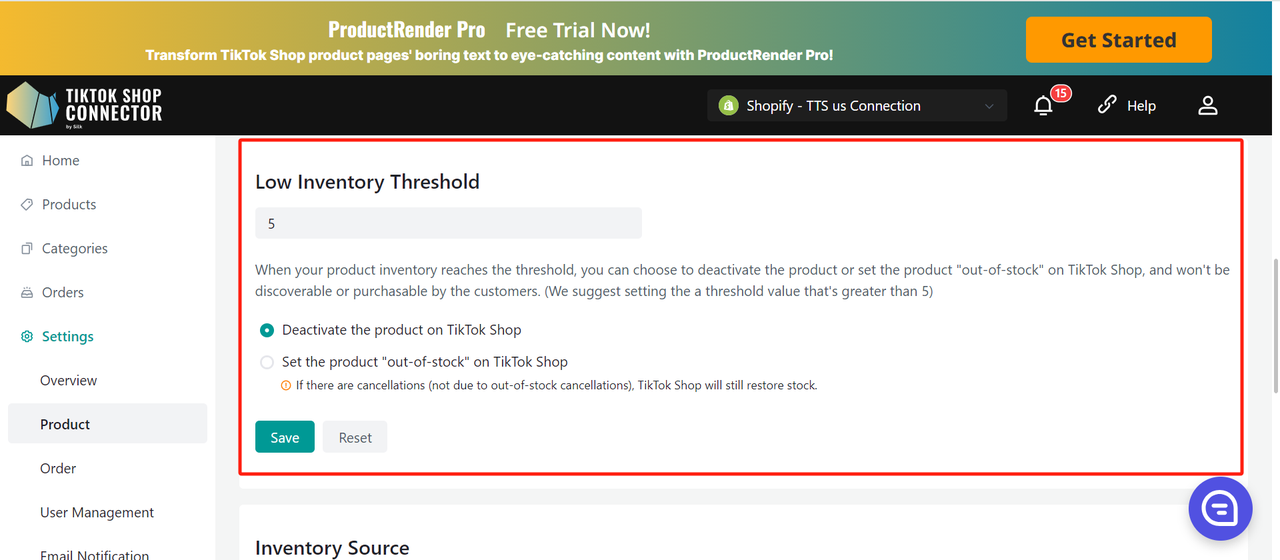
Απενεργοποίηση προϊόντος στο TikTok Shop
- Όταν το απόθεμα ενός SKU είναι κάτω από το προκαθορισμένο όριο ασφαλείας, το σύστημα θα αφαιρέσει απευθείας το προϊόν από τα ράφια.
- Αν το προϊόν έχει πολλά SKU, όταν ένα SKU φτάσει στο όριο, το σύστημα θα καταργήσει ολόκληρο το προϊόν στο TTS.
- Αν ο χρήστης αυξήσει το απόθεμα sku στο DTC πάνω από το όριο ασφαλείας και όλα τα SKU του προϊόντος είναι πάνω από το όριο, το σύστημα μπορεί να ενεργοποιήσει το προϊόν στο TTS.
Ορισμός προϊόντος "εκτός αποθέματος" στο TikTok Shop.
- Όταν το απόθεμα ενός SKU είναι κάτω από το προκαθορισμένο όριο ασφαλείας, το σύστημα ορίζει το απόθεμα του TTS σε 0.
- Αν το προϊόν έχει πολλά SKU, όταν ένα συγκεκριμένο SKU φτάσει στο όριο, το σύστημα ορίζει το απόθεμα αυτού του SKU σε 0.
- Σημείωση: Αν το απόθεμα αλλάξει σε 0 και υπάρχει ακύρωση παραγγελίας (όχι OOS), είναι ακόμα δυνατό το απόθεμα να προστεθεί ξανά στο TTS (ο αριθμός των ακυρωμένων προϊόντων υπερβαίνει την ποσότητα)
Αυτόματη Εισαγωγή Προϊόντων από το Shopware
Ενεργοποιήστε "On" αν θέλετε να εισάγετε αυτόματα προϊόντα από το Shopware μόλις δημιουργηθούν νέα προϊόντα. Αν αυτή η λειτουργία είναι απενεργοποιημένη, κανένα προϊόν δεν θα εισάγεται αυτόματα από το Shopware στο TikTok Shop Connector.
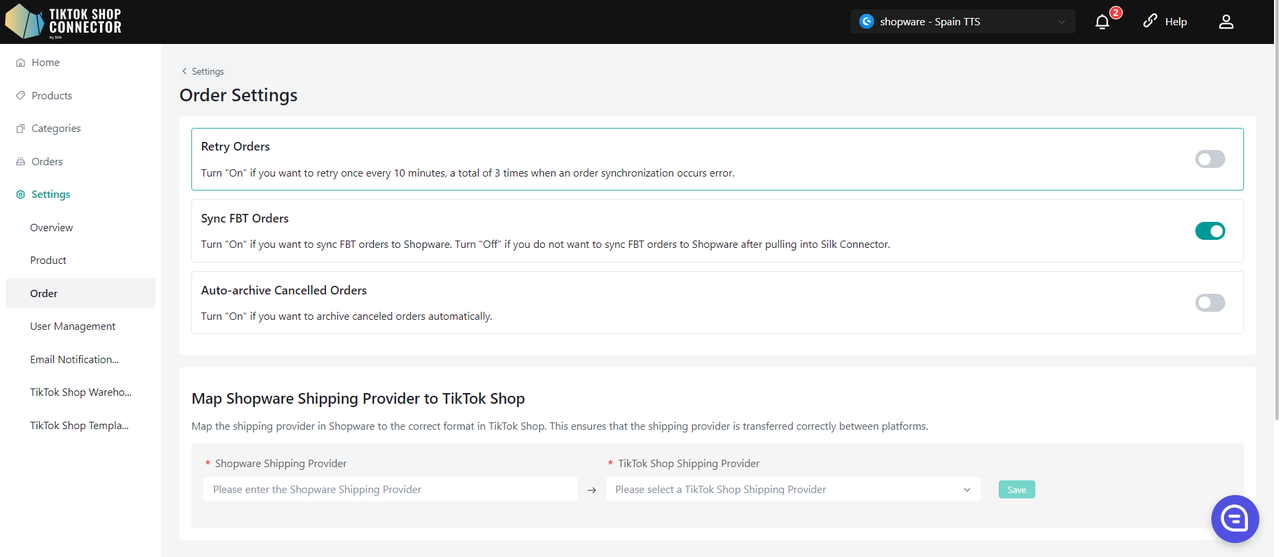
Ρυθμίσεις Παραγγελιών
"Retry Orders"
Ενεργοποιήστε "On" αν θέλετε να δοκιμάσετε ξανά κάθε 10 λεπτά, συνολικά 3 φορές όταν εμφανίζεται σφάλμα συγχρονισμού παραγγελίας.
"Sync FBT Orders"
Ενεργοποιήστε "On" αν θέλετε να συγχρονίσετε παραγγελίες FBT στο Shopware. Απενεργοποιήστε "Off" αν δεν θέλετε να συγχρονίσετε παραγγελίες FBT στο Shopware μετά την εισαγωγή στο Silk Connector.
"Auto-archive Cancelled Orders"
Ενεργοποιήστε "On" αν θέλετε να αρχειοθετείτε αυτόματα τις ακυρωμένες παραγγελίες.
"Map Shopware Shipping Provider to TikTok Shop"
Το TikTok Shop έχει μια λίστα Παρόχων Αποστολής που μπορεί να διαφέρει από αυτήν του Shopware. Αν οι πάροχοι αποστολής διαφέρουν για κάθε μία από τις πλατφόρμες καταστημάτων σας, μπορείτε να αντιστοιχίσετε τους παρόχους αποστολής εδώ για να αποφύγετε σφάλματα συγχρονισμού.
Παρακαλώ σημειώστε, η ενότητα Shopware Shipping Provider πρέπει να εμφανίζεται ακριβώς όπως είναι στο Shopware σας.
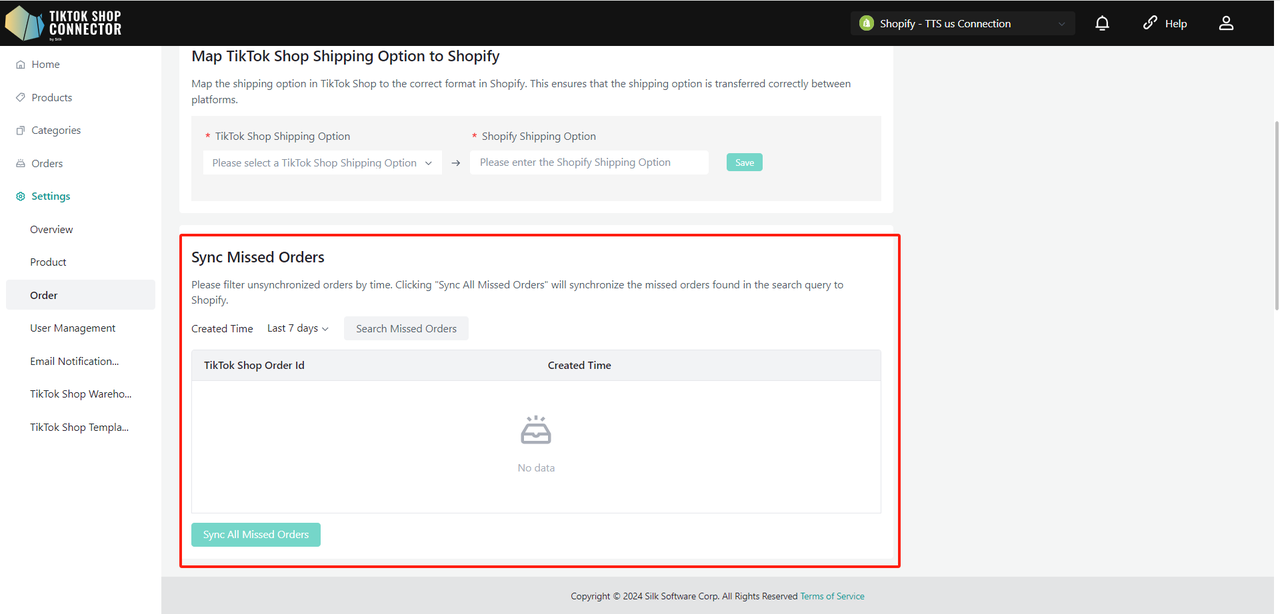
Συγχρονισμός Παραλειπόμενων Παραγγελιών
Μπορείτε να φιλτράρετε μη συγχρονισμένες παραγγελίες ανά ώρα. Κάνοντας κλικ στο "Sync All Missed Orders" θα συγχρονίσει τις παραλειπόμενες παραγγελίες που βρέθηκαν στο ερώτημα αναζήτησης στο Shopware.
Παρακαλώ σημειώστε: Μπορούμε μόνο να ερωτήσουμε και να συγχρονίσουμε παραγγελίες με κατάσταση "awaiting shipment". Η παραγγελία δεν θα ερωτηθεί αν είναι ήδη στην κατάσταση TikTok Shop αναμονής συλλογής, ολοκληρώθηκε, ακυρώθηκε κ.λπ.
Κέντρο Διαπιστευτηρίων
Η ενότητα Κέντρο Διαπιστευτηρίων σας επιτρέπει να διαχειρίζεστε και να διαμορφώνετε βασικές πληροφορίες προϊόντος, συμπεριλαμβανομένων των στοιχείων Κατασκευαστή και Υπεύθυνου Προσώπου (RP). Αυτός ο οδηγός θα σας καθοδηγήσει στη διαδικασία προσθήκης, επεξεργασίας και σύνδεσης πληροφοριών RP/Κατασκευαστή σε προϊόντα σε επίπεδο καταστήματος.
Μπορείτε επίσης να προσθέσετε Κατασκευαστή και Υπεύθυνο Πρόσωπο (RP) σε επίπεδο προϊόντος ή κατηγορίας στην ενέργεια Fill in Compliance.
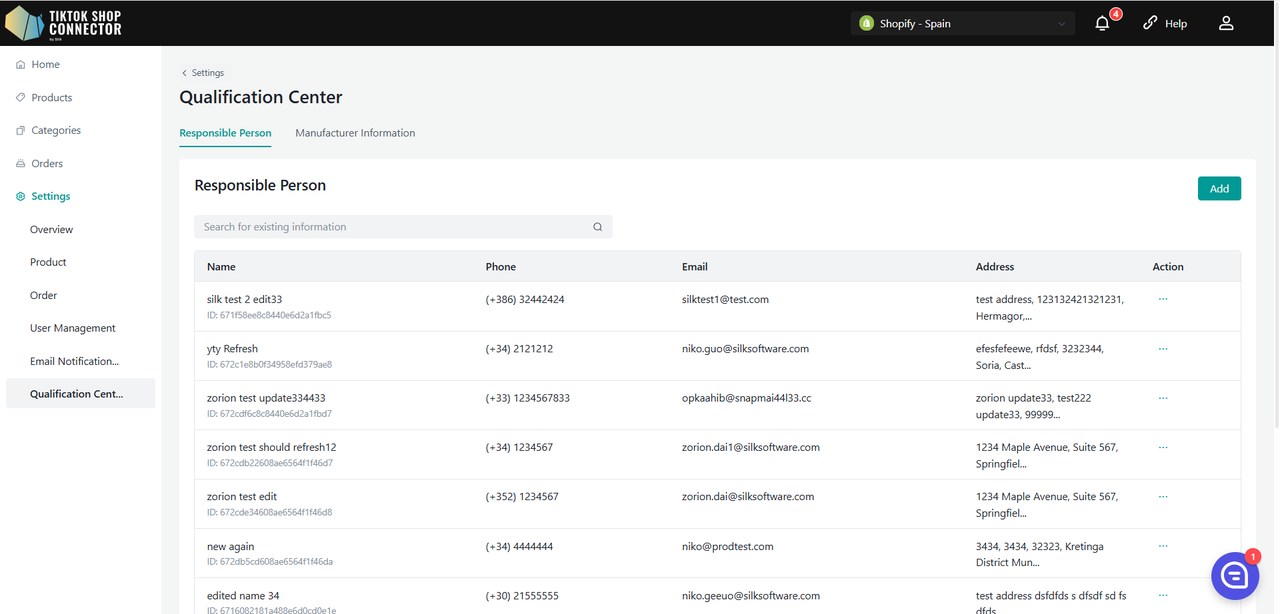
Προσθήκη RP/Κατασκευαστή
Προβολή Λίστας:
- Ο νεοπροστιθέμενος RP/Κατασκευαστής θα εμφανίζεται στη λίστα.
- Η λίστα είναι σελιδοποιημένη για εύκολη πλοήγηση.
Προσθήκη RP/Κατασκευαστή:
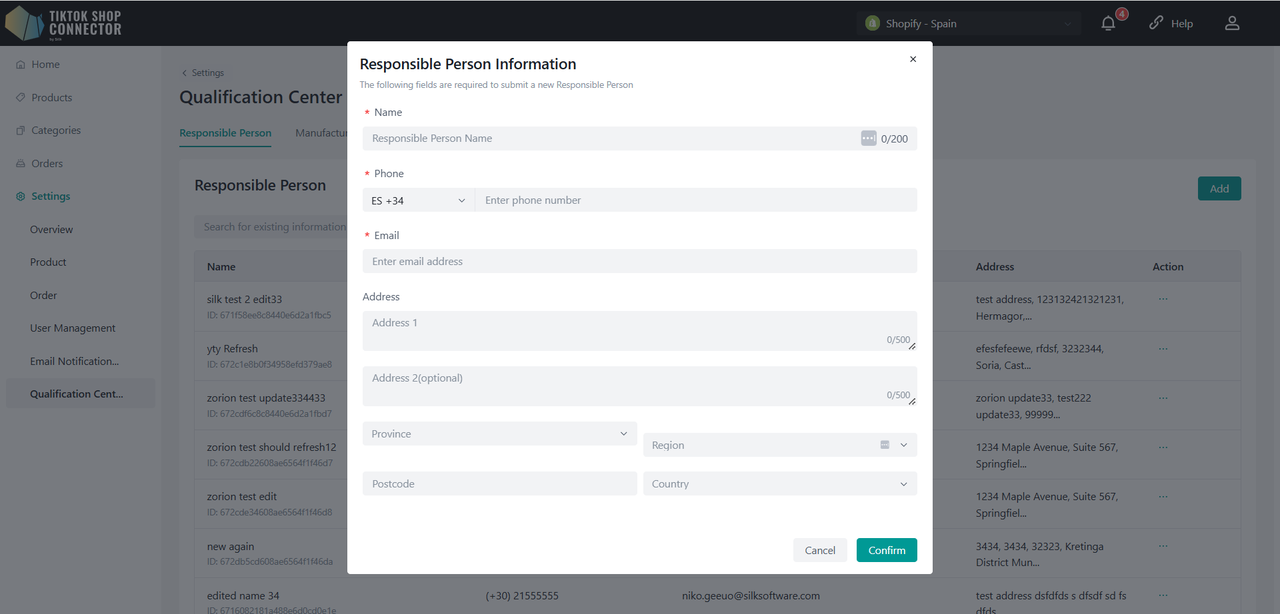
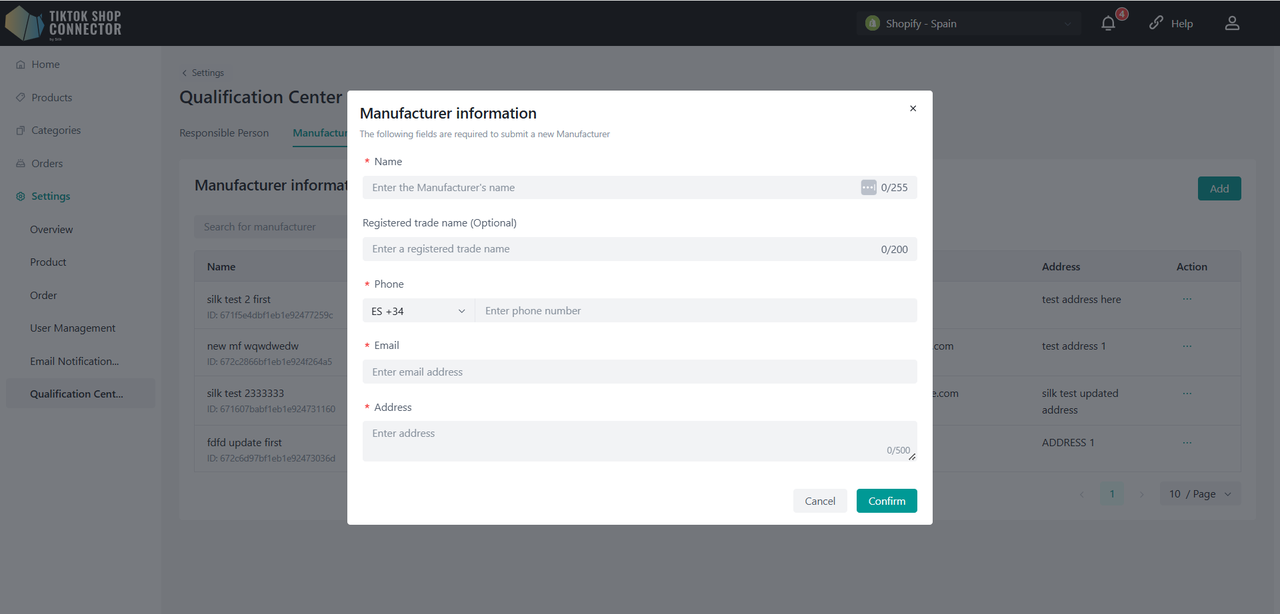
Κάντε κλικ στο κουμπί "Add" για να ανοίξετε ένα αναδυόμενο παράθυρο.
Για RP:
- Συμπληρώστε τα πεδία: Όνομα, Τηλέφωνο, Email, Διεύθυνση.
Για Κατασκευαστή:
- Συμπληρώστε τα πεδία: Όνομα, Εμπορική Ονομασία, Τηλέφωνο, Email, Διεύθυνση.
Κάντε κλικ στο "Save" για προσθήκη νέου RP/Κατασκευαστή.
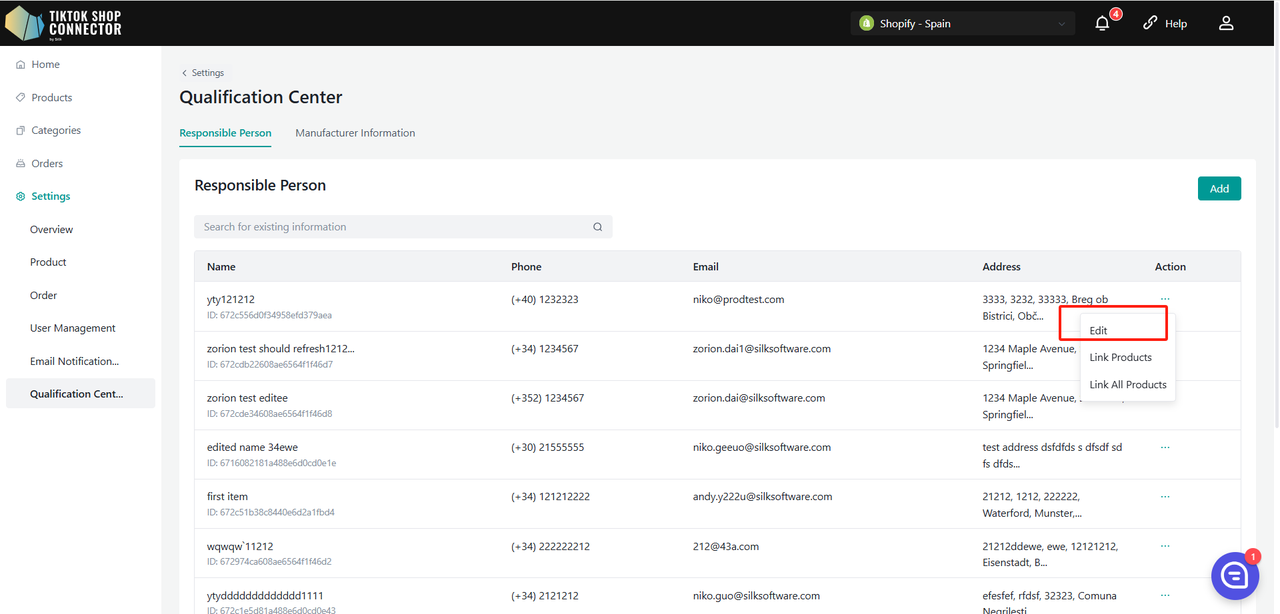
Επεξεργασία RP/Κατασκευαστή
Εντοπισμός RP/Κατασκευαστή:
- Βρείτε τον RP/Κατασκευαστή που θέλετε να επεξεργαστείτε στη λίστα.
Επεξεργασία Λεπτομερειών:
Κάντε κλικ στο κουμπί "Edit" δίπλα στο όνομα RP/Κατασκευαστή.
Τροποποιήστε τα απαιτούμενα πεδία και κάντε κλικ στο "Save" για ενημέρωση των πληροφοριών.
Σύνδεση RP/Κατασκευαστή με Προϊόντα
Σύνδεση Όλων των Προϊόντων:
Για σύνδεση όλων των προϊόντων στο σύστημα με συγκεκριμένο RP/Κατασκευαστή, κάντε κλικ στο κουμπί "Link all Products".
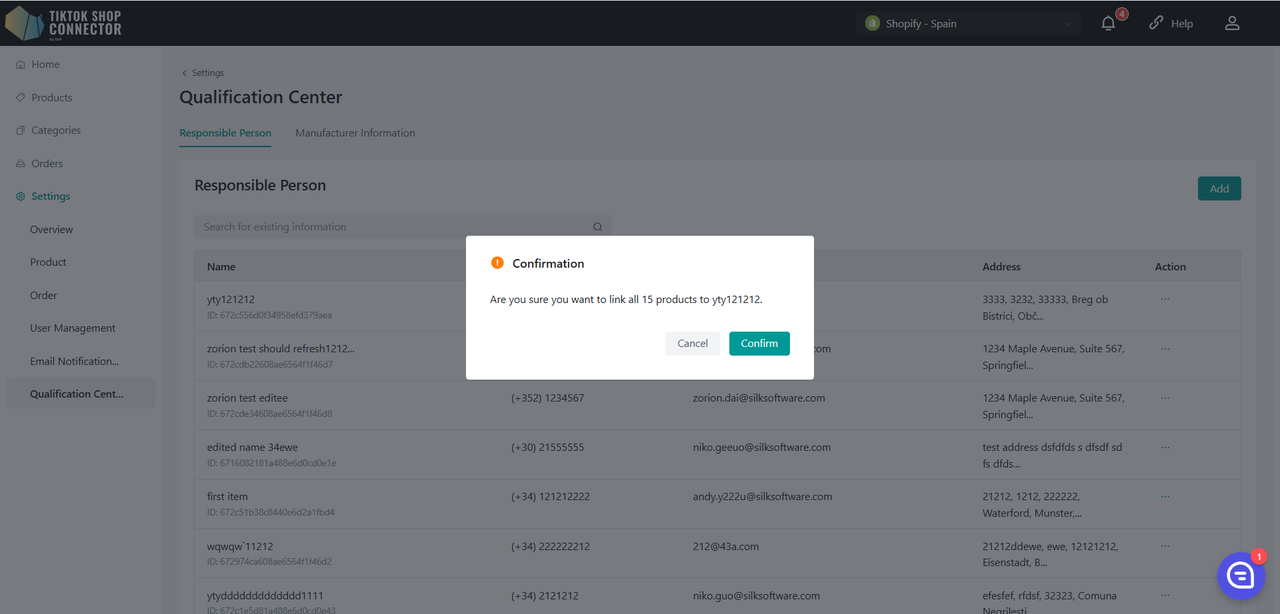
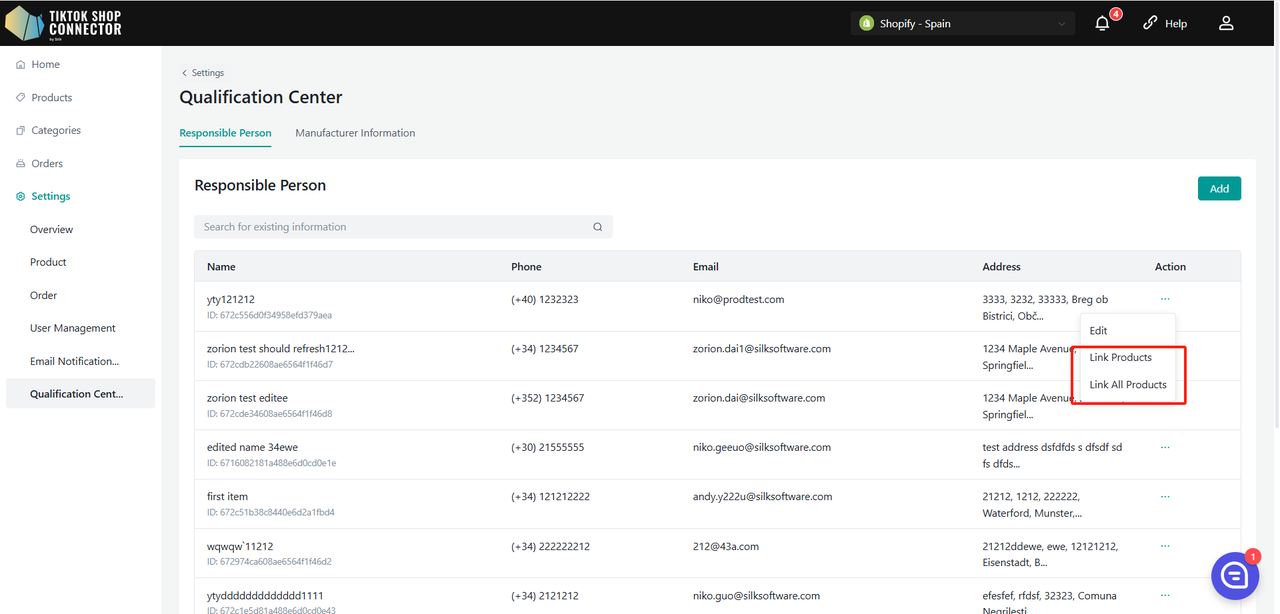
Διαχείριση Συνδεδεμένων Προϊόντων:
Κάντε κλικ στο "Link products" για είσοδο στη σελίδα λεπτομερούς διαχείρισης.
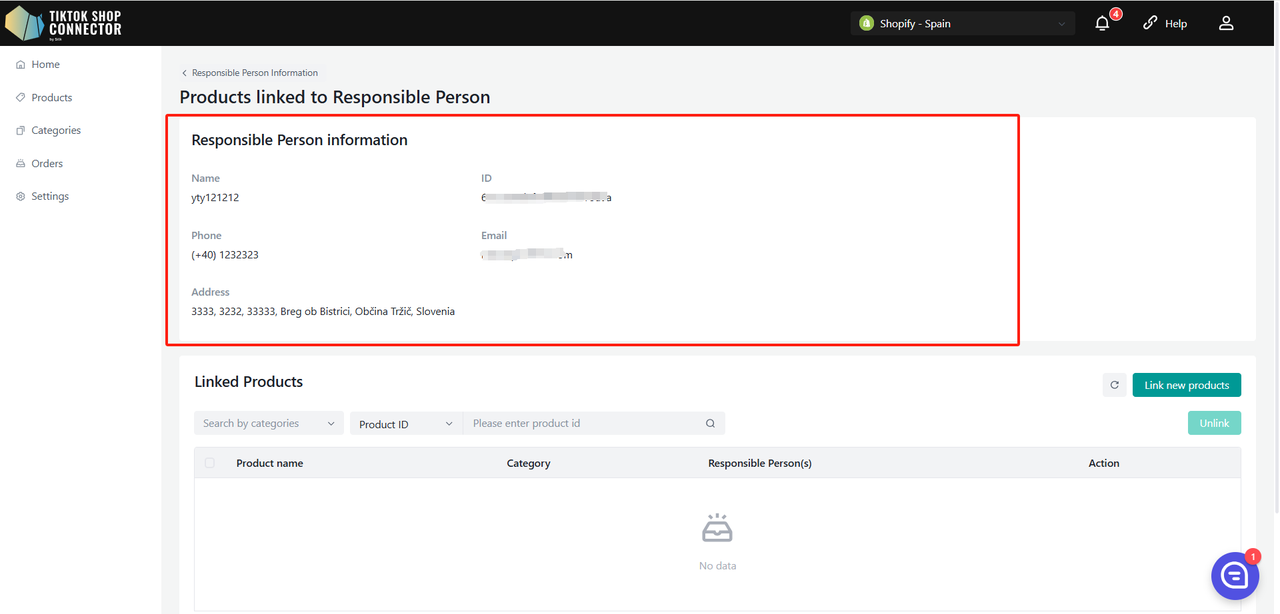
Ενότητα Πληροφοριών
Εμφάνιση Λεπτομερειών RP/Κατασκευαστή:
Προβολή λεπτομερειών τρέχοντος RP/Κατασκευαστή.
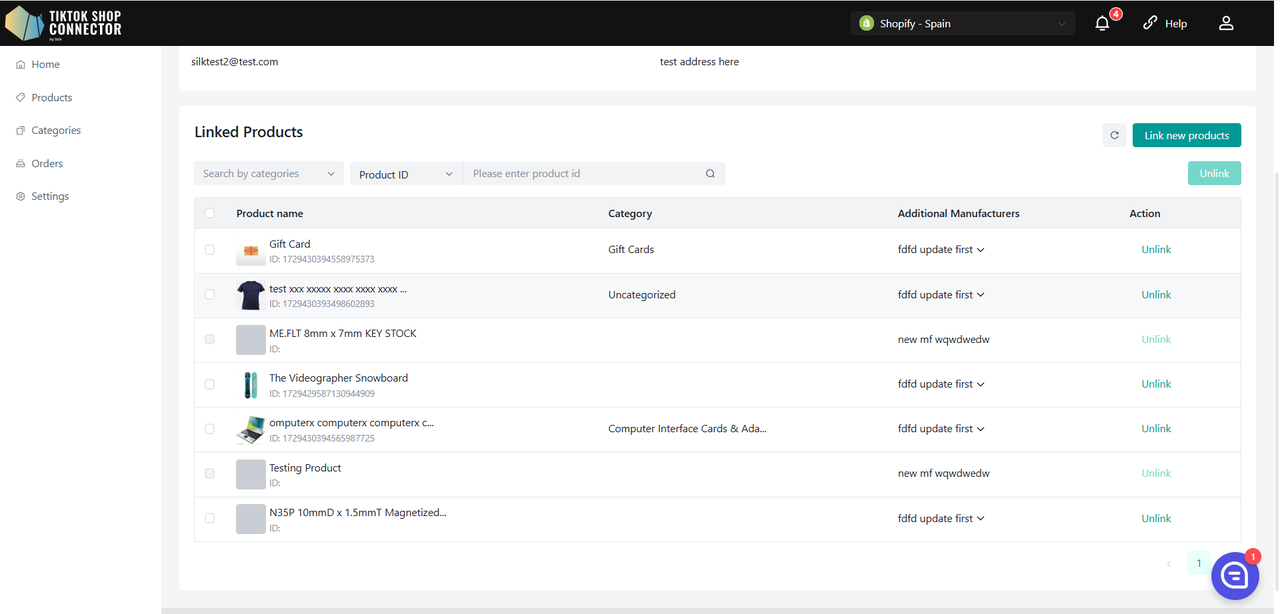
Ενότητα Λεπτομερειών Προϊόντος
Αναζήτηση Προϊόντων:
- Χρησιμοποιήστε φίλτρα ανά Κατηγορία, Product ID ή Όνομα Προϊόντος για αναζήτηση προϊόντων στη λίστα.
Πληροφορίες Λίστας:
- Η λίστα εμφανίζει: Όνομα Προϊόντος, Κατηγορία, RP/Κατασκευαστής και Ενέργεια.
- Αν ένα προϊόν συνδέεται με πολλούς RP/Κατασκευαστές, ένας θα εμφανίζεται τυχαία, με όλες τις επιλογές διαθέσιμες σε αναπτυσσόμενο μενού.
Αποσύνδεση Προϊόντος:
Όταν ένα προϊόν έχει πολλούς RP/Κατασκευαστές, μπορείτε να αποσυνδέσετε τον τρέχοντα επιλέγοντάς τον και κάνοντας κλικ στο "Unlink".
Σύνδεση Νέων Προϊόντων:
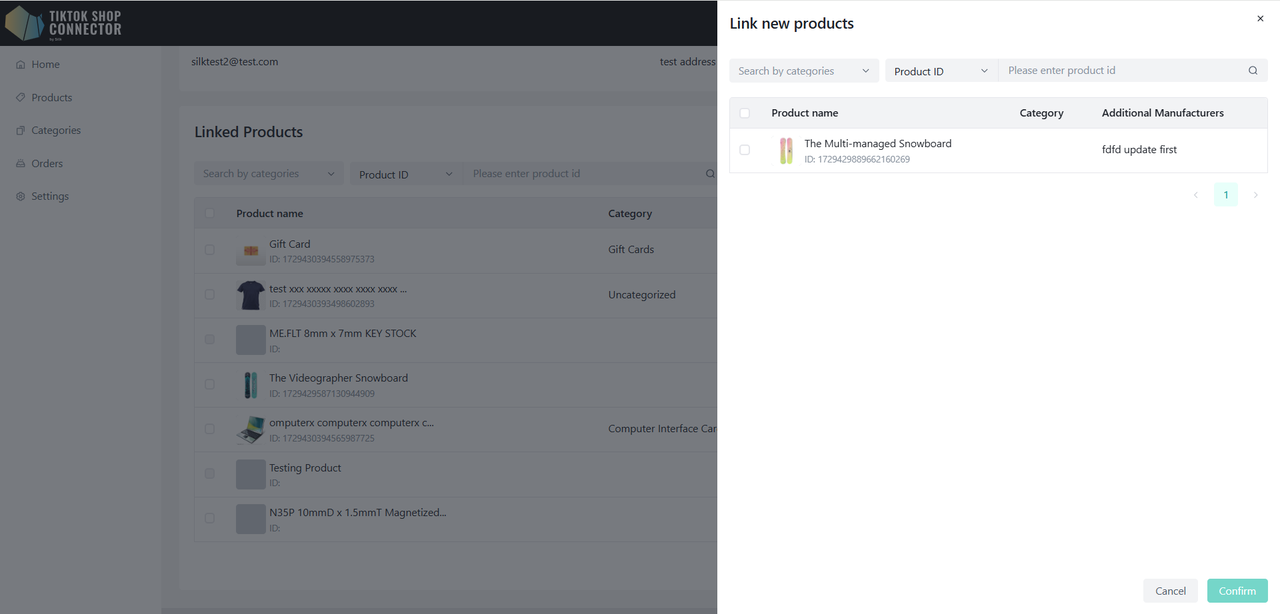
Κάντε κλικ στο "Link new products" για άνοιγμα πλευρικής γραμμής.
Προβολή όλων των προϊόντων που δεν συνδέονται επί του παρόντος με τον επιλεγμένο RP/Κατασκευαστή.
Χρησιμοποιήστε φίλτρα ανά Κατηγορία, Product ID ή Όνομα Προϊόντος για αναζήτηση προϊόντων.
Επιλέξτε τα επιθυμητά προϊόντα, κάντε κλικ στο "Confirm" και επιβεβαιώστε ξανά σε δευτερεύον αναδυόμενο παράθυρο.
Ένα προϊόν μπορεί να συνδεθεί με πολλούς RP/Κατασκευαστές.
Διαχείριση Χρηστών
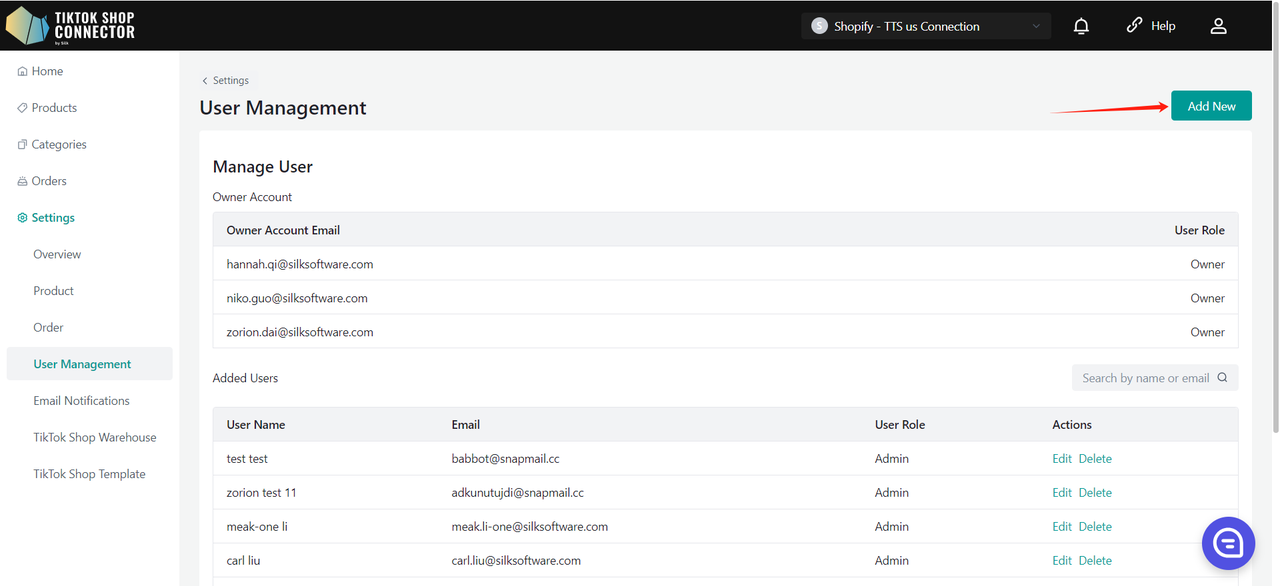
- Εμφανίζει όλους τους χρήστες που δημιουργήθηκαν στο Silk Connector
- Υπάρχουν δύο τύποι ρόλων χρηστών:
- Ιδιοκτήτης: Έχει το υψηλότερο επίπεδο άδειας και μπορεί να προσθέσει/επεξεργαστεί/τροποποιήσει χρήστες.
- Διαχειριστής: Έχει περιορισμένες άδειες, μπορεί μόνο να προβάλει χρήστες και τις λεπτομέρειές τους αλλά δεν μπορεί να προσθέσει/επεξεργαστεί/τροποποιήσει χρήστες.
Δημιουργία Χρηστών
(Μόνο ο ιδιοκτήτης μπορεί να δημιουργήσει χρήστη)
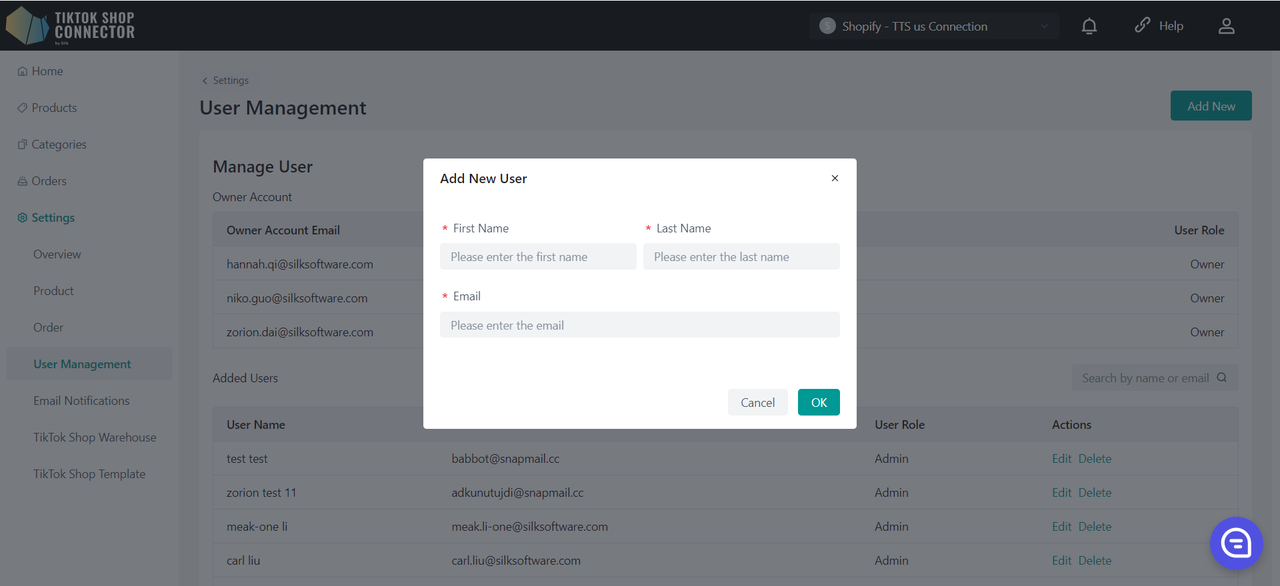
Για προσθήκη νέου χρήστη, κάντε κλικ στο "Add New" και παρέχετε το όνομα και email του χρήστη.
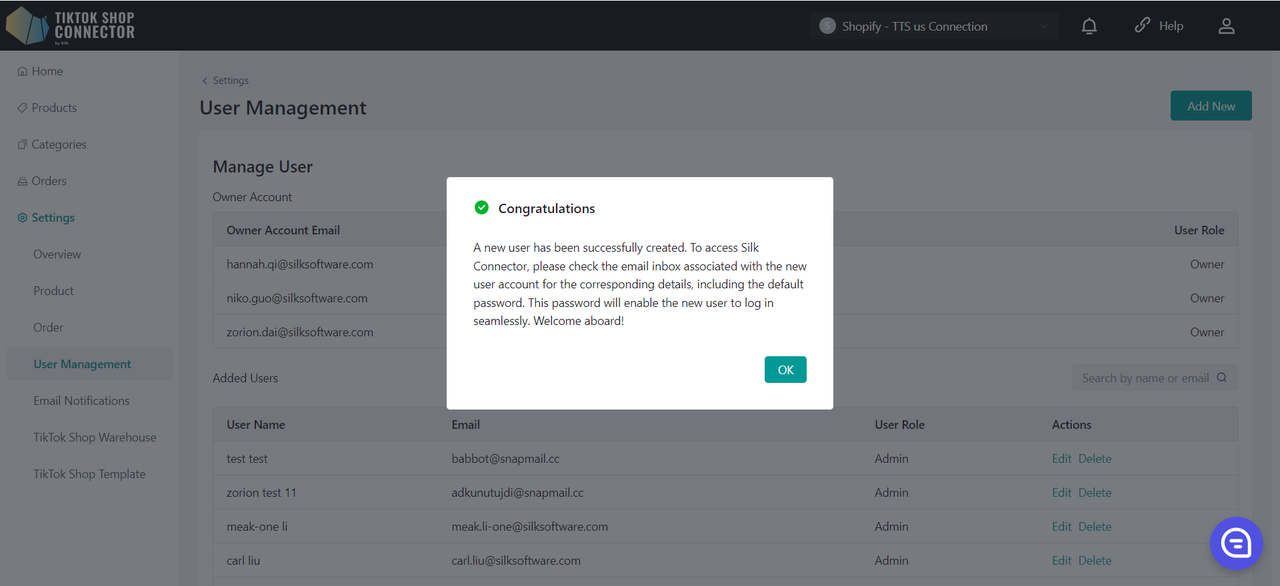
Ένας νέος χρήστης δημιουργήθηκε επιτυχώς. Για πρόσβαση στο Silk Connector, παρακαλώ ελέγξτε τα εισερχόμενα email που σχετίζονται με τον νέο λογαριασμό χρήστη για τις αντίστοιχες λεπτομέρειες, συμπεριλαμβανομένου του προεπιλεγμένου κωδικού πρόσβασης. Αυτός ο κωδικός πρόσβασης θα επιτρέψει στον νέο χρήστη να συνδεθεί ομαλά.
Επεξεργασία Χρηστών
Μπορείτε να επεξεργαστείτε μόνο το όνομα του χρήστη αλλά όχι το email.
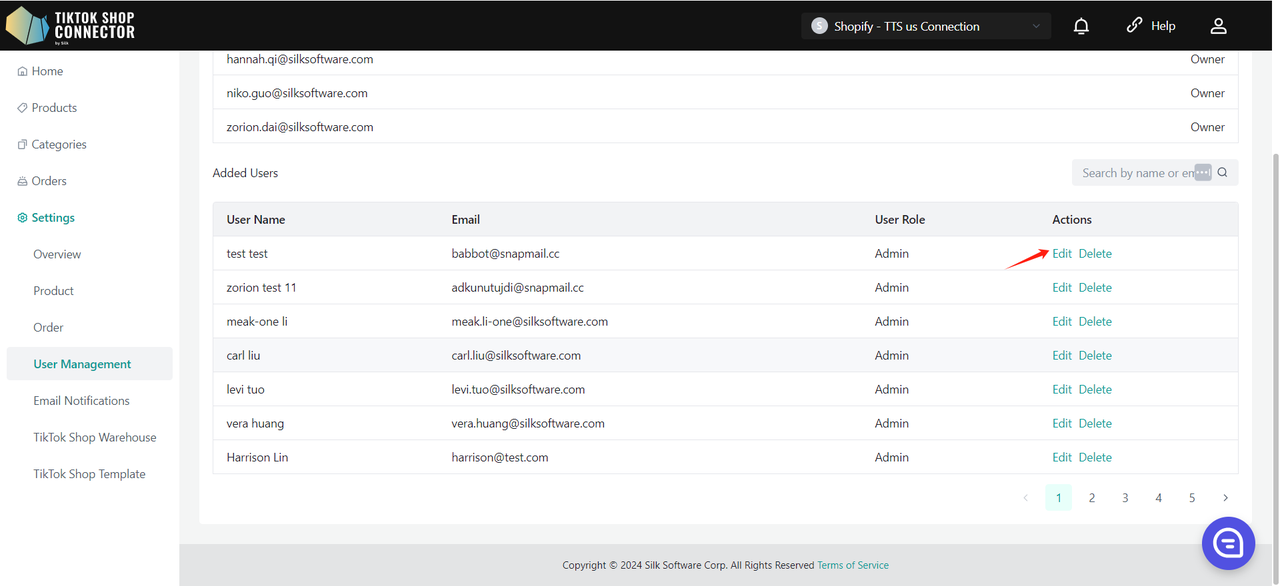
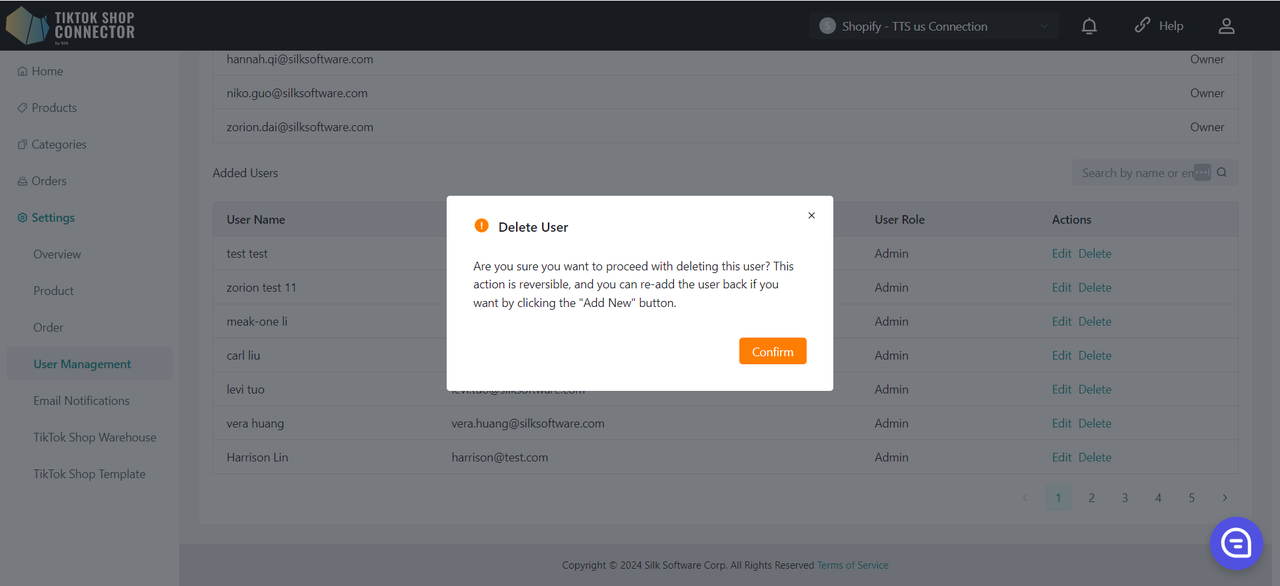
Διαγραφή Χρηστών
Αυτή η ενέργεια είναι αναστρέψιμη και μπορείτε να προσθέσετε ξανά τον χρήστη αν θέλετε κάνοντας κλικ στο κουμπί "Add New".
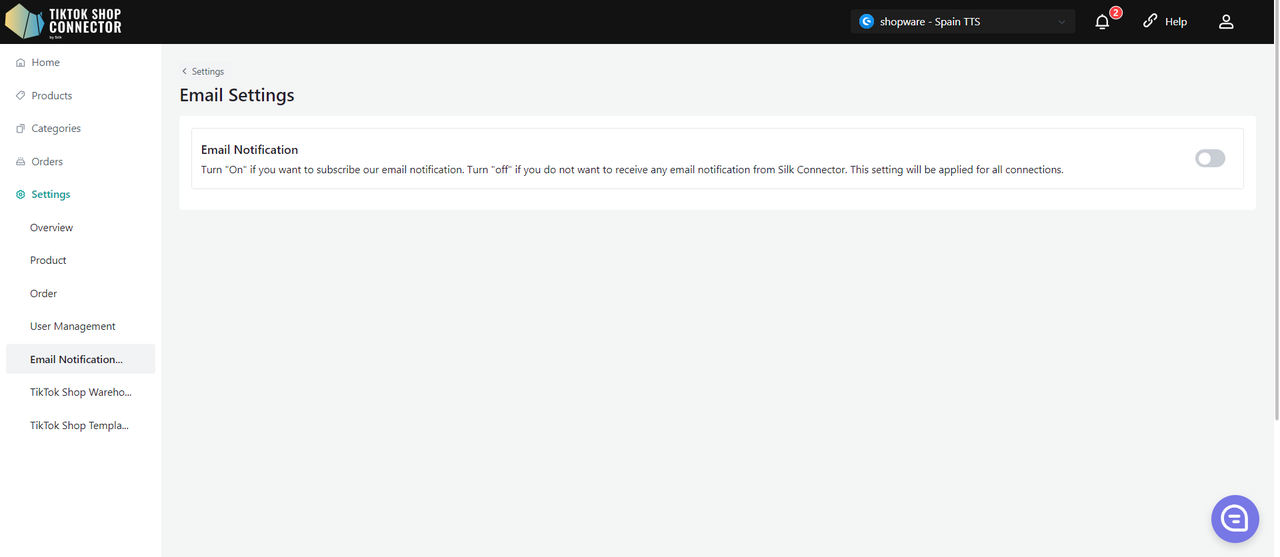
Ειδοποιήσεις Email
Ενεργοποιήστε 'On' αν θέλετε να εγγραφείτε στις ειδοποιήσεις email μας. Απενεργοποιήστε 'off' αν δεν θέλετε να λαμβάνετε καμία ειδοποίηση email από το Silk Connector. Αυτή η ρύθμιση θα εφαρμοστεί για όλες τις συνδέσεις.
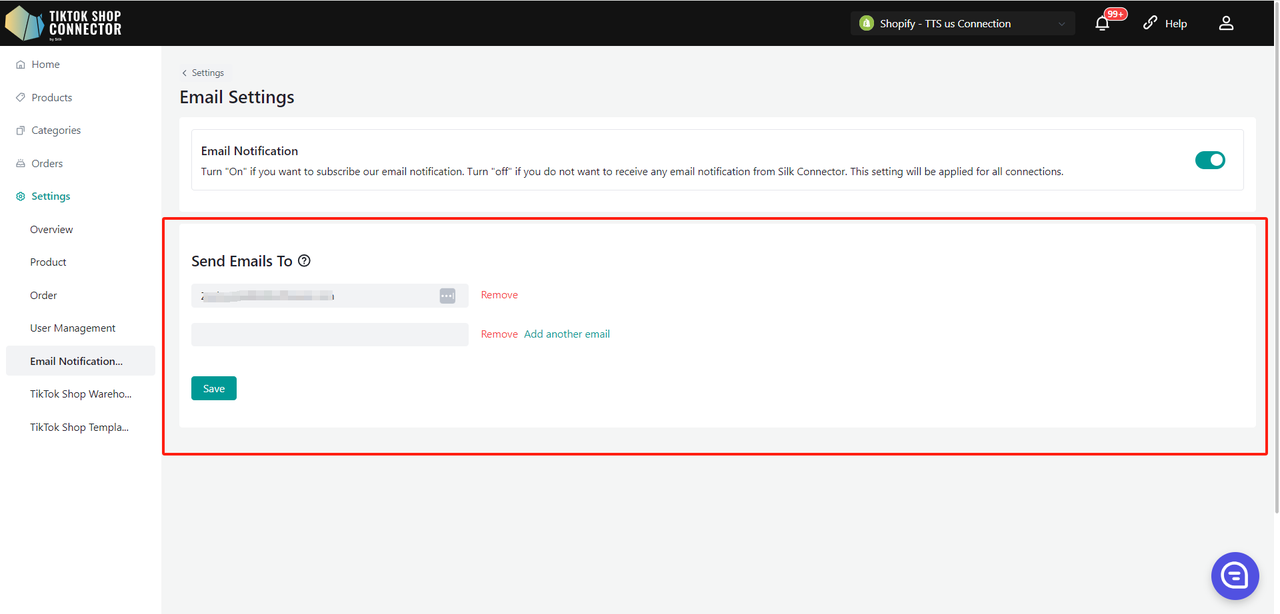
Αποστολή Email Σε
Η λειτουργία "Send Emails To" επιτρέπει στους ιδιοκτήτες καταστημάτων εμπόρων να προσαρμόζουν τις διευθύνσεις email όπου θα στέλνονται οι ειδοποιήσεις και ενημερώσεις συστήματος.
Όταν εισέρχεστε στη σελίδα Ρυθμίσεις Ειδοποιήσεων Email, θα παρατηρήσετε ότι το πεδίο "Send Emails To" είναι προ-συμπληρωμένο με τη διεύθυνση email του ιδιοκτήτη εμπόρου.
Προσθήκη Διευθύνσεων Email:
- Για προσθήκη νέας διεύθυνσης email, κάντε κλικ στο κουμπί "Add another email". Αυτό θα δημιουργήσει ένα νέο πεδίο εισαγωγής όπου μπορείτε να εισάγετε την επιθυμητή διεύθυνση email.
- Επαναλάβετε αυτό το βήμα για προσθήκη έως και 5 διευθύνσεων email.
- Κάντε κλικ στο "Remove" για αφαίρεση του email.
Μόλις προσθέσετε όλες τις επιθυμητές διευθύνσεις email, κάντε κλικ στο κουμπί "Save" για εφαρμογή των αλλαγών.
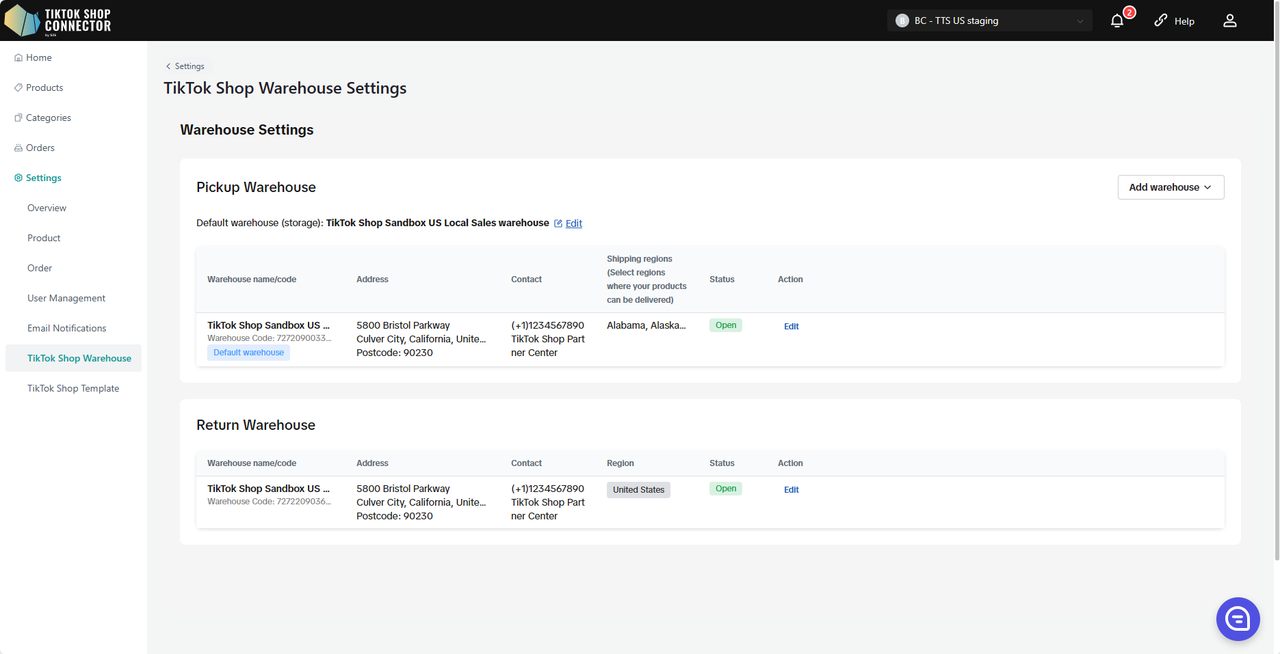
Ρύθμιση Αποθήκης TikTok Shop
Οι σελίδες που εμφανίζονται εδώ συνδέονται με τον λογαριασμό TikTok Shop που είναι επί του παρόντος συνδεδεμένος στο seller center. Αν η σελίδα δεν ταιριάζει με αυτή τη σύνδεση, παρακαλώ αποσυνδεθείτε και συνδεθείτε ξανά στον σωστό λογαριασμό TikTok Shop στο seller center και στη συνέχεια ανανεώστε την τρέχουσα σελίδα ρυθμίσεων.
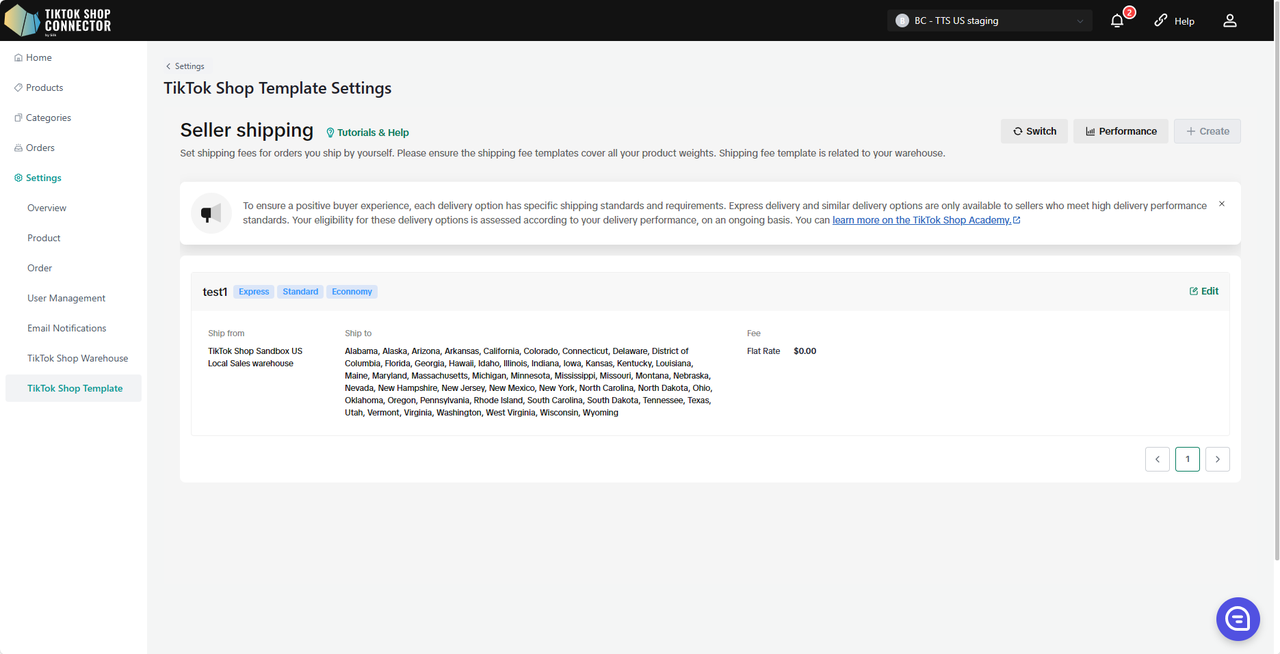
Ρυθμίσεις Προτύπου TikTok Shop
Οι σελίδες που εμφανίζονται εδώ συνδέονται με τον λογαριασμό TikTok Shop που είναι επί του παρόντος συνδεδεμένος στο seller center. Αν η σελίδα δεν ταιριάζει με αυτή τη σύνδεση, παρακαλώ αποσυνδεθείτε και συνδεθείτε ξανά στον σωστό λογαριασμό TikTok Shop στο seller center και στη συνέχεια ανανεώστε την τρέχουσα σελίδα ρυθμίσεων.
Συχνές Ερωτήσεις
Πόσο κοστίζει αυτή η ενσωμάτωση;
Οι πρώτοι τρεις μήνες είναι δωρεάν
Γιατί τα προϊόντα δεν εμφανίζονται στο TikTok Shop μετά την "προώθηση" των προϊόντων;
Αν το προϊόν λέει "Synced Failed", κάντε κλικ στο "Expand" -> ελέγξτε το "sync status" για μια περιγραφή του γιατί η προώθηση ήταν ανεπιτυχής.
Στη συνέχεια, μπορείτε να αντιμετωπίσετε το πρόβλημα και να ενημερώσετε οτιδήποτε από το Shopware -> να εισαγάγετε και να προωθήσετε ξανά το προϊόν στο Connector.
Το προϊόν χρειάζεται "πιστοποιητικό" ή "χαρακτηριστικά";
Παρακαλώ δείτε την καρτέλα "Certificates/Required Attributes" στο εγχειρίδιο ενσωμάτωσης κάτω από "How to Sync Products" -> "Sync Product"
Κοινά Σφάλματα Κατάστασης Συγχρονισμού
Αν "συγχρονίσατε" ένα προϊόν στο TikTok Shop και δεν εμφανίζεται στο TikTok - δείτε την κατάσταση συγχρονισμού για ένα μήνυμα σφάλματος.
Κάντε κλικ στο "Expand" κάτω από το προϊόν -> Δείτε την "sync status"
Στη συνέχεια, μπορείτε να αντιμετωπίσετε το πρόβλημα και να ενημερώσετε οτιδήποτε από το Shopware -> να εισαγάγετε και να προωθήσετε ξανά το προϊόν στο Connector.
Κοινές Καταστάσεις Συγχρονισμού:
Τα σχετικά με SKU προϊόντα δεν βρέθηκαν, παρακαλώ προωθήστε χειροκίνητα για δημιουργία νέου προϊόντος
Ελέγξτε το SKU στο Shopware για αυτό το προϊόν. Αν έχετε ήδη ένα SKU ή έναν γραμμωτό κώδικα, προωθήστε χειροκίνητα το προϊόν μεμονωμένα ξανά.
Επιλέξτε το πλαίσιο δίπλα στο προϊόν -> (...) κάτω από "Actions" -> Sync Product
Το προϊόν λείπει το απαιτούμενο αρχείο πιστοποίησης
Κάντε κλικ στο (...) για το προϊόν κάτω από "Actions" -> "Certifications" -> μεταφορτώστε το απαιτούμενο έγγραφο/εικόνα που χρειάζεται το TikTok Shop -> προωθήστε ξανά
Local to local business, τουλάχιστον μία διάσταση πακέτου απαιτείται
Ρυθμίσεις -> Συμπληρώστε όλα τα απαιτούμενα πεδία με ακέραιους αριθμούς -> προωθήστε ξανά*