Przewodnik wtyczki integracyjnej
Konfiguracja ogólna
Zarejestruj konto deweloperskie na TikTok Shop Open Platform.
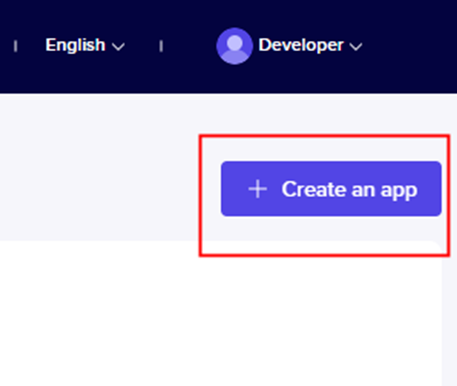
Zaloguj się na konto i kliknij "Create an app".
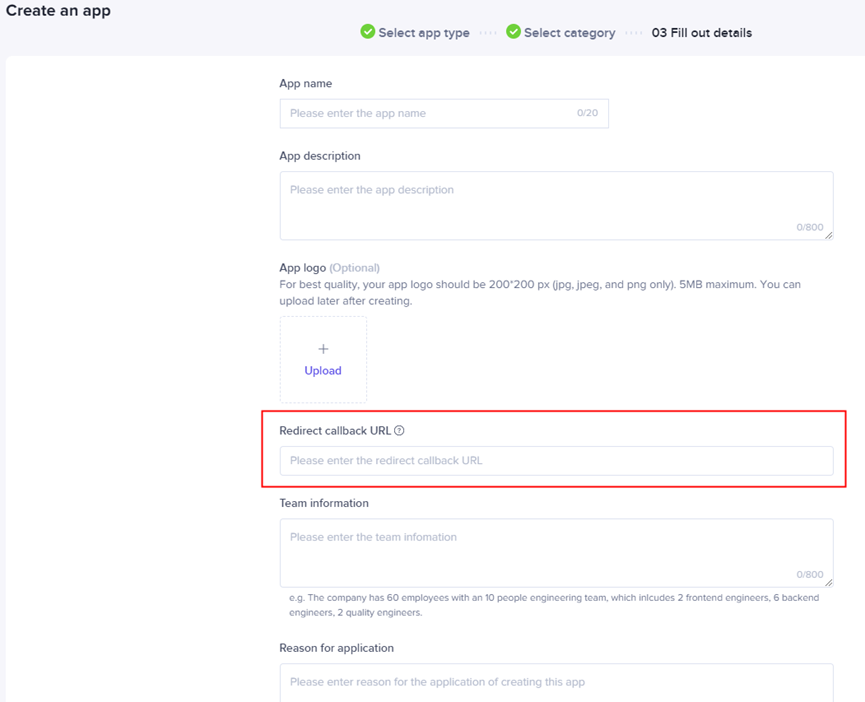
Podczas tworzenia aplikacji zwróć uwagę na Redirect call back URL. Jest to adres URL powiązany z Magento. Typowy format to adres URL Magento plus /tts/authorization/code
Przykład:
Adres URL Magento: http://abc.ttsmagento.com
Redirect call back URL powinien być: http://abc.ttsmagento.com/tts/authorization/code
Po utworzeniu aplikacji otwórz Magento.
W panelu bocznym administratora przejdź do Store -> Settings -> Configuration.
W lewym panelu rozwiń TikTok Shop Connector i wybierz TikTok Shop Configuration.
Rozwiń
 sekcję General.
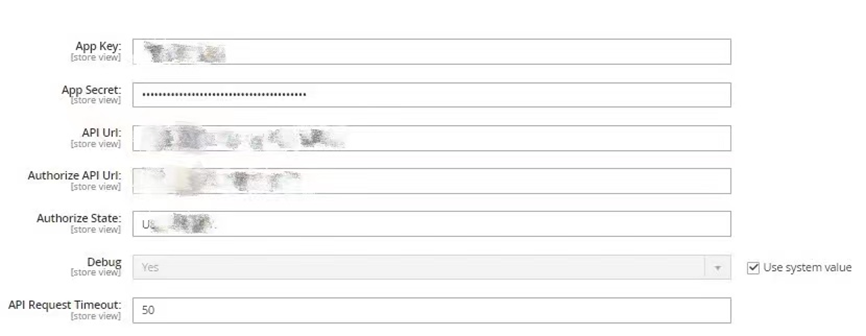
App Key/App Secret — Przejdź do Console -> App Management -> App List i wybierz aplikację w TikTok Shop Open Platform. Przepisz App Key oraz App Secret z TikTok Shop do Magento.
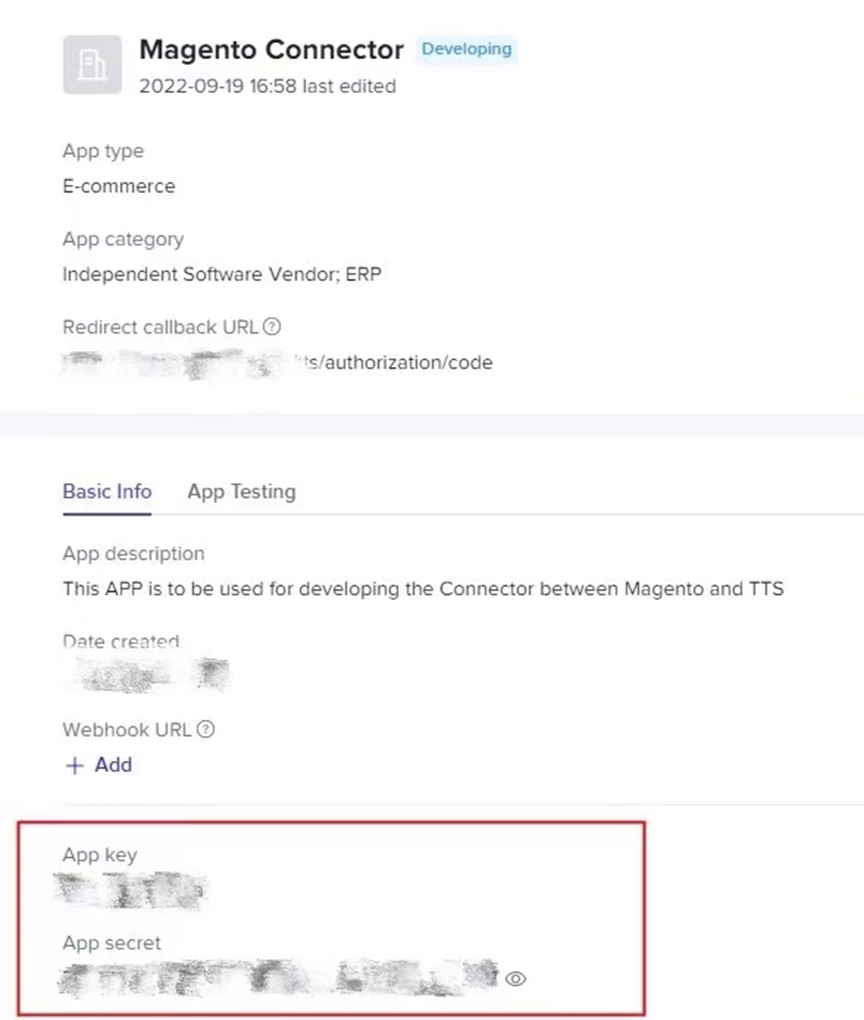
API URL — Adres URL używany podczas wywołań API.
Authorize API URL — Adres URL używany do autoryzacji konta TikTok Shop.
Authorize State — Generowane automatycznie podczas instalacji. Użytkownik nie musi ustawiać dodatkowych parametrów.
Rozwiń
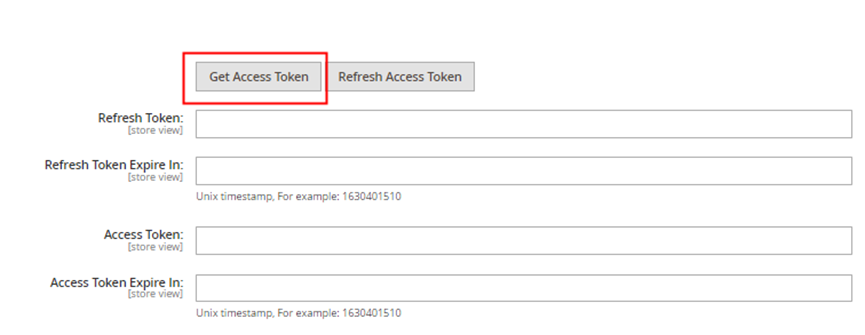
sekcję Dynamic.Kliknij Get Access Token. Strona autoryzacji wyświetli się automatycznie.
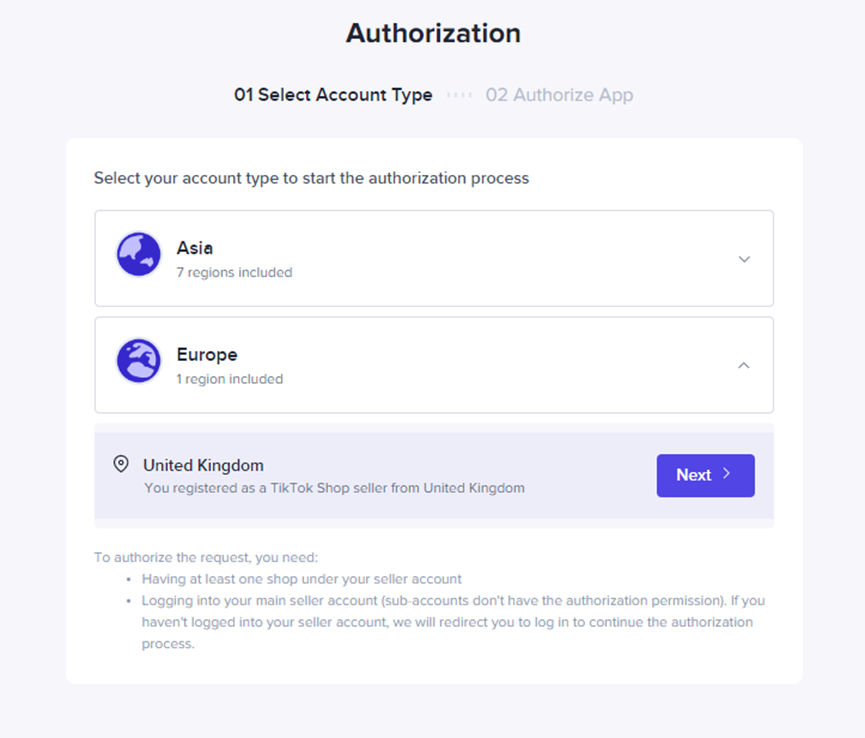
Wybierz typ konta.
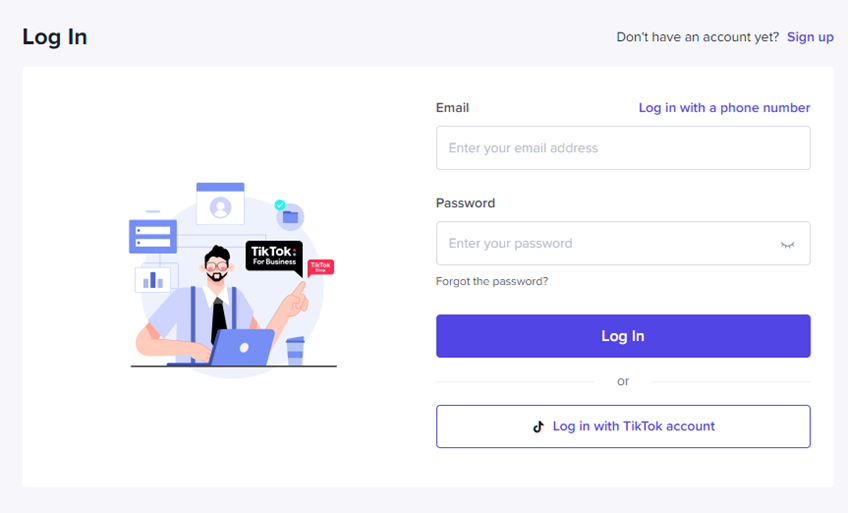
Zaloguj się do konta TikTok Shop.
Zaznacz checkbox akceptacji warunków i kliknij Authorize.
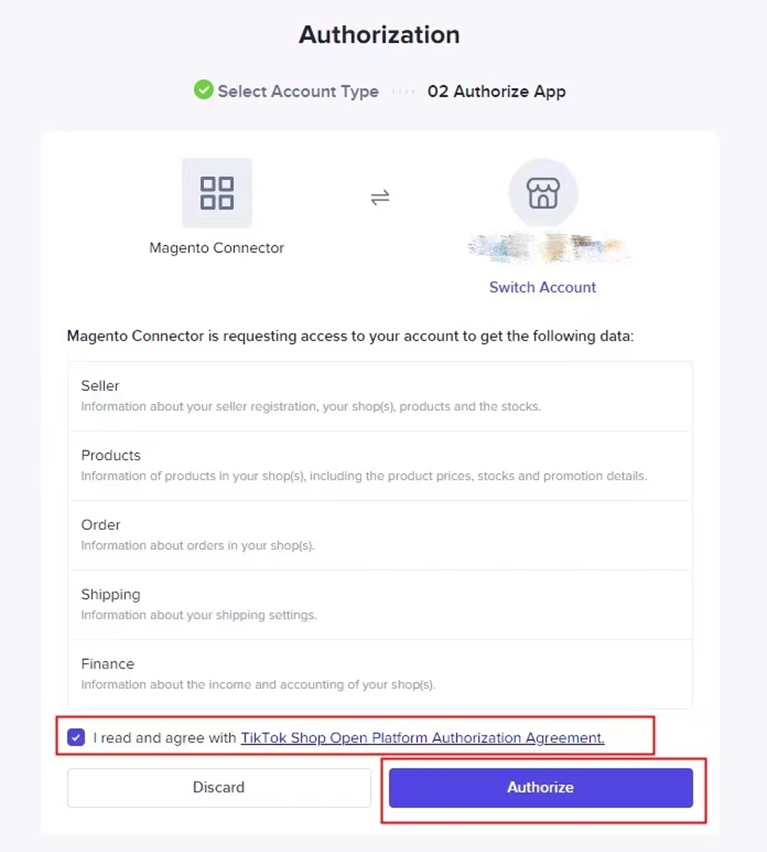
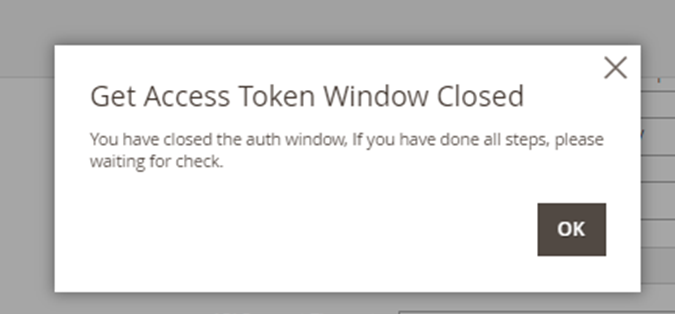
Strona automatycznie wróci do Magento i wyświetli powiadomienie.
Kliknij OK.
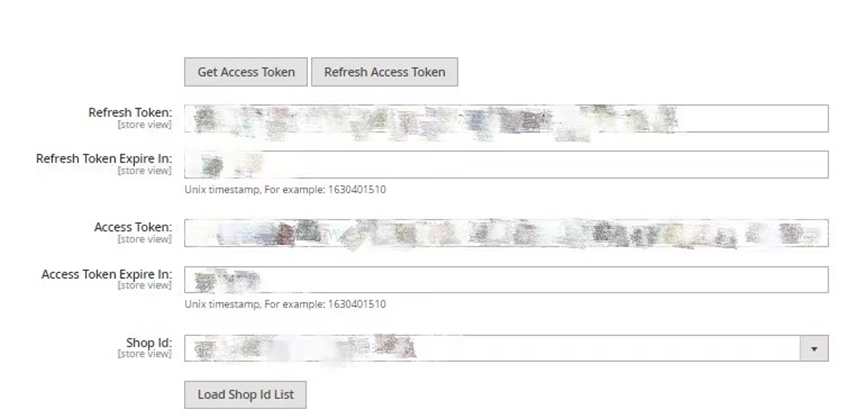
Strona odświeży się, a informacje w module Dynamic zostaną zapisane.
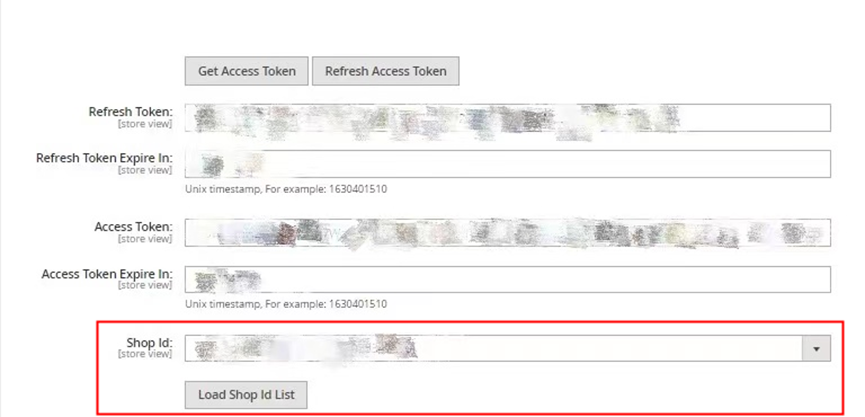
Ponieważ jedno konto TikTok Shop może mieć kilka sklepów, należy wybrać sklep do powiązania z Magento. Kliknij Load Shop Id List i wybierz docelowy sklep w Shop Id.
Początkowe wypchnięcie produktów
Pierwsza wersja tego konektora obsługuje wypychanie produktów prostych i konfigurowalnych z Magento do TikTok Shop.
Krok 1: Mapowanie kategorii
W interfejsie konektora możesz wybrać kategorię Magento na dowolnym poziomie i zmapować ją z kategorią produktu TikTok Shop na poziomie 3.
W panelu bocznym administratora przejdź do CATALOG -> Category.
W drzewie kategorii otwórz kategorię do edycji.
W Categories in TikTok Shop wybierz kategorię produktu TikTok Shop na poziomie 3.
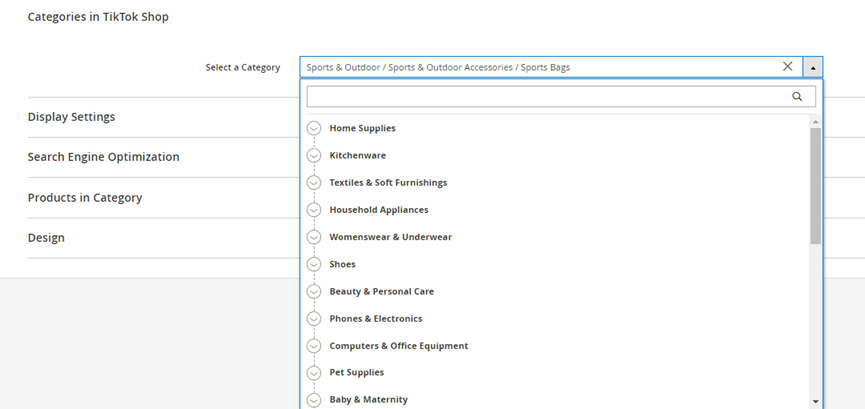
Po zakończeniu kliknij Save w prawym górnym rogu strony.
Powtórz ten proces dla każdej kategorii, którą należy zmapować.
Krok 2: Mapowanie atrybutów produktu
Mapowanie atrybutów produktu jest ważnym krokiem. Jeśli wymagane właściwości nie odpowiadają sobie, wypchnięcie produktu się nie powiedzie. Konektor automatycznie zmapuje atrybuty produktów w wybranej kategorii, jeśli atrybuty pasują dokładnie. Sprzedawcy mogą również ręcznie parować atrybuty produktów Magento z atrybutami produktów TikTok Shop w interfejsie użytkownika.
W panelu bocznym administratora przejdź do Store -> Settings-> Configuration.
W lewym panelu rozwiń TikTok Shop Connector i wybierz Products.
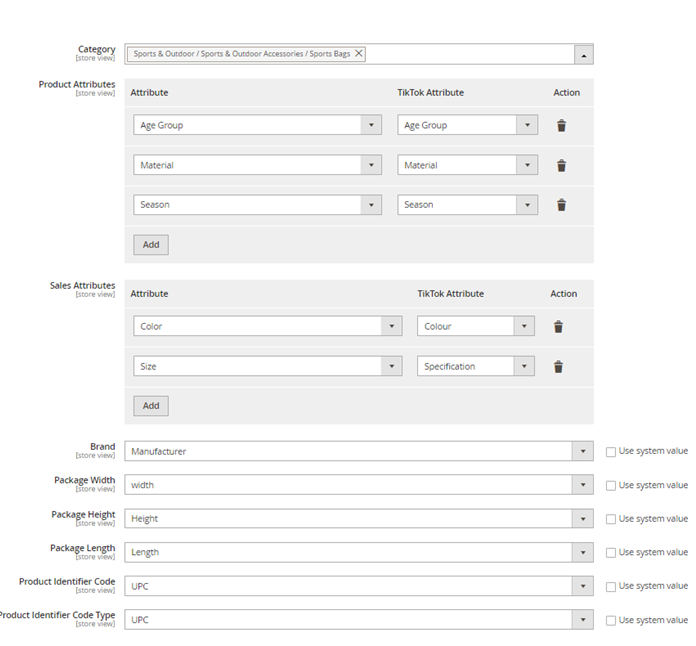
| Etykieta | Opis |
|---|---|
| Category | Kategoria określa zakres atrybutów produktu i sprzedaży. Różne kategorie w TikTok Shop mają różne atrybuty, które obsługują wybór wielokrotny. |
| Product Attributes/Sale Attributes | Aby dopasować atrybuty produktów Magento do atrybutów produktów TikTok Shop, opcje atrybutów TikTok będą wyświetlane zgodnie z Category. Jeśli Category jest puste, pole zniknie. |
| Brand/Package Width/Package Height/Product Identifier Code/Product Identifier Code Type | Wbudowane atrybuty produktu TikTok Shop. Wybierz atrybut mapowania/dopasowania w Magento. |
Uwaga: Color/Size/Product Identifier Code wymagają dodatkowych ustawień, ponieważ muszą być synchronizowane z wariantami produktu konfigurowalnego. Jeśli nie zostaną ustawione, Magento nie będzie mogło pobrać tych wartości właściwości podczas synchronizacji.
Jak ustawić:
W panelu bocznym administratora w Magento przejdź do Store -> Attribute -> Product.
Kliknij docelowy atrybut.
W lewym panelu wybierz Storefront Properties.
Ustaw Used in Product Listing na Yes.
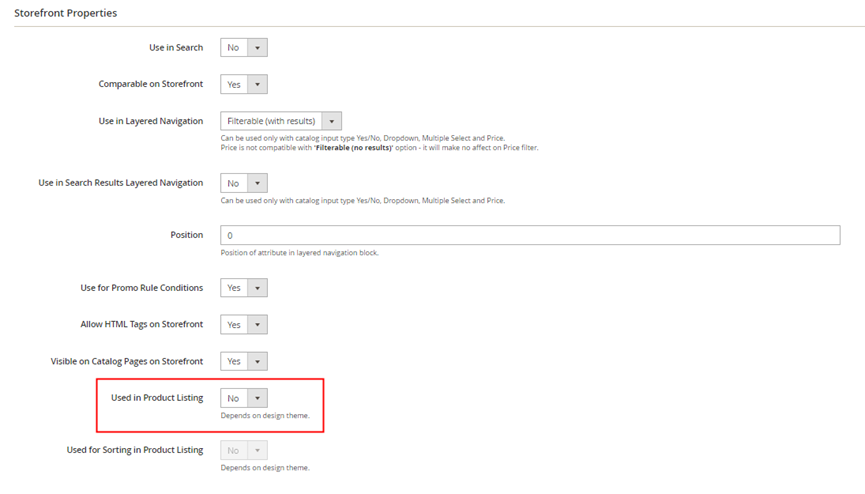
Krok 3: Wypchnięcie produktów
Wypchnięcie pojedynczego produktu
W panelu bocznym administratora w Magento przejdź do CATALOG -> Products.
Na liście produktów zaznacz checkbox obok docelowego produktu do wypchnięcia do TikTok Shop. W razie potrzeby ustaw filtry na górze każdej kolumny, aby pokazać tylko rekordy, które chcesz uwzględnić.
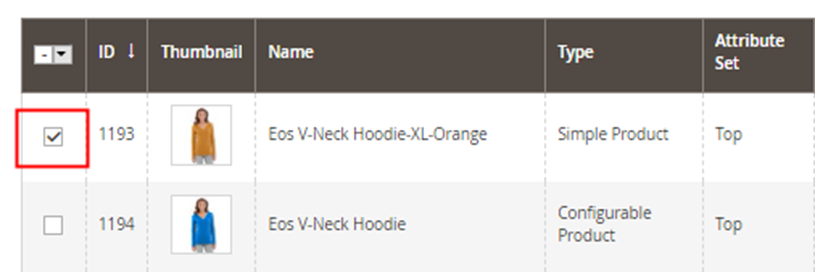
Ustaw pole Actions na TikTok Shop Action i wybierz Push Product.
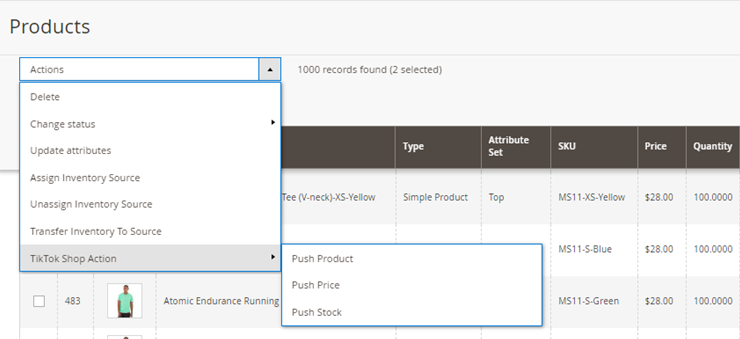
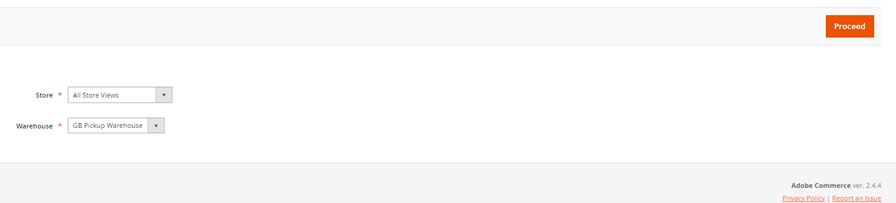
Wybierz docelowy sklep i magazyn. Po zakończeniu kliknij Proceed i automatycznie wrócisz do strony listy.

Jeśli wypchnięcie się powiedzie, na górze strony listy produktów pojawi się powiadomienie o sukcesie.
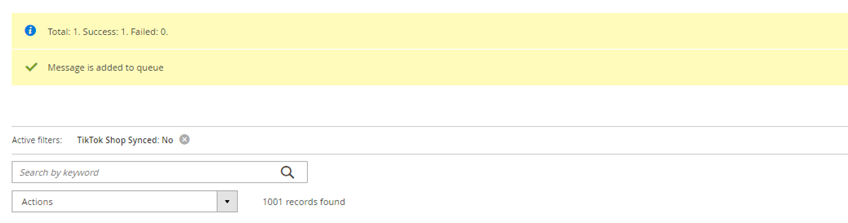
Jeśli wypchnięcie się nie powiedzie, na górze strony zostanie wyświetlone powiadomienie o błędzie. Sprawdź atrybuty produktu zgodnie z komunikatem błędu i ponownie spróbuj wypchnąć produkt.
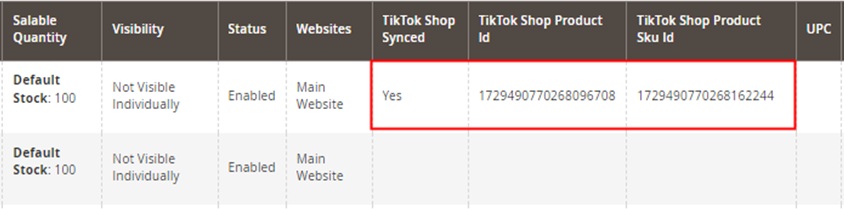
Po wypchnięciu produktów do TikTok Shop konektor zwróci do Magento TikTok Shop product IDs. Pole TikTok Shop Synced zostanie zaktualizowane na Yes, a te identyfikatory zostaną zapisane przy odpowiednich produktach w Magento na potrzeby przyszłego mapowania. Informacje te możesz sprawdzić na stronie listy produktów.
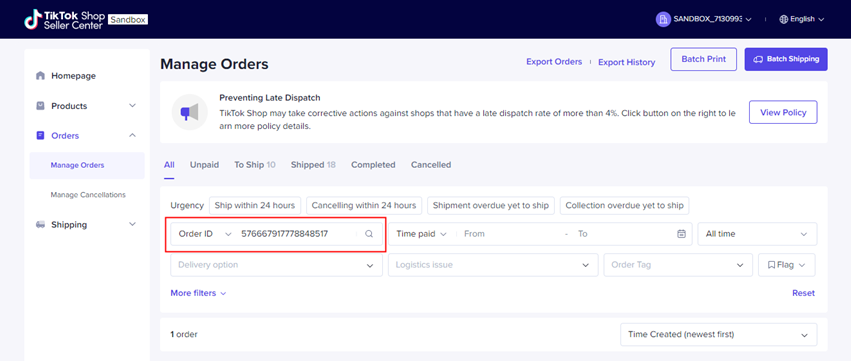
Ten produkt możesz również znaleźć w TikTok Shop, wyszukując jego TikTok Shop product ID.
Wypchnięcie zbiorcze
Zaznacz wiele checkboxów dla docelowych produktów lub użyj jednej z poniższych akcji, aby wybrać grupę rekordów.
Zaznacz/odznacz wszystkie
Zaznacz/odznacz wszystkie na tej stronie
W razie potrzeby ustaw filtry na górze każdej kolumny, aby pokazać tylko rekordy, które chcesz uwzględnić.
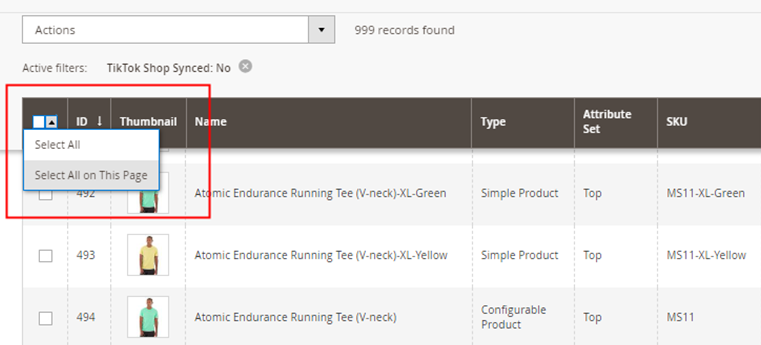
Powtórz proces wypchnięcia pojedynczego produktu.
Po zakończeniu w interfejsie użytkownika zostanie wyświetlone powiadomienie o wyniku wypchnięcia.
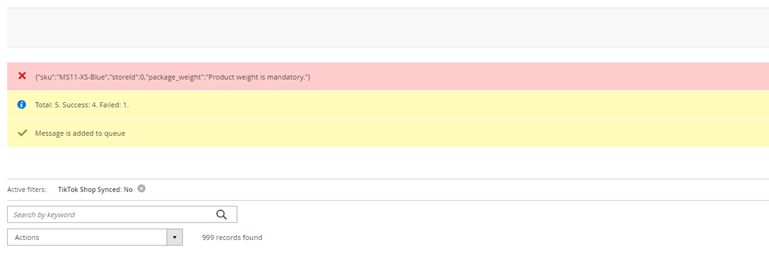
Uwaga: pozwól programowi zaktualizować i przetworzyć dane. (Może to potrwać kilka minut.)
Powiadomienie o pomyślnym wypchnięciu produktu
Powiadomienie o pomyślnym wypchnięciu produktu pojawi się na stronie Magento u góry strony.
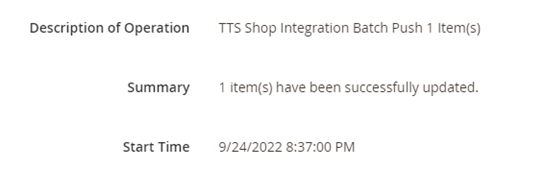
Kliknij "View Details."
Powiadomienie pokaże, ile elementów zostało pomyślnie wypchniętych do TikTok Shop.

Bieżące zarządzanie produktami i aktualizacje
Dla produktów, które zostały pomyślnie wypchnięte do TikTok Shop, w tej pierwszej wersji przyszłe aktualizacje informacji o produkcie są ograniczone do stanów magazynowych i ceny.
Ręczne ustawienie aktualizacji produktu
W panelu bocznym administratora w Magento przejdź do CATALOG -> Products.
Na liście produktów zaznacz każdy rekord, który chcesz zaktualizować.
Ustaw pole Actions na TikTok Shop Action i kliknij Push Price/Push Stock.
(Widok w Magento):
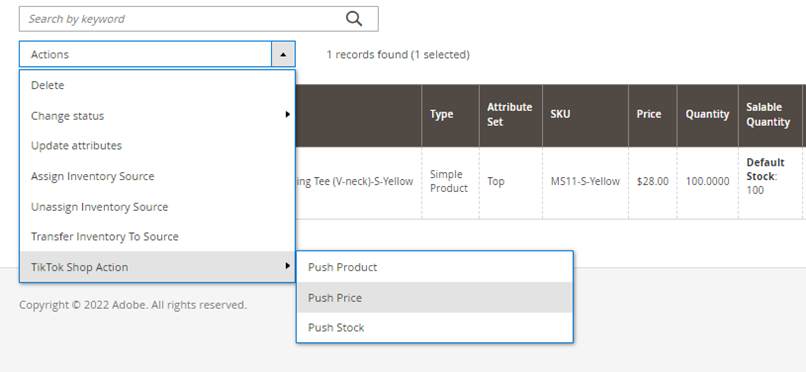
Jeśli wybierzesz „Push Price”, trzeba będzie wskazać docelowy sklep. Jeśli wybierzesz „Push Stock”, trzeba będzie wskazać zarówno docelowy sklep, jak i magazyn. Po zakończeniu kliknij Proceed w prawym górnym rogu strony — automatycznie wrócisz do strony listy.
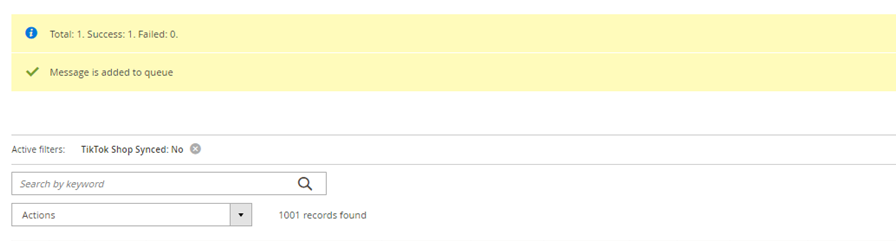
W interfejsie użytkownika zostanie wyświetlone powiadomienie o wyniku wypychania.
Jeśli wypchnięcie się powiedzie, możesz sprawdzić, czy informacje o produkcie w TikTok Shop zostały zsynchronizowane z Magento.
Ustawienie automatycznego wypychania produktów
Konektor TikTok Shop Magento obsługuje automatyczną synchronizację stanów magazynowych i cen. Gdy zmienią się dane dotyczące ceny i zapasów, konektor automatycznie zsynchronizuje informacje z TikTok Shop. Wypychane automatyczne i ręczne daje te same rezultaty i aktualizuje produkty z Magento do TikTok Shop.
Krok 1: Konfiguracja cen i stanów magazynowych
W panelu bocznym administratora w Magento przejdź do Store -> Settings-> Configuration.
W lewym panelu rozwiń TikTok Shop Connector i wybierz Price & Inventory Sync.
Rozwiń
sekcje Price Sync Setting oraz Inventory Sync Setting.Ustaw Enable na Yes.
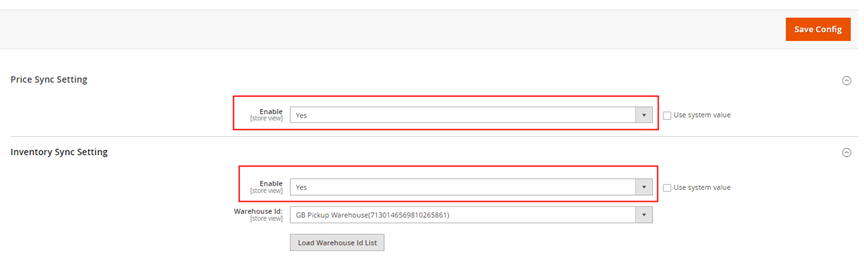
Po zakończeniu kliknij Save Config.
Krok 2: Konfiguracja indeksu
W panelu bocznym administratora w Magento przejdź do System -> Tools -> Index Management.
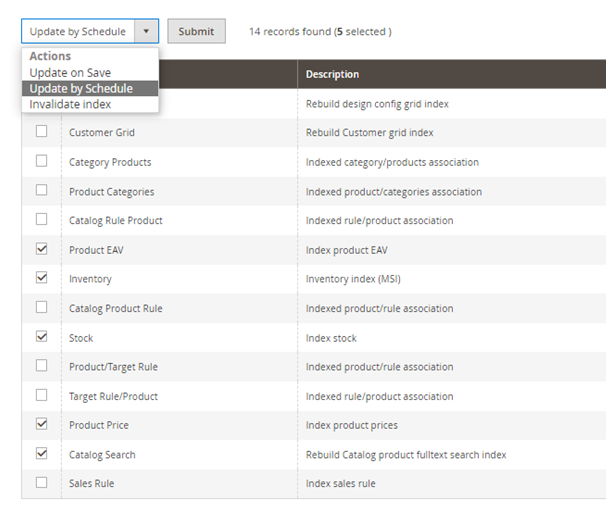
Zaznacz checkboxy: Product EAV/Inventory/Stock/Product Price/Catalog Search.
Ustaw pole Actions na Update by Schedule i kliknij Submit.
Automatyczne wypychanie zamówień
Gdy zamówienie zostanie złożone w TikTok Shop, konektor automatycznie wypchnie je do Magento.
Jak sprawdzić zamówienie:
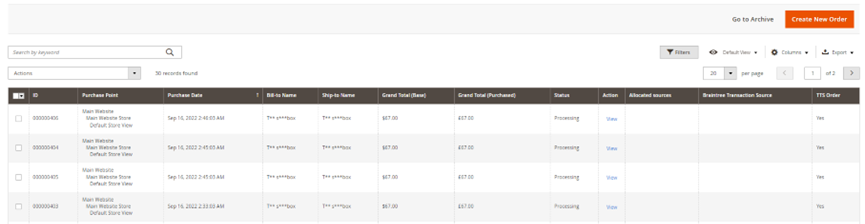
W panelu bocznym administratora przejdź do SALES -> Orders.
Możesz przeglądać listę strona po stronie albo wyszukać konkretne zamówienia. Użyj standardowych kontrolek do sortowania i filtrowania listy, a następnie zastosuj akcje do wybranych zamówień.
Jeśli zamówiony produkt jest synchronizowany z TikTok Shop, pole TTS order będzie miało wartość Yes w wierszu obok zamówienia.
Widok w Magento:
Realizacja zamówień (wkrótce)
Status zamówienia (unpaid, awaiting shipment, awaiting collection itd.) w TikTok Shop i Magento zostanie zapisany podczas wstępnej konfiguracji na potrzeby przyszłej synchronizacji zamówień. Gdy status zamówienia zmieni się w TikTok Shop, zostanie zsynchronizowany także do Magento.
Zamówienie z wysyłką platformy
Jeśli opcja wysyłki to „Standard Shipping”, zamówienie jest realizowane w TikTok Shop. Status i szczegóły zamówienia (informacje o śledzeniu) zostaną wypchnięte z TikTok Shop do Magento, a wysyłka będzie zorganizowana w TikTok Shop.
Etap 1: Unpaid
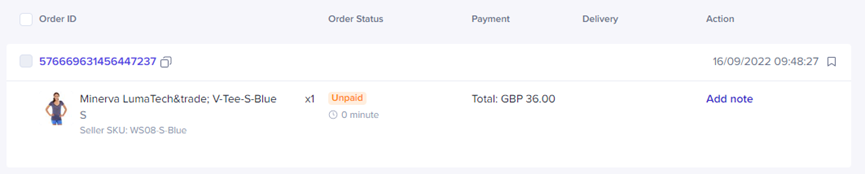
Gdy klient zamówi produkt, ale nie zapłaci za niego w TikTok Shop, status zamówienia w TikTok Shop będzie Unpaid, a Magento nie zarejestruje zamówienia.
(Widok w TikTok Shop):
Etap 2: Awaiting Shipment
Gdy klient zapłaci za zamówienie, status w TikTok Shop będzie „Awaiting Shipment”, a w Magento nadal nie będzie rekordu zamówienia.

Etap 3: Awaiting Collection
Po zorganizowaniu wysyłki status zamówienia w TikTok Shop zmieni się na „Awaiting Collection”, a zamówienie zostanie zsynchronizowane do Magento. Status zamówienia w Magento będzie „Complete”, a identyfikator zamówienia TikTok Shop znajdziesz w szczegółach zamówienia.

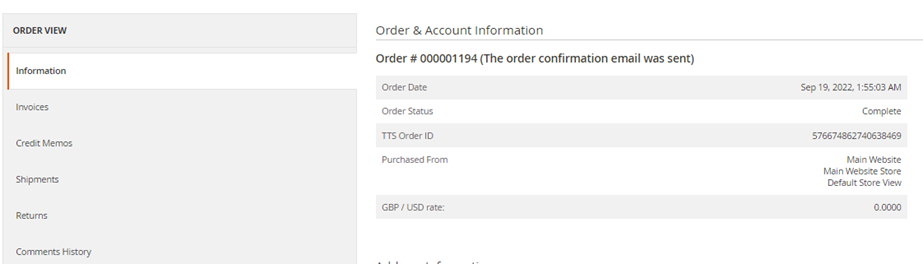
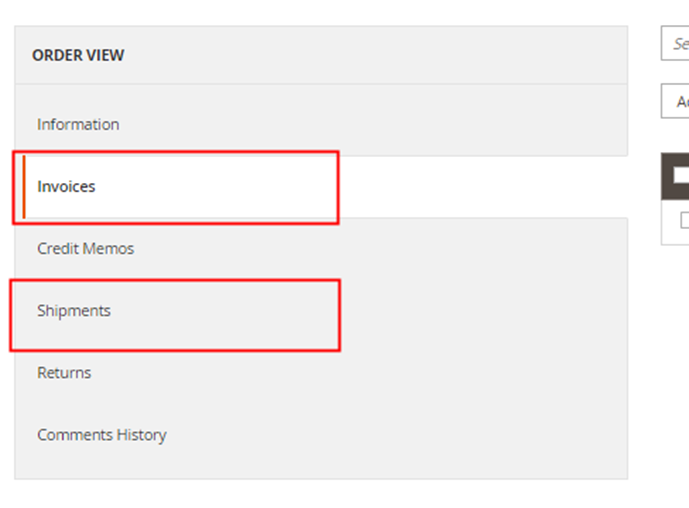
Faktura i wysyłka zostaną utworzone. Aby to sprawdzić, kliknij w lewym panelu szczegółów zamówienia i wybierz „Invoices” lub „Shipments.”
Etap 4: Delivered
Po dostarczeniu przesyłki status zamówienia w TikTok Shop zmieni się na „Delivered”, ale w Magento pozostanie bez zmian.

Etap 5: Completed
Po zmianie statusu zamówienia na „Completed” w TikTok Shop status w Magento nadal pozostanie bez zmian.

Wysyłka własna sprzedawcy
Jeśli opcja wysyłki to „Shipped from Seller”, wysyłka zamówienia będzie realizowana w Magento. Aktualizacja wysyłki zostanie wypchnięta z Magento do TikTok Shop, łącznie z informacjami o śledzeniu. Może to nastąpić poprzez zmianę statusu zamówienia w Magento.
Oba typy zamówień mają taki sam status w pierwszych dwóch etapach. Jeśli status zamówienia w TikTok Shop to Unpaid, w Magento nie będzie rekordu tego zamówienia. Gdy klient zapłaci za zamówienie, status będzie „Awaiting Shipment.” Zamówienie zostanie zsynchronizowane do Magento. Po ustawieniu statusu „Processing” w Magento identyfikator zamówienia TikTok Shop będzie widoczny w szczegółach zamówienia.
Pamiętaj, aby zaktualizować informacje o śledzeniu w Magento, jeśli opcja wysyłki to „Shipped from seller”.
Jak zaktualizować:
W panelu bocznym administratora w Magento przejdź do SALES > Orders.
Kliknij zamówienie, aby przejść do szczegółów.
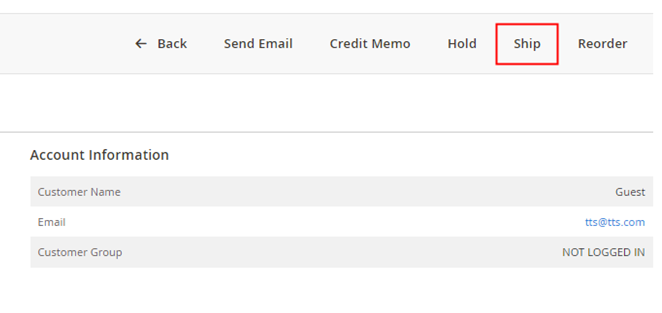
W górnym panelu wybierz Ship, aby przejść do „New Shipment”.
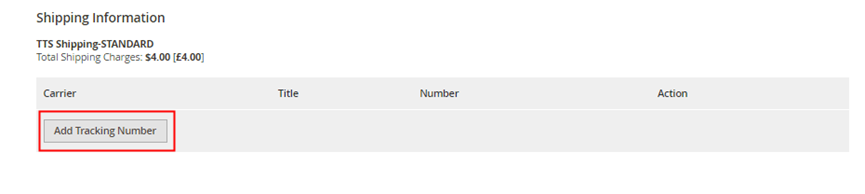
- Kliknij Add Tracking Number.
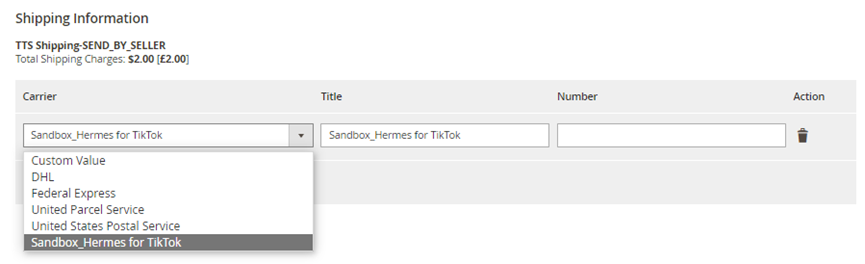
- Wybierz Carrier i wprowadź Tracking Number. Dostawca wysyłki TikTok Shopping zostanie utworzony w Magento podczas konfiguracji konektora. Możesz wybrać przewoźnika obsługiwanego przez TikTok Shop.
Po zakończeniu kliknij Submit Shipment.
W lewym panelu wybierz Shipment. Zostanie utworzona wysyłka, a informacje o śledzeniu można sprawdzić, klikając wysyłkę.
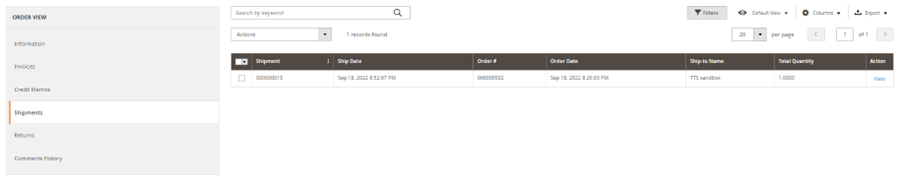
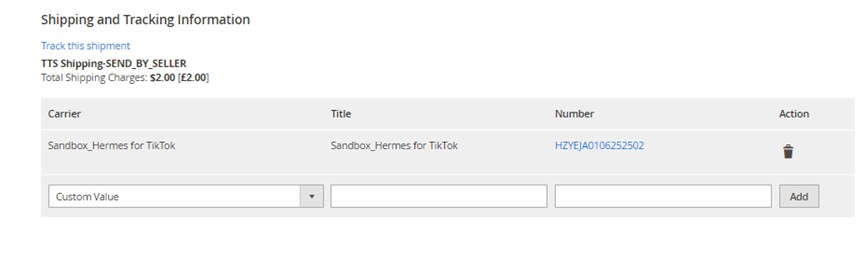
- Status zamówienia w Magento to „Complete”, a informacje o śledzeniu zostaną wypchnięte do TikTok Shop. Status zamówienia w TikTok Shop to „In Transit”.

Zwroty i refundacje
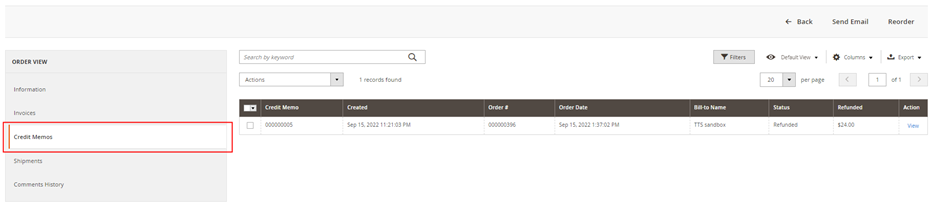
Zwrot i refundacja zostaną zainicjowane, przetworzone i zakończone w TikTok Shop. Po zakończeniu procesu ta aktualizacja zostanie zsynchronizowana do Magento, a Magento utworzy notę kredytową (credit memo) dla tego zamówienia na podstawie kwoty refundacji. Status zamówienia zostanie automatycznie zmieniony na „Closed”.
Jak to sprawdzić:
Po zakończeniu procesu w TikTok Shop przejdź do SALES > Orders w panelu bocznym administratora Magento.
Kliknij docelowe zamówienie, aby przejść do szczegółów.
W lewym panelu wybierz „Credit Memos”. Nota kredytowa została utworzona, a informacje o refundacji można sprawdzić, klikając tę notę.