Integrációs bővítmény útmutató
Általános konfiguráció
Regisztráljon fejlesztői fiókot a TikTok Shop Open Platform oldalon.
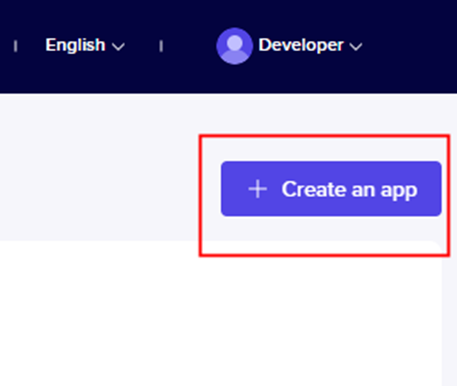
Jelentkezzen be a fiókba, és kattintson a "Create an app" gombra.
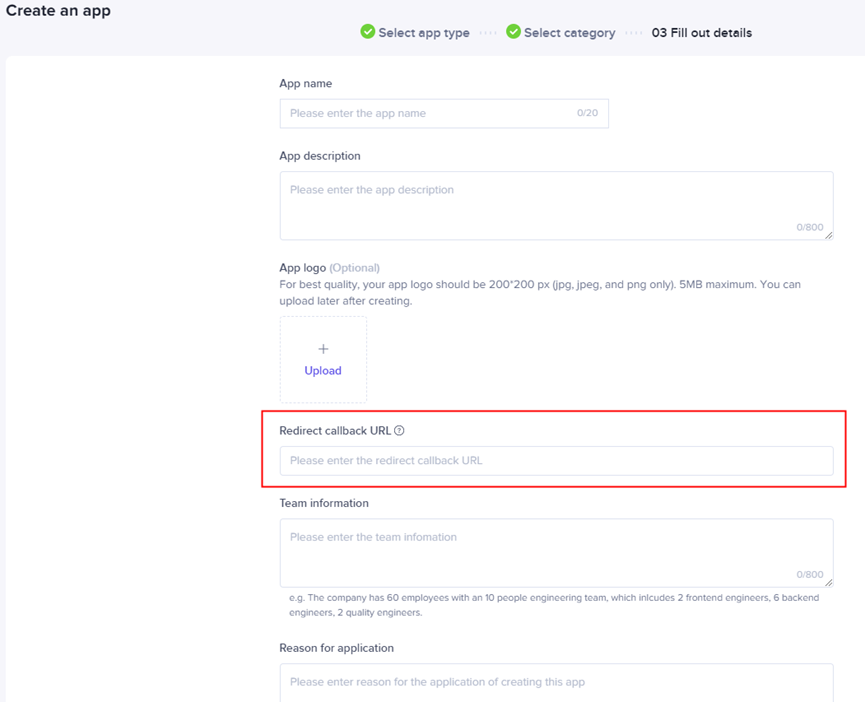
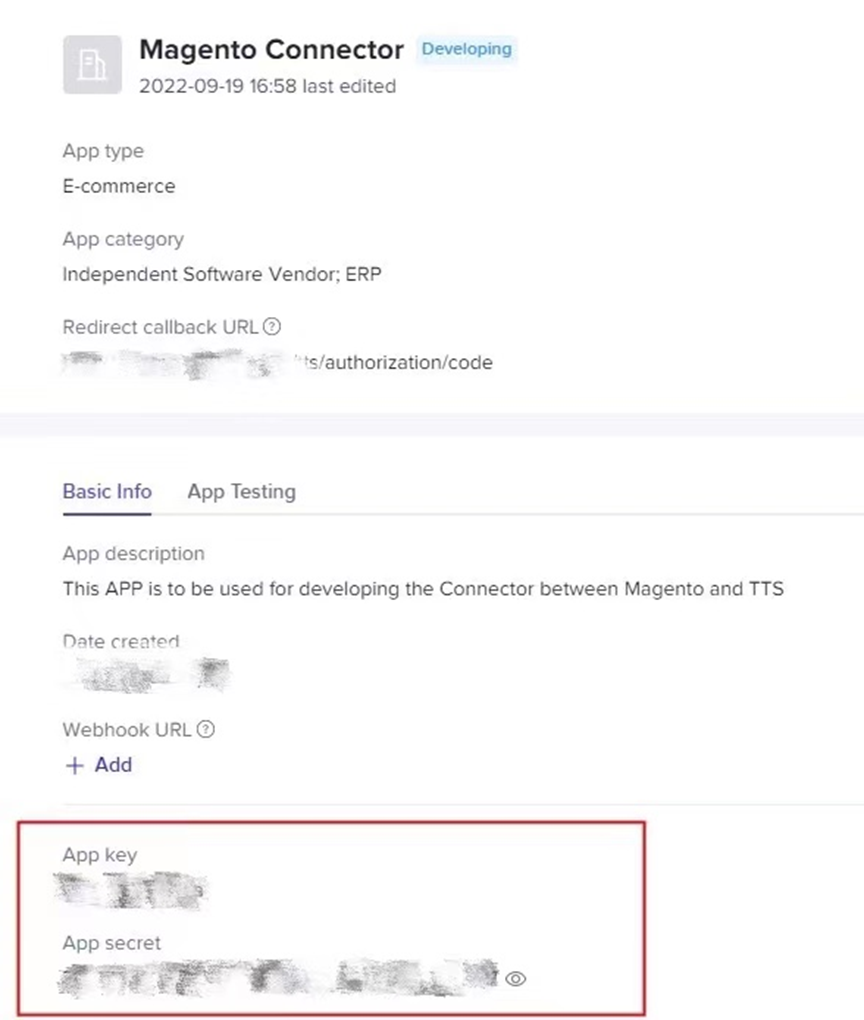
Az alkalmazás létrehozásakor jegyezze fel a Redirect call back URL-t. Ez a Magentóhoz társított URL. Az általános formátum a Magento URL + /tts/authorization/code
Példa:
Magento URL: http://abc.ttsmagento.com
A Redirect call back URL a következő legyen: http://abc.ttsmagento.com/tts/authorization/code
Az alkalmazás létrehozása után nyissa meg a Magentót.
Az Admin oldalsávon lépjen a Store -> Settings -> Configuration menüpontra.
A bal oldali panelen bontsa ki a TikTok Shop Connector elemet, és válassza a TikTok Shop Configuration lehetőséget.
Bontsa ki
 az General szakaszt.
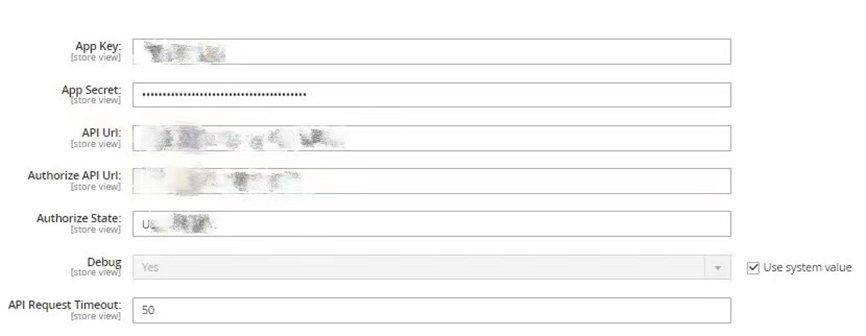
App Key/App Secret - Lépjen a Console -> App Management-> App List menüpontra, és válassza ki az alkalmazást a TikTok Shop Open Platformon. Írja be újra az App Key-t és az App Secret-et a TikTok Shopból a Magentóba.
API URL - Az API hívásakor használt URL.
Authorize API URL - A TikTok Shop fiók engedélyezéséhez használt URL.
Authorize State - Ez a telepítés során automatikusan generálódik. A felhasználónak nem kell további paramétereket beállítania.
Bontsa ki
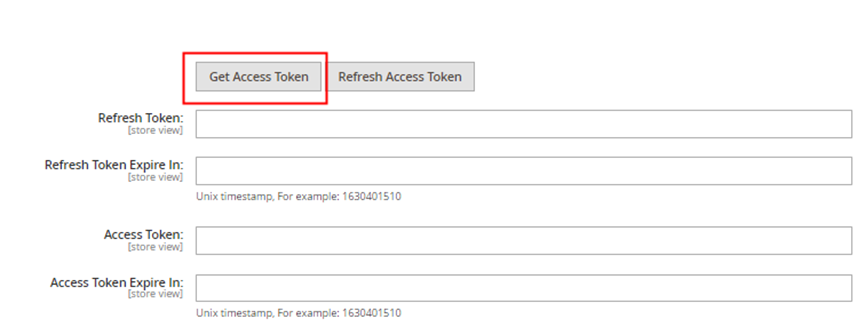
a Dynamic szakaszt.Kattintson a Get Access Token gombra. Egy engedélyezési oldal jelenik meg automatikusan.
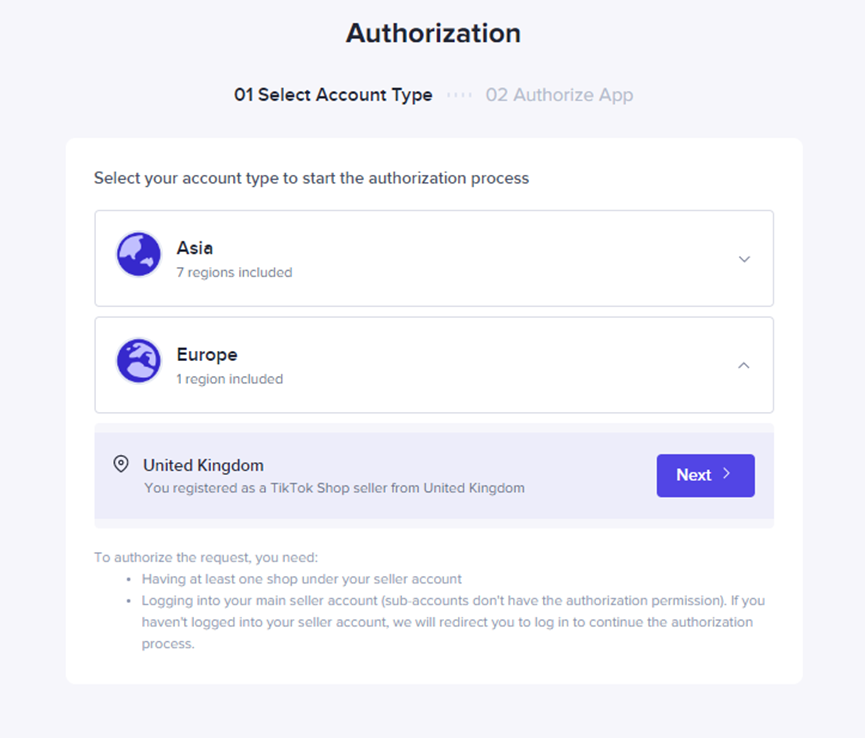
Válassza ki a fiók típusát.
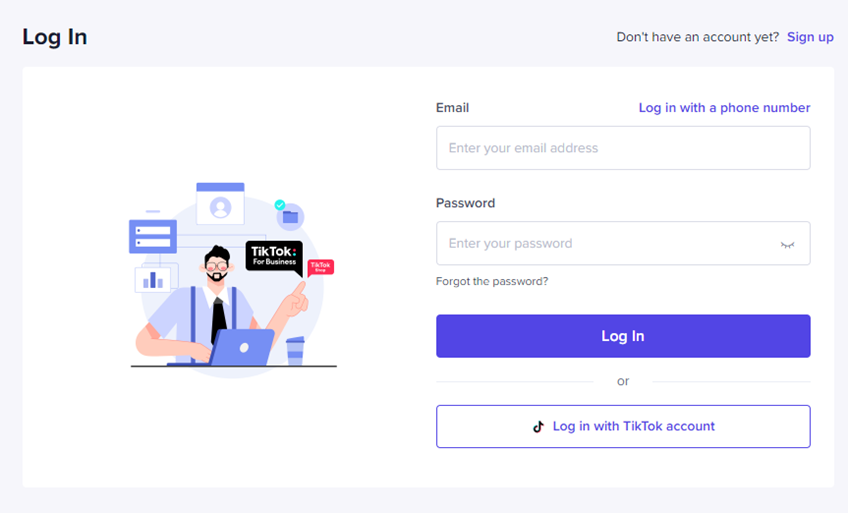
Jelentkezzen be a TikTok Shop fiókjába.
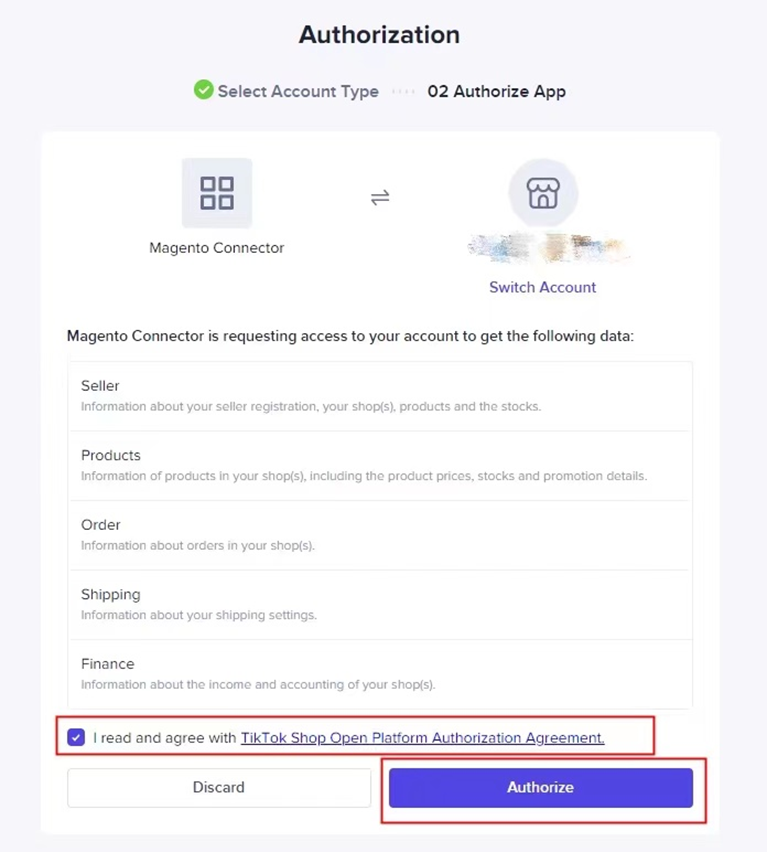
Jelölje be a jelölőnégyzetet a feltételek elfogadásához, és kattintson az Authorize gombra.
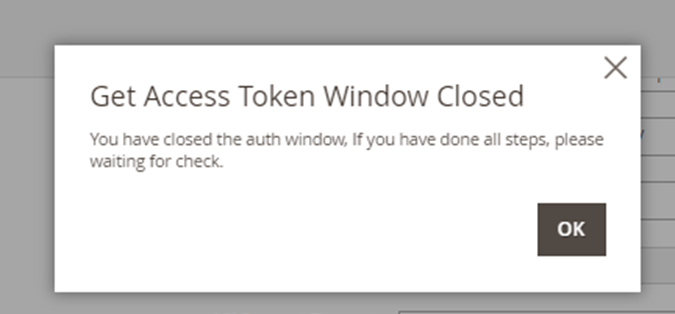
Az oldal automatikusan visszatér a Magentóba, és megjeleníti ezt az értesítést.
Kattintson az OK gombra.
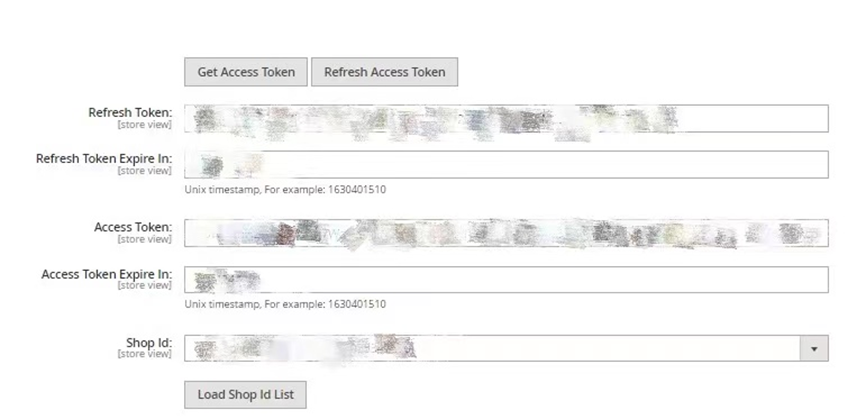
Az oldal frissül, és a Dynamic modul információi beíródnak.
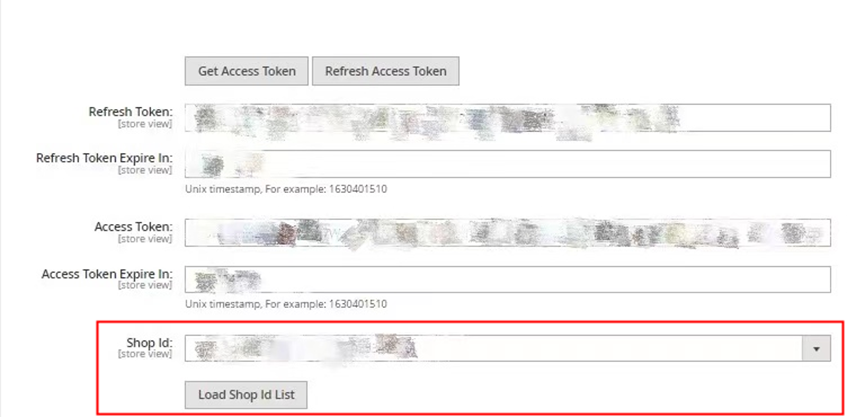
Mivel egy TikTok Shop fiókhoz több áruház is tartozhat, ki kell választania egy áruházat a Magentóhoz való társításhoz. Kattintson a Load Shop Id List gombra, és válassza ki a céláruházat a Shop Id mezőben.
Kezdeti termékfeltöltés
A csatlakozó kezdeti verziója támogatja az egyszerű és konfigurálható termékek Magentóból TikTok Shopba történő feltöltését.
1. lépés: Kategória-leképezés
A csatlakozó felületén bármely szintű Magento kategóriát kiválaszthat, és hozzárendelheti egy 3. szintű TikTok Shop termékkategóriához.
Az Admin oldalsávon lépjen a CATALOG -> Category menüpontra.
A kategóriafában nyissa meg a szerkeszteni kívánt kategóriát.
A Categories in TikTok Shop mezőben válasszon ki egy 3. szintű TikTok Shop termékkategóriát.
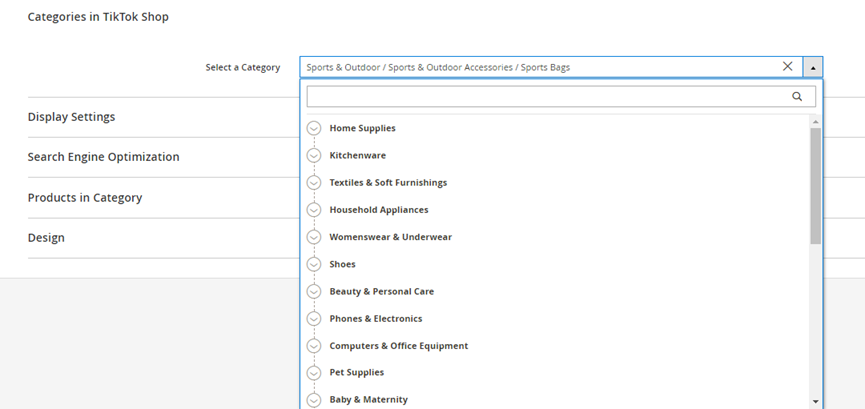
Ha elkészült, kattintson a Save gombra az oldal jobb felső sarkában.
Ismételje meg ezt a folyamatot minden leképezendő kategóriánál.
2. lépés: Termékattribútum-leképezés
A termékattribútum-leképezés fontos lépés. Ha a szükséges tulajdonságok nem felelnek meg egymásnak, a termékfeltöltés sikertelen lesz. A csatlakozó automatikusan leképezi a kiválasztott kategóriába tartozó termékek attribútumait, ha az attribútumok pontosan egyeznek. A kereskedők manuálisan is párosíthatják a Magento termékattribútumokat a TikTok Shop termékattribútumaival a felhasználói felületen.
Az Admin oldalsávon lépjen a Store -> Settings-> Configuration menüpontra.
A bal oldali panelen bontsa ki a TikTok Shop Connector elemet, és válassza a Products lehetőséget.
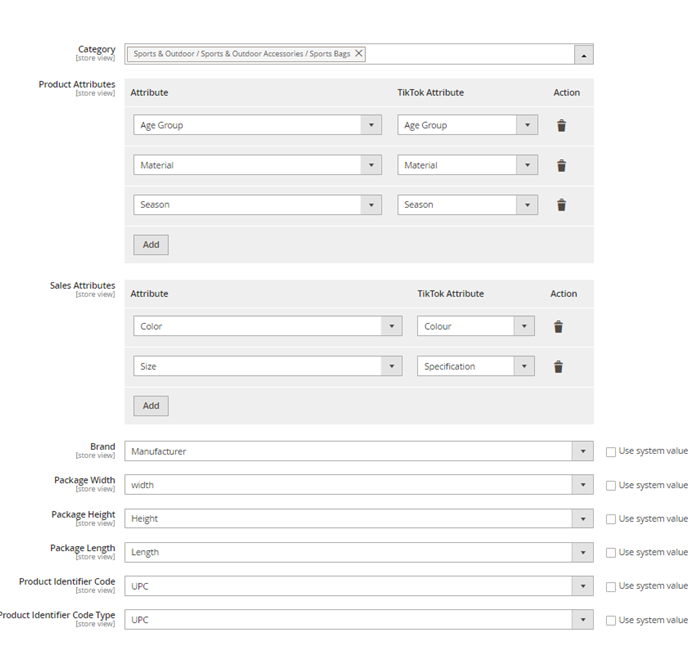
| Címke | Leírás |
|---|---|
| Kategória | A kategória határozza meg a termék- és értékesítési attribútumok körét. A TikTok Shop különböző kategóriái eltérő attribútumokkal rendelkeznek, amelyek támogatják a többes választást. |
| Termékattribútumok/Értékesítési attribútumok | A Magento termékattribútumok és a TikTok Shop termékattribútumok egyeztetéséhez a TikTok attribútumopciók a Kategória alapján jelennek meg. Ha a Kategória üres, a mező eltűnik. |
| Márka/Csomag szélessége/Csomag magassága/Termék azonosító kód/Termék azonosító kód típusa | Beépített TikTok Shop termékattribútumok. Válassza ki a leképező/megfelelő attribútumot a Magentóban. |
Megjegyzés: A Szín/Méret/Termék azonosító kód további beállításokat igényel, mivel ezeket szinkronizálni kell a konfigurálható termék termékváltozatához. Ha nincs beállítva, a Magento nem tudja lekérni ezeket a tulajdonságértékeket a szinkronizálás során.
Beállítás módja:
A Magento Admin oldalsávján lépjen a Store -> Attribute -> Product menüpontra.
Kattintson a cél attribútumra.
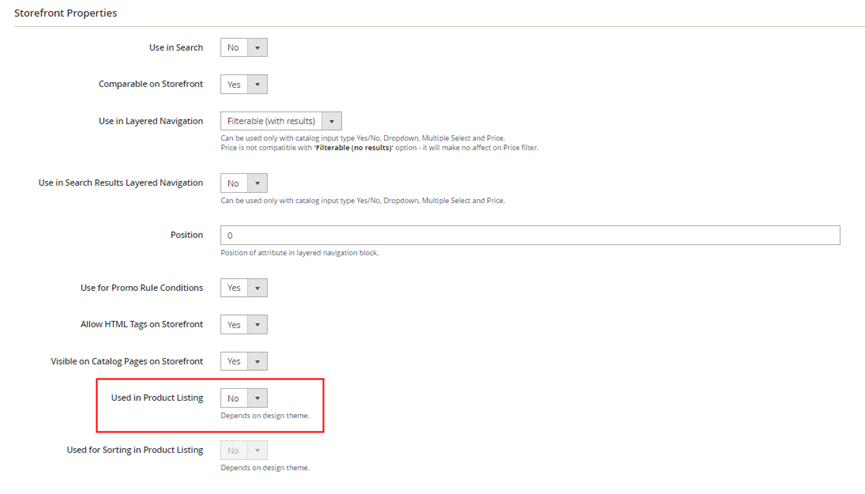
A bal oldali panelen válassza a Storefront Properties lehetőséget.
Állítsa a Used in Product Listing értéket Yes-re.
3. lépés: Termékfeltöltés
Egyetlen elem feltöltése
A Magento Admin oldalsávján lépjen a CATALOG -> Products menüpontra.
A terméklistában kattintson a TikTok Shopba feltölteni kívánt termék melletti jelölőnégyzetre. Ha szükséges, állítsa be a szűrőket az egyes oszlopok tetején, hogy csak a kívánt rekordok jelenjenek meg.
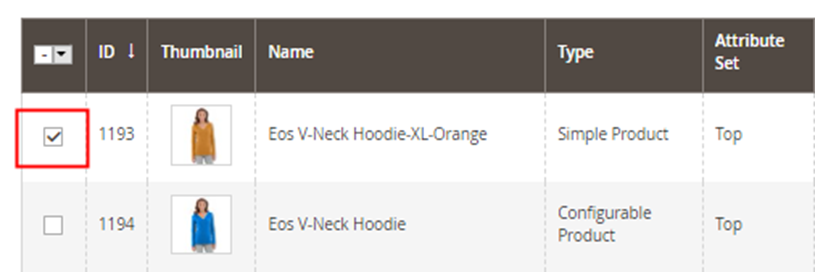
Állítsa a Műveletek vezérlőt TikTok Shop Action értékre, és válassza a Push Product lehetőséget.
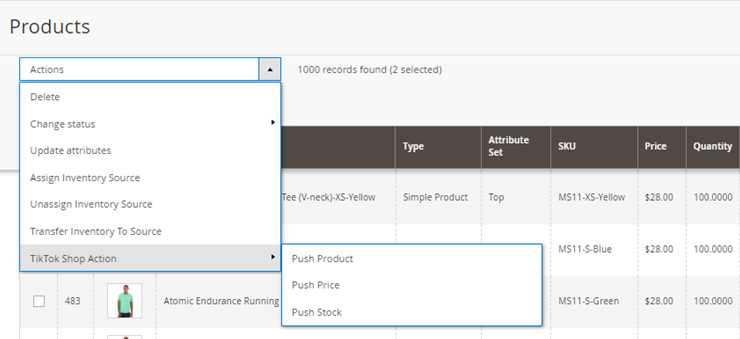
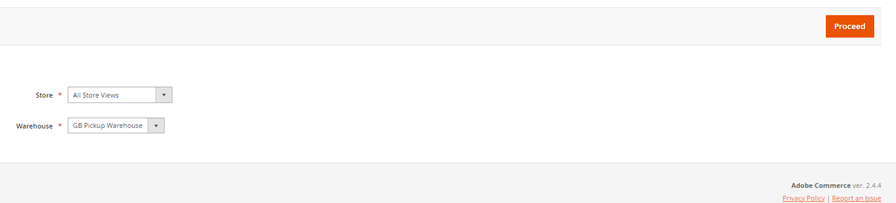
Válassza ki a céláruházat és a raktárt. Ha elkészült, kattintson a Proceed gombra, és automatikusan visszatér a listaoldalra.

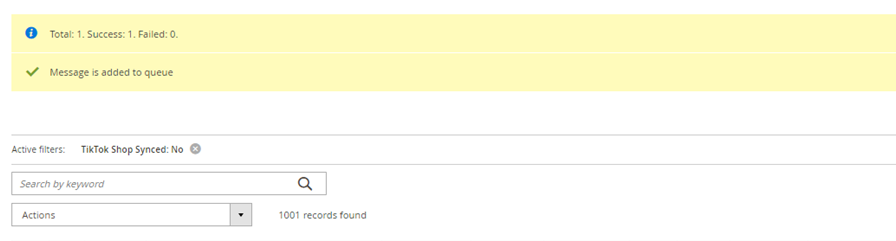
Ha a feltöltés sikeres, egy sikerértesítés jelenik meg a terméklista oldal tetején.
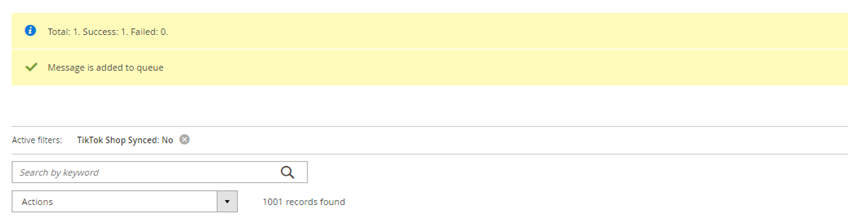
Ha a feltöltés sikertelen, hibaértesítés jelenik meg az oldal tetején. Ellenőrizze a termék attribútumait a hibaüzenet alapján, és próbálja meg újra feltölteni a terméket.
Miután a termékek feltöltésre kerültek a TikTok Shopba, a TikTok Shop termékazonosítók visszaküldésre kerülnek a csatlakozó által a Magentóba. A TikTok Shop Synced értéke Yes-re frissül, és ezek az azonosítók rögzítésre kerülnek a megfelelő Magento termékeknél a jövőbeli termékleképezéshez. Ezt az információt a terméklista oldalon ellenőrizheti.
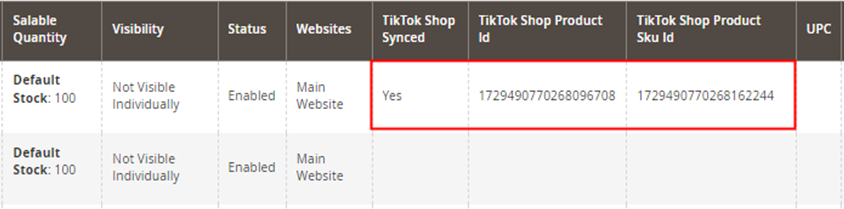
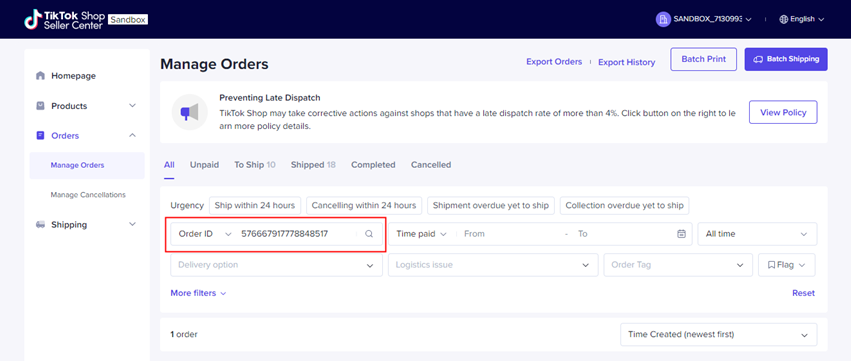
Ezt a terméket a TikTok Shop termékazonosítójának keresésével is megtalálhatja a TikTok Shopban.
Kötegelt feltöltés
Jelöljön ki több célterméket a jelölőnégyzetekkel, vagy használja az alábbi műveletek egyikét a rekordcsoport kiválasztásához.
Összes kijelölése vagy kijelölés megszüntetése
Összes kijelölése vagy kijelölés megszüntetése ezen az oldalon
Ha szükséges, állítsa be a szűrőket az egyes oszlopok tetején, hogy csak a kívánt rekordok jelenjenek meg.
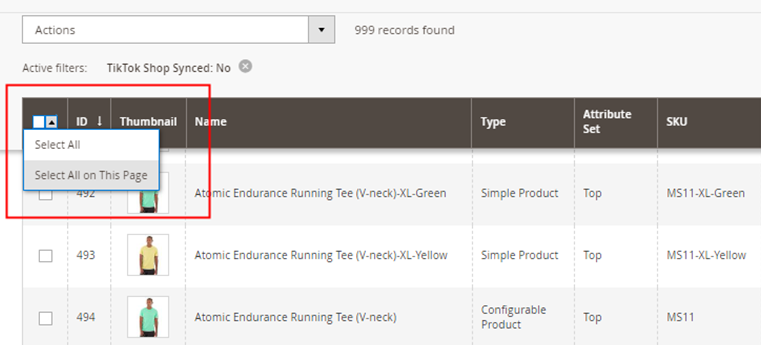
Ismételje meg az egyetlen elem feltöltésének folyamatát.
Ha elkészült, a feltöltési eredményről szóló értesítés jelenik meg a felhasználói felületen.
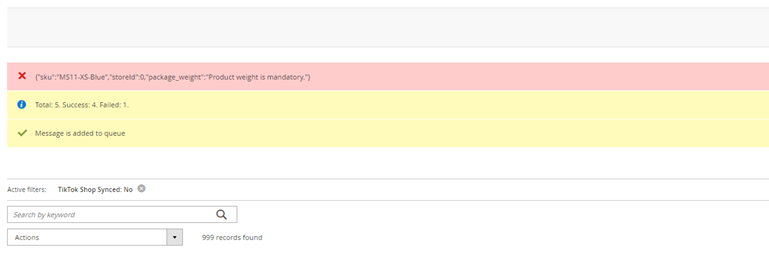
Megjegyzés: Kérjük, hagyja, hogy a program frissítse és feldolgozza az adatokat. (Ez néhány percet is igénybe vehet.)
Sikeres termékfeltöltési értesítés
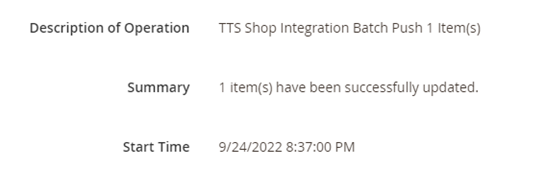
A sikeres termékfeltöltési értesítés a Magento weboldal tetején jelenik meg.
Kattintson a "View Details" gombra.
Az értesítés megmutatja, hogy hány elem került sikeresen feltöltésre a TikTok Shopba.

Folyamatos termékkezelés/frissítések
A TikTok Shopba sikeresen feltöltött termékek esetében a jövőbeli termékinformáció-frissítések ebben a kezdeti verzióban a készletre és az árra korlátozódnak.
Kézi termékfrissítési beállítás
A Magento Admin oldalsávján lépjen a CATALOG -> Products menüpontra.
A terméklistában jelölje be a frissíteni kívánt rekordokat.
Állítsa a Műveletek vezérlőt TikTok Shop Action értékre, és kattintson a Push Price/Push Stock gombra.
(Megtekintés Magentóban):
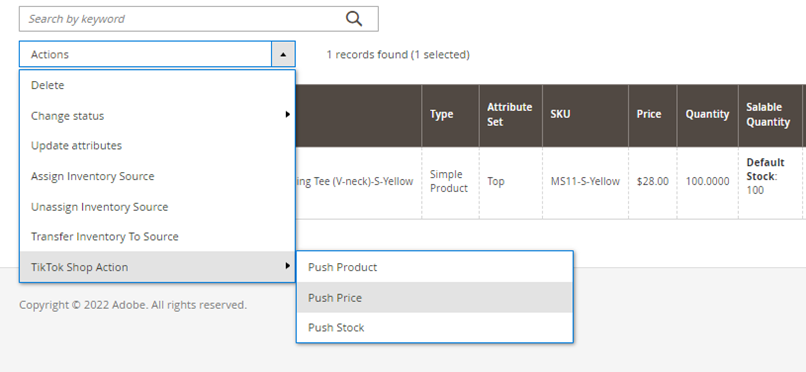
Ha a "Push Price" lehetőséget választja, ki kell választania a céláruházat. Ha a "Push Stock" lehetőséget választja, mind a céláruházat, mind a raktárt ki kell választania. A befejezés után kattintson a Proceed gombra az oldal jobb felső sarkában, és automatikusan visszatér a listaoldalra.
A feltöltési eredményről szóló értesítés jelenik meg a felhasználói felületen.
Ha a feltöltés sikeres, ellenőrizheti, hogy a TikTok Shop termékinformációi szinkronizálódtak-e a Magentóval.
Automatikus termékfeltöltési beállítás
A TikTok Shop Magento csatlakozó támogatja az automatikus készlet- és ár-szinkronizálást. Amikor az ár- és készletadatok megváltoznak, a csatlakozó automatikusan szinkronizálja az információkat a TikTok Shopba. Az automatikus és a kézi feltöltés ugyanazt az eredményt adja, és frissíti a termékeket a Magentóból a TikTok Shopba.
1. lépés: Ár- és készletkonfiguráció
A Magento Admin oldalsávján lépjen a Store -> Settings-> Configuration menüpontra.
A bal oldali panelen bontsa ki a TikTok Shop Connector elemet, és válassza a Price & Inventory Sync lehetőséget.
Bontsa ki
a Price Sync Setting szakaszt és az Inventory Sync Setting szakaszt.Állítsa az Enable értékét Yes-re.
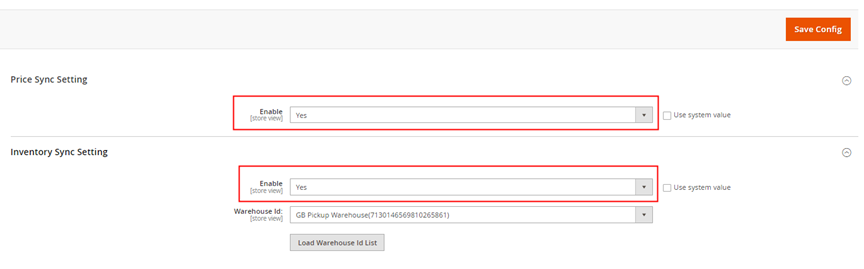
Ha elkészült, kattintson a Save Config gombra.
2. lépés: Index konfiguráció
A Magento Admin oldalsávján lépjen a System -> Tools -> Index Management menüpontra.
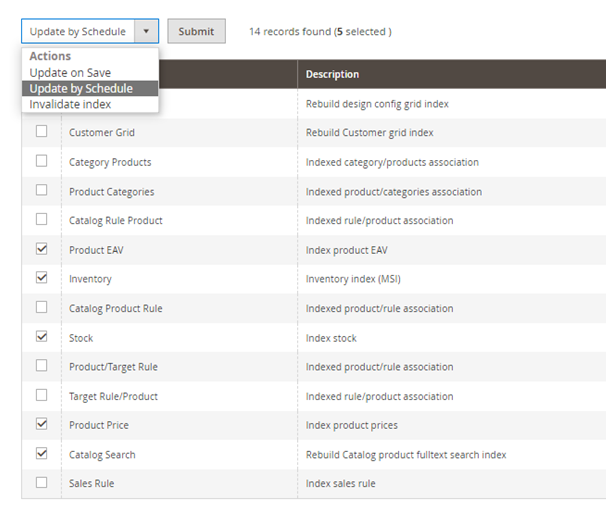
Jelölje be a Product EAV/Inventory/Stock/Product Price/Catalog Search jelölőnégyzetét.
Állítsa a Műveletek vezérlőt Update by Schedule értékre, és kattintson a Submit gombra.
Automatikus rendelésfeltöltés
Amikor egy rendelés leadásra kerül a TikTok Shopban, a csatlakozó automatikusan feltölti a rendelést a Magentóba.
Rendelés ellenőrzése:
Az Admin oldalsávon lépjen a SALES -> Orders menüpontra.
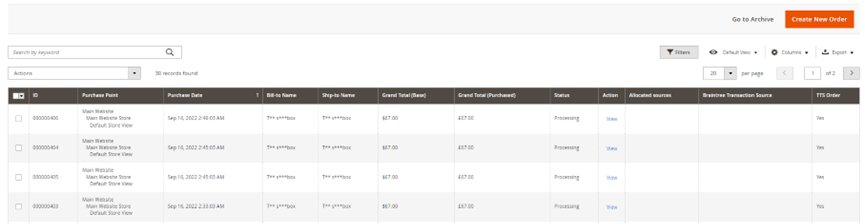
Böngészhet a listában oldalról oldalra, vagy kereshet konkrét rendeléseket. Használja a szabványos vezérlőket a lista rendezéséhez és szűréséhez, majd alkalmazzon műveleteket a kiválasztott rendelésekre.
Ha a megrendelt termék a TikTok Shopból lett szinkronizálva, a TTS order mező Yes értéket fog mutatni a rendelés melletti mezőben.
Megtekintés Magentóban:
Rendelésteljesítés (Hamarosan)
A rendelés állapota (unpaid, awaiting shipment, awaiting collection stb.) a TikTok Shopban és a Magentóban rögzítésre kerül a kezdeti beállítás során a jövőbeli rendelésszinkronizáláshoz. Amikor a rendelés állapota megváltozik a TikTok Shopban, az a Magentóban is szinkronizálódik.
Platform szállítási rendelés
Ha a szállítási opció "Standard Shipping", a rendelés a TikTok Shopban kerül teljesítésre. A rendelés állapota és részletei (nyomkövetési információk) a TikTok Shopból feltöltésre kerülnek a Magentóba, és a szállítás a TikTok Shopban lesz elintézve.
1. szakasz: Unpaid
Amikor a vásárló megrendel egy terméket, de még nem fizetett érte a TikTok Shopban, a rendelés állapota Unpaid a TikTok Shopban, és a Magento nem rögzíti a rendelést.
(Megtekintés TikTok Shopban):
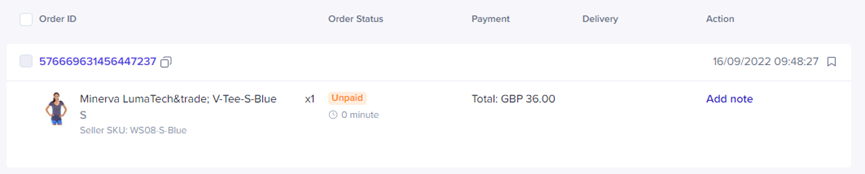
2. szakasz: Awaiting Shipment
Amikor a vásárló kifizeti a rendelést, a rendelés állapota "Awaiting Shipment" lesz a TikTok Shopban, és továbbra sem lesz nyilvántartás a rendelésről a Magentóban.

3. szakasz: Awaiting Collection
Miután a rendelés szállítása el lett intézve, a rendelés állapota "Awaiting Collection"-re változik a TikTok Shopban, és a rendelés szinkronizálódik a Magentóba. A rendelés állapota "Complete" lesz a Magentóban, és a TikTok Shop rendelésazonosítót megtalálja a rendelés részleteiben.

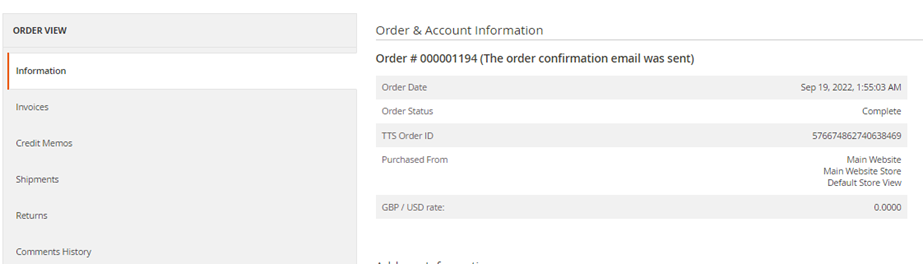
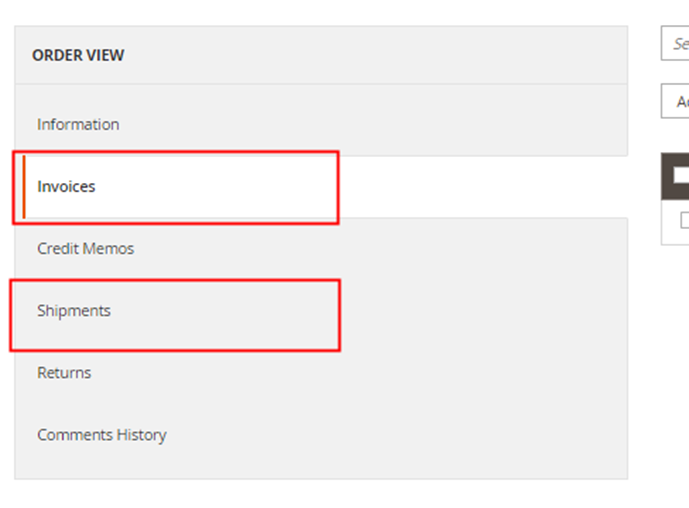
A számla és a szállítás létrejön. Az ellenőrzéshez kattintson a rendelés részleteinek bal oldali paneljére, és válassza az "Invoices" vagy a "Shipments" lehetőséget.
4. szakasz: Delivered
Miután a csomag kézbesítésre került, a rendelés állapota "Delivered"-re változik a TikTok Shopban, de a Magentóban változatlan marad.

5. szakasz: Completed
Miután a rendelés állapota "Completed"-re változik a TikTok Shopban, az állapot továbbra is változatlan marad a Magentóban.

Kereskedői önszállítás
Ha a szállítási opció "Shipped from Seller", a rendelés teljesítése a Magentóban történik. A szállítási frissítés feltöltésre kerül a Magentóból a TikTok Shopba, beleértve a nyomkövetési információkat is. Ez a rendelés állapotának Magentóban történő megváltozásával történhet.
Mindkét típusú rendelés azonos állapotú az első két szakaszban. Ha a rendelés állapota Unpaid a TikTok Shopban, akkor nincs nyilvántartás erről a rendelésről a Magentóban. Amikor a vásárló kifizeti a rendelést, a rendelés állapota "Awaiting Shipment" lesz. Ez a rendelés most szinkronizálódik a Magentóba. Miután a rendelés állapota "Processing" a Magentóban, a TikTok Shop rendelésazonosító megtalálható a rendelés részleteiben.
Ne felejtse el frissíteni a nyomkövetési információkat a Magentóban, ha a szállítási opció "Shipped from seller".
Frissítés módja:
A Magento Admin oldalsávján lépjen a SALES > Orders menüpontra.
Kattintson a rendelésre a rendelés részleteinek megnyitásához.
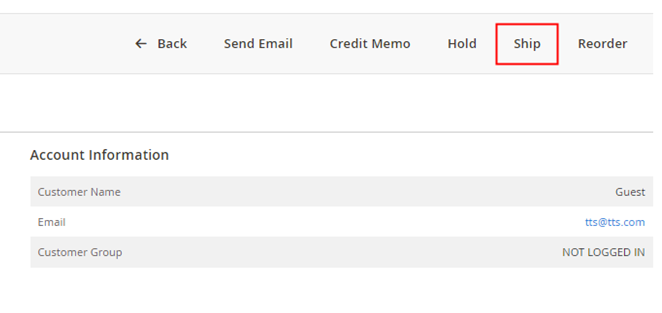
A felső panelen válassza a Ship lehetőséget a "New Shipment" oldalra lépéshez.
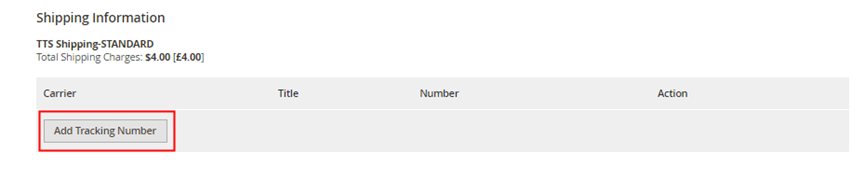
- Kattintson az Add Tracking Number gombra.
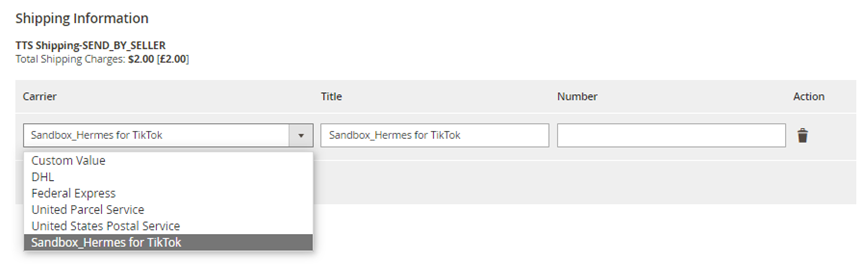
- Válassza ki a Carrier szolgáltatót, és adja meg a Tracking Number-t. A csatlakozó beállítása során egy TikTok Shopping szállítási szolgáltató jön létre a Magentóban. Választhat a TikTok Shop által támogatott szállítók közül.
Ha elkészült, kattintson a Submit Shipment gombra.
A bal oldali panelen válassza a Shipment lehetőséget. Létrejön egy szállítás, és a nyomkövetési információk a szállításra kattintva ellenőrizhetők.
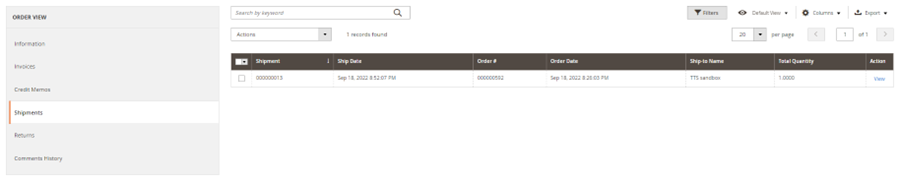
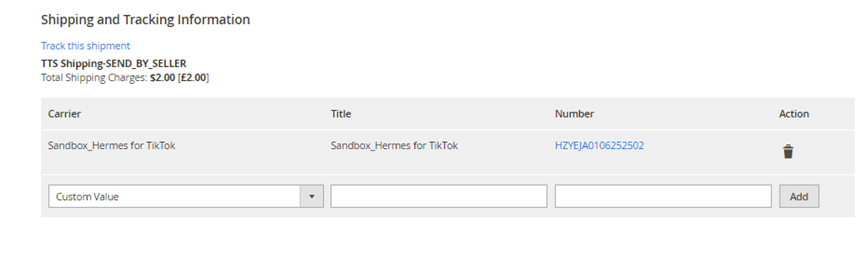
- A rendelés állapota "Complete" a Magentóban, és a nyomkövetési információk feltöltésre kerülnek a TikTok Shopba. A rendelés állapota "In Transit" a TikTok Shopban.

Visszaküldés és visszatérítés
A visszaküldés és visszatérítés a TikTok Shopban indul, kerül feldolgozásra és befejezésre. Miután a folyamat befejeződött, ez a frissítés szinkronizálódik a Magentóba, és a Magento egy jóváíró számlát (credit memo) hoz létre ehhez a rendeléshez a visszatérítési összeg alapján. A rendelés állapota automatikusan "Closed"-re változik.
Ellenőrzés módja:
Amikor a folyamat befejeződött a TikTok Shopban, lépjen a SALES > Orders menüpontra a Magento Admin oldalsávján.
Kattintson a célrendelésre a rendelés részleteinek megnyitásához.
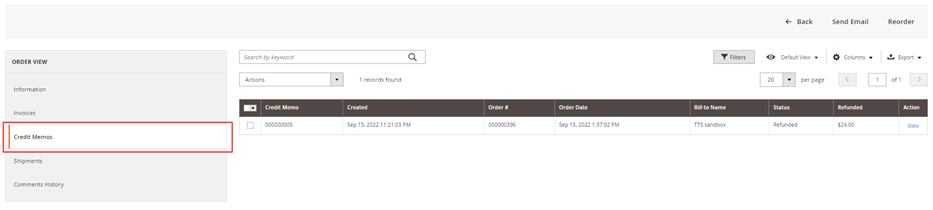
A bal oldali panelen válassza a "Credit Memos" lehetőséget. Létrejött egy jóváíró számla, és a visszatérítési információk a számlára kattintva ellenőrizhetők.