Przewodnik użytkownika
Rozpocznij pracę z Amazon Connector by Silk dzięki temu przewodnikowi szybkiego startu. Przewodnik przeprowadzi Cię przez rejestrację, utworzenie połączenia i rozpoczęcie synchronizacji produktów:
Pierwszym krokiem do rozpoczęcia synchronizacji produktów z Amazon do TikTok Shop jest utworzenie konta w Silk.
Masz problem z logowaniem? Napisz na tiktokshop@silkcommerce.com, aby zresetować konto.
Zanim zaczniesz, sprawdź Installation Checklist, aby upewnić się, że Twoje sklepy są gotowe do integracji — pominięcie tego kroku może spowodować brak możliwości zapisania połączenia między Amazon i TikTok Shop.
Zalecane: obejrzyj wideo instruktażowe Jak utworzyć połączenie.
Miej otwarte konta Amazon, Connector by Silk oraz TikTok Shop Seller Center w 3 osobnych kartach.
Utwórz połączenie w Connector by Silk
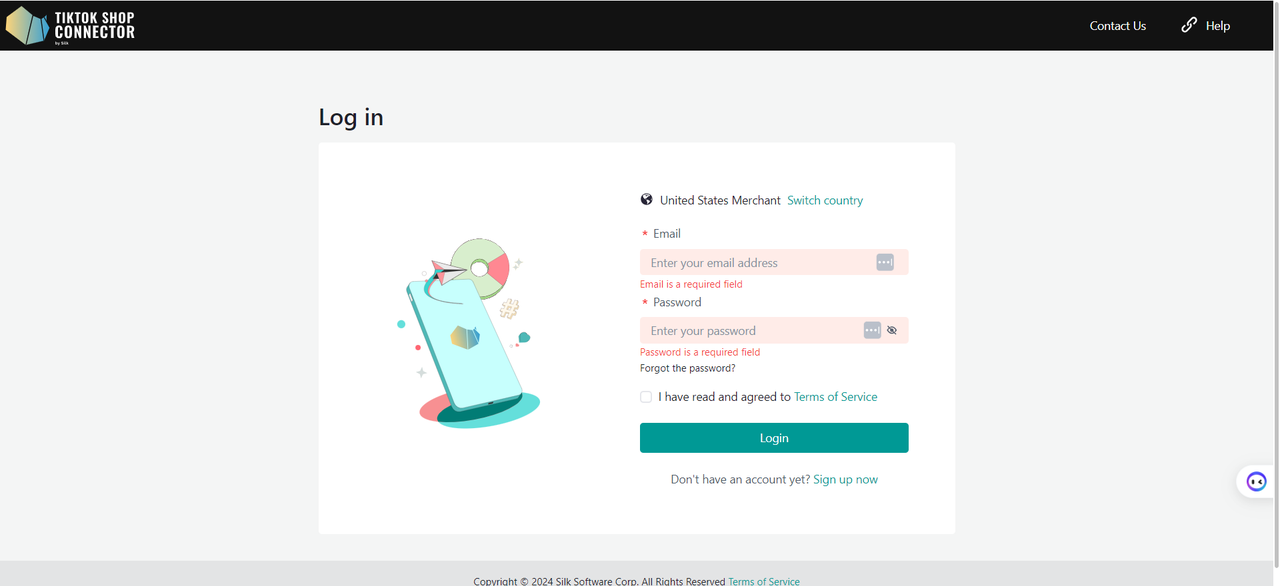
- Zaloguj się do Connector by Silk.
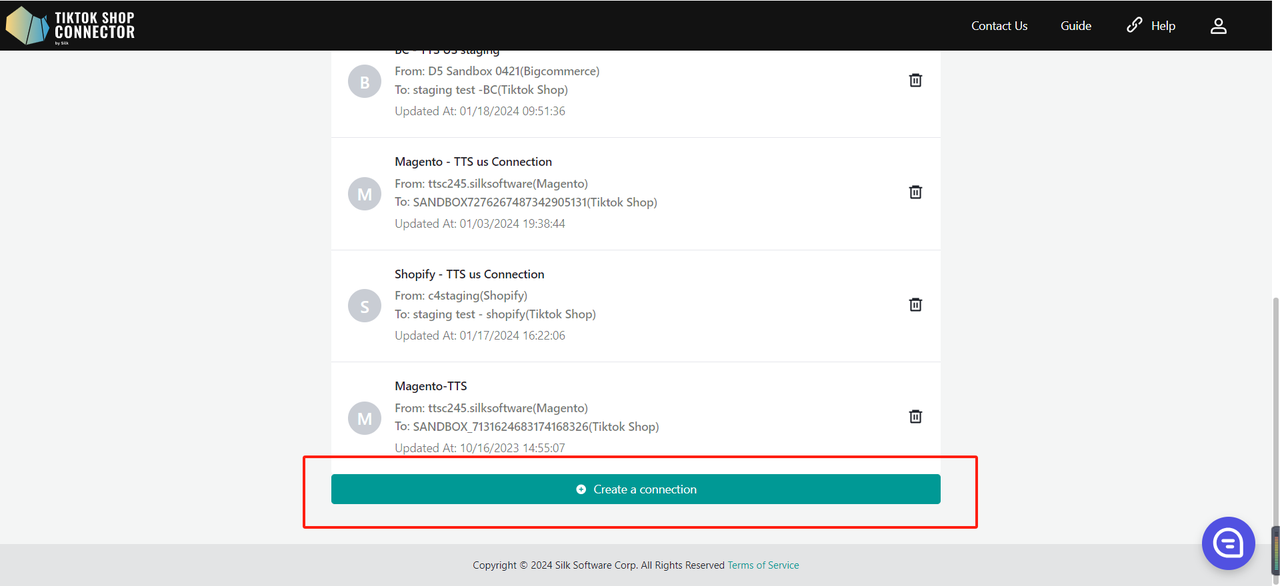
- Kliknij „+ Create Connection”.
Informacje o połączeniu
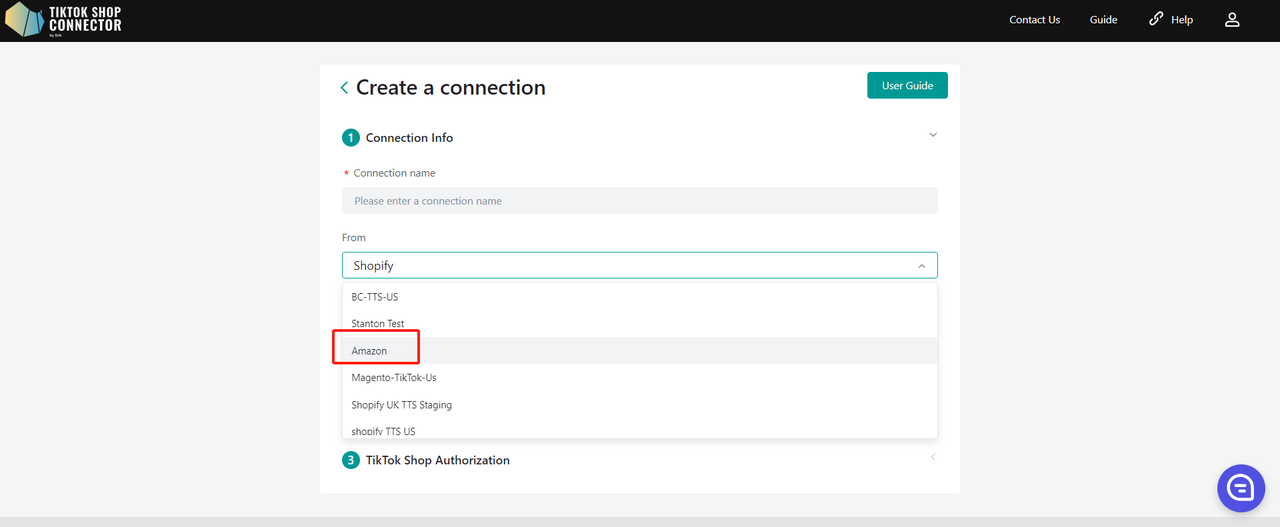
- Wpisz nazwę połączenia (może to być dowolna nazwa).
- From: Amazon
- To: TikTok Shop
- Kliknij „Next”.
Konfiguracja sklepu Amazon
- Wybierz region rynku — obecnie obsługujemy tylko rynek USA.
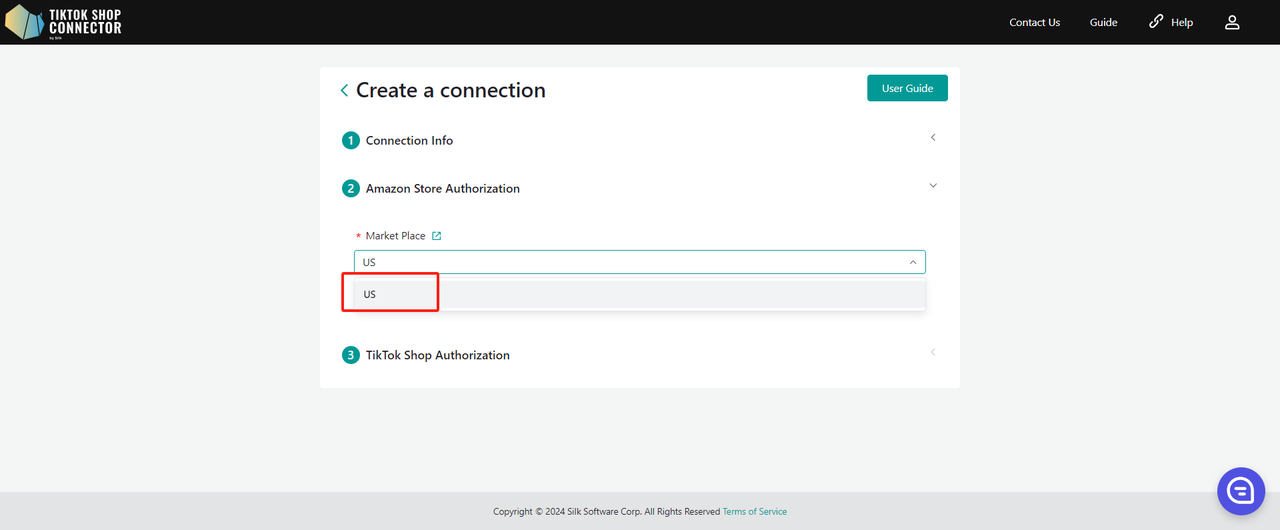
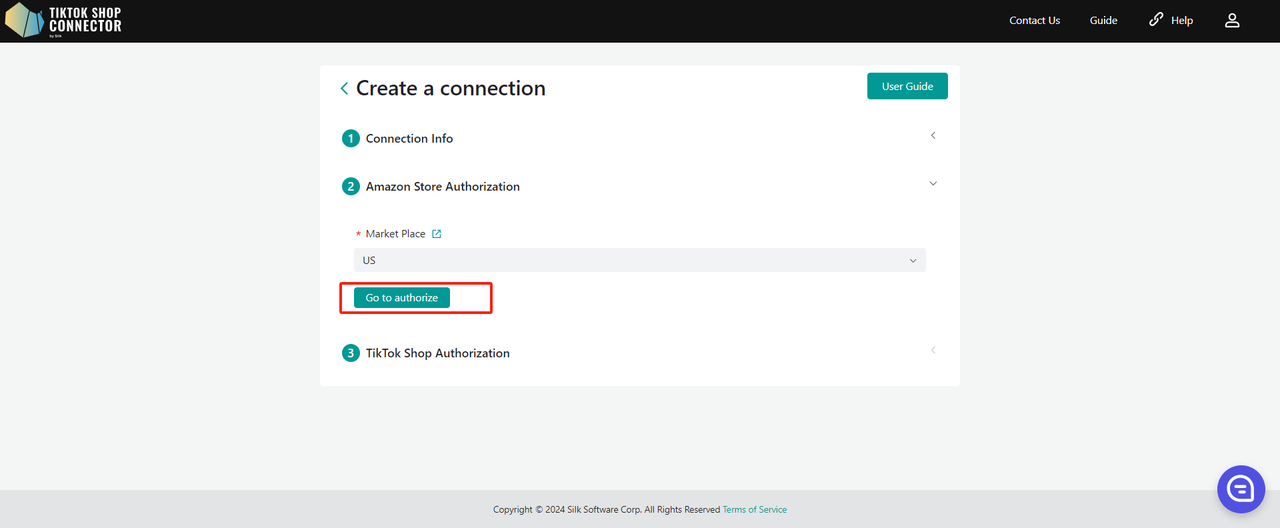
- Kliknij „auth” — zostaniesz przekierowany(-a) na stronę autoryzacji Amazon.
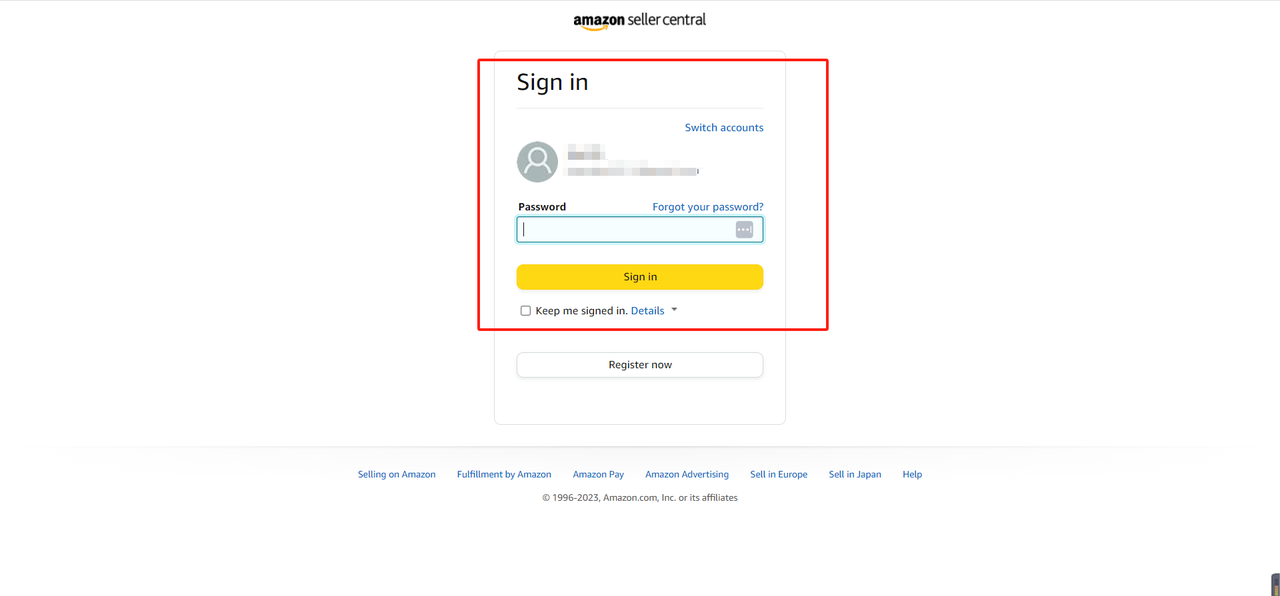
- Zaloguj się do Amazon Seller Central.
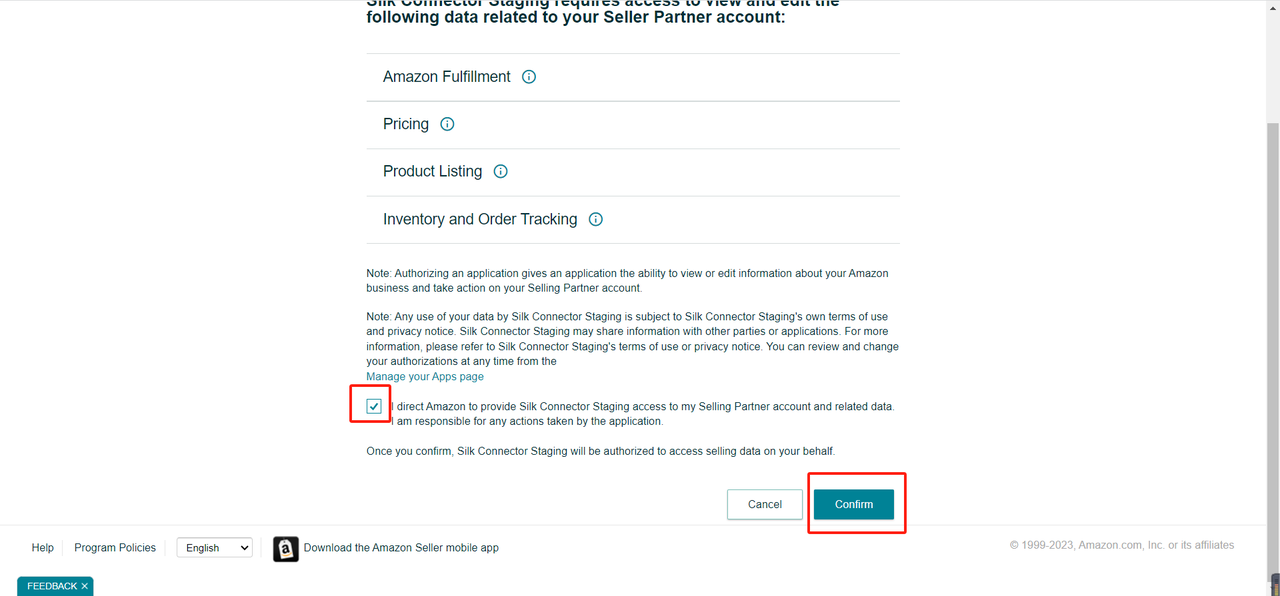
- Kliknij „confirm” na stronie autoryzacji Amazon.
Autoryzacja TikTok Shop
W Connectorze kliknij „Go to Authorize”.
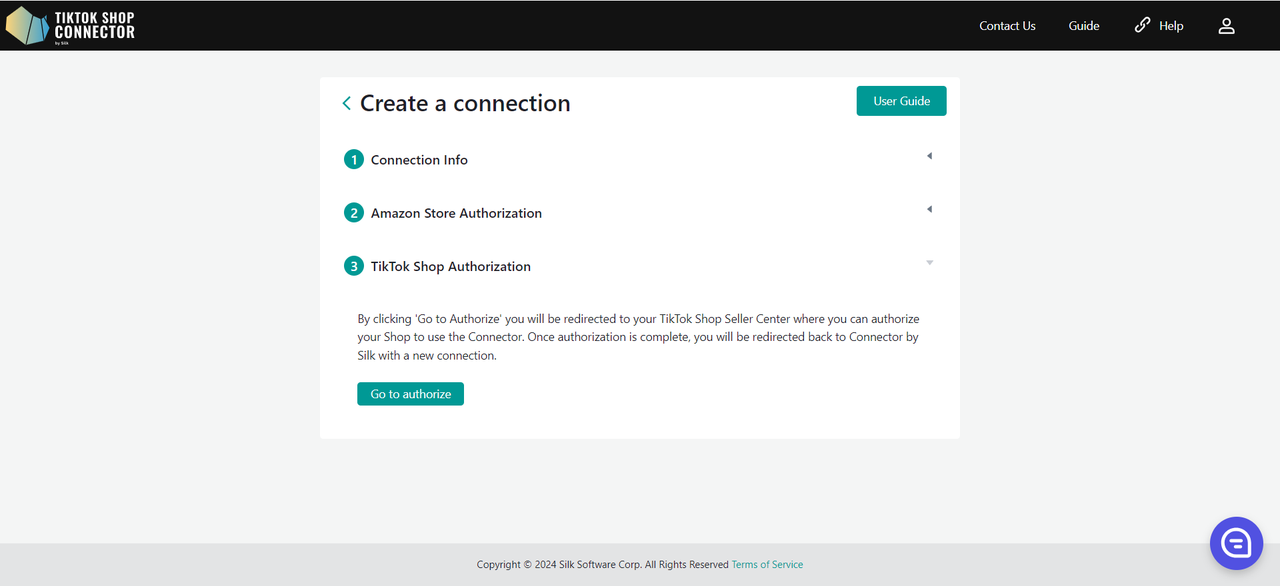
Zostaniesz przekierowany(-a) do TikTok Shop Seller Center.
Kliknij „North America Seller” -> Next
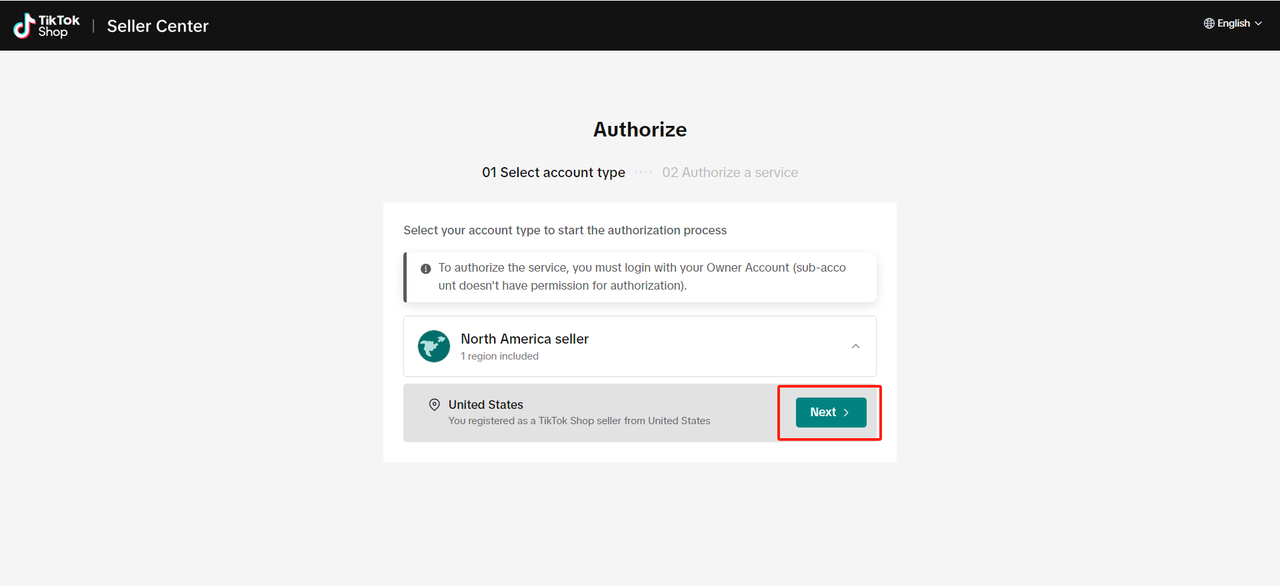
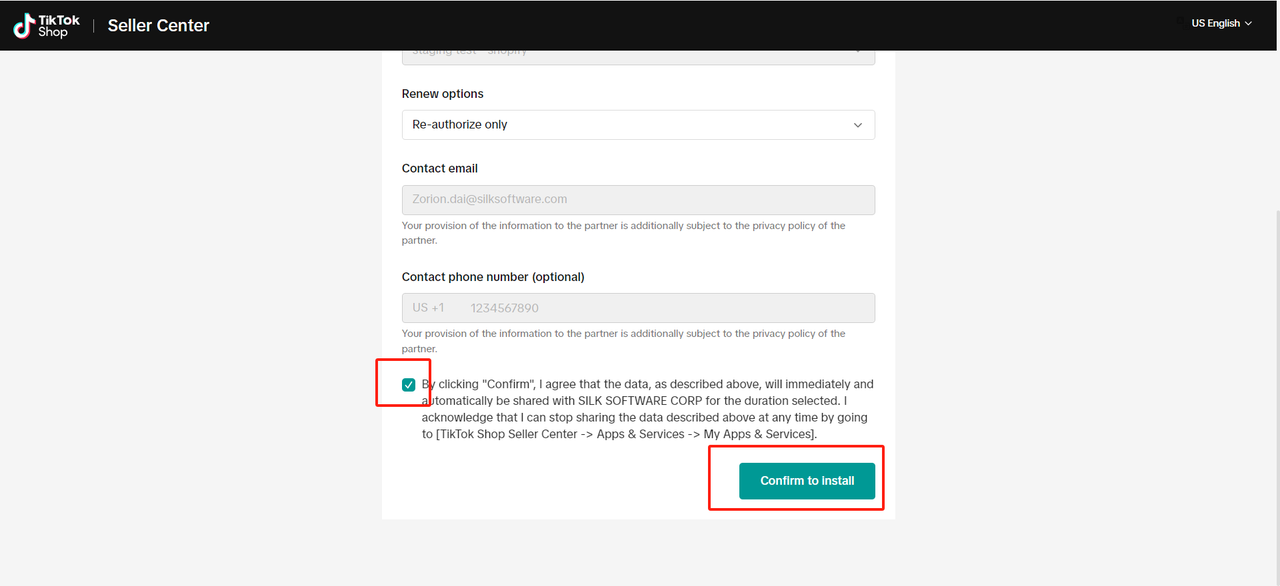
Zaznacz checkbox, aby zaakceptować warunki.
Kliknij „Confirm to Install”
Kliknij „Authorize”
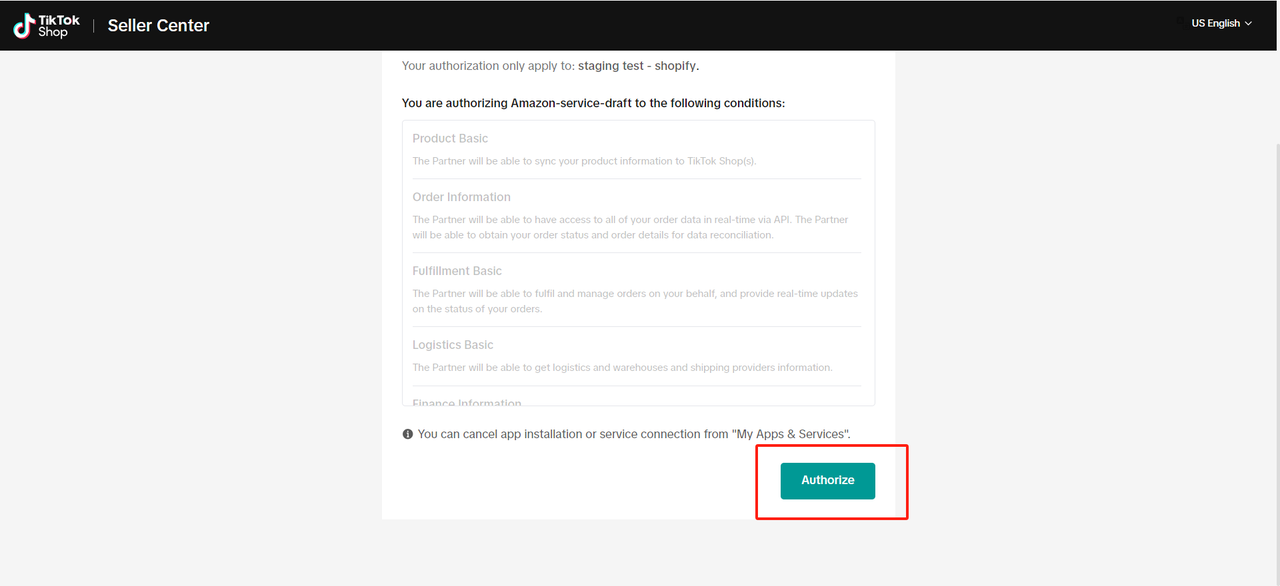
Nastąpi automatyczne przekierowanie z powrotem do Connectora, a Twoje nowe połączenie zostanie utworzone.
Kliknij swoje połączenie, aby rozpocząć synchronizację produktów.
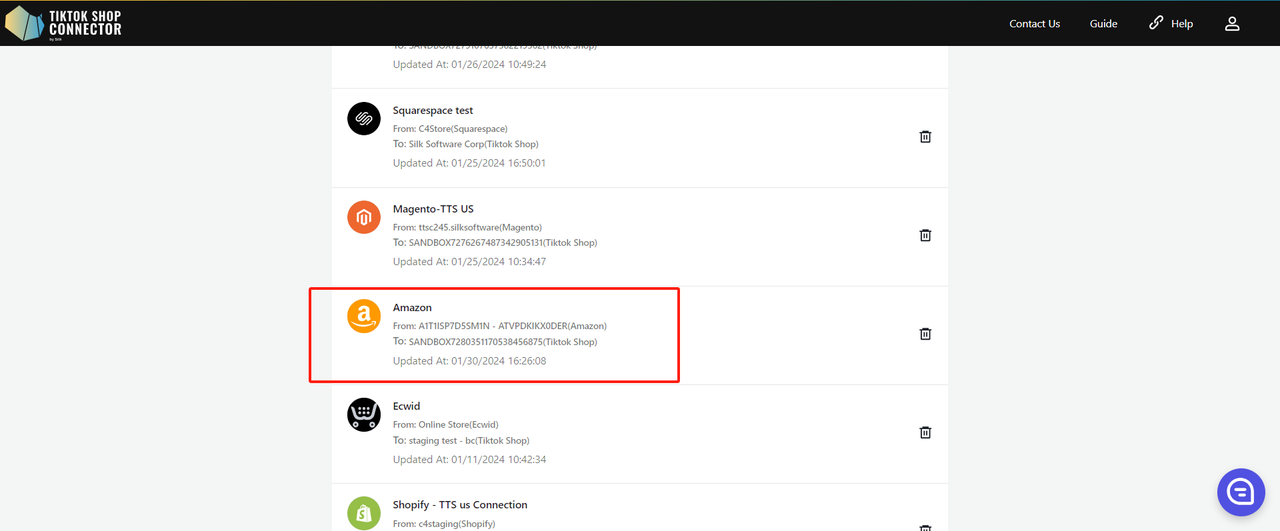
Jak synchronizować produkty
Pull Products:
Gdy po raz pierwszy wejdziesz do nowego połączenia, zakładki Products i Dashboard będą puste. Musisz pierwszy raz „pull” produkty z Amazon do Connectora, a następnie „push” je do TikTok Shop.
Aby „pull” produkty z Amazon do Connectora:
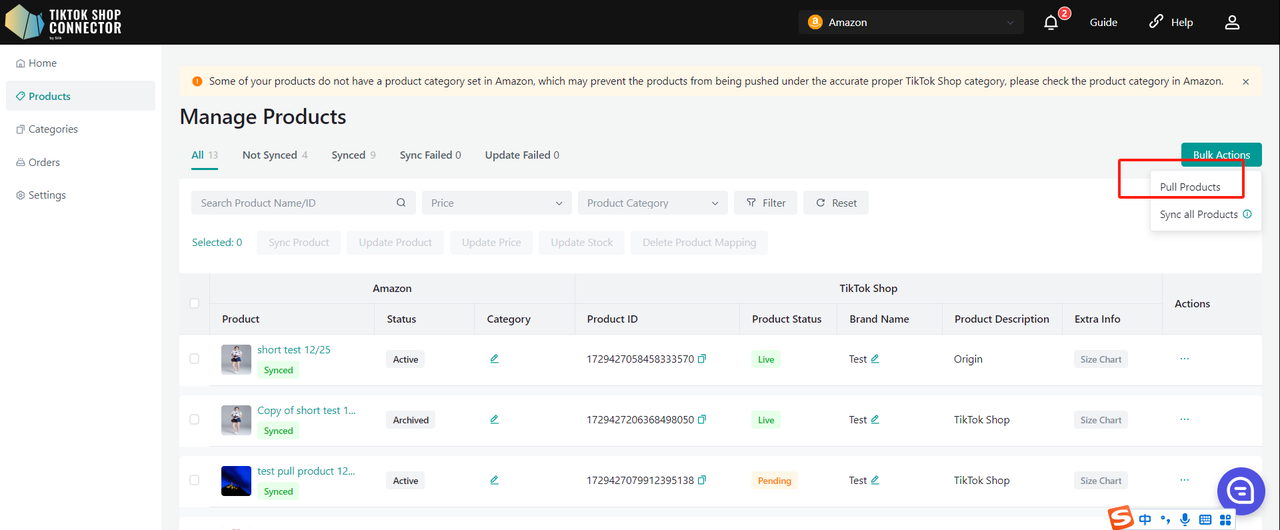
Products tab -> Actions -> Pull Products
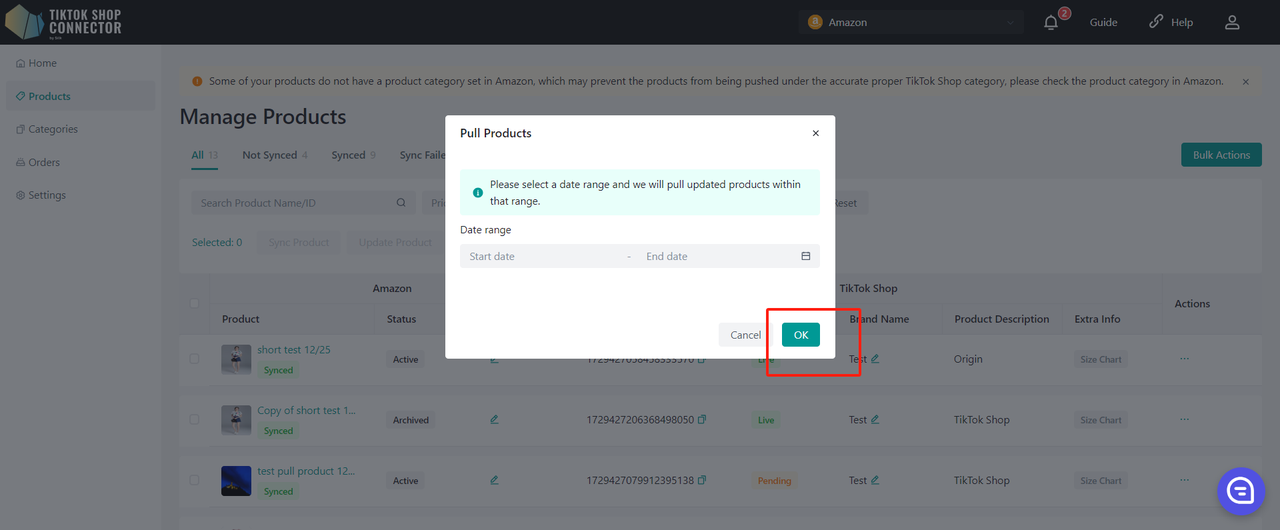
Wybierz zakres dat, z którego mają zostać pobrane produkty z Amazon.
Zalecane: wybierz start date sprzed 2–3 lat albo z momentu uruchomienia sklepu Amazon. Jako end date wybierz dzisiejszą datę.
Jeśli pobierasz produkty po raz pierwszy, wybierz zakres dat sprzed kilku lat lub od momentu startu sklepu (to zapewnia, że wszystkie produkty zostaną pobrane do Connectora). Następnie wszelkie aktualizacje produktów w Amazon będzie trzeba pobierać dopiero od momentu ostatniej aktualizacji produktu.
Po wybraniu start date oraz end date kliknij „confirm”.
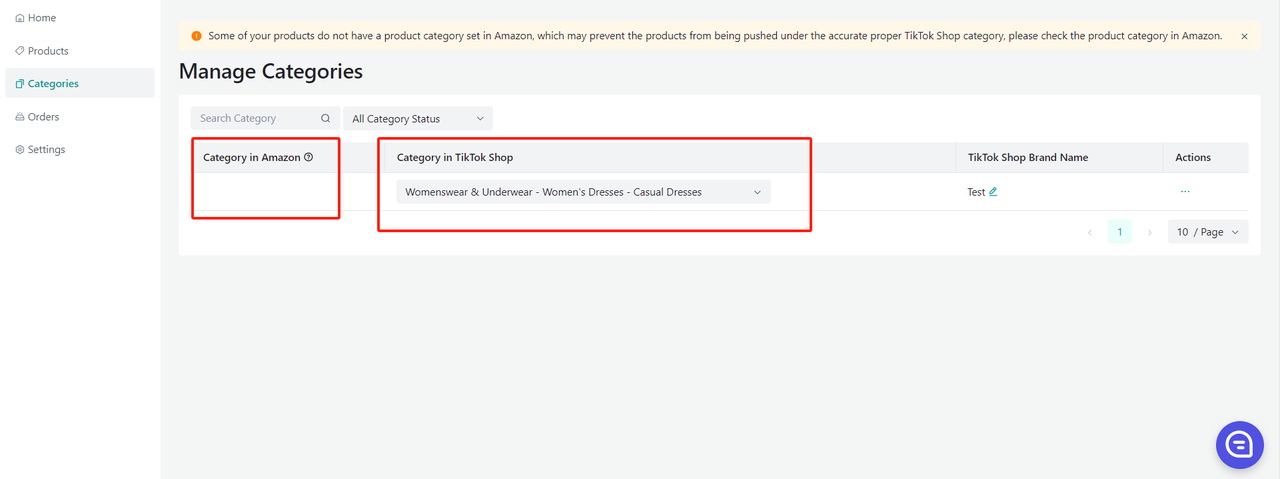
Wymagane: mapowanie kategorii
Wszystkie produkty muszą mieć w Amazon uzupełnione pole „product type”. Connector używa tego pola jako „Category in Amazon”, aby zmapować je do „Category in TikTok Shop”.
Sync Products:
„Syncing” produktu synchronizuje produkt z Connectora do TikTok Shop.
Zsynchronizuj jeden produkt:
Zaznacz checkbox obok zdjęcia produktu -> (...) w sekcji 'Actions' -> „Sync Product”
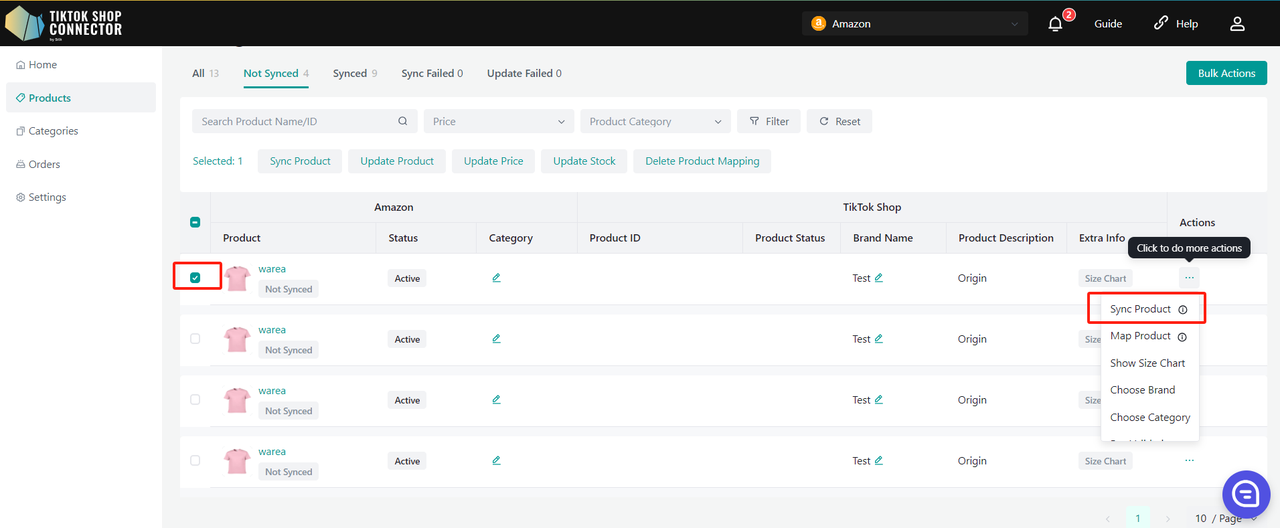
Aby sprawdzić „task”, który właśnie wysłałeś(-a): Dashboard -> sprawdź „status”
Uwaga: status „completed” NIE oznacza, że produkt został pomyślnie „synced” do TikTok Shop. Potwierdza jedynie, że wysłałeś(-aś) akcję i „task” został ukończony.
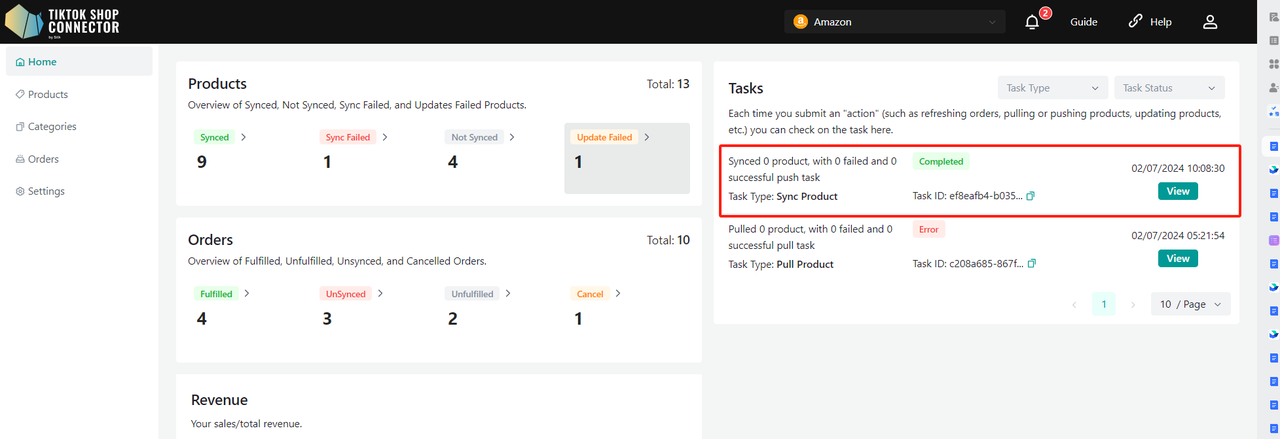
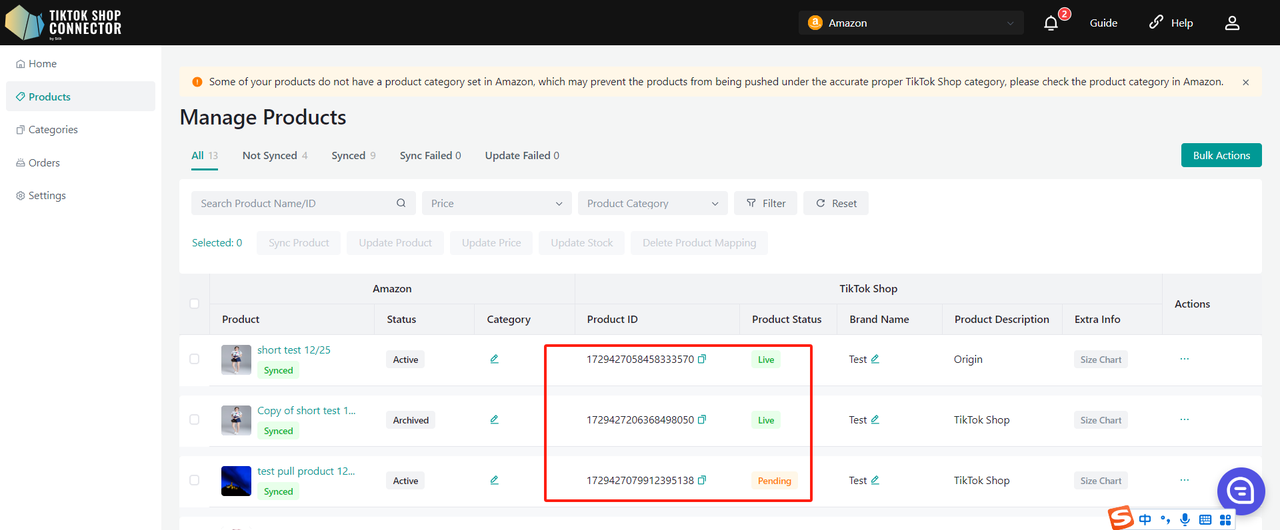
Wróć do zakładki Products -> sprawdź produkt, który został wypchnięty.
Jeśli produkt ma status „synced” oraz posiada „TTS Product ID” i „TTS Product Status”, oznacza to, że produkt został pomyślnie wypchnięty do TikTok Shop.
Możesz sprawdzić produkt w TikTok Shop Seller Center.
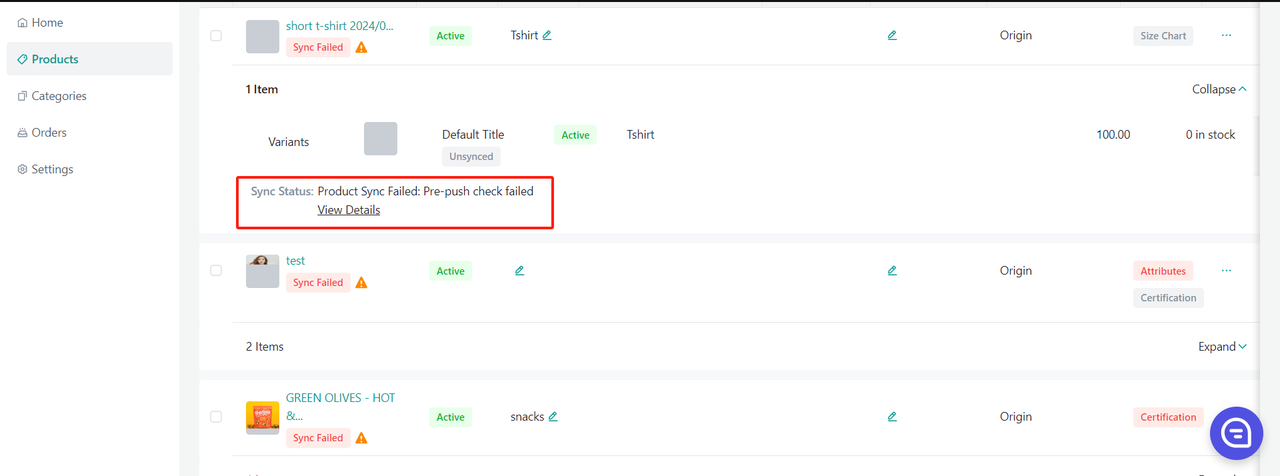
Jeśli produkt ma status „Not synced” lub „Deleted”, kliknij niebieską strzałkę obok zdjęcia produktu -> sprawdź „sync status”, aby zobaczyć powód niepowodzenia wypchnięcia.
Następnie możesz rozwiązać problem i zaktualizować dane w Amazon -> ponownie pobrać i ponownie wypchnąć produkt w Connectorze.
Push Multiple Products - Selected Products:
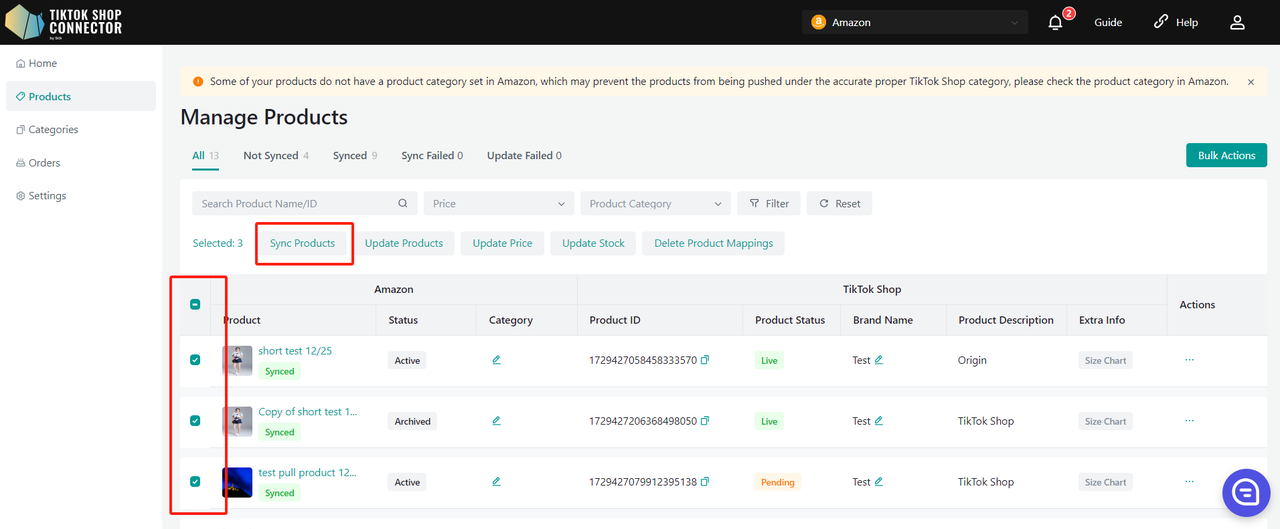
Wybierz produkty pojedynczo, wybierz wszystkie produkty na jednej stronie albo wypchnij wszystkie strony.
Selected Banner -> Push Products
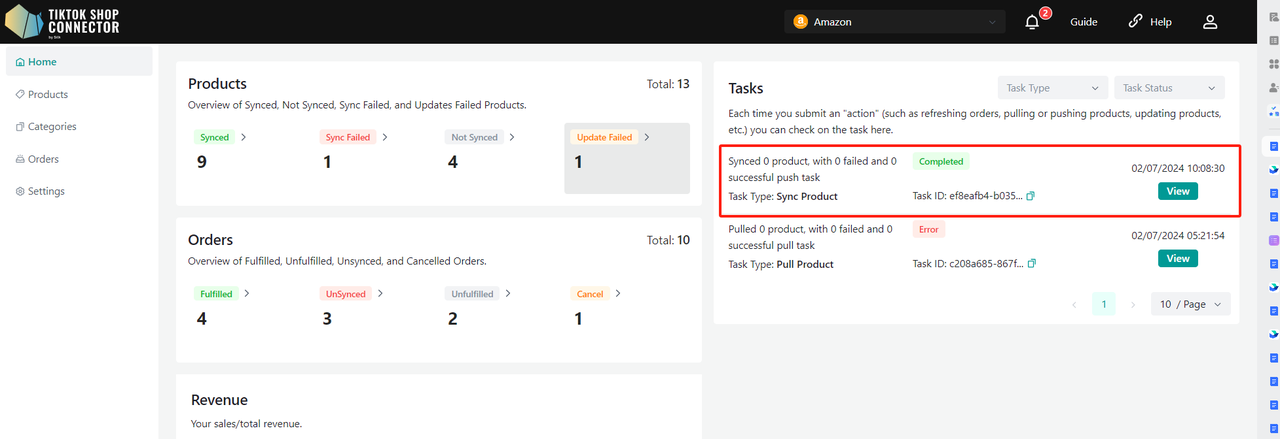
Aby sprawdzić „task”, który właśnie wysłałeś(-a): Dashboard -> sprawdź „status”
Uwaga: status „completed” NIE oznacza, że produkt został pomyślnie „synced” do TikTok Shop. Potwierdza jedynie, że wysłałeś(-aś) akcję i „task” został ukończony.
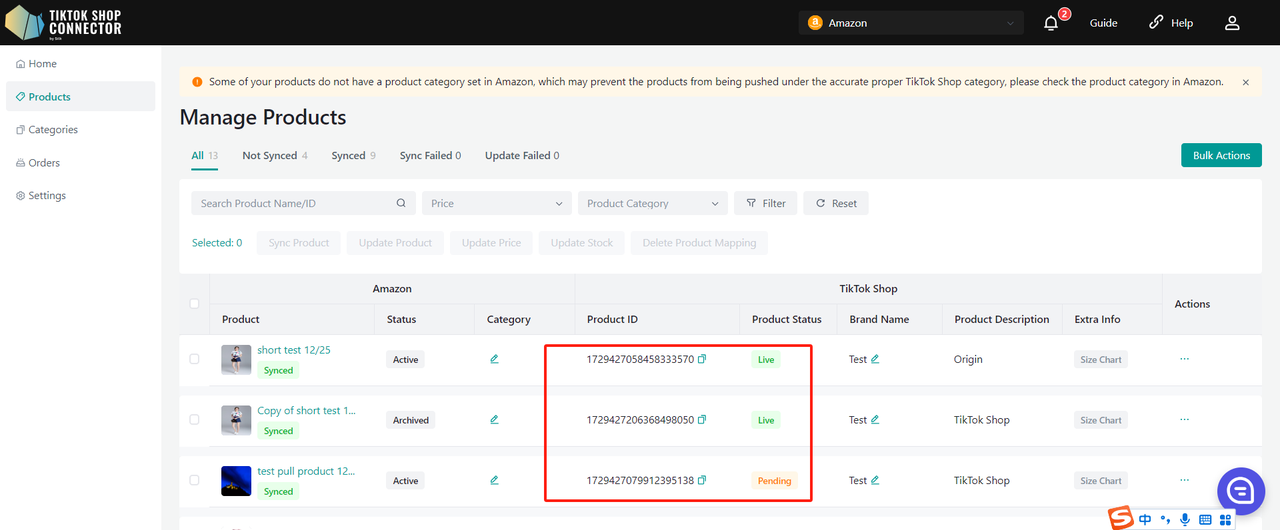
Wróć do zakładki Products -> sprawdź produkty, które zostały wypchnięte.
Jeśli produkty mają status „synced” oraz posiadają „TTS Product ID” i „TTS Product Status”, oznacza to, że zostały pomyślnie wypchnięte do TikTok Shop.
Możesz sprawdzić produkty w TikTok Shop Seller Center.
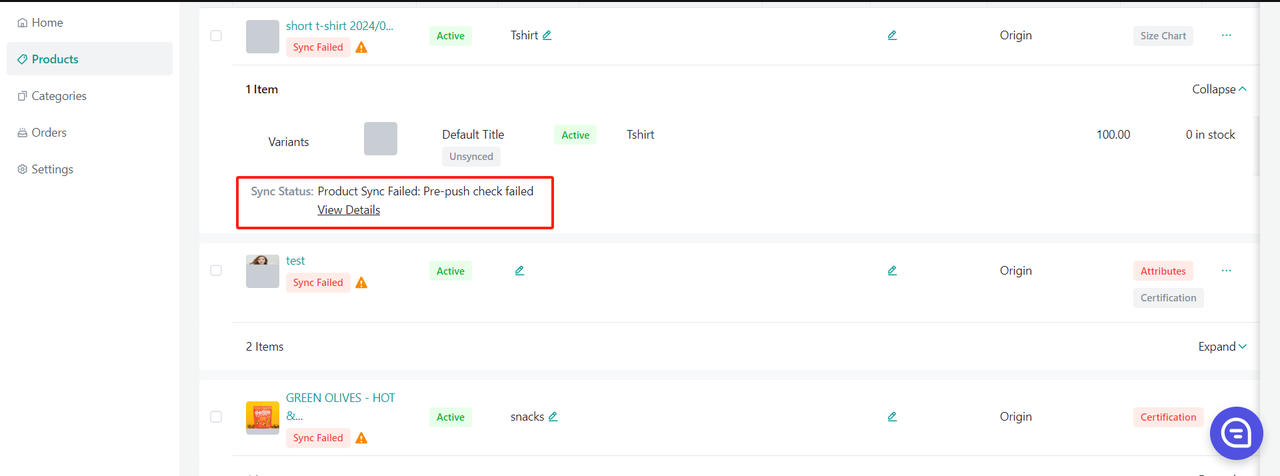
Jeśli produkty mają status „Sync Failed”, kliknij niebieską strzałkę obok zdjęcia produktu -> sprawdź „sync status”, aby zobaczyć powód niepowodzenia wypchnięcia.
Następnie możesz rozwiązać problem i zaktualizować dane w Amazon -> ponownie pobrać i ponownie wypchnąć produkty w Connectorze.
Sync Multiple Products - All Pages:
Kliknij „Actions” -> Sync All Pages
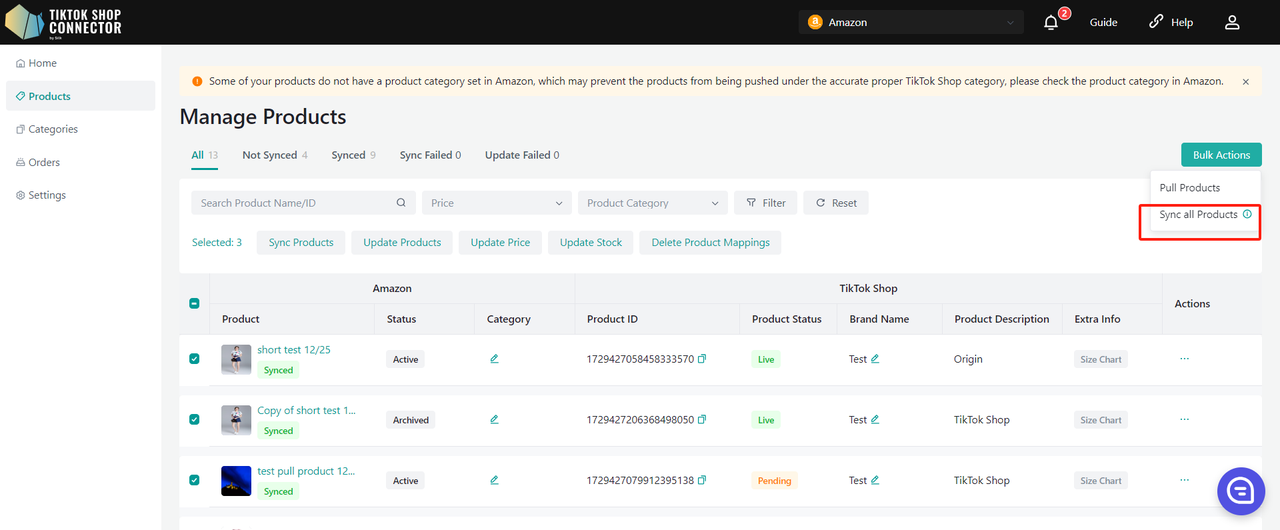
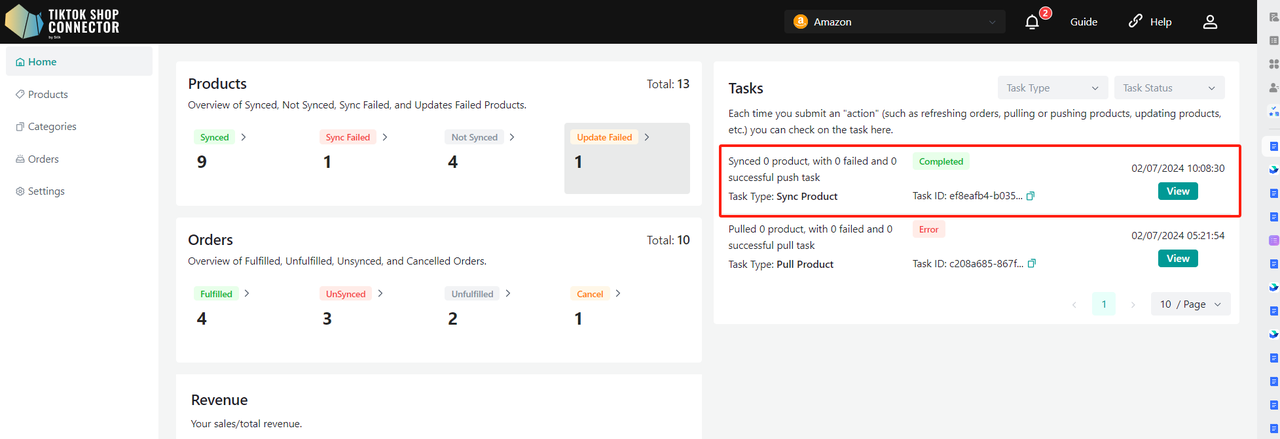
Aby sprawdzić „task”, który właśnie wysłałeś(-a): Dashboard -> sprawdź „status”
Uwaga: status „completed” NIE oznacza, że produkt został pomyślnie „synced” do TikTok Shop. Potwierdza jedynie, że wysłałeś(-aś) akcję i „task” został ukończony.
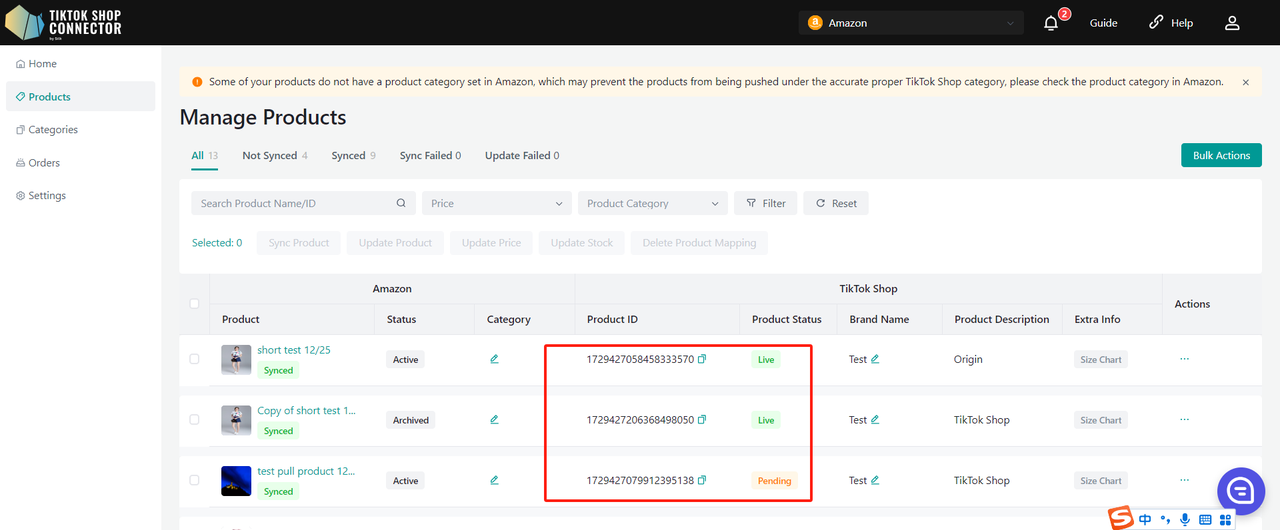
Wróć do zakładki Products -> sprawdź produkty, które zostały wypchnięte.
Jeśli produkty mają status „synced” oraz posiadają „TTS Product ID” i „TTS Product Status”, oznacza to, że zostały pomyślnie wypchnięte do TikTok Shop.
Możesz sprawdzić produkty w TikTok Shop Seller Center.
Certyfikaty/Wymagane atrybuty
Jeśli produkt wymaga określonych certyfikatów lub atrybutów, aby mógł zostać przesłany do TikTok Shop, zobaczysz w „sync status” informację, że w produkcie brakuje plików certyfikatów lub atrybutów.
Certyfikaty:
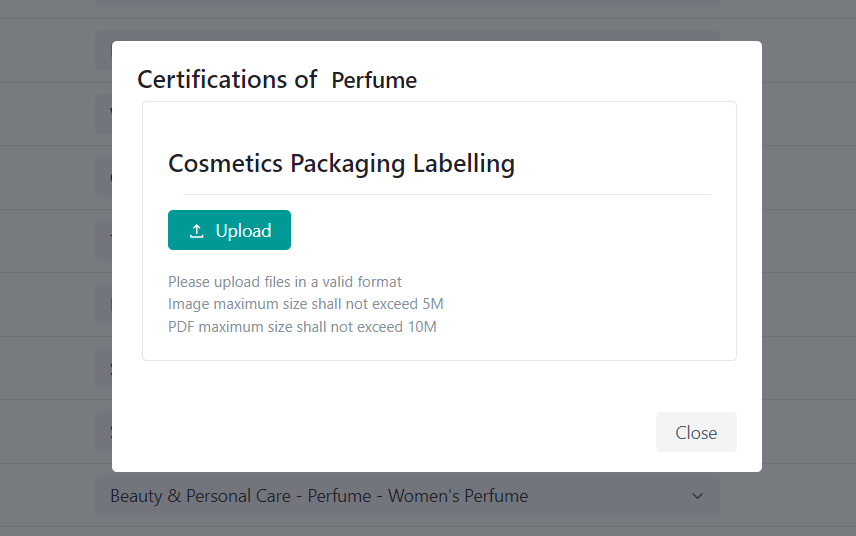
Aby przesłać certyfikat dla produktu: Kliknij (...) w sekcji „actions” dla kategorii, w której znajduje się produkt -> „show certifications”
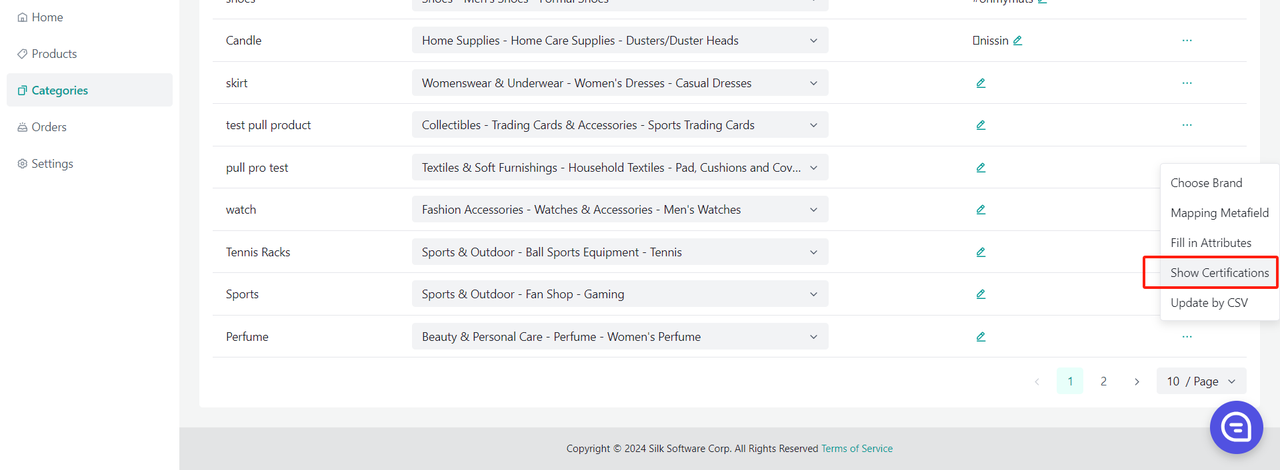
Prześlij wymagany certyfikat tutaj:
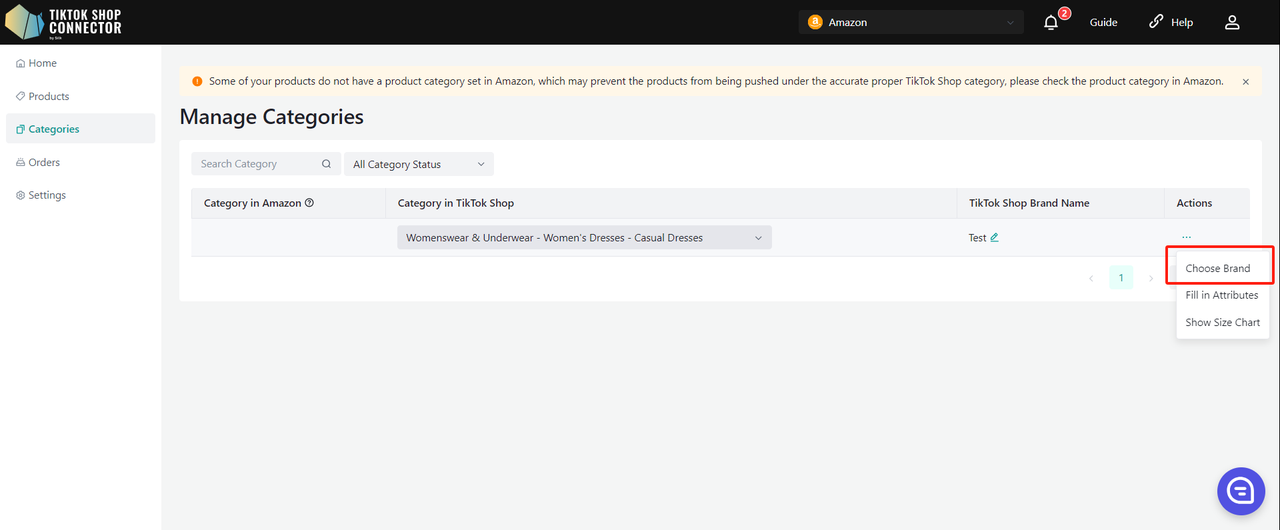
Wybierz brand:
Kliknij (...) w sekcji „actions” dla produktu -> Choose brand
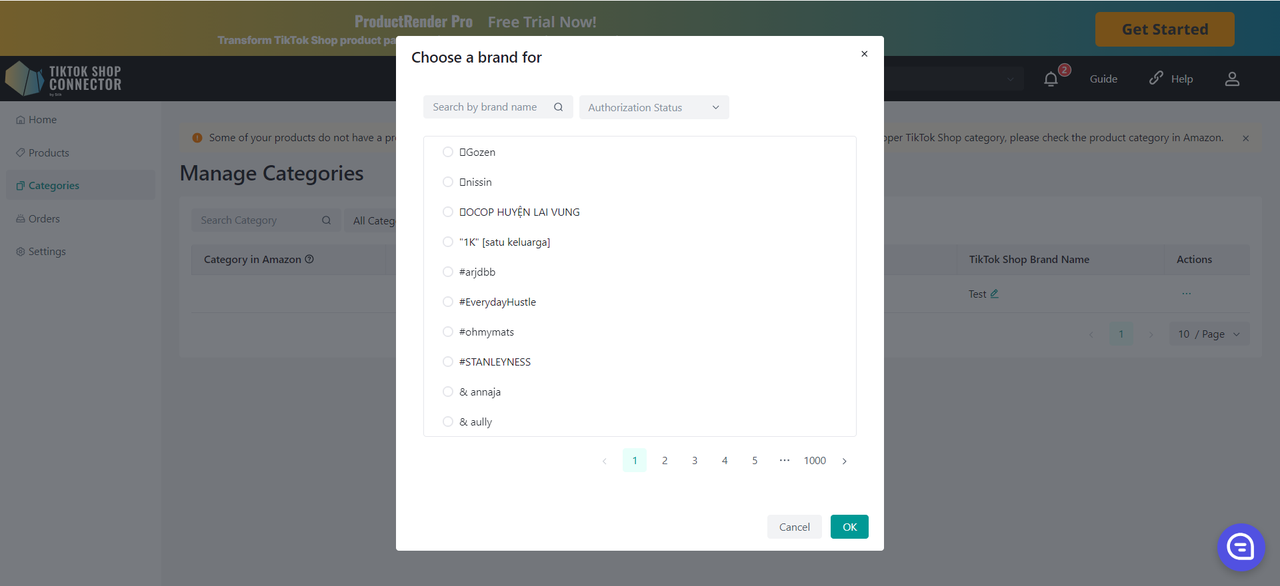
Wpisz w polu „Search by brand name” -> Confirm -> ponownie wypchnij produkt
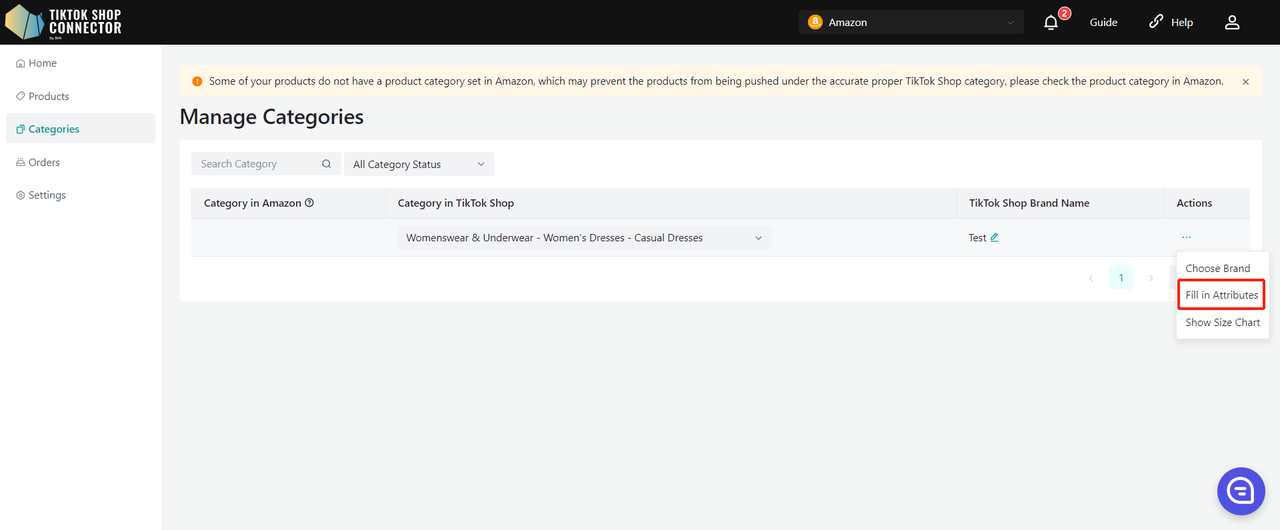
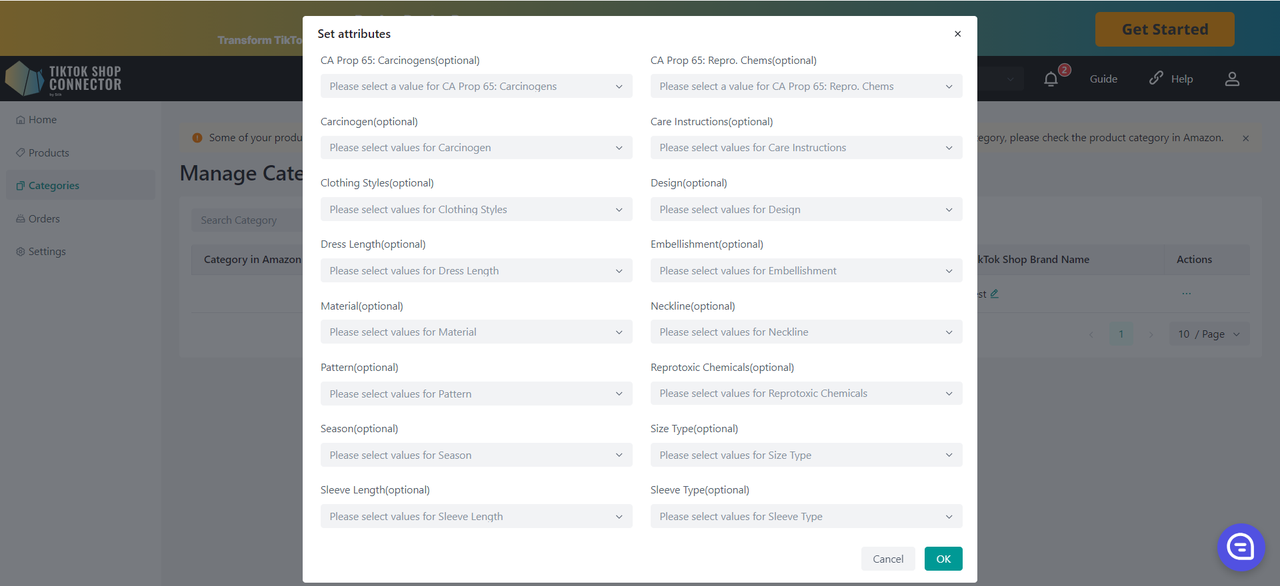
Uzupełnij atrybuty:
Kliknij (...) w sekcji „actions” dla kategorii, w której znajduje się produkt -> „Fill in attributes”
Uzupełnij wszystkie pola oznaczone czerwoną gwiazdką * -> ponownie wypchnij produkt
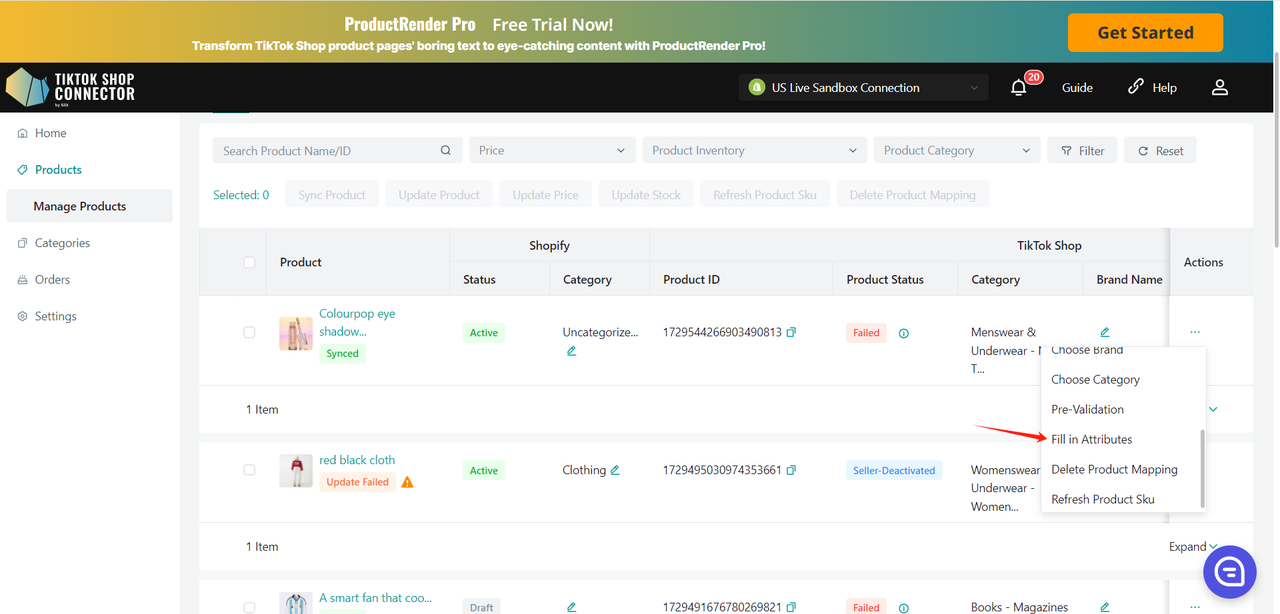
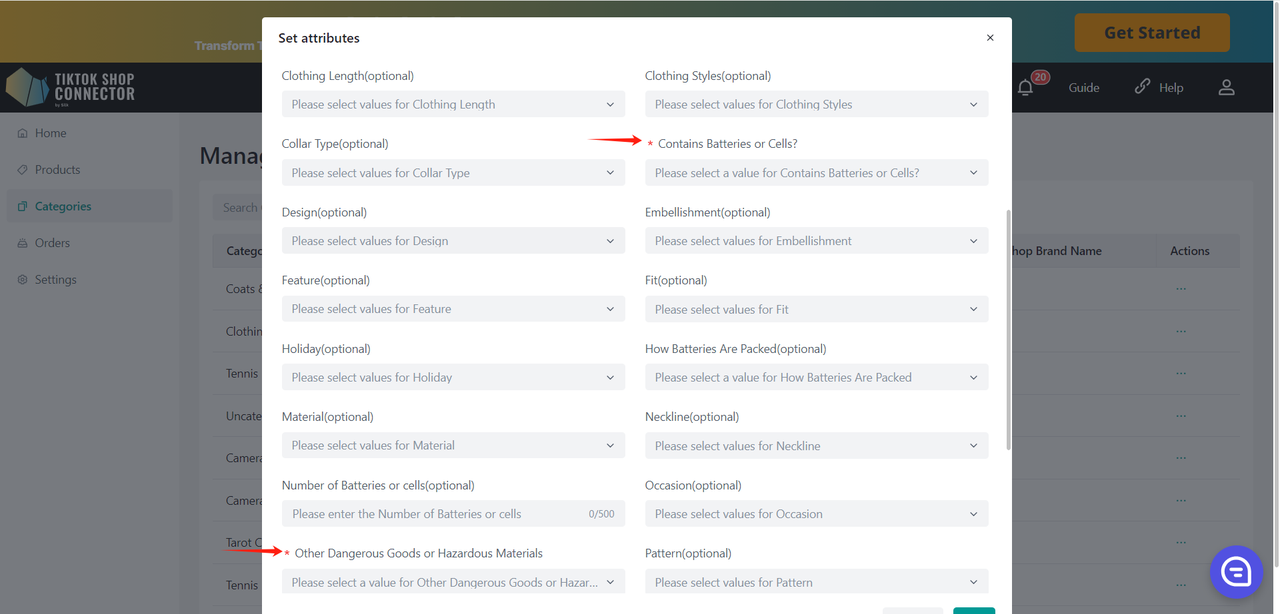
Uzupełnij compliance:
Kliknij (...) w sekcji „actions” dla produktu -> „Fill in attributes”
Uzupełnij następujące pola:
- Contains Batteries or Cells?
- Other Dangerous Goods or Hazardous Materials
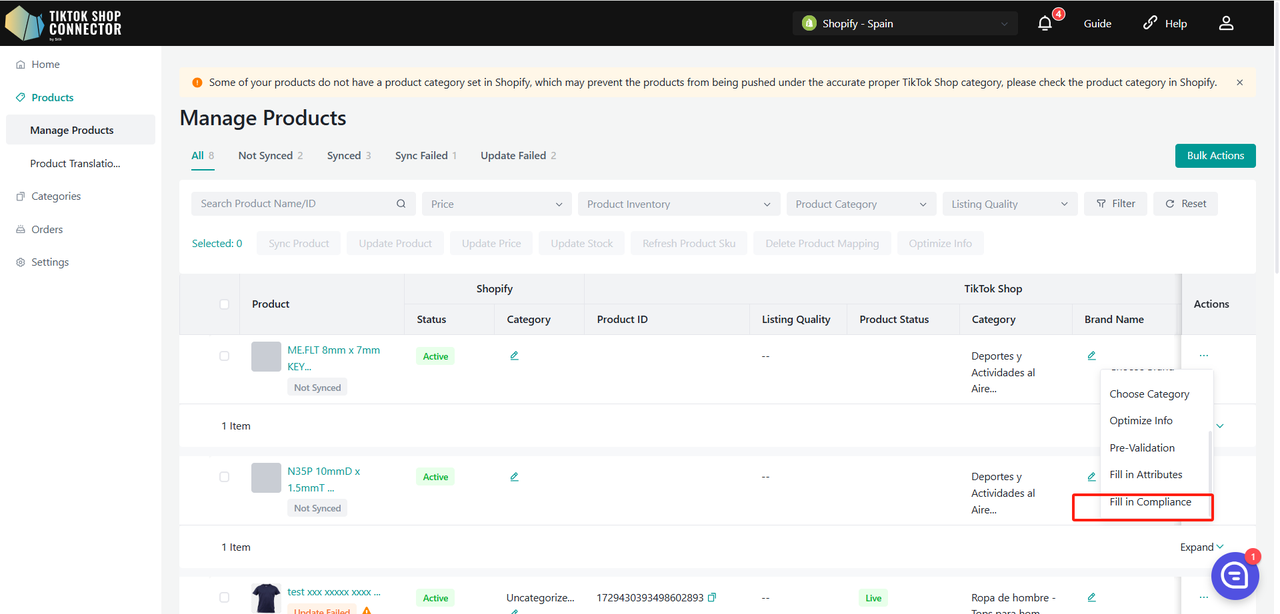
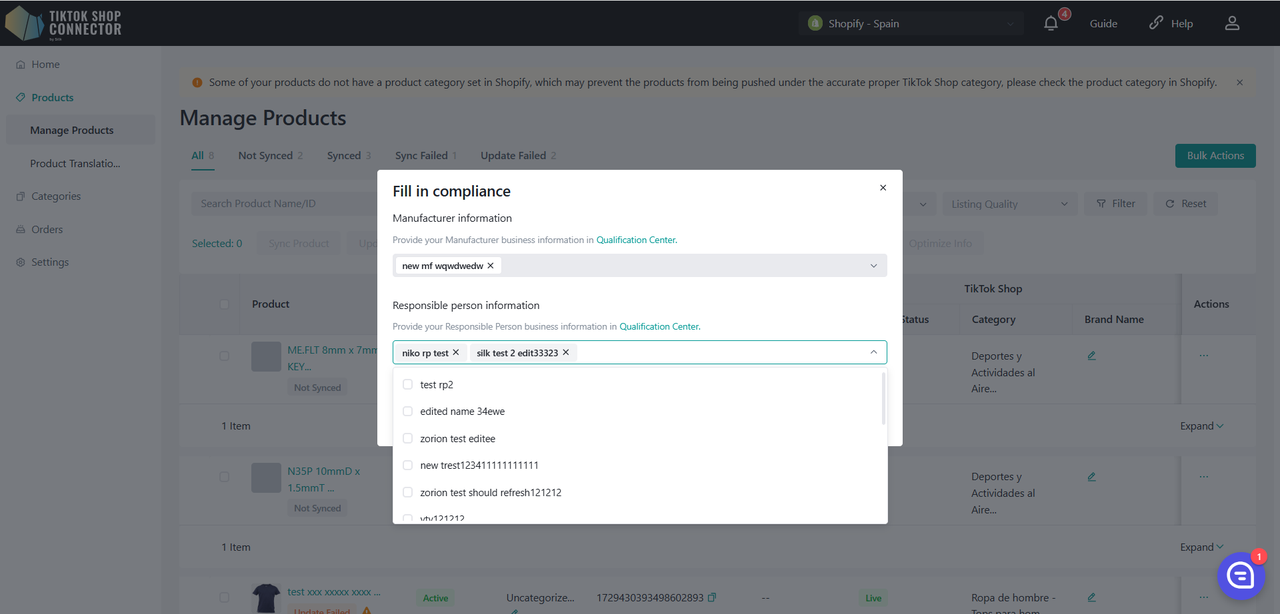
Kliknij (...) w sekcji „actions” dla produktu -> „Fill in compliance” Dodawanie, modyfikowanie lub usuwanie Responsible Person/Manufacturer dla pojedynczego produktu:
Add/Modify Responsible Person/Manufacturer:
- Add: wybierz aktualnie dodaną pozycję Responsible Person/Manufacturer z listy rozwijanej.
- Modify: wybierz Responsible Person/Manufacturer z listy rozwijanej (jeśli jest już dodany) i edytuj pola zgodnie z potrzebą.
- Delete: wybierz Responsible Person/Manufacturer i kliknij przycisk „×”.
Kliknij „Qualification Center”, aby przejść do odpowiadającej zakładki na stronie „setting->Qualification Center”.
Priorytety konfiguracji są takie jak dla atrybutów: poziom produktu ma wyższy priorytet niż poziom kategorii, a poziom kategorii ma wyższy priorytet niż poziom sklepu.
Mapowanie produktów:
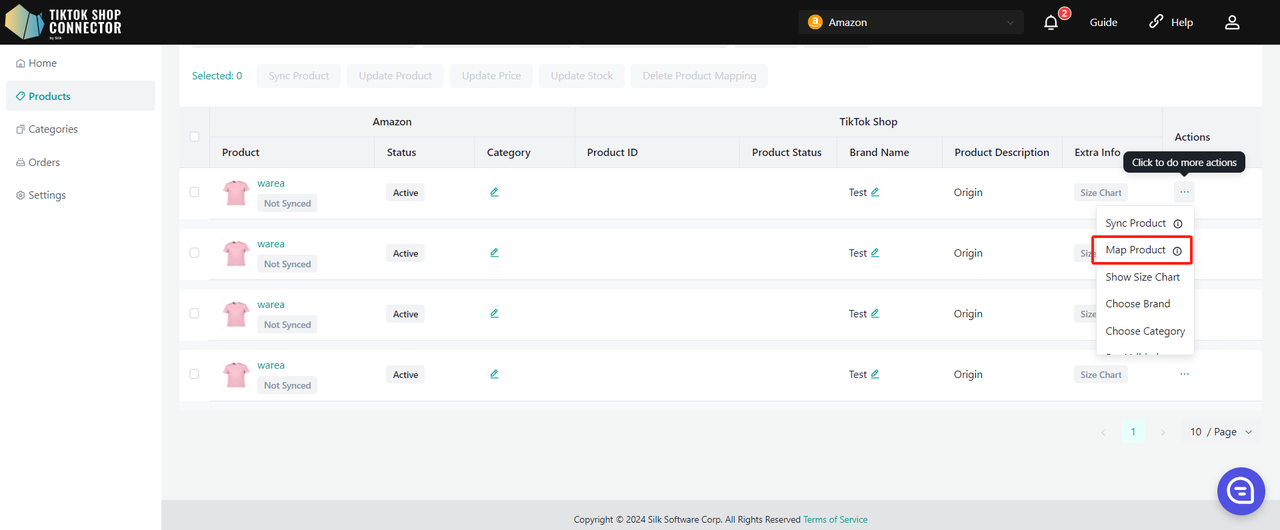
Jeśli ręcznie dodałeś(-aś) produkt w TikTok Shop, zmapuj istniejący produkt TikTok Shop z produktem Amazon przez Connector. Dzięki temu produkty w Amazon i TikTok Shop będą dopasowane, a zamówienia będą mogły się synchronizować.
Kliknij (...) w kolumnie „Actions” obok produktu, który jest w TikTok Shop -> „Map Product”
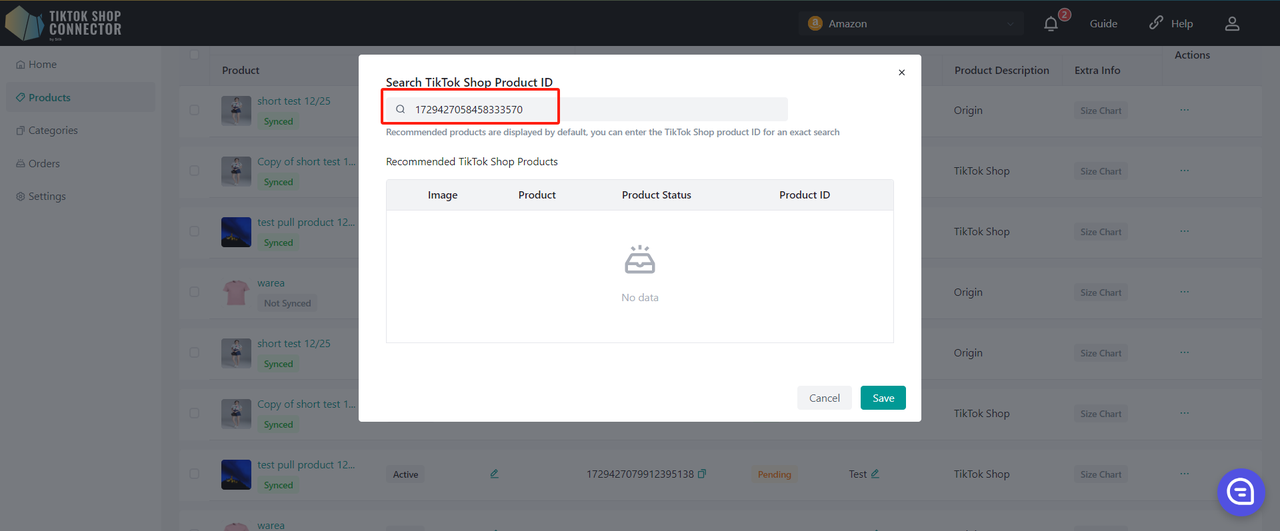
Następnie skopiuj i wklej numer TikTok Shop Product ID w polu wyszukiwania, aby znaleźć produkt.
Zmapuj SKU w TikTok Shop do SKU w Amazon -> kliknij „Save”
Aktualizowanie produktów:
Uwaga: aktualizacje stanów magazynowych będą wykonywane automatycznie. Każda zmiana stanu magazynowego w Amazon zostanie automatycznie zaktualizowana w TikTok Shop.
Użyj „Update Stock” w Connectorze, jeśli zmiany stanu magazynowego w Amazon nie są widoczne w TikTok Shop.
Zaznacz produkty, dla których chcesz zaktualizować stock -> „actions” -> „update stock” -> aktualizacje zostaną zastosowane w TikTok Shop
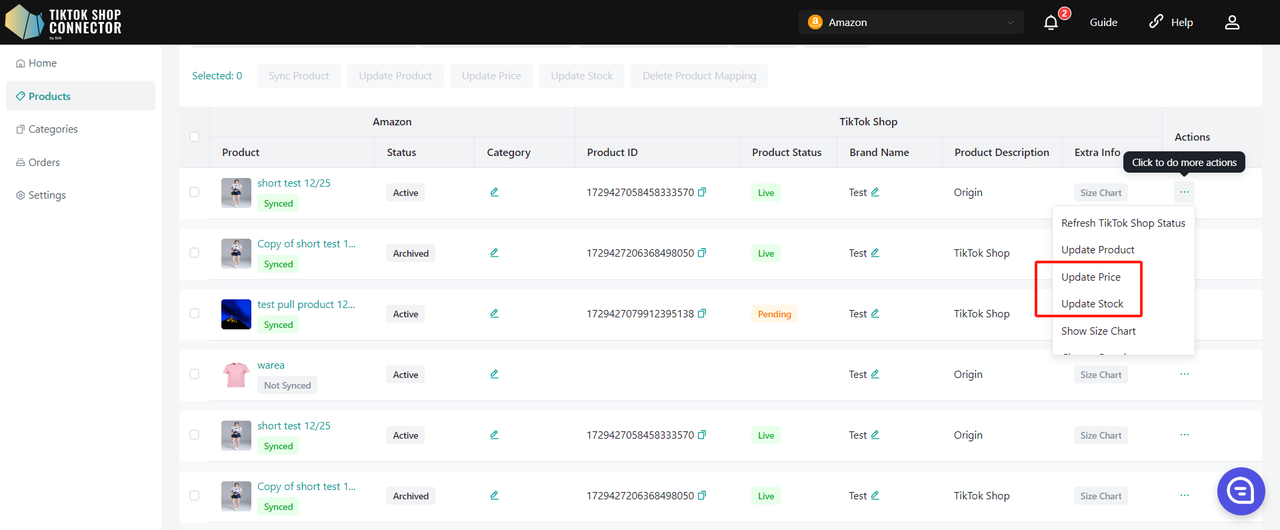
Wszystkie pozostałe aktualizacje produktów wykonane w Amazon wymagają ponownego pobrania i ponownego wypchnięcia.
Aktualizacje wykonane w Connectorze Silk (przesyłanie certyfikatów, brandów, atrybutów, tabel rozmiarów) również muszą zostać zsynchronizowane do TikTok Shop.
(...) w sekcji „actions” -> Update Product
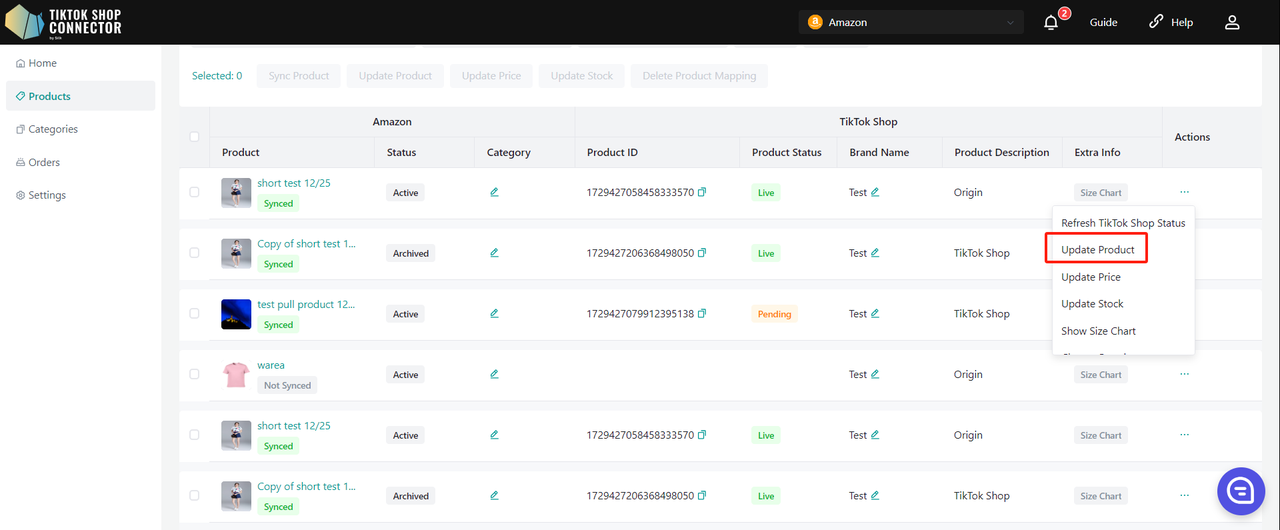
Jeśli produkty mają status „Update Failed”, kliknij niebieską strzałkę obok zdjęcia produktu -> sprawdź „sync status”, aby zobaczyć powód niepowodzenia aktualizacji.
Następnie możesz rozwiązać problem i zaktualizować dane w Amazon -> zaktualizować produkty w Connectorze.
Szczegóły produktu:
Optimize Info
Przed optymalizacją informacji ponownie autoryzuj naszą aplikację TikTok Shop.
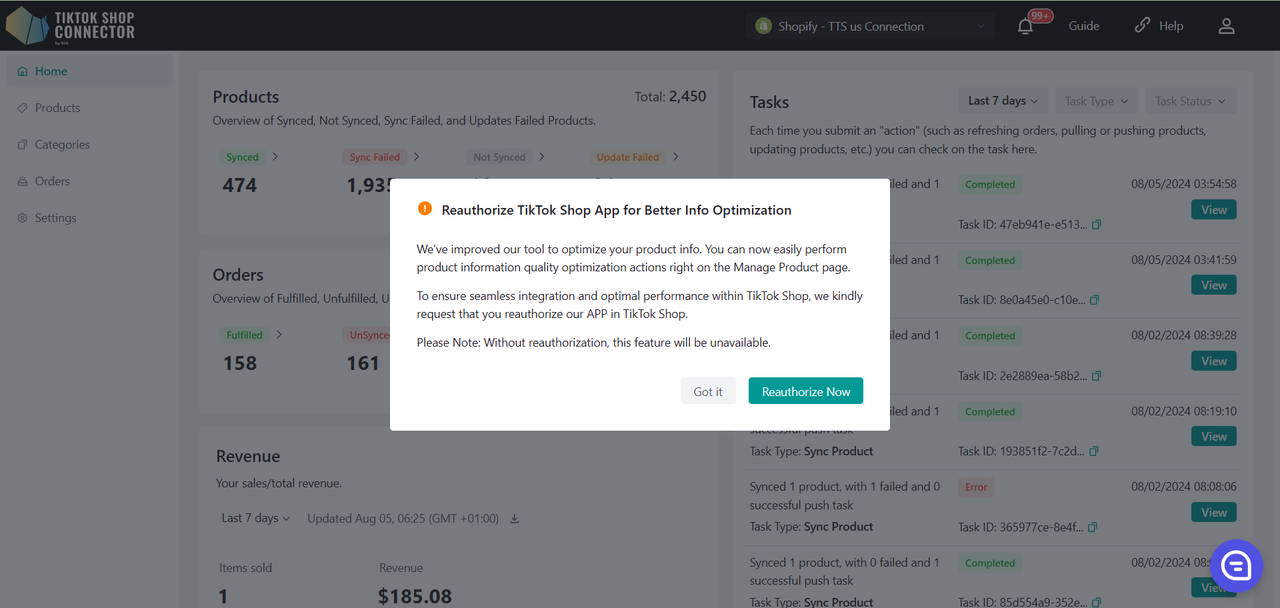
Udostępniamy interfejs w panelu administracyjnym Silk Connector, który umożliwia sprzedawcom poprawę jakości informacji
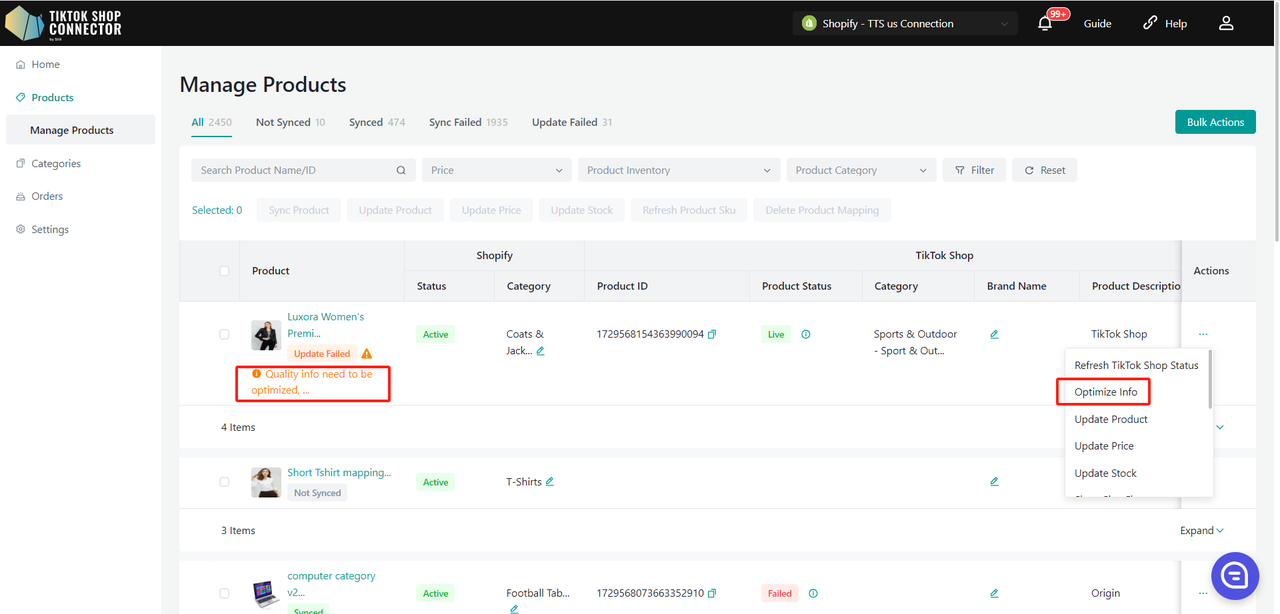
- Na stronie Product List znajdź produkty oznaczone komunikatem „Optimize Info”. Kliknij przycisk „Optimize Info” obok produktu.
- W oknie pop-up przejrzyj i zmodyfikuj informacje o produkcie, w tym tytuł, opis i obrazy. Upewnij się, że informacje są poprawne, kompletne i atrakcyjne.
Tylko dla USA/Wielkiej Brytanii
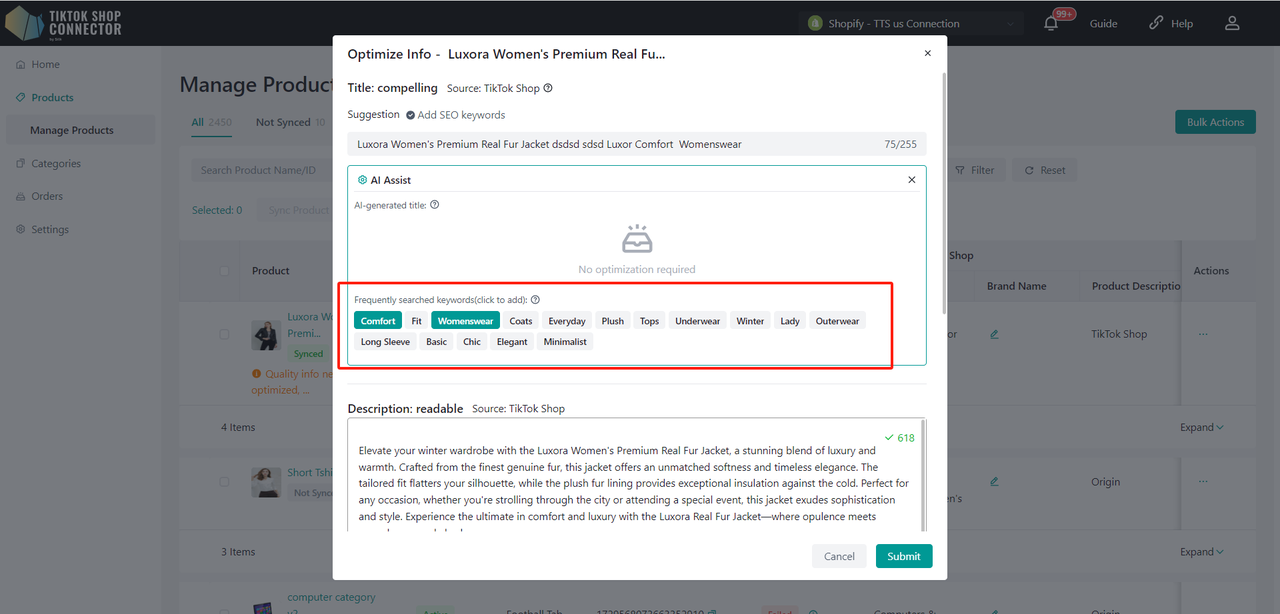
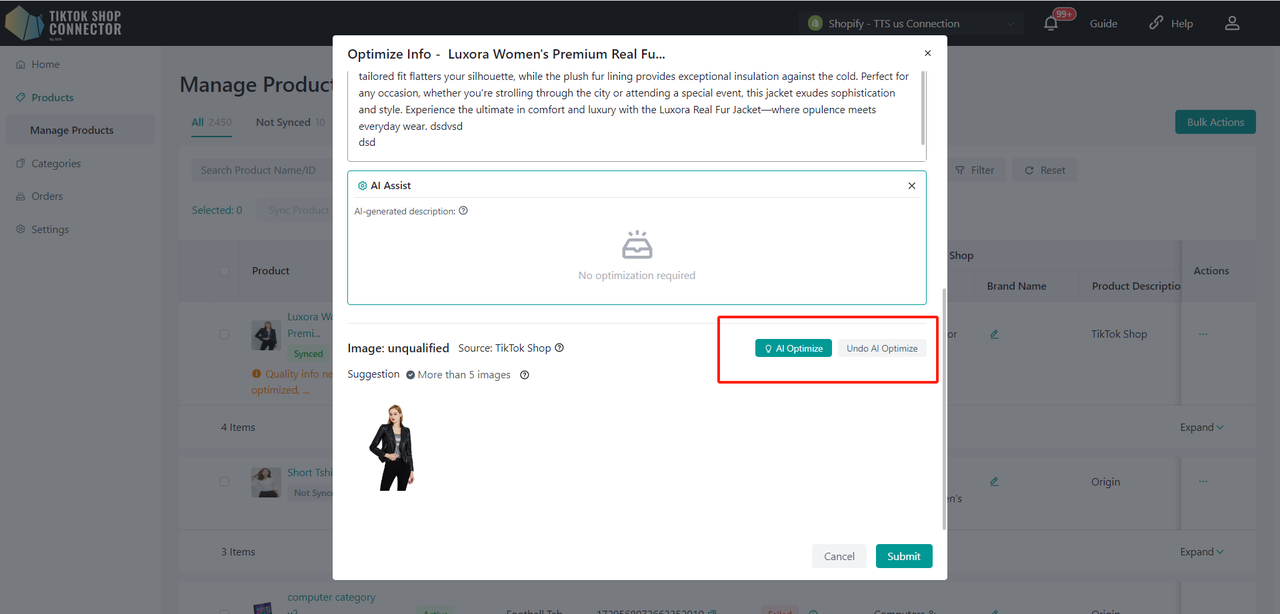
- Optymalizacja składa się z trzech części: Title, Description, Image
- Zastosuj Title/Description wygenerowane przez AI
- Kliknij, aby dodać wygenerowane słowa kluczowe do Title
- Kliknij „AI Optimize”, aby zoptymalizować główne zdjęcie, oraz „Undo AI Optimize”, aby cofnąć optymalizację
- Uwaga: obecnie Silk Connector obsługuje optymalizację wyłącznie dla głównego zdjęcia produktu. W przypadku sugestii dotyczących pozostałych zdjęć zaktualizuj informacje o produkcie w sklepie Amazon, a następnie zaktualizuj produkty z Silk Connector do TikTok Shop. Jeśli reguła synchronizacji dla pola „Product media” jest ustawiona na „TikTok Shop”, zaktualizuj informacje o produkcie bezpośrednio w sklepie TikTok Shop.
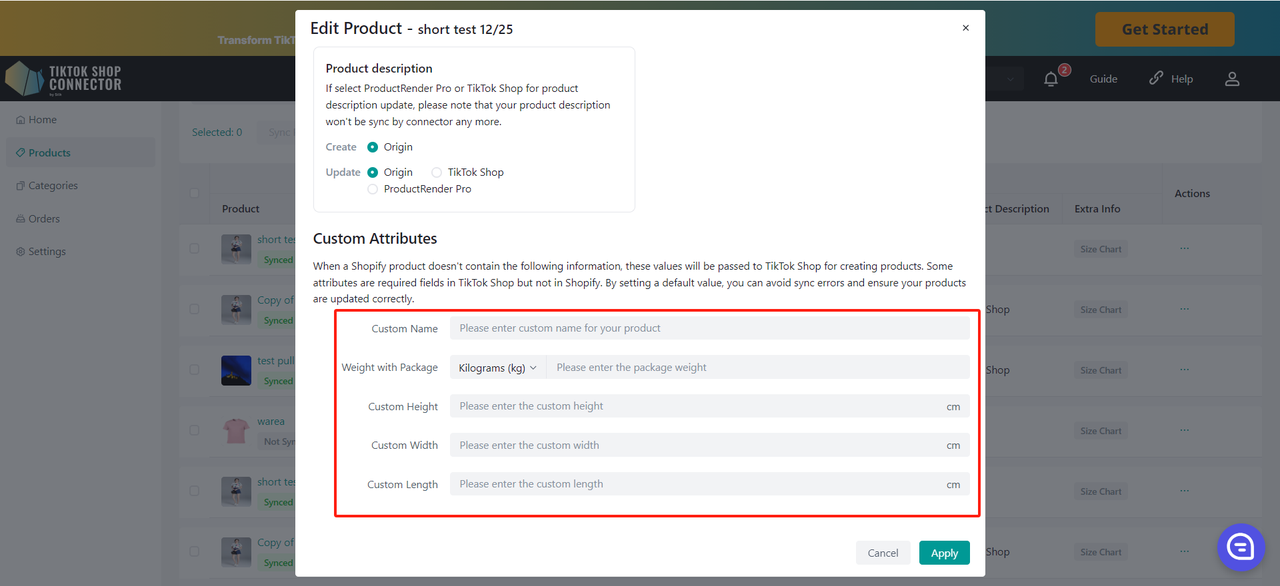
Atrybuty niestandardowe
Wartości można wprowadzać w jednostkach metrycznych i imperialnych.
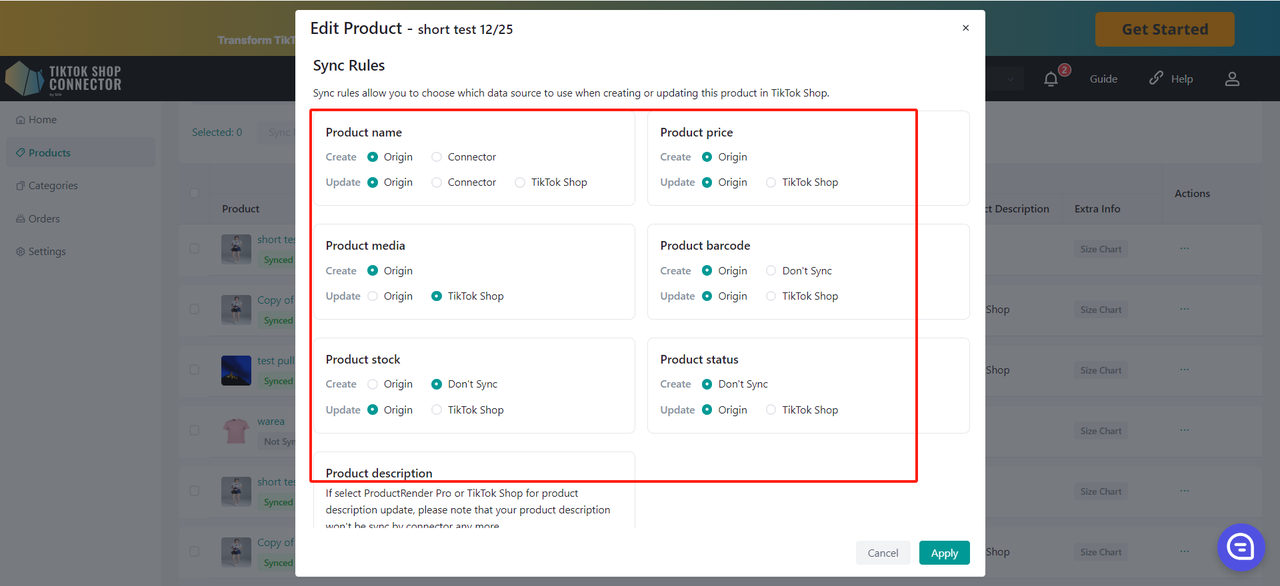
Sync Rules
Sync Rules pozwalają mieć różne nazwy produktów w TikTok, Amazon i w naszym Connectorze.
Sync Rules pozwalają wybrać źródło danych używane podczas tworzenia lub aktualizowania tego produktu w TikTok Shop.
- Product name
- Product description
- Product price
- Media produktu (zdjęcia i filmy)
- I inne...
| Origin | Connector | TTS | |
|---|---|---|---|
| Create - Dotyczy początkowego wypchnięcia, gdy produktów nie ma jeszcze w TikTok Shop | Produkty w TikTok będą używać nazwy z Amazon | Produkty w TikTok będą używać nazwy z Connectora | x |
| Update - Gdy chcesz zaktualizować produkty inną nazwą | Produkty w TikTok będą używać nazwy z Amazon | Po zmianie nazwy produktu w Silk nazwa w Amazon i Silk nie zmieni się, ale zmieni się nazwa w TikTok | Nazwa produktu w TikTok pozostanie taka sama niezależnie od zmian nazw w Silk lub Amazon |
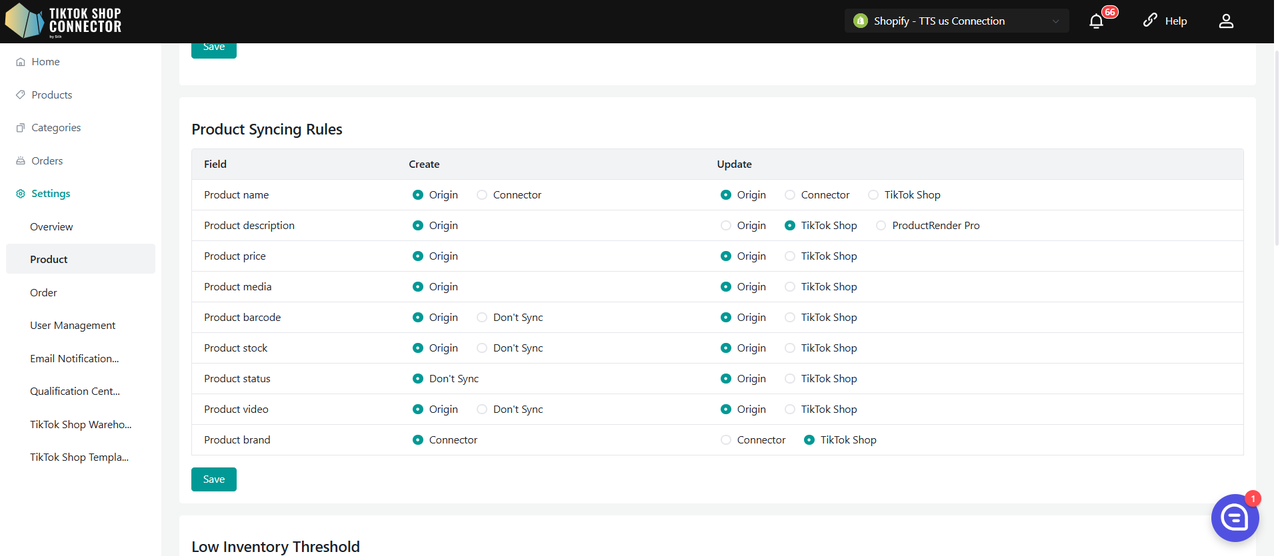
Sync Rules można ustawić dla wszystkich produktów w zakładce Settings:
Jak synchronizować zamówienia
Uwaga: aby zamówienia synchronizowały się poprawnie z TikTok Shop do Amazon MCF (Fulfillment by Amazon), Twoje produkty muszą być powiązane z Amazon MCF do TikTok Shop przez nasz Connector. Zamówienia zawierające niesynchronizowane produkty NIE będą synchronizować się z powrotem do Amazon MCF.
Produkty dodane ręcznie w TikTok Shop:
a. Jeśli dodasz produkt TikTok Shop ręcznie (NIE przez Connector), musisz zmapować produkt z TikTok Shop w naszym Connectorze, aby zamówienia synchronizowały się do Amazon MCF. (Zobacz „Mapowanie produktów” w przewodniku użytkownika).
LUB
Produkty zsynchronizowane przez nasz Connector
a. Jeśli produkty są „pulled” z Amazon MCF i „pushed” do TikTok Shop, zamówienia będą synchronizowane automatycznie.
Tworzenie zamówień
Tworzenie automatyczne: Connector przekaże zamówienia i automatycznie zaktualizuje Amazon MCF, gdy zamówienie zostanie złożone i opłacone w TikTok Shop
- order status = 'awaiting for shipment'
- Jeśli status zamówienia to „unpaid” -> zamówienie NIE zsynchronizuje się do Amazon MCF
- Order ID będzie puste w Connectorze
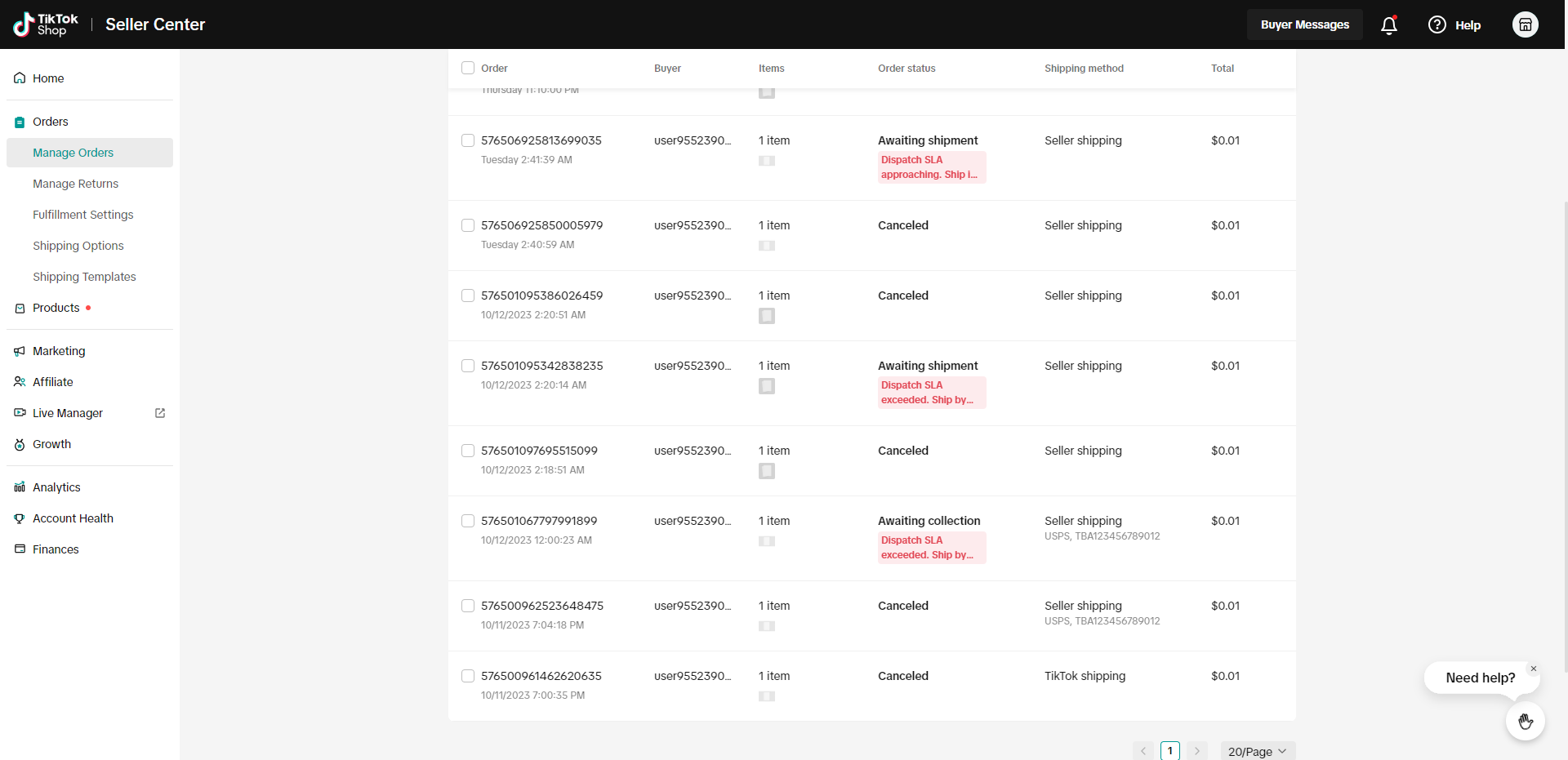
Jak sprawdzić zamówienia:
Kliknij TTS Order ID albo wyszukaj zamówienie po TTS Order ID.
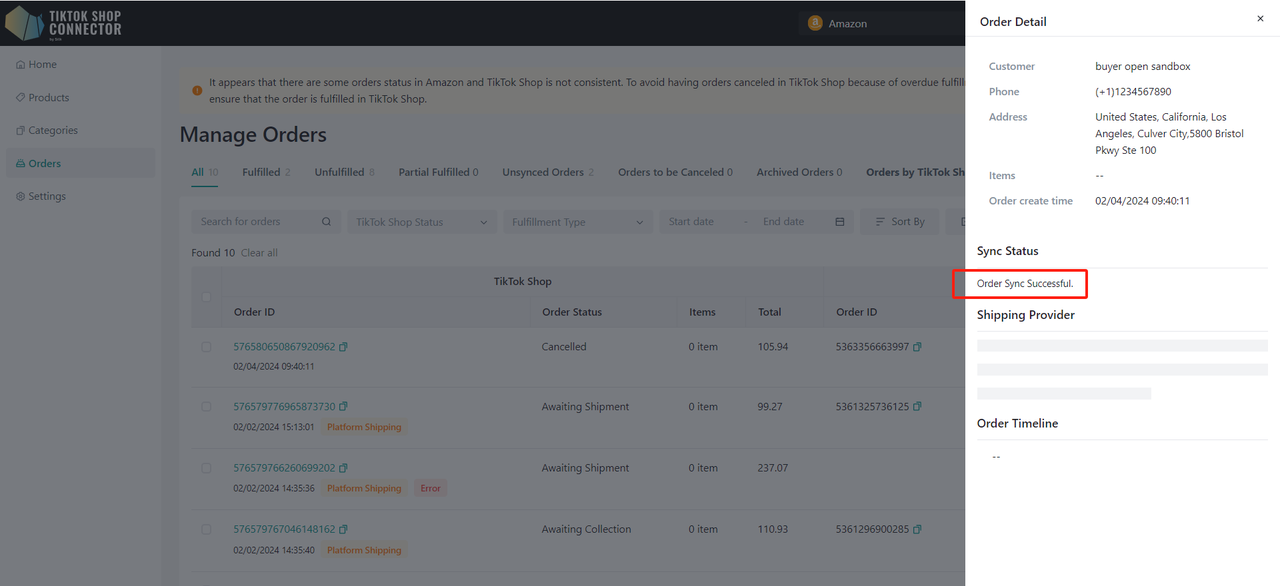
Status płatności i realizacji
| Status w MCF | Connector by Silk | Status w TikTok Shop | |
|---|---|---|---|
| Gdy NIE zrealizowano zamówienia w MCF | Payment Status: Paid Fulfillment Status: Unfulfilled | Automatic Sync <-> | Awaiting Shipment |
| Gdy zamówienie zostało zrealizowane i wysłane w MCF | Payment Status: Paid Fulfillment Status: Fulfilled | Automatic Sync <-> | Awaiting Collection |
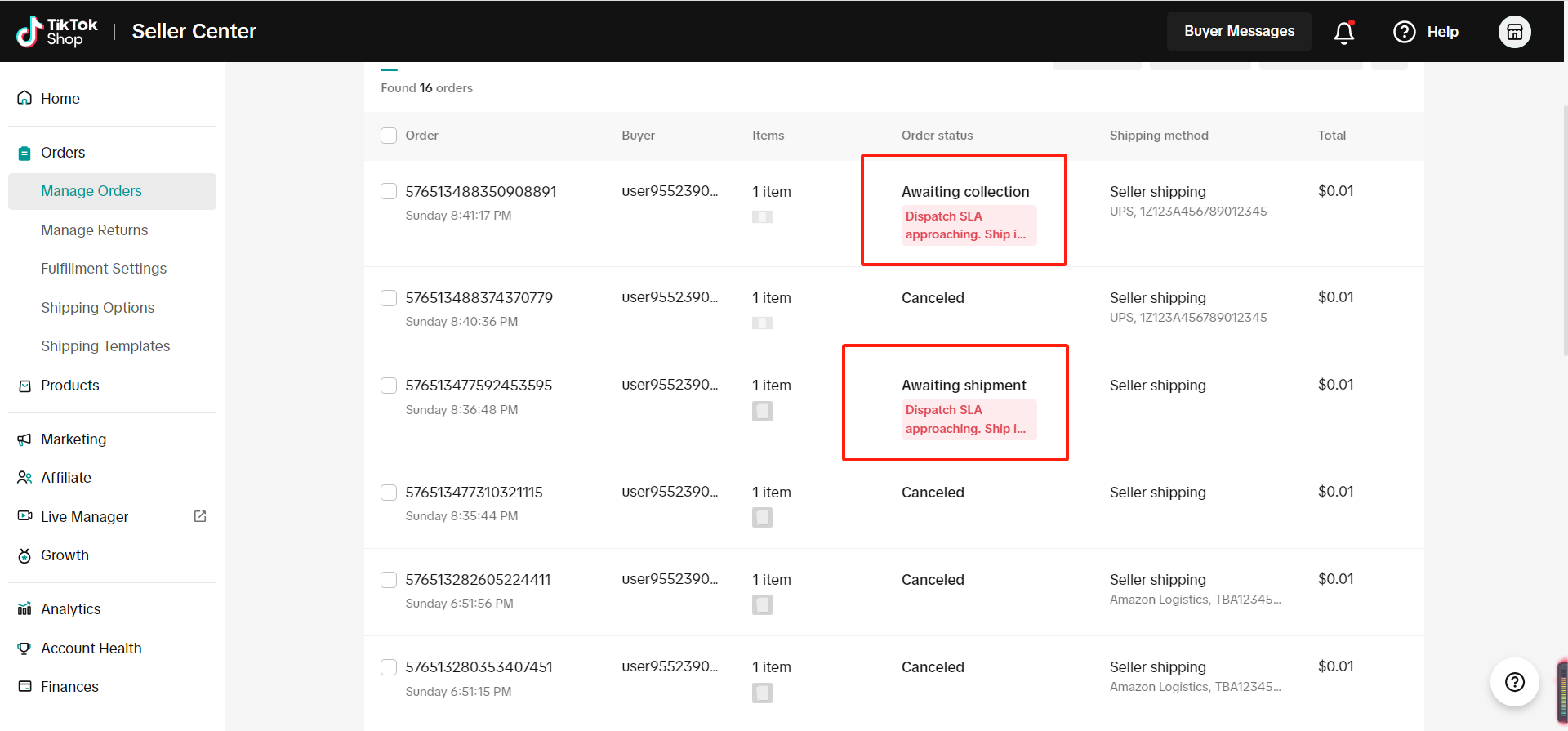
Aby zrealizować zamówienie w MCF:
Po automatycznej synchronizacji zamówienia do MCF Amazon zajmie się resztą — kompletacją, pakowaniem i wysyłką produktu do klienta.
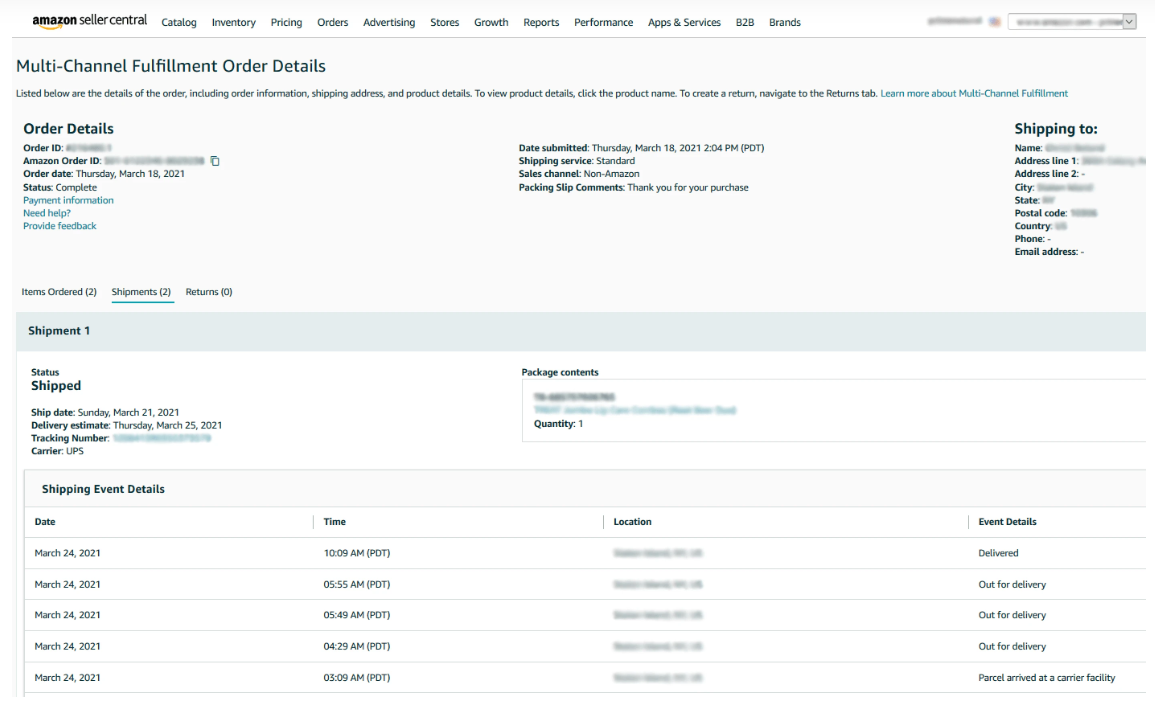
Status wysyłki i dostawa
| Status wysyłki | Dostawa/Zakończone |
|---|---|
| TikTok Shop śledzi status dostawy. Status tranzytu zostanie automatycznie zaktualizowany na 'In Transit' po wysłaniu zamówienia z Amazon MCF. | Status zamówienia w sklepie TikTok Shop zostanie domyślnie zaktualizowany na 'Delivered/Completed' po dostarczeniu zamówienia. |
Anulowanie zamówień
Anulowania zamówień synchronizują się dwukierunkowo przez Connector.
Zamówienia anulowane w MCF zostaną anulowane w TikTok Shop. Zamówienia anulowane w TikTok Shop zostaną anulowane w MCF.
| Anulowanie w Amazon | Anulowanie w TikTok Shop |
|---|---|
| Aby anulować zamówienie z TikTok Shop w MCF: 1. Anuluj zamówienie w MCF. 2. Anulowanie zamówienia zsynchronizuje się automatycznie przez Connector i anuluje odpowiadające zamówienie w TikTok Shop. | Aby anulować lub odrzucić zamówienia z TikTok Shop w TikTok Shop Seller Center. 1. Kupujący w TikTok Shop złożą prośbę o anulowanie. 2. Możesz zaakceptować lub odrzucić prośbę w TikTok Shop Seller Center. 3. Zaakceptuj prośbę -> status zamówienia zostanie zaktualizowany w portalu Connectora, a odpowiadające zamówienie zostanie anulowane w Amazon. |
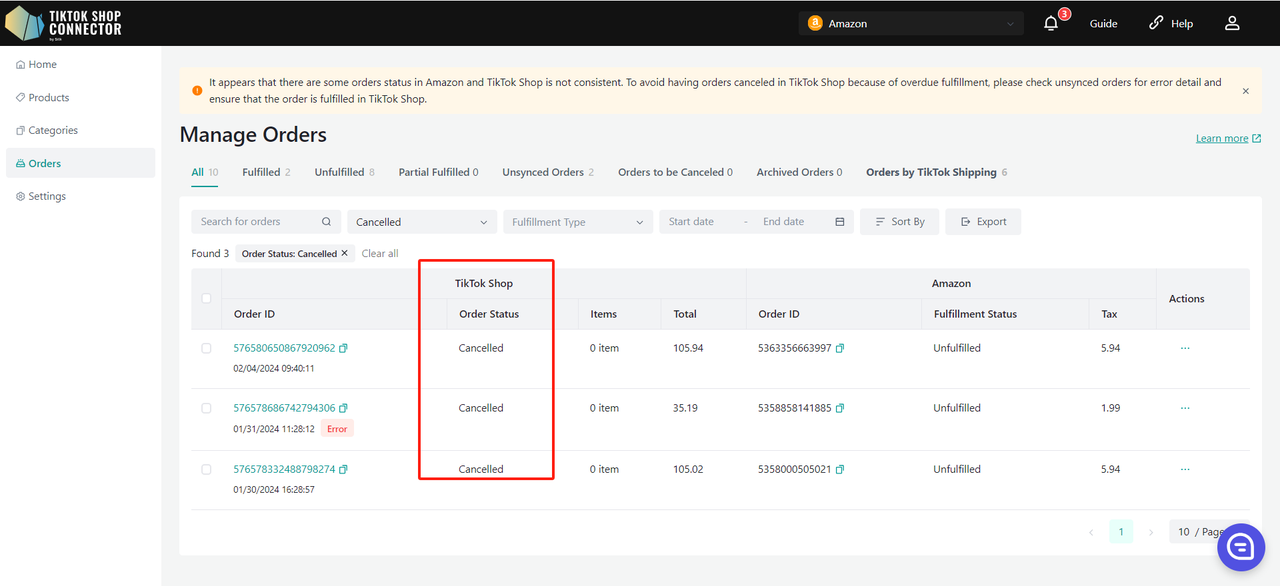
Przegląd Connectora
Dashboard
Na panelu znajdują się bloki pokazujące różne informacje o Twoim połączeniu:
- Products: podsumowanie produktów Synced, Not Synced, Sync Failed oraz Updates Failed
- Orders: podsumowanie zamówień Fulfilled, Unfulfilled, Unsynced oraz Cancelled
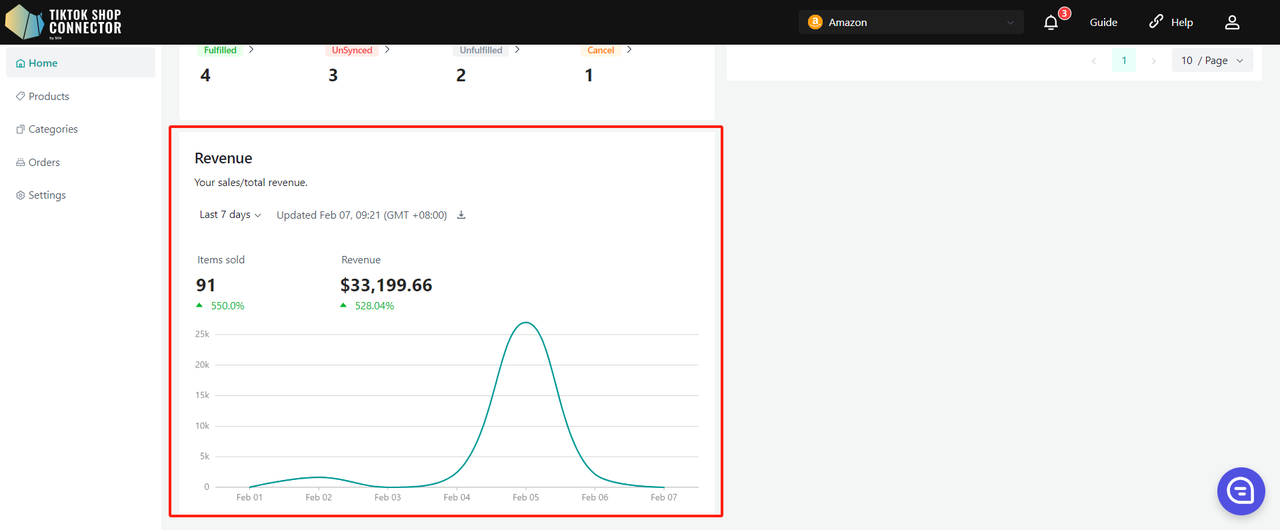
- Revenue: sprzedaż/łączny przychód
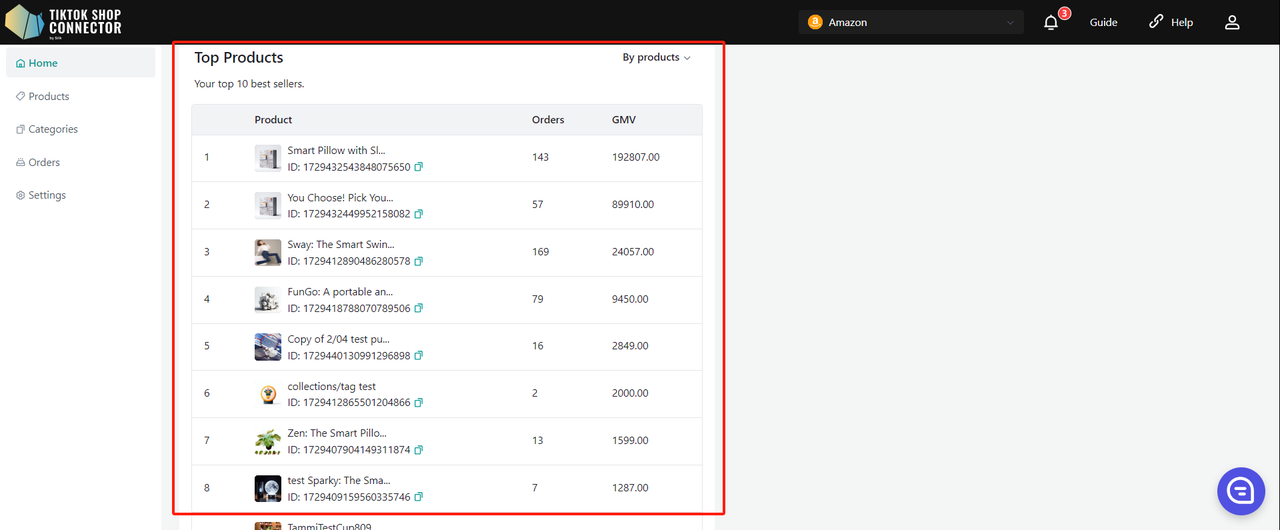
- Top Products: 10 najlepszych bestsellerów
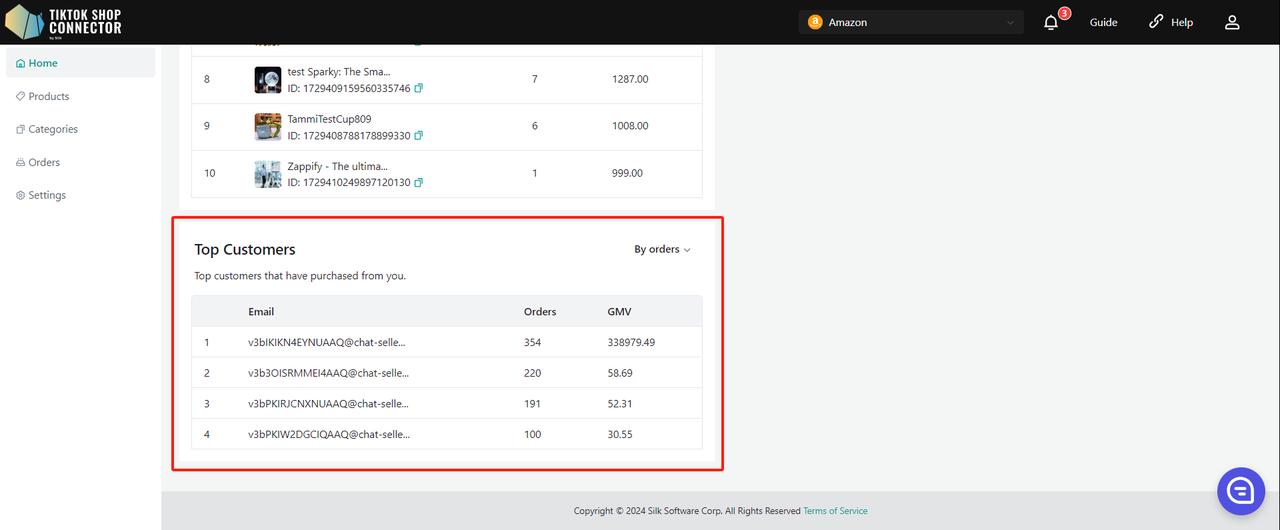
- Top Customers: najlepsi klienci; dane można filtrować według liczby zamówień lub wartości (USD)
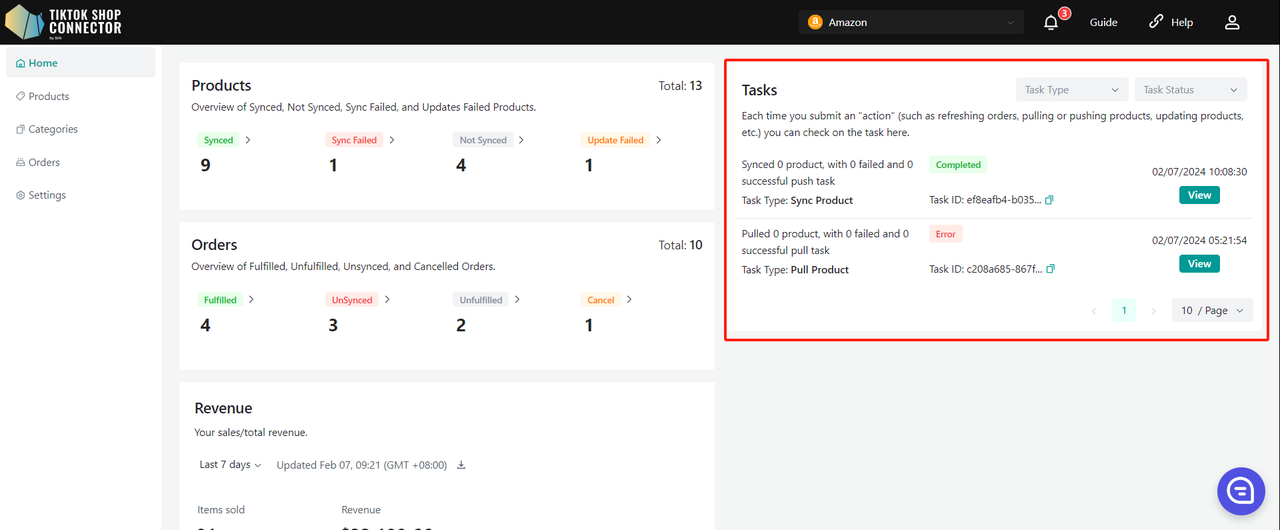
W tabeli zadań (tasks) za każdym razem, gdy wyślesz „action” (np. odświeżenie zamówień, pull/push produktów, aktualizację produktów itd.), możesz sprawdzić zadanie tutaj.
- Wyświetla typ zadania
- Pokazuje podsumowanie „actions”
- Pokazuje status zadania (Running, Completed, Error)
- „View Details” wyświetla szczegóły zadania
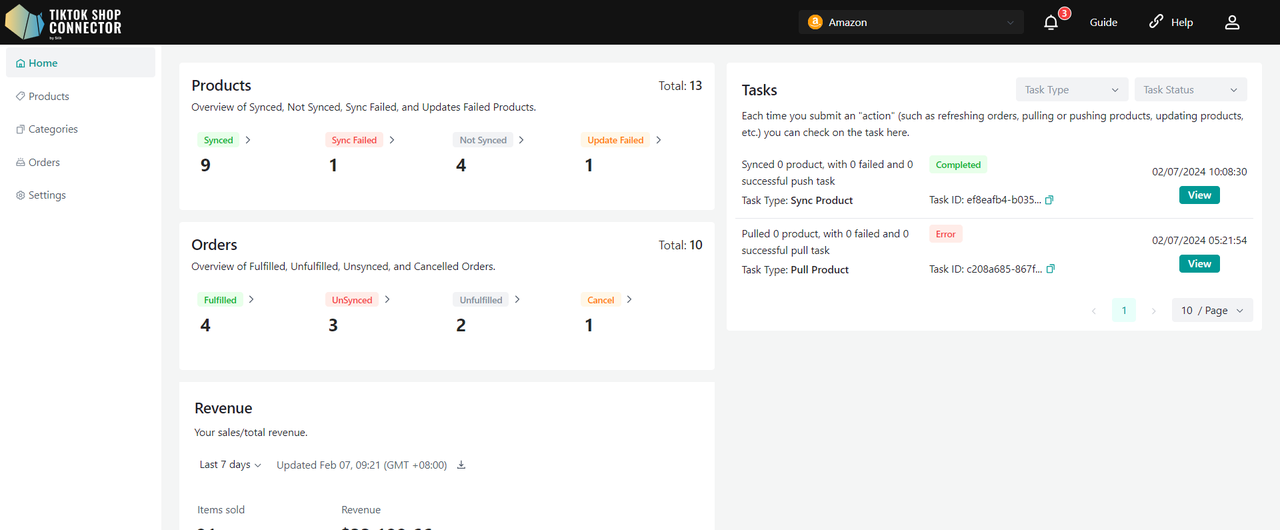
Products
- Podsumowanie produktów Synced, Not Synced, Sync Failed oraz Updates Failed
- „blue arrow” przeniesie Cię do zakładki Products
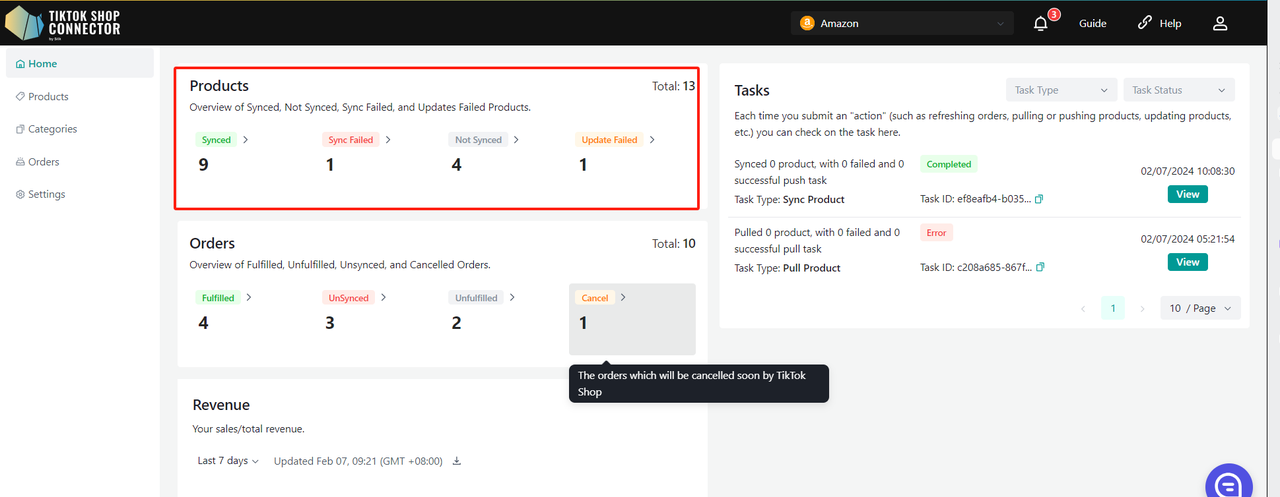
Orders
- Podsumowanie zamówień Fulfilled, Unfulfilled, Unsynced oraz Cancelled
- „blue arrow” przeniesie Cię do zakładki Orders
Revenue
- Sprzedaż/łączny przychód
Top Products
- 10 najlepszych bestsellerów
Top Customers
- Najlepsi klienci, którzy dokonali zakupów
- Według liczby zamówień lub wartości (USD)
Tasks
Za każdym razem, gdy wyślesz „action” (np. odświeżenie zamówień, pull/push produktów, aktualizację produktów itd.), możesz sprawdzić zadanie tutaj.
- Wyświetla typ zadania
- Pokazuje podsumowanie „actions”
- Pokazuje status zadania (Running, Completed, Error)
- „View Details” wyświetla szczegóły zadania
Products
- Wyświetla wszystkie produkty „pulled” z Amazon
- Pokazuje, czy produkt został pomyślnie zsynchronizowany do TikTok Shop
- Akcje dostępne w zakładce Products:
- Pobierz produkty ("Pull Products")
- Wypchnij produkty ("Push Products")
- Dodaj obrazy tabeli rozmiarów ("Add Size Chart Images")
- Dodaj certyfikaty/atrybuty ("Add Certifications/Attributes")
- Sprawdź statusy synchronizacji ("Check Sync Statuses")
- Dodaj brand TTS ("Add TTS Brand")
- Zaktualizuj status/produkt TTS ("Update TTS Status/Product")
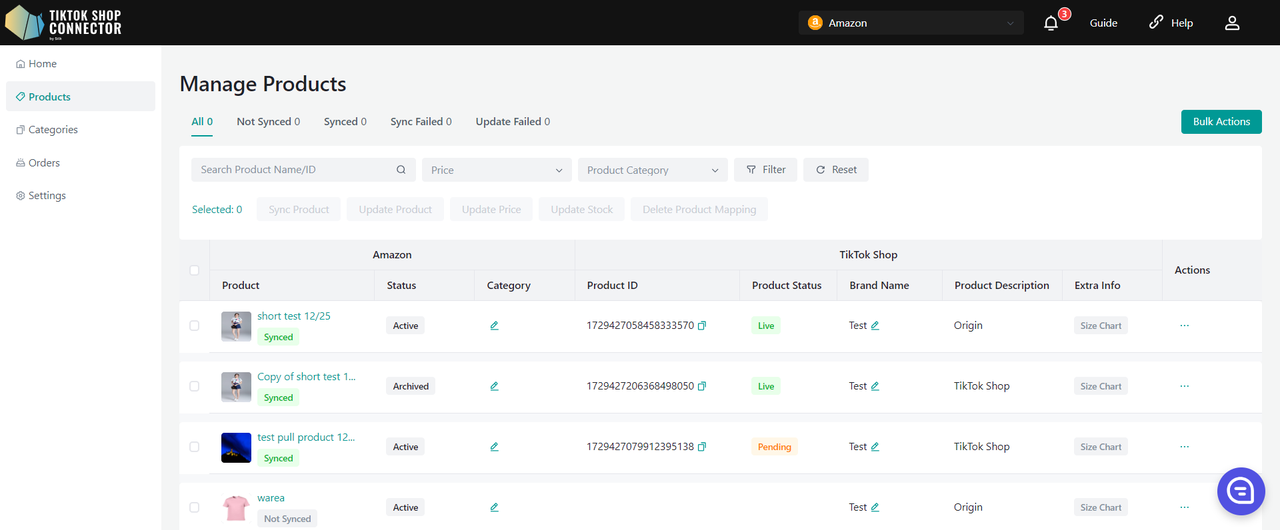
Atrybuty niestandardowe
Wartości można wprowadzać w jednostkach metrycznych i imperialnych.
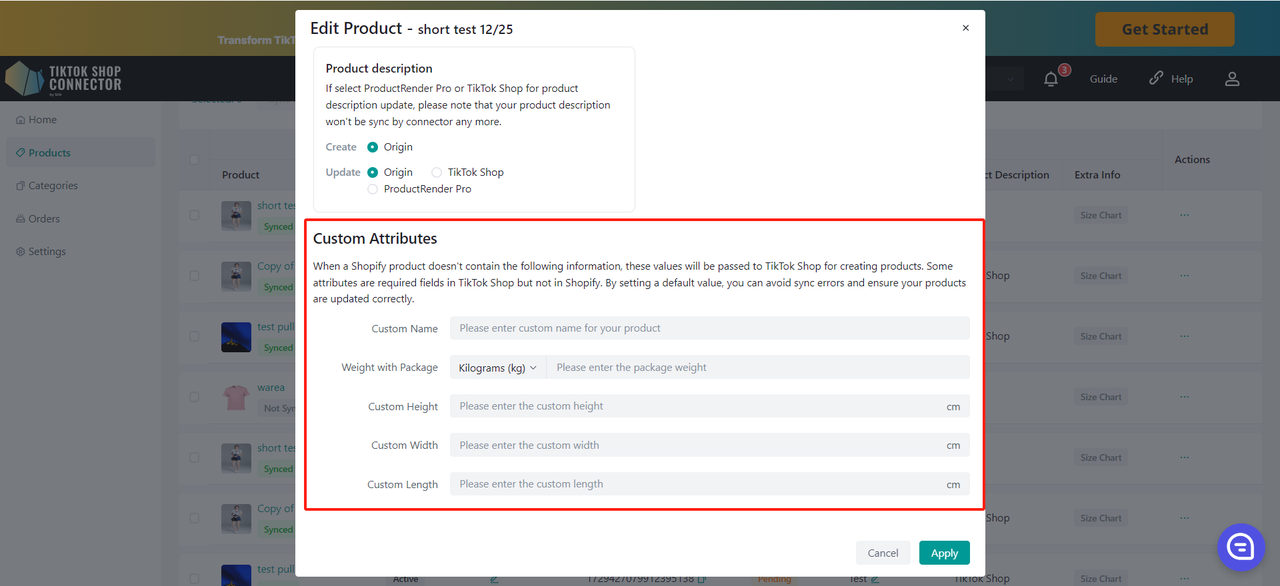
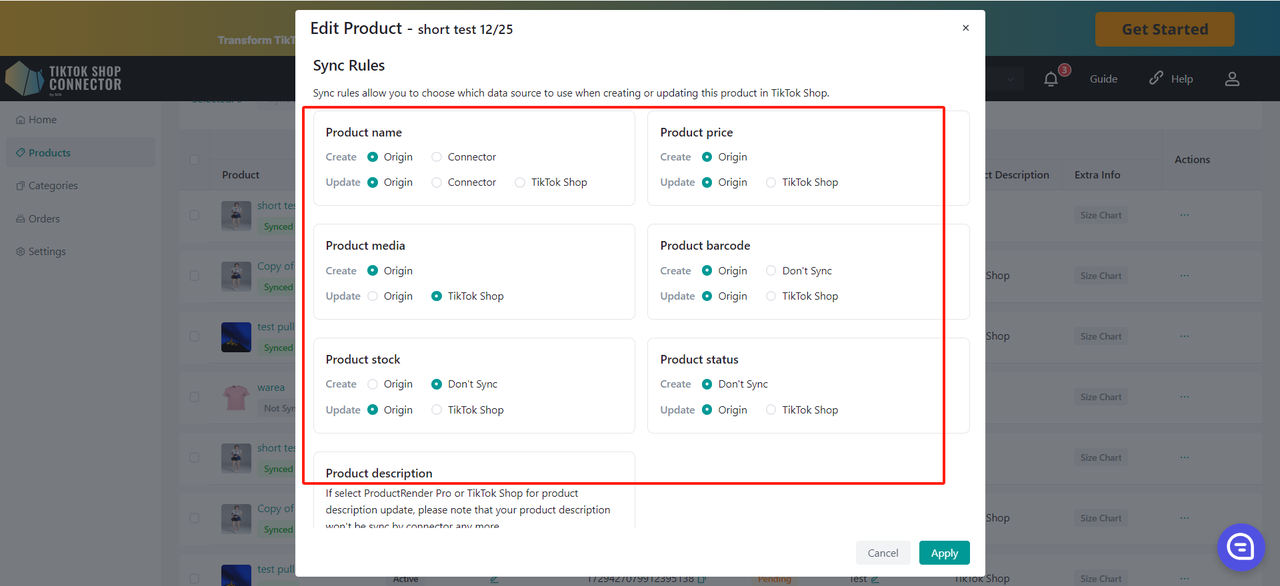
Reguły synchronizacji ("Sync Rules")
Reguły synchronizacji pozwalają wybrać źródło danych używane podczas tworzenia lub aktualizowania tego produktu w TikTok Shop.
- Product name
- Product description
- Product price
- Media produktu (zdjęcia i wideo)
- I inne...
| Origin | Connector | TTS | |
|---|---|---|---|
| Create - Dotyczy początkowego wypchnięcia, gdy produktów nie ma jeszcze w TikTok Shop | Produkty w TikTok będą używać nazwy z Amazon. | Produkty w TikTok będą używać nazwy z Connectora | x |
| Update - Gdy chcesz zaktualizować produkty inną nazwą | Produkty w TikTok będą używać nazwy z Amazon. | Po zmianie nazwy produktu w Silk nazwa w Amazon i Silk nie zmieni się, ale zmieni się nazwa w TikTok. | Nazwa produktu w TikTok pozostanie taka sama niezależnie od zmian nazw w Silk lub Amazon |
Próg niskiego stanu magazynowego
Podobnie jak w logice Sync Rules, konfiguracja na poziomie produktu ma wyższy priorytet niż konfiguracja na poziomie Connectora.
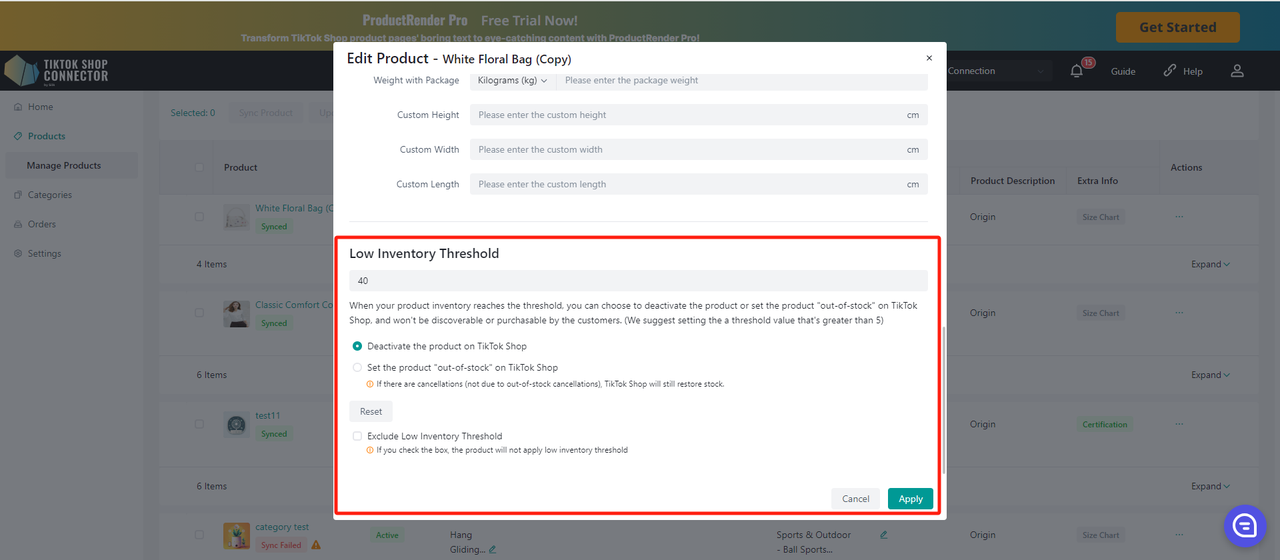
Dezaktywuj produkt w TikTok Shop.
- Gdy stan magazynowy SKU spadnie poniżej ustawionego progu bezpieczeństwa, system zdejmie produkt z półek.
- Jeśli produkt ma wiele SKU, gdy jedno SKU osiągnie próg, system zdejmie cały produkt w TTS.
- Jeśli użytkownik zwiększy stan magazynowy SKU w DTC powyżej progu bezpieczeństwa i wszystkie SKU produktu będą powyżej progu, system może ponownie aktywować produkt w TTS.
Ustaw produkt jako „out-of-stock” w TikTok Shop.
- Gdy stan magazynowy SKU spadnie poniżej ustawionego progu bezpieczeństwa, system ustawi stan magazynowy w TTS na 0.
- Jeśli produkt ma wiele SKU, gdy dane SKU osiągnie próg, system ustawi stan magazynowy tego SKU na 0.
- Uwaga: jeśli stan magazynowy zostanie zmieniony na 0 i nastąpi anulowanie zamówienia (nie OOS), stan magazynowy wciąż może zostać dodany z powrotem w TTS (liczba anulowanych produktów przekracza ilość).
Wyklucz próg niskiego stanu magazynowego.
- Jeśli zaznaczysz to pole, produkt nie będzie używać progu niskiego stanu magazynowego.
Kategorie
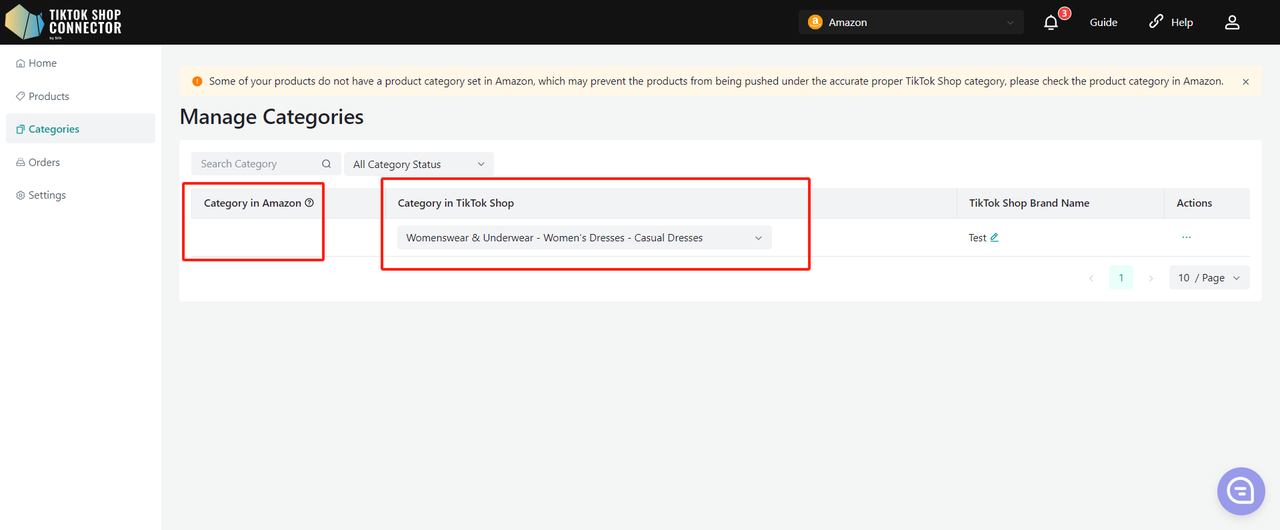
Na stronie mapowania kategorii wszystkie kategorie produktów ze sklepu Amazon będą wyświetlane w sekcji Category in TikTok Shop. Kategorie Amazon są tutaj mapowane do domyślnych kategorii TikTok Shop.
W tabeli kategorii są trzy kolumny:
- Status in Amazon: status kategorii w sklepie Amazon. Statusy: Mapped i Unmapped
- Category in TikTok Shop: struktura kategorii w sklepie TikTok
- Actions: w tej kolumnie można wykonać akcje dla kategorii, np. przesłać certyfikaty i tabelę rozmiarów, uzupełnić atrybuty dla wszystkich produktów w tej kategorii
Główne funkcje
- Mapuje „Product Type” w Amazon jako „Category in TikTok Shop” do „Category in TikTok Shop”
- Automatycznie sugeruje kategorię w TTS
- Można ją zmienić lub zmapować ręcznie do kategorii TikTok Shop
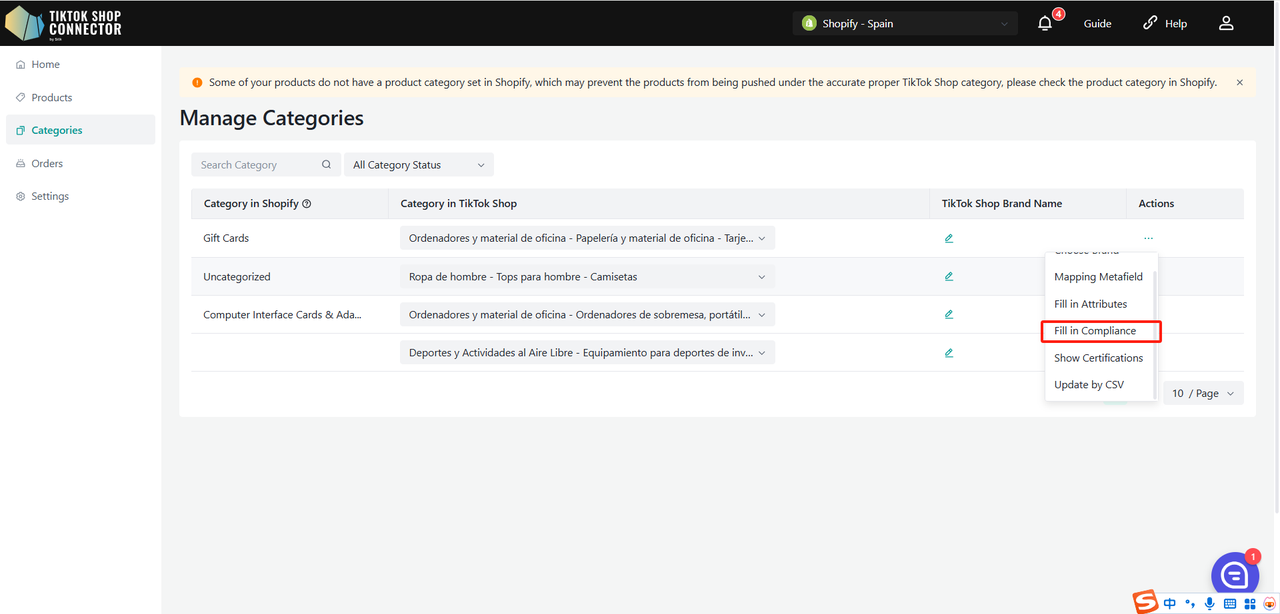
Fill in compliance
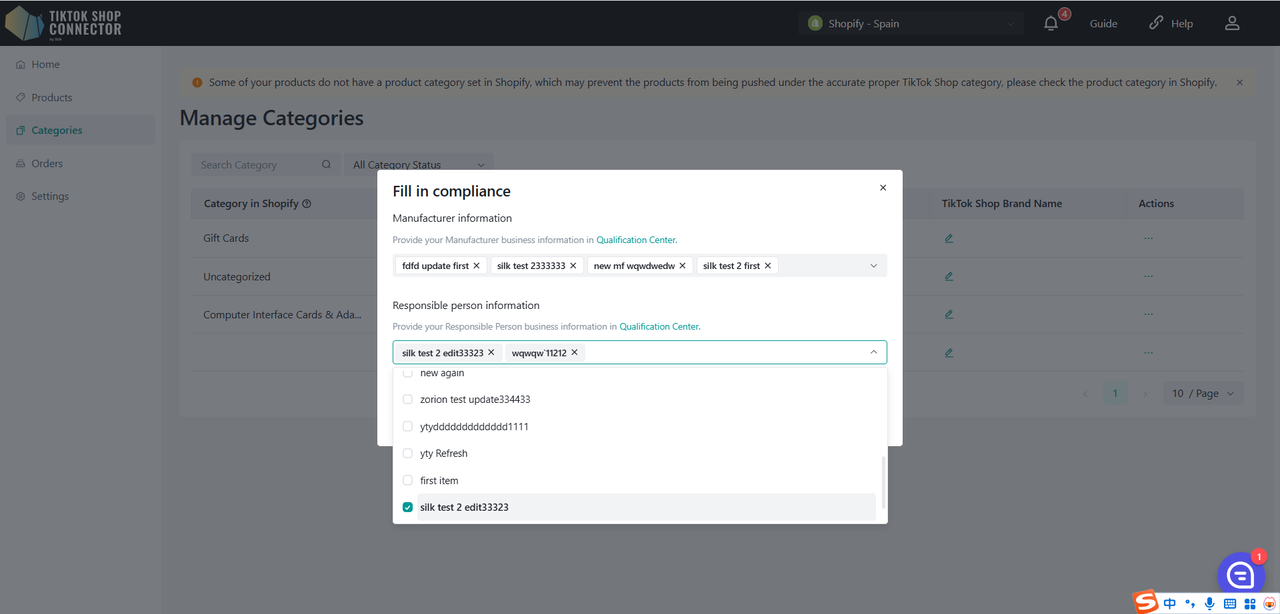
Kliknij (...) w sekcji „actions” dla produktu -> „Fill in compliance” Dodawanie, modyfikowanie lub usuwanie Responsible Person/Manufacturer dla produktów w tej kategorii:
Add/Modify Responsible Person/Manufacturer:
- Add: wybierz aktualnie dodaną pozycję Responsible Person/Manufacturer z listy rozwijanej.
- Modify: wybierz Responsible Person/Manufacturer z listy rozwijanej (jeśli jest już dodany) i edytuj pola zgodnie z potrzebą.
- Delete: wybierz Responsible Person/Manufacturer i kliknij przycisk „×”.
Kliknij „Qualification Center”, aby przejść do odpowiadającej zakładki na stronie „setting->Qualification Center”.
Priorytety konfiguracji są takie jak dla atrybutów: poziom produktu ma wyższy priorytet niż poziom kategorii, a poziom kategorii ma wyższy priorytet niż poziom sklepu.
Orders
- Wyświetla wszystkie zamówienia złożone w TikTok Shop
- Każde zamówienie z TikTok zostanie automatycznie zsynchronizowane do Connectora, a następnie do Amazon MCF
- Realizacja zamówień w Amazon MCF
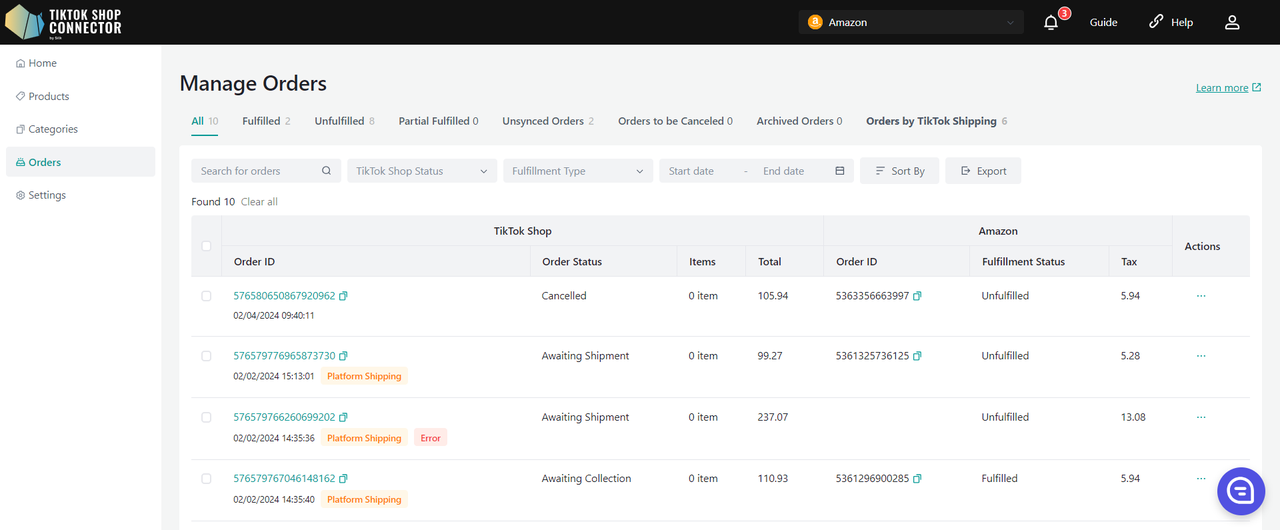
W tabeli zamówień jest siedem kolumn:
- TikTok Shop Order ID: identyfikator zamówienia w sklepie TikTok. Możesz też kliknąć TikTok Shop order id, aby zobaczyć więcej informacji, np. Order detail, Sync status, Shipping detail oraz Order timeline.
- Amazon Order ID: identyfikator zamówienia w Amazon MCF
- Total: łączna wartość danego zamówienia
- Fulfillment Status: status realizacji. Statusy: fulfilled, unfulfilled oraz Partial Fulfilled
- Amazon Order Number: numer zamówienia
- TikTok Shop Order Status: status zamówienia w sklepie TikTok. Statusy: Unpaid, Awaiting Shipment, Awaiting Collection, In Transit, Delivered, Completed oraz Cancelled
- Actions: możesz kliknąć niebieski przycisk Refresh, aby odświeżyć informacje o zamówieniu, oraz Archive, aby zarchiwizować zamówienie
Komunikat o anulowaniu zamówienia
Gdy system wykryje, że jedno lub więcej zamówień zostało anulowanych przez TTS, Silk Connector wykona następujące działania:
Ostrzeżenie w górnym banerze strony: "Jedno lub więcej zamówień zostało anulowanych z powodu niedostępności produktu. Kliknij, aby zobaczyć szczegóły."
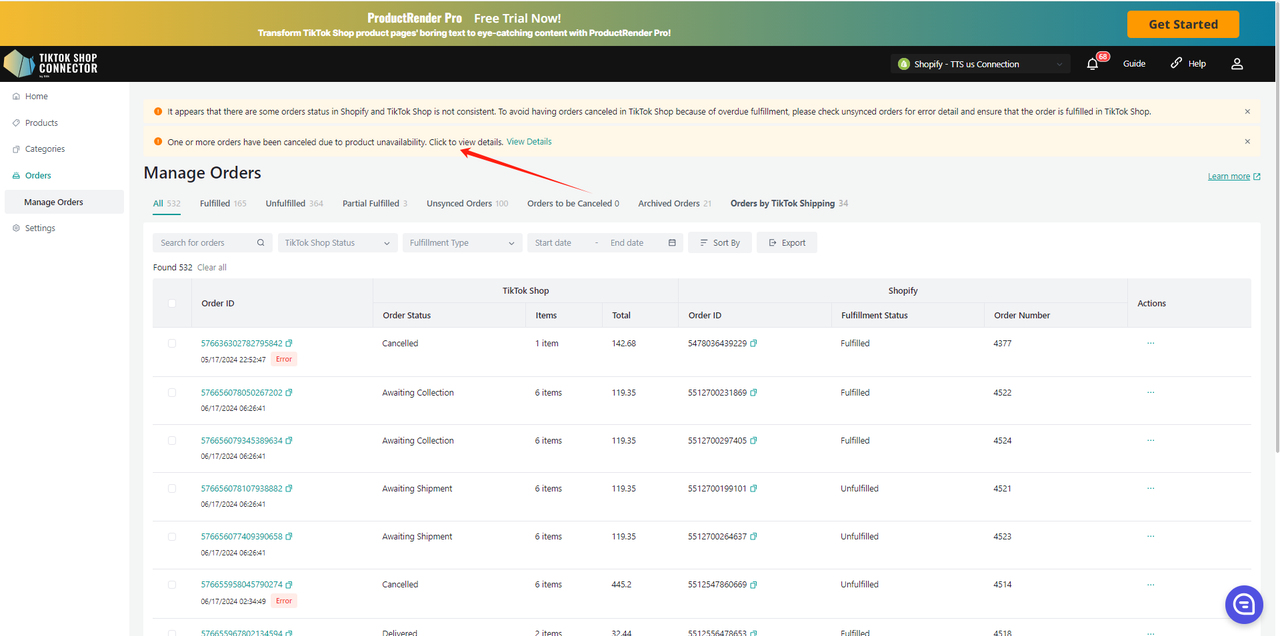
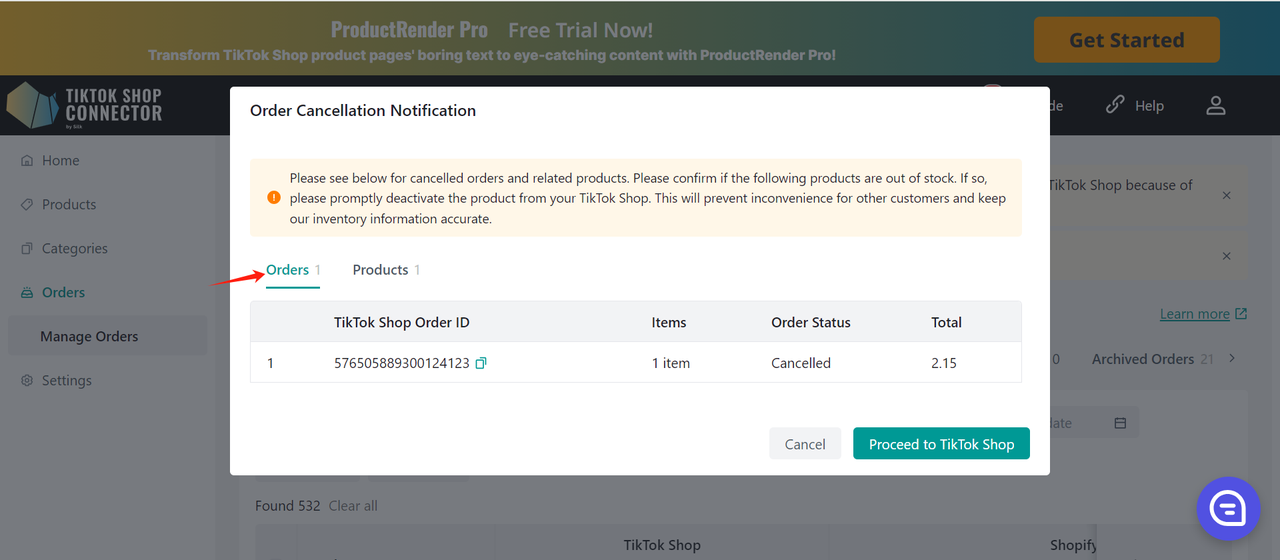
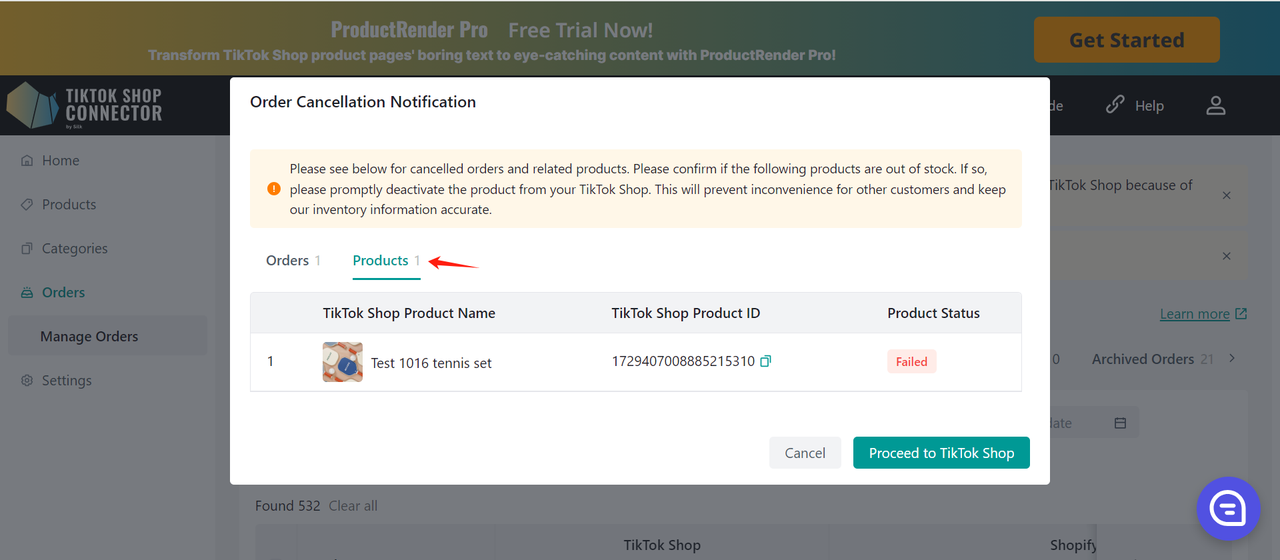
Po kliknięciu view detail pojawi się okno pop-up, które wyświetli informacje o anulowanym zamówieniu oraz informacje o produkcie w osobnej zakładce. Potwierdź, czy produkt jest out of stock. Jeśli tak, produkt należy zdjąć z TTS.
Kliknij przycisk Process to TikTok Shop: otwiera nową stronę, aby przejść do strony zarządzania produktami w TTS.
Okno pop-up wyświetla wszystkie anulowane zamówienia i dodaje zamówienie do listy za każdym razem, gdy zostanie znalezione zamówienie oversold. Jeśli produkt zostanie sprawdzony i nie jest już oversold, zmniejsz tę pozycję. Zamówienia, które nie zostały anulowane, nie wyświetlą banerów.
Users
- Wyświetla wszystkich użytkowników utworzonych w Silk Connector
- Są dwa typy ról użytkownika:
- Owner: najwyższy poziom uprawnień; może dodawać/edytować/modyfikować użytkowników
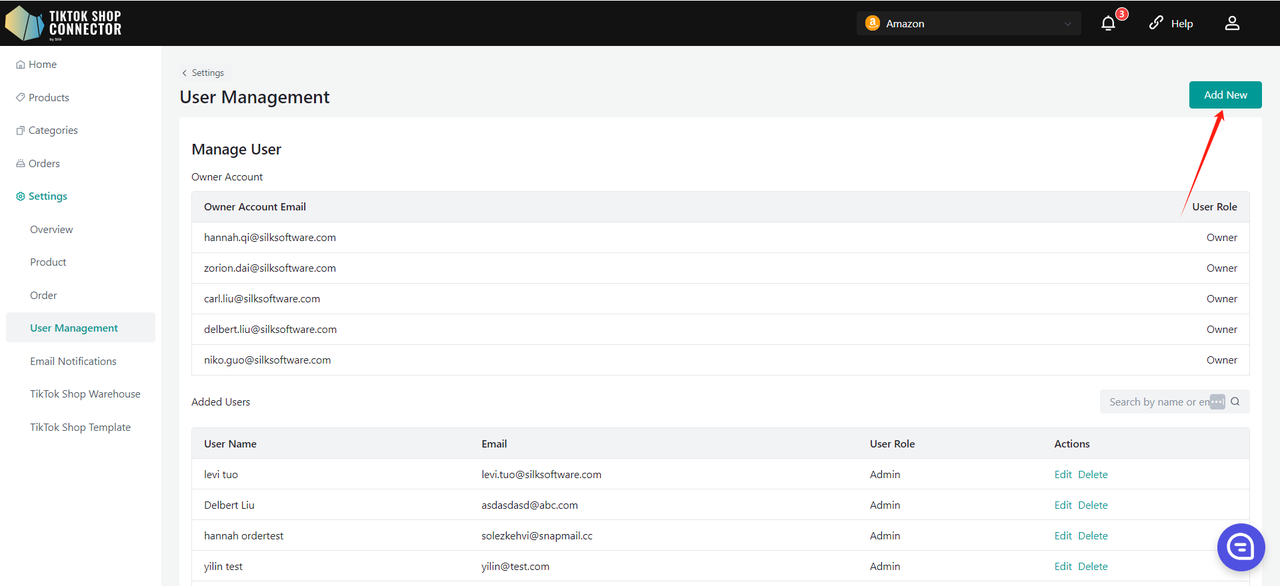
- Admin: ograniczone uprawnienia; może tylko przeglądać użytkowników i ich szczegóły, ale nie może dodawać/edytować/modyfikować
Tworzenie użytkowników
(Tylko owner może utworzyć użytkownika.)
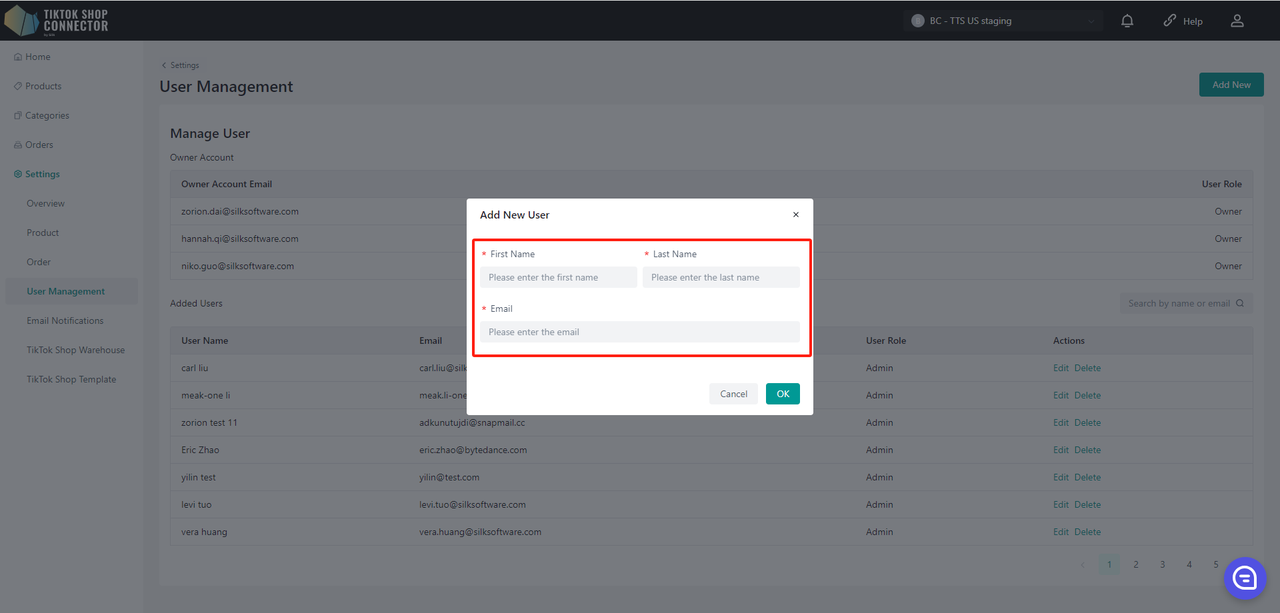
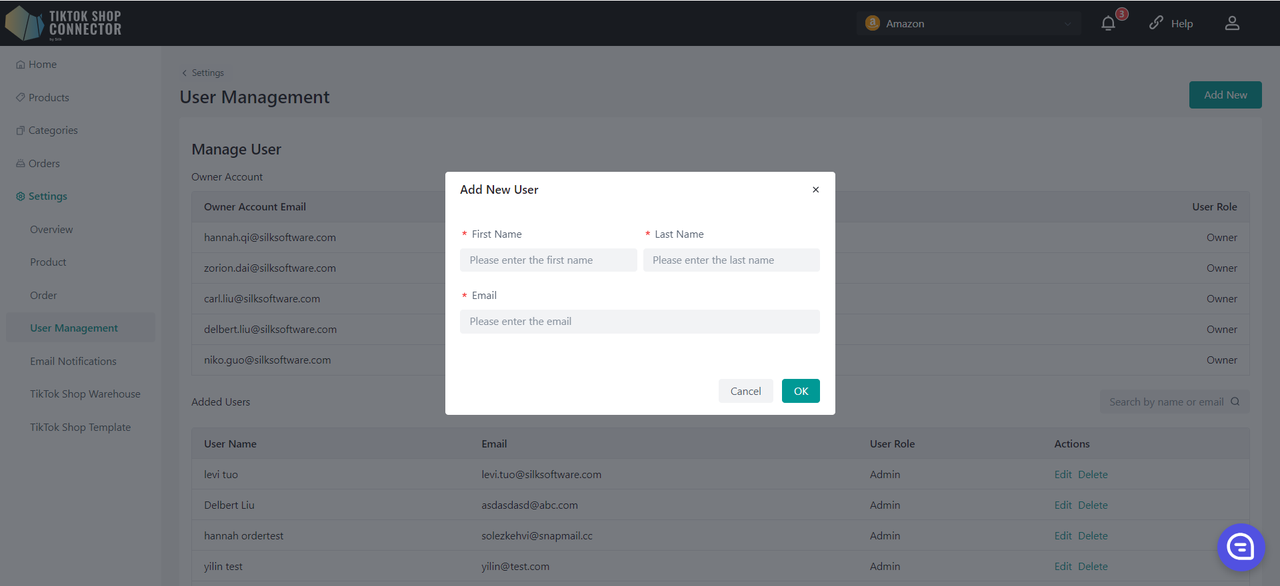
Aby dodać nowego użytkownika, kliknij „Add New” i podaj imię/nazwę użytkownika oraz e-mail.
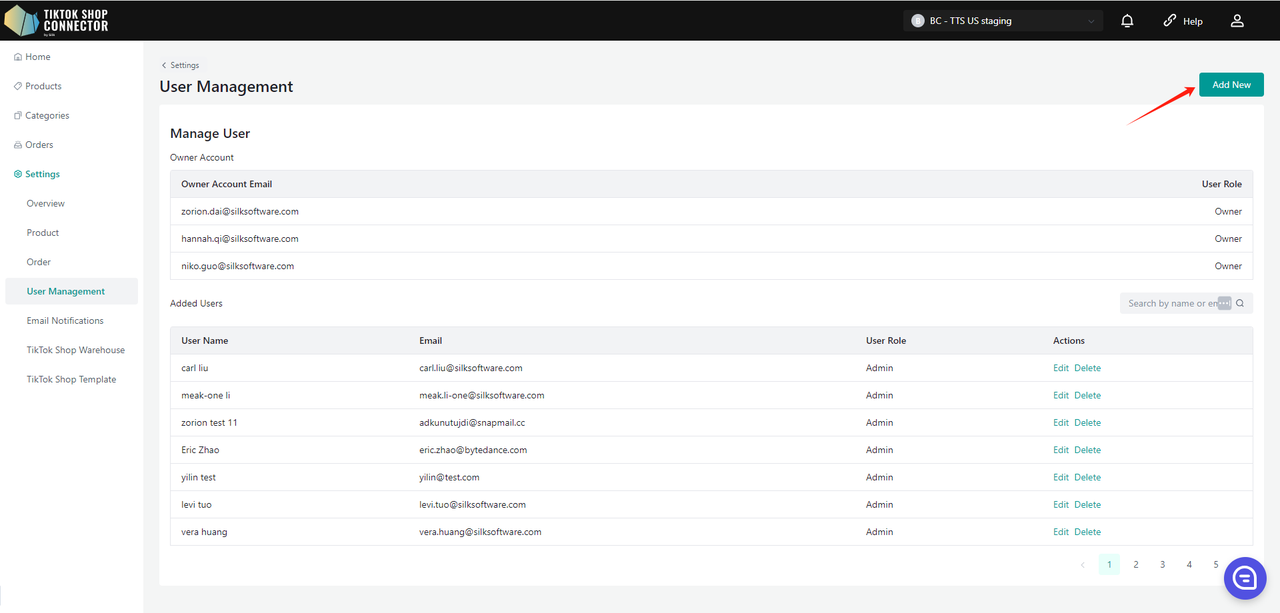
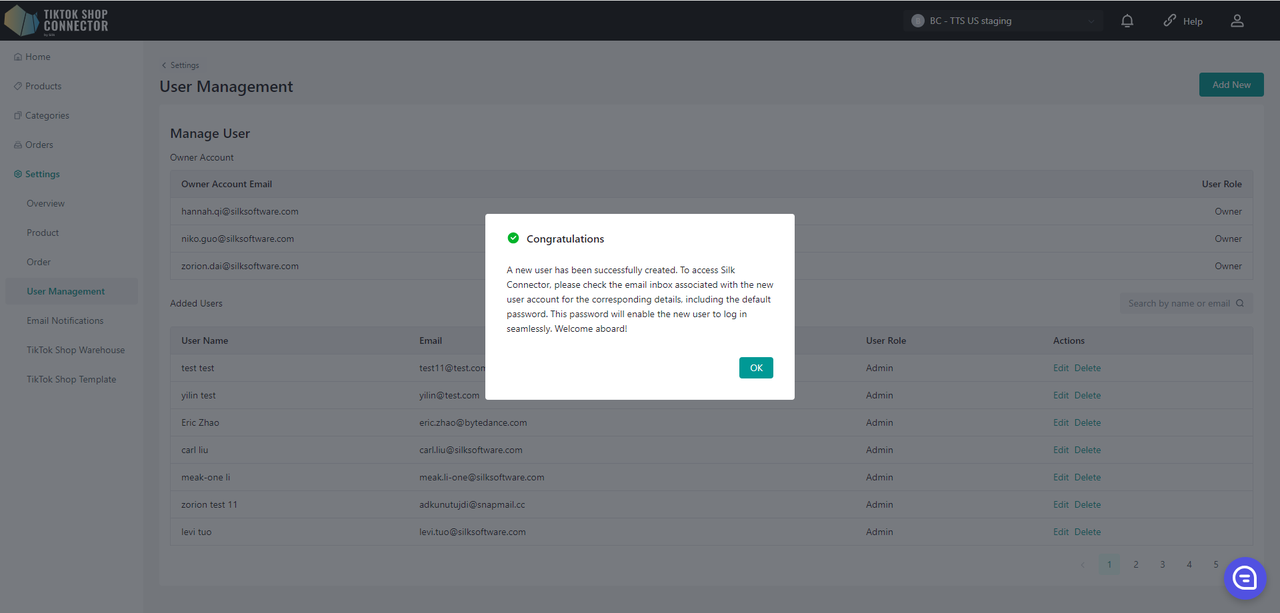
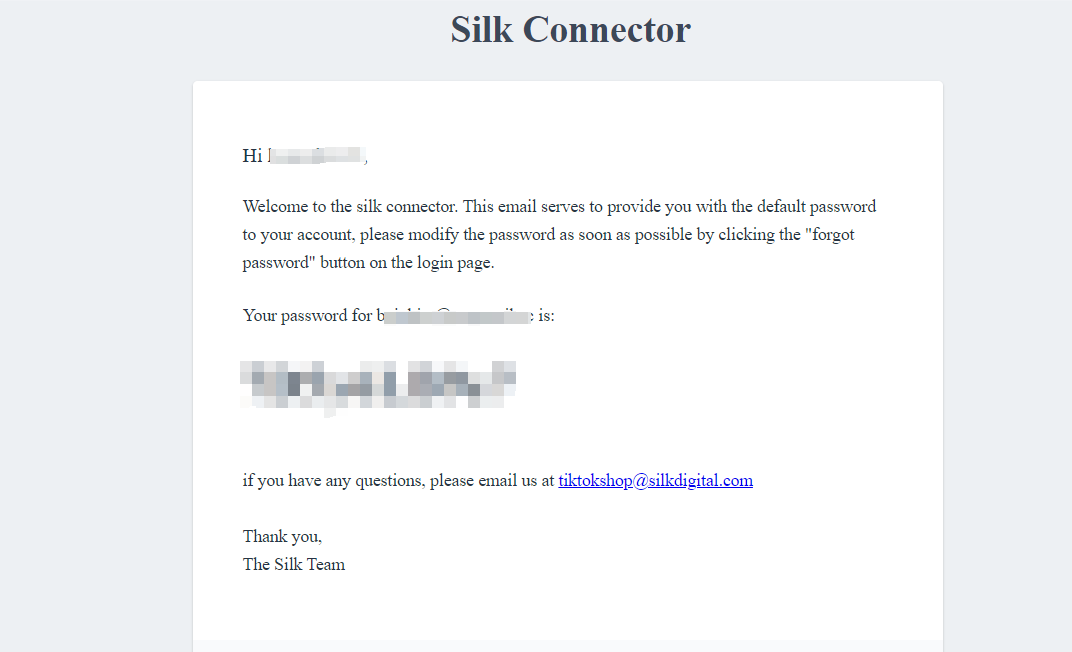
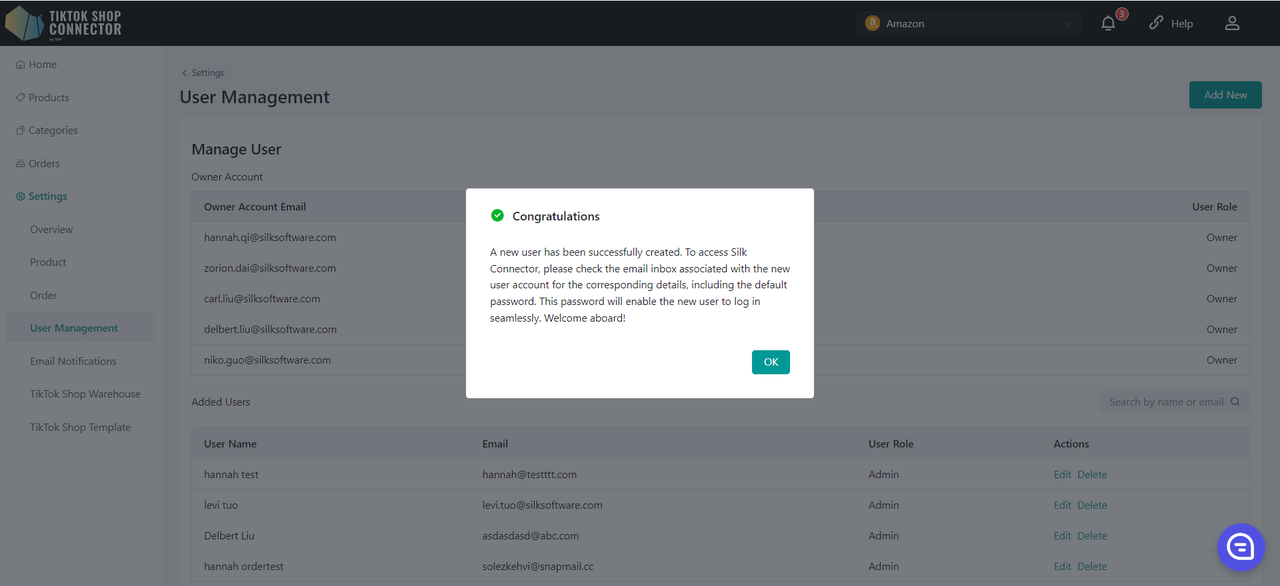
Nowy użytkownik został utworzony. Aby uzyskać dostęp do Silk Connector, sprawdź skrzynkę e-mail powiązaną z nowym kontem użytkownika — znajdziesz tam szczegóły, w tym domyślne hasło. Hasło umożliwi nowemu użytkownikowi logowanie.
Edycja użytkowników
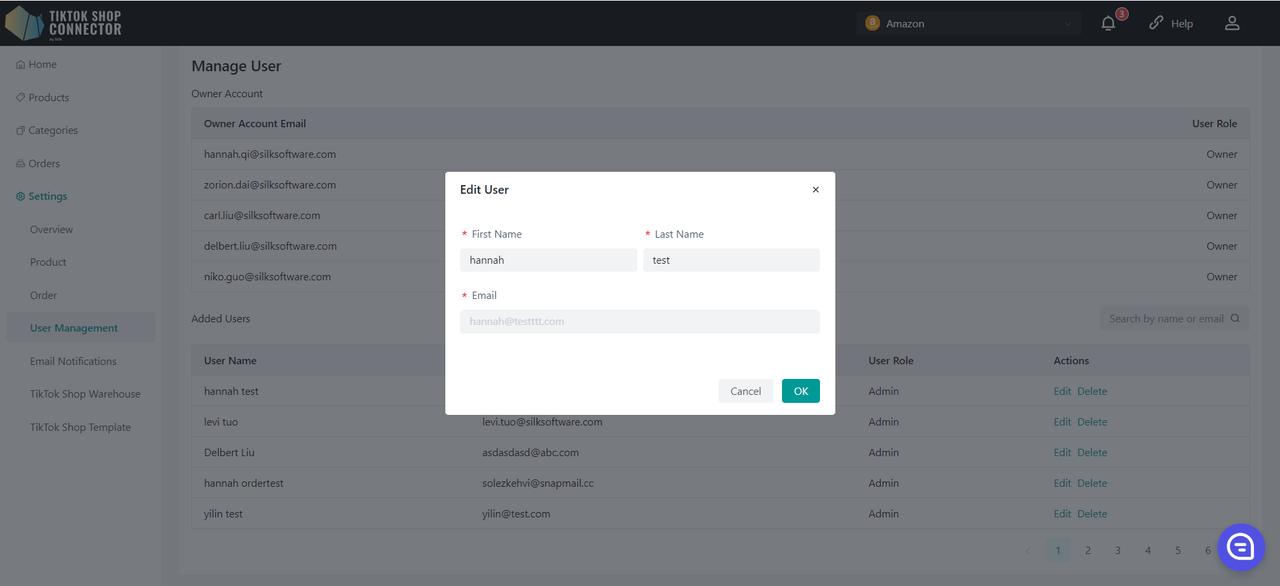
Możesz edytować tylko imię/nazwę użytkownika, ale nie e-mail.
Usuwanie użytkowników
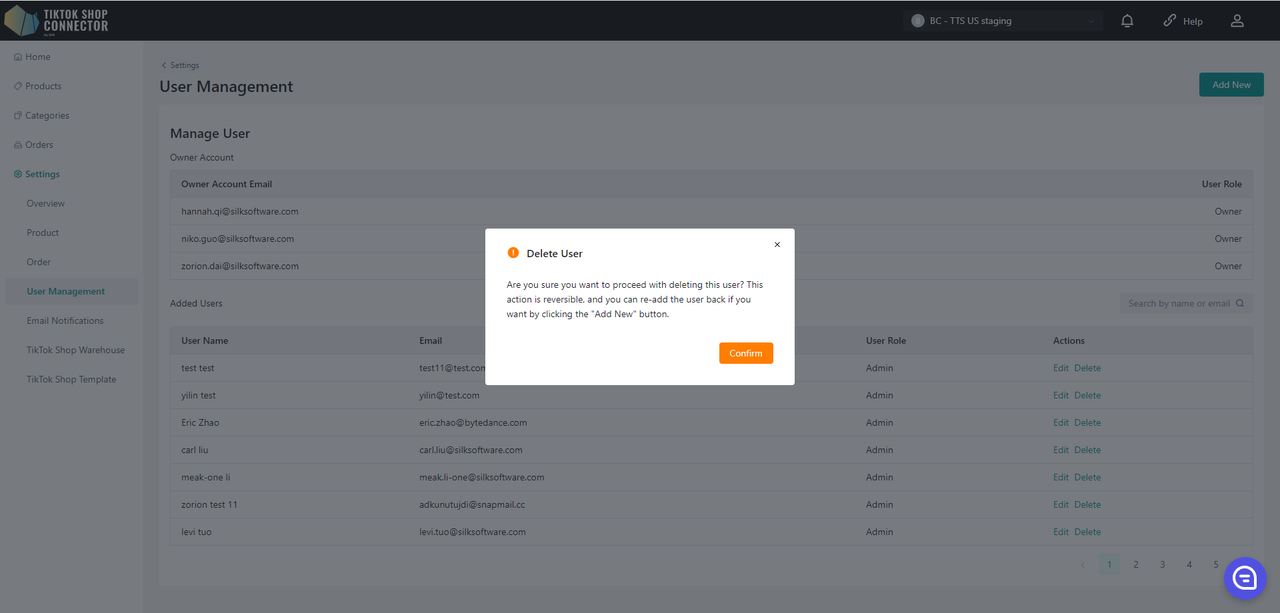
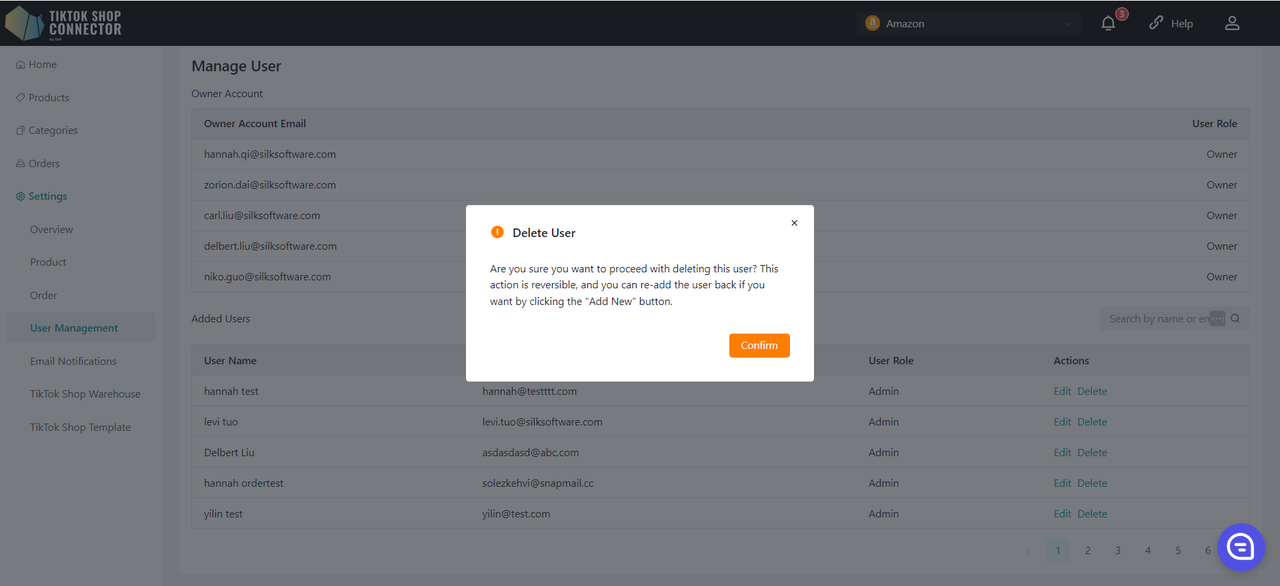
Ta akcja jest odwracalna — użytkownika można dodać ponownie, klikając przycisk „Add New”.
Settings
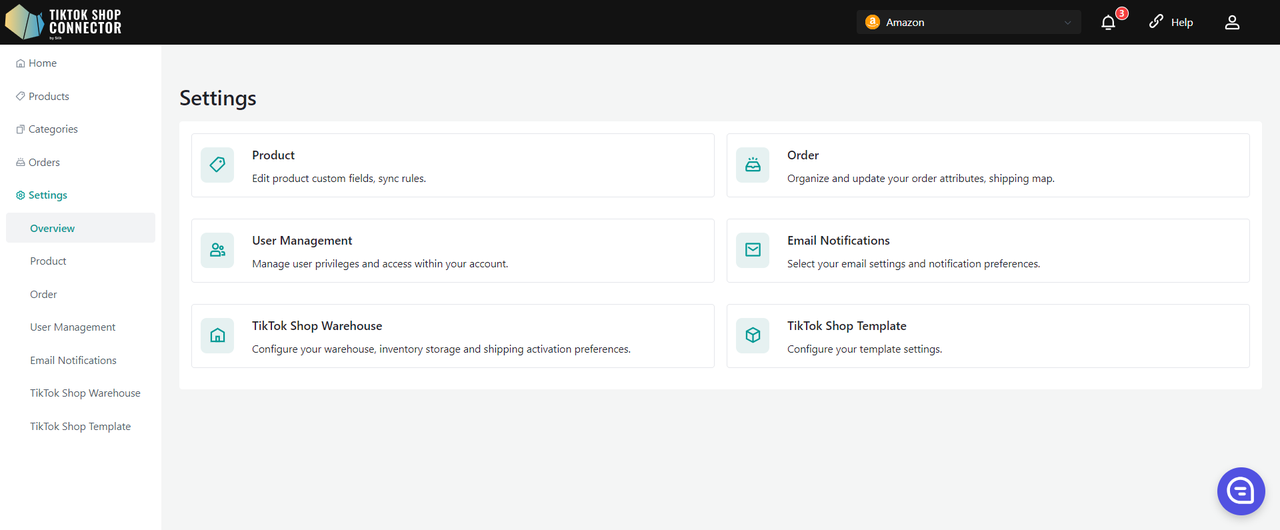
Ustawienia produktu ("Product Settings")
Custom Attributes:
Wypełnij wszystkie wymagane pola
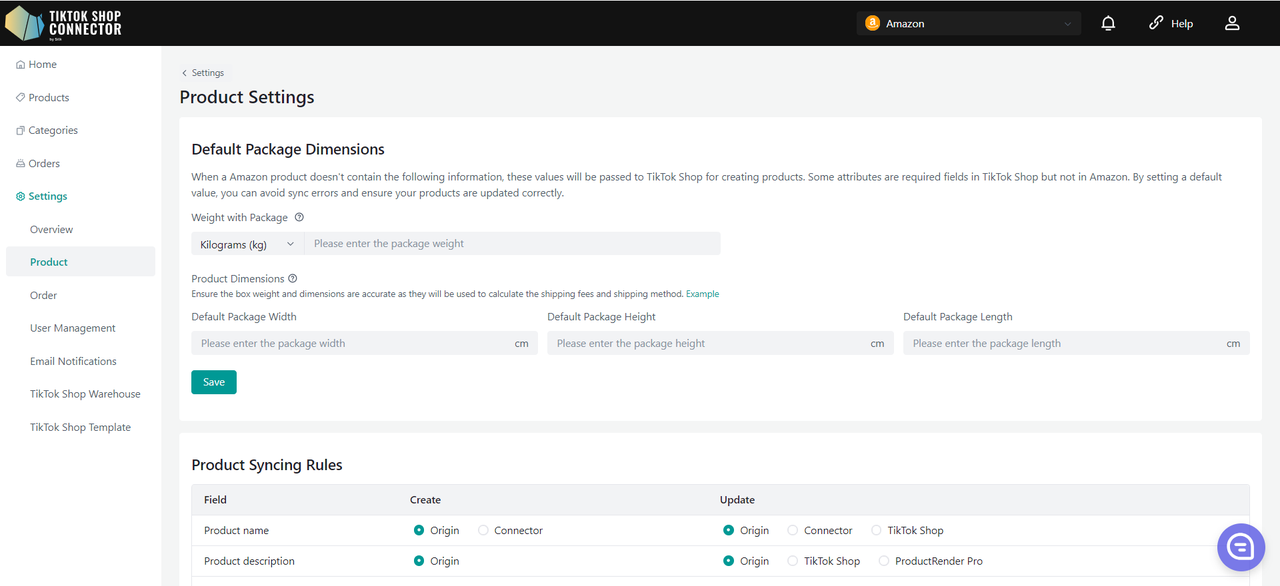
TikTok Shop wymaga domyślnych ustawień paczki/produktu, których nie ma w Amazon MCF (nawet jeśli masz wiele rozmiarów paczek — TikTok Shop wymaga tylko jednego). W tym miejscu możesz zaktualizować domyślną długość, wysokość, szerokość i wagę paczki.
Długość, wysokość, szerokość i waga muszą być liczbami całkowitymi.
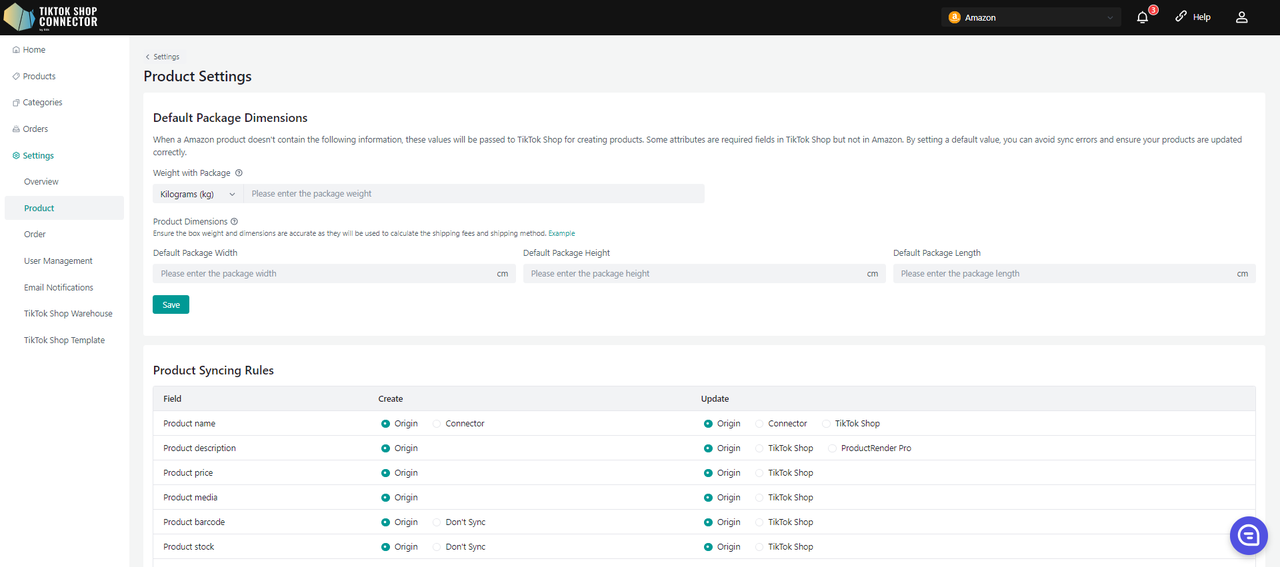
Sync Rules:
Pozwalają mieć inne nazwy, opisy i ceny produktów w TikTok Shop w porównaniu do sklepu Amazon MCF.
Pole Create: używane przed wypchnięciem produktów Update: używane po utworzeniu produktu w TTS Product Name Original: ustawia nazwę produktu w TikTok Shop
na podstawie sklepu Amazon.Create: nazwę można zmienić w Silk,
a nazwa z Silk będzie nazwą produktu w TikTok.Origin: ustawia nazwę produktu w TikTok Shop
jako nazwę produktu w Amazon.Connector: nazwę można zmienić w Silk,
a nazwa z Silk będzie nazwą produktu w TikTok.TTS: nazwa produktu w TikTok pozostanie taka sama
niezależnie od zmian w Amazon lub Silk.Product Description Origin: ustawia opis produktu
jako opis z Amazon.X Origin: opis produktu w TikTok Shop
to opis produktu z Amazon.X TTS: opis produktu w TikTok Shop jest
tym, co ustawiono w TikTok.Product Price Origin: ustawia cenę produktu jako cenę
z Amazon.X Cena produktu w TikTok Shop
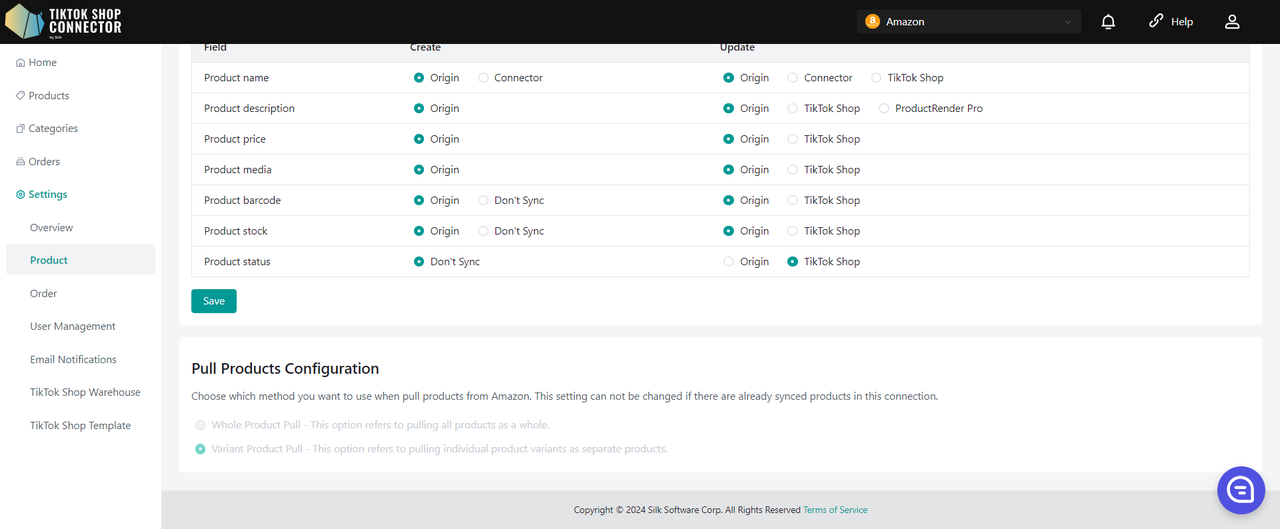
to cena produktu z Amazon.X Cena produktu w TikTok Shop jest tym, co ustawiono w TikTok. Product media Origin: ustawia media produktu jako media z Amazon. X Origin: ustawia media produktu w TikTok Shop jako media produktu z Amazon. X Media produktu w TikTok Shop są tym, co ustawiono w TikTok. Product barcode Origin: ustawia kod kreskowy produktu jako kod z Amazon. Don't sync: nie synchronizuj kodu kreskowego produktu z Amazon. Origin: ustawia kod kreskowy produktu w TikTok Shop jako kod z Amazon. X Kod kreskowy produktu w TikTok Shop jest tym, co ustawiono w TikTok. Product stock Origin: ustawia stock produktu jako stock z Amazon. Don't sync: nie synchronizuj stocku produktu z Amazon. Origin: ustawia stock produktu w TikTok Shop jako stock z Amazon. X Stock produktu w TikTok Shop jest tym, co ustawiono w TikTok. Product status X Don't sync: nie synchronizuj statusu produktu z Amazon. Origin: ustawia status produktu w TikTok Shop jako stock produktu z Amazon. X Status produktu w TikTok Shop jest tym, co ustawiono w TikTok. Product video Origin: ustawia wideo produktu jako wideo z Amazon. Don't sync: nie synchronizuj wideo produktu z Amazon. Origin: ustawia wideo produktu w TikTok Shop jako kod kreskowy produktu z Amazon. X Wideo produktu w TikTok Shop jest tym, co ustawiono w TikTok. Product brand X Connector: brand można zmienić w Silk; brand z Silk będzie brandem produktu w TikTok. X Connector: brand można zmienić w Silk; brand z Silk będzie brandem produktu w TikTok. TTS: brand produktu w TikTok pozostanie taki sam niezależnie od brandu w Amazon lub Silk. 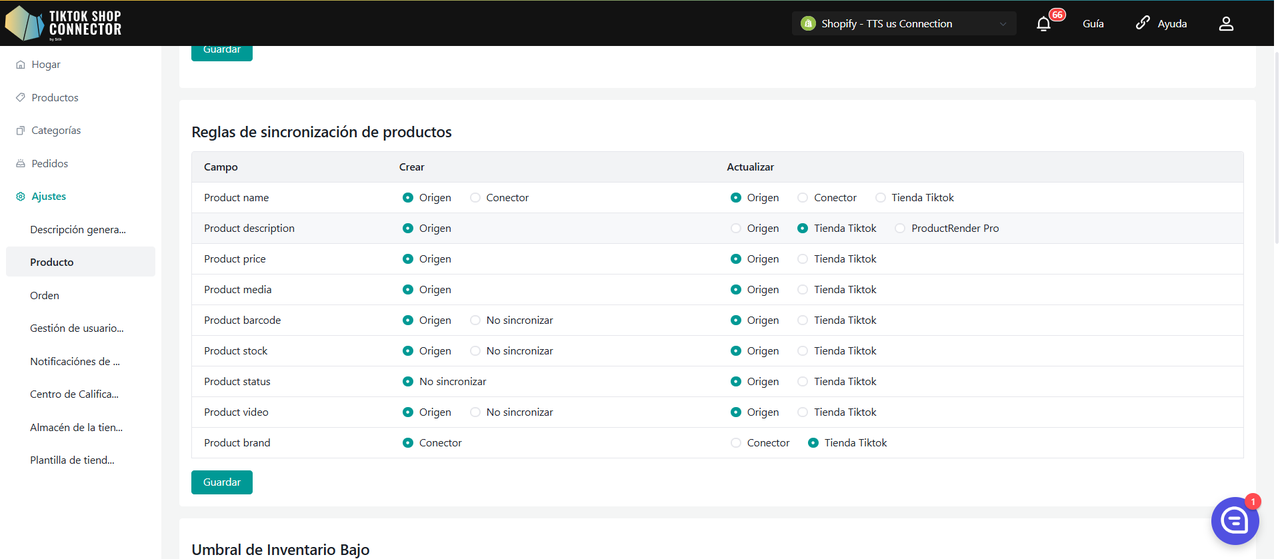
Low Inventory Threshold
Gdy stan magazynowy produktu osiągnie próg, możesz zdezaktywować produkt albo ustawić go jako „out-of-stock” w TikTok Shop — wtedy nie będzie możliwy do znalezienia ani zakupu przez klientów. (Sugerujemy ustawienie wartości progu większej niż 5)
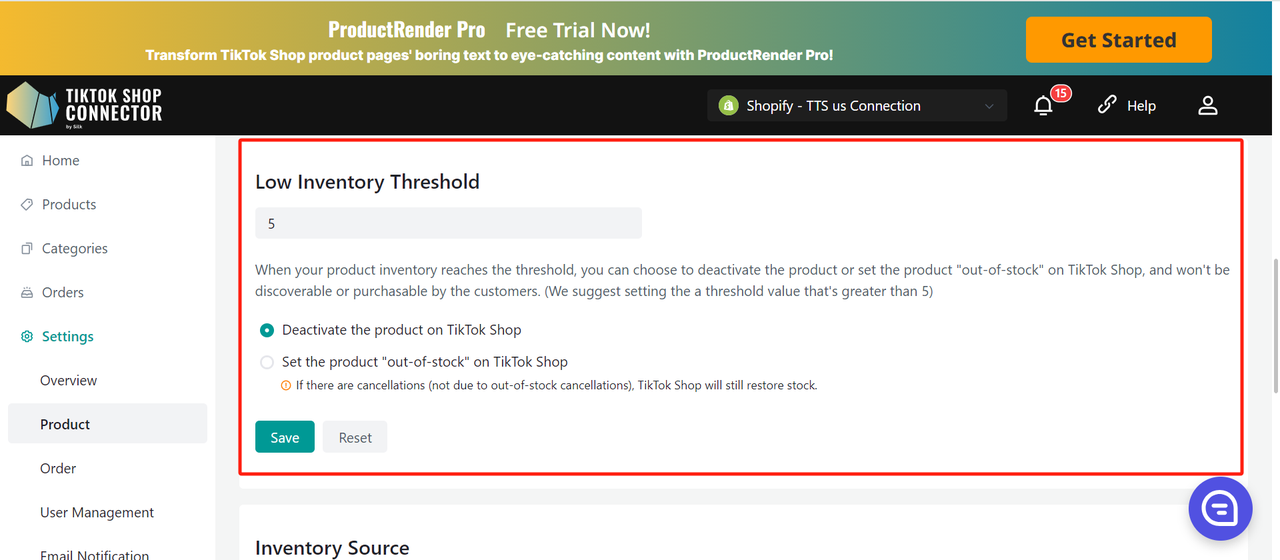
Dezaktywuj produkt w TikTok Shop
- Gdy stan magazynowy SKU spadnie poniżej ustawionego progu bezpieczeństwa, system zdejmie produkt z półek.
- Jeśli produkt ma wiele SKU, gdy jedno SKU osiągnie próg, system zdejmie cały produkt w TTS.
- Jeśli użytkownik zwiększy stan magazynowy SKU w DTC powyżej progu bezpieczeństwa i wszystkie SKU produktu będą powyżej progu, system może ponownie aktywować produkt w TTS.
Ustaw produkt jako „out-of-stock” w TikTok Shop.
- Gdy stan magazynowy SKU spadnie poniżej ustawionego progu bezpieczeństwa, system ustawi stan magazynowy w TTS na 0.
- Jeśli produkt ma wiele SKU, gdy dane SKU osiągnie próg, system ustawi stan magazynowy tego SKU na 0.
- Uwaga: jeśli stan magazynowy zostanie zmieniony na 0 i nastąpi anulowanie zamówienia (nie OOS), stan magazynowy wciąż może zostać dodany z powrotem w TTS (liczba anulowanych produktów przekracza ilość).
Pull Products Configuration:
Ponieważ struktura produktów w Amazon MCF i TTS jest inna, możesz wybrać metodę, której chcesz używać podczas pobierania produktów z Amazon. Tego ustawienia nie można zmienić, jeśli w tym połączeniu są już produkty zsynchronizowane. Dostępne są dwie opcje:
Whole Product Pull - pobiera wszystkie produkty jako całość.
Variant Product Pull - pobiera pojedyncze warianty produktu jako osobne produkty.
Push Products to all TikTok Shops: ustaw „On”, jeśli chcesz automatycznie wypychać te same produkty z Amazon do TikTok Shops. Jeśli ta funkcja jest wyłączona, możesz wypychać różne produkty z Amazon do różnych TikTok Shops.
Order Settings
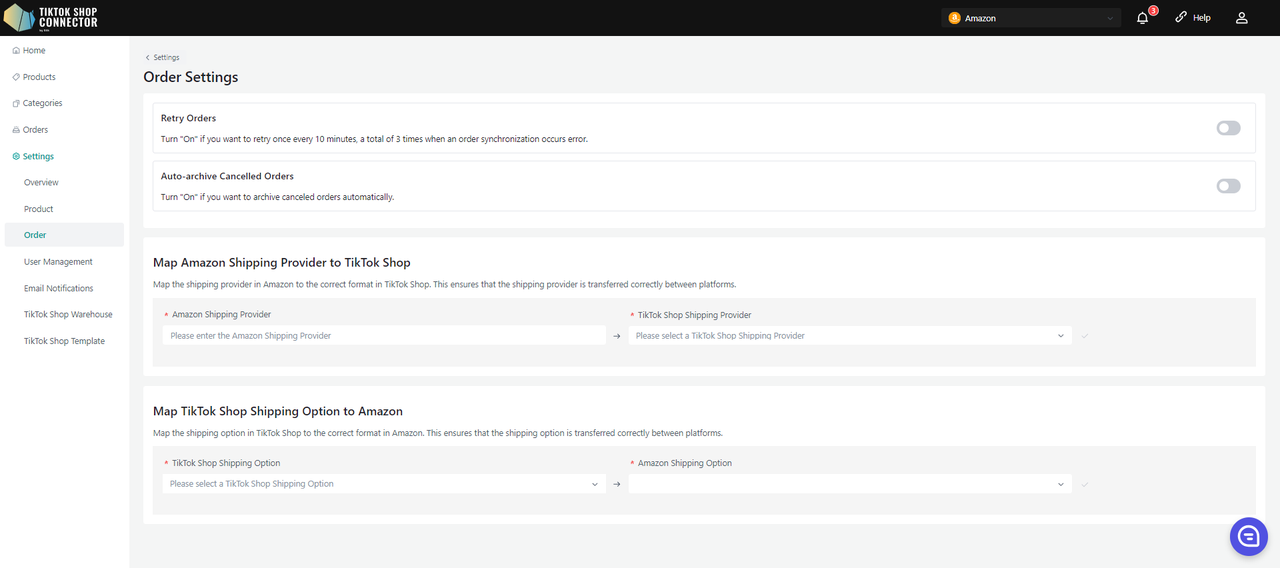
- Archive Cancelled Order: ustaw „On”, jeśli chcesz, aby zamówienia były automatycznie archiwizowane po anulowaniu.
- Retry Orders: ustaw „On”, jeśli chcesz ponawiać synchronizację co 10 minut, łącznie 3 razy, gdy wystąpi błąd synchronizacji zamówienia.
- Shipping Provider Mapping: zmapuj przewoźnika wysyłki w Amazon do poprawnego formatu w TikTok Shop. Dzięki temu przewoźnik będzie poprawnie przenoszony między platformami.
- Shipping Option Mapping: zmapuj opcję wysyłki w TikTok Shop do poprawnego formatu w Amazon. Dzięki temu opcja wysyłki będzie poprawnie przenoszona między platformami.
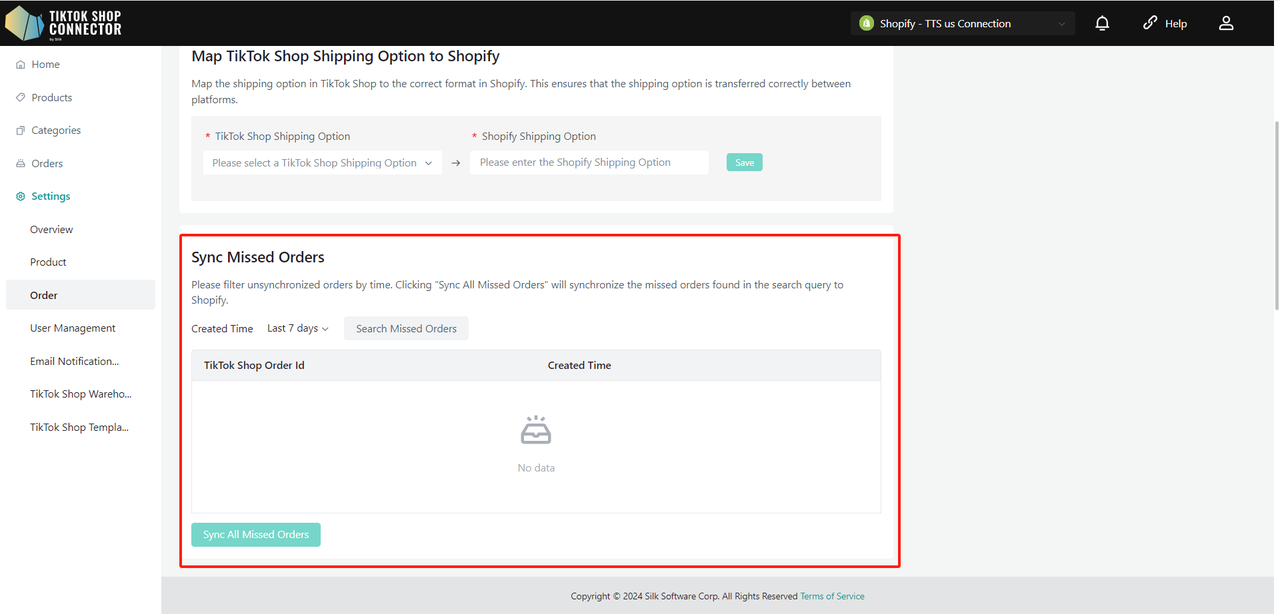
Sync Missed Orders
Możesz filtrować niesynchronizowane zamówienia według czasu. Kliknięcie „Sync All Missed Orders” zsynchronizuje do Amazon pominięte zamówienia znalezione w wynikach wyszukiwania.
Uwaga: możemy wyszukiwać i synchronizować tylko zamówienia ze statusem „awaiting shipment”. Zamówienie nie zostanie wyszukane, jeśli ma już status TikTok Shop: awaiting collection, completed, cancelled itd.
Qualification Center
Moduł Qualification Center umożliwia zarządzanie i konfigurację kluczowych informacji o produktach, w tym danych Manufacturer oraz Responsible Person (RP). Ten przewodnik przeprowadzi Cię przez proces dodawania, edytowania i łączenia informacji RP/Manufacturer z produktami na poziomie sklepu.
Możesz też dodawać Manufacturer i Responsible Person (RP) na poziomie produktu lub kategorii w akcji Fill in Compliance.
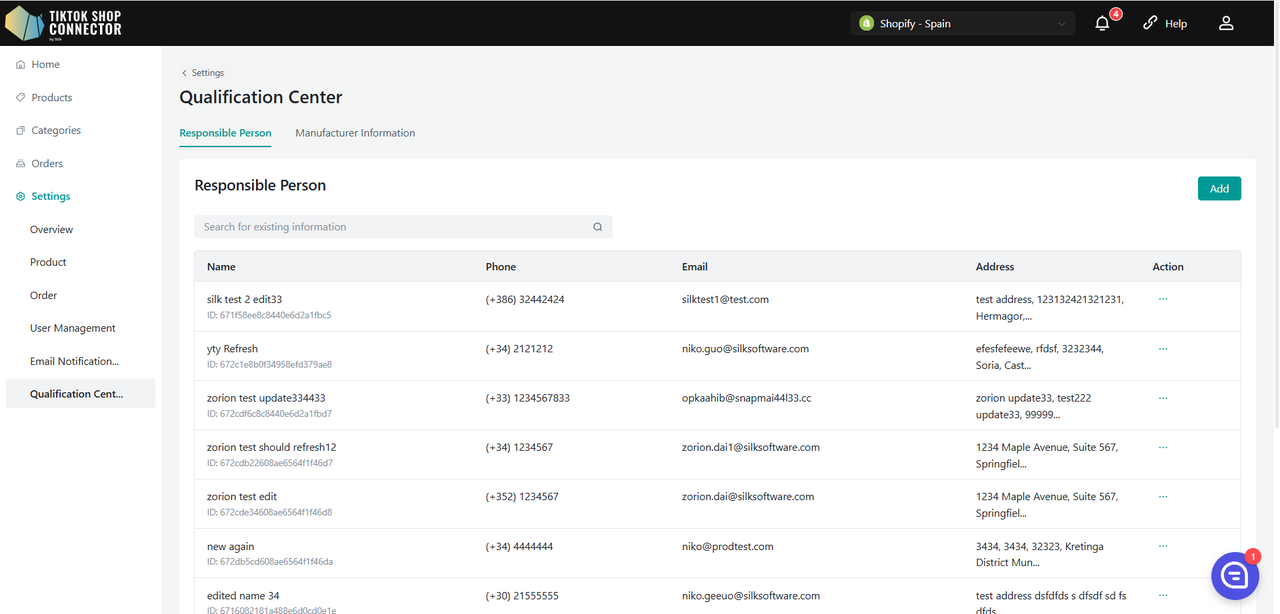
Dodawanie RP/Manufacturer
View List:
- Nowo dodany RP/Manufacturer pojawi się na liście.
- Lista jest stronicowana dla łatwej nawigacji.
Add RP/Manufacturer:
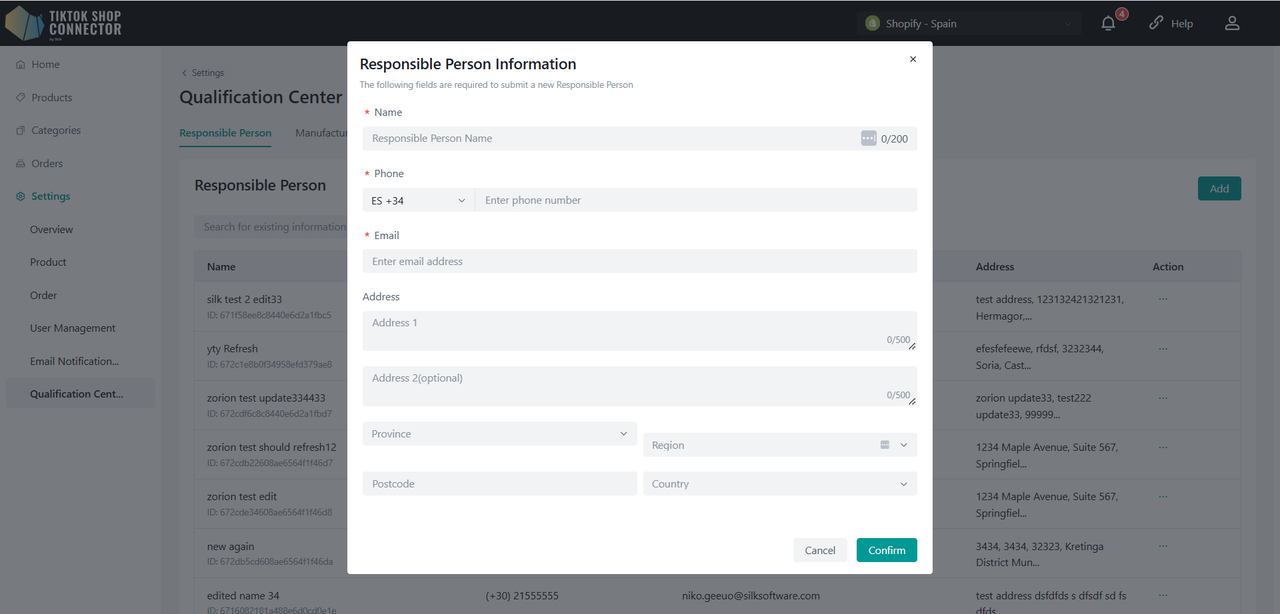
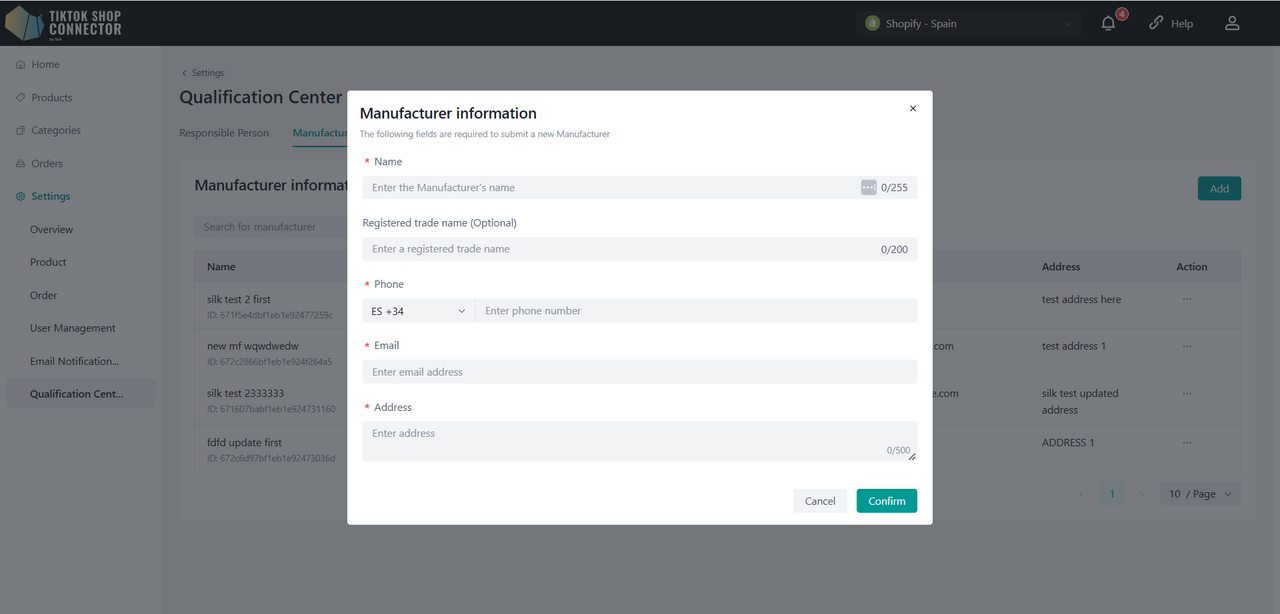
Kliknij przycisk „Add”, aby otworzyć okno pop-up.
Dla RP:
- Uzupełnij pola: Name, Phone, Email, Address.
Dla Manufacturer:
- Uzupełnij pola: Name, Registered Trade Name, Phone, Email, Address.
Kliknij „Save”, aby dodać nowego RP/Manufacturer.
Edycja RP/Manufacturer
Zlokalizuj RP/Manufacturer:
- Znajdź na liście RP/Manufacturer, którego chcesz edytować.
Edytuj szczegóły:
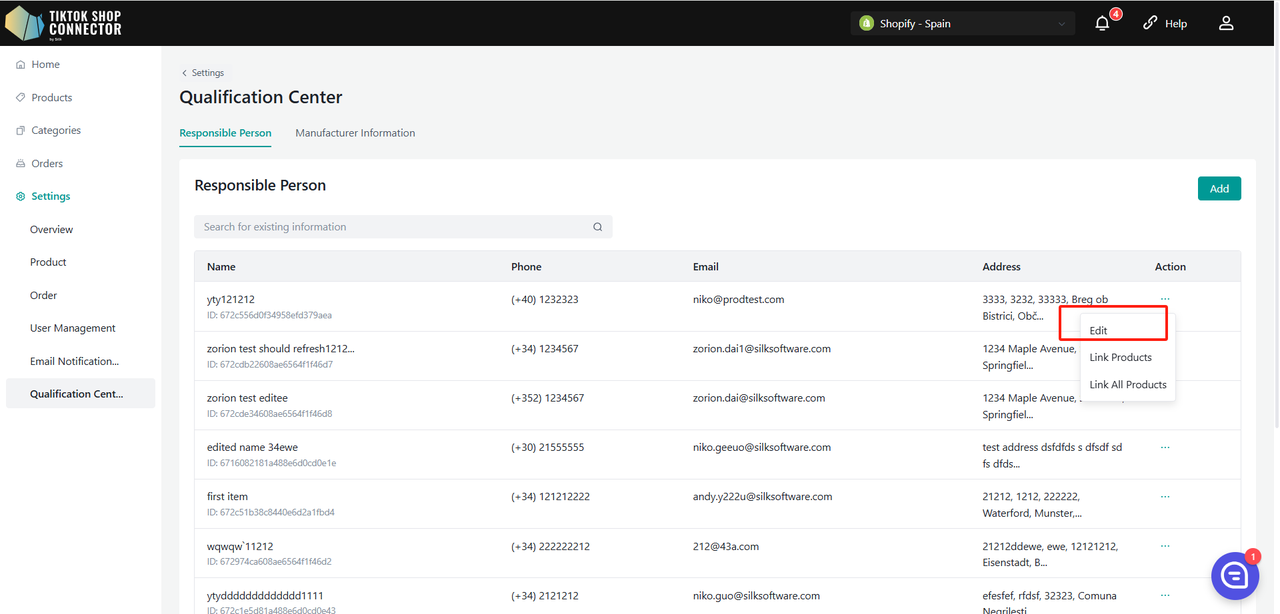
Kliknij przycisk „Edit” obok nazwy RP/Manufacturer.
Zmień wymagane pola i kliknij „Save”, aby zaktualizować informacje.
Łączenie RP/Manufacturer z produktami
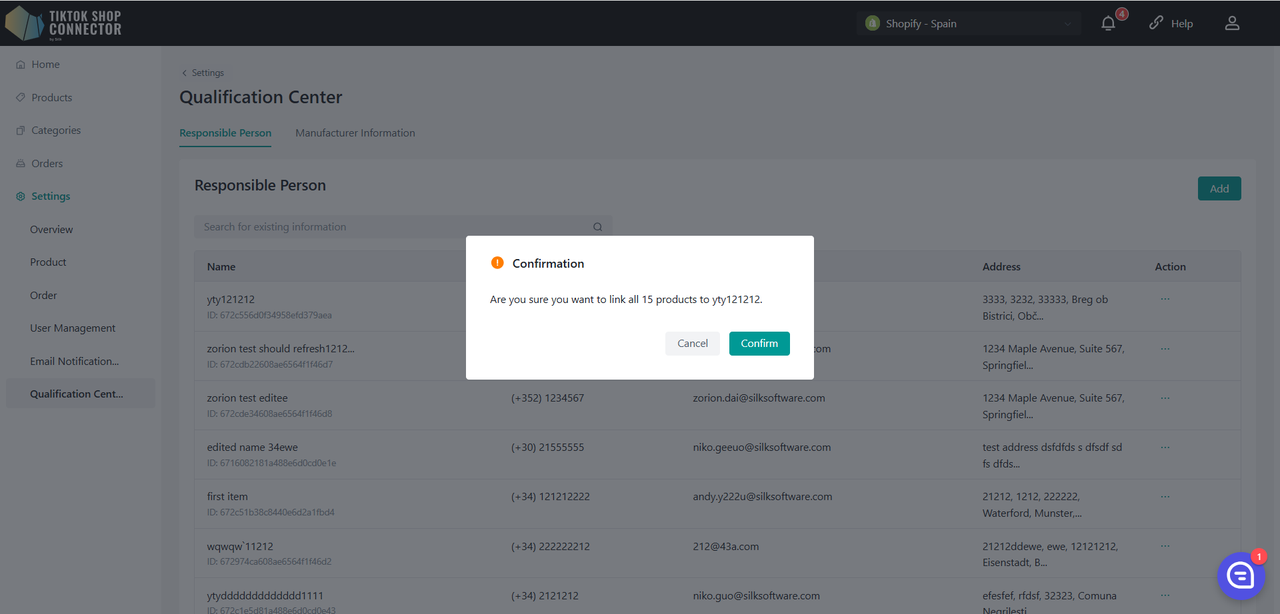
Link All Products:
Aby połączyć wszystkie produkty w systemie z konkretnym RP/Manufacturer, kliknij przycisk „Link all Products”.
Zarządzanie powiązanymi produktami:
Kliknij „Link products”, aby wejść na stronę szczegółowego zarządzania.
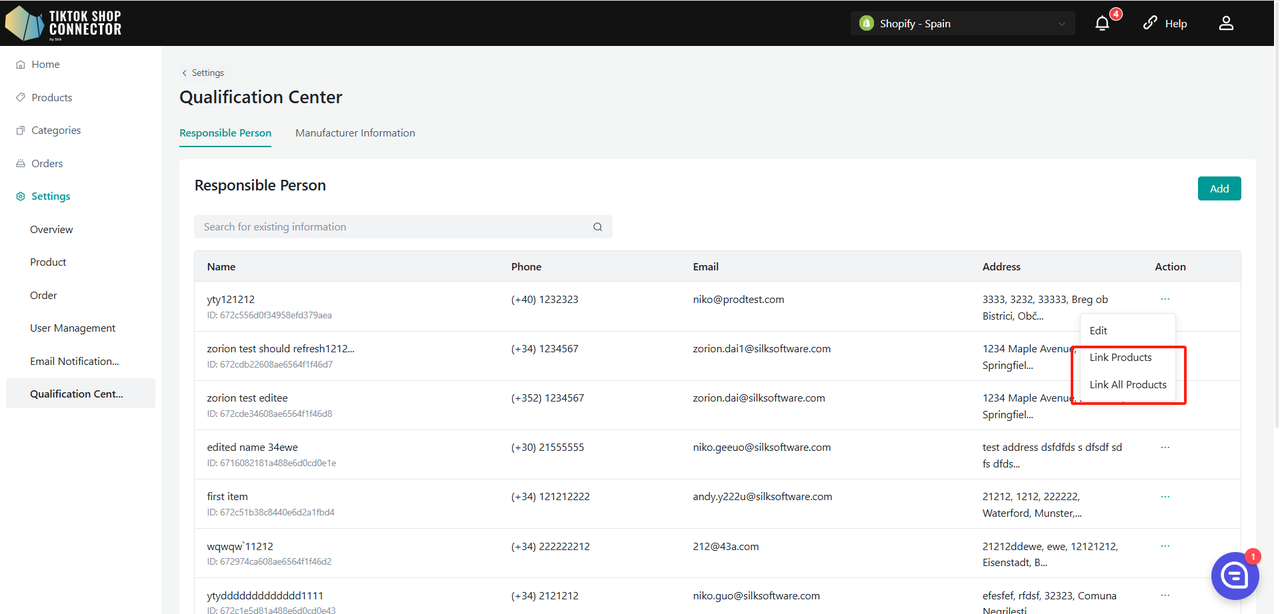
Moduł informacji
Wyświetlanie szczegółów RP/Manufacturer:
Zobacz szczegółowe informacje o aktualnie wybranym RP/Manufacturer.
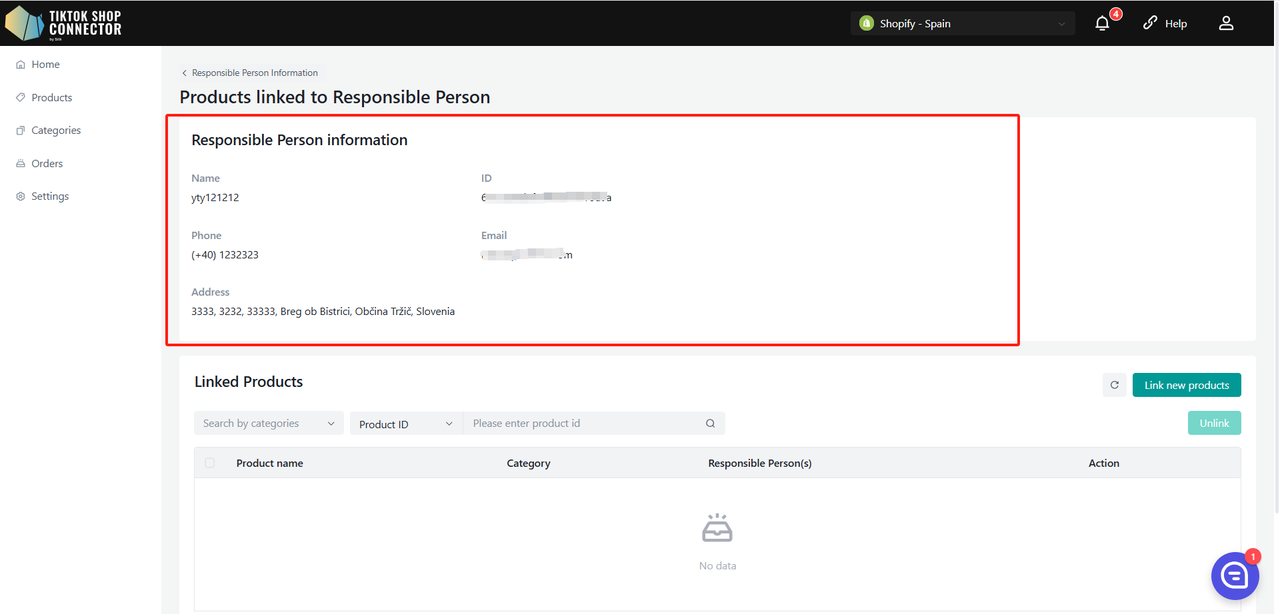
Moduł szczegółów produktu
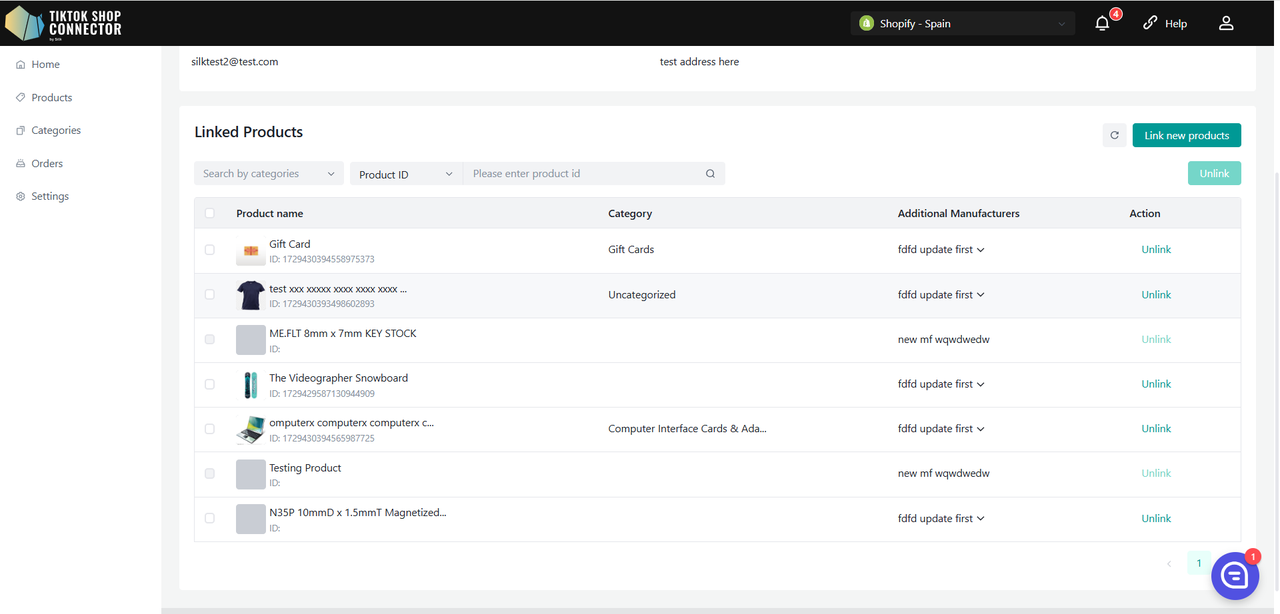
Wyszukiwanie produktów:
- Użyj filtrów Category, Product ID lub Product Name, aby wyszukać produkty na liście.
Informacje na liście:
- Lista wyświetla: Product Name, Category, RP/Manufacturer oraz Action.
- Jeśli produkt jest powiązany z wieloma RP/Manufacturers, jeden z nich zostanie wyświetlony losowo, a wszystkie opcje będą dostępne w liście rozwijanej.
Odłącz produkt:
Gdy produkt ma wielu RP/Manufacturers, możesz odłączyć bieżącego, wybierając go i klikając „Unlink”.
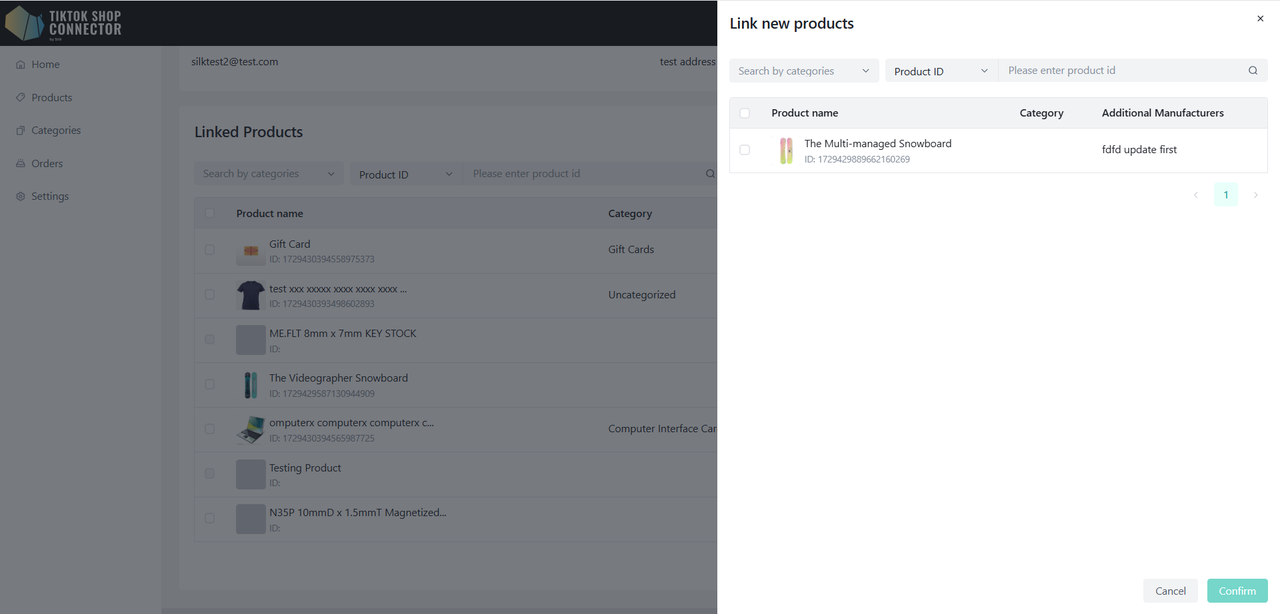
Powiąż nowe produkty:
Kliknij „Link new products”, aby otworzyć panel boczny.
Zobacz wszystkie produkty, które nie są obecnie powiązane z wybranym RP/Manufacturer.
Użyj filtrów Category, Product ID lub Product Name, aby wyszukać produkty.
Wybierz produkty, kliknij „Confirm”, a następnie potwierdź ponownie w drugim oknie pop-up.
Produkt może być powiązany z wieloma RP/Manufacturers.
Zarządzanie użytkownikami
Wyświetla wszystkich użytkowników utworzonych w Silk Connector
Są dwa typy ról użytkownika:
Owner: najwyższy poziom uprawnień; może dodawać/edytować/modyfikować użytkowników
Admin: ograniczone uprawnienia; może tylko przeglądać użytkowników i ich szczegóły, ale nie może dodawać/edytować/modyfikować
Tworzenie użytkowników
(Tylko owner może utworzyć użytkownika.)
Aby dodać nowego użytkownika, kliknij „Add New” i podaj imię/nazwę użytkownika oraz e-mail.
Nowy użytkownik został utworzony. Aby uzyskać dostęp do Silk Connector, sprawdź skrzynkę e-mail powiązaną z nowym kontem użytkownika — znajdziesz tam szczegóły, w tym domyślne hasło. Hasło umożliwi nowemu użytkownikowi logowanie.
Edit Users
Możesz edytować tylko imię/nazwę użytkownika, ale nie e-mail.
Delete Users
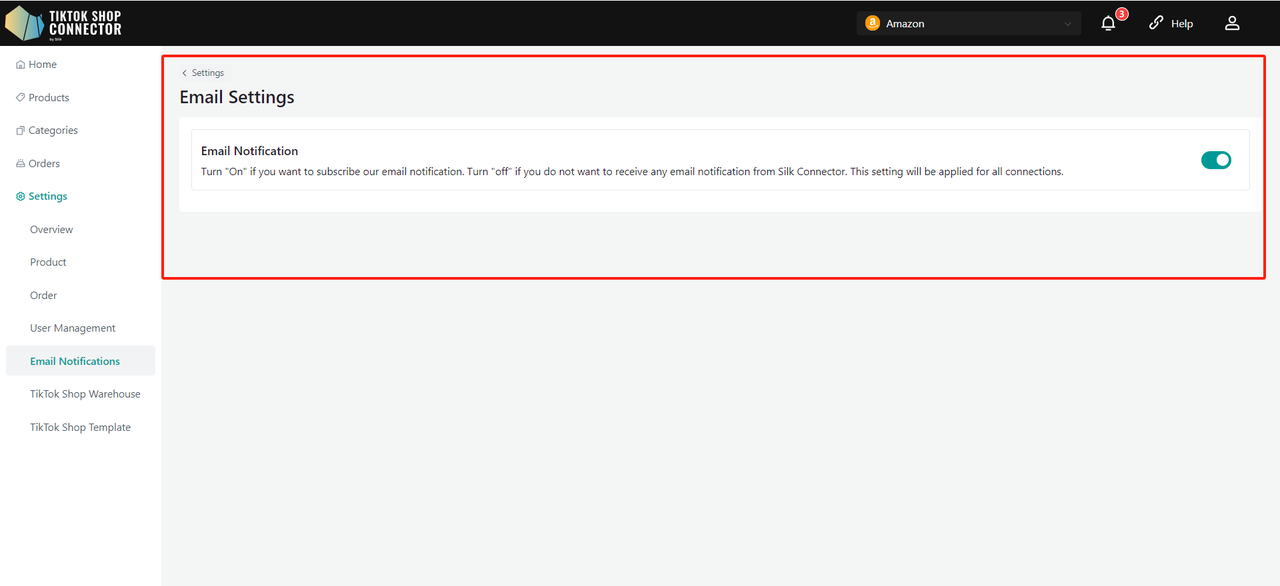
Powiadomienia e-mail
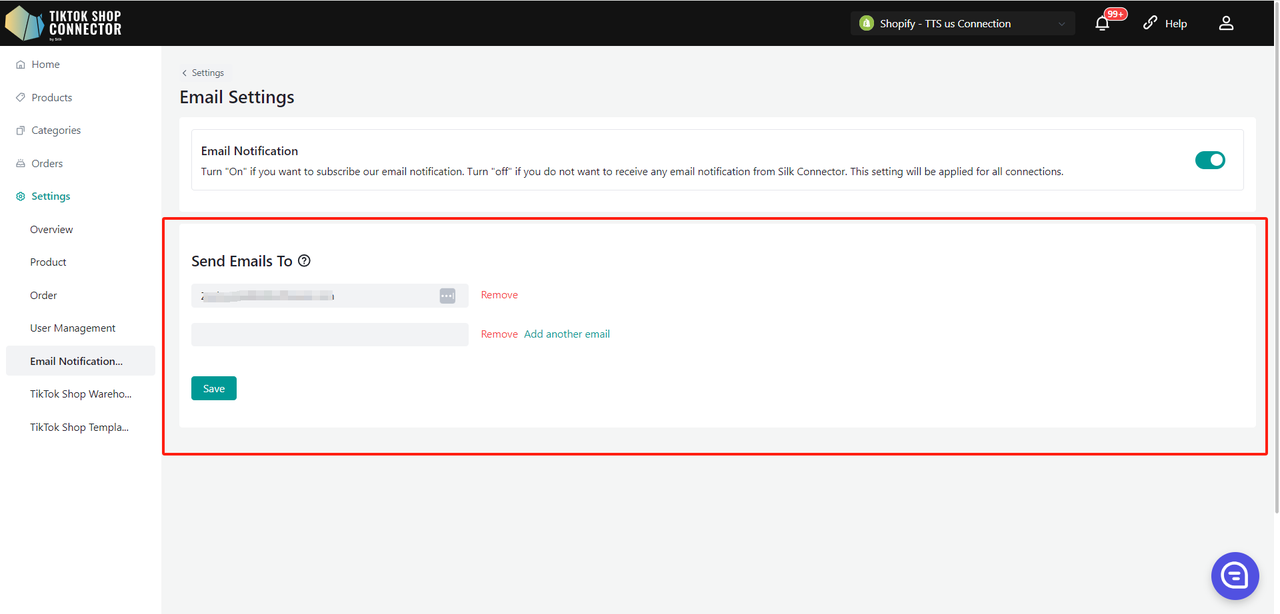
Send Emails To
Funkcja „Send Emails To” pozwala właścicielom sklepów skonfigurować adresy e-mail, na które będą wysyłane powiadomienia systemowe oraz aktualizacje.
Po wejściu na stronę Email Notification Settings zobaczysz, że pole „Send Emails To” jest wstępnie uzupełnione adresem e-mail właściciela sklepu.
Dodawanie adresów e-mail:
- Aby dodać nowy adres e-mail, kliknij przycisk „Add another email”. Spowoduje to dodanie nowego pola, w którym możesz wpisać adres.
- Powtórz ten krok, aby dodać maksymalnie 5 adresów e-mail.
- Kliknij „Remove”, aby usunąć e-mail.
Po dodaniu wszystkich adresów kliknij „Save”, aby zastosować zmiany.
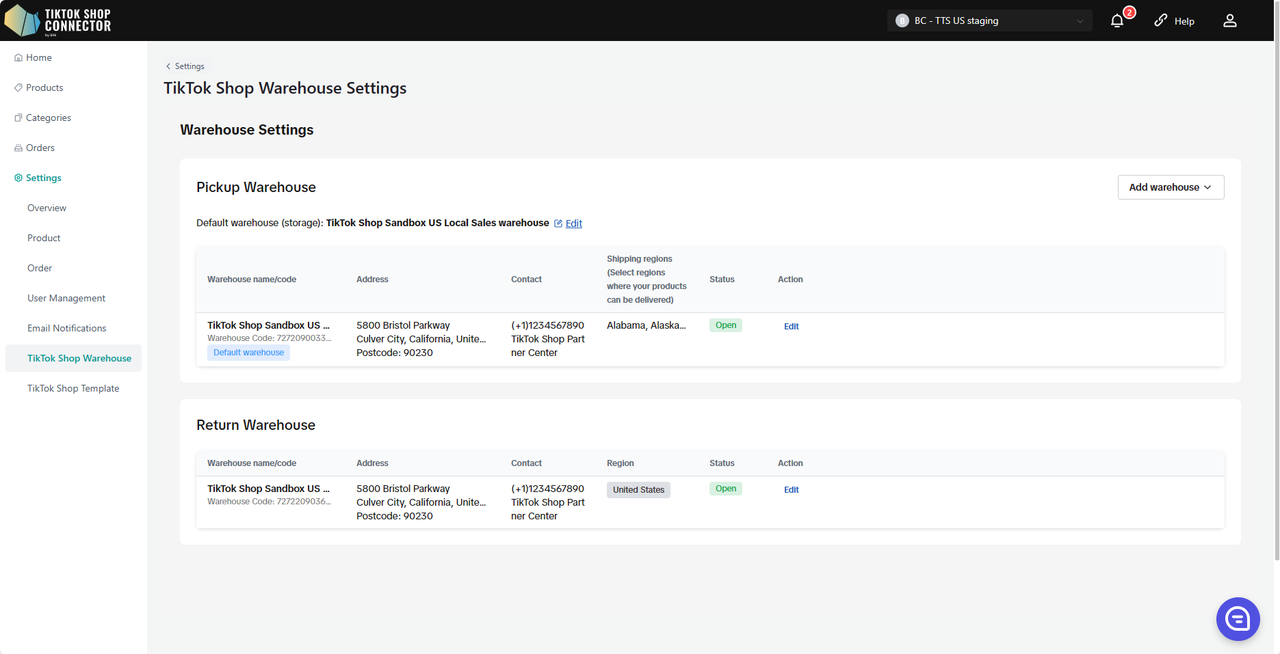
Ustawienia magazynu TikTok Shop
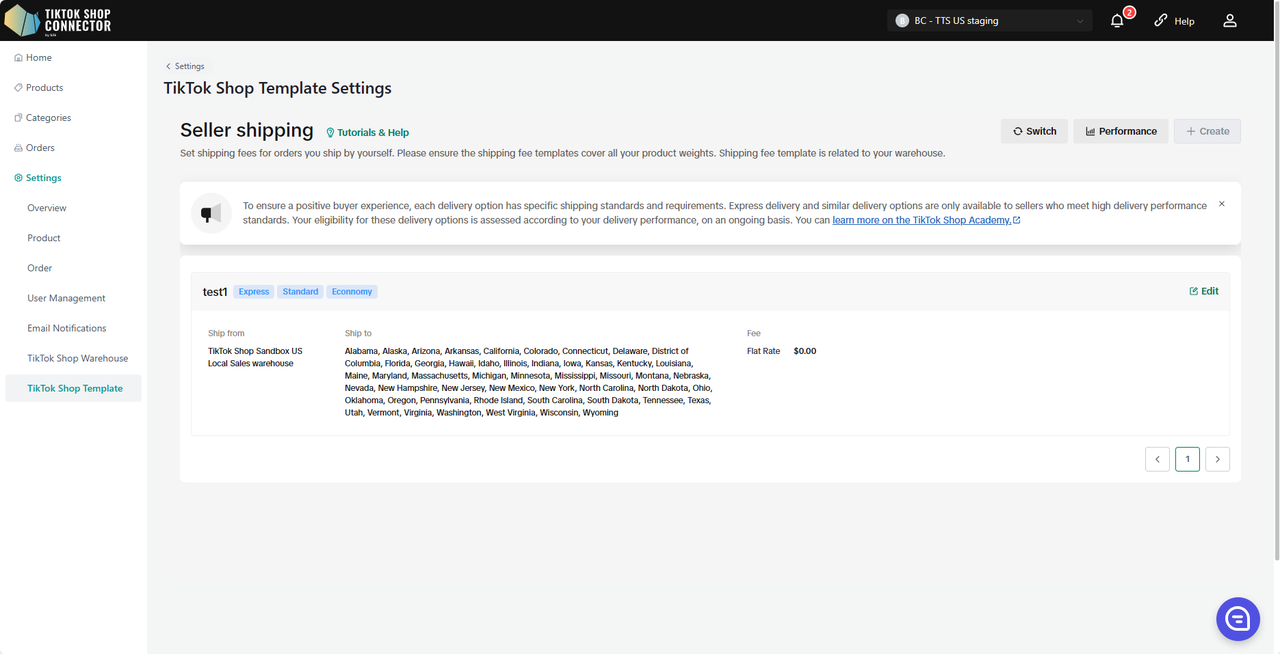
Ustawienia szablonów TikTok Shop
FAQ
Na tej stronie znajdziesz odpowiedzi na problemy napotkane podczas korzystania z produktu.
Ile kosztuje ta integracja?
Jest BEZPŁATNA przez 1 rok, jeśli dołączysz do nas przed 12/30/2023.
Jeśli dołączysz PO 12/30/23, będzie BEZPŁATNA do 1/1/2024.
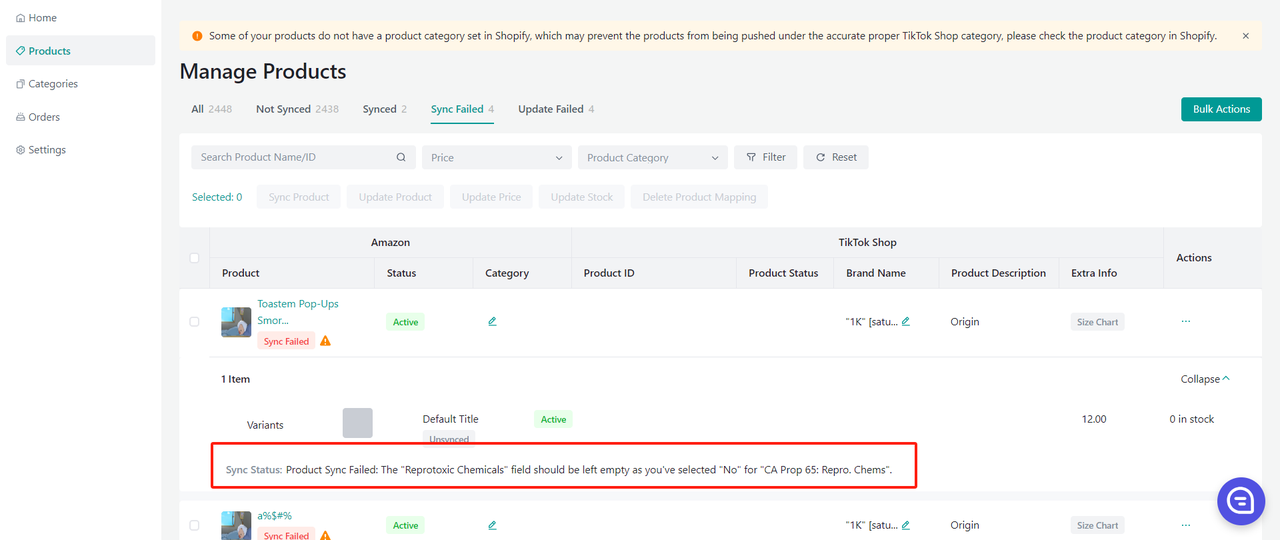
Dlaczego produkty nie pojawiają się w TikTok Shop po „pushing” moich produktów?
Jeśli produkt ma status „unsynced”, kliknij niebieską strzałkę obok zdjęcia produktu -> sprawdź „sync status”, aby zobaczyć powód niepowodzenia wypchnięcia.
Następnie możesz rozwiązać problem i zaktualizować dane w Amazon -> ponownie pobrać i ponownie wypchnąć produkt w Connectorze.
Produkt wymaga „certificate” lub „attributes”?
Zobacz zakładkę „Certificates/Required Attributes” w instrukcji integracji w sekcji „Jak synchronizować produkty” -> „Push Product”.
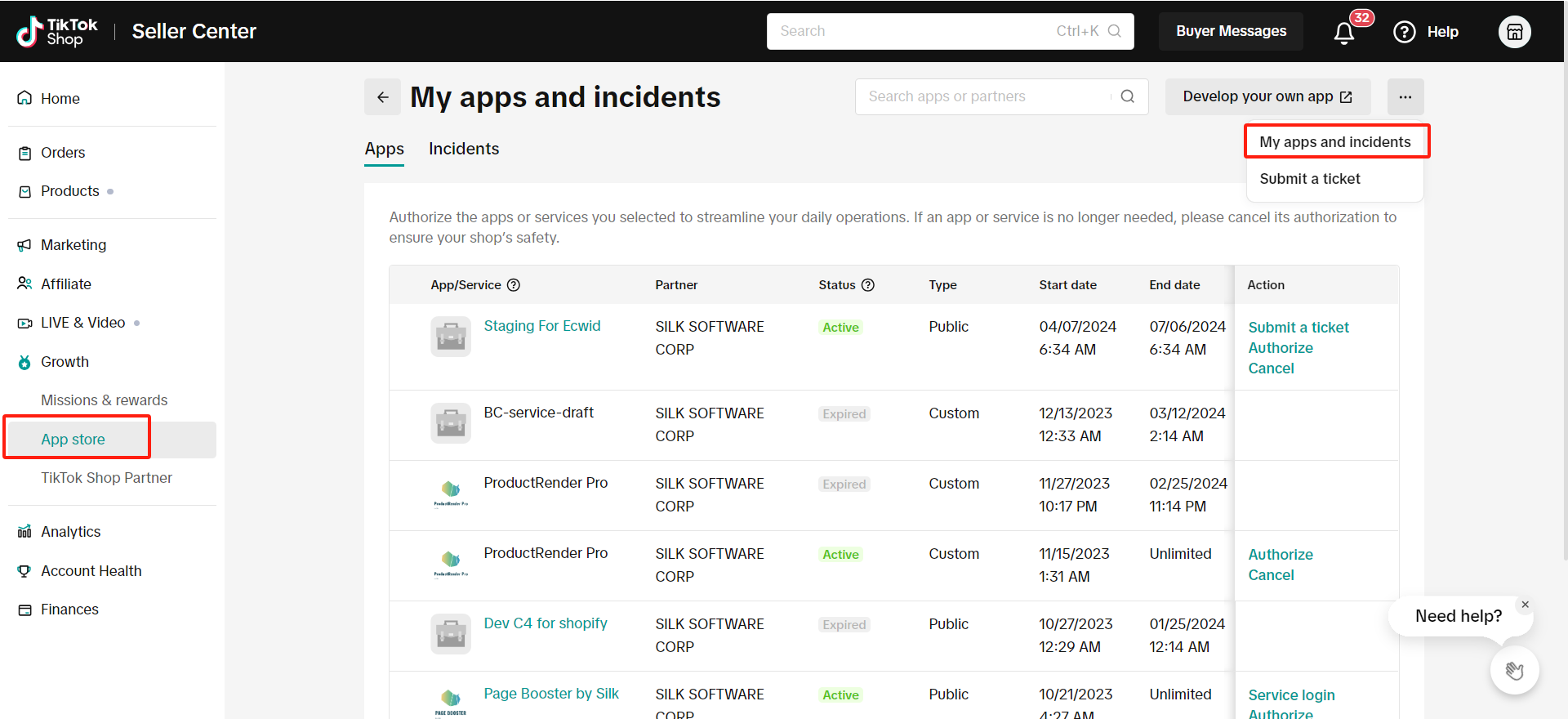
Jak odinstalować aplikację TikTok Shop
Zaloguj się do TikTok Shop Seller Center
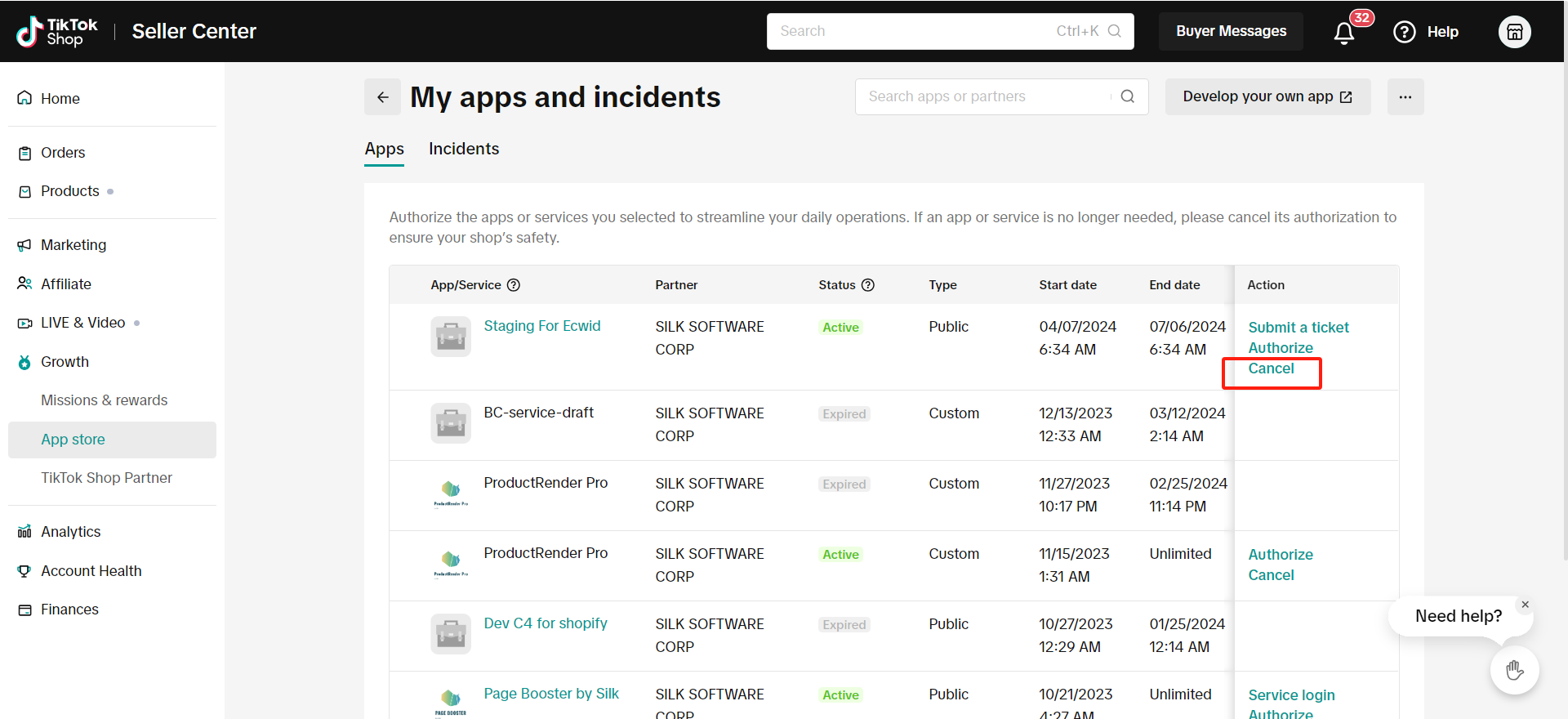
Kliknij Wzrost -> Sklep z aplikacjami -> ... -> Moje aplikacje i incydenty
Kliknij „Cancel”, aby odinstalować usługę/aplikację TikTok Shop, którą chcesz anulować
Typowe błędy statusu synchronizacji
Jeśli wykonałeś(-aś) „pushed” produktu do TikTok Shop, a produkt nie pojawia się w TikTok Shop — sprawdź sync status, aby zobaczyć komunikat błędu.
Kliknij niebieską strzałkę obok produktu -> zobacz „sync status”.
Następnie możesz rozwiązać problem i zaktualizować dane w Amazon -> ponownie pobrać i ponownie wypchnąć produkt w Connectorze.
Typowe statusy sync:
Nie znaleziono produktów powiązanych ze SKU — wypchnij ręcznie, aby utworzyć nowy produkt
Sprawdź SKU w Amazon dla tego produktu. Jeśli produkt ma już SKU lub kod kreskowy, wykonaj ręczne wypchnięcie produktu indywidualnie jeszcze raz.
Zaznacz checkbox obok produktu -> (...) w sekcji „Actions” -> Push Product
W produkcie brakuje wymaganego pliku certyfikatu
Kliknij (...) dla produktu w sekcji „Actions” -> „Certifications” -> prześlij wymagany dokument/obraz wymagany przez TikTok Shop -> ponownie wypchnij produkt
Działalność lokalna: wymagany jest co najmniej jeden wymiar paczki
Settings -> wypełnij wszystkie wymagane pola liczbami całkowitymi -> ponownie wypchnij produkt