Felhasználói útmutató
Első lépések az Amazon Connector by Silk használatához ezzel a gyors kezdési útmutatóval. Ez az útmutató végigvezet a bejelentkezésen, kapcsolat létrehozásán és termékek szinkronizálásának megkezdésén:
Az első lépés a termékek Amazon MCF-ből TikTok Shop-ba való szinkronizálásának megkezdéséhez, hogy hozza létre a Silk-fiókját!
Bejelentkezési problémái vannak? Írjon a tiktokshop@silkcommerce.com címre a fiók visszaállításához.
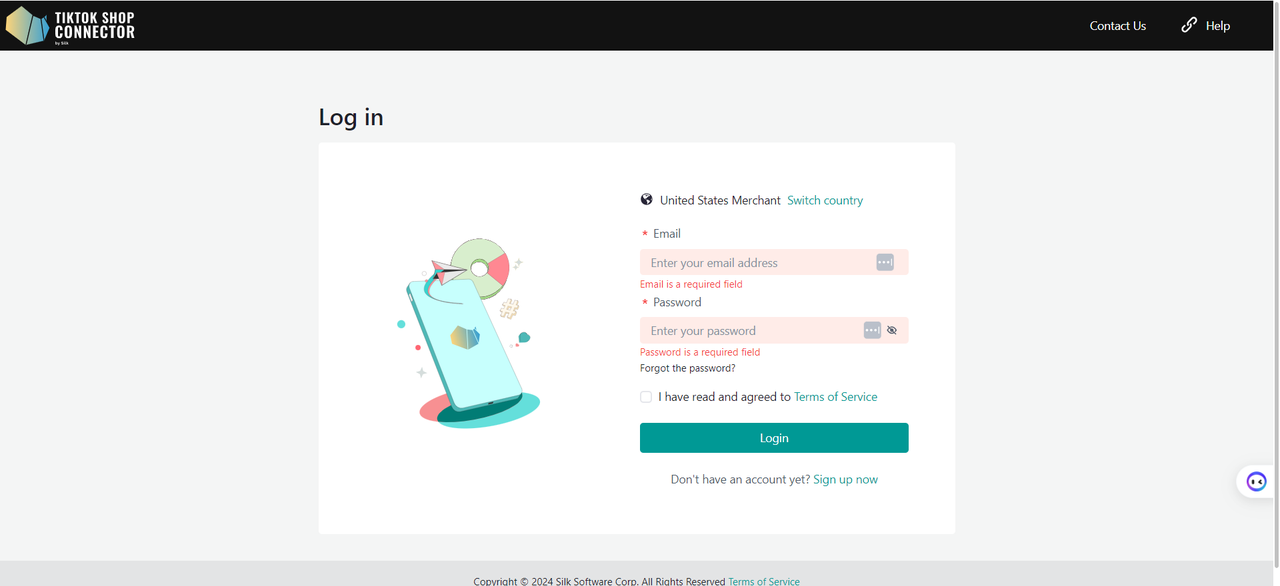
Mielőtt elkezdje, ellenőrizze a Telepítési ellenőrzőlistát, hogy megbizonyosodjon arról, hogy üzletei készen állnak az integrációra – ennek elmulasztása abból a problémából eredhet, hogy nem tudja "menteni a kapcsolatot" az Amazon és a TikTok Shop között.
*Javasolt: Nézze meg a Kapcsolat létrehozása tanulóvideót.
Hozza létre az Amazon, a Connector by Silk és a TikTok Shop Seller Center fiókjait 3 különböző böngészőfülön.
Kapcsolat létrehozása a Silk Connectorban
- Jelentkezzen be a Connector by Silk felületre
- Kattintson a „+ Kapcsolat létrehozása” gombra
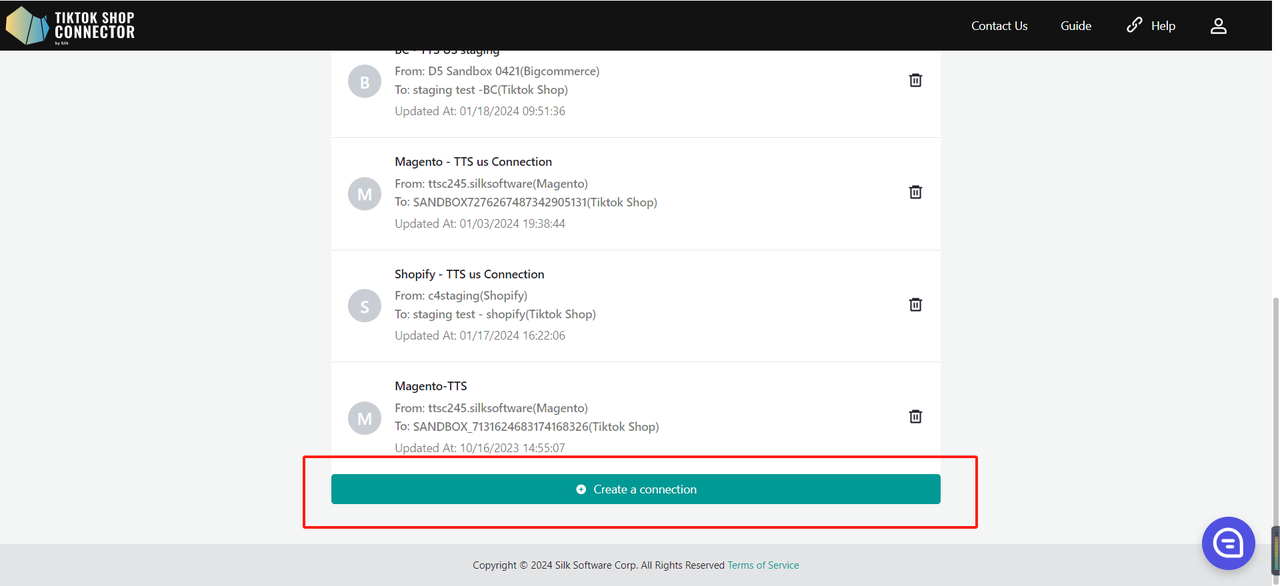
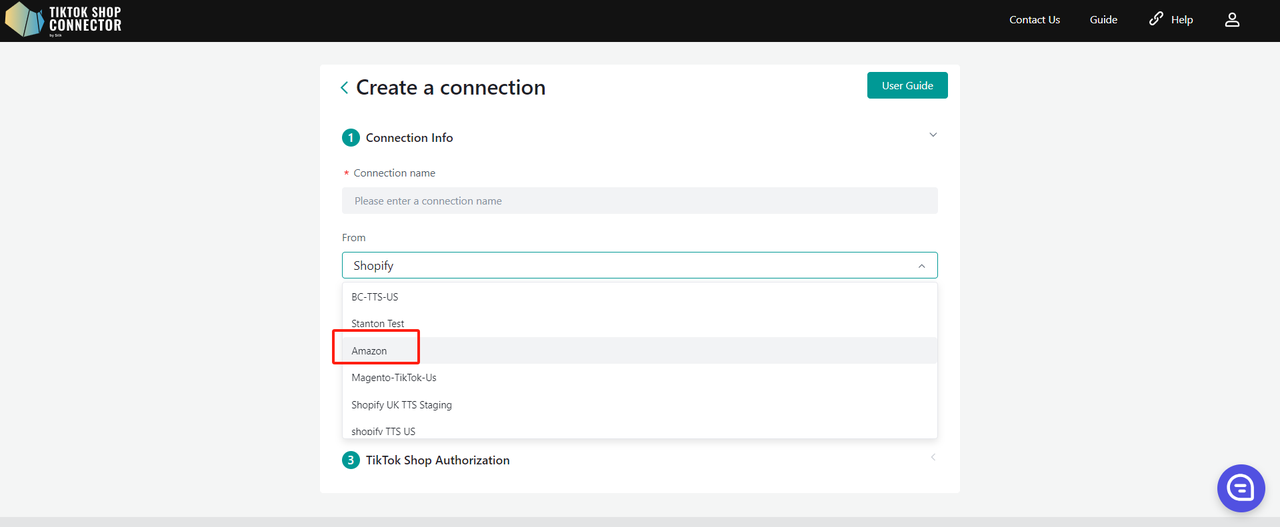
Kapcsolat információi
Töltse ki a Kapcsolat neve mezőt (Ez lehet bármilyen név )
Forrás: Amazon
Cél: TikTok Shop
Kattintson a „Tovább” gombra
Amazon áruház konfigurációja
- Válassza ki a piaci régiót, jelenleg csak az amerikai piacot támogatjuk.
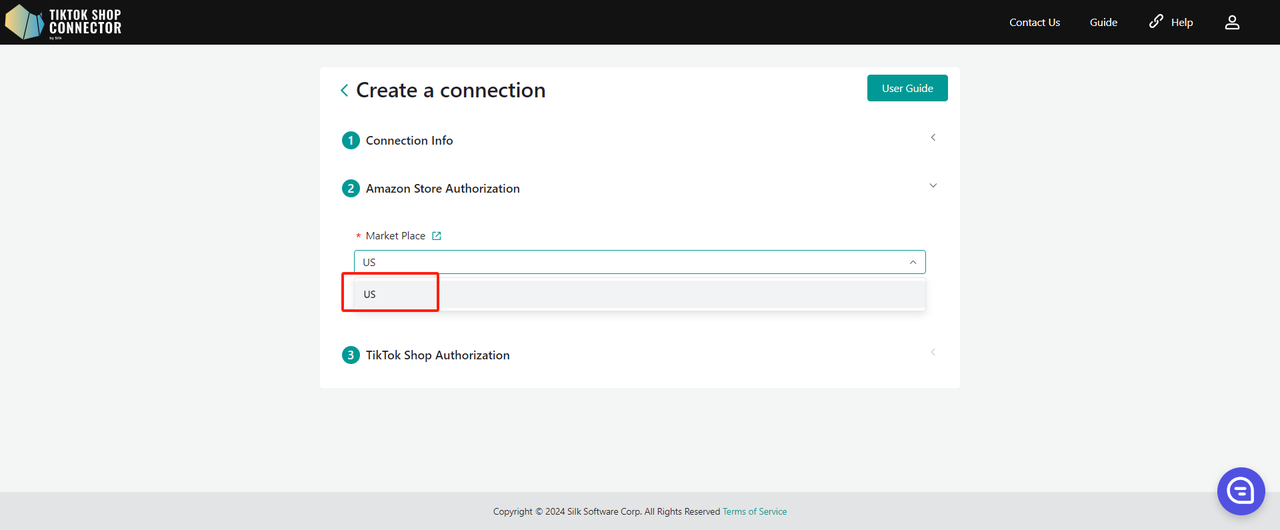
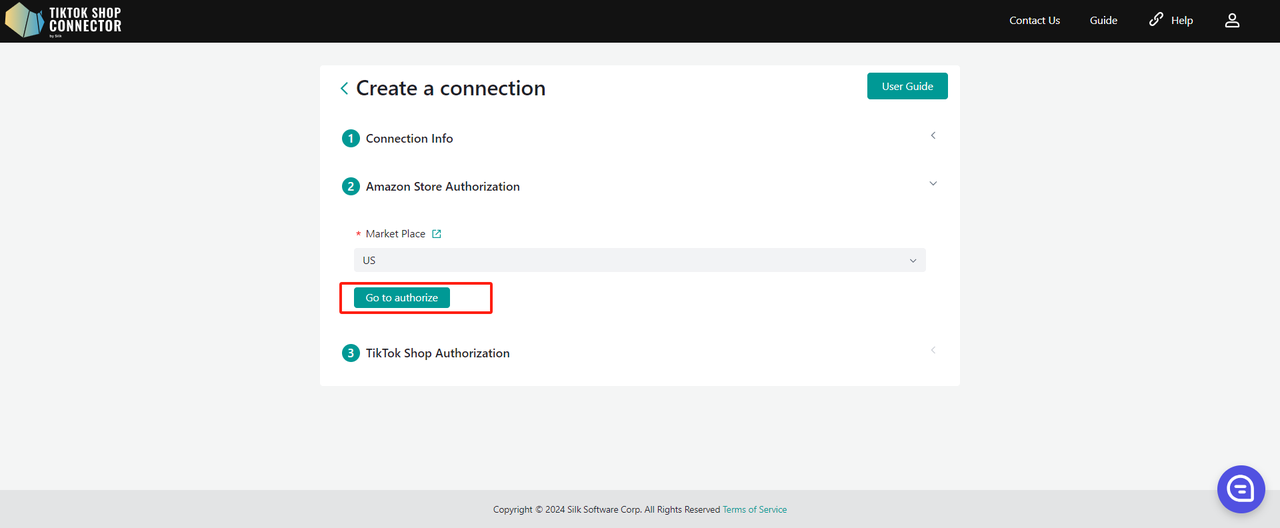
- Kattintson az engedélyezésre, átirányítjuk az Amazon engedélyezési oldalára.
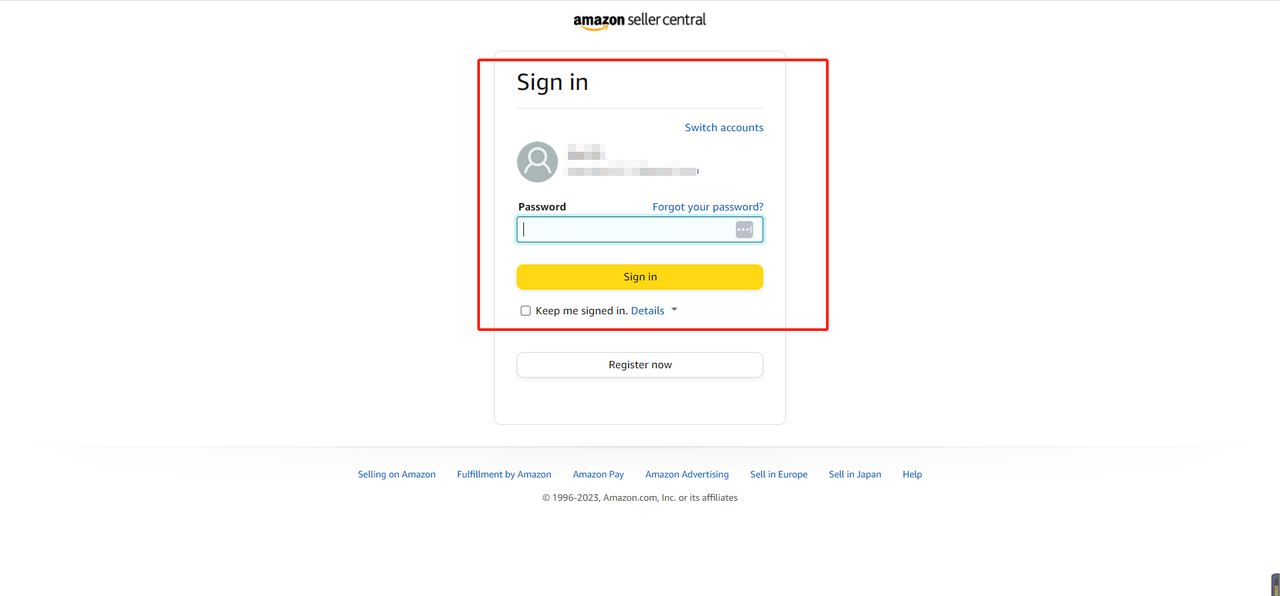
- Jelentkezzen be az Amazon Seller Central felületére
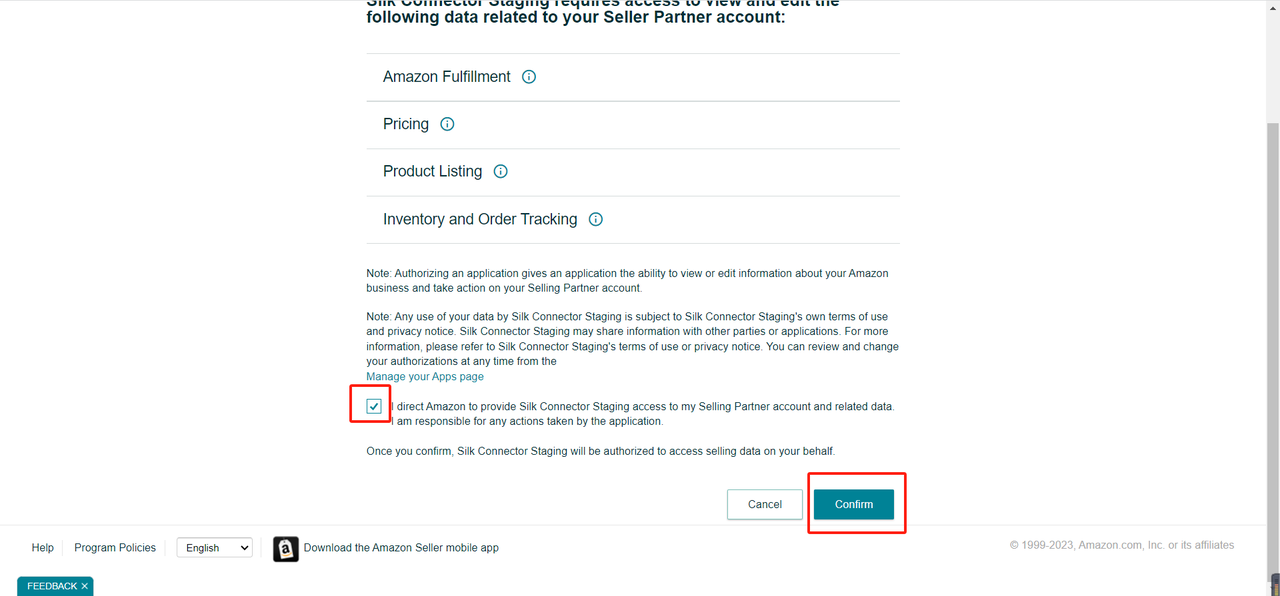
- Kattintson a megerősítésre az Amazon engedélyezési oldalán.
TikTok Shop engedélyezés
Kattintson a „Ugrás az engedélyezéshez” gombra a Connectorban.
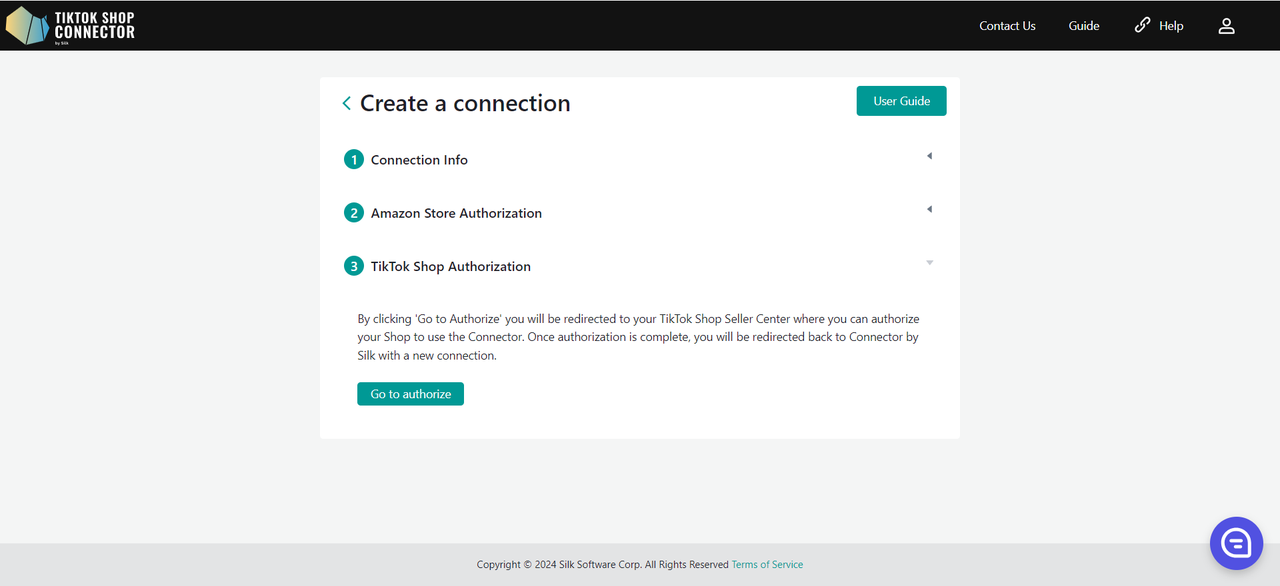
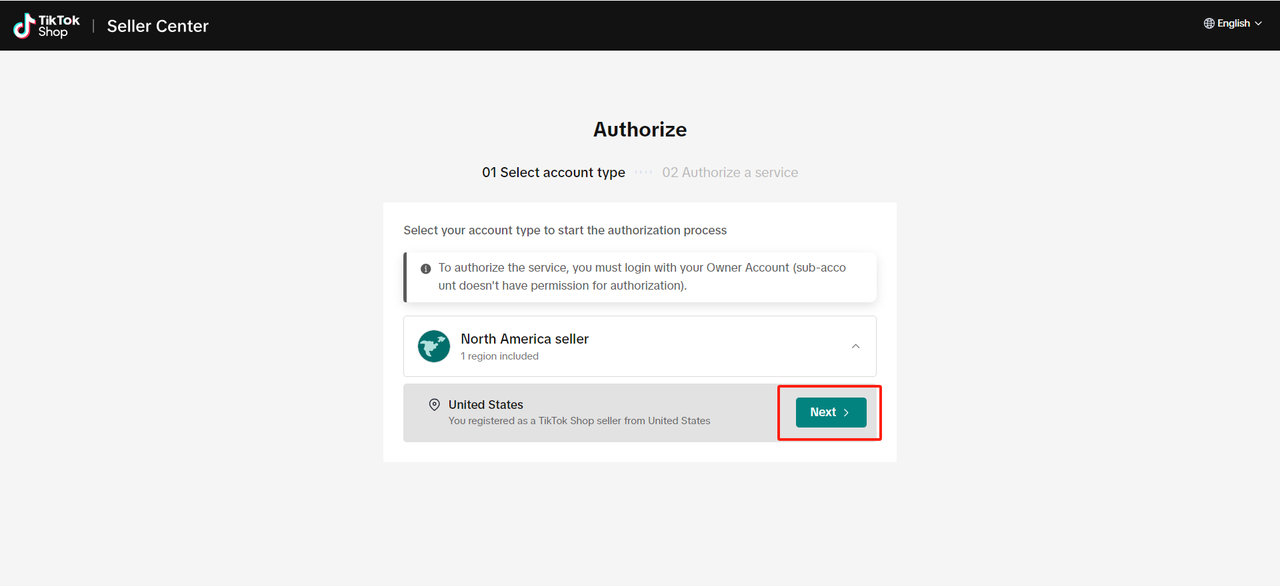
Átirányítjuk a TikTok Shop Seller Center felületére.
Kattintson a „North America Seller” -> Tovább gombra
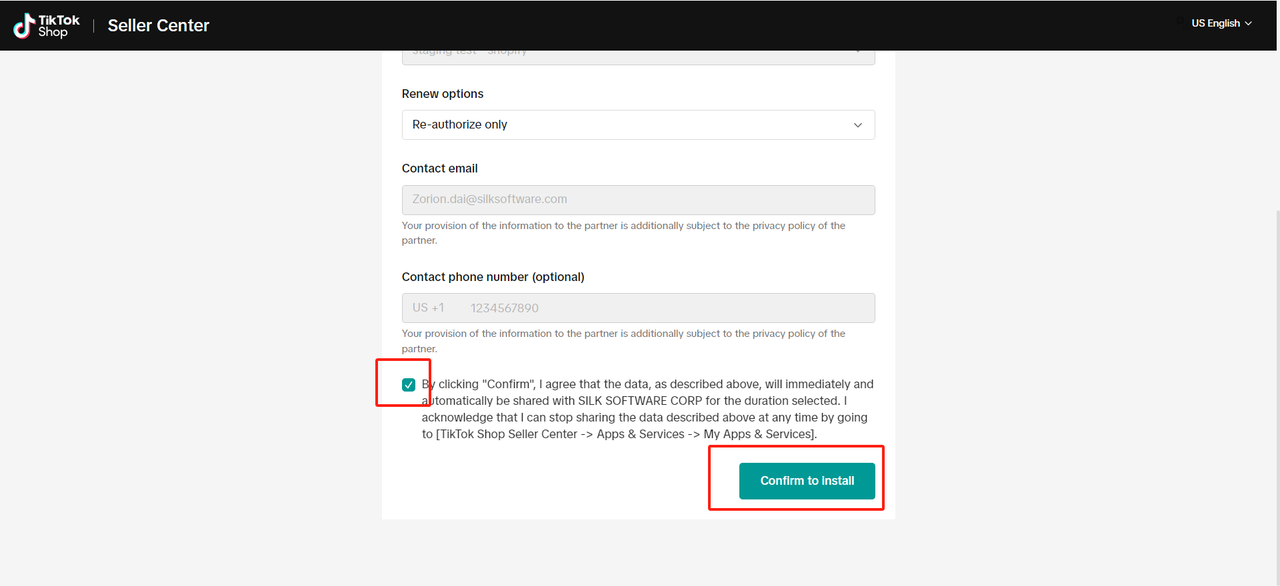
Jelölje be a négyzetet a feltételek elfogadásához
Kattintson a "Megerősítés telepítéshez" gombra
Kattintson a "Engedélyezés" gombra
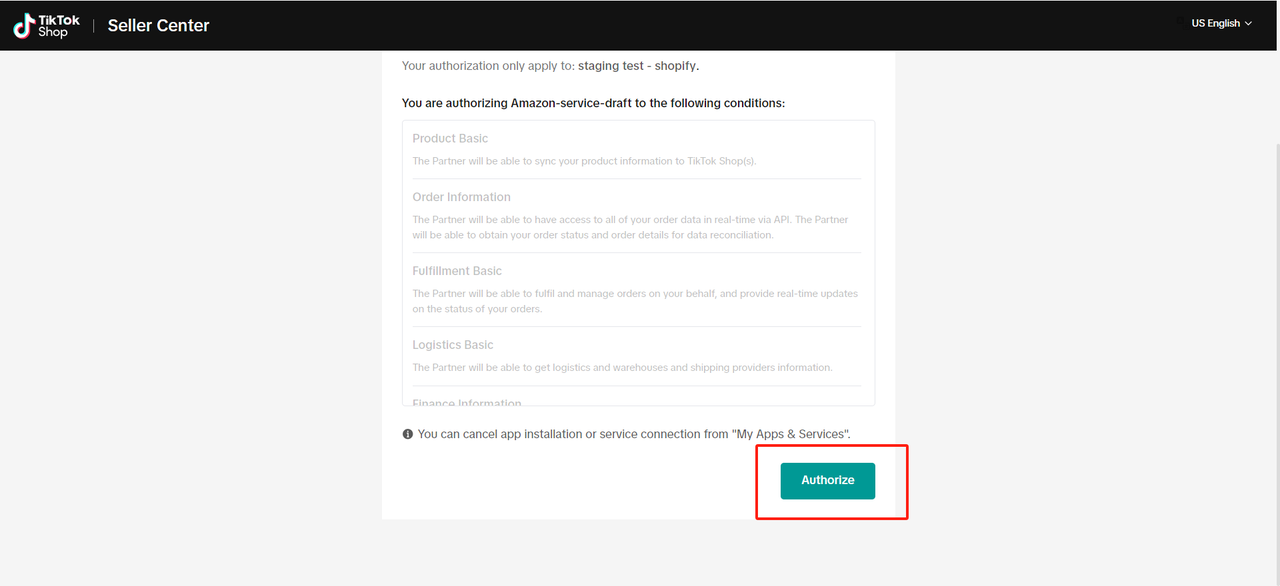
Automatikusan visszairányítjuk a Connectorba az új kapcsolatával!
Kattintson a kapcsolatára a termékek szinkronizálásának elindításához.
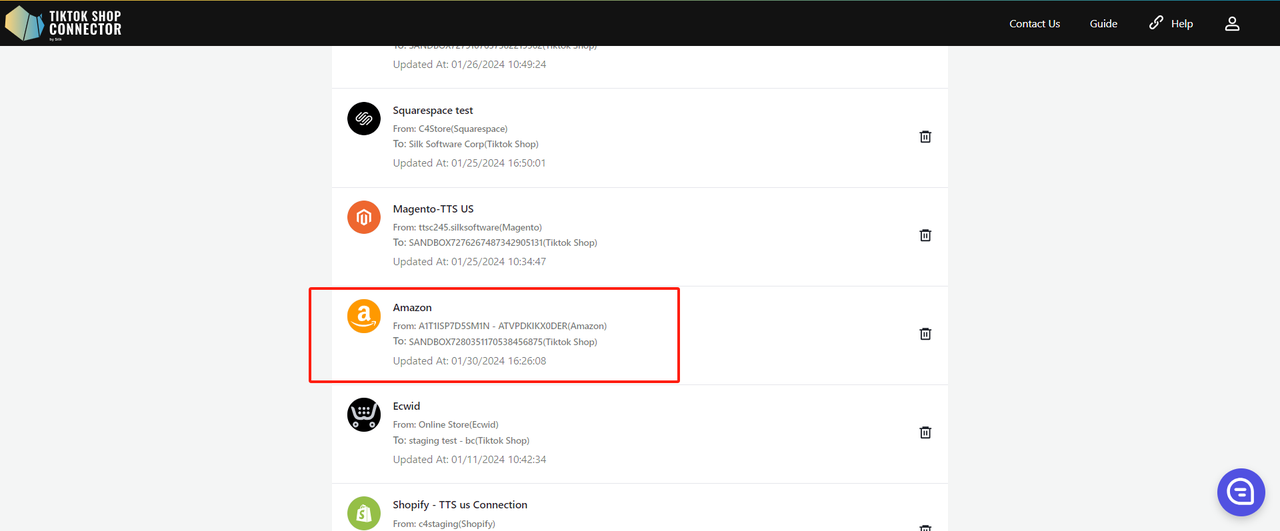
Termékek szinkronizálása
Termékek lekérése:
Amikor először nyitja meg az új kapcsolatát, a termékek és az irányítópult fülei üresek lesznek. Először "le kell kérnie" a termékeket az Amazon-ból a Connectorba, majd "fel kell töltenie" őket a TikTok Shopba.
A termékek Amazon-ból a Connectorba történő "lekéréséhez":
Termékek fül -> Műveletek -> Termékek lekérése
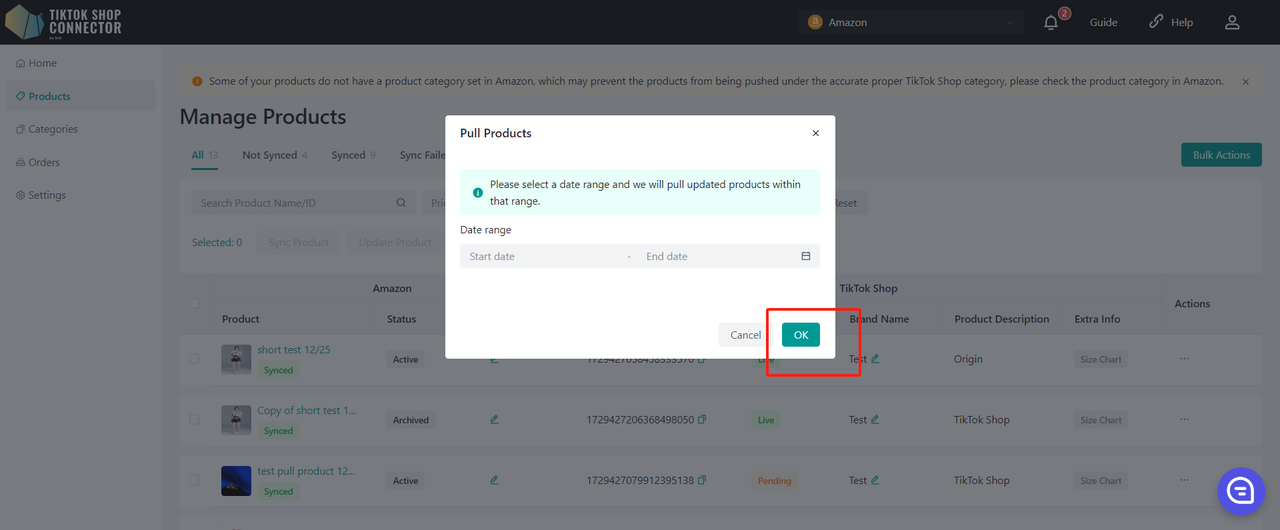
Válassza ki a dátumtartományt a termékek Amazon-ból történő lekéréséhez.
Javasolt: Válasszon kezdő dátumot 2-3 évvel korábbról VAGY attól az időponttól, amikor először indította el az Amazon áruházát. Válassza a záró dátumot a mai napra.
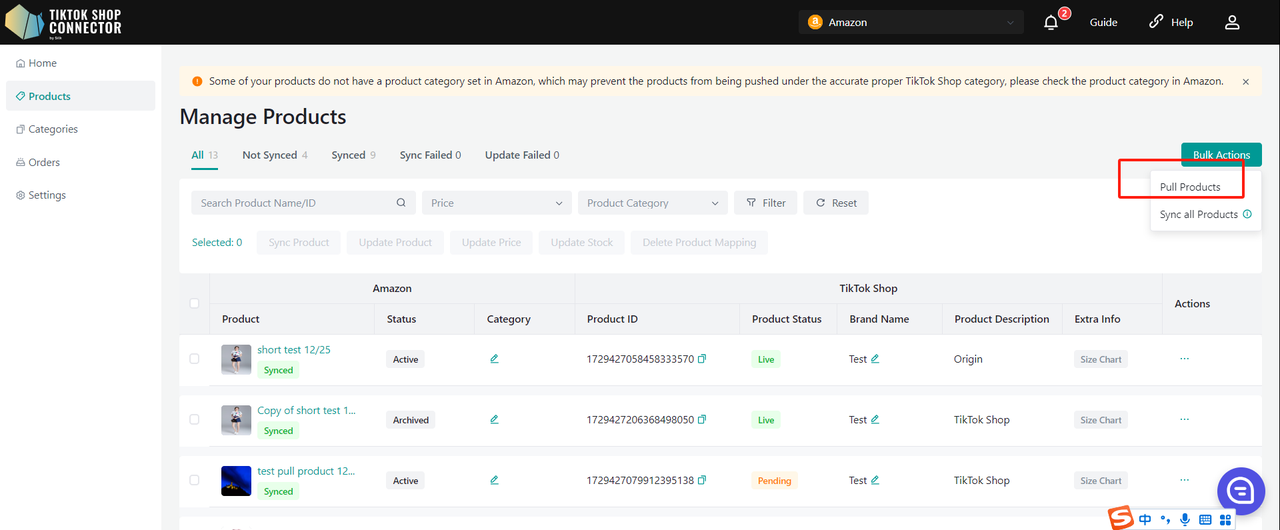
Ha először kéri le a termékeket, válassza ki a dátumtartományt évekkel korábbról, vagy attól az időponttól, amikor először indította el az áruházát (ez biztosítja, hogy minden termék bekerüljön a Connectorba). Ezt követően az Amazonban végzett bármilyen termékfrissítést csak attól az időponttól kell lekérnie, amikor utoljára frissítette a terméket.
Kattintson a "megerősítés" gombra a kezdő és záró dátum kiválasztása után.
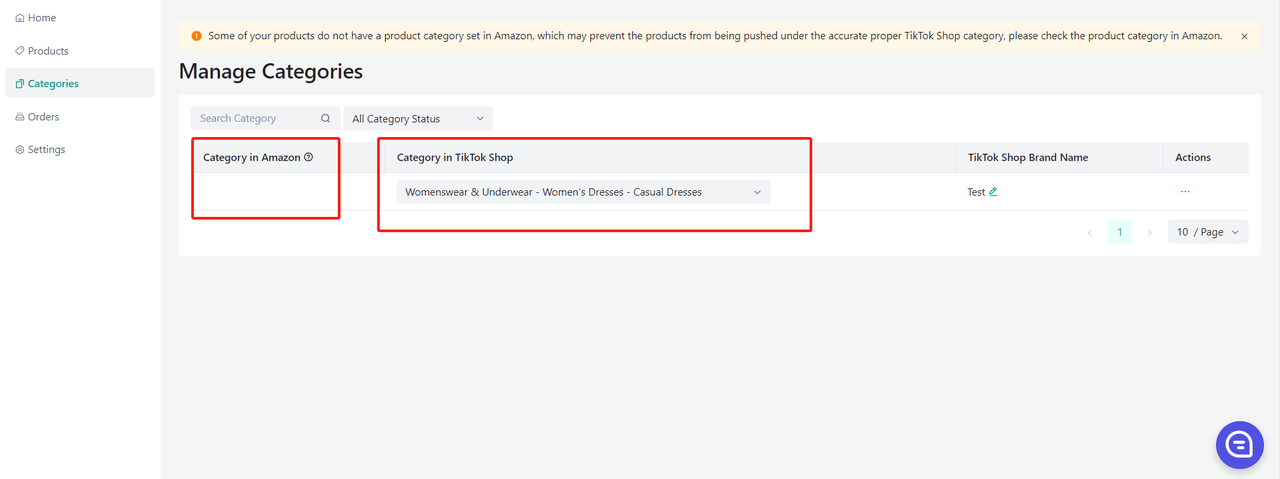
Kötelező: Kategória-leképezés
Minden terméknél ki kell tölteni a "termék típusa" mezőt az Amazonban. A Connector ezt a mezőt használja "Amazon-beli kategória"ként a "TikTok Shop-beli kategóriához" való leképezéshez.
Termékek szinkronizálása:
A termék "feltöltése" szinkronizálja a terméket a Connectorból a TikTok Shopba.
Egy termék szinkronizálása:
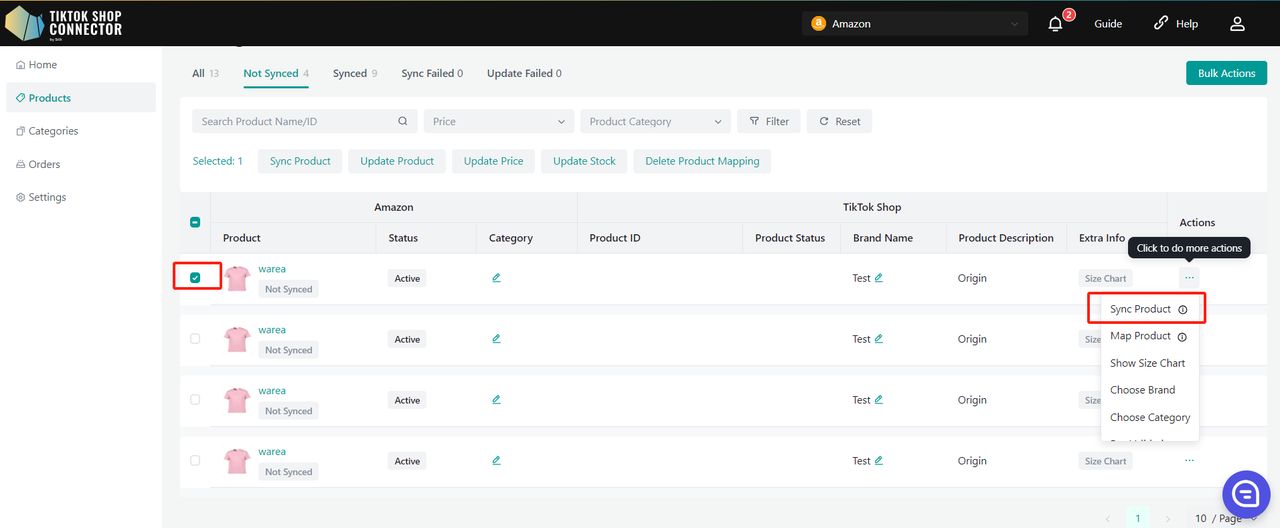
Jelölje be a termékkép melletti négyzetet -> (...) a "Műveletek" alatt -> "Termék szinkronizálása"
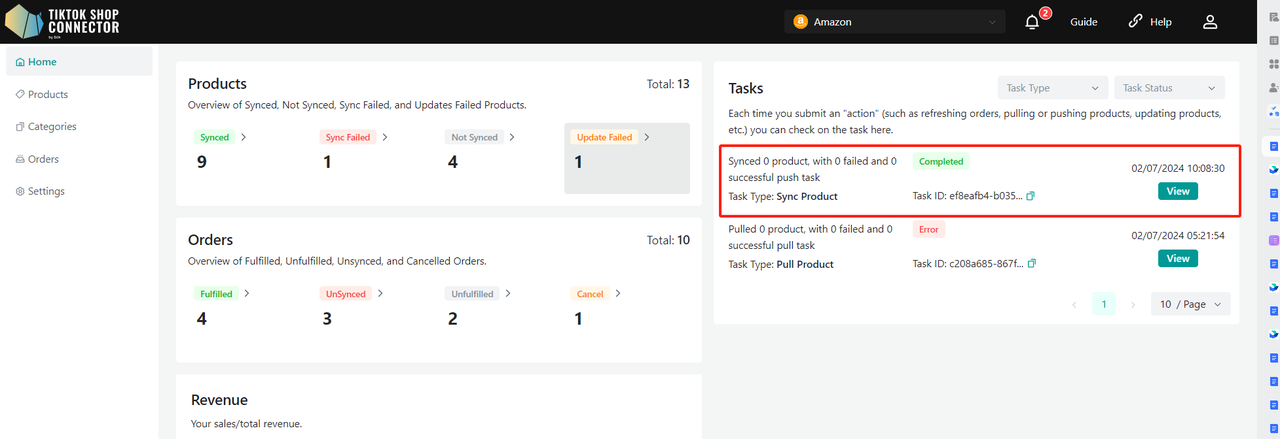
Az imént beküldött "feladat" ellenőrzéséhez: Irányítópult -> Ellenőrizze az "állapotot"
Megjegyzés: A "befejezett" állapot NEM jelenti azt, hogy a termék sikeresen "szinkronizálódott" a TikTok Shopba. Ez csak azt igazolja vissza, hogy beküldött egy műveletet, és a "feladat" befejeződött.
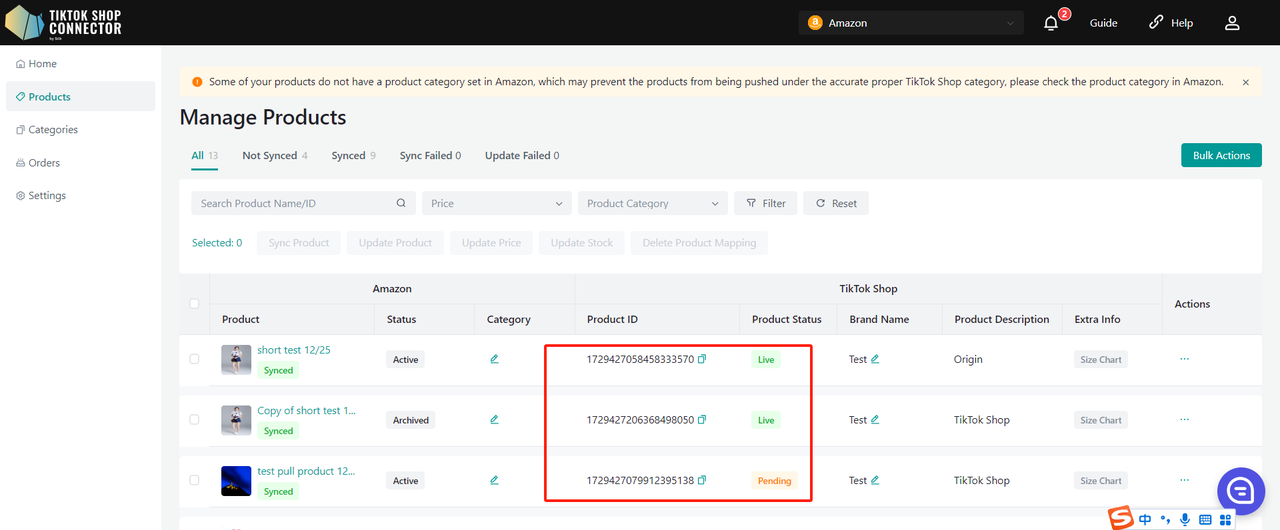
Térjen vissza a Termékek fülre -> ellenőrizze a feltöltött terméket
Ha a termék "szinkronizálva" állapotú, és rendelkezik "TTS Termék azonosítóval" és "TTS Termék állapottal", akkor sikeresen feltöltötte a terméket a TikTok Shopba.
Ellenőrizheti a terméket a TikTok Shop Seller Centerben.
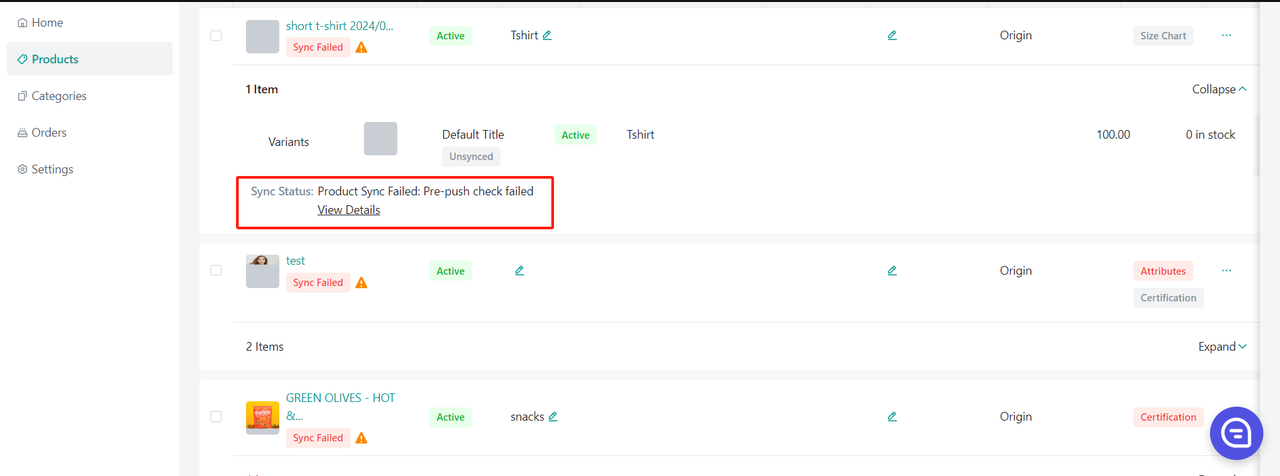
Ha a termék "Nincs szinkronizálva" vagy "Törölve" állapotú, kattintson a termékkép melletti kék nyílra -> ellenőrizze a "szinkronizálási állapotot" a feltöltés sikertelenségének okáért.
Ezután elháríthatja a problémát, és frissíthet bármit az Amazonban -> újra lekerdheti és újra feltöltheti a terméket a Connectorban.
Több termék szinkronizálása - Kiválasztott termékek:
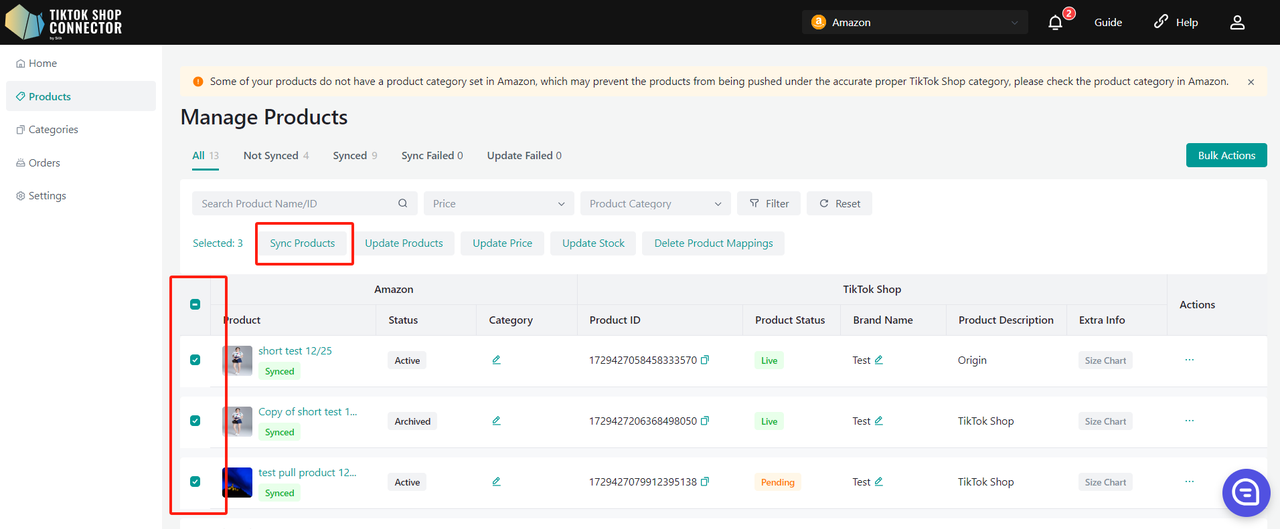
Válassza ki az egyes termékeket egyenként, válassza ki az összes terméket egy oldalon, vagy töltse fel az összes oldalt.
Kiválasztott szalag -> Termékek feltöltése
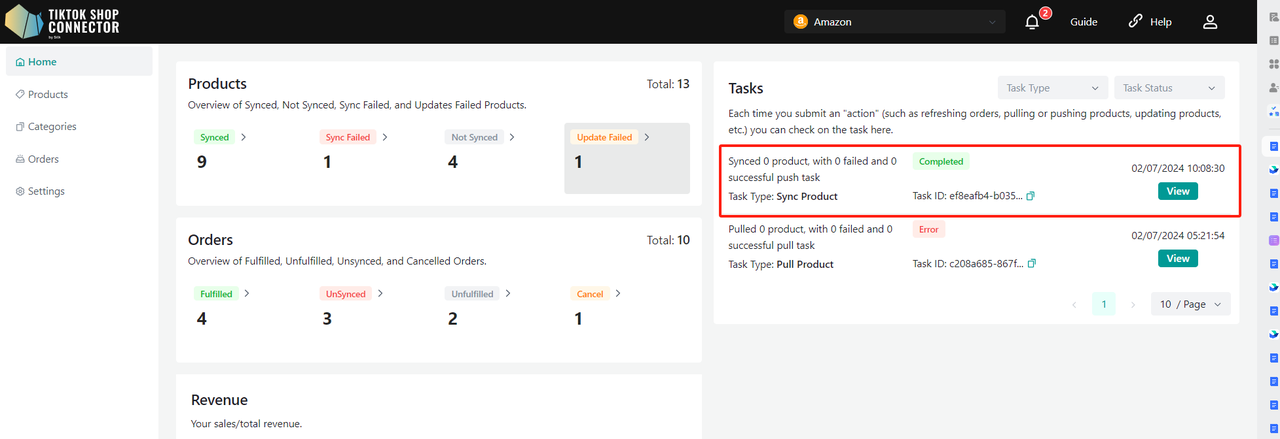
Az imént beküldött "feladat" ellenőrzéséhez: Irányítópult -> Ellenőrizze az "állapotot"
Megjegyzés: A "befejezett" állapot NEM jelenti azt, hogy a termék sikeresen "szinkronizálódott" a TikTok Shopba. Ez csak azt igazolja vissza, hogy beküldött egy műveletet, és a "feladat" befejeződött.
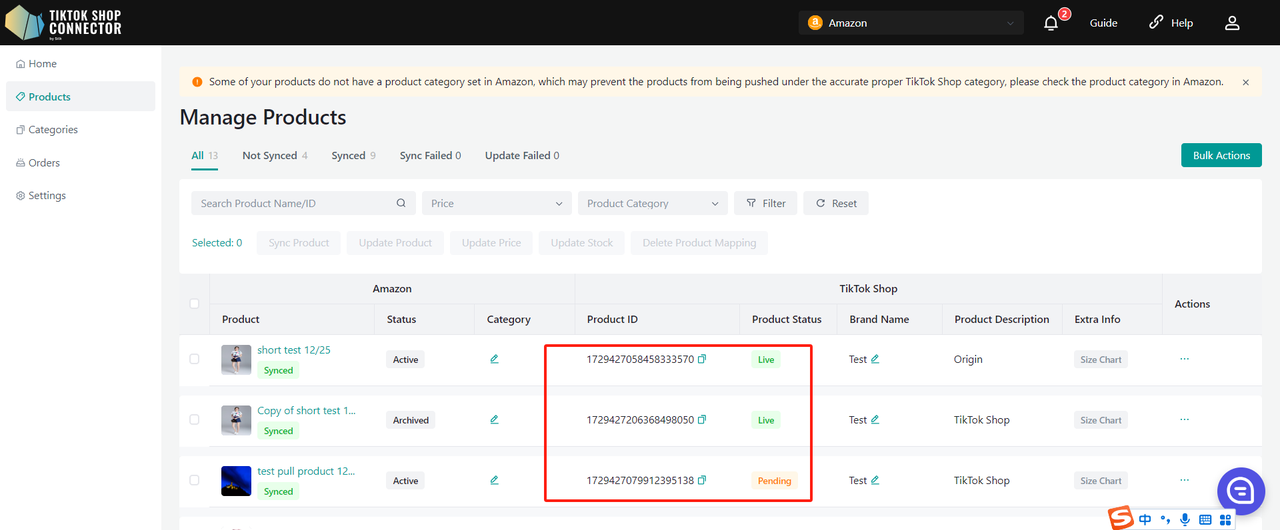
Térjen vissza a Termékek fülre -> ellenőrizze a feltöltött termékeket
Ha a termékek "szinkronizálva" állapotúak, és rendelkeznek "TTS Termék azonosítóval" és "TTS Termék állapottal", akkor sikeresen feltöltötte a termékeket a TikTok Shopba.
Ellenőrizheti a termékeket a TikTok Shop Seller Centerben.
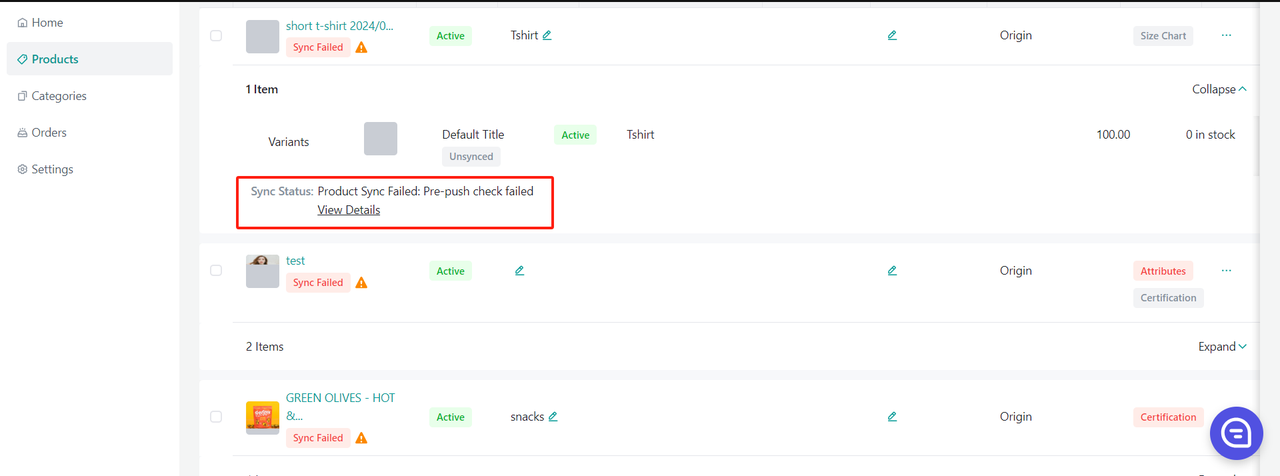
Ha a termékek "Szinkronizálás sikertelen" állapotúak, kattintson a termékkép melletti kék nyílra -> ellenőrizze a "szinkronizálási állapotot" a feltöltés sikertelenségének okáért.
Ezután elháríthatja a problémát, és frissíthet bármit az Amazonban -> újra lekerdheti és újra feltöltheti a termékeket a Connectorban.
Több termék szinkronizálása - Minden oldal:
Kattintson a "Műveletek" gombra -> Minden oldal szinkronizálása
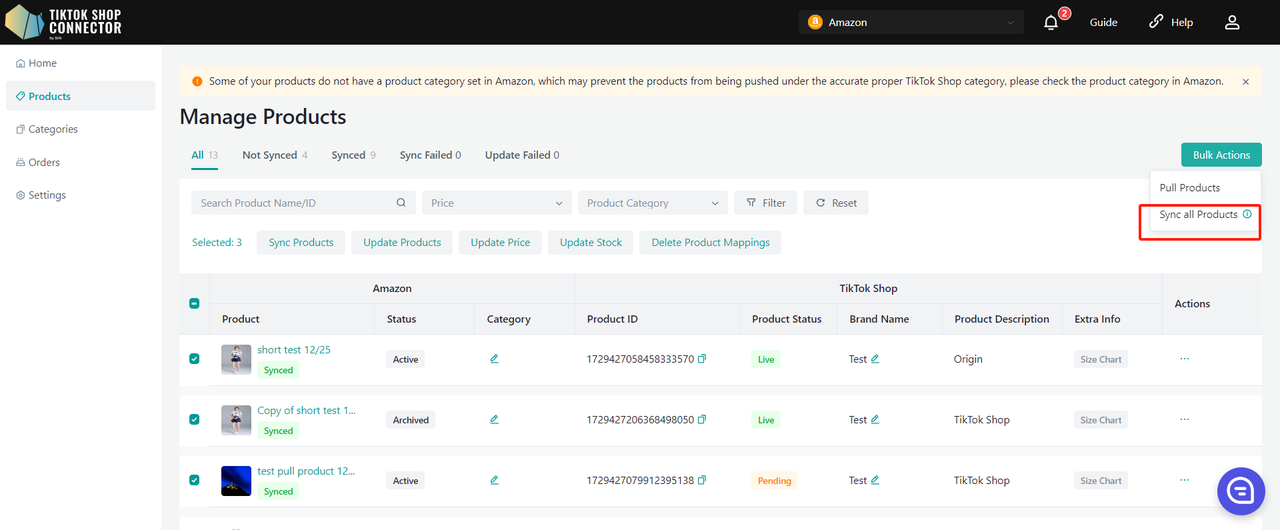
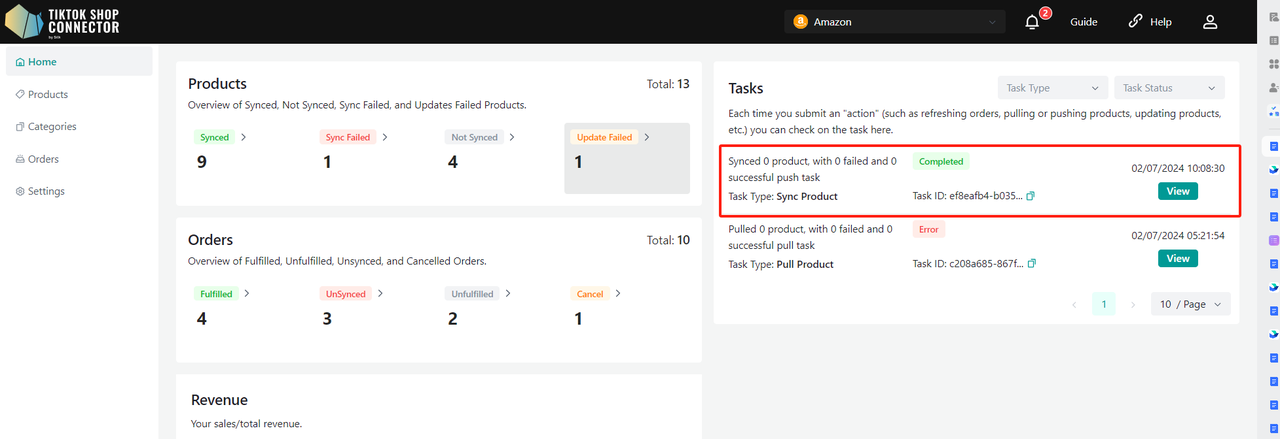
Az imént beküldött "feladat" ellenőrzéséhez: Irányítópult -> Ellenőrizze az "állapotot"
Megjegyzés: A "befejezett" állapot NEM jelenti azt, hogy a termék sikeresen "szinkronizálódott" a TikTok Shopba. Ez csak azt igazolja vissza, hogy beküldött egy műveletet, és a "feladat" befejeződött.
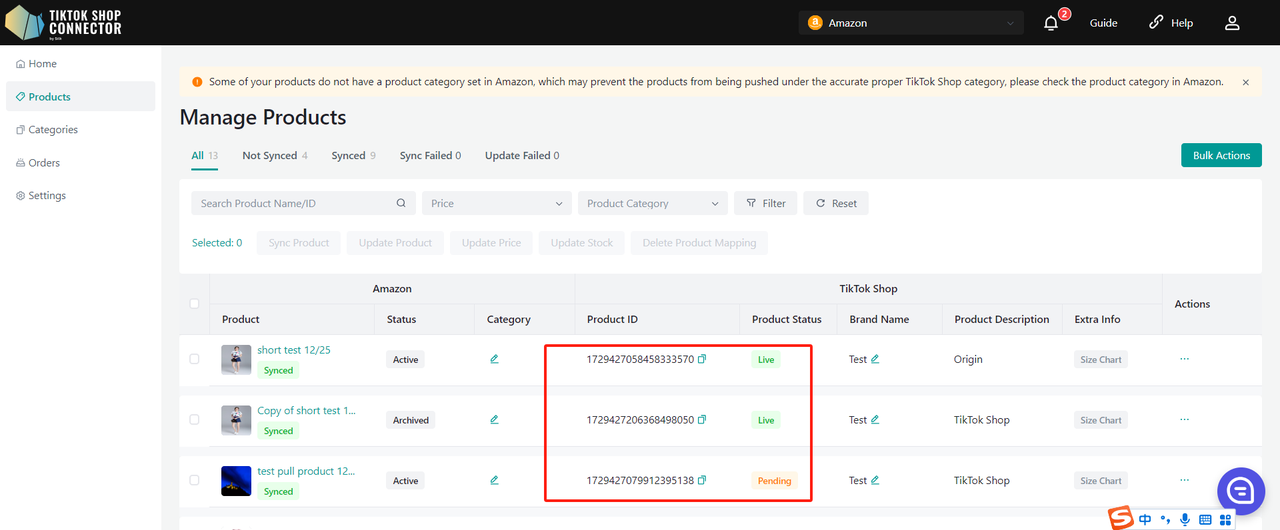
Térjen vissza a Termékek fülre -> ellenőrizze a feltöltött termékeket
Ha a termékek "szinkronizálva" állapotúak, és rendelkeznek "TTS Termék azonosítóval" és "TTS Termék állapottal", akkor sikeresen feltöltötte a termékeket a TikTok Shopba.
Ellenőrizheti a termékeket a TikTok Shop Seller Centerben.
Tanúsítványok/Kötelező attribútumok
Ha termékéhez speciális tanúsítványokra vagy attribútumokra van szüksége a TikTok Shopba való feltöltéshez, a "szinkronizálási állapot" jelzi, hogy a termékből hiányoznak a tanúsítványfájlok vagy attribútumok.
Tanúsítványok:
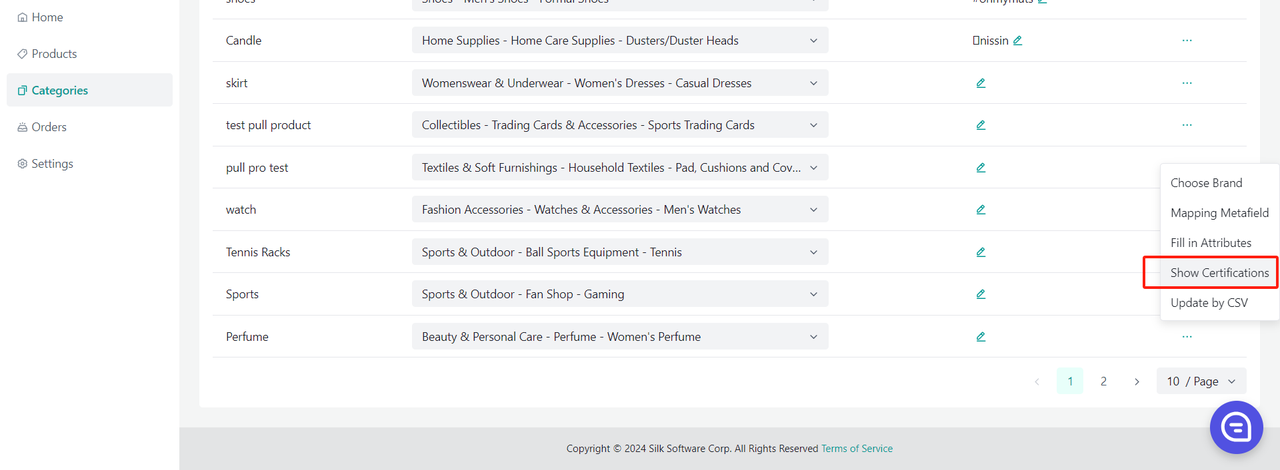
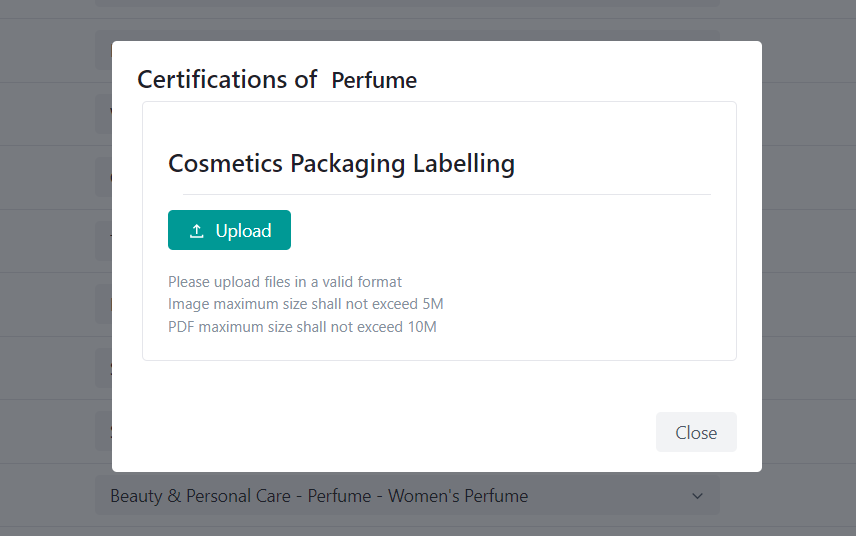
A termék tanúsítványának feltöltéséhez: Kattintson a "műveletek" alatt a (...) gombra az termék kategóriájához -> "tanúsítványok megjelenítése"
Töltse fel a szükséges tanúsítványt itt:
Márka kiválasztása:
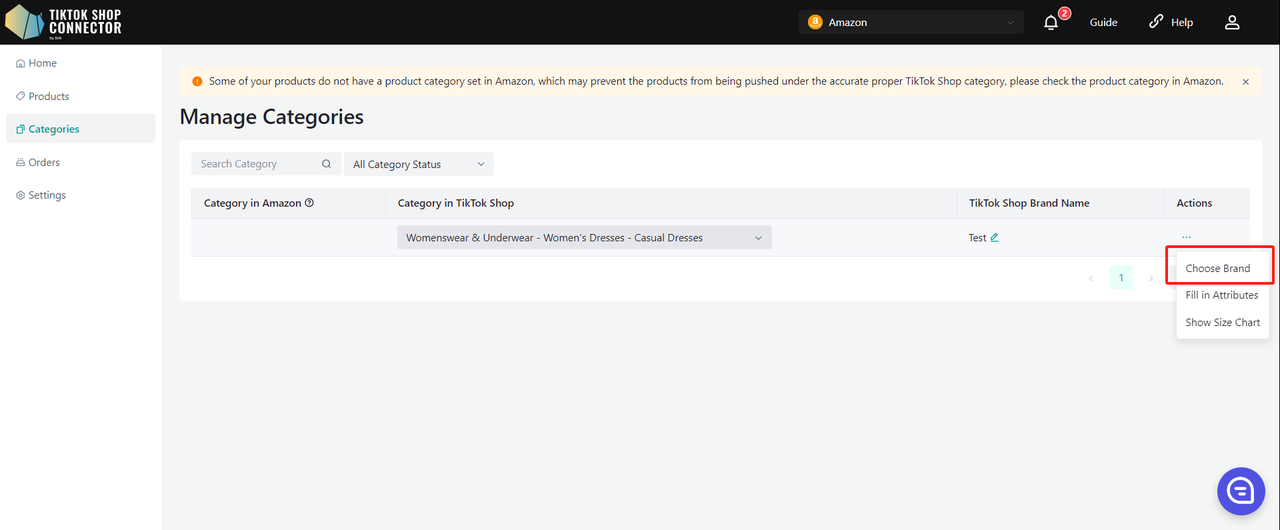
Kattintson a "műveletek" alatt a (...) gombra a termékhez -> Márka kiválasztása
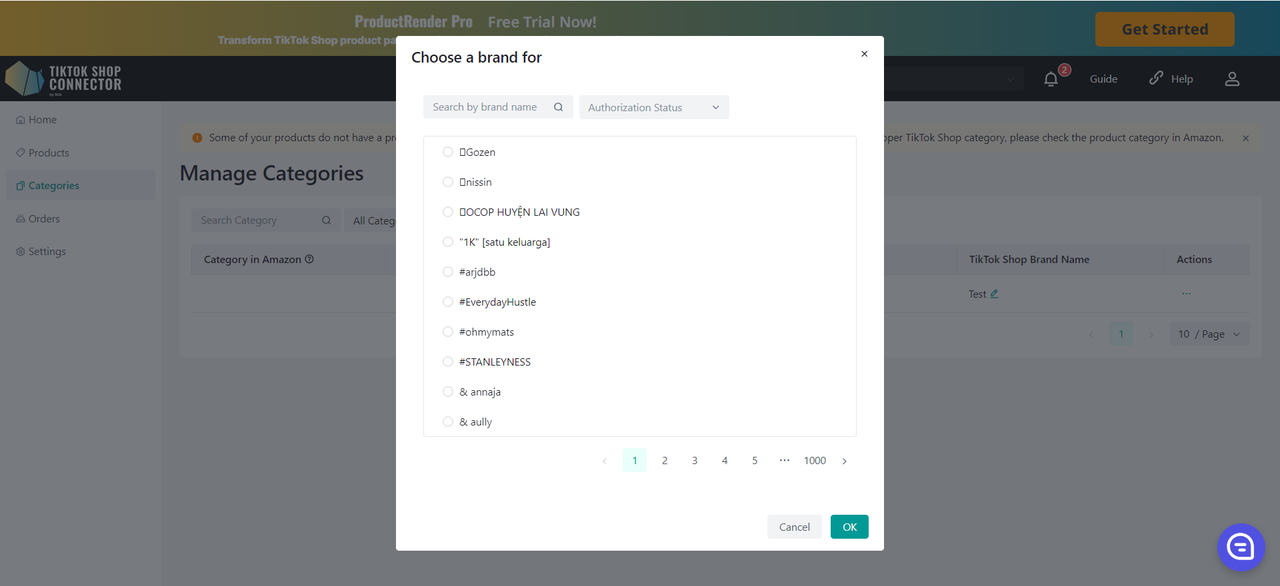
Gépelje be a "Márkanév szerinti keresés" mezőbe -> Megerősítés -> termék újrafeltöltése
Attribútumok kitöltése:
Kattintson a "műveletek" alatt a (...) gombra a termék kategóriájához -> "Attribútumok kitöltése"
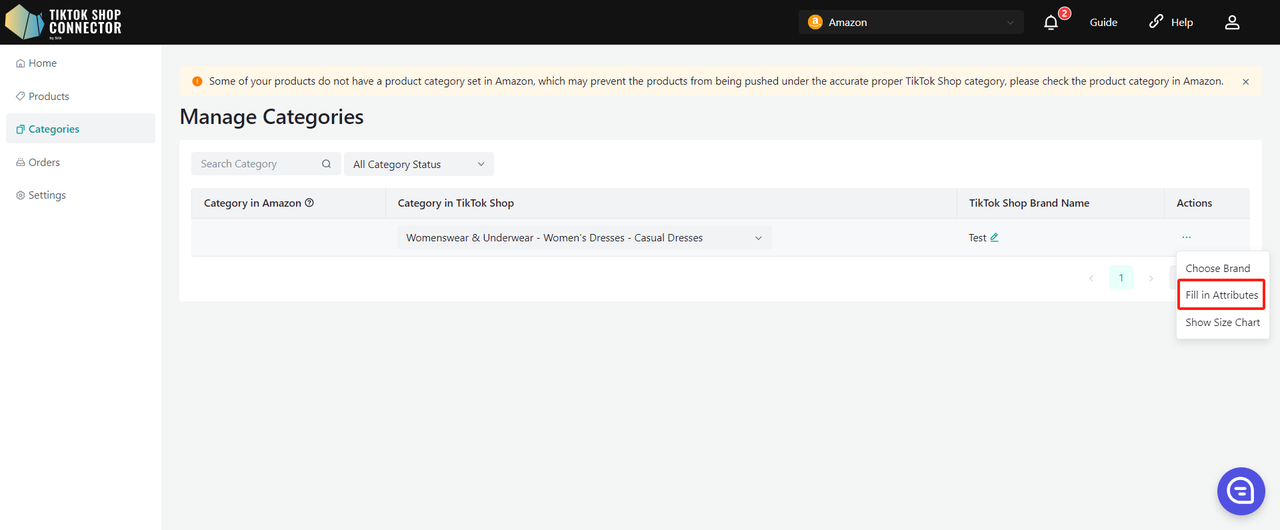
Töltse ki az összes piros csillaggal jelölt mezőt -> termék újrafeltöltése
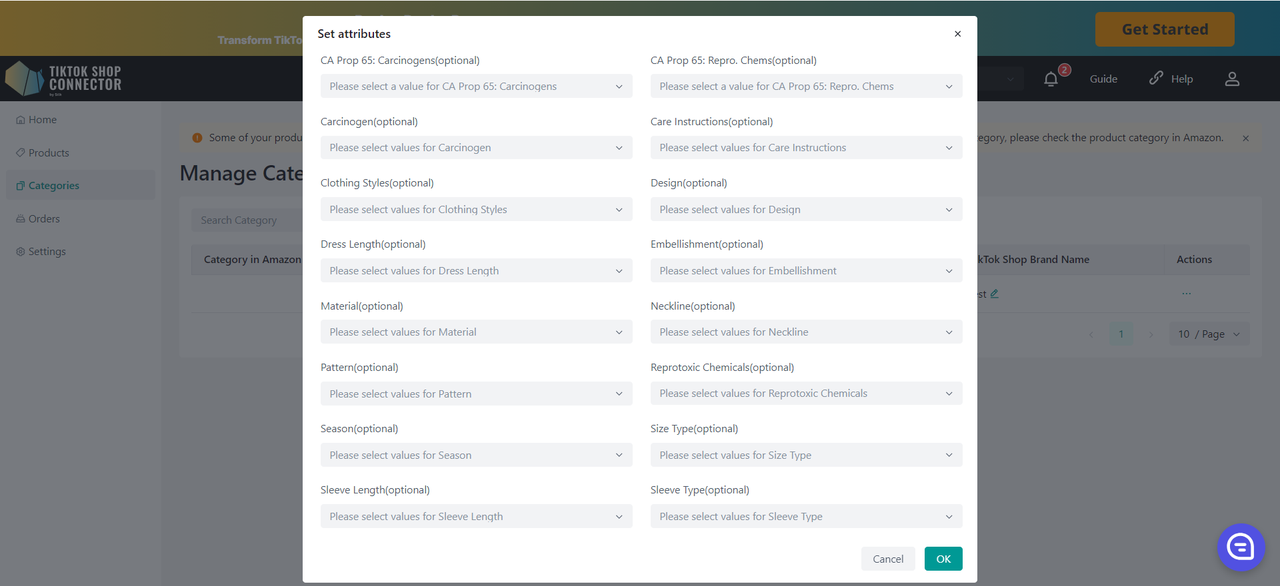
Megfelelőségi adatok kitöltése:
Kattintson a "műveletek" alatt a (...) gombra a termékhez -> "Attribútumok kitöltése"
Töltse ki a következő mezőket:
- Tartalmaz elemeket vagy cellákat?
- Egyéb veszélyes áruk vagy anyagok
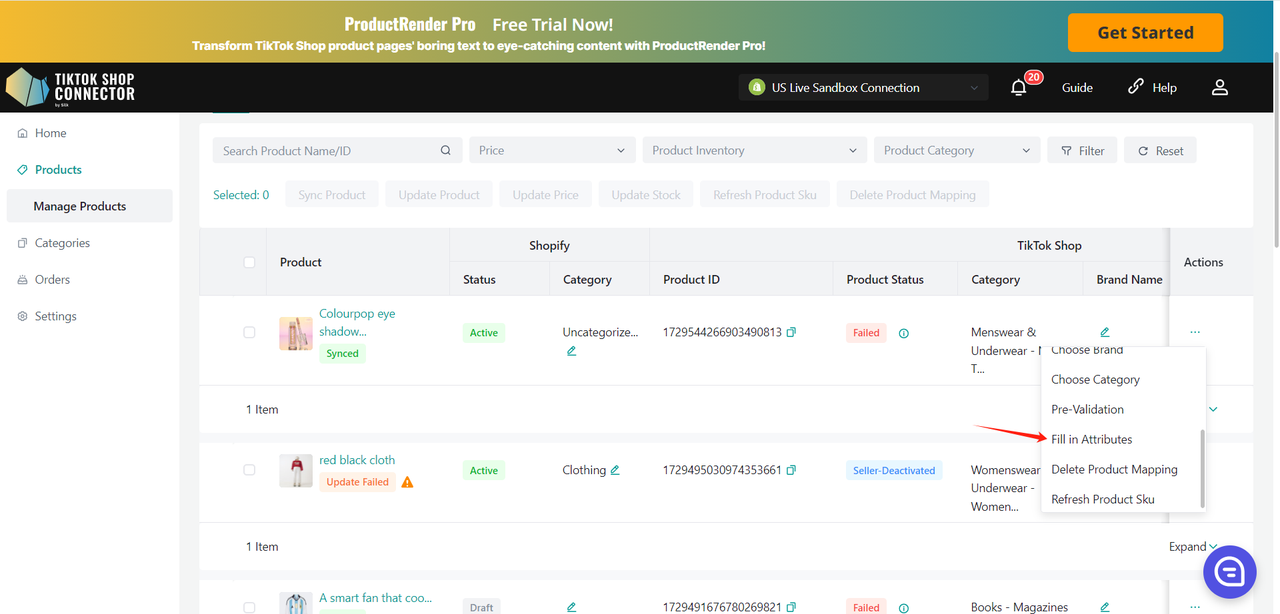
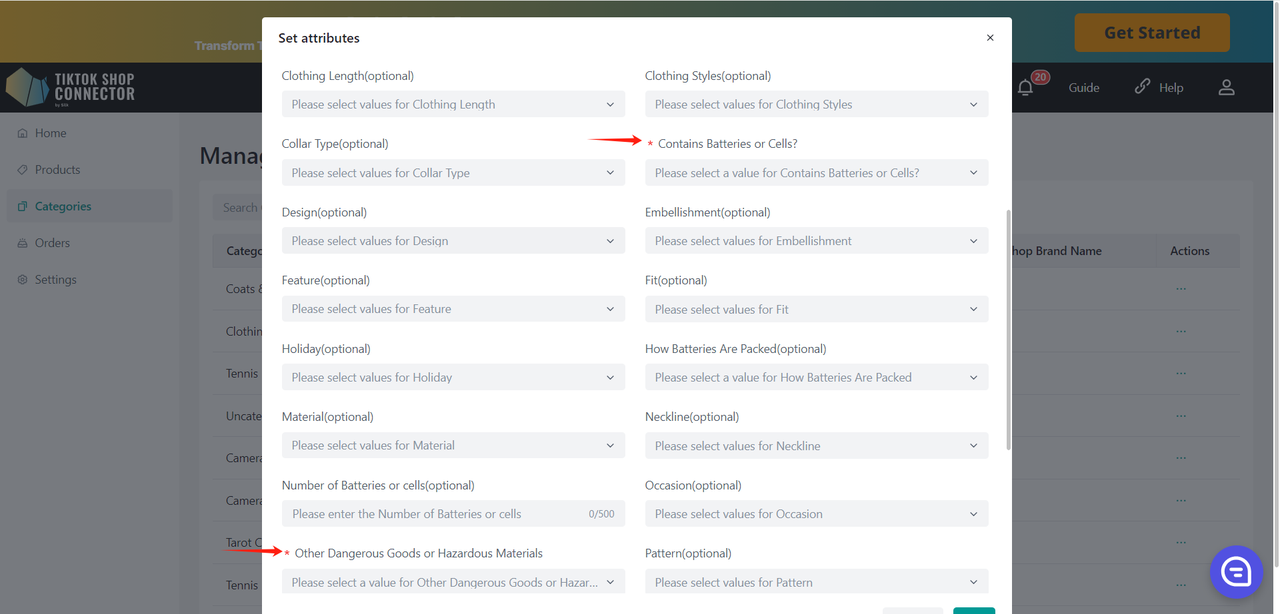
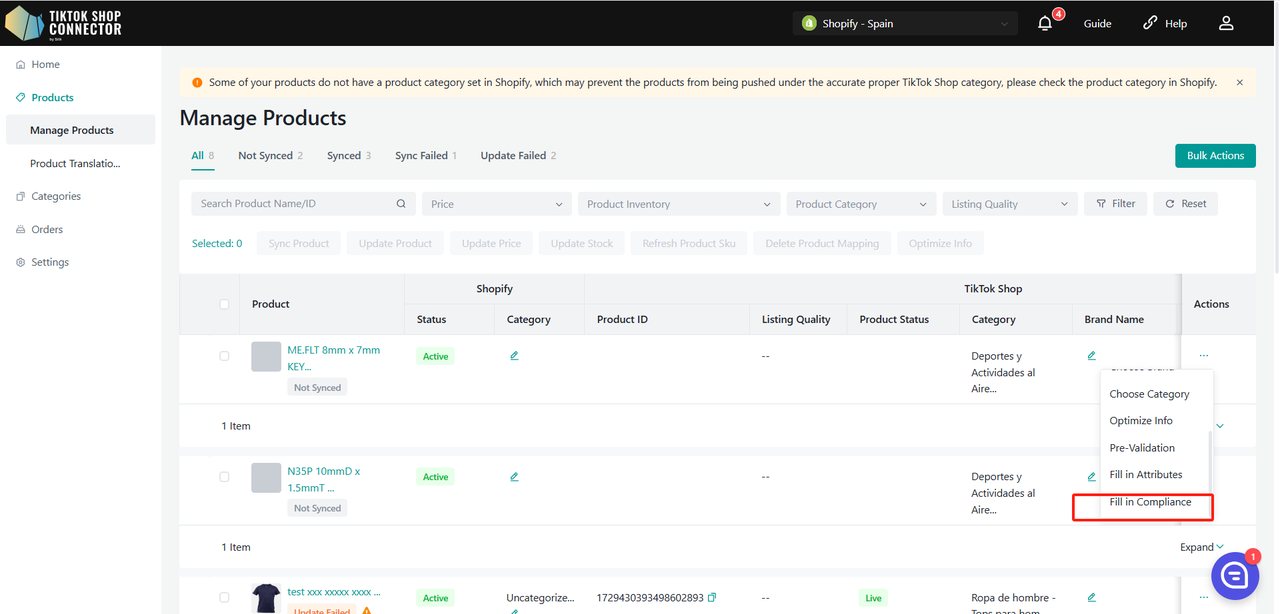
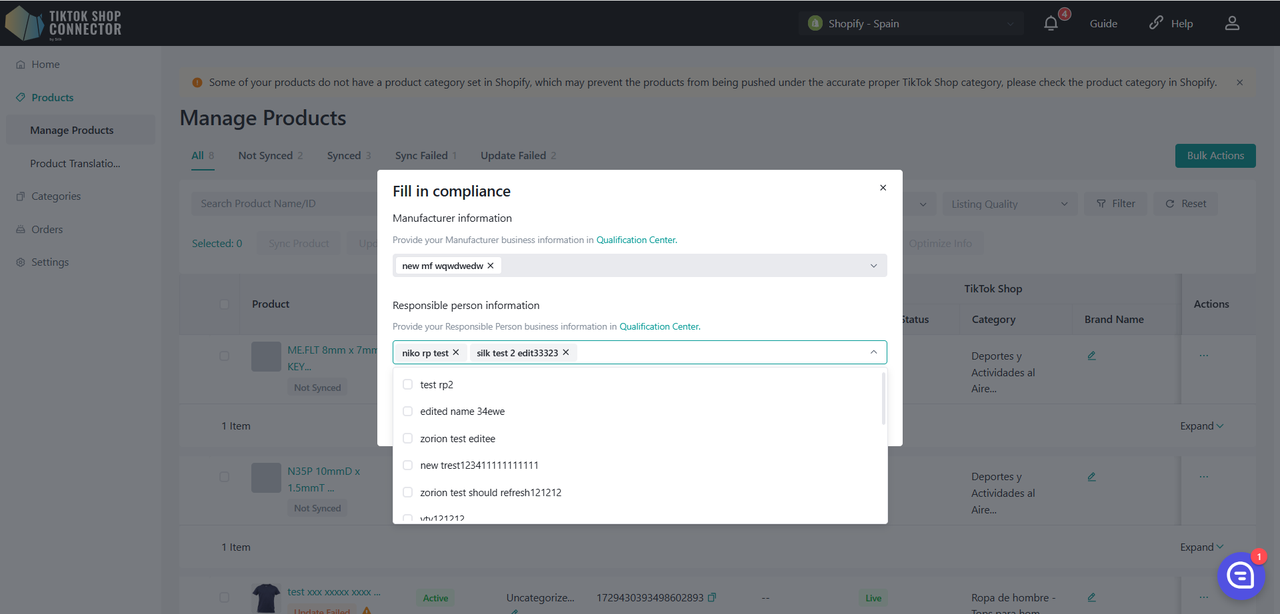
Kattintson a "műveletek" alatt a (...) gombra a termékhez -> "Megfelelőség kitöltése" Egy termék felelős személyének/gyártójának hozzáadása, módosítása vagy törlése:
Felelős személy/gyártó hozzáadása/módosítása:
- Hozzáadás: Válassza ki a jelenleg hozzáadott felelős személyt/gyártót a legördülő menüből.
- Módosítás: Válassza ki a felelős személyt/gyártót a legördülő menüből (ha már hozzáadták), és szerkessze a mezőket szükség szerint.
- Törlés: Válassza ki a felelős személyt/gyártót és kattintson a "×" gombra.
Kattintson a "Qualification Center" gombra a megfelelő lapra navigáláshoz a "beállítások->Qualification Center" oldalon.
A konfiguráció prioritása ugyanazt a szabályt követi, mint az attribútumok, ahol a termékszint magasabb prioritású, mint a kategóriaszint, és a kategóriaszint magasabb prioritású, mint az áruház szint.
Termékek leképezése:
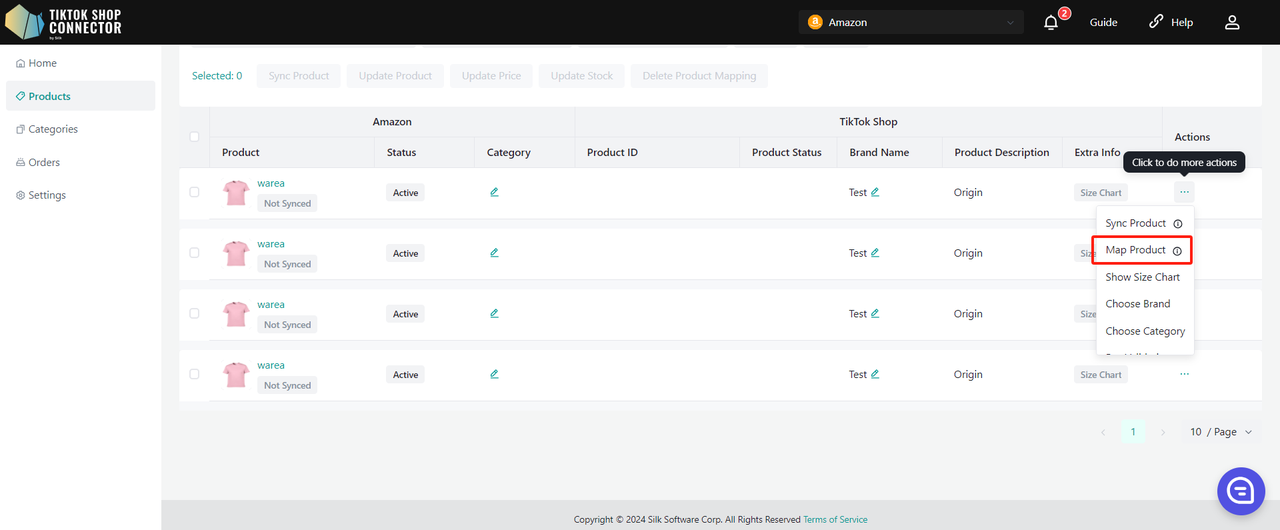
Ha manuálisan adott hozzá egy terméket a TikTok Shopban, képezze le a meglévő TikTok Shop terméket az Amazon termékével a Connectoron keresztül. Ez biztosítja, hogy az Amazon és a TikTok Shop termékei egyezzenek a rendelések szinkronizálásához.
Kattintson a TikTok Shopban lévő termék melletti "Műveletek" alatt a (...) gombra -> "Termék leképezése"
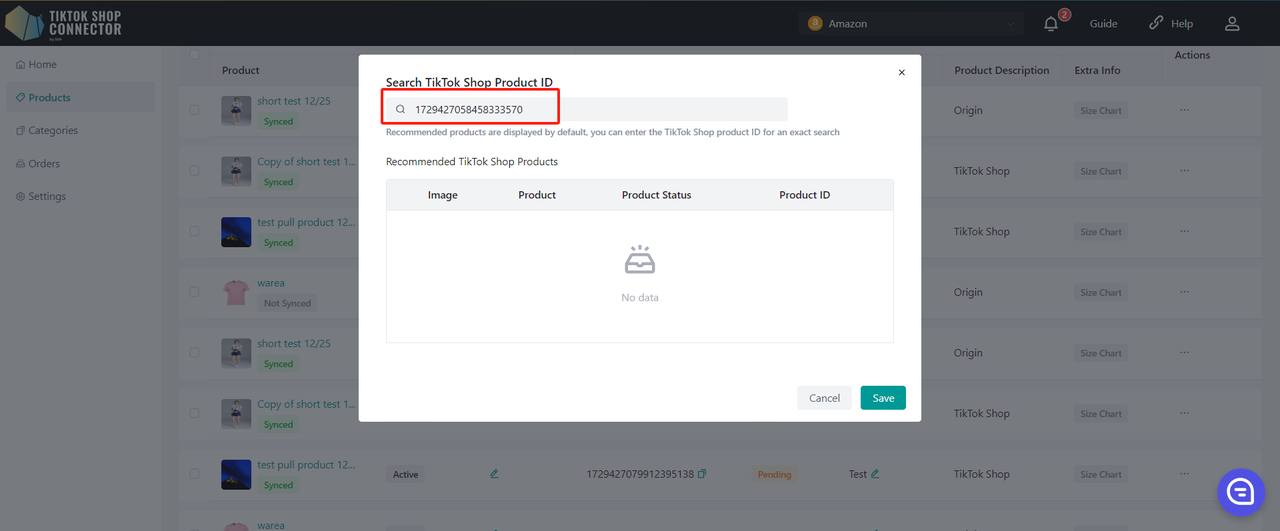
Ezután másolja és illessze be a TikTok Shop Termék azonosító számát a keresősávba a termék megtalálásához.
Képezze le a TikTok Shop SKU-ját egy Amazon SKU-ra -> kattintson a "Mentés" gombra
Termékek frissítése:
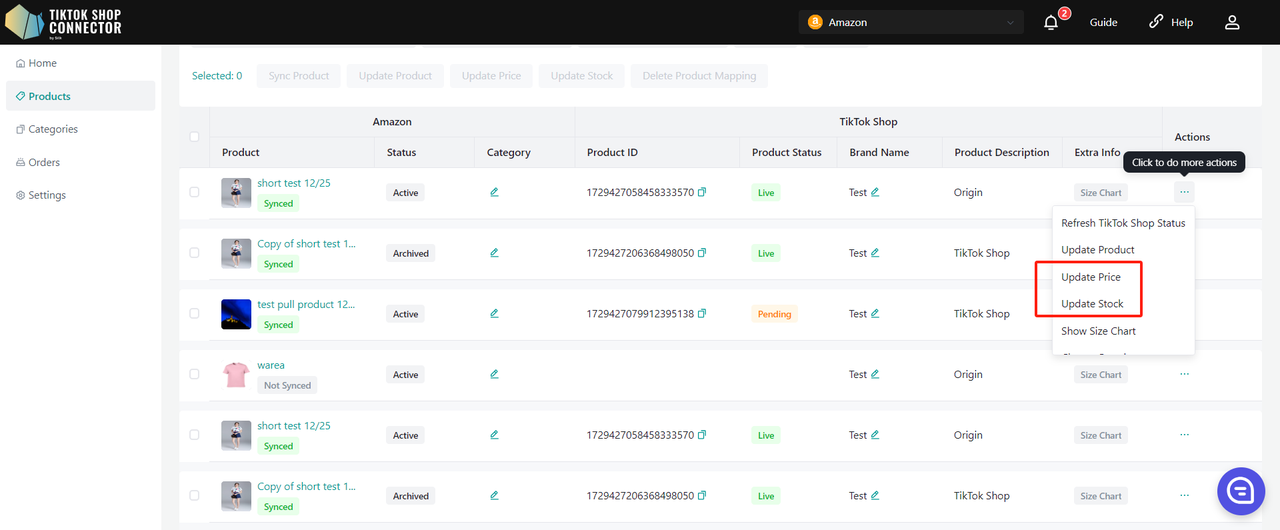
Megjegyzés: A készletfrissítések automatikusan megtörténnek. Az Amazonban végzett bármilyen készletfrissítés automatikusan frissül a TikTok Shopban.
Használja a "Készlet frissítése" funkciót a Connectorban, ha az Amazonban végzett készletváltozások nem jelennek meg a TikTok Shopban.
Jelölje be a frissíteni kívánt termékeket -> "műveletek" -> "készlet frissítése" -> frissítések végrehajtásra kerülnek a TikTok Shopban
Az Amazonban a termékeken végzett minden egyéb frissítést újra le kell kérni és újra fel kell tölteni.
A Silk Connectorban végzett frissítéseket (tanúsítványok, márkák, attribútumok, mérettáblázatok feltöltése) szintén szinkronizálni kell a TikTok Shopba.
(...) a "Műveletek" alatt -> Termék frissítése
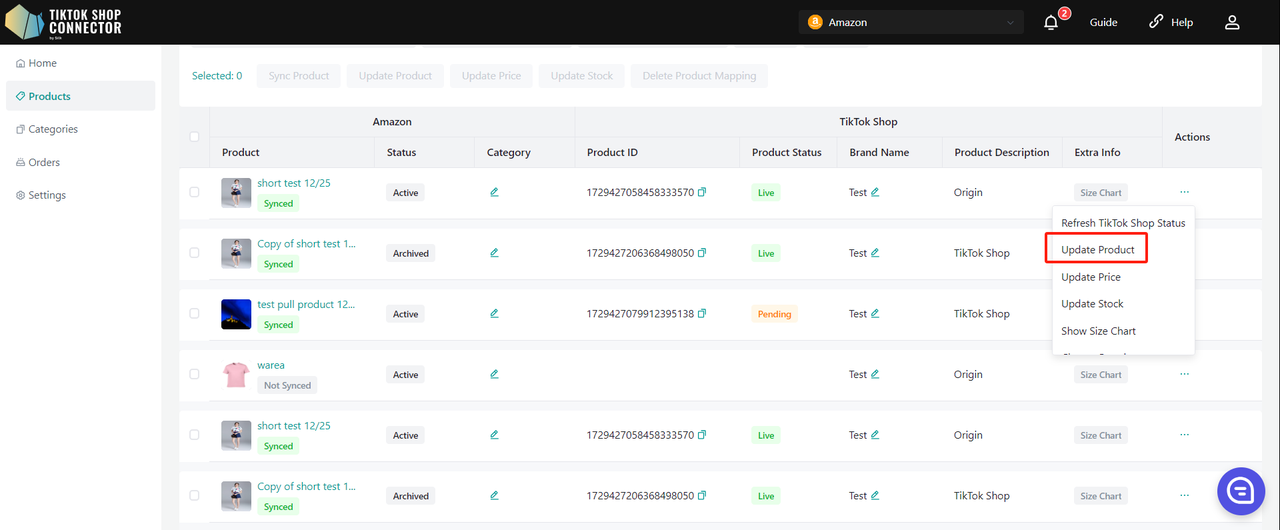
Ha a termékek "Frissítés sikertelen" állapotúak, kattintson a termékkép melletti kék nyílra -> ellenőrizze a "szinkronizálási állapotot" a frissítés sikertelenségének okáért.
Ezután elháríthatja a problémát, és frissíthet bármit az Amazonban -> frissítse a termékeket a Connectorban.
Termék részletei:
Információ optimalizálása
Kérjük, engedélyezze újra a TikTok Shop alkalmazásunkat az információ optimalizálása előtt.
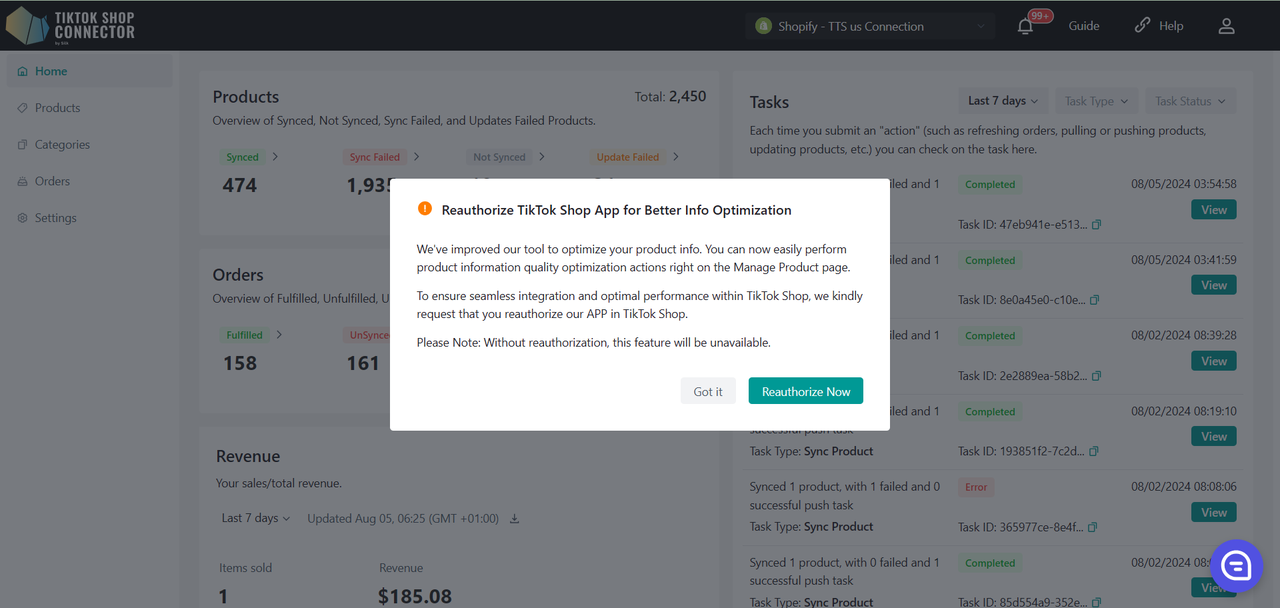
A Silk Connector háttérfelületén biztosítunk egy felületet, amely lehetővé teszi a kereskedők számára az információminőség javítását
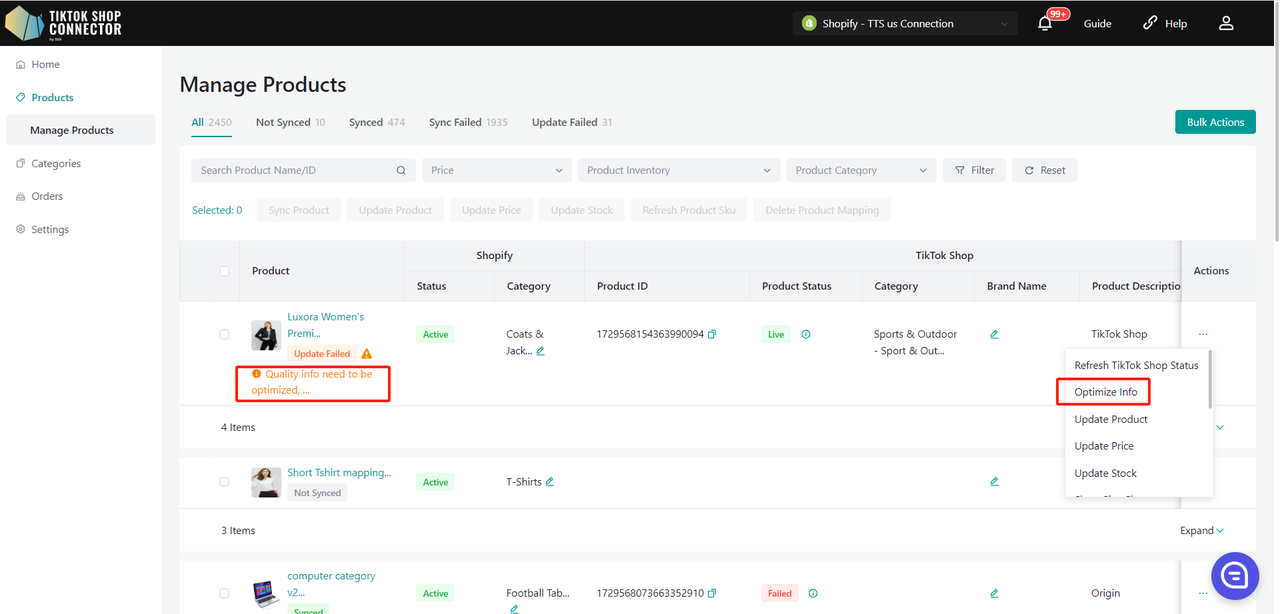
- A Terméklista oldalon keresse meg az "Optimalizáció" jelzéssel ellátott termékeket. Kattintson a termék melletti "Információ optimalizálása" gombra.
- A felugró ablakban tekintse át és módosítsa a termékinformációkat, beleértve a címet, leírást, képeket. Biztosítsa, hogy az információk pontosak, teljesek és vonzóak legyenek.
Csak USA/Nagy-Britannia esetén
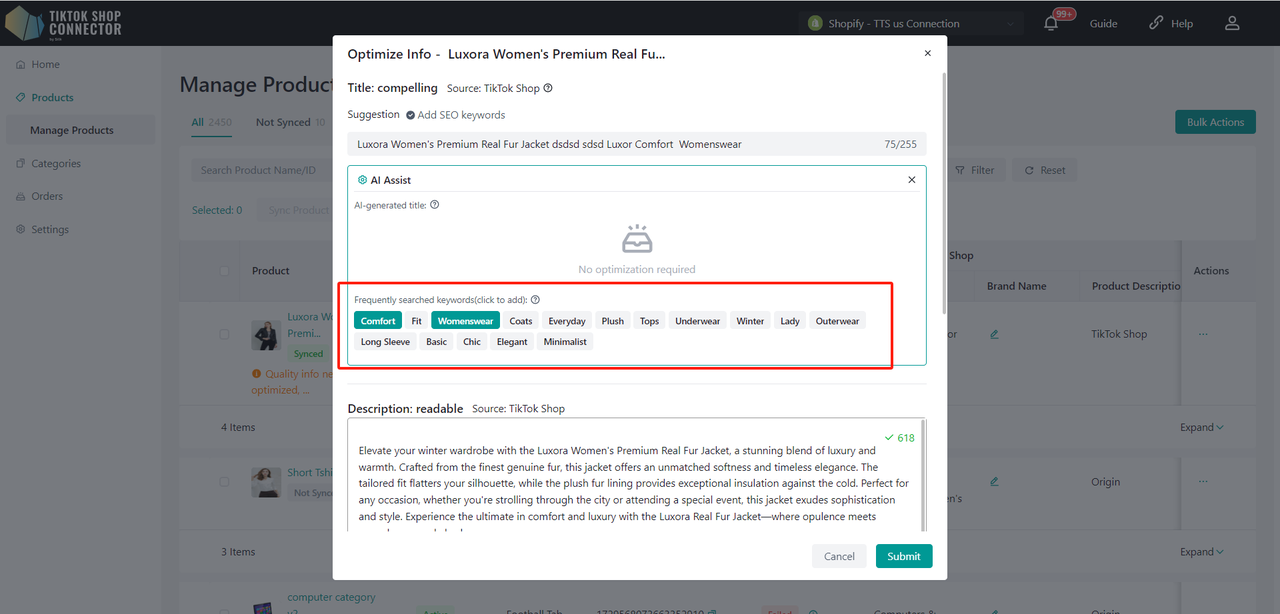
Az optimalizálás három részből áll: Cím, Leírás, Kép
- AI által generált cím/leírás alkalmazása
- Kattintson a generált kulcsszavak címhez adásához
- Kattintson az "AI Optimalizálás" gombra a fő kép optimalizálásához, és kattintson az "AI Optimalizálás visszavonása" gombra az optimalizálás visszavonásához
- Megjegyzés: Jelenleg a Silk Connector kizárólag a termék fő képének optimalizálását támogatja. Egyéb termékkép-javaslatok esetén kérjük, frissítse a termékinformációkat az Amazon áruházában, majd frissítse a termékeket a Silk Connectorból a TikTok Shopba. Ha a "Termék média" mező szinkronizálási szabálya "TikTok Shop" értékre van állítva, kérjük, közvetlenül a TikTok Shop áruházában frissítse a termékinformációkat.
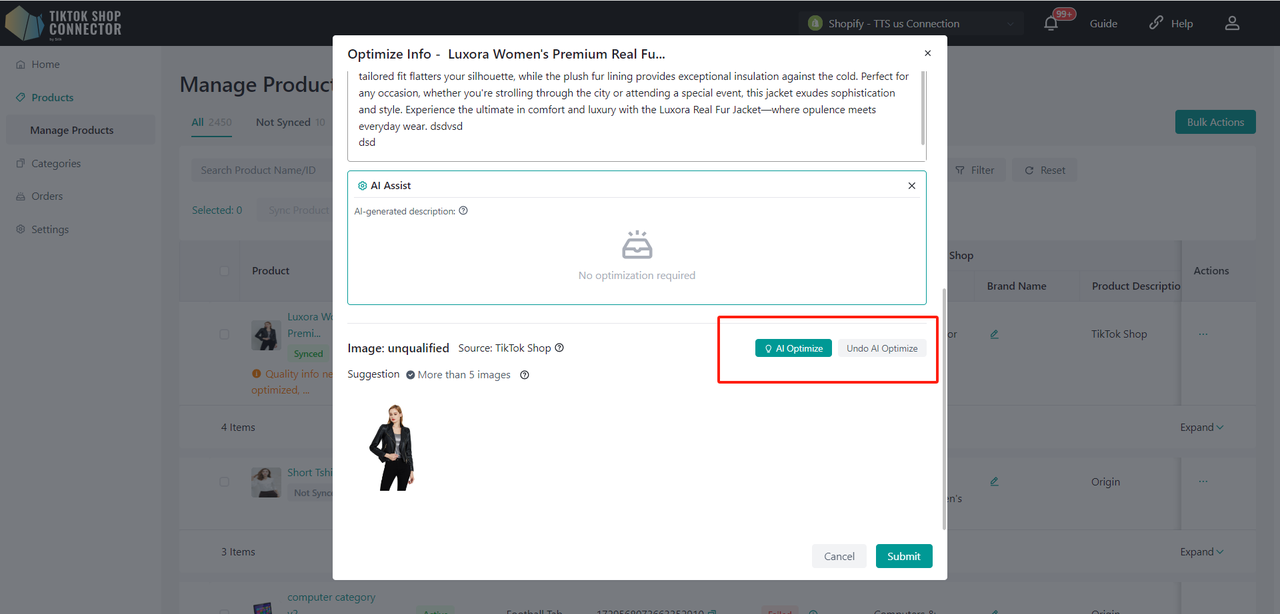
Egyedi attribútumok
Az értékek metrikus és angolszász mértékegységben is megadhatók.
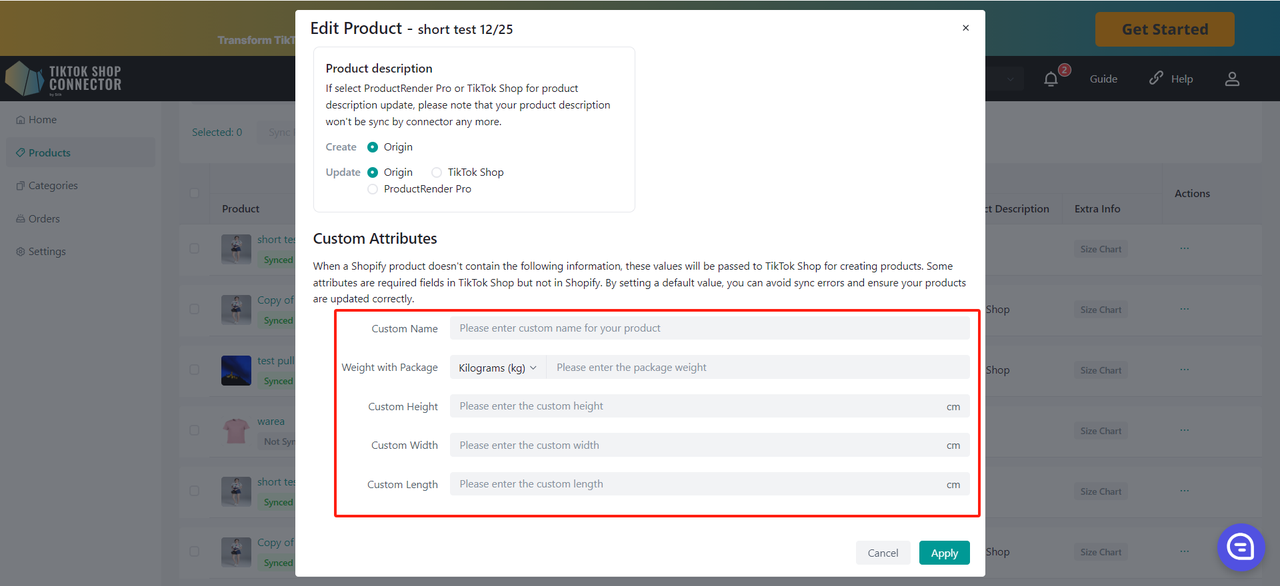
Szinkronizálási szabályok
A szinkronizálási szabályok lehetővé teszik, hogy eltérő terméknevei legyenek a TikTokon, az Amazonban és a connectorunkban.
A szinkronizálási szabályok lehetővé teszik, hogy kiválassza, melyik adatforrást használja a termék TikTok Shopban történő létrehozásakor vagy frissítésével.
Terméknév
Termékleírás
Termékár
Termék média (fényképek és videók)
És így tovább...
| Forrás | Connector | TTS | |
|---|---|---|---|
| Létrehozás – Ez az első feltöltéshez tartozik, a termékei még nincsenek a TikTok Shopban | A TikTok termékei az Amazon nevet fogják felvenni | A TikTok termékei a Connector nevet fogják felvenni | x |
| Frissítés – Ez akkor szükséges, ha más névvel szeretné frissíteni a termékeit | A TikTok termékei az Amazon nevet fogják felvenni | Miután megváltoztatta a termék nevét a Silkban, az Amazon név és a Silk név nem változik, de a TikTok név igen | A TikTok termék neve változatlan marad a Silkban vagy az Amazonban végzett névváltozásoktól függetlenül |
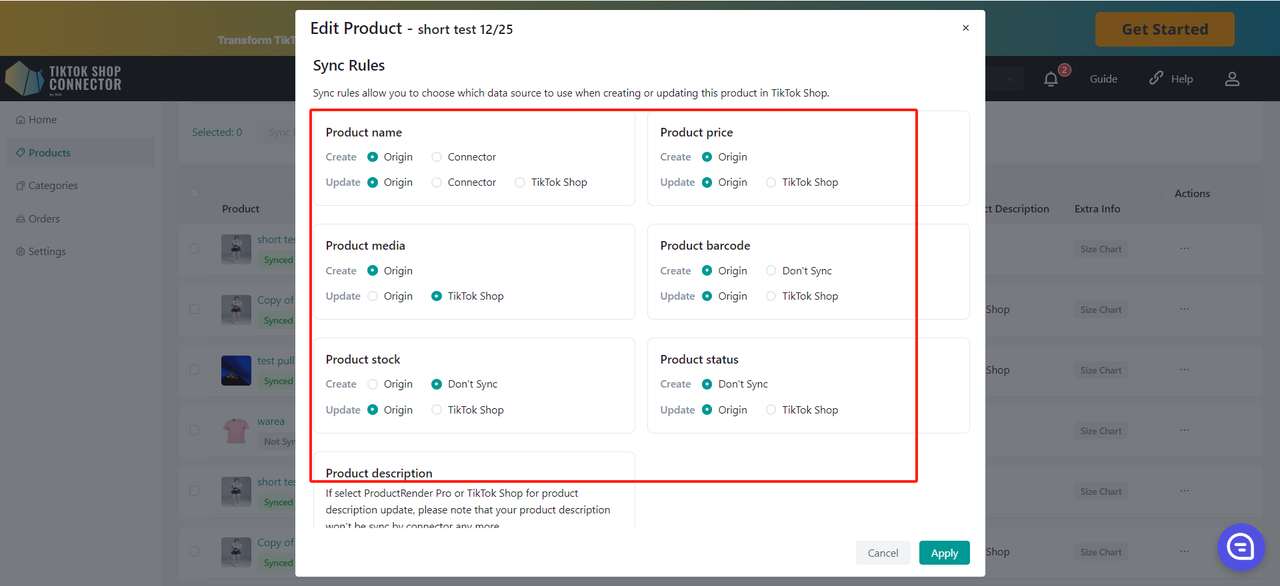
A szinkronizálási szabályok a Beállítások fülön állíthatók be az összes termékre:
Rendelések szinkronizálása
*Megjegyzés: A rendelések sikeres szinkronizálásához a TikTok Shopból az Amazon MCF-be (Fulfillment by Amazon), a termékeket a Connectoron keresztül össze kell kötni az Amazon MCF-ből a TikTok Shopba. Minden olyan rendelés, amely nem szinkronizált termékeket tartalmaz, NEM fog visszaszinkronizálódni az Amazon MCF-be.
Manuálisan feltöltött termékek a TikTok Shopban:
a. Ha manuálisan tölt fel egy TikTok Shop terméket (NEM a Connectoron keresztül), akkor le kell képeznie a TikTok Shop termékét a Connectorban, hogy a rendelések szinkronizálódjanak az Amazon MCF-be. (Lásd a "Termékek leképezése" részt a Felhasználói útmutatóban).
VAGY
Connectoron keresztül szinkronizált termékek
a. Ha a termékek "lekerülnek" az Amazon MCF-ből és "feltöltésre kerülnek" a TikTok Shopba, a rendelések automatikusan szinkronizálódnak.
Rendelések létrehozása
Automatikus létrehozás: A Connector átadja a rendeléseket és automatikusan frissíti az Amazon MCF-t, amikor egy rendelés leadva és kifizetve van a TikTok Shopban
- rendelés állapota = „kiszállításra vár”
- Ha a rendelés állapota „fizetetlen” -> rendelés NEM fog szinkronizálódni az Amazon MCF-be
- A rendelés azonosítója üres lesz a Connectorban
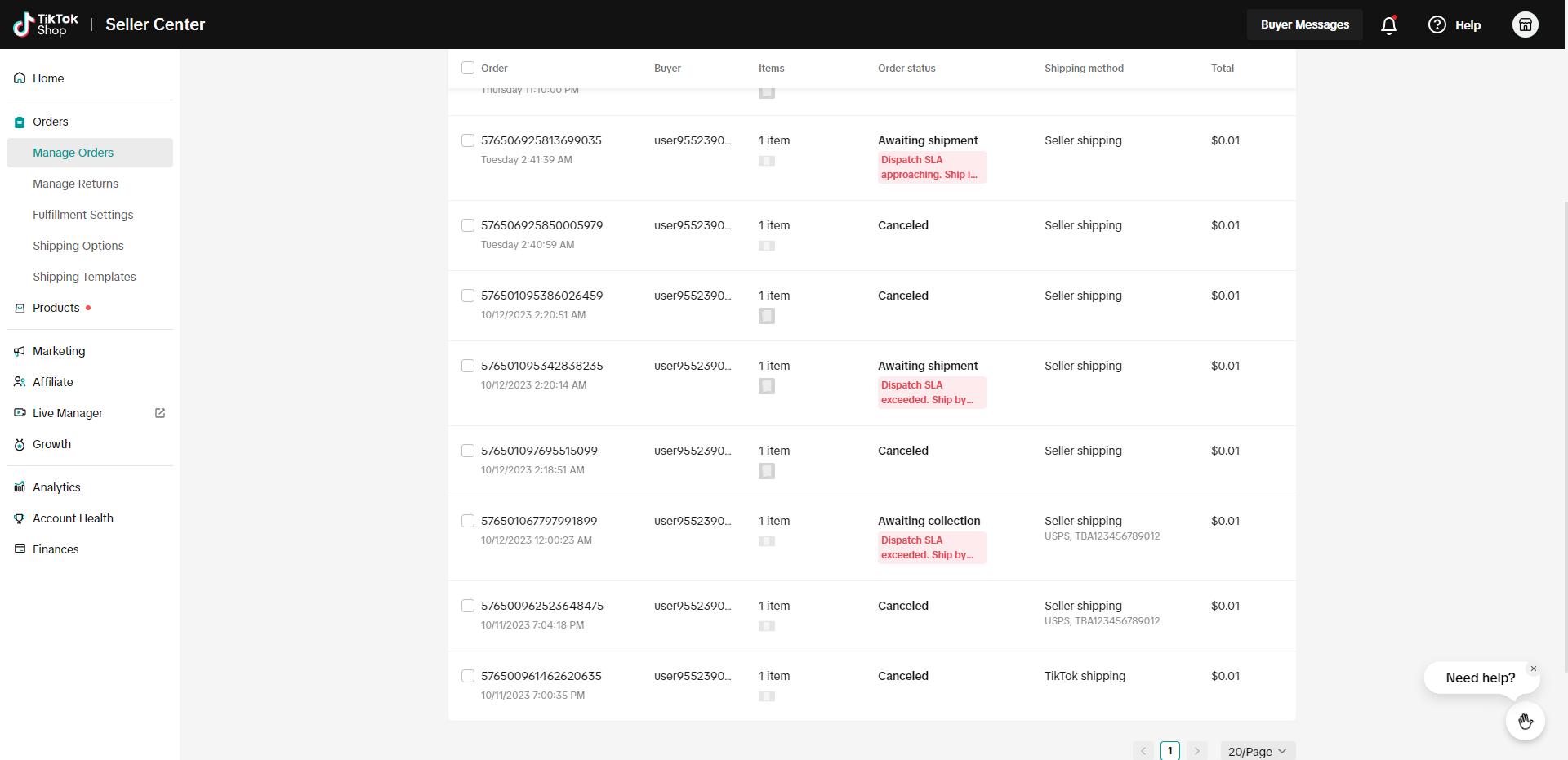
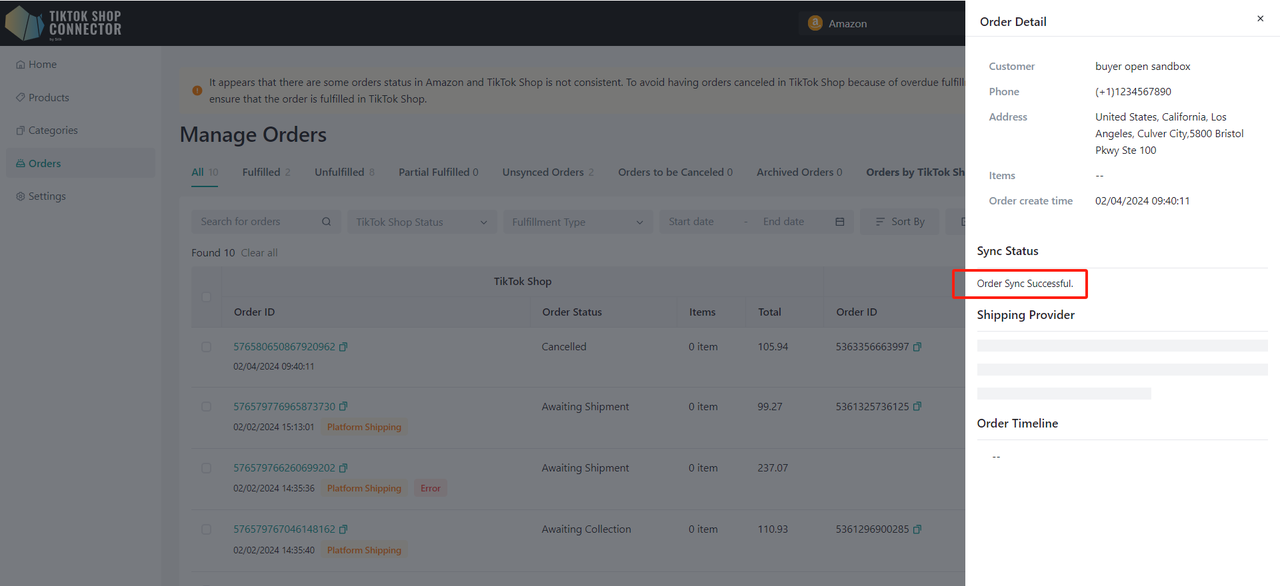
Rendelések ellenőrzése:
Kattintson a TTS Rendelés azonosítóra, vagy keresse meg a rendelést a TTS Rendelés azonosító alapján.
Fizetési és teljesítési állapot
| MCF állapota | Connector by Silk | TikTok Shop állapota | |
|---|---|---|---|
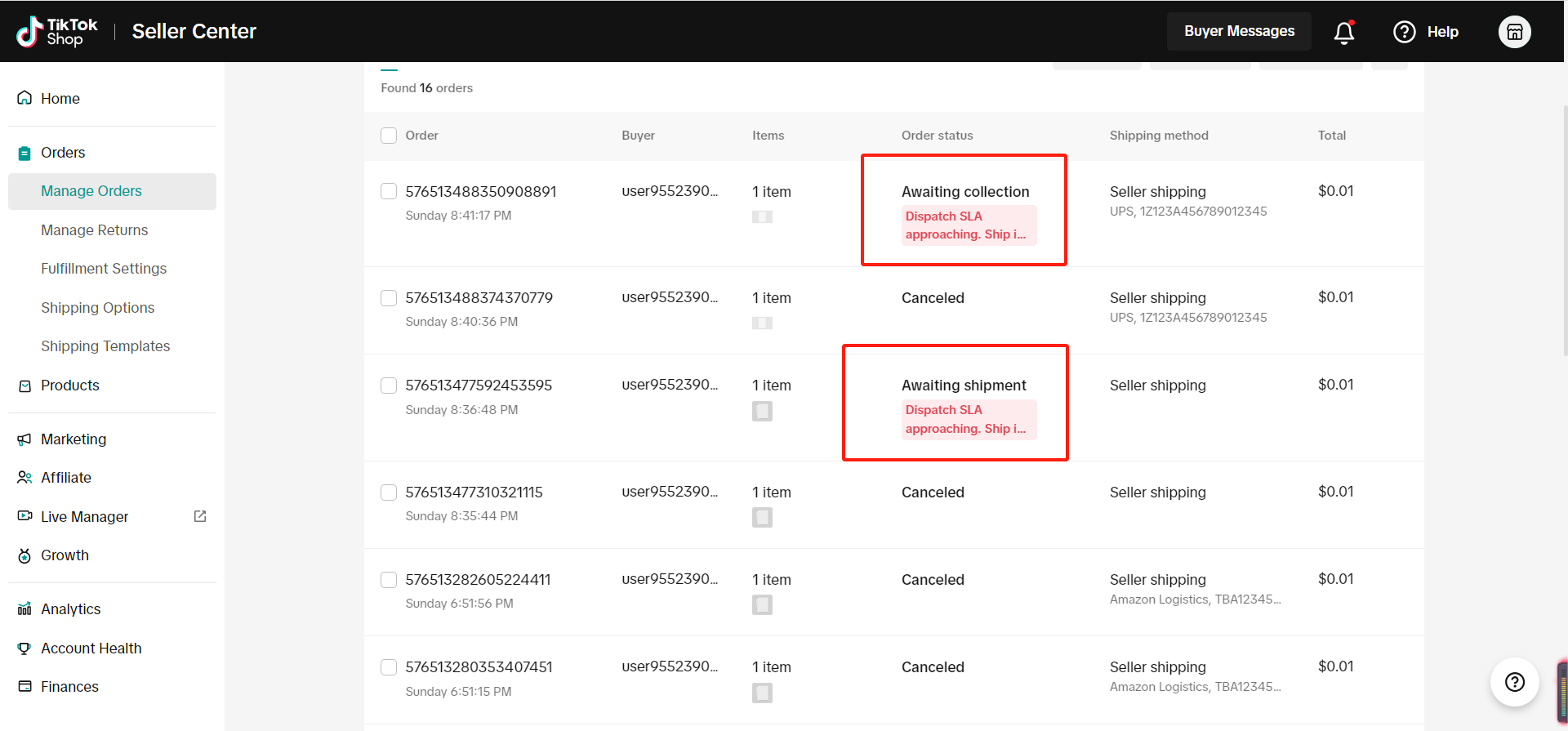
| Amikor még nem teljesítette a rendelést az MCF-ben | Fizetési állapot: Fizetve Teljesítési állapot: Nincs teljesítve | Automatikus szinkronizálás <-> | Kiszállításra vár |
| Amikor teljesítette és elküldte a rendelést az MCF-ben | Fizetési állapot: Fizetve Teljesítési állapot: Teljesítve | Automatikus szinkronizálás <-> | Átvételre vár |
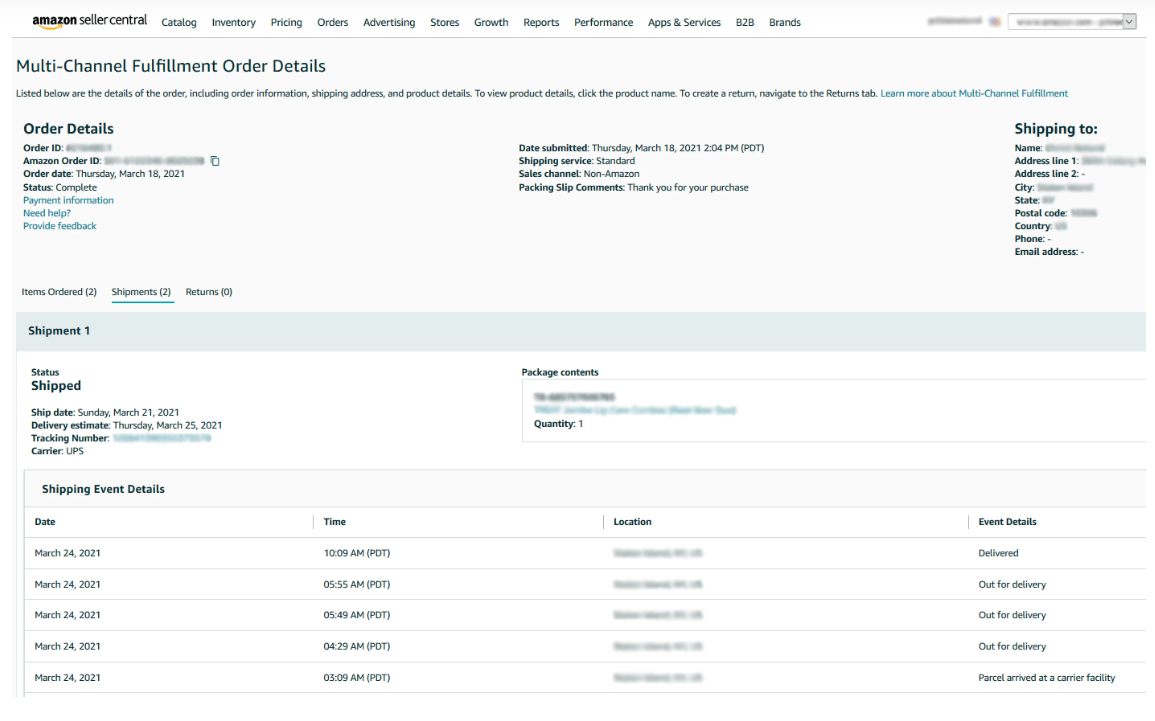
Rendelés teljesítése az MCF-ben:
Miután a rendelés automatikusan szinkronizálódott az MCF-be, az Amazon intézi a többit – a termék kiválasztását, becsomagolását és a vevőnek történő elküldését.
Szállítási állapot és kézbesítés
| Szállítási állapot | Kézbesítés/Befejezés |
|---|---|
| A TikTok Shop nyomon követi a kézbesítési állapotot. A szállítási állapot automatikusan frissül "Folyamatban" értékre, amikor a rendelés elküldésre kerül az Amazon MCF-ből. | A rendelés állapota a TikTok Shop áruházban automatikusan frissül "Kézbesítve/Befejezve" értékre, amikor a rendelés kézbesítésre kerül. |
Rendelések törlése
A rendeléscancelálások a Connectoron keresztül kétirányúan szinkronizálódnak.
Az MCF-ben törölt rendelések törlődnek a TikTok Shopban. A TikTok Shopban törölt rendelések törlődnek az MCF-ben.
| Amazon törlés | TikTok Shop törlése |
|---|---|
| TikTok Shopban leadott rendelés törlése az MCF-ből: 1. Törölje a rendelést az MCF-ben. 2. A rendeléscancelálás automatikusan szinkronizálódik a connectoron keresztül, és a megfelelő rendelés törlődik a TikTok Shopban. | TikTok Shopban leadott rendelések törlése vagy elutasítása a TikTok Shop Seller Centerből. 1. A TikTok Shop vevők törlési kérelmet fognak benyújtani. 2. Elfogadhatja vagy elutasíthatja a törlési kérelmet a TikTok Shop Seller Centerben. 3. Törlési kérelem elfogadása -> a rendelés állapota frissül a connector portáljában, és a megfelelő rendelés törlődik az Amazonban. |
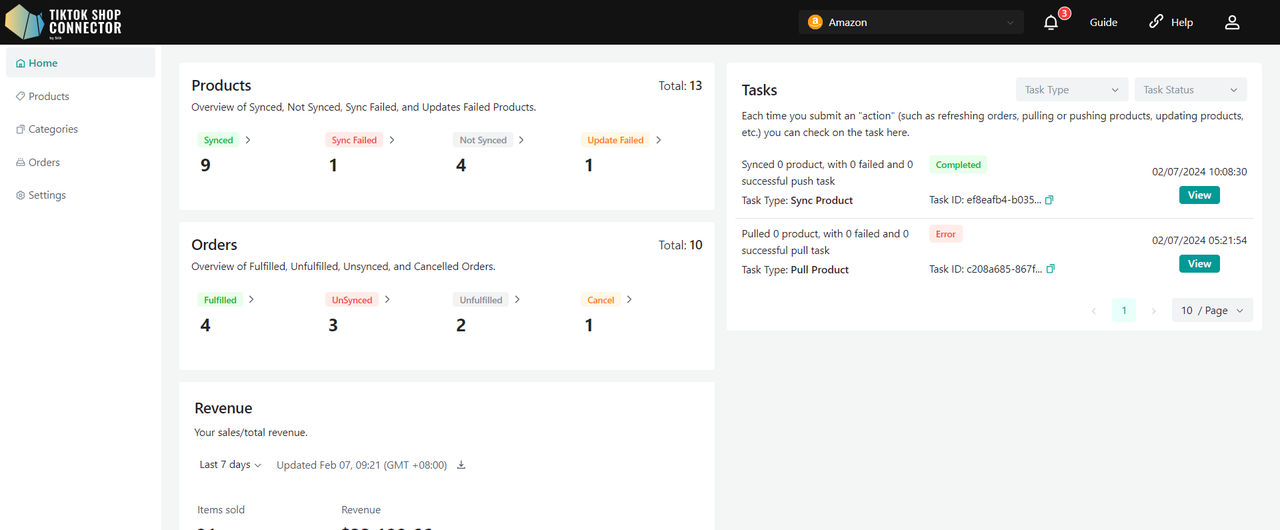
Connector áttekintés
Irányítópult
Néhány blokk, amely a kapcsolattal kapcsolatos különböző információkat jelenít meg:
Termékek: A szinkronizált, nem szinkronizált, szinkronizálás sikertelen és frissítés sikertelen termékek áttekintése
Rendelések: A teljesített, nem teljesített, nem szinkronizált és törölt rendelések áttekintése
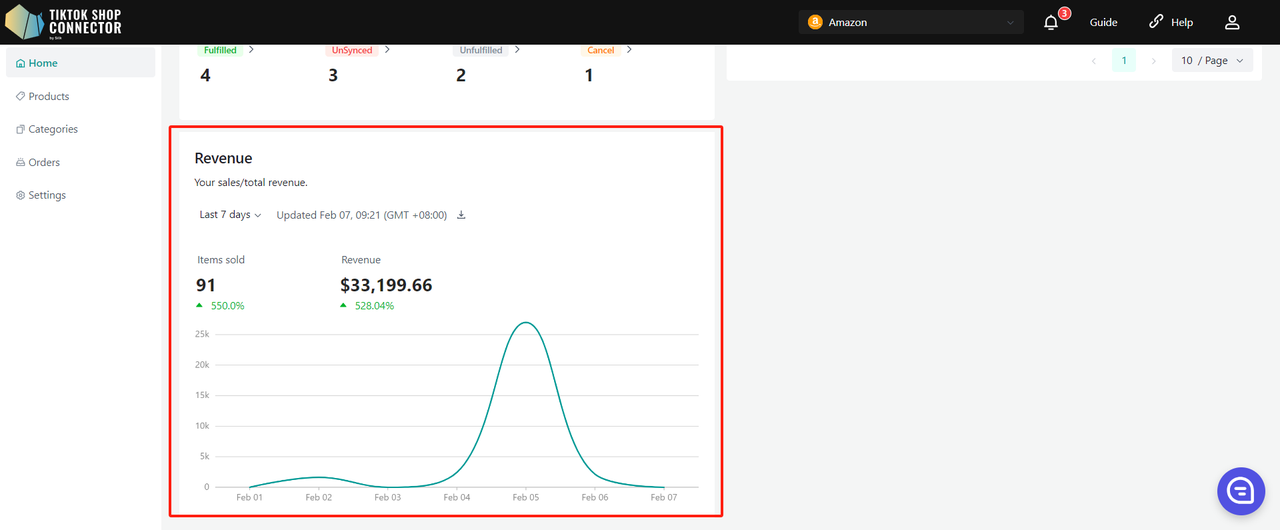
Bevétel: Eladásai/összbevétele
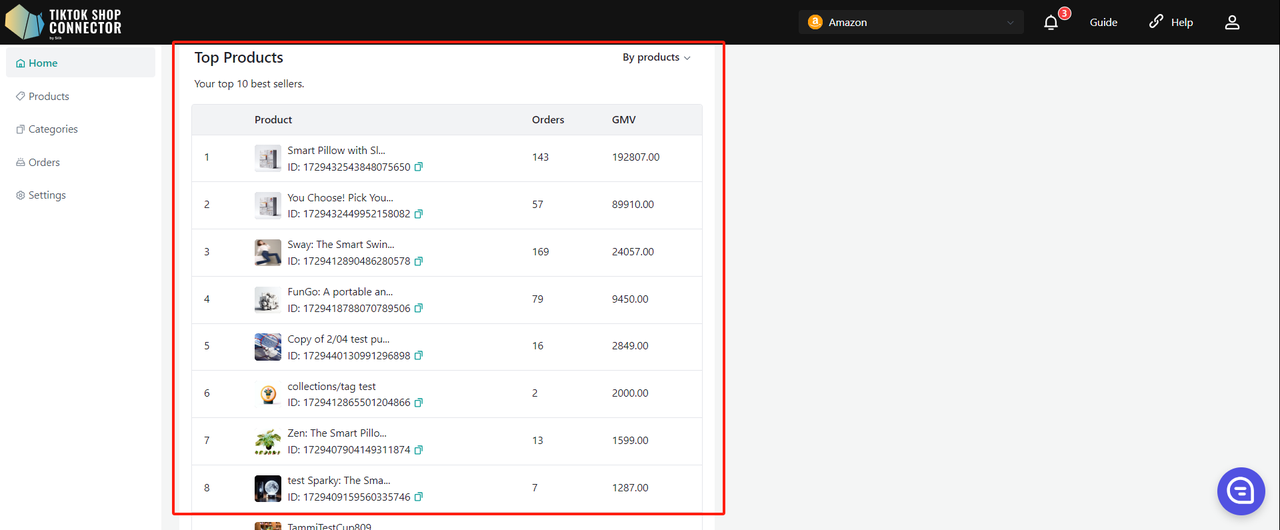
Legjobb termékek: 10 legjobb eladású terméke
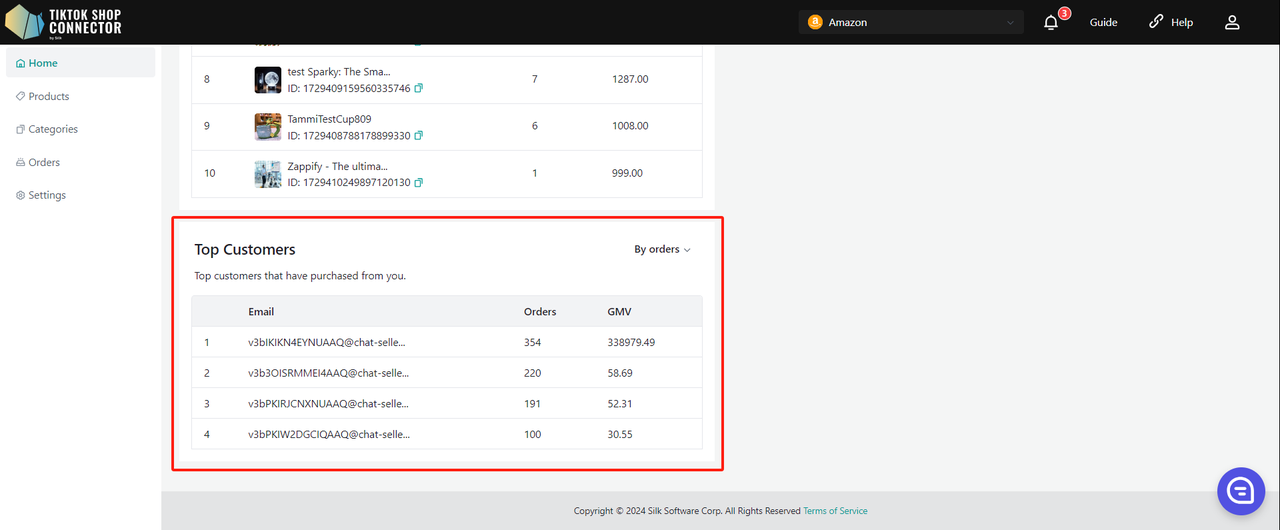
Legjobb ügyfelek: A legjobb ügyfelek, akik vásároltak Öntől, az adatokat a rendelések száma vagy a dollár összeg alapján is szűrheti
A feladatok táblájában, minden alkalommal, amikor beküld egy „műveletet” (például rendelések frissítése, termékek lekérése vagy feltöltése, termékek frissítése stb.) Itt ellenőrizheti a feladatot.
Megjeleníti a feladat típusát
A „műveletek” összefoglalása
Feladat állapota (Folyamatban, Befejezett, Hiba)
A „Részletek megtekintése” megjeleníti a feladat részleteit
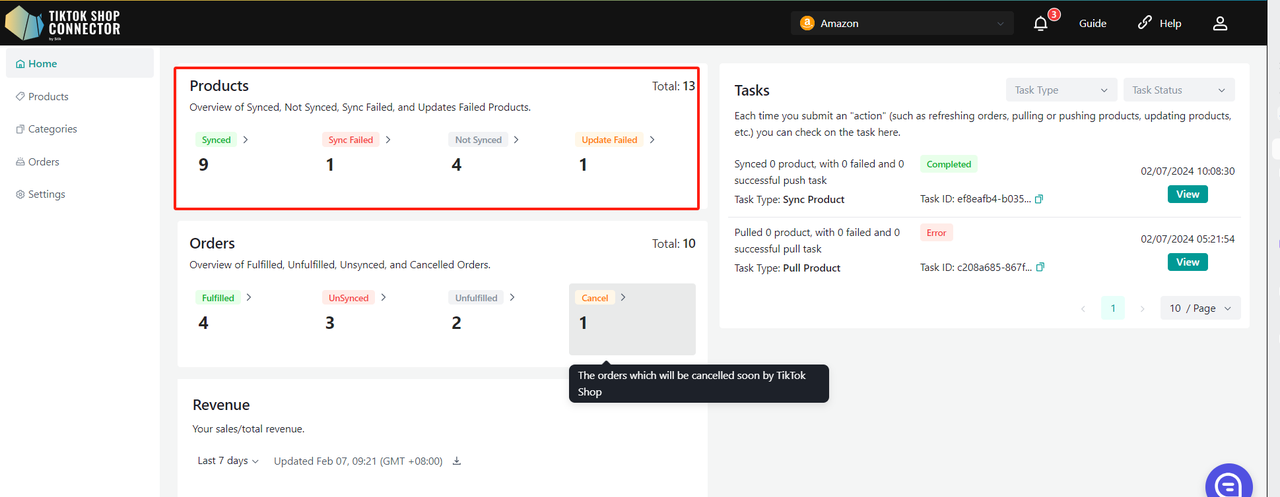
Termékek
A szinkronizált, nem szinkronizált, szinkronizálás sikertelen és frissítés sikertelen termékek áttekintése
A „kék nyíl” a Termékek fülre visz
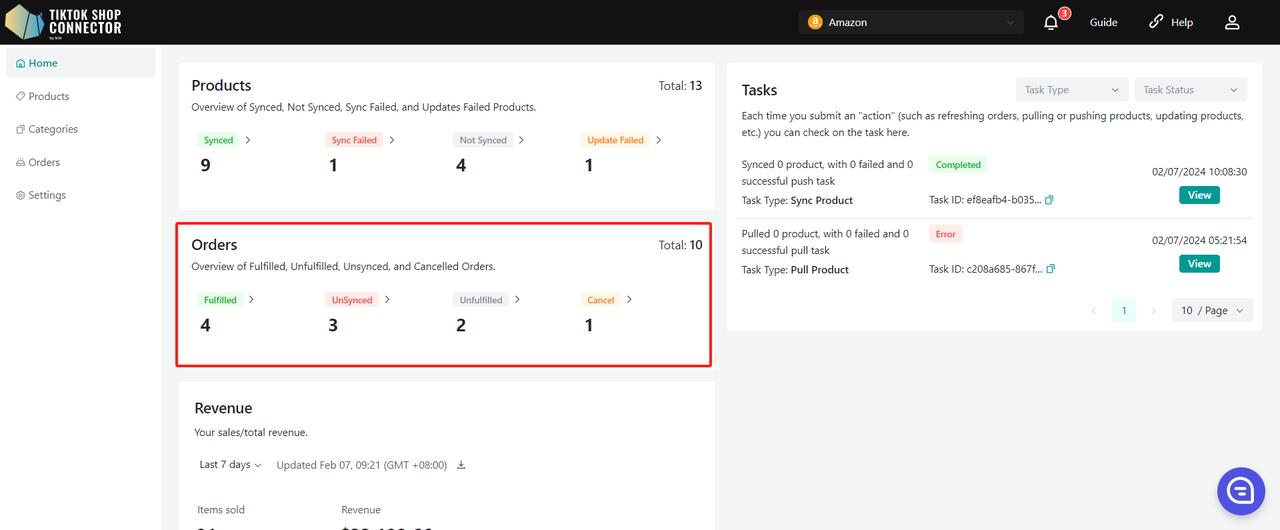
Rendelések
- A teljesített, nem teljesített, nem szinkronizált és törölt rendelések áttekintése
- A „kék nyíl” a Rendelések fülre visz
Bevétel
- Eladásai/összbevétele
Legjobb termékek
- 10 legjobb eladású terméke
Legjobb ügyfelek
- A legjobb ügyfelek, akik vásároltak Öntől
- A rendelések száma vagy a dollár összeg alapján
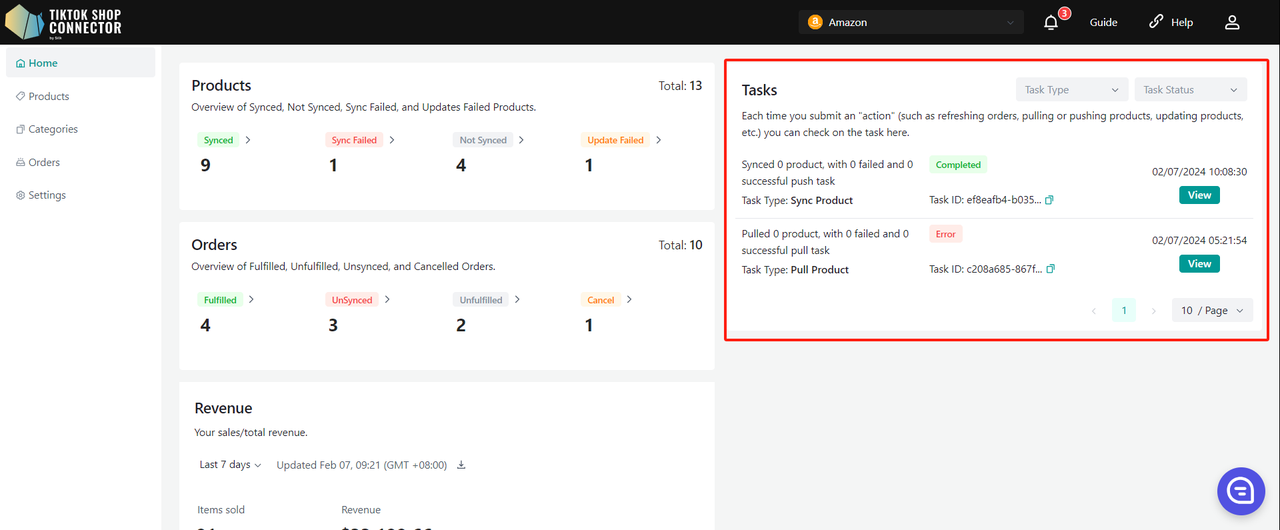
Feladatok
Minden alkalommal, amikor beküld egy „műveletet” (például rendelések frissítése, termékek lekérése vagy feltöltése, termékek frissítése stb.) Itt ellenőrizheti a feladatot.
- Megjeleníti a feladat típusát
- A „műveletek” összefoglalása
- Feladat állapota (Folyamatban, Befejezett, Hiba)
- A „Részletek megtekintése” megjeleníti a feladat részleteit
Termékek
- Megjeleníti az összes Amazonból „lekerdezett” terméket
- Megmutatja, hogy terméke sikeresen szinkronizálódott-e a TikTok Shopba
- A termékek fülön elvégezhető műveletek:
- Termékek lekérése
- Termékek feltöltése
- Mérettáblázat képek hozzáadása
- Tanúsítványok/Attribútumok hozzáadása
- Szinkronizálási állapotok ellenőrzése
- TTS márka hozzáadása
- TTS állapot/Termék frissítése
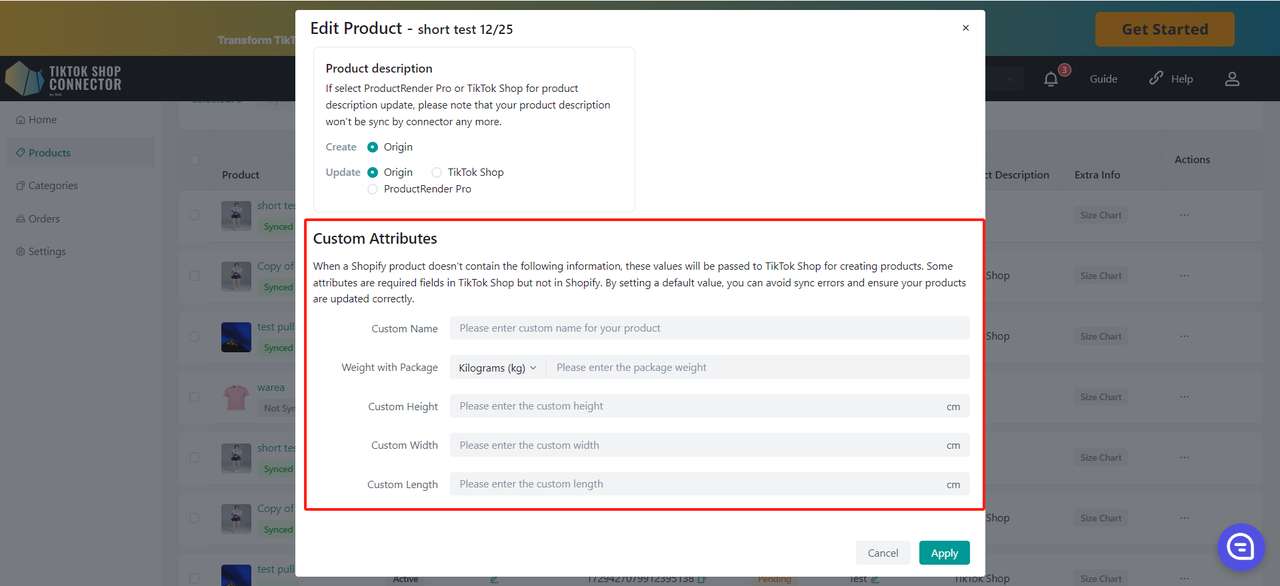
Egyedi attribútumok
Az értékek metrikus és angolszász mértékegységben is megadhatók.
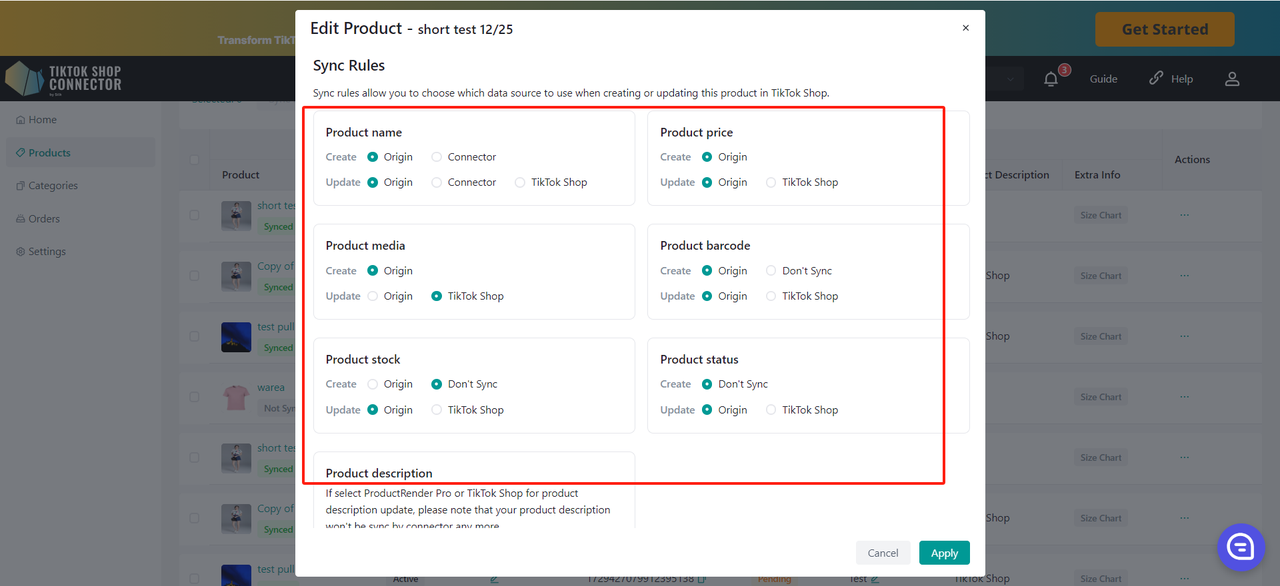
Szinkronizálási szabályok
A szinkronizálási szabályok lehetővé teszik, hogy kiválassza, melyik adatforrást használja a termék TikTok Shopban történő létrehozásakor vagy frissítésével.
Terméknév
Termékleírás
Termékár
Termék média (fényképek és videók)
És így tovább...
| Forrás | Connector | TTS | |
|---|---|---|---|
| Létrehozás – Ez az első feltöltéshez tartozik, a termékei még nincsenek a TikTok Shopban | A TikTok termékei az Amazon nevet fogják felvenni | A TikTok termékei a Connector nevet fogják felvenni | x |
| Frissítés – Ez akkor szükséges, ha más névvel szeretné frissíteni a termékeit | A TikTok termékei az Amazon nevet fogják felvenni | Miután megváltoztatta a termék nevét a Silkban, az Amazon név és a Silk név nem változik, de a TikTok név igen | A TikTok termék neve változatlan marad a Silkban vagy az Amazonban végzett névváltozásoktól függetlenül |
Alacsony készleti küszöb
A szinkronizálási szabályok logikájához hasonlóan a termékszintű konfiguráció elsőbbséget élvez a connector szintű konfigurációval szemben.
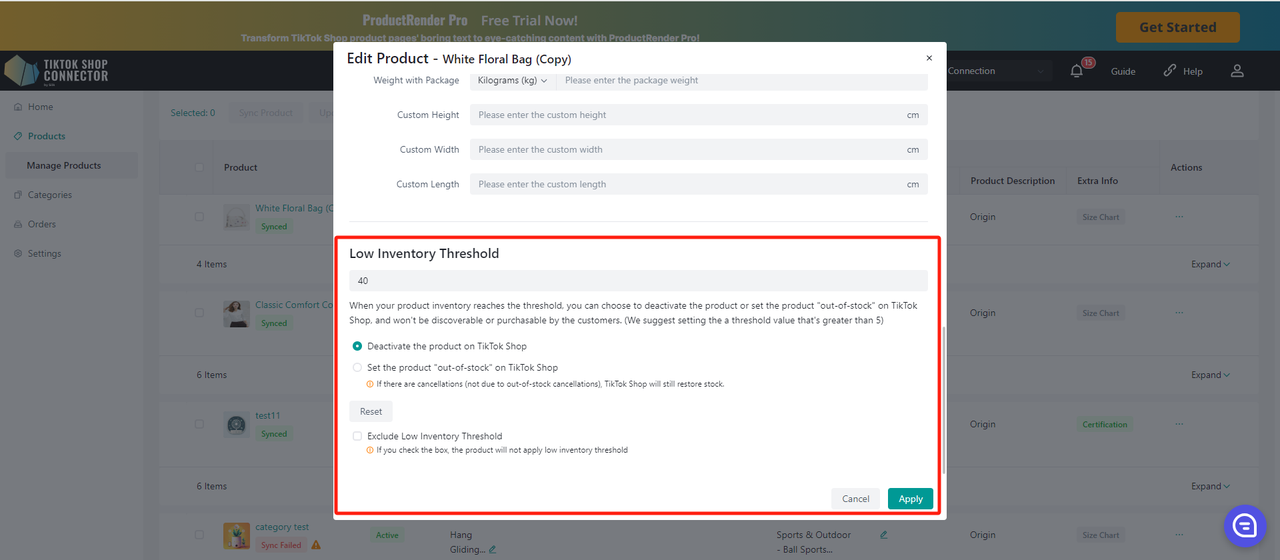
Termék deaktiválása a TikTok Shopban.
- Amikor egy SKU készlete az előre beállított biztonsági küszöb alá esik, a rendszer közvetlenül eltávolítja a terméket a polcokról.
- Ha a terméknek több SKU-ja van, amikor egy SKU eléri a küszöböt, a rendszer a teljes terméket leveszi a TTS-ben.
- Ha a felhasználó a DTC-ben a SKU készletét a biztonsági küszöb fölé növeli, és a termék összes SKU-ja a küszöb felett van, a rendszer aktiválhatja a terméket a TTS-ben.
Termék „elfogyott” állapotba helyezése a TikTok Shopban.
- Amikor egy SKU készlete az előre beállított biztonsági küszöb alá esik, a rendszer a TTS készletét 0-ra állítja.
- Ha a terméknek több SKU-ja van, amikor egy bizonyos SKU eléri a küszöböt, a rendszer az adott SKU készletét 0-ra állítja.
- Megjegyzés: Ha a készlet 0-ra változik, és van a rendelés törlése (nem OOS), még mindig lehet, hogy a készlet visszaadható a TTS-ben (a törölt termékek száma meghaladja a mennyiséget)
Alacsony készleti küszöb kizárása.
- Ha bejelöli a négyzetet, a termékre nem alkalmazandó alacsony készleti küszöb.
Kategóriák
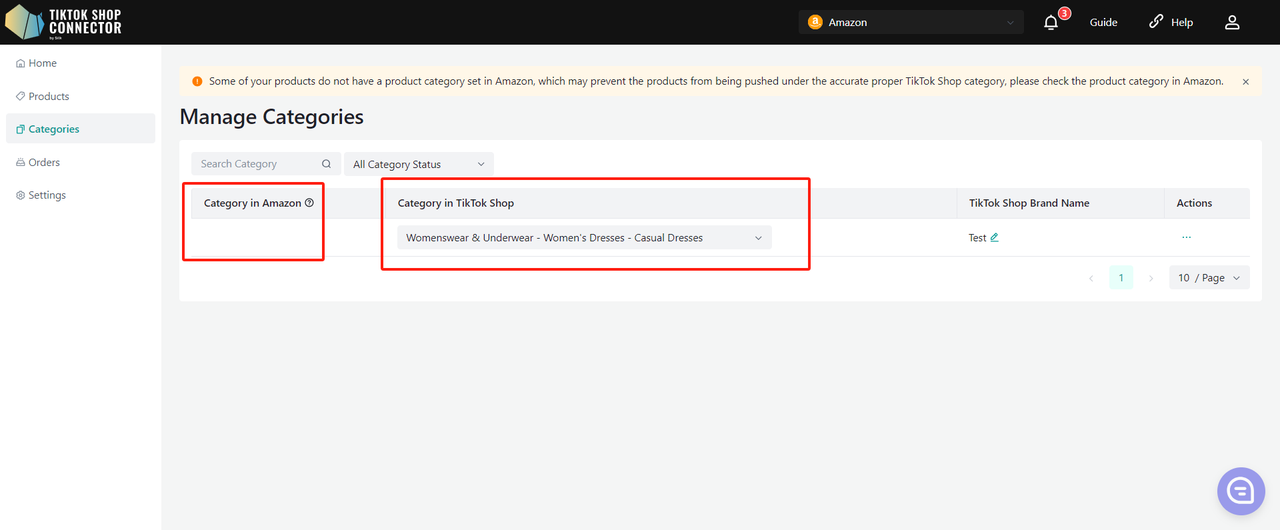
A kategória leképezése oldalon az Amazon áruházban lévő összes termékkategória megjelenik a TikTok Shop Kategória alatt. Az Amazon kategóriák itt az alapértelmezett TikTok Shop kategóriákkal vannak leképezve.
A kategóriák táblájához három oszlop tartozik:
Amazon állapota: ami az Amazon áruházban lévő állapotot jelenti. Ezek az állapotok: Leképezve és Nincs leképezve
TikTok Shop kategória: ami a TikTok áruházban lévő kategóriastruktúrát jelenti.
Műveletek: ebben az oszlopban elvégezhetünk néhány műveletet erre a kategóriára, mint a tanúsítvány és mérettáblázat feltöltése, az összes a kategóriához tartozó termékhez tartozó attribútumok kitöltése
Fő funkció
- Az Amazonban lévő „Termék típust” leképezi „TikTok Shop kategóriaként” a „TikTok Shop kategóriára”
- Automatikusan javasol egy kategóriát a TTS-ben
- Módosítható vagy manuálisan leképezhető a TikTok Shop kategóriáira
Megfelelőség kitöltése
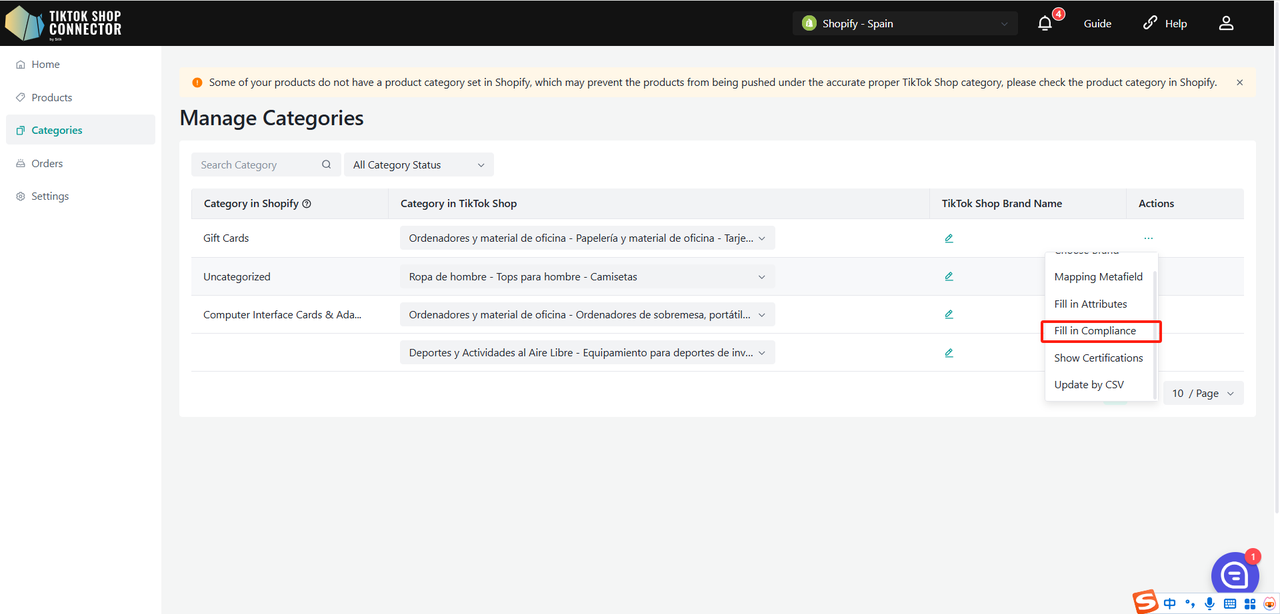
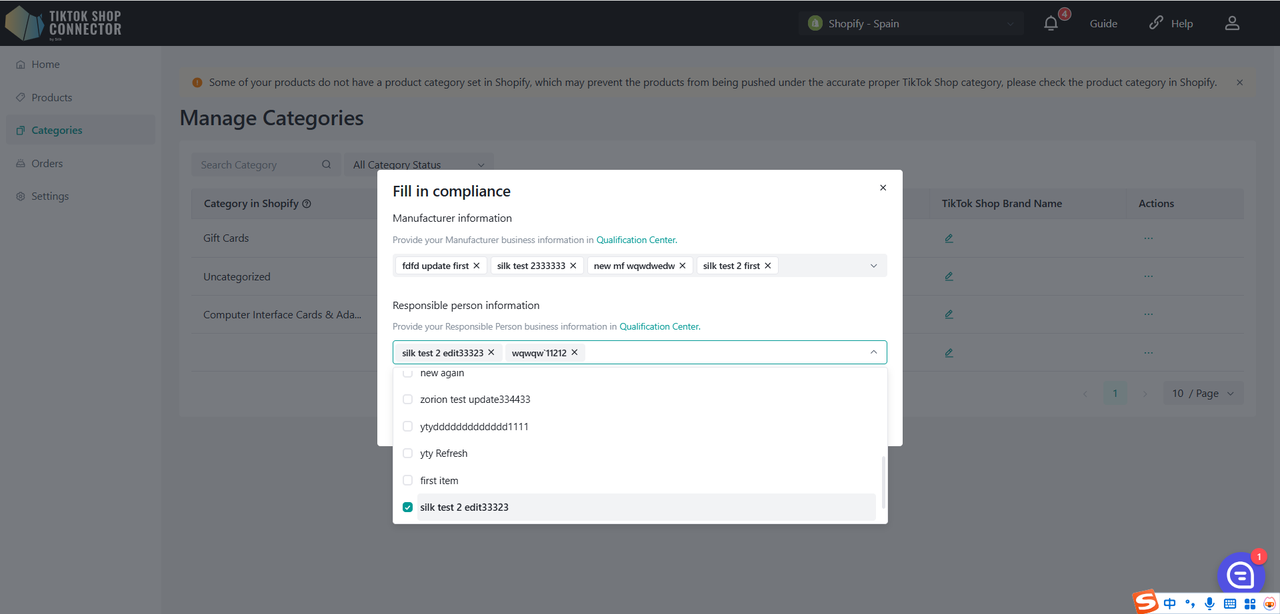
Kattintson a "műveletek" alatt a (...) gombra a kategóriához -> "Megfelelőség kitöltése" A kategóriához tartozó termékek felelős személyének/gyártójának hozzáadása, módosítása vagy törlése:
Felelős személy/gyártó hozzáadása/módosítása:
- Hozzáadás: Válassza ki a jelenleg hozzáadott felelős személyt/gyártót a legördülő menüből.
- Módosítás: Válassza ki a felelős személyt/gyártót a legördülő menüből (ha már hozzáadták), és szerkessze a mezőket szükség szerint.
- Törlés: Válassza ki a felelős személyt/gyártót és kattintson a "×" gombra.
Kattintson a "Qualification Center" gombra a megfelelő lapra navigáláshoz a "beállítások->Qualification Center" oldalon.
A konfiguráció prioritása ugyanazt a szabályt követi, mint az attribútumok, ahol a termékszint magasabb prioritású, mint a kategóriaszint, és a kategóriaszint magasabb prioritású, mint az áruház szint.
Rendelések
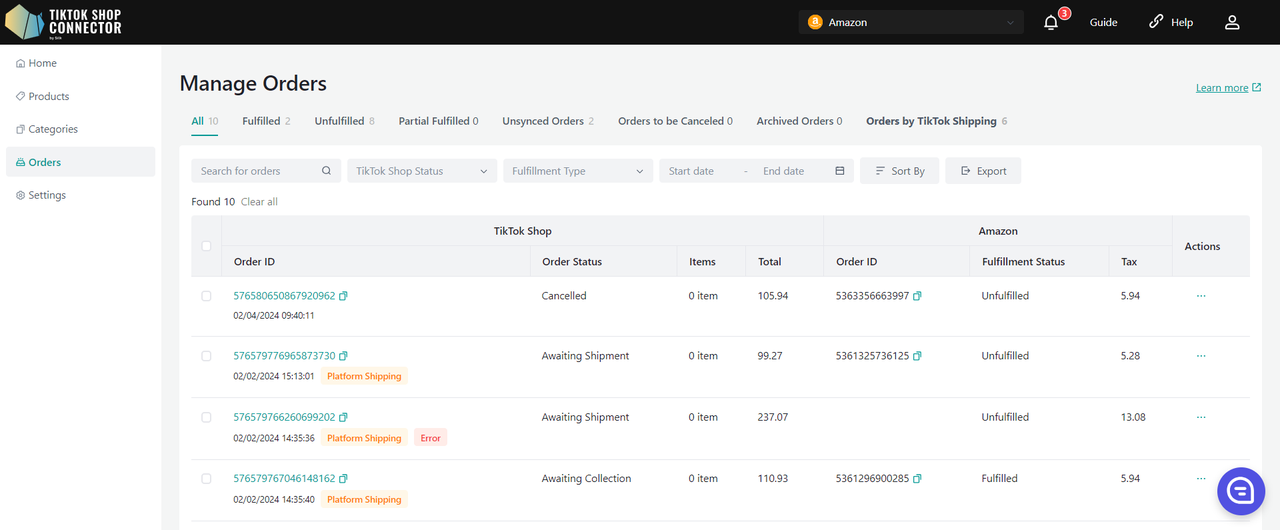
- Megjeleníti a TikTok Shopban leadott összes rendelést
- Bármely, a TikTokból érkező rendelés automatikusan szinkronizálódik a Connectorba, majd az Amazon MCF-be
- Teljesítse a rendeléseket az Amazon MCF-ben
A rendelések táblájához hét oszlop tartozik:
TikTok Shop Rendelés azonosító: ami a TikTok áruházban lévő rendelés azonosítót jelenti. A TikTok Shop rendelés azonosítójára is kattinthat, ha további információt szeretne erről a rendelésről, például rendelés részletei, szinkronizálási állapot, szállítási részletek és rendelés idővonala.
Amazon Rendelés azonosító: ami az Amazon MCF-től származó rendelés azonosítót jelenti.
Összesen: ami ennek az adott rendelésnek az összegét jelenti.
Teljesítési állapot: ami a teljesítési állapotot jelenti. Ezek: teljesített, nem teljesített és Részben teljesített.
Amazon Rendelés száma: ami ennek az adott rendelésnek a rendelési számát jelenti.
TikTok Shop Rendelés állapota: ami a TikTok áruházban lévő rendelés állapotát jelenti. Ezek az állapotok: Fizetetlen, Kiszállításra vár, Átvételre vár, Folyamatban, Kézbesítve, Befejezett és Törölt.
Műveletek: rákattinthatunk a kék Frissítés gombra ennek a rendelésnek az információinak frissítésére, és az Archíválás gombra ennek a rendelésnek az archiválására.
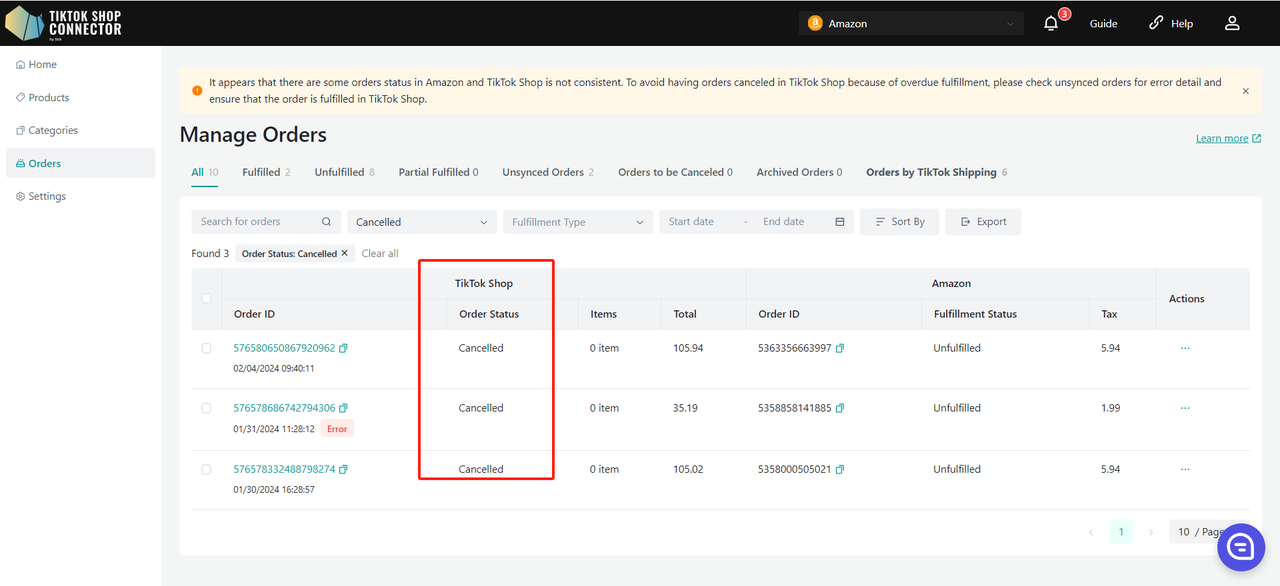
Rendelés törlése figyelmeztetés
Amikor a rendszer felfedezi, hogy egy vagy több rendelést töröltek a TTS által, a Silk Connector a következő intézkedéseket hajtja végre:
Figyelmeztetés az oldal felső sávján: Egy vagy több rendelést töröltek a termék elérhetetlensége miatt. Kattintson a részletek megtekintéséhez.
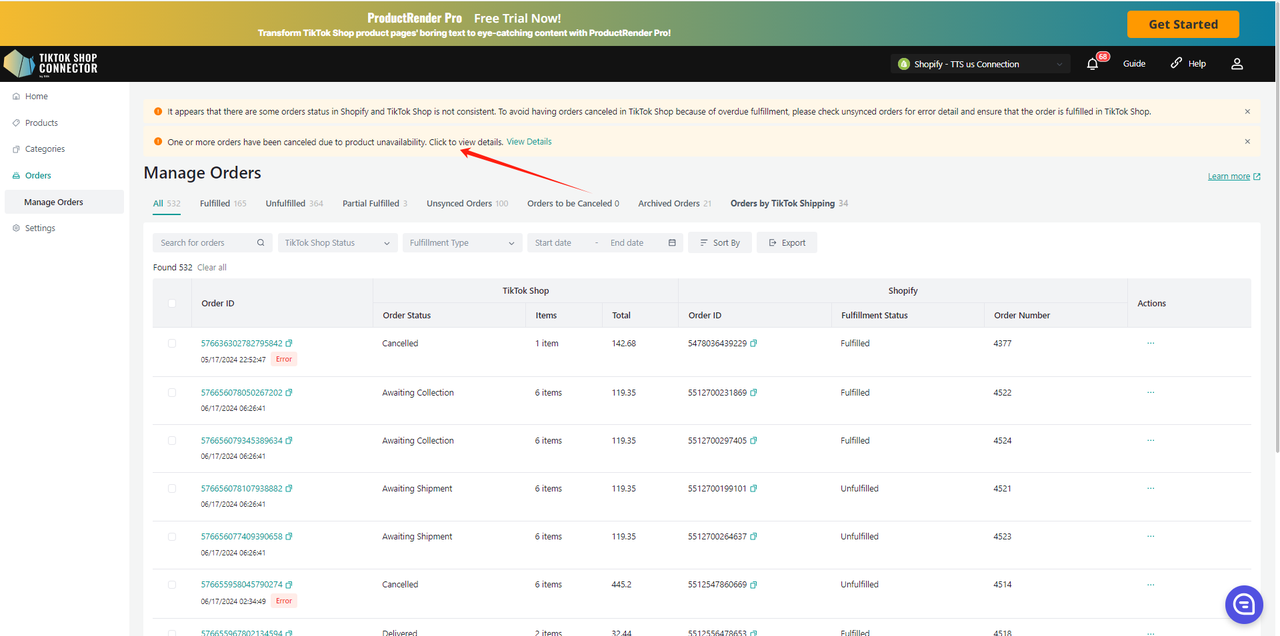
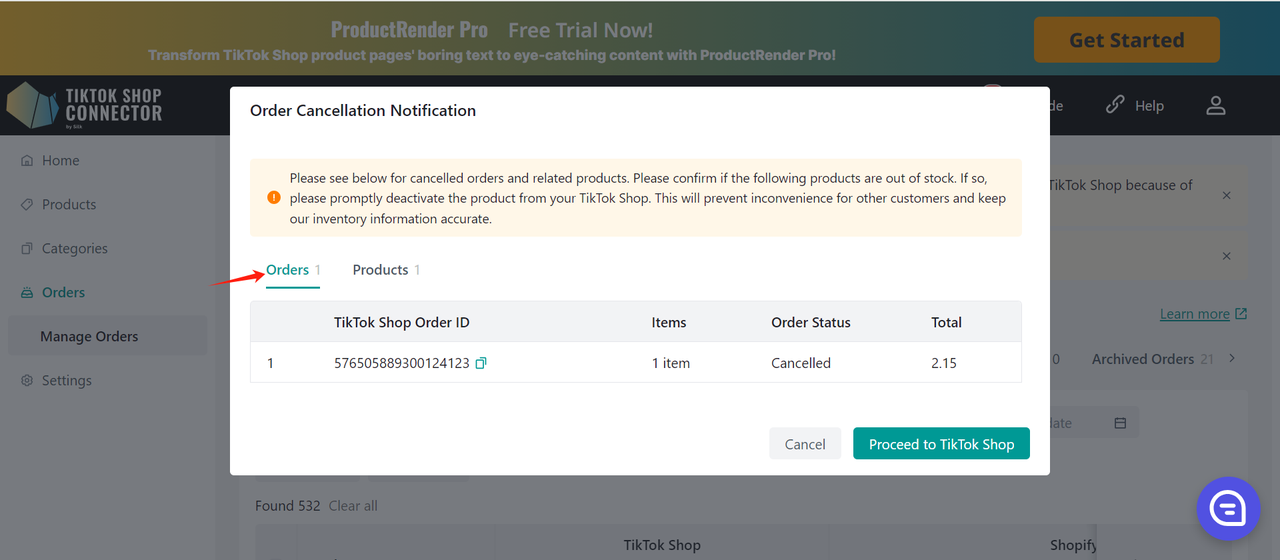
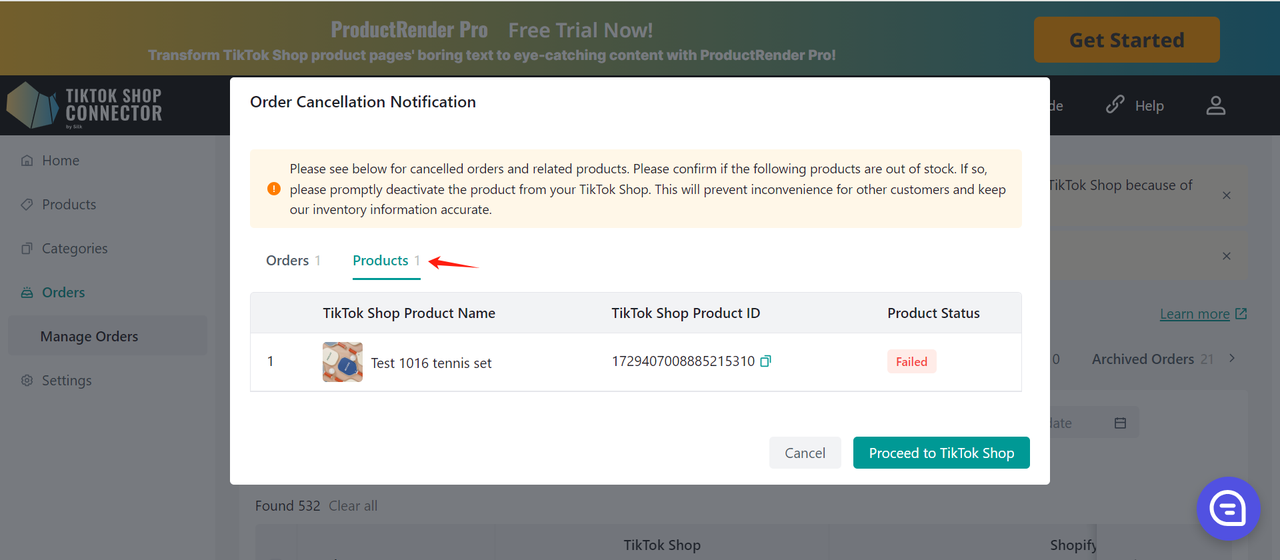
A részletek megtekintése gombra kattintva egy felugró ablak jeleníti meg a törölt rendelés információit és termékinformációkat egy külön fülön. Kérjük, erősítse meg, hogy a termék elfogyott-e. Ha elfogyott, a terméket le kell venni a TTS-ből.
Kattintson a Folyamat a TikTok Shopba gombra: Új oldal nyílik meg a TTS termékkezelési oldalának megnyitásához.
Minden törölt rendelés információját megjeleníti a felugró ablakban, és hozzáadja a rendelést a listához, minden alkalommal, amikor túlértékesített rendelést talál. Ha a termék be van jelölve, és már nincs túlértékesítve, csökkentse azt. A nem törölt rendelések nem jelenítik meg a szalagokat.
Felhasználók
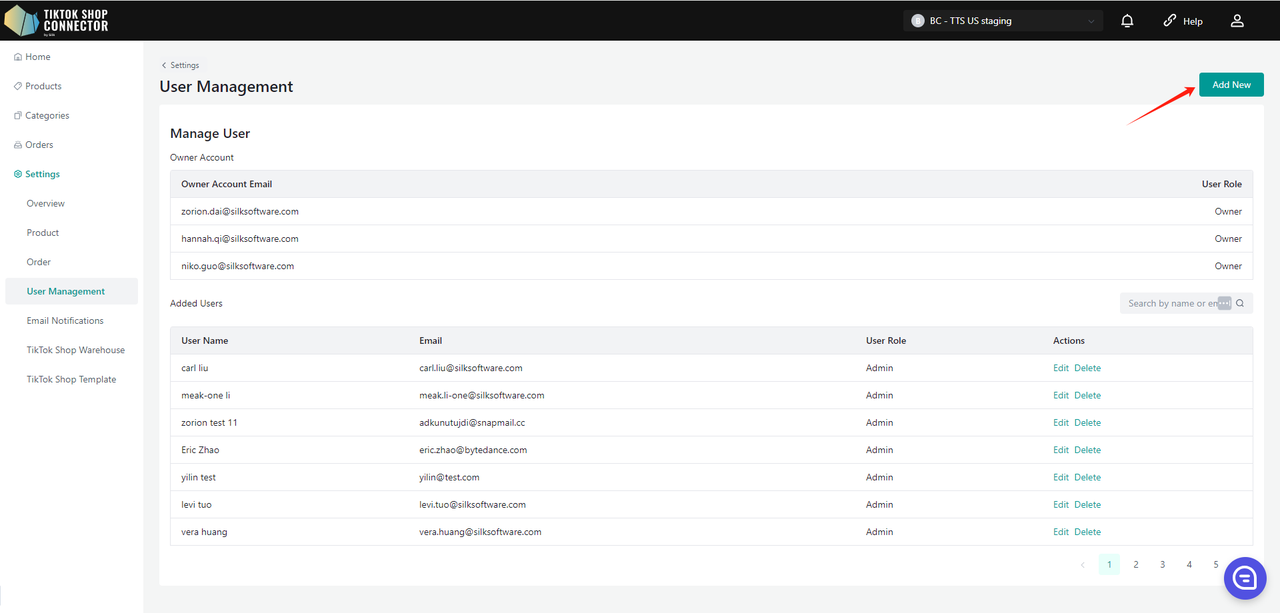
- Megjeleníti a Silk Connectorban létrehozott összes felhasználót
- Kétféle felhasználói szerepkör létezik:
- Tulajdonos: A legmagasabb szintű jogosultsággal rendelkezik, és felhasználókat adhat hozzá/szerkeszthet/módosíthat.
- Admin: Korlátozott jogosultságokkal rendelkezik, csak megtekintheti a felhasználókat és adataikat, de nem adhat hozzá/szerkeszthet/módosíthatja azokat.
Felhasználók létrehozása
(Csak a tulajdonos hozhat létre felhasználót.)
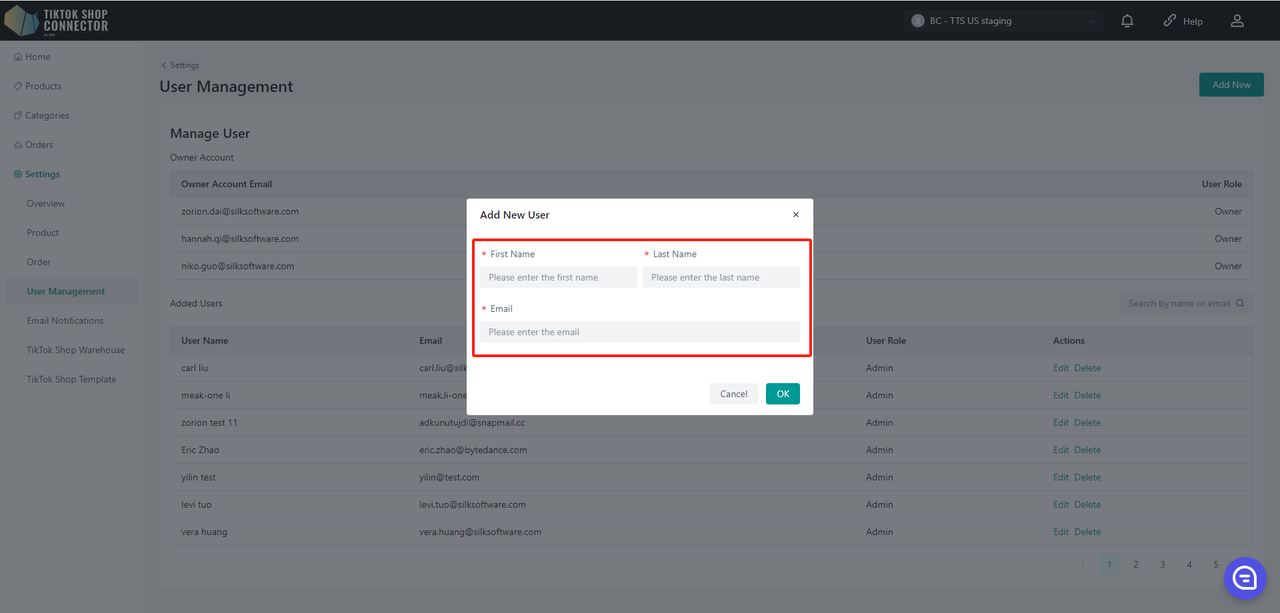
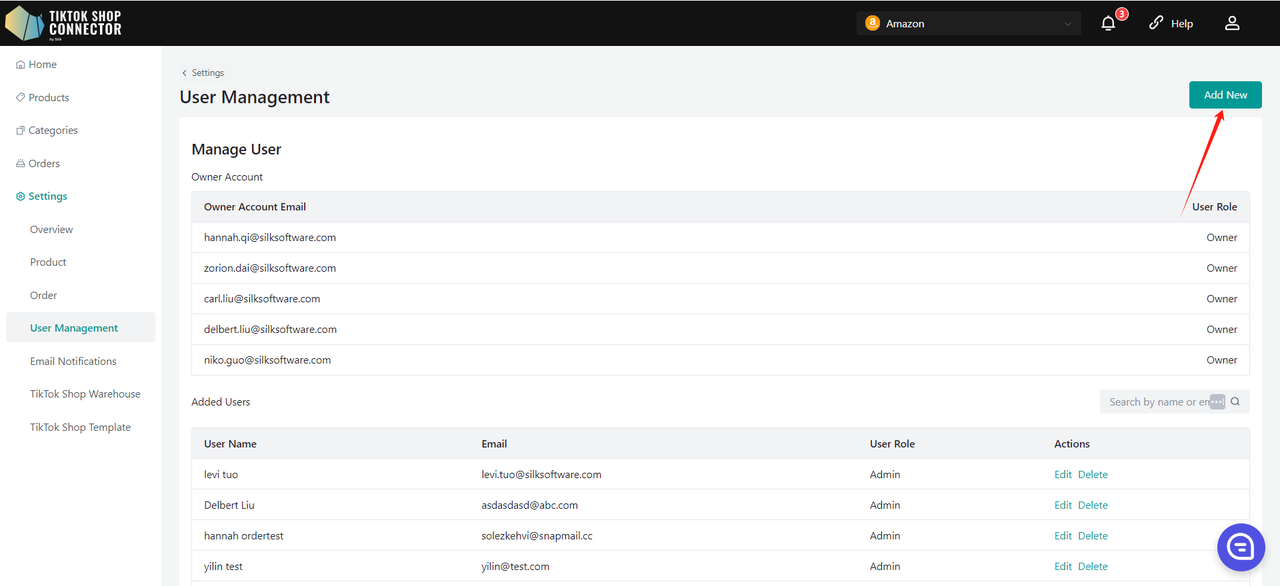
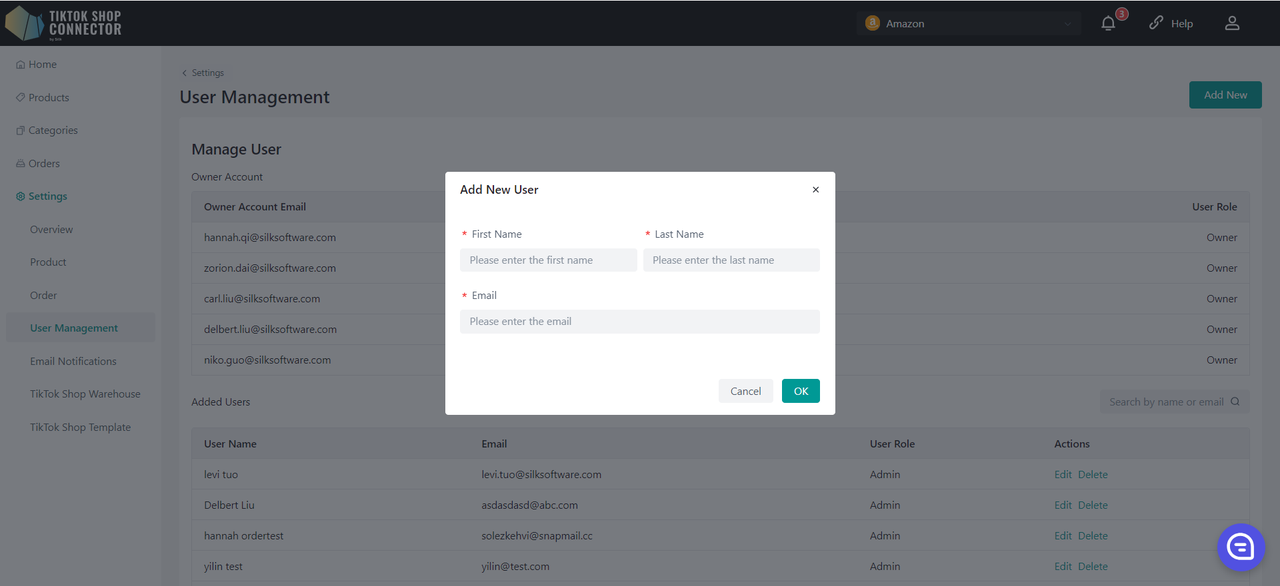
Új felhasználó hozzáadásához kattintson a „Hozzáadás” gombra, és adja meg a felhasználó nevét és e-mail címét.
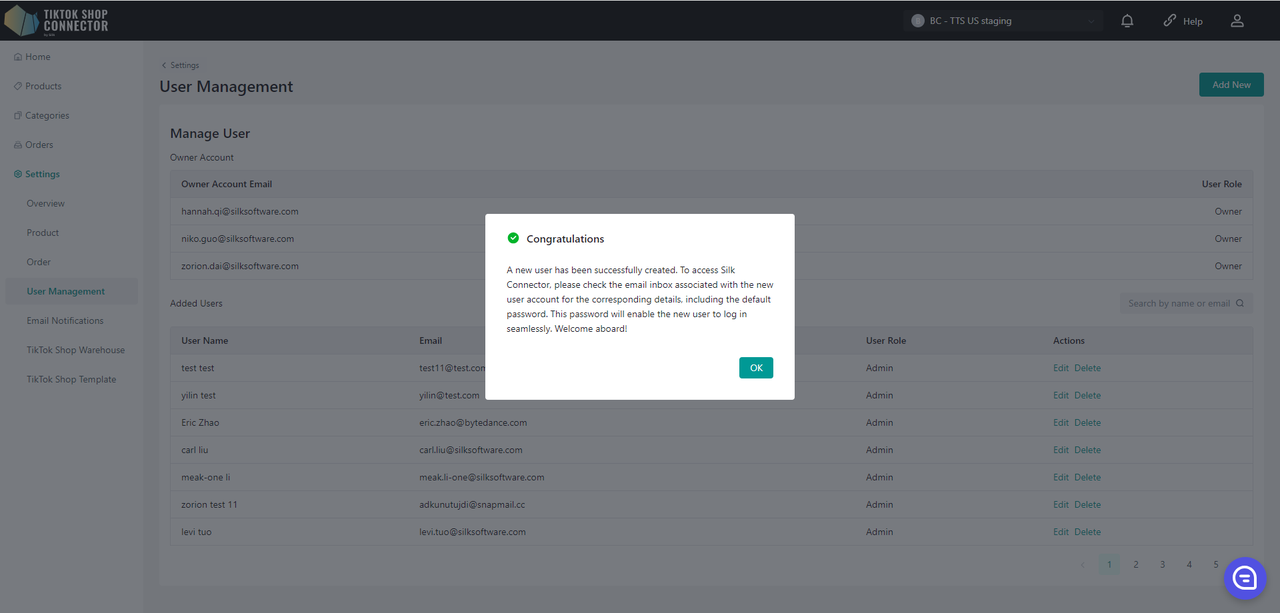
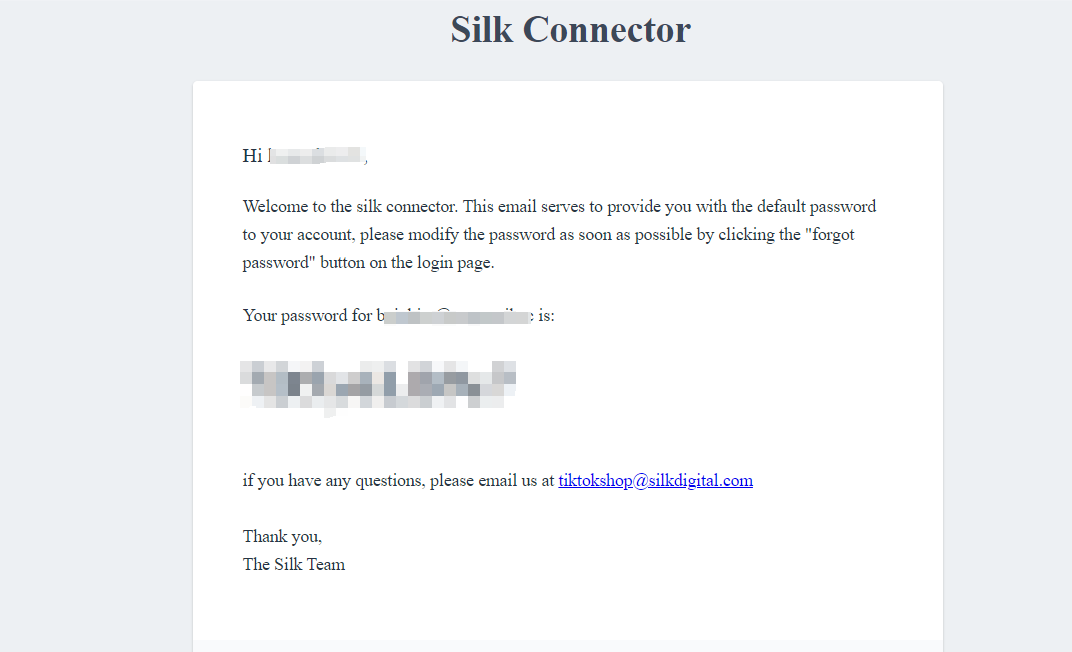
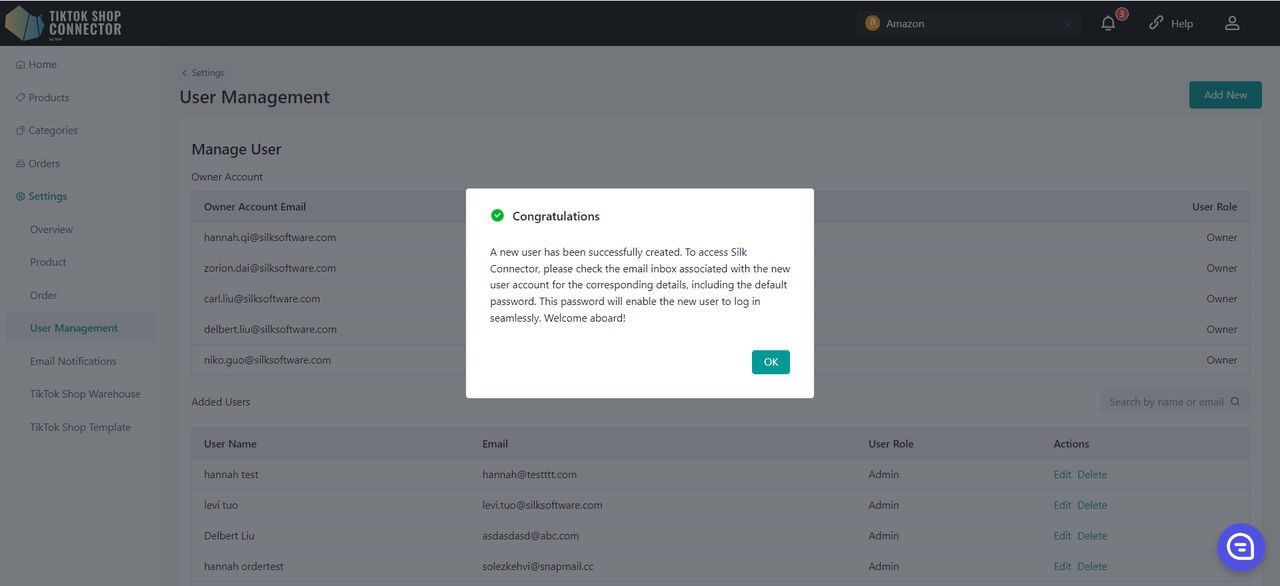
Egy új felhasználó sikeresen létrejött. A Silk Connector eléréséhez kérjük, ellenőrizze az új felhasználói fiókhoz társított e-mail fiók bejövő üzeneteit a megfelelő részletekért, beleértve az alapértelmezett jelszót. Ez a jelszó lehetővé teszi az új felhasználó számára a zökkenőmentes bejelentkezést.
Felhasználók szerkesztése
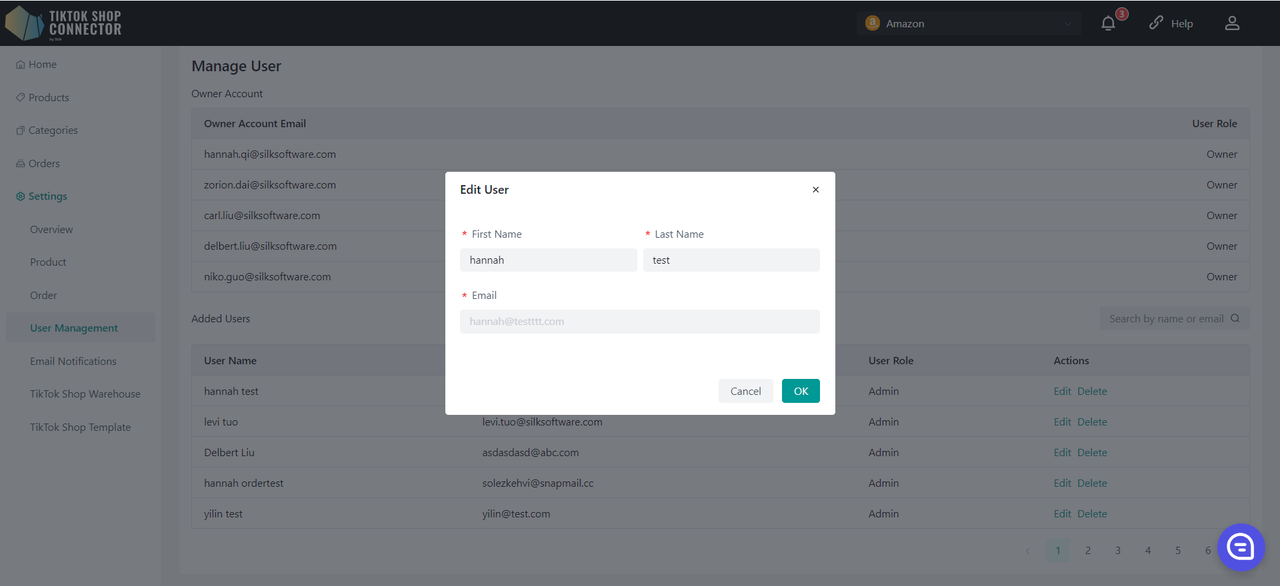
Csak a felhasználó nevét szerkesztheti, az e-mail címét nem.
Felhasználók törlése
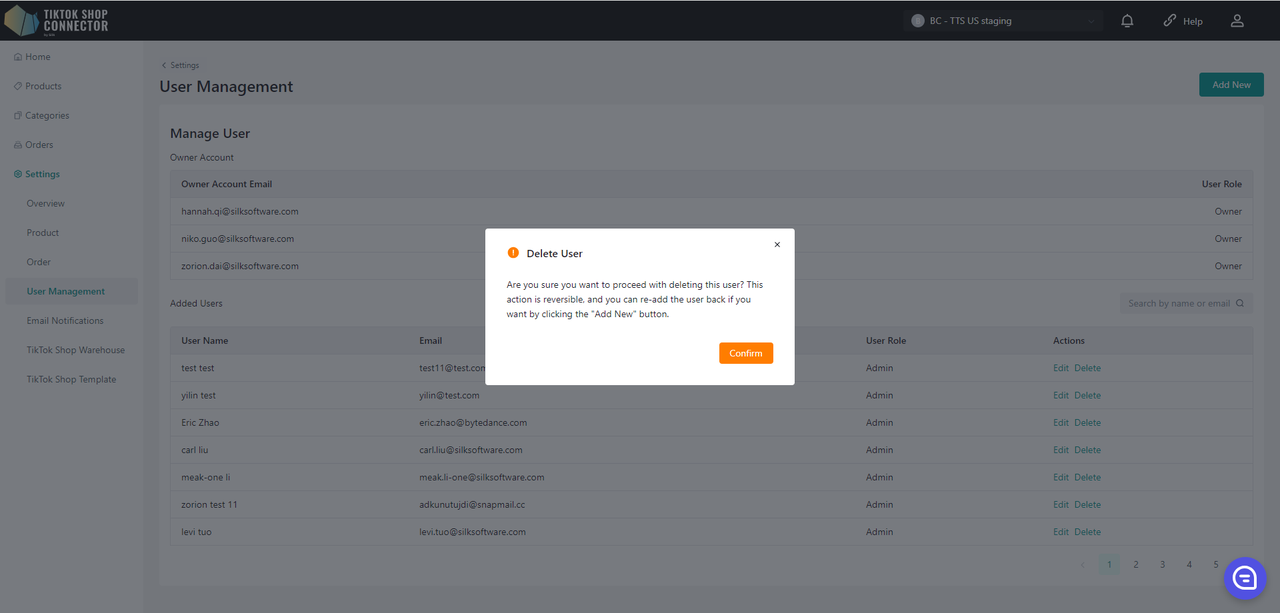
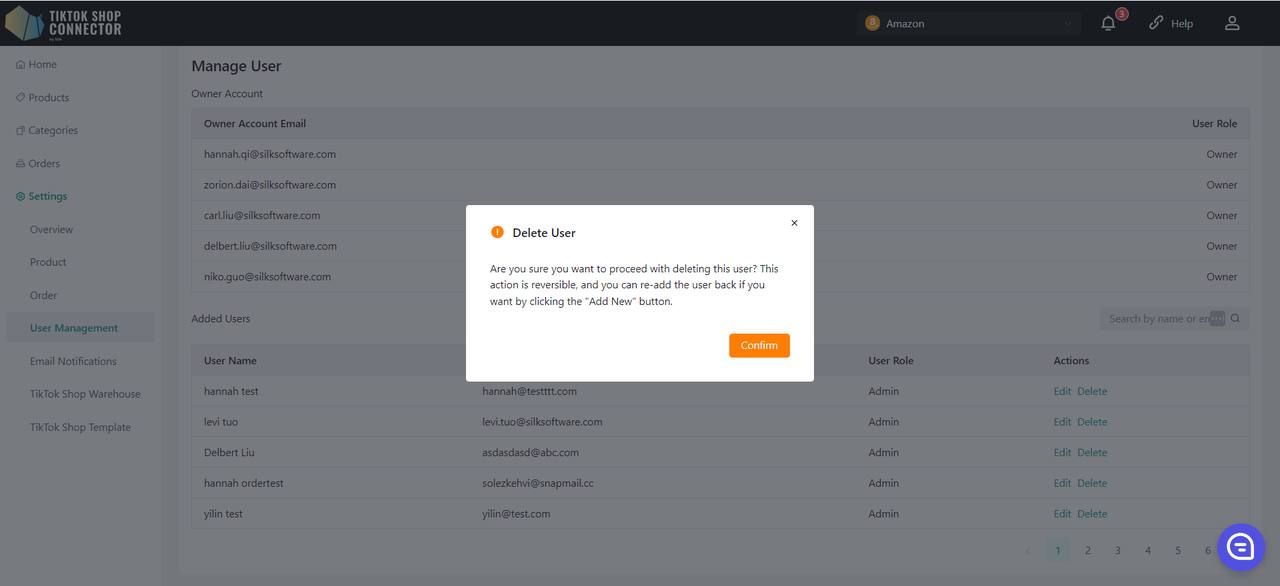
Ez a művelet visszafordítható, és újra hozzáadhatja a felhasználót, ha szeretné, a „Hozzáadás” gombra kattintva.
Beállítások
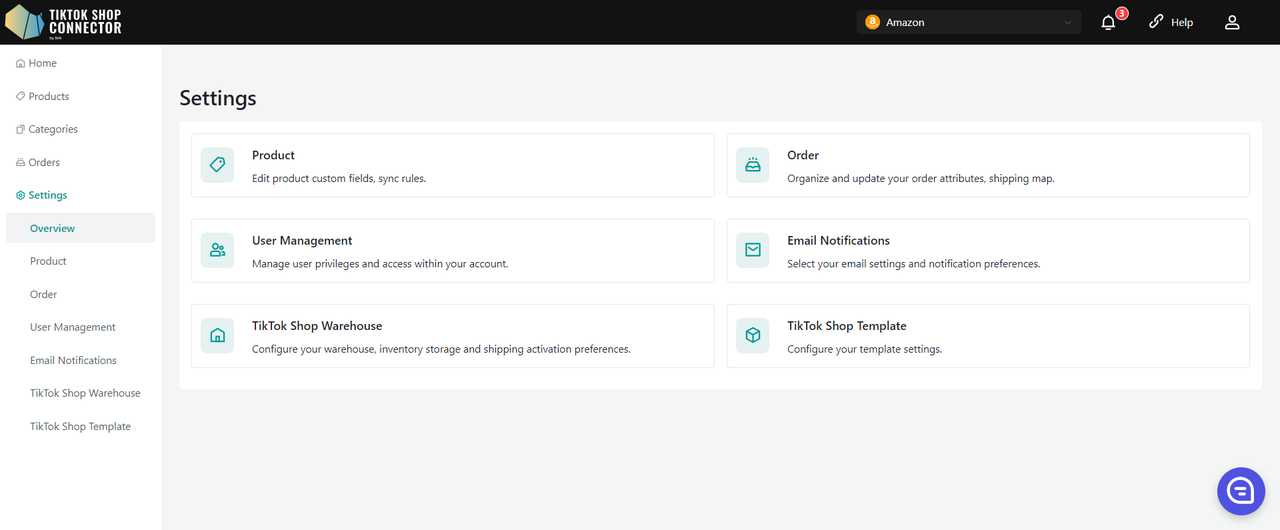
Termékbeállítások
Egyedi attribútumok:
Töltse ki az összes kötelező mezőt
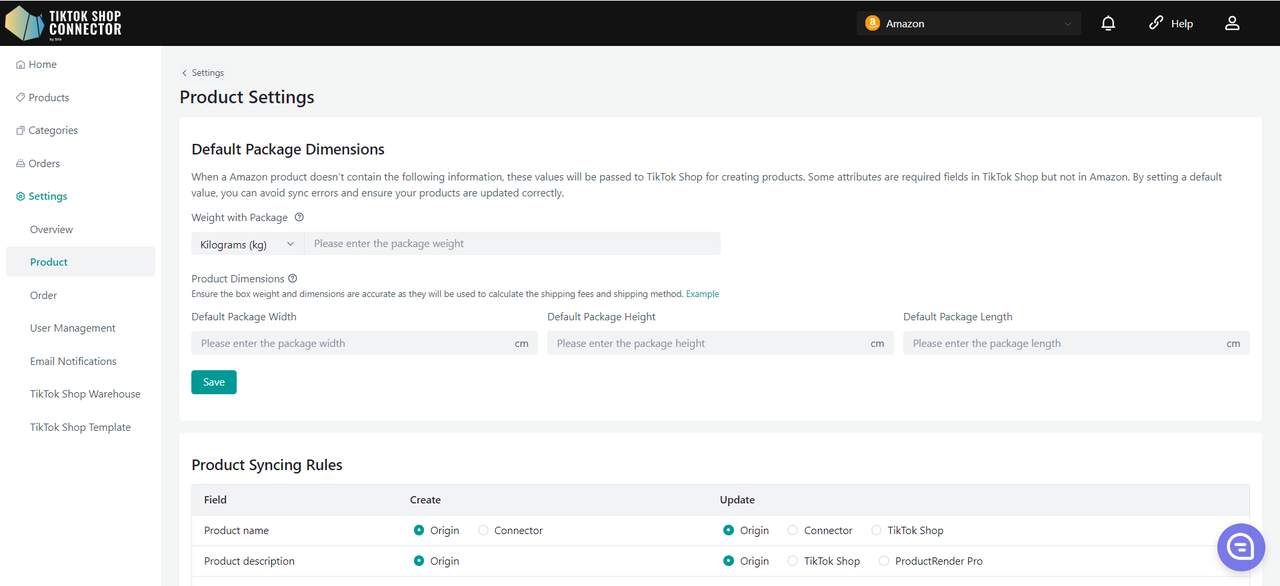
A TikTok Shop olyan alapértelmezett csomag-/termékbeállításokat igényel, amelyek nem találhatók meg az Amazon MCF-ben (még akkor is, ha több csomagmérete van – a TikTok Shop csak egyet igényel). Itt frissítheti az alapértelmezett csomag hosszát, magasságot, szélességet és súlyt.
A hossz, magasság, szélesség és súly egész számok kell legyenek.
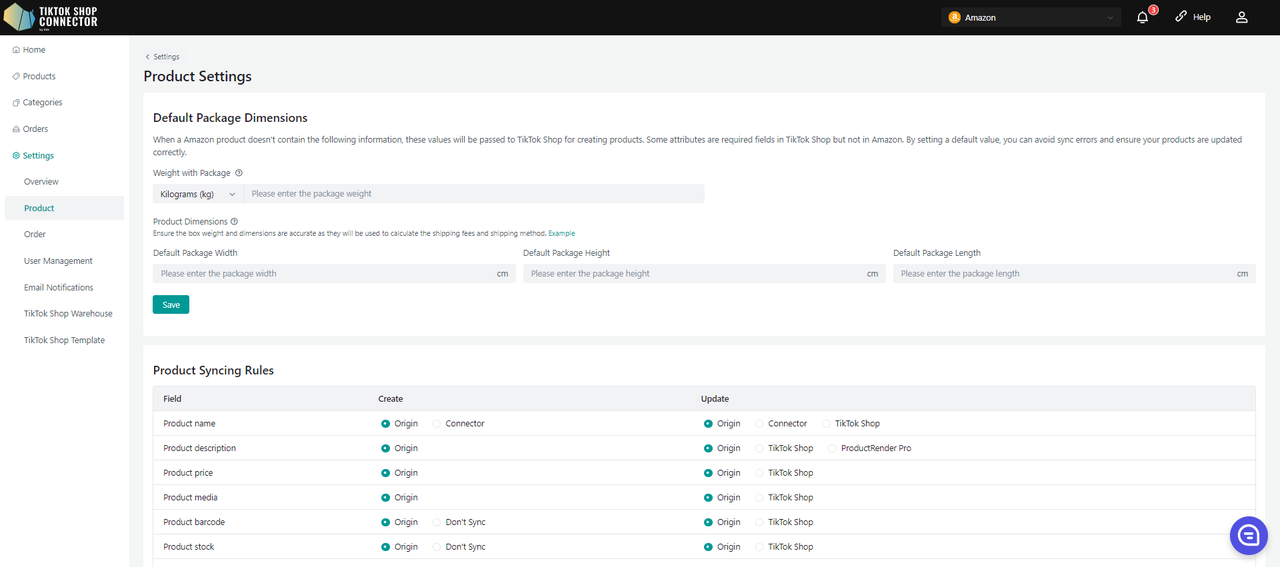
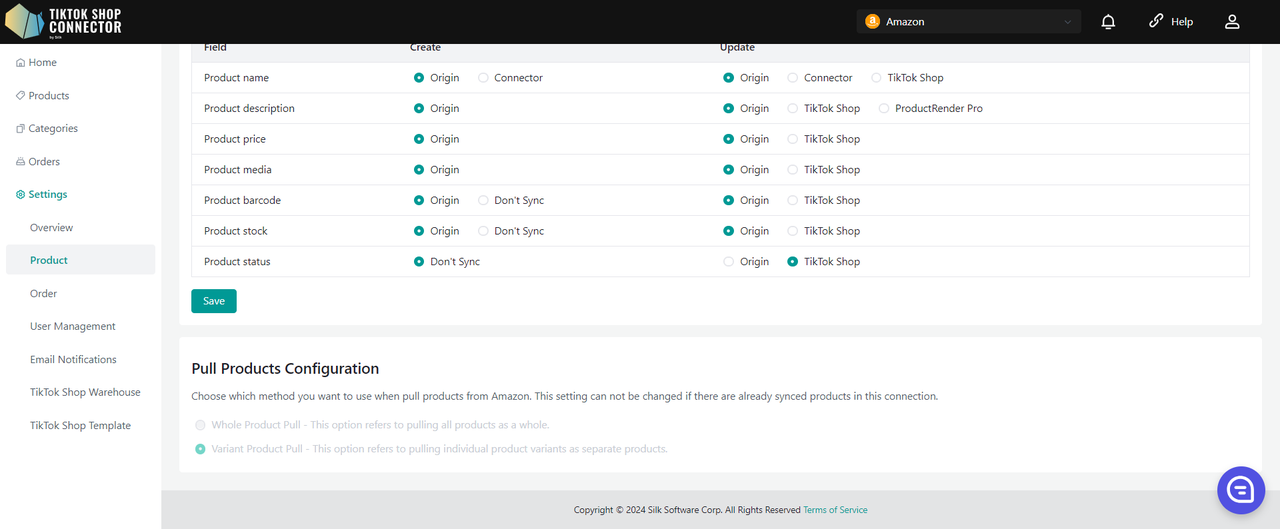
Szinkronizálási szabályok:
Ezek lehetővé teszik, hogy eltérő terméknevek, leírások és árak legyenek a TikTok Shopban, szemben az Amazon MCF áruházával
Mező Létrehozás: Használat a termékek feltöltése előtt Frissítés: Használat a TTS-ben létező termék után Terméknév Eredeti: Beállítja a TikTok Shop termék nevét
az Amazon áruházból.Létrehozás: A név módosítható a Silkban,
a Silk név lesz a termék neve a TikTokban.Eredeti: A TikTok Shop termék
nevét az Amazon termék nevére állítja be.Connector: A név módosítható a Silkban,
a Silk név lesz a termék neve a TikTokban.TTS: A TikTok Termék neve változatlan marad
az Amazon vagy a Silk nevtől függetlenül.Termékleírás Eredeti: Beállítja a termékleírást
az Amazonból származóként.X Eredeti: A TikTok Shop termék
leírása az Amazon termékleírás.X TTS: A TikTok Shop termékleírása
az, ami a TikTokban van beállítva.Termékár Eredeti: Beállítja a termékárat
az Amazonból származóként.X A TikTok Shop termékára
az Amazon termékára.X A TikTok Shop termékára az, ami a TikTokban van beállítva. Termék média Eredeti: Beállítja a termék médiát az Amazonból származóként. X Eredeti: Beállítja a TikTok Shop termék médiát az Amazon termék médiaként. X A TikTok Shop termék média az, ami a TikTokban van beállítva. Termék vonalkód Eredeti: Beállítja a termék vonalkódját az Amazonból származóként. Ne szinkronizálja: Ne szinkronizálja a termék vonalkódját az Amazonból. Eredeti: Beállítja a TikTok Shop termék vonalkódját az Amazon termék vonalkódjaként. X A TikTok Shop termék vonalkódja az, ami a TikTokban van beállítva. Termék készlet Eredeti: Beállítja a termék készletét az Amazonból származóként. Ne szinkronizálja: Ne szinkronizálja a termék készletét az Amazonból. Eredeti: Beállítja a TikTok Shop termék készletét az Amazon termék készletként. X A TikTok Shop termék készlete az, ami a TikTokban van beállítva. Termék állapota X Ne szinkronizálja: Ne szinkronizálja a termék állapotát az Amazonból. Eredeti: Beállítja a TikTok Shop termék állapotát az Amazon termék készletként. X A TikTok Shop termék állapota az, ami a TikTokban van beállítva. Termék videó Eredeti: Beállítja a termék videót az Amazonból származóként. Ne szinkronizálja: Ne szinkronizálja a termék videót az Amazonból. Eredeti: Beállítja a TikTok Shop termék videót az Amazon termék vonalkódjaként. X A TikTok Shop termék videó az, ami a TikTokban van beállítva. Termék márka X Connector: A márka módosítható a Silkban, a Silk márka lesz a termék márkája a TikTokban. X Connector: A márka módosítható a Silkban, a Silk márka lesz a termék márkája a TikTokban. TTS: A TikTok Termék márkája változatlan marad az Amazon vagy a Silk márkától függetlenül. 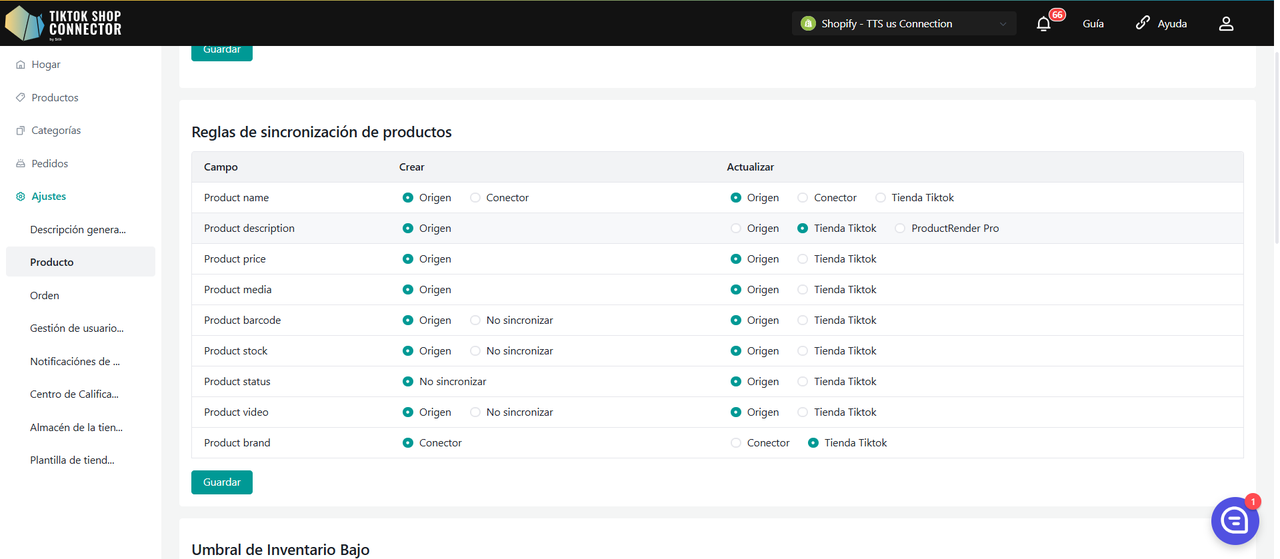
Alacsony készleti küszöb
Amikor a termék készlete eléri a küszöböt, kiválaszthatja a termék deaktiválását vagy a termék „elfogyott” állapotba helyezését a TikTok Shopban, és a termék nem lesz felfedezhető vagy megvásárolható az ügyfelek számára. (Javasoljuk, hogy 5-nél nagyobb küszöbértéket állítson be)
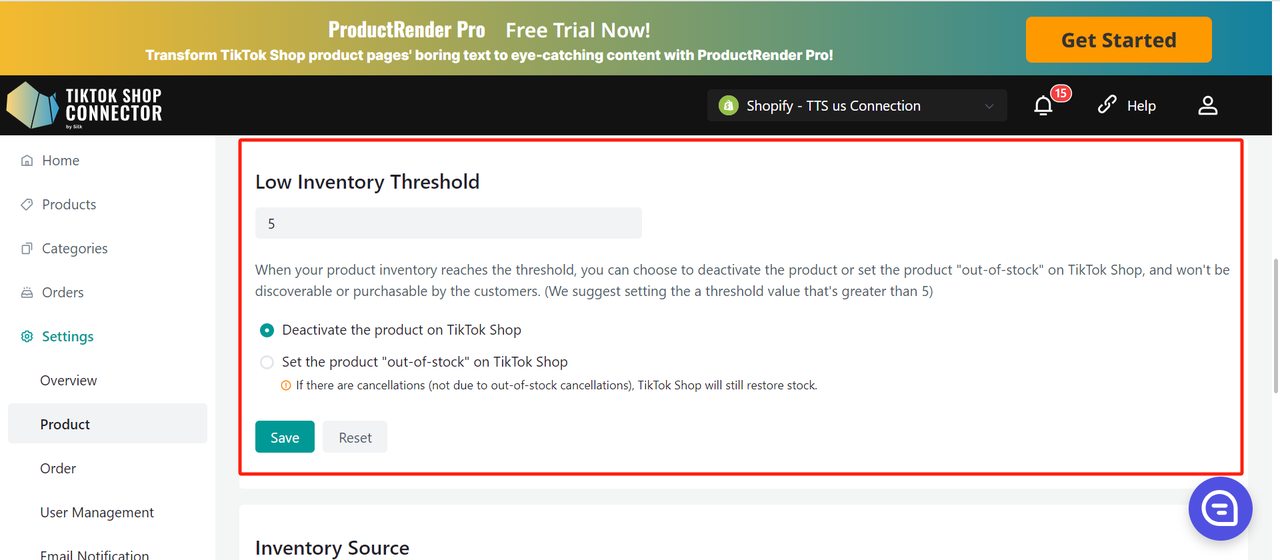
Termék deaktiválása a TikTok Shopban
- Amikor egy SKU készlete az előre beállított biztonsági küszöb alá esik, a rendszer közvetlenül eltávolítja a terméket a polcokról.
- Ha a terméknek több SKU-ja van, amikor egy SKU eléri a küszöböt, a rendszer a teljes terméket leveszi a TTS-ben.
- Ha a felhasználó a DTC-ben a SKU készletét a biztonsági küszöb fölé növeli, és a termék összes SKU-ja a küszöb felett van, a rendszer aktiválhatja a terméket a TTS-ben.
Termék „elfogyott” állapotba helyezése a TikTok Shopban.
- Amikor egy SKU készlete az előre beállított biztonsági küszöb alá esik, a rendszer a TTS készletét 0-ra állítja.
- Ha a terméknek több SKU-ja van, amikor egy bizonyos SKU eléri a küszöböt, a rendszer az adott SKU készletét 0-ra állítja.
- Megjegyzés: Ha a készlet 0-ra változik, és van a rendelés törlése (nem OOS), még mindig lehet, hogy a készlet visszaadható a TTS-ben (a törölt termékek száma meghaladja a mennyiséget)
Termékek lekérése konfigurációja:
Mivel az Amazon MCF és a TTS termékstruktúrája eltérő, kiválaszthatja, hogy melyik módszert szeretné használni a termékek Amazonból történő lekérésekor. Ez a beállítás nem módosítható, ha ebben a kapcsolatban már vannak szinkronizált termékek. Két lehetőség van:
Egész termék lekérése – Ez a lehetőség az összes termék egészként történő lekérésére vonatkozik.
Változat termék lekérése – Ez a lehetőség az egyes termékváltozatok különálló termékekként történő lekérésére vonatkozik.
Termékek feltöltése az összes TikTok Shopba: Kapcsolja be, ha automatikusan szeretné feltölteni ugyanazokat a termékeket az Amazonból a TikTok Shopokba. Ha ez a funkció ki van kapcsolva, különféle termékeket küldhet az Amazonból különböző TikTok Shopokba.
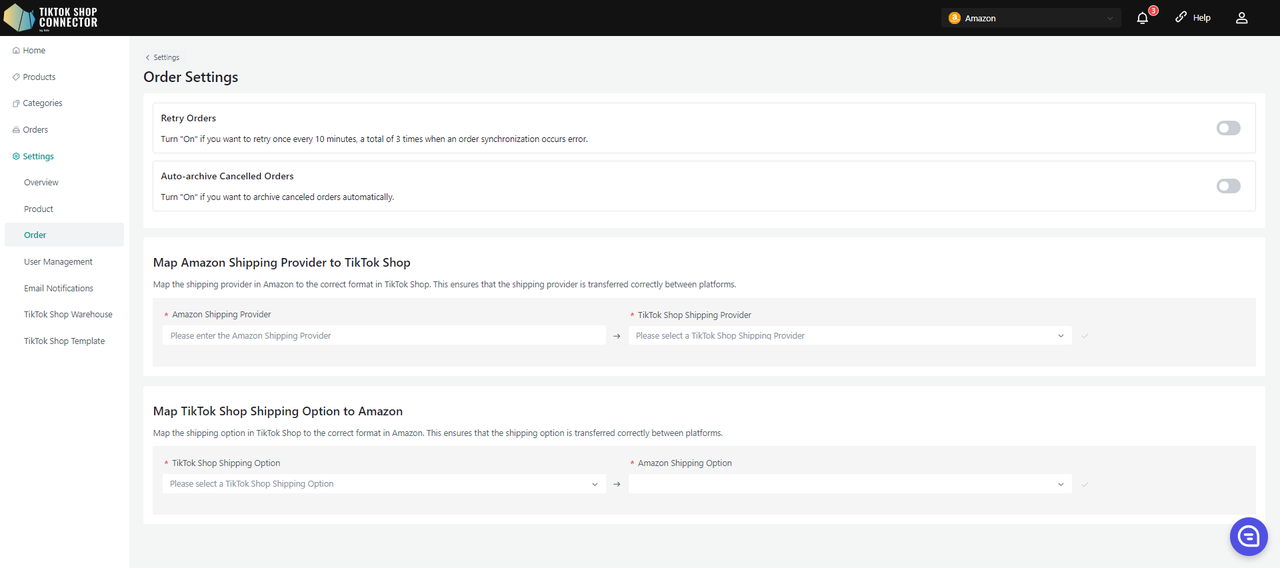
Rendelésbeállítások
Törölt rendelés archiválása: Kapcsolja be, ha szeretné, hogy a rendelések automatikusan archiválásra kerüljenek, amikor törlődnek.
Rendelések újrapróbálása: Kapcsolja be, ha 10 percenként egyszer szeretné újrapróbálni, összesen 3 alkalommal, amikor hiba történik a rendelések szinkronizálásakor.
Szállítási szolgáltató leképezése: Az Amazonban lévő szállítási szolgáltatót a TikTok Shopban lévő helyes formátumhoz hasonlítsa össze. Ez biztosítja, hogy a szállítási szolgáltató helyesen legyen átadva a platformok között.
Szállítási lehetőség leképezése: A TikTok Shopban lévő szállítási lehetőséget a helyes formátumhoz hasonlítsa össze az Amazonon. Ez biztosítja, hogy a szállítási lehetőség helyesen legyen átadva a platformok között.
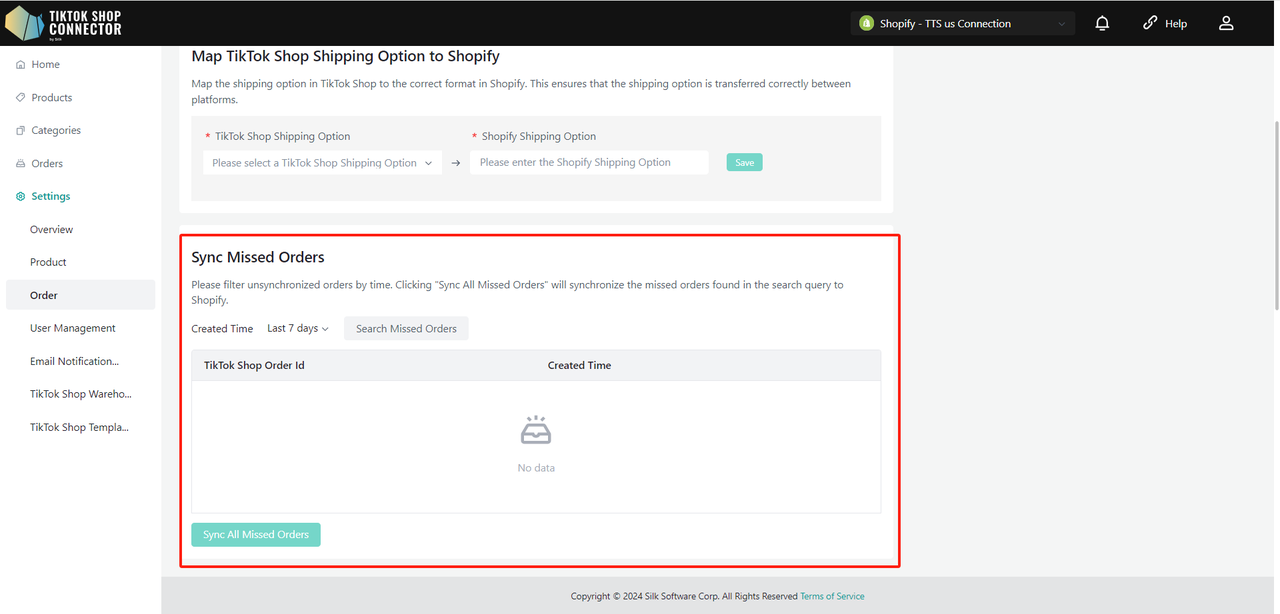
Hiányzó rendelések szinkronizálása
A nem szinkronizált rendeléseket idő alapján szűrheti. Az „Összes hiányzó rendelés szinkronizálása” gombra kattintva a keresési lekérdezésben megtalált hiányzó rendeléseket szinkronizálja az Amazonba.
Kérjük, vegye figyelembe: Csak a „kiszállításra vár” állapotú rendeléseket tudjuk lekérdezni és szinkronizálni. A rendelés nem kerül lekérdezésre, ha már a TikTok Shopban „átvételre vár”, „befejezett”, „törölt” stb. állapotban van.
Qualification Center
A Qualification Center modul lehetővé teszi a termékek alapvető információinak kezelését és konfigurálását, beleértve a Gyártó és a Felelős személy (RP) adatait. Ez az útmutató végigvezet a RP/gyártó információinak hozzáadásának, szerkesztésének és termékekkel történő összekapcsolásának folyamatán áruház szinten.
A Termék vagy kategória szinten is hozzáadhatja a Gyártót és a Felelős személyt (RP) a Megfelelőség kitöltése műveletben.
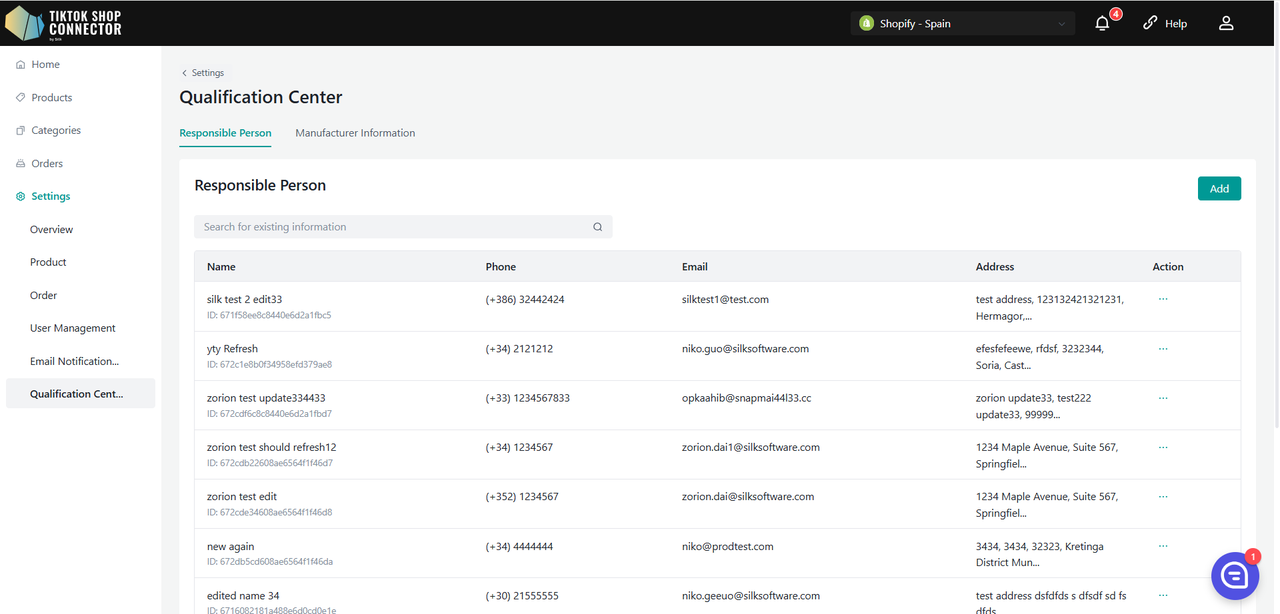
RP/gyártó hozzáadása
Lista megtekintése:
- Az újonnan hozzáadott RP/gyártó megjelenik a listában.
- A lista lapozható a könnyű navigáció érdekében.
RP/gyártó hozzáadása:
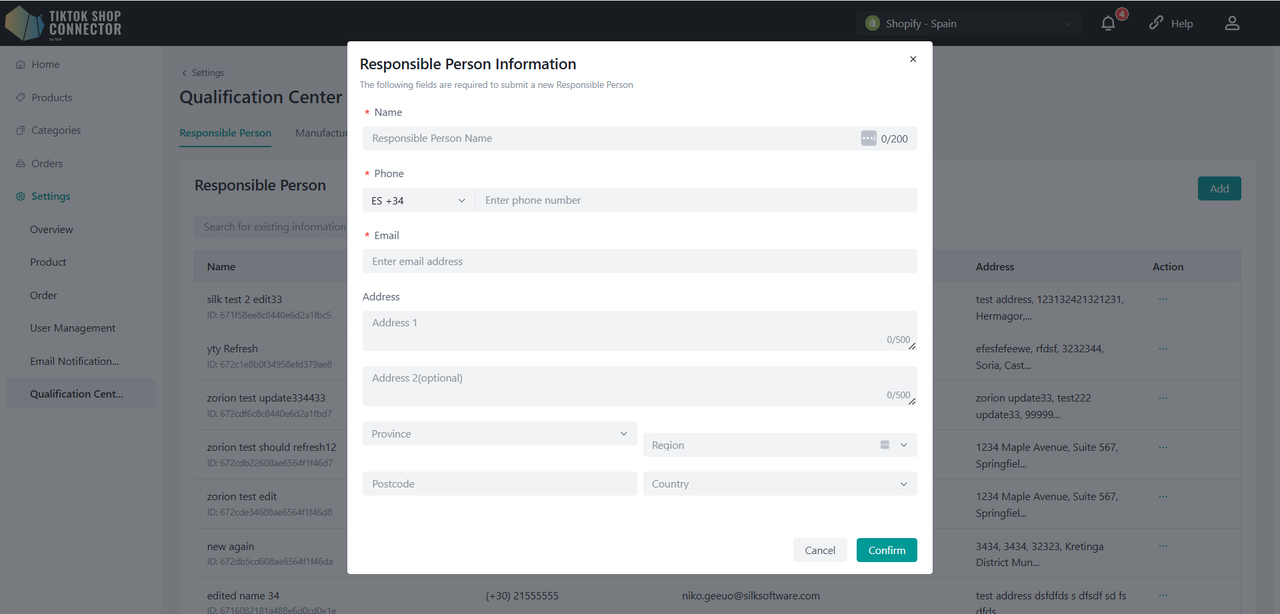
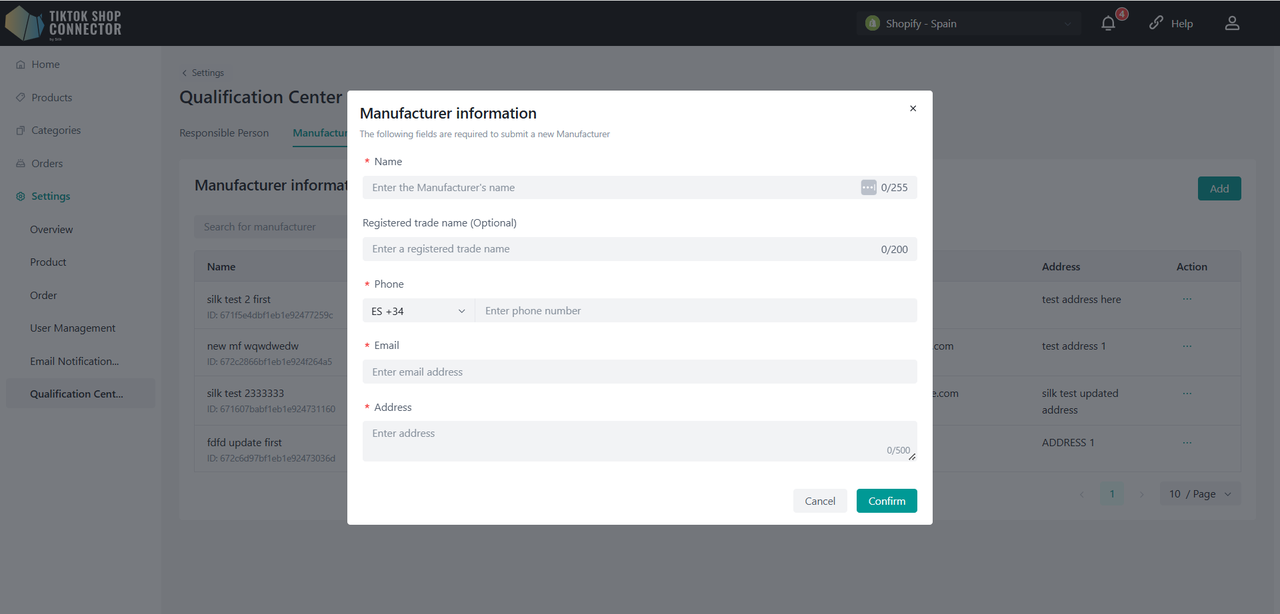
Kattintson a „Hozzáadás” gombra egy felugró ablak megnyitásához.
RP esetén:
- Töltse ki a mezőket: Név, Telefonszám, E-mail, Cím.
Gyártó esetén:
- Töltse ki a mezőket: Név, Bejegyzett kereskedési név, Telefonszám, E-mail, Cím.
Kattintson a „Mentés” gombra az új RP/gyártó hozzáadásához.
RP/gyártó szerkesztése
RP/gyártó megkeresése:
- Keresse meg a módosítani kívánt RP/gyártót a listában.
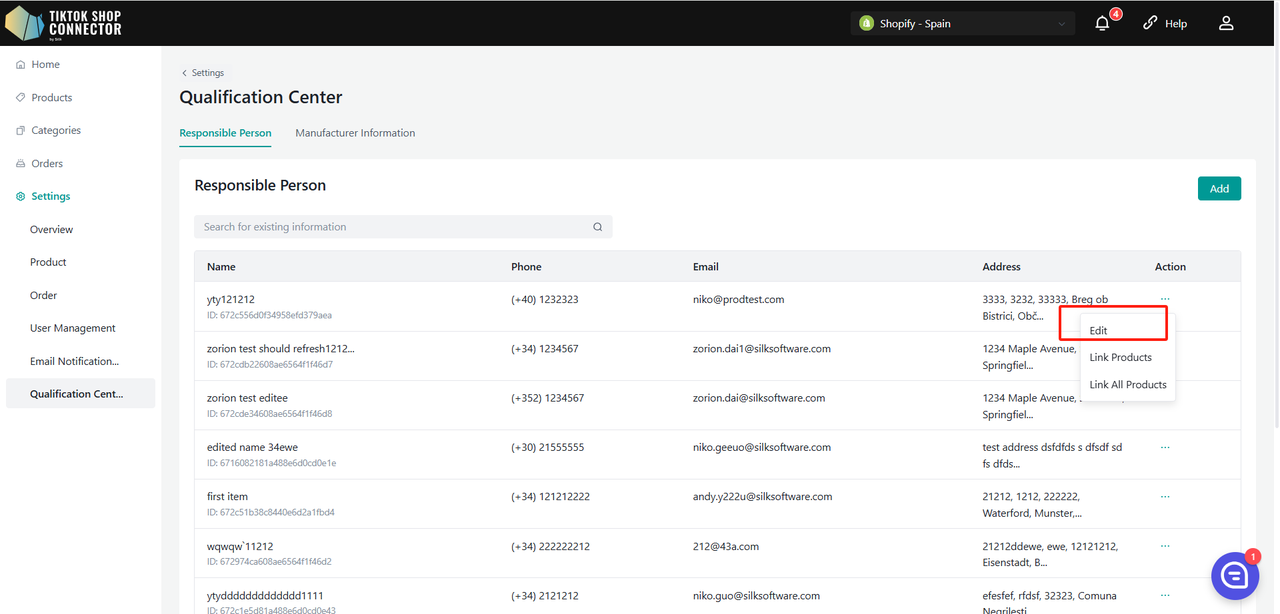
Részletek szerkesztése:
Kattintson a RP/gyártó neve melletti „Szerkesztés” gombra.
Módosítsa a szükséges mezőket, és kattintson a „Mentés” gombra az információk frissítéséhez.
RP/gyártó összekapcsolása termékekkel
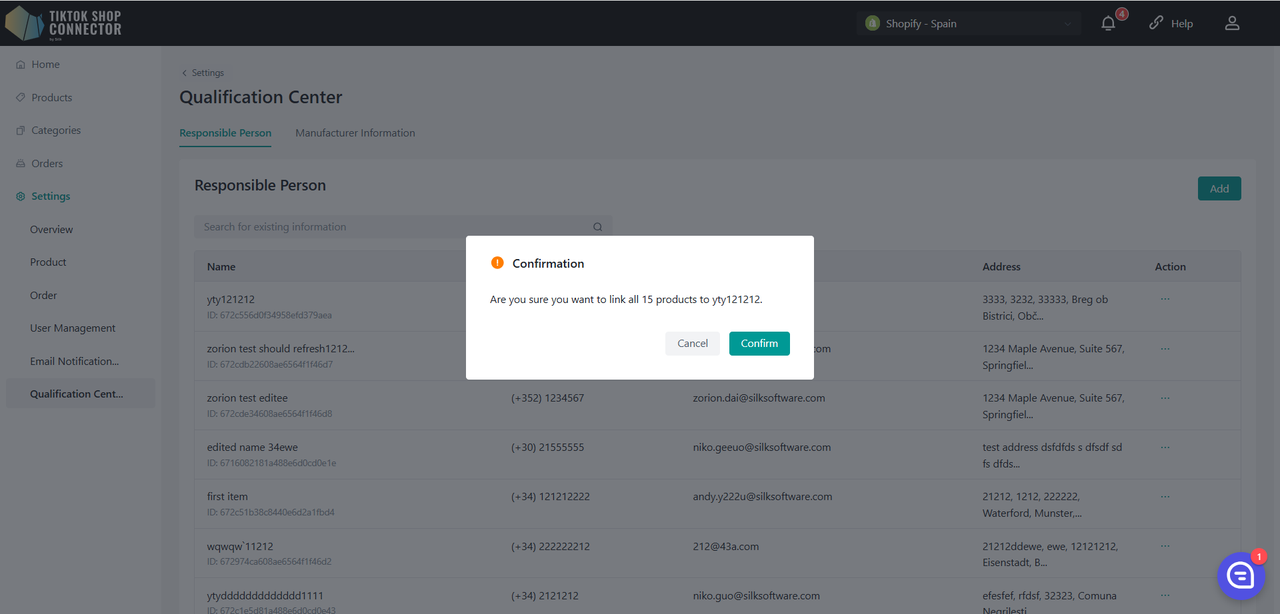
Összes termék összekapcsolása:
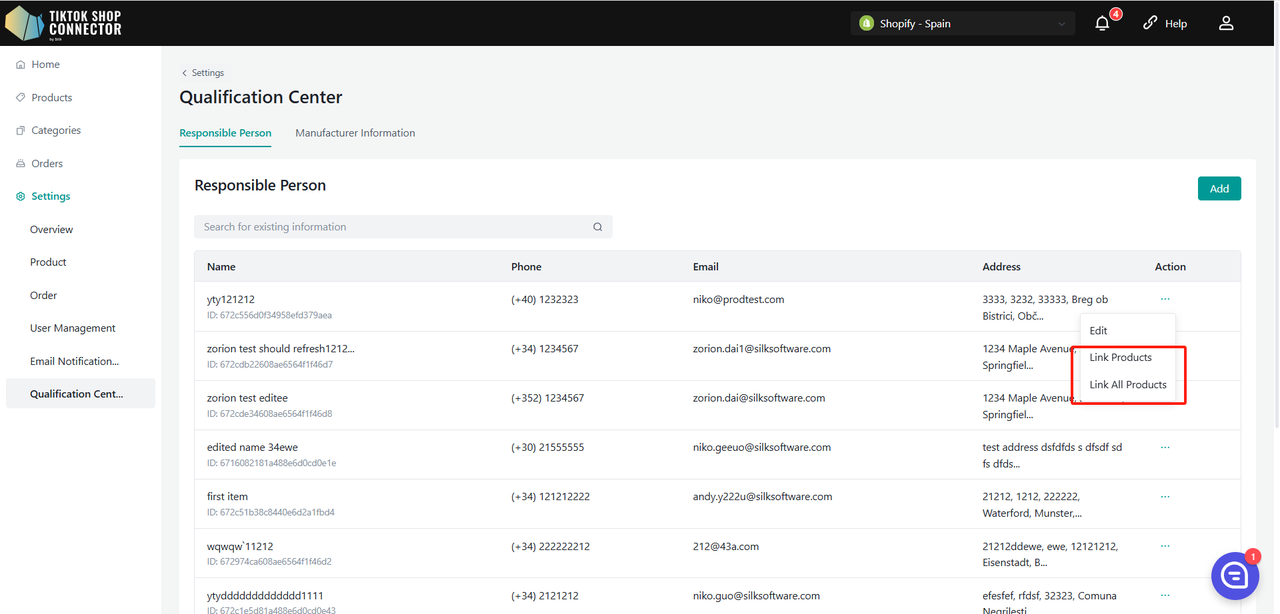
Ha a rendszerben lévő összes terméket egy bizonyos RP/gyártóhoz szeretné kapcsolni, kattintson a „Összes termék összekapcsolása” gombra.
Kapcsolt termékek kezelése:
Kattintson a „Termékek összekapcsolása” gombra a részletes kezelési oldal megnyitásához.
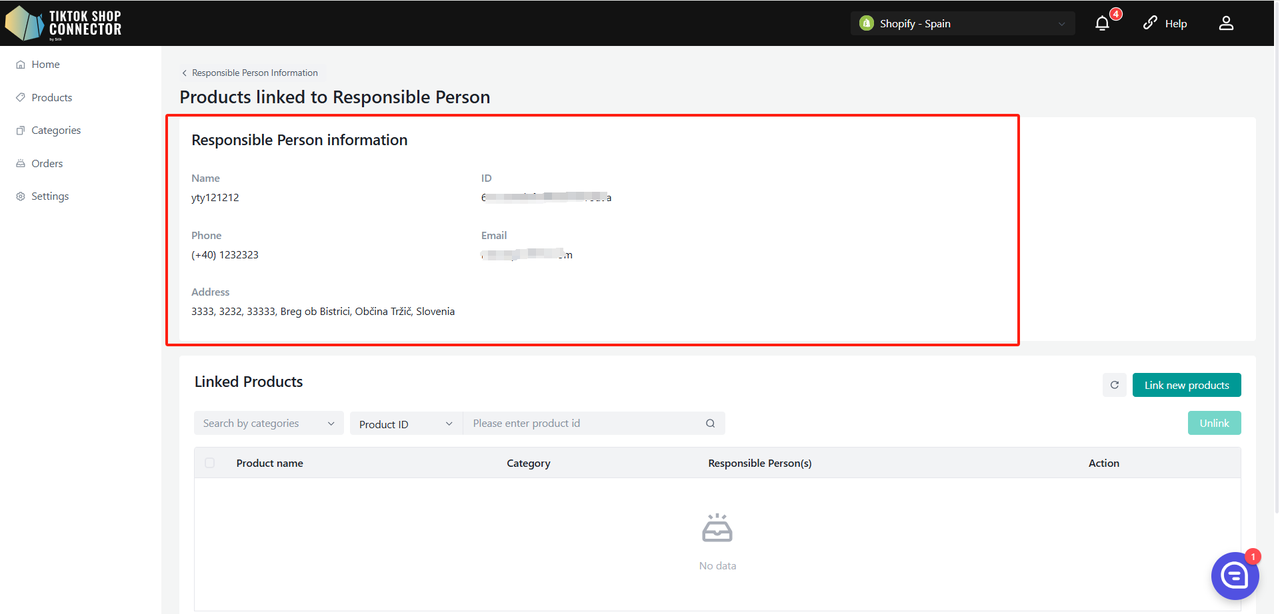
Információs modul
RP/gyártó részleteinek megjelenítése:
Tekintse meg az aktuális RP/gyártó részletes információit.
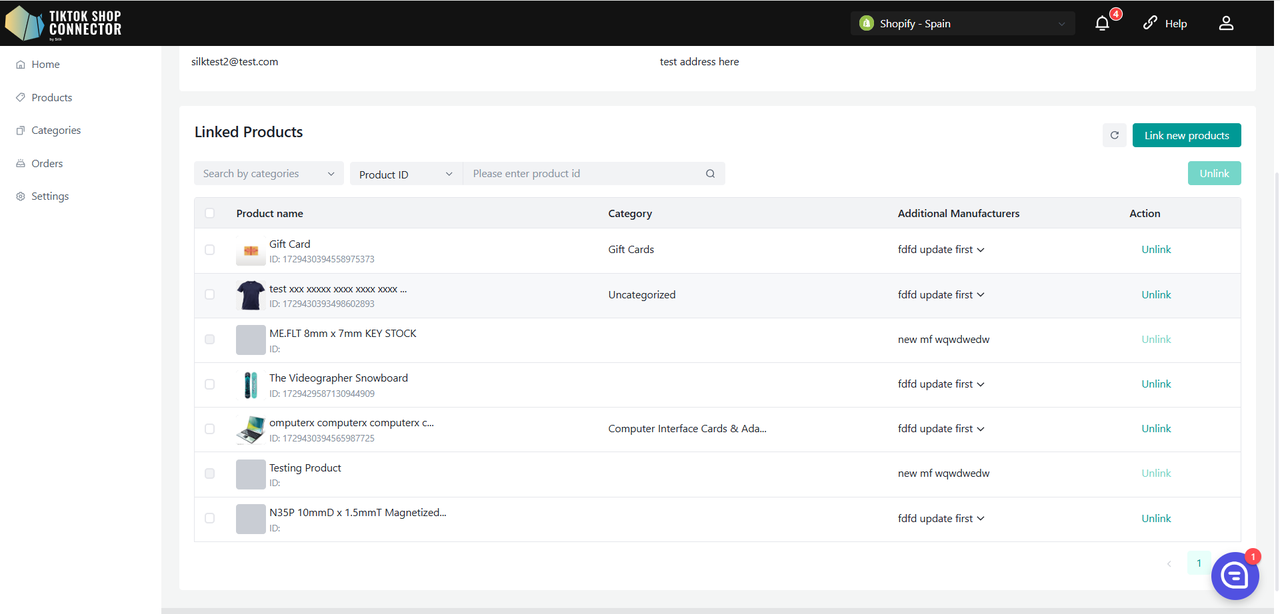
Termék részletei modul
Termékek keresése:
- Használjon szűrőket Kategória, Termékazonosító vagy Terméknév alapján a listában lévő termékek kereséséhez.
Lista információi:
- A lista a következőket jeleníti meg: Terméknév, Kategória, RP/gyártó és Művelet.
- Ha egy termék több RP/gyártóhoz kapcsolódik, a véletlenszerűen lesz kiválasztva az egyik, és a legördülő menüben az összes lehetőség elérhető lesz.
Termék leválasztása:
Ha egy terméknek több RP/gyártója van, leválaszthatja a jelenlegit úgy, hogy kiválasztja, majd a „Leválasztás” gombra kattint.
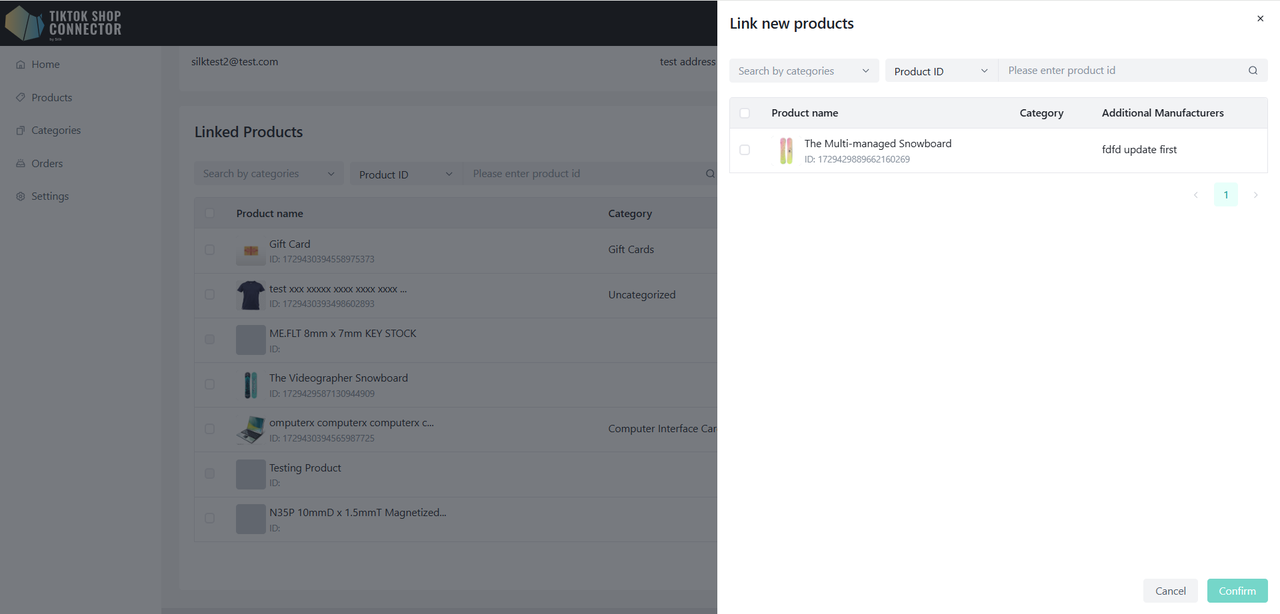
Új termékek összekapcsolása:
Kattintson a „Új termékek összekapcsolása” gombra egy oldalsáv megnyitásához.
Tekintse meg az összes, jelenleg nem a kiválasztott RP/gyártóhoz kapcsolt terméket.
Használjon szűrőket Kategória, Termékazonosító vagy Terméknév alapján a termékek kereséséhez.
Válassza ki a kívánt termékeket, kattintson a „Megerősítés” gombra, majd ismét megerősítsen egy második felugró ablakban.
Egy termék több RP/gyártóhoz is kapcsolódhat.
Felhasználókezelés
Megjeleníti a Silk Connectorban létrehozott összes felhasználót
Kétféle felhasználói szerepkör létezik:
Tulajdonos: A legmagasabb szintű jogosultsággal rendelkezik, és felhasználókat adhat hozzá/szerkeszthet/módosíthat.
Admin: Korlátozott jogosultságokkal rendelkezik, csak megtekintheti a felhasználókat és adataikat, de nem adhat hozzá/szerkeszthet/módosíthatja azokat.
Felhasználók létrehozása
(Csak a tulajdonos hozhat létre felhasználót.)
Új felhasználó hozzáadásához kattintson a „Hozzáadás” gombra, és adja meg a felhasználó nevét és e-mail címét.
Egy új felhasználó sikeresen létrejött. A Silk Connector eléréséhez kérjük, ellenőrizze az új felhasználói fiókhoz társított e-mail fiók bejövő üzeneteit a megfelelő részletekért, beleértve az alapértelmezett jelszót. Ez a jelszó lehetővé teszi az új felhasználó számára a zökkenőmentes bejelentkezést.
Felhasználók szerkesztése
Csak a felhasználó nevét szerkesztheti, az e-mail címét nem.
Felhasználók törlése
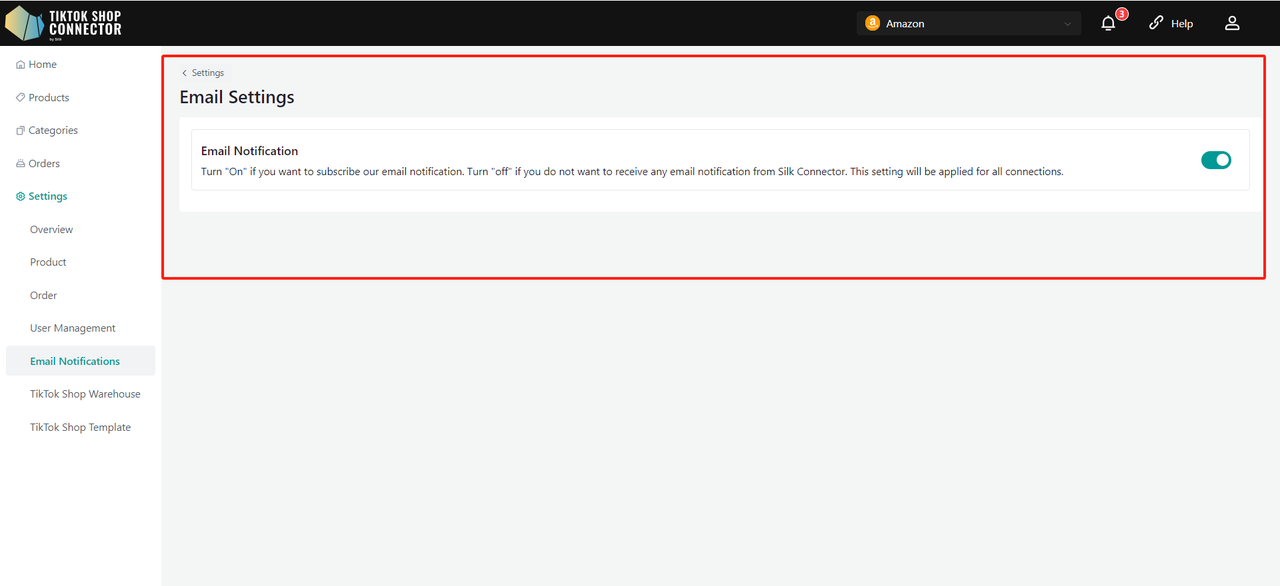
E-mail értesítések
E-mailek küldése a következő címekre
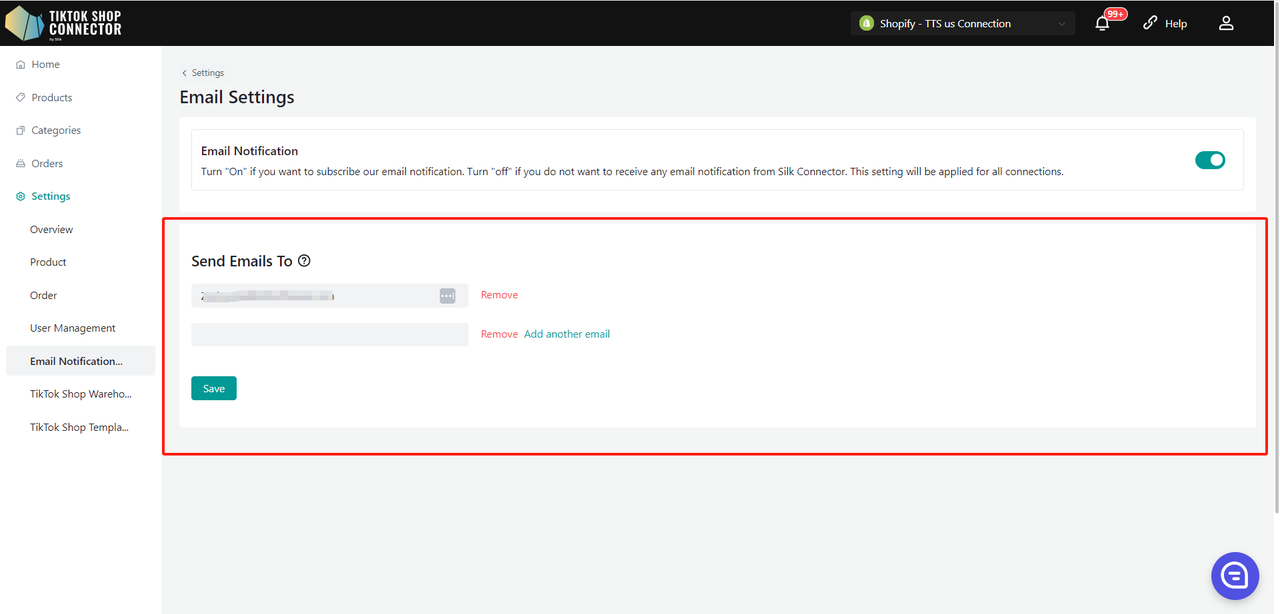
Az "E-mailek küldése a következő címekre" funkció lehetővé teszi a kereskedő áruház tulajdonosai számára, hogy testre szabják azokat az e-mail címeket, amelyekre a rendszerértesítéseket és frissítéseket küldi.
Az E-mail értesítési beállítások oldalra lépve észreveszi, hogy az "E-mailek küldése a következő címekre" mező előre ki van töltve a kereskedő tulajdonos e-mail címével.
E-mail címek hozzáadása:
- Új e-mail cím hozzáadásához kattintson a "Másik e-mail hozzáadása" gombra. Ez létrehoz egy új beviteli mezőt, ahol megadhatja a kívánt e-mail címet.
- Ismételje meg ezt a lépést legfeljebb 5 e-mail cím hozzáadásához.
- Kattintson a "Eltávolítás" gombra az e-mail eltávolításához.
Miután hozzáadta az összes kívánt e-mail címet, kattintson a "Mentés" gombra a módosítások alkalmazásához.
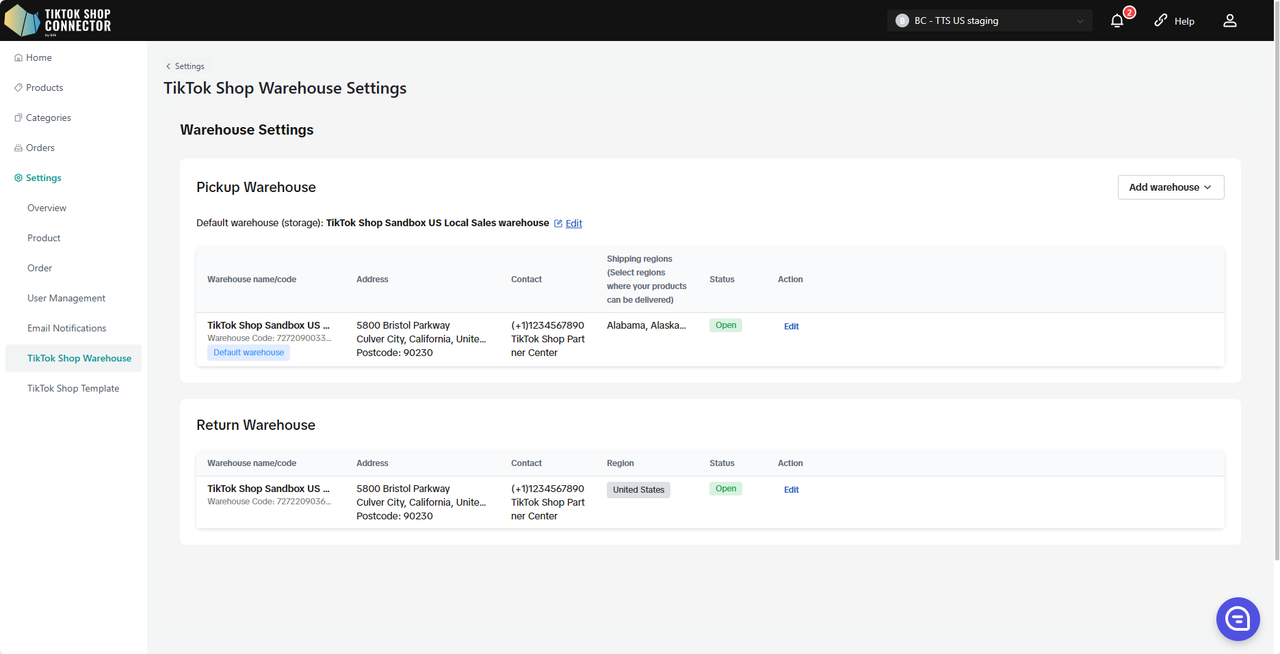
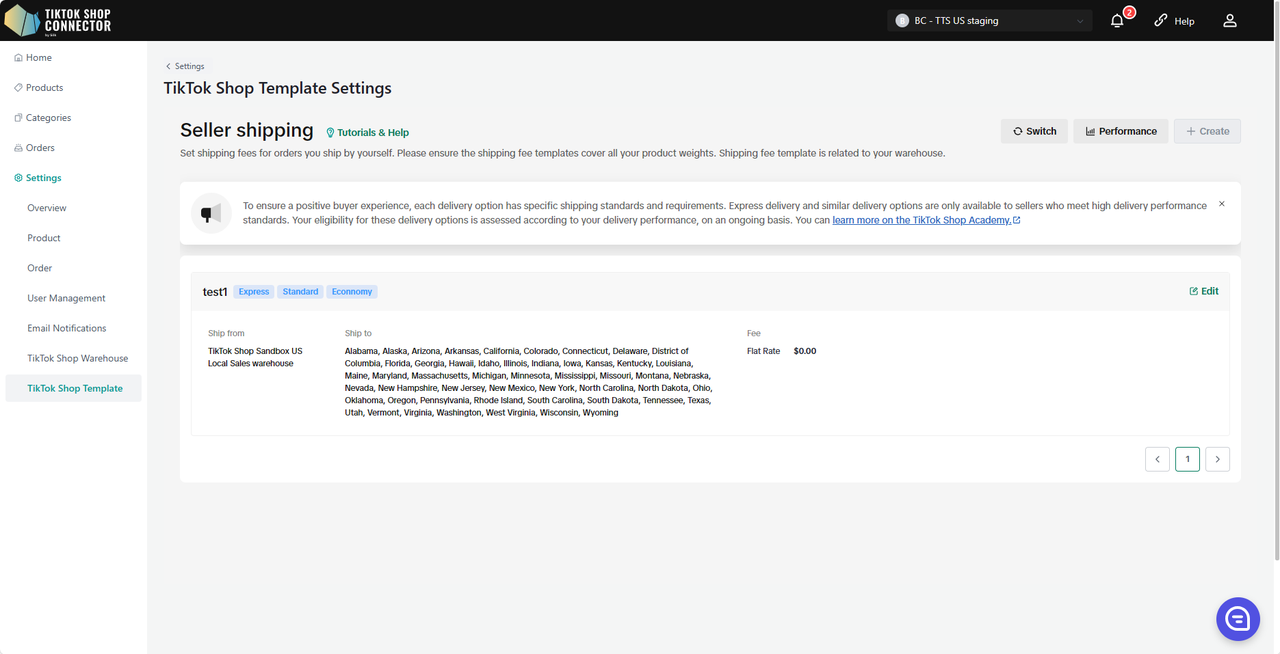
TikTok Shop Raktárbeállítások
TikTok Shop Sablonbeállítások
GYIK
Ez az oldal a termék használata közbeni problémák megoldására szolgál.
Mennyibe kerül ez az integráció?
INGYENES 1 évig, ha 2023. 30. december előtt csatlakozik hozzánk.
Ha 2023. 30. december után csatlakozik, akkor 2024. január 1-ig lesz INGYENES.
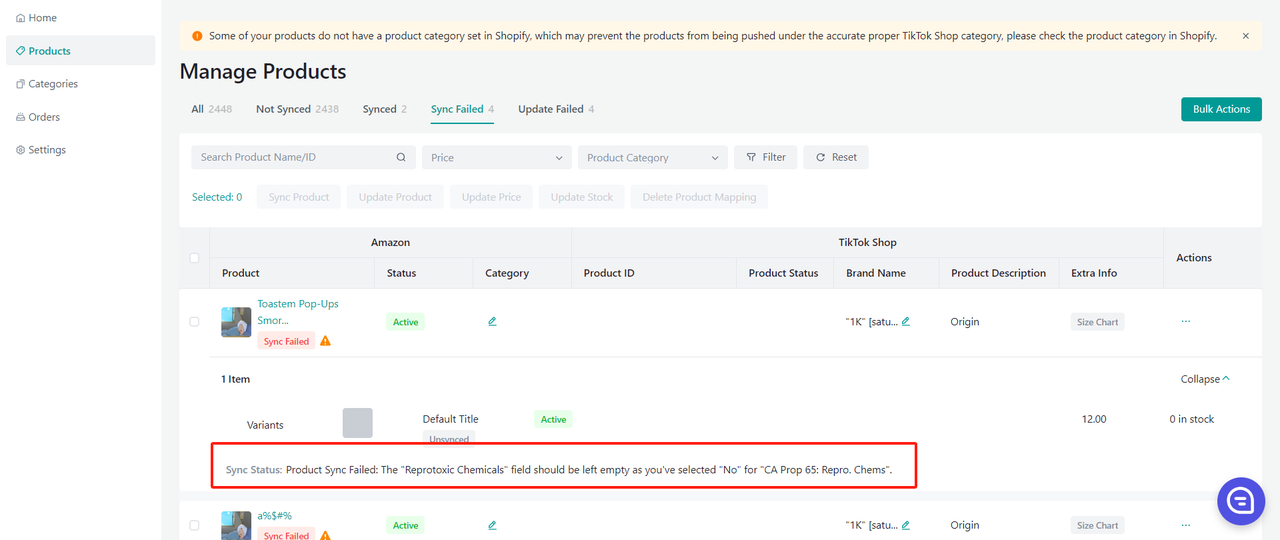
Miért nem jelennek meg a termékek a TikTok Shopban a termékek „feltöltése” után?
Ha a termék „nincs szinkronizálva” állapotú, kattintson a termékkép melletti kék nyílra -> ellenőrizze a „szinkronizálási állapotot” a feltöltés sikertelenségének okáért.
Ezután elháríthatja a problémát, és frissíthet bármit az Amazonban -> újra lekerdheti és újra feltöltheti a terméket a Connectorban.
Termékhez „tanúsítvány” vagy „attribútumok” szükségesek?
Kérjük, tekintse meg a "Tanúsítványok/Kötelező attribútumok" fület az integrációs kézikönyvben a "Termékek szinkronizálása" -> "Termék feltöltése" alatt
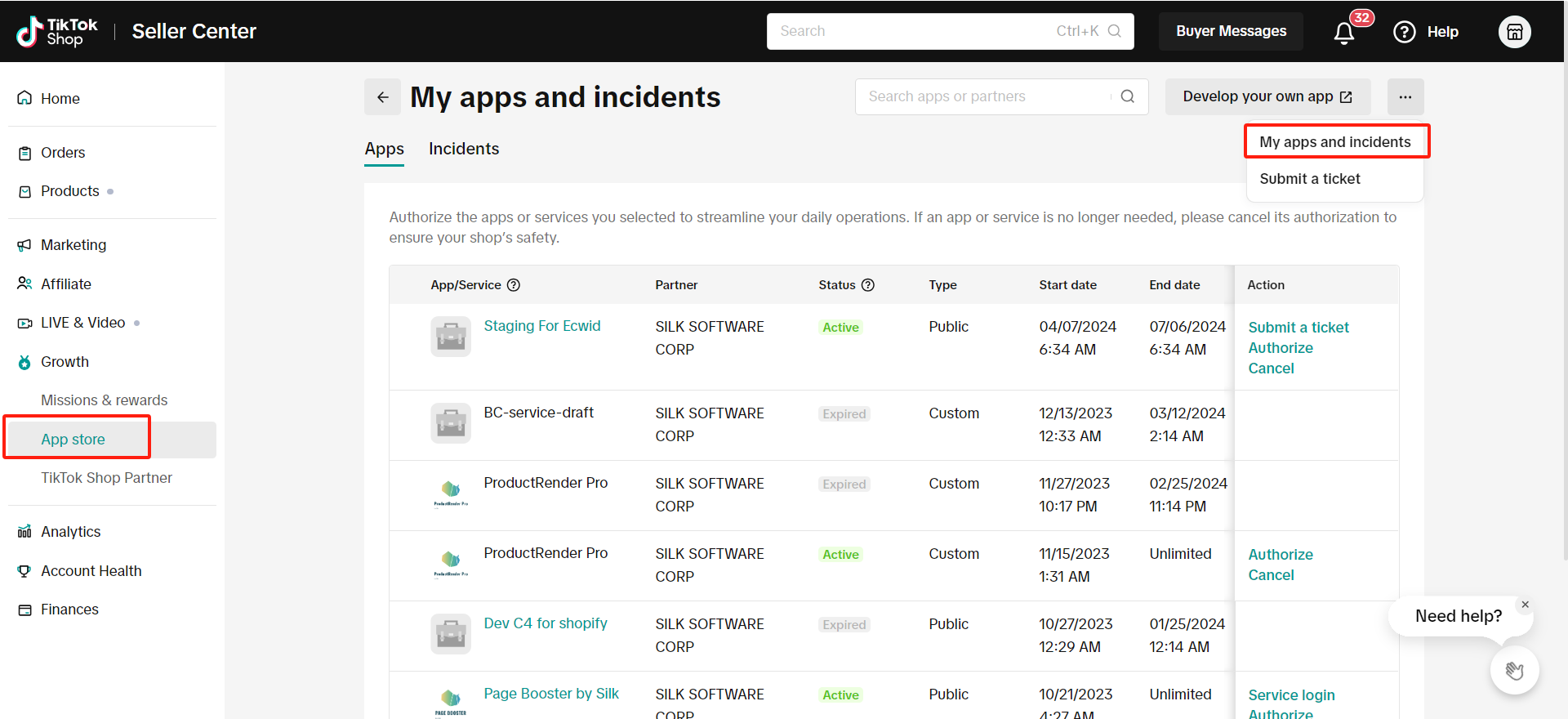
TikTok Shop alkalmazás eltávolítása
Jelentkezzen be a TikTok Shop Seller Centerben
Kattintson a Growth -> App store -> ... -> My apps and incidents menüpontra
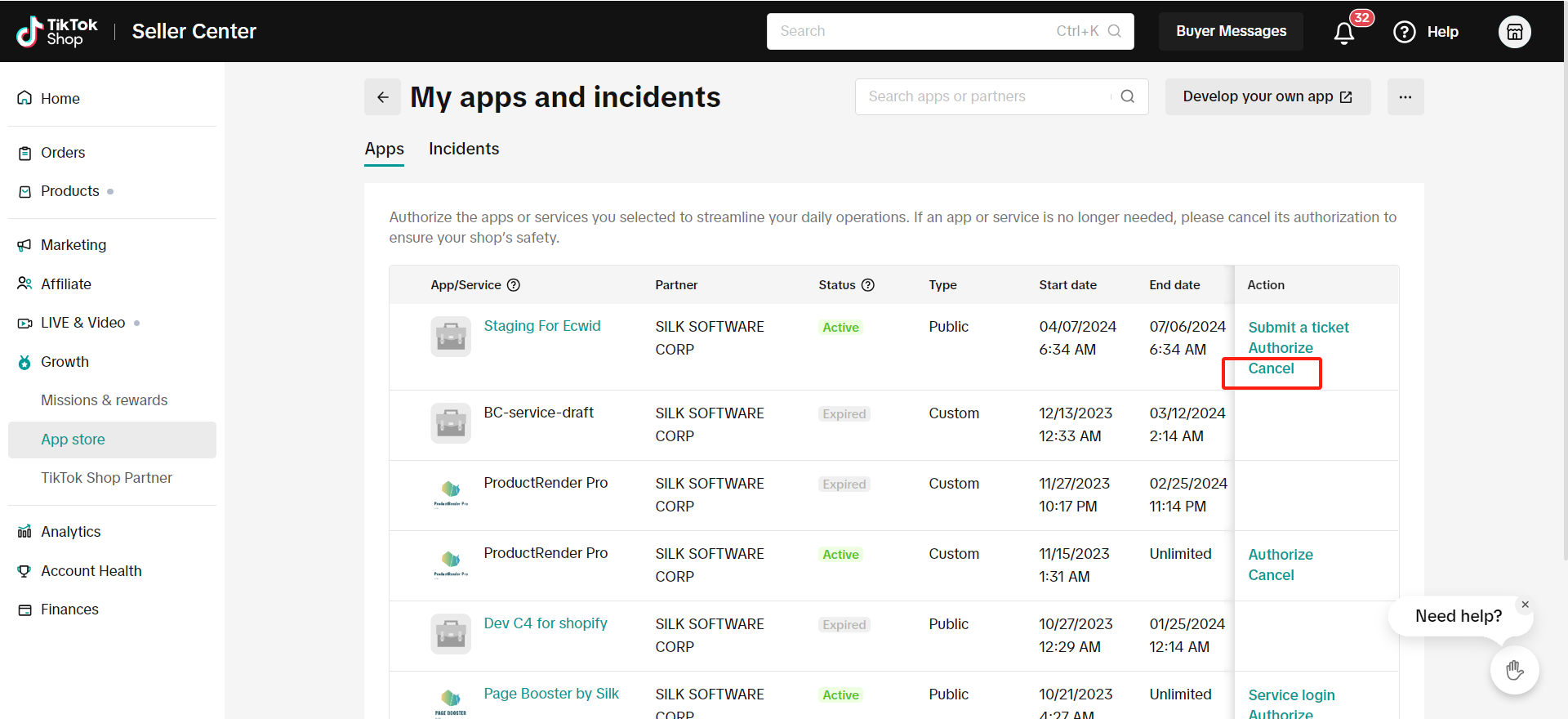
Kattintson a "Cancel" gombra a törölni kívánt TikTok Shop alkalmazás/szolgáltatás eltávolításához
Gyakorlati szinkronizálási állapothibák:
Ha egy terméket "feltöltött" a TikTok Shopba, és az nem jelenik meg a TikTokban – tekintse meg a szinkronizálási állapotot egy hibaüzenethez.
Kattintson a termék melletti "kék nyílra" -> Tekintse meg a "szinkronizálási állapotot"
Ezután elháríthatja a problémát, és frissíthet bármit az Amazonban -> újra lekerdheti és újra feltöltheti a terméket a Connectorban.
Gyakorlati szinkronizálási állapotok:
SKU-hoz kapcsolódó termékek nem találhatók, kérjük, kézileg küldje be, hogy új terméket hozzon létre
Ellenőrizze a termék SKU-ját az Amazonban. Ha már rendelkezik SKU-val vagy vonalkóddal, kézileg töltse fel újra a terméket egyenként.
Jelölje be a termék melletti négyzetet -> (...) a "Műveletek" alatt -> Termék feltöltése
A termékből hiányzik a szükséges tanúsítványfájl
Kattintson a (...) gombra a terméknél a "Műveletek" alatt -> "Tanúsítványok" -> töltse fel a TikTok Shop által igényelt szükséges dokumentumot/képet -> töltse fel újra
Helyi üzlet, legalább egy csomagméretre szükség van
Beállítások -> Töltse ki az összes kötelező mezőt egész számokkal -> töltse fel újra*