Uživatelská příručka
Začněte s Amazon Connector od Silk pomocí tohoto rychlého průvodce. Tento průvodce vás provede tím, jak se zaregistrovat, vytvořit propojení a začít synchronizovat produkty:
Prvním krokem k zahájení synchronizace vašich produktů z Amazonu do TikTok Shop je vytvoření účtu u Silk!
Máte potíže s přihlášením? Pošlete e-mail na tiktokshop@silkcommerce.com pro resetování vašeho účtu.
Než začnete, zkontrolujte Instalační kontrolní seznam, abyste se ujistili, že jsou vaše obchody připraveny na integraci – jeho nedodržení může vést k nemožnosti "uložit propojení" mezi Amazonem a TikTok Shop.
Doporučujeme: Podívejte se na výukové video Jak vytvořit propojení.
Mějte své účty Amazon, Connector by Silk a TikTok Shop Seller Center otevřené na 3 různých kartách.
Vytvoření propojení v Silk Connectoru
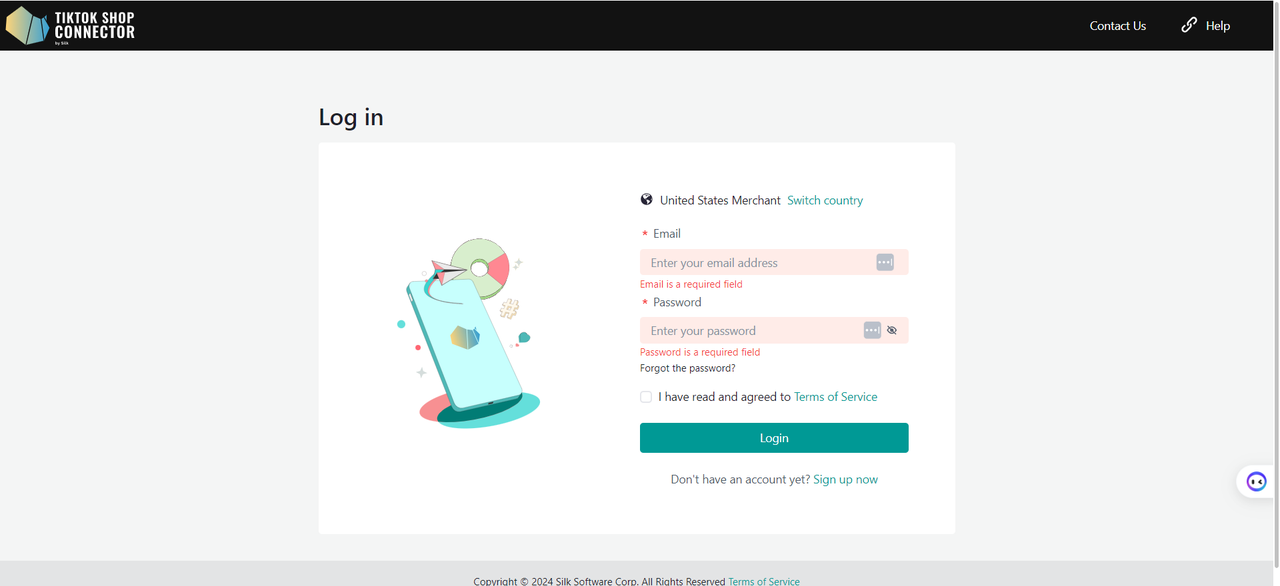
- Přihlaste se do Connector by Silk
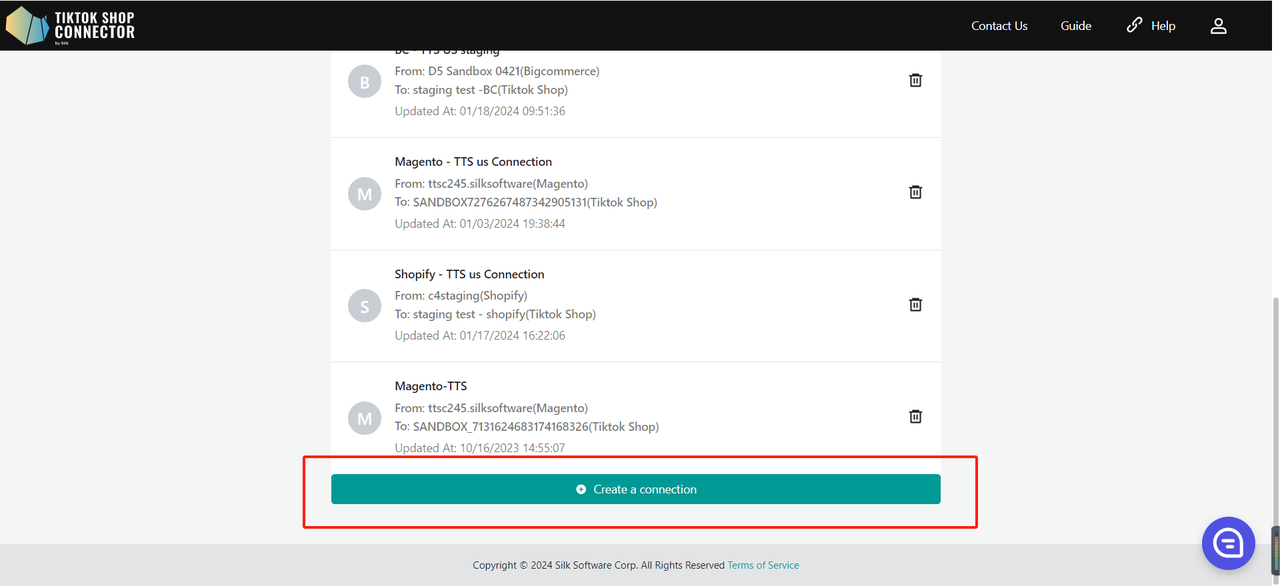
- Klikněte na "+ Create Connection"
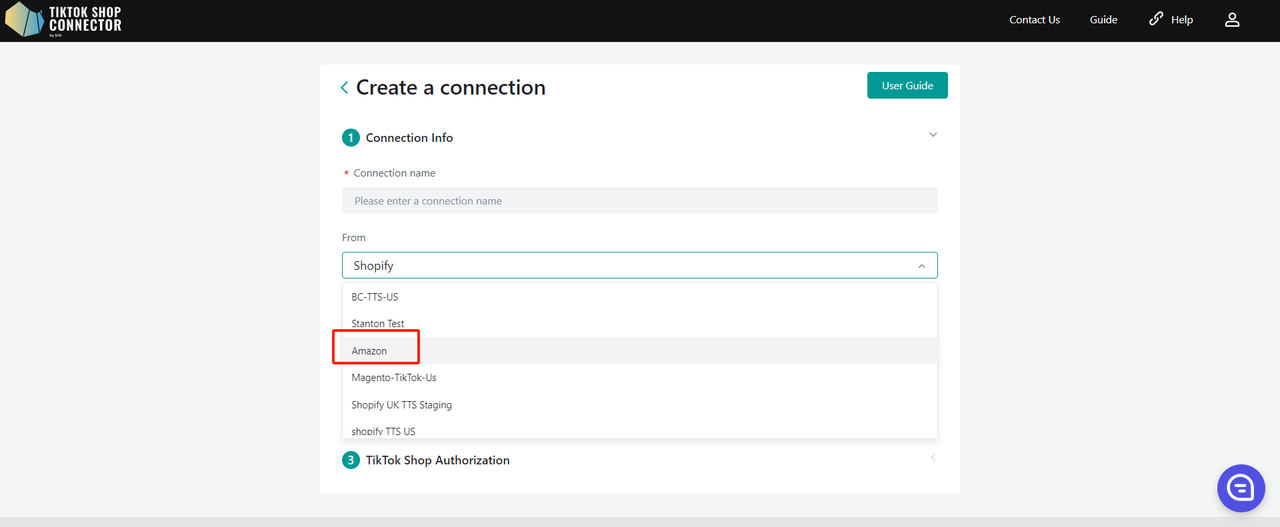
Informace o propojení
Vyplňte název propojení (Může to být jakýkoli název, který chcete)
Od: Amazon
Do: TikTok Shop
Klikněte na "Next"
Konfigurace Amazon obchodu
- Vyberte region trhu, nyní podporujeme pouze trh USA.
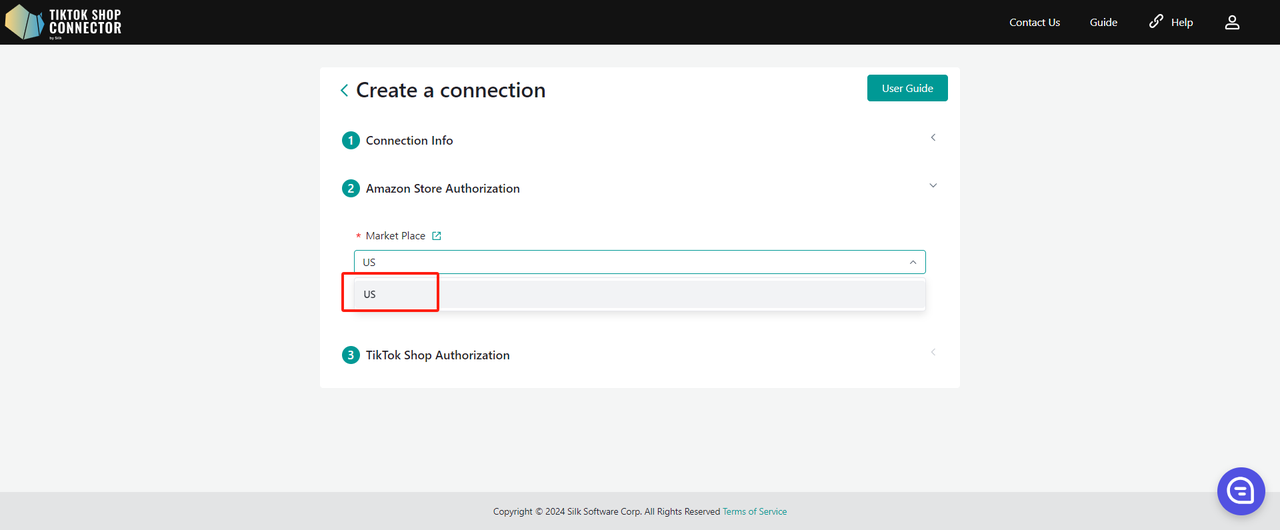
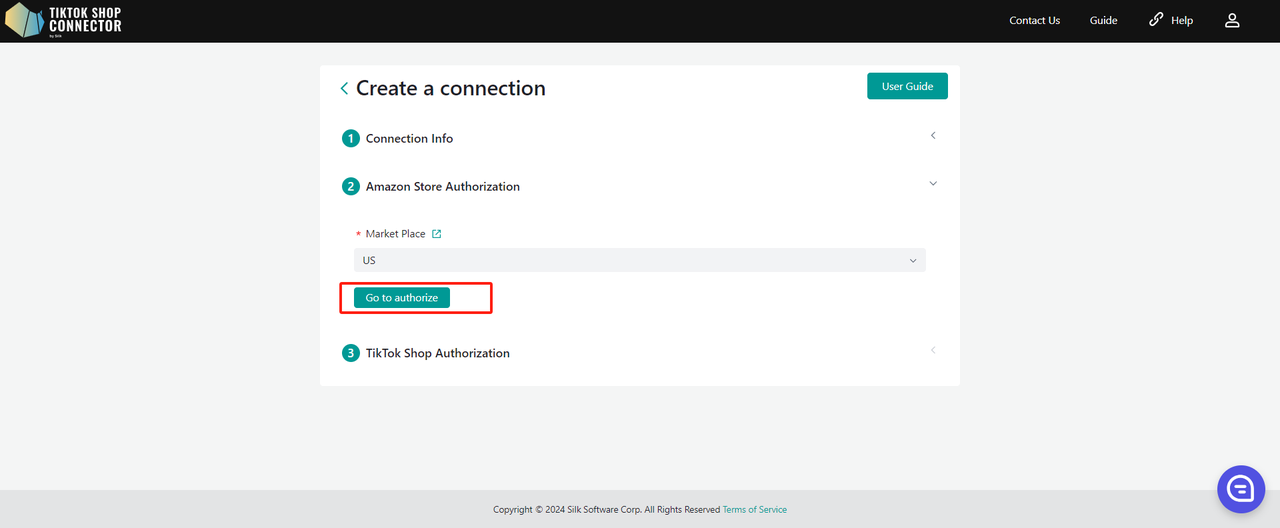
- Klikněte na auth, budete přesměrováni na autorizační stránku Amazonu.
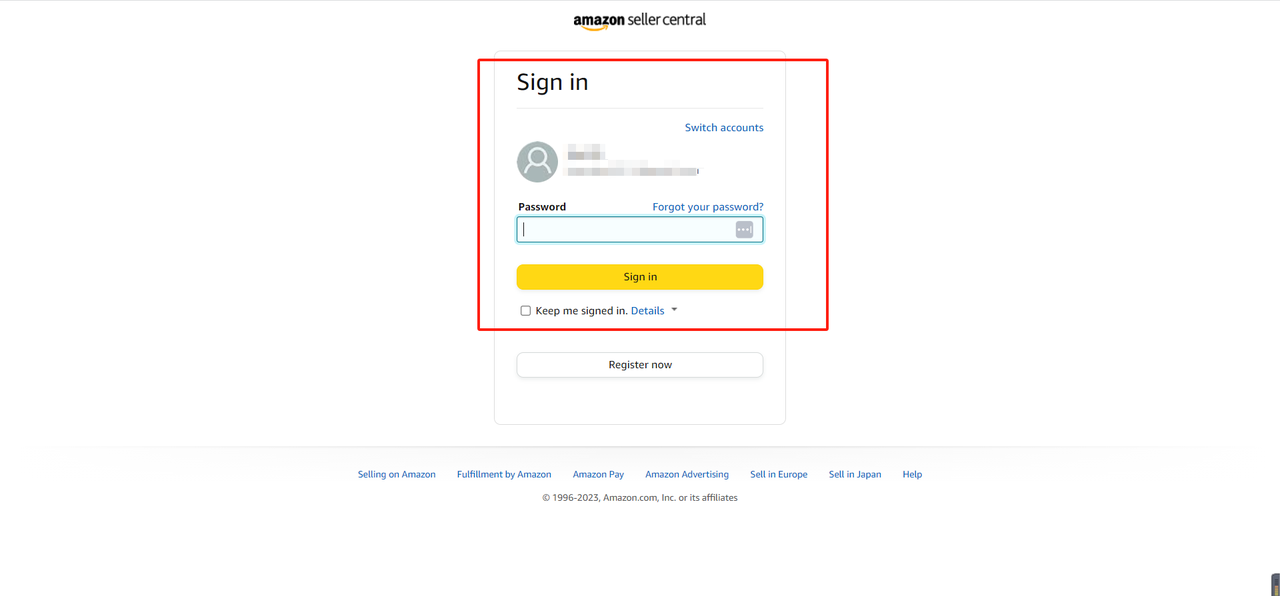
- Přihlaste se do svého Amazon Seller Central
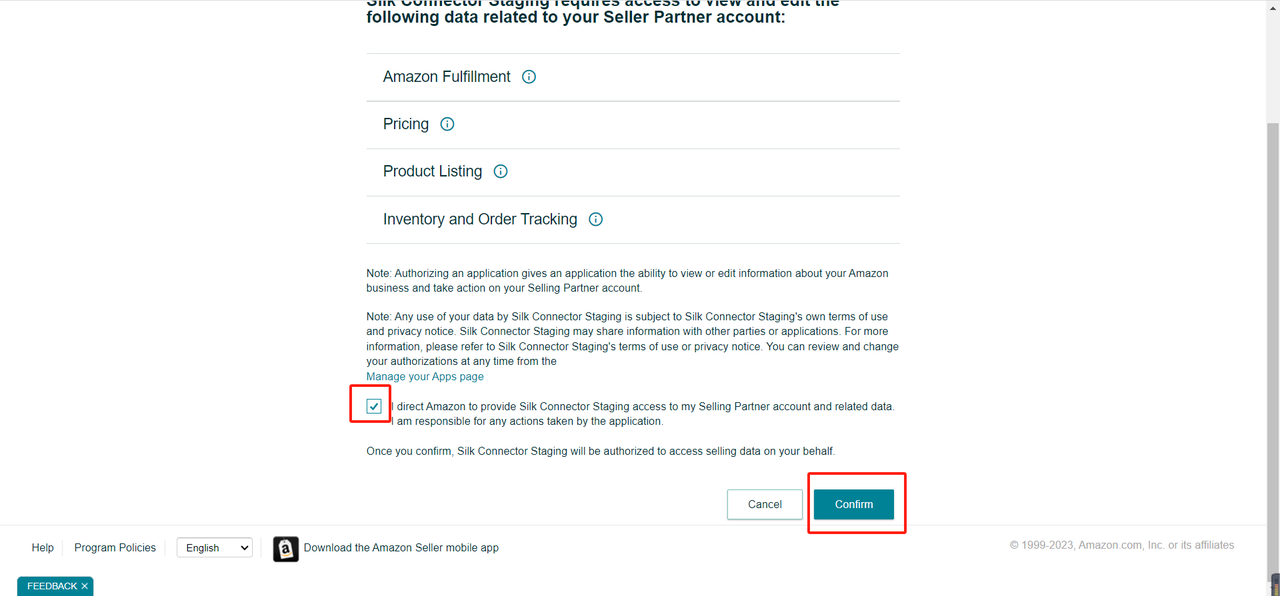
- Klikněte na potvrzení na autorizační stránce Amazonu.
Autorizace TikTok Shop
Klikněte na "Go to Authorize" v Connectoru.
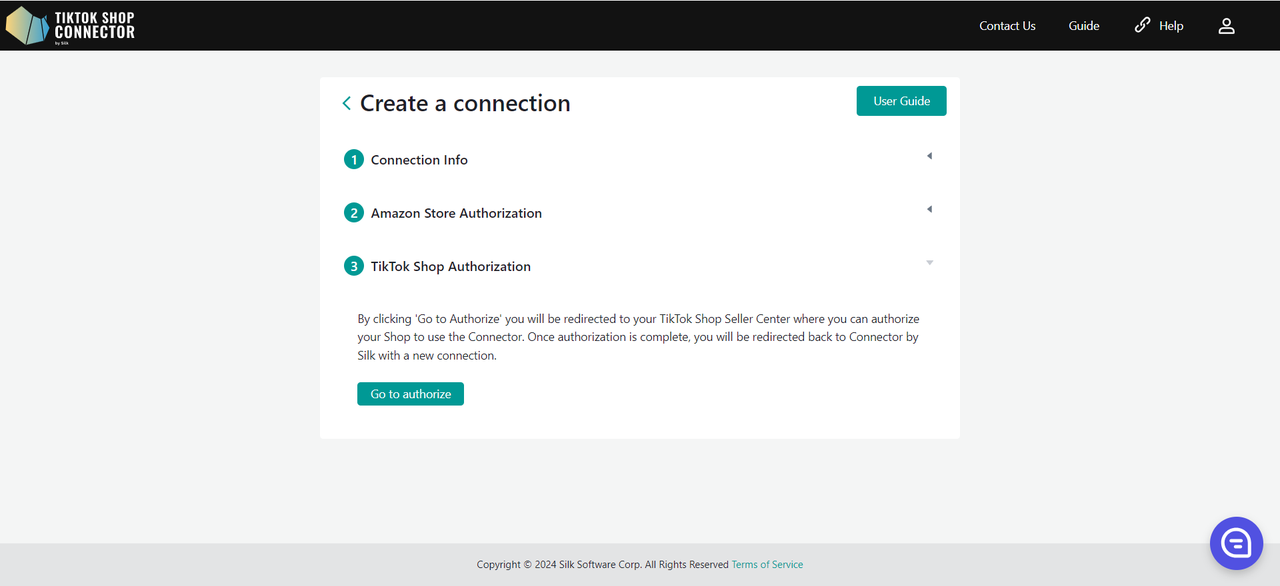
Budete přesměrováni do TikTok Shop Seller Center.
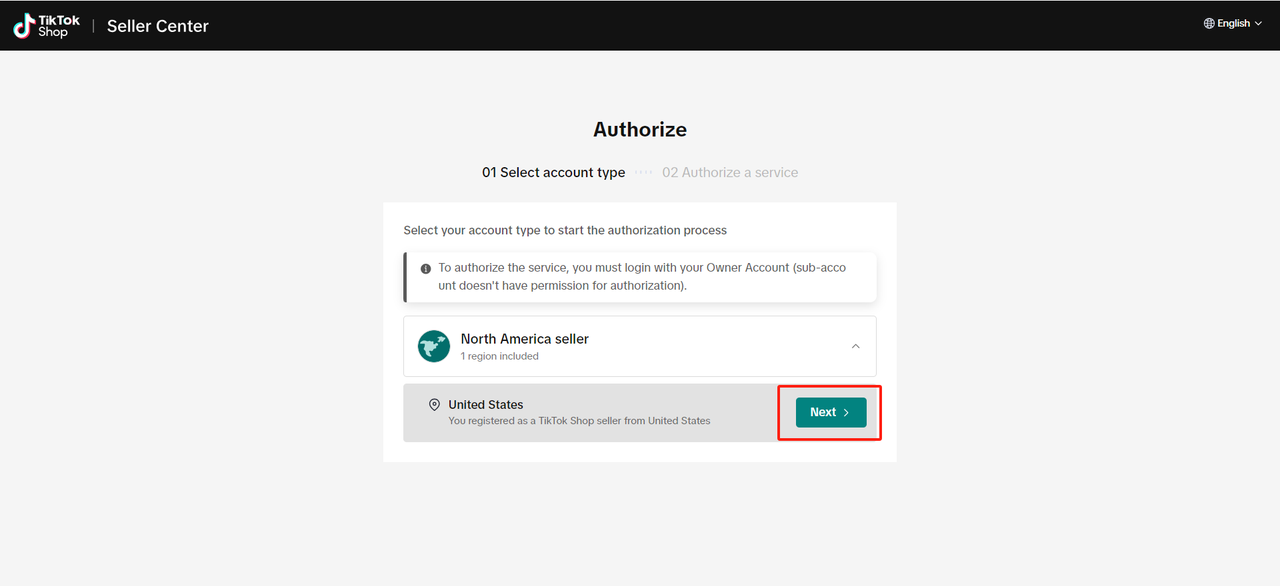
Klikněte na "North America Seller" -> Next
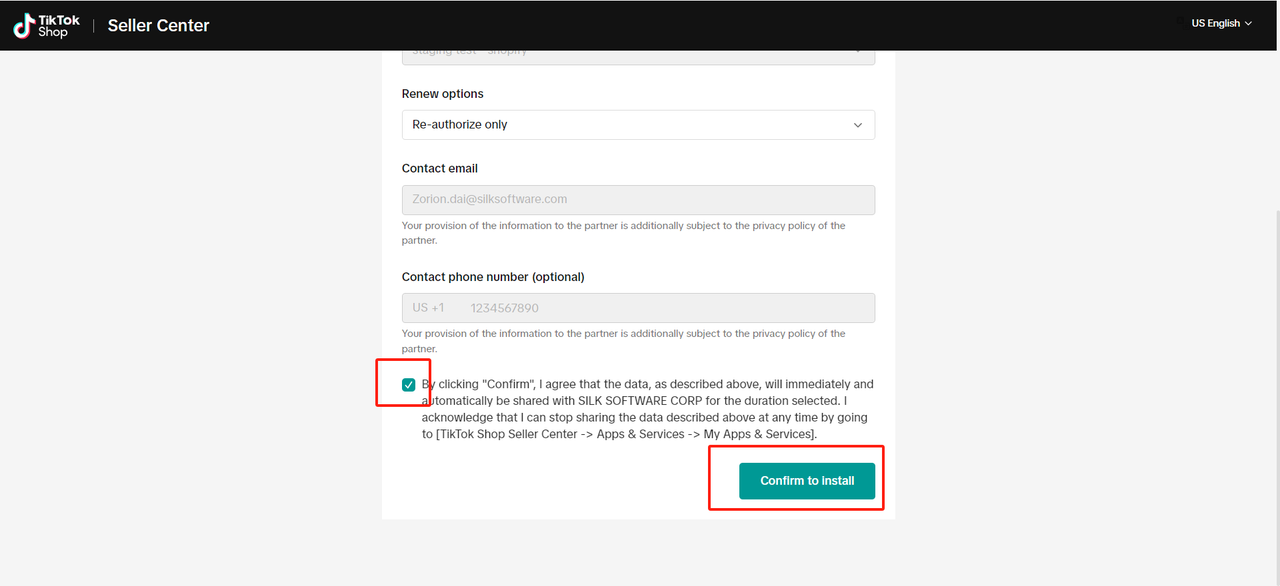
Zaškrtněte políčko pro souhlas s podmínkami
Klikněte na "Confirm to Install"
Klikněte na "Authorize"
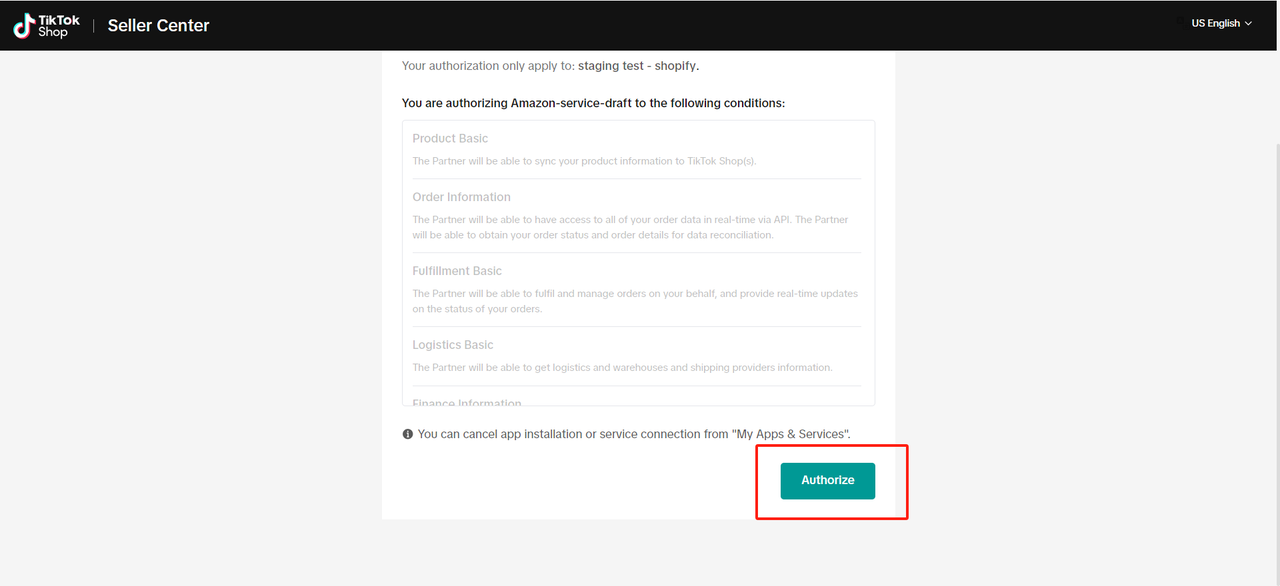
Budete automaticky přesměrováni zpět do Connectoru s vaším novým propojením!
Klikněte na vaše propojení pro zahájení synchronizace produktů.
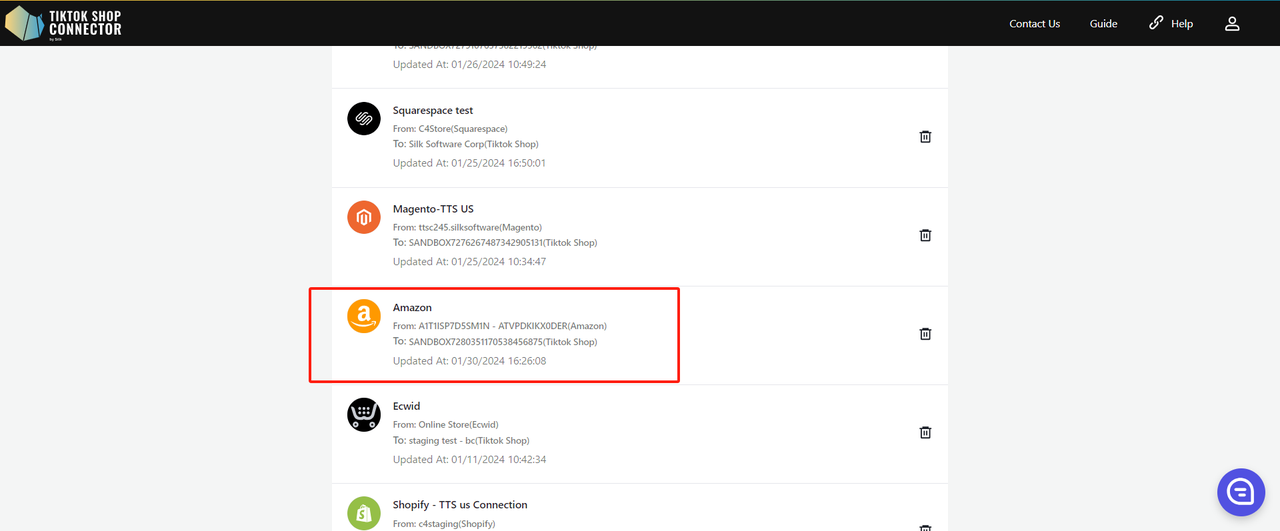
Jak synchronizovat produkty
Načtení produktů:
Při prvním přístupu k novému propojení budou vaše karty produktů a dashboardu prázdné. Budete muset "načíst" produkty z Amazonu do Connectoru poprvé a poté je "odeslat" do TikTok Shop.
Jak "načíst" produkty z Amazonu do Connectoru:
Záložka Products -> Actions -> Pull Products
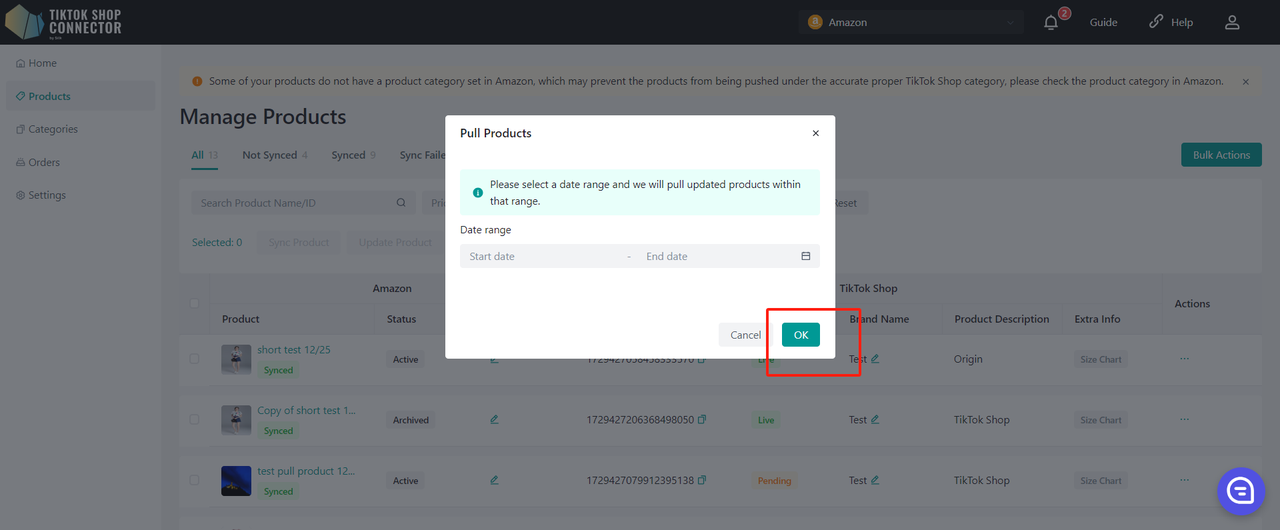
Vyberte časové období pro načtení produktů z Amazonu.
Doporučujeme: Zvolte počáteční datum 2-3 roky zpět NEBO kdy jste poprvé spustili svůj Amazon obchod. Zvolte koncové datum jako dnešní datum.
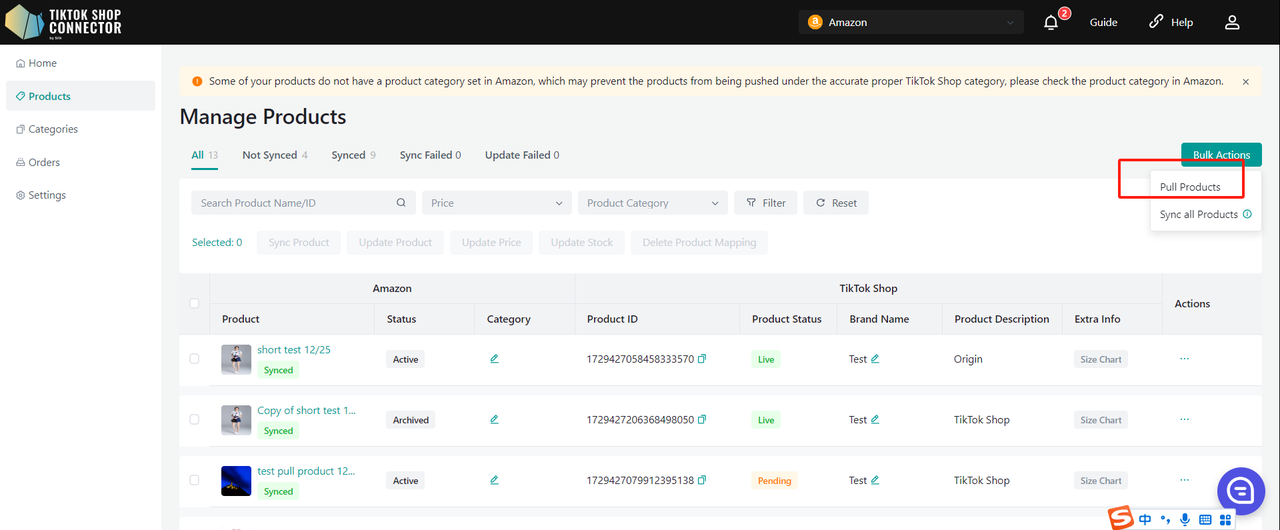
Pokud načítáte produkty poprvé, vyberte časové období začínající roky zpět nebo kdy jste poprvé spustili svůj obchod (tím zajistíte, že všechny produkty budou načteny do Connectoru). Poté jakékoli aktualizace produktů, které provedete v Amazonu, bude nutné načíst pouze od data poslední aktualizace produktu.
Klikněte na "confirm" po výběru počátečního a koncového data.
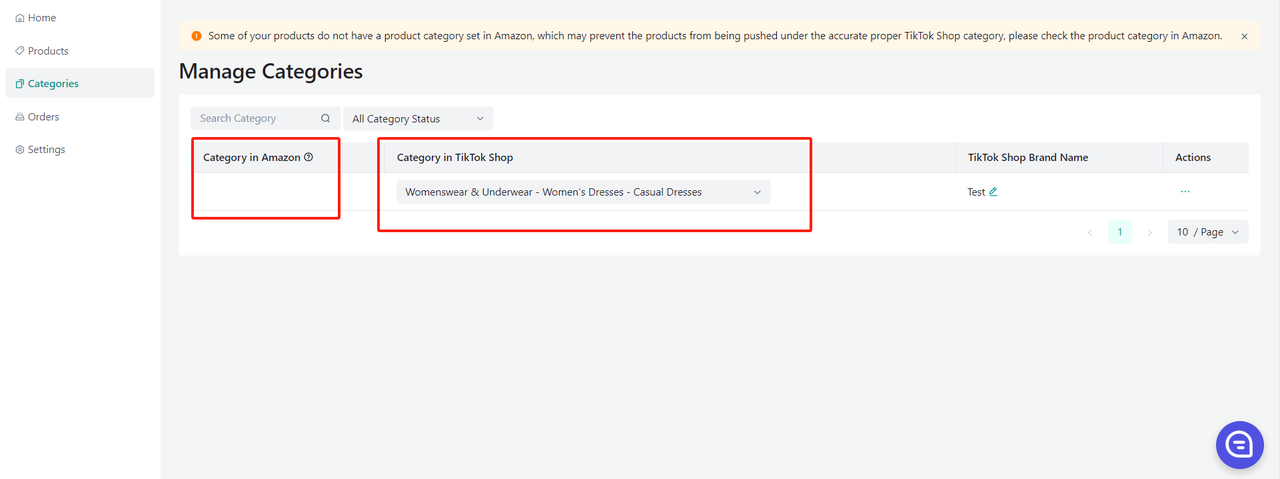
Povinné: Mapování kategorií
Všechny produkty musí mít vyplněný "product type" v Amazonu. Connector používá toto pole jako "Category in Amazon" pro mapování na "Category in TikTok Shop"
Synchronizace produktů:
"Synchronizace" produktu přenese váš produkt z Connectoru do TikTok Shop.
Synchronizace jednoho produktu:
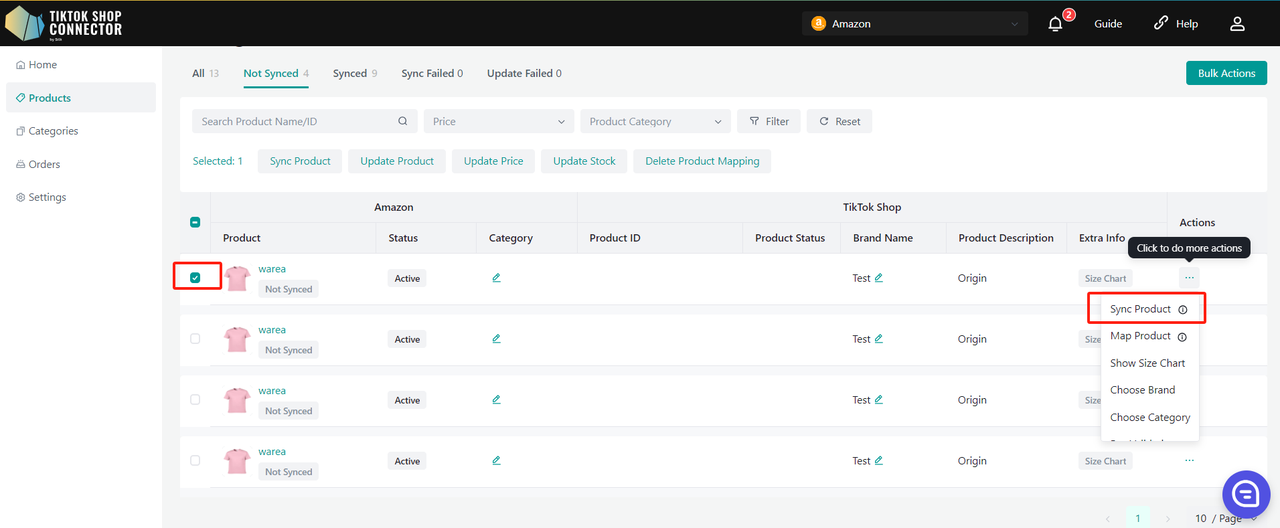
Zaškrtněte políčko vedle obrázku produktu -> (...) pod 'Actions' -> "Sync Product"
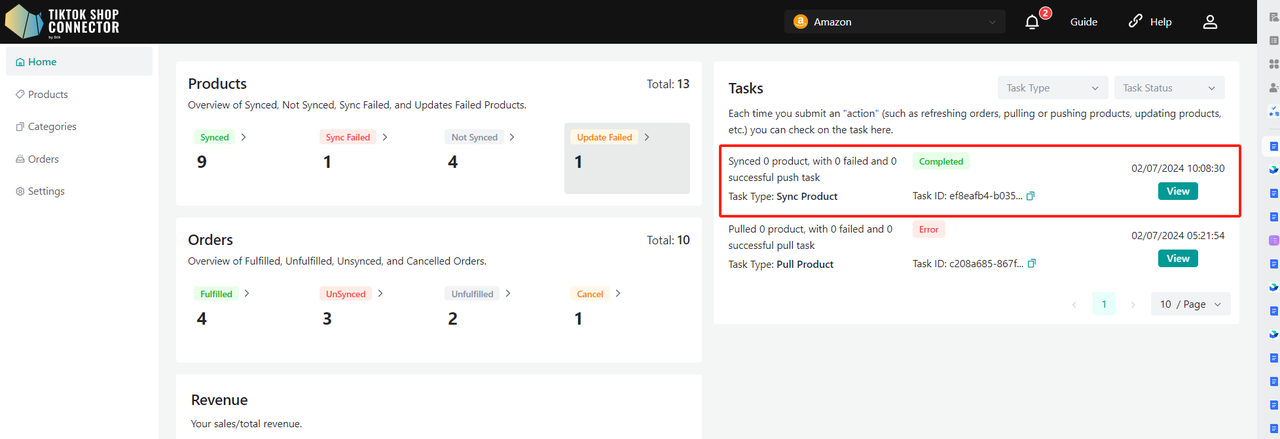
Pro kontrolu právě odeslané "úlohy": Dashboard -> Zkontrolujte "status"
Poznámka: Stav "completed" NEZNAMENÁ, že produkt byl úspěšně "synchronizován" do TikTok Shop. To pouze potvrzuje, že jste odeslali akci a "úloha" byla dokončena.
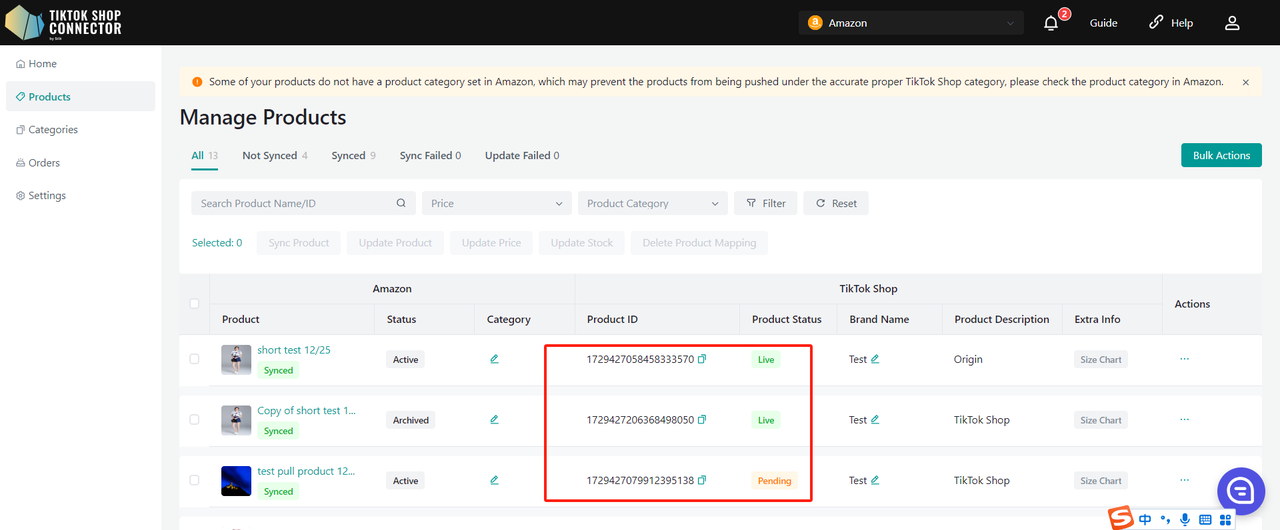
Vraťte se na záložku Products -> zkontrolujte odeslaný produkt
Pokud produkt zobrazuje "synced" a má "TTS Product ID" a "TTS Product Status", úspěšně jste odeslali produkt do TikTok Shop.
Můžete zkontrolovat produkt ve svém TikTok Shop Seller Center.
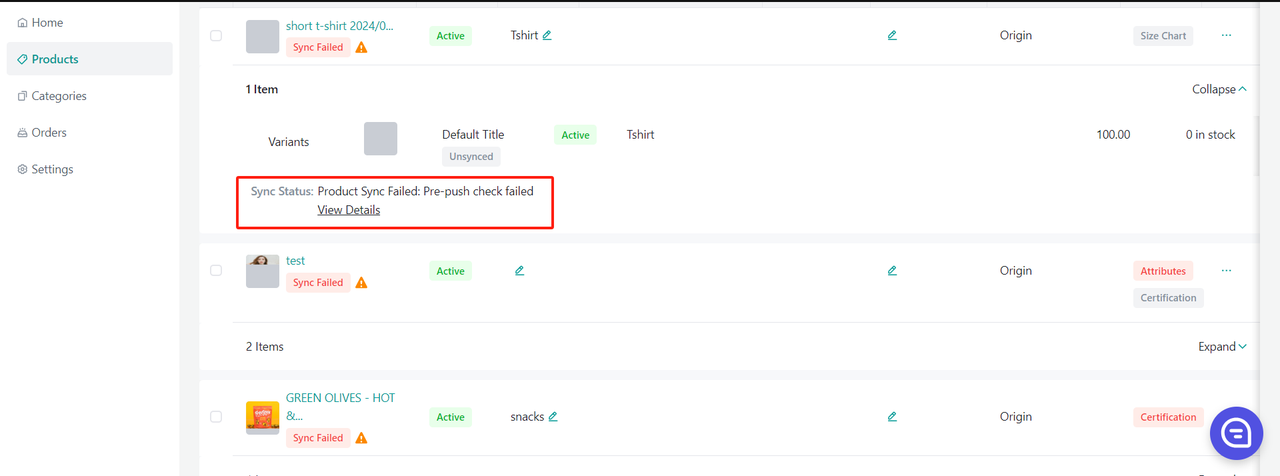
Pokud produkt zobrazuje "Not synced" nebo "Deleted", klikněte na modrou šipku vedle obrázku produktu -> zkontrolujte "sync status" pro popis, proč bylo odeslání neúspěšné.
Poté můžete provést řešení problémů a aktualizovat cokoli z Amazonu -> znovu načíst a znovu odeslat produkt v Connectoru.
Odeslání více produktů - Vybrané produkty:
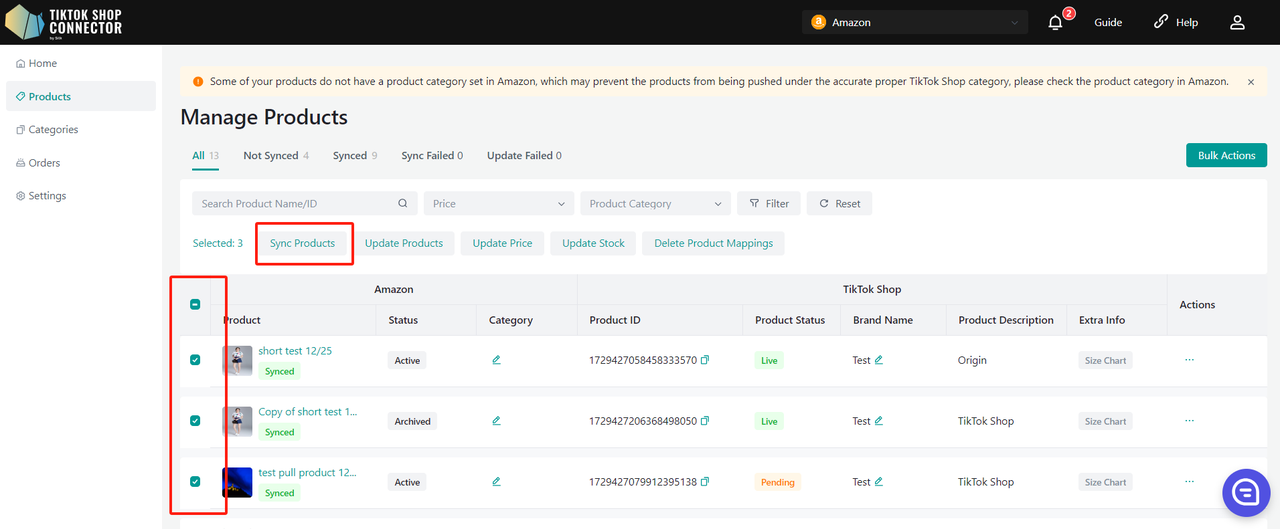
Vyberte každý produkt jednotlivě, vyberte všechny produkty na jedné stránce nebo odešlete všechny stránky.
Selected Banner -> Push Products
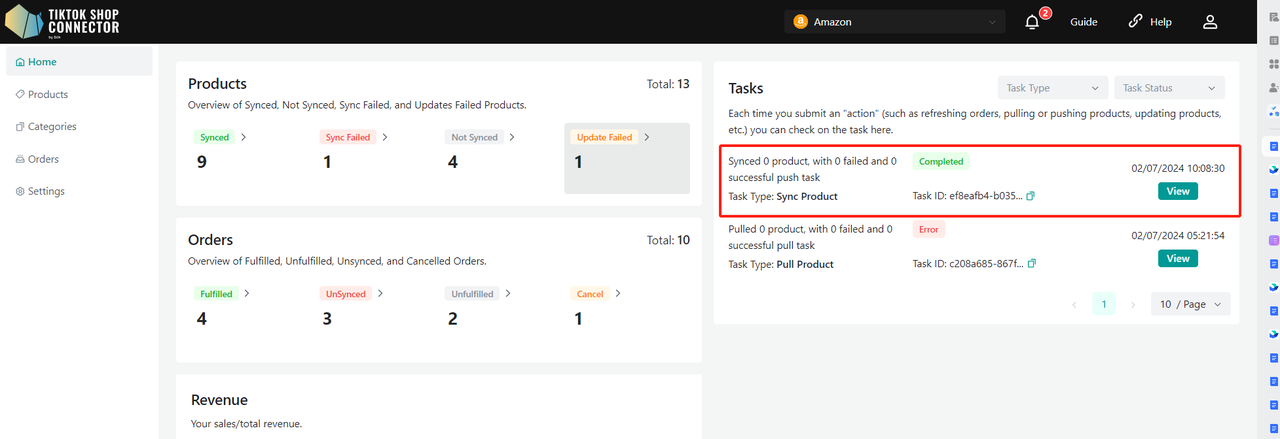
Pro kontrolu právě odeslané "úlohy": Dashboard -> Zkontrolujte "status"
Poznámka: Stav "completed" NEZNAMENÁ, že produkt byl úspěšně "synchronizován" do TikTok Shop. To pouze potvrzuje, že jste odeslali akci a "úloha" byla dokončena.
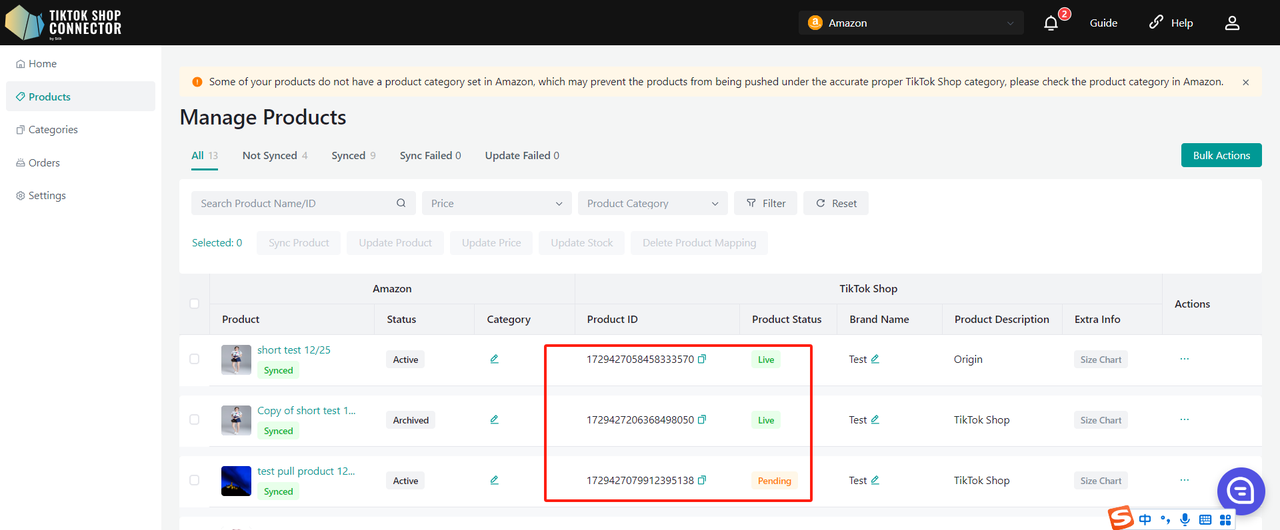
Vraťte se na záložku Products -> zkontrolujte odeslané produkty
Pokud produkty zobrazují "synced" a mají "TTS Product ID" a "TTS Product Status", úspěšně jste odeslali produkty do TikTok Shop.
Můžete zkontrolovat produkty ve svém TikTok Shop Seller Center.
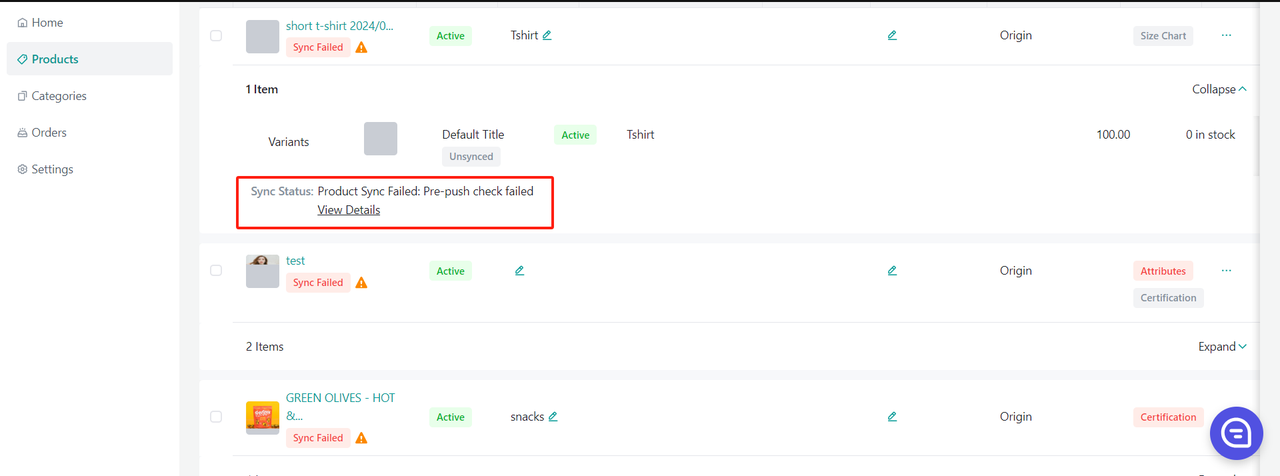
Pokud produkty zobrazují "Sync Failed", klikněte na modrou šipku vedle obrázku produktů -> zkontrolujte "sync status" pro popis, proč bylo odeslání neúspěšné.
Poté můžete provést řešení problémů a aktualizovat cokoli z Amazonu -> znovu načíst a znovu odeslat produkty v Connectoru.
Synchronizace více produktů - Všechny stránky:
Klikněte na "Actions" -> Sync All Pages
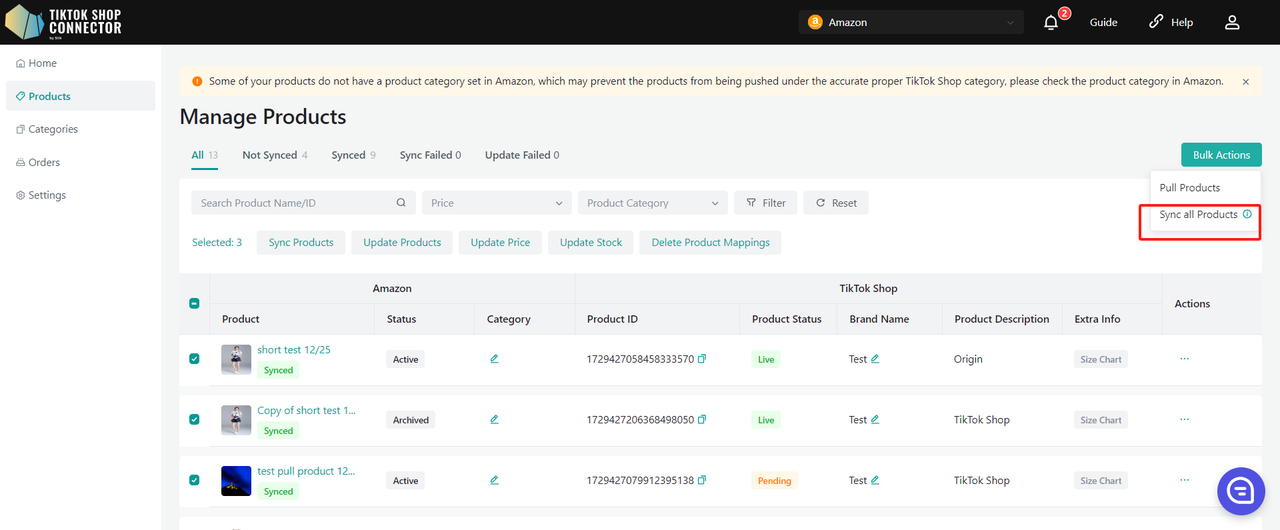
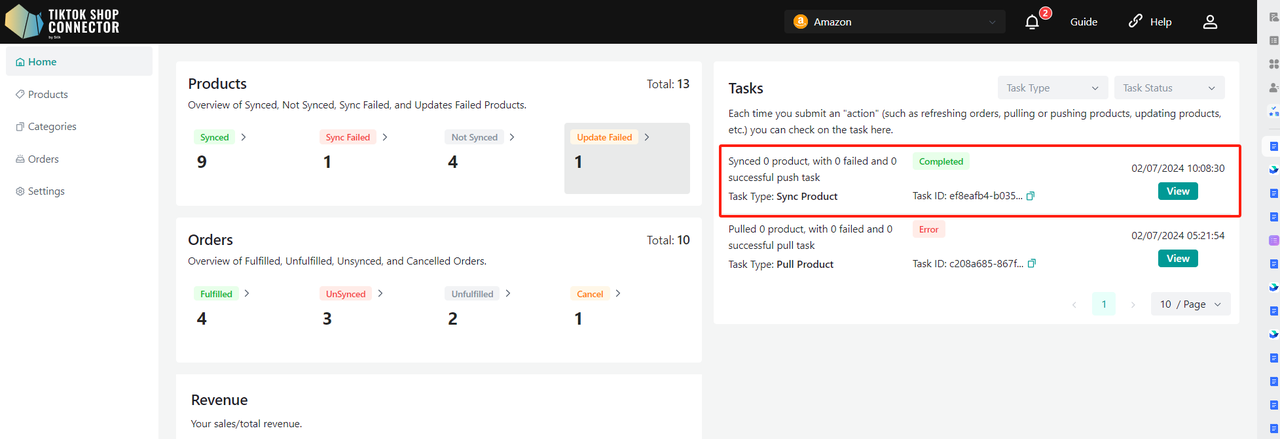
Pro kontrolu právě odeslané "úlohy": Dashboard -> Zkontrolujte "status"
Poznámka: Stav "completed" NEZNAMENÁ, že produkt byl úspěšně "synchronizován" do TikTok Shop. To pouze potvrzuje, že jste odeslali akci a "úloha" byla dokončena.
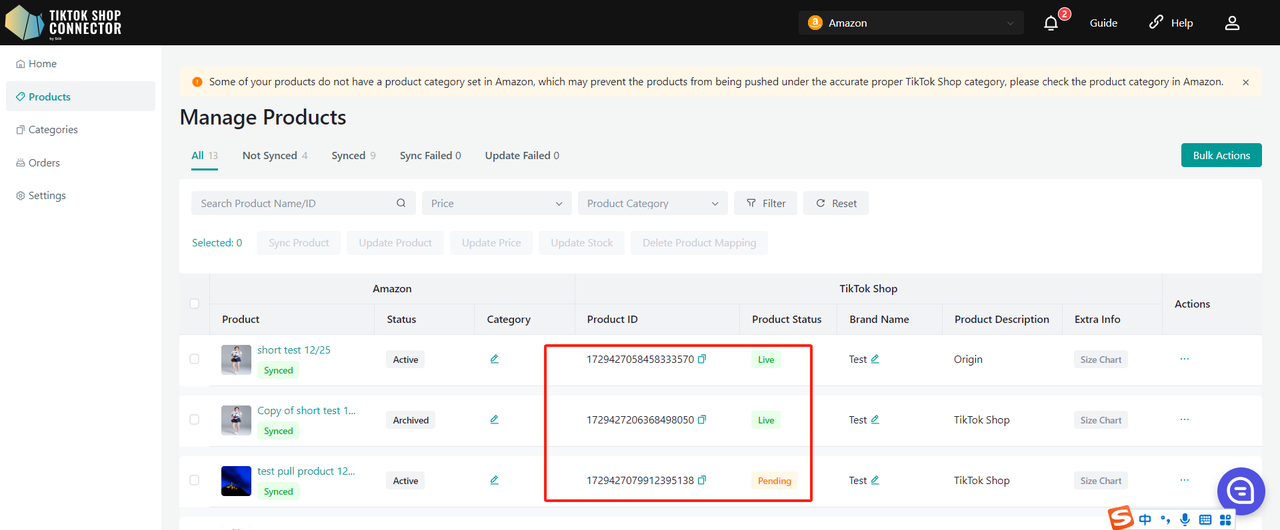
Vraťte se na záložku Products -> zkontrolujte odeslané produkty
Pokud produkty zobrazují "synced" a mají "TTS Product ID" a "TTS Product Status", úspěšně jste odeslali produkty do TikTok Shop.
Můžete zkontrolovat produkty ve svém TikTok Shop Seller Center.
Certifikáty/Povinné atributy
Pokud váš produkt vyžaduje specifické certifikace nebo atributy pro nahrání do TikTok Shop, zobrazí se "sync status" uvádějící, že produktu chybí certifikační soubory nebo atributy.
Certifikáty:
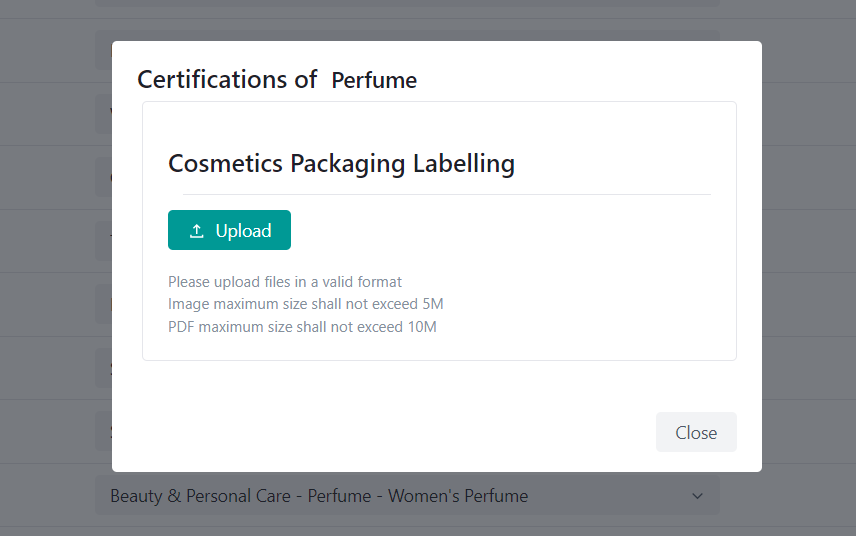
Pro nahrání certifikátu pro produkt: Klikněte na (...) pod "actions" pro kategorii vašeho produktu -> "show certifications"
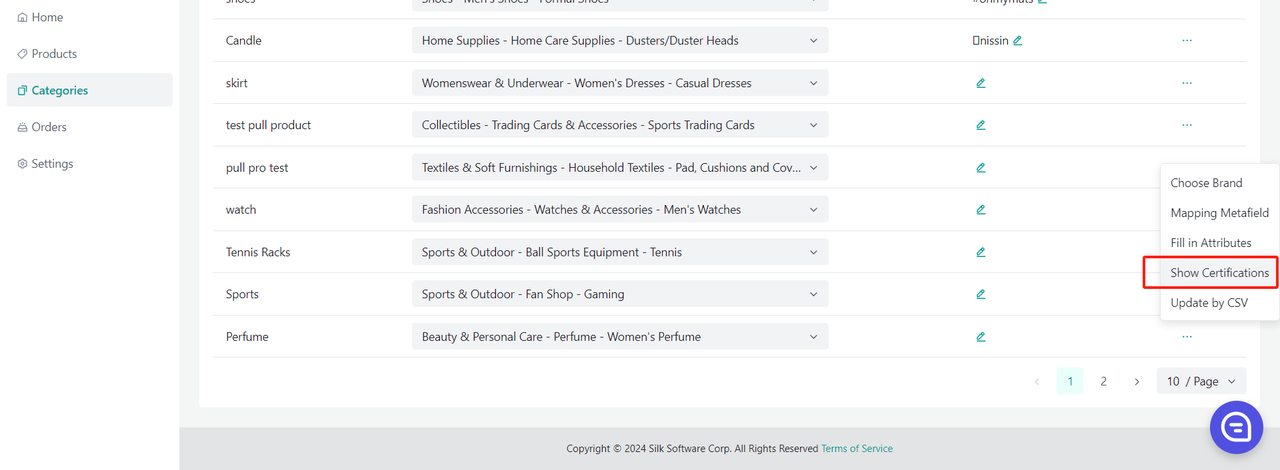
Zde nahrajte požadovanou certifikaci:
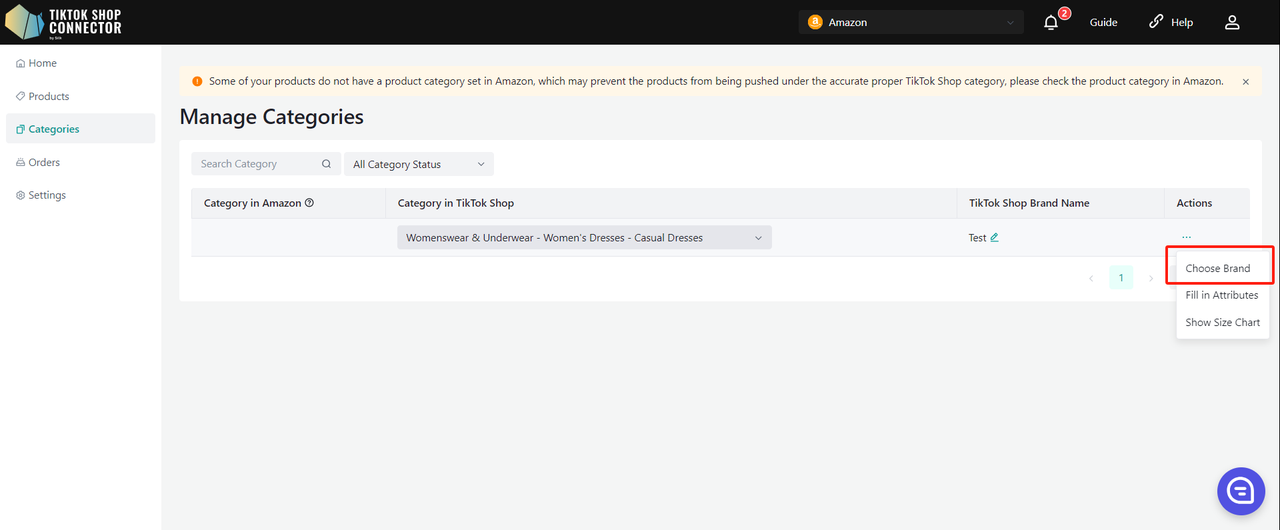
Výběr značky:
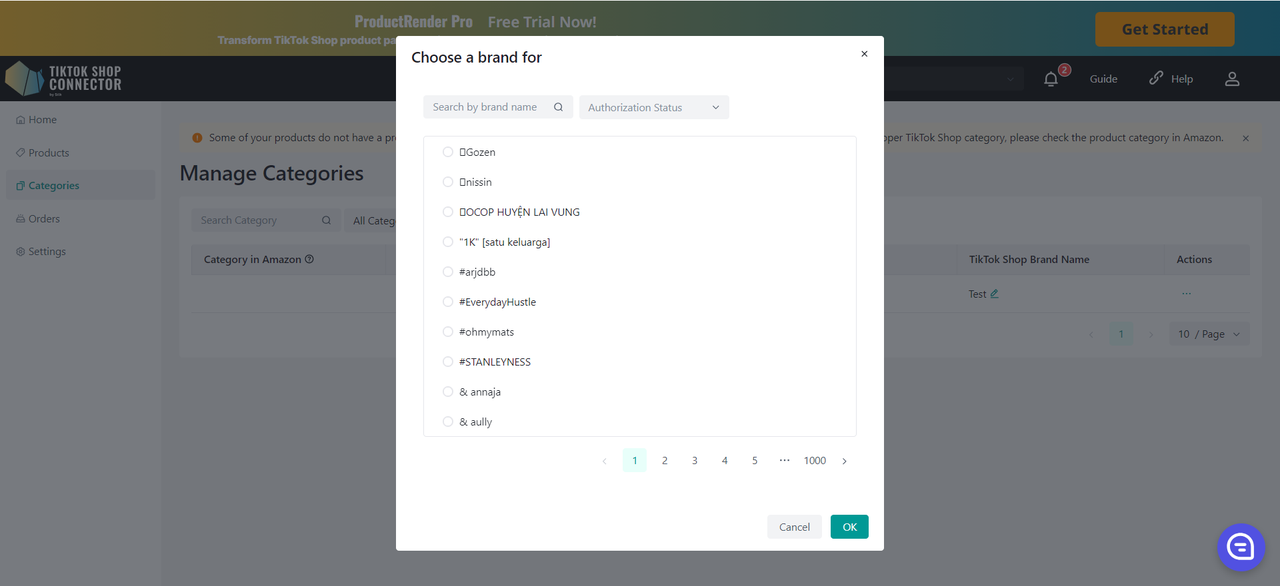
Klikněte na (...) pod "actions" pro produkt -> Choose brand
Napište pro "Search by brand name" -> Confirm -> znovu odeslat produkt
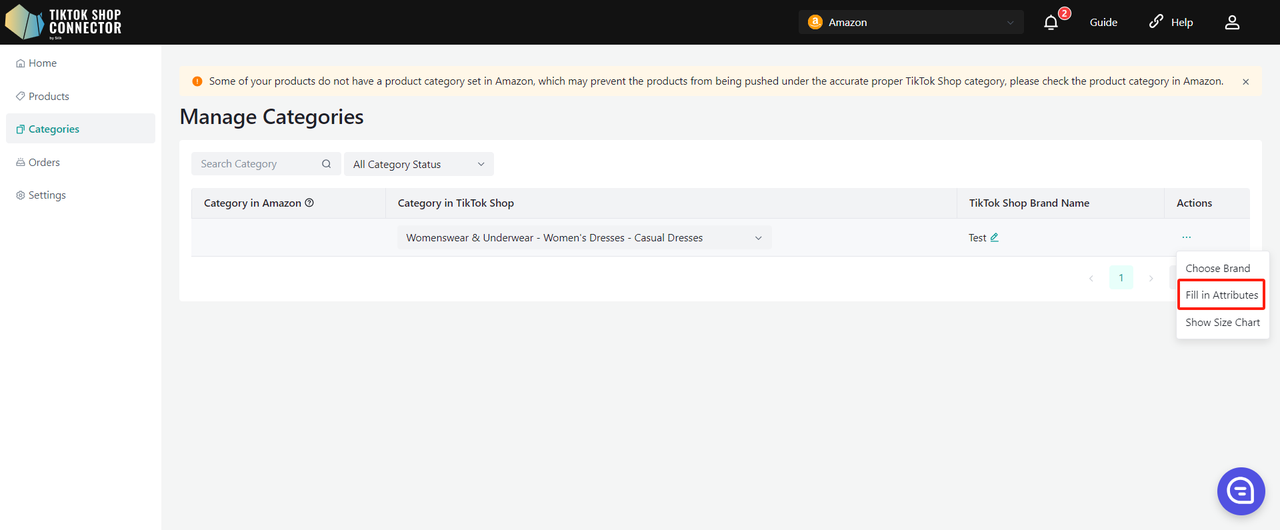
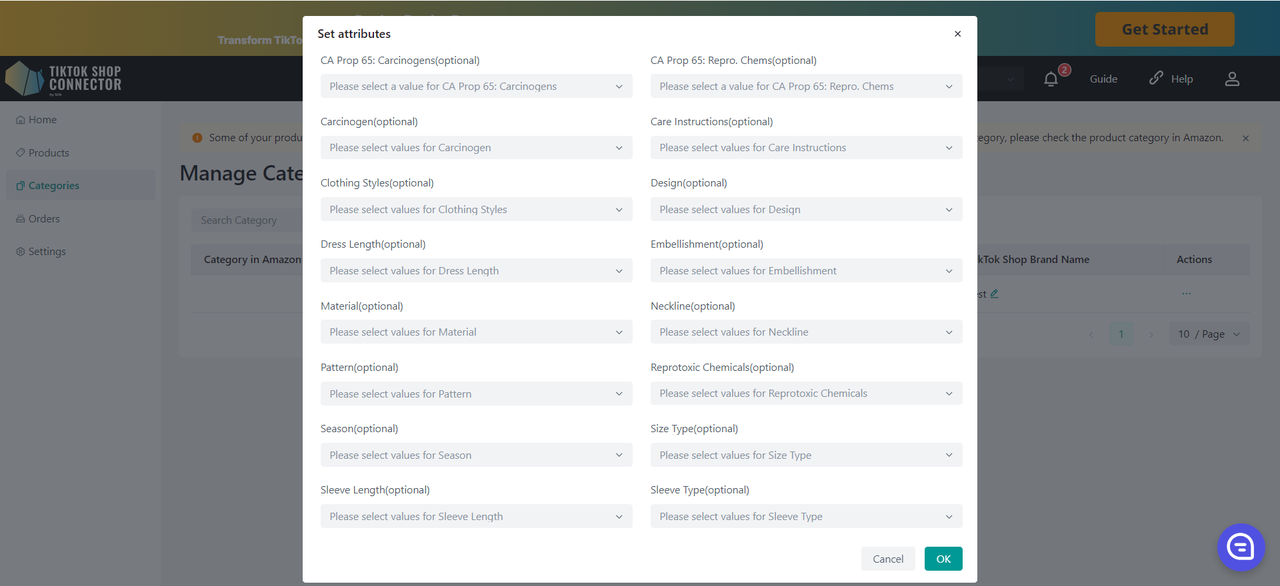
Vyplnění atributů:
Klikněte na (...) pod "actions" pro kategorii vašeho produktu -> "Fill in attributes"
Vyplňte všechna pole s červenou hvězdičkou* -> znovu odeslat produkt
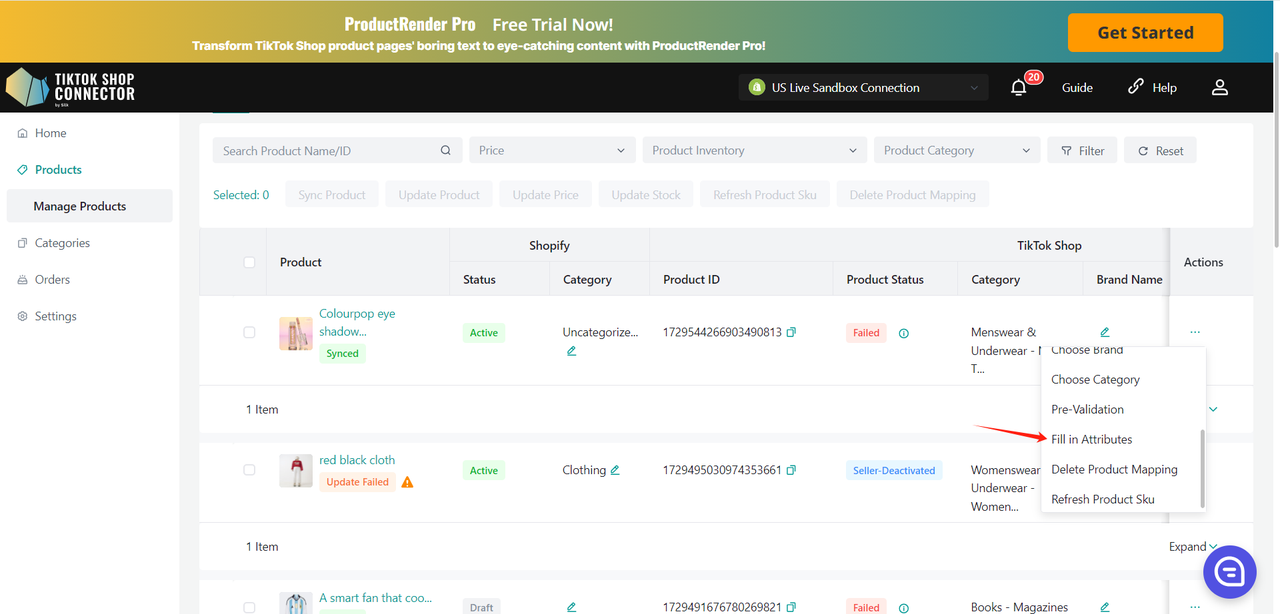
Vyplnění souladu (Compliances):
Klikněte na (...) pod "actions" pro produkt -> "Fill in attributes"
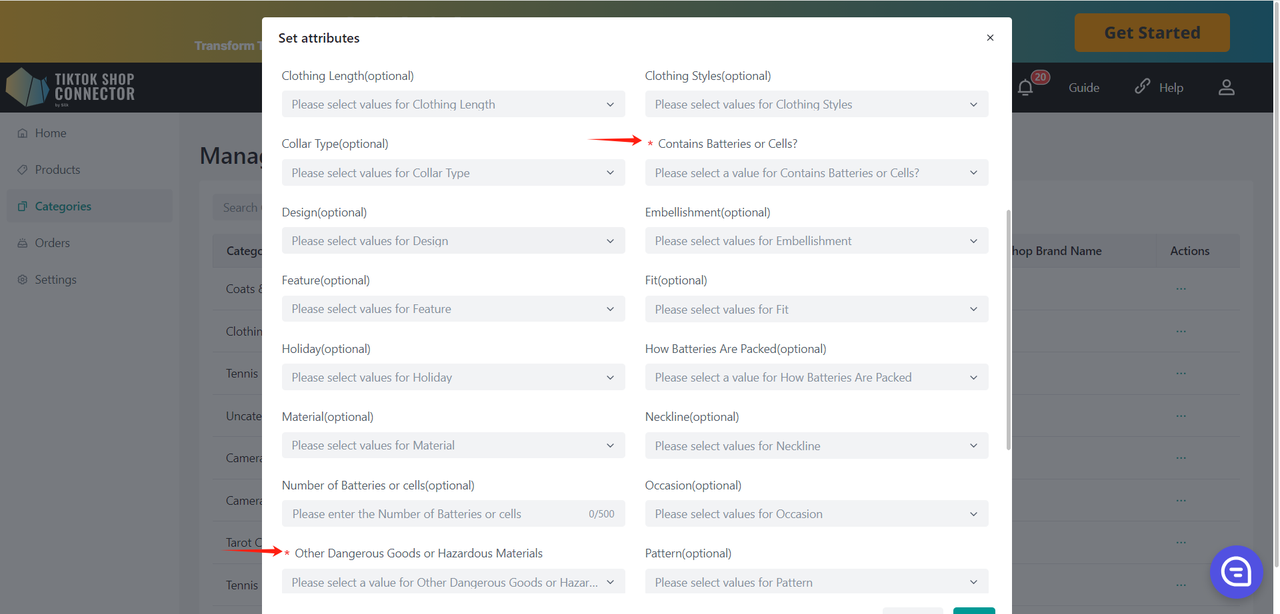
Vyplňte následující pole:
- Contains Batteries or Cells?
- Other Dangerous Goods or Hazardous Materials
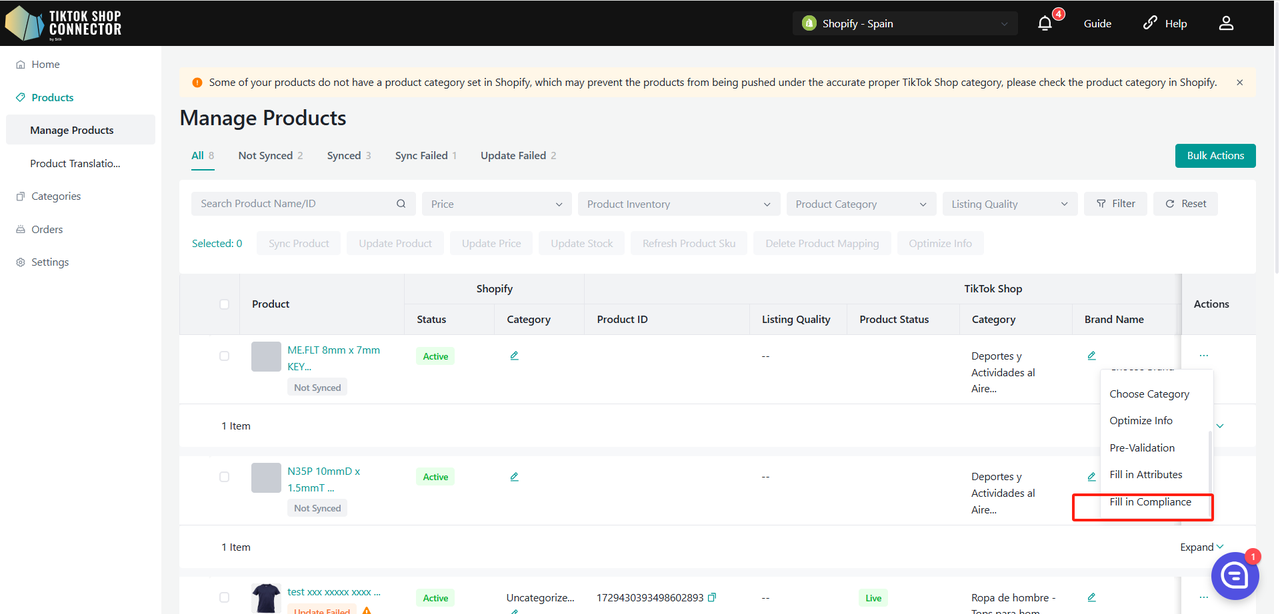
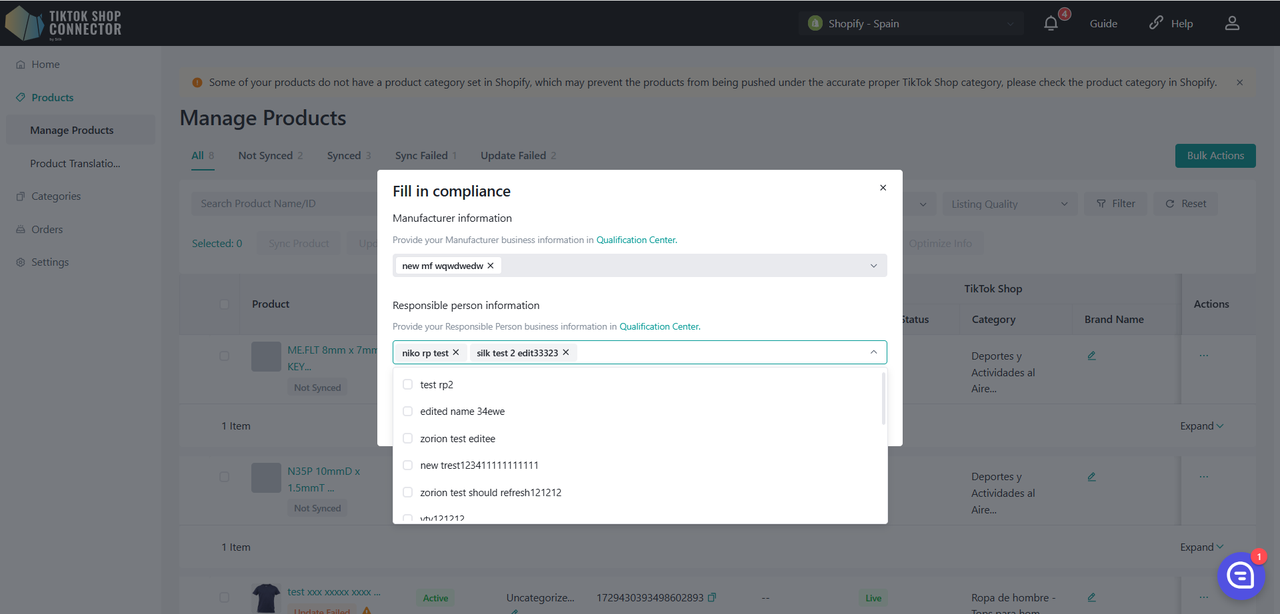
Klikněte na (...) pod "actions" pro produkt -> "Fill in compliance" Přidání, úprava nebo odstranění odpovědné osoby/výrobce pro jeden produkt:
Přidat/Upravit odpovědnou osobu/výrobce:
- Přidat: Vyberte aktuálně přidanou odpovědnou osobu/výrobce z rozbalovací nabídky.
- Upravit: Vyberte odpovědnou osobu/výrobce z rozbalovací nabídky (pokud již byla přidána) a upravte pole podle potřeby.
- Odstranit: Vyberte odpovědnou osobu/výrobce a klikněte na tlačítko "×".
Klikněte na "Qualification Center" pro navigaci na odpovídající kartu na stránce "setting->Qualification Center".
Priorita konfigurace se řídí stejným pravidlem jako atributy, kde úroveň produktu má vyšší prioritu než úroveň kategorie a úroveň kategorie má vyšší prioritu než úroveň obchodu.
Mapování produktů:
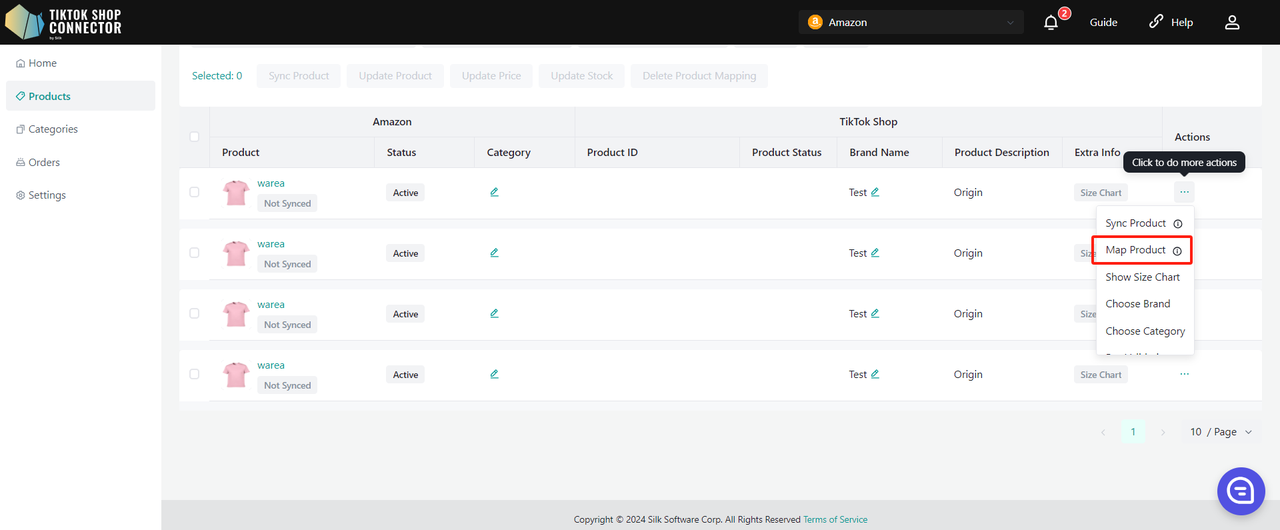
Pokud jste ručně přidali produkt v TikTok Shop, namapujte svůj existující TikTok Shop produkt s vaším Amazon produktem prostřednictvím Connectoru. To zajistí, že produkty na Amazonu a TikTok Shop se shodují pro synchronizaci objednávek.
Klikněte na (...) pod "Actions" vedle produktu, který je v TikTok Shop -> "Map Product"
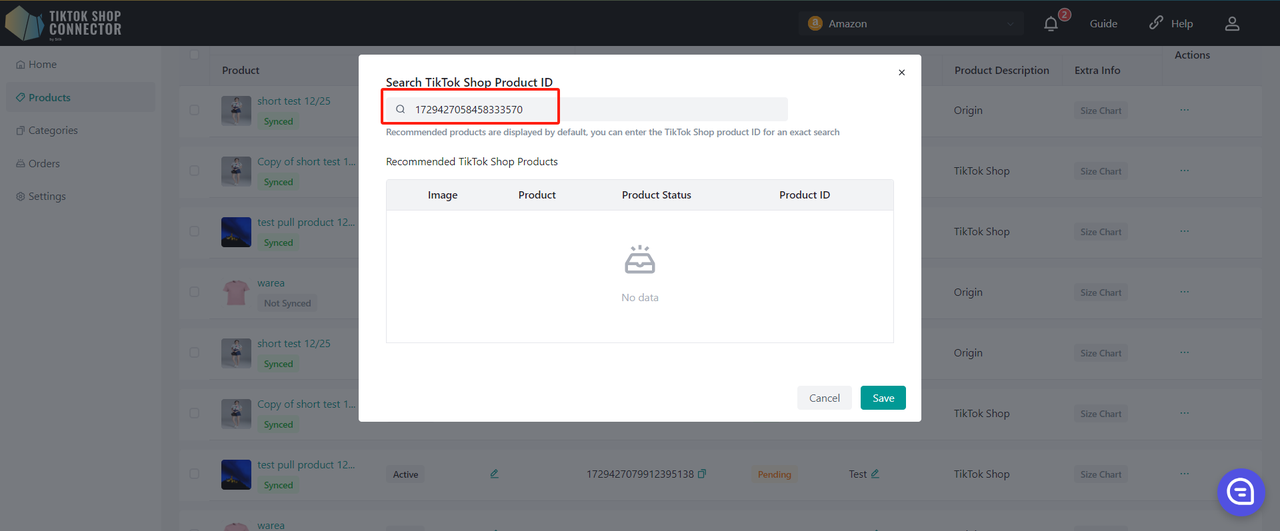
Poté můžete zkopírovat a vložit číslo TikTok Shop Product ID do vyhledávacího pole pro nalezení produktu.
Namapujte SKU v TikTok Shop na SKU v Amazonu -> klikněte na "Save"
Aktualizace produktů:
Poznámka: Aktualizace zásob probíhají automaticky. Jakékoli aktualizace zásob v Amazonu se automaticky aktualizují v TikTok Shop.
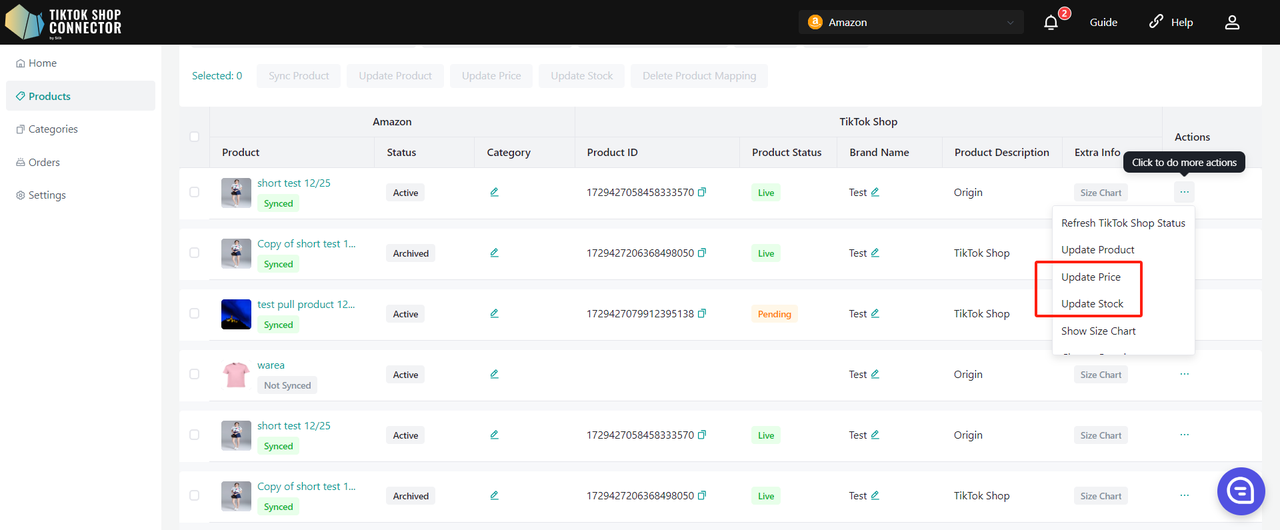
"Update Stock" v Connectoru, pokud se změny zásob v Amazonu nezobrazují v TikTok Shop.
Zaškrtněte produkty, pro které chcete aktualizovat zásoby -> "actions" -> "update stock" -> aktualizace budou provedeny v TikTok Shop
Všechny ostatní aktualizace provedené u produktů v Amazonu musí být znovu načteny a znovu odeslány.
Aktualizace provedené v Silk Connectoru (nahrávání certifikátů, značek, atributů, velikostních tabulek) musí být také synchronizovány do TikTok Shop.
(...) pod "actions" -> Update Product
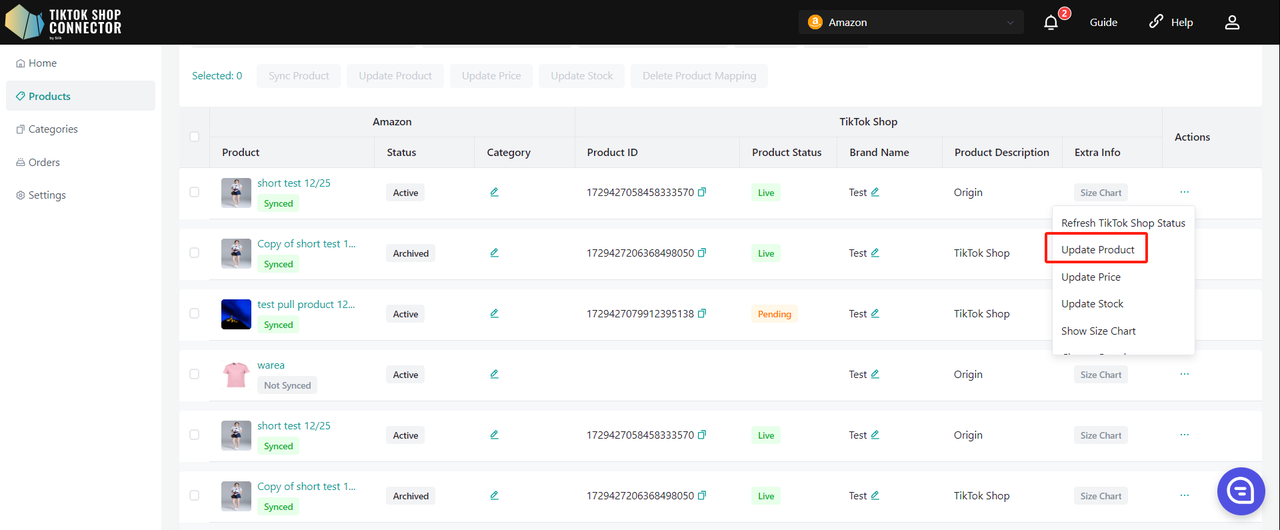
Pokud produkty zobrazují "Update Failed", klikněte na modrou šipku vedle obrázku produktů -> zkontrolujte "sync status" pro popis, proč byla aktualizace neúspěšná.
Poté můžete provést řešení problémů a aktualizovat cokoli z Amazonu -> aktualizovat produkty v Connectoru.
Podrobnosti o produktu:
Optimalizace informací
Před optimalizací informací prosím znovu autorizujte naši aplikaci TikTok Shop.
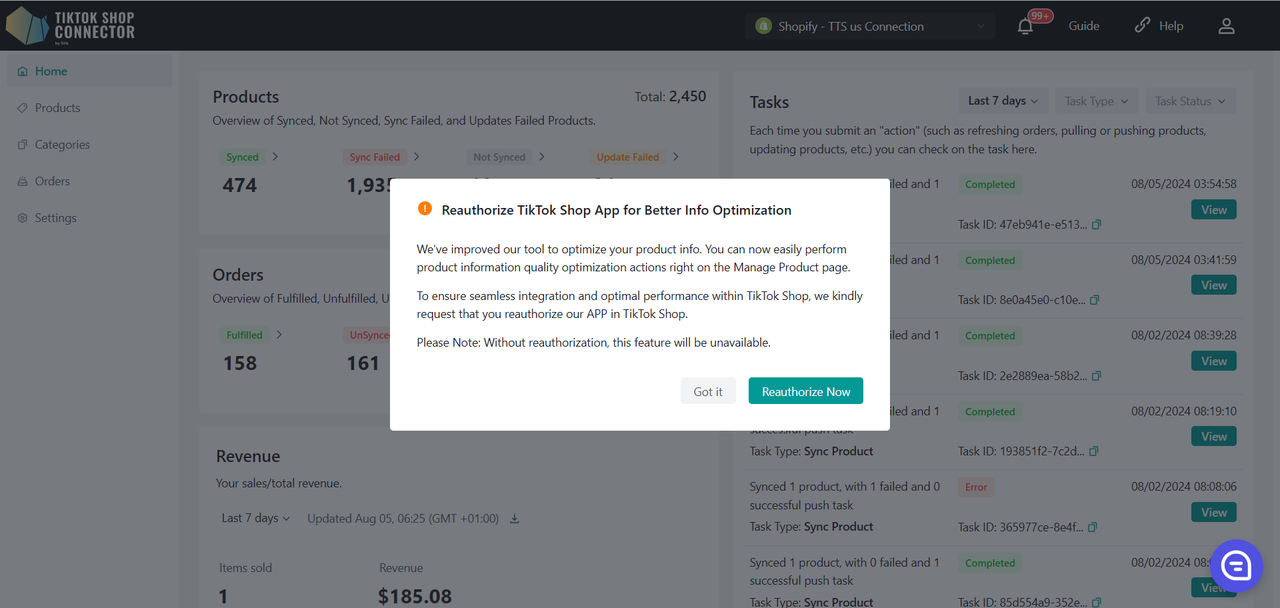
Poskytujeme rozhraní v pozadí Silk Connectoru, které umožňuje obchodníkům provádět zlepšení kvality informací
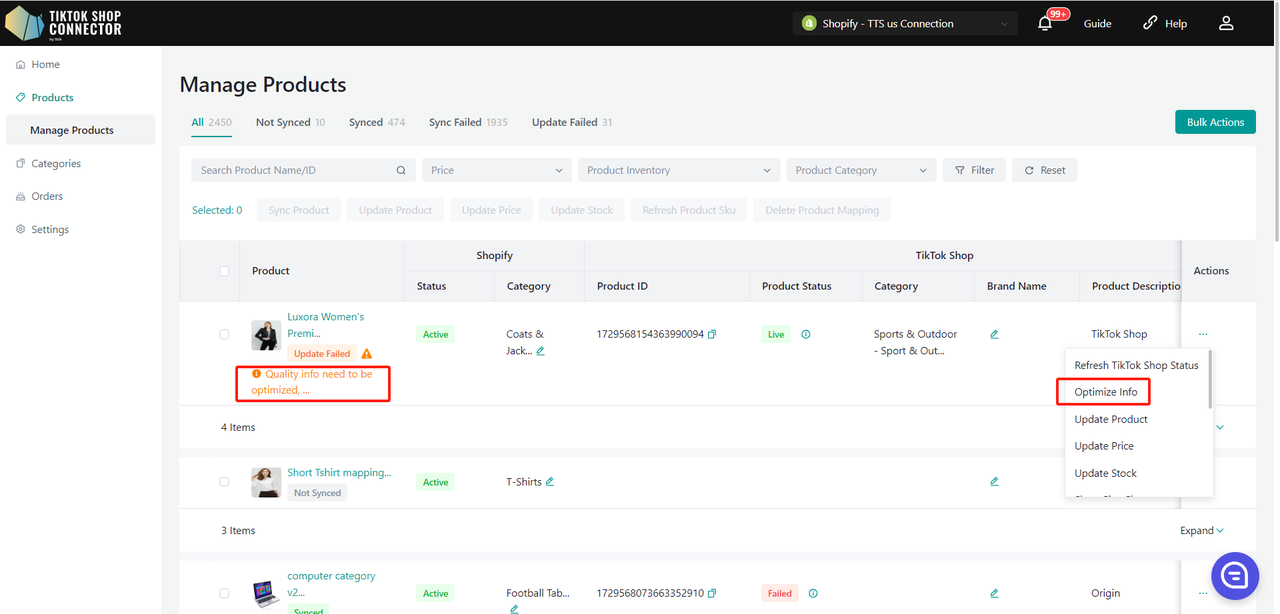
- Na stránce seznamu produktů vyhledejte produkty označené výzvou "Optimize Info". Klikněte na tlačítko "Optimize Info" vedle produktu.
- Ve vyskakovacím okně zkontrolujte a upravte informace o produktu, včetně názvu, popisu, obrázků. Ujistěte se, že informace jsou přesné, úplné a poutavé.
Pouze pro USA/Velká Británie
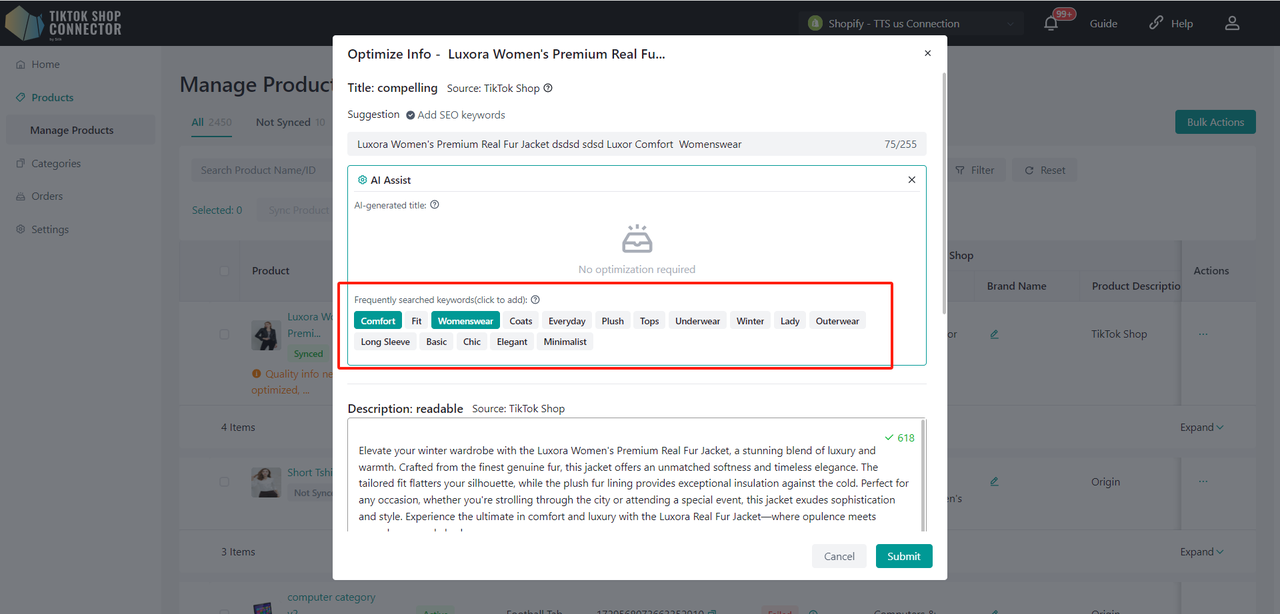
Optimalizace se skládá ze tří částí: Název, Popis, Obrázek
- Použít AI generovaný název/popis
- Klikněte pro přidání vygenerovaných klíčových slov do názvu
- Klikněte na "AI Optimize" pro optimalizaci hlavního obrázku a klikněte na "Undo AI Optimize" pro zrušení optimalizace
- Poznámka: V současné době Silk Connector podporuje optimalizaci výhradně pro hlavní obrázek produktu. Pro další návrhy obrázků produktu prosím aktualizujte informace o produktu ve svém Amazon obchodě a poté aktualizujte produkty ze Silk Connectoru do TikTok Shop. Pokud je vaše pravidlo synchronizace pro pole 'Product media' nastaveno na 'TikTok Shop', aktualizujte prosím informace o produktu přímo ve svém TikTok Shop obchodě.
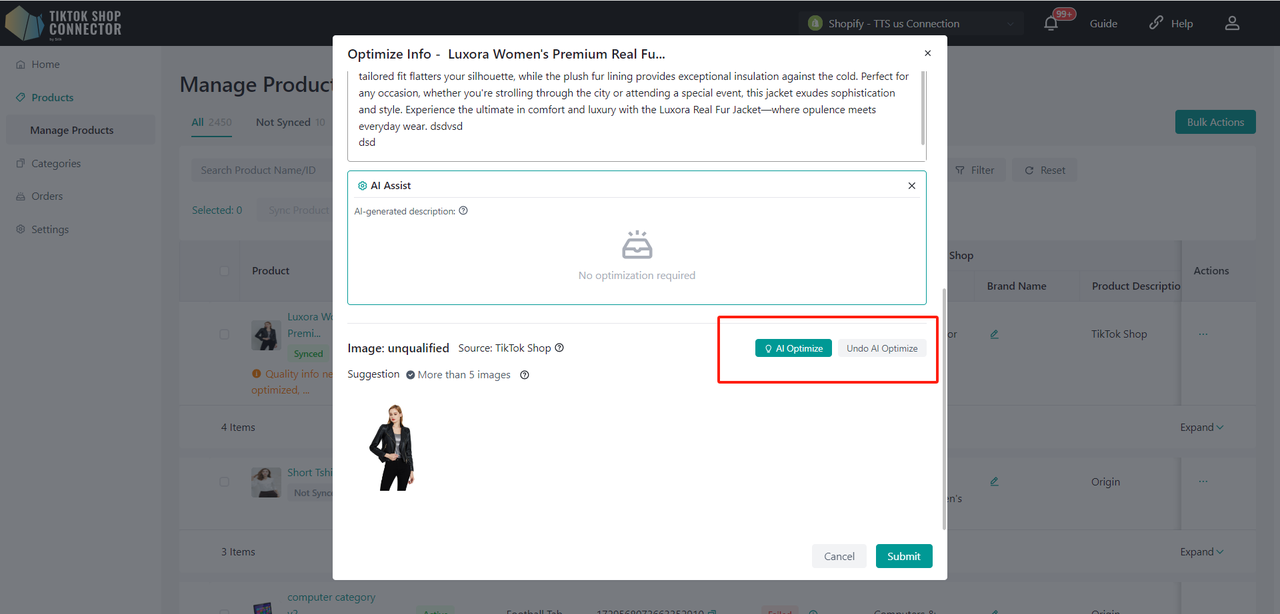
Vlastní atributy
Hodnoty lze zadávat v metrických i imperiálních jednotkách.
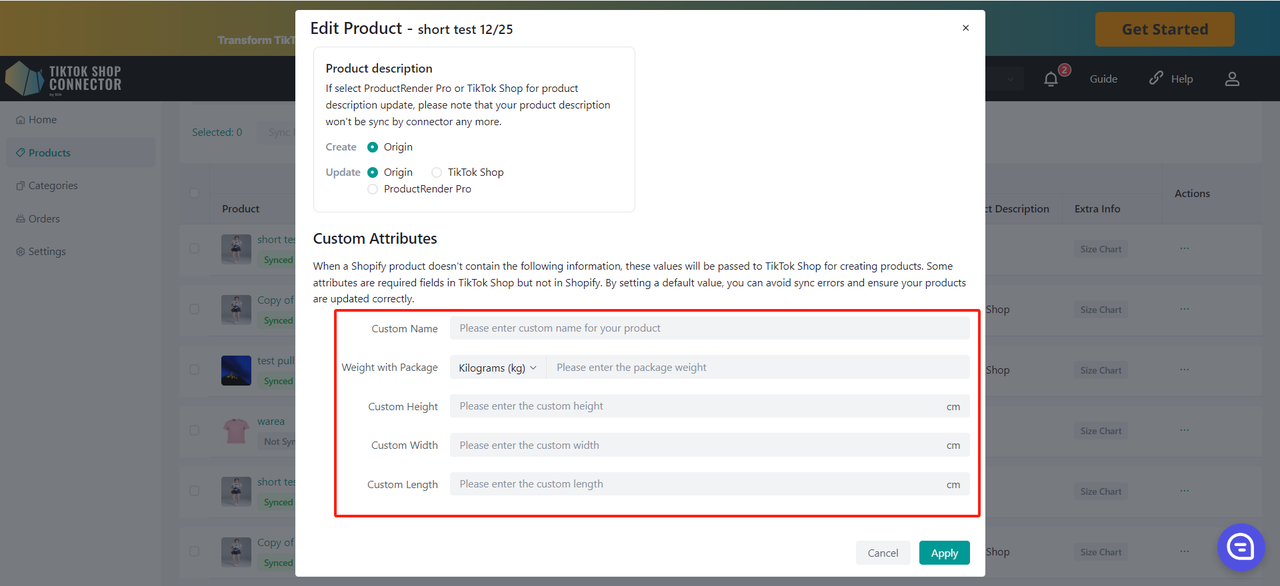
Pravidla synchronizace
Pravidla synchronizace vám umožňují mít různé názvy produktů v TikTok, Amazonu a našem connectoru.
Pravidla synchronizace vám umožňují vybrat, který zdroj dat použít při vytváření nebo aktualizaci tohoto produktu v TikTok Shop.
Název produktu
Popis produktu
Cena produktu
Média produktu (fotografie a videa)
A tak dále...
| Origin | Connector | TTS | |
|---|---|---|---|
| Create - Toto je pro vaše první odeslání, vaše produkty ještě nejsou v TikTok Shop | Vaše TikTok produkty převezmou název z Amazonu | Vaše TikTok produkty převezmou název z Connectoru | x |
| Update - Toto je, když chcete aktualizovat své produkty s jiným názvem | Vaše TikTok produkty převezmou název z Amazonu | Po změně názvu produktu v Silk se název v Amazonu a Silk nezmění, ale název v TikTok se změní | Název vašeho TikTok produktu zůstane stejný bez ohledu na změny názvu v Silk nebo Amazonu |
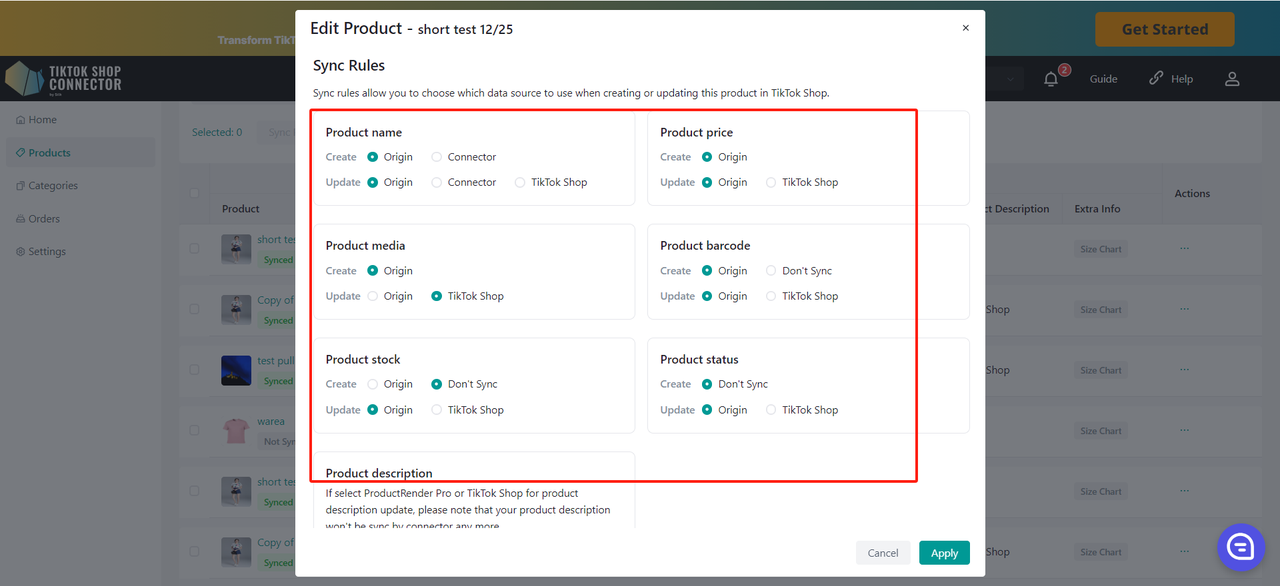
Pravidla synchronizace lze nastavit pro všechny produkty na záložce Settings:
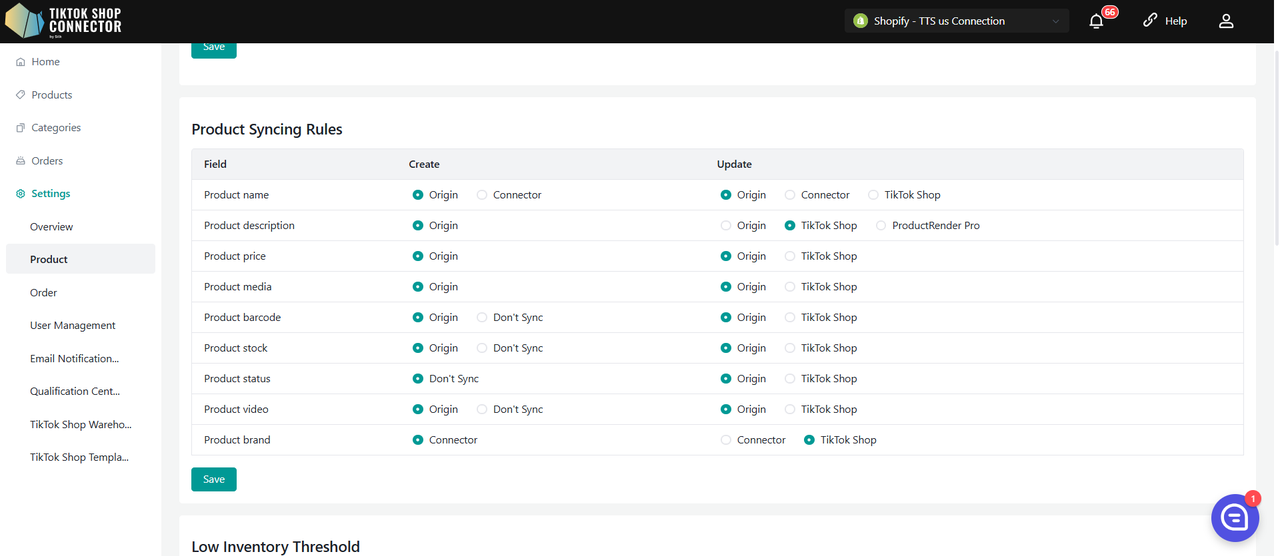
Jak synchronizovat objednávky
*Poznámka: Pro úspěšnou synchronizaci objednávek z TikTok Shop do Amazon MCF (Fulfillment by Amazon) musí být vaše produkty propojeny z Amazon MCF do TikTok Shop prostřednictvím našeho Connectoru. Jakékoli objednávky, které obsahují nesynchronizované produkty, NEBUDOU synchronizovány zpět do Amazon MCF.
Ručně nahrané produkty v TikTok Shop:
a. Pokud nahrajete produkt TikTok Shop ručně (NE prostřednictvím Connectoru), budete muset namapovat produkt z TikTok Shop v našem Connectoru pro synchronizaci objednávek do Amazon MCF. (Viz "Mapování produktů" v Uživatelské příručce).
NEBO
Synchronizované produkty prostřednictvím našeho Connectoru
a. Pokud jsou produkty "načteny" z Amazon MCF a "odeslány" do TikTok Shop, objednávky se budou synchronizovat automaticky.
Vytváření objednávek
Automatické vytváření: Connector bude předávat objednávky a automaticky aktualizovat Amazon MCF, když je objednávka zadána a zaplacena v TikTok Shop
- stav objednávky = 'awaiting for shipment'
- Pokud je stav objednávky "unpaid" -> objednávka se NEBUDE synchronizovat do Amazon MCF
- ID objednávky bude v Connectoru prázdné
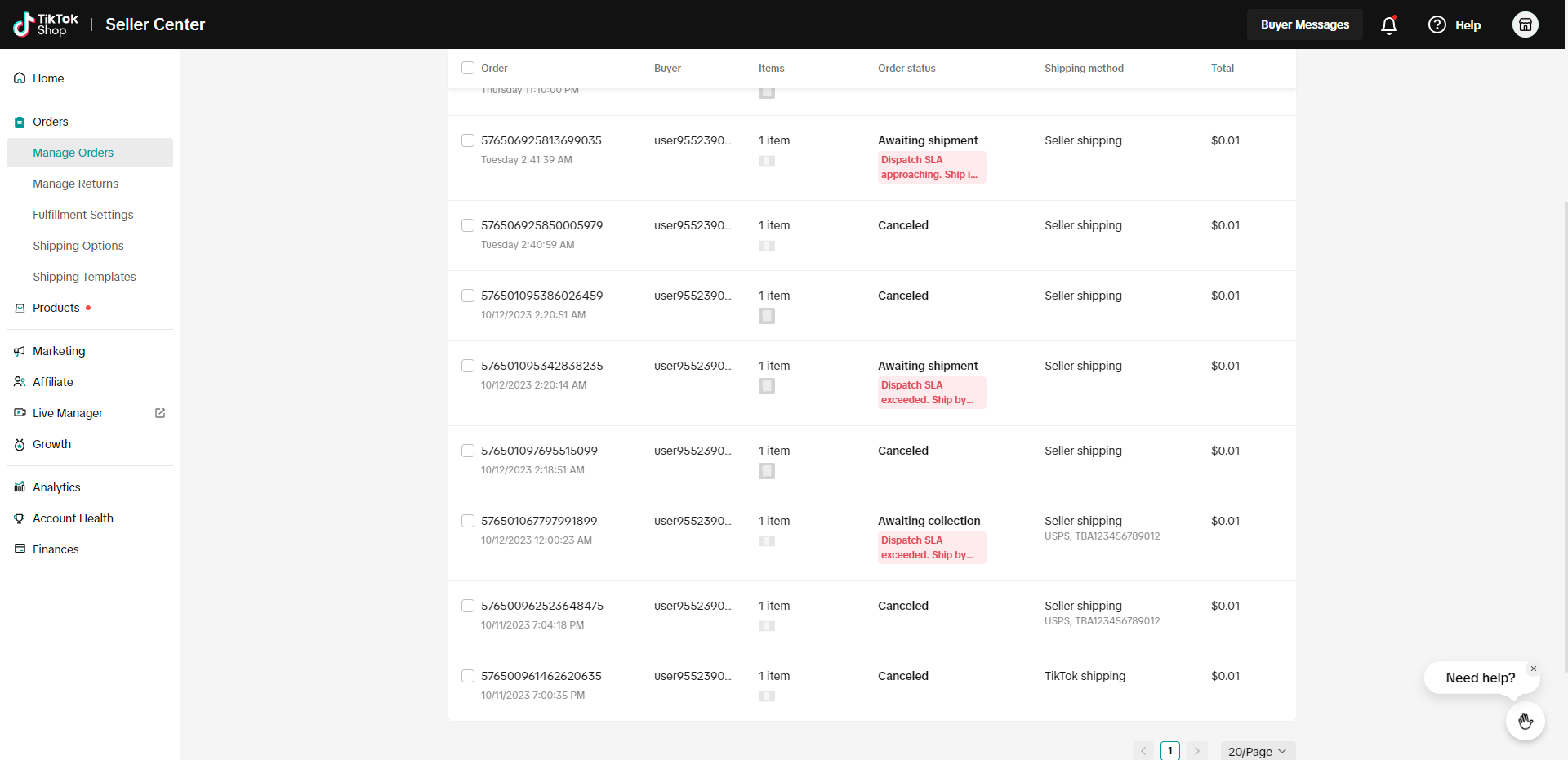
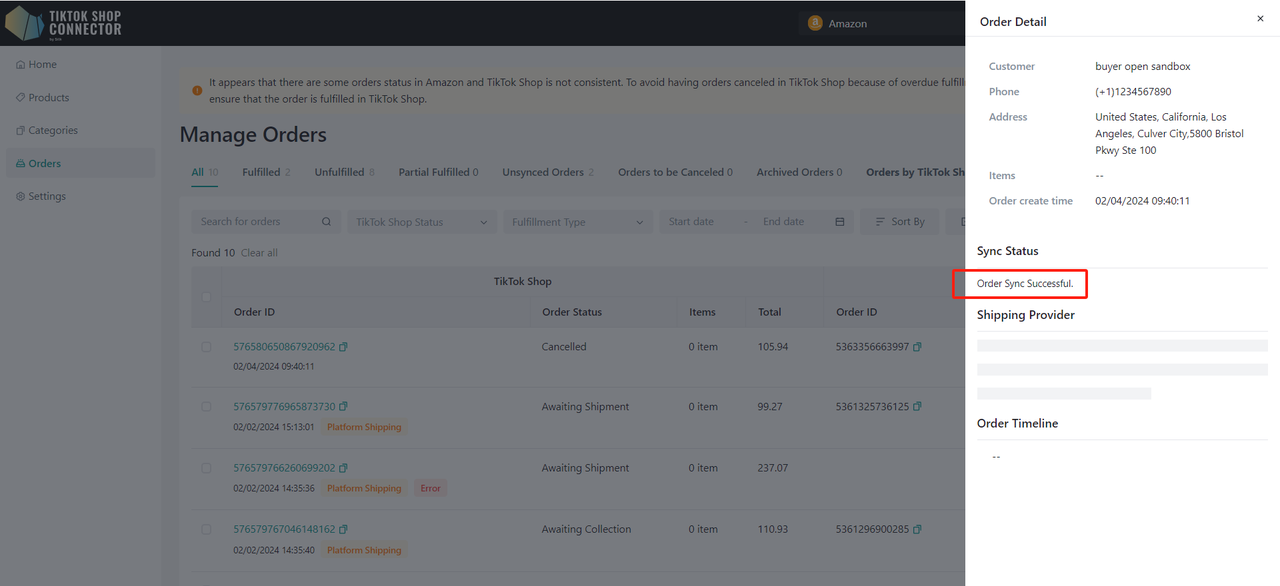
Kontrola objednávek:
Klikněte na TTS Order ID nebo vyhledejte objednávku podle TTS Order ID.
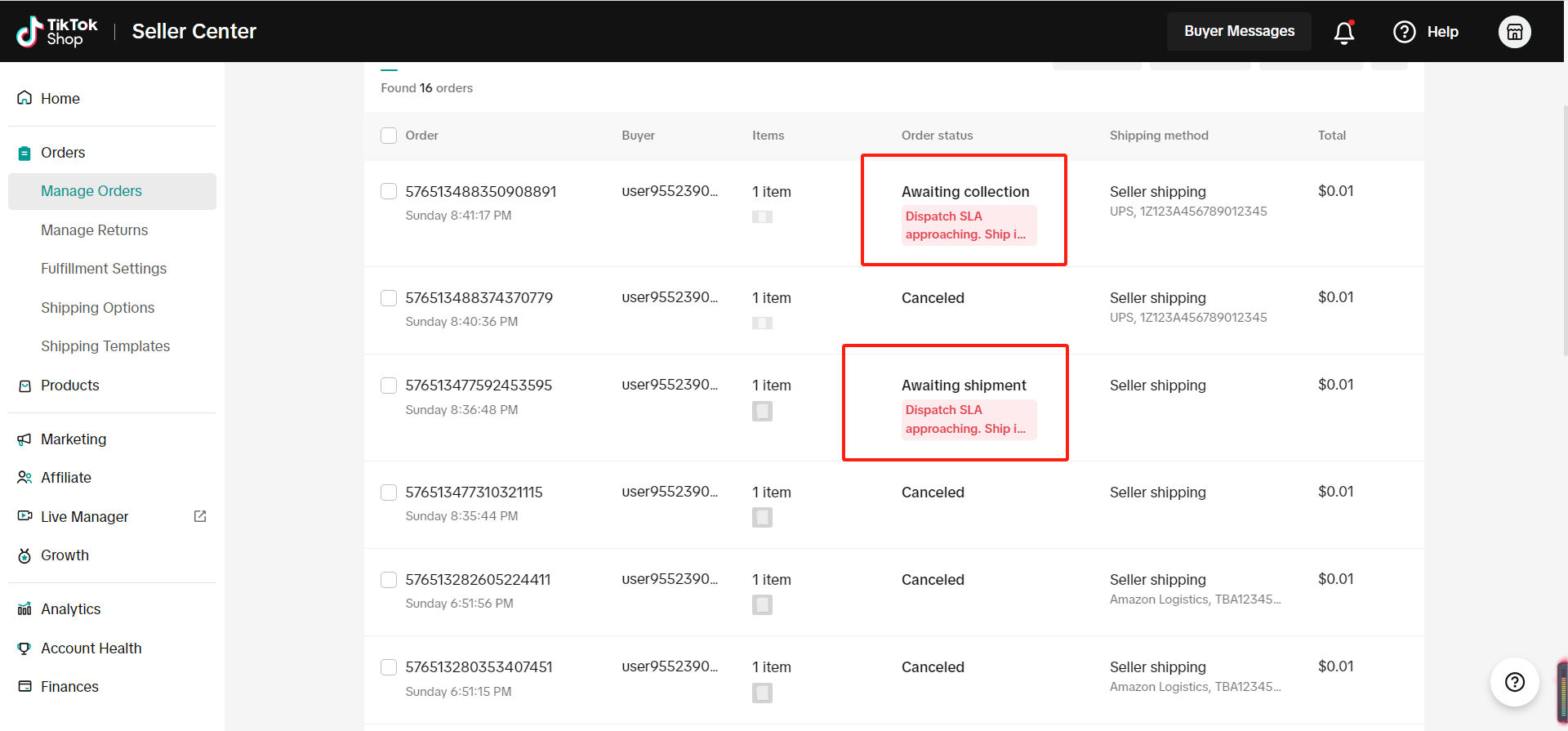
Stav platby a fulfillmentu
| Stav v MCF | Connector by Silk | Stav v TikTok Shop | |
|---|---|---|---|
| Když jste NEvyřídili objednávku v MCF | Stav platby: Paid Stav fulfillmentu: Unfulfilled | Automatická synchronizace <-> | Awaiting Shipment |
| Když jste vyřídili a odeslali objednávku v MCF | Stav platby: Paid Stav fulfillmentu: Fulfilled | Automatická synchronizace <-> | Awaiting Collection |
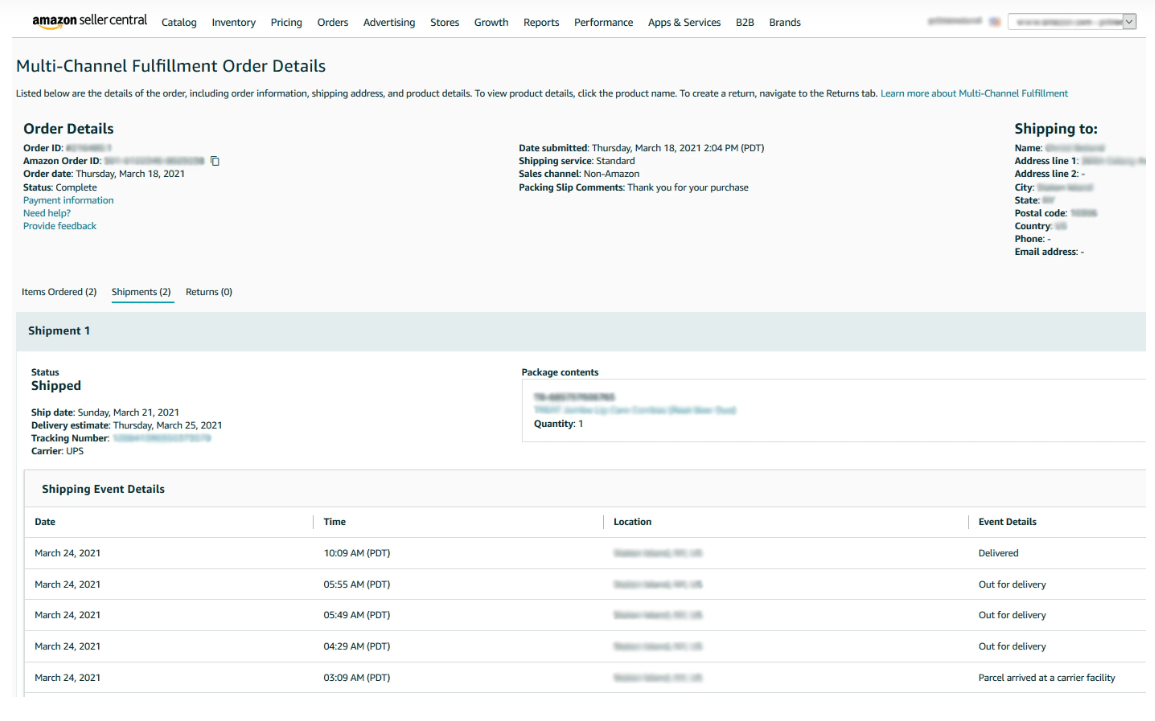
Jak vyřídit objednávku v MCF:
Po automatické synchronizaci objednávky do MCF se Amazon postará o zbytek – vychystávání, balení a odeslání vašeho produktu zákazníkovi.
Stav přepravy a doručení
| Stav přepravy | Doručení/Dokončení |
|---|---|
| TikTok Shop bude sledovat stav doručení. Stav přepravy bude automaticky aktualizován na 'In Transit', když je objednávka odeslána z Amazon MCF. | Stav objednávky v TikTok Shop bude automaticky aktualizován na 'Delivered/Completed', když je objednávka doručena. |
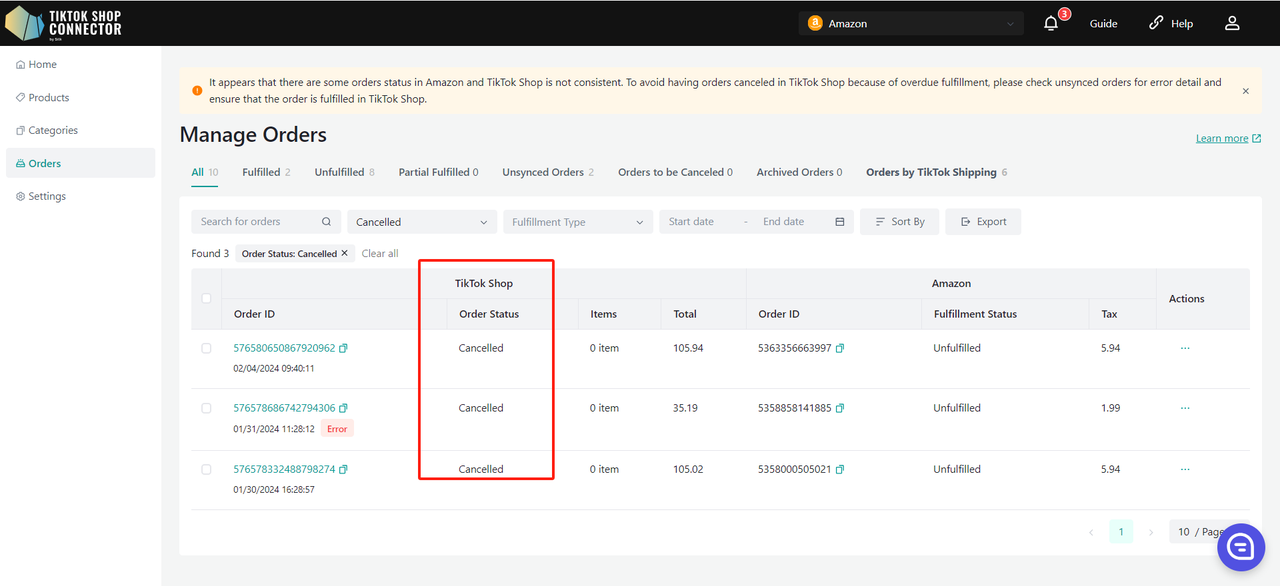
Zrušení objednávek
Zrušení objednávek se budou synchronizovat obousměrně prostřednictvím Connectoru.
Objednávky zrušené v MCF budou zrušeny v TikTok Shop. Objednávky zrušené v TikTok Shop budou zrušeny v MCF.
| Zrušení v Amazonu | Zrušení v TikTok Shop |
|---|---|
| Pro zrušení objednávky zadané v TikTok Shop z MCF: 1. Zrušte objednávku v MCF. 2. Zrušení objednávky se automaticky synchronizuje přes connector a zruší odpovídající objednávku v TikTok Shop. | Pro zrušení nebo zamítnutí objednávek zadaných v TikTok Shop z TikTok Shop Seller Center. 1. Kupující z TikTok Shop odešlou žádost o zrušení. 2. Můžete přijmout nebo odmítnout žádost o zrušení v TikTok Shop Seller Center. 3. Přijmout žádost o zrušení -> stav objednávky bude aktualizován v portálu connectoru a odpovídající objednávka bude zrušena v Amazonu. |
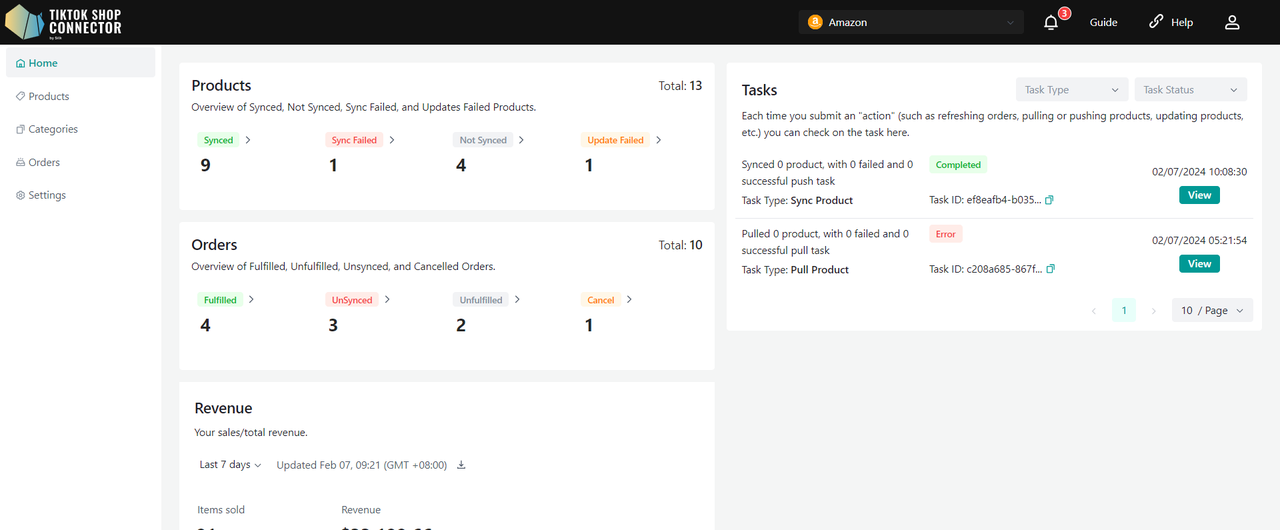
Přehled Connectoru
Dashboard
Zde jsou některé bloky zobrazující různé druhy informací o vašem propojení:
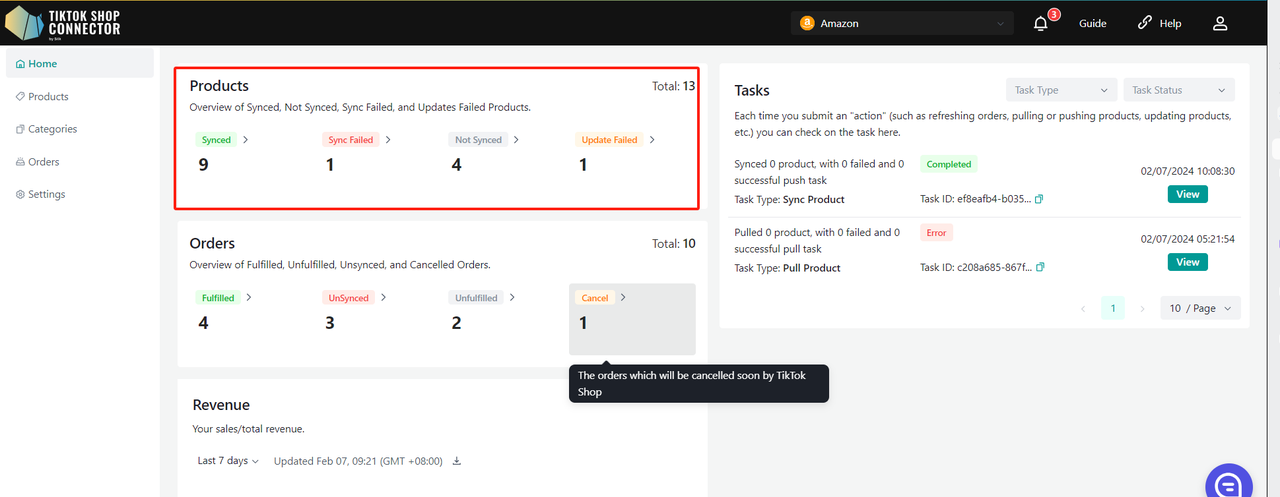
Produkty: Přehled synchronizovaných, nesynchronizovaných, neúspěšně synchronizovaných a neúspěšně aktualizovaných produktů
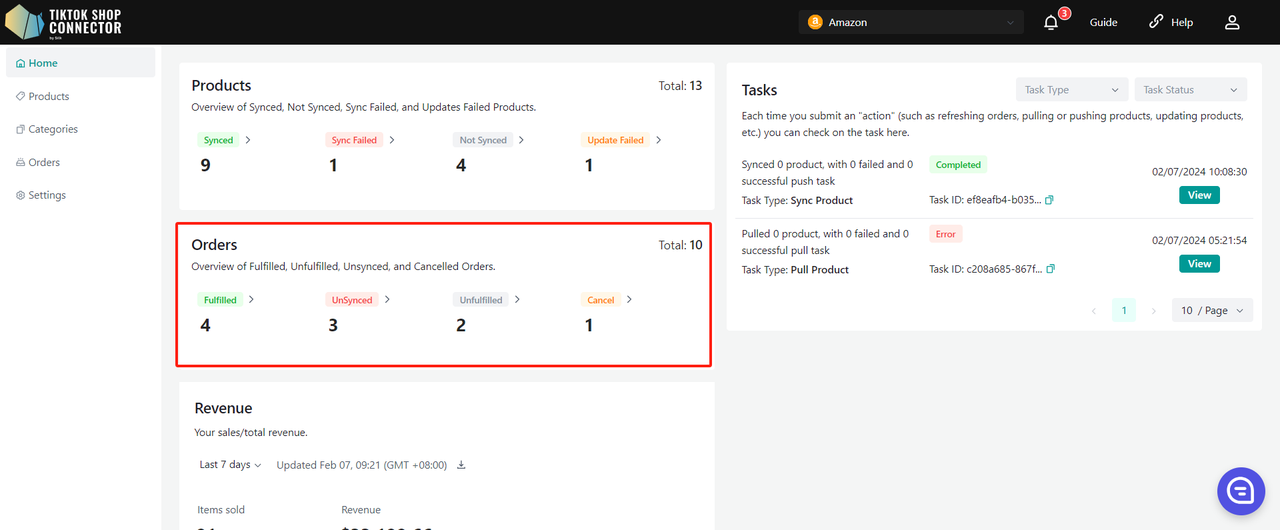
Objednávky: Přehled vyřízených, nevyřízených, nesynchronizovaných a zrušených objednávek
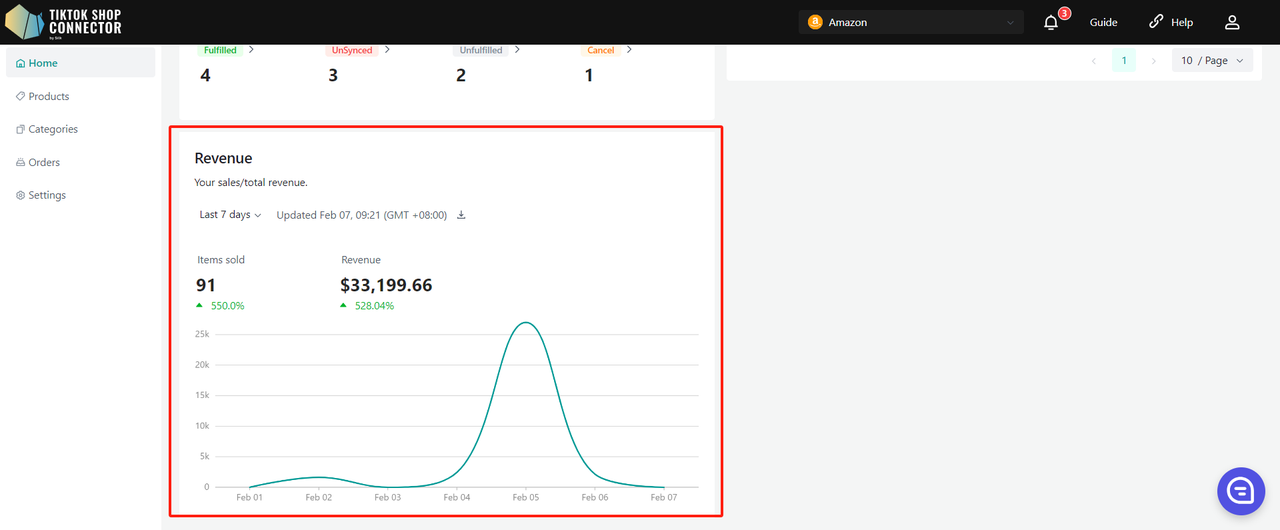
Tržby: Vaše prodeje/celkové tržby
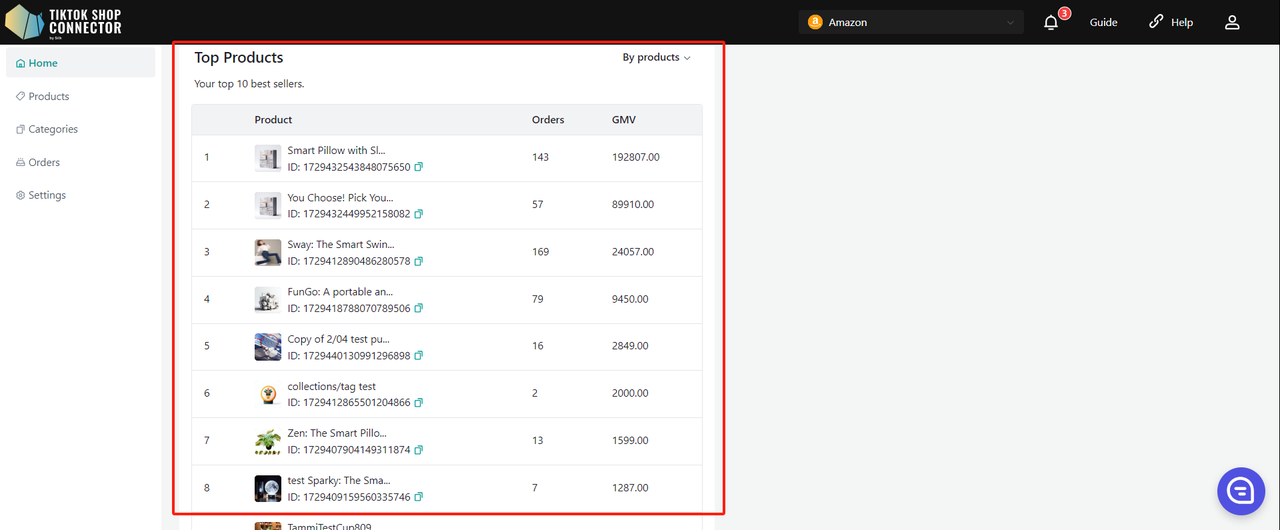
Nejlepší produkty: Vašich 10 nejprodávanějších
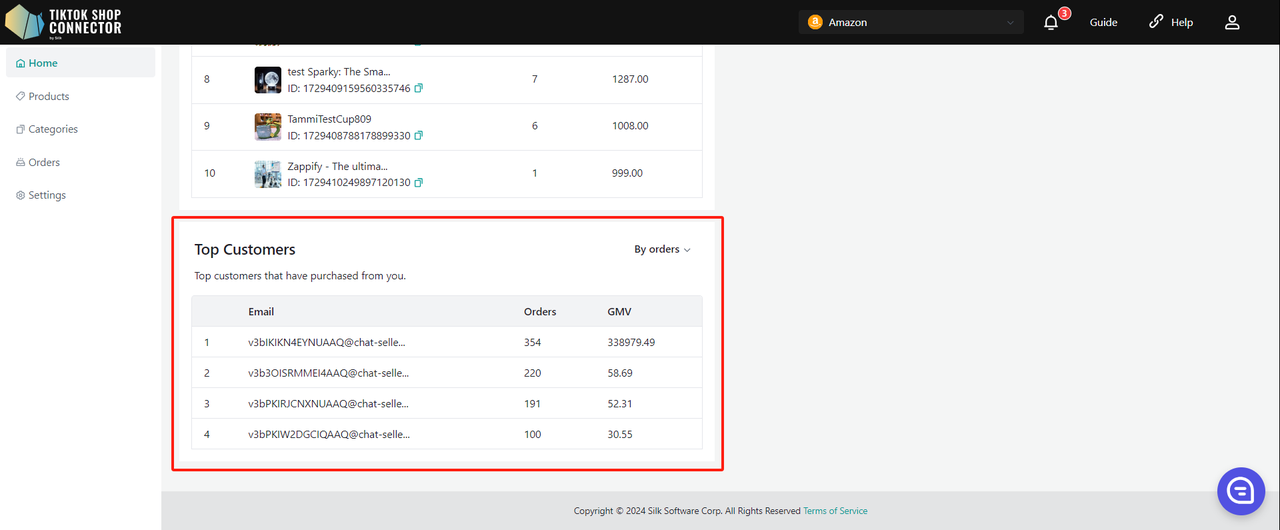
Nejlepší zákazníci: Nejlepší zákazníci, kteří u vás nakoupili, data můžete také filtrovat podle počtu objednávek nebo částky v dolarech
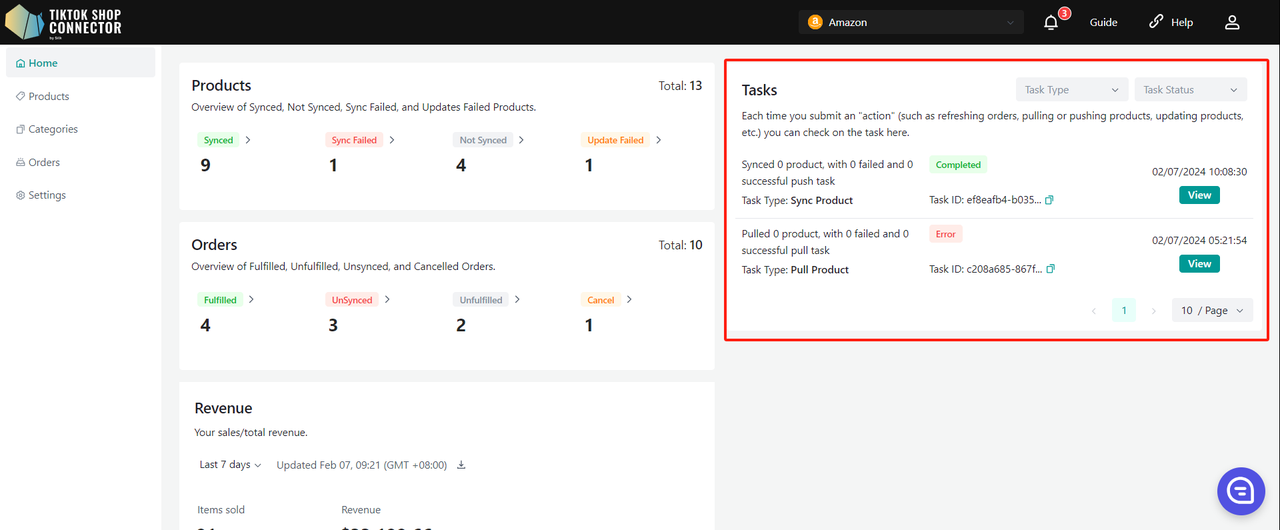
Pro tabulku úloh, pokaždé když odešlete "akci" (jako je obnovení objednávek, načtení nebo odeslání produktů, aktualizace produktů atd.), můžete zde zkontrolovat úlohu.
Zobrazuje typ úlohy
Shrnutí "akcí"
Stav úlohy (Running, Completed, Error)
"View Details" zobrazí podrobnosti úlohy
Produkty
Přehled synchronizovaných, nesynchronizovaných, neúspěšně synchronizovaných a neúspěšně aktualizovaných produktů
"Modrá šipka" vás přesměruje na záložku Products
Objednávky
- Přehled vyřízených, nevyřízených, nesynchronizovaných a zrušených objednávek
- "Modrá šipka" vás přesměruje na záložku Orders
Tržby
- Vaše prodeje/celkové tržby
Nejlepší produkty
- Vašich 10 nejprodávanějších
Nejlepší zákazníci
- Nejlepší zákazníci, kteří u vás nakoupili
- Podle počtu objednávek nebo částky v dolarech
Úlohy
Pokaždé když odešlete "akci" (jako je obnovení objednávek, načtení nebo odeslání produktů, aktualizace produktů atd.), můžete zde zkontrolovat úlohu.
- Zobrazuje typ úlohy
- Shrnutí "akcí"
- Stav úlohy (Running, Completed, Error)
- "View Details" zobrazí podrobnosti úlohy
Produkty
- Zobrazuje všechny produkty "načtené" z Amazonu
- Ukazuje, zda byl váš produkt úspěšně synchronizován do TikTok Shop
- Akce, které lze provést na záložce produkty:
- Načtení produktů
- Odeslání produktů
- Přidání obrázků velikostních tabulek
- Přidání certifikací/atributů
- Kontrola stavů synchronizace
- Přidání TTS značky
- Aktualizace TTS stavu/produktu
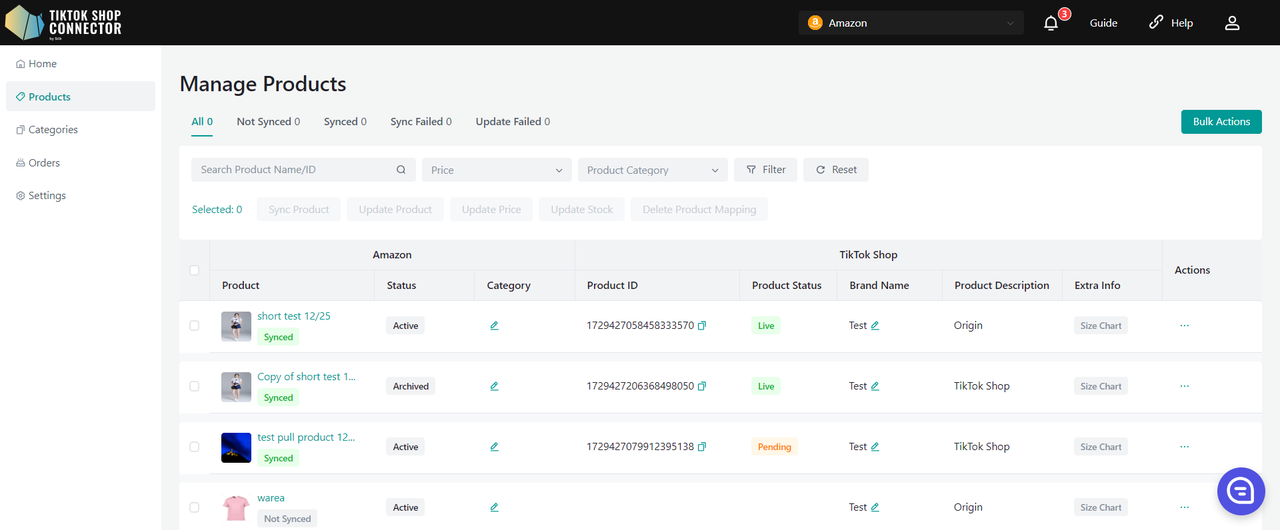
Vlastní atributy
Hodnoty lze zadávat v metrických i imperiálních jednotkách.
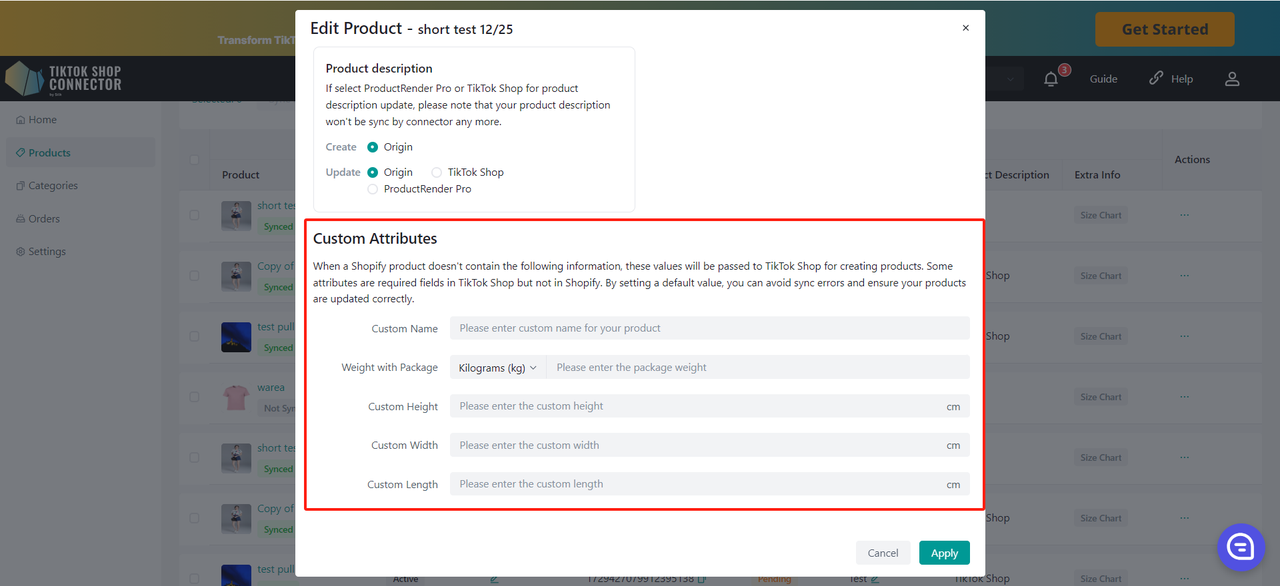
Pravidla synchronizace
Pravidla synchronizace vám umožňují vybrat, který zdroj dat použít při vytváření nebo aktualizaci tohoto produktu v TikTok Shop.
Název produktu
Popis produktu
Cena produktu
Média produktu (fotografie a videa)
A tak dále...
| Origin | Connector | TTS | |
|---|---|---|---|
| Create - Toto je pro vaše první odeslání, vaše produkty ještě nejsou v TikTok Shop | Vaše TikTok produkty převezmou název z Amazonu. | Vaše TikTok produkty převezmou název z Connectoru | x |
| Update - Toto je, když chcete aktualizovat své produkty s jiným názvem | Vaše TikTok produkty převezmou název z Amazonu. | Po změně názvu produktu v Silk se název v Amazonu a Silk nezmění, ale název v TikTok se změní. | Název vašeho TikTok produktu zůstane stejný bez ohledu na změny názvu v Silk nebo Amazonu |
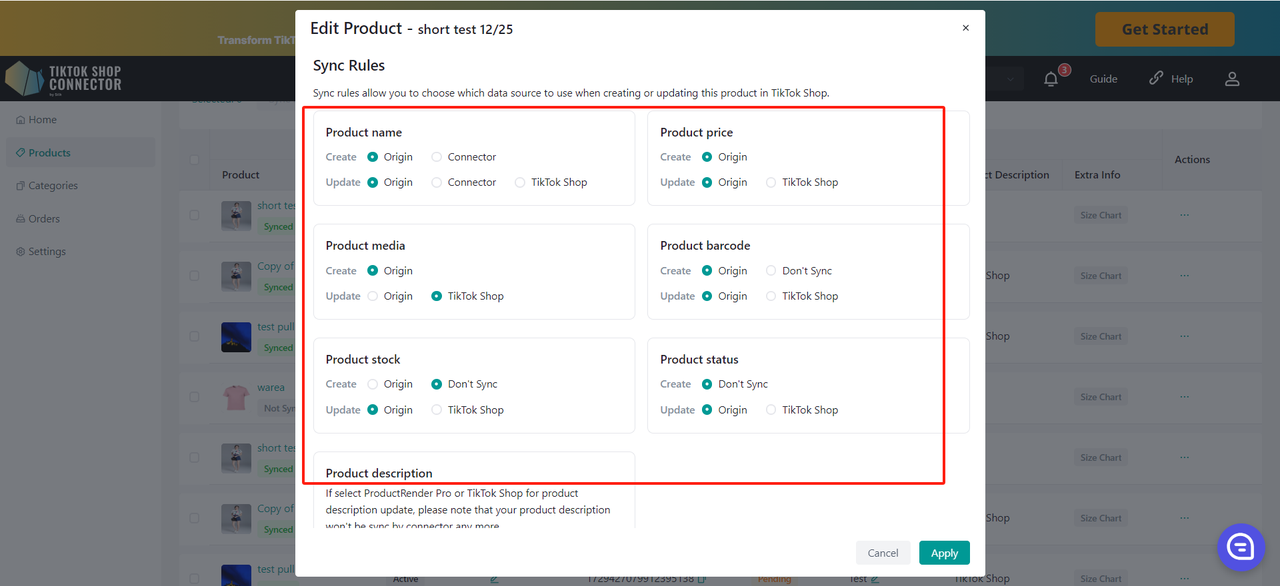
Práh nízkých zásob
Stejně jako logika pravidel synchronizace, konfigurace na úrovni produktu má prioritu před konfigurací na úrovni connectoru.
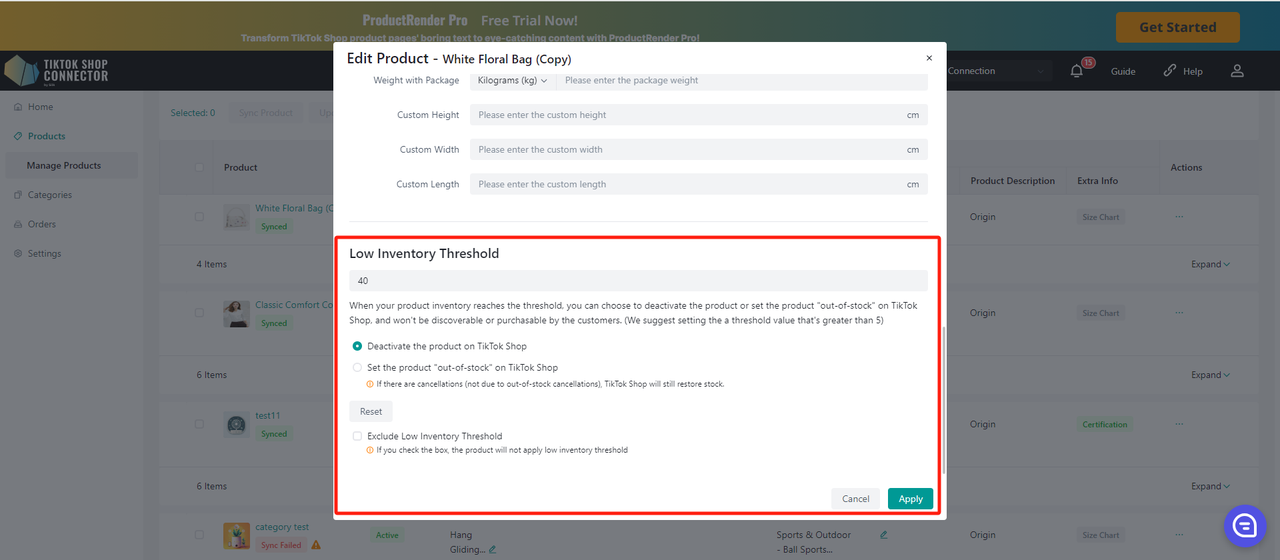
Deaktivace produktu na TikTok Shop.
- Když zásoby SKU klesnou pod přednastavený bezpečnostní práh, systém přímo odstraní produkt z nabídky.
- Pokud má produkt více SKU, když jedno SKU dosáhne prahu, systém stáhne celý produkt v TTS.
- Pokud uživatel zvýší zásoby SKU v DTC nad bezpečnostní práh a všechna SKU produktu jsou nad prahem, systém může aktivovat produkt v TTS.
Nastavení produktu "out-of-stock" na TikTok Shop.
- Když zásoby SKU klesnou pod přednastavený bezpečnostní práh, systém nastaví zásoby TTS na 0.
- Pokud má produkt více SKU, když určité SKU dosáhne prahu, systém nastaví zásoby tohoto SKU na 0.
- Poznámka: Pokud jsou zásoby změněny na 0 a dojde ke zrušení objednávky (nikoli OOS), je stále možné, že zásoby budou v TTS opět přidány (počet zrušených produktů překročí množství)
Vyloučení prahu nízkých zásob.
- Pokud zaškrtnete políčko, produkt nebude používat práh nízkých zásob.
Kategorie
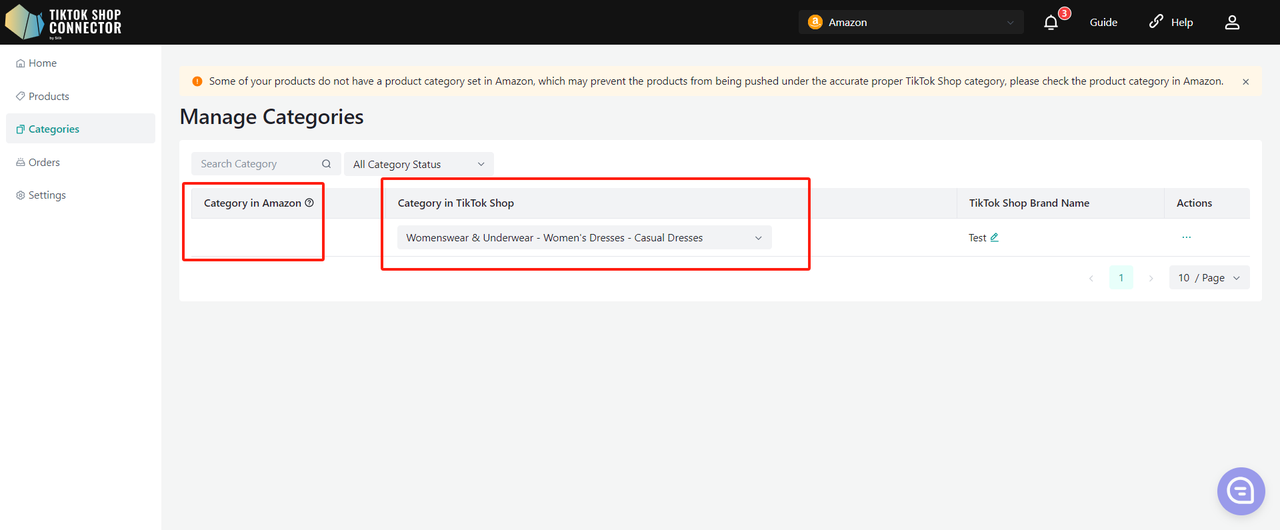
Na stránce mapování kategorií se všechny kategorie produktů v Amazon obchodě zobrazí pod Category in TikTok Shop. Kategorie Amazonu jsou zde mapovány s výchozími kategoriemi TikTok Shop.
Pro tabulku kategorií máme tři sloupce:
Status in Amazon: což znamená stav v Amazon obchodě. Tyto stavy jsou Mapped a Unmapped
Category in TikTok Shop: což znamená strukturu kategorií v TikTok obchodě.
Actions: v tomto sloupci můžeme provádět některé akce pro tuto kategorii, jako je nahrávání certifikace a velikostní tabulky, vyplňování atributů pro všechny produkty v této kategorii
Hlavní funkce
- Mapuje "Product Type" v Amazonu jako "Category in TikTok Shop" na "Category in TikTok Shop"
- Automaticky navrhuje kategorii v TTS
- Lze změnit nebo ručně mapovat na kategorie TikTok Shop
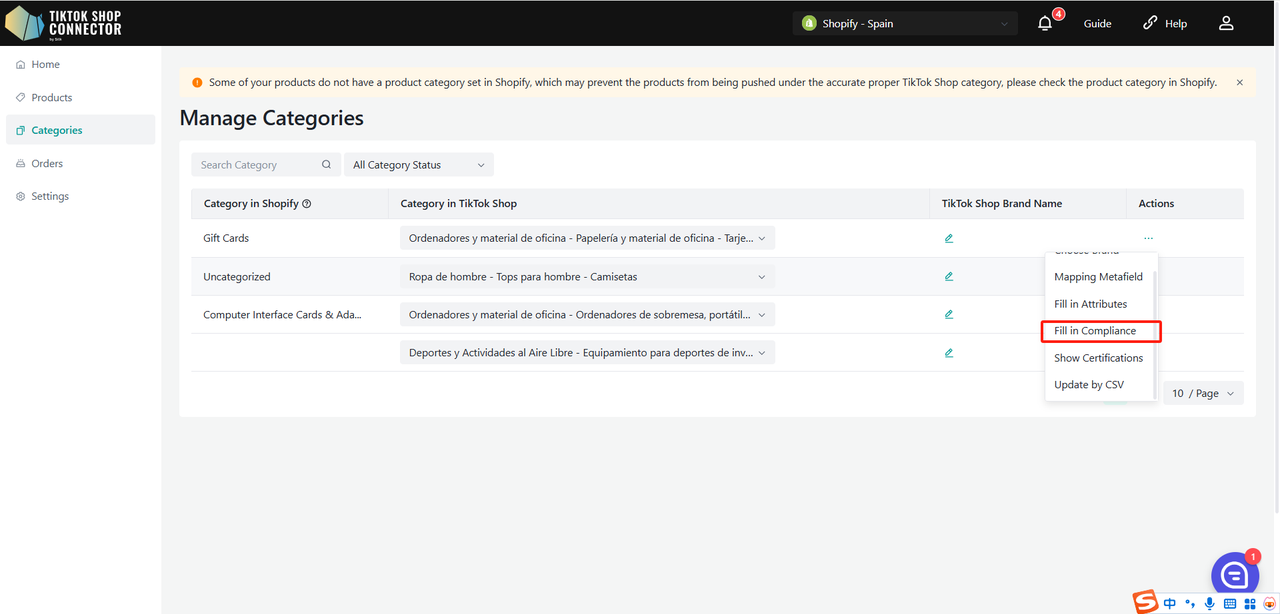
Vyplnění souladu (compliance)
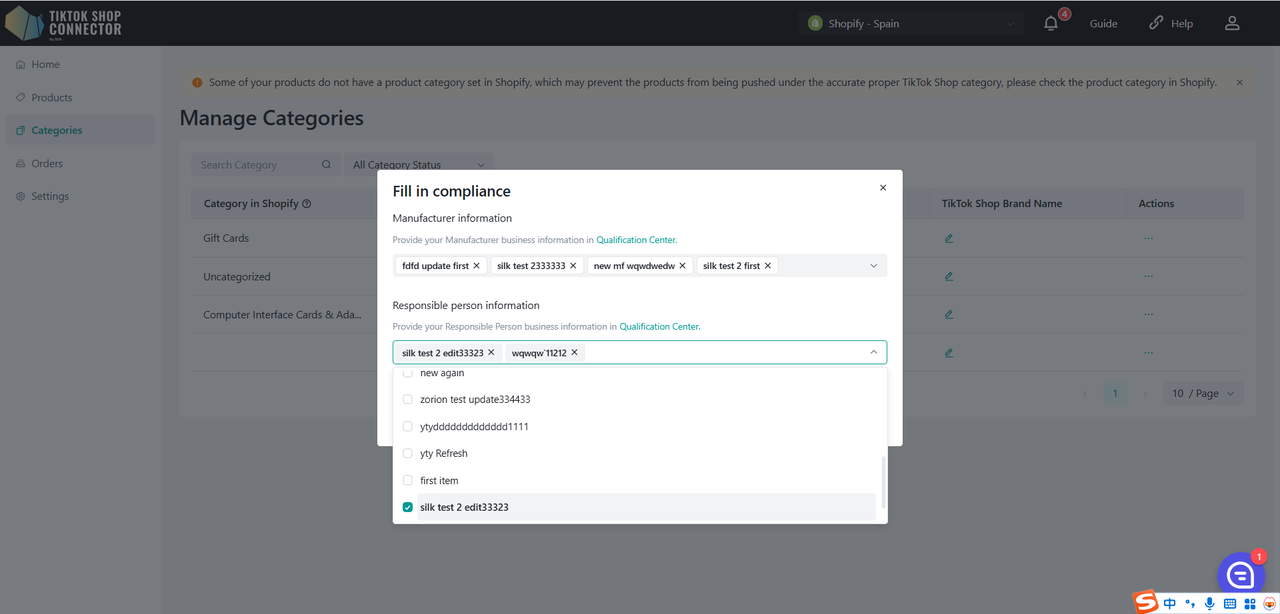
Klikněte na (...) pod "actions" pro produkt -> "Fill in compliance" Přidání, úprava nebo odstranění odpovědné osoby/výrobce pro produkty v této kategorii:
Přidat/Upravit odpovědnou osobu/výrobce:
- Přidat: Vyberte aktuálně přidanou odpovědnou osobu/výrobce z rozbalovací nabídky.
- Upravit: Vyberte odpovědnou osobu/výrobce z rozbalovací nabídky (pokud již byla přidána) a upravte pole podle potřeby.
- Odstranit: Vyberte odpovědnou osobu/výrobce a klikněte na tlačítko "×".
Klikněte na "Qualification Center" pro navigaci na odpovídající kartu na stránce "setting->Qualification Center".
Priorita konfigurace se řídí stejným pravidlem jako atributy, kde úroveň produktu má vyšší prioritu než úroveň kategorie a úroveň kategorie má vyšší prioritu než úroveň obchodu.
Objednávky
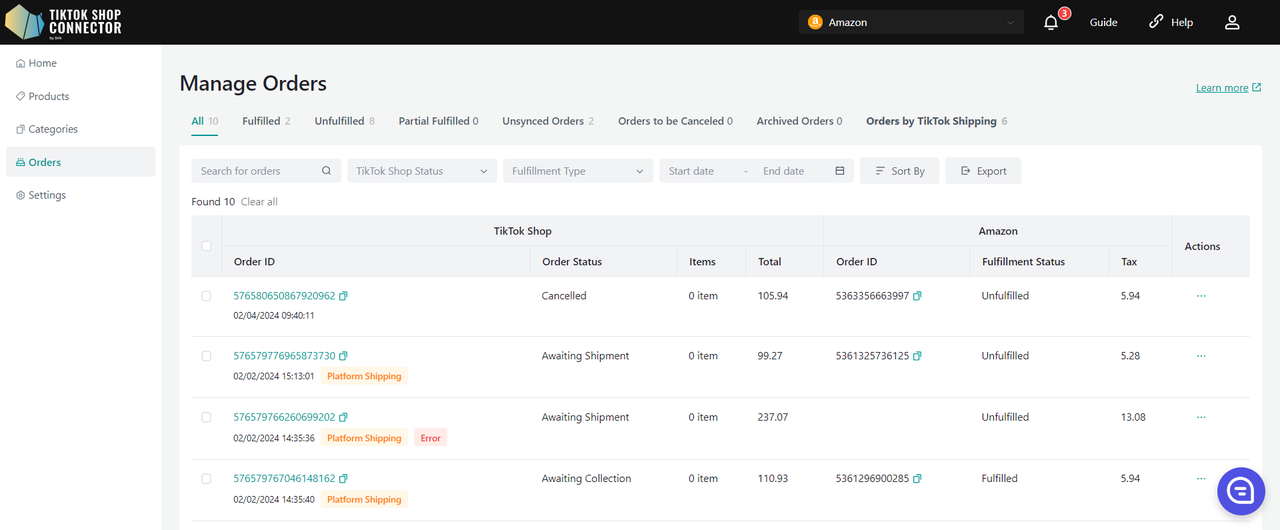
- Zobrazuje všechny objednávky zadané v TikTok Shop
- Jakékoli objednávky, které přijdou z TikTok, budou automaticky synchronizovány do Connectoru a poté do Amazon MCF
- Vyřizujte objednávky v Amazon MCF
Pro tabulku objednávek máme sedm sloupců:
TikTok Shop Order ID: což znamená ID objednávky v TikTok obchodě. Můžete také kliknout na TikTok Shop Order ID pro získání dalších informací o této objednávce, jako jsou podrobnosti objednávky, stav synchronizace, podrobnosti o přepravě a časová osa objednávky.
Amazon Order ID: což znamená ID objednávky z Amazon MCF
Total: což znamená celkovou částku této konkrétní objednávky.
Fulfillment Status: což znamená stav fulfillmentu. Tyto stavy jsou fulfilled, unfulfilled a Partial Fulfilled.
Amazon Order Number: což znamená číslo objednávky této konkrétní objednávky.
TikTok Shop Order Status: což znamená stav objednávky v TikTok obchodě. Tyto stavy jsou Unpaid, Awaiting Shipment, Awaiting Collection, In Transit, Delivered, Completed a Cancelled.
Actions: můžeme kliknout na modré tlačítko Refresh pro obnovení informací o této objednávce a tlačítko Archive pro archivaci této objednávky.
Upozornění na zrušené objednávky
Když systém zjistí, že jedna nebo více objednávek bylo zrušeno TTS, Silk Connector provede následující akce:
Varování v horním banneru stránky: Jedna nebo více objednávek bylo zrušeno z důvodu nedostupnosti produktu. Klikněte pro zobrazení podrobností.
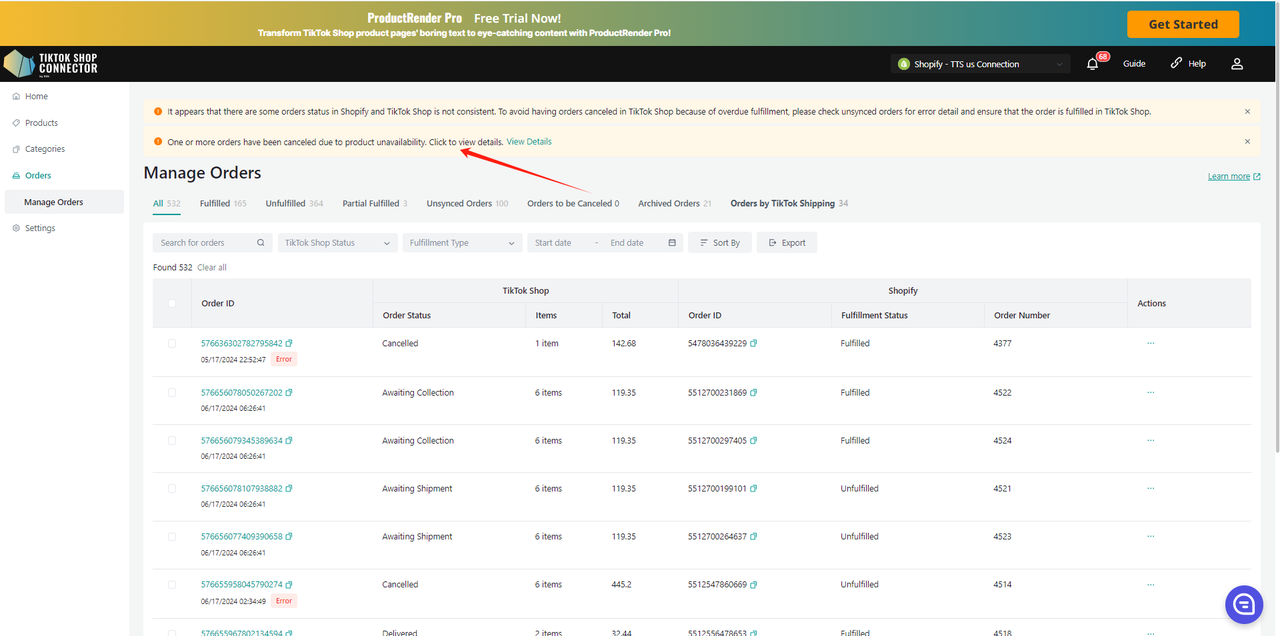
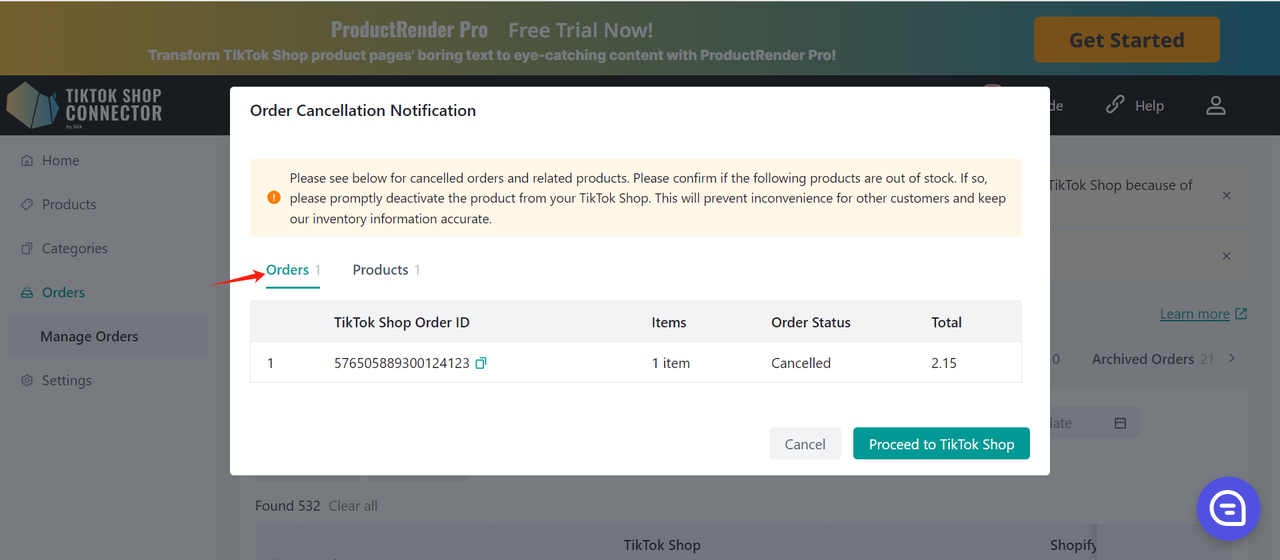
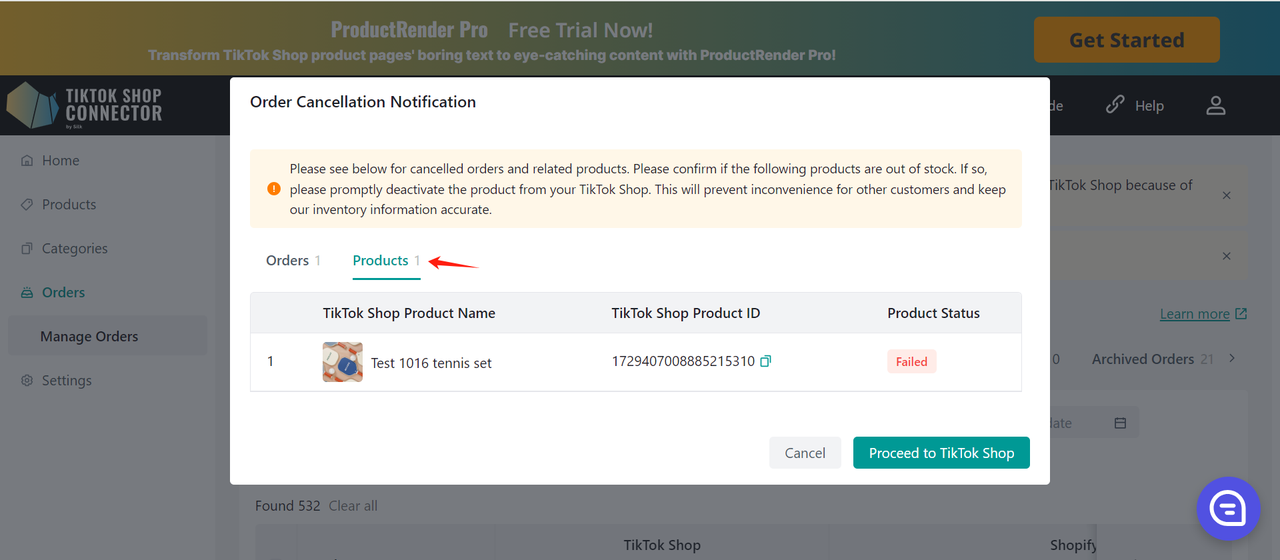
Po kliknutí na zobrazení podrobností se ve vyskakovacím okně zobrazí informace o zrušené objednávce a produktu na samostatné kartě. Prosím potvrďte, zda je produkt vyprodaný. Pokud je vyprodaný, produkt je třeba stáhnout z TTS.
Klikněte na tlačítko Process to TikTok Shop: Otevře se nová stránka pro vstup na stránku správy TTS produktů.
Zobrazte všechny informace o zrušených objednávkách ve vyskakovacím okně a přidejte objednávku do seznamu pokaždé, když je nalezena přeprodaná objednávka. Pokud je produkt zkontrolován a již není přeprodaný, snižte jej. Objednávky, které nebyly zrušeny, nebudou zobrazovat bannery.
Uživatelé
- Zobrazuje všechny uživatele, kteří jsou vytvořeni v Silk Connectoru
- Existují dva typy uživatelských rolí:
- Owner: Má nejvyšší úroveň oprávnění a může přidávat/upravovat/měnit uživatele.
- Admin: Má omezená oprávnění, může pouze zobrazovat uživatele a jejich podrobnosti, ale nemůže je přidávat/upravovat/měnit.
Vytváření uživatelů
(Pouze vlastník může vytvořit uživatele.)
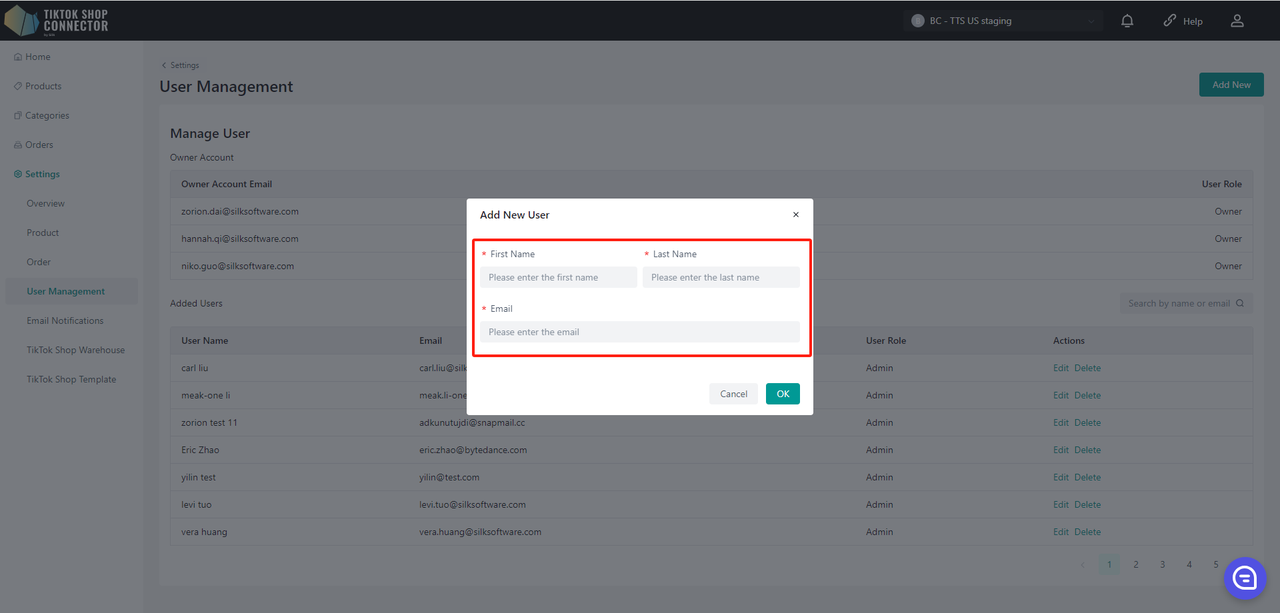
Pro přidání nového uživatele klikněte na "Add New" a zadejte jméno a e-mail uživatele.
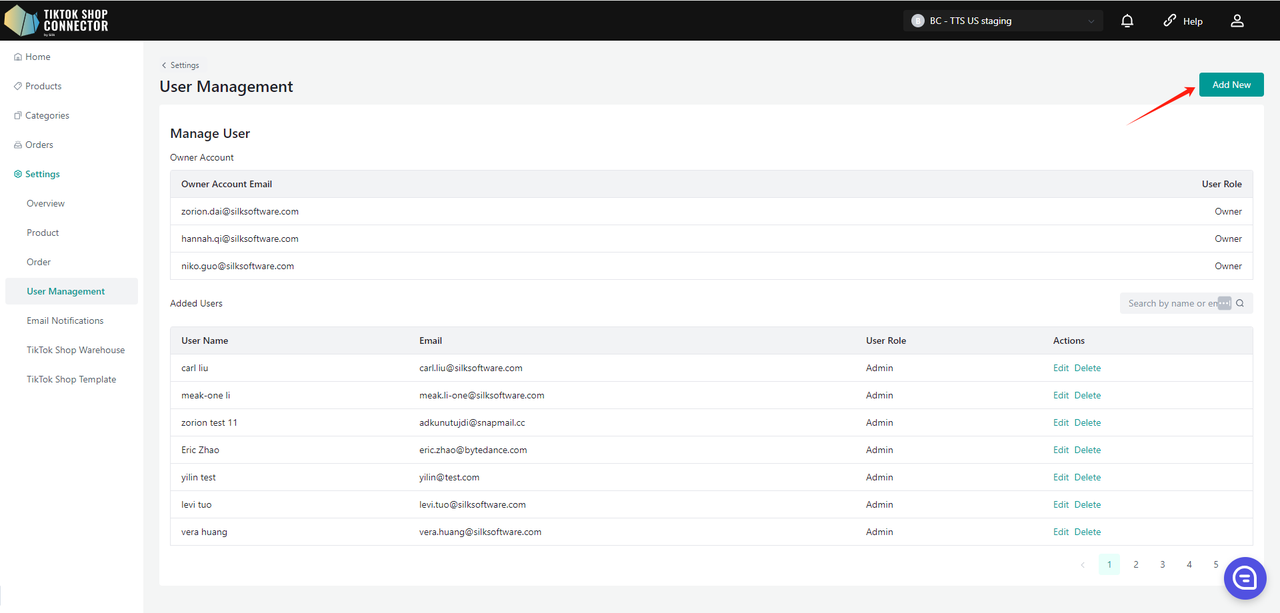
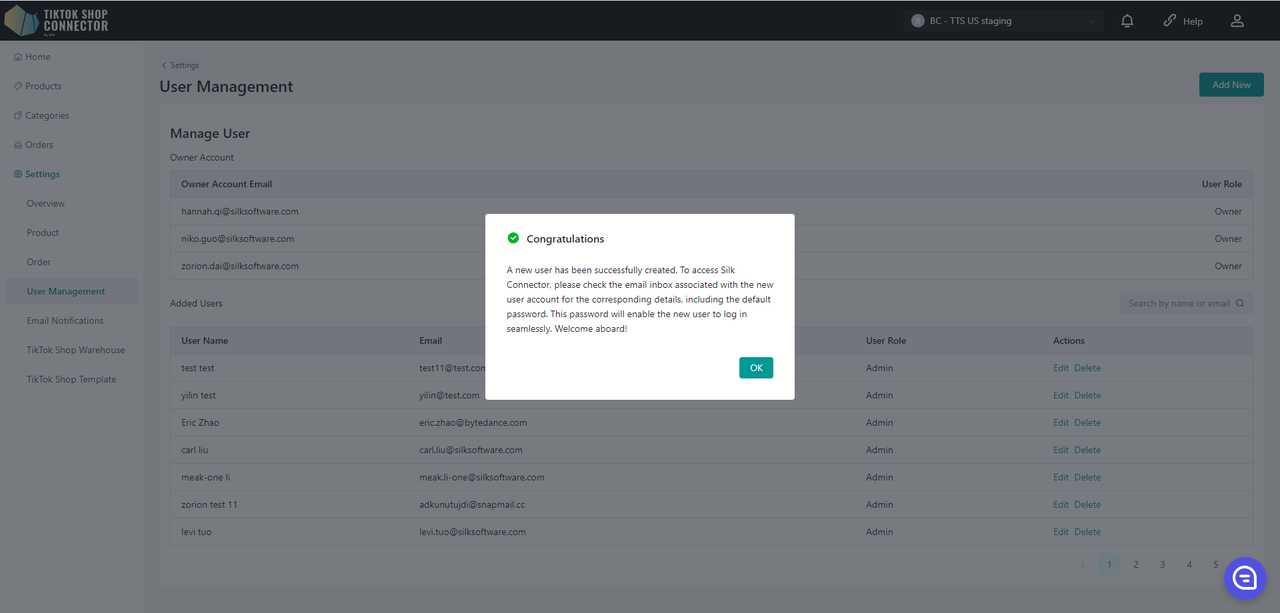
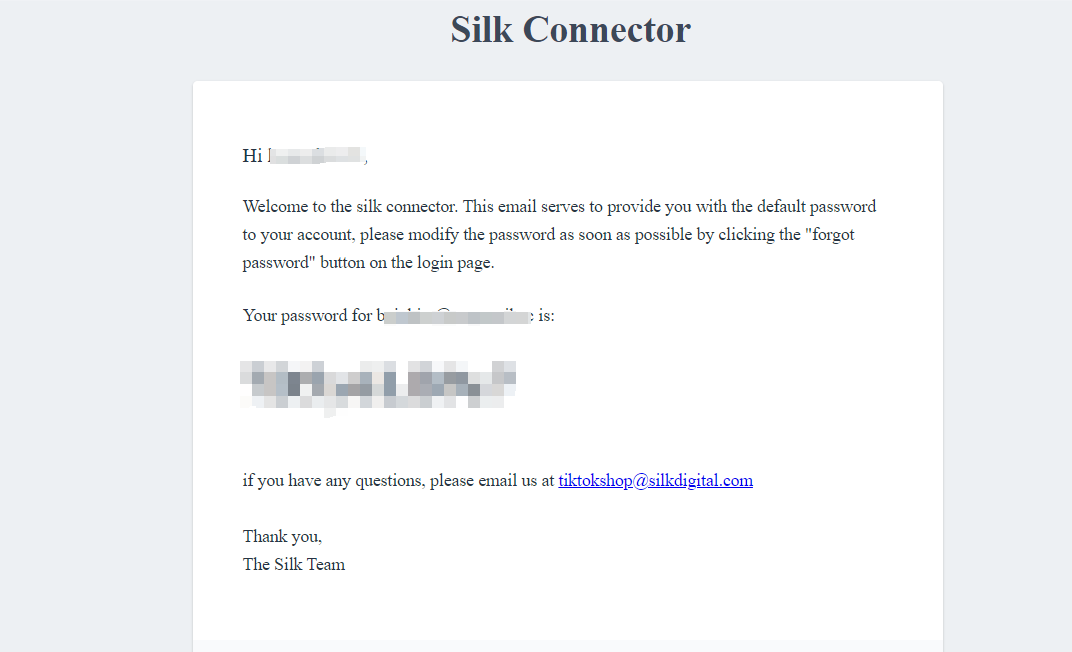
Nový uživatel byl úspěšně vytvořen. Pro přístup do Silk Connectoru zkontrolujte e-mailovou schránku spojenou s účtem nového uživatele, kde naleznete odpovídající podrobnosti, včetně výchozího hesla. Toto heslo umožní novému uživateli bezproblémové přihlášení.
Úprava uživatelů
Můžete upravit pouze jméno uživatele, nikoli e-mail.
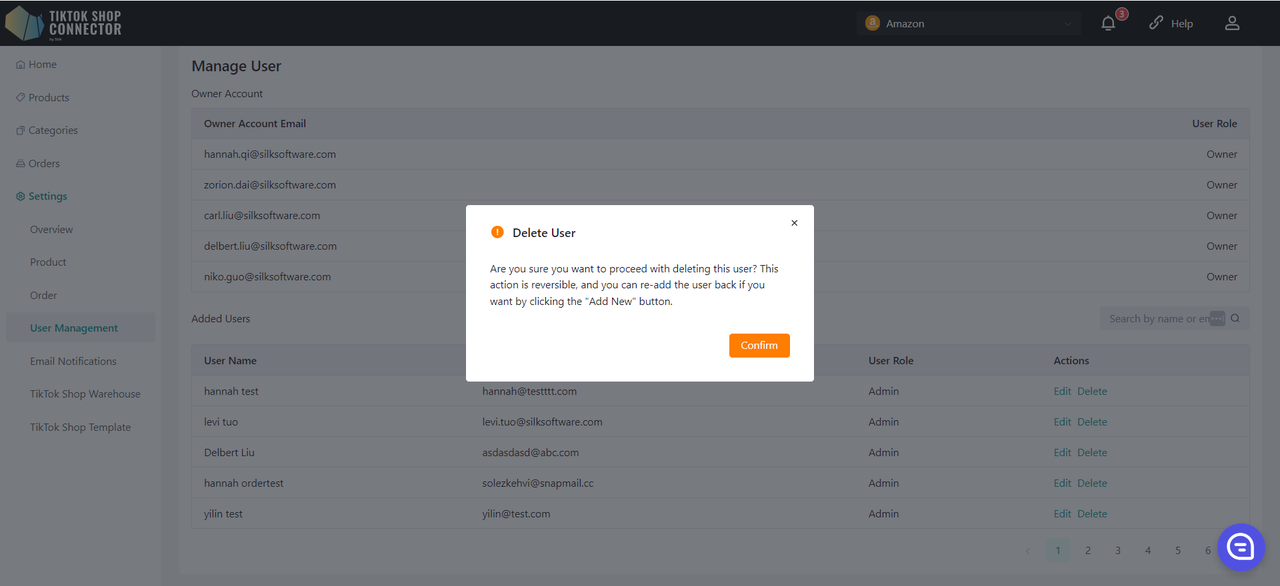
Odstranění uživatelů
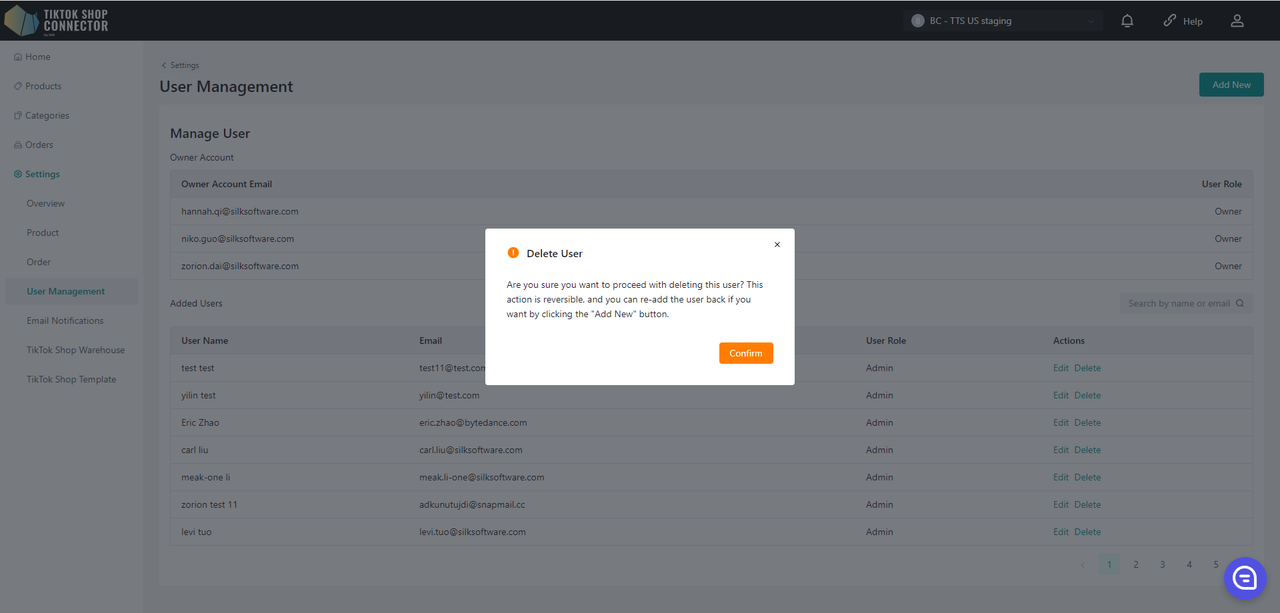
Tato akce je vratná a uživatele můžete znovu přidat kliknutím na tlačítko "Add New".
Nastavení
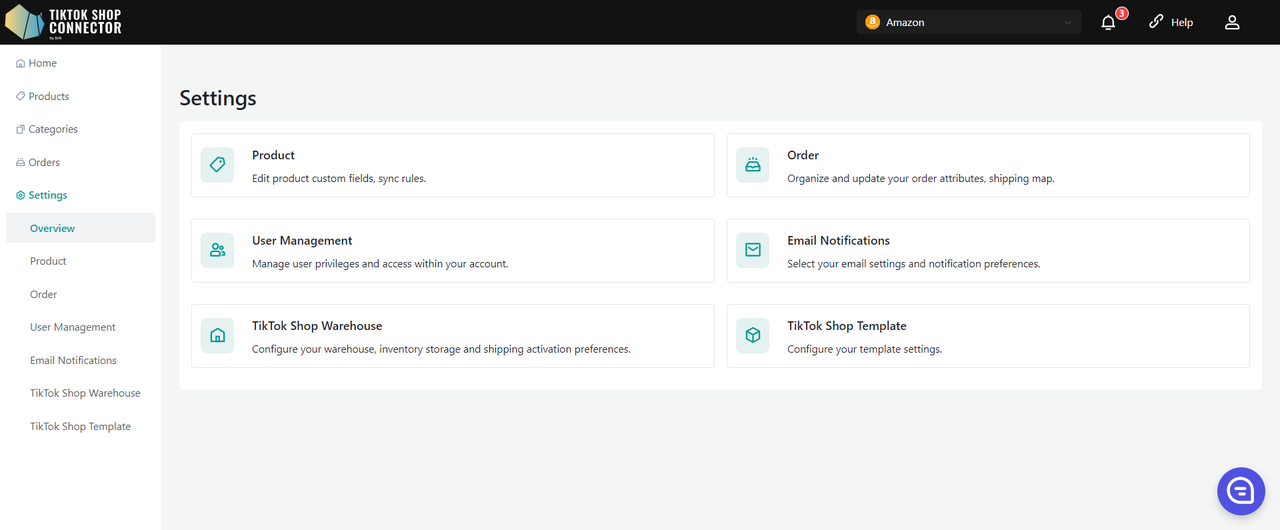
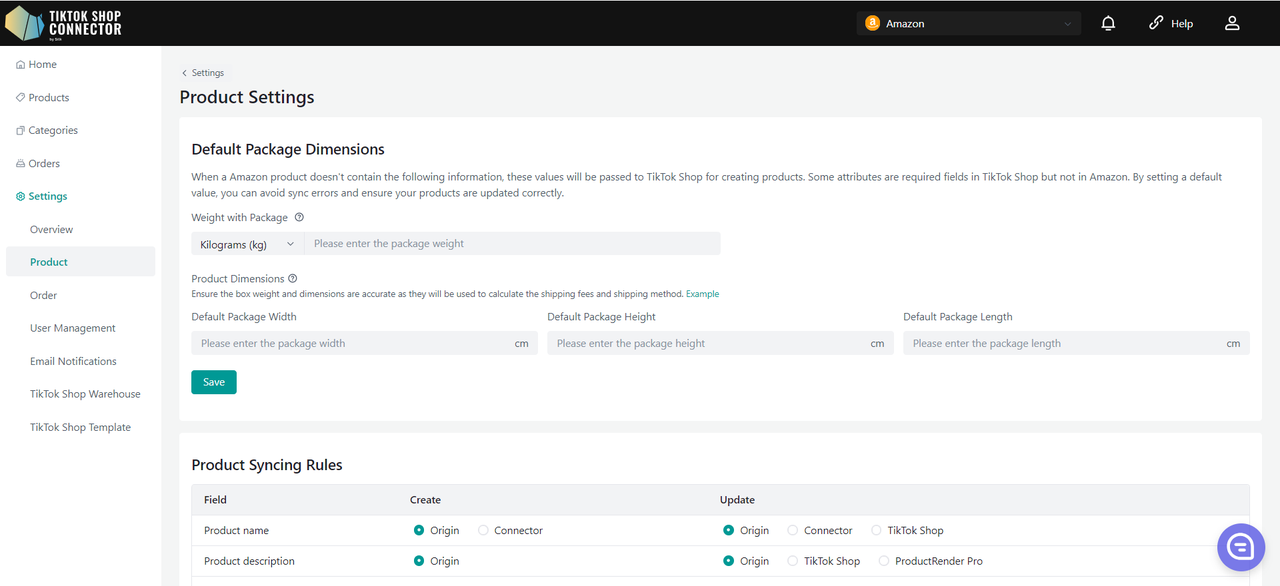
Nastavení produktů
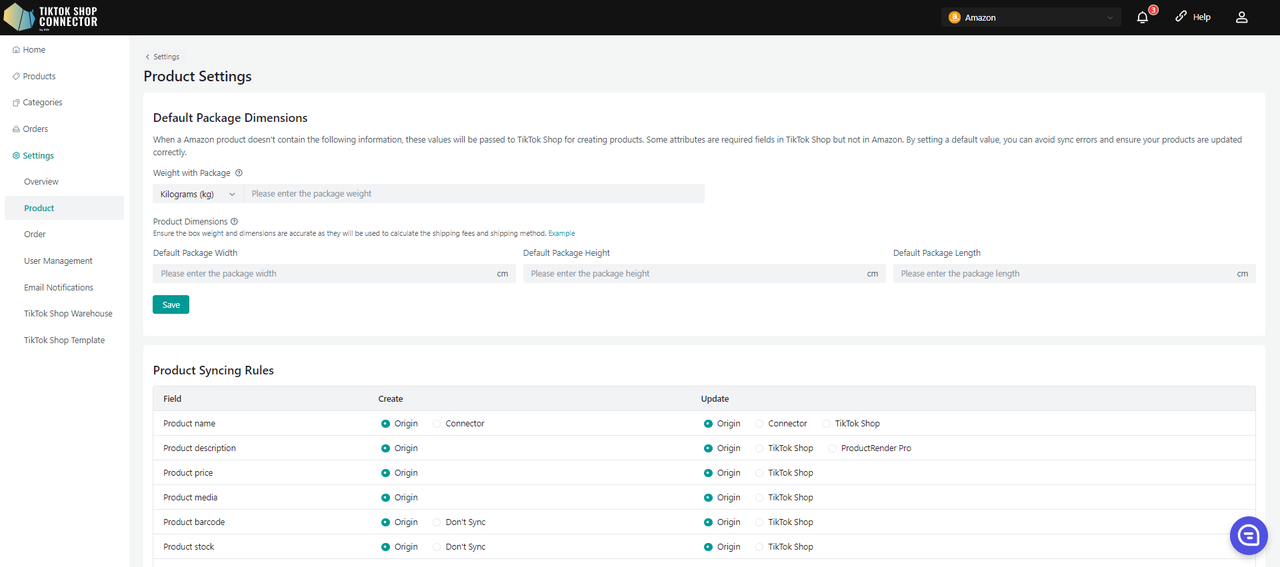
Vlastní atributy:
Vyplňte všechna povinná pole
TikTok Shop vyžaduje výchozí nastavení balíčku/produktu, která nejsou v Amazon MCF (i když máte více velikostí balíčků - TikTok Shop vyžaduje pouze jednu). Zde budete moci aktualizovat výchozí délku, výšku, šířku a hmotnost balíčku.
Délka, výška, šířka a hmotnost musí být celá čísla.
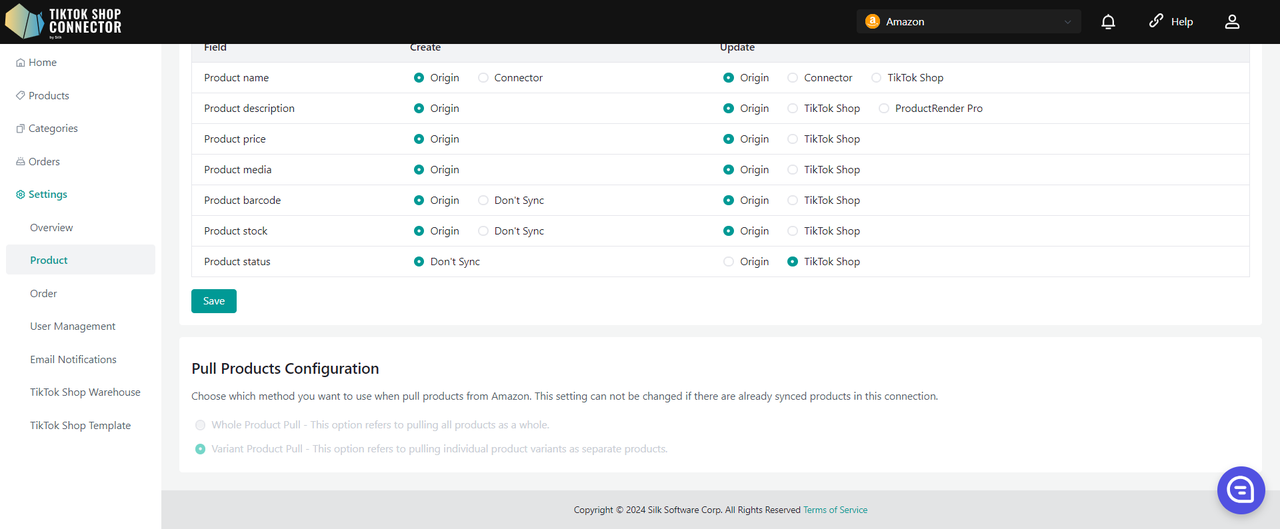
Pravidla synchronizace:
Tyto vám umožňují mít různé názvy produktů, popisy a ceny ve vašem TikTok Shop oproti vašemu Amazon MCF obchodu
Pole Create: Použito před odesláním produktů Update: Použito poté, co produkt existuje v TTS Product Name Original: Nastaví název produktu TikTok Shop
z Amazon obchodu.Create: Název lze změnit v Silk,
název Silk bude názvem produktu v TikTok.Origin: Nastaví název produktu TikTok Shop
jako název produktu Amazon.Connector: Název lze změnit v Silk,
název Silk bude názvem produktu v TikTok.TTS: Název produktu TikTok zůstane stejný
bez ohledu na název Amazon nebo Silk.Product Description Origin: Nastaví popis produktu
jako ten z Amazonu.X Origin: Popis produktu TikTok Shop
je popis produktu Amazon.X TTS: Popis produktu TikTok Shop je
to, co je nastaveno v TikTok.Product Price Origin: Nastaví cenu produktu jako tu
z Amazonu.X Cena produktu TikTok Shop je
cena produktu Amazon.X Cena produktu TikTok Shop je to, co je nastaveno v TikTok. Product media Origin: Nastaví média produktu jako ta z Amazonu. X Origin: Nastaví média produktu TikTok Shop jako média produktu Amazon. X Média produktu TikTok Shop jsou to, co je nastaveno v TikTok. Product barcode Origin: Nastaví čárový kód produktu jako ten z Amazonu. Don't sync: Nesynchronizovat čárový kód produktu z Amazonu. Origin: Nastaví čárový kód produktu TikTok Shop jako čárový kód produktu Amazon. X Čárový kód produktu TikTok Shop je to, co je nastaveno v TikTok. Product stock Origin: Nastaví zásoby produktu jako ty z Amazonu. Don't sync: Nesynchronizovat zásoby produktu z Amazonu. Origin: Nastaví zásoby produktu TikTok Shop jako zásoby produktu Amazon. X Zásoby produktu TikTok Shop jsou to, co je nastaveno v TikTok. Product status X Don't sync: Nesynchronizovat stav produktu z Amazonu. Origin: Nastaví stav produktu TikTok Shop jako zásoby produktu Amazon. X Stav produktu TikTok Shop je to, co je nastaveno v TikTok. Product video Origin: Nastaví video produktu jako to z Amazonu. Don't sync: Nesynchronizovat video produktu z Amazonu. Origin: Nastaví video produktu TikTok Shop jako čárový kód produktu Amazon. X Video produktu TikTok Shop je to, co je nastaveno v TikTok. Product brand X Connector: Značku lze změnit v Silk, značka Silk bude značkou produktu v TikTok. X Connector: Značku lze změnit v Silk, značka Silk bude značkou produktu v TikTok. TTS: Značka produktu TikTok zůstane stejná bez ohledu na značku Amazon nebo Silk. 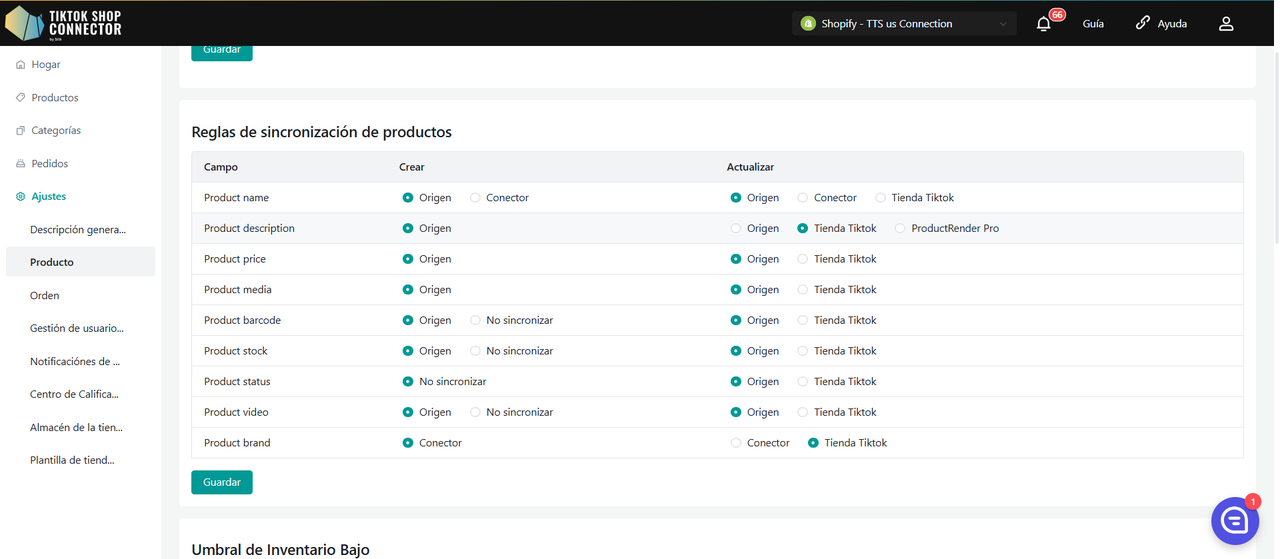
Práh nízkých zásob
Když zásoby vašeho produktu dosáhnou prahu, můžete si vybrat deaktivaci produktu nebo nastavení produktu "out-of-stock" na TikTok Shop, a produkt nebude objevitelný nebo zakoupitelný zákazníky. (Doporučujeme nastavit hodnotu prahu vyšší než 5)
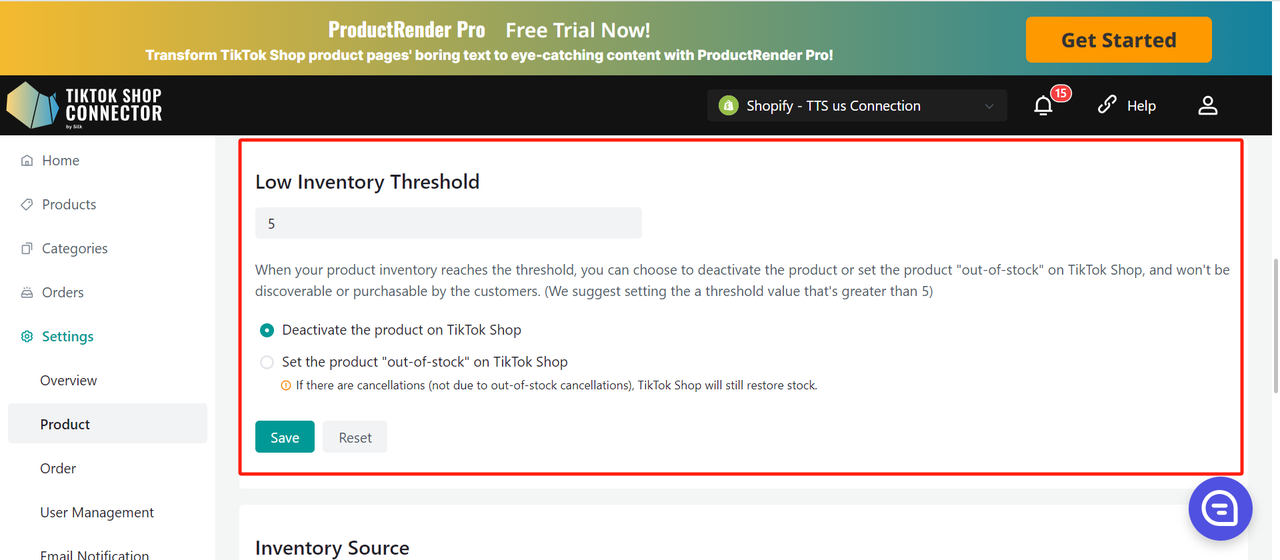
Deaktivace produktu na TikTok Shop
- Když zásoby SKU klesnou pod přednastavený bezpečnostní práh, systém přímo odstraní produkt z nabídky.
- Pokud má produkt více SKU, když jedno SKU dosáhne prahu, systém stáhne celý produkt v TTS.
- Pokud uživatel zvýší zásoby SKU v DTC nad bezpečnostní práh a všechna SKU produktu jsou nad prahem, systém může aktivovat produkt v TTS.
Nastavení produktu "out-of-stock" na TikTok Shop.
- Když zásoby SKU klesnou pod přednastavený bezpečnostní práh, systém nastaví zásoby TTS na 0.
- Pokud má produkt více SKU, když určité SKU dosáhne prahu, systém nastaví zásoby tohoto SKU na 0.
- Poznámka: Pokud jsou zásoby změněny na 0 a dojde ke zrušení objednávky (nikoli OOS), je stále možné, že zásoby budou v TTS opět přidány (počet zrušených produktů překročí množství)
Konfigurace načítání produktů:
Protože struktura produktů Amazon MCF a TTS je odlišná, můžete si vybrat, kterou metodu chcete použít při načítání produktů z Amazonu. Toto nastavení nelze změnit, pokud již existují synchronizované produkty v tomto propojení. Existují dvě možnosti:
Whole Product Pull - Tato možnost se vztahuje na načítání všech produktů jako celku.
Variant Product Pull - Tato možnost se vztahuje na načítání jednotlivých variant produktů jako samostatných produktů.
Odesílání produktů do všech TikTok Shopů: Zapněte "On", pokud chcete automaticky odesílat stejné produkty z Amazonu do TikTok Shopů. Pokud je tato funkce vypnuta, můžete odesílat různé produkty z Amazonu do různých TikTok Shopů.
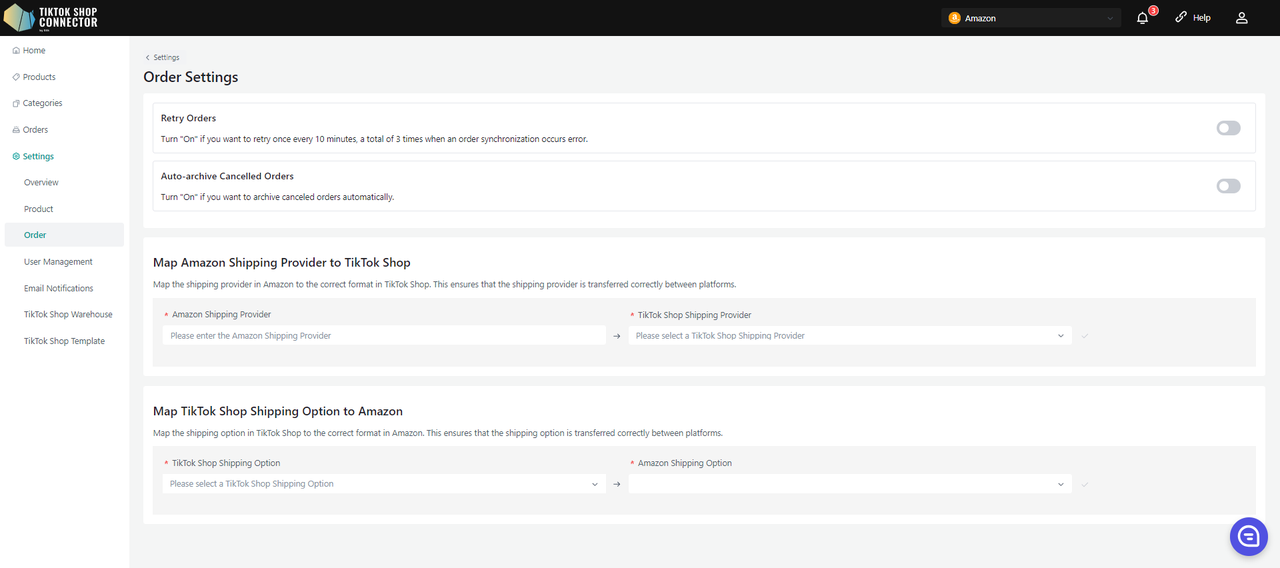
Nastavení objednávek
Archivace zrušených objednávek: Zapněte "On", pokud chcete, aby byly objednávky automaticky archivovány při zrušení.
Opakování objednávek: Zapněte "On", pokud chcete opakovat jednou za 10 minut, celkem 3krát, když dojde k chybě synchronizace objednávky.
Mapování přepravce: Namapujte přepravce na Amazonu na správný formát v TikTok Shop. To zajistí, že přepravce je správně přenesen mezi platformami.
Mapování možností přepravy: Namapujte možnost přepravy v TikTok Shop na správný formát na Amazonu. To zajistí, že možnost přepravy je správně přenesena mezi platformami.
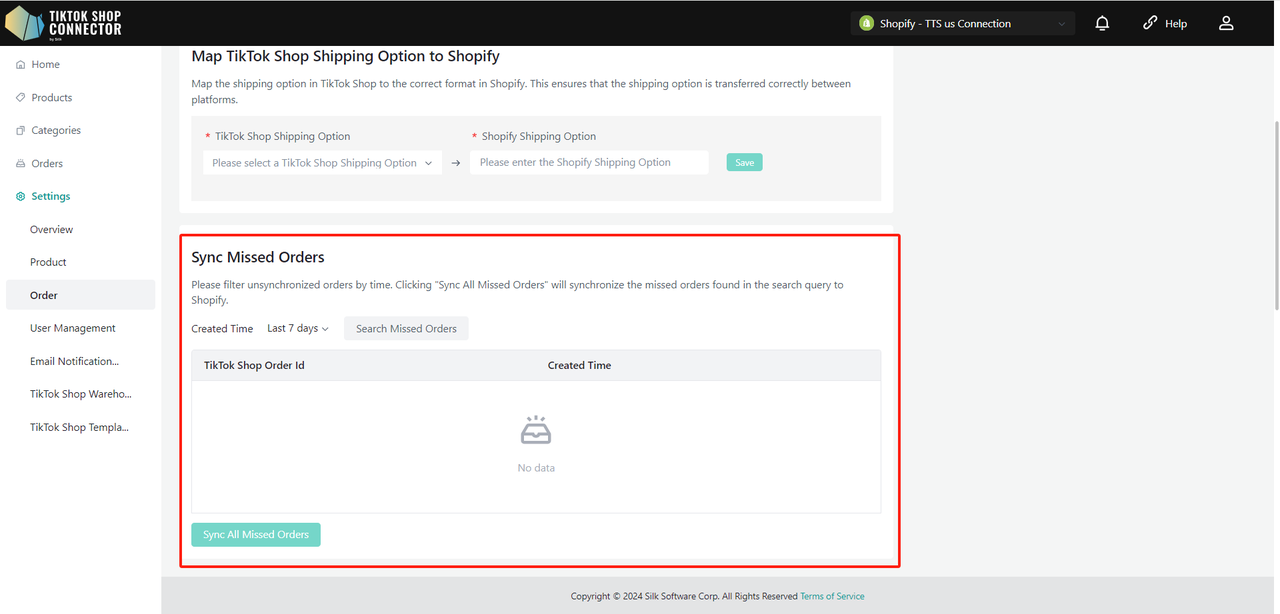
Synchronizace zmeškaných objednávek
Můžete filtrovat nesynchronizované objednávky podle času. Kliknutím na "Sync All Missed Orders" synchronizujete zmeškané objednávky nalezené ve vyhledávacím dotazu do Amazonu.
Poznámka: Můžeme dotazovat a synchronizovat pouze objednávky se stavem "awaiting shipment". Objednávka nebude dotazována, pokud je již ve stavu TikTok Shop awaiting collection, completed, cancelled atd.
Qualification Center
Modul Qualification Center vám umožňuje spravovat a konfigurovat základní informace o produktech, včetně údajů o výrobci a odpovědné osobě (RP). Tento průvodce vás provede procesem přidávání, úprav a propojení informací o RP/výrobci s produkty na úrovni obchodu.
Můžete také přidat výrobce a odpovědnou osobu (RP) na úrovni produktu nebo kategorie v akci Fill in Compliance.
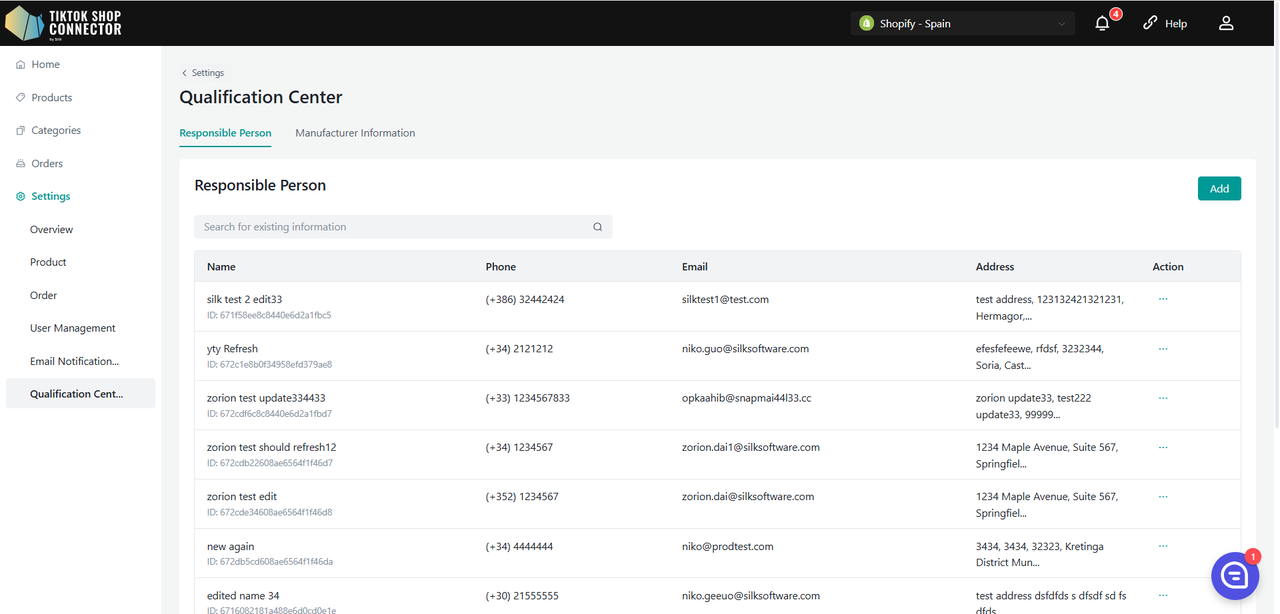
Přidání RP/výrobce
Zobrazení seznamu:
- Nově přidaný RP/výrobce se objeví v seznamu.
- Seznam je stránkován pro snadnou navigaci.
Přidání RP/výrobce:
Klikněte na tlačítko "Add" pro otevření vyskakovacího okna.
Pro RP:
- Vyplňte pole: Name, Phone, Email, Address.
Pro výrobce:
- Vyplňte pole: Name, Registered Trade Name, Phone, Email, Address.
Klikněte na "Save" pro přidání nového RP/výrobce.
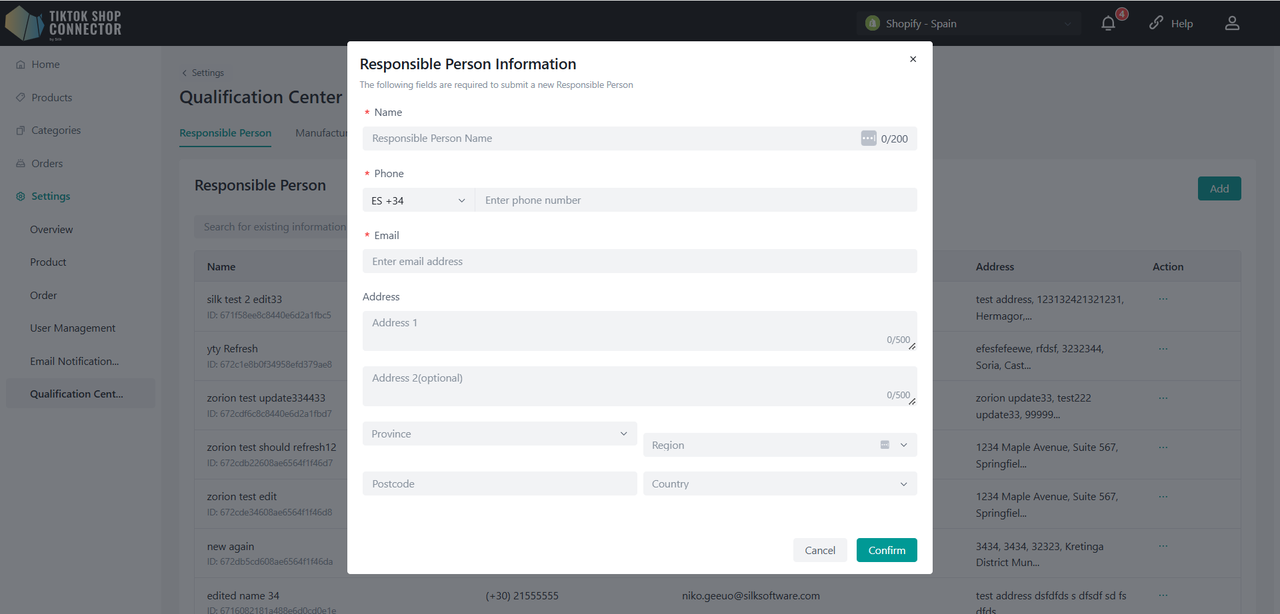
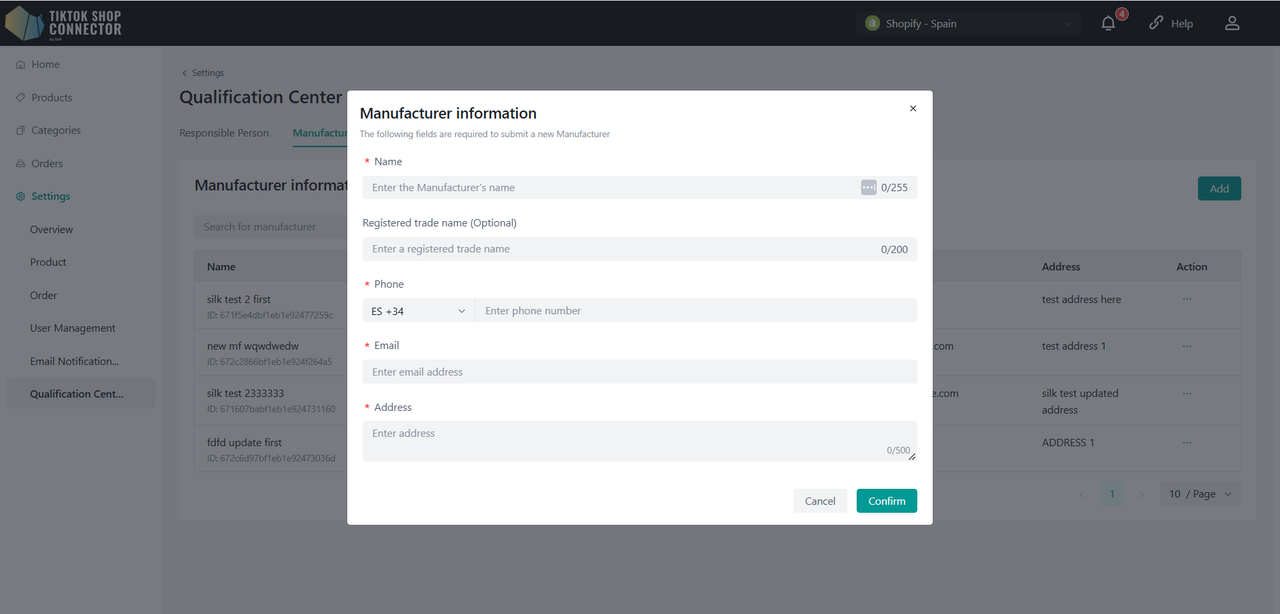
Úprava RP/výrobce
Vyhledání RP/výrobce:
- Najděte RP/výrobce, kterého chcete upravit, v seznamu.
Úprava podrobností:
Klikněte na tlačítko "Edit" vedle jména RP/výrobce.
Upravte požadovaná pole a klikněte na "Save" pro aktualizaci informací.
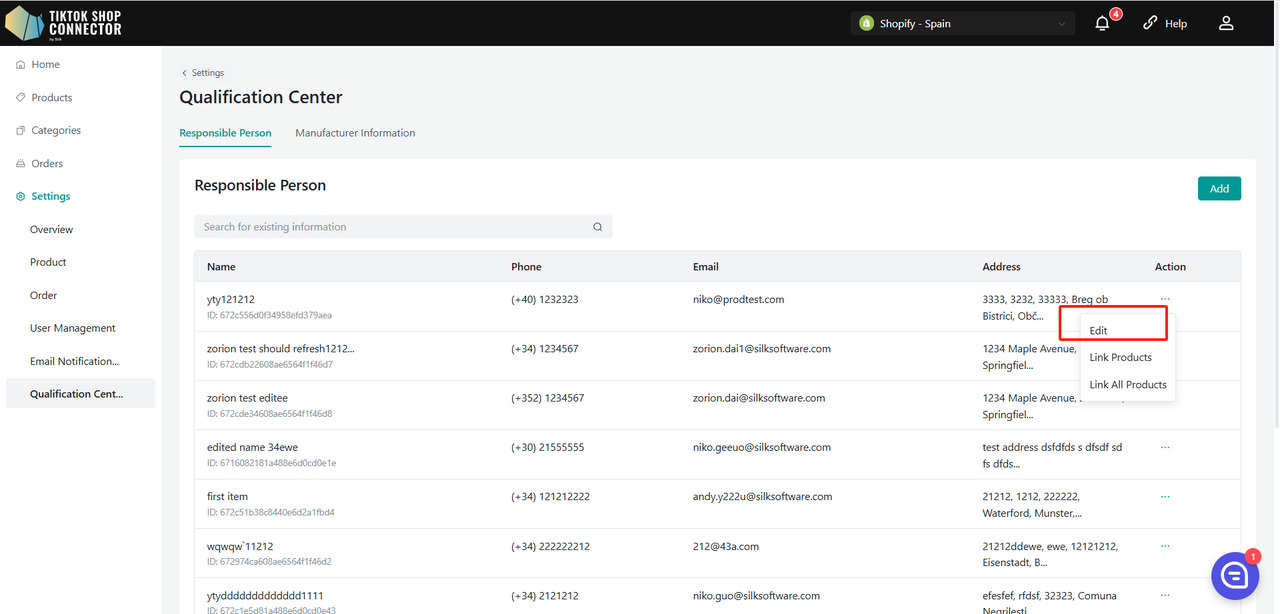
Propojení RP/výrobce s produkty
Propojení všech produktů:
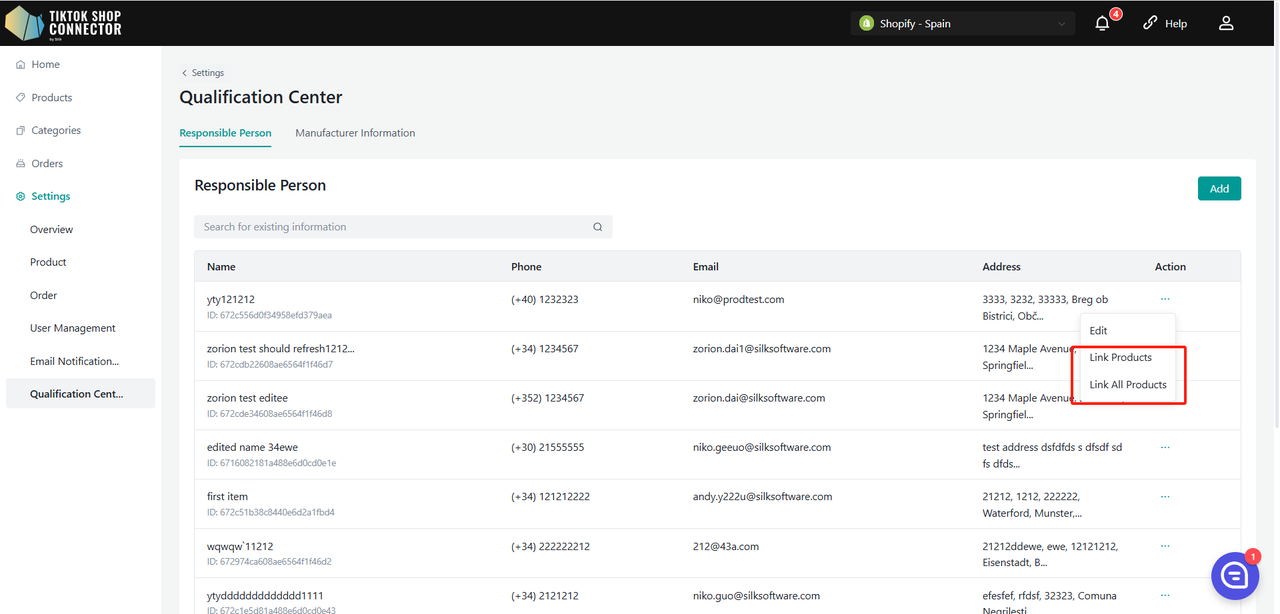
Pro propojení všech produktů v systému s konkrétním RP/výrobcem klikněte na tlačítko "Link all Products".
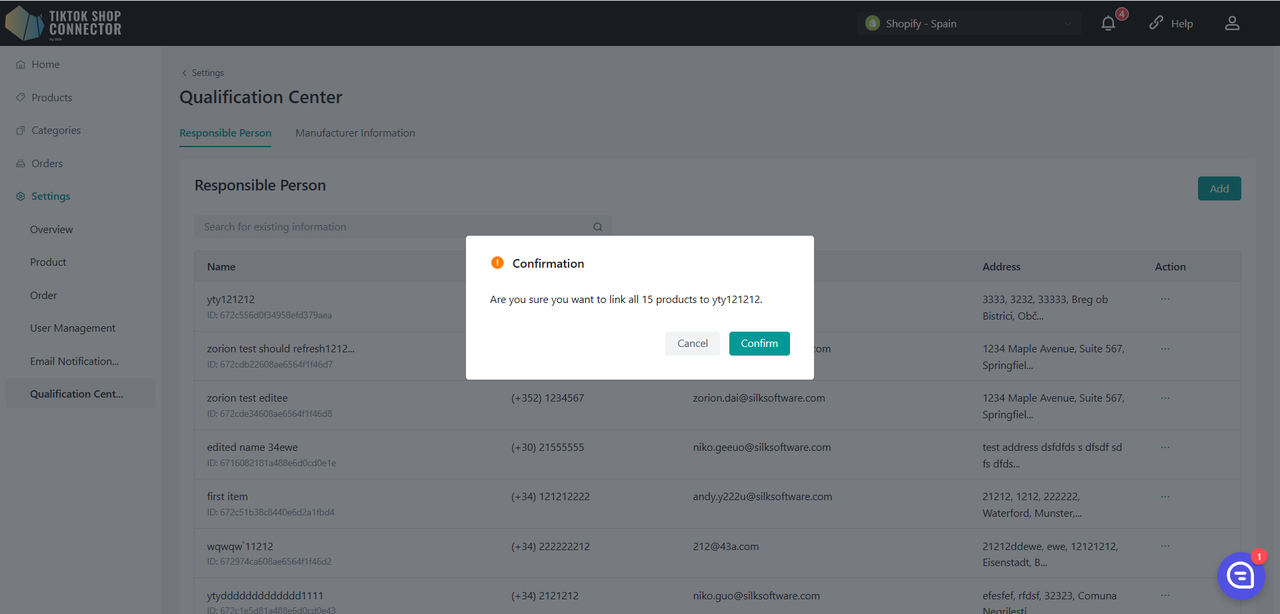
Správa propojených produktů:
Klikněte na "Link products" pro vstup na stránku podrobné správy.
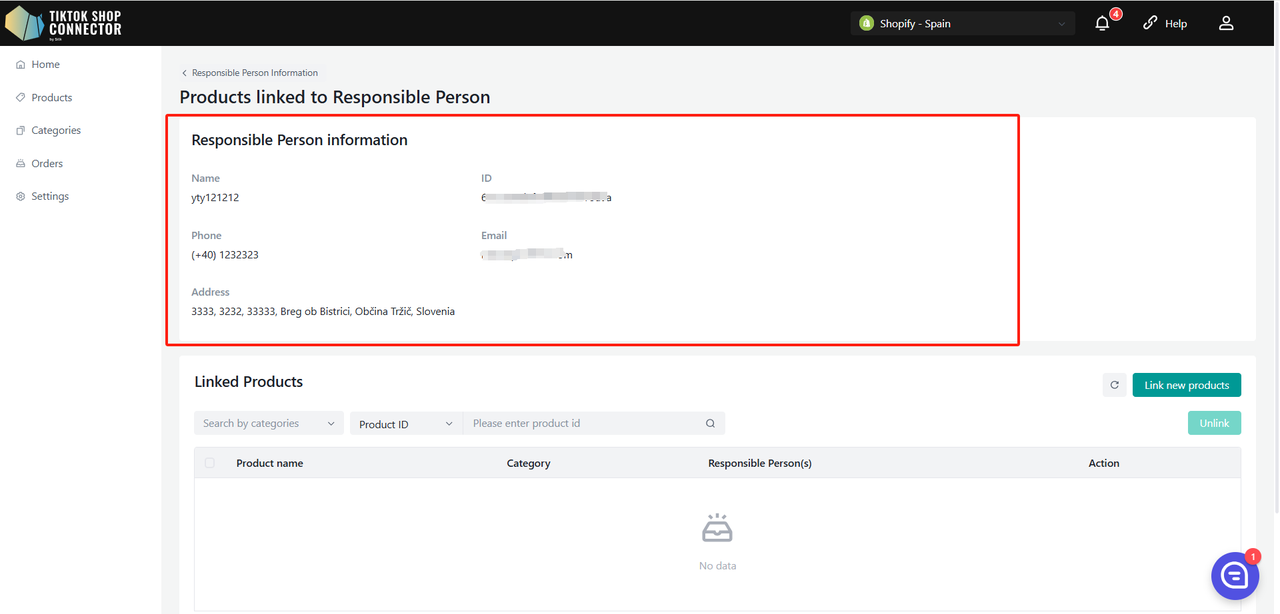
Modul informací
Zobrazení podrobností RP/výrobce:
Zobrazte aktuální podrobné informace o RP/výrobci.
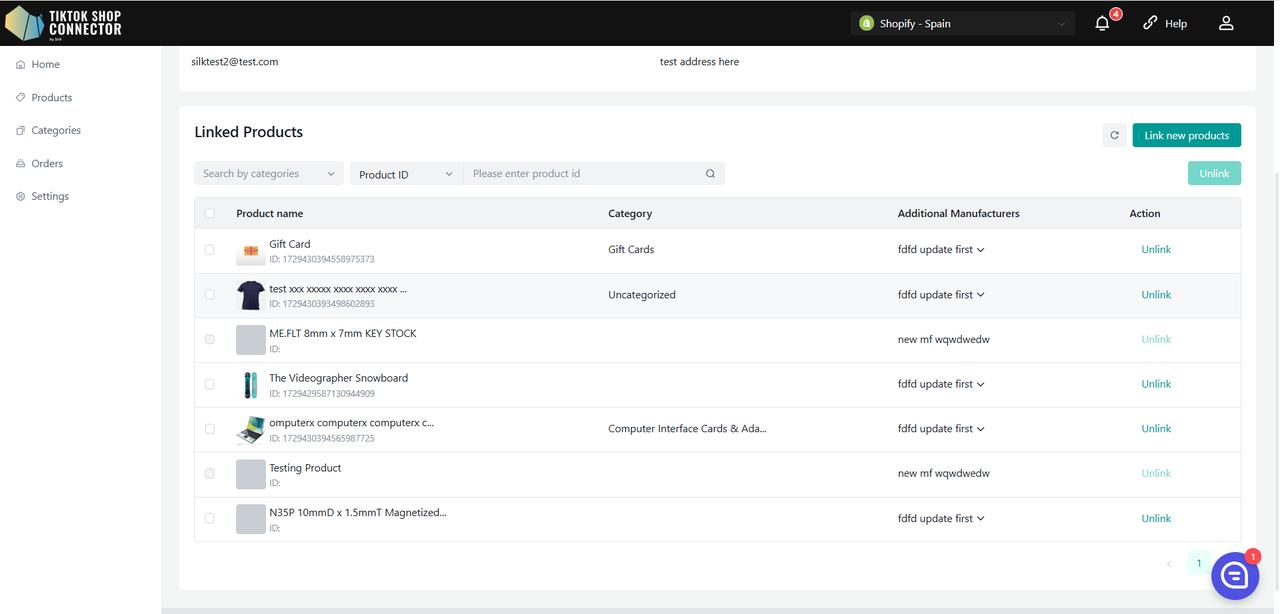
Modul podrobností produktu
Vyhledávání produktů:
- Použijte filtry podle kategorie, ID produktu nebo názvu produktu pro vyhledávání produktů v seznamu.
Informace v seznamu:
- Seznam zobrazuje: Název produktu, Kategorii, RP/výrobce a Akci.
- Pokud je produkt spojen s více RP/výrobci, jeden bude náhodně zobrazen, se všemi možnostmi dostupnými v rozbalovací nabídce.
Odpojení produktu:
Když má produkt více RP/výrobců, můžete aktuálního odpojit jeho výběrem a kliknutím na "Unlink".
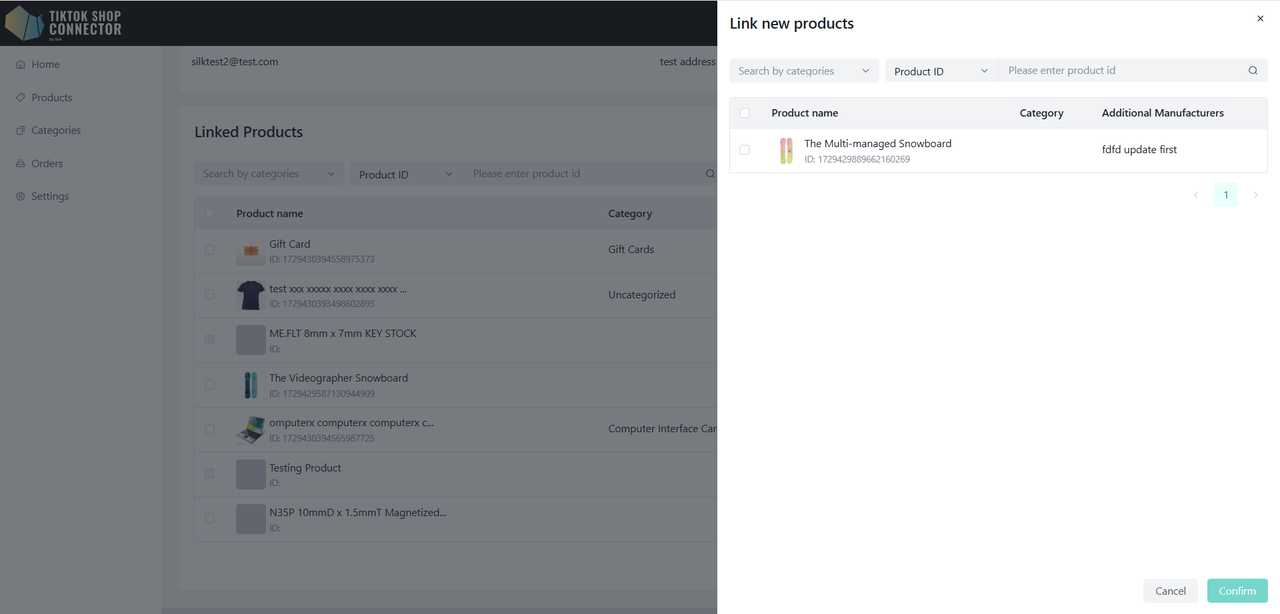
Propojení nových produktů:
Klikněte na "Link new products" pro otevření postranního panelu.
Zobrazte všechny produkty, které aktuálně nejsou propojeny s vybraným RP/výrobcem.
Použijte filtry podle kategorie, ID produktu nebo názvu produktu pro vyhledávání produktů.
Vyberte požadované produkty, klikněte na "Confirm" a poté znovu potvrďte ve druhém vyskakovacím okně.
Produkt může být propojen s více RP/výrobci.
Správa uživatelů
Zobrazuje všechny uživatele, kteří jsou vytvořeni v Silk Connectoru
Existují dva typy uživatelských rolí:
Owner: Má nejvyšší úroveň oprávnění a může přidávat/upravovat/měnit uživatele.
Admin: Má omezená oprávnění, může pouze zobrazovat uživatele a jejich podrobnosti, ale nemůže je přidávat/upravovat/měnit.
Vytváření uživatelů
(Pouze vlastník může vytvořit uživatele.)
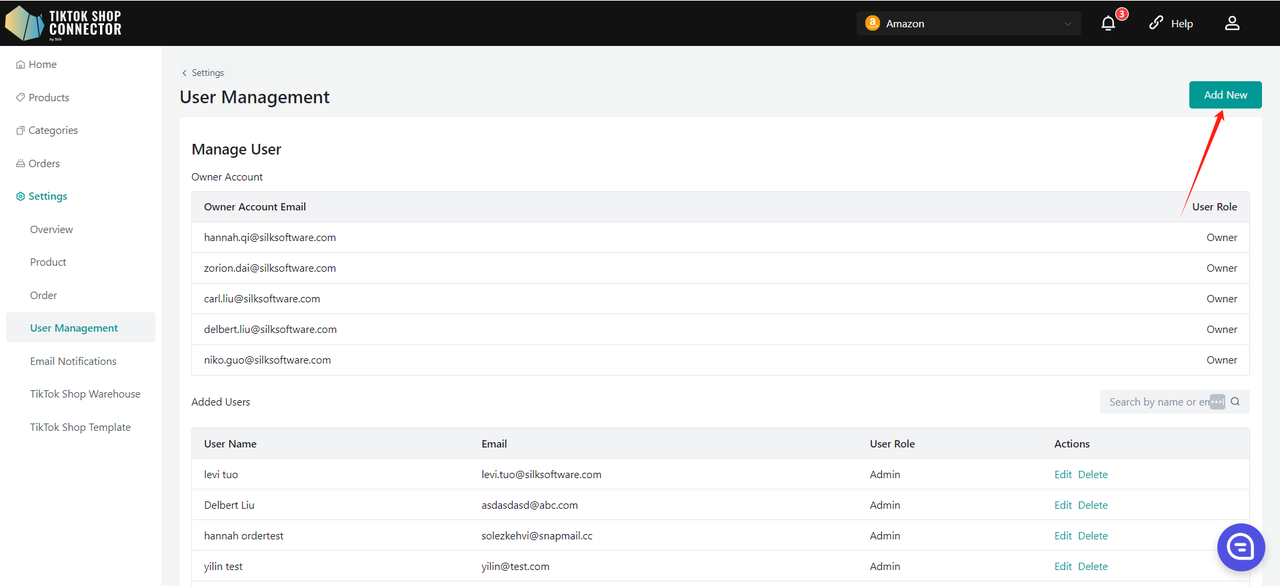
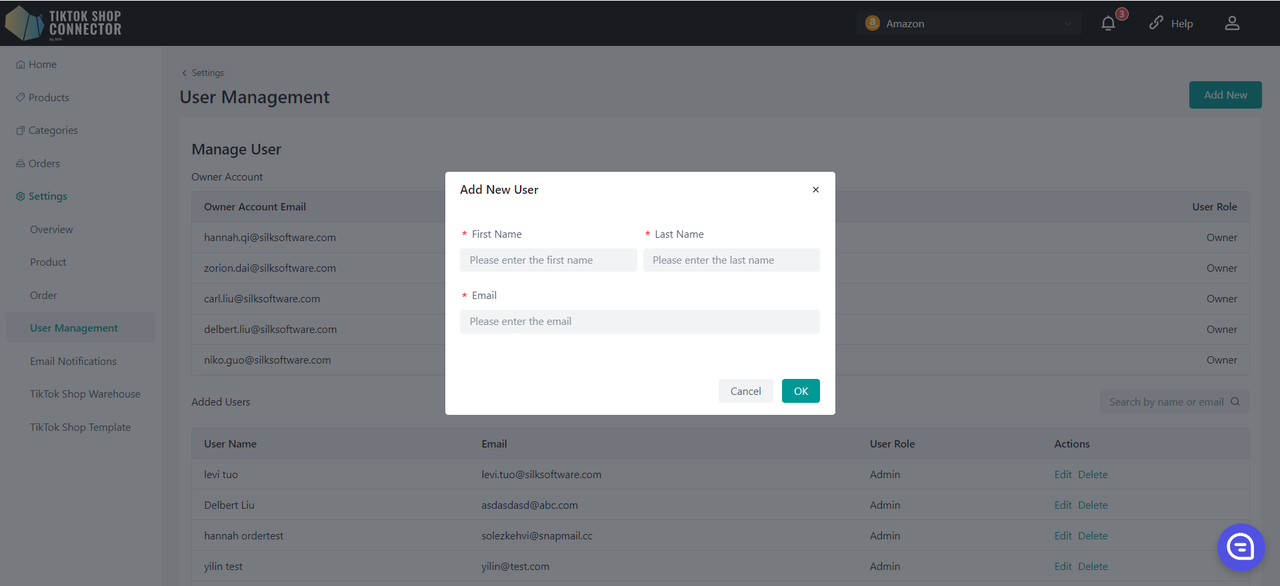
Pro přidání nového uživatele klikněte na "Add New" a zadejte jméno a e-mail uživatele.
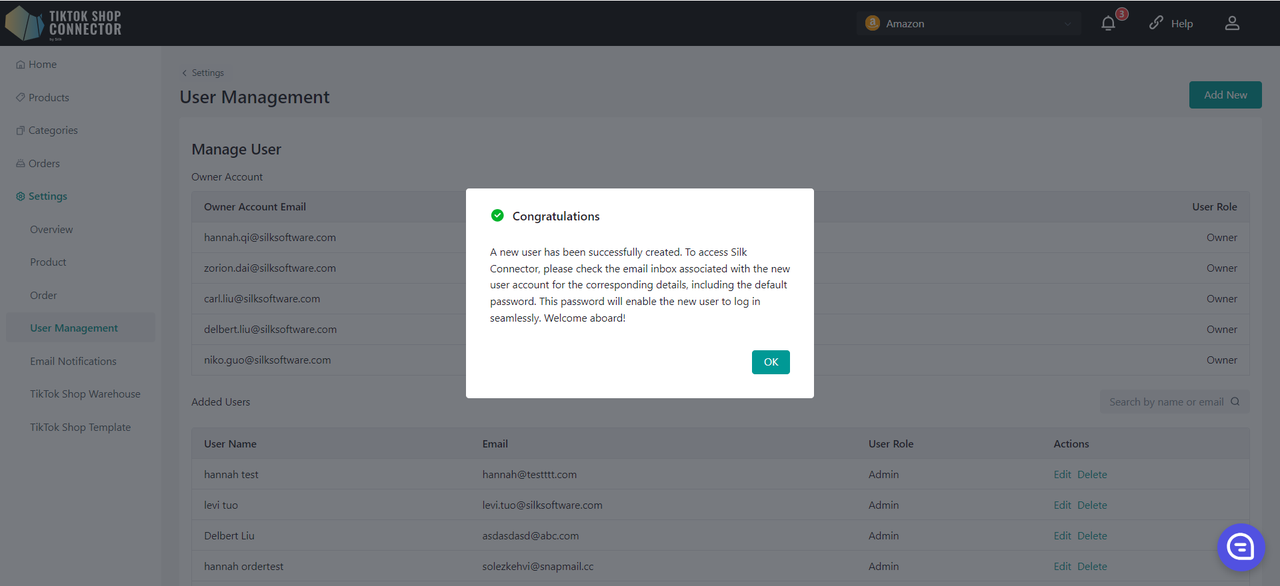
Nový uživatel byl úspěšně vytvořen. Pro přístup do Silk Connectoru zkontrolujte e-mailovou schránku spojenou s účtem nového uživatele, kde naleznete odpovídající podrobnosti, včetně výchozího hesla. Toto heslo umožní novému uživateli bezproblémové přihlášení.
Úprava uživatelů
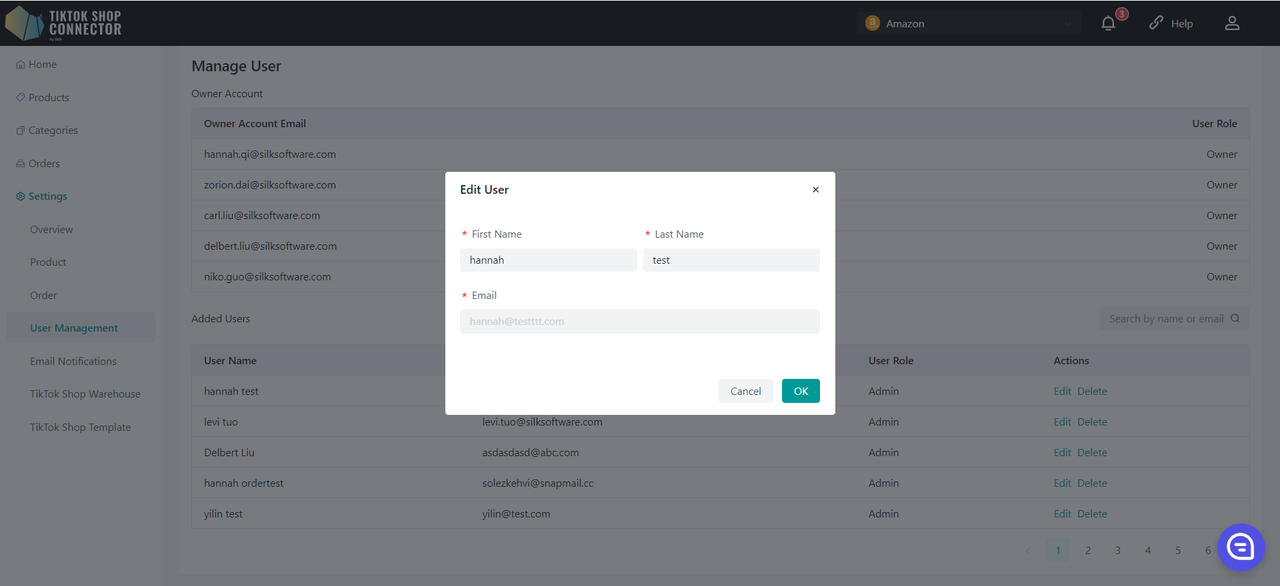
Můžete upravit pouze jméno uživatele, nikoli e-mail.
Odstranění uživatelů
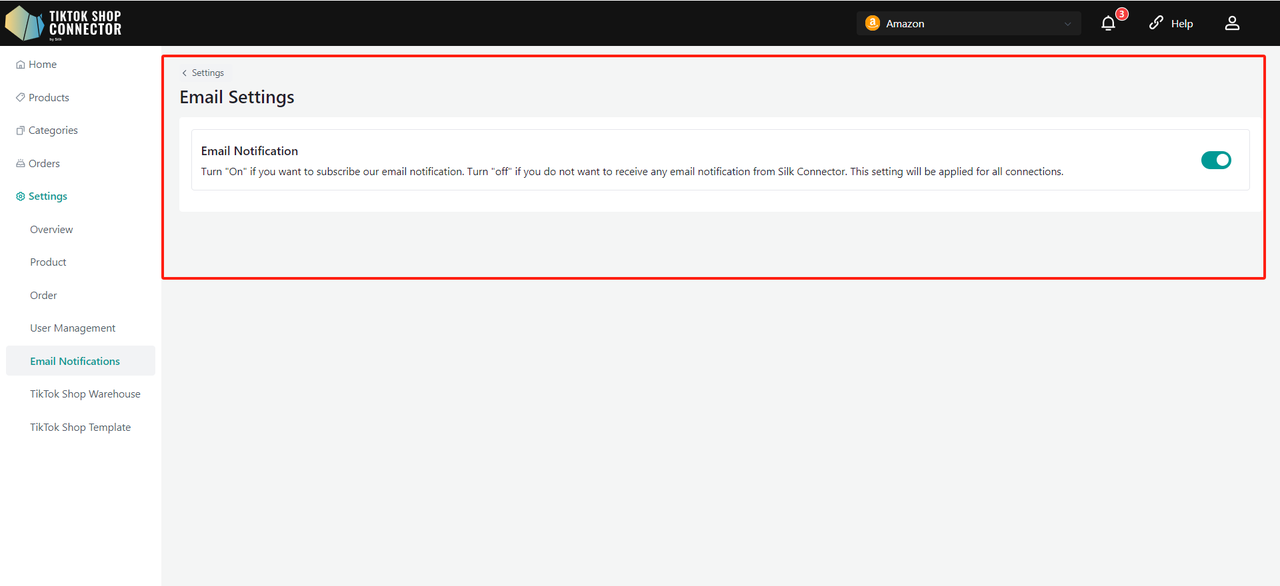
E-mailová upozornění
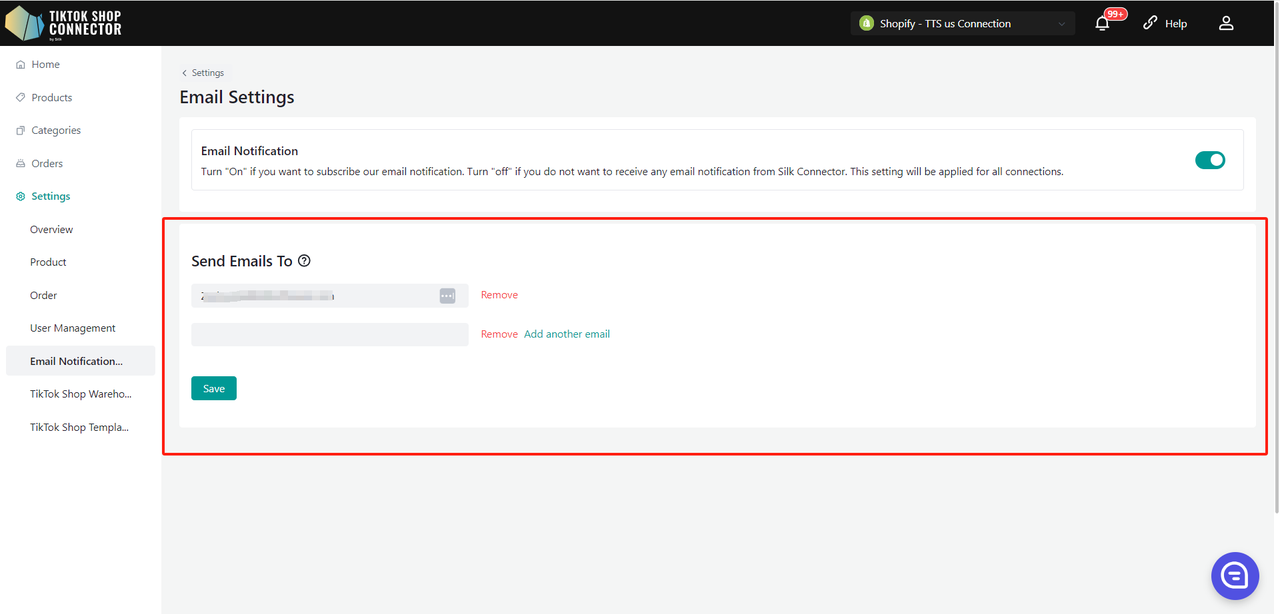
Odesílání e-mailů na
Funkce "Send Emails To" umožňuje vlastníkům obchodů přizpůsobit e-mailové adresy, na které budou odesílána systémová oznámení a aktualizace.
Po vstupu na stránku nastavení e-mailových upozornění si všimnete, že pole "Send Emails To" je předvyplněno e-mailovou adresou vlastníka obchodu.
Přidávání e-mailových adres:
- Pro přidání nové e-mailové adresy klikněte na tlačítko "Add another email". Tím se vytvoří nové vstupní pole, kam můžete zadat požadovanou e-mailovou adresu.
- Opakujte tento krok pro přidání až 5 e-mailových adres.
- Klikněte na "Remove" pro odstranění e-mailu.
Jakmile přidáte všechny požadované e-mailové adresy, klikněte na tlačítko "Save" pro uložení změn.
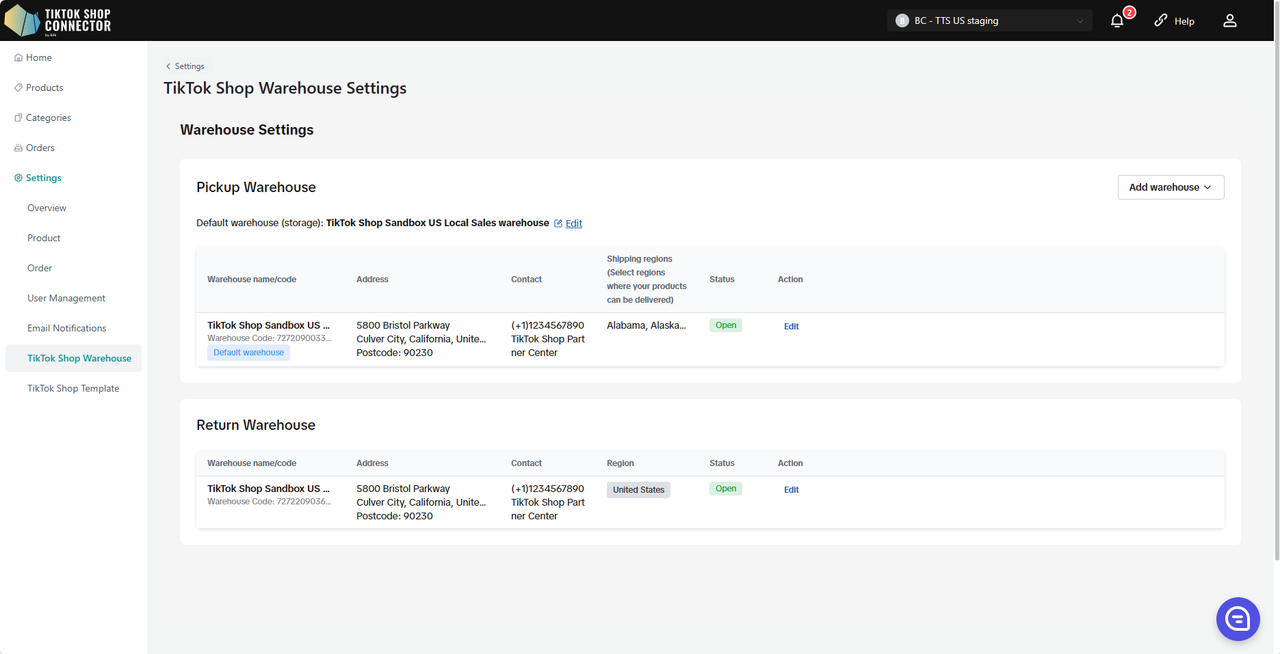
Nastavení skladu TikTok Shop
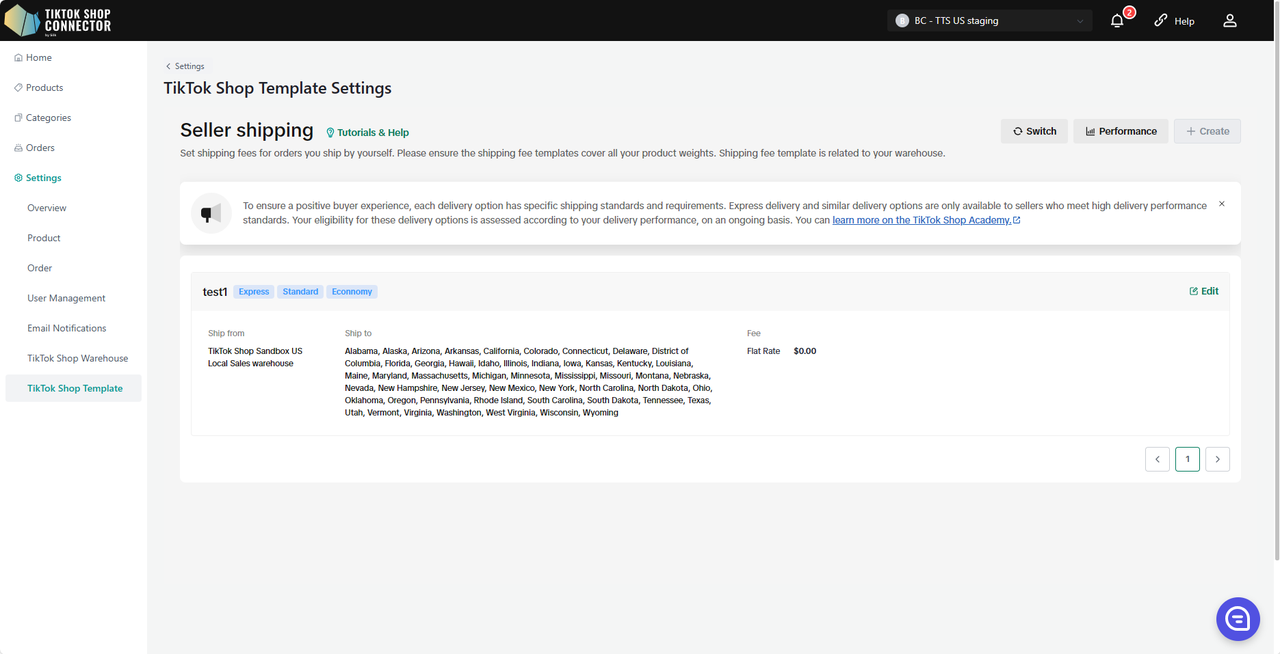
Nastavení šablon TikTok Shop
FAQ
Prostudujte si tuto stránku pro řešení problémů, se kterými se setkáte při používání produktu.
Kolik tato integrace stojí?
Je ZDARMA na 1 rok, pokud se k nám připojíte před 30.12.2023.
Pokud se k nám připojíte PO 30.12.2023, bude ZDARMA do 1.1.2024.
Proč se produkty nezobrazují v TikTok Shop po "odeslání" mých produktů?
Pokud produkt zobrazuje "unsynced", klikněte na modrou šipku vedle obrázku produktu -> zkontrolujte "sync status" pro popis, proč bylo odeslání neúspěšné.
Poté můžete provést řešení problémů a aktualizovat cokoli z Amazonu -> znovu načíst a znovu odeslat produkt v Connectoru.
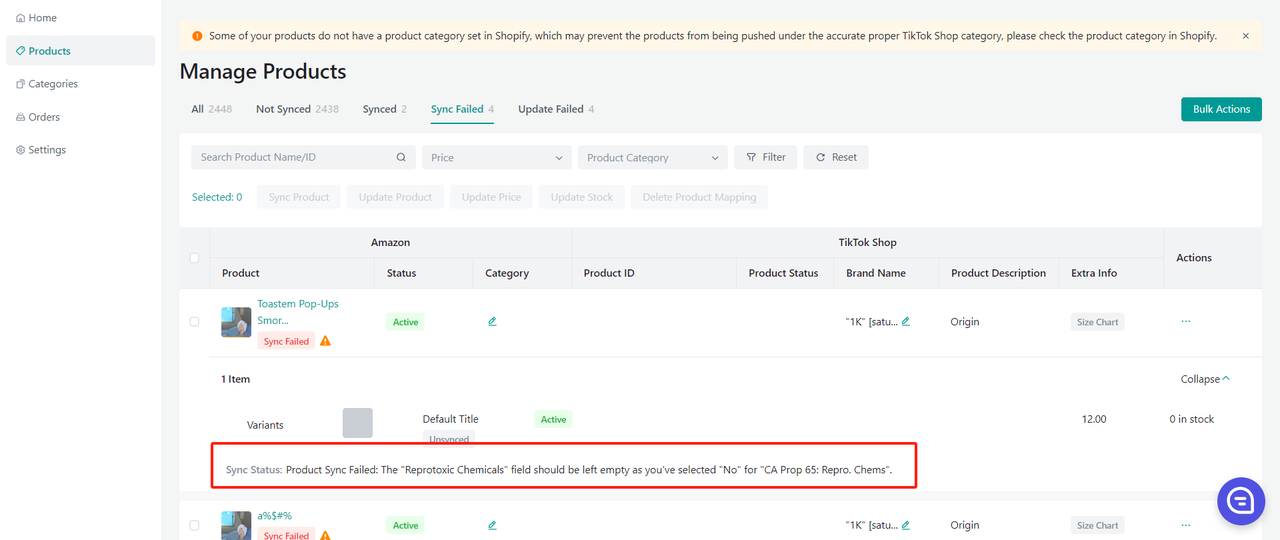
Produkt potřebuje "certifikát" nebo "atributy"?
Prostudujte si záložku "Certifikáty/Povinné atributy" v integrační příručce pod "Jak synchronizovat produkty" -> "Odeslání produktu"
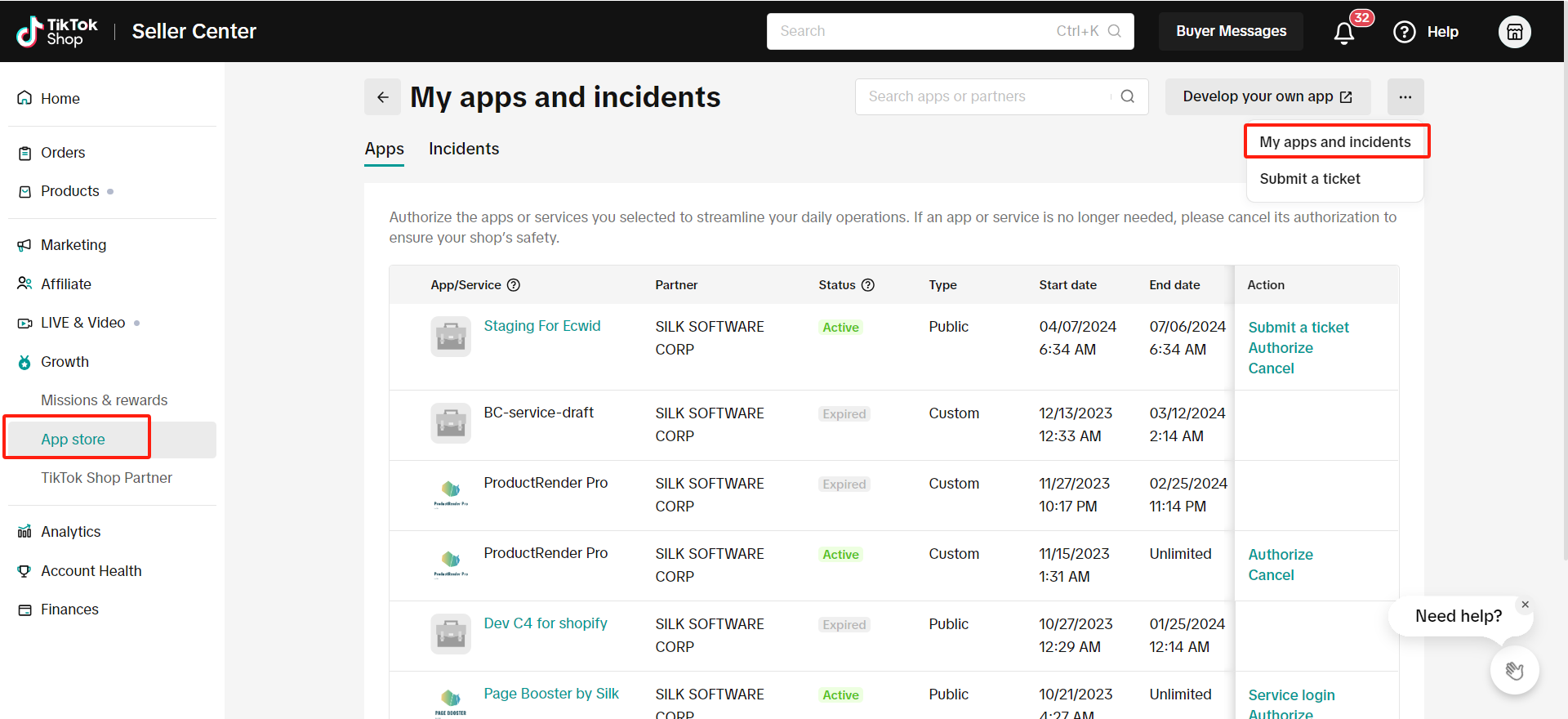
Jak odinstalovat aplikaci TikTok Shop
Přihlaste se do svého TikTok Shop Seller Center
Klikněte na Growth -> App store -> ... -> My apps and incidents
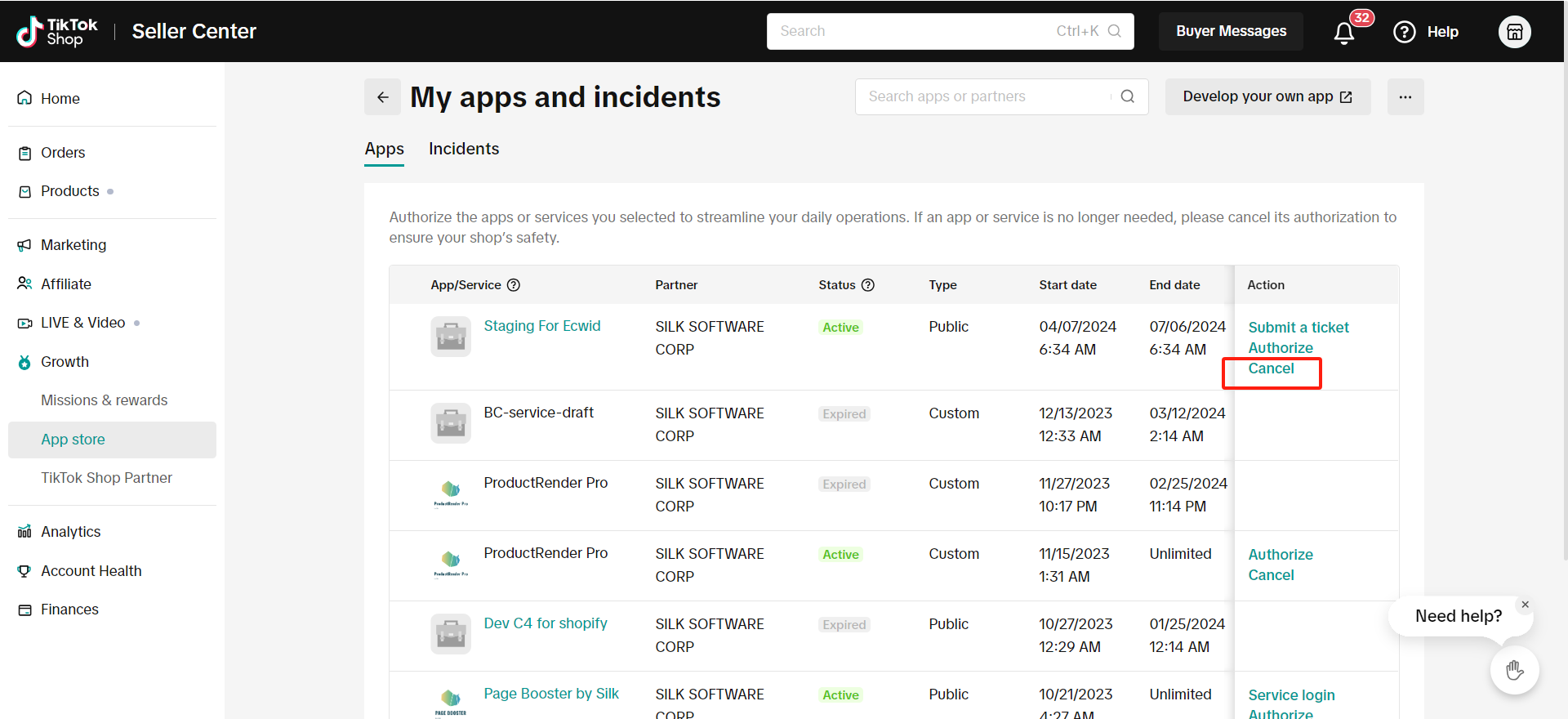
Klikněte na "Cancel" pro odinstalování aplikace/služby TikTok Shop, kterou chcete zrušit
Běžné chyby stavu synchronizace:
Pokud jste "odeslali" produkt do TikTok Shop a nezobrazuje se v TikTok Shop - zobrazte stav synchronizace pro chybovou zprávu.
Klikněte na "modrou šipku" vedle produktu -> Zobrazte "sync status"
Poté můžete provést řešení problémů a aktualizovat cokoli z Amazonu -> znovu načíst a znovu odeslat produkt v Connectoru.
Běžné stavy synchronizace:
SKU-related products are not found, please manually push to create a new product
Zkontrolujte SKU v Amazonu pro tento produkt. Pokud již máte SKU nebo čárový kód, ručně odešlete produkt jednotlivě znovu.
Zaškrtněte políčko vedle produktu -> (...) pod "Actions" -> Push Product
The product is missing the required certificate file
Klikněte na (...) pro produkt pod "Actions" -> "Certifications" -> nahrajte požadovaný dokument/obrázek potřebný pro TikTok Shop -> znovu odešlete
Local to local business, at least one of the package dimension is required
Settings -> Vyplňte všechna povinná pole celými čísly -> znovu odešlete*